









・
【簡単設定】KnackのデータをOutlookに自動的に連携する方法

「Knackに新しいレコードが追加されたら、その情報をもとにOutlookでイベントを手動で作成している…」
「顧客情報やタスクをKnackで管理しているけど、関連するスケジュールをOutlookに転記するのが面倒で、ミスも発生しがち…」
このように、KnackとOutlookを併用する中で、手作業でのデータ連携に非効率さやストレスを感じていませんか?
もし、Knackに新しいレコードが追加された際に、関連するイベント情報がOutlookに自動で登録される仕組みがあれば、こうした煩わしい作業から解放され、スケジュール管理のミスをなくし、より付加価値の高い業務に集中できるようになります!
今回ご紹介する自動化は、プログラミングの知識がなくてもノーコードで簡単に設定できます。
ぜひこの機会に導入して、日々の業務をさらに効率化させましょう!
とにかく早く試したい方へ
YoomにはKnackとOutlookを連携するためのテンプレートが用意されています。
今すぐ試したい方は以下よりバナーをクリックしてスタートしましょう!
■概要Knackに新しいレコードを追加した後、関連するスケジュールを手作業でOutlookのカレンダーに登録する作業は手間がかかるだけでなく、入力ミスや登録漏れのリスクも伴います。このワークフローを活用すれば、手間のかかるKnackとOutlookの連携を自動化できるため、Knackにレコードが追加されると、自動でOutlookにイベントが登録されます。これにより、手作業による負担やヒューマンエラーを削減し、スムーズなスケジュール管理を実現します。■このテンプレートをおすすめする方- Knackに登録した情報を基に、手作業でOutlookへ予定を登録している方
- KnackとOutlookの連携を自動化し、スケジュール管理を効率化したいと考えている方
- 手作業によるデータ入力のミスや登録漏れを防ぎ、スムーズ情報共有をしたい方
■このテンプレートを使うメリット- Knackへのレコード追加をトリガーとしてOutlookにイベントが自動で登録されるため、これまで手作業に費やしていた時間を短縮できます。
- 手作業でのデータ転記が削減されるため、入力ミスや登録漏れといったヒューマンエラーのリスクを軽減し、正確な予定管理に繋がります。
■フローボットの流れ- はじめに、KnackとOutlookをYoomと連携します。
- 次に、トリガーでKnackを選択し、「レコードが追加されたら」というアクションを設定します。
- 最後に、オペレーションでOutlookの「自分のカレンダーにイベントを登録する」アクションを設定し、Knackのレコード情報を基にイベントを作成します。
※「トリガー」:フロー起動のきっかけとなるアクション、「オペレーション」:トリガー起動後、フロー内で処理を行うアクション
■このワークフローのカスタムポイント- Knackのトリガー設定では、特定の条件に合致した場合のみフローを起動するなど、検知するレコードを任意で設定することが可能です。
- Outlookのイベントに連携するKnackの情報は、件名や本文、日時など、任意のフィールドデータを指定して設定できます。
■注意事項- Knack、OutlookのそれぞれとYoomを連携してください。
- トリガーは5分、10分、15分、30分、60分の間隔で起動間隔を選択できます。
- プランによって最短の起動間隔が異なりますので、ご注意ください。
- KnackのアウトプットはJSONPathから取得可能です。取得方法は「『取得する値』を追加する方法」をご参照ください。
- Microsoft365(旧Office365)には、家庭向けプランと一般法人向けプラン(Microsoft365 Business)があり、一般法人向けプランに加入していない場合には認証に失敗する可能性があります


- Knackに登録した情報を基に、手作業でOutlookへ予定を登録している方
- KnackとOutlookの連携を自動化し、スケジュール管理を効率化したいと考えている方
- 手作業によるデータ入力のミスや登録漏れを防ぎ、スムーズ情報共有をしたい方
- Knackへのレコード追加をトリガーとしてOutlookにイベントが自動で登録されるため、これまで手作業に費やしていた時間を短縮できます。
- 手作業でのデータ転記が削減されるため、入力ミスや登録漏れといったヒューマンエラーのリスクを軽減し、正確な予定管理に繋がります。
- はじめに、KnackとOutlookをYoomと連携します。
- 次に、トリガーでKnackを選択し、「レコードが追加されたら」というアクションを設定します。
- 最後に、オペレーションでOutlookの「自分のカレンダーにイベントを登録する」アクションを設定し、Knackのレコード情報を基にイベントを作成します。
■このワークフローのカスタムポイント
- Knackのトリガー設定では、特定の条件に合致した場合のみフローを起動するなど、検知するレコードを任意で設定することが可能です。
- Outlookのイベントに連携するKnackの情報は、件名や本文、日時など、任意のフィールドデータを指定して設定できます。
- Knack、OutlookのそれぞれとYoomを連携してください。
- トリガーは5分、10分、15分、30分、60分の間隔で起動間隔を選択できます。
- プランによって最短の起動間隔が異なりますので、ご注意ください。
- KnackのアウトプットはJSONPathから取得可能です。取得方法は「『取得する値』を追加する方法」をご参照ください。
- Microsoft365(旧Office365)には、家庭向けプランと一般法人向けプラン(Microsoft365 Business)があり、一般法人向けプランに加入していない場合には認証に失敗する可能性があります
KnackとOutlookの連携フローを作ってみよう
それでは、さっそく実際にKnackとOutlookを連携したフローを作成してみましょう!
今回はYoomを使用して、ノーコードでKnackとOutlookの連携を進めていきますので、もしまだYoomのアカウントをお持ちでない場合は、こちらの登録フォームからアカウントを発行しておきましょう。
※今回連携するアプリの公式サイト:Knack/Outlook
[Yoomとは]
フローの作成方法
今回は、「Knackでレコードが追加されたら、その情報をもとにOutlookにイベントを登録する」フローを作成していきます!
作成の流れは大きく分けて以下です。
- KnackとOutlookをマイアプリ連携
- 該当のテンプレートをコピー
- Knackのトリガー設定およびOutlookのアクション設定
- トリガーをONにし、フローが起動するかを確認
■概要Knackに新しいレコードを追加した後、関連するスケジュールを手作業でOutlookのカレンダーに登録する作業は手間がかかるだけでなく、入力ミスや登録漏れのリスクも伴います。このワークフローを活用すれば、手間のかかるKnackとOutlookの連携を自動化できるため、Knackにレコードが追加されると、自動でOutlookにイベントが登録されます。これにより、手作業による負担やヒューマンエラーを削減し、スムーズなスケジュール管理を実現します。■このテンプレートをおすすめする方- Knackに登録した情報を基に、手作業でOutlookへ予定を登録している方
- KnackとOutlookの連携を自動化し、スケジュール管理を効率化したいと考えている方
- 手作業によるデータ入力のミスや登録漏れを防ぎ、スムーズ情報共有をしたい方
■このテンプレートを使うメリット- Knackへのレコード追加をトリガーとしてOutlookにイベントが自動で登録されるため、これまで手作業に費やしていた時間を短縮できます。
- 手作業でのデータ転記が削減されるため、入力ミスや登録漏れといったヒューマンエラーのリスクを軽減し、正確な予定管理に繋がります。
■フローボットの流れ- はじめに、KnackとOutlookをYoomと連携します。
- 次に、トリガーでKnackを選択し、「レコードが追加されたら」というアクションを設定します。
- 最後に、オペレーションでOutlookの「自分のカレンダーにイベントを登録する」アクションを設定し、Knackのレコード情報を基にイベントを作成します。
※「トリガー」:フロー起動のきっかけとなるアクション、「オペレーション」:トリガー起動後、フロー内で処理を行うアクション
■このワークフローのカスタムポイント- Knackのトリガー設定では、特定の条件に合致した場合のみフローを起動するなど、検知するレコードを任意で設定することが可能です。
- Outlookのイベントに連携するKnackの情報は、件名や本文、日時など、任意のフィールドデータを指定して設定できます。
■注意事項- Knack、OutlookのそれぞれとYoomを連携してください。
- トリガーは5分、10分、15分、30分、60分の間隔で起動間隔を選択できます。
- プランによって最短の起動間隔が異なりますので、ご注意ください。
- KnackのアウトプットはJSONPathから取得可能です。取得方法は「『取得する値』を追加する方法」をご参照ください。
- Microsoft365(旧Office365)には、家庭向けプランと一般法人向けプラン(Microsoft365 Business)があり、一般法人向けプランに加入していない場合には認証に失敗する可能性があります
- Knackに登録した情報を基に、手作業でOutlookへ予定を登録している方
- KnackとOutlookの連携を自動化し、スケジュール管理を効率化したいと考えている方
- 手作業によるデータ入力のミスや登録漏れを防ぎ、スムーズ情報共有をしたい方
- Knackへのレコード追加をトリガーとしてOutlookにイベントが自動で登録されるため、これまで手作業に費やしていた時間を短縮できます。
- 手作業でのデータ転記が削減されるため、入力ミスや登録漏れといったヒューマンエラーのリスクを軽減し、正確な予定管理に繋がります。
- はじめに、KnackとOutlookをYoomと連携します。
- 次に、トリガーでKnackを選択し、「レコードが追加されたら」というアクションを設定します。
- 最後に、オペレーションでOutlookの「自分のカレンダーにイベントを登録する」アクションを設定し、Knackのレコード情報を基にイベントを作成します。
■このワークフローのカスタムポイント
- Knackのトリガー設定では、特定の条件に合致した場合のみフローを起動するなど、検知するレコードを任意で設定することが可能です。
- Outlookのイベントに連携するKnackの情報は、件名や本文、日時など、任意のフィールドデータを指定して設定できます。
- Knack、OutlookのそれぞれとYoomを連携してください。
- トリガーは5分、10分、15分、30分、60分の間隔で起動間隔を選択できます。
- プランによって最短の起動間隔が異なりますので、ご注意ください。
- KnackのアウトプットはJSONPathから取得可能です。取得方法は「『取得する値』を追加する方法」をご参照ください。
- Microsoft365(旧Office365)には、家庭向けプランと一般法人向けプラン(Microsoft365 Business)があり、一般法人向けプランに加入していない場合には認証に失敗する可能性があります
ステップ1:KnackとOutlookをマイアプリ連携
ここでは、Yoomとそれぞれのアプリを連携して、操作が行えるようにしていきます。
まずは基本的な設定方法を解説しているナビをご覧ください!
続いて、今回のフローで使用するアプリのマイアプリ連携方法を解説していきます!
1.Knackのマイアプリ連携
新規接続をクリックし、アプリのメニュー一覧からKnackを検索して選択します。

以下の画面が表示されます。
アカウント名は、「担当者名」「プロジェクト名」など任意の名前を入力してください。
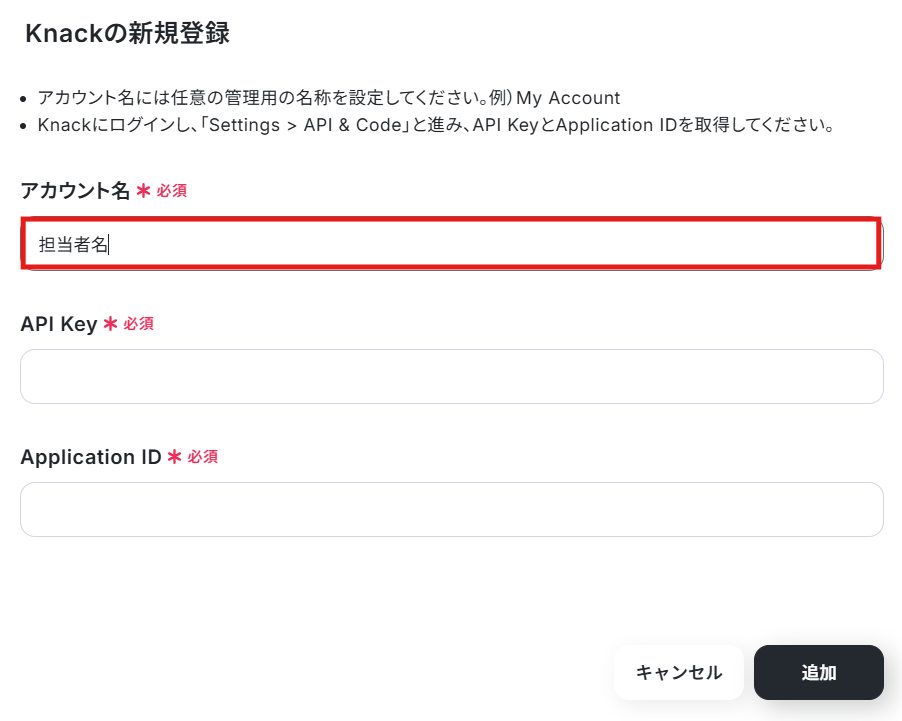
API KeyとApplication IDは、Knackから取得できます。
Knackにログインして、「設定 > API とコード」と進み、API KeyとApplication IDをそれぞれコピーしてください。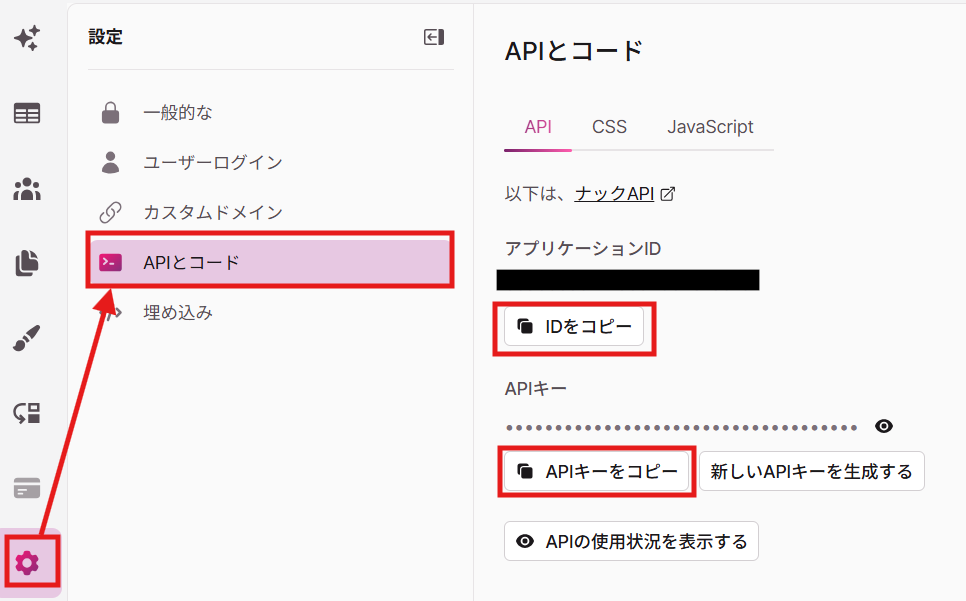
Yoomの操作画面に戻り、API KeyとApplication IDをそれぞれペーストして、「追加」をクリックします。
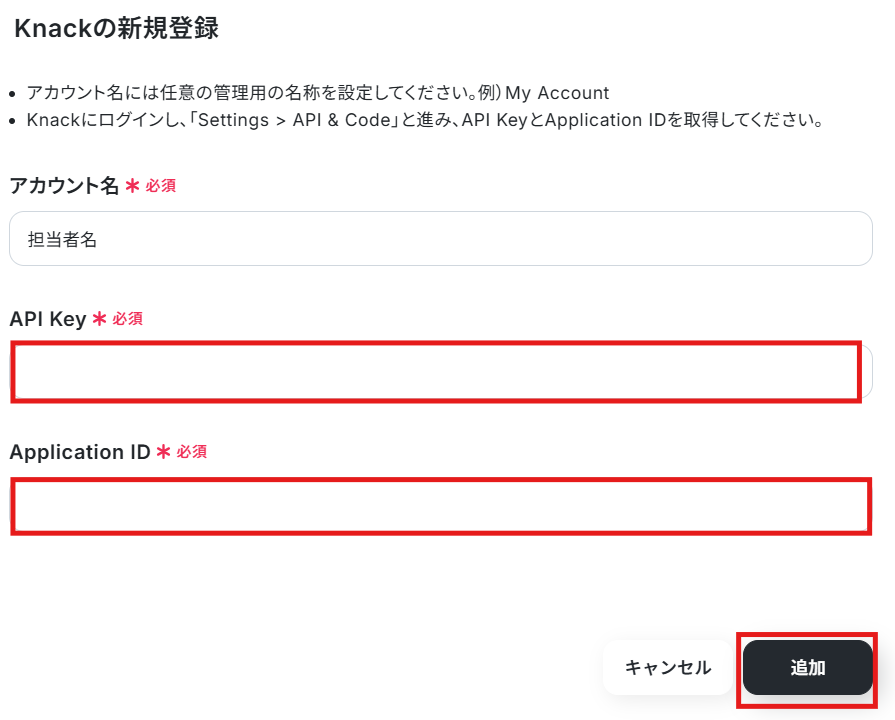
これで、YoomとKnackの連携完了です!
2.Outlookのマイアプリ連携
※Microsoft 365(旧称 Office 365)には、個人向けと法人向けプラン(Microsoft 365 Business)があります。
法人向けプランを契約していない場合、Yoomとの連携がうまくいかない可能性があるのでご注意ください。
以下の手順を参考にして、OutlookとYoomを連携してください。
ステップ2:テンプレートをコピーする
続いてYoomのテンプレートをコピーします。
以下バナーの「試してみる」をクリックしましょう。
■概要Knackに新しいレコードを追加した後、関連するスケジュールを手作業でOutlookのカレンダーに登録する作業は手間がかかるだけでなく、入力ミスや登録漏れのリスクも伴います。このワークフローを活用すれば、手間のかかるKnackとOutlookの連携を自動化できるため、Knackにレコードが追加されると、自動でOutlookにイベントが登録されます。これにより、手作業による負担やヒューマンエラーを削減し、スムーズなスケジュール管理を実現します。■このテンプレートをおすすめする方- Knackに登録した情報を基に、手作業でOutlookへ予定を登録している方
- KnackとOutlookの連携を自動化し、スケジュール管理を効率化したいと考えている方
- 手作業によるデータ入力のミスや登録漏れを防ぎ、スムーズ情報共有をしたい方
■このテンプレートを使うメリット- Knackへのレコード追加をトリガーとしてOutlookにイベントが自動で登録されるため、これまで手作業に費やしていた時間を短縮できます。
- 手作業でのデータ転記が削減されるため、入力ミスや登録漏れといったヒューマンエラーのリスクを軽減し、正確な予定管理に繋がります。
■フローボットの流れ- はじめに、KnackとOutlookをYoomと連携します。
- 次に、トリガーでKnackを選択し、「レコードが追加されたら」というアクションを設定します。
- 最後に、オペレーションでOutlookの「自分のカレンダーにイベントを登録する」アクションを設定し、Knackのレコード情報を基にイベントを作成します。
※「トリガー」:フロー起動のきっかけとなるアクション、「オペレーション」:トリガー起動後、フロー内で処理を行うアクション
■このワークフローのカスタムポイント- Knackのトリガー設定では、特定の条件に合致した場合のみフローを起動するなど、検知するレコードを任意で設定することが可能です。
- Outlookのイベントに連携するKnackの情報は、件名や本文、日時など、任意のフィールドデータを指定して設定できます。
■注意事項- Knack、OutlookのそれぞれとYoomを連携してください。
- トリガーは5分、10分、15分、30分、60分の間隔で起動間隔を選択できます。
- プランによって最短の起動間隔が異なりますので、ご注意ください。
- KnackのアウトプットはJSONPathから取得可能です。取得方法は「『取得する値』を追加する方法」をご参照ください。
- Microsoft365(旧Office365)には、家庭向けプランと一般法人向けプラン(Microsoft365 Business)があり、一般法人向けプランに加入していない場合には認証に失敗する可能性があります
- Knackに登録した情報を基に、手作業でOutlookへ予定を登録している方
- KnackとOutlookの連携を自動化し、スケジュール管理を効率化したいと考えている方
- 手作業によるデータ入力のミスや登録漏れを防ぎ、スムーズ情報共有をしたい方
- Knackへのレコード追加をトリガーとしてOutlookにイベントが自動で登録されるため、これまで手作業に費やしていた時間を短縮できます。
- 手作業でのデータ転記が削減されるため、入力ミスや登録漏れといったヒューマンエラーのリスクを軽減し、正確な予定管理に繋がります。
- はじめに、KnackとOutlookをYoomと連携します。
- 次に、トリガーでKnackを選択し、「レコードが追加されたら」というアクションを設定します。
- 最後に、オペレーションでOutlookの「自分のカレンダーにイベントを登録する」アクションを設定し、Knackのレコード情報を基にイベントを作成します。
■このワークフローのカスタムポイント
- Knackのトリガー設定では、特定の条件に合致した場合のみフローを起動するなど、検知するレコードを任意で設定することが可能です。
- Outlookのイベントに連携するKnackの情報は、件名や本文、日時など、任意のフィールドデータを指定して設定できます。
- Knack、OutlookのそれぞれとYoomを連携してください。
- トリガーは5分、10分、15分、30分、60分の間隔で起動間隔を選択できます。
- プランによって最短の起動間隔が異なりますので、ご注意ください。
- KnackのアウトプットはJSONPathから取得可能です。取得方法は「『取得する値』を追加する方法」をご参照ください。
- Microsoft365(旧Office365)には、家庭向けプランと一般法人向けプラン(Microsoft365 Business)があり、一般法人向けプランに加入していない場合には認証に失敗する可能性があります
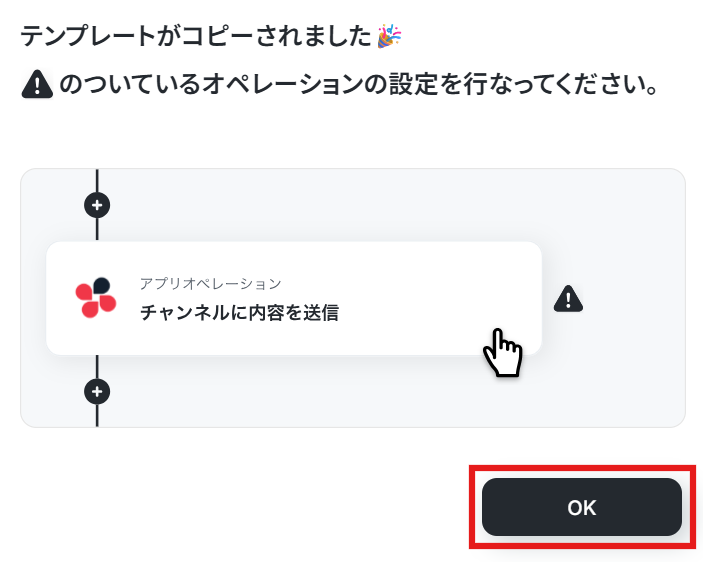
以下の画面が表示されたらテンプレートのコピーは完了です。
「OK」をクリックして設定を進めていきましょう!
ステップ3:Knackのトリガー設定
「Created Record」をクリックします。
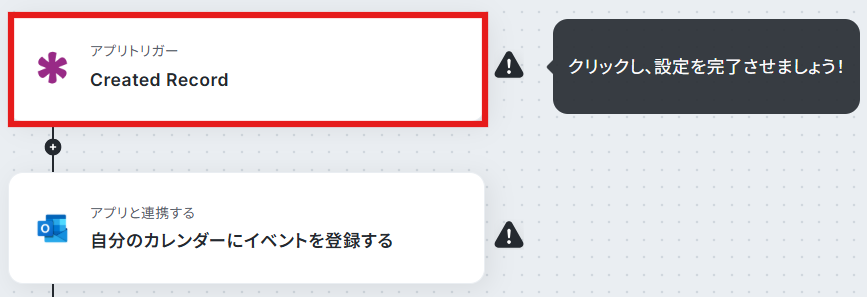
クリックすると以下の画面に移ります。
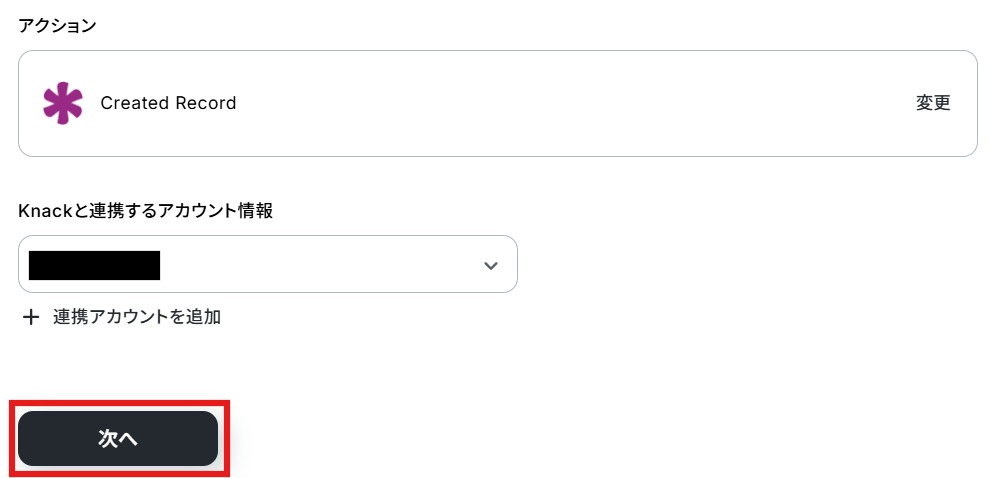
アカウント情報と書かれた項目にはステップ1でマイアプリ連携した際の情報が記載されています。
アクションは、「Created Record」のままで次に進みましょう!
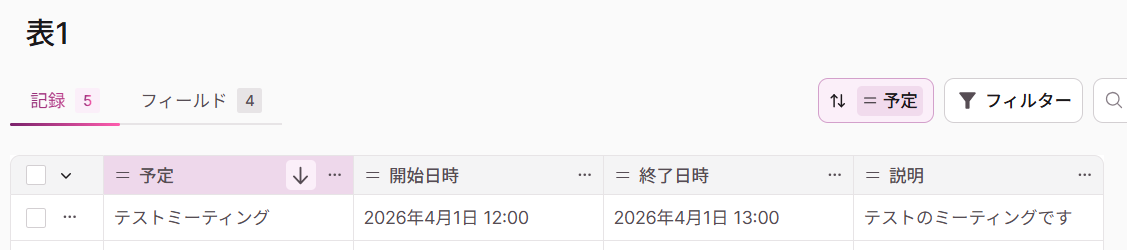
ここでまず、Knackにログインして、連携したいアプリのObjectにアクセスします。
そのObjectにテストで使用するレコードを1件追加してください。
【Tips】
Outlookにイベントを連携する際に、日付形式は「YYYY-MM-DD HH:MM」である必要があります。
そのため、日時を入力する際は以下のような形式で入力してくださいね!
KnackのObjectにレコードを追加したら、Yoomの操作画面に戻りましょう。
次に、YoomがKnackに追加されたレコード情報を確認する間隔を設定します。
編集欄をクリックし、5分、10分、15分、30分、60分から任意で選択してください。
ご利用プランにより設定できる最短の間隔が異なるため、ご注意ください。
なお、基本的にはそのプランの最短の起動間隔にしてお使いいただくことをおすすめします。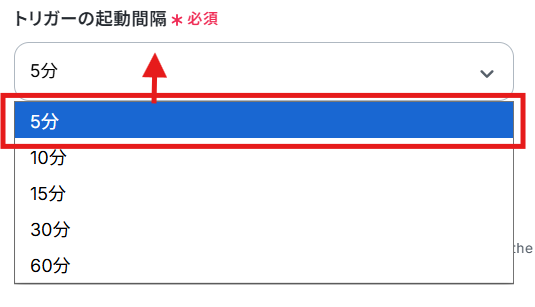
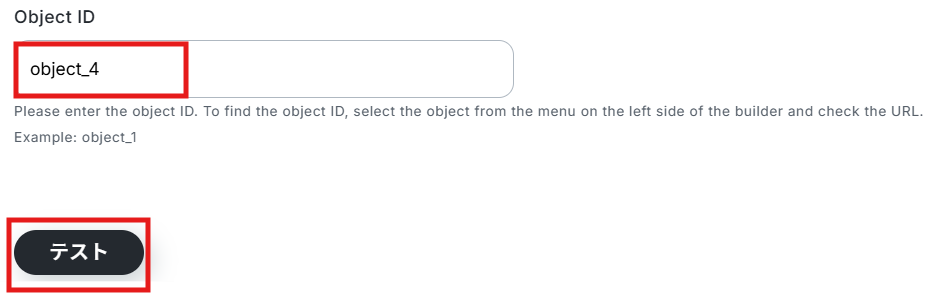
連携するObject IDを入力して、「テスト」をクリックしてください。
【Tips】
Object IDは、対象のObjectを開いたURLからご確認いただけます。
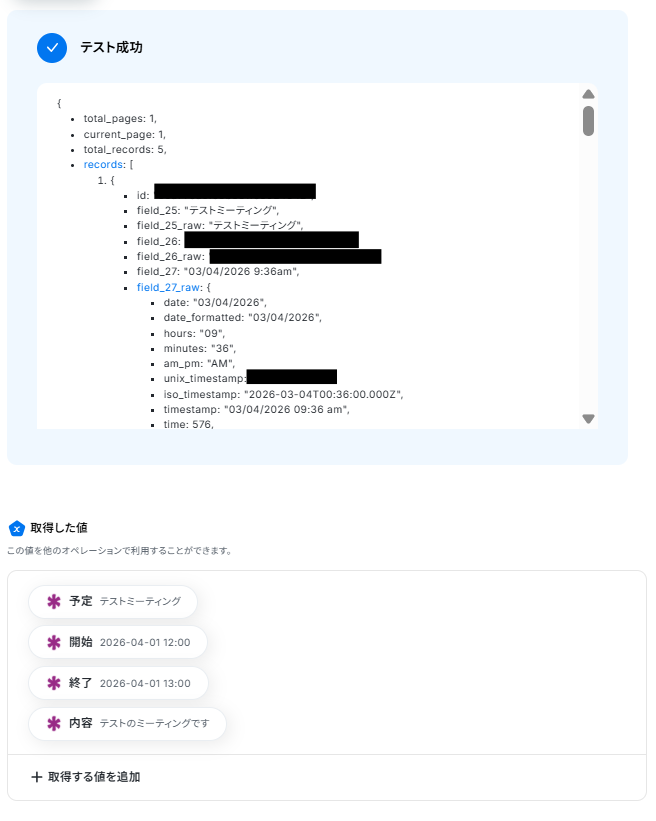
テストが成功すると、取得した値に先ほどKnackに追加したレコード情報が表示されます。
「完了」をクリックして設定完了です!
※取得した値とは?
トリガーやオペレーション設定時に、「テスト」を実行して取得した値のことを指します。
後続のオペレーション設定時の値として利用でき、フローボットを起動する度に変動する値として引用できます。
【補足】
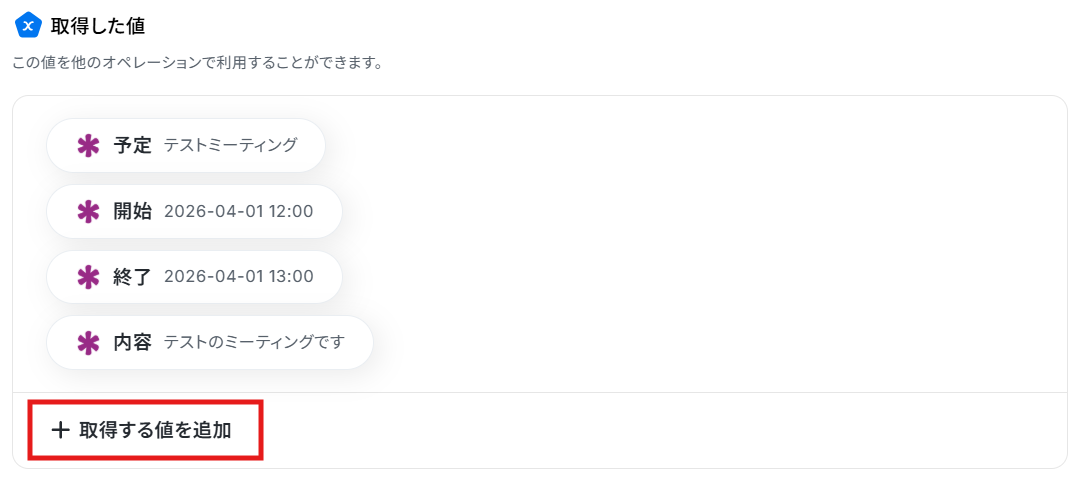
今回使用しているテンプレートでデフォルトで取得できるKnackの値は、「予定」「開始」「終了」「内容」のみです。
その他にOutlookに連携したい情報があれば、「取得する値を追加」をクリックして追加することができます。
ステップ4:Outlookのアクション設定
最後に、Knackに追加したレコードをもとに、Outlookにイベントを登録する設定を行います。
「自分のカレンダーにイベントを登録する」をクリックしてください。
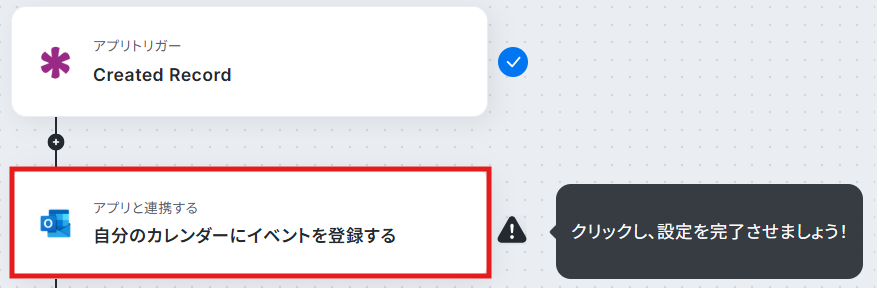
クリックすると以下の画面に移ります。
Knackと同様に、ステップ1でマイアプリ連携したOutlookのアカウント情報が自動で表示されます。
アクションは、「自分のカレンダーにイベントを登録する」のままで次に進みましょう!
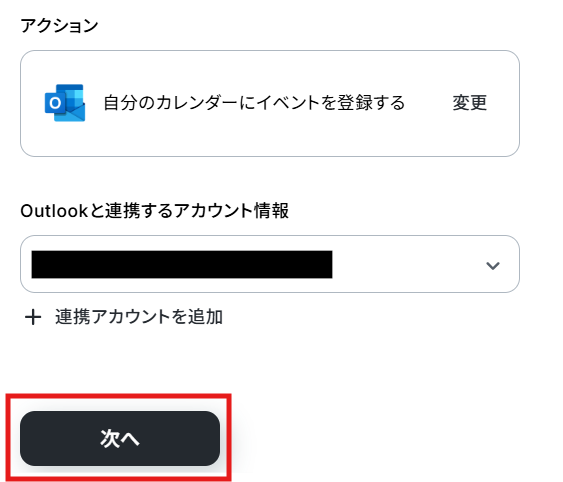
Outlookに登録するイベントの情報を設定します。
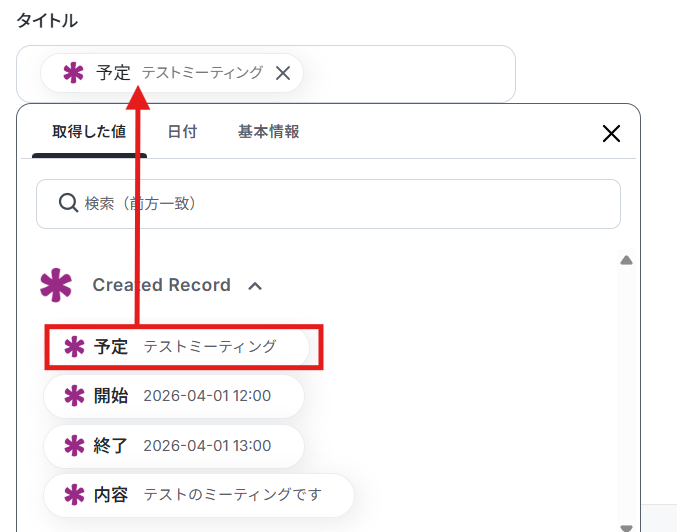
編集欄をクリックして、「Created Record」から各項目に対応する値を選択してください。
【Tips】
取得した値を活用することで、フローボットを起動する度に変動した値となります。
これにより、毎回変動する情報を手動で入力する必要がなくなり、効率的に連携できます!
下記画像のように設定できたら、次に進みます。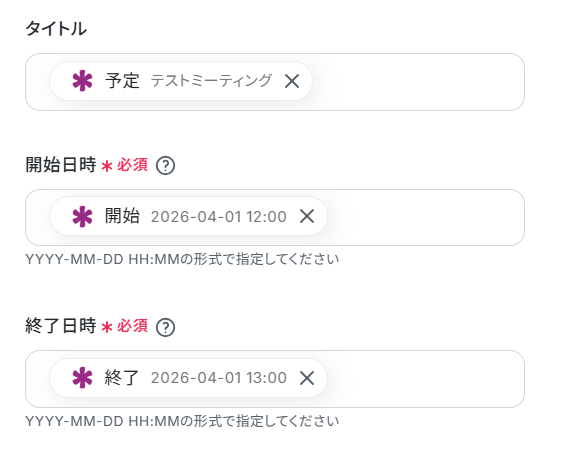
次に、参加者のメールアドレスを任意で設定してください。
※このフローボットで登録されるすべてのイベントに反映されます。
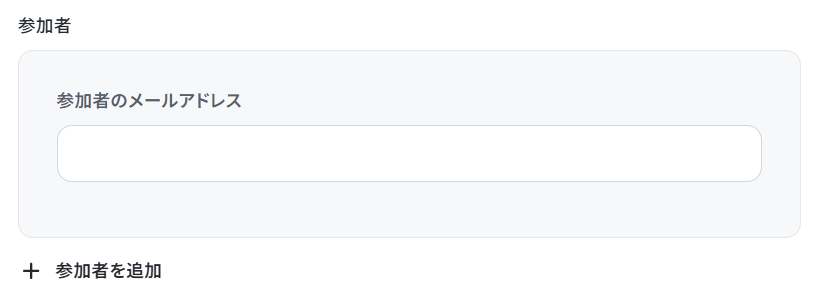
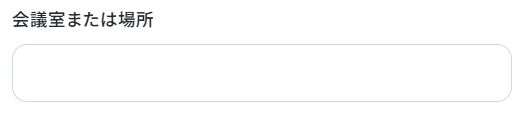
追加で取得した値があれば、任意で設定してください。
※テキストで入力した場合は、固定値となりこのフローボットで登録されるすべてのイベントに反映されます。
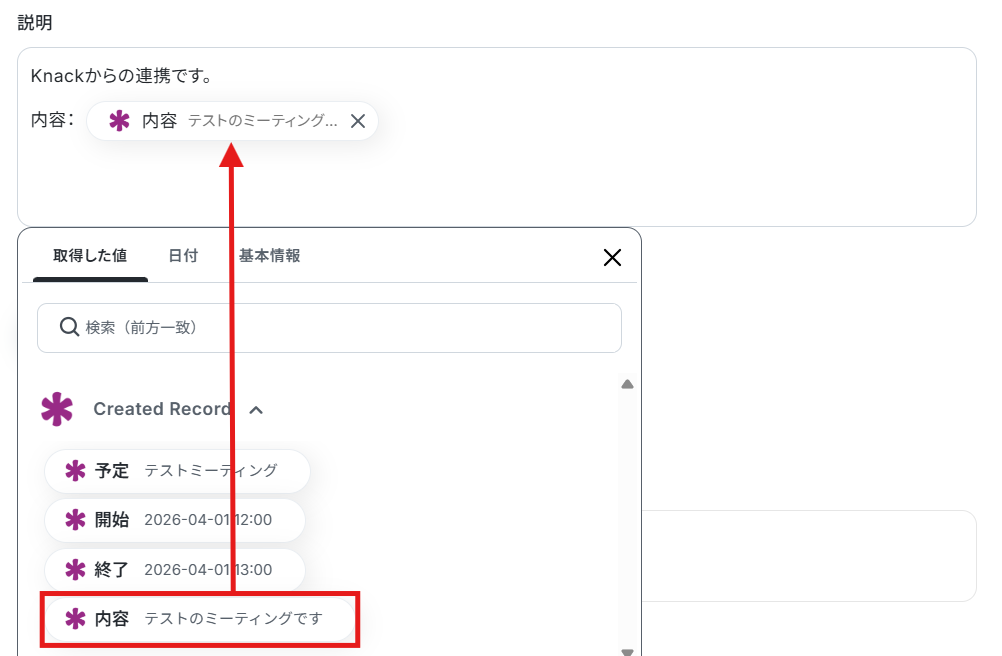
説明は自由にカスタマイズできます!
編集欄をクリックして、「Created Record」から「内容」など必要な情報を追加して編集しましょう。
【Tips】
テキストを直接入力した部分は固定値として扱われます。
そのため、毎回変動が必要な情報(例:内容など)は取得した値を活用しましょう!
例えば、下記画像のように説明文を編集することができます。
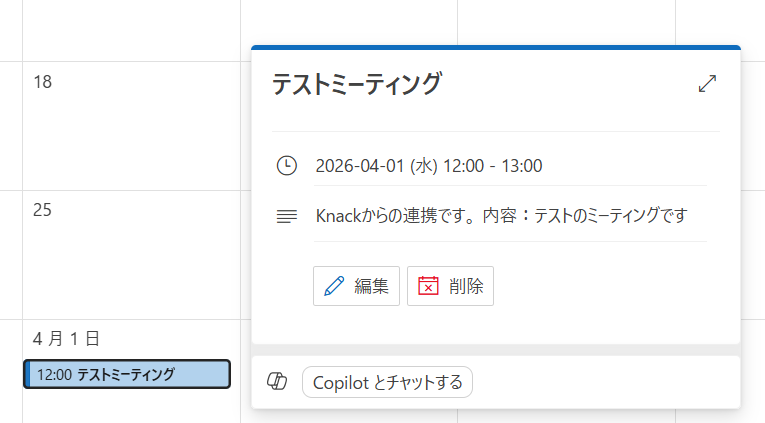
- 固定値部分: 「Knackからの連携です。」「内容:」
-
自動変動部分: 「{{内容~}}」
すべての設定が完了したら、「テスト」をクリックします。
テストが成功したら、「完了」をクリックして設定完了です!
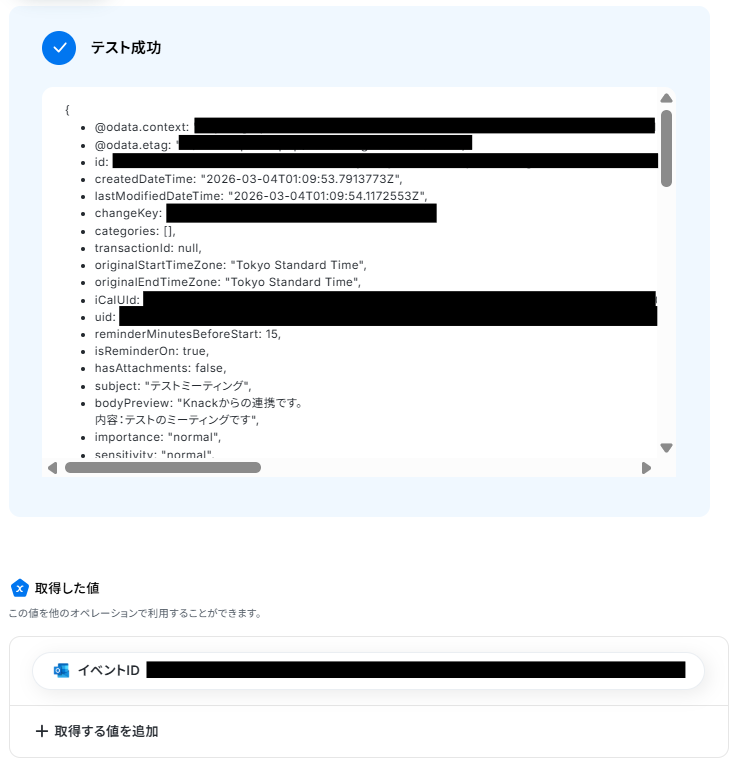
Outlookにイベントが登録されました!
ステップ5:トリガーをONにして起動準備完了
最後に「トリガーをON」をクリックしたら、自動化の設定は完了です。
実際にフローボットを起動して、Knackでレコードを追加したら、Outlookにイベントが登録されるか確認してみてくださいね!
KnackやOutlookを使ったその他の自動化例
今回ご紹介した連携以外でも、さまざまな業務を自動化することが可能です。もし気になるものがあればぜひこちらもお試しになってみてください!
Knackを使った自動化例
異なるプラットフォーム間で発生するデータの登録や更新をリアルタイムで同期させることで、手作業による転記ミスなどを解消します。常に最新の状態が保たれたデータベースを中心とした運用により、組織全体でのシームレスな情報共有と迅速な意思決定を可能にします。
業務プロセス全体の透明性と生産性を高める基盤を構築しましょう。
■概要
データベースアプリのKnackに新しい情報が登録されるたびに、手作業でMicrosoft Excelにデータを転記するのは手間がかかり、入力ミスも起こりがちではないでしょうか。このワークフローを活用すれば、Knackにレコードが作成されると同時にMicrosoft Excelへのデータ転記を自動化でき、手作業による手間やヒューマンエラーといった課題を解消するため、Microsoft Excelへの転記作業の自動化を実現します。
■このテンプレートをおすすめする方
- KnackとMicrosoft Excel間で発生するデータ転記作業を自動化したい方
- 手作業によるMicrosoft Excelへのデータ転記に手間を感じ、自動化を検討している方
- データ入力のミスをなくし、情報の正確性を高めたいと考えている業務担当者の方
■このテンプレートを使うメリット
- Knackのレコード作成をトリガーにMicrosoft Excelへ自動でデータが転記されるため、手作業の時間を削減できます。
- 手作業による転記がなくなることで、入力間違いや転記漏れといったヒューマンエラーの防止に繋がります。
■フローボットの流れ
- はじめに、KnackとMicrosoft ExcelをYoomと連携します。
- 次に、トリガーでKnackを選択し、「レコードが作成されたら」というアクションを設定します。
- 最後に、オペレーションでMicrosoft Excelの「レコードを追加する」アクションを設定し、トリガーで取得したKnackのレコード情報を紐付けます。
※「トリガー」:フロー起動のきっかけとなるアクション、「オペレーション」:トリガー起動後、フロー内で処理を行うアクション
■このワークフローのカスタムポイント
- Knackのトリガー設定では、自動化の対象としたいObject IDを任意で設定してください。
- Microsoft Excelのオペレーション設定では、どの項目にKnackから取得したどの情報を転記するかを自由に割り当てることが可能です。固定値を入力することもできます。
■注意事項
- Knack、Microsoft ExcelのそれぞれとYoomを連携してください。
- KnackのアウトプットはJSONPathから取得可能です。
- トリガーは5分、10分、15分、30分、60分の間隔で起動間隔を選択できます。
- プランによって最短の起動間隔が異なりますので、ご注意ください。
- Microsoft365(旧Office365)には、家庭向けプランと一般法人向けプラン(Microsoft365 Business)があり、一般法人向けプランに加入していない場合には認証に失敗する可能性があります。
- Microsoft Excelに対して値の追加や更新を行う際は、データベースを操作するオペレーションの設定をご参照ください。
■概要データベースアプリのKnackに新しいレコードが追加されるたびに、手作業でMicrosoft Teamsに通知を送る業務は、手間がかかるだけでなく連絡漏れのリスクも伴います。このワークフローを活用すれば、KnackとMicrosoft Teamsの連携を自動化できるため、レコードが追加されると指定のチャネルへ通知を送信します。これにより社内での情報共有がスムーズになり、チームの対応速度の向上に貢献します。■このテンプレートをおすすめする方- Knackで顧客やタスク管理を行い、Microsoft Teamsでチーム連携を図っているマネージャーの方
- KnackとMicrosoft Teamsの連携を手作業で行っており、情報共有の遅れに課題を感じている方
- データベースの更新情報をリアルタイムでチームに共有し、業務効率を改善したいと考えている方
■このテンプレートを使うメリット- Knackにレコードが追加されると自動で通知が飛ぶため、これまで手動での連絡作業に費やしていた時間を短縮できます。
- Microsoft Teamsへの自動連携により、通知の送り忘れや内容の間違いといったヒューマンエラーを防ぎ、確実な情報共有を実現します。
■フローボットの流れ- はじめに、KnackとMicrosoft TeamsをYoomと連携します。
- 次に、トリガーでKnackを選択し、「レコードが作成されたら」というアクションを設定します。
- 最後に、オペレーションでMicrosoft Teamsを選択し、「チャネルにメッセージを送る」アクションを設定し、Knackから取得した情報を基に通知内容を作成します。
※「トリガー」:フロー起動のきっかけとなるアクション、「オペレーション」:トリガー起動後、フロー内で処理を行うアクション
■このワークフローのカスタムポイント- Knackのトリガー設定では、レコードの追加を検知したいデータベース(オブジェクト)を任意で設定してください。
- Microsoft Teamsへの通知オペレーションでは、メッセージを送るチームやチャネル、通知メッセージの本文を任意で設定できます。
■注意事項- Knack、Microsoft TeamsのそれぞれとYoomを連携してください。
- Knack、Google MeetのそれぞれとYoomを連携してください。
- トリガーは5分、10分、15分、30分、60分の間隔で起動間隔を選択できます。
- プランによって最短の起動間隔が異なりますので、ご注意ください。
- KnackのアウトプットはJSONPathから取得可能です。取得方法は「『取得する値』を追加する方法」をご参照ください。
- Microsoft365(旧Office365)には、家庭向けプランと一般法人向けプラン(Microsoft365 Business)があり、一般法人向けプランに加入していない場合には認証に失敗する可能性があります。
■概要
データベースアプリのKnackに蓄積される情報を、都度確認して手作業で要約・更新するのは手間がかかる作業ではないでしょうか。
特に多くのレコードを扱う場合、情報の整理や内容の把握に時間がかかり、本来の業務を圧迫することもあります。
このワークフローを活用すれば、Knackに新しいレコードが作成されるとAIが自動で内容を要約し、対象のレコードを更新するため、こうした情報管理に関する課題をスムーズに解消できます。
■このテンプレートをおすすめする方
- Knackで顧客からの問い合わせなどを管理しており、内容の把握に時間を要している方
- Knackに蓄積されるレコード情報をAIで自動的に要約し、データ管理を効率化したい方
- 手作業によるKnackへの情報追記をなくし、ヒューマンエラーを防ぎたいチームリーダーの方
■このテンプレートを使うメリット
- Knackにレコードが作成されるとAIが自動で要約・更新するため、内容の確認や手入力に費やしていた時間を短縮することができます。
- 手動での要約や転記作業が不要になるため、入力ミスや要点の見落としといったヒューマンエラーのリスク軽減に繋がります。
■フローボットの流れ
- はじめに、KnackをYoomと連携します。
- 次に、トリガーでKnackを選択し、「Created Record」というアクションを設定します。
- 次に、オペレーションでAI機能を選択し、「要約する」アクションでトリガーで取得したレコード内容を要約するように設定します。
- 最後に、オペレーションでKnackの「Update Record」アクションを設定し、AIが生成した要約を特定のフィールドに反映させます。
※「トリガー」:フロー起動のきっかけとなるアクション、「オペレーション」:トリガー起動後、フロー内で処理を行うアクション
■このワークフローのカスタムポイント
- Knackのトリガー設定では、どのオブジェクトのレコードを対象にするか、Object IDを任意で設定してください。
- AI機能の「要約する」では、Knackから取得したどの情報を要約対象にするかを変数で指定でき、文字数などの要約条件も任意で設定可能です。
- Knackのレコードを更新するアクションでは、AIによる要約結果をどのフィールドに反映させるかを任意で設定できます。
■注意事項
- KnackとYoomを連携してください。
- KnackのアウトプットはJSONPathから取得可能です。取得方法は下記をご参照ください。
https://intercom.help/yoom/ja/articles/9103858 - トリガーは5分、10分、15分、30分、60分の間隔で起動間隔を選択できます。
- プランによって最短の起動間隔が異なりますので、ご注意ください。
■概要
Knackで管理している顧客情報やプロジェクトの進捗などを、別途Google スプレッドシートに転記・要約する作業に時間を取られていませんか?手作業によるデータ入力は時間がかかるだけでなく、入力ミスも発生しがちです。
このワークフローを活用すれば、Knackに新しいレコードが作成されるとAIがその内容を自動で要約し、Google スプレッドシートへ自動的に反映されるため、データ管理業務を効率化できます。
■このテンプレートをおすすめする方
- KnackとGoogle スプレッドシートを併用し、手作業でのデータ転記に課題を感じている方
- AIによる要約機能を活用し、効率的な自動反映の仕組みを構築したいと考えている方
- データベースへの入力作業を自動化し、ヒューマンエラーの削減や業務効率化を目指す担当者の方
■このテンプレートを使うメリット
- Knackへのレコード追加をトリガーに、AIによる要約とGoogle スプレッドシートへの自動入力を実行するため、これまで手作業に費やしていた時間を短縮できます。
- データの自動反映を実現することで、手作業による転記ミスや要約内容のブレといったヒューマンエラーのリスクを軽減し、データの正確性を保ちます。
■フローボットの流れ
- はじめに、KnackとGoogle スプレッドシートをYoomと連携します。
- 次に、トリガーでKnackを選択し、「Created Record」というアクションを設定します。
- 次に、オペレーションでAI機能の「要約する」を選択し、トリガーで取得したKnackのレコード情報から要約したいテキストを指定します。
- 最後に、オペレーションでGoogle スプレッドシートの「レコードを追加する」アクションを設定し、AIが要約したテキストなどを指定のセルに追加します。
※「トリガー」:フロー起動のきっかけとなるアクション、「オペレーション」:トリガー起動後、フロー内で処理を行うアクション
■このワークフローのカスタムポイント
- Knackのトリガー設定では、フローを起動させたいObject IDを任意で設定してください。
- AI機能による要約では、前段のトリガーで取得したKnackの情報を変数として活用し、要約したい文章や要約の条件を自由にカスタマイズできます。
- Google スプレッドシートへのデータ追加アクションでは、出力先のスプレッドシート、シート、テーブル範囲などを任意で指定することが可能です。
■注意事項
- Knack、Google スプレッドシートのそれぞれとYoomを連携してください。
- KnackのアウトプットはJSONPathから取得可能です。取得方法は下記をご参照ください。
https://intercom.help/yoom/ja/articles/9103858 - トリガーは5分、10分、15分、30分、60分の間隔で起動間隔を選択できます。
- プランによって最短の起動間隔が異なりますので、ご注意ください。
■概要
Knackで管理しているイベント情報や製品アップデートなどを、X(Twitter)で発信したいけれど、手作業での投稿は手間がかかりませんか?また、投稿内容の転記ミスや投稿漏れなども気になるところです。このワークフローを活用すれば、Knackに新しいレコードが作成されると、その内容を自動でX(Twitter)に投稿できます。KnackとX(Twitter)を連携させることで、情報発信の効率化と正確性の向上を実現します。
■このテンプレートをおすすめする方
- Knackで管理する情報を、手作業でX(Twitter)に投稿している広報・マーケティング担当者の方
- Knackのデータ更新をトリガーに、X(Twitter)への情報発信を自動化したいと考えている方
- KnackとX(Twitter)のAPI連携に関心があり、ノーコードで業務効率化を進めたいと考えている方
■このテンプレートを使うメリット
- Knackにレコードが作成されると自動でX(Twitter)に投稿されるため、手作業での投稿業務にかかっていた時間を短縮することができます。
- 手作業によるコピー&ペーストでの転記ミスや投稿漏れを防ぎ、情報発信の正確性を高めることに繋がります。
■フローボットの流れ
- はじめに、KnackとX(Twitter)をYoomと連携します。
- 次に、トリガーでKnackを選択し、「Created Record」というアクションを設定します。
- 最後に、オペレーションでX(Twitter)の「ポストを投稿」アクションを設定し、トリガーで取得したKnackのレコード情報を投稿内容として指定します。
※「トリガー」:フロー起動のきっかけとなるアクション、「オペレーション」:トリガー起動後、フロー内で処理を行うアクション
■このワークフローのカスタムポイント
- Knackのトリガー設定では、どのオブジェクト(データベース)のレコード作成を検知対象とするか、Object IDを任意で設定してください。
- X(Twitter)への投稿内容を設定する際に、固定のテキストだけでなく、トリガーで取得したKnackのレコード情報を組み合わせて自由にカスタマイズが可能です。
■注意事項
- Knack、X(Twitter)のそれぞれとYoomを連携してください。
- KnackのアウトプットはJSONPathから取得可能です。取得方法は下記をご参照ください。
https://intercom.help/yoom/ja/articles/9103858 - トリガーは5分、10分、15分、30分、60分の間隔で起動間隔を選択できます。
- プランによって最短の起動間隔が異なりますので、ご注意ください。
■概要Knackに新しいレコードが追加されるたび、チームへの情報共有を手作業で行っていませんか?手動での通知は手間がかかるだけでなく、連絡の遅れや共有漏れといったミスの原因にもなりかねません。このワークフローを活用すれば、KnackとDiscordの連携を自動化でき、レコードが追加されると指定のチャンネルへ通知が送信されるため、こうした情報共有の課題をスムーズに解決します。■このテンプレートをおすすめする方- Knackのデータ更新をDiscordでリアルタイムに共有したいと考えている方
- 手作業による通知の手間や、連絡漏れなどのミスを減らしたいチームリーダーの方
- KnackとDiscordの連携を通じて、チームのコミュニケーションを活性化させたい方
■このテンプレートを使うメリット- Knackにレコードが追加されると自動でDiscordに通知が飛ぶため、これまで手作業で行っていた連絡業務の時間を短縮することができます。
- システムが自動で通知を行うので、手動での連絡による共有漏れや遅延といったヒューマンエラーを防ぎ、確実な情報共有を実現します。
■フローボットの流れ- はじめに、KnackとDiscordをYoomと連携します。
- 次に、トリガーでKnackを選択し、「新しいレコードが作成されたら」というアクションを設定します。
- 最後に、オペレーションでDiscordの「メッセージを送信」アクションを設定し、トリガーで取得した情報を任意のチャンネルに通知します。
※「トリガー」:フロー起動のきっかけとなるアクション、「オペレーション」:トリガー起動後、フロー内で処理を行うアクション
■このワークフローのカスタムポイント- Knackのトリガー設定では、レコードの追加を検知するデータベースを任意で設定してください。
- Discordへの通知アクションでは、メッセージを送信するチャンネルや、通知する本文の内容を自由にカスタマイズすることが可能です。
■注意事項- Knack、DiscordのそれぞれとYoomを連携してください。
- トリガーは5分、10分、15分、30分、60分の間隔で起動間隔を選択できます。
- プランによって最短の起動間隔が異なりますので、ご注意ください。
- AirtableのアウトプットはJSONPathから取得可能です。取得方法は「『取得する値』を追加する方法」をご参照ください。
■概要Salesforceで管理しているリード情報を、データベースアプリのKnackにも手作業で入力・更新していませんか?このような二重入力は手間がかかるだけでなく、入力ミスや連携漏れといったヒューマンエラーの原因にもなり得ます。 このワークフローを活用することで、SalesforceとKnackの連携を自動化し、Salesforceに新規リードが登録されると、自動でKnackにレコードが追加されるようになります。■このテンプレートをおすすめする方- SalesforceとKnackを併用しており、手作業でのデータ転記に課題を感じている方
- KnackとSalesforceの連携を通じて、データ入力のミスを減らし情報の鮮度を保ちたい方
- ノーコードでのAPI連携によって、リード管理業務の効率化を目指している担当者の方
■このテンプレートを使うメリット- Salesforceへのリード登録をトリガーにKnackへ自動でレコードが追加されるため、手作業での二重入力にかかっていた時間を削減します。
- KnackとSalesforceの連携を自動化することで、転記ミスや登録漏れといったヒューマンエラーを防ぎ、データの正確性を維持できます。
■フローボットの流れ- はじめに、SalesforceとKnackをYoomと連携します。
- 次に、トリガーでSalesforceを選択し、「リードオブジェクトに新規レコードが登録されたら」というアクションを設定します。
- 最後に、オペレーションでKnackを選択し、「Create Record」アクションを設定して、Salesforceから取得した情報をもとにKnackへレコードを追加します。
※「トリガー」:フロー起動のきっかけとなるアクション、「オペレーション」:トリガー起動後、フロー内で処理を行うアクション
■このワークフローのカスタムポイント- Knackにレコードを追加する際に、Salesforceから取得したリード情報(氏名、会社名、メールアドレスなど)の中から、どの項目を連携させるか任意で設定が可能です。
■注意事項- Salesforce、KnackのそれぞれとYoomを連携してください。
- トリガーは5分、10分、15分、30分、60分の間隔で起動間隔を選択できます。
- プランによって最短の起動間隔が異なりますので、ご注意ください。
- Salesforceはチームプラン・サクセスプランでのみご利用いただけるアプリとなっております。フリープラン・ミニプランの場合は設定しているフローボットのオペレーションやデータコネクトはエラーとなりますので、ご注意ください。
- チームプランやサクセスプランなどの有料プランは、2週間の無料トライアルを行うことが可能です。無料トライアル中には制限対象のアプリを使用することができます。
■概要
Googleフォームで収集したアンケートや問い合わせの回答を、データベースアプリのKnackで管理しているものの、手作業でのデータ移行に手間を感じていませんか?
GoogleフォームのAPIを利用した連携は専門知識が必要ですが、このワークフローを活用すれば、フォームへの回答が送信されたタイミングで自動的にKnackへレコードを作成し、データ入力の手間なくスムーズな情報管理を実現します。
■このテンプレートをおすすめする方
- GoogleフォームとKnackを手作業で連携させており、業務効率化を進めたいと考えている方
- GoogleフォームのAPIの利用を検討しているものの、開発なしでデータ連携を実現したい方
- フォーム回答の転記作業における入力ミスや対応漏れを防ぎたいと考えている方
■このテンプレートを使うメリット
- Googleフォームに回答が送信されると自動でKnackにデータが登録されるため、これまで手作業で行っていた転記作業の時間を短縮できます。
- 手作業でのデータ移行がなくなることで、入力ミスや転記漏れといったヒューマンエラーを防ぎ、データの正確性を保つことに繋がります。
■フローボットの流れ
- はじめに、GoogleフォームとKnackをYoomと連携します。
- 次に、トリガーでGoogleフォームを選択し、「フォームに回答が送信されたら」というアクションを設定します。
- 最後に、オペレーションでKnackを選択し、「Create Record」アクションを設定することで、フォームの回答内容をKnackのレコードとして登録します。
※「トリガー」:フロー起動のきっかけとなるアクション、「オペレーション」:トリガー起動後、フロー内で処理を行うアクション
■このワークフローのカスタムポイント
- Googleフォームのトリガー設定では、連携の対象としたい任意のフォームIDを指定してください。
- Knackにレコードを作成するオペレーションでは、固定値やGoogleフォームから取得した回答内容を変数として、任意の項目に設定することが可能です。
■注意事項
- Googleフォーム、KnackのそれぞれとYoomを連携してください。
- Googleフォームをトリガーとして使用する際、回答内容の取得方法をご参照ください。
- トリガーは5分、10分、15分、30分、60分の間隔で起動間隔を選択できます。
- プランによって最短の起動間隔が異なりますので、ご注意ください。
■概要
kintoneに登録した画像やPDFファイルの内容を、手作業で別のデータベースに入力していませんか?
オンラインで写真のテキスト変換を手作業で行うような業務は、手間がかかる上に転記ミスも発生しがちです。
このワークフローを活用すれば、kintoneにレコードが登録されると、添付されたファイルを自動でOCRが読み取り、そのテキストデータをKnackへ自動で追加することが可能です。
■このテンプレートをおすすめする方
- kintoneとKnack間のデータ連携に、手作業による手間を感じている方
- kintoneに添付された画像やPDFの内容を目で見て手入力している方
- オンラインで写真からテキストを変換するような作業を自動化したいと考えている方
■このテンプレートを使うメリット
- kintoneへのレコード登録を起点に、Knackへのデータ追加までが自動化され、これまで手作業に費やしていた時間を他の業務に充てることができます
- 手作業による文字の読み取りやデータ転記がなくなるため、入力間違いや登録漏れといったヒューマンエラーの防止に繋がります
■フローボットの流れ
- はじめに、kintoneとKnackをYoomと連携します
- 次に、トリガーでkintoneを選択し、「レコードが登録されたら(Webhook起動)」というアクションを設定します
- 次に、オペレーションで、kintoneの「レコードに紐づくファイルキーの取得」アクションを設定し、添付ファイルの情報を取得します
- 続けて、kintoneの「ファイルをダウンロード」アクションで、取得したファイルをダウンロードします
- 次に、OCR機能の「画像・PDFから文字を読み取る」アクションで、ダウンロードしたファイルからテキストを抽出します
- 最後に、オペレーションでKnackの「Create Record」アクションを設定し、抽出したテキスト情報を任意のレコードに追加します
※「トリガー」:フロー起動のきっかけとなるアクション、「オペレーション」:トリガー起動後、フロー内で処理を行うアクション
■このワークフローのカスタムポイント
- kintoneと連携する際に、ご利用の環境に応じた任意のサブドメイン名を設定してください
- OCR機能のアクション設定で、画像やPDFファイルから読み取りたい任意の抽出項目を設定してください
- Knackにレコードを追加する際に、データを登録したい対象のObject IDとField IDを任意で設定してください
■注意事項
- kintone、KnackのそれぞれとYoomを連携してください。
- ダウンロード可能なファイル容量は最大300MBまでです。アプリの仕様によっては300MB未満になる可能性があるので、ご注意ください。
- トリガー、各オペレーションでの取り扱い可能なファイル容量の詳細は下記をご参照ください。
https://intercom.help/yoom/ja/articles/9413924 - OCRまたは音声を文字起こしするAIオペレーションはチームプラン・サクセスプランでのみご利用いただける機能となっております。フリープラン・ミニプランの場合は設定しているフローボットのオペレーションはエラーとなりますので、ご注意ください。
- チームプランやサクセスプランなどの有料プランは、2週間の無料トライアルを行うことが可能です。無料トライアル中には制限対象のアプリやAI機能(オペレーション)を使用することができます。
- OCRデータは6,500文字以上のデータや文字が小さい場合などは読み取れない場合があるので、ご注意ください。
■概要
Amazonでの注文ごとに、見積書を作成してデータベースへ手作業で登録する業務は、手間がかかる上にミスも起こりやすいのではないでしょうか?
このワークフローを活用すれば、Amazonで注文が作成されるだけで、Google スプレッドシートで見積書を自動発行し、Knackへのアップロードまでを自動化できるため、こうした課題をスムーズに解消します。
■このテンプレートをおすすめする方
- Amazonでの注文情報を基にした見積書作成を、手作業で行っている方
- 見積書などの書類をKnackで管理しており、登録作業に時間を要している方
- ECサイト運営におけるバックオフィス業務の効率化や自動化を検討している方
■このテンプレートを使うメリット
- Amazonの注文をトリガーに、見積書作成からKnackへのアップロードまでを自動化し、手作業の時間を短縮できます。
- 手作業でのデータ転記やファイル操作が不要になるため、入力ミスやアップロード漏れといったヒューマンエラーを防ぎます。
■フローボットの流れ
- はじめに、Amazon、Google スプレッドシート、KnackをYoomと連携します。
- 次に、トリガーでAmazonを選択し、「注文情報が作成されたら」というアクションを設定します。
- 続いて、オペレーションでGoogle スプレッドシートを選択し、「書類を発行する」アクションで注文情報を基に見積書を自動作成します。
- 最後に、オペレーションでKnackを選択し、「Upload File」アクションで発行した見積書ファイルをアップロードします。
※「トリガー」:フロー起動のきっかけとなるアクション、「オペレーション」:トリガー起動後、フロー内で処理を行うアクション
■このワークフローのカスタムポイント
- Amazonのトリガー設定で、自動化の対象としたいマーケットプレイスIDや販売地域を任意で設定してください。
- Google スプレッドシートのオペレーションでは、見積書の雛形となる書類や発行後の書類の連携、注文情報から転記する文字列などを任意で設定してください。
■注意事項
- Amazon、Google スプレッドシート、KnackのそれぞれとYoomを連携してください。

■概要
データベースアプリのKnackに新しい情報が登録されるたびに、手作業でMicrosoft Excelにデータを転記するのは手間がかかり、入力ミスも起こりがちではないでしょうか。このワークフローを活用すれば、Knackにレコードが作成されると同時にMicrosoft Excelへのデータ転記を自動化でき、手作業による手間やヒューマンエラーといった課題を解消するため、Microsoft Excelへの転記作業の自動化を実現します。
■このテンプレートをおすすめする方
- KnackとMicrosoft Excel間で発生するデータ転記作業を自動化したい方
- 手作業によるMicrosoft Excelへのデータ転記に手間を感じ、自動化を検討している方
- データ入力のミスをなくし、情報の正確性を高めたいと考えている業務担当者の方
■このテンプレートを使うメリット
- Knackのレコード作成をトリガーにMicrosoft Excelへ自動でデータが転記されるため、手作業の時間を削減できます。
- 手作業による転記がなくなることで、入力間違いや転記漏れといったヒューマンエラーの防止に繋がります。
■フローボットの流れ
- はじめに、KnackとMicrosoft ExcelをYoomと連携します。
- 次に、トリガーでKnackを選択し、「レコードが作成されたら」というアクションを設定します。
- 最後に、オペレーションでMicrosoft Excelの「レコードを追加する」アクションを設定し、トリガーで取得したKnackのレコード情報を紐付けます。
※「トリガー」:フロー起動のきっかけとなるアクション、「オペレーション」:トリガー起動後、フロー内で処理を行うアクション
■このワークフローのカスタムポイント
- Knackのトリガー設定では、自動化の対象としたいObject IDを任意で設定してください。
- Microsoft Excelのオペレーション設定では、どの項目にKnackから取得したどの情報を転記するかを自由に割り当てることが可能です。固定値を入力することもできます。
■注意事項
- Knack、Microsoft ExcelのそれぞれとYoomを連携してください。
- KnackのアウトプットはJSONPathから取得可能です。
- トリガーは5分、10分、15分、30分、60分の間隔で起動間隔を選択できます。
- プランによって最短の起動間隔が異なりますので、ご注意ください。
- Microsoft365(旧Office365)には、家庭向けプランと一般法人向けプラン(Microsoft365 Business)があり、一般法人向けプランに加入していない場合には認証に失敗する可能性があります。
- Microsoft Excelに対して値の追加や更新を行う際は、データベースを操作するオペレーションの設定をご参照ください。

- Knackで顧客やタスク管理を行い、Microsoft Teamsでチーム連携を図っているマネージャーの方
- KnackとMicrosoft Teamsの連携を手作業で行っており、情報共有の遅れに課題を感じている方
- データベースの更新情報をリアルタイムでチームに共有し、業務効率を改善したいと考えている方
- Knackにレコードが追加されると自動で通知が飛ぶため、これまで手動での連絡作業に費やしていた時間を短縮できます。
- Microsoft Teamsへの自動連携により、通知の送り忘れや内容の間違いといったヒューマンエラーを防ぎ、確実な情報共有を実現します。
- はじめに、KnackとMicrosoft TeamsをYoomと連携します。
- 次に、トリガーでKnackを選択し、「レコードが作成されたら」というアクションを設定します。
- 最後に、オペレーションでMicrosoft Teamsを選択し、「チャネルにメッセージを送る」アクションを設定し、Knackから取得した情報を基に通知内容を作成します。
■このワークフローのカスタムポイント
- Knackのトリガー設定では、レコードの追加を検知したいデータベース(オブジェクト)を任意で設定してください。
- Microsoft Teamsへの通知オペレーションでは、メッセージを送るチームやチャネル、通知メッセージの本文を任意で設定できます。
- Knack、Microsoft TeamsのそれぞれとYoomを連携してください。
- Knack、Google MeetのそれぞれとYoomを連携してください。
- トリガーは5分、10分、15分、30分、60分の間隔で起動間隔を選択できます。
- プランによって最短の起動間隔が異なりますので、ご注意ください。
- KnackのアウトプットはJSONPathから取得可能です。取得方法は「『取得する値』を追加する方法」をご参照ください。
- Microsoft365(旧Office365)には、家庭向けプランと一般法人向けプラン(Microsoft365 Business)があり、一般法人向けプランに加入していない場合には認証に失敗する可能性があります。
■概要
データベースアプリのKnackに蓄積される情報を、都度確認して手作業で要約・更新するのは手間がかかる作業ではないでしょうか。
特に多くのレコードを扱う場合、情報の整理や内容の把握に時間がかかり、本来の業務を圧迫することもあります。
このワークフローを活用すれば、Knackに新しいレコードが作成されるとAIが自動で内容を要約し、対象のレコードを更新するため、こうした情報管理に関する課題をスムーズに解消できます。
■このテンプレートをおすすめする方
- Knackで顧客からの問い合わせなどを管理しており、内容の把握に時間を要している方
- Knackに蓄積されるレコード情報をAIで自動的に要約し、データ管理を効率化したい方
- 手作業によるKnackへの情報追記をなくし、ヒューマンエラーを防ぎたいチームリーダーの方
■このテンプレートを使うメリット
- Knackにレコードが作成されるとAIが自動で要約・更新するため、内容の確認や手入力に費やしていた時間を短縮することができます。
- 手動での要約や転記作業が不要になるため、入力ミスや要点の見落としといったヒューマンエラーのリスク軽減に繋がります。
■フローボットの流れ
- はじめに、KnackをYoomと連携します。
- 次に、トリガーでKnackを選択し、「Created Record」というアクションを設定します。
- 次に、オペレーションでAI機能を選択し、「要約する」アクションでトリガーで取得したレコード内容を要約するように設定します。
- 最後に、オペレーションでKnackの「Update Record」アクションを設定し、AIが生成した要約を特定のフィールドに反映させます。
※「トリガー」:フロー起動のきっかけとなるアクション、「オペレーション」:トリガー起動後、フロー内で処理を行うアクション
■このワークフローのカスタムポイント
- Knackのトリガー設定では、どのオブジェクトのレコードを対象にするか、Object IDを任意で設定してください。
- AI機能の「要約する」では、Knackから取得したどの情報を要約対象にするかを変数で指定でき、文字数などの要約条件も任意で設定可能です。
- Knackのレコードを更新するアクションでは、AIによる要約結果をどのフィールドに反映させるかを任意で設定できます。
■注意事項
- KnackとYoomを連携してください。
- KnackのアウトプットはJSONPathから取得可能です。取得方法は下記をご参照ください。
https://intercom.help/yoom/ja/articles/9103858 - トリガーは5分、10分、15分、30分、60分の間隔で起動間隔を選択できます。
- プランによって最短の起動間隔が異なりますので、ご注意ください。

■概要
Knackで管理している顧客情報やプロジェクトの進捗などを、別途Google スプレッドシートに転記・要約する作業に時間を取られていませんか?手作業によるデータ入力は時間がかかるだけでなく、入力ミスも発生しがちです。
このワークフローを活用すれば、Knackに新しいレコードが作成されるとAIがその内容を自動で要約し、Google スプレッドシートへ自動的に反映されるため、データ管理業務を効率化できます。
■このテンプレートをおすすめする方
- KnackとGoogle スプレッドシートを併用し、手作業でのデータ転記に課題を感じている方
- AIによる要約機能を活用し、効率的な自動反映の仕組みを構築したいと考えている方
- データベースへの入力作業を自動化し、ヒューマンエラーの削減や業務効率化を目指す担当者の方
■このテンプレートを使うメリット
- Knackへのレコード追加をトリガーに、AIによる要約とGoogle スプレッドシートへの自動入力を実行するため、これまで手作業に費やしていた時間を短縮できます。
- データの自動反映を実現することで、手作業による転記ミスや要約内容のブレといったヒューマンエラーのリスクを軽減し、データの正確性を保ちます。
■フローボットの流れ
- はじめに、KnackとGoogle スプレッドシートをYoomと連携します。
- 次に、トリガーでKnackを選択し、「Created Record」というアクションを設定します。
- 次に、オペレーションでAI機能の「要約する」を選択し、トリガーで取得したKnackのレコード情報から要約したいテキストを指定します。
- 最後に、オペレーションでGoogle スプレッドシートの「レコードを追加する」アクションを設定し、AIが要約したテキストなどを指定のセルに追加します。
※「トリガー」:フロー起動のきっかけとなるアクション、「オペレーション」:トリガー起動後、フロー内で処理を行うアクション
■このワークフローのカスタムポイント
- Knackのトリガー設定では、フローを起動させたいObject IDを任意で設定してください。
- AI機能による要約では、前段のトリガーで取得したKnackの情報を変数として活用し、要約したい文章や要約の条件を自由にカスタマイズできます。
- Google スプレッドシートへのデータ追加アクションでは、出力先のスプレッドシート、シート、テーブル範囲などを任意で指定することが可能です。
■注意事項
- Knack、Google スプレッドシートのそれぞれとYoomを連携してください。
- KnackのアウトプットはJSONPathから取得可能です。取得方法は下記をご参照ください。
https://intercom.help/yoom/ja/articles/9103858 - トリガーは5分、10分、15分、30分、60分の間隔で起動間隔を選択できます。
- プランによって最短の起動間隔が異なりますので、ご注意ください。

■概要
Knackで管理しているイベント情報や製品アップデートなどを、X(Twitter)で発信したいけれど、手作業での投稿は手間がかかりませんか?また、投稿内容の転記ミスや投稿漏れなども気になるところです。このワークフローを活用すれば、Knackに新しいレコードが作成されると、その内容を自動でX(Twitter)に投稿できます。KnackとX(Twitter)を連携させることで、情報発信の効率化と正確性の向上を実現します。
■このテンプレートをおすすめする方
- Knackで管理する情報を、手作業でX(Twitter)に投稿している広報・マーケティング担当者の方
- Knackのデータ更新をトリガーに、X(Twitter)への情報発信を自動化したいと考えている方
- KnackとX(Twitter)のAPI連携に関心があり、ノーコードで業務効率化を進めたいと考えている方
■このテンプレートを使うメリット
- Knackにレコードが作成されると自動でX(Twitter)に投稿されるため、手作業での投稿業務にかかっていた時間を短縮することができます。
- 手作業によるコピー&ペーストでの転記ミスや投稿漏れを防ぎ、情報発信の正確性を高めることに繋がります。
■フローボットの流れ
- はじめに、KnackとX(Twitter)をYoomと連携します。
- 次に、トリガーでKnackを選択し、「Created Record」というアクションを設定します。
- 最後に、オペレーションでX(Twitter)の「ポストを投稿」アクションを設定し、トリガーで取得したKnackのレコード情報を投稿内容として指定します。
※「トリガー」:フロー起動のきっかけとなるアクション、「オペレーション」:トリガー起動後、フロー内で処理を行うアクション
■このワークフローのカスタムポイント
- Knackのトリガー設定では、どのオブジェクト(データベース)のレコード作成を検知対象とするか、Object IDを任意で設定してください。
- X(Twitter)への投稿内容を設定する際に、固定のテキストだけでなく、トリガーで取得したKnackのレコード情報を組み合わせて自由にカスタマイズが可能です。
■注意事項
- Knack、X(Twitter)のそれぞれとYoomを連携してください。
- KnackのアウトプットはJSONPathから取得可能です。取得方法は下記をご参照ください。
https://intercom.help/yoom/ja/articles/9103858 - トリガーは5分、10分、15分、30分、60分の間隔で起動間隔を選択できます。
- プランによって最短の起動間隔が異なりますので、ご注意ください。

- Knackのデータ更新をDiscordでリアルタイムに共有したいと考えている方
- 手作業による通知の手間や、連絡漏れなどのミスを減らしたいチームリーダーの方
- KnackとDiscordの連携を通じて、チームのコミュニケーションを活性化させたい方
- Knackにレコードが追加されると自動でDiscordに通知が飛ぶため、これまで手作業で行っていた連絡業務の時間を短縮することができます。
- システムが自動で通知を行うので、手動での連絡による共有漏れや遅延といったヒューマンエラーを防ぎ、確実な情報共有を実現します。
- はじめに、KnackとDiscordをYoomと連携します。
- 次に、トリガーでKnackを選択し、「新しいレコードが作成されたら」というアクションを設定します。
- 最後に、オペレーションでDiscordの「メッセージを送信」アクションを設定し、トリガーで取得した情報を任意のチャンネルに通知します。
■このワークフローのカスタムポイント
- Knackのトリガー設定では、レコードの追加を検知するデータベースを任意で設定してください。
- Discordへの通知アクションでは、メッセージを送信するチャンネルや、通知する本文の内容を自由にカスタマイズすることが可能です。
- Knack、DiscordのそれぞれとYoomを連携してください。
- トリガーは5分、10分、15分、30分、60分の間隔で起動間隔を選択できます。
- プランによって最短の起動間隔が異なりますので、ご注意ください。
- AirtableのアウトプットはJSONPathから取得可能です。取得方法は「『取得する値』を追加する方法」をご参照ください。

- SalesforceとKnackを併用しており、手作業でのデータ転記に課題を感じている方
- KnackとSalesforceの連携を通じて、データ入力のミスを減らし情報の鮮度を保ちたい方
- ノーコードでのAPI連携によって、リード管理業務の効率化を目指している担当者の方
- Salesforceへのリード登録をトリガーにKnackへ自動でレコードが追加されるため、手作業での二重入力にかかっていた時間を削減します。
- KnackとSalesforceの連携を自動化することで、転記ミスや登録漏れといったヒューマンエラーを防ぎ、データの正確性を維持できます。
- はじめに、SalesforceとKnackをYoomと連携します。
- 次に、トリガーでSalesforceを選択し、「リードオブジェクトに新規レコードが登録されたら」というアクションを設定します。
- 最後に、オペレーションでKnackを選択し、「Create Record」アクションを設定して、Salesforceから取得した情報をもとにKnackへレコードを追加します。
■このワークフローのカスタムポイント
- Knackにレコードを追加する際に、Salesforceから取得したリード情報(氏名、会社名、メールアドレスなど)の中から、どの項目を連携させるか任意で設定が可能です。
- Salesforce、KnackのそれぞれとYoomを連携してください。
- トリガーは5分、10分、15分、30分、60分の間隔で起動間隔を選択できます。
- プランによって最短の起動間隔が異なりますので、ご注意ください。
- Salesforceはチームプラン・サクセスプランでのみご利用いただけるアプリとなっております。フリープラン・ミニプランの場合は設定しているフローボットのオペレーションやデータコネクトはエラーとなりますので、ご注意ください。
- チームプランやサクセスプランなどの有料プランは、2週間の無料トライアルを行うことが可能です。無料トライアル中には制限対象のアプリを使用することができます。

■概要
Googleフォームで収集したアンケートや問い合わせの回答を、データベースアプリのKnackで管理しているものの、手作業でのデータ移行に手間を感じていませんか?
GoogleフォームのAPIを利用した連携は専門知識が必要ですが、このワークフローを活用すれば、フォームへの回答が送信されたタイミングで自動的にKnackへレコードを作成し、データ入力の手間なくスムーズな情報管理を実現します。
■このテンプレートをおすすめする方
- GoogleフォームとKnackを手作業で連携させており、業務効率化を進めたいと考えている方
- GoogleフォームのAPIの利用を検討しているものの、開発なしでデータ連携を実現したい方
- フォーム回答の転記作業における入力ミスや対応漏れを防ぎたいと考えている方
■このテンプレートを使うメリット
- Googleフォームに回答が送信されると自動でKnackにデータが登録されるため、これまで手作業で行っていた転記作業の時間を短縮できます。
- 手作業でのデータ移行がなくなることで、入力ミスや転記漏れといったヒューマンエラーを防ぎ、データの正確性を保つことに繋がります。
■フローボットの流れ
- はじめに、GoogleフォームとKnackをYoomと連携します。
- 次に、トリガーでGoogleフォームを選択し、「フォームに回答が送信されたら」というアクションを設定します。
- 最後に、オペレーションでKnackを選択し、「Create Record」アクションを設定することで、フォームの回答内容をKnackのレコードとして登録します。
※「トリガー」:フロー起動のきっかけとなるアクション、「オペレーション」:トリガー起動後、フロー内で処理を行うアクション
■このワークフローのカスタムポイント
- Googleフォームのトリガー設定では、連携の対象としたい任意のフォームIDを指定してください。
- Knackにレコードを作成するオペレーションでは、固定値やGoogleフォームから取得した回答内容を変数として、任意の項目に設定することが可能です。
■注意事項
- Googleフォーム、KnackのそれぞれとYoomを連携してください。
- Googleフォームをトリガーとして使用する際、回答内容の取得方法をご参照ください。
- トリガーは5分、10分、15分、30分、60分の間隔で起動間隔を選択できます。
- プランによって最短の起動間隔が異なりますので、ご注意ください。

■概要
kintoneに登録した画像やPDFファイルの内容を、手作業で別のデータベースに入力していませんか?
オンラインで写真のテキスト変換を手作業で行うような業務は、手間がかかる上に転記ミスも発生しがちです。
このワークフローを活用すれば、kintoneにレコードが登録されると、添付されたファイルを自動でOCRが読み取り、そのテキストデータをKnackへ自動で追加することが可能です。
■このテンプレートをおすすめする方
- kintoneとKnack間のデータ連携に、手作業による手間を感じている方
- kintoneに添付された画像やPDFの内容を目で見て手入力している方
- オンラインで写真からテキストを変換するような作業を自動化したいと考えている方
■このテンプレートを使うメリット
- kintoneへのレコード登録を起点に、Knackへのデータ追加までが自動化され、これまで手作業に費やしていた時間を他の業務に充てることができます
- 手作業による文字の読み取りやデータ転記がなくなるため、入力間違いや登録漏れといったヒューマンエラーの防止に繋がります
■フローボットの流れ
- はじめに、kintoneとKnackをYoomと連携します
- 次に、トリガーでkintoneを選択し、「レコードが登録されたら(Webhook起動)」というアクションを設定します
- 次に、オペレーションで、kintoneの「レコードに紐づくファイルキーの取得」アクションを設定し、添付ファイルの情報を取得します
- 続けて、kintoneの「ファイルをダウンロード」アクションで、取得したファイルをダウンロードします
- 次に、OCR機能の「画像・PDFから文字を読み取る」アクションで、ダウンロードしたファイルからテキストを抽出します
- 最後に、オペレーションでKnackの「Create Record」アクションを設定し、抽出したテキスト情報を任意のレコードに追加します
※「トリガー」:フロー起動のきっかけとなるアクション、「オペレーション」:トリガー起動後、フロー内で処理を行うアクション
■このワークフローのカスタムポイント
- kintoneと連携する際に、ご利用の環境に応じた任意のサブドメイン名を設定してください
- OCR機能のアクション設定で、画像やPDFファイルから読み取りたい任意の抽出項目を設定してください
- Knackにレコードを追加する際に、データを登録したい対象のObject IDとField IDを任意で設定してください
■注意事項
- kintone、KnackのそれぞれとYoomを連携してください。
- ダウンロード可能なファイル容量は最大300MBまでです。アプリの仕様によっては300MB未満になる可能性があるので、ご注意ください。
- トリガー、各オペレーションでの取り扱い可能なファイル容量の詳細は下記をご参照ください。
https://intercom.help/yoom/ja/articles/9413924 - OCRまたは音声を文字起こしするAIオペレーションはチームプラン・サクセスプランでのみご利用いただける機能となっております。フリープラン・ミニプランの場合は設定しているフローボットのオペレーションはエラーとなりますので、ご注意ください。
- チームプランやサクセスプランなどの有料プランは、2週間の無料トライアルを行うことが可能です。無料トライアル中には制限対象のアプリやAI機能(オペレーション)を使用することができます。
- OCRデータは6,500文字以上のデータや文字が小さい場合などは読み取れない場合があるので、ご注意ください。

■概要
Amazonでの注文ごとに、見積書を作成してデータベースへ手作業で登録する業務は、手間がかかる上にミスも起こりやすいのではないでしょうか?
このワークフローを活用すれば、Amazonで注文が作成されるだけで、Google スプレッドシートで見積書を自動発行し、Knackへのアップロードまでを自動化できるため、こうした課題をスムーズに解消します。
■このテンプレートをおすすめする方
- Amazonでの注文情報を基にした見積書作成を、手作業で行っている方
- 見積書などの書類をKnackで管理しており、登録作業に時間を要している方
- ECサイト運営におけるバックオフィス業務の効率化や自動化を検討している方
■このテンプレートを使うメリット
- Amazonの注文をトリガーに、見積書作成からKnackへのアップロードまでを自動化し、手作業の時間を短縮できます。
- 手作業でのデータ転記やファイル操作が不要になるため、入力ミスやアップロード漏れといったヒューマンエラーを防ぎます。
■フローボットの流れ
- はじめに、Amazon、Google スプレッドシート、KnackをYoomと連携します。
- 次に、トリガーでAmazonを選択し、「注文情報が作成されたら」というアクションを設定します。
- 続いて、オペレーションでGoogle スプレッドシートを選択し、「書類を発行する」アクションで注文情報を基に見積書を自動作成します。
- 最後に、オペレーションでKnackを選択し、「Upload File」アクションで発行した見積書ファイルをアップロードします。
※「トリガー」:フロー起動のきっかけとなるアクション、「オペレーション」:トリガー起動後、フロー内で処理を行うアクション
■このワークフローのカスタムポイント
- Amazonのトリガー設定で、自動化の対象としたいマーケットプレイスIDや販売地域を任意で設定してください。
- Google スプレッドシートのオペレーションでは、見積書の雛形となる書類や発行後の書類の連携、注文情報から転記する文字列などを任意で設定してください。
■注意事項
- Amazon、Google スプレッドシート、KnackのそれぞれとYoomを連携してください。
Outlookを使った自動化例
メール受信やカレンダー更新をトリガーに、タスク管理ツールにタスクを自動作成したり、チャットツールへ通知します。また、メール内容をAIで要約してチャットに送信、受信内容を他社メールに転送も可能。
外部ツールからの通知や自動返信にも対応し、手動での転記や二重対応の手間を削減します。
■概要Outlookで受信した重要なメールを、都度Trelloに手作業で転記していませんか?この作業は時間がかかるだけでなく、コピー&ペーストのミスや対応漏れの原因にもなり得ます。このワークフローを活用すれば、Outlookで特定のメールを受信したことをきっかけに、Trelloへ自動でカードを作成し、タスク管理の抜け漏れ防止と効率化を実現します。■このテンプレートをおすすめする方- Outlookでのメール対応とTrelloでのタスク管理を連携させ、業務を効率化したい方
- メールで受けた依頼や問い合わせを、手作業でTrelloのタスクとして管理している方
- メール起点のタスク対応漏れを防ぎ、チーム全体の生産性を向上させたいマネージャーの方
■このテンプレートを使うメリット- Outlookの受信トレイからTrelloへカードを手動で作成する一連の作業が自動化されるため、これまで費やしていた時間を他の業務に充てることができます。
- 手作業による情報の転記がなくなるため、件名や内容の入力ミス、重要なタスクの作成漏れといったヒューマンエラーを防ぐことに繋がります。
■フローボットの流れ- はじめに、OutlookとTrelloをYoomと連携します。
- 次に、トリガーでOutlookを選択し、「メールを受信したら」というアクションを設定します。
- 最後に、オペレーションでTrelloを選択し、「カードを作成する」アクションを設定します。この際、トリガーで取得したOutlookのメール情報をTrelloのカード内容に紐付けます。
※「トリガー」:フロー起動のきっかけとなるアクション、「オペレーション」:トリガー起動後、フロー内で処理を行うアクション■このワークフローのカスタムポイント- Outlookのトリガー設定では、特定の件名や送信者、受信日時など、カードを作成したいメールの条件を細かくカスタマイズすることが可能です。
- Trelloのカードタイトルには、Outlookの件名や送信者名を変数として設定できます。また、メール本文をそのままカードの詳細に埋め込むこともできます。
■注意事項- Outlook、TrelloのそれぞれとYoomを連携してください。
- Microsoft365(旧Office365)には、家庭向けプランと一般法人向けプラン(Microsoft365 Business)があり、一般法人向けプランに加入していない場合には認証に失敗する可能性があります。
- トリガーは5分、10分、15分、30分、60分の間隔で起動間隔を選択できます。
- プランによって最短の起動間隔が異なりますので、ご注意ください。
■概要Outlookに届く重要な依頼や問い合わせメールを、手作業でAsanaにタスクとして登録していませんか?手作業での転記は時間がかかるだけでなく、登録漏れや対応遅れといったミスにつながる可能性もあります。このワークフローを活用すれば、Outlookで特定のメールを受信した際に、自動でAsanaへタスクを追加することが可能になり、こうした課題を解消して抜け漏れのないタスク管理を実現します。
■このテンプレートをおすすめする方- Outlookに届く依頼をAsanaで管理しており、手作業での転記に手間を感じている方
- メールでのタスク依頼の見落としや、Asanaへの登録漏れを防ぎたいチームリーダーの方
- 日々の定型的なタスク登録作業を自動化し、より重要な業務に集中したいと考えている方
■このテンプレートを使うメリット- Outlookでのメール受信からAsanaへのタスク登録までが自動化されるため、これまで手作業に費やしていた時間を短縮できます。
- 手作業によるタスクの登録漏れや内容の転記ミスといった、ヒューマンエラーの発生を未然に防ぐことに繋がります。
■フローボットの流れ- はじめに、OutlookとAsanaをYoomと連携します。
- 次に、トリガーでOutlookを選択し、「特定の件名のメールを受信したら」というアクションを設定します。
- 最後に、オペレーションでAsanaの「タスクを追加」アクションを設定し、受信したメールの件名や本文などをタスク情報として登録します。
※「トリガー」:フロー起動のきっかけとなるアクション、「オペレーション」:トリガー起動後、フロー内で処理を行うアクション
■このワークフローのカスタムポイント- Outlookのトリガー設定では、タスク化の対象としたいメールの件名や差出人など、フローを起動させる条件を任意で設定してください。
- Asanaでタスクを追加するアクションでは、登録先のプロジェクトや担当者の指定はもちろん、メールの件名や本文をタスク名や詳細に引用して設定できます。
■注意事項- Outlook、AsanaのそれぞれとYoomを連携してください。
- トリガーは5分、10分、15分、30分、60分の間隔で起動間隔を選択できます。
- プランによって最短の起動間隔が異なりますので、ご注意ください。
- Microsoft365(旧Office365)には、家庭向けプランと一般法人向けプラン(Microsoft365 Business)があり、一般法人向けプランに加入していない場合には認証に失敗する可能性があります。
■概要複数のメールアカウントを管理する中で、情報の確認や転送作業を手間に感じていませんか。重要なメールを見落としたり、アカウント間の情報共有がスムーズにいかなかったりすることもあるかもしれません。このワークフローを活用すれば、Outlookに特定のメールが届いた際に、その内容を自動でGmailに転送できます。手作業による転送の手間をなくし、迅速な情報共有とメールの見落とし防止を実現します。
■このテンプレートをおすすめする方- 業務でOutlookとGmailを併用し、メール転送を手作業で行っている方
- 特定のメールを別のアカウントでも共有し、確認漏れのリスクを減らしたい方
- 複数のメールアカウントの管理を効率化したいと考えている情報システム担当者の方
■このテンプレートを使うメリット- Outlookへのメール受信をトリガーに自動でGmailへ転送されるため、これまで手作業に費やしていた時間を短縮できます。
- 手動でのコピペや転送作業が不要になるため、転送漏れや宛先間違いといったヒューマンエラーの防止に繋がります。
■フローボットの流れ- はじめに、OutlookとGmailをYoomと連携します
- 次に、トリガーでOutlookを選択し、「メールを受信したら」というアクションを設定します
- 最後に、オペレーションでGmailの「メールを送る」アクションを設定し、トリガーで受信したメールの内容などを指定の宛先に送付します
※「トリガー」:フロー起動のきっかけとなるアクション、「オペレーション」:トリガー起動後、フロー内で処理を行うアクション
■このワークフローのカスタムポイント- Outlookのトリガー設定では、特定のメールフォルダIDを指定することで、そのフォルダに届いたメールのみを自動化の対象にすることが可能です。
- Gmailのメール送信アクションでは、通知先のメールアドレスを任意で設定できます。また、本文には固定のテキストを入力したり、前段のトリガーで取得した情報を変数として埋め込んだりするカスタムが可能です。
■注意事項- Outlook、GmailのそれぞれとYoomを連携してください。
- トリガーは5分、10分、15分、30分、60分の間隔で起動間隔を選択できます。
- プランによって最短の起動間隔が異なりますので、ご注意ください。
- Microsoft365(旧Office365)には、家庭向けプランと一般法人向けプラン(Microsoft365 Business)があり、一般法人向けプランに加入していない場合には認証に失敗する可能性があります。
■概要日々多くのメールがOutlookに届き、内容の確認に時間がかかっていませんか?特に長文メールの読解や、チームへの情報共有には手間がかかるものです。このワークフローを活用すれば、Outlookで受信したメールをAIが自動で要約し、その内容をMicrosoft Teamsへ送信することが可能です。メール確認の効率化と、チーム内での迅速な情報共有を実現します。
■このテンプレートをおすすめする方- Outlookでのメール対応に多くの時間を費やしているビジネスパーソンの方
- Microsoft Teamsを活用し、チームへの情報共有をよりスピーディに行いたい方
- 生成AIを用いて、メールの要点把握や要約作成を自動化したいと考えている方
■このテンプレートを使うメリット- Outlookのメールが届くと自動で要約と通知が行われるため、長文メールを読む時間を短縮し、コア業務に集中できます。
- 重要なメールの要点を自動でチームに共有することで、確認漏れや情報連携の遅れといったリスクの軽減に繋がります。
■フローボットの流れ- はじめに、Outlook、ChatGPT、Microsoft TeamsをYoomと連携する
- 次に、トリガーでOutlookを選択し、「メールを受信したら」というアクションを設定する
- 次に、オペレーションでChatGPTを選択し、「テキストを生成」アクションで受信したメールの内容を要約するよう設定する
- 最後に、オペレーションでMicrosoft Teamsを選択し、「チャットにメッセージを送る」アクションで、要約したテキストを指定のチャネルに送信するよう設定する
※「トリガー」:フロー起動のきっかけとなるアクション、「オペレーション」:トリガー起動後、フロー内で処理を行うアクション
■このワークフローのカスタムポイント- Outlookのトリガー設定では、特定のメールフォルダを監視対象として任意で設定することが可能です。
- ChatGPTのオペレーション設定では、要約の形式や文字数などのプロンプトや、利用するモデルを任意で設定できます。
- Microsoft Teamsのオペレーション設定では、メッセージを送信したいチームやチャネルを任意で設定してください。
■注意事項- Outlook、ChatGPT、Microsoft TeamsのそれぞれとYoomを連携してください。
- トリガーは5分、10分、15分、30分、60分の間隔で起動間隔を選択できます。プランによって最短の起動間隔が異なりますので、ご注意ください。
- Microsoft365(旧Office365)には、家庭向けプランと一般法人向けプラン(Microsoft365 Business)があり、一般法人向けプランに加入していない場合には認証に失敗する可能性があります。
- ChatGPT(OpenAI)のアクションを実行するには、OpenAIのAPI有料プランの契約が必要です。(APIが使用されたときに支払いができる状態)詳しくは、「OpenAIの料金ページ」をご参照ください。
- ChatGPTのAPI利用はOpenAI社が有料で提供しており、API疎通時のトークンにより従量課金される仕組みとなっています。そのため、API使用時にお支払いが行える状況でない場合エラーが発生しますのでご注意ください。
■概要Outlookで受信した重要なメールの内容を、手作業でTickTickに転記してタスク管理をしていませんか?この作業は手間がかかるだけでなく、転記ミスやタスク登録の漏れといったリスクも伴います。このワークフローを活用すれば、Outlookで特定の件名のメールを受信した際にAIが内容を読み取り自動でTickTickにタスクを作成するため、こうした課題が解消されタスク管理を効率化できます。
■このテンプレートをおすすめする方- Outlookで受信する依頼などをTickTickでタスク管理している方
- メールの見落としやタスク登録漏れによる対応遅延を防ぎたいチームリーダーの方
- 手作業によるタスク登録の手間をなくし、コア業務に集中したいと考えている方
■このテンプレートを使うメリット- Outlookのメール受信からTickTickへのタスク作成までが自動化され、これまで手作業に費やしていた時間を短縮できます。
- 手作業によるタスクの登録漏れや内容の転記ミスを防ぎ、抜け漏れのない確実なタスク管理を実現します。
■フローボットの流れ- はじめに、OutlookとTickTickをYoomと連携します。
- 次に、トリガーでOutlookを選択し、「特定の件名のメールを受信したら」というアクションを設定します。
- 次に、オペレーションでAI機能を選択し、「テキストからデータを抽出する」アクションでメール本文からタスク作成に必要な情報を抽出します。
- 最後に、オペレーションでTickTickを選択し、「タスクを作成」アクションで抽出した情報を元にタスクを作成します。
※「トリガー」:フロー起動のきっかけとなるアクション、「オペレーション」:トリガー起動後、フロー内で処理を行うアクション
■このワークフローのカスタムポイント- Outlookのトリガー設定では、処理の対象としたいメールフォルダやフローボットを起動する件名のキーワードを任意で設定してください。
- AI機能のアクションでは、メール本文からタスクの件名や詳細として抽出したい項目を自由に設定できます。
- TickTickのタスク作成アクションでは、前のステップで取得したメールの件名や本文から抽出した値を変数として埋め込み、タスクを生成できます。
■注意事項- Outlook、TickTickのそれぞれとYoomを連携してください。
- Microsoft365(旧Office365)には、家庭向けプランと一般法人向けプラン(Microsoft365 Business)があり、一般法人向けプランに加入していない場合には認証に失敗する可能性があります。
- トリガーは5分、10分、15分、30分、60分の間隔で起動間隔を選択できます。
- プランによって最短の起動間隔が異なりますので、ご注意ください。
■概要Outlookで管理しているチームの予定や重要な会議に更新があった際、都度Slackで共有するのは手間ではありませんか。手作業での共有は、漏れや遅延が発生しやすく、重要な情報の伝達ミスにつながることもあります。このワークフローを活用すれば、Outlookのカレンダーでイベントが更新されると、その内容が自動でSlackに通知されるため、情報共有を効率化し、チームの連携を円滑にします。
■このテンプレートをおすすめする方- Outlookカレンダーの予定更新を手作業でSlackに共有しており、手間を感じている方
- チームのスケジュール共有を効率化し、伝達漏れを防ぎたいプロジェクトマネージャーの方
- 定型的な連絡業務を自動化して、より重要な業務に集中したいと考えているすべての方
■このテンプレートを使うメリット- Outlookカレンダーのイベント更新が自動でSlackに通知されるため、手動での情報共有にかかっていた時間を短縮できます。
- 手作業による連絡漏れや内容の誤記といったヒューマンエラーを防ぎ、チームへの正確な情報伝達を実現します。
■フローボットの流れ- はじめに、OutlookとSlackをYoomと連携します。
- 次に、トリガーでOutlookを選択し、「カレンダーのイベントが追加・更新されたら」アクションを設定します。
- 次に、オペレーションで分岐機能を設定し、特定の条件に応じて後続の処理をコントロールします。
- 最後に、オペレーションでSlackの「チャンネルにメッセージを送る」アクションを設定し、指定したチャンネルにカレンダーのイベント情報を通知します。
※「トリガー」:フロー起動のきっかけとなるアクション、「オペレーション」:トリガー起動後、フロー内で処理を行うアクション
■このワークフローのカスタムポイント- Slackのオペレーションでは、メッセージを送信するチャンネルを任意で設定することが可能です。
- 通知するメッセージ内容には、トリガーで取得したOutlookのイベント名や日時などの情報を変数として埋め込み、カスタマイズできます。
■注意事項- OutlookとSlackのそれぞれとYoomを連携してください。
- トリガーは5分、10分、15分、30分、60分の間隔で起動間隔を選択できます。
- プランによって最短の起動間隔が異なりますので、ご注意ください。
- Microsoft365(旧Office365)には、家庭向けプランと一般法人向けプラン(Microsoft365 Business)があり、一般法人向けプランに加入していない場合には認証に失敗する可能性があります。
- 分岐はパーソナルプラン以上のプランでご利用いただける機能(オペレーション)となっております。フリープランの場合は設定しているフローボットのオペレーションはエラーとなりますので、ご注意ください。
- パーソナルプランなどの有料プランは、2週間の無料トライアルを行うことが可能です。無料トライアル中には制限対象のアプリや機能(オペレーション)を使用することができます。
■概要
kintoneに新規のレコードが登録されたら、Outlookに送信するフローです。
kintoneとOutlookを連携することで追加されたレコード内容を自動的にOutlookに送信されるので、情報管理の抜けや漏れをなくすことができます。
Outlookの送信内容などは自由に設定することができます。
■注意事項
・kintone、OutlookそれぞれとYoomを連携してください。
・Microsoft365(旧Office365)には、家庭向けプランと一般法人向けプラン(Microsoft365 Business)があり、一般法人向けプランに加入していない場合には認証に失敗する可能性があります。
■概要Wixで作成したWebサイトのフォームから問い合わせがあった際に、手動で一件ずつOutlookからメールを返信していませんか?こうした定型的ながらも重要な作業は、時間がかかるだけでなく、対応漏れや遅れといった機会損失のリスクも伴います。このワークフローを活用すれば、Wixのフォームが送信されたことをトリガーに、Outlookから自動で受付完了メールなどを返信できるため、顧客対応を迅速化し、手動での作業負担を軽減することが可能です。
■このテンプレートをおすすめする方- Wixのフォームからの問い合わせや申し込みへの一次対応を自動化したいと考えている方
- Outlookを使った手動でのメール返信作業に、手間や時間を取られているご担当者の方
- フォーム送信後の迅速なフォローアップで、顧客満足度を向上させたいと考えている方
■このテンプレートを使うメリット- Wixのフォームが送信されると自動でOutlookからメールが送信されるため、これまで手作業での返信に費やしていた時間を短縮できます。
- 手動での対応が不要になることで、返信漏れや宛先の間違いといったヒューマンエラーの発生を防ぎ、安定した顧客対応を実現します。
■フローボットの流れ- はじめに、WixとOutlookをYoomと連携します。
- 次に、トリガーでWixを選択し、「フォームが送信されたら」というアクションを設定します。
- 最後に、オペレーションでOutlookの「メールを送る」アクションを設定し、送信先のメールアドレスや件名、本文などを指定します。
※「トリガー」:フロー起動のきっかけとなるアクション、「オペレーション」:トリガー起動後、フロー内で処理を行うアクション
■このワークフローのカスタムポイント- Outlookで送信するメールの宛先(To, CC, BCC)は、フォームに入力されたメールアドレスを指定したり、社内担当者など固定のアドレスを追加したりと、任意で設定が可能です。
- メールの件名や本文には、固定のテキストだけでなく、Wixのフォームで取得した氏名や会社名、問い合わせ内容などの情報を変数として埋め込むことで、よりパーソナライズされた内容のメールを自動で送信できます。
■注意事項- Wix、OutlookのそれぞれとYoomを連携してください。
- Wixのフォーム回答のアウトプットはJSONPathから取得可能です。取得方法は「『取得する値』を追加する方法」をご参照ください。
- Microsoft365(旧Office365)には、家庭向けプランと一般法人向けプラン(Microsoft365 Business)があり、一般法人向けプランに加入していない場合には認証に失敗する可能性があります。
■概要
Bubbleで開発したアプリケーションに新しいデータが登録されるたびに、関係者に手動で通知していませんか?
こうした作業には手間がかかる上に連絡漏れのリスクも伴います。
このワークフローでは、Bubbleに特定のデータが作成されたら自動でOutlookでの通知を行います。
手作業による情報共有の手間を省き、迅速で確実な連携を実現しましょう。
■このテンプレートをおすすめする方
- Bubbleで管理しているデータの変更を、素早く関係者に共有したい方
- BubbleとOutlookを日常的に利用しており、手動での通知作業をなくしたい方
- ノーコードツールを活用して、迅速かつミスなく情報連携を行いたい事業担当者の方
■このテンプレートを使うメリット
- Bubbleにデータが追加されると自動でOutlookから通知されるため、手作業での確認や連絡に費やしていた時間を短縮できます。
- 手作業で起こりがちな通知漏れや宛先の間違いといったヒューマンエラーを防ぎ、確実な情報共有を実現します。
■フローボットの流れ
- はじめに、BubbleとOutlookをYoomと連携します。
- 次に、トリガーでBubbleの「Thingが作成されたら」というアクションを設定します。
- 最後に、オペレーションでOutlookの「メールを送る」アクションを設定し、通知したい宛先や内容を指定します。
※「トリガー」:フロー起動のきっかけとなるアクション、「オペレーション」:トリガー起動後、フロー内で処理を行うアクション
■このワークフローのカスタムポイント
- Bubbleのトリガー設定では、通知を行うデータのデータタイプを指定してください。
- Outlookのメール送信設定では、宛先や件名、本文を自由に設定でき、Bubbleから取得した情報を埋め込むことも可能です。
■注意事項
- Bubble、OutlookのそれぞれとYoomを連携してください。
- トリガーは5分、10分、15分、30分、60分の間隔で起動間隔を選択できます。
プランによって最短の起動間隔が異なりますので、ご注意ください。 - Microsoft365(旧Office365)には、家庭向けプランと一般法人向けプラン(Microsoft365 Business)があり、一般法人向けプランに加入していない場合には認証に失敗する可能性があります。
■概要Google Meetでの会議後、録画URLの共有に手間を感じていませんか?録画の生成を待ってから手動でメールを作成・送信する作業は、時間もかかり、共有漏れの原因にもなり得ます。このワークフローを活用すれば、会議が終了すると自動で録画URLを取得し、Outlookから関係者へメールを送信するため、こうした共有作業を効率化できます。■このテンプレートをおすすめする方- Google Meetでの会議が多く、録画共有を手作業で行っている方
- 会議の議事録共有を効率化し、参加者への情報伝達を円滑にしたい方
- Outlookを使い、定型的なメール送信の手間を減らしたいと考えている方
■このテンプレートを使うメリット- 会議終了後の録画生成待ちやメール作成といった一連の作業が自動化され、手作業にかかっていた時間を短縮することができます。
- 手動での共有作業がなくなることで、URLの貼り間違いや送信漏れといったヒューマンエラーを防ぎ、確実な情報共有を実現します。
■フローボットの流れ- はじめに、Google MeetとOutlookをYoomと連携します。
- 次に、トリガーでGoogle Meetを選択し、「会議が終了したら」というアクションを設定します。
- 次に、オペレーションで待機機能を追加し、録画ファイルが生成されるまで一定時間待機するよう設定します。
- 次に、オペレーションでGoogle Meetの「レコーディング情報を取得」アクションを設定し、会議の録画URLなどを取得します。
- 最後に、オペレーションでOutlookの「メールを送る」アクションを設定し、取得した録画URLを含むメールを自動で送信します。
※「トリガー」:フロー起動のきっかけとなるアクション、「オペレーション」:トリガー起動後、フロー内で処理を行うアクション■このワークフローのカスタムポイント- Outlookでメールを送信するアクションでは、送信先のアドレスや件名を任意で設定できます。また、本文には固定のテキストに加え、前段のオペレーションで取得した会議の録画URLなどの情報を組み込むことが可能です。
■注意事項- Google Meet、OutlookのそれぞれとYoomを連携してください。
- Microsoft365(旧Office365)には、家庭向けプランと一般法人向けプラン(Microsoft365 Business)があり、一般法人向けプランに加入していない場合には認証に失敗する可能性があります。
- トリガーは5分、10分、15分、30分、60分の間隔で起動間隔を選択できます。
- プランによって最短の起動間隔が異なりますので、ご注意ください。
- 「待機する」オペレーション間の操作は、パーソナルプラン以上でご利用いただけるアプリとなっております。フリープランの場合は設定しているフローボットのオペレーションやデータコネクトはエラーとなりますので、ご注意ください。
- パーソナルプランなどの有料プランは、2週間の無料トライアルを行うことが可能です。無料トライアル中には制限対象のアプリや機能(オペレーション)を使用することができます。

- Outlookでのメール対応とTrelloでのタスク管理を連携させ、業務を効率化したい方
- メールで受けた依頼や問い合わせを、手作業でTrelloのタスクとして管理している方
- メール起点のタスク対応漏れを防ぎ、チーム全体の生産性を向上させたいマネージャーの方
- Outlookの受信トレイからTrelloへカードを手動で作成する一連の作業が自動化されるため、これまで費やしていた時間を他の業務に充てることができます。
- 手作業による情報の転記がなくなるため、件名や内容の入力ミス、重要なタスクの作成漏れといったヒューマンエラーを防ぐことに繋がります。
- はじめに、OutlookとTrelloをYoomと連携します。
- 次に、トリガーでOutlookを選択し、「メールを受信したら」というアクションを設定します。
- 最後に、オペレーションでTrelloを選択し、「カードを作成する」アクションを設定します。この際、トリガーで取得したOutlookのメール情報をTrelloのカード内容に紐付けます。
- Outlookのトリガー設定では、特定の件名や送信者、受信日時など、カードを作成したいメールの条件を細かくカスタマイズすることが可能です。
- Trelloのカードタイトルには、Outlookの件名や送信者名を変数として設定できます。また、メール本文をそのままカードの詳細に埋め込むこともできます。
- Outlook、TrelloのそれぞれとYoomを連携してください。
- Microsoft365(旧Office365)には、家庭向けプランと一般法人向けプラン(Microsoft365 Business)があり、一般法人向けプランに加入していない場合には認証に失敗する可能性があります。
- トリガーは5分、10分、15分、30分、60分の間隔で起動間隔を選択できます。
- プランによって最短の起動間隔が異なりますので、ご注意ください。

■このテンプレートをおすすめする方
- Outlookに届く依頼をAsanaで管理しており、手作業での転記に手間を感じている方
- メールでのタスク依頼の見落としや、Asanaへの登録漏れを防ぎたいチームリーダーの方
- 日々の定型的なタスク登録作業を自動化し、より重要な業務に集中したいと考えている方
■このテンプレートを使うメリット
- Outlookでのメール受信からAsanaへのタスク登録までが自動化されるため、これまで手作業に費やしていた時間を短縮できます。
- 手作業によるタスクの登録漏れや内容の転記ミスといった、ヒューマンエラーの発生を未然に防ぐことに繋がります。
■フローボットの流れ
- はじめに、OutlookとAsanaをYoomと連携します。
- 次に、トリガーでOutlookを選択し、「特定の件名のメールを受信したら」というアクションを設定します。
- 最後に、オペレーションでAsanaの「タスクを追加」アクションを設定し、受信したメールの件名や本文などをタスク情報として登録します。
■このワークフローのカスタムポイント
- Outlookのトリガー設定では、タスク化の対象としたいメールの件名や差出人など、フローを起動させる条件を任意で設定してください。
- Asanaでタスクを追加するアクションでは、登録先のプロジェクトや担当者の指定はもちろん、メールの件名や本文をタスク名や詳細に引用して設定できます。
■注意事項
- Outlook、AsanaのそれぞれとYoomを連携してください。
- トリガーは5分、10分、15分、30分、60分の間隔で起動間隔を選択できます。
- プランによって最短の起動間隔が異なりますので、ご注意ください。
- Microsoft365(旧Office365)には、家庭向けプランと一般法人向けプラン(Microsoft365 Business)があり、一般法人向けプランに加入していない場合には認証に失敗する可能性があります。

■このテンプレートをおすすめする方
- 業務でOutlookとGmailを併用し、メール転送を手作業で行っている方
- 特定のメールを別のアカウントでも共有し、確認漏れのリスクを減らしたい方
- 複数のメールアカウントの管理を効率化したいと考えている情報システム担当者の方
■このテンプレートを使うメリット
- Outlookへのメール受信をトリガーに自動でGmailへ転送されるため、これまで手作業に費やしていた時間を短縮できます。
- 手動でのコピペや転送作業が不要になるため、転送漏れや宛先間違いといったヒューマンエラーの防止に繋がります。
■フローボットの流れ
- はじめに、OutlookとGmailをYoomと連携します
- 次に、トリガーでOutlookを選択し、「メールを受信したら」というアクションを設定します
- 最後に、オペレーションでGmailの「メールを送る」アクションを設定し、トリガーで受信したメールの内容などを指定の宛先に送付します
■このワークフローのカスタムポイント
- Outlookのトリガー設定では、特定のメールフォルダIDを指定することで、そのフォルダに届いたメールのみを自動化の対象にすることが可能です。
- Gmailのメール送信アクションでは、通知先のメールアドレスを任意で設定できます。また、本文には固定のテキストを入力したり、前段のトリガーで取得した情報を変数として埋め込んだりするカスタムが可能です。
■注意事項
- Outlook、GmailのそれぞれとYoomを連携してください。
- トリガーは5分、10分、15分、30分、60分の間隔で起動間隔を選択できます。
- プランによって最短の起動間隔が異なりますので、ご注意ください。
- Microsoft365(旧Office365)には、家庭向けプランと一般法人向けプラン(Microsoft365 Business)があり、一般法人向けプランに加入していない場合には認証に失敗する可能性があります。

■このテンプレートをおすすめする方
- Outlookでのメール対応に多くの時間を費やしているビジネスパーソンの方
- Microsoft Teamsを活用し、チームへの情報共有をよりスピーディに行いたい方
- 生成AIを用いて、メールの要点把握や要約作成を自動化したいと考えている方
■このテンプレートを使うメリット
- Outlookのメールが届くと自動で要約と通知が行われるため、長文メールを読む時間を短縮し、コア業務に集中できます。
- 重要なメールの要点を自動でチームに共有することで、確認漏れや情報連携の遅れといったリスクの軽減に繋がります。
■フローボットの流れ
- はじめに、Outlook、ChatGPT、Microsoft TeamsをYoomと連携する
- 次に、トリガーでOutlookを選択し、「メールを受信したら」というアクションを設定する
- 次に、オペレーションでChatGPTを選択し、「テキストを生成」アクションで受信したメールの内容を要約するよう設定する
- 最後に、オペレーションでMicrosoft Teamsを選択し、「チャットにメッセージを送る」アクションで、要約したテキストを指定のチャネルに送信するよう設定する
■このワークフローのカスタムポイント
- Outlookのトリガー設定では、特定のメールフォルダを監視対象として任意で設定することが可能です。
- ChatGPTのオペレーション設定では、要約の形式や文字数などのプロンプトや、利用するモデルを任意で設定できます。
- Microsoft Teamsのオペレーション設定では、メッセージを送信したいチームやチャネルを任意で設定してください。
■注意事項
- Outlook、ChatGPT、Microsoft TeamsのそれぞれとYoomを連携してください。
- トリガーは5分、10分、15分、30分、60分の間隔で起動間隔を選択できます。プランによって最短の起動間隔が異なりますので、ご注意ください。
- Microsoft365(旧Office365)には、家庭向けプランと一般法人向けプラン(Microsoft365 Business)があり、一般法人向けプランに加入していない場合には認証に失敗する可能性があります。
- ChatGPT(OpenAI)のアクションを実行するには、OpenAIのAPI有料プランの契約が必要です。(APIが使用されたときに支払いができる状態)詳しくは、「OpenAIの料金ページ」をご参照ください。
- ChatGPTのAPI利用はOpenAI社が有料で提供しており、API疎通時のトークンにより従量課金される仕組みとなっています。そのため、API使用時にお支払いが行える状況でない場合エラーが発生しますのでご注意ください。

■このテンプレートをおすすめする方
- Outlookで受信する依頼などをTickTickでタスク管理している方
- メールの見落としやタスク登録漏れによる対応遅延を防ぎたいチームリーダーの方
- 手作業によるタスク登録の手間をなくし、コア業務に集中したいと考えている方
■このテンプレートを使うメリット
- Outlookのメール受信からTickTickへのタスク作成までが自動化され、これまで手作業に費やしていた時間を短縮できます。
- 手作業によるタスクの登録漏れや内容の転記ミスを防ぎ、抜け漏れのない確実なタスク管理を実現します。
■フローボットの流れ
- はじめに、OutlookとTickTickをYoomと連携します。
- 次に、トリガーでOutlookを選択し、「特定の件名のメールを受信したら」というアクションを設定します。
- 次に、オペレーションでAI機能を選択し、「テキストからデータを抽出する」アクションでメール本文からタスク作成に必要な情報を抽出します。
- 最後に、オペレーションでTickTickを選択し、「タスクを作成」アクションで抽出した情報を元にタスクを作成します。
■このワークフローのカスタムポイント
- Outlookのトリガー設定では、処理の対象としたいメールフォルダやフローボットを起動する件名のキーワードを任意で設定してください。
- AI機能のアクションでは、メール本文からタスクの件名や詳細として抽出したい項目を自由に設定できます。
- TickTickのタスク作成アクションでは、前のステップで取得したメールの件名や本文から抽出した値を変数として埋め込み、タスクを生成できます。
■注意事項
- Outlook、TickTickのそれぞれとYoomを連携してください。
- Microsoft365(旧Office365)には、家庭向けプランと一般法人向けプラン(Microsoft365 Business)があり、一般法人向けプランに加入していない場合には認証に失敗する可能性があります。
- トリガーは5分、10分、15分、30分、60分の間隔で起動間隔を選択できます。
- プランによって最短の起動間隔が異なりますので、ご注意ください。

■このテンプレートをおすすめする方
- Outlookカレンダーの予定更新を手作業でSlackに共有しており、手間を感じている方
- チームのスケジュール共有を効率化し、伝達漏れを防ぎたいプロジェクトマネージャーの方
- 定型的な連絡業務を自動化して、より重要な業務に集中したいと考えているすべての方
■このテンプレートを使うメリット
- Outlookカレンダーのイベント更新が自動でSlackに通知されるため、手動での情報共有にかかっていた時間を短縮できます。
- 手作業による連絡漏れや内容の誤記といったヒューマンエラーを防ぎ、チームへの正確な情報伝達を実現します。
■フローボットの流れ
- はじめに、OutlookとSlackをYoomと連携します。
- 次に、トリガーでOutlookを選択し、「カレンダーのイベントが追加・更新されたら」アクションを設定します。
- 次に、オペレーションで分岐機能を設定し、特定の条件に応じて後続の処理をコントロールします。
- 最後に、オペレーションでSlackの「チャンネルにメッセージを送る」アクションを設定し、指定したチャンネルにカレンダーのイベント情報を通知します。
■このワークフローのカスタムポイント
- Slackのオペレーションでは、メッセージを送信するチャンネルを任意で設定することが可能です。
- 通知するメッセージ内容には、トリガーで取得したOutlookのイベント名や日時などの情報を変数として埋め込み、カスタマイズできます。
■注意事項
- OutlookとSlackのそれぞれとYoomを連携してください。
- トリガーは5分、10分、15分、30分、60分の間隔で起動間隔を選択できます。
- プランによって最短の起動間隔が異なりますので、ご注意ください。
- Microsoft365(旧Office365)には、家庭向けプランと一般法人向けプラン(Microsoft365 Business)があり、一般法人向けプランに加入していない場合には認証に失敗する可能性があります。
- 分岐はパーソナルプラン以上のプランでご利用いただける機能(オペレーション)となっております。フリープランの場合は設定しているフローボットのオペレーションはエラーとなりますので、ご注意ください。
- パーソナルプランなどの有料プランは、2週間の無料トライアルを行うことが可能です。無料トライアル中には制限対象のアプリや機能(オペレーション)を使用することができます。
■概要
kintoneに新規のレコードが登録されたら、Outlookに送信するフローです。
kintoneとOutlookを連携することで追加されたレコード内容を自動的にOutlookに送信されるので、情報管理の抜けや漏れをなくすことができます。
Outlookの送信内容などは自由に設定することができます。
■注意事項
・kintone、OutlookそれぞれとYoomを連携してください。
・Microsoft365(旧Office365)には、家庭向けプランと一般法人向けプラン(Microsoft365 Business)があり、一般法人向けプランに加入していない場合には認証に失敗する可能性があります。

■このテンプレートをおすすめする方
- Wixのフォームからの問い合わせや申し込みへの一次対応を自動化したいと考えている方
- Outlookを使った手動でのメール返信作業に、手間や時間を取られているご担当者の方
- フォーム送信後の迅速なフォローアップで、顧客満足度を向上させたいと考えている方
■このテンプレートを使うメリット
- Wixのフォームが送信されると自動でOutlookからメールが送信されるため、これまで手作業での返信に費やしていた時間を短縮できます。
- 手動での対応が不要になることで、返信漏れや宛先の間違いといったヒューマンエラーの発生を防ぎ、安定した顧客対応を実現します。
■フローボットの流れ
- はじめに、WixとOutlookをYoomと連携します。
- 次に、トリガーでWixを選択し、「フォームが送信されたら」というアクションを設定します。
- 最後に、オペレーションでOutlookの「メールを送る」アクションを設定し、送信先のメールアドレスや件名、本文などを指定します。
■このワークフローのカスタムポイント
- Outlookで送信するメールの宛先(To, CC, BCC)は、フォームに入力されたメールアドレスを指定したり、社内担当者など固定のアドレスを追加したりと、任意で設定が可能です。
- メールの件名や本文には、固定のテキストだけでなく、Wixのフォームで取得した氏名や会社名、問い合わせ内容などの情報を変数として埋め込むことで、よりパーソナライズされた内容のメールを自動で送信できます。
■注意事項
- Wix、OutlookのそれぞれとYoomを連携してください。
- Wixのフォーム回答のアウトプットはJSONPathから取得可能です。取得方法は「『取得する値』を追加する方法」をご参照ください。
- Microsoft365(旧Office365)には、家庭向けプランと一般法人向けプラン(Microsoft365 Business)があり、一般法人向けプランに加入していない場合には認証に失敗する可能性があります。

■概要
Bubbleで開発したアプリケーションに新しいデータが登録されるたびに、関係者に手動で通知していませんか?
こうした作業には手間がかかる上に連絡漏れのリスクも伴います。
このワークフローでは、Bubbleに特定のデータが作成されたら自動でOutlookでの通知を行います。
手作業による情報共有の手間を省き、迅速で確実な連携を実現しましょう。
■このテンプレートをおすすめする方
- Bubbleで管理しているデータの変更を、素早く関係者に共有したい方
- BubbleとOutlookを日常的に利用しており、手動での通知作業をなくしたい方
- ノーコードツールを活用して、迅速かつミスなく情報連携を行いたい事業担当者の方
■このテンプレートを使うメリット
- Bubbleにデータが追加されると自動でOutlookから通知されるため、手作業での確認や連絡に費やしていた時間を短縮できます。
- 手作業で起こりがちな通知漏れや宛先の間違いといったヒューマンエラーを防ぎ、確実な情報共有を実現します。
■フローボットの流れ
- はじめに、BubbleとOutlookをYoomと連携します。
- 次に、トリガーでBubbleの「Thingが作成されたら」というアクションを設定します。
- 最後に、オペレーションでOutlookの「メールを送る」アクションを設定し、通知したい宛先や内容を指定します。
※「トリガー」:フロー起動のきっかけとなるアクション、「オペレーション」:トリガー起動後、フロー内で処理を行うアクション
■このワークフローのカスタムポイント
- Bubbleのトリガー設定では、通知を行うデータのデータタイプを指定してください。
- Outlookのメール送信設定では、宛先や件名、本文を自由に設定でき、Bubbleから取得した情報を埋め込むことも可能です。
■注意事項
- Bubble、OutlookのそれぞれとYoomを連携してください。
- トリガーは5分、10分、15分、30分、60分の間隔で起動間隔を選択できます。
プランによって最短の起動間隔が異なりますので、ご注意ください。 - Microsoft365(旧Office365)には、家庭向けプランと一般法人向けプラン(Microsoft365 Business)があり、一般法人向けプランに加入していない場合には認証に失敗する可能性があります。

- Google Meetでの会議が多く、録画共有を手作業で行っている方
- 会議の議事録共有を効率化し、参加者への情報伝達を円滑にしたい方
- Outlookを使い、定型的なメール送信の手間を減らしたいと考えている方
- 会議終了後の録画生成待ちやメール作成といった一連の作業が自動化され、手作業にかかっていた時間を短縮することができます。
- 手動での共有作業がなくなることで、URLの貼り間違いや送信漏れといったヒューマンエラーを防ぎ、確実な情報共有を実現します。
- はじめに、Google MeetとOutlookをYoomと連携します。
- 次に、トリガーでGoogle Meetを選択し、「会議が終了したら」というアクションを設定します。
- 次に、オペレーションで待機機能を追加し、録画ファイルが生成されるまで一定時間待機するよう設定します。
- 次に、オペレーションでGoogle Meetの「レコーディング情報を取得」アクションを設定し、会議の録画URLなどを取得します。
- 最後に、オペレーションでOutlookの「メールを送る」アクションを設定し、取得した録画URLを含むメールを自動で送信します。
- Outlookでメールを送信するアクションでは、送信先のアドレスや件名を任意で設定できます。また、本文には固定のテキストに加え、前段のオペレーションで取得した会議の録画URLなどの情報を組み込むことが可能です。
- Google Meet、OutlookのそれぞれとYoomを連携してください。
- Microsoft365(旧Office365)には、家庭向けプランと一般法人向けプラン(Microsoft365 Business)があり、一般法人向けプランに加入していない場合には認証に失敗する可能性があります。
- トリガーは5分、10分、15分、30分、60分の間隔で起動間隔を選択できます。
- プランによって最短の起動間隔が異なりますので、ご注意ください。
- 「待機する」オペレーション間の操作は、パーソナルプラン以上でご利用いただけるアプリとなっております。フリープランの場合は設定しているフローボットのオペレーションやデータコネクトはエラーとなりますので、ご注意ください。
- パーソナルプランなどの有料プランは、2週間の無料トライアルを行うことが可能です。無料トライアル中には制限対象のアプリや機能(オペレーション)を使用することができます。
まとめ
KnackとOutlookの連携を自動化することで、これまで手作業で行っていたKnackへのレコード追加に伴う、Outlookへの転記作業をなくし、入力漏れや転記ミスといったヒューマンエラーを防ぐことができます。
これにより、担当者は正確なスケジュール情報に基づいて業務を進められ、情報共有のスピードと正確性が向上し、コア業務に集中できる環境が整います!
今回ご紹介したような業務自動化を実現できるノーコードツール「Yoom」を使えば、プログラミングの知識がない方でも、直感的な操作で簡単に業務フローを構築できます。
もし自動化に少しでも興味を持っていただけたなら、ぜひこちらの登録フォームから無料登録して、Yoomによる業務効率化を体験してみてください!
よくあるご質問
Q:OutlookイベントにKnackのレコード詳細画面へのURLを貼ることはできますか?
A:
はい、以下の手順で実現可能です。
- Knackにレコード詳細画面のURLを追加します。
- フローボット設定画面で「Created Record」アクションを設定する際に、Knackのレコード詳細画面のURLを追加で取得します。
- 「自分のカレンダーにイベントを登録する」アクションを設定する際に、Outlookに登録するイベントの「説明」項目にそのURLを追加します。
これで、Outlookイベント内にKnackのレコード詳細画面へのリンクが表示されます。
Q:Knackにファイルを添付した場合、Outlookのイベントにも添付できますか?
A:
Outlookにファイルの添付は直接できませんが、ファイルのURLを共有することは可能です。
上記の質問同様に、Knackでレコードを追加する際に、ファイルURLを追加することで、Outlookの「説明」に追加することが可能です。
Q:連携が失敗した際、どこでエラー内容を確認し、どうリトライすればよいですか?
A:
Yoomに登録したメールアドレスに通知が送信されます。
通知先は、メールの他にSlackやChatworkも設定可能です。
通知にはエラーが発生したオペレーションも記載されているので、問題がどこで起きたかすぐに確認できます。
エラーが起きた際の対応方法については下記のサイトをご参照ください。
ヘルプページで解決しない場合は、サポート窓口を利用することもできます。
プログラミング知識なしで手軽に構築できます。










