・
【簡単設定】LoopsのデータをHarvestに自動的に連携する方法

■概要
Webサイトのフォームから得た顧客情報を、営業管理ツールやプロジェクト管理ツールへ手作業で転記する業務は、時間がかかるだけでなく入力ミスも起こりがちではないでしょうか。このワークフローを活用すれば、フォームに回答が送信されるだけで、HarvestとLoopsへ自動で顧客情報が作成されます。連携を自動化することで、こうした手作業の課題を解決し、迅速な顧客対応を実現します。
■このテンプレートをおすすめする方
- HarvestとLoopsを利用しており、フォームからの顧客情報登録を手作業で行っている方
- 顧客管理において、入力ミスや作業漏れを防ぎたい方
- フォームからのリード情報を即座に各ツールへ反映させ、営業活動を迅速化したいチームの方
■このテンプレートを使うメリット
- フォームに回答があるとHarvestとLoopsへ自動で情報が登録されるため、これまで手作業での転記業務に費やしていた時間を短縮できます
- harvest loopsへの手動入力が不要になることで、転記ミスや登録漏れといったヒューマンエラーを防ぎ、データの正確性を保ちます
■フローボットの流れ
- はじめに、HarvestとLoopsをYoomと連携します
- 次に、トリガーでフォームを選択し、「回答が送信されたら」というアクションを設定します
- 続けて、オペレーションでLoopsの「Create Contact」アクションを設定し、フォームの回答内容を引用して顧客情報を作成します
- 最後に、オペレーションでHarvestの「Create Contact」アクションを設定し、同様にフォームの回答内容をもとに顧客情報を作成します
※「トリガー」:フロー起動のきっかけとなるアクション、「オペレーション」:トリガー起動後、フロー内で処理を行うアクション
■このワークフローのカスタムポイント
- フォームのトリガー設定では、顧客から取得したい項目(氏名、会社名、メールアドレスなど)を自由に設計してください
- LoopsでContactを作成するアクションでは、フォームで取得したどの値をLoopsのどのフィールドに登録するかを任意で設定可能です
- HarvestでContactを作成するアクションにおいても、フォームで取得した値を引用し、Harvestのどのフィールドに情報を登録するかを自由に設定してください
■注意事項
- Loops、HarvestのそれぞれとYoomを連携してください。


■概要
Webサイトのフォームから得た顧客情報を、営業管理ツールやプロジェクト管理ツールへ手作業で転記する業務は、時間がかかるだけでなく入力ミスも起こりがちではないでしょうか。このワークフローを活用すれば、フォームに回答が送信されるだけで、HarvestとLoopsへ自動で顧客情報が作成されます。連携を自動化することで、こうした手作業の課題を解決し、迅速な顧客対応を実現します。
■このテンプレートをおすすめする方
- HarvestとLoopsを利用しており、フォームからの顧客情報登録を手作業で行っている方
- 顧客管理において、入力ミスや作業漏れを防ぎたい方
- フォームからのリード情報を即座に各ツールへ反映させ、営業活動を迅速化したいチームの方
■このテンプレートを使うメリット
- フォームに回答があるとHarvestとLoopsへ自動で情報が登録されるため、これまで手作業での転記業務に費やしていた時間を短縮できます
- harvest loopsへの手動入力が不要になることで、転記ミスや登録漏れといったヒューマンエラーを防ぎ、データの正確性を保ちます
■フローボットの流れ
- はじめに、HarvestとLoopsをYoomと連携します
- 次に、トリガーでフォームを選択し、「回答が送信されたら」というアクションを設定します
- 続けて、オペレーションでLoopsの「Create Contact」アクションを設定し、フォームの回答内容を引用して顧客情報を作成します
- 最後に、オペレーションでHarvestの「Create Contact」アクションを設定し、同様にフォームの回答内容をもとに顧客情報を作成します
※「トリガー」:フロー起動のきっかけとなるアクション、「オペレーション」:トリガー起動後、フロー内で処理を行うアクション
■このワークフローのカスタムポイント
- フォームのトリガー設定では、顧客から取得したい項目(氏名、会社名、メールアドレスなど)を自由に設計してください
- LoopsでContactを作成するアクションでは、フォームで取得したどの値をLoopsのどのフィールドに登録するかを任意で設定可能です
- HarvestでContactを作成するアクションにおいても、フォームで取得した値を引用し、Harvestのどのフィールドに情報を登録するかを自由に設定してください
■注意事項
- Loops、HarvestのそれぞれとYoomを連携してください。
「Loopsで管理している顧客情報を、Harvestにも登録したい!」
「フォームから問い合わせがあった顧客情報を、手作業でLoopsとHarvestの両方に入力していて手間がかかっている…」
このように、メールマーケティングツールと工数管理ツールの間で発生する手作業でのデータ連携に、限界を感じていませんか?
もし、フォームへの回答があった際に、その情報をLoopsとHarvestの両方に自動で登録する仕組みがあれば、これらの悩みから解放されます。
今回ご紹介する自動化は、ノーコードで簡単に設定できて、手間や時間もほとんどかからないので、ぜひ自動化を導入して作業をもっと楽にしましょう!
とにかく早く試したい方へ
YoomにはLoopsとHarvestを連携するためのテンプレートが用意されています。
今すぐ試したい方は以下よりバナーをクリックしてスタートしましょう!
■概要
Webサイトのフォームから得た顧客情報を、営業管理ツールやプロジェクト管理ツールへ手作業で転記する業務は、時間がかかるだけでなく入力ミスも起こりがちではないでしょうか。このワークフローを活用すれば、フォームに回答が送信されるだけで、HarvestとLoopsへ自動で顧客情報が作成されます。連携を自動化することで、こうした手作業の課題を解決し、迅速な顧客対応を実現します。
■このテンプレートをおすすめする方
- HarvestとLoopsを利用しており、フォームからの顧客情報登録を手作業で行っている方
- 顧客管理において、入力ミスや作業漏れを防ぎたい方
- フォームからのリード情報を即座に各ツールへ反映させ、営業活動を迅速化したいチームの方
■このテンプレートを使うメリット
- フォームに回答があるとHarvestとLoopsへ自動で情報が登録されるため、これまで手作業での転記業務に費やしていた時間を短縮できます
- harvest loopsへの手動入力が不要になることで、転記ミスや登録漏れといったヒューマンエラーを防ぎ、データの正確性を保ちます
■フローボットの流れ
- はじめに、HarvestとLoopsをYoomと連携します
- 次に、トリガーでフォームを選択し、「回答が送信されたら」というアクションを設定します
- 続けて、オペレーションでLoopsの「Create Contact」アクションを設定し、フォームの回答内容を引用して顧客情報を作成します
- 最後に、オペレーションでHarvestの「Create Contact」アクションを設定し、同様にフォームの回答内容をもとに顧客情報を作成します
※「トリガー」:フロー起動のきっかけとなるアクション、「オペレーション」:トリガー起動後、フロー内で処理を行うアクション
■このワークフローのカスタムポイント
- フォームのトリガー設定では、顧客から取得したい項目(氏名、会社名、メールアドレスなど)を自由に設計してください
- LoopsでContactを作成するアクションでは、フォームで取得したどの値をLoopsのどのフィールドに登録するかを任意で設定可能です
- HarvestでContactを作成するアクションにおいても、フォームで取得した値を引用し、Harvestのどのフィールドに情報を登録するかを自由に設定してください
■注意事項
- Loops、HarvestのそれぞれとYoomを連携してください。
■概要
Webサイトのフォームから得た顧客情報を、営業管理ツールやプロジェクト管理ツールへ手作業で転記する業務は、時間がかかるだけでなく入力ミスも起こりがちではないでしょうか。このワークフローを活用すれば、フォームに回答が送信されるだけで、HarvestとLoopsへ自動で顧客情報が作成されます。連携を自動化することで、こうした手作業の課題を解決し、迅速な顧客対応を実現します。
■このテンプレートをおすすめする方
- HarvestとLoopsを利用しており、フォームからの顧客情報登録を手作業で行っている方
- 顧客管理において、入力ミスや作業漏れを防ぎたい方
- フォームからのリード情報を即座に各ツールへ反映させ、営業活動を迅速化したいチームの方
■このテンプレートを使うメリット
- フォームに回答があるとHarvestとLoopsへ自動で情報が登録されるため、これまで手作業での転記業務に費やしていた時間を短縮できます
- harvest loopsへの手動入力が不要になることで、転記ミスや登録漏れといったヒューマンエラーを防ぎ、データの正確性を保ちます
■フローボットの流れ
- はじめに、HarvestとLoopsをYoomと連携します
- 次に、トリガーでフォームを選択し、「回答が送信されたら」というアクションを設定します
- 続けて、オペレーションでLoopsの「Create Contact」アクションを設定し、フォームの回答内容を引用して顧客情報を作成します
- 最後に、オペレーションでHarvestの「Create Contact」アクションを設定し、同様にフォームの回答内容をもとに顧客情報を作成します
※「トリガー」:フロー起動のきっかけとなるアクション、「オペレーション」:トリガー起動後、フロー内で処理を行うアクション
■このワークフローのカスタムポイント
- フォームのトリガー設定では、顧客から取得したい項目(氏名、会社名、メールアドレスなど)を自由に設計してください
- LoopsでContactを作成するアクションでは、フォームで取得したどの値をLoopsのどのフィールドに登録するかを任意で設定可能です
- HarvestでContactを作成するアクションにおいても、フォームで取得した値を引用し、Harvestのどのフィールドに情報を登録するかを自由に設定してください
■注意事項
- Loops、HarvestのそれぞれとYoomを連携してください。
LoopsとHarvestを連携してできること
LoopsとHarvestのAPIを連携すれば、フォームに入力された情報をトリガーに、両方のアプリに顧客情報を自動で登録することが可能になります!
これにより、リード獲得から顧客管理、工数管理までをシームレスにつなぎ、手作業によるデータ入力のタイムラグや入力ミスをなくすことができます。
ここでは、具体的な自動化例を複数紹介していくので、気になる内容があれば、ぜひクリックしてみてください!
フォームで回答が送信されたら、LoopsとHarvestにContactを作成する
Webサイトのフォームなどから問い合わせがあった際に、その回答内容を基にLoopsとHarvestの両方に自動でContact(連絡先)を作成する連携です。
この連携は、フォームへの回答という外部のイベントを起点に処理を開始するパターンであり、リード獲得後の手動登録プロセスを自動化し、迅速な顧客対応と正確な工数管理の基盤を構築できます。
■概要
Webサイトのフォームから得た顧客情報を、営業管理ツールやプロジェクト管理ツールへ手作業で転記する業務は、時間がかかるだけでなく入力ミスも起こりがちではないでしょうか。このワークフローを活用すれば、フォームに回答が送信されるだけで、HarvestとLoopsへ自動で顧客情報が作成されます。連携を自動化することで、こうした手作業の課題を解決し、迅速な顧客対応を実現します。
■このテンプレートをおすすめする方
- HarvestとLoopsを利用しており、フォームからの顧客情報登録を手作業で行っている方
- 顧客管理において、入力ミスや作業漏れを防ぎたい方
- フォームからのリード情報を即座に各ツールへ反映させ、営業活動を迅速化したいチームの方
■このテンプレートを使うメリット
- フォームに回答があるとHarvestとLoopsへ自動で情報が登録されるため、これまで手作業での転記業務に費やしていた時間を短縮できます
- harvest loopsへの手動入力が不要になることで、転記ミスや登録漏れといったヒューマンエラーを防ぎ、データの正確性を保ちます
■フローボットの流れ
- はじめに、HarvestとLoopsをYoomと連携します
- 次に、トリガーでフォームを選択し、「回答が送信されたら」というアクションを設定します
- 続けて、オペレーションでLoopsの「Create Contact」アクションを設定し、フォームの回答内容を引用して顧客情報を作成します
- 最後に、オペレーションでHarvestの「Create Contact」アクションを設定し、同様にフォームの回答内容をもとに顧客情報を作成します
※「トリガー」:フロー起動のきっかけとなるアクション、「オペレーション」:トリガー起動後、フロー内で処理を行うアクション
■このワークフローのカスタムポイント
- フォームのトリガー設定では、顧客から取得したい項目(氏名、会社名、メールアドレスなど)を自由に設計してください
- LoopsでContactを作成するアクションでは、フォームで取得したどの値をLoopsのどのフィールドに登録するかを任意で設定可能です
- HarvestでContactを作成するアクションにおいても、フォームで取得した値を引用し、Harvestのどのフィールドに情報を登録するかを自由に設定してください
■注意事項
- Loops、HarvestのそれぞれとYoomを連携してください。
■概要
Webサイトのフォームから得た顧客情報を、営業管理ツールやプロジェクト管理ツールへ手作業で転記する業務は、時間がかかるだけでなく入力ミスも起こりがちではないでしょうか。このワークフローを活用すれば、フォームに回答が送信されるだけで、HarvestとLoopsへ自動で顧客情報が作成されます。連携を自動化することで、こうした手作業の課題を解決し、迅速な顧客対応を実現します。
■このテンプレートをおすすめする方
- HarvestとLoopsを利用しており、フォームからの顧客情報登録を手作業で行っている方
- 顧客管理において、入力ミスや作業漏れを防ぎたい方
- フォームからのリード情報を即座に各ツールへ反映させ、営業活動を迅速化したいチームの方
■このテンプレートを使うメリット
- フォームに回答があるとHarvestとLoopsへ自動で情報が登録されるため、これまで手作業での転記業務に費やしていた時間を短縮できます
- harvest loopsへの手動入力が不要になることで、転記ミスや登録漏れといったヒューマンエラーを防ぎ、データの正確性を保ちます
■フローボットの流れ
- はじめに、HarvestとLoopsをYoomと連携します
- 次に、トリガーでフォームを選択し、「回答が送信されたら」というアクションを設定します
- 続けて、オペレーションでLoopsの「Create Contact」アクションを設定し、フォームの回答内容を引用して顧客情報を作成します
- 最後に、オペレーションでHarvestの「Create Contact」アクションを設定し、同様にフォームの回答内容をもとに顧客情報を作成します
※「トリガー」:フロー起動のきっかけとなるアクション、「オペレーション」:トリガー起動後、フロー内で処理を行うアクション
■このワークフローのカスタムポイント
- フォームのトリガー設定では、顧客から取得したい項目(氏名、会社名、メールアドレスなど)を自由に設計してください
- LoopsでContactを作成するアクションでは、フォームで取得したどの値をLoopsのどのフィールドに登録するかを任意で設定可能です
- HarvestでContactを作成するアクションにおいても、フォームで取得した値を引用し、Harvestのどのフィールドに情報を登録するかを自由に設定してください
■注意事項
- Loops、HarvestのそれぞれとYoomを連携してください。
フォームで特定の回答が送信されたら、LoopsとHarvestにContactを作成する
フォームの回答内容に含まれる特定のキーワードや条件を判定し、条件に一致した場合にのみLoopsとHarvestにContactを自動作成する連携です。
これにより、見込み度の高いリードだけを自動で抽出して、営業やサポートチームが優先的に対応すべきリストを効率的に作成できます。
■概要
Webフォームからのお問い合わせ後、顧客管理ツールのHarvestやLoopsへ情報を手作業で登録するのは手間がかかり、転記ミスの原因にもなりがちです。また、複数のツールへの入力は、担当者の負担を増やしてしまいます。このワークフローを活用すれば、フォームへの回答送信をきっかけに、HarvestとLoopsへのコンタ-クト作成を自動化できます。これにより、顧客情報登録の工数を削減し、コア業務に集中できる環境を構築します。
■このテンプレートをおすすめする方
- HarvestとLoopsを利用し、フォームからの顧客情報を手入力で登録している方
- 複数のSaaSツールへの二重入力をなくし、業務を効率化したいと考えている方
- 顧客情報の登録漏れや入力ミスを防ぎ、データ精度を向上させたいと考えている方
■このテンプレートを使うメリット
- フォームが送信されると、HarvestやLoopsへ情報が自動で登録されるため、これまで手作業で行っていた転記業務の時間を短縮できます
- 人の手を介さずに処理が完了するため、顧客情報の入力間違いや登録漏れなどのヒューマンエラーを防ぎ、データの正確性を保ちます
■フローボットの流れ
- はじめに、HarvestとLoopsをYoomと連携します
- 次に、トリガーでフォームを選択し、「回答が送信されたら」というアクションを設定します
- 次に、オペレーションで分岐機能を設定し、フォームの回答内容に応じて処理を分けるための条件を定義します
- 続いて、オペレーションでLoopsの「Create Contact」アクションを設定し、フォームで取得した値をマッピングします
- 最後に、オペレーションでHarvestの「Create Contact」アクションを設定し、同様にフォームの情報を連携させます
※「トリガー」:フロー起動のきっかけとなるアクション、「オペレーション」:トリガー起動後、フロー内で処理を行うアクション
■このワークフローのカスタムポイント
- トリガーとなるフォームでは、名前や連絡先、お問い合わせ内容など、取得したい情報に合わせて質問項目を自由に設計できます
- 分岐機能では、フォームの特定の回答内容(例:「資料請求」「見積もり依頼」など)をもとに、後続の処理を振り分ける条件を自由に設定可能です
- Loopsにコンタクトを作成する際、フォームで取得した名前や会社名などの値を、登録したいフィールドにそれぞれマッピングしてください
- Harvestへのコンタクト作成時も同様に、フォームの回答内容を引用して、必要な情報を各フィールドに設定することが可能です
■ 注意事項
- LoopsとHarvestのそれぞれをYoomと連携してください。
- 分岐はミニプラン以上のプランでご利用いただける機能(オペレーション)となっております。フリープランの場合は設定しているフローボットのオペレーションはエラーとなりますので、ご注意ください。
- ミニプランなどの有料プランは、2週間の無料トライアルを行うことが可能です。無料トライアル中には制限対象のアプリや機能(オペレーション)を使用することができます。
■概要
Webフォームからのお問い合わせ後、顧客管理ツールのHarvestやLoopsへ情報を手作業で登録するのは手間がかかり、転記ミスの原因にもなりがちです。また、複数のツールへの入力は、担当者の負担を増やしてしまいます。このワークフローを活用すれば、フォームへの回答送信をきっかけに、HarvestとLoopsへのコンタ-クト作成を自動化できます。これにより、顧客情報登録の工数を削減し、コア業務に集中できる環境を構築します。
■このテンプレートをおすすめする方
- HarvestとLoopsを利用し、フォームからの顧客情報を手入力で登録している方
- 複数のSaaSツールへの二重入力をなくし、業務を効率化したいと考えている方
- 顧客情報の登録漏れや入力ミスを防ぎ、データ精度を向上させたいと考えている方
■このテンプレートを使うメリット
- フォームが送信されると、HarvestやLoopsへ情報が自動で登録されるため、これまで手作業で行っていた転記業務の時間を短縮できます
- 人の手を介さずに処理が完了するため、顧客情報の入力間違いや登録漏れなどのヒューマンエラーを防ぎ、データの正確性を保ちます
■フローボットの流れ
- はじめに、HarvestとLoopsをYoomと連携します
- 次に、トリガーでフォームを選択し、「回答が送信されたら」というアクションを設定します
- 次に、オペレーションで分岐機能を設定し、フォームの回答内容に応じて処理を分けるための条件を定義します
- 続いて、オペレーションでLoopsの「Create Contact」アクションを設定し、フォームで取得した値をマッピングします
- 最後に、オペレーションでHarvestの「Create Contact」アクションを設定し、同様にフォームの情報を連携させます
※「トリガー」:フロー起動のきっかけとなるアクション、「オペレーション」:トリガー起動後、フロー内で処理を行うアクション
■このワークフローのカスタムポイント
- トリガーとなるフォームでは、名前や連絡先、お問い合わせ内容など、取得したい情報に合わせて質問項目を自由に設計できます
- 分岐機能では、フォームの特定の回答内容(例:「資料請求」「見積もり依頼」など)をもとに、後続の処理を振り分ける条件を自由に設定可能です
- Loopsにコンタクトを作成する際、フォームで取得した名前や会社名などの値を、登録したいフィールドにそれぞれマッピングしてください
- Harvestへのコンタクト作成時も同様に、フォームの回答内容を引用して、必要な情報を各フィールドに設定することが可能です
■ 注意事項
- LoopsとHarvestのそれぞれをYoomと連携してください。
- 分岐はミニプラン以上のプランでご利用いただける機能(オペレーション)となっております。フリープランの場合は設定しているフローボットのオペレーションはエラーとなりますので、ご注意ください。
- ミニプランなどの有料プランは、2週間の無料トライアルを行うことが可能です。無料トライアル中には制限対象のアプリや機能(オペレーション)を使用することができます。
LoopsとHarvestの連携フローを作ってみよう
それでは、実際にLoopsとHarvestを連携したフローを作成してみましょう!
今回はYoomを使用して、ノーコードでLoopsとHarvestの連携を進めていきます。
もしまだYoomのアカウントをお持ちでない場合は、こちらの登録フォームからアカウントを発行しておきましょう。
※今回連携するアプリの公式サイト:Loops/Harvest
[Yoomとは]
フローの作成方法
今回はフォームで回答が送信されたら、LoopsとHarvestにContactを作成するフローを作成していきます!
作成の流れは大きく分けて以下です。
- LoopsとHarvestをマイアプリ連携
- 該当のテンプレートをコピー
- フォームのトリガー設定およびLoopsとHarvestのアクション設定
- トリガーをONにし、フローが起動するかを確認
■概要
Webサイトのフォームから得た顧客情報を、営業管理ツールやプロジェクト管理ツールへ手作業で転記する業務は、時間がかかるだけでなく入力ミスも起こりがちではないでしょうか。このワークフローを活用すれば、フォームに回答が送信されるだけで、HarvestとLoopsへ自動で顧客情報が作成されます。連携を自動化することで、こうした手作業の課題を解決し、迅速な顧客対応を実現します。
■このテンプレートをおすすめする方
- HarvestとLoopsを利用しており、フォームからの顧客情報登録を手作業で行っている方
- 顧客管理において、入力ミスや作業漏れを防ぎたい方
- フォームからのリード情報を即座に各ツールへ反映させ、営業活動を迅速化したいチームの方
■このテンプレートを使うメリット
- フォームに回答があるとHarvestとLoopsへ自動で情報が登録されるため、これまで手作業での転記業務に費やしていた時間を短縮できます
- harvest loopsへの手動入力が不要になることで、転記ミスや登録漏れといったヒューマンエラーを防ぎ、データの正確性を保ちます
■フローボットの流れ
- はじめに、HarvestとLoopsをYoomと連携します
- 次に、トリガーでフォームを選択し、「回答が送信されたら」というアクションを設定します
- 続けて、オペレーションでLoopsの「Create Contact」アクションを設定し、フォームの回答内容を引用して顧客情報を作成します
- 最後に、オペレーションでHarvestの「Create Contact」アクションを設定し、同様にフォームの回答内容をもとに顧客情報を作成します
※「トリガー」:フロー起動のきっかけとなるアクション、「オペレーション」:トリガー起動後、フロー内で処理を行うアクション
■このワークフローのカスタムポイント
- フォームのトリガー設定では、顧客から取得したい項目(氏名、会社名、メールアドレスなど)を自由に設計してください
- LoopsでContactを作成するアクションでは、フォームで取得したどの値をLoopsのどのフィールドに登録するかを任意で設定可能です
- HarvestでContactを作成するアクションにおいても、フォームで取得した値を引用し、Harvestのどのフィールドに情報を登録するかを自由に設定してください
■注意事項
- Loops、HarvestのそれぞれとYoomを連携してください。
■概要
Webサイトのフォームから得た顧客情報を、営業管理ツールやプロジェクト管理ツールへ手作業で転記する業務は、時間がかかるだけでなく入力ミスも起こりがちではないでしょうか。このワークフローを活用すれば、フォームに回答が送信されるだけで、HarvestとLoopsへ自動で顧客情報が作成されます。連携を自動化することで、こうした手作業の課題を解決し、迅速な顧客対応を実現します。
■このテンプレートをおすすめする方
- HarvestとLoopsを利用しており、フォームからの顧客情報登録を手作業で行っている方
- 顧客管理において、入力ミスや作業漏れを防ぎたい方
- フォームからのリード情報を即座に各ツールへ反映させ、営業活動を迅速化したいチームの方
■このテンプレートを使うメリット
- フォームに回答があるとHarvestとLoopsへ自動で情報が登録されるため、これまで手作業での転記業務に費やしていた時間を短縮できます
- harvest loopsへの手動入力が不要になることで、転記ミスや登録漏れといったヒューマンエラーを防ぎ、データの正確性を保ちます
■フローボットの流れ
- はじめに、HarvestとLoopsをYoomと連携します
- 次に、トリガーでフォームを選択し、「回答が送信されたら」というアクションを設定します
- 続けて、オペレーションでLoopsの「Create Contact」アクションを設定し、フォームの回答内容を引用して顧客情報を作成します
- 最後に、オペレーションでHarvestの「Create Contact」アクションを設定し、同様にフォームの回答内容をもとに顧客情報を作成します
※「トリガー」:フロー起動のきっかけとなるアクション、「オペレーション」:トリガー起動後、フロー内で処理を行うアクション
■このワークフローのカスタムポイント
- フォームのトリガー設定では、顧客から取得したい項目(氏名、会社名、メールアドレスなど)を自由に設計してください
- LoopsでContactを作成するアクションでは、フォームで取得したどの値をLoopsのどのフィールドに登録するかを任意で設定可能です
- HarvestでContactを作成するアクションにおいても、フォームで取得した値を引用し、Harvestのどのフィールドに情報を登録するかを自由に設定してください
■注意事項
- Loops、HarvestのそれぞれとYoomを連携してください。
ステップ1:LoopsとHarvestをマイアプリ登録
ここでは、Yoomとそれぞれのアプリを連携して、操作が行えるようにしていきます。
まずは基本的な設定方法を解説しているナビをご覧ください!
それではここから今回のフローで使用するアプリのマイアプリ登録方法を解説します。
Loopsの連携
右上の検索ボックスにLoopsと入力して、表示されたアイコンをクリックします。

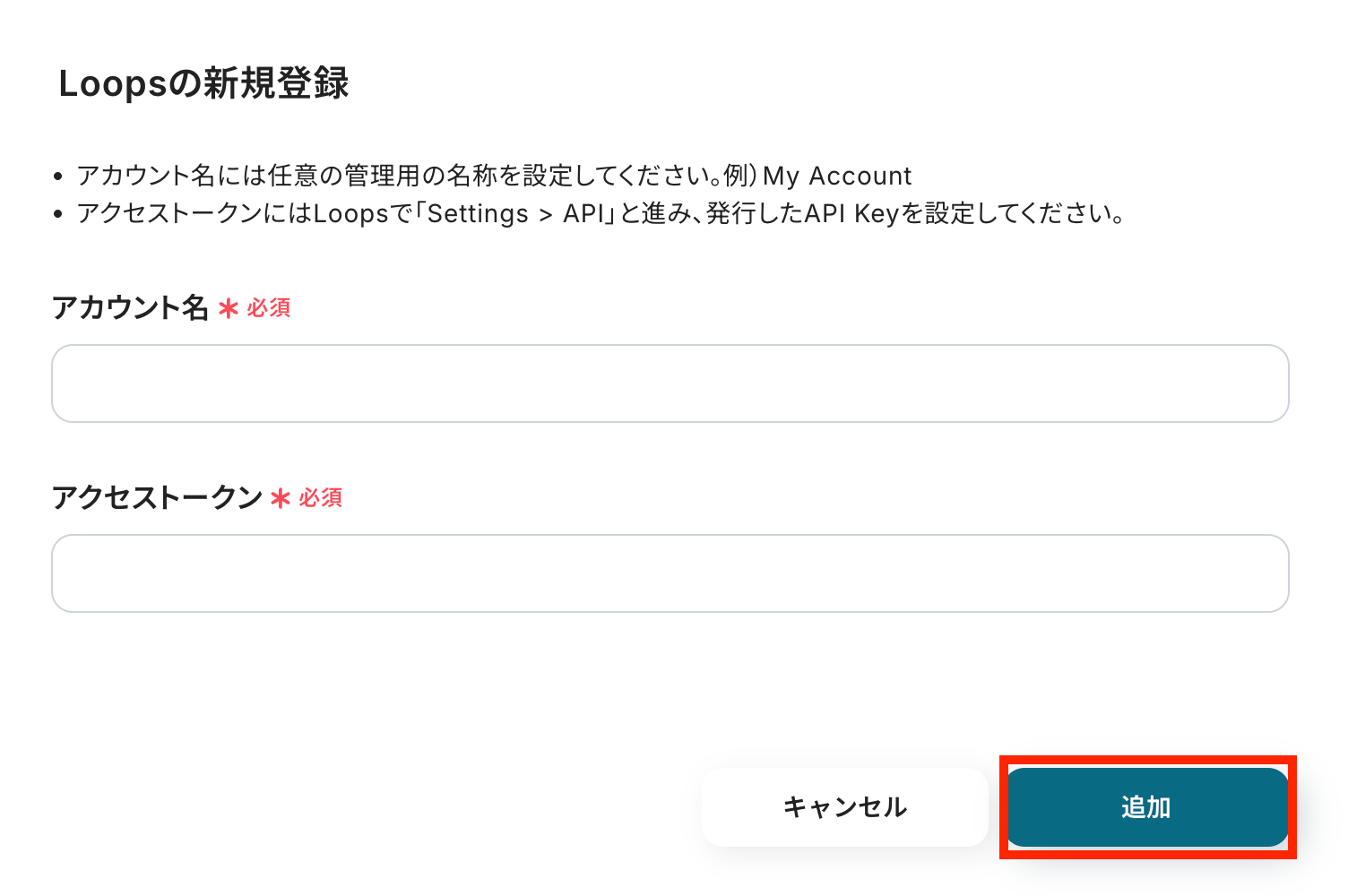
Loopsの新規登録に進みます。
アカウント名を任意の名称で設定して、Loops上でアクセストークンを取得します。
どちらの入力もできたら「追加」ボタンを押しましょう!
ページ上部に以下の表示が出てきたら、接続は完了です!

Harvestの連携
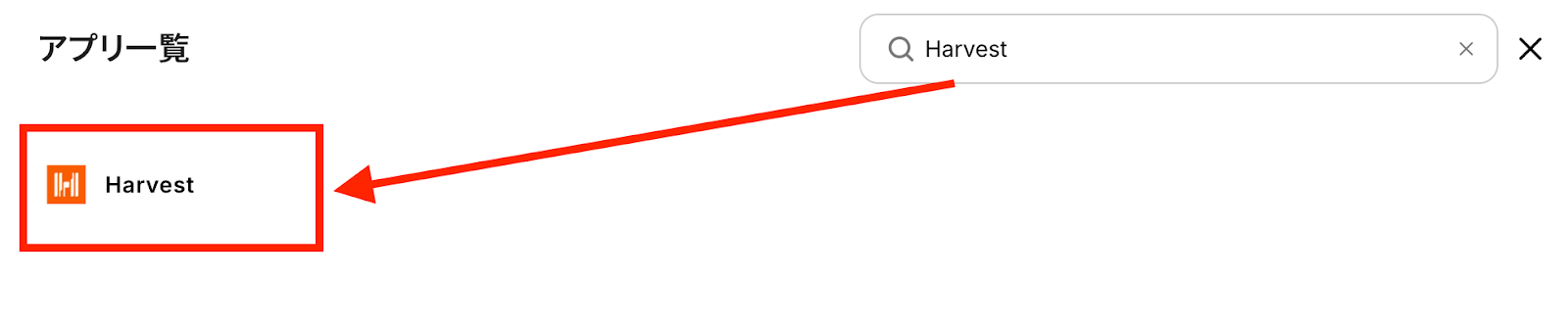
同様に右上の検索ボックスにHarvestと入力して、表示されたHarvestのアイコンをクリックします。
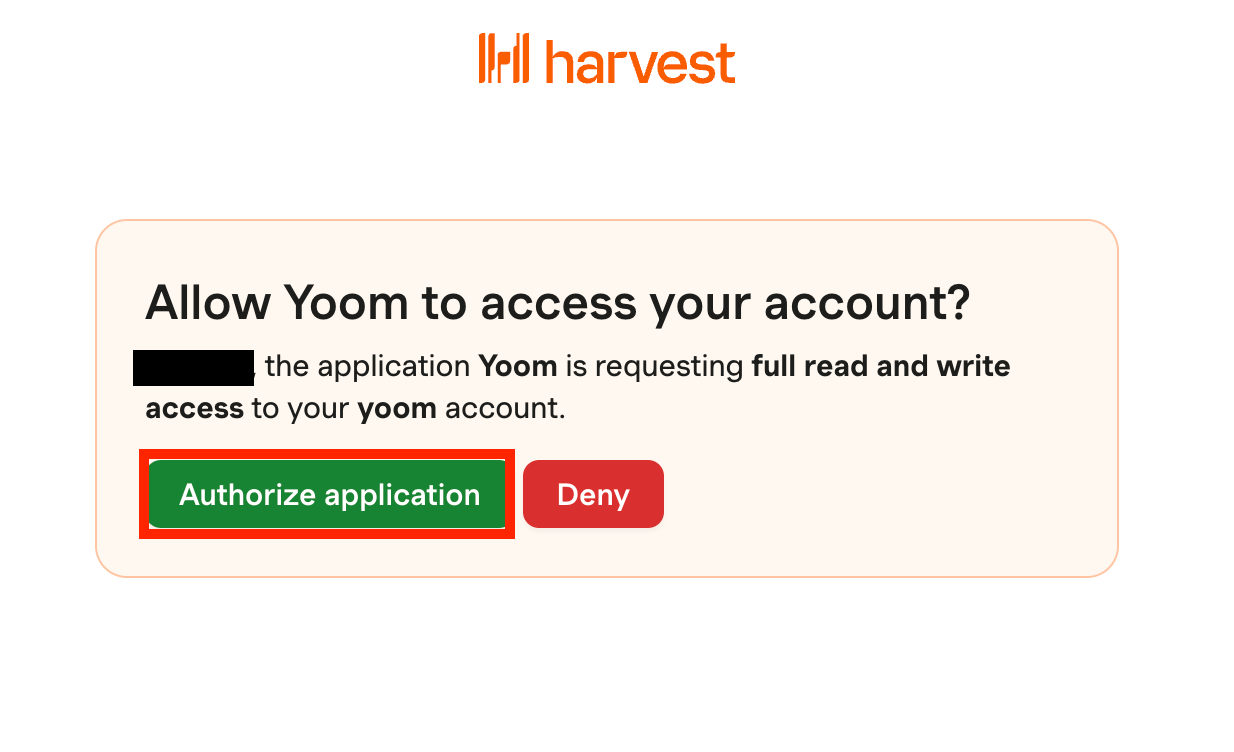
以下のような画面が表示されたら、赤枠の「Authorize application」をクリックしましょう。
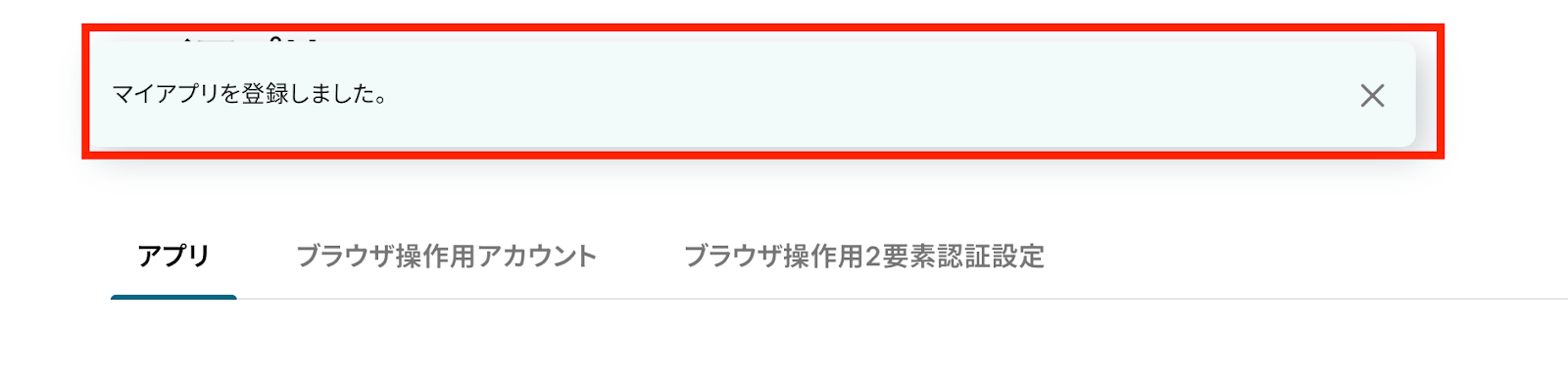
同じく、下記の表示が出たら全てのアプリ接続は完了です。
ステップ2:テンプレートをコピー
ここからはフローを作っていきます!
簡単に設定できるようテンプレートがありますので、まずは下記のテンプレートをコピーしましょう。
Yoomにログインし、以下バナーの「試してみる」をクリックしてください。
■概要
Webサイトのフォームから得た顧客情報を、営業管理ツールやプロジェクト管理ツールへ手作業で転記する業務は、時間がかかるだけでなく入力ミスも起こりがちではないでしょうか。このワークフローを活用すれば、フォームに回答が送信されるだけで、HarvestとLoopsへ自動で顧客情報が作成されます。連携を自動化することで、こうした手作業の課題を解決し、迅速な顧客対応を実現します。
■このテンプレートをおすすめする方
- HarvestとLoopsを利用しており、フォームからの顧客情報登録を手作業で行っている方
- 顧客管理において、入力ミスや作業漏れを防ぎたい方
- フォームからのリード情報を即座に各ツールへ反映させ、営業活動を迅速化したいチームの方
■このテンプレートを使うメリット
- フォームに回答があるとHarvestとLoopsへ自動で情報が登録されるため、これまで手作業での転記業務に費やしていた時間を短縮できます
- harvest loopsへの手動入力が不要になることで、転記ミスや登録漏れといったヒューマンエラーを防ぎ、データの正確性を保ちます
■フローボットの流れ
- はじめに、HarvestとLoopsをYoomと連携します
- 次に、トリガーでフォームを選択し、「回答が送信されたら」というアクションを設定します
- 続けて、オペレーションでLoopsの「Create Contact」アクションを設定し、フォームの回答内容を引用して顧客情報を作成します
- 最後に、オペレーションでHarvestの「Create Contact」アクションを設定し、同様にフォームの回答内容をもとに顧客情報を作成します
※「トリガー」:フロー起動のきっかけとなるアクション、「オペレーション」:トリガー起動後、フロー内で処理を行うアクション
■このワークフローのカスタムポイント
- フォームのトリガー設定では、顧客から取得したい項目(氏名、会社名、メールアドレスなど)を自由に設計してください
- LoopsでContactを作成するアクションでは、フォームで取得したどの値をLoopsのどのフィールドに登録するかを任意で設定可能です
- HarvestでContactを作成するアクションにおいても、フォームで取得した値を引用し、Harvestのどのフィールドに情報を登録するかを自由に設定してください
■注意事項
- Loops、HarvestのそれぞれとYoomを連携してください。
■概要
Webサイトのフォームから得た顧客情報を、営業管理ツールやプロジェクト管理ツールへ手作業で転記する業務は、時間がかかるだけでなく入力ミスも起こりがちではないでしょうか。このワークフローを活用すれば、フォームに回答が送信されるだけで、HarvestとLoopsへ自動で顧客情報が作成されます。連携を自動化することで、こうした手作業の課題を解決し、迅速な顧客対応を実現します。
■このテンプレートをおすすめする方
- HarvestとLoopsを利用しており、フォームからの顧客情報登録を手作業で行っている方
- 顧客管理において、入力ミスや作業漏れを防ぎたい方
- フォームからのリード情報を即座に各ツールへ反映させ、営業活動を迅速化したいチームの方
■このテンプレートを使うメリット
- フォームに回答があるとHarvestとLoopsへ自動で情報が登録されるため、これまで手作業での転記業務に費やしていた時間を短縮できます
- harvest loopsへの手動入力が不要になることで、転記ミスや登録漏れといったヒューマンエラーを防ぎ、データの正確性を保ちます
■フローボットの流れ
- はじめに、HarvestとLoopsをYoomと連携します
- 次に、トリガーでフォームを選択し、「回答が送信されたら」というアクションを設定します
- 続けて、オペレーションでLoopsの「Create Contact」アクションを設定し、フォームの回答内容を引用して顧客情報を作成します
- 最後に、オペレーションでHarvestの「Create Contact」アクションを設定し、同様にフォームの回答内容をもとに顧客情報を作成します
※「トリガー」:フロー起動のきっかけとなるアクション、「オペレーション」:トリガー起動後、フロー内で処理を行うアクション
■このワークフローのカスタムポイント
- フォームのトリガー設定では、顧客から取得したい項目(氏名、会社名、メールアドレスなど)を自由に設計してください
- LoopsでContactを作成するアクションでは、フォームで取得したどの値をLoopsのどのフィールドに登録するかを任意で設定可能です
- HarvestでContactを作成するアクションにおいても、フォームで取得した値を引用し、Harvestのどのフィールドに情報を登録するかを自由に設定してください
■注意事項
- Loops、HarvestのそれぞれとYoomを連携してください。
1.上記バナーの「試してみる」をクリック
2.Yoomの登録がまだの場合は、登録を行う
※既に登録が完了している場合はログイン画面が表示されるので、ログイン情報を入力してください。
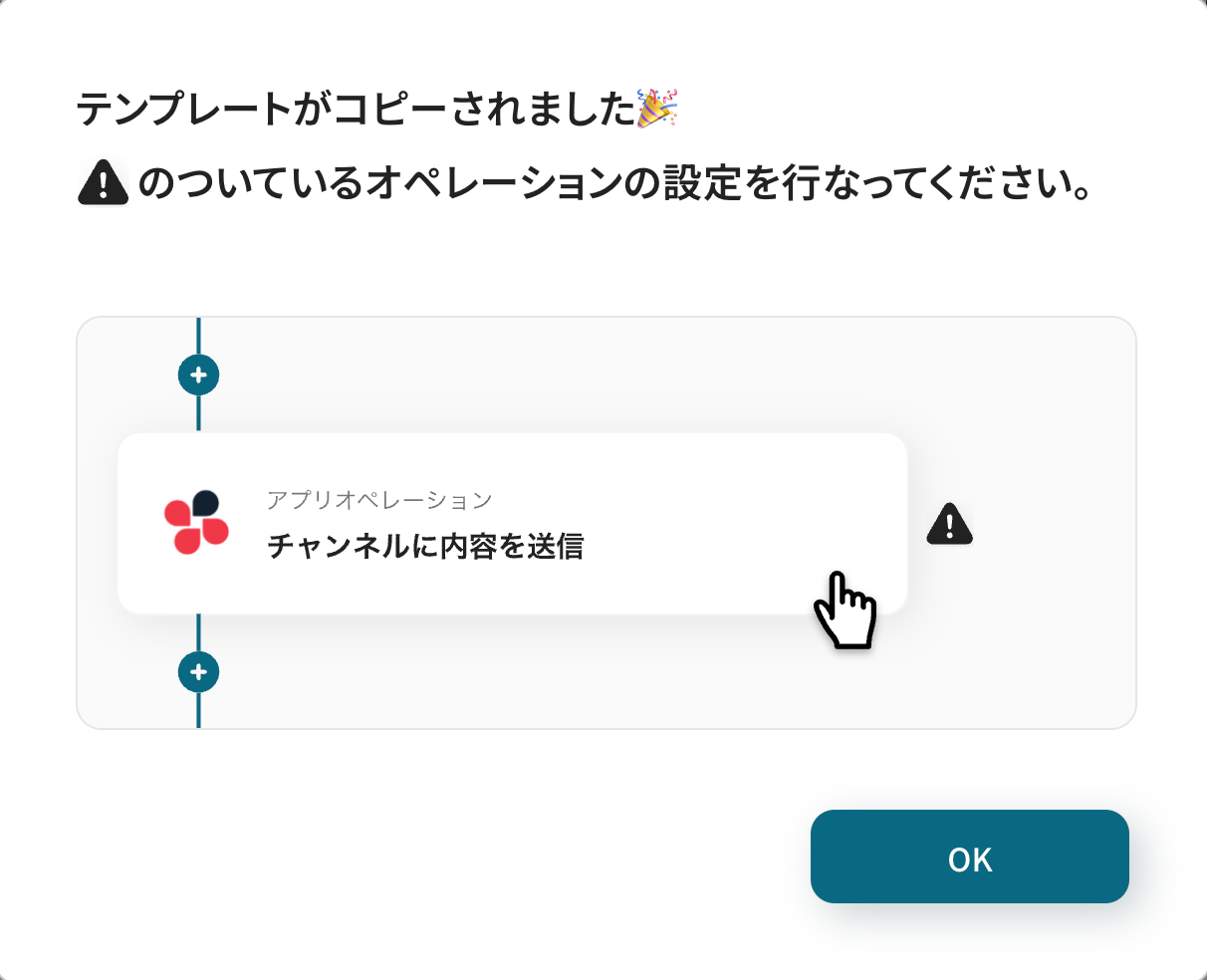
3.下記のようにお使いのYoom管理画面にテンプレートがコピーされるので、OKを押して設定を進めていきます。
ステップ3:フォームトリガー設定
まずはトリガーの設定を行っていきます。
以下の赤枠をクリックしてください。
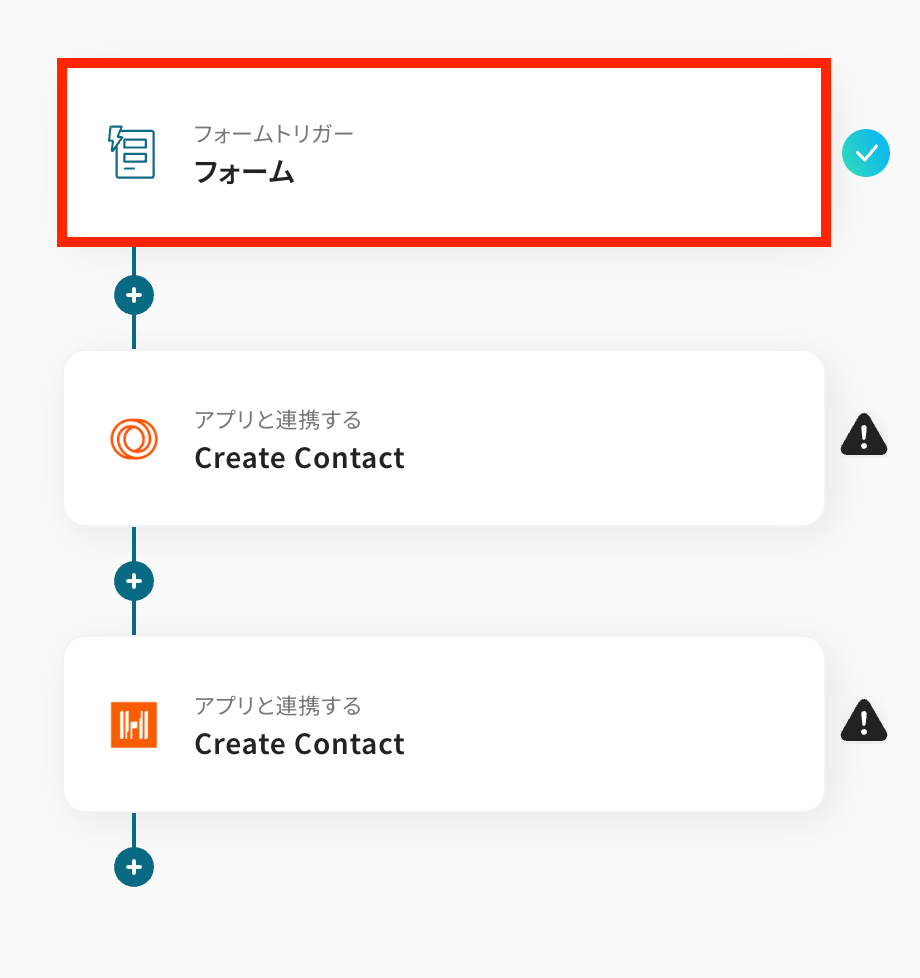
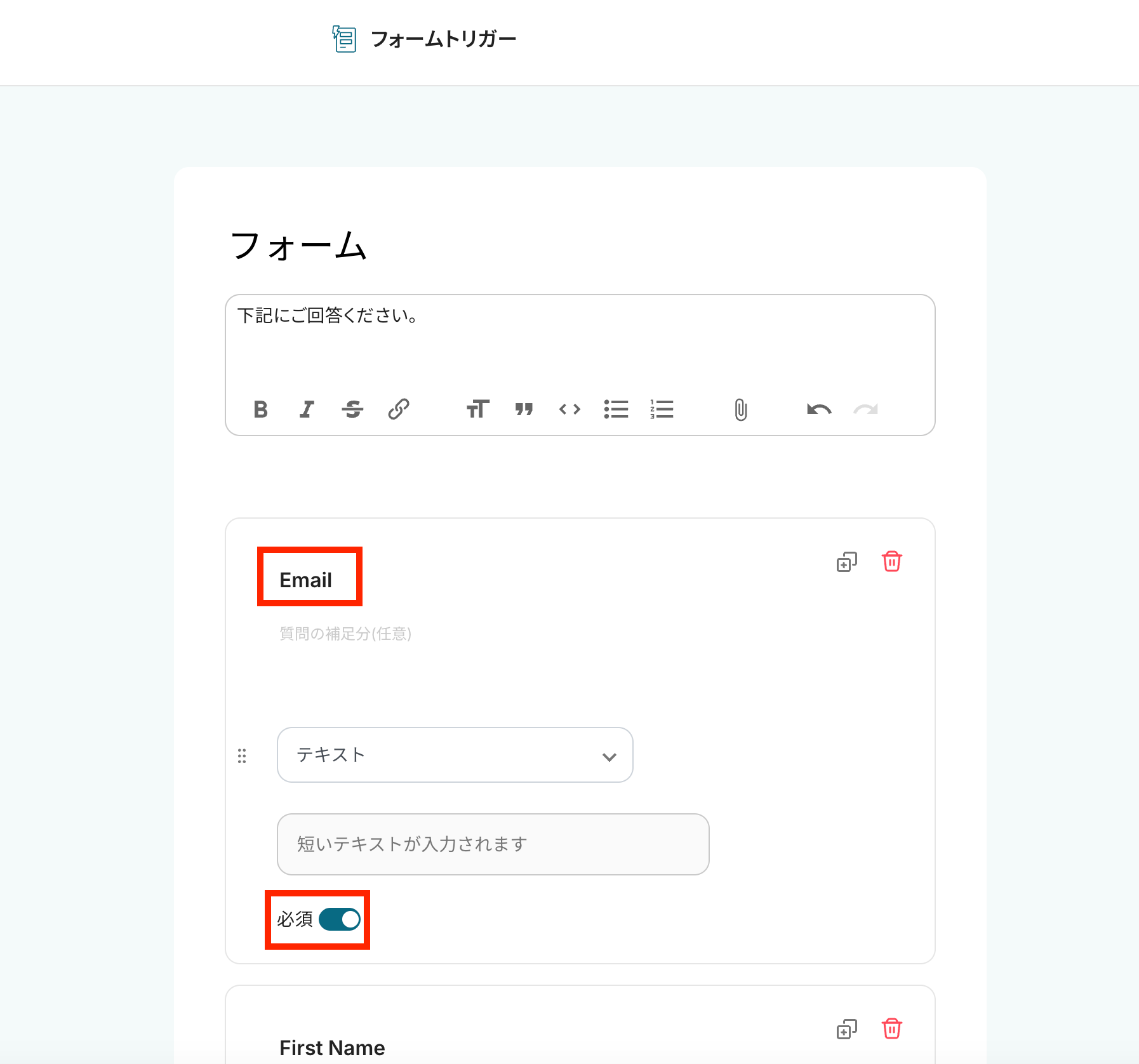
フォームの質問を設定します。
タイトルや回答を必須にするかどうかの設定も行うことができます。
設定方法の詳細や有料プランでのみ利用できる機能については、以下をご確認ください。
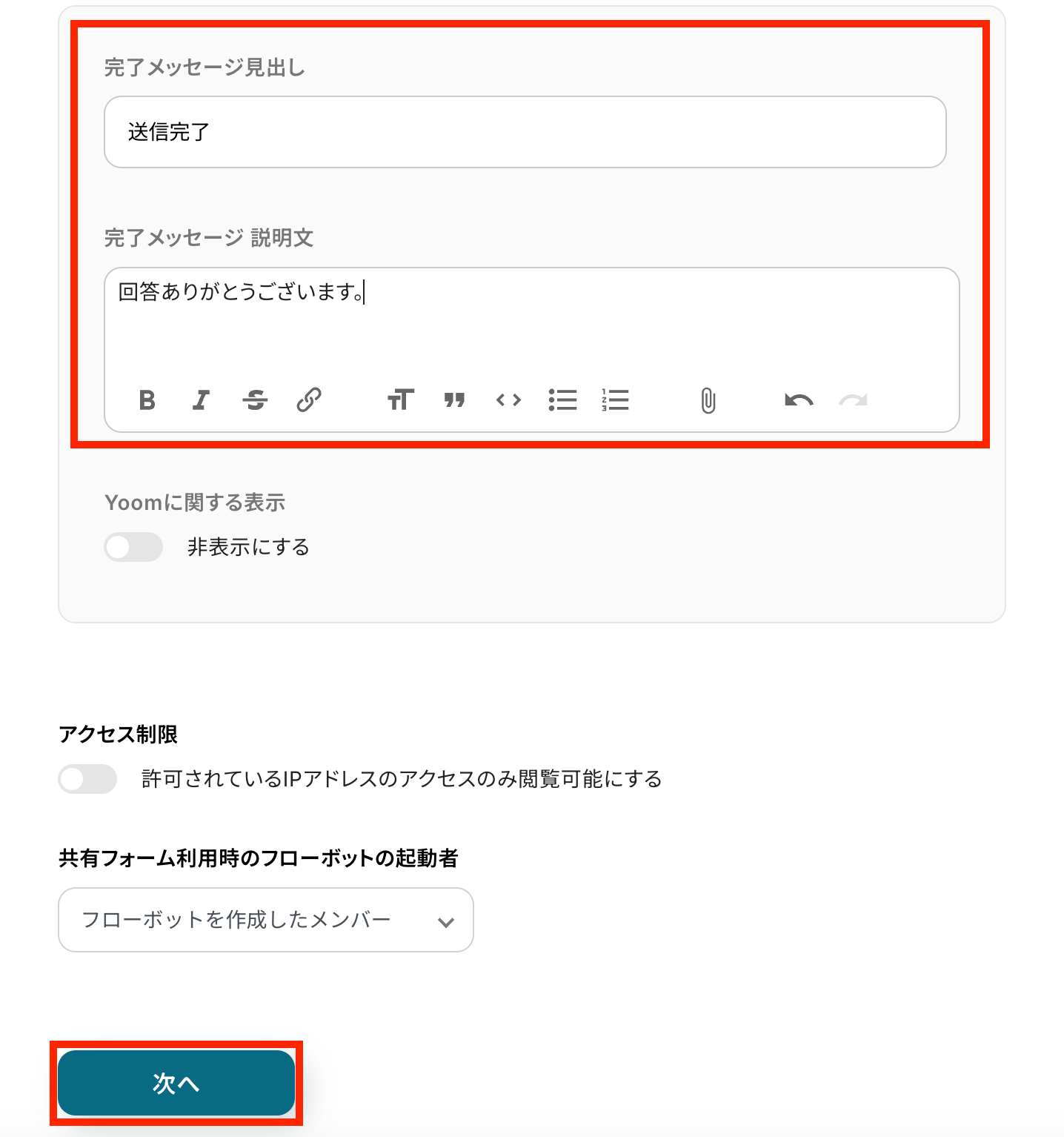
フォームの設定が終わったら、完了メッセージの設定を行います。
その他、アクセス制限や共有フォーム利用時のフローボットの起動者を任意で設定したら、「次へ」ボタンをクリックします。
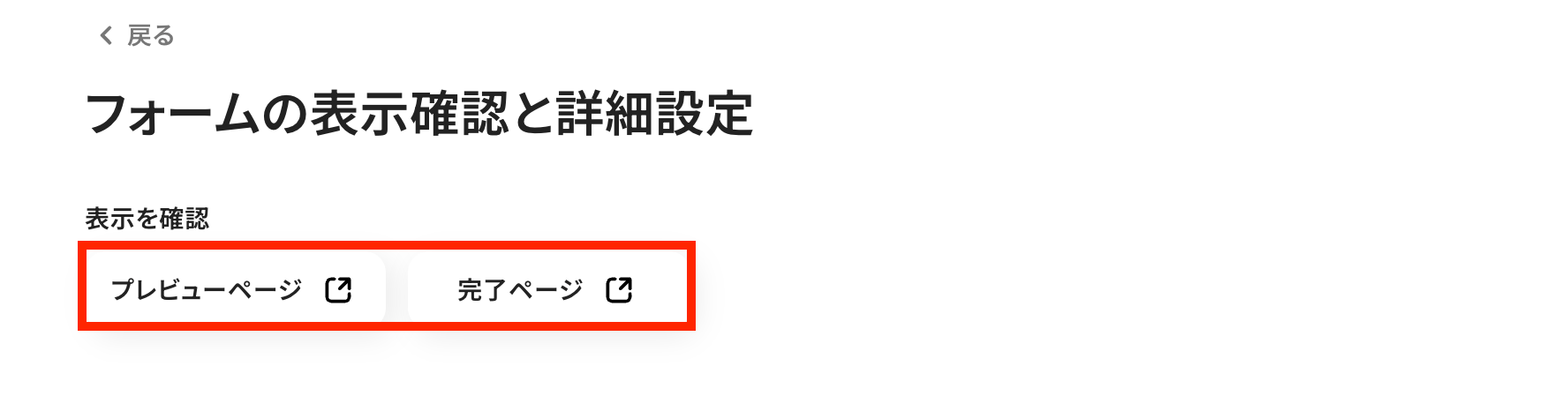
次に、フォームの表示確認と詳細設定を行います。
下記のボタンで、実際のフォームのプレビューや完了ページを見ることができます。
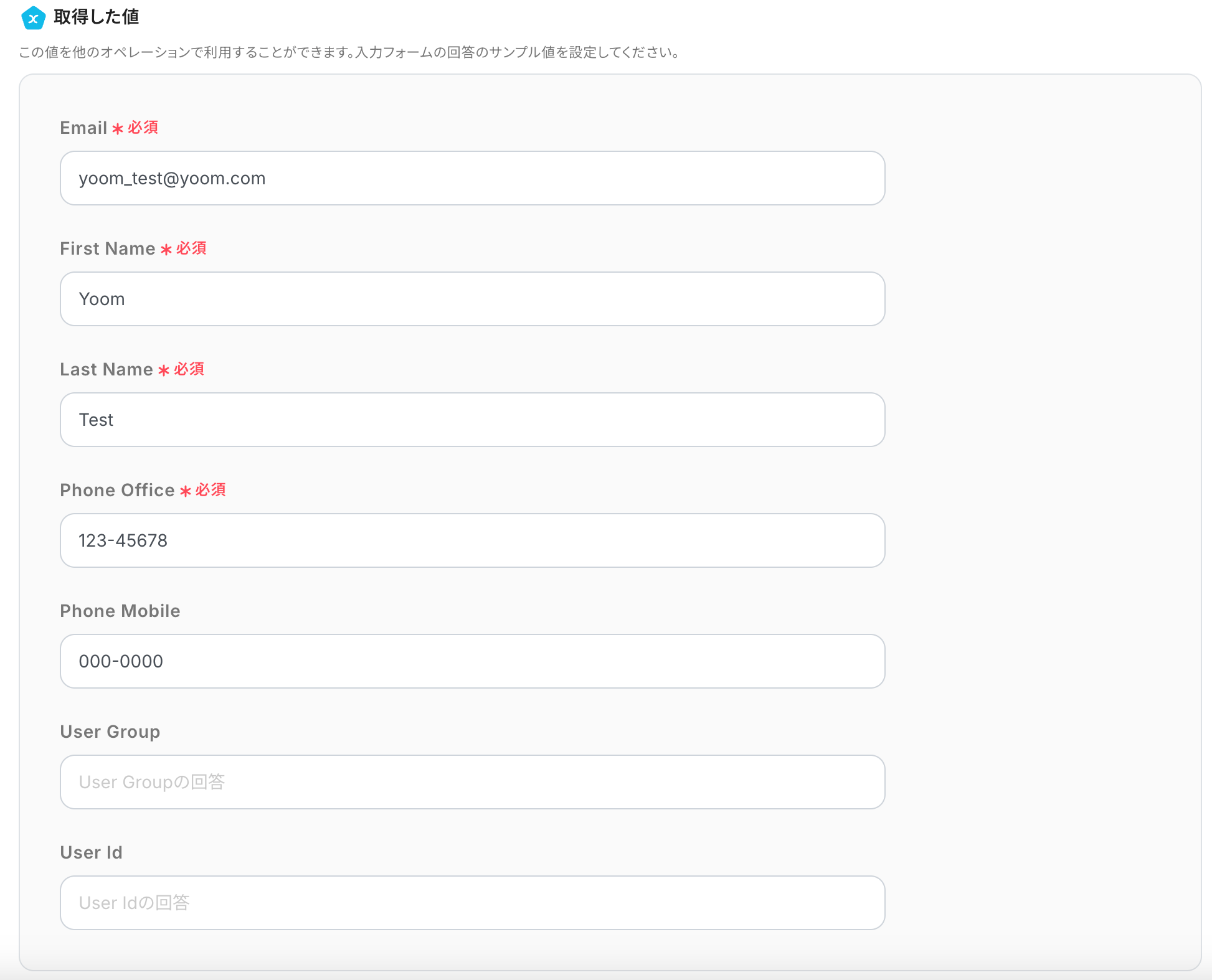
「取得した値」の欄に、今回登録する顧客情報を入力していきます。
(取得した値に入力したデータは、以降の設定でテストを行う際に各アプリに追加されます)
記入が済んだら、画面下部の「保存する」ボタンを押して、次の設定に移りましょう!
ステップ4:Loopsのアクション設定
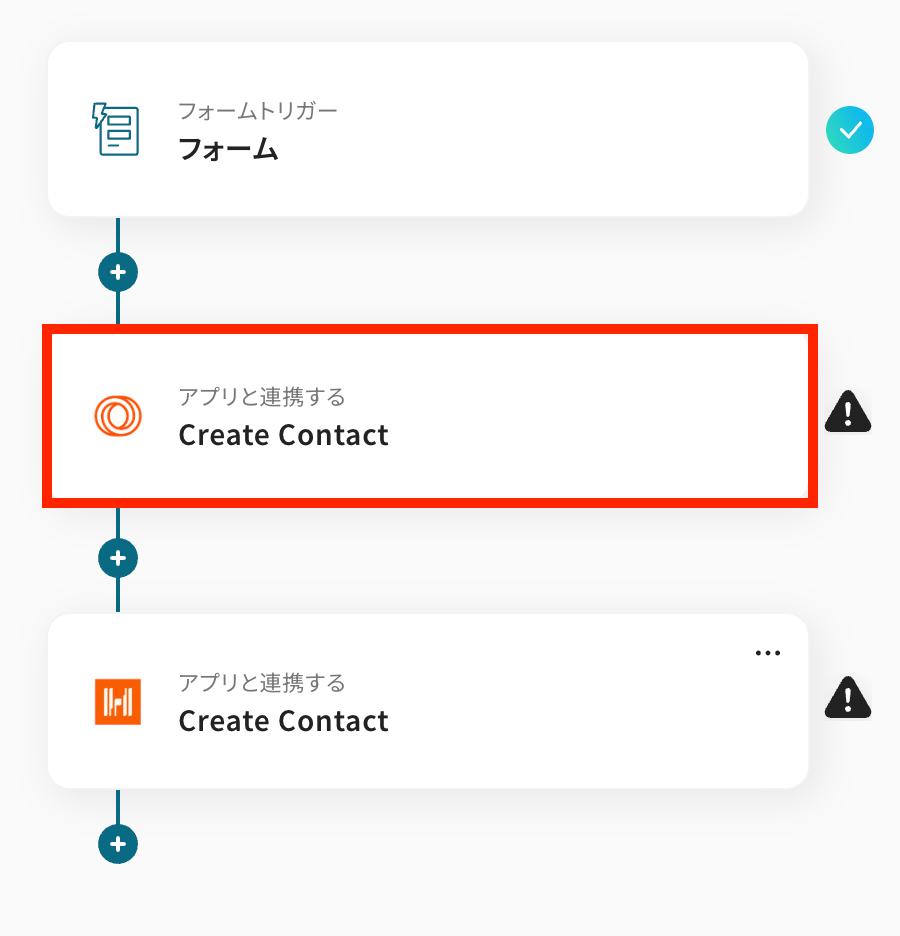
フォームの回答内容を利用して、LoopsにContactを作成する設定を行っていきます。
2つ目の赤枠をクリックしましょう。
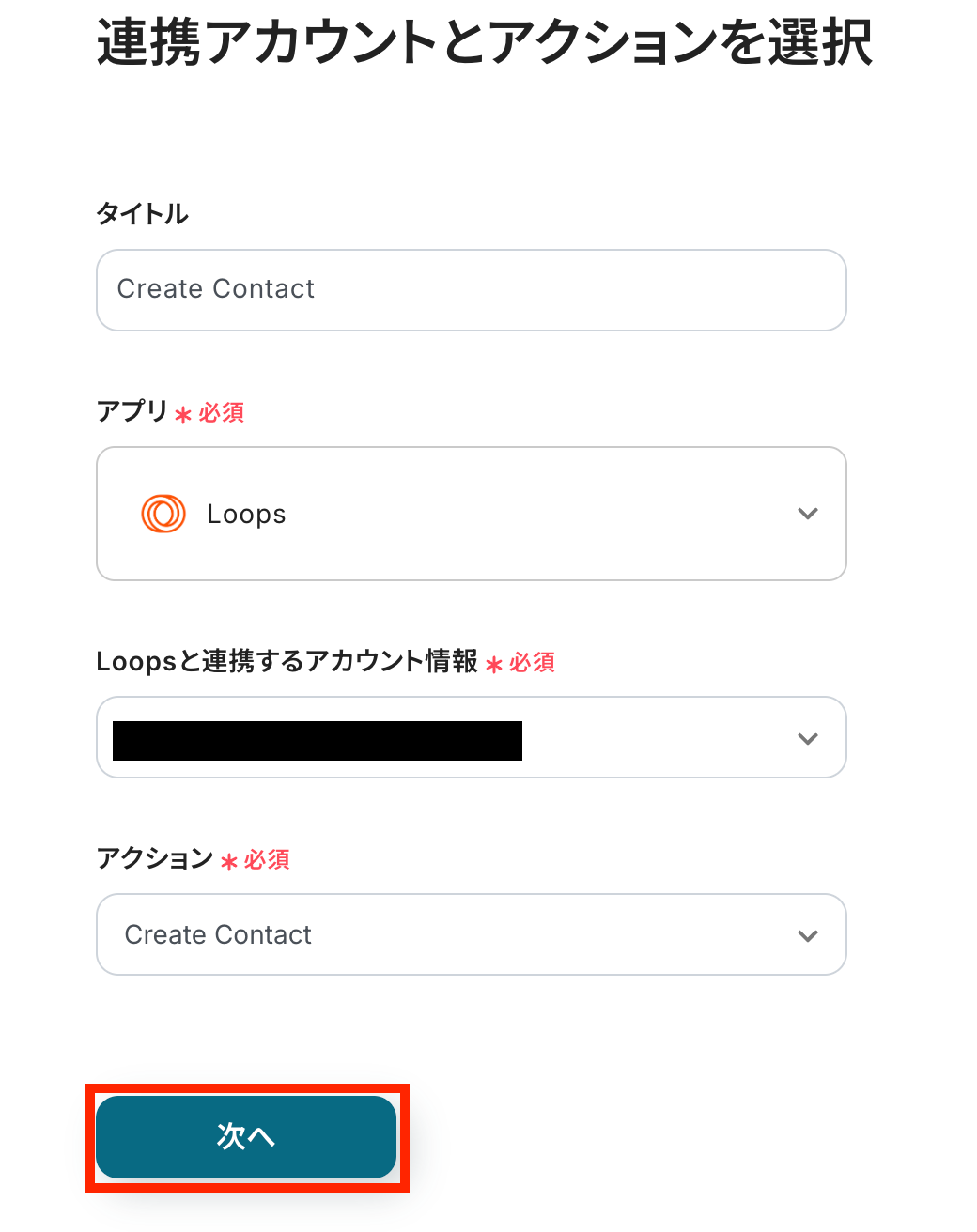
連携アカウントとアクションを選択しましょう。
アクションは、テンプレート通りに「Create Contact」のままで大丈夫です。
「次へ」をクリックして進んでください。
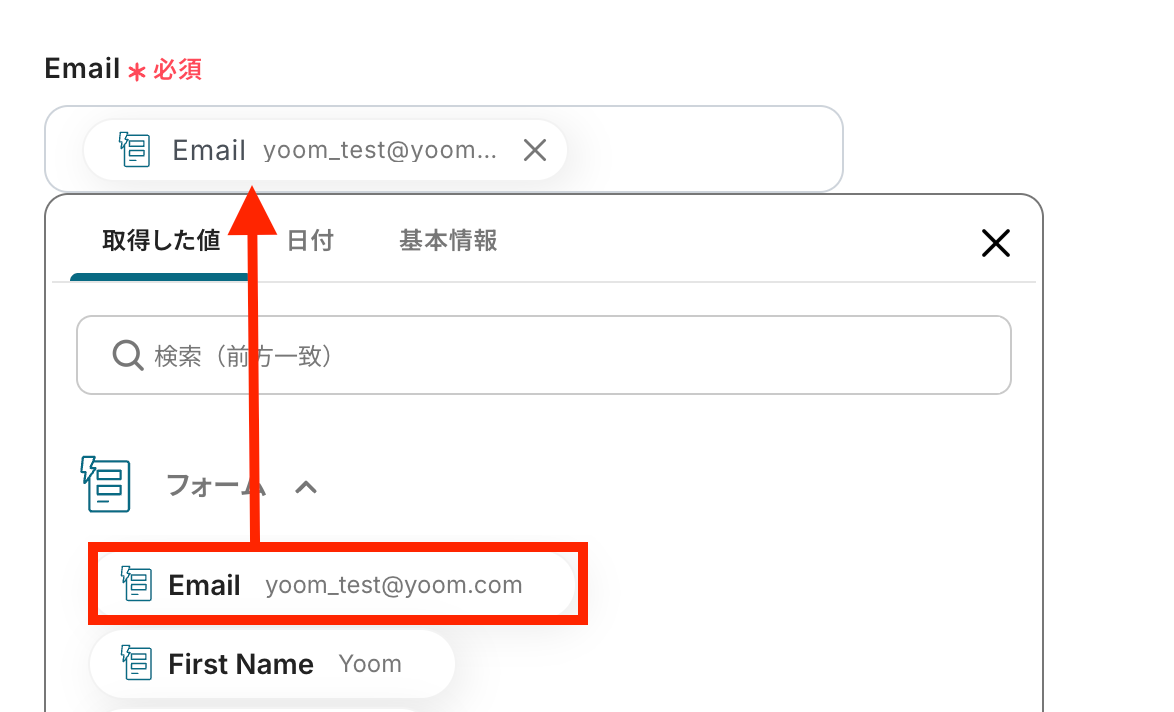
顧客情報を設定します。
下記のように、Emailはフォームで設定した値を活用しましょう。
このように取得した値を設定することで、回答が送信されるたびに、その内容をLoopsへ反映できます。
直接入力した内容は、固定値となるのでご注意ください。
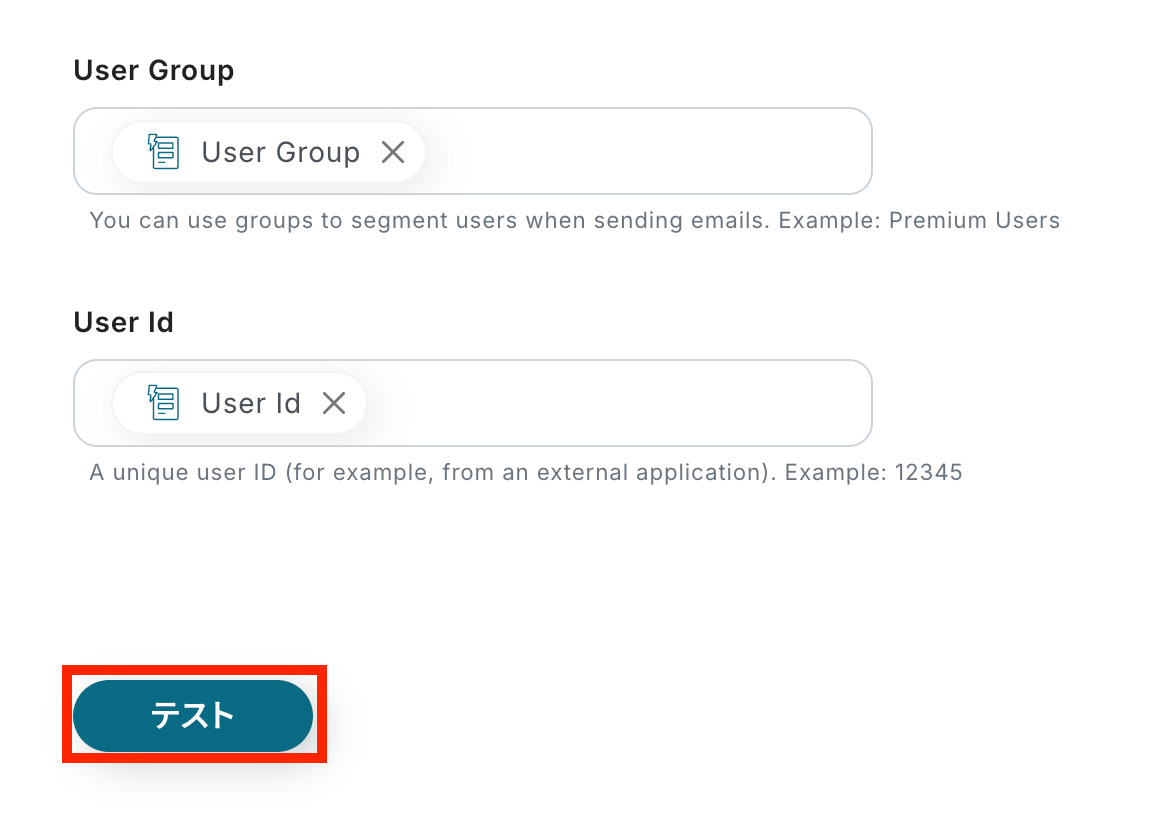
同様にFirst NameやLast Nameなども設定していきます。
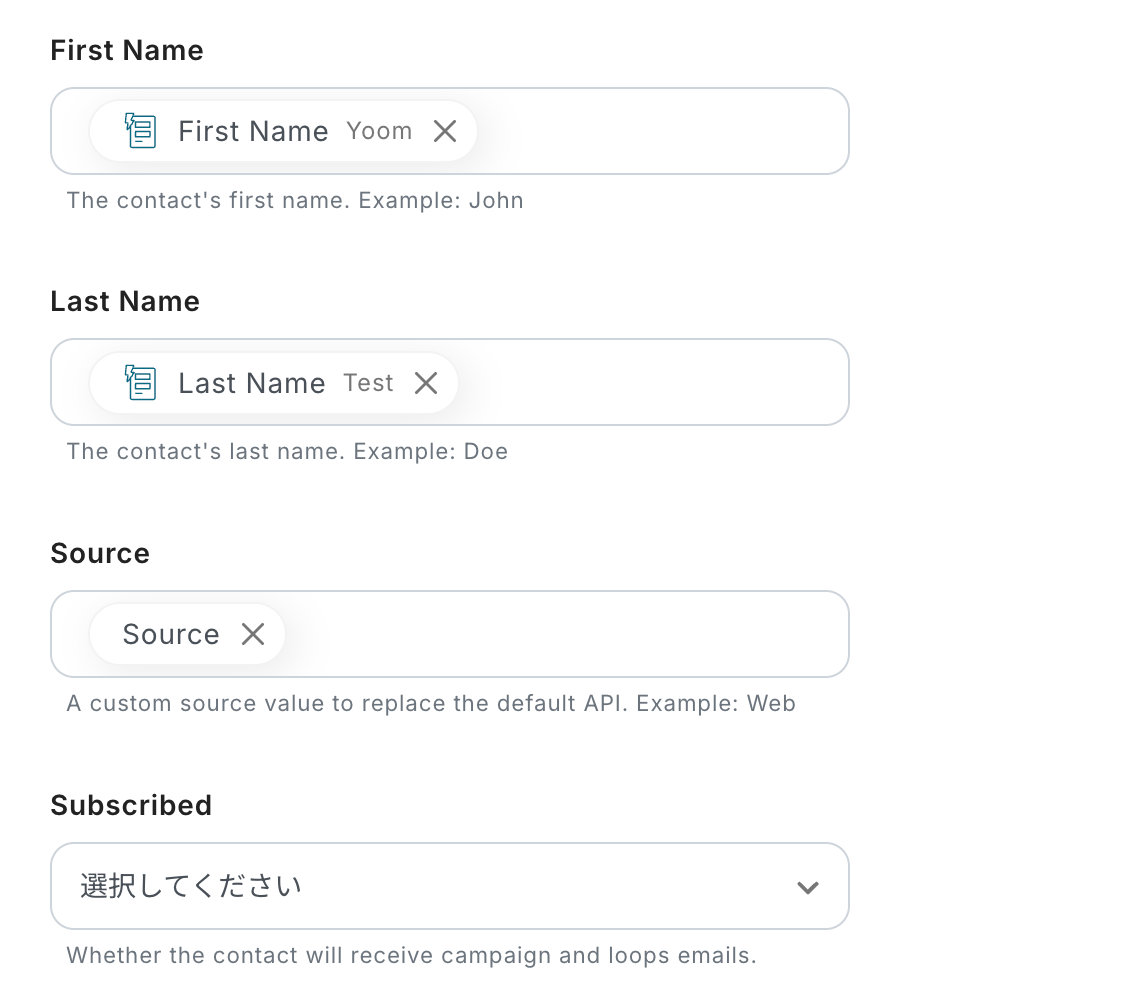
全ての設定が終わったら、「テスト」ボタンをクリックしましょう。
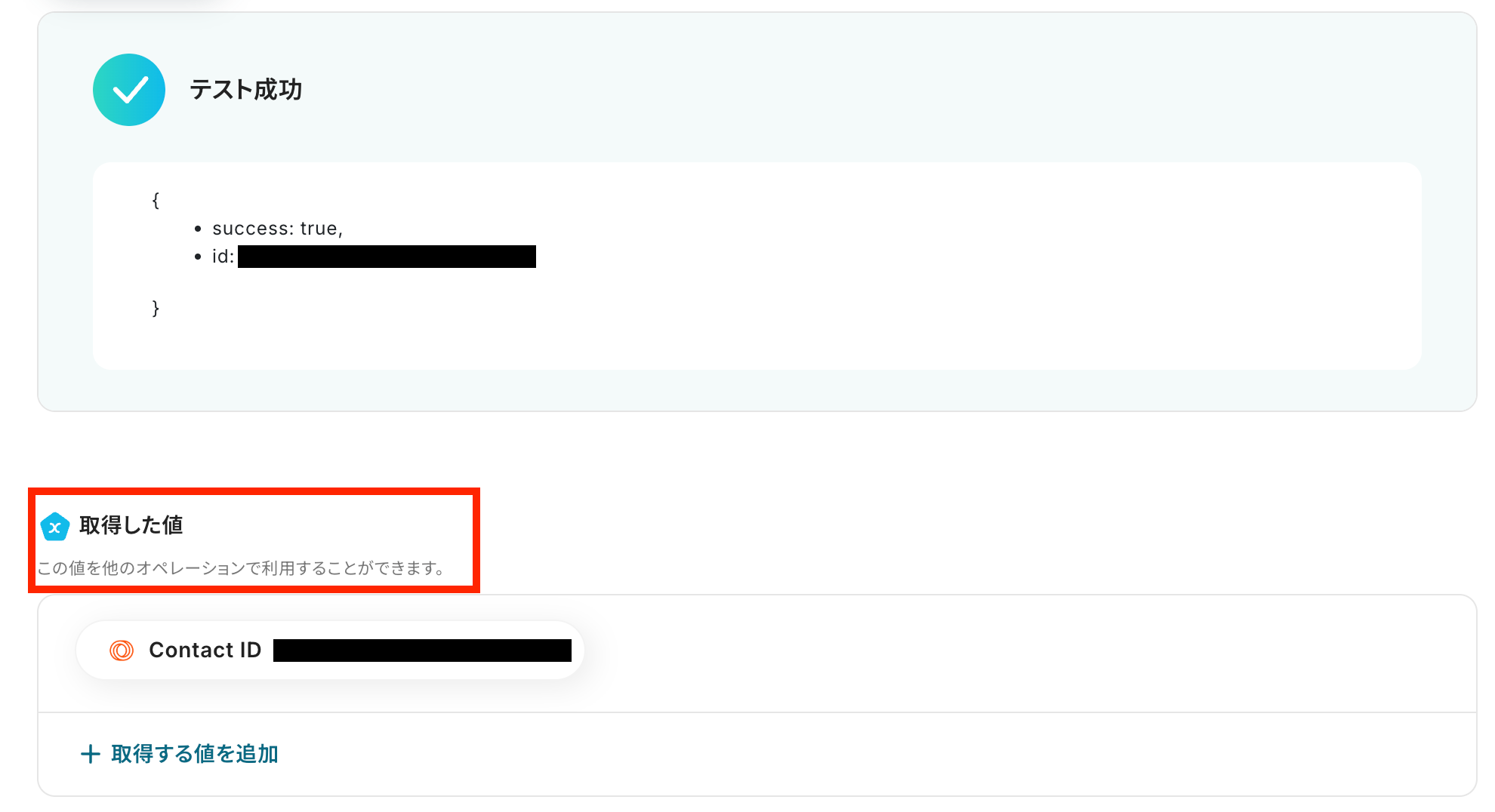
テストに成功すると、取得した値にContact IDが反映され、Loopsに新規Contactが登録されます。
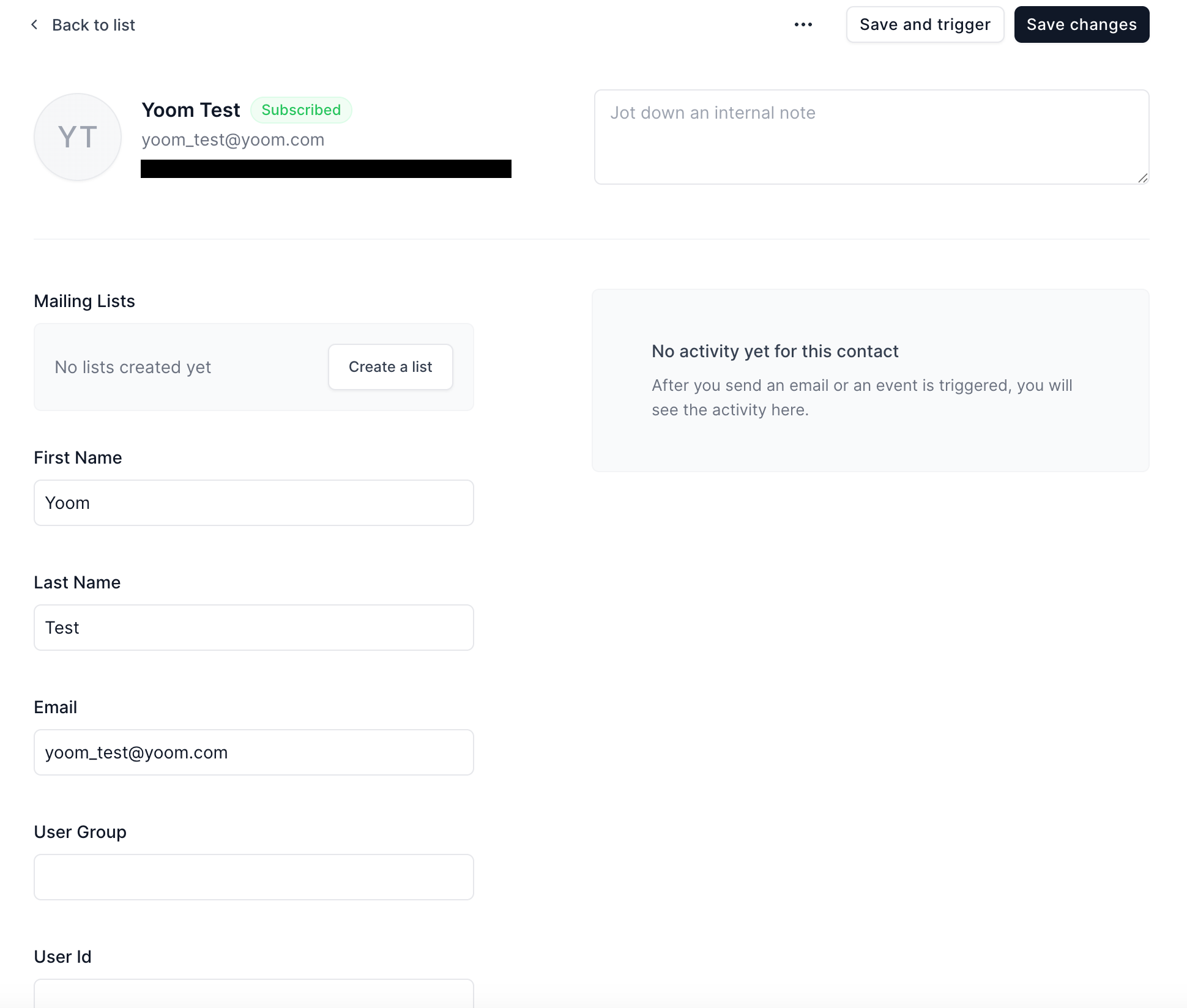
Loopsを確認してみましょう!
確認できたら、Yoomの設定画面に戻って「保存する」ボタンを押します。
ステップ5:Harvestのアクション設定
同じく、フォームの回答内容を利用して、HarvestにContactを作成する設定を行います。
最後の赤枠をクリックしましょう。
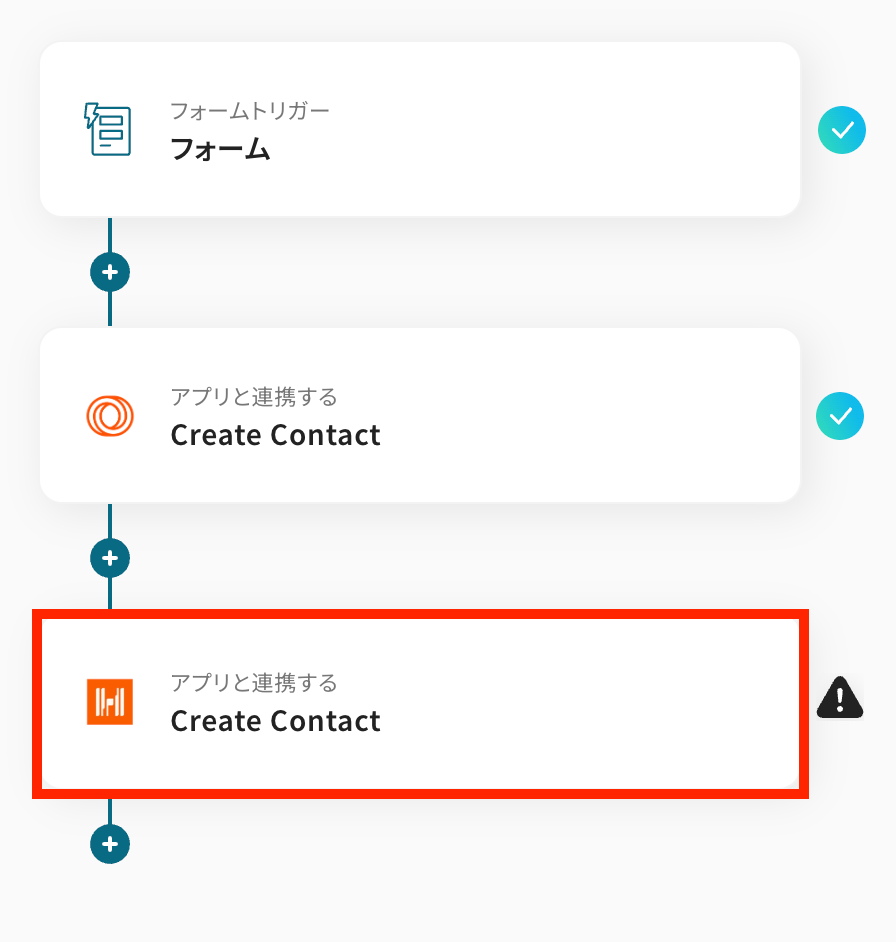
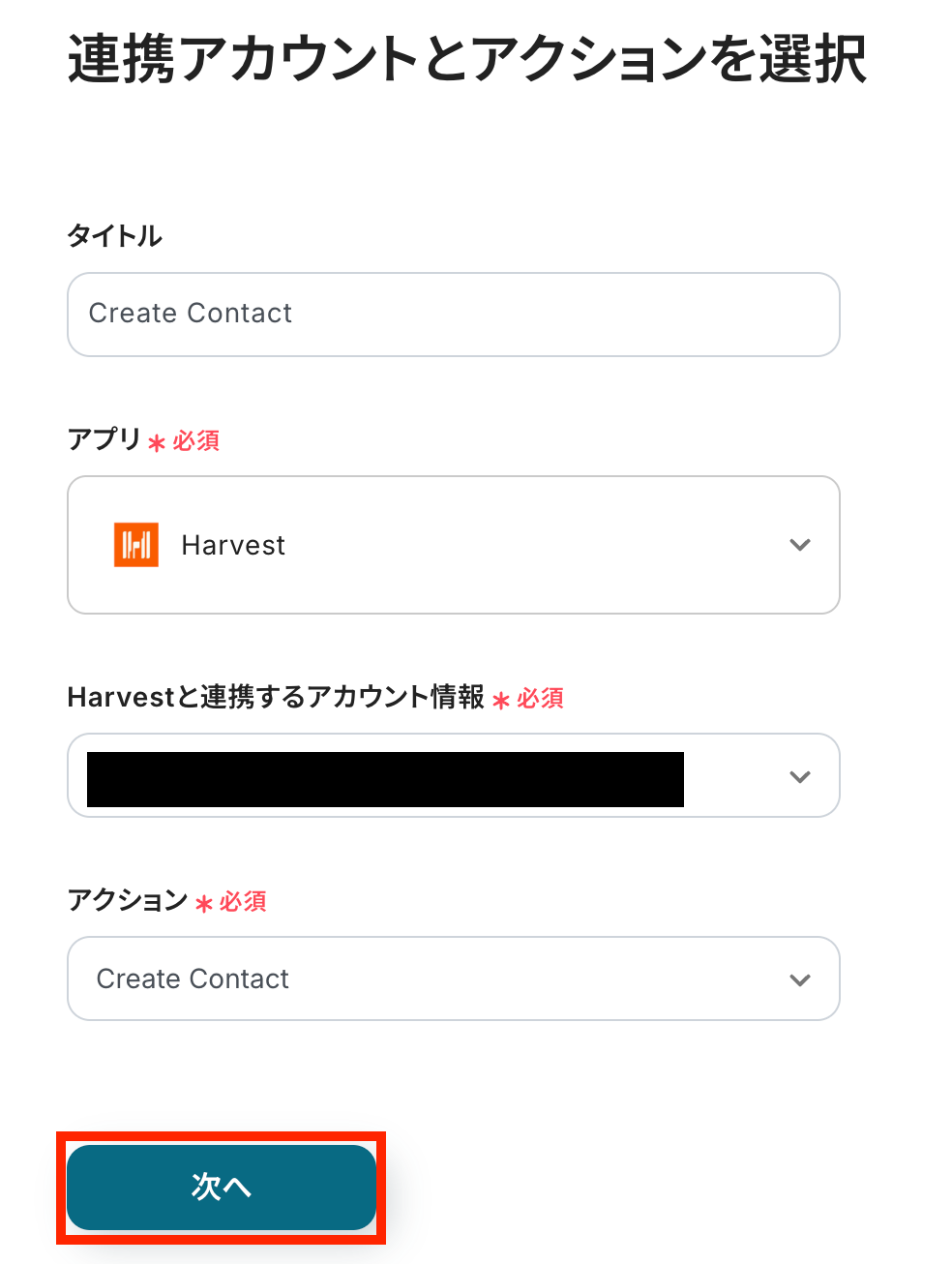
Harvestと連携するアカウント情報に間違いがないかを確認します。
アクションはテンプレートのままで次の設定へ移りましょう!
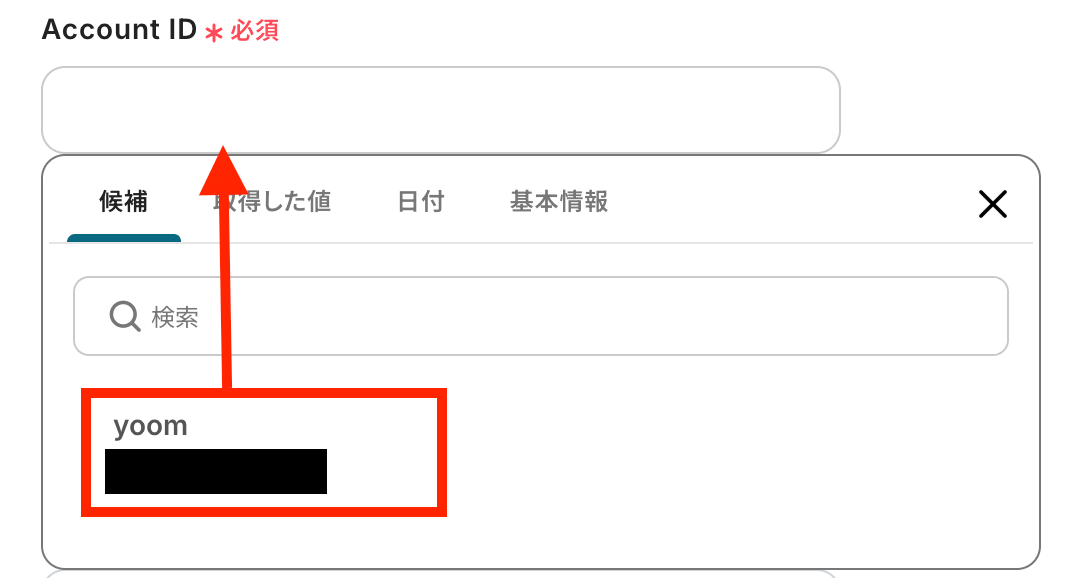
クライアントが登録されるAccount IDを設定します。
入力欄をクリックすると、下記のように候補が表示されるので、この中から選択してください。
候補は、マイアプリに登録したアカウントに紐づいて表示されます。
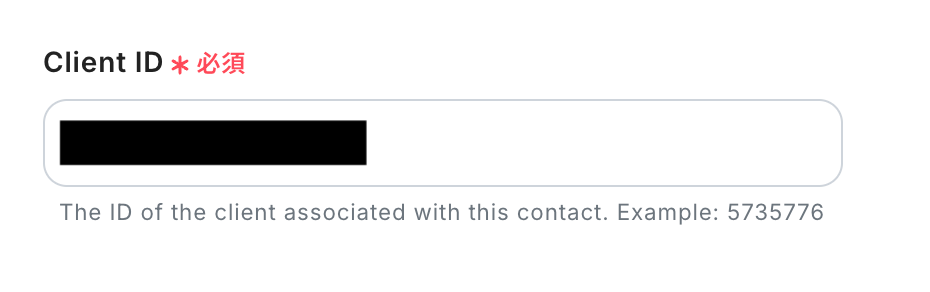
Client IDをHarvestから確認して設定します。
※Client IDは、Manage→Clients→ClientのEdit→https://○○.harvestapp.com/clients/■■/editの■■にある数字です。
First Nameを設定します。
取得した値から選択しましょう!
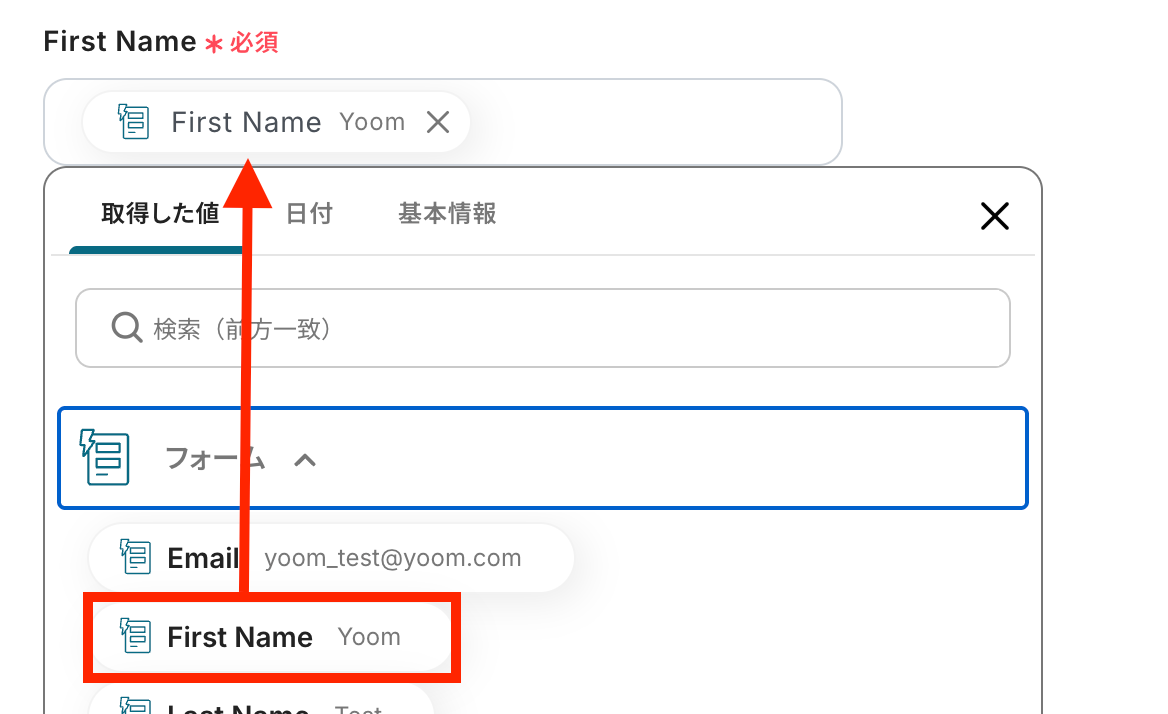
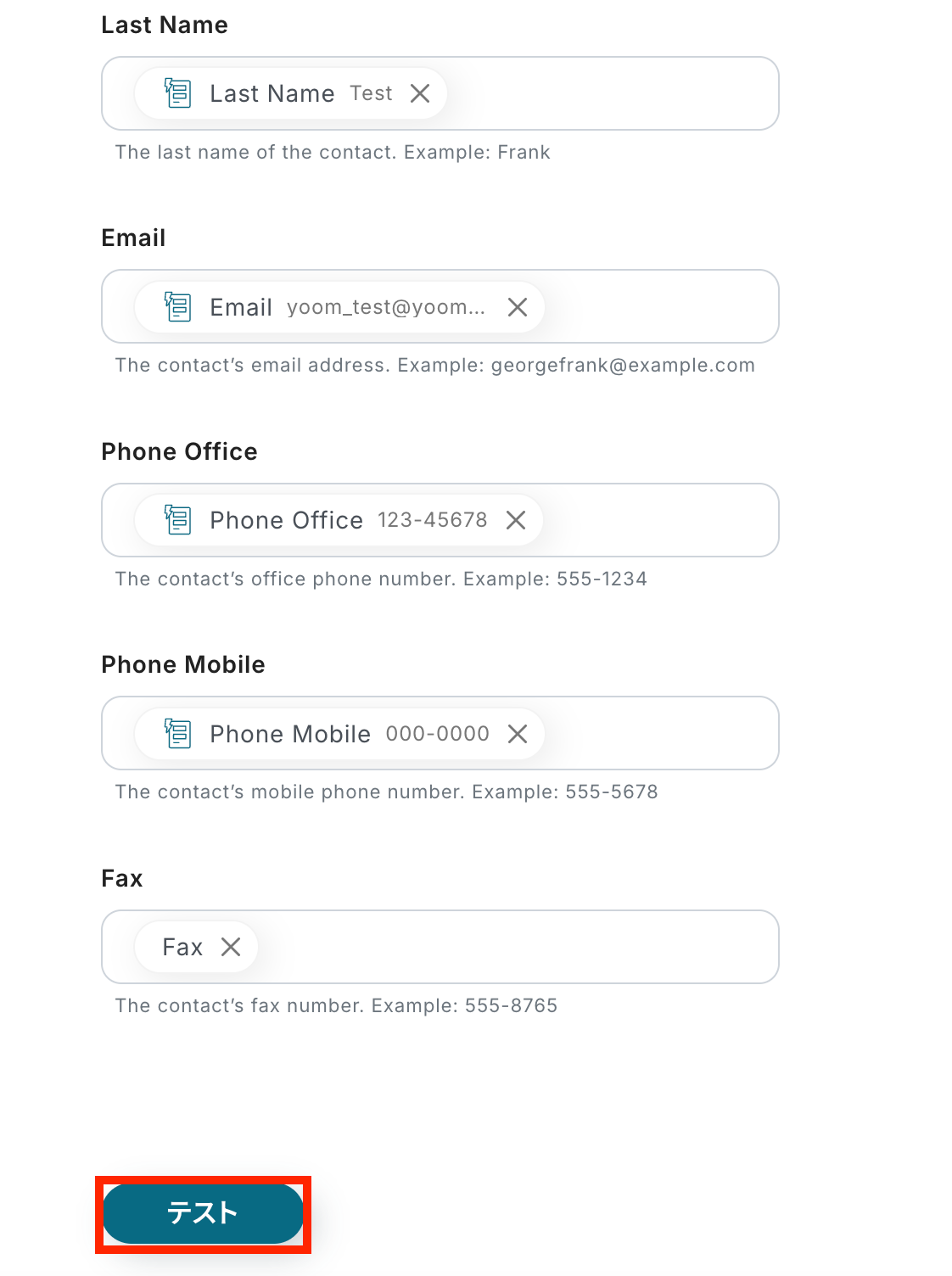
その他の設定を任意で行い、すべての設定が終わったらテストを実行しましょう。
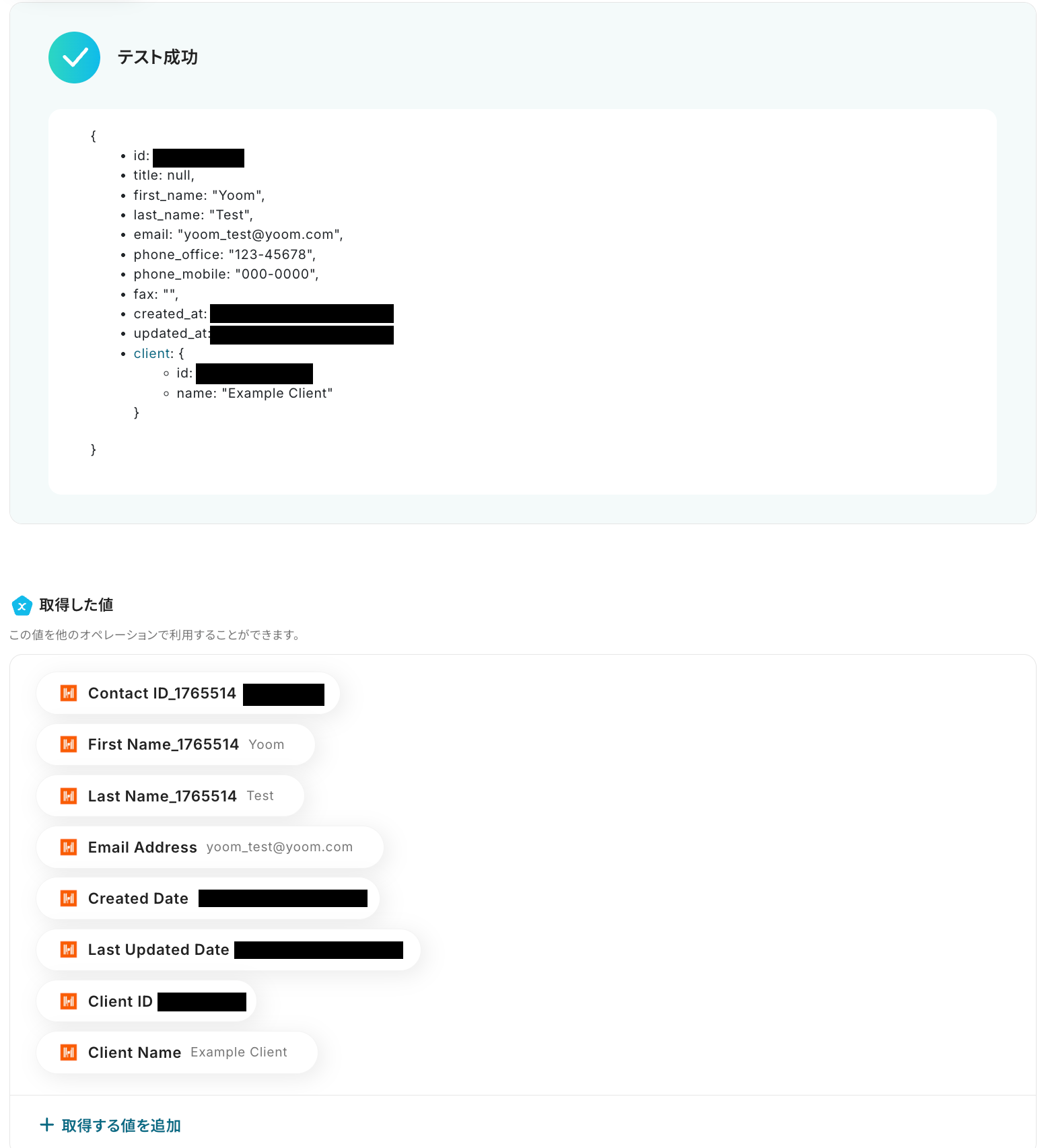
テスト成功で、Harvestに新しいContactが作成されています!
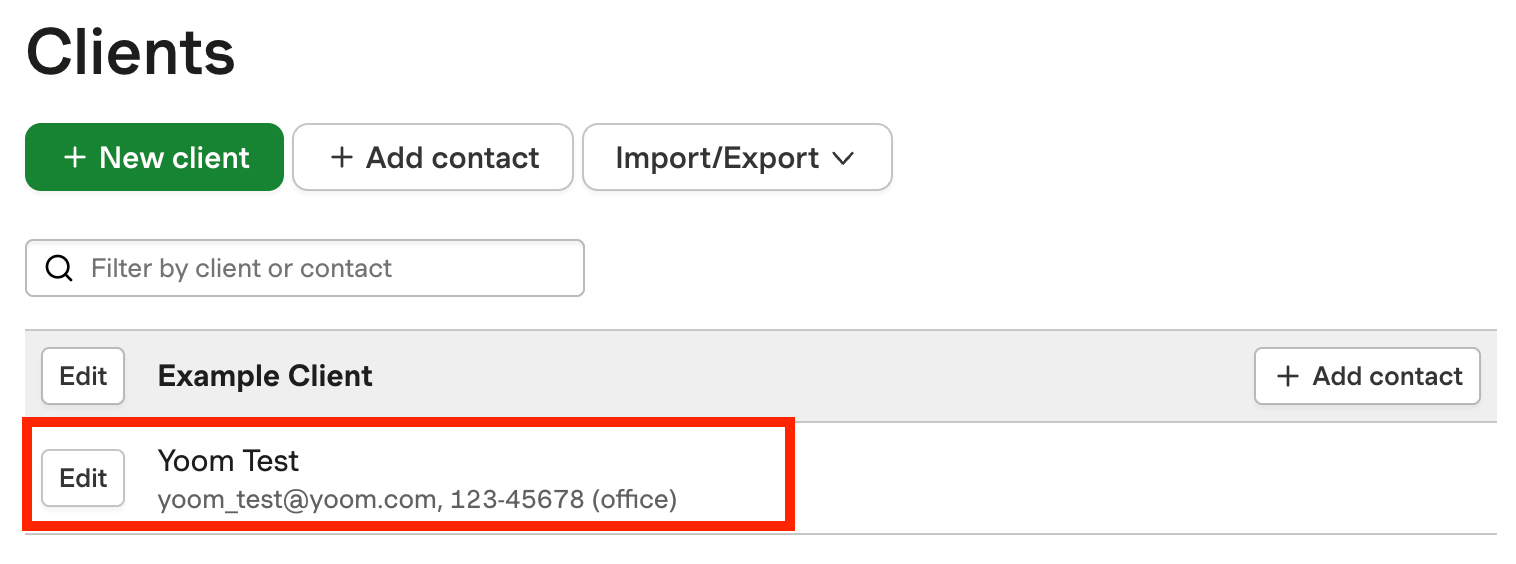
Harvestを確認してみましょう!
新規のContactが作成されています。
Yoomの画面に戻り、最後に設定を保存しておきましょう。
ステップ6:トリガーをONにして動作確認
これですべての設定が完了です!
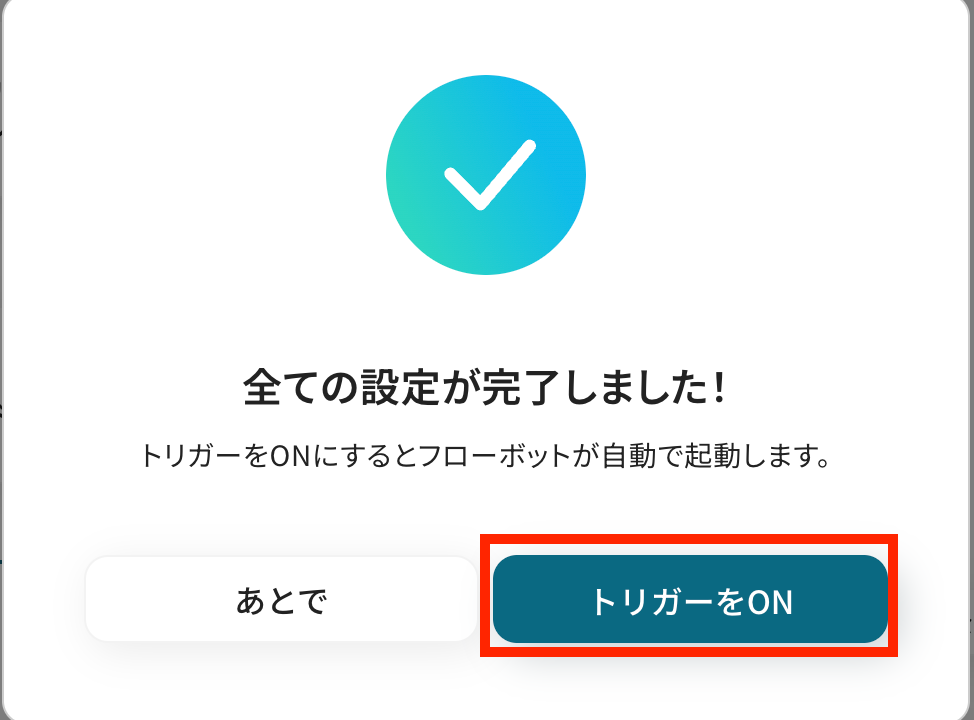
設定が完了すると以下のようなメニューが表示されるので、「トリガーをON」にします。
これですべての設定が完了したので、動作確認をしてみましょう。
HarvestのデータをLoopsに連携したい場合
今回はフォームの情報をLoopsとHarvestに連携する方法をご紹介しましたが、Harvestの情報をLoopsへ連携したい場合は、下記のテンプレートをご利用ください。
これにより、プロジェクト管理側で発生した顧客情報をマーケティング施策に活用するなど、さらに幅広い業務の自動化を実現できます。
Harvestで新規Contactが作成されたら、LoopsにもContactを作成する
Harvestに新しいContactが作成されたら、その情報をLoopsにも自動でContactとして登録する連携です。
この連携は、Harvestでのアクションを起点にLoopsへ直接データを連携するシンプルなパターンであり、顧客情報の一元管理を促進し、マーケティング活動に必要な最新の顧客リストを維持することに繋がります。
■概要
顧客管理のためにHarvestとLoopsを併用しているものの、それぞれのツールに手作業で情報を入力する手間や、転記ミスに課題を感じていませんか。このワークフローを活用すれば、Harvestで新しいContact(連絡先)が作成された際に、その情報をLoopsへ自動で登録できます。HarvestとLoops間のデータ連携を自動化することで、二重入力の手間を解消し、スムーズな顧客情報管理を実現します。
■このテンプレートをおすすめする方
- Harvestで管理している顧客情報を、手作業でLoopsに登録している方
- HarvestとLoopsを併用し、二重入力の手間や入力ミスを削減したいと考えている方
- 顧客データ管理を効率化し、より迅速な営業活動や顧客対応を目指すチームの方
■このテンプレートを使うメリット
- HarvestにContact情報を登録するだけで、自動でLoopsにも反映されるため、データ入力にかかる時間を短縮できます
- 手作業による情報の転記が不要になるため、入力漏れやタイプミスといったヒューマンエラーの発生を防ぎます
■フローボットの流れ
- はじめに、HarvestとLoopsをYoomと連携します。
- 次に、トリガーでHarvestを選択し、「新しいContactが作成されたら」というアクションを設定します。
- 最後に、オペレーションでLoopsの「Contactを作成する」アクションを設定し、Harvestから取得した情報を紐付けます。
※「トリガー」:フロー起動のきっかけとなるアクション、「オペレーション」:トリガー起動後、フロー内で処理を行うアクション
■このワークフローのカスタムポイント
- Harvestのトリガー設定では、特定のAccount IDに絞ってワークフローを起動するように設定できます。
- LoopsにContactを作成する際、Harvestから取得した氏名やメールアドレスなどの各情報を、Loopsのどの項目に登録するかを自由に設定可能です。
■ 注意事項
- HarvestとLoopsのそれぞれをYoomと連携してください。
- トリガーの起動間隔は5分、10分、15分、30分、60分の間隔で選択できます。
- プランによって最短の起動間隔が異なりますので、ご注意ください。
■概要
顧客管理のためにHarvestとLoopsを併用しているものの、それぞれのツールに手作業で情報を入力する手間や、転記ミスに課題を感じていませんか。このワークフローを活用すれば、Harvestで新しいContact(連絡先)が作成された際に、その情報をLoopsへ自動で登録できます。HarvestとLoops間のデータ連携を自動化することで、二重入力の手間を解消し、スムーズな顧客情報管理を実現します。
■このテンプレートをおすすめする方
- Harvestで管理している顧客情報を、手作業でLoopsに登録している方
- HarvestとLoopsを併用し、二重入力の手間や入力ミスを削減したいと考えている方
- 顧客データ管理を効率化し、より迅速な営業活動や顧客対応を目指すチームの方
■このテンプレートを使うメリット
- HarvestにContact情報を登録するだけで、自動でLoopsにも反映されるため、データ入力にかかる時間を短縮できます
- 手作業による情報の転記が不要になるため、入力漏れやタイプミスといったヒューマンエラーの発生を防ぎます
■フローボットの流れ
- はじめに、HarvestとLoopsをYoomと連携します。
- 次に、トリガーでHarvestを選択し、「新しいContactが作成されたら」というアクションを設定します。
- 最後に、オペレーションでLoopsの「Contactを作成する」アクションを設定し、Harvestから取得した情報を紐付けます。
※「トリガー」:フロー起動のきっかけとなるアクション、「オペレーション」:トリガー起動後、フロー内で処理を行うアクション
■このワークフローのカスタムポイント
- Harvestのトリガー設定では、特定のAccount IDに絞ってワークフローを起動するように設定できます。
- LoopsにContactを作成する際、Harvestから取得した氏名やメールアドレスなどの各情報を、Loopsのどの項目に登録するかを自由に設定可能です。
■ 注意事項
- HarvestとLoopsのそれぞれをYoomと連携してください。
- トリガーの起動間隔は5分、10分、15分、30分、60分の間隔で選択できます。
- プランによって最短の起動間隔が異なりますので、ご注意ください。
Harvestで特定の新規Contactが作成されたら、LoopsにもContactを作成する
Harvestで作成された新規Contactの情報が、特定の条件(例:特定のキーワードを含むタイトルなど)に一致する場合のみ、LoopsにもContactを自動で作成します。
分岐処理を含むこの連携により、特定の顧客だけをLoopsに連携できるため、特別なメールキャンペーンをターゲットを絞って送るといった施策を効率的に実現しやすくなります。
■概要
HarvestとLoopsの両方で顧客情報を管理しており、手作業でのデータ入力に手間を感じていませんか。それぞれのツールに同じ情報を入力する作業は時間がかかるだけでなく、入力ミスや転記漏れの原因にもなりかねません。
このワークフローを活用することで、Harvestで新しいContactが作成された際に、自動でLoopsにもContact情報が作成されるようになります。HarvestとLoopsの連携を自動化し、二重入力の手間をなくし、データの整合性を保つことが可能です。
■このテンプレートをおすすめする方
- HarvestとLoopsを利用し、顧客情報を手作業で二重入力している方
- HarvestとLoopsの連携を自動化し、データ入力の工数を削減したいと考えている方
- 顧客管理におけるヒューマンエラーを防ぎ、データの正確性を高めたい方
■このテンプレートを使うメリット
- HarvestにContactが作成されると自動でLoopsにも情報が同期されるため、これまで手作業に費やしていたデータ入力の時間を短縮できます
- 手作業による転記が不要になるため、harvest loops間での入力ミスや情報の反映漏れといったヒューマンエラーの発生を防ぐことに繋がります
■フローボットの流れ
- はじめに、HarvestとLoopsをYoomと連携します
- 次に、トリガーでHarvestを選択し、「新しいContactが作成されたら」というアクションを設定します
- 次に、オペレーションで分岐機能を設定し、Harvestで取得した情報をもとに、特定の条件に合致した場合のみ後続の処理に進むように設定します
- 最後に、オペレーションでLoopsの「Contactを作成する」アクションを設定し、トリガーで取得した情報を引用して新しいContactを作成します
※「トリガー」:フロー起動のきっかけとなるアクション、「オペレーション」:トリガー起動後、フロー内で処理を行うアクション
■このワークフローのカスタムポイント
- Harvestのトリガーでは、特定のAccount IDに紐づくContactのみを連携の対象とするように、任意のAccount IDを設定できます
- 分岐機能では、Harvestから取得したContactの情報(特定のタグなど)をもとに、後続の処理を実行する条件を自由にカスタマイズ可能です
- LoopsでContactを作成する際、Harvestから取得した会社名や担当者名などの各値を、Loopsのどのフィールドに登録するか自由に設定できます
■ 注意事項
- HarvestとLoopsのそれぞれをYoomと連携してください。
- トリガーの起動間隔は5分、10分、15分、30分、60分の間隔で選択できます。
- プランによって最短の起動間隔が異なりますので、ご注意ください。
- 分岐はミニプラン以上のプランでご利用いただける機能(オペレーション)となっております。フリープランの場合は設定しているフローボットのオペレーションはエラーとなりますので、ご注意ください。
- ミニプランなどの有料プランは、2週間の無料トライアルを行うことが可能です。無料トライアル中には制限対象のアプリや機能(オペレーション)を使用することができます。
■概要
HarvestとLoopsの両方で顧客情報を管理しており、手作業でのデータ入力に手間を感じていませんか。それぞれのツールに同じ情報を入力する作業は時間がかかるだけでなく、入力ミスや転記漏れの原因にもなりかねません。
このワークフローを活用することで、Harvestで新しいContactが作成された際に、自動でLoopsにもContact情報が作成されるようになります。HarvestとLoopsの連携を自動化し、二重入力の手間をなくし、データの整合性を保つことが可能です。
■このテンプレートをおすすめする方
- HarvestとLoopsを利用し、顧客情報を手作業で二重入力している方
- HarvestとLoopsの連携を自動化し、データ入力の工数を削減したいと考えている方
- 顧客管理におけるヒューマンエラーを防ぎ、データの正確性を高めたい方
■このテンプレートを使うメリット
- HarvestにContactが作成されると自動でLoopsにも情報が同期されるため、これまで手作業に費やしていたデータ入力の時間を短縮できます
- 手作業による転記が不要になるため、harvest loops間での入力ミスや情報の反映漏れといったヒューマンエラーの発生を防ぐことに繋がります
■フローボットの流れ
- はじめに、HarvestとLoopsをYoomと連携します
- 次に、トリガーでHarvestを選択し、「新しいContactが作成されたら」というアクションを設定します
- 次に、オペレーションで分岐機能を設定し、Harvestで取得した情報をもとに、特定の条件に合致した場合のみ後続の処理に進むように設定します
- 最後に、オペレーションでLoopsの「Contactを作成する」アクションを設定し、トリガーで取得した情報を引用して新しいContactを作成します
※「トリガー」:フロー起動のきっかけとなるアクション、「オペレーション」:トリガー起動後、フロー内で処理を行うアクション
■このワークフローのカスタムポイント
- Harvestのトリガーでは、特定のAccount IDに紐づくContactのみを連携の対象とするように、任意のAccount IDを設定できます
- 分岐機能では、Harvestから取得したContactの情報(特定のタグなど)をもとに、後続の処理を実行する条件を自由にカスタマイズ可能です
- LoopsでContactを作成する際、Harvestから取得した会社名や担当者名などの各値を、Loopsのどのフィールドに登録するか自由に設定できます
■ 注意事項
- HarvestとLoopsのそれぞれをYoomと連携してください。
- トリガーの起動間隔は5分、10分、15分、30分、60分の間隔で選択できます。
- プランによって最短の起動間隔が異なりますので、ご注意ください。
- 分岐はミニプラン以上のプランでご利用いただける機能(オペレーション)となっております。フリープランの場合は設定しているフローボットのオペレーションはエラーとなりますので、ご注意ください。
- ミニプランなどの有料プランは、2週間の無料トライアルを行うことが可能です。無料トライアル中には制限対象のアプリや機能(オペレーション)を使用することができます。
LoopsやHarvestを使ったその他の自動化例
LoopsやHarvestのAPIを使用することで、さまざまな業務を自動化できます。
ここでは、複数のテンプレートをご紹介するので、気になるものがあればぜひ試してみてくださいね!
Loopsを使った便利な自動化例
Stripeなどと連携すると、追加された顧客情報を、Loopsにも自動で登録できます。
これにより、手動で顧客情報を転記する作業を省けるので、業務を効率化したいときにおすすめです。
■概要
Stripeで新しい顧客が作成されるたびに、その情報を手作業でLoopsにコンタクトを登録するのは手間がかかり、入力ミスも起こりやすくなります。このワークフローを活用すれば、Stripeでの顧客作成をきっかけに、自動でLoopsへコンタクト情報を登録できます。顧客管理に関する定型業務を効率化し、常に正確なデータを維持することが可能になります。
■このテンプレートをおすすめする方
- StripeとLoopsを併用し、顧客データの同期を手作業で行っている方
- 顧客情報の転記ミスや登録漏れを防ぎ、データ管理の精度を高めたい方
- マーケティングオートメーションツールへのリード登録を自動化し、施策を迅速化したい方
■このテンプレートを使うメリット
- Stripeでの顧客作成後、自動でLoopsにコンタクトが登録されるため、これまで手作業に費やしていた時間を短縮することができます。
- 手作業でのデータ転記がなくなることで、入力間違いや登録漏れといったヒューマンエラーのリスク軽減に繋がります。
■フローボットの流れ
- はじめに、StripeとLoopsをYoomと連携します。
- 次に、トリガーでStripeを選択し、「新規顧客が作成されたら」というアクションを設定します。
- 続いて、オペレーションでAI機能の「テキストからデータを抽出する」を設定し、Stripeから取得した顧客情報から必要なデータを取り出します。
- 最後に、オペレーションでLoopsの「Create Contact」を設定し、抽出した情報を紐付けてコンタクトを自動で作成します。
※「トリガー」:フロー起動のきっかけとなるアクション、「オペレーション」:トリガー起動後、フロー内で処理を行うアクション
■このワークフローのカスタムポイント
- Stripeのトリガー設定では、フローをチェックする起動間隔を任意で設定できます。
- データ抽出の設定では、変換タイプを選択後、固定値やトリガー設定で得たアウトプットを使って、抽出対象や項目を柔軟にカスタムできます。
- Loopsにコンタクトを作成する設定では、アウトプットを使用して登録するEmailやNameなどの項目を自由に割り当てることが可能です。
■注意事項
- Stripe、LoopsそれぞれとYoomを連携させる必要があります。
- トリガーは5分、10分、15分、30分、60分の間隔で起動間隔を選択できます。
- プランによって最短の起動間隔が異なりますので、ご注意ください。
- Stripeはチームプラン・サクセスプランでのみご利用いただけるアプリとなっております。フリープラン・ミニプランの場合は設定しているフローボットのオペレーションやデータコネクトはエラーとなりますので、ご注意ください。
- チームプランやサクセスプランなどの有料プランは、2週間の無料トライアルを行うことが可能です。無料トライアル中には制限対象のアプリを使用することができます。
■概要
HubSpotで管理しているコンタクト情報を、メールマーケティングツールのLoopsにも手作業で登録していませんか?二重入力の手間がかかるだけでなく、転記ミスによる機会損失のリスクも伴います。このワークフローを活用すれば、HubSpotに新しいコンタクトが作成されると、自動でLoopsにもコンタクトが追加されるため、こうした課題を解消し、スムーズな連携を実現します。
■このテンプレートをおすすめする方
- HubSpotとLoopsを併用しており、コンタクト情報の二重入力に手間を感じている方
- 手作業によるデータ転記での入力漏れやミスを防ぎ、顧客管理を効率化したい方
- マーケティング施策を迅速に実行するため、SaaS間のデータ連携を自動化したい方
■このテンプレートを使うメリット
- HubSpotにコンタクトが作成されると自動でLoopsに同期されるため、これまで手作業での登録に費やしていた時間を短縮できます。
- 手作業によるデータ転記が不要になることで、入力間違いや追加漏れといったヒューマンエラーのリスクを軽減することに繋がります。
■フローボットの流れ
- はじめに、HubSpotとLoopsをYoomと連携します。
- 次に、トリガーでHubSpotを選択し、「新しいコンタクトが作成されたら」というアクションを設定します。
- 最後に、オペレーションでLoopsの「Create Contact」アクションを設定し、HubSpotで取得したコンタクト情報を連携します。
※「トリガー」:フロー起動のきっかけとなるアクション、「オペレーション」:トリガー起動後、フロー内で処理を行うアクション
■このワークフローのカスタムポイント
- Loopsの「Create Contact」アクションでは、HubSpotから取得した氏名やメールアドレスといった情報を、Loopsのどの項目にマッピングするかを自由にカスタマイズできます。
■注意事項
- HubSpot、LoopsそれぞれとYoomを連携させる必要があります。
- トリガーは5分、10分、15分、30分、60分の間隔で起動間隔を選択できます。
- プランによって最短の起動間隔が異なりますので、ご注意ください。
■概要
Google スプレッドシートで管理しているリスト情報を、手作業でメールマーケティングツールLoopsへ登録する際に、手間や入力ミスが発生していませんか。こうした定型的なデータ入力作業は、本来注力すべき業務時間を圧迫する一因にもなります。このワークフローを活用すれば、Google スプレッドシートに行が追加されるだけで、Loopsに連絡先が自動で作成されるため、これらの課題を解消し、業務の効率化を実現します。
■このテンプレートをおすすめする方
- Google スプレッドシートとLoopsを併用し、手作業で連絡先を登録している方
- リード獲得からアプローチまでの時間を短縮したいマーケティングや営業の担当者の方
- データ入力におけるヒューマンエラーをなくし、業務品質を向上させたいと考えている方
■このテンプレートを使うメリット
- Google スプレッドシートに行が追加されると自動でLoopsに連絡先が作成されるため、データ転記にかかる時間を短縮できます。
- 手作業での繰り返し入力がなくなることで、転記ミスや登録漏れなどのヒューマンエラーの発生防止に繋がります。
■フローボットの流れ
- はじめに、Google スプレッドシートとLoopsをYoomと連携します。
- 次に、トリガーでGoogle スプレッドシートを選択し、「行が追加されたら」というアクションを設定します。
- 次に、オペレーションでLoopsを選択し、「Create Contact」のアクションで、スプレッドシートの情報を元に連絡先を作成するよう設定します。
- 最後に、オペレーションでGoogle スプレッドシートの「レコードを更新する」アクションを設定し、Loopsへの登録が完了したことを示すステータスなどを書き込みます。
※「トリガー」:フロー起動のきっかけとなるアクション、「オペレーション」:トリガー起動後、フロー内で処理を行うアクション
■このワークフローのカスタムポイント
- Google スプレッドシートのトリガー設定では、自動化の対象としたいスプレッドシートやシートを任意で設定してください。
- Loopsで連絡先を作成する際に、名前やメールアドレスなどの各項目は、Google スプレッドシートから取得したどの列のデータを使用するかを自由に設定できます。
■注意事項
- Google スプレッドシートとLoopsのそれぞれとYoomを連携してください。
- トリガーは5分、10分、15分、30分、60分の間隔で起動間隔を選択できます。
- プランによって最短の起動間隔が異なりますので、ご注意ください。
■概要
Shopifyで注文が入るたびに、手動で顧客へトランザクションメールを送信する作業に手間を感じていませんか。この定型的な作業は、時間がかかるだけでなく、宛先の間違いや送信漏れといったミスを引き起こす可能性もあります。このワークフローを活用すれば、Shopifyでの支払い完了をトリガーとしてLoopsから自動でトランザクションメールが送信されるため、こうした課題をスムーズに解消します。
■このテンプレートをおすすめする方
- Shopifyでの注文後に発生する手動でのメール送信作業を効率化したいEC担当者の方
- Loopsを活用して、顧客への適切なタイミングでのフォローアップを自動化したい方
- 注文対応におけるヒューマンエラーをなくし、顧客体験を向上させたいと考えている方
■このテンプレートを使うメリット
- Shopifyでの支払いアクションを起点にメール送信までが自動化されるため、これまで手作業に費やしていた時間を短縮し、より重要な業務に集中できます。
- 手作業によるメールの送信漏れや宛先間違いといったヒューマンエラーを防ぎ、すべての顧客へ確実なコミュニケーションを実現します。
■フローボットの流れ
- はじめに、ShopifyとLoopsをYoomと連携します。
- 次に、トリガーでShopifyを選択し、「注文の支払いが行われたら(Webhook)」というアクションを設定します。
- 最後に、オペレーションでLoopsを選択し、「Send Transactional Email」アクションを設定し、トリガーで取得した情報をもとにトランザクションメールを送信します。
※「トリガー」:フロー起動のきっかけとなるアクション、「オペレーション」:トリガー起動後、フロー内で処理を行うアクション
■このワークフローのカスタムポイント
- Loopsのアクション設定で、送信するトランザクションメールのIDを任意に指定することが可能です。
- メールの宛先や本文には、トリガーであるShopifyの注文情報から取得したメールアドレスや顧客名、商品情報などを変数として埋め込むことができ、パーソナライズされた内容のメールを自動で送信できます。
■注意事項
- Shopify、LoopsそれぞれとYoomを連携させる必要があります。
- Shopifyはチームプラン・サクセスプランでのみご利用いただけるアプリとなっております。フリープラン・ミニプランの場合は設定しているフローボットのオペレーションやデータコネクトはエラーとなりますので、ご注意ください。
- チームプランやサクセスプランなどの有料プランは、2週間の無料トライアルを行うことが可能です。無料トライアル中には制限対象のアプリを使用することができます。
■概要
Salesforceに新しいリードが登録されるたびに、顧客エンゲージメントツールであるLoopsで手動でイベントを送信する作業は、手間がかかるだけでなく、送信漏れなどのミスも起こりがちではないでしょうか。このワークフローを活用すれば、Salesforceにリードが登録されると同時に、Loopsへ自動でイベントを送信できるため、顧客へのアプローチをスピーディーかつ正確に行う体制を構築できます。
■このテンプレートをおすすめする方
- SalesforceとLoops間のデータ連携を手作業で行い、手間やミスに課題を感じている方
- リード獲得後、顧客への迅速なアプローチを自動化し、エンゲージメントを高めたい方
- マーケティングや営業活動における定型業務を自動化し、コア業務に集中したい方
■このテンプレートを使うメリット
- Salesforceへのリード登録をトリガーにLoopsへのイベント送信が自動化され、手作業での対応にかかっていた時間を短縮することができます。
- 手動での操作に伴う送信漏れや、誤った情報でのイベント送信といったヒューマンエラーを防止し、業務の正確性を高めます。
■フローボットの流れ
- はじめに、SalesforceとLoopsをYoomと連携します。
- 次に、トリガーでSalesforceを選択し、「リードオブジェクトに新規レコードが登録されたら」というアクションを設定します。
- 最後に、Loopsの「Send Event」アクションを設定し、トリガーで取得したSalesforceのリード情報を基にイベントを送信するように設定します。
※「トリガー」:フロー起動のきっかけとなるアクション、「オペレーション」:トリガー起動後、フロー内で処理を行うアクション
■このワークフローのカスタムポイント
- Salesforceのトリガー設定では、特定の条件を満たすリードが登録された場合にのみフローボットを起動するよう、条件を任意で設定できます。
- Loopsに送信するイベントの内容やプロパティは、Salesforceのトリガーから取得したリード情報(会社名や担当者名など)を基に自由にカスタマイズが可能です。
■注意事項
- Salesforce、LoopsのそれぞれとYoomを連携してください。
- トリガーは5分、10分、15分、30分、60分の間隔で起動間隔を選択できます。
- プランによって最短の起動間隔が異なりますので、ご注意ください。
- Salesforceはチームプラン・サクセスプランでのみご利用いただけるアプリとなっております。フリープラン・ミニプランの場合は設定しているフローボットのオペレーションやデータコネクトはエラーとなりますので、ご注意ください。
- チームプランやサクセスプランなどの有料プランは、2週間の無料トライアルを行うことが可能です。無料トライアル中には制限対象のアプリを使用することができます。

■概要
Stripeで新しい顧客が作成されるたびに、その情報を手作業でLoopsにコンタクトを登録するのは手間がかかり、入力ミスも起こりやすくなります。このワークフローを活用すれば、Stripeでの顧客作成をきっかけに、自動でLoopsへコンタクト情報を登録できます。顧客管理に関する定型業務を効率化し、常に正確なデータを維持することが可能になります。
■このテンプレートをおすすめする方
- StripeとLoopsを併用し、顧客データの同期を手作業で行っている方
- 顧客情報の転記ミスや登録漏れを防ぎ、データ管理の精度を高めたい方
- マーケティングオートメーションツールへのリード登録を自動化し、施策を迅速化したい方
■このテンプレートを使うメリット
- Stripeでの顧客作成後、自動でLoopsにコンタクトが登録されるため、これまで手作業に費やしていた時間を短縮することができます。
- 手作業でのデータ転記がなくなることで、入力間違いや登録漏れといったヒューマンエラーのリスク軽減に繋がります。
■フローボットの流れ
- はじめに、StripeとLoopsをYoomと連携します。
- 次に、トリガーでStripeを選択し、「新規顧客が作成されたら」というアクションを設定します。
- 続いて、オペレーションでAI機能の「テキストからデータを抽出する」を設定し、Stripeから取得した顧客情報から必要なデータを取り出します。
- 最後に、オペレーションでLoopsの「Create Contact」を設定し、抽出した情報を紐付けてコンタクトを自動で作成します。
※「トリガー」:フロー起動のきっかけとなるアクション、「オペレーション」:トリガー起動後、フロー内で処理を行うアクション
■このワークフローのカスタムポイント
- Stripeのトリガー設定では、フローをチェックする起動間隔を任意で設定できます。
- データ抽出の設定では、変換タイプを選択後、固定値やトリガー設定で得たアウトプットを使って、抽出対象や項目を柔軟にカスタムできます。
- Loopsにコンタクトを作成する設定では、アウトプットを使用して登録するEmailやNameなどの項目を自由に割り当てることが可能です。
■注意事項
- Stripe、LoopsそれぞれとYoomを連携させる必要があります。
- トリガーは5分、10分、15分、30分、60分の間隔で起動間隔を選択できます。
- プランによって最短の起動間隔が異なりますので、ご注意ください。
- Stripeはチームプラン・サクセスプランでのみご利用いただけるアプリとなっております。フリープラン・ミニプランの場合は設定しているフローボットのオペレーションやデータコネクトはエラーとなりますので、ご注意ください。
- チームプランやサクセスプランなどの有料プランは、2週間の無料トライアルを行うことが可能です。無料トライアル中には制限対象のアプリを使用することができます。

■概要
HubSpotで管理しているコンタクト情報を、メールマーケティングツールのLoopsにも手作業で登録していませんか?二重入力の手間がかかるだけでなく、転記ミスによる機会損失のリスクも伴います。このワークフローを活用すれば、HubSpotに新しいコンタクトが作成されると、自動でLoopsにもコンタクトが追加されるため、こうした課題を解消し、スムーズな連携を実現します。
■このテンプレートをおすすめする方
- HubSpotとLoopsを併用しており、コンタクト情報の二重入力に手間を感じている方
- 手作業によるデータ転記での入力漏れやミスを防ぎ、顧客管理を効率化したい方
- マーケティング施策を迅速に実行するため、SaaS間のデータ連携を自動化したい方
■このテンプレートを使うメリット
- HubSpotにコンタクトが作成されると自動でLoopsに同期されるため、これまで手作業での登録に費やしていた時間を短縮できます。
- 手作業によるデータ転記が不要になることで、入力間違いや追加漏れといったヒューマンエラーのリスクを軽減することに繋がります。
■フローボットの流れ
- はじめに、HubSpotとLoopsをYoomと連携します。
- 次に、トリガーでHubSpotを選択し、「新しいコンタクトが作成されたら」というアクションを設定します。
- 最後に、オペレーションでLoopsの「Create Contact」アクションを設定し、HubSpotで取得したコンタクト情報を連携します。
※「トリガー」:フロー起動のきっかけとなるアクション、「オペレーション」:トリガー起動後、フロー内で処理を行うアクション
■このワークフローのカスタムポイント
- Loopsの「Create Contact」アクションでは、HubSpotから取得した氏名やメールアドレスといった情報を、Loopsのどの項目にマッピングするかを自由にカスタマイズできます。
■注意事項
- HubSpot、LoopsそれぞれとYoomを連携させる必要があります。
- トリガーは5分、10分、15分、30分、60分の間隔で起動間隔を選択できます。
- プランによって最短の起動間隔が異なりますので、ご注意ください。

■概要
Google スプレッドシートで管理しているリスト情報を、手作業でメールマーケティングツールLoopsへ登録する際に、手間や入力ミスが発生していませんか。こうした定型的なデータ入力作業は、本来注力すべき業務時間を圧迫する一因にもなります。このワークフローを活用すれば、Google スプレッドシートに行が追加されるだけで、Loopsに連絡先が自動で作成されるため、これらの課題を解消し、業務の効率化を実現します。
■このテンプレートをおすすめする方
- Google スプレッドシートとLoopsを併用し、手作業で連絡先を登録している方
- リード獲得からアプローチまでの時間を短縮したいマーケティングや営業の担当者の方
- データ入力におけるヒューマンエラーをなくし、業務品質を向上させたいと考えている方
■このテンプレートを使うメリット
- Google スプレッドシートに行が追加されると自動でLoopsに連絡先が作成されるため、データ転記にかかる時間を短縮できます。
- 手作業での繰り返し入力がなくなることで、転記ミスや登録漏れなどのヒューマンエラーの発生防止に繋がります。
■フローボットの流れ
- はじめに、Google スプレッドシートとLoopsをYoomと連携します。
- 次に、トリガーでGoogle スプレッドシートを選択し、「行が追加されたら」というアクションを設定します。
- 次に、オペレーションでLoopsを選択し、「Create Contact」のアクションで、スプレッドシートの情報を元に連絡先を作成するよう設定します。
- 最後に、オペレーションでGoogle スプレッドシートの「レコードを更新する」アクションを設定し、Loopsへの登録が完了したことを示すステータスなどを書き込みます。
※「トリガー」:フロー起動のきっかけとなるアクション、「オペレーション」:トリガー起動後、フロー内で処理を行うアクション
■このワークフローのカスタムポイント
- Google スプレッドシートのトリガー設定では、自動化の対象としたいスプレッドシートやシートを任意で設定してください。
- Loopsで連絡先を作成する際に、名前やメールアドレスなどの各項目は、Google スプレッドシートから取得したどの列のデータを使用するかを自由に設定できます。
■注意事項
- Google スプレッドシートとLoopsのそれぞれとYoomを連携してください。
- トリガーは5分、10分、15分、30分、60分の間隔で起動間隔を選択できます。
- プランによって最短の起動間隔が異なりますので、ご注意ください。

■概要
Shopifyで注文が入るたびに、手動で顧客へトランザクションメールを送信する作業に手間を感じていませんか。この定型的な作業は、時間がかかるだけでなく、宛先の間違いや送信漏れといったミスを引き起こす可能性もあります。このワークフローを活用すれば、Shopifyでの支払い完了をトリガーとしてLoopsから自動でトランザクションメールが送信されるため、こうした課題をスムーズに解消します。
■このテンプレートをおすすめする方
- Shopifyでの注文後に発生する手動でのメール送信作業を効率化したいEC担当者の方
- Loopsを活用して、顧客への適切なタイミングでのフォローアップを自動化したい方
- 注文対応におけるヒューマンエラーをなくし、顧客体験を向上させたいと考えている方
■このテンプレートを使うメリット
- Shopifyでの支払いアクションを起点にメール送信までが自動化されるため、これまで手作業に費やしていた時間を短縮し、より重要な業務に集中できます。
- 手作業によるメールの送信漏れや宛先間違いといったヒューマンエラーを防ぎ、すべての顧客へ確実なコミュニケーションを実現します。
■フローボットの流れ
- はじめに、ShopifyとLoopsをYoomと連携します。
- 次に、トリガーでShopifyを選択し、「注文の支払いが行われたら(Webhook)」というアクションを設定します。
- 最後に、オペレーションでLoopsを選択し、「Send Transactional Email」アクションを設定し、トリガーで取得した情報をもとにトランザクションメールを送信します。
※「トリガー」:フロー起動のきっかけとなるアクション、「オペレーション」:トリガー起動後、フロー内で処理を行うアクション
■このワークフローのカスタムポイント
- Loopsのアクション設定で、送信するトランザクションメールのIDを任意に指定することが可能です。
- メールの宛先や本文には、トリガーであるShopifyの注文情報から取得したメールアドレスや顧客名、商品情報などを変数として埋め込むことができ、パーソナライズされた内容のメールを自動で送信できます。
■注意事項
- Shopify、LoopsそれぞれとYoomを連携させる必要があります。
- Shopifyはチームプラン・サクセスプランでのみご利用いただけるアプリとなっております。フリープラン・ミニプランの場合は設定しているフローボットのオペレーションやデータコネクトはエラーとなりますので、ご注意ください。
- チームプランやサクセスプランなどの有料プランは、2週間の無料トライアルを行うことが可能です。無料トライアル中には制限対象のアプリを使用することができます。

■概要
Salesforceに新しいリードが登録されるたびに、顧客エンゲージメントツールであるLoopsで手動でイベントを送信する作業は、手間がかかるだけでなく、送信漏れなどのミスも起こりがちではないでしょうか。このワークフローを活用すれば、Salesforceにリードが登録されると同時に、Loopsへ自動でイベントを送信できるため、顧客へのアプローチをスピーディーかつ正確に行う体制を構築できます。
■このテンプレートをおすすめする方
- SalesforceとLoops間のデータ連携を手作業で行い、手間やミスに課題を感じている方
- リード獲得後、顧客への迅速なアプローチを自動化し、エンゲージメントを高めたい方
- マーケティングや営業活動における定型業務を自動化し、コア業務に集中したい方
■このテンプレートを使うメリット
- Salesforceへのリード登録をトリガーにLoopsへのイベント送信が自動化され、手作業での対応にかかっていた時間を短縮することができます。
- 手動での操作に伴う送信漏れや、誤った情報でのイベント送信といったヒューマンエラーを防止し、業務の正確性を高めます。
■フローボットの流れ
- はじめに、SalesforceとLoopsをYoomと連携します。
- 次に、トリガーでSalesforceを選択し、「リードオブジェクトに新規レコードが登録されたら」というアクションを設定します。
- 最後に、Loopsの「Send Event」アクションを設定し、トリガーで取得したSalesforceのリード情報を基にイベントを送信するように設定します。
※「トリガー」:フロー起動のきっかけとなるアクション、「オペレーション」:トリガー起動後、フロー内で処理を行うアクション
■このワークフローのカスタムポイント
- Salesforceのトリガー設定では、特定の条件を満たすリードが登録された場合にのみフローボットを起動するよう、条件を任意で設定できます。
- Loopsに送信するイベントの内容やプロパティは、Salesforceのトリガーから取得したリード情報(会社名や担当者名など)を基に自由にカスタマイズが可能です。
■注意事項
- Salesforce、LoopsのそれぞれとYoomを連携してください。
- トリガーは5分、10分、15分、30分、60分の間隔で起動間隔を選択できます。
- プランによって最短の起動間隔が異なりますので、ご注意ください。
- Salesforceはチームプラン・サクセスプランでのみご利用いただけるアプリとなっております。フリープラン・ミニプランの場合は設定しているフローボットのオペレーションやデータコネクトはエラーとなりますので、ご注意ください。
- チームプランやサクセスプランなどの有料プランは、2週間の無料トライアルを行うことが可能です。無料トライアル中には制限対象のアプリを使用することができます。
Harvestを使った便利な自動化例
Googleフォームと連携すれば、送信された回答をもとにHarvestにユーザーを自動で登録できます。
テンプレートを設定するだけでユーザーの登録漏れを防げるため、人為的ミスを削減したいときは、以下のテンプレートを試してみてください!
■概要Googleフォームで集めた顧客情報やイベント参加者リストなどを、手作業でHarvestに登録していませんか?
この単純な転記作業は時間がかかるだけでなく、入力ミスや登録漏れといったヒューマンエラーの原因にもなりがちです。
このワークフローを活用することで、Googleフォームに新しい回答が送信された際に、自動でHarvestにユーザー情報が作成されるため、データ入力の手間を省き、より迅速で正確な顧客管理を実現します。
■このテンプレートをおすすめする方- GoogleフォームとHarvestを併用し、手作業でのデータ移行に課題を感じているご担当者の方
- 新規クライアントやプロジェクトメンバーの登録業務を効率化したいと考えているチームリーダーの方
- 手作業によるデータ入力をなくし、業務の正確性を高めたいと考えている業務改善担当者の方
■このテンプレートを使うメリット- Googleフォームへの回答送信をきっかけに、自動でHarvestにユーザーが作成されるため、これまで手作業で行っていた情報登録の時間を短縮できます。
- 手作業でのデータ転記が不要になるため、氏名やメールアドレスの入力間違いや登録漏れなどのヒューマンエラーを防ぎ、データの正確性を保ちます。
■フローボットの流れ- はじめに、GoogleフォームとHarvestをYoomと連携します。
- 次に、トリガーでGoogleフォームを選択し、「フォームに回答が送信されたら」というアクションを設定します。
- 最後に、オペレーションでHarvestを選択し、「Create User」アクションを設定します。
※「トリガー」:フロー起動のきっかけとなるアクション、「オペレーション」:トリガー起動後、フロー内で処理を行うアクション
■このワークフローのカスタムポイント- Googleフォームのトリガー設定で、自動化の対象としたいフォームのIDを任意で設定してください。
- Harvestでユーザーを作成するアクションで、Account IDを指定し、Googleフォームのどの回答項目をFirst Name、Last Name、Emailなどの各項目に割り当てるかを任意で設定してください。
■注意事項- Harvest、GoogleフォームのそれぞれとYoomを連携してください。
- トリガーは5分、10分、15分、30分、60分の間隔で起動間隔を選択できます。
- プランによって最短の起動間隔が異なりますので、ご注意ください。
- Googleフォームをトリガーとして使用した際の回答内容を取得する方法は下記を参照ください。
■概要
Salesforceで管理している顧客情報を、工数管理や請求書発行のためにHarvestへ手作業で転記していませんか?このワークフローは、Salesforceに新しい取引先責任者が登録されると、その情報を基にHarvestへ自動でコンタクトを作成するものです。HarvestのAPIを利用した連携を手軽に実現できるため、これまで二重入力にかかっていた手間や、転記ミスといった課題を解消し、日々の業務を効率化します。
■このテンプレートをおすすめする方
- SalesforceとHarvestを併用しており、手作業でのデータ移行に課題を感じている方
- HarvestのAPIを活用した連携を、開発コストをかけずに実現したいと考えている方
- SaaS間のデータ入力や更新作業を自動化し、ヒューマンエラーをなくしたいと考えている方
■このテンプレートを使うメリット
- Salesforceに取引先責任者を登録するだけで、Harvestにも自動でコンタクトが作成されるため、データ入力の時間を短縮できます。
- 手作業によるデータ転記が不要になることで、入力情報の誤りや登録漏れといったヒューマンエラーの防止に繋がります。
■フローボットの流れ
- はじめに、SalesforceとHarvestをYoomと連携します。
- 次に、トリガーでSalesforceを選択し、「取引先責任者に新規レコードが登録されたら」というアクションを設定します。
- 最後に、オペレーションでHarvestの「Create Contact」アクションを設定し、トリガーで取得したSalesforceの情報を紐付けます。
※「トリガー」:フロー起動のきっかけとなるアクション、「オペレーション」:トリガー起動後、フロー内で処理を行うアクション
■このワークフローのカスタムポイント
- Salesforceとの連携設定では、ご利用の環境に応じたマイドメインURLを任意で設定してください。
- Harvestのオペレーション設定では、コンタクトを作成する対象のAccount IDおよびClient IDを任意で設定してください。
■注意事項
- Salesforce、HarvestのそれぞれとYoomを連携してください。
- トリガーは5分、10分、15分、30分、60分の間隔で起動間隔を選択できます。
- プランによって最短の起動間隔が異なりますので、ご注意ください。
- 【Salesforce】はチームプラン・サクセスプランでのみご利用いただけるアプリとなっております。フリープラン・ミニプランの場合は設定しているフローボットのオペレーションやデータコネクトはエラーとなりますので、ご注意ください。
- チームプランやサクセスプランなどの有料プランは、2週間の無料トライアルを行うことが可能です。無料トライアル中には制限対象のアプリを使用することができます。
■概要
Smartsheetでプロジェクトを管理する一方で、Harvestでの時間管理やタスク登録は手作業で行っていませんか。タスクを追加するたびに各ツールに情報を入力するのは手間がかかり、入力漏れやミスの原因にもなりかねません。
このワークフローを活用すれば、Smartsheetに特定の条件を満たす行が追加されるだけで、Harvestへのタスク作成を自動化できます。smartsheetとharvestの連携をスムーズにし、手作業による負担を軽減することが可能です。
■このテンプレートをおすすめする方
- SmartsheetとHarvestを併用し、タスク登録を手作業で行っている方
- プロジェクト管理と時間管理ツールの連携を自動化し、生産性を向上させたいチームリーダーの方
- smartsheetとharvestの連携により、定型業務にかかる工数を削減したい方
■このテンプレートを使うメリット
- Smartsheetに行が追加されると自動でHarvestにタスクが作成されるため、これまで手作業に費やしていた時間を短縮することができます。
- 手作業によるデータ転記が不要になるため、タスクの登録漏れや内容の間違いといったヒューマンエラーの発生を防ぎます。
■フローボットの流れ
- はじめに、SmartsheetとHarvestをYoomと連携します。
- 次に、トリガーでSmartsheetを選択し、「行が作成されたら」というアクションを設定します。
- 続いて、オペレーションで分岐機能を設定し、特定の条件に合致した場合のみ後続の処理に進むようにします。
- 最後に、オペレーションでHarvestの「Create Task」アクションを設定し、新しいタスクを作成します。
※「トリガー」:フロー起動のきっかけとなるアクション、「オペレーション」:トリガー起動後、フロー内で処理を行うアクション
■このワークフローのカスタムポイント
- 特定の条件に合致した場合のみHarvestにタスクが作成されるよう、分岐の条件を任意で設定してください。
- Harvestで作成するタスクの名称などの内容は、Smartsheetの行情報から取得するように任意で設定してください。
■注意事項
- SmartsheetとHarvestのそれぞれとYoomを連携してください。
- トリガーは5分、10分、15分、30分、60分の間隔で起動間隔を選択できます。
- プランによって最短の起動間隔が異なりますので、ご注意ください。
- 分岐はミニプラン以上のプランでご利用いただける機能(オペレーション)となっております。フリープランの場合は設定しているフローボットのオペレーションはエラーとなりますので、ご注意ください。
- ミニプランなどの有料プランは、2週間の無料トライアルを行うことが可能です。無料トライアル中には制限対象のアプリや機能(オペレーション)を使用することができます。
■概要
Harvestで新しいタスクを作成した際、都度Slackなどで関係者に共有するのは手間がかかる作業ではないでしょうか。このワークフローを活用すれば、Harvestでタスクが作成されたタイミングをトリガーに、指定したSlackチャンネルへ自動で通知できます。手動での情報共有が不要になるため、harvest apiを利用するような連携をノーコードで実現し、タスク共有の効率化と迅速化を支援します。
■このテンプレートをおすすめする方
- Harvestでのタスク管理と、Slackでのチームへの共有を効率化したい方
- 手作業によるタスクの通知漏れや、共有のタイムラグを解消したいプロジェクト管理者の方
- harvest apiの活用を含め、コーディング不要で業務の自動化を進めたいと考えている方
■このテンプレートを使うメリット
- Harvestでタスクが作成されると、自動でSlackへ通知が実行されるため、これまで手作業での共有に費やしていた時間を短縮できます。
- 手作業による通知漏れや、内容の転記ミスといったヒューマンエラーを防ぎ、チーム内での確実な情報共有を実現します。
■フローボットの流れ
- はじめに、HarvestとSlackをYoomと連携します。
- 次に、トリガーでHarvestを選択し、「新しいタスクが作成されたら」というアクションを設定します。
- 最後に、オペレーションでSlackの「チャンネルにメッセージを送る」アクションを設定し、任意のチャンネルにタスク情報を通知します。
※「トリガー」:フロー起動のきっかけとなるアクション、「オペレーション」:トリガー起動後、フロー内で処理を行うアクション
■このワークフローのカスタムポイント
- Harvestのトリガー設定では、連携の対象としたいアカウントのIDを任意で設定してください。
- Slackのオペレーション設定では、メッセージを通知したいチャンネルのIDを任意で設定してください。
■注意事項
- Harvest、SlackのそれぞれとYoomを連携してください。
- トリガーは5分、10分、15分、30分、60分の間隔で起動間隔を選択できます。
- プランによって最短の起動間隔が異なりますので、ご注意ください。
■概要工数管理ツールのHarvestで管理しているタスク情報を、ドキュメント管理ツールのNotionに手作業で転記していませんか?このような手作業は、時間がかかるだけでなく入力ミスや更新漏れの原因にもなり得ます。
このワークフローを活用すれば、HarvestとNotionを連携させ、特定のタスクが追加された際に自動でNotionのデータベースへ情報を追加できます。面倒な転記作業から削減され、より重要な業務に集中することが可能です。■このテンプレートをおすすめする方- HarvestとNotionを併用しており、手作業での情報転記に手間を感じている方
- Harvestのタスク情報とNotionのドキュメントを紐づけて管理したいと考えている方
- HarvestとNotionの連携を自動化し、チーム全体の生産性向上を目指すプロジェクトマネージャーの方
■このテンプレートを使うメリット- Harvestにタスクが追加されると、設定した条件に基づきNotionへ自動で情報が同期されるため、これまで手作業に費やしていた時間を短縮することができます
- 手作業による転記が不要になるため、情報の入力間違いや共有漏れといったヒューマンエラーを防ぎ、データの一元管理を実現します
■フローボットの流れ- はじめに、HarvestとNotionをYoomと連携します
- 次に、トリガーでHarvestを選択し、「新しいタスクが追加されたら」というアクションを設定します
- 次に、オペレーションで分岐機能を設定し、特定の条件に合致した場合のみ後続の処理に進むようにします
- 最後に、オペレーションでNotionの「レコードを追加する」アクションを設定し、Harvestから取得した情報をNotionのデータベースに追加します
■このワークフローのカスタムポイント- 分岐機能では、特定のプロジェクトやクライアントに関連するタスクのみをNotionに追加するなど、任意の条件を設定してください
- Notionのデータベースに追加するレコードは、Harvestから取得したタスク名やプロジェクト名など、必要な情報項目を自由にマッピングして設定してください
※「トリガー」:フロー起動のきっかけとなるアクション、「オペレーション」:トリガー起動後、フロー内で処理を行うアクション■注意事項- HarvestとNotionのそれぞれとYoomを連携してください。
- トリガーは5分、10分、15分、30分、60分の間隔で起動間隔を選択できます。
- プランによって最短の起動間隔が異なりますので、ご注意ください。
- 分岐はパーソナルプラン以上のプランでご利用いただける機能(オペレーション)となっております。フリープランの場合は設定しているフローボットのオペレーションはエラーとなりますので、ご注意ください。
- パーソナルプランなどの有料プランは、2週間の無料トライアルを行うことが可能です。無料トライアル中には制限対象のアプリや機能(オペレーション)を使用することができます。詳しくは、料金プランのページをご参照ください。
この単純な転記作業は時間がかかるだけでなく、入力ミスや登録漏れといったヒューマンエラーの原因にもなりがちです。
このワークフローを活用することで、Googleフォームに新しい回答が送信された際に、自動でHarvestにユーザー情報が作成されるため、データ入力の手間を省き、より迅速で正確な顧客管理を実現します。
■このテンプレートをおすすめする方
- GoogleフォームとHarvestを併用し、手作業でのデータ移行に課題を感じているご担当者の方
- 新規クライアントやプロジェクトメンバーの登録業務を効率化したいと考えているチームリーダーの方
- 手作業によるデータ入力をなくし、業務の正確性を高めたいと考えている業務改善担当者の方
■このテンプレートを使うメリット
- Googleフォームへの回答送信をきっかけに、自動でHarvestにユーザーが作成されるため、これまで手作業で行っていた情報登録の時間を短縮できます。
- 手作業でのデータ転記が不要になるため、氏名やメールアドレスの入力間違いや登録漏れなどのヒューマンエラーを防ぎ、データの正確性を保ちます。
■フローボットの流れ
- はじめに、GoogleフォームとHarvestをYoomと連携します。
- 次に、トリガーでGoogleフォームを選択し、「フォームに回答が送信されたら」というアクションを設定します。
- 最後に、オペレーションでHarvestを選択し、「Create User」アクションを設定します。
■このワークフローのカスタムポイント
- Googleフォームのトリガー設定で、自動化の対象としたいフォームのIDを任意で設定してください。
- Harvestでユーザーを作成するアクションで、Account IDを指定し、Googleフォームのどの回答項目をFirst Name、Last Name、Emailなどの各項目に割り当てるかを任意で設定してください。
■注意事項
- Harvest、GoogleフォームのそれぞれとYoomを連携してください。
- トリガーは5分、10分、15分、30分、60分の間隔で起動間隔を選択できます。
- プランによって最短の起動間隔が異なりますので、ご注意ください。
- Googleフォームをトリガーとして使用した際の回答内容を取得する方法は下記を参照ください。
■概要
Salesforceで管理している顧客情報を、工数管理や請求書発行のためにHarvestへ手作業で転記していませんか?このワークフローは、Salesforceに新しい取引先責任者が登録されると、その情報を基にHarvestへ自動でコンタクトを作成するものです。HarvestのAPIを利用した連携を手軽に実現できるため、これまで二重入力にかかっていた手間や、転記ミスといった課題を解消し、日々の業務を効率化します。
■このテンプレートをおすすめする方
- SalesforceとHarvestを併用しており、手作業でのデータ移行に課題を感じている方
- HarvestのAPIを活用した連携を、開発コストをかけずに実現したいと考えている方
- SaaS間のデータ入力や更新作業を自動化し、ヒューマンエラーをなくしたいと考えている方
■このテンプレートを使うメリット
- Salesforceに取引先責任者を登録するだけで、Harvestにも自動でコンタクトが作成されるため、データ入力の時間を短縮できます。
- 手作業によるデータ転記が不要になることで、入力情報の誤りや登録漏れといったヒューマンエラーの防止に繋がります。
■フローボットの流れ
- はじめに、SalesforceとHarvestをYoomと連携します。
- 次に、トリガーでSalesforceを選択し、「取引先責任者に新規レコードが登録されたら」というアクションを設定します。
- 最後に、オペレーションでHarvestの「Create Contact」アクションを設定し、トリガーで取得したSalesforceの情報を紐付けます。
※「トリガー」:フロー起動のきっかけとなるアクション、「オペレーション」:トリガー起動後、フロー内で処理を行うアクション
■このワークフローのカスタムポイント
- Salesforceとの連携設定では、ご利用の環境に応じたマイドメインURLを任意で設定してください。
- Harvestのオペレーション設定では、コンタクトを作成する対象のAccount IDおよびClient IDを任意で設定してください。
■注意事項
- Salesforce、HarvestのそれぞれとYoomを連携してください。
- トリガーは5分、10分、15分、30分、60分の間隔で起動間隔を選択できます。
- プランによって最短の起動間隔が異なりますので、ご注意ください。
- 【Salesforce】はチームプラン・サクセスプランでのみご利用いただけるアプリとなっております。フリープラン・ミニプランの場合は設定しているフローボットのオペレーションやデータコネクトはエラーとなりますので、ご注意ください。
- チームプランやサクセスプランなどの有料プランは、2週間の無料トライアルを行うことが可能です。無料トライアル中には制限対象のアプリを使用することができます。

■概要
Smartsheetでプロジェクトを管理する一方で、Harvestでの時間管理やタスク登録は手作業で行っていませんか。タスクを追加するたびに各ツールに情報を入力するのは手間がかかり、入力漏れやミスの原因にもなりかねません。
このワークフローを活用すれば、Smartsheetに特定の条件を満たす行が追加されるだけで、Harvestへのタスク作成を自動化できます。smartsheetとharvestの連携をスムーズにし、手作業による負担を軽減することが可能です。
■このテンプレートをおすすめする方
- SmartsheetとHarvestを併用し、タスク登録を手作業で行っている方
- プロジェクト管理と時間管理ツールの連携を自動化し、生産性を向上させたいチームリーダーの方
- smartsheetとharvestの連携により、定型業務にかかる工数を削減したい方
■このテンプレートを使うメリット
- Smartsheetに行が追加されると自動でHarvestにタスクが作成されるため、これまで手作業に費やしていた時間を短縮することができます。
- 手作業によるデータ転記が不要になるため、タスクの登録漏れや内容の間違いといったヒューマンエラーの発生を防ぎます。
■フローボットの流れ
- はじめに、SmartsheetとHarvestをYoomと連携します。
- 次に、トリガーでSmartsheetを選択し、「行が作成されたら」というアクションを設定します。
- 続いて、オペレーションで分岐機能を設定し、特定の条件に合致した場合のみ後続の処理に進むようにします。
- 最後に、オペレーションでHarvestの「Create Task」アクションを設定し、新しいタスクを作成します。
※「トリガー」:フロー起動のきっかけとなるアクション、「オペレーション」:トリガー起動後、フロー内で処理を行うアクション
■このワークフローのカスタムポイント
- 特定の条件に合致した場合のみHarvestにタスクが作成されるよう、分岐の条件を任意で設定してください。
- Harvestで作成するタスクの名称などの内容は、Smartsheetの行情報から取得するように任意で設定してください。
■注意事項
- SmartsheetとHarvestのそれぞれとYoomを連携してください。
- トリガーは5分、10分、15分、30分、60分の間隔で起動間隔を選択できます。
- プランによって最短の起動間隔が異なりますので、ご注意ください。
- 分岐はミニプラン以上のプランでご利用いただける機能(オペレーション)となっております。フリープランの場合は設定しているフローボットのオペレーションはエラーとなりますので、ご注意ください。
- ミニプランなどの有料プランは、2週間の無料トライアルを行うことが可能です。無料トライアル中には制限対象のアプリや機能(オペレーション)を使用することができます。

■概要
Harvestで新しいタスクを作成した際、都度Slackなどで関係者に共有するのは手間がかかる作業ではないでしょうか。このワークフローを活用すれば、Harvestでタスクが作成されたタイミングをトリガーに、指定したSlackチャンネルへ自動で通知できます。手動での情報共有が不要になるため、harvest apiを利用するような連携をノーコードで実現し、タスク共有の効率化と迅速化を支援します。
■このテンプレートをおすすめする方
- Harvestでのタスク管理と、Slackでのチームへの共有を効率化したい方
- 手作業によるタスクの通知漏れや、共有のタイムラグを解消したいプロジェクト管理者の方
- harvest apiの活用を含め、コーディング不要で業務の自動化を進めたいと考えている方
■このテンプレートを使うメリット
- Harvestでタスクが作成されると、自動でSlackへ通知が実行されるため、これまで手作業での共有に費やしていた時間を短縮できます。
- 手作業による通知漏れや、内容の転記ミスといったヒューマンエラーを防ぎ、チーム内での確実な情報共有を実現します。
■フローボットの流れ
- はじめに、HarvestとSlackをYoomと連携します。
- 次に、トリガーでHarvestを選択し、「新しいタスクが作成されたら」というアクションを設定します。
- 最後に、オペレーションでSlackの「チャンネルにメッセージを送る」アクションを設定し、任意のチャンネルにタスク情報を通知します。
※「トリガー」:フロー起動のきっかけとなるアクション、「オペレーション」:トリガー起動後、フロー内で処理を行うアクション
■このワークフローのカスタムポイント
- Harvestのトリガー設定では、連携の対象としたいアカウントのIDを任意で設定してください。
- Slackのオペレーション設定では、メッセージを通知したいチャンネルのIDを任意で設定してください。
■注意事項
- Harvest、SlackのそれぞれとYoomを連携してください。
- トリガーは5分、10分、15分、30分、60分の間隔で起動間隔を選択できます。
- プランによって最短の起動間隔が異なりますので、ご注意ください。

このワークフローを活用すれば、HarvestとNotionを連携させ、特定のタスクが追加された際に自動でNotionのデータベースへ情報を追加できます。面倒な転記作業から削減され、より重要な業務に集中することが可能です。
- HarvestとNotionを併用しており、手作業での情報転記に手間を感じている方
- Harvestのタスク情報とNotionのドキュメントを紐づけて管理したいと考えている方
- HarvestとNotionの連携を自動化し、チーム全体の生産性向上を目指すプロジェクトマネージャーの方
- Harvestにタスクが追加されると、設定した条件に基づきNotionへ自動で情報が同期されるため、これまで手作業に費やしていた時間を短縮することができます
- 手作業による転記が不要になるため、情報の入力間違いや共有漏れといったヒューマンエラーを防ぎ、データの一元管理を実現します
- はじめに、HarvestとNotionをYoomと連携します
- 次に、トリガーでHarvestを選択し、「新しいタスクが追加されたら」というアクションを設定します
- 次に、オペレーションで分岐機能を設定し、特定の条件に合致した場合のみ後続の処理に進むようにします
- 最後に、オペレーションでNotionの「レコードを追加する」アクションを設定し、Harvestから取得した情報をNotionのデータベースに追加します
- 分岐機能では、特定のプロジェクトやクライアントに関連するタスクのみをNotionに追加するなど、任意の条件を設定してください
- Notionのデータベースに追加するレコードは、Harvestから取得したタスク名やプロジェクト名など、必要な情報項目を自由にマッピングして設定してください
- HarvestとNotionのそれぞれとYoomを連携してください。
- トリガーは5分、10分、15分、30分、60分の間隔で起動間隔を選択できます。
- プランによって最短の起動間隔が異なりますので、ご注意ください。
- 分岐はパーソナルプラン以上のプランでご利用いただける機能(オペレーション)となっております。フリープランの場合は設定しているフローボットのオペレーションはエラーとなりますので、ご注意ください。
- パーソナルプランなどの有料プランは、2週間の無料トライアルを行うことが可能です。無料トライアル中には制限対象のアプリや機能(オペレーション)を使用することができます。詳しくは、料金プランのページをご参照ください。
まとめ
LoopsとHarvestの連携を自動化することで、フォームからの顧客情報の登録や、アプリ間のデータ同期作業の手間を削減し、ヒューマンエラーを防ぐことができます。
これにより、データの転記作業から解放され、より迅速かつ正確な情報に基づいてマーケティング施策やプロジェクト管理を進められます。
また、本来注力すべきコア業務に集中できる環境も整うはずです!
今回ご紹介したような業務自動化は、ノーコードツール「Yoom」を使えば、プログラミングの知識がない方でも、簡単に業務フローを構築できます。
もし自動化に少しでも興味を持っていただけたなら、ぜひこちらから無料登録して、Yoomによる業務効率化を体験してみてください!
よくあるご質問
Q:「特定の条件」では、どのような条件分岐が可能ですか?
A:解説した自動化の場合、分岐条件を追加することで、フォームに設置した質問項目を分岐条件に設定できます。
例えば、役職という質問項目を設置すれば、特定の役職の回答のみをLoopsやHarvestに連携することが可能です。
分岐条件を作成する「分岐する」オペレーションでは、条件に合致する場合のみフローが先に進むようになります。
ただし、「分岐する」オペレーションはミニプラン以上でご利用いただけるため、フリープランで利用するとエラーになってしまうのでご注意ください。
Q:連携が失敗した場合はどうなりますか?
A:フローボットがエラーになると、Yoomに登録する際に設定したメールアドレスに通知が送られます。
通知内容にはエラーになったオペレーションも記載されているので、エラーの発生個所がすぐにわかります。
通知先は、メールの他にSlackやChatworkも設定可能です。
Q:連携できるフォームツールに指定はありますか?
A:GoogleフォームやTypeform、Jotformなど普段お使いのツールをフォームトリガーとして設定ができます!
連携アプリ一覧にないアプリと連携したい場合は、こちらをご覧ください。
プログラミング知識なしで手軽に構築できます。