









・
【簡単設定】MiroのデータをGoogleカレンダーに自動的に連携する方法

■概要オンラインホワイトボードのMiroで新しいプロジェクトボードを作成するたびに、関連する定例会議などを手動でGoogleカレンダーに登録するのは手間がかかる作業ではないでしょうか。このワークフローを活用すれば、Miroでのボード作成をトリガーとして、Googleカレンダーへ自動で繰り返しの予定が作成されるため、プロジェクト開始時のセットアップ作業を効率化し、重要な会議の登録漏れを防ぎます。
■このテンプレートをおすすめする方- MiroとGoogleカレンダーを併用し、プロジェクト管理を行っているチームリーダーの方
- 手作業によるカレンダー登録に手間を感じており、自動化で効率を上げたい方
- プロジェクト開始時のタスクを標準化し、セットアップの抜け漏れを防ぎたい方
■このテンプレートを使うメリット- Miroでボードが作成されると自動で予定が登録されるため、Googleカレンダーを開いて手入力する時間を短縮できます
- 手作業で予定を登録する際に起こりがちな、日時の設定ミスや会議の登録漏れといったヒューマンエラーの防止に繋がります
■フローボットの流れ- はじめに、MiroとGoogleカレンダーをYoomと連携します
- 次に、トリガーでMiroを選択し、「ボードが作成されたら」というアクションを設定します
- 最後に、オペレーションでGoogleカレンダーの「繰り返しの予定を作成」アクションを設定し、任意の条件で予定が作成されるようにします
※「トリガー」:フロー起動のきっかけとなるアクション、「オペレーション」:トリガー起動後、フロー内で処理を行うアクション
■このワークフローのカスタムポイント- Googleカレンダーの予定作成オペレーションでは、予定のタイトルや説明欄に任意のテキストを固定値として設定できます
- Miroのトリガーで取得したボード名やURLといった情報を、Googleカレンダーで作成する予定のタイトルや詳細に含めることが可能です
■注意事項- Miro、GoogleカレンダーのそれぞれとYoomを連携してください。
- トリガーは5分、10分、15分、30分、60分の間隔で起動間隔を選択できます。
- プランによって最短の起動間隔が異なりますので、ご注意ください。


■このテンプレートをおすすめする方
- MiroとGoogleカレンダーを併用し、プロジェクト管理を行っているチームリーダーの方
- 手作業によるカレンダー登録に手間を感じており、自動化で効率を上げたい方
- プロジェクト開始時のタスクを標準化し、セットアップの抜け漏れを防ぎたい方
■このテンプレートを使うメリット
- Miroでボードが作成されると自動で予定が登録されるため、Googleカレンダーを開いて手入力する時間を短縮できます
- 手作業で予定を登録する際に起こりがちな、日時の設定ミスや会議の登録漏れといったヒューマンエラーの防止に繋がります
■フローボットの流れ
- はじめに、MiroとGoogleカレンダーをYoomと連携します
- 次に、トリガーでMiroを選択し、「ボードが作成されたら」というアクションを設定します
- 最後に、オペレーションでGoogleカレンダーの「繰り返しの予定を作成」アクションを設定し、任意の条件で予定が作成されるようにします
■このワークフローのカスタムポイント
- Googleカレンダーの予定作成オペレーションでは、予定のタイトルや説明欄に任意のテキストを固定値として設定できます
- Miroのトリガーで取得したボード名やURLといった情報を、Googleカレンダーで作成する予定のタイトルや詳細に含めることが可能です
■注意事項
- Miro、GoogleカレンダーのそれぞれとYoomを連携してください。
- トリガーは5分、10分、15分、30分、60分の間隔で起動間隔を選択できます。
- プランによって最短の起動間隔が異なりますので、ご注意ください。
「Miroでまとめたプロジェクト計画を、Googleカレンダーに反映させるのが面倒…」
「ブレインストーミングで出たアイデアを元にタスクスケジュールを組んでいるけど、手入力だと漏れやミスが発生しがち…」
日々の業務で、オンラインホワイトボードのMiroとGoogleカレンダーを併用する中で、情報連携に手間や課題を感じていませんか?
もし、Miroで新しいボードが作成されたタイミングで、関連する会議やタスクの予定をGoogleカレンダーに自動で登録する仕組みがあれば、こうした日々の煩わしさから解放されるのではないでしょうか。
さらに、スケジュール管理の正確性を高めながら、より創造的な業務に集中できる時間を確保することにも繋がるはずです!
今回ご紹介する方法は、プログラミングの知識がなくても設定できるため、どなたでも簡単にMiroとGoogleカレンダーの連携を実現できる方法です。
一緒に、業務の効率を向上させましょう!
とにかく早く試したい方へ
YoomにはMiroとGoogleカレンダーを連携するためのテンプレートが用意されているので、今すぐ試したい方は以下よりバナーをクリックしてスタートしましょう!
■概要オンラインホワイトボードのMiroで新しいプロジェクトボードを作成するたびに、関連する定例会議などを手動でGoogleカレンダーに登録するのは手間がかかる作業ではないでしょうか。このワークフローを活用すれば、Miroでのボード作成をトリガーとして、Googleカレンダーへ自動で繰り返しの予定が作成されるため、プロジェクト開始時のセットアップ作業を効率化し、重要な会議の登録漏れを防ぎます。
■このテンプレートをおすすめする方- MiroとGoogleカレンダーを併用し、プロジェクト管理を行っているチームリーダーの方
- 手作業によるカレンダー登録に手間を感じており、自動化で効率を上げたい方
- プロジェクト開始時のタスクを標準化し、セットアップの抜け漏れを防ぎたい方
■このテンプレートを使うメリット- Miroでボードが作成されると自動で予定が登録されるため、Googleカレンダーを開いて手入力する時間を短縮できます
- 手作業で予定を登録する際に起こりがちな、日時の設定ミスや会議の登録漏れといったヒューマンエラーの防止に繋がります
■フローボットの流れ- はじめに、MiroとGoogleカレンダーをYoomと連携します
- 次に、トリガーでMiroを選択し、「ボードが作成されたら」というアクションを設定します
- 最後に、オペレーションでGoogleカレンダーの「繰り返しの予定を作成」アクションを設定し、任意の条件で予定が作成されるようにします
※「トリガー」:フロー起動のきっかけとなるアクション、「オペレーション」:トリガー起動後、フロー内で処理を行うアクション
■このワークフローのカスタムポイント- Googleカレンダーの予定作成オペレーションでは、予定のタイトルや説明欄に任意のテキストを固定値として設定できます
- Miroのトリガーで取得したボード名やURLといった情報を、Googleカレンダーで作成する予定のタイトルや詳細に含めることが可能です
■注意事項- Miro、GoogleカレンダーのそれぞれとYoomを連携してください。
- トリガーは5分、10分、15分、30分、60分の間隔で起動間隔を選択できます。
- プランによって最短の起動間隔が異なりますので、ご注意ください。
■このテンプレートをおすすめする方
- MiroとGoogleカレンダーを併用し、プロジェクト管理を行っているチームリーダーの方
- 手作業によるカレンダー登録に手間を感じており、自動化で効率を上げたい方
- プロジェクト開始時のタスクを標準化し、セットアップの抜け漏れを防ぎたい方
■このテンプレートを使うメリット
- Miroでボードが作成されると自動で予定が登録されるため、Googleカレンダーを開いて手入力する時間を短縮できます
- 手作業で予定を登録する際に起こりがちな、日時の設定ミスや会議の登録漏れといったヒューマンエラーの防止に繋がります
■フローボットの流れ
- はじめに、MiroとGoogleカレンダーをYoomと連携します
- 次に、トリガーでMiroを選択し、「ボードが作成されたら」というアクションを設定します
- 最後に、オペレーションでGoogleカレンダーの「繰り返しの予定を作成」アクションを設定し、任意の条件で予定が作成されるようにします
■このワークフローのカスタムポイント
- Googleカレンダーの予定作成オペレーションでは、予定のタイトルや説明欄に任意のテキストを固定値として設定できます
- Miroのトリガーで取得したボード名やURLといった情報を、Googleカレンダーで作成する予定のタイトルや詳細に含めることが可能です
■注意事項
- Miro、GoogleカレンダーのそれぞれとYoomを連携してください。
- トリガーは5分、10分、15分、30分、60分の間隔で起動間隔を選択できます。
- プランによって最短の起動間隔が異なりますので、ご注意ください。
MiroとGoogleカレンダーを連携してできること
MiroとGoogleカレンダーのAPIを連携することで、Miroでのアクションをトリガーにして、Googleカレンダーに自動で予定を作成するといった連携が可能になります。
手作業による二重入力の手間を削減し、スケジュール登録の漏れやミスを防ぐことで、プロジェクト管理やチームの連携をよりスムーズにします。
具体的な自動化例を複数紹介していくので、気になる内容があれば、ぜひクリックしてみてください!
Miroにボードが作成されたら、Googleカレンダーに繰り返しの予定を作成する
Miroで新しいプロジェクトのボードが立ち上がった際に、関連する週次の定例ミーティングなどをGoogleカレンダーに繰り返しの予定として自動で登録します。
この連携によって、プロジェクト開始時のスケジュール設定の手間を自動化し、重要な定例会議の登録漏れを防ぐことが可能です。
■概要オンラインホワイトボードのMiroで新しいプロジェクトボードを作成するたびに、関連する定例会議などを手動でGoogleカレンダーに登録するのは手間がかかる作業ではないでしょうか。このワークフローを活用すれば、Miroでのボード作成をトリガーとして、Googleカレンダーへ自動で繰り返しの予定が作成されるため、プロジェクト開始時のセットアップ作業を効率化し、重要な会議の登録漏れを防ぎます。
■このテンプレートをおすすめする方- MiroとGoogleカレンダーを併用し、プロジェクト管理を行っているチームリーダーの方
- 手作業によるカレンダー登録に手間を感じており、自動化で効率を上げたい方
- プロジェクト開始時のタスクを標準化し、セットアップの抜け漏れを防ぎたい方
■このテンプレートを使うメリット- Miroでボードが作成されると自動で予定が登録されるため、Googleカレンダーを開いて手入力する時間を短縮できます
- 手作業で予定を登録する際に起こりがちな、日時の設定ミスや会議の登録漏れといったヒューマンエラーの防止に繋がります
■フローボットの流れ- はじめに、MiroとGoogleカレンダーをYoomと連携します
- 次に、トリガーでMiroを選択し、「ボードが作成されたら」というアクションを設定します
- 最後に、オペレーションでGoogleカレンダーの「繰り返しの予定を作成」アクションを設定し、任意の条件で予定が作成されるようにします
※「トリガー」:フロー起動のきっかけとなるアクション、「オペレーション」:トリガー起動後、フロー内で処理を行うアクション
■このワークフローのカスタムポイント- Googleカレンダーの予定作成オペレーションでは、予定のタイトルや説明欄に任意のテキストを固定値として設定できます
- Miroのトリガーで取得したボード名やURLといった情報を、Googleカレンダーで作成する予定のタイトルや詳細に含めることが可能です
■注意事項- Miro、GoogleカレンダーのそれぞれとYoomを連携してください。
- トリガーは5分、10分、15分、30分、60分の間隔で起動間隔を選択できます。
- プランによって最短の起動間隔が異なりますので、ご注意ください。
■このテンプレートをおすすめする方
- MiroとGoogleカレンダーを併用し、プロジェクト管理を行っているチームリーダーの方
- 手作業によるカレンダー登録に手間を感じており、自動化で効率を上げたい方
- プロジェクト開始時のタスクを標準化し、セットアップの抜け漏れを防ぎたい方
■このテンプレートを使うメリット
- Miroでボードが作成されると自動で予定が登録されるため、Googleカレンダーを開いて手入力する時間を短縮できます
- 手作業で予定を登録する際に起こりがちな、日時の設定ミスや会議の登録漏れといったヒューマンエラーの防止に繋がります
■フローボットの流れ
- はじめに、MiroとGoogleカレンダーをYoomと連携します
- 次に、トリガーでMiroを選択し、「ボードが作成されたら」というアクションを設定します
- 最後に、オペレーションでGoogleカレンダーの「繰り返しの予定を作成」アクションを設定し、任意の条件で予定が作成されるようにします
■このワークフローのカスタムポイント
- Googleカレンダーの予定作成オペレーションでは、予定のタイトルや説明欄に任意のテキストを固定値として設定できます
- Miroのトリガーで取得したボード名やURLといった情報を、Googleカレンダーで作成する予定のタイトルや詳細に含めることが可能です
■注意事項
- Miro、GoogleカレンダーのそれぞれとYoomを連携してください。
- トリガーは5分、10分、15分、30分、60分の間隔で起動間隔を選択できます。
- プランによって最短の起動間隔が異なりますので、ご注意ください。
Miroに特定のボードが作成されたら、Googleカレンダーに予定を作成する
Miroで作成されたボードの名称に「キックオフ」や「レビュー会」といった特定のキーワードが含まれている場合のみ、その情報をもとにGoogleカレンダーへ予定を自動で作成することができます。
全てのボード作成に反応するのではなく、重要なイベントに関連するボードが作成された時だけカレンダーに登録されるのがポイントです!不要な予定でカレンダーが埋まるのを防ぎ、効率的なスケジュール管理が実現可能になります。
■概要Miroでプロジェクトの計画を立てた後、別途Googleカレンダーで関連するミーティング予定を手作業で登録する業務に手間を感じていませんか?
このワークフローを活用すれば、Miroでボードを作成するだけで、関連する予定がGoogleカレンダーへ自動で登録されるため、こうした連携の手間を解消できます。二度手間になっていた作業を自動化し、本来の業務に集中できる環境を整えます。
■このテンプレートをおすすめする方- MiroとGoogleカレンダーを日常的に利用し、手作業での予定登録を効率化したい方
- Miroでのブレインストーミング後、スムーズにGoogleカレンダーへ会議設定をしたいプロジェクトリーダーの方
- 複数のツールを横断した作業での入力ミスや、予定の登録漏れを防ぎたいと考えている方
■このテンプレートを使うメリット- Miroでボードを作成するとGoogleカレンダーに自動で予定が作成されるため、これまで手作業で行っていた登録時間を短縮できます
- 手動での予定登録時に起こりがちな、会議のタイトルや日時の入力ミス、登録漏れといったヒューマンエラーを防ぐことに繋がります
■フローボットの流れ- はじめに、MiroとGoogleカレンダーをYoomと連携します
- 次に、トリガーでMiroを選択し、「ボードが作成されたら」というアクションを設定します
- 次に、オペレーションで分岐機能を設定し、特定のボードが作成された場合のみ後続の処理が実行されるよう設定します
- 最後に、オペレーションでGoogleカレンダーの「予定を作成」アクションを設定し、Miroのボード情報を基に予定を作成します
※「トリガー」:フロー起動のきっかけとなるアクション、「オペレーション」:トリガー起動後、フロー内で処理を行うアクション
■このワークフローのカスタムポイント- Googleカレンダーで予定を作成するアクションでは、予定のタイトルや説明などの各項目に、任意の固定値を入力することが可能です
- また、トリガーで取得したMiroのボード名などの情報を、変数として予定のタイトルや説明に埋め込むといった、より柔軟な設定も行えます
■注意事項- Miro、GoogleカレンダーのそれぞれとYoomを連携してください。
- トリガーは5分、10分、15分、30分、60分の間隔で起動間隔を選択できます。
- プランによって最短の起動間隔が異なりますので、ご注意ください。
- 分岐はパーソナルプラン以上のプランでご利用いただける機能(オペレーション)となっております。フリープランの場合は設定しているフローボットのオペレーションはエラーとなりますので、ご注意ください。
- パーソナルプランなどの有料プランは、2週間の無料トライアルを行うことが可能です。無料トライアル中には制限対象のアプリや機能(オペレーション)を使用することができます。
このワークフローを活用すれば、Miroでボードを作成するだけで、関連する予定がGoogleカレンダーへ自動で登録されるため、こうした連携の手間を解消できます。二度手間になっていた作業を自動化し、本来の業務に集中できる環境を整えます。
■このテンプレートをおすすめする方
- MiroとGoogleカレンダーを日常的に利用し、手作業での予定登録を効率化したい方
- Miroでのブレインストーミング後、スムーズにGoogleカレンダーへ会議設定をしたいプロジェクトリーダーの方
- 複数のツールを横断した作業での入力ミスや、予定の登録漏れを防ぎたいと考えている方
■このテンプレートを使うメリット
- Miroでボードを作成するとGoogleカレンダーに自動で予定が作成されるため、これまで手作業で行っていた登録時間を短縮できます
- 手動での予定登録時に起こりがちな、会議のタイトルや日時の入力ミス、登録漏れといったヒューマンエラーを防ぐことに繋がります
■フローボットの流れ
- はじめに、MiroとGoogleカレンダーをYoomと連携します
- 次に、トリガーでMiroを選択し、「ボードが作成されたら」というアクションを設定します
- 次に、オペレーションで分岐機能を設定し、特定のボードが作成された場合のみ後続の処理が実行されるよう設定します
- 最後に、オペレーションでGoogleカレンダーの「予定を作成」アクションを設定し、Miroのボード情報を基に予定を作成します
■このワークフローのカスタムポイント
- Googleカレンダーで予定を作成するアクションでは、予定のタイトルや説明などの各項目に、任意の固定値を入力することが可能です
- また、トリガーで取得したMiroのボード名などの情報を、変数として予定のタイトルや説明に埋め込むといった、より柔軟な設定も行えます
■注意事項
- Miro、GoogleカレンダーのそれぞれとYoomを連携してください。
- トリガーは5分、10分、15分、30分、60分の間隔で起動間隔を選択できます。
- プランによって最短の起動間隔が異なりますので、ご注意ください。
- 分岐はパーソナルプラン以上のプランでご利用いただける機能(オペレーション)となっております。フリープランの場合は設定しているフローボットのオペレーションはエラーとなりますので、ご注意ください。
- パーソナルプランなどの有料プランは、2週間の無料トライアルを行うことが可能です。無料トライアル中には制限対象のアプリや機能(オペレーション)を使用することができます。
MiroとGoogleカレンダーの連携フローを作ってみよう
それでは、さっそく実際にMiroとGoogleカレンダーを連携したフローを作成してみましょう!
今回はYoomを使用して、ノーコードでMiroとGoogleカレンダーの連携を進めていきますので、もしまだYoomのアカウントをお持ちでない場合は、こちらの登録フォームからアカウントを発行しておきましょう。
※今回連携するアプリの公式サイト:Miro/Googleカレンダー
[Yoomとは]
フローの作成方法
今回は「Miroにボードが作成されたら、Googleカレンダーに繰り返しの予定を作成する」フローを作成していきます!
作成の流れは大きく分けて以下です。
- MiroとGoogleカレンダーをマイアプリ連携
- 該当のテンプレートをコピー
- Miroのトリガー設定およびGoogleカレンダーのアクション設定
- トリガーをONにし、フローが起動するかを確認
■概要オンラインホワイトボードのMiroで新しいプロジェクトボードを作成するたびに、関連する定例会議などを手動でGoogleカレンダーに登録するのは手間がかかる作業ではないでしょうか。このワークフローを活用すれば、Miroでのボード作成をトリガーとして、Googleカレンダーへ自動で繰り返しの予定が作成されるため、プロジェクト開始時のセットアップ作業を効率化し、重要な会議の登録漏れを防ぎます。
■このテンプレートをおすすめする方- MiroとGoogleカレンダーを併用し、プロジェクト管理を行っているチームリーダーの方
- 手作業によるカレンダー登録に手間を感じており、自動化で効率を上げたい方
- プロジェクト開始時のタスクを標準化し、セットアップの抜け漏れを防ぎたい方
■このテンプレートを使うメリット- Miroでボードが作成されると自動で予定が登録されるため、Googleカレンダーを開いて手入力する時間を短縮できます
- 手作業で予定を登録する際に起こりがちな、日時の設定ミスや会議の登録漏れといったヒューマンエラーの防止に繋がります
■フローボットの流れ- はじめに、MiroとGoogleカレンダーをYoomと連携します
- 次に、トリガーでMiroを選択し、「ボードが作成されたら」というアクションを設定します
- 最後に、オペレーションでGoogleカレンダーの「繰り返しの予定を作成」アクションを設定し、任意の条件で予定が作成されるようにします
※「トリガー」:フロー起動のきっかけとなるアクション、「オペレーション」:トリガー起動後、フロー内で処理を行うアクション
■このワークフローのカスタムポイント- Googleカレンダーの予定作成オペレーションでは、予定のタイトルや説明欄に任意のテキストを固定値として設定できます
- Miroのトリガーで取得したボード名やURLといった情報を、Googleカレンダーで作成する予定のタイトルや詳細に含めることが可能です
■注意事項- Miro、GoogleカレンダーのそれぞれとYoomを連携してください。
- トリガーは5分、10分、15分、30分、60分の間隔で起動間隔を選択できます。
- プランによって最短の起動間隔が異なりますので、ご注意ください。
■このテンプレートをおすすめする方
- MiroとGoogleカレンダーを併用し、プロジェクト管理を行っているチームリーダーの方
- 手作業によるカレンダー登録に手間を感じており、自動化で効率を上げたい方
- プロジェクト開始時のタスクを標準化し、セットアップの抜け漏れを防ぎたい方
■このテンプレートを使うメリット
- Miroでボードが作成されると自動で予定が登録されるため、Googleカレンダーを開いて手入力する時間を短縮できます
- 手作業で予定を登録する際に起こりがちな、日時の設定ミスや会議の登録漏れといったヒューマンエラーの防止に繋がります
■フローボットの流れ
- はじめに、MiroとGoogleカレンダーをYoomと連携します
- 次に、トリガーでMiroを選択し、「ボードが作成されたら」というアクションを設定します
- 最後に、オペレーションでGoogleカレンダーの「繰り返しの予定を作成」アクションを設定し、任意の条件で予定が作成されるようにします
■このワークフローのカスタムポイント
- Googleカレンダーの予定作成オペレーションでは、予定のタイトルや説明欄に任意のテキストを固定値として設定できます
- Miroのトリガーで取得したボード名やURLといった情報を、Googleカレンダーで作成する予定のタイトルや詳細に含めることが可能です
■注意事項
- Miro、GoogleカレンダーのそれぞれとYoomを連携してください。
- トリガーは5分、10分、15分、30分、60分の間隔で起動間隔を選択できます。
- プランによって最短の起動間隔が異なりますので、ご注意ください。
ステップ1:MiroとGoogleカレンダーのマイアプリ連携
ここでは、Yoomとそれぞれのアプリを連携して、操作が行えるようにしていきます。
まずは基本的な設定方法を解説しているナビをご覧ください!
それではここから今回のフローで使用するアプリのマイアプリ登録方法を解説していきます。
MiroとYoomの連携方法
以下の手順をご参照ください!
GoogleカレンダーとYoomの連携方法
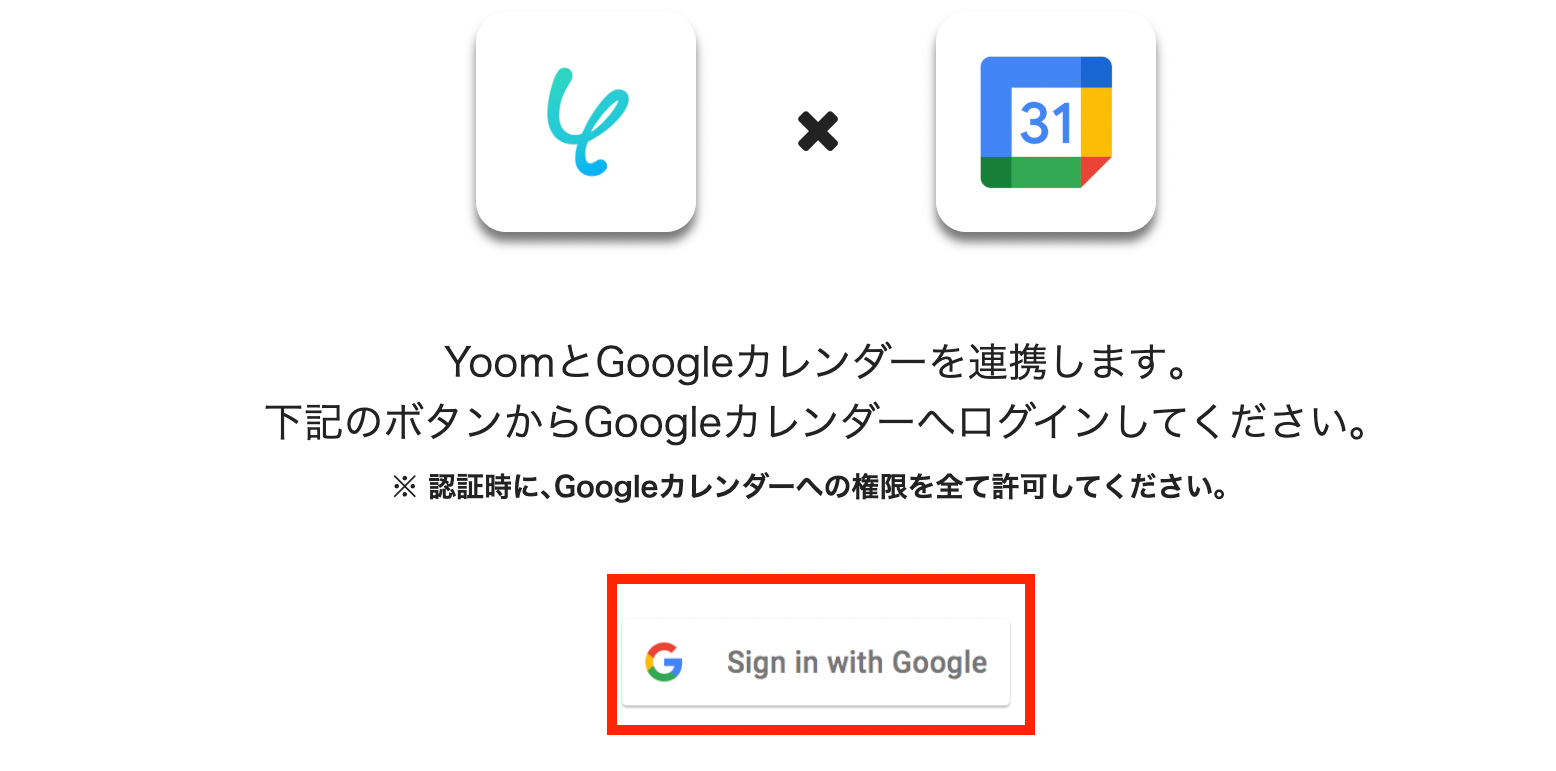
Googleカレンダーのアプリを検索するとログインページが表示されます。
「Sign in with Google」をクリックします。
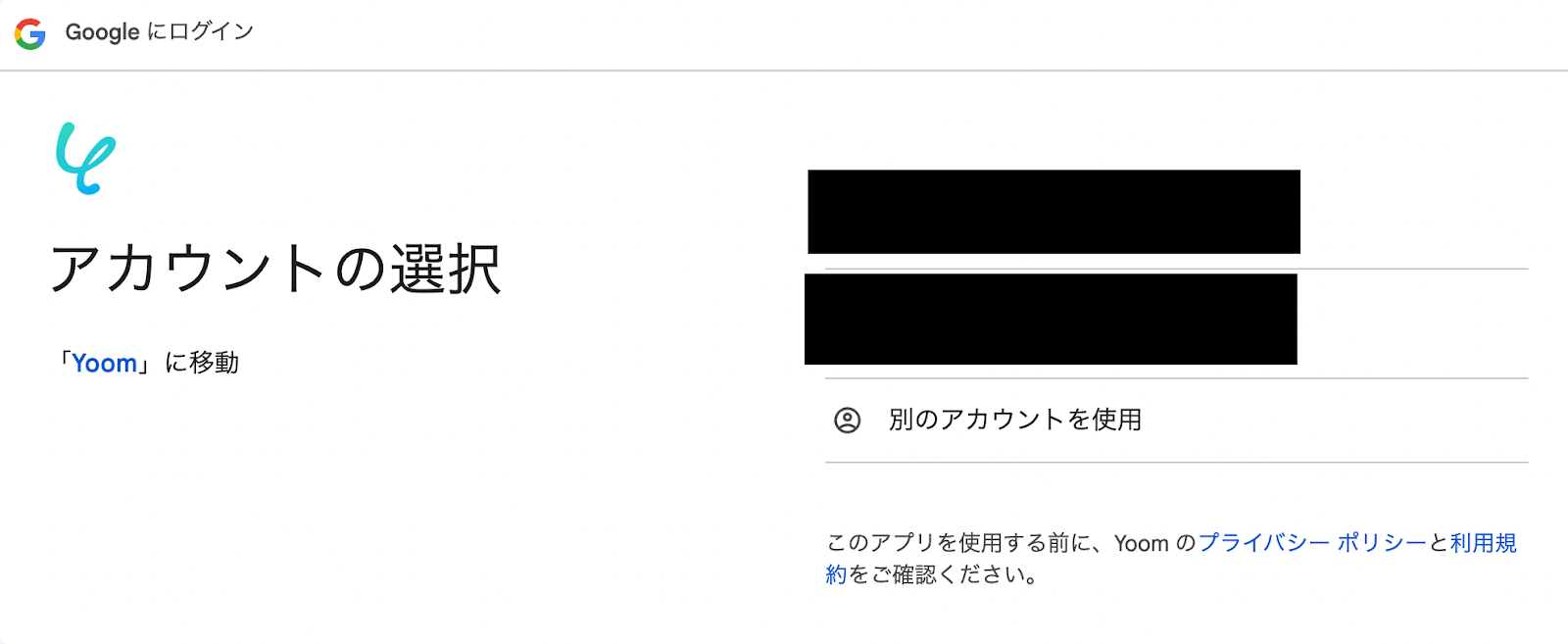
連携したいアカウントを選択しましょう。
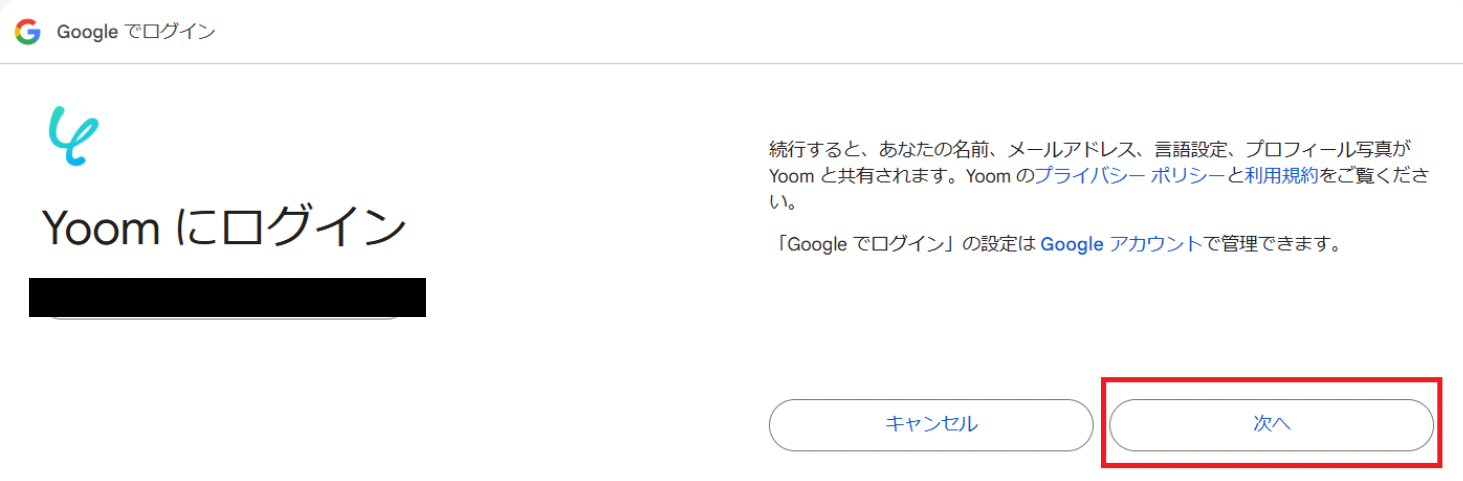
Yoomとの共有に関する画面が表示されるので「次へ」を押します。
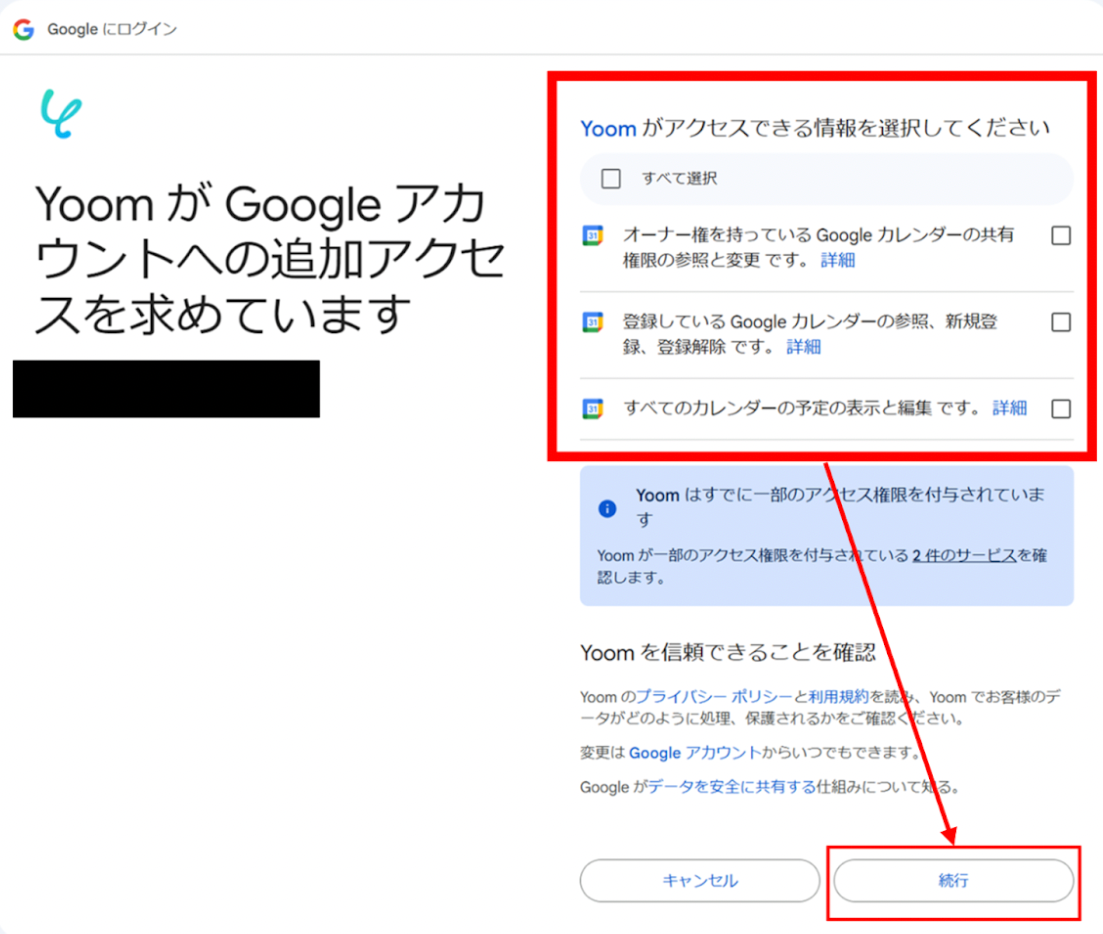
Yoomがアクセスできる範囲を選択して「続行」をクリックすると連携完了です!
ステップ2:テンプレートをコピー
次に、今回使用するテンプレートをコピーします。
- 下のバナーの「試してみる」を押す。
- Yoomの登録がまだの場合は、登録を行う。
※すでに登録が完了している場合は、ログインしてください。
■概要オンラインホワイトボードのMiroで新しいプロジェクトボードを作成するたびに、関連する定例会議などを手動でGoogleカレンダーに登録するのは手間がかかる作業ではないでしょうか。このワークフローを活用すれば、Miroでのボード作成をトリガーとして、Googleカレンダーへ自動で繰り返しの予定が作成されるため、プロジェクト開始時のセットアップ作業を効率化し、重要な会議の登録漏れを防ぎます。
■このテンプレートをおすすめする方- MiroとGoogleカレンダーを併用し、プロジェクト管理を行っているチームリーダーの方
- 手作業によるカレンダー登録に手間を感じており、自動化で効率を上げたい方
- プロジェクト開始時のタスクを標準化し、セットアップの抜け漏れを防ぎたい方
■このテンプレートを使うメリット- Miroでボードが作成されると自動で予定が登録されるため、Googleカレンダーを開いて手入力する時間を短縮できます
- 手作業で予定を登録する際に起こりがちな、日時の設定ミスや会議の登録漏れといったヒューマンエラーの防止に繋がります
■フローボットの流れ- はじめに、MiroとGoogleカレンダーをYoomと連携します
- 次に、トリガーでMiroを選択し、「ボードが作成されたら」というアクションを設定します
- 最後に、オペレーションでGoogleカレンダーの「繰り返しの予定を作成」アクションを設定し、任意の条件で予定が作成されるようにします
※「トリガー」:フロー起動のきっかけとなるアクション、「オペレーション」:トリガー起動後、フロー内で処理を行うアクション
■このワークフローのカスタムポイント- Googleカレンダーの予定作成オペレーションでは、予定のタイトルや説明欄に任意のテキストを固定値として設定できます
- Miroのトリガーで取得したボード名やURLといった情報を、Googleカレンダーで作成する予定のタイトルや詳細に含めることが可能です
■注意事項- Miro、GoogleカレンダーのそれぞれとYoomを連携してください。
- トリガーは5分、10分、15分、30分、60分の間隔で起動間隔を選択できます。
- プランによって最短の起動間隔が異なりますので、ご注意ください。
■このテンプレートをおすすめする方
- MiroとGoogleカレンダーを併用し、プロジェクト管理を行っているチームリーダーの方
- 手作業によるカレンダー登録に手間を感じており、自動化で効率を上げたい方
- プロジェクト開始時のタスクを標準化し、セットアップの抜け漏れを防ぎたい方
■このテンプレートを使うメリット
- Miroでボードが作成されると自動で予定が登録されるため、Googleカレンダーを開いて手入力する時間を短縮できます
- 手作業で予定を登録する際に起こりがちな、日時の設定ミスや会議の登録漏れといったヒューマンエラーの防止に繋がります
■フローボットの流れ
- はじめに、MiroとGoogleカレンダーをYoomと連携します
- 次に、トリガーでMiroを選択し、「ボードが作成されたら」というアクションを設定します
- 最後に、オペレーションでGoogleカレンダーの「繰り返しの予定を作成」アクションを設定し、任意の条件で予定が作成されるようにします
■このワークフローのカスタムポイント
- Googleカレンダーの予定作成オペレーションでは、予定のタイトルや説明欄に任意のテキストを固定値として設定できます
- Miroのトリガーで取得したボード名やURLといった情報を、Googleカレンダーで作成する予定のタイトルや詳細に含めることが可能です
■注意事項
- Miro、GoogleカレンダーのそれぞれとYoomを連携してください。
- トリガーは5分、10分、15分、30分、60分の間隔で起動間隔を選択できます。
- プランによって最短の起動間隔が異なりますので、ご注意ください。
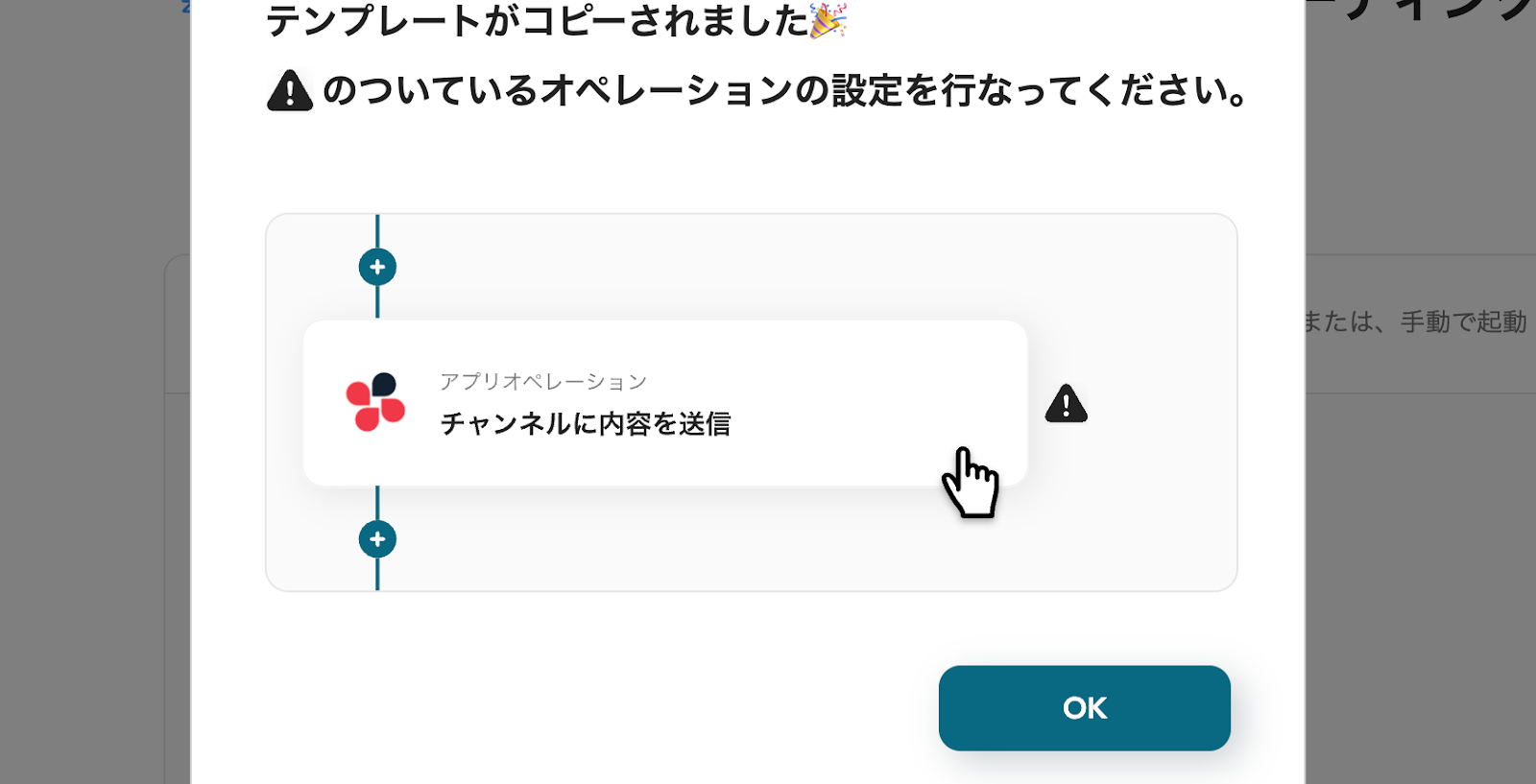
テンプレートが「マイプロジェクト」にコピーされると、このような画面が表示されます。
ステップ3:Miroのトリガー設定
- コピーしたテンプレートを開く
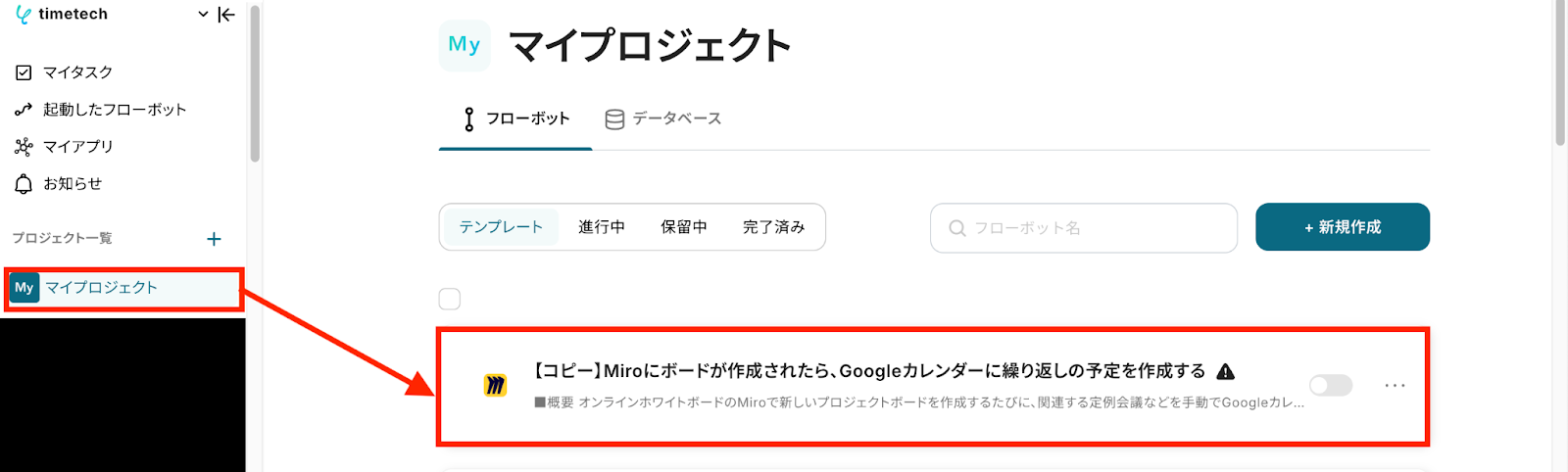
左側にあるメニューの「マイプロジェクト」から、コピーしたテンプレートを開きます。
※テンプレートをコピー後、すぐに設定する場合はテンプレートを開く操作は必要ありません。
設定を中断した際は「マイプロジェクト」からテンプレートを開いて設定を再開してください!
- アプリトリガー(Miro)を開く
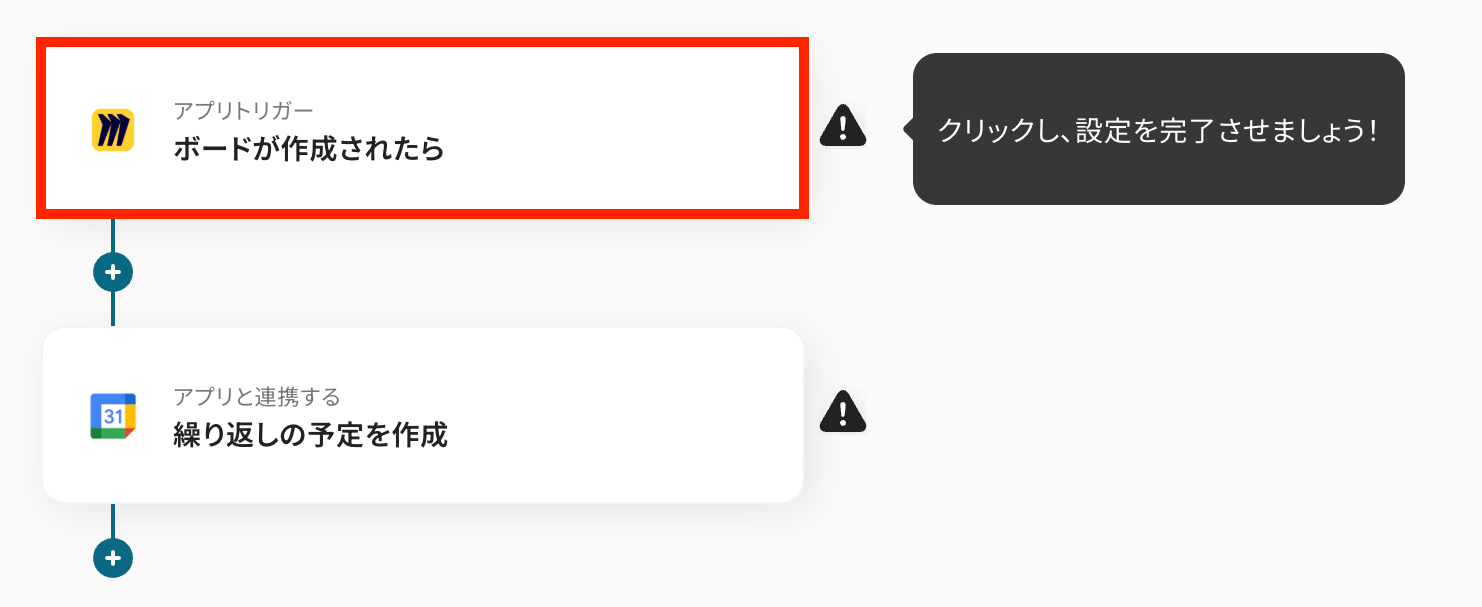
「ボードが作成されたら」をクリックします。
- 連携アカウントとアクションを選択する
必要箇所を入力していきます。
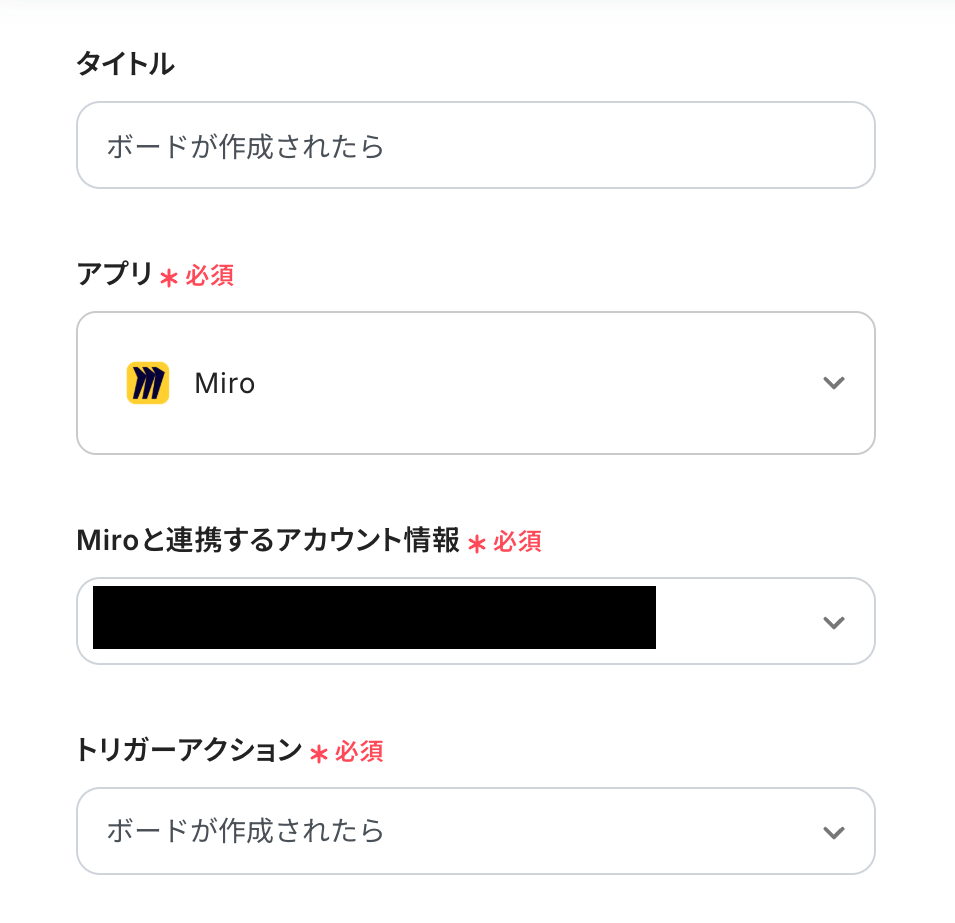
「タイトル」:必要に応じて変更可能。分かりやすい名前に修正してもOKです!
「Miroと連携するアカウント情報」:ステップ1で連携したアカウントが表示されていることを確認します。
「トリガーアクション」:デフォルトで「ボードを作成されたら」が選択されているので、そのままで問題ありません!
- アプリトリガーのAPI接続設定をする
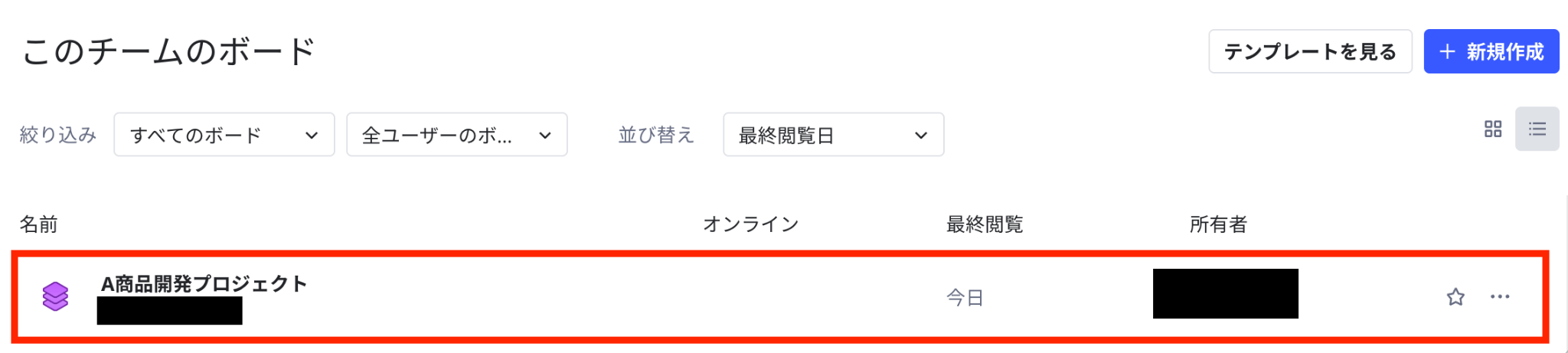
まずは準備段階として、テスト用のボードを作成しましょう!
今回はテスト用に作成した、下記ボードを連携したいと思います!
なお、作成する内容は架空の情報(「テスト株式会社」や「A商品開発プロジェクト」など)でOKです。
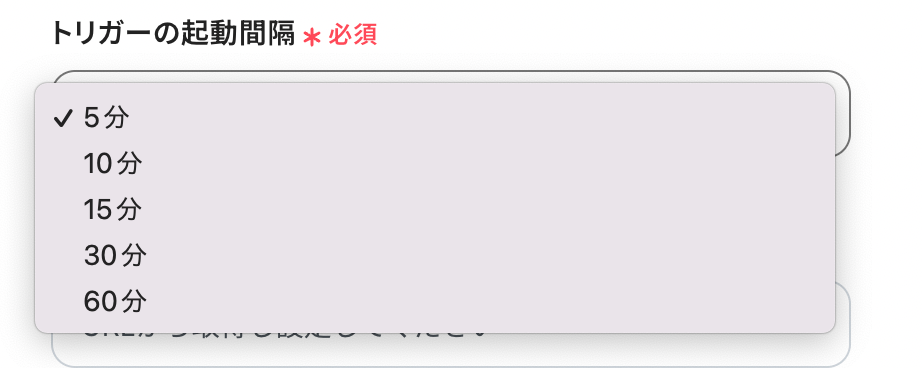
準備が整ったら「トリガーの起動間隔」を5分・10分・15分・30分・60分から選択します。
Miroのボードが作成されたら早めにトリガーを起動したい場合は、短い間隔で設定しましょう!
※プランによって起動間隔の選択内容が異なるため、ご注意ください。
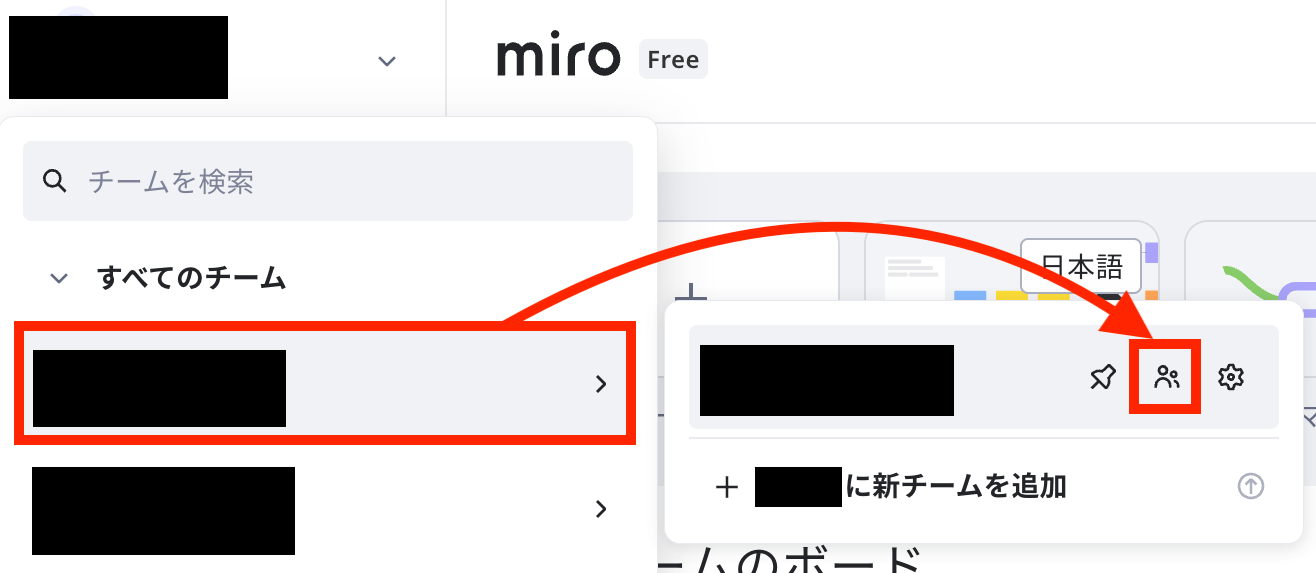
「チームID」は、注釈を参考にして入力してください。
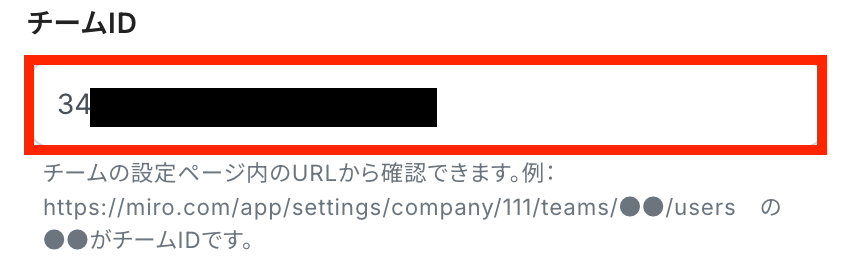
なお、「チームID」はMiroの画面でチーム名にカーソルを合わせると、チームメンバーのアイコンが表示されます。
アイコンをクリックすると、ユーザー画面が表示されるので、この画面のURLから「チームID」をコピーしてください。
入力が完了したら、「テスト」を実行します。
テストに成功すると「取得した値」としてMiroのボードデータが反映されます。
※取得した値についての詳しい説明はこちらをご確認ください。

確認できたら「保存」をクリックしましょう!
ステップ4:Googleカレンダーの予定を繰り返し登録する設定
- Googleカレンダーを開く
前のステップで取得した値を活用して、Googleカレンダーの予定を作成する設定をします。
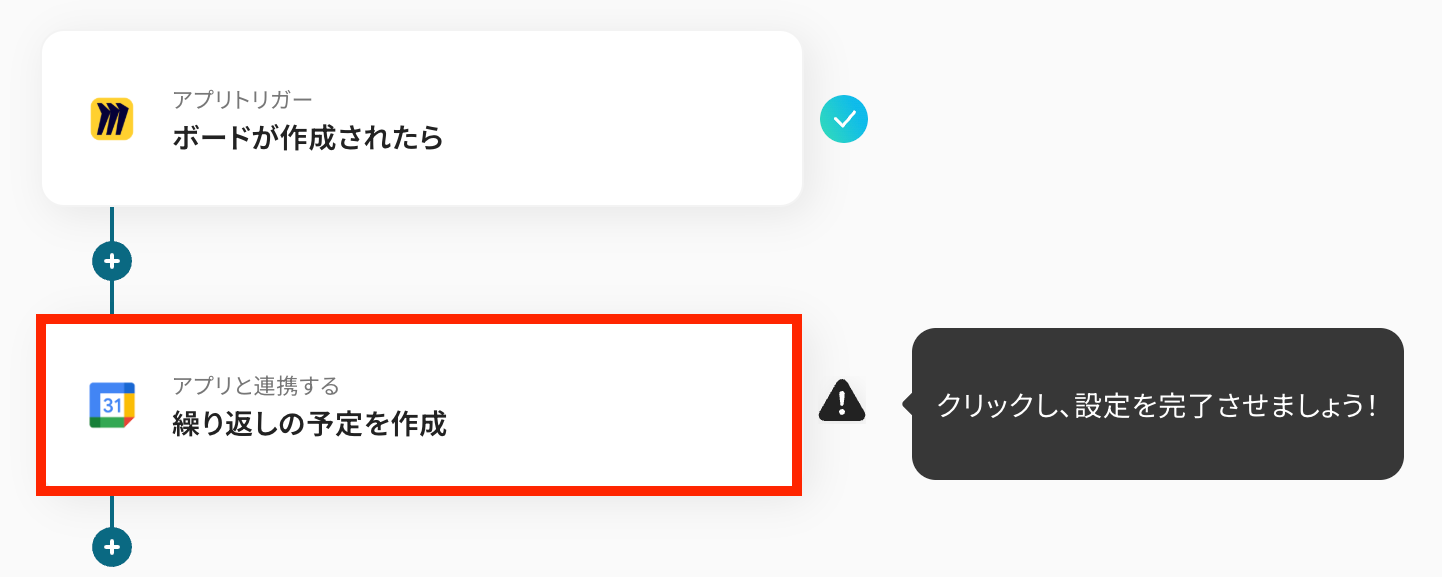
まずは、「繰り返しの予定を作成する」をクリック。
- 連携アカウントとアクションを選択する
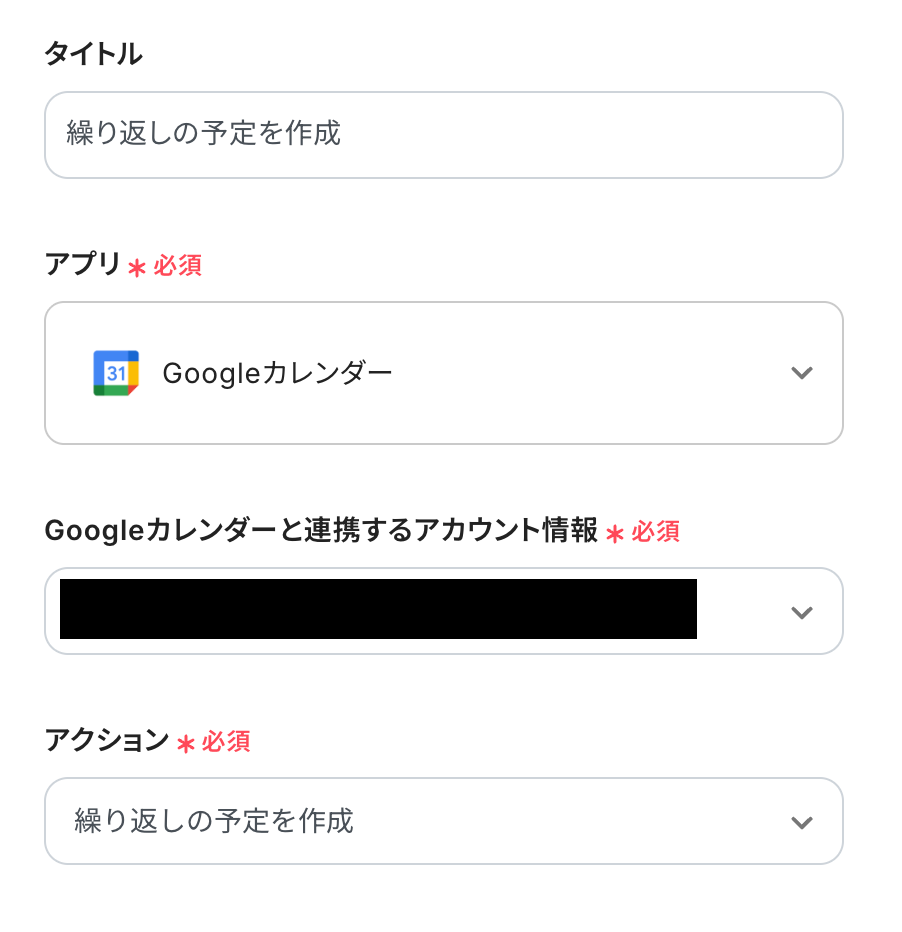
「タイトル」や「アクション」について、ステップ3と同じ要領で修正・確認を行います。
- APIの接続設定をする
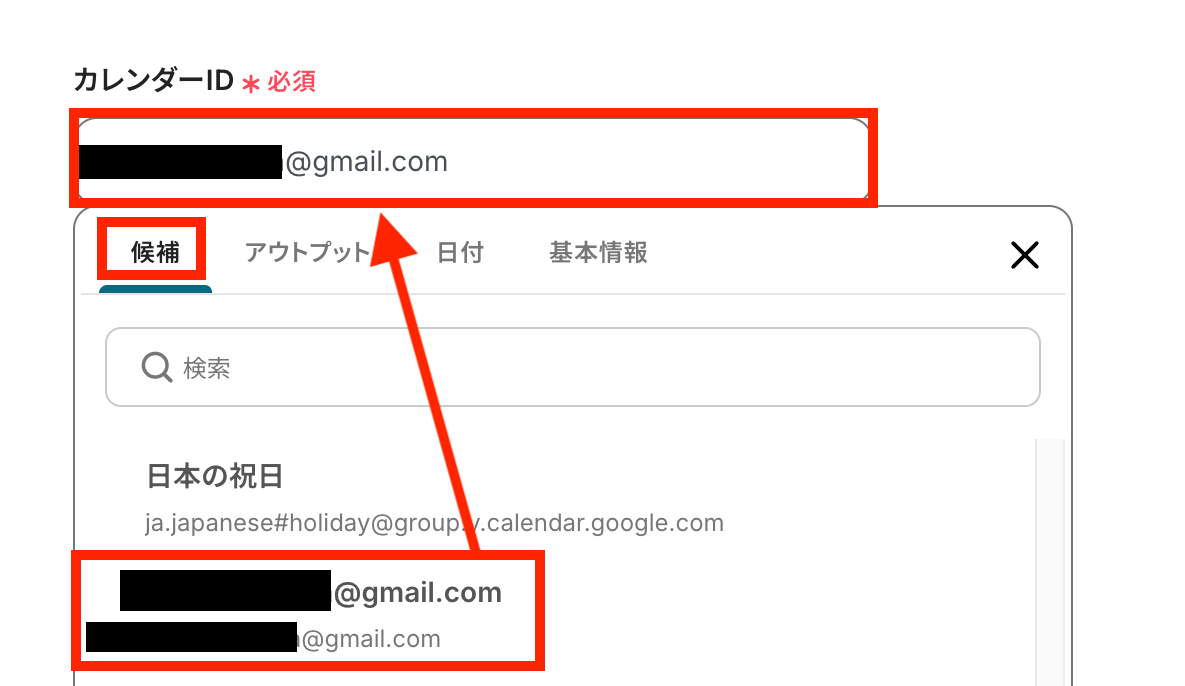
まずは「カレンダーID」を入力します。
入力欄をクリックすると候補が表示されるので、連携したいアドレスを選んでください。
もし、うまく候補が表示されない場合は、前の画面に戻ってアカウント情報を確認してみてくださいね。
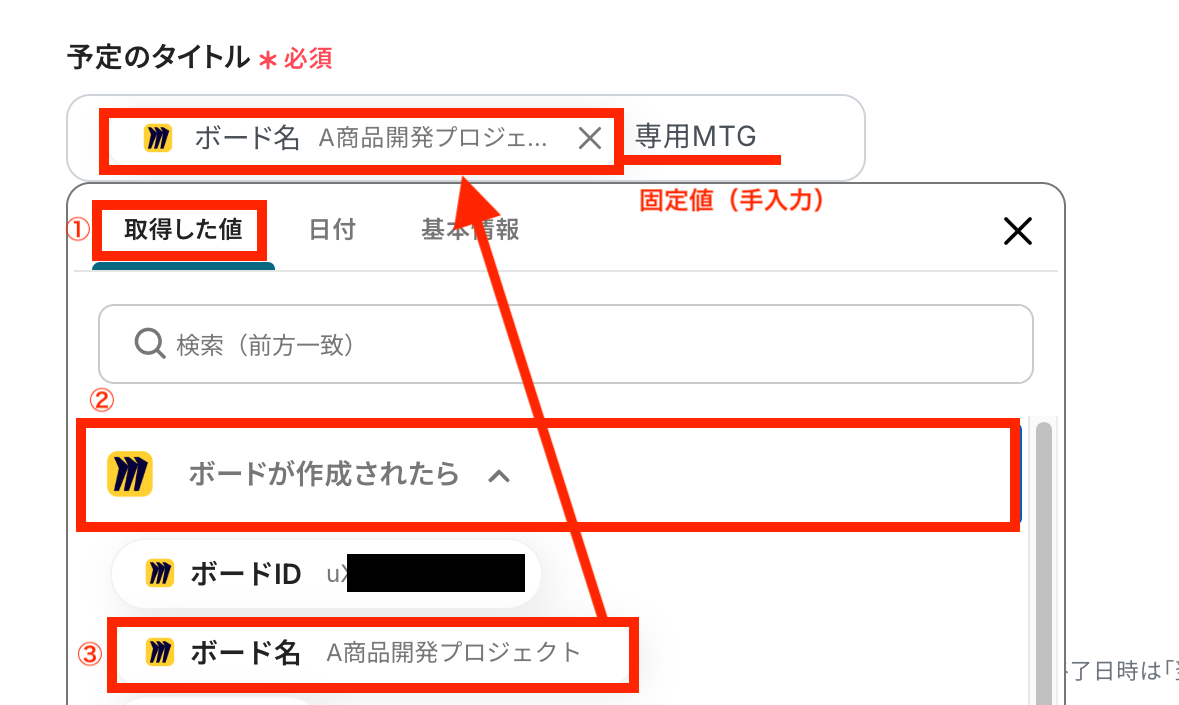
次に「予定のタイトル」を入力しますが、手入力するのではなくステップ3で取得した値を埋め込みます。
取得した値を埋め込むことで、Miroのデータが自動的に入力されるので入力ミスを防げるだけでなく、後々検索する時にも便利です。
また、下の画像のように固定値(手入力)と組み合わせることも可能です!
【取得した値の埋め込み方法】
①入力欄をクリックして「取得した値」を表示
②「ボードが作成されたら」をクリック
③「ボード名」や「ボードID」など埋め込みたいデータを選択
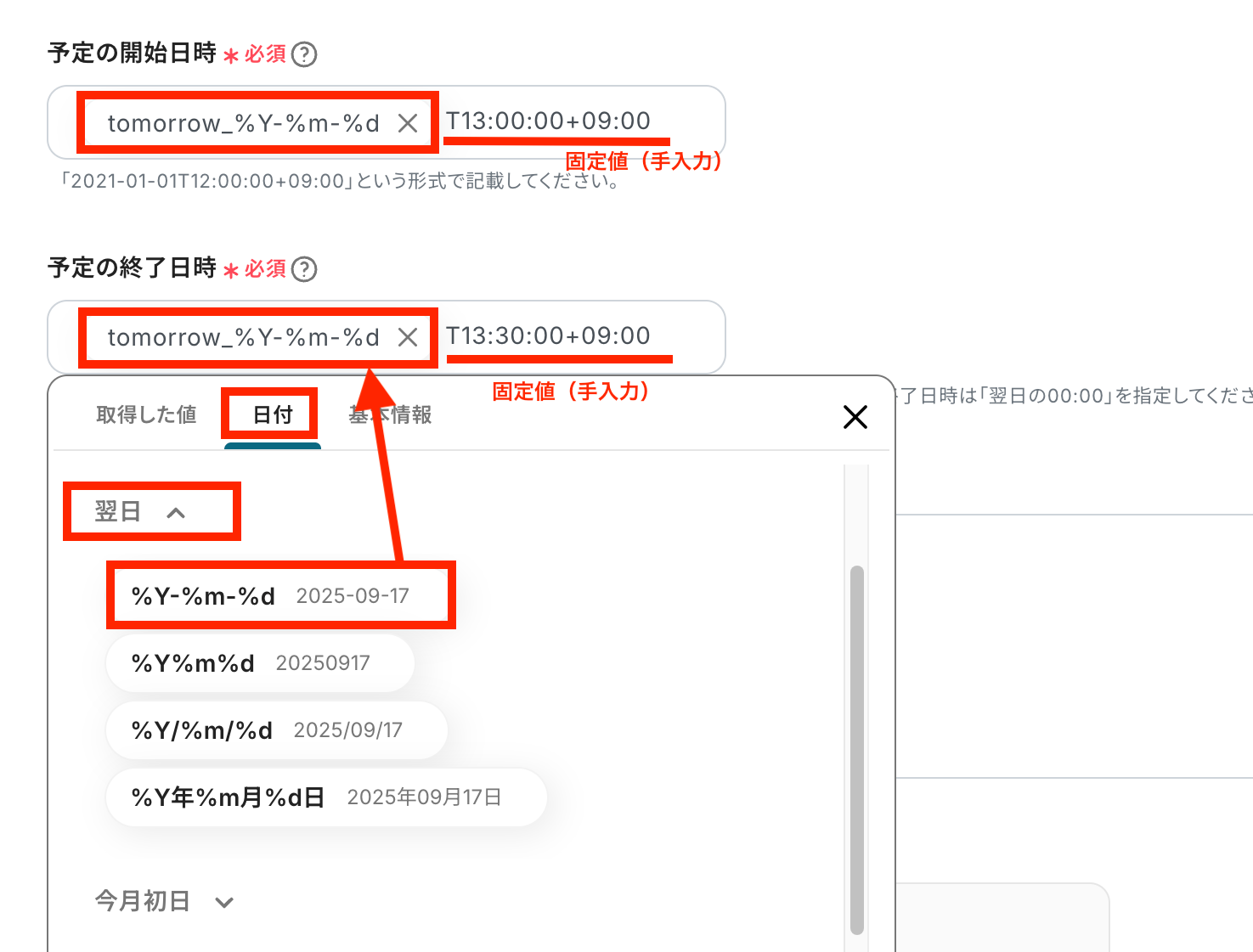
「予定の開始日時」と「予定の終了日時」は「日付欄」から選択可能です。
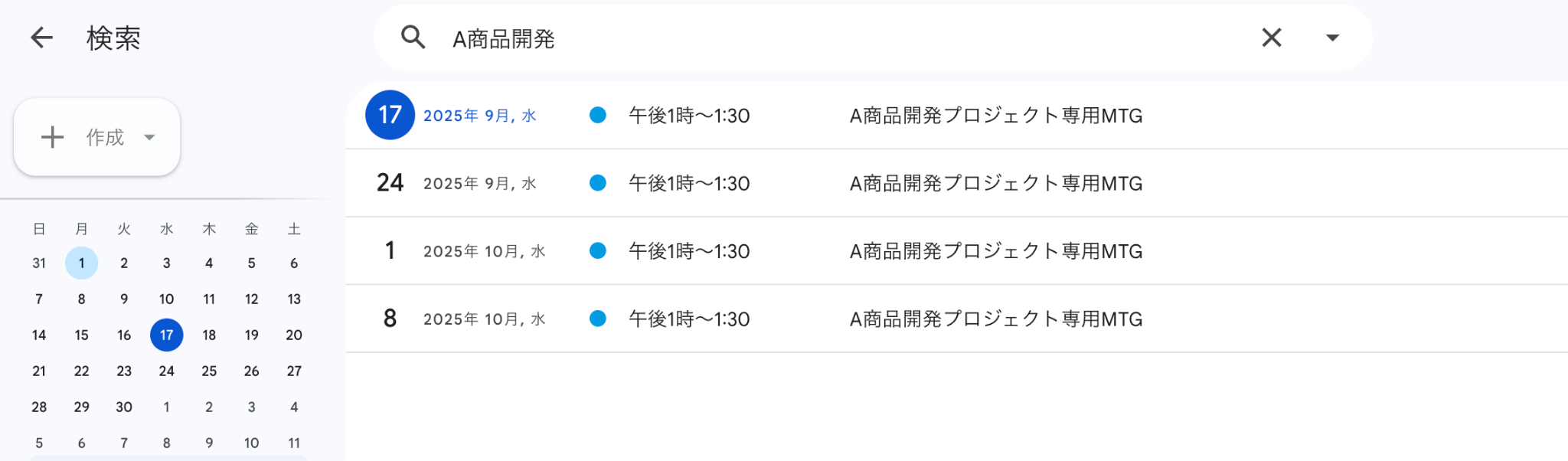
今回は、Miroのボード作成した翌日から毎週同じ時間帯に定期ミーティングの予定を入れたいと思います!
そのため、今回は「翌日の13:00から30分間」と設定しますが、業務に合わせて「今月月末」や「翌月初月」なども選択可能です!
(繰り返しの設定は後ほど行います!)
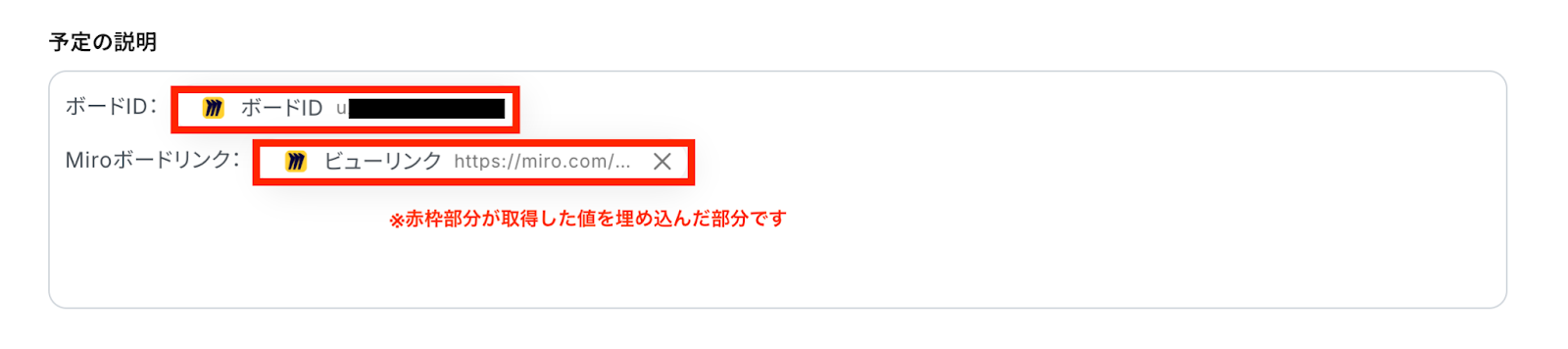
「予定の説明」も必要に応じて、取得した値を活用して入力してください。
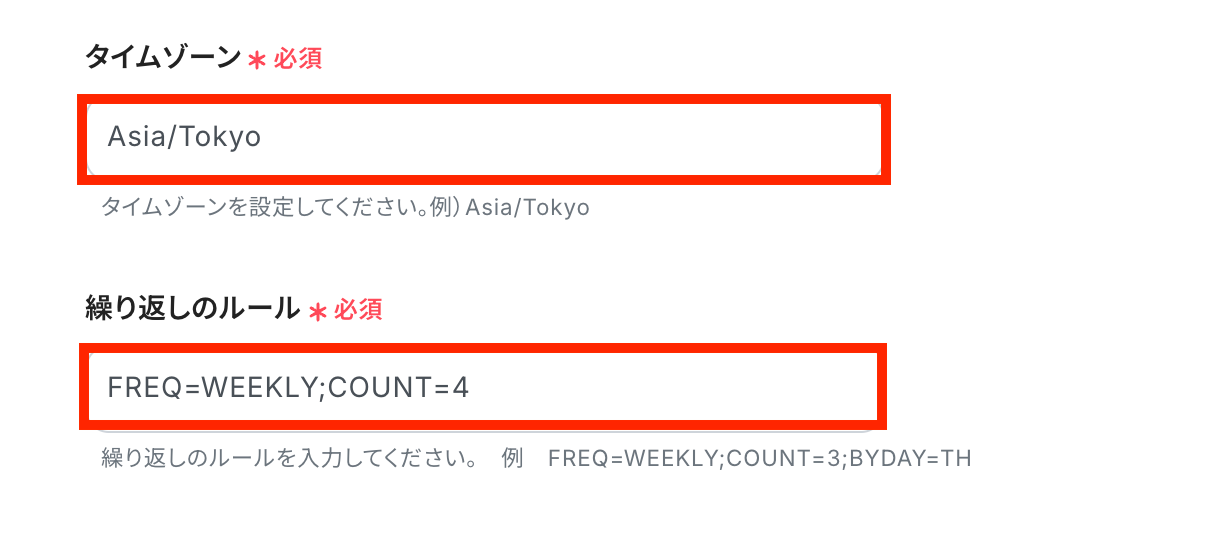
最後に「タイムゾーン」と「繰り返しのルール」を選びます。
「繰り返しのルール」ですが、今回は「毎週」「4回」と設定していますが、業務に合わせて設定してください。
全ての入力完了後「テスト」を押します。
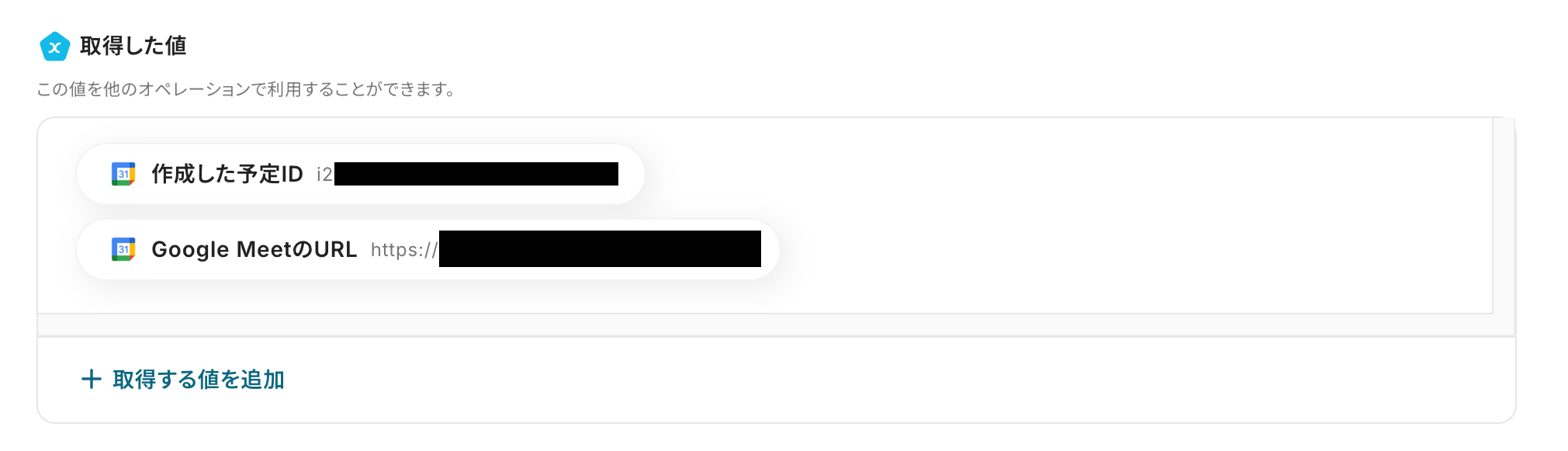
テストに成功すると、Googleカレンダーの情報が取得されるので、確認できたら「保存する」をクリックしてください。
最後に、Googleカレンダーに実際に予定が入力されているか確認できたらOKです!
ステップ5:トリガーをONにして動作を確認
最後に「トリガーをON」をクリックして、自動化の設定は終了です。
正しく、フローボットが起動するか確認しましょう。
設定、お疲れ様でした!
以上が、Miroにボードが作成されたら、Googleカレンダーに繰り返しの予定を作成する連携手順になります!
GoogleカレンダーのデータをMiroに連携したい場合
今回はMiroからGoogleカレンダーへデータを連携する方法をご紹介しましたが、逆にGoogleカレンダーからMiroへのデータ連携を実施したい場合は、下記のテンプレートも併せてご利用ください。
Google カレンダーで予定が作成されたら、Miroでボードを作成する
Googleカレンダーに新しい会議の予定が登録されたタイミングで、その会議名でMiroのボードを自動で作成できます。
会議が決まった瞬間にアジェンダや議事録を準備するためのホワイトボードが自動で用意されるため、会議準備の手間を削減可能です。
すぐに議論を始められる環境を整えることができますね!
■概要Googleカレンダーで会議を設定するたびに、Miroでディスカッション用のボードを手作業で作成していませんか。この繰り返し作業は手間がかかるだけでなく、作成漏れの原因にもなり得ます。このワークフローは、そうした課題を解決するために設計されており、Googleカレンダーで予定を作成するだけで、関連するMiroのボードを自動で作成します。GoogleカレンダーとMiroのスムーズな連携によって、会議の準備を効率化し、より重要な業務に集中できる環境を構築します。
■このテンプレートをおすすめする方- GoogleカレンダーとMiroを併用し、会議準備を手作業で行っている方
- GoogleカレンダーとMiroの連携を自動化し、準備にかかる工数を削減したいチームリーダーの方
- オンラインでのディスカッションやワークショップをより円滑に進めたいと考えている方
■このテンプレートを使うメリット- Googleカレンダーに予定が登録されると、自動でMiroのボードが作成されるため、これまで手作業に費やしていた時間を短縮することができます。
- 手作業によるボードの作成忘れや、会議情報の転記ミスといったヒューマンエラーを防ぎ、会議準備を円滑に進めることに繋がります。
■フローボットの流れ- はじめに、GoogleカレンダーとMiroをYoomと連携します。
- 次に、トリガーでGoogleカレンダーを選択し、「予定が作成されたら」というアクションを設定します。
- 最後に、オペレーションでMiroの「ボードを作成」アクションを設定し、トリガーで取得した情報をもとにボードが作成されるように設定します。
※「トリガー」:フロー起動のきっかけとなるアクション、「オペレーション」:トリガー起動後、フロー内で処理を行うアクション
■このワークフローのカスタムポイント- Miroでボードを作成するアクションでは、ボードの名称を任意に設定できます。Googleカレンダーのトリガーで取得した予定の件名などを活用し、ボード名が自動で設定されるようにしてください。
- ボードの説明欄にも、会議の日時や概要など、トリガーで取得した情報を自由に組み込んで設定することが可能です。
■注意事項- Googleカレンダー、MiroのそれぞれとYoomを連携してください。
- トリガーは5分、10分、15分、30分、60分の間隔で起動間隔を選択できます。
- プランによって最短の起動間隔が異なりますので、ご注意ください。
■このテンプレートをおすすめする方
- GoogleカレンダーとMiroを併用し、会議準備を手作業で行っている方
- GoogleカレンダーとMiroの連携を自動化し、準備にかかる工数を削減したいチームリーダーの方
- オンラインでのディスカッションやワークショップをより円滑に進めたいと考えている方
■このテンプレートを使うメリット
- Googleカレンダーに予定が登録されると、自動でMiroのボードが作成されるため、これまで手作業に費やしていた時間を短縮することができます。
- 手作業によるボードの作成忘れや、会議情報の転記ミスといったヒューマンエラーを防ぎ、会議準備を円滑に進めることに繋がります。
■フローボットの流れ
- はじめに、GoogleカレンダーとMiroをYoomと連携します。
- 次に、トリガーでGoogleカレンダーを選択し、「予定が作成されたら」というアクションを設定します。
- 最後に、オペレーションでMiroの「ボードを作成」アクションを設定し、トリガーで取得した情報をもとにボードが作成されるように設定します。
■このワークフローのカスタムポイント
- Miroでボードを作成するアクションでは、ボードの名称を任意に設定できます。Googleカレンダーのトリガーで取得した予定の件名などを活用し、ボード名が自動で設定されるようにしてください。
- ボードの説明欄にも、会議の日時や概要など、トリガーで取得した情報を自由に組み込んで設定することが可能です。
■注意事項
- Googleカレンダー、MiroのそれぞれとYoomを連携してください。
- トリガーは5分、10分、15分、30分、60分の間隔で起動間隔を選択できます。
- プランによって最短の起動間隔が異なりますので、ご注意ください。
Gooleカレンダーで予定が作成されたら、Miroにボードと付箋を作成する
Googleカレンダーに予定が作成されると、Miroにボードを自動作成するだけでなく、会議の議題やタスクなどを記載した付箋も同時に生成可能です。
会議の目的やアジェンダが事前にMiroボード上に可視化されるため、参加者全員が共通認識を持った上で会議に臨むことができ、より生産的な議論が期待できます。
■概要Googleカレンダーで会議の予定を立てた後、オンラインホワイトボードのMiroでディスカッション用のボードを手作業で準備することに手間を感じていませんか。
このワークフローを活用すれば、Googleカレンダーに新しい予定が作成されると、自動でMiroにボードと付箋が作成されるため、会議準備の手間を削減し、よりスムーズな情報共有を実現します。
■このテンプレートをおすすめする方- MiroとGoogleカレンダーを連携させ、会議準備の工数を削減したいプロジェクトマネージャーの方
- 手作業によるMiroのボード作成や設定ミス、準備漏れを防ぎたいチームリーダーの方
- 複数のツールをまたぐ定型業務を自動化し、チームの生産性を向上させたいと考えている方
■このテンプレートを使うメリット- Googleカレンダーに予定を登録するだけでMiroのボードが自動作成されるため、これまで準備に費やしていた時間を短縮できます
- 会議ごとのボード作成忘れや、アジェンダ用の付箋準備漏れといったヒューマンエラーの防止に繋がります
■フローボットの流れ- はじめに、MiroとGoogleカレンダーをYoomと連携します
- 次に、トリガーでGoogleカレンダーを選択し、「予定が作成されたら」というアクションを設定します
- 続いて、オペレーションでMiroの「ボードを作成」アクションを設定します
- 最後に、同じくオペレーションでMiroの「ボードに付箋を作成」アクションを設定し、作成したボード内に付箋を追加します
※「トリガー」:フロー起動のきっかけとなるアクション、「オペレーション」:トリガー起動後、フロー内で処理を行うアクション
■このワークフローのカスタムポイント- Miroのボード作成オペレーションでは、ボード名にGoogleカレンダーの予定名を変数として設定したり、チームメンバーを自動で招待したりといった設定が可能です
- Miroの付箋作成オペレーションでは、付箋の内容に会議のアジェンダなど特定のテキストを固定で設定したり、Googleカレンダーの予定詳細を変数として引用したりできます
■注意事項- Googleカレンダー、MiroのそれぞれとYoomを連携してください。
- トリガーは5分、10分、15分、30分、60分の間隔で起動間隔を選択できます。
- プランによって最短の起動間隔が異なりますので、ご注意ください。
このワークフローを活用すれば、Googleカレンダーに新しい予定が作成されると、自動でMiroにボードと付箋が作成されるため、会議準備の手間を削減し、よりスムーズな情報共有を実現します。
■このテンプレートをおすすめする方
- MiroとGoogleカレンダーを連携させ、会議準備の工数を削減したいプロジェクトマネージャーの方
- 手作業によるMiroのボード作成や設定ミス、準備漏れを防ぎたいチームリーダーの方
- 複数のツールをまたぐ定型業務を自動化し、チームの生産性を向上させたいと考えている方
■このテンプレートを使うメリット
- Googleカレンダーに予定を登録するだけでMiroのボードが自動作成されるため、これまで準備に費やしていた時間を短縮できます
- 会議ごとのボード作成忘れや、アジェンダ用の付箋準備漏れといったヒューマンエラーの防止に繋がります
■フローボットの流れ
- はじめに、MiroとGoogleカレンダーをYoomと連携します
- 次に、トリガーでGoogleカレンダーを選択し、「予定が作成されたら」というアクションを設定します
- 続いて、オペレーションでMiroの「ボードを作成」アクションを設定します
- 最後に、同じくオペレーションでMiroの「ボードに付箋を作成」アクションを設定し、作成したボード内に付箋を追加します
■このワークフローのカスタムポイント
- Miroのボード作成オペレーションでは、ボード名にGoogleカレンダーの予定名を変数として設定したり、チームメンバーを自動で招待したりといった設定が可能です
- Miroの付箋作成オペレーションでは、付箋の内容に会議のアジェンダなど特定のテキストを固定で設定したり、Googleカレンダーの予定詳細を変数として引用したりできます
■注意事項
- Googleカレンダー、MiroのそれぞれとYoomを連携してください。
- トリガーは5分、10分、15分、30分、60分の間隔で起動間隔を選択できます。
- プランによって最短の起動間隔が異なりますので、ご注意ください。
MiroやGoogleカレンダーを使ったその他の自動化例
今回ご紹介した連携以外でも、MiroやGoogleカレンダーのAPIを活用してさまざまな業務を自動化することが可能です。
もし気になるものがあれば、こちらも試してみてください!
Miroを使った便利な自動化例
MiroとGoogle Meet、Googleフォームを連携させることで、会議終了後に自動で関連情報をボードに追加することができます。
また、特定のボードに付箋を作成するなど、進捗管理やチーム内のコミュニケーションがよりスムーズに行えるため、手間や時間を削減できるでしょう!
■概要Miroを活用したブレインストーミングやアイデア整理の後、その内容を案件管理ツールに手作業で登録していませんか。こうした二重入力は手間がかかるだけでなく、転記ミスが発生する原因にもなり得ます。このワークフローを利用すれば、新しいMiroにおけるボードの作成をきっかけに、案件管理ツール「board」へ自動で案件情報を登録するため、手作業による手間やミスをなくし、スムーズな案件化のフローを構築できます。
■このテンプレートをおすすめする方- Miro boardでのアイデア出しから案件化までをシームレスに行いたいプロジェクトマネージャーの方
- Miroとboardを併用しており、手作業による二重入力の非効率を解消したいと考えている方
- 定型的な登録作業を自動化し、より創造的な業務に集中したいと考えているチームの方
■このテンプレートを使うメリット- Miro boardが作成されると自動でboardに案件が登録されるため、これまで手作業に費やしていた時間を短縮することができます。
- システムが自動で情報登録を行うため、手作業による入力漏れや内容の誤りといったヒューマンエラーの防止に繋がります。
■フローボットの流れ- はじめに、MiroとboardをYoomと連携します。
- 次に、トリガーでMiroを選択し、「ボードが作成されたら」というアクションを設定し、フローが起動するチームを指定します。
- 続いて、オペレーションでAI機能の「テキストからデータを抽出する」を選択し、Miro boardの情報から案件登録に必要なデータを抽出します。
- 必要に応じて、データベース機能の「データベースを操作する」アクションを設定し、抽出した情報を整理します。
- 最後に、オペレーションでboardの「案件の登録(一括請求)」を選択し、前段で取得した情報をマッピングして案件を登録します。
※「トリガー」:フロー起動のきっかけとなるアクション、「オペレーション」:トリガー起動後、フロー内で処理を行うアクション
■このワークフローのカスタムポイント- Miroのトリガー設定では、フローを起動させたい対象のチームIDを任意で設定してください。
- AI機能によるテキスト抽出では、抽出対象にMiro boardのボード名などの情報を変数として利用し、抽出したい項目を任意にカスタマイズできます。
- データベース機能を利用する場合、操作対象のプロジェクト、データベース、テーブルなどを任意で設定してください。
- boardへの案件登録アクションでは、固定値や前段で取得した情報を変数として利用し、案件名や顧客情報などの各項目に設定が可能です。
■注意事項- Miro、boardのそれぞれとYoomを連携してください。
- トリガーは5分、10分、15分、30分、60分の間隔で起動間隔を選択できます。
- プランによって最短の起動間隔が異なりますので、ご注意ください。
- boardのマイアプリ連携方法は「boardのマイアプリ登録方法」をご参照ください。
- boardはミニプラン以上でご利用いただけるアプリとなっております。フリープラン・パーソナルプランの場合は設定しているフローボットのオペレーションやデータコネクトはエラーとなりますので、ご注意ください。
- パーソナルプラン・ミニプラン・チームプラン・サクセスプランなどの有料プランは、2週間の無料トライアルを行うことが可能です。無料トライアル中には制限対象のアプリを使用することができます。
■概要オンラインホワイトボードのMiroで新しいボードを作成した際、その情報を手作業でSlackに共有していませんか?こうした手作業は、共有漏れやタイムラグを生むだけでなく、地味に手間のかかる業務です。このワークフローを活用することで、MiroとSlackの連携が自動化され、特定条件のボードが作成された際に自動でSlackに通知を送信できます。これにより、チーム内の情報共有を円滑にし、作業の抜け漏れを防ぐことが可能になります。■このテンプレートをおすすめする方- Miroで作成したボード情報を、Slackを使って手動でチームに共有している方
- MiroとSlackを連携させ、情報共有の遅れや漏れを防ぎたいプロジェクトリーダーの方
- デザインレビューなどでMiroを活用しており、更新情報をチームへ通知したい方
■このテンプレートを使うメリット- Miroでボードが作成されると自動でSlackに通知されるため、これまで手作業での共有に費やしていた時間を短縮できます
- 手動での通知による共有漏れや宛先間違いといったミスを防ぎ、Miroの更新情報をチームに確実かつ迅速に伝えることが可能になります
■フローボットの流れ- はじめに、MiroとSlackをYoomと連携します
- トリガーでMiroを選択し、「ボードが作成されたら」というアクションを設定します
- 次に、オペレーションで分岐機能を設定し、特定の条件に合致した場合のみ後続の処理に進むよう設定します
- 最後に、オペレーションでSlackを選択し、「チャンネルにメッセージを送る」アクションで、特定のチャンネルに通知されるよう設定します
※「トリガー」:フロー起動のきっかけとなるアクション、「オペレーション」:トリガー起動後、フロー内で処理を行うアクション■このワークフローのカスタムポイント- Miroのトリガーでは、フローボットの起動対象としたいチームのIDを任意で設定してください
- 分岐条件は、ボード名や作成者といった情報をもとに任意で設定可能です。これにより、特定の条件を満たすボードが作成された場合のみ通知を送信できます
- Slackのアクションでは、メッセージを投稿するチャンネルを任意で設定してください
■注意事項- Miro、SlackのそれぞれとYoomを連携してください。
- トリガーは5分、10分、15分、30分、60分の間隔で起動間隔を選択できます。
- プランによって最短の起動間隔が異なりますので、ご注意ください。
- 分岐はパーソナルプラン以上のプランでご利用いただける機能(オペレーション)となっております。フリープランの場合は設定しているフローボットのオペレーションはエラーとなりますので、ご注意ください。
- パーソナルプランなどの有料プランは、2週間の無料トライアルを行うことが可能です。無料トライアル中には制限対象のアプリや機能(オペレーション)を使用することができます。
■概要オンラインホワイトボードのMiroでまとめたアイデアや議事録を、タスク管理ツールのTrelloに転記する作業に手間を感じていませんか?手作業での転記は、抜け漏れや入力ミスが発生する原因にもなりがちです。
このワークフローを活用すれば、Miroで新しいボードが作成された際に、社内の承認プロセスを挟み、承認後にTrelloへカードを自動で作成できます。MiroとTrelloのスムーズな連携を実現し、プロジェクト管理の効率化を支援します。
■このテンプレートをおすすめする方- Miroでのアイデア出しからTrelloでのタスク管理までを一気通貫で効率化したい方
- MiroとTrello間の情報連携を手作業で行っており、入力ミスや転記漏れに課題を感じている方
- 複数ツールをまたぐチームの作業プロセスや承認フローを標準化したいと考えている方
■このテンプレートを使うメリット- Miroでボードが作成されると、承認依頼を経てTrelloにカードが自動で作成されるため、手作業での転記やツール間の移動にかかる時間を短縮できます
- 手動での情報入力が不要になることで、転記ミスやタスク作成の漏れといったヒューマンエラーを防ぎ、タスク管理の正確性を向上させます
■フローボットの流れ- はじめに、MiroとTrelloをYoomと連携します
- 次に、トリガーでMiroを選択し、「ボードが作成されたら」というアクションを設定します
- 次に、オペレーションで承認依頼機能の「承認を依頼する」アクションを設定し、担当者へボード作成の通知と内容の確認依頼を送ります
- 最後に、オペレーションでTrelloの「新しいカードを作成」アクションを設定し、任意のリストにカードを自動で作成します
※「トリガー」:フロー起動のきっかけとなるアクション、「オペレーション」:トリガー起動後、フロー内で処理を行うアクション
■このワークフローのカスタムポイント- Miroのトリガー設定では、連携の対象とするチームIDを任意の値に設定してください
- 承認依頼機能では、依頼の件名や本文にMiroから取得したボード名やURLといった情報を変数として動的に設定したり、固定の文章を追加したりすることが可能です
- Trelloでカードを作成するアクションでは、カード名や説明欄に前段のフローで取得した情報を変数として設定したり、担当者やラベルを固定値で指定したりできます
■注意事項- Miro、TrelloのそれぞれとYoomを連携してください。
- トリガーは5分、10分、15分、30分、60分の間隔で起動間隔を選択できます。
- プランによって最短の起動間隔が異なりますので、ご注意ください。
■概要Google Meetでの会議後、録画URLをMiroのボードに転記する作業に手間を感じていませんか。
手作業での共有は時間がかかるだけでなく、URLの貼り忘れや共有ミスといったヒューマンエラーの原因にもなり得ます。
このワークフローを活用すれば、Google Meetの会議が終了すると、Miroの指定したボードに録画URLが記載された付箋が自動で作成されるため、こうした情報共有の課題をスムーズに解消できます。
■このテンプレートをおすすめする方- Google Meetでの会議が多く、Miroを使った情報共有や議事録管理を効率化したい方
- 会議の録画映像の共有漏れや、手作業による転記ミスをなくしたいと考えている方
- MiroとGoogle Meetを連携させ、より円滑なプロジェクト進行を目指すチームリーダーの方
■このテンプレートを使うメリット- Google Meetの会議終了をトリガーに、Miroへ自動で録画URLが共有されるため、手作業で対応していた時間を短縮できます。
- 人の手による作業が介在しないため、URLの貼り間違いや共有漏れといったヒューマンエラーの防止に繋がります。
■フローボットの流れ- はじめに、MiroとGoogle MeetをYoomと連携します。
- 次に、トリガーでGoogle Meetを選択し、「会議が終了したら」というアクションを設定します。
- 会議終了後、録画ファイルの生成に時間がかかる場合があるため、オペレーションで「待機機能」を設定し、任意の時間待機させます。
- 次に、オペレーションでGoogle Meetの「レコーディング情報を取得」アクションを設定し、録画URLなどの情報を取得します。
- 最後に、オペレーションでMiroの「ボードに付箋を作成」アクションを設定し、取得した録画URLを含む付箋を指定のボードに作成します。
※「トリガー」:フロー起動のきっかけとなるアクション、「オペレーション」:トリガー起動後、フロー内で処理を行うアクション
■このワークフローのカスタムポイント- Google Meetのトリガー設定では、会議の終了を検知する間隔を任意で設定することが可能です。
- Miroの付箋を作成するオペレーションでは、前段のオペレーションで取得した録画URLだけでなく、会議名や開催日時などの情報も組み合わせて、付箋の内容を自由にカスタマイズできます。
■注意事項- Google Meet、MiroのそれぞれとYoomを連携してください。
- トリガーは5分、10分、15分、30分、60分の間隔で起動間隔を選択できます。
- プランによって最短の起動間隔が異なりますので、ご注意ください。
- 「待機する」オペレーションは、パーソナルプラン以上のプランでご利用いただける機能となっております。フリープランの場合は設定しているフローボットのオペレーションやデータコネクトはエラーとなりますので、ご注意ください。
- パーソナルプランなどの有料プランは、2週間の無料トライアルを行うことが可能です。無料トライアル中には制限対象のアプリや機能(オペレーション)を使用することができます。
■概要Googleフォームで収集したアンケート回答やアイデアなどを、手作業でMiroのボードに転記していませんか。 その作業には時間がかかり、入力ミスが発生する可能性や、情報共有の遅れが生じることもあります。 このワークフローを活用すれば、Googleフォームに新しい回答が送信されると、自動的にMiroの指定したボードに付箋が作成されるため、これらの課題を解消し、業務の効率化を促進します。
■このテンプレートをおすすめする方- Googleフォームで情報を収集し、Miroでアイデア整理や情報共有を行っている方
- フォームの回答を手作業でMiroに転記する手間を削減したいと考えている担当者の方
- チーム内での情報共有の迅速化や、転記ミスによる手戻りを防ぎたいマネージャーの方
■このテンプレートを使うメリット- Googleフォームへの回答送信をトリガーに、Miroへの付箋作成が自動で行われるため、これまで手作業に費やしていた時間を短縮することができます。
- 手作業による情報の転記漏れや入力間違いといったヒューマンエラーを防ぎ、正確な情報をMiroボード上で共有できるようになります。
■フローボットの流れ- はじめに、GoogleフォームとMiroをYoomと連携します。
- 次に、トリガーとしてGoogleフォームを選択し、「フォームに回答が送信されたら」というアクションを設定します。これにより、指定したGoogleフォームに新しい回答が送信されるとフローが起動します。
- 最後に、オペレーションとしてMiroを選択し、「ボードに付箋を作成」アクションを設定します。ここで、Googleフォームから受け取った回答内容をMiroの付箋に自動で書き込むよう設定します。
※「トリガー」:フロー起動のきっかけとなるアクション、「オペレーション」:トリガー起動後、フロー内で処理を行うアクション
■このワークフローのカスタムポイント- Miroの「ボードに付箋を作成」アクションでは、付箋を作成したいMiroボードのIDを任意で指定することが可能です。これにより、特定のプロジェクトや目的に合わせたボードに情報を集約できます。
- 付箋に表示する内容は、Googleフォームの回答項目を選択して動的に挿入したり、固定のテキストと組み合わせたりするなど、業務に合わせて柔軟にカスタマイズできます。
■注意事項- Googleフォーム、MiroのそれぞれとYoomを連携してください。
- Googleフォームをトリガーとして使用した際の回答内容を取得する方法は「Googleフォームトリガーで、回答内容を取得する方法」を参照ください。
- トリガーは5分、10分、15分、30分、60分の間隔で起動間隔を選択できます。
- プランによって最短の起動間隔が異なりますので、ご注意ください。

■このテンプレートをおすすめする方
- Miro boardでのアイデア出しから案件化までをシームレスに行いたいプロジェクトマネージャーの方
- Miroとboardを併用しており、手作業による二重入力の非効率を解消したいと考えている方
- 定型的な登録作業を自動化し、より創造的な業務に集中したいと考えているチームの方
■このテンプレートを使うメリット
- Miro boardが作成されると自動でboardに案件が登録されるため、これまで手作業に費やしていた時間を短縮することができます。
- システムが自動で情報登録を行うため、手作業による入力漏れや内容の誤りといったヒューマンエラーの防止に繋がります。
■フローボットの流れ
- はじめに、MiroとboardをYoomと連携します。
- 次に、トリガーでMiroを選択し、「ボードが作成されたら」というアクションを設定し、フローが起動するチームを指定します。
- 続いて、オペレーションでAI機能の「テキストからデータを抽出する」を選択し、Miro boardの情報から案件登録に必要なデータを抽出します。
- 必要に応じて、データベース機能の「データベースを操作する」アクションを設定し、抽出した情報を整理します。
- 最後に、オペレーションでboardの「案件の登録(一括請求)」を選択し、前段で取得した情報をマッピングして案件を登録します。
■このワークフローのカスタムポイント
- Miroのトリガー設定では、フローを起動させたい対象のチームIDを任意で設定してください。
- AI機能によるテキスト抽出では、抽出対象にMiro boardのボード名などの情報を変数として利用し、抽出したい項目を任意にカスタマイズできます。
- データベース機能を利用する場合、操作対象のプロジェクト、データベース、テーブルなどを任意で設定してください。
- boardへの案件登録アクションでは、固定値や前段で取得した情報を変数として利用し、案件名や顧客情報などの各項目に設定が可能です。
■注意事項
- Miro、boardのそれぞれとYoomを連携してください。
- トリガーは5分、10分、15分、30分、60分の間隔で起動間隔を選択できます。
- プランによって最短の起動間隔が異なりますので、ご注意ください。
- boardのマイアプリ連携方法は「boardのマイアプリ登録方法」をご参照ください。
- boardはミニプラン以上でご利用いただけるアプリとなっております。フリープラン・パーソナルプランの場合は設定しているフローボットのオペレーションやデータコネクトはエラーとなりますので、ご注意ください。
- パーソナルプラン・ミニプラン・チームプラン・サクセスプランなどの有料プランは、2週間の無料トライアルを行うことが可能です。無料トライアル中には制限対象のアプリを使用することができます。

- Miroで作成したボード情報を、Slackを使って手動でチームに共有している方
- MiroとSlackを連携させ、情報共有の遅れや漏れを防ぎたいプロジェクトリーダーの方
- デザインレビューなどでMiroを活用しており、更新情報をチームへ通知したい方
- Miroでボードが作成されると自動でSlackに通知されるため、これまで手作業での共有に費やしていた時間を短縮できます
- 手動での通知による共有漏れや宛先間違いといったミスを防ぎ、Miroの更新情報をチームに確実かつ迅速に伝えることが可能になります
- はじめに、MiroとSlackをYoomと連携します
- トリガーでMiroを選択し、「ボードが作成されたら」というアクションを設定します
- 次に、オペレーションで分岐機能を設定し、特定の条件に合致した場合のみ後続の処理に進むよう設定します
- 最後に、オペレーションでSlackを選択し、「チャンネルにメッセージを送る」アクションで、特定のチャンネルに通知されるよう設定します
- Miroのトリガーでは、フローボットの起動対象としたいチームのIDを任意で設定してください
- 分岐条件は、ボード名や作成者といった情報をもとに任意で設定可能です。これにより、特定の条件を満たすボードが作成された場合のみ通知を送信できます
- Slackのアクションでは、メッセージを投稿するチャンネルを任意で設定してください
- Miro、SlackのそれぞれとYoomを連携してください。
- トリガーは5分、10分、15分、30分、60分の間隔で起動間隔を選択できます。
- プランによって最短の起動間隔が異なりますので、ご注意ください。
- 分岐はパーソナルプラン以上のプランでご利用いただける機能(オペレーション)となっております。フリープランの場合は設定しているフローボットのオペレーションはエラーとなりますので、ご注意ください。
- パーソナルプランなどの有料プランは、2週間の無料トライアルを行うことが可能です。無料トライアル中には制限対象のアプリや機能(オペレーション)を使用することができます。

このワークフローを活用すれば、Miroで新しいボードが作成された際に、社内の承認プロセスを挟み、承認後にTrelloへカードを自動で作成できます。MiroとTrelloのスムーズな連携を実現し、プロジェクト管理の効率化を支援します。
■このテンプレートをおすすめする方
- Miroでのアイデア出しからTrelloでのタスク管理までを一気通貫で効率化したい方
- MiroとTrello間の情報連携を手作業で行っており、入力ミスや転記漏れに課題を感じている方
- 複数ツールをまたぐチームの作業プロセスや承認フローを標準化したいと考えている方
■このテンプレートを使うメリット
- Miroでボードが作成されると、承認依頼を経てTrelloにカードが自動で作成されるため、手作業での転記やツール間の移動にかかる時間を短縮できます
- 手動での情報入力が不要になることで、転記ミスやタスク作成の漏れといったヒューマンエラーを防ぎ、タスク管理の正確性を向上させます
■フローボットの流れ
- はじめに、MiroとTrelloをYoomと連携します
- 次に、トリガーでMiroを選択し、「ボードが作成されたら」というアクションを設定します
- 次に、オペレーションで承認依頼機能の「承認を依頼する」アクションを設定し、担当者へボード作成の通知と内容の確認依頼を送ります
- 最後に、オペレーションでTrelloの「新しいカードを作成」アクションを設定し、任意のリストにカードを自動で作成します
■このワークフローのカスタムポイント
- Miroのトリガー設定では、連携の対象とするチームIDを任意の値に設定してください
- 承認依頼機能では、依頼の件名や本文にMiroから取得したボード名やURLといった情報を変数として動的に設定したり、固定の文章を追加したりすることが可能です
- Trelloでカードを作成するアクションでは、カード名や説明欄に前段のフローで取得した情報を変数として設定したり、担当者やラベルを固定値で指定したりできます
■注意事項
- Miro、TrelloのそれぞれとYoomを連携してください。
- トリガーは5分、10分、15分、30分、60分の間隔で起動間隔を選択できます。
- プランによって最短の起動間隔が異なりますので、ご注意ください。

手作業での共有は時間がかかるだけでなく、URLの貼り忘れや共有ミスといったヒューマンエラーの原因にもなり得ます。
このワークフローを活用すれば、Google Meetの会議が終了すると、Miroの指定したボードに録画URLが記載された付箋が自動で作成されるため、こうした情報共有の課題をスムーズに解消できます。
■このテンプレートをおすすめする方
- Google Meetでの会議が多く、Miroを使った情報共有や議事録管理を効率化したい方
- 会議の録画映像の共有漏れや、手作業による転記ミスをなくしたいと考えている方
- MiroとGoogle Meetを連携させ、より円滑なプロジェクト進行を目指すチームリーダーの方
■このテンプレートを使うメリット
- Google Meetの会議終了をトリガーに、Miroへ自動で録画URLが共有されるため、手作業で対応していた時間を短縮できます。
- 人の手による作業が介在しないため、URLの貼り間違いや共有漏れといったヒューマンエラーの防止に繋がります。
■フローボットの流れ
- はじめに、MiroとGoogle MeetをYoomと連携します。
- 次に、トリガーでGoogle Meetを選択し、「会議が終了したら」というアクションを設定します。
- 会議終了後、録画ファイルの生成に時間がかかる場合があるため、オペレーションで「待機機能」を設定し、任意の時間待機させます。
- 次に、オペレーションでGoogle Meetの「レコーディング情報を取得」アクションを設定し、録画URLなどの情報を取得します。
- 最後に、オペレーションでMiroの「ボードに付箋を作成」アクションを設定し、取得した録画URLを含む付箋を指定のボードに作成します。
■このワークフローのカスタムポイント
- Google Meetのトリガー設定では、会議の終了を検知する間隔を任意で設定することが可能です。
- Miroの付箋を作成するオペレーションでは、前段のオペレーションで取得した録画URLだけでなく、会議名や開催日時などの情報も組み合わせて、付箋の内容を自由にカスタマイズできます。
■注意事項
- Google Meet、MiroのそれぞれとYoomを連携してください。
- トリガーは5分、10分、15分、30分、60分の間隔で起動間隔を選択できます。
- プランによって最短の起動間隔が異なりますので、ご注意ください。
- 「待機する」オペレーションは、パーソナルプラン以上のプランでご利用いただける機能となっております。フリープランの場合は設定しているフローボットのオペレーションやデータコネクトはエラーとなりますので、ご注意ください。
- パーソナルプランなどの有料プランは、2週間の無料トライアルを行うことが可能です。無料トライアル中には制限対象のアプリや機能(オペレーション)を使用することができます。

■このテンプレートをおすすめする方
- Googleフォームで情報を収集し、Miroでアイデア整理や情報共有を行っている方
- フォームの回答を手作業でMiroに転記する手間を削減したいと考えている担当者の方
- チーム内での情報共有の迅速化や、転記ミスによる手戻りを防ぎたいマネージャーの方
■このテンプレートを使うメリット
- Googleフォームへの回答送信をトリガーに、Miroへの付箋作成が自動で行われるため、これまで手作業に費やしていた時間を短縮することができます。
- 手作業による情報の転記漏れや入力間違いといったヒューマンエラーを防ぎ、正確な情報をMiroボード上で共有できるようになります。
■フローボットの流れ
- はじめに、GoogleフォームとMiroをYoomと連携します。
- 次に、トリガーとしてGoogleフォームを選択し、「フォームに回答が送信されたら」というアクションを設定します。これにより、指定したGoogleフォームに新しい回答が送信されるとフローが起動します。
- 最後に、オペレーションとしてMiroを選択し、「ボードに付箋を作成」アクションを設定します。ここで、Googleフォームから受け取った回答内容をMiroの付箋に自動で書き込むよう設定します。
■このワークフローのカスタムポイント
- Miroの「ボードに付箋を作成」アクションでは、付箋を作成したいMiroボードのIDを任意で指定することが可能です。これにより、特定のプロジェクトや目的に合わせたボードに情報を集約できます。
- 付箋に表示する内容は、Googleフォームの回答項目を選択して動的に挿入したり、固定のテキストと組み合わせたりするなど、業務に合わせて柔軟にカスタマイズできます。
■注意事項
- Googleフォーム、MiroのそれぞれとYoomを連携してください。
- Googleフォームをトリガーとして使用した際の回答内容を取得する方法は「Googleフォームトリガーで、回答内容を取得する方法」を参照ください。
- トリガーは5分、10分、15分、30分、60分の間隔で起動間隔を選択できます。
- プランによって最短の起動間隔が異なりますので、ご注意ください。
Googleカレンダーを使った便利な自動化例
Googleカレンダーで作成した予定を、LINE WORKSに通知する仕組みを導入することで、チーム全員がスケジュールをスピーディーで把握可能です。
また、Salesforceで商談が登録された際に自動でGoogleカレンダーに予定が追加され、業務の効率化が図れます。
このような自動化は、手動での入力ミスを防ぎ、スムーズな業務運営に役立つでしょう。
■概要毎朝、その日の予定を確認するためにGoogleカレンダーを開き、チームメンバーに共有する作業を手間に感じていませんか。こうしたルーティンワークは、つい忘れてしまうこともあり、重要な予定の見落としに繋がりかねません。このワークフローを活用することで、毎朝決まった時間にGoogleカレンダーからその日の予定を自動で取得し、LINE WORKSへ通知する一連の流れを自動化できます。日々の予定確認と共有を効率化し、スムーズな業務開始をサポートします。
■このテンプレートをおすすめする方- Googleカレンダーでスケジュール管理を行い、毎朝の予定確認を効率化したいと考えている方
- LINE WORKSを社内の情報共有に利用しており、チームへの予定リマインドを自動化したいマネージャーの方
- 日々の定型業務に追われ、重要な予定の確認漏れや共有漏れを防ぎたいビジネスパーソンの方
■このテンプレートを使うメリット- 毎朝指定した時間に自動で予定がLINE WORKSに通知されるため、カレンダーを開く手間を減らし、すぐに一日の業務を開始できます。
- システムが自動で予定を通知するため、確認漏れやチームメンバーへの共有忘れといったヒューマンエラーの防止に繋がります。
■フローボットの流れ- はじめに、Googleカレンダー、ChatGPT、LINE WORKSをYoomと連携します。
- 次に、トリガーでスケジュールトリガーを選択し、「毎日8時」にフローが起動するように設定します。
- オペレーションで、Googleカレンダーの「今日の予定の一覧を取得する」アクションを設定し、その日の予定情報を取得します。
- 続いて、オペレーションでChatGPTの「メッセージ送信用のテキストを生成させる」アクションを設定し、取得した予定を元に通知用のメッセージを作成します。
- 最後に、オペレーションでLINE WORKSの「特定のユーザーにメッセージを送信」アクションを設定し、生成されたメッセージを指定のユーザーに送信します。
※「トリガー」:フロー起動のきっかけとなるアクション、「オペレーション」:トリガー起動後、フロー内で処理を行うアクション
■このワークフローのカスタムポイント- スケジュールトリガーは、通知したい時間帯に合わせて「毎日8時」から任意の時刻に変更して設定してください。
- ChatGPTに依頼する指示内容は任意で設定できるため、通知メッセージの文体や要約の仕方などを自由にカスタマイズすることが可能です。
- LINE WORKSで通知を送るユーザーや、メッセージの本文は任意で設定できます。個人宛だけでなく、特定のグループチャットへの通知も可能です。
■注意事項- Googleカレンダー、ChatGPT、LINE WORKSのそれぞれとYoomを連携してください。
- ChatGPT(OpenAI)のアクションを実行するには、OpenAIのAPI有料プランの契約が必要です。(APIが使用されたときに支払いができる状態)
- 詳しくはOpenAIの「API料金」ページをご確認ください。
- ChatGPTのAPI利用はOpenAI社が有料で提供しており、API疎通時のトークンにより従量課金される仕組みとなっています。そのため、API使用時にお支払いが行える状況でない場合エラーが発生しますのでご注意ください。
■概要
フォームで受け付けた打ち合わせや面談の予約をカレンダーに登録し、案内メールを送信するといった一連の対応業務には手間がかかりますよね。
このワークフローを活用すれば、フォームの送信をトリガーとして、Googleカレンダーへの予定登録とGmailでのメール送信を自動化できます。
日程調整の課題を解消し、業務の効率化を実現しましょう。
■このテンプレートをおすすめする方
- フォームで受け付けた予約情報を手作業でGoogleカレンダーに登録している方
- 日程調整後の確認メールや資料送付に手間や時間を要している営業担当者の方
- 繰り返し発生する連絡業務を自動化し、より重要な業務に集中したいと考えている方
■このテンプレートを使うメリット
- フォーム送信を起点に予定登録とメール送信が自動で行われるため、予定管理や連絡業務に費やしていた時間を短縮することができます。
- 手作業での情報転記が不要になることで、日時の入力間違いやメールの送信漏れといったヒューマンエラーの発生を防ぎます。
■フローボットの流れ
- GoogleカレンダーとGmailをYoomと連携します。
- トリガーでフォームトリガーを選択し、フォームが送信されたらフローが起動するように設定します。
- オペレーションでGoogleカレンダーの「予定を作成」アクションを選択し、フォームで受け付けた情報を基に予定を登録します。
- オペレーションでGmailの「メールを送る」アクションを選択し、予定の詳細や関連資料のリンクなどを記載したメールを自動で送信します。
※「トリガー」:フロー起動のきっかけとなるアクション、「オペレーション」:トリガー起動後、フロー内で処理を行うアクション
■このワークフローのカスタムポイント
- フォームトリガーでは、会社名や氏名、予約希望日時といった、取得したい項目を設定してください。
- Googleカレンダーの予定作成アクションでは、予定を登録するカレンダーを指定していしてください。
予定のタイトルや開始・終了日時などには、フォームで取得した値を埋め込むことが可能です。 - Gmailでのメール送信アクションでは、宛先や件名、本文などを自由に設定でき、フォームで取得した氏名などの変数を本文に埋め込むこともできます。
■注意事項
- Googleカレンダー、GmailのそれぞれとYoomを連携してください。
■概要Salesforceで新しい商談が登録されるたびに、手動でGoogleカレンダーに打ち合わせの予定を登録する作業は、手間がかかるだけでなく入力漏れや二重登録のリスクも伴います。このワークフローを活用すれば、Salesforceに商談が登録されたタイミングで、関連する予定をGoogleカレンダーへ自動で登録できます。これにより、手作業による手間やミスを減らし、営業活動をよりスムーズに進めることが可能になります。
■このテンプレートをおすすめする方- SalesforceとGoogleカレンダーを併用し、商談とスケジュールを管理している方
- 商談成立後のキックオフミーティングなどの予定登録を効率化したい営業担当者の方
- 営業チームのスケジュール管理を自動化し、業務の標準化を図りたいマネージャーの方
■このテンプレートを使うメリット- Salesforceへの商談登録をトリガーに予定が自動作成されるため、Googleカレンダーへの手入力の時間を削減できます。
- 手作業による予定の登録漏れや、日時・参加者の入力ミスといったヒューマンエラーを防ぎ、確実なスケジュール管理を実現します。
■フローボットの流れ- はじめに、GoogleカレンダーとSalesforceをYoomと連携します。
- 次に、トリガーでSalesforceを選択し、「商談オブジェクトに新規レコードが登録されたら」というアクションを設定し商談の詳細情報を取得します。
- 次に、オペレーションでAI機能を設定し、取得した商談情報から予定の件名や説明に必要なテキストを抽出します。
- 最後に、オペレーションでGoogleカレンダーの「予定を作成」アクションを設定し、抽出した情報を元に新しい予定を登録します。
※「トリガー」:フロー起動のきっかけとなるアクション、「オペレーション」:トリガー起動後、フロー内で処理を行うアクション
■このワークフローのカスタムポイント- Salesforceとの連携設定時に、ご利用の環境に合わせたマイドメインURLを入力してください。
- AI機能によるテキスト抽出のオペレーションでは、Salesforceから取得したどの情報(商談名、取引先名など)からテキストを抽出するかを任意で設定できます。
- Googleカレンダーに予定を作成するオペレーションでは、予定のタイトル、日時、説明文、参加者などの各項目に、固定値や前段で取得した情報を自由に割り当てることが可能です。
■注意事項- Salesforce、GoogleカレンダーのそれぞれとYoomを連携してください。
- Salesforceはチームプラン・サクセスプランでのみご利用いただけるアプリとなっております。フリープラン・ミニプランの場合は設定しているフローボットのオペレーションやデータコネクトはエラーとなりますので、ご注意ください。
- チームプランやサクセスプランなどの有料プランは、2週間の無料トライアルを行うことが可能です。無料トライアル中には制限対象のアプリを使用することができます。
- トリガーは5分、10分、15分、30分、60分の間隔で起動間隔を選択できます。
- プランによって最短の起動間隔が異なりますので、ご注意ください。
■概要チームでのスケジュール共有は重要ですが、Googleカレンダーに新しい予定が追加されるたびに、手動でコミュニケーションツールに通知するのは手間がかかる作業ではないでしょうか。また、手作業による共有では、通知漏れや遅延が発生する可能性もあります。このワークフローを活用すれば、Googleカレンダーに新しい予定が作成されると、自動でDiscordに通知が送信されるため、こうした情報共有の課題をスムーズに解消できます。
■このテンプレートをおすすめする方- GoogleカレンダーとDiscordを連携させ、情報共有を効率化したいと考えている方
- チームのスケジュール共有を手作業で行っており、通知漏れなどの課題を感じている方
- 複数のツールをまたぐ定型業務を自動化し、コア業務に集中できる時間を確保したい方
■このテンプレートを使うメリット- Googleカレンダーに予定が作成されると自動でDiscordへ通知されるため、手動での共有作業に費やしていた時間を削減できます。
- 通知の遅延や共有漏れといったヒューマンエラーを防ぎ、チーム内でのスムーズな情報共有を実現します。
■フローボットの流れ- はじめに、GoogleカレンダーとDiscordをYoomと連携します。
- 次に、トリガーでGoogleカレンダーを選択し、「予定が作成されたら」というアクションを設定します。
- 最後に、オペレーションでDiscordの「メッセージを送信」アクションを設定し、予定の内容が通知されるようにします。
※「トリガー」:フロー起動のきっかけとなるアクション、「オペレーション」:トリガー起動後、フロー内で処理を行うアクション
■このワークフローのカスタムポイント- Googleカレンダーのトリガー設定では、通知対象としたいカレンダーのIDを指定したり、予定の種別を絞り込んだりすることが可能です。
- Discordへの通知では、メッセージを送信するチャンネルIDを任意で設定できるほか、予定の件名や日時といった情報を含んだメッセージ内容に自由にカスタマイズできます。
■注意事項- GoogleカレンダーとDiscordのそれぞれとYoomを連携してください。
- トリガーは5分、10分、15分、30分、60分の間隔で起動間隔を選択できます。
- プランによって最短の起動間隔が異なりますので、ご注意ください。
■概要Googleカレンダーで管理しているイベント情報を、WordPress.orgで作成したWebサイトで告知する際に、手作業で情報を転記していませんか。この作業は時間がかかるだけでなく、情報の入力ミスといったヒューマンエラーの原因にもなり得ます。このワークフローを活用すれば、Googleカレンダーに予定が作成されると、その内容が自動でWordPress.orgに投稿されます。これにより、コンテンツ作成の手間を減らし、迅速な情報発信を実現します。■このテンプレートをおすすめする方- Googleカレンダーの予定を基にWordPress.orgでイベント告知記事を作成している方
- Webサイトでの情報発信を効率化し、コンテンツ更新の頻度を高めたいと考えている方
- 手作業による情報転記の手間を削減し、コア業務に集中したいと考えている方
■このテンプレートを使うメリット- Googleカレンダーに予定を登録するだけでWordPress.orgへの投稿が自動で作成されるため、これまで手作業に費やしていた時間を短縮することができます。
- 手作業でのコピー&ペーストによる、タイトルや日時の入力間違いや情報漏れといったヒューマンエラーのリスクを軽減し、情報の正確性を保ちます。
■フローボットの流れ- はじめに、GoogleカレンダーとWordPress.orgをYoomと連携します。
- 次に、トリガーでGoogleカレンダーを選択し、「新しい予定が作成されたら」というアクションを設定します。
- 最後に、オペレーションでWordPress.orgを選択し、「投稿を作成する」アクションを設定し、Googleカレンダーの予定情報を基に投稿内容を作成するよう指定します。
※「トリガー」:フロー起動のきっかけとなるアクション、「オペレーション」:トリガー起動後、フロー内で処理を行うアクション■このワークフローのカスタムポイント- Googleカレンダーのトリガー設定では、連携するカレンダーの選択や、特定のキーワードを含む予定のみを対象とするなど、起動条件を細かく設定できます。
- WordPress.orgへの投稿設定では、タイトルや本文、カテゴリ、タグなどを任意で指定できます。また、予定名や日時などを変数として埋め込むことが可能です。
■注意事項- Googleカレンダー、WordPress.orgのそれぞれとYoomを連携してください。
- トリガーは5分、10分、15分、30分、60分の間隔で起動間隔を選択できます。
- プランによって最短の起動間隔が異なりますので、ご注意ください。

- Googleカレンダーでスケジュール管理を行い、毎朝の予定確認を効率化したいと考えている方
- LINE WORKSを社内の情報共有に利用しており、チームへの予定リマインドを自動化したいマネージャーの方
- 日々の定型業務に追われ、重要な予定の確認漏れや共有漏れを防ぎたいビジネスパーソンの方
- 毎朝指定した時間に自動で予定がLINE WORKSに通知されるため、カレンダーを開く手間を減らし、すぐに一日の業務を開始できます。
- システムが自動で予定を通知するため、確認漏れやチームメンバーへの共有忘れといったヒューマンエラーの防止に繋がります。
- はじめに、Googleカレンダー、ChatGPT、LINE WORKSをYoomと連携します。
- 次に、トリガーでスケジュールトリガーを選択し、「毎日8時」にフローが起動するように設定します。
- オペレーションで、Googleカレンダーの「今日の予定の一覧を取得する」アクションを設定し、その日の予定情報を取得します。
- 続いて、オペレーションでChatGPTの「メッセージ送信用のテキストを生成させる」アクションを設定し、取得した予定を元に通知用のメッセージを作成します。
- 最後に、オペレーションでLINE WORKSの「特定のユーザーにメッセージを送信」アクションを設定し、生成されたメッセージを指定のユーザーに送信します。
■このワークフローのカスタムポイント
- スケジュールトリガーは、通知したい時間帯に合わせて「毎日8時」から任意の時刻に変更して設定してください。
- ChatGPTに依頼する指示内容は任意で設定できるため、通知メッセージの文体や要約の仕方などを自由にカスタマイズすることが可能です。
- LINE WORKSで通知を送るユーザーや、メッセージの本文は任意で設定できます。個人宛だけでなく、特定のグループチャットへの通知も可能です。
- Googleカレンダー、ChatGPT、LINE WORKSのそれぞれとYoomを連携してください。
- ChatGPT(OpenAI)のアクションを実行するには、OpenAIのAPI有料プランの契約が必要です。(APIが使用されたときに支払いができる状態)
- 詳しくはOpenAIの「API料金」ページをご確認ください。
- ChatGPTのAPI利用はOpenAI社が有料で提供しており、API疎通時のトークンにより従量課金される仕組みとなっています。そのため、API使用時にお支払いが行える状況でない場合エラーが発生しますのでご注意ください。

■概要
フォームで受け付けた打ち合わせや面談の予約をカレンダーに登録し、案内メールを送信するといった一連の対応業務には手間がかかりますよね。
このワークフローを活用すれば、フォームの送信をトリガーとして、Googleカレンダーへの予定登録とGmailでのメール送信を自動化できます。
日程調整の課題を解消し、業務の効率化を実現しましょう。
■このテンプレートをおすすめする方
- フォームで受け付けた予約情報を手作業でGoogleカレンダーに登録している方
- 日程調整後の確認メールや資料送付に手間や時間を要している営業担当者の方
- 繰り返し発生する連絡業務を自動化し、より重要な業務に集中したいと考えている方
■このテンプレートを使うメリット
- フォーム送信を起点に予定登録とメール送信が自動で行われるため、予定管理や連絡業務に費やしていた時間を短縮することができます。
- 手作業での情報転記が不要になることで、日時の入力間違いやメールの送信漏れといったヒューマンエラーの発生を防ぎます。
■フローボットの流れ
- GoogleカレンダーとGmailをYoomと連携します。
- トリガーでフォームトリガーを選択し、フォームが送信されたらフローが起動するように設定します。
- オペレーションでGoogleカレンダーの「予定を作成」アクションを選択し、フォームで受け付けた情報を基に予定を登録します。
- オペレーションでGmailの「メールを送る」アクションを選択し、予定の詳細や関連資料のリンクなどを記載したメールを自動で送信します。
※「トリガー」:フロー起動のきっかけとなるアクション、「オペレーション」:トリガー起動後、フロー内で処理を行うアクション
■このワークフローのカスタムポイント
- フォームトリガーでは、会社名や氏名、予約希望日時といった、取得したい項目を設定してください。
- Googleカレンダーの予定作成アクションでは、予定を登録するカレンダーを指定していしてください。
予定のタイトルや開始・終了日時などには、フォームで取得した値を埋め込むことが可能です。 - Gmailでのメール送信アクションでは、宛先や件名、本文などを自由に設定でき、フォームで取得した氏名などの変数を本文に埋め込むこともできます。
■注意事項
- Googleカレンダー、GmailのそれぞれとYoomを連携してください。

■このテンプレートをおすすめする方
- SalesforceとGoogleカレンダーを併用し、商談とスケジュールを管理している方
- 商談成立後のキックオフミーティングなどの予定登録を効率化したい営業担当者の方
- 営業チームのスケジュール管理を自動化し、業務の標準化を図りたいマネージャーの方
■このテンプレートを使うメリット
- Salesforceへの商談登録をトリガーに予定が自動作成されるため、Googleカレンダーへの手入力の時間を削減できます。
- 手作業による予定の登録漏れや、日時・参加者の入力ミスといったヒューマンエラーを防ぎ、確実なスケジュール管理を実現します。
■フローボットの流れ
- はじめに、GoogleカレンダーとSalesforceをYoomと連携します。
- 次に、トリガーでSalesforceを選択し、「商談オブジェクトに新規レコードが登録されたら」というアクションを設定し商談の詳細情報を取得します。
- 次に、オペレーションでAI機能を設定し、取得した商談情報から予定の件名や説明に必要なテキストを抽出します。
- 最後に、オペレーションでGoogleカレンダーの「予定を作成」アクションを設定し、抽出した情報を元に新しい予定を登録します。
■このワークフローのカスタムポイント
- Salesforceとの連携設定時に、ご利用の環境に合わせたマイドメインURLを入力してください。
- AI機能によるテキスト抽出のオペレーションでは、Salesforceから取得したどの情報(商談名、取引先名など)からテキストを抽出するかを任意で設定できます。
- Googleカレンダーに予定を作成するオペレーションでは、予定のタイトル、日時、説明文、参加者などの各項目に、固定値や前段で取得した情報を自由に割り当てることが可能です。
■注意事項
- Salesforce、GoogleカレンダーのそれぞれとYoomを連携してください。
- Salesforceはチームプラン・サクセスプランでのみご利用いただけるアプリとなっております。フリープラン・ミニプランの場合は設定しているフローボットのオペレーションやデータコネクトはエラーとなりますので、ご注意ください。
- チームプランやサクセスプランなどの有料プランは、2週間の無料トライアルを行うことが可能です。無料トライアル中には制限対象のアプリを使用することができます。
- トリガーは5分、10分、15分、30分、60分の間隔で起動間隔を選択できます。
- プランによって最短の起動間隔が異なりますので、ご注意ください。

■このテンプレートをおすすめする方
- GoogleカレンダーとDiscordを連携させ、情報共有を効率化したいと考えている方
- チームのスケジュール共有を手作業で行っており、通知漏れなどの課題を感じている方
- 複数のツールをまたぐ定型業務を自動化し、コア業務に集中できる時間を確保したい方
■このテンプレートを使うメリット
- Googleカレンダーに予定が作成されると自動でDiscordへ通知されるため、手動での共有作業に費やしていた時間を削減できます。
- 通知の遅延や共有漏れといったヒューマンエラーを防ぎ、チーム内でのスムーズな情報共有を実現します。
■フローボットの流れ
- はじめに、GoogleカレンダーとDiscordをYoomと連携します。
- 次に、トリガーでGoogleカレンダーを選択し、「予定が作成されたら」というアクションを設定します。
- 最後に、オペレーションでDiscordの「メッセージを送信」アクションを設定し、予定の内容が通知されるようにします。
■このワークフローのカスタムポイント
- Googleカレンダーのトリガー設定では、通知対象としたいカレンダーのIDを指定したり、予定の種別を絞り込んだりすることが可能です。
- Discordへの通知では、メッセージを送信するチャンネルIDを任意で設定できるほか、予定の件名や日時といった情報を含んだメッセージ内容に自由にカスタマイズできます。
■注意事項
- GoogleカレンダーとDiscordのそれぞれとYoomを連携してください。
- トリガーは5分、10分、15分、30分、60分の間隔で起動間隔を選択できます。
- プランによって最短の起動間隔が異なりますので、ご注意ください。

- Googleカレンダーの予定を基にWordPress.orgでイベント告知記事を作成している方
- Webサイトでの情報発信を効率化し、コンテンツ更新の頻度を高めたいと考えている方
- 手作業による情報転記の手間を削減し、コア業務に集中したいと考えている方
- Googleカレンダーに予定を登録するだけでWordPress.orgへの投稿が自動で作成されるため、これまで手作業に費やしていた時間を短縮することができます。
- 手作業でのコピー&ペーストによる、タイトルや日時の入力間違いや情報漏れといったヒューマンエラーのリスクを軽減し、情報の正確性を保ちます。
- はじめに、GoogleカレンダーとWordPress.orgをYoomと連携します。
- 次に、トリガーでGoogleカレンダーを選択し、「新しい予定が作成されたら」というアクションを設定します。
- 最後に、オペレーションでWordPress.orgを選択し、「投稿を作成する」アクションを設定し、Googleカレンダーの予定情報を基に投稿内容を作成するよう指定します。
- Googleカレンダーのトリガー設定では、連携するカレンダーの選択や、特定のキーワードを含む予定のみを対象とするなど、起動条件を細かく設定できます。
- WordPress.orgへの投稿設定では、タイトルや本文、カテゴリ、タグなどを任意で指定できます。また、予定名や日時などを変数として埋め込むことが可能です。
- Googleカレンダー、WordPress.orgのそれぞれとYoomを連携してください。
- トリガーは5分、10分、15分、30分、60分の間隔で起動間隔を選択できます。
- プランによって最短の起動間隔が異なりますので、ご注意ください。
まとめ
MiroとGoogleカレンダーの連携を自動化することで、これまで手作業で行っていたMiroのプロジェクト情報をGoogleカレンダーに転記する作業の手間を削減でき、ヒューマンエラーを防ぐことにも繋がります。
この自動化によって、スケジュール登録の漏れがなくなり、プロジェクトメンバーは常に最新かつ正確な情報に基づいて行動できるでしょう。
その結果として、チーム全体の連携が円滑になり、本来注力すべきコア業務に集中できる環境が整うことも期待できます。
今回ご紹介したような業務自動化を実現できるノーコードツール「Yoom」を使えば、プログラミングの知識がない方でも、直感的な操作で簡単に業務フローを構築できるようになります。
もし自動化に少しでも興味を持っていただけたなら、ぜひこちらから無料登録して業務効率化を体験してみてください!
よくあるご質問
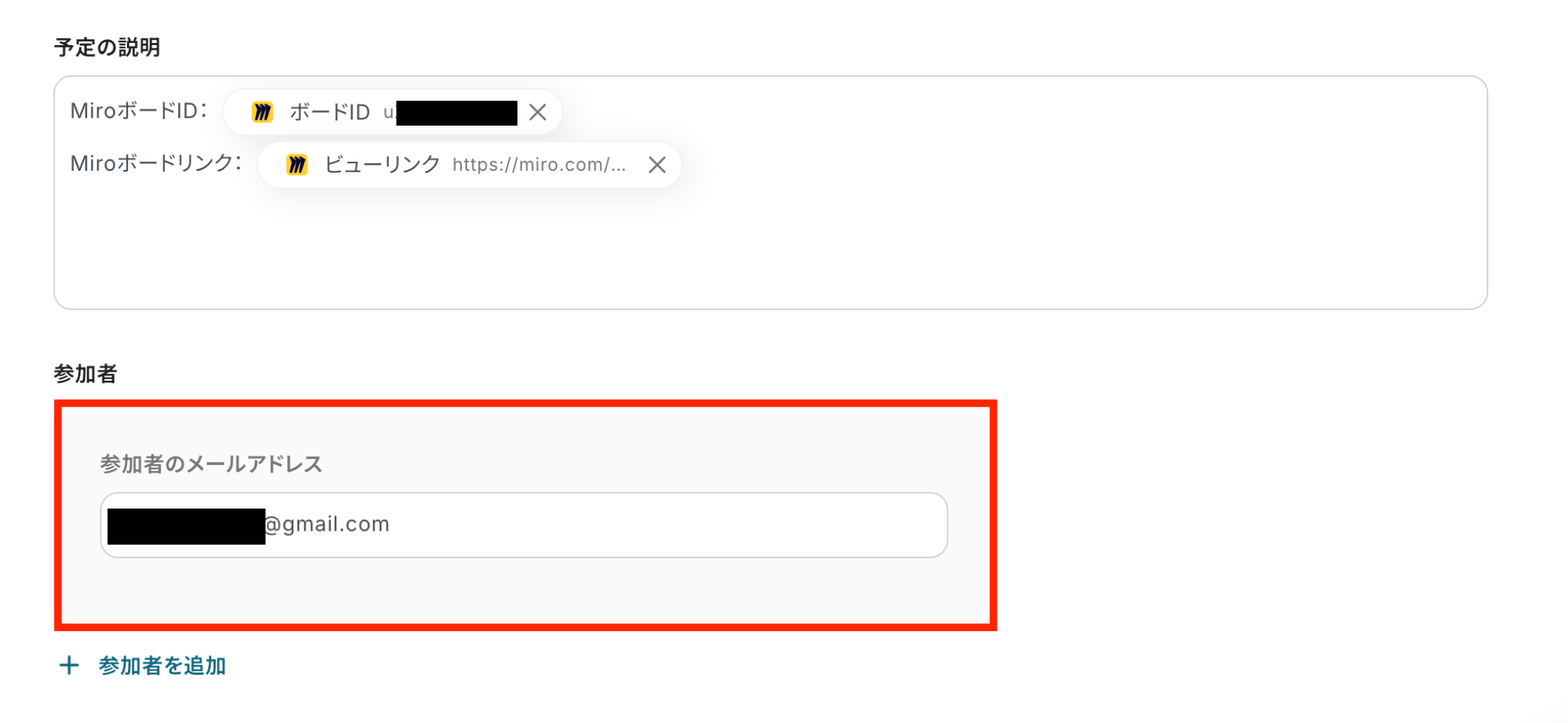
Q:Miroボードの共有メンバーを予定の参加者に自動で追加できますか?
A:はい、可能です。
Googleカレンダーのアクション設定の際に、「参加者」の項目でMiroボードの共有メンバーのメールアドレスを入力することで、予定の参加者として自動追加することが可能です。
Q:MiroとGoogleカレンダーに加えて、Slackなど他のツールも連携できますか?
A:はい、可能です。
Yoomでは多くのサービスと連携が可能であり、Slackも連携対象となっています。
そのため「Miroにボードが作成されたら、Googleカレンダーに繰り返しの予定を作成し、さらにSlackにも通知する」などのフローボットも作成することが可能です。
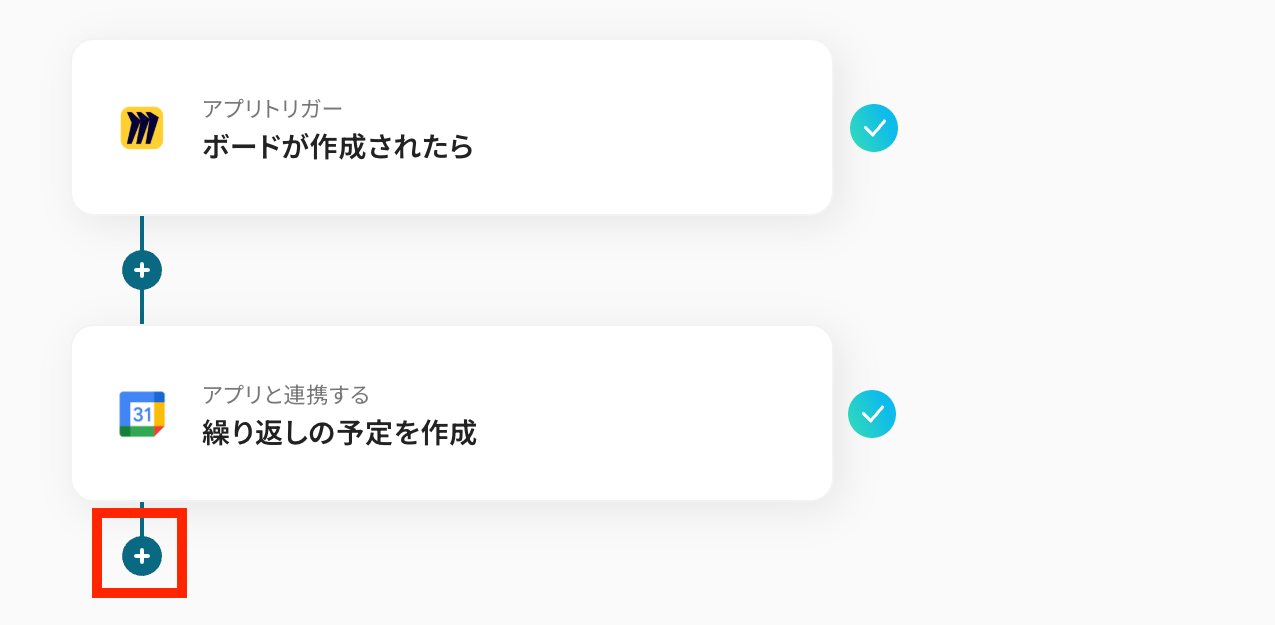
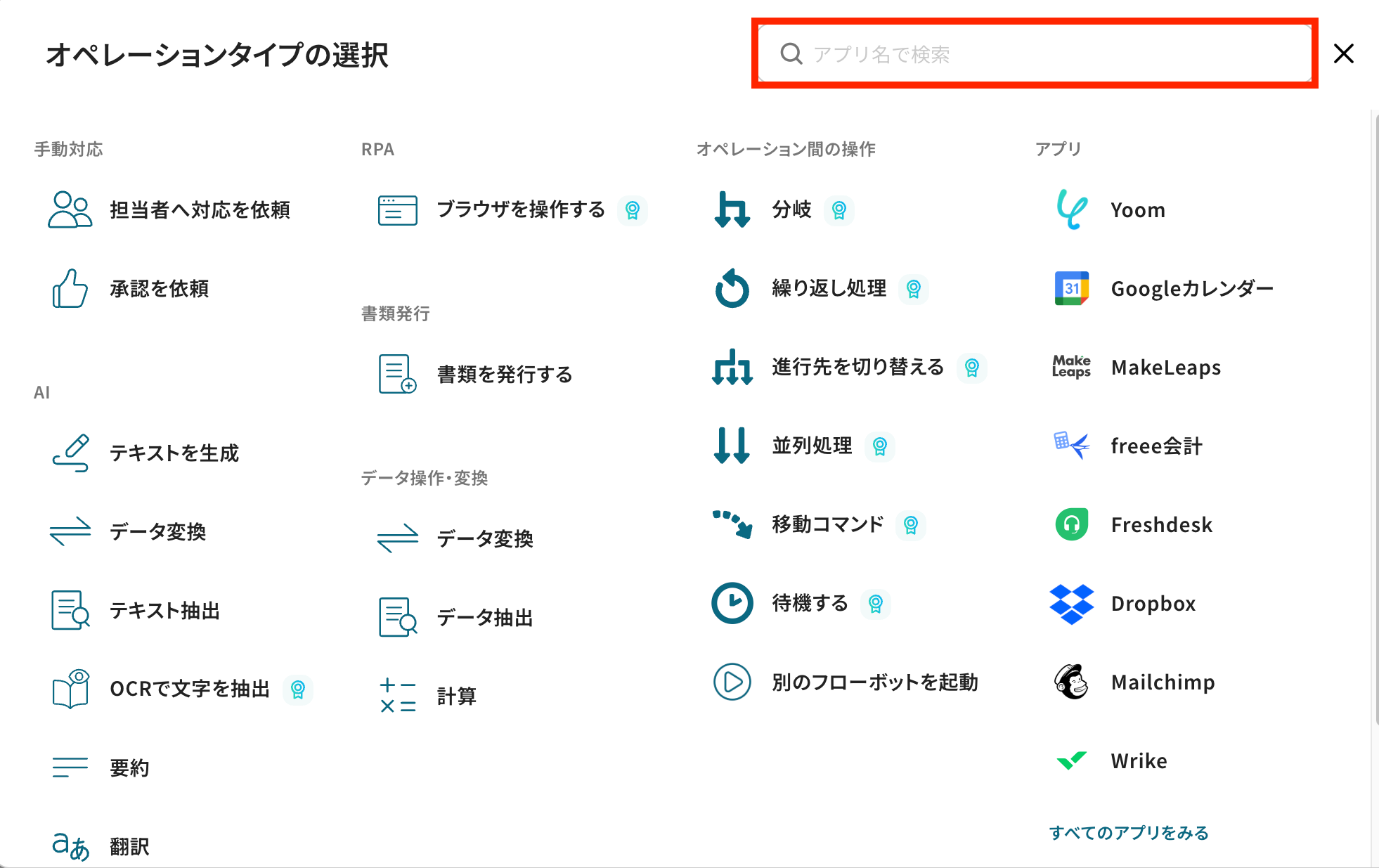
今回のフローを修正したい場合は、「繰り返しの予定を作成」の下にある+ボタンをクリックし、オペレーションを追加することで、Slackなど連携したいツールを設定できます。
Q:連携がうまくいかない時、どこを確認すればよいですか?
A:フローボットでエラーが発生した場合はYoomのアカウント作成時に登録したメールアドレスに通知が届きます。
そのため、通知内容に掲載されているリンクからエラーの原因を確認してください。
エラーの対処法はこちらをご確認いただけます。
それでも解決しない場合は、サポート窓口を利用することも可能です。
プログラミング知識なしで手軽に構築できます。










