・
【簡単設定】monday.comのアイテム情報をGoogle スプレッドシートに自動転記する方法

「monday.comで管理しているプロジェクトの進捗をGoogle スプレッドシートに手動で転記している…」
「週次や月次の報告のために、毎回monday.comからデータを集計し直すのが面倒…」
タスク管理ツールとして非常に便利なmonday.comですが、データ集計や他部署への共有のためにGoogle スプレッドシートへ情報を手入力する作業に、もどかしさを感じていませんか?
単純なコピー&ペースト作業は時間がかかるだけでなく、入力ミスや転記漏れといったヒューマンエラーの原因にもなりがちです。
もし、monday.comに新しいタスク(アイテム)が追加されたら、その内容が自動でGoogle スプレッドシートに記録される仕組みがあれば、これらの悩みから解放され、レポート作成の時間を短縮し、最新かつ正確なデータに基づいた分析や意思決定が可能になるかもしれません!
今回ご紹介する自動化は、プログラミングの知識がなくてもノーコードで簡単に設定できます。
ぜひこの機会に導入して、面倒なデータ転記作業から卒業しましょう!
とにかく早く試したい方へ
Yoomにはmonday.comとGoogle スプレッドシートを連携するためのテンプレートが用意されているので、今すぐ試したい方は以下よりバナーをクリックしてスタートしましょう!
■概要monday.comでプロジェクトやタスクを管理する一方で、分析や共有のためにGoogle スプレッドシートへ手作業で情報を転記するのは手間がかかる作業です。このワークフローを活用すれば、monday.comとGoogle スプレッドシートの連携を自動化し、こうした課題を解消します。monday.comのボードに新しいアイテムが作成されると、指定したGoogle スプレッドシートに情報が自動で追加されSlackで完了通知も行われるため、データ転記の手間や入力ミスを減らすことに繋がります。
■このテンプレートをおすすめする方- monday.comとGoogle スプレッドシートを併用し、手作業でのデータ転記に課題を感じている方
- monday.comのタスク情報をGoogle スプレッドシートと連携させ、データ分析を効率化したい方
- 定型的な転記作業を自動化し、プロジェクト管理の生産性を向上させたいチームリーダーの方
■このテンプレートを使うメリット- monday.comへのアイテム追加をトリガーに、Google スプレッドシートへ自動で情報が連携されるため、これまで手作業に費やしていた時間を短縮できます。
- 手作業によるデータ転記が不要になるため、入力間違いやコピー&ペーストの漏れといったヒューマンエラーの防止に繋がります。
■ワークフローの流れ- はじめに、monday.comとGoogle スプレッドシートをYoomと連携します。
- 次に、トリガーでmonday.comを選択し、「アイテムが作成されたら」というアクションを設定します。
- 次に、オペレーションでGoogle スプレッドシートを選択し、「レコードを追加する」アクションを設定します。
- 最後にオペレーションでSlackの「チャンネルにメッセージを送る」アクションを設定し、指定したチャンネルに完了の通知を送ります。
※「トリガー」:フロー起動のきっかけとなるアクション、「オペレーション」:トリガー起動後、フロー内で処理を行うアクション
■このワークフローのカスタムポイント- Google スプレッドシートの「レコードを追加する」オペレーションでは、どのスプレッドシートやシートに情報を追加するかを任意で設定してください。
- 追加するレコードの各列には、monday.comから取得したアイテム名などの動的な情報を変数として埋め込んだり、特定のテキストといった固定値を入力したりするなど、柔軟な設定が可能です。
■注意事項- monday.com、Google スプレッドシート、SlackのそれぞれとYoomを連携してください。
- トリガーは5分、10分、15分、30分、60分の間隔で起動間隔を選択できます。
- プランによって最短の起動間隔が異なりますので、ご注意ください。
- monday.comはミニプラン以上でご利用いただけるアプリとなっております。フリープラン・パーソナルプランの場合は設定しているワークフローのオペレーションやデータコネクトはエラーとなりますので、ご注意ください。
- パーソナルプラン・ミニプラン・チームプラン・サクセスプランなどの有料プランは、2週間の無料トライアルを行うことが可能です。無料トライアル中には制限対象のアプリを使用することができます。詳しくは、料金プランのページをご参照ください。


- monday.comとGoogle スプレッドシートを併用し、手作業でのデータ転記に課題を感じている方
- monday.comのタスク情報をGoogle スプレッドシートと連携させ、データ分析を効率化したい方
- 定型的な転記作業を自動化し、プロジェクト管理の生産性を向上させたいチームリーダーの方
- monday.comへのアイテム追加をトリガーに、Google スプレッドシートへ自動で情報が連携されるため、これまで手作業に費やしていた時間を短縮できます。
- 手作業によるデータ転記が不要になるため、入力間違いやコピー&ペーストの漏れといったヒューマンエラーの防止に繋がります。
- はじめに、monday.comとGoogle スプレッドシートをYoomと連携します。
- 次に、トリガーでmonday.comを選択し、「アイテムが作成されたら」というアクションを設定します。
- 次に、オペレーションでGoogle スプレッドシートを選択し、「レコードを追加する」アクションを設定します。
- 最後にオペレーションでSlackの「チャンネルにメッセージを送る」アクションを設定し、指定したチャンネルに完了の通知を送ります。
■このワークフローのカスタムポイント
- Google スプレッドシートの「レコードを追加する」オペレーションでは、どのスプレッドシートやシートに情報を追加するかを任意で設定してください。
- 追加するレコードの各列には、monday.comから取得したアイテム名などの動的な情報を変数として埋め込んだり、特定のテキストといった固定値を入力したりするなど、柔軟な設定が可能です。
- monday.com、Google スプレッドシート、SlackのそれぞれとYoomを連携してください。
- トリガーは5分、10分、15分、30分、60分の間隔で起動間隔を選択できます。
- プランによって最短の起動間隔が異なりますので、ご注意ください。
- monday.comはミニプラン以上でご利用いただけるアプリとなっております。フリープラン・パーソナルプランの場合は設定しているワークフローのオペレーションやデータコネクトはエラーとなりますので、ご注意ください。
- パーソナルプラン・ミニプラン・チームプラン・サクセスプランなどの有料プランは、2週間の無料トライアルを行うことが可能です。無料トライアル中には制限対象のアプリを使用することができます。詳しくは、料金プランのページをご参照ください。
monday.comとGoogle スプレッドシートの連携フローを作ってみよう
それでは、さっそく実際にmonday.comとGoogle スプレッドシートを連携したフローを作成してみましょう!今回はYoomを使用して、ノーコードでmonday.comとGoogle スプレッドシートの連携を進めていきますので、もしまだYoomのアカウントをお持ちでない場合は、こちらの登録フォームからアカウントを発行しておきましょう。
※今回連携するアプリの公式サイト:monday.com / Google スプレッドシート / Slack
[Yoomとは]
フローの作成方法
今回はmonday.comのボードにアイテムが作成されたら、Google スプレッドシートにレコードを追加するフローを作成していきます!作成の流れは大きく分けて以下です。
- マイアプリ連携
- 該当のテンプレートをコピー
- monday.comのトリガー設定およびGoogle スプレッドシート・Slackのアクション設定
- トリガーをONにし、フローが起動するかを確認
■概要monday.comでプロジェクトやタスクを管理する一方で、分析や共有のためにGoogle スプレッドシートへ手作業で情報を転記するのは手間がかかる作業です。このワークフローを活用すれば、monday.comとGoogle スプレッドシートの連携を自動化し、こうした課題を解消します。monday.comのボードに新しいアイテムが作成されると、指定したGoogle スプレッドシートに情報が自動で追加されSlackで完了通知も行われるため、データ転記の手間や入力ミスを減らすことに繋がります。
■このテンプレートをおすすめする方- monday.comとGoogle スプレッドシートを併用し、手作業でのデータ転記に課題を感じている方
- monday.comのタスク情報をGoogle スプレッドシートと連携させ、データ分析を効率化したい方
- 定型的な転記作業を自動化し、プロジェクト管理の生産性を向上させたいチームリーダーの方
■このテンプレートを使うメリット- monday.comへのアイテム追加をトリガーに、Google スプレッドシートへ自動で情報が連携されるため、これまで手作業に費やしていた時間を短縮できます。
- 手作業によるデータ転記が不要になるため、入力間違いやコピー&ペーストの漏れといったヒューマンエラーの防止に繋がります。
■ワークフローの流れ- はじめに、monday.comとGoogle スプレッドシートをYoomと連携します。
- 次に、トリガーでmonday.comを選択し、「アイテムが作成されたら」というアクションを設定します。
- 次に、オペレーションでGoogle スプレッドシートを選択し、「レコードを追加する」アクションを設定します。
- 最後にオペレーションでSlackの「チャンネルにメッセージを送る」アクションを設定し、指定したチャンネルに完了の通知を送ります。
※「トリガー」:フロー起動のきっかけとなるアクション、「オペレーション」:トリガー起動後、フロー内で処理を行うアクション
■このワークフローのカスタムポイント- Google スプレッドシートの「レコードを追加する」オペレーションでは、どのスプレッドシートやシートに情報を追加するかを任意で設定してください。
- 追加するレコードの各列には、monday.comから取得したアイテム名などの動的な情報を変数として埋め込んだり、特定のテキストといった固定値を入力したりするなど、柔軟な設定が可能です。
■注意事項- monday.com、Google スプレッドシート、SlackのそれぞれとYoomを連携してください。
- トリガーは5分、10分、15分、30分、60分の間隔で起動間隔を選択できます。
- プランによって最短の起動間隔が異なりますので、ご注意ください。
- monday.comはミニプラン以上でご利用いただけるアプリとなっております。フリープラン・パーソナルプランの場合は設定しているワークフローのオペレーションやデータコネクトはエラーとなりますので、ご注意ください。
- パーソナルプラン・ミニプラン・チームプラン・サクセスプランなどの有料プランは、2週間の無料トライアルを行うことが可能です。無料トライアル中には制限対象のアプリを使用することができます。詳しくは、料金プランのページをご参照ください。
- monday.comとGoogle スプレッドシートを併用し、手作業でのデータ転記に課題を感じている方
- monday.comのタスク情報をGoogle スプレッドシートと連携させ、データ分析を効率化したい方
- 定型的な転記作業を自動化し、プロジェクト管理の生産性を向上させたいチームリーダーの方
- monday.comへのアイテム追加をトリガーに、Google スプレッドシートへ自動で情報が連携されるため、これまで手作業に費やしていた時間を短縮できます。
- 手作業によるデータ転記が不要になるため、入力間違いやコピー&ペーストの漏れといったヒューマンエラーの防止に繋がります。
- はじめに、monday.comとGoogle スプレッドシートをYoomと連携します。
- 次に、トリガーでmonday.comを選択し、「アイテムが作成されたら」というアクションを設定します。
- 次に、オペレーションでGoogle スプレッドシートを選択し、「レコードを追加する」アクションを設定します。
- 最後にオペレーションでSlackの「チャンネルにメッセージを送る」アクションを設定し、指定したチャンネルに完了の通知を送ります。
■このワークフローのカスタムポイント
- Google スプレッドシートの「レコードを追加する」オペレーションでは、どのスプレッドシートやシートに情報を追加するかを任意で設定してください。
- 追加するレコードの各列には、monday.comから取得したアイテム名などの動的な情報を変数として埋め込んだり、特定のテキストといった固定値を入力したりするなど、柔軟な設定が可能です。
- monday.com、Google スプレッドシート、SlackのそれぞれとYoomを連携してください。
- トリガーは5分、10分、15分、30分、60分の間隔で起動間隔を選択できます。
- プランによって最短の起動間隔が異なりますので、ご注意ください。
- monday.comはミニプラン以上でご利用いただけるアプリとなっております。フリープラン・パーソナルプランの場合は設定しているワークフローのオペレーションやデータコネクトはエラーとなりますので、ご注意ください。
- パーソナルプラン・ミニプラン・チームプラン・サクセスプランなどの有料プランは、2週間の無料トライアルを行うことが可能です。無料トライアル中には制限対象のアプリを使用することができます。詳しくは、料金プランのページをご参照ください。
ステップ1:マイアプリ連携
ここでは、Yoomとそれぞれのアプリを連携して、操作が行えるようにしていきます。
まずは基本的な設定方法を解説しているナビをご覧ください!
Google スプレッドシートは下記で紹介しています。
今回は下記のシートを準備しました。

monday.comと連携
下記の画面で必須項目を設定してください。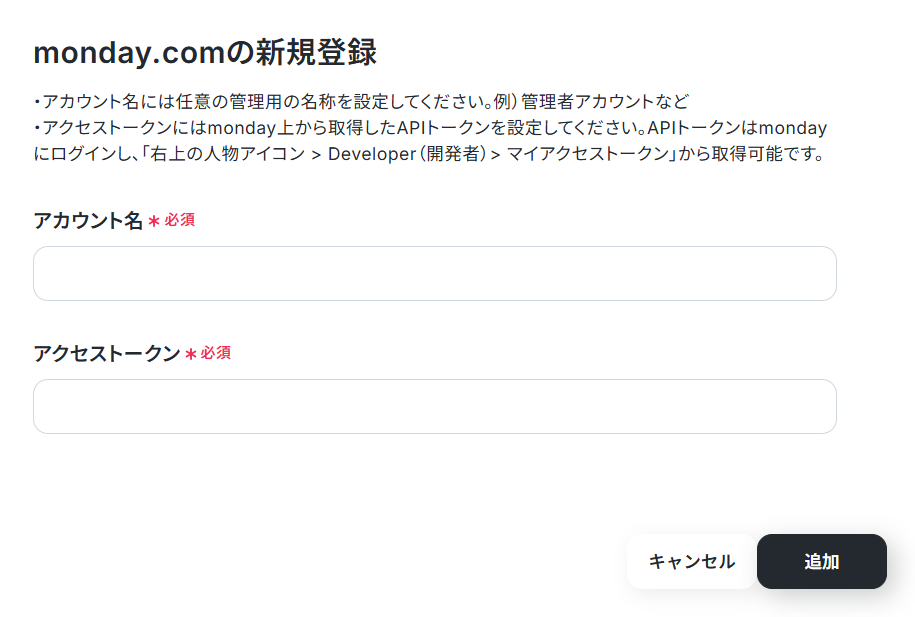
アクセストークンは下記の手順で取得可能です。
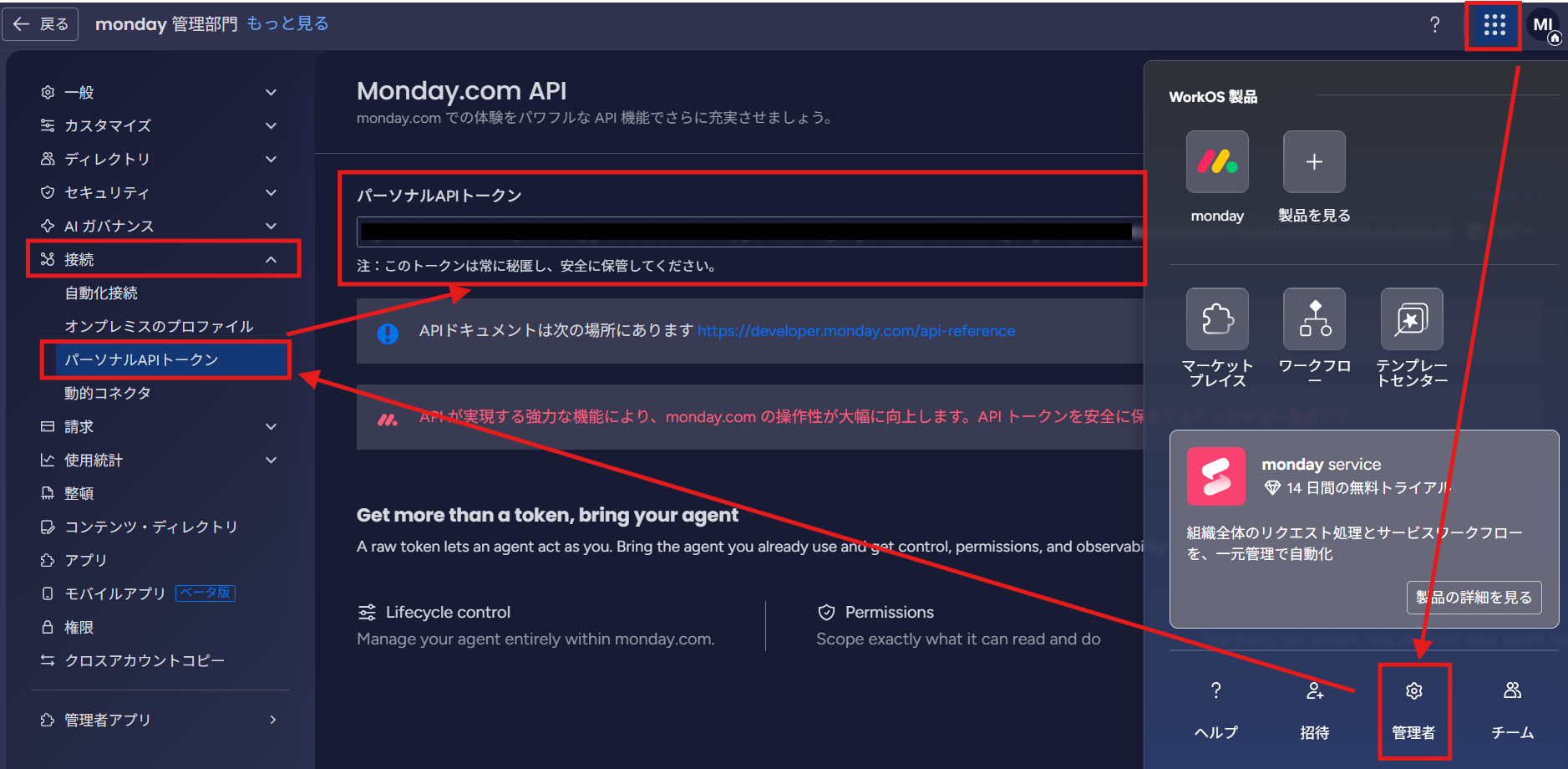
※monday.comは、ミニプラン以上をご利用の方向けのアプリです。フリープラン・パーソナルプランの場合は設定しているワークフローのオペレーションやデータコネクトはエラーとなりますので、ご注意ください。
※パーソナルプランなどの有料プランは2週間の無料トライアルが可能です。無料トライアル中なら、普段制限されているアプリや機能も自由にお試しいただけますよ。詳細は料金プランのページで紹介しているので、ぜひ活用してみてください。
Slackと連携
連携方法は下記のナビをご覧ください。また、チャンネルにメッセージを送るためにはYoomアプリのインストールが必要です。
より詳しく知りたい方は以下のリンク先をご覧ください。
ステップ2:テンプレートをコピーする
続いてYoomのテンプレートをコピーします。以下バナーの「試してみる」をクリックしましょう。
■概要monday.comでプロジェクトやタスクを管理する一方で、分析や共有のためにGoogle スプレッドシートへ手作業で情報を転記するのは手間がかかる作業です。このワークフローを活用すれば、monday.comとGoogle スプレッドシートの連携を自動化し、こうした課題を解消します。monday.comのボードに新しいアイテムが作成されると、指定したGoogle スプレッドシートに情報が自動で追加されSlackで完了通知も行われるため、データ転記の手間や入力ミスを減らすことに繋がります。
■このテンプレートをおすすめする方- monday.comとGoogle スプレッドシートを併用し、手作業でのデータ転記に課題を感じている方
- monday.comのタスク情報をGoogle スプレッドシートと連携させ、データ分析を効率化したい方
- 定型的な転記作業を自動化し、プロジェクト管理の生産性を向上させたいチームリーダーの方
■このテンプレートを使うメリット- monday.comへのアイテム追加をトリガーに、Google スプレッドシートへ自動で情報が連携されるため、これまで手作業に費やしていた時間を短縮できます。
- 手作業によるデータ転記が不要になるため、入力間違いやコピー&ペーストの漏れといったヒューマンエラーの防止に繋がります。
■ワークフローの流れ- はじめに、monday.comとGoogle スプレッドシートをYoomと連携します。
- 次に、トリガーでmonday.comを選択し、「アイテムが作成されたら」というアクションを設定します。
- 次に、オペレーションでGoogle スプレッドシートを選択し、「レコードを追加する」アクションを設定します。
- 最後にオペレーションでSlackの「チャンネルにメッセージを送る」アクションを設定し、指定したチャンネルに完了の通知を送ります。
※「トリガー」:フロー起動のきっかけとなるアクション、「オペレーション」:トリガー起動後、フロー内で処理を行うアクション
■このワークフローのカスタムポイント- Google スプレッドシートの「レコードを追加する」オペレーションでは、どのスプレッドシートやシートに情報を追加するかを任意で設定してください。
- 追加するレコードの各列には、monday.comから取得したアイテム名などの動的な情報を変数として埋め込んだり、特定のテキストといった固定値を入力したりするなど、柔軟な設定が可能です。
■注意事項- monday.com、Google スプレッドシート、SlackのそれぞれとYoomを連携してください。
- トリガーは5分、10分、15分、30分、60分の間隔で起動間隔を選択できます。
- プランによって最短の起動間隔が異なりますので、ご注意ください。
- monday.comはミニプラン以上でご利用いただけるアプリとなっております。フリープラン・パーソナルプランの場合は設定しているワークフローのオペレーションやデータコネクトはエラーとなりますので、ご注意ください。
- パーソナルプラン・ミニプラン・チームプラン・サクセスプランなどの有料プランは、2週間の無料トライアルを行うことが可能です。無料トライアル中には制限対象のアプリを使用することができます。詳しくは、料金プランのページをご参照ください。
- monday.comとGoogle スプレッドシートを併用し、手作業でのデータ転記に課題を感じている方
- monday.comのタスク情報をGoogle スプレッドシートと連携させ、データ分析を効率化したい方
- 定型的な転記作業を自動化し、プロジェクト管理の生産性を向上させたいチームリーダーの方
- monday.comへのアイテム追加をトリガーに、Google スプレッドシートへ自動で情報が連携されるため、これまで手作業に費やしていた時間を短縮できます。
- 手作業によるデータ転記が不要になるため、入力間違いやコピー&ペーストの漏れといったヒューマンエラーの防止に繋がります。
- はじめに、monday.comとGoogle スプレッドシートをYoomと連携します。
- 次に、トリガーでmonday.comを選択し、「アイテムが作成されたら」というアクションを設定します。
- 次に、オペレーションでGoogle スプレッドシートを選択し、「レコードを追加する」アクションを設定します。
- 最後にオペレーションでSlackの「チャンネルにメッセージを送る」アクションを設定し、指定したチャンネルに完了の通知を送ります。
■このワークフローのカスタムポイント
- Google スプレッドシートの「レコードを追加する」オペレーションでは、どのスプレッドシートやシートに情報を追加するかを任意で設定してください。
- 追加するレコードの各列には、monday.comから取得したアイテム名などの動的な情報を変数として埋め込んだり、特定のテキストといった固定値を入力したりするなど、柔軟な設定が可能です。
- monday.com、Google スプレッドシート、SlackのそれぞれとYoomを連携してください。
- トリガーは5分、10分、15分、30分、60分の間隔で起動間隔を選択できます。
- プランによって最短の起動間隔が異なりますので、ご注意ください。
- monday.comはミニプラン以上でご利用いただけるアプリとなっております。フリープラン・パーソナルプランの場合は設定しているワークフローのオペレーションやデータコネクトはエラーとなりますので、ご注意ください。
- パーソナルプラン・ミニプラン・チームプラン・サクセスプランなどの有料プランは、2週間の無料トライアルを行うことが可能です。無料トライアル中には制限対象のアプリを使用することができます。詳しくは、料金プランのページをご参照ください。
下記の画面が表示されたらテンプレートのコピーは完了です。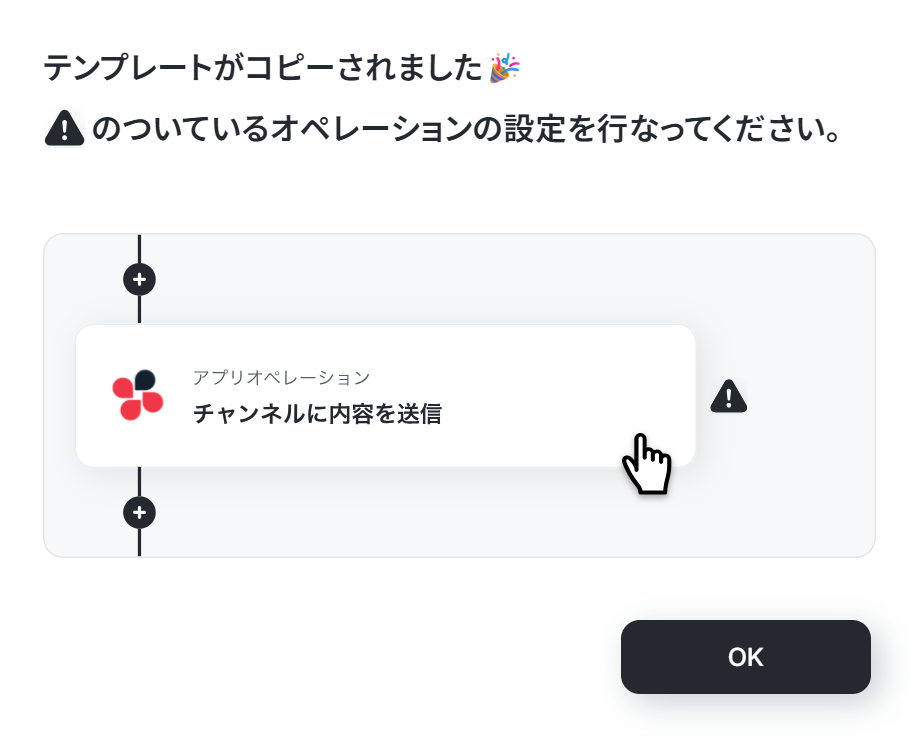
ステップ3:monday.comトリガーを設定
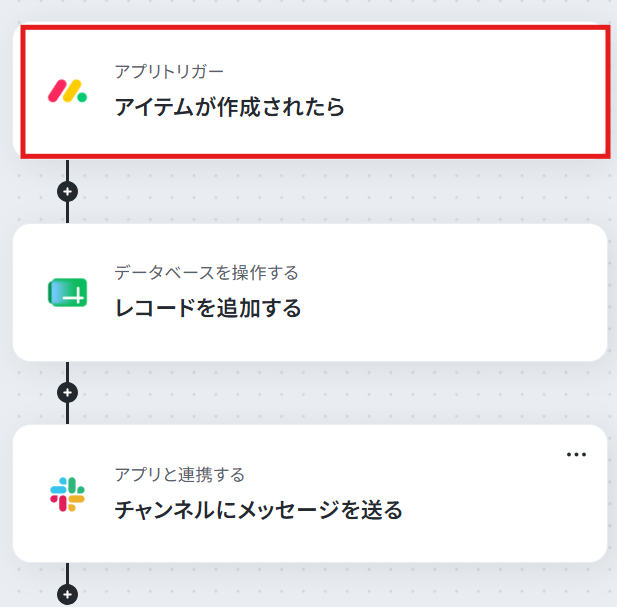
「アイテムが作成されたら」をクリックします。
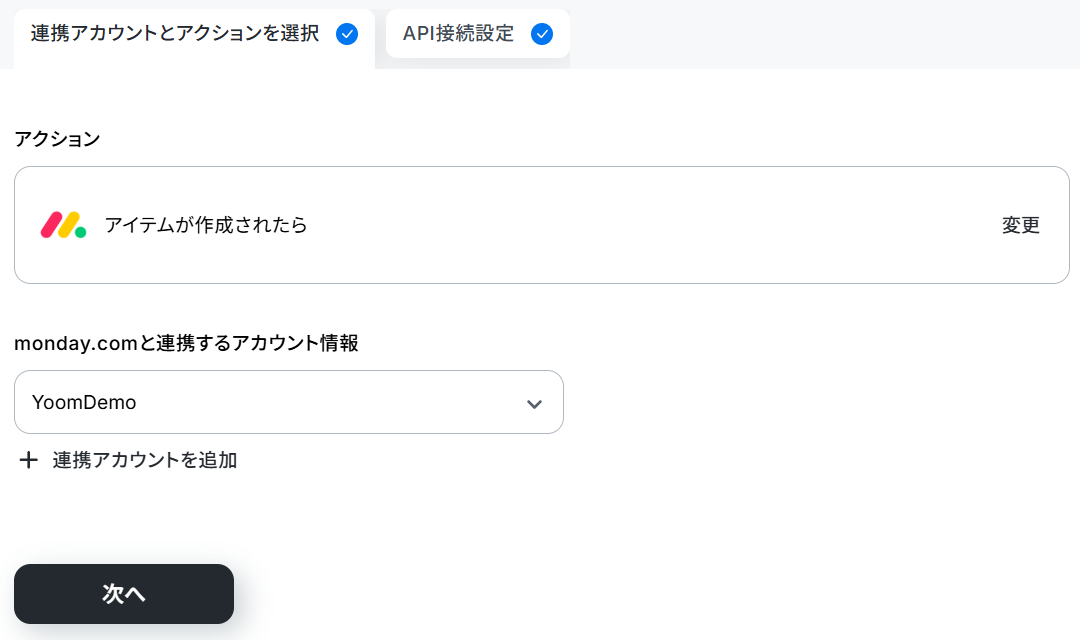
連携するアカウント情報を確認し、アクションはテンプレート通りのまま「次へ」をクリックして進んでください。
必須項目を入力します。
- トリガーの起動間隔:ご利用プランによって、設定できるトリガーの最短間隔が違うので、その点は要チェックです。
なお、基本的にはそのプランの最短の起動間隔にしてお使いいただくことをおすすめします。 - ボードID:候補から選択してください。
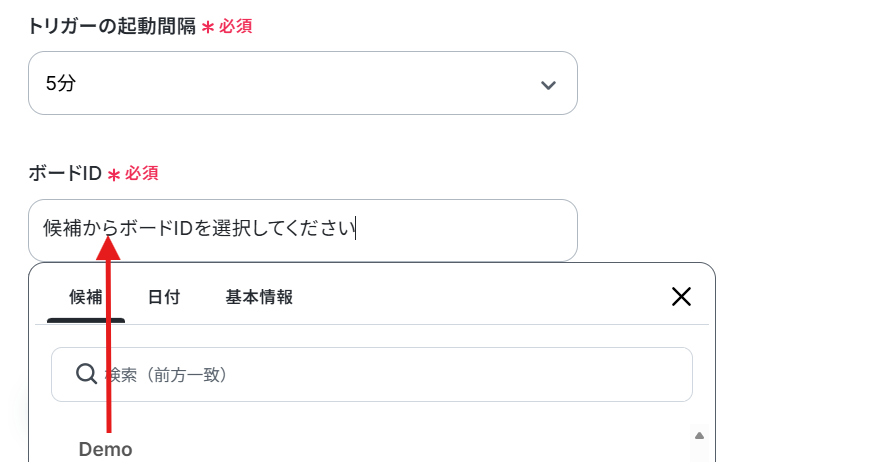
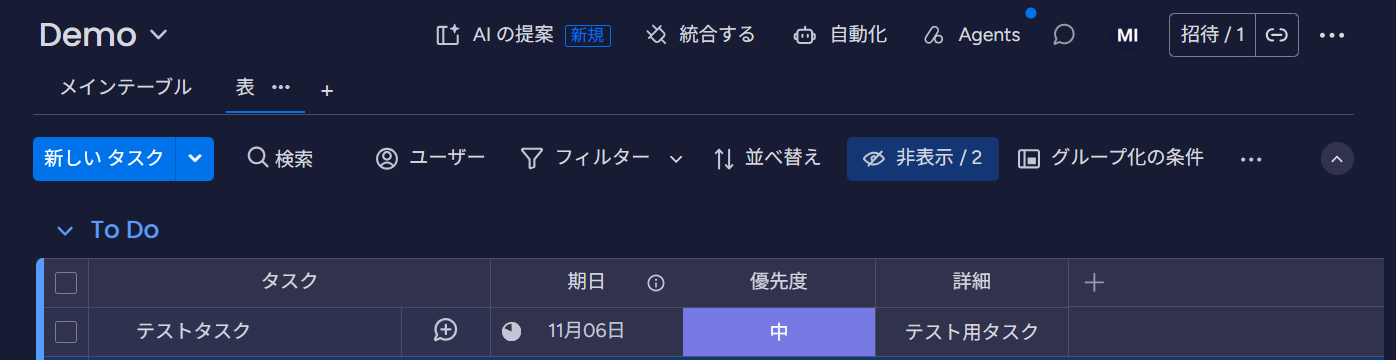
続いて、monday.comの画面に移動し、指定したプロジェクトにアイテムを作成しましょう。
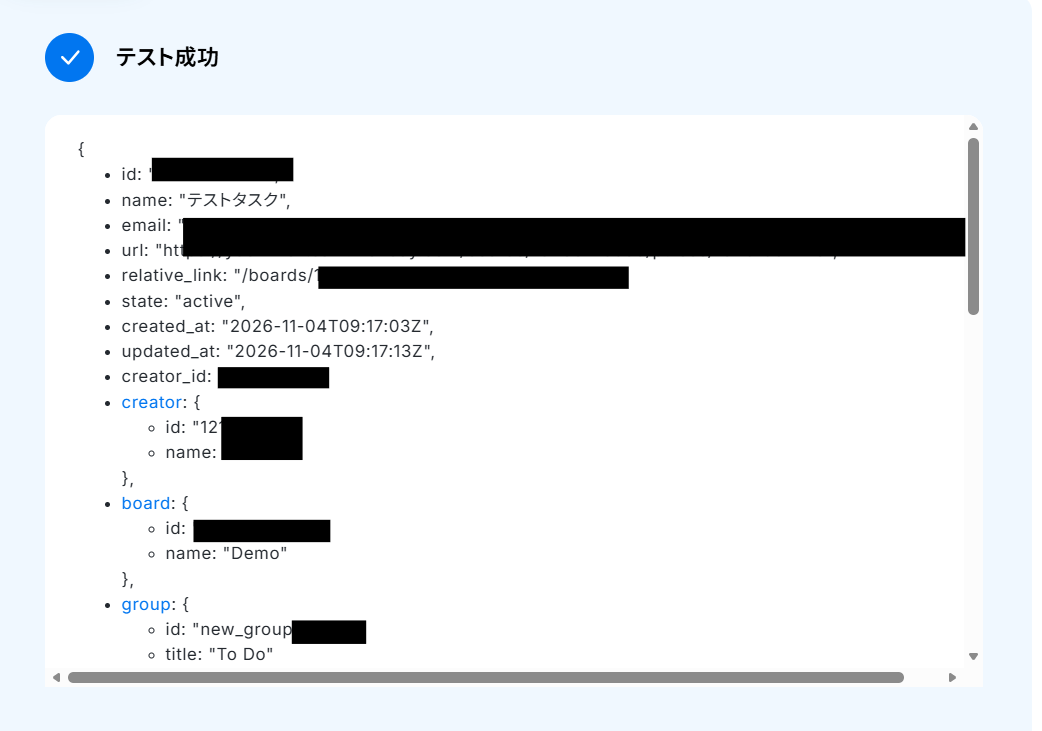
フローに戻りテストし、成功したら完了をクリックしましょう。
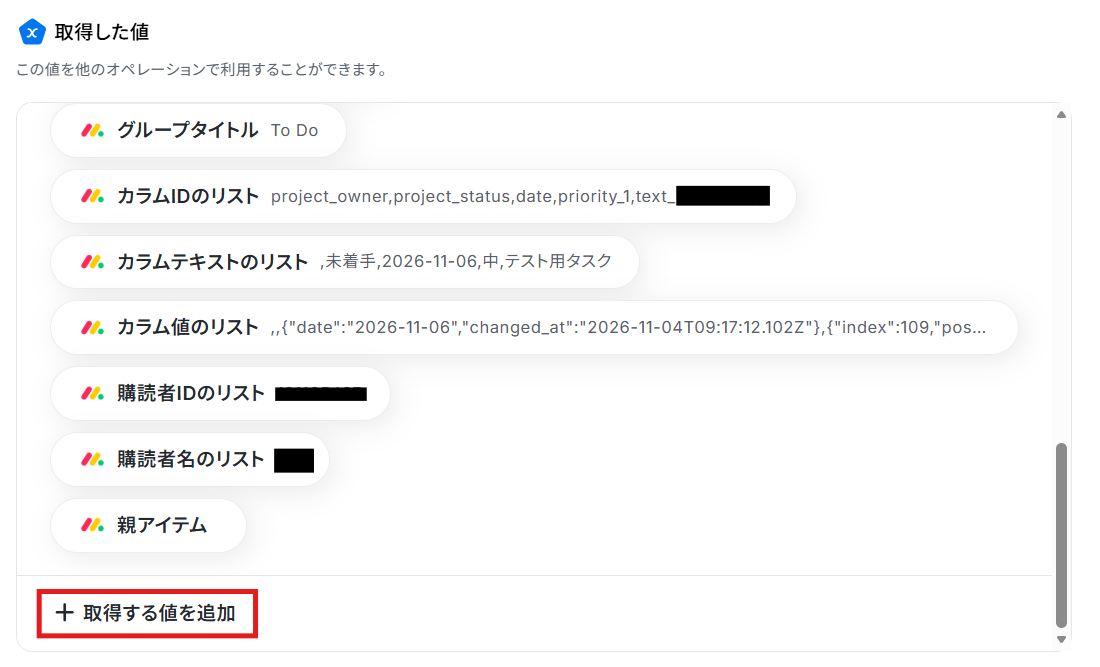
※取得した値とは?
トリガーやオペレーション設定時に、「テスト」を実行して取得した値のことを指します。
後続のオペレーション設定時の値として利用でき、フローボットを起動する度に変動した値となります。
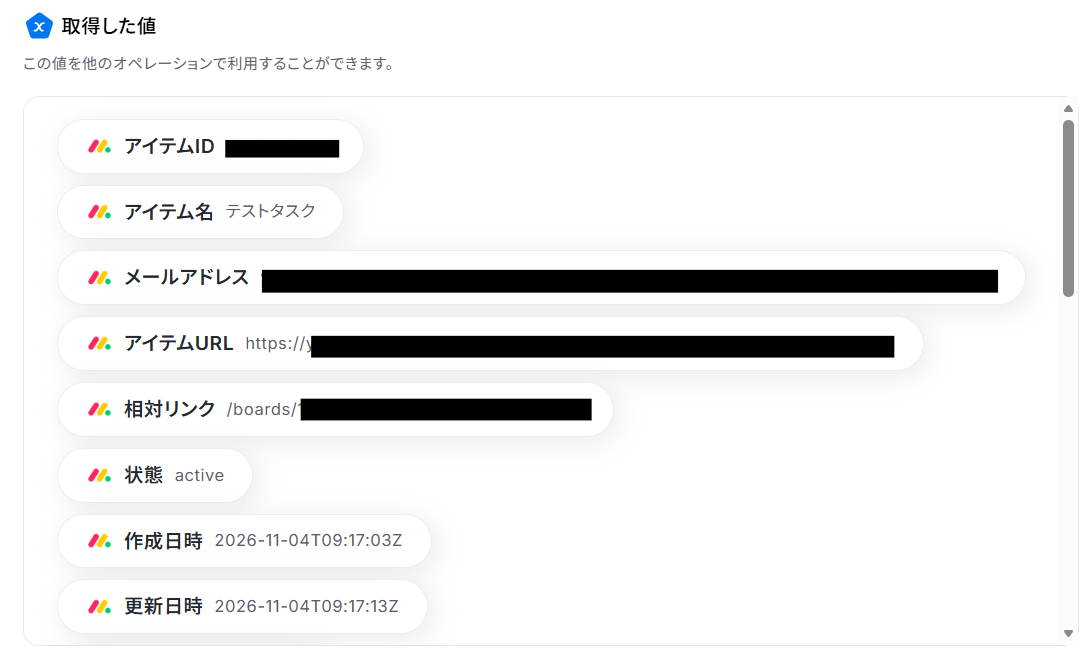
なお今回は詳細も取得したいので、「+取得する値を追加」をクリックして値を追加してください。
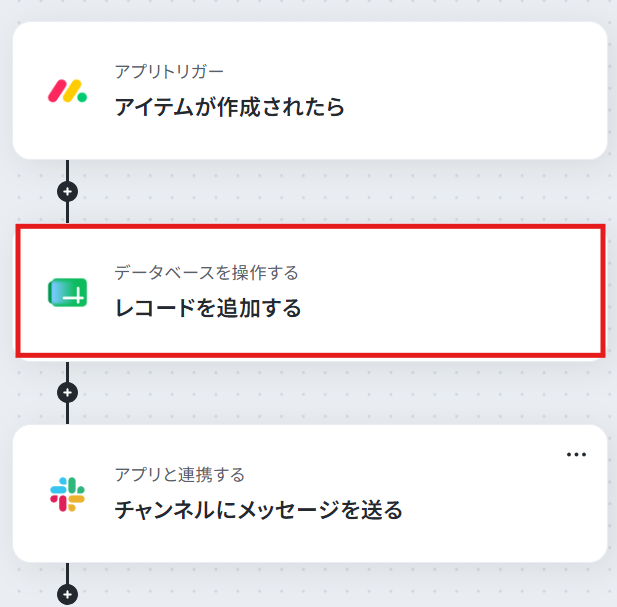
ステップ4:レコードを追加する設定
ここでは記録するシートを指定します。
「レコードを追加する」をクリックしてください。
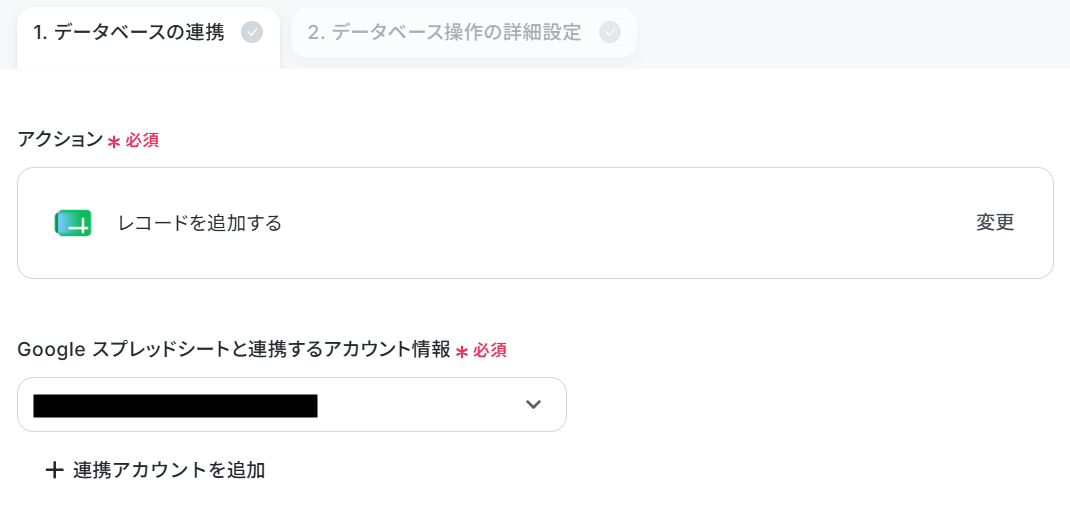
連携するアカウント情報を確認します。
データベースの連携を行います。
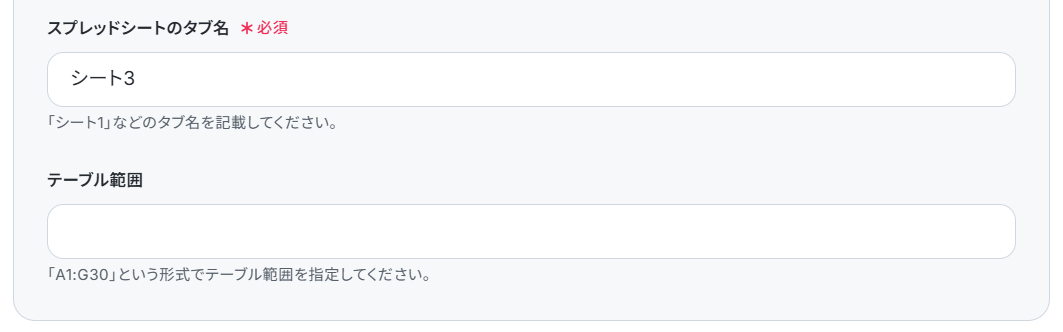
スプレッドシートID・タブ名は候補から選択し、テーブル範囲は任意で設定してください。
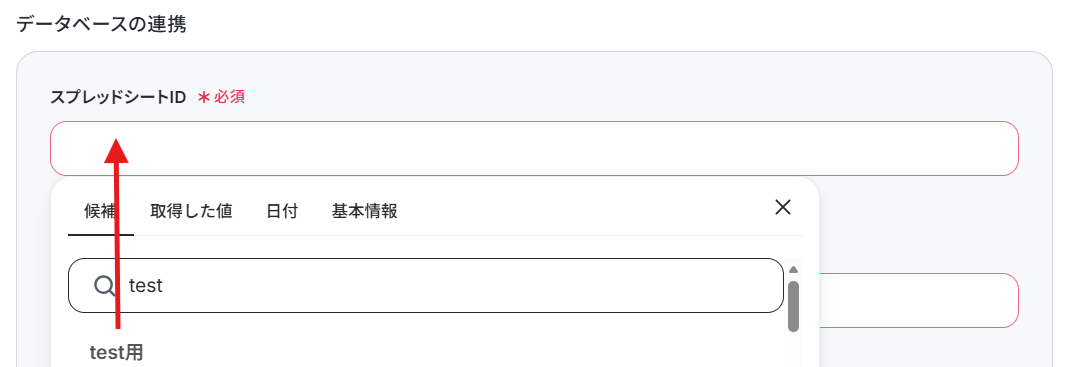
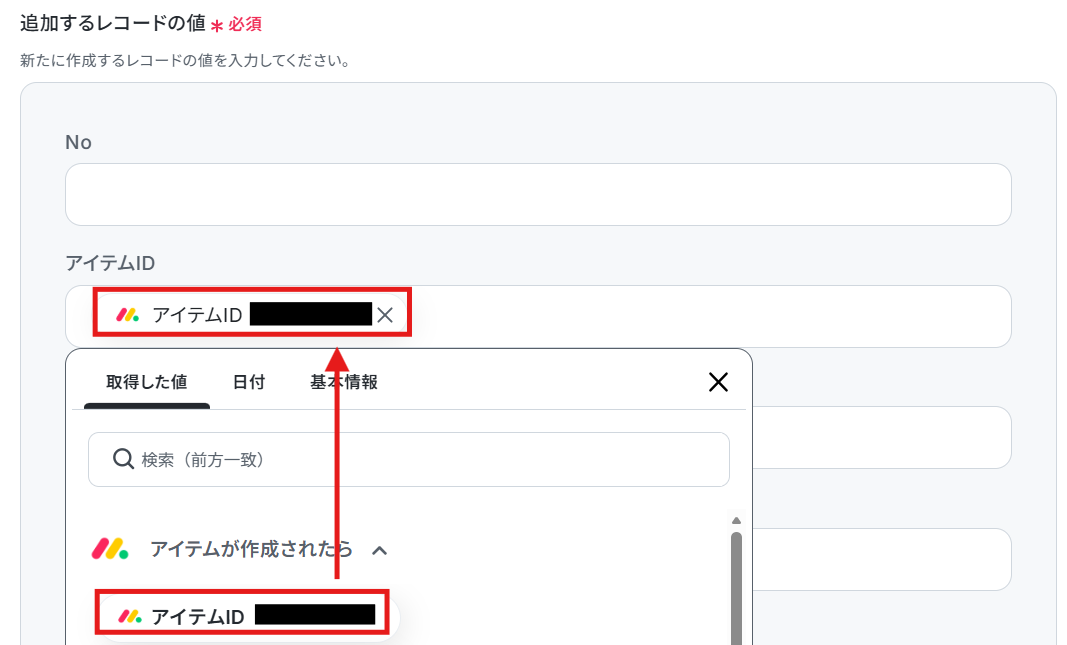
追加するレコードの値は、下記のように取得した値から選択します。
取得した値を利用することで、トリガーが起動するたびに最新の値を自動で引用できます。
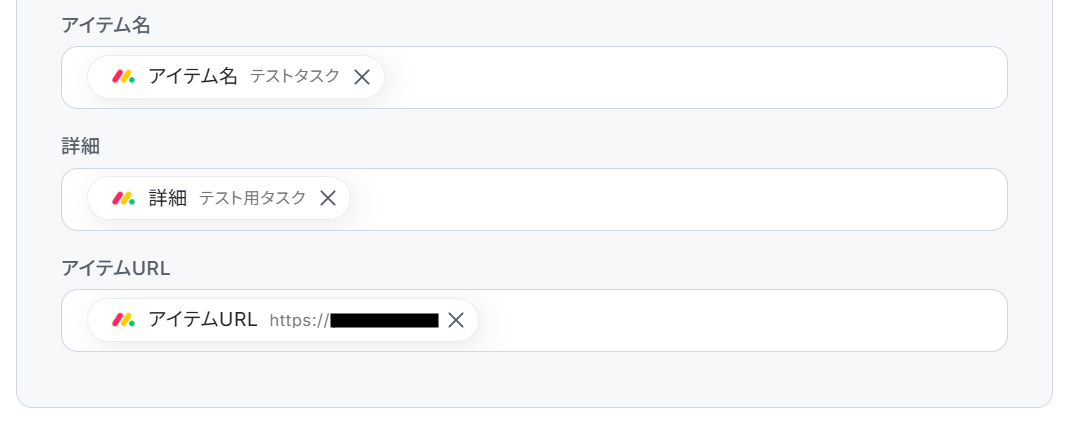
その他の項目も同様に設定しましょう。
こちらもテストし、成功したら完了をクリックしましょう。
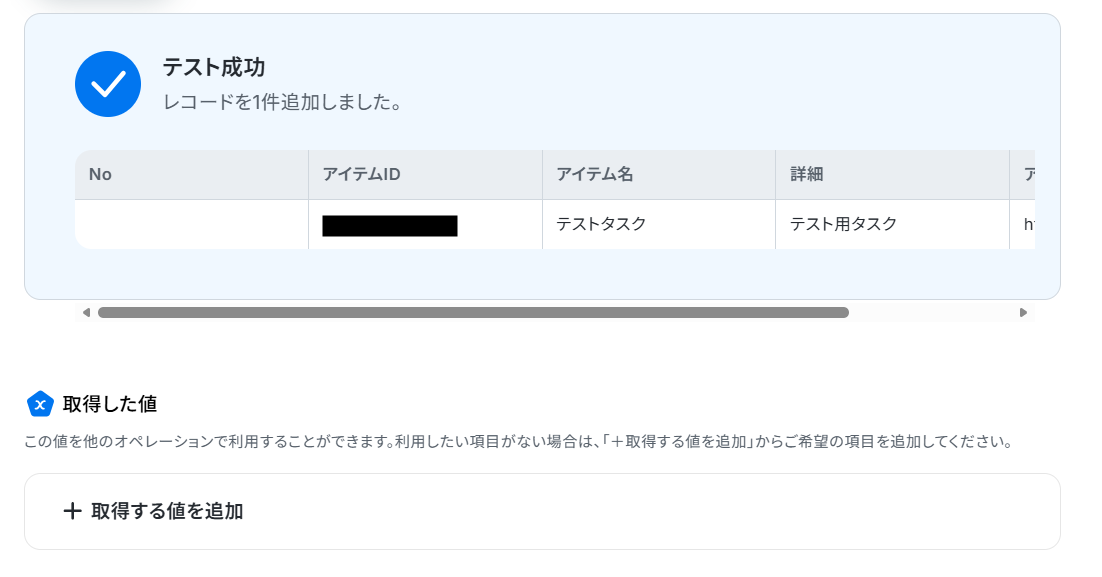
▼追加されたレコード

ステップ5:チャンネルにメッセージを送る設定
ここでは指定したチャンネルに完了の通知を送ります。「チャンネルにメッセージを送る」をクリックしてください。
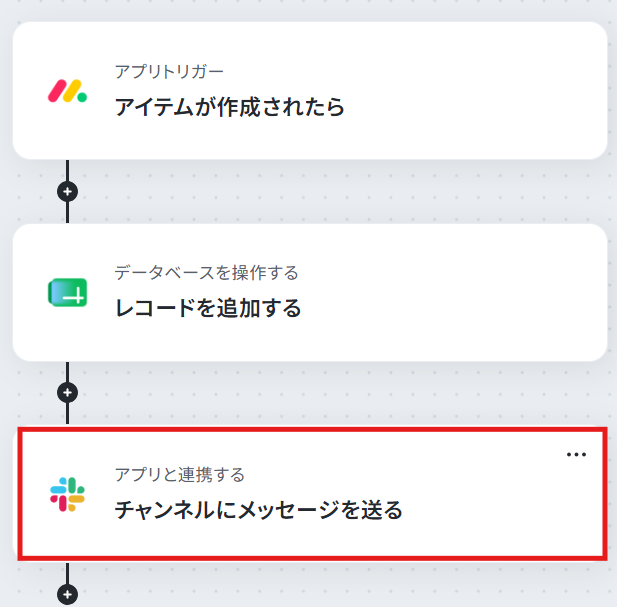
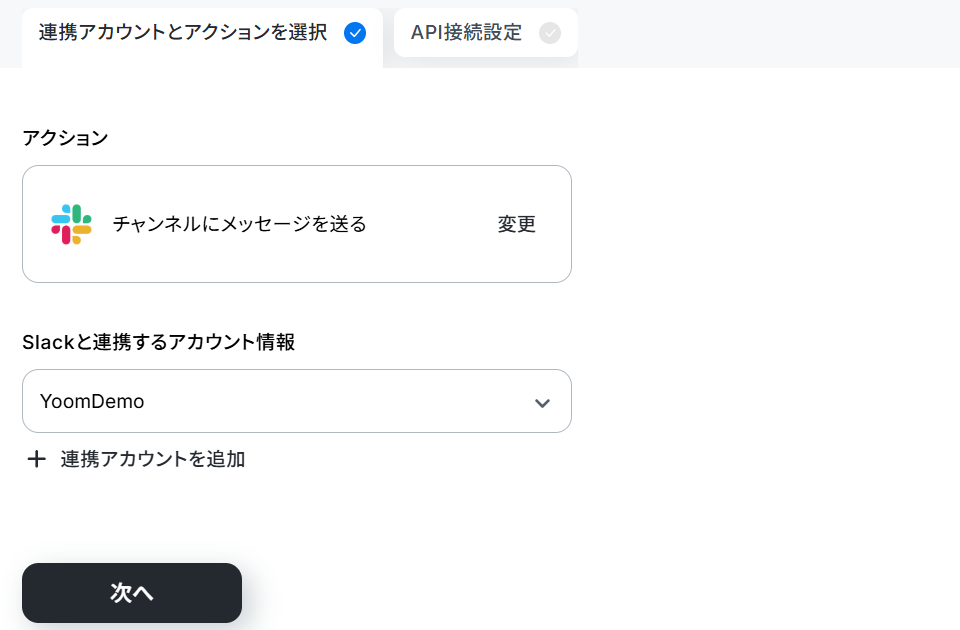
連携するアカウント情報を確認し、アクションはテンプレート通りのまま「次へ」をクリックして進んでください。
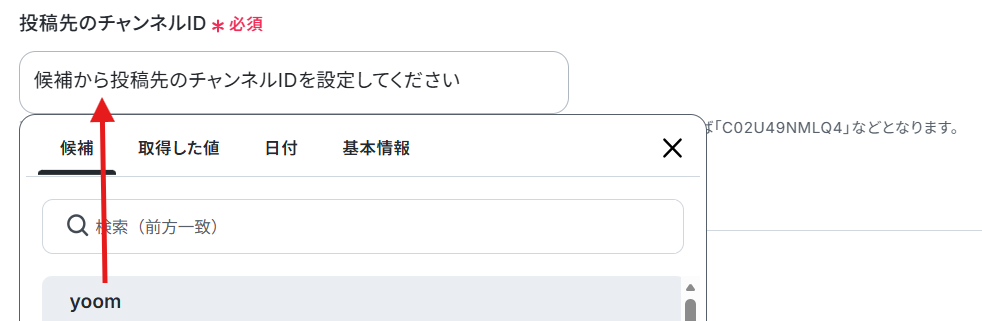
次に進み、候補からチャンネルIDを選択します。
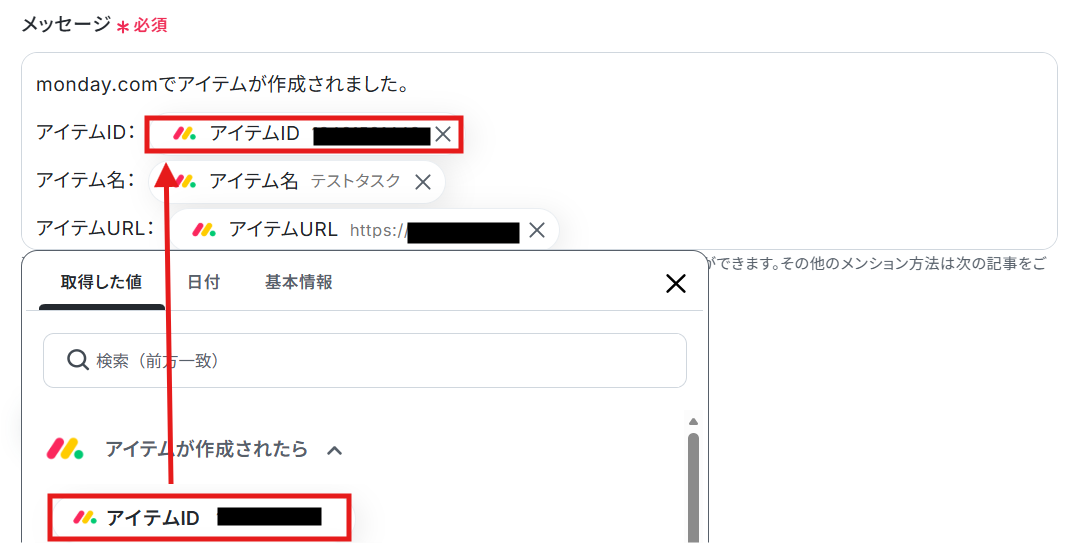
メッセージは取得した値も組み合わせて下記のように設定しました。
取得した値を利用することで、トリガーが起動するたびに最新の値を自動で引用できます。
こちらもテストし、成功したら完了をクリックしましょう。
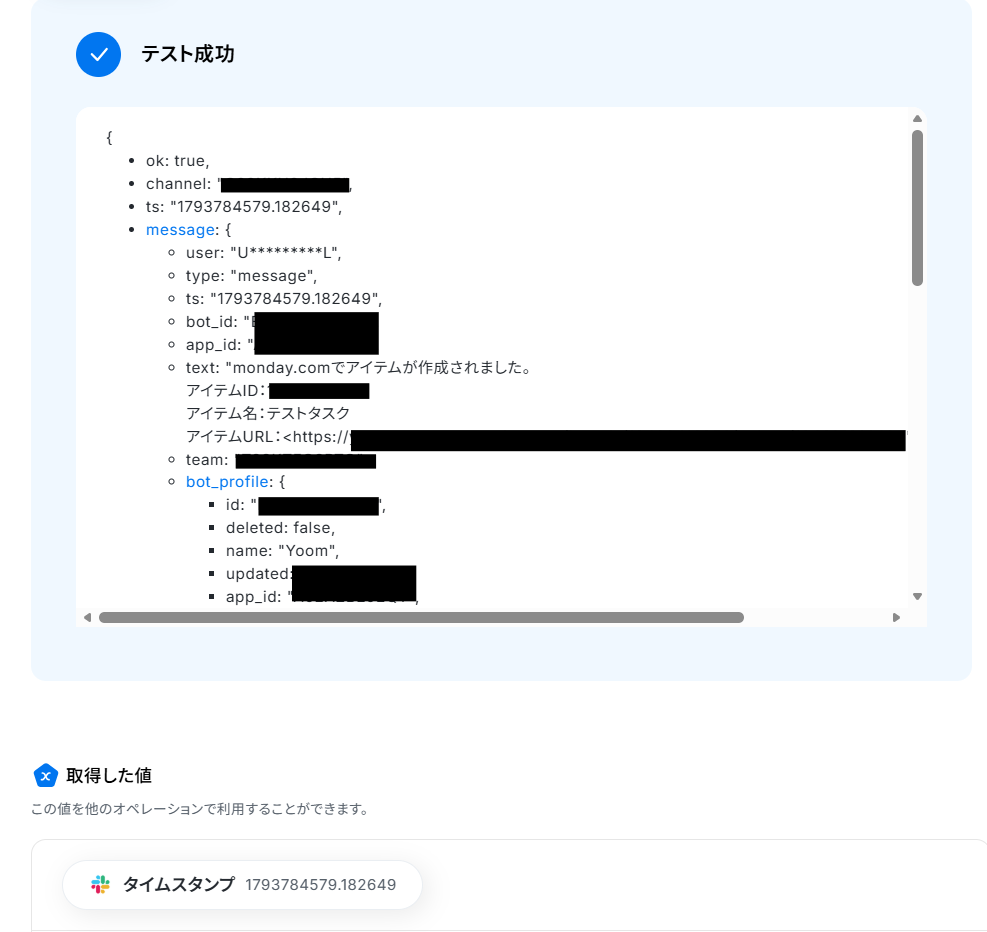
▼通知

ステップ6:フロー稼働の準備完了
フロー画面に戻り、以下のようなメニューが表示されていればOKです!早速フローを起動させる場合は、「トリガーをON」をクリックしましょう。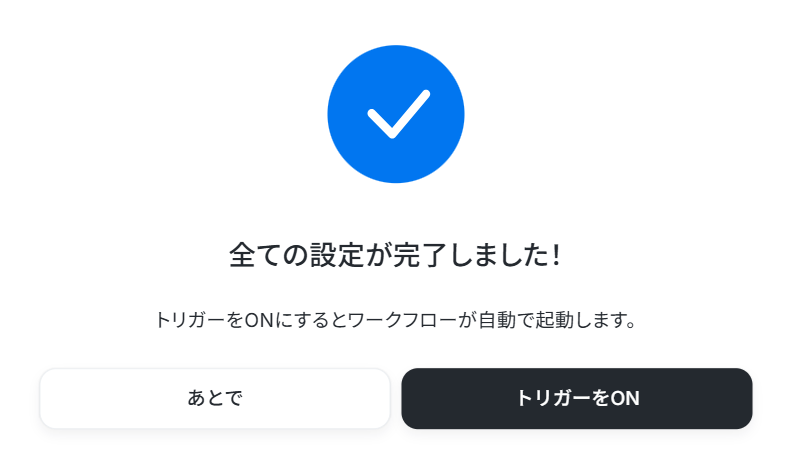
monday.comとGoogle スプレッドシートを使ったその他の自動化例
普段使用している様々なアプリと組み合わせることで、幅広い業務を効率化させられますよ。monday.comを使った自動化例
業務の進行管理や情報共有の自動化が期待できます。プロジェクトの立ち上げから、タスク割り当てや各種チャットツールへの通知まで一連のワークフローをスムーズにつなぎ、チーム全体の業務スピードと連携力の向上が見込めます。
■概要プロジェクト管理ツールとしてmonday.comを利用する中で、新しいタスク(アイテム)が作成されるたびに、手作業でSlackに通知しているという方も多いのではないでしょうか。この手作業は手間がかかるだけでなく、通知の遅れや漏れといったミスにつながることもあります。このワークフローを活用すれば、monday.comとSlackの連携を自動化し、アイテムが作成された際に指定したチャンネルへ自動でメッセージを送信するため、これらの課題を円滑に解消します。
■このテンプレートをおすすめする方- monday.comとSlackの連携を手作業で行っており、業務の非効率性を感じている方
- タスクの更新情報をチームへ迅速に共有し、プロジェクトを円滑に進めたい方
- 通知漏れによる確認コストの発生や、対応の遅れといった課題を解消したい方
■このテンプレートを使うメリット- monday.comにアイテムが作成されると自動でSlackに通知が飛ぶため、これまで手作業での連絡に費やしていた時間を短縮できます。
- 手作業による通知の漏れや内容の間違いといったヒューマンエラーを防ぎ、確実な情報共有を実現します。
■ワークフローの流れ- はじめに、monday.comとSlackをYoomと連携します。
- 次に、トリガーでmonday.comを選択し、「アイテムが作成されたら」というアクションを設定します。
- 最後に、オペレーションでSlackの「チャンネルにメッセージを送る」アクションを設定し、通知したい内容を本文に入力します。
※「トリガー」:フロー起動のきっかけとなるアクション、「オペレーション」:トリガー起動後、フロー内で処理を行うアクション
■このワークフローのカスタムポイント- Slackの通知設定では、メッセージを送付するチャンネルを任意で設定できます。
- 通知メッセージの本文は、固定のテキストだけでなく、トリガーで取得したmonday.comのアイテム情報(アイテム名、担当者など)を変数として活用し、動的に表示させることも可能です。
■注意事項- monday.com、SlackのそれぞれとYoomを連携してください。
- トリガーは5分、10分、15分、30分、60分の間隔で起動間隔を選択できます。
- プランによって最短の起動間隔が異なりますので、ご注意ください。
- monday.comはミニプラン以上でご利用いただけるアプリとなっております。フリープラン・パーソナルプランの場合は設定しているワークフローのオペレーションやデータコネクトはエラーとなりますので、ご注意ください。
- パーソナルプラン・ミニプラン・チームプラン・サクセスプランなどの有料プランは、2週間の無料トライアルを行うことが可能です。無料トライアル中には制限対象のアプリを使用することができます。詳しくは、料金プランのページをご参照ください。
■概要プロジェクト管理ツールのmonday.comで新しいタスク(アイテム)が作成された際、チームへの情報共有をChatworkへ手作業で投稿していませんか?この定型的な作業は、通知の遅れや内容の転記ミスを招く可能性があります。このワークフローを活用すれば、monday.comとChatworkの連携を自動化し、アイテムの作成と同時に指定したルームへすぐに通知を送信できます。これにより、手作業による連絡の手間を省き、スムーズな情報共有体制を構築します。
■このテンプレートをおすすめする方- monday.comでプロジェクト管理を行い、Chatworkで情報共有を行っているチームの方
- monday.comとChatworkの連携を手作業で行っており、連絡漏れや遅延に課題を感じている方
- タスクの発生を迅速に共有し、チームの対応速度を向上させたいマネージャーの方
■このテンプレートを使うメリット- monday.comでアイテムが作成されると自動でChatworkへ通知されるため、これまで手作業での連絡に費やしていた時間を他の業務に充てることが可能です。
- 手動での情報伝達によって発生しがちな通知漏れや内容の間違いといったヒューマンエラーを防ぎ、確実な情報共有を実現します。
■ワークフローの流れ- はじめに、monday.comとChatworkをYoomと連携します。
- 次に、トリガーでmonday.comを選択し、「アイテムが作成されたら」というアクションを設定します。
- 最後に、オペレーションでChatworkの「メッセージを送る」アクションを設定し、通知したい内容を記載します。
※「トリガー」:フロー起動のきっかけとなるアクション、「オペレーション」:トリガー起動後、フロー内で処理を行うアクション
■このワークフローのカスタムポイント- Chatworkへの通知先は、プロジェクト用のグループチャットや特定の担当者など、要件に合わせて任意に設定することが可能です。
- 通知するメッセージの本文には、固定のテキストだけでなく、トリガーで取得したmonday.comのアイテム名や担当者名といった情報を変数として埋め込むことができます。
■注意事項- monday.com、ChatworkのそれぞれとYoomを連携してください。
- トリガーは5分、10分、15分、30分、60分の間隔で起動間隔を選択できます。
- プランによって最短の起動間隔が異なりますので、ご注意ください。
- monday.comはミニプラン以上でご利用いただけるアプリとなっております。フリープラン・パーソナルプランの場合は設定しているワークフローのオペレーションやデータコネクトはエラーとなりますので、ご注意ください。
- パーソナルプラン・ミニプラン・チームプラン・サクセスプランなどの有料プランは、2週間の無料トライアルを行うことが可能です。無料トライアル中には制限対象のアプリを使用することができます。詳しくは、料金プランのページをご参照ください。
■概要Googleフォームで集めた問い合わせやアンケートの回答を、手作業でmonday.comに転記する業務に手間を感じていませんか?この作業は単純ですが、対応漏れや入力ミスが発生する可能性もあり、注意が必要です。このワークフローを活用すれば、Googleフォームへの回答送信をトリガーとして、monday.comに自動でアイテムを作成できます。monday.comとGoogleフォームを連携させることで、こうした定型業務を効率化し、より重要な業務に集中できる環境を構築します。
■このテンプレートをおすすめする方- Googleフォームで受け付けた内容をmonday.comで管理しており、手入力に課題を感じている方
- monday.comとGoogleフォームの連携を自動化し、スピーディーな情報反映を実現したい方
- フォームからの問い合わせやタスク依頼の対応漏れをなくし、業務の正確性を向上させたい方
■このテンプレートを使うメリット- Googleフォームに回答が送信されると、自動でmonday.comにアイテムが作成されるため、これまで手作業での転記に費やしていた時間を短縮できます。
- 手作業によるデータの転記が不要になるため、入力ミスや更新漏れといったヒューマンエラーの発生を防ぎ、データの正確性を保つことに繋がります。
■ワークフローの流れ- はじめに、monday.comとGoogleフォームをYoomと連携します。
- 次に、トリガーでGoogleフォームを選択し、「フォームに回答が送信されたら」というアクションを設定します。
- 最後に、オペレーションでmonday.comの「アイテムを作成」アクションを設定し、フォームの回答内容をもとにアイテムが作成されるように設定します。
※「トリガー」:フロー起動のきっかけとなるアクション、「オペレーション」:トリガー起動後、フロー内で処理を行うアクション
■このワークフローのカスタムポイント- monday.comでアイテムを作成する際、どのボードにアイテムを作成するかをボードIDで指定してください。
- アイテム名や各カラムには、トリガーで取得したGoogleフォームの回答内容を変数として埋め込むことで、動的なアイテム作成が可能です。
■注意事項- Googleフォーム、monday.comのそれぞれとYoomを連携してください。
- トリガーは5分、10分、15分、30分、60分の間隔で起動間隔を選択できます。
- プランによって最短の起動間隔が異なりますので、ご注意ください。
- Googleフォームをトリガーとして使用した際の回答内容を取得する方法は「Googleフォームトリガーで、回答内容を取得する方法」を参照ください。
- monday.comはミニプラン以上でご利用いただけるアプリとなっております。フリープラン・パーソナルプランの場合は設定しているワークフローのオペレーションやデータコネクトはエラーとなりますので、ご注意ください。
- パーソナルプラン・ミニプラン・チームプラン・サクセスプランなどの有料プランは、2週間の無料トライアルを行うことが可能です。無料トライアル中には制限対象のアプリを使用することができます。詳しくは、料金プランのページをご参照ください。
■概要monday.comで新しいタスクやアイテムを管理する際、チームメンバーへの共有をLINE WORKSで手作業で行っていませんか?このワークフローを活用すれば、monday.comとLINE WORKSの連携を自動化し、アイテムが作成されると同時にLINE WORKSへ通知を送信できます。手作業での連絡の手間や、重要な共有漏れといった課題を解消し、よりスムーズな情報伝達を実現します。
■このテンプレートをおすすめする方- monday.comの情報を、手作業でLINE WORKSに共有している方
- タスクの新規作成をチームに迅速に周知し、対応漏れを防ぎたいプロジェクトリーダーの方
- monday.comとLINE WORKSを連携させて、定型的な連絡業務を効率化したい方
■このテンプレートを使うメリット- monday.comでアイテムが作成されると自動で通知が送信されるため、これまで手作業での連絡に費やしていた時間を短縮し、他のコア業務に集中できます。
- システムが自動で通知を行うことで、手動での共有時に起こりうる通知の遅延や連絡漏れといったヒューマンエラーを防ぎ、確実な情報共有に繋がります。
■ワークフローの流れ- はじめに、monday.comとLINE WORKSをYoomと連携します。
- 次に、トリガーでmonday.comを選択し、「アイテムが作成されたら」というアクションを設定します。
- 最後に、オペレーションでLINE WORKSの「トークルームにメッセージを送信」アクションを設定し、通知内容を組み立てます。
※「トリガー」:フロー起動のきっかけとなるアクション、「オペレーション」:トリガー起動後、フロー内で処理を行うアクション
■このワークフローのカスタムポイント- LINE WORKSでメッセージを送信するアクションでは、通知先となるトークルームを任意で指定することが可能です。
- 通知メッセージの本文は、固定のテキストを設定するだけでなく、トリガーで取得したmonday.comのアイテム名や担当者といった情報を変数として埋め込み、動的に変更することもできます。
■注意事項- monday.com、LINE WORKSのそれぞれとYoomを連携してください。
- トリガーは5分、10分、15分、30分、60分の間隔で起動間隔を選択できます。
- プランによって最短の起動間隔が異なりますので、ご注意ください。
- monday.comはミニプラン以上でご利用いただけるアプリとなっております。フリープラン・パーソナルプランの場合は設定しているワークフローのオペレーションやデータコネクトはエラーとなりますので、ご注意ください。
- パーソナルプラン・ミニプラン・チームプラン・サクセスプランなどの有料プランは、2週間の無料トライアルを行うことが可能です。無料トライアル中には制限対象のアプリを使用することができます。詳しくは、料金プランのページをご参照ください。
■概要kintoneで管理している案件のステータスが進んだ際、手作業でmonday.comにプロジェクトボードを作成する作業に手間を感じていませんか?このワークフローを活用することで、kintoneとmonday.comの連携を自動化し、kintoneで特定のステータスが更新されたタイミングをトリガーにして、monday.comのプロジェクトボードを自動で作成できます。手作業によるボードの作成漏れや情報転記のミスを防ぎ、スムーズなプロジェクトの立ち上げを可能にします。
■このテンプレートをおすすめする方- kintoneで案件管理を行い、受注後にmonday.comでプロジェクトを立ち上げている方
- monday.comとkintoneの連携を手作業で行っており、二重入力や転記ミスに課題を感じている方
- SaaS間のデータ連携を自動化し、営業からプロジェクト管理への情報共有を効率化したいと考えている方
■このテンプレートを使うメリット- kintoneのステータス更新を起点に、monday.comのボードが自動作成されるため、これまで手作業に費やしていた時間を短縮することができます。
- 手作業での転記がなくなることで、案件情報の入力間違いやボードの作成漏れといったヒューマンエラーの発生防止に繋がります。
■ワークフローの流れ- はじめに、monday.comとkintoneをYoomと連携します。
- 次に、トリガーでkintoneを選択し、「ステータスが更新されたら(Webhook起動)」というアクションを設定します。
- 続いて、オペレーションでkintoneの「レコードを取得する」アクションを設定し、ステータスが更新されたレコードの詳細情報を取得します。
- 最後に、オペレーションでmonday.comの「ボードを作成」アクションを設定し、前段で取得したkintoneの情報を基に新しいボードを作成します。
※「トリガー」:フロー起動のきっかけとなるアクション、「オペレーション」:トリガー起動後、フロー内で処理を行うアクション
■このワークフローのカスタムポイント- monday.comでボードを作成する際、ボード名や説明の項目は、運用に合わせて柔軟にカスタマイズが可能です。kintoneから取得した案件名や顧客名といった情報を変数として埋め込んだり、固定のテキストと組み合わせたりして設定してください。
■注意事項- monday.com、kintoneのそれぞれとYoomを連携してください。
- monday.com、kintoneはミニプラン以上でご利用いただけるアプリとなっております。フリープラン・パーソナルプランの場合は設定しているワークフローのオペレーションやデータコネクトはエラーとなりますので、ご注意ください。
- パーソナルプラン・ミニプラン・チームプラン・サクセスプランなどの有料プランは、2週間の無料トライアルを行うことが可能です。無料トライアル中には制限対象のアプリを使用することができます。詳しくは、料金プランのページをご参照ください。
■概要monday.comでのタスク管理とGoogle Driveでのファイル管理を併用しているものの、アイテムが作成されるたびに手動でフォルダを作成する作業に手間を感じていませんか?このワークフローを活用すれば、monday.comとGoogle Driveの連携をスムーズに自動化できます。monday.comのボードに新しいアイテムが作成されると、Google Driveに指定した名称のフォルダが自動で作成されSlackに完了の通知が行われることにより、手作業によるファイル管理の煩雑さを解消します。
■このテンプレートをおすすめする方- monday.comとGoogle Driveを連携させ、プロジェクト管理の効率化を目指す方
- タスクや案件に関連するファイルの管理を手作業で行っており、工数を削減したい方
- 手動でのフォルダ作成による命名ミスや作成漏れといったヒューマンエラーを防ぎたい方
■このテンプレートを使うメリット- monday.comにアイテムが追加されると自動でGoogle Driveにフォルダが作成されるため、これまで手作業で行っていた時間を短縮できます。
- 手作業によるフォルダの作成漏れや、アイテム名との不一致といった人為的なミスを防ぎ、ファイル管理の精度を高めることに繋がります。
■ワークフローの流れ- はじめに、monday.com、Google Drive、SlackそれぞれとYoomを連携する。
- 次に、トリガーでmonday.comを選択し、「アイテムが作成されたら」というアクションを設定する。
- 次に、オペレーションでGoogle Driveを選択し、「フォルダを作成する」というアクションを設定する。
- 最後に、オペレーションでSlackを選択し、「チャンネルにメッセージを送る」というアクションを設定する。
※「トリガー」:フロー起動のきっかけとなるアクション、「オペレーション」:トリガー起動後、フロー内で処理を行うアクション
■このワークフローのカスタムポイント- Google Driveでフォルダを作成する際に、フォルダの名称をmonday.comで作成されたアイテム名にしたり、特定の親フォルダ配下に作成したりと、任意の設定が可能です。
■注意事項- monday.com、Google Drive、SlackのそれぞれとYoomを連携してください。
- トリガーは5分、10分、15分、30分、60分の間隔で起動間隔を選択できます。
- プランによって最短の起動間隔が異なりますので、ご注意ください。
- monday.comはミニプラン以上でご利用いただけるアプリとなっております。フリープラン・パーソナルプランの場合は設定しているワークフローのオペレーションやデータコネクトはエラーとなりますので、ご注意ください。
- パーソナルプラン・ミニプラン・チームプラン・サクセスプランなどの有料プランは、2週間の無料トライアルを行うことが可能です。無料トライアル中には制限対象のアプリを使用することができます。詳しくは、料金プランのページをご参照ください。
■概要プロジェクト管理ツールのmonday.comとタスク管理ツールのTodoistを併用していると、情報の転記作業が発生しがちではないでしょうか?手作業でのタスク登録は、入力漏れや二重登録などのミスにつながることもあり、非効率な場合があります。このワークフローを活用すれば、monday.comとTodoistの連携を自動化できるため、monday.comのボードにアイテムが作成されると、Todoistに自動でタスクが作成され、こうした課題をスムーズに解消できます。
■このテンプレートをおすすめする方- monday.comとTodoistの連携を手作業で行い、タスクの転記に手間を感じている方
- monday.comで管理するプロジェクトのタスクを、漏れなくTodoistで管理したい方
- プロジェクトと個人のタスク管理をシームレスにし、生産性を向上させたいチームの方
■このテンプレートを使うメリット- monday.comにアイテムが作成されると自動でTodoistにタスクが作成されるため、これまで手作業で行っていたタスク登録の時間を短縮できます。
- 手作業によるタスクの転記がなくなることで、登録漏れや内容の入力ミスといったヒューマンエラーの防止に繋がり、タスク管理の精度が向上します。
■ワークフローの流れ- はじめに、monday.comとTodoistをYoomと連携します。
- 次に、トリガーでmonday.comを選択し、「アイテムが作成されたら」というアクションを設定します。
- 最後に、オペレーションでTodoistの「タスクを作成」アクションを設定し、monday.comで作成されたアイテムの情報を連携させます。
※「トリガー」:フロー起動のきっかけとなるアクション、「オペレーション」:トリガー起動後、フロー内で処理を行うアクション
■このワークフローのカスタムポイント- Todoistでタスクを作成する際、タスクのコンテンツ(タスク名)や説明の項目は、トリガーで取得したmonday.comのアイテム情報を変数として埋め込むことが可能です。
- 例えば、monday.comのアイテム名をTodoistのタスク名に、アイテムの担当者や期日をタスクの説明に自動で反映させるなど、柔軟な設定ができます。
■注意事項- monday.com、TodoistのそれぞれとYoomを連携してください。
- トリガーは5分、10分、15分、30分、60分の間隔で起動間隔を選択できます。
- プランによって最短の起動間隔が異なりますので、ご注意ください。
- monday.comはミニプラン以上でご利用いただけるアプリとなっております。フリープラン・パーソナルプランの場合は設定しているワークフローのオペレーションやデータコネクトはエラーとなりますので、ご注意ください。
- パーソナルプラン・ミニプラン・チームプラン・サクセスプランなどの有料プランは、2週間の無料トライアルを行うことが可能です。無料トライアル中には制限対象のアプリを使用することができます。詳しくは、料金プランのページをご参照ください。
■概要monday.comでプロジェクトやタスクを管理し、その内容を別途Microsoft Excelに転記して集計・管理している方も多いのではないでしょうか。この手作業は時間がかかるだけでなく、入力ミスや転記漏れの原因にもなり得ます。このワークフローを活用すれば、monday.comとMicrosoft Excelの連携を自動化し、monday.comに新しいアイテムが作成されると、指定したMicrosoft Excelのシートにレコードが自動で追加されるため、こうした課題を円滑に解消します。
■このテンプレートをおすすめする方- monday.comとMicrosoft Excelの両方を利用し、二重入力に手間を感じている方
- プロジェクト管理ツールと表計算ソフトの連携を自動化し、業務を効率化したいと考えているチームリーダーの方
- 手作業によるデータ転記でのヒューマンエラーをなくし、データの正確性を高めたいと考えている方
■このテンプレートを使うメリット- monday.comにアイテムが作成されるたびに、Microsoft Excelへ自動でレコードが追加されるため、データ入力の手間を省き、作業時間を短縮できます。
- 手作業による転記が不要になることで、入力ミスや記載漏れといったヒューマンエラーを防ぎ、monday.comとMicrosoft Excelの連携におけるデータ整合性を維持します。
■ワークフローの流れ- はじめに、monday.comとMicrosoft ExcelをYoomと連携します。
- 次に、トリガーでmonday.comを選択し、「アイテムが作成されたら」というアクションを設定します。
- 最後に、オペレーションでMicrosoft Excelの「レコードを追加する」アクションを設定し、monday.comから取得した情報をどのファイルやシートに追加するかを指定します。
※「トリガー」:フロー起動のきっかけとなるアクション、「オペレーション」:トリガー起動後、フロー内で処理を行うアクション
■このワークフローのカスタムポイント- Microsoft Excelへレコードを追加するオペレーションでは、monday.comのトリガーから取得したアイテム名や担当者といった情報を変数として埋め込み、特定の列に自動で反映させることが可能です。
- また、特定の文字列や日付などを固定値として入力する設定もでき、業務要件に合わせて柔軟にワークフローを構築できます。
■注意事項- monday.com、Microsoft ExcelのそれぞれとYoomを連携してください。
- トリガーは5分、10分、15分、30分、60分の間隔で起動間隔を選択できます。
- プランによって最短の起動間隔が異なりますので、ご注意ください。
- monday.comはミニプラン以上でご利用いただけるアプリとなっております。フリープラン・パーソナルプランの場合は設定しているワークフローのオペレーションやデータコネクトはエラーとなりますので、ご注意ください。
- パーソナルプラン・ミニプラン・チームプラン・サクセスプランなどの有料プランは、2週間の無料トライアルを行うことが可能です。無料トライアル中には制限対象のアプリを使用することができます。詳しくは、料金プランのページをご参照ください。
- Microsoft Excelのデータベースを操作するオペレーションの設定に関しては「【Excel】データベースを操作するオペレーションの設定に関して」をご参照ください。
- Microsoft365(旧Office365)には、家庭向けプランと一般法人向けプラン(Microsoft365 Business)があり、一般法人向けプランに加入していない場合には認証に失敗する可能性があります。
■概要プロジェクト管理ツールのmonday.comで新しいタスクやアイテムを作成した際に、オンラインホワイトボードのMiroで手動でボードを立ち上げていませんか。この作業は手間がかかるだけでなく、ボードの作成漏れや命名規則のばらつきなどを引き起こす原因にもなります。このワークフローを活用すれば、monday.comとMiroの連携を自動化できるため、monday.comにアイテムが作成されると、関連するMiroボードが自動で作成されるようになります。
■このテンプレートをおすすめする方- monday.comとMiroを併用し、タスクとブレインストーミングを紐づけて管理したい方
- monday.comとMiroの連携における手作業でのボード作成に非効率を感じている方
- プロジェクト開始時のセットアップ作業を自動化し、チームの生産性を高めたい方
■このテンプレートを使うメリット- monday.comでアイテムを作成するだけでMiroのボードが自動生成されるため、これまで手作業に費やしていた時間を短縮できます。
- 手作業によるボードの作成漏れや、アイテム名とボード名の不一致といったヒューマンエラーのリスク軽減に繋がります。
■ワークフローの流れ- はじめに、monday.comとMiroをYoomと連携します。
- 次に、トリガーでmonday.comを選択し、「アイテムが作成されたら」というアクションを設定します。
- 最後に、オペレーションでMiroの「ボードを作成」アクションを設定し、新規ボードが自動で作成されるようにします。
※「トリガー」:フロー起動のきっかけとなるアクション、「オペレーション」:トリガー起動後、フロー内で処理を行うアクション
■このワークフローのカスタムポイント- Miroでボードを作成する際に、ボード名や説明欄を任意に設定できます。例えば、monday.comで作成されたアイテム名をボード名に自動で設定したり、説明欄にアイテムの詳細情報を埋め込んだりすることが可能です。
■注意事項- monday.com、MiroのそれぞれとYoomを連携してください。
- トリガーは5分、10分、15分、30分、60分の間隔で起動間隔を選択できます。
- プランによって最短の起動間隔が異なりますので、ご注意ください。
- monday.comはミニプラン以上でご利用いただけるアプリとなっております。フリープラン・パーソナルプランの場合は設定しているワークフローのオペレーションやデータコネクトはエラーとなりますので、ご注意ください。
- パーソナルプラン・ミニプラン・チームプラン・サクセスプランなどの有料プランは、2週間の無料トライアルを行うことが可能です。無料トライアル中には制限対象のアプリを使用することができます。詳しくは、料金プランのページをご参照ください。
■概要タスク管理ツールmonday.comで新しいアイテムを作成した際、都度チームのコミュニケーションツールに手作業で通知するのは手間がかかり、共有漏れの原因にもなりがちです。このワークフローを活用すれば、monday.comでアイテムが作成されると自動でGoogle Chatに通知を送ることが可能になります。monday.comとGoogle Chatの連携によって、迅速な情報共有を可能にして、手作業による通知の手間やミスを解消します。
■このテンプレートをおすすめする方- monday.comでのタスク情報をGoogle Chatへ手動で通知しており、手間を感じている方
- チーム内での情報共有のスピードと正確性を向上させたいプロジェクトマネージャーの方
- monday.comとGoogle Chatを連携させ、タスク管理の効率化を図りたいと考えている方
■このテンプレートを使うメリット- monday.comでアイテムが作成されると自動でGoogle Chatに通知が送信されるため、手作業での連絡に費やしていた時間を削減できます。
- 手動での通知による連絡漏れや内容の間違いといったヒューマンエラーを防ぎ、チーム内での確実な情報共有が見込めます。
■ワークフローの流れ- はじめに、monday.comとGoogle ChatをYoomと連携します。
- 次に、トリガーでmonday.comを選択し、「アイテムが作成されたら」というアクションを設定します。
- 最後に、オペレーションでGoogle Chatの「メッセージを送信」アクションを設定し、指定したスペースに通知メッセージを送ります。
※「トリガー」:フロー起動のきっかけとなるアクション、「オペレーション」:トリガー起動後、フロー内で処理を行うアクション
■このワークフローのカスタムポイント- Google Chatへの通知設定では、メッセージを送りたいスペースを任意で選択することが可能です。
- 通知メッセージの本文は、固定のテキストだけでなく、monday.comで作成されたアイテム名や担当者などの情報を変数として埋め込み、より具体的な内容を通知できます。
■注意事項- monday.com、Google ChatのそれぞれとYoomを連携してください。
- トリガーは5分、10分、15分、30分、60分の間隔で起動間隔を選択できます。
- プランによって最短の起動間隔が異なりますので、ご注意ください。
- monday.comはミニプラン以上でご利用いただけるアプリとなっております。フリープラン・パーソナルプランの場合は設定しているワークフローのオペレーションやデータコネクトはエラーとなりますので、ご注意ください。
- パーソナルプラン・ミニプラン・チームプラン・サクセスプランなどの有料プランは、2週間の無料トライアルを行うことが可能です。無料トライアル中には制限対象のアプリを使用することができます。詳しくは、料金プランのページをご参照ください。
- Google Chatとの連携はGoogle Workspaceの場合のみ可能です。詳細は「Google Chatでスペースにメッセージを送る方法」を参照ください。

- monday.comとSlackの連携を手作業で行っており、業務の非効率性を感じている方
- タスクの更新情報をチームへ迅速に共有し、プロジェクトを円滑に進めたい方
- 通知漏れによる確認コストの発生や、対応の遅れといった課題を解消したい方
- monday.comにアイテムが作成されると自動でSlackに通知が飛ぶため、これまで手作業での連絡に費やしていた時間を短縮できます。
- 手作業による通知の漏れや内容の間違いといったヒューマンエラーを防ぎ、確実な情報共有を実現します。
- はじめに、monday.comとSlackをYoomと連携します。
- 次に、トリガーでmonday.comを選択し、「アイテムが作成されたら」というアクションを設定します。
- 最後に、オペレーションでSlackの「チャンネルにメッセージを送る」アクションを設定し、通知したい内容を本文に入力します。
■このワークフローのカスタムポイント
- Slackの通知設定では、メッセージを送付するチャンネルを任意で設定できます。
- 通知メッセージの本文は、固定のテキストだけでなく、トリガーで取得したmonday.comのアイテム情報(アイテム名、担当者など)を変数として活用し、動的に表示させることも可能です。
- monday.com、SlackのそれぞれとYoomを連携してください。
- トリガーは5分、10分、15分、30分、60分の間隔で起動間隔を選択できます。
- プランによって最短の起動間隔が異なりますので、ご注意ください。
- monday.comはミニプラン以上でご利用いただけるアプリとなっております。フリープラン・パーソナルプランの場合は設定しているワークフローのオペレーションやデータコネクトはエラーとなりますので、ご注意ください。
- パーソナルプラン・ミニプラン・チームプラン・サクセスプランなどの有料プランは、2週間の無料トライアルを行うことが可能です。無料トライアル中には制限対象のアプリを使用することができます。詳しくは、料金プランのページをご参照ください。

- monday.comでプロジェクト管理を行い、Chatworkで情報共有を行っているチームの方
- monday.comとChatworkの連携を手作業で行っており、連絡漏れや遅延に課題を感じている方
- タスクの発生を迅速に共有し、チームの対応速度を向上させたいマネージャーの方
- monday.comでアイテムが作成されると自動でChatworkへ通知されるため、これまで手作業での連絡に費やしていた時間を他の業務に充てることが可能です。
- 手動での情報伝達によって発生しがちな通知漏れや内容の間違いといったヒューマンエラーを防ぎ、確実な情報共有を実現します。
- はじめに、monday.comとChatworkをYoomと連携します。
- 次に、トリガーでmonday.comを選択し、「アイテムが作成されたら」というアクションを設定します。
- 最後に、オペレーションでChatworkの「メッセージを送る」アクションを設定し、通知したい内容を記載します。
■このワークフローのカスタムポイント
- Chatworkへの通知先は、プロジェクト用のグループチャットや特定の担当者など、要件に合わせて任意に設定することが可能です。
- 通知するメッセージの本文には、固定のテキストだけでなく、トリガーで取得したmonday.comのアイテム名や担当者名といった情報を変数として埋め込むことができます。
- monday.com、ChatworkのそれぞれとYoomを連携してください。
- トリガーは5分、10分、15分、30分、60分の間隔で起動間隔を選択できます。
- プランによって最短の起動間隔が異なりますので、ご注意ください。
- monday.comはミニプラン以上でご利用いただけるアプリとなっております。フリープラン・パーソナルプランの場合は設定しているワークフローのオペレーションやデータコネクトはエラーとなりますので、ご注意ください。
- パーソナルプラン・ミニプラン・チームプラン・サクセスプランなどの有料プランは、2週間の無料トライアルを行うことが可能です。無料トライアル中には制限対象のアプリを使用することができます。詳しくは、料金プランのページをご参照ください。

- Googleフォームで受け付けた内容をmonday.comで管理しており、手入力に課題を感じている方
- monday.comとGoogleフォームの連携を自動化し、スピーディーな情報反映を実現したい方
- フォームからの問い合わせやタスク依頼の対応漏れをなくし、業務の正確性を向上させたい方
- Googleフォームに回答が送信されると、自動でmonday.comにアイテムが作成されるため、これまで手作業での転記に費やしていた時間を短縮できます。
- 手作業によるデータの転記が不要になるため、入力ミスや更新漏れといったヒューマンエラーの発生を防ぎ、データの正確性を保つことに繋がります。
- はじめに、monday.comとGoogleフォームをYoomと連携します。
- 次に、トリガーでGoogleフォームを選択し、「フォームに回答が送信されたら」というアクションを設定します。
- 最後に、オペレーションでmonday.comの「アイテムを作成」アクションを設定し、フォームの回答内容をもとにアイテムが作成されるように設定します。
■このワークフローのカスタムポイント
- monday.comでアイテムを作成する際、どのボードにアイテムを作成するかをボードIDで指定してください。
- アイテム名や各カラムには、トリガーで取得したGoogleフォームの回答内容を変数として埋め込むことで、動的なアイテム作成が可能です。
- Googleフォーム、monday.comのそれぞれとYoomを連携してください。
- トリガーは5分、10分、15分、30分、60分の間隔で起動間隔を選択できます。
- プランによって最短の起動間隔が異なりますので、ご注意ください。
- Googleフォームをトリガーとして使用した際の回答内容を取得する方法は「Googleフォームトリガーで、回答内容を取得する方法」を参照ください。
- monday.comはミニプラン以上でご利用いただけるアプリとなっております。フリープラン・パーソナルプランの場合は設定しているワークフローのオペレーションやデータコネクトはエラーとなりますので、ご注意ください。
- パーソナルプラン・ミニプラン・チームプラン・サクセスプランなどの有料プランは、2週間の無料トライアルを行うことが可能です。無料トライアル中には制限対象のアプリを使用することができます。詳しくは、料金プランのページをご参照ください。

- monday.comの情報を、手作業でLINE WORKSに共有している方
- タスクの新規作成をチームに迅速に周知し、対応漏れを防ぎたいプロジェクトリーダーの方
- monday.comとLINE WORKSを連携させて、定型的な連絡業務を効率化したい方
- monday.comでアイテムが作成されると自動で通知が送信されるため、これまで手作業での連絡に費やしていた時間を短縮し、他のコア業務に集中できます。
- システムが自動で通知を行うことで、手動での共有時に起こりうる通知の遅延や連絡漏れといったヒューマンエラーを防ぎ、確実な情報共有に繋がります。
- はじめに、monday.comとLINE WORKSをYoomと連携します。
- 次に、トリガーでmonday.comを選択し、「アイテムが作成されたら」というアクションを設定します。
- 最後に、オペレーションでLINE WORKSの「トークルームにメッセージを送信」アクションを設定し、通知内容を組み立てます。
■このワークフローのカスタムポイント
- LINE WORKSでメッセージを送信するアクションでは、通知先となるトークルームを任意で指定することが可能です。
- 通知メッセージの本文は、固定のテキストを設定するだけでなく、トリガーで取得したmonday.comのアイテム名や担当者といった情報を変数として埋め込み、動的に変更することもできます。
- monday.com、LINE WORKSのそれぞれとYoomを連携してください。
- トリガーは5分、10分、15分、30分、60分の間隔で起動間隔を選択できます。
- プランによって最短の起動間隔が異なりますので、ご注意ください。
- monday.comはミニプラン以上でご利用いただけるアプリとなっております。フリープラン・パーソナルプランの場合は設定しているワークフローのオペレーションやデータコネクトはエラーとなりますので、ご注意ください。
- パーソナルプラン・ミニプラン・チームプラン・サクセスプランなどの有料プランは、2週間の無料トライアルを行うことが可能です。無料トライアル中には制限対象のアプリを使用することができます。詳しくは、料金プランのページをご参照ください。

- kintoneで案件管理を行い、受注後にmonday.comでプロジェクトを立ち上げている方
- monday.comとkintoneの連携を手作業で行っており、二重入力や転記ミスに課題を感じている方
- SaaS間のデータ連携を自動化し、営業からプロジェクト管理への情報共有を効率化したいと考えている方
- kintoneのステータス更新を起点に、monday.comのボードが自動作成されるため、これまで手作業に費やしていた時間を短縮することができます。
- 手作業での転記がなくなることで、案件情報の入力間違いやボードの作成漏れといったヒューマンエラーの発生防止に繋がります。
- はじめに、monday.comとkintoneをYoomと連携します。
- 次に、トリガーでkintoneを選択し、「ステータスが更新されたら(Webhook起動)」というアクションを設定します。
- 続いて、オペレーションでkintoneの「レコードを取得する」アクションを設定し、ステータスが更新されたレコードの詳細情報を取得します。
- 最後に、オペレーションでmonday.comの「ボードを作成」アクションを設定し、前段で取得したkintoneの情報を基に新しいボードを作成します。
■このワークフローのカスタムポイント
- monday.comでボードを作成する際、ボード名や説明の項目は、運用に合わせて柔軟にカスタマイズが可能です。kintoneから取得した案件名や顧客名といった情報を変数として埋め込んだり、固定のテキストと組み合わせたりして設定してください。
- monday.com、kintoneのそれぞれとYoomを連携してください。
- monday.com、kintoneはミニプラン以上でご利用いただけるアプリとなっております。フリープラン・パーソナルプランの場合は設定しているワークフローのオペレーションやデータコネクトはエラーとなりますので、ご注意ください。
- パーソナルプラン・ミニプラン・チームプラン・サクセスプランなどの有料プランは、2週間の無料トライアルを行うことが可能です。無料トライアル中には制限対象のアプリを使用することができます。詳しくは、料金プランのページをご参照ください。

- monday.comとGoogle Driveを連携させ、プロジェクト管理の効率化を目指す方
- タスクや案件に関連するファイルの管理を手作業で行っており、工数を削減したい方
- 手動でのフォルダ作成による命名ミスや作成漏れといったヒューマンエラーを防ぎたい方
- monday.comにアイテムが追加されると自動でGoogle Driveにフォルダが作成されるため、これまで手作業で行っていた時間を短縮できます。
- 手作業によるフォルダの作成漏れや、アイテム名との不一致といった人為的なミスを防ぎ、ファイル管理の精度を高めることに繋がります。
- はじめに、monday.com、Google Drive、SlackそれぞれとYoomを連携する。
- 次に、トリガーでmonday.comを選択し、「アイテムが作成されたら」というアクションを設定する。
- 次に、オペレーションでGoogle Driveを選択し、「フォルダを作成する」というアクションを設定する。
- 最後に、オペレーションでSlackを選択し、「チャンネルにメッセージを送る」というアクションを設定する。
- Google Driveでフォルダを作成する際に、フォルダの名称をmonday.comで作成されたアイテム名にしたり、特定の親フォルダ配下に作成したりと、任意の設定が可能です。
- monday.com、Google Drive、SlackのそれぞれとYoomを連携してください。
- トリガーは5分、10分、15分、30分、60分の間隔で起動間隔を選択できます。
- プランによって最短の起動間隔が異なりますので、ご注意ください。
- monday.comはミニプラン以上でご利用いただけるアプリとなっております。フリープラン・パーソナルプランの場合は設定しているワークフローのオペレーションやデータコネクトはエラーとなりますので、ご注意ください。
- パーソナルプラン・ミニプラン・チームプラン・サクセスプランなどの有料プランは、2週間の無料トライアルを行うことが可能です。無料トライアル中には制限対象のアプリを使用することができます。詳しくは、料金プランのページをご参照ください。

- monday.comとTodoistの連携を手作業で行い、タスクの転記に手間を感じている方
- monday.comで管理するプロジェクトのタスクを、漏れなくTodoistで管理したい方
- プロジェクトと個人のタスク管理をシームレスにし、生産性を向上させたいチームの方
- monday.comにアイテムが作成されると自動でTodoistにタスクが作成されるため、これまで手作業で行っていたタスク登録の時間を短縮できます。
- 手作業によるタスクの転記がなくなることで、登録漏れや内容の入力ミスといったヒューマンエラーの防止に繋がり、タスク管理の精度が向上します。
- はじめに、monday.comとTodoistをYoomと連携します。
- 次に、トリガーでmonday.comを選択し、「アイテムが作成されたら」というアクションを設定します。
- 最後に、オペレーションでTodoistの「タスクを作成」アクションを設定し、monday.comで作成されたアイテムの情報を連携させます。
■このワークフローのカスタムポイント
- Todoistでタスクを作成する際、タスクのコンテンツ(タスク名)や説明の項目は、トリガーで取得したmonday.comのアイテム情報を変数として埋め込むことが可能です。
- 例えば、monday.comのアイテム名をTodoistのタスク名に、アイテムの担当者や期日をタスクの説明に自動で反映させるなど、柔軟な設定ができます。
- monday.com、TodoistのそれぞれとYoomを連携してください。
- トリガーは5分、10分、15分、30分、60分の間隔で起動間隔を選択できます。
- プランによって最短の起動間隔が異なりますので、ご注意ください。
- monday.comはミニプラン以上でご利用いただけるアプリとなっております。フリープラン・パーソナルプランの場合は設定しているワークフローのオペレーションやデータコネクトはエラーとなりますので、ご注意ください。
- パーソナルプラン・ミニプラン・チームプラン・サクセスプランなどの有料プランは、2週間の無料トライアルを行うことが可能です。無料トライアル中には制限対象のアプリを使用することができます。詳しくは、料金プランのページをご参照ください。
- monday.comとMicrosoft Excelの両方を利用し、二重入力に手間を感じている方
- プロジェクト管理ツールと表計算ソフトの連携を自動化し、業務を効率化したいと考えているチームリーダーの方
- 手作業によるデータ転記でのヒューマンエラーをなくし、データの正確性を高めたいと考えている方
- monday.comにアイテムが作成されるたびに、Microsoft Excelへ自動でレコードが追加されるため、データ入力の手間を省き、作業時間を短縮できます。
- 手作業による転記が不要になることで、入力ミスや記載漏れといったヒューマンエラーを防ぎ、monday.comとMicrosoft Excelの連携におけるデータ整合性を維持します。
- はじめに、monday.comとMicrosoft ExcelをYoomと連携します。
- 次に、トリガーでmonday.comを選択し、「アイテムが作成されたら」というアクションを設定します。
- 最後に、オペレーションでMicrosoft Excelの「レコードを追加する」アクションを設定し、monday.comから取得した情報をどのファイルやシートに追加するかを指定します。
■このワークフローのカスタムポイント
- Microsoft Excelへレコードを追加するオペレーションでは、monday.comのトリガーから取得したアイテム名や担当者といった情報を変数として埋め込み、特定の列に自動で反映させることが可能です。
- また、特定の文字列や日付などを固定値として入力する設定もでき、業務要件に合わせて柔軟にワークフローを構築できます。
- monday.com、Microsoft ExcelのそれぞれとYoomを連携してください。
- トリガーは5分、10分、15分、30分、60分の間隔で起動間隔を選択できます。
- プランによって最短の起動間隔が異なりますので、ご注意ください。
- monday.comはミニプラン以上でご利用いただけるアプリとなっております。フリープラン・パーソナルプランの場合は設定しているワークフローのオペレーションやデータコネクトはエラーとなりますので、ご注意ください。
- パーソナルプラン・ミニプラン・チームプラン・サクセスプランなどの有料プランは、2週間の無料トライアルを行うことが可能です。無料トライアル中には制限対象のアプリを使用することができます。詳しくは、料金プランのページをご参照ください。
- Microsoft Excelのデータベースを操作するオペレーションの設定に関しては「【Excel】データベースを操作するオペレーションの設定に関して」をご参照ください。
- Microsoft365(旧Office365)には、家庭向けプランと一般法人向けプラン(Microsoft365 Business)があり、一般法人向けプランに加入していない場合には認証に失敗する可能性があります。

- monday.comとMiroを併用し、タスクとブレインストーミングを紐づけて管理したい方
- monday.comとMiroの連携における手作業でのボード作成に非効率を感じている方
- プロジェクト開始時のセットアップ作業を自動化し、チームの生産性を高めたい方
- monday.comでアイテムを作成するだけでMiroのボードが自動生成されるため、これまで手作業に費やしていた時間を短縮できます。
- 手作業によるボードの作成漏れや、アイテム名とボード名の不一致といったヒューマンエラーのリスク軽減に繋がります。
- はじめに、monday.comとMiroをYoomと連携します。
- 次に、トリガーでmonday.comを選択し、「アイテムが作成されたら」というアクションを設定します。
- 最後に、オペレーションでMiroの「ボードを作成」アクションを設定し、新規ボードが自動で作成されるようにします。
■このワークフローのカスタムポイント
- Miroでボードを作成する際に、ボード名や説明欄を任意に設定できます。例えば、monday.comで作成されたアイテム名をボード名に自動で設定したり、説明欄にアイテムの詳細情報を埋め込んだりすることが可能です。
- monday.com、MiroのそれぞれとYoomを連携してください。
- トリガーは5分、10分、15分、30分、60分の間隔で起動間隔を選択できます。
- プランによって最短の起動間隔が異なりますので、ご注意ください。
- monday.comはミニプラン以上でご利用いただけるアプリとなっております。フリープラン・パーソナルプランの場合は設定しているワークフローのオペレーションやデータコネクトはエラーとなりますので、ご注意ください。
- パーソナルプラン・ミニプラン・チームプラン・サクセスプランなどの有料プランは、2週間の無料トライアルを行うことが可能です。無料トライアル中には制限対象のアプリを使用することができます。詳しくは、料金プランのページをご参照ください。

- monday.comでのタスク情報をGoogle Chatへ手動で通知しており、手間を感じている方
- チーム内での情報共有のスピードと正確性を向上させたいプロジェクトマネージャーの方
- monday.comとGoogle Chatを連携させ、タスク管理の効率化を図りたいと考えている方
- monday.comでアイテムが作成されると自動でGoogle Chatに通知が送信されるため、手作業での連絡に費やしていた時間を削減できます。
- 手動での通知による連絡漏れや内容の間違いといったヒューマンエラーを防ぎ、チーム内での確実な情報共有が見込めます。
- はじめに、monday.comとGoogle ChatをYoomと連携します。
- 次に、トリガーでmonday.comを選択し、「アイテムが作成されたら」というアクションを設定します。
- 最後に、オペレーションでGoogle Chatの「メッセージを送信」アクションを設定し、指定したスペースに通知メッセージを送ります。
■このワークフローのカスタムポイント
- Google Chatへの通知設定では、メッセージを送りたいスペースを任意で選択することが可能です。
- 通知メッセージの本文は、固定のテキストだけでなく、monday.comで作成されたアイテム名や担当者などの情報を変数として埋め込み、より具体的な内容を通知できます。
- monday.com、Google ChatのそれぞれとYoomを連携してください。
- トリガーは5分、10分、15分、30分、60分の間隔で起動間隔を選択できます。
- プランによって最短の起動間隔が異なりますので、ご注意ください。
- monday.comはミニプラン以上でご利用いただけるアプリとなっております。フリープラン・パーソナルプランの場合は設定しているワークフローのオペレーションやデータコネクトはエラーとなりますので、ご注意ください。
- パーソナルプラン・ミニプラン・チームプラン・サクセスプランなどの有料プランは、2週間の無料トライアルを行うことが可能です。無料トライアル中には制限対象のアプリを使用することができます。詳しくは、料金プランのページをご参照ください。
- Google Chatとの連携はGoogle Workspaceの場合のみ可能です。詳細は「Google Chatでスペースにメッセージを送る方法」を参照ください。
Google スプレッドシートを使った自動化例
様々なSaaSをシームレスに連携し、手作業で行っていたデータ入力やタスク管理の負担を削減できそうです。
情報の集約や通知を自動化することで日々のルーティンワークにかかる手間やミスを防ぎ、よりコアな業務に集中できる環境づくりをサポートします。
■概要Google スプレッドシートで管理している情報を、都度Airtableへ手作業で転記する作業は手間がかかる上に、入力ミスや漏れが発生しやすい業務ではないでしょうか。このワークフローを活用すれば、Google スプレッドシートの指定したシートに行が追加されると、その内容を自動でAirtableにレコードとして作成できます。これにより、データ連携に関する手作業をなくし、業務効率化を実現します。
■このテンプレートをおすすめする方- Google スプレッドシートとAirtableを併用し、手作業でのデータ転記に課題を感じている方
- 二重入力によるヒューマンエラーを防止し、データの正確性を向上させたいと考えている方
- プロジェクト管理や顧客管理など、各種データの連携を自動化し、リアルタイム性を高めたい方
■このテンプレートを使うメリット- Google スプレッドシートに行を追加するだけで自動でAirtableにレコードが作成されるため、データ転記作業の時間を短縮できます。
- 手作業でのコピー&ペーストが不要になるため、入力ミスや反映漏れといったヒューマンエラーを防ぎ、データの正確性を保ちます。
■ワークフローの流れ- はじめに、Google スプレッドシートとAirtableをYoomと連携します。
- 次に、トリガーでGoogle スプレッドシートを選択し、「新しい行が追加されたら」というアクションを設定します。
- 次に、オペレーションでAirtableの「レコードを作成する」アクションを設定し、トリガーで取得した情報をマッピングします。
- 最後に、オペレーションでGoogle スプレッドシートの「行を更新する」アクションを設定し、Airtableへの連携が完了したことを示すステータスなどを追記することも可能です。
※「トリガー」:フロー起動のきっかけとなるアクション、「オペレーション」:トリガー起動後、フロー内で処理を行うアクション
■このワークフローのカスタムポイント- Google スプレッドシートのトリガー設定では、対象としたい任意のスプレッドシートIDやシート名を設定してください。
- Airtableのオペレーション設定では、Google スプレッドシートから取得した値を引用し、任意のフィールドにデータを登録するように設定してください。
■注意事項- Google スプレッドシート、AirtableのそれぞれとYoomを連携してください。
- トリガーは5分、10分、15分、30分、60分の間隔で起動間隔を選択できます。
- プランによって最短の起動間隔が異なりますので、ご注意ください。
- Google スプレッドシートをアプリトリガーとして使用する際の注意事項は「【アプリトリガー】Google スプレッドシートのトリガーにおける注意事項」を参照してください。
■概要Google スプレッドシートでタスクを管理する際、新しい情報が追加されるたびに内容を確認し、手動で関係者へ通知する作業は手間がかかる上に、対応漏れの原因にもなりがちです。このワークフローを活用すれば、Google スプレッドシートに特定条件の行が追加されると、その内容をChatGPTが解析し、Microsoft Teamsへ自動で通知できます。これにより、タスク共有のプロセスが自動化され、迅速で正確な情報伝達が実現します。■このテンプレートをおすすめする方- Google スプレッドシートでのタスク管理とMicrosoft Teamsへの通知を手作業で行っている方
- ChatGPTを用いてタスク内容の要約や担当者振り分けを自動化したいと考えている方
- 複数ツール間の情報連携を効率化し、チームの生産性を向上させたいプロジェクトリーダーの方
■このテンプレートを使うメリット- スプレッドシートへの情報追加から内容の解析、通知までが自動化され、手作業での確認や連絡に費やしていた時間を短縮できます。
- 手動での転記や通知作業が不要になるため、メッセージの送り間違いやタスクの見落としといったヒューマンエラーを防ぐことに繋がります。
■ワークフローの流れ- はじめに、Google スプレッドシート、ChatGPT、Microsoft TeamsをYoomと連携します。
- 次に、トリガーでGoogle スプレッドシートを選択し、「行が追加されたら」というアクションを設定して、監視対象のスプレッドシートとシートを指定します。
- 次に、オペレーションで分岐機能を設定し、追加された行が特定の条件を満たす場合のみ、後続の処理に進むように設定します。
- 次に、オペレーションでChatGPTを選択し、追加された行の情報を基に、通知用のメッセージ内容を生成するよう設定します。
- 最後に、オペレーションでMicrosoft Teamsを選択し、ChatGPTが生成したテキストを指定のチャネルに送信するように設定します。
※「トリガー」:フロー起動のきっかけとなるアクション、「オペレーション」:トリガー起動後、フロー内で処理を行うアクション■このワークフローのカスタムポイント- Google スプレッドシートのトリガー設定で、ワークフローが新しい行の追加をチェックする実行間隔を任意で設定してください。
- 分岐機能において、通知を実行する条件を任意で設定できます。例えば、スプレッドシートの特定の列に特定のキーワードが入力された場合のみ通知する、といった設定が可能です。
- Microsoft Teamsへ通知するメッセージの内容や、メンションするユーザー・チャネルは自由に変更することができ、タスクに応じた通知設定が可能です。
■注意事項- Google スプレッドシート、ChatGPT、Microsoft TeamsのそれぞれとYoomを連携してください。
- Microsoft365(旧Office365)には、家庭向けプランと一般法人向けプラン(Microsoft365 Business)があり、一般法人向けプランに加入していない場合には認証に失敗する可能性があります。
- トリガーは5分、10分、15分、30分、60分の間隔で起動間隔を選択できます。
- プランによって最短の起動間隔が異なりますので、ご注意ください。
- Googleスプレッドシートをアプリトリガーとして使用する際の注意事項は「【アプリトリガー】Googleスプレッドシートのトリガーにおける注意事項」を参照してください。
- 分岐はパーソナルプラン以上のプランでご利用いただける機能(オペレーション)となっております。フリープランの場合は設定しているワークフローのオペレーションはエラーとなりますので、ご注意ください。
- パーソナルプランなどの有料プランは、2週間の無料トライアルを行うことが可能です。無料トライアル中には制限対象のアプリや機能(オペレーション)を使用することができます。
- ChatGPT(OpenAI)のアクションを実行するには、OpenAIのAPI有料プランの契約が必要です。(APIが使用されたときに支払いができる状態)
- 詳しくはOpenAIの「API料金」ページをご確認ください。
- ChatGPTのAPI利用はOpenAI社が有料で提供しており、API疎通時のトークンにより従量課金される仕組みとなっています。そのため、API使用時にお支払いが行える状況でない場合エラーが発生しますのでご注意ください。
■概要複数のGoogle スプレッドシートで情報を管理している際、一方の更新内容をもう一方へ手作業で転記するのは手間がかかり、関係者への共有漏れの原因にもなります。このワークフローを活用することで、特定のシートが更新された際に、関連するGoogle スプレッドシートの該当箇所を自動で更新し、その内容をSlackへ通知する一連の流れを自動化できます。これにより、情報の即時性と正確性を高めることが可能です。■このテンプレートをおすすめする方- Google スプレッドシートを複数用いており、手作業での情報更新に手間を感じている方
- シート間のデータ転記ミスや、チームへの情報共有の遅延を防ぎたいと考えている方
- Google スプレッドシートの更新状況をSlackでリアルタイムに把握し、業務を円滑に進めたい方
■このテンプレートを使うメリット- 一つのGoogle スプレッドシートを更新するだけで、関連シートへの転記とSlackへの通知が自動で実行されるため、これまで手作業に費やしていた時間を短縮できます。
- 手作業でのデータ転記による入力間違いや、関係者への共有漏れといったヒューマンエラーのリスクを軽減し、データの正確性を保ちます。
■ワークフローの流れ- はじめに、Google スプレッドシートとSlackをYoomと連携します。
- 次に、トリガーでGoogle スプレッドシートを選択し、「行が更新されたら」というアクションを設定します。
- 続けて、オペレーションでGoogle スプレッドシートの「レコードを更新する」アクションを設定し、別のシートの更新処理を行います。
- 最後に、オペレーションでSlackの「チャンネルにメッセージを送る」アクションを設定し、更新内容を指定のチャンネルに通知します。
※「トリガー」:フロー起動のきっかけとなるアクション、「オペレーション」:トリガー起動後、フロー内で処理を行うアクション
■このワークフローのカスタムポイント- Google スプレッドシートのトリガーおよびオペレーション設定では、更新を検知するシートと更新対象となるシートを、それぞれのスプレッドシートIDとタブ名で任意に指定してください。
- Slackでメッセージを送るアクションを設定する際に、通知を送りたいチャンネルを任意で設定してください。メッセージ本文には、更新された行の情報など、前のステップで取得した値を組み込むことが可能です。
■注意事項- Googleスプレッドシート、SlackのそれぞれとYoomを連携してください。
- トリガーは5分、10分、15分、30分、60分の間隔で起動間隔を選択できます。
- プランによって最短の起動間隔が異なりますので、ご注意ください。
- Google スプレッドシートをアプリトリガーとして使用する際の注意事項は「【アプリトリガー】Google スプレッドシートのトリガーにおける注意事項」を参照してください。
■概要Google スプレッドシートの更新情報を関係者に共有する際、手作業でシートをコピーし、メールを作成して送信する作業に手間を感じていませんか。こうした定型的ながらも重要な作業は、時間がかかるだけでなく、コピーミスや通知漏れといったヒューマンエラーのリスクも伴います。このワークフローを活用すれば、Google スプレッドシートの行の更新をきっかけに、シートのコピーとGmailでの通知までを完全に自動化でき、これらの課題をスムーズに解消します。■このテンプレートをおすすめする方- Google スプレッドシートでのデータ更新後、手作業でシートをバックアップとしてコピーしている方
- 更新内容を都度Gmailで関係者に連絡しており、その手間を削減したいと考えているチームリーダーの方
- シートの複製や共有のプロセスを自動化し、手作業によるミスをなくしたいと考えている方
■このテンプレートを使うメリット- スプレッドシートの行更新を起点にシートコピーとメール通知が自動で行われるため、これまで手作業に費やしていた時間を短縮できます。
- 手作業でのコピー&ペーストやメール作成に伴う、コピー漏れや通知ミスといったヒューマンエラーの発生を防ぎ、業務の正確性を高めます。
■ワークフローの流れ- はじめに、Google スプレッドシートとGmailをYoomと連携します。
- 次に、トリガーでGoogle スプレッドシートを選択し、「行が更新されたら」というアクションを設定し、監視したいスプレッドシートを指定します。
- 続いて、Google スプレッドシートの「シート(タブ)をコピーする」アクションを設定し、コピー元のスプレッドシートとシートを指定します。
- 最後に、Gmailの「メールを送る」アクションを設定し、前のステップでコピーしたシートのIDや名前を含めたメールを送信するように設定します。
※「トリガー」:フロー起動のきっかけとなるアクション、「オペレーション」:トリガー起動後、フロー内で処理を行うアクション■このワークフローのカスタムポイント- Gmailでメールを送信するアクションでは、通知を送りたい相手のメールアドレス(To, Cc, Bcc)を任意で設定してください。
- 送信するメールの件名や本文は自由に編集が可能です。前のステップで取得したコピー後のシート名やIDといった情報を本文に差し込むことで、より具体的な内容を通知できます。
■注意事項- Google スプレッドシート、GmailのそれぞれとYoomを連携してください。
- トリガーは5分、10分、15分、30分、60分の間隔で起動間隔を選択できます。
- プランによって最短の起動間隔が異なりますので、ご注意ください。
- Googleスプレッドシートをアプリトリガーとして使用する際の注意事項は「【アプリトリガー】Googleスプレッドシートのトリガーにおける注意事項」を参照してください。
■概要ClickUpでタスク管理を行う際、進捗状況の集計や共有のためにGoogle スプレッドシートへ手作業で情報を転記していませんか?この作業は手間がかかるだけでなく、入力ミスや更新漏れの原因にもなりかねません。このワークフローを活用すれば、ClickUpでタスクが作成されたタイミングで、Google スプレッドシートへ自動でレコードを追加できます。二重入力の手間をなくし、タスク管理の効率化を実現します。
■このテンプレートをおすすめする方- ClickUpとGoogle スプレッドシートを併用し、二重入力の手間を削減したい方
- 手作業による転記ミスをなくし、タスク情報の正確性を担保したいプロジェクトマネージャーの方
- チームのタスク状況をGoogle スプレッドシートで集計・可視化する業務を効率化したい方
■このテンプレートを使うメリット- ClickUpでタスクを作成するだけで、Google スプレッドシートに自動で情報が記録されるため、これまで手作業に費やしていた時間を短縮できます。
- 手動でのデータ転記が不要になることで、入力間違いや更新漏れといったヒューマンエラーのリスクを軽減し、データの正確性を保ちます。
■ワークフローの流れ- はじめに、ClickUpとGoogle スプレッドシートをYoomと連携します。
- 次に、トリガーでClickUpを選択し、「タスクが作成されたら」というアクションを設定します。
- 次に、オペレーションでClickUpの「タスクを取得」アクションを設定し、作成されたタスクの詳細情報を取得します。
- 最後に、オペレーションでGoogle スプレッドシートの「レコードを追加する」アクションを設定し、取得したタスク情報を指定のスプレッドシートに追加します。
※「トリガー」:フロー起動のきっかけとなるアクション、「オペレーション」:トリガー起動後、フロー内で処理を行うアクション
■このワークフローのカスタムポイント- ClickUpのトリガー設定では、自動化の対象としたいTeam IDやSpace ID、Folder IDなどを任意で設定することが可能です。
- Google スプレッドシートへレコードを追加する際に、前段のオペレーションで取得したタスク名や担当者、期日などの値を、どの列に追加するかを自由に設定できます。
■注意事項- ClickUp、Google スプレッドシートのそれぞれとYoomを連携してください。
■概要
Zoho CRMでタスクが登録されたらGoogle スプレッドシートに追加するフローです。
■このテンプレートをおすすめする方
1.Zoho CRMを利用して営業活動の管理をしている方
・フォローアップのタスクを管理している方
・営業活動の効率化でZoho CRMを導入している営業チーム
2.Google スプレッドシートでタスク管理をしている方
・Google スプレッドシートでチーム内のタスクを一元管理している方
・プロジェクトの進行状況の共有でGoogle スプレッドシートを利用している方
■このテンプレートを使うメリット
Zoho CRMを利用することで、営業プロセスの効率化ができ、作業負担を軽減できるのがメリットです。
また、Google スプレッドシートでチーム内のタスクを一元管理している場合、Zoho CRMに登録されたタスク情報も共有でき、情報共有がスムーズになります。
しかし、Zoho CRMのタスクを手動でGoogle スプレッドシートに追加している場合、タスクの入力誤りや登録漏れが発生する可能性があります。
このテンプレートを利用することで、Zoho CRMでタスクが登録されるとGoogle スプレッドシートにもタスクを自動で追加できるため、ヒューマンエラーを防止することができます。
Google スプレッドシートへのタスクの追加を自動化することで、手動によるタスク追加の作業が不要となるため、業務を効率化することが可能です。
■注意事項
・Zoho CRM、Google スプレッドシートのそれぞれとYoomを連携してください。
■概要Discordでの日報や問い合わせ内容などを、手作業でGoogle スプレッドシートに転記する作業は手間がかかる上に、転記漏れなどのミスも起こりがちではないでしょうか。このワークフローを活用すれば、Discordの特定のチャンネルにメッセージが送信されると、AIが内容を解析し、自動でGoogle スプレッドシートにデータを追加できます。これにより、手作業による情報管理の煩わしさを解消します。
■このテンプレートをおすすめする方- Discordで受けた問い合わせや報告などをGoogle スプレッドシートで管理している方
- 手作業によるDiscordからの情報転記に手間を感じ、業務効率化を進めたいと考えている方
- コミュニティ運営などで、特定のキーワードを含む投稿を自動で収集・管理したい方
■このテンプレートを使うメリット- Discordでメッセージが送信されると、自動でGoogle スプレッドシートに情報が追加されるため、これまで手作業で行っていた転記業務の時間を短縮できます。
- 手作業によるコピー&ペーストが不要になることで、入力ミスや転記漏れといったヒューマンエラーのリスクを軽減し、データの正確性を保ちます。
■ワークフローの流れ- はじめに、DiscordとGoogle スプレッドシートをYoomと連携します。
- 次に、トリガーでDiscordを選択し、「チャンネルでメッセージが送信されたら」というアクションを設定します。
- 次に、オペレーションでコマンドオペレーションの「分岐」を設定し、特定のキーワードを含むメッセージのみ後続の処理に進むように条件を指定します。
- 次に、オペレーションでAI機能の「テキストからデータを抽出する」を設定し、Discordのメッセージから必要な情報のみを抽出します。
- 最後に、オペレーションでGoogle スプレッドシートの「レコードを追加する」を設定し、抽出した情報を指定のスプレッドシートに追加します。
※「トリガー」:フロー起動のきっかけとなるアクション、「オペレーション」:トリガー起動後、フロー内で処理を行うアクション
■このワークフローのカスタムポイント- Discordのトリガー設定で、監視対象としたいチャンネルを任意で設定してください。
- 分岐オペレーションの設定で、どのようなテキストが含まれたメッセージを処理の対象とするか、条件を任意で設定してください。
- AI機能のオペレーション設定で、メッセージからどのような形式でデータを抽出するか、プロンプトを任意で設定してください。
- Google スプレッドシートのオペレーション設定では、書き込み対象としたい任意のスプレッドシートIDとシート名を設定してください。
■注意事項- Discord、Google スプレッドシートのそれぞれとYoomを連携してください。
- 分岐はパーソナルプラン以上のプランでご利用いただける機能(オペレーション)となっております。フリープランの場合は設定しているワークフローのオペレーションはエラーとなりますので、ご注意ください。
- パーソナルプランなどの有料プランは、2週間の無料トライアルを行うことが可能です。無料トライアル中には制限対象のアプリや機能(オペレーション)を使用することができます。詳しくは、料金プランのページをご参照ください。
- トリガーは5分、10分、15分、30分、60分の間隔で起動間隔を選択できます。
- プランによって最短の起動間隔が異なりますので、ご注意ください。
■概要
Dropboxでファイルがアップされたら、OCRでファイル内容を読み取りGoogle スプレッドシートのデータベースに追加するフローです。
Yoomではプログラミング不要でアプリ間の連携ができるため、簡単にこのフローを実現することができます。
■このテンプレートをおすすめする方
1.Dropboxにアップロードされた書類をGoogle スプレッドシート上で管理したい方
・アップロードされた書類の内容をOCRで自動的に読み取ってGoogle スプレッドシートのデータベースに追加することで業務効率化を図りたい方
2.DropboxとGoogle スプレッドシートを連携させて業務効率化を進めている方
・データ入力の手間を省いてヒューマンエラーを削減し業務効率を向上させたい方
■このテンプレートを使うメリット
Dropboxは業務に使用するファイル管理を行って情報へのアクセス性を高めることのできるツールですが、Dropboxに追加されたファイル情報を毎回手作業でGoogle スプレッドシートのデータベース追加するのは、手間がかかる上にヒューマンエラー(追加漏れなど)のリスクがあります。
手作業での追加などを行う必要がなくなることにより転記ミスや入力ミスを減らすことができ業務の効率化を図ることが可能になる[Dropboxでファイルがアップされたら、OCRでファイル内容を読み取りGoogle スプレッドシートのデータベースに追加する]フローは最適です。
■注意事項
・Dropbox、Google スプレッドシートのそれぞれとYoomを連携してください。
・トリガーは5分、10分、15分、30分、60分の間隔で起動間隔を選択できます。
・プランによって最短の起動間隔が異なりますので、ご注意ください。
・OCRデータは6,500文字以上のデータや文字が小さい場合などは読み取れない場合があるので、ご注意ください。
■概要Google スプレッドシートでタスクや情報を管理しつつ、詳細をNotionにまとめている場合、手作業での二重入力に手間を感じていませんか? 単純な転記作業は、入力ミスや更新漏れの原因にもなりかねません。 このワークフローを活用すれば、Google スプレッドシートに行が追加されるだけで、Notionにページを自動で作成できます。面倒な手作業をなくし、情報管理の正確性とスピードを向上させることが可能です。
■このテンプレートをおすすめする方- Google スプレッドシートとNotionを併用し、情報転記に手間を感じている方
- 手作業によるデータ入力ミスをなくし、情報管理の正確性を高めたいチームの方
- タスクやプロジェクト管理のプロセスを自動化し、効率化したいと考えている方
■このテンプレートを使うメリット- Google スプレッドシートに行を追加するだけでNotionのページが自動で作成されるため、これまで転記作業に費やしていた時間を削減できます
- 手作業でのデータ移行がなくなることで、コピー&ペーストのミスや入力漏れといったヒューマンエラーを防ぐことに繋がります
■ワークフローの流れ- はじめに、Google スプレッドシートとNotionをYoomと連携します
- 次に、トリガーでGoogle スプレッドシートを選択し、「行が追加されたら」というアクションを設定します
- 続いて、オペレーションでNotionを選択し、「ページを作成」アクションを設定します
- 最後に、オペレーションでGoogle スプレッドシートの「レコードを更新する」アクションを設定し、処理済みの行にステータスを反映させます
※「トリガー」:フロー起動のきっかけとなるアクション、「オペレーション」:トリガー起動後、フロー内で処理を行うアクション
■このワークフローのカスタムポイント- Notionでページを作成するオペレーションでは、ページタイトルやプロパティに任意の内容を設定できます
- Google スプレッドシートの各列から取得した値をページ内容に変数として埋め込んだり、特定のテキストを固定値として入力したりと柔軟なカスタマイズが可能です
■注意事項- Google スプレッドシート、NotionのそれぞれとYoomを連携してください
- トリガーは5分、10分、15分、30分、60分の間隔で起動間隔を選択できます
- プランによって最短の起動間隔が異なりますので、ご注意ください
- Google スプレッドシートをアプリトリガーとして使用する際の注意事項は「【アプリトリガー】Google スプレッドシートのトリガーにおける注意事項」を参照してください
■概要Google スプレッドシートでタスクを管理しているものの、チームで利用しているAsanaへの手作業での転記に手間を感じていませんか? また、手作業によるタスクの登録漏れや入力ミスは、プロジェクトの遅延に繋がりかねません。このワークフローを活用すれば、Google スプレッドシートの行が追加されるだけで、Asanaへのタスク追加を自動化できるため、こうした課題を円滑に解消し、タスク管理を効率化します。
■このテンプレートをおすすめする方- Google スプレッドシートとAsanaでタスク管理を行っており、二重入力に手間を感じている方
- 手作業でのタスク転記による、登録漏れや入力ミスを防ぎたいプロジェクトマネージャーの方
- チームのタスク管理プロセスを自動化し、より効率的な運用を目指している方
■このテンプレートを使うメリット- Google スプレッドシートの情報が追加されると、自動でAsanaにタスクが追加されるため、これまで手作業で行っていた転記時間を短縮できます。
- 手作業での情報転記が不要になることで、入力ミスやタスクの登録漏れといったヒューマンエラーを防ぎ、タスク管理の正確性を高めます。
■ワークフローの流れ- はじめに、Google スプレッドシートとAsanaをYoomと連携します。
- 次に、トリガーでGoogle スプレッドシートを選択し、「行が追加されたら」というアクションを設定します。
- 次に、オペレーションでAsanaの「タスクを追加」アクションを設定し、スプレッドシートから取得した情報を各項目にマッピングします。
- 最後に、オペレーションでGoogle スプレッドシートの「レコードを更新する」アクションを設定し、Asanaへの連携が完了したことを示すステータスなどを記録します。
※「トリガー」:フロー起動のきっかけとなるアクション、「オペレーション」:トリガー起動後、フロー内で処理を行うアクション
■このワークフローのカスタムポイント- Google スプレッドシートのトリガー設定では、連携の対象としたい任意のスプレッドシートIDやシート名を設定してください。
- Asanaでタスクを追加するアクションでは、担当者や期限、プロジェクトなどを任意で設定できるほか、スプレッドシートから取得した値をタスク名や説明に自由に反映させることが可能です。
■注意事項- Google スプレッドシート、AsanaのそれぞれとYoomを連携してください。
- トリガーは5分、10分、15分、30分、60分の間隔で起動間隔を選択できます。
- プランによって最短の起動間隔が異なりますので、ご注意ください。
- Google スプレッドシートをアプリトリガーとして使用する際の注意事項は「【アプリトリガー】Google スプレッドシートのトリガーにおける注意事項」を参照してください。

- Google スプレッドシートとAirtableを併用し、手作業でのデータ転記に課題を感じている方
- 二重入力によるヒューマンエラーを防止し、データの正確性を向上させたいと考えている方
- プロジェクト管理や顧客管理など、各種データの連携を自動化し、リアルタイム性を高めたい方
- Google スプレッドシートに行を追加するだけで自動でAirtableにレコードが作成されるため、データ転記作業の時間を短縮できます。
- 手作業でのコピー&ペーストが不要になるため、入力ミスや反映漏れといったヒューマンエラーを防ぎ、データの正確性を保ちます。
- はじめに、Google スプレッドシートとAirtableをYoomと連携します。
- 次に、トリガーでGoogle スプレッドシートを選択し、「新しい行が追加されたら」というアクションを設定します。
- 次に、オペレーションでAirtableの「レコードを作成する」アクションを設定し、トリガーで取得した情報をマッピングします。
- 最後に、オペレーションでGoogle スプレッドシートの「行を更新する」アクションを設定し、Airtableへの連携が完了したことを示すステータスなどを追記することも可能です。
■このワークフローのカスタムポイント
- Google スプレッドシートのトリガー設定では、対象としたい任意のスプレッドシートIDやシート名を設定してください。
- Airtableのオペレーション設定では、Google スプレッドシートから取得した値を引用し、任意のフィールドにデータを登録するように設定してください。
- Google スプレッドシート、AirtableのそれぞれとYoomを連携してください。
- トリガーは5分、10分、15分、30分、60分の間隔で起動間隔を選択できます。
- プランによって最短の起動間隔が異なりますので、ご注意ください。
- Google スプレッドシートをアプリトリガーとして使用する際の注意事項は「【アプリトリガー】Google スプレッドシートのトリガーにおける注意事項」を参照してください。


- Google スプレッドシートでのタスク管理とMicrosoft Teamsへの通知を手作業で行っている方
- ChatGPTを用いてタスク内容の要約や担当者振り分けを自動化したいと考えている方
- 複数ツール間の情報連携を効率化し、チームの生産性を向上させたいプロジェクトリーダーの方
- スプレッドシートへの情報追加から内容の解析、通知までが自動化され、手作業での確認や連絡に費やしていた時間を短縮できます。
- 手動での転記や通知作業が不要になるため、メッセージの送り間違いやタスクの見落としといったヒューマンエラーを防ぐことに繋がります。
- はじめに、Google スプレッドシート、ChatGPT、Microsoft TeamsをYoomと連携します。
- 次に、トリガーでGoogle スプレッドシートを選択し、「行が追加されたら」というアクションを設定して、監視対象のスプレッドシートとシートを指定します。
- 次に、オペレーションで分岐機能を設定し、追加された行が特定の条件を満たす場合のみ、後続の処理に進むように設定します。
- 次に、オペレーションでChatGPTを選択し、追加された行の情報を基に、通知用のメッセージ内容を生成するよう設定します。
- 最後に、オペレーションでMicrosoft Teamsを選択し、ChatGPTが生成したテキストを指定のチャネルに送信するように設定します。
- Google スプレッドシートのトリガー設定で、ワークフローが新しい行の追加をチェックする実行間隔を任意で設定してください。
- 分岐機能において、通知を実行する条件を任意で設定できます。例えば、スプレッドシートの特定の列に特定のキーワードが入力された場合のみ通知する、といった設定が可能です。
- Microsoft Teamsへ通知するメッセージの内容や、メンションするユーザー・チャネルは自由に変更することができ、タスクに応じた通知設定が可能です。
- Google スプレッドシート、ChatGPT、Microsoft TeamsのそれぞれとYoomを連携してください。
- Microsoft365(旧Office365)には、家庭向けプランと一般法人向けプラン(Microsoft365 Business)があり、一般法人向けプランに加入していない場合には認証に失敗する可能性があります。
- トリガーは5分、10分、15分、30分、60分の間隔で起動間隔を選択できます。
- プランによって最短の起動間隔が異なりますので、ご注意ください。
- Googleスプレッドシートをアプリトリガーとして使用する際の注意事項は「【アプリトリガー】Googleスプレッドシートのトリガーにおける注意事項」を参照してください。
- 分岐はパーソナルプラン以上のプランでご利用いただける機能(オペレーション)となっております。フリープランの場合は設定しているワークフローのオペレーションはエラーとなりますので、ご注意ください。
- パーソナルプランなどの有料プランは、2週間の無料トライアルを行うことが可能です。無料トライアル中には制限対象のアプリや機能(オペレーション)を使用することができます。
- ChatGPT(OpenAI)のアクションを実行するには、OpenAIのAPI有料プランの契約が必要です。(APIが使用されたときに支払いができる状態)
- 詳しくはOpenAIの「API料金」ページをご確認ください。
- ChatGPTのAPI利用はOpenAI社が有料で提供しており、API疎通時のトークンにより従量課金される仕組みとなっています。そのため、API使用時にお支払いが行える状況でない場合エラーが発生しますのでご注意ください。
- Google スプレッドシートを複数用いており、手作業での情報更新に手間を感じている方
- シート間のデータ転記ミスや、チームへの情報共有の遅延を防ぎたいと考えている方
- Google スプレッドシートの更新状況をSlackでリアルタイムに把握し、業務を円滑に進めたい方
- 一つのGoogle スプレッドシートを更新するだけで、関連シートへの転記とSlackへの通知が自動で実行されるため、これまで手作業に費やしていた時間を短縮できます。
- 手作業でのデータ転記による入力間違いや、関係者への共有漏れといったヒューマンエラーのリスクを軽減し、データの正確性を保ちます。
- はじめに、Google スプレッドシートとSlackをYoomと連携します。
- 次に、トリガーでGoogle スプレッドシートを選択し、「行が更新されたら」というアクションを設定します。
- 続けて、オペレーションでGoogle スプレッドシートの「レコードを更新する」アクションを設定し、別のシートの更新処理を行います。
- 最後に、オペレーションでSlackの「チャンネルにメッセージを送る」アクションを設定し、更新内容を指定のチャンネルに通知します。
■このワークフローのカスタムポイント
- Google スプレッドシートのトリガーおよびオペレーション設定では、更新を検知するシートと更新対象となるシートを、それぞれのスプレッドシートIDとタブ名で任意に指定してください。
- Slackでメッセージを送るアクションを設定する際に、通知を送りたいチャンネルを任意で設定してください。メッセージ本文には、更新された行の情報など、前のステップで取得した値を組み込むことが可能です。
- Googleスプレッドシート、SlackのそれぞれとYoomを連携してください。
- トリガーは5分、10分、15分、30分、60分の間隔で起動間隔を選択できます。
- プランによって最短の起動間隔が異なりますので、ご注意ください。
- Google スプレッドシートをアプリトリガーとして使用する際の注意事項は「【アプリトリガー】Google スプレッドシートのトリガーにおける注意事項」を参照してください。
- Google スプレッドシートでのデータ更新後、手作業でシートをバックアップとしてコピーしている方
- 更新内容を都度Gmailで関係者に連絡しており、その手間を削減したいと考えているチームリーダーの方
- シートの複製や共有のプロセスを自動化し、手作業によるミスをなくしたいと考えている方
- スプレッドシートの行更新を起点にシートコピーとメール通知が自動で行われるため、これまで手作業に費やしていた時間を短縮できます。
- 手作業でのコピー&ペーストやメール作成に伴う、コピー漏れや通知ミスといったヒューマンエラーの発生を防ぎ、業務の正確性を高めます。
- はじめに、Google スプレッドシートとGmailをYoomと連携します。
- 次に、トリガーでGoogle スプレッドシートを選択し、「行が更新されたら」というアクションを設定し、監視したいスプレッドシートを指定します。
- 続いて、Google スプレッドシートの「シート(タブ)をコピーする」アクションを設定し、コピー元のスプレッドシートとシートを指定します。
- 最後に、Gmailの「メールを送る」アクションを設定し、前のステップでコピーしたシートのIDや名前を含めたメールを送信するように設定します。
- Gmailでメールを送信するアクションでは、通知を送りたい相手のメールアドレス(To, Cc, Bcc)を任意で設定してください。
- 送信するメールの件名や本文は自由に編集が可能です。前のステップで取得したコピー後のシート名やIDといった情報を本文に差し込むことで、より具体的な内容を通知できます。
- Google スプレッドシート、GmailのそれぞれとYoomを連携してください。
- トリガーは5分、10分、15分、30分、60分の間隔で起動間隔を選択できます。
- プランによって最短の起動間隔が異なりますので、ご注意ください。
- Googleスプレッドシートをアプリトリガーとして使用する際の注意事項は「【アプリトリガー】Googleスプレッドシートのトリガーにおける注意事項」を参照してください。

■このテンプレートをおすすめする方
- ClickUpとGoogle スプレッドシートを併用し、二重入力の手間を削減したい方
- 手作業による転記ミスをなくし、タスク情報の正確性を担保したいプロジェクトマネージャーの方
- チームのタスク状況をGoogle スプレッドシートで集計・可視化する業務を効率化したい方
■このテンプレートを使うメリット
- ClickUpでタスクを作成するだけで、Google スプレッドシートに自動で情報が記録されるため、これまで手作業に費やしていた時間を短縮できます。
- 手動でのデータ転記が不要になることで、入力間違いや更新漏れといったヒューマンエラーのリスクを軽減し、データの正確性を保ちます。
■ワークフローの流れ
- はじめに、ClickUpとGoogle スプレッドシートをYoomと連携します。
- 次に、トリガーでClickUpを選択し、「タスクが作成されたら」というアクションを設定します。
- 次に、オペレーションでClickUpの「タスクを取得」アクションを設定し、作成されたタスクの詳細情報を取得します。
- 最後に、オペレーションでGoogle スプレッドシートの「レコードを追加する」アクションを設定し、取得したタスク情報を指定のスプレッドシートに追加します。
■このワークフローのカスタムポイント
- ClickUpのトリガー設定では、自動化の対象としたいTeam IDやSpace ID、Folder IDなどを任意で設定することが可能です。
- Google スプレッドシートへレコードを追加する際に、前段のオペレーションで取得したタスク名や担当者、期日などの値を、どの列に追加するかを自由に設定できます。
■注意事項
- ClickUp、Google スプレッドシートのそれぞれとYoomを連携してください。

■概要
Zoho CRMでタスクが登録されたらGoogle スプレッドシートに追加するフローです。
■このテンプレートをおすすめする方
1.Zoho CRMを利用して営業活動の管理をしている方
・フォローアップのタスクを管理している方
・営業活動の効率化でZoho CRMを導入している営業チーム
2.Google スプレッドシートでタスク管理をしている方
・Google スプレッドシートでチーム内のタスクを一元管理している方
・プロジェクトの進行状況の共有でGoogle スプレッドシートを利用している方
■このテンプレートを使うメリット
Zoho CRMを利用することで、営業プロセスの効率化ができ、作業負担を軽減できるのがメリットです。
また、Google スプレッドシートでチーム内のタスクを一元管理している場合、Zoho CRMに登録されたタスク情報も共有でき、情報共有がスムーズになります。
しかし、Zoho CRMのタスクを手動でGoogle スプレッドシートに追加している場合、タスクの入力誤りや登録漏れが発生する可能性があります。
このテンプレートを利用することで、Zoho CRMでタスクが登録されるとGoogle スプレッドシートにもタスクを自動で追加できるため、ヒューマンエラーを防止することができます。
Google スプレッドシートへのタスクの追加を自動化することで、手動によるタスク追加の作業が不要となるため、業務を効率化することが可能です。
■注意事項
・Zoho CRM、Google スプレッドシートのそれぞれとYoomを連携してください。

- Discordで受けた問い合わせや報告などをGoogle スプレッドシートで管理している方
- 手作業によるDiscordからの情報転記に手間を感じ、業務効率化を進めたいと考えている方
- コミュニティ運営などで、特定のキーワードを含む投稿を自動で収集・管理したい方
- Discordでメッセージが送信されると、自動でGoogle スプレッドシートに情報が追加されるため、これまで手作業で行っていた転記業務の時間を短縮できます。
- 手作業によるコピー&ペーストが不要になることで、入力ミスや転記漏れといったヒューマンエラーのリスクを軽減し、データの正確性を保ちます。
- はじめに、DiscordとGoogle スプレッドシートをYoomと連携します。
- 次に、トリガーでDiscordを選択し、「チャンネルでメッセージが送信されたら」というアクションを設定します。
- 次に、オペレーションでコマンドオペレーションの「分岐」を設定し、特定のキーワードを含むメッセージのみ後続の処理に進むように条件を指定します。
- 次に、オペレーションでAI機能の「テキストからデータを抽出する」を設定し、Discordのメッセージから必要な情報のみを抽出します。
- 最後に、オペレーションでGoogle スプレッドシートの「レコードを追加する」を設定し、抽出した情報を指定のスプレッドシートに追加します。
■このワークフローのカスタムポイント
- Discordのトリガー設定で、監視対象としたいチャンネルを任意で設定してください。
- 分岐オペレーションの設定で、どのようなテキストが含まれたメッセージを処理の対象とするか、条件を任意で設定してください。
- AI機能のオペレーション設定で、メッセージからどのような形式でデータを抽出するか、プロンプトを任意で設定してください。
- Google スプレッドシートのオペレーション設定では、書き込み対象としたい任意のスプレッドシートIDとシート名を設定してください。
- Discord、Google スプレッドシートのそれぞれとYoomを連携してください。
- 分岐はパーソナルプラン以上のプランでご利用いただける機能(オペレーション)となっております。フリープランの場合は設定しているワークフローのオペレーションはエラーとなりますので、ご注意ください。
- パーソナルプランなどの有料プランは、2週間の無料トライアルを行うことが可能です。無料トライアル中には制限対象のアプリや機能(オペレーション)を使用することができます。詳しくは、料金プランのページをご参照ください。
- トリガーは5分、10分、15分、30分、60分の間隔で起動間隔を選択できます。
- プランによって最短の起動間隔が異なりますので、ご注意ください。

■概要
Dropboxでファイルがアップされたら、OCRでファイル内容を読み取りGoogle スプレッドシートのデータベースに追加するフローです。
Yoomではプログラミング不要でアプリ間の連携ができるため、簡単にこのフローを実現することができます。
■このテンプレートをおすすめする方
1.Dropboxにアップロードされた書類をGoogle スプレッドシート上で管理したい方
・アップロードされた書類の内容をOCRで自動的に読み取ってGoogle スプレッドシートのデータベースに追加することで業務効率化を図りたい方
2.DropboxとGoogle スプレッドシートを連携させて業務効率化を進めている方
・データ入力の手間を省いてヒューマンエラーを削減し業務効率を向上させたい方
■このテンプレートを使うメリット
Dropboxは業務に使用するファイル管理を行って情報へのアクセス性を高めることのできるツールですが、Dropboxに追加されたファイル情報を毎回手作業でGoogle スプレッドシートのデータベース追加するのは、手間がかかる上にヒューマンエラー(追加漏れなど)のリスクがあります。
手作業での追加などを行う必要がなくなることにより転記ミスや入力ミスを減らすことができ業務の効率化を図ることが可能になる[Dropboxでファイルがアップされたら、OCRでファイル内容を読み取りGoogle スプレッドシートのデータベースに追加する]フローは最適です。
■注意事項
・Dropbox、Google スプレッドシートのそれぞれとYoomを連携してください。
・トリガーは5分、10分、15分、30分、60分の間隔で起動間隔を選択できます。
・プランによって最短の起動間隔が異なりますので、ご注意ください。
・OCRデータは6,500文字以上のデータや文字が小さい場合などは読み取れない場合があるので、ご注意ください。
- Google スプレッドシートとNotionを併用し、情報転記に手間を感じている方
- 手作業によるデータ入力ミスをなくし、情報管理の正確性を高めたいチームの方
- タスクやプロジェクト管理のプロセスを自動化し、効率化したいと考えている方
- Google スプレッドシートに行を追加するだけでNotionのページが自動で作成されるため、これまで転記作業に費やしていた時間を削減できます
- 手作業でのデータ移行がなくなることで、コピー&ペーストのミスや入力漏れといったヒューマンエラーを防ぐことに繋がります
- はじめに、Google スプレッドシートとNotionをYoomと連携します
- 次に、トリガーでGoogle スプレッドシートを選択し、「行が追加されたら」というアクションを設定します
- 続いて、オペレーションでNotionを選択し、「ページを作成」アクションを設定します
- 最後に、オペレーションでGoogle スプレッドシートの「レコードを更新する」アクションを設定し、処理済みの行にステータスを反映させます
■このワークフローのカスタムポイント
- Notionでページを作成するオペレーションでは、ページタイトルやプロパティに任意の内容を設定できます
- Google スプレッドシートの各列から取得した値をページ内容に変数として埋め込んだり、特定のテキストを固定値として入力したりと柔軟なカスタマイズが可能です
- Google スプレッドシート、NotionのそれぞれとYoomを連携してください
- トリガーは5分、10分、15分、30分、60分の間隔で起動間隔を選択できます
- プランによって最短の起動間隔が異なりますので、ご注意ください
- Google スプレッドシートをアプリトリガーとして使用する際の注意事項は「【アプリトリガー】Google スプレッドシートのトリガーにおける注意事項」を参照してください

■このテンプレートをおすすめする方
- Google スプレッドシートとAsanaでタスク管理を行っており、二重入力に手間を感じている方
- 手作業でのタスク転記による、登録漏れや入力ミスを防ぎたいプロジェクトマネージャーの方
- チームのタスク管理プロセスを自動化し、より効率的な運用を目指している方
■このテンプレートを使うメリット
- Google スプレッドシートの情報が追加されると、自動でAsanaにタスクが追加されるため、これまで手作業で行っていた転記時間を短縮できます。
- 手作業での情報転記が不要になることで、入力ミスやタスクの登録漏れといったヒューマンエラーを防ぎ、タスク管理の正確性を高めます。
■ワークフローの流れ
- はじめに、Google スプレッドシートとAsanaをYoomと連携します。
- 次に、トリガーでGoogle スプレッドシートを選択し、「行が追加されたら」というアクションを設定します。
- 次に、オペレーションでAsanaの「タスクを追加」アクションを設定し、スプレッドシートから取得した情報を各項目にマッピングします。
- 最後に、オペレーションでGoogle スプレッドシートの「レコードを更新する」アクションを設定し、Asanaへの連携が完了したことを示すステータスなどを記録します。
■このワークフローのカスタムポイント
- Google スプレッドシートのトリガー設定では、連携の対象としたい任意のスプレッドシートIDやシート名を設定してください。
- Asanaでタスクを追加するアクションでは、担当者や期限、プロジェクトなどを任意で設定できるほか、スプレッドシートから取得した値をタスク名や説明に自由に反映させることが可能です。
■注意事項
- Google スプレッドシート、AsanaのそれぞれとYoomを連携してください。
- トリガーは5分、10分、15分、30分、60分の間隔で起動間隔を選択できます。
- プランによって最短の起動間隔が異なりますので、ご注意ください。
- Google スプレッドシートをアプリトリガーとして使用する際の注意事項は「【アプリトリガー】Google スプレッドシートのトリガーにおける注意事項」を参照してください。
まとめ
monday.comとGoogle スプレッドシートの連携を自動化することで、これまで手作業で行っていたmonday.comからGoogle スプレッドシートへのデータ転記作業の手間を削減し、ヒューマンエラーの発生を防ぐことが期待できます。
これにより、担当者は面倒な集計作業から解放され、常に最新で正確な情報に基づいてレポート作成やデータ分析を行えるようになり、本来注力すべきプロジェクトの進捗管理や戦略立案といったコア業務に集中できる環境が整うでしょう。
今回ご紹介したような業務自動化を実現できるノーコードツール「Yoom」を使えば、プログラミングの知識がない方でも、直感的な操作で簡単に業務フローを構築できます。
もし自動化に少しでも興味を持っていただけたなら、ぜひこちらの登録フォームから無料登録して、Yoomによる業務効率化を体験してみてください!
よくあるご質問
Q:monday.com側でアイテムが更新・削除されたらどうなりますか?
A:
今回のフローは「アイテムが作成されたら」トリガーなので、更新・削除されてもフローは起動しません。
Q:データの転記が失敗した時に初心者でも気づく仕組みはありますか?
A:
はい、エラーになるとYoomに登録する際に設定したメールアドレスに通知が送られます。
また、通知先はメールの他にSlackやChatworkも設定できます。
通知には、エラーが起きている該当のオペレーションや詳細のリンクが記載されているので、まずは通知内容を確認しましょう。
再実行は自動で行われないため、エラー修正後手動で再実行してください。
ヘルプページで解決しない場合は、サポート窓口を利用することもできます。
Q:Yoomの無料プラン(トライアル)でもこの自動連携は試せますか?
A:
はい、トライアルであれば試せます。
フリープランやパーソナルプランでは試せませんのでご注意ください。
なお、有料プランは2週間の無料トライアルが可能です。
無料トライアル中なら、普段制限されているアプリや機能も自由にお試しいただけますよ。詳細は料金プランのページで紹介しているので、ぜひ活用してみてください。
プログラミング知識なしで手軽に構築できます。