・
【簡単設定】NotionのデータをWrikeに自動的に連携する方法

「Notionでまとめた議事録や企画案の内容を、Wrikeにタスクとして手作業で登録している…」
「複数のツールを横断して情報を転記するのが面倒で、入力ミスやタスクの作成漏れが起きてしまう…」
このように、多機能なNotionとWrikeを併用する上で、手作業によるデータ連携に手間や限界を感じていませんか?
もし、Notionにページが作成されたら、その情報を自動でWrikeにタスクとして追加する仕組みを構築できれば、こうした日々の面倒な作業から解放され、タスク管理の正確性とスピードを向上させながら、より重要なコア業務に集中できる貴重な時間を生み出すことが可能です。
今回ご紹介する自動化の設定は、専門的な知識がなくてもノーコードで簡単に実現できるため、ぜひこの記事を参考に、日々の業務を効率化する第一歩を踏み出しましょう!
とにかく早く試したい方へ
YoomにはNotionとWrikeを連携するためのテンプレートが用意されています!
今すぐ試したい方は以下よりバナーをクリックしてスタートしましょう!
■概要プロジェクト管理ツールWrikeと多機能なドキュメントツールNotionを併用しているものの、情報が分散し、手作業での転記に手間を感じていませんか。特に、Notionで作成した議事録や仕様書をもとにWrikeでタスクを作成する作業は、時間もかかり入力ミスも起こりがちです。このワークフローは、NotionとWrikeを連携させ、Notionで特定のページが作成された際にWrikeへ自動でタスクを追加します。手作業による二度手間をなくし、スムーズな情報連携を実現します。■このテンプレートをおすすめする方- Notionで作成した情報を基に、Wrikeでタスクを手動で作成している方
- WrikeとNotionを連携させ、プロジェクトのタスク管理を効率化したいと考えている方
- 情報の転記ミスやタスクの作成漏れを防ぎ、業務の正確性を高めたいチームリーダーの方
■このテンプレートを使うメリット- Notionでページが作成されると、Wrikeに自動でタスクが作成されるため、これまで手作業での転記に費やしていた時間を短縮できます
- 手動での操作が不要になることで、タスクの作成漏れや内容の入力間違いといったヒューマンエラーの発生を防ぎ、業務の信頼性を向上させます
■フローボットの流れ- はじめに、NotionとWrikeをYoomと連携します
- 次に、トリガーでNotionを選択し、「特定のデータソースのページが作成・更新されたら」というアクションを設定します
- 次に、オペレーションで分岐機能を設定し、ページの「作成時」のみ後続の処理が実行されるよう条件を指定します
- 次に、オペレーションでNotionの「レコードを取得する(ID検索)」アクションを設定し、トリガーで取得したIDをもとにページの詳細情報を取得します
- 最後に、オペレーションでWrikeの「タスクを作成」アクションを設定し、取得したNotionのページ情報をもとにタスクを作成します
※「トリガー」:フロー起動のきっかけとなるアクション、「オペレーション」:トリガー起動後、フロー内で処理を行うアクション■このワークフローのカスタムポイント- Notionのトリガー設定では、連携の起点としたいデータソースIDを任意で選択してください。議事録や要件定義書など、特定のデータベースを指定することが可能です
- Wrikeの「タスクを作成」アクションでは、タスクのタイトルや説明文、担当者などを任意に設定してください。Notionから取得したページタイトルやURLなどをタスク情報に含めることで、関連性が分かりやすくなります
■注意事項- NotionとWrikeのそれぞれとYoomを連携してください。
- トリガーは5分、10分、15分、30分、60分の間隔で起動間隔を選択できます。
- プランによって最短の起動間隔が異なりますので、ご注意ください。
- 分岐はミニプラン以上のプランでご利用いただける機能(オペレーション)となっております。フリープランの場合は設定しているフローボットのオペレーションはエラーとなりますので、ご注意ください。
- ミニプランなどの有料プランは、2週間の無料トライアルを行うことが可能です。無料トライアル中には制限対象のアプリや機能(オペレーション)を使用することができます。


- Notionで作成した情報を基に、Wrikeでタスクを手動で作成している方
- WrikeとNotionを連携させ、プロジェクトのタスク管理を効率化したいと考えている方
- 情報の転記ミスやタスクの作成漏れを防ぎ、業務の正確性を高めたいチームリーダーの方
- Notionでページが作成されると、Wrikeに自動でタスクが作成されるため、これまで手作業での転記に費やしていた時間を短縮できます
- 手動での操作が不要になることで、タスクの作成漏れや内容の入力間違いといったヒューマンエラーの発生を防ぎ、業務の信頼性を向上させます
- はじめに、NotionとWrikeをYoomと連携します
- 次に、トリガーでNotionを選択し、「特定のデータソースのページが作成・更新されたら」というアクションを設定します
- 次に、オペレーションで分岐機能を設定し、ページの「作成時」のみ後続の処理が実行されるよう条件を指定します
- 次に、オペレーションでNotionの「レコードを取得する(ID検索)」アクションを設定し、トリガーで取得したIDをもとにページの詳細情報を取得します
- 最後に、オペレーションでWrikeの「タスクを作成」アクションを設定し、取得したNotionのページ情報をもとにタスクを作成します
- Notionのトリガー設定では、連携の起点としたいデータソースIDを任意で選択してください。議事録や要件定義書など、特定のデータベースを指定することが可能です
- Wrikeの「タスクを作成」アクションでは、タスクのタイトルや説明文、担当者などを任意に設定してください。Notionから取得したページタイトルやURLなどをタスク情報に含めることで、関連性が分かりやすくなります
- NotionとWrikeのそれぞれとYoomを連携してください。
- トリガーは5分、10分、15分、30分、60分の間隔で起動間隔を選択できます。
- プランによって最短の起動間隔が異なりますので、ご注意ください。
- 分岐はミニプラン以上のプランでご利用いただける機能(オペレーション)となっております。フリープランの場合は設定しているフローボットのオペレーションはエラーとなりますので、ご注意ください。
- ミニプランなどの有料プランは、2週間の無料トライアルを行うことが可能です。無料トライアル中には制限対象のアプリや機能(オペレーション)を使用することができます。
NotionとWrikeを連携してできること
NotionとWrikeのAPIを連携させると、これまで手作業で行っていた二つのツール間の情報入力を自動化できます。例えば、Notionに新しいページが作成されたタイミングで、その内容を基にWrikeへ自動的にタスクを追加するといったことが可能になり、手入力の手間や入力ミス、対応漏れといった課題をまとめて解決します。
ここでは、具体的な自動化の例をいくつかご紹介しますので、気になる内容があれば、ぜひクリックしてみてください!
Notionでページが作成されたら、Wrikeにタスクを追加する
Notionの指定データベースに新しいページが作成されたことをトリガーに、そのページタイトルや内容を基にしてWrikeに新しいタスクを自動で追加します。
この仕組みにより、Notionでまとめた議事録のネクストアクションや、ブレインストーミングで出たアイデアを、スムーズにWrikeのタスクとして反映させることができ、タスクの作成漏れや対応の遅れを防ぎます。
■概要プロジェクト管理ツールWrikeと多機能なドキュメントツールNotionを併用しているものの、情報が分散し、手作業での転記に手間を感じていませんか。特に、Notionで作成した議事録や仕様書をもとにWrikeでタスクを作成する作業は、時間もかかり入力ミスも起こりがちです。このワークフローは、NotionとWrikeを連携させ、Notionで特定のページが作成された際にWrikeへ自動でタスクを追加します。手作業による二度手間をなくし、スムーズな情報連携を実現します。■このテンプレートをおすすめする方- Notionで作成した情報を基に、Wrikeでタスクを手動で作成している方
- WrikeとNotionを連携させ、プロジェクトのタスク管理を効率化したいと考えている方
- 情報の転記ミスやタスクの作成漏れを防ぎ、業務の正確性を高めたいチームリーダーの方
■このテンプレートを使うメリット- Notionでページが作成されると、Wrikeに自動でタスクが作成されるため、これまで手作業での転記に費やしていた時間を短縮できます
- 手動での操作が不要になることで、タスクの作成漏れや内容の入力間違いといったヒューマンエラーの発生を防ぎ、業務の信頼性を向上させます
■フローボットの流れ- はじめに、NotionとWrikeをYoomと連携します
- 次に、トリガーでNotionを選択し、「特定のデータソースのページが作成・更新されたら」というアクションを設定します
- 次に、オペレーションで分岐機能を設定し、ページの「作成時」のみ後続の処理が実行されるよう条件を指定します
- 次に、オペレーションでNotionの「レコードを取得する(ID検索)」アクションを設定し、トリガーで取得したIDをもとにページの詳細情報を取得します
- 最後に、オペレーションでWrikeの「タスクを作成」アクションを設定し、取得したNotionのページ情報をもとにタスクを作成します
※「トリガー」:フロー起動のきっかけとなるアクション、「オペレーション」:トリガー起動後、フロー内で処理を行うアクション■このワークフローのカスタムポイント- Notionのトリガー設定では、連携の起点としたいデータソースIDを任意で選択してください。議事録や要件定義書など、特定のデータベースを指定することが可能です
- Wrikeの「タスクを作成」アクションでは、タスクのタイトルや説明文、担当者などを任意に設定してください。Notionから取得したページタイトルやURLなどをタスク情報に含めることで、関連性が分かりやすくなります
■注意事項- NotionとWrikeのそれぞれとYoomを連携してください。
- トリガーは5分、10分、15分、30分、60分の間隔で起動間隔を選択できます。
- プランによって最短の起動間隔が異なりますので、ご注意ください。
- 分岐はミニプラン以上のプランでご利用いただける機能(オペレーション)となっております。フリープランの場合は設定しているフローボットのオペレーションはエラーとなりますので、ご注意ください。
- ミニプランなどの有料プランは、2週間の無料トライアルを行うことが可能です。無料トライアル中には制限対象のアプリや機能(オペレーション)を使用することができます。
- Notionで作成した情報を基に、Wrikeでタスクを手動で作成している方
- WrikeとNotionを連携させ、プロジェクトのタスク管理を効率化したいと考えている方
- 情報の転記ミスやタスクの作成漏れを防ぎ、業務の正確性を高めたいチームリーダーの方
- Notionでページが作成されると、Wrikeに自動でタスクが作成されるため、これまで手作業での転記に費やしていた時間を短縮できます
- 手動での操作が不要になることで、タスクの作成漏れや内容の入力間違いといったヒューマンエラーの発生を防ぎ、業務の信頼性を向上させます
- はじめに、NotionとWrikeをYoomと連携します
- 次に、トリガーでNotionを選択し、「特定のデータソースのページが作成・更新されたら」というアクションを設定します
- 次に、オペレーションで分岐機能を設定し、ページの「作成時」のみ後続の処理が実行されるよう条件を指定します
- 次に、オペレーションでNotionの「レコードを取得する(ID検索)」アクションを設定し、トリガーで取得したIDをもとにページの詳細情報を取得します
- 最後に、オペレーションでWrikeの「タスクを作成」アクションを設定し、取得したNotionのページ情報をもとにタスクを作成します
- Notionのトリガー設定では、連携の起点としたいデータソースIDを任意で選択してください。議事録や要件定義書など、特定のデータベースを指定することが可能です
- Wrikeの「タスクを作成」アクションでは、タスクのタイトルや説明文、担当者などを任意に設定してください。Notionから取得したページタイトルやURLなどをタスク情報に含めることで、関連性が分かりやすくなります
- NotionとWrikeのそれぞれとYoomを連携してください。
- トリガーは5分、10分、15分、30分、60分の間隔で起動間隔を選択できます。
- プランによって最短の起動間隔が異なりますので、ご注意ください。
- 分岐はミニプラン以上のプランでご利用いただける機能(オペレーション)となっております。フリープランの場合は設定しているフローボットのオペレーションはエラーとなりますので、ご注意ください。
- ミニプランなどの有料プランは、2週間の無料トライアルを行うことが可能です。無料トライアル中には制限対象のアプリや機能(オペレーション)を使用することができます。
Notionで特定条件に合うページが作成されたら、Wrikeにタスクを追加する
Notionで新しいページが作成された際に、ページ内のプロパティ情報など特定の条件を満たすものだけを抽出し、Wrikeにタスクとして自動で追加します。
例えば、「ステータスが"要対応"になったページのみ」を対象とすることで、不要なタスクが乱立するのを防ぎ、本当に必要なアクションだけをWrike上で管理できるため、より効率的で精度の高いプロジェクト進行が実現します。
■概要WrikeとNotionを併用したプロジェクト管理において、それぞれのツールに同じ情報を手入力する作業に手間を感じていませんか。情報の転記ミスや更新漏れは、業務の遅延に繋がりかねない課題です。
このワークフローは、Notionのデータソースで特定条件に合うページが作成された際に、Wrikeへ自動でタスクを追加します。WrikeとNotion間の連携を自動化することで、二重入力の手間をなくし、タスク管理を円滑に進めることが可能です。■このテンプレートをおすすめする方- WrikeとNotionを連携させ、プロジェクト管理の効率化を図りたいと考えている方
- Notionでの情報更新をトリガーに、Wrikeへ自動でタスクを作成したい担当者の方
- 複数のツール間で行う手作業による情報転記や、それに伴うミスを削減したい方
■このテンプレートを使うメリット- Notionにページが作成されると自動でWrikeへタスクが登録されるため、これまで手作業で行っていた転記作業の時間を短縮できます。
- 手作業によるコピー&ペーストが不要になることで、タスクの登録漏れや内容の間違いといったヒューマンエラーの発生を防ぎます。
■フローボットの流れ- はじめに、NotionとWrikeをYoomと連携します。
- 次に、トリガーでNotionを選択し、「特定のデータソースのページが作成・更新されたら」というアクションを設定します。
- 次に、オペレーションで分岐機能を設定し、Wrikeにタスクを作成するかどうかの条件を定めます。
- 条件に合致した場合、オペレーションでNotionの「レコードを取得する(ID検索)」アクションを設定し、ページのより詳細な情報を取得します。
- 最後に、オペレーションでWrikeの「タスクを作成」アクションを設定し、Notionから取得した情報をもとにタスクを作成します。
※「トリガー」:フロー起動のきっかけとなるアクション、「オペレーション」:トリガー起動後、フロー内で処理を行うアクション
■このワークフローのカスタムポイント- Notionのトリガー設定では、連携の対象としたいデータソースを任意で指定してください。
- 分岐機能では、Wrikeにタスクを作成する条件(例:ページのステータスが「対応中」になったら、など)を自由に設定可能です。
- Wrikeでタスクを作成するアクションでは、Notionのどの情報をタスクのタイトルや詳細、担当者などに反映させるか、柔軟に設定できます。
■注意事項- NotionとWrikeのそれぞれとYoomを連携してください。
- トリガーは5分、10分、15分、30分、60分の間隔で起動間隔を選択できます。
- プランによって最短の起動間隔が異なりますので、ご注意ください。
- 分岐はミニプラン以上のプランでご利用いただける機能(オペレーション)となっております。フリープランの場合は設定しているフローボットのオペレーションはエラーとなりますので、ご注意ください。
- ミニプランなどの有料プランは、2週間の無料トライアルを行うことが可能です。無料トライアル中には制限対象のアプリや機能(オペレーション)を使用することができます。
このワークフローは、Notionのデータソースで特定条件に合うページが作成された際に、Wrikeへ自動でタスクを追加します。WrikeとNotion間の連携を自動化することで、二重入力の手間をなくし、タスク管理を円滑に進めることが可能です。
- WrikeとNotionを連携させ、プロジェクト管理の効率化を図りたいと考えている方
- Notionでの情報更新をトリガーに、Wrikeへ自動でタスクを作成したい担当者の方
- 複数のツール間で行う手作業による情報転記や、それに伴うミスを削減したい方
- Notionにページが作成されると自動でWrikeへタスクが登録されるため、これまで手作業で行っていた転記作業の時間を短縮できます。
- 手作業によるコピー&ペーストが不要になることで、タスクの登録漏れや内容の間違いといったヒューマンエラーの発生を防ぎます。
- はじめに、NotionとWrikeをYoomと連携します。
- 次に、トリガーでNotionを選択し、「特定のデータソースのページが作成・更新されたら」というアクションを設定します。
- 次に、オペレーションで分岐機能を設定し、Wrikeにタスクを作成するかどうかの条件を定めます。
- 条件に合致した場合、オペレーションでNotionの「レコードを取得する(ID検索)」アクションを設定し、ページのより詳細な情報を取得します。
- 最後に、オペレーションでWrikeの「タスクを作成」アクションを設定し、Notionから取得した情報をもとにタスクを作成します。
※「トリガー」:フロー起動のきっかけとなるアクション、「オペレーション」:トリガー起動後、フロー内で処理を行うアクション
- Notionのトリガー設定では、連携の対象としたいデータソースを任意で指定してください。
- 分岐機能では、Wrikeにタスクを作成する条件(例:ページのステータスが「対応中」になったら、など)を自由に設定可能です。
- Wrikeでタスクを作成するアクションでは、Notionのどの情報をタスクのタイトルや詳細、担当者などに反映させるか、柔軟に設定できます。
- NotionとWrikeのそれぞれとYoomを連携してください。
- トリガーは5分、10分、15分、30分、60分の間隔で起動間隔を選択できます。
- プランによって最短の起動間隔が異なりますので、ご注意ください。
- 分岐はミニプラン以上のプランでご利用いただける機能(オペレーション)となっております。フリープランの場合は設定しているフローボットのオペレーションはエラーとなりますので、ご注意ください。
- ミニプランなどの有料プランは、2週間の無料トライアルを行うことが可能です。無料トライアル中には制限対象のアプリや機能(オペレーション)を使用することができます。
NotionとWrikeの連携フローを作ってみよう
それでは、さっそく実際にNotionとWrikeを連携したフローを作成してみましょう!今回はYoomを使用して、ノーコードでNotionとWrikeの連携を進めていきますので、もしまだYoomのアカウントをお持ちでない場合は、こちらの登録フォームからアカウントを発行しておきましょう。
[Yoomとは]
フローの作成方法
今回はNotionでページが作成されたら、Wrikeにタスクを追加するフローを作成していきます!
作成の流れは大きく分けて以下です。
- NotionとWrikeをマイアプリ連携
- 該当のテンプレートをコピー
- Notionのトリガー設定およびWrikeのアクション設定
- トリガーをONにし、フローが起動するかを確認
■概要プロジェクト管理ツールWrikeと多機能なドキュメントツールNotionを併用しているものの、情報が分散し、手作業での転記に手間を感じていませんか。特に、Notionで作成した議事録や仕様書をもとにWrikeでタスクを作成する作業は、時間もかかり入力ミスも起こりがちです。このワークフローは、NotionとWrikeを連携させ、Notionで特定のページが作成された際にWrikeへ自動でタスクを追加します。手作業による二度手間をなくし、スムーズな情報連携を実現します。■このテンプレートをおすすめする方- Notionで作成した情報を基に、Wrikeでタスクを手動で作成している方
- WrikeとNotionを連携させ、プロジェクトのタスク管理を効率化したいと考えている方
- 情報の転記ミスやタスクの作成漏れを防ぎ、業務の正確性を高めたいチームリーダーの方
■このテンプレートを使うメリット- Notionでページが作成されると、Wrikeに自動でタスクが作成されるため、これまで手作業での転記に費やしていた時間を短縮できます
- 手動での操作が不要になることで、タスクの作成漏れや内容の入力間違いといったヒューマンエラーの発生を防ぎ、業務の信頼性を向上させます
■フローボットの流れ- はじめに、NotionとWrikeをYoomと連携します
- 次に、トリガーでNotionを選択し、「特定のデータソースのページが作成・更新されたら」というアクションを設定します
- 次に、オペレーションで分岐機能を設定し、ページの「作成時」のみ後続の処理が実行されるよう条件を指定します
- 次に、オペレーションでNotionの「レコードを取得する(ID検索)」アクションを設定し、トリガーで取得したIDをもとにページの詳細情報を取得します
- 最後に、オペレーションでWrikeの「タスクを作成」アクションを設定し、取得したNotionのページ情報をもとにタスクを作成します
※「トリガー」:フロー起動のきっかけとなるアクション、「オペレーション」:トリガー起動後、フロー内で処理を行うアクション■このワークフローのカスタムポイント- Notionのトリガー設定では、連携の起点としたいデータソースIDを任意で選択してください。議事録や要件定義書など、特定のデータベースを指定することが可能です
- Wrikeの「タスクを作成」アクションでは、タスクのタイトルや説明文、担当者などを任意に設定してください。Notionから取得したページタイトルやURLなどをタスク情報に含めることで、関連性が分かりやすくなります
■注意事項- NotionとWrikeのそれぞれとYoomを連携してください。
- トリガーは5分、10分、15分、30分、60分の間隔で起動間隔を選択できます。
- プランによって最短の起動間隔が異なりますので、ご注意ください。
- 分岐はミニプラン以上のプランでご利用いただける機能(オペレーション)となっております。フリープランの場合は設定しているフローボットのオペレーションはエラーとなりますので、ご注意ください。
- ミニプランなどの有料プランは、2週間の無料トライアルを行うことが可能です。無料トライアル中には制限対象のアプリや機能(オペレーション)を使用することができます。
- Notionで作成した情報を基に、Wrikeでタスクを手動で作成している方
- WrikeとNotionを連携させ、プロジェクトのタスク管理を効率化したいと考えている方
- 情報の転記ミスやタスクの作成漏れを防ぎ、業務の正確性を高めたいチームリーダーの方
- Notionでページが作成されると、Wrikeに自動でタスクが作成されるため、これまで手作業での転記に費やしていた時間を短縮できます
- 手動での操作が不要になることで、タスクの作成漏れや内容の入力間違いといったヒューマンエラーの発生を防ぎ、業務の信頼性を向上させます
- はじめに、NotionとWrikeをYoomと連携します
- 次に、トリガーでNotionを選択し、「特定のデータソースのページが作成・更新されたら」というアクションを設定します
- 次に、オペレーションで分岐機能を設定し、ページの「作成時」のみ後続の処理が実行されるよう条件を指定します
- 次に、オペレーションでNotionの「レコードを取得する(ID検索)」アクションを設定し、トリガーで取得したIDをもとにページの詳細情報を取得します
- 最後に、オペレーションでWrikeの「タスクを作成」アクションを設定し、取得したNotionのページ情報をもとにタスクを作成します
- Notionのトリガー設定では、連携の起点としたいデータソースIDを任意で選択してください。議事録や要件定義書など、特定のデータベースを指定することが可能です
- Wrikeの「タスクを作成」アクションでは、タスクのタイトルや説明文、担当者などを任意に設定してください。Notionから取得したページタイトルやURLなどをタスク情報に含めることで、関連性が分かりやすくなります
- NotionとWrikeのそれぞれとYoomを連携してください。
- トリガーは5分、10分、15分、30分、60分の間隔で起動間隔を選択できます。
- プランによって最短の起動間隔が異なりますので、ご注意ください。
- 分岐はミニプラン以上のプランでご利用いただける機能(オペレーション)となっております。フリープランの場合は設定しているフローボットのオペレーションはエラーとなりますので、ご注意ください。
- ミニプランなどの有料プランは、2週間の無料トライアルを行うことが可能です。無料トライアル中には制限対象のアプリや機能(オペレーション)を使用することができます。
ステップ1:マイアプリ連携を行う
まずはフローボットの作成に使う2つのアプリを、Yoomと連携させていきましょう。
1.Notionとの連携
Yoomのワークスペースにログインしたら左のサイドバーにある「マイアプリ」から、右の「+新規接続」をクリックしてください。

アプリ一覧の画面に出たら、右上にある検索ボックスに「Google スプレッドシート」と入力し、アイコンを見つけてクリックします。

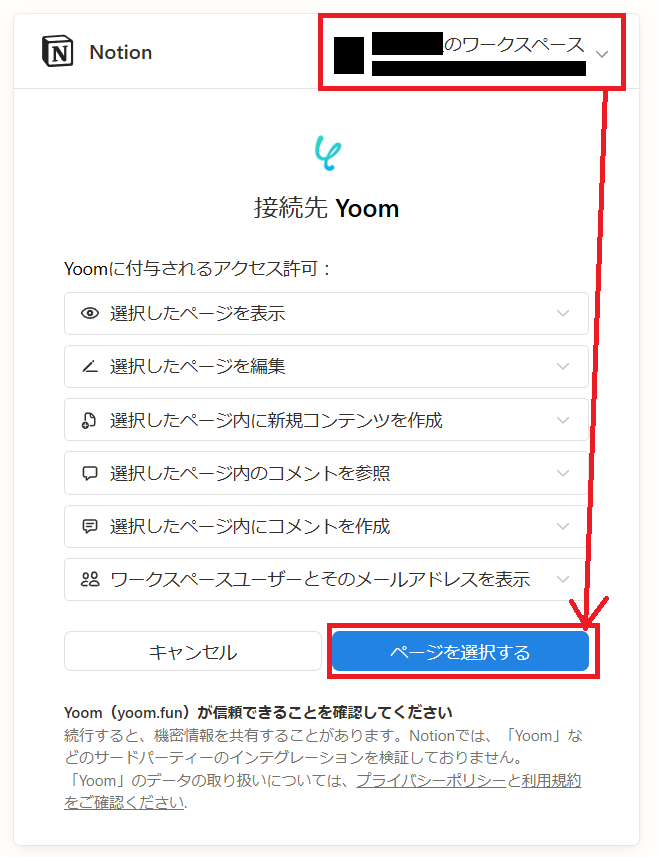
Notionのアイコンをクリックすると、以下の画面が表示されます。右上で任意のワークスペースを設定し、「ページを選択する」をクリックしましょう。
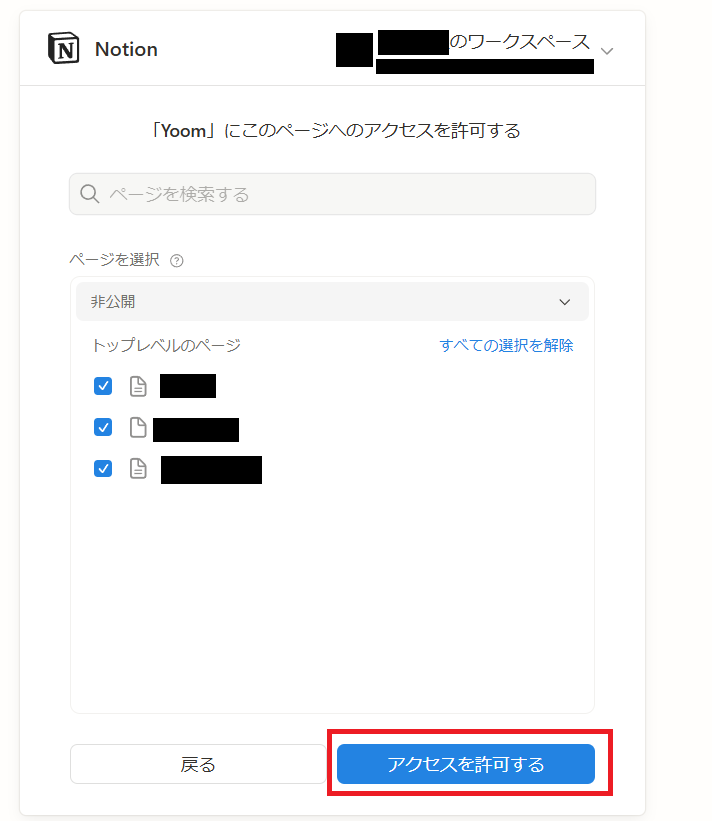
YoomがアクセスできるNotionのページを選択します。任意のものにチェックを入れて、「アクセスを許可する」を押してください。
「マイアプリを登録しました。」と表示されれば、Notionとの連携は成功です!

2.Wrikeとの連携
先ほどと同じ手順で、マイアプリから「Wrike」のアイコンを検索してクリックしましょう。
以下の画面が出てきたら、「承認」ボタンで進んでください。
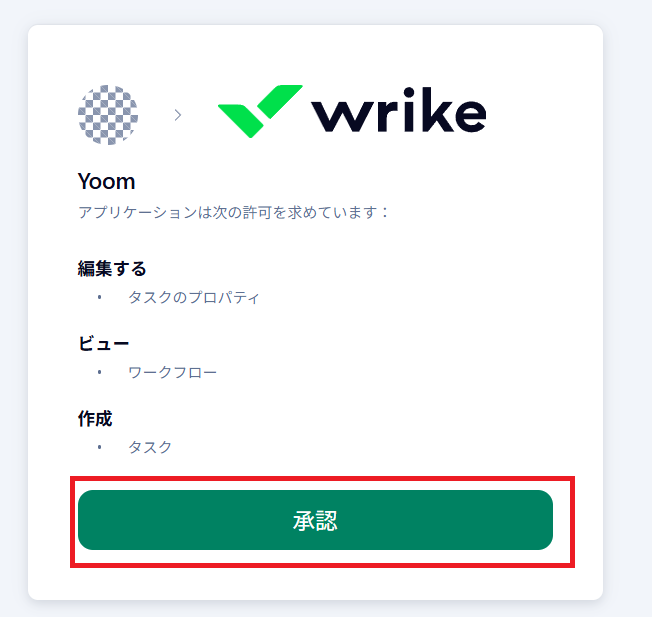
「マイアプリを登録しました。」の表示が出たら、Wrikeとの連携も完了です!
ステップ2:テンプレートをコピーする
Yoomには様々なアプリを活用した自動化のテンプレートが用意されています。今回は以下のテンプレートを試してみましょう。
Yoomにログインした状態で、バナーの「試してみる」をクリックしてみてください。
■概要プロジェクト管理ツールWrikeと多機能なドキュメントツールNotionを併用しているものの、情報が分散し、手作業での転記に手間を感じていませんか。特に、Notionで作成した議事録や仕様書をもとにWrikeでタスクを作成する作業は、時間もかかり入力ミスも起こりがちです。このワークフローは、NotionとWrikeを連携させ、Notionで特定のページが作成された際にWrikeへ自動でタスクを追加します。手作業による二度手間をなくし、スムーズな情報連携を実現します。■このテンプレートをおすすめする方- Notionで作成した情報を基に、Wrikeでタスクを手動で作成している方
- WrikeとNotionを連携させ、プロジェクトのタスク管理を効率化したいと考えている方
- 情報の転記ミスやタスクの作成漏れを防ぎ、業務の正確性を高めたいチームリーダーの方
■このテンプレートを使うメリット- Notionでページが作成されると、Wrikeに自動でタスクが作成されるため、これまで手作業での転記に費やしていた時間を短縮できます
- 手動での操作が不要になることで、タスクの作成漏れや内容の入力間違いといったヒューマンエラーの発生を防ぎ、業務の信頼性を向上させます
■フローボットの流れ- はじめに、NotionとWrikeをYoomと連携します
- 次に、トリガーでNotionを選択し、「特定のデータソースのページが作成・更新されたら」というアクションを設定します
- 次に、オペレーションで分岐機能を設定し、ページの「作成時」のみ後続の処理が実行されるよう条件を指定します
- 次に、オペレーションでNotionの「レコードを取得する(ID検索)」アクションを設定し、トリガーで取得したIDをもとにページの詳細情報を取得します
- 最後に、オペレーションでWrikeの「タスクを作成」アクションを設定し、取得したNotionのページ情報をもとにタスクを作成します
※「トリガー」:フロー起動のきっかけとなるアクション、「オペレーション」:トリガー起動後、フロー内で処理を行うアクション■このワークフローのカスタムポイント- Notionのトリガー設定では、連携の起点としたいデータソースIDを任意で選択してください。議事録や要件定義書など、特定のデータベースを指定することが可能です
- Wrikeの「タスクを作成」アクションでは、タスクのタイトルや説明文、担当者などを任意に設定してください。Notionから取得したページタイトルやURLなどをタスク情報に含めることで、関連性が分かりやすくなります
■注意事項- NotionとWrikeのそれぞれとYoomを連携してください。
- トリガーは5分、10分、15分、30分、60分の間隔で起動間隔を選択できます。
- プランによって最短の起動間隔が異なりますので、ご注意ください。
- 分岐はミニプラン以上のプランでご利用いただける機能(オペレーション)となっております。フリープランの場合は設定しているフローボットのオペレーションはエラーとなりますので、ご注意ください。
- ミニプランなどの有料プランは、2週間の無料トライアルを行うことが可能です。無料トライアル中には制限対象のアプリや機能(オペレーション)を使用することができます。
- Notionで作成した情報を基に、Wrikeでタスクを手動で作成している方
- WrikeとNotionを連携させ、プロジェクトのタスク管理を効率化したいと考えている方
- 情報の転記ミスやタスクの作成漏れを防ぎ、業務の正確性を高めたいチームリーダーの方
- Notionでページが作成されると、Wrikeに自動でタスクが作成されるため、これまで手作業での転記に費やしていた時間を短縮できます
- 手動での操作が不要になることで、タスクの作成漏れや内容の入力間違いといったヒューマンエラーの発生を防ぎ、業務の信頼性を向上させます
- はじめに、NotionとWrikeをYoomと連携します
- 次に、トリガーでNotionを選択し、「特定のデータソースのページが作成・更新されたら」というアクションを設定します
- 次に、オペレーションで分岐機能を設定し、ページの「作成時」のみ後続の処理が実行されるよう条件を指定します
- 次に、オペレーションでNotionの「レコードを取得する(ID検索)」アクションを設定し、トリガーで取得したIDをもとにページの詳細情報を取得します
- 最後に、オペレーションでWrikeの「タスクを作成」アクションを設定し、取得したNotionのページ情報をもとにタスクを作成します
- Notionのトリガー設定では、連携の起点としたいデータソースIDを任意で選択してください。議事録や要件定義書など、特定のデータベースを指定することが可能です
- Wrikeの「タスクを作成」アクションでは、タスクのタイトルや説明文、担当者などを任意に設定してください。Notionから取得したページタイトルやURLなどをタスク情報に含めることで、関連性が分かりやすくなります
- NotionとWrikeのそれぞれとYoomを連携してください。
- トリガーは5分、10分、15分、30分、60分の間隔で起動間隔を選択できます。
- プランによって最短の起動間隔が異なりますので、ご注意ください。
- 分岐はミニプラン以上のプランでご利用いただける機能(オペレーション)となっております。フリープランの場合は設定しているフローボットのオペレーションはエラーとなりますので、ご注意ください。
- ミニプランなどの有料プランは、2週間の無料トライアルを行うことが可能です。無料トライアル中には制限対象のアプリや機能(オペレーション)を使用することができます。
自動でYoomの画面に遷移して、以下のポップアップが表示されたらテンプレートのコピーは成功です!「OK」をクリックして次のステップに進みましょう。
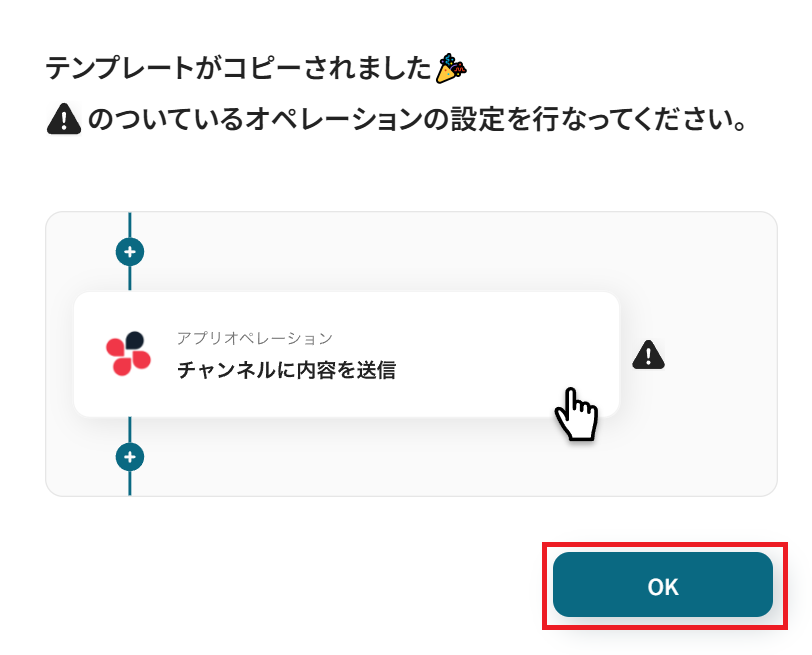
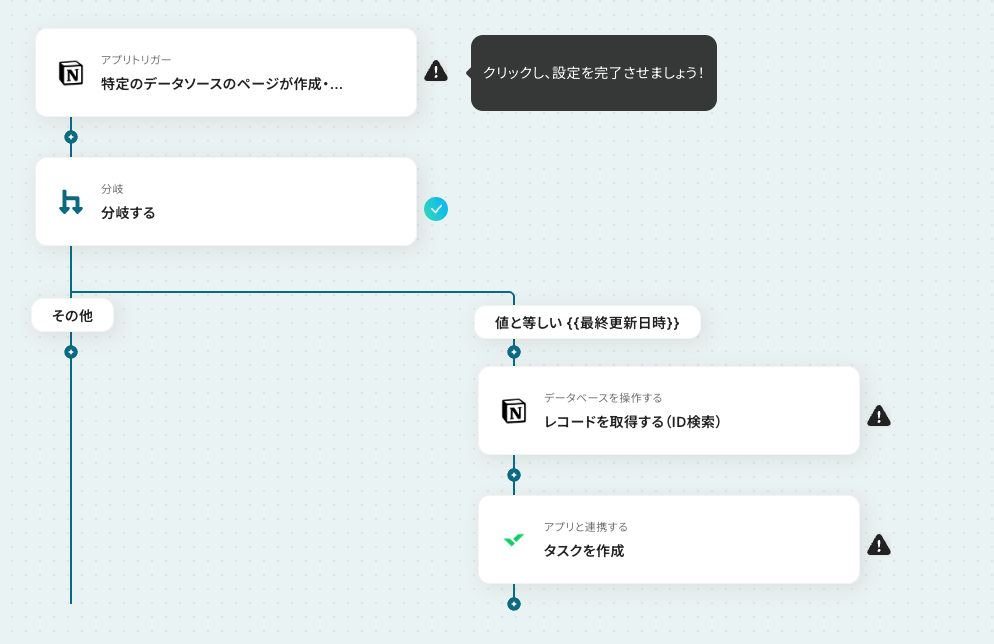
ステップ3:アプリトリガーを設定する
Yoomのフローボットを動かす引き金となるアクションのことを「アプリトリガー」と呼びます。
このフローボットでトリガーになっている、Notionで「特定のデータソースのページが作成・更新されたら」というアクションを設定していきましょう。
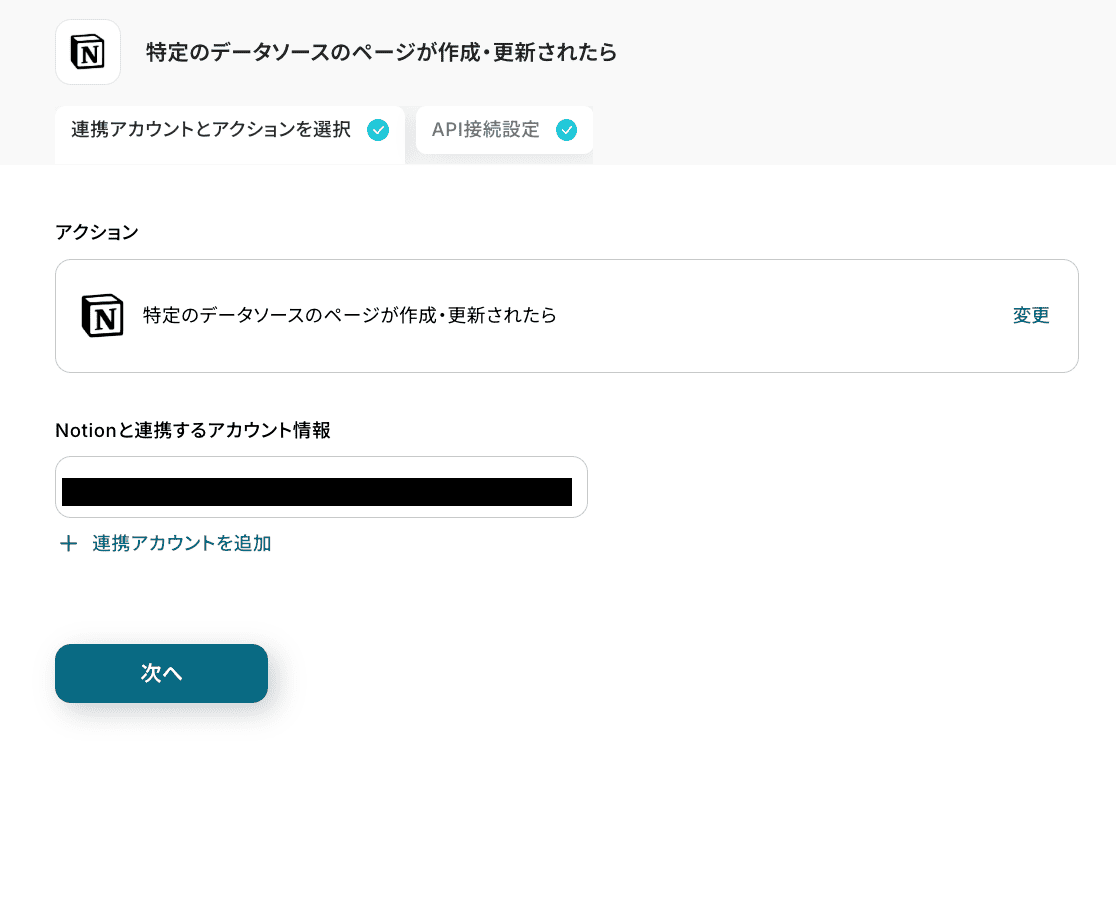
タイトルを任意で設定し、Notionと連携するアカウントやアクション内容を確認したら「次へ」を押してください。
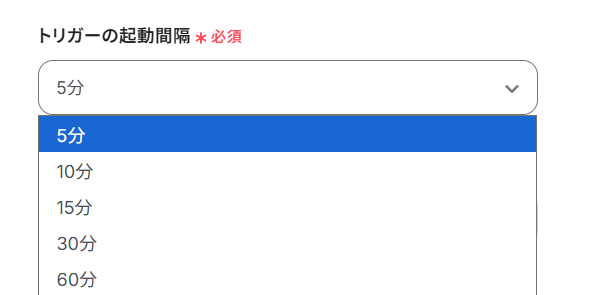
トリガーの起動間隔を設定していきましょう。プルダウンをクリックして、任意のタイミングを選んでください。
- トリガーの起動タイミングは、5分、10分、15分、30分、60分のいずれかで設定できます。
- ご利用プランによって、設定できるトリガーの最短間隔が違うので、その点は要チェックです。
- なお、基本的にはそのプランの最短の起動間隔にしてお使いいただくことをおすすめします。
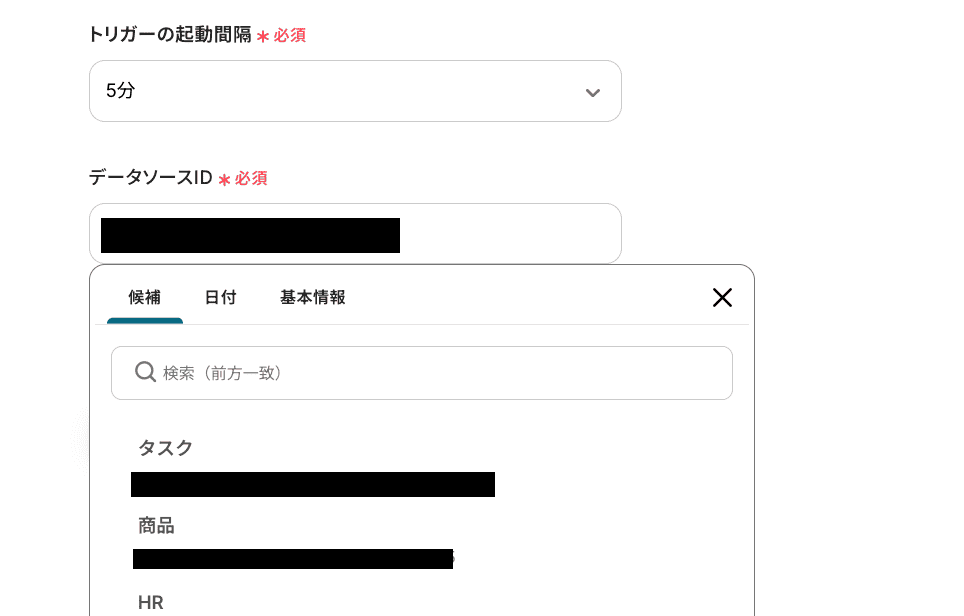
次に、Notion上で更新される予定のデータソースIDを入力します。Notionで該当ページにアクセスして、URLからIDを抽出しましょう。
以下の画像のように、入力バークリック後の『候補』から情報を選択することも可能です。
入力できたら、一度Notionの該当ページにあるデータソースを更新しておきましょう。今回はテスト用のデータソース内に、以下のように情報を入力しておきました。
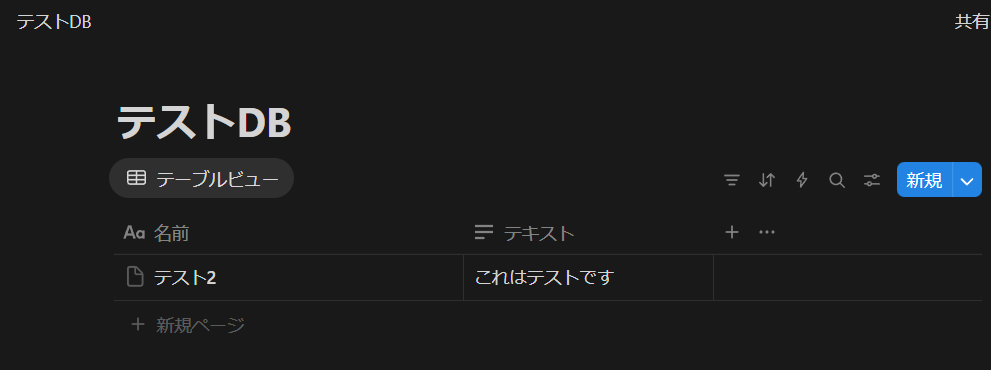
これでトリガーとなる「特定のデータソースのページが作成・更新されたら」という条件を満たしたことになります!
再びYoomに戻って、「テスト」ボタンをクリックしてみてください。取得した値として、以下のような情報が表示されていれば成功です!
もしもNotionのID入力でエラーが生じて進めない場合は、Notionの各IDに関するよくあるエラーと確認方法をチェックしてみてください。
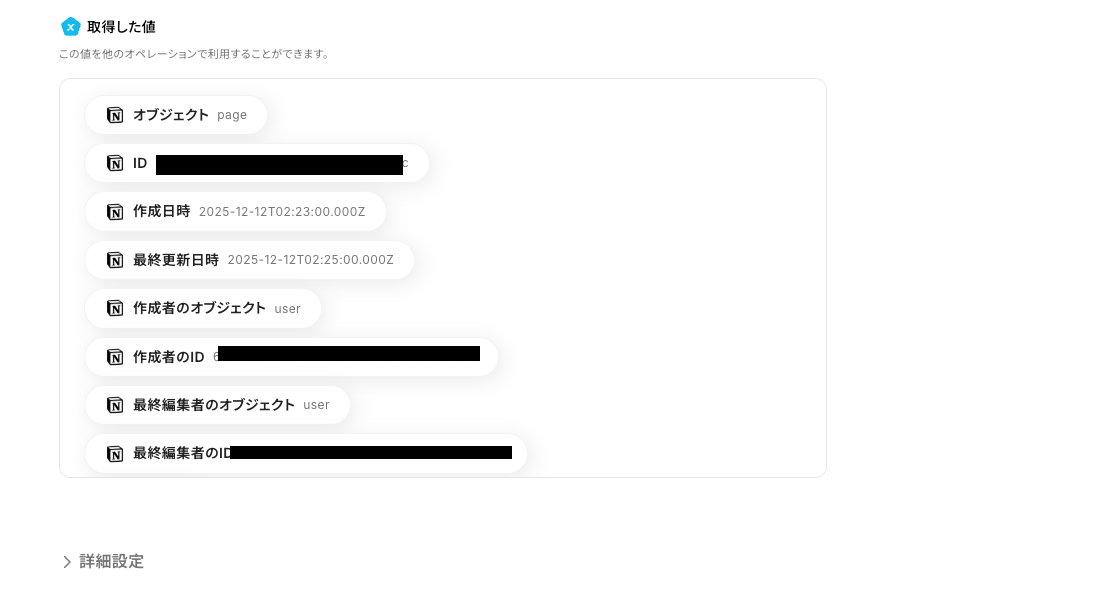
なお、ここで得た値は、後続オペレーションで変数として活用できます。
後で新しく情報が更新された場合にも、更新内容を反映した値をフローボットに活用できるため便利ですよ。
ここまで設定・確認が済んだら、「保存する」を押して次のステップに進みましょう。
ステップ4:分岐処理で後続処理の条件を設定する
このフローボットでは、「Notionでページが新規に作成されたら」という条件でWrikeにタスクを作成するアクションを設定します。
Yoomの「分岐する」オペレーションを使用して、Notion側でページが作成されているかどうかを判別しましょう。条件を満たした場合のみ、次のアクションに進むよう設定が必要です。
- 「分岐する」オペレーションは、ミニプラン以上でご利用いただけます。フリープランで利用するとエラーになってしまうのでご注意ください。
- ミニプランなどの有料プランは2週間の無料トライアルが可能です。無料トライアル中なら、普段制限されているアプリや機能も自由にお試しいただけますので、ぜひ活用してみてください。
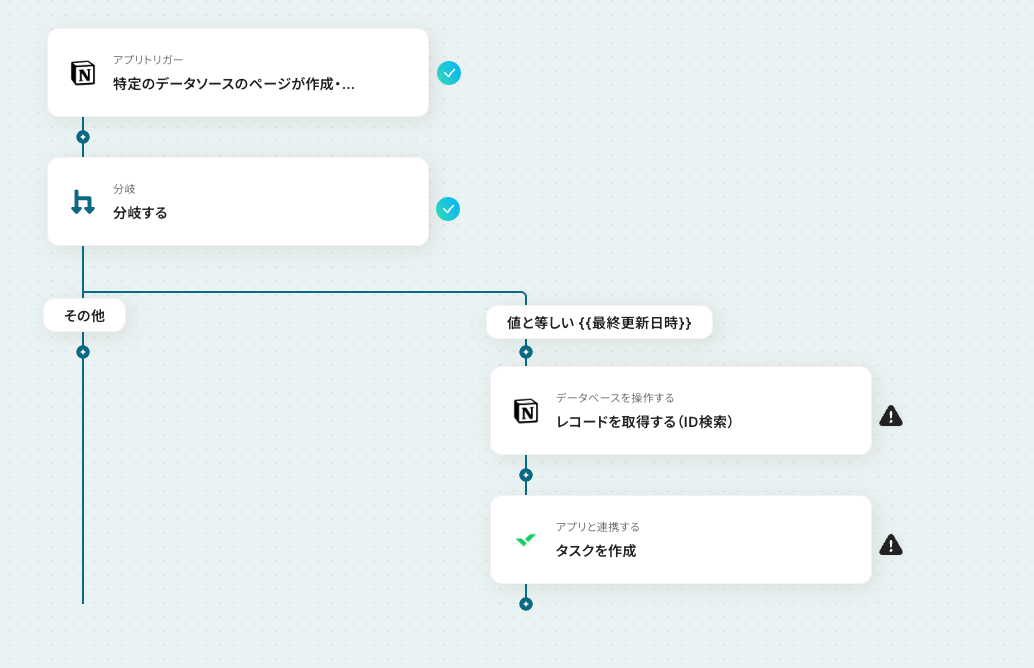
タイトルは任意で設定してください。分岐対象には先ほどのステップで取得した値を使います。以下のように設定してください。
- オペレーション:特定のデータソースのページが作成・更新されたら
- 取得した値:作成日時
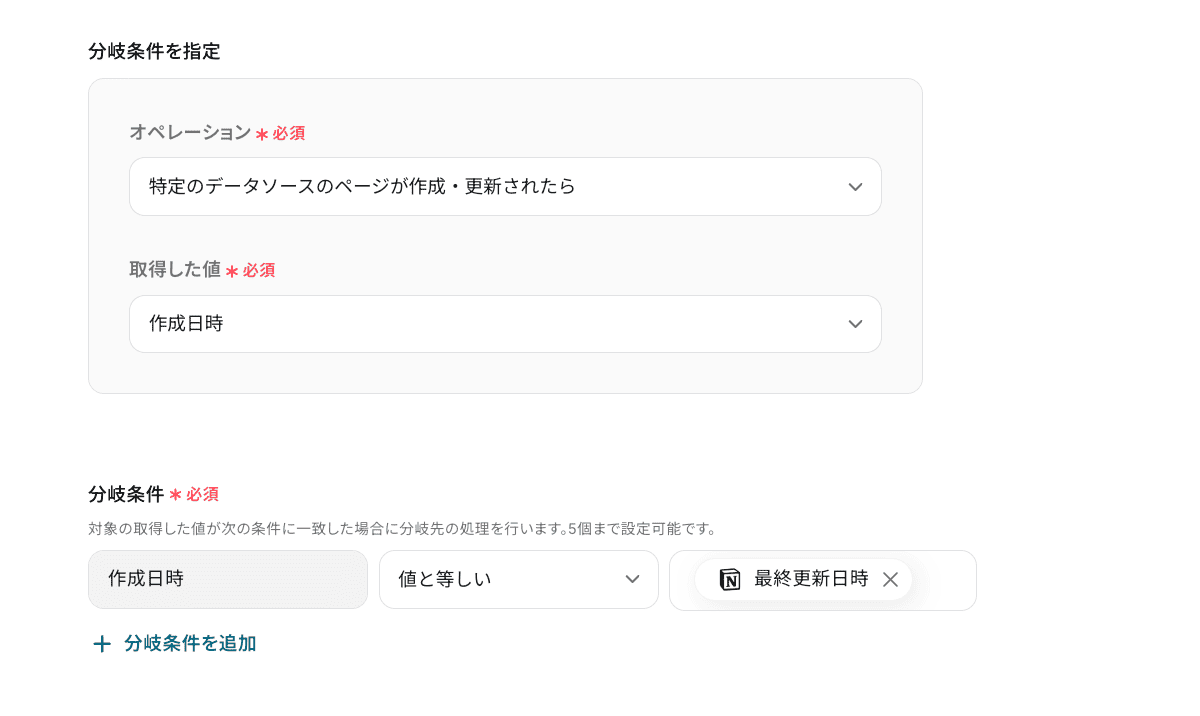
取得した値を使うことによって、後でデータソースにページが新規作成された際、作成日時などの情報が最新のものに更新されます。
分岐条件は「作成日時が最終更新日時と等しい」となるように設定します。
ここに入力する「最終更新日時」も、取得した値を使って最新の情報が反映されるようにしておきましょう。
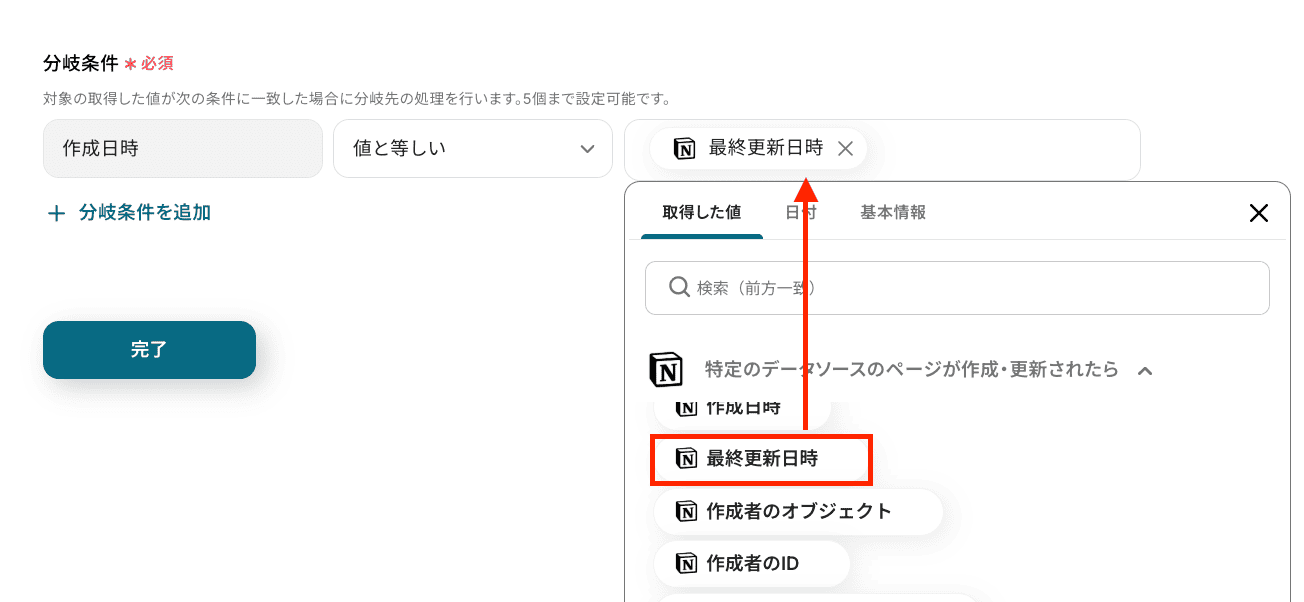
設定できたら「保存する」を押してください。
ステップ5:レコードIDを取得する
前ステップで設定した分岐条件を満たした場合のみ、ページ内の詳細な情報を取得するアクションに進みます。「レコードを取得する(ID検索)」をクリックしてください。
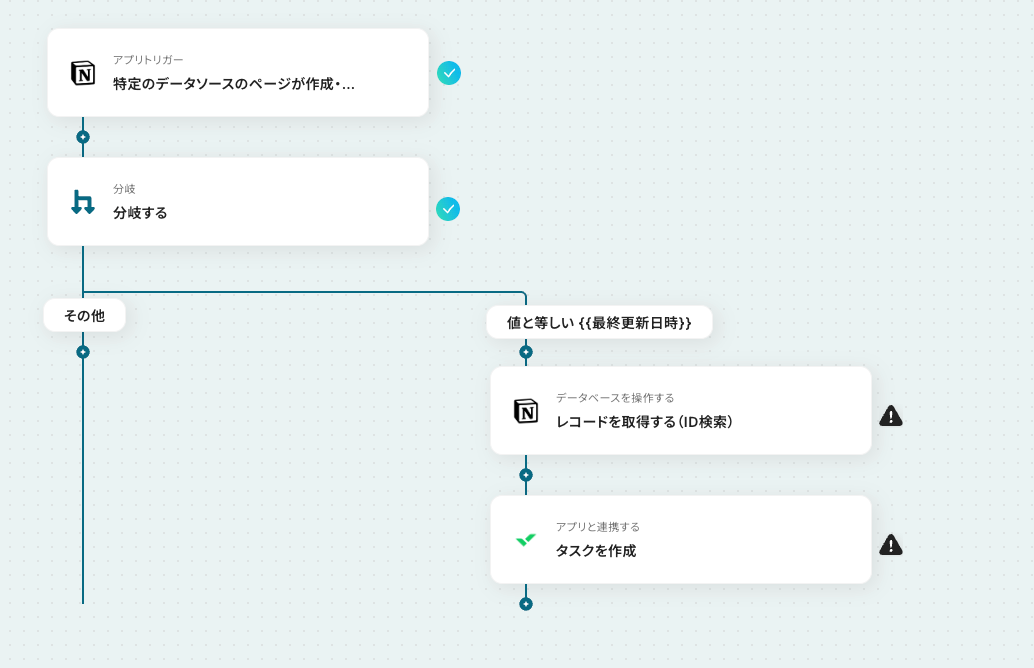
タイトルを任意で設定し、Notionと連携するアカウントやアクション内容を確認します。
下にスクロールして、データベースとの連携を行いましょう。
データベースIDには、アプリトリガーで設定したIDと同じものを入力してください。ちなみにボックスをクリックすると、以下のように「候補」として先ほど設定したデータベースが出てくるため、こちらをクリックすると簡単です!
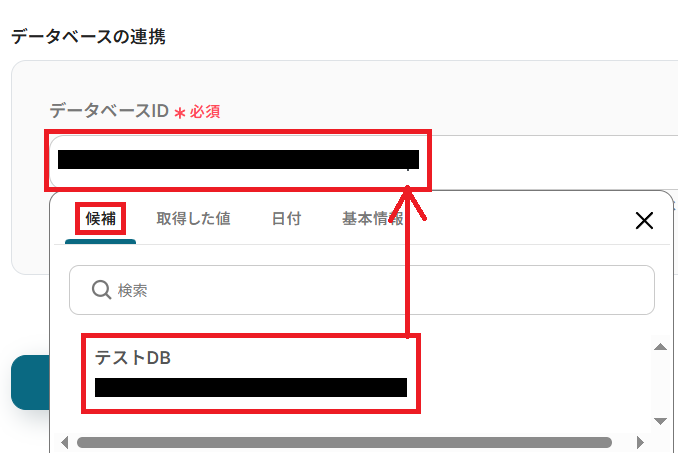
設定できたら「次へ」ボタンを押して進みましょう。
取得したいレコードの条件を設定します。「レコードIDがオブジェクトIDと等しい」という条件を設定するため、取得した値から以下のように入力してください。
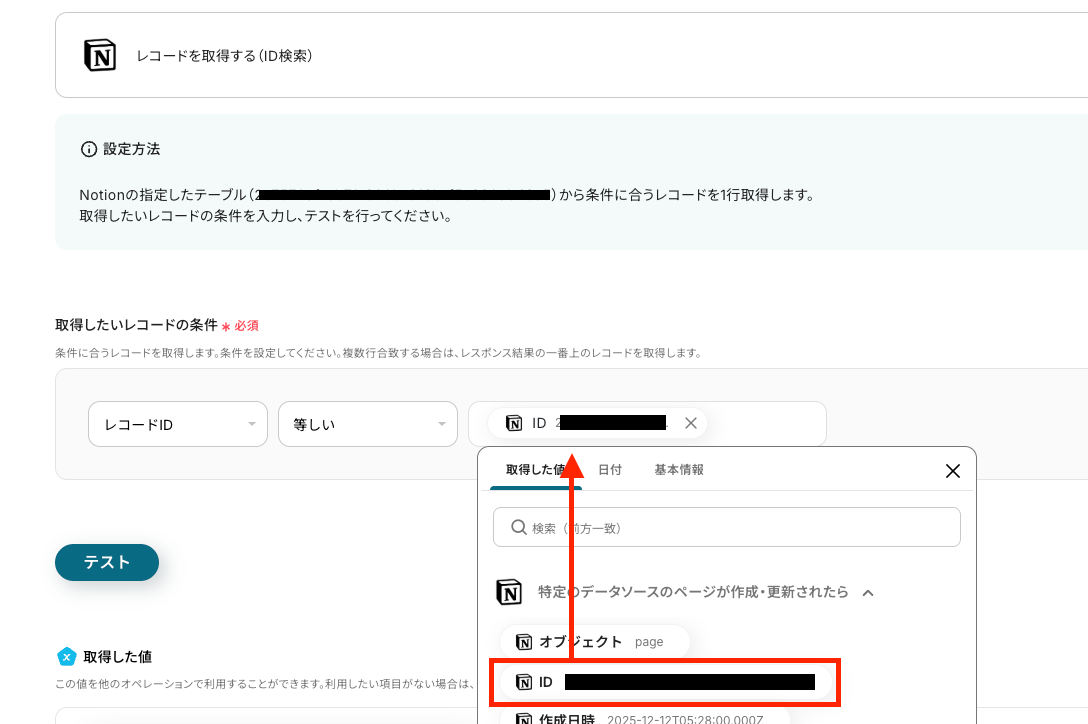
ここで「テストボタン」を押してみましょう。取得した値に、先ほど更新したNotionデータベースの内容が反映されていれば成功です!
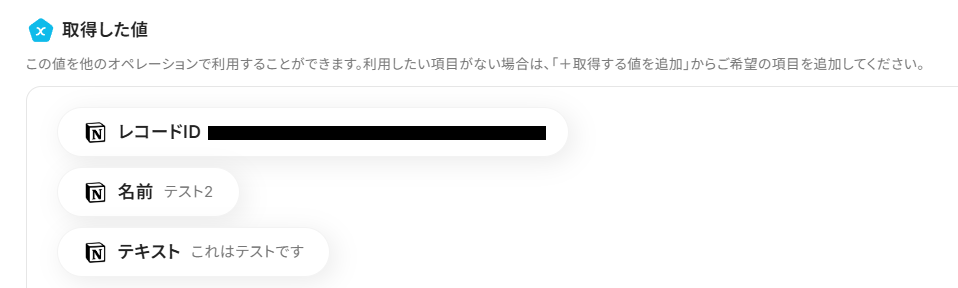
「保存する」を押して次に進みましょう。
ステップ6:Wrikeでタスクを作成する
これまで取得してきた値を使って、Wrikeにタスクを作成するアクションを設定していきましょう。
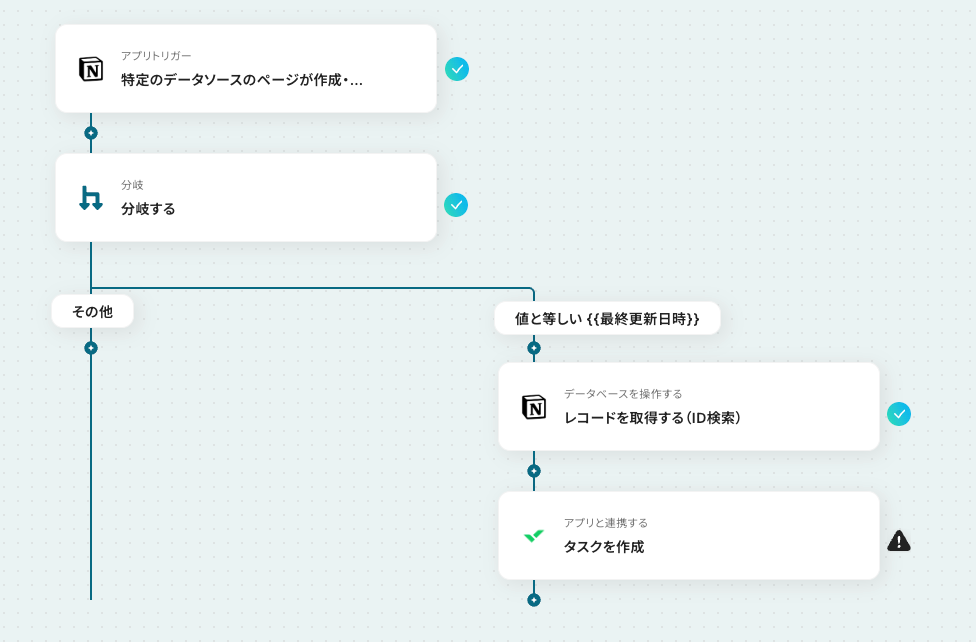
タイトルを任意で設定し、Wrikeと連携するアカウントやアクション内容を確認したら「次へ」を押してください。
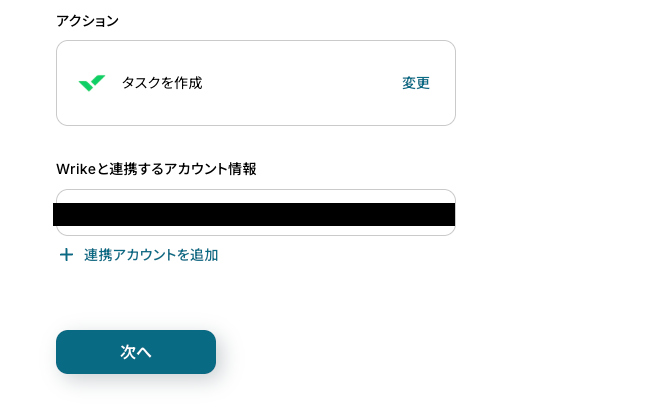
Wrikeに作成するタスクのタイトルを設定していきます。ここでは取得した値から、Notionに追加されたレコードの「名前」を入力しましょう。
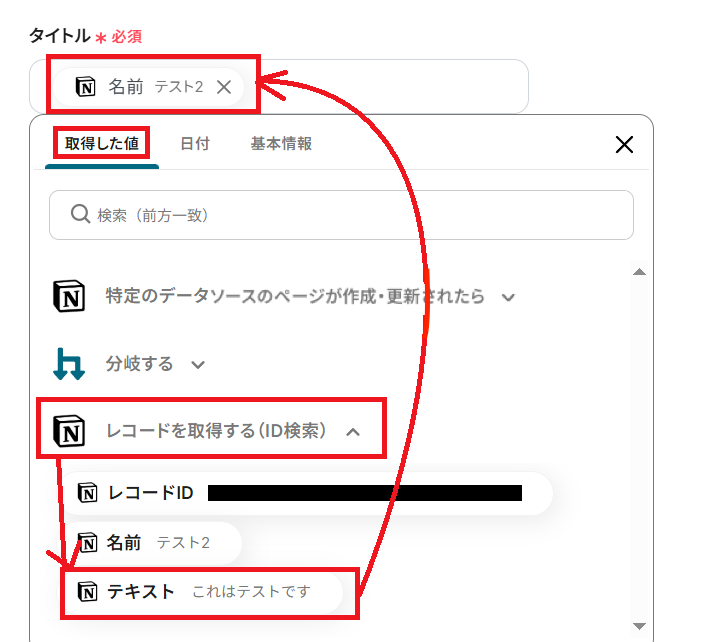
「フォルダID」はボックスをクリックすると、候補としてすでに連携しているWrikeのフォルダーがプルダウンから選べます。任意のフォルダーを選んで入力してください。
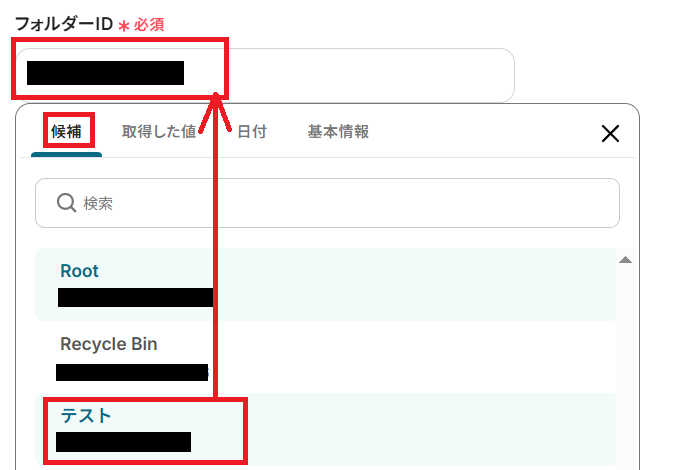
以下に続く項目は必須ではないため、必要に応じて設定してみましょう。
- 優先タスクID
- 重要度
- 説明
- 開始日
- 期限
- ステータス
- 担当者
- 共有者
今回はテストとして「説明」のボックス内に取得した値を用いて、以下のように設定してみました。
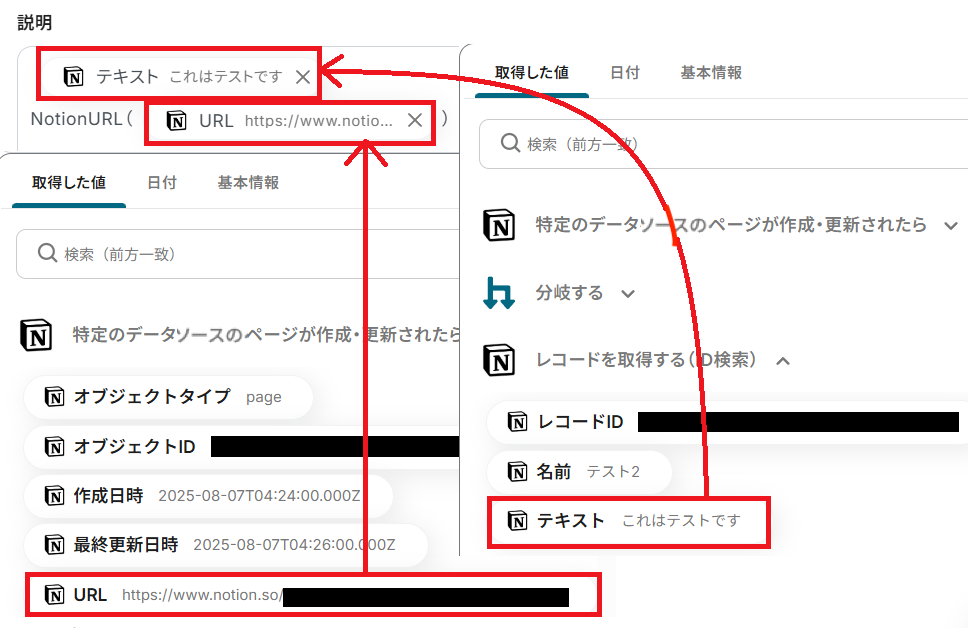
必要な設定を終えたら、テストボタンを押してみましょう。取得した値が以下のように表示されていれば成功です!
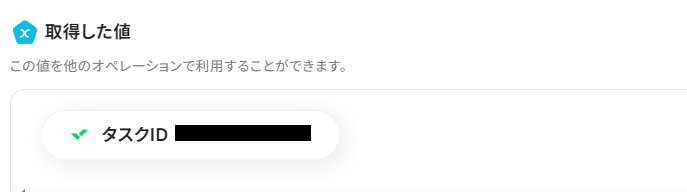
試しにWrikeにログインして、指定フォルダーにタスクが追加されているかチェックしてみます。以下のように、しっかり内容が反映されたタスクが追加されていました。
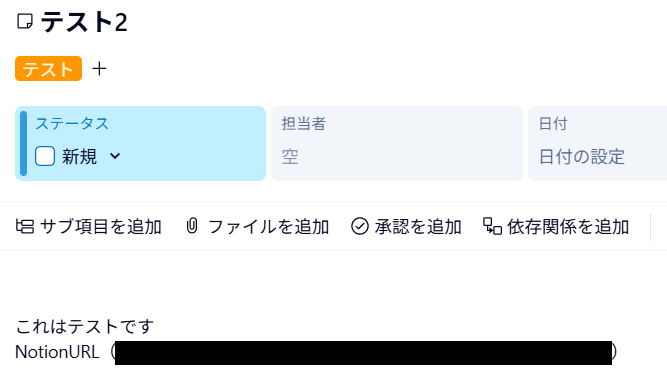
ここまで確認できたら、「保存する」ボタンをクリックしてください。
ステップ7:トリガーをONにする
お疲れさまでした!すべての必要な設定を完了すると、以下のポップアップが表示されます。「トリガーをON」をクリックして、フローボットを動かしはじめましょう。
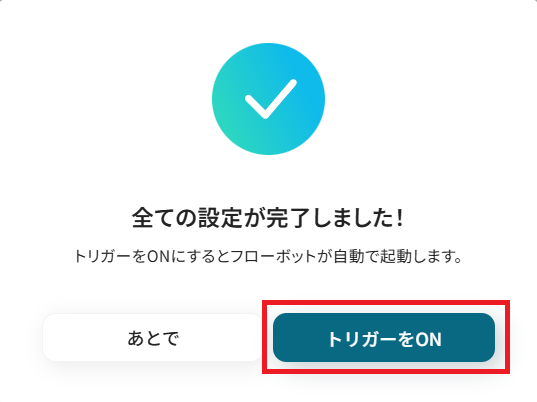
これでNotionの指定データベースに新しくページが作成されたら、自動で内容を反映したタスクがWrikeに作成されるようになりました。
WrikeのデータをNotionに連携したい場合
今回はNotionからWrikeへデータを連携する方法をご紹介しましたが、逆にWrikeからNotionへのデータ連携を実施したい場合は、下記のテンプレートも併せてご利用ください。タスク管理ツールと情報集約ツール、双方のハブとしての役割を強化できます。
Wrikeにタスクが登録されたらNotionに追加する
Wrikeで新しいタスクが登録されたタイミングで、そのタスク情報をNotionの指定のデータベースに自動で追加します。
この連携により、Wrikeで管理している全プロジェクトのタスク情報をNotionに集約し、一覧で可視化することが可能になり、チーム全体の進捗状況の把握や情報共有がスムーズになります。
■概要
Wrikeでタスクを管理し、その内容を別途Notionにも記録している際、手作業による二重入力は手間がかかり、入力ミスも発生しやすいのではないでしょうか。 このワークフローを活用すれば、Wrikeに新しいタスクが登録されると自動的にNotionへその情報が追加されるため、こうした手作業による課題をスムーズに解消し、業務の正確性向上にも繋がります。
■このテンプレートをおすすめする方
- WrikeとNotion間でタスク情報を手作業で転記しており、効率化を考えている方
- 複数のSaaS間での情報入力ミスを減らし、プロジェクト管理の精度を高めたい方
- 定型的なデータ入力作業から解放され、より創造的な業務に時間を割きたい方
■このテンプレートを使うメリット
- Wrikeにタスクが登録されると、自動でNotionへデータが同期されるため、これまで手作業に費やしていた時間を他の業務に充てることができます。
- 手作業でのデータ転記が不要になることで、入力間違いや情報の記載漏れといったヒューマンエラーのリスク軽減に繋がります。
■フローボットの流れ
- はじめに、WrikeとNotionをYoomのマイアプリへ連携します。
- 次に、トリガーでWrikeを選択し、「タスクが作成されたら」というアクションを設定します。この設定により、Wrikeで新しいタスクが作られたことを検知できるようになります。
- 最後に、オペレーションでNotionを選択し、「レコードを追加する」アクションを設定します。ここで、Wrikeから取得したタスク情報をNotionの指定したデータベースに追加するように設定します。
※「トリガー」:フロー起動のきっかけとなるアクション、「オペレーション」:トリガー起動後、フロー内で処理を行うアクション
■このワークフローのカスタムポイント
- Wrikeのトリガー設定では、どのプロジェクトやフォルダを監視対象とするか、またタスク作成を検知する頻度(ポーリング間隔)を任意で設定してください。
- Notionにレコードを追加するオペレーションでは、情報を追加したいNotion側のデータベースIDを指定し、Wrikeのタスク名や詳細といった情報をNotionデータベースのどのプロパティに紐付けるかを任意で設定してください。
■注意事項
- Wrike、NotionのそれぞれとYoomを連携してください。
- トリガーは5分、10分、15分、30分、60分の間隔で起動間隔を選択できます。
- プランによって最短の起動間隔が異なりますので、ご注意ください。
■概要
Wrikeでタスクを管理し、その内容を別途Notionにも記録している際、手作業による二重入力は手間がかかり、入力ミスも発生しやすいのではないでしょうか。 このワークフローを活用すれば、Wrikeに新しいタスクが登録されると自動的にNotionへその情報が追加されるため、こうした手作業による課題をスムーズに解消し、業務の正確性向上にも繋がります。
■このテンプレートをおすすめする方
- WrikeとNotion間でタスク情報を手作業で転記しており、効率化を考えている方
- 複数のSaaS間での情報入力ミスを減らし、プロジェクト管理の精度を高めたい方
- 定型的なデータ入力作業から解放され、より創造的な業務に時間を割きたい方
■このテンプレートを使うメリット
- Wrikeにタスクが登録されると、自動でNotionへデータが同期されるため、これまで手作業に費やしていた時間を他の業務に充てることができます。
- 手作業でのデータ転記が不要になることで、入力間違いや情報の記載漏れといったヒューマンエラーのリスク軽減に繋がります。
■フローボットの流れ
- はじめに、WrikeとNotionをYoomのマイアプリへ連携します。
- 次に、トリガーでWrikeを選択し、「タスクが作成されたら」というアクションを設定します。この設定により、Wrikeで新しいタスクが作られたことを検知できるようになります。
- 最後に、オペレーションでNotionを選択し、「レコードを追加する」アクションを設定します。ここで、Wrikeから取得したタスク情報をNotionの指定したデータベースに追加するように設定します。
※「トリガー」:フロー起動のきっかけとなるアクション、「オペレーション」:トリガー起動後、フロー内で処理を行うアクション
■このワークフローのカスタムポイント
- Wrikeのトリガー設定では、どのプロジェクトやフォルダを監視対象とするか、またタスク作成を検知する頻度(ポーリング間隔)を任意で設定してください。
- Notionにレコードを追加するオペレーションでは、情報を追加したいNotion側のデータベースIDを指定し、Wrikeのタスク名や詳細といった情報をNotionデータベースのどのプロパティに紐付けるかを任意で設定してください。
■注意事項
- Wrike、NotionのそれぞれとYoomを連携してください。
- トリガーは5分、10分、15分、30分、60分の間隔で起動間隔を選択できます。
- プランによって最短の起動間隔が異なりますので、ご注意ください。
Wrikeで特定条件に合うタスクが登録されたらNotionに追加する
Wrikeでタスクが登録された際に、「特定の担当者がアサインされたタスク」や「高優先度のタスク」といった条件に合致するものだけを、Notionのデータベースに自動で追加します。
この設定を行うことで、マネージャーが確認すべき重要なタスクのみをNotionに集約したり、個人のToDoリストとして活用したりと、目的に応じた柔軟な情報管理を実現できます。
■概要
プロジェクト管理ツールのWrikeと情報集約ツールのNotionを併用していると、タスク情報を手作業で転記する手間や更新漏れが発生しがちです。このワークフローを活用すれば、Wrikeでタスクが作成された際に、その内容を自動でNotionのデータベースへ追加できます。WrikeとNotionの連携をスムーズに自動化し、面倒なコピー&ペースト作業をなくすことで、プロジェクト管理と情報共有の精度を高めます。
■このテンプレートをおすすめする方
- WrikeとNotionを併用し、タスクと関連情報を一元的に管理したいと考えている方
- WrikeからNotionへの手作業による情報転記の手間や、更新漏れをなくしたい方
- プロジェクトの進捗状況をNotion上で迅速に把握したいチームリーダーの方
■このテンプレートを使うメリット
- Wrikeにタスクが登録されると、自動でNotionのデータベースに情報が追加されるため、これまで手作業に費やしていた転記時間を短縮できます。
- WrikeからNotionへの情報転記を自動化することで、手作業による入力間違いやタスクの共有漏れといったヒューマンエラーの防止に繋がります。
■フローボットの流れ
- はじめに、WrikeとNotionをYoomと連携します。
- 次に、トリガーでWrikeを選択し、「タスクが作成されたら」というアクションを設定します。これにより、Wrikeで新しいタスクが作成されたことをきっかけにフローが起動します。
- 最後に、オペレーションでNotionを選択し、「レコードを追加する」アクションを設定します。トリガーで取得したWrikeのタスク情報を、どのデータベースにどの項目として追加するかを設定してください。
※「トリガー」:フロー起動のきっかけとなるアクション、「オペレーション」:トリガー起動後、フロー内で処理を行うアクション
■このワークフローのカスタムポイント
- Wrikeのトリガー設定では、連携の対象としたいフォルダやスペースを任意で指定することが可能です。これにより、特定のプロジェクトで作成されたタスクのみを自動連携の対象にできます。
- Notionにレコードを追加するアクションでは、連携先のデータベースIDを指定します。また、Wrikeから取得したタスク名や説明、期日といった情報を、Notionデータベースのどのプロパティに割り当てるかを自由にマッピングしてください。
■注意事項
- WrikeとNotionのそれぞれとYoomを連携してください。
- トリガーは5分、10分、15分、30分、60分の間隔で起動間隔を選択できます。
- プランによって最短の起動間隔が異なりますので、ご注意ください。
- 分岐はミニプラン以上のプランでご利用いただける機能(オペレーション)となっております。フリープランの場合は設定しているフローボットのオペレーションはエラーとなりますので、ご注意ください。
- ミニプランなどの有料プランは、2週間の無料トライアルを行うことが可能です。無料トライアル中には制限対象のアプリや機能(オペレーション)を使用することができます。
■概要
プロジェクト管理ツールのWrikeと情報集約ツールのNotionを併用していると、タスク情報を手作業で転記する手間や更新漏れが発生しがちです。このワークフローを活用すれば、Wrikeでタスクが作成された際に、その内容を自動でNotionのデータベースへ追加できます。WrikeとNotionの連携をスムーズに自動化し、面倒なコピー&ペースト作業をなくすことで、プロジェクト管理と情報共有の精度を高めます。
■このテンプレートをおすすめする方
- WrikeとNotionを併用し、タスクと関連情報を一元的に管理したいと考えている方
- WrikeからNotionへの手作業による情報転記の手間や、更新漏れをなくしたい方
- プロジェクトの進捗状況をNotion上で迅速に把握したいチームリーダーの方
■このテンプレートを使うメリット
- Wrikeにタスクが登録されると、自動でNotionのデータベースに情報が追加されるため、これまで手作業に費やしていた転記時間を短縮できます。
- WrikeからNotionへの情報転記を自動化することで、手作業による入力間違いやタスクの共有漏れといったヒューマンエラーの防止に繋がります。
■フローボットの流れ
- はじめに、WrikeとNotionをYoomと連携します。
- 次に、トリガーでWrikeを選択し、「タスクが作成されたら」というアクションを設定します。これにより、Wrikeで新しいタスクが作成されたことをきっかけにフローが起動します。
- 最後に、オペレーションでNotionを選択し、「レコードを追加する」アクションを設定します。トリガーで取得したWrikeのタスク情報を、どのデータベースにどの項目として追加するかを設定してください。
※「トリガー」:フロー起動のきっかけとなるアクション、「オペレーション」:トリガー起動後、フロー内で処理を行うアクション
■このワークフローのカスタムポイント
- Wrikeのトリガー設定では、連携の対象としたいフォルダやスペースを任意で指定することが可能です。これにより、特定のプロジェクトで作成されたタスクのみを自動連携の対象にできます。
- Notionにレコードを追加するアクションでは、連携先のデータベースIDを指定します。また、Wrikeから取得したタスク名や説明、期日といった情報を、Notionデータベースのどのプロパティに割り当てるかを自由にマッピングしてください。
■注意事項
- WrikeとNotionのそれぞれとYoomを連携してください。
- トリガーは5分、10分、15分、30分、60分の間隔で起動間隔を選択できます。
- プランによって最短の起動間隔が異なりますので、ご注意ください。
- 分岐はミニプラン以上のプランでご利用いただける機能(オペレーション)となっております。フリープランの場合は設定しているフローボットのオペレーションはエラーとなりますので、ご注意ください。
- ミニプランなどの有料プランは、2週間の無料トライアルを行うことが可能です。無料トライアル中には制限対象のアプリや機能(オペレーション)を使用することができます。
NotionやWrikeのAPIを使ったその他の自動化例
NotionやWrikeのAPIを活用することで、様々な自動化の実現が可能になります。
Notionを使った自動化例
Notionのデータベースが更新されたら、Zendeskのチケットのステータスを更新したり、Notionでページが作成されたらMiroでボードを作成したりできます。また、Google スプレッドシートに行が追加されたら、Notionでテンプレートページを作成したり、Notionデータベースにページが作成されたら、Dropboxにフォルダを作成したりすることも可能です。さらに、Notionでステータスが更新されたら楽楽販売にレコードを登録するといった自動化も行えます。
■概要Notionのデータソースが更新されたら、Zendeskのチケットのステータスを更新するフローです。■このテンプレートをおすすめする方1.Notionで顧客情報や問い合わせ管理、Zendeskでカスタマーサポートを行っているチーム・Notionのデータソース更新をトリガーに、Zendeskのチケットステータスを自動で変更したい方・手作業でのステータス変更の手間を省き、効率化を図りたい方・NotionとZendeskの連携を強化し、情報の一貫性を保ちたい方■このテンプレートを使うメリット・Notionでの更新をトリガーにすることで、Zendeskのチケットステータスの更新漏れを防ぐことができます。・Notionのデータソース更新と同時にZendeskのチケットステータスが自動で変更されるため、手作業による更新の手間が省け、業務効率が向上します。■注意事項・Zendesk、NotionのそれぞれとYoomを連携させてください。・分岐するオペレーションはミニプラン以上、Zendeskとの連携はチームプラン・サクセスプランでのみご利用いただけます。その他のプランの場合は設定しているフローボットのオペレーションやデータコネクトはエラーとなりますので、ご注意ください。・ミニプランなどの有料プランは、2週間の無料トライアルを行うことが可能です。無料トライアル中には制限対象の機能(オペレーション)やアプリを使用することができます。
■概要Google スプレッドシートで管理しているタスクリストや顧客情報を、手作業でNotionに転記する作業に手間を感じてはいないでしょうか。この単純作業は時間を要するだけでなく、入力ミスといったヒューマンエラーの原因にもなりがちです。このワークフローを活用すれば、Google スプレッドシートに行が追加されるだけで、自動でNotionに指定のテンプレートページが作成されるため、こうした定型業務の負担を解消し、業務の正確性を高めます。
■このテンプレートをおすすめする方- Google スプレッドシートとNotionを併用し、情報転記に手間を感じている方
- プロジェクト管理やタスク管理における手作業でのデータ入力ミスを減らしたい方
- 定型的な入力業務を自動化し、より創造的なコア業務に集中したいと考えている方
■このテンプレートを使うメリット- Google スプレッドシートへの行追加をトリガーにNotionのページが自動で作成されるため、これまで手作業で行っていた転記作業の時間を短縮できます。
- 手作業によるデータのコピー&ペーストが不要になることで、入力間違いや転記漏れといったヒューマンエラーの発生を防ぎ、情報の正確性を保ちます。
■フローボットの流れ- はじめに、Google スプレッドシートとNotionをYoomと連携します。
- 次に、トリガーでGoogle スプレッドシートを選択し、「行が追加されたら」というアクションを設定します。
- 最後に、オペレーションでNotionの「ページを作成」アクションを設定し、Google スプレッドシートで追加された行の情報を元にページが作成されるように設定します。
※「トリガー」:フロー起動のきっかけとなるアクション、「オペレーション」:トリガー起動後、フロー内で処理を行うアクション
■このワークフローのカスタムポイント- Google スプレッドシートのトリガー設定で、自動化の起点としたいファイル(スプレッドシートID)や特定のシート(シートID)を任意で設定してください。
- 自動化の対象とするGoogle スプレッドシート内のテーブル範囲も、任意で指定することが可能です。
- Notionのオペレーションでは、ページを作成する先のデータベースIDを任意で設定することが可能です。
- Notionで作成するページのコンテンツには、トリガーで取得したGoogle スプレッドシートの情報を変数として埋め込むことができます。
■注意事項- Google スプレッドシート、NotionのそれぞれとYoomを連携してください。
- トリガーは5分、10分、15分、30分、60分の間隔で起動間隔を選択できます。
- プランによって最短の起動間隔が異なりますので、ご注意ください。
- Google スプレッドシートをアプリトリガーとして使用する際の注意事項は「【アプリトリガー】Google スプレッドシートのトリガーにおける注意事項」を参照してください。
■概要
Notionで議事録やプロジェクトページを作成した後、関連するMiroのボードを手動で準備していませんか?この作業は手間がかかるだけでなく、作成漏れや設定ミスにつながることもあります。このワークフローを活用すれば、Notionで特定のデータベースにページが作成されると、自動でMiroに連携したボードが作成されるため、こうした手間やミスをなくし、スムーズな情報連携を実現できます。
■このテンプレートをおすすめする方
- NotionとMiroを併用し、プロジェクトや会議の情報を管理している方
- Notionでのページ作成後、手作業でMiroのボードを作成している方
- 手作業による情報連携の漏れや遅延を防ぎ、業務を効率化したい方
■このテンプレートを使うメリット
- Notionのページ作成をトリガーにMiroのボードが自動生成されるため、手作業でボードを作成する時間を短縮できます。
- 手動でのボード作成時に起こりがちな、作成漏れや命名規則の間違いといったヒューマンエラーの防止に繋がります。
■フローボットの流れ
- はじめに、NotionとMiroをYoomと連携します。
- 次に、トリガーでNotionを選択し、「ページが作成または更新されたら」というアクションを設定します。
- 最後に、オペレーションでMiroを選択し、「ボードを作成する」アクションを設定して、Notionのページ情報を基にボードが作成されるようにします。
※「トリガー」:フロー起動のきっかけとなるアクション、「オペレーション」:トリガー起動後、フロー内で処理を行うアクション
■このワークフローのカスタムポイント
- Notionのトリガー設定では、対象となるデータベースIDを指定し、フローボットの起動間隔も任意で設定が可能です。
- Miroでボードを作成するアクションでは、ボード名や説明のほか、ボードの公開レベルやチームレベルでのアクセス権限などを細かく指定できます。
■注意事項
- Miro、NotionのそれぞれとYoomを連携してください。
- トリガーは5分、10分、15分、30分、60分の間隔で起動間隔を選択できます。
- プランによって最短の起動間隔が異なりますので、ご注意ください。
■概要Notionでプロジェクトやタスクを管理する際、関連ファイルを保管するために都度Dropboxにフォルダを手動で作成していませんか?この作業は単純ですが、積み重なると大きな手間となり、フォルダの作成漏れなどのミスにも繋がりかねません。このワークフローを活用すれば、Notionのデータソースに新しいページが作成されると、自動でDropboxに連携したフォルダが作成され、こうした課題を解消できます。■このテンプレートをおすすめする方- NotionとDropboxを併用し、情報とファイルの管理を効率化したいと考えている方
- 手作業でのフォルダ作成に手間を感じており、入力ミスや作成漏れを防ぎたい方
- 複数のツールを連携させた定型業務を自動化し、生産性の向上を目指す担当者の方
■このテンプレートを使うメリット- Notionにページを作成するだけでDropboxに自動でフォルダが作成されるため、これまで手作業に費やしていた時間を短縮できます
- 手作業によるフォルダの作成漏れや、名称の入力間違いといったヒューマンエラーのリスクを軽減し、データ管理の正確性を高めます
■フローボットの流れ- はじめに、NotionとDropboxをYoomと連携します
- 次に、トリガーでNotionを選択し、「特定のデータソースのページが作成・更新されたら」というアクションを設定します
- 次に、オペレーションで分岐機能を設定し、ページが新規作成された場合のみ後続の処理に進むように条件を指定します
- 続いて、オペレーションでNotionの「レコードを取得する(ID検索)」アクションを設定し、作成されたページの情報を取得します
- 最後に、オペレーションでDropboxの「フォルダを作成する」アクションを設定し、取得したページタイトルなどの情報を基にフォルダを作成します
※「トリガー」:フロー起動のきっかけとなるアクション、「オペレーション」:トリガー起動後、フロー内で処理を行うアクション■このワークフローのカスタムポイント- Dropboxに作成するフォルダの名称は、Notionのページタイトルなど、取得した情報を基に任意で設定してください
- Dropboxのどの階層にフォルダを格納するか、保存先のパスを任意で指定することが可能です
■注意事項- NotionとDropboxのそれぞれとYoomを連携してください。
- トリガーは5分、10分、15分、30分、60分の間隔で起動間隔を選択できます。
- プランによって最短の起動間隔が異なりますので、ご注意ください。
- 分岐はミニプラン以上のプランでご利用いただける機能(オペレーション)となっております。フリープランの場合は設定しているフローボットのオペレーションはエラーとなりますので、ご注意ください。
- ミニプランなどの有料プランは、2週間の無料トライアルを行うことが可能です。無料トライアル中には制限対象のアプリや機能(オペレーション)を使用することができます。
■概要Notionで管理している顧客情報や案件のステータスを、都度楽楽販売へ手作業で転記する業務に手間を感じていませんか。こうした手作業は時間がかかるだけでなく、入力漏れやミスの原因にもなりかねません。このワークフローを活用すれば、Notionのステータス更新をトリガーにして楽楽販売へレコードを自動で登録できるため、Notionと楽楽販売のデータ連携をスムーズに行い、業務の効率化を実現します。■このテンプレートをおすすめする方- Notionと楽楽販売を併用し、手作業でのデータ入力に課題を感じている方
- 営業や顧客管理の担当者で、情報の二重入力を減らし業務を効率化したい方
- 手作業による転記ミスを防ぎ、データの正確性を向上させたいと考えている方
■このテンプレートを使うメリット- Notionでステータスが更新されると、自動で楽楽販売へ情報が登録されるため、これまで手作業に費やしていた時間を短縮できます
- 手作業でのデータ転記が削減されるため、入力間違いや更新漏れといったヒューマンエラーの発生を防ぎ、データの正確性を保ちます
■フローボットの流れ- はじめに、Notionと楽楽販売をYoomと連携します
- 次に、トリガーでNotionを選択し、「特定のデータソースのページが作成・更新されたら」というアクションを設定します
- 次に、オペレーションでNotionの「レコードを取得する(ID検索)」アクションを設定し、更新されたページの詳細情報を取得します
- 次に、オペレーションで分岐機能を設定し、特定の条件に合致した場合のみ後続の処理が実行されるようにします
- 最後に、オペレーションで楽楽販売の「レコードを登録」アクションを設定し、条件を満たした場合にNotionから取得した情報を登録します
※「トリガー」:フロー起動のきっかけとなるアクション、「オペレーション」:トリガー起動後、フロー内で処理を行うアクション
■このワークフローのカスタムポイント- Notionのトリガー設定では、どのデータソースの更新を検知するかを任意で設定してください
- 分岐機能では、「特定のステータスに変更された場合のみ実行する」など、楽楽販売にレコードを登録する条件を任意で設定してください
■注意事項- Notionと楽々販売のそれぞれとYoomを連携してください。
- 楽楽販売はチームプラン・サクセスプランでのみご利用いただけるアプリとなっております。フリープラン・ミニプランの場合は設定しているフローボットのオペレーションやデータコネクトはエラーとなりますので、ご注意ください。
- チームプランやサクセスプランなどの有料プランは、2週間の無料トライアルを行うことが可能です。無料トライアル中には制限対象のアプリを使用することができます。
- トリガーは5分、10分、15分、30分、60分の間隔で起動間隔を選択できます。
- プランによって最短の起動間隔が異なりますので、ご注意ください。
- 分岐はミニプラン以上のプランでご利用いただける機能(オペレーション)となっております。フリープランの場合は設定しているフローボットのオペレーションはエラーとなりますので、ご注意ください。
- ミニプランなどの有料プランは、2週間の無料トライアルを行うことが可能です。無料トライアル中には制限対象のアプリや機能(オペレーション)を使用することができます。


■このテンプレートをおすすめする方
- Google スプレッドシートとNotionを併用し、情報転記に手間を感じている方
- プロジェクト管理やタスク管理における手作業でのデータ入力ミスを減らしたい方
- 定型的な入力業務を自動化し、より創造的なコア業務に集中したいと考えている方
■このテンプレートを使うメリット
- Google スプレッドシートへの行追加をトリガーにNotionのページが自動で作成されるため、これまで手作業で行っていた転記作業の時間を短縮できます。
- 手作業によるデータのコピー&ペーストが不要になることで、入力間違いや転記漏れといったヒューマンエラーの発生を防ぎ、情報の正確性を保ちます。
■フローボットの流れ
- はじめに、Google スプレッドシートとNotionをYoomと連携します。
- 次に、トリガーでGoogle スプレッドシートを選択し、「行が追加されたら」というアクションを設定します。
- 最後に、オペレーションでNotionの「ページを作成」アクションを設定し、Google スプレッドシートで追加された行の情報を元にページが作成されるように設定します。
■このワークフローのカスタムポイント
- Google スプレッドシートのトリガー設定で、自動化の起点としたいファイル(スプレッドシートID)や特定のシート(シートID)を任意で設定してください。
- 自動化の対象とするGoogle スプレッドシート内のテーブル範囲も、任意で指定することが可能です。
- Notionのオペレーションでは、ページを作成する先のデータベースIDを任意で設定することが可能です。
- Notionで作成するページのコンテンツには、トリガーで取得したGoogle スプレッドシートの情報を変数として埋め込むことができます。
■注意事項
- Google スプレッドシート、NotionのそれぞれとYoomを連携してください。
- トリガーは5分、10分、15分、30分、60分の間隔で起動間隔を選択できます。
- プランによって最短の起動間隔が異なりますので、ご注意ください。
- Google スプレッドシートをアプリトリガーとして使用する際の注意事項は「【アプリトリガー】Google スプレッドシートのトリガーにおける注意事項」を参照してください。

■概要
Notionで議事録やプロジェクトページを作成した後、関連するMiroのボードを手動で準備していませんか?この作業は手間がかかるだけでなく、作成漏れや設定ミスにつながることもあります。このワークフローを活用すれば、Notionで特定のデータベースにページが作成されると、自動でMiroに連携したボードが作成されるため、こうした手間やミスをなくし、スムーズな情報連携を実現できます。
■このテンプレートをおすすめする方
- NotionとMiroを併用し、プロジェクトや会議の情報を管理している方
- Notionでのページ作成後、手作業でMiroのボードを作成している方
- 手作業による情報連携の漏れや遅延を防ぎ、業務を効率化したい方
■このテンプレートを使うメリット
- Notionのページ作成をトリガーにMiroのボードが自動生成されるため、手作業でボードを作成する時間を短縮できます。
- 手動でのボード作成時に起こりがちな、作成漏れや命名規則の間違いといったヒューマンエラーの防止に繋がります。
■フローボットの流れ
- はじめに、NotionとMiroをYoomと連携します。
- 次に、トリガーでNotionを選択し、「ページが作成または更新されたら」というアクションを設定します。
- 最後に、オペレーションでMiroを選択し、「ボードを作成する」アクションを設定して、Notionのページ情報を基にボードが作成されるようにします。
※「トリガー」:フロー起動のきっかけとなるアクション、「オペレーション」:トリガー起動後、フロー内で処理を行うアクション
■このワークフローのカスタムポイント
- Notionのトリガー設定では、対象となるデータベースIDを指定し、フローボットの起動間隔も任意で設定が可能です。
- Miroでボードを作成するアクションでは、ボード名や説明のほか、ボードの公開レベルやチームレベルでのアクセス権限などを細かく指定できます。
■注意事項
- Miro、NotionのそれぞれとYoomを連携してください。
- トリガーは5分、10分、15分、30分、60分の間隔で起動間隔を選択できます。
- プランによって最短の起動間隔が異なりますので、ご注意ください。

- NotionとDropboxを併用し、情報とファイルの管理を効率化したいと考えている方
- 手作業でのフォルダ作成に手間を感じており、入力ミスや作成漏れを防ぎたい方
- 複数のツールを連携させた定型業務を自動化し、生産性の向上を目指す担当者の方
- Notionにページを作成するだけでDropboxに自動でフォルダが作成されるため、これまで手作業に費やしていた時間を短縮できます
- 手作業によるフォルダの作成漏れや、名称の入力間違いといったヒューマンエラーのリスクを軽減し、データ管理の正確性を高めます
- はじめに、NotionとDropboxをYoomと連携します
- 次に、トリガーでNotionを選択し、「特定のデータソースのページが作成・更新されたら」というアクションを設定します
- 次に、オペレーションで分岐機能を設定し、ページが新規作成された場合のみ後続の処理に進むように条件を指定します
- 続いて、オペレーションでNotionの「レコードを取得する(ID検索)」アクションを設定し、作成されたページの情報を取得します
- 最後に、オペレーションでDropboxの「フォルダを作成する」アクションを設定し、取得したページタイトルなどの情報を基にフォルダを作成します
- Dropboxに作成するフォルダの名称は、Notionのページタイトルなど、取得した情報を基に任意で設定してください
- Dropboxのどの階層にフォルダを格納するか、保存先のパスを任意で指定することが可能です
- NotionとDropboxのそれぞれとYoomを連携してください。
- トリガーは5分、10分、15分、30分、60分の間隔で起動間隔を選択できます。
- プランによって最短の起動間隔が異なりますので、ご注意ください。
- 分岐はミニプラン以上のプランでご利用いただける機能(オペレーション)となっております。フリープランの場合は設定しているフローボットのオペレーションはエラーとなりますので、ご注意ください。
- ミニプランなどの有料プランは、2週間の無料トライアルを行うことが可能です。無料トライアル中には制限対象のアプリや機能(オペレーション)を使用することができます。

- Notionと楽楽販売を併用し、手作業でのデータ入力に課題を感じている方
- 営業や顧客管理の担当者で、情報の二重入力を減らし業務を効率化したい方
- 手作業による転記ミスを防ぎ、データの正確性を向上させたいと考えている方
- Notionでステータスが更新されると、自動で楽楽販売へ情報が登録されるため、これまで手作業に費やしていた時間を短縮できます
- 手作業でのデータ転記が削減されるため、入力間違いや更新漏れといったヒューマンエラーの発生を防ぎ、データの正確性を保ちます
- はじめに、Notionと楽楽販売をYoomと連携します
- 次に、トリガーでNotionを選択し、「特定のデータソースのページが作成・更新されたら」というアクションを設定します
- 次に、オペレーションでNotionの「レコードを取得する(ID検索)」アクションを設定し、更新されたページの詳細情報を取得します
- 次に、オペレーションで分岐機能を設定し、特定の条件に合致した場合のみ後続の処理が実行されるようにします
- 最後に、オペレーションで楽楽販売の「レコードを登録」アクションを設定し、条件を満たした場合にNotionから取得した情報を登録します
■このワークフローのカスタムポイント
- Notionのトリガー設定では、どのデータソースの更新を検知するかを任意で設定してください
- 分岐機能では、「特定のステータスに変更された場合のみ実行する」など、楽楽販売にレコードを登録する条件を任意で設定してください
- Notionと楽々販売のそれぞれとYoomを連携してください。
- 楽楽販売はチームプラン・サクセスプランでのみご利用いただけるアプリとなっております。フリープラン・ミニプランの場合は設定しているフローボットのオペレーションやデータコネクトはエラーとなりますので、ご注意ください。
- チームプランやサクセスプランなどの有料プランは、2週間の無料トライアルを行うことが可能です。無料トライアル中には制限対象のアプリを使用することができます。
- トリガーは5分、10分、15分、30分、60分の間隔で起動間隔を選択できます。
- プランによって最短の起動間隔が異なりますので、ご注意ください。
- 分岐はミニプラン以上のプランでご利用いただける機能(オペレーション)となっております。フリープランの場合は設定しているフローボットのオペレーションはエラーとなりますので、ご注意ください。
- ミニプランなどの有料プランは、2週間の無料トライアルを行うことが可能です。無料トライアル中には制限対象のアプリや機能(オペレーション)を使用することができます。
Wrikeを使った自動化例
Wrikeでタスクが登録されたらJira Softwareに課題を追加したり、Wrikeで作成された新規タスクをGitHubに登録したりできます。また、フォームで回答が送信されたり、Trelloで特定条件に合うカードが作成されたりした際に、Wrikeにタスクを作成することも可能です。さらに、Outlookで特定の件名のメールを受信したら、内容を要約しWrikeにタスクを作成するといった自動化も行えます。
■概要
Wrikeでタスクを管理し、開発関連の依頼はJira Softwareで行う際、都度情報を手作業で転記していませんか?
別々のツールを使っていると、こうした二重入力の手間や、転記ミスが発生しがちです。
このワークフローを活用すれば、Wrikeで新しいタスクが作成されると、自動的にJira Softwareに課題として追加されるため、プロジェクト管理の連携をスムーズにし、情報共有の漏れや手間を解消に導きます。
■このテンプレートをおすすめする方
- WrikeとJira Softwareを併用しているが、タスクと課題の二重入力に手間を感じている方
- 開発チームとビジネスチーム間の情報連携を、より円滑にしたいと考えている方
- 手作業による情報転記をなくし、抜け漏れなどのヒューマンエラーを防ぎたいと考えている方
■このテンプレートを使うメリット
- Wrikeにタスクを登録するだけでJira Softwareに自動で課題が作成されるため、これまで手作業に費やしていた時間を短縮することができます。
- 手作業による情報の転記が不要になるため、入力ミスや課題の起票漏れといったヒューマンエラーの防止に繋がります。
■フローボットの流れ
- はじめに、WrikeとJira SoftwareをYoomと連携します。
- 次に、トリガーでWrikeの「タスクが作成されたら」というアクションを設定します。
- 続けて、オペレーションでWrikeの「タスク情報を取得する」アクションを設定し、トリガーで検知したタスクの詳細を取得します。
- 最後に、Jira Softwareの「課題を追加する」アクションを設定し、前段で取得したタスク情報を連携します。
※「トリガー」:フロー起動のきっかけとなるアクション、「オペレーション」:トリガー起動後、フロー内で処理を行うアクション
■このワークフローのカスタムポイント
- 「課題を追加する」では、前のステップで取得したWrikeのタスク名や説明といった情報を、変数として引用・設定できます。
■注意事項
- WrikeとJira SoftwareをYoomと連携してください。
■概要
Wrikeでプロジェクトタスクを管理し、GitHubで開発を進めているチームでは、双方のツールに情報を手作業で登録する手間が発生していませんか。このような二重入力は非効率なだけでなく、転記ミスや連携漏れといったヒューマンエラーの原因にもなりかねません。このワークフローを活用すれば、Wrikeでタスクが作成されると同時にGitHubへIssueが自動で登録されるため、こうした課題を解消し、開発チームの連携を円滑にします。
■このテンプレートをおすすめする方
- WrikeとGitHubを併用しており、タスクの二重入力に手間を感じている方
- 手作業による情報連携でのミスを減らし、開発の生産性を向上させたいチームリーダーの方
- ツール間の連携を自動化し、スムーズな業務フローを構築したいと考えている方
■このテンプレートを使うメリット
- Wrikeでタスクを作成するだけでGitHubにIssueが自動で作成されるため、これまで手作業で行っていた情報登録の時間を短縮できます。
- 手作業による情報の転記がなくなることで、タスクの登録漏れや内容の入力ミスといったヒューマンエラーの防止に繋がります。
■フローボットの流れ
- はじめに、WrikeとGitHubをYoomと連携します。
- 次に、トリガーでWrikeを選択し、「タスクが作成されたら」というアクションを設定し、新規タスクの作成を自動で検知するようにします。
- 最後に、オペレーションでGitHubを選択し、「Issueを作成」アクションを設定します。この際、トリガーで取得したWrikeのタスク情報をIssueのタイトルや本文にマッピングします。
※「トリガー」:フロー起動のきっかけとなるアクション、「オペレーション」:トリガー起動後、フロー内で処理を行うアクション
■このワークフローのカスタムポイント
- GitHubでIssueを作成するアクションでは、Wrikeから取得したタスク情報を変数として利用し、Issueのタイトルや本文に自由にマッピングできます。
- 例えば、Wrikeのタスク名をそのままGitHubのIssueタイトルに設定したり、タスク詳細をIssueの本文に記載したりといった柔軟な設定が可能です。
■注意事項
- Wrike、GitHubのそれぞれとYoomを連携してください。
- トリガーは5分、10分、15分、30分、60分の間隔で起動間隔を選択できます。
- プランによって最短の起動間隔が異なりますので、ご注意ください。
■概要
フォームからの問い合わせや依頼内容を、その都度Wrikeに手動でタスク登録していませんか?この作業は単純ですが、対応漏れや入力ミスが発生しやすく、手間がかかるものです。このワークフローを活用すれば、Yoomのフォームで受け付けた回答内容をもとに、Wrikeへ自動でタスクを作成できるため、こうした課題をスムーズに解消できます。
■このテンプレートをおすすめする方
- フォームからの問い合わせ対応をWrikeで行っているカスタマーサポートの方
- Webサイトからのリード情報をWrikeで管理し、手入力に手間を感じている営業担当の方
- Wrikeを活用したプロジェクト管理で、タスク起票の漏れや遅れを防ぎたい方
■このテンプレートを使うメリット
- フォームが送信されると自動でWrikeにタスクが作成されるため、これまで手作業に費やしていた転記時間を短縮することができます。
- 手動での転記作業が不要になることで、入力ミスやタスクの作成漏れといったヒューマンエラーの防止に繋がります。
■フローボットの流れ
- はじめに、WrikeをYoomと連携します。
- 次に、トリガーでフォームトリガーを設定し、フォームが送信されたらフローが起動するようにします。
- 最後に、オペレーションでWrikeの「タスクを追加」アクションを設定し、フォームの回答内容をもとにタスクが作成されるように各項目を紐付けます。
※「トリガー」:フロー起動のきっかけとなるアクション、「オペレーション」:トリガー起動後、フロー内で処理を行うアクション■このワークフローのカスタムポイント
- Wrikeでタスクを追加する際に、どのフォルダやスペースに作成するかを任意で設定してください。
- フォームの回答内容を、Wrikeタスクのタイトルや説明文に自由に割り当てることができます。
- タスクの担当者や期日なども、固定の値やフォームの回答内容に応じて柔軟に設定が可能です。
■概要
プロジェクト管理にTrelloとWrikeを併用しているものの、タスクの二重入力や情報の転記作業に手間を感じていませんか。手作業でのタスク登録は、入力ミスや抜け漏れの原因にもなりかねません。このワークフローは、Trelloで特定の条件を満たすカードが作成された際に、自動でWrikeにタスクを起票するため、WrikeとTrello間の連携を自動化し、タスク管理の効率を高めることができます。
■このテンプレートをおすすめする方
- TrelloからWrikeへのタスク転記を手作業で行い、非効率を感じている方
- WrikeとTrelloを連携させて、部門をまたいだタスク管理をスムーズにしたい方
- プロジェクト全体のタスク管理を自動化し、コア業務に集中したいマネージャーの方
■このテンプレートを使うメリット
- Trelloでカードが作成されると自動でWrikeにタスクが起票されるため、これまで手作業での転記に費やしていた時間を短縮できます
- 手作業による情報転記が不要になることで、タスクの入力間違いや作成漏れといったヒューマンエラーの発生を防ぎ、正確なタスク管理を実現します
■フローボットの流れ
- はじめに、TrelloとWrikeをYoomと連携します
- 次に、トリガーでTrelloを選択し、「カードが新たに作成されたら(Webhook)」というアクションを設定します
- 次に、オペレーションで分岐機能を設定し、特定の条件に合致した場合のみ、次のアクションに進むよう設定します
- 最後に、オペレーションでWrikeの「タスクを作成」アクションを設定し、Trelloから取得した情報を元にタスクを作成します
※「トリガー」:フロー起動のきっかけとなるアクション、「オペレーション」:トリガー起動後、フロー内で処理を行うアクション
■このワークフローのカスタムポイント
- 分岐機能では、特定のラベルがついたカードのみを対象とするなど、Wrikeにタスクを作成する条件を任意で設定してください
- Wrikeで作成するタスクのタイトルや説明文、担当者などを、Trelloのカード情報(タイトル、説明、メンバーなど)をもとに自由にカスタマイズできます
■注意事項
- TrelloとWrikeのそれぞれとYoomを連携してください。
- 分岐はミニプラン以上のプランでご利用いただける機能(オペレーション)となっております。フリープランの場合は設定しているフローボットのオペレーションはエラーとなりますので、ご注意ください。
- ミニプランなどの有料プランは、2週間の無料トライアルを行うことが可能です。無料トライアル中には制限対象のアプリや機能(オペレーション)を使用することができます。
■概要
Outlookで受信した重要なメールを、都度Wrikeに手作業でタスク登録していませんか。こうした手作業は時間がかかるだけでなく、タスクの登録漏れや内容の転記ミスといったヒューマンエラーの原因にもなり得ます。このワークフローは、OutlookとWrikeの連携を自動化し、特定のメール受信をきっかけに、AIが内容を要約してWrikeへタスクを自動作成するため、これらの課題をスムーズに解決します。
■このテンプレートをおすすめする方
- Outlookで受信する依頼などをWrikeでタスク管理しており、入力の手間を省きたい方
- 手作業による情報連携に起因するタスクの登録漏れや、内容の不備をなくしたい方
- プロジェクトに関するメールのやり取りを、自動でWrikeのタスクとして蓄積したい方
■このテンプレートを使うメリット
- Outlookで特定のメールを受信するだけで、Wrikeへのタスク作成が自動で完結するため、これまで手作業に費やしていた時間を短縮できます
- 手動での情報転記が不要になることで、入力ミスや対応漏れといったヒューマンエラーを防ぎ、タスク管理の正確性を高めます
■フローボットの流れ
- はじめに、OutlookとWrikeをYoomと連携します
- 次に、トリガーでOutlookを選択し、「特定の件名のメールを受信したら」というアクションを設定します
- 続いて、オペレーションでAI機能の「テキストからデータを抽出する」を設定し、受信したメールの本文から必要な情報を抽出します
- 次に、オペレーションでAI機能の「要約する」を設定し、メールの内容を要約します
- 最後に、オペレーションでWrikeの「タスクを作成」を設定し、抽出・要約した情報を基にタスクを作成します
※「トリガー」:フロー起動のきっかけとなるアクション、「オペレーション」:トリガー起動後、フロー内で処理を行うアクション
■このワークフローのカスタムポイント
- Outlookのトリガー設定では、対象とするメールフォルダや、フローボットを起動する条件となる件名のキーワードを任意に指定できます
- AI機能のテキスト抽出では、トリガーで取得したメール本文などを変数として設定し、タスクに必要な情報(例:依頼者名、納期など)を自由に抽出させることが可能です
- AI機能の要約では、要約対象の文章にメール本文などの変数を設定し、要約の文字数や形式といった条件をカスタマイズできます
- Wrikeのタスク作成では、タスク名や説明欄に前段のオペレーションで取得した情報を変数として設定するなど、各項目を任意に設定できます
■注意事項
- Outlook、WrikeのそれぞれとYoomを連携してください。
- トリガーは5分、10分、15分、30分、60分の間隔で起動間隔を選択できます。
- プランによって最短の起動間隔が異なりますので、ご注意ください。
- Microsoft365(旧Office365)には、家庭向けプランと一般法人向けプラン(Microsoft365 Business)があり、一般法人向けプランに加入していない場合には認証に失敗する可能性があります。

■概要
Wrikeでタスクを管理し、開発関連の依頼はJira Softwareで行う際、都度情報を手作業で転記していませんか?
別々のツールを使っていると、こうした二重入力の手間や、転記ミスが発生しがちです。
このワークフローを活用すれば、Wrikeで新しいタスクが作成されると、自動的にJira Softwareに課題として追加されるため、プロジェクト管理の連携をスムーズにし、情報共有の漏れや手間を解消に導きます。
■このテンプレートをおすすめする方
- WrikeとJira Softwareを併用しているが、タスクと課題の二重入力に手間を感じている方
- 開発チームとビジネスチーム間の情報連携を、より円滑にしたいと考えている方
- 手作業による情報転記をなくし、抜け漏れなどのヒューマンエラーを防ぎたいと考えている方
■このテンプレートを使うメリット
- Wrikeにタスクを登録するだけでJira Softwareに自動で課題が作成されるため、これまで手作業に費やしていた時間を短縮することができます。
- 手作業による情報の転記が不要になるため、入力ミスや課題の起票漏れといったヒューマンエラーの防止に繋がります。
■フローボットの流れ
- はじめに、WrikeとJira SoftwareをYoomと連携します。
- 次に、トリガーでWrikeの「タスクが作成されたら」というアクションを設定します。
- 続けて、オペレーションでWrikeの「タスク情報を取得する」アクションを設定し、トリガーで検知したタスクの詳細を取得します。
- 最後に、Jira Softwareの「課題を追加する」アクションを設定し、前段で取得したタスク情報を連携します。
※「トリガー」:フロー起動のきっかけとなるアクション、「オペレーション」:トリガー起動後、フロー内で処理を行うアクション
■このワークフローのカスタムポイント
- 「課題を追加する」では、前のステップで取得したWrikeのタスク名や説明といった情報を、変数として引用・設定できます。
■注意事項
- WrikeとJira SoftwareをYoomと連携してください。

■概要
Wrikeでプロジェクトタスクを管理し、GitHubで開発を進めているチームでは、双方のツールに情報を手作業で登録する手間が発生していませんか。このような二重入力は非効率なだけでなく、転記ミスや連携漏れといったヒューマンエラーの原因にもなりかねません。このワークフローを活用すれば、Wrikeでタスクが作成されると同時にGitHubへIssueが自動で登録されるため、こうした課題を解消し、開発チームの連携を円滑にします。
■このテンプレートをおすすめする方
- WrikeとGitHubを併用しており、タスクの二重入力に手間を感じている方
- 手作業による情報連携でのミスを減らし、開発の生産性を向上させたいチームリーダーの方
- ツール間の連携を自動化し、スムーズな業務フローを構築したいと考えている方
■このテンプレートを使うメリット
- Wrikeでタスクを作成するだけでGitHubにIssueが自動で作成されるため、これまで手作業で行っていた情報登録の時間を短縮できます。
- 手作業による情報の転記がなくなることで、タスクの登録漏れや内容の入力ミスといったヒューマンエラーの防止に繋がります。
■フローボットの流れ
- はじめに、WrikeとGitHubをYoomと連携します。
- 次に、トリガーでWrikeを選択し、「タスクが作成されたら」というアクションを設定し、新規タスクの作成を自動で検知するようにします。
- 最後に、オペレーションでGitHubを選択し、「Issueを作成」アクションを設定します。この際、トリガーで取得したWrikeのタスク情報をIssueのタイトルや本文にマッピングします。
※「トリガー」:フロー起動のきっかけとなるアクション、「オペレーション」:トリガー起動後、フロー内で処理を行うアクション
■このワークフローのカスタムポイント
- GitHubでIssueを作成するアクションでは、Wrikeから取得したタスク情報を変数として利用し、Issueのタイトルや本文に自由にマッピングできます。
- 例えば、Wrikeのタスク名をそのままGitHubのIssueタイトルに設定したり、タスク詳細をIssueの本文に記載したりといった柔軟な設定が可能です。
■注意事項
- Wrike、GitHubのそれぞれとYoomを連携してください。
- トリガーは5分、10分、15分、30分、60分の間隔で起動間隔を選択できます。
- プランによって最短の起動間隔が異なりますので、ご注意ください。
■概要
フォームからの問い合わせや依頼内容を、その都度Wrikeに手動でタスク登録していませんか?この作業は単純ですが、対応漏れや入力ミスが発生しやすく、手間がかかるものです。このワークフローを活用すれば、Yoomのフォームで受け付けた回答内容をもとに、Wrikeへ自動でタスクを作成できるため、こうした課題をスムーズに解消できます。
■このテンプレートをおすすめする方
- フォームからの問い合わせ対応をWrikeで行っているカスタマーサポートの方
- Webサイトからのリード情報をWrikeで管理し、手入力に手間を感じている営業担当の方
- Wrikeを活用したプロジェクト管理で、タスク起票の漏れや遅れを防ぎたい方
■このテンプレートを使うメリット
- フォームが送信されると自動でWrikeにタスクが作成されるため、これまで手作業に費やしていた転記時間を短縮することができます。
- 手動での転記作業が不要になることで、入力ミスやタスクの作成漏れといったヒューマンエラーの防止に繋がります。
■フローボットの流れ
- はじめに、WrikeをYoomと連携します。
- 次に、トリガーでフォームトリガーを設定し、フォームが送信されたらフローが起動するようにします。
- 最後に、オペレーションでWrikeの「タスクを追加」アクションを設定し、フォームの回答内容をもとにタスクが作成されるように各項目を紐付けます。
■このワークフローのカスタムポイント
- Wrikeでタスクを追加する際に、どのフォルダやスペースに作成するかを任意で設定してください。
- フォームの回答内容を、Wrikeタスクのタイトルや説明文に自由に割り当てることができます。
- タスクの担当者や期日なども、固定の値やフォームの回答内容に応じて柔軟に設定が可能です。

■概要
プロジェクト管理にTrelloとWrikeを併用しているものの、タスクの二重入力や情報の転記作業に手間を感じていませんか。手作業でのタスク登録は、入力ミスや抜け漏れの原因にもなりかねません。このワークフローは、Trelloで特定の条件を満たすカードが作成された際に、自動でWrikeにタスクを起票するため、WrikeとTrello間の連携を自動化し、タスク管理の効率を高めることができます。
■このテンプレートをおすすめする方
- TrelloからWrikeへのタスク転記を手作業で行い、非効率を感じている方
- WrikeとTrelloを連携させて、部門をまたいだタスク管理をスムーズにしたい方
- プロジェクト全体のタスク管理を自動化し、コア業務に集中したいマネージャーの方
■このテンプレートを使うメリット
- Trelloでカードが作成されると自動でWrikeにタスクが起票されるため、これまで手作業での転記に費やしていた時間を短縮できます
- 手作業による情報転記が不要になることで、タスクの入力間違いや作成漏れといったヒューマンエラーの発生を防ぎ、正確なタスク管理を実現します
■フローボットの流れ
- はじめに、TrelloとWrikeをYoomと連携します
- 次に、トリガーでTrelloを選択し、「カードが新たに作成されたら(Webhook)」というアクションを設定します
- 次に、オペレーションで分岐機能を設定し、特定の条件に合致した場合のみ、次のアクションに進むよう設定します
- 最後に、オペレーションでWrikeの「タスクを作成」アクションを設定し、Trelloから取得した情報を元にタスクを作成します
※「トリガー」:フロー起動のきっかけとなるアクション、「オペレーション」:トリガー起動後、フロー内で処理を行うアクション
■このワークフローのカスタムポイント
- 分岐機能では、特定のラベルがついたカードのみを対象とするなど、Wrikeにタスクを作成する条件を任意で設定してください
- Wrikeで作成するタスクのタイトルや説明文、担当者などを、Trelloのカード情報(タイトル、説明、メンバーなど)をもとに自由にカスタマイズできます
■注意事項
- TrelloとWrikeのそれぞれとYoomを連携してください。
- 分岐はミニプラン以上のプランでご利用いただける機能(オペレーション)となっております。フリープランの場合は設定しているフローボットのオペレーションはエラーとなりますので、ご注意ください。
- ミニプランなどの有料プランは、2週間の無料トライアルを行うことが可能です。無料トライアル中には制限対象のアプリや機能(オペレーション)を使用することができます。

■概要
Outlookで受信した重要なメールを、都度Wrikeに手作業でタスク登録していませんか。こうした手作業は時間がかかるだけでなく、タスクの登録漏れや内容の転記ミスといったヒューマンエラーの原因にもなり得ます。このワークフローは、OutlookとWrikeの連携を自動化し、特定のメール受信をきっかけに、AIが内容を要約してWrikeへタスクを自動作成するため、これらの課題をスムーズに解決します。
■このテンプレートをおすすめする方
- Outlookで受信する依頼などをWrikeでタスク管理しており、入力の手間を省きたい方
- 手作業による情報連携に起因するタスクの登録漏れや、内容の不備をなくしたい方
- プロジェクトに関するメールのやり取りを、自動でWrikeのタスクとして蓄積したい方
■このテンプレートを使うメリット
- Outlookで特定のメールを受信するだけで、Wrikeへのタスク作成が自動で完結するため、これまで手作業に費やしていた時間を短縮できます
- 手動での情報転記が不要になることで、入力ミスや対応漏れといったヒューマンエラーを防ぎ、タスク管理の正確性を高めます
■フローボットの流れ
- はじめに、OutlookとWrikeをYoomと連携します
- 次に、トリガーでOutlookを選択し、「特定の件名のメールを受信したら」というアクションを設定します
- 続いて、オペレーションでAI機能の「テキストからデータを抽出する」を設定し、受信したメールの本文から必要な情報を抽出します
- 次に、オペレーションでAI機能の「要約する」を設定し、メールの内容を要約します
- 最後に、オペレーションでWrikeの「タスクを作成」を設定し、抽出・要約した情報を基にタスクを作成します
※「トリガー」:フロー起動のきっかけとなるアクション、「オペレーション」:トリガー起動後、フロー内で処理を行うアクション
■このワークフローのカスタムポイント
- Outlookのトリガー設定では、対象とするメールフォルダや、フローボットを起動する条件となる件名のキーワードを任意に指定できます
- AI機能のテキスト抽出では、トリガーで取得したメール本文などを変数として設定し、タスクに必要な情報(例:依頼者名、納期など)を自由に抽出させることが可能です
- AI機能の要約では、要約対象の文章にメール本文などの変数を設定し、要約の文字数や形式といった条件をカスタマイズできます
- Wrikeのタスク作成では、タスク名や説明欄に前段のオペレーションで取得した情報を変数として設定するなど、各項目を任意に設定できます
■注意事項
- Outlook、WrikeのそれぞれとYoomを連携してください。
- トリガーは5分、10分、15分、30分、60分の間隔で起動間隔を選択できます。
- プランによって最短の起動間隔が異なりますので、ご注意ください。
- Microsoft365(旧Office365)には、家庭向けプランと一般法人向けプラン(Microsoft365 Business)があり、一般法人向けプランに加入していない場合には認証に失敗する可能性があります。
まとめ
NotionとWrikeの連携を自動化することで、これまで手作業で行っていたNotionの情報に基づいたWrikeでのタスク作成や、その逆のデータ転記作業の手間をまるごと削減し、ヒューマンエラーを根本から防ぐことができます。
これにより、担当者は情報の入力漏れや遅延といったストレスから解放され、より迅速かつ正確な情報に基づいて業務を進められるようになり、本来注力すべきコア業務に集中できる環境が整います。
今回ご紹介したような業務自動化を実現できるノーコードツール「Yoom」を使えば、プログラミングの知識がない方でも、画面の指示に従って操作するだけで直感的に業務フローを構築できるので、もし自動化に少しでも興味を持っていただけたなら、ぜひこちらから無料登録して、Yoomによる業務効率化を体験してみてください!
よくあるご質問
Q:Notionの担当者や期日もWrikeに連携できますか?
A:
はい、連携可能です。Notionのデータベースに担当者や期日などの情報があれば、それをアウトプットとしてWrikeの担当者や期日として反映させられます。
Q:Wrikeで更新した内容をNotionに反映させることは可能ですか?
A:
はい、可能です。Yoomでは、「Wrikeにタスクが登録されたらNotionに追加する」自動化のテンプレートも用意しています。ぜひチェックしてみてください。
■概要
Wrikeでタスクを管理し、その内容を別途Notionにも記録している際、手作業による二重入力は手間がかかり、入力ミスも発生しやすいのではないでしょうか。 このワークフローを活用すれば、Wrikeに新しいタスクが登録されると自動的にNotionへその情報が追加されるため、こうした手作業による課題をスムーズに解消し、業務の正確性向上にも繋がります。
■このテンプレートをおすすめする方
- WrikeとNotion間でタスク情報を手作業で転記しており、効率化を考えている方
- 複数のSaaS間での情報入力ミスを減らし、プロジェクト管理の精度を高めたい方
- 定型的なデータ入力作業から解放され、より創造的な業務に時間を割きたい方
■このテンプレートを使うメリット
- Wrikeにタスクが登録されると、自動でNotionへデータが同期されるため、これまで手作業に費やしていた時間を他の業務に充てることができます。
- 手作業でのデータ転記が不要になることで、入力間違いや情報の記載漏れといったヒューマンエラーのリスク軽減に繋がります。
■フローボットの流れ
- はじめに、WrikeとNotionをYoomのマイアプリへ連携します。
- 次に、トリガーでWrikeを選択し、「タスクが作成されたら」というアクションを設定します。この設定により、Wrikeで新しいタスクが作られたことを検知できるようになります。
- 最後に、オペレーションでNotionを選択し、「レコードを追加する」アクションを設定します。ここで、Wrikeから取得したタスク情報をNotionの指定したデータベースに追加するように設定します。
※「トリガー」:フロー起動のきっかけとなるアクション、「オペレーション」:トリガー起動後、フロー内で処理を行うアクション
■このワークフローのカスタムポイント
- Wrikeのトリガー設定では、どのプロジェクトやフォルダを監視対象とするか、またタスク作成を検知する頻度(ポーリング間隔)を任意で設定してください。
- Notionにレコードを追加するオペレーションでは、情報を追加したいNotion側のデータベースIDを指定し、Wrikeのタスク名や詳細といった情報をNotionデータベースのどのプロパティに紐付けるかを任意で設定してください。
■注意事項
- Wrike、NotionのそれぞれとYoomを連携してください。
- トリガーは5分、10分、15分、30分、60分の間隔で起動間隔を選択できます。
- プランによって最短の起動間隔が異なりますので、ご注意ください。
■概要
Wrikeでタスクを管理し、その内容を別途Notionにも記録している際、手作業による二重入力は手間がかかり、入力ミスも発生しやすいのではないでしょうか。 このワークフローを活用すれば、Wrikeに新しいタスクが登録されると自動的にNotionへその情報が追加されるため、こうした手作業による課題をスムーズに解消し、業務の正確性向上にも繋がります。
■このテンプレートをおすすめする方
- WrikeとNotion間でタスク情報を手作業で転記しており、効率化を考えている方
- 複数のSaaS間での情報入力ミスを減らし、プロジェクト管理の精度を高めたい方
- 定型的なデータ入力作業から解放され、より創造的な業務に時間を割きたい方
■このテンプレートを使うメリット
- Wrikeにタスクが登録されると、自動でNotionへデータが同期されるため、これまで手作業に費やしていた時間を他の業務に充てることができます。
- 手作業でのデータ転記が不要になることで、入力間違いや情報の記載漏れといったヒューマンエラーのリスク軽減に繋がります。
■フローボットの流れ
- はじめに、WrikeとNotionをYoomのマイアプリへ連携します。
- 次に、トリガーでWrikeを選択し、「タスクが作成されたら」というアクションを設定します。この設定により、Wrikeで新しいタスクが作られたことを検知できるようになります。
- 最後に、オペレーションでNotionを選択し、「レコードを追加する」アクションを設定します。ここで、Wrikeから取得したタスク情報をNotionの指定したデータベースに追加するように設定します。
※「トリガー」:フロー起動のきっかけとなるアクション、「オペレーション」:トリガー起動後、フロー内で処理を行うアクション
■このワークフローのカスタムポイント
- Wrikeのトリガー設定では、どのプロジェクトやフォルダを監視対象とするか、またタスク作成を検知する頻度(ポーリング間隔)を任意で設定してください。
- Notionにレコードを追加するオペレーションでは、情報を追加したいNotion側のデータベースIDを指定し、Wrikeのタスク名や詳細といった情報をNotionデータベースのどのプロパティに紐付けるかを任意で設定してください。
■注意事項
- Wrike、NotionのそれぞれとYoomを連携してください。
- トリガーは5分、10分、15分、30分、60分の間隔で起動間隔を選択できます。
- プランによって最短の起動間隔が異なりますので、ご注意ください。
Q:連携がエラーで止まった場合、どのように気づき、対処できますか?
A:
Yoomで作成、進行していたフローボットがエラーで停止した場合には、フローボットの起動者や作成者に通知されます。
詳しくはエラー時の対応方法についてをご確認ください。
プログラミング知識なしで手軽に構築できます。