・
【ノーコードで実現】Shopifyの注文情報をカレンダーに自動で連携する方法

「Shopifyで注文が入るたびに、発送準備の予定を手でカレンダーに入力するのが面倒…」
「注文情報の転記ミスや入力漏れで、顧客対応が遅れてしまった…」
このように、Shopifyの注文管理と日々のスケジュール調整における手作業に、手間や課題を感じていませんか?
もし、Shopifyで新規注文が発生したタイミングで、関連するタスクや対応事項が自動的にカレンダーに予定として登録される仕組みがあれば、これらの悩みから解放され、ミスのない正確なスケジュール管理を実現し、より重要な顧客満足度向上のための施策に集中できる時間を生み出せるでしょう!
今回ご紹介する自動化は、ノーコードで簡単に設定できて、手間や時間もかかりません。
ぜひ自動化を導入して作業をもっと楽にしましょう!
とにかく早く試したい方へ
YoomにはShopifyの注文情報を連携する業務フロー自動化のテンプレートが用意されているので、「まずは試してみたい!」という方は、以下のバナーをクリックして、すぐに自動化を体験してみましょう!
■概要Shopifyで新しい注文が入るたびに、発送準備や顧客対応などのタスクをGoogleカレンダーへ手動で登録する作業は、手間がかかるだけでなく入力ミスや漏れの原因にもなりがちです。このワークフローを活用することで、Shopifyでの注文発生をトリガーとして、Googleカレンダーへ自動で予定を作成できるようになり、注文管理に関する業務を効率化できます。■このテンプレートをおすすめする方- ShopifyとGoogleカレンダーを使って注文後のタスク管理を行っているEC担当者の方
- 注文情報のカレンダーへの転記作業で、入力ミスや対応漏れを防ぎたいと考えている方
- EC運営におけるバックオフィス業務を自動化し、コア業務に集中したいと考えている方
■このテンプレートを使うメリット- Shopifyで注文が発生すると自動でGoogleカレンダーに予定が作成されるため、これまで手作業で行っていた登録業務の時間を短縮できます。
- 手作業による情報の転記がなくなるため、予定の日時や内容の間違いといったヒューマンエラーの発生を防ぐことに繋がります。
■フローボットの流れ- はじめに、ShopifyとGoogleカレンダーをYoomと連携します。
- 次に、トリガーでShopifyを選択し、「注文情報が作成されたら」というアクションを設定します。
- 次に、オペレーションでShopifyを選択し、「注文情報を取得」アクションを設定し、作成された注文情報を取得します。
- 次に、オペレーションで対応依頼機能を設定し、社内の担当者へ対応を依頼します。
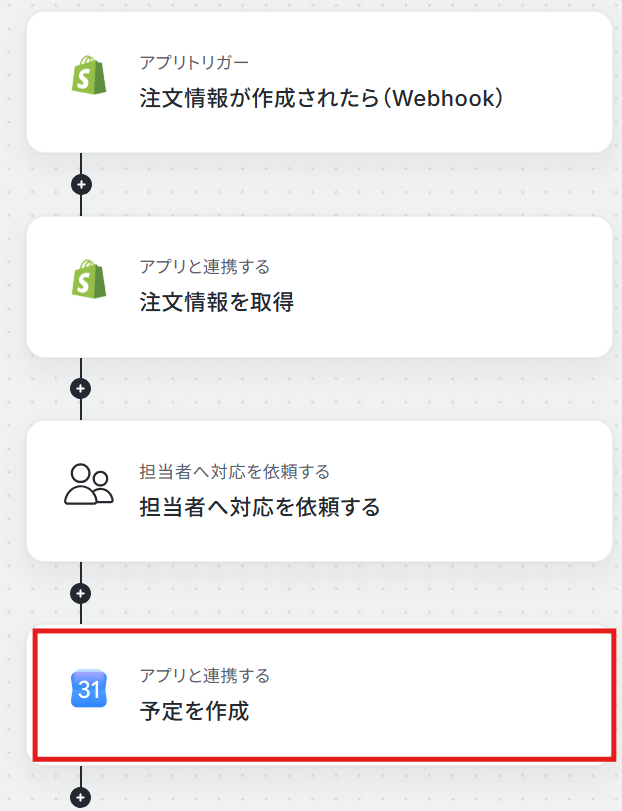
- 最後に、オペレーションでGoogleカレンダーの「予定を作成」アクションを設定し、注文情報をもとにした予定を作成します。
※「トリガー」:フロー起動のきっかけとなるアクション、「オペレーション」:トリガー起動後、フロー内で処理を行うアクション■このワークフローのカスタムポイント- Shopifyとの連携設定では、ご利用中のストアのサブドメインを任意で設定してください。
- Googleカレンダーに予定を作成するアクションでは、予定を登録したいカレンダーのIDを任意で設定してください。
■注意事項- Shopify、GoogleカレンダーのそれぞれとYoomを連携してください。


- ShopifyとGoogleカレンダーを使って注文後のタスク管理を行っているEC担当者の方
- 注文情報のカレンダーへの転記作業で、入力ミスや対応漏れを防ぎたいと考えている方
- EC運営におけるバックオフィス業務を自動化し、コア業務に集中したいと考えている方
- Shopifyで注文が発生すると自動でGoogleカレンダーに予定が作成されるため、これまで手作業で行っていた登録業務の時間を短縮できます。
- 手作業による情報の転記がなくなるため、予定の日時や内容の間違いといったヒューマンエラーの発生を防ぐことに繋がります。
- はじめに、ShopifyとGoogleカレンダーをYoomと連携します。
- 次に、トリガーでShopifyを選択し、「注文情報が作成されたら」というアクションを設定します。
- 次に、オペレーションでShopifyを選択し、「注文情報を取得」アクションを設定し、作成された注文情報を取得します。
- 次に、オペレーションで対応依頼機能を設定し、社内の担当者へ対応を依頼します。
- 最後に、オペレーションでGoogleカレンダーの「予定を作成」アクションを設定し、注文情報をもとにした予定を作成します。
- Shopifyとの連携設定では、ご利用中のストアのサブドメインを任意で設定してください。
- Googleカレンダーに予定を作成するアクションでは、予定を登録したいカレンダーのIDを任意で設定してください。
- Shopify、GoogleカレンダーのそれぞれとYoomを連携してください。
Shopifyの注文をカレンダーに連携するフローを作ってみよう
それではここから代表的な例として、Shopifyで新規注文が発生した際に、Googleカレンダーに予定を自動で作成するフローを解説していきます!
ここではYoomを使用してノーコードで設定をしていくので、もしまだYoomのアカウントをお持ちでない場合は、こちらの登録フォームからアカウントを発行しておきましょう。
※今回連携するアプリの公式サイト:Shopify / Googleカレンダー
[Yoomとは]
フローの作成方法
今回は大きく分けて以下のプロセスで作成します。
- ShopifyとGoogleカレンダーのマイアプリ連携
- テンプレートをコピー
- Shopifyのトリガー設定と担当者へ対応を依頼する・Googleカレンダーのアクション設定
- トリガーをONにし、フローが起動するかを確認
■概要Shopifyで新しい注文が入るたびに、発送準備や顧客対応などのタスクをGoogleカレンダーへ手動で登録する作業は、手間がかかるだけでなく入力ミスや漏れの原因にもなりがちです。このワークフローを活用することで、Shopifyでの注文発生をトリガーとして、Googleカレンダーへ自動で予定を作成できるようになり、注文管理に関する業務を効率化できます。■このテンプレートをおすすめする方- ShopifyとGoogleカレンダーを使って注文後のタスク管理を行っているEC担当者の方
- 注文情報のカレンダーへの転記作業で、入力ミスや対応漏れを防ぎたいと考えている方
- EC運営におけるバックオフィス業務を自動化し、コア業務に集中したいと考えている方
■このテンプレートを使うメリット- Shopifyで注文が発生すると自動でGoogleカレンダーに予定が作成されるため、これまで手作業で行っていた登録業務の時間を短縮できます。
- 手作業による情報の転記がなくなるため、予定の日時や内容の間違いといったヒューマンエラーの発生を防ぐことに繋がります。
■フローボットの流れ- はじめに、ShopifyとGoogleカレンダーをYoomと連携します。
- 次に、トリガーでShopifyを選択し、「注文情報が作成されたら」というアクションを設定します。
- 次に、オペレーションでShopifyを選択し、「注文情報を取得」アクションを設定し、作成された注文情報を取得します。
- 次に、オペレーションで対応依頼機能を設定し、社内の担当者へ対応を依頼します。
- 最後に、オペレーションでGoogleカレンダーの「予定を作成」アクションを設定し、注文情報をもとにした予定を作成します。
※「トリガー」:フロー起動のきっかけとなるアクション、「オペレーション」:トリガー起動後、フロー内で処理を行うアクション■このワークフローのカスタムポイント- Shopifyとの連携設定では、ご利用中のストアのサブドメインを任意で設定してください。
- Googleカレンダーに予定を作成するアクションでは、予定を登録したいカレンダーのIDを任意で設定してください。
■注意事項- Shopify、GoogleカレンダーのそれぞれとYoomを連携してください。
- ShopifyとGoogleカレンダーを使って注文後のタスク管理を行っているEC担当者の方
- 注文情報のカレンダーへの転記作業で、入力ミスや対応漏れを防ぎたいと考えている方
- EC運営におけるバックオフィス業務を自動化し、コア業務に集中したいと考えている方
- Shopifyで注文が発生すると自動でGoogleカレンダーに予定が作成されるため、これまで手作業で行っていた登録業務の時間を短縮できます。
- 手作業による情報の転記がなくなるため、予定の日時や内容の間違いといったヒューマンエラーの発生を防ぐことに繋がります。
- はじめに、ShopifyとGoogleカレンダーをYoomと連携します。
- 次に、トリガーでShopifyを選択し、「注文情報が作成されたら」というアクションを設定します。
- 次に、オペレーションでShopifyを選択し、「注文情報を取得」アクションを設定し、作成された注文情報を取得します。
- 次に、オペレーションで対応依頼機能を設定し、社内の担当者へ対応を依頼します。
- 最後に、オペレーションでGoogleカレンダーの「予定を作成」アクションを設定し、注文情報をもとにした予定を作成します。
- Shopifyとの連携設定では、ご利用中のストアのサブドメインを任意で設定してください。
- Googleカレンダーに予定を作成するアクションでは、予定を登録したいカレンダーのIDを任意で設定してください。
- Shopify、GoogleカレンダーのそれぞれとYoomを連携してください。
ステップ1:ShopifyとGoogleカレンダーをマイアプリ連携
ここでは、Yoomとそれぞれのアプリを連携して、操作が行えるようにしていきます。
まずは基本的な設定方法を解説しているナビをご覧ください!
GoogleカレンダーはGoogle スプレッドシートと同様の手順で連携できます。
Shopifyと連携
以下のナビをご覧ください。
ステップ2:テンプレートをコピーする
続いてYoomのテンプレートをコピーします。以下バナーの「試してみる」をクリックしましょう。
■概要Shopifyで新しい注文が入るたびに、発送準備や顧客対応などのタスクをGoogleカレンダーへ手動で登録する作業は、手間がかかるだけでなく入力ミスや漏れの原因にもなりがちです。このワークフローを活用することで、Shopifyでの注文発生をトリガーとして、Googleカレンダーへ自動で予定を作成できるようになり、注文管理に関する業務を効率化できます。■このテンプレートをおすすめする方- ShopifyとGoogleカレンダーを使って注文後のタスク管理を行っているEC担当者の方
- 注文情報のカレンダーへの転記作業で、入力ミスや対応漏れを防ぎたいと考えている方
- EC運営におけるバックオフィス業務を自動化し、コア業務に集中したいと考えている方
■このテンプレートを使うメリット- Shopifyで注文が発生すると自動でGoogleカレンダーに予定が作成されるため、これまで手作業で行っていた登録業務の時間を短縮できます。
- 手作業による情報の転記がなくなるため、予定の日時や内容の間違いといったヒューマンエラーの発生を防ぐことに繋がります。
■フローボットの流れ- はじめに、ShopifyとGoogleカレンダーをYoomと連携します。
- 次に、トリガーでShopifyを選択し、「注文情報が作成されたら」というアクションを設定します。
- 次に、オペレーションでShopifyを選択し、「注文情報を取得」アクションを設定し、作成された注文情報を取得します。
- 次に、オペレーションで対応依頼機能を設定し、社内の担当者へ対応を依頼します。
- 最後に、オペレーションでGoogleカレンダーの「予定を作成」アクションを設定し、注文情報をもとにした予定を作成します。
※「トリガー」:フロー起動のきっかけとなるアクション、「オペレーション」:トリガー起動後、フロー内で処理を行うアクション■このワークフローのカスタムポイント- Shopifyとの連携設定では、ご利用中のストアのサブドメインを任意で設定してください。
- Googleカレンダーに予定を作成するアクションでは、予定を登録したいカレンダーのIDを任意で設定してください。
■注意事項- Shopify、GoogleカレンダーのそれぞれとYoomを連携してください。
- ShopifyとGoogleカレンダーを使って注文後のタスク管理を行っているEC担当者の方
- 注文情報のカレンダーへの転記作業で、入力ミスや対応漏れを防ぎたいと考えている方
- EC運営におけるバックオフィス業務を自動化し、コア業務に集中したいと考えている方
- Shopifyで注文が発生すると自動でGoogleカレンダーに予定が作成されるため、これまで手作業で行っていた登録業務の時間を短縮できます。
- 手作業による情報の転記がなくなるため、予定の日時や内容の間違いといったヒューマンエラーの発生を防ぐことに繋がります。
- はじめに、ShopifyとGoogleカレンダーをYoomと連携します。
- 次に、トリガーでShopifyを選択し、「注文情報が作成されたら」というアクションを設定します。
- 次に、オペレーションでShopifyを選択し、「注文情報を取得」アクションを設定し、作成された注文情報を取得します。
- 次に、オペレーションで対応依頼機能を設定し、社内の担当者へ対応を依頼します。
- 最後に、オペレーションでGoogleカレンダーの「予定を作成」アクションを設定し、注文情報をもとにした予定を作成します。
- Shopifyとの連携設定では、ご利用中のストアのサブドメインを任意で設定してください。
- Googleカレンダーに予定を作成するアクションでは、予定を登録したいカレンダーのIDを任意で設定してください。
- Shopify、GoogleカレンダーのそれぞれとYoomを連携してください。
下記の画面が表示されたらテンプレートのコピーは完了です。
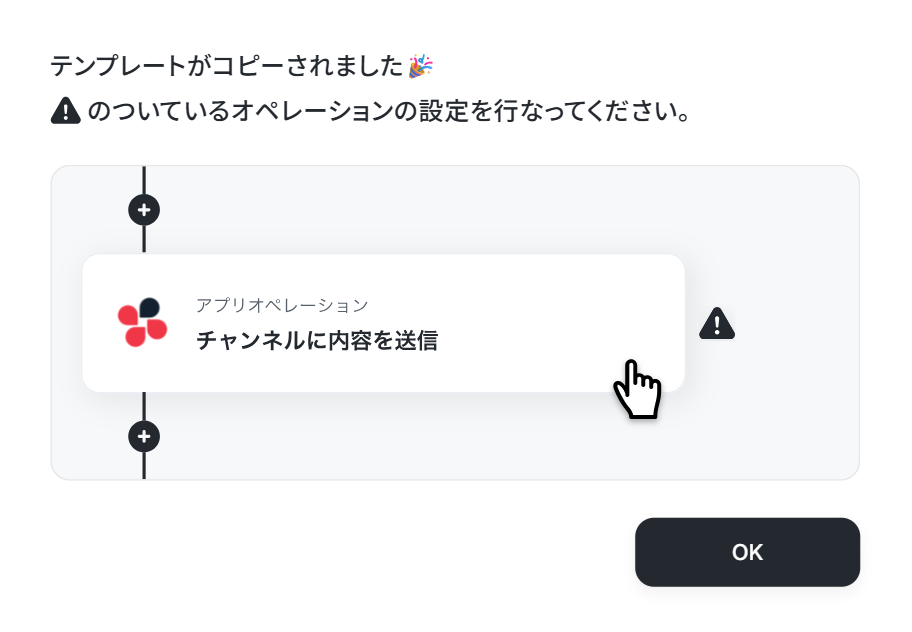
ステップ3:Shopifyのトリガー設定
まずは「注文情報が作成されたら(Webhook)」をクリックしてください。
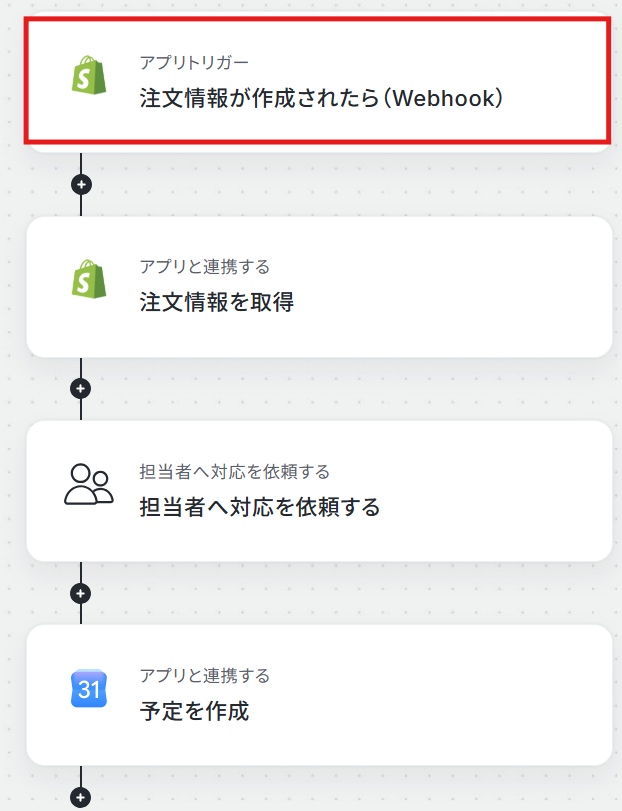
連携するアカウント情報を確認し、アクションはテンプレート通りのまま「次へ」をクリックして進んでください。
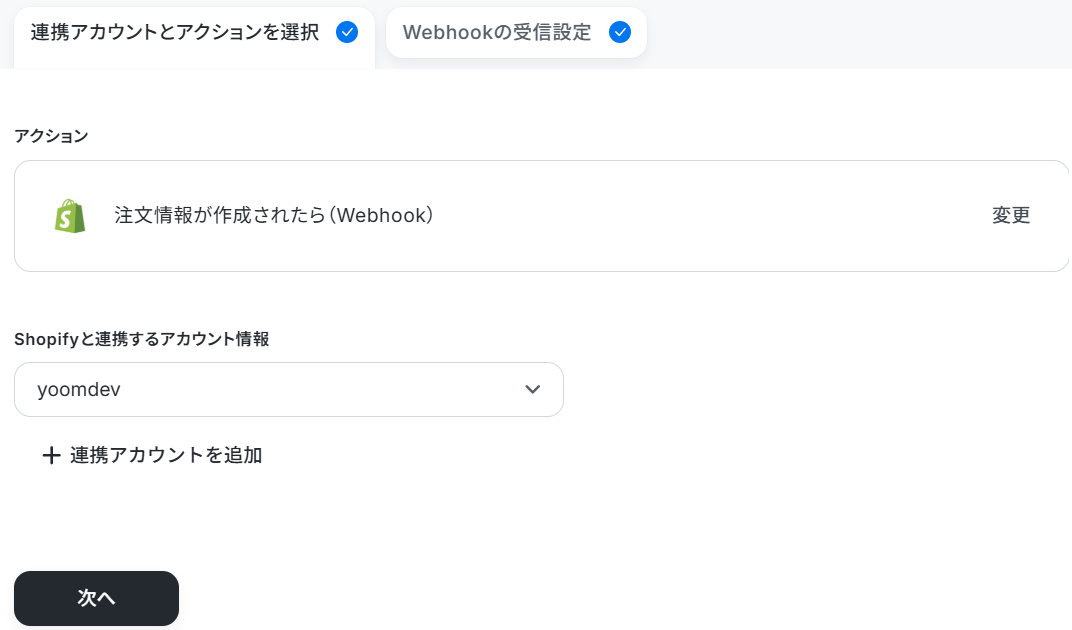
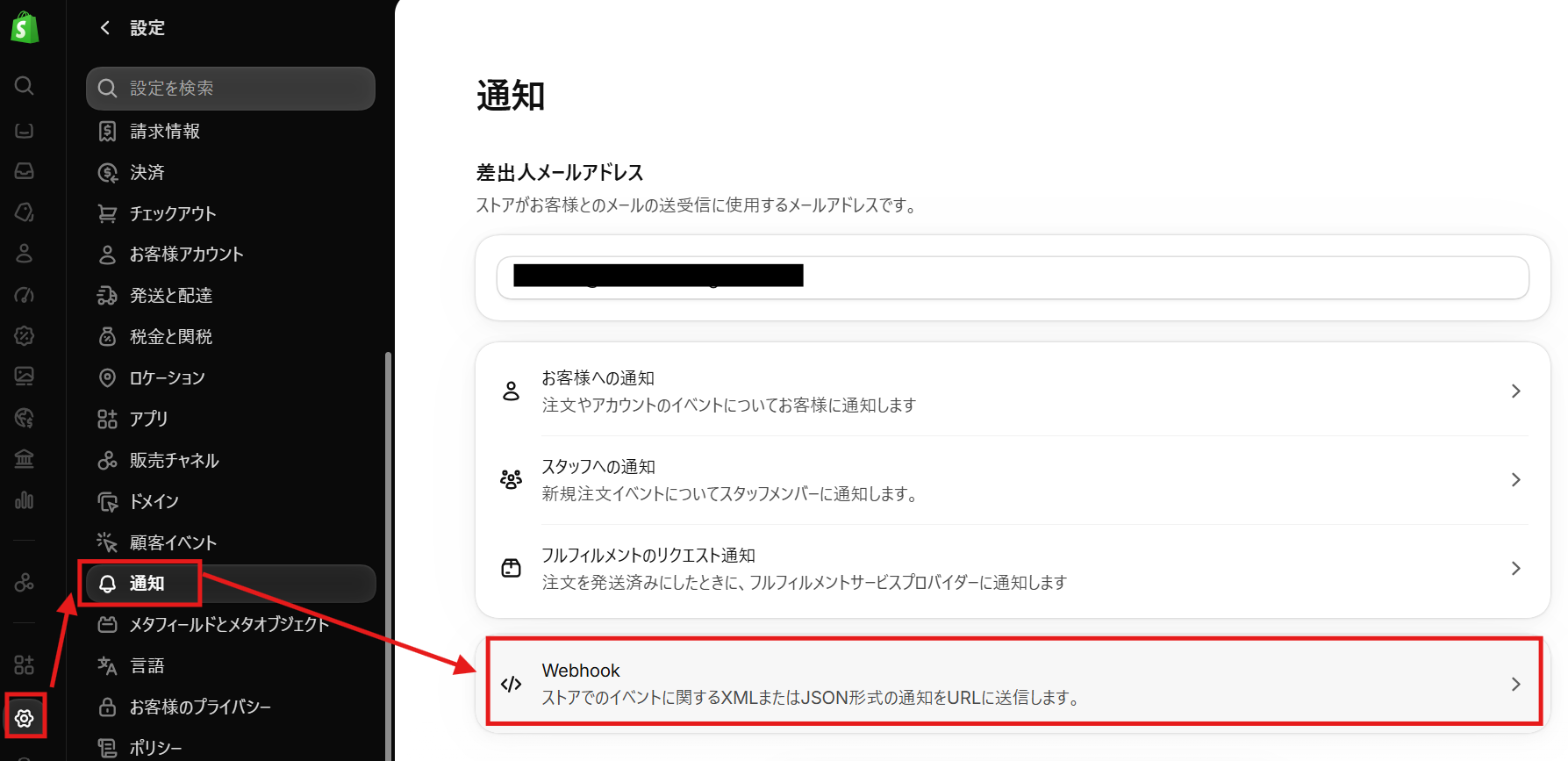
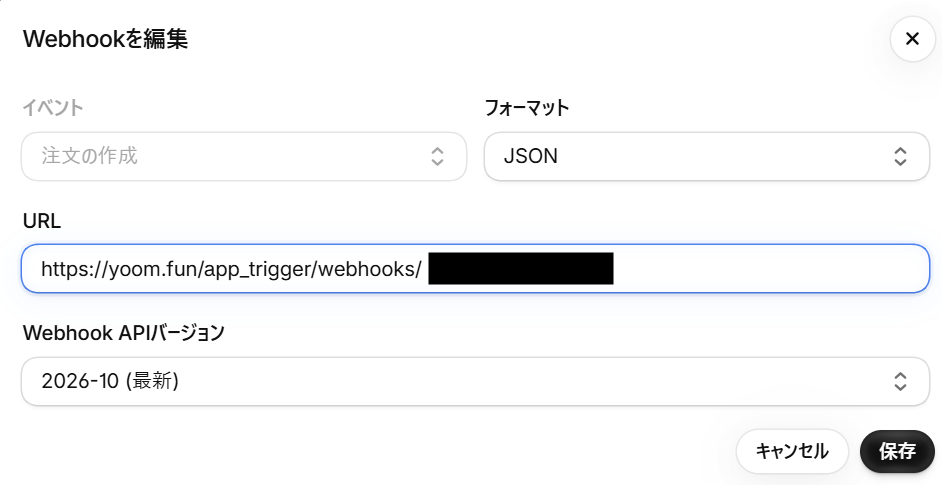
Webhookを設定してください。
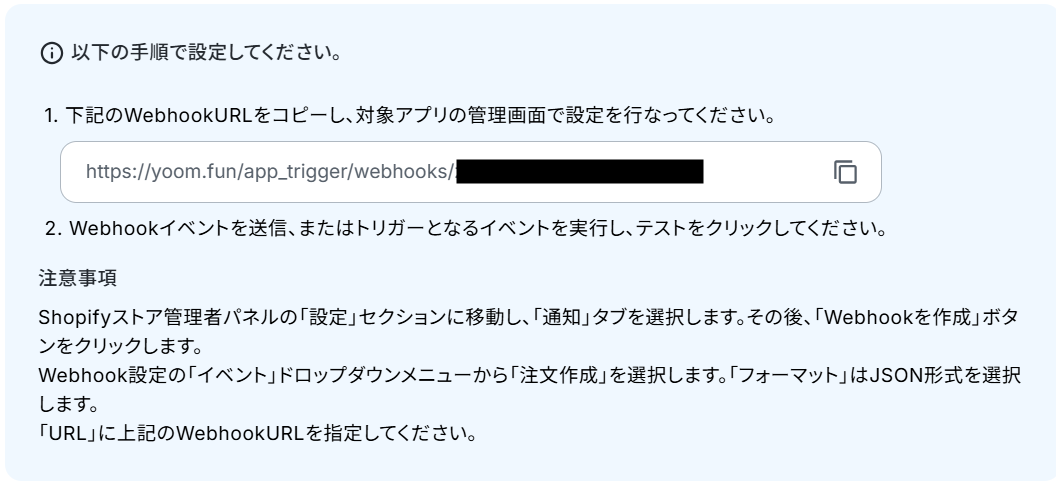
下記の手順で設定画面に進めます。
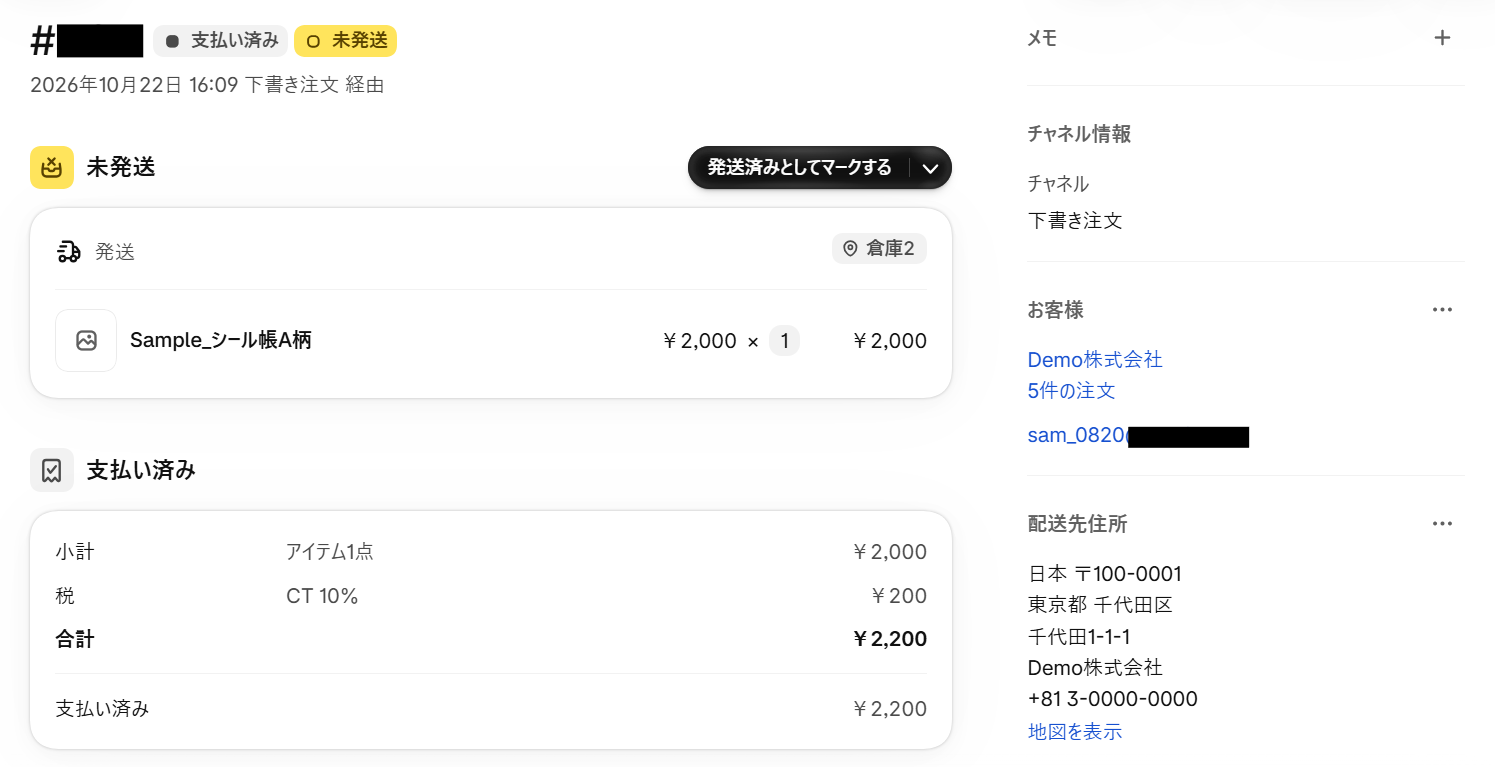
ここで注文を作成しましょう。
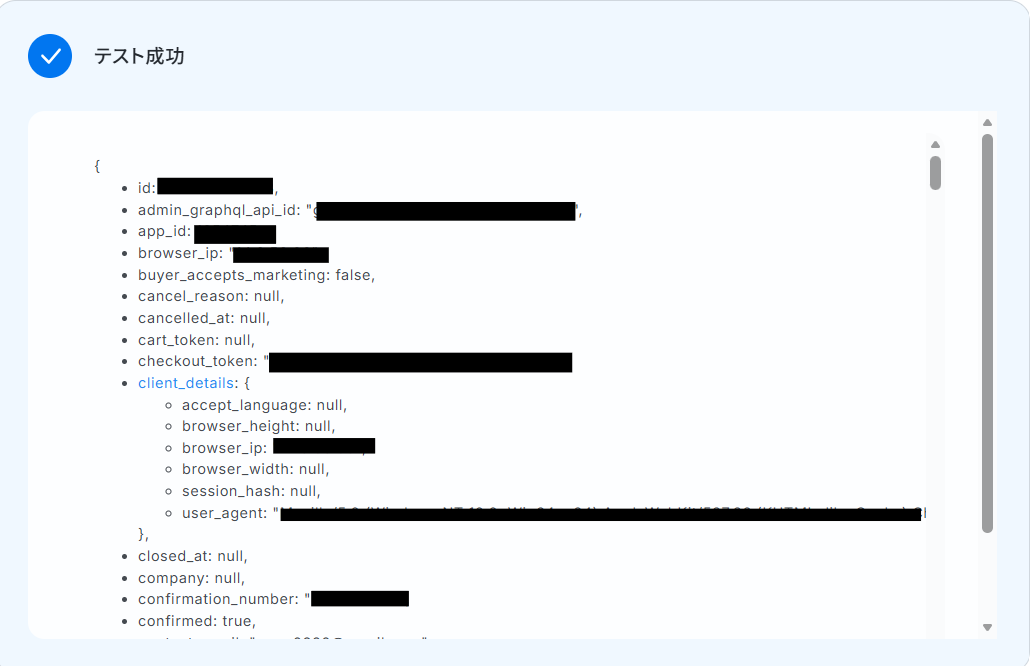
フローに戻りテストし、成功したら完了をクリックしましょう。
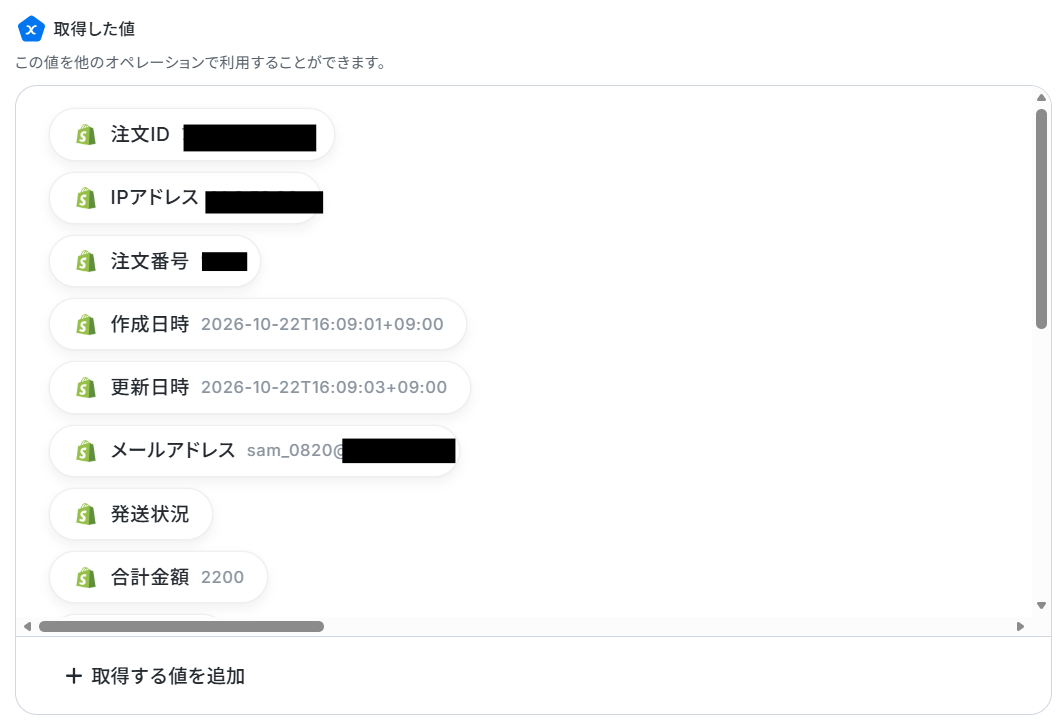
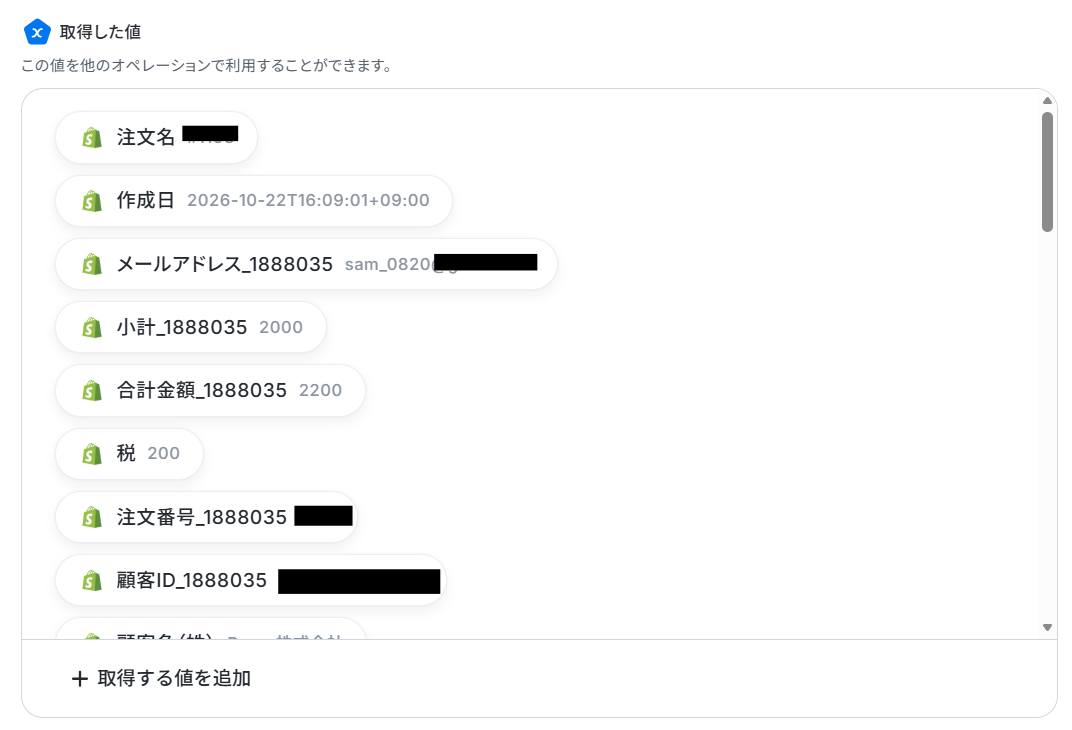
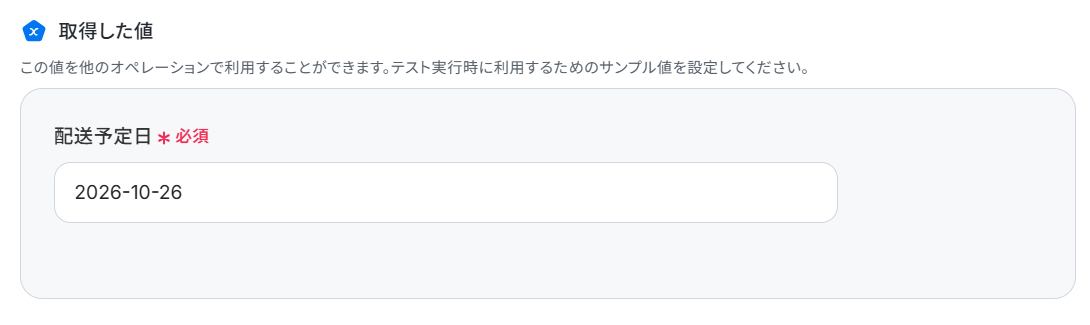
※取得した値とは?
トリガーやオペレーション設定時に、「テスト」を実行して取得した値のことを指します。
後続のオペレーション設定時の値として利用でき、フローボットを起動する度に変動した値となります。
ステップ4:注文情報を取得する設定
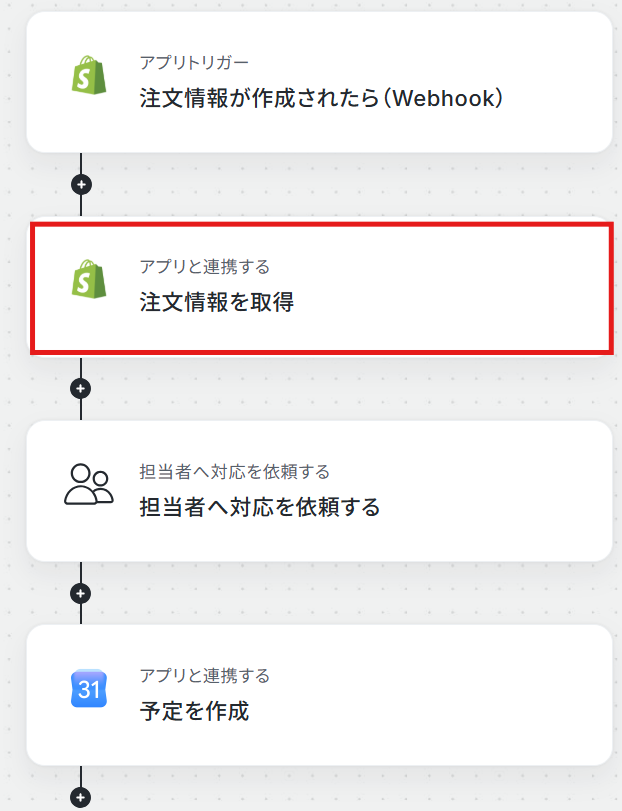
ここでは、作成された注文情報を取得します。
「注文情報を取得」をクリックしてください。
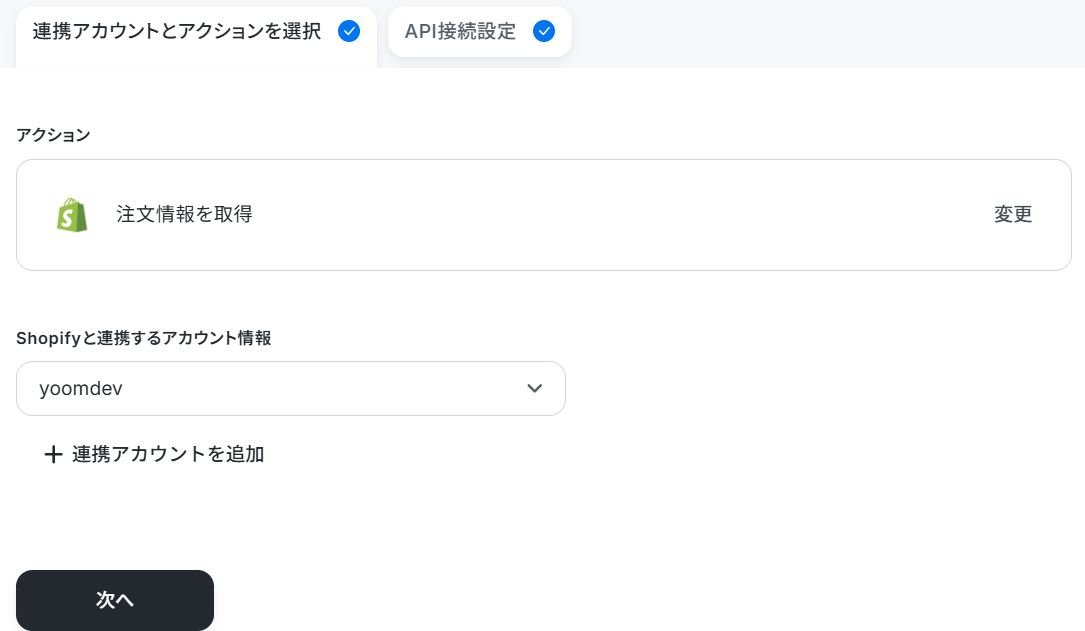
連携するアカウント情報を確認し、アクションはテンプレート通りのまま「次へ」をクリックして進んでください。
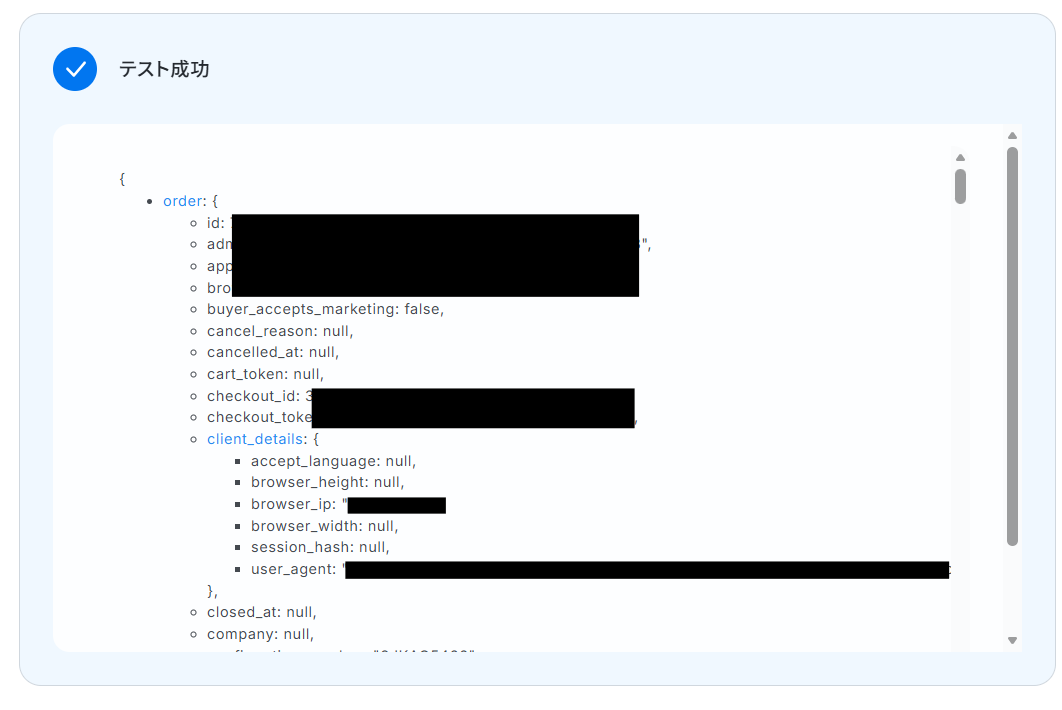
取得した値を使って設定されているので、このままテストします。

成功したら完了をクリックしてください。
ステップ5:担当者へ対応を依頼する設定
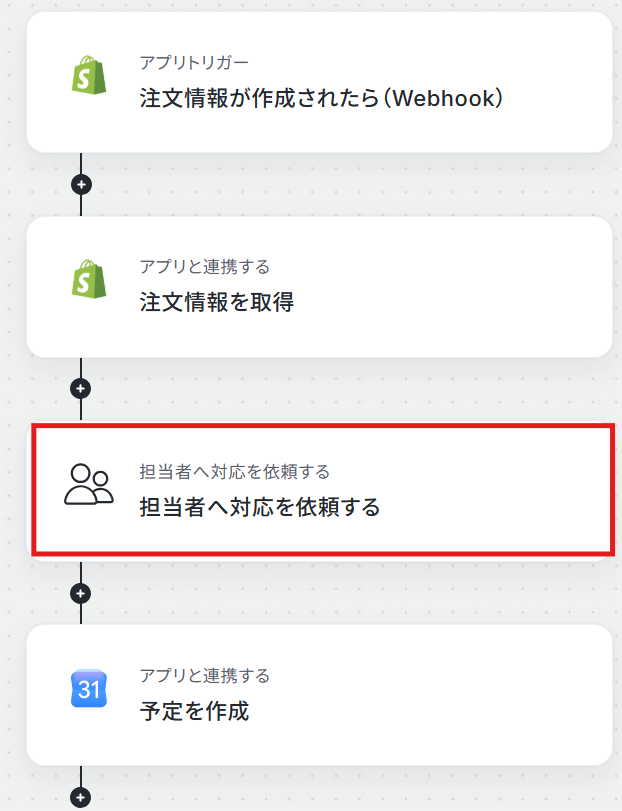
ここでは、社内の担当者へ対応を依頼します。
「担当者へ対応を依頼する」をクリックしてください。
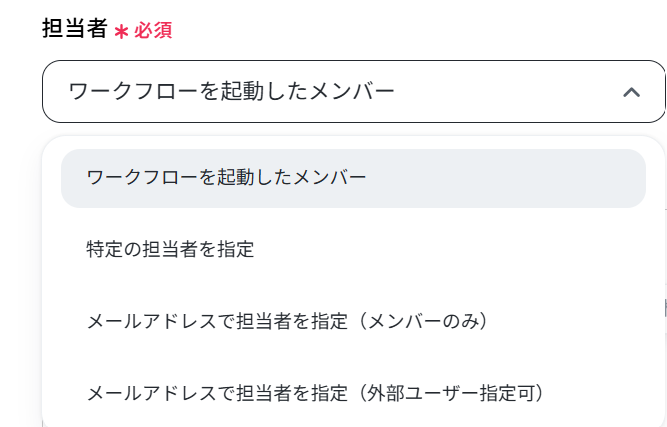
担当者をプルダウンから選択してください。
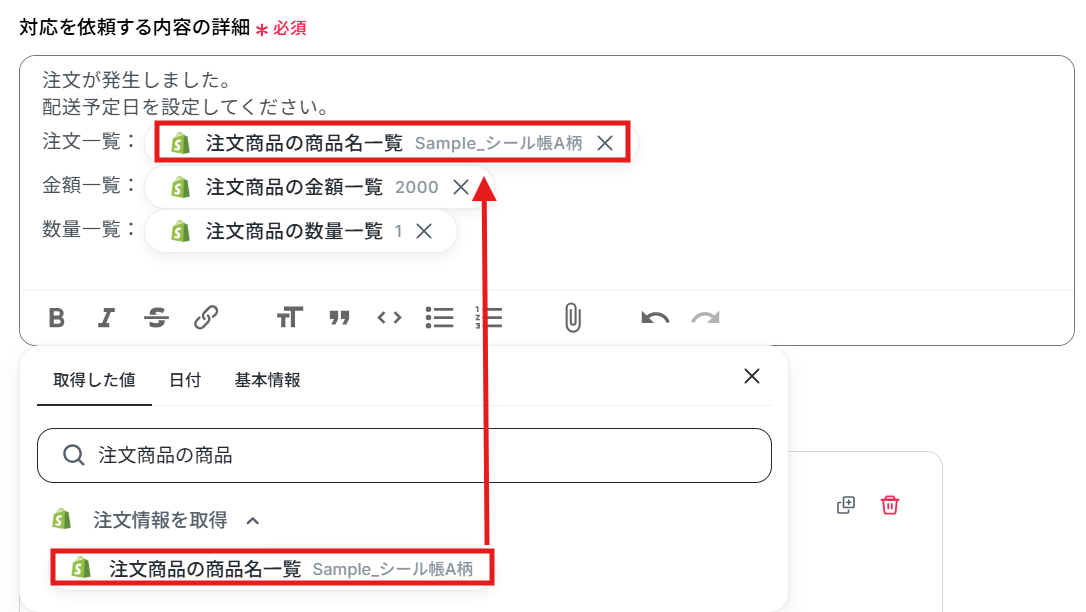
対応を依頼する内容の詳細は、取得した値と組み合わせて設定します。
取得した値を利用することで、トリガーが起動するたびに最新の値を自動で引用できます。
入力フォームを設定して次に進みましょう。
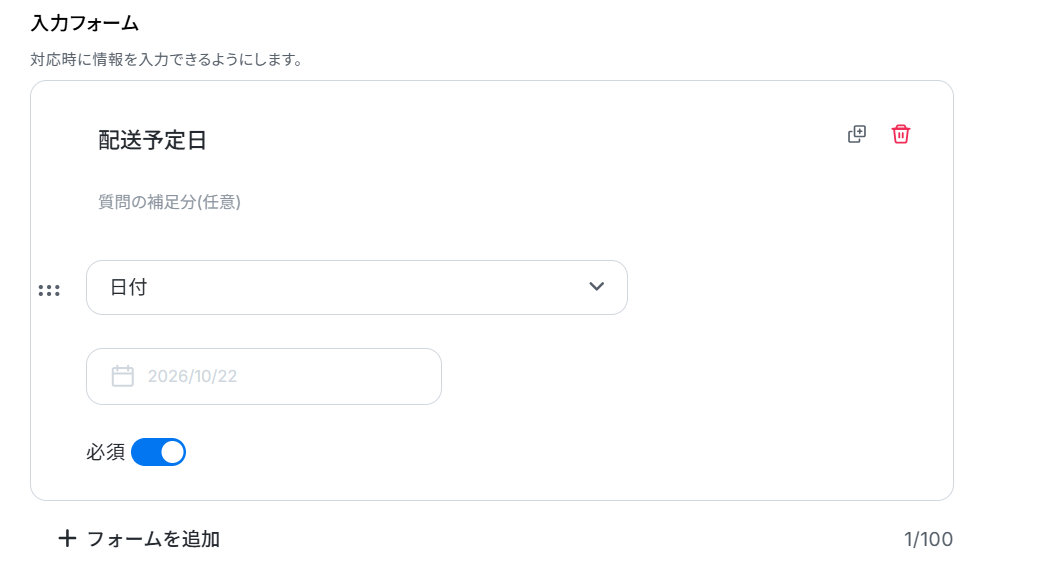
テスト値を設定し、完了をクリックしてください。
ステップ6:予定を作成する設定
ここでは、注文情報をもとにした予定を作成します。「予定を作成」をクリックしてください。
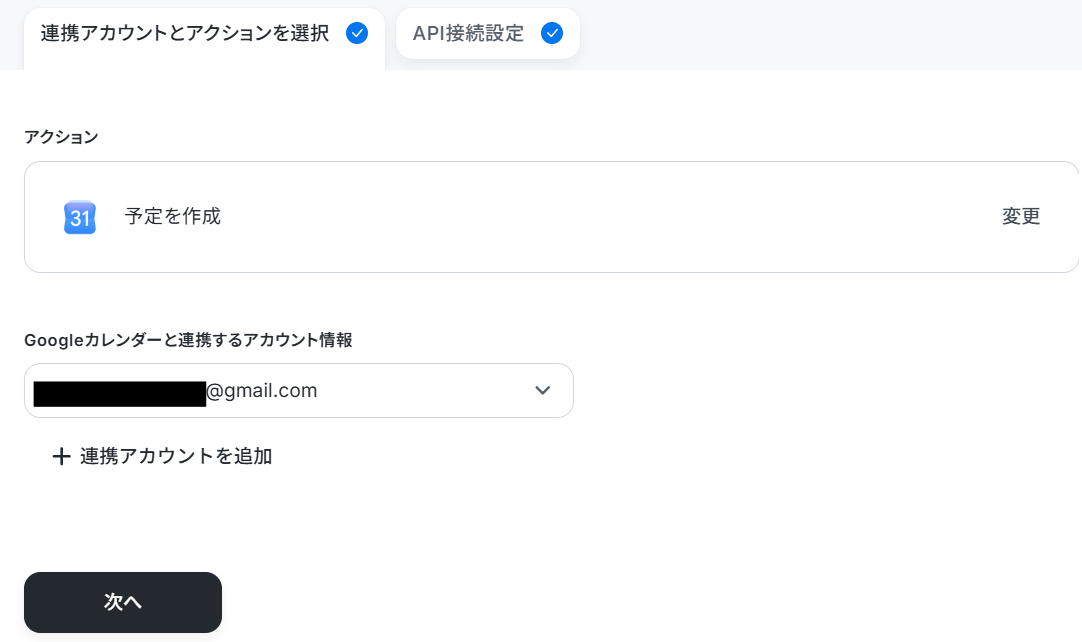
連携するアカウント情報を確認し、アクションはテンプレート通りのまま「次へ」をクリックして進んでください。
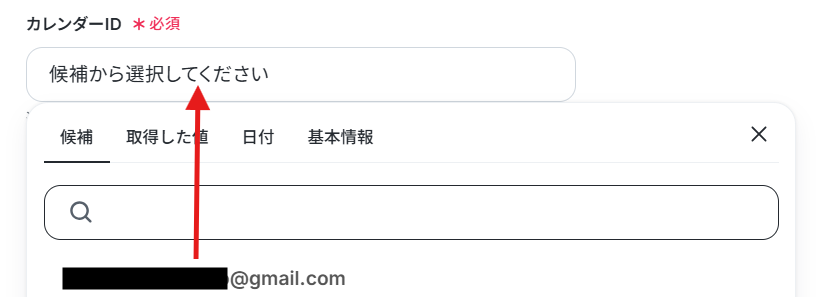
カレンダーIDを候補から選択してください。
必須項目を設定してください。
下記のように、取得した値と組み合わせています。
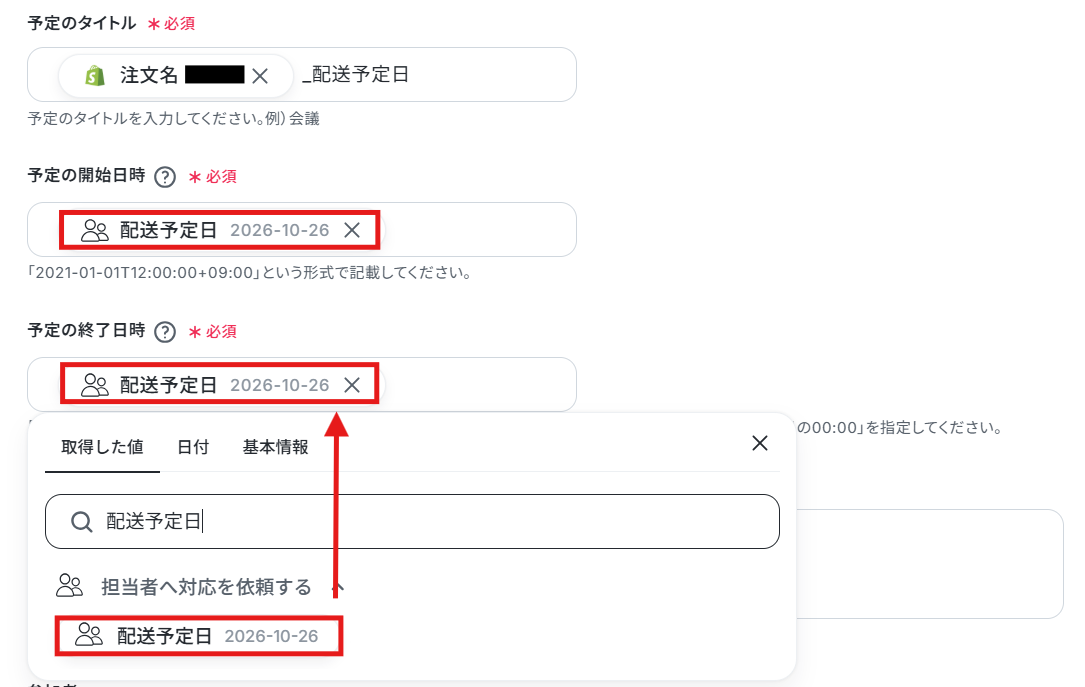

その他の項目は任意で設定します。
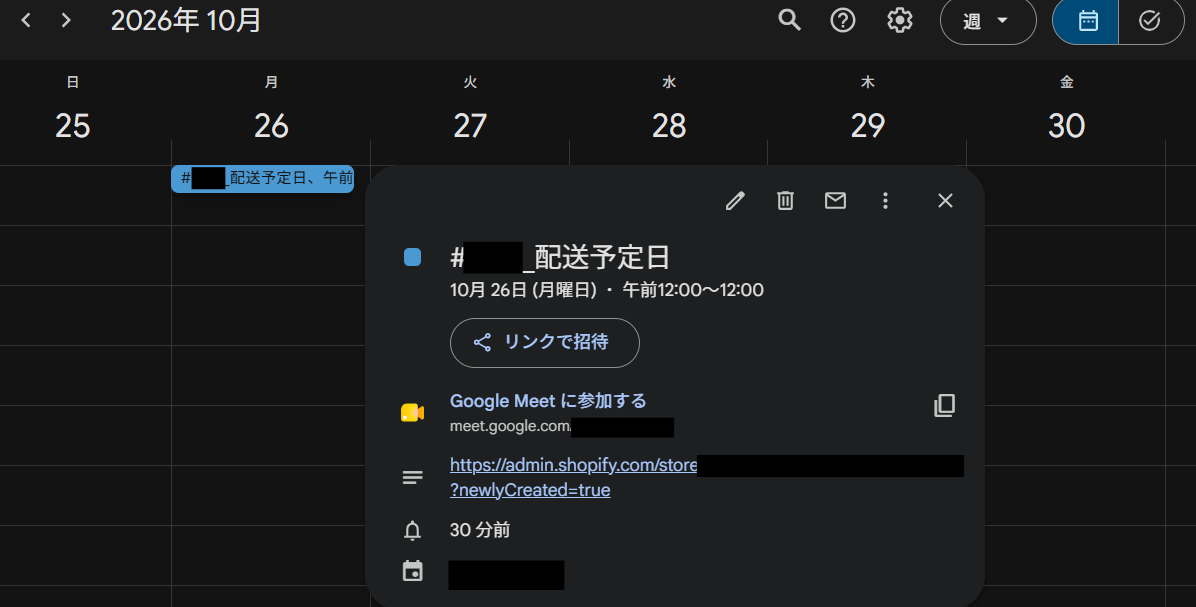
こちらもテストし、成功したら完了をクリックしてください。
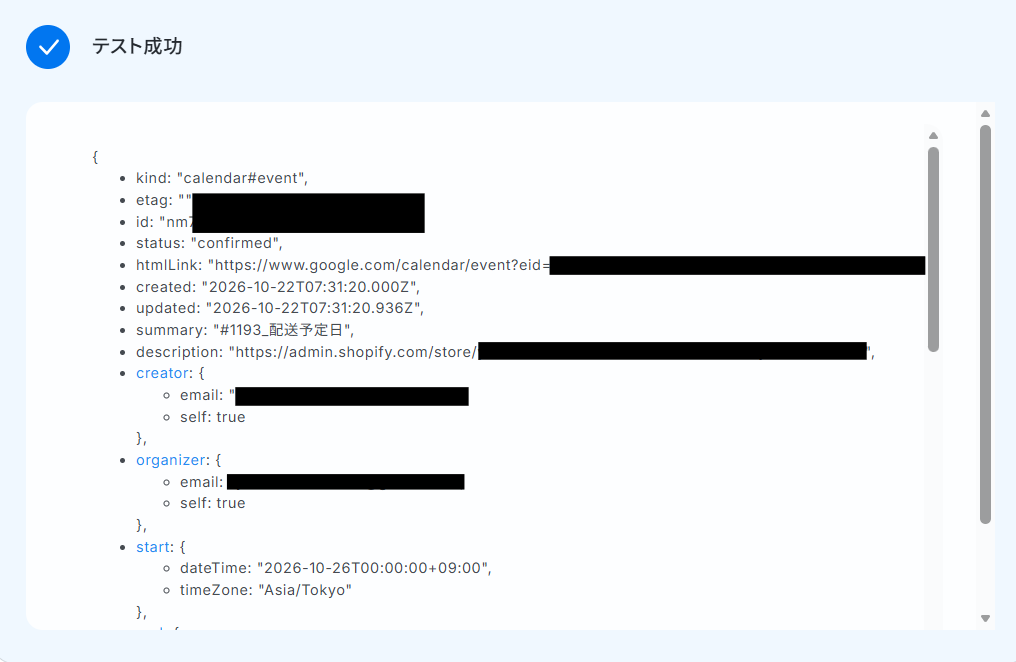
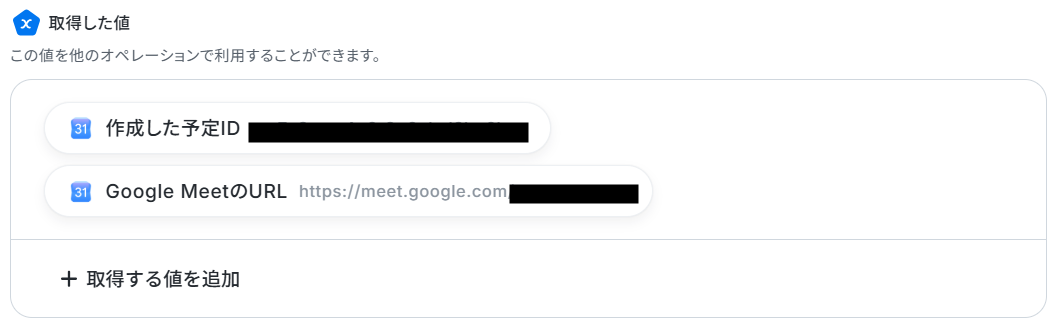
▼追加された予定
ステップ7:フロー稼働の準備完了
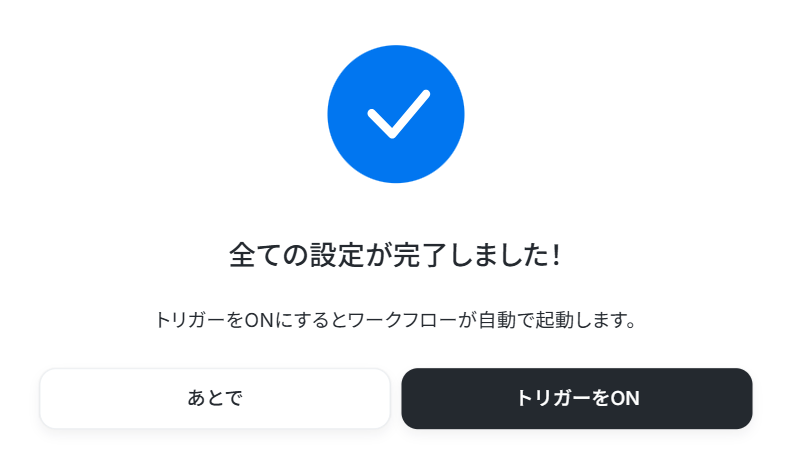
フロー画面に戻り、以下のようなメニューが表示されていればOKです!
早速フローを起動させる場合は、「トリガーをON」をクリックしましょう。
ShopifyとGoogleカレンダーを使ったその他の自動化例
普段使用している様々なアプリと組み合わせることで、幅広い業務を効率化させられますよ。Shopifyを使った自動化例
顧客の新規登録や注文発生に連動したCRMへの同期、メール配信、クーポン送付をシームレスに完結できるでしょう。
外部ツールからの商品登録や、アンケート回答に基づく注文情報の自動作成もノーコードで自動化します。
手作業による転記や更新をなくし、顧客一人ひとりに合わせた迅速なレスポンスと、ミスのない店舗運営を実現しましょう。
■概要Shopifyで新しい顧客が登録されるたびに、その情報を手作業でHubSpotにも入力していませんか?この繰り返し作業は時間がかかるだけでなく、入力ミスなどのヒューマンエラーの原因にもなりかねません。このワークフローを活用すれば、Shopifyに顧客情報が作成されたタイミングで、自動的にHubSpotへコンタクト情報が追加されるため、こうした課題を解消し、顧客管理を効率化できます。■このテンプレートをおすすめする方- Shopifyで獲得した顧客情報をHubSpotで管理しており、手入力に手間を感じている方
- 顧客情報の二重入力による入力ミスや、登録漏れなどのヒューマンエラーを防ぎたい方
- ECサイト運営とマーケティング・営業活動の連携をよりスムーズにしたいと考えている方
■このテンプレートを使うメリット- Shopifyでの顧客登録後、自動でHubSpotに情報が追加されるため、これまで手作業で行っていた転記作業の時間を短縮できます。
- 手作業によるデータ転記がなくなることで、入力間違いや登録漏れといったヒューマンエラーのリスクを軽減し、データの正確性を保ちます。
■フローボットの流れ- はじめに、ShopifyとHubSpotをYoomと連携します。
- 次に、トリガーでShopifyを選択し、「顧客情報が作成されたら(Webhook)」というアクションを設定します。
- 最後に、オペレーションでHubSpotを選択し、「コンタクトの作成」アクションを設定して、Shopifyから取得した顧客情報をマッピングします。
※「トリガー」:フロー起動のきっかけとなるアクション、「オペレーション」:トリガー起動後、フロー内で処理を行うアクション■このワークフローのカスタムポイントHubSpotでコンタクトを作成するアクションでは、登録する情報を柔軟にカスタマイズできます。Shopifyのトリガーから取得した顧客情報のどの値を、HubSpotのどの項目に登録するかを自由にマッピングすることが可能です。また、固定のテキスト値を追加で設定することもできます。■注意事項- Shopify、HubSpotのそれぞれとYoomを連携してください。
■概要
Shopifyで新しい顧客が登録されるたびに、手作業でMailerLiteの購読者リストへ情報を転記していませんか?
こうした単純作業は時間がかかるだけでなく、入力ミスや登録漏れといったヒューマンエラーの原因にもなり得ます。
このワークフローを活用すれば、Shopifyで顧客が作成された際に、自動でMailerLiteにSubscriber(購読者)を作成できるため、手作業による運用の手間を省き、スムーズな顧客管理を実現します。
■このテンプレートをおすすめする方
- ShopifyとMailerLiteを連携させ、手作業で顧客リストを作成しているECサイトの運営担当者の方
- 顧客情報の登録漏れや入力ミスを防ぎ、メルマガ配信リストの管理を効率化したいマーケティング担当者の方
- ECサイト運営における定型業務を自動化し、より戦略的な業務に集中したいと考えている方
■このテンプレートを使うメリット
- Shopifyで顧客が作成されると、自動でMailerLiteに購読者情報が登録されるため、データ入力の時間を短縮することができます。
- 手作業による情報の転記が不要になることで、メールアドレスの入力ミスや登録漏れなどのヒューマンエラーを防ぎます。
■フローボットの流れ
- はじめに、ShopifyとMailerLiteをYoomと連携します。
- 次に、トリガーでShopifyを選択し、「顧客情報が作成されたら(Webhook)」のアクションを設定します。
- 最後に、オペレーションでMailerLiteの「Create Subscriber」アクションを設定し、トリガーで取得した顧客情報を紐付けます。
※「トリガー」:フロー起動のきっかけとなるアクション、「オペレーション」:トリガー起動後、フロー内で処理を行うアクション
■このワークフローのカスタムポイント
- MailerLiteのオペレーション設定では、Subscriber(購読者)のEmailやStatus(購読状況)などを任意で設定してください。Shopifyのトリガーから取得したメールアドレスや、任意のステータス値を指定することが可能です。
■注意事項
- Shopify、MailerLiteとYoomを連携してください。
- Shopifyはチームプラン・サクセスプランでのみご利用いただけるアプリとなっております。
- フリープラン・ミニプランの場合は設定しているフローボットのオペレーションやデータコネクトはエラーとなりますので、ご注意ください。
- チームプランやサクセスプランなどの有料プランは、2週間の無料トライアルを行うことが可能です。無料トライアル中には制限対象のアプリを使用することができます。
■概要
Shopifyで新しい顧客情報が登録されるたびに、手作業でFreshdeskにも情報を入力していませんか?このような二重入力は手間がかかり、入力ミスも起こりやすいため、顧客対応の遅れや情報管理の煩雑さを招くことがあります。このワークフローを活用すれば、Shopifyでの顧客作成をトリガーにFreshdeskへ自動でコンタクト情報を同期できるため、こうした課題をスムーズに解消できます。
■このテンプレートをおすすめする方
- ShopifyとFreshdesk間で顧客情報を手作業で同期しているEC担当者の方
- 顧客情報管理の二重入力によるミスや手間を削減したいと考えている方
- 顧客サポートの迅速化と情報の一元管理を目指すカスタマーサポートチームの方
■このテンプレートを使うメリット
- Shopifyでの顧客作成後、Freshdeskへのコンタクト情報が自動で同期されるため、これまで手作業に費やしていた時間を短縮することができます。
- 手作業によるデータ転記が不要になるため、入力間違いや漏れといったヒューマンエラーのリスク軽減に繋がります。
■フローボットの流れ
- はじめに、ShopifyとFreshdeskをYoomと連携します。
- 次に、トリガーでShopifyを選択し、「顧客情報が作成されたら(Webhook)」というアクションを設定します。これによりShopifyで新しい顧客が作成されるとフローが起動します。
- 最後に、オペレーションでFreshdeskの「コンタクトを作成」アクションを設定し、Shopifyから取得した顧客情報をFreshdeskに登録します。
※「トリガー」:フロー起動のきっかけとなるアクション、「オペレーション」:トリガー起動後、フロー内で処理を行うアクション
■このワークフローのカスタムポイント
- Freshdeskの「コンタクトを作成」アクションでは、同期する顧客情報の各項目を細かく設定することが可能です。具体的には、Shopifyのトリガーで取得した顧客名、メールアドレス、電話番号などの動的なデータをFreshdeskの対応するフィールドに自動で埋め込むように設定したり、必要に応じて特定のフィールドに固定値を入力したりするなどのカスタマイズができます。
■注意事項
- Shopify、FreshdeskのそれぞれとYoomを連携してください。
- Shopifyはチームプラン・サクセスプランでのみご利用いただけるアプリとなっております。フリープラン・ミニプランの場合は設定しているフローボットのオペレーションやデータコネクトはエラーとなりますので、ご注意ください。
- チームプランやサクセスプランなどの有料プランは、2週間の無料トライアルを行うことが可能です。無料トライアル中には制限対象のアプリを使用することができます。
■概要
Shopifyで特定の商品をご購入いただいたお客様へのクーポン送付、手作業で行っていませんか?
手動での対応は時間がかかるだけでなく、送信漏れのリスクも伴います。
このワークフローを活用すれば、Shopifyで特定の商品の注文が発生したことをトリガーに、Outlookから自動でクーポン情報を記載したメールを送信できます。
手作業による手間とミスをなくし、顧客満足度の向上に繋げます。
■このテンプレートをおすすめする方
- ShopifyでECサイトを運営しており、手作業でのクーポン送付に手間を感じている方
- Outlookを使い、購入者へのフォローアップやリピート施策を効率化したいマーケティング担当者の方
- 顧客へのアプローチを自動化し、リピート購入率の向上を目指しているECサイトの責任者の方
■このテンプレートを使うメリット
- Shopifyでの注文確認からOutlookでのメール作成・送信までが自動化されるため、手作業で行っていた時間を短縮し、他の業務に集中できます。
- 手動での対応による宛先間違いやクーポンコードの誤入力、送信漏れといったヒューマンエラーを防ぎ、確実な顧客対応を実現します。
■フローボットの流れ
- はじめに、ShopifyとOutlookをYoomと連携します。
- 次に、トリガーでShopifyを選択し、「注文情報が作成されたら(Webhook)」を設定して、特定の注文発生を検知します。
- 続いて、オペレーションでShopifyの「注文情報を取得」アクションを設定し、トリガーとなった注文の詳細情報を取得します。
- 次に、オペレーションで分岐機能を設定し、取得した注文情報にクーポン送付対象の商品が含まれているかを判定します。
- 最後に、条件に合致した場合の処理としてOutlookの「メールを送る」アクションを設定し、購入者へクーポン情報を記載したメールを自動で送信します。
※「トリガー」:フロー起動のきっかけとなるアクション、「オペレーション」:トリガー起動後、フロー内で処理を行うアクション
■このワークフローのカスタムポイント
- Shopifyの「注文情報を取得」アクションでは、ご利用のShopifyストアのサブドメインを設定し、注文IDはトリガーから取得した値を動的に設定してください。
- 分岐機能では、クーポン送付の対象としたい商品のIDやSKUなど、任意の条件を設定することで、特定の購入者のみに絞り込むことが可能です。
- Outlookの「メールを送信」アクションでは、宛先に購入者のメールアドレスを設定し、送付するメールの件名や本文に記載するクーポン内容を任意で設定してください。
■注意事項
- Shopify、OutlookのそれぞれとYoomを連携してください。
- 分岐機能(オペレーション)はミニプラン以上、Shopifyとの連携はチームプラン以上でご利用いただけます。対象外のプランの場合は設定しているオペレーションやデータコネクトはエラーとなりますので、ご注意ください。
- 有料プランは、2週間の無料トライアルを行うことが可能です。無料トライアル中には制限対象のアプリや機能(オペレーション)を使用できます。
- Microsoft365(旧Office365)には、家庭向けプランと一般法人向けプラン(Microsoft365 Business)があり、一般法人向けプランに加入していない場合には認証に失敗する可能性があります。
■概要
Shopifyで注文が入るたびに、手動で顧客へトランザクションメールを送信する作業に手間を感じていませんか。この定型的な作業は、時間がかかるだけでなく、宛先の間違いや送信漏れといったミスを引き起こす可能性もあります。このワークフローを活用すれば、Shopifyでの支払い完了をトリガーとしてLoopsから自動でトランザクションメールが送信されるため、こうした課題をスムーズに解消します。
■このテンプレートをおすすめする方
- Shopifyでの注文後に発生する手動でのメール送信作業を効率化したいEC担当者の方
- Loopsを活用して、顧客への適切なタイミングでのフォローアップを自動化したい方
- 注文対応におけるヒューマンエラーをなくし、顧客体験を向上させたいと考えている方
■このテンプレートを使うメリット
- Shopifyでの支払いアクションを起点にメール送信までが自動化されるため、これまで手作業に費やしていた時間を短縮し、より重要な業務に集中できます。
- 手作業によるメールの送信漏れや宛先間違いといったヒューマンエラーを防ぎ、すべての顧客へ確実なコミュニケーションを実現します。
■フローボットの流れ
- はじめに、ShopifyとLoopsをYoomと連携します。
- 次に、トリガーでShopifyを選択し、「注文の支払いが行われたら(Webhook)」というアクションを設定します。
- 最後に、オペレーションでLoopsを選択し、「Send Transactional Email」アクションを設定し、トリガーで取得した情報をもとにトランザクションメールを送信します。
※「トリガー」:フロー起動のきっかけとなるアクション、「オペレーション」:トリガー起動後、フロー内で処理を行うアクション
■このワークフローのカスタムポイント
- Loopsのアクション設定で、送信するトランザクションメールのIDを任意に指定することが可能です。
- メールの宛先や本文には、トリガーであるShopifyの注文情報から取得したメールアドレスや顧客名、商品情報などを変数として埋め込むことができ、パーソナライズされた内容のメールを自動で送信できます。
■注意事項
- Shopify、LoopsそれぞれとYoomを連携させる必要があります。
- Shopifyはチームプラン・サクセスプランでのみご利用いただけるアプリとなっております。フリープラン・ミニプランの場合は設定しているフローボットのオペレーションやデータコネクトはエラーとなりますので、ご注意ください。
- チームプランやサクセスプランなどの有料プランは、2週間の無料トライアルを行うことが可能です。無料トライアル中には制限対象のアプリを使用することができます。
■概要
ecforceで商品を登録した後、Shopifyにも同じ内容を手作業で入力していませんか。複数のECサイトを運営していると、商品登録の二度手間や、情報の転記ミスが発生しやすくなります。このワークフローを活用すれば、ecforceに商品情報を登録するだけで、Shopifyにも自動で商品が追加されるため、ECサイト間の商品登録業務を効率化し、ミスなく迅速に商品を展開できます。
■このテンプレートをおすすめする方
- ecforceとShopifyの両方で商品を販売しており、登録作業に手間を感じている方
- 複数のECサイトの商品情報を常に同期させ、管理を効率化したいEC担当者の方
- 商品登録時の入力ミスや反映漏れを防ぎ、業務の正確性を高めたいと考えている方
■このテンプレートを使うメリット
- ecforceへの商品登録をトリガーに、Shopifyへも自動で商品が追加されるため、二重入力の手間を省き、作業時間を短縮できます。
- 手作業でのデータ転記が不要になることで、商品名や価格の入力間違い、登録漏れといったヒューマンエラーの防止に繋がります。
■フローボットの流れ
- はじめに、ecforceとShopifyをYoomと連携します。
- 次に、トリガーでecforceを選択し、「商品情報が登録されたら」というアクションを設定します。
- 次に、ecforceの「商品情報を取得する」アクションを設定し、トリガーで取得したIDをもとに商品の詳細情報を取得します。
- 最後に、Shopifyの「商品を追加する」アクションを設定し、ecforceで取得した情報を紐付けて商品を追加します。
※「トリガー」:フロー起動のきっかけとなるアクション、「オペレーション」:トリガー起動後、フロー内で処理を行うアクション
■このワークフローのカスタムポイント
- Shopifyに商品を追加する際、ecforceから取得した情報(商品名、価格、説明文など)をどの項目に反映させるか、自由にマッピング設定が可能です。
- 商品ステータスやタグ、在庫情報など、Shopify側で設定する詳細な商品内容を任意で指定、または固定値として設定できます。
■注意事項
- ecforce、ShopifyのそれぞれとYoomを連携してください。
- ecforce、Shopifyはチームプラン・サクセスプランでのみご利用いただけるアプリとなっております。フリープラン・ミニプランの場合は設定しているフローボットのオペレーションやデータコネクトはエラーとなりますので、ご注意ください。
- チームプランやサクセスプランなどの有料プランは、2週間の無料トライアルを行うことが可能です。無料トライアル中には制限対象のアプリを使用することができます。
- トリガーは5分、10分、15分、30分、60分の間隔で起動間隔を選択できます。
- プランによって最短の起動間隔が異なりますので、ご注意ください。
■概要
Wixで管理している連絡先を、Shopifyの顧客リストにも手作業で登録していませんか?
マーケティング施策などでセグメント分けした連絡先をECサイトの顧客情報にも反映させる作業は、手間がかかるうえに入力ミスも起こりがちです。
このワークフローを活用すれば、Wixで特定のセグメントに連絡先を追加後にShopifyへ顧客情報が自動で登録されるため、ツールの横断作業の省略やデータの正確性向上が見込めます。
■このテンプレートをおすすめする方
- WixとShopifyの両方を利用して顧客管理を行っている方
- 手作業でのデータ移行による工数や入力ミスなどのヒューマンエラーを削減したい方
- WebサイトとECサイト間での顧客データ連携を効率化したいと考えている方
■このテンプレートを使うメリット
- Wixで連絡先がセグメントに追加されるとShopifyへ自動で顧客情報が登録されるため、これまで手作業に費やしていた時間を短縮することができます。
- 手作業でのデータ転記が不要になることで、名前や連絡先などの入力間違いや登録漏れといったヒューマンエラーのリスク軽減に繋がります。
■フローボットの流れ
- はじめに、WixとShopifyをYoomと連携します。
- 次に、トリガーでWixの「連絡先がセグメントに追加されたら」というアクションを設定します。
- 最後に、オペレーションでShopifyの「顧客情報を登録」アクションを設定し、Wixから取得した情報を紐付けます。
※「トリガー」:フロー起動のきっかけとなるアクション、「オペレーション」:トリガー起動後、フロー内で処理を行うアクション
■このワークフローのカスタムポイント
- 「顧客情報を登録」では、取得したWixの連絡先情報を各項目に変数として引用できます。
■注意事項
- Wix、ShopifyのそれぞれとYoomを連携してください。
- Shopifyはチームプラン・サクセスプランでのみご利用いただけるアプリとなっております。フリープラン・ミニプランの場合は設定しているフローボットのオペレーションやデータコネクトはエラーとなりますので、ご注意ください。
- チームプランやサクセスプランなどの有料プランは、2週間の無料トライアルを行うことが可能です。無料トライアル中には制限対象のアプリを使用することができます。
■概要Tallyで受け付けた注文や申し込み情報を、都度Shopifyに手入力する作業に時間や手間を感じていませんか。こうした手作業は、入力ミスなどのヒューマンエラーを引き起こす原因にもなりかねません。このワークフローを活用することで、Tallyのフォームに回答が送信されると、その内容をもとにShopifyへ注文情報が自動で作成されるため、手作業による登録業務を効率化し、正確な注文管理を実現します。■このテンプレートをおすすめする方- Tallyで受けた注文情報をShopifyに手作業で入力しているEC担当者の方
- TallyとShopify間のデータ連携を自動化し、入力ミスをなくしたい方
- 注文処理業務を効率化し、より創造的な業務に時間を充てたいと考えている方
■このテンプレートを使うメリット- Tallyにフォームが送信されるとShopifyに注文情報が自動で作成されるため、これまで手作業に費やしていた時間を短縮することができます。
- 手作業でのデータ転記がなくなることで、入力間違いや項目漏れといったヒューマンエラーの発生を防ぎ、正確な注文管理に繋がります。
■フローボットの流れ- はじめに、TallyとShopifyをYoomと連携します。
- 次に、トリガーでTallyを選択し、「フォームが送信されたら」というアクションを設定します。
- 最後に、オペレーションでShopifyを選択し、「注文情報を作成する」アクションを設定し、Tallyから取得した情報を紐付けます。
※「トリガー」:フロー起動のきっかけとなるアクション、「オペレーション」:トリガー起動後、フロー内で処理を行うアクション■このワークフローのカスタムポイント- Shopifyで注文情報を作成する際に、顧客情報、商品名、金額などの各項目に、Tallyフォームのどの回答内容を反映させるかを任意で設定してください。これにより、お使いのフォーム形式に合わせて柔軟な注文情報の作成が可能です。
■このワークフローのカスタムポイント- TallyとShopifyのそれぞれとYoomを連携してください。
- Shopifyはチームプラン・サクセスプランでのみご利用いただけるアプリとなっております。フリープラン・ミニプランの場合は設定しているフローボットのオペレーションやデータコネクトはエラーとなりますので、ご注意ください。
- チームプランやサクセスプランなどの有料プランは、2週間の無料トライアルを行うことが可能です。無料トライアル中には制限対象のアプリを使用することができます。
■概要Notionで管理している商品情報を、海外向けにShopifyで販売する際、手作業で翻訳し登録していませんか?この作業は時間もかかり、コピー&ペーストによるミスの原因にもなりがちです。このワークフローを活用すれば、Notionに商品情報を追加するだけで、DeepLによる翻訳からShopifyへの情報反映までを自動化でき、ECサイトの多言語対応を効率化することが可能です。■このテンプレートをおすすめする方- NotionとShopifyで商品を管理し、多言語対応の手作業に課題を感じているEC担当者の方
- 手作業での翻訳やデータ入力によるミスをなくし、商品登録の品質を向上させたい方
- 海外展開を視野に入れ、商品情報の翻訳と登録プロセスを効率化したいと考えている方
■このテンプレートを使うメリット- Notionに情報を追加するだけでDeepLでの翻訳やShopifyへの反映が自動で行われるため、手作業での登録にかかる時間を短縮できます。
- 手作業による翻訳内容の転記ミスや、商品情報の入力漏れといったヒューマンエラーを防ぎ、登録情報の正確性を保ちます。
■フローボットの流れ- はじめに、Notion、DeepL、ShopifyをYoomと連携します。
- 次に、トリガーでNotionを選択し、「特定のデータソースのページが作成・更新されたら」というアクションを設定します。
- 次に、オペレーションでNotionの「レコードを取得する(ID検索)」アクションを設定し、トリガーで反応したページの情報を取得します。
- 次に、オペレーションで「分岐機能」を設定し、特定の条件に基づいて後続の処理を実行するかどうかを判断させます。
- 次に、オペレーションでDeepL APIの「テキストを翻訳」アクションを設定し、Notionから取得した商品情報を翻訳します。
- 最後に、オペレーションでShopifyの「商品情報を更新」アクションを設定し、翻訳された情報を該当の商品ページに反映させます。
※「トリガー」:フロー起動のきっかけとなるアクション、「オペレーション」:トリガー起動後、フロー内で処理を行うアクション■このワークフローのカスタムポイント- Notionのトリガー設定では、フローを起動する対象のデータソースIDや、更新をチェックする間隔を任意で設定してください。
- Notionのレコード取得設定では、情報を取得したいデータソースIDと、対象となるレコードの条件を任意で設定できます。
- 分岐機能では、Notionから取得した情報をもとに、翻訳や更新処理に進むための条件を自由にカスタマイズできます。
- DeepL APIでの翻訳設定では、翻訳したいテキスト項目と、翻訳後の言語を任意で指定してください。
- Shopifyの商品情報更新設定では、更新対象の商品IDと、翻訳したテキストを反映させる商品説明などを指定できます。
■注意事項- Notion、DeepL、ShopifyのそれぞれとYoomを連携してください。
- 分岐はミニプラン以上、Shopifyとの連携はチームプラン・サクセスプランでのみご利用いただけます。その他のプランの場合は設定しているフローボットのオペレーションはエラーとなりますので、ご注意ください。
- ミニプランなどの有料プランは、2週間の無料トライアルを行うことが可能です。無料トライアル中には制限対象のアプリや機能(オペレーション)を使用することができます。
- トリガーは5分、10分、15分、30分、60分の間隔で起動間隔を選択できます。
- プランによって最短の起動間隔が異なりますので、ご注意ください。

- Shopifyで獲得した顧客情報をHubSpotで管理しており、手入力に手間を感じている方
- 顧客情報の二重入力による入力ミスや、登録漏れなどのヒューマンエラーを防ぎたい方
- ECサイト運営とマーケティング・営業活動の連携をよりスムーズにしたいと考えている方
- Shopifyでの顧客登録後、自動でHubSpotに情報が追加されるため、これまで手作業で行っていた転記作業の時間を短縮できます。
- 手作業によるデータ転記がなくなることで、入力間違いや登録漏れといったヒューマンエラーのリスクを軽減し、データの正確性を保ちます。
- はじめに、ShopifyとHubSpotをYoomと連携します。
- 次に、トリガーでShopifyを選択し、「顧客情報が作成されたら(Webhook)」というアクションを設定します。
- 最後に、オペレーションでHubSpotを選択し、「コンタクトの作成」アクションを設定して、Shopifyから取得した顧客情報をマッピングします。
- Shopify、HubSpotのそれぞれとYoomを連携してください。

■概要
Shopifyで新しい顧客が登録されるたびに、手作業でMailerLiteの購読者リストへ情報を転記していませんか?
こうした単純作業は時間がかかるだけでなく、入力ミスや登録漏れといったヒューマンエラーの原因にもなり得ます。
このワークフローを活用すれば、Shopifyで顧客が作成された際に、自動でMailerLiteにSubscriber(購読者)を作成できるため、手作業による運用の手間を省き、スムーズな顧客管理を実現します。
■このテンプレートをおすすめする方
- ShopifyとMailerLiteを連携させ、手作業で顧客リストを作成しているECサイトの運営担当者の方
- 顧客情報の登録漏れや入力ミスを防ぎ、メルマガ配信リストの管理を効率化したいマーケティング担当者の方
- ECサイト運営における定型業務を自動化し、より戦略的な業務に集中したいと考えている方
■このテンプレートを使うメリット
- Shopifyで顧客が作成されると、自動でMailerLiteに購読者情報が登録されるため、データ入力の時間を短縮することができます。
- 手作業による情報の転記が不要になることで、メールアドレスの入力ミスや登録漏れなどのヒューマンエラーを防ぎます。
■フローボットの流れ
- はじめに、ShopifyとMailerLiteをYoomと連携します。
- 次に、トリガーでShopifyを選択し、「顧客情報が作成されたら(Webhook)」のアクションを設定します。
- 最後に、オペレーションでMailerLiteの「Create Subscriber」アクションを設定し、トリガーで取得した顧客情報を紐付けます。
※「トリガー」:フロー起動のきっかけとなるアクション、「オペレーション」:トリガー起動後、フロー内で処理を行うアクション
■このワークフローのカスタムポイント
- MailerLiteのオペレーション設定では、Subscriber(購読者)のEmailやStatus(購読状況)などを任意で設定してください。Shopifyのトリガーから取得したメールアドレスや、任意のステータス値を指定することが可能です。
■注意事項
- Shopify、MailerLiteとYoomを連携してください。
- Shopifyはチームプラン・サクセスプランでのみご利用いただけるアプリとなっております。
- フリープラン・ミニプランの場合は設定しているフローボットのオペレーションやデータコネクトはエラーとなりますので、ご注意ください。
- チームプランやサクセスプランなどの有料プランは、2週間の無料トライアルを行うことが可能です。無料トライアル中には制限対象のアプリを使用することができます。

■概要
Shopifyで新しい顧客情報が登録されるたびに、手作業でFreshdeskにも情報を入力していませんか?このような二重入力は手間がかかり、入力ミスも起こりやすいため、顧客対応の遅れや情報管理の煩雑さを招くことがあります。このワークフローを活用すれば、Shopifyでの顧客作成をトリガーにFreshdeskへ自動でコンタクト情報を同期できるため、こうした課題をスムーズに解消できます。
■このテンプレートをおすすめする方
- ShopifyとFreshdesk間で顧客情報を手作業で同期しているEC担当者の方
- 顧客情報管理の二重入力によるミスや手間を削減したいと考えている方
- 顧客サポートの迅速化と情報の一元管理を目指すカスタマーサポートチームの方
■このテンプレートを使うメリット
- Shopifyでの顧客作成後、Freshdeskへのコンタクト情報が自動で同期されるため、これまで手作業に費やしていた時間を短縮することができます。
- 手作業によるデータ転記が不要になるため、入力間違いや漏れといったヒューマンエラーのリスク軽減に繋がります。
■フローボットの流れ
- はじめに、ShopifyとFreshdeskをYoomと連携します。
- 次に、トリガーでShopifyを選択し、「顧客情報が作成されたら(Webhook)」というアクションを設定します。これによりShopifyで新しい顧客が作成されるとフローが起動します。
- 最後に、オペレーションでFreshdeskの「コンタクトを作成」アクションを設定し、Shopifyから取得した顧客情報をFreshdeskに登録します。
※「トリガー」:フロー起動のきっかけとなるアクション、「オペレーション」:トリガー起動後、フロー内で処理を行うアクション
■このワークフローのカスタムポイント
- Freshdeskの「コンタクトを作成」アクションでは、同期する顧客情報の各項目を細かく設定することが可能です。具体的には、Shopifyのトリガーで取得した顧客名、メールアドレス、電話番号などの動的なデータをFreshdeskの対応するフィールドに自動で埋め込むように設定したり、必要に応じて特定のフィールドに固定値を入力したりするなどのカスタマイズができます。
■注意事項
- Shopify、FreshdeskのそれぞれとYoomを連携してください。
- Shopifyはチームプラン・サクセスプランでのみご利用いただけるアプリとなっております。フリープラン・ミニプランの場合は設定しているフローボットのオペレーションやデータコネクトはエラーとなりますので、ご注意ください。
- チームプランやサクセスプランなどの有料プランは、2週間の無料トライアルを行うことが可能です。無料トライアル中には制限対象のアプリを使用することができます。

■概要
Shopifyで特定の商品をご購入いただいたお客様へのクーポン送付、手作業で行っていませんか?
手動での対応は時間がかかるだけでなく、送信漏れのリスクも伴います。
このワークフローを活用すれば、Shopifyで特定の商品の注文が発生したことをトリガーに、Outlookから自動でクーポン情報を記載したメールを送信できます。
手作業による手間とミスをなくし、顧客満足度の向上に繋げます。
■このテンプレートをおすすめする方
- ShopifyでECサイトを運営しており、手作業でのクーポン送付に手間を感じている方
- Outlookを使い、購入者へのフォローアップやリピート施策を効率化したいマーケティング担当者の方
- 顧客へのアプローチを自動化し、リピート購入率の向上を目指しているECサイトの責任者の方
■このテンプレートを使うメリット
- Shopifyでの注文確認からOutlookでのメール作成・送信までが自動化されるため、手作業で行っていた時間を短縮し、他の業務に集中できます。
- 手動での対応による宛先間違いやクーポンコードの誤入力、送信漏れといったヒューマンエラーを防ぎ、確実な顧客対応を実現します。
■フローボットの流れ
- はじめに、ShopifyとOutlookをYoomと連携します。
- 次に、トリガーでShopifyを選択し、「注文情報が作成されたら(Webhook)」を設定して、特定の注文発生を検知します。
- 続いて、オペレーションでShopifyの「注文情報を取得」アクションを設定し、トリガーとなった注文の詳細情報を取得します。
- 次に、オペレーションで分岐機能を設定し、取得した注文情報にクーポン送付対象の商品が含まれているかを判定します。
- 最後に、条件に合致した場合の処理としてOutlookの「メールを送る」アクションを設定し、購入者へクーポン情報を記載したメールを自動で送信します。
※「トリガー」:フロー起動のきっかけとなるアクション、「オペレーション」:トリガー起動後、フロー内で処理を行うアクション
■このワークフローのカスタムポイント
- Shopifyの「注文情報を取得」アクションでは、ご利用のShopifyストアのサブドメインを設定し、注文IDはトリガーから取得した値を動的に設定してください。
- 分岐機能では、クーポン送付の対象としたい商品のIDやSKUなど、任意の条件を設定することで、特定の購入者のみに絞り込むことが可能です。
- Outlookの「メールを送信」アクションでは、宛先に購入者のメールアドレスを設定し、送付するメールの件名や本文に記載するクーポン内容を任意で設定してください。
■注意事項
- Shopify、OutlookのそれぞれとYoomを連携してください。
- 分岐機能(オペレーション)はミニプラン以上、Shopifyとの連携はチームプラン以上でご利用いただけます。対象外のプランの場合は設定しているオペレーションやデータコネクトはエラーとなりますので、ご注意ください。
- 有料プランは、2週間の無料トライアルを行うことが可能です。無料トライアル中には制限対象のアプリや機能(オペレーション)を使用できます。
- Microsoft365(旧Office365)には、家庭向けプランと一般法人向けプラン(Microsoft365 Business)があり、一般法人向けプランに加入していない場合には認証に失敗する可能性があります。

■概要
Shopifyで注文が入るたびに、手動で顧客へトランザクションメールを送信する作業に手間を感じていませんか。この定型的な作業は、時間がかかるだけでなく、宛先の間違いや送信漏れといったミスを引き起こす可能性もあります。このワークフローを活用すれば、Shopifyでの支払い完了をトリガーとしてLoopsから自動でトランザクションメールが送信されるため、こうした課題をスムーズに解消します。
■このテンプレートをおすすめする方
- Shopifyでの注文後に発生する手動でのメール送信作業を効率化したいEC担当者の方
- Loopsを活用して、顧客への適切なタイミングでのフォローアップを自動化したい方
- 注文対応におけるヒューマンエラーをなくし、顧客体験を向上させたいと考えている方
■このテンプレートを使うメリット
- Shopifyでの支払いアクションを起点にメール送信までが自動化されるため、これまで手作業に費やしていた時間を短縮し、より重要な業務に集中できます。
- 手作業によるメールの送信漏れや宛先間違いといったヒューマンエラーを防ぎ、すべての顧客へ確実なコミュニケーションを実現します。
■フローボットの流れ
- はじめに、ShopifyとLoopsをYoomと連携します。
- 次に、トリガーでShopifyを選択し、「注文の支払いが行われたら(Webhook)」というアクションを設定します。
- 最後に、オペレーションでLoopsを選択し、「Send Transactional Email」アクションを設定し、トリガーで取得した情報をもとにトランザクションメールを送信します。
※「トリガー」:フロー起動のきっかけとなるアクション、「オペレーション」:トリガー起動後、フロー内で処理を行うアクション
■このワークフローのカスタムポイント
- Loopsのアクション設定で、送信するトランザクションメールのIDを任意に指定することが可能です。
- メールの宛先や本文には、トリガーであるShopifyの注文情報から取得したメールアドレスや顧客名、商品情報などを変数として埋め込むことができ、パーソナライズされた内容のメールを自動で送信できます。
■注意事項
- Shopify、LoopsそれぞれとYoomを連携させる必要があります。
- Shopifyはチームプラン・サクセスプランでのみご利用いただけるアプリとなっております。フリープラン・ミニプランの場合は設定しているフローボットのオペレーションやデータコネクトはエラーとなりますので、ご注意ください。
- チームプランやサクセスプランなどの有料プランは、2週間の無料トライアルを行うことが可能です。無料トライアル中には制限対象のアプリを使用することができます。

■概要
ecforceで商品を登録した後、Shopifyにも同じ内容を手作業で入力していませんか。複数のECサイトを運営していると、商品登録の二度手間や、情報の転記ミスが発生しやすくなります。このワークフローを活用すれば、ecforceに商品情報を登録するだけで、Shopifyにも自動で商品が追加されるため、ECサイト間の商品登録業務を効率化し、ミスなく迅速に商品を展開できます。
■このテンプレートをおすすめする方
- ecforceとShopifyの両方で商品を販売しており、登録作業に手間を感じている方
- 複数のECサイトの商品情報を常に同期させ、管理を効率化したいEC担当者の方
- 商品登録時の入力ミスや反映漏れを防ぎ、業務の正確性を高めたいと考えている方
■このテンプレートを使うメリット
- ecforceへの商品登録をトリガーに、Shopifyへも自動で商品が追加されるため、二重入力の手間を省き、作業時間を短縮できます。
- 手作業でのデータ転記が不要になることで、商品名や価格の入力間違い、登録漏れといったヒューマンエラーの防止に繋がります。
■フローボットの流れ
- はじめに、ecforceとShopifyをYoomと連携します。
- 次に、トリガーでecforceを選択し、「商品情報が登録されたら」というアクションを設定します。
- 次に、ecforceの「商品情報を取得する」アクションを設定し、トリガーで取得したIDをもとに商品の詳細情報を取得します。
- 最後に、Shopifyの「商品を追加する」アクションを設定し、ecforceで取得した情報を紐付けて商品を追加します。
※「トリガー」:フロー起動のきっかけとなるアクション、「オペレーション」:トリガー起動後、フロー内で処理を行うアクション
■このワークフローのカスタムポイント
- Shopifyに商品を追加する際、ecforceから取得した情報(商品名、価格、説明文など)をどの項目に反映させるか、自由にマッピング設定が可能です。
- 商品ステータスやタグ、在庫情報など、Shopify側で設定する詳細な商品内容を任意で指定、または固定値として設定できます。
■注意事項
- ecforce、ShopifyのそれぞれとYoomを連携してください。
- ecforce、Shopifyはチームプラン・サクセスプランでのみご利用いただけるアプリとなっております。フリープラン・ミニプランの場合は設定しているフローボットのオペレーションやデータコネクトはエラーとなりますので、ご注意ください。
- チームプランやサクセスプランなどの有料プランは、2週間の無料トライアルを行うことが可能です。無料トライアル中には制限対象のアプリを使用することができます。
- トリガーは5分、10分、15分、30分、60分の間隔で起動間隔を選択できます。
- プランによって最短の起動間隔が異なりますので、ご注意ください。

■概要
Wixで管理している連絡先を、Shopifyの顧客リストにも手作業で登録していませんか?
マーケティング施策などでセグメント分けした連絡先をECサイトの顧客情報にも反映させる作業は、手間がかかるうえに入力ミスも起こりがちです。
このワークフローを活用すれば、Wixで特定のセグメントに連絡先を追加後にShopifyへ顧客情報が自動で登録されるため、ツールの横断作業の省略やデータの正確性向上が見込めます。
■このテンプレートをおすすめする方
- WixとShopifyの両方を利用して顧客管理を行っている方
- 手作業でのデータ移行による工数や入力ミスなどのヒューマンエラーを削減したい方
- WebサイトとECサイト間での顧客データ連携を効率化したいと考えている方
■このテンプレートを使うメリット
- Wixで連絡先がセグメントに追加されるとShopifyへ自動で顧客情報が登録されるため、これまで手作業に費やしていた時間を短縮することができます。
- 手作業でのデータ転記が不要になることで、名前や連絡先などの入力間違いや登録漏れといったヒューマンエラーのリスク軽減に繋がります。
■フローボットの流れ
- はじめに、WixとShopifyをYoomと連携します。
- 次に、トリガーでWixの「連絡先がセグメントに追加されたら」というアクションを設定します。
- 最後に、オペレーションでShopifyの「顧客情報を登録」アクションを設定し、Wixから取得した情報を紐付けます。
※「トリガー」:フロー起動のきっかけとなるアクション、「オペレーション」:トリガー起動後、フロー内で処理を行うアクション
■このワークフローのカスタムポイント
- 「顧客情報を登録」では、取得したWixの連絡先情報を各項目に変数として引用できます。
■注意事項
- Wix、ShopifyのそれぞれとYoomを連携してください。
- Shopifyはチームプラン・サクセスプランでのみご利用いただけるアプリとなっております。フリープラン・ミニプランの場合は設定しているフローボットのオペレーションやデータコネクトはエラーとなりますので、ご注意ください。
- チームプランやサクセスプランなどの有料プランは、2週間の無料トライアルを行うことが可能です。無料トライアル中には制限対象のアプリを使用することができます。

- Tallyで受けた注文情報をShopifyに手作業で入力しているEC担当者の方
- TallyとShopify間のデータ連携を自動化し、入力ミスをなくしたい方
- 注文処理業務を効率化し、より創造的な業務に時間を充てたいと考えている方
- Tallyにフォームが送信されるとShopifyに注文情報が自動で作成されるため、これまで手作業に費やしていた時間を短縮することができます。
- 手作業でのデータ転記がなくなることで、入力間違いや項目漏れといったヒューマンエラーの発生を防ぎ、正確な注文管理に繋がります。
- はじめに、TallyとShopifyをYoomと連携します。
- 次に、トリガーでTallyを選択し、「フォームが送信されたら」というアクションを設定します。
- 最後に、オペレーションでShopifyを選択し、「注文情報を作成する」アクションを設定し、Tallyから取得した情報を紐付けます。
- Shopifyで注文情報を作成する際に、顧客情報、商品名、金額などの各項目に、Tallyフォームのどの回答内容を反映させるかを任意で設定してください。これにより、お使いのフォーム形式に合わせて柔軟な注文情報の作成が可能です。
- TallyとShopifyのそれぞれとYoomを連携してください。
- Shopifyはチームプラン・サクセスプランでのみご利用いただけるアプリとなっております。フリープラン・ミニプランの場合は設定しているフローボットのオペレーションやデータコネクトはエラーとなりますので、ご注意ください。
- チームプランやサクセスプランなどの有料プランは、2週間の無料トライアルを行うことが可能です。無料トライアル中には制限対象のアプリを使用することができます。


- NotionとShopifyで商品を管理し、多言語対応の手作業に課題を感じているEC担当者の方
- 手作業での翻訳やデータ入力によるミスをなくし、商品登録の品質を向上させたい方
- 海外展開を視野に入れ、商品情報の翻訳と登録プロセスを効率化したいと考えている方
- Notionに情報を追加するだけでDeepLでの翻訳やShopifyへの反映が自動で行われるため、手作業での登録にかかる時間を短縮できます。
- 手作業による翻訳内容の転記ミスや、商品情報の入力漏れといったヒューマンエラーを防ぎ、登録情報の正確性を保ちます。
- はじめに、Notion、DeepL、ShopifyをYoomと連携します。
- 次に、トリガーでNotionを選択し、「特定のデータソースのページが作成・更新されたら」というアクションを設定します。
- 次に、オペレーションでNotionの「レコードを取得する(ID検索)」アクションを設定し、トリガーで反応したページの情報を取得します。
- 次に、オペレーションで「分岐機能」を設定し、特定の条件に基づいて後続の処理を実行するかどうかを判断させます。
- 次に、オペレーションでDeepL APIの「テキストを翻訳」アクションを設定し、Notionから取得した商品情報を翻訳します。
- 最後に、オペレーションでShopifyの「商品情報を更新」アクションを設定し、翻訳された情報を該当の商品ページに反映させます。
- Notionのトリガー設定では、フローを起動する対象のデータソースIDや、更新をチェックする間隔を任意で設定してください。
- Notionのレコード取得設定では、情報を取得したいデータソースIDと、対象となるレコードの条件を任意で設定できます。
- 分岐機能では、Notionから取得した情報をもとに、翻訳や更新処理に進むための条件を自由にカスタマイズできます。
- DeepL APIでの翻訳設定では、翻訳したいテキスト項目と、翻訳後の言語を任意で指定してください。
- Shopifyの商品情報更新設定では、更新対象の商品IDと、翻訳したテキストを反映させる商品説明などを指定できます。
- Notion、DeepL、ShopifyのそれぞれとYoomを連携してください。
- 分岐はミニプラン以上、Shopifyとの連携はチームプラン・サクセスプランでのみご利用いただけます。その他のプランの場合は設定しているフローボットのオペレーションはエラーとなりますので、ご注意ください。
- ミニプランなどの有料プランは、2週間の無料トライアルを行うことが可能です。無料トライアル中には制限対象のアプリや機能(オペレーション)を使用することができます。
- トリガーは5分、10分、15分、30分、60分の間隔で起動間隔を選択できます。
- プランによって最短の起動間隔が異なりますので、ご注意ください。
Googleカレンダーを使った自動化例
各種ツール間でのスケジュール管理や情報共有を自動化し、手動での予定作成や共有作業の手間を削減します。
タスク更新や予定登録と連動して処理が実行されるため、漏れや管理ミスを防止可能です。日常的な手作業の負担を軽減することで、業務の正確性を高めコアタスクへ集中的に取り組める環境を構築できます。
■概要Airtableでタスクやイベントを管理しているものの、Googleカレンダーへの予定登録や関係者への通知は手作業で行っており、手間や転記ミスに課題を感じていませんか。
このワークフローを活用すれば、Airtableにレコードが登録されるだけで、Googleカレンダーへの予定作成とGmailでの通知までを自動で完結できます。Airtableとカレンダーアプリの効果的な連携により、スケジュール管理業務の効率化を実現します。■このテンプレートをおすすめする方- AirtableとGoogleカレンダーを併用し、手作業での二重入力に手間を感じている方
- Airtableで管理するイベントやタスクの予定を、関係者に漏れなく共有したい方
- スケジュール管理に関する定型業務を自動化し、コア業務に集中したいと考えている方
■このテンプレートを使うメリット- Airtableへのレコード登録を起点に予定作成と通知が自動化されるため、これまで手作業に費やしていた時間を短縮できます。
- 手作業によるカレンダーへの情報転記が不要になるため、予定の日時や内容の入力間違い、通知漏れといったヒューマンエラーを防ぎます。
■フローボットの流れ- はじめに、Airtable、Googleカレンダー、GmailをYoomと連携します
- 次に、トリガーでAirtableを選択し、「レコードが登録されたら」というアクションを設定します
- 次に、オペレーションでGoogleカレンダーの「予定を作成」アクションを設定し、Airtableから取得した情報を紐付けます
- 最後に、オペレーションでGmailの「メールを送る」アクションを設定し、関係者へ予定作成の旨を通知します
※「トリガー」:フロー起動のきっかけとなるアクション、「オペレーション」:トリガー起動後、フロー内で処理を行うアクション■このワークフローのカスタムポイント- Airtableのトリガー設定では、連携対象としたいベースID、テーブルIDまたは名前、および取得したいフィールド情報を任意で設定してください。
- Googleカレンダーで予定を作成するオペレーションでは、予定を登録したいカレンダーのIDを任意で設定してください。
- Gmailで通知を送るオペレーションでは、通知先となるメールアドレスを任意で設定してください。
■注意事項- Airtable、Googleカレンダー、GmailのそれぞれとYoomを連携してください。
- トリガーは5分、10分、15分、30分、60分の間隔で起動間隔を選択できます。
- プランによって最短の起動間隔が異なりますので、ご注意ください。
- AirtableのアウトプットはJSONPathから取得可能です。取得方法は「『取得する値』を追加する方法」をご参照ください。
■概要Asanaでタスクを管理していても、自身のスケジュールはGoogleカレンダーで管理しているという方は多いのではないでしょうか。しかし、タスクが追加されるたびに手動でカレンダーに期日を登録するのは手間がかかり、登録漏れが原因で対応が遅れてしまうこともあります。このワークフローを活用すれば、Asanaの特定のプロジェクトにタスクを追加するだけで、自動でタスクの期日をGoogleカレンダーに登録できるため、タスクとスケジュールの管理をスムーズに連携させることが可能です。
■このテンプレートをおすすめする方- AsanaとGoogleカレンダーを併用し、タスクの二重入力に手間を感じている方
- タスクの期日をカレンダーに登録し忘れることによる、対応漏れを防ぎたいプロジェクト管理者の方
- 手作業による転記を減らし、タスクとスケジュール管理を効率化したいと考えている方
■このテンプレートを使うメリット- Asanaにタスクが追加されると自動でGoogleカレンダーに予定が登録されるため、これまで手作業に費やしていた時間を短縮することができます。
- 手作業での転記による日付の間違いや登録漏れといったヒューマンエラーを防ぎ、期日管理を実現します。
■フローボットの流れ- はじめに、AsanaとGoogleカレンダーをYoomと連携します。
- 次に、トリガーでAsanaを選択し、「特定のセクションに新しいタスクが追加されたら」を設定します。
- オペレーションで、追加されたタスクの詳細な情報を取得するために、Asanaの「タスクの詳細を取得」と「ユーザー情報を取得」を設定します。
- 続いて、オペレーションの「計算処理」を用いて、Googleカレンダーに登録する予定の終了日を作成します。
- 最後に、オペレーションでGoogleカレンダーの「予定を作成」を選択し、Asanaから取得した情報を元に予定を作成するよう設定します。
※「トリガー」:フロー起動のきっかけとなるアクション、「オペレーション」:トリガー起動後、フロー内で処理を行うアクション
■このワークフローのカスタムポイント- Asanaのトリガー設定では、タスクの追加を検知する対象のプロジェクトやセクションを任意で設定してください。
- Googleカレンダーに予定を作成する際、タイトルや説明欄に連携する情報は、Asanaのタスク名や担当者名など、任意の内容に設定することが可能です。
■注意事項- Asana、GoogleカレンダーのそれぞれとYoomを連携してください。
- トリガーは5分、10分、15分、30分、60分の間隔で起動間隔を選択できます。
- プランによって最短の起動間隔が異なりますので、ご注意ください。
■概要
Backlogで登録されたタスクの期日をGoogleカレンダーに登録するフローです。
■このテンプレートをおすすめする方
1.Backlogでプロジェクト管理を行っている方
・プロジェクトのタスクやイベントをBacklogで一元管理している方
2.Googleカレンダーでスケジュール管理をしている方
・チーム間のスケジュール共有でGoogleカレンダーを利用している方
■このテンプレートを使うメリット
Googleカレンダーにはリマインダーや通知機能があり、登録したタスクやイベントの期日を効率的に確認できます。
しかし、Backlogで追加されたタスクを手動でGoogleカレンダーに連携している場合、予定の登録漏れや期日の転記ミスが発生する可能性があります。
このテンプレートを利用することで、Backlogでタスクが登録されるとGoogleカレンダーに自動で予定を登録できるため、ヒューマンエラーの発生を防止することができます。また、手動によるGoogleカレンダーへの登録作業が効率化されるため、情報共有をスムーズにすることが可能です。
■注意事項
・Backlog、GoogleカレンダーのそれぞれとYoomを連携してください。
・トリガーは5分、10分、15分、30分、60分の間隔で起動間隔を選択できます。
・プランによって最短の起動間隔が異なりますので、ご注意ください。
■概要Calendlyで新しい予定が作成されるたびに、手動でGoogleカレンダーに情報を転記するのは手間がかかり、入力ミスも起こりやすいのではないでしょうか。特に複数の予定を管理している場合、その作業負荷は無視できません。このワークフローを活用すれば、Calendlyで作成された予定を自動でGoogleカレンダーに同期でき、こうした課題をスムーズに解消できます。
■このテンプレートをおすすめする方- CalendlyとGoogleカレンダーを併用し、予定管理を手作業で行っている方
- 予定の二重入力や転記ミスによるトラブルを未然に防ぎたいと考えている方
- 日々のスケジュール調整業務を効率化し、他の業務に集中したいビジネスパーソン
■このテンプレートを使うメリット- Calendlyに予定が登録されると、自動でGoogleカレンダーへ予定が作成されるため、これまで手作業に費やしていた時間を短縮することができます。
- 手作業によるデータ転記が不要になることで、入力間違いや漏れといったヒューマンエラーのリスク軽減に繋がります。
■フローボットの流れ- はじめに、CalendlyとGoogleカレンダーをYoomと連携します。
- 次に、トリガーでCalendlyを選択し、「予定が登録されたら(webhook起動)」というアクションを設定します。これにより、Calendlyで新しい予定が作成されるとフローが自動的に起動します。
- 最後に、オペレーションでGoogleカレンダーの「予定を作成」アクションを設定します。Calendlyから取得した予定情報をもとに、Googleカレンダーに新しい予定が自動で登録されます。
※「トリガー」:フロー起動のきっかけとなるアクション、「オペレーション」:トリガー起動後、フロー内で処理を行うアクション
■このワークフローのカスタムポイント- Googleカレンダーに予定を作成する際、Calendlyのトリガーで取得した予定の件名、開始日時、終了日時などの情報を、Googleカレンダーの対応する各項目に変数として設定してください。
- 必要に応じて、Googleカレンダーの予定に固定の文言(例:会議の種類や参加者への案内など)を説明に追加することも可能です。
■注意事項- Calendly、Google カレンダーのそれぞれとYoomを連携してください。
■概要Chatworkで日程調整の連絡を受けた際、手作業でGoogleカレンダーに予定を登録するのは手間がかかり、入力ミスや登録漏れの原因にもなりかねません。
特に多忙な時期には、こうした単純作業が業務のボトルネックになることもあります。
このワークフローを活用すれば、Chatworkに投稿されたメッセージの内容をAIが自動で読み取り、Googleカレンダーへ予定として登録するため、日程調整に関する一連の作業を効率化できます。
■このテンプレートをおすすめする方- Chatworkでのやり取りが多く、Googleカレンダーへの予定登録を手間に感じている方
- 手作業での予定登録による転記ミスや、対応漏れなどのヒューマンエラーを防ぎたい方
- 日程調整にかかる時間を短縮し、より重要なコア業務に集中したいと考えている方
■このテンプレートを使うメリット- Chatworkのメッセージを基に自動で予定が作成されるため、これまで手作業での転記に費やしていた時間を短縮できます。
- 人の手を介さずに予定が登録されるため、転記ミスや登録漏れといったヒューマンエラーの発生を防ぐことに繋がります。
■フローボットの流れ- はじめに、ChatworkとGoogleカレンダーをYoomと連携します。
- 次に、トリガーでChatworkを選択し、「新しいメッセージがルームに投稿されたら」というアクションを設定します。
- 次に、オペレーションでAI機能を設定し、投稿されたメッセージから予定に関する情報を抽出するよう指示します。
- 最後に、オペレーションでGoogleカレンダーを選択し、「予定を作成」アクションで抽出した情報を基に予定を登録します。
※「トリガー」:フロー起動のきっかけとなるアクション、「オペレーション」:トリガー起動後、フロー内で処理を行うアクション
■このワークフローのカスタムポイント- Chatworkのトリガー設定では、通知を検知したいルームを任意で指定してください。
- AI機能のオペレーションでは、メッセージから抽出したい情報(例:件名、日時、参加者など)を指示するプロンプトを任意で設定できます。
- Googleカレンダーのオペレーションでは、AIが抽出したどの情報を予定のどの項目に反映させるかを任意で設定可能です。
■注意事項- Chatwork、GoogleカレンダーのそれぞれとYoomを連携してください。
- トリガーは5分、10分、15分、30分、60分の間隔で起動間隔を選択できます。
- プランによって最短の起動間隔が異なりますので、ご注意ください。
■概要Googleカレンダーで会議を設定するたびに、Miroでディスカッション用のボードを手作業で作成していませんか。この繰り返し作業は手間がかかるだけでなく、作成漏れの原因にもなり得ます。このワークフローは、そうした課題を解決するために設計されており、Googleカレンダーで予定を作成するだけで、関連するMiroのボードを自動で作成します。GoogleカレンダーとMiroのスムーズな連携によって、会議の準備を効率化し、より重要な業務に集中できる環境を構築します。
■このテンプレートをおすすめする方- GoogleカレンダーとMiroを併用し、会議準備を手作業で行っている方
- GoogleカレンダーとMiroの連携を自動化し、準備にかかる工数を削減したいチームリーダーの方
- オンラインでのディスカッションやワークショップをより円滑に進めたいと考えている方
■このテンプレートを使うメリット- Googleカレンダーに予定が登録されると、自動でMiroのボードが作成されるため、これまで手作業に費やしていた時間を短縮することができます。
- 手作業によるボードの作成忘れや、会議情報の転記ミスといったヒューマンエラーを防ぎ、会議準備を円滑に進めることに繋がります。
■フローボットの流れ- はじめに、GoogleカレンダーとMiroをYoomと連携します。
- 次に、トリガーでGoogleカレンダーを選択し、「予定が作成されたら」というアクションを設定します。
- 最後に、オペレーションでMiroの「ボードを作成」アクションを設定し、トリガーで取得した情報をもとにボードが作成されるように設定します。
※「トリガー」:フロー起動のきっかけとなるアクション、「オペレーション」:トリガー起動後、フロー内で処理を行うアクション
■このワークフローのカスタムポイント- Miroでボードを作成するアクションでは、ボードの名称を任意に設定できます。Googleカレンダーのトリガーで取得した予定の件名などを活用し、ボード名が自動で設定されるようにしてください。
- ボードの説明欄にも、会議の日時や概要など、トリガーで取得した情報を自由に組み込んで設定することが可能です。
■注意事項- Googleカレンダー、MiroのそれぞれとYoomを連携してください。
- トリガーは5分、10分、15分、30分、60分の間隔で起動間隔を選択できます。
- プランによって最短の起動間隔が異なりますので、ご注意ください。
■概要Googleカレンダーで新しい予定を作成するたびに、Asanaに関連タスクを手動で作成していませんか?この繰り返し作業は手間がかかるだけでなく、入力漏れや二度手間が発生する原因にもなりかねません。
このワークフローを活用すれば、Googleカレンダーに予定が作成されると同時に、Asanaに自動でタスクを追加できるようになります。タスク管理の抜け漏れを防ぎ、スケジュール調整にかかる手間を削減しましょう。■このテンプレートをおすすめする方- GoogleカレンダーとAsanaでの二重入力に手間や課題を感じている方
- プロジェクト管理において、タスクの作成漏れや共有の遅れを防ぎたいチームリーダーの方
- 日々の定型業務を自動化し、より重要な業務に集中できる環境を整えたいと考えている方
■このテンプレートを使うメリット- Googleカレンダーへの予定登録を起点にAsanaのタスクが自動で作成されるため、これまで手作業で行っていた転記作業の時間を削減できます。
- 手作業によるタスクの作成漏れや、予定内容の転記ミスといったヒューマンエラーを防ぎ、タスク管理の精度を高めることに繋がります。
■フローボットの流れ- はじめに、GoogleカレンダーとAsanaをYoomと連携します。
- 次に、トリガーでGoogleカレンダーを選択し、「予定が作成されたら」というアクションを設定します。
- 最後に、オペレーションでAsanaの「タスクを追加」アクションを設定し、トリガーで取得した予定の情報を紐付けます。
※「トリガー」:フロー起動のきっかけとなるアクション、「オペレーション」:トリガー起動後、フロー内で処理を行うアクション■このワークフローのカスタムポイント- Googleカレンダーのトリガー設定では、監視対象としたいカレンダーを指定してください。
これにより、個人のカレンダーやチーム共有のカレンダーなど、特定の予定のみを自動化の対象にできます。 - Asanaでタスクを追加するアクションでは、タスクを作成したいプロジェクトやセクションを指定してください。
タスク名や説明には、Googleカレンダーから取得した予定のタイトルや詳細などを自由に設定できます。
■注意事項- Googleカレンダー、AsanaのそれぞれとYoomを連携してください。
- トリガーは5分、10分、15分、30分、60分の間隔で起動間隔を選択できます。
プランによって最短の起動間隔が異なりますので、ご注意ください。
■概要Googleカレンダーでスケジュールを管理し、Chatworkでタスクを管理しているものの、予定をタスクとして登録する際に手間を感じたり、登録漏れが発生したりすることはありませんか。このワークフローを活用すれば、Googleカレンダーに新しい予定が作成されると、自動でChatworkにタスクが追加されるため、こうした手作業による手間やヒューマンエラーの課題を解消し、業務の効率化に繋がります。
■このテンプレートをおすすめする方- GoogleカレンダーとChatworkを日常的に利用し、情報連携に手間を感じている方
- 予定のタスク化を手作業で行っており、登録漏れや遅延を防ぎたいと考えている方
- チーム内のスケジュール共有とタスク管理をよりスムーズに行いたいマネージャーの方
■このテンプレートを使うメリット- Googleカレンダーに予定が作成されると、自動でChatworkへタスクが追加されるため、手作業での転記や登録にかかっていた時間を削減できます。
- 手作業によるタスクの登録漏れや、予定内容の転記ミスといったヒューマンエラーの発生を防ぎ、タスク管理の正確性を高めます。
■フローボットの流れ- 1.はじめに、GoogleカレンダーとChatworkをYoomと連携します。
- 2.次に、トリガーでGoogleカレンダーを選択し、「予定が作成されたら」というアクションを設定します。この設定により、指定したカレンダーに新しい予定が登録されるとフローボットが起動します。
- 3.最後に、オペレーションでChatworkを選択し、「チャットに新しいタスクを追加」アクションを設定します。ここで、Googleカレンダーから取得した予定の件名や日時などの情報を元に、Chatworkの指定したチャットにタスクとして自動で追加します。
※「トリガー」:フロー起動のきっかけとなるアクション、「オペレーション」:トリガー起動後、フロー内で処理を行うアクション
■このワークフローのカスタムポイント- Googleカレンダーのトリガー設定において、フローボットが新しい予定を確認する「起動間隔」を任意で設定することが可能です。例えば、即時反映させたい場合は短い間隔を、特定の間隔でまとめて処理したい場合は長い間隔を設定するなど、業務の状況に合わせて調整してください。
■注意事項- Chatwork、GoogleカレンダーのそれぞれとYoomを連携してください。
- トリガーは5分、10分、15分、30分、60分の間隔で起動間隔を選択できます。
- プランによって最短の起動間隔が異なりますので、ご注意ください。
■概要チームでのスケジュール共有は重要ですが、Googleカレンダーに新しい予定が追加されるたびに、手動でコミュニケーションツールに通知するのは手間がかかる作業ではないでしょうか。また、手作業による共有では、通知漏れや遅延が発生する可能性もあります。このワークフローを活用すれば、Googleカレンダーに新しい予定が作成されると、自動でDiscordに通知が送信されるため、こうした情報共有の課題をスムーズに解消できます。
■このテンプレートをおすすめする方- GoogleカレンダーとDiscordを連携させ、情報共有を効率化したいと考えている方
- チームのスケジュール共有を手作業で行っており、通知漏れなどの課題を感じている方
- 複数のツールをまたぐ定型業務を自動化し、コア業務に集中できる時間を確保したい方
■このテンプレートを使うメリット- Googleカレンダーに予定が作成されると自動でDiscordへ通知されるため、手動での共有作業に費やしていた時間を削減できます。
- 通知の遅延や共有漏れといったヒューマンエラーを防ぎ、チーム内でのスムーズな情報共有を実現します。
■フローボットの流れ- はじめに、GoogleカレンダーとDiscordをYoomと連携します。
- 次に、トリガーでGoogleカレンダーを選択し、「予定が作成されたら」というアクションを設定します。
- 最後に、オペレーションでDiscordの「メッセージを送信」アクションを設定し、予定の内容が通知されるようにします。
※「トリガー」:フロー起動のきっかけとなるアクション、「オペレーション」:トリガー起動後、フロー内で処理を行うアクション
■このワークフローのカスタムポイント- Googleカレンダーのトリガー設定では、通知対象としたいカレンダーのIDを指定したり、予定の種別を絞り込んだりすることが可能です。
- Discordへの通知では、メッセージを送信するチャンネルIDを任意で設定できるほか、予定の件名や日時といった情報を含んだメッセージ内容に自由にカスタマイズできます。
■注意事項- GoogleカレンダーとDiscordのそれぞれとYoomを連携してください。
- トリガーは5分、10分、15分、30分、60分の間隔で起動間隔を選択できます。
- プランによって最短の起動間隔が異なりますので、ご注意ください。
■概要
Googleカレンダーに新しい予定が登録されるたびに、手作業でNotionに転記し、関係者にメールで通知する作業は手間がかかるものではないでしょうか。
こうした手作業は、入力ミスや共有漏れといったヒューマンエラーの原因にもなりかねません。
このワークフローを活用すれば、Googleカレンダーに予定を作成するだけで、Notionのデータベースへの自動追加と関係者へのメール通知が完了するため、こうした課題をスムーズに解消できます。
■このテンプレートをおすすめする方
- GoogleカレンダーとNotionを併用し、予定の転記や共有を手作業で行っている方
- チームのスケジュールを管理しており、情報の共有漏れや遅延を防ぎたいチームリーダーの方
- 日々の定型業務を自動化し、より付加価値の高い業務に時間を活用したいビジネスパーソン
■このテンプレートを使うメリット
- Googleカレンダーへの予定作成を起点に、Notionへの追加とメール通知が自動で行われるため、これまで手作業に費やしていた時間を短縮できます。
- 手作業による情報の転記や共有がなくなることで、入力間違いや通知漏れといったヒューマンエラーのリスクを軽減することに繋がります。
■フローボットの流れ
- はじめに、GoogleカレンダーとNotionをYoomと連携します。
- 次に、トリガーでGoogleカレンダーを選択し、「予定が作成されたら」というアクションを設定します。
- 続けて、オペレーションでNotionを選択し、「レコードを追加する」アクションでカレンダーの予定情報をデータベースに追加するよう設定します。
- 最後に、オペレーションでYoomのメール機能を選択し、「メールを送る」アクションで関係者へ通知メールを自動送信するよう設定します。
※「トリガー」:フロー起動のきっかけとなるアクション、「オペレーション」:トリガー起動後、フロー内で処理を行うアクション
■このワークフローのカスタムポイント
- トリガーに設定しているGoogleカレンダーは、Yoomが連携している他のカレンダーアプリに変更することが可能です。
- 情報の追加先であるNotionは、業務で利用している他のデータベースアプリに変更してワークフローを構築できます。
- 通知手段として設定しているYoomのメール送信機能は、Gmailなど、普段お使いの他のメールアプリに変更できます。
■注意事項
- GoogleカレンダーとNotionのそれぞれとYoomを連携してください。
- トリガーは5分、10分、15分、30分、60分の間隔で起動間隔を選択できます。
- プランによって最短の起動間隔が異なりますので、ご注意ください。


このワークフローを活用すれば、Airtableにレコードが登録されるだけで、Googleカレンダーへの予定作成とGmailでの通知までを自動で完結できます。Airtableとカレンダーアプリの効果的な連携により、スケジュール管理業務の効率化を実現します。
- AirtableとGoogleカレンダーを併用し、手作業での二重入力に手間を感じている方
- Airtableで管理するイベントやタスクの予定を、関係者に漏れなく共有したい方
- スケジュール管理に関する定型業務を自動化し、コア業務に集中したいと考えている方
- Airtableへのレコード登録を起点に予定作成と通知が自動化されるため、これまで手作業に費やしていた時間を短縮できます。
- 手作業によるカレンダーへの情報転記が不要になるため、予定の日時や内容の入力間違い、通知漏れといったヒューマンエラーを防ぎます。
- はじめに、Airtable、Googleカレンダー、GmailをYoomと連携します
- 次に、トリガーでAirtableを選択し、「レコードが登録されたら」というアクションを設定します
- 次に、オペレーションでGoogleカレンダーの「予定を作成」アクションを設定し、Airtableから取得した情報を紐付けます
- 最後に、オペレーションでGmailの「メールを送る」アクションを設定し、関係者へ予定作成の旨を通知します
- Airtableのトリガー設定では、連携対象としたいベースID、テーブルIDまたは名前、および取得したいフィールド情報を任意で設定してください。
- Googleカレンダーで予定を作成するオペレーションでは、予定を登録したいカレンダーのIDを任意で設定してください。
- Gmailで通知を送るオペレーションでは、通知先となるメールアドレスを任意で設定してください。
- Airtable、Googleカレンダー、GmailのそれぞれとYoomを連携してください。
- トリガーは5分、10分、15分、30分、60分の間隔で起動間隔を選択できます。
- プランによって最短の起動間隔が異なりますので、ご注意ください。
- AirtableのアウトプットはJSONPathから取得可能です。取得方法は「『取得する値』を追加する方法」をご参照ください。

- AsanaとGoogleカレンダーを併用し、タスクの二重入力に手間を感じている方
- タスクの期日をカレンダーに登録し忘れることによる、対応漏れを防ぎたいプロジェクト管理者の方
- 手作業による転記を減らし、タスクとスケジュール管理を効率化したいと考えている方
- Asanaにタスクが追加されると自動でGoogleカレンダーに予定が登録されるため、これまで手作業に費やしていた時間を短縮することができます。
- 手作業での転記による日付の間違いや登録漏れといったヒューマンエラーを防ぎ、期日管理を実現します。
- はじめに、AsanaとGoogleカレンダーをYoomと連携します。
- 次に、トリガーでAsanaを選択し、「特定のセクションに新しいタスクが追加されたら」を設定します。
- オペレーションで、追加されたタスクの詳細な情報を取得するために、Asanaの「タスクの詳細を取得」と「ユーザー情報を取得」を設定します。
- 続いて、オペレーションの「計算処理」を用いて、Googleカレンダーに登録する予定の終了日を作成します。
- 最後に、オペレーションでGoogleカレンダーの「予定を作成」を選択し、Asanaから取得した情報を元に予定を作成するよう設定します。
■このワークフローのカスタムポイント
- Asanaのトリガー設定では、タスクの追加を検知する対象のプロジェクトやセクションを任意で設定してください。
- Googleカレンダーに予定を作成する際、タイトルや説明欄に連携する情報は、Asanaのタスク名や担当者名など、任意の内容に設定することが可能です。
- Asana、GoogleカレンダーのそれぞれとYoomを連携してください。
- トリガーは5分、10分、15分、30分、60分の間隔で起動間隔を選択できます。
- プランによって最短の起動間隔が異なりますので、ご注意ください。

■概要
Backlogで登録されたタスクの期日をGoogleカレンダーに登録するフローです。
■このテンプレートをおすすめする方
1.Backlogでプロジェクト管理を行っている方
・プロジェクトのタスクやイベントをBacklogで一元管理している方
2.Googleカレンダーでスケジュール管理をしている方
・チーム間のスケジュール共有でGoogleカレンダーを利用している方
■このテンプレートを使うメリット
Googleカレンダーにはリマインダーや通知機能があり、登録したタスクやイベントの期日を効率的に確認できます。
しかし、Backlogで追加されたタスクを手動でGoogleカレンダーに連携している場合、予定の登録漏れや期日の転記ミスが発生する可能性があります。
このテンプレートを利用することで、Backlogでタスクが登録されるとGoogleカレンダーに自動で予定を登録できるため、ヒューマンエラーの発生を防止することができます。また、手動によるGoogleカレンダーへの登録作業が効率化されるため、情報共有をスムーズにすることが可能です。
■注意事項
・Backlog、GoogleカレンダーのそれぞれとYoomを連携してください。
・トリガーは5分、10分、15分、30分、60分の間隔で起動間隔を選択できます。
・プランによって最短の起動間隔が異なりますので、ご注意ください。

■このテンプレートをおすすめする方
- CalendlyとGoogleカレンダーを併用し、予定管理を手作業で行っている方
- 予定の二重入力や転記ミスによるトラブルを未然に防ぎたいと考えている方
- 日々のスケジュール調整業務を効率化し、他の業務に集中したいビジネスパーソン
■このテンプレートを使うメリット
- Calendlyに予定が登録されると、自動でGoogleカレンダーへ予定が作成されるため、これまで手作業に費やしていた時間を短縮することができます。
- 手作業によるデータ転記が不要になることで、入力間違いや漏れといったヒューマンエラーのリスク軽減に繋がります。
■フローボットの流れ
- はじめに、CalendlyとGoogleカレンダーをYoomと連携します。
- 次に、トリガーでCalendlyを選択し、「予定が登録されたら(webhook起動)」というアクションを設定します。これにより、Calendlyで新しい予定が作成されるとフローが自動的に起動します。
- 最後に、オペレーションでGoogleカレンダーの「予定を作成」アクションを設定します。Calendlyから取得した予定情報をもとに、Googleカレンダーに新しい予定が自動で登録されます。
■このワークフローのカスタムポイント
- Googleカレンダーに予定を作成する際、Calendlyのトリガーで取得した予定の件名、開始日時、終了日時などの情報を、Googleカレンダーの対応する各項目に変数として設定してください。
- 必要に応じて、Googleカレンダーの予定に固定の文言(例:会議の種類や参加者への案内など)を説明に追加することも可能です。
■注意事項
- Calendly、Google カレンダーのそれぞれとYoomを連携してください。

特に多忙な時期には、こうした単純作業が業務のボトルネックになることもあります。
このワークフローを活用すれば、Chatworkに投稿されたメッセージの内容をAIが自動で読み取り、Googleカレンダーへ予定として登録するため、日程調整に関する一連の作業を効率化できます。
- Chatworkでのやり取りが多く、Googleカレンダーへの予定登録を手間に感じている方
- 手作業での予定登録による転記ミスや、対応漏れなどのヒューマンエラーを防ぎたい方
- 日程調整にかかる時間を短縮し、より重要なコア業務に集中したいと考えている方
- Chatworkのメッセージを基に自動で予定が作成されるため、これまで手作業での転記に費やしていた時間を短縮できます。
- 人の手を介さずに予定が登録されるため、転記ミスや登録漏れといったヒューマンエラーの発生を防ぐことに繋がります。
- はじめに、ChatworkとGoogleカレンダーをYoomと連携します。
- 次に、トリガーでChatworkを選択し、「新しいメッセージがルームに投稿されたら」というアクションを設定します。
- 次に、オペレーションでAI機能を設定し、投稿されたメッセージから予定に関する情報を抽出するよう指示します。
- 最後に、オペレーションでGoogleカレンダーを選択し、「予定を作成」アクションで抽出した情報を基に予定を登録します。
■このワークフローのカスタムポイント
- Chatworkのトリガー設定では、通知を検知したいルームを任意で指定してください。
- AI機能のオペレーションでは、メッセージから抽出したい情報(例:件名、日時、参加者など)を指示するプロンプトを任意で設定できます。
- Googleカレンダーのオペレーションでは、AIが抽出したどの情報を予定のどの項目に反映させるかを任意で設定可能です。
- Chatwork、GoogleカレンダーのそれぞれとYoomを連携してください。
- トリガーは5分、10分、15分、30分、60分の間隔で起動間隔を選択できます。
- プランによって最短の起動間隔が異なりますので、ご注意ください。

■このテンプレートをおすすめする方
- GoogleカレンダーとMiroを併用し、会議準備を手作業で行っている方
- GoogleカレンダーとMiroの連携を自動化し、準備にかかる工数を削減したいチームリーダーの方
- オンラインでのディスカッションやワークショップをより円滑に進めたいと考えている方
■このテンプレートを使うメリット
- Googleカレンダーに予定が登録されると、自動でMiroのボードが作成されるため、これまで手作業に費やしていた時間を短縮することができます。
- 手作業によるボードの作成忘れや、会議情報の転記ミスといったヒューマンエラーを防ぎ、会議準備を円滑に進めることに繋がります。
■フローボットの流れ
- はじめに、GoogleカレンダーとMiroをYoomと連携します。
- 次に、トリガーでGoogleカレンダーを選択し、「予定が作成されたら」というアクションを設定します。
- 最後に、オペレーションでMiroの「ボードを作成」アクションを設定し、トリガーで取得した情報をもとにボードが作成されるように設定します。
■このワークフローのカスタムポイント
- Miroでボードを作成するアクションでは、ボードの名称を任意に設定できます。Googleカレンダーのトリガーで取得した予定の件名などを活用し、ボード名が自動で設定されるようにしてください。
- ボードの説明欄にも、会議の日時や概要など、トリガーで取得した情報を自由に組み込んで設定することが可能です。
■注意事項
- Googleカレンダー、MiroのそれぞれとYoomを連携してください。
- トリガーは5分、10分、15分、30分、60分の間隔で起動間隔を選択できます。
- プランによって最短の起動間隔が異なりますので、ご注意ください。
このワークフローを活用すれば、Googleカレンダーに予定が作成されると同時に、Asanaに自動でタスクを追加できるようになります。タスク管理の抜け漏れを防ぎ、スケジュール調整にかかる手間を削減しましょう。
- GoogleカレンダーとAsanaでの二重入力に手間や課題を感じている方
- プロジェクト管理において、タスクの作成漏れや共有の遅れを防ぎたいチームリーダーの方
- 日々の定型業務を自動化し、より重要な業務に集中できる環境を整えたいと考えている方
- Googleカレンダーへの予定登録を起点にAsanaのタスクが自動で作成されるため、これまで手作業で行っていた転記作業の時間を削減できます。
- 手作業によるタスクの作成漏れや、予定内容の転記ミスといったヒューマンエラーを防ぎ、タスク管理の精度を高めることに繋がります。
- はじめに、GoogleカレンダーとAsanaをYoomと連携します。
- 次に、トリガーでGoogleカレンダーを選択し、「予定が作成されたら」というアクションを設定します。
- 最後に、オペレーションでAsanaの「タスクを追加」アクションを設定し、トリガーで取得した予定の情報を紐付けます。
- Googleカレンダーのトリガー設定では、監視対象としたいカレンダーを指定してください。
これにより、個人のカレンダーやチーム共有のカレンダーなど、特定の予定のみを自動化の対象にできます。 - Asanaでタスクを追加するアクションでは、タスクを作成したいプロジェクトやセクションを指定してください。
タスク名や説明には、Googleカレンダーから取得した予定のタイトルや詳細などを自由に設定できます。
- Googleカレンダー、AsanaのそれぞれとYoomを連携してください。
- トリガーは5分、10分、15分、30分、60分の間隔で起動間隔を選択できます。
プランによって最短の起動間隔が異なりますので、ご注意ください。
■このテンプレートをおすすめする方
- GoogleカレンダーとChatworkを日常的に利用し、情報連携に手間を感じている方
- 予定のタスク化を手作業で行っており、登録漏れや遅延を防ぎたいと考えている方
- チーム内のスケジュール共有とタスク管理をよりスムーズに行いたいマネージャーの方
■このテンプレートを使うメリット
- Googleカレンダーに予定が作成されると、自動でChatworkへタスクが追加されるため、手作業での転記や登録にかかっていた時間を削減できます。
- 手作業によるタスクの登録漏れや、予定内容の転記ミスといったヒューマンエラーの発生を防ぎ、タスク管理の正確性を高めます。
■フローボットの流れ
- 1.はじめに、GoogleカレンダーとChatworkをYoomと連携します。
- 2.次に、トリガーでGoogleカレンダーを選択し、「予定が作成されたら」というアクションを設定します。この設定により、指定したカレンダーに新しい予定が登録されるとフローボットが起動します。
- 3.最後に、オペレーションでChatworkを選択し、「チャットに新しいタスクを追加」アクションを設定します。ここで、Googleカレンダーから取得した予定の件名や日時などの情報を元に、Chatworkの指定したチャットにタスクとして自動で追加します。
■このワークフローのカスタムポイント
- Googleカレンダーのトリガー設定において、フローボットが新しい予定を確認する「起動間隔」を任意で設定することが可能です。例えば、即時反映させたい場合は短い間隔を、特定の間隔でまとめて処理したい場合は長い間隔を設定するなど、業務の状況に合わせて調整してください。
■注意事項
- Chatwork、GoogleカレンダーのそれぞれとYoomを連携してください。
- トリガーは5分、10分、15分、30分、60分の間隔で起動間隔を選択できます。
- プランによって最短の起動間隔が異なりますので、ご注意ください。

■このテンプレートをおすすめする方
- GoogleカレンダーとDiscordを連携させ、情報共有を効率化したいと考えている方
- チームのスケジュール共有を手作業で行っており、通知漏れなどの課題を感じている方
- 複数のツールをまたぐ定型業務を自動化し、コア業務に集中できる時間を確保したい方
■このテンプレートを使うメリット
- Googleカレンダーに予定が作成されると自動でDiscordへ通知されるため、手動での共有作業に費やしていた時間を削減できます。
- 通知の遅延や共有漏れといったヒューマンエラーを防ぎ、チーム内でのスムーズな情報共有を実現します。
■フローボットの流れ
- はじめに、GoogleカレンダーとDiscordをYoomと連携します。
- 次に、トリガーでGoogleカレンダーを選択し、「予定が作成されたら」というアクションを設定します。
- 最後に、オペレーションでDiscordの「メッセージを送信」アクションを設定し、予定の内容が通知されるようにします。
■このワークフローのカスタムポイント
- Googleカレンダーのトリガー設定では、通知対象としたいカレンダーのIDを指定したり、予定の種別を絞り込んだりすることが可能です。
- Discordへの通知では、メッセージを送信するチャンネルIDを任意で設定できるほか、予定の件名や日時といった情報を含んだメッセージ内容に自由にカスタマイズできます。
■注意事項
- GoogleカレンダーとDiscordのそれぞれとYoomを連携してください。
- トリガーは5分、10分、15分、30分、60分の間隔で起動間隔を選択できます。
- プランによって最短の起動間隔が異なりますので、ご注意ください。
■概要
Googleカレンダーに新しい予定が登録されるたびに、手作業でNotionに転記し、関係者にメールで通知する作業は手間がかかるものではないでしょうか。
こうした手作業は、入力ミスや共有漏れといったヒューマンエラーの原因にもなりかねません。
このワークフローを活用すれば、Googleカレンダーに予定を作成するだけで、Notionのデータベースへの自動追加と関係者へのメール通知が完了するため、こうした課題をスムーズに解消できます。
■このテンプレートをおすすめする方
- GoogleカレンダーとNotionを併用し、予定の転記や共有を手作業で行っている方
- チームのスケジュールを管理しており、情報の共有漏れや遅延を防ぎたいチームリーダーの方
- 日々の定型業務を自動化し、より付加価値の高い業務に時間を活用したいビジネスパーソン
■このテンプレートを使うメリット
- Googleカレンダーへの予定作成を起点に、Notionへの追加とメール通知が自動で行われるため、これまで手作業に費やしていた時間を短縮できます。
- 手作業による情報の転記や共有がなくなることで、入力間違いや通知漏れといったヒューマンエラーのリスクを軽減することに繋がります。
■フローボットの流れ
- はじめに、GoogleカレンダーとNotionをYoomと連携します。
- 次に、トリガーでGoogleカレンダーを選択し、「予定が作成されたら」というアクションを設定します。
- 続けて、オペレーションでNotionを選択し、「レコードを追加する」アクションでカレンダーの予定情報をデータベースに追加するよう設定します。
- 最後に、オペレーションでYoomのメール機能を選択し、「メールを送る」アクションで関係者へ通知メールを自動送信するよう設定します。
※「トリガー」:フロー起動のきっかけとなるアクション、「オペレーション」:トリガー起動後、フロー内で処理を行うアクション
■このワークフローのカスタムポイント
- トリガーに設定しているGoogleカレンダーは、Yoomが連携している他のカレンダーアプリに変更することが可能です。
- 情報の追加先であるNotionは、業務で利用している他のデータベースアプリに変更してワークフローを構築できます。
- 通知手段として設定しているYoomのメール送信機能は、Gmailなど、普段お使いの他のメールアプリに変更できます。
■注意事項
- GoogleカレンダーとNotionのそれぞれとYoomを連携してください。
- トリガーは5分、10分、15分、30分、60分の間隔で起動間隔を選択できます。
- プランによって最短の起動間隔が異なりますので、ご注意ください。
まとめ
Shopifyとカレンダーの連携を自動化することで、これまで注文ごとに手作業で行っていたスケジュール登録の手間を削減し、対応漏れやダブルブッキングといったヒューマンエラーを防ぐことができます。
これにより、注文管理が効率化され、空いた時間で新商品の企画やマーケティング活動といった、より売上に直結するコア業務に集中できる環境が整うでしょう!
今回ご紹介したような業務自動化を実現できるノーコードツール「Yoom」を使えば、プログラミングの知識がない方でも、直感的な操作で簡単に業務フローを構築できます。
もし自動化に少しでも興味を持っていただけたなら、ぜひこちらの登録フォームから無料登録して、Yoomによる業務効率化を体験してみてください!
よくあるご質問
Q:カレンダー登録後に注文キャンセル・変更があったらどうなりますか?
A:
今回のフローは「注文情報が作成されたら(Webhook)」アクションのため、特に何も起こりません。
キャンセルや変更時にも連携したい場合は、「注文情報が更新されたら(Webhook)」や「注文の削除が行われたら(Webhook)」トリガーで、「予定を更新」や「予定を削除」アクションを組み合わせたフローを作成してください。
Q:特定商品や高額注文のみをカレンダーに選別登録できますか?

Q:カレンダー登録が失敗した際のエラー内容を通知できますか?
A:
はい、Yoomに登録する際に設定したメールアドレスに通知が送られます。
また、通知先はメールの他にSlackやChatworkも設定できます。
通知には、エラーが起きている該当のオペレーションや詳細のリンクが記載されているので、まずは通知内容を確認しましょう。
再実行は自動で行われないため、エラー修正後手動で再実行してください。
ヘルプページで解決しない場合は、サポート窓口を利用することもできます。
プログラミング知識なしで手軽に構築できます。