









・
【簡単設定】Microsoft TeamsのデータをApolloに自動的に連携する方法

■概要
Microsoft Teamsのチャネルで共有される見込み顧客情報を、営業支援ツールであるApolloへ都度手作業で転記するのは手間がかかる作業です。また、この手作業は情報の転記漏れや入力ミスといったヒューマンエラーの原因にもなりかねません。このワークフローを活用すれば、Microsoft TeamsとApolloを連携させ、特定の投稿内容をもとにApolloへコンタクト情報を自動で作成できるため、こうした定型業務を効率化できます。
■このテンプレートをおすすめする方
- ApolloとMicrosoft Teamsを活用し、リード管理の効率化を目指す営業担当者の方
- Microsoft Teamsで共有された情報をApolloへ手入力する作業に手間を感じている方
- Apollo Microsoft Team連携によるデータ入力の自動化で、ヒューマンエラーをなくしたいと考えているチームリーダーの方
■このテンプレートを使うメリット
- Microsoft Teamsへの投稿をトリガーにApolloへ自動でコンタクトが作成されるため、これまで手作業で行っていたデータ入力の時間を短縮します。
- 手動での転記作業が不要になることで、入力ミスや共有された情報の見落としといったヒューマンエラーの防止に繋がります。
■フローボットの流れ
- はじめに、ApolloとMicrosoft TeamsをYoomと連携します。
- 次に、トリガーでMicrosoft Teamsを選択し、「チャネルにメッセージが投稿されたら」というアクションを設定します。
- 次に、オペレーションの分岐機能を使い、特定のキーワードが含まれる投稿のみを処理するように設定します。
- 続いて、テキスト抽出機能を使い、投稿されたメッセージから会社名や担当者名などの必要な情報を抽出します。
- 最後に、オペレーションでApolloを選択し、「コンタクトを作成する」アクションを設定して、抽出した情報を紐付けます。
※「トリガー」:フロー起動のきっかけとなるアクション、「オペレーション」:トリガー起動後、フロー内で処理を行うアクション
■このワークフローのカスタムポイント
- Microsoft Teamsのトリガー設定では、通知を検知したい任意のチームIDおよびチャネルIDを設定してください。
- 分岐条件は、「新規リード」といった特定のキーワードを含む投稿のみを対象にするなど、運用に合わせて任意で設定が可能です。
■注意事項
- Microsoft Teams、ApolloのそれぞれとYoomを連携してください。
- トリガーは5分、10分、15分、30分、60分の間隔で起動間隔を選択できます。
- プランによって最短の起動間隔が異なりますので、ご注意ください。
- Microsoft365(旧Office365)には、家庭向けプランと一般法人向けプラン(Microsoft365 Business)があり、一般法人向けプランに加入していない場合には認証に失敗する可能性があります。


■概要
Microsoft Teamsのチャネルで共有される見込み顧客情報を、営業支援ツールであるApolloへ都度手作業で転記するのは手間がかかる作業です。また、この手作業は情報の転記漏れや入力ミスといったヒューマンエラーの原因にもなりかねません。このワークフローを活用すれば、Microsoft TeamsとApolloを連携させ、特定の投稿内容をもとにApolloへコンタクト情報を自動で作成できるため、こうした定型業務を効率化できます。
■このテンプレートをおすすめする方
- ApolloとMicrosoft Teamsを活用し、リード管理の効率化を目指す営業担当者の方
- Microsoft Teamsで共有された情報をApolloへ手入力する作業に手間を感じている方
- Apollo Microsoft Team連携によるデータ入力の自動化で、ヒューマンエラーをなくしたいと考えているチームリーダーの方
■このテンプレートを使うメリット
- Microsoft Teamsへの投稿をトリガーにApolloへ自動でコンタクトが作成されるため、これまで手作業で行っていたデータ入力の時間を短縮します。
- 手動での転記作業が不要になることで、入力ミスや共有された情報の見落としといったヒューマンエラーの防止に繋がります。
■フローボットの流れ
- はじめに、ApolloとMicrosoft TeamsをYoomと連携します。
- 次に、トリガーでMicrosoft Teamsを選択し、「チャネルにメッセージが投稿されたら」というアクションを設定します。
- 次に、オペレーションの分岐機能を使い、特定のキーワードが含まれる投稿のみを処理するように設定します。
- 続いて、テキスト抽出機能を使い、投稿されたメッセージから会社名や担当者名などの必要な情報を抽出します。
- 最後に、オペレーションでApolloを選択し、「コンタクトを作成する」アクションを設定して、抽出した情報を紐付けます。
※「トリガー」:フロー起動のきっかけとなるアクション、「オペレーション」:トリガー起動後、フロー内で処理を行うアクション
■このワークフローのカスタムポイント
- Microsoft Teamsのトリガー設定では、通知を検知したい任意のチームIDおよびチャネルIDを設定してください。
- 分岐条件は、「新規リード」といった特定のキーワードを含む投稿のみを対象にするなど、運用に合わせて任意で設定が可能です。
■注意事項
- Microsoft Teams、ApolloのそれぞれとYoomを連携してください。
- トリガーは5分、10分、15分、30分、60分の間隔で起動間隔を選択できます。
- プランによって最短の起動間隔が異なりますので、ご注意ください。
- Microsoft365(旧Office365)には、家庭向けプランと一般法人向けプラン(Microsoft365 Business)があり、一般法人向けプランに加入していない場合には認証に失敗する可能性があります。
「Microsoft TeamsとApolloを使っていて、それぞれのデータを連携したい!」
「Microsoft Teamsのチャネルで共有された見込み客の情報をApolloに手動で転記していて、手間がかかるし、漏れも心配…」
このように、日々の業務で利用する複数のSaaS間の手作業によるデータ連携に、非効率さや限界を感じていませんか?
もし、Microsoft Teamsの投稿内容をトリガーとして、自動でApolloに新しいコンタクト情報を作成する仕組みがあれば、こうした定型業務から解放され、入力ミスや転記漏れのリスクをなくし、より価値の高いコア業務に集中できる時間を生み出すことができるでしょう!
今回ご紹介する自動化の設定は、プログラミングの知識がなくてもノーコードで簡単に実現できます。ぜひこの機会に導入して、日々の作業をもっと楽にしましょう!
とにかく早く試したい方へ
YoomにはMicrosoft TeamsとApolloを連携するためのテンプレートが用意されているので、今すぐ試したい方は以下よりバナーをクリックしてスタートしましょう!
■概要
Microsoft Teamsのチャネルで共有される見込み顧客情報を、営業支援ツールであるApolloへ都度手作業で転記するのは手間がかかる作業です。また、この手作業は情報の転記漏れや入力ミスといったヒューマンエラーの原因にもなりかねません。このワークフローを活用すれば、Microsoft TeamsとApolloを連携させ、特定の投稿内容をもとにApolloへコンタクト情報を自動で作成できるため、こうした定型業務を効率化できます。
■このテンプレートをおすすめする方
- ApolloとMicrosoft Teamsを活用し、リード管理の効率化を目指す営業担当者の方
- Microsoft Teamsで共有された情報をApolloへ手入力する作業に手間を感じている方
- Apollo Microsoft Team連携によるデータ入力の自動化で、ヒューマンエラーをなくしたいと考えているチームリーダーの方
■このテンプレートを使うメリット
- Microsoft Teamsへの投稿をトリガーにApolloへ自動でコンタクトが作成されるため、これまで手作業で行っていたデータ入力の時間を短縮します。
- 手動での転記作業が不要になることで、入力ミスや共有された情報の見落としといったヒューマンエラーの防止に繋がります。
■フローボットの流れ
- はじめに、ApolloとMicrosoft TeamsをYoomと連携します。
- 次に、トリガーでMicrosoft Teamsを選択し、「チャネルにメッセージが投稿されたら」というアクションを設定します。
- 次に、オペレーションの分岐機能を使い、特定のキーワードが含まれる投稿のみを処理するように設定します。
- 続いて、テキスト抽出機能を使い、投稿されたメッセージから会社名や担当者名などの必要な情報を抽出します。
- 最後に、オペレーションでApolloを選択し、「コンタクトを作成する」アクションを設定して、抽出した情報を紐付けます。
※「トリガー」:フロー起動のきっかけとなるアクション、「オペレーション」:トリガー起動後、フロー内で処理を行うアクション
■このワークフローのカスタムポイント
- Microsoft Teamsのトリガー設定では、通知を検知したい任意のチームIDおよびチャネルIDを設定してください。
- 分岐条件は、「新規リード」といった特定のキーワードを含む投稿のみを対象にするなど、運用に合わせて任意で設定が可能です。
■注意事項
- Microsoft Teams、ApolloのそれぞれとYoomを連携してください。
- トリガーは5分、10分、15分、30分、60分の間隔で起動間隔を選択できます。
- プランによって最短の起動間隔が異なりますので、ご注意ください。
- Microsoft365(旧Office365)には、家庭向けプランと一般法人向けプラン(Microsoft365 Business)があり、一般法人向けプランに加入していない場合には認証に失敗する可能性があります。
■概要
Microsoft Teamsのチャネルで共有される見込み顧客情報を、営業支援ツールであるApolloへ都度手作業で転記するのは手間がかかる作業です。また、この手作業は情報の転記漏れや入力ミスといったヒューマンエラーの原因にもなりかねません。このワークフローを活用すれば、Microsoft TeamsとApolloを連携させ、特定の投稿内容をもとにApolloへコンタクト情報を自動で作成できるため、こうした定型業務を効率化できます。
■このテンプレートをおすすめする方
- ApolloとMicrosoft Teamsを活用し、リード管理の効率化を目指す営業担当者の方
- Microsoft Teamsで共有された情報をApolloへ手入力する作業に手間を感じている方
- Apollo Microsoft Team連携によるデータ入力の自動化で、ヒューマンエラーをなくしたいと考えているチームリーダーの方
■このテンプレートを使うメリット
- Microsoft Teamsへの投稿をトリガーにApolloへ自動でコンタクトが作成されるため、これまで手作業で行っていたデータ入力の時間を短縮します。
- 手動での転記作業が不要になることで、入力ミスや共有された情報の見落としといったヒューマンエラーの防止に繋がります。
■フローボットの流れ
- はじめに、ApolloとMicrosoft TeamsをYoomと連携します。
- 次に、トリガーでMicrosoft Teamsを選択し、「チャネルにメッセージが投稿されたら」というアクションを設定します。
- 次に、オペレーションの分岐機能を使い、特定のキーワードが含まれる投稿のみを処理するように設定します。
- 続いて、テキスト抽出機能を使い、投稿されたメッセージから会社名や担当者名などの必要な情報を抽出します。
- 最後に、オペレーションでApolloを選択し、「コンタクトを作成する」アクションを設定して、抽出した情報を紐付けます。
※「トリガー」:フロー起動のきっかけとなるアクション、「オペレーション」:トリガー起動後、フロー内で処理を行うアクション
■このワークフローのカスタムポイント
- Microsoft Teamsのトリガー設定では、通知を検知したい任意のチームIDおよびチャネルIDを設定してください。
- 分岐条件は、「新規リード」といった特定のキーワードを含む投稿のみを対象にするなど、運用に合わせて任意で設定が可能です。
■注意事項
- Microsoft Teams、ApolloのそれぞれとYoomを連携してください。
- トリガーは5分、10分、15分、30分、60分の間隔で起動間隔を選択できます。
- プランによって最短の起動間隔が異なりますので、ご注意ください。
- Microsoft365(旧Office365)には、家庭向けプランと一般法人向けプラン(Microsoft365 Business)があり、一般法人向けプランに加入していない場合には認証に失敗する可能性があります。
Microsoft TeamsとApolloを連携してできること
Microsoft TeamsとApolloのAPIを連携させると、これまで手作業で行っていた両ツール間の情報登録や更新作業を自動化できます。
例えば、Microsoft Teamsの特定のチャネルに投稿された見込み客に関する情報を、自動でApolloのコンタクトとして登録する、といったことが可能です。
これにより、入力の手間や転記ミスを削減し、迅速かつ正確な情報共有が実現します。
具体的な自動化例を複数ご紹介しますので、気になる内容があれば、ぜひクリックしてみてください!
Microsoft Teamsの投稿内容をもとに、Apolloにコンタクトを作成する
Microsoft Teamsの特定のチャネルに新しい投稿があった際に、その内容を自動で取得し、Apolloに新しいコンタクトとして登録します。
この連携により、Microsoft Teamsで共有された見込み客情報を手動でApolloに転記する手間が一切なくなり、転記漏れや入力ミスを防ぐことで、迅速な営業アプローチのサポートが可能です。
■概要
Microsoft Teamsのチャネルで共有される見込み顧客情報を、営業支援ツールであるApolloへ都度手作業で転記するのは手間がかかる作業です。また、この手作業は情報の転記漏れや入力ミスといったヒューマンエラーの原因にもなりかねません。このワークフローを活用すれば、Microsoft TeamsとApolloを連携させ、特定の投稿内容をもとにApolloへコンタクト情報を自動で作成できるため、こうした定型業務を効率化できます。
■このテンプレートをおすすめする方
- ApolloとMicrosoft Teamsを活用し、リード管理の効率化を目指す営業担当者の方
- Microsoft Teamsで共有された情報をApolloへ手入力する作業に手間を感じている方
- Apollo Microsoft Team連携によるデータ入力の自動化で、ヒューマンエラーをなくしたいと考えているチームリーダーの方
■このテンプレートを使うメリット
- Microsoft Teamsへの投稿をトリガーにApolloへ自動でコンタクトが作成されるため、これまで手作業で行っていたデータ入力の時間を短縮します。
- 手動での転記作業が不要になることで、入力ミスや共有された情報の見落としといったヒューマンエラーの防止に繋がります。
■フローボットの流れ
- はじめに、ApolloとMicrosoft TeamsをYoomと連携します。
- 次に、トリガーでMicrosoft Teamsを選択し、「チャネルにメッセージが投稿されたら」というアクションを設定します。
- 次に、オペレーションの分岐機能を使い、特定のキーワードが含まれる投稿のみを処理するように設定します。
- 続いて、テキスト抽出機能を使い、投稿されたメッセージから会社名や担当者名などの必要な情報を抽出します。
- 最後に、オペレーションでApolloを選択し、「コンタクトを作成する」アクションを設定して、抽出した情報を紐付けます。
※「トリガー」:フロー起動のきっかけとなるアクション、「オペレーション」:トリガー起動後、フロー内で処理を行うアクション
■このワークフローのカスタムポイント
- Microsoft Teamsのトリガー設定では、通知を検知したい任意のチームIDおよびチャネルIDを設定してください。
- 分岐条件は、「新規リード」といった特定のキーワードを含む投稿のみを対象にするなど、運用に合わせて任意で設定が可能です。
■注意事項
- Microsoft Teams、ApolloのそれぞれとYoomを連携してください。
- トリガーは5分、10分、15分、30分、60分の間隔で起動間隔を選択できます。
- プランによって最短の起動間隔が異なりますので、ご注意ください。
- Microsoft365(旧Office365)には、家庭向けプランと一般法人向けプラン(Microsoft365 Business)があり、一般法人向けプランに加入していない場合には認証に失敗する可能性があります。
■概要
Microsoft Teamsのチャネルで共有される見込み顧客情報を、営業支援ツールであるApolloへ都度手作業で転記するのは手間がかかる作業です。また、この手作業は情報の転記漏れや入力ミスといったヒューマンエラーの原因にもなりかねません。このワークフローを活用すれば、Microsoft TeamsとApolloを連携させ、特定の投稿内容をもとにApolloへコンタクト情報を自動で作成できるため、こうした定型業務を効率化できます。
■このテンプレートをおすすめする方
- ApolloとMicrosoft Teamsを活用し、リード管理の効率化を目指す営業担当者の方
- Microsoft Teamsで共有された情報をApolloへ手入力する作業に手間を感じている方
- Apollo Microsoft Team連携によるデータ入力の自動化で、ヒューマンエラーをなくしたいと考えているチームリーダーの方
■このテンプレートを使うメリット
- Microsoft Teamsへの投稿をトリガーにApolloへ自動でコンタクトが作成されるため、これまで手作業で行っていたデータ入力の時間を短縮します。
- 手動での転記作業が不要になることで、入力ミスや共有された情報の見落としといったヒューマンエラーの防止に繋がります。
■フローボットの流れ
- はじめに、ApolloとMicrosoft TeamsをYoomと連携します。
- 次に、トリガーでMicrosoft Teamsを選択し、「チャネルにメッセージが投稿されたら」というアクションを設定します。
- 次に、オペレーションの分岐機能を使い、特定のキーワードが含まれる投稿のみを処理するように設定します。
- 続いて、テキスト抽出機能を使い、投稿されたメッセージから会社名や担当者名などの必要な情報を抽出します。
- 最後に、オペレーションでApolloを選択し、「コンタクトを作成する」アクションを設定して、抽出した情報を紐付けます。
※「トリガー」:フロー起動のきっかけとなるアクション、「オペレーション」:トリガー起動後、フロー内で処理を行うアクション
■このワークフローのカスタムポイント
- Microsoft Teamsのトリガー設定では、通知を検知したい任意のチームIDおよびチャネルIDを設定してください。
- 分岐条件は、「新規リード」といった特定のキーワードを含む投稿のみを対象にするなど、運用に合わせて任意で設定が可能です。
■注意事項
- Microsoft Teams、ApolloのそれぞれとYoomを連携してください。
- トリガーは5分、10分、15分、30分、60分の間隔で起動間隔を選択できます。
- プランによって最短の起動間隔が異なりますので、ご注意ください。
- Microsoft365(旧Office365)には、家庭向けプランと一般法人向けプラン(Microsoft365 Business)があり、一般法人向けプランに加入していない場合には認証に失敗する可能性があります。
Microsoft Teamsの特定条件の投稿内容をもとに、Apolloにコンタクトを作成する
Microsoft Teamsの投稿内容に「#リード情報」などの特定のキーワードが含まれている場合のみ、その投稿情報をApolloにコンタクトとして自動で作成します。
この分岐処理を含む連携を活用することで、重要な情報だけをフィルタリングしてApolloに登録できるため、不要なコンタクト作成を防ぎ、営業リストの質を高く保つことができるでしょう。
■概要
Microsoft Teamsのチャネルで共有される見込み客の情報を、都度Apolloへ手作業で登録していませんか?この作業は手間がかかるだけでなく、転記ミスや対応漏れの原因にもなりかねません。このワークフローは、Microsoft Teamsの特定の投稿をきっかけに、Apolloへのコンタクト作成を自動化します。ApolloとMicrosoft Teams間の連携を強化し、リード管理の初動をスムーズにすることで、営業活動の効率化に貢献します。
■このテンプレートをおすすめする方
- Microsoft TeamsからApolloへの手作業でのデータ入力に手間を感じている営業担当者の方
- ApolloとMicrosoft Teamsを連携させ、リード情報を迅速かつ正確に管理したいと考えている方
- 営業チーム全体の情報共有から顧客管理までを一貫して効率化したいマネージャーの方
■このテンプレートを使うメリット
- Microsoft Teamsでの情報共有後、自動でApolloにコンタクトが作成されるため、これまで手作業に費やしていた時間を短縮できます。
- 手作業によるデータ転記がなくなることで、入力ミスや対応漏れといったヒューマンエラーを防ぎ、リード情報の正確性を保ちます。
■フローボットの流れ
- はじめに、ApolloとMicrosoft TeamsをYoomと連携します。
- 次に、トリガーでMicrosoft Teamsを選択し、「チャネルにメッセージが投稿されたら」というアクションを設定します。
- 続いて、オペレーションで分岐機能を追加し、投稿されたメッセージが特定の条件に合致した場合のみ、後続の処理に進むよう設定します。
- その後、テキスト抽出機能を用いて、メッセージ本文から氏名や会社名といったコンタクト作成に必要な情報を抽出します。
- 最後に、Apolloの「コンタクトを作成する」アクションを設定し、抽出した情報を元に新しいコンタクトを自動で作成します。
※「トリガー」:フロー起動のきっかけとなるアクション、「オペレーション」:トリガー起動後、フロー内で処理を行うアクション
■このワークフローのカスタムポイント
- Microsoft Teamsのトリガー設定では、通知を検知したいチームIDおよびチャネルIDを任意のものに変更して設定してください。
- 分岐条件は柔軟に設定できます。例えば「【新規リード】」といった特定の文言が含まれるメッセージのみを処理の対象とする設定が可能です。
■注意事項
- Microsoft Teams、ApolloのそれぞれとYoomを連携してください。
- トリガーは5分、10分、15分、30分、60分の間隔で起動間隔を選択できます。
- プランによって最短の起動間隔が異なりますので、ご注意ください。
- Microsoft365(旧Office365)には、家庭向けプランと一般法人向けプラン(Microsoft365 Business)があり、一般法人向けプランに加入していない場合には認証に失敗する可能性があります。
- 分岐はミニプラン以上のプランでご利用いただける機能(オペレーション)となっております。フリープランの場合は設定しているフローボットのオペレーションはエラーとなりますので、ご注意ください。
- ミニプランなどの有料プランは、2週間の無料トライアルを行うことが可能です。無料トライアル中には制限対象のアプリや機能(オペレーション)を使用することができます。
■概要
Microsoft Teamsのチャネルで共有される見込み客の情報を、都度Apolloへ手作業で登録していませんか?この作業は手間がかかるだけでなく、転記ミスや対応漏れの原因にもなりかねません。このワークフローは、Microsoft Teamsの特定の投稿をきっかけに、Apolloへのコンタクト作成を自動化します。ApolloとMicrosoft Teams間の連携を強化し、リード管理の初動をスムーズにすることで、営業活動の効率化に貢献します。
■このテンプレートをおすすめする方
- Microsoft TeamsからApolloへの手作業でのデータ入力に手間を感じている営業担当者の方
- ApolloとMicrosoft Teamsを連携させ、リード情報を迅速かつ正確に管理したいと考えている方
- 営業チーム全体の情報共有から顧客管理までを一貫して効率化したいマネージャーの方
■このテンプレートを使うメリット
- Microsoft Teamsでの情報共有後、自動でApolloにコンタクトが作成されるため、これまで手作業に費やしていた時間を短縮できます。
- 手作業によるデータ転記がなくなることで、入力ミスや対応漏れといったヒューマンエラーを防ぎ、リード情報の正確性を保ちます。
■フローボットの流れ
- はじめに、ApolloとMicrosoft TeamsをYoomと連携します。
- 次に、トリガーでMicrosoft Teamsを選択し、「チャネルにメッセージが投稿されたら」というアクションを設定します。
- 続いて、オペレーションで分岐機能を追加し、投稿されたメッセージが特定の条件に合致した場合のみ、後続の処理に進むよう設定します。
- その後、テキスト抽出機能を用いて、メッセージ本文から氏名や会社名といったコンタクト作成に必要な情報を抽出します。
- 最後に、Apolloの「コンタクトを作成する」アクションを設定し、抽出した情報を元に新しいコンタクトを自動で作成します。
※「トリガー」:フロー起動のきっかけとなるアクション、「オペレーション」:トリガー起動後、フロー内で処理を行うアクション
■このワークフローのカスタムポイント
- Microsoft Teamsのトリガー設定では、通知を検知したいチームIDおよびチャネルIDを任意のものに変更して設定してください。
- 分岐条件は柔軟に設定できます。例えば「【新規リード】」といった特定の文言が含まれるメッセージのみを処理の対象とする設定が可能です。
■注意事項
- Microsoft Teams、ApolloのそれぞれとYoomを連携してください。
- トリガーは5分、10分、15分、30分、60分の間隔で起動間隔を選択できます。
- プランによって最短の起動間隔が異なりますので、ご注意ください。
- Microsoft365(旧Office365)には、家庭向けプランと一般法人向けプラン(Microsoft365 Business)があり、一般法人向けプランに加入していない場合には認証に失敗する可能性があります。
- 分岐はミニプラン以上のプランでご利用いただける機能(オペレーション)となっております。フリープランの場合は設定しているフローボットのオペレーションはエラーとなりますので、ご注意ください。
- ミニプランなどの有料プランは、2週間の無料トライアルを行うことが可能です。無料トライアル中には制限対象のアプリや機能(オペレーション)を使用することができます。
Microsoft TeamsとApolloの連携フローを作ってみよう
それでは、さっそく実際にMicrosoft TeamsとApolloを連携したフローを作成してみましょう!
今回はYoomを使用して、ノーコードでMicrosoft TeamsとApolloの連携を進めていきますので、もしまだYoomのアカウントをお持ちでない場合は、こちらの登録フォームからアカウントを発行しておきましょう。
[Yoomとは]
フローの作成方法
今回は「Microsoft Teamsの投稿内容をもとに、Apolloにコンタクトを作成する」フローを作成していきます!
作成の流れは大きく分けて以下です。
- Microsoft TeamsとApolloをマイアプリ連携
- 該当のテンプレートをコピー
- Microsoft Teamsのトリガー設定、テキストからデータを抽出する設定、Apolloのコンタクト作成設定
- トリガーをONにし、フローが起動するかを確認
■概要
Microsoft Teamsのチャネルで共有される見込み顧客情報を、営業支援ツールであるApolloへ都度手作業で転記するのは手間がかかる作業です。また、この手作業は情報の転記漏れや入力ミスといったヒューマンエラーの原因にもなりかねません。このワークフローを活用すれば、Microsoft TeamsとApolloを連携させ、特定の投稿内容をもとにApolloへコンタクト情報を自動で作成できるため、こうした定型業務を効率化できます。
■このテンプレートをおすすめする方
- ApolloとMicrosoft Teamsを活用し、リード管理の効率化を目指す営業担当者の方
- Microsoft Teamsで共有された情報をApolloへ手入力する作業に手間を感じている方
- Apollo Microsoft Team連携によるデータ入力の自動化で、ヒューマンエラーをなくしたいと考えているチームリーダーの方
■このテンプレートを使うメリット
- Microsoft Teamsへの投稿をトリガーにApolloへ自動でコンタクトが作成されるため、これまで手作業で行っていたデータ入力の時間を短縮します。
- 手動での転記作業が不要になることで、入力ミスや共有された情報の見落としといったヒューマンエラーの防止に繋がります。
■フローボットの流れ
- はじめに、ApolloとMicrosoft TeamsをYoomと連携します。
- 次に、トリガーでMicrosoft Teamsを選択し、「チャネルにメッセージが投稿されたら」というアクションを設定します。
- 次に、オペレーションの分岐機能を使い、特定のキーワードが含まれる投稿のみを処理するように設定します。
- 続いて、テキスト抽出機能を使い、投稿されたメッセージから会社名や担当者名などの必要な情報を抽出します。
- 最後に、オペレーションでApolloを選択し、「コンタクトを作成する」アクションを設定して、抽出した情報を紐付けます。
※「トリガー」:フロー起動のきっかけとなるアクション、「オペレーション」:トリガー起動後、フロー内で処理を行うアクション
■このワークフローのカスタムポイント
- Microsoft Teamsのトリガー設定では、通知を検知したい任意のチームIDおよびチャネルIDを設定してください。
- 分岐条件は、「新規リード」といった特定のキーワードを含む投稿のみを対象にするなど、運用に合わせて任意で設定が可能です。
■注意事項
- Microsoft Teams、ApolloのそれぞれとYoomを連携してください。
- トリガーは5分、10分、15分、30分、60分の間隔で起動間隔を選択できます。
- プランによって最短の起動間隔が異なりますので、ご注意ください。
- Microsoft365(旧Office365)には、家庭向けプランと一般法人向けプラン(Microsoft365 Business)があり、一般法人向けプランに加入していない場合には認証に失敗する可能性があります。
■概要
Microsoft Teamsのチャネルで共有される見込み顧客情報を、営業支援ツールであるApolloへ都度手作業で転記するのは手間がかかる作業です。また、この手作業は情報の転記漏れや入力ミスといったヒューマンエラーの原因にもなりかねません。このワークフローを活用すれば、Microsoft TeamsとApolloを連携させ、特定の投稿内容をもとにApolloへコンタクト情報を自動で作成できるため、こうした定型業務を効率化できます。
■このテンプレートをおすすめする方
- ApolloとMicrosoft Teamsを活用し、リード管理の効率化を目指す営業担当者の方
- Microsoft Teamsで共有された情報をApolloへ手入力する作業に手間を感じている方
- Apollo Microsoft Team連携によるデータ入力の自動化で、ヒューマンエラーをなくしたいと考えているチームリーダーの方
■このテンプレートを使うメリット
- Microsoft Teamsへの投稿をトリガーにApolloへ自動でコンタクトが作成されるため、これまで手作業で行っていたデータ入力の時間を短縮します。
- 手動での転記作業が不要になることで、入力ミスや共有された情報の見落としといったヒューマンエラーの防止に繋がります。
■フローボットの流れ
- はじめに、ApolloとMicrosoft TeamsをYoomと連携します。
- 次に、トリガーでMicrosoft Teamsを選択し、「チャネルにメッセージが投稿されたら」というアクションを設定します。
- 次に、オペレーションの分岐機能を使い、特定のキーワードが含まれる投稿のみを処理するように設定します。
- 続いて、テキスト抽出機能を使い、投稿されたメッセージから会社名や担当者名などの必要な情報を抽出します。
- 最後に、オペレーションでApolloを選択し、「コンタクトを作成する」アクションを設定して、抽出した情報を紐付けます。
※「トリガー」:フロー起動のきっかけとなるアクション、「オペレーション」:トリガー起動後、フロー内で処理を行うアクション
■このワークフローのカスタムポイント
- Microsoft Teamsのトリガー設定では、通知を検知したい任意のチームIDおよびチャネルIDを設定してください。
- 分岐条件は、「新規リード」といった特定のキーワードを含む投稿のみを対象にするなど、運用に合わせて任意で設定が可能です。
■注意事項
- Microsoft Teams、ApolloのそれぞれとYoomを連携してください。
- トリガーは5分、10分、15分、30分、60分の間隔で起動間隔を選択できます。
- プランによって最短の起動間隔が異なりますので、ご注意ください。
- Microsoft365(旧Office365)には、家庭向けプランと一般法人向けプラン(Microsoft365 Business)があり、一般法人向けプランに加入していない場合には認証に失敗する可能性があります。
ステップ1:マイアプリ連携
ここでは、Yoomとそれぞれのアプリを連携して、操作が行えるようにしていきます。
まずは基本的な設定方法を解説しているナビをご覧ください!
それではここから今回のフローで使用するアプリのマイアプリ登録方法を解説します。
Microsoft Teamsの連携
検索ボックスにMicrosoft Teamsと入力し、対象のアイコンをクリックします。

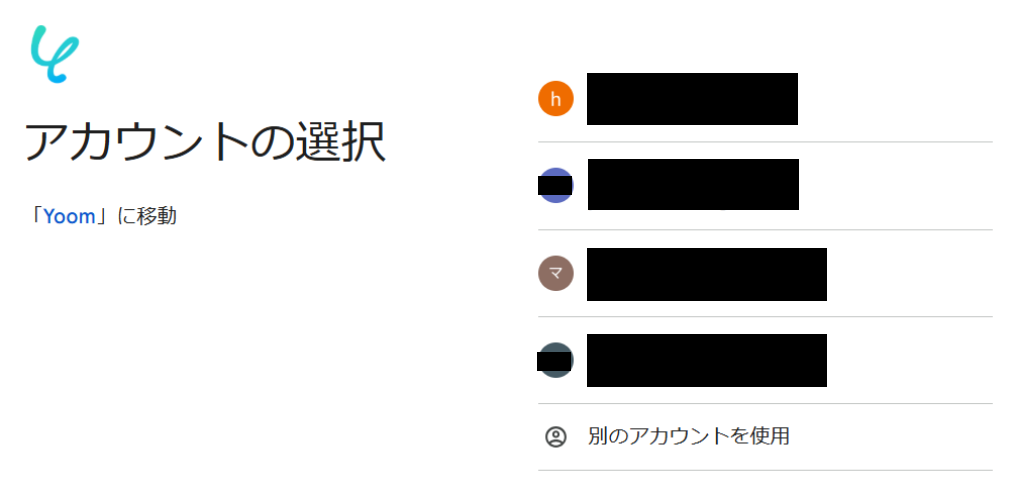
画面が切り替わるので、連携したいアカウントを選択します。
※表示されたアカウント以外を連携したい場合は「別のアカウントを使用」をクリックし、連携したいアカウントでログインしてください。
画面が遷移しますので「次へ」をクリックします。
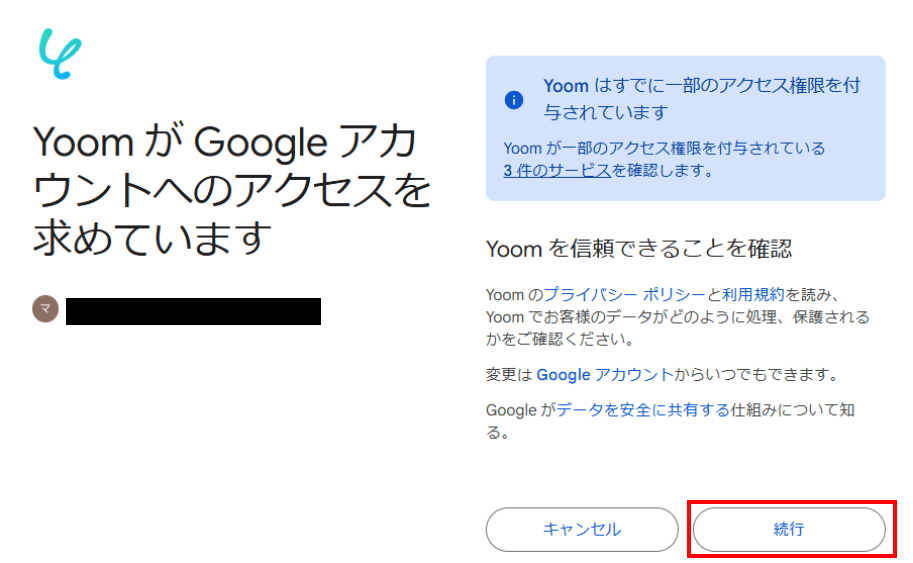
次に、Yoomが信頼できることの確認が求められるので「続行」を選択します。
Yoomの画面に戻り、下記の表示が出たら連携完了です!

〈注意事項〉
「Microsoft 365(旧Office 365)」には個人向けと法人向けプラン(Microsoft 365 Business)があります。法人向けプランを契約していない場合、Yoomからの認証がうまくいかない可能性があるのでご注意ください。
Apolloの連携
先ほどと同じように検索ボックスにApolloと入力し、対象のアイコンをクリックします。

アカウント名は任意の名称を入力しましょう。
アクセストークンには、こちらからAPIキーを発行し、設定してください。
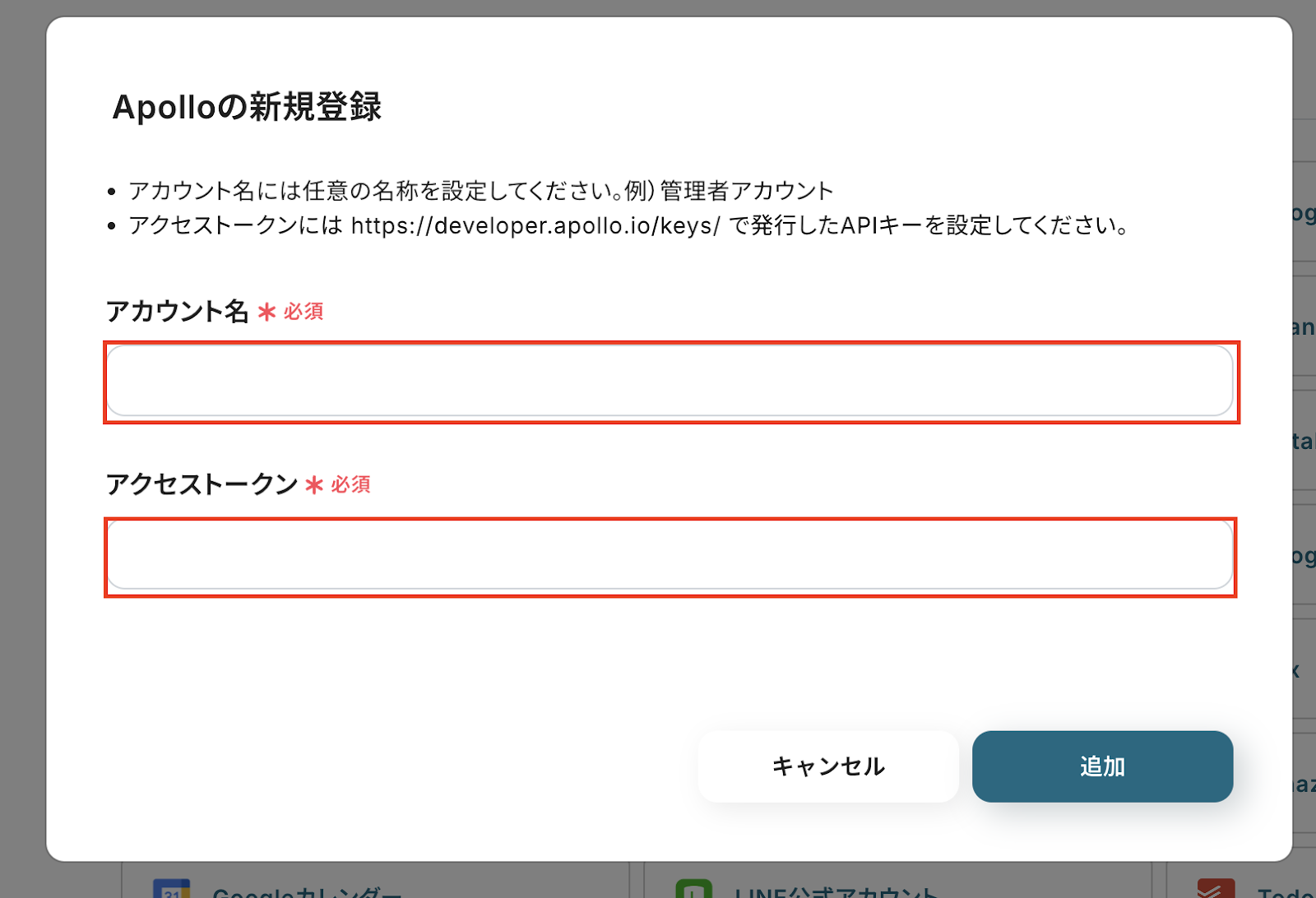
Yoomの画面に戻り、下記の表示が出たら連携完了です!

ステップ2:テンプレートをコピー
ここからいよいよフローを作っていきます!簡単に設定できるようテンプレートがありますので、まずはこちらをコピーしましょう。
Yoomにログインし、以下バナーの「試してみる」をクリックしてください。
■概要
Microsoft Teamsのチャネルで共有される見込み顧客情報を、営業支援ツールであるApolloへ都度手作業で転記するのは手間がかかる作業です。また、この手作業は情報の転記漏れや入力ミスといったヒューマンエラーの原因にもなりかねません。このワークフローを活用すれば、Microsoft TeamsとApolloを連携させ、特定の投稿内容をもとにApolloへコンタクト情報を自動で作成できるため、こうした定型業務を効率化できます。
■このテンプレートをおすすめする方
- ApolloとMicrosoft Teamsを活用し、リード管理の効率化を目指す営業担当者の方
- Microsoft Teamsで共有された情報をApolloへ手入力する作業に手間を感じている方
- Apollo Microsoft Team連携によるデータ入力の自動化で、ヒューマンエラーをなくしたいと考えているチームリーダーの方
■このテンプレートを使うメリット
- Microsoft Teamsへの投稿をトリガーにApolloへ自動でコンタクトが作成されるため、これまで手作業で行っていたデータ入力の時間を短縮します。
- 手動での転記作業が不要になることで、入力ミスや共有された情報の見落としといったヒューマンエラーの防止に繋がります。
■フローボットの流れ
- はじめに、ApolloとMicrosoft TeamsをYoomと連携します。
- 次に、トリガーでMicrosoft Teamsを選択し、「チャネルにメッセージが投稿されたら」というアクションを設定します。
- 次に、オペレーションの分岐機能を使い、特定のキーワードが含まれる投稿のみを処理するように設定します。
- 続いて、テキスト抽出機能を使い、投稿されたメッセージから会社名や担当者名などの必要な情報を抽出します。
- 最後に、オペレーションでApolloを選択し、「コンタクトを作成する」アクションを設定して、抽出した情報を紐付けます。
※「トリガー」:フロー起動のきっかけとなるアクション、「オペレーション」:トリガー起動後、フロー内で処理を行うアクション
■このワークフローのカスタムポイント
- Microsoft Teamsのトリガー設定では、通知を検知したい任意のチームIDおよびチャネルIDを設定してください。
- 分岐条件は、「新規リード」といった特定のキーワードを含む投稿のみを対象にするなど、運用に合わせて任意で設定が可能です。
■注意事項
- Microsoft Teams、ApolloのそれぞれとYoomを連携してください。
- トリガーは5分、10分、15分、30分、60分の間隔で起動間隔を選択できます。
- プランによって最短の起動間隔が異なりますので、ご注意ください。
- Microsoft365(旧Office365)には、家庭向けプランと一般法人向けプラン(Microsoft365 Business)があり、一般法人向けプランに加入していない場合には認証に失敗する可能性があります。
■概要
Microsoft Teamsのチャネルで共有される見込み顧客情報を、営業支援ツールであるApolloへ都度手作業で転記するのは手間がかかる作業です。また、この手作業は情報の転記漏れや入力ミスといったヒューマンエラーの原因にもなりかねません。このワークフローを活用すれば、Microsoft TeamsとApolloを連携させ、特定の投稿内容をもとにApolloへコンタクト情報を自動で作成できるため、こうした定型業務を効率化できます。
■このテンプレートをおすすめする方
- ApolloとMicrosoft Teamsを活用し、リード管理の効率化を目指す営業担当者の方
- Microsoft Teamsで共有された情報をApolloへ手入力する作業に手間を感じている方
- Apollo Microsoft Team連携によるデータ入力の自動化で、ヒューマンエラーをなくしたいと考えているチームリーダーの方
■このテンプレートを使うメリット
- Microsoft Teamsへの投稿をトリガーにApolloへ自動でコンタクトが作成されるため、これまで手作業で行っていたデータ入力の時間を短縮します。
- 手動での転記作業が不要になることで、入力ミスや共有された情報の見落としといったヒューマンエラーの防止に繋がります。
■フローボットの流れ
- はじめに、ApolloとMicrosoft TeamsをYoomと連携します。
- 次に、トリガーでMicrosoft Teamsを選択し、「チャネルにメッセージが投稿されたら」というアクションを設定します。
- 次に、オペレーションの分岐機能を使い、特定のキーワードが含まれる投稿のみを処理するように設定します。
- 続いて、テキスト抽出機能を使い、投稿されたメッセージから会社名や担当者名などの必要な情報を抽出します。
- 最後に、オペレーションでApolloを選択し、「コンタクトを作成する」アクションを設定して、抽出した情報を紐付けます。
※「トリガー」:フロー起動のきっかけとなるアクション、「オペレーション」:トリガー起動後、フロー内で処理を行うアクション
■このワークフローのカスタムポイント
- Microsoft Teamsのトリガー設定では、通知を検知したい任意のチームIDおよびチャネルIDを設定してください。
- 分岐条件は、「新規リード」といった特定のキーワードを含む投稿のみを対象にするなど、運用に合わせて任意で設定が可能です。
■注意事項
- Microsoft Teams、ApolloのそれぞれとYoomを連携してください。
- トリガーは5分、10分、15分、30分、60分の間隔で起動間隔を選択できます。
- プランによって最短の起動間隔が異なりますので、ご注意ください。
- Microsoft365(旧Office365)には、家庭向けプランと一般法人向けプラン(Microsoft365 Business)があり、一般法人向けプランに加入していない場合には認証に失敗する可能性があります。
1.上記バナーの「詳細を見る」をクリック
2.画面が切り替わったら「このテンプレートを試してみる」をクリック
3.Yoomの登録がまだの場合は、登録を行う
※既に登録が完了している場合はログイン画面が表示されるので、ログイン情報を入力してください。
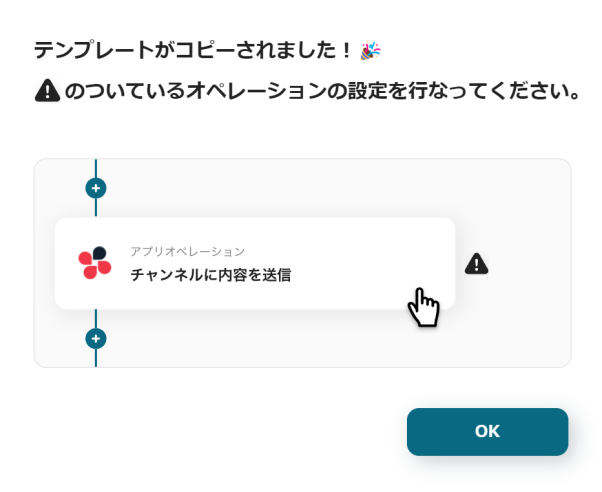
4.下記のようにお使いのYoom管理画面にテンプレートがコピーされるので、OKを押して設定を進めていきます。
ステップ3:Microsoft Teamsのトリガー設定
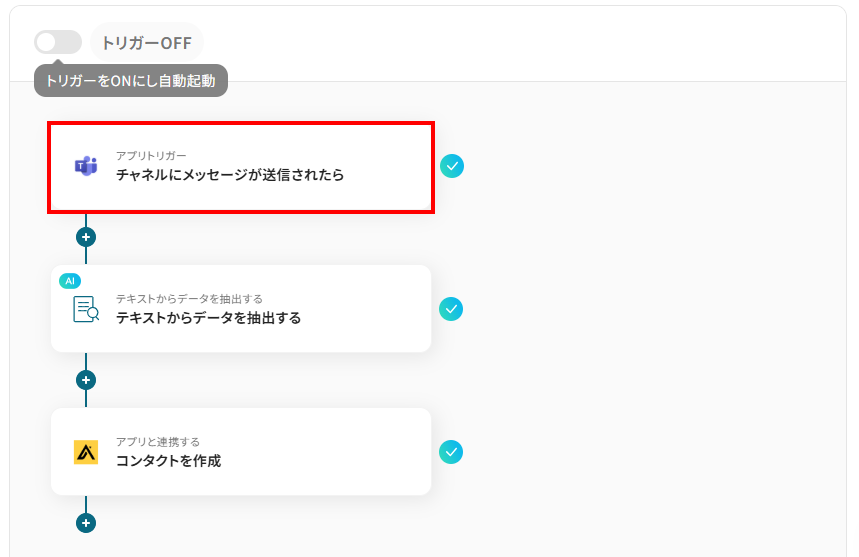
それでは、最初の設定を始めましょう!まずは、下の赤枠をクリックしてくださいね。
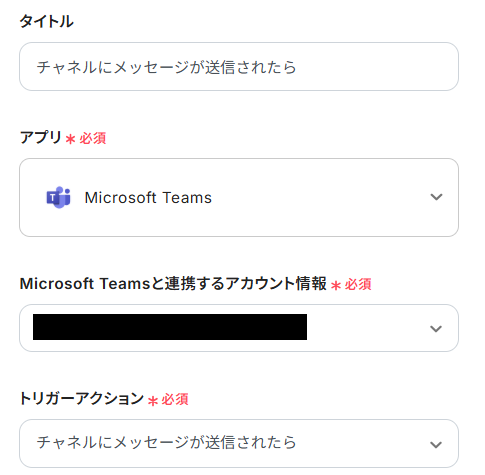
次に、連携アカウントとアクションを設定しましょう。
タイトルは、任意でわかりやすい名前に変更可能です。
アカウント情報は、プルダウンから選択できます。トリガーとしたいアカウントを選択してください。
アクションは、テンプレート通りに「チャネルにメッセージが送信されたら」のままで大丈夫です。
設定が完了したら「次へ」を押してください。
アプリトリガーのAPI接続設定画面になるので、ここではMicrosoft Teamsのどのチャネルへメッセージが投稿されたらトリガーを起動するか設定します。
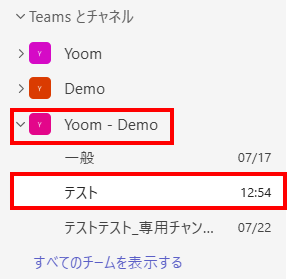
まだ、対象となるMicrosoft Teamsのチームとチャネルを準備していない場合は、このタイミングで作成してください。
今回は、下記のようなチームとチャネルを準備しました。
また、この後のテスト操作のため、対象のチャネルにメッセージを投稿しましょう。
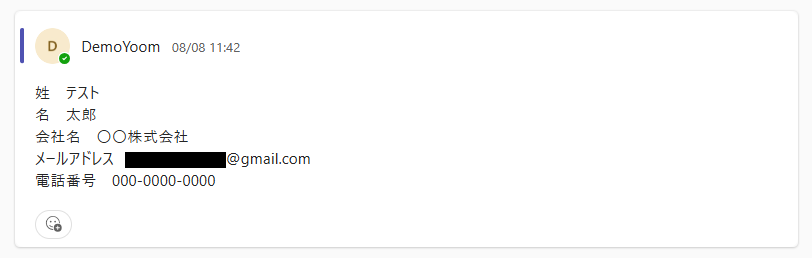
投稿するメッセージ内容は、架空の情報(「テスト株式会社」や「テスト太郎」など)でOKです。
今回は、下記のようなメッセージを投稿しました。
Microsoft Teamsの準備が整ったら、Yoom画面に戻り下記項目を入力してください。
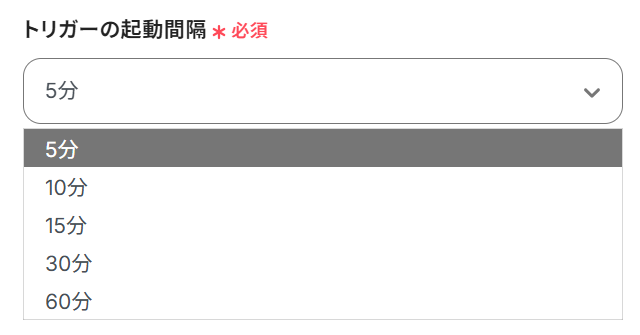
- トリガーの起動間隔:プルダウンメニューから選択しましょう。
5分、10分、15分、30分、60分の間隔から選択できます。特にこだわりがなければ、最短の起動間隔を選ぶのがおすすめです!
※料金プランについての詳細はこちらのヘルプページをご覧ください。
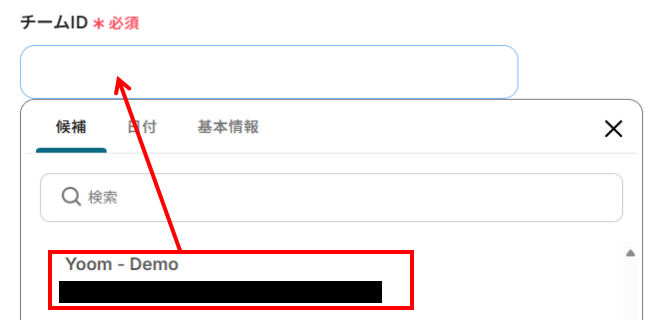
- チームID:入力欄をクリックすると、下記のような候補が表示されます。先ほど作成したMicrosoft Teamsのチームを選択してください。
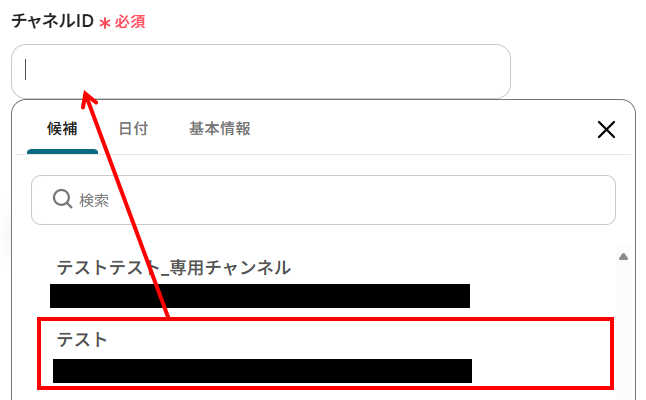
- チャネルID:チームID同様、候補からMicrosoft Teamsのチャネルを選択してください。
入力が完了したら、「テスト」を実行してください。
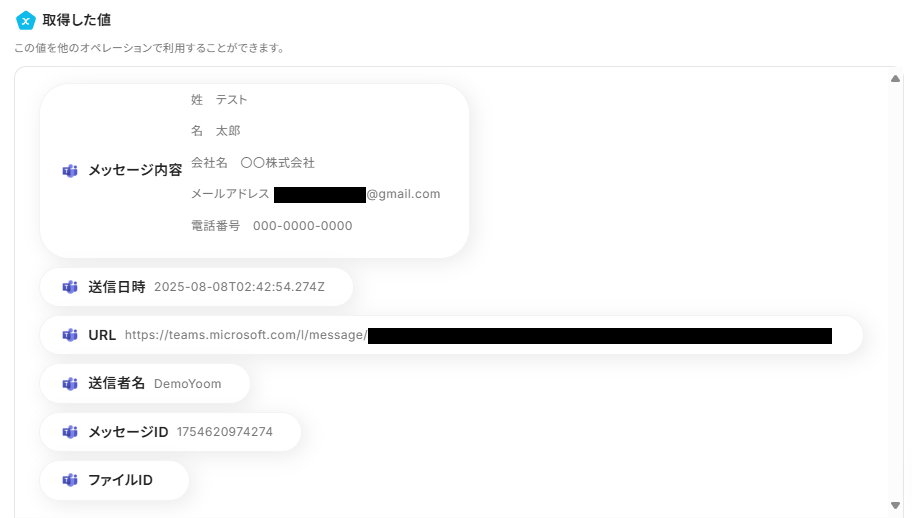
成功すると、下記のように「取得した値」欄に先ほどMicrosoft Teamsに投稿したメッセージ内容がアウトプットとして反映されているはずです!
最後に、「保存する」を選択し次のステップへ進みましょう。
※アウトプットとは、トリガーやオペレーションにて取得した値を指します。
取得したアウトプットは、オペレーション設定時の値としてご利用いただくことができ、フローボットを起動する度に、変動した値となります。詳しくはこちらをご覧ください。
ステップ4:AIによるテキスト抽出設定
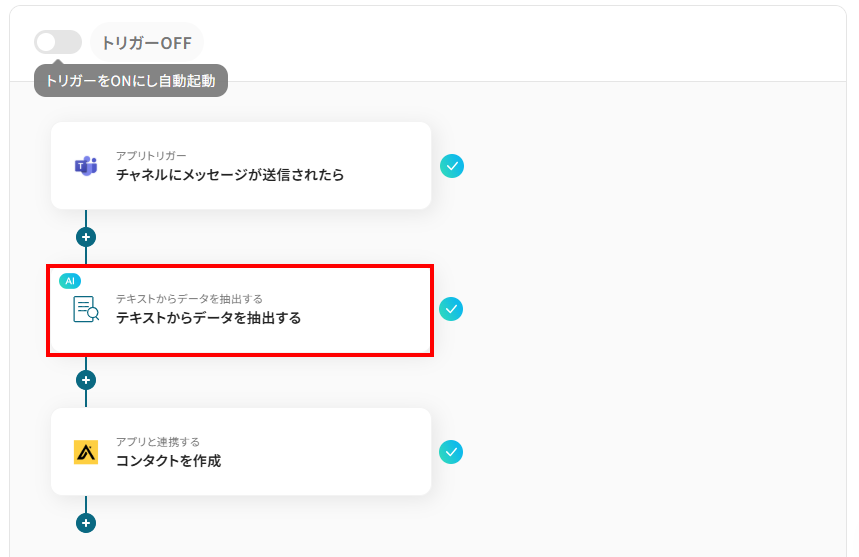
続いて、先ほど取得したMicrosoft Teamsのテキストを、AIを用いてデータ抽出する設定を行います。下記の赤枠をクリックしてください。
次に、「タイトル」と「アクション」を任意で編集してください。
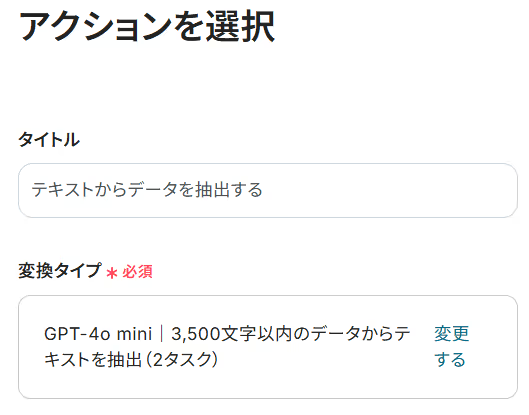
「タイトル」はお好きな名前に修正してOKです。
「アクション」は、デフォルトで「GPT-4o mini |3,500文字以内のデータからテキストを抽出(2タスク)」が選択されています。
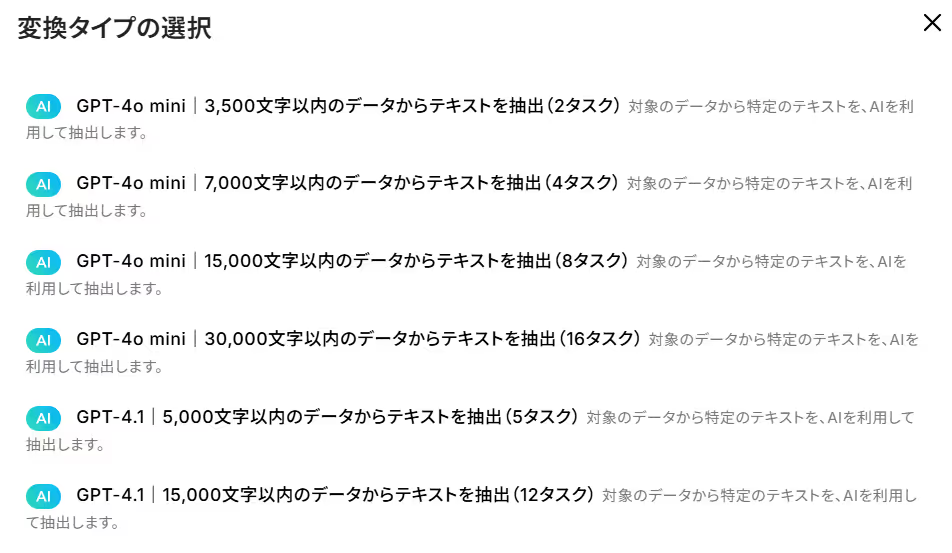
「変更する」を押すと下記のようにタイプを変更することも可能です。
文字数と消費タスク量に注意し選択してください。
設定が完了したら、「次へ」をクリックしてください。
「詳細を設定」の画面になったら、AIに対しての具体的な指示を設定します。
下記を参考に、それぞれの項目を入力してください。
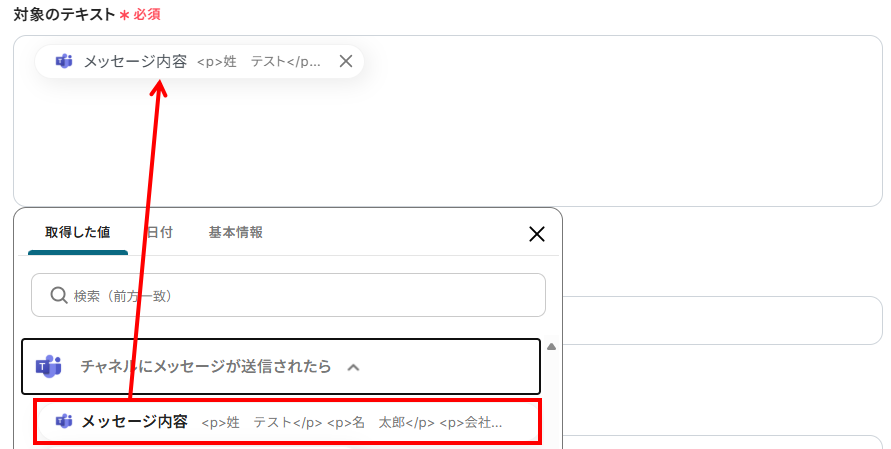
- 対象のテキスト:入力欄をクリックすると、下記のようなアウトプットが表示されます。
今回は、Microsoft Teamsのメッセージ内容からデータ抽出をしたいので下記のように選択しました。
取得した値=アウトプットを用いて以下のように設定することで、Microsoft Teamsのメッセージが投稿されると、毎回動的にテキスト抽出が行われます。
なお、アウトプットを活用せず手入力すると毎回同じテキストが抽出されてしまうため注意が必要です。
- 抽出したい項目:抽出欄下の注釈を参考にカンマ区切りで抽出項目を入力しましょう。

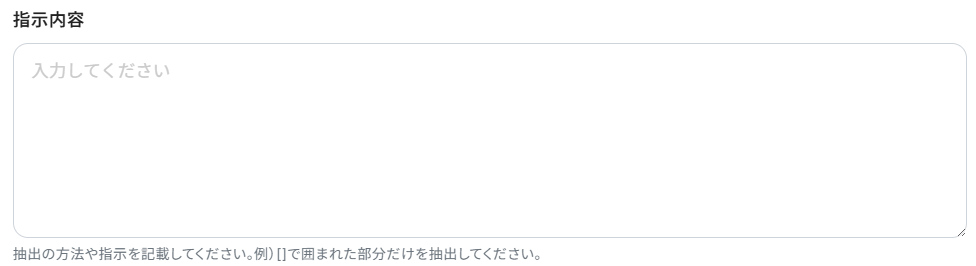
- 指示内容:ここには、AIに対する指示を入力してください。特に指示がない場合は入力不要です。
入力が完了したら、「テスト」を実行し成功するか確認してください。
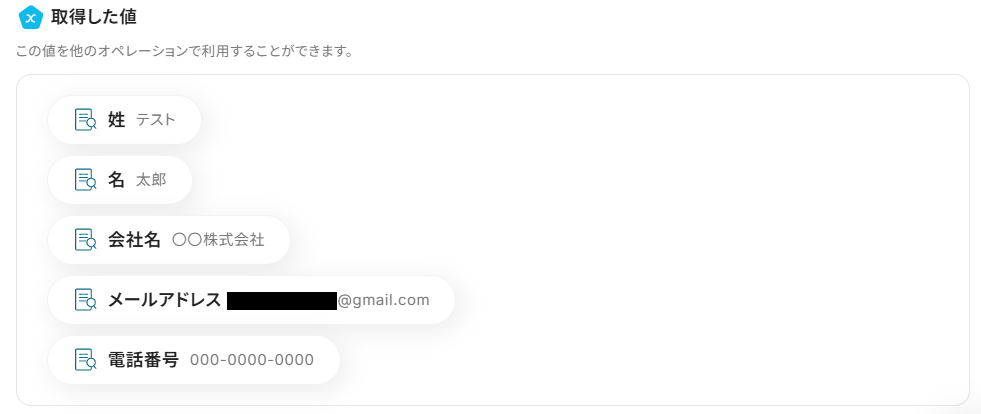
下記のように、指示した通りにテキスト抽出がされていればOKです!
最後に、「保存する」を押して次のステップへ進みましょう。
ステップ5:Apolloのコンタクト作成設定
いよいよ最後の設定です!
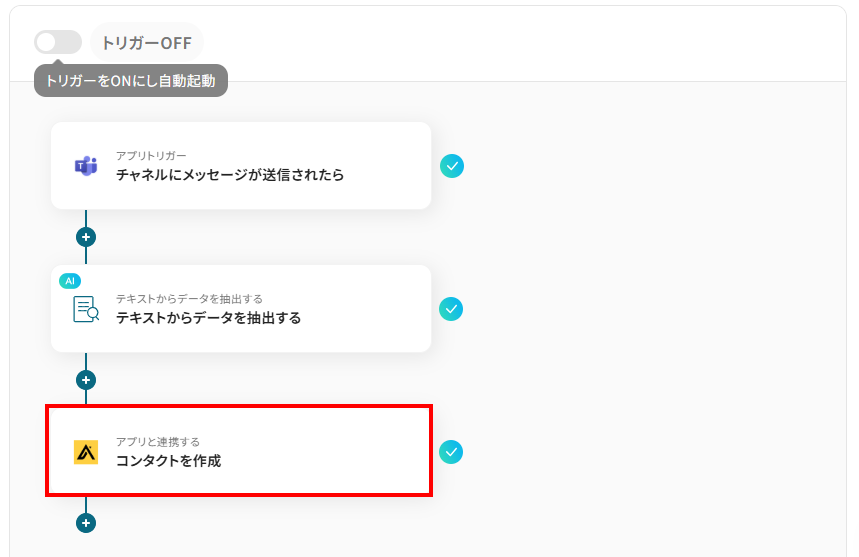
先ほど抽出したデータをApolloに反映する設定をしましょう。下記の赤枠をクリックしてください。
タイトルやアクションはステップ3と同様に、修正・確認をして次に進んでください。
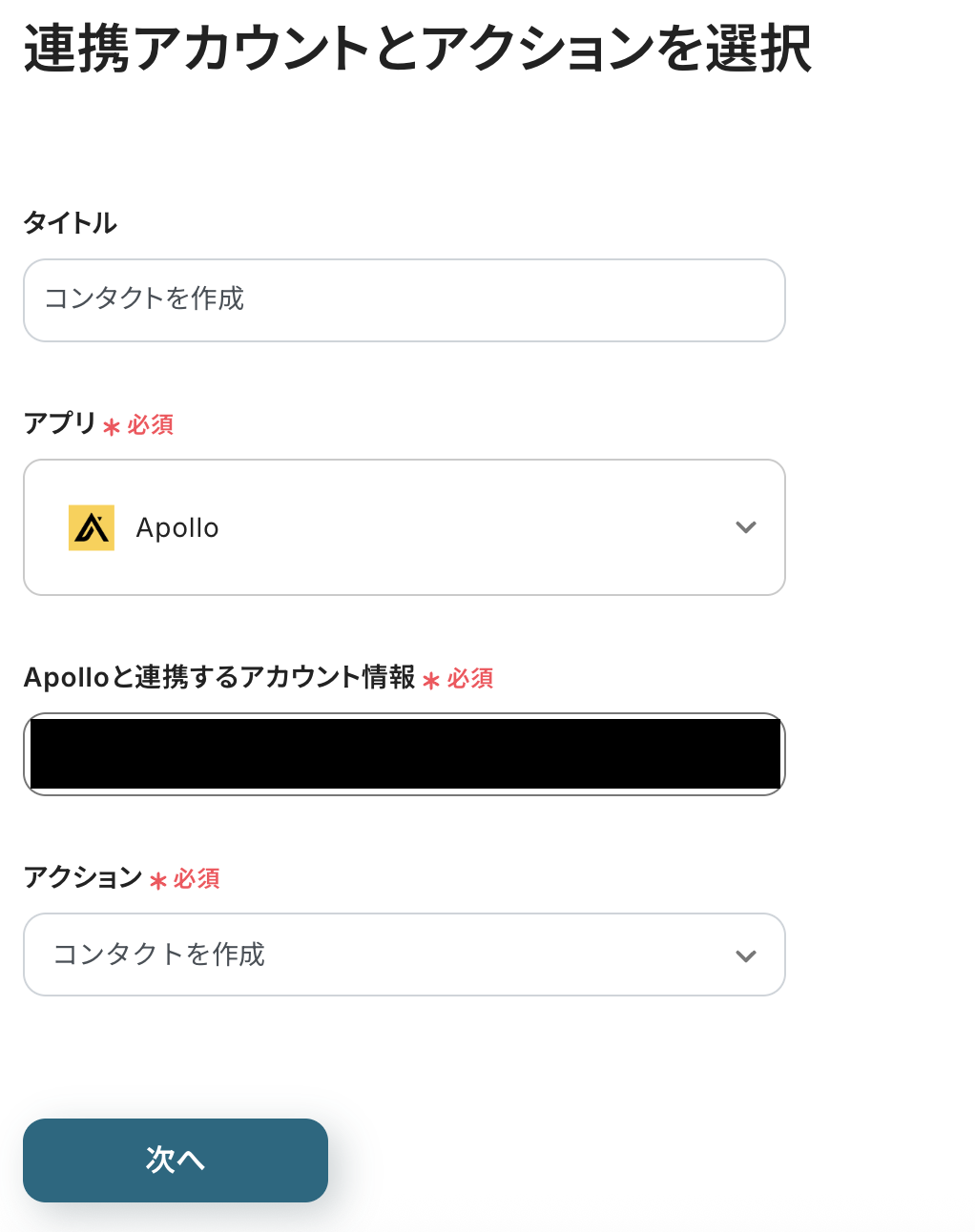
API接続設定を行いましょう。
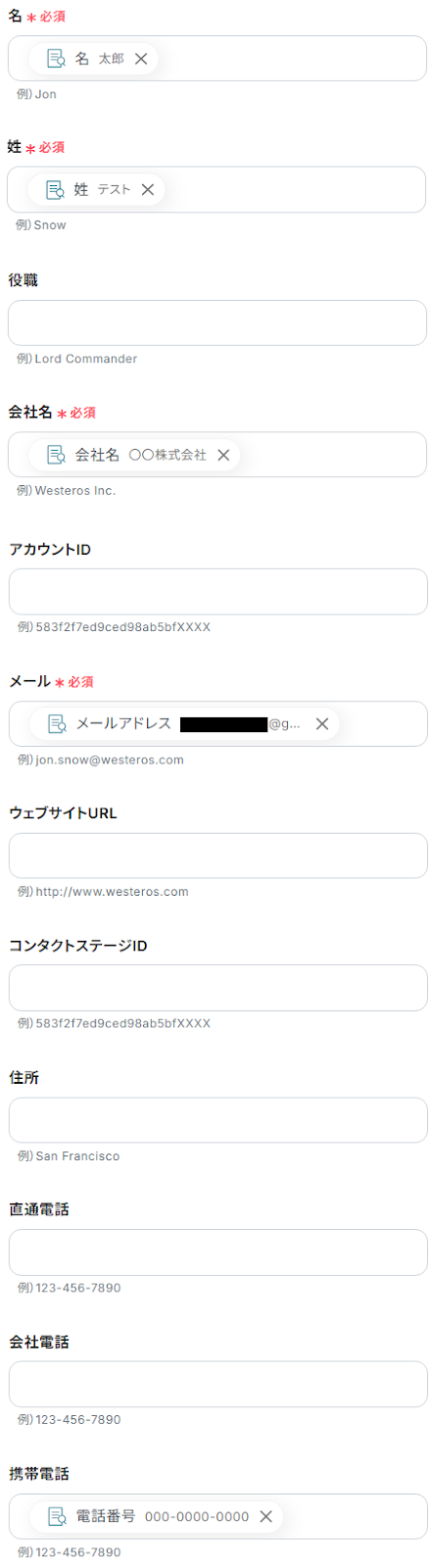
まずは、必須項目になっている「名」「姓」「会社名」「メール」と、任意項目である「電話番号」を設定していきます。
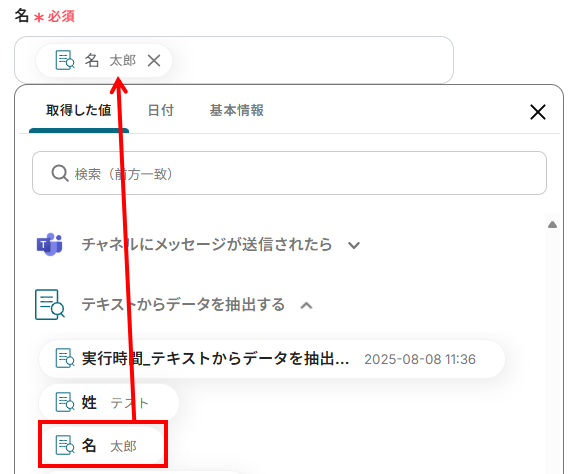
それぞれの入力欄をクリックすると、下記画像のように「取得した値」が表示されます。
ここでは、先ほど抽出したデータを選択してください。(ここでは「名」を例に設定しています)
取得した値を使用せずに入力した際、同じ内容が繰り返し追加され続けることになるので、注意してください。
今回は、下記のようにそれぞれの項目を入力しました。
追加したいコンタクト情報に合わせて、その他の項目も任意で入力してください。
入力が完了したら、「テスト」を実行してみましょう。
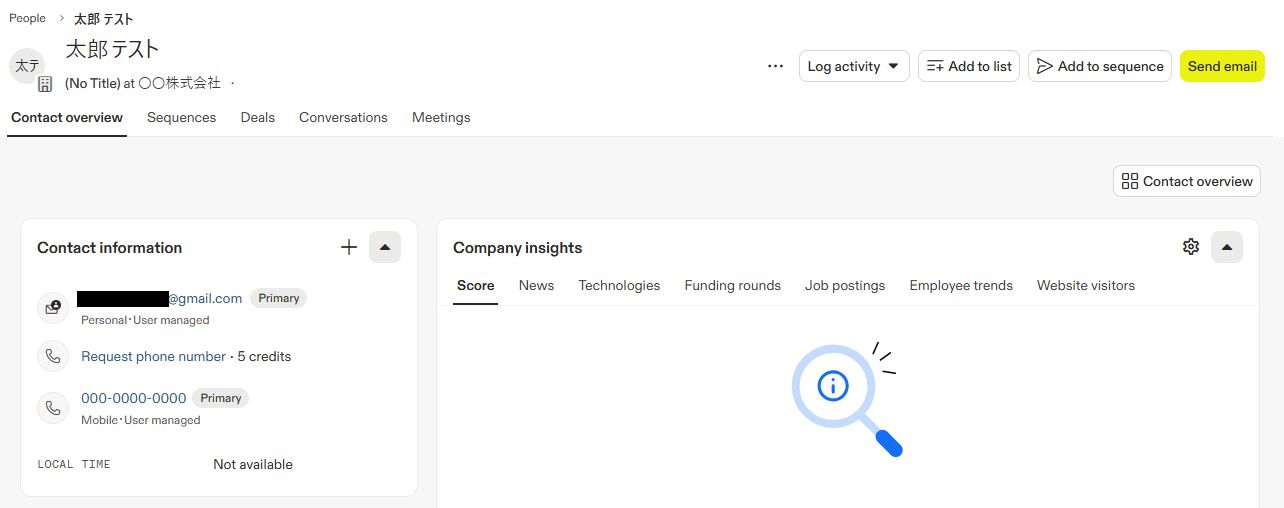
成功すると、Apolloに新しいコンタクトが作成されているはずです。
下記のように、指定した内容のコンタクトが作成されていればOKです!
最後に、「保存する」を押して次のステップへ進みましょう。
ステップ6:トリガーをONにして動作確認
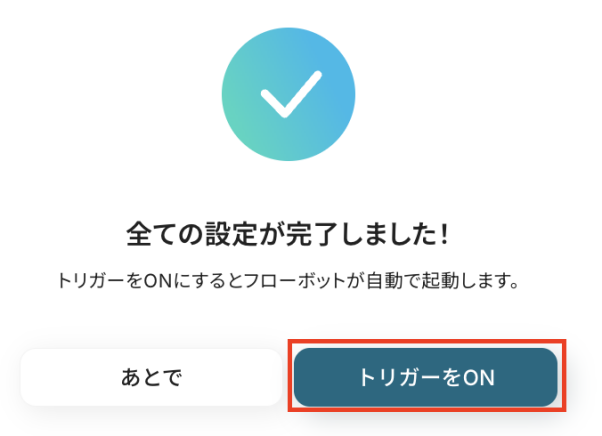
お疲れ様でした!これですべての設定が完了です。設定が完了すると以下のようなメニューが表示されるので、トリガーをONにします。
これですべての設定が完了したので、動作確認をしてみましょう!
ApolloのデータをMicrosoft Teamsに連携したい場合
今回はMicrosoft TeamsからApolloへデータを連携する方法をご紹介しましたが、逆にApolloからMicrosoft Teamsへのデータ連携を実施したい場合は、下記のテンプレートも併せてご利用ください。
営業活動の進捗をリアルタイムでチームに共有するなど、さらに幅広い業務の自動化が可能になります。
Apolloでコンタクトが作成されたらMicrosoft Teamsに通知する
Apolloで新しいコンタクトが作成された際に、その情報をMicrosoft Teamsの指定したチャネルに自動で通知します。
この連携により、新しいリードが発生したことを素早くチーム全体で共有できるため、アプローチの初動を早め、機会損失を防げるでしょう!
■概要
Apolloで新しいコンタクト情報を獲得した際に、チームへの共有が遅れたり、手作業での通知に手間がかかったりしていませんか。営業活動における迅速な情報共有は、機会損失を防ぐ上で非常に重要です。このワークフローを活用すれば、Apolloでコンタクトが作成されたタイミングで、自動的にMicrosoft Teamsへ通知できるため、手作業による共有の手間やタイムラグといった課題を解消します。
■このテンプレートをおすすめする方
- Apolloで獲得したリード情報をMicrosoft Teamsで迅速に共有したい営業担当者の方
- 手作業による情報共有での通知漏れやタイムラグの発生を防ぎたいチームリーダーの方
- ApolloとMicrosoft Teamsを連携させ、営業活動の初動を早めたいと考えている方
■このテンプレートを使うメリット
- Apolloでコンタクトが作成されると自動で通知が実行されるため、これまで手作業で行っていた情報共有の時間を削減できます。
- 手動での通知作業で起こりがちな共有漏れや遅延といったヒューマンエラーを防ぎ、リードへの迅速なアプローチを可能にします。
■フローボットの流れ
- はじめに、ApolloとMicrosoft TeamsをYoomと連携します。
- 次に、トリガーでApolloを選択し、コンタクトが作成されたらフローが起動するように設定します。
- 最後に、オペレーションでMicrosoft Teamsを選択し、Apolloから取得したコンタクト情報を基に、指定のチームやチャネルに通知するアクションを設定します。
※「トリガー」:フロー起動のきっかけとなるアクション、「オペレーション」:トリガー起動後、フロー内で処理を行うアクション
■このワークフローのカスタムポイント
- Apolloのトリガー設定では、コンタクトの作成を検知するフローの起動間隔を設定してください。
- Microsoft Teamsのアクション設定では、通知を送信したいチームIDおよびチャネルIDを指定してください。
■注意事項
- Apollo、Microsoft TeamsのそれぞれとYoomを連携してください。
- Microsoft365(旧Office365)には、家庭向けプランと一般法人向けプラン(Microsoft365 Business)があり、一般法人向けプランに加入していない場合には認証に失敗する可能性があります。
- トリガーは5分、10分、15分、30分、60分の間隔で起動間隔を選択できます。
- プランによって最短の起動間隔が異なりますので、ご注意ください。
■概要
Apolloで新しいコンタクト情報を獲得した際に、チームへの共有が遅れたり、手作業での通知に手間がかかったりしていませんか。営業活動における迅速な情報共有は、機会損失を防ぐ上で非常に重要です。このワークフローを活用すれば、Apolloでコンタクトが作成されたタイミングで、自動的にMicrosoft Teamsへ通知できるため、手作業による共有の手間やタイムラグといった課題を解消します。
■このテンプレートをおすすめする方
- Apolloで獲得したリード情報をMicrosoft Teamsで迅速に共有したい営業担当者の方
- 手作業による情報共有での通知漏れやタイムラグの発生を防ぎたいチームリーダーの方
- ApolloとMicrosoft Teamsを連携させ、営業活動の初動を早めたいと考えている方
■このテンプレートを使うメリット
- Apolloでコンタクトが作成されると自動で通知が実行されるため、これまで手作業で行っていた情報共有の時間を削減できます。
- 手動での通知作業で起こりがちな共有漏れや遅延といったヒューマンエラーを防ぎ、リードへの迅速なアプローチを可能にします。
■フローボットの流れ
- はじめに、ApolloとMicrosoft TeamsをYoomと連携します。
- 次に、トリガーでApolloを選択し、コンタクトが作成されたらフローが起動するように設定します。
- 最後に、オペレーションでMicrosoft Teamsを選択し、Apolloから取得したコンタクト情報を基に、指定のチームやチャネルに通知するアクションを設定します。
※「トリガー」:フロー起動のきっかけとなるアクション、「オペレーション」:トリガー起動後、フロー内で処理を行うアクション
■このワークフローのカスタムポイント
- Apolloのトリガー設定では、コンタクトの作成を検知するフローの起動間隔を設定してください。
- Microsoft Teamsのアクション設定では、通知を送信したいチームIDおよびチャネルIDを指定してください。
■注意事項
- Apollo、Microsoft TeamsのそれぞれとYoomを連携してください。
- Microsoft365(旧Office365)には、家庭向けプランと一般法人向けプラン(Microsoft365 Business)があり、一般法人向けプランに加入していない場合には認証に失敗する可能性があります。
- トリガーは5分、10分、15分、30分、60分の間隔で起動間隔を選択できます。
- プランによって最短の起動間隔が異なりますので、ご注意ください。
Apolloで特定条件コンタクトが作成されたら、Microsoft Teamsに通知する
Apolloで作成されたコンタクトが「特定の役職」「特定の業界」など、あらかじめ設定した条件に合致する場合のみ、Microsoft Teamsに通知を送ります。
この仕組みによって、対応優先度の高いホットリードの発生を関係者にピンポイントで知らせることができ、より効率的で戦略的な営業活動の実現が可能です。
■概要
営業活動で獲得した見込み客の情報を管理できるApolloですが、新しいコンタクト情報をチームに共有する際、手作業でMicrosoft Teamsに通知していませんか?この作業は手間がかかるだけでなく、共有漏れによって貴重な機会を逃す原因にもなりかねません。
このワークフローは、Apolloで特定の条件を満たすコンタクトが作成された際に、自動でMicrosoft Teamsの指定チャネルへ通知する処理を自動化し、ApolloとTeams間の連携を円滑にすることで、迅速な情報共有を実現します。
■このテンプレートをおすすめする方
- Apolloで獲得したコンタクト情報をMicrosoft Teamsで共有し、営業活動に活かしている方
- ApolloとMicrosoft Teams間の手作業での情報共有に、非効率や共有漏れなどの課題を感じている方
- 営業プロセスを自動化し、チーム全体の対応速度と生産性を向上させたいと考えている方
■このテンプレートを使うメリット
- Apolloでコンタクトが作成されると、設定した条件に基づき自動でMicrosoft Teamsに通知されるため、手動での共有作業に費やしていた時間を短縮できます
- 通知の自動化によって、重要なコンタクト情報の共有漏れや遅延といったヒューマンエラーを防ぎ、迅速なアプローチが可能になります
■フローボットの流れ
- はじめに、ApolloとMicrosoft TeamsをYoomと連携します
- 次に、トリガーでApolloを選択し、「コンタクトが作成されたら」というアクションを設定します
- 次に、オペレーションで分岐機能を追加し、特定の条件に合致した場合のみ後続のアクションが実行されるよう設定します
- 最後に、オペレーションでMicrosoft Teamsの「チャネルにメッセージを送る」アクションを設定し、指定したチャネルにコンタクト情報を通知します
※「トリガー」:フロー起動のきっかけとなるアクション、「オペレーション」:トリガー起動後、フロー内で処理を行うアクション
■このワークフローのカスタムポイント
- 分岐条件の設定では、Apolloから取得したコンタクト情報(役職や企業の所在地など)をもとに、通知を実行する条件を任意で設定してください
- Microsoft Teamsへの通知アクションでは、メッセージを送りたいチームのIDおよびチャネルのIDを任意で設定してください
■注意事項
- Apollo、Microsoft TeamsのそれぞれとYoomを連携してください。
- トリガーは5分、10分、15分、30分、60分の間隔で起動間隔を選択できます。
- プランによって最短の起動間隔が異なりますので、ご注意ください。
- Microsoft365(旧Office365)には、家庭向けプランと一般法人向けプラン(Microsoft365 Business)があり、一般法人向けプランに加入していない場合には認証に失敗する可能性があります。
- 分岐はミニプラン以上のプランでご利用いただける機能(オペレーション)となっております。フリープランの場合は設定しているフローボットのオペレーションはエラーとなりますので、ご注意ください。
- ミニプランなどの有料プランは、2週間の無料トライアルを行うことが可能です。無料トライアル中には制限対象のアプリや機能(オペレーション)を使用することができます。
■概要
営業活動で獲得した見込み客の情報を管理できるApolloですが、新しいコンタクト情報をチームに共有する際、手作業でMicrosoft Teamsに通知していませんか?この作業は手間がかかるだけでなく、共有漏れによって貴重な機会を逃す原因にもなりかねません。
このワークフローは、Apolloで特定の条件を満たすコンタクトが作成された際に、自動でMicrosoft Teamsの指定チャネルへ通知する処理を自動化し、ApolloとTeams間の連携を円滑にすることで、迅速な情報共有を実現します。
■このテンプレートをおすすめする方
- Apolloで獲得したコンタクト情報をMicrosoft Teamsで共有し、営業活動に活かしている方
- ApolloとMicrosoft Teams間の手作業での情報共有に、非効率や共有漏れなどの課題を感じている方
- 営業プロセスを自動化し、チーム全体の対応速度と生産性を向上させたいと考えている方
■このテンプレートを使うメリット
- Apolloでコンタクトが作成されると、設定した条件に基づき自動でMicrosoft Teamsに通知されるため、手動での共有作業に費やしていた時間を短縮できます
- 通知の自動化によって、重要なコンタクト情報の共有漏れや遅延といったヒューマンエラーを防ぎ、迅速なアプローチが可能になります
■フローボットの流れ
- はじめに、ApolloとMicrosoft TeamsをYoomと連携します
- 次に、トリガーでApolloを選択し、「コンタクトが作成されたら」というアクションを設定します
- 次に、オペレーションで分岐機能を追加し、特定の条件に合致した場合のみ後続のアクションが実行されるよう設定します
- 最後に、オペレーションでMicrosoft Teamsの「チャネルにメッセージを送る」アクションを設定し、指定したチャネルにコンタクト情報を通知します
※「トリガー」:フロー起動のきっかけとなるアクション、「オペレーション」:トリガー起動後、フロー内で処理を行うアクション
■このワークフローのカスタムポイント
- 分岐条件の設定では、Apolloから取得したコンタクト情報(役職や企業の所在地など)をもとに、通知を実行する条件を任意で設定してください
- Microsoft Teamsへの通知アクションでは、メッセージを送りたいチームのIDおよびチャネルのIDを任意で設定してください
■注意事項
- Apollo、Microsoft TeamsのそれぞれとYoomを連携してください。
- トリガーは5分、10分、15分、30分、60分の間隔で起動間隔を選択できます。
- プランによって最短の起動間隔が異なりますので、ご注意ください。
- Microsoft365(旧Office365)には、家庭向けプランと一般法人向けプラン(Microsoft365 Business)があり、一般法人向けプランに加入していない場合には認証に失敗する可能性があります。
- 分岐はミニプラン以上のプランでご利用いただける機能(オペレーション)となっております。フリープランの場合は設定しているフローボットのオペレーションはエラーとなりますので、ご注意ください。
- ミニプランなどの有料プランは、2週間の無料トライアルを行うことが可能です。無料トライアル中には制限対象のアプリや機能(オペレーション)を使用することができます。
Microsoft TeamsやApolloのAPIを使ったその他の自動化例
Microsoft TeamsやApolloのAPIを活用することで、様々な自動化の実現が可能になります。
Microsoft Teamsを使った自動化例
アンケートフォームに回答があったら、Microsoft Excelに回答内容を追加しMicrosoft Teamsに通知したり、Salesforceのリードオブジェクトにレコードが作成されたら、Microsoft Teamsに通知したりできます。また、毎月の月末にフローボットを起動してMicrosoft Teamsに通知したり、Microsoft Teamsでメッセージが投稿されたら、メッセージ内容をもとにOneDriveにフォルダを作成したりすることも可能です。さらに、Microsoft Teamsのチャネルにメッセージが送信されたらSlackに通知するといった自動化も行えます。
■概要アンケートフォームに寄せられた回答を、手作業でMicrosoft Excelに転記し、関係者へMicrosoft Teamsで共有する作業に時間を取られていませんか?手作業での対応は、転記ミスや通知漏れなどのヒューマンエラーが発生する可能性があり、迅速な情報共有の妨げになることもあります。このワークフローを活用すれば、フォームへの回答をきっかけに、Microsoft Excelへのデータ追加とMicrosoft Teamsへの通知が自動化され、これらの課題をスムーズに解消します。
■このテンプレートをおすすめする方- フォームで収集したアンケート回答の転記作業を自動化したいと考えている方
- Microsoft Excelへのデータ入力とMicrosoft Teamsでの情報共有を効率化したい方
- 手作業によるデータ転記ミスや、関係者への通知漏れを防ぎたい方
■このテンプレートを使うメリット- フォームへの回答後、自動でMicrosoft Excelにデータが追加されるため、これまで手作業で行っていた転記作業の時間を短縮できます。
- 人の手を介さずに処理が実行されるため、転記時の入力ミスや関係者への通知漏れといったヒューマンエラーを防ぐことに繋がります。
■フローボットの流れ- はじめに、Microsoft ExcelとMicrosoft TeamsをYoomと連携します。
- 次に、トリガーでフォームを選択し、「回答が送信されたら」というアクションを設定します。
- 次に、オペレーションでMicrosoft Excelの「レコードを追加する」アクションを設定し、フォームで受け取った回答内容を転記するように指定します。
- 最後に、オペレーションでMicrosoft Teamsの「チャネルにメッセージを送る」アクションを設定し、指定したチャネルに通知を送ります。
※「トリガー」:フロー起動のきっかけとなるアクション、「オペレーション」:トリガー起動後、フロー内で処理を行うアクション
■このワークフローのカスタムポイント- トリガーに設定するフォームでは、アンケートの内容に合わせて質問項目を自由にカスタマイズしてください。
- Microsoft Excelのオペレーションでは、書き込み対象となるファイル(アイテムID)やシート名を任意で設定し、フォームの回答内容をどの列に追加するかを指定します。
- Microsoft Teamsへの通知設定では、通知先となるチームIDやチャネルIDを任意で設定してください。
■注意事項- Microsoft Excel、Microsoft TeamsのそれぞれとYoomを連携してください。
- Microsoft365(旧Office365)には、家庭向けプランと一般法人向けプラン(Microsoft365 Business)があり、一般法人向けプランに加入していない場合には認証に失敗する可能性があります。
- Microsoft Excelのデータベースを操作するオペレーションの設定に関しては「【Excel】データベースを操作するオペレーションの設定に関して」をご参照ください。
■概要
Salesforceに新しいリードが登録された際、都度Microsoft Teamsで営業担当に連絡する作業に手間を感じていませんか。
こういった連絡は通知漏れやタイムラグの原因となり、貴重なビジネスチャンスを逃すことにも繋がりかねません。
このワークフローを活用すれば、Salesforceへのリード登録をきっかけに、Microsoft Teamsへ即座に通知を自動化できます。
迅速で確実な情報共有を実現し、営業活動のスピードを高めましょう。
■このテンプレートをおすすめする方
- Salesforceでリードを管理し、Microsoft Teamsで部署内の連携を行っている方
- リード発生時の通知を手作業で行っており、タイムラグや連絡漏れに課題を感じている方
- 営業チームへの迅速な情報共有を自動化し、機会損失を防ぎたいと考えている管理者の方
■このテンプレートを使うメリット
- Salesforceへのリード登録と同時にMicrosoft Teamsへ通知が自動で作成されるため、手作業での連絡業務に費やしていた時間を短縮できます。
- 手動での情報伝達時に起こりがちな、通知漏れや遅延といったヒューマンエラーを防ぎ、確実な情報共有を実現します。
■フローボットの流れ
- はじめに、SalesforceとMicrosoft TeamsをYoomと連携します。
- 次に、トリガーでSalesforceを選択し、「リードオブジェクトに新規レコードが登録されたら」というアクションを設定してフローを開始します。
- 最後に、オペレーションでMicrosoft Teamsを選択し、「チャネルにメッセージを送る」アクションを設定して通知内容を作成します。
※「トリガー」:フロー起動のきっかけとなるアクション、「オペレーション」:トリガー起動後、フロー内で処理を行うアクション
■このワークフローのカスタムポイント
- Salesforceのトリガー設定では、監視対象となるSalesforceアカウントのマイドメインを指定してください。
- Microsoft Teamsへの通知設定では、通知を送りたいチャネルを指定し、メッセージ本文にSalesforceから取得したリード情報を埋め込んでください。
■注意事項
- Salesforce、Microsoft TeamsのそれぞれとYoomを連携してください。
- トリガーは5分、10分、15分、30分、60分の間隔で起動間隔を選択できます。
プランによって最短の起動間隔が異なります。 - Microsoft365(旧Office365)には、家庭向けプランと一般法人向けプラン(Microsoft365 Business)があり、一般法人向けプランに加入していない場合には認証に失敗する可能性があります。
- Salesforceはチームプラン・サクセスプランでのみご利用いただけるアプリとなっております。
フリープラン・ミニプランの場合は設定しているフローボットのオペレーションやデータコネクトはエラーとなりますので、ご注意ください。 - チームプランやサクセスプランなどの有料プランは、2週間の無料トライアルを行うことが可能です。
無料トライアル中には制限対象のアプリを使用することができます。
■概要毎月の月末には、締め作業や報告書の提出など、忘れられない定型業務が多く発生するのではないでしょうか?これらのリマインドを手作業で行っていると、抜け漏れが発生したり、他の業務を圧迫したりすることもあります。このワークフローを活用すれば、毎月自動で月末を判定し、指定した時間にMicrosoft Teamsへ通知を送ることができるため、重要なタスクの実行忘れを防ぎ、業務の確実性を高めます。
■このテンプレートをおすすめする方- 月末の締め作業や報告業務を管理しており、リマインドを自動化したい方
- Microsoft Teamsを活用して、チームへの定期的な通知を効率化したいマネージャーの方
- 手動でのリマインドによる通知忘れや、業務の属人化に課題を感じている方
■このテンプレートを使うメリット- 毎月自動で月末を判定して通知が実行されるため、リマインドのし忘れといったヒューマンエラーを防ぎ、タスクの実行を確実にします。
- 担当者に依存せず、設定した日時に必ず通知が飛ぶ仕組みを構築できるため、リマインド業務の属人化を削減し、業務を標準化できます。
■フローボットの流れ- はじめに、Microsoft TeamsをYoomと連携します。
- 次に、トリガーでスケジュールトリガーを選択し、毎月特定の日時にフローボットが起動するように設定します。
- 次に、オペレーションで計算処理と分岐機能を設定し、フローボットが起動した日が月末であるかを判定させ、月末ではない場合は処理を終了させます。
- 最後に、オペレーションでMicrosoft Teamsの「チャネルにメッセージを送る」アクションを設定し、任意のチャネルに通知を送信します。
※「トリガー」:フロー起動のきっかけとなるアクション、「オペレーション」:トリガー起動後、フロー内で処理を行うアクション
■このワークフローのカスタムポイント- スケジュールトリガーの設定で、フローボットを起動させたい日時(例:毎月最終営業日の午前9時など)を任意で設定してください。
- Microsoft Teamsへ通知を送るオペレーションで、通知先のチャネルやチーム、送信するメッセージの本文を業務内容に合わせて自由に設定してください。
■注意事項- Microsoft TeamsとYoomを連携してください。
- 分岐はパーソナルプラン以上のプランでご利用いただける機能(オペレーション)となっております。フリープランの場合は設定しているフローボットのオペレーションはエラーとなりますので、ご注意ください。
- パーソナルプランなどの有料プランは、2週間の無料トライアルを行うことが可能です。無料トライアル中には制限対象のアプリや機能(オペレーション)を使用することができます。詳しくは、料金プランのページをご参照ください。
- Microsoft365(旧Office365)には、家庭向けプランと一般法人向けプラン(Microsoft365 Business)があり、一般法人向けプランに加入していない場合には認証に失敗する可能性があります。
■概要Microsoft Teamsの特定チャネルに投稿されるプロジェクトや案件の情報を、手作業でOneDriveにフォルダとして作成し管理していませんか。こうした定型的な作業は手間がかかるだけでなく、フォルダの命名規則を誤るなどのミスにも繋がりがちです。このワークフローを活用すれば、Microsoft Teamsへのメッセージ投稿をトリガーに、内容をAIが読み取り、OneDriveに自動でフォルダが作成されるため、これらの課題を解消し、よりスムーズな情報管理を実現します。
■このテンプレートをおすすめする方- Microsoft TeamsとOneDriveを連携させ、情報管理の効率化を図りたいと考えている方
- 特定のメッセージをもとに、手作業でOneDriveにフォルダを作成しているチームリーダーや担当者の方
- 定型的なフォルダ作成作業を自動化し、命名ミスなどのヒューマンエラーを防止したい方
■このテンプレートを使うメリット- Microsoft Teamsへのメッセージ投稿だけでフォルダが自動生成されるため、これまで手作業での作成に費やしていた時間を短縮できます。
- AIがメッセージからフォルダ名を正確に抽出して作成するため、手作業による命名規則の間違いや作成漏れといったヒューマンエラーの防止に繋がります。
■フローボットの流れ- はじめに、Microsoft TeamsとOneDriveをYoomと連携します。
- 次に、トリガーでMicrosoft Teamsを選択し、「チャネルにメッセージが送信されたら」というアクションを設定します。
- 続いて、オペレーションでAI機能の「テキストからデータを抽出する」を設定し、投稿されたメッセージ本文からフォルダ名として利用したい情報を抽出します。
- 最後に、オペレーションでOneDriveの「フォルダを作成」アクションを設定し、AI機能で抽出した情報をもとにフォルダを自動で作成します。
※「トリガー」:フロー起動のきっかけとなるアクション、「オペレーション」:トリガー起動後、フロー内で処理を行うアクション
■このワークフローのカスタムポイント- AI機能によるテキスト抽出の設定では、トリガーで取得したMicrosoft Teamsのメッセージ内容を変数として利用し、フォルダ名として抽出したい項目を任意に指定することが可能です。これにより、独自の命名規則に沿ったフォルダを自動で作成できます。
■注意事項- Microsoft TeamsとOneDriveのそれぞれとYoomを連携してください。
- トリガーは5分、10分、15分、30分、60分の間隔で起動間隔を選択できます。
- プランによって最短の起動間隔が異なりますので、ご注意ください。
- Microsoft365(旧Office365)には、家庭向けプランと一般法人向けプラン(Microsoft365 Business)があり、一般法人向けプランに加入していない場合には認証に失敗する可能性があります。
■概要
Microsoft TeamsとSlackを併用している環境で、情報の確認漏れやツール間の手作業による転記に手間を感じることはないでしょうか。重要なメッセージを見逃したり、都度コピー&ペーストで共有する作業は、コミュニケーションの遅延や非効率の原因となります。このワークフローを活用すれば、Microsoft Teamsの特定チャネルへのメッセージ投稿をトリガーに、Slackの指定チャネルへ自動で通知できるため、ツールを横断した情報共有を円滑にします。
■このテンプレートをおすすめする方
- Microsoft TeamsとSlackを併用しており、情報共有の漏れや手間をなくしたいと考えている方
- 部署やチーム間で利用するチャットツールが異なり、円滑な連携に課題を感じている方
- 手作業による情報伝達を自動化し、コミュニケーションロスを防ぎたいと考えている方
■このテンプレートを使うメリット
- Microsoft Teamsへの投稿を都度確認し、手動でSlackに転記していた時間を削減し、本来の業務に集中できます
- 手作業による情報の転記漏れや通知忘れを防ぎ、重要なメッセージを関係者へ確実に共有することが可能になります
■フローボットの流れ
- はじめに、Microsoft TeamsとSlackをYoomと連携します
- 次に、トリガーとしてMicrosoft Teamsを選択し、「チャネルにメッセージが送信されたら」というアクションを設定します
- 最後に、オペレーションでSlackの「チャンネルにメッセージを送る」アクションを設定し、通知先のチャネルやメッセージ内容を構成します
※「トリガー」:フロー起動のきっかけとなるアクション、「オペレーション」:トリガー起動後、フロー内で処理を行うアクション
■このワークフローのカスタムポイント
- Microsoft Teamsのトリガー設定では、通知の起点としたいチームIDおよびチャネルIDを任意で設定してください
- Slackのオペレーションでは、通知先のチャネルを任意に設定できます。また、メッセージ本文に固定のテキストを入力したり、Microsoft Teamsから取得した投稿内容などを変数として埋め込んだりすることも可能です
■注意事項
- Microsoft Teams、SlackのそれぞれとYoomを連携してください。
- Microsoft365(旧Office365)には、家庭向けプランと一般法人向けプラン(Microsoft365 Business)があり、一般法人向けプランに加入していない場合には認証に失敗する可能性があります。
- トリガーは5分、10分、15分、30分、60分の間隔で起動間隔を選択できます。
- プランによって最短の起動間隔が異なりますので、ご注意ください。

- フォームで収集したアンケート回答の転記作業を自動化したいと考えている方
- Microsoft Excelへのデータ入力とMicrosoft Teamsでの情報共有を効率化したい方
- 手作業によるデータ転記ミスや、関係者への通知漏れを防ぎたい方
- フォームへの回答後、自動でMicrosoft Excelにデータが追加されるため、これまで手作業で行っていた転記作業の時間を短縮できます。
- 人の手を介さずに処理が実行されるため、転記時の入力ミスや関係者への通知漏れといったヒューマンエラーを防ぐことに繋がります。
- はじめに、Microsoft ExcelとMicrosoft TeamsをYoomと連携します。
- 次に、トリガーでフォームを選択し、「回答が送信されたら」というアクションを設定します。
- 次に、オペレーションでMicrosoft Excelの「レコードを追加する」アクションを設定し、フォームで受け取った回答内容を転記するように指定します。
- 最後に、オペレーションでMicrosoft Teamsの「チャネルにメッセージを送る」アクションを設定し、指定したチャネルに通知を送ります。
■このワークフローのカスタムポイント
- トリガーに設定するフォームでは、アンケートの内容に合わせて質問項目を自由にカスタマイズしてください。
- Microsoft Excelのオペレーションでは、書き込み対象となるファイル(アイテムID)やシート名を任意で設定し、フォームの回答内容をどの列に追加するかを指定します。
- Microsoft Teamsへの通知設定では、通知先となるチームIDやチャネルIDを任意で設定してください。
- Microsoft Excel、Microsoft TeamsのそれぞれとYoomを連携してください。
- Microsoft365(旧Office365)には、家庭向けプランと一般法人向けプラン(Microsoft365 Business)があり、一般法人向けプランに加入していない場合には認証に失敗する可能性があります。
- Microsoft Excelのデータベースを操作するオペレーションの設定に関しては「【Excel】データベースを操作するオペレーションの設定に関して」をご参照ください。

■概要
Salesforceに新しいリードが登録された際、都度Microsoft Teamsで営業担当に連絡する作業に手間を感じていませんか。
こういった連絡は通知漏れやタイムラグの原因となり、貴重なビジネスチャンスを逃すことにも繋がりかねません。
このワークフローを活用すれば、Salesforceへのリード登録をきっかけに、Microsoft Teamsへ即座に通知を自動化できます。
迅速で確実な情報共有を実現し、営業活動のスピードを高めましょう。
■このテンプレートをおすすめする方
- Salesforceでリードを管理し、Microsoft Teamsで部署内の連携を行っている方
- リード発生時の通知を手作業で行っており、タイムラグや連絡漏れに課題を感じている方
- 営業チームへの迅速な情報共有を自動化し、機会損失を防ぎたいと考えている管理者の方
■このテンプレートを使うメリット
- Salesforceへのリード登録と同時にMicrosoft Teamsへ通知が自動で作成されるため、手作業での連絡業務に費やしていた時間を短縮できます。
- 手動での情報伝達時に起こりがちな、通知漏れや遅延といったヒューマンエラーを防ぎ、確実な情報共有を実現します。
■フローボットの流れ
- はじめに、SalesforceとMicrosoft TeamsをYoomと連携します。
- 次に、トリガーでSalesforceを選択し、「リードオブジェクトに新規レコードが登録されたら」というアクションを設定してフローを開始します。
- 最後に、オペレーションでMicrosoft Teamsを選択し、「チャネルにメッセージを送る」アクションを設定して通知内容を作成します。
※「トリガー」:フロー起動のきっかけとなるアクション、「オペレーション」:トリガー起動後、フロー内で処理を行うアクション
■このワークフローのカスタムポイント
- Salesforceのトリガー設定では、監視対象となるSalesforceアカウントのマイドメインを指定してください。
- Microsoft Teamsへの通知設定では、通知を送りたいチャネルを指定し、メッセージ本文にSalesforceから取得したリード情報を埋め込んでください。
■注意事項
- Salesforce、Microsoft TeamsのそれぞれとYoomを連携してください。
- トリガーは5分、10分、15分、30分、60分の間隔で起動間隔を選択できます。
プランによって最短の起動間隔が異なります。 - Microsoft365(旧Office365)には、家庭向けプランと一般法人向けプラン(Microsoft365 Business)があり、一般法人向けプランに加入していない場合には認証に失敗する可能性があります。
- Salesforceはチームプラン・サクセスプランでのみご利用いただけるアプリとなっております。
フリープラン・ミニプランの場合は設定しているフローボットのオペレーションやデータコネクトはエラーとなりますので、ご注意ください。 - チームプランやサクセスプランなどの有料プランは、2週間の無料トライアルを行うことが可能です。
無料トライアル中には制限対象のアプリを使用することができます。
- 月末の締め作業や報告業務を管理しており、リマインドを自動化したい方
- Microsoft Teamsを活用して、チームへの定期的な通知を効率化したいマネージャーの方
- 手動でのリマインドによる通知忘れや、業務の属人化に課題を感じている方
- 毎月自動で月末を判定して通知が実行されるため、リマインドのし忘れといったヒューマンエラーを防ぎ、タスクの実行を確実にします。
- 担当者に依存せず、設定した日時に必ず通知が飛ぶ仕組みを構築できるため、リマインド業務の属人化を削減し、業務を標準化できます。
- はじめに、Microsoft TeamsをYoomと連携します。
- 次に、トリガーでスケジュールトリガーを選択し、毎月特定の日時にフローボットが起動するように設定します。
- 次に、オペレーションで計算処理と分岐機能を設定し、フローボットが起動した日が月末であるかを判定させ、月末ではない場合は処理を終了させます。
- 最後に、オペレーションでMicrosoft Teamsの「チャネルにメッセージを送る」アクションを設定し、任意のチャネルに通知を送信します。
■このワークフローのカスタムポイント
- スケジュールトリガーの設定で、フローボットを起動させたい日時(例:毎月最終営業日の午前9時など)を任意で設定してください。
- Microsoft Teamsへ通知を送るオペレーションで、通知先のチャネルやチーム、送信するメッセージの本文を業務内容に合わせて自由に設定してください。
- Microsoft TeamsとYoomを連携してください。
- 分岐はパーソナルプラン以上のプランでご利用いただける機能(オペレーション)となっております。フリープランの場合は設定しているフローボットのオペレーションはエラーとなりますので、ご注意ください。
- パーソナルプランなどの有料プランは、2週間の無料トライアルを行うことが可能です。無料トライアル中には制限対象のアプリや機能(オペレーション)を使用することができます。詳しくは、料金プランのページをご参照ください。
- Microsoft365(旧Office365)には、家庭向けプランと一般法人向けプラン(Microsoft365 Business)があり、一般法人向けプランに加入していない場合には認証に失敗する可能性があります。

- Microsoft TeamsとOneDriveを連携させ、情報管理の効率化を図りたいと考えている方
- 特定のメッセージをもとに、手作業でOneDriveにフォルダを作成しているチームリーダーや担当者の方
- 定型的なフォルダ作成作業を自動化し、命名ミスなどのヒューマンエラーを防止したい方
■このテンプレートを使うメリット
- Microsoft Teamsへのメッセージ投稿だけでフォルダが自動生成されるため、これまで手作業での作成に費やしていた時間を短縮できます。
- AIがメッセージからフォルダ名を正確に抽出して作成するため、手作業による命名規則の間違いや作成漏れといったヒューマンエラーの防止に繋がります。
■フローボットの流れ
- はじめに、Microsoft TeamsとOneDriveをYoomと連携します。
- 次に、トリガーでMicrosoft Teamsを選択し、「チャネルにメッセージが送信されたら」というアクションを設定します。
- 続いて、オペレーションでAI機能の「テキストからデータを抽出する」を設定し、投稿されたメッセージ本文からフォルダ名として利用したい情報を抽出します。
- 最後に、オペレーションでOneDriveの「フォルダを作成」アクションを設定し、AI機能で抽出した情報をもとにフォルダを自動で作成します。
■このワークフローのカスタムポイント
- AI機能によるテキスト抽出の設定では、トリガーで取得したMicrosoft Teamsのメッセージ内容を変数として利用し、フォルダ名として抽出したい項目を任意に指定することが可能です。これにより、独自の命名規則に沿ったフォルダを自動で作成できます。
■注意事項
- Microsoft TeamsとOneDriveのそれぞれとYoomを連携してください。
- トリガーは5分、10分、15分、30分、60分の間隔で起動間隔を選択できます。
- プランによって最短の起動間隔が異なりますので、ご注意ください。
- Microsoft365(旧Office365)には、家庭向けプランと一般法人向けプラン(Microsoft365 Business)があり、一般法人向けプランに加入していない場合には認証に失敗する可能性があります。

■概要
Microsoft TeamsとSlackを併用している環境で、情報の確認漏れやツール間の手作業による転記に手間を感じることはないでしょうか。重要なメッセージを見逃したり、都度コピー&ペーストで共有する作業は、コミュニケーションの遅延や非効率の原因となります。このワークフローを活用すれば、Microsoft Teamsの特定チャネルへのメッセージ投稿をトリガーに、Slackの指定チャネルへ自動で通知できるため、ツールを横断した情報共有を円滑にします。
■このテンプレートをおすすめする方
- Microsoft TeamsとSlackを併用しており、情報共有の漏れや手間をなくしたいと考えている方
- 部署やチーム間で利用するチャットツールが異なり、円滑な連携に課題を感じている方
- 手作業による情報伝達を自動化し、コミュニケーションロスを防ぎたいと考えている方
■このテンプレートを使うメリット
- Microsoft Teamsへの投稿を都度確認し、手動でSlackに転記していた時間を削減し、本来の業務に集中できます
- 手作業による情報の転記漏れや通知忘れを防ぎ、重要なメッセージを関係者へ確実に共有することが可能になります
■フローボットの流れ
- はじめに、Microsoft TeamsとSlackをYoomと連携します
- 次に、トリガーとしてMicrosoft Teamsを選択し、「チャネルにメッセージが送信されたら」というアクションを設定します
- 最後に、オペレーションでSlackの「チャンネルにメッセージを送る」アクションを設定し、通知先のチャネルやメッセージ内容を構成します
※「トリガー」:フロー起動のきっかけとなるアクション、「オペレーション」:トリガー起動後、フロー内で処理を行うアクション
■このワークフローのカスタムポイント
- Microsoft Teamsのトリガー設定では、通知の起点としたいチームIDおよびチャネルIDを任意で設定してください
- Slackのオペレーションでは、通知先のチャネルを任意に設定できます。また、メッセージ本文に固定のテキストを入力したり、Microsoft Teamsから取得した投稿内容などを変数として埋め込んだりすることも可能です
■注意事項
- Microsoft Teams、SlackのそれぞれとYoomを連携してください。
- Microsoft365(旧Office365)には、家庭向けプランと一般法人向けプラン(Microsoft365 Business)があり、一般法人向けプランに加入していない場合には認証に失敗する可能性があります。
- トリガーは5分、10分、15分、30分、60分の間隔で起動間隔を選択できます。
- プランによって最短の起動間隔が異なりますので、ご注意ください。
Apolloを使った自動化例
Apolloで登録されたコンタクト情報をGoogle スプレッドシートやNotionに追加したり、Googleフォームの回答をもとに、Apolloでコンタクトを作成したりできます。また、Apolloでコンタクトが作成されたらDiscordに通知したり、Google Driveにフォルダを作成したりといった自動化も行えます。
■概要
Apolloで登録されたコンタクト情報をGoogle スプレッドシートに追加するフローです。
Yoomを利用すると、プログラミング不要で簡単にアプリ同士を連携することが可能です。
■このテンプレートをおすすめする方
1. Apolloを利用して顧客情報を一元管理している企業
・Apolloを使用してコンタクト情報を管理している営業担当者
・手動でGoogle スプレッドシートに追加する作業に時間がかかっている方
2. Google スプレッドシートでデータ管理をしている企業
・日常的にデータの追加作業を行っていて、手動での作業に時間と手間がかかっている方
■このテンプレートを使うメリット
このテンプレートを利用すると、Apolloで登録されたコンタクト情報がGoogle スプレッドシートに自動反映されます。
これにより、いくつかの利点があります。
まず、情報転記が不要になるため、作業の負担が軽減し、作業時間が節約されます。
これにより、他の作業に集中できるようになるため、業務効率化につながります。
また、ヒューマンエラーのリスク軽減としても有効です。
手動で行っていた転記作業が自動化されるため、スペルミスや追加漏れなどの人為的ミスが削減されます。
■注意事項
・ApolloとGoogle スプレッドシートのそれぞれとYoomを連携してください。
・トリガーは5分、10分、15分、30分、60分の間隔で起動間隔を選択できます。
・プランによって最短の起動間隔が異なりますので、ご注意ください。
■概要
Apolloで見つけた有望なコンタクト情報を、一つひとつ手作業でNotionに転記していませんか?この作業は時間がかかるだけでなく、入力ミスや転記漏れの原因にもなりがちです。このワークフローを活用すれば、Apolloで新しいコンタクト情報が作成されると同時に、Notionの指定したデータベースへ情報が自動で追加されます。手作業によるデータ入力をなくし、営業活動や顧客管理の初動を円滑にします。
■このテンプレートをおすすめする方
- ApolloとNotionを併用し、リード情報を手作業で管理している営業・マーケティング担当者の方
- リード獲得から管理までの一連のプロセスを効率化したいと考えているチームリーダーの方
- SaaS間のデータ転記作業を自動化し、ヒューマンエラーを減らしたいと考えている方
■このテンプレートを使うメリット
- Apolloでコンタクトが作成されると自動でNotionに情報が同期されるため、これまで手作業に費やしていた時間を短縮することができます。
- システムが自動でデータを転記するため、手作業による入力間違いや情報の転記漏れといったヒューマンエラーの発生を防ぎます。
■フローボットの流れ
- はじめに、ApolloとNotionをYoomと連携します。
- 次に、トリガーでApolloを選択し、「コンタクトが作成されたら」というアクションを設定します。
- 最後に、オペレーションでNotionの「レコードを追加する」アクションを設定し、トリガーで取得したApolloのコンタクト情報を紐付けます。
※「トリガー」:フロー起動のきっかけとなるアクション、「オペレーション」:トリガー起動後、フロー内で処理を行うアクション
■このワークフローのカスタムポイント
- Notionの「レコードを追加する」アクションにて、情報を追加したいデータベースを任意で設定してください。
- Apolloから取得したコンタクト情報(氏名、会社名、役職など)を、Notionデータベースのどのプロパティに割り当てるかを自由に設定できます。
■注意事項
- Apollo、NotionのそれぞれとYoomを連携してください。
- トリガーは5分、10分、15分、30分、60分の間隔で起動間隔を選択できます。
- プランによって最短の起動間隔が異なりますので、ご注意ください。
■概要
Googleフォームでお問い合わせや資料請求などを受け付けた後、その情報を営業支援ツールApolloに手入力する作業に手間を感じていませんか。このワークフローを活用すれば、Googleフォームに新しい回答が送信されると、その内容をもとにApolloへコンタクトを自動で作成します。手作業による入力の手間や転記ミスをなくし、リード管理の初動を迅速化します。
■このテンプレートをおすすめする方
- GoogleフォームとApolloを併用し、リード情報を手作業で転記している方
- フォームからのリード対応を迅速化し、機会損失を減らしたいと考えている方
- 定型的なデータ入力業務を自動化し、チームの生産性を向上させたい方
■このテンプレートを使うメリット
- Googleフォームに回答が送信されると、自動でApolloにコンタクトが作成されるため、手入力に費やしていた時間を短縮できます。
- 手作業による転記ミスや入力漏れを防ぎ、リード情報の正確性を保ちながらデータ品質の向上に繋がります。
■フローボットの流れ
- はじめに、GoogleフォームとApolloをYoomと連携します。
- 次に、トリガーでGoogleフォームを選択し、「フォームに回答が送信されたら」アクションを設定します。
- 最後に、オペレーションでApolloを選択し、「コンタクトを作成」アクションを設定し、トリガーで取得したフォームの回答内容を各項目に設定します。
※「トリガー」:フロー起動のきっかけとなるアクション、「オペレーション」:トリガー起動後、フロー内で処理を行うアクション
■このワークフローのカスタムポイント
- Googleフォームで設定する質問項目は、取得したい情報に応じて任意の内容で作成してください。
- Apolloでコンタクトを作成する際、フォームのどの回答をどの項目に登録するかは任意で設定できます。
■注意事項
- ApolloとYoomを連携してください。
■概要
営業活動において、Apolloで管理している新しいコンタクト情報を、迅速にチームへ共有することに手間を感じていませんか。手作業での通知は、対応の遅れや共有漏れにつながり、貴重なビジネスチャンスを逃す原因にもなりかねません。このワークフローを活用すれば、Apolloに新しいコンタクトが作成された際に、Discordへ自動で通知されるため、情報共有のプロセスを円滑にし、営業活動の迅速化を支援します。
■このテンプレートをおすすめする方
- ApolloとDiscordを利用し、リード情報の共有を手作業で行っている営業担当者の方
- 新規コンタクト発生からチームへの共有までのタイムラグをなくし、迅速な対応を実現したい方
- 定型的な情報連携を自動化することで、営業チーム全体の生産性を向上させたいマネージャーの方
■このテンプレートを使うメリット
- Apolloにコンタクトが作成されるとDiscordへ通知が送信されるため、手動での情報共有に費やしていた時間を短縮し、コア業務に集中できます。
- 手作業に起因する通知の遅延や連絡漏れをなくし、全てのリード情報をスムーズにチームへ共有することで、機会損失のリスクを軽減します。
■フローボットの流れ
- はじめに、ApolloとDiscordをYoomと連携します。
- 次に、トリガーでApolloを選択し、「コンタクトが作成されたら」というアクションを設定します。
- 最後に、オペレーションでDiscordの「メッセージを送信」アクションを設定し、任意のチャンネルに通知を送信します。
※「トリガー」:フロー起動のきっかけとなるアクション、「オペレーション」:トリガー起動後、フロー内で処理を行うアクション
■このワークフローのカスタムポイント
- Discordへの通知メッセージは、本文を自由に編集できます。固定のテキストだけでなく、トリガーで取得したApolloのコンタクト情報(氏名、組織名、役職など)を変数として埋め込むことで、より具体的な通知が可能です。
- 通知先は、任意のチャンネルに設定できるため、共有したいチームやメンバーに合わせて柔軟に変更できます。
■注意事項
- Apollo、DiscordのそれぞれとYoomを連携してください。
- トリガーは5分、10分、15分、30分、60分の間隔で起動間隔を選択できます。
- プランによって最短の起動間隔が異なりますので、ご注意ください。
■概要
営業活動において、Apolloで獲得したコンタクト情報を都度Google Driveで管理しているものの、手動でのフォルダ作成に手間を感じていませんか。また、手作業によるフォルダ名の入力ミスや作成漏れは、後の情報管理に影響を及ぼすこともあります。このワークフローを活用すれば、Apolloへのコンタクト登録をトリガーに、Google Driveへ自動でフォルダを作成し、こうした課題を解消して営業活動の準備を効率化します。
■このテンプレートをおすすめする方
- Apolloで新規コンタクトを獲得しており、手動で情報管理を行っている営業担当者の方
- Google Driveで顧客ごとのフォルダを作成し、営業資料などを管理しているチームの方
- コンタクト情報の登録からフォルダ作成までの一連の作業を効率化したいと考えている方
■このテンプレートを使うメリット
- Apolloにコンタクトが登録されると、自動でGoogle Driveにフォルダが作成されるため、手作業でフォルダを作成していた時間を短縮できます。
- 手作業によるフォルダ名の入力ミスや作成漏れといったヒューマンエラーを防ぎ、情報管理の正確性を高めることに繋がります。
■フローボットの流れ
- はじめに、ApolloとGoogle DriveをYoomと連携します。
- 次に、トリガーでApolloを選択し、「コンタクトが作成されたら」というアクションを設定します。
- 最後に、オペレーションでGoogle Driveの「フォルダを作成」アクションを設定し、作成したいフォルダの情報を入力します。
※「トリガー」:フロー起動のきっかけとなるアクション、「オペレーション」:トリガー起動後、フロー内で処理を行うアクション
■このワークフローのカスタムポイント
- Google Driveでフォルダを作成する際、保存先となる親フォルダを任意に設定できます。
- フォルダ名には、トリガーで取得したApolloのコンタクト情報(会社名や担当者名など)を埋め込み、動的に設定することが可能です。
■注意事項
- Apollo、Google DriveのそれぞれとYoomを連携してください。
- トリガーは5分、10分、15分、30分、60分の間隔で起動間隔を選択できます。
- プランによって最短の起動間隔が異なりますので、ご注意ください。

■概要
Apolloで登録されたコンタクト情報をGoogle スプレッドシートに追加するフローです。
Yoomを利用すると、プログラミング不要で簡単にアプリ同士を連携することが可能です。
■このテンプレートをおすすめする方
1. Apolloを利用して顧客情報を一元管理している企業
・Apolloを使用してコンタクト情報を管理している営業担当者
・手動でGoogle スプレッドシートに追加する作業に時間がかかっている方
2. Google スプレッドシートでデータ管理をしている企業
・日常的にデータの追加作業を行っていて、手動での作業に時間と手間がかかっている方
■このテンプレートを使うメリット
このテンプレートを利用すると、Apolloで登録されたコンタクト情報がGoogle スプレッドシートに自動反映されます。
これにより、いくつかの利点があります。
まず、情報転記が不要になるため、作業の負担が軽減し、作業時間が節約されます。
これにより、他の作業に集中できるようになるため、業務効率化につながります。
また、ヒューマンエラーのリスク軽減としても有効です。
手動で行っていた転記作業が自動化されるため、スペルミスや追加漏れなどの人為的ミスが削減されます。
■注意事項
・ApolloとGoogle スプレッドシートのそれぞれとYoomを連携してください。
・トリガーは5分、10分、15分、30分、60分の間隔で起動間隔を選択できます。
・プランによって最短の起動間隔が異なりますので、ご注意ください。

■概要
Apolloで見つけた有望なコンタクト情報を、一つひとつ手作業でNotionに転記していませんか?この作業は時間がかかるだけでなく、入力ミスや転記漏れの原因にもなりがちです。このワークフローを活用すれば、Apolloで新しいコンタクト情報が作成されると同時に、Notionの指定したデータベースへ情報が自動で追加されます。手作業によるデータ入力をなくし、営業活動や顧客管理の初動を円滑にします。
■このテンプレートをおすすめする方
- ApolloとNotionを併用し、リード情報を手作業で管理している営業・マーケティング担当者の方
- リード獲得から管理までの一連のプロセスを効率化したいと考えているチームリーダーの方
- SaaS間のデータ転記作業を自動化し、ヒューマンエラーを減らしたいと考えている方
■このテンプレートを使うメリット
- Apolloでコンタクトが作成されると自動でNotionに情報が同期されるため、これまで手作業に費やしていた時間を短縮することができます。
- システムが自動でデータを転記するため、手作業による入力間違いや情報の転記漏れといったヒューマンエラーの発生を防ぎます。
■フローボットの流れ
- はじめに、ApolloとNotionをYoomと連携します。
- 次に、トリガーでApolloを選択し、「コンタクトが作成されたら」というアクションを設定します。
- 最後に、オペレーションでNotionの「レコードを追加する」アクションを設定し、トリガーで取得したApolloのコンタクト情報を紐付けます。
※「トリガー」:フロー起動のきっかけとなるアクション、「オペレーション」:トリガー起動後、フロー内で処理を行うアクション
■このワークフローのカスタムポイント
- Notionの「レコードを追加する」アクションにて、情報を追加したいデータベースを任意で設定してください。
- Apolloから取得したコンタクト情報(氏名、会社名、役職など)を、Notionデータベースのどのプロパティに割り当てるかを自由に設定できます。
■注意事項
- Apollo、NotionのそれぞれとYoomを連携してください。
- トリガーは5分、10分、15分、30分、60分の間隔で起動間隔を選択できます。
- プランによって最短の起動間隔が異なりますので、ご注意ください。
■概要
Googleフォームでお問い合わせや資料請求などを受け付けた後、その情報を営業支援ツールApolloに手入力する作業に手間を感じていませんか。このワークフローを活用すれば、Googleフォームに新しい回答が送信されると、その内容をもとにApolloへコンタクトを自動で作成します。手作業による入力の手間や転記ミスをなくし、リード管理の初動を迅速化します。
■このテンプレートをおすすめする方
- GoogleフォームとApolloを併用し、リード情報を手作業で転記している方
- フォームからのリード対応を迅速化し、機会損失を減らしたいと考えている方
- 定型的なデータ入力業務を自動化し、チームの生産性を向上させたい方
■このテンプレートを使うメリット
- Googleフォームに回答が送信されると、自動でApolloにコンタクトが作成されるため、手入力に費やしていた時間を短縮できます。
- 手作業による転記ミスや入力漏れを防ぎ、リード情報の正確性を保ちながらデータ品質の向上に繋がります。
■フローボットの流れ
- はじめに、GoogleフォームとApolloをYoomと連携します。
- 次に、トリガーでGoogleフォームを選択し、「フォームに回答が送信されたら」アクションを設定します。
- 最後に、オペレーションでApolloを選択し、「コンタクトを作成」アクションを設定し、トリガーで取得したフォームの回答内容を各項目に設定します。
※「トリガー」:フロー起動のきっかけとなるアクション、「オペレーション」:トリガー起動後、フロー内で処理を行うアクション
■このワークフローのカスタムポイント
- Googleフォームで設定する質問項目は、取得したい情報に応じて任意の内容で作成してください。
- Apolloでコンタクトを作成する際、フォームのどの回答をどの項目に登録するかは任意で設定できます。
■注意事項
- ApolloとYoomを連携してください。

■概要
営業活動において、Apolloで管理している新しいコンタクト情報を、迅速にチームへ共有することに手間を感じていませんか。手作業での通知は、対応の遅れや共有漏れにつながり、貴重なビジネスチャンスを逃す原因にもなりかねません。このワークフローを活用すれば、Apolloに新しいコンタクトが作成された際に、Discordへ自動で通知されるため、情報共有のプロセスを円滑にし、営業活動の迅速化を支援します。
■このテンプレートをおすすめする方
- ApolloとDiscordを利用し、リード情報の共有を手作業で行っている営業担当者の方
- 新規コンタクト発生からチームへの共有までのタイムラグをなくし、迅速な対応を実現したい方
- 定型的な情報連携を自動化することで、営業チーム全体の生産性を向上させたいマネージャーの方
■このテンプレートを使うメリット
- Apolloにコンタクトが作成されるとDiscordへ通知が送信されるため、手動での情報共有に費やしていた時間を短縮し、コア業務に集中できます。
- 手作業に起因する通知の遅延や連絡漏れをなくし、全てのリード情報をスムーズにチームへ共有することで、機会損失のリスクを軽減します。
■フローボットの流れ
- はじめに、ApolloとDiscordをYoomと連携します。
- 次に、トリガーでApolloを選択し、「コンタクトが作成されたら」というアクションを設定します。
- 最後に、オペレーションでDiscordの「メッセージを送信」アクションを設定し、任意のチャンネルに通知を送信します。
※「トリガー」:フロー起動のきっかけとなるアクション、「オペレーション」:トリガー起動後、フロー内で処理を行うアクション
■このワークフローのカスタムポイント
- Discordへの通知メッセージは、本文を自由に編集できます。固定のテキストだけでなく、トリガーで取得したApolloのコンタクト情報(氏名、組織名、役職など)を変数として埋め込むことで、より具体的な通知が可能です。
- 通知先は、任意のチャンネルに設定できるため、共有したいチームやメンバーに合わせて柔軟に変更できます。
■注意事項
- Apollo、DiscordのそれぞれとYoomを連携してください。
- トリガーは5分、10分、15分、30分、60分の間隔で起動間隔を選択できます。
- プランによって最短の起動間隔が異なりますので、ご注意ください。

■概要
営業活動において、Apolloで獲得したコンタクト情報を都度Google Driveで管理しているものの、手動でのフォルダ作成に手間を感じていませんか。また、手作業によるフォルダ名の入力ミスや作成漏れは、後の情報管理に影響を及ぼすこともあります。このワークフローを活用すれば、Apolloへのコンタクト登録をトリガーに、Google Driveへ自動でフォルダを作成し、こうした課題を解消して営業活動の準備を効率化します。
■このテンプレートをおすすめする方
- Apolloで新規コンタクトを獲得しており、手動で情報管理を行っている営業担当者の方
- Google Driveで顧客ごとのフォルダを作成し、営業資料などを管理しているチームの方
- コンタクト情報の登録からフォルダ作成までの一連の作業を効率化したいと考えている方
■このテンプレートを使うメリット
- Apolloにコンタクトが登録されると、自動でGoogle Driveにフォルダが作成されるため、手作業でフォルダを作成していた時間を短縮できます。
- 手作業によるフォルダ名の入力ミスや作成漏れといったヒューマンエラーを防ぎ、情報管理の正確性を高めることに繋がります。
■フローボットの流れ
- はじめに、ApolloとGoogle DriveをYoomと連携します。
- 次に、トリガーでApolloを選択し、「コンタクトが作成されたら」というアクションを設定します。
- 最後に、オペレーションでGoogle Driveの「フォルダを作成」アクションを設定し、作成したいフォルダの情報を入力します。
※「トリガー」:フロー起動のきっかけとなるアクション、「オペレーション」:トリガー起動後、フロー内で処理を行うアクション
■このワークフローのカスタムポイント
- Google Driveでフォルダを作成する際、保存先となる親フォルダを任意に設定できます。
- フォルダ名には、トリガーで取得したApolloのコンタクト情報(会社名や担当者名など)を埋め込み、動的に設定することが可能です。
■注意事項
- Apollo、Google DriveのそれぞれとYoomを連携してください。
- トリガーは5分、10分、15分、30分、60分の間隔で起動間隔を選択できます。
- プランによって最短の起動間隔が異なりますので、ご注意ください。
まとめ
Microsoft TeamsとApolloの連携を自動化することで、これまで手作業で行っていたMicrosoft Teamsの投稿内容をApolloへ転記するといった作業から解放され、入力ミスや転記漏れといったヒューマンエラーをなくすことができます。
これにより、担当者は常に最新かつ正確な情報に基づいて迅速なアクションを起こせるようになり、本来注力すべき顧客とのコミュニケーションや戦略立案といったコア業務に集中できる環境が整います。
今回ご紹介したような業務自動化は、ノーコードツールの「Yoom」を活用すれば、プログラミングの知識がない方でも直感的な操作で簡単に業務フローを構築できます。
もし日々の業務の自動化に少しでも興味を持っていただけたなら、ぜひこちらから無料登録して、Yoomがもたらす業務効率化を体験してみてください!
よくあるご質問
Q:Microsoft Teamsへの投稿形式に決まりはありますか?
A:投稿形式に決まりはありません。AIで顧客情報を抽出するフローを設定しているので、投稿形式を固定しなくても顧客情報を抽出することができます。
Q:AIによるテキスト抽出の精度とコツは?
A:抽出精度は高いですが、「抽出したい項目」と「指示内容」を具体的に入力することが大切です。
たとえば「姓,名,会社名,メールアドレス,電話番号」と抽出したい項目を指定し、「電話番号は〇〇〇-〇〇〇〇-〇〇〇〇、または、〇〇〇-〇〇〇-〇〇〇〇形式で抜き出してください」など明確な指示を書くことで、より意図に近い結果が得られます。
詳しい設定については、こちらをご確認ください。
Q:Apolloでコンタクト作成以外の操作も可能ですか?
A:はい、可能です。
Apolloでは、コンタクト作成以外にも「コンタクト更新」や「アカウント作成」などをきっかけに自動化を設定できます。
また、本記事では様々なパターンのテンプレートもご紹介しているので、気になるものがあればぜひお試しください。
プログラミング知識なしで手軽に構築できます。










