・
【簡単設定】WebflowのデータをSendGridに自動的に連携する方法

「Webflowで作成したサイトのフォームから問い合わせがあったら、SendGridのコンタクトリストにも手動で登録している」
「WebflowとSendGridの顧客情報を同期するのに時間がかかり、入力ミスも発生してしまう...」
このように、WebflowとSendGrid間での手作業によるデータ連携に、課題を感じていませんか?
もし、Webflowのフォーム送信をトリガーにして、自動でSendGridにコンタクト情報を追加する仕組みがあれば、こうした日々の繰り返し作業から解放されます。
今回ご紹介する自動化は、専門的な知識がなくてもノーコードで簡単に設定できます。
ぜひこの機会に導入して、面倒なデータ入力作業をなくし、業務をさらに効率化させましょう!
とにかく早く試したい方へ
YoomにはWebflowとSendGridを連携するためのテンプレートが用意されています。
今すぐ試したい方は以下よりバナーをクリックしてスタートしましょう!
■概要Webflowで作成したWebサイトのフォームから問い合わせがあった際に、手作業でメールリストに情報を転記していませんか?この作業は手間がかかるだけでなく、入力ミスや対応漏れの原因にもなり得ます。このワークフローを活用すれば、WebflowとSendGridの連携を自動化し、フォームが送信されると同時にSendGridのコンタクトリストへ情報を追加できます。これにより、リード管理の効率化と迅速なアプローチを実現します。■このテンプレートをおすすめする方- Webflowで獲得したリード情報を手動でSendGridに登録しているマーケティング担当者の方
- WebflowとSendGridを連携させ、メールマーケティングの運用を効率化したいと考えている方
- フォームからのリードに対して、迅速にアプローチできる仕組みを構築したいと考えている方
■このテンプレートを使うメリット- Webflowのフォーム送信をトリガーに、SendGridへ自動でコンタクトが追加されるため、手作業での転記時間を削減できます
- 手作業によるメールアドレスの入力間違いや、リストへの登録漏れといったヒューマンエラーの防止に繋がります
■フローボットの流れ- はじめに、WebflowとSendGridをYoomと連携します
- 次に、トリガーでWebflowを選択し、「フォームが送信されたら」というアクションを設定します
- 最後に、オペレーションでSendGridの「コンタクトリストに新規コンタクトを追加」アクションを設定し、フォームから取得した情報を連携します
※「トリガー」:フロー起動のきっかけとなるアクション、「オペレーション」:トリガー起動後、フロー内で処理を行うアクション
■このワークフローのカスタムポイント- Webflowのトリガー設定では、連携の対象としたいサイトのIDを任意で設定してください
- SendGridのオペレーション設定では、コンタクト情報を追加したいリストのIDを任意で設定してください
■注意事項- Webflow、SendGridのそれぞれとYoomを連携してください。
- Webflowのフォーム回答アウトプットはJSONPathから取得可能です。取得方法は「『取得する値』を追加する方法」をご参照ください。


- Webflowで獲得したリード情報を手動でSendGridに登録しているマーケティング担当者の方
- WebflowとSendGridを連携させ、メールマーケティングの運用を効率化したいと考えている方
- フォームからのリードに対して、迅速にアプローチできる仕組みを構築したいと考えている方
- Webflowのフォーム送信をトリガーに、SendGridへ自動でコンタクトが追加されるため、手作業での転記時間を削減できます
- 手作業によるメールアドレスの入力間違いや、リストへの登録漏れといったヒューマンエラーの防止に繋がります
- はじめに、WebflowとSendGridをYoomと連携します
- 次に、トリガーでWebflowを選択し、「フォームが送信されたら」というアクションを設定します
- 最後に、オペレーションでSendGridの「コンタクトリストに新規コンタクトを追加」アクションを設定し、フォームから取得した情報を連携します
■このワークフローのカスタムポイント
- Webflowのトリガー設定では、連携の対象としたいサイトのIDを任意で設定してください
- SendGridのオペレーション設定では、コンタクト情報を追加したいリストのIDを任意で設定してください
- Webflow、SendGridのそれぞれとYoomを連携してください。
- Webflowのフォーム回答アウトプットはJSONPathから取得可能です。取得方法は「『取得する値』を追加する方法」をご参照ください。
WebflowとSendGridの連携フローを作ってみよう
それでは、さっそく実際にWebflowとSendGridを連携したフローを作成してみましょう!
今回はYoomを使用して、ノーコードでWebflowとSendGridの連携を進めていきます。
もしまだYoomのアカウントをお持ちでない場合は、Yoomの登録フォームからアカウントを発行しておきましょう。
※今回連携するアプリの公式サイト:Webflow/SendGrid
[Yoomとは]
フローの作成方法
今回は「Webflowでフォームが送信されたらSendGridにコンタクトを追加する」フローを作成していきます!
作成の流れは大きく分けて以下です。
- WebflowとSendGridをマイアプリ連携
- 該当のテンプレートをコピー
- Webflowのトリガー設定およびSendGridのアクション設定
- トリガーをONにし、フローが起動するかを確認
■概要Webflowで作成したWebサイトのフォームから問い合わせがあった際に、手作業でメールリストに情報を転記していませんか?この作業は手間がかかるだけでなく、入力ミスや対応漏れの原因にもなり得ます。このワークフローを活用すれば、WebflowとSendGridの連携を自動化し、フォームが送信されると同時にSendGridのコンタクトリストへ情報を追加できます。これにより、リード管理の効率化と迅速なアプローチを実現します。■このテンプレートをおすすめする方- Webflowで獲得したリード情報を手動でSendGridに登録しているマーケティング担当者の方
- WebflowとSendGridを連携させ、メールマーケティングの運用を効率化したいと考えている方
- フォームからのリードに対して、迅速にアプローチできる仕組みを構築したいと考えている方
■このテンプレートを使うメリット- Webflowのフォーム送信をトリガーに、SendGridへ自動でコンタクトが追加されるため、手作業での転記時間を削減できます
- 手作業によるメールアドレスの入力間違いや、リストへの登録漏れといったヒューマンエラーの防止に繋がります
■フローボットの流れ- はじめに、WebflowとSendGridをYoomと連携します
- 次に、トリガーでWebflowを選択し、「フォームが送信されたら」というアクションを設定します
- 最後に、オペレーションでSendGridの「コンタクトリストに新規コンタクトを追加」アクションを設定し、フォームから取得した情報を連携します
※「トリガー」:フロー起動のきっかけとなるアクション、「オペレーション」:トリガー起動後、フロー内で処理を行うアクション
■このワークフローのカスタムポイント- Webflowのトリガー設定では、連携の対象としたいサイトのIDを任意で設定してください
- SendGridのオペレーション設定では、コンタクト情報を追加したいリストのIDを任意で設定してください
■注意事項- Webflow、SendGridのそれぞれとYoomを連携してください。
- Webflowのフォーム回答アウトプットはJSONPathから取得可能です。取得方法は「『取得する値』を追加する方法」をご参照ください。
- Webflowで獲得したリード情報を手動でSendGridに登録しているマーケティング担当者の方
- WebflowとSendGridを連携させ、メールマーケティングの運用を効率化したいと考えている方
- フォームからのリードに対して、迅速にアプローチできる仕組みを構築したいと考えている方
- Webflowのフォーム送信をトリガーに、SendGridへ自動でコンタクトが追加されるため、手作業での転記時間を削減できます
- 手作業によるメールアドレスの入力間違いや、リストへの登録漏れといったヒューマンエラーの防止に繋がります
- はじめに、WebflowとSendGridをYoomと連携します
- 次に、トリガーでWebflowを選択し、「フォームが送信されたら」というアクションを設定します
- 最後に、オペレーションでSendGridの「コンタクトリストに新規コンタクトを追加」アクションを設定し、フォームから取得した情報を連携します
■このワークフローのカスタムポイント
- Webflowのトリガー設定では、連携の対象としたいサイトのIDを任意で設定してください
- SendGridのオペレーション設定では、コンタクト情報を追加したいリストのIDを任意で設定してください
- Webflow、SendGridのそれぞれとYoomを連携してください。
- Webflowのフォーム回答アウトプットはJSONPathから取得可能です。取得方法は「『取得する値』を追加する方法」をご参照ください。
ステップ1:WebflowとSendGridをマイアプリ連携
ここでは、Yoomとそれぞれのアプリを連携して、操作が行えるようにしていきます。
まずは基本的な設定方法を解説しているナビをご覧ください!
Webflowの連携
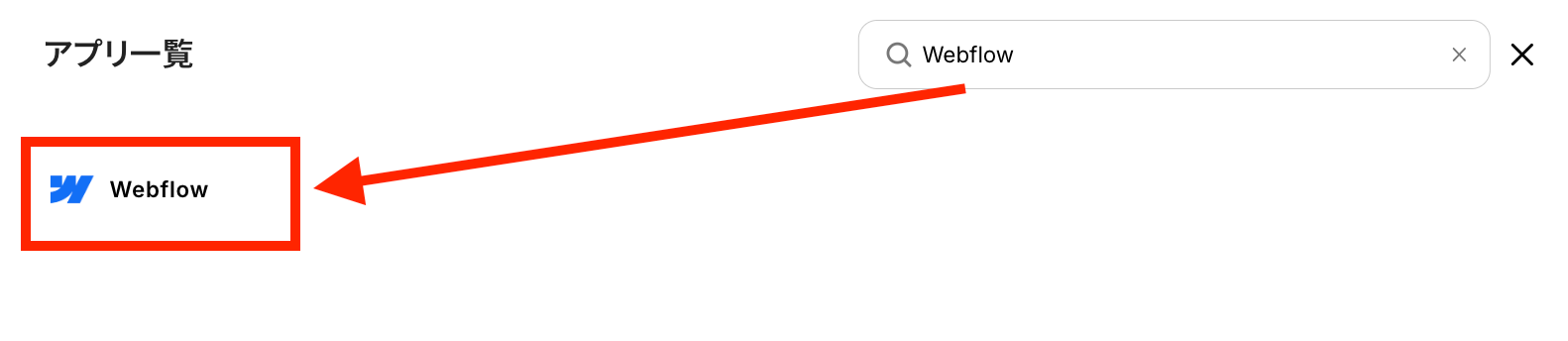
検索欄にWebflowと記入して、表示されたWebflowのアイコンをクリックします。
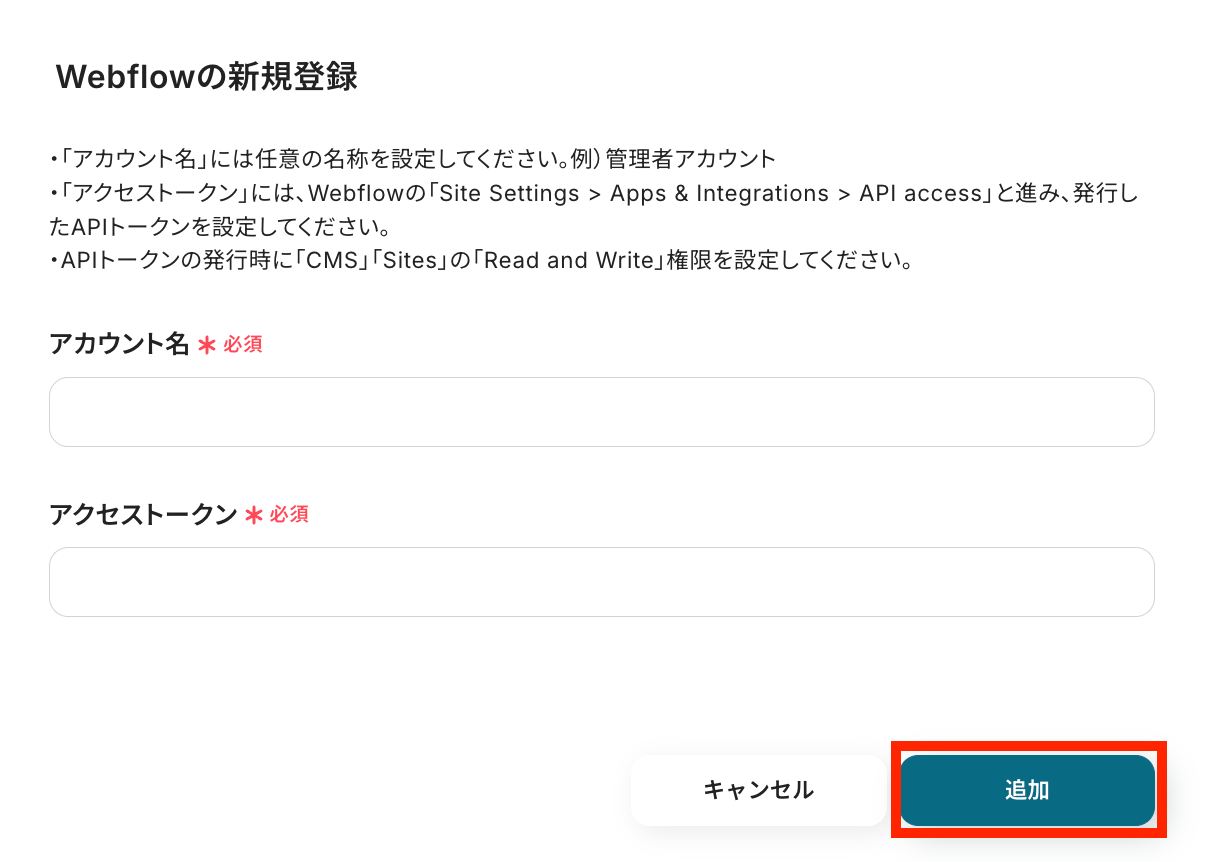
アカウント名とアクセストークンを記入して、「追加」ボタンをクリックしましょう!
下記のような表示が出たら、連携は成功です!

SendGridの連携
同じく検索欄にSendGridと記入して、表示されたアイコンをクリックします。
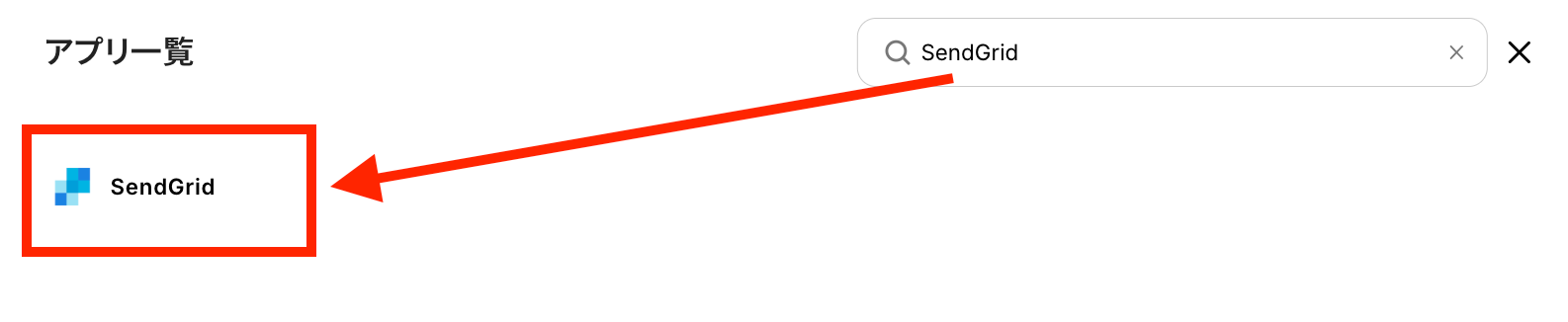
アカウント名とアクセストークンを記入して、「追加」ボタンをクリックしましょう!
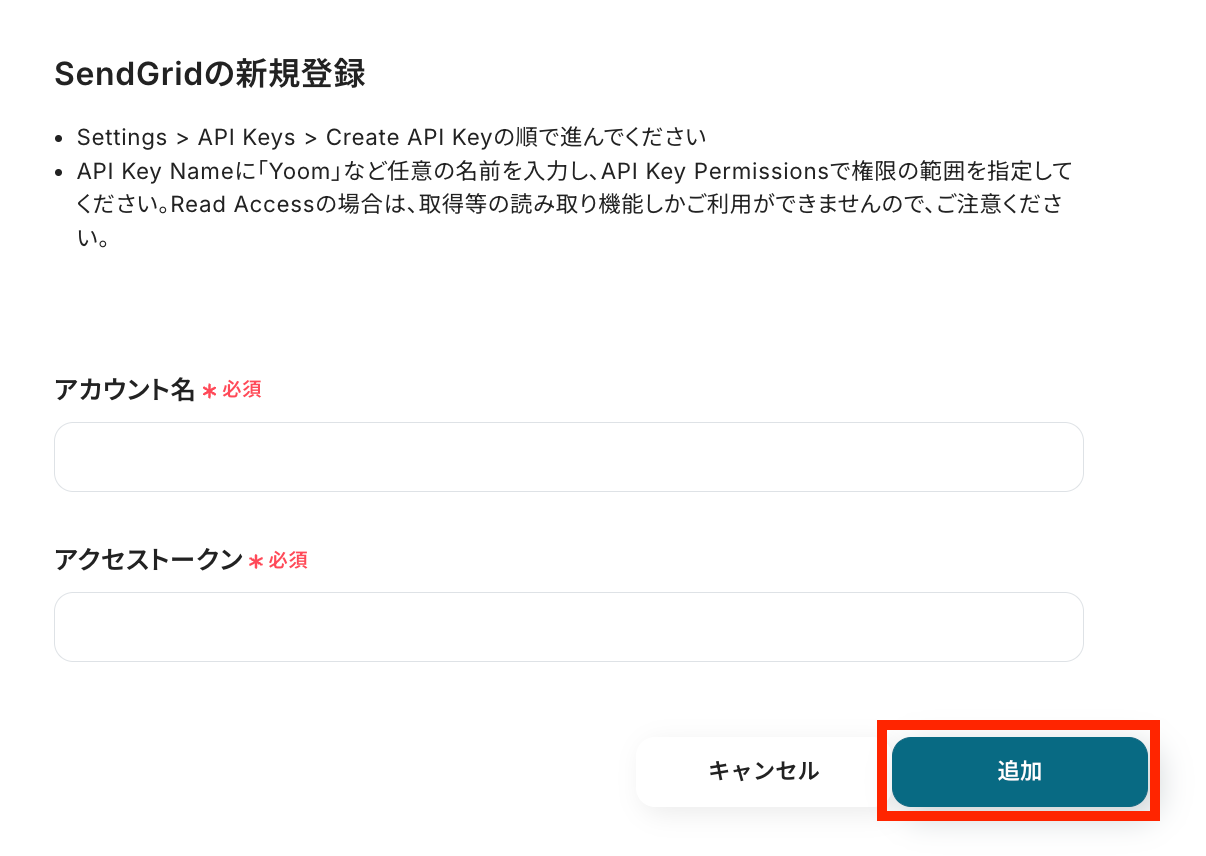
同様の表示が出たら、連携は成功です!

ステップ2:テンプレートをコピーする
続いてYoomのテンプレートをコピーします。以下バナーの「試してみる」をクリックしましょう。
■概要Webflowで作成したWebサイトのフォームから問い合わせがあった際に、手作業でメールリストに情報を転記していませんか?この作業は手間がかかるだけでなく、入力ミスや対応漏れの原因にもなり得ます。このワークフローを活用すれば、WebflowとSendGridの連携を自動化し、フォームが送信されると同時にSendGridのコンタクトリストへ情報を追加できます。これにより、リード管理の効率化と迅速なアプローチを実現します。■このテンプレートをおすすめする方- Webflowで獲得したリード情報を手動でSendGridに登録しているマーケティング担当者の方
- WebflowとSendGridを連携させ、メールマーケティングの運用を効率化したいと考えている方
- フォームからのリードに対して、迅速にアプローチできる仕組みを構築したいと考えている方
■このテンプレートを使うメリット- Webflowのフォーム送信をトリガーに、SendGridへ自動でコンタクトが追加されるため、手作業での転記時間を削減できます
- 手作業によるメールアドレスの入力間違いや、リストへの登録漏れといったヒューマンエラーの防止に繋がります
■フローボットの流れ- はじめに、WebflowとSendGridをYoomと連携します
- 次に、トリガーでWebflowを選択し、「フォームが送信されたら」というアクションを設定します
- 最後に、オペレーションでSendGridの「コンタクトリストに新規コンタクトを追加」アクションを設定し、フォームから取得した情報を連携します
※「トリガー」:フロー起動のきっかけとなるアクション、「オペレーション」:トリガー起動後、フロー内で処理を行うアクション
■このワークフローのカスタムポイント- Webflowのトリガー設定では、連携の対象としたいサイトのIDを任意で設定してください
- SendGridのオペレーション設定では、コンタクト情報を追加したいリストのIDを任意で設定してください
■注意事項- Webflow、SendGridのそれぞれとYoomを連携してください。
- Webflowのフォーム回答アウトプットはJSONPathから取得可能です。取得方法は「『取得する値』を追加する方法」をご参照ください。
- Webflowで獲得したリード情報を手動でSendGridに登録しているマーケティング担当者の方
- WebflowとSendGridを連携させ、メールマーケティングの運用を効率化したいと考えている方
- フォームからのリードに対して、迅速にアプローチできる仕組みを構築したいと考えている方
- Webflowのフォーム送信をトリガーに、SendGridへ自動でコンタクトが追加されるため、手作業での転記時間を削減できます
- 手作業によるメールアドレスの入力間違いや、リストへの登録漏れといったヒューマンエラーの防止に繋がります
- はじめに、WebflowとSendGridをYoomと連携します
- 次に、トリガーでWebflowを選択し、「フォームが送信されたら」というアクションを設定します
- 最後に、オペレーションでSendGridの「コンタクトリストに新規コンタクトを追加」アクションを設定し、フォームから取得した情報を連携します
■このワークフローのカスタムポイント
- Webflowのトリガー設定では、連携の対象としたいサイトのIDを任意で設定してください
- SendGridのオペレーション設定では、コンタクト情報を追加したいリストのIDを任意で設定してください
- Webflow、SendGridのそれぞれとYoomを連携してください。
- Webflowのフォーム回答アウトプットはJSONPathから取得可能です。取得方法は「『取得する値』を追加する方法」をご参照ください。
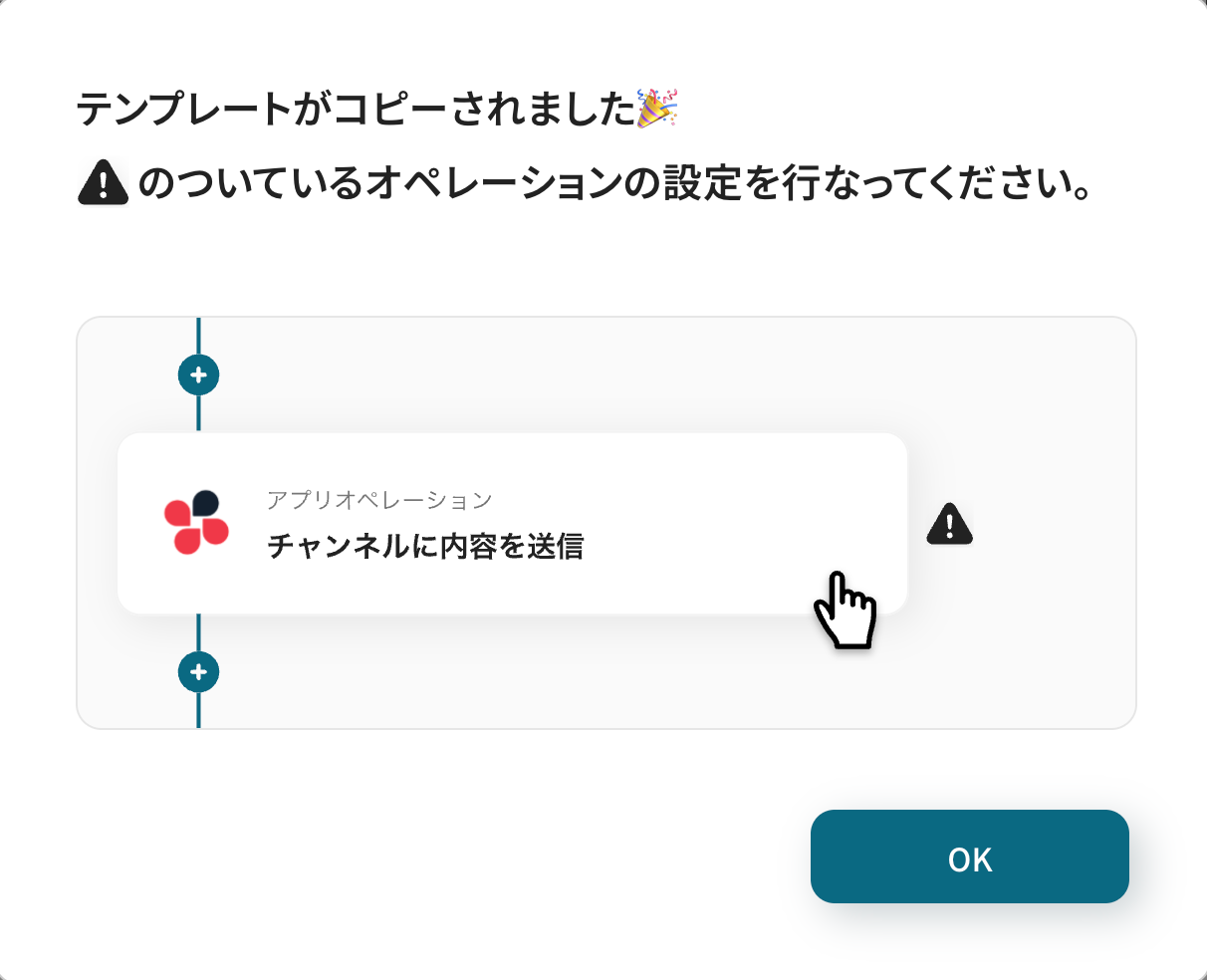
以下の画像のような画面が表示されたらテンプレートのコピーは完了です。
ステップ3:Webflowのフォーム作成
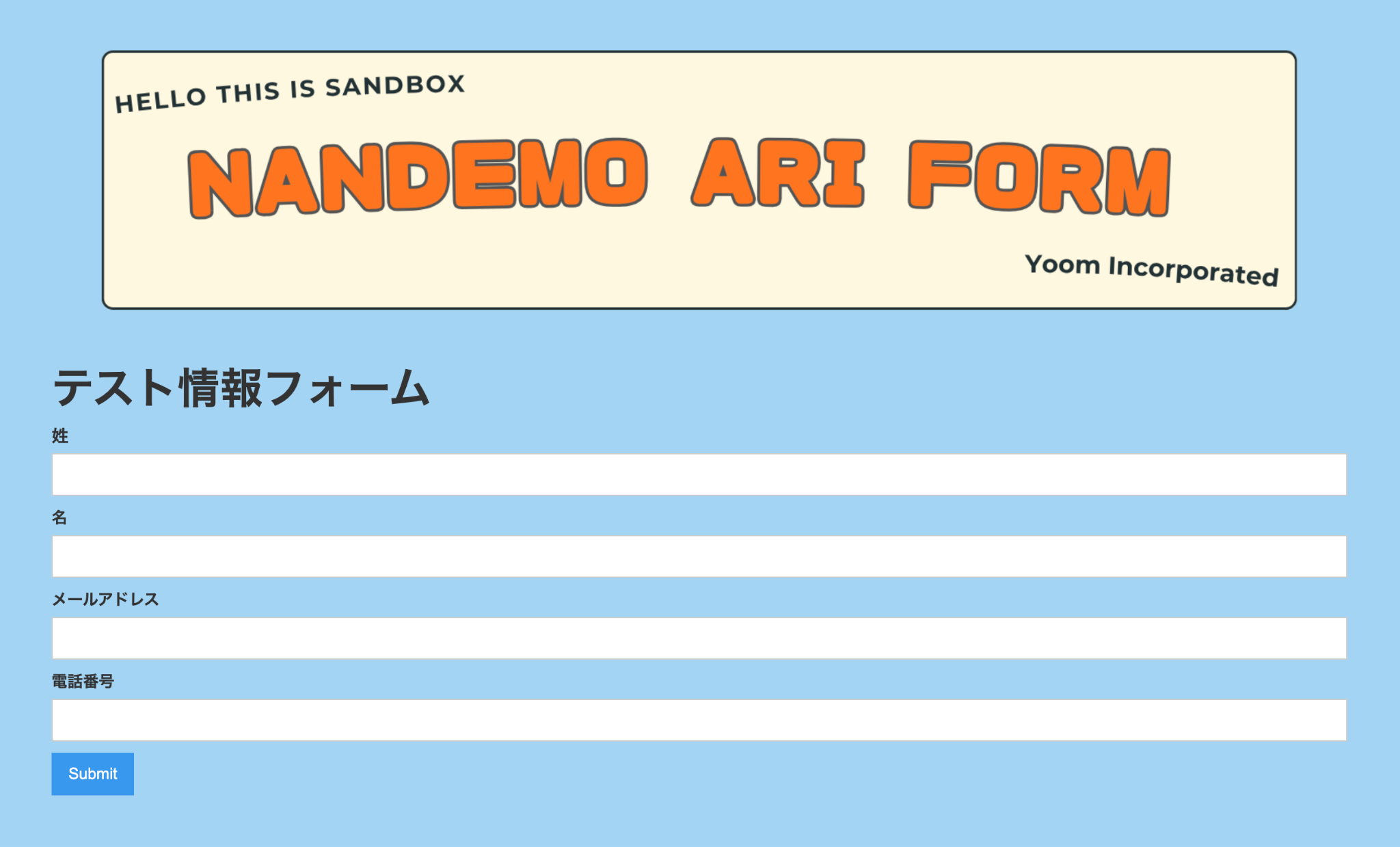
Webflowにて今回テストで使用するフォーム作成をしておきます。
今回は以下のようなフォームを使用します。
ステップ4:Webflowのトリガー設定
Yoomの設定に入りましょう!
まずは、トリガーとなるアプリの設定を行います。以下の赤枠をクリックしてください。
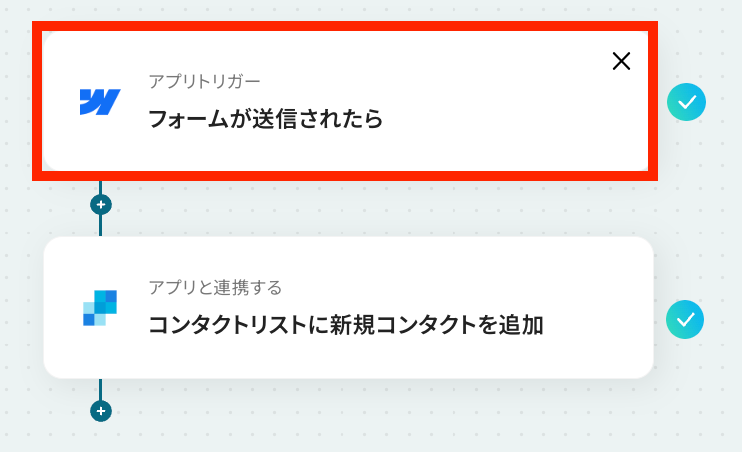
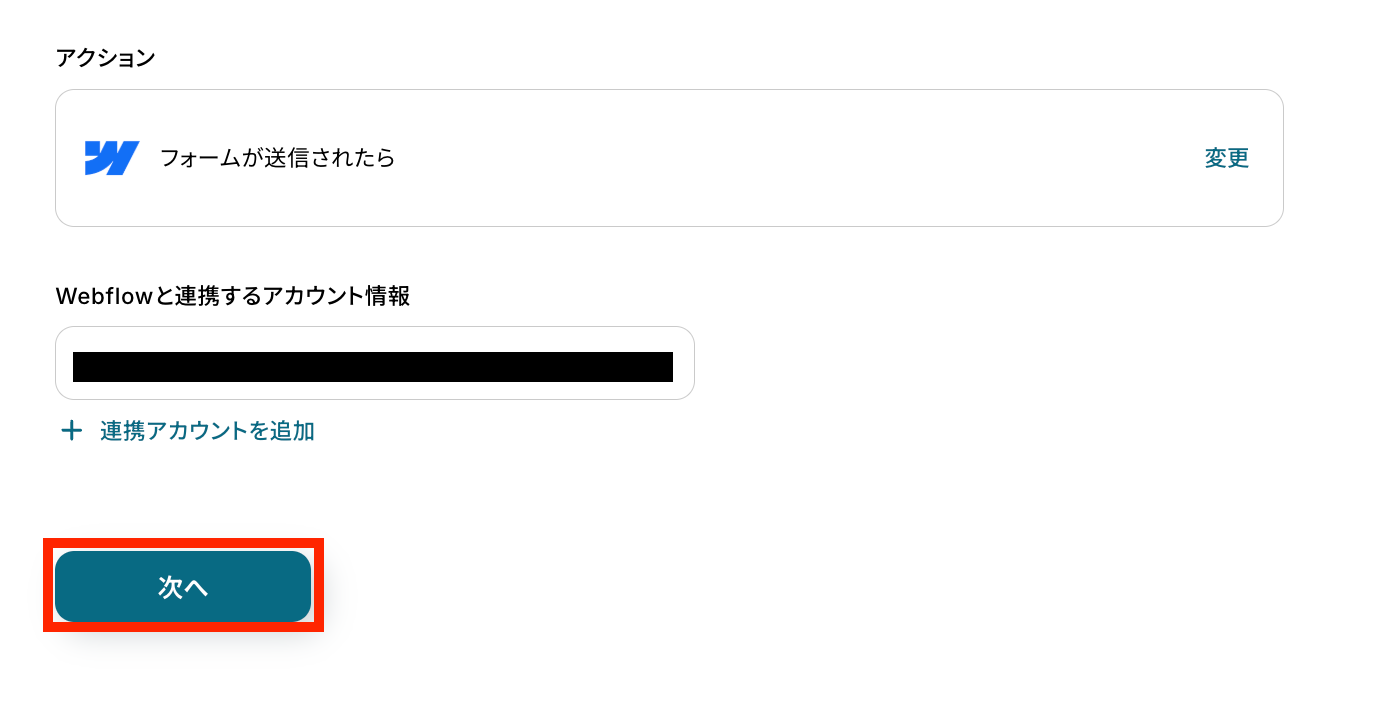
連携アカウントとアクションを選択しましょう。
トリガーアクションは、テンプレート通りに「フォームが送信されたら」のままで大丈夫です。
「次へ」をクリックして進みましょう!
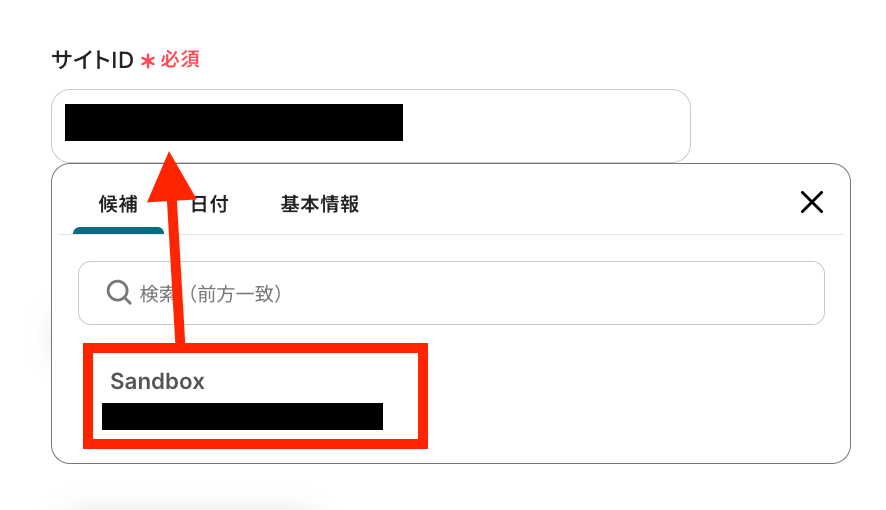
表示された候補の中から対象のサイトIDを選択します。
「WebhookURLを登録」ボタンをクリックします。
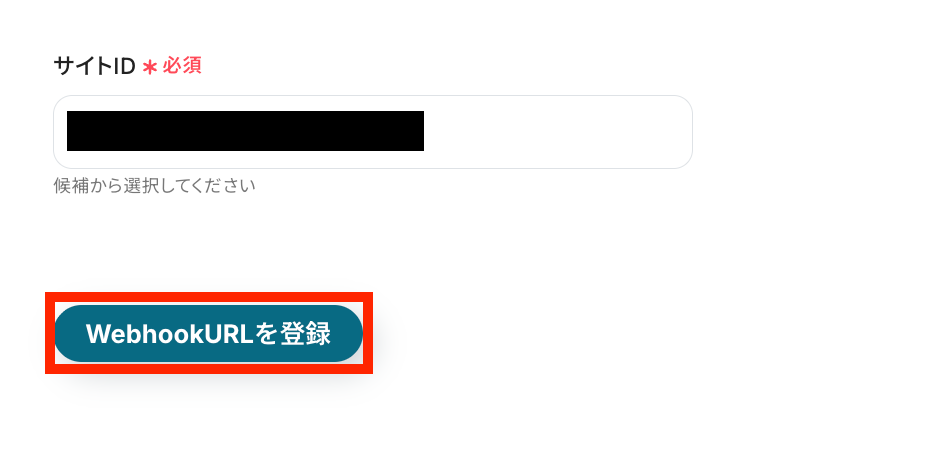
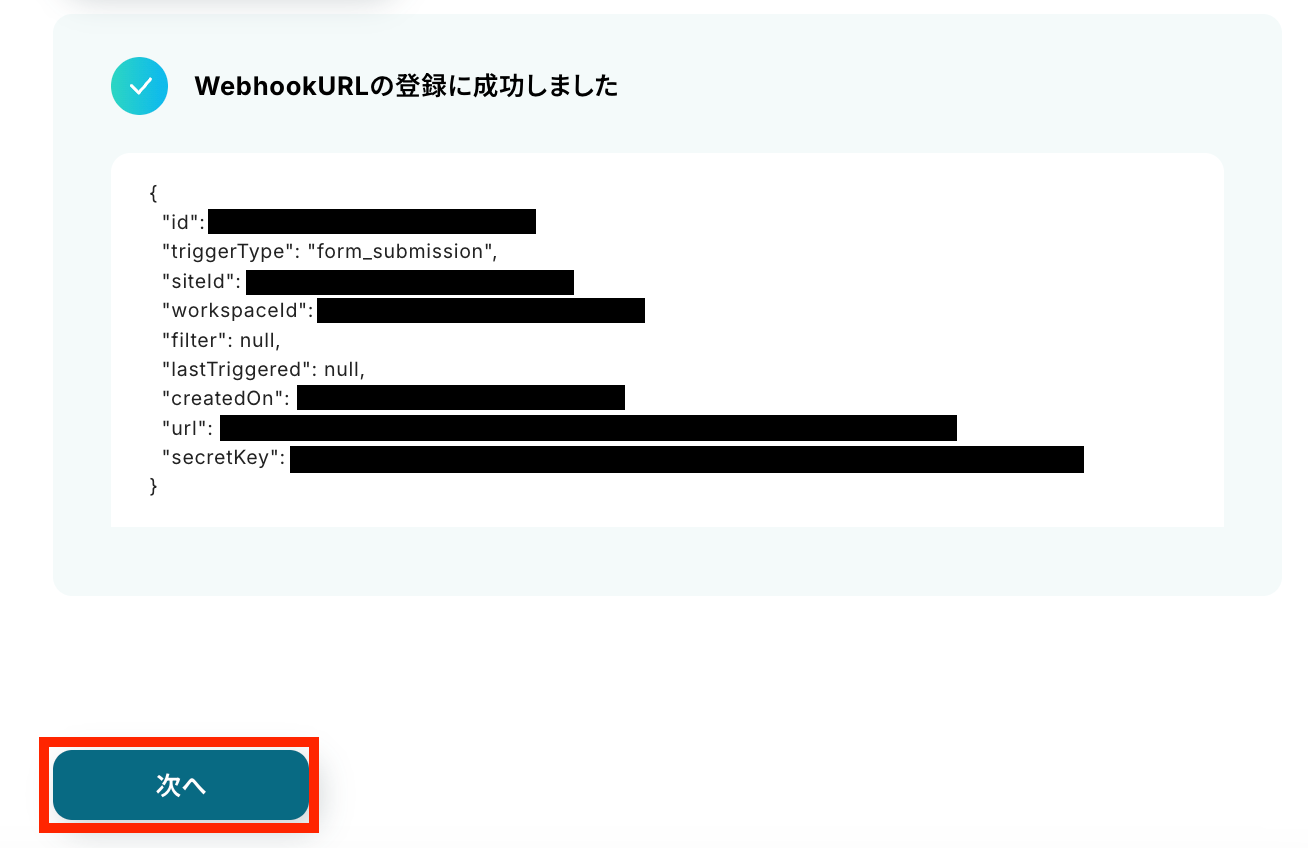
以下のような画面が表示されたらWebhookの登録に成功です!
「次へ」ボタンで次の設定へ進みましょう。
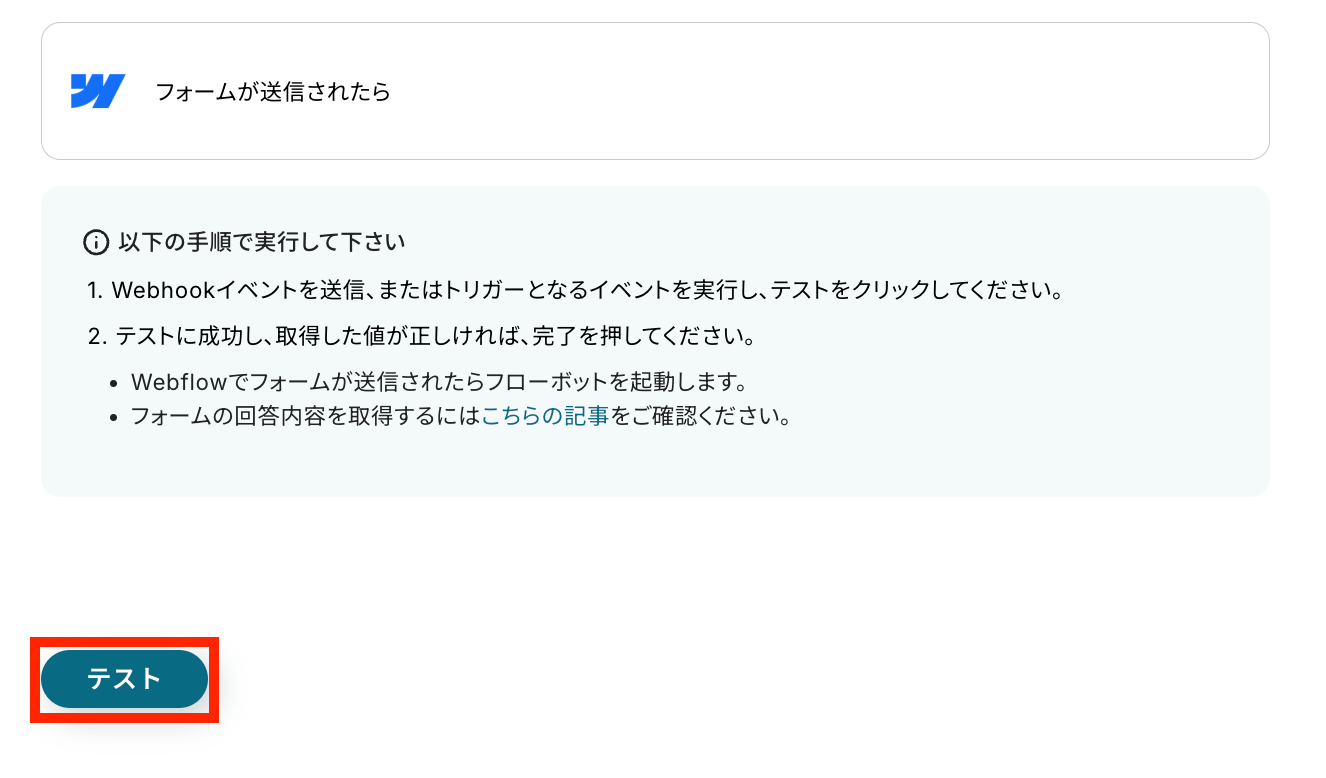
準備したフォームに回答を送信したら、テストを実行しましょう!
テスト成功で、取得した値が取得されます。
※取得した値とは、トリガーやオペレーションにて受け取ったデータのことです。
取得した値は、後続のオペレーション設定時の値としてご利用いただくことができ、フローボットを起動する度に、変動する値となります。
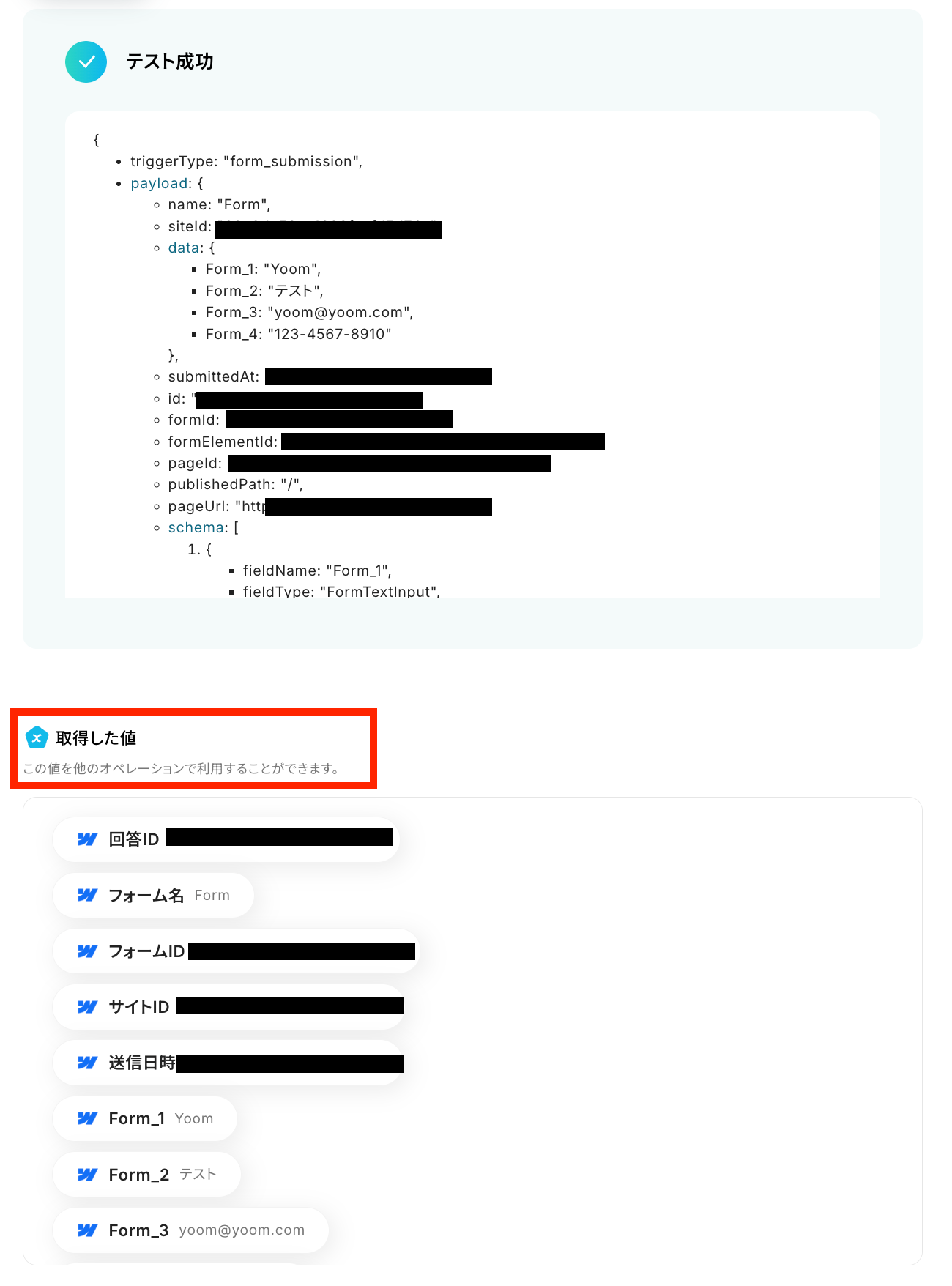
次に「取得する値を追加」をクリックします。
※取得する値を設定する方法については以下のヘルプページもご覧ください。
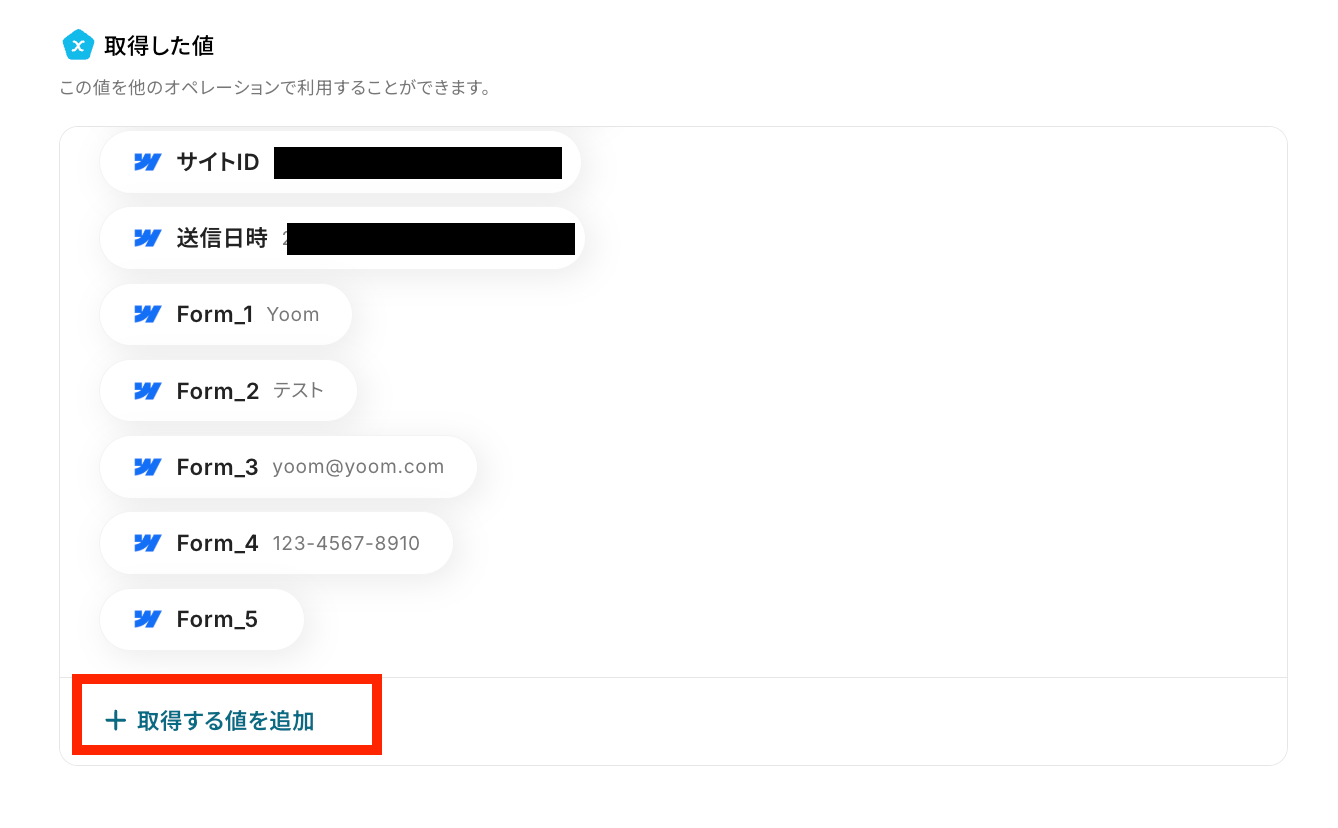
追加したい値のプラスマークをクリックして選択し、「追加」ボタンを押します。
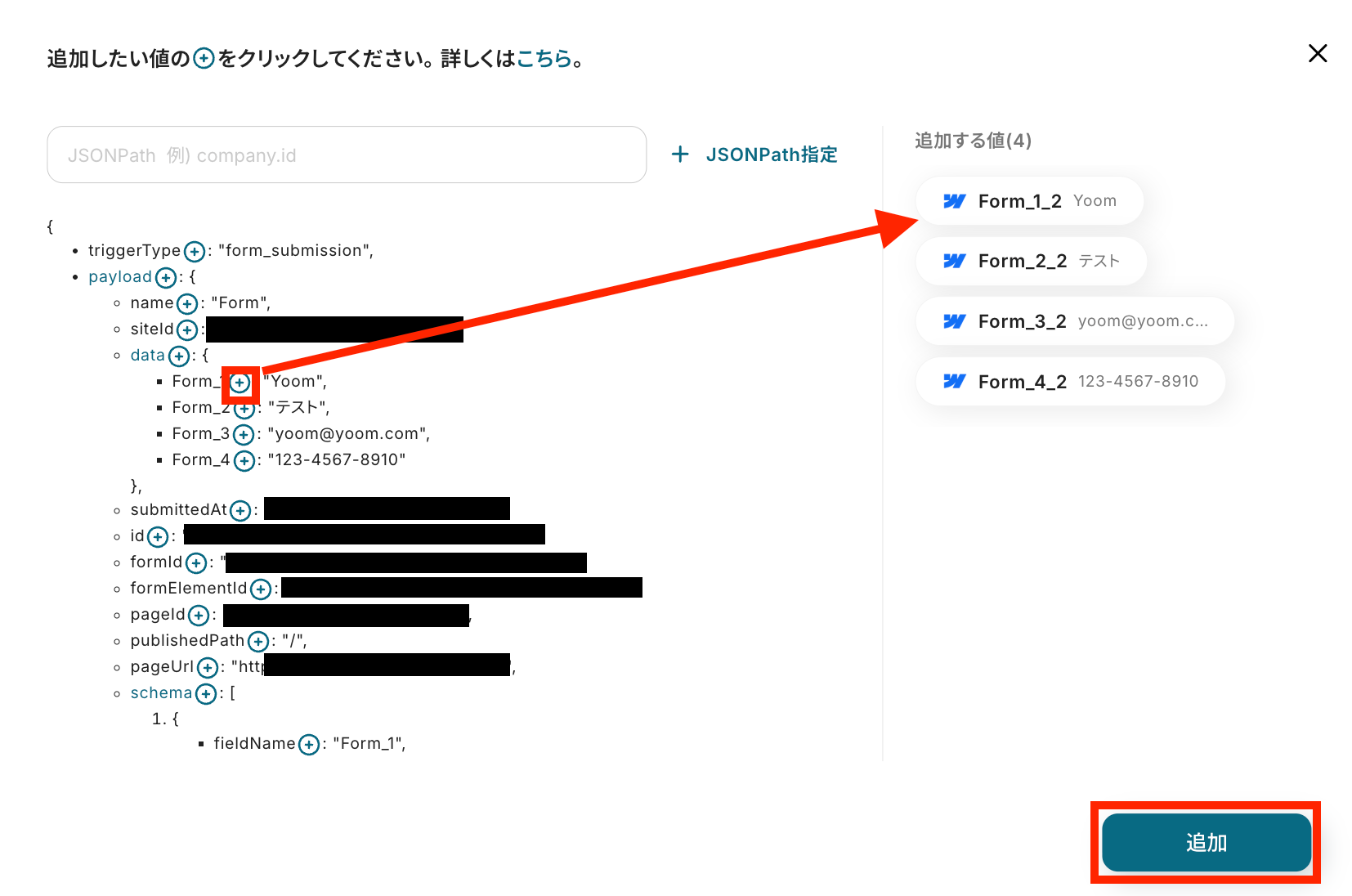
値が追加できたら、最後の完了ボタンをクリックして設定を保存しましょう!
ステップ5:SendGridのアクション設定
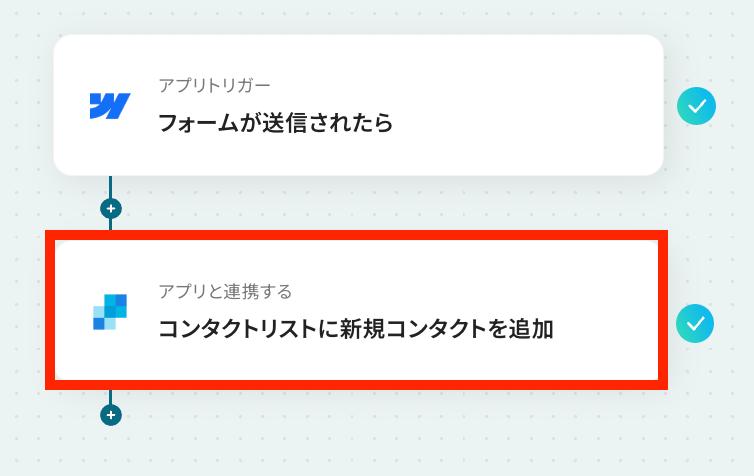
次にSendGridのアクション設定をしていきます。2つ目の赤枠をクリックします。
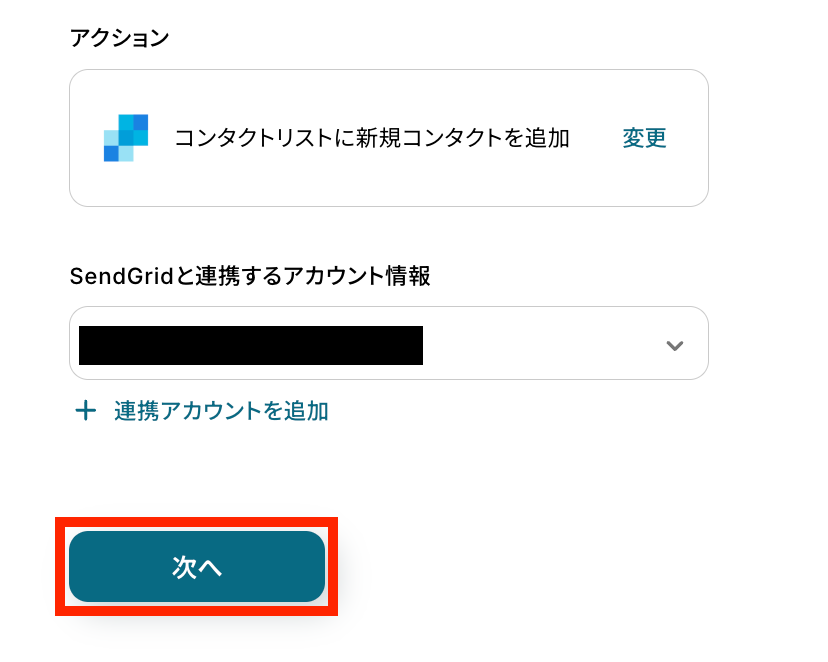
アカウント情報を確認しましょう。問題なければ、「次へ」ボタンをクリックします。
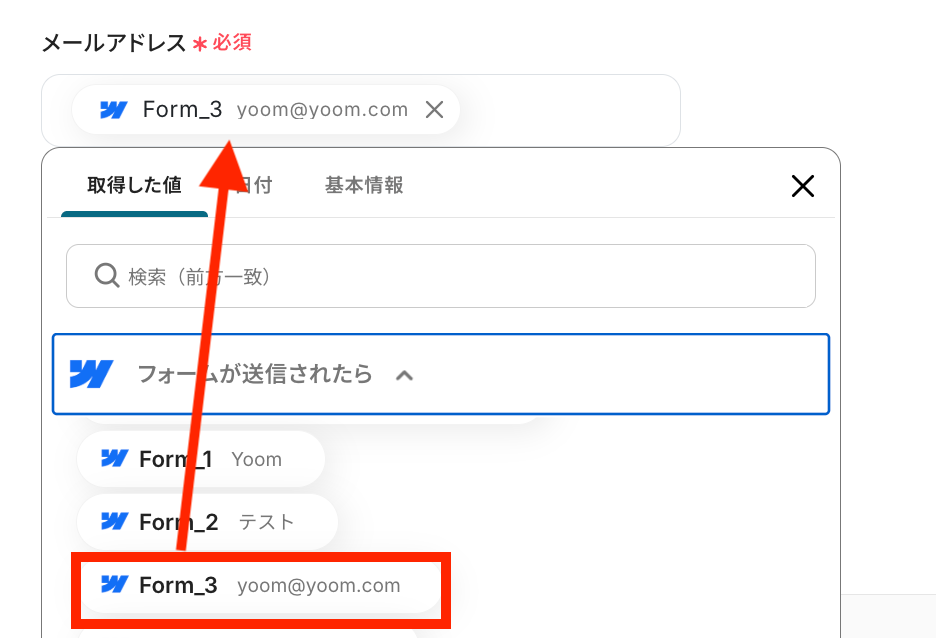
メールアドレスを、取得した値の中から選択します。
取得した値を活用することで、固定値ではなく、トリガーが実行されるたびに最新の情報が反映できます。
姓名も同様に設定します。
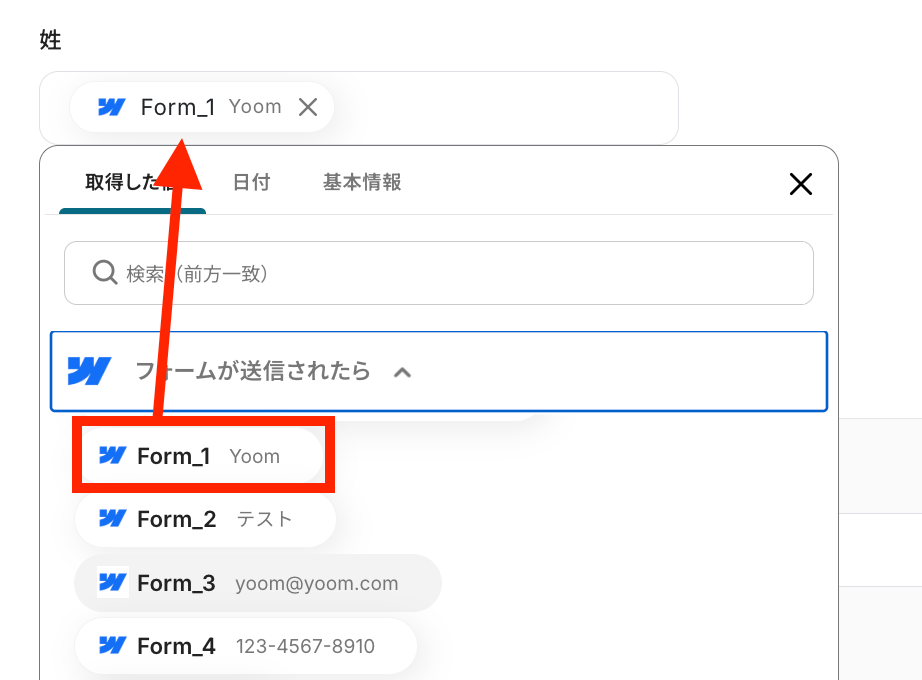
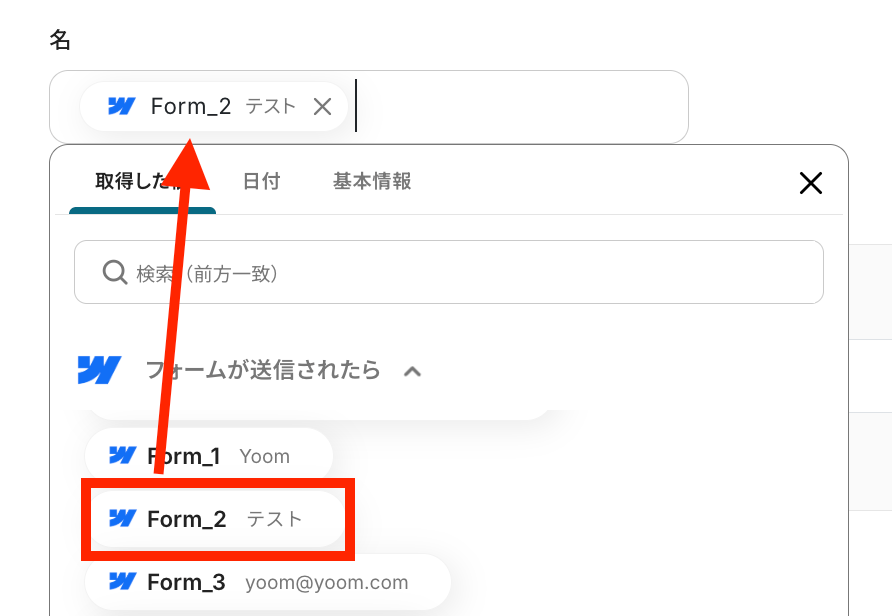
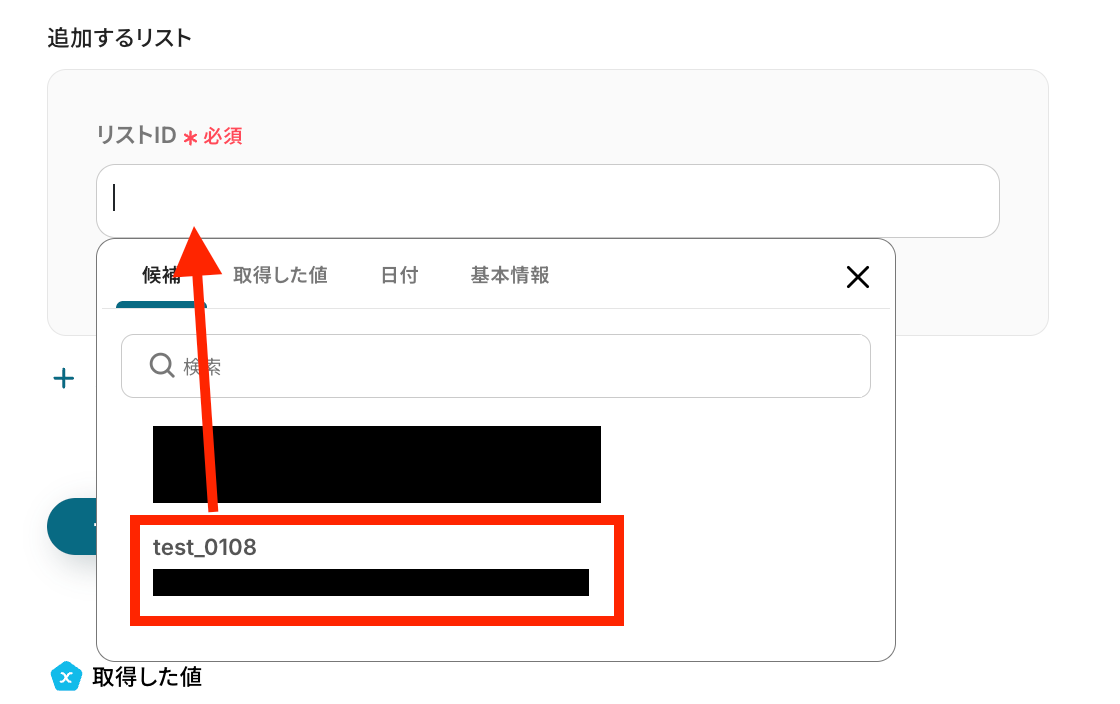
追加するリストを候補の中から設定します。
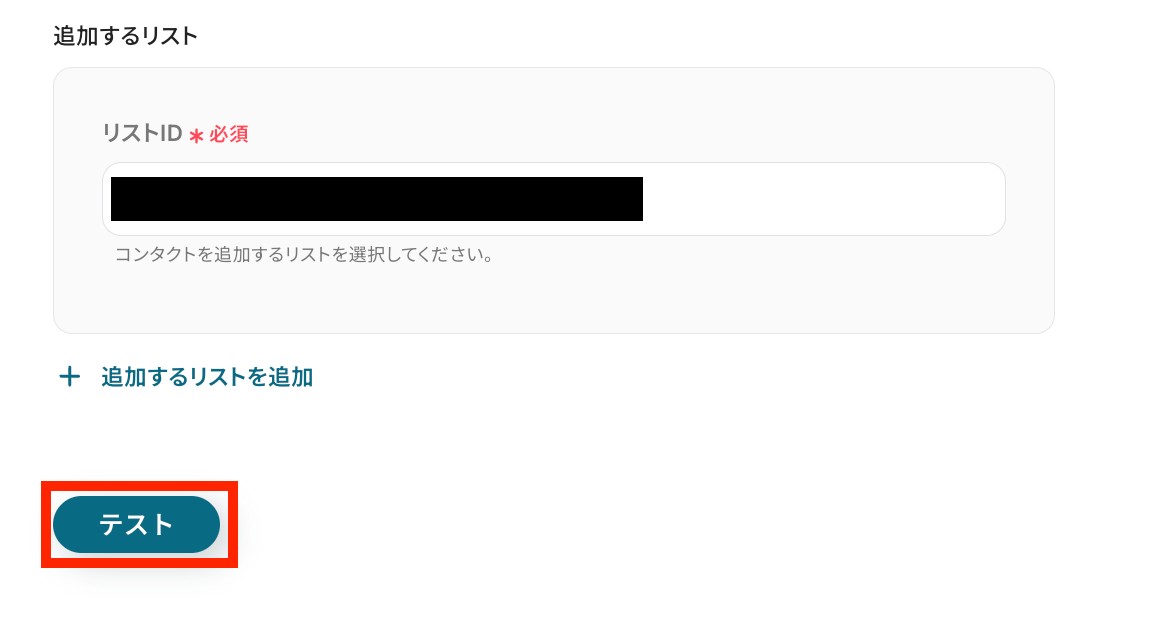
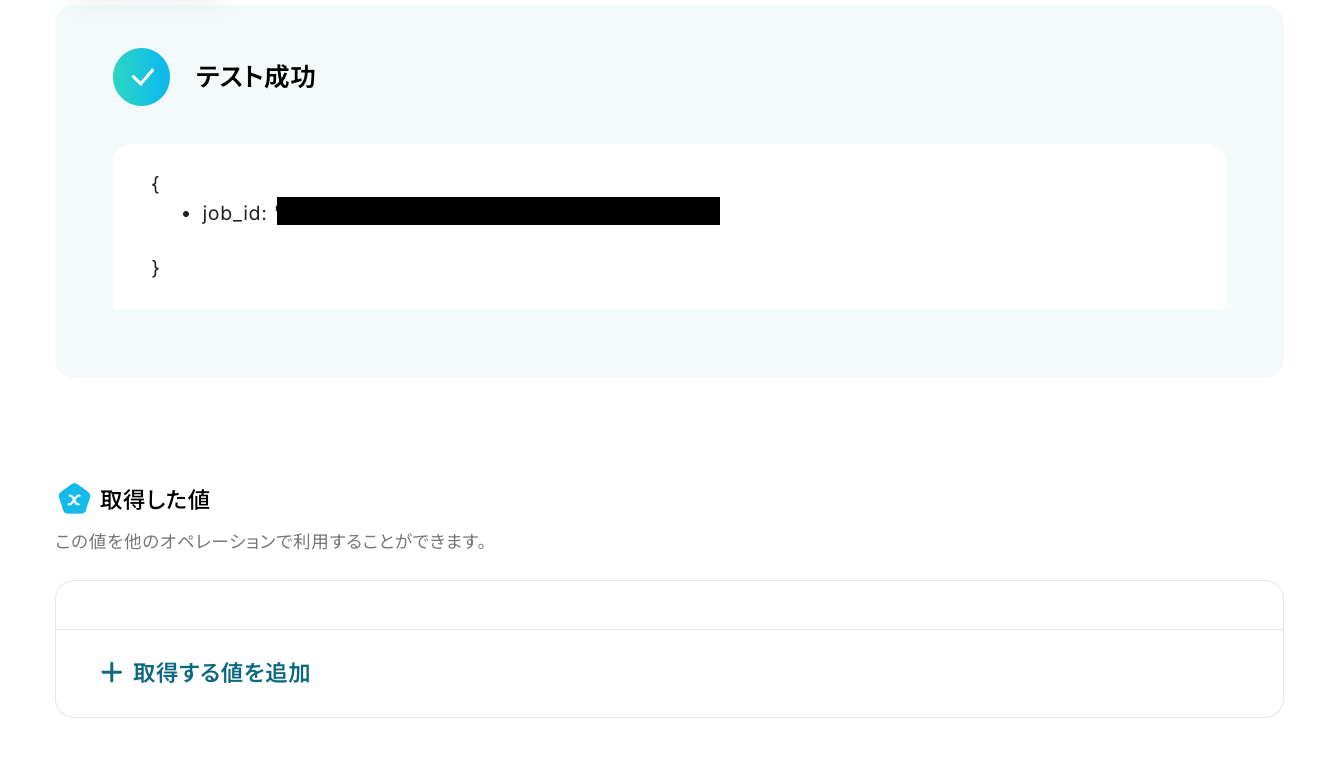
リストの選択ができたら、テストを実行しましょう!
テスト成功です!
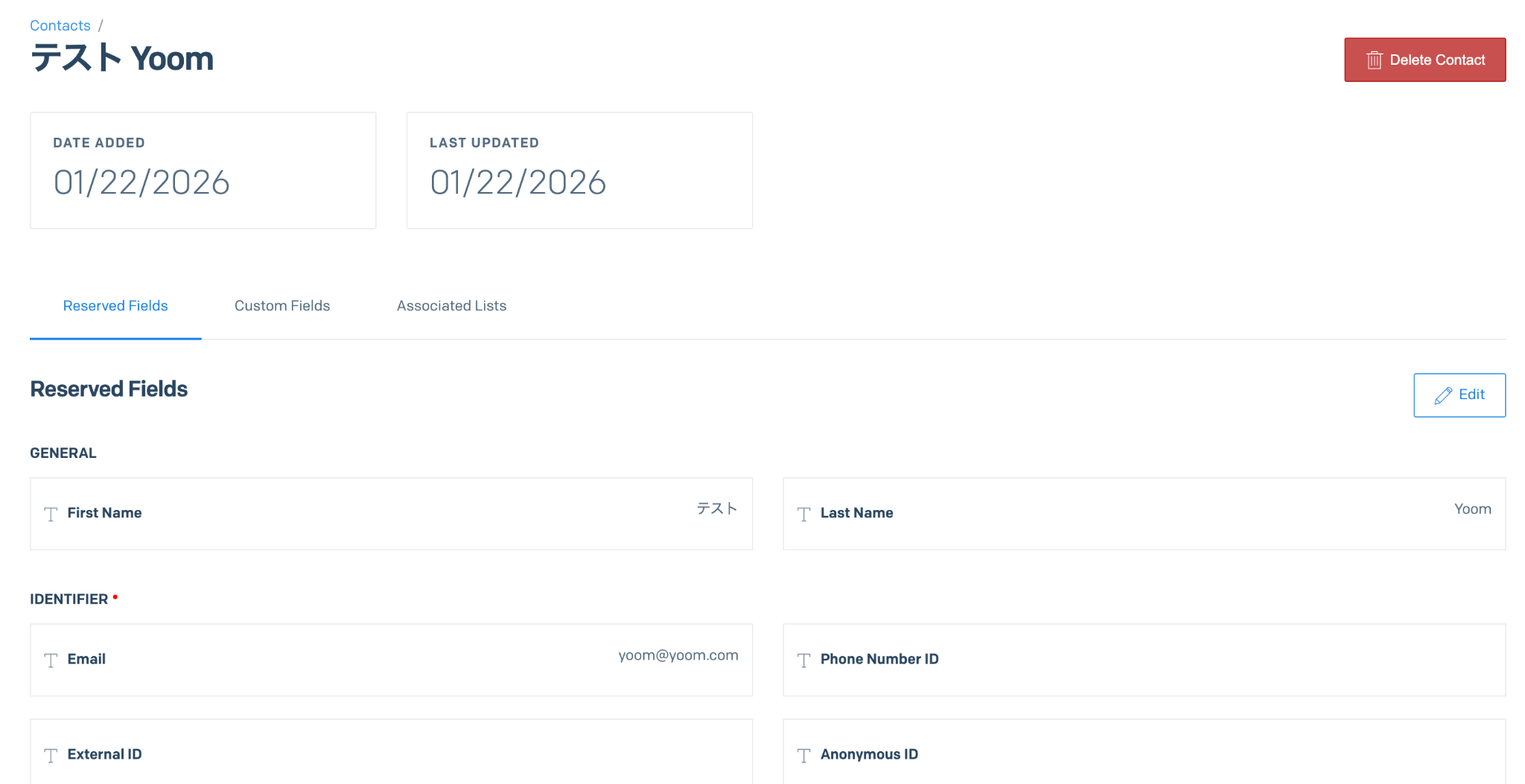
SendGridを確認してみましょう。
コンタクトリストに新規コンタクトが追加されています!
最後にYoomの設定画面で完了ボタンをクリックして設定を保存しましょう。
ステップ6:トリガーをONにし、フローが起動するかを確認
画面右上の「トリガーをON」をクリックし、Webflowで実際にフォームを送信して、SendGridにコンタクトが追加されれば設定は完了です!
WebflowとSendGridを活用したその他の自動化テンプレート
Yoomでは、WebflowとSendGridに関しての様々な業務効率化テンプレートを提供しています。WebflowとSendGridでの操作をトリガーに、様々な業務工程を自動化することで業務の効率化と人的ミスの削減が可能です。
ご自身の業務に合わせて、これらのテンプレートもぜひ活用してみてくださいね!
Webflowを活用したその他の自動化例
Webflowのフォーム送信や注文をSalesforceやNotionへ自動同期できます。AIによるCMSアイテムの自動生成や、Stripeとの商品情報連携、Cal.comでの予約登録まで、サイト運営とバックオフィス業務のスマートな統合が実現します。
■概要
Webflowのフォームが送信されたらSalesforceに追加するフローです。
■このテンプレートをおすすめする方
1.Webflowを使ってサイト管理をしている方
・問い合わせやリード情報の取得でフォームを活用している企業
・問い合わせやリードの対応をスピーディーに行いたい方
2.業務でSalesforceを使用している方
・Salesforceへのフォーム内容の追加を自動化したい方
・顧客情報をSalesforceで一元管理している営業チーム
■このテンプレートを使うメリット
Webflowに送信されたフォーム内容の確認は、ダッシュボードや指定のメールアドレスから確認できますが、毎回アクセスするのは非効率的です。
また、フォーム内容をSalesforceに手動で追加している場合、誤入力や入力漏れといったヒューマンエラーの発生が懸念されます。
このテンプレートは、SalesforceにWebflowのフォーム内容を自動で追加することができます。
手動によるデータ入力が不要となるため、データを正確にSalesforceに反映することができ、問い合わせやリード情報の管理が楽になります。
フローの後にチャットツールと連携することで、問い合わせやリード情報の反映後に特定のメンバーに情報共有することが可能です。
■注意事項
・Webflow、SalesforceのそれぞれとYoomを連携してください。
・Salesforceはチームプラン・サクセスプランでのみご利用いただけるアプリとなっております。フリープラン・ミニプランの場合は設定しているフローボットのオペレーションやデータコネクトはエラーとなりますので、ご注意ください。
・チームプランやサクセスプランなどの有料プランは、2週間の無料トライアルを行うことが可能です。無料トライアル中には制限対象のアプリを使用することができます。
■概要Webflowで作成したWebサイトのフォームから問い合わせや申し込みがあった際に、その情報を手作業でNotionに転記していませんか?この作業は、対応漏れや入力ミスにつながるだけでなく、迅速な顧客対応の妨げになることもあります。このワークフローを活用すれば、Webflowのフォームが送信されたタイミングで、自動的にNotionのデータベースへ情報を追加できるため、こうした手作業の課題を解消し、リード管理を効率化します。
■このテンプレートをおすすめする方- Webflowで獲得したリード情報をNotionで管理しており、手入力の手間をなくしたい方
- フォームからの問い合わせ対応の速度を向上させたいマーケティング・営業担当者の方
- データ転記の際に発生する入力ミスや対応漏れを防ぎ、業務の正確性を高めたい方
■このテンプレートを使うメリット- Webflowのフォームが送信されると自動でNotionにデータが追加されるため、これまで手作業での転記に費やしていた時間を短縮できます。
- 手作業でのデータ転記が不要になるため、入力間違いや漏れといったヒューマンエラーのリスクを軽減し、データの正確性を保つことに繋がります。
■フローボットの流れ- はじめに、WebflowとNotionをYoomと連携します。
- 次に、トリガーでWebflowを選択し、「フォームが送信されたら」というアクションを設定します。
- 最後に、オペレーションでNotionの「レコードを追加する」アクションを設定し、トリガーで取得したフォームの情報を任意のデータベースに追加します。
※「トリガー」:フロー起動のきっかけとなるアクション、「オペレーション」:トリガー起動後、フロー内で処理を行うアクション
■このワークフローのカスタムポイント- Webflowのトリガー設定では、連携の対象としたいサイトIDを任意で設定してください。
- Notionのオペレーション設定では、データベースの各プロパティ(項目)に対し、フォームから取得したどの情報を割り当てるかを柔軟にカスタマイズできます。
■注意事項- Notion、WebflowのそれぞれとYoomを連携してください。
■概要Webflowで運営しているECサイトの注文管理を手作業で行っていませんか?注文が発生するたびに内容を確認し、Google スプレッドシートへ転記するのは手間がかかり、入力ミスも起こりがちです。 このワークフローを活用すれば、Webflowで発生した新規注文の情報を自動でGoogle スプレッドシートに追加でき、こうした注文管理における課題をスムーズに解消できます。■このテンプレートをおすすめする方- Webflowで運営するECサイトの注文管理に手間を感じているEC担当者の方
- 注文情報をGoogle スプレッドシートへ手入力しており、ミスをなくしたい方
- WebflowとGoogle スプレッドシートを連携させ、業務を自動化したいと考えている方
■このテンプレートを使うメリット- Webflowで新規注文が発生した際に、自動でGoogle スプレッドシートへ情報が追加されるため、手作業での転記時間を短縮できます。
- 手作業によるデータの転記がなくなることで、入力ミスや記載漏れといったヒューマンエラーの発生を防ぎ、正確な情報管理に繋がります。
■フローボットの流れ- はじめに、WebflowとGoogle スプレッドシートをYoomと連携します。
- 次に、トリガーでWebflowを選択し、「新規注文が発生したら」を設定します。
- 最後に、オペレーションでGoogle スプレッドシートを選択し、「レコードを追加する」を設定します。この設定で、トリガーで取得した注文情報が指定のスプレッドシートに行として追加されます。
※「トリガー」:フロー起動のきっかけとなるアクション、「オペレーション」:トリガー起動後、フロー内で処理を行うアクション
■このワークフローのカスタムポイント- Google スプレッドシートでレコードを追加する際に、対象のスプレッドシートIDやシートIDを任意で設定してください。
- Google スプレッドシートに追加する各項目(フィールド)には、前段のトリガーでWebflowから取得した注文情報を自由に割り当てることが可能です。
■注意事項- Google スプレッドシート、WebflowのそれぞれとYoomを連携してください。
■概要
Webflowで構築したECサイトで新規注文が入るたびに、その情報を手作業でAirtableのデータベースに転記していませんか?こうした繰り返し作業は時間がかかるだけでなく、入力ミスといったヒューマンエラーの原因にもなりかねません。このワークフローは、WebflowとAirtableをノーコードで連携し、注文情報の転記作業を自動化するためのものです。手作業によるデータ管理から解放され、より重要な業務に集中できる環境を整えます。
■このテンプレートをおすすめする方
- Webflowで構築したサイトの注文情報をAirtableで管理しているEC担当者の方
- WebflowとAirtable間のデータ転記作業に時間と手間がかかっている方
- 手作業によるデータ入力ミスをなくし、注文管理の精度を高めたいと考えている方
■このテンプレートを使うメリット
- Webflowでの新規注文をトリガーに、自動でAirtableへレコードが作成されるため、手作業での転記業務にかかる時間を短縮します。
- システムが自動でデータを連携するため、コピー&ペーストによる入力ミスや対応漏れといったヒューマンエラーを防ぎ、データの正確性を保ちます。
■フローボットの流れ
- はじめに、WebflowとAirtableをYoomと連携します。
- 次に、トリガーでWebflowを選択し、「新規注文が発生したら」というアクションを設定します。
- 最後に、オペレーションでAirtableを選択し、「レコードを作成」アクションを設定します。ここで、トリガーで取得した注文情報をどのフィールドに登録するかを設定します。
※「トリガー」:フロー起動のきっかけとなるアクション、「オペレーション」:トリガー起動後、フロー内で処理を行うアクション
■このワークフローのカスタムポイント
- Airtableで「レコードを作成」するアクションを設定する際、Webflowのトリガーで取得した注文情報(顧客名、商品名、金額など)を、Airtableのどのフィールドに登録するかを任意で設定してください。
■注意事項
- Webflow、AirtableのそれぞれとYoomを連携してください。
■概要Webサイトのフォームから届くお問い合わせや資料請求。その内容を確認し、手作業で管理ツールに入力するのは手間がかかる作業ではないでしょうか。このワークフローは、フォームが送信されたタイミングで、その内容をOpenAIが自動で要約し、WebflowのCMSにアイテムとして追加します。WebflowとOpenAIを連携させることで、こうした定型業務を自動化し、入力の手間や転記ミスをなくし、本来注力すべき業務に集中できる環境を整えます。
■このテンプレートをおすすめする方- Webflowで構築したサイトのフォーム運用を、より効率化したいと考えているWeb担当者の方
- WebflowとOpenAIを連携させ、手作業でのテキスト要約やデータ入力を自動化したい方
- ノーコードでフォームからのリード情報をスムーズにWebflowのCMSで管理したいと考えている方
■このテンプレートを使うメリット- フォームが送信されると、内容の要約からWebflowへのアイテム追加までが自動で実行されるため、これまで手作業に費やしていた時間を短縮できます。
- 手動でのコピー&ペーストや内容の確認作業が不要になるため、転記ミスや登録漏れといったヒューマンエラーの発生を防ぎます。
■フローボットの流れ- はじめに、OpenAIとWebflowをYoomと連携します。
- 次に、トリガーでフォームトリガーを選択し、Webサイトに設置するフォームの項目を設定します。
- 次に、オペレーションでOpenAIの「テキストの生成(Chat completion)」アクションを設定し、フォームで受け付けた内容を要約するよう指示します。
- 最後に、オペレーションでWebflowの「コレクションにアイテムを追加」アクションを設定し、OpenAIによって要約されたテキストを、指定のコレクションに追加します。
※「トリガー」:フロー起動のきっかけとなるアクション、「オペレーション」:トリガー起動後、フロー内で処理を行うアクション
■このワークフローのカスタムポイント- フォームトリガーで設定するフォームのタイトルや質問項目は、用途に合わせて自由に編集してください。
- OpenAIに要約を指示する際のプロンプト(メッセージコンテンツ)は、目的に応じて任意の内容に設定できます。また、利用するモデルも、候補の中から任意で選択が可能です。
- Webflowの「コレクションにアイテムを追加」アクションでは、どのフィールドにどの情報を登録するかを自由にマッピングして設定することができます。
■注意事項- OpenAI、WebflowのそれぞれとYoomを連携してください。
- ChatGPT(OpenAI)のアクションを実行するには、OpenAIのAPI有料プランの契約が必要です。(APIが使用されたときに支払いができる状態)
- ChatGPTのAPI利用はOpenAI社が有料で提供しており、API疎通時のトークンにより従量課金される仕組みとなっています。そのため、API使用時にお支払いが行える状況でない場合エラーが発生しますのでご注意ください。
■概要
ECサイトの運営でWooCommerceをご利用の場合、デザイン性の高いWebflowでサイトを構築している方も多いのではないでしょうか。しかし、WooCommerceに新商品を追加するたびに、Webflow側にも手作業で情報を反映させるのは手間がかかります。このワークフローは、そうしたWooCommerceとWebflow間の手作業による連携を自動化し、商品登録のプロセスを効率化します。
■このテンプレートをおすすめする方
- WooCommerceとWebflowを利用し、商品情報の手入力による二度手間を解消したいECサイト担当者の方
- 商品登録からサイト反映までの時間を短縮し、マーケティング活動を迅速化したい方
- WebflowとWooCommerceの連携を自動化し、サイト運営の効率を高めたいと考えている方
■このテンプレートを使うメリット
- WooCommerceへの商品登録をトリガーにWebflowへ自動でアイテムが追加され、手作業での転記にかかっていた時間を削減できます。
- 手動でのデータ入力で起こりがちな入力ミスや更新漏れといったヒューマンエラーを防ぎ、サイト情報の正確性を保ちます。
■フローボットの流れ
- はじめに、WebflowとWooCommerceをYoomと連携します。
- 次に、トリガーでWooCommerceを選択し、「商品が作成されたら」というアクションを設定します。これにより、WooCommerceに新しい商品が登録されるとフローが自動で起動します。
- 最後に、オペレーションでWebflowの「コレクションにアイテムを追加」アクションを設定します。トリガーで取得した商品名や価格、説明などの情報を紐付け、Webflowの指定したコレクションにアイテムとして追加します。
※「トリガー」:フロー起動のきっかけとなるアクション、「オペレーション」:トリガー起動後、フロー内で処理を行うアクション
■このワークフローのカスタムポイント
- Webflowの「コレクションにアイテムを追加」アクションを設定する際、どのコレクションに追加するかを指定する必要があります。ご自身のWebflowサイトの構成に合わせて、対象のコレクションIDを設定してください。
- アイテムとして追加する各項目(名前、スラッグ、商品説明など)に、トリガーであるWooCommerceから取得したどの情報を割り当てるかをマッピングしてください。これにより、WooCommerceの商品情報がWebflowの正しいフィールドに反映されます。
■注意事項
- WooCommerce、WebflowのそれぞれとYoomを連携してください。
■概要
WebflowとStripeを連携したECサイト運営において、商品情報の同期作業は手間に感じられることも少なくありません。Stripeで商品を更新するたびに、手作業でWebflowの情報を修正するのは時間がかかり、入力ミスの原因にもなり得ます。このワークフローを活用することで、Stripeの商品更新をきっかけにWebflowのアイテム情報を自動で更新し、手作業による更新の手間やヒューマンエラーを減らすことができます。
■このテンプレートをおすすめする方
- WebflowとStripeを連携させ、ECサイトの商品管理を効率化したい方
- Stripeの商品情報を手動でWebflowに反映させているWeb担当者の方
- 商品情報の更新ミスを防ぎ、正確なサイト運営を目指すECサイト運営者の方
■このテンプレートを使うメリット
- Stripeでの商品更新がWebflowに自動で反映されるため、これまで手作業で行っていた二重入力の手間を省き、時間を短縮することができます
- 手作業によるデータ転記が不要になるため、価格や在庫情報の入力間違いといったヒューマンエラーを防ぎ、サイト情報の正確性を保ちます
■フローボットの流れ
- はじめに、StripeとWebflowをYoomと連携します。
- 次に、トリガーでStripeを選択し、「商品が更新されたら」というアクションを設定します。
- 最後に、オペレーションでWebflowの「コレクションのアイテムを更新」アクションを設定し、トリガーで取得した情報をもとに更新内容を指定します。
※「トリガー」:フロー起動のきっかけとなるアクション、「オペレーション」:トリガー起動後、フロー内で処理を行うアクション
■このワークフローのカスタムポイント
- Webflowの「コレクションのアイテムを更新」アクションでは、更新対象となるフィールド情報を任意で設定することができます。例えば、Stripeの価格情報をWebflowの価格フィールドに紐付けるといった設定が可能です。
■注意事項
- Stripe、WebflowのそれぞれとYoomを連携してください。
- Stripeはチームプラン・サクセスプランでのみご利用いただけるアプリとなっております。フリープラン・ミニプランの場合は設定しているフローボットのオペレーションやデータコネクトはエラーとなりますので、ご注意ください。
- チームプランやサクセスプランなどの有料プランは、2週間の無料トライアルを行うことが可能です。無料トライアル中には制限対象のアプリを使用することができます。
- Webflowの内容を取得する方法は下記を参照ください。
https://intercom.help/yoom/ja/articles/5404443
■概要Tallyで集めたアンケート回答や申し込み情報を、Webflowで管理しているコンテンツに一つひとつ手作業で入力していませんか?この作業は時間がかかるだけでなく、入力ミスや転記漏れの原因にもなり得ます。
このワークフローを活用すれば、Tallyのフォームが送信されると、その内容が自動でWebflowのコレクションに追加されるため、面倒な転記作業を減らし、コンテンツ更新の効率を高めることが可能です。■このテンプレートをおすすめする方- Tallyで収集した顧客の声や事例をWebflowで公開しているWebサイト運営担当者の方
- Tallyのフォーム回答をWebflowへ手動で転記する作業に手間を感じている方
- Webサイトのコンテンツ更新作業を自動化し、スピード感を高めたいマーケターの方
■このテンプレートを使うメリット- Tallyのフォーム送信をきっかけにWebflowへアイテムが自動で追加されるため、これまで手作業での転記に費やしていた時間を他の業務に充てることができます。
- 手作業によるデータ転記が不要になることで、入力間違いや項目漏れといったヒューマンエラーを防ぎ、データの正確性を維持することに繋がります。
■フローボットの流れ- はじめに、TallyとWebflowをYoomと連携します。
- 次に、トリガーでTallyを選択し、「フォームが送信されたら」というアクションを設定し、対象のフォームを指定します。
- 最後に、オペレーションでWebflowの「コレクションにアイテムを追加」アクションを設定し、Tallyのフォームから取得した回答内容を、Webflowの各フィールドに紐付けます。
※「トリガー」:フロー起動のきっかけとなるアクション、「オペレーション」:トリガー起動後、フロー内で処理を行うアクション■このワークフローのカスタムポイント- Webflowのオペレーション設定では、アイテムを追加する対象のサイトIDとコレクションIDを、ご自身の環境に合わせて任意で設定してください。
- Tallyのフォームで取得したどの回答をWebflowのどのフィールドに追加するか、フィールド情報をそれぞれ任意で設定してください。
■注意事項- TallyとWebflowのそれぞれとYoomを連携してください。
■概要Webflowで作成したWebサイトのフォームから問い合わせがあった際に、手作業でCal.comへ予約情報を登録していませんか?この作業は時間がかかるだけでなく、情報の転記ミスや登録漏れといったヒューマンエラーの原因にもなりがちです。このワークフローは、WebflowとCal.comを連携させることで、フォームが送信されたら自動で予約登録を行うものです。定型的な予約受付業務を自動化し、スムーズな顧客対応を実現します。
■このテンプレートをおすすめする方- Webflowで作成したサイトのフォームとCal.comを活用して予約受付を行っている方
- 手作業での予約登録に時間がかかり、本来の業務を圧迫しているWeb担当者の方
- WebflowとCal.comの連携を自動化し、予約管理の工数を削減したいと考えている方
■このテンプレートを使うメリット- Webflowのフォーム送信をきっかけにCal.comへ自動で予約が登録されるため、手作業に費やしていた時間を短縮することができます。
- システムが自動で情報を連携するため、手作業による転記ミスや予約情報の登録漏れといったヒューマンエラーの防止に繋がります。
■フローボットの流れ- はじめに、Cal.comとWebflowをYoomと連携します。
- 次に、トリガーでWebflowを選択し、「フォームが送信されたら」というアクションを設定します。
- 次に、オペレーションで分岐機能を設定し、フォームから送信された内容に応じて後続の処理を分岐させます。
- 最後に、オペレーションでCal.comの「予約を登録する」アクションを設定し、フォームから取得した情報をもとに予約を登録します。
※「トリガー」:フロー起動のきっかけとなるアクション、「オペレーション」:トリガー起動後、フロー内で処理を行うアクション
■このワークフローのカスタムポイント- 分岐機能では、フォームで送信された値などをもとに、後続の処理を実行するための条件を任意で設定してください。
- Cal.comで予約を登録するアクションでは、Webflowのフォームから取得した情報などを活用し、予約内容を任意で設定してください。
■注意事項- Webflow、Cal.comのそれぞれとYoomを連携してください。
- Webflowの内容を取得する方法は「「取得する値」を追加する方法」を参照ください。
- 分岐はパーソナルプラン以上のプランでご利用いただける機能(オペレーション)となっております。フリープランの場合は設定しているフローボットのオペレーションはエラーとなりますので、ご注意ください。
- パーソナルプランなどの有料プランは、2週間の無料トライアルを行うことが可能です。無料トライアル中には制限対象のアプリや機能(オペレーション)を使用することができます。詳しくは、料金プランのページをご参照ください。
■概要
Webflowで新しいコンテンツを公開するたびに、Redditの関連サブレディットへ手動で告知投稿を行う作業に、手間や時間を取られていませんか。この重要なプロモーション活動も、手作業では投稿忘れや遅延のリスクが伴います。
このワークフローを活用することで、WebflowとRedditを連携させ、コレクションアイテムの公開をトリガーに、指定したサブレディットへの新規投稿を自動化できます。これにより、タイムリーで効率的な情報発信が実現します。
■このテンプレートをおすすめする方
- Webflowで作成したコンテンツのプロモーションをRedditで行っているWeb担当者の方
- WebflowとReddit間での手作業による情報共有プロセスに非効率を感じている方
- コンテンツ公開からコミュニティへの告知までの時間を短縮し、エンゲージメントを高めたい方
■このテンプレートを使うメリット
- Webflowでアイテムが公開されると自動でRedditに投稿されるため、手作業の時間を短縮し、スムーズな情報発信が可能になります。
- 手動での投稿作業が不要になることで、投稿忘れやコピー&ペーストのミスといったヒューマンエラーを防ぐことに繋がります。
■フローボットの流れ
- はじめに、WebflowとRedditをYoomと連携します。
- 次に、トリガーでWebflowを選択し、「コレクションのアイテムが公開されたら」というアクションを設定します。
- 最後に、オペレーションでRedditを選択し、「サブレディットに新規投稿を作成」というアクションを設定し、トリガーで取得したWebflowのアイテム情報を投稿内容に含めるように設定します。
※「トリガー」:フロー起動のきっかけとなるアクション、「オペレーション」:トリガー起動後、フロー内で処理を行うアクション
■このワークフローのカスタムポイント
- Webflowのトリガー設定では、自動化の対象としたいサイトIDやコレクションIDを任意で指定してください。
- Redditへの投稿アクションでは、投稿先のサブレディット名や投稿のタイトル、本文などの各項目に、固定値やWebflowから取得した情報を変数として設定することが可能です。
■注意事項
- Webflow、RedditのそれぞれとYoomを連携してください。
- トリガーは5分、10分、15分、30分、60分の間隔で起動間隔を選択できます。
- プランによって最短の起動間隔が異なりますので、ご注意ください。

■概要
Webflowのフォームが送信されたらSalesforceに追加するフローです。
■このテンプレートをおすすめする方
1.Webflowを使ってサイト管理をしている方
・問い合わせやリード情報の取得でフォームを活用している企業
・問い合わせやリードの対応をスピーディーに行いたい方
2.業務でSalesforceを使用している方
・Salesforceへのフォーム内容の追加を自動化したい方
・顧客情報をSalesforceで一元管理している営業チーム
■このテンプレートを使うメリット
Webflowに送信されたフォーム内容の確認は、ダッシュボードや指定のメールアドレスから確認できますが、毎回アクセスするのは非効率的です。
また、フォーム内容をSalesforceに手動で追加している場合、誤入力や入力漏れといったヒューマンエラーの発生が懸念されます。
このテンプレートは、SalesforceにWebflowのフォーム内容を自動で追加することができます。
手動によるデータ入力が不要となるため、データを正確にSalesforceに反映することができ、問い合わせやリード情報の管理が楽になります。
フローの後にチャットツールと連携することで、問い合わせやリード情報の反映後に特定のメンバーに情報共有することが可能です。
■注意事項
・Webflow、SalesforceのそれぞれとYoomを連携してください。
・Salesforceはチームプラン・サクセスプランでのみご利用いただけるアプリとなっております。フリープラン・ミニプランの場合は設定しているフローボットのオペレーションやデータコネクトはエラーとなりますので、ご注意ください。
・チームプランやサクセスプランなどの有料プランは、2週間の無料トライアルを行うことが可能です。無料トライアル中には制限対象のアプリを使用することができます。

■このテンプレートをおすすめする方
- Webflowで獲得したリード情報をNotionで管理しており、手入力の手間をなくしたい方
- フォームからの問い合わせ対応の速度を向上させたいマーケティング・営業担当者の方
- データ転記の際に発生する入力ミスや対応漏れを防ぎ、業務の正確性を高めたい方
■このテンプレートを使うメリット
- Webflowのフォームが送信されると自動でNotionにデータが追加されるため、これまで手作業での転記に費やしていた時間を短縮できます。
- 手作業でのデータ転記が不要になるため、入力間違いや漏れといったヒューマンエラーのリスクを軽減し、データの正確性を保つことに繋がります。
■フローボットの流れ
- はじめに、WebflowとNotionをYoomと連携します。
- 次に、トリガーでWebflowを選択し、「フォームが送信されたら」というアクションを設定します。
- 最後に、オペレーションでNotionの「レコードを追加する」アクションを設定し、トリガーで取得したフォームの情報を任意のデータベースに追加します。
■このワークフローのカスタムポイント
- Webflowのトリガー設定では、連携の対象としたいサイトIDを任意で設定してください。
- Notionのオペレーション設定では、データベースの各プロパティ(項目)に対し、フォームから取得したどの情報を割り当てるかを柔軟にカスタマイズできます。
■注意事項
- Notion、WebflowのそれぞれとYoomを連携してください。

- Webflowで運営するECサイトの注文管理に手間を感じているEC担当者の方
- 注文情報をGoogle スプレッドシートへ手入力しており、ミスをなくしたい方
- WebflowとGoogle スプレッドシートを連携させ、業務を自動化したいと考えている方
- Webflowで新規注文が発生した際に、自動でGoogle スプレッドシートへ情報が追加されるため、手作業での転記時間を短縮できます。
- 手作業によるデータの転記がなくなることで、入力ミスや記載漏れといったヒューマンエラーの発生を防ぎ、正確な情報管理に繋がります。
- はじめに、WebflowとGoogle スプレッドシートをYoomと連携します。
- 次に、トリガーでWebflowを選択し、「新規注文が発生したら」を設定します。
- 最後に、オペレーションでGoogle スプレッドシートを選択し、「レコードを追加する」を設定します。この設定で、トリガーで取得した注文情報が指定のスプレッドシートに行として追加されます。
■このワークフローのカスタムポイント
- Google スプレッドシートでレコードを追加する際に、対象のスプレッドシートIDやシートIDを任意で設定してください。
- Google スプレッドシートに追加する各項目(フィールド)には、前段のトリガーでWebflowから取得した注文情報を自由に割り当てることが可能です。
- Google スプレッドシート、WebflowのそれぞれとYoomを連携してください。

■概要
Webflowで構築したECサイトで新規注文が入るたびに、その情報を手作業でAirtableのデータベースに転記していませんか?こうした繰り返し作業は時間がかかるだけでなく、入力ミスといったヒューマンエラーの原因にもなりかねません。このワークフローは、WebflowとAirtableをノーコードで連携し、注文情報の転記作業を自動化するためのものです。手作業によるデータ管理から解放され、より重要な業務に集中できる環境を整えます。
■このテンプレートをおすすめする方
- Webflowで構築したサイトの注文情報をAirtableで管理しているEC担当者の方
- WebflowとAirtable間のデータ転記作業に時間と手間がかかっている方
- 手作業によるデータ入力ミスをなくし、注文管理の精度を高めたいと考えている方
■このテンプレートを使うメリット
- Webflowでの新規注文をトリガーに、自動でAirtableへレコードが作成されるため、手作業での転記業務にかかる時間を短縮します。
- システムが自動でデータを連携するため、コピー&ペーストによる入力ミスや対応漏れといったヒューマンエラーを防ぎ、データの正確性を保ちます。
■フローボットの流れ
- はじめに、WebflowとAirtableをYoomと連携します。
- 次に、トリガーでWebflowを選択し、「新規注文が発生したら」というアクションを設定します。
- 最後に、オペレーションでAirtableを選択し、「レコードを作成」アクションを設定します。ここで、トリガーで取得した注文情報をどのフィールドに登録するかを設定します。
※「トリガー」:フロー起動のきっかけとなるアクション、「オペレーション」:トリガー起動後、フロー内で処理を行うアクション
■このワークフローのカスタムポイント
- Airtableで「レコードを作成」するアクションを設定する際、Webflowのトリガーで取得した注文情報(顧客名、商品名、金額など)を、Airtableのどのフィールドに登録するかを任意で設定してください。
■注意事項
- Webflow、AirtableのそれぞれとYoomを連携してください。

■このテンプレートをおすすめする方
- Webflowで構築したサイトのフォーム運用を、より効率化したいと考えているWeb担当者の方
- WebflowとOpenAIを連携させ、手作業でのテキスト要約やデータ入力を自動化したい方
- ノーコードでフォームからのリード情報をスムーズにWebflowのCMSで管理したいと考えている方
■このテンプレートを使うメリット
- フォームが送信されると、内容の要約からWebflowへのアイテム追加までが自動で実行されるため、これまで手作業に費やしていた時間を短縮できます。
- 手動でのコピー&ペーストや内容の確認作業が不要になるため、転記ミスや登録漏れといったヒューマンエラーの発生を防ぎます。
■フローボットの流れ
- はじめに、OpenAIとWebflowをYoomと連携します。
- 次に、トリガーでフォームトリガーを選択し、Webサイトに設置するフォームの項目を設定します。
- 次に、オペレーションでOpenAIの「テキストの生成(Chat completion)」アクションを設定し、フォームで受け付けた内容を要約するよう指示します。
- 最後に、オペレーションでWebflowの「コレクションにアイテムを追加」アクションを設定し、OpenAIによって要約されたテキストを、指定のコレクションに追加します。
■このワークフローのカスタムポイント
- フォームトリガーで設定するフォームのタイトルや質問項目は、用途に合わせて自由に編集してください。
- OpenAIに要約を指示する際のプロンプト(メッセージコンテンツ)は、目的に応じて任意の内容に設定できます。また、利用するモデルも、候補の中から任意で選択が可能です。
- Webflowの「コレクションにアイテムを追加」アクションでは、どのフィールドにどの情報を登録するかを自由にマッピングして設定することができます。
■注意事項
- OpenAI、WebflowのそれぞれとYoomを連携してください。
- ChatGPT(OpenAI)のアクションを実行するには、OpenAIのAPI有料プランの契約が必要です。(APIが使用されたときに支払いができる状態)
- ChatGPTのAPI利用はOpenAI社が有料で提供しており、API疎通時のトークンにより従量課金される仕組みとなっています。そのため、API使用時にお支払いが行える状況でない場合エラーが発生しますのでご注意ください。

■概要
ECサイトの運営でWooCommerceをご利用の場合、デザイン性の高いWebflowでサイトを構築している方も多いのではないでしょうか。しかし、WooCommerceに新商品を追加するたびに、Webflow側にも手作業で情報を反映させるのは手間がかかります。このワークフローは、そうしたWooCommerceとWebflow間の手作業による連携を自動化し、商品登録のプロセスを効率化します。
■このテンプレートをおすすめする方
- WooCommerceとWebflowを利用し、商品情報の手入力による二度手間を解消したいECサイト担当者の方
- 商品登録からサイト反映までの時間を短縮し、マーケティング活動を迅速化したい方
- WebflowとWooCommerceの連携を自動化し、サイト運営の効率を高めたいと考えている方
■このテンプレートを使うメリット
- WooCommerceへの商品登録をトリガーにWebflowへ自動でアイテムが追加され、手作業での転記にかかっていた時間を削減できます。
- 手動でのデータ入力で起こりがちな入力ミスや更新漏れといったヒューマンエラーを防ぎ、サイト情報の正確性を保ちます。
■フローボットの流れ
- はじめに、WebflowとWooCommerceをYoomと連携します。
- 次に、トリガーでWooCommerceを選択し、「商品が作成されたら」というアクションを設定します。これにより、WooCommerceに新しい商品が登録されるとフローが自動で起動します。
- 最後に、オペレーションでWebflowの「コレクションにアイテムを追加」アクションを設定します。トリガーで取得した商品名や価格、説明などの情報を紐付け、Webflowの指定したコレクションにアイテムとして追加します。
※「トリガー」:フロー起動のきっかけとなるアクション、「オペレーション」:トリガー起動後、フロー内で処理を行うアクション
■このワークフローのカスタムポイント
- Webflowの「コレクションにアイテムを追加」アクションを設定する際、どのコレクションに追加するかを指定する必要があります。ご自身のWebflowサイトの構成に合わせて、対象のコレクションIDを設定してください。
- アイテムとして追加する各項目(名前、スラッグ、商品説明など)に、トリガーであるWooCommerceから取得したどの情報を割り当てるかをマッピングしてください。これにより、WooCommerceの商品情報がWebflowの正しいフィールドに反映されます。
■注意事項
- WooCommerce、WebflowのそれぞれとYoomを連携してください。

■概要
WebflowとStripeを連携したECサイト運営において、商品情報の同期作業は手間に感じられることも少なくありません。Stripeで商品を更新するたびに、手作業でWebflowの情報を修正するのは時間がかかり、入力ミスの原因にもなり得ます。このワークフローを活用することで、Stripeの商品更新をきっかけにWebflowのアイテム情報を自動で更新し、手作業による更新の手間やヒューマンエラーを減らすことができます。
■このテンプレートをおすすめする方
- WebflowとStripeを連携させ、ECサイトの商品管理を効率化したい方
- Stripeの商品情報を手動でWebflowに反映させているWeb担当者の方
- 商品情報の更新ミスを防ぎ、正確なサイト運営を目指すECサイト運営者の方
■このテンプレートを使うメリット
- Stripeでの商品更新がWebflowに自動で反映されるため、これまで手作業で行っていた二重入力の手間を省き、時間を短縮することができます
- 手作業によるデータ転記が不要になるため、価格や在庫情報の入力間違いといったヒューマンエラーを防ぎ、サイト情報の正確性を保ちます
■フローボットの流れ
- はじめに、StripeとWebflowをYoomと連携します。
- 次に、トリガーでStripeを選択し、「商品が更新されたら」というアクションを設定します。
- 最後に、オペレーションでWebflowの「コレクションのアイテムを更新」アクションを設定し、トリガーで取得した情報をもとに更新内容を指定します。
※「トリガー」:フロー起動のきっかけとなるアクション、「オペレーション」:トリガー起動後、フロー内で処理を行うアクション
■このワークフローのカスタムポイント
- Webflowの「コレクションのアイテムを更新」アクションでは、更新対象となるフィールド情報を任意で設定することができます。例えば、Stripeの価格情報をWebflowの価格フィールドに紐付けるといった設定が可能です。
■注意事項
- Stripe、WebflowのそれぞれとYoomを連携してください。
- Stripeはチームプラン・サクセスプランでのみご利用いただけるアプリとなっております。フリープラン・ミニプランの場合は設定しているフローボットのオペレーションやデータコネクトはエラーとなりますので、ご注意ください。
- チームプランやサクセスプランなどの有料プランは、2週間の無料トライアルを行うことが可能です。無料トライアル中には制限対象のアプリを使用することができます。
- Webflowの内容を取得する方法は下記を参照ください。
https://intercom.help/yoom/ja/articles/5404443
このワークフローを活用すれば、Tallyのフォームが送信されると、その内容が自動でWebflowのコレクションに追加されるため、面倒な転記作業を減らし、コンテンツ更新の効率を高めることが可能です。
- Tallyで収集した顧客の声や事例をWebflowで公開しているWebサイト運営担当者の方
- Tallyのフォーム回答をWebflowへ手動で転記する作業に手間を感じている方
- Webサイトのコンテンツ更新作業を自動化し、スピード感を高めたいマーケターの方
- Tallyのフォーム送信をきっかけにWebflowへアイテムが自動で追加されるため、これまで手作業での転記に費やしていた時間を他の業務に充てることができます。
- 手作業によるデータ転記が不要になることで、入力間違いや項目漏れといったヒューマンエラーを防ぎ、データの正確性を維持することに繋がります。
- はじめに、TallyとWebflowをYoomと連携します。
- 次に、トリガーでTallyを選択し、「フォームが送信されたら」というアクションを設定し、対象のフォームを指定します。
- 最後に、オペレーションでWebflowの「コレクションにアイテムを追加」アクションを設定し、Tallyのフォームから取得した回答内容を、Webflowの各フィールドに紐付けます。
- Webflowのオペレーション設定では、アイテムを追加する対象のサイトIDとコレクションIDを、ご自身の環境に合わせて任意で設定してください。
- Tallyのフォームで取得したどの回答をWebflowのどのフィールドに追加するか、フィールド情報をそれぞれ任意で設定してください。
- TallyとWebflowのそれぞれとYoomを連携してください。

■このテンプレートをおすすめする方
- Webflowで作成したサイトのフォームとCal.comを活用して予約受付を行っている方
- 手作業での予約登録に時間がかかり、本来の業務を圧迫しているWeb担当者の方
- WebflowとCal.comの連携を自動化し、予約管理の工数を削減したいと考えている方
■このテンプレートを使うメリット
- Webflowのフォーム送信をきっかけにCal.comへ自動で予約が登録されるため、手作業に費やしていた時間を短縮することができます。
- システムが自動で情報を連携するため、手作業による転記ミスや予約情報の登録漏れといったヒューマンエラーの防止に繋がります。
■フローボットの流れ
- はじめに、Cal.comとWebflowをYoomと連携します。
- 次に、トリガーでWebflowを選択し、「フォームが送信されたら」というアクションを設定します。
- 次に、オペレーションで分岐機能を設定し、フォームから送信された内容に応じて後続の処理を分岐させます。
- 最後に、オペレーションでCal.comの「予約を登録する」アクションを設定し、フォームから取得した情報をもとに予約を登録します。
■このワークフローのカスタムポイント
- 分岐機能では、フォームで送信された値などをもとに、後続の処理を実行するための条件を任意で設定してください。
- Cal.comで予約を登録するアクションでは、Webflowのフォームから取得した情報などを活用し、予約内容を任意で設定してください。
■注意事項
- Webflow、Cal.comのそれぞれとYoomを連携してください。
- Webflowの内容を取得する方法は「「取得する値」を追加する方法」を参照ください。
- 分岐はパーソナルプラン以上のプランでご利用いただける機能(オペレーション)となっております。フリープランの場合は設定しているフローボットのオペレーションはエラーとなりますので、ご注意ください。
- パーソナルプランなどの有料プランは、2週間の無料トライアルを行うことが可能です。無料トライアル中には制限対象のアプリや機能(オペレーション)を使用することができます。詳しくは、料金プランのページをご参照ください。

■概要
Webflowで新しいコンテンツを公開するたびに、Redditの関連サブレディットへ手動で告知投稿を行う作業に、手間や時間を取られていませんか。この重要なプロモーション活動も、手作業では投稿忘れや遅延のリスクが伴います。
このワークフローを活用することで、WebflowとRedditを連携させ、コレクションアイテムの公開をトリガーに、指定したサブレディットへの新規投稿を自動化できます。これにより、タイムリーで効率的な情報発信が実現します。
■このテンプレートをおすすめする方
- Webflowで作成したコンテンツのプロモーションをRedditで行っているWeb担当者の方
- WebflowとReddit間での手作業による情報共有プロセスに非効率を感じている方
- コンテンツ公開からコミュニティへの告知までの時間を短縮し、エンゲージメントを高めたい方
■このテンプレートを使うメリット
- Webflowでアイテムが公開されると自動でRedditに投稿されるため、手作業の時間を短縮し、スムーズな情報発信が可能になります。
- 手動での投稿作業が不要になることで、投稿忘れやコピー&ペーストのミスといったヒューマンエラーを防ぐことに繋がります。
■フローボットの流れ
- はじめに、WebflowとRedditをYoomと連携します。
- 次に、トリガーでWebflowを選択し、「コレクションのアイテムが公開されたら」というアクションを設定します。
- 最後に、オペレーションでRedditを選択し、「サブレディットに新規投稿を作成」というアクションを設定し、トリガーで取得したWebflowのアイテム情報を投稿内容に含めるように設定します。
※「トリガー」:フロー起動のきっかけとなるアクション、「オペレーション」:トリガー起動後、フロー内で処理を行うアクション
■このワークフローのカスタムポイント
- Webflowのトリガー設定では、自動化の対象としたいサイトIDやコレクションIDを任意で指定してください。
- Redditへの投稿アクションでは、投稿先のサブレディット名や投稿のタイトル、本文などの各項目に、固定値やWebflowから取得した情報を変数として設定することが可能です。
■注意事項
- Webflow、RedditのそれぞれとYoomを連携してください。
- トリガーは5分、10分、15分、30分、60分の間隔で起動間隔を選択できます。
- プランによって最短の起動間隔が異なりますので、ご注意ください。
SendGridを活用したその他の自動化例
AIやOCRを活用した見積書・個別メールの自動送付をSendGridで実現します。Salesforceやkintone、BASEとのコンタクトリスト自動同期から、ファイル付きメールの配信まで、高度なメール運用をスマートに統合できます。
■概要フォームからの依頼後、都度見積書を作成し、メールで送付する作業は手間がかかるのではないでしょうか。手作業での対応は時間がかかるだけでなく、入力ミスや添付漏れなどのヒューマンエラーの原因にもなります。このワークフローを活用すれば、フォームの回答をトリガーに見積書を自動で作成し、SendGridから自動送付する一連の流れを構築できるため、こうした課題を円滑に解消します。
■このテンプレートをおすすめする方- フォームからの見積依頼への対応に、多くの時間を費やしている営業担当者の方
- SendGridと連携し、見積書の作成から送付までを自動化したいと考えている方
- 手作業による見積書の作成・送付業務で発生するミスをなくしたいと考えている方
■このテンプレートを使うメリット- フォームが送信されると、見積書の作成から送付までが自動で実行されるため、これまで手作業に費やしていた時間を短縮できます。
- 手作業によるデータ転記やメール作成が不要になるため、入力間違いや添付漏れといったヒューマンエラーのリスク軽減に繋がります。
■フローボットの流れ- はじめに、見積書のテンプレートとして利用するGoogle スプレッドシートと、メール送付に利用するSendGridをYoomと連携します。
- 次に、トリガーでYoomのフォームトリガー機能を設定し、フォームが送信されたらフローが起動するようにします。
- 次に、オペレーションでAI機能を設定し、フォームの回答内容をもとにメールの本文を自動で生成します。
- 次に、オペレーションで書類発行機能を設定し、Google スプレッドシートのテンプレートにフォームの回答内容を反映させて見積書を自動で作成します。
- 最後に、オペレーションでSendGridの「メールを送信する(ファイル添付)」アクションを設定し、作成した見積書を添付してメールを自動で送信します。
※「トリガー」:フロー起動のきっかけとなるアクション、「オペレーション」:トリガー起動後、フロー内で処理を行うアクション
■このワークフローのカスタムポイント- フォームトリガー機能では、見積書作成に必要な情報(会社名、担当者名、商品名、数量など)を質問項目として任意に設定できます。
- AI機能のプロンプトは自由にカスタマイズが可能で、フォームの回答内容を含んだ自然なメール本文を生成できます。ただし、プロンプトの文字数によって消費タスクが異なる点にご注意ください。
- 書類発行機能では、事前に用意したGoogle スプレッドシートの雛形をテンプレートとして設定し、フォームの回答内容を変数として埋め込むことで、オリジナルの見積書を作成できます。また、書類名や保存先のフォルダも自由に設定可能です。
- SendGridの設定では、メールの送信元アドレスを任意で設定できます。また、宛先、件名、本文にはフォームの回答内容などの変数を埋め込むことが可能です。
■注意事項- Google スプレッドシート、SendGridのそれぞれとYoomを連携してください。
- 書類を発行するオペレーションの設定方法は「『書類を発行する』の設定方法」をご参照ください。
- フォーム機能はミニプラン以上でご利用いただけるアプリとなっております。フリープラン・パーソナルプランの場合は設定しているフローボットのオペレーションやデータコネクトはエラーとなりますので、ご注意ください。
- パーソナルプラン・ミニプラン・チームプラン・サクセスプランなどの有料プランは、2週間の無料トライアルを行うことが可能です。無料トライアル中には制限対象のアプリを使用することができます。詳しくは、「料金プランのページ」をご参照ください。
■概要フォームからの問い合わせや資料請求に対し、都度ファイル付きのメールを手作業で作成・送信する業務に手間を感じていませんか?件数が増えると対応が追い付かず、送信ミスが発生する可能性もあります。このワークフローは、フォームが送信されると同時にSendGridから指定のファイルを添付したメールを自動で送信するため、こうした課題を解消します。SendGridを用いたメール配信の自動化をノーコードで構築し、迅速で確実な顧客対応を実現しましょう。
■このテンプレートをおすすめする方- SendGridを活用したメール配信業務の自動化を検討している方
- フォームからの資料請求や問い合わせ対応を手作業で行っているマーケティング担当者の方
- 手動でのメール送信によるミスをなくし、顧客対応の速度を向上させたい方
■このテンプレートを使うメリット- フォーム送信後に自動でSendGridからメールが送信されるため、これまで手作業に費やしていた時間を短縮し、より重要な業務に集中できます。
- 手作業による宛先の設定ミスやファイルの添付漏れといったヒューマンエラーを防ぎ、確実な顧客対応を実現します。
■フローボットの流れ- はじめに、SendGridをYoomと連携します。
- 次に、トリガーでフォームトリガーを選択し、「フォームが送信されたら」というアクションを設定します。
- 次に、オペレーションでGoogle Driveを選択し、「ファイルをダウンロードする」を設定します。
- 最後に、オペレーションでSendGridの「メールを送信する(ファイル添付)」アクションを設定し、フォームの送信内容に応じてメール本文や添付ファイルなどを指定します。
※「トリガー」:フロー起動のきっかけとなるアクション、「オペレーション」:トリガー起動後、フロー内で処理を行うアクション
■このワークフローのカスタムポイント- フォームトリガーでは、フォームのタイトルや質問項目を任意の内容に編集し、必要な情報を取得できるようにカスタムしてください。
- SendGridの「メールを送信する(ファイル添付)」オペレーションでは、送信するファイル形式に応じて、任意のMIMEタイプを設定してください。
■注意事項- SendGrid、Google DriveのそれぞれとYoomを連携してください。
- フォーム機能はミニプラン以上でご利用いただけるアプリとなっております。フリープラン・パーソナルプランの場合は設定しているフローボットのオペレーションやデータコネクトはエラーとなりますので、ご注意ください。
- パーソナルプラン・ミニプラン・チームプラン・サクセスプランなどの有料プランは、2週間の無料トライアルを行うことが可能です。無料トライアル中には制限対象のアプリを使用することができます。詳しくは、「料金プランのページ」をご参照ください。
- ダウンロード可能なファイル容量は、オペレーションやアプリの仕様によって異なります。トリガー、各オペレーションでの取り扱い可能なファイル容量の詳細は「ファイルの容量制限について」をご参照ください。
■概要定期的に顧客へメールを送信する際、毎回Microsoft Excelのリストを確認しながら手作業で文面を作成して送信する業務に、手間を感じていないでしょうか。このワークフローは、指定した日時にMicrosoft Excelから自動でデータを取得し、AIが内容に応じた文章を生成した上で、SendGridからメールを送信する一連の流れを自動化します。これにより、定型的ながらも重要なメール配信業務の効率化を実現します。
■このテンプレートをおすすめする方- Microsoft Excelの顧客リストを元に、定期的なメール配信を手作業で行っている方
- AIを活用して、顧客一人ひとりに合わせたメール文面の作成を効率化したい方
- 手作業によるメールの宛先間違いや、送信漏れなどのミスを防止したいと考えている方
■このテンプレートを使うメリット- Microsoft Excelからのデータ取得、AIによる文章生成、SendGridでのメール送信までを自動化し、これまで手作業に費やしていた時間を削減できます。
- 手動でのメール作成や宛先設定が不要になるため、送信先の間違いや文面の記載ミスといったヒューマンエラーを防ぐことに繋がります。
■フローボットの流れ- はじめに、Microsoft ExcelとSendGridをYoomと連携します。
- トリガーで「スケジュールトリガー」を選択し、「指定したスケジュールになったら」というアクションで、フローを起動したい日時を設定します。
- オペレーションで、Microsoft Excelの「複数のレコードを取得する(最大10件)」アクションを設定し、送信対象のデータを取得します。
- 次に、取得した情報をもとに「テキストを生成」アクションで、AIにメールの文章を作成させます。
- 取得したレコードの数だけ処理を繰り返すため、「処理繰り返し」コマンドを設定します。
- 最後に、SendGridの「メールを送信する」アクションで、生成した文章を指定の宛先に送信します。
※「トリガー」:フロー起動のきっかけとなるアクション、「オペレーション」:トリガー起動後、フロー内で処理を行うアクション
■このワークフローのカスタムポイント- Microsoft Excelの「複数のレコードを取得する」アクションを設定する際は、事前に作成したMicrosoft Excelシートが格納されている保存場所や、対象のファイル・シートを任意で設定してください。
■注意事項- Microsoft ExcelとSendGridのそれぞれとYoomを連携してください。
- Microsoft365(旧Office365)には、家庭向けプランと一般法人向けプラン(Microsoft365 Business)があり、一般法人向けプランに加入していない場合には認証に失敗する可能性があります。
- 「同じ処理を繰り返す」オペレーション間の操作は、パーソナルプラン以上でご利用いただける機能となっております。フリープランの場合は設定しているフローボットのオペレーションやデータコネクトはエラーとなりますので、ご注意ください。
- パーソナルプランなどの有料プランは、2週間の無料トライアルを行うことが可能です。無料トライアル中には制限対象のアプリや機能(オペレーション)を使用することができます。詳しくは、料金プランのページをご参照ください。
- Microsoft Excelのデータベースを操作するオペレーションの設定に関しては「【Excel】データベースを操作するオペレーションの設定に関して」をご参照ください。
■概要
フォームから送信される申込書や請求書などのファイル、その内容を確認して手動でメールを送付する作業に手間を感じていませんか。手作業では内容の転記ミスや対応漏れといったヒューマンエラーのリスクも伴います。このワークフローを活用すれば、フォームへのファイル送信を起点としてAI-OCRが自動で内容を読み取り、SendGridからメールを自動送信するため、こうした定型業務の課題を解消し、業務の正確性を高めます。
■このテンプレートをおすすめする方
- フォームで受け取ったファイルの内容を手作業で確認・転記している担当者の方
- SendGridを利用した定型メールの送信業務を効率化したいと考えている方
- AI-OCRを活用して、書類の確認から連絡までを自動化したいと考えている方
■このテンプレートを使うメリット
- フォームへのファイル送信を起点に、内容の読み取りからメール送信までが自動化され、手作業にかかっていた時間を短縮できます。
- 手作業による情報の転記が不要になるため、入力ミスや送信内容の間違いといったヒューマンエラーの防止に繋がります。
■フローボットの流れ
- はじめに、SendGridをYoomと連携します。
- 次に、トリガーでYoomの「ファイル送信フォーム」を設定し、ファイルが送信されたタイミングでフローが起動するようにします。
- 次に、AI機能の「画像・PDFから文字を読み取る」を設定し、トリガーで受け取ったファイルからテキスト情報を抽出します。
- 最後に、SendGridの「メールを送信する」を設定し、前段で抽出したテキスト情報などを基にメールを自動で送信します。
※「トリガー」:フロー起動のきっかけとなるアクション、「オペレーション」:トリガー起動後、フロー内で処理を行うアクション
■このワークフローのカスタムポイント
- AIによる文字読み取りの設定では、読み取りたいファイルの種別(請求書や身分証明書など)や、読み取り範囲などを任意で設定できます。
- SendGridのメール送信設定では、送信先のメールアドレスを任意に設定可能です。また、件名や本文にはAIで読み取った情報を変数として差し込むことで、内容を動的に変更できます。
■注意事項
- SendGridとYoomを連携してください。
- OCRまたは音声を文字起こしするAIオペレーションはチームプラン・サクセスプランでのみご利用いただける機能となっております。フリープラン・ミニプランの場合は設定しているフローボットのオペレーションはエラーとなりますので、ご注意ください。
- チームプランやサクセスプランなどの有料プランは、2週間の無料トライアルを行うことが可能です。無料トライアル中には制限対象のアプリやAI機能(オペレーション)を使用することができます。
■概要
kintoneで顧客情報や案件進捗を管理しているものの、特定のステータス変更に応じたメール通知が手作業で、手間や送信漏れにお悩みではないでしょうか。このワークフローを活用すれば、kintoneのレコードが指定のステータスに更新された際に、SendGridを通じて関連するメールを自動送信するため、これらの課題を解消し、業務を円滑に進めることができます。
■このテンプレートをおすすめする方
- kintoneのステータス変更に応じた定型的なメール連絡を手作業で行っている方
- SendGridを活用して、顧客や社内への情報共有を迅速かつ確実に自動化したい方
- 手作業による通知漏れや遅延を防ぎ、業務品質の向上を目指している担当者の方
■このテンプレートを使うメリット
- kintoneのステータス更新を検知し、SendGridから自動でメール送信するため、これまで手作業に費やしていた通知業務の時間を短縮できます。
- 手動でのメール作成や宛先指定が不要になることで、入力ミスや送信漏れといったヒューマンエラーの発生リスクを低減します。
■フローボットの流れ
- はじめに、kintoneとSendGridをYoomのマイアプリへ登録し、連携設定を行います。
- 次に、トリガーとしてkintoneを選択し、「指定のステータスに更新されたら(Webhook起動)」アクションを設定します。これにより、kintone上で特定のレコードが設定したステータスに変更された際にフローが起動します。
- 続いて、オペレーションでkintoneの「レコードを取得する」アクションを設定し、トリガーで検知したレコードの詳細情報を取得します。
- 最後に、オペレーションでSendGridの「メールを送信する」アクションを設定し、取得したkintoneのレコード情報を基に、宛先や本文などを指定してメールを送信します。
※「トリガー」:フロー起動のきっかけとなるアクション、「オペレーション」:トリガー起動後、フロー内で処理を行うアクション
■このワークフローのカスタムポイント
- SendGridの「メールを送信する」アクションでは、送信するメールの件名、本文、送信元アドレス、宛先アドレスなどを、業務の要件に合わせて任意の内容に設定してください。kintoneから取得したレコード情報(例:顧客名、案件詳細、更新後のステータス等)をメール文中に含めることで、状況に応じた通知が可能です。
■注意事項
- kintone、SendGridのそれぞれとYoomを連携してください。
■概要特定のメールを受信するたびに、手作業でSendGridのリストにコンタクト情報を登録し、さらにGmailで返信メールを作成・送信する作業は手間がかかる上に、対応漏れのリスクも伴います。このワークフローを活用すれば、メール受信をきっかけにSendGridへのコンタクト追加からGmailでの自動返信まで、一連の対応を自動化することが可能です。手作業の手間をなくし、迅速で正確なコミュニケーションを実現します。
■このテンプレートをおすすめする方- SendGridに手動でコンタクト情報を登録しており、作業を効率化したいメールマーケティング担当者の方
- 受信した特定のメールに対し、Gmailでの定型的な一次対応を自動化したいと考えている方
- メールを起点とした定型業務を自動化することで、本来のコア業務に集中したいと考えている方
■このテンプレートを使うメリット- メール受信をトリガーにSendGridへの登録が自動で行われるため、これまで手作業に費やしていた時間を短縮できます。
- 手作業での転記が不要になり、メールアドレスの入力ミスやコンタクトの登録漏れといったヒューマンエラーを防ぎます。
■フローボットの流れ- はじめに、GmailとSendGridをYoomと連携します。
- 次に、トリガーでメールトリガーを選択し、「メールを受信したら」というアクションを設定し、対象のメール条件を指定します。
- 次に、オペレーションでSendGridを選択し、「コンタクトリストに新規コンタクトを追加」アクションを設定します。
- 最後に、オペレーションでGmailの「メールを送る」アクションを設定し、コンタクト追加の完了通知などを自動で送信します。
※「トリガー」:フロー起動のきっかけとなるアクション、「オペレーション」:トリガー起動後、フロー内で処理を行うアクション
■このワークフローのカスタムポイント- SendGridで新規コンタクトを追加する際、トリガーで受信したメールの差出人情報(メールアドレスなど)を変数として設定項目に埋め込むことが可能です。
- Gmailでメールを送信する際、通知先を任意に設定できるほか、本文に固定のテキストだけでなく、前段のフローで取得した情報を変数として埋め込むこともできます。
■注意事項- Gmail、SendGridのそれぞれとYoomを連携させてください。
■概要Salesforceに新しいリードが登録されるたびに、手動でSendGridのコンタクトリストに情報を転記する作業は手間がかかる上に、入力ミスや対応漏れのリスクも伴います。このワークフローを活用すれば、Salesforceにリードが作成されると、自動でSendGridのコンタクトリストに情報が追加されるため、手作業によるリード管理の課題を解消し、マーケティング活動をより迅速に開始できます。
■このテンプレートをおすすめする方- SalesforceとSendGridを利用し、手作業でのデータ移行に手間を感じているマーケティング担当者の方
- リード獲得からナーチャリングまでのプロセスを効率化し、顧客へのアプローチを迅速化したい営業企画の方
- 手作業によるデータ登録でのミスや漏れをなくし、データ管理の正確性を高めたいと考えている方
■このテンプレートを使うメリット- Salesforceにリード情報が登録されると、自動でSendGridへコンタクトが追加されるため、これまで手作業で行っていたデータ移行の時間を短縮できます。
- 手作業による転記が不要になることで、メールアドレスの入力間違いや登録漏れといったヒューマンエラーを防ぎ、データ連携の正確性が向上します。
■フローボットの流れ- はじめに、SalesforceとSendGridをYoomと連携します
- 次に、トリガーでSalesforceを選択し、「リードオブジェクトに新規レコードが登録されたら」というアクションを設定します
- 最後に、オペレーションでSendGridを選択し、「コンタクトリストに新規コンタクトを追加」アクションを設定することで、Salesforceで取得したリード情報を自動で追加します
※「トリガー」:フロー起動のきっかけとなるアクション、「オペレーション」:トリガー起動後、フロー内で処理を行うアクション
■このワークフローのカスタムポイント- Salesforceと連携する際に、ご利用の環境に応じたマイドメインURLを任意で設定してください。
- SendGridでコンタクトを追加する際には、Salesforceのトリガーで取得したリード情報(氏名、メールアドレス、会社名など)を引用し、SendGridのどのフィールドに追加するかを自由に設定できます。
■注意事項- Salesforce、SendGridのそれぞれとYoomを連携してください。
- トリガーは5分、10分、15分、30分、60分の間隔で起動間隔を選択できます。
- プランによって最短の起動間隔が異なりますので、ご注意ください。
- Salesforceはミニプラン以上でご利用いただけるアプリとなっております。フリープラン・パーソナルプランの場合は設定しているフローボットのオペレーションやデータコネクトはエラーとなりますので、ご注意ください。
- ミニプラン・チームプラン・サクセスプランなどの有料プランは、2週間の無料トライアルを行うことが可能です。無料トライアル中には制限対象のアプリを使用することができます。
■概要メルマガ配信などのために、Google スプレッドシートで管理している顧客リストを、手作業でSendGridへ登録していませんか? この作業は時間がかかるだけでなく、コピー&ペーストのミスや登録漏れといったヒューマンエラーの原因にもなりがちです。 このワークフローを活用すれば、Google スプレッドシートに新しい行が追加されるだけで、SendGridのコンタクトリストへ自動で情報が追加されるため、こうした課題をスムーズに削減できます。
■このテンプレートをおすすめする方- Google スプレッドシートとSendGridで顧客情報を二重管理しており、手作業に手間を感じている方
- メルマガ配信リストの更新を効率化し、最新の状態で管理したいマーケティング担当者の方
- 手作業によるリスト管理業務を自動化し、よりコアな業務に集中したいと考えている方
■このテンプレートを使うメリット- Google スプレッドシートへの情報追加をトリガーに、SendGridへ自動で連携されるため、これまで手作業で行っていたデータ登録の時間を削減できます。
- 手作業でのデータ転記が減るため、メールアドレスの入力ミスや登録漏れといったヒューマンエラーの発生を防ぎ、データの正確性を保ちます。
■フローボットの流れ- はじめに、Google スプレッドシートとSendGridをYoomと連携します。
- 次に、トリガーでGoogle スプレッドシートを選択し、「行が追加されたら」というアクションを設定します。
- 次に、オペレーションでSendGridを選択し、「コンタクトリストに新規コンタクトを追加」アクションを設定し、スプレッドシートから取得した情報を連携します。
- 最後に、オペレーションでGoogle スプレッドシートの「レコードを更新する」アクションを設定し、連携済みであることがわかるように更新します。
※「トリガー」:フロー起動のきっかけとなるアクション、「オペレーション」:トリガー起動後、フロー内で処理を行うアクション
■このワークフローのカスタムポイント- Google スプレッドシートのトリガー設定では、どのスプレッドシートやシートを監視の対象とするか任意で設定してください。
- SendGridへ連携する情報は、メールアドレスだけでなく、氏名などスプレッドシートから取得したどの情報をコンタクトリストに追加するか任意で設定できます。
■注意事項- Google スプレッドシート、SendGridのそれぞれとYoomを連携してください。
- トリガーは5分、10分、15分、30分、60分の間隔で起動間隔を選択できます。
- プランによって最短の起動間隔が異なりますので、ご注意ください。
- Googleスプレッドシートをアプリトリガーとして使用する際の注意事項は「【アプリトリガー】Googleスプレッドシートのトリガーにおける注意事項」を参照してください。
■概要
Zendeskで受けた問い合わせ顧客の情報を、手作業でSendGridのコンタクトリストへ登録する作業に手間を感じていませんか?
このような手作業での情報登録は、時間がかかるだけでなく、入力ミスや登録漏れといったヒューマンエラーの原因にもなりかねません。
このワークフローを活用すれば、ZendeskとSendGridの連携を自動化でき、チケットが作成されると同時に、顧客情報をコンタクトリストへ自動で追加するため、これらの課題をスムーズに解消できます。
■このテンプレートをおすすめする方
- Zendeskで受けた問い合わせ情報をSendGridのリストへ手動で登録している方
- ZendeskとSendGridを連携させ、顧客へのアプローチを効率化したいと考えている方
- 顧客情報の転記作業における入力ミスや登録漏れなどの課題を解消したい方
■このテンプレートを使うメリット
- Zendeskにチケットが作成されると自動でSendGridへコンタクトが追加されるため、これまで手作業に費やしていた時間を短縮できます。
- 手作業によるデータ転記が不要になることで、メールアドレスの入力間違いや登録漏れといったヒューマンエラーのリスクを軽減します。
■フローボットの流れ
- はじめに、ZendeskとSendGridをYoomと連携します。
- 次に、トリガーでZendeskを選択し、「新しいチケットが作成されたら」というアクションを設定します。
- 次に、オペレーションでAI機能の「テキスト抽出」を設定し、チケット情報から名前やメールアドレスなどの必要な情報を抽出します。
- 最後に、オペレーションでSendGridの「コンタクトリストに新規コンタクトを追加」を設定し、抽出した情報を基にコンタクトを追加します。
※「トリガー」:フロー起動のきっかけとなるアクション、「オペレーション」:トリガー起動後、フロー内で処理を行うアクション
■このワークフローのカスタムポイント
- Zendeskとの連携設定時に、ご利用のサブドメインを任意で設定してください。
- AI機能のテキスト抽出では、Zendeskのチケット情報から抽出したい項目(氏名、メールアドレスなど)を任意で設定できます。
- SendGridでコンタクトを追加する際に、前段のオペレーションで取得した値を引用し、どのフィールドにどの情報を登録するかを自由に設定してください。
■注意事項
- Zendesk、SendGridのそれぞれとYoomを連携してください。
- 【Zendesk】はチームプラン・サクセスプランでのみご利用いただけるアプリとなっております。フリープラン・ミニプランの場合は設定しているフローボットのオペレーションやデータコネクトはエラーとなりますので、ご注意ください。
- チームプランやサクセスプランなどの有料プランは、2週間の無料トライアルを行うことが可能です。無料トライアル中には制限対象のアプリを使用することができます。
- トリガーは5分、10分、15分、30分、60分の間隔で起動間隔を選択できます。
- プランによって最短の起動間隔が異なりますので、ご注意ください。
■概要BASEで新しい注文が入るたびに、購入者の情報を手動でSendGridのコンタクトリストに追加していませんか?この作業は顧客へのアプローチに不可欠ですが、件数が増えると入力ミスや対応漏れのリスクも高まります。このワークフローを活用すれば、BASEで注文が発生した際に、注文情報から顧客データを自動で取得し、SendGridへ会員情報として登録する一連の流れを自動化できるため、手作業による手間やミスを削減できます。
■このテンプレートをおすすめする方- BASEで運営するECサイトの注文情報を、手作業でSendGridに登録している方
- 顧客へのメルマガ配信のため、SendGridのコンタクトリストを最新に保ちたい方
- 手動でのデータ移行による入力ミスや、登録漏れなどの課題を削減したいと考えている方
■このテンプレートを使うメリット- BASEで注文が入ると自動でSendGridへ顧客情報が登録されるため、これまで手作業で行っていたデータ入力の時間を短縮できます。
- 手作業での情報転記が減ることで、入力間違いや登録漏れといったヒューマンエラーの発生を防ぎ、データの正確性を保ちます。
■フローボットの流れ- はじめに、BASEとSendGridをYoomと連携します。
- 次に、トリガーでBASEを選択し、「注文が発生したら」というアクションを設定します。
- 次に、オペレーションでBASEの「注文情報を取得」アクションを設定し、トリガーとなった注文の詳細情報を取得します。
- 最後に、オペレーションでSendGridの「コンタクトリストに新規コンタクトを追加」アクションを設定し、取得した注文情報をもとにコンタクトを登録します。
※「トリガー」:フロー起動のきっかけとなるアクション、「オペレーション」:トリガー起動後、フロー内で処理を行うアクション
■このワークフローのカスタムポイント- SendGridのコンタクトリストに登録する際、BASEから取得した注文情報の中から、氏名やメールアドレスなど、どの情報を登録するかを任意で設定できます。
■注意事項- BASE、SendGridのそれぞれとYoomを連携してください。
- トリガーは5分、10分、15分、30分、60分の間隔で起動間隔を選択できます。
- プランによって最短の起動間隔が異なりますので、ご注意ください。
■このテンプレートをおすすめする方
- フォームからの見積依頼への対応に、多くの時間を費やしている営業担当者の方
- SendGridと連携し、見積書の作成から送付までを自動化したいと考えている方
- 手作業による見積書の作成・送付業務で発生するミスをなくしたいと考えている方
■このテンプレートを使うメリット
- フォームが送信されると、見積書の作成から送付までが自動で実行されるため、これまで手作業に費やしていた時間を短縮できます。
- 手作業によるデータ転記やメール作成が不要になるため、入力間違いや添付漏れといったヒューマンエラーのリスク軽減に繋がります。
■フローボットの流れ
- はじめに、見積書のテンプレートとして利用するGoogle スプレッドシートと、メール送付に利用するSendGridをYoomと連携します。
- 次に、トリガーでYoomのフォームトリガー機能を設定し、フォームが送信されたらフローが起動するようにします。
- 次に、オペレーションでAI機能を設定し、フォームの回答内容をもとにメールの本文を自動で生成します。
- 次に、オペレーションで書類発行機能を設定し、Google スプレッドシートのテンプレートにフォームの回答内容を反映させて見積書を自動で作成します。
- 最後に、オペレーションでSendGridの「メールを送信する(ファイル添付)」アクションを設定し、作成した見積書を添付してメールを自動で送信します。
■このワークフローのカスタムポイント
- フォームトリガー機能では、見積書作成に必要な情報(会社名、担当者名、商品名、数量など)を質問項目として任意に設定できます。
- AI機能のプロンプトは自由にカスタマイズが可能で、フォームの回答内容を含んだ自然なメール本文を生成できます。ただし、プロンプトの文字数によって消費タスクが異なる点にご注意ください。
- 書類発行機能では、事前に用意したGoogle スプレッドシートの雛形をテンプレートとして設定し、フォームの回答内容を変数として埋め込むことで、オリジナルの見積書を作成できます。また、書類名や保存先のフォルダも自由に設定可能です。
- SendGridの設定では、メールの送信元アドレスを任意で設定できます。また、宛先、件名、本文にはフォームの回答内容などの変数を埋め込むことが可能です。
■注意事項
- Google スプレッドシート、SendGridのそれぞれとYoomを連携してください。
- 書類を発行するオペレーションの設定方法は「『書類を発行する』の設定方法」をご参照ください。
- フォーム機能はミニプラン以上でご利用いただけるアプリとなっております。フリープラン・パーソナルプランの場合は設定しているフローボットのオペレーションやデータコネクトはエラーとなりますので、ご注意ください。
- パーソナルプラン・ミニプラン・チームプラン・サクセスプランなどの有料プランは、2週間の無料トライアルを行うことが可能です。無料トライアル中には制限対象のアプリを使用することができます。詳しくは、「料金プランのページ」をご参照ください。

■このテンプレートをおすすめする方
- SendGridを活用したメール配信業務の自動化を検討している方
- フォームからの資料請求や問い合わせ対応を手作業で行っているマーケティング担当者の方
- 手動でのメール送信によるミスをなくし、顧客対応の速度を向上させたい方
■このテンプレートを使うメリット
- フォーム送信後に自動でSendGridからメールが送信されるため、これまで手作業に費やしていた時間を短縮し、より重要な業務に集中できます。
- 手作業による宛先の設定ミスやファイルの添付漏れといったヒューマンエラーを防ぎ、確実な顧客対応を実現します。
■フローボットの流れ
- はじめに、SendGridをYoomと連携します。
- 次に、トリガーでフォームトリガーを選択し、「フォームが送信されたら」というアクションを設定します。
- 次に、オペレーションでGoogle Driveを選択し、「ファイルをダウンロードする」を設定します。
- 最後に、オペレーションでSendGridの「メールを送信する(ファイル添付)」アクションを設定し、フォームの送信内容に応じてメール本文や添付ファイルなどを指定します。
■このワークフローのカスタムポイント
- フォームトリガーでは、フォームのタイトルや質問項目を任意の内容に編集し、必要な情報を取得できるようにカスタムしてください。
- SendGridの「メールを送信する(ファイル添付)」オペレーションでは、送信するファイル形式に応じて、任意のMIMEタイプを設定してください。
■注意事項
- SendGrid、Google DriveのそれぞれとYoomを連携してください。
- フォーム機能はミニプラン以上でご利用いただけるアプリとなっております。フリープラン・パーソナルプランの場合は設定しているフローボットのオペレーションやデータコネクトはエラーとなりますので、ご注意ください。
- パーソナルプラン・ミニプラン・チームプラン・サクセスプランなどの有料プランは、2週間の無料トライアルを行うことが可能です。無料トライアル中には制限対象のアプリを使用することができます。詳しくは、「料金プランのページ」をご参照ください。
- ダウンロード可能なファイル容量は、オペレーションやアプリの仕様によって異なります。トリガー、各オペレーションでの取り扱い可能なファイル容量の詳細は「ファイルの容量制限について」をご参照ください。

■このテンプレートをおすすめする方
- Microsoft Excelの顧客リストを元に、定期的なメール配信を手作業で行っている方
- AIを活用して、顧客一人ひとりに合わせたメール文面の作成を効率化したい方
- 手作業によるメールの宛先間違いや、送信漏れなどのミスを防止したいと考えている方
■このテンプレートを使うメリット
- Microsoft Excelからのデータ取得、AIによる文章生成、SendGridでのメール送信までを自動化し、これまで手作業に費やしていた時間を削減できます。
- 手動でのメール作成や宛先設定が不要になるため、送信先の間違いや文面の記載ミスといったヒューマンエラーを防ぐことに繋がります。
■フローボットの流れ
- はじめに、Microsoft ExcelとSendGridをYoomと連携します。
- トリガーで「スケジュールトリガー」を選択し、「指定したスケジュールになったら」というアクションで、フローを起動したい日時を設定します。
- オペレーションで、Microsoft Excelの「複数のレコードを取得する(最大10件)」アクションを設定し、送信対象のデータを取得します。
- 次に、取得した情報をもとに「テキストを生成」アクションで、AIにメールの文章を作成させます。
- 取得したレコードの数だけ処理を繰り返すため、「処理繰り返し」コマンドを設定します。
- 最後に、SendGridの「メールを送信する」アクションで、生成した文章を指定の宛先に送信します。
■このワークフローのカスタムポイント
- Microsoft Excelの「複数のレコードを取得する」アクションを設定する際は、事前に作成したMicrosoft Excelシートが格納されている保存場所や、対象のファイル・シートを任意で設定してください。
■注意事項
- Microsoft ExcelとSendGridのそれぞれとYoomを連携してください。
- Microsoft365(旧Office365)には、家庭向けプランと一般法人向けプラン(Microsoft365 Business)があり、一般法人向けプランに加入していない場合には認証に失敗する可能性があります。
- 「同じ処理を繰り返す」オペレーション間の操作は、パーソナルプラン以上でご利用いただける機能となっております。フリープランの場合は設定しているフローボットのオペレーションやデータコネクトはエラーとなりますので、ご注意ください。
- パーソナルプランなどの有料プランは、2週間の無料トライアルを行うことが可能です。無料トライアル中には制限対象のアプリや機能(オペレーション)を使用することができます。詳しくは、料金プランのページをご参照ください。
- Microsoft Excelのデータベースを操作するオペレーションの設定に関しては「【Excel】データベースを操作するオペレーションの設定に関して」をご参照ください。
■概要
フォームから送信される申込書や請求書などのファイル、その内容を確認して手動でメールを送付する作業に手間を感じていませんか。手作業では内容の転記ミスや対応漏れといったヒューマンエラーのリスクも伴います。このワークフローを活用すれば、フォームへのファイル送信を起点としてAI-OCRが自動で内容を読み取り、SendGridからメールを自動送信するため、こうした定型業務の課題を解消し、業務の正確性を高めます。
■このテンプレートをおすすめする方
- フォームで受け取ったファイルの内容を手作業で確認・転記している担当者の方
- SendGridを利用した定型メールの送信業務を効率化したいと考えている方
- AI-OCRを活用して、書類の確認から連絡までを自動化したいと考えている方
■このテンプレートを使うメリット
- フォームへのファイル送信を起点に、内容の読み取りからメール送信までが自動化され、手作業にかかっていた時間を短縮できます。
- 手作業による情報の転記が不要になるため、入力ミスや送信内容の間違いといったヒューマンエラーの防止に繋がります。
■フローボットの流れ
- はじめに、SendGridをYoomと連携します。
- 次に、トリガーでYoomの「ファイル送信フォーム」を設定し、ファイルが送信されたタイミングでフローが起動するようにします。
- 次に、AI機能の「画像・PDFから文字を読み取る」を設定し、トリガーで受け取ったファイルからテキスト情報を抽出します。
- 最後に、SendGridの「メールを送信する」を設定し、前段で抽出したテキスト情報などを基にメールを自動で送信します。
※「トリガー」:フロー起動のきっかけとなるアクション、「オペレーション」:トリガー起動後、フロー内で処理を行うアクション
■このワークフローのカスタムポイント
- AIによる文字読み取りの設定では、読み取りたいファイルの種別(請求書や身分証明書など)や、読み取り範囲などを任意で設定できます。
- SendGridのメール送信設定では、送信先のメールアドレスを任意に設定可能です。また、件名や本文にはAIで読み取った情報を変数として差し込むことで、内容を動的に変更できます。
■注意事項
- SendGridとYoomを連携してください。
- OCRまたは音声を文字起こしするAIオペレーションはチームプラン・サクセスプランでのみご利用いただける機能となっております。フリープラン・ミニプランの場合は設定しているフローボットのオペレーションはエラーとなりますので、ご注意ください。
- チームプランやサクセスプランなどの有料プランは、2週間の無料トライアルを行うことが可能です。無料トライアル中には制限対象のアプリやAI機能(オペレーション)を使用することができます。

■概要
kintoneで顧客情報や案件進捗を管理しているものの、特定のステータス変更に応じたメール通知が手作業で、手間や送信漏れにお悩みではないでしょうか。このワークフローを活用すれば、kintoneのレコードが指定のステータスに更新された際に、SendGridを通じて関連するメールを自動送信するため、これらの課題を解消し、業務を円滑に進めることができます。
■このテンプレートをおすすめする方
- kintoneのステータス変更に応じた定型的なメール連絡を手作業で行っている方
- SendGridを活用して、顧客や社内への情報共有を迅速かつ確実に自動化したい方
- 手作業による通知漏れや遅延を防ぎ、業務品質の向上を目指している担当者の方
■このテンプレートを使うメリット
- kintoneのステータス更新を検知し、SendGridから自動でメール送信するため、これまで手作業に費やしていた通知業務の時間を短縮できます。
- 手動でのメール作成や宛先指定が不要になることで、入力ミスや送信漏れといったヒューマンエラーの発生リスクを低減します。
■フローボットの流れ
- はじめに、kintoneとSendGridをYoomのマイアプリへ登録し、連携設定を行います。
- 次に、トリガーとしてkintoneを選択し、「指定のステータスに更新されたら(Webhook起動)」アクションを設定します。これにより、kintone上で特定のレコードが設定したステータスに変更された際にフローが起動します。
- 続いて、オペレーションでkintoneの「レコードを取得する」アクションを設定し、トリガーで検知したレコードの詳細情報を取得します。
- 最後に、オペレーションでSendGridの「メールを送信する」アクションを設定し、取得したkintoneのレコード情報を基に、宛先や本文などを指定してメールを送信します。
※「トリガー」:フロー起動のきっかけとなるアクション、「オペレーション」:トリガー起動後、フロー内で処理を行うアクション
■このワークフローのカスタムポイント
- SendGridの「メールを送信する」アクションでは、送信するメールの件名、本文、送信元アドレス、宛先アドレスなどを、業務の要件に合わせて任意の内容に設定してください。kintoneから取得したレコード情報(例:顧客名、案件詳細、更新後のステータス等)をメール文中に含めることで、状況に応じた通知が可能です。
■注意事項
- kintone、SendGridのそれぞれとYoomを連携してください。

■このテンプレートをおすすめする方
- SendGridに手動でコンタクト情報を登録しており、作業を効率化したいメールマーケティング担当者の方
- 受信した特定のメールに対し、Gmailでの定型的な一次対応を自動化したいと考えている方
- メールを起点とした定型業務を自動化することで、本来のコア業務に集中したいと考えている方
■このテンプレートを使うメリット
- メール受信をトリガーにSendGridへの登録が自動で行われるため、これまで手作業に費やしていた時間を短縮できます。
- 手作業での転記が不要になり、メールアドレスの入力ミスやコンタクトの登録漏れといったヒューマンエラーを防ぎます。
■フローボットの流れ
- はじめに、GmailとSendGridをYoomと連携します。
- 次に、トリガーでメールトリガーを選択し、「メールを受信したら」というアクションを設定し、対象のメール条件を指定します。
- 次に、オペレーションでSendGridを選択し、「コンタクトリストに新規コンタクトを追加」アクションを設定します。
- 最後に、オペレーションでGmailの「メールを送る」アクションを設定し、コンタクト追加の完了通知などを自動で送信します。
■このワークフローのカスタムポイント
- SendGridで新規コンタクトを追加する際、トリガーで受信したメールの差出人情報(メールアドレスなど)を変数として設定項目に埋め込むことが可能です。
- Gmailでメールを送信する際、通知先を任意に設定できるほか、本文に固定のテキストだけでなく、前段のフローで取得した情報を変数として埋め込むこともできます。
■注意事項
- Gmail、SendGridのそれぞれとYoomを連携させてください。
■このテンプレートをおすすめする方
- SalesforceとSendGridを利用し、手作業でのデータ移行に手間を感じているマーケティング担当者の方
- リード獲得からナーチャリングまでのプロセスを効率化し、顧客へのアプローチを迅速化したい営業企画の方
- 手作業によるデータ登録でのミスや漏れをなくし、データ管理の正確性を高めたいと考えている方
■このテンプレートを使うメリット
- Salesforceにリード情報が登録されると、自動でSendGridへコンタクトが追加されるため、これまで手作業で行っていたデータ移行の時間を短縮できます。
- 手作業による転記が不要になることで、メールアドレスの入力間違いや登録漏れといったヒューマンエラーを防ぎ、データ連携の正確性が向上します。
■フローボットの流れ
- はじめに、SalesforceとSendGridをYoomと連携します
- 次に、トリガーでSalesforceを選択し、「リードオブジェクトに新規レコードが登録されたら」というアクションを設定します
- 最後に、オペレーションでSendGridを選択し、「コンタクトリストに新規コンタクトを追加」アクションを設定することで、Salesforceで取得したリード情報を自動で追加します
■このワークフローのカスタムポイント
- Salesforceと連携する際に、ご利用の環境に応じたマイドメインURLを任意で設定してください。
- SendGridでコンタクトを追加する際には、Salesforceのトリガーで取得したリード情報(氏名、メールアドレス、会社名など)を引用し、SendGridのどのフィールドに追加するかを自由に設定できます。
■注意事項
- Salesforce、SendGridのそれぞれとYoomを連携してください。
- トリガーは5分、10分、15分、30分、60分の間隔で起動間隔を選択できます。
- プランによって最短の起動間隔が異なりますので、ご注意ください。
- Salesforceはミニプラン以上でご利用いただけるアプリとなっております。フリープラン・パーソナルプランの場合は設定しているフローボットのオペレーションやデータコネクトはエラーとなりますので、ご注意ください。
- ミニプラン・チームプラン・サクセスプランなどの有料プランは、2週間の無料トライアルを行うことが可能です。無料トライアル中には制限対象のアプリを使用することができます。
- Google スプレッドシートとSendGridで顧客情報を二重管理しており、手作業に手間を感じている方
- メルマガ配信リストの更新を効率化し、最新の状態で管理したいマーケティング担当者の方
- 手作業によるリスト管理業務を自動化し、よりコアな業務に集中したいと考えている方
- Google スプレッドシートへの情報追加をトリガーに、SendGridへ自動で連携されるため、これまで手作業で行っていたデータ登録の時間を削減できます。
- 手作業でのデータ転記が減るため、メールアドレスの入力ミスや登録漏れといったヒューマンエラーの発生を防ぎ、データの正確性を保ちます。
- はじめに、Google スプレッドシートとSendGridをYoomと連携します。
- 次に、トリガーでGoogle スプレッドシートを選択し、「行が追加されたら」というアクションを設定します。
- 次に、オペレーションでSendGridを選択し、「コンタクトリストに新規コンタクトを追加」アクションを設定し、スプレッドシートから取得した情報を連携します。
- 最後に、オペレーションでGoogle スプレッドシートの「レコードを更新する」アクションを設定し、連携済みであることがわかるように更新します。
■このワークフローのカスタムポイント
- Google スプレッドシートのトリガー設定では、どのスプレッドシートやシートを監視の対象とするか任意で設定してください。
- SendGridへ連携する情報は、メールアドレスだけでなく、氏名などスプレッドシートから取得したどの情報をコンタクトリストに追加するか任意で設定できます。
- Google スプレッドシート、SendGridのそれぞれとYoomを連携してください。
- トリガーは5分、10分、15分、30分、60分の間隔で起動間隔を選択できます。
- プランによって最短の起動間隔が異なりますので、ご注意ください。
- Googleスプレッドシートをアプリトリガーとして使用する際の注意事項は「【アプリトリガー】Googleスプレッドシートのトリガーにおける注意事項」を参照してください。

■概要
Zendeskで受けた問い合わせ顧客の情報を、手作業でSendGridのコンタクトリストへ登録する作業に手間を感じていませんか?
このような手作業での情報登録は、時間がかかるだけでなく、入力ミスや登録漏れといったヒューマンエラーの原因にもなりかねません。
このワークフローを活用すれば、ZendeskとSendGridの連携を自動化でき、チケットが作成されると同時に、顧客情報をコンタクトリストへ自動で追加するため、これらの課題をスムーズに解消できます。
■このテンプレートをおすすめする方
- Zendeskで受けた問い合わせ情報をSendGridのリストへ手動で登録している方
- ZendeskとSendGridを連携させ、顧客へのアプローチを効率化したいと考えている方
- 顧客情報の転記作業における入力ミスや登録漏れなどの課題を解消したい方
■このテンプレートを使うメリット
- Zendeskにチケットが作成されると自動でSendGridへコンタクトが追加されるため、これまで手作業に費やしていた時間を短縮できます。
- 手作業によるデータ転記が不要になることで、メールアドレスの入力間違いや登録漏れといったヒューマンエラーのリスクを軽減します。
■フローボットの流れ
- はじめに、ZendeskとSendGridをYoomと連携します。
- 次に、トリガーでZendeskを選択し、「新しいチケットが作成されたら」というアクションを設定します。
- 次に、オペレーションでAI機能の「テキスト抽出」を設定し、チケット情報から名前やメールアドレスなどの必要な情報を抽出します。
- 最後に、オペレーションでSendGridの「コンタクトリストに新規コンタクトを追加」を設定し、抽出した情報を基にコンタクトを追加します。
※「トリガー」:フロー起動のきっかけとなるアクション、「オペレーション」:トリガー起動後、フロー内で処理を行うアクション
■このワークフローのカスタムポイント
- Zendeskとの連携設定時に、ご利用のサブドメインを任意で設定してください。
- AI機能のテキスト抽出では、Zendeskのチケット情報から抽出したい項目(氏名、メールアドレスなど)を任意で設定できます。
- SendGridでコンタクトを追加する際に、前段のオペレーションで取得した値を引用し、どのフィールドにどの情報を登録するかを自由に設定してください。
■注意事項
- Zendesk、SendGridのそれぞれとYoomを連携してください。
- 【Zendesk】はチームプラン・サクセスプランでのみご利用いただけるアプリとなっております。フリープラン・ミニプランの場合は設定しているフローボットのオペレーションやデータコネクトはエラーとなりますので、ご注意ください。
- チームプランやサクセスプランなどの有料プランは、2週間の無料トライアルを行うことが可能です。無料トライアル中には制限対象のアプリを使用することができます。
- トリガーは5分、10分、15分、30分、60分の間隔で起動間隔を選択できます。
- プランによって最短の起動間隔が異なりますので、ご注意ください。

- BASEで運営するECサイトの注文情報を、手作業でSendGridに登録している方
- 顧客へのメルマガ配信のため、SendGridのコンタクトリストを最新に保ちたい方
- 手動でのデータ移行による入力ミスや、登録漏れなどの課題を削減したいと考えている方
- BASEで注文が入ると自動でSendGridへ顧客情報が登録されるため、これまで手作業で行っていたデータ入力の時間を短縮できます。
- 手作業での情報転記が減ることで、入力間違いや登録漏れといったヒューマンエラーの発生を防ぎ、データの正確性を保ちます。
- はじめに、BASEとSendGridをYoomと連携します。
- 次に、トリガーでBASEを選択し、「注文が発生したら」というアクションを設定します。
- 次に、オペレーションでBASEの「注文情報を取得」アクションを設定し、トリガーとなった注文の詳細情報を取得します。
- 最後に、オペレーションでSendGridの「コンタクトリストに新規コンタクトを追加」アクションを設定し、取得した注文情報をもとにコンタクトを登録します。
■このワークフローのカスタムポイント
- SendGridのコンタクトリストに登録する際、BASEから取得した注文情報の中から、氏名やメールアドレスなど、どの情報を登録するかを任意で設定できます。
- BASE、SendGridのそれぞれとYoomを連携してください。
- トリガーは5分、10分、15分、30分、60分の間隔で起動間隔を選択できます。
- プランによって最短の起動間隔が異なりますので、ご注意ください。
まとめ
WebflowとSendGridの連携を自動化することで、これまで手作業で行っていたWebflowのフォーム情報をSendGridへ転記する作業の手間を削減し、登録漏れなどのヒューマンエラーを防ぐことができます。
これにより、Webサイトから獲得したリード情報をリアルタイムでマーケティングリストに反映させ、タイムリーな情報提供やナーチャリングが可能です。
顧客エンゲージメントの向上に直結し、担当者はリスト管理業務から解放され、より戦略的なマーケティング施策の立案といったコア業務に集中できる環境が整います。
今回ご紹介したような業務自動化を実現できるノーコードツール「Yoom」を使えば、プログラミングの知識がない方でも簡単に業務フローを構築できます。
もし自動化に少しでも興味を持っていただけたなら、ぜひ登録フォームから無料登録して、Yoomによる業務効率化を体験してみてください!
よくあるご質問
Q:この連携はYoomの無料プランで利用できますか?
A:
WebflowとSendGridはフリープランから利用できるアプリです。設定方法を解説した連携を継続利用する場合、毎月100件以内のコンタクト作成であれば料金はかかりません。Yoomでは、オペレーションの実行をタスクとしてカウントしており、無料プランでは毎月100タスクまで利用可能です。
またYoomでは2週間の無料トライアルもあり、期間中は制限のあるアプリなども使用できます。その後のタスク数などに応じてプランを考えると良いでしょう。
Q:連携が成功したことをSlackなどで知る方法はありますか?
A:
はい、あります!フローボットのプロセス画面でプラスマークをクリックして、Slackなどの新規のオペレーションを追加することで連携成功の通知を受け取ることが可能です。詳しくは以下のヘルプページをご覧ください。
Q:連携エラーで通知が失敗したらどうなりますか?
A:
フローボットがエラーになると、Yoomに登録する際に設定したメールアドレスに通知が送られます。通知先は、メールの他にSlackやChatworkも設定できます。
通知内容にはエラーになったオペレーションも記載されているので、エラーの発生個所がすぐにわかります。
再実行は自動で行われないため、エラー修正後手動で再実行してください。
プログラミング知識なしで手軽に構築できます。