









・
【ノーコードで実現】Zendeskの活動履歴を他のツールに自動で連携する方法

「Zendeskで対応したチケットの内容を、noCRM.ioにも毎回手入力するのが面倒…」
「顧客情報を転記する際に、入力ミスや漏れが発生してしまい困っている…」
このように、両アプリでの情報連携に、手間や課題を感じていませんか?
もし、Zendeskでチケットが作成・更新された際に、その内容がnoCRM.ioなどの関連ツールに活動履歴として自動で記録される仕組みがあれば、こうした面倒な作業から解放され、より迅速かつ正確な顧客情報管理が実現できます。
これにより、サポート業務の品質向上に集中できる環境が整うでしょう。
今回ご紹介する自動化は、ノーコードで簡単に設定できて、手間や時間もかかりません。
ぜひ自動化を導入して作業をもっと楽にしましょう!
※noCRM.ioは主に海外で使用されているアプリのため、本記事では代替として、類似するCRMであり活動履歴を記録できるSalesforceを使ったフローを例に解説します。
とにかく早く試したい方へ
YoomにはZendeskの活動履歴をSalesforceに連携する業務フロー自動化のテンプレートが用意されています。
「まずは試してみたい!」という方は、以下のバナーをクリックして、すぐに自動化を体験してみましょう!
■概要Zendeskで受けた問い合わせ内容を、都度Salesforceの活動履歴に手作業で転記するのは手間がかかり、入力漏れの原因にもなりがちです。このワークフローは、ZendeskとSalesforceを連携させ、新しいチケットの作成をトリガーにSalesforceへ自動で活動履歴を登録します。このZendeskのチケット情報を連携させる仕組みによって、問い合わせ内容の記録と共有を効率化し、より重要な業務に集中できる環境を整えます。■このテンプレートをおすすめする方- ZendeskとSalesforceの両方を利用し、手動での活動履歴登録に手間を感じている方
- Zendeskでの問い合わせ内容をSalesforceと連携させ、リード情報とあわせて一元管理したいと考えている方
- ZendeskとSalesforceのAPI連携などを活用した業務の自動化に興味がある方
■このテンプレートを使うメリット- Zendeskでチケットが作成されると、自動でSalesforceへ活動履歴が登録されるため、手作業による転記の時間を削減できます
- Zendeskのチケット情報をもとに活動履歴が登録されるので、手動での入力ミスや登録漏れといったヒューマンエラーを防ぎます
■フローボットの流れ- はじめに、ZendeskとSalesforceをYoomと連携します
- 次に、トリガーでZendeskを選択し、「新しいチケットが作成されたら」というアクションを設定します
- 続けて、オペレーションでZendeskの「ユーザー情報を取得」アクションを設定し、チケット作成者の情報を取得します
- 次に、Salesforceの「リードオブジェクトのレコードを検索」アクションを設定し、取得したユーザー情報をもとに該当のリードを検索します
- 最後に、Salesforceの「リードオブジェクトに活動履歴を登録」アクションを設定し、Zendeskのチケット内容を活動履歴として登録します
※「トリガー」:フロー起動のきっかけとなるアクション、「オペレーション」:トリガー起動後、フロー内で処理を行うアクション
■このワークフローのカスタムポイント- Zendeskとの連携設定では、ご利用のサブドメインを任意で設定してください
- Salesforceのオペレーション設定では、接続先となるマイドメインURLや、レコードを検索する際の検索フィールド名などを任意で設定してください
■注意事項- Zendesk、SalesforceのそれぞれとYoomを連携してください。
- トリガーは5分、10分、15分、30分、60分の間隔で起動間隔を選択できます。
- プランによって最短の起動間隔が異なりますので、ご注意ください。
- Zendesk、Salesforceはチームプラン・サクセスプランでのみご利用いただけるアプリとなっております。フリープラン・ミニプランの場合は設定しているフローボットのオペレーションやデータコネクトはエラーとなりますので、ご注意ください。
- チームプランやサクセスプランなどの有料プランは、2週間の無料トライアルを行うことが可能です。無料トライアル中には制限対象のアプリを使用することができます。


- ZendeskとSalesforceの両方を利用し、手動での活動履歴登録に手間を感じている方
- Zendeskでの問い合わせ内容をSalesforceと連携させ、リード情報とあわせて一元管理したいと考えている方
- ZendeskとSalesforceのAPI連携などを活用した業務の自動化に興味がある方
- Zendeskでチケットが作成されると、自動でSalesforceへ活動履歴が登録されるため、手作業による転記の時間を削減できます
- Zendeskのチケット情報をもとに活動履歴が登録されるので、手動での入力ミスや登録漏れといったヒューマンエラーを防ぎます
- はじめに、ZendeskとSalesforceをYoomと連携します
- 次に、トリガーでZendeskを選択し、「新しいチケットが作成されたら」というアクションを設定します
- 続けて、オペレーションでZendeskの「ユーザー情報を取得」アクションを設定し、チケット作成者の情報を取得します
- 次に、Salesforceの「リードオブジェクトのレコードを検索」アクションを設定し、取得したユーザー情報をもとに該当のリードを検索します
- 最後に、Salesforceの「リードオブジェクトに活動履歴を登録」アクションを設定し、Zendeskのチケット内容を活動履歴として登録します
■このワークフローのカスタムポイント
- Zendeskとの連携設定では、ご利用のサブドメインを任意で設定してください
- Salesforceのオペレーション設定では、接続先となるマイドメインURLや、レコードを検索する際の検索フィールド名などを任意で設定してください
- Zendesk、SalesforceのそれぞれとYoomを連携してください。
- トリガーは5分、10分、15分、30分、60分の間隔で起動間隔を選択できます。
- プランによって最短の起動間隔が異なりますので、ご注意ください。
- Zendesk、Salesforceはチームプラン・サクセスプランでのみご利用いただけるアプリとなっております。フリープラン・ミニプランの場合は設定しているフローボットのオペレーションやデータコネクトはエラーとなりますので、ご注意ください。
- チームプランやサクセスプランなどの有料プランは、2週間の無料トライアルを行うことが可能です。無料トライアル中には制限対象のアプリを使用することができます。
Zendeskのチケット情報をSalesforceの活動履歴に連携するフローを作ってみよう
それではここから代表的な例として、「Zendeskでチケットが作成された際にSalesforceに活動履歴として自動で登録する」フローを解説していきます!
ここではYoomを使用してノーコードで設定をしていくので、もしまだYoomのアカウントをお持ちでない場合は、こちらの登録フォームからアカウントを発行しておきましょう。
※今回連携するアプリの公式サイト:Zendesk/Salesforce
[Yoomとは]
フローの作成方法
今回は大きく分けて以下のプロセスで作成します。
- ZendeskとSalesforceのマイアプリ連携
- テンプレートをコピー
- Zendeskのトリガー設定とZendesk・Salesforceのアクション設定
- トリガーをONにし、フローが起動するかを確認
■概要Zendeskで受けた問い合わせ内容を、都度Salesforceの活動履歴に手作業で転記するのは手間がかかり、入力漏れの原因にもなりがちです。このワークフローは、ZendeskとSalesforceを連携させ、新しいチケットの作成をトリガーにSalesforceへ自動で活動履歴を登録します。このZendeskのチケット情報を連携させる仕組みによって、問い合わせ内容の記録と共有を効率化し、より重要な業務に集中できる環境を整えます。■このテンプレートをおすすめする方- ZendeskとSalesforceの両方を利用し、手動での活動履歴登録に手間を感じている方
- Zendeskでの問い合わせ内容をSalesforceと連携させ、リード情報とあわせて一元管理したいと考えている方
- ZendeskとSalesforceのAPI連携などを活用した業務の自動化に興味がある方
■このテンプレートを使うメリット- Zendeskでチケットが作成されると、自動でSalesforceへ活動履歴が登録されるため、手作業による転記の時間を削減できます
- Zendeskのチケット情報をもとに活動履歴が登録されるので、手動での入力ミスや登録漏れといったヒューマンエラーを防ぎます
■フローボットの流れ- はじめに、ZendeskとSalesforceをYoomと連携します
- 次に、トリガーでZendeskを選択し、「新しいチケットが作成されたら」というアクションを設定します
- 続けて、オペレーションでZendeskの「ユーザー情報を取得」アクションを設定し、チケット作成者の情報を取得します
- 次に、Salesforceの「リードオブジェクトのレコードを検索」アクションを設定し、取得したユーザー情報をもとに該当のリードを検索します
- 最後に、Salesforceの「リードオブジェクトに活動履歴を登録」アクションを設定し、Zendeskのチケット内容を活動履歴として登録します
※「トリガー」:フロー起動のきっかけとなるアクション、「オペレーション」:トリガー起動後、フロー内で処理を行うアクション
■このワークフローのカスタムポイント- Zendeskとの連携設定では、ご利用のサブドメインを任意で設定してください
- Salesforceのオペレーション設定では、接続先となるマイドメインURLや、レコードを検索する際の検索フィールド名などを任意で設定してください
■注意事項- Zendesk、SalesforceのそれぞれとYoomを連携してください。
- トリガーは5分、10分、15分、30分、60分の間隔で起動間隔を選択できます。
- プランによって最短の起動間隔が異なりますので、ご注意ください。
- Zendesk、Salesforceはチームプラン・サクセスプランでのみご利用いただけるアプリとなっております。フリープラン・ミニプランの場合は設定しているフローボットのオペレーションやデータコネクトはエラーとなりますので、ご注意ください。
- チームプランやサクセスプランなどの有料プランは、2週間の無料トライアルを行うことが可能です。無料トライアル中には制限対象のアプリを使用することができます。
- ZendeskとSalesforceの両方を利用し、手動での活動履歴登録に手間を感じている方
- Zendeskでの問い合わせ内容をSalesforceと連携させ、リード情報とあわせて一元管理したいと考えている方
- ZendeskとSalesforceのAPI連携などを活用した業務の自動化に興味がある方
- Zendeskでチケットが作成されると、自動でSalesforceへ活動履歴が登録されるため、手作業による転記の時間を削減できます
- Zendeskのチケット情報をもとに活動履歴が登録されるので、手動での入力ミスや登録漏れといったヒューマンエラーを防ぎます
- はじめに、ZendeskとSalesforceをYoomと連携します
- 次に、トリガーでZendeskを選択し、「新しいチケットが作成されたら」というアクションを設定します
- 続けて、オペレーションでZendeskの「ユーザー情報を取得」アクションを設定し、チケット作成者の情報を取得します
- 次に、Salesforceの「リードオブジェクトのレコードを検索」アクションを設定し、取得したユーザー情報をもとに該当のリードを検索します
- 最後に、Salesforceの「リードオブジェクトに活動履歴を登録」アクションを設定し、Zendeskのチケット内容を活動履歴として登録します
■このワークフローのカスタムポイント
- Zendeskとの連携設定では、ご利用のサブドメインを任意で設定してください
- Salesforceのオペレーション設定では、接続先となるマイドメインURLや、レコードを検索する際の検索フィールド名などを任意で設定してください
- Zendesk、SalesforceのそれぞれとYoomを連携してください。
- トリガーは5分、10分、15分、30分、60分の間隔で起動間隔を選択できます。
- プランによって最短の起動間隔が異なりますので、ご注意ください。
- Zendesk、Salesforceはチームプラン・サクセスプランでのみご利用いただけるアプリとなっております。フリープラン・ミニプランの場合は設定しているフローボットのオペレーションやデータコネクトはエラーとなりますので、ご注意ください。
- チームプランやサクセスプランなどの有料プランは、2週間の無料トライアルを行うことが可能です。無料トライアル中には制限対象のアプリを使用することができます。
ステップ1:ZendeskとSalesforceをマイアプリ連携
Yoomとそれぞれのアプリを連携して、操作が行えるようにしていきます!
※Zendesk、Salesforceは、ミニプラン以上でご利用いただけるアプリです。
フリープランやパーソナルプランで使用すると、フローボットのオペレーションやデータコネクトがエラーになってしまうのでご注意ください。
有料プラン(ミニプラン・チームプラン・サクセスプラン)には2週間の無料トライアルがあります。
トライアル期間中なら、普段は制限されているZendesk、Salesforceも問題なくお試しいただけます。
ぜひこの機会にいろいろと体験してみてください!
1.Zendeskのマイアプリ連携
以下の手順を参考にして、ZendeskとYoomを連携してください。
2.Salesforceのマイアプリ連携
以下の手順を参考にして、SalesforceとYoomを連携してください。
ステップ2:テンプレートをコピーする
続いてYoomのテンプレートをコピーします。
以下バナーの「試してみる」をクリックしましょう。
■概要Zendeskで受けた問い合わせ内容を、都度Salesforceの活動履歴に手作業で転記するのは手間がかかり、入力漏れの原因にもなりがちです。このワークフローは、ZendeskとSalesforceを連携させ、新しいチケットの作成をトリガーにSalesforceへ自動で活動履歴を登録します。このZendeskのチケット情報を連携させる仕組みによって、問い合わせ内容の記録と共有を効率化し、より重要な業務に集中できる環境を整えます。■このテンプレートをおすすめする方- ZendeskとSalesforceの両方を利用し、手動での活動履歴登録に手間を感じている方
- Zendeskでの問い合わせ内容をSalesforceと連携させ、リード情報とあわせて一元管理したいと考えている方
- ZendeskとSalesforceのAPI連携などを活用した業務の自動化に興味がある方
■このテンプレートを使うメリット- Zendeskでチケットが作成されると、自動でSalesforceへ活動履歴が登録されるため、手作業による転記の時間を削減できます
- Zendeskのチケット情報をもとに活動履歴が登録されるので、手動での入力ミスや登録漏れといったヒューマンエラーを防ぎます
■フローボットの流れ- はじめに、ZendeskとSalesforceをYoomと連携します
- 次に、トリガーでZendeskを選択し、「新しいチケットが作成されたら」というアクションを設定します
- 続けて、オペレーションでZendeskの「ユーザー情報を取得」アクションを設定し、チケット作成者の情報を取得します
- 次に、Salesforceの「リードオブジェクトのレコードを検索」アクションを設定し、取得したユーザー情報をもとに該当のリードを検索します
- 最後に、Salesforceの「リードオブジェクトに活動履歴を登録」アクションを設定し、Zendeskのチケット内容を活動履歴として登録します
※「トリガー」:フロー起動のきっかけとなるアクション、「オペレーション」:トリガー起動後、フロー内で処理を行うアクション
■このワークフローのカスタムポイント- Zendeskとの連携設定では、ご利用のサブドメインを任意で設定してください
- Salesforceのオペレーション設定では、接続先となるマイドメインURLや、レコードを検索する際の検索フィールド名などを任意で設定してください
■注意事項- Zendesk、SalesforceのそれぞれとYoomを連携してください。
- トリガーは5分、10分、15分、30分、60分の間隔で起動間隔を選択できます。
- プランによって最短の起動間隔が異なりますので、ご注意ください。
- Zendesk、Salesforceはチームプラン・サクセスプランでのみご利用いただけるアプリとなっております。フリープラン・ミニプランの場合は設定しているフローボットのオペレーションやデータコネクトはエラーとなりますので、ご注意ください。
- チームプランやサクセスプランなどの有料プランは、2週間の無料トライアルを行うことが可能です。無料トライアル中には制限対象のアプリを使用することができます。
- ZendeskとSalesforceの両方を利用し、手動での活動履歴登録に手間を感じている方
- Zendeskでの問い合わせ内容をSalesforceと連携させ、リード情報とあわせて一元管理したいと考えている方
- ZendeskとSalesforceのAPI連携などを活用した業務の自動化に興味がある方
- Zendeskでチケットが作成されると、自動でSalesforceへ活動履歴が登録されるため、手作業による転記の時間を削減できます
- Zendeskのチケット情報をもとに活動履歴が登録されるので、手動での入力ミスや登録漏れといったヒューマンエラーを防ぎます
- はじめに、ZendeskとSalesforceをYoomと連携します
- 次に、トリガーでZendeskを選択し、「新しいチケットが作成されたら」というアクションを設定します
- 続けて、オペレーションでZendeskの「ユーザー情報を取得」アクションを設定し、チケット作成者の情報を取得します
- 次に、Salesforceの「リードオブジェクトのレコードを検索」アクションを設定し、取得したユーザー情報をもとに該当のリードを検索します
- 最後に、Salesforceの「リードオブジェクトに活動履歴を登録」アクションを設定し、Zendeskのチケット内容を活動履歴として登録します
■このワークフローのカスタムポイント
- Zendeskとの連携設定では、ご利用のサブドメインを任意で設定してください
- Salesforceのオペレーション設定では、接続先となるマイドメインURLや、レコードを検索する際の検索フィールド名などを任意で設定してください
- Zendesk、SalesforceのそれぞれとYoomを連携してください。
- トリガーは5分、10分、15分、30分、60分の間隔で起動間隔を選択できます。
- プランによって最短の起動間隔が異なりますので、ご注意ください。
- Zendesk、Salesforceはチームプラン・サクセスプランでのみご利用いただけるアプリとなっております。フリープラン・ミニプランの場合は設定しているフローボットのオペレーションやデータコネクトはエラーとなりますので、ご注意ください。
- チームプランやサクセスプランなどの有料プランは、2週間の無料トライアルを行うことが可能です。無料トライアル中には制限対象のアプリを使用することができます。
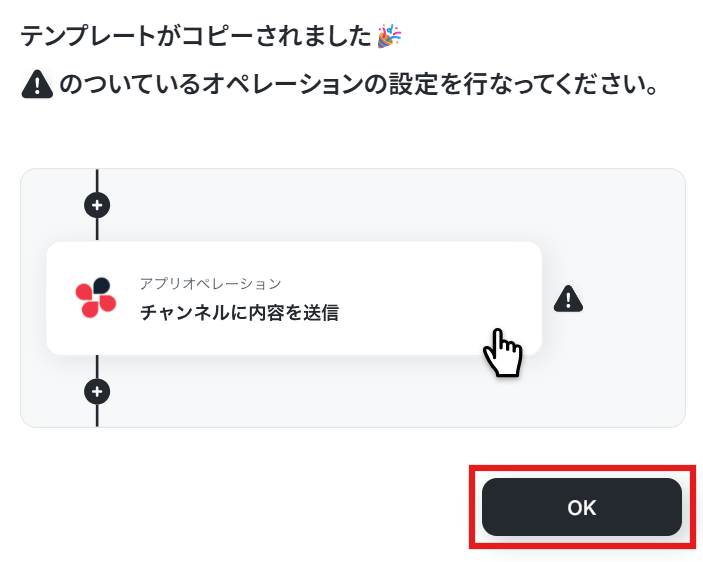
以下の画面が表示されたらテンプレートのコピーは完了です!
「OK」をクリックして、次に進みましょう!
【事前準備】
フローボットの設定をはじめる前に、以下の2つの準備が必要です。
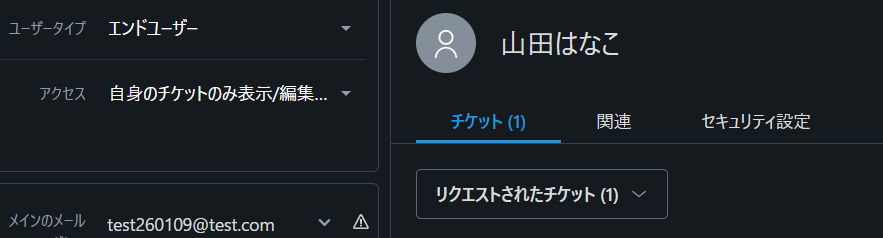
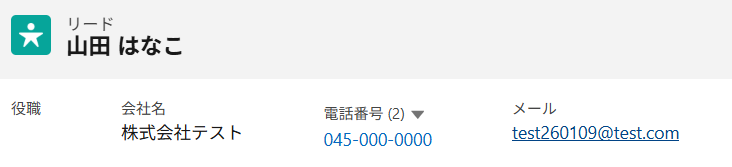
今回は、Zendeskに登録されたユーザーのメールアドレスを使用して、連携対象となるSalesforceのリードオブジェクトを特定します。
そのため、ZendeskとSalesforceの両方に同じメールアドレスのユーザーをそれぞれ登録してください。
1.Zendeskにユーザーを作成する
2.Salesforceにリードを作成する
ここまで準備できたら、フローボットの設定に進みます。
ステップ3:Zendeskのトリガー設定
ここからフローボットの設定を進めていきます!まずは「新しいチケットが作成されたら」をクリックしてください。
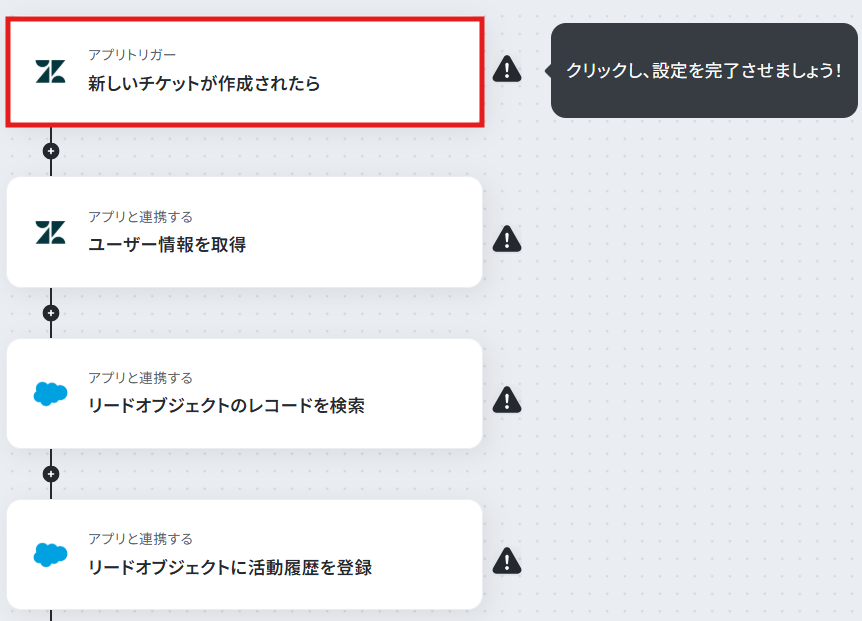
クリックすると、以下の画面に移ります。
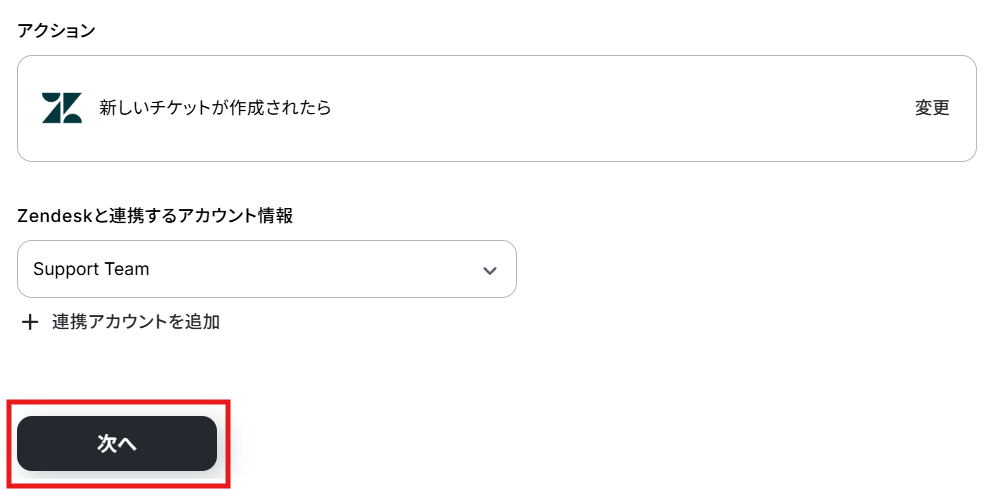
アカウント情報の項目には、ステップ1で連携したZendeskのアカウント情報が自動で表示されます。
連携されているアカウント情報を確認し、「次へ」をクリックしましょう。
まず最初に、事前準備で作成したZendeskのユーザーを使用して、テスト用の新しいチケットを作成してください。
今回は、テスト用に以下のチケットを作成しました。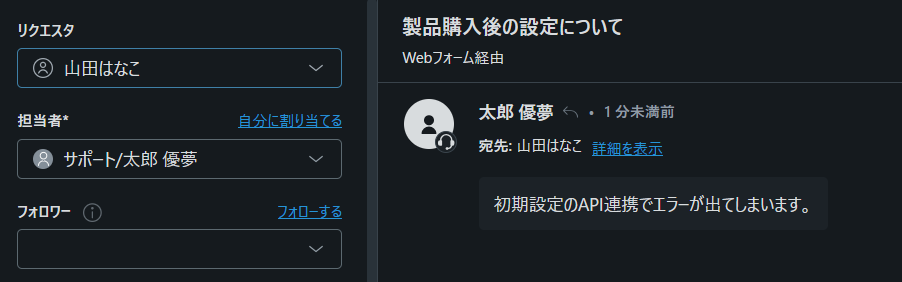
Zendeskでテスト用のチケットを作成したら、Yoomの操作画面に戻ります。
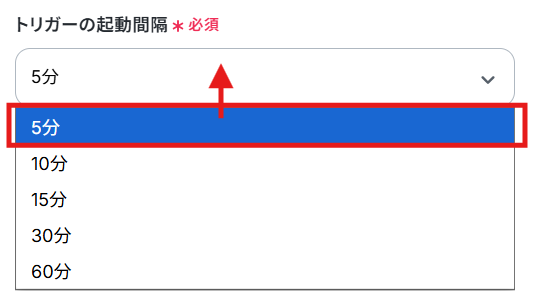
YoomがZendeskの新しいチケット情報をどの間隔で確認するかを設定します。
編集欄をクリックし、5分、10分、15分、30分、60分のいずれかを選んでください。
料金プランによって設定できる最短の間隔が異なるため、あらかじめご確認ください。
赤枠内の説明を参考にサブドメインを入力し、「テスト」をクリックします。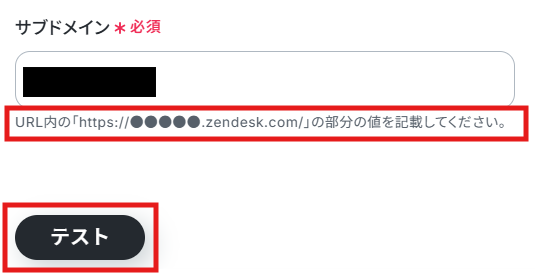
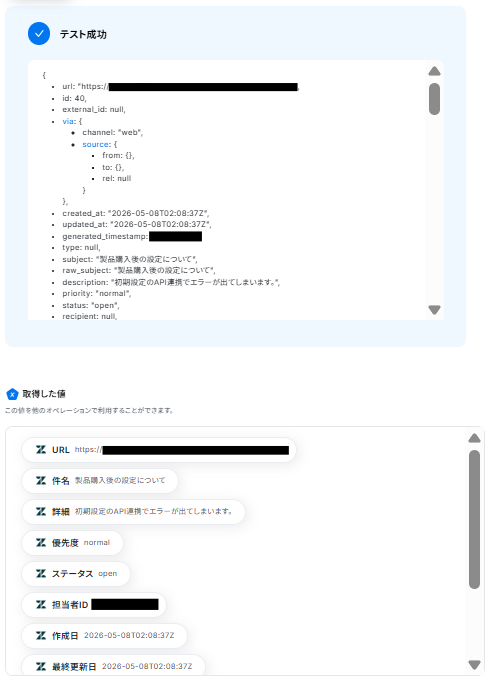
テストが成功すると、Zendeskで作成したチケットの詳細情報が取得した値として表示されます。
取得した値は、後続のステップで活用できます。
「完了」をクリックして設定完了です!
※取得した値とは?
トリガーやオペレーション設定時に、「テスト」を実行して取得した値のことを指します。
後続のオペレーション設定時の値として利用でき、フローボットを起動するたびに変動した値となります。
ステップ4:Zendeskでユーザー情報を取得する設定
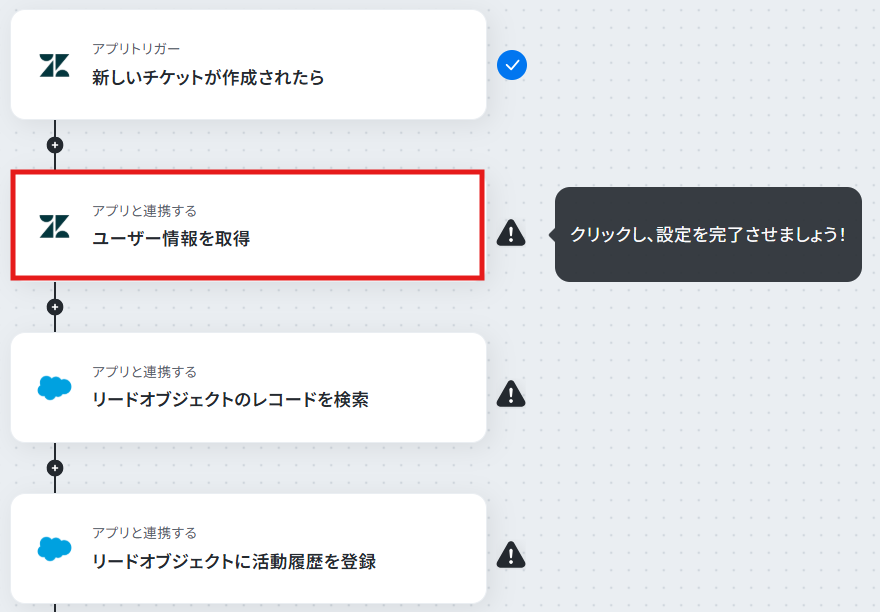
次に、ステップ3で作成したチケットのユーザー情報を取得する設定を行います。
「ユーザー情報を取得」をクリックしてください。
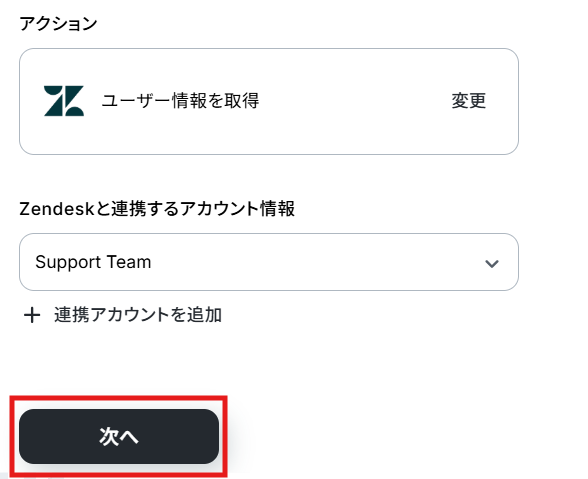
ステップ1でマイアプリ連携したZendeskのアカウント情報が自動で表示されます。
アカウント情報を確認し、「次へ」をクリックしましょう。
ステップ3と同様に、サブドメインを入力します。
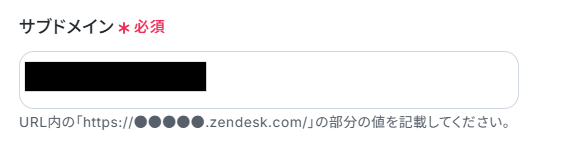
編集欄をクリックして、取得した値の「新しいチケットが作成されたら」から「チケットを送信したユーザーID」を選択します。
デフォルトで入力されている「←トリガーで取得した値を引用してください」を削除し、「テスト」をクリックしてください。
【Tips】
取得した値を活用することで、フローボットを起動する度に変動した値となります。
これにより、毎回変動する情報を手動で入力する必要がなくなり、効率的に連携できます!
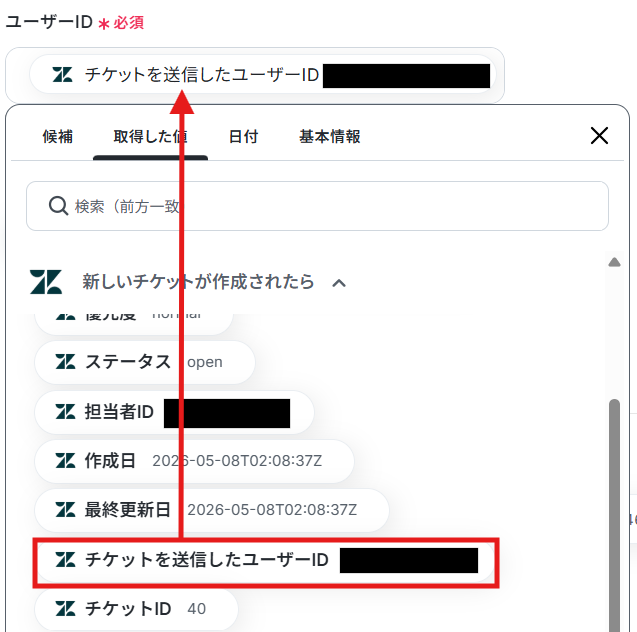
テストが成功すると、Zendeskで作成したチケットのユーザー情報が取得した値として表示されます。
「完了」をクリックして、設定完了です!
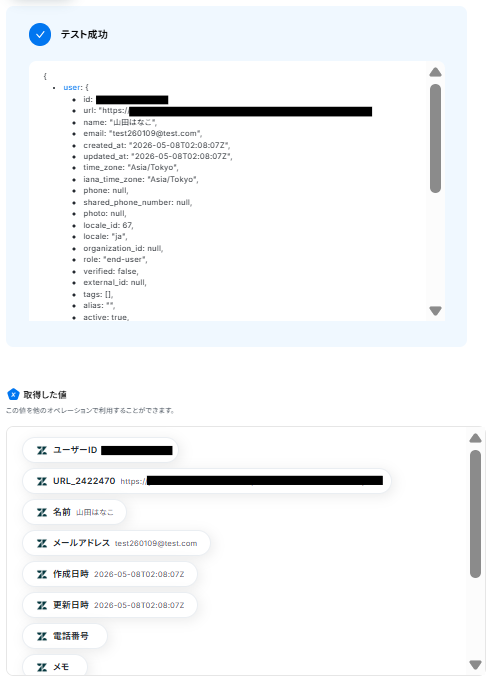
ステップ5:Salesforceでリードオブジェクトのレコードを検索する設定
次に、Salesforceの活動履歴を登録するリードを検索します。
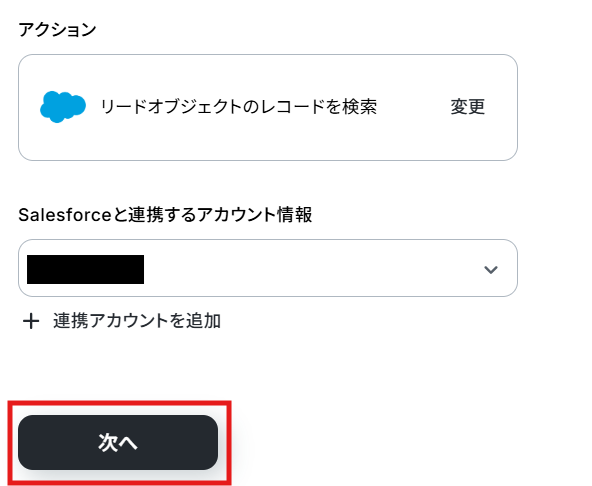
「リードオブジェクトのレコードを検索」をクリックしてください。
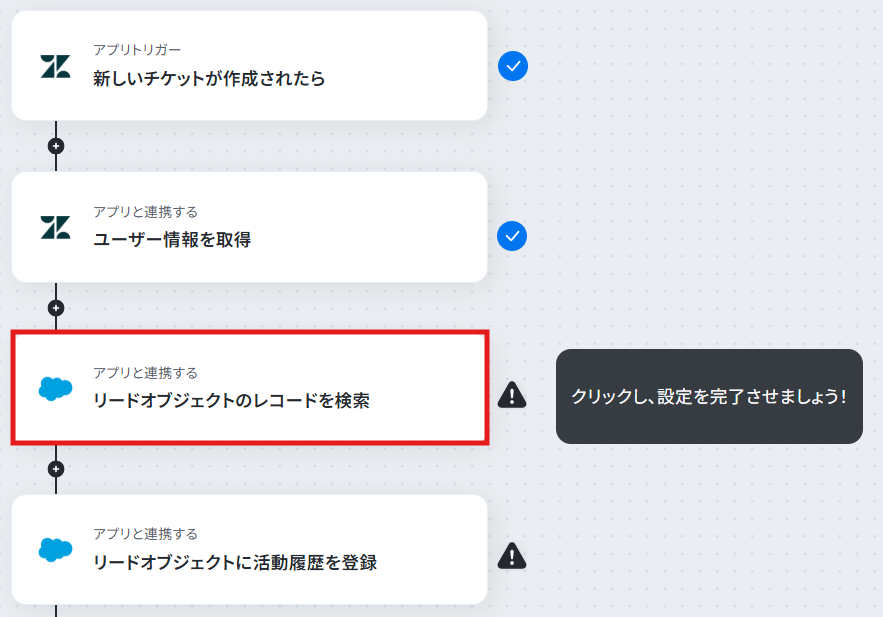
クリックすると以下の画面に移ります。
Zendeskと同様に、ステップ1でマイアプリ連携したSalesforceのアカウント情報が自動で表示されます。
連携されているアカウント情報を確認し、次に進みましょう!
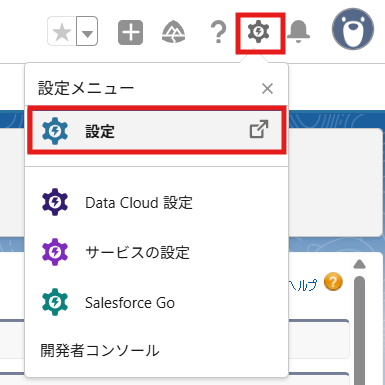
マイドメインURLは、Salesforceから確認して入力します。
Salesforceの画面右側にある歯車アイコンをクリックし、「設定」を選択しましょう。
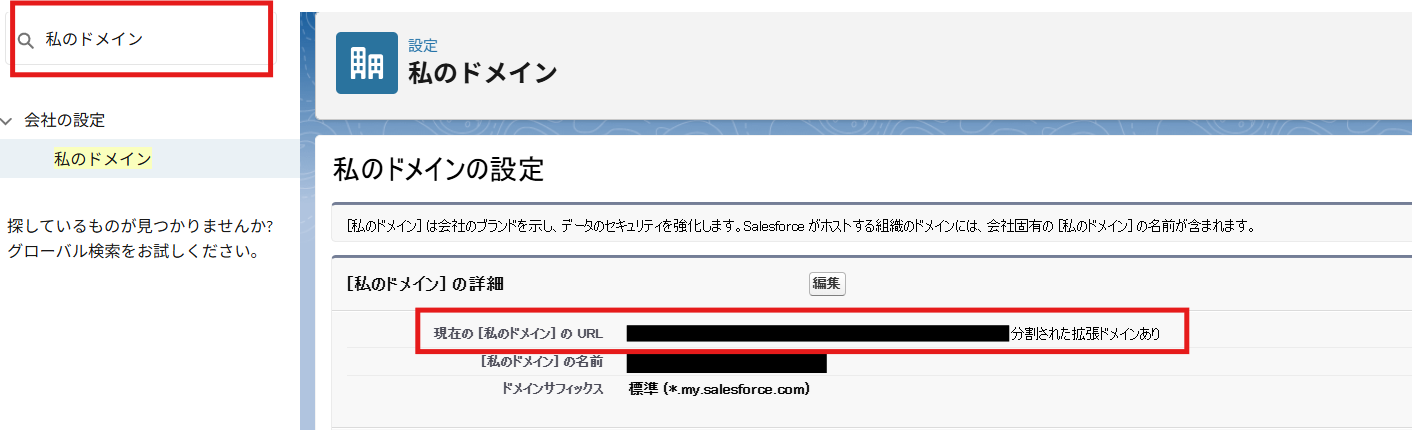
「私のドメイン」を検索バーに入力して選択すると、下記の画面が表示されます。
「現在の私のドメインのURL」をコピーしてください。
Yoomの操作画面に戻り、マイドメインURLにコピーした「現在の私のドメインのURL」を貼り付けます。
検索フィールド名は、テンプレートであらかじめ設定されているのでこのままでOKです。

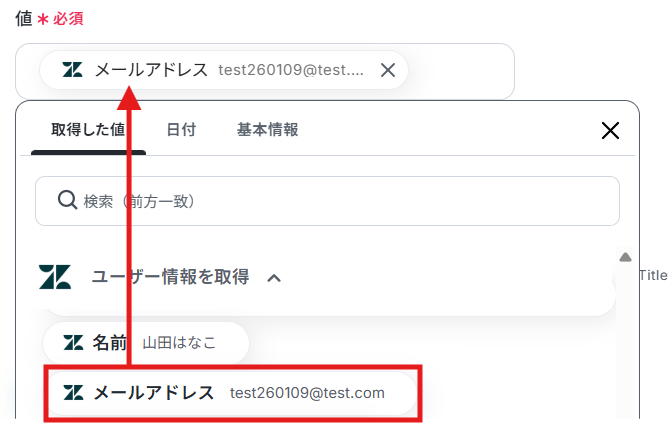
編集欄をクリックして、取得した値の「ユーザー情報を取得」から「メールアドレス」を選択します。
※デフォルトで入力されている「←トリガーで取得した値を引用してください」は削除してくださいね!
取得するフィールド項目もテンプレートで設定されています。
「テスト」をクリックしましょう。
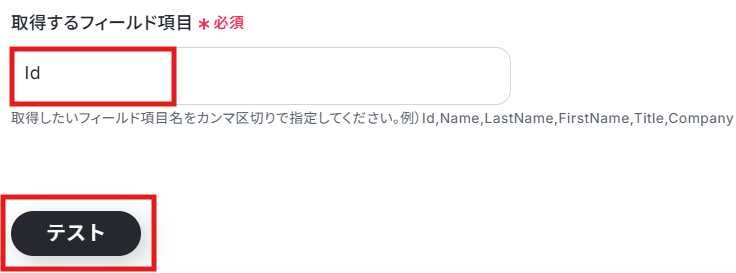
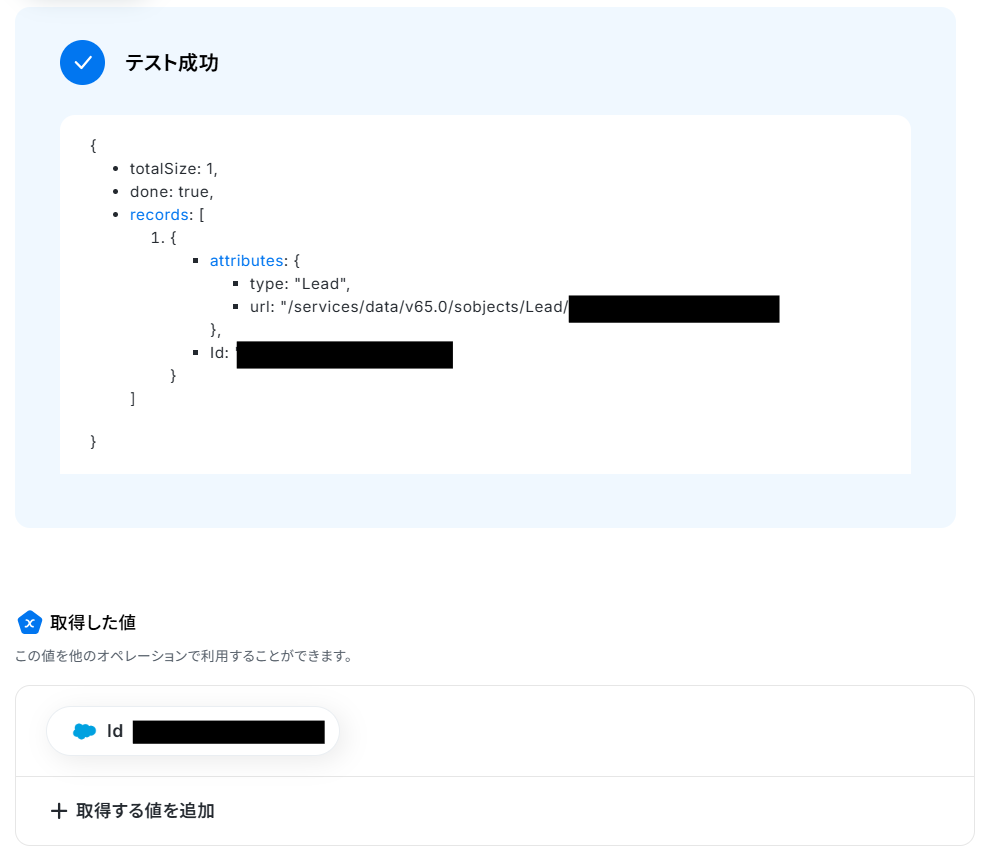
テストが成功して、リードオブジェクトIDが取得できました!
「完了」をクリックして、設定完了です!
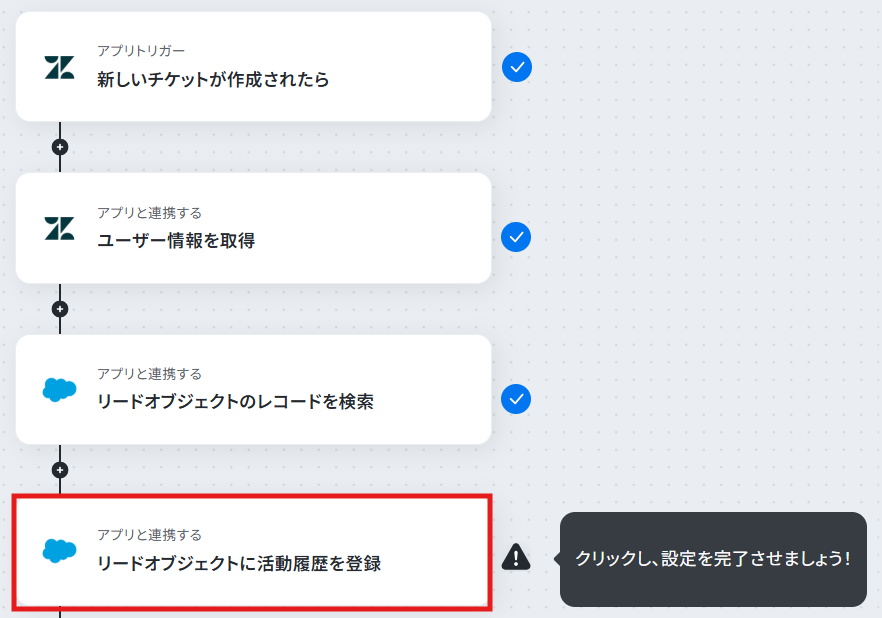
ステップ6:Salesforceでリードオブジェクトに活動履歴を登録する設定
最後に、Zendeskのチケット情報をもとにSalesforceの活動履歴を登録する設定を行います。「リードオブジェクトに活動履歴を登録」をクリックしてください。
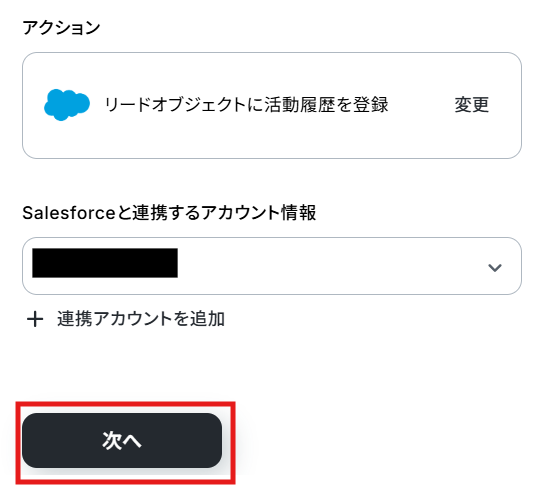
ステップ1でマイアプリ連携したSalesforceのアカウント情報が自動で表示されます。
連携されているアカウント情報を確認し、次に進みましょう!
ステップ5と同様に、マイドメインURLを入力してください。

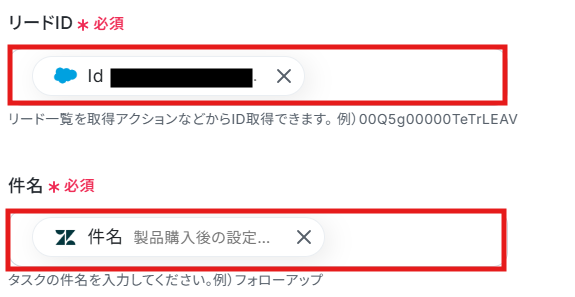
SalesforceのリードIDとZendeskの件名(チケットの件名)は、テンプレートであらかじめ設定されています。
デフォルトで入力されている「←「リードオブジェクトのレコードを検索」で取得した値を引用してください」などの注意書きは削除してくださいね!
【Tips】
もし初期設定を削除してしまった場合は、編集欄をクリックして「取得した値」から各項目に対応する値を選択すればOKです!
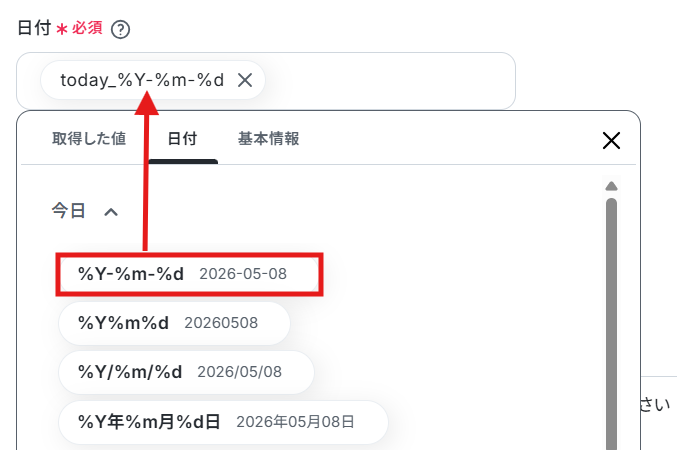
日付もあらかじめテンプレートで設定されています。
このように設定することで、フローボットが起動した日が自動で反映されます!
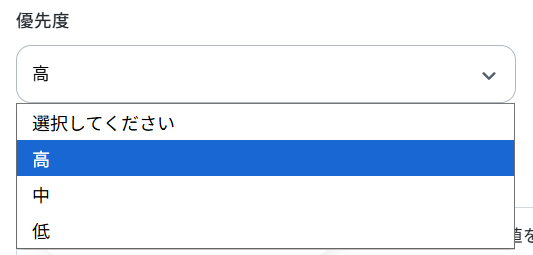
優先度はプルダウンから選択できます。
フローボットで優先度を設定すると、すべての連携に反映されるので、柔軟に対応したい場合は選択は特に設定しないことをおすすめします。
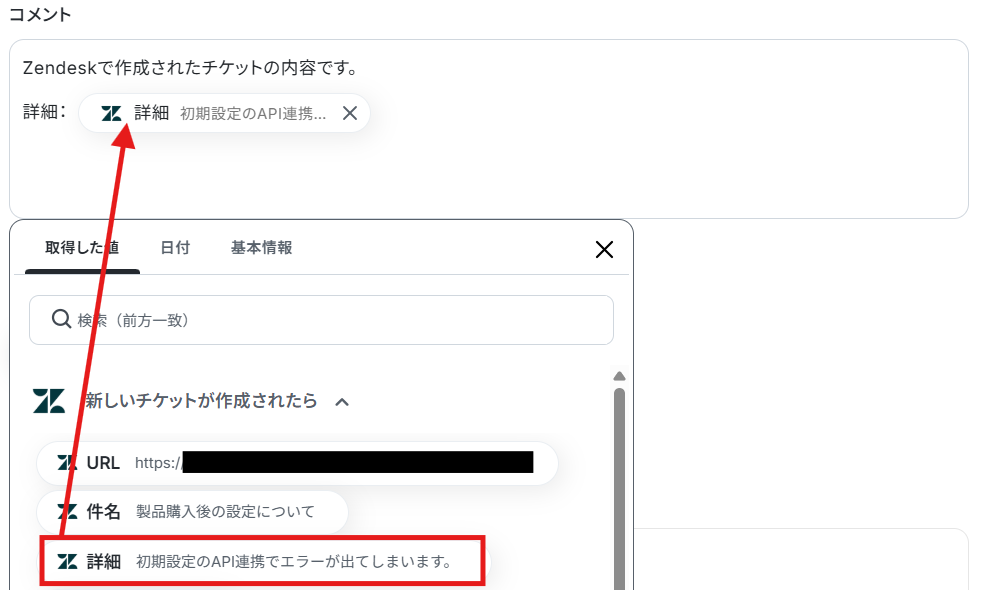
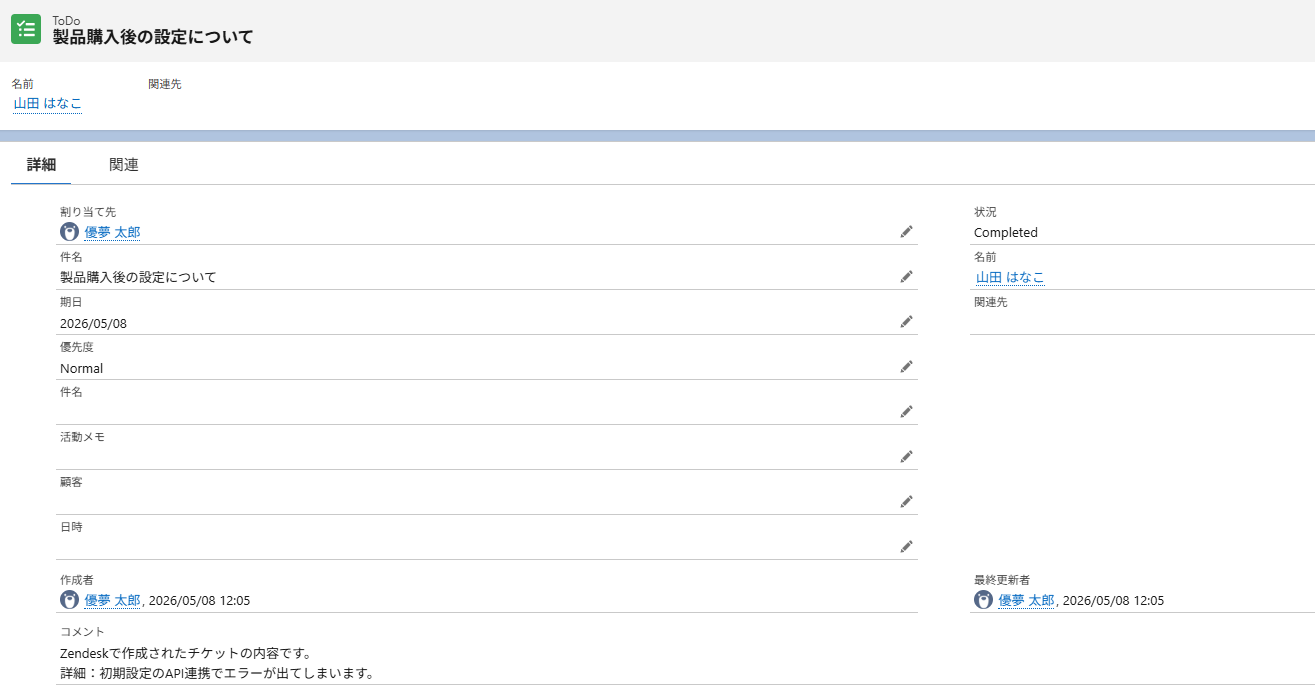
コメントは自由にカスタマイズ可能です!
編集欄をクリックして、「新しいチケットが作成されたら」からZendeskで作成したチケットの情報を引用できます。
必要な情報を追加して任意で設定してください。
【Tips】
取得した値はフローボットを起動する度に変動する値として扱われます。
テキストを直接入力した部分は固定値として処理されるため、毎回変動する情報{{詳細}}などは、取得した値を活用しましょう!
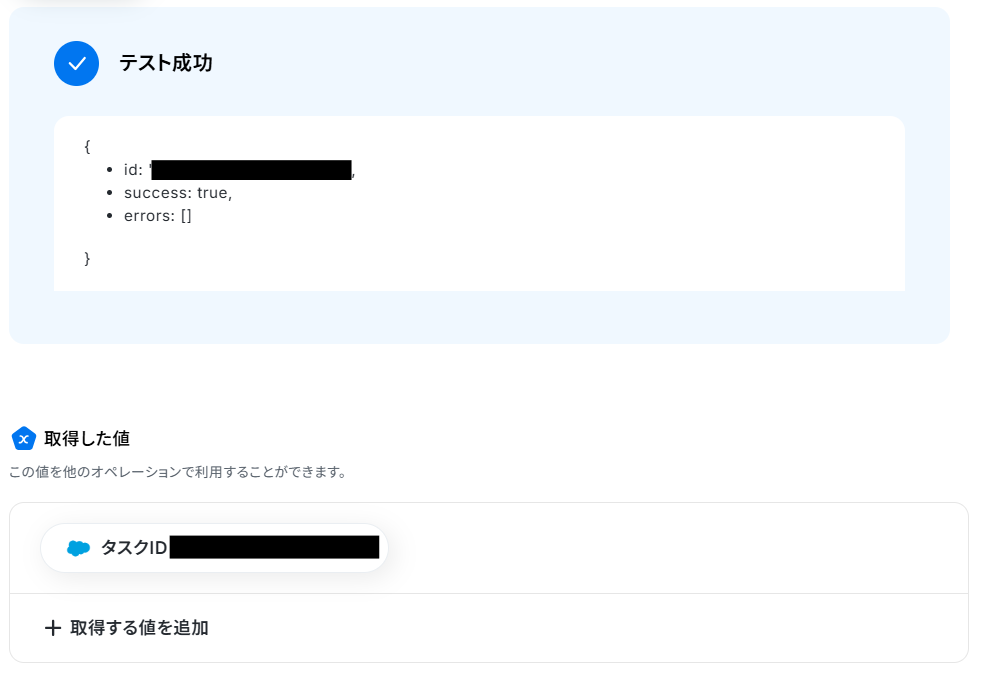
コメントの設定が完了したら、テストを実行してください。
テストが成功したら、「完了」をクリックして設定完了です!
ステップ7:トリガーをONにして起動準備完了
最後に「トリガーをON」をクリックしたら、自動化の設定は完了です。
実際に、Zendeskでチケットを作成し、Salesforceに活動履歴が自動で登録されるか確認してみてくださいね!
Zendeskを使った自動化例
チケットの作成や更新に連動したAIによる返答案の生成、チャットツールへの通知、データベースへの記録をシームレスに完結。従業員の登録や開発プラットフォームの進捗に合わせたチケット起票、ステータス同期もノーコードで自動化します。
手作業による確認や転記をなくし、迅速かつ質の高いサポート体制を実現しましょう。
■概要
Zendeskでの顧客対応において、一件一件チケットを確認し、返信文を作成するのは時間がかかる業務ではないでしょうか?
特に、同様の問い合わせが多い場合でも、手作業での対応は手間がかかり、本来の業務を圧迫することもあります。
このワークフローを活用すれば、Zendeskに新しいチケットが作成されると、AIが自動で返信案を生成してMicrosoft Teamsへ通知するため、こうした課題をスムーズに解消できます。
■このテンプレートをおすすめする方
- Zendeskでの問い合わせ対応に多くの時間を割かれているカスタマーサポート担当者の方
- Microsoft Teamsを活用し、チームで迅速なチケット対応を行いたいと考えている方
- AIを用いて定型的な返信作成業務を自動化し、業務効率化を図りたいと考えている方
■このテンプレートを使うメリット
- Zendeskのチケット内容に基づきAIが返信案を自動生成するため、返信文作成にかかる時間を短縮し、迅速な顧客対応を実現します。
- 手作業による返信文作成時の誤字脱字や、担当者ごとの表現のばらつきといったヒューマンエラーのリスク軽減に繋がります。
■フローボットの流れ
- はじめに、ZendeskとMicrosoft TeamsをYoomと連携します。
- 次に、トリガーでZendeskを選択し、「新しいチケットが作成されたら」というアクションを設定します。
- 次に、オペレーションでテキスト生成機能を選択し、「テキストを生成する」アクションを設定し、Zendeskのチケット内容を元にした返信案を生成します。
- 最後に、オペレーションでMicrosoft Teamsを選択し、「チャネルにメッセージを送る」アクションを設定し、AIが生成した返信案を指定のチャネルに通知します。
※「トリガー」:フロー起動のきっかけとなるアクション、「オペレーション」:トリガー起動後、フロー内で処理を行うアクション
■このワークフローのカスタムポイント
- Zendeskのトリガー設定では、利用しているZendeskのサブドメインを任意で設定してください。
- テキスト生成機能では、生成するテキストの文字数や、Zendeskのチケット内容を元にした返信案のプロンプト、出力したい言語を任意で設定できます。
- Microsoft Teamsへの通知アクションでは、通知先のチームIDやチャネルID、送信するメッセージ内容を任意で設定してください。
■注意事項
- ZendeskとMicrosoft TeamsのそれぞれとYoomを連携してください。
- トリガーは5分、10分、15分、30分、60分の間隔で起動間隔を選択できます。
- プランによって最短の起動間隔が異なりますので、ご注意ください。
- Zendeskはチームプラン・サクセスプランでのみご利用いただけるアプリとなっております。フリープラン・ミニプランの場合は設定しているフローボットのオペレーションやデータコネクトはエラーとなりますので、ご注意ください。
- チームプランやサクセスプランなどの有料プランは、2週間の無料トライアルを行うことが可能です。無料トライアル中には制限対象のアプリを使用することができます。
- Microsoft365(旧Office365)には、家庭向けプランと一般法人向けプラン(Microsoft365 Business)があり、一般法人向けプランに加入していない場合には認証に失敗する可能性があります。
■概要
Zendeskでチケットが作成されたら、回答内容をDifyで作成してLINE WORKSに通知するフローです。
Yoomではプログラミング不要でアプリ間の連携ができるため、簡単にこのフローを実現することができます。
■このテンプレートをおすすめする方
1. Zendeskで顧客対応を行っているカスタマーサポートチーム
・毎日多数の問い合わせを対応するチームメンバー
・顧客満足度の向上や業務効率改善に取り組む責任者
2. Difyを業務に利用している方
・AIによる業務の最適化を目指す方
■このテンプレートを使うメリット
顧客対応を手作業で行う場合、問い合わせの確認や回答の作成に時間がかかり、対応件数が多いほど業務効率が低下します。
このフローでは、Zendeskのチケット作成時にDifyで回答案が自動生成され、LINE WORKSに通知されます。
手作業が削減されて問い合わせ対応を効率化できます。
顧客への回答提示前に担当者が内容を確認できるため、必要に応じて修正が可能です。
■注意事項
・Zendesk、Dify、LINE WORKSのそれぞれとYoomを連携してください。
・Zendeskはチームプラン・サクセスプランでのみご利用いただけるアプリとなっております。フリープラン・ミニプランの場合は設定しているフローボットのオペレーションやデータコネクトはエラーとなりますので、ご注意ください。
・チームプランやサクセスプランなどの有料プランは、2週間の無料トライアルを行うことが可能です。無料トライアル中には制限対象のアプリを使用することができます。
・Difyのマイアプリ連携方法はこちらをご参照ください。
・トリガーは5分、10分、15分、30分、60分の間隔で起動間隔を選択できます。
・プランによって最短の起動間隔が異なりますので、ご注意ください。
■概要
Zendeskで顧客からの問い合わせチケットが作成されるたび、回答内容の検討や関係者への共有に手間がかかっていませんか?手作業での対応では回答の質にばらつきが出たり、担当者への通知が遅れてしまうこともあります。このワークフローを活用すれば、Zendeskで新しいチケットが作成された際に、Difyが自動で回答案を生成しMicrosoft Teamsへ通知するため、問い合わせ対応の初動を迅速化し、チーム全体の業務効率を高められます。
■このテンプレートをおすすめする方
- Zendeskでのチケット対応とMicrosoft Teamsでの情報共有を手作業で行っている方
- Difyのような生成AIを活用して、顧客対応の品質と速度を向上させたいと考えている方
- 問い合わせ対応フローを自動化し、チームの連携を円滑にしたいと考えているリーダーの方
■このテンプレートを使うメリット
- チケット内容に基づきDifyが回答案を自動生成しMicrosoft Teamsへ通知するため、手作業での確認や連絡にかかる時間を短縮できます。
- AIが一次回答案を作成することで、対応品質の均一化が図れ、属人化しがちな問い合わせ対応の業務標準化を促進します。
■フローボットの流れ
- はじめに、Zendesk、Dify、Microsoft TeamsをYoomと連携します。
- 次に、トリガーでZendeskを選択し、「新しいチケットが作成されたら」というアクションを設定します。
- 次に、オペレーションでDifyを選択し、「チャットメッセージを送信」アクションを設定し、トリガーで取得したチケット情報を基に回答案の生成を指示します。
- 最後に、オペレーションでMicrosoft Teamsを選択し、「チャネルにメッセージを送る」アクションで、Difyが生成した回答案を指定したチャネルに通知するよう設定します。
※「トリガー」:フロー起動のきっかけとなるアクション、「オペレーション」:トリガー起動後、フロー内で処理を行うアクション
■このワークフローのカスタムポイント
- Zendeskのトリガー設定では、どのチケットが作成された際にフローを起動させるか、優先度やグループといった条件を任意で設定してください。
- Difyでチャットメッセージを送信するアクションでは、回答案を生成するためのプロンプト(query)にZendeskのチケット件名や本文を指定できます。
- Microsoft Teamsへの通知設定では、通知先のチームIDやチャネルID、送信するメッセージ内容を自由にカスタマイズできます。
■注意事項
- Zendesk、Dify、Microsoft TeamsのそれぞれとYoomを連携してください。
- Zendeskはチームプラン・サクセスプランでのみご利用いただけるアプリとなっております。フリープラン・ミニプランの場合は設定しているフローボットのオペレーションやデータコネクトはエラーとなりますので、ご注意ください。
- チームプランやサクセスプランなどの有料プランは、2週間の無料トライアルを行うことが可能です。無料トライアル中には制限対象のアプリを使用することができます。
- Difyのマイアプリ連携方法はこちらをご参照ください。
- Microsoft365(旧Office365)には、家庭向けプランと一般法人向けプラン(Microsoft365 Business)があり、一般法人向けプランに加入していない場合には認証に失敗する可能性があります。
- トリガーは5分、10分、15分、30分、60分の間隔で起動間隔を選択できます。
- プランによって最短の起動間隔が異なりますので、ご注意ください。
■概要
Zendeskで管理している顧客からの問い合わせチケットが更新されるたびに、その内容をkintoneに手作業で転記していませんか?この作業は情報連携を円滑にする一方で、手間がかかり、転記ミスや反映漏れの原因にもなりかねません。このワークフローを活用すれば、Zendeskのチケット更新をきっかけに、自動でkintoneの該当レコードへコメントを投稿できます。これにより、手作業による情報連携の非効率を解消し、スムーズな顧客対応管理を実現します。
■このテンプレートをおすすめする方
- Zendeskとkintoneを併用し、顧客対応履歴の二重入力に手間を感じている方
- kintoneで顧客情報を一元管理しており、サポート状況をリアルタイムで把握したい方
- 手作業による情報連携を自動化し、ヒューマンエラーを削減したいと考えている方
■このテンプレートを使うメリット
- Zendeskのチケットが更新されると自動でkintoneにコメントが投稿されるため、これまで手作業に費やしていた時間を短縮できます。
- 手作業による情報の転記漏れや入力ミスといったヒューマンエラーを防ぎ、常に正確な情報をkintone上で管理することが可能になります。
■フローボットの流れ
- はじめに、ZendeskとkintoneをYoomと連携します。
- 次に、トリガーでZendeskを選択し、「チケットが更新されたら」アクションを設定します。これにより、Zendeskのチケット情報が更新されるとフローが自動で起動するようになります。
- 最後に、オペレーションでkintoneを選択し、「コメントの投稿」アクションを設定します。対象のレコードを指定し、投稿するコメント内容にトリガーで取得した情報を紐付けます。
※「トリガー」:フロー起動のきっかけとなるアクション、「オペレーション」:トリガー起動後、フロー内で処理を行うアクション
■このワークフローのカスタムポイント
- kintoneにコメントを投稿する際、Zendeskのトリガーから取得したチケットの更新内容や担当者名といった情報を、変数としてコメント本文に埋め込むことが可能です。これにより、いつ誰がどのような更新を行ったのかを、kintone上で詳細に把握できます。
■注意事項
- ZendeskとkintoneのそれぞれとYoomを連携してください。
- Zendeskはチームプラン・サクセスプランでのみご利用いただけるアプリとなっております。フリープラン・ミニプランの場合は設定しているフローボットのオペレーションやデータコネクトはエラーとなりますので、ご注意ください。
- チームプランやサクセスプランなどの有料プランは、2週間の無料トライアルを行うことが可能です。無料トライアル中には制限対象のアプリを使用することができます。
- トリガーは5分、10分、15分、30分、60分の間隔で起動間隔を選択できます。
- プランによって最短の起動間隔が異なりますので、ご注意ください。
■概要
Zendeskで管理している多数のチケットについて、ステータスの更新を見落としたり、関係者への共有に手間がかかったりすることはありませんか?
このワークフローを活用すれば、Zendeskのチケットが特定のステータスに変更されたことをトリガーに、Microsoft Teamsの指定チャネルへ自動で通知できます。
これにより、情報共有の漏れや遅延を防ぎ、迅速な対応を後押しします。
■このテンプレートをおすすめする方
- Zendeskのチケット更新情報を手作業でMicrosoft Teamsに共有している方
- チケットのステータス変更を迅速に関係部署へ共有し、対応速度を上げたい方
- 手作業による通知の漏れや遅延を防ぎ、顧客対応品質を向上させたいマネージャーの方
■このテンプレートを使うメリット
- Zendeskのチケットステータス更新を自動で検知し通知するため、手作業での共有にかかる時間を削減し、本来の業務に集中できます。
- 手動での情報伝達時に起こりうる、通知のし忘れや共有内容の間違いといったヒューマンエラーを防ぎ、確実な情報連携を実現します。
■フローボットの流れ
- はじめに、ZendeskとMicrosoft TeamsをYoomと連携します。
- トリガーでZendeskを選択し、「チケットが更新されたら」アクションを設定します。
- 次に、オペレーションで分岐機能を設定し、チケットが特定のステータスになった場合にのみ、後続の処理に進むよう条件を指定します。
- 最後に、オペレーションでMicrosoft Teamsの「チャネルにメッセージを送る」アクションを設定し、指定のチャネルにチケット情報を通知します。
※「トリガー」:フロー起動のきっかけとなるアクション、「オペレーション」:トリガー起動後、フロー内で処理を行うアクション
■このワークフローのカスタムポイント
- Zendeskのトリガー設定では、お使いの環境のサブドメインを任意で設定してください。
- 分岐機能では、通知のきっかけとしたいチケットのステータス(例:「解決済み」など)を条件として任意で設定してください。
- Microsoft Teamsへの通知設定では、通知先のチームID、チャネルID、および送信するメッセージ内容を任意で設定してください。
■注意事項
- ZendeskとMicrosoft TeamsのそれぞれとYoomを連携してください。
- トリガーは5分、10分、15分、30分、60分の間隔で起動間隔を選択できます。
- プランによって最短の起動間隔が異なりますので、ご注意ください。
- Zendeskはチームプラン・サクセスプランでのみご利用いただけるアプリとなっております。フリープラン・ミニプランの場合は設定しているフローボットのオペレーションやデータコネクトはエラーとなりますので、ご注意ください。
- チームプランやサクセスプランなどの有料プランは、2週間の無料トライアルを行うことが可能です。無料トライアル中には制限対象のアプリを使用することができます。
- Microsoft365(旧Office365)には、家庭向けプランと一般法人向けプラン(Microsoft365 Business)があり、一般法人向けプランに加入していない場合には認証に失敗する可能性があります。
- 「分岐する」オペレーションは、ミニプラン以上でご利用いただけます。フリープランで利用するとエラーになってしまうのでご注意ください。ミニプランなどの有料プランは2週間の無料トライアルが可能です。無料トライアル中なら、普段制限されているアプリや機能も自由にお試しいただけますので、ぜひ活用してみてください。
■概要Zendeskで特定のチケット情報を定期的に確認し、報告する作業は手間がかかる業務ではないでしょうか。 特に、毎回手作業でZendeskの件名を検索し、その内容を他のツールに転記していると、時間もかかりミスが発生する可能性もあります。 このワークフローを活用すれば、指定した日時にZendeskで特定の件名を含むチケットを自動で検索し、その結果をNotionに記録できます。定型的なモニタリング業務を自動化し、よりスムーズな情報共有を実現します。■このテンプレートをおすすめする方- Zendeskで定期的に件名を指定してチケットを検索し、報告業務を行っている方
- ZendeskとNotionを併用しており、手作業での情報転記に課題を感じている方
- 顧客サポートに関する定型業務を自動化し、チームの生産性を向上させたい方
■このテンプレートを使うメリット- 指定日時にZendeskのチケット検索からNotionへの記録までを自動で行うため、手作業に費やしていた時間を短縮できます
- 手作業による検索漏れや、Notionへの転記ミスといったヒューマンエラーのリスクを軽減し、正確な情報管理に繋がります
■フローボットの流れ- はじめに、NotionとZendeskをYoomと連携します
- 次に、トリガーでスケジュールトリガー機能を選択し、「指定の日時になったら」というアクションを設定します
- 次に、オペレーションでZendeskの「チケットを検索(件名部分一致)」アクションを設定し、特定のキーワードを含むチケットを検索します
- 次に、取得した複数のチケット情報に対して、繰り返し処理機能で1件ずつ処理を実行するように設定します
- 最後に、オペレーションでNotionの「レコードを追加する」アクションを設定し、各チケット情報をデータベースに記録します
※「トリガー」:フロー起動のきっかけとなるアクション、「オペレーション」:トリガー起動後、フロー内で処理を行うアクション
■このワークフローのカスタムポイント- スケジュールトリガー機能の設定では、このワークフローを起動させたい日時を任意で設定してください
- Zendeskでチケットを検索するアクションでは、お使いのZendeskのサブドメインや、検索したい件名のキーワードを任意で設定してください
- 繰り返し処理機能では、Zendeskで取得したチケット情報の一覧データを変数として、繰り返し処理の条件をカスタマイズしてください
- Notionにレコードを追加するアクションでは、対象のデータベースや各項目に、Zendeskから取得したどの情報を記録するかを任意で設定してください
■注意事項- Notion、ZendeskのそれぞれとYoomを連携してください。
- Zendesk、 「同じ処理を繰り返す」オペレーション間の操 はチームプラン・サクセスプランでのみご利用いただけるアプリとなっております。フリープラン・ミニプランの場合は設定しているフローボットのオペレーションやデータコネクトはエラーとなりますので、ご注意ください。
- チームプランやサクセスプランなどの有料プランは、2週間の無料トライアルを行うことが可能です。無料トライアル中には制限対象のアプリを使用することができます。
■概要新しい従業員が入社するたびに、freee人事労務への登録に加え、Zendeskにも手動でユーザー情報を入力していませんか?この作業は繰り返し発生するため手間がかかるだけでなく、入力ミスも起こりがちです。このワークフローを活用すれば、freee人事労務に従業員が登録されると、その情報をもとにZendeskのユーザーが自動で作成されます。Zendeskに関する定型業務の自動化を実現し、手作業による非効率を解消します。■このテンプレートをおすすめする方- freee人事労務とZendeskに従業員情報を手作業で二重登録しており、手間を感じている人事担当者の方
- Zendeskのユーザー管理を効率化し、従業員の入社対応をスムーズにしたい情報システム部門の方
- Zendeskの自動化を活用して、人事関連の定型業務を自動化したいと考えているDX推進担当者の方
■このテンプレートを使うメリット- freee人事労務への従業員登録を起点にZendeskのユーザー作成が自動で実行されるため、これまで手作業での情報登録にかかっていた時間を短縮できます
- 手作業でのデータ転記がなくなることで、従業員情報の入力間違いや登録漏れといったヒューマンエラーの発生を防ぎ、正確な情報管理に繋がります
■フローボットの流れ- はじめに、Zendeskとfreee人事労務をYoomと連携します
- 次に、トリガーでfreee人事労務を選択し、「従業員が登録されたら」というアクションを設定します
- 次に、オペレーションでfreee人事労務の「従業員情報の取得」アクションを設定し、登録された従業員の詳細な情報を取得します
- 最後に、オペレーションでZendeskの「ユーザーを作成」アクションを設定し、取得した従業員情報をもとにZendeskへユーザーを自動で作成します
※「トリガー」:フロー起動のきっかけとなるアクション、「オペレーション」:トリガー起動後、フロー内で処理を行うアクション
■このワークフローのカスタムポイント- Zendeskでユーザーを作成するアクションを設定する際には、対象となるアカウントのサブドメインを任意で設定してください
■注意事項- Zendesk、freee人事労務のそれぞれとYoomを連携してください。
- 【Zendesk】はチームプラン・サクセスプランでのみご利用いただけるアプリとなっております。フリープラン・ミニプランの場合は設定しているフローボットのオペレーションやデータコネクトはエラーとなりますので、ご注意ください。
- チームプランやサクセスプランなどの有料プランは、2週間の無料トライアルを行うことが可能です。無料トライアル中には制限対象のアプリを使用することができます。
■概要
顧客からの問い合わせやタスク管理にAirtableとZendeskを併用しているものの、Airtableの情報をZendeskへ手作業で転記する手間や、入力ミスが発生していませんか?このワークフローは、Airtableに特定のレコードが作成されると、自動でZendeskにチケットを作成するため、こうした連携作業の非効率を解消し、対応の迅速化を実現します。
■このテンプレートをおすすめする方
- Airtableで管理しているタスクなどを、手作業でZendeskにチケットとして起票している方
- ZendeskとAirtable間のデータ転記作業を自動化し、日々の業務を効率化したい方
- 両ツールのAPI連携を手軽に実現し、迅速な顧客対応体制を構築したいマネージャーの方
■このテンプレートを使うメリット
- Airtableへのレコード登録を起点にZendeskのチケットが自動作成されるため、これまで手作業で行っていた転記時間を削減できます。
- 手作業によるコピー&ペーストがなくなることで、情報の転記ミスや対応漏れといったヒューマンエラーを防ぎ、より正確なチケット管理が可能になります。
■フローボットの流れ
- はじめに、ZendeskとAirtableをYoomと連携します。
- 次に、トリガーでAirtableを選択し、「レコードが登録されたら」というアクションを設定し、対象のベースやテーブルを指定します。
- 次に、オペレーションで分岐機能を設定し、特定の条件に合致した場合のみ後続の処理に進むように設定します。
- 次に、オペレーションでZendeskを選択し、「チケットを作成」アクションを設定し、Airtableから取得した情報を件名や本文にマッピングします。
- 最後に、オペレーションでAirtableの「レコードを更新」アクションを設定し、チケット作成が完了したレコードのステータスなどを更新します。
※「トリガー」:フロー起動のきっかけとなるアクション、「オペレーション」:トリガー起動後、フロー内で処理を行うアクション
■このワークフローのカスタムポイント
- Airtableのトリガー設定およびオペレーション設定では、連携対象となるベースID、テーブルIDまたは名前、チケット作成の元情報となるフィールド情報をご利用の環境に合わせて設定してください。
- 分岐機能では、チケットを作成する条件を任意で設定できます。例えば、Airtableの特定のフィールドに「至急」と入力された場合のみ処理を進める、といったカスタマイズが可能です。
- Zendeskのアクション設定では、ご利用のZendeskアカウントのサブドメインを任意で設定してください。
■注意事項
- Airtable、ZendeskのそれぞれとYoomを連携してください。
- トリガーは5分、10分、15分、30分、60分の間隔で起動間隔を選択できます。
- プランによって最短の起動間隔が異なりますので、ご注意ください。
- 【Zendesk】はチームプラン・サクセスプランでのみご利用いただけるアプリとなっております。フリープラン・ミニプランの場合は設定しているフローボットのオペレーションやデータコネクトはエラーとなりますので、ご注意ください。
- チームプランやサクセスプランなどの有料プランは、2週間の無料トライアルを行うことが可能です。無料トライアル中には制限対象のアプリを使用することができます。
- 分岐はミニプラン以上のプランでご利用いただける機能(オペレーション)となっております。フリープランの場合は設定しているフローボットのオペレーションはエラーとなりますので、ご注意ください。
- ミニプランなどの有料プランは、2週間の無料トライアルを行うことが可能です。無料トライアル中には制限対象のアプリや機能(オペレーション)を使用することができます。
■概要
Confluenceで作成した議事録や仕様書などの情報を、手作業でZendeskのチケットに転記していませんか?この情報連携は重要ですが、手作業では転記ミスや対応漏れが発生するリスクが伴います。このワークフローを活用すれば、ConfluenceとZendeskをスムーズに連携させることができ、ページ作成からチケット起票までのプロセスを自動化するため、こうした課題を解消できます。
■このテンプレートをおすすめする方
- Confluenceで作成したナレッジを基にZendeskでチケットを起票している方
- ZendeskとConfluence間の情報連携に手間を感じ、業務を効率化したい方
- ナレッジ管理とタスク管理のプロセスを自動化し、抜け漏れを防ぎたいと考えている方
■このテンプレートを使うメリット
- Confluenceでページが作成されると自動でZendeskにチケットが作成されるため、これまで手作業に費やしていた時間を短縮できます。
- 手作業による情報転記が不要になるため、チケットの作成漏れや内容の入力ミスといったヒューマンエラーのリスクを軽減します。
■フローボットの流れ
- はじめに、ZendeskとConfluenceをYoomと連携します。
- 次に、トリガーでConfluenceを選択し、「ページが作成されたら」というアクションを設定します。
- 次に、オペレーションでConfluenceの「ページを取得」アクションを設定し、作成されたページの詳細情報を取得します。
- 最後に、オペレーションでZendeskの「チケットを作成」アクションを設定し、取得したページ情報を基にチケットを作成します。
※「トリガー」:フロー起動のきっかけとなるアクション、「オペレーション」:トリガー起動後、フロー内で処理を行うアクション
■このワークフローのカスタムポイント
- Confluenceのトリガー設定では、連携対象としたい任意のクラウドIDを指定してください。
- Zendeskでチケットを作成する際、件名や説明などの各フィールドにConfluenceから取得したページタイトルやURLといった情報を自由に設定できます。
■注意事項
- Zendesk、StripeのそれぞれとYoomを連携してください。
- 【Zendesk】はチームプラン・サクセスプランでのみご利用いただけるアプリとなっております。フリープラン・ミニプランの場合は設定しているフローボットのオペレーションやデータコネクトはエラーとなりますので、ご注意ください。
- チームプランやサクセスプランなどの有料プランは、2週間の無料トライアルを行うことが可能です。無料トライアル中には制限対象のアプリを使用することができます。
- トリガーは5分、10分、15分、30分、60分の間隔で起動間隔を選択できます。
- プランによって最短の起動間隔が異なりますので、ご注意ください。
■概要開発チームが利用するJira Softwareと、サポートチームが利用するZendeskの情報連携に手間を感じていませんか?Jira Softwareでタスクが完了するたびに、手動でZendeskのチケットステータスを更新するのは、時間がかかるだけでなく更新漏れの原因にもなります。このワークフローを活用すれば、Jira Softwareの課題更新をきっかけに、Zendeskのチケットステータスを自動で更新し、部門間のスムーズな連携を実現します。
■このテンプレートをおすすめする方- Jira SoftwareとZendesk間の情報連携を手作業で行っている開発・サポート担当者の方
- 開発の進捗と顧客からの問い合わせ状況の管理を、より効率的に行いたいと考えているマネージャーの方
- 部門間の連携を円滑にし、顧客対応のスピードと質を高めたいと考えている方
■このテンプレートを使うメリット- Jira Softwareでの課題更新に連動し、自動でZendeskのチケットステータスが更新されるため、手作業での二重入力の手間を省き、時間を短縮できます。
- 手動での更新作業が不要になることで、ステータスの更新漏れや設定ミスといったヒューマンエラーを防ぎ、常に正確な情報を維持できます。
■フローボットの流れ- はじめに、Jira SoftwareとZendeskをYoomと連携します。
- 次に、トリガーでJira Softwareを選択し、「課題が作成されたら」というアクションを設定します。
- 次に、オペレーションで分岐機能を設定し、Jira Softwareから取得したステータスが「完了」の場合のみ後続の処理に進むよう条件を設定します。
- 最後に、オペレーションでZendeskの「チケットのステータスを更新」アクションを設定し、対象チケットのステータスを更新します。
※「トリガー」:フロー起動のきっかけとなるアクション、「オペレーション」:トリガー起動後、フロー内で処理を行うアクション
■このワークフローのカスタムポイント- Jira Softwareのトリガー設定では、ご利用のサブドメインや対象としたいプロジェクトキーを任意で設定してください。
- 分岐機能では、前段のJira Softwareから取得した情報をもとに、後続のアクションを実行する条件を自由にカスタマイズできます。
- Zendeskのアクション設定では、ご利用のサブドメインや更新対象のチケットID、変更後のステータスを任意で設定してください。
■注意事項- Jira Software、ZendeskのそれぞれとYoomを連携してください。
- トリガーは5分、10分、15分、30分、60分の間隔で起動間隔を選択できます。
- プランによって最短の起動間隔が異なりますので、ご注意ください。
- Jira Software、Zendeskはミニプラン以上でご利用いただけるアプリとなっております。フリープラン・パーソナルプランの場合は設定しているフローボットのオペレーションやデータコネクトはエラーとなりますので、ご注意ください。
- ミニプラン・チームプラン・サクセスプランなどの有料プランは、2週間の無料トライアルを行うことが可能です。無料トライアル中には制限対象のアプリを使用することができます。
- 分岐はパーソナルプラン以上のプランでご利用いただける機能(オペレーション)となっております。フリープランの場合は設定しているフローボットのオペレーションはエラーとなりますので、ご注意ください。
- パーソナルプランなどの有料プランは、2週間の無料トライアルを行うことが可能です。無料トライアル中には制限対象のアプリや機能(オペレーション)を使用することができます。

■概要
Zendeskでの顧客対応において、一件一件チケットを確認し、返信文を作成するのは時間がかかる業務ではないでしょうか?
特に、同様の問い合わせが多い場合でも、手作業での対応は手間がかかり、本来の業務を圧迫することもあります。
このワークフローを活用すれば、Zendeskに新しいチケットが作成されると、AIが自動で返信案を生成してMicrosoft Teamsへ通知するため、こうした課題をスムーズに解消できます。
■このテンプレートをおすすめする方
- Zendeskでの問い合わせ対応に多くの時間を割かれているカスタマーサポート担当者の方
- Microsoft Teamsを活用し、チームで迅速なチケット対応を行いたいと考えている方
- AIを用いて定型的な返信作成業務を自動化し、業務効率化を図りたいと考えている方
■このテンプレートを使うメリット
- Zendeskのチケット内容に基づきAIが返信案を自動生成するため、返信文作成にかかる時間を短縮し、迅速な顧客対応を実現します。
- 手作業による返信文作成時の誤字脱字や、担当者ごとの表現のばらつきといったヒューマンエラーのリスク軽減に繋がります。
■フローボットの流れ
- はじめに、ZendeskとMicrosoft TeamsをYoomと連携します。
- 次に、トリガーでZendeskを選択し、「新しいチケットが作成されたら」というアクションを設定します。
- 次に、オペレーションでテキスト生成機能を選択し、「テキストを生成する」アクションを設定し、Zendeskのチケット内容を元にした返信案を生成します。
- 最後に、オペレーションでMicrosoft Teamsを選択し、「チャネルにメッセージを送る」アクションを設定し、AIが生成した返信案を指定のチャネルに通知します。
※「トリガー」:フロー起動のきっかけとなるアクション、「オペレーション」:トリガー起動後、フロー内で処理を行うアクション
■このワークフローのカスタムポイント
- Zendeskのトリガー設定では、利用しているZendeskのサブドメインを任意で設定してください。
- テキスト生成機能では、生成するテキストの文字数や、Zendeskのチケット内容を元にした返信案のプロンプト、出力したい言語を任意で設定できます。
- Microsoft Teamsへの通知アクションでは、通知先のチームIDやチャネルID、送信するメッセージ内容を任意で設定してください。
■注意事項
- ZendeskとMicrosoft TeamsのそれぞれとYoomを連携してください。
- トリガーは5分、10分、15分、30分、60分の間隔で起動間隔を選択できます。
- プランによって最短の起動間隔が異なりますので、ご注意ください。
- Zendeskはチームプラン・サクセスプランでのみご利用いただけるアプリとなっております。フリープラン・ミニプランの場合は設定しているフローボットのオペレーションやデータコネクトはエラーとなりますので、ご注意ください。
- チームプランやサクセスプランなどの有料プランは、2週間の無料トライアルを行うことが可能です。無料トライアル中には制限対象のアプリを使用することができます。
- Microsoft365(旧Office365)には、家庭向けプランと一般法人向けプラン(Microsoft365 Business)があり、一般法人向けプランに加入していない場合には認証に失敗する可能性があります。

■概要
Zendeskでチケットが作成されたら、回答内容をDifyで作成してLINE WORKSに通知するフローです。
Yoomではプログラミング不要でアプリ間の連携ができるため、簡単にこのフローを実現することができます。
■このテンプレートをおすすめする方
1. Zendeskで顧客対応を行っているカスタマーサポートチーム
・毎日多数の問い合わせを対応するチームメンバー
・顧客満足度の向上や業務効率改善に取り組む責任者
2. Difyを業務に利用している方
・AIによる業務の最適化を目指す方
■このテンプレートを使うメリット
顧客対応を手作業で行う場合、問い合わせの確認や回答の作成に時間がかかり、対応件数が多いほど業務効率が低下します。
このフローでは、Zendeskのチケット作成時にDifyで回答案が自動生成され、LINE WORKSに通知されます。
手作業が削減されて問い合わせ対応を効率化できます。
顧客への回答提示前に担当者が内容を確認できるため、必要に応じて修正が可能です。
■注意事項
・Zendesk、Dify、LINE WORKSのそれぞれとYoomを連携してください。
・Zendeskはチームプラン・サクセスプランでのみご利用いただけるアプリとなっております。フリープラン・ミニプランの場合は設定しているフローボットのオペレーションやデータコネクトはエラーとなりますので、ご注意ください。
・チームプランやサクセスプランなどの有料プランは、2週間の無料トライアルを行うことが可能です。無料トライアル中には制限対象のアプリを使用することができます。
・Difyのマイアプリ連携方法はこちらをご参照ください。
・トリガーは5分、10分、15分、30分、60分の間隔で起動間隔を選択できます。
・プランによって最短の起動間隔が異なりますので、ご注意ください。
■概要
Zendeskで顧客からの問い合わせチケットが作成されるたび、回答内容の検討や関係者への共有に手間がかかっていませんか?手作業での対応では回答の質にばらつきが出たり、担当者への通知が遅れてしまうこともあります。このワークフローを活用すれば、Zendeskで新しいチケットが作成された際に、Difyが自動で回答案を生成しMicrosoft Teamsへ通知するため、問い合わせ対応の初動を迅速化し、チーム全体の業務効率を高められます。
■このテンプレートをおすすめする方
- Zendeskでのチケット対応とMicrosoft Teamsでの情報共有を手作業で行っている方
- Difyのような生成AIを活用して、顧客対応の品質と速度を向上させたいと考えている方
- 問い合わせ対応フローを自動化し、チームの連携を円滑にしたいと考えているリーダーの方
■このテンプレートを使うメリット
- チケット内容に基づきDifyが回答案を自動生成しMicrosoft Teamsへ通知するため、手作業での確認や連絡にかかる時間を短縮できます。
- AIが一次回答案を作成することで、対応品質の均一化が図れ、属人化しがちな問い合わせ対応の業務標準化を促進します。
■フローボットの流れ
- はじめに、Zendesk、Dify、Microsoft TeamsをYoomと連携します。
- 次に、トリガーでZendeskを選択し、「新しいチケットが作成されたら」というアクションを設定します。
- 次に、オペレーションでDifyを選択し、「チャットメッセージを送信」アクションを設定し、トリガーで取得したチケット情報を基に回答案の生成を指示します。
- 最後に、オペレーションでMicrosoft Teamsを選択し、「チャネルにメッセージを送る」アクションで、Difyが生成した回答案を指定したチャネルに通知するよう設定します。
※「トリガー」:フロー起動のきっかけとなるアクション、「オペレーション」:トリガー起動後、フロー内で処理を行うアクション
■このワークフローのカスタムポイント
- Zendeskのトリガー設定では、どのチケットが作成された際にフローを起動させるか、優先度やグループといった条件を任意で設定してください。
- Difyでチャットメッセージを送信するアクションでは、回答案を生成するためのプロンプト(query)にZendeskのチケット件名や本文を指定できます。
- Microsoft Teamsへの通知設定では、通知先のチームIDやチャネルID、送信するメッセージ内容を自由にカスタマイズできます。
■注意事項
- Zendesk、Dify、Microsoft TeamsのそれぞれとYoomを連携してください。
- Zendeskはチームプラン・サクセスプランでのみご利用いただけるアプリとなっております。フリープラン・ミニプランの場合は設定しているフローボットのオペレーションやデータコネクトはエラーとなりますので、ご注意ください。
- チームプランやサクセスプランなどの有料プランは、2週間の無料トライアルを行うことが可能です。無料トライアル中には制限対象のアプリを使用することができます。
- Difyのマイアプリ連携方法はこちらをご参照ください。
- Microsoft365(旧Office365)には、家庭向けプランと一般法人向けプラン(Microsoft365 Business)があり、一般法人向けプランに加入していない場合には認証に失敗する可能性があります。
- トリガーは5分、10分、15分、30分、60分の間隔で起動間隔を選択できます。
- プランによって最短の起動間隔が異なりますので、ご注意ください。

■概要
Zendeskで管理している顧客からの問い合わせチケットが更新されるたびに、その内容をkintoneに手作業で転記していませんか?この作業は情報連携を円滑にする一方で、手間がかかり、転記ミスや反映漏れの原因にもなりかねません。このワークフローを活用すれば、Zendeskのチケット更新をきっかけに、自動でkintoneの該当レコードへコメントを投稿できます。これにより、手作業による情報連携の非効率を解消し、スムーズな顧客対応管理を実現します。
■このテンプレートをおすすめする方
- Zendeskとkintoneを併用し、顧客対応履歴の二重入力に手間を感じている方
- kintoneで顧客情報を一元管理しており、サポート状況をリアルタイムで把握したい方
- 手作業による情報連携を自動化し、ヒューマンエラーを削減したいと考えている方
■このテンプレートを使うメリット
- Zendeskのチケットが更新されると自動でkintoneにコメントが投稿されるため、これまで手作業に費やしていた時間を短縮できます。
- 手作業による情報の転記漏れや入力ミスといったヒューマンエラーを防ぎ、常に正確な情報をkintone上で管理することが可能になります。
■フローボットの流れ
- はじめに、ZendeskとkintoneをYoomと連携します。
- 次に、トリガーでZendeskを選択し、「チケットが更新されたら」アクションを設定します。これにより、Zendeskのチケット情報が更新されるとフローが自動で起動するようになります。
- 最後に、オペレーションでkintoneを選択し、「コメントの投稿」アクションを設定します。対象のレコードを指定し、投稿するコメント内容にトリガーで取得した情報を紐付けます。
※「トリガー」:フロー起動のきっかけとなるアクション、「オペレーション」:トリガー起動後、フロー内で処理を行うアクション
■このワークフローのカスタムポイント
- kintoneにコメントを投稿する際、Zendeskのトリガーから取得したチケットの更新内容や担当者名といった情報を、変数としてコメント本文に埋め込むことが可能です。これにより、いつ誰がどのような更新を行ったのかを、kintone上で詳細に把握できます。
■注意事項
- ZendeskとkintoneのそれぞれとYoomを連携してください。
- Zendeskはチームプラン・サクセスプランでのみご利用いただけるアプリとなっております。フリープラン・ミニプランの場合は設定しているフローボットのオペレーションやデータコネクトはエラーとなりますので、ご注意ください。
- チームプランやサクセスプランなどの有料プランは、2週間の無料トライアルを行うことが可能です。無料トライアル中には制限対象のアプリを使用することができます。
- トリガーは5分、10分、15分、30分、60分の間隔で起動間隔を選択できます。
- プランによって最短の起動間隔が異なりますので、ご注意ください。
■概要
Zendeskで管理している多数のチケットについて、ステータスの更新を見落としたり、関係者への共有に手間がかかったりすることはありませんか?
このワークフローを活用すれば、Zendeskのチケットが特定のステータスに変更されたことをトリガーに、Microsoft Teamsの指定チャネルへ自動で通知できます。
これにより、情報共有の漏れや遅延を防ぎ、迅速な対応を後押しします。
■このテンプレートをおすすめする方
- Zendeskのチケット更新情報を手作業でMicrosoft Teamsに共有している方
- チケットのステータス変更を迅速に関係部署へ共有し、対応速度を上げたい方
- 手作業による通知の漏れや遅延を防ぎ、顧客対応品質を向上させたいマネージャーの方
■このテンプレートを使うメリット
- Zendeskのチケットステータス更新を自動で検知し通知するため、手作業での共有にかかる時間を削減し、本来の業務に集中できます。
- 手動での情報伝達時に起こりうる、通知のし忘れや共有内容の間違いといったヒューマンエラーを防ぎ、確実な情報連携を実現します。
■フローボットの流れ
- はじめに、ZendeskとMicrosoft TeamsをYoomと連携します。
- トリガーでZendeskを選択し、「チケットが更新されたら」アクションを設定します。
- 次に、オペレーションで分岐機能を設定し、チケットが特定のステータスになった場合にのみ、後続の処理に進むよう条件を指定します。
- 最後に、オペレーションでMicrosoft Teamsの「チャネルにメッセージを送る」アクションを設定し、指定のチャネルにチケット情報を通知します。
※「トリガー」:フロー起動のきっかけとなるアクション、「オペレーション」:トリガー起動後、フロー内で処理を行うアクション
■このワークフローのカスタムポイント
- Zendeskのトリガー設定では、お使いの環境のサブドメインを任意で設定してください。
- 分岐機能では、通知のきっかけとしたいチケットのステータス(例:「解決済み」など)を条件として任意で設定してください。
- Microsoft Teamsへの通知設定では、通知先のチームID、チャネルID、および送信するメッセージ内容を任意で設定してください。
■注意事項
- ZendeskとMicrosoft TeamsのそれぞれとYoomを連携してください。
- トリガーは5分、10分、15分、30分、60分の間隔で起動間隔を選択できます。
- プランによって最短の起動間隔が異なりますので、ご注意ください。
- Zendeskはチームプラン・サクセスプランでのみご利用いただけるアプリとなっております。フリープラン・ミニプランの場合は設定しているフローボットのオペレーションやデータコネクトはエラーとなりますので、ご注意ください。
- チームプランやサクセスプランなどの有料プランは、2週間の無料トライアルを行うことが可能です。無料トライアル中には制限対象のアプリを使用することができます。
- Microsoft365(旧Office365)には、家庭向けプランと一般法人向けプラン(Microsoft365 Business)があり、一般法人向けプランに加入していない場合には認証に失敗する可能性があります。
- 「分岐する」オペレーションは、ミニプラン以上でご利用いただけます。フリープランで利用するとエラーになってしまうのでご注意ください。ミニプランなどの有料プランは2週間の無料トライアルが可能です。無料トライアル中なら、普段制限されているアプリや機能も自由にお試しいただけますので、ぜひ活用してみてください。

- Zendeskで定期的に件名を指定してチケットを検索し、報告業務を行っている方
- ZendeskとNotionを併用しており、手作業での情報転記に課題を感じている方
- 顧客サポートに関する定型業務を自動化し、チームの生産性を向上させたい方
- 指定日時にZendeskのチケット検索からNotionへの記録までを自動で行うため、手作業に費やしていた時間を短縮できます
- 手作業による検索漏れや、Notionへの転記ミスといったヒューマンエラーのリスクを軽減し、正確な情報管理に繋がります
- はじめに、NotionとZendeskをYoomと連携します
- 次に、トリガーでスケジュールトリガー機能を選択し、「指定の日時になったら」というアクションを設定します
- 次に、オペレーションでZendeskの「チケットを検索(件名部分一致)」アクションを設定し、特定のキーワードを含むチケットを検索します
- 次に、取得した複数のチケット情報に対して、繰り返し処理機能で1件ずつ処理を実行するように設定します
- 最後に、オペレーションでNotionの「レコードを追加する」アクションを設定し、各チケット情報をデータベースに記録します
■このワークフローのカスタムポイント
- スケジュールトリガー機能の設定では、このワークフローを起動させたい日時を任意で設定してください
- Zendeskでチケットを検索するアクションでは、お使いのZendeskのサブドメインや、検索したい件名のキーワードを任意で設定してください
- 繰り返し処理機能では、Zendeskで取得したチケット情報の一覧データを変数として、繰り返し処理の条件をカスタマイズしてください
- Notionにレコードを追加するアクションでは、対象のデータベースや各項目に、Zendeskから取得したどの情報を記録するかを任意で設定してください
- Notion、ZendeskのそれぞれとYoomを連携してください。
- Zendesk、 「同じ処理を繰り返す」オペレーション間の操 はチームプラン・サクセスプランでのみご利用いただけるアプリとなっております。フリープラン・ミニプランの場合は設定しているフローボットのオペレーションやデータコネクトはエラーとなりますので、ご注意ください。
- チームプランやサクセスプランなどの有料プランは、2週間の無料トライアルを行うことが可能です。無料トライアル中には制限対象のアプリを使用することができます。

- freee人事労務とZendeskに従業員情報を手作業で二重登録しており、手間を感じている人事担当者の方
- Zendeskのユーザー管理を効率化し、従業員の入社対応をスムーズにしたい情報システム部門の方
- Zendeskの自動化を活用して、人事関連の定型業務を自動化したいと考えているDX推進担当者の方
- freee人事労務への従業員登録を起点にZendeskのユーザー作成が自動で実行されるため、これまで手作業での情報登録にかかっていた時間を短縮できます
- 手作業でのデータ転記がなくなることで、従業員情報の入力間違いや登録漏れといったヒューマンエラーの発生を防ぎ、正確な情報管理に繋がります
- はじめに、Zendeskとfreee人事労務をYoomと連携します
- 次に、トリガーでfreee人事労務を選択し、「従業員が登録されたら」というアクションを設定します
- 次に、オペレーションでfreee人事労務の「従業員情報の取得」アクションを設定し、登録された従業員の詳細な情報を取得します
- 最後に、オペレーションでZendeskの「ユーザーを作成」アクションを設定し、取得した従業員情報をもとにZendeskへユーザーを自動で作成します
■このワークフローのカスタムポイント
- Zendeskでユーザーを作成するアクションを設定する際には、対象となるアカウントのサブドメインを任意で設定してください
- Zendesk、freee人事労務のそれぞれとYoomを連携してください。
- 【Zendesk】はチームプラン・サクセスプランでのみご利用いただけるアプリとなっております。フリープラン・ミニプランの場合は設定しているフローボットのオペレーションやデータコネクトはエラーとなりますので、ご注意ください。
- チームプランやサクセスプランなどの有料プランは、2週間の無料トライアルを行うことが可能です。無料トライアル中には制限対象のアプリを使用することができます。

■概要
顧客からの問い合わせやタスク管理にAirtableとZendeskを併用しているものの、Airtableの情報をZendeskへ手作業で転記する手間や、入力ミスが発生していませんか?このワークフローは、Airtableに特定のレコードが作成されると、自動でZendeskにチケットを作成するため、こうした連携作業の非効率を解消し、対応の迅速化を実現します。
■このテンプレートをおすすめする方
- Airtableで管理しているタスクなどを、手作業でZendeskにチケットとして起票している方
- ZendeskとAirtable間のデータ転記作業を自動化し、日々の業務を効率化したい方
- 両ツールのAPI連携を手軽に実現し、迅速な顧客対応体制を構築したいマネージャーの方
■このテンプレートを使うメリット
- Airtableへのレコード登録を起点にZendeskのチケットが自動作成されるため、これまで手作業で行っていた転記時間を削減できます。
- 手作業によるコピー&ペーストがなくなることで、情報の転記ミスや対応漏れといったヒューマンエラーを防ぎ、より正確なチケット管理が可能になります。
■フローボットの流れ
- はじめに、ZendeskとAirtableをYoomと連携します。
- 次に、トリガーでAirtableを選択し、「レコードが登録されたら」というアクションを設定し、対象のベースやテーブルを指定します。
- 次に、オペレーションで分岐機能を設定し、特定の条件に合致した場合のみ後続の処理に進むように設定します。
- 次に、オペレーションでZendeskを選択し、「チケットを作成」アクションを設定し、Airtableから取得した情報を件名や本文にマッピングします。
- 最後に、オペレーションでAirtableの「レコードを更新」アクションを設定し、チケット作成が完了したレコードのステータスなどを更新します。
※「トリガー」:フロー起動のきっかけとなるアクション、「オペレーション」:トリガー起動後、フロー内で処理を行うアクション
■このワークフローのカスタムポイント
- Airtableのトリガー設定およびオペレーション設定では、連携対象となるベースID、テーブルIDまたは名前、チケット作成の元情報となるフィールド情報をご利用の環境に合わせて設定してください。
- 分岐機能では、チケットを作成する条件を任意で設定できます。例えば、Airtableの特定のフィールドに「至急」と入力された場合のみ処理を進める、といったカスタマイズが可能です。
- Zendeskのアクション設定では、ご利用のZendeskアカウントのサブドメインを任意で設定してください。
■注意事項
- Airtable、ZendeskのそれぞれとYoomを連携してください。
- トリガーは5分、10分、15分、30分、60分の間隔で起動間隔を選択できます。
- プランによって最短の起動間隔が異なりますので、ご注意ください。
- 【Zendesk】はチームプラン・サクセスプランでのみご利用いただけるアプリとなっております。フリープラン・ミニプランの場合は設定しているフローボットのオペレーションやデータコネクトはエラーとなりますので、ご注意ください。
- チームプランやサクセスプランなどの有料プランは、2週間の無料トライアルを行うことが可能です。無料トライアル中には制限対象のアプリを使用することができます。
- 分岐はミニプラン以上のプランでご利用いただける機能(オペレーション)となっております。フリープランの場合は設定しているフローボットのオペレーションはエラーとなりますので、ご注意ください。
- ミニプランなどの有料プランは、2週間の無料トライアルを行うことが可能です。無料トライアル中には制限対象のアプリや機能(オペレーション)を使用することができます。

■概要
Confluenceで作成した議事録や仕様書などの情報を、手作業でZendeskのチケットに転記していませんか?この情報連携は重要ですが、手作業では転記ミスや対応漏れが発生するリスクが伴います。このワークフローを活用すれば、ConfluenceとZendeskをスムーズに連携させることができ、ページ作成からチケット起票までのプロセスを自動化するため、こうした課題を解消できます。
■このテンプレートをおすすめする方
- Confluenceで作成したナレッジを基にZendeskでチケットを起票している方
- ZendeskとConfluence間の情報連携に手間を感じ、業務を効率化したい方
- ナレッジ管理とタスク管理のプロセスを自動化し、抜け漏れを防ぎたいと考えている方
■このテンプレートを使うメリット
- Confluenceでページが作成されると自動でZendeskにチケットが作成されるため、これまで手作業に費やしていた時間を短縮できます。
- 手作業による情報転記が不要になるため、チケットの作成漏れや内容の入力ミスといったヒューマンエラーのリスクを軽減します。
■フローボットの流れ
- はじめに、ZendeskとConfluenceをYoomと連携します。
- 次に、トリガーでConfluenceを選択し、「ページが作成されたら」というアクションを設定します。
- 次に、オペレーションでConfluenceの「ページを取得」アクションを設定し、作成されたページの詳細情報を取得します。
- 最後に、オペレーションでZendeskの「チケットを作成」アクションを設定し、取得したページ情報を基にチケットを作成します。
※「トリガー」:フロー起動のきっかけとなるアクション、「オペレーション」:トリガー起動後、フロー内で処理を行うアクション
■このワークフローのカスタムポイント
- Confluenceのトリガー設定では、連携対象としたい任意のクラウドIDを指定してください。
- Zendeskでチケットを作成する際、件名や説明などの各フィールドにConfluenceから取得したページタイトルやURLといった情報を自由に設定できます。
■注意事項
- Zendesk、StripeのそれぞれとYoomを連携してください。
- 【Zendesk】はチームプラン・サクセスプランでのみご利用いただけるアプリとなっております。フリープラン・ミニプランの場合は設定しているフローボットのオペレーションやデータコネクトはエラーとなりますので、ご注意ください。
- チームプランやサクセスプランなどの有料プランは、2週間の無料トライアルを行うことが可能です。無料トライアル中には制限対象のアプリを使用することができます。
- トリガーは5分、10分、15分、30分、60分の間隔で起動間隔を選択できます。
- プランによって最短の起動間隔が異なりますので、ご注意ください。

■このテンプレートをおすすめする方
- Jira SoftwareとZendesk間の情報連携を手作業で行っている開発・サポート担当者の方
- 開発の進捗と顧客からの問い合わせ状況の管理を、より効率的に行いたいと考えているマネージャーの方
- 部門間の連携を円滑にし、顧客対応のスピードと質を高めたいと考えている方
■このテンプレートを使うメリット
- Jira Softwareでの課題更新に連動し、自動でZendeskのチケットステータスが更新されるため、手作業での二重入力の手間を省き、時間を短縮できます。
- 手動での更新作業が不要になることで、ステータスの更新漏れや設定ミスといったヒューマンエラーを防ぎ、常に正確な情報を維持できます。
■フローボットの流れ
- はじめに、Jira SoftwareとZendeskをYoomと連携します。
- 次に、トリガーでJira Softwareを選択し、「課題が作成されたら」というアクションを設定します。
- 次に、オペレーションで分岐機能を設定し、Jira Softwareから取得したステータスが「完了」の場合のみ後続の処理に進むよう条件を設定します。
- 最後に、オペレーションでZendeskの「チケットのステータスを更新」アクションを設定し、対象チケットのステータスを更新します。
■このワークフローのカスタムポイント
- Jira Softwareのトリガー設定では、ご利用のサブドメインや対象としたいプロジェクトキーを任意で設定してください。
- 分岐機能では、前段のJira Softwareから取得した情報をもとに、後続のアクションを実行する条件を自由にカスタマイズできます。
- Zendeskのアクション設定では、ご利用のサブドメインや更新対象のチケットID、変更後のステータスを任意で設定してください。
■注意事項
- Jira Software、ZendeskのそれぞれとYoomを連携してください。
- トリガーは5分、10分、15分、30分、60分の間隔で起動間隔を選択できます。
- プランによって最短の起動間隔が異なりますので、ご注意ください。
- Jira Software、Zendeskはミニプラン以上でご利用いただけるアプリとなっております。フリープラン・パーソナルプランの場合は設定しているフローボットのオペレーションやデータコネクトはエラーとなりますので、ご注意ください。
- ミニプラン・チームプラン・サクセスプランなどの有料プランは、2週間の無料トライアルを行うことが可能です。無料トライアル中には制限対象のアプリを使用することができます。
- 分岐はパーソナルプラン以上のプランでご利用いただける機能(オペレーション)となっております。フリープランの場合は設定しているフローボットのオペレーションはエラーとなりますので、ご注意ください。
- パーソナルプランなどの有料プランは、2週間の無料トライアルを行うことが可能です。無料トライアル中には制限対象のアプリや機能(オペレーション)を使用することができます。
まとめ
ZendeskとSalesforceの連携を自動化することで、これまで手作業で行っていたチケット情報の転記作業の手間を削減し、ヒューマンエラーを防ぐことができます。
これにより、サポートチームと営業チーム間での顧客情報が正確に共有され、より迅速で一貫性のある顧客対応が実現できるため、顧客満足度の向上に集中できる環境が整うでしょう!
今回ご紹介したような業務自動化を実現できるノーコードツール「Yoom」を使えば、プログラミングの知識がない方でも、直感的な操作で簡単に業務フローを構築できます。
もし自動化に少しでも興味を持っていただけたなら、ぜひこちらの登録フォームから無料登録して、Yoomによる業務効率化を体験してみてください!
よくあるご質問
Q:担当者やステータスで連携を絞れますか?
A:
Zendeskのトリガーやアクションの後に「分岐する」オペレーションをすることで連携を絞ることが可能です。
例えば、担当者IDやステータスなどで条件を設定し、その条件に合致する場合のみSalesforceに連携できます。
※分岐はすべての有料プランでご利用いただけます。フリープランでは利用できません。
Q:Salesforceの取引先責任者への紐付けはできますか?
A:
はい、可能です!
Salesforce側の連携先をリードオブジェクトではなく、取引先責任者オブジェクトに変更することで対応できます。
具体的には、「リードオブジェクトのレコードを検索」アクションを「取引先責任者オブジェクトのレコードを検索」に変更し、「リードオブジェクトに活動履歴を登録」を「取引先責任者オブジェクトに活動履歴を登録」に変更することで、Zendeskのチケット情報を取引先責任者へ紐づけて登録できます。
Q:チケットの「更新」時も同じフローで対応可能ですか?
A:
はい、可能です。
Zendeskのトリガーを「チケットが更新されたら」に変更してください。
プログラミング知識なしで手軽に構築できます。










