
・
【ノーコードで実現】会議の音声を自動で文字起こしし、Fileforceに連携する方法

「Web会議が終わるたびに、録画データから文字起こしをするのが大変…」
「作成した議事録をFileforceにアップロードするのを忘れがちで、情報共有が遅れてしまう…」
このように、会議後の煩雑な手作業に多くの時間を費やし、本来の業務に集中できないと感じていませんか?
もし、Web会議が終了すると自動で文字起こしと要約が行われ、議事録としてFileforceに自動で保存される仕組みがあれば、これらの面倒な作業から解放されます。
また、会議内容の迅速な共有と本来注力すべき業務への集中が可能になるでしょう!
今回ご紹介する自動化の設定は、ノーコードで簡単に設定できて、手間や時間もかかりません。
ぜひ自動化を導入して作業をもっと楽にしましょう!
とにかく早く試したい方へ
YoomにはWeb会議の音声データを自動で文字起こしする業務フロー自動化のテンプレートが用意されています。
「まずは試してみたい!」という方は、以下のバナーをクリックして、すぐに自動化を体験してみましょう!
■概要Web会議後の議事録作成や情報共有に手間を感じていませんか?特に、会議の音声を文字起こしし、内容を整理してFileforceのようなストレージに格納するまでの一連の作業は、時間と労力がかかるものです。このワークフローを活用すれば、Web会議が終了するだけで、自動で文字起こしから要約、そしてFileforceへのファイルアップロードまでが完了するため、こうした定型業務を効率化し、重要な業務に集中できます。■このテンプレートをおすすめする方- Web会議の議事録作成や文字起こしに多くの時間を費やしている方
- Fileforceを活用して会議の記録を管理しており、アップロード作業を効率化したい方
- 会議後の情報共有の抜け漏れを防ぎ、業務の質を高めたいと考えているマネージャーの方
■このテンプレートを使うメリット- Web会議終了をきっかけに、文字起こしから要約、Fileforceへの格納までが自動処理されるため、議事録作成にかかる時間を削減できます
- 手動でのファイルアップロードや転記作業がなくなるため、ファイルの格納忘れや内容の転記ミスといったヒューマンエラーの防止に繋がります
■フローボットの流れ- はじめに、Fileforce、GoogleドキュメントをYoomと連携します
- 次に、トリガーでWeb会議トリガーを選択し、「会議が終了したら文字起こしを開始する」アクションを設定します
- 次に、オペレーションでAI機能を設定し、文字起こし結果を要約します
- さらに、オペレーションでGoogleドキュメントの「書類を発行する」アクションを設定し、要約結果をもとにドキュメントを作成します
- 最後に、オペレーションでFileforceの「ファイルをアプロード」アクションを設定し、作成したドキュメントのPDFを指定の場所にアップロードします
※「トリガー」:フロー起動のきっかけとなるアクション、「オペレーション」:トリガー起動後、フロー内で処理を行うアクション
■このワークフローのカスタムポイント- Fileforceへファイルをアップロードするアクションでは、保存先のフォルダIDやファイル名などを任意に設定できます
- ファイル名には、会議の開催日といった前のステップで取得した情報を変数として埋め込むことで、より整理されたファイル管理が可能です
■注意事項- Fileforce、GoogleドキュメントのそれぞれとYoomを連携してください。
- Web会議トリガーの設定方法や注意点は「Web会議トリガーの設定方法」をご参照ください。

- Web会議の議事録作成や文字起こしに多くの時間を費やしている方
- Fileforceを活用して会議の記録を管理しており、アップロード作業を効率化したい方
- 会議後の情報共有の抜け漏れを防ぎ、業務の質を高めたいと考えているマネージャーの方
- Web会議終了をきっかけに、文字起こしから要約、Fileforceへの格納までが自動処理されるため、議事録作成にかかる時間を削減できます
- 手動でのファイルアップロードや転記作業がなくなるため、ファイルの格納忘れや内容の転記ミスといったヒューマンエラーの防止に繋がります
- はじめに、Fileforce、GoogleドキュメントをYoomと連携します
- 次に、トリガーでWeb会議トリガーを選択し、「会議が終了したら文字起こしを開始する」アクションを設定します
- 次に、オペレーションでAI機能を設定し、文字起こし結果を要約します
- さらに、オペレーションでGoogleドキュメントの「書類を発行する」アクションを設定し、要約結果をもとにドキュメントを作成します
- 最後に、オペレーションでFileforceの「ファイルをアプロード」アクションを設定し、作成したドキュメントのPDFを指定の場所にアップロードします
■このワークフローのカスタムポイント
- Fileforceへファイルをアップロードするアクションでは、保存先のフォルダIDやファイル名などを任意に設定できます
- ファイル名には、会議の開催日といった前のステップで取得した情報を変数として埋め込むことで、より整理されたファイル管理が可能です
- Fileforce、GoogleドキュメントのそれぞれとYoomを連携してください。
- Web会議トリガーの設定方法や注意点は「Web会議トリガーの設定方法」をご参照ください。
Web会議の文字起こしを自動化し、Fileforceに連携するフローを作ってみよう
それではここから代表的な例として、Web会議が終了すると自動で文字起こしと要約を行い、その結果をFileforceにアップロードするフローを解説していきます!
ここではYoomを使用してノーコードで設定をしていきます。
もしまだYoomのアカウントをお持ちでない場合は、登録フォームからアカウントを発行しておきましょう。
※今回連携するアプリの公式サイト:Fileforce/Googleドキュメント
[Yoomとは]
フローの作成方法
今回は大きく分けて以下のプロセスで作成します。
- FileforceとGoogleドキュメントのマイアプリ連携
- テンプレートをコピー
- Web会議トリガー設定およびAI機能で要約設定
- GoogleドキュメントとFileforceのアクション設定
- フローが起動するかを確認
■概要Web会議後の議事録作成や情報共有に手間を感じていませんか?特に、会議の音声を文字起こしし、内容を整理してFileforceのようなストレージに格納するまでの一連の作業は、時間と労力がかかるものです。このワークフローを活用すれば、Web会議が終了するだけで、自動で文字起こしから要約、そしてFileforceへのファイルアップロードまでが完了するため、こうした定型業務を効率化し、重要な業務に集中できます。■このテンプレートをおすすめする方- Web会議の議事録作成や文字起こしに多くの時間を費やしている方
- Fileforceを活用して会議の記録を管理しており、アップロード作業を効率化したい方
- 会議後の情報共有の抜け漏れを防ぎ、業務の質を高めたいと考えているマネージャーの方
■このテンプレートを使うメリット- Web会議終了をきっかけに、文字起こしから要約、Fileforceへの格納までが自動処理されるため、議事録作成にかかる時間を削減できます
- 手動でのファイルアップロードや転記作業がなくなるため、ファイルの格納忘れや内容の転記ミスといったヒューマンエラーの防止に繋がります
■フローボットの流れ- はじめに、Fileforce、GoogleドキュメントをYoomと連携します
- 次に、トリガーでWeb会議トリガーを選択し、「会議が終了したら文字起こしを開始する」アクションを設定します
- 次に、オペレーションでAI機能を設定し、文字起こし結果を要約します
- さらに、オペレーションでGoogleドキュメントの「書類を発行する」アクションを設定し、要約結果をもとにドキュメントを作成します
- 最後に、オペレーションでFileforceの「ファイルをアプロード」アクションを設定し、作成したドキュメントのPDFを指定の場所にアップロードします
※「トリガー」:フロー起動のきっかけとなるアクション、「オペレーション」:トリガー起動後、フロー内で処理を行うアクション
■このワークフローのカスタムポイント- Fileforceへファイルをアップロードするアクションでは、保存先のフォルダIDやファイル名などを任意に設定できます
- ファイル名には、会議の開催日といった前のステップで取得した情報を変数として埋め込むことで、より整理されたファイル管理が可能です
■注意事項- Fileforce、GoogleドキュメントのそれぞれとYoomを連携してください。
- Web会議トリガーの設定方法や注意点は「Web会議トリガーの設定方法」をご参照ください。
- Web会議の議事録作成や文字起こしに多くの時間を費やしている方
- Fileforceを活用して会議の記録を管理しており、アップロード作業を効率化したい方
- 会議後の情報共有の抜け漏れを防ぎ、業務の質を高めたいと考えているマネージャーの方
- Web会議終了をきっかけに、文字起こしから要約、Fileforceへの格納までが自動処理されるため、議事録作成にかかる時間を削減できます
- 手動でのファイルアップロードや転記作業がなくなるため、ファイルの格納忘れや内容の転記ミスといったヒューマンエラーの防止に繋がります
- はじめに、Fileforce、GoogleドキュメントをYoomと連携します
- 次に、トリガーでWeb会議トリガーを選択し、「会議が終了したら文字起こしを開始する」アクションを設定します
- 次に、オペレーションでAI機能を設定し、文字起こし結果を要約します
- さらに、オペレーションでGoogleドキュメントの「書類を発行する」アクションを設定し、要約結果をもとにドキュメントを作成します
- 最後に、オペレーションでFileforceの「ファイルをアプロード」アクションを設定し、作成したドキュメントのPDFを指定の場所にアップロードします
■このワークフローのカスタムポイント
- Fileforceへファイルをアップロードするアクションでは、保存先のフォルダIDやファイル名などを任意に設定できます
- ファイル名には、会議の開催日といった前のステップで取得した情報を変数として埋め込むことで、より整理されたファイル管理が可能です
- Fileforce、GoogleドキュメントのそれぞれとYoomを連携してください。
- Web会議トリガーの設定方法や注意点は「Web会議トリガーの設定方法」をご参照ください。
ステップ1:FileforceとGoogleドキュメントのマイアプリ連携
ここでは、Yoomとそれぞれのアプリを連携して、操作が行えるようにしていきます。
まずは基本的な設定方法を解説しているナビをご覧ください!
それではここから今回のフローで使用するアプリのマイアプリ登録方法を解説します。
FileforceとYoomのマイアプリ連携
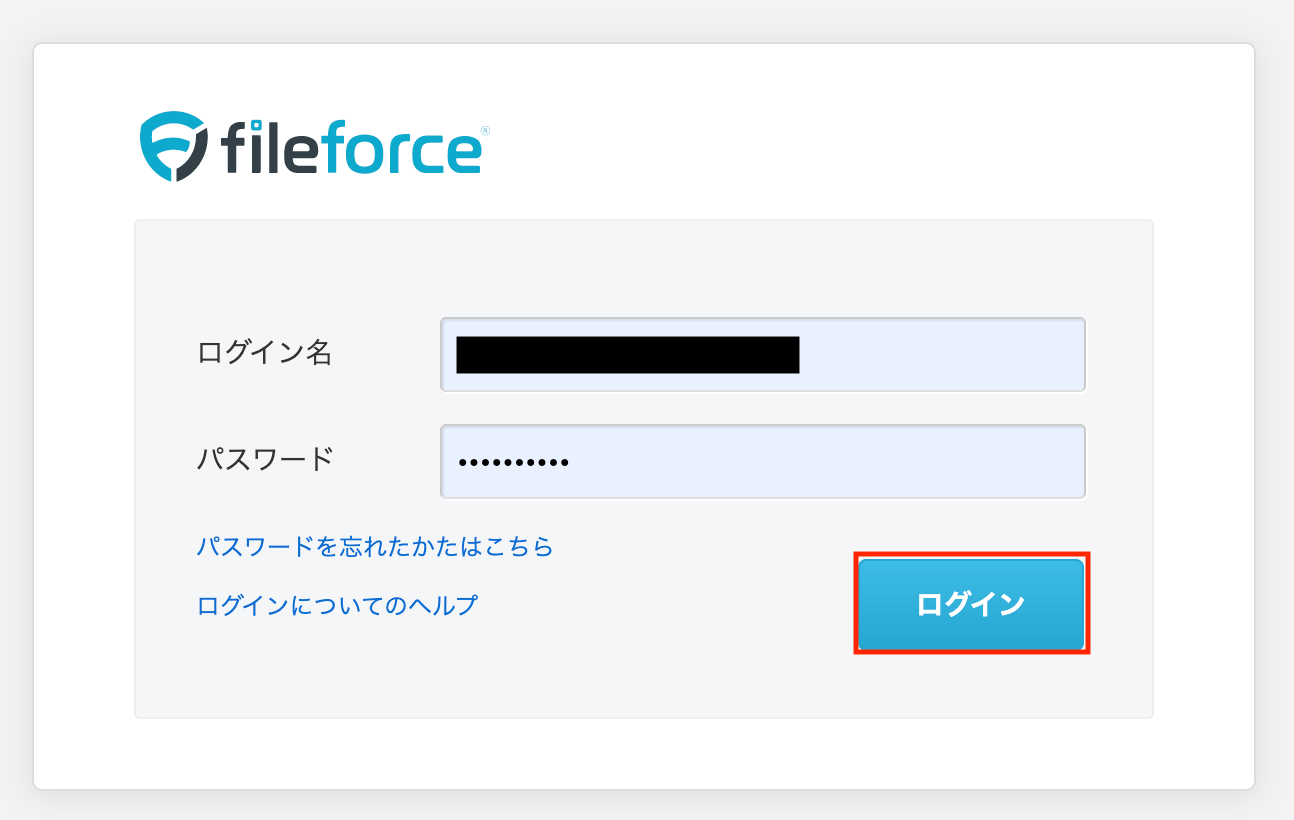
新規接続をクリックしたあと、アプリのメニュー一覧が表示されるのでFileforceと検索し、対象アプリをクリックしてください。

以下の画面が表示されるので、メールアドレスとパスワードを入力し、「ログイン」をクリックしましょう。
GoogleドキュメントとYoomのマイアプリ連携
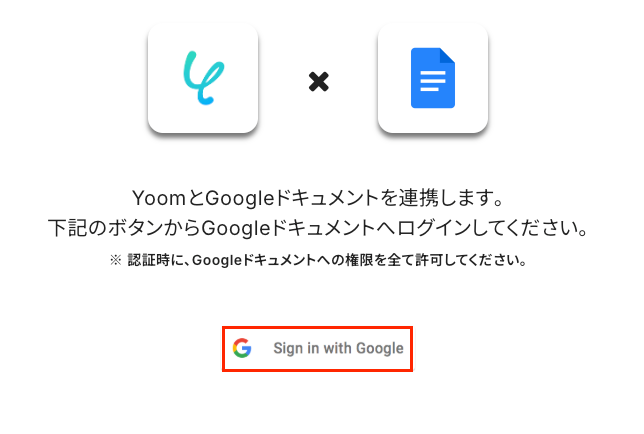
新規接続をクリックしたあと、アプリのメニュー一覧が表示されるのでGoogleドキュメントと検索し、対象アプリをクリックしてください。

「Sign in with Google」をクリックします。
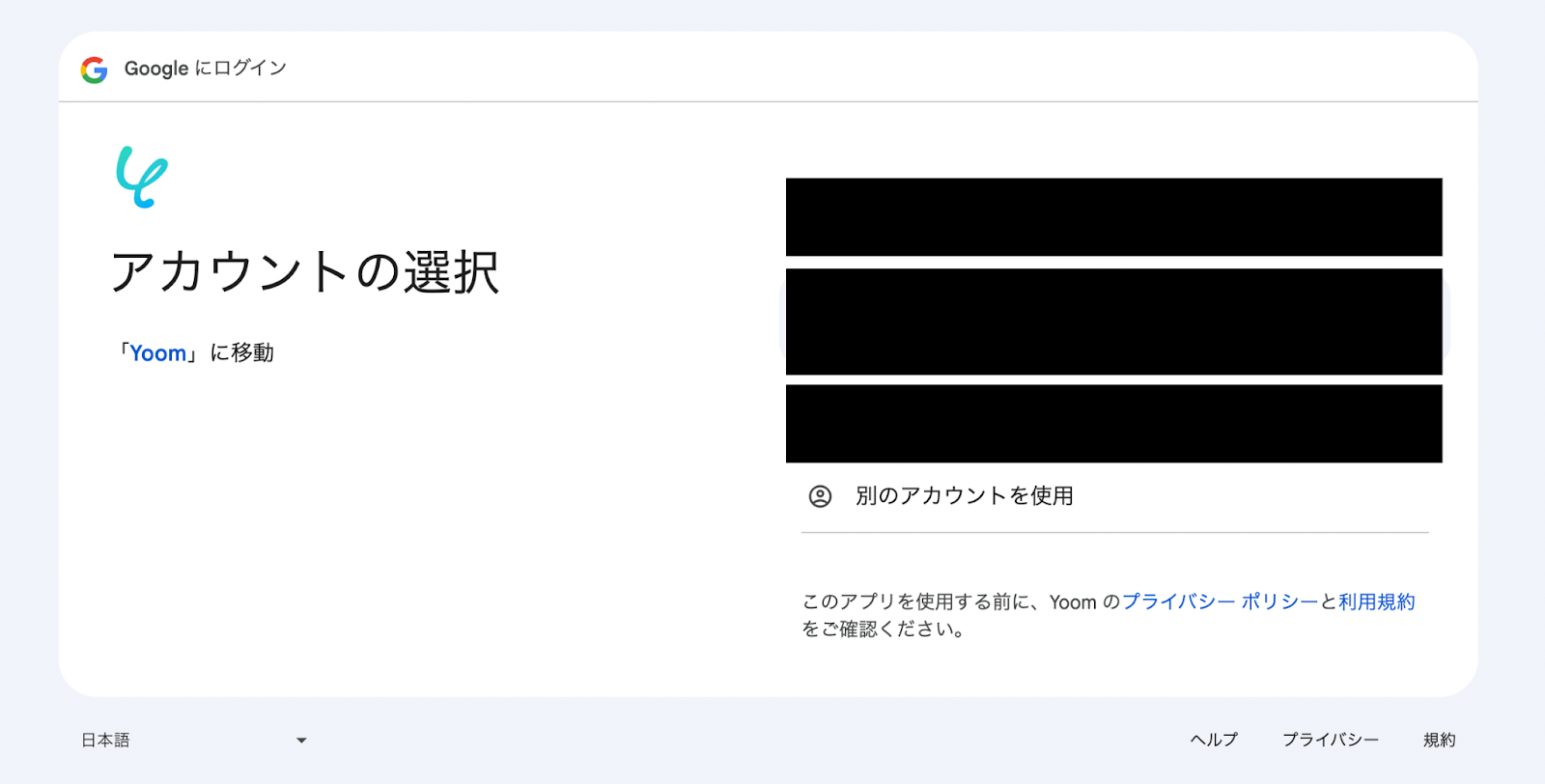
Googleアカウントの選択画面が表示されるので、連携したいアカウントをクリックしてください。
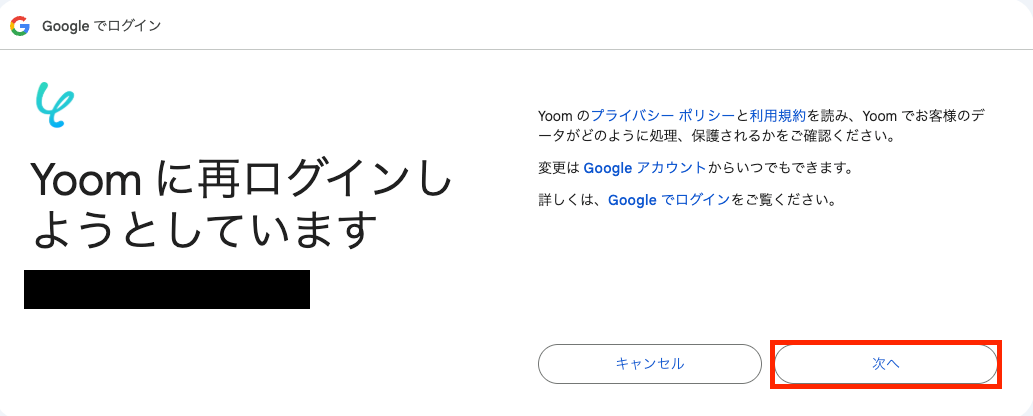
選択したGoogleアカウントでログイン確認画面が表示されるので、「次へ」をクリックします。
アクセス権限の確認画面が表示されるので、「続行」をクリックして連携を完了させましょう。
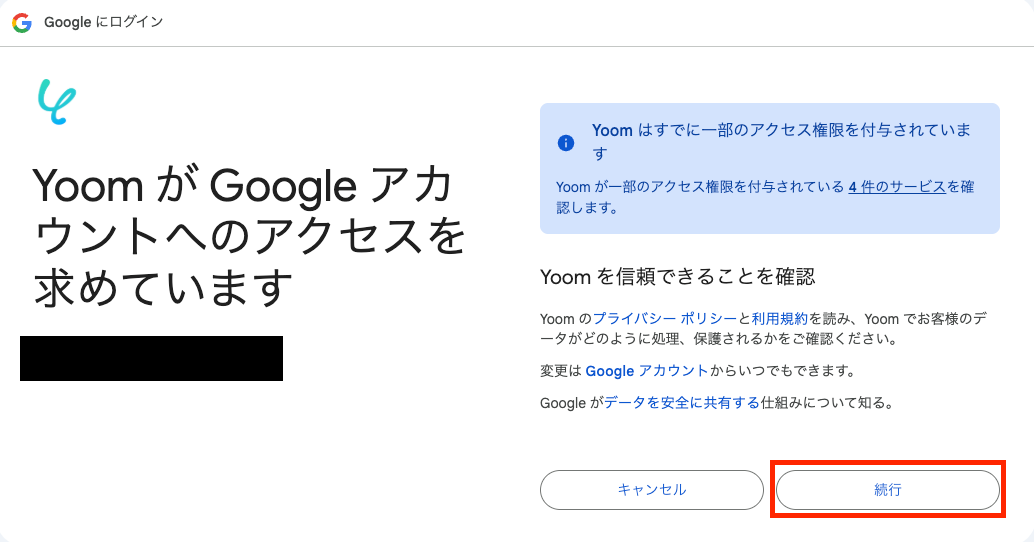
以上でマイアプリ登録は完了です!
ステップ2:テンプレートをコピーする
続いてYoomのテンプレートをコピーします。
以下バナーの「試してみる」をクリックしましょう。
■概要Web会議後の議事録作成や情報共有に手間を感じていませんか?特に、会議の音声を文字起こしし、内容を整理してFileforceのようなストレージに格納するまでの一連の作業は、時間と労力がかかるものです。このワークフローを活用すれば、Web会議が終了するだけで、自動で文字起こしから要約、そしてFileforceへのファイルアップロードまでが完了するため、こうした定型業務を効率化し、重要な業務に集中できます。■このテンプレートをおすすめする方- Web会議の議事録作成や文字起こしに多くの時間を費やしている方
- Fileforceを活用して会議の記録を管理しており、アップロード作業を効率化したい方
- 会議後の情報共有の抜け漏れを防ぎ、業務の質を高めたいと考えているマネージャーの方
■このテンプレートを使うメリット- Web会議終了をきっかけに、文字起こしから要約、Fileforceへの格納までが自動処理されるため、議事録作成にかかる時間を削減できます
- 手動でのファイルアップロードや転記作業がなくなるため、ファイルの格納忘れや内容の転記ミスといったヒューマンエラーの防止に繋がります
■フローボットの流れ- はじめに、Fileforce、GoogleドキュメントをYoomと連携します
- 次に、トリガーでWeb会議トリガーを選択し、「会議が終了したら文字起こしを開始する」アクションを設定します
- 次に、オペレーションでAI機能を設定し、文字起こし結果を要約します
- さらに、オペレーションでGoogleドキュメントの「書類を発行する」アクションを設定し、要約結果をもとにドキュメントを作成します
- 最後に、オペレーションでFileforceの「ファイルをアプロード」アクションを設定し、作成したドキュメントのPDFを指定の場所にアップロードします
※「トリガー」:フロー起動のきっかけとなるアクション、「オペレーション」:トリガー起動後、フロー内で処理を行うアクション
■このワークフローのカスタムポイント- Fileforceへファイルをアップロードするアクションでは、保存先のフォルダIDやファイル名などを任意に設定できます
- ファイル名には、会議の開催日といった前のステップで取得した情報を変数として埋め込むことで、より整理されたファイル管理が可能です
■注意事項- Fileforce、GoogleドキュメントのそれぞれとYoomを連携してください。
- Web会議トリガーの設定方法や注意点は「Web会議トリガーの設定方法」をご参照ください。
- Web会議の議事録作成や文字起こしに多くの時間を費やしている方
- Fileforceを活用して会議の記録を管理しており、アップロード作業を効率化したい方
- 会議後の情報共有の抜け漏れを防ぎ、業務の質を高めたいと考えているマネージャーの方
- Web会議終了をきっかけに、文字起こしから要約、Fileforceへの格納までが自動処理されるため、議事録作成にかかる時間を削減できます
- 手動でのファイルアップロードや転記作業がなくなるため、ファイルの格納忘れや内容の転記ミスといったヒューマンエラーの防止に繋がります
- はじめに、Fileforce、GoogleドキュメントをYoomと連携します
- 次に、トリガーでWeb会議トリガーを選択し、「会議が終了したら文字起こしを開始する」アクションを設定します
- 次に、オペレーションでAI機能を設定し、文字起こし結果を要約します
- さらに、オペレーションでGoogleドキュメントの「書類を発行する」アクションを設定し、要約結果をもとにドキュメントを作成します
- 最後に、オペレーションでFileforceの「ファイルをアプロード」アクションを設定し、作成したドキュメントのPDFを指定の場所にアップロードします
■このワークフローのカスタムポイント
- Fileforceへファイルをアップロードするアクションでは、保存先のフォルダIDやファイル名などを任意に設定できます
- ファイル名には、会議の開催日といった前のステップで取得した情報を変数として埋め込むことで、より整理されたファイル管理が可能です
- Fileforce、GoogleドキュメントのそれぞれとYoomを連携してください。
- Web会議トリガーの設定方法や注意点は「Web会議トリガーの設定方法」をご参照ください。
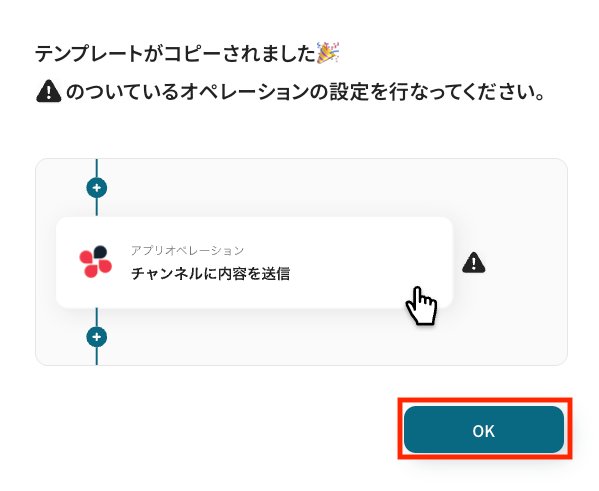
以下の画像のような画面が表示されたらテンプレートのコピーは完了です。
ステップ3:Web会議トリガーの設定
それでは、ここから設定を進めていきましょう。
「Web会議トリガー」をクリックします。
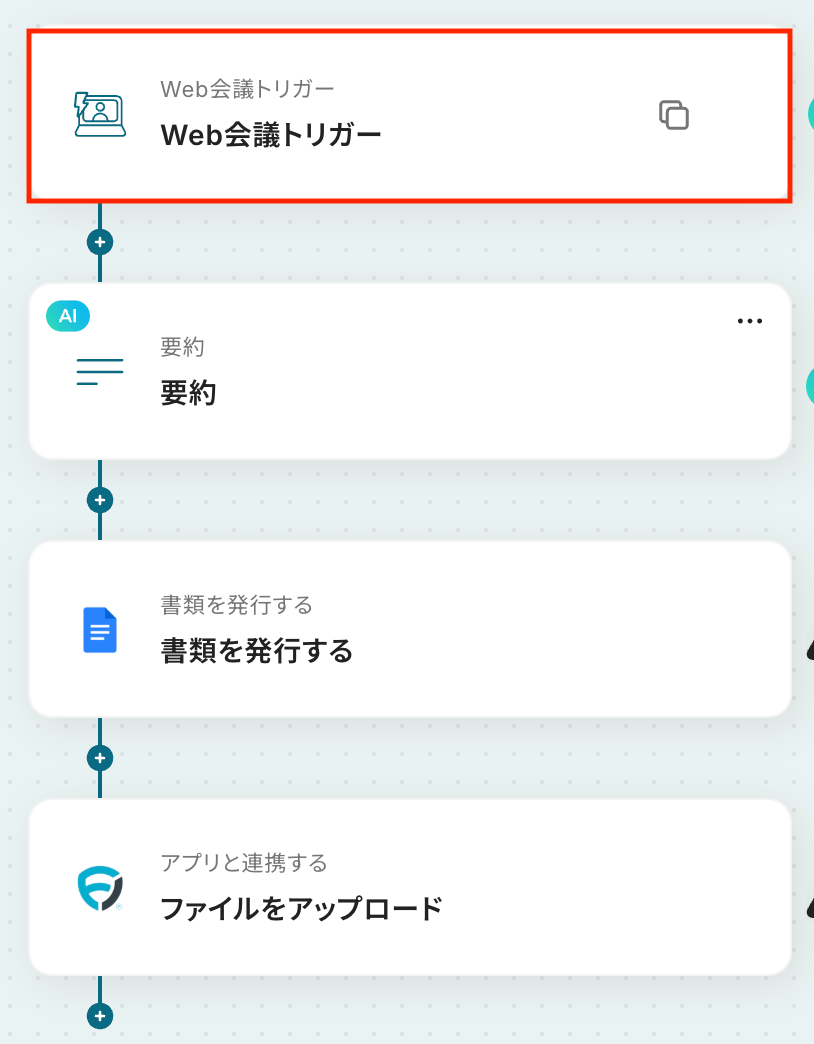
Web会議トリガーでは、Google MeetもしくはZoom会議URLにYoomボットが自動で参加し、ミーティング音声を文字起こしします。
ミーティング終了後には、文字起こし結果と音声ファイルが取得され、トリガー後の処理が自動で実行されます。
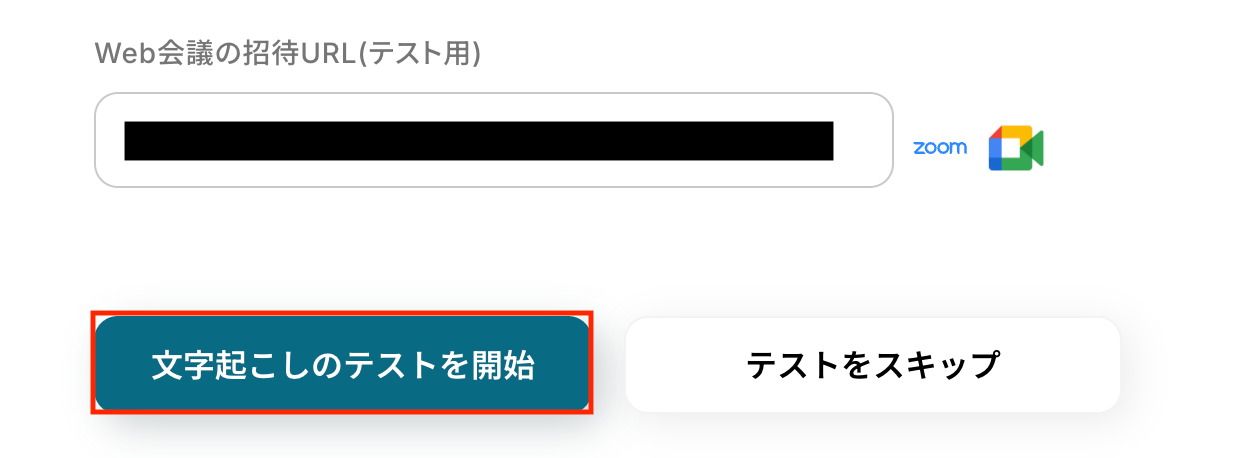
Web会議の招待URL(テスト用)
Google Meetの会議URLを貼り付け、「文字起こしのテストを開始」をクリックしましょう。
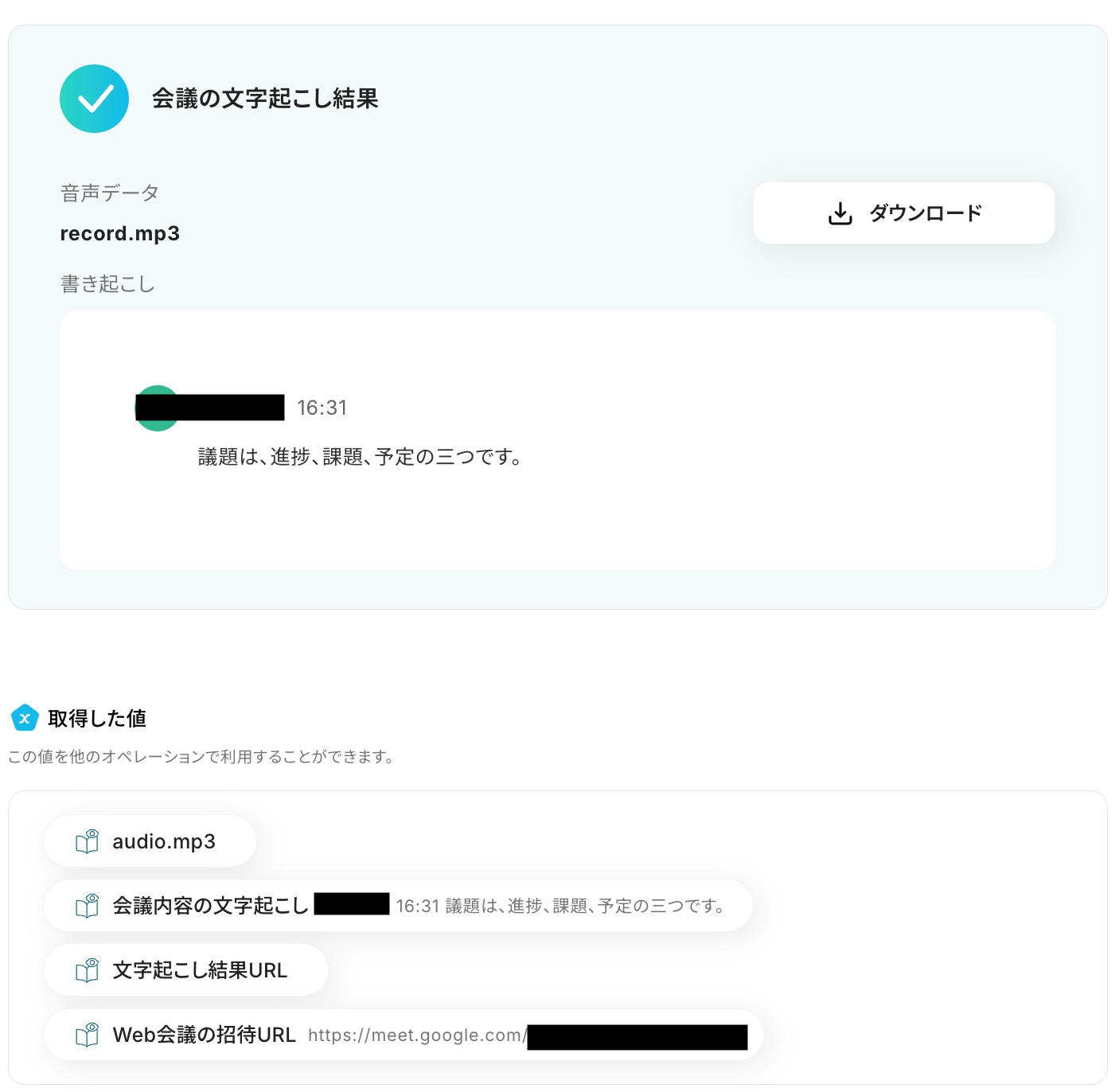
テストに成功すると、Web会議で文字起こしされた情報が表示されます。
以下の画像の取得した値(会議内容の文字起こし)は、この後の要約ステップで活用することが可能です。
※取得した値とは?
トリガーやオペレーション設定時に、「テスト」を実行して取得した値のことを指します。
後続のオペレーション設定時の値として利用でき、フローボットを起動するたびに変動した値となります。
内容を確認し、「完了」をクリックします。
ステップ4:AI機能で要約の設定
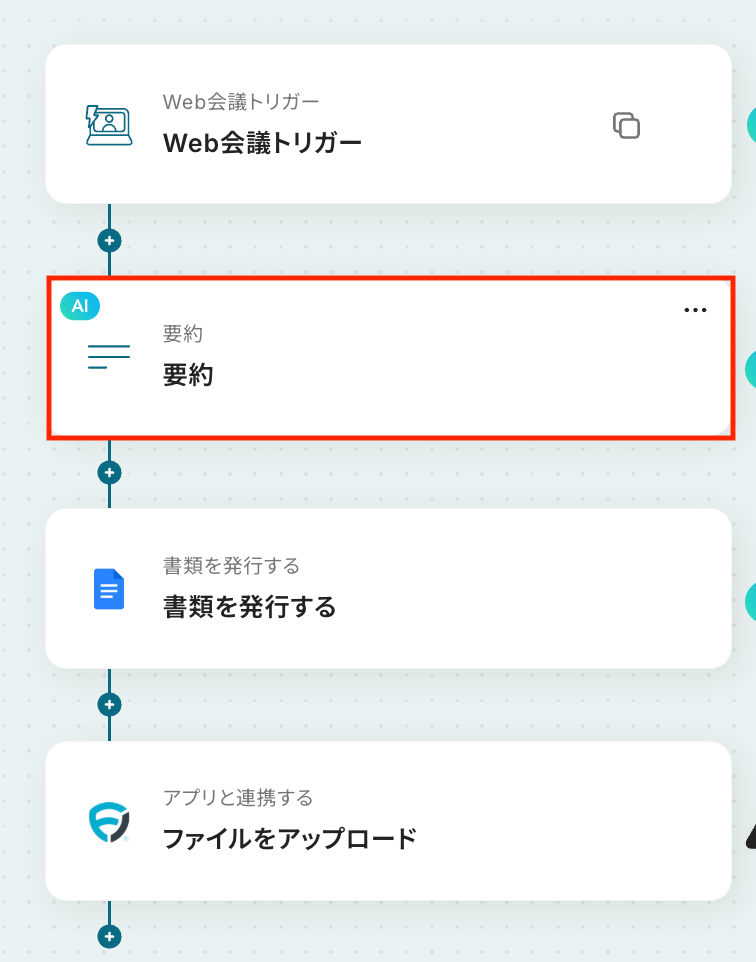
続いて、Web会議トリガーで取得した値をもとに、AI機能で要約する設定を行いましょう。
「要約」をクリックします。
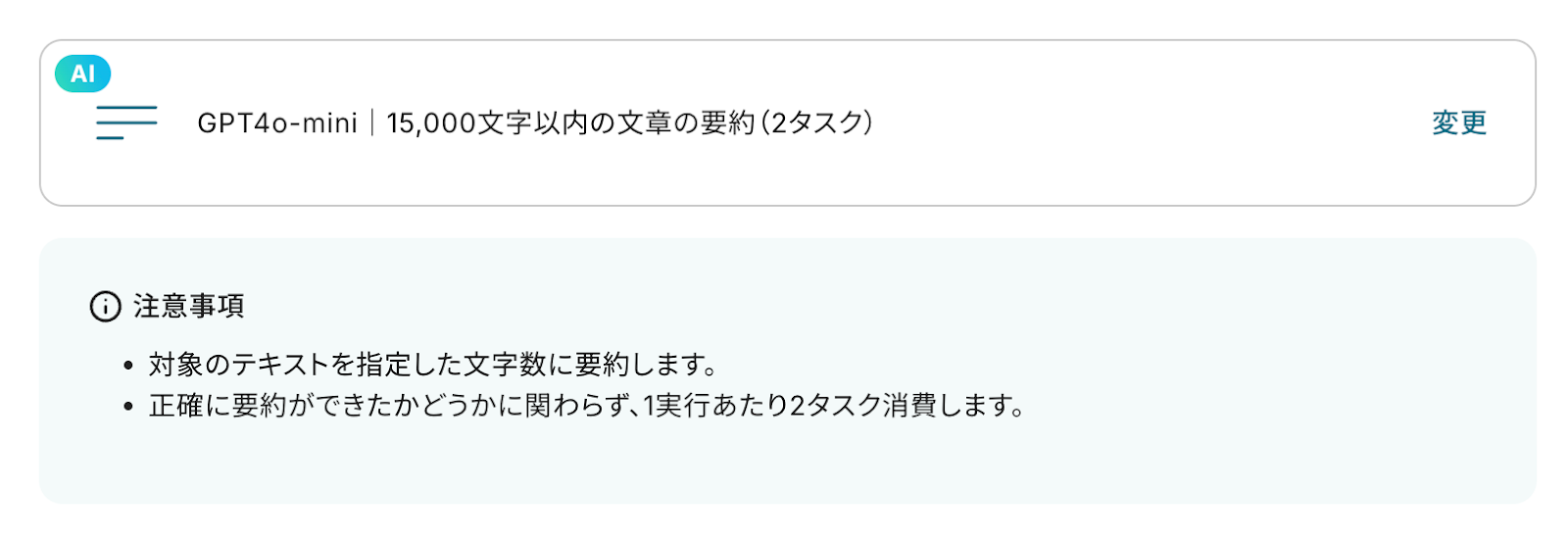
アクションはあらかじめ設定されているため、内容を確認しましょう。
※アクションごとにそれぞれ消費するタスク数が異なるのでご注意ください。
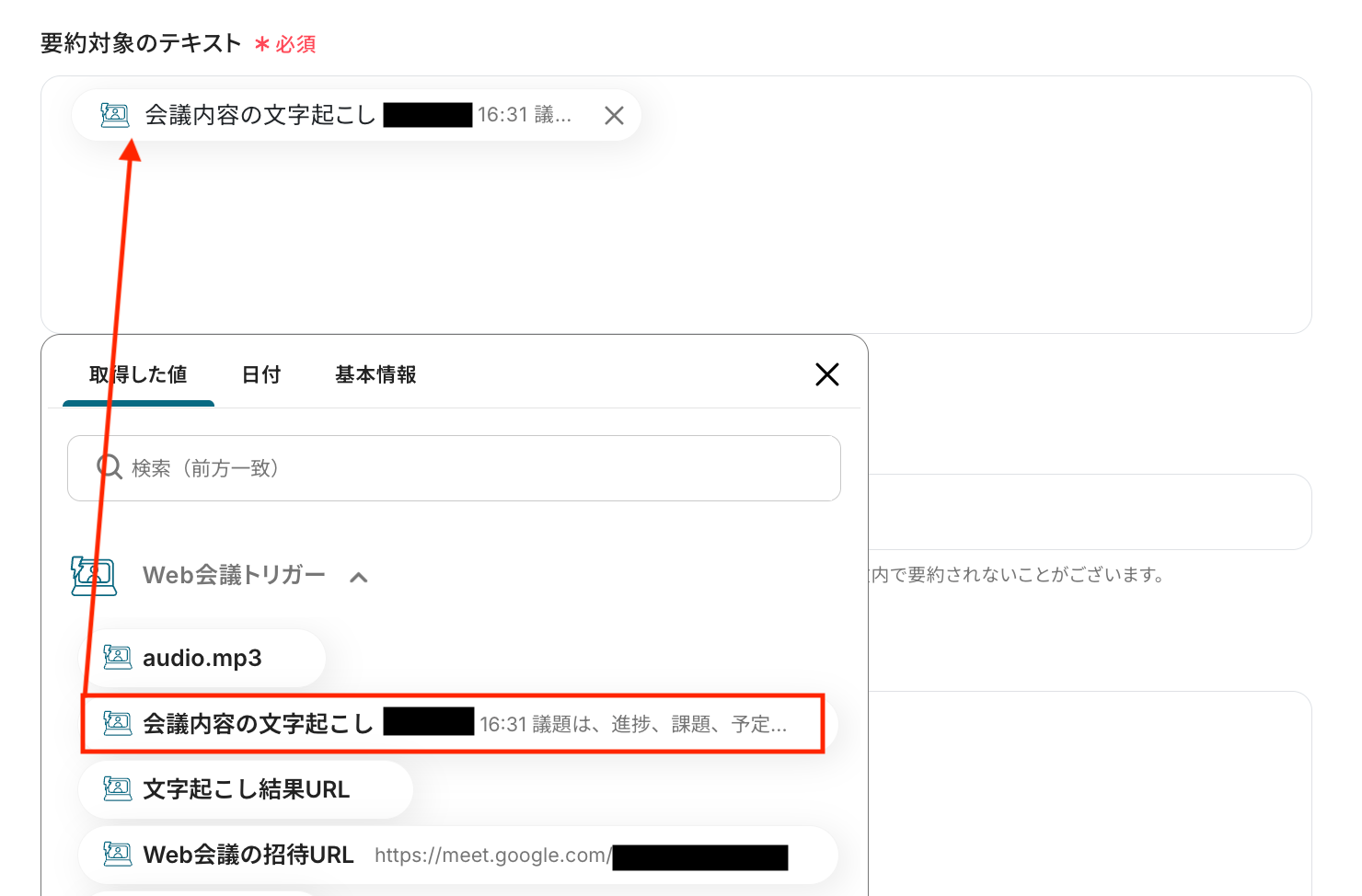
要約対象のテキスト
要約するテキストを設定しましょう。
入力欄をクリックすると、Web会議トリガーで取得した値が表示されるので、そこから「会議内容の文字起こし」を選択してください。
取得した値を活用することで値が固定化されず、フローボットを起動するたびに最新の情報を自動で反映できます。
なお、テキストを直接入力した部分は固定値とされるため、取得した値を活用せず設定を行うと毎回同じテキストが要約されてしまうので注意が必要です。
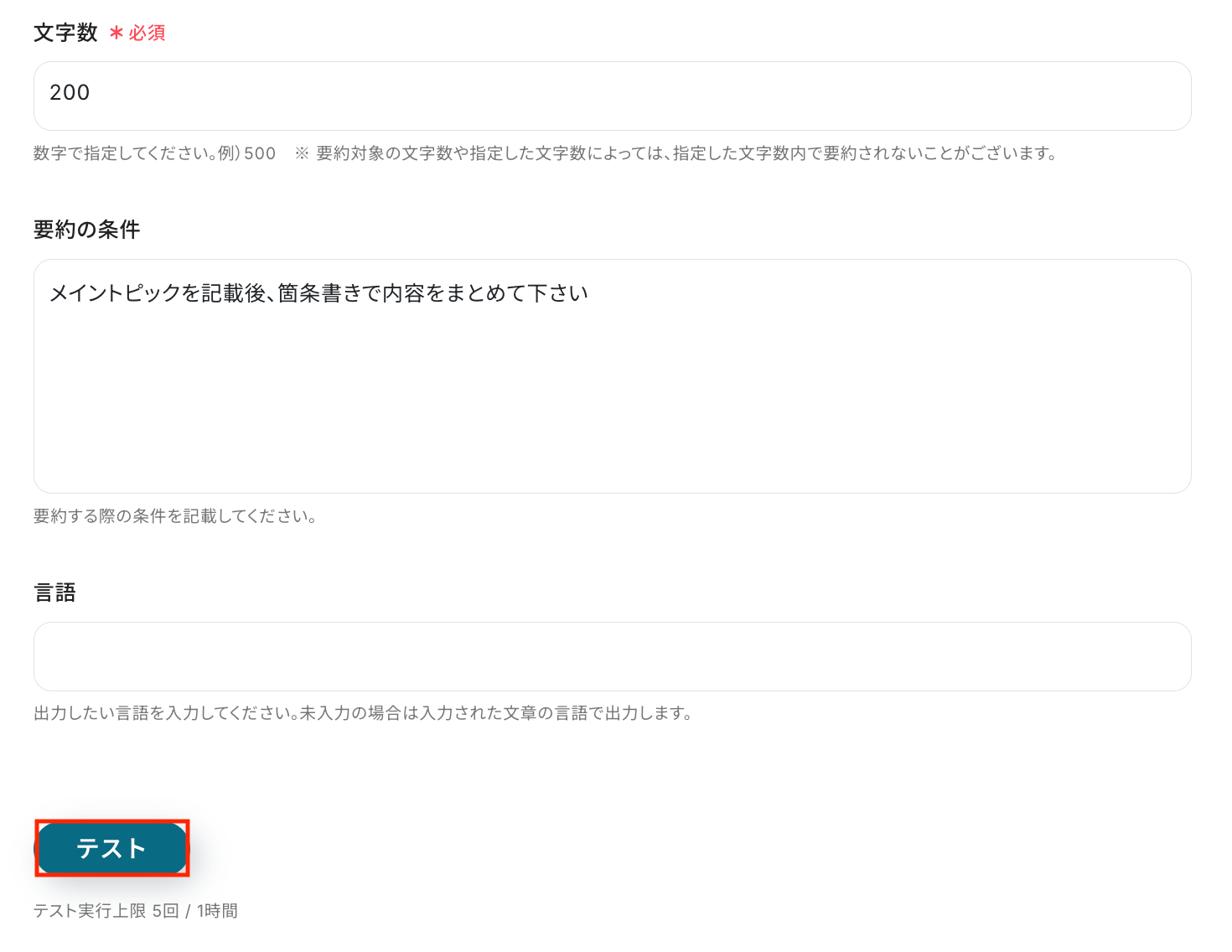
文字数
注釈に沿って設定しましょう。
要約の条件
任意で設定しましょう。
「より簡潔に」「重要な情報を残す」など入力することで、AIに要約の仕方を指示できます。
言語
必要に応じて出力したい言語を入力しましょう。
入力が完了したら「テスト」をクリックして、設定した内容でテキストが正しく要約されるか確認してください。
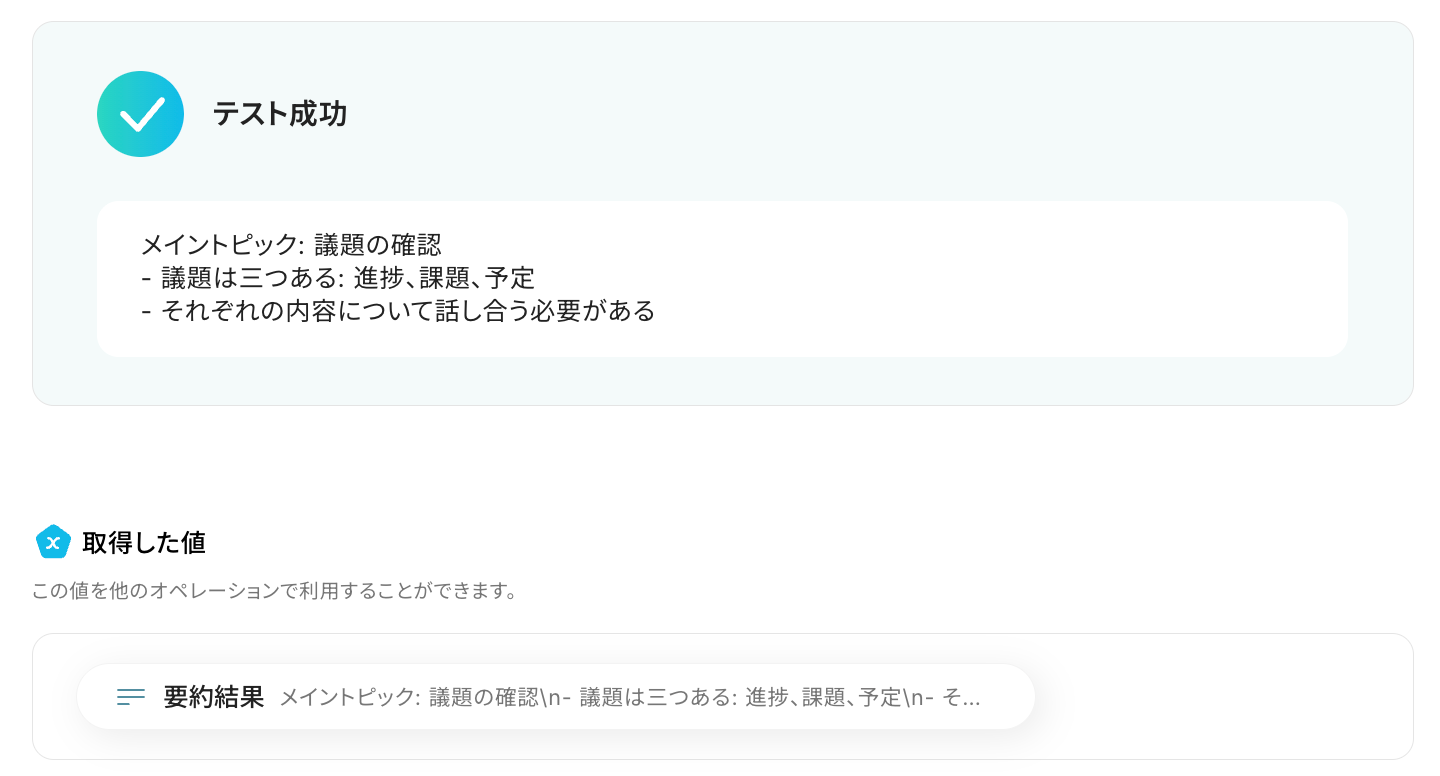
テストが成功すると、要約されたテキストが表示されます。
以下の画像の取得した値は、この後のステップで利用できます。
内容を確認し、「完了」をクリックします。
ステップ5:Googleドキュメントで書類を発行
続いて、前のステップで取得した要約結果などを利用して、Googleドキュメントで書類(議事録)を発行しましょう。
「書類を発行する」をクリックします。
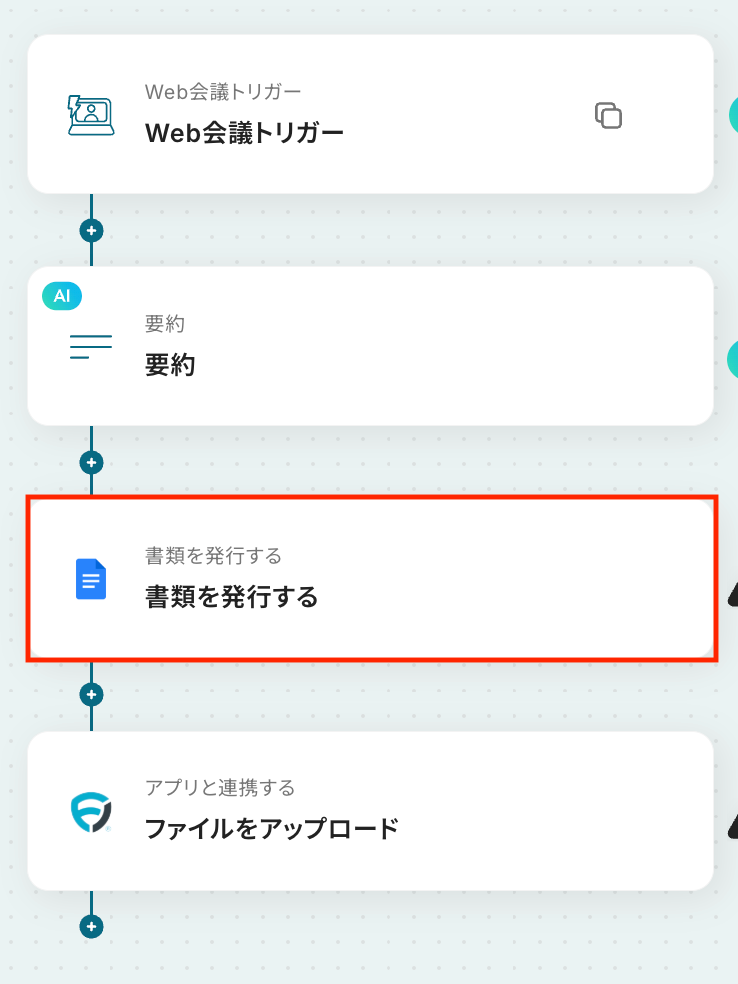
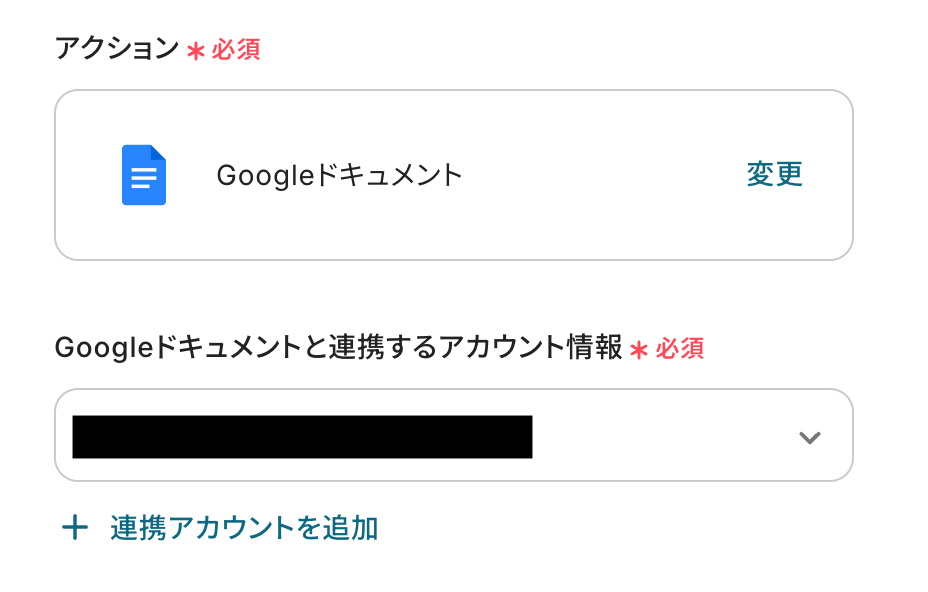
アクションはあらかじめ設定されているため、そのまま内容を確認してください。
Googleドキュメントと連携するアカウント情報に問題がなければ、「次へ」をクリックします。
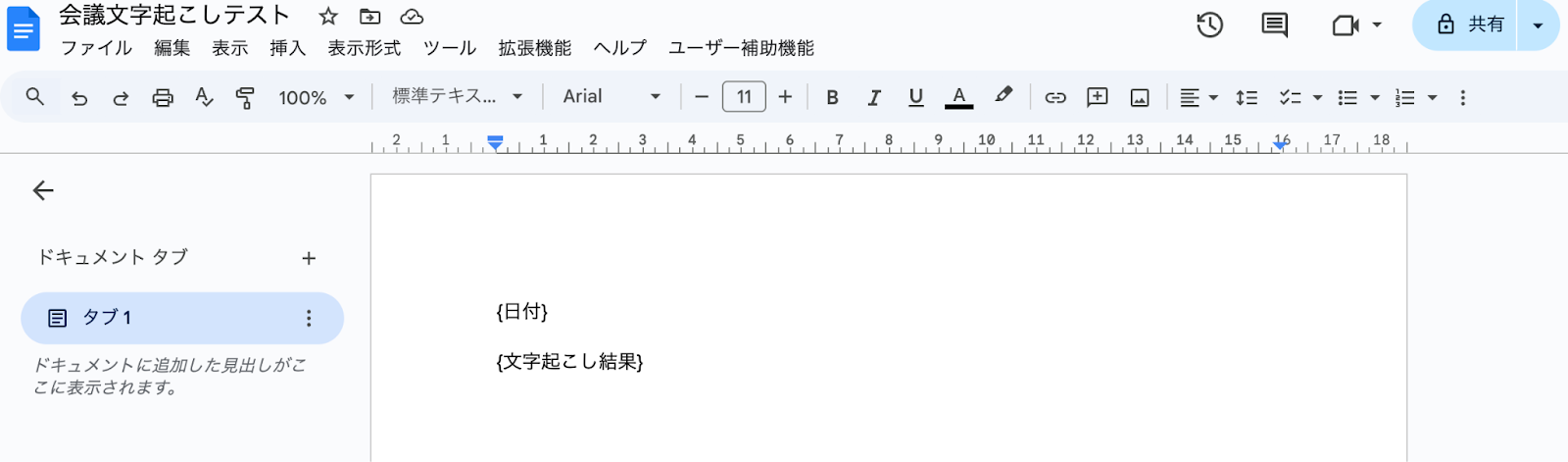
事前準備としてGoogleドキュメントで雛形書類を作成しておきましょう。
今回はテスト用に、以下の内容で作成しました。
設定方法については、以下のヘルプページから「雛形書類を準備する」項目をご参照ください。
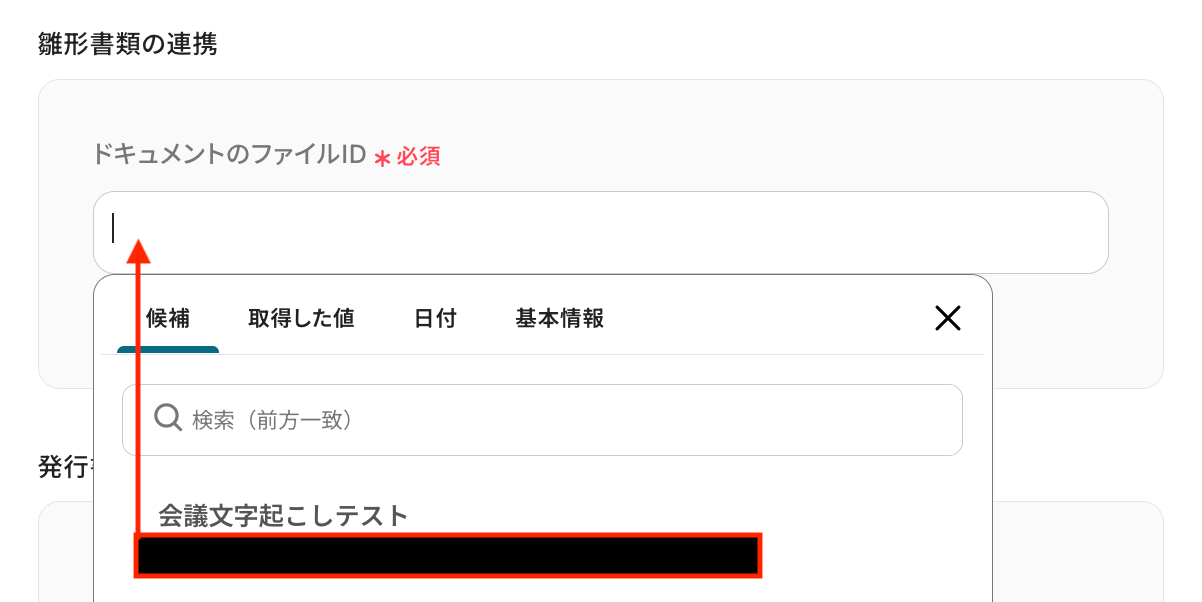
連携させる雛形書類を設定します。
ドキュメントのファイルID
入力欄をクリックすると連携が有効になっているアカウントから候補が表示されるので、対象の項目を選択しましょう。
(事前準備で設定した雛形書類を設定してください。)
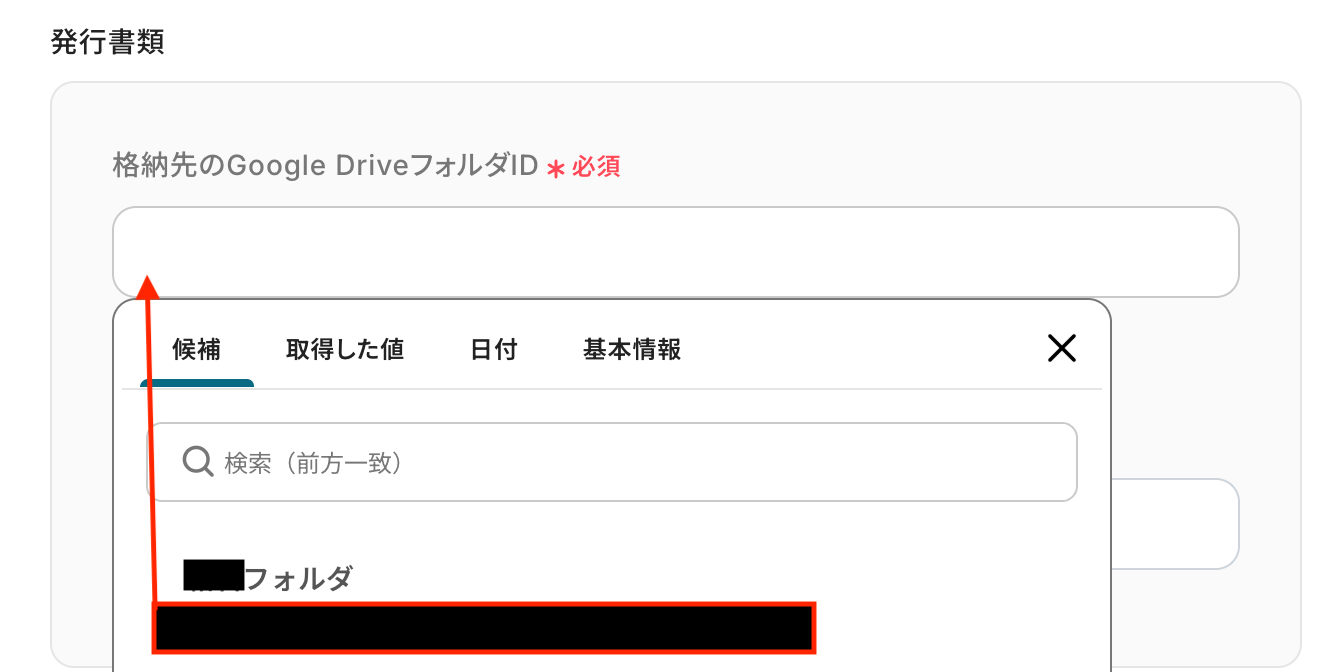
格納先のGoogle DriveのフォルダID
この後、書類発行テストを行うと実際に書類が発行されます。
保存先となるGoogle DriveのフォルダIDを設定しましょう。
こちらも入力欄をクリックすると連携が有効になっているアカウントから候補が表示されるので、対象の項目を選択してください。
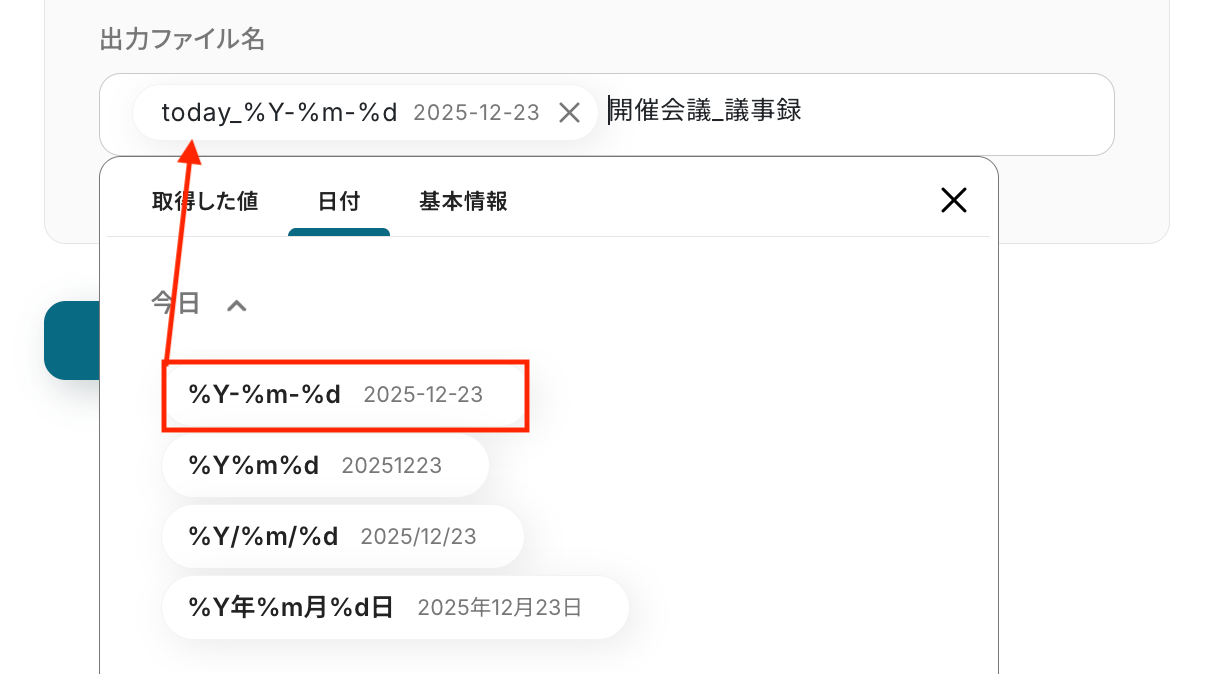
出力ファイル名
発行する書類のファイル名を設定しましょう。
入力欄をクリックすると表示される日付タブから任意の日付を設定することも可能です。
以下のようにテキスト(固定値)を組み合わせることで、用途に合わせたファイル名の作成が可能です。
設定が完了したら「次へ」をクリックしましょう。
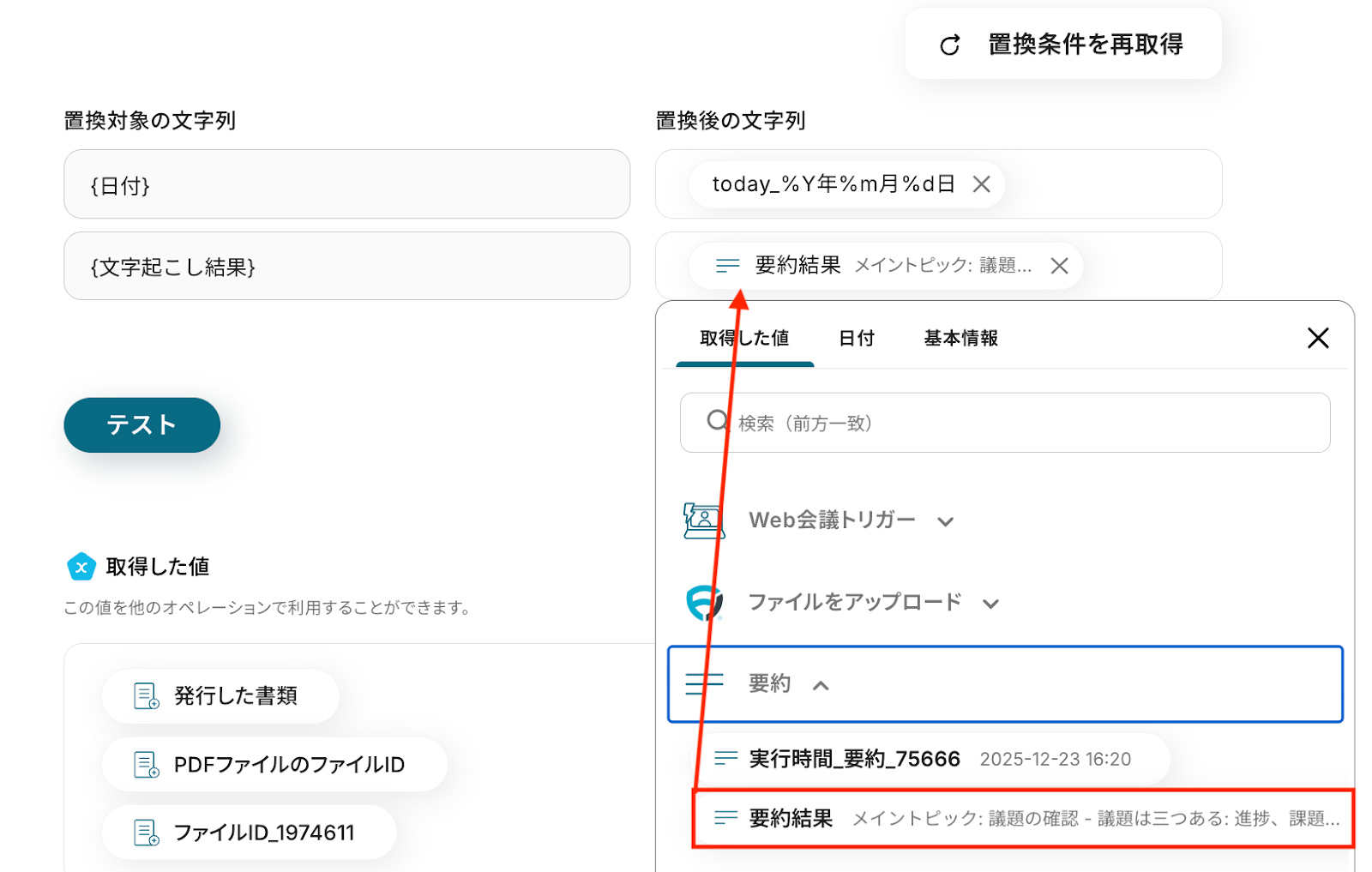
続いて、置換条件の設定を行いましょう。
設定方法については、以下のヘルプページから「書類を発行する」オペレーションを設定する項目をご参照ください。
置換対象の文字列には、設定したGoogleドキュメント(雛形書類)から各項目名が表示されています。
置換後の文字列欄をクリックすると、日付や前の要約ステップで取得した値が表示されるので、選択して入力してください。
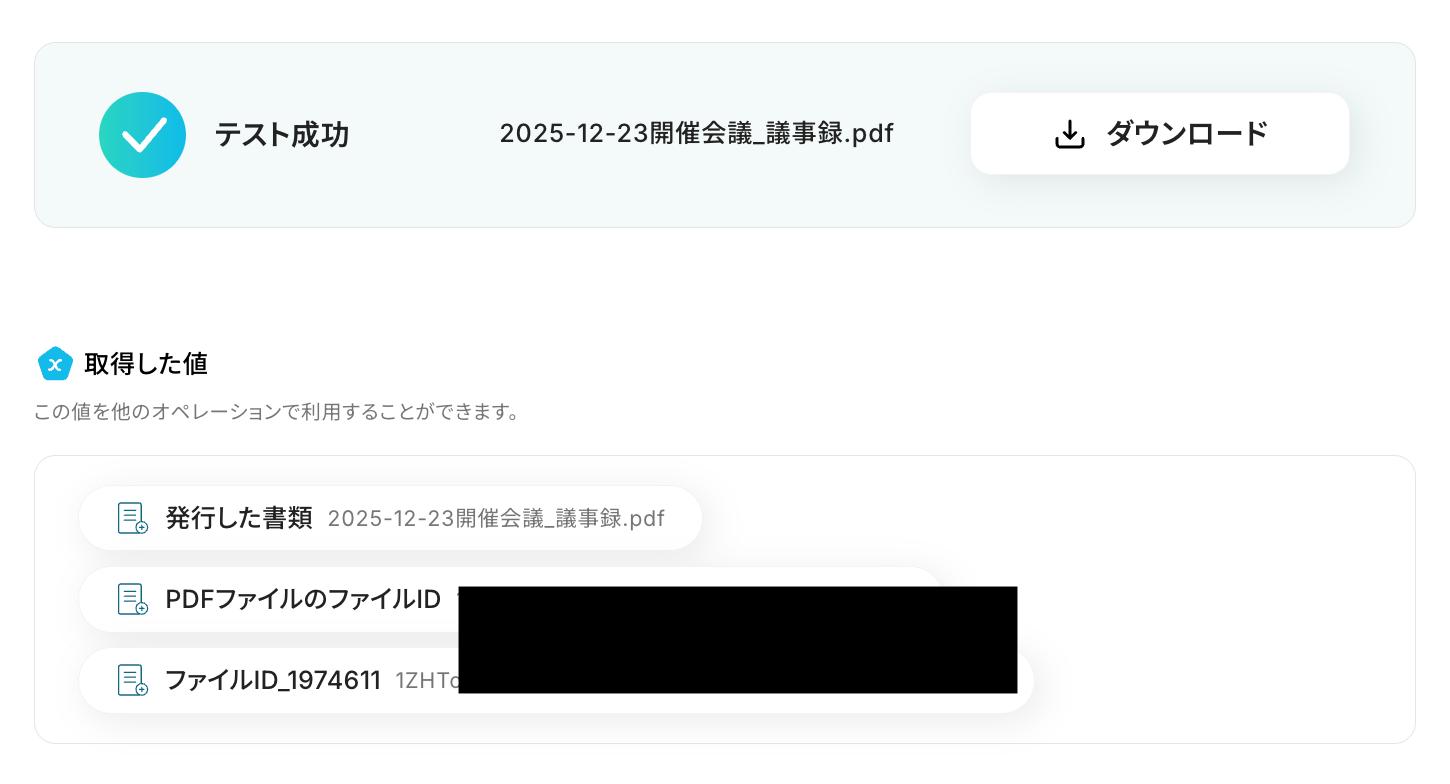
各項目について設定が完了したら、「テスト」をクリックして設定した内容で書類が発行されるか確認しましょう。
テストが成功すると、指定したGoogle Driveのフォルダ内にファイルが作成されているはずです。
ファイルを開き、設定した各項目の内容が正しく反映されているかを確認してみましょう。
今回は下記のとおり作成されていました!
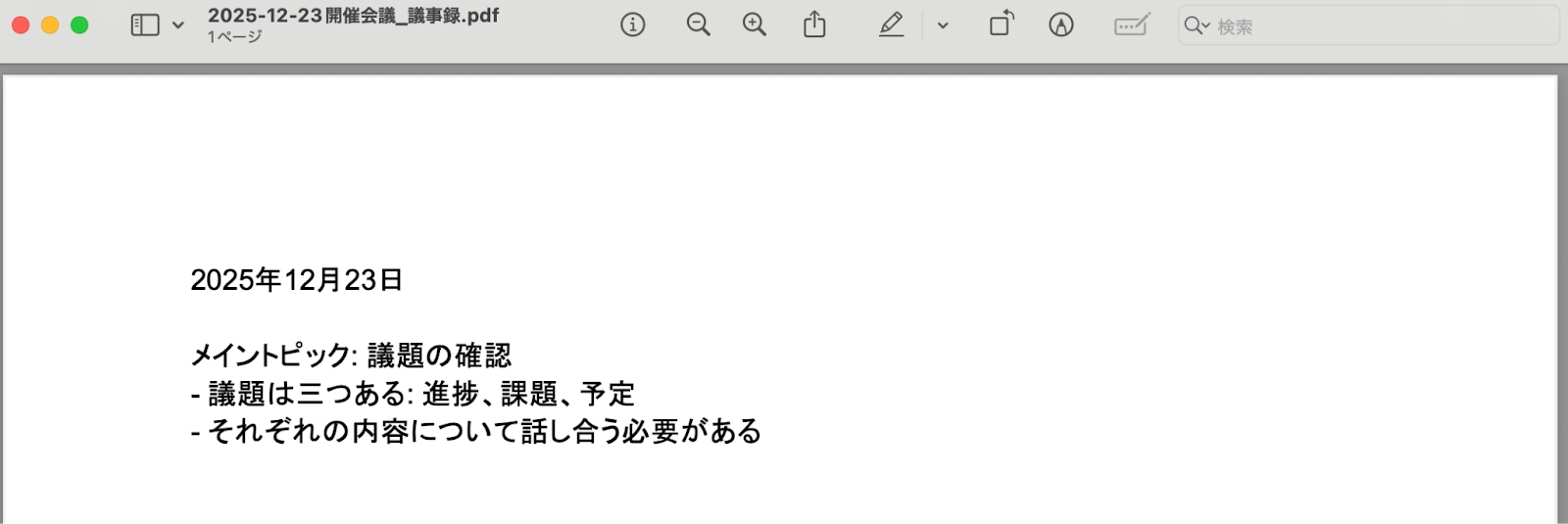
問題がなければYoomの操作画面に戻り、「完了」をクリックします。
ステップ6:Fileforceにファイルをアップロード
いよいよ最後の設定です!
前のステップで取得した値を利用して、Fileforceにファイルをアップロードしましょう。
「ファイルをアップロード」をクリックします。
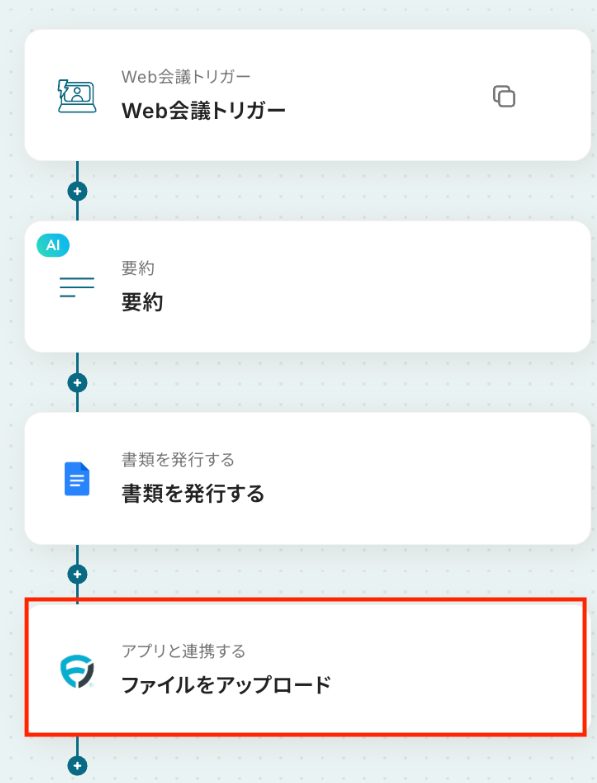
アクションはあらかじめ設定されているため、そのまま内容を確認してください。
Fileforceと連携するアカウント情報に問題がなければ、「次へ」をクリックします。
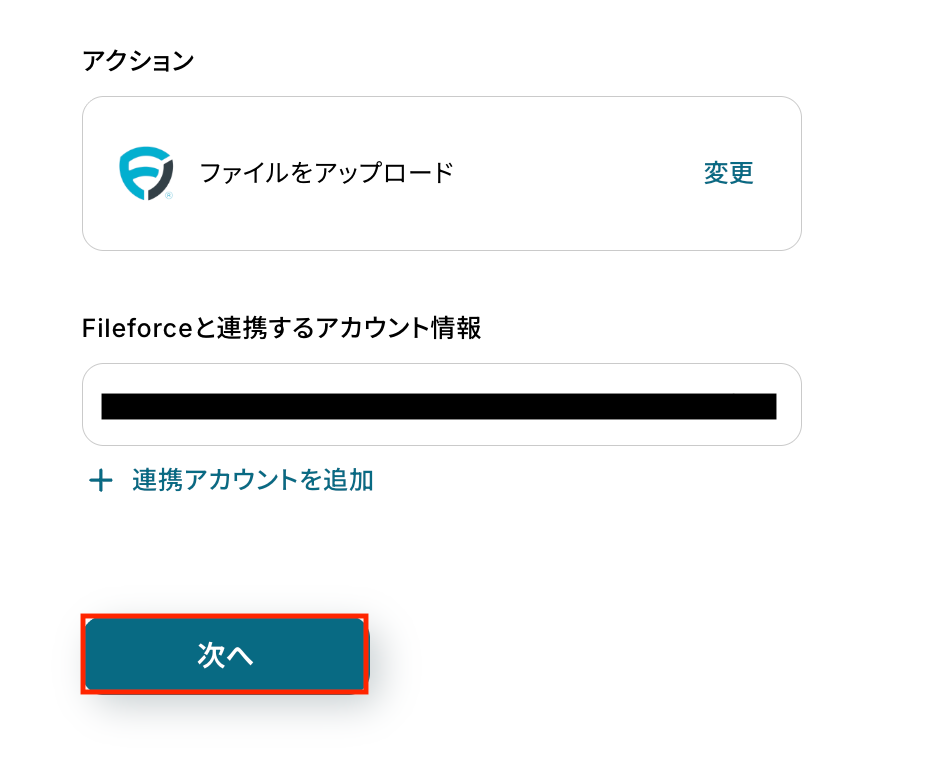
フォルダID
注釈に沿って入力しましょう。

ファイル名
入力欄をクリックすると、前のステップでGoogleドキュメントから取得した値が表示されるので、選択して入力しましょう。
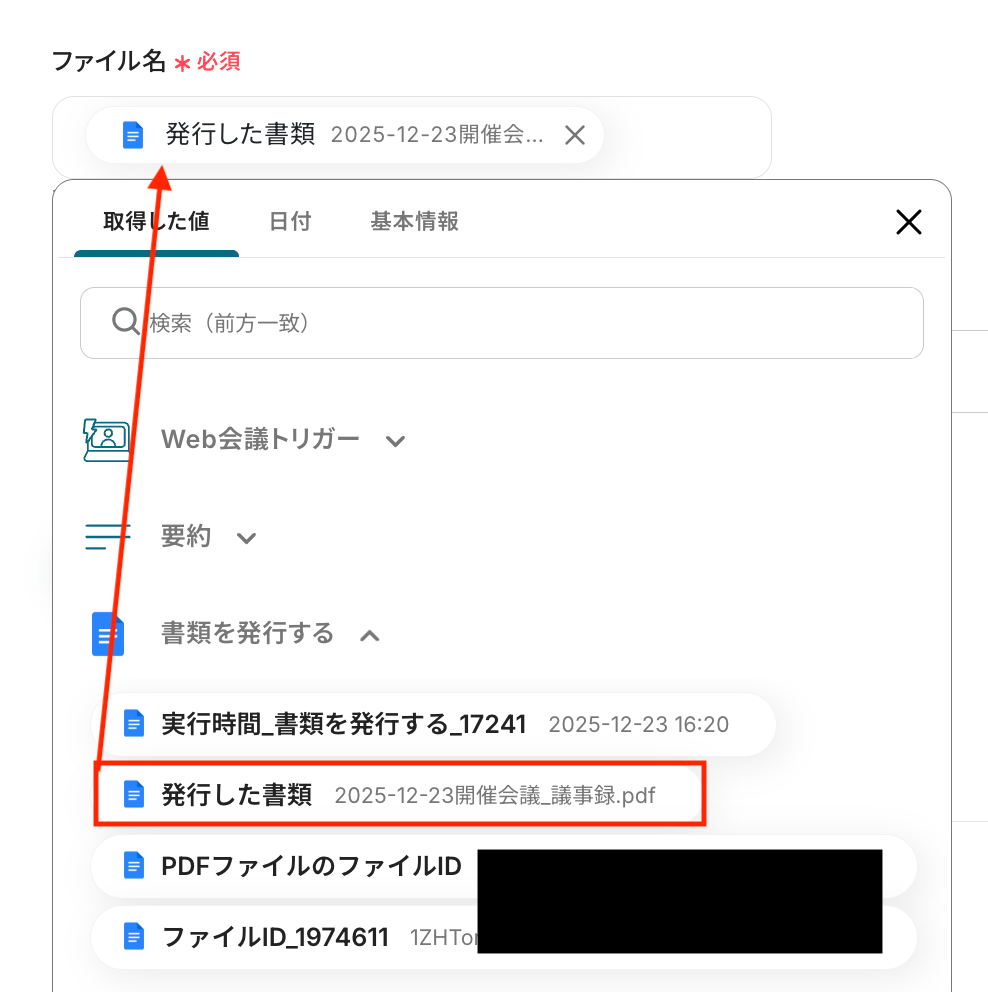
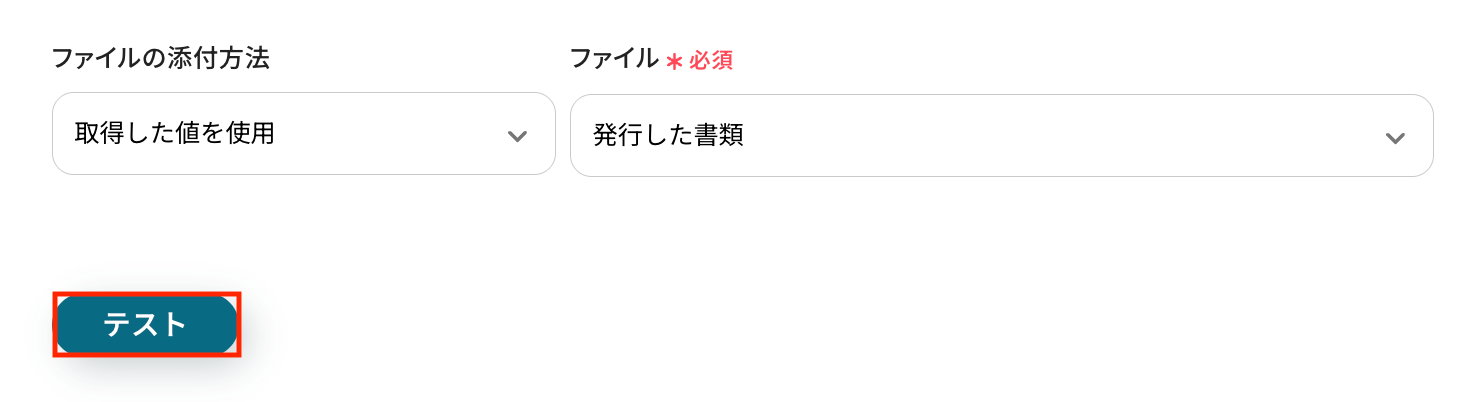
ファイルの添付方法・ファイル
前のステップでGoogleドキュメントで発行した書類がデフォルトで設定されているので、確認してください。
入力が完了したら「テスト」をクリックして、設定した内容でFileforceにファイルがアップロードされているか確認しましょう。
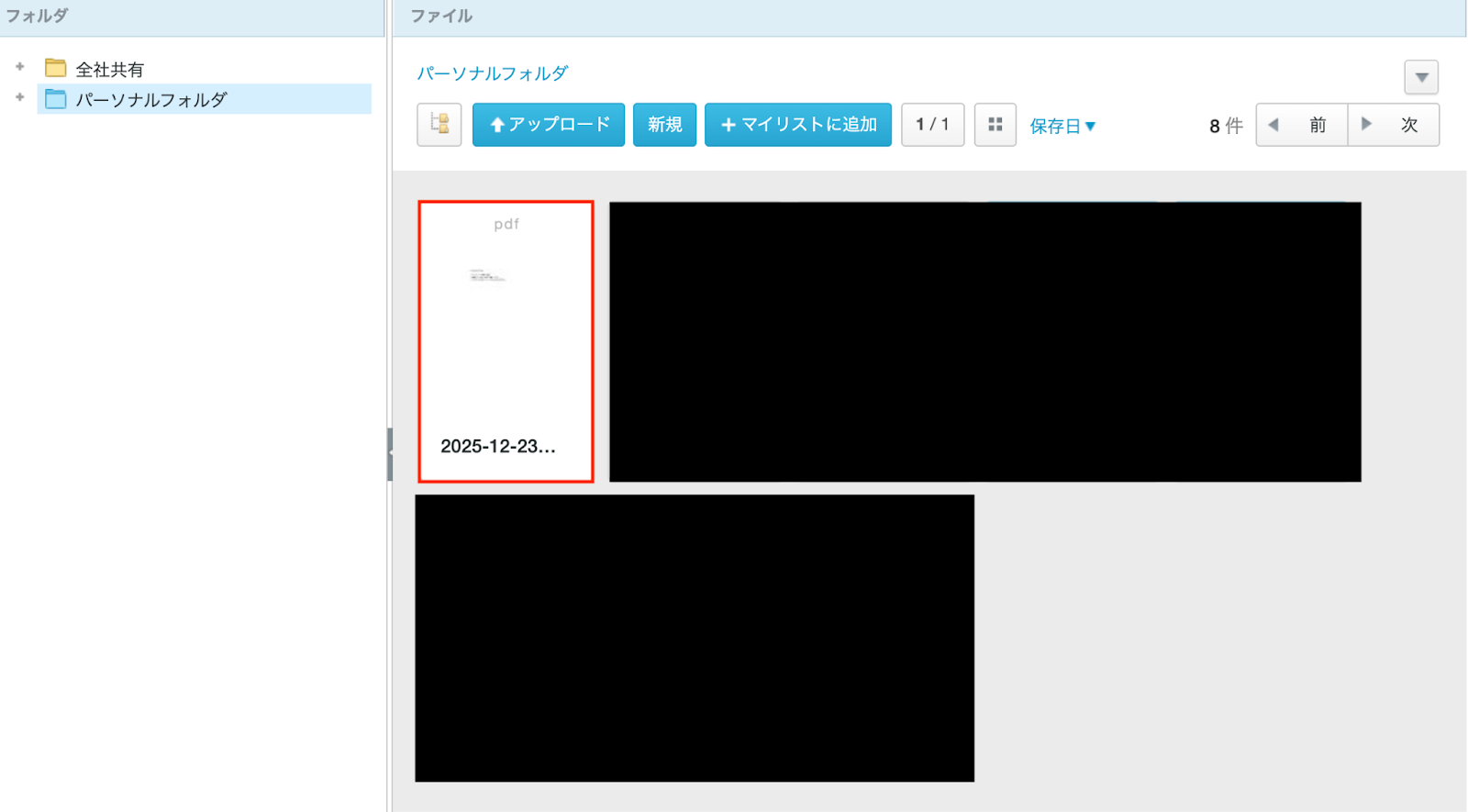
テストが成功したらFileforceの画面を開き、実際にファイルがアップロードされているかを確認してみましょう。
今回は下記のとおりアップロードされていました!
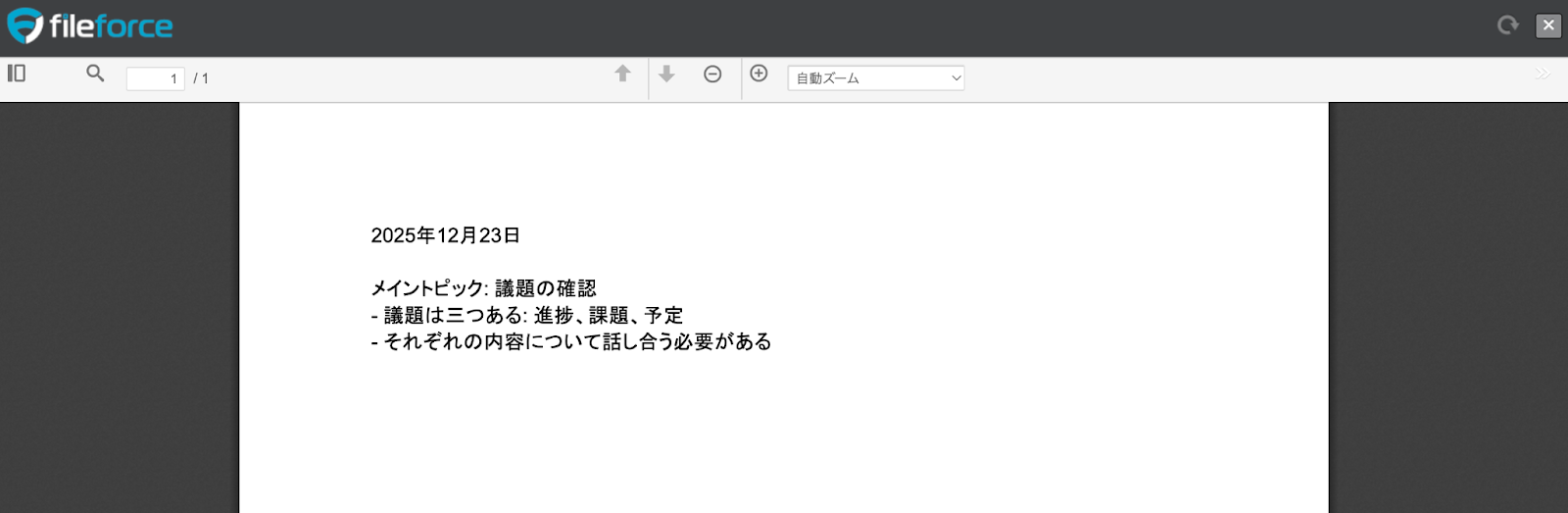
問題がなければYoomの操作画面に戻り、「完了」をクリックします。
以上ですべての設定が完了しました!
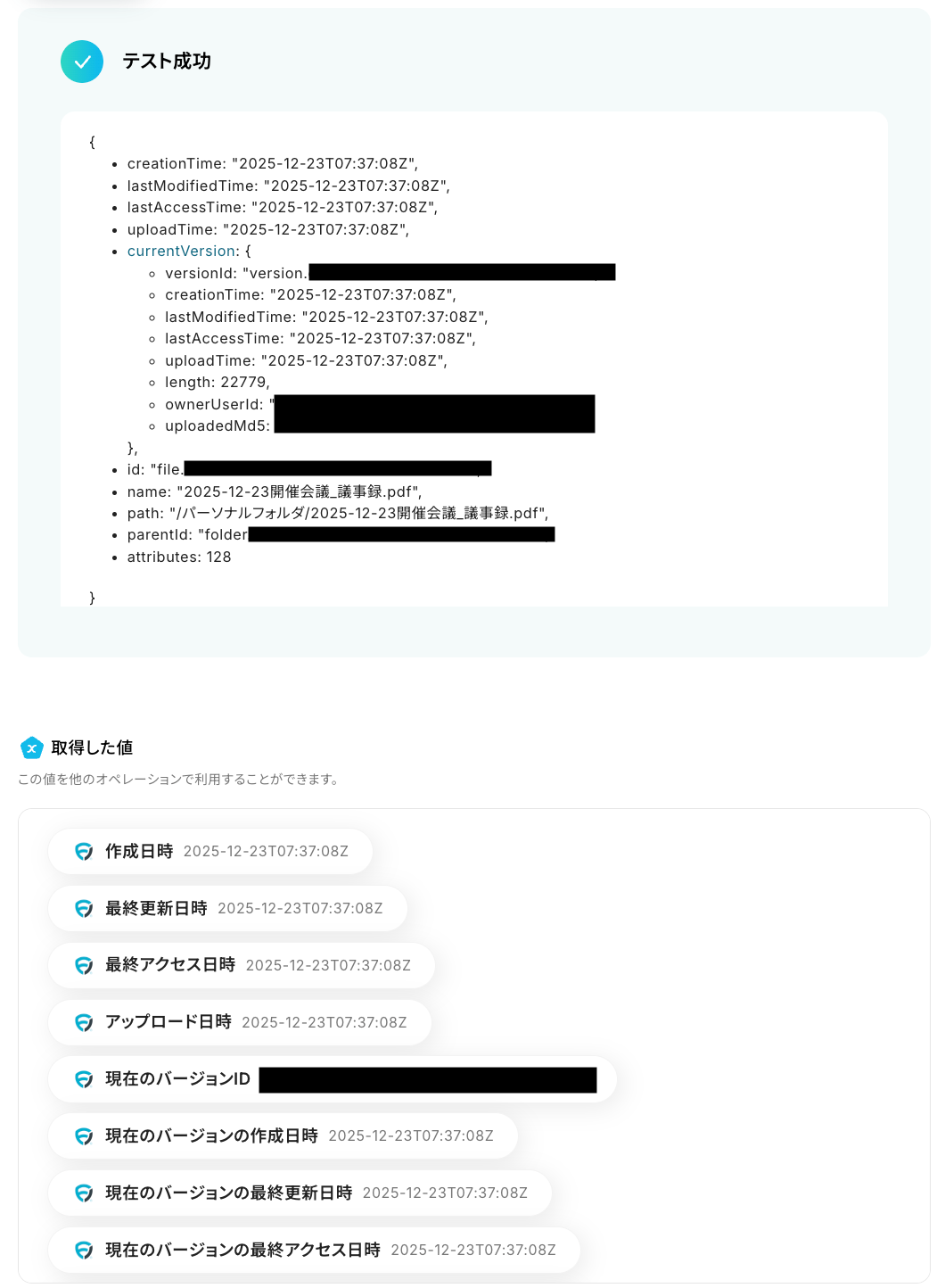
ステップ7:トリガーをONにし、フローが起動するかを確認
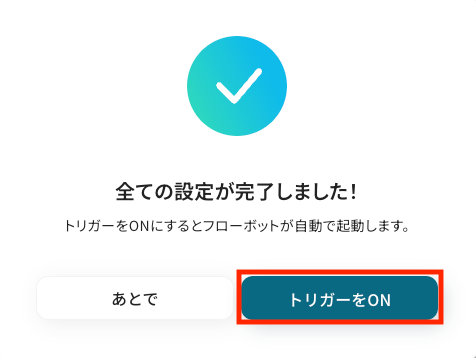
設定が完了すると、画面上に以下のようなメニューが表示されます。
トリガーをONにすることで、Web会議が終了したタイミングで録画データをもとに自動で文字起こしと要約が実行され、議事録としてPDFファイルがFileforceにアップロードされるようになります。
実際にWeb会議を行い、Fileforce上に議事録PDFが保存されているかを確認してみましょう。
Fileforceを使った自動化例
日報データの取得からメール・チャット通知、添付ファイルの自動保存までをシームレスに自動化します。
顧客や従業員の新規登録に連動したフォルダの自動作成や、複数アプリ間でのファイル一括同期をノーコードで実現。
管理業務を効率化し、常に整理されたセキュアなデータ運用環境を構築しましょう。
■概要
毎日Fileforceから日報をダウンロードし、手作業でSlackにアップロードする作業に手間を感じていませんか。この定型的ながらも重要な業務は、時に対応漏れを引き起こす可能性もあります。このワークフローを活用すれば、設定したスケジュールでFileforceから日報データを自動で取得し、Slackの指定チャンネルへ通知できるため、こうした日々の繰り返し業務を効率化し、報告漏れのリスクを低減します。
■このテンプレートをおすすめする方
- FileforceとSlackを用いて、毎日の日報共有を手作業で行っている方
- 定型的な報告業務を自動化し、時間を有効活用したいと考えているマネージャーの方
- 日報の提出漏れや共有忘れを防ぎ、チーム内の情報伝達を円滑にしたい方
■このテンプレートを使うメリット
- 毎日決まった時間に日報取得から通知までを自動で実行するため、これまで手作業に費やしていた時間を短縮し、他の業務に集中できます。
- 手動での作業で起こりがちなファイルの選択ミスや、共有忘れといったヒューマンエラーを防ぎ、確実な情報共有を実現します。
■フローボットの流れ
- はじめに、FileforceとSlackをYoomと連携します。
- 次に、トリガーでスケジュールトリガー機能を選択し、「毎日」や「毎週」など、フローを起動したい任意のスケジュールを設定します。
- オペレーションでFileforceを選択し、「ファイルを取得」アクションで対象の日報データを特定します。
- 続いて、同じくFileforceの「ファイルをダウンロード」アクションを設定し、取得したファイルをダウンロードします。
- 最後に、オペレーションでSlackを選択し、「ファイルを送る」アクションでダウンロードしたファイルを指定のチャンネルに送信するよう設定します。
※「トリガー」:フロー起動のきっかけとなるアクション、「オペレーション」:トリガー起動後、フロー内で処理を行うアクション
■このワークフローのカスタムポイント
- スケジュールトリガー機能では、業務に合わせて「毎日」「毎週」「毎月」などの頻度や、実行する日時を任意でカスタマイズすることが可能です。
- Slackにファイルを送信するアクションでは、通知先を特定のチャンネルID、または特定のメンバーIDに任意で設定することができます。
■注意事項
・Fileforce、SlackのそれぞれとYoomを連携してください。
・トリガーは5分、10分、15分、30分、60分の間隔で起動間隔を選択できます。
・プランによって最短の起動間隔が異なりますので、ご注意ください。
■概要
毎日、Fileforceから日報データを手作業で取得し、Outlookで関係者にメールで共有していませんか。この定型的ながらも重要な作業は、手間がかかる上に、ファイルの添付ミスや送信漏れなどのリスクも伴います。このワークフローを活用すれば、設定したスケジュールで一連の報告業務が自動で完結し、毎日の作業負担を軽減することが可能です。
■このテンプレートをおすすめする方
- FileforceとOutlookを用いた日報提出や共有業務を、手作業で行っている方
- 毎日の繰り返し作業に時間を取られ、より重要な業務に集中したいと考えている方
- 手作業による報告ファイルの添付ミスや、送信し忘れなどのエラーを防ぎたい方
■このテンプレートを使うメリット
- 毎日決まった時間に行っていたファイル取得からメール送信までの一連の作業が自動化され、報告業務にかかる時間を短縮できます。
- 手作業によるファイルの添付間違いや送信漏れといったヒューマンエラーを未然に防ぎ、確実な情報共有を実現します。
■フローボットの流れ
- はじめに、FileforceとOutlookをYoomと連携します
- 次に、トリガーでスケジュールトリガー機能を選択し、ワークフローを起動したい日時や繰り返し周期を設定します
- オペレーションでFileforceの「ファイルを取得」アクションを設定し、対象となる日報ファイルを取得します
- 続いて、Fileforceの「ファイルをダウンロード」アクションで、取得したファイルをYoom上にダウンロードします
- 最後に、オペレーションでOutlookの「メールを送る」アクションを設定し、ダウンロードしたファイルを添付して指定の宛先に送信します
※「トリガー」:フロー起動のきっかけとなるアクション、「オペレーション」:トリガー起動後、フロー内で処理を行うアクション
■このワークフローのカスタムポイント
- スケジュールトリガー機能では、実行したい曜日や時間などを柔軟に設定できるため、チームの報告ルールに合わせてカスタマイズしてください。
- Outlookのメール送信設定では、To、Cc、Bccなどの宛先や件名、本文を自由に設定でき、本文に取得したファイル名などの情報を変数として含めることも可能です。
■注意事項
・Fileforce、OutlookのそれぞれとYoomを連携してください。
・トリガーは5分、10分、15分、30分、60分の間隔で起動間隔を選択できます。
・プランによって最短の起動間隔が異なりますので、ご注意ください。
・Microsoft365(旧Office365)には、家庭向けプランと一般法人向けプラン(Microsoft365 Business)があり、一般法人向けプランに加入していない場合には認証に失敗する可能性があります。
■概要JUST.DBに保存されている添付ファイルを、定期的に手作業でダウンロードし、Fileforceへバックアップする作業は手間がかかる上に、対応漏れのリスクも伴います。このワークフローを活用すれば、設定したスケジュールでJUST.DBのファイルを一括ダウンロードし、Fileforceの指定フォルダへ自動で保存できるため、こうした定型業務の負担を軽減します。■このテンプレートをおすすめする方- JUST.DBに添付されたファイルのダウンロードを手作業で行っている方
- JUST.DBのデータを定期的にFileforceへバックアップしたいと考えている方
- 手作業によるファイルのダウンロード漏れや、保存ミスを防ぎたい情報システム担当者の方
■このテンプレートを使うメリット- スケジュールに合わせて自動で処理が実行されるため、これまでJUST.DBのファイルをダウンロードする手作業に費やしていた時間を短縮できます
- 手作業で起こりがちなファイルのダウンロード漏れや、Fileforceへのアップロードミスといったヒューマンエラーの発生を防ぎます
■フローボットの流れ- はじめに、JUST.DBとFileforceをYoomと連携する
- 次に、トリガーでスケジュールトリガー機能を選択し、任意のスケジュールを設定する
- 次に、オペレーションでJUST.DBの「複数のレコードを取得する」アクションを設定し、対象のレコード情報を取得する
- 次に、取得した各レコードに対して処理を繰り返すため、オペレーションで「処理繰り返し」を設定する
- 繰り返しの処理内で、JUST.DBの「レコードの取得」と「ファイルのダウンロード」アクションをそれぞれ設定する
- 最後に、Fileforceの「ファイルをアップロード」アクションを設定し、ダウンロードしたファイルを指定のフォルダに保存する
※「トリガー」:フロー起動のきっかけとなるアクション、「オペレーション」:トリガー起動後、フロー内で処理を行うアクション
■このワークフローのカスタムポイント- スケジュールトリガー機能で、業務に合わせて実行したい任意のスケジュールを設定してください
- JUST.DBのオペレーションでは、対象となるデータベースのドメインとテーブル識別名を任意で設定してください
- Fileforceの「ファイルをアップロード」アクションでは、ファイルの保存先となる任意のフォルダIDを設定してください
■注意事項- JUST.DB、FileforceのそれぞれとYoomを連携してください。
- 「同じ処理を繰り返す」オペレーション間の操作は、チームプラン・サクセスプランでのみご利用いただける機能となっております。フリープラン・ミニプランの場合は設定しているフローボットのオペレーションやデータコネクトはエラーとなりますので、ご注意ください。
- チームプランやサクセスプランなどの有料プランは、2週間の無料トライアルを行うことが可能です。無料トライアル中には制限対象のアプリや機能(オペレーション)を使用することができます。
- ダウンロード可能なファイル容量は最大300MBまでです。アプリの仕様によっては300MB未満になる可能性があるので、ご注意ください。
- トリガー、各オペレーションでの取り扱い可能なファイル容量の詳細は「ファイルの容量制限について」をご参照ください。
- JUST.DBのアウトプットはJSONPathから取得可能です。取得方法は「『取得する値』を追加する方法」をご参照ください。
■概要
Gmailで受信する請求書などの添付ファイルを、都度ダウンロードしてFileforceに手動でアップロードしていませんか?この作業は単純ですが件数が増えると時間がかかり、アップロード先の指定ミスなども起こりやすくなります。このワークフローを活用すれば、Gmailで特定のラベルが付いたメールを受信するだけで、添付ファイルを自動でFileforceにアップロードできるため、手作業による手間とミスを削減し、ファイル管理業務の効率化に貢献します。
■このテンプレートをおすすめする方
- Gmailで受信した請求書や見積書を手動でFileforceに保存している経理や営業の方
- 添付ファイルのダウンロードやリネーム、アップロード作業に多くの時間を費やしている方
- 手作業によるファイルの保存漏れや保存先のミスをなくしたいと考えている管理者の方
■このテンプレートを使うメリット
- GmailからのファイルダウンロードとFileforceへのアップロードが自動化されるため、これまで手作業に費やしていた時間を削減できます。
- 手作業による添付ファイルの保存漏れやファイル名の付け間違い、保存先の誤りといったヒューマンエラーの発生を防ぎます。
■フローボットの流れ
- はじめに、GmailとFileforceをYoomと連携します。
- 次に、トリガーでGmailを選択し、「特定のラベルのメールを受信したら」というアクションを設定します。
- 続いて、オペレーションで分岐機能を設定し、添付ファイルの有無などの条件に基づいて後続の処理を分岐させます。
- 次に、オペレーションでAI機能を設定し、メールの内容などからファイル名に利用するテキストを生成します。
- 最後に、オペレーションでFileforceの「ファイルをアップロード」アクションを設定し、添付ファイルを指定のフォルダにアップロードします。
※「トリガー」:フロー起動のきっかけとなるアクション、「オペレーション」:トリガー起動後、フロー内で処理を行うアクション
■このワークフローのカスタムポイント
- Gmailのトリガー設定では、自動化の対象としたいメールに付与するラベルを指定してください。
- 分岐機能では、メールの件名や差出人などの情報をもとに、後続の処理を分岐させる条件を自由にカスタマイズできます。
- AI機能のプロンプトは自由に編集でき、メール本文から抽出した情報などを用いて、任意の命名規則でファイル名を生成できます。
- Fileforceのアクション設定では、ファイルの保存先フォルダやファイル名を自由に指定でき、ファイル名には前段で取得した情報を変数として利用可能です。
■注意事項
- Gmail、FileforceのそれぞれとYoomを連携してください。
- 分岐はミニプラン以上、AIオペレーションはチームプラン・サクセスプランでのみご利用いただける機能となっております。その他のプランでは設定したフローボットのオペレーションはエラーとなりますので、ご注意ください。
- ミニプランなどの有料プランは、2週間の無料トライアルを行うことが可能です。無料トライアル中には制限対象のアプリや機能(オペレーション)を使用することができます。
- トリガーは5分、10分、15分、30分、60分の間隔で起動間隔を選択できます。
- プランによって最短の起動間隔が異なりますので、ご注意ください。
- AIでのファイル名の変換が正しくない場合があるため、ご注意ください。
■概要
Outlookで受信する請求書や報告書などの添付ファイルを、都度手作業でダウンロードし、Fileforceにアップロードする作業に手間を感じていませんか。この定型的な作業は、ファイルの見落としや保存ミスにつながるリスクも伴います。このワークフローを活用すれば、特定のメール受信をきっかけに、添付ファイルの取得からFileforceへのアップロードまでを自動化し、ファイル管理業務の効率化と確実性の向上に貢献します。
■このテンプレートをおすすめする方
- Outlookで受信した添付ファイルの管理に、手間や時間を費やしている方
- Fileforceへのファイル保存を手作業で行っており、入力ミスや漏れを防ぎたい方
- ファイル管理の定型業務を自動化し、より重要なコア業務に集中したい方
■このテンプレートを使うメリット
- Outlookでのメール受信からFileforceへのファイル保存までが自動化され、これまで手作業に費やしていた時間を別の業務に充てることができます。
- 手動でのダウンロードやアップロード作業がなくなるため、ファイルの保存漏れや格納場所の間違いといったヒューマンエラーの防止に繋がります。
■フローボットの流れ
- はじめに、OutlookとFileforceをYoomと連携します。
- 次に、トリガーでOutlookを選択し、「特定の件名のメールを受信したら」というアクションを設定します。
- 続けて、オペレーションで分岐機能を設定し、添付ファイルの有無に応じて後続の処理を分岐させます。
- Outlookの「メールの添付ファイルの情報を取得する」アクションと、「メールの添付ファイルをダウンロード」アクションを設定します。
- AI機能の「テキストを生成する」アクションで、ファイル名に利用するテキストを作成します。
- 最後に、オペレーションでFileforceの「ファイルをアップロード」アクションを設定し、ダウンロードしたファイルを指定の場所に保存します。
※「トリガー」:フロー起動のきっかけとなるアクション、「オペレーション」:トリガー起動後、フロー内で処理を行うアクション
■このワークフローのカスタムポイント
- Outlookのトリガー設定では、処理の対象としたいメールのフォルダや、件名・本文に含まれる特定のキーワードを設定してください。
- 分岐機能では、メールの差出人や添付ファイルの有無といった前段で取得した情報を利用し、処理を分岐させるための条件を自由に設定可能です。
- AI機能でテキストを生成する際のプロンプト(指示文)は自由に編集でき、メールの件名や受信日時といった動的な情報を組み込むこともできます。
- Fileforceにファイルをアップロードする際、保存先のフォルダやファイル名を自由に指定でき、ファイル名には固定のテキストや変数として取得した情報が利用可能です。
■注意事項
- Outlook、FileforceのそれぞれとYoomを連携してください。
- 分岐はミニプラン以上、AIオペレーションはチームプラン・サクセスプランでのみご利用いただける機能となっております。その他のプランでは設定したフローボットのオペレーションはエラーとなりますので、ご注意ください。
- ミニプランなどの有料プランは、2週間の無料トライアルを行うことが可能です。無料トライアル中には制限対象のアプリや機能(オペレーション)を使用することができます。
- Microsoft365(旧Office365)には、家庭向けプランと一般法人向けプラン(Microsoft365 Business)があり、一般法人向けプランに加入していない場合には認証に失敗する可能性があります。
- トリガーは5分、10分、15分、30分、60分の間隔で起動間隔を選択できます。
- プランによって最短の起動間隔が異なりますので、ご注意ください。
- AIでのファイル名の変換が正しくない場合があるため、ご注意ください。
■概要
SalesforceとFileforceを併用してファイル管理を行っているものの、手作業でのファイルのアップロードに手間を感じていませんか?
それぞれのツールに同じファイルをアップロードする作業は、時間もかかりアップロード漏れなどのミスにも繋がりかねません。
このワークフローを活用すれば、SalesforceとFileforceの連携が自動化され、Salesforceにファイルが追加されるだけでFileforceへのアップロードが完了するため、こうしたファイル管理の課題を解消できます。
■このテンプレートをおすすめする方
- SalesforceとFileforceを活用し、手作業でのファイル連携に課題を感じている方
- 定型的なファイルアップロード業務を自動化し、コア業務に集中したいと考えている方
- ファイル管理におけるヒューマンエラーをなくし、業務の正確性を高めたいと考えている方
■このテンプレートを使うメリット
- Salesforceにファイルがアップロードされると自動でFileforceにも反映されるため、手作業による二重登録の手間を削減できます。
- 手作業でのファイル転記によるアップロード漏れや、ファイル間違いといったヒューマンエラーの防止に繋がります。
■フローボットの流れ
- はじめに、SalesforceとFileforceをYoomと連携します。
- 次に、トリガーでSalesforceを選択し、「ファイルがアップロードされたら」というアクションを設定します。
- 次に、特定の条件で処理を分けるため、オペレーションで分岐機能を設定します。
- 次に、オペレーションでSalesforceの「ファイルをダウンロード」アクションを設定します。
- 最後に、オペレーションでFileforceの「ファイルをアップロード」アクションを設定し、ダウンロードしたファイルをアップロードします。
■このワークフローのカスタムポイント
- 分岐機能では、ファイル名や拡張子など、特定の条件に合致した場合のみ後続の処理を実行するよう任意で設定が可能です。
- Fileforceへのファイルアップロードでは、アップロード先のフォルダを指定したり、Salesforceから取得した情報を元にファイル名を設定するなど、柔軟なカスタマイズが可能です。
※「トリガー」:フロー起動のきっかけとなるアクション、「オペレーション」:トリガー起動後、フロー内で処理を行うアクション
■注意事項
- Salesforce、FileforceのそれぞれとYoomを連携してください。
- トリガーは5分、10分、15分、30分、60分の間隔で起動間隔を選択できます。
- プランによって最短の起動間隔が異なりますので、ご注意ください。
- Salesforceはチームプラン・サクセスプランでのみご利用いただけるアプリとなっております。フリープラン・ミニプランの場合は設定しているフローボットのオペレーションやデータコネクトはエラーとなりますので、ご注意ください。
- チームプランやサクセスプランなどの有料プランは、2週間の無料トライアルを行うことが可能です。無料トライアル中には制限対象のアプリを使用することができます。
- ダウンロード可能なファイル容量は最大300MBまでです。アプリの仕様によっては300MB未満になる可能性があるので、ご注意ください。
- トリガー、各オペレーションでの取り扱い可能なファイル容量の詳細は下記をご参照ください。
https://intercom.help/yoom/ja/articles/9413924
■概要Notionで案件やプロジェクトを管理する一方で、関連するファイルはFileforceに格納しているものの、手動でのフォルダ作成が負担になっていませんか。
このワークフローを活用すれば、Notionのデータソースに新しいレコードが作成されると、Fileforceに自動で関連フォルダが作成されます。ノーコードで情報管理の手間を省き、業務の抜け漏れを防ぐことが可能です。■このテンプレートをおすすめする方- NotionとFileforceを併用しており、手作業でのフォルダ作成に手間を感じている方
- FileforceのAPIを活用した情報連携を、ノーコードで簡単に実現したいと考えている方
- プロジェクトごとのファイル管理を自動化し、業務の属人化を防ぎたいと考えている方
■このテンプレートを使うメリット- Notionに情報が追加されると自動でFileforceにフォルダが作成されるため、これまで手作業に費やしていた時間を短縮することができます
- 手作業によるフォルダの作成漏れや命名ミスといったヒューマンエラーのリスクを軽減し、ファイル管理の正確性を高めることに繋がります
■フローボットの流れ- はじめに、NotionとFileforceをYoomと連携します
- 次に、トリガーでNotionを選択し、「特定のデータソースのページが作成・更新されたら」というアクションを設定します
- 次に、オペレーションで分岐機能を設定し、レコードの作成日時と更新日時が一致する場合のみ後続の処理に進むようにします
- 続けて、オペレーションでNotionの「レコードを取得する(ID検索)」アクションを設定し、必要な情報を取得します
- さらに、オペレーションでFileforceの「フォルダを作成」アクションを設定します
- 最後に、オペレーションでNotionの「レコードを更新する(ID検索)」アクションを設定し、任意の情報を反映します
※「トリガー」:フロー起動のきっかけとなるアクション、「オペレーション」:トリガー起動後、フロー内で処理を行うアクション■このワークフローのカスタムポイント- Notionのトリガー設定では、連携の対象としたいデータソースのIDを任意で設定してください
- Fileforceでフォルダを作成する際に、フォルダ名としてNotionから取得した案件名などの情報を変数として設定できます
- Notionのレコードを更新するアクションでは、作成したFileforceのフォルダ情報をNotionの特定の項目に追加するといった設定が可能です
■注意事項- Notion、FileforceのそれぞれとYoomを連携してください。
- トリガーは5分、10分、15分、30分、60分の間隔で起動間隔を選択できます。
- プランによって最短の起動間隔が異なりますので、ご注意ください。
- 分岐はミニプラン以上のプランでご利用いただける機能(オペレーション)となっております。フリープランの場合は設定しているフローボットのオペレーションはエラーとなりますので、ご注意ください。
- ミニプランなどの有料プランは、2週間の無料トライアルを行うことが可能です。無料トライアル中には制限対象のアプリや機能(オペレーション)を使用することができます。
■概要
HubSpotに新しい取引先を登録するたびに、関連書類を保管するためにFileforceで手動のフォルダ作成を行っていませんか?この作業は単純な一方で件数が増えると負担になり、フォルダ名の入力ミスや作成漏れの原因にもなります。このワークフローを活用すれば、HubSpotに取引先が登録されると同時に、Fileforceへ自動でフォルダを作成することが可能になり、こうした定型業務を効率化できます。
■このテンプレートをおすすめする方
- HubSpotとFileforceを利用し、取引先ごとのフォルダ作成を手作業で行っている方
- 手作業によるフォルダの作成漏れや命名規則のミスなどを防ぎたいと考えている方
- 日々の定型業務を自動化し、より重要なコア業務に集中したいと考えている営業担当者の方
■このテンプレートを使うメリット
- HubSpotに取引先情報が登録されると、自動でFileforceのフォルダが作成されるため、これまで手作業に費やしていた時間を削減できます。
- 手動での作業で起こりがちなフォルダの作成漏れや、取引先名の入力ミスといったヒューマンエラーを防ぎ、情報管理の精度を高めます。
■フローボットの流れ
- はじめに、HubSpotとFileforceをYoomと連携します。
- 次に、トリガーでHubSpotを選択し、「新しい会社が作成されたら」というアクションを設定します。
- 最後に、オペレーションでFileforceの「フォルダを作成」アクションを設定し、HubSpotで取得した情報をもとにフォルダが作成されるようにします。
※「トリガー」:フロー起動のきっかけとなるアクション、「オペレーション」:トリガー起動後、フロー内で処理を行うアクション
■このワークフローのカスタムポイント
- Fileforceでフォルダを作成する際、フォルダ名にHubSpotから取得した「会社名」や「ID」などの情報を変数として設定することが可能です。これにより、「【取引先名】様 関連資料」といったように、命名規則を統一したフォルダを自動で作成できます。
■注意事項
- HubSpot、FileforceのそれぞれとYoomを連携してください。
- トリガーは5分、10分、15分、30分、60分の間隔で起動間隔を選択できます。
- プランによって最短の起動間隔が異なりますので、ご注意ください。
■概要
従業員が新しく入社するたびに、SmartHRの情報を確認しながらFileforceに従業員ごとのフォルダを手作業で作成する業務は、手間がかかるだけでなく入力ミスなどのヒューマンエラーも起こり得ます。このワークフローを活用すれば、SmartHRに従業員情報が登録されると、自動でFileforceに従業員名のフォルダを作成する一連の流れを自動化し、人事・労務関連業務の効率化を実現します。
■このテンプレートをおすすめする方
- SmartHRとFileforceを利用しており、手作業でのフォルダ作成に手間を感じている人事労務担当者の方
- 従業員の入社手続きを効率化し、手作業による情報管理のミスをなくしたいと考えている方
- SaaS間の連携による業務自動化を推進しており、具体的な活用方法を探している担当者の方
■このテンプレートを使うメリット
- SmartHRへの従業員登録をトリガーとして、Fileforceへ自動でフォルダが作成されるため、これまで手作業に費やしていた時間を短縮できます。
- 手動でのフォルダ作成時に起こりがちな、名前の間違いや作成漏れといったヒューマンエラーの発生を防ぎ、正確な情報管理に繋がります。
■フローボットの流れ
- はじめに、SmartHRとFileforceをYoomと連携します。
- 次に、トリガーでSmartHRを選択し、「従業員が登録されたら」というアクションを設定します。
- 最後に、オペレーションでFileforceの「フォルダを作成」アクションを設定し、SmartHRから取得した情報をもとにフォルダを作成するように設定します。
※「トリガー」:フロー起動のきっかけとなるアクション、「オペレーション」:トリガー起動後、フロー内で処理を行うアクション
■このワークフローのカスタムポイント
- Fileforceでフォルダを作成する際に、フォルダ名を任意の値に設定できます。例えば、トリガーで取得したSmartHRの従業員名や社員番号といった情報を変数として利用し、「社員番号_従業員名」のような形式でフォルダ名を自動生成することが可能です。
■注意事項
- SmartHR、FileforceのそれぞれとYoomを連携してください。
■概要
Apolloに新しいコンタクトが登録されるたびに、関連情報を管理するためにFileforceで手動でフォルダを作成していませんか?この作業は単純ですが、件数が増えると大きな負担となり、フォルダ名の入力ミスなども発生しがちです。このワークフローを活用すれば、Apolloへのコンタクト登録をきっかけに、Fileforceへ自動でフォルダを作成できます。ApolloとFileforceを連携させ、手作業による情報管理の手間をなくし、業務を効率化します。
■このテンプレートをおすすめする方
- Apolloに登録したコンタクト情報を元にFileforceでフォルダを手動作成している営業担当者の方
- ApolloとFileforce間のデータ連携を自動化し、情報管理の効率化を図りたいと考えている方
- 手作業によるフォルダ作成のミスをなくし、データの整合性を高めたいチームリーダーの方
■このテンプレートを使うメリット
- Apolloへのコンタクト登録をトリガーにFileforceへフォルダが自動作成されるため、これまで手作業に費やしていた時間を短縮できます。
- 手動でのフォルダ作成時に起こりがちな、命名規則の間違いや作成漏れといったヒューマンエラーの発生を防ぎ、情報管理の正確性を高めます。
■フローボットの流れ
- はじめに、ApolloとFileforceをYoomと連携します。
- 次に、トリガーでApolloを選択し、「コンタクトが作成されたら」というアクションを設定します。
- 最後に、オペレーションでFileforceの「フォルダを作成」アクションを設定し、作成するフォルダの場所や名称を指定します。
※「トリガー」:フロー起動のきっかけとなるアクション、「オペレーション」:トリガー起動後、フロー内で処理を行うアクション
■このワークフローのカスタムポイント
- Fileforceでフォルダを作成する際、フォルダ名にはトリガーで取得したApolloのコンタクト情報(会社名や担当者名など)を変数として設定することが可能です。これにより、命名規則を統一したフォルダを自動で作成できます。
- 作成するフォルダの親フォルダも任意で指定できるため、既存の管理体制に合わせた運用ができます。
■注意事項
- Apollo、FileforceのそれぞれとYoomを連携してください。
- トリガーは5分、10分、15分、30分、60分の間隔で起動間隔を選択できます。
- プランによって最短の起動間隔が異なりますので、ご注意ください。

■概要
毎日Fileforceから日報をダウンロードし、手作業でSlackにアップロードする作業に手間を感じていませんか。この定型的ながらも重要な業務は、時に対応漏れを引き起こす可能性もあります。このワークフローを活用すれば、設定したスケジュールでFileforceから日報データを自動で取得し、Slackの指定チャンネルへ通知できるため、こうした日々の繰り返し業務を効率化し、報告漏れのリスクを低減します。
■このテンプレートをおすすめする方
- FileforceとSlackを用いて、毎日の日報共有を手作業で行っている方
- 定型的な報告業務を自動化し、時間を有効活用したいと考えているマネージャーの方
- 日報の提出漏れや共有忘れを防ぎ、チーム内の情報伝達を円滑にしたい方
■このテンプレートを使うメリット
- 毎日決まった時間に日報取得から通知までを自動で実行するため、これまで手作業に費やしていた時間を短縮し、他の業務に集中できます。
- 手動での作業で起こりがちなファイルの選択ミスや、共有忘れといったヒューマンエラーを防ぎ、確実な情報共有を実現します。
■フローボットの流れ
- はじめに、FileforceとSlackをYoomと連携します。
- 次に、トリガーでスケジュールトリガー機能を選択し、「毎日」や「毎週」など、フローを起動したい任意のスケジュールを設定します。
- オペレーションでFileforceを選択し、「ファイルを取得」アクションで対象の日報データを特定します。
- 続いて、同じくFileforceの「ファイルをダウンロード」アクションを設定し、取得したファイルをダウンロードします。
- 最後に、オペレーションでSlackを選択し、「ファイルを送る」アクションでダウンロードしたファイルを指定のチャンネルに送信するよう設定します。
※「トリガー」:フロー起動のきっかけとなるアクション、「オペレーション」:トリガー起動後、フロー内で処理を行うアクション
■このワークフローのカスタムポイント
- スケジュールトリガー機能では、業務に合わせて「毎日」「毎週」「毎月」などの頻度や、実行する日時を任意でカスタマイズすることが可能です。
- Slackにファイルを送信するアクションでは、通知先を特定のチャンネルID、または特定のメンバーIDに任意で設定することができます。
■注意事項
・Fileforce、SlackのそれぞれとYoomを連携してください。
・トリガーは5分、10分、15分、30分、60分の間隔で起動間隔を選択できます。
・プランによって最短の起動間隔が異なりますので、ご注意ください。

■概要
毎日、Fileforceから日報データを手作業で取得し、Outlookで関係者にメールで共有していませんか。この定型的ながらも重要な作業は、手間がかかる上に、ファイルの添付ミスや送信漏れなどのリスクも伴います。このワークフローを活用すれば、設定したスケジュールで一連の報告業務が自動で完結し、毎日の作業負担を軽減することが可能です。
■このテンプレートをおすすめする方
- FileforceとOutlookを用いた日報提出や共有業務を、手作業で行っている方
- 毎日の繰り返し作業に時間を取られ、より重要な業務に集中したいと考えている方
- 手作業による報告ファイルの添付ミスや、送信し忘れなどのエラーを防ぎたい方
■このテンプレートを使うメリット
- 毎日決まった時間に行っていたファイル取得からメール送信までの一連の作業が自動化され、報告業務にかかる時間を短縮できます。
- 手作業によるファイルの添付間違いや送信漏れといったヒューマンエラーを未然に防ぎ、確実な情報共有を実現します。
■フローボットの流れ
- はじめに、FileforceとOutlookをYoomと連携します
- 次に、トリガーでスケジュールトリガー機能を選択し、ワークフローを起動したい日時や繰り返し周期を設定します
- オペレーションでFileforceの「ファイルを取得」アクションを設定し、対象となる日報ファイルを取得します
- 続いて、Fileforceの「ファイルをダウンロード」アクションで、取得したファイルをYoom上にダウンロードします
- 最後に、オペレーションでOutlookの「メールを送る」アクションを設定し、ダウンロードしたファイルを添付して指定の宛先に送信します
※「トリガー」:フロー起動のきっかけとなるアクション、「オペレーション」:トリガー起動後、フロー内で処理を行うアクション
■このワークフローのカスタムポイント
- スケジュールトリガー機能では、実行したい曜日や時間などを柔軟に設定できるため、チームの報告ルールに合わせてカスタマイズしてください。
- Outlookのメール送信設定では、To、Cc、Bccなどの宛先や件名、本文を自由に設定でき、本文に取得したファイル名などの情報を変数として含めることも可能です。
■注意事項
・Fileforce、OutlookのそれぞれとYoomを連携してください。
・トリガーは5分、10分、15分、30分、60分の間隔で起動間隔を選択できます。
・プランによって最短の起動間隔が異なりますので、ご注意ください。
・Microsoft365(旧Office365)には、家庭向けプランと一般法人向けプラン(Microsoft365 Business)があり、一般法人向けプランに加入していない場合には認証に失敗する可能性があります。

- JUST.DBに添付されたファイルのダウンロードを手作業で行っている方
- JUST.DBのデータを定期的にFileforceへバックアップしたいと考えている方
- 手作業によるファイルのダウンロード漏れや、保存ミスを防ぎたい情報システム担当者の方
- スケジュールに合わせて自動で処理が実行されるため、これまでJUST.DBのファイルをダウンロードする手作業に費やしていた時間を短縮できます
- 手作業で起こりがちなファイルのダウンロード漏れや、Fileforceへのアップロードミスといったヒューマンエラーの発生を防ぎます
- はじめに、JUST.DBとFileforceをYoomと連携する
- 次に、トリガーでスケジュールトリガー機能を選択し、任意のスケジュールを設定する
- 次に、オペレーションでJUST.DBの「複数のレコードを取得する」アクションを設定し、対象のレコード情報を取得する
- 次に、取得した各レコードに対して処理を繰り返すため、オペレーションで「処理繰り返し」を設定する
- 繰り返しの処理内で、JUST.DBの「レコードの取得」と「ファイルのダウンロード」アクションをそれぞれ設定する
- 最後に、Fileforceの「ファイルをアップロード」アクションを設定し、ダウンロードしたファイルを指定のフォルダに保存する
■このワークフローのカスタムポイント
- スケジュールトリガー機能で、業務に合わせて実行したい任意のスケジュールを設定してください
- JUST.DBのオペレーションでは、対象となるデータベースのドメインとテーブル識別名を任意で設定してください
- Fileforceの「ファイルをアップロード」アクションでは、ファイルの保存先となる任意のフォルダIDを設定してください
- JUST.DB、FileforceのそれぞれとYoomを連携してください。
- 「同じ処理を繰り返す」オペレーション間の操作は、チームプラン・サクセスプランでのみご利用いただける機能となっております。フリープラン・ミニプランの場合は設定しているフローボットのオペレーションやデータコネクトはエラーとなりますので、ご注意ください。
- チームプランやサクセスプランなどの有料プランは、2週間の無料トライアルを行うことが可能です。無料トライアル中には制限対象のアプリや機能(オペレーション)を使用することができます。
- ダウンロード可能なファイル容量は最大300MBまでです。アプリの仕様によっては300MB未満になる可能性があるので、ご注意ください。
- トリガー、各オペレーションでの取り扱い可能なファイル容量の詳細は「ファイルの容量制限について」をご参照ください。
- JUST.DBのアウトプットはJSONPathから取得可能です。取得方法は「『取得する値』を追加する方法」をご参照ください。

■概要
Gmailで受信する請求書などの添付ファイルを、都度ダウンロードしてFileforceに手動でアップロードしていませんか?この作業は単純ですが件数が増えると時間がかかり、アップロード先の指定ミスなども起こりやすくなります。このワークフローを活用すれば、Gmailで特定のラベルが付いたメールを受信するだけで、添付ファイルを自動でFileforceにアップロードできるため、手作業による手間とミスを削減し、ファイル管理業務の効率化に貢献します。
■このテンプレートをおすすめする方
- Gmailで受信した請求書や見積書を手動でFileforceに保存している経理や営業の方
- 添付ファイルのダウンロードやリネーム、アップロード作業に多くの時間を費やしている方
- 手作業によるファイルの保存漏れや保存先のミスをなくしたいと考えている管理者の方
■このテンプレートを使うメリット
- GmailからのファイルダウンロードとFileforceへのアップロードが自動化されるため、これまで手作業に費やしていた時間を削減できます。
- 手作業による添付ファイルの保存漏れやファイル名の付け間違い、保存先の誤りといったヒューマンエラーの発生を防ぎます。
■フローボットの流れ
- はじめに、GmailとFileforceをYoomと連携します。
- 次に、トリガーでGmailを選択し、「特定のラベルのメールを受信したら」というアクションを設定します。
- 続いて、オペレーションで分岐機能を設定し、添付ファイルの有無などの条件に基づいて後続の処理を分岐させます。
- 次に、オペレーションでAI機能を設定し、メールの内容などからファイル名に利用するテキストを生成します。
- 最後に、オペレーションでFileforceの「ファイルをアップロード」アクションを設定し、添付ファイルを指定のフォルダにアップロードします。
※「トリガー」:フロー起動のきっかけとなるアクション、「オペレーション」:トリガー起動後、フロー内で処理を行うアクション
■このワークフローのカスタムポイント
- Gmailのトリガー設定では、自動化の対象としたいメールに付与するラベルを指定してください。
- 分岐機能では、メールの件名や差出人などの情報をもとに、後続の処理を分岐させる条件を自由にカスタマイズできます。
- AI機能のプロンプトは自由に編集でき、メール本文から抽出した情報などを用いて、任意の命名規則でファイル名を生成できます。
- Fileforceのアクション設定では、ファイルの保存先フォルダやファイル名を自由に指定でき、ファイル名には前段で取得した情報を変数として利用可能です。
■注意事項
- Gmail、FileforceのそれぞれとYoomを連携してください。
- 分岐はミニプラン以上、AIオペレーションはチームプラン・サクセスプランでのみご利用いただける機能となっております。その他のプランでは設定したフローボットのオペレーションはエラーとなりますので、ご注意ください。
- ミニプランなどの有料プランは、2週間の無料トライアルを行うことが可能です。無料トライアル中には制限対象のアプリや機能(オペレーション)を使用することができます。
- トリガーは5分、10分、15分、30分、60分の間隔で起動間隔を選択できます。
- プランによって最短の起動間隔が異なりますので、ご注意ください。
- AIでのファイル名の変換が正しくない場合があるため、ご注意ください。
■概要
Outlookで受信する請求書や報告書などの添付ファイルを、都度手作業でダウンロードし、Fileforceにアップロードする作業に手間を感じていませんか。この定型的な作業は、ファイルの見落としや保存ミスにつながるリスクも伴います。このワークフローを活用すれば、特定のメール受信をきっかけに、添付ファイルの取得からFileforceへのアップロードまでを自動化し、ファイル管理業務の効率化と確実性の向上に貢献します。
■このテンプレートをおすすめする方
- Outlookで受信した添付ファイルの管理に、手間や時間を費やしている方
- Fileforceへのファイル保存を手作業で行っており、入力ミスや漏れを防ぎたい方
- ファイル管理の定型業務を自動化し、より重要なコア業務に集中したい方
■このテンプレートを使うメリット
- Outlookでのメール受信からFileforceへのファイル保存までが自動化され、これまで手作業に費やしていた時間を別の業務に充てることができます。
- 手動でのダウンロードやアップロード作業がなくなるため、ファイルの保存漏れや格納場所の間違いといったヒューマンエラーの防止に繋がります。
■フローボットの流れ
- はじめに、OutlookとFileforceをYoomと連携します。
- 次に、トリガーでOutlookを選択し、「特定の件名のメールを受信したら」というアクションを設定します。
- 続けて、オペレーションで分岐機能を設定し、添付ファイルの有無に応じて後続の処理を分岐させます。
- Outlookの「メールの添付ファイルの情報を取得する」アクションと、「メールの添付ファイルをダウンロード」アクションを設定します。
- AI機能の「テキストを生成する」アクションで、ファイル名に利用するテキストを作成します。
- 最後に、オペレーションでFileforceの「ファイルをアップロード」アクションを設定し、ダウンロードしたファイルを指定の場所に保存します。
※「トリガー」:フロー起動のきっかけとなるアクション、「オペレーション」:トリガー起動後、フロー内で処理を行うアクション
■このワークフローのカスタムポイント
- Outlookのトリガー設定では、処理の対象としたいメールのフォルダや、件名・本文に含まれる特定のキーワードを設定してください。
- 分岐機能では、メールの差出人や添付ファイルの有無といった前段で取得した情報を利用し、処理を分岐させるための条件を自由に設定可能です。
- AI機能でテキストを生成する際のプロンプト(指示文)は自由に編集でき、メールの件名や受信日時といった動的な情報を組み込むこともできます。
- Fileforceにファイルをアップロードする際、保存先のフォルダやファイル名を自由に指定でき、ファイル名には固定のテキストや変数として取得した情報が利用可能です。
■注意事項
- Outlook、FileforceのそれぞれとYoomを連携してください。
- 分岐はミニプラン以上、AIオペレーションはチームプラン・サクセスプランでのみご利用いただける機能となっております。その他のプランでは設定したフローボットのオペレーションはエラーとなりますので、ご注意ください。
- ミニプランなどの有料プランは、2週間の無料トライアルを行うことが可能です。無料トライアル中には制限対象のアプリや機能(オペレーション)を使用することができます。
- Microsoft365(旧Office365)には、家庭向けプランと一般法人向けプラン(Microsoft365 Business)があり、一般法人向けプランに加入していない場合には認証に失敗する可能性があります。
- トリガーは5分、10分、15分、30分、60分の間隔で起動間隔を選択できます。
- プランによって最短の起動間隔が異なりますので、ご注意ください。
- AIでのファイル名の変換が正しくない場合があるため、ご注意ください。

■概要
SalesforceとFileforceを併用してファイル管理を行っているものの、手作業でのファイルのアップロードに手間を感じていませんか?
それぞれのツールに同じファイルをアップロードする作業は、時間もかかりアップロード漏れなどのミスにも繋がりかねません。
このワークフローを活用すれば、SalesforceとFileforceの連携が自動化され、Salesforceにファイルが追加されるだけでFileforceへのアップロードが完了するため、こうしたファイル管理の課題を解消できます。
■このテンプレートをおすすめする方
- SalesforceとFileforceを活用し、手作業でのファイル連携に課題を感じている方
- 定型的なファイルアップロード業務を自動化し、コア業務に集中したいと考えている方
- ファイル管理におけるヒューマンエラーをなくし、業務の正確性を高めたいと考えている方
■このテンプレートを使うメリット
- Salesforceにファイルがアップロードされると自動でFileforceにも反映されるため、手作業による二重登録の手間を削減できます。
- 手作業でのファイル転記によるアップロード漏れや、ファイル間違いといったヒューマンエラーの防止に繋がります。
■フローボットの流れ
- はじめに、SalesforceとFileforceをYoomと連携します。
- 次に、トリガーでSalesforceを選択し、「ファイルがアップロードされたら」というアクションを設定します。
- 次に、特定の条件で処理を分けるため、オペレーションで分岐機能を設定します。
- 次に、オペレーションでSalesforceの「ファイルをダウンロード」アクションを設定します。
- 最後に、オペレーションでFileforceの「ファイルをアップロード」アクションを設定し、ダウンロードしたファイルをアップロードします。
■このワークフローのカスタムポイント
- 分岐機能では、ファイル名や拡張子など、特定の条件に合致した場合のみ後続の処理を実行するよう任意で設定が可能です。
- Fileforceへのファイルアップロードでは、アップロード先のフォルダを指定したり、Salesforceから取得した情報を元にファイル名を設定するなど、柔軟なカスタマイズが可能です。
※「トリガー」:フロー起動のきっかけとなるアクション、「オペレーション」:トリガー起動後、フロー内で処理を行うアクション
■注意事項
- Salesforce、FileforceのそれぞれとYoomを連携してください。
- トリガーは5分、10分、15分、30分、60分の間隔で起動間隔を選択できます。
- プランによって最短の起動間隔が異なりますので、ご注意ください。
- Salesforceはチームプラン・サクセスプランでのみご利用いただけるアプリとなっております。フリープラン・ミニプランの場合は設定しているフローボットのオペレーションやデータコネクトはエラーとなりますので、ご注意ください。
- チームプランやサクセスプランなどの有料プランは、2週間の無料トライアルを行うことが可能です。無料トライアル中には制限対象のアプリを使用することができます。
- ダウンロード可能なファイル容量は最大300MBまでです。アプリの仕様によっては300MB未満になる可能性があるので、ご注意ください。
- トリガー、各オペレーションでの取り扱い可能なファイル容量の詳細は下記をご参照ください。
https://intercom.help/yoom/ja/articles/9413924

このワークフローを活用すれば、Notionのデータソースに新しいレコードが作成されると、Fileforceに自動で関連フォルダが作成されます。ノーコードで情報管理の手間を省き、業務の抜け漏れを防ぐことが可能です。
- NotionとFileforceを併用しており、手作業でのフォルダ作成に手間を感じている方
- FileforceのAPIを活用した情報連携を、ノーコードで簡単に実現したいと考えている方
- プロジェクトごとのファイル管理を自動化し、業務の属人化を防ぎたいと考えている方
- Notionに情報が追加されると自動でFileforceにフォルダが作成されるため、これまで手作業に費やしていた時間を短縮することができます
- 手作業によるフォルダの作成漏れや命名ミスといったヒューマンエラーのリスクを軽減し、ファイル管理の正確性を高めることに繋がります
- はじめに、NotionとFileforceをYoomと連携します
- 次に、トリガーでNotionを選択し、「特定のデータソースのページが作成・更新されたら」というアクションを設定します
- 次に、オペレーションで分岐機能を設定し、レコードの作成日時と更新日時が一致する場合のみ後続の処理に進むようにします
- 続けて、オペレーションでNotionの「レコードを取得する(ID検索)」アクションを設定し、必要な情報を取得します
- さらに、オペレーションでFileforceの「フォルダを作成」アクションを設定します
- 最後に、オペレーションでNotionの「レコードを更新する(ID検索)」アクションを設定し、任意の情報を反映します
- Notionのトリガー設定では、連携の対象としたいデータソースのIDを任意で設定してください
- Fileforceでフォルダを作成する際に、フォルダ名としてNotionから取得した案件名などの情報を変数として設定できます
- Notionのレコードを更新するアクションでは、作成したFileforceのフォルダ情報をNotionの特定の項目に追加するといった設定が可能です
- Notion、FileforceのそれぞれとYoomを連携してください。
- トリガーは5分、10分、15分、30分、60分の間隔で起動間隔を選択できます。
- プランによって最短の起動間隔が異なりますので、ご注意ください。
- 分岐はミニプラン以上のプランでご利用いただける機能(オペレーション)となっております。フリープランの場合は設定しているフローボットのオペレーションはエラーとなりますので、ご注意ください。
- ミニプランなどの有料プランは、2週間の無料トライアルを行うことが可能です。無料トライアル中には制限対象のアプリや機能(オペレーション)を使用することができます。

■概要
HubSpotに新しい取引先を登録するたびに、関連書類を保管するためにFileforceで手動のフォルダ作成を行っていませんか?この作業は単純な一方で件数が増えると負担になり、フォルダ名の入力ミスや作成漏れの原因にもなります。このワークフローを活用すれば、HubSpotに取引先が登録されると同時に、Fileforceへ自動でフォルダを作成することが可能になり、こうした定型業務を効率化できます。
■このテンプレートをおすすめする方
- HubSpotとFileforceを利用し、取引先ごとのフォルダ作成を手作業で行っている方
- 手作業によるフォルダの作成漏れや命名規則のミスなどを防ぎたいと考えている方
- 日々の定型業務を自動化し、より重要なコア業務に集中したいと考えている営業担当者の方
■このテンプレートを使うメリット
- HubSpotに取引先情報が登録されると、自動でFileforceのフォルダが作成されるため、これまで手作業に費やしていた時間を削減できます。
- 手動での作業で起こりがちなフォルダの作成漏れや、取引先名の入力ミスといったヒューマンエラーを防ぎ、情報管理の精度を高めます。
■フローボットの流れ
- はじめに、HubSpotとFileforceをYoomと連携します。
- 次に、トリガーでHubSpotを選択し、「新しい会社が作成されたら」というアクションを設定します。
- 最後に、オペレーションでFileforceの「フォルダを作成」アクションを設定し、HubSpotで取得した情報をもとにフォルダが作成されるようにします。
※「トリガー」:フロー起動のきっかけとなるアクション、「オペレーション」:トリガー起動後、フロー内で処理を行うアクション
■このワークフローのカスタムポイント
- Fileforceでフォルダを作成する際、フォルダ名にHubSpotから取得した「会社名」や「ID」などの情報を変数として設定することが可能です。これにより、「【取引先名】様 関連資料」といったように、命名規則を統一したフォルダを自動で作成できます。
■注意事項
- HubSpot、FileforceのそれぞれとYoomを連携してください。
- トリガーは5分、10分、15分、30分、60分の間隔で起動間隔を選択できます。
- プランによって最短の起動間隔が異なりますので、ご注意ください。

■概要
従業員が新しく入社するたびに、SmartHRの情報を確認しながらFileforceに従業員ごとのフォルダを手作業で作成する業務は、手間がかかるだけでなく入力ミスなどのヒューマンエラーも起こり得ます。このワークフローを活用すれば、SmartHRに従業員情報が登録されると、自動でFileforceに従業員名のフォルダを作成する一連の流れを自動化し、人事・労務関連業務の効率化を実現します。
■このテンプレートをおすすめする方
- SmartHRとFileforceを利用しており、手作業でのフォルダ作成に手間を感じている人事労務担当者の方
- 従業員の入社手続きを効率化し、手作業による情報管理のミスをなくしたいと考えている方
- SaaS間の連携による業務自動化を推進しており、具体的な活用方法を探している担当者の方
■このテンプレートを使うメリット
- SmartHRへの従業員登録をトリガーとして、Fileforceへ自動でフォルダが作成されるため、これまで手作業に費やしていた時間を短縮できます。
- 手動でのフォルダ作成時に起こりがちな、名前の間違いや作成漏れといったヒューマンエラーの発生を防ぎ、正確な情報管理に繋がります。
■フローボットの流れ
- はじめに、SmartHRとFileforceをYoomと連携します。
- 次に、トリガーでSmartHRを選択し、「従業員が登録されたら」というアクションを設定します。
- 最後に、オペレーションでFileforceの「フォルダを作成」アクションを設定し、SmartHRから取得した情報をもとにフォルダを作成するように設定します。
※「トリガー」:フロー起動のきっかけとなるアクション、「オペレーション」:トリガー起動後、フロー内で処理を行うアクション
■このワークフローのカスタムポイント
- Fileforceでフォルダを作成する際に、フォルダ名を任意の値に設定できます。例えば、トリガーで取得したSmartHRの従業員名や社員番号といった情報を変数として利用し、「社員番号_従業員名」のような形式でフォルダ名を自動生成することが可能です。
■注意事項
- SmartHR、FileforceのそれぞれとYoomを連携してください。

■概要
Apolloに新しいコンタクトが登録されるたびに、関連情報を管理するためにFileforceで手動でフォルダを作成していませんか?この作業は単純ですが、件数が増えると大きな負担となり、フォルダ名の入力ミスなども発生しがちです。このワークフローを活用すれば、Apolloへのコンタクト登録をきっかけに、Fileforceへ自動でフォルダを作成できます。ApolloとFileforceを連携させ、手作業による情報管理の手間をなくし、業務を効率化します。
■このテンプレートをおすすめする方
- Apolloに登録したコンタクト情報を元にFileforceでフォルダを手動作成している営業担当者の方
- ApolloとFileforce間のデータ連携を自動化し、情報管理の効率化を図りたいと考えている方
- 手作業によるフォルダ作成のミスをなくし、データの整合性を高めたいチームリーダーの方
■このテンプレートを使うメリット
- Apolloへのコンタクト登録をトリガーにFileforceへフォルダが自動作成されるため、これまで手作業に費やしていた時間を短縮できます。
- 手動でのフォルダ作成時に起こりがちな、命名規則の間違いや作成漏れといったヒューマンエラーの発生を防ぎ、情報管理の正確性を高めます。
■フローボットの流れ
- はじめに、ApolloとFileforceをYoomと連携します。
- 次に、トリガーでApolloを選択し、「コンタクトが作成されたら」というアクションを設定します。
- 最後に、オペレーションでFileforceの「フォルダを作成」アクションを設定し、作成するフォルダの場所や名称を指定します。
※「トリガー」:フロー起動のきっかけとなるアクション、「オペレーション」:トリガー起動後、フロー内で処理を行うアクション
■このワークフローのカスタムポイント
- Fileforceでフォルダを作成する際、フォルダ名にはトリガーで取得したApolloのコンタクト情報(会社名や担当者名など)を変数として設定することが可能です。これにより、命名規則を統一したフォルダを自動で作成できます。
- 作成するフォルダの親フォルダも任意で指定できるため、既存の管理体制に合わせた運用ができます。
■注意事項
- Apollo、FileforceのそれぞれとYoomを連携してください。
- トリガーは5分、10分、15分、30分、60分の間隔で起動間隔を選択できます。
- プランによって最短の起動間隔が異なりますので、ご注意ください。
まとめ
会議の文字起こしとFileforceへの連携を自動化することで、会議後の文字起こしや議事録作成、Fileforceへのアップロードといった一連の作業を自動化し、手作業による時間と手間を削減して情報共有の迅速化を実現できます。
これにより、議事録作成の負担から解放され、会議で決まった次のアクションにすぐに取り掛かるなど、より重要な業務に集中できる環境が整うでしょう!
今回ご紹介したような業務自動化を実現できるノーコードツール「Yoom」を使えば、プログラミングの知識がない方でも、直感的な操作で簡単に業務フローを構築できます。
もし自動化に少しでも興味を持っていただけたなら、ぜひ登録フォームから無料登録して、Yoomによる業務効率化を体験してみてください!
よくあるご質問
Q:Google Meet以外の会議ツールでも使えますか?
A:
はい、Google Meet以外ではZoomに対応しています。
設定したZoomまたはGoogle MeetのミーティングURLに、Yoomのボットが自動で参加し、会議音声を文字起こしします。
なお、Microsoft Teamsを含むその他のWeb会議ツールには、現時点では対応していません。
Q:生成された議事録を承認・修正する工程は挟めますか?
A:
はい、可能です。
フロー内で「担当者依頼」または「承認依頼」オペレーションを挟むことで、レコード追加アクションを一旦保留し、承認を得てから実行する仕組みを作れます。
Q:フローの途中でエラーが起きたらどうなりますか?
A:
Yoomに登録する際に設定したメールアドレスに通知が送られます。
通知先は、メールの他にSlackやChatworkも設定できます。
通知メールには、エラーが起きている該当のオペレーションや詳細のリンクが記載されているので、まずは通知内容を確認しましょう。
再実行は自動で行われないため、エラー修正後手動で再実行してください。
ヘルプページで解決しない場合は、サポート窓口を利用することもできます。
プログラミング知識なしで手軽に構築できます。