Gmailで受信した添付ファイルをFileforceにアップロードする
試してみる
■概要
Gmailで受信する請求書などの添付ファイルを、都度ダウンロードしてFileforceに手動でアップロードしていませんか?この作業は単純ですが件数が増えると時間がかかり、アップロード先の指定ミスなども起こりやすくなります。このワークフローを活用すれば、Gmailで特定のラベルが付いたメールを受信するだけで、添付ファイルを自動でFileforceにアップロードできるため、手作業による手間とミスを削減し、ファイル管理業務の効率化に貢献します。
■このテンプレートをおすすめする方
- Gmailで受信した請求書や見積書を手動でFileforceに保存している経理や営業の方
- 添付ファイルのダウンロードやリネーム、アップロード作業に多くの時間を費やしている方
- 手作業によるファイルの保存漏れや保存先のミスをなくしたいと考えている管理者の方
■このテンプレートを使うメリット
- GmailからのファイルダウンロードとFileforceへのアップロードが自動化されるため、これまで手作業に費やしていた時間を削減できます。
- 手作業による添付ファイルの保存漏れやファイル名の付け間違い、保存先の誤りといったヒューマンエラーの発生を防ぎます。
■フローボットの流れ
- はじめに、GmailとFileforceをYoomと連携します。
- 次に、トリガーでGmailを選択し、「特定のラベルのメールを受信したら」というアクションを設定します。
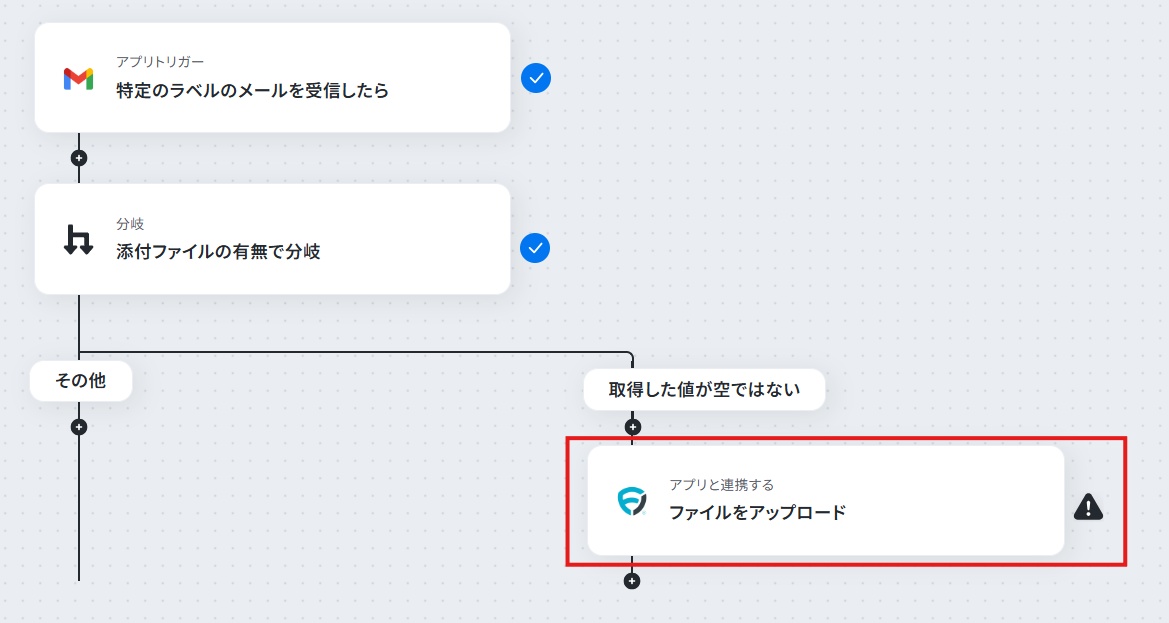
- 続いて、オペレーションで分岐機能を設定し、添付ファイルの有無などの条件に基づいて後続の処理を分岐させます。
- 次に、オペレーションでAI機能を設定し、メールの内容などからファイル名に利用するテキストを生成します。
- 最後に、オペレーションでFileforceの「ファイルをアップロード」アクションを設定し、添付ファイルを指定のフォルダにアップロードします。
※「トリガー」:フロー起動のきっかけとなるアクション、「オペレーション」:トリガー起動後、フロー内で処理を行うアクション
■このワークフローのカスタムポイント
- Gmailのトリガー設定では、自動化の対象としたいメールに付与するラベルを指定してください。
- 分岐機能では、メールの件名や差出人などの情報をもとに、後続の処理を分岐させる条件を自由にカスタマイズできます。
- AI機能のプロンプトは自由に編集でき、メール本文から抽出した情報などを用いて、任意の命名規則でファイル名を生成できます。
- Fileforceのアクション設定では、ファイルの保存先フォルダやファイル名を自由に指定でき、ファイル名には前段で取得した情報を変数として利用可能です。
■注意事項
- Gmail、FileforceのそれぞれとYoomを連携してください。
- 分岐はミニプラン以上、AIオペレーションはチームプラン・サクセスプランでのみご利用いただける機能となっております。その他のプランでは設定したフローボットのオペレーションはエラーとなりますので、ご注意ください。
- ミニプランなどの有料プランは、2週間の無料トライアルを行うことが可能です。無料トライアル中には制限対象のアプリや機能(オペレーション)を使用することができます。
- トリガーは5分、10分、15分、30分、60分の間隔で起動間隔を選択できます。
- プランによって最短の起動間隔が異なりますので、ご注意ください。
- AIでのファイル名の変換が正しくない場合があるため、ご注意ください。
取引先からメールで届く請求書を一つひとつダウンロードし、手動でFileforceの指定フォルダにアップロードするといった繰り返し作業に追われていませんか?
こうした手作業は時間がかかるだけでなく、アップロード先のミスやファイルの取り違えといったヒューマンエラーの原因にもなりがちです。
このような定型業務に時間を費やすあまり、本来集中すべき企画立案や分析といったコア業務に手が回らない方も少なくないでしょう。
そこで本記事ではFileforce APIの基礎知識や、プログラミングの知識がなくても様々なSaaSとFileforceを連携させて業務を自動化する具体的な方法を解説します。
この記事を読めば、メールの添付ファイルを自動で保存したり、プロジェクト管理ツールと連携してフォルダを自動生成したりといった業務効率化を、エンジニアに頼ることなくご自身の部署で実現できるようになります!
日々の業務を効率化したいと考えている方はぜひ参考にしてみてください!
とにかく早くFileforceのAPIを利用したい方へ
YoomにはFileforce APIを使った様々なアクションや、業務フローを自動化するためのテンプレートが用意されています。
今すぐ試したい方はこちらから詳細をチェックしてみてください!
Fileforce APIとは
Fileforce APIはFileforceと外部アプリ(Google、Microsoft、Salesforce、Notionなど)を繋げてデータの受け渡しを行い、Fileforceを使った業務フローを自動化できるインターフェースです。APIはアプリケーション・プログラミング・インタフェース (Application Programming Interface)の略語です。
インターフェースとは簡単に言うと「何か」と「何か」を「繋ぐもの」で、Fileforce APIの場合は「Fileforce」と「外部のアプリ」を繋ぐインターフェースを指します。
また、APIでは大きく分けて以下のような指示を出すことができます。
- 取得:APIを経由して、データを取得することができます。
- 追加:APIを経由して、データを追加することができます。
- 更新:APIを経由して、データを更新することができます。
- 削除:APIを経由して、データを削除することができます。
Fileforce APIでできること
Fileforce APIでできることをいくつかピックアップしたのでご覧ください。
気になる自動化例の「試してみる」をクリックしてアカウント登録するだけで、すぐにFileforce APIを使った自動化を体験できます。
登録はたったの30秒で完了するので、ぜひ気軽に試してみましょう!
ファイルをアップロードする
Fileforce APIのファイルアップロード機能をフローの中に組み込むことで、メールで受信した添付ファイルや、他のアプリケーションで生成されたファイルを自動でFileforceの指定フォルダに保存できます。
手作業によるアップロードの手間とミスを削減するのに便利です。
Gmailで受信した添付ファイルをFileforceにアップロードする
試してみる
■概要
Gmailで受信する請求書などの添付ファイルを、都度ダウンロードしてFileforceに手動でアップロードしていませんか?この作業は単純ですが件数が増えると時間がかかり、アップロード先の指定ミスなども起こりやすくなります。このワークフローを活用すれば、Gmailで特定のラベルが付いたメールを受信するだけで、添付ファイルを自動でFileforceにアップロードできるため、手作業による手間とミスを削減し、ファイル管理業務の効率化に貢献します。
■このテンプレートをおすすめする方
- Gmailで受信した請求書や見積書を手動でFileforceに保存している経理や営業の方
- 添付ファイルのダウンロードやリネーム、アップロード作業に多くの時間を費やしている方
- 手作業によるファイルの保存漏れや保存先のミスをなくしたいと考えている管理者の方
■このテンプレートを使うメリット
- GmailからのファイルダウンロードとFileforceへのアップロードが自動化されるため、これまで手作業に費やしていた時間を削減できます。
- 手作業による添付ファイルの保存漏れやファイル名の付け間違い、保存先の誤りといったヒューマンエラーの発生を防ぎます。
■フローボットの流れ
- はじめに、GmailとFileforceをYoomと連携します。
- 次に、トリガーでGmailを選択し、「特定のラベルのメールを受信したら」というアクションを設定します。
- 続いて、オペレーションで分岐機能を設定し、添付ファイルの有無などの条件に基づいて後続の処理を分岐させます。
- 次に、オペレーションでAI機能を設定し、メールの内容などからファイル名に利用するテキストを生成します。
- 最後に、オペレーションでFileforceの「ファイルをアップロード」アクションを設定し、添付ファイルを指定のフォルダにアップロードします。
※「トリガー」:フロー起動のきっかけとなるアクション、「オペレーション」:トリガー起動後、フロー内で処理を行うアクション
■このワークフローのカスタムポイント
- Gmailのトリガー設定では、自動化の対象としたいメールに付与するラベルを指定してください。
- 分岐機能では、メールの件名や差出人などの情報をもとに、後続の処理を分岐させる条件を自由にカスタマイズできます。
- AI機能のプロンプトは自由に編集でき、メール本文から抽出した情報などを用いて、任意の命名規則でファイル名を生成できます。
- Fileforceのアクション設定では、ファイルの保存先フォルダやファイル名を自由に指定でき、ファイル名には前段で取得した情報を変数として利用可能です。
■注意事項
- Gmail、FileforceのそれぞれとYoomを連携してください。
- 分岐はミニプラン以上、AIオペレーションはチームプラン・サクセスプランでのみご利用いただける機能となっております。その他のプランでは設定したフローボットのオペレーションはエラーとなりますので、ご注意ください。
- ミニプランなどの有料プランは、2週間の無料トライアルを行うことが可能です。無料トライアル中には制限対象のアプリや機能(オペレーション)を使用することができます。
- トリガーは5分、10分、15分、30分、60分の間隔で起動間隔を選択できます。
- プランによって最短の起動間隔が異なりますので、ご注意ください。
- AIでのファイル名の変換が正しくない場合があるため、ご注意ください。
フォルダを作成する
Fileforce APIのフォルダ作成機能を活用すると、プロジェクト管理ツールで新しいタスクが作成された際などに、連動してFileforce内に専用フォルダを自動で生成できます。
案件ごとのファイル管理を効率化し、整理整頓の手間を省きたい方におすすめです。
Notionにレコードが作成されたら、Fileforceにフォルダを作成する
試してみる
■概要
Notionで案件やプロジェクトを管理する一方で、関連するファイルはFileforceに格納しているものの、手動でのフォルダ作成が負担になっていませんか。
このワークフローを活用すれば、Notionのデータソースに新しいレコードが作成されると、Fileforceに自動で関連フォルダが作成されます。ノーコードで情報管理の手間を省き、業務の抜け漏れを防ぐことが可能です。
■このテンプレートをおすすめする方
- NotionとFileforceを併用しており、手作業でのフォルダ作成に手間を感じている方
- FileforceのAPIを活用した情報連携を、ノーコードで簡単に実現したいと考えている方
- プロジェクトごとのファイル管理を自動化し、業務の属人化を防ぎたいと考えている方
■このテンプレートを使うメリット
- Notionに情報が追加されると自動でFileforceにフォルダが作成されるため、これまで手作業に費やしていた時間を短縮することができます
- 手作業によるフォルダの作成漏れや命名ミスといったヒューマンエラーのリスクを軽減し、ファイル管理の正確性を高めることに繋がります
■フローボットの流れ
- はじめに、NotionとFileforceをYoomと連携します
- 次に、トリガーでNotionを選択し、「特定のデータソースのページが作成・更新されたら」というアクションを設定します
- 次に、オペレーションで分岐機能を設定し、レコードの作成日時と更新日時が一致する場合のみ後続の処理に進むようにします
- 続けて、オペレーションでNotionの「レコードを取得する(ID検索)」アクションを設定し、必要な情報を取得します
- さらに、オペレーションでFileforceの「フォルダを作成」アクションを設定します
- 最後に、オペレーションでNotionの「レコードを更新する(ID検索)」アクションを設定し、任意の情報を反映します
※「トリガー」:フロー起動のきっかけとなるアクション、「オペレーション」:トリガー起動後、フロー内で処理を行うアクション
■このワークフローのカスタムポイント
- Notionのトリガー設定では、連携の対象としたいデータソースのIDを任意で設定してください
- Fileforceでフォルダを作成する際に、フォルダ名としてNotionから取得した案件名などの情報を変数として設定できます
- Notionのレコードを更新するアクションでは、作成したFileforceのフォルダ情報をNotionの特定の項目に追加するといった設定が可能です
■注意事項
- Notion、FileforceのそれぞれとYoomを連携してください。
- トリガーは5分、10分、15分、30分、60分の間隔で起動間隔を選択できます。
- プランによって最短の起動間隔が異なりますので、ご注意ください。
- 分岐はミニプラン以上のプランでご利用いただける機能(オペレーション)となっております。フリープランの場合は設定しているフローボットのオペレーションはエラーとなりますので、ご注意ください。
- ミニプランなどの有料プランは、2週間の無料トライアルを行うことが可能です。無料トライアル中には制限対象のアプリや機能(オペレーション)を使用することができます。
フォルダ内のアイテムを取得する
Fileforce APIのアイテム取得機能をフローに組み込むことで、指定フォルダ内のファイルやフォルダの一覧を定期的に取得し、その情報をSlackなどのチャットツールに自動で通知できます。
チーム内での情報共有をスムーズにし、確認漏れを防ぐのに役立つでしょう。
定期的にFileforceからアイテム一覧を取得し、Slackに通知する
試してみる
■概要
Fileforceに保存されたファイルやフォルダの状況を定期的に確認し、チームに共有する作業に手間を感じていませんか。手作業での確認は抜け漏れが発生する可能性もあり、FileforceのAPIを活用した効率化を検討している方も多いかもしれません。このワークフローを活用すれば、スケジュールに合わせてFileforce内のアイテム一覧を自動で取得し、その内容をSlackへ通知できるため、手作業による確認業務の負担を軽減します。
■このテンプレートをおすすめする方
- FileforceのAPI連携などを活用し、ファイル確認業務を自動化したいと考えている方
- Fileforce内のアイテム情報を手作業で確認し、定期的にチームへ共有している方
- チーム内の情報共有を効率化し、確認漏れなどのヒューマンエラーを防ぎたい方
■このテンプレートを使うメリット
- スケジュールに基づきFileforceのアイテム一覧を自動で取得・通知するため、これまで手作業での確認や共有に費やしていた時間を短縮できます
- FileforceのAPIを利用した情報取得を自動化することで、手作業による確認漏れや共有ミスといったヒューマンエラーの発生防止に繋がります
■フローボットの流れ
- はじめに、FileforceとSlackをYoomと連携します
- 次に、トリガーでスケジュールトリガー機能を設定し、フローを起動したい日時を指定します
- 次に、オペレーションでFileforceの「フォルダ内のアイテムを取得」アクションを設定し、対象のフォルダからアイテム一覧を取得します
- 次に、オペレーションでAI機能の「テキストを生成する」アクションを設定し、取得した情報をもとにSlackへの通知文を作成します
- 最後に、オペレーションでSlackの「チャンネルにメッセージを送る」アクションを設定し、AIが生成したメッセージを指定のチャンネルに送信します
※「トリガー」:フロー起動のきっかけとなるアクション、「オペレーション」:トリガー起動後、フロー内で処理を行うアクション
■このワークフローのカスタムポイント
- スケジュールトリガー機能では、このワークフローを実行したい日時を任意で設定してください
- Fileforceでアイテム一覧を取得する設定では、取得対象としたいフォルダのIDやアイテムのタイプ(ファイルまたはフォルダ)を任意で指定できます
- AI機能によるテキスト生成では、通知文を作成するためのプロンプトを自由に編集でき、Fileforceから取得したファイル名などの情報を変数として設定することも可能です
- Slackへの通知設定では、通知先のチャンネルを任意で設定できます。また、メッセージ本文には固定のテキストに加え、前段のオペレーションで取得した値を変数として埋め込めます
■注意事項
- Fileforce、SlackのそれぞれとYoomを連携してください。
その他にも下記のようなアクションをAPI経由で実行が可能です。
■フローの中で設定できるアクション(フローボットオペレーション)
- フォルダ内のアイテムを取得
- フォルダを作成
- フォルダを取得
- フォルダを削除
- フォルダの移動または名前変更
- ファイルを取得
- ファイルを削除
- ファイルの移動または名前変更
- ファイルをダウンロード
- ファイルのテキストコンテンツをダウンロード
- ファイルをアップロード
Fileforce APIの利用料金と注意点
FileforceのAPIは提供されている全ての有料プランに含まれており、API利用のための追加料金は発生しません。
現在Fileforceには無料プランはなく、契約はすべて年単位の有料プランとなっています。
料金プランは利用ID数やストレージ容量によって複数用意されており、例えば「Small Business」プラン(月額9,900円/10ID)から、ユーザー数無制限で大容量のストレージを利用できる「Unlimited」プランシリーズまで企業の規模や用途に応じて選ぶことができます。
APIを利用する際には、いくつか注意点があります。
- APIのリクエスト制限:APIを短時間に大量に実行した場合の、具体的なリクエスト回数の上限(レート制限)については公式に公開されていません。多くのリクエストを伴う自動化を検討している場合は、事前にFileforceのサポートチームに確認することをおすすめします。
- ストレージ容量:各プランには基本のストレージ容量が設定されています。API連携によって大量のファイルをアップロードし容量が不足した場合は、オプションで追加容量を購入する必要があります。
- 技術サポート:APIの利用に関する技術的な質問や相談は、公式のサポートチームが対応してくれます。導入前に要件を整理し、必要に応じてサポートを活用するとスムーズです。
※詳細はFileforceのサービスサイトをご確認ください。
※2025年10月10日時点の情報です。
実際に連携してみた!
ここではノーコードツールYoomが用意するテンプレートで、実際の設定を通してFileforce APIの具体的な連携方法を紹介していきます!
もしまだYoomのアカウントをお持ちでない場合は、こちらの登録フォームからアカウントを発行しておきましょう。
[Yoomとは]
Fileforce APIとの連携方法
まずは基本的な設定方法を解説しているナビをご覧ください!
それではここからFileforce APIとYoomを連携する方法を紹介します。
まず右上の検索窓からFileforceを検索しましょう。
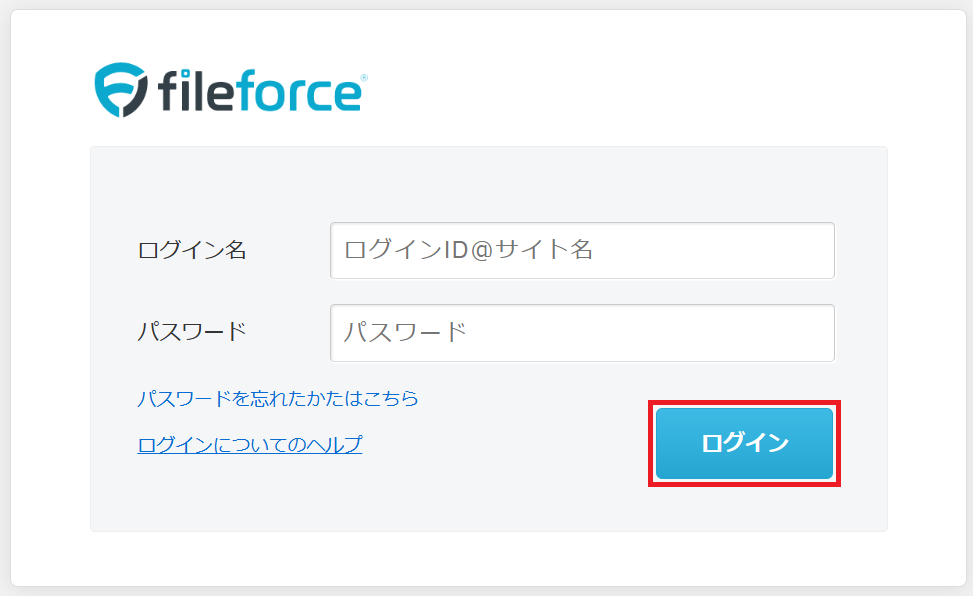
次にログイン名とパスワードを入力し「ログイン」をクリックするとマイアプリ連携が完了します。
今回はGmailで受信した添付ファイルをFileforceにアップロードするという実際のフローボットも作成していきます!
作成の流れは大きく分けて以下です。
- Gmailのマイアプリ連携
- 該当のテンプレートをコピー
- Gmailのトリガー設定、分岐設定、Fileforceのアクション設定
- トリガーをONにし、フローが起動するかを確認
Gmailで受信した添付ファイルをFileforceにアップロードする
試してみる
■概要
Gmailで受信する請求書などの添付ファイルを、都度ダウンロードしてFileforceに手動でアップロードしていませんか?この作業は単純ですが件数が増えると時間がかかり、アップロード先の指定ミスなども起こりやすくなります。このワークフローを活用すれば、Gmailで特定のラベルが付いたメールを受信するだけで、添付ファイルを自動でFileforceにアップロードできるため、手作業による手間とミスを削減し、ファイル管理業務の効率化に貢献します。
■このテンプレートをおすすめする方
- Gmailで受信した請求書や見積書を手動でFileforceに保存している経理や営業の方
- 添付ファイルのダウンロードやリネーム、アップロード作業に多くの時間を費やしている方
- 手作業によるファイルの保存漏れや保存先のミスをなくしたいと考えている管理者の方
■このテンプレートを使うメリット
- GmailからのファイルダウンロードとFileforceへのアップロードが自動化されるため、これまで手作業に費やしていた時間を削減できます。
- 手作業による添付ファイルの保存漏れやファイル名の付け間違い、保存先の誤りといったヒューマンエラーの発生を防ぎます。
■フローボットの流れ
- はじめに、GmailとFileforceをYoomと連携します。
- 次に、トリガーでGmailを選択し、「特定のラベルのメールを受信したら」というアクションを設定します。
- 続いて、オペレーションで分岐機能を設定し、添付ファイルの有無などの条件に基づいて後続の処理を分岐させます。
- 次に、オペレーションでAI機能を設定し、メールの内容などからファイル名に利用するテキストを生成します。
- 最後に、オペレーションでFileforceの「ファイルをアップロード」アクションを設定し、添付ファイルを指定のフォルダにアップロードします。
※「トリガー」:フロー起動のきっかけとなるアクション、「オペレーション」:トリガー起動後、フロー内で処理を行うアクション
■このワークフローのカスタムポイント
- Gmailのトリガー設定では、自動化の対象としたいメールに付与するラベルを指定してください。
- 分岐機能では、メールの件名や差出人などの情報をもとに、後続の処理を分岐させる条件を自由にカスタマイズできます。
- AI機能のプロンプトは自由に編集でき、メール本文から抽出した情報などを用いて、任意の命名規則でファイル名を生成できます。
- Fileforceのアクション設定では、ファイルの保存先フォルダやファイル名を自由に指定でき、ファイル名には前段で取得した情報を変数として利用可能です。
■注意事項
- Gmail、FileforceのそれぞれとYoomを連携してください。
- 分岐はミニプラン以上、AIオペレーションはチームプラン・サクセスプランでのみご利用いただける機能となっております。その他のプランでは設定したフローボットのオペレーションはエラーとなりますので、ご注意ください。
- ミニプランなどの有料プランは、2週間の無料トライアルを行うことが可能です。無料トライアル中には制限対象のアプリや機能(オペレーション)を使用することができます。
- トリガーは5分、10分、15分、30分、60分の間隔で起動間隔を選択できます。
- プランによって最短の起動間隔が異なりますので、ご注意ください。
- AIでのファイル名の変換が正しくない場合があるため、ご注意ください。
ステップ1:Gmailのマイアプリ連携
今回のフローで使用するGmailのマイアプリ連携も進めていきましょう。
以下の手順をご参照ください。
ステップ2:テンプレートをコピー
次にテンプレートをコピーします。テンプレートは自動化の大枠があらかじめ作成されており、それに沿って設定するだけでフローが完成するため、初心者の方にもおすすめです!
Yoomにログインし、以下バナーの「試してみる」をクリックしましょう。
Gmailで受信した添付ファイルをFileforceにアップロードする
試してみる
■概要
Gmailで受信する請求書などの添付ファイルを、都度ダウンロードしてFileforceに手動でアップロードしていませんか?この作業は単純ですが件数が増えると時間がかかり、アップロード先の指定ミスなども起こりやすくなります。このワークフローを活用すれば、Gmailで特定のラベルが付いたメールを受信するだけで、添付ファイルを自動でFileforceにアップロードできるため、手作業による手間とミスを削減し、ファイル管理業務の効率化に貢献します。
■このテンプレートをおすすめする方
- Gmailで受信した請求書や見積書を手動でFileforceに保存している経理や営業の方
- 添付ファイルのダウンロードやリネーム、アップロード作業に多くの時間を費やしている方
- 手作業によるファイルの保存漏れや保存先のミスをなくしたいと考えている管理者の方
■このテンプレートを使うメリット
- GmailからのファイルダウンロードとFileforceへのアップロードが自動化されるため、これまで手作業に費やしていた時間を削減できます。
- 手作業による添付ファイルの保存漏れやファイル名の付け間違い、保存先の誤りといったヒューマンエラーの発生を防ぎます。
■フローボットの流れ
- はじめに、GmailとFileforceをYoomと連携します。
- 次に、トリガーでGmailを選択し、「特定のラベルのメールを受信したら」というアクションを設定します。
- 続いて、オペレーションで分岐機能を設定し、添付ファイルの有無などの条件に基づいて後続の処理を分岐させます。
- 次に、オペレーションでAI機能を設定し、メールの内容などからファイル名に利用するテキストを生成します。
- 最後に、オペレーションでFileforceの「ファイルをアップロード」アクションを設定し、添付ファイルを指定のフォルダにアップロードします。
※「トリガー」:フロー起動のきっかけとなるアクション、「オペレーション」:トリガー起動後、フロー内で処理を行うアクション
■このワークフローのカスタムポイント
- Gmailのトリガー設定では、自動化の対象としたいメールに付与するラベルを指定してください。
- 分岐機能では、メールの件名や差出人などの情報をもとに、後続の処理を分岐させる条件を自由にカスタマイズできます。
- AI機能のプロンプトは自由に編集でき、メール本文から抽出した情報などを用いて、任意の命名規則でファイル名を生成できます。
- Fileforceのアクション設定では、ファイルの保存先フォルダやファイル名を自由に指定でき、ファイル名には前段で取得した情報を変数として利用可能です。
■注意事項
- Gmail、FileforceのそれぞれとYoomを連携してください。
- 分岐はミニプラン以上、AIオペレーションはチームプラン・サクセスプランでのみご利用いただける機能となっております。その他のプランでは設定したフローボットのオペレーションはエラーとなりますので、ご注意ください。
- ミニプランなどの有料プランは、2週間の無料トライアルを行うことが可能です。無料トライアル中には制限対象のアプリや機能(オペレーション)を使用することができます。
- トリガーは5分、10分、15分、30分、60分の間隔で起動間隔を選択できます。
- プランによって最短の起動間隔が異なりますので、ご注意ください。
- AIでのファイル名の変換が正しくない場合があるため、ご注意ください。
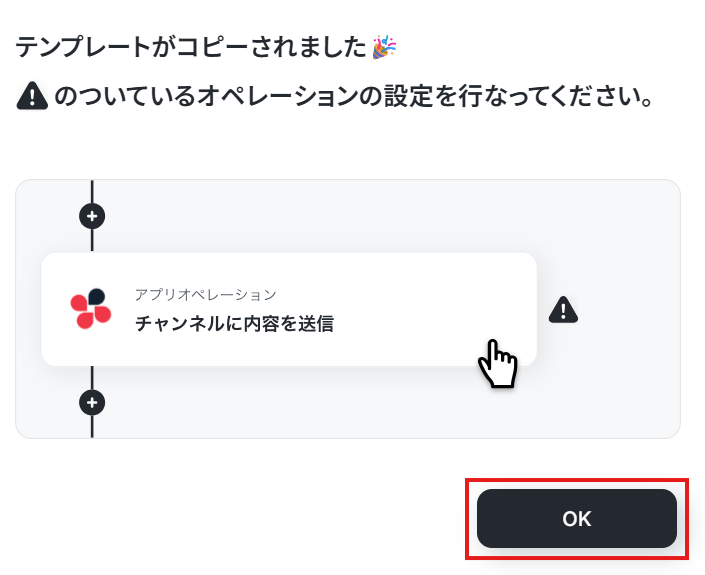
「テンプレートがコピーされました」と表示されるので「OK」をクリックします。
ステップ3:Gmailのトリガー設定
Yoomのフローボットを動かす引き金となるアクションのことを「アプリトリガー」と呼びます。まずはこのトリガーの設定を行いましょう。
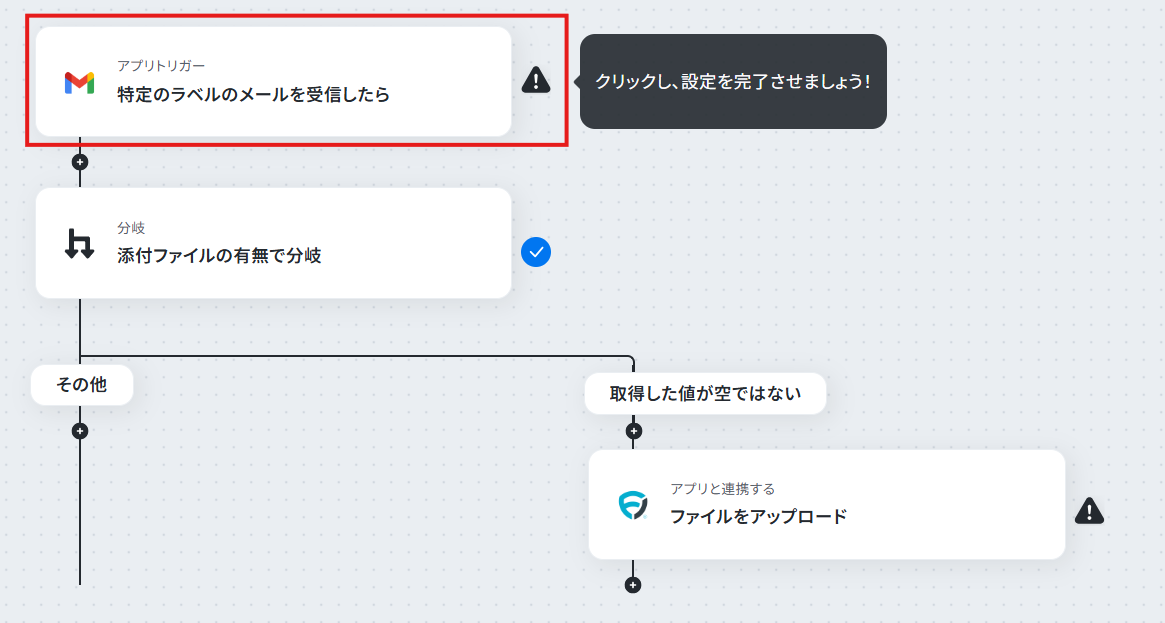
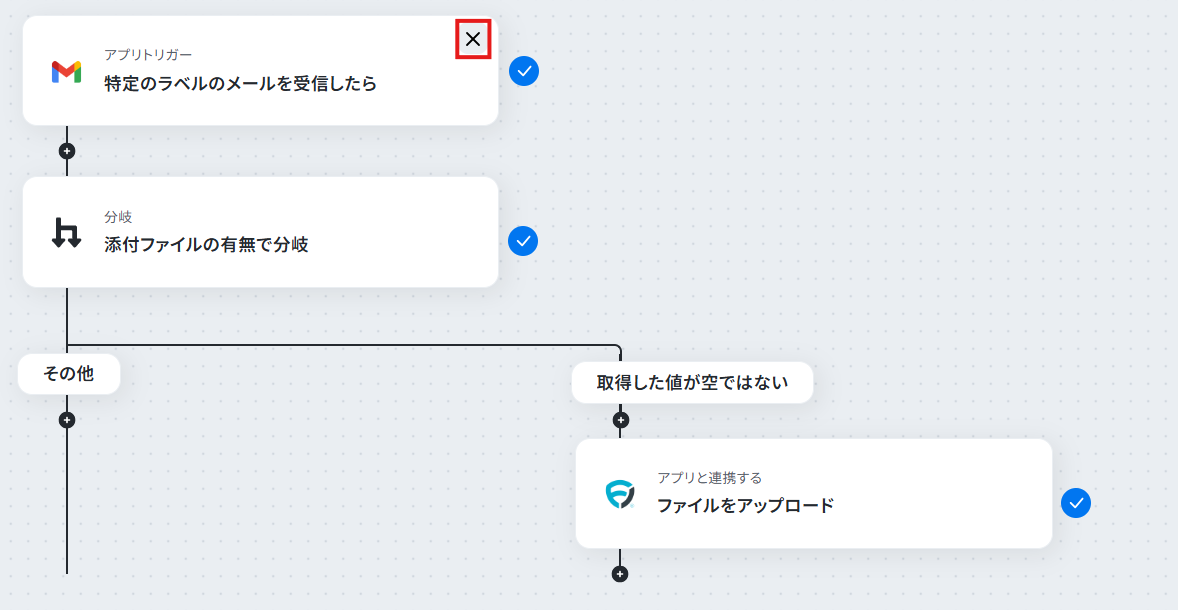
「特定のラベルのメールを受信したら」をクリック。
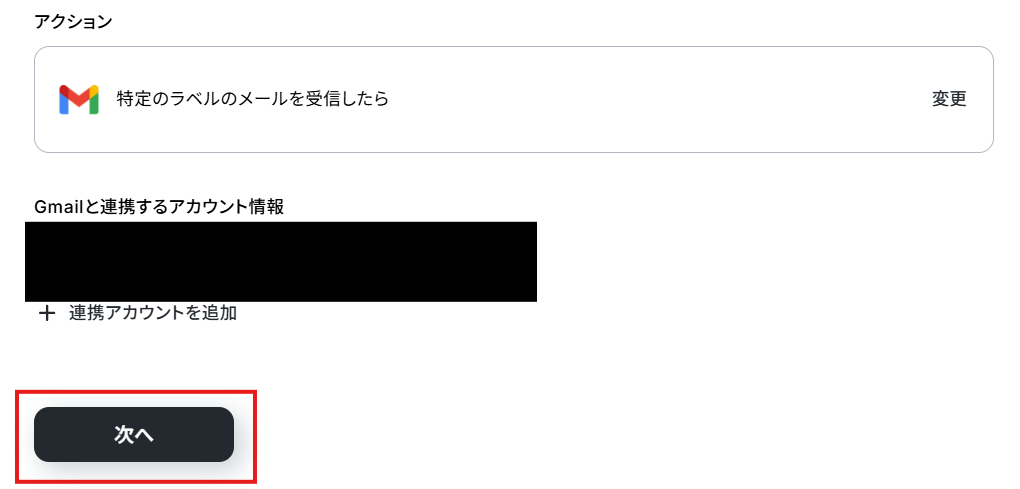
タイトルと連携するアカウント情報を任意で設定し、トリガーアクションはテンプレート通りに「特定のラベルのメールを受信したら」のまま「次へ」をクリックします。
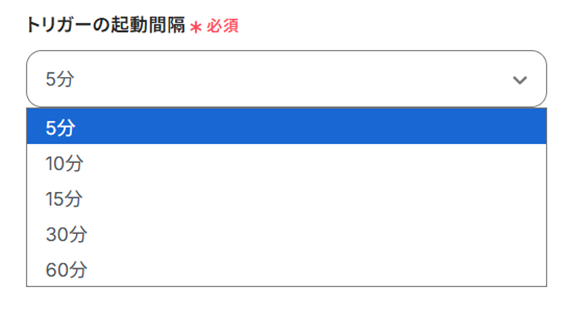
トリガーの起動間隔を設定します。
ポーリングトリガーの仕組みについて
【注意】
- トリガーの起動タイミングは、5分、10分、15分、30分、60分のいずれかで設定できます。
ご利用プランによって、設定できるトリガーの最短間隔が違うので、その点は要チェックです。なお、基本的にはそのプランの最短の起動間隔にしてお使いいただくことをおすすめします。
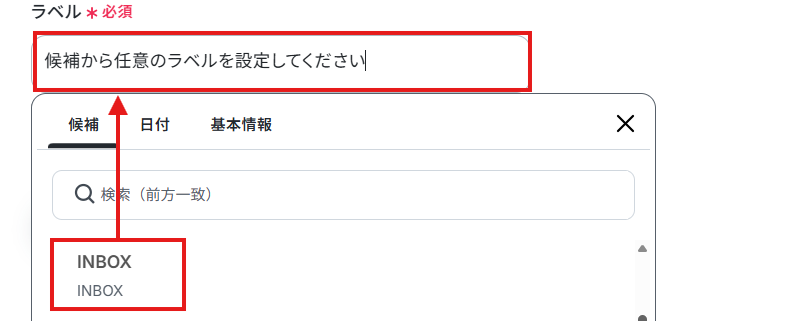
次に、フローボットを起動したいラベルを候補から選択しましょう。
今回は例として「INBOX(受信トレイ)」というラベルを設定したので、受信メール全てがフローの対象となります。
ただし以下のようにフィルタールールを作成して、特定のラベルに振り分けられるよう設定することも可能です。
ラベルを作成して Gmail を整理する
- Gmailでフィルタ条件を設定し、「フィルタを作成」をクリック
- 「ラベルを付ける」をクリック
- 既存ラベルを選択するか、新規ラベルを作成する
メールのフィルタルールの作成
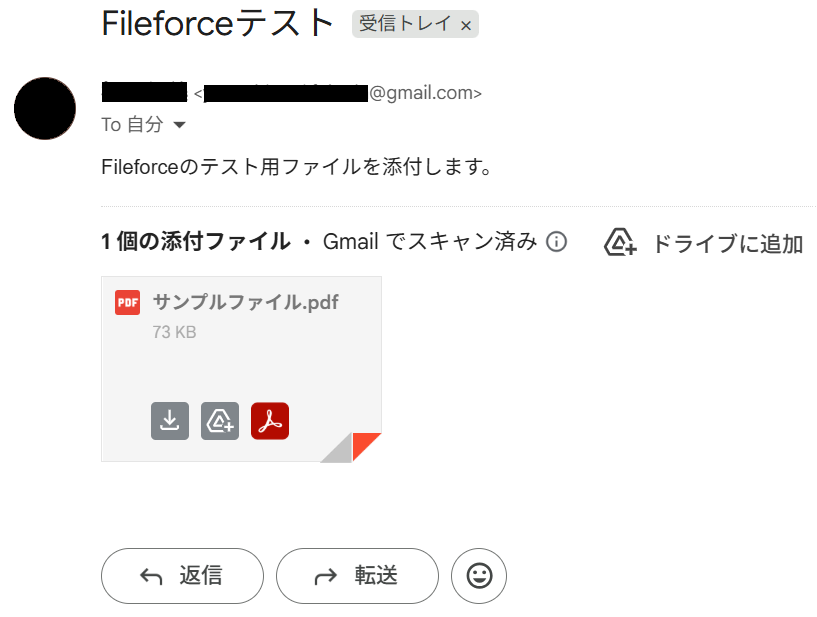
最後に、連携したGmailアドレスにファイル付きメールを送信してください。
この時、先ほど指定したラベルで届くようにしましょう。
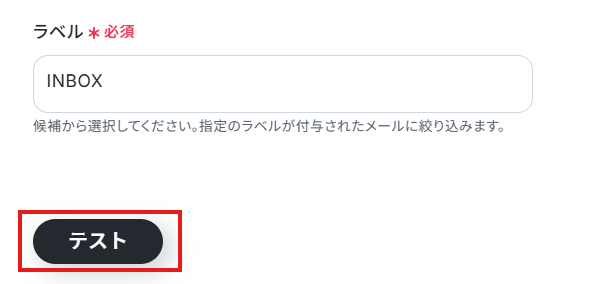
ここまで完了したらYoomの設定画面に戻ってテストしてください。
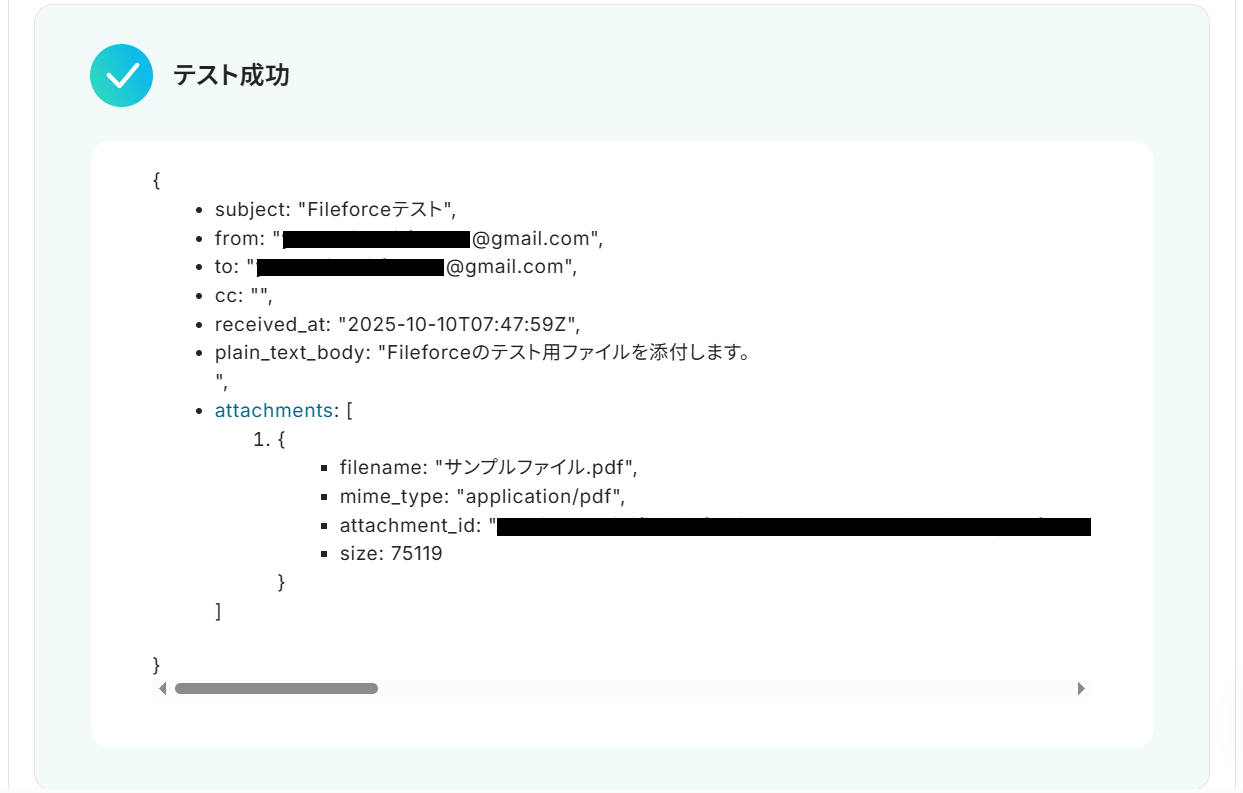
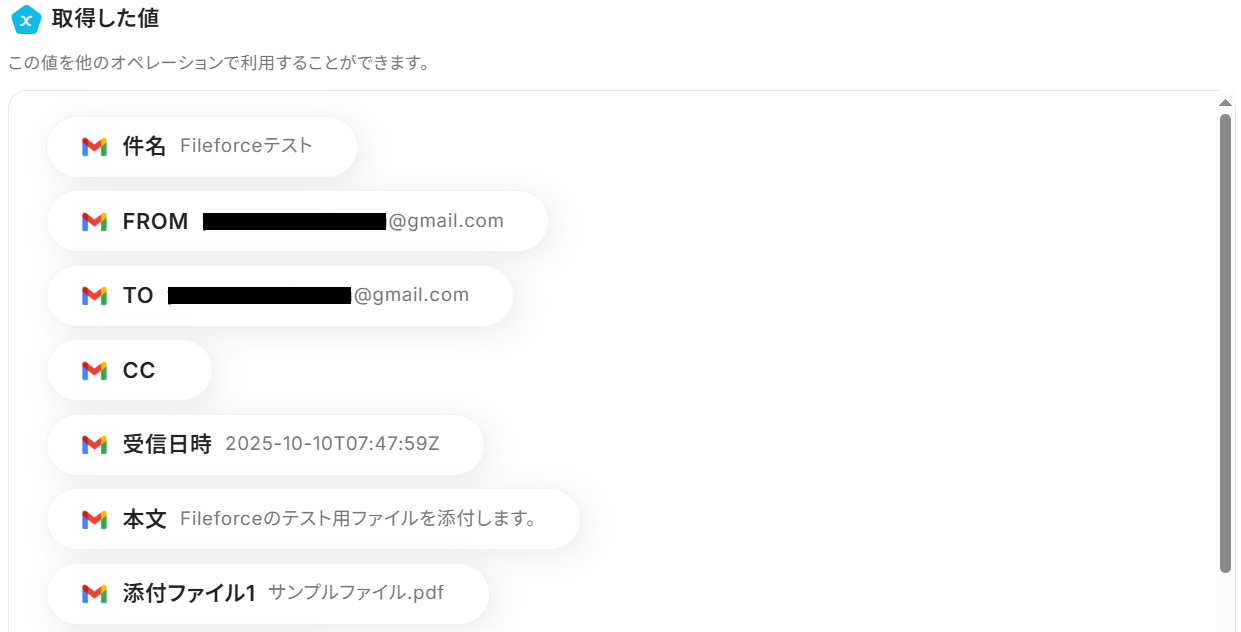
成功したら完了をクリックしましょう。ここで取得した値を次以降のステップで活用します。
※取得した値とは?
トリガーやオペレーション設定時に「テスト」を実行して取得した値のことです。
後続のオペレーション設定時の値として利用でき、フローボットを起動する度に変動した値となります。
ステップ4:分岐設定
※「分岐する」オペレーションは、パーソナルプラン以上でご利用いただけます。フリープランで利用するとエラーになってしまうのでご注意ください。
※パーソナルプランなどの有料プランは2週間の無料トライアルが可能です。無料トライアル中なら、普段制限されているアプリや機能も自由にお試しいただけますので、ぜひ活用してみてください。 条件を指定し、後続の処理に進むかどうか判別する設定をします。
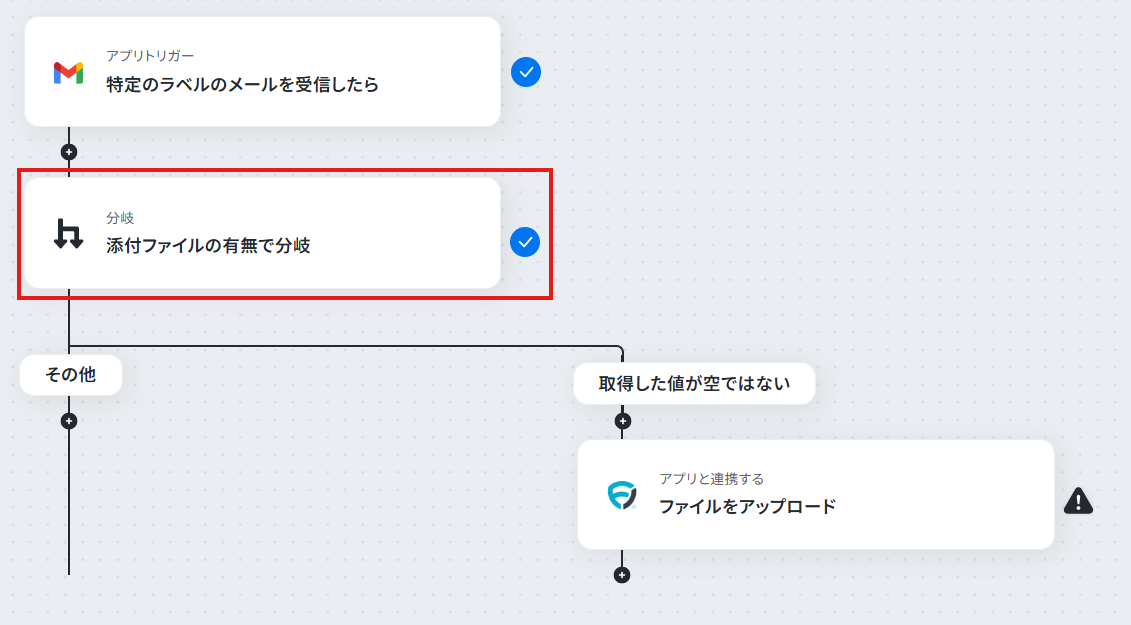
「添付ファイルの有無で分岐」をクリック。
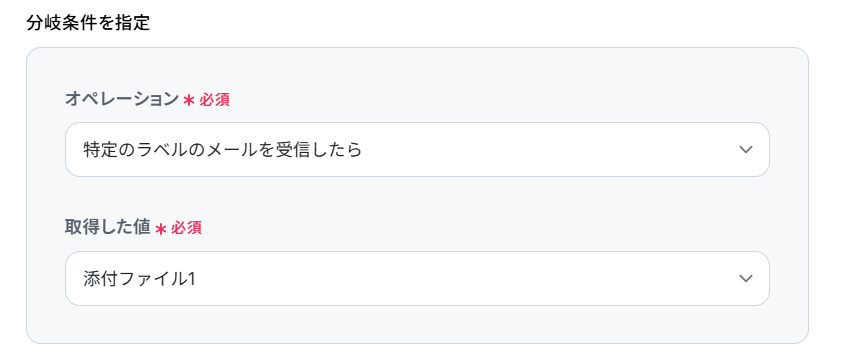
まず、分岐対象の取得した値を設定します。
オペレーションは「特定のラベルのメールを受信したら」、取得した値は「添付ファイル1」のままで大丈夫です。
※「分岐」の設定方法もご参照ください。
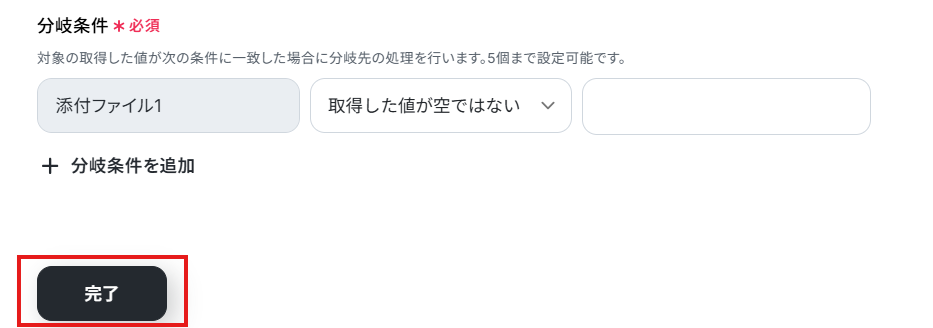
次に分岐条件を設定しましょう。今回は、取得した値(添付ファイル1)が空ではない場合に次のステップに進むよう設定しています。
つまり、添付ファイルがある場合という意味です。
条件は「+ 分岐条件を追加」から最大5個まで設定可能です。
設定が完了したら完了をクリックしてください。
ステップ5:Fileforceのアクション設定
ステップ3で取得した添付ファイルをFileforceに格納します。
「ファイルをアップロード」をクリックしましょう。
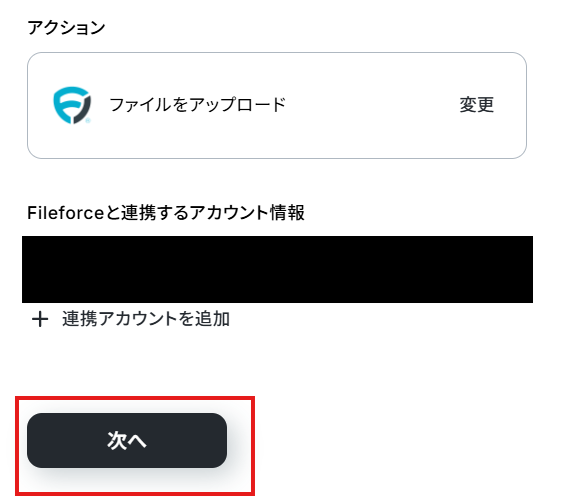
ステップ3と同様、アクションは「ファイルをアップロード」のまま「次へ」をクリック。
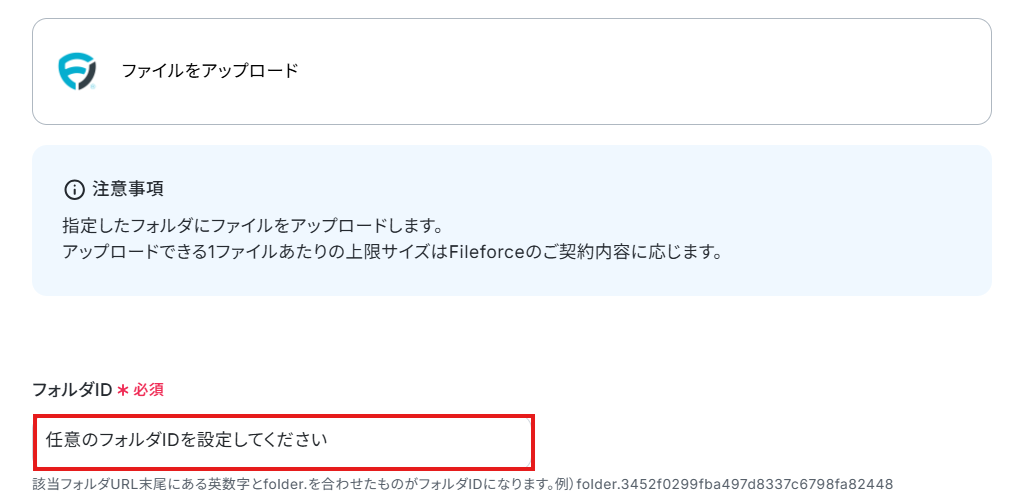
API接続設定に移るので、テキストボックス下部の説明を参考にフォルダIDを入力してください。
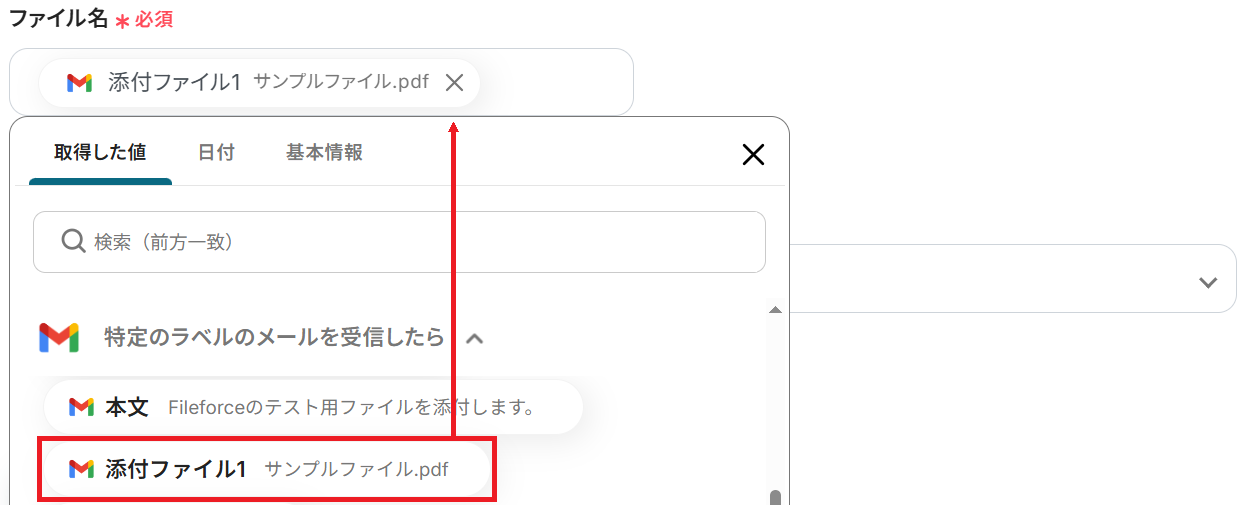
ファイル名の欄には、Gmailに添付されていた「添付ファイル1」の値が予め設定されているのでそのままで大丈夫です。
※以下のようにGmailから取得した値を設定することで、トリガーが実行されるたびに最新の情報を反映できます。
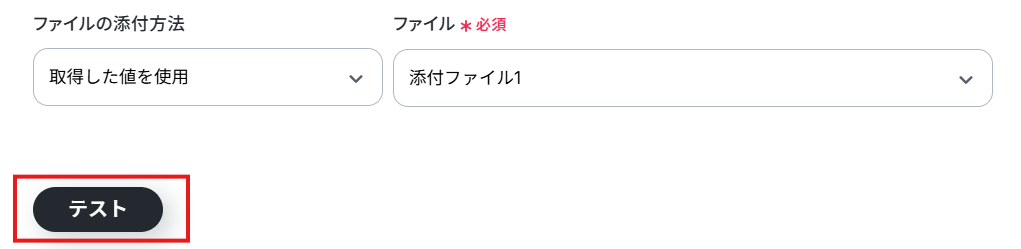
ファイルの添付方法・ファイルも予め設定されている通りでOKなので、そのままテストしましょう。
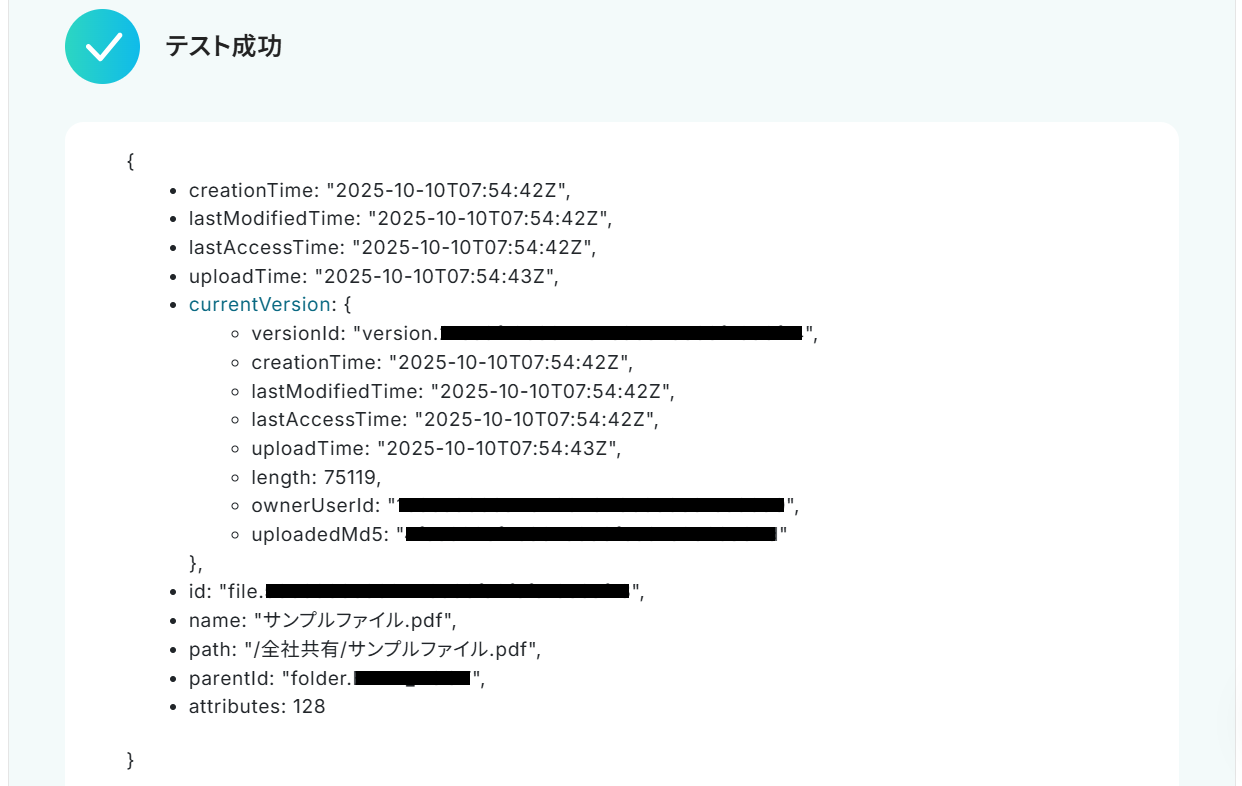
成功したら完了をクリックしてください。
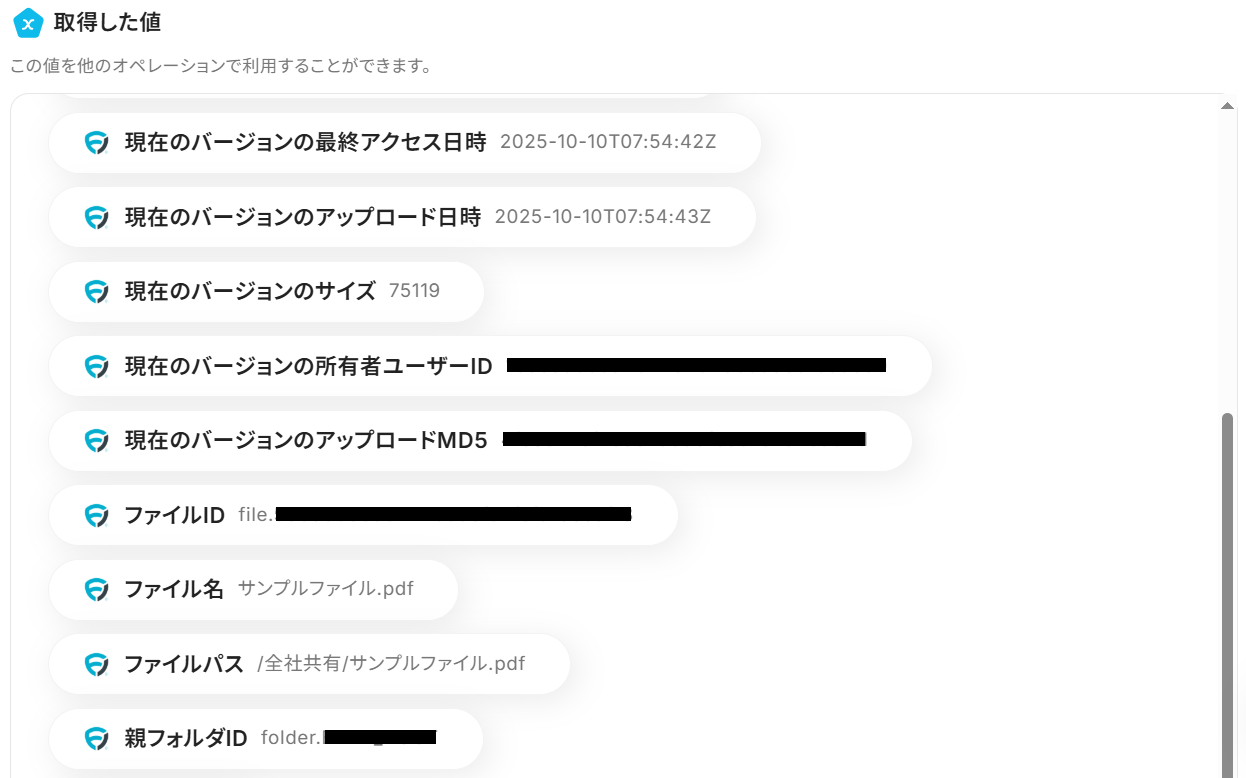
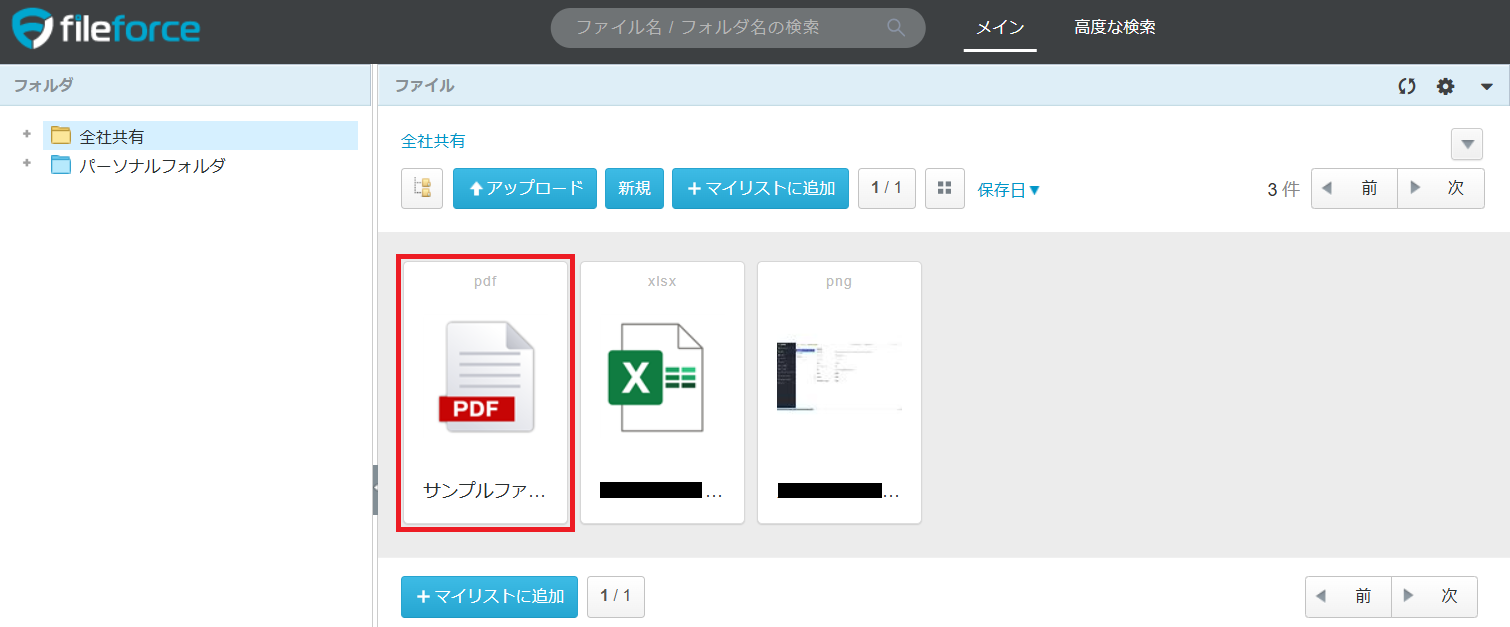
Gmailの添付ファイルがFileforceに格納されました!
ステップ6:トリガーをONにして起動準備完了
最後に「トリガーをON」をクリックしたら、自動化の設定は完了です。
正しくフローボットが起動するか確認しましょう。
以上が、Gmailで受信した添付ファイルをFileforceにアップロードする方法でした!
FileforceのAPIを使ったその他の自動化例
FileforceのAPIを活用することで、ファイル管理や情報共有の業務をスムーズに効率化できます。
Yoomにはこれらの業務を自動化できるテンプレートが多数用意されているので、ぜひご活用ください!
毎日、Fileforceで日報データを取得しChatworkに通知する
試してみる
■概要
毎日、Fileforceに保存された日報を手動でダウンロードし、Chatworkに投稿する作業は手間がかかる上に、対応漏れが発生する可能性もあるのではないでしょうか。このワークフローを活用すれば、設定したスケジュールで自動的にFileforceから日報データを取得し、Chatworkの指定ルームに通知できます。日々の報告業務にかかる手間を削減し、確実な情報共有を実現します。
■このテンプレートをおすすめする方
- FileforceとChatworkを利用し、毎日手作業で日報の共有を行っている方
- 日々の定型的な報告業務を自動化し、作業の効率化を図りたいと考えている方
- 報告の抜け漏れを防ぎ、チーム内の情報共有を円滑にしたいマネージャーの方
■このテンプレートを使うメリット
- 毎日決まった時間にFileforceから日報を取得しChatworkへ自動通知するため、手作業での報告業務に費やしていた時間を短縮できます。
- システムが自動で処理を行うことで、日報の提出漏れや誤ったファイル共有といったヒューマンエラーの発生を防ぎます。
■フローボットの流れ
- はじめに、FileforceとChatworkをYoomと連携します。
- トリガーでスケジュールトリガー機能を選択し、「毎日」や「毎週」など、フローを起動したい日時を設定します。
- 次に、オペレーションでFileforceを選択し、「ファイルを取得」アクションで対象の日報データを指定します。
- 続いて、Fileforceの「ファイルをダウンロード」アクションを設定し、取得したファイルをダウンロードします。
- 最後に、オペレーションでChatworkの「ファイルをアップロードする」アクションを設定し、ダウンロードしたファイルを指定のルームにアップロードします。
※「トリガー」:フロー起動のきっかけとなるアクション、「オペレーション」:トリガー起動後、フロー内で処理を行うアクション
■このワークフローのカスタムポイント
- スケジュールトリガー機能で、日報を取得・通知するタイミングを「毎日18時」や「毎週金曜日の17時」など、業務に合わせて自由に設定できます。
- Chatworkへのファイルアップロード時に、通知先のルームIDや「本日の日報です。ご確認ください。」といったメッセージ内容を任意で設定することが可能です。
■注意事項
・Fileforce、ChatworkのそれぞれとYoomを連携してください。
・トリガーは5分、10分、15分、30分、60分の間隔で起動間隔を選択できます。
・プランによって最短の起動間隔が異なりますので、ご注意ください。
毎日、Fileforceで日報データを取得しLINE WORKSに通知する
試してみる
■概要
毎日、Fileforceに保存された日報データを手作業でダウンロードし、LINE WORKSでチームに共有する作業は、手間がかかる上に報告の遅れや漏れの原因にもなりかねません。このワークフローを活用することで、定時にFileforceから最新の日報データを自動で取得し、LINE WORKSの指定したトークルームへ通知する一連の流れを自動化できます。日々の報告業務の負担を軽減し、より重要な業務に集中できる環境を構築します。
■このテンプレートをおすすめする方
- 毎日Fileforceから日報をダウンロードし、LINE WORKSで共有している方
- チーム内の日報共有プロセスを自動化し、管理の手間を省きたいチームリーダーの方
- 手作業による報告漏れや遅延を防ぎ、情報共有をスムーズにしたいと考えている方
■このテンプレートを使うメリット
- 毎日決まった時間に行っていたFileforceからのファイル取得とLINE WORKSへの通知作業が自動化され、定型業務に費やす時間を削減できます。
- 手作業によるファイルの選択ミスや共有漏れといったヒューマンエラーを防ぎ、日報の確実な共有を実現し、業務の信頼性を高めます。
■フローボットの流れ
- はじめに、FileforceとLINE WORKSをYoomと連携します。
- 次に、トリガーでスケジュールトリガー機能を選択し、「毎日18時」などフローを起動したい任意の時刻を設定します。
- オペレーションでFileforceの「ファイルを取得」アクションを設定し、通知したい日報データを特定します。
- 続いて、Fileforceの「ファイルをダウンロード」アクションで、取得したファイルをダウンロードします。
- 最後に、LINE WORKSの各アクションを設定し、ダウンロードしたファイルをアップロードした上で、指定のトークルームに送信します。
※「トリガー」:フロー起動のきっかけとなるアクション、「オペレーション」:トリガー起動後、フロー内で処理を行うアクション
■このワークフローのカスタムポイント
- スケジュールトリガー機能では、フローが起動する日時を自由にカスタマイズできます。「平日の毎朝9時」など、業務サイクルに合わせて設定してください。
- LINE WORKSへの通知アクションでは、通知を送信するボットIDや、共有先となるトークルームのIDを任意で指定することが可能です。
■注意事項
・Fileforce、LINE WORKSのそれぞれとYoomを連携してください。
・トリガーは5分、10分、15分、30分、60分の間隔で起動間隔を選択できます。
・プランによって最短の起動間隔が異なりますので、ご注意ください。
毎日、Fileforceで日報データを取得しDiscordに通知する
試してみる
■概要
毎日Fileforceから日報データをダウンロードし、Discordでチームに共有する作業は、単純ですが忘れやすく手間のかかる業務ではないでしょうか。このワークフローを活用することで、毎日決まった時間にFileforceから自動で日報を取得し、Discordに通知する一連の流れを自動化し、こうした定型業務の負担を解消します。
■このテンプレートをおすすめする方
- FileforceとDiscordを利用して日報共有をしており、手作業での通知に手間を感じている方
- チーム内の情報共有を自動化し、日々の報告漏れや遅延を防ぎたいと考えているマネージャーの方
- 定期的なファイル共有業務から解放され、より重要なコア業務に集中したいと考えている方
■このテンプレートを使うメリット
- 毎日決まった時間に自動で日報が共有されるため、手作業でのファイル取得や通知の手間を省き、時間を有効に活用できます。
- 手動での共有作業がなくなることで、ファイルの添付忘れや送信先の誤りといったヒューマンエラーを防ぎ、確実な情報共有が可能です。
■フローボットの流れ
- はじめに、FileforceとDiscordをYoomと連携します。
- 次に、トリガーでスケジュールトリガー機能を選択し、「毎日」「毎週」など、フローボットを起動したいスケジュールを設定します。
- 続いて、オペレーションでFileforceの「ファイルを取得」アクションを設定し、対象の日報ファイルを取得します。
- オペレーションでFileforceの「ファイルをダウンロード」アクションを設定し、取得したファイルをダウンロードします。
- 最後に、オペレーションでDiscordの「ファイルを送信」アクションを設定し、ダウンロードしたファイルを指定のチャンネルに通知します。
※「トリガー」:フロー起動のきっかけとなるアクション、「オペレーション」:トリガー起動後、フロー内で処理を行うアクション
■このワークフローのカスタムポイント
- スケジュールトリガー機能では、フローボットを起動する日時(例:毎営業日の18時)を自由にカスタマイズしてください。
- Discordへのファイル送信アクションでは、通知先のチャンネルを任意で設定でき、メッセージ本文にファイル名などの動的な情報や固定のテキストを自由に設定することが可能です。
■注意事項
・Fileforce、DiscordのそれぞれとYoomを連携してください。
・トリガーは5分、10分、15分、30分、60分の間隔で起動間隔を選択できます。
・プランによって最短の起動間隔が異なりますので、ご注意ください。
毎日、Fileforceで日報データを取得しOutlookでメールを送信する
試してみる
■概要
毎日、Fileforceから日報データを手作業で取得し、Outlookで関係者にメールで共有していませんか。この定型的ながらも重要な作業は、手間がかかる上に、ファイルの添付ミスや送信漏れなどのリスクも伴います。このワークフローを活用すれば、設定したスケジュールで一連の報告業務が自動で完結し、毎日の作業負担を軽減することが可能です。
■このテンプレートをおすすめする方
- FileforceとOutlookを用いた日報提出や共有業務を、手作業で行っている方
- 毎日の繰り返し作業に時間を取られ、より重要な業務に集中したいと考えている方
- 手作業による報告ファイルの添付ミスや、送信し忘れなどのエラーを防ぎたい方
■このテンプレートを使うメリット
- 毎日決まった時間に行っていたファイル取得からメール送信までの一連の作業が自動化され、報告業務にかかる時間を短縮できます。
- 手作業によるファイルの添付間違いや送信漏れといったヒューマンエラーを未然に防ぎ、確実な情報共有を実現します。
■フローボットの流れ
- はじめに、FileforceとOutlookをYoomと連携します
- 次に、トリガーでスケジュールトリガー機能を選択し、ワークフローを起動したい日時や繰り返し周期を設定します
- オペレーションでFileforceの「ファイルを取得」アクションを設定し、対象となる日報ファイルを取得します
- 続いて、Fileforceの「ファイルをダウンロード」アクションで、取得したファイルをYoom上にダウンロードします
- 最後に、オペレーションでOutlookの「メールを送る」アクションを設定し、ダウンロードしたファイルを添付して指定の宛先に送信します
※「トリガー」:フロー起動のきっかけとなるアクション、「オペレーション」:トリガー起動後、フロー内で処理を行うアクション
■このワークフローのカスタムポイント
- スケジュールトリガー機能では、実行したい曜日や時間などを柔軟に設定できるため、チームの報告ルールに合わせてカスタマイズしてください。
- Outlookのメール送信設定では、To、Cc、Bccなどの宛先や件名、本文を自由に設定でき、本文に取得したファイル名などの情報を変数として含めることも可能です。
■注意事項
・Fileforce、OutlookのそれぞれとYoomを連携してください。
・トリガーは5分、10分、15分、30分、60分の間隔で起動間隔を選択できます。
・プランによって最短の起動間隔が異なりますので、ご注意ください。
・Microsoft365(旧Office365)には、家庭向けプランと一般法人向けプラン(Microsoft365 Business)があり、一般法人向けプランに加入していない場合には認証に失敗する可能性があります。
毎日、Fileforceで日報データを取得しdirectに通知する
試してみる
■概要
毎日、Fileforceで日報データを取得しdirectに通知するフローです。
Yoomではプログラミング不要でアプリ間の連携ができるため、簡単にこのフローを実現することができます。
■このテンプレートをおすすめする方
1.Fileforceとdirectを連携し、日報管理を効率化したい方
・日報の収集や共有、確認などを自動化して日報管理業務の効率化を図りたい方
2. 主なコミュニケーションツールとしてdirectを利用している方
・チームのコミュニケーションにdirectを活用している方
・他のアプリの情報をdirect上に集約したい方
■このテンプレートを使うメリット
毎日、日報がFileforceにアップロードされているかを都度ログインして確認するのは、担当者にとっては非常に時間と労力がかかってしまいます。
[毎日、Fileforceで日報データを取得しdirectに通知する]テンプレートを活用することによって、日報確認の手間を省き、マネージャーは他のコア業務に集中することができます。directに通知されることで、チーム全体の状況把握や情報共有を促進することが可能になります。
directへの通知先や通知メッセージなどは自由にカスタマイズすることができます。
Notionにレコードが作成されたら、Fileforceにフォルダを作成する
試してみる
■概要
Notionで案件やプロジェクトを管理する一方で、関連するファイルはFileforceに格納しているものの、手動でのフォルダ作成が負担になっていませんか。
このワークフローを活用すれば、Notionのデータソースに新しいレコードが作成されると、Fileforceに自動で関連フォルダが作成されます。ノーコードで情報管理の手間を省き、業務の抜け漏れを防ぐことが可能です。
■このテンプレートをおすすめする方
- NotionとFileforceを併用しており、手作業でのフォルダ作成に手間を感じている方
- FileforceのAPIを活用した情報連携を、ノーコードで簡単に実現したいと考えている方
- プロジェクトごとのファイル管理を自動化し、業務の属人化を防ぎたいと考えている方
■このテンプレートを使うメリット
- Notionに情報が追加されると自動でFileforceにフォルダが作成されるため、これまで手作業に費やしていた時間を短縮することができます
- 手作業によるフォルダの作成漏れや命名ミスといったヒューマンエラーのリスクを軽減し、ファイル管理の正確性を高めることに繋がります
■フローボットの流れ
- はじめに、NotionとFileforceをYoomと連携します
- 次に、トリガーでNotionを選択し、「特定のデータソースのページが作成・更新されたら」というアクションを設定します
- 次に、オペレーションで分岐機能を設定し、レコードの作成日時と更新日時が一致する場合のみ後続の処理に進むようにします
- 続けて、オペレーションでNotionの「レコードを取得する(ID検索)」アクションを設定し、必要な情報を取得します
- さらに、オペレーションでFileforceの「フォルダを作成」アクションを設定します
- 最後に、オペレーションでNotionの「レコードを更新する(ID検索)」アクションを設定し、任意の情報を反映します
※「トリガー」:フロー起動のきっかけとなるアクション、「オペレーション」:トリガー起動後、フロー内で処理を行うアクション
■このワークフローのカスタムポイント
- Notionのトリガー設定では、連携の対象としたいデータソースのIDを任意で設定してください
- Fileforceでフォルダを作成する際に、フォルダ名としてNotionから取得した案件名などの情報を変数として設定できます
- Notionのレコードを更新するアクションでは、作成したFileforceのフォルダ情報をNotionの特定の項目に追加するといった設定が可能です
■注意事項
- Notion、FileforceのそれぞれとYoomを連携してください。
- トリガーは5分、10分、15分、30分、60分の間隔で起動間隔を選択できます。
- プランによって最短の起動間隔が異なりますので、ご注意ください。
- 分岐はミニプラン以上のプランでご利用いただける機能(オペレーション)となっております。フリープランの場合は設定しているフローボットのオペレーションはエラーとなりますので、ご注意ください。
- ミニプランなどの有料プランは、2週間の無料トライアルを行うことが可能です。無料トライアル中には制限対象のアプリや機能(オペレーション)を使用することができます。
Salesforceに特定のファイルが追加されたら、Fileforceにファイルをアップロードする
試してみる
■概要
SalesforceとFileforceを併用してファイル管理を行っているものの、手作業でのファイルのアップロードに手間を感じていませんか?
それぞれのツールに同じファイルをアップロードする作業は、時間もかかりアップロード漏れなどのミスにも繋がりかねません。
このワークフローを活用すれば、SalesforceとFileforceの連携が自動化され、Salesforceにファイルが追加されるだけでFileforceへのアップロードが完了するため、こうしたファイル管理の課題を解消できます。
■このテンプレートをおすすめする方
- SalesforceとFileforceを活用し、手作業でのファイル連携に課題を感じている方
- 定型的なファイルアップロード業務を自動化し、コア業務に集中したいと考えている方
- ファイル管理におけるヒューマンエラーをなくし、業務の正確性を高めたいと考えている方
■このテンプレートを使うメリット
- Salesforceにファイルがアップロードされると自動でFileforceにも反映されるため、手作業による二重登録の手間を削減できます。
- 手作業でのファイル転記によるアップロード漏れや、ファイル間違いといったヒューマンエラーの防止に繋がります。
■フローボットの流れ
- はじめに、SalesforceとFileforceをYoomと連携します。
- 次に、トリガーでSalesforceを選択し、「ファイルがアップロードされたら」というアクションを設定します。
- 次に、特定の条件で処理を分けるため、オペレーションで分岐機能を設定します。
- 次に、オペレーションでSalesforceの「ファイルをダウンロード」アクションを設定します。
- 最後に、オペレーションでFileforceの「ファイルをアップロード」アクションを設定し、ダウンロードしたファイルをアップロードします。
■このワークフローのカスタムポイント
- 分岐機能では、ファイル名や拡張子など、特定の条件に合致した場合のみ後続の処理を実行するよう任意で設定が可能です。
- Fileforceへのファイルアップロードでは、アップロード先のフォルダを指定したり、Salesforceから取得した情報を元にファイル名を設定するなど、柔軟なカスタマイズが可能です。
※「トリガー」:フロー起動のきっかけとなるアクション、「オペレーション」:トリガー起動後、フロー内で処理を行うアクション
■注意事項
- Salesforce、FileforceのそれぞれとYoomを連携してください。
- トリガーは5分、10分、15分、30分、60分の間隔で起動間隔を選択できます。
- プランによって最短の起動間隔が異なりますので、ご注意ください。
- Salesforceはチームプラン・サクセスプランでのみご利用いただけるアプリとなっております。フリープラン・ミニプランの場合は設定しているフローボットのオペレーションやデータコネクトはエラーとなりますので、ご注意ください。
- チームプランやサクセスプランなどの有料プランは、2週間の無料トライアルを行うことが可能です。無料トライアル中には制限対象のアプリを使用することができます。
- ダウンロード可能なファイル容量は最大300MBまでです。アプリの仕様によっては300MB未満になる可能性があるので、ご注意ください。
- トリガー、各オペレーションでの取り扱い可能なファイル容量の詳細は下記をご参照ください。
https://intercom.help/yoom/ja/articles/9413924
Salesforceにファイルが追加されたら、Fileforceにファイルをアップロードする
試してみる
■概要
SalesforceとFileforceを併用してファイル管理を行っているものの、それぞれのツールに手作業でファイルをアップロードする手間や、更新漏れに課題を感じていないでしょうか。このワークフローを活用すれば、Salesforceにファイルが追加されるだけで、Fileforceへのアップロードが自動で実行されるため、こうしたファイル管理の課題をスムーズに解消できます。FileforceとSalesforceの連携を自動化し、日々の業務を効率化しましょう。
■このテンプレートをおすすめする方
- SalesforceとFileforce間でのファイル移動を手作業で行い、手間を感じている方
- FileforceとSalesforceの連携を自動化し、ファイル管理のミスをなくしたい方
- SaaS間のファイル管理を効率化して、より重要な業務に集中したいと考えている方
■このテンプレートを使うメリット
- Salesforceにファイルが追加されると自動でFileforceにも連携されるため、手作業でのアップロードに費やしていた時間を短縮できます
- 手作業によるファイルのアップロード漏れやバージョンの取り違えといったミスを防ぎ、FileforceとSalesforceでの正確なファイル管理を実現します
■フローボットの流れ
- はじめに、SalesforceとFileforceをYoomと連携します
- 次に、トリガーでSalesforceを選択し、「ファイルがアップロードされたら」というアクションを設定します
- 次に、オペレーションでSalesforceの「ファイルをダウンロード」アクションを設定し、トリガーで検知したファイルをダウンロードします
- 最後に、オペレーションでFileforceの「ファイルをアップロード」アクションを設定し、前段のステップでダウンロードしたファイルをアップロードします
※「トリガー」:フロー起動のきっかけとなるアクション、「オペレーション」:トリガー起動後、フロー内で処理を行うアクション
■このワークフローのカスタムポイント
- Fileforceのファイルアップロード設定では、アップロード先のフォルダIDやファイル名などを任意に設定できます
- 特定のフォルダに保存するよう固定値を設定したり、Salesforceから取得した取引先名などの情報をもとに動的に設定したりすることが可能です
■注意事項
- Salesforce、FileforceのそれぞれとYoomを連携してください。
- トリガーは5分、10分、15分、30分、60分の間隔で起動間隔を選択できます。
- プランによって最短の起動間隔が異なりますので、ご注意ください。
- Salesforceはチームプラン・サクセスプランでのみご利用いただけるアプリとなっております。フリープラン・ミニプランの場合は設定しているフローボットのオペレーションやデータコネクトはエラーとなりますので、ご注意ください。
- チームプランやサクセスプランなどの有料プランは、2週間の無料トライアルを行うことが可能です。無料トライアル中には制限対象のアプリを使用することができます。
- ダウンロード可能なファイル容量は最大300MBまでです。アプリの仕様によっては300MB未満になる可能性があるので、ご注意ください。
- トリガー、各オペレーションでの取り扱い可能なファイル容量の詳細は下記をご参照ください。
https://intercom.help/yoom/ja/articles/9413924
Outlookで受信した添付ファイルをFileforceにアップロードする
試してみる
■概要
Outlookで受信する請求書や報告書などの添付ファイルを、都度手作業でダウンロードし、Fileforceにアップロードする作業に手間を感じていませんか。この定型的な作業は、ファイルの見落としや保存ミスにつながるリスクも伴います。このワークフローを活用すれば、特定のメール受信をきっかけに、添付ファイルの取得からFileforceへのアップロードまでを自動化し、ファイル管理業務の効率化と確実性の向上に貢献します。
■このテンプレートをおすすめする方
- Outlookで受信した添付ファイルの管理に、手間や時間を費やしている方
- Fileforceへのファイル保存を手作業で行っており、入力ミスや漏れを防ぎたい方
- ファイル管理の定型業務を自動化し、より重要なコア業務に集中したい方
■このテンプレートを使うメリット
- Outlookでのメール受信からFileforceへのファイル保存までが自動化され、これまで手作業に費やしていた時間を別の業務に充てることができます。
- 手動でのダウンロードやアップロード作業がなくなるため、ファイルの保存漏れや格納場所の間違いといったヒューマンエラーの防止に繋がります。
■フローボットの流れ
- はじめに、OutlookとFileforceをYoomと連携します。
- 次に、トリガーでOutlookを選択し、「特定の件名のメールを受信したら」というアクションを設定します。
- 続けて、オペレーションで分岐機能を設定し、添付ファイルの有無に応じて後続の処理を分岐させます。
- Outlookの「メールの添付ファイルの情報を取得する」アクションと、「メールの添付ファイルをダウンロード」アクションを設定します。
- AI機能の「テキストを生成する」アクションで、ファイル名に利用するテキストを作成します。
- 最後に、オペレーションでFileforceの「ファイルをアップロード」アクションを設定し、ダウンロードしたファイルを指定の場所に保存します。
※「トリガー」:フロー起動のきっかけとなるアクション、「オペレーション」:トリガー起動後、フロー内で処理を行うアクション
■このワークフローのカスタムポイント
- Outlookのトリガー設定では、処理の対象としたいメールのフォルダや、件名・本文に含まれる特定のキーワードを設定してください。
- 分岐機能では、メールの差出人や添付ファイルの有無といった前段で取得した情報を利用し、処理を分岐させるための条件を自由に設定可能です。
- AI機能でテキストを生成する際のプロンプト(指示文)は自由に編集でき、メールの件名や受信日時といった動的な情報を組み込むこともできます。
- Fileforceにファイルをアップロードする際、保存先のフォルダやファイル名を自由に指定でき、ファイル名には固定のテキストや変数として取得した情報が利用可能です。
■注意事項
- Outlook、FileforceのそれぞれとYoomを連携してください。
- 分岐はミニプラン以上、AIオペレーションはチームプラン・サクセスプランでのみご利用いただける機能となっております。その他のプランでは設定したフローボットのオペレーションはエラーとなりますので、ご注意ください。
- ミニプランなどの有料プランは、2週間の無料トライアルを行うことが可能です。無料トライアル中には制限対象のアプリや機能(オペレーション)を使用することができます。
- Microsoft365(旧Office365)には、家庭向けプランと一般法人向けプラン(Microsoft365 Business)があり、一般法人向けプランに加入していない場合には認証に失敗する可能性があります。
- トリガーは5分、10分、15分、30分、60分の間隔で起動間隔を選択できます。
- プランによって最短の起動間隔が異なりますので、ご注意ください。
- AIでのファイル名の変換が正しくない場合があるため、ご注意ください。
まとめ
Fileforce APIを活用することでこれまで手作業で行っていたファイルのアップロードやフォルダ作成といった定型業務が自動化され、作業時間の短縮やヒューマンエラーの防止に繋がります。
これらの単純作業から担当者が解放されることで、より創造的で付加価値の高いコア業務に集中できるというメリットも生まれます。
今回ご紹介したような業務自動化は、ノーコードツールのYoomを活用すれば、プログラミングの知識がない方でも直感的な操作で簡単に業務フローを構築可能です。
もしFileforceのAPIを使った業務の自動化に少しでも興味を持っていただけたら、ぜひこちらから無料登録してその効果を実際に体験してみてください!
よくあるご質問
Q:このフローの具体的な活用例は?
A:請求書や契約書管理・日報の自動収集など、様々な業務シーンでご活用いただけます。
Q:複数人で自動化フローを管理できますか?
A:可能ですYoomのプランによりライセンスメンバー数が異なるため、運用に合わせてご利用ください。
Q:Gmail以外のメールツールでも連携できますか?
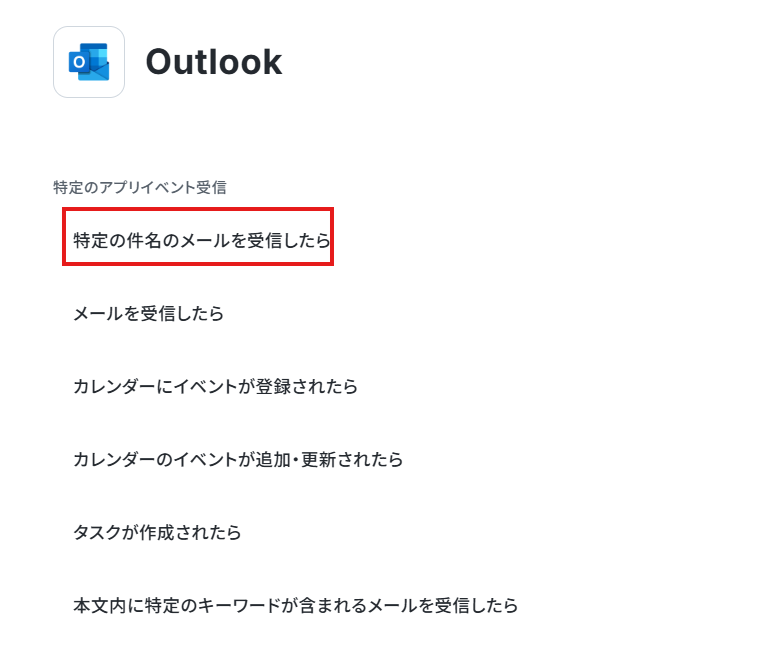
A:可能です。例えばOutlookでの添付ファイル受信をトリガーとしたい場合、以下の3点を変更してください。
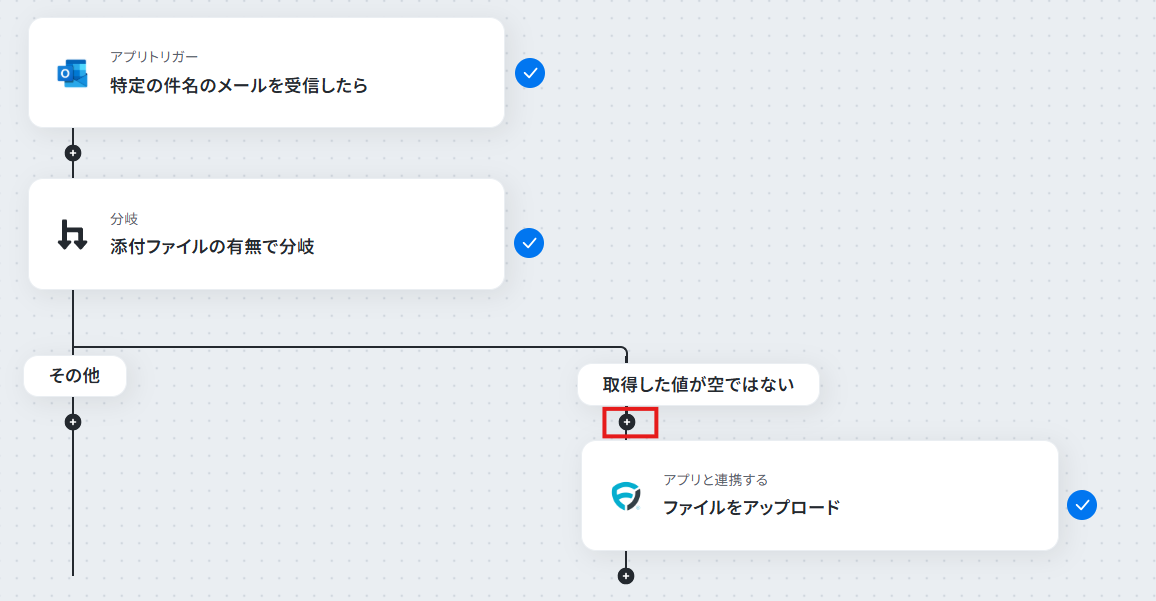
1.ステップ3の連携アカウントとアクションを選択する画面で、GmailのトリガーをOutlookの「特定の件名のメールを受信したら」などに変更
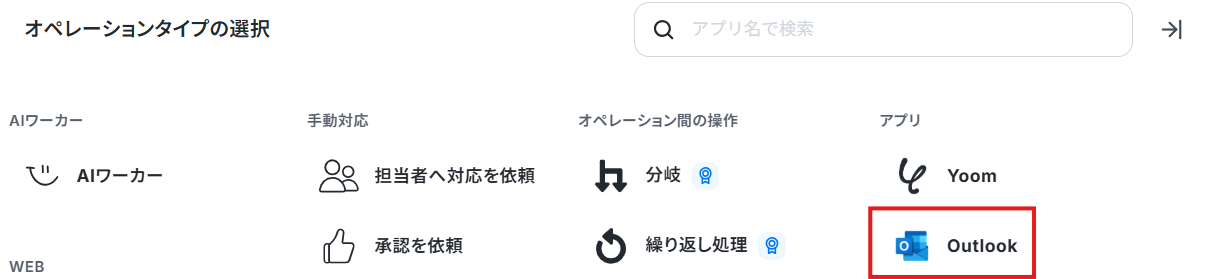
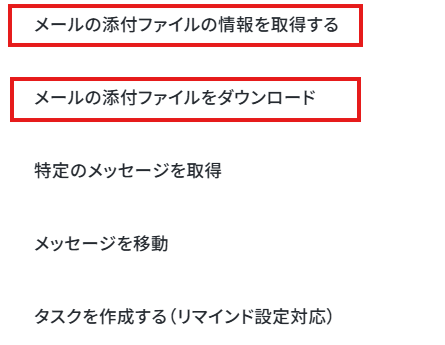
2.ステップ4の下にOutlookの「メールの添付ファイルの情報を取得する」と「メールの添付ファイルをダウンロード」アクションを順番に追加
3.ステップ5の「ファイル」を「取得したファイル」に変更