
・
【ノーコードで実現】会議の音声を自動で文字起こしし、Wrikeに連携する方法

「Web会議が終わるたびに、録画データを聞き返して議事録を作成するのが大変…」
「会議で決まったタスクをWrikeに登録するのを忘れてしまうことがある…」
このように、会議後の文字起こしやタスク管理といった付随業務に多くの時間を費やしていませんか?
もし、Web会議が終了すると同時に、その内容が自動で文字起こしされ、決定事項がWrikeのタスクとして自動で作成される仕組みがあればいいなと思いますよね。
そうすればこれらの煩わしい手作業から解放され、会議で決まったアクションの実行にすぐに集中することができます!
今回ご紹介する自動化の設定は、プログラミングの知識がなくても簡単に設定できるため、ぜひこの機会に導入して、面倒な会議後の作業を効率化しましょう!
とにかく早く試したい方へ
YoomにはWeb会議の内容を自動で文字起こしする業務フロー自動化のテンプレートが用意されているので、「まずは試してみたい!」という方は、以下のバナーをクリックして、すぐに自動化を体験してみましょう!
■概要Web会議後の議事録作成やタスク管理に手間がかかっていませんか。会議内容の正確な文字起こしや、決定事項をWrikeへ登録する作業は重要ですが、多くの時間を要する業務の一つです。このワークフローを活用すれば、Web会議の開始をトリガーに自動で音声録音を開始し、終了後に文字起こし結果を基にWrikeでタスクを作成する一連の流れを自動化できるため、会議後の事務作業を効率化できます。■このテンプレートをおすすめする方- Web会議の議事録作成や文字起こしに、多くの時間を費やしている方
- 会議で決まったタスクを手作業でWrikeに登録しており、入力漏れや遅延を防ぎたい方
- プロジェクト管理ツールのWrikeを活用し、会議からのアクションを迅速化したい方
■このテンプレートを使うメリット- Web会議の開始から文字起こし、Wrikeでのタスク作成までが自動化されるため、これまで手作業で行っていた議事録作成などの時間を短縮することができます。
- 文字起こし結果の転記ミスやタスクの登録漏れといったヒューマンエラーを防ぎ、会議での決定事項を正確かつ迅速にWrike上で管理できます。
■フローボットの流れ- はじめに、WrikeをYoomと連携します。
- 次に、トリガーでWeb会議トリガーを選択し、Web会議の開始をきっかけにフローが起動するように設定します。
- 次に、オペレーションでAI機能の「テキスト抽出」アクションを設定し、文字起こし結果からタスク作成に用いる任意の情報を抽出します。
- 最後に、オペレーションでWrikeの「タスクを作成」アクションを設定し、文字起こしした内容を基にタスクを作成します。
※「トリガー」:フロー起動のきっかけとなるアクション、「オペレーション」:トリガー起動後、フロー内で処理を行うアクション
■このワークフローのカスタムポイント- Web会議トリガーの設定で、自動化の対象としたいWeb会議の招待URLを任意で設定してください。
- AI機能の設定では、文字起こししたデータから、タスク作成に必要な抽出項目の指定や条件を自由にカスタマイズできます。
- Wrikeでタスクを作成するアクションでは、文字起こししたテキストや抽出情報などを引用し、タスクのタイトルや説明欄といった任意のフィールドに設定できます。
■注意事項- WrikeとYoomを連携してください。
- Web会議トリガーの設定方法や注意点は「Web会議トリガーの設定方法」をご参照ください。

- Web会議の議事録作成や文字起こしに、多くの時間を費やしている方
- 会議で決まったタスクを手作業でWrikeに登録しており、入力漏れや遅延を防ぎたい方
- プロジェクト管理ツールのWrikeを活用し、会議からのアクションを迅速化したい方
- Web会議の開始から文字起こし、Wrikeでのタスク作成までが自動化されるため、これまで手作業で行っていた議事録作成などの時間を短縮することができます。
- 文字起こし結果の転記ミスやタスクの登録漏れといったヒューマンエラーを防ぎ、会議での決定事項を正確かつ迅速にWrike上で管理できます。
- はじめに、WrikeをYoomと連携します。
- 次に、トリガーでWeb会議トリガーを選択し、Web会議の開始をきっかけにフローが起動するように設定します。
- 次に、オペレーションでAI機能の「テキスト抽出」アクションを設定し、文字起こし結果からタスク作成に用いる任意の情報を抽出します。
- 最後に、オペレーションでWrikeの「タスクを作成」アクションを設定し、文字起こしした内容を基にタスクを作成します。
■このワークフローのカスタムポイント
- Web会議トリガーの設定で、自動化の対象としたいWeb会議の招待URLを任意で設定してください。
- AI機能の設定では、文字起こししたデータから、タスク作成に必要な抽出項目の指定や条件を自由にカスタマイズできます。
- Wrikeでタスクを作成するアクションでは、文字起こししたテキストや抽出情報などを引用し、タスクのタイトルや説明欄といった任意のフィールドに設定できます。
- WrikeとYoomを連携してください。
- Web会議トリガーの設定方法や注意点は「Web会議トリガーの設定方法」をご参照ください。
Web会議の内容を自動で文字起こししてWrikeにタスクを作成するフローを作ってみよう
それではここから代表的な例として、Web会議が開始されると自動で文字起こしを行い、その内容をWrikeにタスクとして作成するフローを解説していきます!
ここではYoomを使用してノーコードで設定をしていくので、もしまだYoomのアカウントをお持ちでない場合は、こちらの登録フォームからアカウントを発行しておきましょう。
※今回連携するアプリの公式サイト:Wrike
[Yoomとは]
フローの作成方法
今回は大きく分けて以下のプロセスで作成します。
- ZoomやGoogle MeetなどのWeb会議ツールとWrikeのマイアプリ連携
- テンプレートをコピー
- トリガーとアクションの設定
- フローをテストし、実際に起動するかを確認
■概要Web会議後の議事録作成やタスク管理に手間がかかっていませんか。会議内容の正確な文字起こしや、決定事項をWrikeへ登録する作業は重要ですが、多くの時間を要する業務の一つです。このワークフローを活用すれば、Web会議の開始をトリガーに自動で音声録音を開始し、終了後に文字起こし結果を基にWrikeでタスクを作成する一連の流れを自動化できるため、会議後の事務作業を効率化できます。■このテンプレートをおすすめする方- Web会議の議事録作成や文字起こしに、多くの時間を費やしている方
- 会議で決まったタスクを手作業でWrikeに登録しており、入力漏れや遅延を防ぎたい方
- プロジェクト管理ツールのWrikeを活用し、会議からのアクションを迅速化したい方
■このテンプレートを使うメリット- Web会議の開始から文字起こし、Wrikeでのタスク作成までが自動化されるため、これまで手作業で行っていた議事録作成などの時間を短縮することができます。
- 文字起こし結果の転記ミスやタスクの登録漏れといったヒューマンエラーを防ぎ、会議での決定事項を正確かつ迅速にWrike上で管理できます。
■フローボットの流れ- はじめに、WrikeをYoomと連携します。
- 次に、トリガーでWeb会議トリガーを選択し、Web会議の開始をきっかけにフローが起動するように設定します。
- 次に、オペレーションでAI機能の「テキスト抽出」アクションを設定し、文字起こし結果からタスク作成に用いる任意の情報を抽出します。
- 最後に、オペレーションでWrikeの「タスクを作成」アクションを設定し、文字起こしした内容を基にタスクを作成します。
※「トリガー」:フロー起動のきっかけとなるアクション、「オペレーション」:トリガー起動後、フロー内で処理を行うアクション
■このワークフローのカスタムポイント- Web会議トリガーの設定で、自動化の対象としたいWeb会議の招待URLを任意で設定してください。
- AI機能の設定では、文字起こししたデータから、タスク作成に必要な抽出項目の指定や条件を自由にカスタマイズできます。
- Wrikeでタスクを作成するアクションでは、文字起こししたテキストや抽出情報などを引用し、タスクのタイトルや説明欄といった任意のフィールドに設定できます。
■注意事項- WrikeとYoomを連携してください。
- Web会議トリガーの設定方法や注意点は「Web会議トリガーの設定方法」をご参照ください。
- Web会議の議事録作成や文字起こしに、多くの時間を費やしている方
- 会議で決まったタスクを手作業でWrikeに登録しており、入力漏れや遅延を防ぎたい方
- プロジェクト管理ツールのWrikeを活用し、会議からのアクションを迅速化したい方
- Web会議の開始から文字起こし、Wrikeでのタスク作成までが自動化されるため、これまで手作業で行っていた議事録作成などの時間を短縮することができます。
- 文字起こし結果の転記ミスやタスクの登録漏れといったヒューマンエラーを防ぎ、会議での決定事項を正確かつ迅速にWrike上で管理できます。
- はじめに、WrikeをYoomと連携します。
- 次に、トリガーでWeb会議トリガーを選択し、Web会議の開始をきっかけにフローが起動するように設定します。
- 次に、オペレーションでAI機能の「テキスト抽出」アクションを設定し、文字起こし結果からタスク作成に用いる任意の情報を抽出します。
- 最後に、オペレーションでWrikeの「タスクを作成」アクションを設定し、文字起こしした内容を基にタスクを作成します。
■このワークフローのカスタムポイント
- Web会議トリガーの設定で、自動化の対象としたいWeb会議の招待URLを任意で設定してください。
- AI機能の設定では、文字起こししたデータから、タスク作成に必要な抽出項目の指定や条件を自由にカスタマイズできます。
- Wrikeでタスクを作成するアクションでは、文字起こししたテキストや抽出情報などを引用し、タスクのタイトルや説明欄といった任意のフィールドに設定できます。
- WrikeとYoomを連携してください。
- Web会議トリガーの設定方法や注意点は「Web会議トリガーの設定方法」をご参照ください。
ステップ1:Wrikeをマイアプリ連携する
ここでは、Yoomとアプリを連携して、操作が行えるようにしていきます。
まずは基本的な設定方法を解説しているナビをご覧ください!
Wrikeのマイアプリ登録を行います。マイアプリ>新規接続から「Wrike」を検索してください。

Wrikeのログインフォームが出るので、ログインを行ってください。
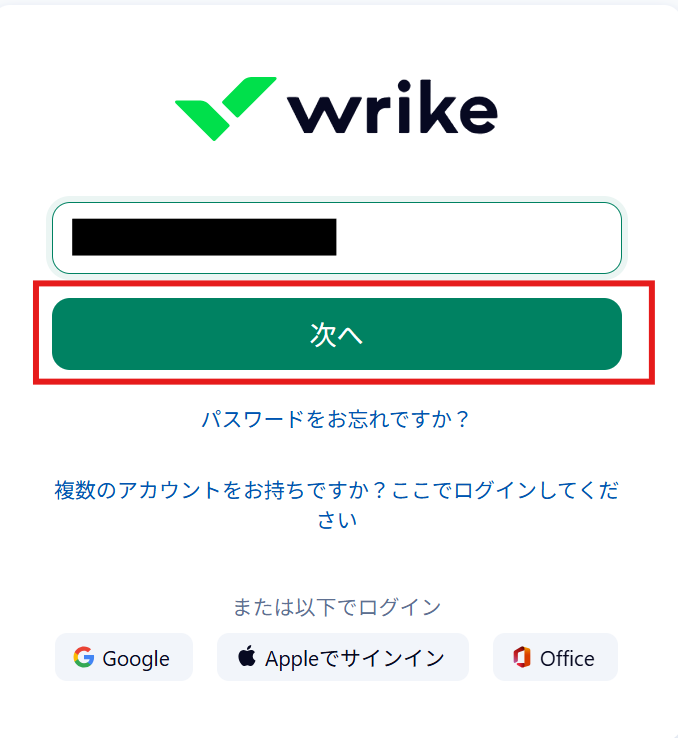
ログインが完了すると、マイアプリ登録も完了します。
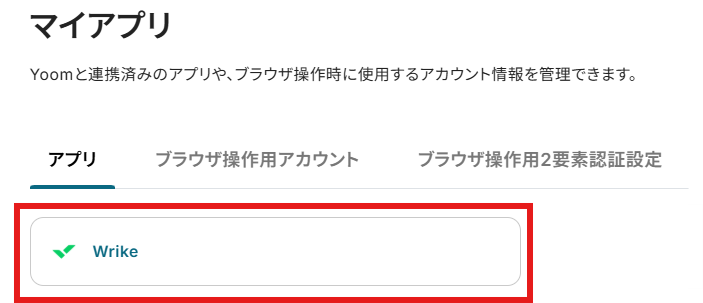
ステップ2:テンプレートをコピーする
続いてYoomのテンプレートをコピーします。以下バナーの「試してみる」をクリックしましょう。
- Web会議の議事録作成や文字起こしに、多くの時間を費やしている方
- 会議で決まったタスクを手作業でWrikeに登録しており、入力漏れや遅延を防ぎたい方
- プロジェクト管理ツールのWrikeを活用し、会議からのアクションを迅速化したい方
- Web会議の開始から文字起こし、Wrikeでのタスク作成までが自動化されるため、これまで手作業で行っていた議事録作成などの時間を短縮することができます。
- 文字起こし結果の転記ミスやタスクの登録漏れといったヒューマンエラーを防ぎ、会議での決定事項を正確かつ迅速にWrike上で管理できます。
- はじめに、WrikeをYoomと連携します。
- 次に、トリガーでWeb会議トリガーを選択し、Web会議の開始をきっかけにフローが起動するように設定します。
- 次に、オペレーションでAI機能の「テキスト抽出」アクションを設定し、文字起こし結果からタスク作成に用いる任意の情報を抽出します。
- 最後に、オペレーションでWrikeの「タスクを作成」アクションを設定し、文字起こしした内容を基にタスクを作成します。
■このワークフローのカスタムポイント
- Web会議トリガーの設定で、自動化の対象としたいWeb会議の招待URLを任意で設定してください。
- AI機能の設定では、文字起こししたデータから、タスク作成に必要な抽出項目の指定や条件を自由にカスタマイズできます。
- Wrikeでタスクを作成するアクションでは、文字起こししたテキストや抽出情報などを引用し、タスクのタイトルや説明欄といった任意のフィールドに設定できます。
- WrikeとYoomを連携してください。
- Web会議トリガーの設定方法や注意点は「Web会議トリガーの設定方法」をご参照ください。
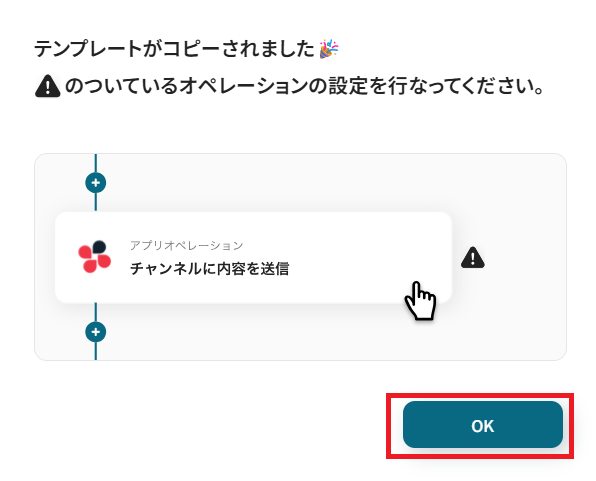
以下の画像のような画面が表示されたらテンプレートのコピーは完了です。
ステップ3:Web会議トリガー設定
まず、フローの第一段階であるアプリトリガーの設定を行います。
フローボットの「Web会議トリガー」をクリックしてください。
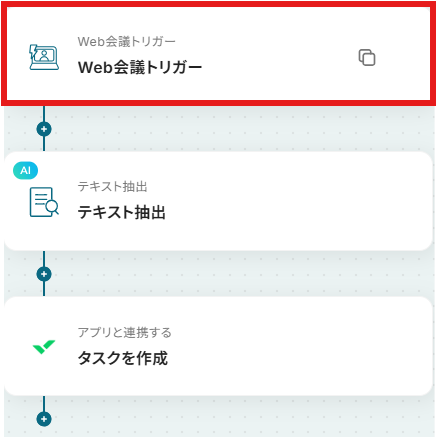
今回の会議ツールはGoogle Meetを使って行います。
もちろんZoomをご利用いただいても構いません。
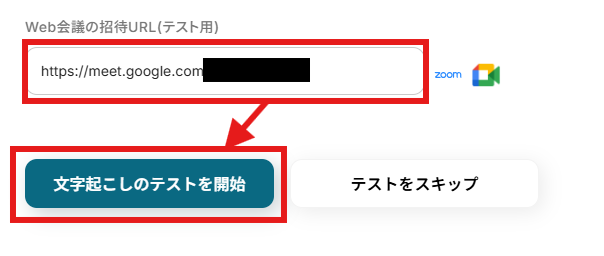
まず、会議ツールにてWeb会議の招待URLを発行して、Yoomの管理画面に入力しましょう。
Google Meetで会議を開始したのち、「文字起こしのテストを開始」をクリックします。
すると以下のようなページが開きます。
Google Meetで会議中の画面に移りましょう。
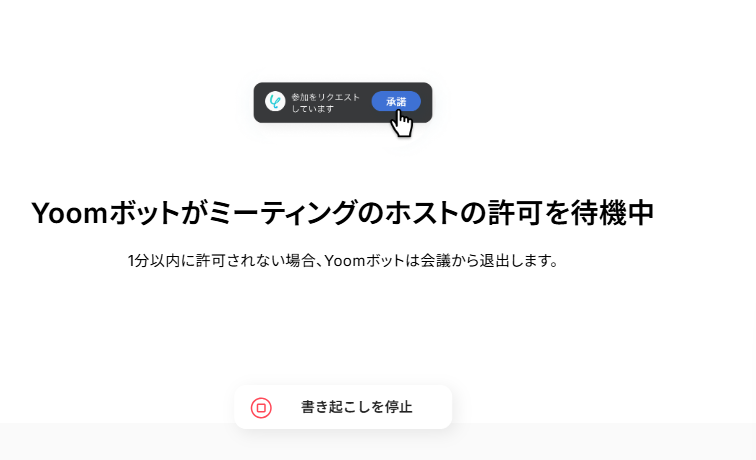
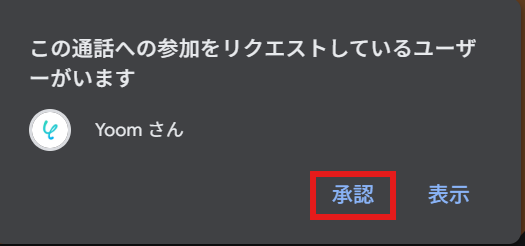
Google Meet上に以下のようなポップアップが出ますので、Yoomの通話への参加を承認してください。
すると会議にレコーディング用のYoomアカウントが参加します。
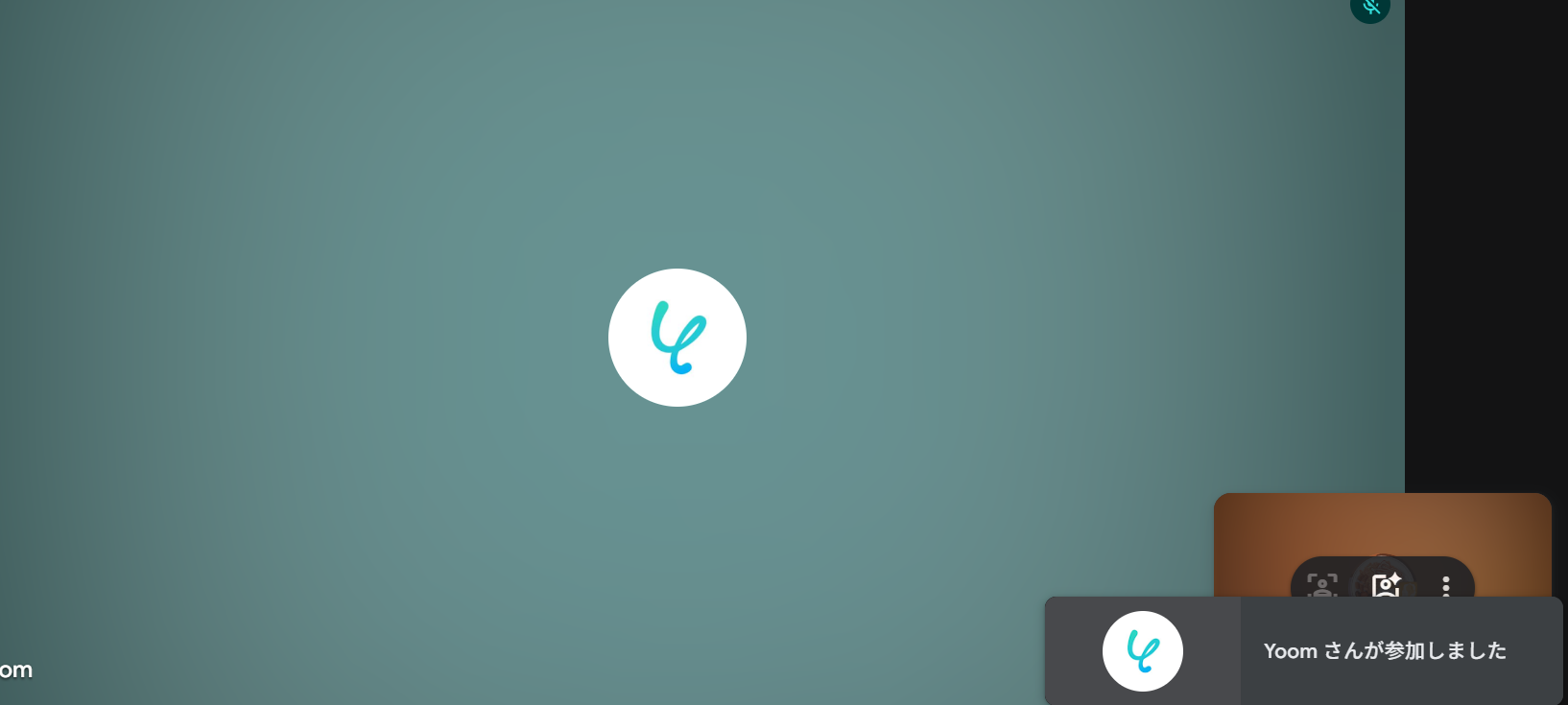
同時にYoom設定画面が以下のように遷移します。
この状態になるとレコーディングが行われていますので、そのまま会議を行ってください。
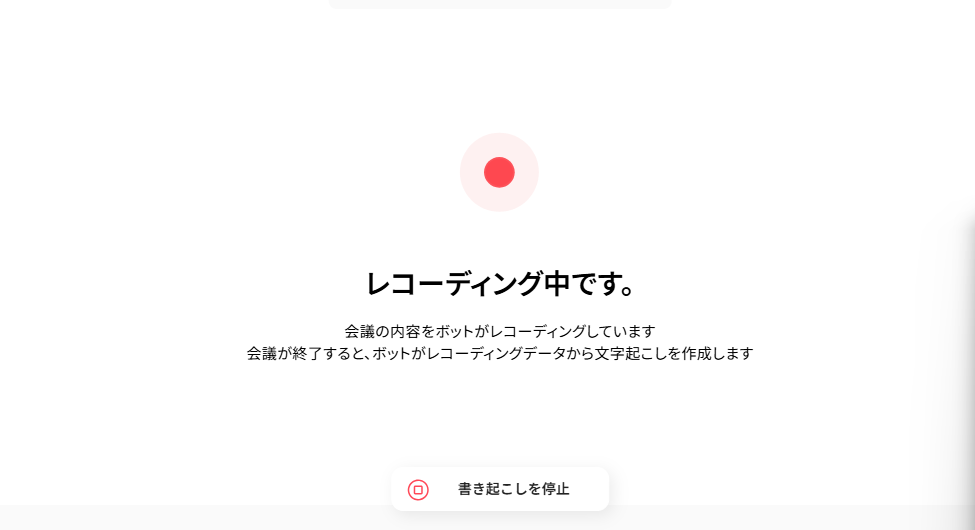
会議を終えたらミーティングから退出しましょう。
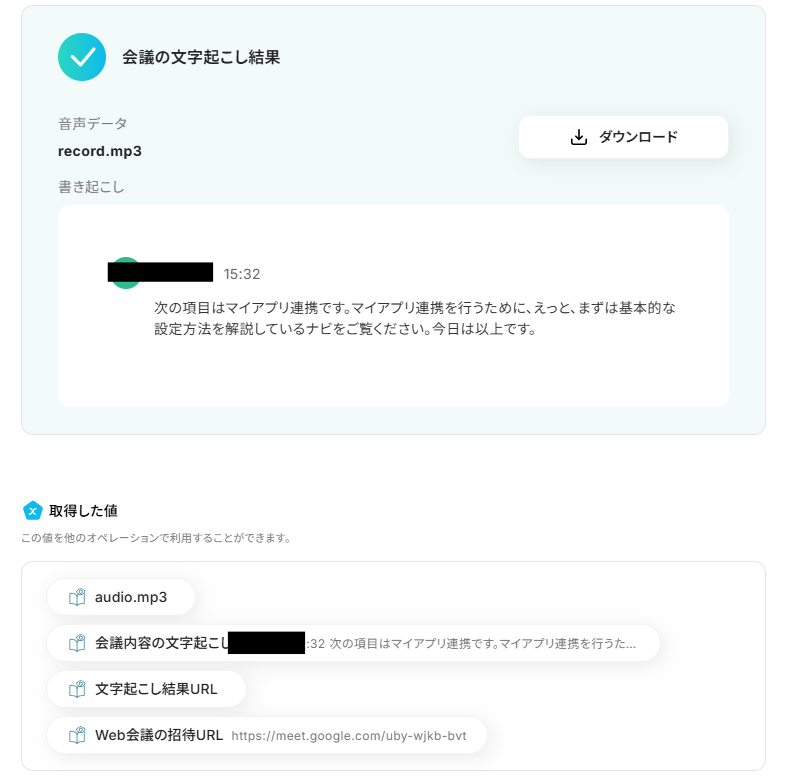
Yoom設定画面に戻り、会議の文字起こし結果と取得した値が入っていればOKです。
※取得した値とは?
トリガーやオペレーション設定時に、「テスト」を実行して取得した値のことを指します。
後続のオペレーション設定時の値として利用でき、フローボットを起動する度に変動した値となります。
「保存する」ボタンを押して次に進みましょう。
ステップ4:AIで要約を行う
次にAIで要約を行っていきます。
「要約」をクリックしてください。
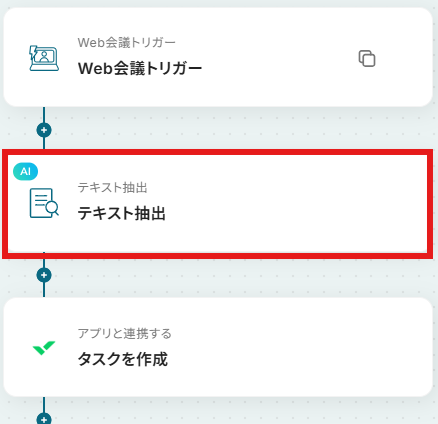
「要約対象のテキスト」の部分に、「取得した値」から前段で取得した「会議内容の文字起こし」を選択します。
取得した値を利用することで、トリガーが起動するたびに最新の値を自動で引用できます。
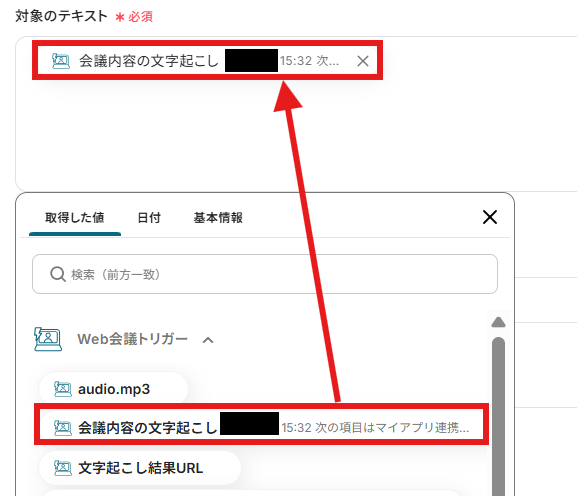
抽出したい項目は今回「タスク名と詳細」としています。
指示内容はさらに細かくAIに指示したい場合は入れてください。
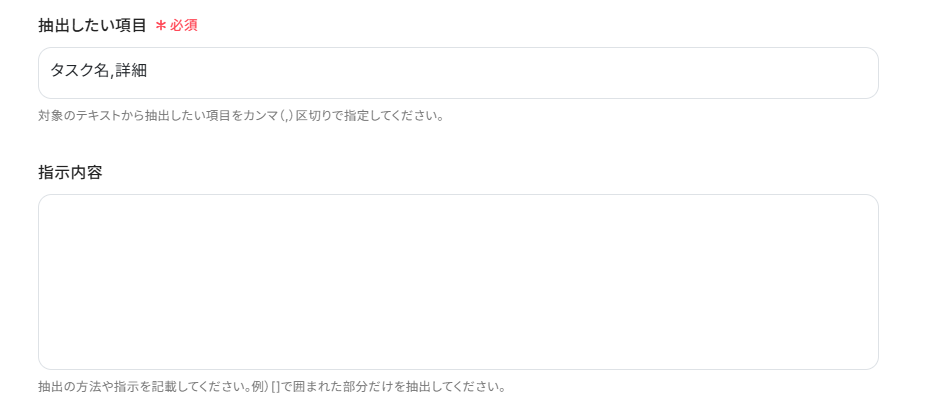
上記の入力が終わったらテストボタンをクリックします。
テストが成功し、取得した値が入ればOKです。
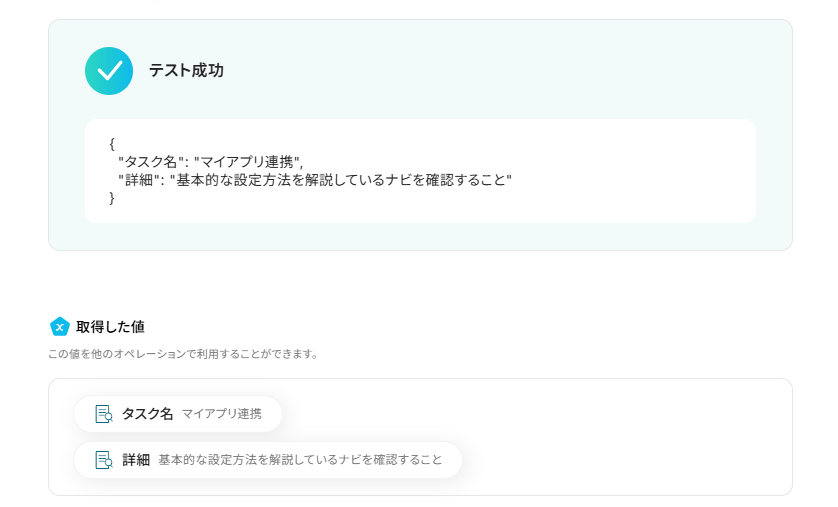
ここまで終わったら「完了」ボタンを押して次に進みましょう。

ステップ5:Wrikeにタスクを作成
Wrikeにタスクを作成していきます。
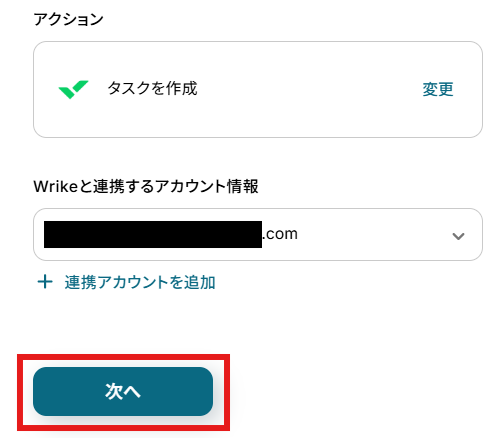
「タスクを作成」をクリックします。
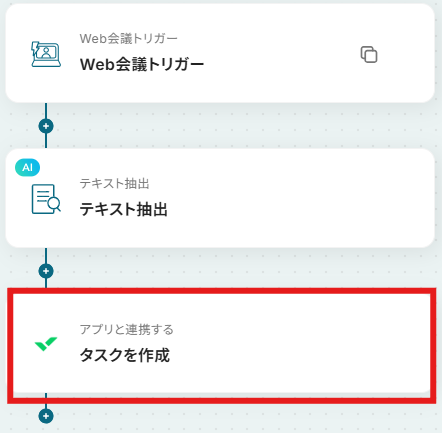
連携アカウントを確認していきます。
アプリはデフォルト設定のまま、アカウント情報は、連携したいアカウントが選択されているか確認してください。確認出来たら「次へ」をクリックしましょう。
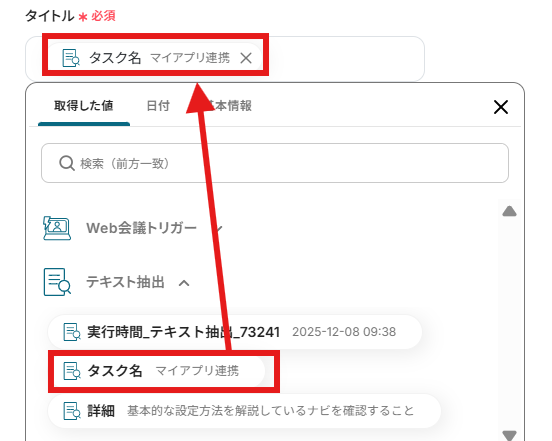
タスクのタイトルを設定する項目があるので、「テキスト抽出」の取得した値から「タスク名」を選択します。
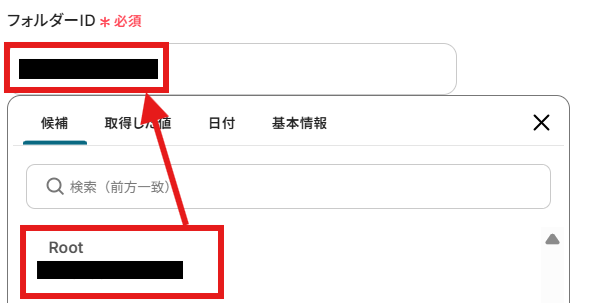
フォルダーIDは候補に表示されますので、タスクを作成したいフォルダーを選択してください。
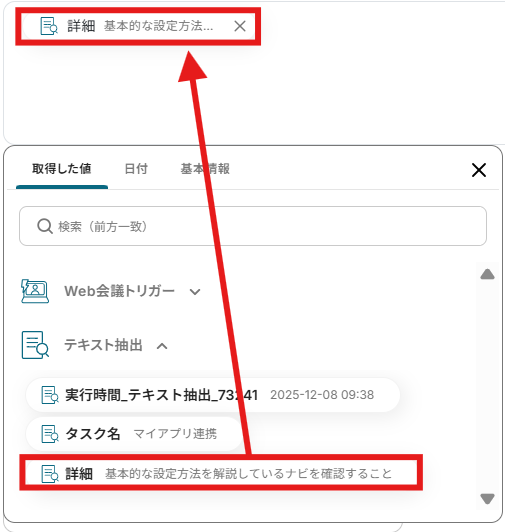
タスクの説明を設定する項目があるので、「テキスト抽出」の取得した値から「詳細」を選択します。
他にも設定できる項目がありますので、任意で設定してください。
上記の入力が終わったら、テストボタンをクリックします。
テストが成功し、取得した値が入れば成功です。
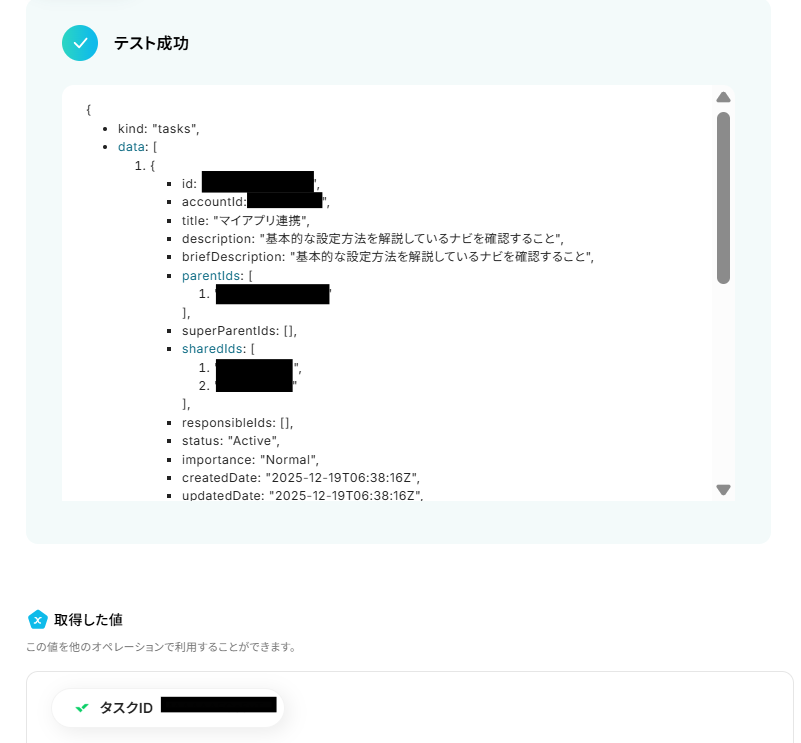
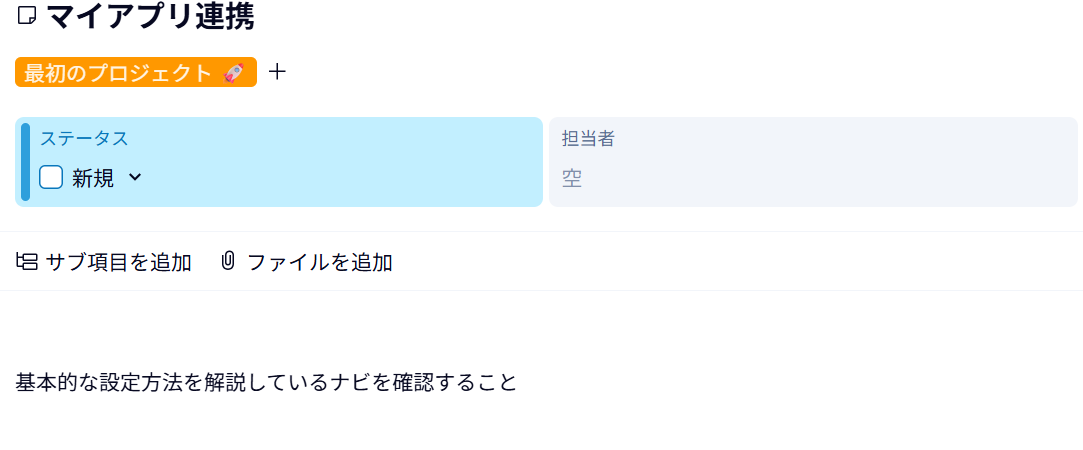
Wrike側も見に行き、タスクが作成されていればフローの設定は完了です。
ステップ6:トリガーをONにして動作確認
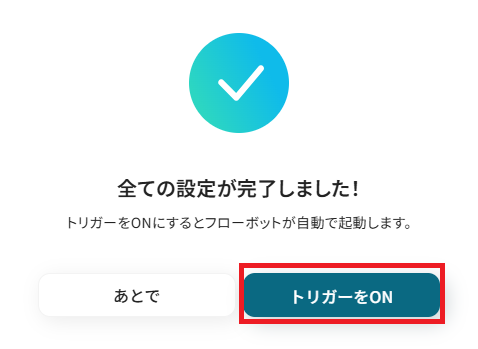
お疲れ様でした!これですべての設定が完了です。
設定が完了すると以下のようなメニューが表示されるので、トリガーをONにします。
これですべての設定が完了したので、動作確認をしてみましょう。
Wrikeを使った自動化例
タスクの発生や外部ツールの更新をトリガーに、プロジェクト管理ツールへの情報集約とスケジュール管理を自動化します。
問い合わせや商談、フォーム回答からの自動タスク起票をはじめ、カレンダーへの期日反映やチャットツールとの連携までをシームレスに完結。
ツールを跨ぐ転記や入力漏れをノーコードで解消し、チーム全体の進捗状況を常に最新に保つことで、円滑なプロジェクト進行を実現します。
■概要
Wrikeで登録されたタスクの期日をGoogleカレンダーに登録するフローです。
Yoomではプログラミング不要でアプリ間の連携ができるため、簡単にこのフローを実現することができます。
■このテンプレートをおすすめする方
1.Wrikeを利用して業務を進めている方
・タスク管理をWrikeで行っている方
・Wrikeでプロジェクト管理を行うマネージャー層の方
2. スケジュールの共有でGoogleカレンダーを利用している方
・タスクの期日の共有をGoogleカレンダーで行っているチーム
・メンバーのスケジュールをGoogleカレンダーで管理している方
■このテンプレートを使うメリット
Googleカレンダーはリモートワークのメンバーとも手軽にスケジュールの共有ができるのがメリットです。
しかし、Googleカレンダーへの登録漏れがあるとメンバー間の認識に齟齬が発生する場合もあり、タスク見落としのリスクがあります。
このフローでは、Wrikeで登録されたタスクの期日を自動でGoogleカレンダーに登録するため、Googleカレンダーへの登録漏れを防止することができます。
Googleカレンダーへの手動作業におけるヒューマンエラーを防止することで、スケジュールの信頼性が向上し、プロジェクト管理の正確性を高めることが可能です。
また、タスクの対応漏れの心配も無くなるため、業務を効率的に進めることができます。
■注意事項
・Wrike、GoogleカレンダーのそれぞれとYoomを連携してください。
・トリガーは5分、10分、15分、30分、60分の間隔で起動間隔を選択できます。
・プランによって最短の起動間隔が異なりますので、ご注意ください。
■概要
プロジェクト管理ツールのWrikeと顧客管理システムのSalesforceを併用する中で、タスク情報を手作業で入力し直す手間や、入力ミスに課題を感じているケースは少なくありません。このワークフローを活用すれば、Wrikeで特定の条件を満たすタスクが作成された際に、Salesforceへ自動でレコードを作成し、SalesforceとWrike間のデータ連携を円滑にします。二重入力の手間をなくし、業務の正確性と速度の向上に貢献します。
■このテンプレートをおすすめする方
- Wrikeで管理しているタスク情報をSalesforceに手作業で登録している方
- SalesforceとWrikeを用いた業務フローにおいて、データ連携を自動化し入力ミスを防ぎたい方
- ツール間の反復的な転記作業をなくし、コア業務に集中できる環境を整えたい方
■このテンプレートを使うメリット
- Wrikeのタスク作成をトリガーにSalesforceへ自動でレコードが作成されるため、これまで手作業に費やしていた時間を短縮できます
- 手作業によるデータ転記がなくなることで、入力内容の間違いや更新漏れといったヒューマンエラーのリスク軽減に繋がります
■フローボットの流れ
- はじめに、SalesforceとWrikeをYoomと連携します
- 次に、トリガーでWrikeを選択し、「タスクが作成されたら」アクションを設定します
- その後、オペレーションで分岐機能を設定し、特定の条件に合致した場合のみ処理が進むようにします
- 最後に、オペレーションでSalesforceの「カスタムオブジェクトのレコードを作成」アクションを設定します
※「トリガー」:フロー起動のきっかけとなるアクション、「オペレーション」:トリガー起動後、フロー内で処理を行うアクション
■このワークフローのカスタムポイント
- 分岐機能では、Wrikeのタスク名やステータスといった情報をもとに、レコードを作成する条件を任意で設定してください
- Salesforceでレコードを作成するアクションでは、対象のカスタムオブジェクトのAPI参照名や、ご利用環境のマイドメインURLを任意で設定してください
■注意事項
- Wrike、SalesforceのそれぞれとYoomを連携してください。
- トリガーは5分、10分、15分、30分、60分の間隔で起動間隔を選択できます。
- プランによって最短の起動間隔が異なりますので、ご注意ください。
- 【Salesforce】はチームプラン・サクセスプランでのみご利用いただけるアプリとなっております。フリープラン・ミニプランの場合は設定しているフローボットのオペレーションやデータコネクトはエラーとなりますので、ご注意ください。
- チームプランやサクセスプランなどの有料プランは、2週間の無料トライアルを行うことが可能です。無料トライアル中には制限対象のアプリを使用することができます。
- 分岐はミニプラン以上のプランでご利用いただける機能(オペレーション)となっております。フリープランの場合は設定しているフローボットのオペレーションはエラーとなりますので、ご注意ください。
- ミニプランなどの有料プランは、2週間の無料トライアルを行うことが可能です。無料トライアル中には制限対象のアプリや機能(オペレーション)を使用することができます。
■概要Google スプレッドシートでタスクを管理しているものの、Wrikeへの転記作業に手間を感じていませんか。手作業でのタスク作成は、入力ミスや対応漏れの原因にもなりかねません。このワークフローを活用すれば、Google スプレッドシートに行が追加されるだけで、Wrikeにタスクを自動で作成できます。タスク管理における二度手間をなくし、よりスムーズなプロジェクト進行を実現します。■このテンプレートをおすすめする方- Google スプレッドシートとWrikeを併用し、タスクの転記作業を効率化したい方
- 手作業によるタスク作成での入力ミスや、対応漏れなどの課題を解消したいチームリーダーの方
- ツール間の連携を自動化し、チームの生産性を向上させたいと考えているプロジェクトマネージャーの方
■このテンプレートを使うメリット- Google スプレッドシートに行が追加されると自動でWrikeにタスクが作成されるため、これまで手作業に費やしていた時間を短縮できます。
- 手作業でのデータ転記が不要になることで、入力間違いや作成漏れといったヒューマンエラーのリスクを軽減し、タスク管理の正確性を高めます。
■フローボットの流れ- はじめに、Google スプレッドシートとWrikeをYoomと連携します。
- 次に、トリガーでGoogle スプレッドシートを選択し、「行が追加されたら」というアクションを設定します。
- 次に、オペレーションでWrikeを選択し、「タスクを作成」のアクションを設定します。
- 最後に、オペレーションでGoogle スプレッドシートを選択し、「レコードを更新する」アクションを設定し、処理が完了した行にステータスなどを追記します。
※「トリガー」:フロー起動のきっかけとなるアクション、「オペレーション」:トリガー起動後、フロー内で処理を行うアクション
■このワークフローのカスタムポイント- Google スプレッドシートのトリガー設定では、連携対象としたい任意のスプレッドシートIDやシート名などを設定してください。
- Wrikeでタスクを作成する際、Google スプレッドシートから取得した値を引用し、タスク名や担当者、期限などの各フィールドに自由に設定してください。
■注意事項- Google スプレッドシート、WrikeのそれぞれとYoomを連携してください。
- トリガーは5分、10分、15分、30分、60分の間隔で起動間隔を選択できます。
- プランによって最短の起動間隔が異なりますので、ご注意ください。
- Google スプレッドシートをアプリトリガーとして使用する際の注意事項は「【アプリトリガー】Google スプレッドシートのトリガーにおける注意事項」を参照してください。
■概要SFA/CRMツールのMazricaで管理している案件の進捗を、Wrikeのタスクに手作業で都度入力していませんか?こうした二重入力の手間は非効率であるだけでなく、タスクの作成漏れや情報の転記ミスといったヒューマンエラーの原因にもなりかねません。このワークフローを活用すれば、Mazricaで案件のアクションが登録された際に、Wrikeへタスクを自動で作成するため、案件管理とタスク管理の連携をスムーズに行うことができます。
■このテンプレートをおすすめする方- Mazricaでの活動記録とWrikeへのタスク起票を、手作業で行っている営業担当者の方
- 案件の進捗とそれに紐づくタスクを、正確かつリアルタイムに連携させたいマネージャーの方
- MazricaとWrikeを併用しており、両ツールのデータ連携を自動化したいと考えている方
■このテンプレートを使うメリット- Mazricaに案件アクションを登録するだけでWrikeのタスクが自動で作成されるため、これまで手作業での入力に費やしていた時間を短縮できます。
- 手作業によるタスクの作成漏れや、案件情報の転記ミスといったヒューマンエラーのリスクを軽減し、情報の正確性を高めることに繋がります。
■フローボットの流れ- はじめに、MazricaとWrikeをYoomと連携します。
- 次に、トリガーでMazricaを選択し、「案件アクションが新たに登録されたら」というアクションを設定します。
- 最後に、オペレーションでWrikeを選択し、「タスクを作成」のアクションを設定することで、Mazricaで取得した情報をもとにタスクが作成されます。
※「トリガー」:フロー起動のきっかけとなるアクション、「オペレーション」:トリガー起動後、フロー内で処理を行うアクション
■このワークフローのカスタムポイント- Mazricaのトリガー設定では、フローを起動する条件として、特定の案件タイプやアクションの目的に絞り込むことが可能です。
- Wrikeでタスクを作成する際に、タスクのタイトルや詳細などの各項目に、トリガーで取得したMazricaの案件情報を自由に設定できます。
■注意事項- Mazrica、WrikeのそれぞれとYoomを連携してください。
- トリガーは5分、10分、15分、30分、60分の間隔で起動間隔を選択できます。
- プランによって最短の起動間隔が異なりますので、ご注意ください。
- Mazrica、Wrikeはミニプラン以上でご利用いただけるアプリとなっております。フリープラン・パーソナルプランの場合は設定しているフローボットのオペレーションやデータコネクトはエラーとなりますので、ご注意ください。
- ミニプラン・チームプラン・サクセスプランなどの有料プランは、2週間の無料トライアルを行うことが可能です。無料トライアル中には制限対象のアプリを使用することができます。
■概要
プロジェクト管理でBacklogとWrikeを併用していると、課題とタスクが分散し、手作業での情報転記に手間を感じていませんか。特に、Backlogで作成された重要な課題をWrikeにタスクとして登録する作業は、時間がかかるだけでなく、入力ミスや共有漏れの原因にもなり得ます。このワークフローは、Backlogでの課題作成をきっかけに、Wrikeへ自動でタスクを作成するものです。BacklogとWrikeの連携を自動化することで、こうした課題を解消し、プロジェクト管理の効率化を支援します。
■このテンプレートをおすすめする方
- BacklogとWrikeを併用しており、二重入力の手間をなくしたいプロジェクトマネージャーの方
- Backlogで管理する課題をWrikeのタスクと連携させ、共有漏れを防ぎたいチームリーダーの方
- 複数のプロジェクト管理ツール間の情報連携を自動化し、業務の生産性を高めたいと考えている方
■このテンプレートを使うメリット
- Backlogで課題が作成されると自動でWrikeにタスクが登録されるため、手作業での転記作業にかかる時間を短縮できます
- 手動での情報入力が不要になることで、タスクの登録漏れや内容の転記ミスといったヒューマンエラーの発生を防ぎます
■フローボットの流れ
- はじめに、BacklogとWrikeをYoomと連携します
- 次に、トリガーでBacklogを選択し、「新しい課題が追加されたら」というアクションを設定します
- 次に、オペレーションで分岐機能を設定し、特定の条件(例:課題の種別が「バグ」の場合のみ後続処理を実行するなど)で処理を分岐させます
- 最後に、オペレーションでWrikeの「タスクを作成」アクションを設定し、Backlogの課題情報を引用してタスクを作成します
※「トリガー」:フロー起動のきっかけとなるアクション、「オペレーション」:トリガー起動後、フロー内で処理を行うアクション
■このワークフローのカスタムポイント
- Backlogのトリガー設定では、連携の対象としたいご自身のドメインやプロジェクトIDを任意で設定してください
- 分岐機能では、Backlogから取得した課題の種別や優先度など、任意の項目を条件として設定し、処理を分岐させることが可能です
- Wrikeでタスクを作成する際に、Backlogから取得した課題の件名や詳細などを引用し、タスク名や説明欄といったフィールドに自由に設定してください
■注意事項
- Backlog、WrikeのそれぞれとYoomを連携してください。
- トリガーは5分、10分、15分、30分、60分の間隔で起動間隔を選択できます。
- プランによって最短の起動間隔が異なりますので、ご注意ください。
- 分岐はミニプラン以上のプランでご利用いただける機能(オペレーション)となっております。フリープランの場合は設定しているフローボットのオペレーションはエラーとなりますので、ご注意ください。
- ミニプランなどの有料プランは、2週間の無料トライアルを行うことが可能です。無料トライアル中には制限対象のアプリや機能(オペレーション)を使用することができます。
■概要
カスタマーサポートで受け付けたZendeskのチケットを、開発や別部署が利用するWrikeへ手作業で連携していませんか?この二度手間は、対応の遅れや転記ミスといった課題に繋がりがちです。このワークフローは、そうしたZendeskとWrike間の連携に関する課題を解決します。Zendeskに新しいチケットが作成されると、その情報を元にWrikeのタスクが自動で作成されるため、迅速かつ正確な情報共有を実現できます。
■このテンプレートをおすすめする方
- Zendeskのチケット起票後、Wrikeへのタスク作成を手作業で行っている方
- ZendeskとWrikeを連携させて、部門間の情報共有をスムーズにしたいと考えている方
- カスタマーサポート業務における定型作業を自動化し、工数を削減したい方
■このテンプレートを使うメリット
- Zendeskにチケットが作成されると自動でWrikeにタスクが作成されるため、手作業での転記や依頼にかかっていた時間を短縮できます
- 手作業による情報の転記ミスや、タスクの作成漏れといったヒューマンエラーを防ぎ、対応品質の安定化に繋がります
■フローボットの流れ
- はじめに、ZendeskとWrikeをYoomと連携します
- 次に、トリガーでZendeskを選択し、「新しいチケットが作成されたら」というアクションを設定します
- 最後に、オペレーションでWrikeの「タスクを作成」アクションを設定し、トリガーで取得したチケット情報をもとに作成するタスク内容を設定します
※「トリガー」:フロー起動のきっかけとなるアクション、「オペレーション」:トリガー起動後、フロー内で処理を行うアクション
■このワークフローのカスタムポイント
- Wrikeでタスクを作成するアクションで、Zendeskのチケット情報を元に、タスクのタイトルや説明欄に連携する情報を任意で設定してください
- タスクを格納するWrikeのフォルダーや、担当者なども任意で指定が可能です
■注意事項
- ZendeskとWrikeのそれぞれとYoomを連携してください。
- トリガーは5分、10分、15分、30分、60分の間隔で起動間隔を選択できます。
- プランによって最短の起動間隔が異なりますので、ご注意ください。
- Zendeskはチームプラン・サクセスプランでのみご利用いただけるアプリとなっております。フリープラン・ミニプランの場合は設定しているフローボットのオペレーションやデータコネクトはエラーとなりますので、ご注意ください。
- チームプランやサクセスプランなどの有料プランは、2週間の無料トライアルを行うことが可能です。無料トライアル中には制限対象のアプリを使用することができます。
■概要
フォームからの問い合わせや依頼内容を、その都度Wrikeに手動でタスク登録していませんか?この作業は単純ですが、対応漏れや入力ミスが発生しやすく、手間がかかるものです。このワークフローを活用すれば、Yoomのフォームで受け付けた回答内容をもとに、Wrikeへ自動でタスクを作成できるため、こうした課題をスムーズに解消できます。
■このテンプレートをおすすめする方
- フォームからの問い合わせ対応をWrikeで行っているカスタマーサポートの方
- Webサイトからのリード情報をWrikeで管理し、手入力に手間を感じている営業担当の方
- Wrikeを活用したプロジェクト管理で、タスク起票の漏れや遅れを防ぎたい方
■このテンプレートを使うメリット
- フォームが送信されると自動でWrikeにタスクが作成されるため、これまで手作業に費やしていた転記時間を短縮することができます。
- 手動での転記作業が不要になることで、入力ミスやタスクの作成漏れといったヒューマンエラーの防止に繋がります。
■フローボットの流れ
- はじめに、WrikeをYoomと連携します。
- 次に、トリガーでフォームトリガーを設定し、フォームが送信されたらフローが起動するようにします。
- 最後に、オペレーションでWrikeの「タスクを追加」アクションを設定し、フォームの回答内容をもとにタスクが作成されるように各項目を紐付けます。
※「トリガー」:フロー起動のきっかけとなるアクション、「オペレーション」:トリガー起動後、フロー内で処理を行うアクション■このワークフローのカスタムポイント
- Wrikeでタスクを追加する際に、どのフォルダやスペースに作成するかを任意で設定してください。
- フォームの回答内容を、Wrikeタスクのタイトルや説明文に自由に割り当てることができます。
- タスクの担当者や期日なども、固定の値やフォームの回答内容に応じて柔軟に設定が可能です。
■概要CRMであるホットプロファイルで管理している顧客対応タスクを、プロジェクト管理ツールのWrikeに手作業で入力していませんか? このような二重入力は手間がかかるだけでなく、転記ミスや対応漏れの原因にもなりかねません。 このワークフローを活用すれば、ホットプロファイルでタスクが作成されるとWrikeへも自動でタスクが作成され、CRMとWrikeのスムーズな連携を実現し、業務を効率化します。■このテンプレートをおすすめする方- ホットプロファイルとWrikeを併用し、タスクの二重入力に手間を感じている方
- CRMで発生したタスクをWrikeへ迅速に連携し、対応漏れを防ぎたい方
- 手作業によるデータ転記をなくし、営業やプロジェクト管理の効率を高めたい方
■このテンプレートを使うメリット- ホットプロファイルでタスクを作成するだけで、Wrikeへも自動でタスクが作成されるため、これまで手作業での転記にかかっていた時間を削減できます。
- 手作業による情報入力がなくなることで、CRMからWrikeへの転記ミスやタスクの作成漏れといったヒューマンエラーの防止に繋がります。
■フローボットの流れ- はじめに、WrikeとホットプロファイルをYoomと連携します。
- 次に、トリガーでホットプロファイルを選択し、「タスクが作成されたら」というアクションを設定します。
- 最後に、オペレーションでWrikeを選択し、「タスクを作成」のアクションを設定することで、ホットプロファイルのタスク情報をもとにWrikeへタスクが自動で作成されます。
※「トリガー」:フロー起動のきっかけとなるアクション、「オペレーション」:トリガー起動後、フロー内で処理を行うアクション
■このワークフローのカスタムポイント- Wrikeの「タスクを作成」オペレーションにて、タスクを作成したい対象のフォルダーIDを任意で設定してください。これにより、特定のプロジェクトやチームのフォルダにタスクを自動で振り分けることが可能です。
■注意事項- Wrike、ホットプロファイルのそれぞれとYoomを連携してください。
- トリガーは5分、10分、15分、30分、60分の間隔で起動間隔を選択できます。
- プランによって最短の起動間隔が異なりますので、ご注意ください。
■概要
Microsoft Teamsでの重要なやり取りをWrikeでタスク管理しているものの、手作業での転記に手間やミスを感じていませんか?このワークフローは、Microsoft Teamsの特定チャネルへの投稿を自動で検知し、Wrikeにタスクとして登録します。これにより、タスク化の漏れや転記ミスを防ぎ、コミュニケーションとプロジェクト管理を円滑に連携させることが可能になります。
■このテンプレートをおすすめする方
- ・Microsoft Teamsでの依頼をWrikeで管理しており、転記作業に手間を感じている方
- ・チャネルの投稿を見落とし、Wrikeへのタスク登録が漏れてしまうことを防ぎたい方
- ・コミュニケーションとタスク管理を連携させ、業務の抜け漏れをなくしたいと考えている方
■このテンプレートを使うメリット
- ・Microsoft Teamsの投稿からWrikeへのタスク作成が自動化され、手作業での転記にかかっていた時間を短縮し、他の業務に集中できます。
- ・手作業によるタスクの登録漏れや、メッセージ内容の転記ミスといったヒューマンエラーを防ぎ、依頼事項を確実に管理することが可能になります。
■フローボットの流れ
- 1.はじめに、Microsoft TeamsとWrikeをYoomと連携します。
- 2.次に、トリガーでMicrosoft Teamsを選択し、「チャネルにメッセージが送信されたら」というアクションを設定します。
- 3.次に、オペレーションで「テキストからデータを抽出する」を設定し、Microsoft Teamsの投稿内容からタスクに必要な情報を取り出します。
- 4.最後に、オペレーションでWrikeの「タスクを作成」アクションを設定し、抽出した情報を元に新しいタスクを作成します。
※「トリガー」:フロー起動のきっかけとなるアクション、「オペレーション」:トリガー起動後、フロー内で処理を行うアクション■このワークフローのカスタムポイント
- ・Microsoft Teamsのトリガー設定において、自動化の対象としたいチャネルのIDを任意で設定してください。
- ・Wrikeでタスクを作成するオペレーションでは、タスクを追加するフォルダーや担当者、タスクのタイトルや説明などを任意に設定してください。
■概要
Slackでの活発な議論や重要な報告を、都度Wrikeのタスクに手作業で転記するのは手間がかかる上に、情報の抜け漏れも発生しがちではないでしょうか。このワークフローを活用すれば、Slackの特定チャンネルへの投稿をきっかけに、自動でWrikeの該当タスクへコメントを追加することが可能です。これにより、二重入力の手間やヒューマンエラーをなくし、円滑な情報共有を実現します。
■このテンプレートをおすすめする方
- SlackとWrike間の情報連携を手作業で行い、非効率を感じている方
- プロジェクトの議論や決定事項を、Wrikeのタスクに漏れなく集約したいマネージャーの方
- 手作業による転記ミスや連絡の遅延を防ぎ、情報共有を円滑にしたい方
■このテンプレートを使うメリット
- Slackへの投稿が自動でWrikeのタスクにコメントとして追加されるため、これまで手作業での転記に費やしていた時間を短縮できます。
- システムが自動で処理を行うため、手作業によるコピー&ペーストのミスや、重要な情報の転記漏れといったヒューマンエラーの防止に繋がります。
■フローボットの流れ
- はじめに、SlackとWrikeをYoomと連携します。
- 次に、トリガーでSlackを選択し、「新しいメッセージがチャンネルに投稿されたら」というアクションを設定します。
- 次に、オペレーションで「テキストからデータを抽出する」を設定し、Slackの投稿内容からWrikeに連携したい情報を取り出します。
- 最後に、オペレーションでWrikeの「タスクにコメントを追加」アクションを設定し、前のステップで抽出した情報を特定のタスクにコメントとして追加します。
※「トリガー」:フロー起動のきっかけとなるアクション、「オペレーション」:トリガー起動後、フロー内で処理を行うアクション■このワークフローのカスタムポイント
- Slackのトリガー設定では、自動化の起点としたいチャンネルのIDを任意で設定してください。
- Wrikeのオペレーション設定では、コメントを追加したい対象のタスクIDを任意で設定してください。
- Wrikeへコメントを追加する際、Slackから連携する情報の前後に、任意の定型文を設定することが可能です。

■概要
Wrikeで登録されたタスクの期日をGoogleカレンダーに登録するフローです。
Yoomではプログラミング不要でアプリ間の連携ができるため、簡単にこのフローを実現することができます。
■このテンプレートをおすすめする方
1.Wrikeを利用して業務を進めている方
・タスク管理をWrikeで行っている方
・Wrikeでプロジェクト管理を行うマネージャー層の方
2. スケジュールの共有でGoogleカレンダーを利用している方
・タスクの期日の共有をGoogleカレンダーで行っているチーム
・メンバーのスケジュールをGoogleカレンダーで管理している方
■このテンプレートを使うメリット
Googleカレンダーはリモートワークのメンバーとも手軽にスケジュールの共有ができるのがメリットです。
しかし、Googleカレンダーへの登録漏れがあるとメンバー間の認識に齟齬が発生する場合もあり、タスク見落としのリスクがあります。
このフローでは、Wrikeで登録されたタスクの期日を自動でGoogleカレンダーに登録するため、Googleカレンダーへの登録漏れを防止することができます。
Googleカレンダーへの手動作業におけるヒューマンエラーを防止することで、スケジュールの信頼性が向上し、プロジェクト管理の正確性を高めることが可能です。
また、タスクの対応漏れの心配も無くなるため、業務を効率的に進めることができます。
■注意事項
・Wrike、GoogleカレンダーのそれぞれとYoomを連携してください。
・トリガーは5分、10分、15分、30分、60分の間隔で起動間隔を選択できます。
・プランによって最短の起動間隔が異なりますので、ご注意ください。

■概要
プロジェクト管理ツールのWrikeと顧客管理システムのSalesforceを併用する中で、タスク情報を手作業で入力し直す手間や、入力ミスに課題を感じているケースは少なくありません。このワークフローを活用すれば、Wrikeで特定の条件を満たすタスクが作成された際に、Salesforceへ自動でレコードを作成し、SalesforceとWrike間のデータ連携を円滑にします。二重入力の手間をなくし、業務の正確性と速度の向上に貢献します。
■このテンプレートをおすすめする方
- Wrikeで管理しているタスク情報をSalesforceに手作業で登録している方
- SalesforceとWrikeを用いた業務フローにおいて、データ連携を自動化し入力ミスを防ぎたい方
- ツール間の反復的な転記作業をなくし、コア業務に集中できる環境を整えたい方
■このテンプレートを使うメリット
- Wrikeのタスク作成をトリガーにSalesforceへ自動でレコードが作成されるため、これまで手作業に費やしていた時間を短縮できます
- 手作業によるデータ転記がなくなることで、入力内容の間違いや更新漏れといったヒューマンエラーのリスク軽減に繋がります
■フローボットの流れ
- はじめに、SalesforceとWrikeをYoomと連携します
- 次に、トリガーでWrikeを選択し、「タスクが作成されたら」アクションを設定します
- その後、オペレーションで分岐機能を設定し、特定の条件に合致した場合のみ処理が進むようにします
- 最後に、オペレーションでSalesforceの「カスタムオブジェクトのレコードを作成」アクションを設定します
※「トリガー」:フロー起動のきっかけとなるアクション、「オペレーション」:トリガー起動後、フロー内で処理を行うアクション
■このワークフローのカスタムポイント
- 分岐機能では、Wrikeのタスク名やステータスといった情報をもとに、レコードを作成する条件を任意で設定してください
- Salesforceでレコードを作成するアクションでは、対象のカスタムオブジェクトのAPI参照名や、ご利用環境のマイドメインURLを任意で設定してください
■注意事項
- Wrike、SalesforceのそれぞれとYoomを連携してください。
- トリガーは5分、10分、15分、30分、60分の間隔で起動間隔を選択できます。
- プランによって最短の起動間隔が異なりますので、ご注意ください。
- 【Salesforce】はチームプラン・サクセスプランでのみご利用いただけるアプリとなっております。フリープラン・ミニプランの場合は設定しているフローボットのオペレーションやデータコネクトはエラーとなりますので、ご注意ください。
- チームプランやサクセスプランなどの有料プランは、2週間の無料トライアルを行うことが可能です。無料トライアル中には制限対象のアプリを使用することができます。
- 分岐はミニプラン以上のプランでご利用いただける機能(オペレーション)となっております。フリープランの場合は設定しているフローボットのオペレーションはエラーとなりますので、ご注意ください。
- ミニプランなどの有料プランは、2週間の無料トライアルを行うことが可能です。無料トライアル中には制限対象のアプリや機能(オペレーション)を使用することができます。

- Google スプレッドシートとWrikeを併用し、タスクの転記作業を効率化したい方
- 手作業によるタスク作成での入力ミスや、対応漏れなどの課題を解消したいチームリーダーの方
- ツール間の連携を自動化し、チームの生産性を向上させたいと考えているプロジェクトマネージャーの方
- Google スプレッドシートに行が追加されると自動でWrikeにタスクが作成されるため、これまで手作業に費やしていた時間を短縮できます。
- 手作業でのデータ転記が不要になることで、入力間違いや作成漏れといったヒューマンエラーのリスクを軽減し、タスク管理の正確性を高めます。
- はじめに、Google スプレッドシートとWrikeをYoomと連携します。
- 次に、トリガーでGoogle スプレッドシートを選択し、「行が追加されたら」というアクションを設定します。
- 次に、オペレーションでWrikeを選択し、「タスクを作成」のアクションを設定します。
- 最後に、オペレーションでGoogle スプレッドシートを選択し、「レコードを更新する」アクションを設定し、処理が完了した行にステータスなどを追記します。
■このワークフローのカスタムポイント
- Google スプレッドシートのトリガー設定では、連携対象としたい任意のスプレッドシートIDやシート名などを設定してください。
- Wrikeでタスクを作成する際、Google スプレッドシートから取得した値を引用し、タスク名や担当者、期限などの各フィールドに自由に設定してください。
- Google スプレッドシート、WrikeのそれぞれとYoomを連携してください。
- トリガーは5分、10分、15分、30分、60分の間隔で起動間隔を選択できます。
- プランによって最短の起動間隔が異なりますので、ご注意ください。
- Google スプレッドシートをアプリトリガーとして使用する際の注意事項は「【アプリトリガー】Google スプレッドシートのトリガーにおける注意事項」を参照してください。

■このテンプレートをおすすめする方
- Mazricaでの活動記録とWrikeへのタスク起票を、手作業で行っている営業担当者の方
- 案件の進捗とそれに紐づくタスクを、正確かつリアルタイムに連携させたいマネージャーの方
- MazricaとWrikeを併用しており、両ツールのデータ連携を自動化したいと考えている方
■このテンプレートを使うメリット
- Mazricaに案件アクションを登録するだけでWrikeのタスクが自動で作成されるため、これまで手作業での入力に費やしていた時間を短縮できます。
- 手作業によるタスクの作成漏れや、案件情報の転記ミスといったヒューマンエラーのリスクを軽減し、情報の正確性を高めることに繋がります。
■フローボットの流れ
- はじめに、MazricaとWrikeをYoomと連携します。
- 次に、トリガーでMazricaを選択し、「案件アクションが新たに登録されたら」というアクションを設定します。
- 最後に、オペレーションでWrikeを選択し、「タスクを作成」のアクションを設定することで、Mazricaで取得した情報をもとにタスクが作成されます。
■このワークフローのカスタムポイント
- Mazricaのトリガー設定では、フローを起動する条件として、特定の案件タイプやアクションの目的に絞り込むことが可能です。
- Wrikeでタスクを作成する際に、タスクのタイトルや詳細などの各項目に、トリガーで取得したMazricaの案件情報を自由に設定できます。
■注意事項
- Mazrica、WrikeのそれぞれとYoomを連携してください。
- トリガーは5分、10分、15分、30分、60分の間隔で起動間隔を選択できます。
- プランによって最短の起動間隔が異なりますので、ご注意ください。
- Mazrica、Wrikeはミニプラン以上でご利用いただけるアプリとなっております。フリープラン・パーソナルプランの場合は設定しているフローボットのオペレーションやデータコネクトはエラーとなりますので、ご注意ください。
- ミニプラン・チームプラン・サクセスプランなどの有料プランは、2週間の無料トライアルを行うことが可能です。無料トライアル中には制限対象のアプリを使用することができます。

■概要
プロジェクト管理でBacklogとWrikeを併用していると、課題とタスクが分散し、手作業での情報転記に手間を感じていませんか。特に、Backlogで作成された重要な課題をWrikeにタスクとして登録する作業は、時間がかかるだけでなく、入力ミスや共有漏れの原因にもなり得ます。このワークフローは、Backlogでの課題作成をきっかけに、Wrikeへ自動でタスクを作成するものです。BacklogとWrikeの連携を自動化することで、こうした課題を解消し、プロジェクト管理の効率化を支援します。
■このテンプレートをおすすめする方
- BacklogとWrikeを併用しており、二重入力の手間をなくしたいプロジェクトマネージャーの方
- Backlogで管理する課題をWrikeのタスクと連携させ、共有漏れを防ぎたいチームリーダーの方
- 複数のプロジェクト管理ツール間の情報連携を自動化し、業務の生産性を高めたいと考えている方
■このテンプレートを使うメリット
- Backlogで課題が作成されると自動でWrikeにタスクが登録されるため、手作業での転記作業にかかる時間を短縮できます
- 手動での情報入力が不要になることで、タスクの登録漏れや内容の転記ミスといったヒューマンエラーの発生を防ぎます
■フローボットの流れ
- はじめに、BacklogとWrikeをYoomと連携します
- 次に、トリガーでBacklogを選択し、「新しい課題が追加されたら」というアクションを設定します
- 次に、オペレーションで分岐機能を設定し、特定の条件(例:課題の種別が「バグ」の場合のみ後続処理を実行するなど)で処理を分岐させます
- 最後に、オペレーションでWrikeの「タスクを作成」アクションを設定し、Backlogの課題情報を引用してタスクを作成します
※「トリガー」:フロー起動のきっかけとなるアクション、「オペレーション」:トリガー起動後、フロー内で処理を行うアクション
■このワークフローのカスタムポイント
- Backlogのトリガー設定では、連携の対象としたいご自身のドメインやプロジェクトIDを任意で設定してください
- 分岐機能では、Backlogから取得した課題の種別や優先度など、任意の項目を条件として設定し、処理を分岐させることが可能です
- Wrikeでタスクを作成する際に、Backlogから取得した課題の件名や詳細などを引用し、タスク名や説明欄といったフィールドに自由に設定してください
■注意事項
- Backlog、WrikeのそれぞれとYoomを連携してください。
- トリガーは5分、10分、15分、30分、60分の間隔で起動間隔を選択できます。
- プランによって最短の起動間隔が異なりますので、ご注意ください。
- 分岐はミニプラン以上のプランでご利用いただける機能(オペレーション)となっております。フリープランの場合は設定しているフローボットのオペレーションはエラーとなりますので、ご注意ください。
- ミニプランなどの有料プランは、2週間の無料トライアルを行うことが可能です。無料トライアル中には制限対象のアプリや機能(オペレーション)を使用することができます。

■概要
カスタマーサポートで受け付けたZendeskのチケットを、開発や別部署が利用するWrikeへ手作業で連携していませんか?この二度手間は、対応の遅れや転記ミスといった課題に繋がりがちです。このワークフローは、そうしたZendeskとWrike間の連携に関する課題を解決します。Zendeskに新しいチケットが作成されると、その情報を元にWrikeのタスクが自動で作成されるため、迅速かつ正確な情報共有を実現できます。
■このテンプレートをおすすめする方
- Zendeskのチケット起票後、Wrikeへのタスク作成を手作業で行っている方
- ZendeskとWrikeを連携させて、部門間の情報共有をスムーズにしたいと考えている方
- カスタマーサポート業務における定型作業を自動化し、工数を削減したい方
■このテンプレートを使うメリット
- Zendeskにチケットが作成されると自動でWrikeにタスクが作成されるため、手作業での転記や依頼にかかっていた時間を短縮できます
- 手作業による情報の転記ミスや、タスクの作成漏れといったヒューマンエラーを防ぎ、対応品質の安定化に繋がります
■フローボットの流れ
- はじめに、ZendeskとWrikeをYoomと連携します
- 次に、トリガーでZendeskを選択し、「新しいチケットが作成されたら」というアクションを設定します
- 最後に、オペレーションでWrikeの「タスクを作成」アクションを設定し、トリガーで取得したチケット情報をもとに作成するタスク内容を設定します
※「トリガー」:フロー起動のきっかけとなるアクション、「オペレーション」:トリガー起動後、フロー内で処理を行うアクション
■このワークフローのカスタムポイント
- Wrikeでタスクを作成するアクションで、Zendeskのチケット情報を元に、タスクのタイトルや説明欄に連携する情報を任意で設定してください
- タスクを格納するWrikeのフォルダーや、担当者なども任意で指定が可能です
■注意事項
- ZendeskとWrikeのそれぞれとYoomを連携してください。
- トリガーは5分、10分、15分、30分、60分の間隔で起動間隔を選択できます。
- プランによって最短の起動間隔が異なりますので、ご注意ください。
- Zendeskはチームプラン・サクセスプランでのみご利用いただけるアプリとなっております。フリープラン・ミニプランの場合は設定しているフローボットのオペレーションやデータコネクトはエラーとなりますので、ご注意ください。
- チームプランやサクセスプランなどの有料プランは、2週間の無料トライアルを行うことが可能です。無料トライアル中には制限対象のアプリを使用することができます。
■概要
フォームからの問い合わせや依頼内容を、その都度Wrikeに手動でタスク登録していませんか?この作業は単純ですが、対応漏れや入力ミスが発生しやすく、手間がかかるものです。このワークフローを活用すれば、Yoomのフォームで受け付けた回答内容をもとに、Wrikeへ自動でタスクを作成できるため、こうした課題をスムーズに解消できます。
■このテンプレートをおすすめする方
- フォームからの問い合わせ対応をWrikeで行っているカスタマーサポートの方
- Webサイトからのリード情報をWrikeで管理し、手入力に手間を感じている営業担当の方
- Wrikeを活用したプロジェクト管理で、タスク起票の漏れや遅れを防ぎたい方
■このテンプレートを使うメリット
- フォームが送信されると自動でWrikeにタスクが作成されるため、これまで手作業に費やしていた転記時間を短縮することができます。
- 手動での転記作業が不要になることで、入力ミスやタスクの作成漏れといったヒューマンエラーの防止に繋がります。
■フローボットの流れ
- はじめに、WrikeをYoomと連携します。
- 次に、トリガーでフォームトリガーを設定し、フォームが送信されたらフローが起動するようにします。
- 最後に、オペレーションでWrikeの「タスクを追加」アクションを設定し、フォームの回答内容をもとにタスクが作成されるように各項目を紐付けます。
■このワークフローのカスタムポイント
- Wrikeでタスクを追加する際に、どのフォルダやスペースに作成するかを任意で設定してください。
- フォームの回答内容を、Wrikeタスクのタイトルや説明文に自由に割り当てることができます。
- タスクの担当者や期日なども、固定の値やフォームの回答内容に応じて柔軟に設定が可能です。

- ホットプロファイルとWrikeを併用し、タスクの二重入力に手間を感じている方
- CRMで発生したタスクをWrikeへ迅速に連携し、対応漏れを防ぎたい方
- 手作業によるデータ転記をなくし、営業やプロジェクト管理の効率を高めたい方
- ホットプロファイルでタスクを作成するだけで、Wrikeへも自動でタスクが作成されるため、これまで手作業での転記にかかっていた時間を削減できます。
- 手作業による情報入力がなくなることで、CRMからWrikeへの転記ミスやタスクの作成漏れといったヒューマンエラーの防止に繋がります。
- はじめに、WrikeとホットプロファイルをYoomと連携します。
- 次に、トリガーでホットプロファイルを選択し、「タスクが作成されたら」というアクションを設定します。
- 最後に、オペレーションでWrikeを選択し、「タスクを作成」のアクションを設定することで、ホットプロファイルのタスク情報をもとにWrikeへタスクが自動で作成されます。
■このワークフローのカスタムポイント
- Wrikeの「タスクを作成」オペレーションにて、タスクを作成したい対象のフォルダーIDを任意で設定してください。これにより、特定のプロジェクトやチームのフォルダにタスクを自動で振り分けることが可能です。
- Wrike、ホットプロファイルのそれぞれとYoomを連携してください。
- トリガーは5分、10分、15分、30分、60分の間隔で起動間隔を選択できます。
- プランによって最短の起動間隔が異なりますので、ご注意ください。

■概要
Microsoft Teamsでの重要なやり取りをWrikeでタスク管理しているものの、手作業での転記に手間やミスを感じていませんか?このワークフローは、Microsoft Teamsの特定チャネルへの投稿を自動で検知し、Wrikeにタスクとして登録します。これにより、タスク化の漏れや転記ミスを防ぎ、コミュニケーションとプロジェクト管理を円滑に連携させることが可能になります。
■このテンプレートをおすすめする方
- ・Microsoft Teamsでの依頼をWrikeで管理しており、転記作業に手間を感じている方
- ・チャネルの投稿を見落とし、Wrikeへのタスク登録が漏れてしまうことを防ぎたい方
- ・コミュニケーションとタスク管理を連携させ、業務の抜け漏れをなくしたいと考えている方
■このテンプレートを使うメリット
- ・Microsoft Teamsの投稿からWrikeへのタスク作成が自動化され、手作業での転記にかかっていた時間を短縮し、他の業務に集中できます。
- ・手作業によるタスクの登録漏れや、メッセージ内容の転記ミスといったヒューマンエラーを防ぎ、依頼事項を確実に管理することが可能になります。
■フローボットの流れ
- 1.はじめに、Microsoft TeamsとWrikeをYoomと連携します。
- 2.次に、トリガーでMicrosoft Teamsを選択し、「チャネルにメッセージが送信されたら」というアクションを設定します。
- 3.次に、オペレーションで「テキストからデータを抽出する」を設定し、Microsoft Teamsの投稿内容からタスクに必要な情報を取り出します。
- 4.最後に、オペレーションでWrikeの「タスクを作成」アクションを設定し、抽出した情報を元に新しいタスクを作成します。
■このワークフローのカスタムポイント
- ・Microsoft Teamsのトリガー設定において、自動化の対象としたいチャネルのIDを任意で設定してください。
- ・Wrikeでタスクを作成するオペレーションでは、タスクを追加するフォルダーや担当者、タスクのタイトルや説明などを任意に設定してください。

■概要
Slackでの活発な議論や重要な報告を、都度Wrikeのタスクに手作業で転記するのは手間がかかる上に、情報の抜け漏れも発生しがちではないでしょうか。このワークフローを活用すれば、Slackの特定チャンネルへの投稿をきっかけに、自動でWrikeの該当タスクへコメントを追加することが可能です。これにより、二重入力の手間やヒューマンエラーをなくし、円滑な情報共有を実現します。
■このテンプレートをおすすめする方
- SlackとWrike間の情報連携を手作業で行い、非効率を感じている方
- プロジェクトの議論や決定事項を、Wrikeのタスクに漏れなく集約したいマネージャーの方
- 手作業による転記ミスや連絡の遅延を防ぎ、情報共有を円滑にしたい方
■このテンプレートを使うメリット
- Slackへの投稿が自動でWrikeのタスクにコメントとして追加されるため、これまで手作業での転記に費やしていた時間を短縮できます。
- システムが自動で処理を行うため、手作業によるコピー&ペーストのミスや、重要な情報の転記漏れといったヒューマンエラーの防止に繋がります。
■フローボットの流れ
- はじめに、SlackとWrikeをYoomと連携します。
- 次に、トリガーでSlackを選択し、「新しいメッセージがチャンネルに投稿されたら」というアクションを設定します。
- 次に、オペレーションで「テキストからデータを抽出する」を設定し、Slackの投稿内容からWrikeに連携したい情報を取り出します。
- 最後に、オペレーションでWrikeの「タスクにコメントを追加」アクションを設定し、前のステップで抽出した情報を特定のタスクにコメントとして追加します。
■このワークフローのカスタムポイント
- Slackのトリガー設定では、自動化の起点としたいチャンネルのIDを任意で設定してください。
- Wrikeのオペレーション設定では、コメントを追加したい対象のタスクIDを任意で設定してください。
- Wrikeへコメントを追加する際、Slackから連携する情報の前後に、任意の定型文を設定することが可能です。
まとめ
会議の音声データを自動で文字起こしし、Wrikeにタスクとして連携することで、これまで手作業で行っていた議事録作成の手間を削減し、タスクの登録漏れといったヒューマンエラーを防ぐことができます。
これにより、会議で決定した事項に素早く取り掛かることができ、より重要なコア業務に集中できる環境が整うでしょう!
今回ご紹介したような業務自動化を実現できるノーコードツール「Yoom」を使えば、プログラミングの知識がない方でも、画面上の指示に従って操作するだけで直感的に業務フローを構築できます。
もし自動化に少しでも興味を持っていただけたなら、ぜひ会員登録フォームから無料登録して、Yoomによる業務効率化を体験してみてください!
よくあるご質問
Q:AI要約で担当者や期限も抽出できますか?
A:
はい、できます。
抽出したい項目に入力をする際、「タスクの期限」を追加し、タスク作成の設定の際に期限を取得した値から指定してください。

Q:文字起こしの精度はどの程度ですか?
A:
Yoomの文字起こし機能は、AIを活用することで高い精度を実現しています。
しかしながら、専門用語などをどの程度読み取れるかは未知の部分もありますので、設定後に「テスト」を実行し、文字起こしが正しく行われているかを確認するのがおすすめです。
Q:外部アカウントを会議に招待できない場合の代替案は?
A:
録音済みの音声ファイルをアップロードして文字起こしを行うことが可能です。
「音声データを文字起こしする」を使ってみてください。
※音声を文字起こしするAIオペレーションはチームプラン・サクセスプランでのみご利用いただける機能となっております。フリープラン・ミニプランの場合は設定しているフローボットのオペレーションはエラーとなりますので、ご注意ください。
チームプランやサクセスプランなどの有料プランは、2週間の無料トライアルを行うことが可能です。無料トライアル中には制限対象のアプリやAI機能(オペレーション)を使用することができます。
使っているアプリは違いますが、以下のフローも参照ください。


■概要
コールセンターに日々蓄積される音声ファイル、その文字起こしや内容の分析、そして記録作業に多くの時間を費やしていませんか?
手作業では手間がかかるだけでなく、情報の抜け漏れや入力ミスといった課題もつきものです。
このワークフローを活用すれば、Dropboxに音声ファイルがアップロードされると、AIが自動で文字起こしと内容解析を行います。
さらに、その結果をNotionに自動で記録するため、作業時間の短縮が見込めます。
■このテンプレートをおすすめする方
- DropboxとNotionを利用し、コールセンターの音声ファイル管理を効率化したい方
- AIによる音声データの文字起こしや内容解析を通じて、業務の自動化を進めたい方
- 手作業によるデータ入力のミスを減らし、顧客対応の品質向上を目指す方
■このテンプレートを使うメリット
- Dropboxへのファイルアップロードを起点に、文字起こし、AI解析、Notionへの記録までの流れを自動化できます。
- 手作業による文字起こしやデータ転記に伴う入力間違いや情報抜けといったヒューマンエラーのリスクを軽減し、対応記録の正確性向上に繋がります。
■フローボットの流れ
- はじめに、DropboxとNotionをYoomと連携します。
- 次に、トリガーでDropboxの「特定のフォルダ内でファイルが作成または更新されたら」というアクションを設定します。この設定により、指定したフォルダに新しい音声ファイルがアップロードされるとフローが起動します。
- 続いて、Dropboxの「ファイルをダウンロード」アクションを設定し、トリガーで検知した音声ファイルを取得します。
- 次に、「音声データを文字起こしする」アクションを設定し、ダウンロードした音声ファイルからテキストデータを生成します。
- さらに、AI機能「テキストを生成する」アクションを設定し、文字起こしされたテキストデータをもとに、AIが内容の要約や感情分析などを行います。
- 最後に、オペレーションでNotionの「レコードを追加する」アクションを選択し、文字起こしされたテキストやAIによる解析結果を指定のデータベースへ自動で追加します。
※「トリガー」:フロー起動のきっかけとなるアクション、「オペレーション」:トリガー起動後、フロー内で処理を行うアクション
■このワークフローのカスタムポイント
- Dropboxのトリガー設定では、自動化の対象としたい音声ファイルが保存されている特定のフォルダIDを任意で設定してください。
- 「テキストを生成する」では、AIにどのような指示(プロンプト)を与えるかを自由にカスタマイズできます。例えば、前段のステップで取得した文字起こし内容を変数として埋め込み、「この会話の要点を3つにまとめてください」や「クレームが含まれているか判定してください」といった具体的な指示を出すことで、目的に応じた動的なメッセージや分析結果を生成することが可能です。
- Notionの「レコードを追加する」では、前段で取得した値を任意に引用・設定できます。
■注意事項
- DropBox、NotionのそれぞれとYoomを連携してください。
- トリガーは5分、10分、15分、30分、60分の間隔で起動間隔を選択できます。
- プランによって最短の起動間隔が異なりますので、ご注意ください。
- 音声を文字起こしするAIオペレーションはチームプラン・サクセスプランでのみご利用いただける機能となっております。フリープラン・ミニプランの場合は設定しているフローボットのオペレーションはエラーとなりますので、ご注意ください。
- チームプランやサクセスプランなどの有料プランは、2週間の無料トライアルを行うことが可能です。無料トライアル中には制限対象のアプリやAI機能(オペレーション)を使用することができます。
プログラミング知識なしで手軽に構築できます。