
・
【ノーコードで実現】会議の音声を自動で文字起こしし、Telegramに通知する方法

「会議が終わった後の議事録作成に毎回多くの時間を費やしている…」
「重要な議論の内容を正確に記録できているか不安になる…」
「会議内容の共有が遅れがちで、次のアクションにスムーズに移れない…」
このように、会議後の文字起こしや情報共有のプロセスに課題を感じていませんか?
もし、Web会議が終了すると同時に音声が自動で文字起こしされ、その内容の要約までが瞬時にTelegramグループに共有される仕組みがあれば、議事録作成の手間から解放されます!
今回ご紹介する自動化の設定は、プログラミングの知識がなくても簡単に設定できるので、ぜひこの機会に導入して、面倒な作業から解放されましょう!
とにかく早く試したい方へ
YoomにはWeb会議の音声を自動で文字起こしする業務フロー自動化のテンプレートが用意されています。
「まずは試してみたい!」という方は、以下のバナーをクリックして、すぐに自動化を体験してみましょう!
■概要Web会議のたびに発生する文字起こしや議事録作成に、手間や時間を取られていませんか?重要な会議の内容を正確に記録し、関係者に素早く共有するのは大変な作業です。このワークフローを活用すれば、Web会議が終了すると自動で文字起こしを行い、AIがその内容を要約し、指定のTelegramのチャットグループへ共有します。面倒な会議後の作業から解放され、より重要な業務に集中できます。■このテンプレートをおすすめする方- Web会議後の文字起こしや議事録作成に多くの時間を費やしている方
- 会議の決定事項や要点をTelegramでスムーズに関係者へ共有したいと考えている方
- 手作業による会議内容の転記ミスを防ぎ、正確な情報共有を実現したい方
■このテンプレートを使うメリット- 会議終了後の文字起こしから要約、Telegramでの共有までが自動化され、これまで議事録作成に費やしていた時間を短縮できます
- 手作業での転記による書き起こしミスや要約時の抜け漏れを防ぎ、会議の重要な情報を正確にチームへ共有することが可能になります
■フローボットの流れ- はじめに、TelegramをYoomと連携します
- 次に、トリガーでWeb会議機能を選択し、「Web会議が終了したら」というアクションを設定します。この設定により、会議の音声データから自動で文字起こしが行われます
- 次に、オペレーションでAI機能の「要約する」アクションを設定し、取得した文字起こしテキストを要約します
- 最後に、オペレーションでTelegramの「メッセージを送信」アクションを設定し、生成された要約を指定の宛先に送信します
※「トリガー」:フロー起動のきっかけとなるアクション、「オペレーション」:トリガー起動後、フロー内で処理を行うアクション
■このワークフローのカスタムポイント- Web会議機能のトリガー設定では、自動化の対象としたい会議の招待URLを任意で設定できます
- AIによる要約オペレーションでは、文字起こしされたテキストを変数として使用し、独自の指示(プロンプト)を追加することで要約の条件を細かくカスタマイズすることが可能です
- Telegramへのメッセージ送信では、通知先のグループを任意に設定できるだけでなく、本文にAIが生成した要約などの変数を埋め込み、定型文と組み合わせた通知を作成できます
■注意事項- TelegramとYoomを連携してください
- Web会議トリガーの設定方法や注意点は「Web会議トリガーの設定方法」をご参照ください。

- Web会議後の文字起こしや議事録作成に多くの時間を費やしている方
- 会議の決定事項や要点をTelegramでスムーズに関係者へ共有したいと考えている方
- 手作業による会議内容の転記ミスを防ぎ、正確な情報共有を実現したい方
- 会議終了後の文字起こしから要約、Telegramでの共有までが自動化され、これまで議事録作成に費やしていた時間を短縮できます
- 手作業での転記による書き起こしミスや要約時の抜け漏れを防ぎ、会議の重要な情報を正確にチームへ共有することが可能になります
- はじめに、TelegramをYoomと連携します
- 次に、トリガーでWeb会議機能を選択し、「Web会議が終了したら」というアクションを設定します。この設定により、会議の音声データから自動で文字起こしが行われます
- 次に、オペレーションでAI機能の「要約する」アクションを設定し、取得した文字起こしテキストを要約します
- 最後に、オペレーションでTelegramの「メッセージを送信」アクションを設定し、生成された要約を指定の宛先に送信します
■このワークフローのカスタムポイント
- Web会議機能のトリガー設定では、自動化の対象としたい会議の招待URLを任意で設定できます
- AIによる要約オペレーションでは、文字起こしされたテキストを変数として使用し、独自の指示(プロンプト)を追加することで要約の条件を細かくカスタマイズすることが可能です
- Telegramへのメッセージ送信では、通知先のグループを任意に設定できるだけでなく、本文にAIが生成した要約などの変数を埋め込み、定型文と組み合わせた通知を作成できます
- TelegramとYoomを連携してください
- Web会議トリガーの設定方法や注意点は「Web会議トリガーの設定方法」をご参照ください。
Web会議の文字起こし結果をTelegramで共有するフローを作ってみよう
それではここから代表的な例として、Web会議が終了すると自動で文字起こしを行い、その要約をTelegramで共有するフローを解説していきます!ここではYoomを使用してノーコードで設定をしていくので、もしまだYoomのアカウントをお持ちでない場合は、登録フォームからアカウントを発行しておきましょう。
※今回連携するアプリの公式サイト:Telegram
[Yoomとは]
フローの作成方法
今回は大きく分けて以下のプロセスで作成します。- TelegramとYoomのマイアプリ連携
- テンプレートをコピー
- トリガーとアクションの設定
- フローをONにし、正常に起動するかを確認
■概要Web会議のたびに発生する文字起こしや議事録作成に、手間や時間を取られていませんか?重要な会議の内容を正確に記録し、関係者に素早く共有するのは大変な作業です。このワークフローを活用すれば、Web会議が終了すると自動で文字起こしを行い、AIがその内容を要約し、指定のTelegramのチャットグループへ共有します。面倒な会議後の作業から解放され、より重要な業務に集中できます。■このテンプレートをおすすめする方- Web会議後の文字起こしや議事録作成に多くの時間を費やしている方
- 会議の決定事項や要点をTelegramでスムーズに関係者へ共有したいと考えている方
- 手作業による会議内容の転記ミスを防ぎ、正確な情報共有を実現したい方
■このテンプレートを使うメリット- 会議終了後の文字起こしから要約、Telegramでの共有までが自動化され、これまで議事録作成に費やしていた時間を短縮できます
- 手作業での転記による書き起こしミスや要約時の抜け漏れを防ぎ、会議の重要な情報を正確にチームへ共有することが可能になります
■フローボットの流れ- はじめに、TelegramをYoomと連携します
- 次に、トリガーでWeb会議機能を選択し、「Web会議が終了したら」というアクションを設定します。この設定により、会議の音声データから自動で文字起こしが行われます
- 次に、オペレーションでAI機能の「要約する」アクションを設定し、取得した文字起こしテキストを要約します
- 最後に、オペレーションでTelegramの「メッセージを送信」アクションを設定し、生成された要約を指定の宛先に送信します
※「トリガー」:フロー起動のきっかけとなるアクション、「オペレーション」:トリガー起動後、フロー内で処理を行うアクション
■このワークフローのカスタムポイント- Web会議機能のトリガー設定では、自動化の対象としたい会議の招待URLを任意で設定できます
- AIによる要約オペレーションでは、文字起こしされたテキストを変数として使用し、独自の指示(プロンプト)を追加することで要約の条件を細かくカスタマイズすることが可能です
- Telegramへのメッセージ送信では、通知先のグループを任意に設定できるだけでなく、本文にAIが生成した要約などの変数を埋め込み、定型文と組み合わせた通知を作成できます
■注意事項- TelegramとYoomを連携してください
- Web会議トリガーの設定方法や注意点は「Web会議トリガーの設定方法」をご参照ください。
- Web会議後の文字起こしや議事録作成に多くの時間を費やしている方
- 会議の決定事項や要点をTelegramでスムーズに関係者へ共有したいと考えている方
- 手作業による会議内容の転記ミスを防ぎ、正確な情報共有を実現したい方
- 会議終了後の文字起こしから要約、Telegramでの共有までが自動化され、これまで議事録作成に費やしていた時間を短縮できます
- 手作業での転記による書き起こしミスや要約時の抜け漏れを防ぎ、会議の重要な情報を正確にチームへ共有することが可能になります
- はじめに、TelegramをYoomと連携します
- 次に、トリガーでWeb会議機能を選択し、「Web会議が終了したら」というアクションを設定します。この設定により、会議の音声データから自動で文字起こしが行われます
- 次に、オペレーションでAI機能の「要約する」アクションを設定し、取得した文字起こしテキストを要約します
- 最後に、オペレーションでTelegramの「メッセージを送信」アクションを設定し、生成された要約を指定の宛先に送信します
■このワークフローのカスタムポイント
- Web会議機能のトリガー設定では、自動化の対象としたい会議の招待URLを任意で設定できます
- AIによる要約オペレーションでは、文字起こしされたテキストを変数として使用し、独自の指示(プロンプト)を追加することで要約の条件を細かくカスタマイズすることが可能です
- Telegramへのメッセージ送信では、通知先のグループを任意に設定できるだけでなく、本文にAIが生成した要約などの変数を埋め込み、定型文と組み合わせた通知を作成できます
- TelegramとYoomを連携してください
- Web会議トリガーの設定方法や注意点は「Web会議トリガーの設定方法」をご参照ください。
ステップ1:各種アプリとYoomをマイアプリ連携
Telegramの連携
以下をご参照ください。
※アクセストークンの詳しい発行方法は下記のサイトをご確認ください。
アクセストークンの作成はTelegram上で発行できます。
ステップ2:テンプレートをコピーする
続いてYoomのテンプレートをコピーします。以下バナーの「試してみる」をクリックしましょう。
■概要Web会議のたびに発生する文字起こしや議事録作成に、手間や時間を取られていませんか?重要な会議の内容を正確に記録し、関係者に素早く共有するのは大変な作業です。このワークフローを活用すれば、Web会議が終了すると自動で文字起こしを行い、AIがその内容を要約し、指定のTelegramのチャットグループへ共有します。面倒な会議後の作業から解放され、より重要な業務に集中できます。■このテンプレートをおすすめする方- Web会議後の文字起こしや議事録作成に多くの時間を費やしている方
- 会議の決定事項や要点をTelegramでスムーズに関係者へ共有したいと考えている方
- 手作業による会議内容の転記ミスを防ぎ、正確な情報共有を実現したい方
■このテンプレートを使うメリット- 会議終了後の文字起こしから要約、Telegramでの共有までが自動化され、これまで議事録作成に費やしていた時間を短縮できます
- 手作業での転記による書き起こしミスや要約時の抜け漏れを防ぎ、会議の重要な情報を正確にチームへ共有することが可能になります
■フローボットの流れ- はじめに、TelegramをYoomと連携します
- 次に、トリガーでWeb会議機能を選択し、「Web会議が終了したら」というアクションを設定します。この設定により、会議の音声データから自動で文字起こしが行われます
- 次に、オペレーションでAI機能の「要約する」アクションを設定し、取得した文字起こしテキストを要約します
- 最後に、オペレーションでTelegramの「メッセージを送信」アクションを設定し、生成された要約を指定の宛先に送信します
※「トリガー」:フロー起動のきっかけとなるアクション、「オペレーション」:トリガー起動後、フロー内で処理を行うアクション
■このワークフローのカスタムポイント- Web会議機能のトリガー設定では、自動化の対象としたい会議の招待URLを任意で設定できます
- AIによる要約オペレーションでは、文字起こしされたテキストを変数として使用し、独自の指示(プロンプト)を追加することで要約の条件を細かくカスタマイズすることが可能です
- Telegramへのメッセージ送信では、通知先のグループを任意に設定できるだけでなく、本文にAIが生成した要約などの変数を埋め込み、定型文と組み合わせた通知を作成できます
■注意事項- TelegramとYoomを連携してください
- Web会議トリガーの設定方法や注意点は「Web会議トリガーの設定方法」をご参照ください。
- Web会議後の文字起こしや議事録作成に多くの時間を費やしている方
- 会議の決定事項や要点をTelegramでスムーズに関係者へ共有したいと考えている方
- 手作業による会議内容の転記ミスを防ぎ、正確な情報共有を実現したい方
- 会議終了後の文字起こしから要約、Telegramでの共有までが自動化され、これまで議事録作成に費やしていた時間を短縮できます
- 手作業での転記による書き起こしミスや要約時の抜け漏れを防ぎ、会議の重要な情報を正確にチームへ共有することが可能になります
- はじめに、TelegramをYoomと連携します
- 次に、トリガーでWeb会議機能を選択し、「Web会議が終了したら」というアクションを設定します。この設定により、会議の音声データから自動で文字起こしが行われます
- 次に、オペレーションでAI機能の「要約する」アクションを設定し、取得した文字起こしテキストを要約します
- 最後に、オペレーションでTelegramの「メッセージを送信」アクションを設定し、生成された要約を指定の宛先に送信します
■このワークフローのカスタムポイント
- Web会議機能のトリガー設定では、自動化の対象としたい会議の招待URLを任意で設定できます
- AIによる要約オペレーションでは、文字起こしされたテキストを変数として使用し、独自の指示(プロンプト)を追加することで要約の条件を細かくカスタマイズすることが可能です
- Telegramへのメッセージ送信では、通知先のグループを任意に設定できるだけでなく、本文にAIが生成した要約などの変数を埋め込み、定型文と組み合わせた通知を作成できます
- TelegramとYoomを連携してください
- Web会議トリガーの設定方法や注意点は「Web会議トリガーの設定方法」をご参照ください。
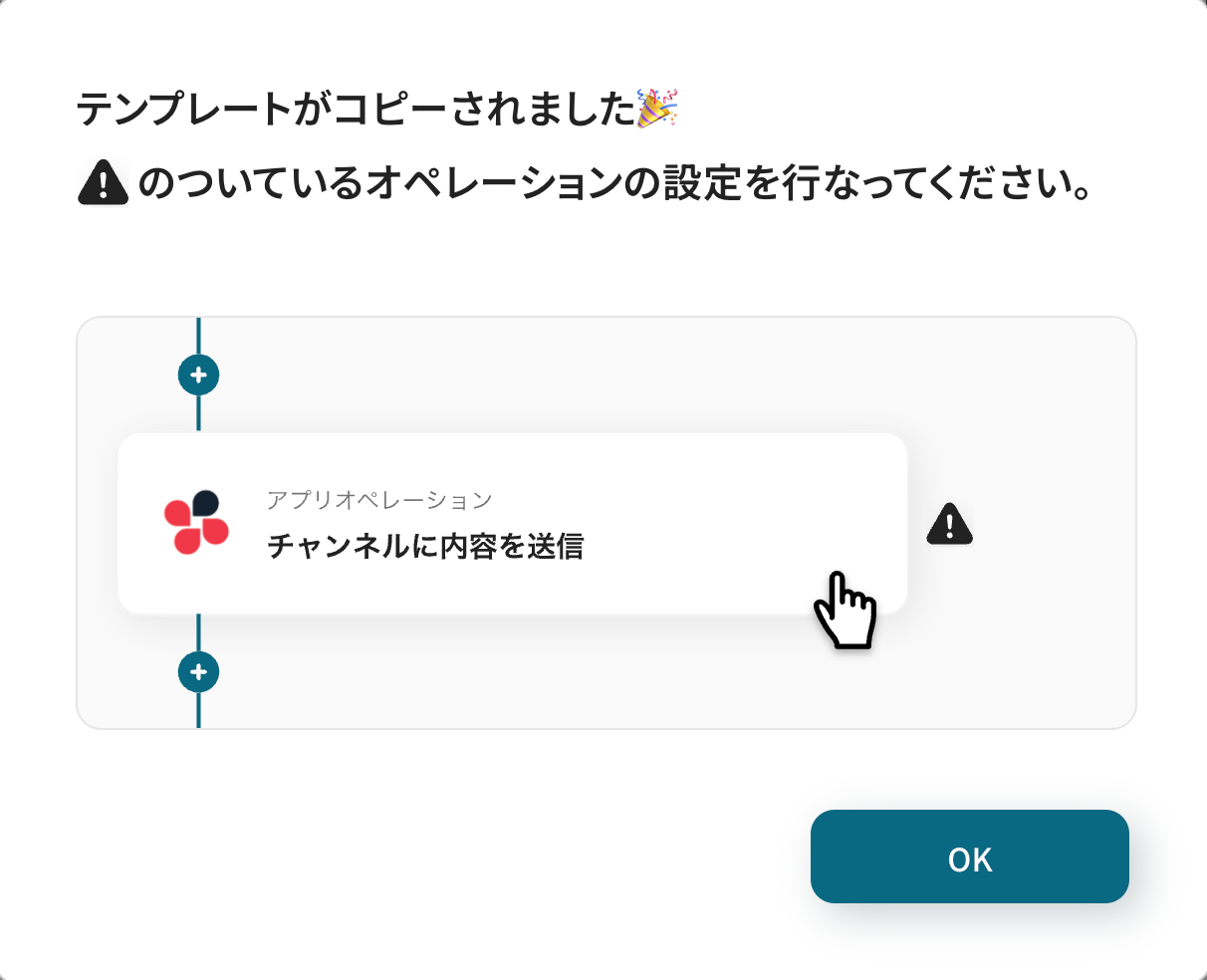
以下の画像のような画面が表示されたらテンプレートのコピーは完了です。
ステップ3:Web会議のトリガー設定
Yoomの設定に入りましょう!
Web会議トリガーの設定方法についてはヘルプページも参考にしてください。
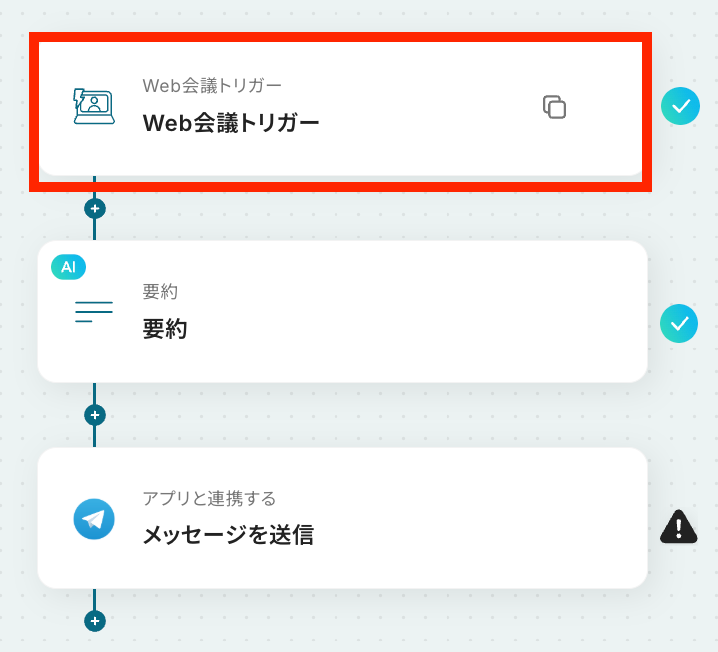
まずは、トリガーとなるアプリの設定を行います。以下の赤枠をクリックしてください。
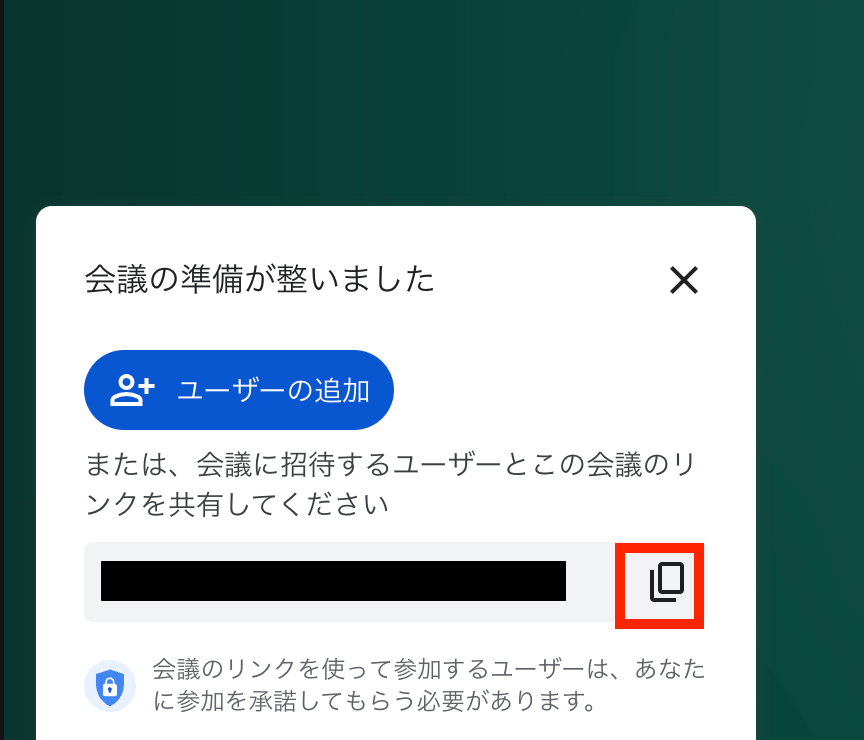
トリガーとなる会議を作成します。会議に参加して、リンクをコピーします。
※今回はGoogle Meetを使用しました!
Yoomの設定に戻り、会議をするURLを登録して、「文字起こしのテストを開始」ボタンを押します。
Yoomボットが会議に参加する通知が会議画面に届きますので、参加の許可をして、Yoomボットを会議に参加させましょう。
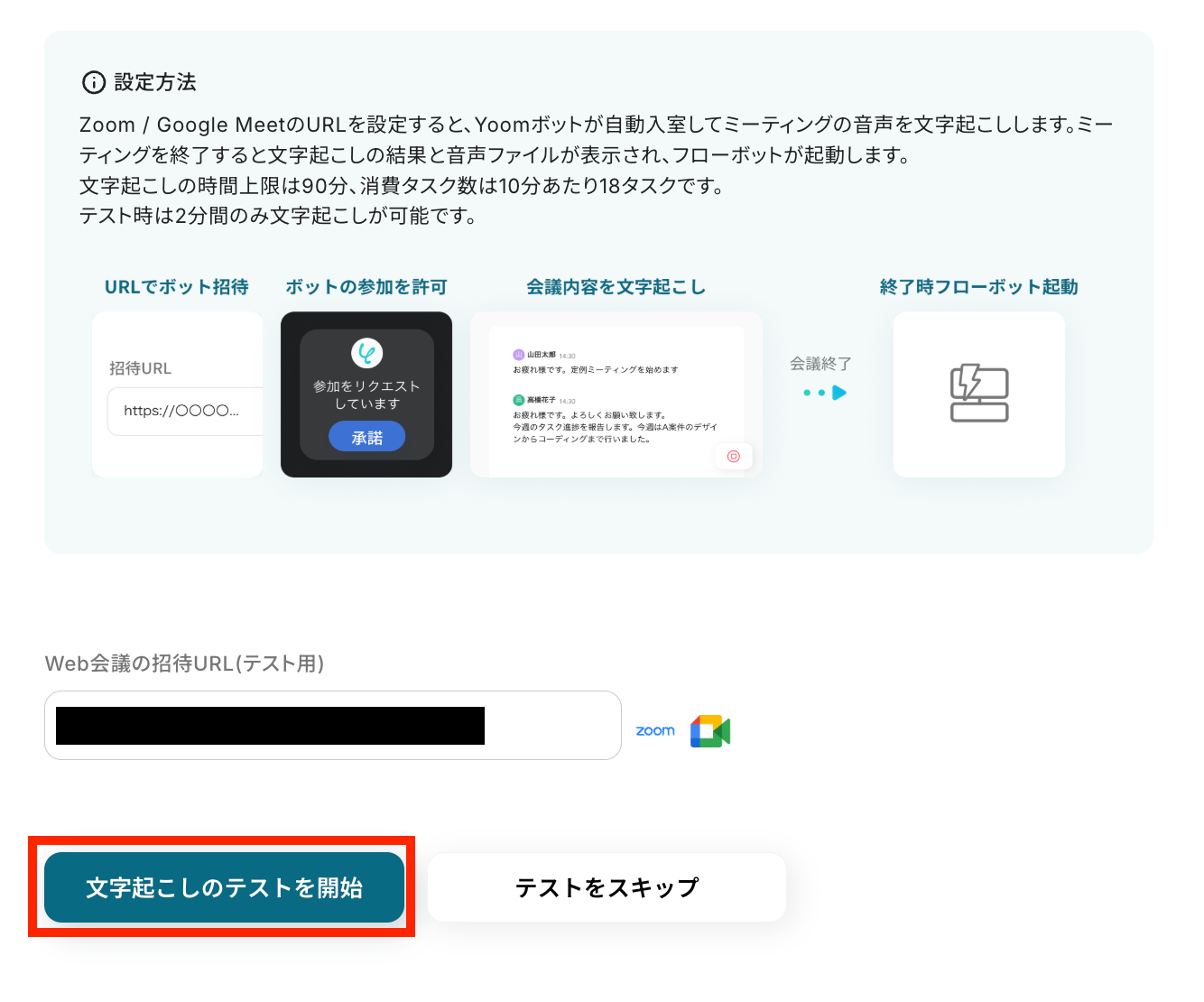
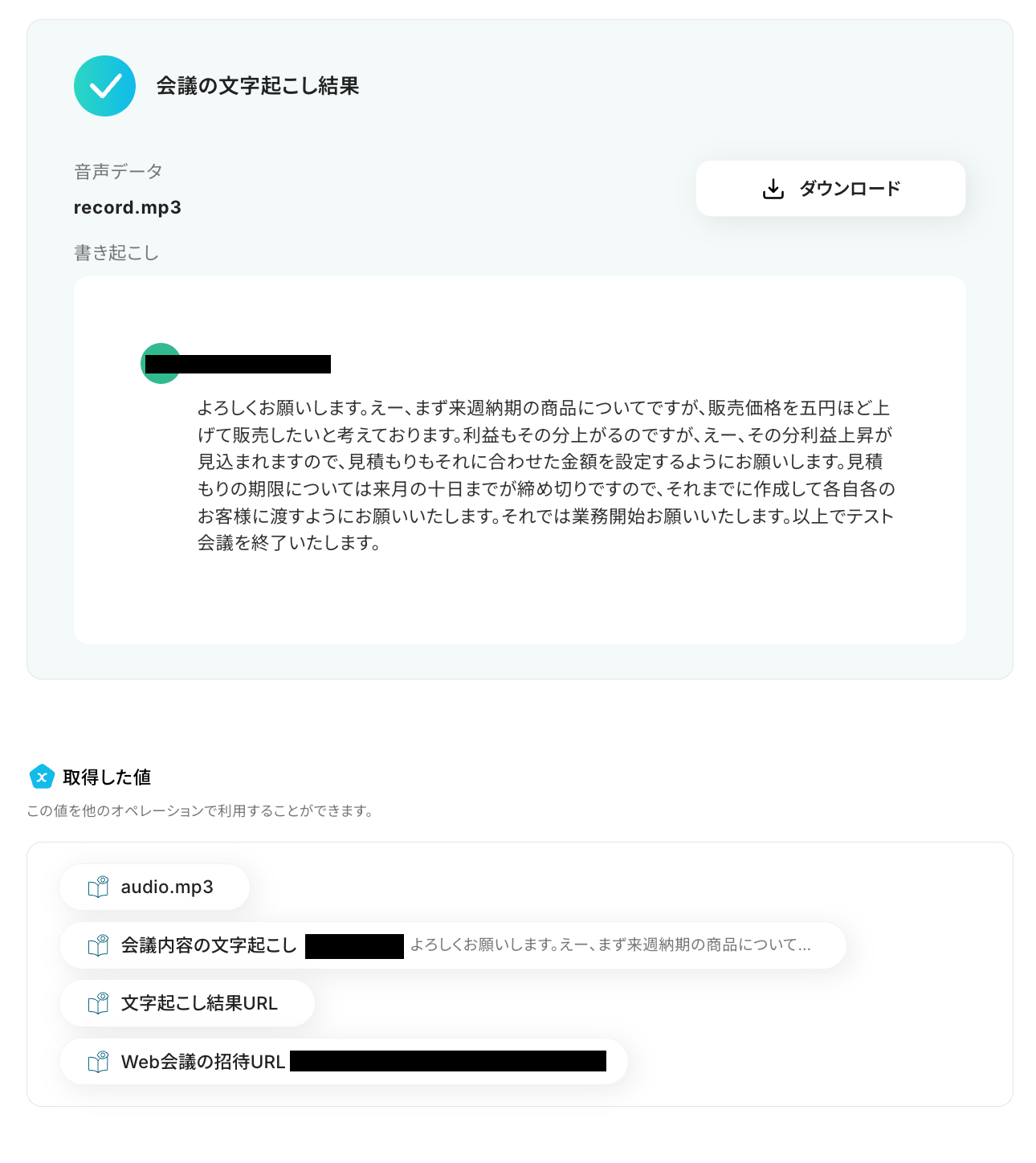
会議が終了すると、自動でYoomボットが文字起こしを始めます。
文字起こし結果と取得した値が確認できたら、「保存する」ボタンを押しておきましょう!
※取得した値とは、トリガーやオペレーションにて受け取ったデータのことです。
取得した値は、後続のオペレーション設定時の値としてご利用いただくことができ、フローボットを起動する度に、変動した値となります。
ステップ4:要約する設定
文字起こしのデータから文章を要約する設定を行います。
「要約する」の設定方法についてヘルプページもご覧ください。
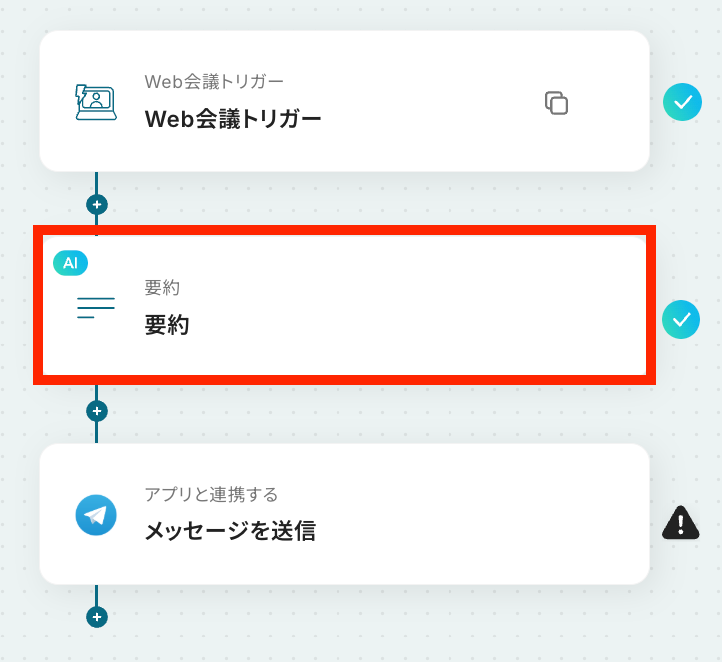
2つ目の赤枠をクリックしましょう!
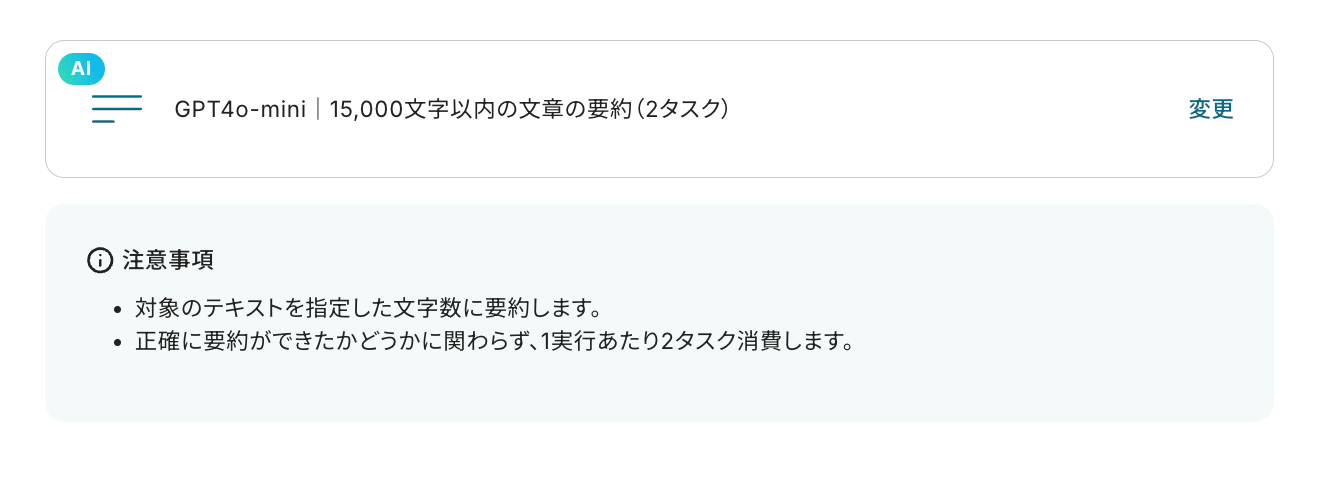
変換タイプがデータの条件に当てはまっているか確認しましょう。
今回は、15,000文字以下のデータを処理するため、こちらの変換タイプを選択しています。
アクションは、送信されたデータに合わせた条件のものを選択しましょう。
※アクションによって消費されるタスク数が異なります。
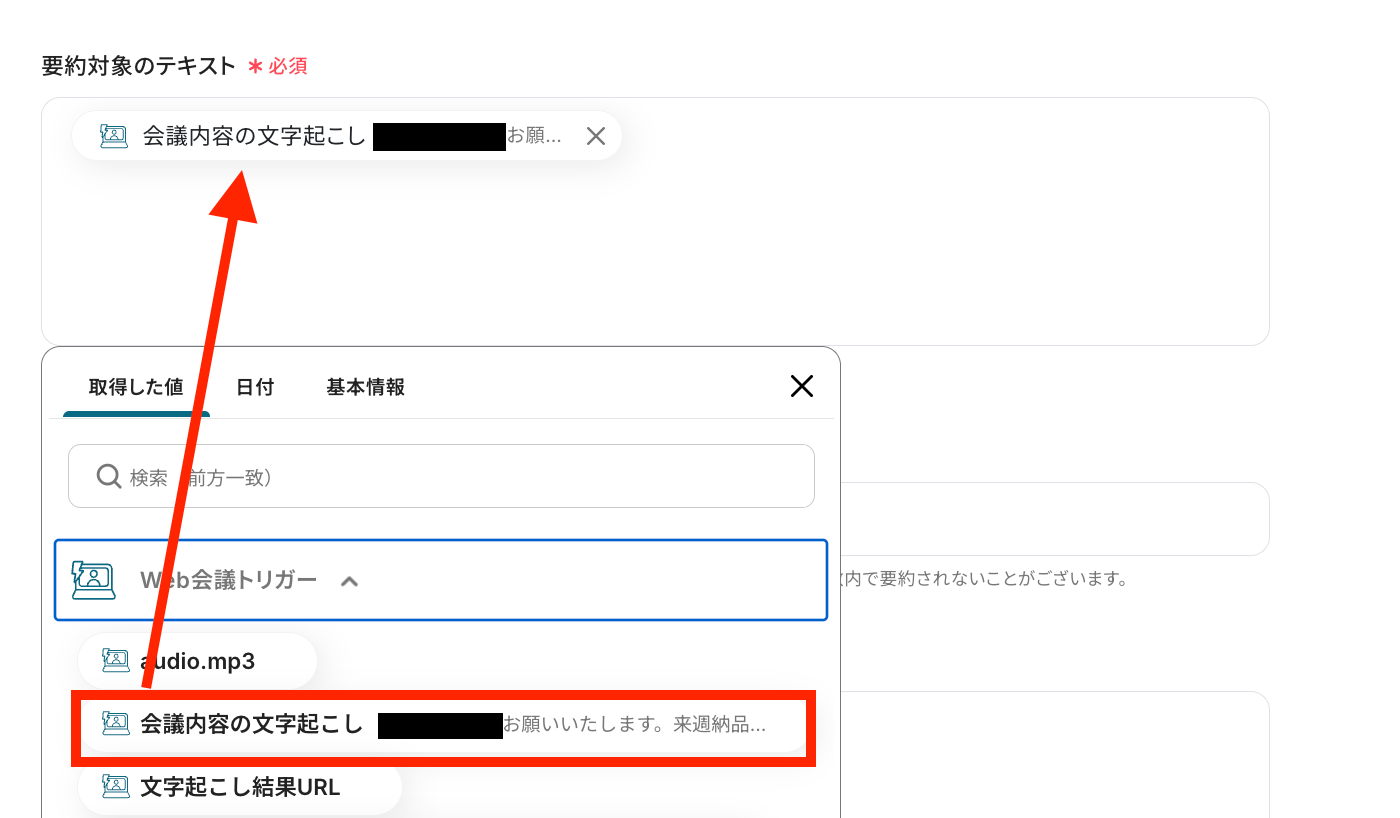
取得した値の中から、要約したい対象のテキストを選択します。
文字数を指定します。任意で要約の条件などを細かく指定が可能です。
設定が済んだら、テストを実行してみましょう!
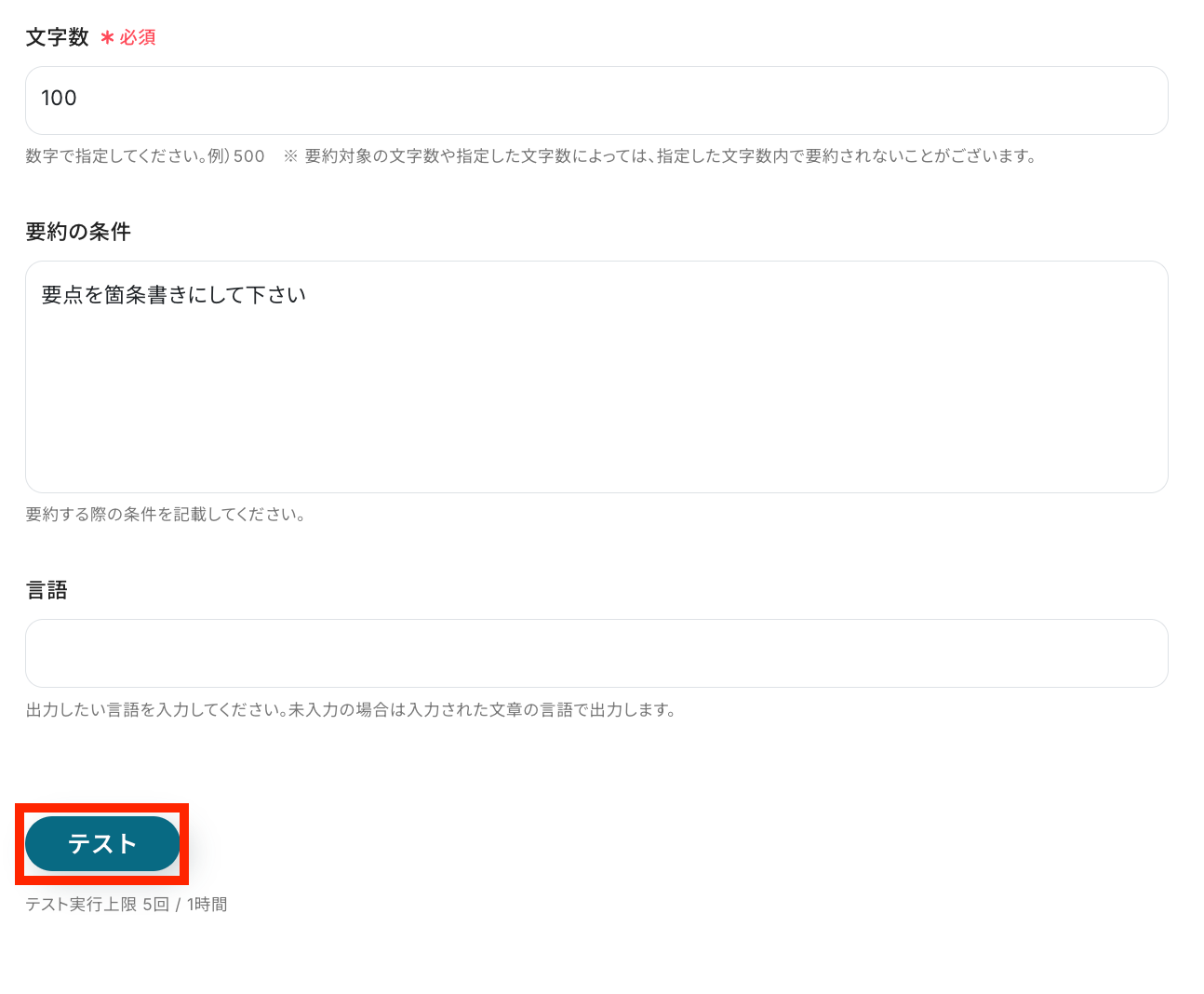
「テスト成功」と表示がされたら、抽出された項目が取得した値に反映されています。
「完了」をクリックしておきましょう!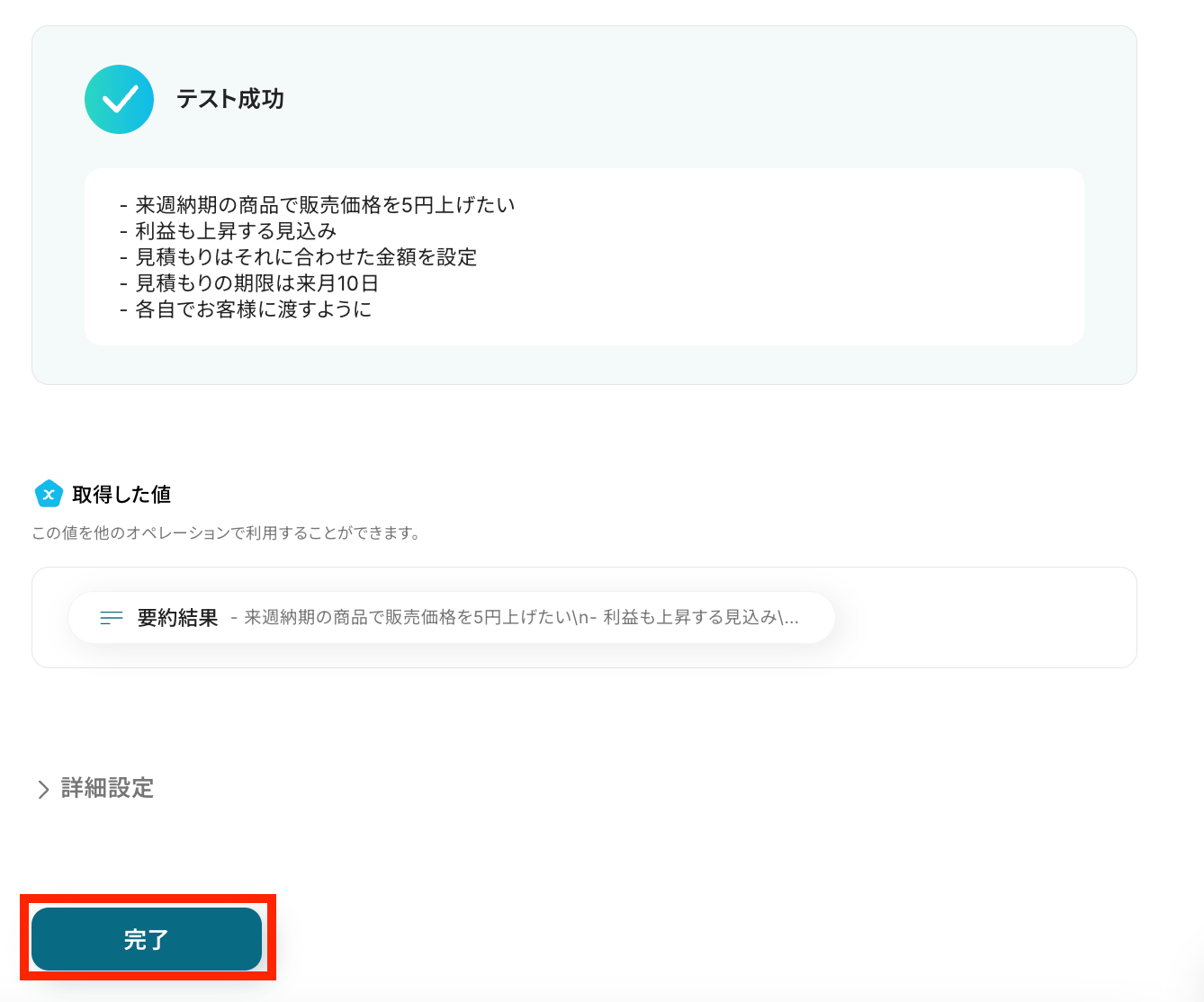
ステップ5:Telegramのアクション設定
これまでに取得した値を使用して、Telegramにメッセージを送信する設定を行います。最後の赤枠をクリックしましょう!
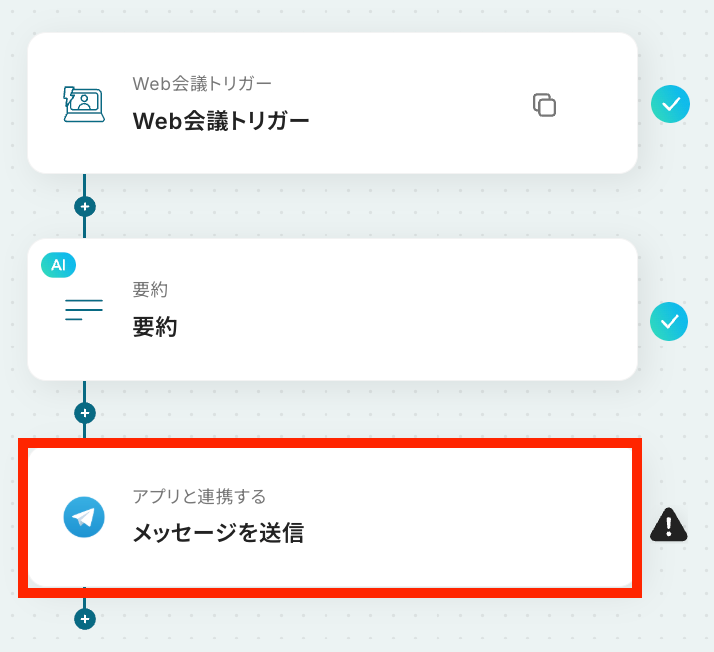
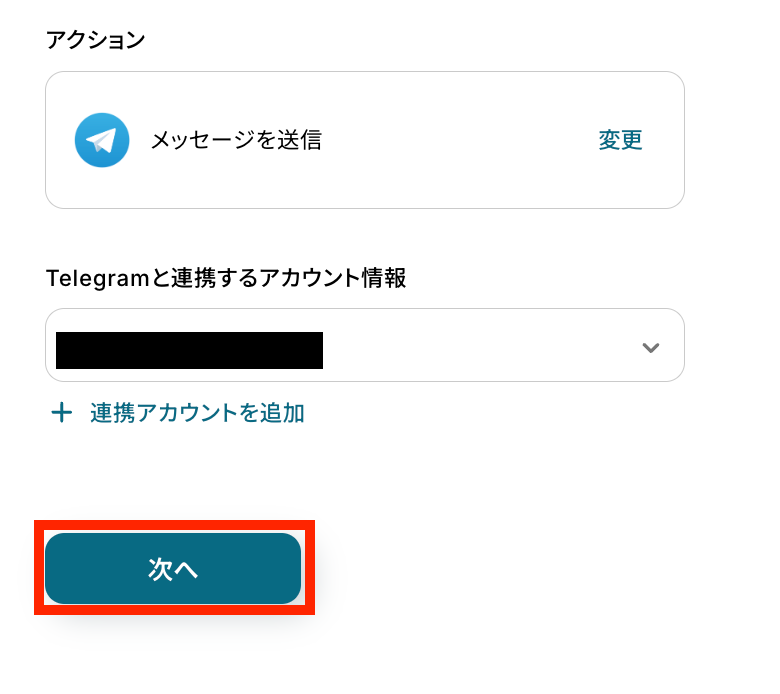
Telegramと連携するアカウント情報に間違いがないかを確認します。
アクションはテンプレートのままで問題ありません。次の設定へ移りましょう!
チャットIDをTelegramから確認して設定し、メッセージ内容を先ほど取得した値を活用して設定します。
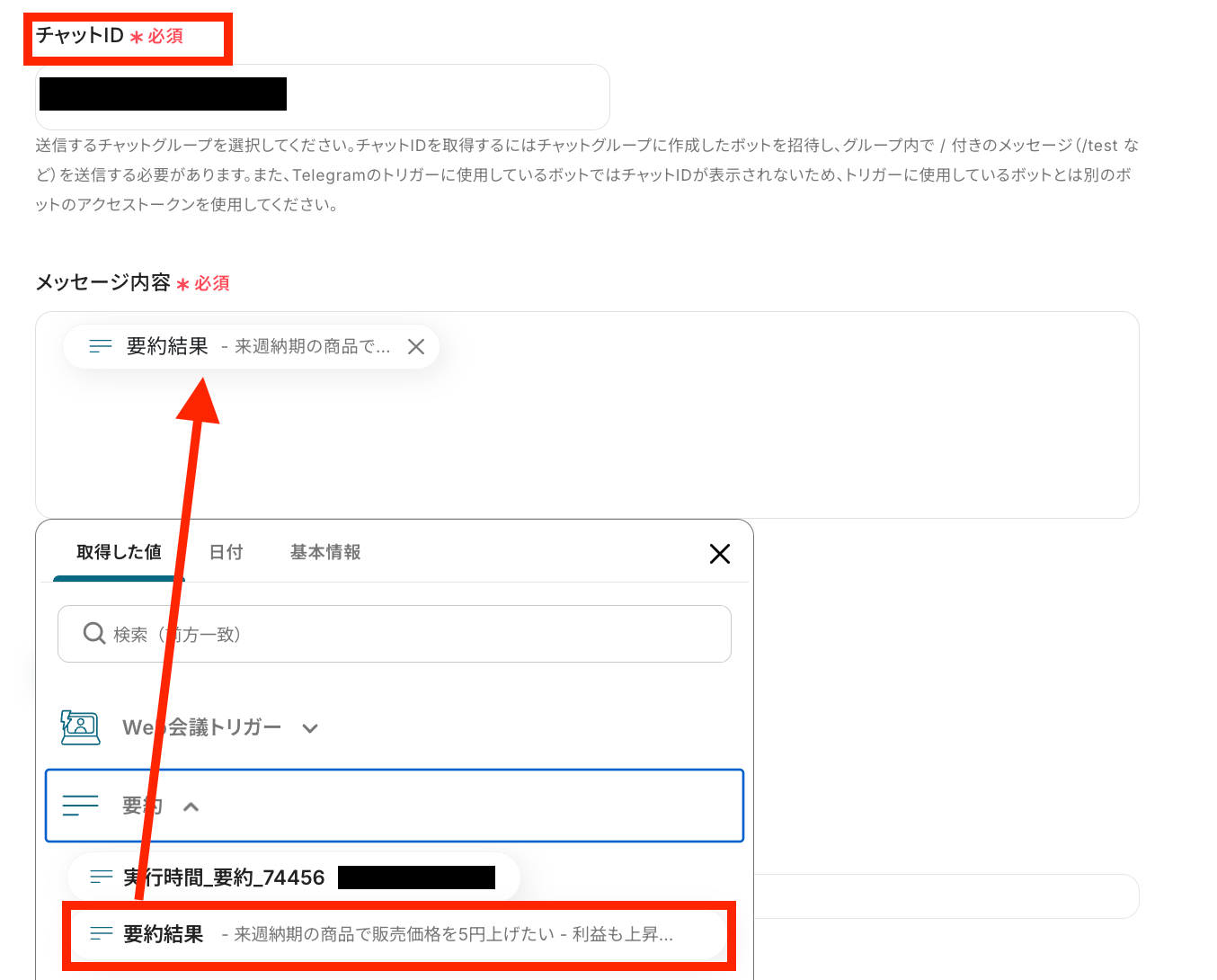
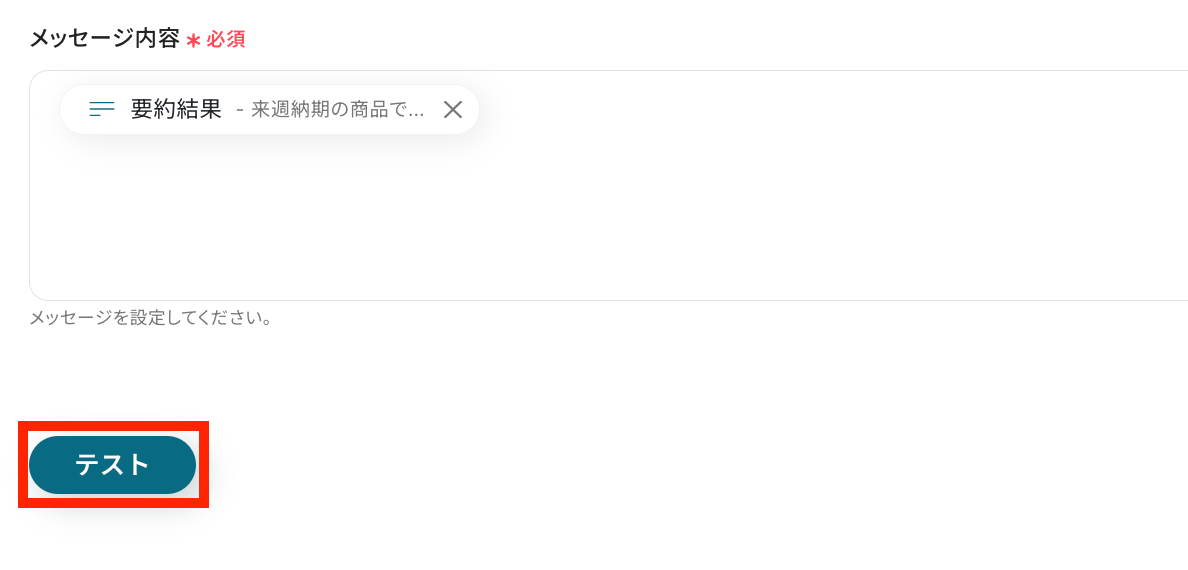
設定が済んだら「テスト」ボタンをクリックします。
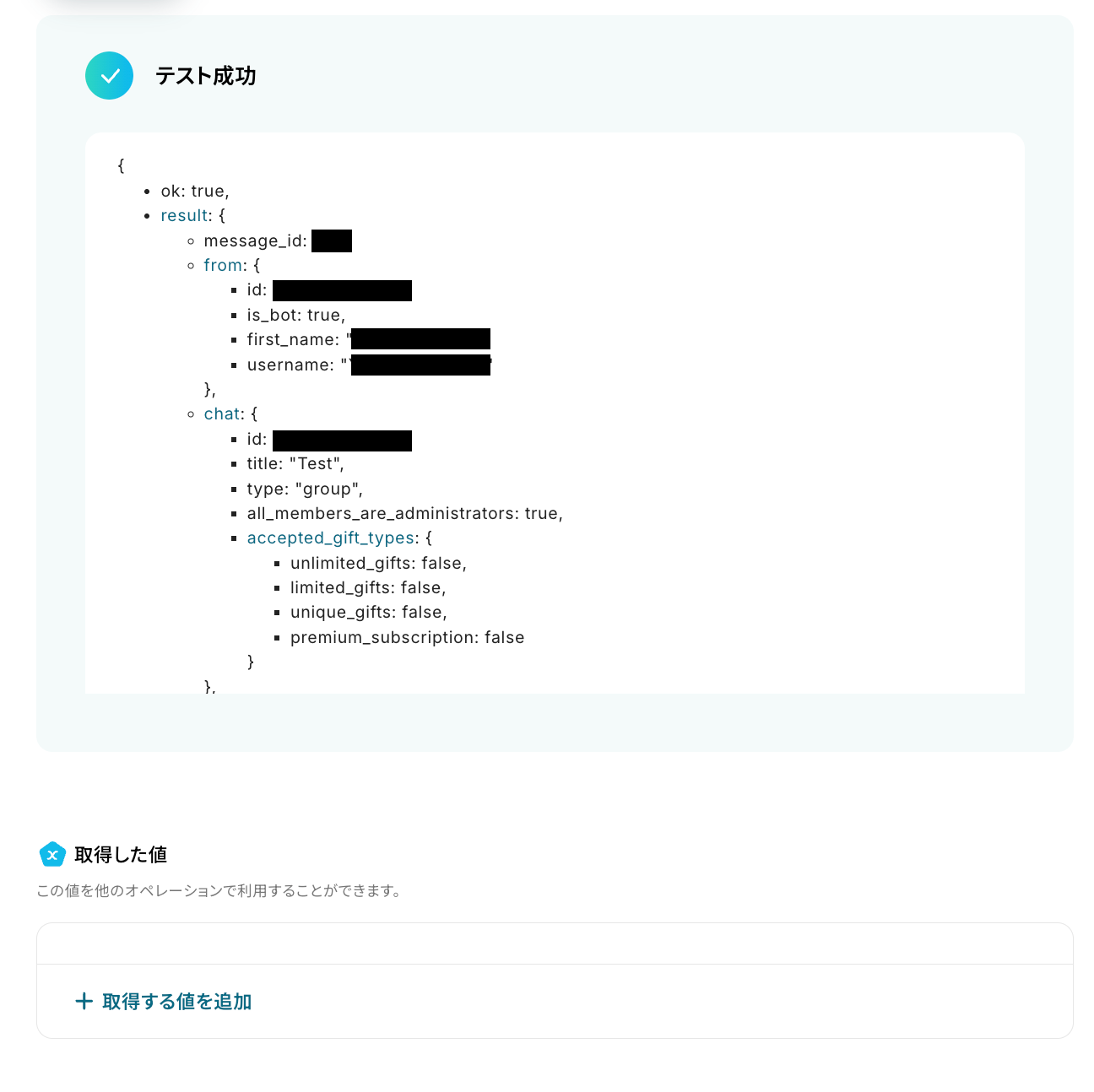
テストが成功しました!
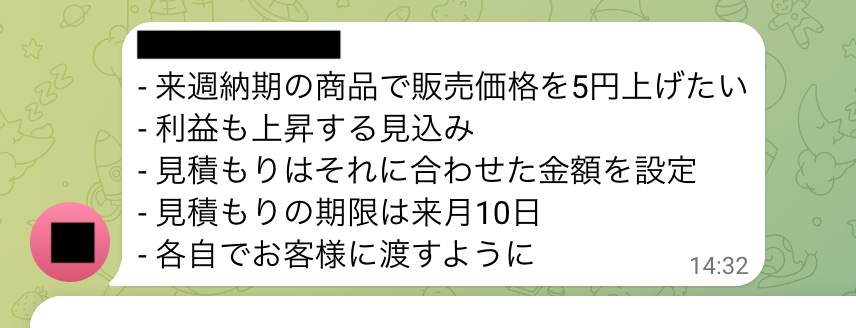
確認してみましょう。Telegramでメッセージが送信されています!
最後にYoom画面に戻って、「完了」をクリックしておきましょう。
ステップ6:フローを有効化してテストする
最後に「トリガーをON」をクリックしたら、自動化の設定は完了です。正しくフローボットが起動するかどうかを確認しましょう。
Telegramや文字起こしを使ったその他の自動化例
今回ご紹介した連携以外でも、さまざまな業務を自動化することが可能です。
もし気になるものがあればぜひこちらもお試しになってみてください!
Telegramを使った自動化例
メッセージ投稿をトリガーに、タスクを自動追加したり、リードやフォルダを作成します。
また、外部サービスから最新レポートや天気予報、会議終了の通知をチャットへ自動送信するフローも搭載。
情報伝達のスピードを上げ、手動での転記や報告の手間を削減します。
■概要Telegramのチャンネルで共有された重要な依頼や情報を、後からTodoistに手作業で登録するのは手間がかかり、タスクの登録漏れに繋がりませんか。このワークフローは、そうした課題を解決するために設計されました。TelegramとTodoistを連携させることで、特定のメッセージ投稿をきっかけに、Todoistへ自動でタスクを作成します。これにより、タスク管理の抜け漏れを防ぎ、業務の効率化を実現します。
■このテンプレートをおすすめする方- Telegramでの連絡を基にTodoistでタスク管理をしており、登録作業を自動化したい方
- チームで利用するTelegramの重要事項を、漏れなく個人のタスクとして管理したい方
- TelegramとTodoistを連携させ、手作業によるタスクの登録漏れや遅延を防ぎたい方
■このテンプレートを使うメリット- Telegramにメッセージが投稿されると自動でTodoistにタスクが作成されるため、手作業での入力にかかる時間を短縮できます
- 手動でのタスク登録によって発生しがちな入力ミスや、対応のし忘れといったヒューマンエラーを防ぎ、確実なタスク管理に繋がります
■フローボットの流れ- はじめに、TelegramとTodoistをYoomと連携します
- 次に、トリガーでTelegramを選択し、「ボットがメッセージを受け取ったら」というアクションを設定します
- 次に、オペレーションでAI機能の「テキスト抽出」を設定し、Telegramのメッセージからタスク作成に必要な情報を抽出します
- 最後に、オペレーションでTodoistの「タスクを作成」を設定し、抽出した内容を元にタスクを作成します
※「トリガー」:フロー起動のきっかけとなるアクション、「オペレーション」:トリガー起動後、フロー内で処理を行うアクション
■このワークフローのカスタムポイント- AI機能のテキスト抽出では、Telegramのメッセージ本文からタスク名や期限など、どの情報を抽出するかを任意で設定してください
- Todoistでタスクを作成する際に、抽出した情報をタスクの件名や本文、担当者や期限など、どの項目に割り当てるかを任意で設定してください
■注意事項- TelegramとTodoistのそれぞれとYoomを連携してください。
■概要Telegramで収集した情報を、営業リスト管理ツールのHunterへ手作業で登録していませんか?
一つ一つの情報をコピー&ペーストする作業は時間がかかるうえ、入力ミスも発生しがちです。
このワークフローを活用すれば、Telegramの投稿をトリガーとして、Hunterに自動でリード情報を作成できます。HunterとTelegramの連携を自動化し、情報収集からリード化までのプロセスを効率化します。■このテンプレートをおすすめする方- Telegramで見込み顧客の情報を収集し、手動でHunterに登録している営業担当者の方
- HunterとTelegramの連携によるリード獲得プロセスの自動化を検討している方
- 手作業によるデータ入力のミスをなくし、より正確なリード管理を実現したいと考えている方
■このテンプレートを使うメリット- Telegramのメッセージ受信を起点に、Hunterへのリード作成が自動で行われるため、これまで手作業に費やしていた時間を短縮できます
- 手動での転記作業が不要になるため、情報の入力間違いや登録漏れといったヒューマンエラーを防ぎ、データの正確性を保つことに繋がります
■フローボットの流れ- はじめに、TelegramとHunterをYoomと連携します
- 次に、トリガーでTelegramを選択し、「ボットがメッセージを受け取ったら」というアクションを設定します
- 次に、オペレーションでAI機能を選択し、「テキストからデータを抽出する」アクションを設定して、受け取ったメッセージからリード情報(氏名、企業名、メールアドレスなど)を抽出します
- 最後に、オペレーションでHunterの「Create Lead」アクションを設定し、抽出した情報を紐付けてリードを自動作成します
※「トリガー」:フロー起動のきっかけとなるアクション、「オペレーション」:トリガー起動後、フロー内で処理を行うアクション■このワークフローのカスタムポイント- AI機能でTelegramのメッセージから抽出するデータ項目は、必要に応じて任意で設定してください
- Hunterでリードを作成する際、どの情報をどの項目に登録するかは自由にカスタマイズが可能です
■注意事項- TelegramとHunterのそれぞれとYoomを連携してください。
■概要
Telegramでの情報共有は迅速で便利ですが、共有された情報やファイルを後からBoxで整理・保管する際に手作業が発生し、手間がかかることがあります。
また、手作業ではフォルダの作成漏れや設定ファイル名の不統一といったミスが発生してしまうこともあるかもしれません。
このワークフローを活用すれば、Telegramに特定のメッセージが投稿されると、自動でBoxにフォルダが作成されるため、情報管理の効率化が期待できます。
■このテンプレートをおすすめする方
- TelegramとBoxを日常的に利用し、手作業での情報整理に課題を感じている方
- メッセージの内容に応じたフォルダ作成を自動化し、業務の抜け漏れを防ぎたい方
- Telegramでのやり取りを起点としたファイル管理の効率化を目指している方
■このテンプレートを使うメリット
- Telegramへのメッセージ投稿をきっかけにBoxへフォルダが自動作成されるため、手作業によるフォルダ作成の時間を短縮できます。
- 手動での作業時に起こりうるフォルダの作成漏れや、命名の誤りといったヒューマンエラーの防止に繋がります。
■フローボットの流れ
- はじめに、TelegramとBoxをYoomと連携します。
- 次に、トリガーでTelegramの「ボットがメッセージを受け取ったら」というアクションを設定します。
- 最後に、Boxの「フォルダを作成する」を選択し、Telegramから受け取った情報を基にフォルダ名などを指定します。
※「トリガー」:フロー起動のきっかけとなるアクション、「オペレーション」:トリガー起動後、フロー内で処理を行うアクション
■このワークフローのカスタムポイント
- Telegramの「ボットがメッセージを受け取ったら」で取得したメッセージ本文、送信者情報、日時などの値を、後続のBox「フォルダを作成する」オペレーションで変数として埋め込むことが可能です。
■注意事項
- Telegram、BoxのそれぞれとYoomを連携してください。
■概要Telegramでの迅速な情報共有は便利ですが、重要なメッセージを見逃したりチームメンバーへの周知に手間がかかったりすることはありませんか。 このワークフローを活用すれば、Telegramに新しいメッセージが投稿されると自動でOutlookに通知メールが送信されるため、情報共有の遅延や確認漏れといった課題を解消し、スムーズな連携を実現します。
■このテンプレートをおすすめする方- Telegramの情報をOutlookで確認しており、通知の自動化に関心がある方
- チーム内での情報共有をより迅速かつ確実に行いたい担当者
- 重要なメッセージの見逃しを防ぎ、業務効率を向上させたい方
■このテンプレートを使うメリット- Telegramのメッセージ受信をトリガーに、Outlookへ自動で通知メールが送信されるため、手作業での確認や転記にかかる時間を短縮できます。
- 手動での通知作業が不要になることで、連絡漏れや遅延といったヒューマンエラーを防ぎ、確実な情報伝達を支援します。
■フローボットの流れ- はじめに、TelegramとOutlookをYoomと連携します。
- 次に、トリガーでTelegramを選択し、「ボットがメッセージを受け取ったら」というアクションを設定します。この設定により、指定したTelegramボットが新しいメッセージを受信するとフローが起動します。
- 最後に、オペレーションでOutlookを選択し、「メールを送る」アクションを設定します。これにより、Telegramで受信したメッセージに関する情報がOutlookの指定した宛先にメールで通知されます。
※「トリガー」:フロー起動のきっかけとなるアクション、「オペレーション」:トリガー起動後、フロー内で処理を行うアクション
■このワークフローのカスタムポイント- Outlookの「メールを送る」アクションでは、通知先のメールアドレスを任意のアドレスに設定することが可能です。特定の担当者やメーリングリストなどを指定できます。
- 通知メールの件名や本文は、固定のテキストを設定するだけでなく、トリガーとなったTelegramのメッセージ内容など、前のステップで取得した情報を変数として埋め込むことで、より具体的な内容の通知にカスタマイズできます。
■注意事項- Telegram、OutlookのそれぞれとYoomを連携してください。
- Microsoft365(旧Office365)には、家庭向けプランと一般法人向けプラン(Microsoft365 Business)があり、一般法人向けプランに加入していない場合には認証に失敗する可能性があります。
■概要Telegramで得た見込み顧客や問い合わせ情報を、手作業でCRMツールのStreakに転記していませんか?この作業は時間がかかるだけでなく、入力ミスや登録漏れの原因にもなり得ます。このワークフローは、Telegramの特定メッセージをきっかけにStreakへ自動でコンタクトを作成するため、こうした課題を円滑に解消します。StreakとTelegramを活用した顧客管理を効率化し、対応の迅速化を実現します。
■このテンプレートをおすすめする方- Telegramを活用し、Streakで顧客情報を管理している営業・CS担当者の方
- StreakとTelegram間の情報連携を手作業で行っており、非効率を感じている方
- Telegramからの問い合わせ対応を自動化し、迅速なアプローチを実現したい方
■このテンプレートを使うメリット- Telegramのメッセージ受信をトリガーにStreakへ自動でコンタクトが作成され、これまで手作業で行っていた転記時間を削減できます。
- StreakとTelegram間の手動連携による転記ミスや、重要な情報の登録漏れといったヒューマンエラーを防ぐことに繋がります。
■フローボットの流れ- はじめに、TelegramとStreakをYoomと連携します。
- 次に、トリガーでTelegramを選択し、「ボットがメッセージを受け取ったら」というアクションを設定します。
- 次に、オペレーションで分岐機能を追加し、特定の条件に合致したメッセージのみを後続の処理に進めるよう設定します。
- 続いて、オペレーションでAI機能を選択し、メッセージ本文から氏名や連絡先など、必要なデータを抽出します。
- 最後に、オペレーションでStreakの「Create a Contact」アクションを設定し、抽出したデータをもとにコンタクトを作成します。
※「トリガー」:フロー起動のきっかけとなるアクション、「オペレーション」:トリガー起動後、フロー内で処理を行うアクション
■このワークフローのカスタムポイント- 分岐機能では、処理の対象としたいメッセージの条件(特定のキーワードを含むなど)を任意で設定してください。
- AI機能で抽出するデータ項目(氏名、会社名など)や、Streakでコンタクトを作成する際にマッピングする情報を任意で設定してください。
■注意事項- TelegramとStreakのそれぞれとYoomを連携してください。
- 分岐はパーソナルプラン以上のプランでご利用いただける機能(オペレーション)となっております。フリープランの場合は設定しているフローボットのオペレーションはエラーとなりますので、ご注意ください。
- パーソナルプランなどの有料プランは、2週間の無料トライアルを行うことが可能です。無料トライアル中には制限対象のアプリや機能(オペレーション)を使用することができます。詳しくは、「料金プランのページ」をご参照ください。
■概要Google アナリティクスのレポートを毎日確認し、チームに共有する作業を手間に感じていませんか?日々サイトの数値を追いかける上で重要な業務ですが、手作業でのレポート取得や通知は時間を要するものです。このワークフローを活用すれば、毎日決まった時間にGoogle アナリティクスから最新のレポートを自動で取得し、Telegramへ通知する一連の流れを自動化できます。これにより、レポート作成や共有の手間を減らし、重要なサイト指標をスムーズにチームへ共有することが可能になります。
■このテンプレートをおすすめする方- Google アナリティクスのレポートを定期的に作成・共有しているWebサイト運営担当者の方
- Telegramを活用して、チームで迅速な情報共有を行いたいと考えている方
- サイトのパフォーマンス分析やレポート作成業務の効率化を目指している方
■このテンプレートを使うメリット- 毎日決まった時間にGoogle アナリティクスからレポートを自動で取得し通知するため、手作業によるレポート作成・共有の手間を減らすことができます。
- 手動での作業で起こりうるレポートの取得漏れや、Telegramへの通知忘れといったヒューマンエラーを防ぎ、確実な情報共有を実現します。
■フローボットの流れ- はじめに、Google アナリティクスとTelegramをYoomと連携します。
- 次に、トリガーでスケジュールトリガーを選択し、「指定したスケジュールになったら」というアクションを設定します。
- 次に、オペレーションでGoogle アナリティクスを選択し、「【GA4】ユーザーレポートを取得」アクションを設定します。
- 最後に、オペレーションでTelegramを選択し、「メッセージを送る」アクションを設定して、取得したレポート内容を通知します。
※「トリガー」:フロー起動のきっかけとなるアクション、「オペレーション」:トリガー起動後、フロー内で処理を行うアクション
■このワークフローのカスタムポイント- スケジュールトリガーでは、毎日、毎週、毎月など、レポートを通知したい任意の時間帯を設定してください。
- Google アナリティクスで取得するレポートの期間は、日次、週次、月次など、必要に応じて任意で設定してください。
- Telegramへの通知では、メッセージを送付する先のチャットIDや、通知メッセージの本文を任意で設定してください。
■注意事項- Google アナリティクス、TelegramのそれぞれとYoomを連携してください。
■概要毎朝、チームメンバーに天気予報を共有するために、手作業で情報を確認し、チャットに投稿する作業は手間がかかるのではないでしょうか。また、忙しいとつい共有を忘れてしまうこともあります。このワークフローを活用すれば、指定した時間にOpenWeatherMapから自動で天気予報を取得し、Telegramに通知する一連の流れを自動化できるため、毎日の定型業務を効率化し、共有漏れを防ぎます。
■このテンプレートをおすすめする方- OpenWeatherMapの天気情報をTelegramで自動通知し、情報共有を効率化したい方
- 毎日の天気予報の確認と共有を手作業で行っており、手間を感じているチームリーダーの方
- 外出や現場作業の多いメンバーへ、天気の注意喚起を自動化したいと考えている管理者の方
■このテンプレートを使うメリット- 指定した時間に天気予報が自動でTelegramに通知されるため、これまで手作業での確認や投稿に費やしていた時間を短縮できます。
- 手作業による情報共有で起こりがちな、確認漏れや通知忘れといったヒューマンエラーを防ぎ、情報伝達を実現します。
■フローボットの流れ- はじめに、OpenWeatherMapとTelegramをYoomと連携します
- 次に、トリガーで、スケジュールトリガーを選択し、「指定したスケジュールになったら」というアクションを設定します
- 次に、オペレーションで、OpenWeatherMapの「現在の天気データを取得」アクションを設定し、天気予報を取得したい地点の情報を入力します
- 最後に、オペレーションで、Telegramの「Telegramに通知する」アクションを設定し、取得した天気情報を指定のチャットに通知します
※「トリガー」:フロー起動のきっかけとなるアクション、「オペレーション」:トリガー起動後、フロー内で処理を行うアクション
■このワークフローのカスタムポイント- スケジュールトリガーの設定では、天気予報を通知したい曜日や時間帯を任意で設定してください。
- Telegramで通知を送るアクションを設定する際に、通知を送付するチャットIDやメッセージ本文を任意で設定することが可能です。
■注意事項- OpenWeatherMap、TelegramのそれぞれとYoomを連携してください。
■概要Google スプレッドシートに新しいデータが追加されるたび、その内容を確認して関係者に通知する作業は手間がかかるものであり、重要な情報の共有漏れや遅延を引き起こす可能性もあります。このワークフローを活用すれば、Google スプレッドシートから特定のデータを取得し、行が追加された際に自動的にTelegramへメッセージを送信できるため、情報共有を円滑にし、手作業による通知業務の効率化に繋がります。■このテンプレートをおすすめする方- Google スプレッドシートで顧客情報などを管理し、更新を手動で通知している方
- Google スプレッドシートからのデータ取得と、Telegramでの迅速な情報共有を両立したい方
- チーム内の情報伝達の遅延や漏れを防ぎ、業務のスピードを向上させたいマネージャーの方
■このテンプレートを使うメリット- Google スプレッドシートに行が追加されると自動で通知が飛ぶため、これまで手作業で行っていた情報共有の時間を削減できます。
- Google スプレッドシートのデータ取得から通知までを自動化することで、手作業による通知漏れや伝達ミスといったヒューマンエラーを防ぎます。
■フローボットの流れ- はじめに、Google スプレッドシートとTelegramをYoomと連携します。
- 次に、トリガーでGoogle スプレッドシートを選択し、「行が追加されたら」というアクションを設定します。
- 最後に、オペレーションでTelegramの「メッセージを送信」アクションを設定し、スプレッドシートに追加された情報を基に通知を行います。
※「トリガー」:フロー起動のきっかけとなるアクション、「オペレーション」:トリガー起動後、フロー内で処理を行うアクション
■このワークフローのカスタムポイント- Google スプレッドシートのトリガー設定では、対象のスプレッドシートIDやシート名を任意で指定できます。
- Telegramへの通知設定では、メッセージの送信先を自由に設定できるほか、本文に固定のテキストを入れたり、Google スプレッドシートから取得した値を埋め込んだりすることも可能です。
■注意事項- Google スプレッドシート、TelegramのそれぞれとYoomを連携してください。
- トリガーは5分、10分、15分、30分、60分の間隔で起動間隔を選択できます。
- プランによって最短の起動間隔が異なりますので、ご注意ください。
- Google スプレッドシートをアプリトリガーとして使用する際の注意事項は「【アプリトリガー】Google スプレッドシートのトリガーにおける注意事項」を参照してください。
■概要Google Meetでのオンライン会議終了後、議事録の共有や次のアクションの連絡などを手作業で行うのは手間がかかり、通知漏れの原因にもなりがちです。都度の手作業は、本来集中すべきコア業務の時間を奪ってしまうことも少なくありません。このワークフローを活用すれば、Google Meetでの会議終了を検知して、設定した内容を自動でTelegramに通知することが可能になり、確実な情報共有を実現します。
■このテンプレートをおすすめする方- Google Meetでの会議が多く、終了後の情報共有を効率化したいと考えている方
- チームのコミュニケーションにTelegramを活用しており、手動での通知に手間を感じている方
- 会議に関連する業務の抜け漏れを防ぎ、自動化によって業務品質を向上させたい方
■このテンプレートを使うメリット- 会議が終了すると自動でTelegramに通知が送信されるため、これまで手作業で行っていた連絡の手間を省き、時間を有効活用できます。
- 手動での連絡による通知のし忘れや、内容の誤りといったヒューマンエラーの発生を防ぎ、確実な情報共有をサポートします。
■フローボットの流れ- はじめに、Google MeetとTelegramをYoomと連携します。
- 次に、トリガーでGoogle Meetを選択し、「会議が終了したら」というアクションを設定します。
- 最後に、オペレーションでTelegramの「メッセージを送信」アクションを設定し、任意の宛先にメッセージが送信されるように設定します。
※「トリガー」:フロー起動のきっかけとなるアクション、「オペレーション」:トリガー起動後、フロー内で処理を行うアクション
■このワークフローのカスタムポイント- Telegramの通知先は、任意のチャットIDやチャンネルに設定することが可能です。
- 通知するメッセージの本文は、固定のテキストを設定したり、トリガーで取得した会議の情報を変数として埋め込んだりするなど、柔軟なカスタマイズができます。
■注意事項- Google Meet、TelegramのそれぞれとYoomを連携してください。
- トリガーは5分、10分、15分、30分、60分の間隔で起動間隔を選択できます。
- プランによって最短の起動間隔が異なりますので、ご注意ください。
■概要
Google Driveにアップロードされたファイルを、関係者に都度手作業で共有することに手間を感じていませんか。手動での通知は、連絡漏れやタイムラグが発生する原因にもなりかねません。このワークフローは、Google Driveの指定したフォルダにファイルが追加されると、自動でTelegramに通知を送信します。この連携により、迅速かつ確実な情報共有が実現し、ファイル共有に関する定型業務の効率化に繋がります。
■このテンプレートをおすすめする方
- Google Driveでのファイル共有を、より迅速かつ確実に行いたいと考えている方
- Telegramを主要なコミュニケーションツールとして活用しているチームのリーダーの方
- 手作業によるファイル共有の連絡で、漏れや遅延といったミスを防ぎたい方
■このテンプレートを使うメリット
- Google Driveにファイルが追加されると自動でTelegramに通知が送信されるため、これまで手動で共有していた時間を短縮することができます。
- システムが自動で通知を行うため、連絡のし忘れや共有先の誤りといったヒューマンエラーを防ぎ、確実な情報伝達を支援します。
■フローボットの流れ
- はじめに、Google DriveとTelegramをYoomと連携します。
- 次に、トリガーでGoogle Driveを選択し、「新しくファイル・フォルダが作成されたら」というアクションを設定します。
- 最後に、オペレーションでTelegramを選択し、「Telegramに通知する」アクションを設定し、通知したいメッセージ内容などを入力します。
※「トリガー」:フロー起動のきっかけとなるアクション、「オペレーション」:トリガー起動後、フロー内で処理を行うアクション
■このワークフローのカスタムポイント
- Google Driveのトリガー設定では、通知の対象としたいフォルダを任意で設定してください。
- Telegramの通知アクションでは、通知先のチャットIDを設定する必要があります。また、メッセージ内容は固定テキストの他、前のステップで取得したファイル名やURLなどの動的な情報を組み込むことも可能です。
■注意事項
- Google DriveとTelegramをYoomと連携してください。
- トリガーは5分、10分、15分、30分、60分の間隔で起動間隔を選択できます。
- プランによって最短の起動間隔が異なりますので、ご注意ください。

■このテンプレートをおすすめする方
- Telegramでの連絡を基にTodoistでタスク管理をしており、登録作業を自動化したい方
- チームで利用するTelegramの重要事項を、漏れなく個人のタスクとして管理したい方
- TelegramとTodoistを連携させ、手作業によるタスクの登録漏れや遅延を防ぎたい方
■このテンプレートを使うメリット
- Telegramにメッセージが投稿されると自動でTodoistにタスクが作成されるため、手作業での入力にかかる時間を短縮できます
- 手動でのタスク登録によって発生しがちな入力ミスや、対応のし忘れといったヒューマンエラーを防ぎ、確実なタスク管理に繋がります
■フローボットの流れ
- はじめに、TelegramとTodoistをYoomと連携します
- 次に、トリガーでTelegramを選択し、「ボットがメッセージを受け取ったら」というアクションを設定します
- 次に、オペレーションでAI機能の「テキスト抽出」を設定し、Telegramのメッセージからタスク作成に必要な情報を抽出します
- 最後に、オペレーションでTodoistの「タスクを作成」を設定し、抽出した内容を元にタスクを作成します
■このワークフローのカスタムポイント
- AI機能のテキスト抽出では、Telegramのメッセージ本文からタスク名や期限など、どの情報を抽出するかを任意で設定してください
- Todoistでタスクを作成する際に、抽出した情報をタスクの件名や本文、担当者や期限など、どの項目に割り当てるかを任意で設定してください
■注意事項
- TelegramとTodoistのそれぞれとYoomを連携してください。

一つ一つの情報をコピー&ペーストする作業は時間がかかるうえ、入力ミスも発生しがちです。
このワークフローを活用すれば、Telegramの投稿をトリガーとして、Hunterに自動でリード情報を作成できます。HunterとTelegramの連携を自動化し、情報収集からリード化までのプロセスを効率化します。
- Telegramで見込み顧客の情報を収集し、手動でHunterに登録している営業担当者の方
- HunterとTelegramの連携によるリード獲得プロセスの自動化を検討している方
- 手作業によるデータ入力のミスをなくし、より正確なリード管理を実現したいと考えている方
- Telegramのメッセージ受信を起点に、Hunterへのリード作成が自動で行われるため、これまで手作業に費やしていた時間を短縮できます
- 手動での転記作業が不要になるため、情報の入力間違いや登録漏れといったヒューマンエラーを防ぎ、データの正確性を保つことに繋がります
- はじめに、TelegramとHunterをYoomと連携します
- 次に、トリガーでTelegramを選択し、「ボットがメッセージを受け取ったら」というアクションを設定します
- 次に、オペレーションでAI機能を選択し、「テキストからデータを抽出する」アクションを設定して、受け取ったメッセージからリード情報(氏名、企業名、メールアドレスなど)を抽出します
- 最後に、オペレーションでHunterの「Create Lead」アクションを設定し、抽出した情報を紐付けてリードを自動作成します
- AI機能でTelegramのメッセージから抽出するデータ項目は、必要に応じて任意で設定してください
- Hunterでリードを作成する際、どの情報をどの項目に登録するかは自由にカスタマイズが可能です
- TelegramとHunterのそれぞれとYoomを連携してください。

■概要
Telegramでの情報共有は迅速で便利ですが、共有された情報やファイルを後からBoxで整理・保管する際に手作業が発生し、手間がかかることがあります。
また、手作業ではフォルダの作成漏れや設定ファイル名の不統一といったミスが発生してしまうこともあるかもしれません。
このワークフローを活用すれば、Telegramに特定のメッセージが投稿されると、自動でBoxにフォルダが作成されるため、情報管理の効率化が期待できます。
■このテンプレートをおすすめする方
- TelegramとBoxを日常的に利用し、手作業での情報整理に課題を感じている方
- メッセージの内容に応じたフォルダ作成を自動化し、業務の抜け漏れを防ぎたい方
- Telegramでのやり取りを起点としたファイル管理の効率化を目指している方
■このテンプレートを使うメリット
- Telegramへのメッセージ投稿をきっかけにBoxへフォルダが自動作成されるため、手作業によるフォルダ作成の時間を短縮できます。
- 手動での作業時に起こりうるフォルダの作成漏れや、命名の誤りといったヒューマンエラーの防止に繋がります。
■フローボットの流れ
- はじめに、TelegramとBoxをYoomと連携します。
- 次に、トリガーでTelegramの「ボットがメッセージを受け取ったら」というアクションを設定します。
- 最後に、Boxの「フォルダを作成する」を選択し、Telegramから受け取った情報を基にフォルダ名などを指定します。
※「トリガー」:フロー起動のきっかけとなるアクション、「オペレーション」:トリガー起動後、フロー内で処理を行うアクション
■このワークフローのカスタムポイント
- Telegramの「ボットがメッセージを受け取ったら」で取得したメッセージ本文、送信者情報、日時などの値を、後続のBox「フォルダを作成する」オペレーションで変数として埋め込むことが可能です。
■注意事項
- Telegram、BoxのそれぞれとYoomを連携してください。

■このテンプレートをおすすめする方
- Telegramの情報をOutlookで確認しており、通知の自動化に関心がある方
- チーム内での情報共有をより迅速かつ確実に行いたい担当者
- 重要なメッセージの見逃しを防ぎ、業務効率を向上させたい方
■このテンプレートを使うメリット
- Telegramのメッセージ受信をトリガーに、Outlookへ自動で通知メールが送信されるため、手作業での確認や転記にかかる時間を短縮できます。
- 手動での通知作業が不要になることで、連絡漏れや遅延といったヒューマンエラーを防ぎ、確実な情報伝達を支援します。
■フローボットの流れ
- はじめに、TelegramとOutlookをYoomと連携します。
- 次に、トリガーでTelegramを選択し、「ボットがメッセージを受け取ったら」というアクションを設定します。この設定により、指定したTelegramボットが新しいメッセージを受信するとフローが起動します。
- 最後に、オペレーションでOutlookを選択し、「メールを送る」アクションを設定します。これにより、Telegramで受信したメッセージに関する情報がOutlookの指定した宛先にメールで通知されます。
■このワークフローのカスタムポイント
- Outlookの「メールを送る」アクションでは、通知先のメールアドレスを任意のアドレスに設定することが可能です。特定の担当者やメーリングリストなどを指定できます。
- 通知メールの件名や本文は、固定のテキストを設定するだけでなく、トリガーとなったTelegramのメッセージ内容など、前のステップで取得した情報を変数として埋め込むことで、より具体的な内容の通知にカスタマイズできます。
■注意事項
- Telegram、OutlookのそれぞれとYoomを連携してください。
- Microsoft365(旧Office365)には、家庭向けプランと一般法人向けプラン(Microsoft365 Business)があり、一般法人向けプランに加入していない場合には認証に失敗する可能性があります。

■このテンプレートをおすすめする方
- Telegramを活用し、Streakで顧客情報を管理している営業・CS担当者の方
- StreakとTelegram間の情報連携を手作業で行っており、非効率を感じている方
- Telegramからの問い合わせ対応を自動化し、迅速なアプローチを実現したい方
■このテンプレートを使うメリット
- Telegramのメッセージ受信をトリガーにStreakへ自動でコンタクトが作成され、これまで手作業で行っていた転記時間を削減できます。
- StreakとTelegram間の手動連携による転記ミスや、重要な情報の登録漏れといったヒューマンエラーを防ぐことに繋がります。
■フローボットの流れ
- はじめに、TelegramとStreakをYoomと連携します。
- 次に、トリガーでTelegramを選択し、「ボットがメッセージを受け取ったら」というアクションを設定します。
- 次に、オペレーションで分岐機能を追加し、特定の条件に合致したメッセージのみを後続の処理に進めるよう設定します。
- 続いて、オペレーションでAI機能を選択し、メッセージ本文から氏名や連絡先など、必要なデータを抽出します。
- 最後に、オペレーションでStreakの「Create a Contact」アクションを設定し、抽出したデータをもとにコンタクトを作成します。
■このワークフローのカスタムポイント
- 分岐機能では、処理の対象としたいメッセージの条件(特定のキーワードを含むなど)を任意で設定してください。
- AI機能で抽出するデータ項目(氏名、会社名など)や、Streakでコンタクトを作成する際にマッピングする情報を任意で設定してください。
■注意事項
- TelegramとStreakのそれぞれとYoomを連携してください。
- 分岐はパーソナルプラン以上のプランでご利用いただける機能(オペレーション)となっております。フリープランの場合は設定しているフローボットのオペレーションはエラーとなりますので、ご注意ください。
- パーソナルプランなどの有料プランは、2週間の無料トライアルを行うことが可能です。無料トライアル中には制限対象のアプリや機能(オペレーション)を使用することができます。詳しくは、「料金プランのページ」をご参照ください。

- Google アナリティクスのレポートを定期的に作成・共有しているWebサイト運営担当者の方
- Telegramを活用して、チームで迅速な情報共有を行いたいと考えている方
- サイトのパフォーマンス分析やレポート作成業務の効率化を目指している方
- 毎日決まった時間にGoogle アナリティクスからレポートを自動で取得し通知するため、手作業によるレポート作成・共有の手間を減らすことができます。
- 手動での作業で起こりうるレポートの取得漏れや、Telegramへの通知忘れといったヒューマンエラーを防ぎ、確実な情報共有を実現します。
- はじめに、Google アナリティクスとTelegramをYoomと連携します。
- 次に、トリガーでスケジュールトリガーを選択し、「指定したスケジュールになったら」というアクションを設定します。
- 次に、オペレーションでGoogle アナリティクスを選択し、「【GA4】ユーザーレポートを取得」アクションを設定します。
- 最後に、オペレーションでTelegramを選択し、「メッセージを送る」アクションを設定して、取得したレポート内容を通知します。
■このワークフローのカスタムポイント
- スケジュールトリガーでは、毎日、毎週、毎月など、レポートを通知したい任意の時間帯を設定してください。
- Google アナリティクスで取得するレポートの期間は、日次、週次、月次など、必要に応じて任意で設定してください。
- Telegramへの通知では、メッセージを送付する先のチャットIDや、通知メッセージの本文を任意で設定してください。
- Google アナリティクス、TelegramのそれぞれとYoomを連携してください。

- OpenWeatherMapの天気情報をTelegramで自動通知し、情報共有を効率化したい方
- 毎日の天気予報の確認と共有を手作業で行っており、手間を感じているチームリーダーの方
- 外出や現場作業の多いメンバーへ、天気の注意喚起を自動化したいと考えている管理者の方
- 指定した時間に天気予報が自動でTelegramに通知されるため、これまで手作業での確認や投稿に費やしていた時間を短縮できます。
- 手作業による情報共有で起こりがちな、確認漏れや通知忘れといったヒューマンエラーを防ぎ、情報伝達を実現します。
- はじめに、OpenWeatherMapとTelegramをYoomと連携します
- 次に、トリガーで、スケジュールトリガーを選択し、「指定したスケジュールになったら」というアクションを設定します
- 次に、オペレーションで、OpenWeatherMapの「現在の天気データを取得」アクションを設定し、天気予報を取得したい地点の情報を入力します
- 最後に、オペレーションで、Telegramの「Telegramに通知する」アクションを設定し、取得した天気情報を指定のチャットに通知します
■このワークフローのカスタムポイント
- スケジュールトリガーの設定では、天気予報を通知したい曜日や時間帯を任意で設定してください。
- Telegramで通知を送るアクションを設定する際に、通知を送付するチャットIDやメッセージ本文を任意で設定することが可能です。
- OpenWeatherMap、TelegramのそれぞれとYoomを連携してください。

- Google スプレッドシートで顧客情報などを管理し、更新を手動で通知している方
- Google スプレッドシートからのデータ取得と、Telegramでの迅速な情報共有を両立したい方
- チーム内の情報伝達の遅延や漏れを防ぎ、業務のスピードを向上させたいマネージャーの方
- Google スプレッドシートに行が追加されると自動で通知が飛ぶため、これまで手作業で行っていた情報共有の時間を削減できます。
- Google スプレッドシートのデータ取得から通知までを自動化することで、手作業による通知漏れや伝達ミスといったヒューマンエラーを防ぎます。
- はじめに、Google スプレッドシートとTelegramをYoomと連携します。
- 次に、トリガーでGoogle スプレッドシートを選択し、「行が追加されたら」というアクションを設定します。
- 最後に、オペレーションでTelegramの「メッセージを送信」アクションを設定し、スプレッドシートに追加された情報を基に通知を行います。
■このワークフローのカスタムポイント
- Google スプレッドシートのトリガー設定では、対象のスプレッドシートIDやシート名を任意で指定できます。
- Telegramへの通知設定では、メッセージの送信先を自由に設定できるほか、本文に固定のテキストを入れたり、Google スプレッドシートから取得した値を埋め込んだりすることも可能です。
- Google スプレッドシート、TelegramのそれぞれとYoomを連携してください。
- トリガーは5分、10分、15分、30分、60分の間隔で起動間隔を選択できます。
- プランによって最短の起動間隔が異なりますので、ご注意ください。
- Google スプレッドシートをアプリトリガーとして使用する際の注意事項は「【アプリトリガー】Google スプレッドシートのトリガーにおける注意事項」を参照してください。

■このテンプレートをおすすめする方
- Google Meetでの会議が多く、終了後の情報共有を効率化したいと考えている方
- チームのコミュニケーションにTelegramを活用しており、手動での通知に手間を感じている方
- 会議に関連する業務の抜け漏れを防ぎ、自動化によって業務品質を向上させたい方
■このテンプレートを使うメリット
- 会議が終了すると自動でTelegramに通知が送信されるため、これまで手作業で行っていた連絡の手間を省き、時間を有効活用できます。
- 手動での連絡による通知のし忘れや、内容の誤りといったヒューマンエラーの発生を防ぎ、確実な情報共有をサポートします。
■フローボットの流れ
- はじめに、Google MeetとTelegramをYoomと連携します。
- 次に、トリガーでGoogle Meetを選択し、「会議が終了したら」というアクションを設定します。
- 最後に、オペレーションでTelegramの「メッセージを送信」アクションを設定し、任意の宛先にメッセージが送信されるように設定します。
■このワークフローのカスタムポイント
- Telegramの通知先は、任意のチャットIDやチャンネルに設定することが可能です。
- 通知するメッセージの本文は、固定のテキストを設定したり、トリガーで取得した会議の情報を変数として埋め込んだりするなど、柔軟なカスタマイズができます。
■注意事項
- Google Meet、TelegramのそれぞれとYoomを連携してください。
- トリガーは5分、10分、15分、30分、60分の間隔で起動間隔を選択できます。
- プランによって最短の起動間隔が異なりますので、ご注意ください。

■概要
Google Driveにアップロードされたファイルを、関係者に都度手作業で共有することに手間を感じていませんか。手動での通知は、連絡漏れやタイムラグが発生する原因にもなりかねません。このワークフローは、Google Driveの指定したフォルダにファイルが追加されると、自動でTelegramに通知を送信します。この連携により、迅速かつ確実な情報共有が実現し、ファイル共有に関する定型業務の効率化に繋がります。
■このテンプレートをおすすめする方
- Google Driveでのファイル共有を、より迅速かつ確実に行いたいと考えている方
- Telegramを主要なコミュニケーションツールとして活用しているチームのリーダーの方
- 手作業によるファイル共有の連絡で、漏れや遅延といったミスを防ぎたい方
■このテンプレートを使うメリット
- Google Driveにファイルが追加されると自動でTelegramに通知が送信されるため、これまで手動で共有していた時間を短縮することができます。
- システムが自動で通知を行うため、連絡のし忘れや共有先の誤りといったヒューマンエラーを防ぎ、確実な情報伝達を支援します。
■フローボットの流れ
- はじめに、Google DriveとTelegramをYoomと連携します。
- 次に、トリガーでGoogle Driveを選択し、「新しくファイル・フォルダが作成されたら」というアクションを設定します。
- 最後に、オペレーションでTelegramを選択し、「Telegramに通知する」アクションを設定し、通知したいメッセージ内容などを入力します。
※「トリガー」:フロー起動のきっかけとなるアクション、「オペレーション」:トリガー起動後、フロー内で処理を行うアクション
■このワークフローのカスタムポイント
- Google Driveのトリガー設定では、通知の対象としたいフォルダを任意で設定してください。
- Telegramの通知アクションでは、通知先のチャットIDを設定する必要があります。また、メッセージ内容は固定テキストの他、前のステップで取得したファイル名やURLなどの動的な情報を組み込むことも可能です。
■注意事項
- Google DriveとTelegramをYoomと連携してください。
- トリガーは5分、10分、15分、30分、60分の間隔で起動間隔を選択できます。
- プランによって最短の起動間隔が異なりますので、ご注意ください。
文字起こしを使った自動化例
会議の録音や動画ファイルのアップロードをトリガーに、内容の文字起こしから情報の蓄積・共有までを自動化します。
議事録の要約や翻訳、CRMへの自動登録、チャットツールへの即時通知までをシームレスに完結。
聞き返しや手動の入力をノーコードで減らし、会議の内容を自動記録することで、チームの迅速な情報共有とネクストアクションへのスムーズな移行をサポートします。
■概要会議の録音データを聞き返しながら文字起こしをするのは、時間も集中力も必要とする作業ではないでしょうか。また、作成した議事録の共有漏れなどが発生すると、チーム全体の認識齟齬にも繋がりかねません。このワークフローを活用すれば、フォームに音声ファイルをアップロードするだけで、内容が自動で文字起こしされ、指定のDiscordチャンネルへ素早く通知されるため、こうした議事録作成や共有の手間を省くことができます。
■このテンプレートをおすすめする方- 会議の議事録作成を効率化したいと考えている全てのビジネスパーソンの方
- 文字起こしの手作業に時間を取られ、コア業務に集中できていない方
- 会議内容の迅速な情報共有で、チームの生産性を高めたいマネージャーの方
■このテンプレートを使うメリット- 音声ファイルを起点に文字起こしから通知までが自動化されるため、これまで手作業での議事録作成に費やしていた時間を削減できます。
- 自動で処理が実行されることで、聞き間違いや共有漏れといったヒューマンエラーを防ぎ、情報共有の正確性を高めることに繋がります。
■フローボットの流れ- はじめに、DiscordをYoomと連携します。
- 次に、トリガーでフォームトリガーを選択し、音声ファイルをアップロードできる項目を作成します。
- 次に、オペレーションで音声文字起こしのアクションを設定し、フォームから受け取ったファイルを指定します。
- 最後に、オペレーションでDiscordの「メッセージを送信」を設定し、文字起こししたテキストを指定のチャンネルへ通知します。
※「トリガー」:フロー起動のきっかけとなるアクション、「オペレーション」:トリガー起動後、フロー内で処理を行うアクション
■このワークフローのカスタムポイント- Discordへ通知するメッセージは自由にカスタマイズが可能です。文字起こしで取得したテキストの前後に、「【〇〇会議 議事録】」といった固定の文言を追加することで、どのような内容の通知かを分かりやすく設定してください。
■注意事項- DiscordとYoomを連携してください。
■概要
Boxにウェビナー動画がアップロードされたら、文字起こし・翻訳してNotionに追加するフローです。
Yoomではプログラミング不要でアプリ間の連携ができるため、簡単にこのフローを実現することができます。
■このテンプレートをおすすめする方
- ウェビナー動画の翻訳結果をNotionのデータベースに蓄積してナレッジとして共有したい方
- 海外のウェビナー動画を元に業界のトレンドや動向を把握している方
- 文字起こしされた内容を元に資料やレポートの作成を効率化したい方
■このテンプレートを使うメリット
ウェビナー動画の文字起こしや翻訳結果をNotionのデータベースで管理することで、情報の一元管理やナレッジの共有に役立ちます。
このフローでは、Boxにアップロードされたウェビナー動画に対し文字起こしと日本語への翻訳を行い、Notionのデータベースに追加することができます。
Notionでウェビナー動画の情報が一元管理されることで、チーム内のナレッジ共有が強化されると共に、検索性も向上させることが可能です。
また、翻訳結果の誤訳や表現ミスはチームメンバーが修正できるため、翻訳結果の改善も容易に行うことができます。
手動による翻訳作業やNotionにおける情報管理が効率化されるため、チーム内の共有が円滑になります。
■概要
会議の録音やインタビューの音声データなど、手作業での文字起こしは時間がかかり、手間だと感じていませんか。また、その内容をドキュメントに転記する作業も、ミスの原因になりがちです。このワークフローを活用すれば、Dropboxに音声ファイルをアップロードするだけで、自動で文字起こしを行い、指定のGoogleドキュメントに内容を追記します。面倒な文字起こしと転記作業を自動化し、業務効率の改善に貢献します。
■このテンプレートをおすすめする方
- 会議やインタビューの録音データを手作業で文字起こししている方
- Dropboxで音声ファイルを管理し、Googleドキュメントで議事録を作成している方
- 音声コンテンツの活用を進めたいが、文字起こしの工数に課題を感じている方
■このテンプレートを使うメリット
- Dropboxへのアップロードから文字起こし、転記までを自動化できるため、これまで手作業に費やしていた時間を短縮することができます。
- 手作業による文字起こしの聞き間違いや、ドキュメントへの転記ミスといったヒューマンエラーのリスク軽減に繋がります。
■フローボットの流れ
- はじめに、DropboxとGoogleドキュメントをYoomと連携します。
- 次に、トリガーでDropboxを選択し、「特定のフォルダ内でファイルが作成または更新されたら」というアクションを設定します。
- 続いて、オペレーションでDropboxの「ファイルをダウンロード」アクションを設定し、トリガーで取得したファイルを指定します。
- 次に、オペレーションでYoomの「音声データを文字起こしする」機能を選択し、ダウンロードした音声ファイルを設定します。
- 最後に、オペレーションでGoogleドキュメントの「文末にテキストを追加」アクションを設定し、文字起こしされたテキストを出力します。
※「トリガー」:フロー起動のきっかけとなるアクション、「オペレーション」:トリガー起動後、フロー内で処理を行うアクション■このワークフローのカスタムポイント
- Dropboxのトリガー設定では、音声ファイルをアップロードする監視対象のフォルダのパスを任意で設定してください。
- Googleドキュメントで文字起こし結果を追記するアクションを設定する際に、対象となるドキュメントIDを任意で設定してください。
■概要Web会議のたびに発生する文字起こしや、議事録の内容をSalesforceに手入力する作業は、時間もかかり重要な業務を圧迫することもあるのではないでしょうか。このワークフローは、Web会議が終了すると自動で音声の文字起こしを行い、内容をAIが要約した上でSalesforceに活動記録として追加するため、会議後の定型業務を効率化し、入力の手間やミスを減らすことが可能です。■このテンプレートをおすすめする方- Salesforceを利用しており、Web会議の文字起こしや議事録作成に時間を費やしている方
- 会議後の情報共有やSalesforceへのデータ入力を効率化し、チームの生産性を高めたい方
- 手作業によるデータ入力のミスや漏れをなくし、正確な活動記録を残したいと考えている方
■このテンプレートを使うメリット- Web会議終了後、文字起こしからSalesforceへの記録追加までが自動で実行されるため、議事録作成やデータ入力の時間を短縮できます
- 会議内容の転記ミスやSalesforceへの入力漏れといったヒューマンエラーを防ぎ、正確な活動記録を維持することに繋がります
■フローボットの流れ- はじめに、SalesforceをYoomと連携します
- 次に、トリガーでWeb会議トリガーを選択し、「会議が終了したら文字起こしを開始する」というアクションを設定します
- 次に、オペレーションでAI機能の「要約する」を設定し、文字起こしされたテキストを要約します
- 最後に、オペレーションでSalesforceの「レコードを追加する」を設定し、要約した内容などを活動記録として追加します
※「トリガー」:フロー起動のきっかけとなるアクション、「オペレーション」:トリガー起動後、フロー内で処理を行うアクション
■このワークフローのカスタムポイント- Salesforceへレコードを追加するアクションでは、設定項目に「商談議事録」などの固定値を入力することが可能です
- また、前段のオペレーションで要約した会議の文字起こし内容など、動的に取得した値を変数として各項目に埋め込むこともできます
■注意事項- SalesforceとYoomを連携してください。
- Salesforceはチームプラン・サクセスプランでのみご利用いただけるアプリとなっております。フリープラン・ミニプランの場合は設定しているフローボットのオペレーションやデータコネクトはエラーとなりますので、ご注意ください。
- チームプランやサクセスプランなどの有料プランは、2週間の無料トライアルを行うことが可能です。無料トライアル中には制限対象のアプリを使用することができます。
- Web会議トリガーの設定方法や注意点は「Web会議トリガーの設定方法」をご参照ください。
■概要Web会議後の議事録作成やタスクの洗い出しに手間を感じていませんか。会議の内容を思い出しながら手作業で文字起こしを行い、Trelloにタスクカードを作成する作業は時間がかかり、抜け漏れのリスクも伴います。このワークフローを活用すれば、Web会議が終了すると同時に自動で文字起こしが実行され、その内容をもとにTrelloへカードが作成されるため、会議後のタスク管理を円滑に進めることが可能です。■このテンプレートをおすすめする方- Web会議後の議事録作成や、Trelloへのタスク登録に手間を感じている担当者の方
- 会議で決定した重要なタスクの抜け漏れを防ぎ、管理を効率化したいマネージャーの方
- 手作業での文字起こしから解放され、より生産性の高い業務に集中したいと考えている方
■このテンプレートを使うメリット- 会議終了後の文字起こしからTrelloへのカード作成までが自動化され、これまで手作業で行っていた議事録作成やタスク登録の時間を削減できます。
- 自動で処理が実行されるため、会議内容の聞き間違いによる誤記や、タスクの転記ミスといったヒューマンエラーを防ぎ、情報の正確性を高めます。
■フローボットの流れ- はじめに、TrelloをYoomと連携します。
- 次に、トリガーでWeb会議トリガーを選択し、「会議が終了したら文字起こしを開始する」アクションを設定します。
- 続いて、オペレーションでAI機能を設定し、トリガーで文字起こしされたテキストから、カードに記載したい情報を抽出します。
- 最後に、オペレーションでTrelloの「新しいカードを作成」アクションを設定し、抽出した内容を基にカードを作成します。
※「トリガー」:フロー起動のきっかけとなるアクション、「オペレーション」:トリガー起動後、フロー内で処理を行うアクション
■このワークフローのカスタムポイント- Trelloの「新しいカードを作成」アクションでは、カードを追加したいボードやリストを任意で指定してください。
- カードのタイトルや説明欄には、会議名や文字起こしされたテキストなど、前段のフローで取得した情報を変数として埋め込んだり、特定の担当者を固定値で設定したりと、運用に合わせた柔軟なカスタムが可能です。
■注意事項- TrelloとYoomを連携してください。
■概要
Zoomでのオンラインミーティング後、録画データの確認や議事録作成、そしてSlackでの共有といった一連の作業に手間を感じていませんか? 特に、ミーティングが頻繁にある場合、これらの繰り返し作業は大きな負担となりがちです。 このワークフローを活用すれば、Zoomミーティングの終了をトリガーとして、AIによる音声データの文字起こしからSlackへの通知までを自動化でき、こうした課題をスムーズに解消できます。
■このテンプレートをおすすめする方
- Zoomミーティングの議事録作成や情報共有に多くの時間を費やしている方
- 手作業による文字起こしの依頼や共有漏れなどのミスを減らしたいと考えている方
- ミーティング内容の迅速な共有を通じて、チームの生産性向上を目指す方
■このテンプレートを使うメリット
- Zoomミーティング終了後の録画取得、AI文字起こし、Slack通知までの一連の流れを自動化し、手作業にかかる時間を削減します。
- 自動処理により、文字起こしの依頼忘れやSlackへの共有漏れといったヒューマンエラーを防ぎ、確実な情報伝達を実現します。
■フローボットの流れ
- はじめに、YoomとZoom、Slackを連携させます。
- 次に、トリガーとしてZoomを選択し、「ミーティングが終了したら」というアクションを設定します。
- 続いて、オペレーションでZoomの「ミーティングのレコーディング情報を取得」アクションを設定し、終了したミーティングの録画情報を取得します。
- さらに、オペレーションでZoomの「ミーティングのレコーディングファイルをダウンロード」アクションを設定し、録画ファイルをYoom内に保存します。
- 次に、オペレーションでAI機能の「音声データを文字起こしする」アクションを設定し、ダウンロードした録画データから音声情報をテキスト化します。
- 最後に、オペレーションでSlackの「チャンネルにメッセージを送る」アクションを設定し、文字起こしされたテキストを指定のチャンネルやメンバーに送信します。
※「トリガー」:フロー起動のきっかけとなるアクション、「オペレーション」:トリガー起動後、フロー内で処理を行うアクション
■このワークフローのカスタムポイント
- Slackへの通知設定では、通知先のチャンネルやダイレクトメッセージを任意で指定することが可能です。
- Slackに送信するメッセージ本文は、固定のテキストを設定するだけでなく、Zoomミーティングのタイトルや開催日時、AIによる文字起こし結果といった前段階のオペレーションで取得した値を動的に埋め込むことができます。
■注意事項
- Zoom、SlackのそれぞれとYoomを連携してください。
- OCRまたは音声を文字起こしするAIオペレーションはチームプラン・サクセスプランでのみご利用いただける機能となっております。フリープラン・ミニプランの場合は設定しているフローボットのオペレーションはエラーとなりますので、ご注意ください。
- チームプランやサクセスプランなどの有料プランは、2週間の無料トライアルを行うことが可能です。無料トライアル中には制限対象のアプリやAI機能(オペレーション)を使用することができます。
- トリガーは5分、10分、15分、30分、60分の間隔で起動間隔を選択できます。
- プランによって最短の起動間隔が異なりますので、ご注意ください。
- Zoomのプランによって利用できるアクションとそうでないアクションがあるため、ご注意ください。
- 現時点では以下のアクションはZoomの有料プランのみ利用可能です。
- ミーティングが終了したら
- ミーティングのレコーディング情報を取得する(クラウド上に存在するレコーディングのみ取得可能なため)
- 詳細はこちらのページをご参照ください。
■概要
オンライン会議後の議事録作成は、重要な業務でありながらも、録画データの文字起こしや内容の転記に多くの時間を要する作業ではないでしょうか。このワークフローを活用すれば、Google Meetの会議が終了すると、録画データを自動で文字起こしし、その結果をGoogle スプレッドシートに記録できます。議事録作成の手間を省き、コア業務に集中できる環境を整えます。
■このテンプレートをおすすめする方
- Google Meetでの会議が多く、議事録作成の工数に課題を感じている方
- 会議内容の記録や共有を効率化し、チームの生産性を高めたいマネージャーの方
- 手作業での文字起こしによる抜け漏れを防ぎ、正確な議事録を残したい担当者の方
■このテンプレートを使うメリット
- 会議終了後の文字起こしから転記までが自動処理されるため、議事録作成にかかる時間を短縮し、他の業務に時間を充てられます。
- 手作業での転記ミスや記録漏れといったヒューマンエラーを防ぎ、会議での決定事項や議論の内容を正確に蓄積することができます。
■フローボットの流れ
- はじめに、Google Meet、Google Drive、Google スプレッドシートをYoomと連携します。
- トリガーでGoogle Meetを選択し、「会議が終了したら」というアクションを設定して、フローが起動するきっかけを作ります。
- 次に、オペレーションでGoogle Meetの「レコーディング情報を取得」アクションを設定し、終了した会議の録画データを特定します。
- 続いて、Google Driveの「ファイルをダウンロードする」アクションで、取得したレコーディングデータをYoom内に取り込みます。
- その後、AI機能の「音声データを文字起こしする」アクションを設定し、ダウンロードした音声データをテキストに変換します。
- 最後に、Google スプレッドシートの「レコードを追加する」アクションで、文字起こしされたテキストを指定のシートに追加します。
※「トリガー」:フロー起動のきっかけとなるアクション、「オペレーション」:トリガー起動後、フロー内で処理を行うアクション
■このワークフローのカスタムポイント
- Google Meetのトリガー設定では、フローをチェックする起動間隔を任意で指定できます。
- Google Meetの「レコーディング情報を取得」では、特定の会議IDを指定して、対象の会議のみを処理するように設定できます。
- Google Driveの「ファイルをダウンロードする」では、前のステップで取得したレコーディング情報のファイルIDをアウトプットから選択して指定します。
- AI機能の「音声データを文字起こしする」では、文字起こしする音声ファイルの添付方法や、日本語や英語などの言語を任意で設定できます。
- Google スプレッドシートの「レコードを追加する」では、記録先のシートIDやタブ名、テーブル範囲を自由に設定し、どのセルにどの情報を記録するかを指定できます。
■注意事項
- Google Meet、Google Drive、Google スプレッドシートのそれぞれをYoomに連携してください。
- OCRまたは音声を文字起こしするAIオペレーションはチームプラン・サクセスプランでのみご利用いただける機能となっております。フリープラン・ミニプランの場合は設定しているフローボットのオペレーションはエラーとなりますので、ご注意ください。
- チームプランやサクセスプランなどの有料プランは、2週間の無料トライアルを行うことが可能です。無料トライアル中には制限対象のアプリやAI機能(オペレーション)を使用することができます。
■概要
「Gmailで受信した音声データを文字起こしして、Google Chatに通知する」フローを利用すると、受信メールの音声データを自動で文字起こしできます。
結果がGoogle Chatに通知され、迅速な情報共有が可能になります。
■このテンプレートをおすすめする方
- Gmailを利用してビジネス上のやり取りを行っている方
- Gmailで受信した音声データをスピーディに文字起こししたい方
- Google Chatを活用してチーム内のコミュニケーションを円滑にしたい方
- 音声データの内容をスピーディに把握して、チームに共有したい方
- メールの内容をすばやく確認し、必要な対応を迅速に行いたい方
■このテンプレートを使うメリット
このフローを活用することで、Gmailで受信した音声データを迅速に文字起こしし、Google Chatに自動で通知できます。
これにより、重要な情報をすぐに把握でき、タイムリーな対応が可能になります。
音声データの内容をテキストとして視覚的に確認できるため、確認やコミュニケーションの効率が向上します。
また、通知がGoogle Chatに送られるため、チームメンバー間での情報共有がスムーズに行えます。
このプロセスにより、対応のスピードが上がり、ビジネスの意思決定がより迅速になります。
■概要
会議やインタビューの音声データを手作業で文字起こしし、Notionに転記する作業は時間がかかりませんか。単純な作業でありながら、聞き取りや入力に集中力が必要で、他の業務を圧迫することもあります。このワークフローを活用すれば、Google Driveに音声ファイルをアップロードするだけで、AIが自動で文字起こしを行い、その結果をNotionに保存できます。これにより、面倒な議事録作成業務を効率化できます。
■このテンプレートをおすすめする方
- Google DriveとNotionを利用して、会議やインタビューの記録を管理している方
- 音声データの文字起こし作業に時間を費やしており、コア業務に集中したい方
- 手作業での情報転記によるミスをなくし、業務の正確性を高めたいと考えている方
■このテンプレートを使うメリット
- 音声ファイルをアップロードするだけで自動で文字起こしからNotionへの転記まで完了するため、手作業の時間を短縮できます。
- 手動でのコピー&ペースト作業が不要になるため、転記ミスや抜け漏れといったヒューマンエラーの防止に繋がります。
■フローボットの流れ
- はじめに、Google DriveとNotionをYoomと連携します。
- 次に、トリガーでGoogle Driveを選択し、「特定のフォルダ内に新しくファイル・フォルダが作成されたら」というアクションを設定します。
- 続いて、オペレーションでGoogle Driveの「ファイルをダウンロードする」アクションを設定し、トリガーで検知した音声ファイルを指定します。
- その次に、音声文字起こし機能の「音声データを文字起こしする」アクションを設定し、ダウンロードしたファイルを処理します。
- 最後に、オペレーションでNotionの「レコードを追加する」アクションを設定し、文字起こしされたテキストデータをNotionの指定のデータベースに追加します。
※「トリガー」:フロー起動のきっかけとなるアクション、「オペレーション」:トリガー起動後、フロー内で処理を行うアクション
■このワークフローのカスタムポイント
- Google Driveのトリガー設定では、音声ファイルをアップロードする対象のフォルダを任意で指定してください。
- Notionの「レコードを追加する」アクションでは、どのデータベースに情報を追加するかを任意で指定します。
- Notionデータベースの各プロパティ(項目)に対して、AIで文字起こしした文章やファイル名、任意の固定値などを割り当て、出力内容を柔軟にカスタムできます。
■注意事項
- Google DriveとNotionのそれぞれとYoomを連携してください。
- トリガーは5分、10分、15分、30分、60分の間隔で起動間隔を選択できます。・プランによって最短の起動間隔が異なりますので、ご注意ください。
- OCRまたは音声を文字起こしするAIオペレーションはチームプラン・サクセスプランでのみご利用いただける機能となっております。フリープラン・ミニプランの場合は設定しているフローボットのオペレーションはエラーとなりますので、ご注意ください。
- チームプランやサクセスプランなどの有料プランは、2週間の無料トライアルを行うことが可能です。無料トライアル中には制限対象のアプリやAI機能(オペレーション)を使用することができます。
- ダウンロード可能なファイル容量は最大300MBまでです。アプリの仕様によっては300MB未満になる可能性があるので、ご注意ください。
- トリガー、各オペレーションでの取り扱い可能なファイル容量の詳細はこちらをご参照ください。
■概要
会議の録音やインタビューなど、音声データの文字起こしと共有は、手間がかかる作業ではないでしょうか?
このワークフローを活用すれば、OneDriveにアップロードされた音声ファイルを文字に起こし、Outlookで関係者に共有する流れを自動化できます。
音声データの管理に伴う問題をスムーズに解決しましょう。
■このテンプレートをおすすめする方
- OneDriveで音声ファイルを管理し、手作業での文字起こしに手間を感じている方
- 文字起こししたテキストをOutlookで共有しており、一連の作業を効率化したい方
- 会議やインタビュー後の議事録作成といった定型業務の自動化を検討している方
■このテンプレートを使うメリット
- OneDriveへのファイルアップロードを起点に文字起こしとOutlookでの共有が自動化され、これまで手作業に費やしていた時間を短縮できます。
- 手作業でのファイル取り違えやテキストのコピーミス、共有漏れといったヒューマンエラーの発生を防ぎ、業務の正確性を高めます。
■フローボットの流れ
- はじめに、OneDriveとOutlookをYoomと連携します。
- トリガーでOneDriveを選択し、「特定フォルダ内にファイルが作成または更新されたら」というアクションを設定します。
- オペレーションで分岐機能を設定し、特定の条件を満たした場合のみ後続の処理に進むようにします。
- オペレーションでOneDriveの「ファイルをダウンロード」アクションを設定し、トリガーで検知したファイルをダウンロードします。
- オペレーションで音声文字起こし機能の「音声データを文字起こしする」アクションを設定し、ダウンロードした音声データをテキスト化します。
- 最後に、オペレーションでOutlookの「メールを送る」アクションを設定し、生成されたテキストを本文に含めて指定の宛先にメールを送信します。
※「トリガー」:フロー起動のきっかけとなるアクション、「オペレーション」:トリガー起動後、フロー内で処理を行うアクション
■このワークフローのカスタムポイント
- OneDriveのトリガー設定では、文字起こしの対象となる音声ファイルが保存されるフォルダを任意で指定してください。
- 分岐機能では、取得した情報をもとに後続の処理を実行する条件をカスタマイズできます。作成・更新の分岐に限らず、ファイル名なども条件になります。
- 音声文字起こし機能では、日本語や英語など、文字起こし対象の音声ファイルに合わせた言語を任意で選択できます。
- Outlookでメールを送信するアクションでは、宛先や件名、本文を自由に設定でき、文字起こししたテキストを変数として本文に自動で挿入することも可能です。
■注意事項
- OneDriveとOutlookのそれぞれとYoomを連携してください。
- トリガーは5分、10分、15分、30分、60分の間隔で起動間隔を選択できます。
プランによって最短の起動間隔が異なりますので、ご注意ください。 - Microsoft365(旧Office365)には、家庭向けプランと一般法人向けプラン(Microsoft365 Business)があり、一般法人向けプランに加入していない場合には認証に失敗する可能性があります。
- アプリの仕様上、ファイルの作成日時と最終更新日時が同一にならない場合があり、正しく分岐しない可能性があるのでご了承ください。
- 分岐はミニプラン以上のプランでご利用いただける機能(オペレーション)となっております。フリープランの場合は設定しているフローボットのオペレーションはエラーとなりますので、ご注意ください。
- OCRまたは音声を文字起こしするAIオペレーションはチームプラン・サクセスプランでのみご利用いただける機能となっております。
フリープラン・ミニプランの場合は設定しているフローボットのオペレーションはエラーとなりますので、ご注意ください。
チームプランやサクセスプランなどの有料プランは、2週間の無料トライアルを行うことが可能です。
無料トライアル中には制限対象のアプリやAI機能(オペレーション)を使用することができます。 - ダウンロード可能なファイル容量は最大300MBまでです。
アプリの仕様によっては300MB未満になる可能性があるので、ご注意ください。
トリガー、各オペレーションでの取り扱い可能なファイル容量の詳細はこちら。

- 会議の議事録作成を効率化したいと考えている全てのビジネスパーソンの方
- 文字起こしの手作業に時間を取られ、コア業務に集中できていない方
- 会議内容の迅速な情報共有で、チームの生産性を高めたいマネージャーの方
- 音声ファイルを起点に文字起こしから通知までが自動化されるため、これまで手作業での議事録作成に費やしていた時間を削減できます。
- 自動で処理が実行されることで、聞き間違いや共有漏れといったヒューマンエラーを防ぎ、情報共有の正確性を高めることに繋がります。
- はじめに、DiscordをYoomと連携します。
- 次に、トリガーでフォームトリガーを選択し、音声ファイルをアップロードできる項目を作成します。
- 次に、オペレーションで音声文字起こしのアクションを設定し、フォームから受け取ったファイルを指定します。
- 最後に、オペレーションでDiscordの「メッセージを送信」を設定し、文字起こししたテキストを指定のチャンネルへ通知します。
■このワークフローのカスタムポイント
- Discordへ通知するメッセージは自由にカスタマイズが可能です。文字起こしで取得したテキストの前後に、「【〇〇会議 議事録】」といった固定の文言を追加することで、どのような内容の通知かを分かりやすく設定してください。
- DiscordとYoomを連携してください。

■概要
Boxにウェビナー動画がアップロードされたら、文字起こし・翻訳してNotionに追加するフローです。
Yoomではプログラミング不要でアプリ間の連携ができるため、簡単にこのフローを実現することができます。
■このテンプレートをおすすめする方
- ウェビナー動画の翻訳結果をNotionのデータベースに蓄積してナレッジとして共有したい方
- 海外のウェビナー動画を元に業界のトレンドや動向を把握している方
- 文字起こしされた内容を元に資料やレポートの作成を効率化したい方
■このテンプレートを使うメリット
ウェビナー動画の文字起こしや翻訳結果をNotionのデータベースで管理することで、情報の一元管理やナレッジの共有に役立ちます。
このフローでは、Boxにアップロードされたウェビナー動画に対し文字起こしと日本語への翻訳を行い、Notionのデータベースに追加することができます。
Notionでウェビナー動画の情報が一元管理されることで、チーム内のナレッジ共有が強化されると共に、検索性も向上させることが可能です。
また、翻訳結果の誤訳や表現ミスはチームメンバーが修正できるため、翻訳結果の改善も容易に行うことができます。
手動による翻訳作業やNotionにおける情報管理が効率化されるため、チーム内の共有が円滑になります。


■概要
会議の録音やインタビューの音声データなど、手作業での文字起こしは時間がかかり、手間だと感じていませんか。また、その内容をドキュメントに転記する作業も、ミスの原因になりがちです。このワークフローを活用すれば、Dropboxに音声ファイルをアップロードするだけで、自動で文字起こしを行い、指定のGoogleドキュメントに内容を追記します。面倒な文字起こしと転記作業を自動化し、業務効率の改善に貢献します。
■このテンプレートをおすすめする方
- 会議やインタビューの録音データを手作業で文字起こししている方
- Dropboxで音声ファイルを管理し、Googleドキュメントで議事録を作成している方
- 音声コンテンツの活用を進めたいが、文字起こしの工数に課題を感じている方
■このテンプレートを使うメリット
- Dropboxへのアップロードから文字起こし、転記までを自動化できるため、これまで手作業に費やしていた時間を短縮することができます。
- 手作業による文字起こしの聞き間違いや、ドキュメントへの転記ミスといったヒューマンエラーのリスク軽減に繋がります。
■フローボットの流れ
- はじめに、DropboxとGoogleドキュメントをYoomと連携します。
- 次に、トリガーでDropboxを選択し、「特定のフォルダ内でファイルが作成または更新されたら」というアクションを設定します。
- 続いて、オペレーションでDropboxの「ファイルをダウンロード」アクションを設定し、トリガーで取得したファイルを指定します。
- 次に、オペレーションでYoomの「音声データを文字起こしする」機能を選択し、ダウンロードした音声ファイルを設定します。
- 最後に、オペレーションでGoogleドキュメントの「文末にテキストを追加」アクションを設定し、文字起こしされたテキストを出力します。
■このワークフローのカスタムポイント
- Dropboxのトリガー設定では、音声ファイルをアップロードする監視対象のフォルダのパスを任意で設定してください。
- Googleドキュメントで文字起こし結果を追記するアクションを設定する際に、対象となるドキュメントIDを任意で設定してください。

- Salesforceを利用しており、Web会議の文字起こしや議事録作成に時間を費やしている方
- 会議後の情報共有やSalesforceへのデータ入力を効率化し、チームの生産性を高めたい方
- 手作業によるデータ入力のミスや漏れをなくし、正確な活動記録を残したいと考えている方
- Web会議終了後、文字起こしからSalesforceへの記録追加までが自動で実行されるため、議事録作成やデータ入力の時間を短縮できます
- 会議内容の転記ミスやSalesforceへの入力漏れといったヒューマンエラーを防ぎ、正確な活動記録を維持することに繋がります
- はじめに、SalesforceをYoomと連携します
- 次に、トリガーでWeb会議トリガーを選択し、「会議が終了したら文字起こしを開始する」というアクションを設定します
- 次に、オペレーションでAI機能の「要約する」を設定し、文字起こしされたテキストを要約します
- 最後に、オペレーションでSalesforceの「レコードを追加する」を設定し、要約した内容などを活動記録として追加します
■このワークフローのカスタムポイント
- Salesforceへレコードを追加するアクションでは、設定項目に「商談議事録」などの固定値を入力することが可能です
- また、前段のオペレーションで要約した会議の文字起こし内容など、動的に取得した値を変数として各項目に埋め込むこともできます
- SalesforceとYoomを連携してください。
- Salesforceはチームプラン・サクセスプランでのみご利用いただけるアプリとなっております。フリープラン・ミニプランの場合は設定しているフローボットのオペレーションやデータコネクトはエラーとなりますので、ご注意ください。
- チームプランやサクセスプランなどの有料プランは、2週間の無料トライアルを行うことが可能です。無料トライアル中には制限対象のアプリを使用することができます。
- Web会議トリガーの設定方法や注意点は「Web会議トリガーの設定方法」をご参照ください。

- Web会議後の議事録作成や、Trelloへのタスク登録に手間を感じている担当者の方
- 会議で決定した重要なタスクの抜け漏れを防ぎ、管理を効率化したいマネージャーの方
- 手作業での文字起こしから解放され、より生産性の高い業務に集中したいと考えている方
- 会議終了後の文字起こしからTrelloへのカード作成までが自動化され、これまで手作業で行っていた議事録作成やタスク登録の時間を削減できます。
- 自動で処理が実行されるため、会議内容の聞き間違いによる誤記や、タスクの転記ミスといったヒューマンエラーを防ぎ、情報の正確性を高めます。
- はじめに、TrelloをYoomと連携します。
- 次に、トリガーでWeb会議トリガーを選択し、「会議が終了したら文字起こしを開始する」アクションを設定します。
- 続いて、オペレーションでAI機能を設定し、トリガーで文字起こしされたテキストから、カードに記載したい情報を抽出します。
- 最後に、オペレーションでTrelloの「新しいカードを作成」アクションを設定し、抽出した内容を基にカードを作成します。
■このワークフローのカスタムポイント
- Trelloの「新しいカードを作成」アクションでは、カードを追加したいボードやリストを任意で指定してください。
- カードのタイトルや説明欄には、会議名や文字起こしされたテキストなど、前段のフローで取得した情報を変数として埋め込んだり、特定の担当者を固定値で設定したりと、運用に合わせた柔軟なカスタムが可能です。
- TrelloとYoomを連携してください。

■概要
Zoomでのオンラインミーティング後、録画データの確認や議事録作成、そしてSlackでの共有といった一連の作業に手間を感じていませんか? 特に、ミーティングが頻繁にある場合、これらの繰り返し作業は大きな負担となりがちです。 このワークフローを活用すれば、Zoomミーティングの終了をトリガーとして、AIによる音声データの文字起こしからSlackへの通知までを自動化でき、こうした課題をスムーズに解消できます。
■このテンプレートをおすすめする方
- Zoomミーティングの議事録作成や情報共有に多くの時間を費やしている方
- 手作業による文字起こしの依頼や共有漏れなどのミスを減らしたいと考えている方
- ミーティング内容の迅速な共有を通じて、チームの生産性向上を目指す方
■このテンプレートを使うメリット
- Zoomミーティング終了後の録画取得、AI文字起こし、Slack通知までの一連の流れを自動化し、手作業にかかる時間を削減します。
- 自動処理により、文字起こしの依頼忘れやSlackへの共有漏れといったヒューマンエラーを防ぎ、確実な情報伝達を実現します。
■フローボットの流れ
- はじめに、YoomとZoom、Slackを連携させます。
- 次に、トリガーとしてZoomを選択し、「ミーティングが終了したら」というアクションを設定します。
- 続いて、オペレーションでZoomの「ミーティングのレコーディング情報を取得」アクションを設定し、終了したミーティングの録画情報を取得します。
- さらに、オペレーションでZoomの「ミーティングのレコーディングファイルをダウンロード」アクションを設定し、録画ファイルをYoom内に保存します。
- 次に、オペレーションでAI機能の「音声データを文字起こしする」アクションを設定し、ダウンロードした録画データから音声情報をテキスト化します。
- 最後に、オペレーションでSlackの「チャンネルにメッセージを送る」アクションを設定し、文字起こしされたテキストを指定のチャンネルやメンバーに送信します。
※「トリガー」:フロー起動のきっかけとなるアクション、「オペレーション」:トリガー起動後、フロー内で処理を行うアクション
■このワークフローのカスタムポイント
- Slackへの通知設定では、通知先のチャンネルやダイレクトメッセージを任意で指定することが可能です。
- Slackに送信するメッセージ本文は、固定のテキストを設定するだけでなく、Zoomミーティングのタイトルや開催日時、AIによる文字起こし結果といった前段階のオペレーションで取得した値を動的に埋め込むことができます。
■注意事項
- Zoom、SlackのそれぞれとYoomを連携してください。
- OCRまたは音声を文字起こしするAIオペレーションはチームプラン・サクセスプランでのみご利用いただける機能となっております。フリープラン・ミニプランの場合は設定しているフローボットのオペレーションはエラーとなりますので、ご注意ください。
- チームプランやサクセスプランなどの有料プランは、2週間の無料トライアルを行うことが可能です。無料トライアル中には制限対象のアプリやAI機能(オペレーション)を使用することができます。
- トリガーは5分、10分、15分、30分、60分の間隔で起動間隔を選択できます。
- プランによって最短の起動間隔が異なりますので、ご注意ください。
- Zoomのプランによって利用できるアクションとそうでないアクションがあるため、ご注意ください。
- 現時点では以下のアクションはZoomの有料プランのみ利用可能です。
- ミーティングが終了したら
- ミーティングのレコーディング情報を取得する(クラウド上に存在するレコーディングのみ取得可能なため)
- 詳細はこちらのページをご参照ください。
■概要
オンライン会議後の議事録作成は、重要な業務でありながらも、録画データの文字起こしや内容の転記に多くの時間を要する作業ではないでしょうか。このワークフローを活用すれば、Google Meetの会議が終了すると、録画データを自動で文字起こしし、その結果をGoogle スプレッドシートに記録できます。議事録作成の手間を省き、コア業務に集中できる環境を整えます。
■このテンプレートをおすすめする方
- Google Meetでの会議が多く、議事録作成の工数に課題を感じている方
- 会議内容の記録や共有を効率化し、チームの生産性を高めたいマネージャーの方
- 手作業での文字起こしによる抜け漏れを防ぎ、正確な議事録を残したい担当者の方
■このテンプレートを使うメリット
- 会議終了後の文字起こしから転記までが自動処理されるため、議事録作成にかかる時間を短縮し、他の業務に時間を充てられます。
- 手作業での転記ミスや記録漏れといったヒューマンエラーを防ぎ、会議での決定事項や議論の内容を正確に蓄積することができます。
■フローボットの流れ
- はじめに、Google Meet、Google Drive、Google スプレッドシートをYoomと連携します。
- トリガーでGoogle Meetを選択し、「会議が終了したら」というアクションを設定して、フローが起動するきっかけを作ります。
- 次に、オペレーションでGoogle Meetの「レコーディング情報を取得」アクションを設定し、終了した会議の録画データを特定します。
- 続いて、Google Driveの「ファイルをダウンロードする」アクションで、取得したレコーディングデータをYoom内に取り込みます。
- その後、AI機能の「音声データを文字起こしする」アクションを設定し、ダウンロードした音声データをテキストに変換します。
- 最後に、Google スプレッドシートの「レコードを追加する」アクションで、文字起こしされたテキストを指定のシートに追加します。
※「トリガー」:フロー起動のきっかけとなるアクション、「オペレーション」:トリガー起動後、フロー内で処理を行うアクション
■このワークフローのカスタムポイント
- Google Meetのトリガー設定では、フローをチェックする起動間隔を任意で指定できます。
- Google Meetの「レコーディング情報を取得」では、特定の会議IDを指定して、対象の会議のみを処理するように設定できます。
- Google Driveの「ファイルをダウンロードする」では、前のステップで取得したレコーディング情報のファイルIDをアウトプットから選択して指定します。
- AI機能の「音声データを文字起こしする」では、文字起こしする音声ファイルの添付方法や、日本語や英語などの言語を任意で設定できます。
- Google スプレッドシートの「レコードを追加する」では、記録先のシートIDやタブ名、テーブル範囲を自由に設定し、どのセルにどの情報を記録するかを指定できます。
■注意事項
- Google Meet、Google Drive、Google スプレッドシートのそれぞれをYoomに連携してください。
- OCRまたは音声を文字起こしするAIオペレーションはチームプラン・サクセスプランでのみご利用いただける機能となっております。フリープラン・ミニプランの場合は設定しているフローボットのオペレーションはエラーとなりますので、ご注意ください。
- チームプランやサクセスプランなどの有料プランは、2週間の無料トライアルを行うことが可能です。無料トライアル中には制限対象のアプリやAI機能(オペレーション)を使用することができます。


■概要
「Gmailで受信した音声データを文字起こしして、Google Chatに通知する」フローを利用すると、受信メールの音声データを自動で文字起こしできます。
結果がGoogle Chatに通知され、迅速な情報共有が可能になります。
■このテンプレートをおすすめする方
- Gmailを利用してビジネス上のやり取りを行っている方
- Gmailで受信した音声データをスピーディに文字起こししたい方
- Google Chatを活用してチーム内のコミュニケーションを円滑にしたい方
- 音声データの内容をスピーディに把握して、チームに共有したい方
- メールの内容をすばやく確認し、必要な対応を迅速に行いたい方
■このテンプレートを使うメリット
このフローを活用することで、Gmailで受信した音声データを迅速に文字起こしし、Google Chatに自動で通知できます。
これにより、重要な情報をすぐに把握でき、タイムリーな対応が可能になります。
音声データの内容をテキストとして視覚的に確認できるため、確認やコミュニケーションの効率が向上します。
また、通知がGoogle Chatに送られるため、チームメンバー間での情報共有がスムーズに行えます。
このプロセスにより、対応のスピードが上がり、ビジネスの意思決定がより迅速になります。

■概要
会議やインタビューの音声データを手作業で文字起こしし、Notionに転記する作業は時間がかかりませんか。単純な作業でありながら、聞き取りや入力に集中力が必要で、他の業務を圧迫することもあります。このワークフローを活用すれば、Google Driveに音声ファイルをアップロードするだけで、AIが自動で文字起こしを行い、その結果をNotionに保存できます。これにより、面倒な議事録作成業務を効率化できます。
■このテンプレートをおすすめする方
- Google DriveとNotionを利用して、会議やインタビューの記録を管理している方
- 音声データの文字起こし作業に時間を費やしており、コア業務に集中したい方
- 手作業での情報転記によるミスをなくし、業務の正確性を高めたいと考えている方
■このテンプレートを使うメリット
- 音声ファイルをアップロードするだけで自動で文字起こしからNotionへの転記まで完了するため、手作業の時間を短縮できます。
- 手動でのコピー&ペースト作業が不要になるため、転記ミスや抜け漏れといったヒューマンエラーの防止に繋がります。
■フローボットの流れ
- はじめに、Google DriveとNotionをYoomと連携します。
- 次に、トリガーでGoogle Driveを選択し、「特定のフォルダ内に新しくファイル・フォルダが作成されたら」というアクションを設定します。
- 続いて、オペレーションでGoogle Driveの「ファイルをダウンロードする」アクションを設定し、トリガーで検知した音声ファイルを指定します。
- その次に、音声文字起こし機能の「音声データを文字起こしする」アクションを設定し、ダウンロードしたファイルを処理します。
- 最後に、オペレーションでNotionの「レコードを追加する」アクションを設定し、文字起こしされたテキストデータをNotionの指定のデータベースに追加します。
※「トリガー」:フロー起動のきっかけとなるアクション、「オペレーション」:トリガー起動後、フロー内で処理を行うアクション
■このワークフローのカスタムポイント
- Google Driveのトリガー設定では、音声ファイルをアップロードする対象のフォルダを任意で指定してください。
- Notionの「レコードを追加する」アクションでは、どのデータベースに情報を追加するかを任意で指定します。
- Notionデータベースの各プロパティ(項目)に対して、AIで文字起こしした文章やファイル名、任意の固定値などを割り当て、出力内容を柔軟にカスタムできます。
■注意事項
- Google DriveとNotionのそれぞれとYoomを連携してください。
- トリガーは5分、10分、15分、30分、60分の間隔で起動間隔を選択できます。・プランによって最短の起動間隔が異なりますので、ご注意ください。
- OCRまたは音声を文字起こしするAIオペレーションはチームプラン・サクセスプランでのみご利用いただける機能となっております。フリープラン・ミニプランの場合は設定しているフローボットのオペレーションはエラーとなりますので、ご注意ください。
- チームプランやサクセスプランなどの有料プランは、2週間の無料トライアルを行うことが可能です。無料トライアル中には制限対象のアプリやAI機能(オペレーション)を使用することができます。
- ダウンロード可能なファイル容量は最大300MBまでです。アプリの仕様によっては300MB未満になる可能性があるので、ご注意ください。
- トリガー、各オペレーションでの取り扱い可能なファイル容量の詳細はこちらをご参照ください。

■概要
会議の録音やインタビューなど、音声データの文字起こしと共有は、手間がかかる作業ではないでしょうか?
このワークフローを活用すれば、OneDriveにアップロードされた音声ファイルを文字に起こし、Outlookで関係者に共有する流れを自動化できます。
音声データの管理に伴う問題をスムーズに解決しましょう。
■このテンプレートをおすすめする方
- OneDriveで音声ファイルを管理し、手作業での文字起こしに手間を感じている方
- 文字起こししたテキストをOutlookで共有しており、一連の作業を効率化したい方
- 会議やインタビュー後の議事録作成といった定型業務の自動化を検討している方
■このテンプレートを使うメリット
- OneDriveへのファイルアップロードを起点に文字起こしとOutlookでの共有が自動化され、これまで手作業に費やしていた時間を短縮できます。
- 手作業でのファイル取り違えやテキストのコピーミス、共有漏れといったヒューマンエラーの発生を防ぎ、業務の正確性を高めます。
■フローボットの流れ
- はじめに、OneDriveとOutlookをYoomと連携します。
- トリガーでOneDriveを選択し、「特定フォルダ内にファイルが作成または更新されたら」というアクションを設定します。
- オペレーションで分岐機能を設定し、特定の条件を満たした場合のみ後続の処理に進むようにします。
- オペレーションでOneDriveの「ファイルをダウンロード」アクションを設定し、トリガーで検知したファイルをダウンロードします。
- オペレーションで音声文字起こし機能の「音声データを文字起こしする」アクションを設定し、ダウンロードした音声データをテキスト化します。
- 最後に、オペレーションでOutlookの「メールを送る」アクションを設定し、生成されたテキストを本文に含めて指定の宛先にメールを送信します。
※「トリガー」:フロー起動のきっかけとなるアクション、「オペレーション」:トリガー起動後、フロー内で処理を行うアクション
■このワークフローのカスタムポイント
- OneDriveのトリガー設定では、文字起こしの対象となる音声ファイルが保存されるフォルダを任意で指定してください。
- 分岐機能では、取得した情報をもとに後続の処理を実行する条件をカスタマイズできます。作成・更新の分岐に限らず、ファイル名なども条件になります。
- 音声文字起こし機能では、日本語や英語など、文字起こし対象の音声ファイルに合わせた言語を任意で選択できます。
- Outlookでメールを送信するアクションでは、宛先や件名、本文を自由に設定でき、文字起こししたテキストを変数として本文に自動で挿入することも可能です。
■注意事項
- OneDriveとOutlookのそれぞれとYoomを連携してください。
- トリガーは5分、10分、15分、30分、60分の間隔で起動間隔を選択できます。
プランによって最短の起動間隔が異なりますので、ご注意ください。 - Microsoft365(旧Office365)には、家庭向けプランと一般法人向けプラン(Microsoft365 Business)があり、一般法人向けプランに加入していない場合には認証に失敗する可能性があります。
- アプリの仕様上、ファイルの作成日時と最終更新日時が同一にならない場合があり、正しく分岐しない可能性があるのでご了承ください。
- 分岐はミニプラン以上のプランでご利用いただける機能(オペレーション)となっております。フリープランの場合は設定しているフローボットのオペレーションはエラーとなりますので、ご注意ください。
- OCRまたは音声を文字起こしするAIオペレーションはチームプラン・サクセスプランでのみご利用いただける機能となっております。
フリープラン・ミニプランの場合は設定しているフローボットのオペレーションはエラーとなりますので、ご注意ください。
チームプランやサクセスプランなどの有料プランは、2週間の無料トライアルを行うことが可能です。
無料トライアル中には制限対象のアプリやAI機能(オペレーション)を使用することができます。 - ダウンロード可能なファイル容量は最大300MBまでです。
アプリの仕様によっては300MB未満になる可能性があるので、ご注意ください。
トリガー、各オペレーションでの取り扱い可能なファイル容量の詳細はこちら。
まとめ
Web会議の文字起こしとTelegramでの共有を自動化することで、これまで手作業で行っていた議事録作成の時間を削減し、関係者への情報共有を迅速に行うことができます。これにより、会議の決定事項や重要な議論の内容が素早く伝わり、チームはすぐに次のアクションに移ることができるため、プロジェクト全体のスピード感が向上します!
今回ご紹介したような業務自動化を実現できるノーコードツール「Yoom」を使えば、プログラミングの知識がない方でも簡単に業務フローを構築できます。
もし自動化に少しでも興味を持っていただけたなら、ぜひアカウント登録フォームから無料登録して、Yoomがもたらす業務効率化を体験してみてください!
よくあるご質問
Q:Google Meet以外の会議ツールでも使えますか?
A:
はい、Zoomのリンクも今回のフローボットにて利用することが可能です。
どちらかよく使うツールを設定してください!
Q:要約の形式をカスタマイズできますか?
A:
はい、できます。
「要約の条件」を具体的に設定しましょう。
どのように要点を抽出してほしいかをあらかじめ入力し、条件を細かく記載することで希望の条件にカスタマイズすることができます。
Q:フローが途中でエラーになった場合はどうすればよいですか?
A:
フローボットがエラーになると、Yoomに登録する際に設定したメールアドレスに通知が送られます。
通知先は、メールの他にSlackやChatworkも設定できます。
通知内容にはエラーになったオペレーションも記載されているので、エラーの発生箇所がすぐにわかります。
オペレーションの修正やアプリの再接続などを行って、エラーを解消したのちに手動で再実行してください。
プログラミング知識なしで手軽に構築できます。