









・
【ノーコードで実現】会議の音声を自動で文字起こしし、Google スプレッドシートに記録する方法

「会議が終わるたびに、録音を聞き返して文字起こしするのが大変…」
「文字起こししたテキストを、手作業でGoogle スプレッドシートにコピー&ペーストしている…」
このように、会議後の議事録作成という、時間のかかる定型業務に追われていませんか?手作業での文字起こしや転記は、時間がかかるだけでなく、聞き間違いやコピーミスといったヒューマンエラーが発生しやすい作業でもあります。
もし、Web会議が終了すると同時に音声が自動で文字起こしされ、その内容がGoogle スプレッドシートに自動で記録される仕組みがあれば、議事録作成にかかる手間から解放されるでしょう。
結果的に、会議で決まったネクストアクションの実行など、より重要な業務に集中する時間を生み出せることが期待できます!
今回ご紹介する自動化の設定は、ノーコードで簡単に設定できて、手間や時間もかからないので、ぜひ自動化を導入して作業をもっと楽にしましょう!
とにかく早く試したい方へ
YoomにはWeb会議の音声を文字起こしして、Google スプレッドシートに記録する業務フローを自動化するテンプレートが用意されているので、「まずは試してみたい!」という方は、以下のバナーをクリックして、すぐに自動化を体験してみましょう!
■概要Web会議後の議事録作成は、録画を見返しながら手動で文字起こしをするなど、手間のかかる作業ではないでしょうか。 特に、重要な会議の内容をGoogle スプレッドシートにまとめる作業は、時間もかかり転記ミスの原因にもなりかねません。 このワークフローを活用すれば、Web会議の内容を自動で文字起こしし、要約した上でGoogle スプレッドシートへ記録することが可能になり、こうした課題をスムーズに解消できます。■このテンプレートをおすすめする方- Web会議のたびに発生する文字起こし作業に、多くの時間を費やしている方
- 会議の議事録をGoogle スプレッドシートで管理しており、入力作業を効率化したい方
- 文字起こしから要約、記録までの一連のタスクを自動化したいと考えている方
■このテンプレートを使うメリット- Web会議が終了すると自動で文字起こしから要約、記録まで実行されるため、議事録作成にかかる時間を短縮できます
- 手作業による文字起こしの聞き間違いや、Google スプレッドシートへの転記ミスといったヒューマンエラーの防止に繋がります
■フローボットの流れ- はじめに、Google スプレッドシートをYoomと連携します
- 次に、トリガーでWeb会議機能を選択し、「Web会議が終了したら」というアクションを設定し、自動で文字起こしを実行します
- 次に、オペレーションでAI機能の「要約する」アクションを設定し、文字起こしされたテキストを要約します
- 最後に、オペレーションでGoogle スプレッドシートの「レコードを追加する」アクションを設定し、要約されたテキストを指定のスプレッドシートに記録します
※「トリガー」:フロー起動のきっかけとなるアクション、「オペレーション」:トリガー起動後、フロー内で処理を行うアクション
■このワークフローのカスタムポイント- Web会議機能のトリガー設定では、自動化の対象としたいWeb会議の招待URLを任意で設定してください
- AI機能による要約では、文字起こしされたテキストを変数として指定し、要約の形式や文字数などの条件を任意でカスタマイズすることが可能です
- Google スプレッドシートへの記録アクションでは、出力先のスプレッドシートやシート、書き込みたいテーブルの範囲などを任意で設定してください
■注意事項 - Google スプレッドシートとYoomを連携してください。
- Web会議トリガーの設定方法や注意点は「Web会議トリガーの設定方法」をご参照ください。

- Web会議のたびに発生する文字起こし作業に、多くの時間を費やしている方
- 会議の議事録をGoogle スプレッドシートで管理しており、入力作業を効率化したい方
- 文字起こしから要約、記録までの一連のタスクを自動化したいと考えている方
- Web会議が終了すると自動で文字起こしから要約、記録まで実行されるため、議事録作成にかかる時間を短縮できます
- 手作業による文字起こしの聞き間違いや、Google スプレッドシートへの転記ミスといったヒューマンエラーの防止に繋がります
- はじめに、Google スプレッドシートをYoomと連携します
- 次に、トリガーでWeb会議機能を選択し、「Web会議が終了したら」というアクションを設定し、自動で文字起こしを実行します
- 次に、オペレーションでAI機能の「要約する」アクションを設定し、文字起こしされたテキストを要約します
- 最後に、オペレーションでGoogle スプレッドシートの「レコードを追加する」アクションを設定し、要約されたテキストを指定のスプレッドシートに記録します
■このワークフローのカスタムポイント
- Web会議機能のトリガー設定では、自動化の対象としたいWeb会議の招待URLを任意で設定してください
- AI機能による要約では、文字起こしされたテキストを変数として指定し、要約の形式や文字数などの条件を任意でカスタマイズすることが可能です
- Google スプレッドシートへの記録アクションでは、出力先のスプレッドシートやシート、書き込みたいテーブルの範囲などを任意で設定してください
- Google スプレッドシートとYoomを連携してください。
- Web会議トリガーの設定方法や注意点は「Web会議トリガーの設定方法」をご参照ください。
Web会議の文字起こしをGoogle スプレッドシートに記録するフローを作ってみよう
それではここから代表的な例として、Web会議が開始されたら自動で文字起こしを行い、その結果をGoogle スプレッドシートに記録するフローを解説していきます!
ここではYoomを使用してノーコードで設定をしていくので、もしまだYoomのアカウントをお持ちでない場合は、登録フォームからアカウントを発行しておきましょう。
※今回連携するアプリの公式サイト:Google スプレッドシート
[Yoomとは]
フローの作成方法
今回は大きく分けて以下のプロセスで作成します。
- 各種ツールとYoomのマイアプリ連携
- テンプレートをコピー
- トリガーとアクションの設定
- フローをONにして起動を確認
■概要Web会議後の議事録作成は、録画を見返しながら手動で文字起こしをするなど、手間のかかる作業ではないでしょうか。 特に、重要な会議の内容をGoogle スプレッドシートにまとめる作業は、時間もかかり転記ミスの原因にもなりかねません。 このワークフローを活用すれば、Web会議の内容を自動で文字起こしし、要約した上でGoogle スプレッドシートへ記録することが可能になり、こうした課題をスムーズに解消できます。■このテンプレートをおすすめする方- Web会議のたびに発生する文字起こし作業に、多くの時間を費やしている方
- 会議の議事録をGoogle スプレッドシートで管理しており、入力作業を効率化したい方
- 文字起こしから要約、記録までの一連のタスクを自動化したいと考えている方
■このテンプレートを使うメリット- Web会議が終了すると自動で文字起こしから要約、記録まで実行されるため、議事録作成にかかる時間を短縮できます
- 手作業による文字起こしの聞き間違いや、Google スプレッドシートへの転記ミスといったヒューマンエラーの防止に繋がります
■フローボットの流れ- はじめに、Google スプレッドシートをYoomと連携します
- 次に、トリガーでWeb会議機能を選択し、「Web会議が終了したら」というアクションを設定し、自動で文字起こしを実行します
- 次に、オペレーションでAI機能の「要約する」アクションを設定し、文字起こしされたテキストを要約します
- 最後に、オペレーションでGoogle スプレッドシートの「レコードを追加する」アクションを設定し、要約されたテキストを指定のスプレッドシートに記録します
※「トリガー」:フロー起動のきっかけとなるアクション、「オペレーション」:トリガー起動後、フロー内で処理を行うアクション
■このワークフローのカスタムポイント- Web会議機能のトリガー設定では、自動化の対象としたいWeb会議の招待URLを任意で設定してください
- AI機能による要約では、文字起こしされたテキストを変数として指定し、要約の形式や文字数などの条件を任意でカスタマイズすることが可能です
- Google スプレッドシートへの記録アクションでは、出力先のスプレッドシートやシート、書き込みたいテーブルの範囲などを任意で設定してください
■注意事項 - Google スプレッドシートとYoomを連携してください。
- Web会議トリガーの設定方法や注意点は「Web会議トリガーの設定方法」をご参照ください。
- Web会議のたびに発生する文字起こし作業に、多くの時間を費やしている方
- 会議の議事録をGoogle スプレッドシートで管理しており、入力作業を効率化したい方
- 文字起こしから要約、記録までの一連のタスクを自動化したいと考えている方
- Web会議が終了すると自動で文字起こしから要約、記録まで実行されるため、議事録作成にかかる時間を短縮できます
- 手作業による文字起こしの聞き間違いや、Google スプレッドシートへの転記ミスといったヒューマンエラーの防止に繋がります
- はじめに、Google スプレッドシートをYoomと連携します
- 次に、トリガーでWeb会議機能を選択し、「Web会議が終了したら」というアクションを設定し、自動で文字起こしを実行します
- 次に、オペレーションでAI機能の「要約する」アクションを設定し、文字起こしされたテキストを要約します
- 最後に、オペレーションでGoogle スプレッドシートの「レコードを追加する」アクションを設定し、要約されたテキストを指定のスプレッドシートに記録します
■このワークフローのカスタムポイント
- Web会議機能のトリガー設定では、自動化の対象としたいWeb会議の招待URLを任意で設定してください
- AI機能による要約では、文字起こしされたテキストを変数として指定し、要約の形式や文字数などの条件を任意でカスタマイズすることが可能です
- Google スプレッドシートへの記録アクションでは、出力先のスプレッドシートやシート、書き込みたいテーブルの範囲などを任意で設定してください
- Google スプレッドシートとYoomを連携してください。
- Web会議トリガーの設定方法や注意点は「Web会議トリガーの設定方法」をご参照ください。
ステップ1:Google スプレッドシートとYoomをマイアプリ連携
まずはじめに、Yoomとそれぞれのアプリを連携して、操作が行えるようにしていきます。
基本的な設定方法を解説している、以下のナビゲーションをご参照ください!
※Google スプレッドシートの連携方法もこちらのナビゲーションでご覧いただくことができます。
ステップ2:テンプレートをコピーする
続いてYoomのテンプレートをコピーします。以下バナーの「試してみる」をクリックしましょう。
■概要Web会議後の議事録作成は、録画を見返しながら手動で文字起こしをするなど、手間のかかる作業ではないでしょうか。 特に、重要な会議の内容をGoogle スプレッドシートにまとめる作業は、時間もかかり転記ミスの原因にもなりかねません。 このワークフローを活用すれば、Web会議の内容を自動で文字起こしし、要約した上でGoogle スプレッドシートへ記録することが可能になり、こうした課題をスムーズに解消できます。■このテンプレートをおすすめする方- Web会議のたびに発生する文字起こし作業に、多くの時間を費やしている方
- 会議の議事録をGoogle スプレッドシートで管理しており、入力作業を効率化したい方
- 文字起こしから要約、記録までの一連のタスクを自動化したいと考えている方
■このテンプレートを使うメリット- Web会議が終了すると自動で文字起こしから要約、記録まで実行されるため、議事録作成にかかる時間を短縮できます
- 手作業による文字起こしの聞き間違いや、Google スプレッドシートへの転記ミスといったヒューマンエラーの防止に繋がります
■フローボットの流れ- はじめに、Google スプレッドシートをYoomと連携します
- 次に、トリガーでWeb会議機能を選択し、「Web会議が終了したら」というアクションを設定し、自動で文字起こしを実行します
- 次に、オペレーションでAI機能の「要約する」アクションを設定し、文字起こしされたテキストを要約します
- 最後に、オペレーションでGoogle スプレッドシートの「レコードを追加する」アクションを設定し、要約されたテキストを指定のスプレッドシートに記録します
※「トリガー」:フロー起動のきっかけとなるアクション、「オペレーション」:トリガー起動後、フロー内で処理を行うアクション
■このワークフローのカスタムポイント- Web会議機能のトリガー設定では、自動化の対象としたいWeb会議の招待URLを任意で設定してください
- AI機能による要約では、文字起こしされたテキストを変数として指定し、要約の形式や文字数などの条件を任意でカスタマイズすることが可能です
- Google スプレッドシートへの記録アクションでは、出力先のスプレッドシートやシート、書き込みたいテーブルの範囲などを任意で設定してください
■注意事項 - Google スプレッドシートとYoomを連携してください。
- Web会議トリガーの設定方法や注意点は「Web会議トリガーの設定方法」をご参照ください。
- Web会議のたびに発生する文字起こし作業に、多くの時間を費やしている方
- 会議の議事録をGoogle スプレッドシートで管理しており、入力作業を効率化したい方
- 文字起こしから要約、記録までの一連のタスクを自動化したいと考えている方
- Web会議が終了すると自動で文字起こしから要約、記録まで実行されるため、議事録作成にかかる時間を短縮できます
- 手作業による文字起こしの聞き間違いや、Google スプレッドシートへの転記ミスといったヒューマンエラーの防止に繋がります
- はじめに、Google スプレッドシートをYoomと連携します
- 次に、トリガーでWeb会議機能を選択し、「Web会議が終了したら」というアクションを設定し、自動で文字起こしを実行します
- 次に、オペレーションでAI機能の「要約する」アクションを設定し、文字起こしされたテキストを要約します
- 最後に、オペレーションでGoogle スプレッドシートの「レコードを追加する」アクションを設定し、要約されたテキストを指定のスプレッドシートに記録します
■このワークフローのカスタムポイント
- Web会議機能のトリガー設定では、自動化の対象としたいWeb会議の招待URLを任意で設定してください
- AI機能による要約では、文字起こしされたテキストを変数として指定し、要約の形式や文字数などの条件を任意でカスタマイズすることが可能です
- Google スプレッドシートへの記録アクションでは、出力先のスプレッドシートやシート、書き込みたいテーブルの範囲などを任意で設定してください
- Google スプレッドシートとYoomを連携してください。
- Web会議トリガーの設定方法や注意点は「Web会議トリガーの設定方法」をご参照ください。
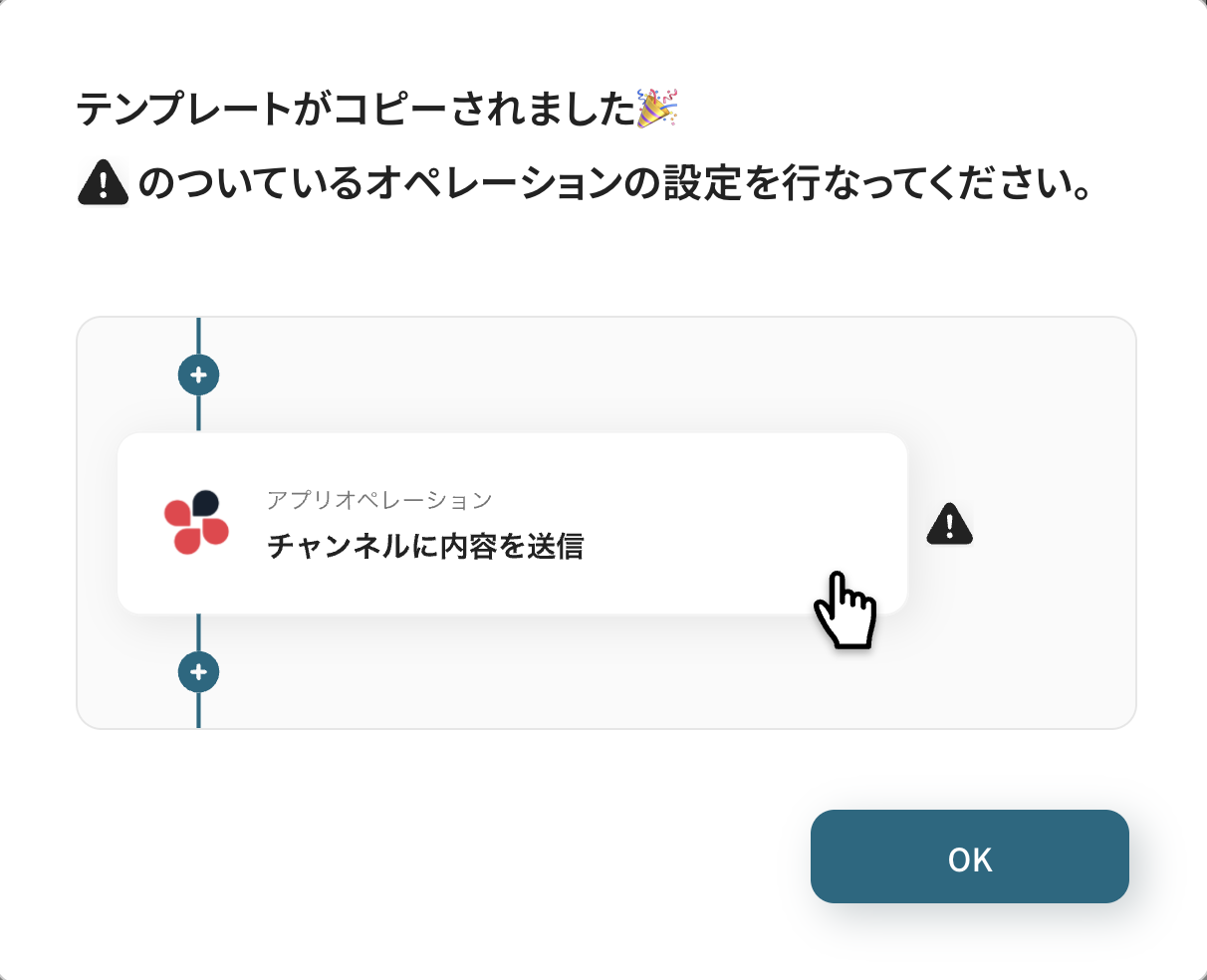
以下の画像のような画面が表示されたらテンプレートのコピーは完了です。
ステップ3:Web会議のトリガー設定
Yoomの設定に入りましょう!
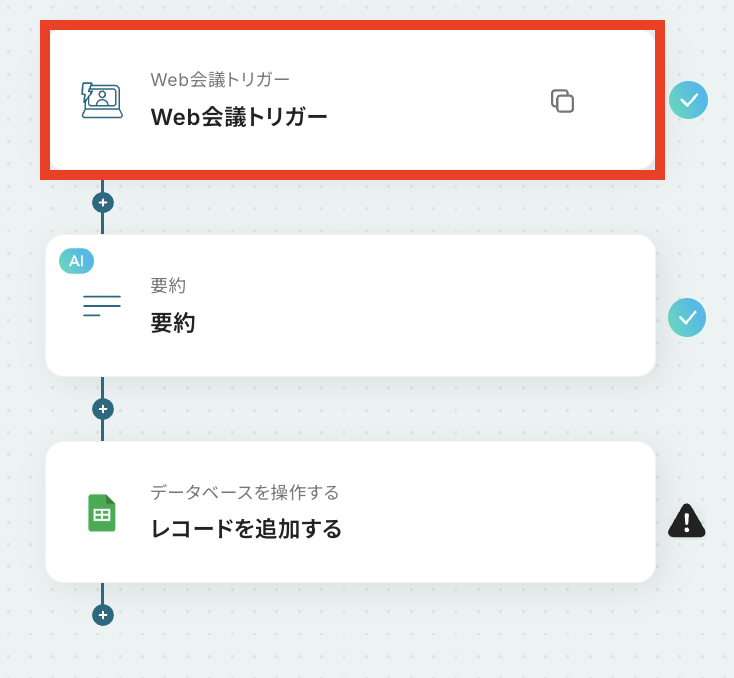
まずは、トリガーとなるアプリの設定を行います。以下の赤枠をクリックしてください。
《参考》Web会議トリガーの設定方法
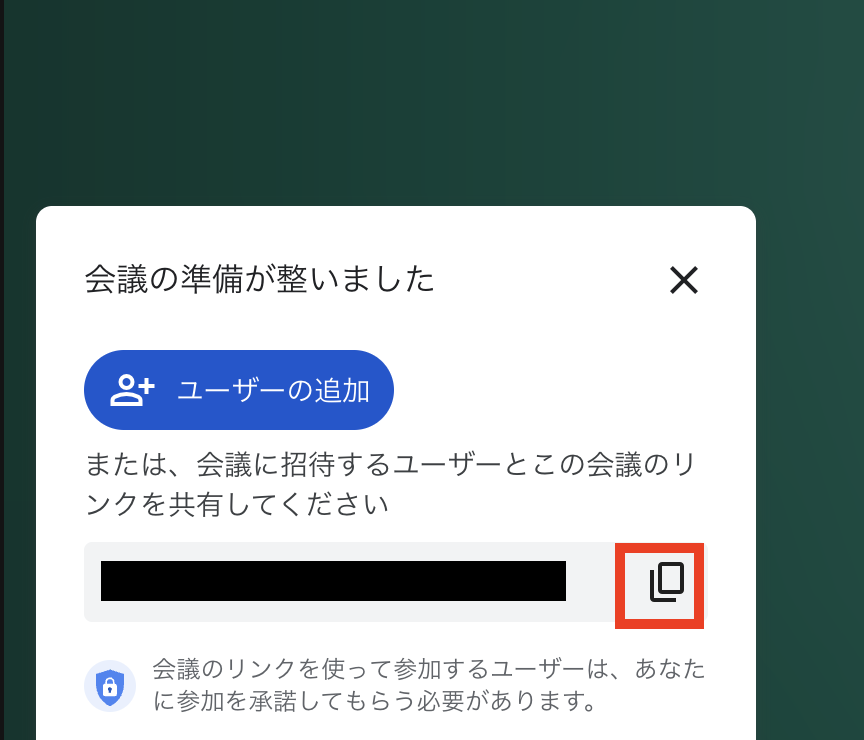
まずはトリガーとなる会議を作成します。会議に参加して、リンクをコピーします。
※今回はGoogle Meetを使用しました!
Yoomの設定に戻り、会議をするURLを登録して、「文字起こしのテストを開始」ボタンを押します。
Yoomボットが会議に参加する通知が会議画面に届きますので、参加の許可をして、Yoomボットを会議に参加させましょう。
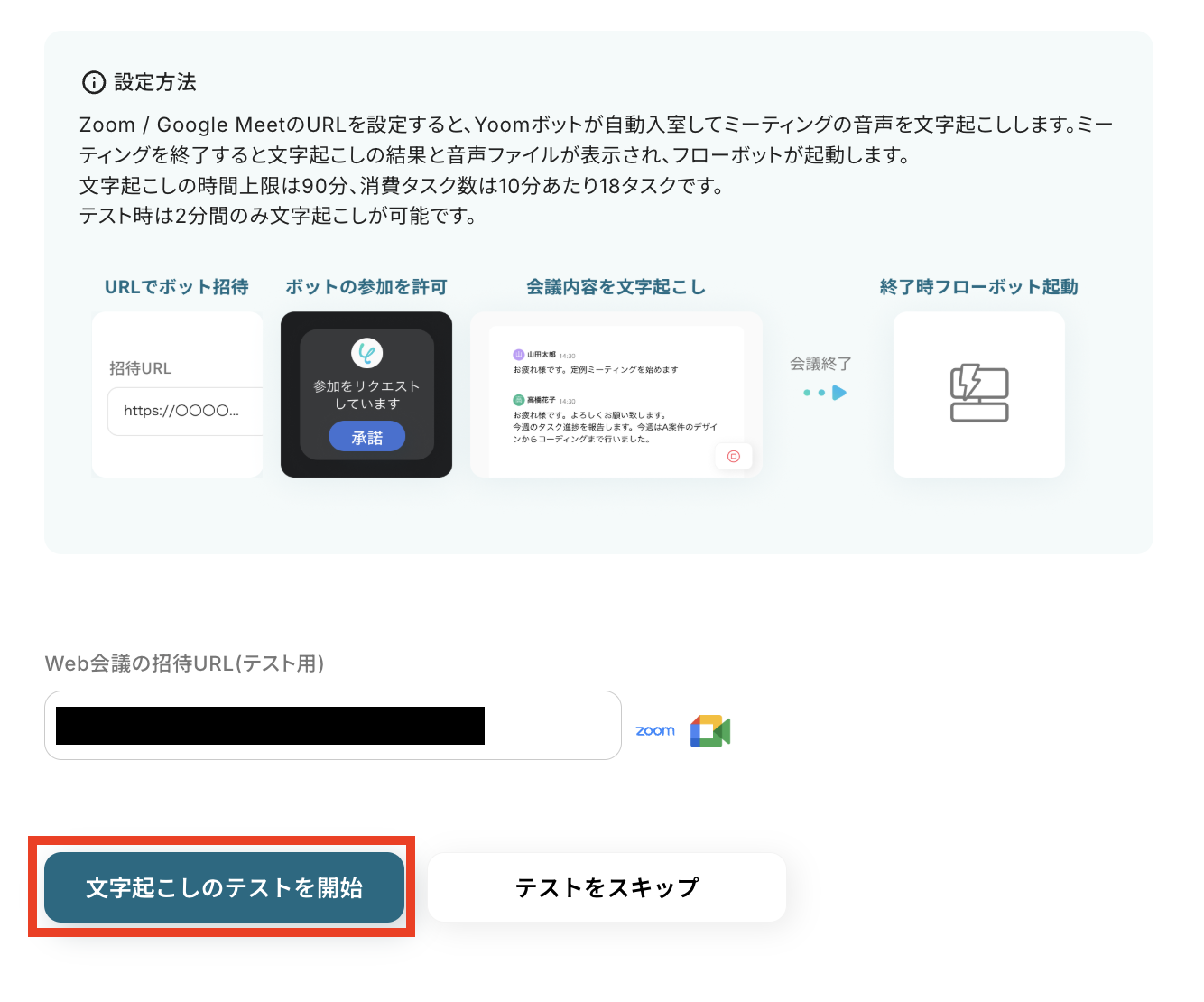
会議を終了させると、自動でYoomボットが文字起こしを始めます。
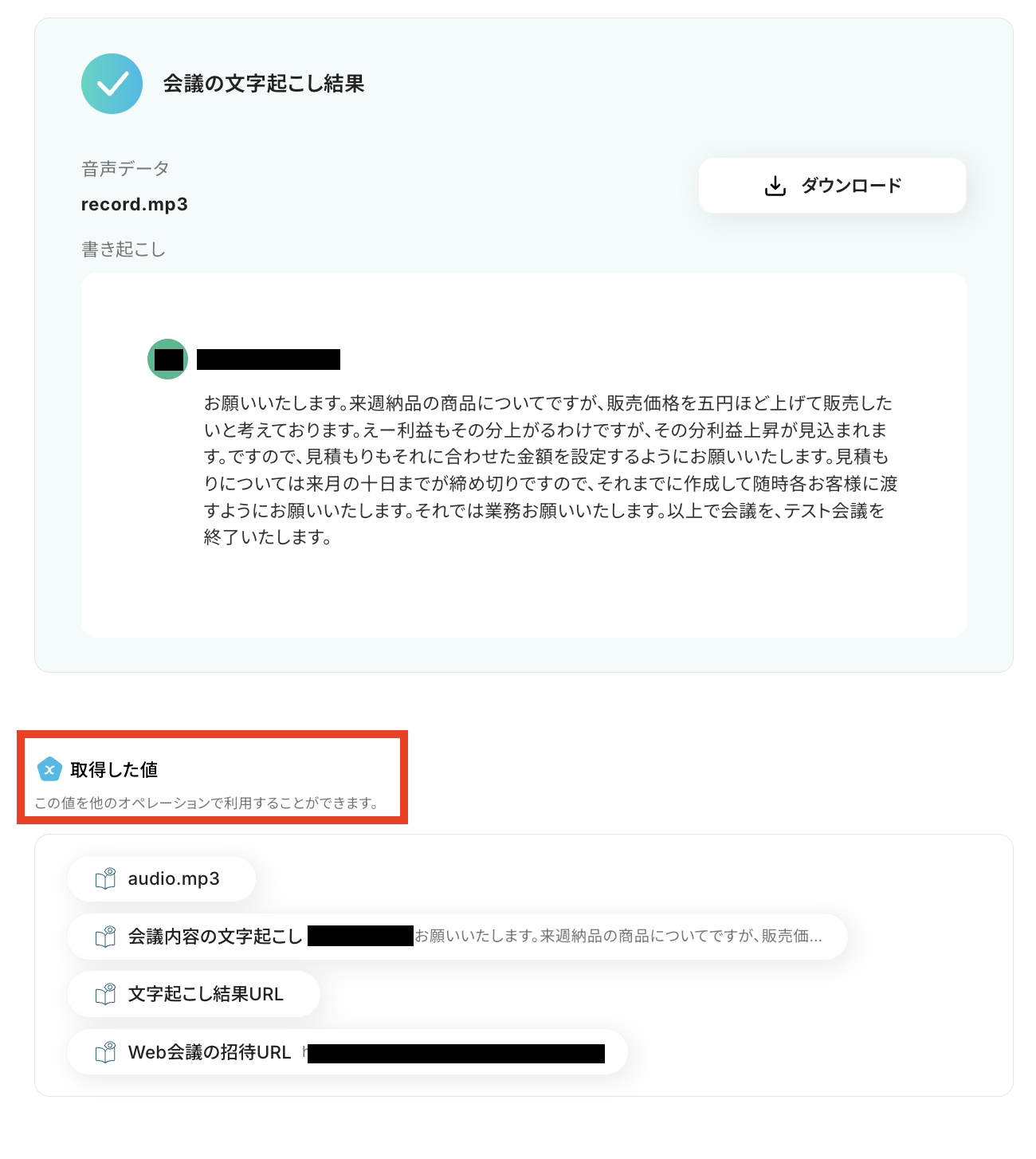
文字起こし結果と取得した値が確認できたら、「保存する」ボタンを押しておきましょう!
※取得した値とは、トリガーやオペレーションにて受け取ったデータのことです。
取得した値は、後続のオペレーション設定時の値としてご利用いただくことができ、フローボットを起動する度に、変動した値となります。
ステップ4:要約する設定
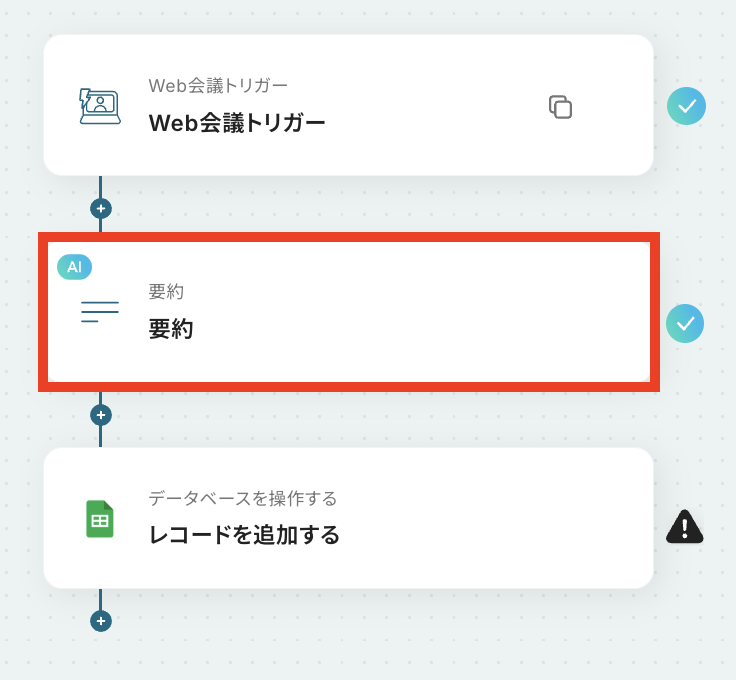
文字起こしのデータから文章を要約する設定を行います。
2つ目の赤枠をクリックしましょう!
《参考》「要約する」の設定方法
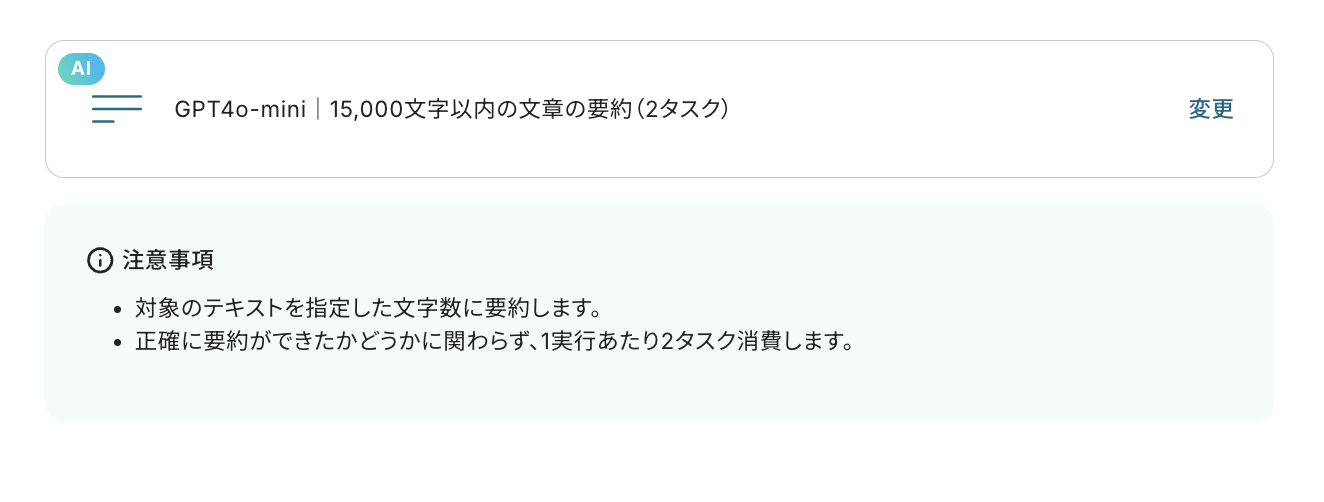
変換タイプがデータの条件に当てはまっているかを確認します。
今回は、15,000文字以下のデータを処理するためこちらの変換タイプを選択していますよ!
アクションは、送信されたデータに合わせた条件のものを選択しましょう。
※アクションによって消費されるタスク数が異なります。
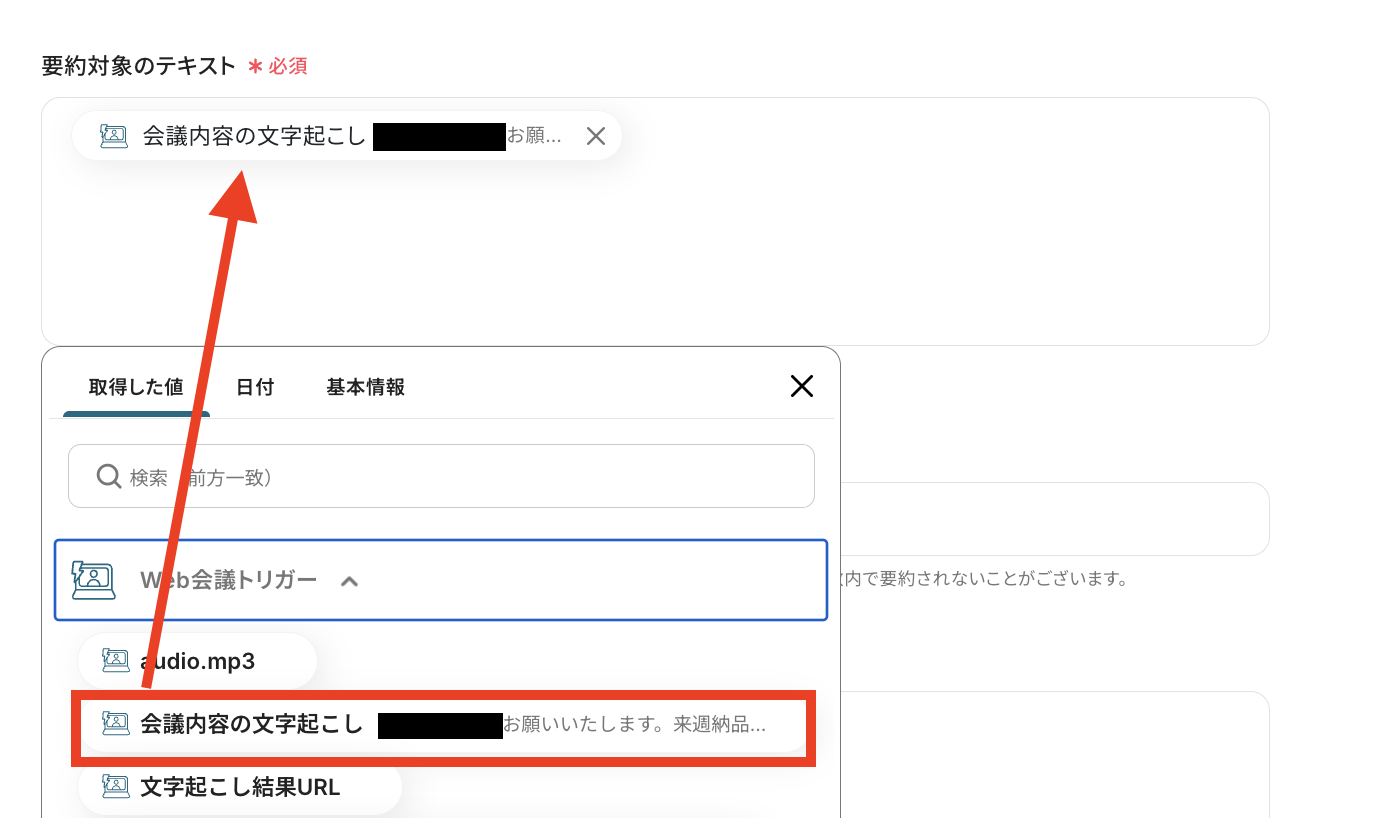
取得した値の中から、要約したい対象のテキストを選択してください。
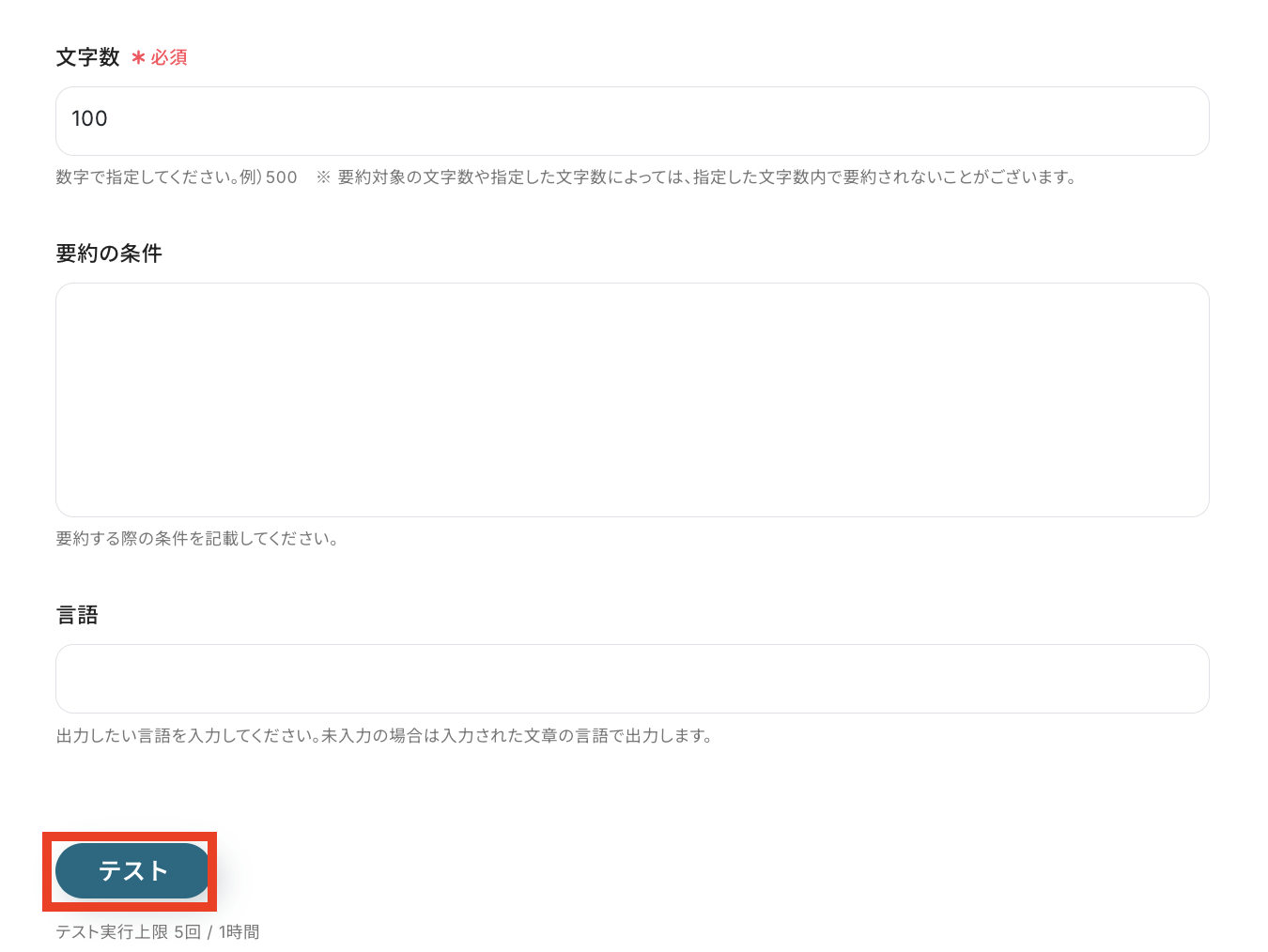
文字数を指定します。任意で要約の条件などを細かく指定が可能です。
設定が済んだら、テストを実行してみましょう!
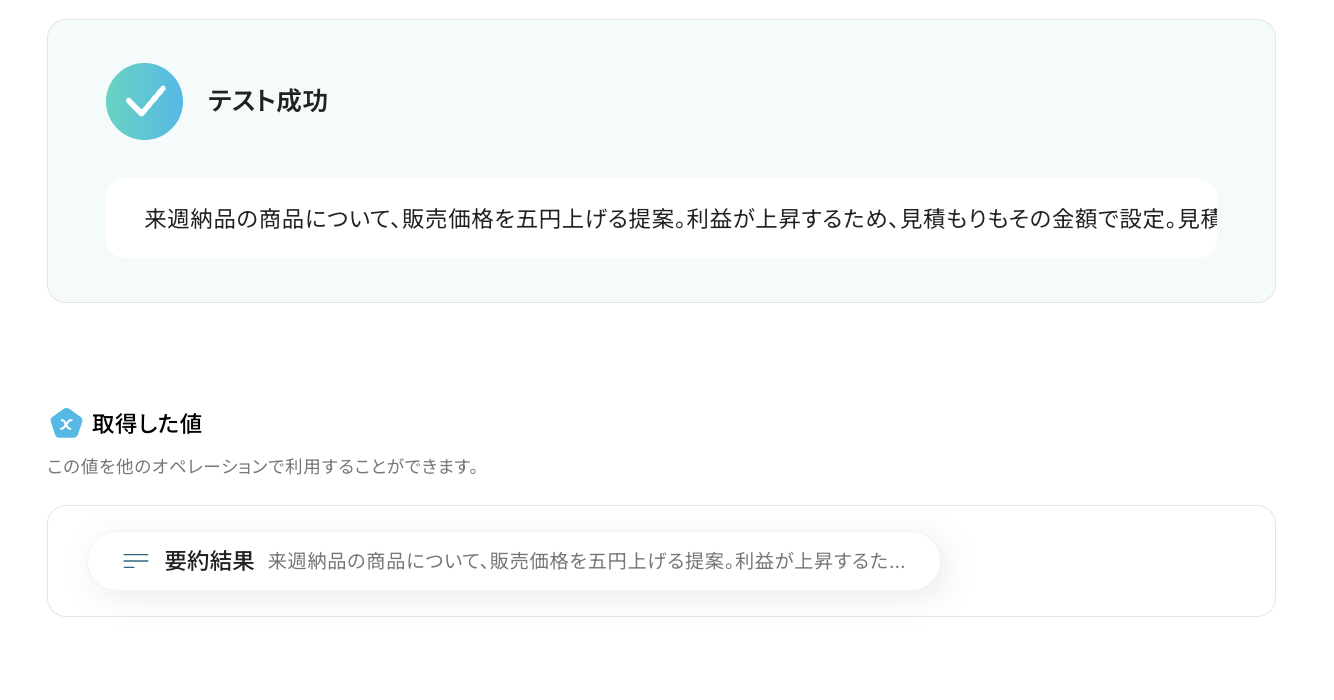
「テスト成功」と表示がされたら、抽出された項目が取得した値に反映されます。
「完了」をクリックしておきましょう!
ステップ5:Google スプレッドシートのアクション設定
これまでに取得した値を使用して、Google スプレッドシートにレコードを追加する設定を行います。
最後の赤枠をクリックしましょう!
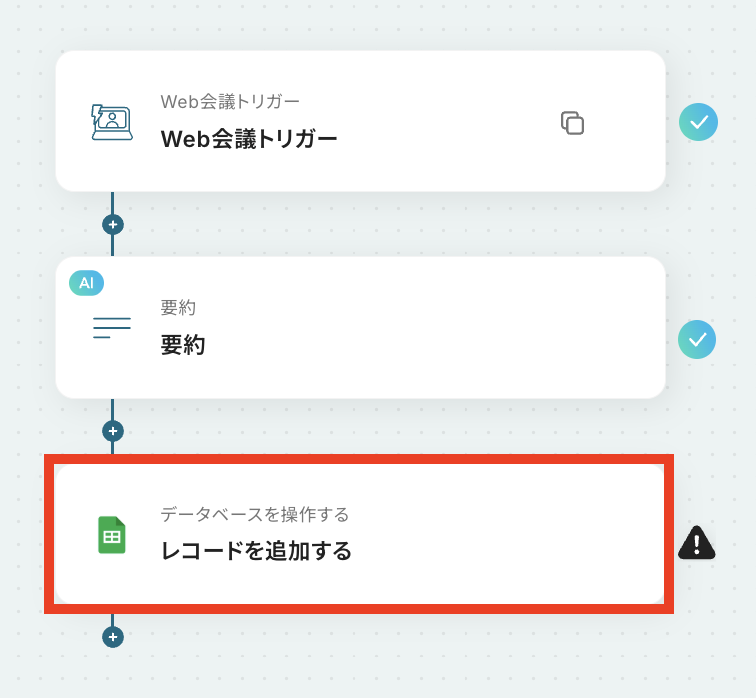
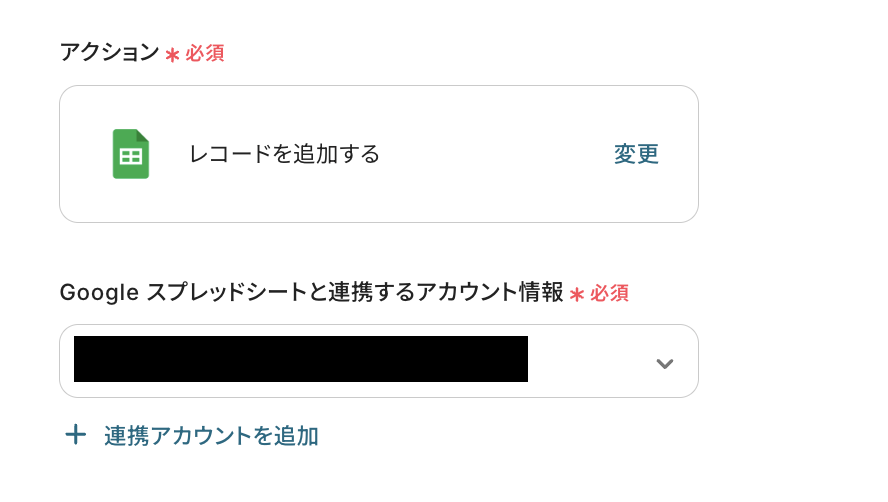
連携するアカウント情報に間違いがないかを確認したら、アクションはテンプレートのままで問題ありません。
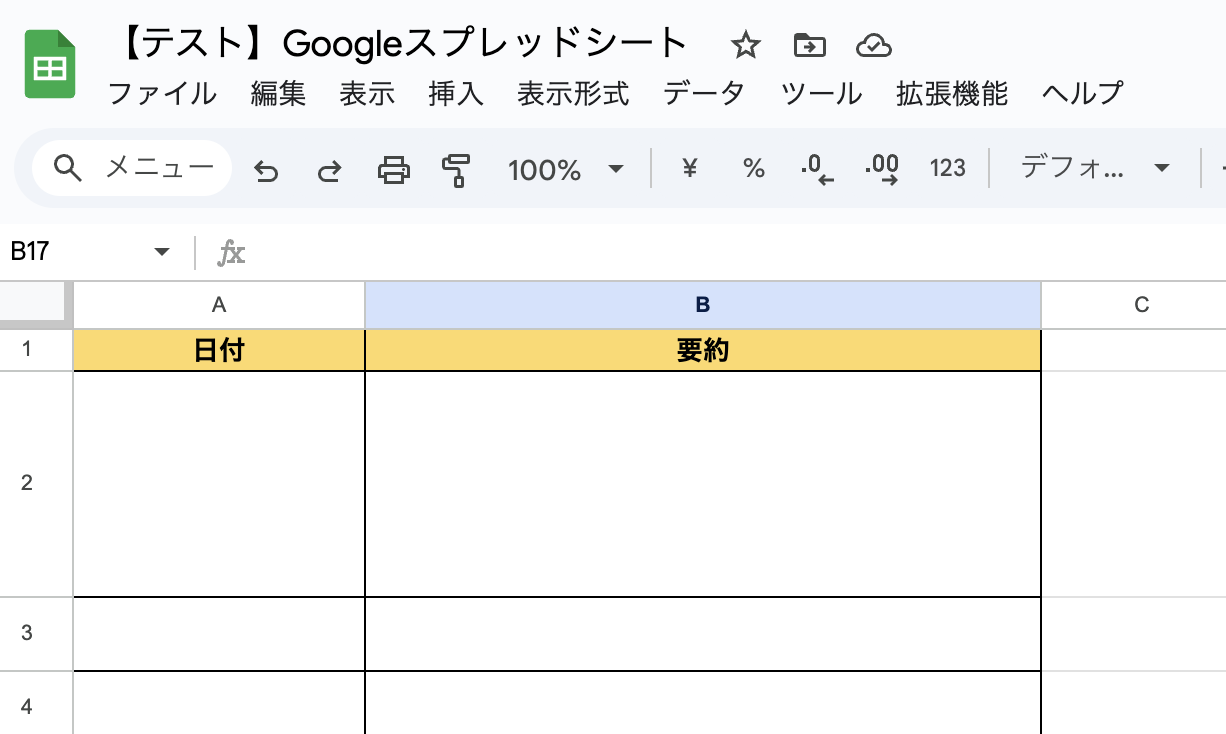
Google スプレッドシートに、会議内容を要約したデータを追加する用の新しいシートを作成しておきます。
今回は以下のようなシートを用意しました!
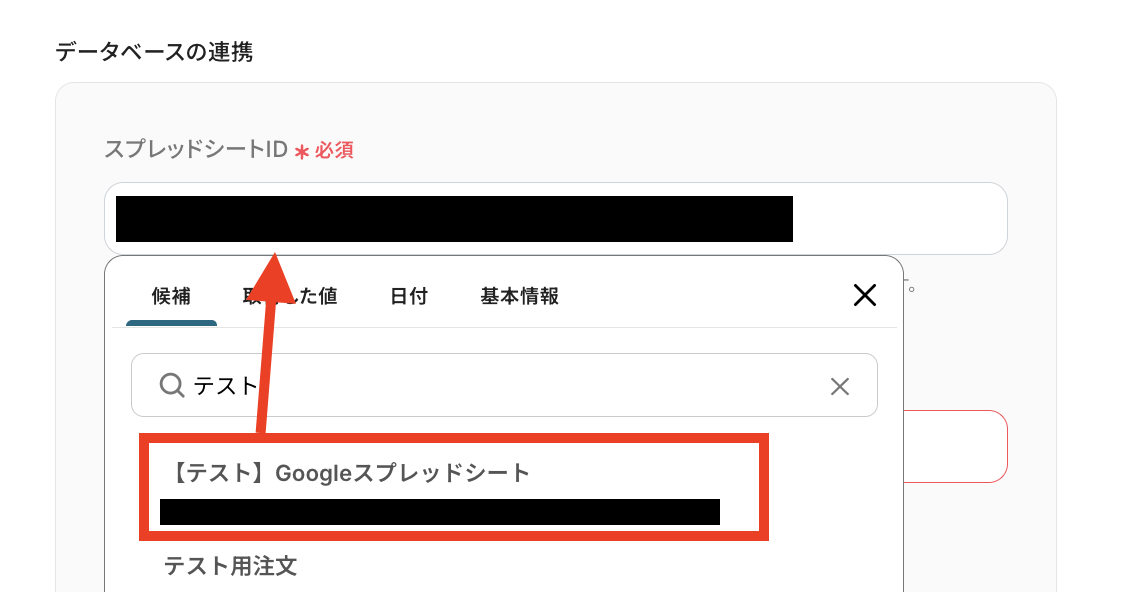
Yoomの設定に戻り、データベースの連携に移ります。
空欄をクリックして、候補の中からレコードを追加したいスプレッドシートを選択してください。
続いて、スプレッドシート内のタブ名も選択しましょう!
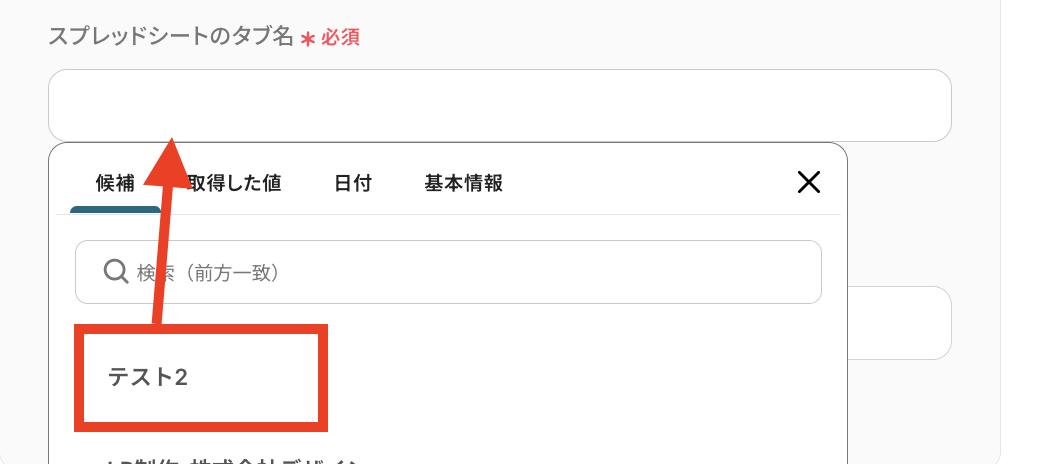
テーブル範囲を任意で設定したら、次の設定へ進んでください。
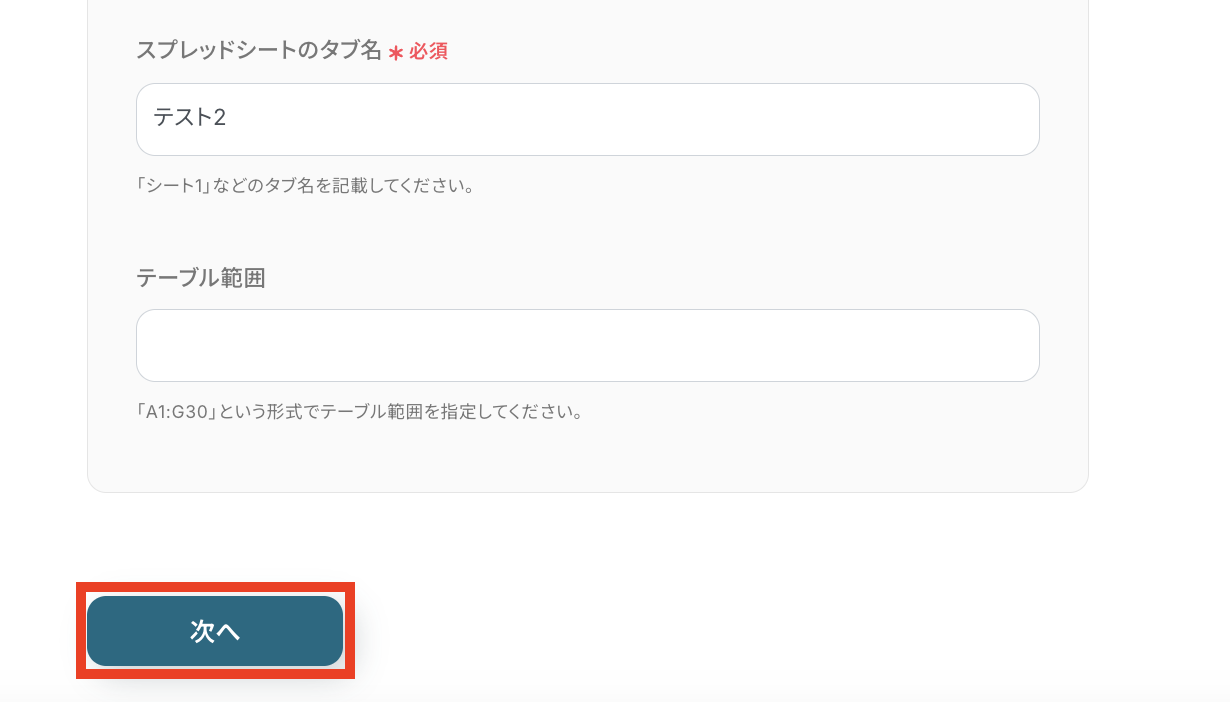
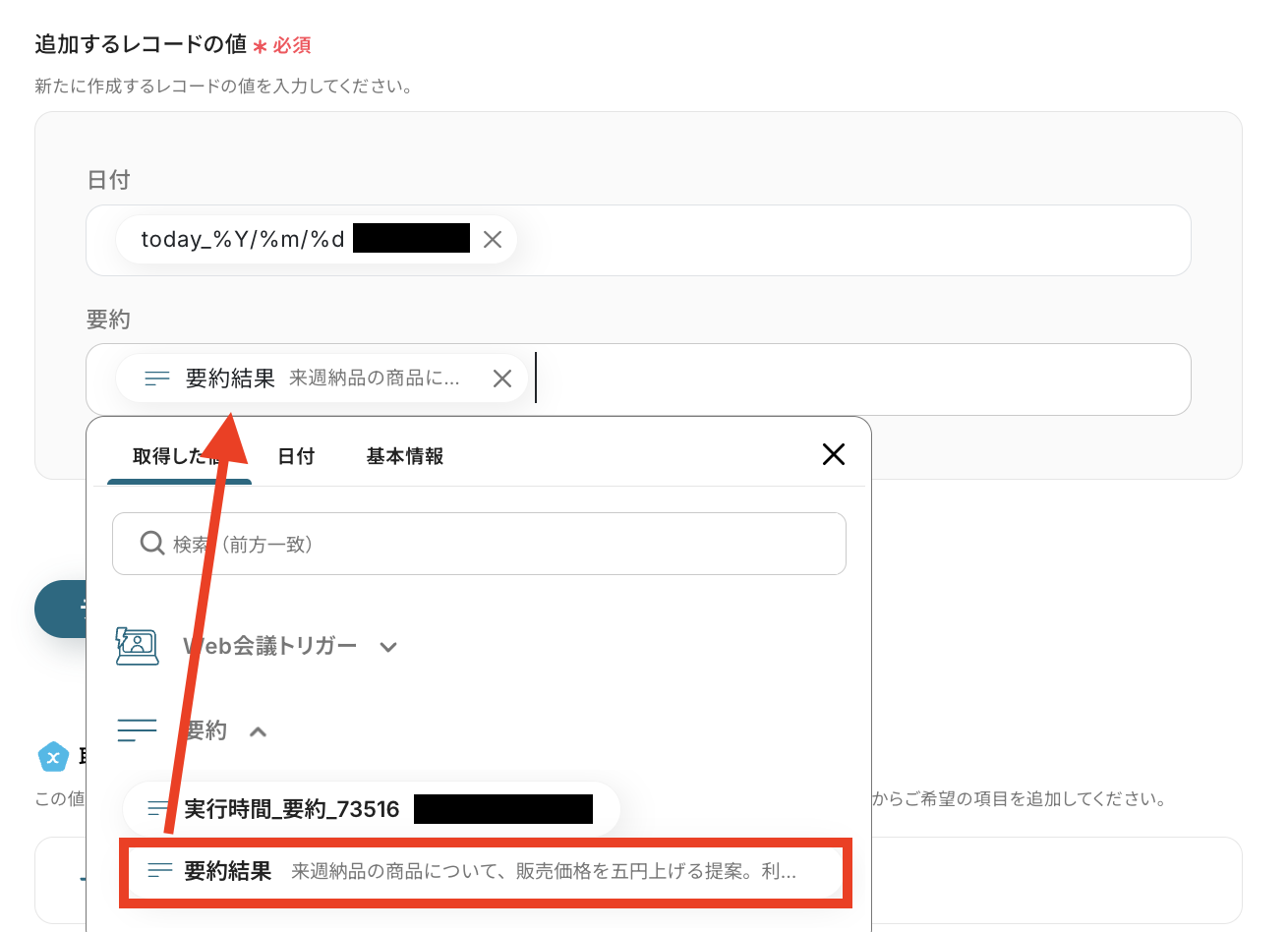
追加するレコードの値を設定していきます。
これまでに取得した値を利用して、設定をしましょう!
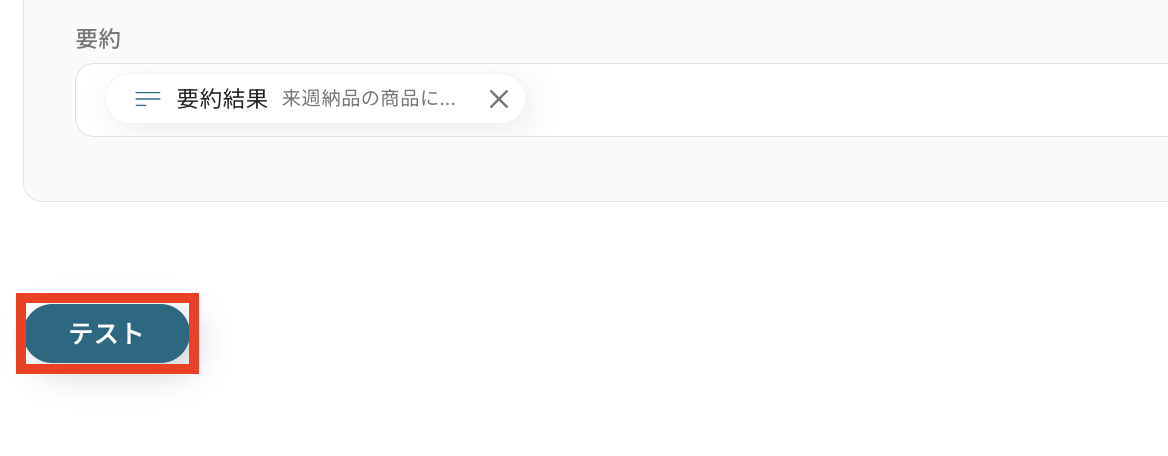
設定が済んだら、テストを実行します。
テストに成功しました!
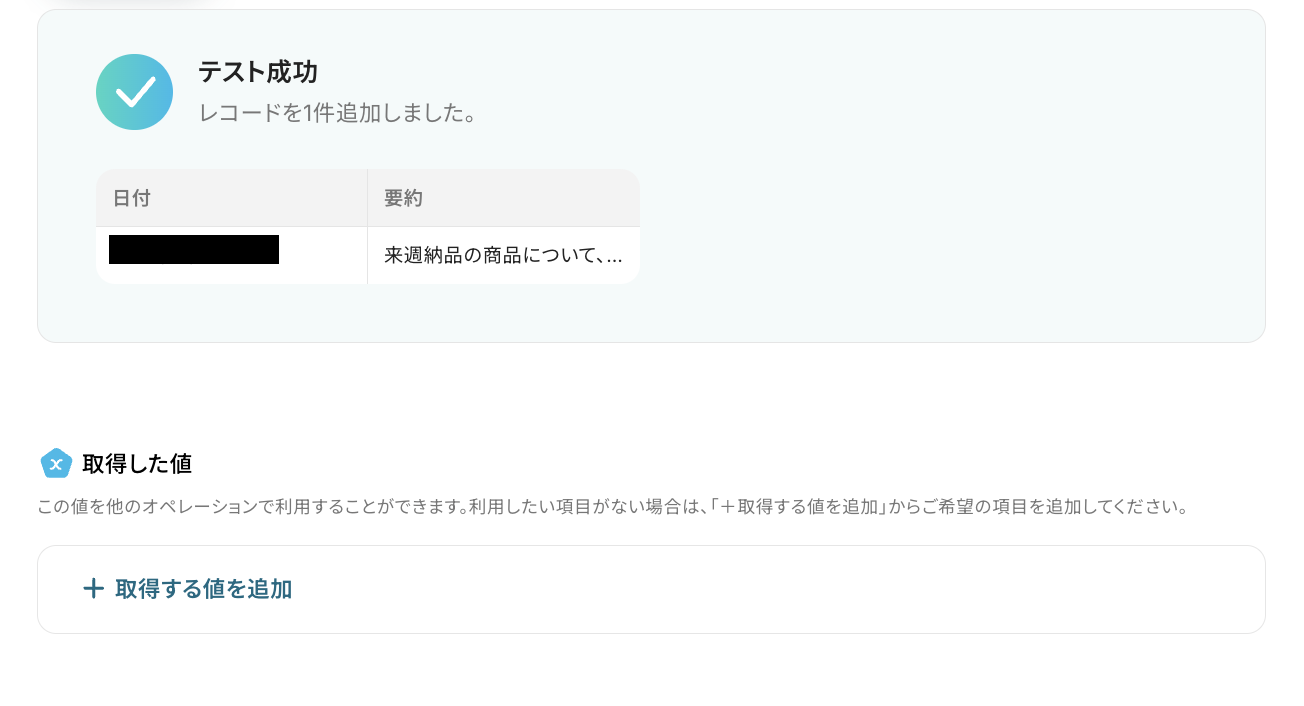
Google スプレッドシートを確認してみましょう!
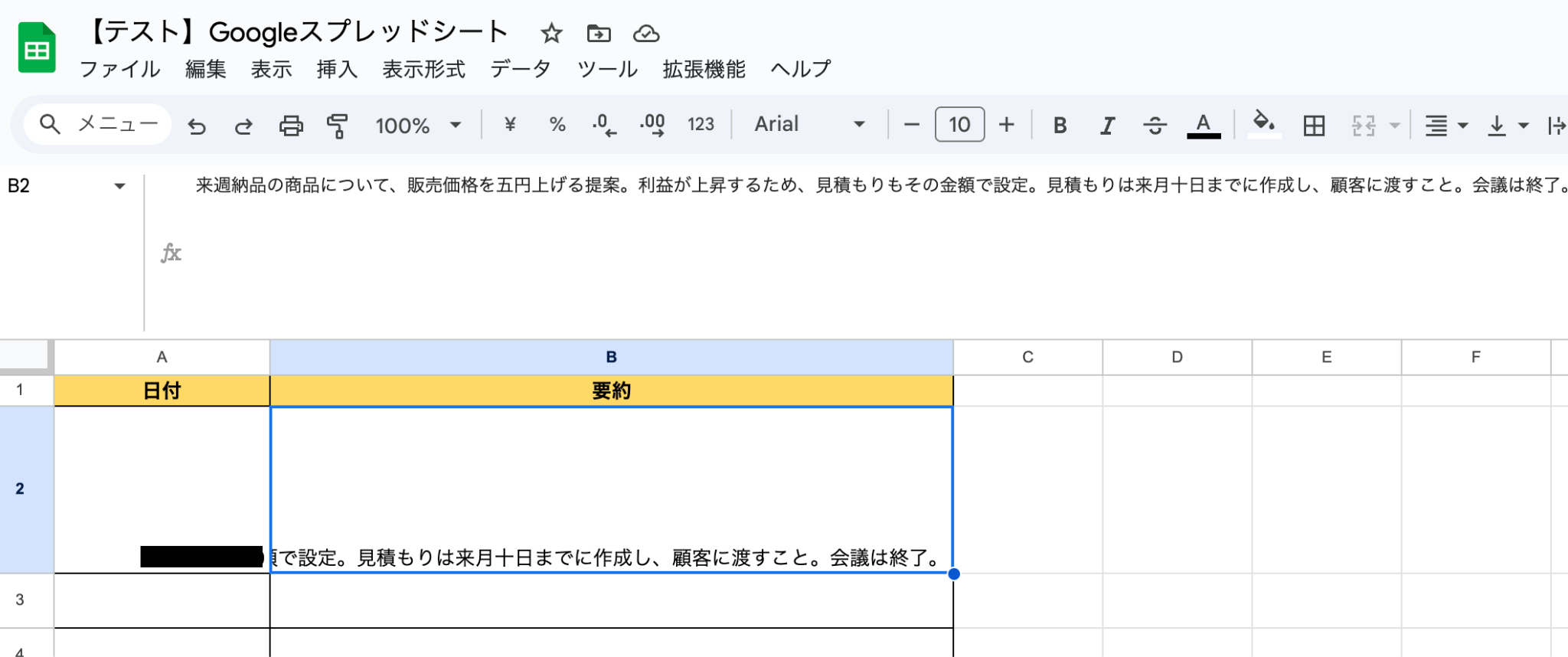
最後にYoomの設定に戻って、完了ボタンをクリックして設定を保存します。
ステップ6:フローを有効化してテストする
最後に「トリガーをON」をクリックしたら、自動化の設定は完了です。
正しくフローボットが起動するかどうかを確認しましょう。
Google スプレッドシートを使ったその他の自動化例
今回ご紹介した自動化以外にも、Google スプレッドシートを使ったさまざまな業務自動化フローのテンプレートが、Yoomには多数用意されています。
ここでは、その一部をご紹介!
ぜひこれらのテンプレートも活用して、日々の業務効率化に役立ててみてくださいね!
■概要Google スプレッドシートとAirtableを併用する際、両方に同じ情報を手作業で入力するのは手間がかかる作業ではないでしょうか。このワークフローを活用すれば、Google スプレッドシートに新しい行が追加されると、その内容が自動でAirtableにレコードとして作成されるため、データ入力の手間や二重入力のわずらわしさを解消し、データ管理を円滑に進めることが可能です。
■このテンプレートをおすすめする方- Google スプレッドシートとAirtableを併用し、手作業でのデータ転記に手間を感じている方
- スプレッドシートで管理している情報をAirtableへ自動反映させたいと考えている方
- データ入力のミスをなくし、情報の正確性を高めたいチームのリーダーや担当者の方
■このテンプレートを使うメリット- Google スプレッドシートに行が追加されると自動でAirtableにレコードが作成されるため、これまで手作業で行っていたデータ入力の時間を短縮できます。
- 手作業による転記が不要になるので、入力ミスや転記漏れといったヒューマンエラーを防ぎ、データの正確性を保つことに繋がります。
■フローボットの流れ- はじめに、Google スプレッドシートとAirtableをYoomと連携します。
- 次に、トリガーでGoogle スプレッドシートを選択し、「行が追加されたら」というアクションを設定します。
- 最後に、オペレーションでAirtableの「レコードを作成」アクションを設定し、トリガーで取得したGoogle スプレッドシートの各列の情報を、Airtableの対応する項目に設定します。
※「トリガー」:フロー起動のきっかけとなるアクション、「オペレーション」:トリガー起動後、フロー内で処理を行うアクション
■このワークフローのカスタムポイント- Google スプレッドシートのトリガー設定では、対象のスプレッドシート、シート名、そして監視したいテーブルの範囲を任意で指定してください。
- Airtableのレコード作成アクションでは、どの項目にどのデータを登録するかを自由に設定できます。Google スプレッドシートから取得した情報を動的に割り当てるだけでなく、固定のテキストなどを設定することも可能です。
■注意事項・Airtable、Google スプレッドシートのそれぞれとYoomを連携してください。・Google スプレッドシートをアプリトリガーとして使用する際の注意事項は「【アプリトリガー】Google スプレッドシートのトリガーにおける注意事項」を参照してください。 ・トリガーは5分、10分、15分、30分、60分の間隔で起動間隔を選択できます。・プランによって最短の起動間隔が異なりますので、ご注意ください。
■概要
Google スプレッドシートでプロジェクトの進捗を管理し、その情報をBacklogの課題ステータスに手作業で反映する際、手間や更新漏れを感じることはありませんか。このワークフローを利用することで、Google スプレッドシートの特定の行が更新されると、自動的にBacklogの該当する課題のステータスが更新され、二重入力の手間やヒューマンエラーを減らし、業務の効率化に貢献します。
■このテンプレートをおすすめする方
- Google スプレッドシートとBacklog間で情報同期を手作業で行っているプロジェクト管理者の方
- タスクの進捗状況の転記ミスや更新遅延を防ぎたいチームリーダーの方
- 複数のツール間での定型的な更新作業を自動化し、業務効率を改善したいと考えている方
■このテンプレートを使うメリット
- Google スプレッドシートの情報更新をトリガーに、Backlogのステータスが自動で更新されるため、手作業による更新作業の時間を削減できます。
- 手動でのデータ転記が不要になることで、入力ミスや更新漏れといったヒューマンエラーを防ぎ、情報の正確性を高めます。
■フローボットの流れ
- はじめに、GoogleおよびBacklogのアカウントをYoomと連携します。
- 次に、トリガーでGoogle スプレッドシートを選択し、「行が更新されたら」というアクションを設定し、監視対象のスプレッドシートとシート、必要に応じて特定の列を指定します。
- 最後に、オペレーションでBacklogを選択し、「課題の状態を更新」アクションを設定し、更新対象の課題IDまたは課題キー、そして変更後のステータスを指定します。
※「トリガー」:フロー起動のきっかけとなるアクション、「オペレーション」:トリガー起動後、フロー内で処理を行うアクション
■このワークフローのカスタムポイント
- Backlogの「課題の状態を更新」オペレーションにて、ご利用のBacklog環境に応じたドメイン情報、更新対象となる課題を一意に特定するための課題IDまたは課題キー、そして更新したいステータスを正しく設定してください。
- Google スプレッドシートのトリガー設定では、どのスプレッドシートのどの行が更新されたときにフローを起動させるか、具体的に指定する必要があります。
■注意事項
- Google スプレッドシート、BacklogのそれぞれとYoomを連携してください。
- トリガーは5分、10分、15分、30分、60分の間隔で起動間隔を選択できます。
- プランによって最短の起動間隔が異なりますので、ご注意ください。
■概要Google スプレッドシートで管理している請求情報をもとに毎月請求書を作成し、Outlookから手作業で送付していませんか?この定型的な作業は、入力ミスや送信漏れを防ぐ必要があるため、時間と工数がかかります。このワークフローを活用すれば、Google スプレッドシートの行情報を更新するだけでGoogleドキュメントを雛形とした請求書が自動で発行され、Outlookから指定の宛先に送付されるため請求業務に関する一連の作業を効率化します。
■このテンプレートをおすすめする方- Google スプレッドシートとOutlookを用いた請求書発行業務に手間を感じている経理や営業担当者の方
- 請求書の金額や送付先の入力ミスといった、手作業によるヒューマンエラーを未然に防ぎたい方
- 毎月の請求業務から解放され、企画立案などのコア業務に集中したいと考えている方
■このテンプレートを使うメリット- Google スプレッドシートの行が更新されると、請求書の発行からメール送信までが自動で実行されるため、これまで手作業で行っていた時間を短縮できます。
- 手作業によるデータの転記や宛先の設定が不要になるため、金額の入力ミスや送信先の間違いといったヒューマンエラーの防止に繋がります。
■フローボットの流れ- Google スプレッドシート、Googleドキュメント、OutlookをYoomと連携します。
- トリガーでGoogle スプレッドシートを選択し「行が更新されたら」というトリガーアクションを設定します。
- オペレーションで分岐機能を選択し、特定の条件に合致した場合のみ後続の処理に進むよう設定します。
- オペレーションでGoogleドキュメントの「書類を発行する」アクションを設定し、Google スプレッドシートの情報をもとに請求書を発行します。
- オペレーションでOutlookの「メールを送る」アクションを設定し、発行した請求書を添付して取引先や関係者に送信します。
※「トリガー」:フロー起動のきっかけとなるアクション、「オペレーション」:トリガー起動後、フロー内で処理を行うアクション
■このワークフローのカスタムポイント- Google スプレッドシートのトリガー設定では、自動化の対象とするシートやテーブルの範囲、更新を検知したい列などを任意で設定してください。
- 分岐機能では「ステータスが“発行”になったら」など、後続の処理に進むための条件を自由に設定できます。
- Googleドキュメントの書類発行アクションでは、自社のフォーマットに合わせた請求書の雛形を用意してください。
- Outlookでメールを送るアクションでは、送信先のメールアドレスや件名、本文の内容などを任意で設定可能です。
■注意事項- Google スプレッドシート、Googleドキュメント、OutlookのそれぞれとYoomを連携してください。
- トリガーは5分、10分、15分、30分、60分の間隔で起動間隔を選択できます。
- プランによって最短の起動間隔が異なりますので、ご注意ください。
- Microsoft365(旧Office365)には、家庭向けプランと一般法人向けプラン(Microsoft365 Business)があり、一般法人向けプランに加入していない場合には認証に失敗する可能性があります。
- 分岐はパーソナルプラン以上のプランでご利用いただける機能(オペレーション)となっております。フリープランの場合は設定しているフローボットのオペレーションはエラーとなりますので、ご注意ください。
- パーソナルプランなどの有料プランは、2週間の無料トライアルを行うことが可能です。無料トライアル中には制限対象のアプリや機能(オペレーション)を使用することができます。
- Google スプレッドシートをアプリトリガーとして使用する際の注意事項は「【アプリトリガー】Google スプレッドシートのトリガーにおける注意事項」を参照してください。
■概要毎月の売上データ集計や分析、そしてその結果の報告は、手作業で行うと多くの時間と手間を要するのではないでしょうか。 特にGoogle スプレッドシートで管理しているデータをAIで分析し、Slackでチームに共有する、といった一連の作業は定型業務でありながらも重要なため、担当者の負担になりがちです。
このワークフローを活用すれば、Google スプレッドシートからのデータ取得、AIによる分析、Slackへの通知までを自動化し、こうした課題をスムーズに解消できます。
■このテンプレートをおすすめする方- 毎月Google スプレッドシートから売上データを手動で抽出し、分析レポートを作成している方
- AIを活用したデータ分析に関心はあるが、具体的な連携方法や運用に課題を感じている方
- 分析結果をSlackで迅速にチーム共有し、データドリブンな意思決定を推進したい方
■このテンプレートを使うメリット- スケジュールに合わせてGoogle スプレッドシートからデータを自動取得し、AIで分析、Slackへ通知するため、これまで手作業に費やしていた時間を短縮することができます。
- 手作業によるデータ転記や分析時の設定ミスといったヒューマンエラーのリスクを軽減し、常に一定品質での情報共有を実現します。
■フローボットの流れ- はじめに、Google スプレッドシートとSlackをYoomと連携する
- 次に、トリガーでスケジュールトリガー機能を設定し、「毎月1日の午前9時」のように定期実行のスケジュールを指定する
- 続いて、オペレーションでGoogle スプレッドシートの「複数のレコードを取得する(最大300件)」アクションを設定し、対象のスプレッドシートから売上データを取得する
- 次に、オペレーションでAI機能の「テキストを生成する」アクションを設定し、取得した売上データを基に分析結果のテキストを生成する
- 最後に、オペレーションでSlackの「チャンネルにメッセージを送る」アクションを設定し、生成された分析結果を指定のチャンネルに通知する
※「トリガー」:フロー起動のきっかけとなるアクション、「オペレーション」:トリガー起動後、フロー内で処理を行うアクション
■このワークフローのカスタムポイント- Google スプレッドシートの「複数のレコードを取得する」アクションでは、取得したい売上データが含まれているスプレッドシートIDやシート名を設定してください。
- AI機能の「テキストを生成する」アクションでは、分析の指示(プロンプト)に固定のテキストを入力したり、前段のGoogle スプレッドシートで取得したデータを変数として埋め込むなどのカスタムが可能です。
- Slackの「チャンネルにメッセージを送る」アクションでは、通知先のチャンネルを任意で設定できるだけでなく、通知メッセージの本文も固定のテキストを入れたり、前段のAI機能で生成したテキストを変数として埋め込むなどのカスタムが可能です。
■注意事項- Google スプレッドシート、SlackのそれぞれとYoomを連携してください。
- トリガーは5分、10分、15分、30分、60分の間隔で起動間隔を選択できます。
- プランによって最短の起動間隔が異なりますので、ご注意ください。
■概要Google スプレッドシートとMicrosoft Excelを併用する中で、データの二重管理や手作業での転記に手間を感じることはないでしょうか。定期的なデータ同期は重要ですが、手作業では更新漏れや入力ミスといったヒューマンエラーが発生する可能性もあります。このワークフローを活用すれば、指定したスケジュールでGoogle スプレッドシートの情報をMicrosoft Excelへ自動で同期できるため、こうしたデータ管理に関する課題を解消し、業務の正確性を高めます。
■このテンプレートをおすすめする方- Google スプレッドシートとMicrosoft Excelを併用し、データ管理に手間を感じている方
- 手作業でのデータ転記における入力ミスや更新漏れを防ぎたいと考えている方
- 定期的なデータ同期やバックアップの作業を自動化し、業務を効率化したい方
■このテンプレートを使うメリット- 指定した日時にGoogle スプレッドシートのデータを自動でMicrosoft Excelへ同期するため、これまで手作業で行っていた転記作業の時間を短縮できます。
- 手作業によるデータのコピー&ペーストが不要になることで、入力ミスや更新漏れといったヒューマンエラーの発生を防ぎ、データの正確性を保ちます。
■フローボットの流れ- はじめに、Google スプレッドシートとMicrosoft ExcelをYoomと連携します。
- 次に、トリガーでスケジュールトリガーを選択し、「指定したスケジュールになったら」というアクションで、同期したい日時を設定します。
- 次に、オペレーションでGoogle スプレッドシートの「複数のレコードを取得する(最大300件)」アクションを設定し、同期元のデータを取得します。
- 次に、取得した複数レコードを1件ずつ処理するため、コマンドオペレーションの「処理繰り返し」を設定します。
- 最後に、繰り返しの処理の中でMicrosoft Excelの「レコードを追加する」アクションを設定し、同期先のファイルにデータを追加します。
※「トリガー」:フロー起動のきっかけとなるアクション、「オペレーション」:トリガー起動後、フロー内で処理を行うアクション
■このワークフローのカスタムポイント- トリガーの日時設定は、毎日、毎週、毎月など、業務の要件に合わせて任意のスケジュールを設定してください。
- Google スプレッドシートからデータを取得する際に、同期元となる任意のスプレッドシートIDとシート名(タブ名)を設定してください。
- Microsoft Excelにデータを追加する際に、同期先となる任意のブック(ファイル)とワークシートを設定してください。
■注意事項- Google スプレッドシート、Microsoft ExcelのそれぞれとYoomを連携してください。
- Microsoft365(旧Office365)には、家庭向けプランと一般法人向けプラン(Microsoft365 Business)があり、一般法人向けプランに加入していない場合には認証に失敗する可能性があります。
- 「同じ処理を繰り返す」オペレーション間の操作は、パーソナルプラン以上でご利用いただけるアプリとなっております。フリープランの場合は設定しているフローボットのオペレーションやデータコネクトはエラーとなりますので、ご注意ください。
- パーソナルプランなどの有料プランは、2週間の無料トライアルを行うことが可能です。無料トライアル中には制限対象のアプリや機能(オペレーション)を使用することができます。
■概要ネットショップの運営において、BASEで新しい注文が入るたびに、その情報を手作業でGoogleスプレッドシートに転記するのは手間がかかる作業ではないでしょうか。この転記作業は、入力ミスや対応漏れといったヒューマンエラーの原因にもなりかねません。このワークフローを活用すれば、BASEで注文が発生した際に、注文情報をGoogleスプレッドシートへ自動で追加することが可能になり、こうした課題を削減し、注文管理を効率化します。
■このテンプレートをおすすめする方- BASEでネットショップを運営し、注文管理を手作業で行っている方
- Googleスプレッドシートで売上や顧客情報を管理している方
- 注文情報の転記ミスや対応漏れを防ぎ、業務の正確性を高めたい方
■このテンプレートを使うメリット- BASEで注文が発生すると自動でGoogleスプレッドシートに情報が追加されるため、これまで手作業で行っていた転記業務の時間を短縮できます。
- 手作業によるデータのコピー&ペーストが不要になるため、入力間違いや記載漏れといったヒューマンエラーのリスク軽減に繋がります。
■フローボットの流れ- はじめに、BASEとGoogle スプレッドシートをYoomと連携します。
- 次に、トリガーでBASEを選択し、「注文が発生したら」というアクションを設定します。
- 最後に、オペレーションでGoogle スプレッドシートの「レコードを追加する」アクションを設定し、BASEから取得した注文情報を指定のシートに追加します。
※「トリガー」:フロー起動のきっかけとなるアクション、「オペレーション」:トリガー起動後、フロー内で処理を行うアクション
■このワークフローのカスタムポイント- Google スプレッドシートのオペレーション設定で、レコードを追加するスプレッドシートやシートは任意で設定してください。
- BASEの注文情報の中から、どの項目(注文者名、商品名、金額など)をスプレッドシートのどの列に追加するか、自由にカスタマイズが可能です。
■注意事項- BASE、Google スプレッドシートのそれぞれとYoomを連携してください。
- トリガーは5分、10分、15分、30分、60分の間隔で起動間隔を選択できます。
- プランによって最短の起動間隔が異なりますので、ご注意ください。
■概要
プロジェクト管理ツールのAsanaで管理しているタスクの進捗を、表計算ソフトであるGoogle スプレッドシートに手作業で転記していませんか?この二重入力は手間がかかるだけでなく、更新漏れや入力ミスといったヒューマンエラーの原因にもなりがちです。このワークフローは、AsanaとGoogle Sheets(Google スプレッドシート)を連携し、タスクの完了報告からGoogle スプレッドシートの更新までを自動化することで、こうした定型業務の課題を解消します。
■このテンプレートをおすすめする方
- AsanaとGoogle スプレッドシートを併用し、タスク進捗を手作業で転記している方
- プロジェクトの進捗管理レポート作成の手間を省き、コア業務に集中したいマネージャーの方
- asanaとgoogle sheetsのデータ連携を自動化し、業務の正確性を高めたいと考えている方
■このテンプレートを使うメリット
- Asanaでタスクが完了すると、関連する情報がGoogle スプレッドシートに自動で更新されるため、転記作業にかけていた時間を他の業務に充てられます
- 手作業によるデータの入力間違いや更新漏れといったヒューマンエラーを防ぎ、常に正確な情報に基づいた進捗管理を実現します
■フローボットの流れ
- はじめに、AsanaとGoogle スプレッドシートをYoomと連携します
- 次に、トリガーでAsanaを選択し、「特定のプロジェクトのタスクが完了したら」というアクションを設定します
- 次に、オペレーションでAsanaの「タスクを検索」アクションを設定し、完了したタスクの詳細情報を取得します
- 最後に、オペレーションでGoogle スプレッドシートの「レコードを更新する」アクションを設定し、取得した情報をもとに対応する行の情報を更新します
※「トリガー」:フロー起動のきっかけとなるアクション、「オペレーション」:トリガー起動後、フロー内で処理を行うアクション
■このワークフローのカスタムポイント
- Google スプレッドシートの「レコードを更新する」オペレーションでは、更新したいスプレッドシートやシートを任意で指定してください
- 更新する項目には、Asanaから取得したタスク名や完了日などの動的な情報を変数として設定したり、「完了」などの固定値を入力したりと、自由にカスタマイズが可能です
■注意事項
- Asana、Google スプレッドシートのそれぞれとYoomを連携してください。
- トリガーは5分、10分、15分、30分、60分の間隔で起動間隔を選択できます。
- プランによって最短の起動間隔が異なりますので、ご注意ください。
■概要
Boxにアップロードされた請求書や申込書などのファイル情報を、手作業でGoogle スプレッドシートに転記していませんか。
目視での確認や手入力は時間がかかるだけでなく、入力ミスが発生する可能性もあります。
このワークフローを活用すれば、BoxにファイルがアップロードされるだけでOCRがテキストを自動で読み取り、Google スプレッドシートに表を作成するため、データ転記業務を効率化し、正確な情報管理を実現します。
■このテンプレートをおすすめする方
- BoxとGoogle スプレッドシートを連携させ、手作業での転記業務をなくしたい方
- 請求書や申込書などの書類から特定の情報を抽出し、自動で表を作成したいと考えている方
- 手入力による転記ミスを防ぎ、データ管理の精度を高めたい業務担当者の方
■このテンプレートを使うメリット
- Boxへのファイルアップロードを起点に、OCRでの読み取りからGoogle スプレッドシートへの転記までが自動化され、データ入力の時間を短縮できます。
- 手作業によるデータ転記がなくなるため、入力間違いや項目漏れといったヒューマンエラーの発生を防ぎ、データの正確性が向上します。
■フローボットの流れ
- はじめに、BoxとGoogle スプレッドシートをYoomと連携します。
- 次に、トリガーでBoxを選択し、「フォルダにファイルがアップロードされたら」というアクションを設定し、対象のフォルダを指定します。
- 続いて、オペレーションでBoxの「ファイルをダウンロード」アクションを設定し、アップロードされたファイルを取得します。
- 次に、オペレーションでOCR機能を選択し、「任意の画像やPDFを読み取る」アクションでファイル内のテキストを抽出します。
- 次に、Google スプレッドシートの「新しいスプレッドシートを作成」や「セルに値を入力」アクションで、表のタイトルやヘッダー行などを設定します。
- 最後に、「繰り返し処理」とGoogle スプレッドシートの「レコードを追加する」アクションを組み合わせ、OCRで抽出したデータを表形式で追記します。
※「トリガー」:フロー起動のきっかけとなるアクション、「オペレーション」:トリガー起動後、フロー内で処理を行うアクション
■このワークフローのカスタムポイント
- OCR機能の設定では、読み取りたい書類のどの部分のテキストを抽出するかを任意で指定できます。例えば、請求書の日付や金額、申込書の氏名など、必要な項目のみをデータ化することが可能です。
- Google スプレッドシートへレコードを追加する設定では、どの列にどの情報を入力するかを自由にマッピングできます。OCR機能で抽出した値を、出力したいスプレッドシートの列に合わせて柔軟に設定してください。
■注意事項
- Box、Google スプレッドシートのそれぞれとYoomを連携してください。
- OCR、繰り返し処理オペレーションはチームプラン・サクセスプランでのみご利用いただける機能となっております。フリープラン・ミニプランの場合は設定しているフローボットのオペレーションはエラーとなりますので、ご注意ください。
- チームプランやサクセスプランなどの有料プランは、2週間の無料トライアルを行うことが可能です。無料トライアル中には制限対象のアプリやAI機能(オペレーション)を使用することができます。
- OCRデータは6,500文字以上のデータや文字が小さい場合などは読み取れない場合があるので、ご注意ください。
- ダウンロード可能なファイル容量は最大300MBまでです。アプリの仕様によっては300MB未満になる可能性があるので、ご注意ください。
- トリガー、各オペレーションでの取り扱い可能なファイル容量の詳細は下記を参照ください。
https://intercom.help/yoom/ja/articles/9413924 - トリガーは5分、10分、15分、30分、60分の間隔で起動間隔を選択できます。
- プランによって最短の起動間隔が異なりますので、ご注意ください。
■概要
Discordの特定チャンネルでの報告や問い合わせ内容を、都度Google スプレッドシートに手作業で転記していませんか?この作業は手間がかかるだけでなく、コピー&ペーストのミスや入力漏れが発生する原因にもなります。このワークフローを活用すれば、Discordへの投稿をきっかけに、AIが投稿内容から必要な情報を自動で抽出し、Google スプレッドシートにレコードを追加するため、こうした情報管理に関する課題を円滑に解消できます。
■このテンプレートをおすすめする方
- Discordの投稿内容を手作業でGoogle スプレッドシートに転記している方
- Discordで受け付けた問い合わせなどをスプレッドシートで管理しており、入力漏れを防ぎたい方
- AIを活用して、テキスト情報からのデータ抽出や転記作業を自動化したいと考えている方
■このテンプレートを使うメリット
- Discordへの投稿後、自動でGoogle スプレッドシートにデータが追加されるため、手作業での転記にかかっていた時間を短縮できます。
- 手作業による情報の転記ミスや入力漏れといったヒューマンエラーを防ぎ、データの正確性を保つことができます。
■フローボットの流れ
- はじめに、DiscordとGoogle スプレッドシートをYoomと連携します。
- 次に、トリガーでDiscordを選択し、「チャンネルでメッセージが送信されたら」というアクションを設定します。
- 次に、オペレーションでAI機能を選択し、「テキストからデータを抽出する」アクションを設定し、Discordの投稿内容から必要な情報を抽出します。
- 最後に、オペレーションでGoogle スプレッドシートの「レコードを追加する」アクションを設定し、抽出したデータを指定のシートに追加します。
※「トリガー」:フロー起動のきっかけとなるアクション、「オペレーション」:トリガー起動後、フロー内で処理を行うアクション
■このワークフローのカスタムポイント
- Discordのトリガー設定では、自動化の対象としたいサーバーIDとチャンネルIDを任意で選択してください。
- AI機能の「テキストからデータを抽出する」アクションでは、投稿内容のどの部分から、どのようなデータを抽出するかを任意で設定できます。
- Google スプレッドシートのアクション設定では、レコードを追加する対象のスプレッドシートIDとシート名を任意で設定してください。
■注意事項
- Google スプレッドシートとDiscordのそれぞれとYoomを連携してください。
- トリガーは5分、10分、15分、30分、60分の間隔で起動間隔を選択できます。
- プランによって最短の起動間隔が異なりますので、ご注意ください。
■概要Googleフォームで受け付けた回答を、手作業でGoogle スプレッドシートやNotionに転記していませんか?複数のツールに同じ情報を入力する作業は手間がかかるだけでなく、入力ミスや対応漏れの原因にもなりかねません。このワークフローを活用すれば、フォームへの回答送信をきっかけに、Google スプレッドシートの更新とNotionへのレコード追加が自動で実行されるため、データ管理の効率化を実現できます。■このテンプレートをおすすめする方- Googleフォームの回答を手作業でGoogle スプレッドシートやNotionに移している方
- 複数ツール間のデータ転記作業における入力ミスや対応漏れをなくしたい方
- 定型的なデータ入力業務を自動化し、より重要な業務に時間を割きたい方
■このテンプレートを使うメリット- フォームへの回答が自動で各ツールに反映されるため、これまで手作業で行っていたデータ転記の時間を短縮し、迅速な情報共有が可能になります。
- 手作業によるデータの転記がなくなることで、コピー&ペーストのミスや入力漏れといったヒューマンエラーを防ぎ、データの正確性を保ちます。
■フローボットの流れ- はじめに、Googleフォーム、Google スプレッドシート、NotionをYoomと連携します。
- 次に、トリガーでGoogleフォームを選択し、「フォームに回答が送信されたら」というアクションを設定します。
- 続いて、オペレーションでGoogle スプレッドシートの「レコードを更新する」アクションを設定します。
- 最後に、オペレーションでNotionの「レコードを追加する」アクションを設定し、フォームの回答内容をデータベースに追加します。
※「トリガー」:フロー起動のきっかけとなるアクション、「オペレーション」:トリガー起動後、フロー内で処理を行うアクション■このワークフローのカスタムポイント- Googleフォームのトリガー設定では、フローボットが起動するフォームのIDと、回答をチェックする間隔を任意で設定してください。
- Google スプレッドシートでレコードを更新するアクションでは、対象のスプレッドシートIDやタブ名、テーブル範囲を任意で指定し、更新したいレコードの条件や更新後の値を設定します。
- Notionでレコードを追加するアクションでは、追加先のデータベースIDを指定し、どの項目にフォームのどの回答内容を反映させるか、アウトプット情報を活用して設定してください。
■注意事項- Googleフォーム、Google スプレッドシート、NotionのそれぞれとYoomを連携してください。
- トリガーは5分、10分、15分、30分、60分の間隔で起動間隔を選択できます。
- プランによって最短の起動間隔が異なりますので、ご注意ください。
- Googleフォームをトリガーとして使用した際の回答内容を取得する方法は「Googleフォームトリガーで、回答内容を取得する方法」を参照ください。

■このテンプレートをおすすめする方
- Google スプレッドシートとAirtableを併用し、手作業でのデータ転記に手間を感じている方
- スプレッドシートで管理している情報をAirtableへ自動反映させたいと考えている方
- データ入力のミスをなくし、情報の正確性を高めたいチームのリーダーや担当者の方
■このテンプレートを使うメリット
- Google スプレッドシートに行が追加されると自動でAirtableにレコードが作成されるため、これまで手作業で行っていたデータ入力の時間を短縮できます。
- 手作業による転記が不要になるので、入力ミスや転記漏れといったヒューマンエラーを防ぎ、データの正確性を保つことに繋がります。
■フローボットの流れ
- はじめに、Google スプレッドシートとAirtableをYoomと連携します。
- 次に、トリガーでGoogle スプレッドシートを選択し、「行が追加されたら」というアクションを設定します。
- 最後に、オペレーションでAirtableの「レコードを作成」アクションを設定し、トリガーで取得したGoogle スプレッドシートの各列の情報を、Airtableの対応する項目に設定します。
■このワークフローのカスタムポイント
- Google スプレッドシートのトリガー設定では、対象のスプレッドシート、シート名、そして監視したいテーブルの範囲を任意で指定してください。
- Airtableのレコード作成アクションでは、どの項目にどのデータを登録するかを自由に設定できます。Google スプレッドシートから取得した情報を動的に割り当てるだけでなく、固定のテキストなどを設定することも可能です。
■注意事項

■概要
Google スプレッドシートでプロジェクトの進捗を管理し、その情報をBacklogの課題ステータスに手作業で反映する際、手間や更新漏れを感じることはありませんか。このワークフローを利用することで、Google スプレッドシートの特定の行が更新されると、自動的にBacklogの該当する課題のステータスが更新され、二重入力の手間やヒューマンエラーを減らし、業務の効率化に貢献します。
■このテンプレートをおすすめする方
- Google スプレッドシートとBacklog間で情報同期を手作業で行っているプロジェクト管理者の方
- タスクの進捗状況の転記ミスや更新遅延を防ぎたいチームリーダーの方
- 複数のツール間での定型的な更新作業を自動化し、業務効率を改善したいと考えている方
■このテンプレートを使うメリット
- Google スプレッドシートの情報更新をトリガーに、Backlogのステータスが自動で更新されるため、手作業による更新作業の時間を削減できます。
- 手動でのデータ転記が不要になることで、入力ミスや更新漏れといったヒューマンエラーを防ぎ、情報の正確性を高めます。
■フローボットの流れ
- はじめに、GoogleおよびBacklogのアカウントをYoomと連携します。
- 次に、トリガーでGoogle スプレッドシートを選択し、「行が更新されたら」というアクションを設定し、監視対象のスプレッドシートとシート、必要に応じて特定の列を指定します。
- 最後に、オペレーションでBacklogを選択し、「課題の状態を更新」アクションを設定し、更新対象の課題IDまたは課題キー、そして変更後のステータスを指定します。
※「トリガー」:フロー起動のきっかけとなるアクション、「オペレーション」:トリガー起動後、フロー内で処理を行うアクション
■このワークフローのカスタムポイント
- Backlogの「課題の状態を更新」オペレーションにて、ご利用のBacklog環境に応じたドメイン情報、更新対象となる課題を一意に特定するための課題IDまたは課題キー、そして更新したいステータスを正しく設定してください。
- Google スプレッドシートのトリガー設定では、どのスプレッドシートのどの行が更新されたときにフローを起動させるか、具体的に指定する必要があります。
■注意事項
- Google スプレッドシート、BacklogのそれぞれとYoomを連携してください。
- トリガーは5分、10分、15分、30分、60分の間隔で起動間隔を選択できます。
- プランによって最短の起動間隔が異なりますので、ご注意ください。

■このテンプレートをおすすめする方
- Google スプレッドシートとOutlookを用いた請求書発行業務に手間を感じている経理や営業担当者の方
- 請求書の金額や送付先の入力ミスといった、手作業によるヒューマンエラーを未然に防ぎたい方
- 毎月の請求業務から解放され、企画立案などのコア業務に集中したいと考えている方
■このテンプレートを使うメリット
- Google スプレッドシートの行が更新されると、請求書の発行からメール送信までが自動で実行されるため、これまで手作業で行っていた時間を短縮できます。
- 手作業によるデータの転記や宛先の設定が不要になるため、金額の入力ミスや送信先の間違いといったヒューマンエラーの防止に繋がります。
■フローボットの流れ
- Google スプレッドシート、Googleドキュメント、OutlookをYoomと連携します。
- トリガーでGoogle スプレッドシートを選択し「行が更新されたら」というトリガーアクションを設定します。
- オペレーションで分岐機能を選択し、特定の条件に合致した場合のみ後続の処理に進むよう設定します。
- オペレーションでGoogleドキュメントの「書類を発行する」アクションを設定し、Google スプレッドシートの情報をもとに請求書を発行します。
- オペレーションでOutlookの「メールを送る」アクションを設定し、発行した請求書を添付して取引先や関係者に送信します。
■このワークフローのカスタムポイント
- Google スプレッドシートのトリガー設定では、自動化の対象とするシートやテーブルの範囲、更新を検知したい列などを任意で設定してください。
- 分岐機能では「ステータスが“発行”になったら」など、後続の処理に進むための条件を自由に設定できます。
- Googleドキュメントの書類発行アクションでは、自社のフォーマットに合わせた請求書の雛形を用意してください。
- Outlookでメールを送るアクションでは、送信先のメールアドレスや件名、本文の内容などを任意で設定可能です。
■注意事項
- Google スプレッドシート、Googleドキュメント、OutlookのそれぞれとYoomを連携してください。
- トリガーは5分、10分、15分、30分、60分の間隔で起動間隔を選択できます。
- プランによって最短の起動間隔が異なりますので、ご注意ください。
- Microsoft365(旧Office365)には、家庭向けプランと一般法人向けプラン(Microsoft365 Business)があり、一般法人向けプランに加入していない場合には認証に失敗する可能性があります。
- 分岐はパーソナルプラン以上のプランでご利用いただける機能(オペレーション)となっております。フリープランの場合は設定しているフローボットのオペレーションはエラーとなりますので、ご注意ください。
- パーソナルプランなどの有料プランは、2週間の無料トライアルを行うことが可能です。無料トライアル中には制限対象のアプリや機能(オペレーション)を使用することができます。
- Google スプレッドシートをアプリトリガーとして使用する際の注意事項は「【アプリトリガー】Google スプレッドシートのトリガーにおける注意事項」を参照してください。

このワークフローを活用すれば、Google スプレッドシートからのデータ取得、AIによる分析、Slackへの通知までを自動化し、こうした課題をスムーズに解消できます。
■このテンプレートをおすすめする方
- 毎月Google スプレッドシートから売上データを手動で抽出し、分析レポートを作成している方
- AIを活用したデータ分析に関心はあるが、具体的な連携方法や運用に課題を感じている方
- 分析結果をSlackで迅速にチーム共有し、データドリブンな意思決定を推進したい方
■このテンプレートを使うメリット
- スケジュールに合わせてGoogle スプレッドシートからデータを自動取得し、AIで分析、Slackへ通知するため、これまで手作業に費やしていた時間を短縮することができます。
- 手作業によるデータ転記や分析時の設定ミスといったヒューマンエラーのリスクを軽減し、常に一定品質での情報共有を実現します。
■フローボットの流れ
- はじめに、Google スプレッドシートとSlackをYoomと連携する
- 次に、トリガーでスケジュールトリガー機能を設定し、「毎月1日の午前9時」のように定期実行のスケジュールを指定する
- 続いて、オペレーションでGoogle スプレッドシートの「複数のレコードを取得する(最大300件)」アクションを設定し、対象のスプレッドシートから売上データを取得する
- 次に、オペレーションでAI機能の「テキストを生成する」アクションを設定し、取得した売上データを基に分析結果のテキストを生成する
- 最後に、オペレーションでSlackの「チャンネルにメッセージを送る」アクションを設定し、生成された分析結果を指定のチャンネルに通知する
■このワークフローのカスタムポイント
- Google スプレッドシートの「複数のレコードを取得する」アクションでは、取得したい売上データが含まれているスプレッドシートIDやシート名を設定してください。
- AI機能の「テキストを生成する」アクションでは、分析の指示(プロンプト)に固定のテキストを入力したり、前段のGoogle スプレッドシートで取得したデータを変数として埋め込むなどのカスタムが可能です。
- Slackの「チャンネルにメッセージを送る」アクションでは、通知先のチャンネルを任意で設定できるだけでなく、通知メッセージの本文も固定のテキストを入れたり、前段のAI機能で生成したテキストを変数として埋め込むなどのカスタムが可能です。
■注意事項
- Google スプレッドシート、SlackのそれぞれとYoomを連携してください。
- トリガーは5分、10分、15分、30分、60分の間隔で起動間隔を選択できます。
- プランによって最短の起動間隔が異なりますので、ご注意ください。

- Google スプレッドシートとMicrosoft Excelを併用し、データ管理に手間を感じている方
- 手作業でのデータ転記における入力ミスや更新漏れを防ぎたいと考えている方
- 定期的なデータ同期やバックアップの作業を自動化し、業務を効率化したい方
- 指定した日時にGoogle スプレッドシートのデータを自動でMicrosoft Excelへ同期するため、これまで手作業で行っていた転記作業の時間を短縮できます。
- 手作業によるデータのコピー&ペーストが不要になることで、入力ミスや更新漏れといったヒューマンエラーの発生を防ぎ、データの正確性を保ちます。
- はじめに、Google スプレッドシートとMicrosoft ExcelをYoomと連携します。
- 次に、トリガーでスケジュールトリガーを選択し、「指定したスケジュールになったら」というアクションで、同期したい日時を設定します。
- 次に、オペレーションでGoogle スプレッドシートの「複数のレコードを取得する(最大300件)」アクションを設定し、同期元のデータを取得します。
- 次に、取得した複数レコードを1件ずつ処理するため、コマンドオペレーションの「処理繰り返し」を設定します。
- 最後に、繰り返しの処理の中でMicrosoft Excelの「レコードを追加する」アクションを設定し、同期先のファイルにデータを追加します。
■このワークフローのカスタムポイント
- トリガーの日時設定は、毎日、毎週、毎月など、業務の要件に合わせて任意のスケジュールを設定してください。
- Google スプレッドシートからデータを取得する際に、同期元となる任意のスプレッドシートIDとシート名(タブ名)を設定してください。
- Microsoft Excelにデータを追加する際に、同期先となる任意のブック(ファイル)とワークシートを設定してください。
- Google スプレッドシート、Microsoft ExcelのそれぞれとYoomを連携してください。
- Microsoft365(旧Office365)には、家庭向けプランと一般法人向けプラン(Microsoft365 Business)があり、一般法人向けプランに加入していない場合には認証に失敗する可能性があります。
- 「同じ処理を繰り返す」オペレーション間の操作は、パーソナルプラン以上でご利用いただけるアプリとなっております。フリープランの場合は設定しているフローボットのオペレーションやデータコネクトはエラーとなりますので、ご注意ください。
- パーソナルプランなどの有料プランは、2週間の無料トライアルを行うことが可能です。無料トライアル中には制限対象のアプリや機能(オペレーション)を使用することができます。

- BASEでネットショップを運営し、注文管理を手作業で行っている方
- Googleスプレッドシートで売上や顧客情報を管理している方
- 注文情報の転記ミスや対応漏れを防ぎ、業務の正確性を高めたい方
- BASEで注文が発生すると自動でGoogleスプレッドシートに情報が追加されるため、これまで手作業で行っていた転記業務の時間を短縮できます。
- 手作業によるデータのコピー&ペーストが不要になるため、入力間違いや記載漏れといったヒューマンエラーのリスク軽減に繋がります。
- はじめに、BASEとGoogle スプレッドシートをYoomと連携します。
- 次に、トリガーでBASEを選択し、「注文が発生したら」というアクションを設定します。
- 最後に、オペレーションでGoogle スプレッドシートの「レコードを追加する」アクションを設定し、BASEから取得した注文情報を指定のシートに追加します。
■このワークフローのカスタムポイント
- Google スプレッドシートのオペレーション設定で、レコードを追加するスプレッドシートやシートは任意で設定してください。
- BASEの注文情報の中から、どの項目(注文者名、商品名、金額など)をスプレッドシートのどの列に追加するか、自由にカスタマイズが可能です。
- BASE、Google スプレッドシートのそれぞれとYoomを連携してください。
- トリガーは5分、10分、15分、30分、60分の間隔で起動間隔を選択できます。
- プランによって最短の起動間隔が異なりますので、ご注意ください。

■概要
プロジェクト管理ツールのAsanaで管理しているタスクの進捗を、表計算ソフトであるGoogle スプレッドシートに手作業で転記していませんか?この二重入力は手間がかかるだけでなく、更新漏れや入力ミスといったヒューマンエラーの原因にもなりがちです。このワークフローは、AsanaとGoogle Sheets(Google スプレッドシート)を連携し、タスクの完了報告からGoogle スプレッドシートの更新までを自動化することで、こうした定型業務の課題を解消します。
■このテンプレートをおすすめする方
- AsanaとGoogle スプレッドシートを併用し、タスク進捗を手作業で転記している方
- プロジェクトの進捗管理レポート作成の手間を省き、コア業務に集中したいマネージャーの方
- asanaとgoogle sheetsのデータ連携を自動化し、業務の正確性を高めたいと考えている方
■このテンプレートを使うメリット
- Asanaでタスクが完了すると、関連する情報がGoogle スプレッドシートに自動で更新されるため、転記作業にかけていた時間を他の業務に充てられます
- 手作業によるデータの入力間違いや更新漏れといったヒューマンエラーを防ぎ、常に正確な情報に基づいた進捗管理を実現します
■フローボットの流れ
- はじめに、AsanaとGoogle スプレッドシートをYoomと連携します
- 次に、トリガーでAsanaを選択し、「特定のプロジェクトのタスクが完了したら」というアクションを設定します
- 次に、オペレーションでAsanaの「タスクを検索」アクションを設定し、完了したタスクの詳細情報を取得します
- 最後に、オペレーションでGoogle スプレッドシートの「レコードを更新する」アクションを設定し、取得した情報をもとに対応する行の情報を更新します
※「トリガー」:フロー起動のきっかけとなるアクション、「オペレーション」:トリガー起動後、フロー内で処理を行うアクション
■このワークフローのカスタムポイント
- Google スプレッドシートの「レコードを更新する」オペレーションでは、更新したいスプレッドシートやシートを任意で指定してください
- 更新する項目には、Asanaから取得したタスク名や完了日などの動的な情報を変数として設定したり、「完了」などの固定値を入力したりと、自由にカスタマイズが可能です
■注意事項
- Asana、Google スプレッドシートのそれぞれとYoomを連携してください。
- トリガーは5分、10分、15分、30分、60分の間隔で起動間隔を選択できます。
- プランによって最短の起動間隔が異なりますので、ご注意ください。

■概要
Boxにアップロードされた請求書や申込書などのファイル情報を、手作業でGoogle スプレッドシートに転記していませんか。
目視での確認や手入力は時間がかかるだけでなく、入力ミスが発生する可能性もあります。
このワークフローを活用すれば、BoxにファイルがアップロードされるだけでOCRがテキストを自動で読み取り、Google スプレッドシートに表を作成するため、データ転記業務を効率化し、正確な情報管理を実現します。
■このテンプレートをおすすめする方
- BoxとGoogle スプレッドシートを連携させ、手作業での転記業務をなくしたい方
- 請求書や申込書などの書類から特定の情報を抽出し、自動で表を作成したいと考えている方
- 手入力による転記ミスを防ぎ、データ管理の精度を高めたい業務担当者の方
■このテンプレートを使うメリット
- Boxへのファイルアップロードを起点に、OCRでの読み取りからGoogle スプレッドシートへの転記までが自動化され、データ入力の時間を短縮できます。
- 手作業によるデータ転記がなくなるため、入力間違いや項目漏れといったヒューマンエラーの発生を防ぎ、データの正確性が向上します。
■フローボットの流れ
- はじめに、BoxとGoogle スプレッドシートをYoomと連携します。
- 次に、トリガーでBoxを選択し、「フォルダにファイルがアップロードされたら」というアクションを設定し、対象のフォルダを指定します。
- 続いて、オペレーションでBoxの「ファイルをダウンロード」アクションを設定し、アップロードされたファイルを取得します。
- 次に、オペレーションでOCR機能を選択し、「任意の画像やPDFを読み取る」アクションでファイル内のテキストを抽出します。
- 次に、Google スプレッドシートの「新しいスプレッドシートを作成」や「セルに値を入力」アクションで、表のタイトルやヘッダー行などを設定します。
- 最後に、「繰り返し処理」とGoogle スプレッドシートの「レコードを追加する」アクションを組み合わせ、OCRで抽出したデータを表形式で追記します。
※「トリガー」:フロー起動のきっかけとなるアクション、「オペレーション」:トリガー起動後、フロー内で処理を行うアクション
■このワークフローのカスタムポイント
- OCR機能の設定では、読み取りたい書類のどの部分のテキストを抽出するかを任意で指定できます。例えば、請求書の日付や金額、申込書の氏名など、必要な項目のみをデータ化することが可能です。
- Google スプレッドシートへレコードを追加する設定では、どの列にどの情報を入力するかを自由にマッピングできます。OCR機能で抽出した値を、出力したいスプレッドシートの列に合わせて柔軟に設定してください。
■注意事項
- Box、Google スプレッドシートのそれぞれとYoomを連携してください。
- OCR、繰り返し処理オペレーションはチームプラン・サクセスプランでのみご利用いただける機能となっております。フリープラン・ミニプランの場合は設定しているフローボットのオペレーションはエラーとなりますので、ご注意ください。
- チームプランやサクセスプランなどの有料プランは、2週間の無料トライアルを行うことが可能です。無料トライアル中には制限対象のアプリやAI機能(オペレーション)を使用することができます。
- OCRデータは6,500文字以上のデータや文字が小さい場合などは読み取れない場合があるので、ご注意ください。
- ダウンロード可能なファイル容量は最大300MBまでです。アプリの仕様によっては300MB未満になる可能性があるので、ご注意ください。
- トリガー、各オペレーションでの取り扱い可能なファイル容量の詳細は下記を参照ください。
https://intercom.help/yoom/ja/articles/9413924 - トリガーは5分、10分、15分、30分、60分の間隔で起動間隔を選択できます。
- プランによって最短の起動間隔が異なりますので、ご注意ください。

■概要
Discordの特定チャンネルでの報告や問い合わせ内容を、都度Google スプレッドシートに手作業で転記していませんか?この作業は手間がかかるだけでなく、コピー&ペーストのミスや入力漏れが発生する原因にもなります。このワークフローを活用すれば、Discordへの投稿をきっかけに、AIが投稿内容から必要な情報を自動で抽出し、Google スプレッドシートにレコードを追加するため、こうした情報管理に関する課題を円滑に解消できます。
■このテンプレートをおすすめする方
- Discordの投稿内容を手作業でGoogle スプレッドシートに転記している方
- Discordで受け付けた問い合わせなどをスプレッドシートで管理しており、入力漏れを防ぎたい方
- AIを活用して、テキスト情報からのデータ抽出や転記作業を自動化したいと考えている方
■このテンプレートを使うメリット
- Discordへの投稿後、自動でGoogle スプレッドシートにデータが追加されるため、手作業での転記にかかっていた時間を短縮できます。
- 手作業による情報の転記ミスや入力漏れといったヒューマンエラーを防ぎ、データの正確性を保つことができます。
■フローボットの流れ
- はじめに、DiscordとGoogle スプレッドシートをYoomと連携します。
- 次に、トリガーでDiscordを選択し、「チャンネルでメッセージが送信されたら」というアクションを設定します。
- 次に、オペレーションでAI機能を選択し、「テキストからデータを抽出する」アクションを設定し、Discordの投稿内容から必要な情報を抽出します。
- 最後に、オペレーションでGoogle スプレッドシートの「レコードを追加する」アクションを設定し、抽出したデータを指定のシートに追加します。
※「トリガー」:フロー起動のきっかけとなるアクション、「オペレーション」:トリガー起動後、フロー内で処理を行うアクション
■このワークフローのカスタムポイント
- Discordのトリガー設定では、自動化の対象としたいサーバーIDとチャンネルIDを任意で選択してください。
- AI機能の「テキストからデータを抽出する」アクションでは、投稿内容のどの部分から、どのようなデータを抽出するかを任意で設定できます。
- Google スプレッドシートのアクション設定では、レコードを追加する対象のスプレッドシートIDとシート名を任意で設定してください。
■注意事項
- Google スプレッドシートとDiscordのそれぞれとYoomを連携してください。
- トリガーは5分、10分、15分、30分、60分の間隔で起動間隔を選択できます。
- プランによって最短の起動間隔が異なりますので、ご注意ください。

- Googleフォームの回答を手作業でGoogle スプレッドシートやNotionに移している方
- 複数ツール間のデータ転記作業における入力ミスや対応漏れをなくしたい方
- 定型的なデータ入力業務を自動化し、より重要な業務に時間を割きたい方
- フォームへの回答が自動で各ツールに反映されるため、これまで手作業で行っていたデータ転記の時間を短縮し、迅速な情報共有が可能になります。
- 手作業によるデータの転記がなくなることで、コピー&ペーストのミスや入力漏れといったヒューマンエラーを防ぎ、データの正確性を保ちます。
- はじめに、Googleフォーム、Google スプレッドシート、NotionをYoomと連携します。
- 次に、トリガーでGoogleフォームを選択し、「フォームに回答が送信されたら」というアクションを設定します。
- 続いて、オペレーションでGoogle スプレッドシートの「レコードを更新する」アクションを設定します。
- 最後に、オペレーションでNotionの「レコードを追加する」アクションを設定し、フォームの回答内容をデータベースに追加します。
- Googleフォームのトリガー設定では、フローボットが起動するフォームのIDと、回答をチェックする間隔を任意で設定してください。
- Google スプレッドシートでレコードを更新するアクションでは、対象のスプレッドシートIDやタブ名、テーブル範囲を任意で指定し、更新したいレコードの条件や更新後の値を設定します。
- Notionでレコードを追加するアクションでは、追加先のデータベースIDを指定し、どの項目にフォームのどの回答内容を反映させるか、アウトプット情報を活用して設定してください。
- Googleフォーム、Google スプレッドシート、NotionのそれぞれとYoomを連携してください。
- トリガーは5分、10分、15分、30分、60分の間隔で起動間隔を選択できます。
- プランによって最短の起動間隔が異なりますので、ご注意ください。
- Googleフォームをトリガーとして使用した際の回答内容を取得する方法は「Googleフォームトリガーで、回答内容を取得する方法」を参照ください。
まとめ
会議の音声データを自動で文字起こししてGoogle スプレッドシートに記録することで、これまで議事録作成に費やしていた時間と手間を削減し、手作業による転記ミスを防ぐことができます。
これにより、会議の参加者は議論の内容整理や次のアクションプランの策定といった、より本質的な業務に集中できるようになります!
今回ご紹介したような業務自動化を実現できるノーコードツール「Yoom」を使えば、プログラミングの知識がない方でも簡単に業務フローを構築できます。
もし自動化に少しでも興味を持っていただけたなら、ぜひアカウント登録フォームから無料登録して、Yoomによる業務効率化を体験してみてください!
よくあるご質問
Q:Google スプレッドシートの出力項目は変えられますか?
A:
はい、変えることができます。連携するGoogle スプレッドシートのテーブルの項目を変化させることで出力項目を変えることが可能です。フローボットに「テキスト抽出」などの設定を追加して、議題や発言者などの項目を業務フォーマットに合わせて追加してみましょう!
Q:複数人の発言を区別して記録できますか?
A:
はい、記録できます。ですが、複数人が同時に話したり、早口や専門用語の多い会話は精度が下がる可能性があります。はっきりとわかりやすく発言することで、より精度の高い会議の議事録を作成することができます。
Q:連携処理が失敗した場合、どうなりますか?
A:
フローボットがエラーになると、Yoomに登録する際に設定したメールアドレスに通知が送られます。通知先は、メールの他にSlackやChatworkも設定できます。
通知内容にはエラーになったオペレーションも記載されているので、エラーの発生個所がすぐにわかります。
再実行は自動で行われないため、エラー修正後手動で再実行してください。
プログラミング知識なしで手軽に構築できます。









