・
【ノーコードで実現】Web会議の音声を自動で文字起こしし、OneDriveに連携する方法

「Web会議が終わるたびに、録音データを聞き返して議事録を作成するのが大変…」
「文字起こししたテキストデータを、毎回手作業でOneDriveのフォルダに保存するのも面倒だ…」
このように、会議後の文字起こしやファイル管理といった定型業務に、多くの時間と手間を取られていませんか?
そこでオススメなのが、Web会議が終了すると録音データが自動で文字起こしされ、そのテキストファイルが指定したOneDriveのフォルダに自動で保存される仕組み!
議事録作成にかかる時間を削減し、手作業による保存漏れなどのミスも防止できるため、より重要な分析や次のアクションプランの策定といったコア業務に集中できる環境が整います。
今回ご紹介する自動化の設定は、専門的な知識がなくても簡単に設定でき、日々の業務を効率化できます。ぜひこの機会に導入して、面倒な作業から解放されましょう!
とにかく早く試したい方へ
YoomにはWeb会議の音声を文字起こしし、OneDriveにデータを格納する業務フローを自動化するテンプレートが用意されているので、「まずは試してみたい!」という方は、以下のバナーをクリックして、すぐに自動化を体験してみましょう!
■概要Web会議後の議事録作成、特に手作業での文字起こしとファイル管理に手間を感じていませんか?会議内容を正確に記録し、OneDriveへ保存する作業は、時間がかかるだけでなく、他の重要な業務を圧迫する一因にもなりがちです。このワークフローを活用すれば、Web会議が開始されると自動で音声を文字起こしし、生成されたテキストデータをPDF形式でOneDriveの指定フォルダに保存するため、会議後の面倒な議事録作成業務を効率化し、スムーズな情報共有を実現します。■このテンプレートをおすすめする方- Web会議後の文字起こしとOneDriveへのファイル保存を手作業で行っている方
- 複数の会議に参加し、議事録作成の効率化や情報共有の迅速化を図りたい方
- 会議内容の正確な記録を残し、ナレッジとしてチームで活用したいと考えている方
■このテンプレートを使うメリット- Web会議の音声を自動で文字起こししてOneDriveに保存するため、これまで手作業で行っていた議事録作成に関わる時間を短縮できます
- 会議内容が自動でテキスト化され保存されるので、聞き逃しや記録漏れといったヒューマンエラーを防ぎ、正確な情報共有を実現します
■フローボットの流れ- はじめに、OneDriveをYoomと連携します
- 次に、トリガーで「Web会議トリガー」を選択し、Web会議の開始をフロー起動のきっかけとして設定します。このトリガーによって、会議の音声が自動で文字起こしされます
- 次に、オペレーションで書類発行を選択し、文字起こしデータを書類化します。
- 最後に、オペレーションでOneDriveの「ファイルをアップロード」アクションを設定し、PDF化したファイルをアップロードします
※「トリガー」:フロー起動のきっかけとなるアクション、「オペレーション」:トリガー起動後、フロー内で処理を行うアクション■このワークフローのカスタムポイント- OneDriveでファイルをアップロードするアクションを設定する際に、対象のドライブIDと、格納先となるフォルダのアイテムIDを任意で設定してください
■注意事項- OneDrive、GoogleドキュメントのそれぞれとYoomを連携してください
- Web会議トリガーの設定方法や注意点は「Web会議トリガーの設定方法」をご参照ください
- Microsoft365(旧Office365)には、家庭向けプランと一般法人向けプラン(Microsoft365 Business)があり、一般法人向けプランに加入していない場合には認証に失敗する可能性があります。


- Web会議後の文字起こしとOneDriveへのファイル保存を手作業で行っている方
- 複数の会議に参加し、議事録作成の効率化や情報共有の迅速化を図りたい方
- 会議内容の正確な記録を残し、ナレッジとしてチームで活用したいと考えている方
- Web会議の音声を自動で文字起こししてOneDriveに保存するため、これまで手作業で行っていた議事録作成に関わる時間を短縮できます
- 会議内容が自動でテキスト化され保存されるので、聞き逃しや記録漏れといったヒューマンエラーを防ぎ、正確な情報共有を実現します
- はじめに、OneDriveをYoomと連携します
- 次に、トリガーで「Web会議トリガー」を選択し、Web会議の開始をフロー起動のきっかけとして設定します。このトリガーによって、会議の音声が自動で文字起こしされます
- 次に、オペレーションで書類発行を選択し、文字起こしデータを書類化します。
- 最後に、オペレーションでOneDriveの「ファイルをアップロード」アクションを設定し、PDF化したファイルをアップロードします
- OneDriveでファイルをアップロードするアクションを設定する際に、対象のドライブIDと、格納先となるフォルダのアイテムIDを任意で設定してください
- OneDrive、GoogleドキュメントのそれぞれとYoomを連携してください
- Web会議トリガーの設定方法や注意点は「Web会議トリガーの設定方法」をご参照ください
- Microsoft365(旧Office365)には、家庭向けプランと一般法人向けプラン(Microsoft365 Business)があり、一般法人向けプランに加入していない場合には認証に失敗する可能性があります。
Web会議の文字起こしを自動でOneDriveに保存するフローを作ってみよう
それではここから代表的な例として、Web会議が開始されると自動で文字起こしを行い、その結果をテキストファイルとしてOneDriveに保存するフローを解説していきます!
ここではYoomを使用してノーコードで設定をしていくので、もしまだYoomのアカウントをお持ちでない場合は、こちらの登録フォームからアカウントを発行しておきましょう。
※今回連携するアプリの公式サイト:OneDrive/Google ドキュメント
[Yoomとは]
フローの作成方法
今回は大きく分けて以下のプロセスで作成します。
- OneDriveとGoogle ドキュメントのマイアプリ連携
- テンプレートをコピー
- トリガーとアクションの設定
- フローをONにし、正常に起動するかを確認
■概要Web会議後の議事録作成、特に手作業での文字起こしとファイル管理に手間を感じていませんか?会議内容を正確に記録し、OneDriveへ保存する作業は、時間がかかるだけでなく、他の重要な業務を圧迫する一因にもなりがちです。このワークフローを活用すれば、Web会議が開始されると自動で音声を文字起こしし、生成されたテキストデータをPDF形式でOneDriveの指定フォルダに保存するため、会議後の面倒な議事録作成業務を効率化し、スムーズな情報共有を実現します。■このテンプレートをおすすめする方- Web会議後の文字起こしとOneDriveへのファイル保存を手作業で行っている方
- 複数の会議に参加し、議事録作成の効率化や情報共有の迅速化を図りたい方
- 会議内容の正確な記録を残し、ナレッジとしてチームで活用したいと考えている方
■このテンプレートを使うメリット- Web会議の音声を自動で文字起こししてOneDriveに保存するため、これまで手作業で行っていた議事録作成に関わる時間を短縮できます
- 会議内容が自動でテキスト化され保存されるので、聞き逃しや記録漏れといったヒューマンエラーを防ぎ、正確な情報共有を実現します
■フローボットの流れ- はじめに、OneDriveをYoomと連携します
- 次に、トリガーで「Web会議トリガー」を選択し、Web会議の開始をフロー起動のきっかけとして設定します。このトリガーによって、会議の音声が自動で文字起こしされます
- 次に、オペレーションで書類発行を選択し、文字起こしデータを書類化します。
- 最後に、オペレーションでOneDriveの「ファイルをアップロード」アクションを設定し、PDF化したファイルをアップロードします
※「トリガー」:フロー起動のきっかけとなるアクション、「オペレーション」:トリガー起動後、フロー内で処理を行うアクション■このワークフローのカスタムポイント- OneDriveでファイルをアップロードするアクションを設定する際に、対象のドライブIDと、格納先となるフォルダのアイテムIDを任意で設定してください
■注意事項- OneDrive、GoogleドキュメントのそれぞれとYoomを連携してください
- Web会議トリガーの設定方法や注意点は「Web会議トリガーの設定方法」をご参照ください
- Microsoft365(旧Office365)には、家庭向けプランと一般法人向けプラン(Microsoft365 Business)があり、一般法人向けプランに加入していない場合には認証に失敗する可能性があります。
- Web会議後の文字起こしとOneDriveへのファイル保存を手作業で行っている方
- 複数の会議に参加し、議事録作成の効率化や情報共有の迅速化を図りたい方
- 会議内容の正確な記録を残し、ナレッジとしてチームで活用したいと考えている方
- Web会議の音声を自動で文字起こししてOneDriveに保存するため、これまで手作業で行っていた議事録作成に関わる時間を短縮できます
- 会議内容が自動でテキスト化され保存されるので、聞き逃しや記録漏れといったヒューマンエラーを防ぎ、正確な情報共有を実現します
- はじめに、OneDriveをYoomと連携します
- 次に、トリガーで「Web会議トリガー」を選択し、Web会議の開始をフロー起動のきっかけとして設定します。このトリガーによって、会議の音声が自動で文字起こしされます
- 次に、オペレーションで書類発行を選択し、文字起こしデータを書類化します。
- 最後に、オペレーションでOneDriveの「ファイルをアップロード」アクションを設定し、PDF化したファイルをアップロードします
- OneDriveでファイルをアップロードするアクションを設定する際に、対象のドライブIDと、格納先となるフォルダのアイテムIDを任意で設定してください
- OneDrive、GoogleドキュメントのそれぞれとYoomを連携してください
- Web会議トリガーの設定方法や注意点は「Web会議トリガーの設定方法」をご参照ください
- Microsoft365(旧Office365)には、家庭向けプランと一般法人向けプラン(Microsoft365 Business)があり、一般法人向けプランに加入していない場合には認証に失敗する可能性があります。
ステップ1:OneDriveとGoogle ドキュメントをマイアプリ連携
ここでは、Yoomとそれぞれのアプリを連携して、操作が行えるようにしていきます。
まずは基本的な設定方法を解説しているナビをご覧ください!
OneDriveのマイアプリ連携
以下をご確認ください。
【注意事項】
Microsoft 365(旧Office 365)には個人向けと法人向けプラン(Microsoft 365 Business)があり、法人向けプランを契約していない場合、Yoomからの認証がうまくいかない可能性があるためご注意ください。
Google ドキュメントのマイアプリ連携
マイアプリ>新規接続よりGoogleドキュメントを検索し、クリックします。

Googleドキュメントへの連携確認ページが出るので、サインインのボタンを押しましょう。
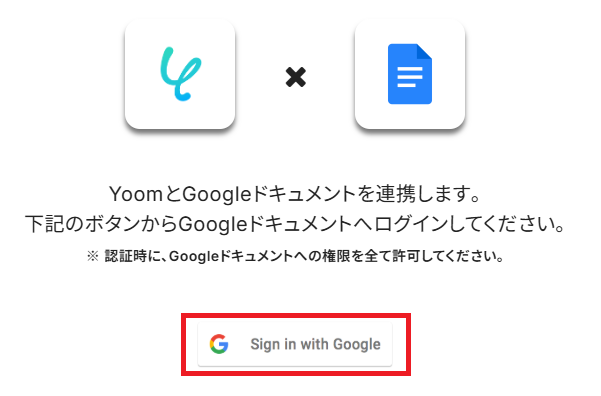
任意のアカウントを選択し、ログインを行っていきます。
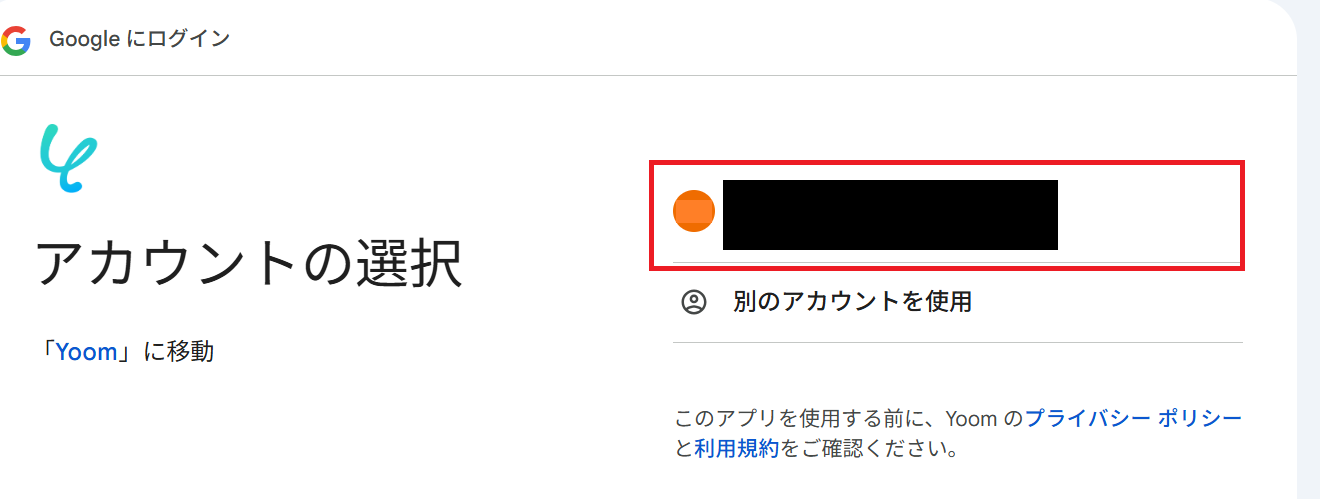
ログインが完了するとマイアプリ連携されますよ!
これで今回使用するアプリのマイアプリ連携は完了です。
ステップ2:テンプレートをコピーする
続いてYoomのテンプレートをコピーします。以下バナーの「試してみる」をクリックしましょう。
■概要Web会議後の議事録作成、特に手作業での文字起こしとファイル管理に手間を感じていませんか?会議内容を正確に記録し、OneDriveへ保存する作業は、時間がかかるだけでなく、他の重要な業務を圧迫する一因にもなりがちです。このワークフローを活用すれば、Web会議が開始されると自動で音声を文字起こしし、生成されたテキストデータをPDF形式でOneDriveの指定フォルダに保存するため、会議後の面倒な議事録作成業務を効率化し、スムーズな情報共有を実現します。■このテンプレートをおすすめする方- Web会議後の文字起こしとOneDriveへのファイル保存を手作業で行っている方
- 複数の会議に参加し、議事録作成の効率化や情報共有の迅速化を図りたい方
- 会議内容の正確な記録を残し、ナレッジとしてチームで活用したいと考えている方
■このテンプレートを使うメリット- Web会議の音声を自動で文字起こししてOneDriveに保存するため、これまで手作業で行っていた議事録作成に関わる時間を短縮できます
- 会議内容が自動でテキスト化され保存されるので、聞き逃しや記録漏れといったヒューマンエラーを防ぎ、正確な情報共有を実現します
■フローボットの流れ- はじめに、OneDriveをYoomと連携します
- 次に、トリガーで「Web会議トリガー」を選択し、Web会議の開始をフロー起動のきっかけとして設定します。このトリガーによって、会議の音声が自動で文字起こしされます
- 次に、オペレーションで書類発行を選択し、文字起こしデータを書類化します。
- 最後に、オペレーションでOneDriveの「ファイルをアップロード」アクションを設定し、PDF化したファイルをアップロードします
※「トリガー」:フロー起動のきっかけとなるアクション、「オペレーション」:トリガー起動後、フロー内で処理を行うアクション■このワークフローのカスタムポイント- OneDriveでファイルをアップロードするアクションを設定する際に、対象のドライブIDと、格納先となるフォルダのアイテムIDを任意で設定してください
■注意事項- OneDrive、GoogleドキュメントのそれぞれとYoomを連携してください
- Web会議トリガーの設定方法や注意点は「Web会議トリガーの設定方法」をご参照ください
- Microsoft365(旧Office365)には、家庭向けプランと一般法人向けプラン(Microsoft365 Business)があり、一般法人向けプランに加入していない場合には認証に失敗する可能性があります。
- Web会議後の文字起こしとOneDriveへのファイル保存を手作業で行っている方
- 複数の会議に参加し、議事録作成の効率化や情報共有の迅速化を図りたい方
- 会議内容の正確な記録を残し、ナレッジとしてチームで活用したいと考えている方
- Web会議の音声を自動で文字起こししてOneDriveに保存するため、これまで手作業で行っていた議事録作成に関わる時間を短縮できます
- 会議内容が自動でテキスト化され保存されるので、聞き逃しや記録漏れといったヒューマンエラーを防ぎ、正確な情報共有を実現します
- はじめに、OneDriveをYoomと連携します
- 次に、トリガーで「Web会議トリガー」を選択し、Web会議の開始をフロー起動のきっかけとして設定します。このトリガーによって、会議の音声が自動で文字起こしされます
- 次に、オペレーションで書類発行を選択し、文字起こしデータを書類化します。
- 最後に、オペレーションでOneDriveの「ファイルをアップロード」アクションを設定し、PDF化したファイルをアップロードします
- OneDriveでファイルをアップロードするアクションを設定する際に、対象のドライブIDと、格納先となるフォルダのアイテムIDを任意で設定してください
- OneDrive、GoogleドキュメントのそれぞれとYoomを連携してください
- Web会議トリガーの設定方法や注意点は「Web会議トリガーの設定方法」をご参照ください
- Microsoft365(旧Office365)には、家庭向けプランと一般法人向けプラン(Microsoft365 Business)があり、一般法人向けプランに加入していない場合には認証に失敗する可能性があります。
以下の画像のような画面が表示されたらテンプレートのコピーは完了です。
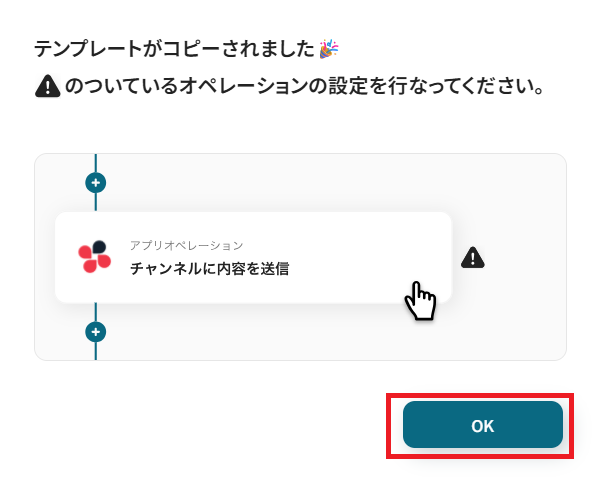
ステップ3:Web会議トリガーの設定を行う
まず、フローの第一段階であるアプリトリガーの設定を行います。
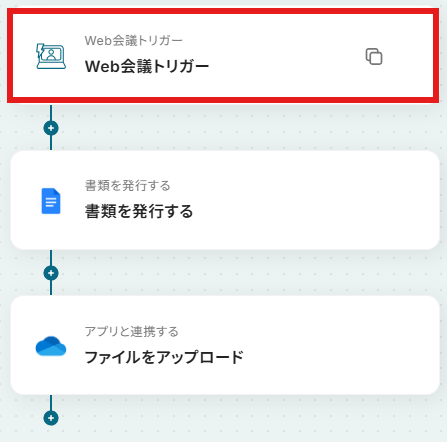
フローボットの「Web会議トリガー」をクリックしてください。
Web会議トリガーの設定方法 | Yoomヘルプセンター
今回の会議ツールはGoogle Meetを使って行います。もちろんZoomをご利用いただいても構いません。
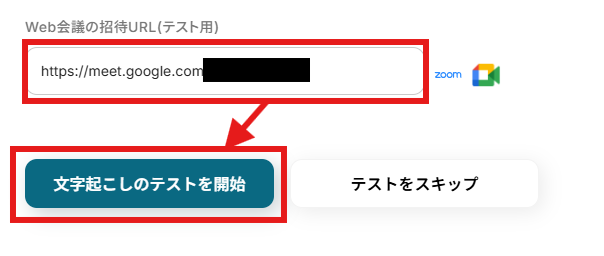
まず、会議ツールにてWeb会議の招待URLを発行して、Yoomの管理画面に入力しましょう。
Google Meetで会議を開始したのち、「文字起こしのテストを開始」をクリックします。
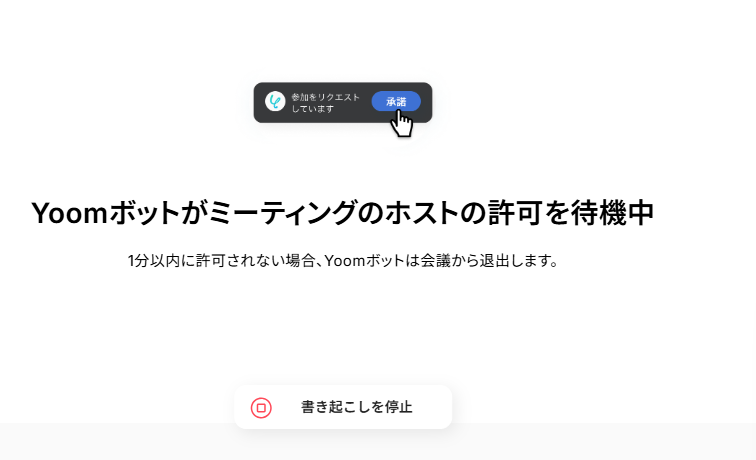
すると以下のようなページが開きます。Google Meetで会議中の画面に移りましょう。
Google Meet上に以下のようなポップアップが出ますので、Yoomの通話への参加を承認してください。
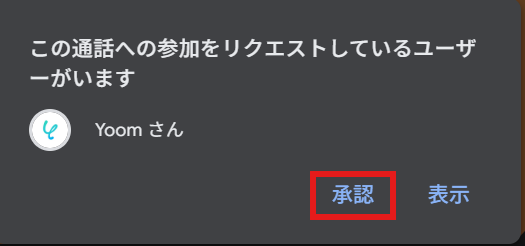
すると会議にレコーディング用のYoomアカウントが参加します。
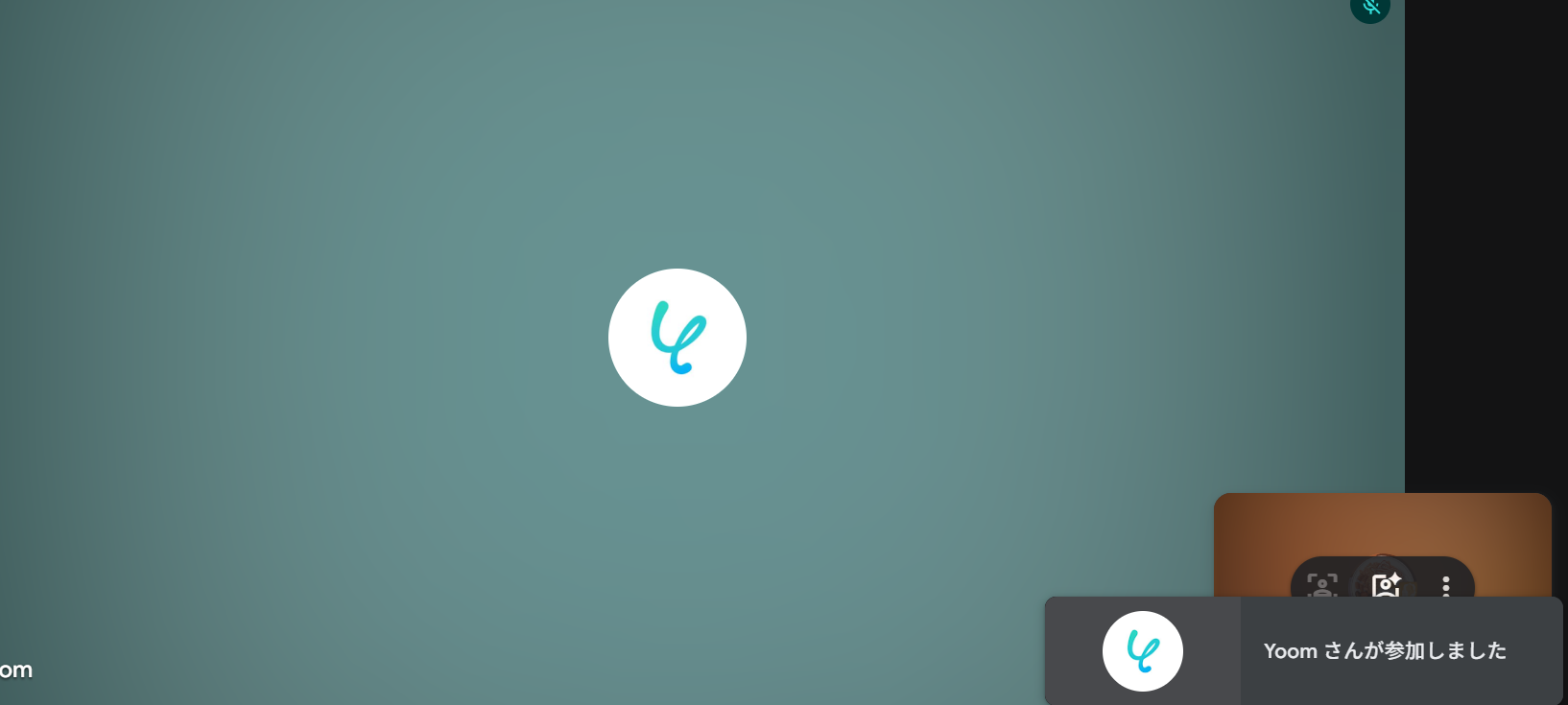
同時にYoom設定画面が以下のように遷移します。この状態になりますとレコーディングが行われていますので、そのまま会議を行ってください。
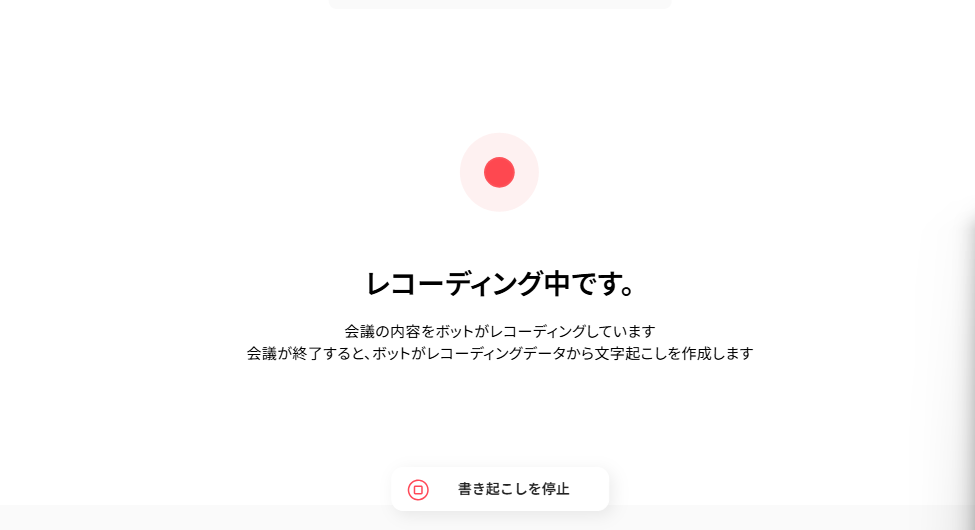
会議を終えたらミーティングから退出しましょう。
Yoom設定画面に戻り、会議の文字起こし結果と取得した値が入っていればOKです。
※取得した値とは?
取得した値とは、トリガーやオペレーション設定時に、「テスト」を実行して取得した値のことを指します。
取得した値は、後続のオペレーション設定時の値として利用でき、フローボットを起動する度に、変動した値となります。詳しくは以下をご覧ください。
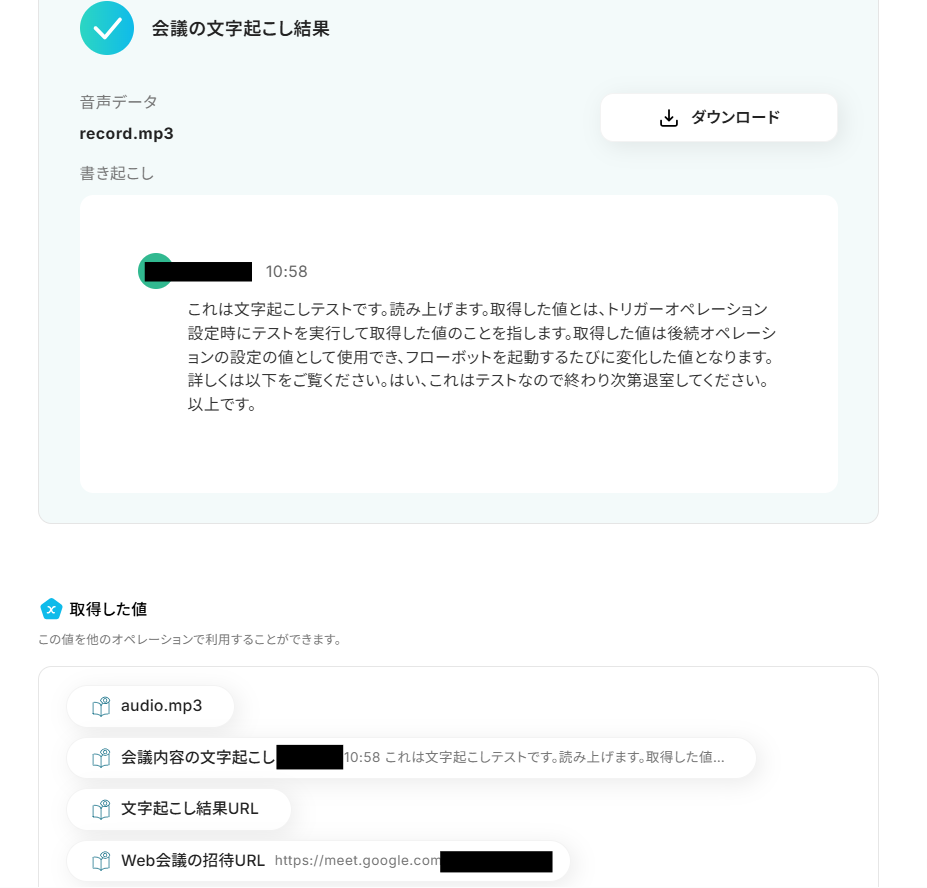
「保存する」ボタンを押して次に進みましょう。
ステップ4:Google ドキュメントで書類を発行する
次に書類を発行していきます。「書類を発行する」をクリックしてください。
《参考》「書類を発行する」の設定方法
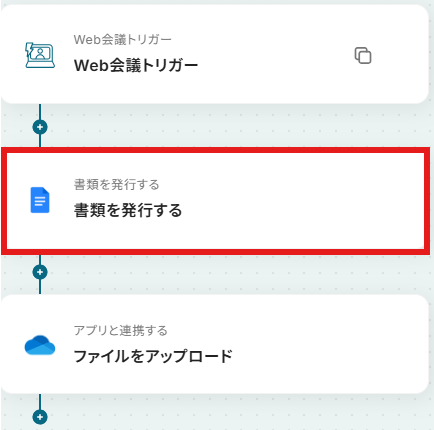
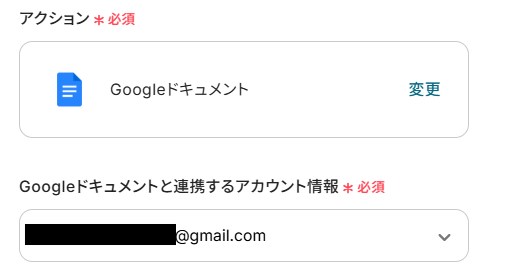
連携アカウントを確認していきます。
アクションはデフォルト設定のまま、アカウント情報は、連携したいアカウントが選択されているか確認してください。
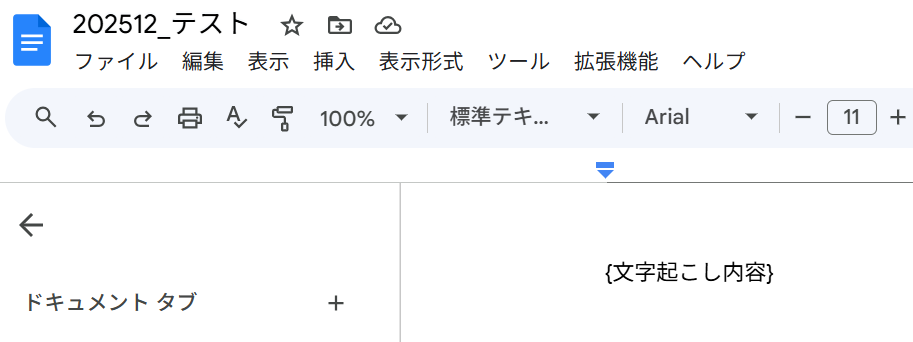
雛型書類は以下のようなものを簡易に作成しています。
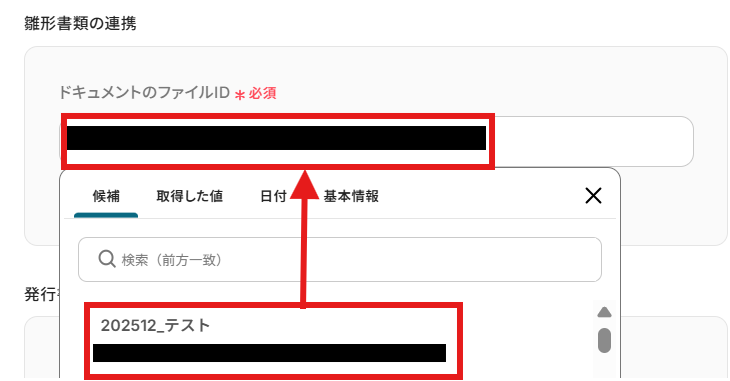
「ドキュメントのファイルID」の箇所に、上記の雛型書類を候補から選択してください。
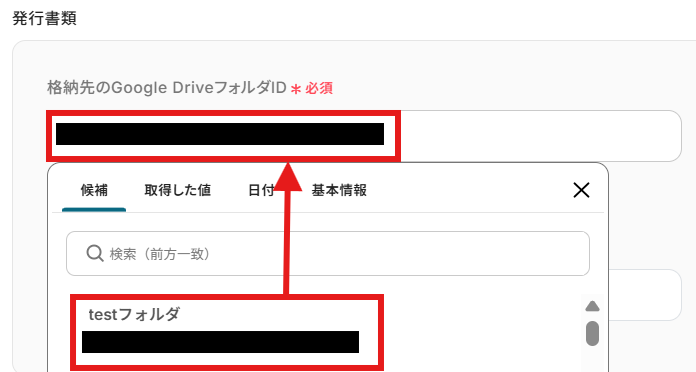
発行した書類を格納する場所も、候補より指定していきましょう。
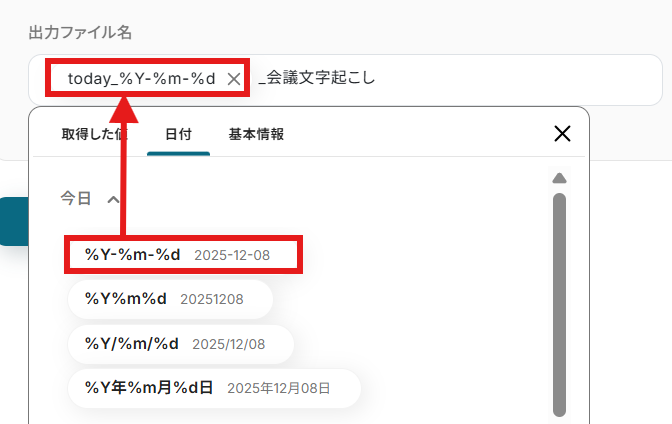
出力ファイル名は「日付」の項目を使用して以下のように設定しました。「日付」の値を使うと日にちごとに出力ファイル名が可変となって便利です。
- 【日付の値の当日】_会議文字起こし
上記を設定したら「次へ」で進みます。
「置換対象を取得」をクリックすると、雛型書類の中で設定している「置換対象の文字列」が表示されます。「置換後の文字列」の欄に、取得した値から「会議内容の文字起こし」を設定してください。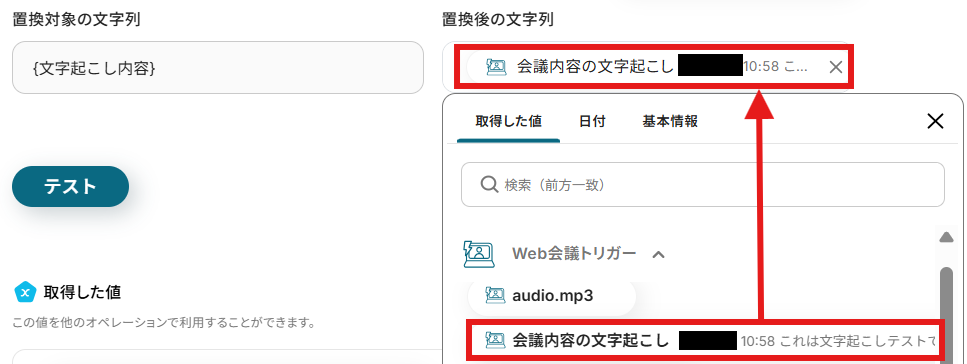
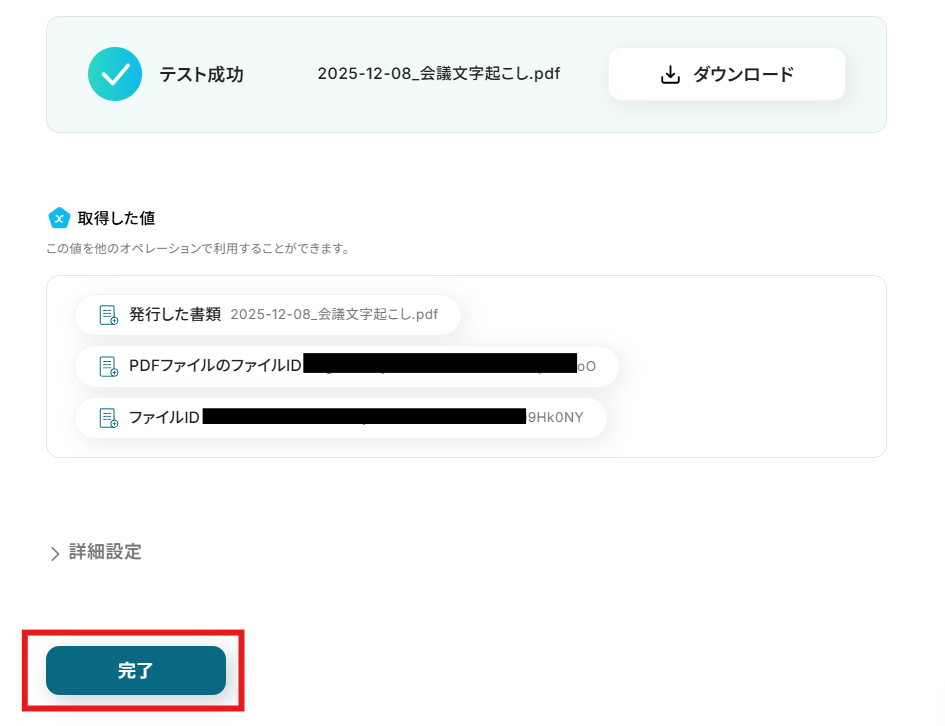
テストボタンをクリックします。テストが成功し、取得した値が入ればOKです。
Google ドキュメント上の指定したフォルダにも書類が作成がされています。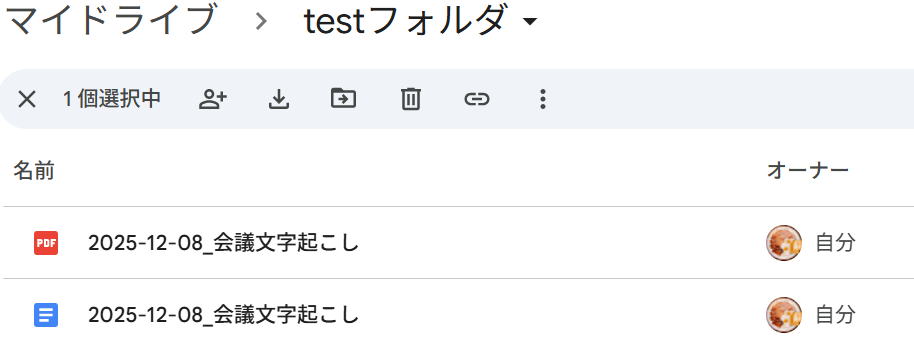
置換後の書類内容は以下のようになっていますよ!
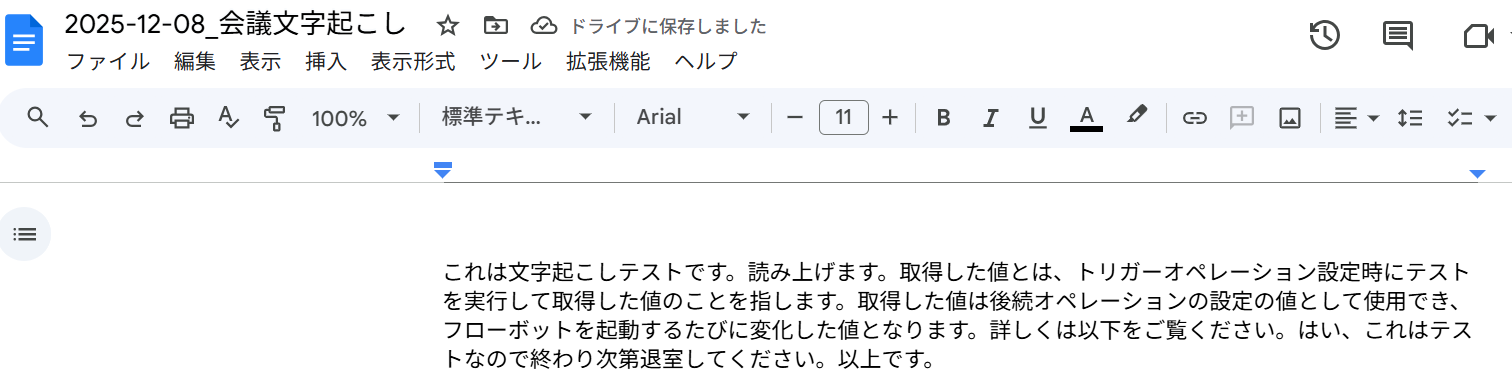
ここまで終わったら「完了」をクリックして次に進みましょう。
ステップ5:OneDriveにファイルをアップロードする
次にOneDriveにファイルをアップロードします。「ファイルをアップロード」をクリックしましょう。
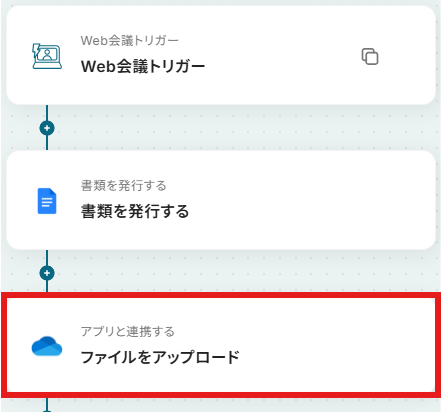
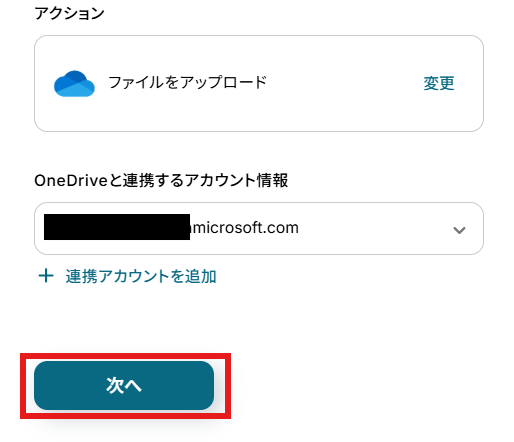
連携アカウントを確認していきます。
アクションはデフォルト設定のまま、アカウント情報は、連携したいアカウントが選択されているか確認してください。確認出来たら「次へ」をクリックしましょう。
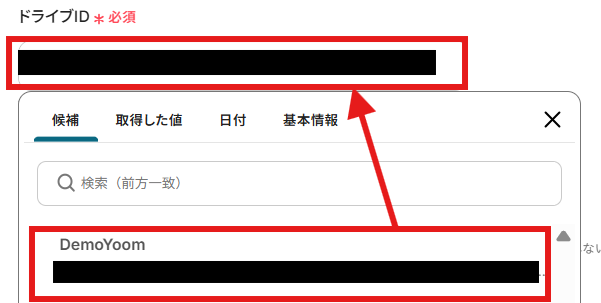
ファイル保存先のドライブIDを候補から選択します。
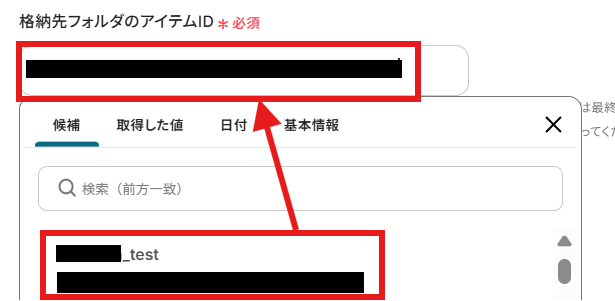
格納先のフォルダのアイテムIDも、候補から選択してください。
今回、ファイル名は取得した値より「発行した書類」を選択しています。
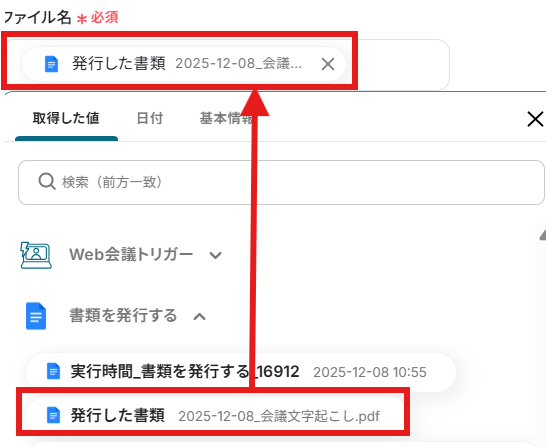
ファイルの添付方法とファイルは、「取得した値を使用:発行した書類」に設定してください。

上記を設定し終わったらテストボタンをクリックします。テストが成功し、取得した値が入ればOKです。
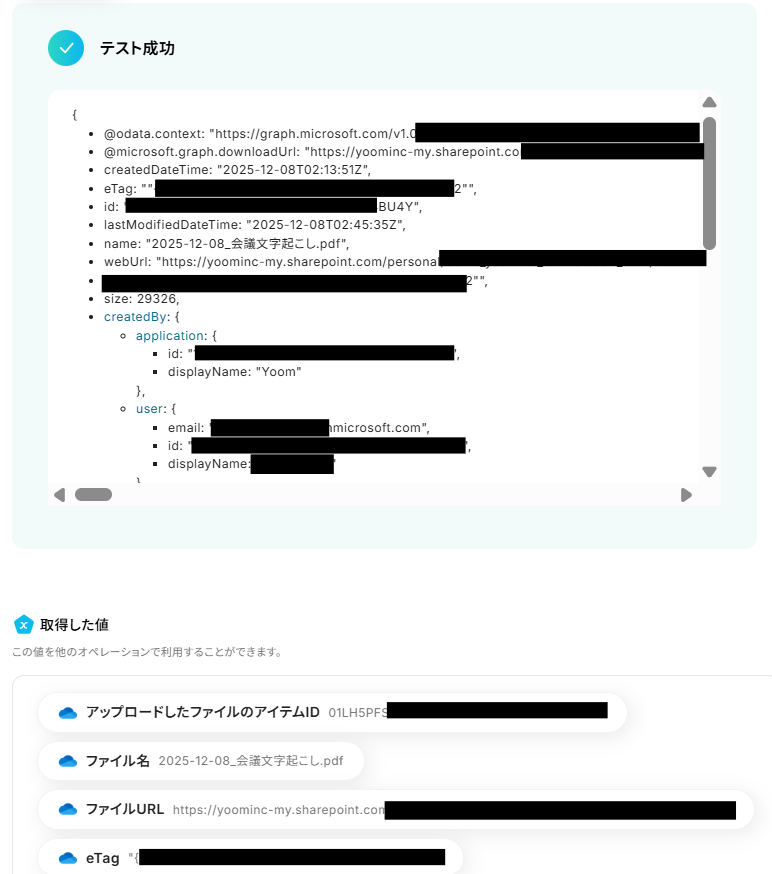
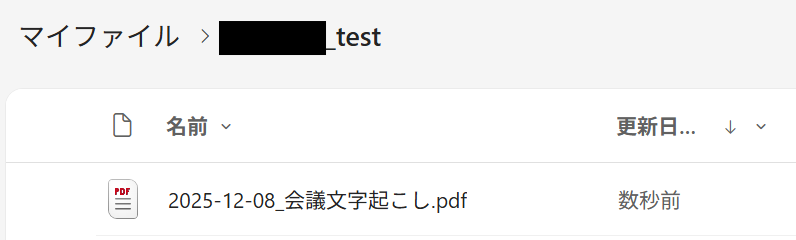
OneDriveも確認し、文字起こしのファイルが指定したフォルダに入っていればフローは完成です。
ステップ6:トリガーをONにして動作確認
お疲れ様でした!これですべての設定が完了です。
設定が完了すると以下のようなメニューが表示されるので、トリガーをONにして動作確認をしてみましょう。
OneDriveを使ったその他の自動化例
Yoomでは、OneDriveを使った様々な業務を効率化するテンプレートを豊富に提供しています。
テンプレートを活用して業務工程を自動化することで、効率化と人的ミスの削減が可能です。
ご自身の業務に合わせて、これらのテンプレートもぜひ活用してみてくださいね!

■このテンプレートをおすすめする方
- AirtableとOneDriveを併用し、取引先管理を手作業で行っている方
- データの入力とファイル管理の二度手間をなくし、業務効率を改善したい方
- フォルダの作成忘れや命名規則の揺れといったミスを防ぎたいと考えている方
■このテンプレートを使うメリット
- Airtableへのレコード登録だけでOneDriveのフォルダ作成が自動化されるため、これまで手作業に費やしていた時間を短縮できます
- 手作業によるフォルダの作成忘れや命名ミスを防ぎ、Airtableのデータに基づいた正確なフォルダ管理を実現します
■フローボットの流れ
- はじめに、AirtableとOneDriveをYoomと連携します
- 次に、トリガーでAirtableを選択し、「レコードが登録されたら」というアクションを設定します
- 最後に、オペレーションでOneDriveの「フォルダを作成」アクションを設定し、Airtableで取得した情報をもとにフォルダが作成されるように設定します
■このワークフローのカスタムポイント
- Airtableのトリガー設定では、フローボットを起動させたい任意のテーブルを設定できます
- OneDriveでフォルダを作成するアクションでは、任意の親フォルダを指定できるほか、フォルダ名に固定のテキストを追加したり、Airtableで取得した取引先名を変数として埋め込んだりすることが可能です
■注意事項
- Airtable、OneDriveのそれぞれとYoomを連携してください。
- Microsoft365(旧Office365)には、家庭向けプランと一般法人向けプラン(Microsoft365 Business)があり、一般法人向けプランに加入していない場合には認証に失敗する可能性があります。
- トリガーは5分、10分、15分、30分、60分の間隔で起動間隔を選択できます。
- プランによって最短の起動間隔が異なりますので、ご注意ください。
- AirtableのアウトプットはJSONPathから取得可能です。取得方法は「『取得する値』を追加する方法」をご参照ください。


■このテンプレートをおすすめする方
- Amazon Seller Centralでの注文処理と見積書作成を効率化したいEC担当者の方
- 手作業による見積書作成やOneDriveへのファイル保存でミスを減らしたい方
- ECサイト運営に関わるバックオフィス業務の自動化を進めたいと考えている方
■このテンプレートを使うメリット
- 注文発生から見積書作成、保存までの一連の流れが自動化されるため、これまで手作業に費やしていた時間を短縮することができます。
- 手作業による注文情報の転記ミスや、ファイルの保存漏れといったヒューマンエラーのリスク軽減に繋がります。
■フローボットの流れ
- はじめに、Amazon Seller Central、Google スプレッドシート、OneDriveをYoomと連携します。
- 次に、トリガーでAmazon Seller Centralを選択し、「注文情報が作成されたら」というアクションを設定します。
- 続いて、オペレーションの書類を発行機能で「Google スプレッドシートで書類を発行する」アクションを設定します。
- 最後に、オペレーションでOneDriveの「ファイルをアップロード」アクションを設定し、発行した書類を指定のフォルダに保存します。
■このワークフローのカスタムポイント
- 書類を発行するオペレーションでは、見積書の雛形となるGoogle スプレッドシートのテンプレートを任意に指定でき、注文者名や金額など、トリガーで取得した情報を書類の特定箇所に自動で反映させることが可能です。
- OneDriveにファイルをアップロードするオペレーションでは、保存先のフォルダを自由に指定できます。また、ファイル名も「【見積書】注文ID_日付」のように、固定のテキストと注文情報を組み合わせて設定することが可能です。
■注意事項
- Amazon Seller Central、Google スプレッドシート、OneDriveのそれぞれとYoomを連携してください。
- Microsoft365(旧Office365)には、家庭向けプランと一般法人向けプラン(Microsoft365 Business)があり、一般法人向けプランに加入していない場合には認証に失敗する可能性があります。
- トリガーは5分、10分、15分、30分、60分の間隔で起動間隔を選択できます。
- プランによって最短の起動間隔が異なりますので、ご注意ください。

■概要
Apolloに新しいコンタクトを登録するたびに、関連資料を保管するためのOneDriveフォルダを手作業で作成していませんか?この作業は単純ですが、件数が増えると大きな負担になり、作成漏れや命名規則のばらつきといった課題も発生しがちです。このワークフローを活用すれば、Apolloへのコンタクト登録をきっかけに、指定したルールでOneDriveのフォルダが自動で作成されるため、こうした情報管理にまつわる手作業を効率化できます。
■このテンプレートをおすすめする方
- ApolloとOneDriveを併用し、顧客情報や関連資料の管理を手作業で行っている方
- 営業活動において、コンタクト登録後の情報管理を効率化したいと考えている営業担当者の方
- 手作業によるフォルダの作成漏れや命名規則の不統一といったミスを防ぎたいチームリーダーの方
■このテンプレートを使うメリット
- Apolloにコンタクトが登録されると自動でOneDriveにフォルダが作成されるため、これまで手作業に費やしていた時間を短縮することができます。
- フォルダの作成漏れや命名規則のばらつきといった人為的ミスを防ぎ、誰が対応しても同じルールでフォルダが管理される体制を構築できます。
■フローボットの流れ
- はじめに、ApolloとOneDriveをYoomと連携します。
- 次に、トリガーでApolloを選択し、「コンタクトが作成されたら」というアクションを設定します。
- 最後に、オペレーションでOneDriveを選択し、「フォルダを作成」のアクションを設定します。この際、Apolloから取得した会社名などをフォルダ名に設定することが可能です。
※「トリガー」:フロー起動のきっかけとなるアクション、「オペレーション」:トリガー起動後、フロー内で処理を行うアクション
■このワークフローのカスタムポイント
- OneDriveでフォルダを作成する際、特定の親フォルダを指定できます。案件別や年度別など、任意のフォルダ内に新しいフォルダを作成することが可能です。
- 作成するフォルダ名は、Apolloで取得した会社名や担当者名といった情報を動的に設定したり、「【Apollo】会社名」のように固定のテキストと組み合わせたりと、柔軟にカスタマイズできます。
■注意事項
・Apollo、OneDriveのそれぞれとYoomを連携してください。
・トリガーは5分、10分、15分、30分、60分の間隔で起動間隔を選択できます。
・プランによって最短の起動間隔が異なりますので、ご注意ください。
・Microsoft365(旧Office365)には、家庭向けプランと一般法人向けプラン(Microsoft365 Business)があり、一般法人向けプランに加入していない場合には認証に失敗する可能性があります。

このワークフローを活用すれば、AsanaとOneDriveをスムーズに連携させ、特定のプロジェクトに新しいタスクが追加されると自動でOneDriveにフォルダが作成される仕組みを構築できます。定型的なファイル管理業務が削減され、より重要な業務に集中することが可能になります。
- AsanaとOneDriveを活用し、タスクとファイル管理の連携に手間を感じている方
- 手作業によるフォルダ作成での命名ミスや作成漏れなどの課題を減らしたい方
- AsanaとOneDrive間の定型作業を自動化し、チームの生産性を向上させたい方
- Asanaにタスクを追加するだけでOneDriveに自動でフォルダが作成されるため、これまで手作業に費やしていた時間を短縮できます。
- 手動でのフォルダ作成時に起こりうる作成漏れや、命名規則の間違いといったヒューマンエラーを防ぎ、ファイル管理の正確性を高めます。
- はじめに、AsanaとOneDriveをYoomと連携します。
- 次に、トリガーでAsanaを選択し、「特定のプロジェクトに新しいタスクが追加されたら」というアクションを設定します。
- 最後に、オペレーションでOneDriveを選択し、「フォルダを作成」というアクションを設定します。この時、Asanaのトリガーで取得した情報をフォルダ名などに活用できます。
- Asanaのトリガー設定では、自動化の対象としたいワークスペースやプロジェクトを任意で指定できます。
- OneDriveのオペレーション設定では、フォルダを作成する親フォルダを任意に指定することが可能です。
- 作成するフォルダの名前は、固定のテキストはもちろん、トリガーとなったAsanaのタスク名など、前のステップで取得した情報を変数として埋め込み、動的に設定できます。
- Asana、OneDriveのそれぞれとYoomを連携してください。
- Microsoft365(旧Office365)には、家庭向けプランと一般法人向けプラン(Microsoft365 Business)があり、一般法人向けプランに加入していない場合には認証に失敗する可能性があります。
- トリガーは5分、10分、15分、30分、60分の間隔で起動間隔を選択できます。
- プランによって最短の起動間隔が異なりますので、ご注意ください。

■概要
プロジェクト管理にWrike、ファイル共有にOneDriveを利用しているものの、ファイルが追加されるたびに手動でタスクを作成する作業に手間を感じていませんか。この手作業は時間がかかるだけでなく、タスクの作成漏れといったミスにも繋がりかねません。このワークフローは、OneDriveとWrikeの連携を自動化し、特定の条件に合うファイルが格納されるとWrikeにタスクを自動で作成するため、ファイル管理とタスク管理を円滑に進めることができます。
■このテンプレートをおすすめする方
- OneDriveへのファイル格納後、手作業でWrikeにタスクを登録している方
- WrikeとOneDriveを活用したプロジェクト管理の効率化を目指すマネージャーの方
- ファイル管理とタスク起票の連携を自動化し、業務の抜け漏れを防ぎたい方
■このテンプレートを使うメリット
- OneDriveにファイルが格納されると自動でWrikeにタスクが作成されるため、手作業の時間を削減し、より重要な業務に集中できます。
- 手動でのタスク作成に伴う入力ミスや、対応漏れなどのヒューマンエラーを防ぎ、業務品質の向上に繋がります。
■フローボットの流れ
- はじめに、OneDriveとWrikeをYoomと連携します。
- 次に、トリガーでOneDriveを選択し、「特定フォルダ内にファイルが作成または更新されたら」アクションを設定します。
- 次に、オペレーションの分岐機能で、ファイルが作成された場合のみ後続アクションに進むように設定します。
- 次に、オペレーションの分岐機能で、ファイル名や種類など、特定の条件に合致した場合のみ後続の処理に進むように設定します。
- 最後に、オペレーションでWrikeの「タスクを作成」アクションを設定し、担当者や期限などを指定してタスクを作成します。
※「トリガー」:フロー起動のきっかけとなるアクション、「オペレーション」:トリガー起動後、フロー内で処理を行うアクション
■このワークフローのカスタムポイント
- 分岐条件の設定では、ファイル名に特定のキーワードが含まれる場合や、ファイルの拡張子など、タスクを作成する条件を任意で設定してください。
- Wrikeで作成するタスクのタイトルや説明、担当者、フォルダーなどを、OneDriveから取得したファイル情報に応じて柔軟に設定してください。
■注意事項
- OneDriveとWrikeのそれぞれとYoomを連携してください。
- トリガーは5分、10分、15分、30分、60分の間隔で起動間隔を選択できます。
- プランによって最短の起動間隔が異なりますので、ご注意ください。
- Microsoft365(旧Office365)には、家庭向けプランと一般法人向けプラン(Microsoft365 Business)があり、一般法人向けプランに加入していない場合には認証に失敗する可能性があります。
- 分岐はミニプラン以上のプランでご利用いただける機能(オペレーション)となっております。フリープランの場合は設定しているフローボットのオペレーションはエラーとなりますので、ご注意ください。
- ミニプランなどの有料プランは、2週間の無料トライアルを行うことが可能です。無料トライアル中には制限対象のアプリや機能(オペレーション)を使用することができます。
- アプリの仕様上、ファイルの作成日時と最終更新日時が同一にならない場合があり、正しく分岐しない可能性があるのでご了承ください。
■概要
会議の議事録やセミナーの録音データなど、音声ファイルの形式を手動で変換する作業に手間を感じていませんか。オンラインのサイトを利用したファイル変換と保存の繰り返しは、時間がかかるだけでなく、ヒューマンエラーの原因にもなり得ます。このワークフローを活用すれば、OneDriveに音声ファイルをアップロードするだけで、RPAがファイル形式の変換から指定フォルダへの格納までを自動で実行し、こうした定型業務の効率化を実現します。
■このテンプレートをおすすめする方
- OneDriveで音声ファイルを管理し、手作業での形式変換に時間を要している方
- Webサイトなどを使った反復作業を自動化したいと考えている方
- RPAを活用してファイル管理業務の効率化や属人化解消を進めたいと考えている方
■このテンプレートを使うメリット
- OneDriveへのファイルアップロードを起点に変換から格納までが自動処理されるため、Webサイトなどを使った手作業の時間を削減できます
- 手作業で発生しがちなファイル形式の指定ミスや、変換後のファイルの格納漏れといったヒューマンエラーの防止に繋がります
■フローボットの流れ
- はじめに、OneDriveをYoomと連携します
- 次に、トリガーでOneDriveを選択し、「特定フォルダ内にファイルが作成または更新されたら」というアクションを設定します
- 次に、オペレーションで分岐機能を設定し、ファイル日付に応じて後続の処理を分岐させます
- 次に、オペレーションでOneDriveの「ファイルをダウンロード」アクションを設定し、トリガーで検知したファイルをダウンロードします
- 次に、オペレーションでRPA機能を設定し、オンラインのファイル変換サイト上での操作を自動化します
- 次に、オペレーションでデータ変換機能の「正規表現によるデータの置換」を設定し、変換後のファイル名を指定の形式に整えます
- 最後に、オペレーションでOneDriveの「ファイルをアップロード」アクションを設定し、変換・リネームしたファイルを指定のフォルダに格納します
※「トリガー」:フロー起動のきっかけとなるアクション、「オペレーション」:トリガー起動後、フロー内で処理を行うアクション
■このワークフローのカスタムポイント
- OneDriveのトリガーやオペレーションでは、処理の対象としたいドライブIDやフォルダIDを任意で設定してください
- 分岐機能では、ファイル名や拡張子など前段のステップで取得した情報をもとに、後続の処理を分岐させる条件を自由に設定できます
- RPA機能では、実際に操作するファイル変換サイトのURLや、クリックするボタンなどを任意で設定できます
- 正規表現によるデータの置換では、変換後のファイル名などを指定するため、置換する文字列やその後の文字列を自由に設定可能です
- ファイルをアップロードするOneDriveのアクションでは、格納先のフォルダIDやファイル名などを、固定値や前段の情報を変数として設定できます
■注意事項
- OneDriveとYoomを連携してください。
- Microsoft365(旧Office365)には、家庭向けプランと一般法人向けプラン(Microsoft365 Business)があり、一般法人向けプランに加入していない場合には認証に失敗する可能性があります。
- ブラウザを操作するオペレーションはサクセスプランでのみご利用いただける機能となっております。フリープラン・ミニプラン・チームプランの場合は設定しているフローボットのオペレーションはエラーとなりますので、ご注意ください。
- サクセスプランなどの有料プランは、2週間の無料トライアルを行うことが可能です。無料トライアル中には制限対象のアプリやブラウザを操作するオペレーションを使用することができます。
- ブラウザを操作するオペレーションの設定方法は下記をご参照ください。
https://intercom.help/yoom/ja/articles/9099691 - ブラウザを操作するオペレーションは、ご利用のWebサイトに合わせてカスタマイズしてください。
- トリガーは5分、10分、15分、30分、60分の間隔で起動間隔を選択できます。
- プランによって最短の起動間隔が異なりますので、ご注意ください。
- ダウンロード可能なファイル容量は最大300MBまでです。アプリの仕様によっては300MB未満になる可能性があるので、ご注意ください。
- トリガー、各オペレーションでの取り扱い可能なファイル容量の詳細は下記を参照ください。
https://intercom.help/yoom/ja/articles/9413924 - 分岐はミニプラン以上のプランでご利用いただける機能(オペレーション)となっております。フリープランの場合は設定しているフローボットのオペレーションはエラーとなりますので、ご注意ください。
- ミニプランなどの有料プランは、2週間の無料トライアルを行うことが可能です。無料トライアル中には制限対象のアプリや機能(オペレーション)を使用することができます。
- アプリの仕様上、ファイルの作成日時と最終更新日時が同一にならない場合があり、正しく分岐しない可能性があるのでご了承ください。
- オペレーション数が5つを越えるフローボットを作成する際は、ミニプラン以上のプランで設定可能です。フリープランの場合はフローボットが起動しないため、ご注意ください。
■このテンプレートをおすすめする方
- OneDriveとSlackを連携させ、ファイル共有に関する連絡を自動化したい方
- 手作業による通知に手間を感じ、連絡漏れなどのヒューマンエラーを防ぎたい方
- チーム内での迅速な情報共有体制を構築し、業務の生産性を高めたい方
■このテンプレートを使うメリット
- OneDriveへのファイルアップロードをきっかけに自動で通知が送信されるため、これまで手作業での連絡に費やしていた時間を短縮できます。
- 手動での対応による通知漏れや宛先の間違いといったヒューマンエラーを防ぎ、確実な情報共有の実現に繋がります。
■フローボットの流れ
- はじめに、OneDriveとSlackをYoomと連携します。
- 次に、トリガーでOneDriveを選択し、「特定フォルダ内にファイルが作成または更新されたら」というアクションを設定します。
- 最後に、オペレーションでSlackの「チャンネルにメッセージを送る」アクションを設定し、任意のチャンネルへ通知を送るように設定します。
■このワークフローのカスタムポイント
- Slackでメッセージを送るアクションでは、通知先のチャンネルを任意のものに設定してください。
- 通知メッセージの本文は、固定のテキストだけでなく、トリガーで取得したファイル名やURLといった情報を変数として埋め込むことで、動的に作成することが可能です。
■注意事項
- OneDriveとSlackのそれぞれとYoomを連携してください。
- トリガーは5分、10分、15分、30分、60分の間隔で起動間隔を選択できます。
- プランによって最短の起動間隔が異なりますので、ご注意ください。
- Microsoft365(旧Office365)には、家庭向けプランと一般法人向けプラン(Microsoft365 Business)があり、一般法人向けプランに加入していない場合には認証に失敗する可能性があります。
- 分岐はパーソナルプラン以上のプランでご利用いただける機能(オペレーション)となっております。フリープランの場合は設定しているフローボットのオペレーションはエラーとなりますので、ご注意ください。
- パーソナルプランなどの有料プランは、2週間の無料トライアルを行うことが可能です。無料トライアル中には制限対象のアプリや機能(オペレーション)を使用することができます。

■概要
OneDriveとDropboxを併用していると、同じフォルダをそれぞれのクラウドストレージに手作業で作成する手間が発生していませんか?このような二重の作業は、非効率であるだけでなく、管理の煩雑化にも繋がります。このワークフローを活用すれば、OneDriveでのフォルダ作成をトリガーとして、Dropboxにも自動で同じフォルダが作成されるため、ファイル管理における手間を減らし、よりスムーズな連携を実現します。
■このテンプレートをおすすめする方
- OneDriveとDropboxを併用しており、フォルダ作成を手作業で行っている方
- 複数のクラウドストレージ間でのファイルやフォルダの管理を効率化したい方
- 手作業によるフォルダの作成漏れや、命名ミスなどのヒューマンエラーを防ぎたい方
■このテンプレートを使うメリット
- OneDriveへのフォルダ作成をきっかけに、Dropboxにも自動でフォルダが作成されるため、これまで手作業に費やしていた時間を短縮できます
- 手動でのフォルダ作成時に起こりがちな、作成漏れや命名ミスといったヒューマンエラーを防ぎ、正確なファイル管理体制の構築に繋がります
■フローボットの流れ
- はじめに、OneDriveとDropboxをYoomと連携します
- 次に、トリガーでOneDriveを選択し、「特定フォルダ内にフォルダが作成または更新されたら」というアクションを設定します
- 次に、オペレーションで分岐機能を設定し、フォルダが作成された場合のみ後続のアクションが実行されるようにします
- 最後に、オペレーションでDropboxの「フォルダを作成」アクションを設定し、トリガーで取得したOneDriveのフォルダ名などを指定します
※「トリガー」:フロー起動のきっかけとなるアクション、「オペレーション」:トリガー起動後、フロー内で処理を行うアクション
■このワークフローのカスタムポイント
- OneDriveのトリガー設定では、フォルダの作成を検知したい対象のフォルダを任意で設定できます
- Dropboxにフォルダを作成する際、保存先のフォルダを任意で指定することが可能です。また、作成するフォルダ名は、固定の値を設定したり、OneDriveで作成されたフォルダ名を変数として埋め込むなど柔軟に設定できます
■注意事項
- OneDrive、DropboxのそれぞれとYoomを連携してください。
- Microsoft365(旧Office365)には、家庭向けプランと一般法人向けプラン(Microsoft365 Business)があり、一般法人向けプランに加入していない場合には認証に失敗する可能性があります。
- 分岐はミニプラン以上のプランでご利用いただける機能(オペレーション)となっております。フリープランの場合は設定しているフローボットのオペレーションはエラーとなりますので、ご注意ください。
- ミニプランなどの有料プランは、2週間の無料トライアルを行うことが可能です。無料トライアル中には制限対象のアプリや機能(オペレーション)を使用することができます。
- アプリの仕様上、フォルダの作成日時と最終更新日時が同一にならない場合があり、正しく分岐しない可能性があるのでご了承ください。
- トリガーは5分、10分、15分、30分、60分の間隔で起動間隔を選択できます。
- プランによって最短の起動間隔が異なりますので、ご注意ください。
■このテンプレートをおすすめする方
- OneDriveで定例報告書などを管理しており、定期的なファイル複製作業を自動化したい方
- Microsoft Teamsでのファイル共有を頻繁に行っており、通知の手間や共有漏れをなくしたい方
- 部署内の定型業務を標準化し、業務の属人化を解消したいと考えている管理職の方
■このテンプレートを使うメリット
- スケジュールに合わせて自動でファイルが複製・共有されるため、これまで手作業に費やしていた時間を短縮し、他のコア業務に集中できる時間の確保に繋がります。
- 手作業によるファイルの複製ミスや、Microsoft Teamsへの共有漏れといったヒューマンエラーを防ぎ、業務の正確性が向上します。
■フローボットの流れ
- はじめに、OneDriveとMicrosoft TeamsをYoomと連携します。
- 次に、トリガーでスケジュールトリガー機能を選択し、「毎月1日の午前9時」のように、フローを起動したい日時を設定します。
- 次に、オペレーションでOneDriveの「フォルダ・ファイルを検索」アクションを設定し、複製したい元のファイルをキーワードなどで指定します。
- 続いて、同じくOneDriveの「ファイルを複製」アクションで、ファイルのコピー先のフォルダや複製後のファイル名を設定します。
- 最後に、オペレーションでMicrosoft Teamsの「チャネルにメッセージを送る」アクションを設定し、ファイルが複製された旨を任意のチャネルに通知します。
■このワークフローのカスタムポイント
- スケジュールトリガー機能では、毎月や毎週、毎日など、業務のサイクルに合わせて任意の日時でフローを起動させることが可能です。
- OneDriveのファイル検索では、対象のドライブIDやファイル名に含まれるキーワードを任意に設定し、複製したいファイルを正確に特定できます。
- ファイルの複製先として任意のフォルダIDを指定したり、複製年月日を含んだファイル名に自動で変更したりもできます。
- Microsoft Teamsへの通知は、通知先のチームやチャネルを自由に設定でき、メッセージ本文にファイル名など前段で取得した情報を変数として埋め込めます。
■注意事項
- OneDrive、Microsoft TeamsのそれぞれとYoomを連携してください。
- Microsoft365(旧Office365)には、家庭向けプランと一般法人向けプラン(Microsoft365 Business)があり、一般法人向けプランに加入していない場合には認証に失敗する可能性があります。
特に複数のファイルやシートを扱っている場合、その負担は大きくなりがちです。
このワークフローを活用すれば、OneDriveでのファイル更新をトリガーに、Google スプレッドシートのデータを自動で更新できるため、業務負担の軽減が期待できます。
■このテンプレートをおすすめする方
- OneDriveとGoogle スプレッドシート間で、手作業でのデータ連携に課題を感じている方
- ファイル更新に伴う定型的なデータ入力作業の効率化を目指す方
- データの正確性を保ちつつ、更新作業の自動化に関心のある方
■このテンプレートを使うメリット
- OneDriveのファイル更新とGoogle スプレッドシートのデータ更新が自動化され、手作業に費やしていた時間を短縮することができます。
- 手作業によるデータ転記時の入力間違いや、更新漏れといったヒューマンエラーのリスク軽減に繋がります。
■フローボットの流れ
- はじめに、OneDriveとGoogle スプレッドシートをYoomと連携します。
- トリガーでOneDriveの「特定フォルダ内にファイルが作成または更新されたら」というアクションを設定します。この際、監視対象とするOneDrive内のフォルダを指定します。
- 次に、分岐機能を選択し、特定の条件(例:ファイル名に特定のキーワードが含まれる場合など)に合致した場合に後続の処理に進むよう設定します。
- 最後に、Google スプレッドシートの「レコードを更新する」アクションを設定し、OneDriveから取得した情報や任意の固定値を基に、指定したシートの該当するレコードを更新します。
■このワークフローのカスタムポイント
- 分岐機能では、どのような条件で処理を分岐させるか、任意の条件で設定・追加することが可能です。
- 「レコードを更新する」では、更新対象のシートIDや行を指定するだけでなく、OneDriveのトリガーで取得したファイル名や更新日時といった値を変数として埋め込むなどのカスタムが可能です。
■注意事項
- OneDrive、Google スプレッドシートのそれぞれとYoomを連携してください。
- Microsoft365(旧Office365)には、家庭向けプランと一般法人向けプラン(Microsoft365 Business)があり、一般法人向けプランに加入していない場合には認証に失敗する可能性があります。
- 分岐はパーソナルプラン以上のプランでご利用いただける機能(オペレーション)となっております。フリープランの場合は設定しているフローボットのオペレーションはエラーとなりますので、ご注意ください。
- パーソナルプランなどの有料プランは、2週間の無料トライアルを行うことが可能です。無料トライアル中には制限対象のアプリや機能(オペレーション)を使用することができます。
- トリガーは5分、10分、15分、30分、60分の間隔で起動間隔を選択できます。
- プランによって最短の起動間隔が異なりますので、ご注意ください。
まとめ
会議の文字起こしとOneDriveへのファイル保存を自動化することで、これまで手作業で行っていた議事録作成の時間を削減し、ファイル保存時のヒューマンエラーを防ぐことができるのです。これにより、会議の内容をすぐに関係者へ共有できるようになり、次のアクションプランの策定といった、より創造的な業務に集中できる環境が整います!
今回ご紹介したような業務自動化を実現できるノーコードツール「Yoom」を使えば、プログラミングの知識がない方でも、画面の指示に従って操作するだけで直感的に業務フローを構築可能です。自動化に少しでも興味を持っていただけたなら、Yoom会員登録フォームから無料登録して、Yoomがもたらす業務効率化を体験してみてください!
よくあるご質問
Q:文字起こしの精度はどの程度ですか?
A:
Yoomの文字起こし機能は、AIを活用することで高い精度を実現しています。しかしながら、専門用語などをどの程度読み取れるかなどは未知の部分もありますので、設定後に「テスト」を実行し、文字起こしが正しく行われているかを確認するのがおすすめです。
Q:Google Meet以外の会議ツールでも使えますか?
A:
現在Web会議トリガーが対応しているサービスはGoogle MeetとZoomのみとなっています。このためGoogle MeetかZoomのいずれかでお試しください。
なお、録音済みの音声ファイルをアップロードして文字起こしを行うと、どのような会議ツールでも文字起こしができます。「音声データを文字起こしする」を使ってみてください。
《参考》「音声データを文字起こしする」の設定方法
【注意事項】
OCRや音声を文字起こしするAIオペレーションは、チームプラン・サクセスプラン限定の機能です。
フリープランやミニプランでセットするとエラーになってしまうので、ご注意ください。
なお、チームプランやサクセスプランなどの有料プランは、2週間の無料トライアルが可能です。
トライアル期間中は、通常だと制限があるアプリやAIオペレーションもすべて使えるので、気になる機能をぜひお試しください
Q:フローがうまく動かない時の確認点はどこですか?
A:
フローがうまく動かない場合、Web会議トリガーをきちんと会議URL上に招待できているかや、マイアプリ登録が切れていないかを確認してください。
また、連携が一時的に失敗した際、メールでその旨の通知が行われます。
また、自動での再実行(リトライ)は行われないため、エラー発生時は手動で再実行が必要です。詳しくは、以下のヘルプページをご参照ください。
もし、それでも解決しない場合は以下お問い合わせ窓口よりご連絡ください。
プログラミング知識なしで手軽に構築できます。