・
【ノーコードで実現】boardの請求書情報を一括で自動更新する方法

「毎月大量の請求書をboardで一件ずつ更新するのが大変…」
「手作業での更新だと、金額や日付の入力ミスが起こりがちで不安…」
このように、クラウド請求書発行システム「board」での請求書更新業務に、時間と手間がかかっていると感じていませんか?
もし、Google スプレッドシートなどにまとめた情報をもとに、boardに登録されている複数の請求書情報を一括で自動更新できる仕組みがあれば、こうした面倒な作業から解放され、月末の経理業務の負担を削減し、より分析的な業務に集中できる貴重な時間を確保できます!
今回ご紹介する自動化の設定は、プログラミングの知識がなくても簡単にでき、日々の定型業務を効率化できるので、ぜひこの機会に導入して作業をもっと楽にしましょう!
とにかく早く試したい方へ
Yoomにはboardの請求書を一括で更新する業務フロー自動化のテンプレートが用意されているので、「まずは試してみたい!」という方は、以下のバナーをクリックして、すぐに自動化を体験してみましょう!
■概要
boardで管理している請求書の更新作業、特に複数の情報を変更する際に手間を感じることはないでしょうか。Google スプレッドシートで請求情報を管理している場合、内容を一つひとつ手作業でboardに反映させるのは時間がかかり、入力ミスの原因にもなります。このワークフローを活用すれば、指定したスケジュールでGoogle スプレッドシートの情報をもとにboardの請求書を一括で自動更新できるため、こうした定型業務を効率化し、正確性を高めることができます。
■このテンプレートをおすすめする方
- boardとGoogle スプレッドシートを利用しており、請求書の更新作業を手作業で行っている方
- boardで管理している複数の請求書情報を、一括で効率的に更新したいと考えている方
- 請求データの転記作業における入力ミスをなくし、業務の正確性を高めたい方
■このテンプレートを使うメリット
- 定期的にGoogle スプレッドシートの情報を取得し、boardの請求書を自動で更新するため、手作業の時間を削減できます。
- 手作業による転記が不要になるため、boardでの請求書更新時における入力間違いや更新漏れなどのヒューマンエラーを防止します。
■フローボットの流れ
- はじめに、Google スプレッドシートとboardをYoomと連携します。
- 次に、トリガーで「スケジュールトリガー」を選択し、フローを起動させたい日時を設定します。
- 次に、オペレーションでGoogle スプレッドシートの「複数のレコードを取得する」アクションを設定し、更新情報が記載されたシートからデータを取得します。
- 続けて、オペレーションで「処理繰り返し」を設定し、取得したレコードの数だけ後続のアクションを繰り返すようにします。
- 最後に、繰り返し処理の中でboardの「請求書を更新」アクションを設定し、スプレッドシートの情報をもとに各請求書を更新します。
※「トリガー」:フロー起動のきっかけとなるアクション、「オペレーション」:トリガー起動後、フロー内で処理を行うアクション
■このワークフローのカスタムポイント
- スケジュールトリガーの設定で、このワークフローをどのくらいの頻度で、いつ実行するかを任意で設定してください。
- Google スプレッドシートからレコードを取得するアクションで、対象となるスプレッドシートのIDとシート名(タブ名)を任意で設定してください。
- boardの請求書を更新するアクションで、Yoomとの連携時にboardの設定ページで確認したAPIキーを正しく設定してください。
■注意事項
- board、Google スプレッドシートのそれぞれとYoomを連携してください。
- 「同じ処理を繰り返す」オペレーション間の操作は、チームプラン・サクセスプランでのみご利用いただける機能となっております。フリープラン・ミニプランの場合は設定しているフローボットのオペレーションやデータコネクトはエラーとなりますので、ご注意ください。
- チームプランやサクセスプランなどの有料プランは、2週間の無料トライアルを行うことが可能です。無料トライアル中には制限対象のアプリや機能(オペレーション)を使用することができます。


■概要
boardで管理している請求書の更新作業、特に複数の情報を変更する際に手間を感じることはないでしょうか。Google スプレッドシートで請求情報を管理している場合、内容を一つひとつ手作業でboardに反映させるのは時間がかかり、入力ミスの原因にもなります。このワークフローを活用すれば、指定したスケジュールでGoogle スプレッドシートの情報をもとにboardの請求書を一括で自動更新できるため、こうした定型業務を効率化し、正確性を高めることができます。
■このテンプレートをおすすめする方
- boardとGoogle スプレッドシートを利用しており、請求書の更新作業を手作業で行っている方
- boardで管理している複数の請求書情報を、一括で効率的に更新したいと考えている方
- 請求データの転記作業における入力ミスをなくし、業務の正確性を高めたい方
■このテンプレートを使うメリット
- 定期的にGoogle スプレッドシートの情報を取得し、boardの請求書を自動で更新するため、手作業の時間を削減できます。
- 手作業による転記が不要になるため、boardでの請求書更新時における入力間違いや更新漏れなどのヒューマンエラーを防止します。
■フローボットの流れ
- はじめに、Google スプレッドシートとboardをYoomと連携します。
- 次に、トリガーで「スケジュールトリガー」を選択し、フローを起動させたい日時を設定します。
- 次に、オペレーションでGoogle スプレッドシートの「複数のレコードを取得する」アクションを設定し、更新情報が記載されたシートからデータを取得します。
- 続けて、オペレーションで「処理繰り返し」を設定し、取得したレコードの数だけ後続のアクションを繰り返すようにします。
- 最後に、繰り返し処理の中でboardの「請求書を更新」アクションを設定し、スプレッドシートの情報をもとに各請求書を更新します。
※「トリガー」:フロー起動のきっかけとなるアクション、「オペレーション」:トリガー起動後、フロー内で処理を行うアクション
■このワークフローのカスタムポイント
- スケジュールトリガーの設定で、このワークフローをどのくらいの頻度で、いつ実行するかを任意で設定してください。
- Google スプレッドシートからレコードを取得するアクションで、対象となるスプレッドシートのIDとシート名(タブ名)を任意で設定してください。
- boardの請求書を更新するアクションで、Yoomとの連携時にboardの設定ページで確認したAPIキーを正しく設定してください。
■注意事項
- board、Google スプレッドシートのそれぞれとYoomを連携してください。
- 「同じ処理を繰り返す」オペレーション間の操作は、チームプラン・サクセスプランでのみご利用いただける機能となっております。フリープラン・ミニプランの場合は設定しているフローボットのオペレーションやデータコネクトはエラーとなりますので、ご注意ください。
- チームプランやサクセスプランなどの有料プランは、2週間の無料トライアルを行うことが可能です。無料トライアル中には制限対象のアプリや機能(オペレーション)を使用することができます。
Google スプレッドシートとboardを連携し請求書を更新するフローを作ってみよう
それではここから代表的な例として、指定した日時にGoogle スプレッドシートから情報を取得し、boardに登録されている複数の請求書を一括で更新するフローを解説していきます!
ここではYoomを使用してノーコードで設定をしていくので、もしまだYoomのアカウントをお持ちでない場合は、こちらの登録フォームからアカウントを発行しておきましょう。
※今回連携するアプリの公式サイト:Google スプレッドシート/board
[Yoomとは]
フローの作成方法
今回は大きく分けて以下のプロセスで作成します。
- boardとGoogle スプレッドシートのマイアプリ連携
- テンプレートをコピー
- トリガーとアクションの設定
- フローの起動を確認
■概要
boardで管理している請求書の更新作業、特に複数の情報を変更する際に手間を感じることはないでしょうか。Google スプレッドシートで請求情報を管理している場合、内容を一つひとつ手作業でboardに反映させるのは時間がかかり、入力ミスの原因にもなります。このワークフローを活用すれば、指定したスケジュールでGoogle スプレッドシートの情報をもとにboardの請求書を一括で自動更新できるため、こうした定型業務を効率化し、正確性を高めることができます。
■このテンプレートをおすすめする方
- boardとGoogle スプレッドシートを利用しており、請求書の更新作業を手作業で行っている方
- boardで管理している複数の請求書情報を、一括で効率的に更新したいと考えている方
- 請求データの転記作業における入力ミスをなくし、業務の正確性を高めたい方
■このテンプレートを使うメリット
- 定期的にGoogle スプレッドシートの情報を取得し、boardの請求書を自動で更新するため、手作業の時間を削減できます。
- 手作業による転記が不要になるため、boardでの請求書更新時における入力間違いや更新漏れなどのヒューマンエラーを防止します。
■フローボットの流れ
- はじめに、Google スプレッドシートとboardをYoomと連携します。
- 次に、トリガーで「スケジュールトリガー」を選択し、フローを起動させたい日時を設定します。
- 次に、オペレーションでGoogle スプレッドシートの「複数のレコードを取得する」アクションを設定し、更新情報が記載されたシートからデータを取得します。
- 続けて、オペレーションで「処理繰り返し」を設定し、取得したレコードの数だけ後続のアクションを繰り返すようにします。
- 最後に、繰り返し処理の中でboardの「請求書を更新」アクションを設定し、スプレッドシートの情報をもとに各請求書を更新します。
※「トリガー」:フロー起動のきっかけとなるアクション、「オペレーション」:トリガー起動後、フロー内で処理を行うアクション
■このワークフローのカスタムポイント
- スケジュールトリガーの設定で、このワークフローをどのくらいの頻度で、いつ実行するかを任意で設定してください。
- Google スプレッドシートからレコードを取得するアクションで、対象となるスプレッドシートのIDとシート名(タブ名)を任意で設定してください。
- boardの請求書を更新するアクションで、Yoomとの連携時にboardの設定ページで確認したAPIキーを正しく設定してください。
■注意事項
- board、Google スプレッドシートのそれぞれとYoomを連携してください。
- 「同じ処理を繰り返す」オペレーション間の操作は、チームプラン・サクセスプランでのみご利用いただける機能となっております。フリープラン・ミニプランの場合は設定しているフローボットのオペレーションやデータコネクトはエラーとなりますので、ご注意ください。
- チームプランやサクセスプランなどの有料プランは、2週間の無料トライアルを行うことが可能です。無料トライアル中には制限対象のアプリや機能(オペレーション)を使用することができます。
■概要
boardで管理している請求書の更新作業、特に複数の情報を変更する際に手間を感じることはないでしょうか。Google スプレッドシートで請求情報を管理している場合、内容を一つひとつ手作業でboardに反映させるのは時間がかかり、入力ミスの原因にもなります。このワークフローを活用すれば、指定したスケジュールでGoogle スプレッドシートの情報をもとにboardの請求書を一括で自動更新できるため、こうした定型業務を効率化し、正確性を高めることができます。
■このテンプレートをおすすめする方
- boardとGoogle スプレッドシートを利用しており、請求書の更新作業を手作業で行っている方
- boardで管理している複数の請求書情報を、一括で効率的に更新したいと考えている方
- 請求データの転記作業における入力ミスをなくし、業務の正確性を高めたい方
■このテンプレートを使うメリット
- 定期的にGoogle スプレッドシートの情報を取得し、boardの請求書を自動で更新するため、手作業の時間を削減できます。
- 手作業による転記が不要になるため、boardでの請求書更新時における入力間違いや更新漏れなどのヒューマンエラーを防止します。
■フローボットの流れ
- はじめに、Google スプレッドシートとboardをYoomと連携します。
- 次に、トリガーで「スケジュールトリガー」を選択し、フローを起動させたい日時を設定します。
- 次に、オペレーションでGoogle スプレッドシートの「複数のレコードを取得する」アクションを設定し、更新情報が記載されたシートからデータを取得します。
- 続けて、オペレーションで「処理繰り返し」を設定し、取得したレコードの数だけ後続のアクションを繰り返すようにします。
- 最後に、繰り返し処理の中でboardの「請求書を更新」アクションを設定し、スプレッドシートの情報をもとに各請求書を更新します。
※「トリガー」:フロー起動のきっかけとなるアクション、「オペレーション」:トリガー起動後、フロー内で処理を行うアクション
■このワークフローのカスタムポイント
- スケジュールトリガーの設定で、このワークフローをどのくらいの頻度で、いつ実行するかを任意で設定してください。
- Google スプレッドシートからレコードを取得するアクションで、対象となるスプレッドシートのIDとシート名(タブ名)を任意で設定してください。
- boardの請求書を更新するアクションで、Yoomとの連携時にboardの設定ページで確認したAPIキーを正しく設定してください。
■注意事項
- board、Google スプレッドシートのそれぞれとYoomを連携してください。
- 「同じ処理を繰り返す」オペレーション間の操作は、チームプラン・サクセスプランでのみご利用いただける機能となっております。フリープラン・ミニプランの場合は設定しているフローボットのオペレーションやデータコネクトはエラーとなりますので、ご注意ください。
- チームプランやサクセスプランなどの有料プランは、2週間の無料トライアルを行うことが可能です。無料トライアル中には制限対象のアプリや機能(オペレーション)を使用することができます。
ステップ1:boardとGoogle スプレッドシートをマイアプリ連携
ここでは、Yoomとそれぞれのアプリを連携して、操作が行えるようにしていきます。
以下のナビでは、基本的な設定方法を紹介しています。
ナビを参考にして、Google スプレッドシートのマイアプリ連携を行なってください。
それでは、今回のフローで使用するアプリのマイアプリ連携方法を解説します。
【boardのマイアプリ連携】
検索窓にboardと入力するとboardのアイコンが表示されるので、クリックしましょう。
次の画面で「アカウント名」と「アクセストークン」を設定します。
※マイアプリ登録の詳細は、以下のリンクを参照してください。
「アカウント名」は任意のものを入力してくださいね。
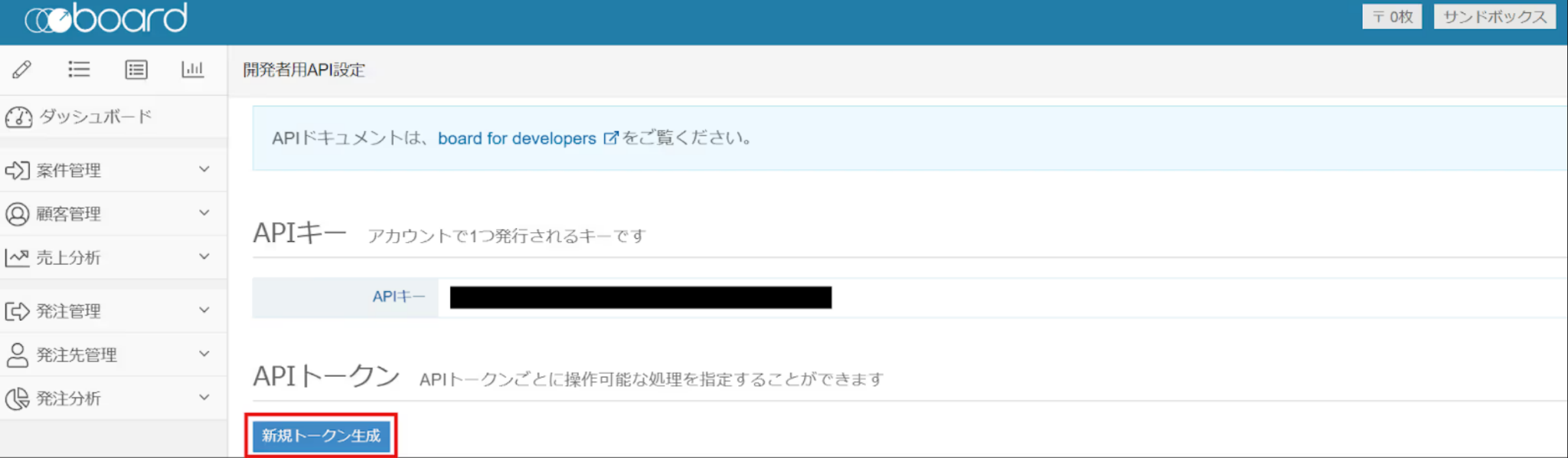
boardにログインした後、APIトークンの生成画面に移動しましょう。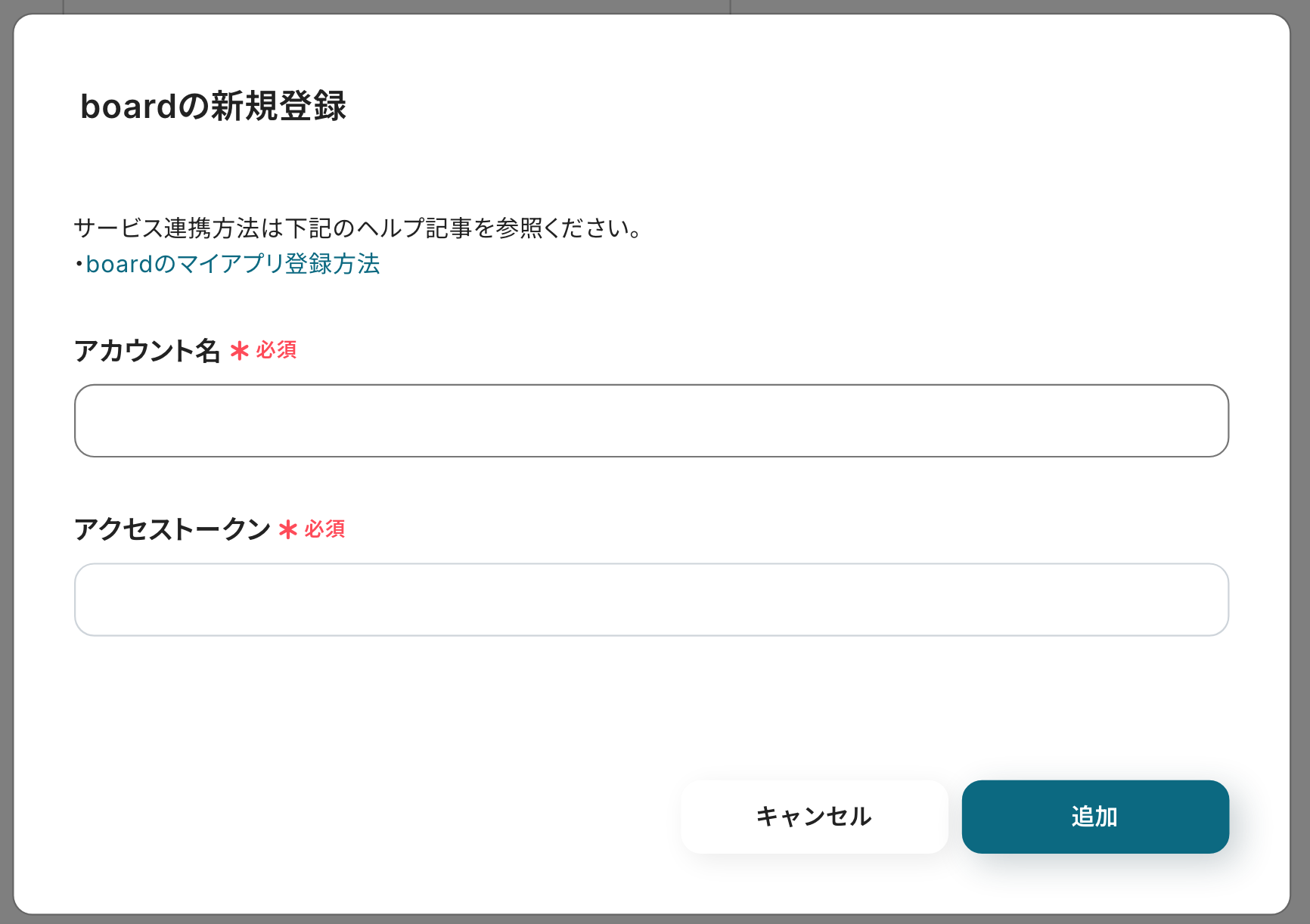
APIトークンを取得するには、「新規トークン生成」ボタンをクリックしてください。
※APIキーは、オペレーションの設定時にも使うため、控えておきましょう。
ステップ2:テンプレートをコピーする
続いてYoomのテンプレートをコピーします。
以下バナーの「試してみる」をクリックしましょう。
■概要
boardで管理している請求書の更新作業、特に複数の情報を変更する際に手間を感じることはないでしょうか。Google スプレッドシートで請求情報を管理している場合、内容を一つひとつ手作業でboardに反映させるのは時間がかかり、入力ミスの原因にもなります。このワークフローを活用すれば、指定したスケジュールでGoogle スプレッドシートの情報をもとにboardの請求書を一括で自動更新できるため、こうした定型業務を効率化し、正確性を高めることができます。
■このテンプレートをおすすめする方
- boardとGoogle スプレッドシートを利用しており、請求書の更新作業を手作業で行っている方
- boardで管理している複数の請求書情報を、一括で効率的に更新したいと考えている方
- 請求データの転記作業における入力ミスをなくし、業務の正確性を高めたい方
■このテンプレートを使うメリット
- 定期的にGoogle スプレッドシートの情報を取得し、boardの請求書を自動で更新するため、手作業の時間を削減できます。
- 手作業による転記が不要になるため、boardでの請求書更新時における入力間違いや更新漏れなどのヒューマンエラーを防止します。
■フローボットの流れ
- はじめに、Google スプレッドシートとboardをYoomと連携します。
- 次に、トリガーで「スケジュールトリガー」を選択し、フローを起動させたい日時を設定します。
- 次に、オペレーションでGoogle スプレッドシートの「複数のレコードを取得する」アクションを設定し、更新情報が記載されたシートからデータを取得します。
- 続けて、オペレーションで「処理繰り返し」を設定し、取得したレコードの数だけ後続のアクションを繰り返すようにします。
- 最後に、繰り返し処理の中でboardの「請求書を更新」アクションを設定し、スプレッドシートの情報をもとに各請求書を更新します。
※「トリガー」:フロー起動のきっかけとなるアクション、「オペレーション」:トリガー起動後、フロー内で処理を行うアクション
■このワークフローのカスタムポイント
- スケジュールトリガーの設定で、このワークフローをどのくらいの頻度で、いつ実行するかを任意で設定してください。
- Google スプレッドシートからレコードを取得するアクションで、対象となるスプレッドシートのIDとシート名(タブ名)を任意で設定してください。
- boardの請求書を更新するアクションで、Yoomとの連携時にboardの設定ページで確認したAPIキーを正しく設定してください。
■注意事項
- board、Google スプレッドシートのそれぞれとYoomを連携してください。
- 「同じ処理を繰り返す」オペレーション間の操作は、チームプラン・サクセスプランでのみご利用いただける機能となっております。フリープラン・ミニプランの場合は設定しているフローボットのオペレーションやデータコネクトはエラーとなりますので、ご注意ください。
- チームプランやサクセスプランなどの有料プランは、2週間の無料トライアルを行うことが可能です。無料トライアル中には制限対象のアプリや機能(オペレーション)を使用することができます。
■概要
boardで管理している請求書の更新作業、特に複数の情報を変更する際に手間を感じることはないでしょうか。Google スプレッドシートで請求情報を管理している場合、内容を一つひとつ手作業でboardに反映させるのは時間がかかり、入力ミスの原因にもなります。このワークフローを活用すれば、指定したスケジュールでGoogle スプレッドシートの情報をもとにboardの請求書を一括で自動更新できるため、こうした定型業務を効率化し、正確性を高めることができます。
■このテンプレートをおすすめする方
- boardとGoogle スプレッドシートを利用しており、請求書の更新作業を手作業で行っている方
- boardで管理している複数の請求書情報を、一括で効率的に更新したいと考えている方
- 請求データの転記作業における入力ミスをなくし、業務の正確性を高めたい方
■このテンプレートを使うメリット
- 定期的にGoogle スプレッドシートの情報を取得し、boardの請求書を自動で更新するため、手作業の時間を削減できます。
- 手作業による転記が不要になるため、boardでの請求書更新時における入力間違いや更新漏れなどのヒューマンエラーを防止します。
■フローボットの流れ
- はじめに、Google スプレッドシートとboardをYoomと連携します。
- 次に、トリガーで「スケジュールトリガー」を選択し、フローを起動させたい日時を設定します。
- 次に、オペレーションでGoogle スプレッドシートの「複数のレコードを取得する」アクションを設定し、更新情報が記載されたシートからデータを取得します。
- 続けて、オペレーションで「処理繰り返し」を設定し、取得したレコードの数だけ後続のアクションを繰り返すようにします。
- 最後に、繰り返し処理の中でboardの「請求書を更新」アクションを設定し、スプレッドシートの情報をもとに各請求書を更新します。
※「トリガー」:フロー起動のきっかけとなるアクション、「オペレーション」:トリガー起動後、フロー内で処理を行うアクション
■このワークフローのカスタムポイント
- スケジュールトリガーの設定で、このワークフローをどのくらいの頻度で、いつ実行するかを任意で設定してください。
- Google スプレッドシートからレコードを取得するアクションで、対象となるスプレッドシートのIDとシート名(タブ名)を任意で設定してください。
- boardの請求書を更新するアクションで、Yoomとの連携時にboardの設定ページで確認したAPIキーを正しく設定してください。
■注意事項
- board、Google スプレッドシートのそれぞれとYoomを連携してください。
- 「同じ処理を繰り返す」オペレーション間の操作は、チームプラン・サクセスプランでのみご利用いただける機能となっております。フリープラン・ミニプランの場合は設定しているフローボットのオペレーションやデータコネクトはエラーとなりますので、ご注意ください。
- チームプランやサクセスプランなどの有料プランは、2週間の無料トライアルを行うことが可能です。無料トライアル中には制限対象のアプリや機能(オペレーション)を使用することができます。
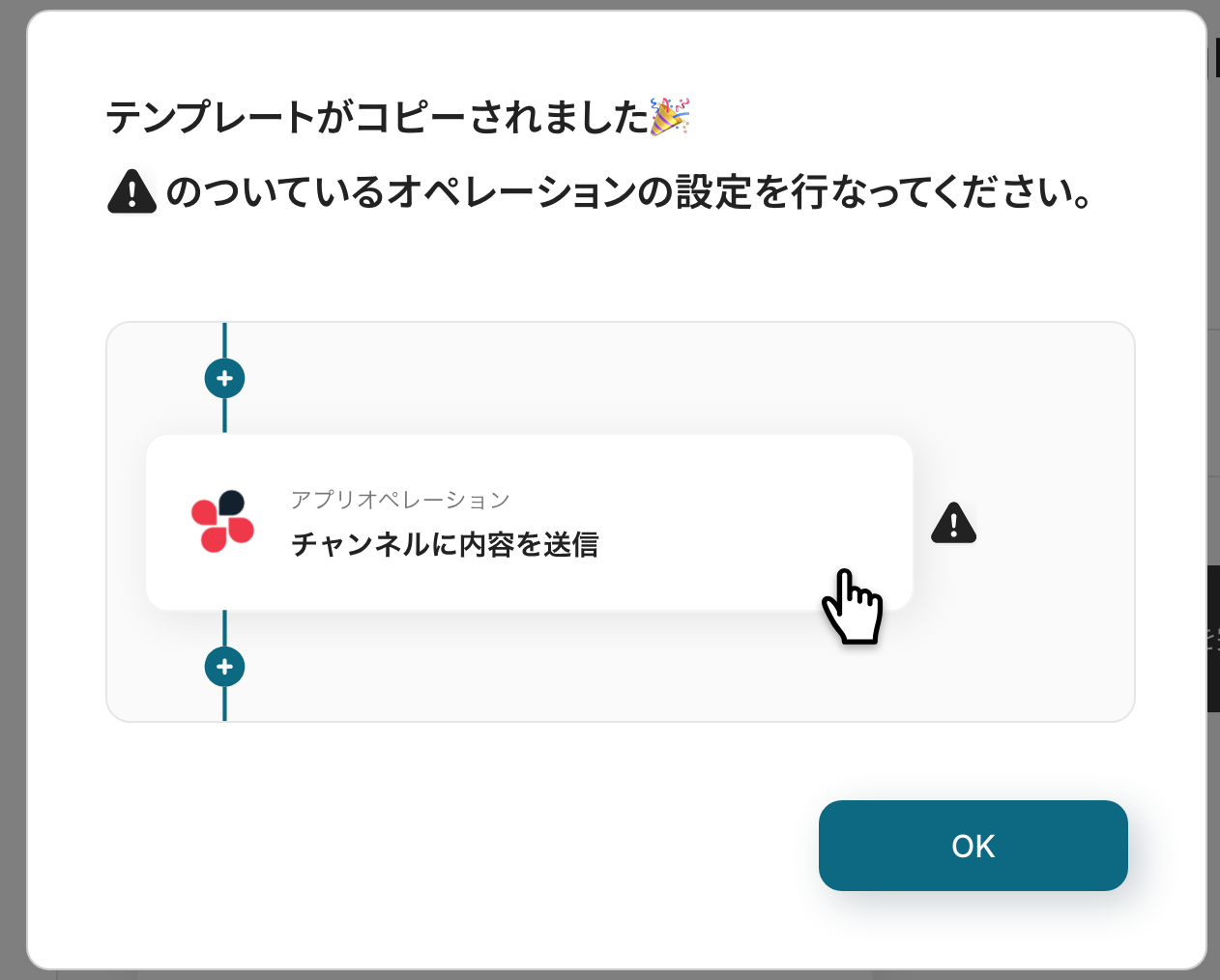
ワークスペースに自動的にテンプレートがコピーされるので、次に表示された画面で「OK」をクリックしてください。
ステップ3:スケジュールトリガーの設定
最初の設定です。
ここから「指定日時にGoogle スプレッドシートから情報を取得し、boardの請求書を一括更新する」フローの設定をしていきます!
まずは赤枠部分をクリックしましょう!
詳細については、スケジュールトリガーの設定方法を参考にしてください。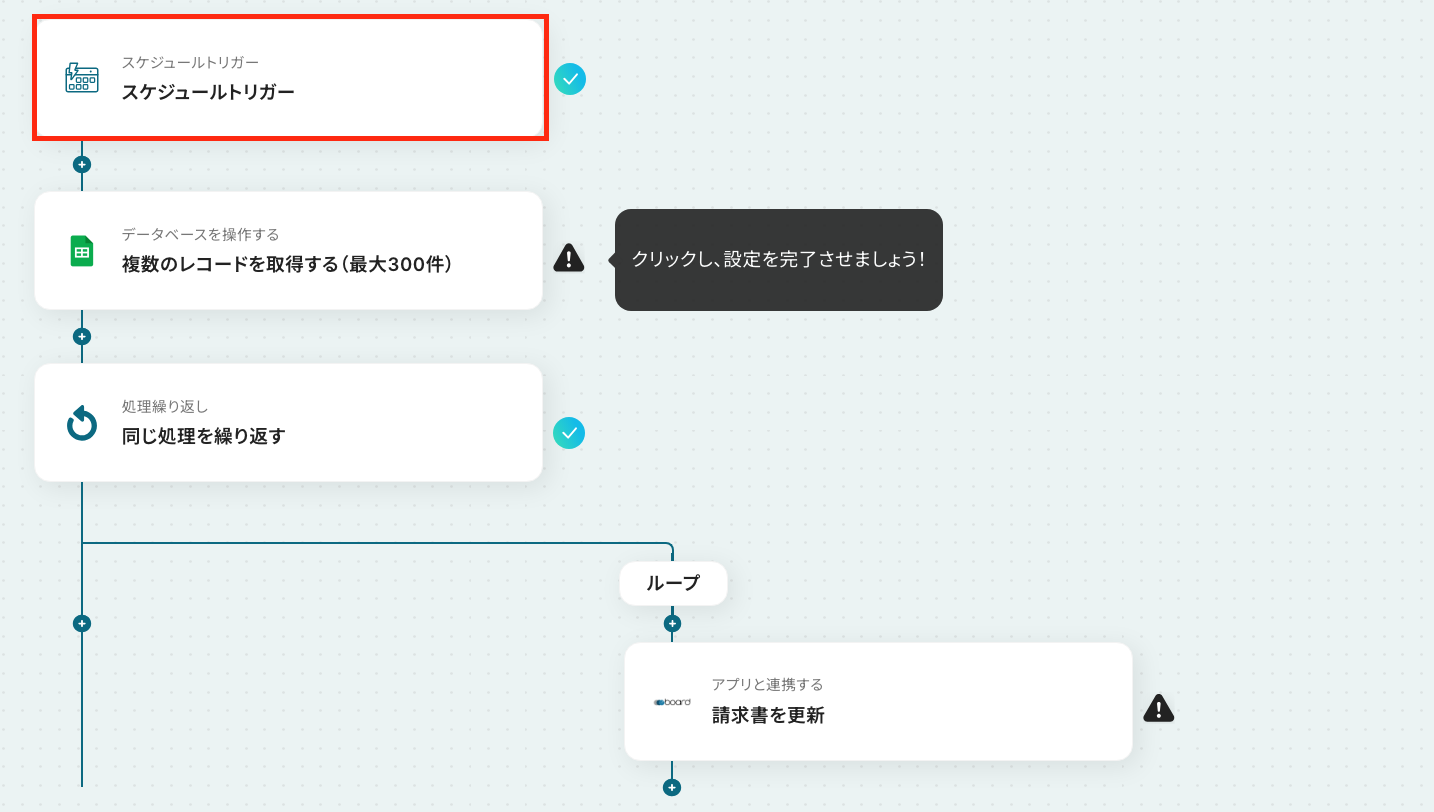
ここでは、「スケジュール設定」を行います。
フローボットを起動したい日付や時刻を自由に設定しましょう。今回は、コピーしたテンプレートの既存設定のままにします。
最後に「保存する」をクリックしましょう!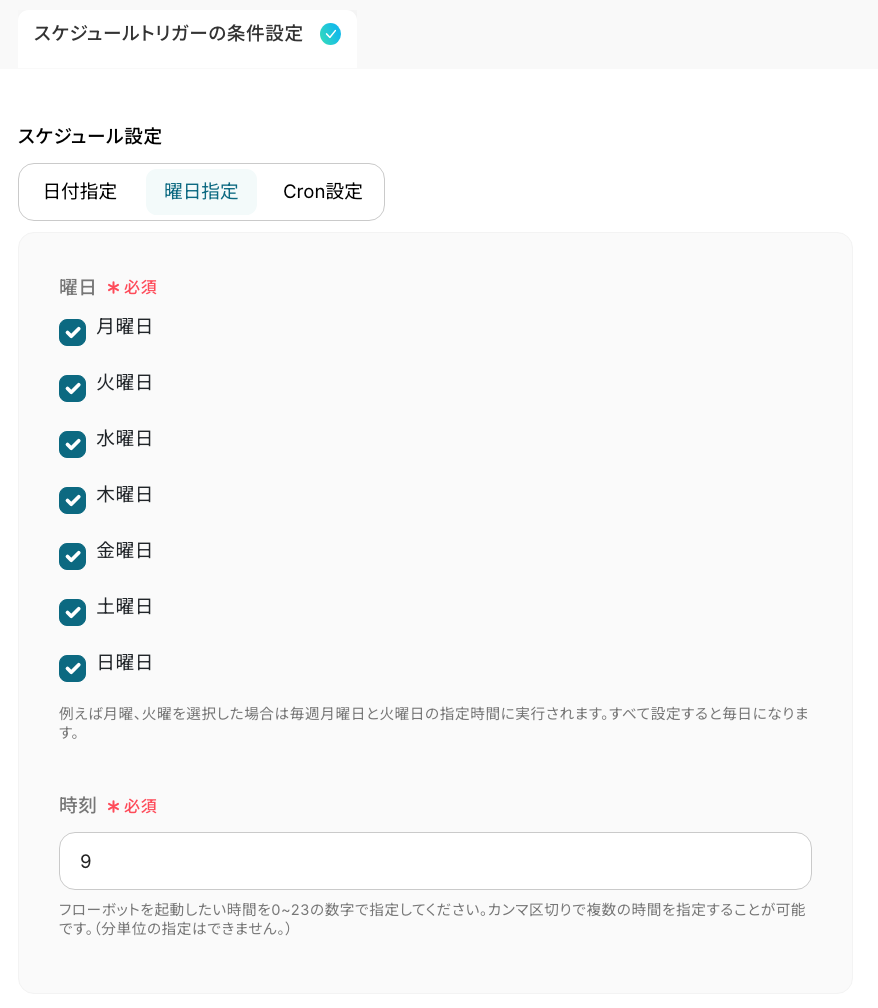
ステップ4:複数のレコードを取得する設定
以下の赤枠をクリックしてください。
ここでは、Google スプレッドシートのレコードを取得する設定を行います。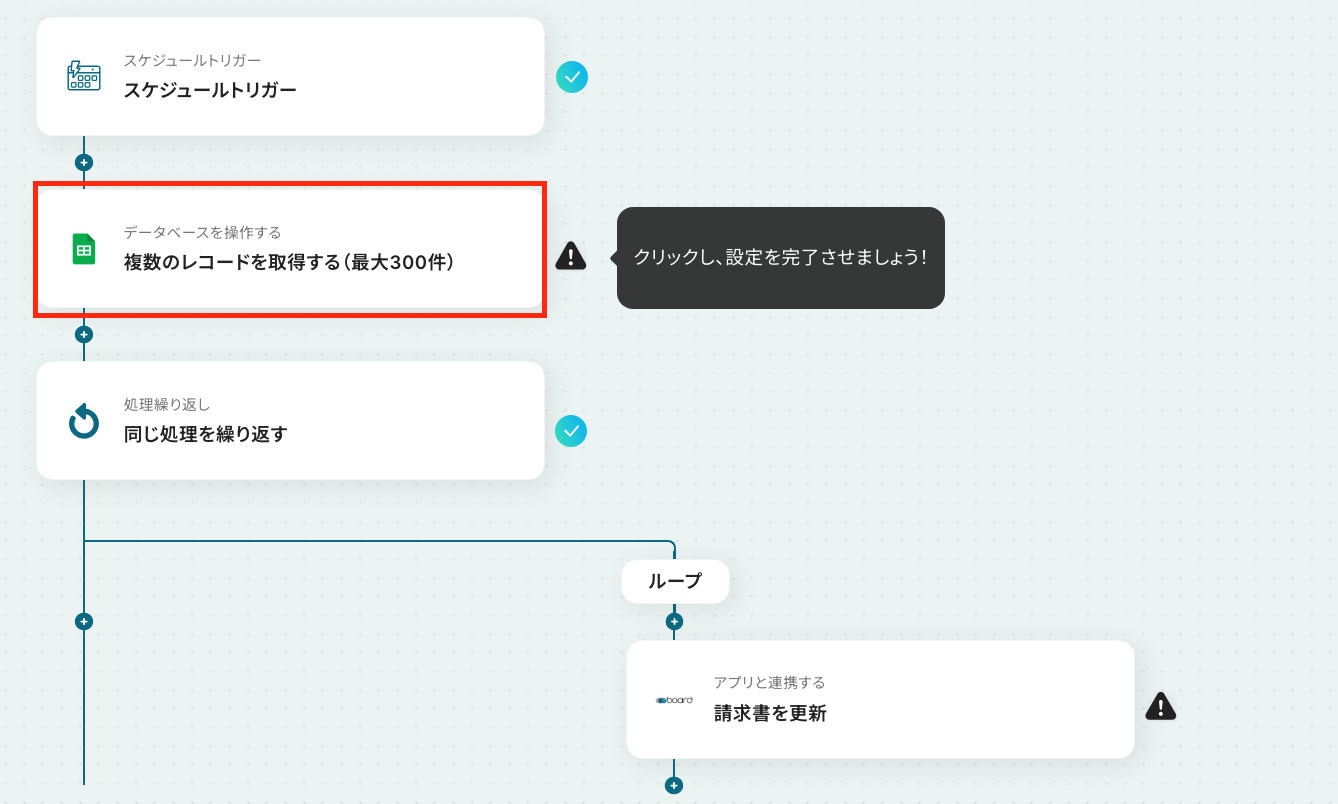
アクションはそのままで、連携するアカウント情報を確認します。
確認後、画面を下にスクロールしましょう!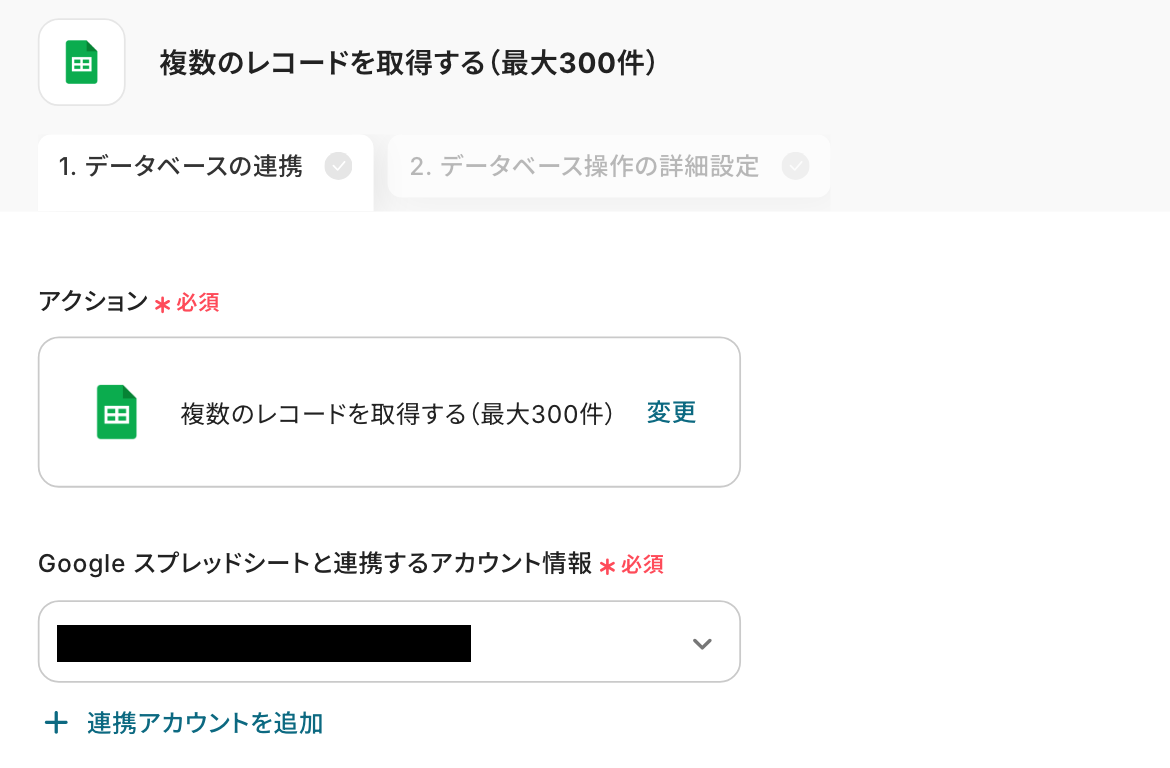
ここで、Google スプレッドシートの画面に移動し、今回使用するシートを準備してください。
シートの列内には「ステータス」を追加してください。
このように設定しておくことで、ステータスが「未更新」の行だけを取得できます。
※以下は、テスト用に作成したシートです。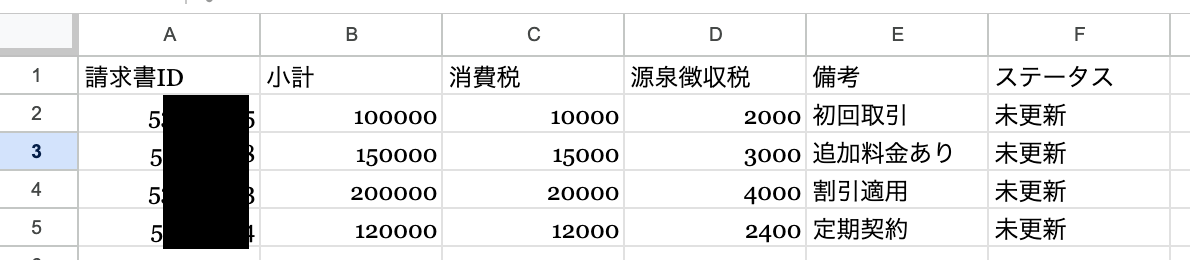
Yoom画面に戻り、「スプレッドシートID」と「スプレッドシートのタブ名」を設定します。
入力欄をクリックして表示される候補から選択可能です!
「テーブル範囲」は、Google スプレッドシートの対象となる範囲を英字で設定してください。
今回は上記のシートを使用するため、テーブル範囲は「A1:F」です。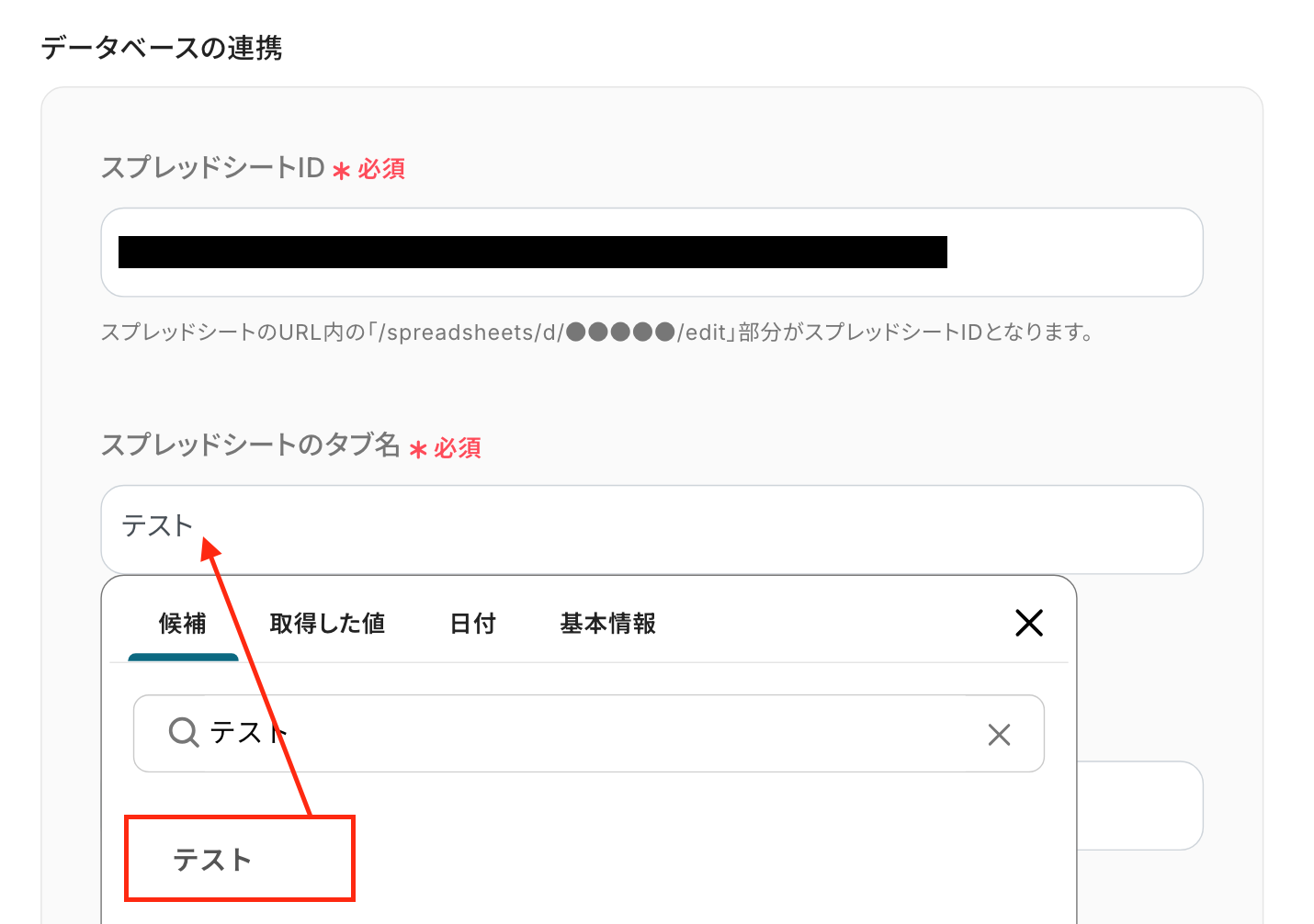
次に進むと、「取得したいレコードの条件」を設定する画面に遷移します。
今回は「ステータス」が「未更新」のレコードを取得するように設定します。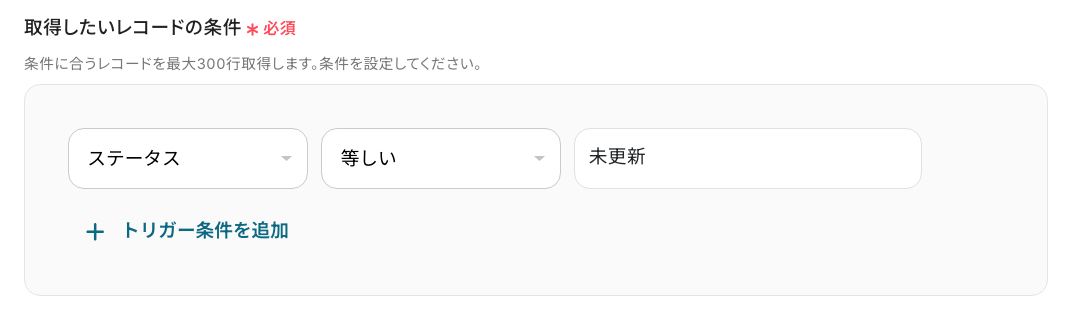
テストボタンをクリックします。
条件に合致したレコードが取得した値に表示されたことを確認しましょう!
※取得した値とは?
トリガーやオペレーション設定時に、「テスト」を実行して取得した値のことを指します。
後続のオペレーション設定時の値として利用でき、フローボットを起動する度に変動した値となります。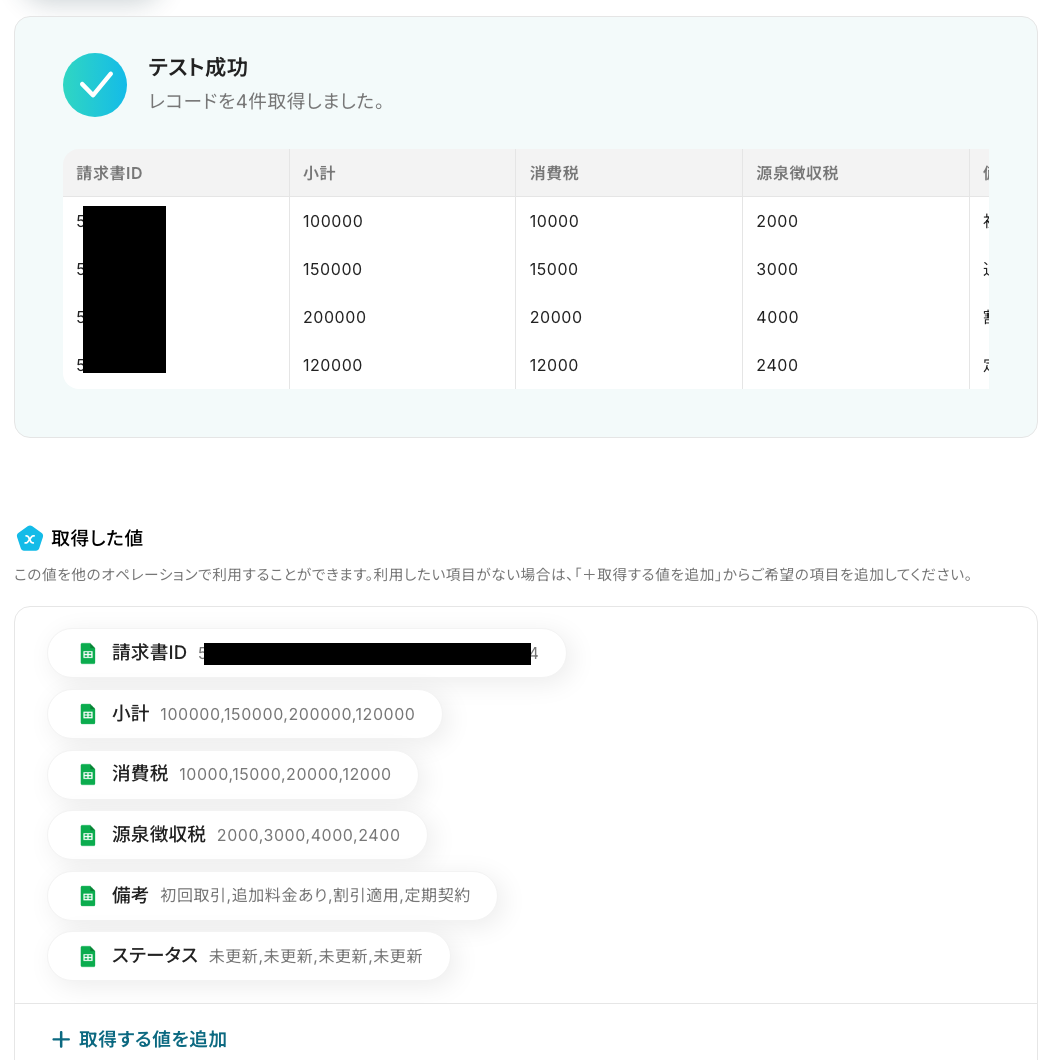
最後に、「完了」をクリックしましょう!
ステップ5:コマンドオペレーションの設定
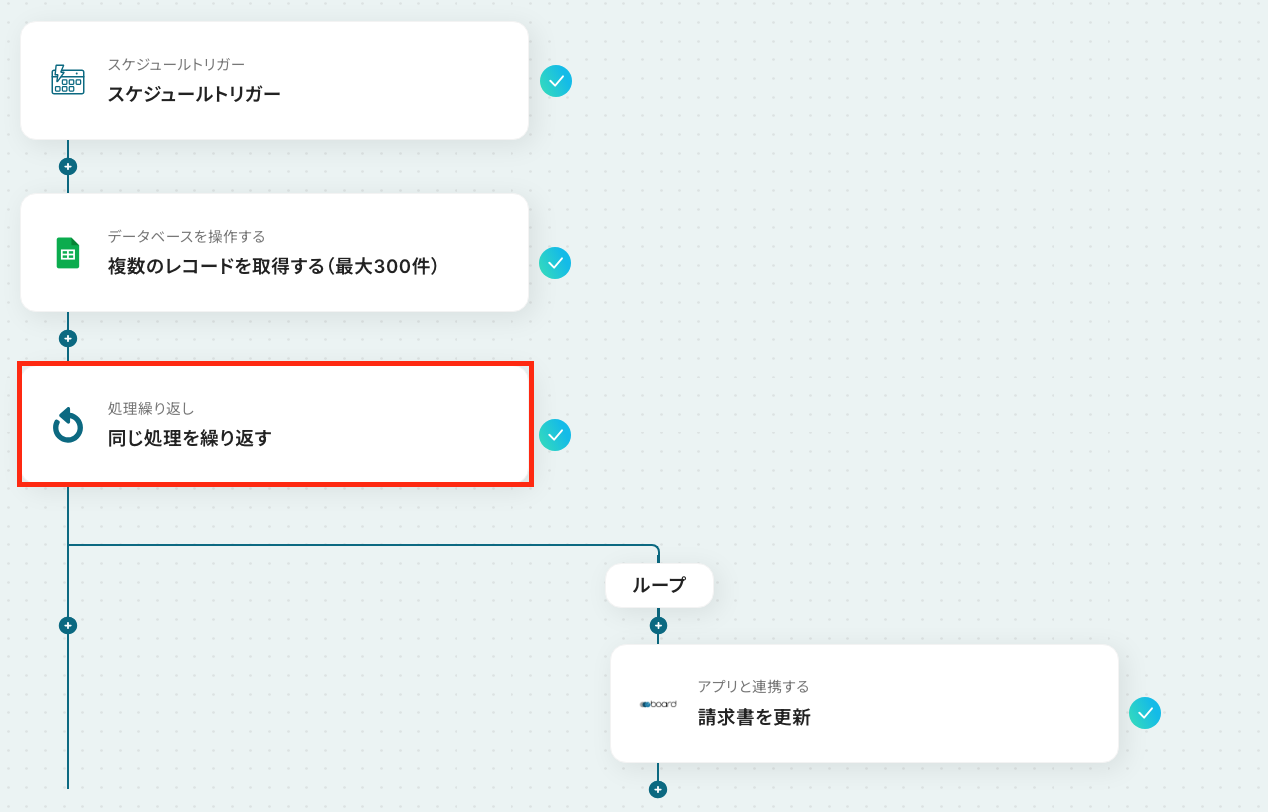
ここでは、繰り返し処理の設定を行います。
同じ処理を繰り返すオペレーション(ループ処理)を用いることで、複数取得した値を繰り返し後続のオペレーションに進めることが出来ます。
以下の注意事項を確認後、赤枠をクリックしてください。
※「同じ処理を繰り返す」オペレーション間の操作は、チームプラン・サクセスプランでのみご利用いただける機能となっております。
フリープラン・ミニプランの場合は設定しているフローボットのオペレーションやデータコネクトはエラーとなりますので、ご注意ください。
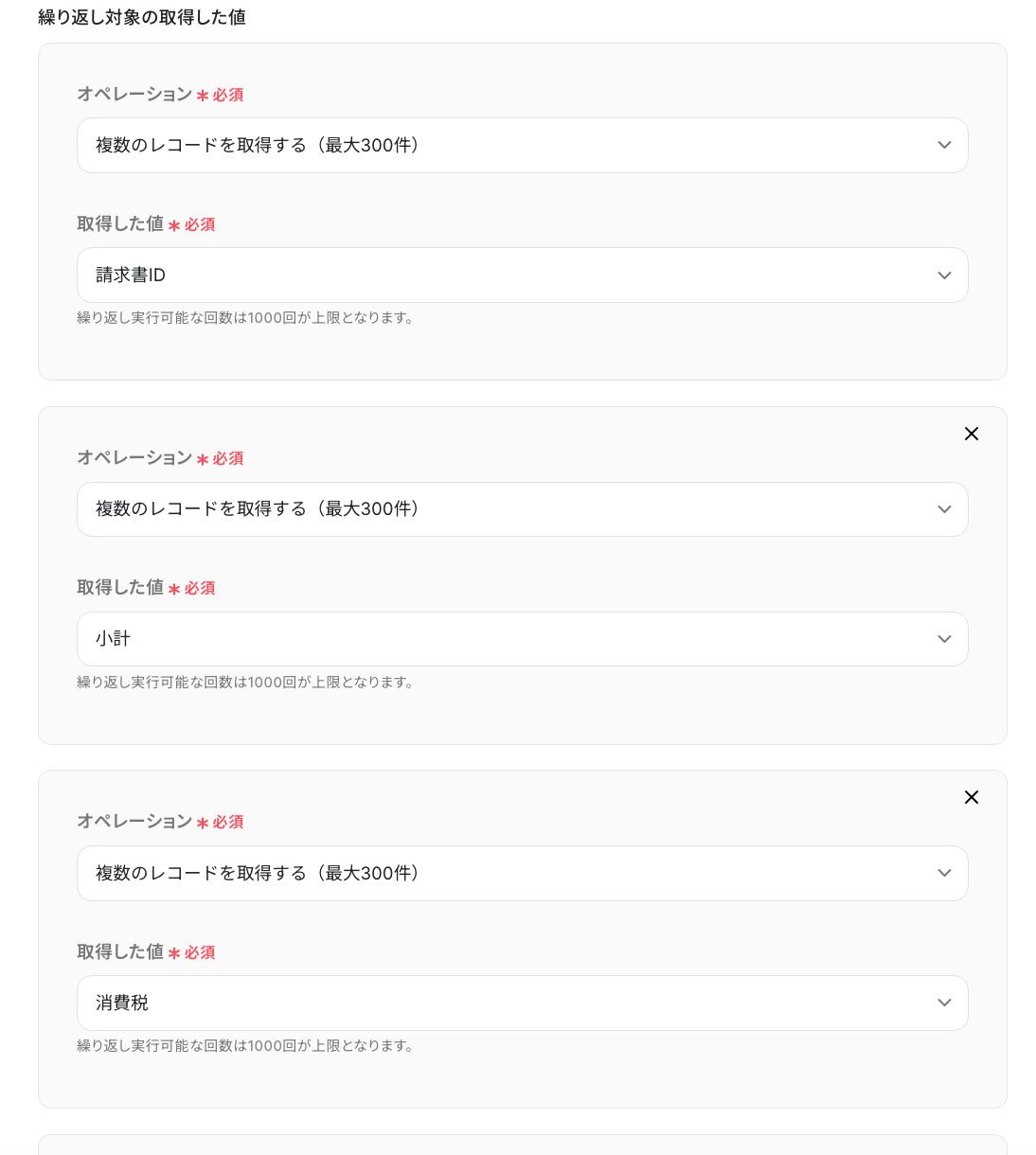
次の画面で、繰り返し対象を指定していきます!
「オペレーション」は、「複数のレコードを取得(最大300件)」を選択してください。
「取得した値」は、先ほどのステップで取得した「請求書ID」・「小計」・「消費税」などを設定しましょう!
設定を終えたら、「完了」をクリックし、次のステップに進んでください。
ステップ6:boardのアクション設定
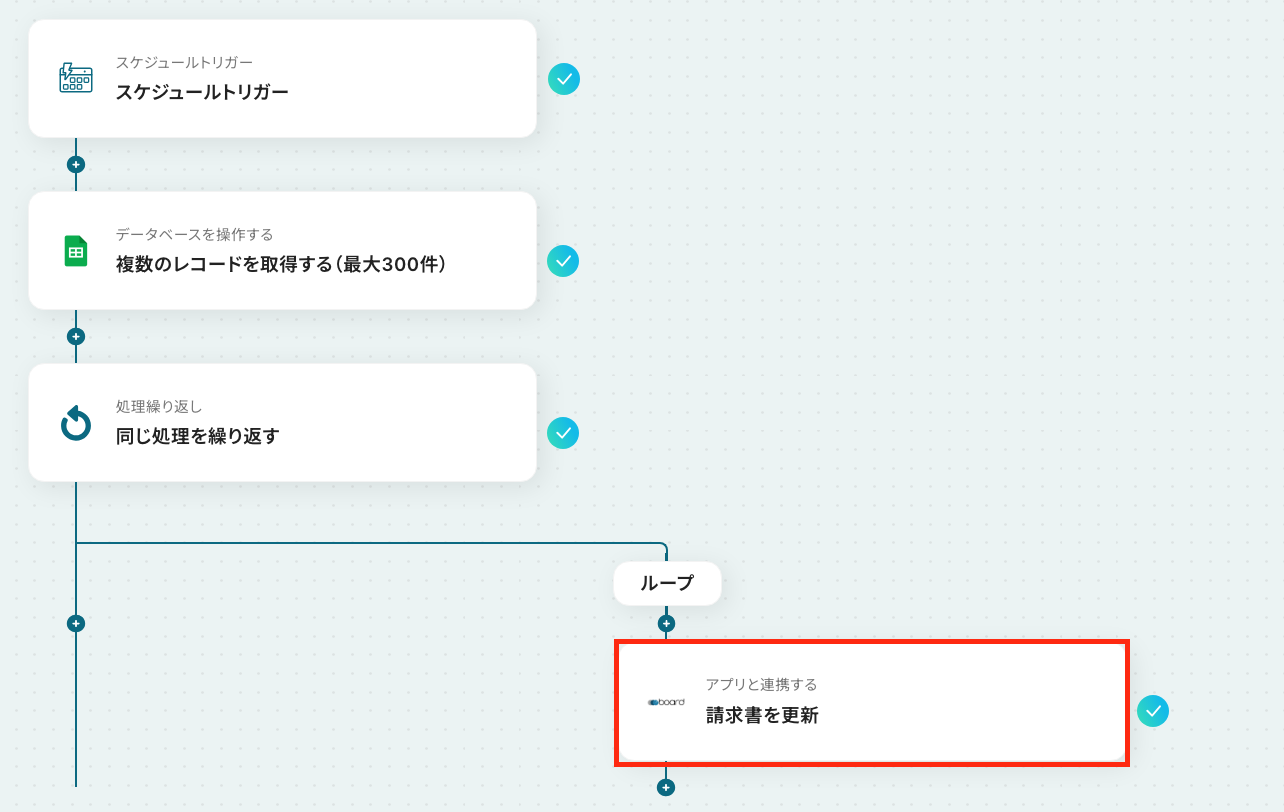
最後の設定です!ここでは、boardの請求書を一括更新する設定を行います。
赤枠をクリックしましょう!
アクションはそのままで、連携するアカウント情報を確認します。
次に進みましょう!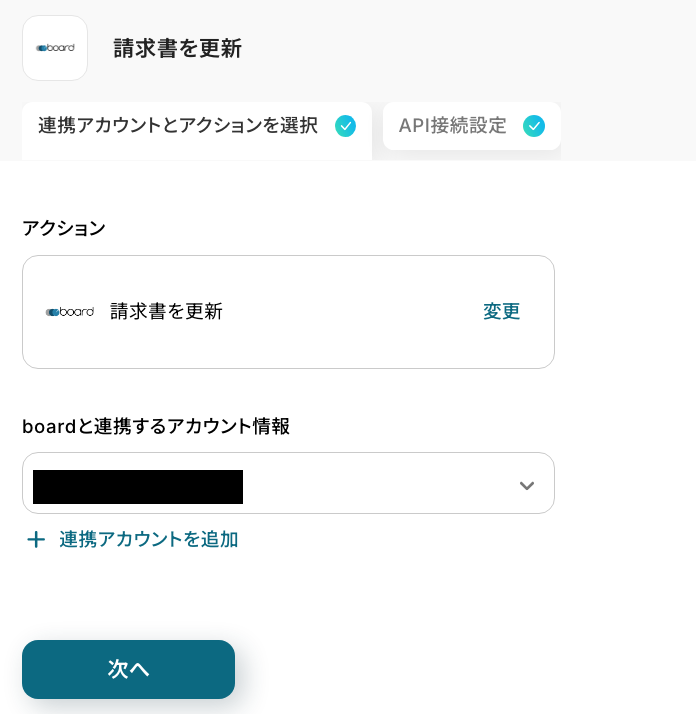
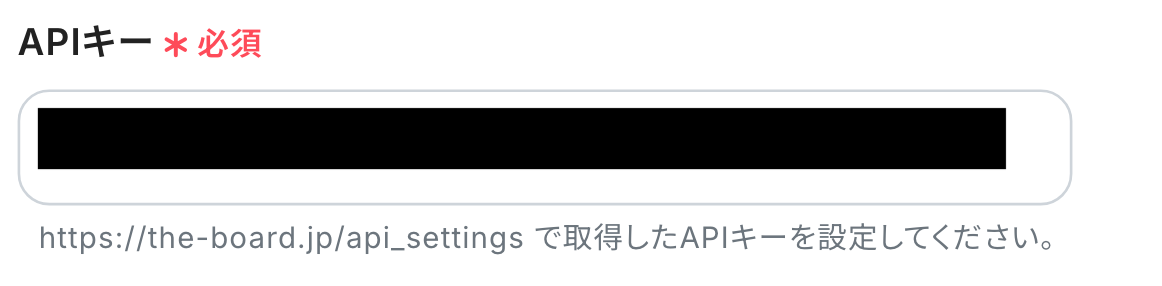
次の画面で必須項目を設定していきましょう!
-
APIキー:こちらで取得したAPIキーを設定してください。
-
請求書ID:コマンドオペレーション設定で取得した値を引用して設定してください。
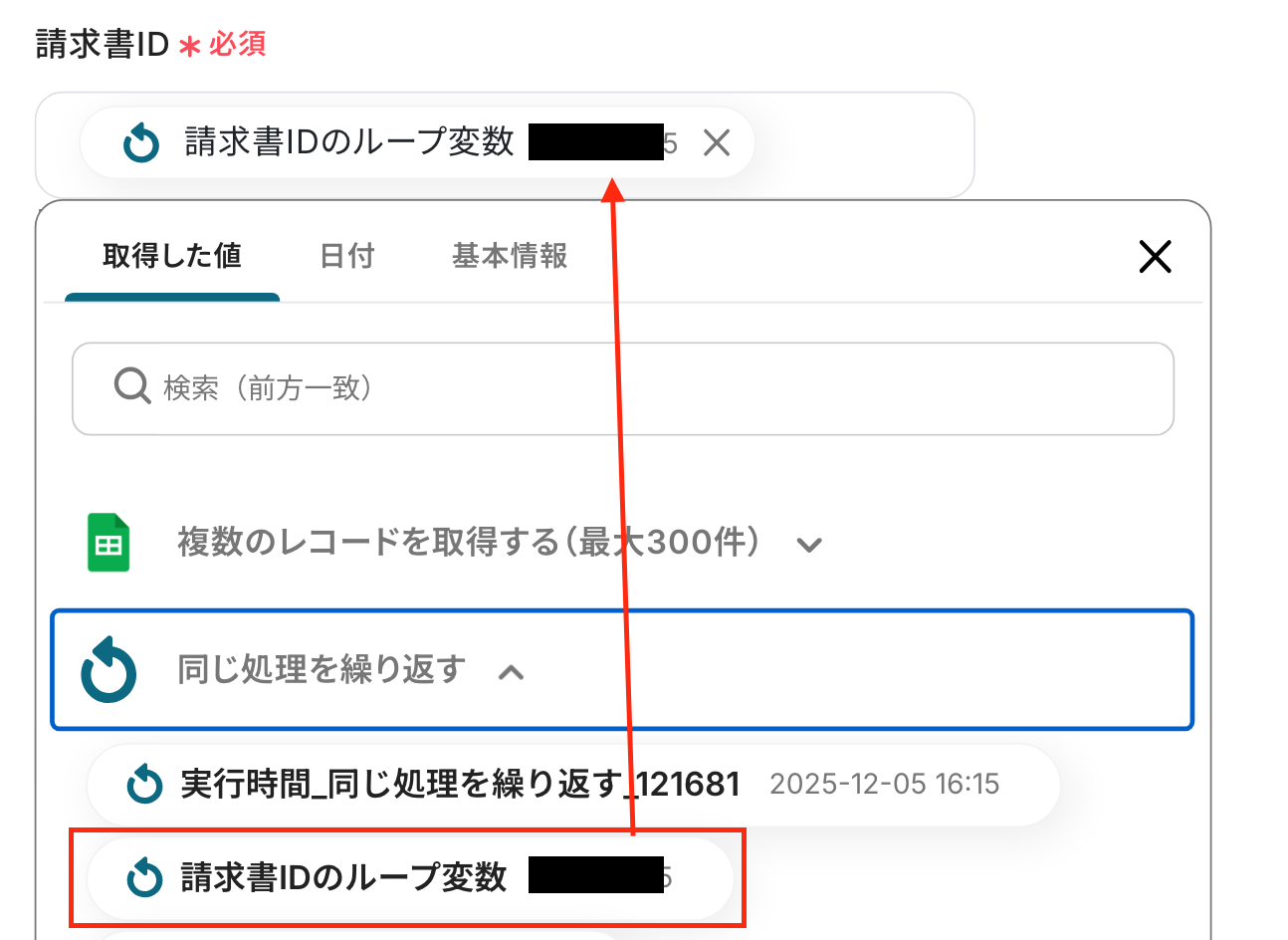
他の項目もコマンドオペレーション設定で取得した値を設定してください。
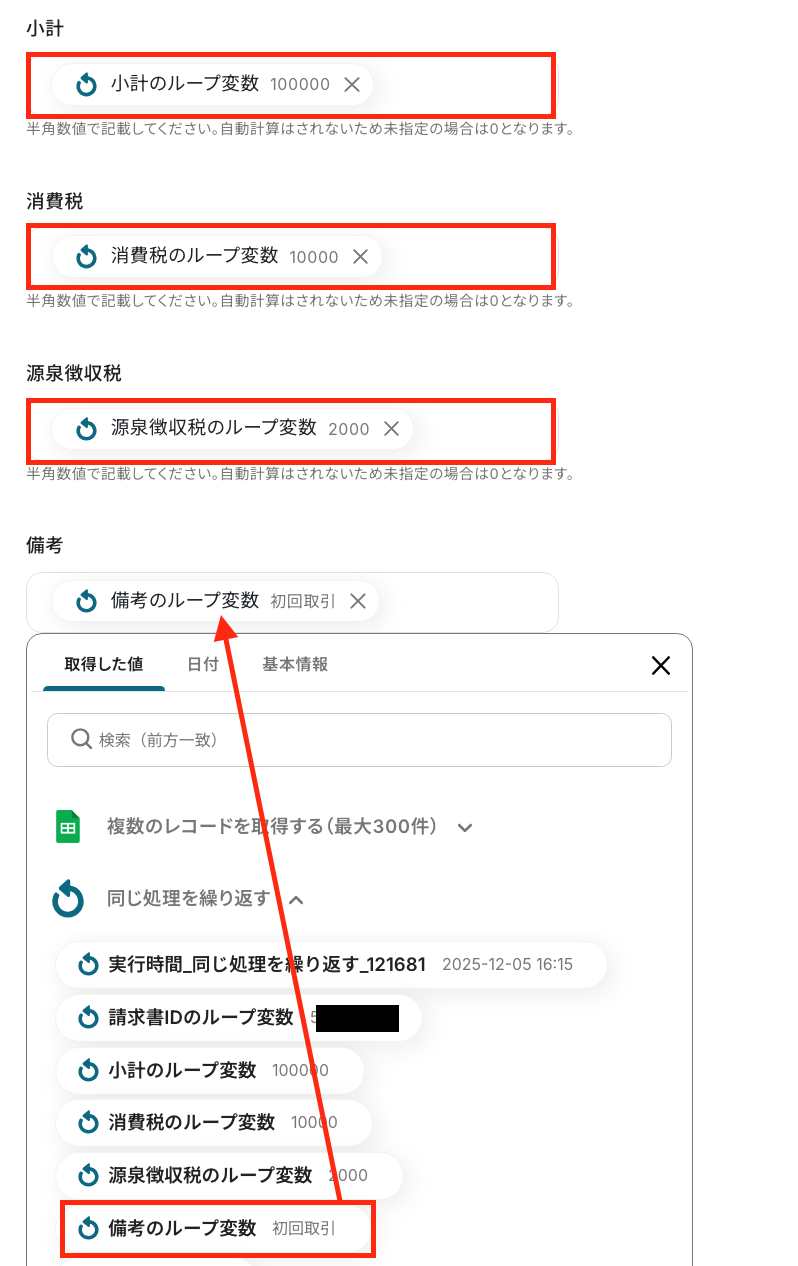
他の項目は任意で設定し、「テスト」をクリックしましょう!
取得した値が表示されたら「完了」をクリックします。
最後にboardの画面で請求書が一括更新されたか確認してください。
※更新を確認する方法は、boardの請求書管理セクションにアクセスし、検索窓に該当の請求書IDを入力して確認してください。
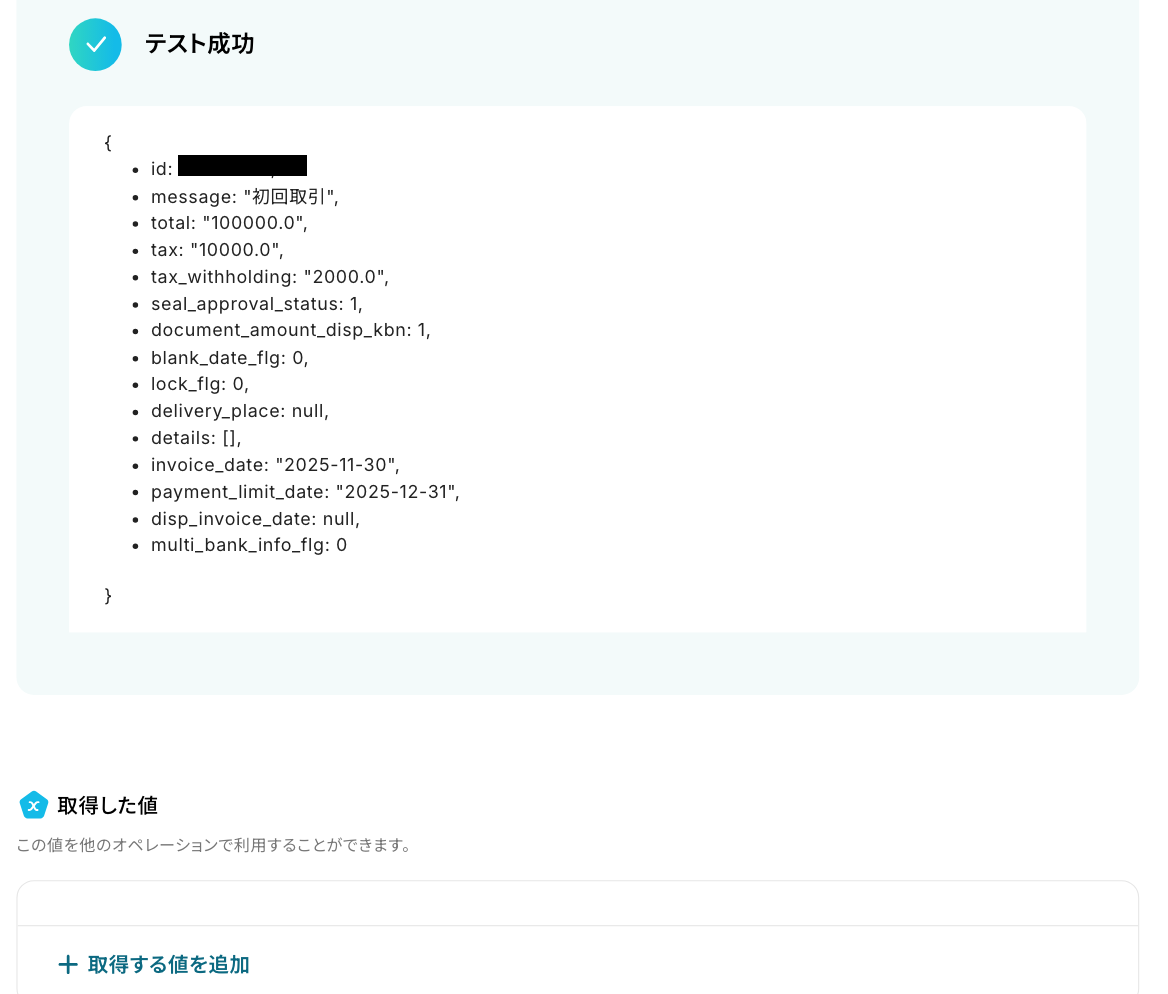
以上で「指定日時にGoogle スプレッドシートから情報を取得し、boardの請求書を一括更新する」フローの完成です!お疲れ様でした。
ステップ7:トリガーをONに設定しフロー稼働の準備完了
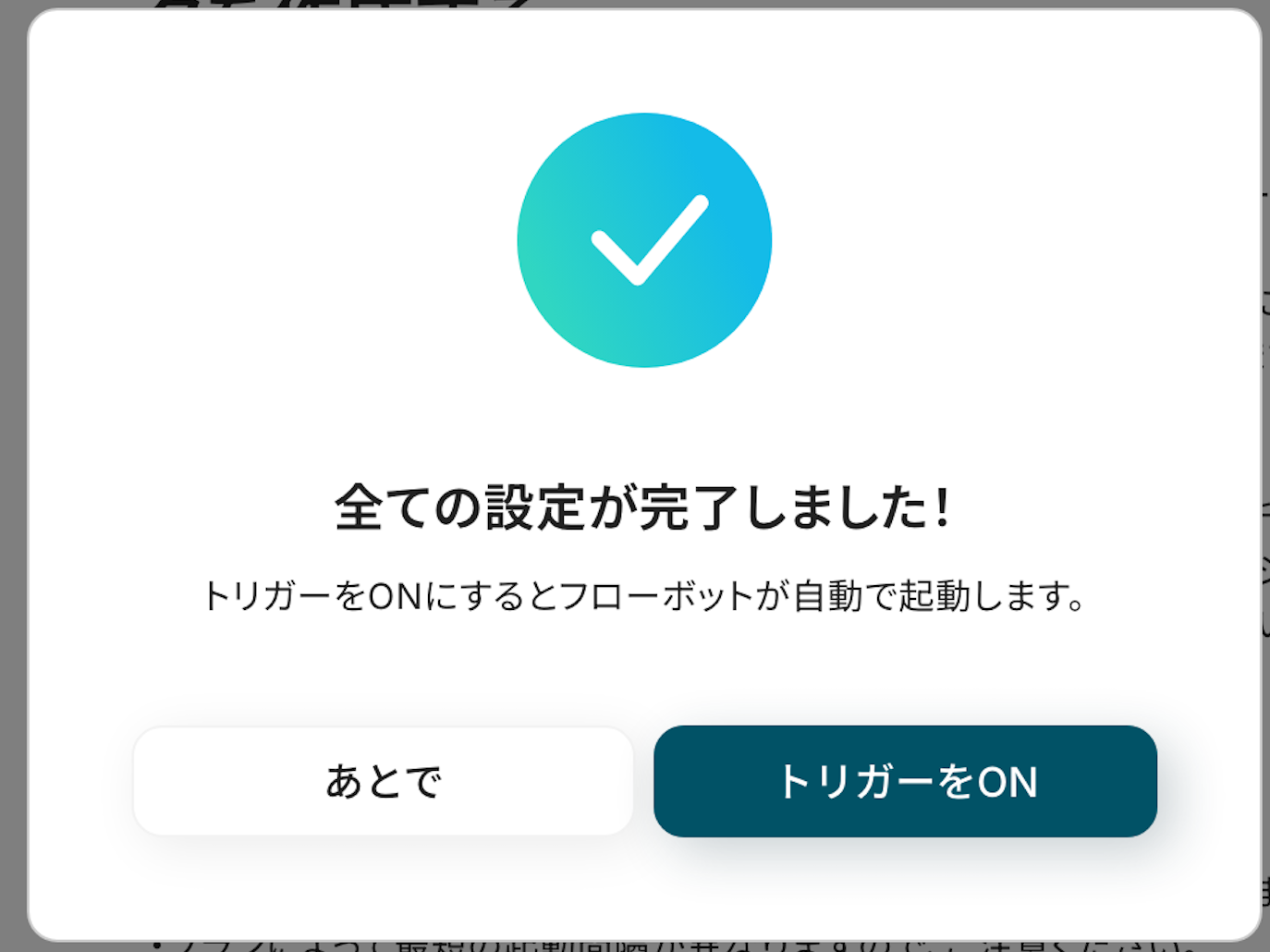
フロー画面に戻り、以下のようなメニューが表示されていればOKです!
早速フローを起動させる場合は、「トリガーをON」をクリックしましょう。
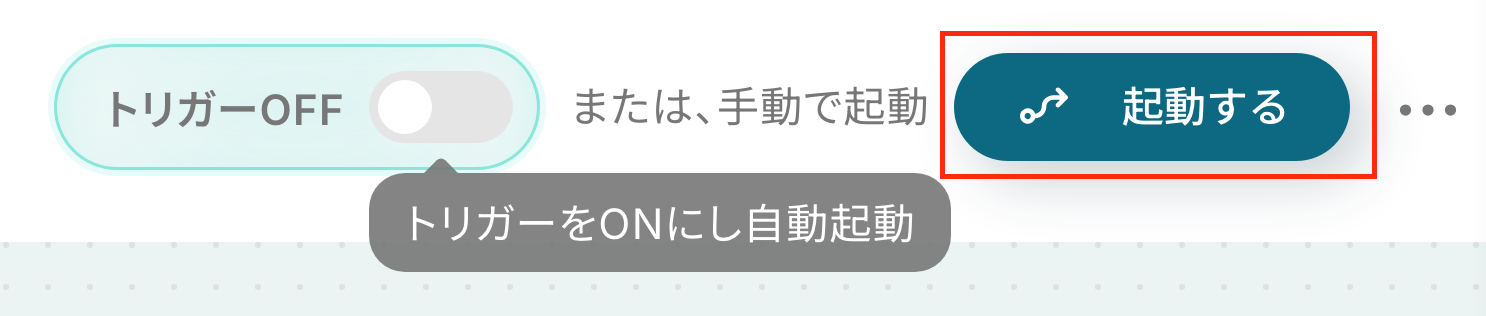
手動で起動させる場合は、画面右上の「起動する」をクリックしましょう。
こうすることで、お好きなタイミングでフローを起動できます。
Boardを使ったその他の自動化例
今回ご紹介した連携以外でも、BoardのAPIを活用してさまざまな業務を自動化することが可能です。
担当者が複数ツールを行き来して手作業で更新する必要がなくなり、受発注管理から納品・検収までの流れを効率的かつ正確に回せる仕組みを構築できます。

- boardの案件の納品書管理を担当している営業事務や経理担当の方
- boardで作成した納品書の情報共有を自動化し、チームの連携を円滑にしたい方
- 受注後の請求関連業務を効率化し、よりコアな業務に集中したいと考えている方
- boardで案件が受注確定すると納品書の情報が自動で取得・通知されるため、これまで手作業で行っていた確認や共有の時間を短縮することができます。
- 手作業による納品書情報の取得漏れや、関係者への共有忘れといったヒューマンエラーを防ぎ、業務の正確性を高めることに繋がります。
- はじめに、boardとMicrosoft TeamsをYoomと連携します。
- トリガーでboardを選択し、「新しい案件が登録または更新されたら」を設定し、案件のステータス変更を検知します。
- 次に、オペレーションで分岐機能を設定し、案件のステータスが「受注」になった場合のみ、後続の処理が実行されるように条件を指定します。
- 続いて、オペレーションでboardの「案件詳細を取得」アクションを設定し、トリガーで検知した案件の詳細情報を取得します。
- 次に、boardの「納品書の取得」アクションを設定し、対象案件の納品書情報を取得します。
- 最後に、Microsoft Teamsの「チャネルにメッセージを送る」アクションを設定し、取得した納品書と案件の情報を指定のチャネルに通知します。
■このワークフローのカスタムポイント
- boardとの連携設定では、ご利用のアカウントに応じたAPIキーを任意で設定してください。
- Microsoft Teamsでメッセージを送信するアクションでは、通知先としたいチームIDおよびチャネルIDを任意で設定してください。
- board、Microsoft TeamsのそれぞれとYoomを連携してください。
- トリガーは5分、10分、15分、30分、60分の間隔で起動間隔を選択できます。
- プランによって最短の起動間隔が異なりますので、ご注意ください。
- boardのマイアプリ連携方法は「boardのマイアプリ登録方法」をご参照ください。
- Microsoft365(旧Office365)には、家庭向けプランと一般法人向けプラン(Microsoft365 Business)があり、一般法人向けプランに加入していない場合には認証に失敗する可能性があります。
- 分岐はミニプラン以上のプランでご利用いただける機能(オペレーション)となっております。フリープランの場合は設定しているフローボットのオペレーションはエラーとなりますので、ご注意ください。
- ミニプランなどの有料プランは、2週間の無料トライアルを行うことが可能です。無料トライアル中には制限対象のアプリや機能(オペレーション)を使用することができます。
- boardで多数の案件を管理しており、特定の案件をロックする作業を効率化したい方
- 手作業によるboardの案件ロックで発生する、対応漏れなどのミスを防ぎたい方
- 定期的な棚卸し業務の一環として、完了した案件などをまとめてロックしたい方
- 指定したスケジュールで自動的に実行されるため、これまでboardの案件を手動でロックしていた時間を削減し、他のコア業務に集中できます。
- 条件に合致した案件を漏れなく自動でロックするため、手作業による対応漏れや意図しない編集といったヒューマンエラーを防ぎます。
- はじめに、boardをYoomと連携します。
- 次に、トリガーでスケジュールトリガーを選択し、「指定したスケジュールになったら」アクションを設定して、実行したい日時を定めます。
- オペレーションでboardの「案件詳細を取得」アクションを設定し、ロック対象としたい案件の情報を取得します。
- 次に、取得した案件リストに対して「繰り返し処理」を設定します。
- 繰り返し処理の中でboardの「案件のロック」アクションを設定し、各案件を順番にロック処理します。
■このワークフローのカスタムポイント
- Yoomとboardを連携する際に、boardで発行した任意のAPIキーを設定してください。これにより、使用するアカウントに応じた操作が可能になります。
- boardとYoomを連携してください。
- boardのマイアプリ連携方法は「boardのマイアプリ登録方法」をご参照ください。
- 「同じ処理を繰り返す」オペレーション間の操作は、チームプラン・サクセスプランでのみご利用いただける機能となっております。フリープラン・ミニプランの場合は設定しているフローボットのオペレーションやデータコネクトはエラーとなりますので、ご注意ください。
- チームプランやサクセスプランなどの有料プランは、2週間の無料トライアルを行うことが可能です。無料トライアル中には制限対象のアプリや機能(オペレーション)を使用することができます。
- boardで多数の案件を管理しており、失注案件の整理に時間を取られている営業担当者の方
- 定期的なboardの案件削除作業を自動化し、手作業での対応をなくしたいと考えている方
- 案件管理の運用ルールを徹底し、常に最新の情報を保ちたいと考えているチームリーダーの方
- 定期的に失注案件を自動で削除するため、これまで手作業でのboardの案件削除に費やしていた時間を他の業務に充てられます
- 手作業による確認漏れや、誤って有効な案件を削除してしまうといったヒューマンエラーの発生を防ぎ、正確な案件管理を実現します
- はじめに、boardをYoomと連携します
- 次に、トリガーでスケジュールトリガーを選択し、フローボットを実行したいタイミング(例:毎週末、月末など)を設定します
- 次に、オペレーションでboardの「案件詳細を取得」アクションを設定し、失注した案件など、削除対象としたい案件の情報をリストで取得します
- 取得した案件リストをもとに、「繰り返し処理」アクションを設定し、リスト内の案件を一つずつ処理するようにします
- 最後に、「繰り返し処理」の中でboardの「案件の削除」アクションを設定し、対象の案件を削除します
■このワークフローのカスタムポイント
- boardと連携する際に、操作を実行させたいアカウントに応じた任意のAPIキーを設定してください
- スケジュールトリガーでは、このワークフローを実行したい頻度(毎週月曜日の朝9時、毎月1日など)を任意で設定可能です
- boardから案件情報を取得する際に、削除対象としたい案件の条件(例:ステータスが「失注」かつ進捗状況が「未着手」の案件など)を任意で指定してください
- boardとYoomを連携してください。
- boardのマイアプリ連携方法は「boardのマイアプリ登録方法」をご参照ください。
- 「同じ処理を繰り返す」オペレーション間の操作は、チームプラン・サクセスプランでのみご利用いただける機能となっております。フリープラン・ミニプランの場合は設定しているフローボットのオペレーションやデータコネクトはエラーとなりますので、ご注意ください。
- チームプランやサクセスプランなどの有料プランは、2週間の無料トライアルを行うことが可能です。無料トライアル中には制限対象のアプリや機能(オペレーション)を使用することができます。

■概要
クラウド型案件管理ツール「board」で案件を管理しつつ、情報共有のためにConfluenceで関連ドキュメントを作成しているものの、それぞれのツールへの入力が手間だと感じていませんか。手作業でのページ作成は、抜け漏れや転記ミスの原因にもなりかねません。
このワークフローを活用すれば、boardに新しい案件が登録されると、Confluenceに自動でページが作成されるため、Confluenceとboardを連携させたスムーズな情報管理を実現できます。
■このテンプレートをおすすめする方
- boardで管理している案件情報を、Confluenceへ手作業で転記している方
- Confluenceとboardを連携させ、案件ごとの情報共有を効率化したい方
- 手作業によるドキュメント作成の漏れや遅延を防ぎ、業務の標準化を進めたい方
■このテンプレートを使うメリット
- boardへの案件登録をきっかけに、Confluenceのページが自動で作成されるため、これまで手作業での作成に費やしていた時間を短縮できます。
- 手作業によるページの作成漏れや、案件情報の入力ミスといったヒューマンエラーのリスクを軽減し、情報の正確性を保ちます。
■フローボットの流れ
- はじめに、boardとConfluenceをYoomと連携します。
- 次に、トリガーでboardを選択し、「新しい案件が登録されたら」というアクションを設定します。
- 続いて、オペレーションでboardの「案件詳細を取得」アクションを設定し、トリガーで連携された案件の詳しい情報を取得します。
- 最後に、オペレーションでConfluenceの「ページを作成」アクションを設定し、取得した案件情報をもとにページを作成します。
※「トリガー」:フロー起動のきっかけとなるアクション、「オペレーション」:トリガー起動後、フロー内で処理を行うアクション
■このワークフローのカスタムポイント
- Confluenceでページを作成するアクションでは、ページを作成したい任意のスペースIDを設定してください。
- ページのタイトルや本文には、固定のテキストだけでなく、前段のオペレーションで取得したboardの案件名や担当者名などの情報を変数として埋め込み、自由にカスタマイズすることが可能です。
■注意事項
- board、ConfluenceのそれぞれとYoomを連携してください。
- boardのマイアプリ連携方法はこちらをご参照ください。
- トリガーは5分、10分、15分、30分、60分の間隔で起動間隔を選択できます。
- プランによって最短の起動間隔が異なりますので、ご注意ください。

■概要
営業支援ツールであるboardで管理している案件情報を、タスク管理ツールのClickUpへ手作業で転記する際に手間を感じていませんか?このワークフローを活用すれば、boardに新しい案件が登録されると、自動でClickUpにタスクが作成されるため、手作業による情報連携の手間を省き、迅速なタスク管理を実現します。ClickUpでの進捗管理もスムーズになるため、業務の効率化に繋がります。
■このテンプレートをおすすめする方
- boardとClickUpを併用しており、案件とタスクの連携を手作業で行っている方
- ClickUpを活用して、案件ごとのタスク進捗を管理しているプロジェクトマネージャーの方
- 手作業によるタスクの作成漏れや遅延を防ぎ、営業活動の迅速化を図りたいと考えている方
■このテンプレートを使うメリット
- boardへの案件登録をトリガーにClickUpのタスクが自動で作成されるため、これまで手作業で行っていた転記作業の時間を短縮できます
- 手作業によるタスクの作成漏れや案件情報の入力間違いといったヒューマンエラーを防ぎ、正確な情報連携を可能にします
■フローボットの流れ
- はじめに、boardとClickUpをYoomと連携します
- 次に、トリガーでboardを選択し、「新しい案件が登録されたら」というアクションを設定します
- 次に、オペレーションでboardの「案件詳細を取得」アクションを設定し、登録された案件の詳細情報を取得します
- 最後に、オペレーションでClickUpの「タスクを作成」アクションを設定し、取得した案件情報を基にタスクを作成します
※「トリガー」:フロー起動のきっかけとなるアクション、「オペレーション」:トリガー起動後、フロー内で処理を行うアクション
■このワークフローのカスタムポイント
- ClickUpでタスクを作成する際に、対象となるリストIDを任意で設定してください
- 作成するタスクの名称や説明欄には、固定のテキストだけでなく、前段のオペレーションで取得したboardの案件名や顧客情報などを変数として埋め込むことが可能です
■注意事項
- board、ClickUpのそれぞれとYoomを連携してください。
- boardのマイアプリ連携方法はこちらをご参照ください。
- トリガーは5分、10分、15分、30分、60分の間隔で起動間隔を選択できます。
- プランによって最短の起動間隔が異なりますので、ご注意ください。

■概要
クラウド型見積・請求書発行管理サービスboardで案件が受注になった後、タスク管理ツールのTodoistへのタスク登録を手作業で行っていませんか?この作業は手間がかかるだけでなく、タスクの登録漏れや遅延の原因にもなりかねません。このワークフローを活用すれば、boardとTodoistを連携させ、受注確定時した際にTodoistへタスクを自動で作成できるため、業務の効率化と抜け漏れ防止を実現できます。
■このテンプレートをおすすめする方
- boardでの案件管理と、Todoistでのタスク管理を連携させたいと考えている方
- boardの受注情報を元にしたタスクの作成漏れや遅延を防ぎたいプロジェクトマネージャーの方
- 営業から制作・開発チームへのスムーズなタスク連携の仕組みを構築したい方
■このテンプレートを使うメリット
- boardで案件が受注されると、Todoistへタスクが自動で作成されるため、これまで手作業で行っていた転記業務の時間を短縮できます。
- 手動でのタスク登録が不要になることで、登録漏れや内容の入力間違いといったヒューマンエラーの発生を防ぎ、確実なタスク管理に繋がります。
■フローボットの流れ
- はじめに、boardとTodoistをYoomと連携します
- 次に、トリガーでboardを選択し、「新しい案件が登録または更新されたら」というアクションを設定します
- 次に、オペレーションで「分岐機能」を使い、案件のステータスが「受注確定」の場合のみ、後続の処理に進むよう設定します
- 次に、オペレーションでboardの「案件詳細を取得」アクションを設定し、受注した案件の情報を取得します
- 最後に、オペレーションでTodoistの「タスクを作成」アクションを設定し、取得した案件情報をもとにタスクを作成します
※「トリガー」:フロー起動のきっかけとなるアクション、「オペレーション」:トリガー起動後、フロー内で処理を行うアクション
■このワークフローのカスタムポイント
- Todoistでタスクを作成する際に、タスクの内容や説明などを自由に設定できます。boardから取得した案件名などの情報を変数として埋め込むことも可能です。
- 作成したタスクを、Todoist上の任意のプロジェクトやセクションに自動で割り振るように設定できます。
■注意事項
- board、TodoistのそれぞれとYoomを連携してください。
- boardのマイアプリ連携方法はこちらをご参照ください。
- 分岐はミニプラン以上のプランでご利用いただける機能(オペレーション)となっております。フリープランの場合は設定しているフローボットのオペレーションはエラーとなりますので、ご注意ください。
- ミニプランなどの有料プランは、2週間の無料トライアルを行うことが可能です。無料トライアル中には制限対象のアプリや機能(オペレーション)を使用することができます。
- トリガーは5分、10分、15分、30分、60分の間隔で起動間隔を選択できます。
- プランによって最短の起動間隔が異なりますので、ご注意ください。

- boardを活用しており、受注後の見積書共有を自動化したいと考えている営業担当者の方
- 手作業による見積書の共有で、通知漏れやファイル添付ミスなどの課題を感じている方
- boardとSlackを連携させ、案件のステータスに応じたスムーズな情報共有を実現したい方
- boardで案件が受注に更新されると自動で見積書がSlackに通知されるため、手作業での共有にかかっていた時間を削減できます
- 手動でのファイル検索や通知作業が不要になるため、見積書の添付ミスや関係者への共有漏れといったヒューマンエラーを防ぎます
- はじめに、boardとSlackをYoomと連携します
- 次に、トリガーでboardを選択し、「新しい案件が登録または更新されたら」を設定します
- オペレーションとして「分岐機能」を設定し、案件のステータスが「受注」の場合のみ、後続の処理に進むよう条件を指定します
- 続いて、オペレーションでboardの「案件詳細を取得」と「見積書の取得」を設定し、該当案件の見積書データを取得します
- 最後に、オペレーションでSlackの「チャンネルにメッセージを送る」を設定し、取得した見積書を任意のチャンネルに通知します
■このワークフローのカスタムポイント
- boardをYoomに連携する際、ユーザーの環境に応じた任意のAPIキーを設定してください
- Slackのオペレーション設定では、通知先として任意のチャンネルIDを設定することが可能です
- board、SlackのそれぞれとYoomを連携してください。
- トリガーは5分、10分、15分、30分、60分の間隔で起動間隔を選択できます。
- プランによって最短の起動間隔が異なりますので、ご注意ください。
- boardのマイアプリ連携方法は「boardのマイアプリ登録方法」をご参照ください。
- 分岐はミニプラン以上のプランでご利用いただける機能(オペレーション)となっております。フリープランの場合は設定しているフローボットのオペレーションはエラーとなりますので、ご注意ください。
- ミニプランなどの有料プランは、2週間の無料トライアルを行うことが可能です。無料トライアル中には制限対象のアプリや機能(オペレーション)を使用することができます。
- boardを利用した発注業務で、発注先の取得や書類作成に手間を感じている方
- Googleフォームで受け付けた依頼内容を元に、boardでの発注処理を自動化したい方
- 手作業による発注書の作成やメール送信での入力ミスを減らし、業務を効率化したい方
- Googleフォームへの回答後、boardの発注先取得からメール送信までが自動化され、手作業に費やしていた時間を削減できます。
- 手作業での情報検索や転記が減るため、発注先の選択ミスやメールの宛先間違いといったヒューマンエラーの防止に繋がります。
- はじめに、Google フォーム、board、Google スプレッドシートをYoomと連携します。
- 次に、トリガーでGoogle フォームを選択し、「フォームに回答が送信されたら」というアクションを設定します。
- 次に、オペレーションでboardの「発注先の取得」アクションを設定し、フォームの回答内容をもとに発注先情報を取得します。
- 次に、「書類を発行する」オペレーションでGoogle スプレッドシートを選択し、取得した情報をもとに発注書を作成します。
- 最後に、「メールを送る」アクションで、作成した発注書を添付して指定の宛先にメールを送信するよう設定します。
■このワークフローのカスタムポイント
- Google フォームのトリガー設定では、発注に必要な情報を取得できるよう、質問項目を任意で設定してください。
- Google スプレッドシートで書類を発行するオペレーションでは、使用する発注書の雛形を任意のものに設定できます。
- 「メールを送る」オペレーションでは、宛先や件名、本文を自由にカスタマイズでき、フォームの回答内容を差し込むことも可能です。
- Googleフォーム、board、Google スプレッドシートのそれぞれとYoomを連携してください。
- トリガーは5分、10分、15分、30分、60分の間隔で起動間隔を選択できます。
- プランによって最短の起動間隔が異なりますので、ご注意ください。
- Googleフォームをトリガーとして使用した際の回答内容を取得する方法は「Googleフォームトリガーで、回答内容を取得する方法」を参照ください。

- boardで検収書を管理しており、検収後の更新処理を自動化したいと考えている経理担当者の方
- 検収完了メールの確認からboardへの反映までの手作業に、非効率を感じている担当者の方
- 検収書関連の業務を効率化し、より重要な業務に集中したいと考えているチームリーダーの方
- Gmailでのメール受信を起点に検収書の更新が自動で完結するため、これまで手作業に費やしていた時間を短縮することができます。
- 手作業によるステータスの更新漏れや、関連部署への連絡忘れといったヒューマンエラーのリスクを軽減し、業務の正確性を高めます。
- はじめに、boardとGmailをYoomに連携します。
- 次に、トリガーでGmailを選択し、「特定のキーワードに一致するメールを受信したら」というアクションを設定します。
- オペレーションでAI機能を設定し、受信したメール本文から必要な情報を抽出します。
- 次に、オペレーションでboardの「発注の一覧を取得」アクションを設定し、抽出したテキストから特定の発注を取得します
- 次に、オペレーションでboardの「検収書を更新」アクションを設定し、取得した情報を基に更新します。
- 最後に、オペレーションでGmailの「メールを送る」アクションを設定し、関係者へ更新完了の旨を通知します。
■このワークフローのカスタムポイント
- AIでのテキスト抽出オペレーションでは、発注情報を特定する番号などのほか、検収書の更新や通知メールに利用したい任意の値を抽出できます。
- Gmail、boardのそれぞれとYoomを連携してください。
- トリガーは5分、10分、15分、30分、60分の間隔で起動間隔を選択できます。
- プランによって最短の起動間隔が異なりますので、ご注意ください。
- boardのマイアプリ連携方法は「boardのマイアプリ登録方法」をご参照ください。

- kintoneとboardを併用し、発注業務を手作業で進めている方
- boardでの定期的な発注業務を自動化し、作業工数を削減したいと考えている方
- 手作業による発注情報の入力ミスや登録漏れなどの課題を解消したい方
- kintoneへのレコード登録を起点に、boardへの発注が自動で登録されるため、これまで手作業に費やしていた時間を短縮できます。
- 手作業によるデータ転記が不要になることで、入力間違いや漏れといったヒューマンエラーのリスク軽減に繋がります。
- はじめに、boardとkintoneをYoomと連携します。
- 次に、トリガーでkintoneを選択し、「レコードが登録されたら」というアクションを設定します。
- 次に、オペレーションでkintoneの「 レコードを取得する 」アクションを設定して情報を取得します
- 最後に、オペレーションでboardの「発注を登録」アクションを設定し、kintoneから取得した情報を紐付けます。
■このワークフローのカスタムポイント
- boardで発注を登録するアクションを設定する際に、任意のAPIキーを選択可能です。
- 発注先IDや担当者IDは、Yoomの画面上で任意のものに設定してください。
- kintone、boardのそれぞれとYoomを連携してください。
- boardのマイアプリ連携方法は「boardのマイアプリ登録方法」をご参照ください。
まとめ
boardでの請求書更新作業を自動化することで、これまで毎月発生していた大量の請求書に対する手作業での更新業務をなくし、入力ミスといったヒューマンエラーを未然に防ぐことができます。
これにより、経理担当者は煩雑な定型業務から解放され、より付加価値の高いコア業務に集中できる環境が整います!
今回ご紹介したような業務自動化を実現できるノーコードツール「Yoom」を使えば、プログラミングの知識がない方でも、直感的な操作で簡単に業務フローを構築できるので、もし自動化に少しでも興味を持っていただけたなら、ぜひこちらから無料登録して、Yoomによる業務効率化を体験してみてください!
よくあるご質問
Q:請求書IDが存在しない場合、処理はどうなりますか?
A:
請求書IDが存在しない場合は、エラーになりフローボットは停止します。
エラーになった場合は、Yoomのアカウント作成時に登録したメールアドレスに通知が届きます。
通知内容に掲載されているリンクからエラーの原因を確認することが可能です。
また、通知設定をしておけばSlackやChatworkへ自動通知が可能です。
エラー時の対応方法については以下をご確認ください。
Q:スケジュール実行以外に、自動で起動する方法はありますか?
A:
はい、フローボットを手動で起動させることが可能です。手動で起動する場合は、フローボット設定画面の右上にある「トリガーOFF」ボタンをクリックします。
手動で起動させたいタイミングで、隣にある「起動する」ボタンをクリックしてください。
こうすることで、お好きなタイミングでフローボットを開始させることができます。
Q:更新後、Google スプレッドシートのステータスも変更できますか?
A:
はい、可能です。フローボットの最後にGoogle スプレッドシートの「行を更新」オペレーションを追加し、該当する行のステータス列を「更新済」に変更するよう設定してください。
これにより、請求書を更新したタイミングで自動的にステータスが更新されます。
プログラミング知識なしで手軽に構築できます。