・
【ノーコードで実現】GMOサインの封筒の状態を一括で自動更新する方法

GMOサインを利用して電子契約を進める中で、「大量の契約書の封筒ステータスを手作業で確認・更新するのが大変…」
「どの契約書がどの状態にあるのか、一つひとつチェックするのは時間がかかりすぎる」といった課題を感じていませんか?
特に、契約件数が増えるほど、この管理業務は煩雑になりがちです。
もし、指定した日時にGMOサイン上にある複数の契約書の封筒状態を自動で一括更新できる仕組みがあれば、面倒な手作業による確認や更新業務から解放され、契約管理の効率を大幅に向上させつつ、より重要な業務に集中するための貴重な時間を確保できます!
今回ご紹介する自動化は、ノーコードで簡単に設定できて、手間や時間もかからないので、ぜひ自動化を導入して作業をもっと楽にしましょう!
とにかく早く試したい方へ
YoomにはGMOサインの封筒状態を一括で更新する業務フロー自動化のテンプレートが用意されているので、「まずは試してみたい!」という方は、以下のバナーをクリックして、すぐに自動化を体験してみましょう!
■概要GMOサインで管理している多数の契約書について、一つひとつの封筒の状態を確認する作業に手間がかかっていませんか? 特に定期的な進捗確認は、件数が増えるほど大きな負担になりがちです。 このワークフローを活用すれば、指定した日時にGoogle スプレッドシート上の情報をもとに、GMOサインにおける各封筒の最新状態を一括で取得し、管理シートへ自動で反映させることが可能です。■このテンプレートをおすすめする方- GMOサインで多数の契約を管理し、封筒の状態確認を手作業で行っている方
- Google スプレッドシートで契約管理簿を作成し、手動で進捗を更新している方
- 契約締結プロセスの進捗管理を自動化し、確認業務を効率化したいと考えている方
■このテンプレートを使うメリット- 指定した日時に自動でGMOサインの封筒状態が更新されるため、手作業での確認や転記に費やしていた時間を別の業務に充てられます
- 手動での確認作業によるステータスの見落としや、スプレッドシートへの転記ミスといったヒューマンエラーを防ぎ、正確な情報管理を実現します
■フローボットの流れ- はじめに、GMOサインとGoogle スプレッドシートをYoomと連携します
- 次に、トリガーでスケジュールトリガーを選択し、フローボットを起動したい日時を設定します
- オペレーションで、Google スプレッドシートの「複数のレコードを取得する」アクションを設定し、契約管理を行っているシートを指定します
- 続いて、GMOサインの「アクセストークンの生成」アクションを設定します
- 次に、繰り返し処理(ループ)機能を用いて、取得したレコード一件ずつに対して処理を繰り返すよう設定します
- ループ内で、GMOサインの「封筒状態の取得」とGoogle スプレッドシートの「レコードを更新する」を順に設定し、最新のステータスをシートに反映させます
- 最後に、メール機能の「メールを送る」アクションを設定し、担当者へ処理完了の通知を送ります
※「トリガー」:フロー起動のきっかけとなるアクション、「オペレーション」:トリガー起動後、フロー内で処理を行うアクション
■このワークフローのカスタムポイント- スケジュールトリガーは、フローボットを実行したい曜日や時刻などを任意で設定可能です
- Google スプレッドシートのオペレーションでは、対象としたい任意のスプレッドシートIDやシート(タブ)名などを設定してください
- GMOサインのオペレーションでは、ご自身の環境に応じたシークレットキーや顧客IDを設定する必要があります
- ループ機能では、前段のGoogle スプレッドシートから取得した情報のうち、繰り返し処理を実行したい値を任意で設定できます
- メール機能では、通知先メールアドレスを任意で設定できるほか、件名や本文は自由にカスタマイズできます。
■注意事項- GMOサイン、Google スプレッドシートのそれぞれとYoomを連携してください。
- 「同じ処理を繰り返す」オペレーション間の操作は、チームプラン・サクセスプランでのみご利用いただける機能となっております。フリープラン・ミニプランの場合は設定しているフローボットのオペレーションやデータコネクトはエラーとなりますので、ご注意ください。
- チームプランやサクセスプランなどの有料プランは、2週間の無料トライアルを行うことが可能です。無料トライアル中には制限対象のアプリや機能(オペレーション)を使用することができます。
- オペレーション数が5つを越えるフローボットは、ミニプラン以上のプランで作成可能です。フリープランの場合はフローボットが起動しないため、ご注意ください。


- GMOサインで多数の契約を管理し、封筒の状態確認を手作業で行っている方
- Google スプレッドシートで契約管理簿を作成し、手動で進捗を更新している方
- 契約締結プロセスの進捗管理を自動化し、確認業務を効率化したいと考えている方
- 指定した日時に自動でGMOサインの封筒状態が更新されるため、手作業での確認や転記に費やしていた時間を別の業務に充てられます
- 手動での確認作業によるステータスの見落としや、スプレッドシートへの転記ミスといったヒューマンエラーを防ぎ、正確な情報管理を実現します
- はじめに、GMOサインとGoogle スプレッドシートをYoomと連携します
- 次に、トリガーでスケジュールトリガーを選択し、フローボットを起動したい日時を設定します
- オペレーションで、Google スプレッドシートの「複数のレコードを取得する」アクションを設定し、契約管理を行っているシートを指定します
- 続いて、GMOサインの「アクセストークンの生成」アクションを設定します
- 次に、繰り返し処理(ループ)機能を用いて、取得したレコード一件ずつに対して処理を繰り返すよう設定します
- ループ内で、GMOサインの「封筒状態の取得」とGoogle スプレッドシートの「レコードを更新する」を順に設定し、最新のステータスをシートに反映させます
- 最後に、メール機能の「メールを送る」アクションを設定し、担当者へ処理完了の通知を送ります
■このワークフローのカスタムポイント
- スケジュールトリガーは、フローボットを実行したい曜日や時刻などを任意で設定可能です
- Google スプレッドシートのオペレーションでは、対象としたい任意のスプレッドシートIDやシート(タブ)名などを設定してください
- GMOサインのオペレーションでは、ご自身の環境に応じたシークレットキーや顧客IDを設定する必要があります
- ループ機能では、前段のGoogle スプレッドシートから取得した情報のうち、繰り返し処理を実行したい値を任意で設定できます
- メール機能では、通知先メールアドレスを任意で設定できるほか、件名や本文は自由にカスタマイズできます。
- GMOサイン、Google スプレッドシートのそれぞれとYoomを連携してください。
- 「同じ処理を繰り返す」オペレーション間の操作は、チームプラン・サクセスプランでのみご利用いただける機能となっております。フリープラン・ミニプランの場合は設定しているフローボットのオペレーションやデータコネクトはエラーとなりますので、ご注意ください。
- チームプランやサクセスプランなどの有料プランは、2週間の無料トライアルを行うことが可能です。無料トライアル中には制限対象のアプリや機能(オペレーション)を使用することができます。
- オペレーション数が5つを越えるフローボットは、ミニプラン以上のプランで作成可能です。フリープランの場合はフローボットが起動しないため、ご注意ください。
GMOサインの封筒状態を自動で一括更新するフローを作ってみよう
それではここから代表的な例として、指定した日時にGMOサインの封筒状態を一括で更新するフローを解説していきます!
ここではYoomを使用してノーコードで設定をしていくので、もしまだYoomのアカウントをお持ちでない場合は、こちらの登録フォームからアカウントを発行しておきましょう。
※今回連携するアプリの公式サイト:GMOサイン/Google スプレッドシート
[Yoomとは]
フローの作成方法
今回は大きく分けて以下のプロセスで作成します。
- GMOサイン、Google スプレッドシートのマイアプリ連携
- テンプレートをコピー
- スケジュールのトリガー設定とGMOサイン、Google スプレッドシートのアクション設定
- トリガーをONにし、フローが起動するかを確認
■概要GMOサインで管理している多数の契約書について、一つひとつの封筒の状態を確認する作業に手間がかかっていませんか? 特に定期的な進捗確認は、件数が増えるほど大きな負担になりがちです。 このワークフローを活用すれば、指定した日時にGoogle スプレッドシート上の情報をもとに、GMOサインにおける各封筒の最新状態を一括で取得し、管理シートへ自動で反映させることが可能です。■このテンプレートをおすすめする方- GMOサインで多数の契約を管理し、封筒の状態確認を手作業で行っている方
- Google スプレッドシートで契約管理簿を作成し、手動で進捗を更新している方
- 契約締結プロセスの進捗管理を自動化し、確認業務を効率化したいと考えている方
■このテンプレートを使うメリット- 指定した日時に自動でGMOサインの封筒状態が更新されるため、手作業での確認や転記に費やしていた時間を別の業務に充てられます
- 手動での確認作業によるステータスの見落としや、スプレッドシートへの転記ミスといったヒューマンエラーを防ぎ、正確な情報管理を実現します
■フローボットの流れ- はじめに、GMOサインとGoogle スプレッドシートをYoomと連携します
- 次に、トリガーでスケジュールトリガーを選択し、フローボットを起動したい日時を設定します
- オペレーションで、Google スプレッドシートの「複数のレコードを取得する」アクションを設定し、契約管理を行っているシートを指定します
- 続いて、GMOサインの「アクセストークンの生成」アクションを設定します
- 次に、繰り返し処理(ループ)機能を用いて、取得したレコード一件ずつに対して処理を繰り返すよう設定します
- ループ内で、GMOサインの「封筒状態の取得」とGoogle スプレッドシートの「レコードを更新する」を順に設定し、最新のステータスをシートに反映させます
- 最後に、メール機能の「メールを送る」アクションを設定し、担当者へ処理完了の通知を送ります
※「トリガー」:フロー起動のきっかけとなるアクション、「オペレーション」:トリガー起動後、フロー内で処理を行うアクション
■このワークフローのカスタムポイント- スケジュールトリガーは、フローボットを実行したい曜日や時刻などを任意で設定可能です
- Google スプレッドシートのオペレーションでは、対象としたい任意のスプレッドシートIDやシート(タブ)名などを設定してください
- GMOサインのオペレーションでは、ご自身の環境に応じたシークレットキーや顧客IDを設定する必要があります
- ループ機能では、前段のGoogle スプレッドシートから取得した情報のうち、繰り返し処理を実行したい値を任意で設定できます
- メール機能では、通知先メールアドレスを任意で設定できるほか、件名や本文は自由にカスタマイズできます。
■注意事項- GMOサイン、Google スプレッドシートのそれぞれとYoomを連携してください。
- 「同じ処理を繰り返す」オペレーション間の操作は、チームプラン・サクセスプランでのみご利用いただける機能となっております。フリープラン・ミニプランの場合は設定しているフローボットのオペレーションやデータコネクトはエラーとなりますので、ご注意ください。
- チームプランやサクセスプランなどの有料プランは、2週間の無料トライアルを行うことが可能です。無料トライアル中には制限対象のアプリや機能(オペレーション)を使用することができます。
- オペレーション数が5つを越えるフローボットは、ミニプラン以上のプランで作成可能です。フリープランの場合はフローボットが起動しないため、ご注意ください。
ステップ1:GMOサイン、Google スプレッドシートをマイアプリ連携
ここでは、Yoomとそれぞれのアプリを連携して、操作が行えるようにしていきます。
まずは基本的な設定方法を解説しているナビをご覧ください!
【GMOサインのマイアプリ登録】
Yoomのアカウントにログインしたら「マイアプリ」をクリックし、「新規接続」を選択してください。

GMOサインを選択したら、アカウント名とアクセストークンを入力し、「追加」をクリックします。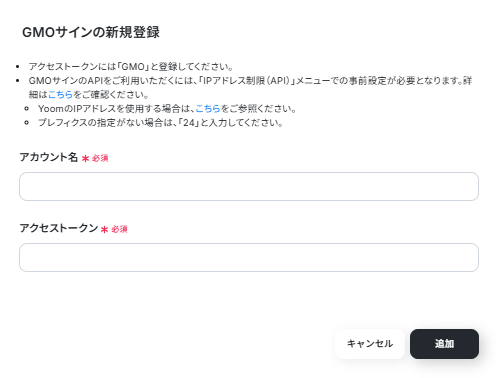
【Google スプレッドシートのマイアプリ登録】
Google スプレッドシートは基本のナビ動画を参考に設定してください。
【事前準備】
このフローで活用するGoogleスプレッドシートを事前に準備してください。
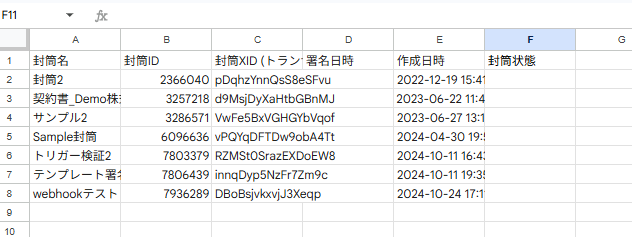
今回は、企業の法務部門がGMOサインで送付した書類の封筒状態を毎朝自動で確認し、Googleスプレッドシートに最新ステータスを記録するイメージとして、以下のようなGoogleスプレッドシートを準備しています。
ステップ2:テンプレートをコピーする
続いてYoomのテンプレートをコピーします。以下のバナーの「試してみる」をクリックしましょう。
■概要GMOサインで管理している多数の契約書について、一つひとつの封筒の状態を確認する作業に手間がかかっていませんか? 特に定期的な進捗確認は、件数が増えるほど大きな負担になりがちです。 このワークフローを活用すれば、指定した日時にGoogle スプレッドシート上の情報をもとに、GMOサインにおける各封筒の最新状態を一括で取得し、管理シートへ自動で反映させることが可能です。■このテンプレートをおすすめする方- GMOサインで多数の契約を管理し、封筒の状態確認を手作業で行っている方
- Google スプレッドシートで契約管理簿を作成し、手動で進捗を更新している方
- 契約締結プロセスの進捗管理を自動化し、確認業務を効率化したいと考えている方
■このテンプレートを使うメリット- 指定した日時に自動でGMOサインの封筒状態が更新されるため、手作業での確認や転記に費やしていた時間を別の業務に充てられます
- 手動での確認作業によるステータスの見落としや、スプレッドシートへの転記ミスといったヒューマンエラーを防ぎ、正確な情報管理を実現します
■フローボットの流れ- はじめに、GMOサインとGoogle スプレッドシートをYoomと連携します
- 次に、トリガーでスケジュールトリガーを選択し、フローボットを起動したい日時を設定します
- オペレーションで、Google スプレッドシートの「複数のレコードを取得する」アクションを設定し、契約管理を行っているシートを指定します
- 続いて、GMOサインの「アクセストークンの生成」アクションを設定します
- 次に、繰り返し処理(ループ)機能を用いて、取得したレコード一件ずつに対して処理を繰り返すよう設定します
- ループ内で、GMOサインの「封筒状態の取得」とGoogle スプレッドシートの「レコードを更新する」を順に設定し、最新のステータスをシートに反映させます
- 最後に、メール機能の「メールを送る」アクションを設定し、担当者へ処理完了の通知を送ります
※「トリガー」:フロー起動のきっかけとなるアクション、「オペレーション」:トリガー起動後、フロー内で処理を行うアクション
■このワークフローのカスタムポイント- スケジュールトリガーは、フローボットを実行したい曜日や時刻などを任意で設定可能です
- Google スプレッドシートのオペレーションでは、対象としたい任意のスプレッドシートIDやシート(タブ)名などを設定してください
- GMOサインのオペレーションでは、ご自身の環境に応じたシークレットキーや顧客IDを設定する必要があります
- ループ機能では、前段のGoogle スプレッドシートから取得した情報のうち、繰り返し処理を実行したい値を任意で設定できます
- メール機能では、通知先メールアドレスを任意で設定できるほか、件名や本文は自由にカスタマイズできます。
■注意事項- GMOサイン、Google スプレッドシートのそれぞれとYoomを連携してください。
- 「同じ処理を繰り返す」オペレーション間の操作は、チームプラン・サクセスプランでのみご利用いただける機能となっております。フリープラン・ミニプランの場合は設定しているフローボットのオペレーションやデータコネクトはエラーとなりますので、ご注意ください。
- チームプランやサクセスプランなどの有料プランは、2週間の無料トライアルを行うことが可能です。無料トライアル中には制限対象のアプリや機能(オペレーション)を使用することができます。
- オペレーション数が5つを越えるフローボットは、ミニプラン以上のプランで作成可能です。フリープランの場合はフローボットが起動しないため、ご注意ください。
- GMOサインで多数の契約を管理し、封筒の状態確認を手作業で行っている方
- Google スプレッドシートで契約管理簿を作成し、手動で進捗を更新している方
- 契約締結プロセスの進捗管理を自動化し、確認業務を効率化したいと考えている方
- 指定した日時に自動でGMOサインの封筒状態が更新されるため、手作業での確認や転記に費やしていた時間を別の業務に充てられます
- 手動での確認作業によるステータスの見落としや、スプレッドシートへの転記ミスといったヒューマンエラーを防ぎ、正確な情報管理を実現します
- はじめに、GMOサインとGoogle スプレッドシートをYoomと連携します
- 次に、トリガーでスケジュールトリガーを選択し、フローボットを起動したい日時を設定します
- オペレーションで、Google スプレッドシートの「複数のレコードを取得する」アクションを設定し、契約管理を行っているシートを指定します
- 続いて、GMOサインの「アクセストークンの生成」アクションを設定します
- 次に、繰り返し処理(ループ)機能を用いて、取得したレコード一件ずつに対して処理を繰り返すよう設定します
- ループ内で、GMOサインの「封筒状態の取得」とGoogle スプレッドシートの「レコードを更新する」を順に設定し、最新のステータスをシートに反映させます
- 最後に、メール機能の「メールを送る」アクションを設定し、担当者へ処理完了の通知を送ります
■このワークフローのカスタムポイント
- スケジュールトリガーは、フローボットを実行したい曜日や時刻などを任意で設定可能です
- Google スプレッドシートのオペレーションでは、対象としたい任意のスプレッドシートIDやシート(タブ)名などを設定してください
- GMOサインのオペレーションでは、ご自身の環境に応じたシークレットキーや顧客IDを設定する必要があります
- ループ機能では、前段のGoogle スプレッドシートから取得した情報のうち、繰り返し処理を実行したい値を任意で設定できます
- メール機能では、通知先メールアドレスを任意で設定できるほか、件名や本文は自由にカスタマイズできます。
- GMOサイン、Google スプレッドシートのそれぞれとYoomを連携してください。
- 「同じ処理を繰り返す」オペレーション間の操作は、チームプラン・サクセスプランでのみご利用いただける機能となっております。フリープラン・ミニプランの場合は設定しているフローボットのオペレーションやデータコネクトはエラーとなりますので、ご注意ください。
- チームプランやサクセスプランなどの有料プランは、2週間の無料トライアルを行うことが可能です。無料トライアル中には制限対象のアプリや機能(オペレーション)を使用することができます。
- オペレーション数が5つを越えるフローボットは、ミニプラン以上のプランで作成可能です。フリープランの場合はフローボットが起動しないため、ご注意ください。
以下の画像のような画面が表示されたらテンプレートのコピーができているので、「OK」をクリックします。
※オペレーション数が5つを越えるフローボットは、ミニプラン以上のプランで作成いただけます。フリープランの場合はフローボットが起動しないため、ご注意ください。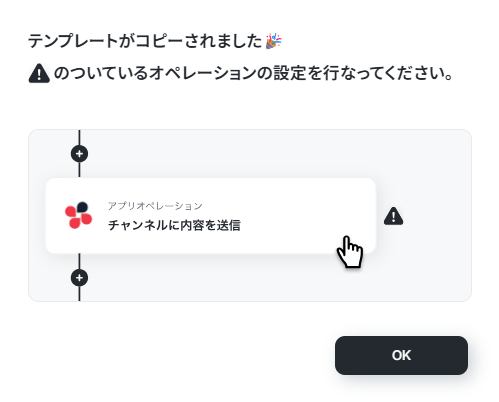
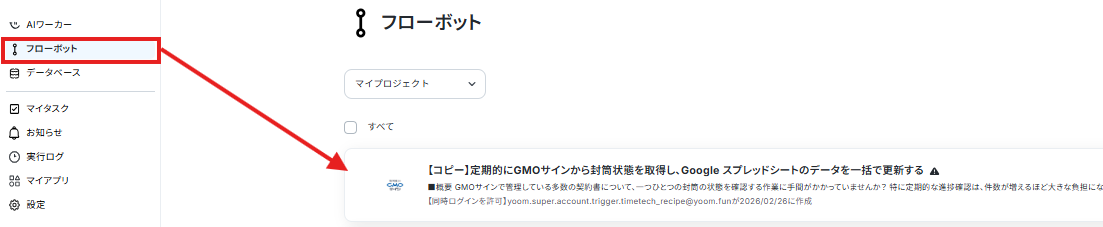
ステップ3:スケジュールトリガー設定
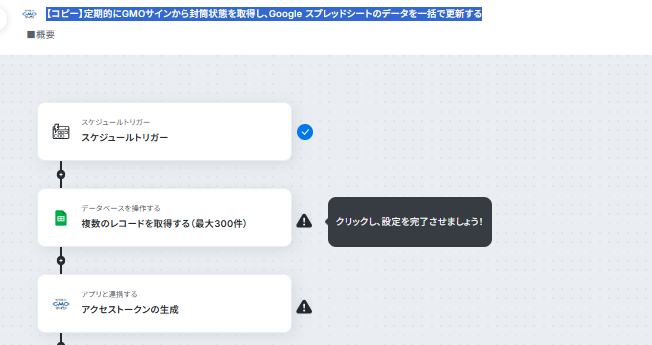
まずは「スケジュールトリガー」をクリックしてみましょう!
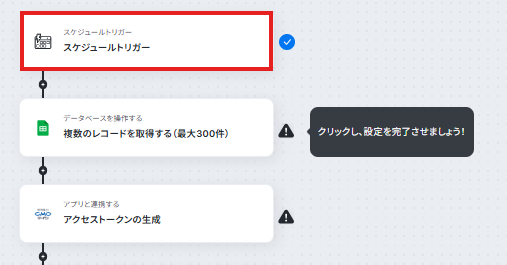
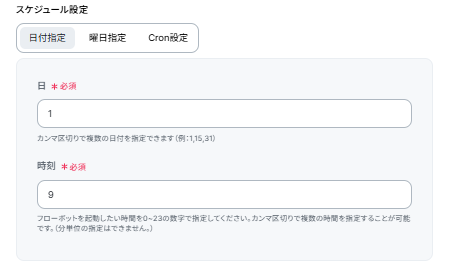
あらかじめ毎月1日の9時に起動される設定になっています。
日付指定やCron設定をすることもできます。希望にあわせて設定してください。
入力が完了したら、「完了」をクリックします。
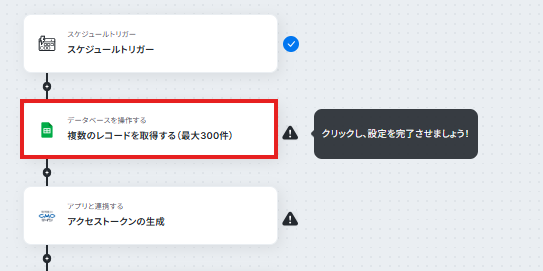
ステップ4:Google スプレッドシートの複数のレコードを取得する設定
フローに戻り、「複数のレコードを取得する(最大300件)」をクリックします。
アクションは変更せず、アカウント情報がマイアプリ連携をしたアカウントと一致することを確認してください。
まず、スプレッドシートIDとスプレッドシートのタブ名を入力します。
スプレッドシートIDとスプレッドシートのタブ名はボックスをクリックすると連携済みのIDが表示されるので準備しておいたスプレッドシートを候補から選択してください。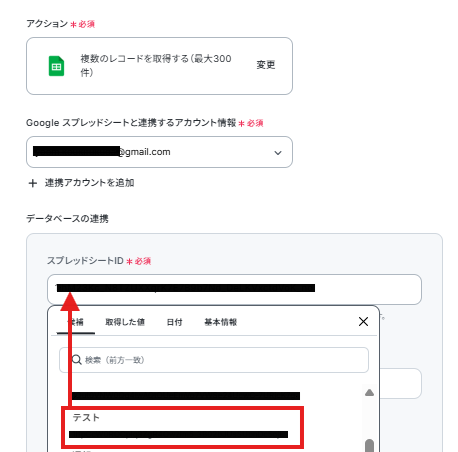
テーブル範囲は以下のように設定しました。
設定できたら、「次へ」をクリック。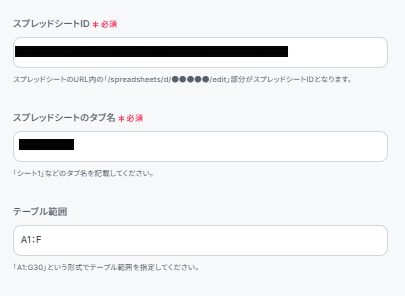
今回は封筒名があるものを取得したいので、以下のように設定しました。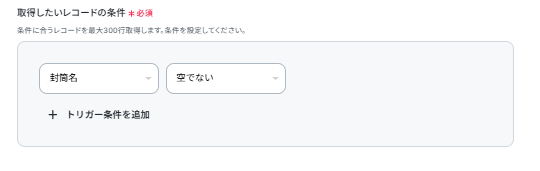
入力が完了したら、「テスト」をクリックします。
テストに成功すると、「取得した値」に情報が追加されます。
※取得した値とは 設定時の「テスト」で取得した値のことです。後続ステップの入力値として利用でき、実行のたびに最新の内容に更新(変動)されます。
取得した値の内容が確認できたら、「完了」をクリックします。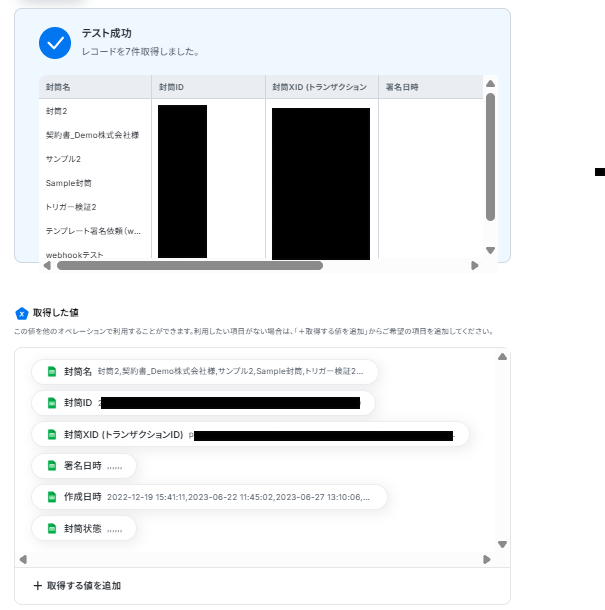
ステップ5: GMOサインのアクセストークンを生成する設定
フローに戻り、「アクセストークンの生成」をクリックします。
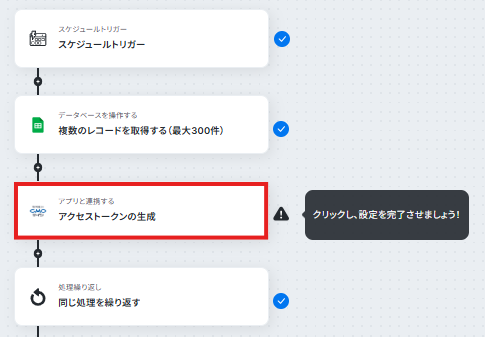
アクションは変更せず、アカウント情報がマイアプリ連携をしたアカウントと一致することを確認したら、「次へ」をクリック。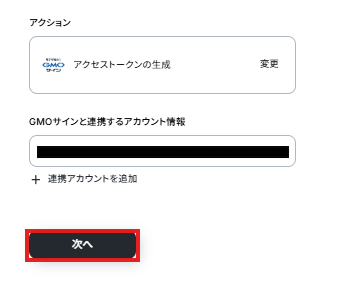
入力できたら、「テスト」をクリック。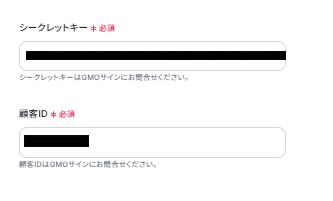
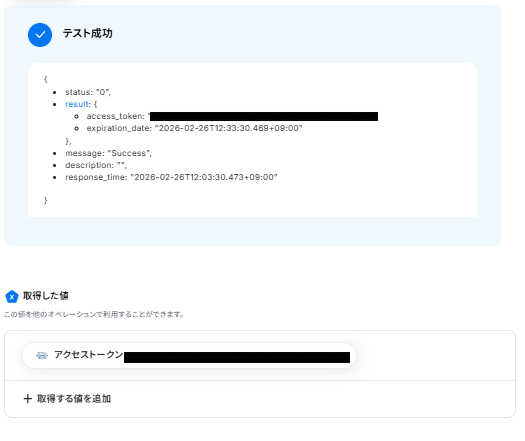
ステップ6:同じ処理を繰り返すアクション設定
フローに戻り、「同じ処理を繰り返す」のアイコンをクリックします。
※なお、「同じ処理を繰り返す」オペレーションを使う場合は、チームプランまたはサクセスプランが必要です。フリープラン・ミニプランだと、そのオペレーションやデータコネクトを設定してもエラーになってしまうのでご注意ください。※チームプランやサクセスプランなどの有料プランには、2週間の無料トライアルがついています。トライアル期間中は、通常は制限されるアプリや機能(オペレーション)も問題なく使えるので、この機会にぜひお試しください。
-
「同じ処理を繰り返す」の設定方法もあわせてご確認ください。
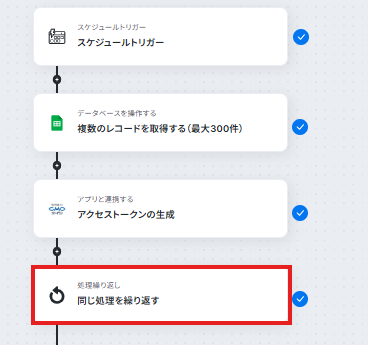
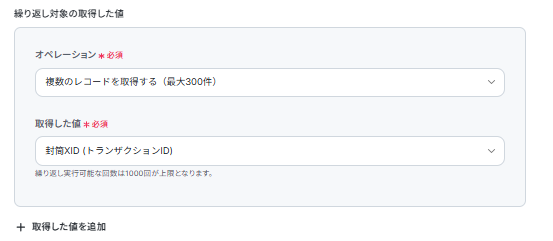
オペレーションと取得した値を設定します。
ここでは、封筒XID(トランザクションID)を繰り返し取得するように設定しています。
設定内容の確認ができたら、「完了」をクリックします。
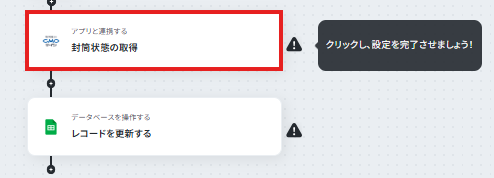
ステップ7: GMOサインの封筒状態を取得する設定
フローに戻り、「封筒状態の取得」をクリックします。
アクションは変更せず、アカウント情報がマイアプリ連携をしたアカウントと一致することを確認したら、「次へ」をクリック。
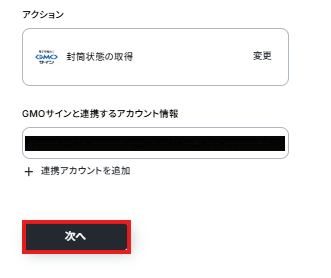
脚注を参考にシークレットキーと顧客IDを設定してください。
アクセストークンと封筒トランザクションIDは取得した値を活用して入力します。
今回はすでにデフォルトで設定されていますが、【←「アクセストークンの生成」で取得した値を引用してください】などの補足は削除して設定してください。
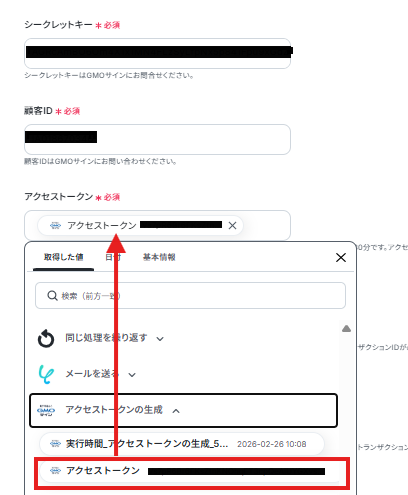
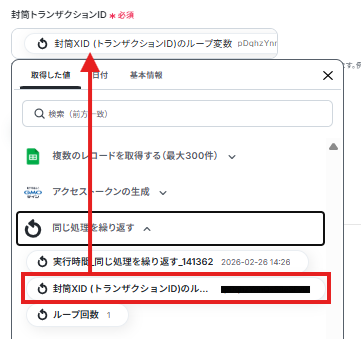
テストが成功したら、「完了」をクリックします。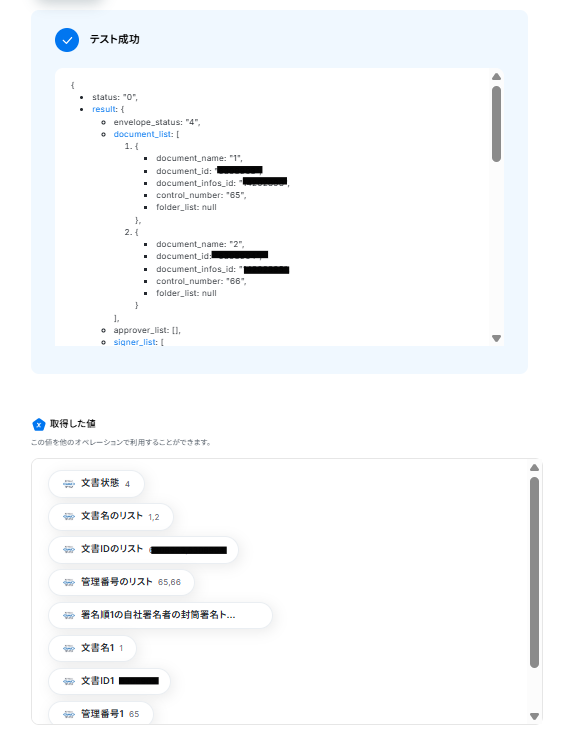
ステップ8:Google スプレッドシートのレコードを更新する設定
フローに戻り、「レコードを更新する」をクリックします。
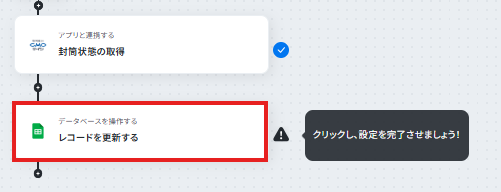
アクションは変更せず、アカウント情報がマイアプリ連携をしたアカウントと一致することを確認してください。
スプレッドシートIDとスプレッドシートのタブ名はステップ4と同様にボックスから事前に準備していたデータベースを選択します。
テーブル範囲も設定したら、「次へ」をクリックします。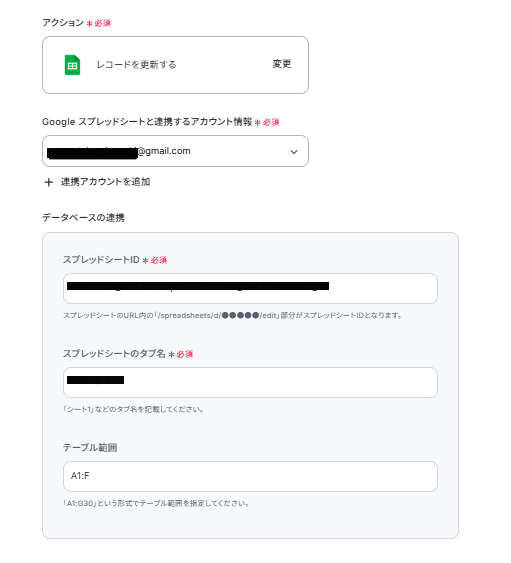
更新したいレコードの条件は封筒XID(トランザクションID)が等しいものを更新したいので、以下のように設定しました。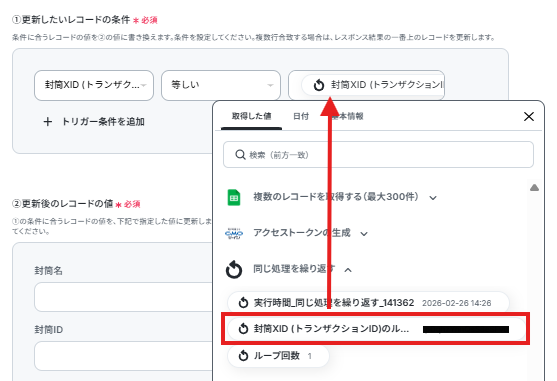
更新後のレコードの値は「封筒状態」だけ変更したいので、以下のように設定しています。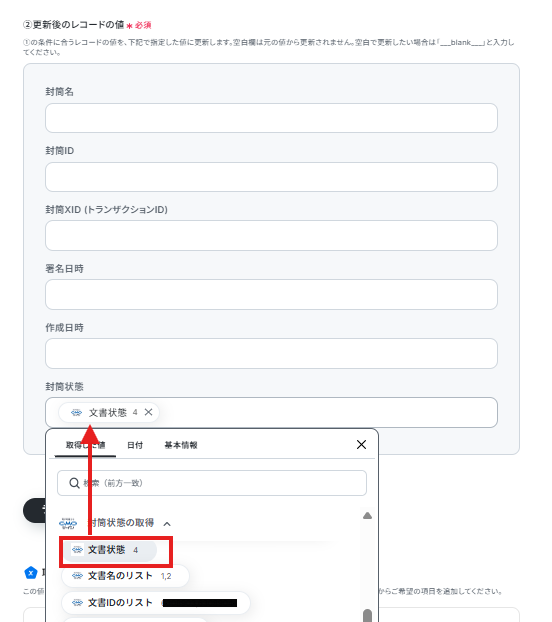
入力できたら、「テスト」をクリック。テストが成功したら、「完了」をクリックします。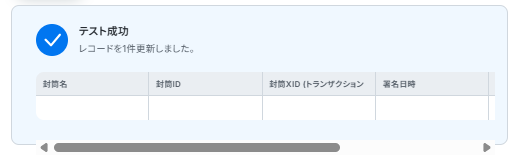
Google スプレッドシートを確認すると、ちゃんと更新できていました!
※なお、ここではテストのため1行のみの更新ですが、実際にフローを起動させると同じ処理が繰り返し行われ、該当する行がすべて更新されます。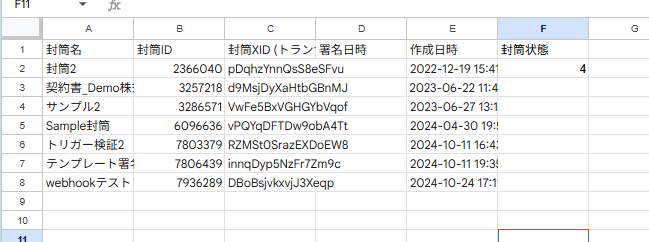
ステップ9:メールを送る設定
フローに戻り、「メールを送る」をクリックします。
宛先や件名などを入力します。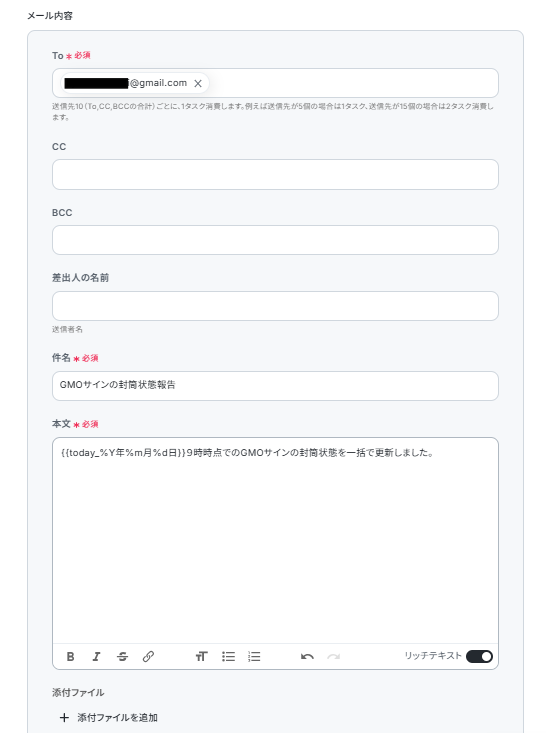
本文は取得した値や日付を引用して作成できます。
必要に応じてカスタマイズしてください。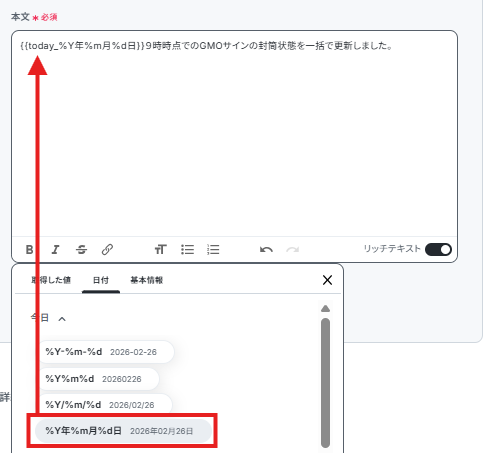
内容が確認できたら、「テスト」をクリックします。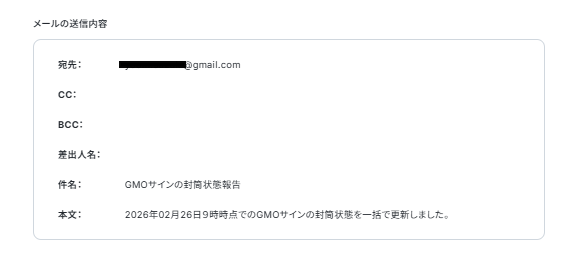
テストが成功したら、メールが受信できているか確認しましょう!
送信エラーになった場合には、エラー表示があった場合をご確認ください。

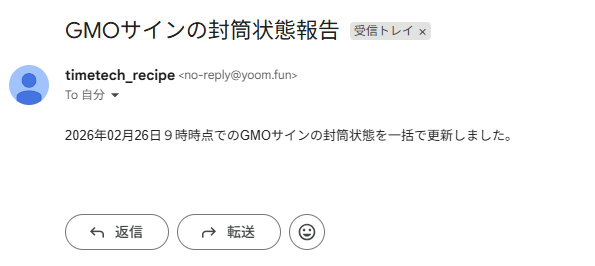
Yoomにもどって「完了」をクリックしたら、フローの設定は終わりです!
ステップ10:トリガーをONにしてフローの動作確認
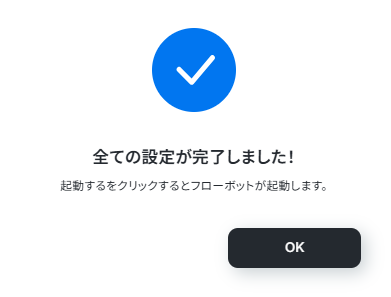
設定が完了すると、以下のような表示が出てくるので、「トリガーをON」をクリックします。
フローボットを起動し、正しく動作するか確認してください。
GMOサインのAPIを活用したその他の自動化例
GMOサインのAPIを活用することで、様々な自動化の実現が可能になります。GMOサインを使った自動化例
SalesforceやNotionのステータス変更をトリガーに契約書を自動送付し、締結後はGoogle Driveへの保管やHubSpotの更新が可能です。Microsoft Teamsへの完了通知やMicrosoft Excelの自動更新により、契約後の事務作業もシームレスに完結します。
■概要契約書の送付業務において、フォームに入力された情報を確認し、手作業でGMOサインに転記して送付するのは手間がかかる作業です。また、重要な情報を取り扱うため、入力ミスなどのヒューマンエラーにも注意が必要となります。このワークフローを活用すれば、フォームが送信されるだけで、GMOサインでの契約書送付(封筒への署名依頼)までの一連の流れを自動化し、こうした課題の円滑な削減に繋がります。
■このテンプレートをおすすめする方- GMOサインを利用した契約書の送付業務を手作業で行っている法務や営業担当者の方
- 入力フォームからGMOサインへの情報転記作業に、手間やミスを感じている方
- 契約書送付プロセス全体の自動化を検討し、業務の属人化を防ぎたいと考えている方
■このテンプレートを使うメリット- フォームへの入力情報を基にGMOサインでの契約書送付が自動実行されるため、これまで手作業に費やしていた時間を短縮できます。
- 手作業によるデータ転記が不要になることで、入力内容の間違いや送付漏れといったヒューマンエラーのリスク軽減に繋がります。
■フローボットの流れ- はじめに、GMOサインをYoomと連携します。
- 次に、トリガーでフォームトリガーを選択し、契約書送付に関する情報を入力するフォームを設定します。
- 次に、オペレーションで「承認を依頼する」アクションを設定し、送付前の承認フローを組み込みます。
- その後、オペレーションでGMOサインの「アクセストークンの生成」と「封筒用文書の登録」アクションを順に設定します。
- 最後に、オペレーションでGMOサインの「封筒への署名依頼」アクションを設定し、フォームの情報を基に契約書を送付します。
※「トリガー」:フロー起動のきっかけとなるアクション、「オペレーション」:トリガー起動後、フロー内で処理を行うアクション
■このワークフローのカスタムポイント- トリガーとなるフォームでは、契約相手の企業名や担当者名など、送付に必要な質問項目を任意で設定してください。
- GMOサインへの署名依頼で連携する、宛先のメールアドレスや氏名といった情報は、フォームで取得した値の中から任意で設定可能です。
■注意事項- GMOサインとYoomを連携してください。
- トリガー、各オペレーションでの取り扱い可能なファイル容量の詳細は「ファイルの容量制限について」をご参照ください。
・GMOサインはミニプラン以上でご利用いただけるアプリとなっております。フリープラン・パーソナルプランの場合は設定しているフローボットのオペレーションやデータコネクトはエラーとなりますので、ご注意ください。 - ミニプラン・チームプラン・サクセスプランなどの有料プランは、2週間の無料トライアルを行うことが可能です。無料トライアル中には制限対象のアプリを使用することができます。 詳しくは、料金プランのページをご参照ください。
■概要freeeの各種申請が承認されたらGMOサインで契約書を送信するフローです。■このテンプレートをおすすめする方1.freeeを利用している企業やチーム- freeeを導入して経理・人事・労務などの業務を管理している担当者
- 各種申請の承認プロセスを効率化したい企業の管理者
2.GMOサインを利用している企業やチーム- GMOサインを活用して契約書の電子署名を行っている担当者
- 契約書管理や契約締結プロセスをデジタル化したい企業の管理者
3.申請と契約プロセスの自動化を推進している方- 手動での申請承認や契約書送付の手間を省きたい経理担当者
- システム連携を通じて業務プロセスの効率化を図りたいIT担当者
■このテンプレートを使うメリット・申請の承認から契約書の送信までのプロセスを自動化することで、手動での作業の手間を省き、業務の効率を大幅に向上させることができます。・申請と契約書の管理がシームレスに行えるため、データの一貫性と正確性が保たれ、業務プロセスの可視化と最適化が図ることができ、迅速な対応が可能となりビジネスのスピードアップが期待できます。■注意事項・freee会計、GMOサインそれぞれとYoomを連携してください。・GMOサインとの連携方法:https://intercom.help/yoom/ja/articles/6168734・GMOサインでの署名依頼方法:https://intercom.help/yoom/ja/articles/6168847
■概要Salesforceで商談が最終フェーズに進んだ後、契約書の作成からGMOサインでの署名依頼までを手作業で行い、手間を感じてはいないでしょうか。 このワークフローを活用すれば、Salesforceの商談フェーズ更新をきっかけとして、契約書の自動作成からGMOサインでの署名依頼までを自動で完結させることが可能です。重要な契約業務の迅速化と正確性の向上に繋がります。■このテンプレートをおすすめする方- Salesforceでの商談管理からGMOサインでの契約締結までのプロセスを効率化したい方
- 手作業による契約書の作成や署名依頼の送付に時間がかかり、課題を感じている方
- 契約締結までのリードタイムを短縮し、営業活動を加速させたいと考えている方
■このテンプレートを使うメリット- Salesforceの商談フェーズが更新されると自動で署名依頼が送付されるため、契約業務にかかる時間を短縮できます。
- Salesforceの正確な情報をもとに書類作成と送付を行うので、手作業による入力ミスや送付漏れなどのヒューマンエラーを防ぐことに繋がります。
■フローボットの流れ- はじめに、SalesforceとGMOサインをYoomと連携します。
- 次に、トリガーでSalesforceを選択し、「アウトバウンドメッセージを受信したら」というアクションを設定します。この設定により、Salesforce側で特定の商談フェーズになった際にフローボットが起動します。
- 次に、オペレーションでSalesforceの「指定の商談情報を取得」「取引責任者を取得」「取引先情報を取得」アクションをそれぞれ設定し、契約書作成に必要な情報を取得します。
- 続いて、オペレーションでGoogleドキュメントの「書類を発行する」アクションを設定し、取得した情報をもとに契約書を自動で作成します。
- 最後に、オペレーションでGMOサインの各アクションを設定し、作成された契約書を登録した上で、取引先担当者へ署名依頼を送付します。
※「トリガー」:フロー起動のきっかけとなるアクション、「オペレーション」:トリガー起動後、フロー内で処理を行うアクション ■このワークフローのカスタムポイント- Googleドキュメントの「書類を発行する」アクションでは、事前に用意したテンプレートをもとに書類が作成されます。
- 契約書には、テンプレートをもとに固定のテキストだけでなく、前段のオペレーションでSalesforceから取得した取引先名や金額といった情報を変数として埋め込むことが可能です。
- GMOサインの各アクション、固定のテキストおよびSalesforceから取得した情報を使って、各登録項目の設定を自由にカスタマイズできます。
■注意事項- Salesforce、GMOサインのそれぞれとYoomを連携させてください。
- Salesforceはチームプラン・サクセスプランでのみご利用いただけるアプリとなっております。フリープラン・ミニプランの場合は設定しているフローボットのオペレーションやデータコネクトはエラーとなりますので、ご注意ください。
- チームプランやサクセスプランなどの有料プランは、2週間の無料トライアルを行うことが可能です。無料トライアル中には制限対象のアプリを使用することができます。
- Salesforceでアウトバウンドメッセージを設定する方法は「Salesforceのアウトバウンドメッセージの設定方法」をご参照ください。
- GMOサインでの署名依頼方法は「GMOサインで署名依頼を行う」をご参照ください。
■概要Notionで管理している案件のステータスが契約締結に進んだ際、契約書を作成し、GMOサインで署名依頼を送付する一連の作業を手動で行っていませんか? この手作業は時間がかかるだけでなく、情報の転記ミスといったヒューマンエラーの原因にもなりかねません。 このワークフローを活用すれば、Notionのステータス変更をきっかけに、GMOサインでの契約書作成から署名依頼までを自動化できるため、契約業務の効率化を実現します。■このテンプレートをおすすめする方- Notionで案件管理を行っており、契約書作成業務を自動化したいと考えている方
- GMOサインを利用した契約締結プロセスに、手間や時間を要している法務・営業担当者の方
- 手作業による情報入力のミスをなくし、契約業務の正確性を向上させたい方
■このテンプレートを使うメリット- Notionのステータス更新を起点に契約書の発行から署名依頼までが自動処理されるため、手作業の時間を削減できます
- Notionの正確なデータをもとに契約書が作成されるため、顧客情報などの転記ミスや署名依頼の送付漏れを防ぎます
■フローボットの流れ- はじめに、Notion、Googleドキュメント、GMOサインをYoomと連携します
- 次に、トリガーでNotionを選択し、「特定のデータソースのページが作成・更新されたら」を設定し、契約管理に利用しているデータソースを指定します
- 続いて、オペレーションでNotionの「レコードを取得する(ID検索)」を設定し、更新されたページの詳細情報を取得します
- オペレーションの分岐機能で、特定のステータスに変更された場合のみ後続の処理に進むよう条件を設定します
- 次に、Googleドキュメントの「書類を発行する」を設定し、Notionから取得した情報をもとに契約書を作成します
- 最後に、GMOサインの各種アクションを設定し、作成した契約書をアップロードして署名依頼を送付します
※「トリガー」:フロー起動のきっかけとなるアクション、「オペレーション」:トリガー起動後、フロー内で処理を行うアクション
■このワークフローのカスタムポイント- Notionのトリガー設定では、契約ステータスを管理しているデータソースやプロパティを任意で設定してください
- 分岐機能の条件は、「ステータスが契約締結になったら」など、業務フローに合わせて任意の内容で設定できます
- Googleドキュメントで書類を発行する際に、元となる契約書の雛形ファイルは任意のものに設定可能です
■注意事項- Notion、Googleドキュメント、GMOサインのそれぞれとYoomを連携してください。
- トリガーは5分、10分、15分、30分、60分の間隔で起動間隔を選択できます。
- プランによって最短の起動間隔が異なりますので、ご注意ください。
- 分岐はミニプラン以上のプランでご利用いただける機能(オペレーション)となっております。フリープランの場合は設定しているフローボットのオペレーションはエラーとなりますので、ご注意ください。
- ミニプランなどの有料プランは、2週間の無料トライアルを行うことが可能です。無料トライアル中には制限対象のアプリや機能(オペレーション)を使用することができます。
- GMOサインでの署名依頼方法は「GMOサインで署名依頼を行う」をご参照ください。
■概要Googleフォームで受け付けた申し込み情報をもとに、一件ずつ契約書を作成してGMOサインで送付する作業は、手間がかかる上に転記ミスなどのリスクも伴います。このワークフローを活用すれば、Googleフォームに回答が送信されるだけで、Googleドキュメントの雛形から契約書を自動で作成し、GMOサインでの署名依頼までを自動化することが可能です。これにより、契約業務の効率化とミスの削減を実現します。■このテンプレートをおすすめする方- GoogleフォームとGMOサインを利用した契約業務に手間を感じている法務・営業担当者の方
- フォームからの契約書作成・送付フローを自動化し、業務を効率化したい方
- 手作業による契約書の作成や送付における、入力ミスや対応漏れなどのリスクをなくしたい方
■このテンプレートを使うメリット- Googleフォームに回答があるだけで契約書の作成から署名依頼までが自動で実行されるため、これまで手作業に費やしていた時間を短縮できます。
- フォームの情報を直接書類に反映させるため、手作業による転記ミスや署名依頼の送付漏れといったヒューマンエラーの防止に繋がります。
■フローボットの流れ- はじめに、Googleフォーム、Googleドキュメント、GMOサインをYoomと連携します。
- 次に、トリガーでGoogleフォームを選択し、「フォームに回答が送信されたら」というアクションを設定します。
- 次に、オペレーションで承認依頼機能を設定し、フォームの内容を任意の担当者に確認依頼します。
- 承認後、オペレーションで書類発行機能を設定し、Googleドキュメントの雛形から契約書を自動で作成します。
- 次に、オペレーションでGMOサインの「アクセストークンの生成」「封筒用文書の登録」を設定します。
- 最後に、オペレーションでGMOサインの「封筒への署名依頼」を設定し、作成した契約書の署名依頼を送付します。
※「トリガー」:フロー起動のきっかけとなるアクション、「オペレーション」:トリガー起動後、フロー内で処理を行うアクション
■このワークフローのカスタムポイント- Googleフォームのトリガー設定では、連携対象としたいフォームのIDを任意で設定してください。
- 承認依頼機能では、任意の承認者を設定できるほか、依頼文や対応時の入力フォームを自由にカスタマイズすることが可能です。
- 書類発行機能では、任意の雛形書類に、Googleフォームで取得した値を変数として埋め込めます。また、書類名や保存先のフォルダも自由に設定可能です。
- GMOサインの各アクションでは、登録項目に固定値を設定したり、前段のフローで取得した値を変数として埋め込んだりといったカスタムができます。
■注意事項- Googleフォーム、Googleドキュメント、GMOサインのそれぞれとYoomを連携してください。
- Googleフォームをトリガーとして使用した際の回答内容を取得する方法は「Googleフォームトリガーで、回答内容を取得する方法」を参照ください。
- トリガーは5分、10分、15分、30分、60分の間隔で起動間隔を選択できます。
- プランによって最短の起動間隔が異なりますので、ご注意ください。
- GMOサインでの署名依頼方法は「GMOサインで署名依頼を行う」をご参照ください。
- 事前に書類の雛形を作成しておいてください。作成方法の詳細については「『書類を発行する』の設定方法」をご参照ください。
■概要GMOサインで電子契約が完了した後、締結済みの書類を都度ダウンロードし、OneDriveの指定フォルダに手動で格納する作業は、件数が増えるほど手間がかかり、保存忘れのリスクも伴います。 このワークフローを活用すれば、GMOサインで書類の署名が完了したことをトリガーにして、対象の契約書ファイルを自動でOneDriveにアップロードできるため、契約書管理に関する一連の業務を効率化し、より安全な管理体制を構築できます。■このテンプレートをおすすめする方- GMOサインとOneDriveで契約書管理を行っており、手作業に手間を感じている方
- 契約書の保存漏れや格納ミスを防ぎ、管理体制を強化したいと考えている管理職の方
- 電子契約に関連する定型業務を自動化し、コア業務への集中を目指すすべての方
■このテンプレートを使うメリット- GMOサインでの締結完了後、自動でOneDriveにファイルが格納されるため、手動でのダウンロードやアップロード作業に費やしていた時間を短縮できます
- 手作業によるファイルの保存忘れや、誤ったフォルダへの格納といったヒューマンエラーを防ぎ、契約書管理の正確性を高めることに繋がります
■フローボットの流れ- はじめに、GMOサインとOneDriveをYoomと連携します
- 次に、トリガーでGMOサインを選択し、「署名が完了したら」というアクションを設定します
- 続いて、オペレーションでGMOサインの「アクセストークンの生成」、「文書の取得」、「文書をダウンロード」のアクションを順に設定します
- 最後に、オペレーションでOneDriveの「ファイルをアップロード」アクションを設定し、ダウンロードした契約書ファイルを指定のフォルダに格納します
※「トリガー」:フロー起動のきっかけとなるアクション、「オペレーション」:トリガー起動後、フロー内で処理を行うアクション
■このワークフローのカスタムポイント- GMOサインと連携する設定では、シークレットキーや顧客ID、アクセストークンなどを任意の値で設定してください
- OneDriveにファイルをアップロードする設定では、格納先のドライブIDやフォルダのアイテムID、保存する際のファイル名などを任意で指定できます
■注意事項- GMOサイン、OneDriveのそれぞれとYoomを連携してください。
- Microsoft365(旧Office365)には、家庭向けプランと一般法人向けプラン(Microsoft365 Business)があり、一般法人向けプランに加入していない場合には認証に失敗する可能性があります。
- GMOサインでの署名依頼方法は「GMOサインで署名依頼を行う」をご参照ください。
- ダウンロード可能なファイル容量は最大300MBまでです。アプリの仕様によっては300MB未満になる可能性があるので、ご注意ください。
- トリガー、各オペレーションでの取り扱い可能なファイル容量の詳細は「ファイルの容量制限について」をご参照ください。
- GMOサインの「署名が完了したら」トリガーは、API経由で署名位置の設定を実施した文書の場合のみ起動します。GMOサインの管理画面上で署名完了した文書では起動しませんのでご注意ください。
- 詳細は「GMOサインのアプリトリガーを利用する際の注意点」をご参照ください。
■概要GMOサインで締結が完了した書類を、手作業でGoogle Driveに格納する業務は手間がかかるだけでなく、保存漏れやファイル名の誤りといったヒューマンエラーの原因にもなりがちです。 このワークフローを活用すれば、GMOサインでの署名完了をきっかけに、契約書ファイルをGoogle Driveの指定フォルダへ自動で格納できるため、こうした課題を円滑に解消し、契約書管理を効率化します。■このテンプレートをおすすめする方- GMOサインで締結した契約書を、都度手作業でGoogle Driveに格納している方
- 契約書ファイルの保存漏れや管理の属人化に課題を感じている法務・総務担当者の方
- 電子契約後のファイル保管プロセスを自動化し、業務効率を改善したいと考えている方
■このテンプレートを使うメリット- GMOサインでの締結完了後、自動でGoogle Driveにファイルが格納されるため、手作業でのアップロードや管理に費やしていた時間を削減できます
- 手作業によるファイルの保存忘れや格納先の指定ミスといったヒューマンエラーの発生を防ぎ、確実なファイル管理を実現します
■フローボットの流れ- はじめに、GMOサインとGoogle DriveをYoomと連携します
- 次に、トリガーでGMOサインを選択し、「署名が完了したら」というアクションを設定します
- 続いて、オペレーションでGMOサインの「アクセストークンの生成」「文書の取得」「文書をダウンロード」を順番に設定し、締結が完了した文書ファイルをダウンロードします
- 最後に、オペレーションでGoogle Driveの「ファイルをアップロードする」を設定し、ダウンロードしたファイルを指定のフォルダに格納します
※「トリガー」:フロー起動のきっかけとなるアクション、「オペレーション」:トリガー起動後、フロー内で処理を行うアクション
■このワークフローのカスタムポイント- GMOサインを連携する際に、ご利用の環境に応じたシークレットキーや顧客ID、アクセストークンなどを設定してください
- Google Driveにファイルをアップロードするオペレーションでは、格納先のフォルダIDやアップロードする際のファイル名などを任意で設定できます
■注意事項- GMOサイン、Google DriveのそれぞれとYoomを連携してください。
- GMOサインでの署名依頼方法は「GMOサインで署名依頼を行う」をご参照ください。
- GMOサインの「署名が完了したら」トリガーは、API経由で署名位置の設定を実施した文書の場合のみ起動します。GMOサインの管理画面上で署名完了した文書では起動しませんのでご注意ください。
- 詳細は「GMOサインのアプリトリガーを利用する際の注意点」をご参照ください。
- ダウンロード可能なファイル容量は最大300MBまでです。アプリの仕様によっては300MB未満になる可能性があるので、ご注意ください。
- トリガー、各オペレーションでの取り扱い可能なファイル容量の詳細は「ファイルの容量制限について」をご参照ください。
■概要GMOサインで電子契約が完了した際、関係者への情報共有を手作業で行っていませんか。こうした手動での連絡は、通知漏れやタイムラグが発生する原因となり、後続業務の遅れに繋がることもあります。このワークフローを活用すれば、GMOサインで署名が完了したタイミングを検知し、自動でMicrosoft Teamsの指定チャネルへ通知を送信できます。契約締結後の情報共有を迅速かつ確実に行い、スムーズな業務連携を実現します。■このテンプレートをおすすめする方- GMOサインでの契約管理業務をより効率化したいと考えている法務・総務担当者の方
- 契約締結後の社内共有を手作業で行っており、通知漏れや遅延に課題を感じている方
- Microsoft Teamsを主要なコミュニケーションツールとして活用しているチームの方
■このテンプレートを使うメリット- GMOサインでの署名完了後、自動でMicrosoft Teamsへ通知が飛ぶため、これまで手動での連絡に費やしていた時間を削減できます
- 人為的な通知漏れや共有の遅延といったヒューマンエラーを防ぎ、契約完了の情報を関係者へ確実に共有することが可能になります
■フローボットの流れ- はじめに、GMOサインとMicrosoft TeamsをYoomと連携します
- 次に、トリガーでGMOサインを選択し、「署名が完了したら」というアクションを設定します
- 続いて、オペレーションでGMOサインの「アクセストークンの生成」と「文書詳細情報の取得」アクションを順に設定し、完了した文書の情報を取得します
- 最後に、オペレーションでMicrosoft Teamsの「チャネルにメッセージを送る」アクションを設定し、取得した情報を盛り込んだメッセージを指定のチャネルに送信します
※「トリガー」:フロー起動のきっかけとなるアクション、「オペレーション」:トリガー起動後、フロー内で処理を行うアクション
■このワークフローのカスタムポイント- GMOサインをYoomに連携する際は、お使いの環境に応じたシークレットキーや顧客IDなどの情報を設定する必要があります
- Microsoft Teamsでメッセージを送るアクションでは、通知したいチームIDやチャネルIDを任意で設定できます。また、通知メッセージの内容は、GMOサインから取得した文書情報などを組み込んで自由に作成することが可能です
■注意事項- GMOサイン、Microsoft TeamsのそれぞれとYoomを連携してください。
- GMOサインでの署名依頼方法は「GMOサインで署名依頼を行う」をご参照ください。
- GMOサインの「署名が完了したら」トリガーは、API経由で署名位置の設定を実施した文書の場合のみ起動します。GMOサインの管理画面上で署名完了した文書では起動しませんのでご注意ください。
- 詳細は「GMOサインのアプリトリガーを利用する際の注意点」をご参照ください。
- Microsoft365(旧Office365)には、家庭向けプランと一般法人向けプラン(Microsoft365 Business)があり、一般法人向けプランに加入していない場合には認証に失敗する可能性があります。
```html ■概要GMOサインで電子契約が完了した後に、管理用のMicrosoft Excelへ手作業で情報を転記していませんか?この作業は単純ですが、件数が増えると入力ミスや更新漏れのリスクも高まり、大きな負担となることがあります。 このワークフローを活用すれば、GMOサインでの署名完了をトリガーとして、Microsoft Excelの契約管理表などを自動で更新できるため、手作業による手間やヒューマンエラーをなくし、契約管理業務を効率化します。■このテンプレートをおすすめする方- GMOサインとMicrosoft Excelで契約管理を行っており、手作業での情報更新に手間を感じている方
- 契約完了後のデータ転記作業で発生しがちな、入力ミスや更新漏れなどのヒューマンエラーを防ぎたい方
- 定型的な更新作業から解放され、より重要なコア業務に集中したいと考えている管理部門や営業部門の方
■このテンプレートを使うメリット- GMOサインでの署名完了をトリガーに自動でMicrosoft Excelの情報が更新されるため、データ転記にかかっていた時間を削減できます
- 手作業での情報転記が不要になることで、入力ミスや更新漏れといったヒューマンエラーを防ぎ、データの正確性を保つことができます
■フローボットの流れ- はじめに、GMOサインとMicrosoft ExcelをYoomと連携します
- 次に、トリガーでGMOサインを選択し、「署名が完了したら」というアクションを設定します
- 続いて、オペレーションでGMOサインの「アクセストークンを生成」し、「文書詳細情報を取得する」アクションを順に設定します
- 最後に、オペレーションでMicrosoft Excelの「レコードを更新する」アクションを設定し、取得した文書情報を基に特定のレコードを更新します
※「トリガー」:フロー起動のきっかけとなるアクション、「オペレーション」:トリガー起動後、フロー内で処理を行うアクション
■このワークフローのカスタムポイント- GMOサインとの連携設定では、ご利用の環境に応じてシークレットキーや顧客IDなどを任意で設定してください
- Microsoft Excelの「レコードを更新する」設定では、更新対象のファイルやシート、行を特定し、GMOサインから取得した契約日や契約者情報などの値を、更新したいセルにそれぞれマッピングしてください
■注意事項- GMOサイン、Microsoft ExcelのそれぞれとYoomを連携してください。
- GMOサインでの署名依頼方法は「GMOサインで署名依頼を行う」をご参照ください。
- GMOサインの「署名が完了したら」トリガーは、API経由で署名位置の設定を実施した文書の場合のみ起動します。GMOサインの管理画面上で署名完了した文書では起動しませんのでご注意ください。
- 詳細は「GMOサインのアプリトリガーを利用する際の注意点」をご参照ください。
- Microsoft365(旧Office365)には、家庭向けプランと一般法人向けプラン(Microsoft365 Business)があり、一般法人向けプランに加入していない場合には認証に失敗する可能性があります。
■概要GMOサインでの契約締結後、HubSpotの取引ステージを手動で更新する作業に手間を感じていませんか?この定型的な作業は、更新漏れや入力ミスといったヒューマンエラーの原因となり、正確な営業管理の妨げになることもあります。このワークフローを活用すれば、GMOサインでの署名完了をトリガーにHubSpotの取引ステージを自動で更新できるため、こうした課題を解消し、営業プロセスを円滑に進めることが可能です。■このテンプレートをおすすめする方- GMOサインとHubSpotを利用し、契約後のステータス更新を手作業で行っている営業担当者の方
- 契約締結から受注までのプロセスを自動化し、営業活動の効率化を図りたいマネージャーの方
- 手作業による更新漏れを防ぎ、HubSpot上の取引情報を正確に管理したい方
■このテンプレートを使うメリット- GMOサインでの署名完了後、HubSpotの取引ステージが自動で更新されるため、手作業で対応していた時間を短縮できます。
- 手動での更新作業が不要になることで、更新漏れやステータスの入力間違いといったヒューマンエラーを防ぎ、データの正確性を保ちます。
■フローボットの流れ- はじめに、GMOサインとHubSpotをYoomと連携します。
- 次に、トリガーでGMOサインを選択し、「署名が完了したら」というアクションを設定します。
- 最後に、オペレーションでHubSpotを選択し、「取引の更新」アクションを設定して、署名が完了した取引のステージを更新するように設定します。
※「トリガー」:フロー起動のきっかけとなるアクション、「オペレーション」:トリガー起動後、フロー内で処理を行うアクション
■このワークフローのカスタムポイント- HubSpotの「取引の更新」アクションでは、更新対象となる取引を特定するための取引IDを任意で設定してください。トリガーで取得した情報などを活用して設定が可能です。
- 更新する取引ステージの内容も任意で設定できます。「契約締結済み」など、自社の運用に合わせたステージ名に変更して活用してください。
■注意事項- GMOサイン、HubSpotのそれぞれとYoomを連携してください。
- GMOサインでの署名依頼方法は「GMOサインで署名依頼を行う」をご参照ください
- GMOサインの「署名が完了したら」トリガーは、API経由で署名位置の設定を実施した文書の場合のみ起動します。GMOサインの管理画面上で署名完了した文書では起動しませんのでご注意ください。
- 詳細は「GMOサインのアプリトリガーを利用する際の注意点」をご参照ください。
- GMOサインを利用した契約書の送付業務を手作業で行っている法務や営業担当者の方
- 入力フォームからGMOサインへの情報転記作業に、手間やミスを感じている方
- 契約書送付プロセス全体の自動化を検討し、業務の属人化を防ぎたいと考えている方
- フォームへの入力情報を基にGMOサインでの契約書送付が自動実行されるため、これまで手作業に費やしていた時間を短縮できます。
- 手作業によるデータ転記が不要になることで、入力内容の間違いや送付漏れといったヒューマンエラーのリスク軽減に繋がります。
- はじめに、GMOサインをYoomと連携します。
- 次に、トリガーでフォームトリガーを選択し、契約書送付に関する情報を入力するフォームを設定します。
- 次に、オペレーションで「承認を依頼する」アクションを設定し、送付前の承認フローを組み込みます。
- その後、オペレーションでGMOサインの「アクセストークンの生成」と「封筒用文書の登録」アクションを順に設定します。
- 最後に、オペレーションでGMOサインの「封筒への署名依頼」アクションを設定し、フォームの情報を基に契約書を送付します。
■このワークフローのカスタムポイント
- トリガーとなるフォームでは、契約相手の企業名や担当者名など、送付に必要な質問項目を任意で設定してください。
- GMOサインへの署名依頼で連携する、宛先のメールアドレスや氏名といった情報は、フォームで取得した値の中から任意で設定可能です。
- GMOサインとYoomを連携してください。
- トリガー、各オペレーションでの取り扱い可能なファイル容量の詳細は「ファイルの容量制限について」をご参照ください。
・GMOサインはミニプラン以上でご利用いただけるアプリとなっております。フリープラン・パーソナルプランの場合は設定しているフローボットのオペレーションやデータコネクトはエラーとなりますので、ご注意ください。 - ミニプラン・チームプラン・サクセスプランなどの有料プランは、2週間の無料トライアルを行うことが可能です。無料トライアル中には制限対象のアプリを使用することができます。 詳しくは、料金プランのページをご参照ください。

- freeeを導入して経理・人事・労務などの業務を管理している担当者
- 各種申請の承認プロセスを効率化したい企業の管理者
- GMOサインを活用して契約書の電子署名を行っている担当者
- 契約書管理や契約締結プロセスをデジタル化したい企業の管理者
- 手動での申請承認や契約書送付の手間を省きたい経理担当者
- システム連携を通じて業務プロセスの効率化を図りたいIT担当者

- Salesforceでの商談管理からGMOサインでの契約締結までのプロセスを効率化したい方
- 手作業による契約書の作成や署名依頼の送付に時間がかかり、課題を感じている方
- 契約締結までのリードタイムを短縮し、営業活動を加速させたいと考えている方
- Salesforceの商談フェーズが更新されると自動で署名依頼が送付されるため、契約業務にかかる時間を短縮できます。
- Salesforceの正確な情報をもとに書類作成と送付を行うので、手作業による入力ミスや送付漏れなどのヒューマンエラーを防ぐことに繋がります。
- はじめに、SalesforceとGMOサインをYoomと連携します。
- 次に、トリガーでSalesforceを選択し、「アウトバウンドメッセージを受信したら」というアクションを設定します。この設定により、Salesforce側で特定の商談フェーズになった際にフローボットが起動します。
- 次に、オペレーションでSalesforceの「指定の商談情報を取得」「取引責任者を取得」「取引先情報を取得」アクションをそれぞれ設定し、契約書作成に必要な情報を取得します。
- 続いて、オペレーションでGoogleドキュメントの「書類を発行する」アクションを設定し、取得した情報をもとに契約書を自動で作成します。
- 最後に、オペレーションでGMOサインの各アクションを設定し、作成された契約書を登録した上で、取引先担当者へ署名依頼を送付します。
- Googleドキュメントの「書類を発行する」アクションでは、事前に用意したテンプレートをもとに書類が作成されます。
- 契約書には、テンプレートをもとに固定のテキストだけでなく、前段のオペレーションでSalesforceから取得した取引先名や金額といった情報を変数として埋め込むことが可能です。
- GMOサインの各アクション、固定のテキストおよびSalesforceから取得した情報を使って、各登録項目の設定を自由にカスタマイズできます。
- Salesforce、GMOサインのそれぞれとYoomを連携させてください。
- Salesforceはチームプラン・サクセスプランでのみご利用いただけるアプリとなっております。フリープラン・ミニプランの場合は設定しているフローボットのオペレーションやデータコネクトはエラーとなりますので、ご注意ください。
- チームプランやサクセスプランなどの有料プランは、2週間の無料トライアルを行うことが可能です。無料トライアル中には制限対象のアプリを使用することができます。
- Salesforceでアウトバウンドメッセージを設定する方法は「Salesforceのアウトバウンドメッセージの設定方法」をご参照ください。
- GMOサインでの署名依頼方法は「GMOサインで署名依頼を行う」をご参照ください。

- Notionで案件管理を行っており、契約書作成業務を自動化したいと考えている方
- GMOサインを利用した契約締結プロセスに、手間や時間を要している法務・営業担当者の方
- 手作業による情報入力のミスをなくし、契約業務の正確性を向上させたい方
- Notionのステータス更新を起点に契約書の発行から署名依頼までが自動処理されるため、手作業の時間を削減できます
- Notionの正確なデータをもとに契約書が作成されるため、顧客情報などの転記ミスや署名依頼の送付漏れを防ぎます
- はじめに、Notion、Googleドキュメント、GMOサインをYoomと連携します
- 次に、トリガーでNotionを選択し、「特定のデータソースのページが作成・更新されたら」を設定し、契約管理に利用しているデータソースを指定します
- 続いて、オペレーションでNotionの「レコードを取得する(ID検索)」を設定し、更新されたページの詳細情報を取得します
- オペレーションの分岐機能で、特定のステータスに変更された場合のみ後続の処理に進むよう条件を設定します
- 次に、Googleドキュメントの「書類を発行する」を設定し、Notionから取得した情報をもとに契約書を作成します
- 最後に、GMOサインの各種アクションを設定し、作成した契約書をアップロードして署名依頼を送付します
■このワークフローのカスタムポイント
- Notionのトリガー設定では、契約ステータスを管理しているデータソースやプロパティを任意で設定してください
- 分岐機能の条件は、「ステータスが契約締結になったら」など、業務フローに合わせて任意の内容で設定できます
- Googleドキュメントで書類を発行する際に、元となる契約書の雛形ファイルは任意のものに設定可能です
- Notion、Googleドキュメント、GMOサインのそれぞれとYoomを連携してください。
- トリガーは5分、10分、15分、30分、60分の間隔で起動間隔を選択できます。
- プランによって最短の起動間隔が異なりますので、ご注意ください。
- 分岐はミニプラン以上のプランでご利用いただける機能(オペレーション)となっております。フリープランの場合は設定しているフローボットのオペレーションはエラーとなりますので、ご注意ください。
- ミニプランなどの有料プランは、2週間の無料トライアルを行うことが可能です。無料トライアル中には制限対象のアプリや機能(オペレーション)を使用することができます。
- GMOサインでの署名依頼方法は「GMOサインで署名依頼を行う」をご参照ください。

- GoogleフォームとGMOサインを利用した契約業務に手間を感じている法務・営業担当者の方
- フォームからの契約書作成・送付フローを自動化し、業務を効率化したい方
- 手作業による契約書の作成や送付における、入力ミスや対応漏れなどのリスクをなくしたい方
- Googleフォームに回答があるだけで契約書の作成から署名依頼までが自動で実行されるため、これまで手作業に費やしていた時間を短縮できます。
- フォームの情報を直接書類に反映させるため、手作業による転記ミスや署名依頼の送付漏れといったヒューマンエラーの防止に繋がります。
- はじめに、Googleフォーム、Googleドキュメント、GMOサインをYoomと連携します。
- 次に、トリガーでGoogleフォームを選択し、「フォームに回答が送信されたら」というアクションを設定します。
- 次に、オペレーションで承認依頼機能を設定し、フォームの内容を任意の担当者に確認依頼します。
- 承認後、オペレーションで書類発行機能を設定し、Googleドキュメントの雛形から契約書を自動で作成します。
- 次に、オペレーションでGMOサインの「アクセストークンの生成」「封筒用文書の登録」を設定します。
- 最後に、オペレーションでGMOサインの「封筒への署名依頼」を設定し、作成した契約書の署名依頼を送付します。
■このワークフローのカスタムポイント
- Googleフォームのトリガー設定では、連携対象としたいフォームのIDを任意で設定してください。
- 承認依頼機能では、任意の承認者を設定できるほか、依頼文や対応時の入力フォームを自由にカスタマイズすることが可能です。
- 書類発行機能では、任意の雛形書類に、Googleフォームで取得した値を変数として埋め込めます。また、書類名や保存先のフォルダも自由に設定可能です。
- GMOサインの各アクションでは、登録項目に固定値を設定したり、前段のフローで取得した値を変数として埋め込んだりといったカスタムができます。
- Googleフォーム、Googleドキュメント、GMOサインのそれぞれとYoomを連携してください。
- Googleフォームをトリガーとして使用した際の回答内容を取得する方法は「Googleフォームトリガーで、回答内容を取得する方法」を参照ください。
- トリガーは5分、10分、15分、30分、60分の間隔で起動間隔を選択できます。
- プランによって最短の起動間隔が異なりますので、ご注意ください。
- GMOサインでの署名依頼方法は「GMOサインで署名依頼を行う」をご参照ください。
- 事前に書類の雛形を作成しておいてください。作成方法の詳細については「『書類を発行する』の設定方法」をご参照ください。

- GMOサインとOneDriveで契約書管理を行っており、手作業に手間を感じている方
- 契約書の保存漏れや格納ミスを防ぎ、管理体制を強化したいと考えている管理職の方
- 電子契約に関連する定型業務を自動化し、コア業務への集中を目指すすべての方
- GMOサインでの締結完了後、自動でOneDriveにファイルが格納されるため、手動でのダウンロードやアップロード作業に費やしていた時間を短縮できます
- 手作業によるファイルの保存忘れや、誤ったフォルダへの格納といったヒューマンエラーを防ぎ、契約書管理の正確性を高めることに繋がります
- はじめに、GMOサインとOneDriveをYoomと連携します
- 次に、トリガーでGMOサインを選択し、「署名が完了したら」というアクションを設定します
- 続いて、オペレーションでGMOサインの「アクセストークンの生成」、「文書の取得」、「文書をダウンロード」のアクションを順に設定します
- 最後に、オペレーションでOneDriveの「ファイルをアップロード」アクションを設定し、ダウンロードした契約書ファイルを指定のフォルダに格納します
■このワークフローのカスタムポイント
- GMOサインと連携する設定では、シークレットキーや顧客ID、アクセストークンなどを任意の値で設定してください
- OneDriveにファイルをアップロードする設定では、格納先のドライブIDやフォルダのアイテムID、保存する際のファイル名などを任意で指定できます
- GMOサイン、OneDriveのそれぞれとYoomを連携してください。
- Microsoft365(旧Office365)には、家庭向けプランと一般法人向けプラン(Microsoft365 Business)があり、一般法人向けプランに加入していない場合には認証に失敗する可能性があります。
- GMOサインでの署名依頼方法は「GMOサインで署名依頼を行う」をご参照ください。
- ダウンロード可能なファイル容量は最大300MBまでです。アプリの仕様によっては300MB未満になる可能性があるので、ご注意ください。
- トリガー、各オペレーションでの取り扱い可能なファイル容量の詳細は「ファイルの容量制限について」をご参照ください。
- GMOサインの「署名が完了したら」トリガーは、API経由で署名位置の設定を実施した文書の場合のみ起動します。GMOサインの管理画面上で署名完了した文書では起動しませんのでご注意ください。
- 詳細は「GMOサインのアプリトリガーを利用する際の注意点」をご参照ください。

- GMOサインで締結した契約書を、都度手作業でGoogle Driveに格納している方
- 契約書ファイルの保存漏れや管理の属人化に課題を感じている法務・総務担当者の方
- 電子契約後のファイル保管プロセスを自動化し、業務効率を改善したいと考えている方
- GMOサインでの締結完了後、自動でGoogle Driveにファイルが格納されるため、手作業でのアップロードや管理に費やしていた時間を削減できます
- 手作業によるファイルの保存忘れや格納先の指定ミスといったヒューマンエラーの発生を防ぎ、確実なファイル管理を実現します
- はじめに、GMOサインとGoogle DriveをYoomと連携します
- 次に、トリガーでGMOサインを選択し、「署名が完了したら」というアクションを設定します
- 続いて、オペレーションでGMOサインの「アクセストークンの生成」「文書の取得」「文書をダウンロード」を順番に設定し、締結が完了した文書ファイルをダウンロードします
- 最後に、オペレーションでGoogle Driveの「ファイルをアップロードする」を設定し、ダウンロードしたファイルを指定のフォルダに格納します
■このワークフローのカスタムポイント
- GMOサインを連携する際に、ご利用の環境に応じたシークレットキーや顧客ID、アクセストークンなどを設定してください
- Google Driveにファイルをアップロードするオペレーションでは、格納先のフォルダIDやアップロードする際のファイル名などを任意で設定できます
- GMOサイン、Google DriveのそれぞれとYoomを連携してください。
- GMOサインでの署名依頼方法は「GMOサインで署名依頼を行う」をご参照ください。
- GMOサインの「署名が完了したら」トリガーは、API経由で署名位置の設定を実施した文書の場合のみ起動します。GMOサインの管理画面上で署名完了した文書では起動しませんのでご注意ください。
- 詳細は「GMOサインのアプリトリガーを利用する際の注意点」をご参照ください。
- ダウンロード可能なファイル容量は最大300MBまでです。アプリの仕様によっては300MB未満になる可能性があるので、ご注意ください。
- トリガー、各オペレーションでの取り扱い可能なファイル容量の詳細は「ファイルの容量制限について」をご参照ください。

- GMOサインでの契約管理業務をより効率化したいと考えている法務・総務担当者の方
- 契約締結後の社内共有を手作業で行っており、通知漏れや遅延に課題を感じている方
- Microsoft Teamsを主要なコミュニケーションツールとして活用しているチームの方
- GMOサインでの署名完了後、自動でMicrosoft Teamsへ通知が飛ぶため、これまで手動での連絡に費やしていた時間を削減できます
- 人為的な通知漏れや共有の遅延といったヒューマンエラーを防ぎ、契約完了の情報を関係者へ確実に共有することが可能になります
- はじめに、GMOサインとMicrosoft TeamsをYoomと連携します
- 次に、トリガーでGMOサインを選択し、「署名が完了したら」というアクションを設定します
- 続いて、オペレーションでGMOサインの「アクセストークンの生成」と「文書詳細情報の取得」アクションを順に設定し、完了した文書の情報を取得します
- 最後に、オペレーションでMicrosoft Teamsの「チャネルにメッセージを送る」アクションを設定し、取得した情報を盛り込んだメッセージを指定のチャネルに送信します
■このワークフローのカスタムポイント
- GMOサインをYoomに連携する際は、お使いの環境に応じたシークレットキーや顧客IDなどの情報を設定する必要があります
- Microsoft Teamsでメッセージを送るアクションでは、通知したいチームIDやチャネルIDを任意で設定できます。また、通知メッセージの内容は、GMOサインから取得した文書情報などを組み込んで自由に作成することが可能です
- GMOサイン、Microsoft TeamsのそれぞれとYoomを連携してください。
- GMOサインでの署名依頼方法は「GMOサインで署名依頼を行う」をご参照ください。
- GMOサインの「署名が完了したら」トリガーは、API経由で署名位置の設定を実施した文書の場合のみ起動します。GMOサインの管理画面上で署名完了した文書では起動しませんのでご注意ください。
- 詳細は「GMOサインのアプリトリガーを利用する際の注意点」をご参照ください。
- Microsoft365(旧Office365)には、家庭向けプランと一般法人向けプラン(Microsoft365 Business)があり、一般法人向けプランに加入していない場合には認証に失敗する可能性があります。

- GMOサインとMicrosoft Excelで契約管理を行っており、手作業での情報更新に手間を感じている方
- 契約完了後のデータ転記作業で発生しがちな、入力ミスや更新漏れなどのヒューマンエラーを防ぎたい方
- 定型的な更新作業から解放され、より重要なコア業務に集中したいと考えている管理部門や営業部門の方
- GMOサインでの署名完了をトリガーに自動でMicrosoft Excelの情報が更新されるため、データ転記にかかっていた時間を削減できます
- 手作業での情報転記が不要になることで、入力ミスや更新漏れといったヒューマンエラーを防ぎ、データの正確性を保つことができます
- はじめに、GMOサインとMicrosoft ExcelをYoomと連携します
- 次に、トリガーでGMOサインを選択し、「署名が完了したら」というアクションを設定します
- 続いて、オペレーションでGMOサインの「アクセストークンを生成」し、「文書詳細情報を取得する」アクションを順に設定します
- 最後に、オペレーションでMicrosoft Excelの「レコードを更新する」アクションを設定し、取得した文書情報を基に特定のレコードを更新します
■このワークフローのカスタムポイント
- GMOサインとの連携設定では、ご利用の環境に応じてシークレットキーや顧客IDなどを任意で設定してください
- Microsoft Excelの「レコードを更新する」設定では、更新対象のファイルやシート、行を特定し、GMOサインから取得した契約日や契約者情報などの値を、更新したいセルにそれぞれマッピングしてください
- GMOサイン、Microsoft ExcelのそれぞれとYoomを連携してください。
- GMOサインでの署名依頼方法は「GMOサインで署名依頼を行う」をご参照ください。
- GMOサインの「署名が完了したら」トリガーは、API経由で署名位置の設定を実施した文書の場合のみ起動します。GMOサインの管理画面上で署名完了した文書では起動しませんのでご注意ください。
- 詳細は「GMOサインのアプリトリガーを利用する際の注意点」をご参照ください。
- Microsoft365(旧Office365)には、家庭向けプランと一般法人向けプラン(Microsoft365 Business)があり、一般法人向けプランに加入していない場合には認証に失敗する可能性があります。

- GMOサインとHubSpotを利用し、契約後のステータス更新を手作業で行っている営業担当者の方
- 契約締結から受注までのプロセスを自動化し、営業活動の効率化を図りたいマネージャーの方
- 手作業による更新漏れを防ぎ、HubSpot上の取引情報を正確に管理したい方
- GMOサインでの署名完了後、HubSpotの取引ステージが自動で更新されるため、手作業で対応していた時間を短縮できます。
- 手動での更新作業が不要になることで、更新漏れやステータスの入力間違いといったヒューマンエラーを防ぎ、データの正確性を保ちます。
- はじめに、GMOサインとHubSpotをYoomと連携します。
- 次に、トリガーでGMOサインを選択し、「署名が完了したら」というアクションを設定します。
- 最後に、オペレーションでHubSpotを選択し、「取引の更新」アクションを設定して、署名が完了した取引のステージを更新するように設定します。
■このワークフローのカスタムポイント
- HubSpotの「取引の更新」アクションでは、更新対象となる取引を特定するための取引IDを任意で設定してください。トリガーで取得した情報などを活用して設定が可能です。
- 更新する取引ステージの内容も任意で設定できます。「契約締結済み」など、自社の運用に合わせたステージ名に変更して活用してください。
- GMOサイン、HubSpotのそれぞれとYoomを連携してください。
- GMOサインでの署名依頼方法は「GMOサインで署名依頼を行う」をご参照ください
- GMOサインの「署名が完了したら」トリガーは、API経由で署名位置の設定を実施した文書の場合のみ起動します。GMOサインの管理画面上で署名完了した文書では起動しませんのでご注意ください。
- 詳細は「GMOサインのアプリトリガーを利用する際の注意点」をご参照ください。
まとめ
GMOサインの封筒状態の更新を自動化することで、これまで手作業で行っていた大量の契約書のステータス確認や更新作業の手間を削減し、確認漏れなどのヒューマンエラーを防ぐことができます。
これにより、契約管理業務の負担が軽減され、担当者はより戦略的な業務に集中できる環境が整います!
今回ご紹介したような業務自動化を実現できるノーコードツール「Yoom」を使えば、プログラミングの知識がない方でも、直感的な操作で簡単に業務フローを構築できます。
もし自動化に少しでも興味を持っていただけたなら、ぜひ無料登録してYoomによるストレスフリーな業務効率化を体験してみてください!
よくあるご質問
Q:特定の契約だけ更新対象外にできる?
A:
はい、ミニプラン以上で利用できる「分岐」を活用すれば可能です。
「+」から分岐を追加し、条件設定をしてください。
「分岐」の設定方法もあわせてご確認ください。
Q:更新のタイミングは自由に選べる?
A:
はい、曜日の設定やCron設定を選択することもできます。
詳しくはスケジュールトリガーの設定方法 | Yoomヘルプセンターをご確認ください。
Q:Google スプレッドシート以外の管理でも使える?
A:
はい、可能です。今回のフローを修正する場合はGoogle スプレッドシートのアクションを削除し、「+」からお使いのツールを追加・連携してください。
連携できるアプリの詳細は連携可能なアプリからご確認ください。
プログラミング知識なしで手軽に構築できます。