










・
【ノーコードで実現】Pipedriveの個人情報を自動で更新する方法

「Pipedriveに登録された顧客情報、気づいたら古くなっていて営業活動に支障が出た…」
「新しい担当者の情報を手作業で更新するのが手間で、つい後回しにしてしまう…」
このように、CRMツールであるPipedrive上の個人情報の管理や更新作業に課題を感じていませんか?
もし、Pipedriveに新しい人物情報が追加された際に、不足している情報を担当者に自動で確認依頼し、その回答をもとにPipedriveの情報を自動で更新する仕組みがあれば、これらの悩みから解放されます。
最新かつ正確な顧客情報を維持し、より効果的な営業活動に集中できる時間を生み出すことができます!
今回ご紹介する自動化の設定は、ノーコードで簡単に設定できて、手間や時間もかからないので、ぜひ自動化を導入して作業をもっと楽にしましょう!
とにかく早く試したい方へ
YoomにはPipedriveの個人情報を自動で更新する業務フロー自動化のテンプレートが用意されているので、「まずは試してみたい!」という方は、以下のバナーをクリックして、すぐに自動化を体験してみましょう!
■概要Pipedriveに新しい人物を追加した際、必要な情報が不足していることはありませんか?その都度、担当者に確認を依頼し、手作業で情報を更新するのは手間がかかり、入力漏れの原因にもなり得ます。このワークフローは、Pipedriveに人物が追加された際に特定の情報が不足していた場合、自動で担当者に確認を依頼し、回答された内容でPipedriveの個人情報を更新することが可能です。■このテンプレートをおすすめする方- Pipedriveの顧客情報を常に最新に保ちたいと考えている営業担当者の方
- 手作業によるPipedriveの個人情報更新の手間を削減したいと考えている方
- 顧客データの入力漏れや入力ミスを防ぎ、データ精度を高めたいと考えているチームリーダーの方
■このテンプレートを使うメリット- Pipedriveへの人物追加をトリガーに、不足情報の確認から更新までを自動化し、手作業の時間を削減できます
- 担当者への確認依頼が自動化されるため、対応漏れやヒューマンエラーを防ぎ、データの正確性を保ちます
■フローボットの流れ- はじめに、PipedriveをYoomと連携します
- 次に、トリガーでPipedriveを選択し、「人物が追加されたら」というアクションを設定します
- 次に、オペレーションで「分岐機能」を設定し、特定の情報が不足している場合に後続のアクションが実行されるよう条件を設定します
- 次に、オペレーションでYoomの「担当者へ対応を依頼する」アクションを設定し、不足している情報の入力を依頼します
- 最後に、オペレーションでPipedriveの「人物情報を更新」を設定し、担当者から回答された情報でデータを更新します
※「トリガー」:フロー起動のきっかけとなるアクション、「オペレーション」:トリガー起動後、フロー内で処理を行うアクション
■このワークフローのカスタムポイント- Pipedriveのトリガー設定や更新オペレーションでは、WebhookURLの登録や、前段で取得した値を引用して、更新対象のフィールドを任意で設定してください
- 分岐機能では、追加された人物情報をもとに「特定の項目が空欄の場合」など、後続のアクションを実行する条件を自由にカスタマイズ可能です
- 担当者へ対応を依頼するアクションでは、依頼先の担当者や、入力をお願いする項目などの依頼内容を任意で設定可能です
■注意事項- PipedriveとYoomを連携してください。
- 分岐はミニプラン以上のプランでご利用いただける機能(オペレーション)となっております。フリープランの場合は設定しているフローボットのオペレーションはエラーとなりますので、ご注意ください。
- ミニプランなどの有料プランは、2週間の無料トライアルを行うことが可能です。無料トライアル中には制限対象のアプリや機能(オペレーション)を使用することができます。

- Pipedriveの顧客情報を常に最新に保ちたいと考えている営業担当者の方
- 手作業によるPipedriveの個人情報更新の手間を削減したいと考えている方
- 顧客データの入力漏れや入力ミスを防ぎ、データ精度を高めたいと考えているチームリーダーの方
- Pipedriveへの人物追加をトリガーに、不足情報の確認から更新までを自動化し、手作業の時間を削減できます
- 担当者への確認依頼が自動化されるため、対応漏れやヒューマンエラーを防ぎ、データの正確性を保ちます
- はじめに、PipedriveをYoomと連携します
- 次に、トリガーでPipedriveを選択し、「人物が追加されたら」というアクションを設定します
- 次に、オペレーションで「分岐機能」を設定し、特定の情報が不足している場合に後続のアクションが実行されるよう条件を設定します
- 次に、オペレーションでYoomの「担当者へ対応を依頼する」アクションを設定し、不足している情報の入力を依頼します
- 最後に、オペレーションでPipedriveの「人物情報を更新」を設定し、担当者から回答された情報でデータを更新します
■このワークフローのカスタムポイント
- Pipedriveのトリガー設定や更新オペレーションでは、WebhookURLの登録や、前段で取得した値を引用して、更新対象のフィールドを任意で設定してください
- 分岐機能では、追加された人物情報をもとに「特定の項目が空欄の場合」など、後続のアクションを実行する条件を自由にカスタマイズ可能です
- 担当者へ対応を依頼するアクションでは、依頼先の担当者や、入力をお願いする項目などの依頼内容を任意で設定可能です
- PipedriveとYoomを連携してください。
- 分岐はミニプラン以上のプランでご利用いただける機能(オペレーション)となっております。フリープランの場合は設定しているフローボットのオペレーションはエラーとなりますので、ご注意ください。
- ミニプランなどの有料プランは、2週間の無料トライアルを行うことが可能です。無料トライアル中には制限対象のアプリや機能(オペレーション)を使用することができます。
Pipedriveの個人情報更新フローを作ってみよう
それではここから、Pipedriveに人物が追加された際に、不足している情報を担当者に確認依頼し、その回答をもとにPipedriveの情報を自動で更新するフローを解説していきます!
ここではYoomを使用してノーコードで設定をしていくので、もしまだYoomのアカウントをお持ちでない場合は、こちらの登録フォームからアカウントを発行しておきましょう。
※今回連携するアプリの公式サイト:Pipedrive
[Yoomとは]
フローの作成方法
今回は大きく分けて以下のプロセスで作成します。
- Pipedriveのマイアプリ連携
- テンプレートをコピー
- Pipedriveのトリガー設定と各アクション設定
- トリガーをONにし、フローが起動するかを確認
■概要Pipedriveに新しい人物を追加した際、必要な情報が不足していることはありませんか?その都度、担当者に確認を依頼し、手作業で情報を更新するのは手間がかかり、入力漏れの原因にもなり得ます。このワークフローは、Pipedriveに人物が追加された際に特定の情報が不足していた場合、自動で担当者に確認を依頼し、回答された内容でPipedriveの個人情報を更新することが可能です。■このテンプレートをおすすめする方- Pipedriveの顧客情報を常に最新に保ちたいと考えている営業担当者の方
- 手作業によるPipedriveの個人情報更新の手間を削減したいと考えている方
- 顧客データの入力漏れや入力ミスを防ぎ、データ精度を高めたいと考えているチームリーダーの方
■このテンプレートを使うメリット- Pipedriveへの人物追加をトリガーに、不足情報の確認から更新までを自動化し、手作業の時間を削減できます
- 担当者への確認依頼が自動化されるため、対応漏れやヒューマンエラーを防ぎ、データの正確性を保ちます
■フローボットの流れ- はじめに、PipedriveをYoomと連携します
- 次に、トリガーでPipedriveを選択し、「人物が追加されたら」というアクションを設定します
- 次に、オペレーションで「分岐機能」を設定し、特定の情報が不足している場合に後続のアクションが実行されるよう条件を設定します
- 次に、オペレーションでYoomの「担当者へ対応を依頼する」アクションを設定し、不足している情報の入力を依頼します
- 最後に、オペレーションでPipedriveの「人物情報を更新」を設定し、担当者から回答された情報でデータを更新します
※「トリガー」:フロー起動のきっかけとなるアクション、「オペレーション」:トリガー起動後、フロー内で処理を行うアクション
■このワークフローのカスタムポイント- Pipedriveのトリガー設定や更新オペレーションでは、WebhookURLの登録や、前段で取得した値を引用して、更新対象のフィールドを任意で設定してください
- 分岐機能では、追加された人物情報をもとに「特定の項目が空欄の場合」など、後続のアクションを実行する条件を自由にカスタマイズ可能です
- 担当者へ対応を依頼するアクションでは、依頼先の担当者や、入力をお願いする項目などの依頼内容を任意で設定可能です
■注意事項- PipedriveとYoomを連携してください。
- 分岐はミニプラン以上のプランでご利用いただける機能(オペレーション)となっております。フリープランの場合は設定しているフローボットのオペレーションはエラーとなりますので、ご注意ください。
- ミニプランなどの有料プランは、2週間の無料トライアルを行うことが可能です。無料トライアル中には制限対象のアプリや機能(オペレーション)を使用することができます。
- Pipedriveの顧客情報を常に最新に保ちたいと考えている営業担当者の方
- 手作業によるPipedriveの個人情報更新の手間を削減したいと考えている方
- 顧客データの入力漏れや入力ミスを防ぎ、データ精度を高めたいと考えているチームリーダーの方
- Pipedriveへの人物追加をトリガーに、不足情報の確認から更新までを自動化し、手作業の時間を削減できます
- 担当者への確認依頼が自動化されるため、対応漏れやヒューマンエラーを防ぎ、データの正確性を保ちます
- はじめに、PipedriveをYoomと連携します
- 次に、トリガーでPipedriveを選択し、「人物が追加されたら」というアクションを設定します
- 次に、オペレーションで「分岐機能」を設定し、特定の情報が不足している場合に後続のアクションが実行されるよう条件を設定します
- 次に、オペレーションでYoomの「担当者へ対応を依頼する」アクションを設定し、不足している情報の入力を依頼します
- 最後に、オペレーションでPipedriveの「人物情報を更新」を設定し、担当者から回答された情報でデータを更新します
■このワークフローのカスタムポイント
- Pipedriveのトリガー設定や更新オペレーションでは、WebhookURLの登録や、前段で取得した値を引用して、更新対象のフィールドを任意で設定してください
- 分岐機能では、追加された人物情報をもとに「特定の項目が空欄の場合」など、後続のアクションを実行する条件を自由にカスタマイズ可能です
- 担当者へ対応を依頼するアクションでは、依頼先の担当者や、入力をお願いする項目などの依頼内容を任意で設定可能です
- PipedriveとYoomを連携してください。
- 分岐はミニプラン以上のプランでご利用いただける機能(オペレーション)となっております。フリープランの場合は設定しているフローボットのオペレーションはエラーとなりますので、ご注意ください。
- ミニプランなどの有料プランは、2週間の無料トライアルを行うことが可能です。無料トライアル中には制限対象のアプリや機能(オペレーション)を使用することができます。
ステップ1:Pipedriveのマイアプリ連携
ここでは、YoomとPipedriveを連携して、操作が行えるようにしていきます。
以下の手順をご参照ください。
ステップ2:テンプレートをコピーする
続いてYoomのテンプレートをコピーします。
以下バナーの「試してみる」をクリックしましょう。
■概要Pipedriveに新しい人物を追加した際、必要な情報が不足していることはありませんか?その都度、担当者に確認を依頼し、手作業で情報を更新するのは手間がかかり、入力漏れの原因にもなり得ます。このワークフローは、Pipedriveに人物が追加された際に特定の情報が不足していた場合、自動で担当者に確認を依頼し、回答された内容でPipedriveの個人情報を更新することが可能です。■このテンプレートをおすすめする方- Pipedriveの顧客情報を常に最新に保ちたいと考えている営業担当者の方
- 手作業によるPipedriveの個人情報更新の手間を削減したいと考えている方
- 顧客データの入力漏れや入力ミスを防ぎ、データ精度を高めたいと考えているチームリーダーの方
■このテンプレートを使うメリット- Pipedriveへの人物追加をトリガーに、不足情報の確認から更新までを自動化し、手作業の時間を削減できます
- 担当者への確認依頼が自動化されるため、対応漏れやヒューマンエラーを防ぎ、データの正確性を保ちます
■フローボットの流れ- はじめに、PipedriveをYoomと連携します
- 次に、トリガーでPipedriveを選択し、「人物が追加されたら」というアクションを設定します
- 次に、オペレーションで「分岐機能」を設定し、特定の情報が不足している場合に後続のアクションが実行されるよう条件を設定します
- 次に、オペレーションでYoomの「担当者へ対応を依頼する」アクションを設定し、不足している情報の入力を依頼します
- 最後に、オペレーションでPipedriveの「人物情報を更新」を設定し、担当者から回答された情報でデータを更新します
※「トリガー」:フロー起動のきっかけとなるアクション、「オペレーション」:トリガー起動後、フロー内で処理を行うアクション
■このワークフローのカスタムポイント- Pipedriveのトリガー設定や更新オペレーションでは、WebhookURLの登録や、前段で取得した値を引用して、更新対象のフィールドを任意で設定してください
- 分岐機能では、追加された人物情報をもとに「特定の項目が空欄の場合」など、後続のアクションを実行する条件を自由にカスタマイズ可能です
- 担当者へ対応を依頼するアクションでは、依頼先の担当者や、入力をお願いする項目などの依頼内容を任意で設定可能です
■注意事項- PipedriveとYoomを連携してください。
- 分岐はミニプラン以上のプランでご利用いただける機能(オペレーション)となっております。フリープランの場合は設定しているフローボットのオペレーションはエラーとなりますので、ご注意ください。
- ミニプランなどの有料プランは、2週間の無料トライアルを行うことが可能です。無料トライアル中には制限対象のアプリや機能(オペレーション)を使用することができます。
- Pipedriveの顧客情報を常に最新に保ちたいと考えている営業担当者の方
- 手作業によるPipedriveの個人情報更新の手間を削減したいと考えている方
- 顧客データの入力漏れや入力ミスを防ぎ、データ精度を高めたいと考えているチームリーダーの方
- Pipedriveへの人物追加をトリガーに、不足情報の確認から更新までを自動化し、手作業の時間を削減できます
- 担当者への確認依頼が自動化されるため、対応漏れやヒューマンエラーを防ぎ、データの正確性を保ちます
- はじめに、PipedriveをYoomと連携します
- 次に、トリガーでPipedriveを選択し、「人物が追加されたら」というアクションを設定します
- 次に、オペレーションで「分岐機能」を設定し、特定の情報が不足している場合に後続のアクションが実行されるよう条件を設定します
- 次に、オペレーションでYoomの「担当者へ対応を依頼する」アクションを設定し、不足している情報の入力を依頼します
- 最後に、オペレーションでPipedriveの「人物情報を更新」を設定し、担当者から回答された情報でデータを更新します
■このワークフローのカスタムポイント
- Pipedriveのトリガー設定や更新オペレーションでは、WebhookURLの登録や、前段で取得した値を引用して、更新対象のフィールドを任意で設定してください
- 分岐機能では、追加された人物情報をもとに「特定の項目が空欄の場合」など、後続のアクションを実行する条件を自由にカスタマイズ可能です
- 担当者へ対応を依頼するアクションでは、依頼先の担当者や、入力をお願いする項目などの依頼内容を任意で設定可能です
- PipedriveとYoomを連携してください。
- 分岐はミニプラン以上のプランでご利用いただける機能(オペレーション)となっております。フリープランの場合は設定しているフローボットのオペレーションはエラーとなりますので、ご注意ください。
- ミニプランなどの有料プランは、2週間の無料トライアルを行うことが可能です。無料トライアル中には制限対象のアプリや機能(オペレーション)を使用することができます。
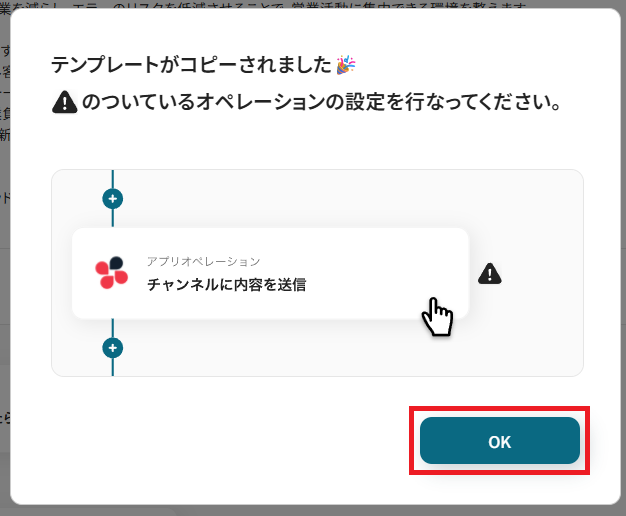
テンプレートをコピーすると、Yoom管理画面に追加されます。
OKを押して設定を進めましょう。
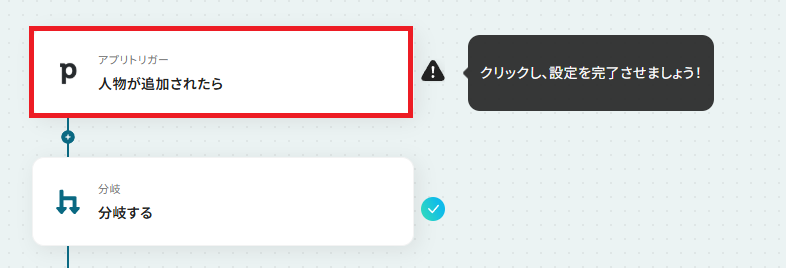
ステップ3:Pipedriveのトリガー設定
ここからはフローボットの設定を進めていきます。
まず、「人物が追加されたら」をクリックしてください。
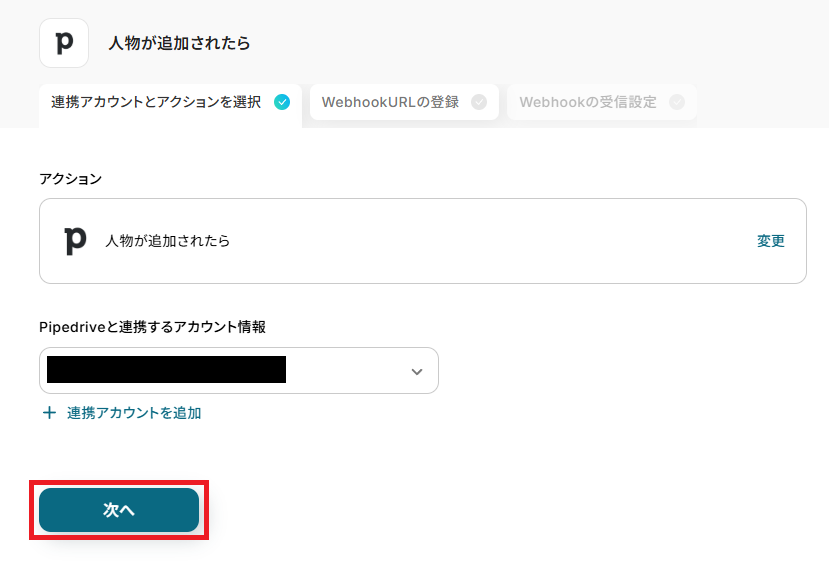
クリックすると以下の画面に切り替わります。
Yoomと連携するPipedriveのアカウントに間違いがないかを確認し、「次へ」をクリックしましょう。
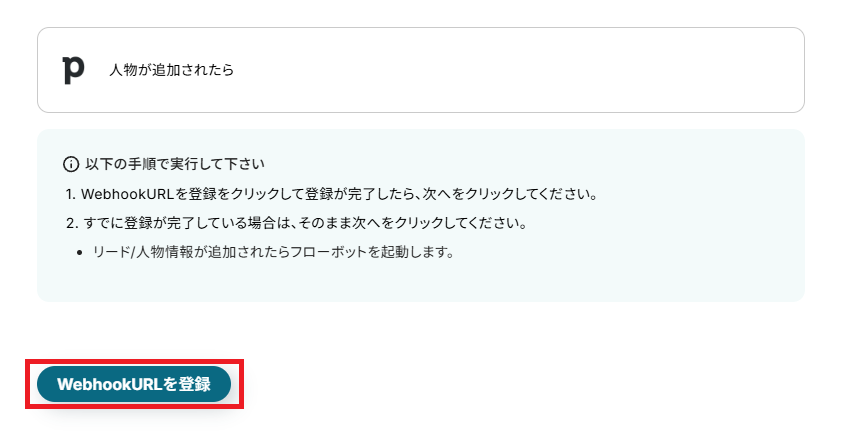
以下の画面が表示されます。
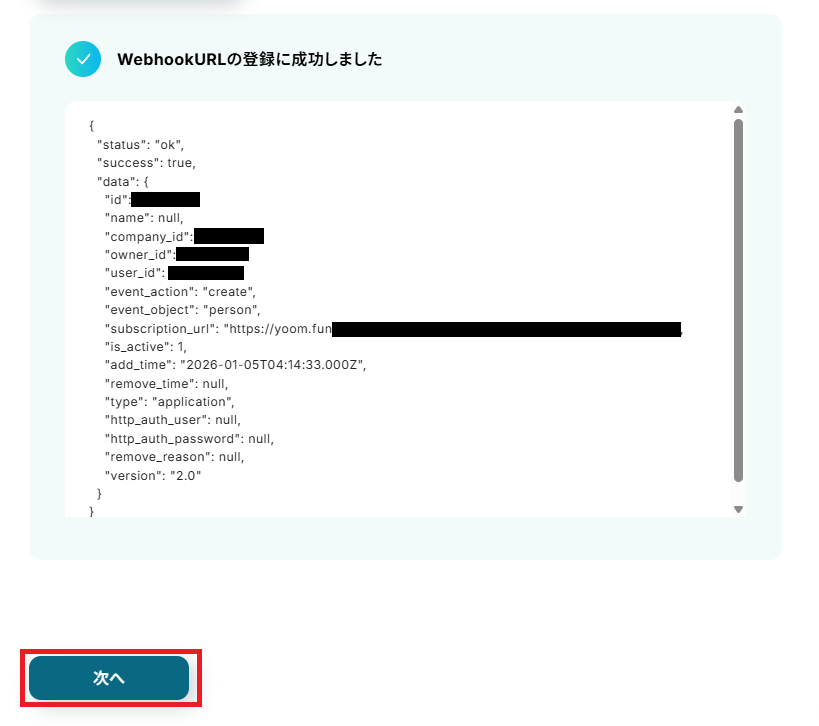
「WebhookURLを登録」を、押してください。
WebhookURLの登録に成功したら「次へ」をクリックしましょう。
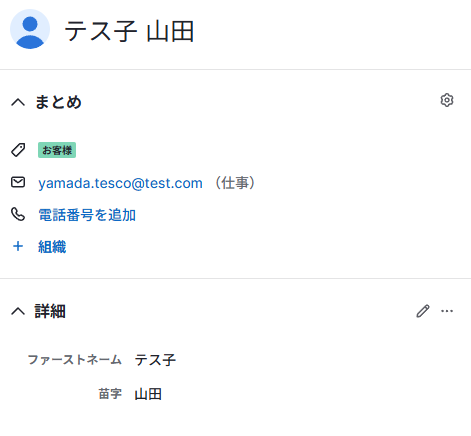
次に、トリガーとなるイベント『人物を追加する』を実行しましょう。
作成する内容は、架空の情報(「山田テスト」や「テスト太郎」など)でOKです。
なお、今回は【電話番号】が未登録の場合を想定しテストを行います。
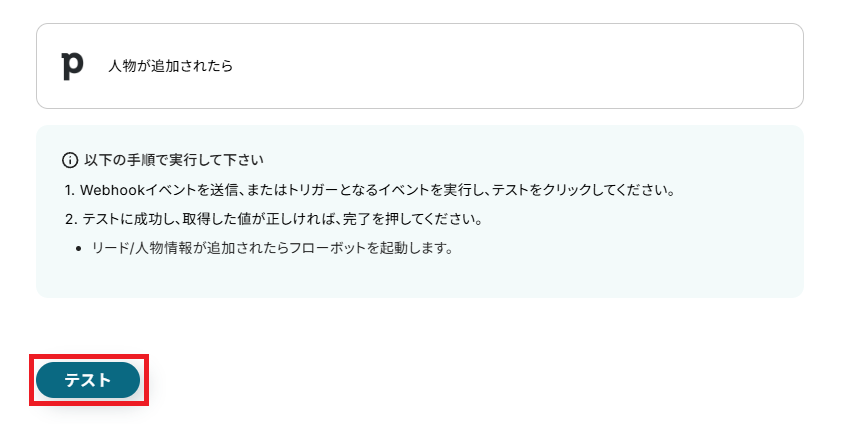
作成が完了したらYoomに戻り「テスト」を押して下さい。
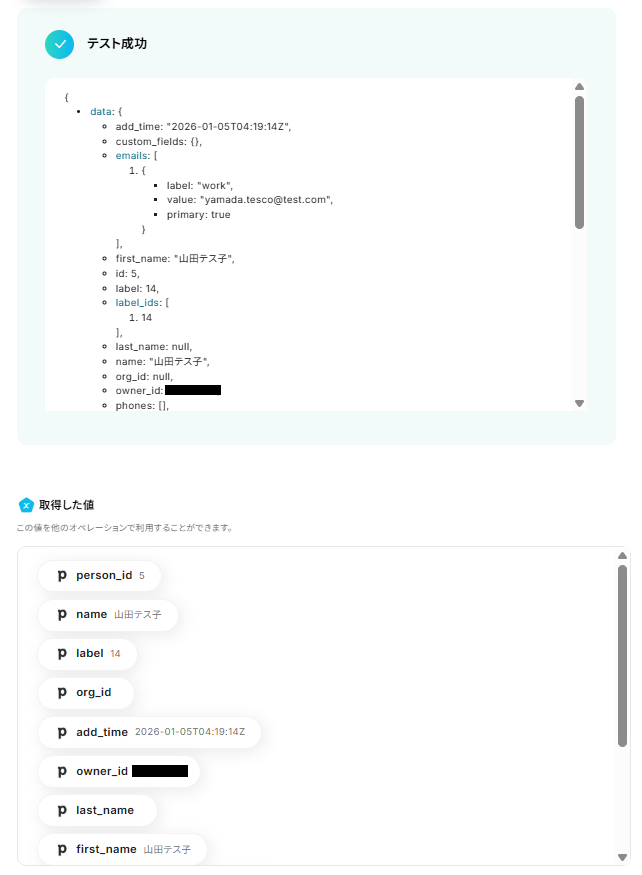
テストが成功すると、下記のような取得した値が表示されます。
取得した値はこのあとの設定でも使用します。
※取得した値とは?
トリガーやオペレーション設定時に、「テスト」を実行して取得した値のことを指します。
後続のオペレーション設定時の値として利用でき、フローボットを起動する度に変動した値となります。
「完了」を押して次に進みましょう!
ステップ4:分岐の処理設定
電話番号が未登録の場合にのみ、処理を進めるよう分岐条件を指定していきます。
「分岐する」を、クリックしてください。
※分岐はミニプラン以上のプランでご利用いただける機能(オペレーション)となっております。
フリープランの場合は設定しているフローボットのオペレーションはエラーとなりますので、ご注意ください。
※ミニプランなどの有料プランは、2週間の無料トライアルを行うことが可能です。
無料トライアル中には制限対象のアプリや機能(オペレーション)を使用することができます。
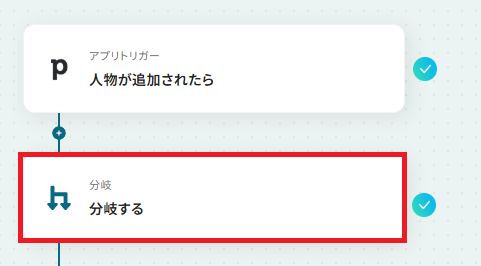
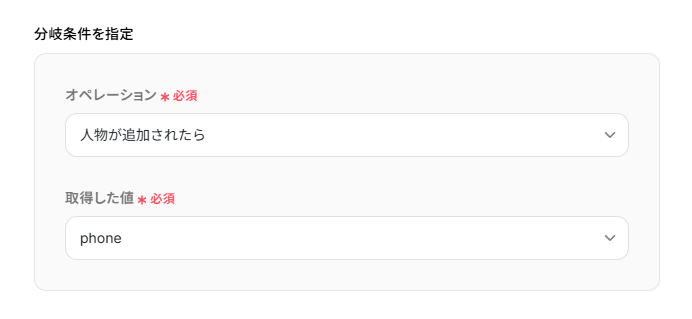
分岐対象の取得した値は、
オペレーション:「人物が追加されたら」
取得した値:「phone」
になっていることを確認してください。
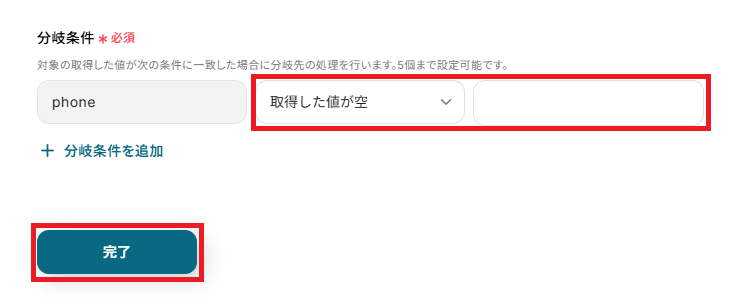
分岐条件を指定していきます。
今回は電話番号が空の場合にのみ処理を分岐させるため、下記画像のように設定しました。
なお、用途によって様々な分岐設定が可能です。
詳しくは以下ページを、参考にしてください。
最後に「完了」をクリックしましょう。
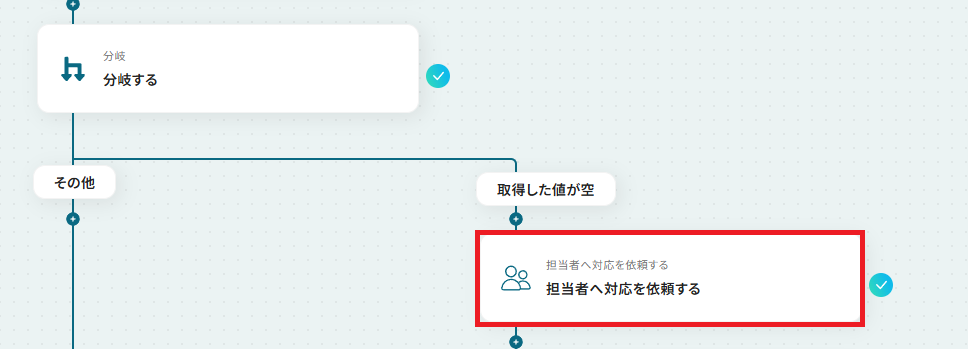
ステップ5:担当者へ対応依頼する設定
不足している情報を担当者に確認依頼する設定を行います。
「担当者へ対応を依頼する」を、クリックしてください。
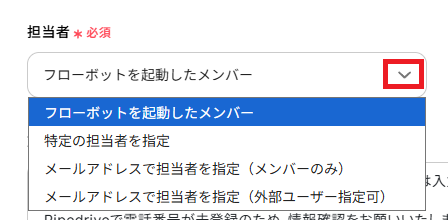
「担当者」は、プルダウンから選択できます。
担当者が決まっている場合は、「特定の担当者を指定」がおすすめです。
外部の方に依頼したい場合は「メールアドレスで担当者を指定(外部ユーザー指定可)」を選択することもできます。
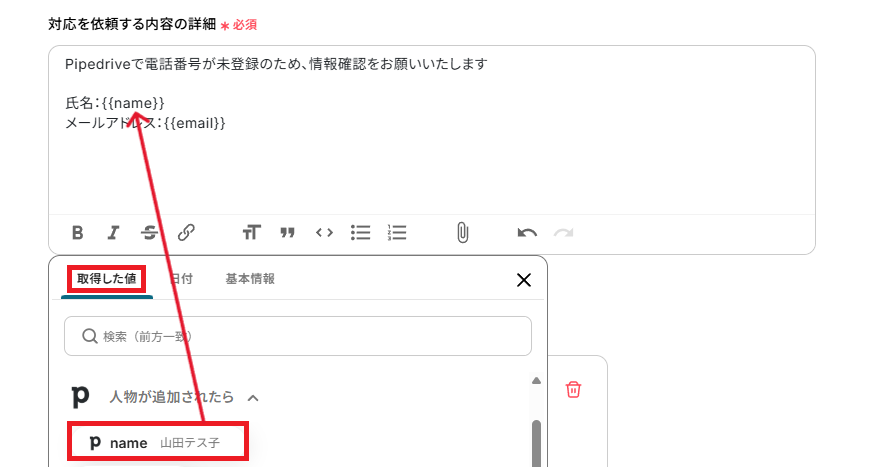
「対応を依頼する内容の詳細」は、取得した値を引用し入力できます。
取得した値を活用することで、固定値ではなく、トリガーが実行されるたびに最新の情報が反映できます。
固定値と変数(取得した値)を組み合わせて、自由に作成してみましょう。
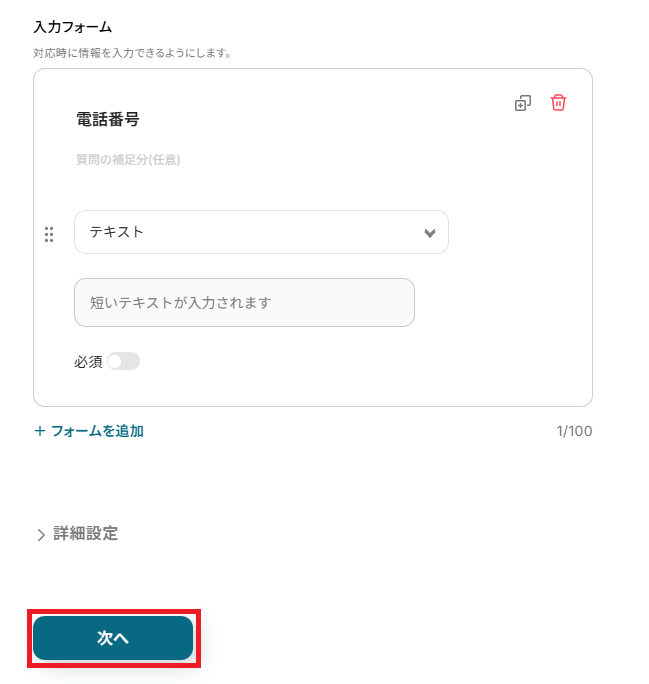
入力フォームは、担当者が対応時に情報を入力できるように設定します。
今回は電話番号を入力できるよう、以下のように設定しました。
完了したら「次へ」進みます。
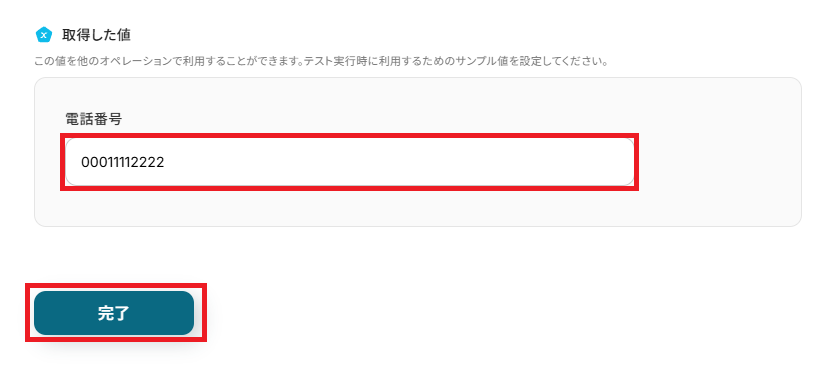
取得した値に、テストで使用する電話番号を入力してみましょう。
こちらも架空の情報でOKです。
入力できたら「完了」を押してください。
ステップ6:Pipedriveの人物情報を更新する設定
担当者の返答を基に、人物情報を更新する設定を行います。
「人物情報を更新」をクリックしてください。
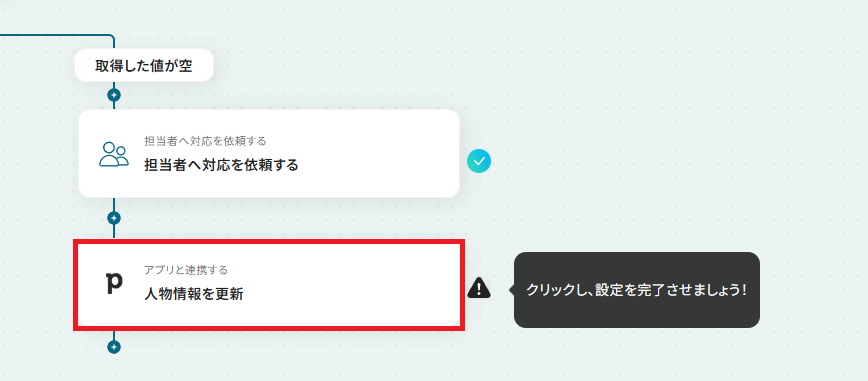
クリックすると以下の画面に切り替わります。
再度、Yoomと連携するPipedriveのアカウントに間違いがないかを確認し「次へ」をクリックしましょう。
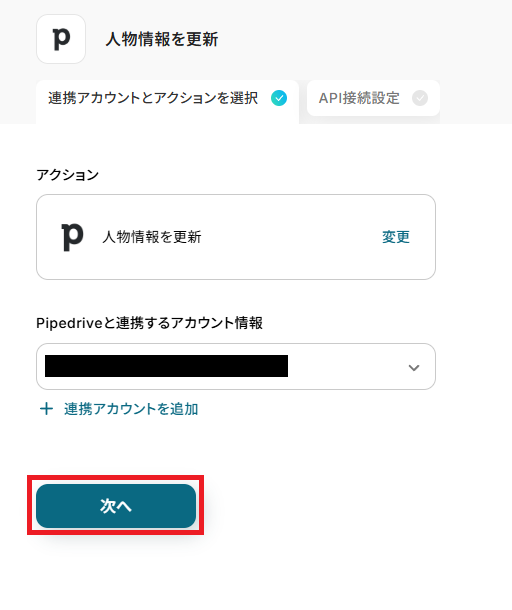
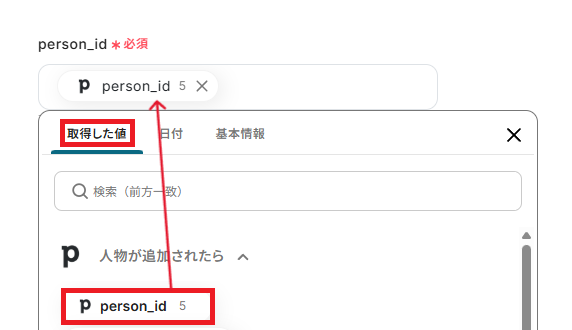
「person_id」は、取得した値を引用し設定してください。
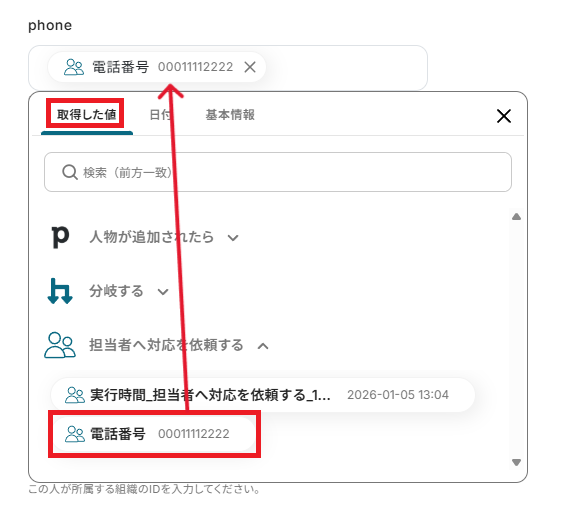
「phone」は、取得した値から『担当者へ対応を依頼する』アクションで取得した電話番号を設定しましょう。
設定が完了したら「テスト」を押して下さい。
テストに成功すると、以下の画面が表示されます。
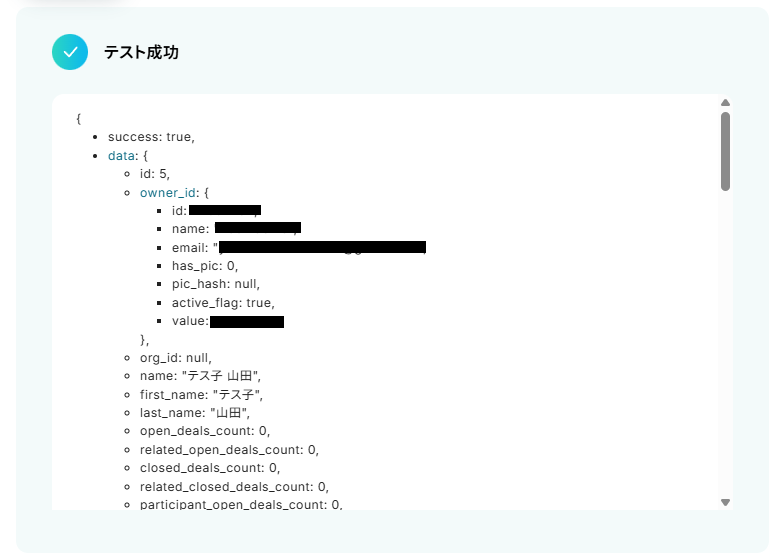
また、実際に人物情報が更新されるので、Pipedriveを確認してみましょう。
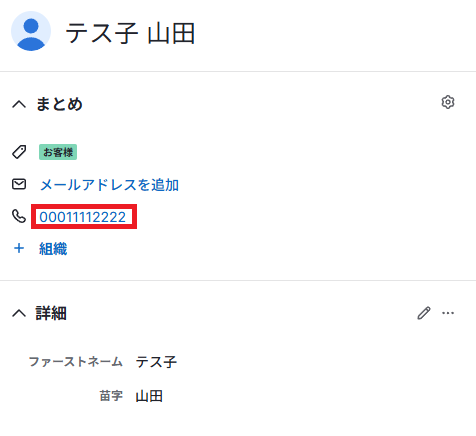
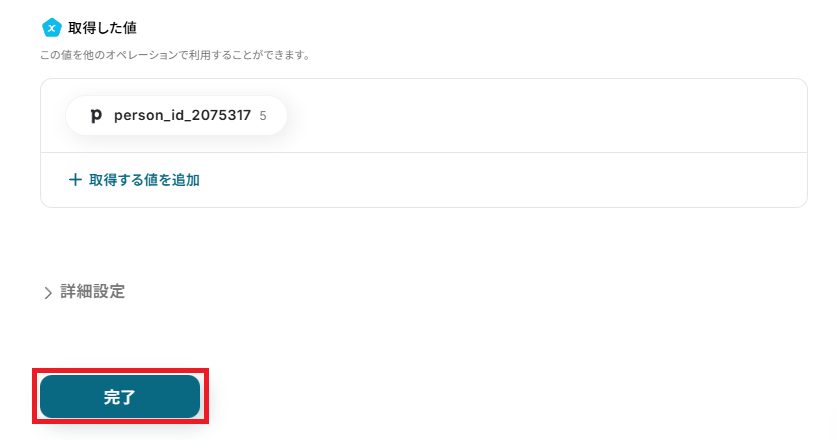
確認できたら、Yoomに戻り「完了」を押してください。
ステップ7:トリガーをONにして起動準備完了
これですべての設定が完了です。
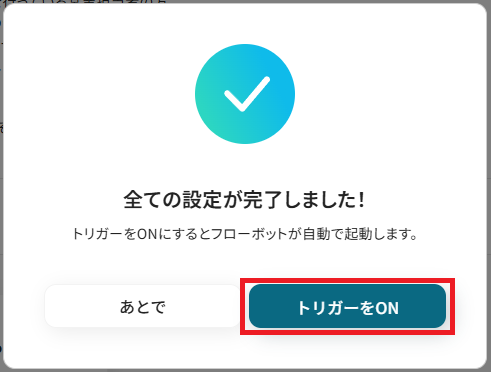
設定が完了すると以下のようなメニューが表示されるので、トリガーをONにします。
作成したフローボットが正常に動作するか確認しておきましょう!お疲れさまでした。
以上がPipedriveに人物が追加された際に、不足している情報を担当者に確認依頼し、その回答をもとにPipedriveの情報を自動で更新するフローの連携手順になります
PipedriveのAPIを使ったその他の自動化例
PipedriveのAPIを活用することで、様々な自動化の実現が可能になります。
Pipedriveを使った自動化例
Zendeskで新しい特定のチケットが作成された際にPipedriveで取引を自動追加したり、YouCanBookMeで予定が登録されたらPipedriveにリードを登録したりすることが可能です。また、Pipedriveで取引が追加されたタイミングでNotionやGoogle スプレッドシートへ情報を自動で転記するなど、CRMを軸としたデータの蓄積や連携を効率化できます。
■概要
Zendeskで受け付けた問い合わせの中から、営業案件につながるものを手作業でPipedriveに転記していませんか?この作業は手間がかかるだけでなく、入力ミスや対応漏れの原因にもなり得ます。このワークフローを活用すれば、ZendeskとPipedriveの連携が自動化され、特定のチケット作成をトリガーにPipedriveへ取引を自動で追加できるようになるため、こうした課題を解消し、営業機会の損失を防ぎながらスムーズな顧客対応を実現します。
■このテンプレートをおすすめする方
- Zendeskで受けた問い合わせをPipedriveで管理しており、手入力に手間を感じている方
- ZendeskとPipedriveの連携を自動化し、営業プロセスの効率化を図りたいと考えている方
- 顧客対応のスピードを向上させ、営業機会の損失を防ぎたいセールスやサポートチームの方
■このテンプレートを使うメリット
- Zendeskで特定のチケットが作成されるとPipedriveへ取引が自動で追加されるため、これまで手作業で行っていた転記作業の時間を短縮できます
- 手作業によるデータの入力間違いや転記漏れといったヒューマンエラーのリスクを軽減し、営業案件の管理精度を高めることに繋がります
■フローボットの流れ
- はじめに、ZendeskとPipedriveをYoomと連携します
- 次に、トリガーでZendeskを選択し、「新しいチケットが作成されたら」というアクションを設定します
- 次に、オペレーションで分岐機能を設定し、特定の条件(件名や本文の内容など)に合致するチケットの場合のみ、後続のアクションが実行されるようにします
- 最後に、オペレーションでPipedriveの「取引を追加」アクションを設定し、Zendeskのチケット情報をもとに取引を自動で追加します
※「トリガー」:フロー起動のきっかけとなるアクション、「オペレーション」:トリガー起動後、フロー内で処理を行うアクション
■このワークフローのカスタムポイント
- Zendeskとの連携設定では、ご利用の環境に応じた任意のサブドメインを設定してください
- 分岐機能では、Zendeskのチケットの件名や本文に含まれる特定のキーワードなど、取得した情報をもとに条件を自由にカスタマイズ可能です
- Pipedriveで取引を追加する際、Zendeskのチケットから取得した顧客名や問い合わせ内容などの値を引用し、取引名やメモなどのフィールドに自由に設定できます
■注意事項
- Pipedrive、ZendeskのそれぞれとYoomを連携してください。
- Zendeskはチームプラン・サクセスプランでのみご利用いただけるアプリとなっております。フリープラン・ミニプランの場合は設定しているフローボットのオペレーションやデータコネクトはエラーとなりますので、ご注意ください。
- チームプランやサクセスプランなどの有料プランは、2週間の無料トライアルを行うことが可能です。無料トライアル中には制限対象のアプリを使用することができます。
- トリガーは5分、10分、15分、30分、60分の間隔で起動間隔を選択できます。
- プランによって最短の起動間隔が異なりますので、ご注意ください。
■概要
YouCanBookMeで新しく予定が登録されたら、Pipedriveにリードを登録するフローです。
■このテンプレートをおすすめする方
1.YouCanBookMeとPipedriveを併用している営業チーム
・YouCanBookMeで獲得した見込み客を自動でPipedriveに登録し、リード管理を効率化したい方
・手作業でのPipedriveへのリード登録の手間を省きたい方
・YouCanBookMeの予約情報を活用して、Pipedriveで効果的なリードナーチャリングを行いたい方
2.営業/カスタマーサポート担当者
・効率的にリードを獲得し、成約率を高めたい方
・YouCanBookMeの予定情報に基づいた顧客対応を行い顧客満足度を高めたい方
■このテンプレートを使うメリット
・YouCanBook.meで予約されたリード情報をPipedriveに自動で登録することにより、手入力の手間が省くことができリード管理の効率が向上します。
・手入力によるミスを減らし、正確なリード情報をPipedriveに登録できます。
・YouCanBook.meで予定が入ると同時にPipedriveにリード情報が登録されるため、営業担当者はすぐにリードに対してアプローチすることができます。
・Pipedriveの商談管理機能を活用して、商談の進捗状況を可視化することにより成約率向上に繋げることができます。
■注意事項
・YouCanBookMe、PipedriveのそれぞれとYoomを連携させてください。
・YouCanBookMeのWebhook設定方法はこちらをご参照ください。
■概要
Pipedriveで管理している取引情報を、別途Notionのデータベースにも手作業で入力していませんか?この二重入力は手間がかかるだけでなく、入力ミスや転記漏れの原因にもなり得ます。このワークフローを活用すれば、Pipedriveに新しい取引が追加されると、関連する人物や組織の情報とあわせてNotionへ自動でレコードが追加されます。PipedriveとNotionの連携を自動化し、データ管理を効率化しましょう。
■このテンプレートをおすすめする方
- PipedriveとNotionを併用し、取引情報を手作業で転記している方
- PipedriveとNotionのデータ連携を自動化して、営業活動を効率化したい方
- 手作業によるデータ入力ミスをなくし、情報の正確性を高めたいと考えている方
■このテンプレートを使うメリット
- Pipedriveに取引が追加されると自動でNotionに同期されるため、これまで手作業で行っていたデータ入力の時間を短縮できます。
- 手作業での転記が不要になるため、入力ミスや記載漏れといったヒューマンエラーを防ぎ、データ管理の正確性が向上します。
■フローボットの流れ
- はじめに、PipedriveとNotionをYoomと連携します。
- 次に、トリガーでPipedriveを選択し、「取引が追加されたら」というアクションを設定します。
- 続いて、オペレーションでPipedriveの「人物情報を取得」アクションを設定し、トリガーで取得した取引情報に紐づく人物データを取得します。
- 同様に、オペレーションでPipedriveの「組織情報を取得」アクションを設定し、取引情報に紐づく組織データを取得します。
- 最後に、オペレーションでNotionの「レコードを追加する」アクションを設定し、前段で取得した各種情報を任意の項目にマッピングします。
※「トリガー」:フロー起動のきっかけとなるアクション、「オペレーション」:トリガー起動後、フロー内で処理を行うアクション
■このワークフローのカスタムポイント
- Notionにレコードを追加するオペレーションでは、連携先となるデータベースのIDを任意で設定してください。
- Notionの各項目に登録する内容は、固定のテキストを入力するだけでなく、トリガーや前段のオペレーションで取得した取引情報、人物情報、組織情報などを変数として埋め込むことが可能です。
■注意事項
- Pipedrive、NotionのそれぞれとYoomを連携してください。
■概要
Pipedriveで管理している顧客情報を、マーケティング施策のためにActiveCampaignへ手作業で登録していませんか?こうした二重入力は手間がかかるだけでなく、入力ミスや転記漏れの原因にもなり得ます。このワークフローを活用すれば、PipedriveとActiveCampaignの連携を自動化し、Pipedriveに新しい人物が追加されると、自動でActiveCampaignにコンタト情報が作成されるため、データ入力の手間を省き、業務を効率化できます。
■このテンプレートをおすすめする方
- PipedriveとActiveCampaignの両方を利用し、手作業でのデータ連携に手間を感じている方
- 営業部門とマーケティング部門のSaaS連携を自動化し、情報共有を円滑にしたいと考えている方
- Pipedriveへの顧客情報登録からActiveCampaignでのアプローチまでを迅速に行いたい方
■このテンプレートを使うメリット
- Pipedriveに人物情報を追加するだけでActiveCampaignへ自動で同期されるため、これまで手作業に費やしていたデータ入力の時間を短縮できます
- 手作業でのデータ転記が不要になることで、入力間違いや登録漏れといったヒューマンエラーのリスクを軽減し、データの正確性を保つことに繋がります
■フローボットの流れ
- はじめに、PipedriveとActiveCampaignをYoomと連携します
- 次に、トリガーでPipedriveを選択し、「人物が追加されたら」というアクションを設定します
- 最後に、オペレーションでActiveCampaignの「コンタクトを作成」アクションを設定し、トリガーで取得した情報をマッピングします
※「トリガー」:フロー起動のきっかけとなるアクション、「オペレーション」:トリガー起動後、フロー内で処理を行うアクション
■このワークフローのカスタムポイント
- ActiveCampaignでコンタクトを作成する際、Pipedriveから取得した氏名やメールアドレスなどの情報に加え、任意のカスタムフィールドにも情報を連携させることが可能です。例えば、Pipedriveで管理している役職や参照元などの情報を、ActiveCampaignのカスタムフィールドに設定することで、より詳細な顧客管理を実現できます
■注意事項
- Pipedrive、ActiveCampaignのそれぞれとYoomを連携してください。
■概要
Pipedriveで管理している取引情報を、分析や共有のためにGoogle スプレッドシートへ手作業で転記していませんか。この作業は時間がかかるだけでなく、入力ミスや漏れが発生する原因にもなります。このワークフローを活用すれば、Pipedriveに新しい取引が追加されると自動でGoogle スプレッドシートに情報が追加されるため、PipedriveのAPI連携により、これらの定型業務を効率化し、より重要な業務に集中できます。
■このテンプレートをおすすめする方
- PipedriveとGoogle スプレッドシートを併用し、データの二重入力に手間を感じている方
- Pipedriveのデータを基にした営業リストや進捗管理表を手作業で更新している方
- PipedriveのAPIを活用した連携に興味はあるものの、専門知識がなく実現できていない方
■このテンプレートを使うメリット
- Pipedriveに取引が追加されると、自動でGoogle スプレッドシートにデータが書き込まれるため、これまで手作業での転記に費やしていた時間を短縮できます。
- 手作業によるデータの転記が不要になるため、入力間違いや記載漏れといったヒューマンエラーを防ぎ、データの正確性を維持することに繋がります。
■フローボットの流れ
- はじめに、PipedriveとGoogle スプレッドシートをYoomと連携します。
- 次に、トリガーでPipedriveを選択し、「取引が追加されたら」というアクションを設定します。
- 続いて、オペレーションでPipedriveの「取引の詳細を取得」アクションを設定し、トリガーで追加された取引の情報を取得します。
- 最後に、オペレーションでGoogle スプレッドシートの「レコードを追加する」アクションを設定し、取得した取引情報を指定のシートに行として追加します。
※「トリガー」:フロー起動のきっかけとなるアクション、「オペレーション」:トリガー起動後、フロー内で処理を行うアクション
■このワークフローのカスタムポイント
- Google スプレッドシートの「レコードを追加する」アクションでは、データを追加したいスプレッドシートやシートを任意で指定することが可能です。
- また、シートの各列に追加する内容は、Pipedriveから取得した取引の担当者名や金額といった情報を変数として埋め込むだけでなく、固定のテキストなどを自由に設定できます。
■注意事項
- Pipedrive、Google スプレッドシートのそれぞれとYoomを連携してください。
■概要
Googleフォームが送信されたらPipedriveにリードを登録するフローです。
■このテンプレートをおすすめする方
1.Googleフォームを利用してリード情報を収集している方
・WebサイトやランディングページなどでGoogleフォームを使ってリード情報を収集している方
・収集したリード情報をPipedriveに手動で入力する手間を省きたい方
・リード情報の入力ミスを減らしてデータの精度を高めたい方
2.Pipedriveを利用している営業・マーケティング担当者
・リード情報をPipedriveで一元管理して効率的な顧客管理や営業活動を行いたい方
・Googleフォームから収集したリード情報をPipedriveに自動で取り込みたい方
・リード情報に基づいたセグメント分けやターゲティングメールの配信などを自動化したい方
■このテンプレートを使うメリット
Googleフォームは顧客情報やアンケート結果などを効率的に収集できる便利なツールですが、収集したデータを手作業でPipedriveに転記するのは、時間と手間がかかり、入力ミスや情報漏れの原因にもなります。
このフローを導入することで、Googleフォームが送信されると自動的にPipedriveにリード情報が登録されます。これによって、営業担当者は手作業での入力作業を行う必要がなくなりリードへのアプローチや商談などの、より重要な業務に集中できます。また、データ入力ミスや情報漏れの心配がなくなり正確かつ効率的なリード管理が可能となります。
■注意事項
・Googleフォーム、PipedriveのそれぞれとYoomを連携してください。
・Googleフォームをトリガーとして使用した際の回答内容を取得する方法は下記を参照ください。
■概要
Trelloで管理しているタスクや案件情報を、営業管理のためにPipedriveへ手動で入力していませんか?この作業は手間がかかるだけでなく、入力ミスや転記漏れといったヒューマンエラーの原因にもなり得ます。このワークフローを活用すれば、Trelloのカードが特定のリストへ移動されるだけで、Pipedriveへのリード作成が自動で完了するため、PipedriveとTrelloの連携をスムーズに実現し、営業活動の初動を効率化できます。
■このテンプレートをおすすめする方
- TrelloからPipedriveへの情報転記を手作業で行い、非効率を感じている営業担当者の方
- PipedriveとTrelloを連携させ、タスク管理からリード管理までをシームレスに繋げたい方
- 手作業による入力ミスや対応漏れを防ぎ、営業プロセスの標準化を図りたいマネージャーの方
■このテンプレートを使うメリット
- Trelloのカード移動をトリガーにPipedriveへ自動でリードが作成されるため、これまで手作業に費やしていた転記時間を短縮できます。
- 手作業でのデータ転記が不要になることで、入力間違いや重要な情報の登録漏れといったヒューマンエラーの発生を防ぎます。
■フローボットの流れ
- はじめに、TrelloとPipedriveをYoomと連携します。
- 次に、トリガーでTrelloを選択し、「カードが指定のリストへ移動されたら」を設定します。
- 続いて、オペレーションでTrelloの「カードの情報を取得」アクションを設定し、移動されたカードの詳細情報を取得します。
- 次に、オペレーションでAI機能の「テキストからデータを抽出する」を設定し、カード情報から会社名や担当者名、連絡先などを抽出します。
- 続いて、オペレーションでPipedriveの「組織を追加」、「人物を追加」のアクションをそれぞれ設定します。
- 最後に、オペレーションでPipedriveの「リードを作成」アクションを設定し、これまでのステップで取得・抽出した情報を紐付けてリードを作成します。
※「トリガー」:フロー起動のきっかけとなるアクション、「オペレーション」:トリガー起動後、フロー内で処理を行うアクション
■このワークフローのカスタムポイント
- Trelloのトリガー設定では、自動化の対象としたいボードやリストを任意で設定してください。これにより、特定の案件フェーズに進んだ際に自動で処理を開始できます。
- AI機能のテキスト抽出では、Trelloのカード情報から抽出したいデータを任意に指定できます。例えば、会社名や担当者名、メールアドレスなどを抽出するよう設定が可能です。
- Pipedriveの各登録アクションでは、固定値を入力するだけでなく、前段のTrelloやAIから取得した情報を変数として埋め込むことで、動的なデータ登録が可能です。
■注意事項
- Trello、PipedriveのそれぞれとYoomを連携してください。
- オペレーション数が5つを越えるフローボットは、ミニプラン以上のプランで設定可能です。フリープランの場合はフローボットが起動しないため、ご注意ください。
■概要
Tallyフォームで受け付けたお問い合わせやリード情報を、都度Pipedriveに手作業で入力していませんか?この作業は時間がかかるだけでなく、入力ミスや転記漏れといったヒューマンエラーの原因にもなり得ます。このワークフローを活用すれば、Tallyフォームに回答が送信されると、その内容を元にPipedriveへ取引を自動で作成するため、こうした課題を解消し、リード管理を効率化します。
■このテンプレートをおすすめする方
- TallyとPipedrive間のデータ手入力に手間や時間を取られている営業担当者の方
- フォームからのリード情報を迅速にPipedriveに反映させ、営業活動を加速させたい方
- 手作業による転記ミスをなくし、正確な顧客情報管理を実現したいと考えている方
■このテンプレートを使うメリット
- Tallyフォームへの回答を起点に、Pipedriveへの取引作成が自動化され、これまで手作業に費やしていた時間を短縮できます。
- 手作業でのデータ転記が不要になるため、入力間違いや登録漏れといったヒューマンエラーの防止に繋がります。
■フローボットの流れ
- はじめに、TallyとPipedriveをYoomと連携します。
- 次に、トリガーでTallyを選択し、「フォームが送信されたら」というアクションを設定して、対象のフォームを指定します。
- 最後に、オペレーションでPipedriveの「取引を追加する」アクションを設定し、トリガーで取得したフォームの回答内容を、作成する取引の各項目に紐付けます。
※「トリガー」:フロー起動のきっかけとなるアクション、「オペレーション」:トリガー起動後、フロー内で処理を行うアクション
■このワークフローのカスタムポイント
- Pipedriveで取引を追加するアクションでは、取引のタイトルや金額、担当者といった項目を任意で設定できます。
- Tallyフォームで取得した会社名や担当者名、お問い合わせ内容などを、Pipedriveの各取引項目にそれぞれマッピングして登録することが可能です。
■注意事項
- Tally、PipedriveとYoomを連携してください。
■概要
Pipedriveでの案件管理と並行して、Google Driveで関連書類を保管する際、手作業でのファイル転送に手間を感じていませんか?
手動でのファイル添付は時間がかかるだけでなく、添付漏れや更新の遅延といったミスにも繋がりかねません。
このワークフローを活用すれば、Google Driveへのファイルアップロードをきっかけに、Pipedriveの該当情報へ自動でファイルが転送されるため、こうした課題を円滑に解決し、正確な情報管理を実現します。
■このテンプレートをおすすめする方
- PipedriveとGoogle Drive間を手作業で操作し、ファイル転記に手間を感じている営業担当者の方
- Google Driveに保管したファイルをPipedriveへ自動で紐付け、案件管理を効率化したいマネージャーの方
- ファイル管理のルールを徹底し、手作業によるヒューマンエラーの発生を防止したい情報システム部門の方
■このテンプレートを使うメリット
- Google DriveへのファイルアップロードをトリガーにPipedriveへ自動転送するため、これまで手作業に費やしていた時間を削減できます。
- 手動でのファイル添付作業が不要になることで、添付漏れや誤った情報への紐付けといったヒューマンエラーのリスクを軽減します。
■フローボットの流れ
- はじめに、Google DriveとPipedriveをYoomに連携します。
- 次に、トリガーでGoogle Driveを選択し、「新しくファイル・フォルダが作成されたら」を設定します。
- オペレーションで分岐機能を設定し、ファイルが作成された場合や特定のファイル作成の場合のみ後続の処理に進むようにします。
- 次に、Google Driveから該当のファイルをダウンロードします。
- AI機能を用いて、ファイル名からPipedriveでの検索に必要な情報を抽出します。
- データ変換機能を活用し、Pipedriveに添付するファイル名を任意の名前に設定します。
- 最後に、オペレーションでPipedriveの「組織を検索」アクションと「ファイルを追加」アクションを設定し、ダウンロードしたファイルを添付します。
※「トリガー」:フロー起動のきっかけとなるアクション、「オペレーション」:トリガー起動後、フロー内で処理を行うアクション
■このワークフローのカスタムポイント
- 分岐機能の設定では、フォルダが作成された場合は処理を実行せず、ファイル名に含まれる特定のキーワード(例:「契約書」)などを条件に後続の処理を進めるよう設定できます。
- AI機能によるデータ抽出では、ファイル名から顧客名や案件IDなどを抽出し、Pipedriveでの検索やファイル名の設定に活用することが可能です。
- データ変換機能では、「【顧客名】契約書」のように、固定の文言と前段のオペレーションで取得した情報を組み合わせて、添付ファイル名を自由に設定できます。
- Pipedriveの検索条件は、AI機能でファイル名から抽出した顧客名や案件IDなど、任意の情報を指定して対象を絞り込むことができます。
■注意事項
- Google Drive、PipedriveのそれぞれとYoomを連携してください。
- 分岐はミニプラン以上のプランでご利用いただける機能(オペレーション)となっております。フリープランの場合は設定しているフローボットのオペレーションはエラーとなりますので、ご注意ください。
- ミニプランなどの有料プランは、2週間の無料トライアルを行うことが可能です。無料トライアル中には制限対象のアプリや機能(オペレーション)を使用することができます。
- トリガーは5分、10分、15分、30分、60分の間隔で起動間隔を選択できます。
- プランによって最短の起動間隔が異なりますので、ご注意ください。
- ダウンロード可能なファイル容量は最大300MBまでです。アプリの仕様によっては300MB未満になる可能性があるので、ご注意ください。
- トリガー、各オペレーションでの取り扱い可能なファイル容量の詳細はこちらをご参照ください。
■概要
Jotformで収集した問い合わせやリード情報を、手作業でPipedriveに転記する作業に手間を感じていませんか?この作業は時間がかかるだけでなく、入力ミスなどのヒューマンエラーが発生する原因にもなり得ます。このワークフローを活用すれば、JotformとPipedriveを連携させ、フォームの回答内容をAIで分析した上でPipedriveへリード情報を自動で登録することが可能です。手作業による転記作業から解放され、営業活動の初動をスムーズにします。
■このテンプレートをおすすめする方
- JotformとPipedriveを連携させ、リード獲得から管理までのプロセスを効率化したいと考えている方
- Jotformで得た回答内容の分析とPipedriveへのデータ入力を手作業で行っているマーケティング・営業担当者の方
- 手作業によるデータ入力のミスをなくし、営業活動の精度を高めたいと考えているチームリーダーの方
■このテンプレートを使うメリット
- Jotformへの回答送信をトリガーにPipedriveへ自動でリード登録されるため、これまで手作業に費やしていた時間を短縮できます。
- 手作業によるデータ転記が不要になることで、入力間違いや登録漏れといったヒューマンエラーのリスクを軽減し、データの正確性を保ちます。
■フローボットの流れ
- はじめに、JotformとPipedriveをYoomと連携します。
- 次に、トリガーでJotformを選択し、「フォームが送信されたら」というアクションを設定します。
- 次に、オペレーションでJotformの「最新の回答を取得する」アクションを設定し、送信された回答内容を取得します。
- 次に、オペレーションでAI機能の「テキストを生成する」アクションを設定し、取得した回答内容を要約・分析します。
- 次に、オペレーションでPipedriveの「人物を追加」と「組織を追加」アクションをそれぞれ設定します。
- 最後に、オペレーションでPipedriveの「リードを作成」アクションを設定し、フォームの回答内容とAIの分析結果をもとにリード情報を登録します。
※「トリガー」:フロー起動のきっかけとなるアクション、「オペレーション」:トリガー起動後、フロー内で処理を行うアクション
■このワークフローのカスタムポイント
- Jotformのトリガー設定では、連携の対象としたい任意のフォームIDを設定してください。
- AI機能のテキスト生成では、フォームの回答内容をどのように分析・要約するかなど、プロンプトを自由にカスタマイズすることが可能です。ただし、プロンプトの文字数によって消費タスク数が異なる点にご注意ください。
- Pipedriveへの登録アクションでは、各項目に固定値を設定するだけでなく、JotformやAI機能で取得した情報を変数として埋め込むことで、動的なデータ登録を実現できます。
■注意事項
- Jotform、PipedriveのそれぞれとYoomを連携してください。
- オペレーション数が5つを越えるフローボットは、ミニプラン以上のプランで設定可能です。フリープランの場合はフローボットが起動しないため、ご注意ください。
- JotformのWebhook設定方法はこちらをご参照ください。

■概要
Zendeskで受け付けた問い合わせの中から、営業案件につながるものを手作業でPipedriveに転記していませんか?この作業は手間がかかるだけでなく、入力ミスや対応漏れの原因にもなり得ます。このワークフローを活用すれば、ZendeskとPipedriveの連携が自動化され、特定のチケット作成をトリガーにPipedriveへ取引を自動で追加できるようになるため、こうした課題を解消し、営業機会の損失を防ぎながらスムーズな顧客対応を実現します。
■このテンプレートをおすすめする方
- Zendeskで受けた問い合わせをPipedriveで管理しており、手入力に手間を感じている方
- ZendeskとPipedriveの連携を自動化し、営業プロセスの効率化を図りたいと考えている方
- 顧客対応のスピードを向上させ、営業機会の損失を防ぎたいセールスやサポートチームの方
■このテンプレートを使うメリット
- Zendeskで特定のチケットが作成されるとPipedriveへ取引が自動で追加されるため、これまで手作業で行っていた転記作業の時間を短縮できます
- 手作業によるデータの入力間違いや転記漏れといったヒューマンエラーのリスクを軽減し、営業案件の管理精度を高めることに繋がります
■フローボットの流れ
- はじめに、ZendeskとPipedriveをYoomと連携します
- 次に、トリガーでZendeskを選択し、「新しいチケットが作成されたら」というアクションを設定します
- 次に、オペレーションで分岐機能を設定し、特定の条件(件名や本文の内容など)に合致するチケットの場合のみ、後続のアクションが実行されるようにします
- 最後に、オペレーションでPipedriveの「取引を追加」アクションを設定し、Zendeskのチケット情報をもとに取引を自動で追加します
※「トリガー」:フロー起動のきっかけとなるアクション、「オペレーション」:トリガー起動後、フロー内で処理を行うアクション
■このワークフローのカスタムポイント
- Zendeskとの連携設定では、ご利用の環境に応じた任意のサブドメインを設定してください
- 分岐機能では、Zendeskのチケットの件名や本文に含まれる特定のキーワードなど、取得した情報をもとに条件を自由にカスタマイズ可能です
- Pipedriveで取引を追加する際、Zendeskのチケットから取得した顧客名や問い合わせ内容などの値を引用し、取引名やメモなどのフィールドに自由に設定できます
■注意事項
- Pipedrive、ZendeskのそれぞれとYoomを連携してください。
- Zendeskはチームプラン・サクセスプランでのみご利用いただけるアプリとなっております。フリープラン・ミニプランの場合は設定しているフローボットのオペレーションやデータコネクトはエラーとなりますので、ご注意ください。
- チームプランやサクセスプランなどの有料プランは、2週間の無料トライアルを行うことが可能です。無料トライアル中には制限対象のアプリを使用することができます。
- トリガーは5分、10分、15分、30分、60分の間隔で起動間隔を選択できます。
- プランによって最短の起動間隔が異なりますので、ご注意ください。

■概要
YouCanBookMeで新しく予定が登録されたら、Pipedriveにリードを登録するフローです。
■このテンプレートをおすすめする方
1.YouCanBookMeとPipedriveを併用している営業チーム
・YouCanBookMeで獲得した見込み客を自動でPipedriveに登録し、リード管理を効率化したい方
・手作業でのPipedriveへのリード登録の手間を省きたい方
・YouCanBookMeの予約情報を活用して、Pipedriveで効果的なリードナーチャリングを行いたい方
2.営業/カスタマーサポート担当者
・効率的にリードを獲得し、成約率を高めたい方
・YouCanBookMeの予定情報に基づいた顧客対応を行い顧客満足度を高めたい方
■このテンプレートを使うメリット
・YouCanBook.meで予約されたリード情報をPipedriveに自動で登録することにより、手入力の手間が省くことができリード管理の効率が向上します。
・手入力によるミスを減らし、正確なリード情報をPipedriveに登録できます。
・YouCanBook.meで予定が入ると同時にPipedriveにリード情報が登録されるため、営業担当者はすぐにリードに対してアプローチすることができます。
・Pipedriveの商談管理機能を活用して、商談の進捗状況を可視化することにより成約率向上に繋げることができます。
■注意事項
・YouCanBookMe、PipedriveのそれぞれとYoomを連携させてください。
・YouCanBookMeのWebhook設定方法はこちらをご参照ください。

■概要
Pipedriveで管理している取引情報を、別途Notionのデータベースにも手作業で入力していませんか?この二重入力は手間がかかるだけでなく、入力ミスや転記漏れの原因にもなり得ます。このワークフローを活用すれば、Pipedriveに新しい取引が追加されると、関連する人物や組織の情報とあわせてNotionへ自動でレコードが追加されます。PipedriveとNotionの連携を自動化し、データ管理を効率化しましょう。
■このテンプレートをおすすめする方
- PipedriveとNotionを併用し、取引情報を手作業で転記している方
- PipedriveとNotionのデータ連携を自動化して、営業活動を効率化したい方
- 手作業によるデータ入力ミスをなくし、情報の正確性を高めたいと考えている方
■このテンプレートを使うメリット
- Pipedriveに取引が追加されると自動でNotionに同期されるため、これまで手作業で行っていたデータ入力の時間を短縮できます。
- 手作業での転記が不要になるため、入力ミスや記載漏れといったヒューマンエラーを防ぎ、データ管理の正確性が向上します。
■フローボットの流れ
- はじめに、PipedriveとNotionをYoomと連携します。
- 次に、トリガーでPipedriveを選択し、「取引が追加されたら」というアクションを設定します。
- 続いて、オペレーションでPipedriveの「人物情報を取得」アクションを設定し、トリガーで取得した取引情報に紐づく人物データを取得します。
- 同様に、オペレーションでPipedriveの「組織情報を取得」アクションを設定し、取引情報に紐づく組織データを取得します。
- 最後に、オペレーションでNotionの「レコードを追加する」アクションを設定し、前段で取得した各種情報を任意の項目にマッピングします。
※「トリガー」:フロー起動のきっかけとなるアクション、「オペレーション」:トリガー起動後、フロー内で処理を行うアクション
■このワークフローのカスタムポイント
- Notionにレコードを追加するオペレーションでは、連携先となるデータベースのIDを任意で設定してください。
- Notionの各項目に登録する内容は、固定のテキストを入力するだけでなく、トリガーや前段のオペレーションで取得した取引情報、人物情報、組織情報などを変数として埋め込むことが可能です。
■注意事項
- Pipedrive、NotionのそれぞれとYoomを連携してください。

■概要
Pipedriveで管理している顧客情報を、マーケティング施策のためにActiveCampaignへ手作業で登録していませんか?こうした二重入力は手間がかかるだけでなく、入力ミスや転記漏れの原因にもなり得ます。このワークフローを活用すれば、PipedriveとActiveCampaignの連携を自動化し、Pipedriveに新しい人物が追加されると、自動でActiveCampaignにコンタト情報が作成されるため、データ入力の手間を省き、業務を効率化できます。
■このテンプレートをおすすめする方
- PipedriveとActiveCampaignの両方を利用し、手作業でのデータ連携に手間を感じている方
- 営業部門とマーケティング部門のSaaS連携を自動化し、情報共有を円滑にしたいと考えている方
- Pipedriveへの顧客情報登録からActiveCampaignでのアプローチまでを迅速に行いたい方
■このテンプレートを使うメリット
- Pipedriveに人物情報を追加するだけでActiveCampaignへ自動で同期されるため、これまで手作業に費やしていたデータ入力の時間を短縮できます
- 手作業でのデータ転記が不要になることで、入力間違いや登録漏れといったヒューマンエラーのリスクを軽減し、データの正確性を保つことに繋がります
■フローボットの流れ
- はじめに、PipedriveとActiveCampaignをYoomと連携します
- 次に、トリガーでPipedriveを選択し、「人物が追加されたら」というアクションを設定します
- 最後に、オペレーションでActiveCampaignの「コンタクトを作成」アクションを設定し、トリガーで取得した情報をマッピングします
※「トリガー」:フロー起動のきっかけとなるアクション、「オペレーション」:トリガー起動後、フロー内で処理を行うアクション
■このワークフローのカスタムポイント
- ActiveCampaignでコンタクトを作成する際、Pipedriveから取得した氏名やメールアドレスなどの情報に加え、任意のカスタムフィールドにも情報を連携させることが可能です。例えば、Pipedriveで管理している役職や参照元などの情報を、ActiveCampaignのカスタムフィールドに設定することで、より詳細な顧客管理を実現できます
■注意事項
- Pipedrive、ActiveCampaignのそれぞれとYoomを連携してください。

■概要
Pipedriveで管理している取引情報を、分析や共有のためにGoogle スプレッドシートへ手作業で転記していませんか。この作業は時間がかかるだけでなく、入力ミスや漏れが発生する原因にもなります。このワークフローを活用すれば、Pipedriveに新しい取引が追加されると自動でGoogle スプレッドシートに情報が追加されるため、PipedriveのAPI連携により、これらの定型業務を効率化し、より重要な業務に集中できます。
■このテンプレートをおすすめする方
- PipedriveとGoogle スプレッドシートを併用し、データの二重入力に手間を感じている方
- Pipedriveのデータを基にした営業リストや進捗管理表を手作業で更新している方
- PipedriveのAPIを活用した連携に興味はあるものの、専門知識がなく実現できていない方
■このテンプレートを使うメリット
- Pipedriveに取引が追加されると、自動でGoogle スプレッドシートにデータが書き込まれるため、これまで手作業での転記に費やしていた時間を短縮できます。
- 手作業によるデータの転記が不要になるため、入力間違いや記載漏れといったヒューマンエラーを防ぎ、データの正確性を維持することに繋がります。
■フローボットの流れ
- はじめに、PipedriveとGoogle スプレッドシートをYoomと連携します。
- 次に、トリガーでPipedriveを選択し、「取引が追加されたら」というアクションを設定します。
- 続いて、オペレーションでPipedriveの「取引の詳細を取得」アクションを設定し、トリガーで追加された取引の情報を取得します。
- 最後に、オペレーションでGoogle スプレッドシートの「レコードを追加する」アクションを設定し、取得した取引情報を指定のシートに行として追加します。
※「トリガー」:フロー起動のきっかけとなるアクション、「オペレーション」:トリガー起動後、フロー内で処理を行うアクション
■このワークフローのカスタムポイント
- Google スプレッドシートの「レコードを追加する」アクションでは、データを追加したいスプレッドシートやシートを任意で指定することが可能です。
- また、シートの各列に追加する内容は、Pipedriveから取得した取引の担当者名や金額といった情報を変数として埋め込むだけでなく、固定のテキストなどを自由に設定できます。
■注意事項
- Pipedrive、Google スプレッドシートのそれぞれとYoomを連携してください。

■概要
Googleフォームが送信されたらPipedriveにリードを登録するフローです。
■このテンプレートをおすすめする方
1.Googleフォームを利用してリード情報を収集している方
・WebサイトやランディングページなどでGoogleフォームを使ってリード情報を収集している方
・収集したリード情報をPipedriveに手動で入力する手間を省きたい方
・リード情報の入力ミスを減らしてデータの精度を高めたい方
2.Pipedriveを利用している営業・マーケティング担当者
・リード情報をPipedriveで一元管理して効率的な顧客管理や営業活動を行いたい方
・Googleフォームから収集したリード情報をPipedriveに自動で取り込みたい方
・リード情報に基づいたセグメント分けやターゲティングメールの配信などを自動化したい方
■このテンプレートを使うメリット
Googleフォームは顧客情報やアンケート結果などを効率的に収集できる便利なツールですが、収集したデータを手作業でPipedriveに転記するのは、時間と手間がかかり、入力ミスや情報漏れの原因にもなります。
このフローを導入することで、Googleフォームが送信されると自動的にPipedriveにリード情報が登録されます。これによって、営業担当者は手作業での入力作業を行う必要がなくなりリードへのアプローチや商談などの、より重要な業務に集中できます。また、データ入力ミスや情報漏れの心配がなくなり正確かつ効率的なリード管理が可能となります。
■注意事項
・Googleフォーム、PipedriveのそれぞれとYoomを連携してください。
・Googleフォームをトリガーとして使用した際の回答内容を取得する方法は下記を参照ください。

■概要
Trelloで管理しているタスクや案件情報を、営業管理のためにPipedriveへ手動で入力していませんか?この作業は手間がかかるだけでなく、入力ミスや転記漏れといったヒューマンエラーの原因にもなり得ます。このワークフローを活用すれば、Trelloのカードが特定のリストへ移動されるだけで、Pipedriveへのリード作成が自動で完了するため、PipedriveとTrelloの連携をスムーズに実現し、営業活動の初動を効率化できます。
■このテンプレートをおすすめする方
- TrelloからPipedriveへの情報転記を手作業で行い、非効率を感じている営業担当者の方
- PipedriveとTrelloを連携させ、タスク管理からリード管理までをシームレスに繋げたい方
- 手作業による入力ミスや対応漏れを防ぎ、営業プロセスの標準化を図りたいマネージャーの方
■このテンプレートを使うメリット
- Trelloのカード移動をトリガーにPipedriveへ自動でリードが作成されるため、これまで手作業に費やしていた転記時間を短縮できます。
- 手作業でのデータ転記が不要になることで、入力間違いや重要な情報の登録漏れといったヒューマンエラーの発生を防ぎます。
■フローボットの流れ
- はじめに、TrelloとPipedriveをYoomと連携します。
- 次に、トリガーでTrelloを選択し、「カードが指定のリストへ移動されたら」を設定します。
- 続いて、オペレーションでTrelloの「カードの情報を取得」アクションを設定し、移動されたカードの詳細情報を取得します。
- 次に、オペレーションでAI機能の「テキストからデータを抽出する」を設定し、カード情報から会社名や担当者名、連絡先などを抽出します。
- 続いて、オペレーションでPipedriveの「組織を追加」、「人物を追加」のアクションをそれぞれ設定します。
- 最後に、オペレーションでPipedriveの「リードを作成」アクションを設定し、これまでのステップで取得・抽出した情報を紐付けてリードを作成します。
※「トリガー」:フロー起動のきっかけとなるアクション、「オペレーション」:トリガー起動後、フロー内で処理を行うアクション
■このワークフローのカスタムポイント
- Trelloのトリガー設定では、自動化の対象としたいボードやリストを任意で設定してください。これにより、特定の案件フェーズに進んだ際に自動で処理を開始できます。
- AI機能のテキスト抽出では、Trelloのカード情報から抽出したいデータを任意に指定できます。例えば、会社名や担当者名、メールアドレスなどを抽出するよう設定が可能です。
- Pipedriveの各登録アクションでは、固定値を入力するだけでなく、前段のTrelloやAIから取得した情報を変数として埋め込むことで、動的なデータ登録が可能です。
■注意事項
- Trello、PipedriveのそれぞれとYoomを連携してください。
- オペレーション数が5つを越えるフローボットは、ミニプラン以上のプランで設定可能です。フリープランの場合はフローボットが起動しないため、ご注意ください。
■概要
Tallyフォームで受け付けたお問い合わせやリード情報を、都度Pipedriveに手作業で入力していませんか?この作業は時間がかかるだけでなく、入力ミスや転記漏れといったヒューマンエラーの原因にもなり得ます。このワークフローを活用すれば、Tallyフォームに回答が送信されると、その内容を元にPipedriveへ取引を自動で作成するため、こうした課題を解消し、リード管理を効率化します。
■このテンプレートをおすすめする方
- TallyとPipedrive間のデータ手入力に手間や時間を取られている営業担当者の方
- フォームからのリード情報を迅速にPipedriveに反映させ、営業活動を加速させたい方
- 手作業による転記ミスをなくし、正確な顧客情報管理を実現したいと考えている方
■このテンプレートを使うメリット
- Tallyフォームへの回答を起点に、Pipedriveへの取引作成が自動化され、これまで手作業に費やしていた時間を短縮できます。
- 手作業でのデータ転記が不要になるため、入力間違いや登録漏れといったヒューマンエラーの防止に繋がります。
■フローボットの流れ
- はじめに、TallyとPipedriveをYoomと連携します。
- 次に、トリガーでTallyを選択し、「フォームが送信されたら」というアクションを設定して、対象のフォームを指定します。
- 最後に、オペレーションでPipedriveの「取引を追加する」アクションを設定し、トリガーで取得したフォームの回答内容を、作成する取引の各項目に紐付けます。
※「トリガー」:フロー起動のきっかけとなるアクション、「オペレーション」:トリガー起動後、フロー内で処理を行うアクション
■このワークフローのカスタムポイント
- Pipedriveで取引を追加するアクションでは、取引のタイトルや金額、担当者といった項目を任意で設定できます。
- Tallyフォームで取得した会社名や担当者名、お問い合わせ内容などを、Pipedriveの各取引項目にそれぞれマッピングして登録することが可能です。
■注意事項
- Tally、PipedriveとYoomを連携してください。

■概要
Pipedriveでの案件管理と並行して、Google Driveで関連書類を保管する際、手作業でのファイル転送に手間を感じていませんか?
手動でのファイル添付は時間がかかるだけでなく、添付漏れや更新の遅延といったミスにも繋がりかねません。
このワークフローを活用すれば、Google Driveへのファイルアップロードをきっかけに、Pipedriveの該当情報へ自動でファイルが転送されるため、こうした課題を円滑に解決し、正確な情報管理を実現します。
■このテンプレートをおすすめする方
- PipedriveとGoogle Drive間を手作業で操作し、ファイル転記に手間を感じている営業担当者の方
- Google Driveに保管したファイルをPipedriveへ自動で紐付け、案件管理を効率化したいマネージャーの方
- ファイル管理のルールを徹底し、手作業によるヒューマンエラーの発生を防止したい情報システム部門の方
■このテンプレートを使うメリット
- Google DriveへのファイルアップロードをトリガーにPipedriveへ自動転送するため、これまで手作業に費やしていた時間を削減できます。
- 手動でのファイル添付作業が不要になることで、添付漏れや誤った情報への紐付けといったヒューマンエラーのリスクを軽減します。
■フローボットの流れ
- はじめに、Google DriveとPipedriveをYoomに連携します。
- 次に、トリガーでGoogle Driveを選択し、「新しくファイル・フォルダが作成されたら」を設定します。
- オペレーションで分岐機能を設定し、ファイルが作成された場合や特定のファイル作成の場合のみ後続の処理に進むようにします。
- 次に、Google Driveから該当のファイルをダウンロードします。
- AI機能を用いて、ファイル名からPipedriveでの検索に必要な情報を抽出します。
- データ変換機能を活用し、Pipedriveに添付するファイル名を任意の名前に設定します。
- 最後に、オペレーションでPipedriveの「組織を検索」アクションと「ファイルを追加」アクションを設定し、ダウンロードしたファイルを添付します。
※「トリガー」:フロー起動のきっかけとなるアクション、「オペレーション」:トリガー起動後、フロー内で処理を行うアクション
■このワークフローのカスタムポイント
- 分岐機能の設定では、フォルダが作成された場合は処理を実行せず、ファイル名に含まれる特定のキーワード(例:「契約書」)などを条件に後続の処理を進めるよう設定できます。
- AI機能によるデータ抽出では、ファイル名から顧客名や案件IDなどを抽出し、Pipedriveでの検索やファイル名の設定に活用することが可能です。
- データ変換機能では、「【顧客名】契約書」のように、固定の文言と前段のオペレーションで取得した情報を組み合わせて、添付ファイル名を自由に設定できます。
- Pipedriveの検索条件は、AI機能でファイル名から抽出した顧客名や案件IDなど、任意の情報を指定して対象を絞り込むことができます。
■注意事項
- Google Drive、PipedriveのそれぞれとYoomを連携してください。
- 分岐はミニプラン以上のプランでご利用いただける機能(オペレーション)となっております。フリープランの場合は設定しているフローボットのオペレーションはエラーとなりますので、ご注意ください。
- ミニプランなどの有料プランは、2週間の無料トライアルを行うことが可能です。無料トライアル中には制限対象のアプリや機能(オペレーション)を使用することができます。
- トリガーは5分、10分、15分、30分、60分の間隔で起動間隔を選択できます。
- プランによって最短の起動間隔が異なりますので、ご注意ください。
- ダウンロード可能なファイル容量は最大300MBまでです。アプリの仕様によっては300MB未満になる可能性があるので、ご注意ください。
- トリガー、各オペレーションでの取り扱い可能なファイル容量の詳細はこちらをご参照ください。

■概要
Jotformで収集した問い合わせやリード情報を、手作業でPipedriveに転記する作業に手間を感じていませんか?この作業は時間がかかるだけでなく、入力ミスなどのヒューマンエラーが発生する原因にもなり得ます。このワークフローを活用すれば、JotformとPipedriveを連携させ、フォームの回答内容をAIで分析した上でPipedriveへリード情報を自動で登録することが可能です。手作業による転記作業から解放され、営業活動の初動をスムーズにします。
■このテンプレートをおすすめする方
- JotformとPipedriveを連携させ、リード獲得から管理までのプロセスを効率化したいと考えている方
- Jotformで得た回答内容の分析とPipedriveへのデータ入力を手作業で行っているマーケティング・営業担当者の方
- 手作業によるデータ入力のミスをなくし、営業活動の精度を高めたいと考えているチームリーダーの方
■このテンプレートを使うメリット
- Jotformへの回答送信をトリガーにPipedriveへ自動でリード登録されるため、これまで手作業に費やしていた時間を短縮できます。
- 手作業によるデータ転記が不要になることで、入力間違いや登録漏れといったヒューマンエラーのリスクを軽減し、データの正確性を保ちます。
■フローボットの流れ
- はじめに、JotformとPipedriveをYoomと連携します。
- 次に、トリガーでJotformを選択し、「フォームが送信されたら」というアクションを設定します。
- 次に、オペレーションでJotformの「最新の回答を取得する」アクションを設定し、送信された回答内容を取得します。
- 次に、オペレーションでAI機能の「テキストを生成する」アクションを設定し、取得した回答内容を要約・分析します。
- 次に、オペレーションでPipedriveの「人物を追加」と「組織を追加」アクションをそれぞれ設定します。
- 最後に、オペレーションでPipedriveの「リードを作成」アクションを設定し、フォームの回答内容とAIの分析結果をもとにリード情報を登録します。
※「トリガー」:フロー起動のきっかけとなるアクション、「オペレーション」:トリガー起動後、フロー内で処理を行うアクション
■このワークフローのカスタムポイント
- Jotformのトリガー設定では、連携の対象としたい任意のフォームIDを設定してください。
- AI機能のテキスト生成では、フォームの回答内容をどのように分析・要約するかなど、プロンプトを自由にカスタマイズすることが可能です。ただし、プロンプトの文字数によって消費タスク数が異なる点にご注意ください。
- Pipedriveへの登録アクションでは、各項目に固定値を設定するだけでなく、JotformやAI機能で取得した情報を変数として埋め込むことで、動的なデータ登録を実現できます。
■注意事項
- Jotform、PipedriveのそれぞれとYoomを連携してください。
- オペレーション数が5つを越えるフローボットは、ミニプラン以上のプランで設定可能です。フリープランの場合はフローボットが起動しないため、ご注意ください。
- JotformのWebhook設定方法はこちらをご参照ください。
まとめ
Pipedriveの個人情報更新を自動化することで、これまで手作業で行っていた情報の確認や転記作業の手間を削減し、ヒューマンエラーを防ぐことができます。
これにより、営業担当者は最新で正確な顧客情報に基づいてアプローチでき、情報管理に費やしていた時間をコア業務である商談活動に集中できる環境が整います!
今回ご紹介したような業務自動化を実現できるノーコードツール「Yoom」を使えば、プログラミングの知識がない方でも、直感的な操作で簡単に業務フローを構築可能です。
もし自動化に少しでも興味を持っていただけたなら、ぜひ登録フォームから無料登録して、Yoomによる業務効率化を体験してみてください!
よくあるご質問
Q:電話番号以外の項目も自動更新できますか?
A:
はい、可能です。
今回のテストでは電話番号を想定しましたが、『メールアドレス』や『ラベル』といった項目も自動更新できます。
Q:担当者が依頼を放置した場合のリマインド機能はありますか?
A:
あります。
「担当者へ対応を依頼する」アクションで入力フォームの下にある「詳細設定」を押すと、リマインド機能の設定ができます。
なお、リマインドは最大5回まで通知可能です。

Q:自動化フローがエラーになった場合はどうなりますか?
A:
エラーが発生した場合、Yoomに登録したメールアドレスに通知が届きます。
また、Yoom画面上に「認証に失敗しました」「設定内容に誤りがある」などのエラーメッセージが表示されます。
エラーが起きた際の対応方法については下記のサイトをご参照ください。
ヘルプページで解決しない場合は、サポート窓口を利用することもできます。
プログラミング知識なしで手軽に構築できます。










