・
JUST.DBへメール添付ファイルを自動連携・保存する方法

「メールで受信した請求書を都度ダウンロードしてJUST.DBにアップロードするのが面倒…」
「手作業でのファイル登録は、単純作業なのに時間がかかってしまい、ミスも発生しやすい…」
このように、JUST.DBへのファイル登録作業に手間や課題を感じていませんか?
もし、メールで受信した添付ファイルを自動でJUST.DBの指定の場所に保存できる仕組みがあれば、これらの煩わしい手作業から解放されることも可能です!
そのうえ、より付加価値の高いコア業務に集中できる時間を創出できます!
今回ご紹介する自動化は、ノーコードで簡単に設定できて、手間や時間もかからないので、ぜひ導入して作業をもっと楽にしましょう!
とにかく早く試したい方へ
YoomにはJUST.DBへファイルを自動連携する業務フロー自動化のテンプレートが用意されています。
「まずは試してみたい!」という方は、以下のバナーをクリックして、すぐに自動化を体験してみましょう!
■概要Outlookで受信した請求書などのPDFファイルを、一つひとつ手作業でJUST.DBに保存していませんか?この定型的な作業は手間がかかるだけでなく、ファイルの保存漏れや関連情報との紐付けミスといったヒューマンエラーの原因にもなり得ます。このワークフローを活用すれば、Outlookで特定のメールを受信した際に、添付されたファイルをJUST.DBの指定のファイルフィールドへ自動で保存できるため、こうした課題を解消し、業務の正確性と効率を高めることが可能です。■このテンプレートをおすすめする方- Outlookで受信するファイルをJUST.DBへ手動でアップロードしている方
- JUST.DBへのファイル登録を自動化し、データ入力業務を効率化したいと考えている方
- 手作業によるファイルの保存漏れや、関連情報の入力ミスを防ぎたいと考えている方
■このテンプレートを使うメリット- Outlookでのメール受信をきっかけに、添付ファイルがJUST.DBに自動で保存されるため、これまで手作業で行っていたファイルのダウンロードやアップロードの時間を短縮できます
- 手作業によるファイルの保存漏れや、誤ったレコードへの紐付けといったヒューマンエラーのリスクを軽減し、データ管理の正確性を高めます
■フローボットの流れ- はじめに、OutlookとJUST.DBをYoomと連携します
- トリガーでOutlookを選択し、「特定の件名のメールを受信したら」というアクションを設定します
- 次に、オペレーションで分岐機能を設定し、添付ファイルの有無に応じて後続の処理を分岐させます
- 続いて、Outlookの「メールの添付ファイルの情報を取得する」「メールの添付ファイルをダウンロード」アクションをそれぞれ設定します
- JUST.DBの「レコードを追加する」アクションで、メールの内容などをもとに新しいレコードを作成します
- 最後に、JUST.DBの「ファイルのアップロード」「画像またはファイルのフィールドを更新」アクションを設定し、ダウンロードしたファイルを特定のレコードに紐付けます
※「トリガー」:フロー起動のきっかけとなるアクション、「オペレーション」:トリガー起動後、フロー内で処理を行うアクション
■このワークフローのカスタムポイント- Outlookのトリガー設定では、処理の対象としたいメールフォルダのIDや、件名に含まれるキーワードなどを任意で設定してください
- JUST.DBの各アクション設定では、ファイルの保存先となるドメインやテーブル識別名、レコードに追加する項目などを任意で設定してください
■注意事項- Outlook、JUST.DBのそれぞれとYoomを連携してください。
- トリガーは5分、10分、15分、30分、60分の間隔で起動間隔を選択できます。
- プランによって最短の起動間隔が異なりますので、ご注意ください。
- 分岐はミニプラン以上のプランでご利用いただける機能(オペレーション)となっております。フリープランの場合は設定しているフローボットのオペレーションはエラーとなりますので、ご注意ください。
- ミニプランなどの有料プランは、2週間の無料トライアルを行うことが可能です。無料トライアル中には制限対象のアプリや機能(オペレーション)を使用することができます。
- オペレーション数が5つを越えるフローボットは、ミニプラン以上のプランで作成可能です。フリープランの場合はフローボットが起動しないため、ご注意ください。
- ダウンロード可能なファイル容量は最大300MBまでです。アプリの仕様によっては300MB未満になる可能性があるので、ご注意ください。
- トリガー、各オペレーションでの取り扱い可能なファイル容量の詳細は「ファイルの容量制限について」をご参照ください。


- Outlookで受信するファイルをJUST.DBへ手動でアップロードしている方
- JUST.DBへのファイル登録を自動化し、データ入力業務を効率化したいと考えている方
- 手作業によるファイルの保存漏れや、関連情報の入力ミスを防ぎたいと考えている方
- Outlookでのメール受信をきっかけに、添付ファイルがJUST.DBに自動で保存されるため、これまで手作業で行っていたファイルのダウンロードやアップロードの時間を短縮できます
- 手作業によるファイルの保存漏れや、誤ったレコードへの紐付けといったヒューマンエラーのリスクを軽減し、データ管理の正確性を高めます
- はじめに、OutlookとJUST.DBをYoomと連携します
- トリガーでOutlookを選択し、「特定の件名のメールを受信したら」というアクションを設定します
- 次に、オペレーションで分岐機能を設定し、添付ファイルの有無に応じて後続の処理を分岐させます
- 続いて、Outlookの「メールの添付ファイルの情報を取得する」「メールの添付ファイルをダウンロード」アクションをそれぞれ設定します
- JUST.DBの「レコードを追加する」アクションで、メールの内容などをもとに新しいレコードを作成します
- 最後に、JUST.DBの「ファイルのアップロード」「画像またはファイルのフィールドを更新」アクションを設定し、ダウンロードしたファイルを特定のレコードに紐付けます
■このワークフローのカスタムポイント
- Outlookのトリガー設定では、処理の対象としたいメールフォルダのIDや、件名に含まれるキーワードなどを任意で設定してください
- JUST.DBの各アクション設定では、ファイルの保存先となるドメインやテーブル識別名、レコードに追加する項目などを任意で設定してください
- Outlook、JUST.DBのそれぞれとYoomを連携してください。
- トリガーは5分、10分、15分、30分、60分の間隔で起動間隔を選択できます。
- プランによって最短の起動間隔が異なりますので、ご注意ください。
- 分岐はミニプラン以上のプランでご利用いただける機能(オペレーション)となっております。フリープランの場合は設定しているフローボットのオペレーションはエラーとなりますので、ご注意ください。
- ミニプランなどの有料プランは、2週間の無料トライアルを行うことが可能です。無料トライアル中には制限対象のアプリや機能(オペレーション)を使用することができます。
- オペレーション数が5つを越えるフローボットは、ミニプラン以上のプランで作成可能です。フリープランの場合はフローボットが起動しないため、ご注意ください。
- ダウンロード可能なファイル容量は最大300MBまでです。アプリの仕様によっては300MB未満になる可能性があるので、ご注意ください。
- トリガー、各オペレーションでの取り扱い可能なファイル容量の詳細は「ファイルの容量制限について」をご参照ください。
JUST.DBとは?
JUST.DB(ジャストディービー)は、株式会社ジャストシステムが提供するノーコードのクラウド型データベースサービスです。
プログラミングの専門知識がない担当者でも、直感的な操作や指示文を入力するだけで、業務に合ったデータベースやシステムを柔軟に構築できます。
単に情報を保管するだけでなく、複雑なデータ加工や承認ワークフロー、AIによるデータ化(AI-OCR)などの高度な機能を標準搭載している点が大きな特徴です。部門単位の業務システム・データ管理から全社規模の業務プロセス統合まで、幅広いデータ活用に対応しています。
Outlookで受信したファイルをJUST.DBに自動連携するフローを作ってみた!
Outlookで特定のメールを受信した際に、添付されているPDFファイルをJUST.DBのファイルフィールドに自動で保存するフローを作ってみました!
ここではYoomを使用してノーコードで設定をしていくので、もしまだYoomのアカウントをお持ちでない場合は、こちらの登録フォームからアカウントを発行しておきましょう。
※今回連携するアプリの公式サイト:JUST.DB/Outlook
[Yoomとは]
Yoomを使っての業務効率化や自動化について、ご興味のある方は、下記から資料請求可能です!





フローの作成方法
今回は大きく分けて以下のプロセスで作成します。
- OutlookとJUST.DBのマイアプリ連携
- テンプレートをコピー
- Outlookのトリガー設定と分岐、Outlook、JUST.DBのアクション設定
- トリガーをONにし、フローが起動するかを確認
■概要Outlookで受信した請求書などのPDFファイルを、一つひとつ手作業でJUST.DBに保存していませんか?この定型的な作業は手間がかかるだけでなく、ファイルの保存漏れや関連情報との紐付けミスといったヒューマンエラーの原因にもなり得ます。このワークフローを活用すれば、Outlookで特定のメールを受信した際に、添付されたファイルをJUST.DBの指定のファイルフィールドへ自動で保存できるため、こうした課題を解消し、業務の正確性と効率を高めることが可能です。■このテンプレートをおすすめする方- Outlookで受信するファイルをJUST.DBへ手動でアップロードしている方
- JUST.DBへのファイル登録を自動化し、データ入力業務を効率化したいと考えている方
- 手作業によるファイルの保存漏れや、関連情報の入力ミスを防ぎたいと考えている方
■このテンプレートを使うメリット- Outlookでのメール受信をきっかけに、添付ファイルがJUST.DBに自動で保存されるため、これまで手作業で行っていたファイルのダウンロードやアップロードの時間を短縮できます
- 手作業によるファイルの保存漏れや、誤ったレコードへの紐付けといったヒューマンエラーのリスクを軽減し、データ管理の正確性を高めます
■フローボットの流れ- はじめに、OutlookとJUST.DBをYoomと連携します
- トリガーでOutlookを選択し、「特定の件名のメールを受信したら」というアクションを設定します
- 次に、オペレーションで分岐機能を設定し、添付ファイルの有無に応じて後続の処理を分岐させます
- 続いて、Outlookの「メールの添付ファイルの情報を取得する」「メールの添付ファイルをダウンロード」アクションをそれぞれ設定します
- JUST.DBの「レコードを追加する」アクションで、メールの内容などをもとに新しいレコードを作成します
- 最後に、JUST.DBの「ファイルのアップロード」「画像またはファイルのフィールドを更新」アクションを設定し、ダウンロードしたファイルを特定のレコードに紐付けます
※「トリガー」:フロー起動のきっかけとなるアクション、「オペレーション」:トリガー起動後、フロー内で処理を行うアクション
■このワークフローのカスタムポイント- Outlookのトリガー設定では、処理の対象としたいメールフォルダのIDや、件名に含まれるキーワードなどを任意で設定してください
- JUST.DBの各アクション設定では、ファイルの保存先となるドメインやテーブル識別名、レコードに追加する項目などを任意で設定してください
■注意事項- Outlook、JUST.DBのそれぞれとYoomを連携してください。
- トリガーは5分、10分、15分、30分、60分の間隔で起動間隔を選択できます。
- プランによって最短の起動間隔が異なりますので、ご注意ください。
- 分岐はミニプラン以上のプランでご利用いただける機能(オペレーション)となっております。フリープランの場合は設定しているフローボットのオペレーションはエラーとなりますので、ご注意ください。
- ミニプランなどの有料プランは、2週間の無料トライアルを行うことが可能です。無料トライアル中には制限対象のアプリや機能(オペレーション)を使用することができます。
- オペレーション数が5つを越えるフローボットは、ミニプラン以上のプランで作成可能です。フリープランの場合はフローボットが起動しないため、ご注意ください。
- ダウンロード可能なファイル容量は最大300MBまでです。アプリの仕様によっては300MB未満になる可能性があるので、ご注意ください。
- トリガー、各オペレーションでの取り扱い可能なファイル容量の詳細は「ファイルの容量制限について」をご参照ください。
- Outlookで受信するファイルをJUST.DBへ手動でアップロードしている方
- JUST.DBへのファイル登録を自動化し、データ入力業務を効率化したいと考えている方
- 手作業によるファイルの保存漏れや、関連情報の入力ミスを防ぎたいと考えている方
- Outlookでのメール受信をきっかけに、添付ファイルがJUST.DBに自動で保存されるため、これまで手作業で行っていたファイルのダウンロードやアップロードの時間を短縮できます
- 手作業によるファイルの保存漏れや、誤ったレコードへの紐付けといったヒューマンエラーのリスクを軽減し、データ管理の正確性を高めます
- はじめに、OutlookとJUST.DBをYoomと連携します
- トリガーでOutlookを選択し、「特定の件名のメールを受信したら」というアクションを設定します
- 次に、オペレーションで分岐機能を設定し、添付ファイルの有無に応じて後続の処理を分岐させます
- 続いて、Outlookの「メールの添付ファイルの情報を取得する」「メールの添付ファイルをダウンロード」アクションをそれぞれ設定します
- JUST.DBの「レコードを追加する」アクションで、メールの内容などをもとに新しいレコードを作成します
- 最後に、JUST.DBの「ファイルのアップロード」「画像またはファイルのフィールドを更新」アクションを設定し、ダウンロードしたファイルを特定のレコードに紐付けます
■このワークフローのカスタムポイント
- Outlookのトリガー設定では、処理の対象としたいメールフォルダのIDや、件名に含まれるキーワードなどを任意で設定してください
- JUST.DBの各アクション設定では、ファイルの保存先となるドメインやテーブル識別名、レコードに追加する項目などを任意で設定してください
- Outlook、JUST.DBのそれぞれとYoomを連携してください。
- トリガーは5分、10分、15分、30分、60分の間隔で起動間隔を選択できます。
- プランによって最短の起動間隔が異なりますので、ご注意ください。
- 分岐はミニプラン以上のプランでご利用いただける機能(オペレーション)となっております。フリープランの場合は設定しているフローボットのオペレーションはエラーとなりますので、ご注意ください。
- ミニプランなどの有料プランは、2週間の無料トライアルを行うことが可能です。無料トライアル中には制限対象のアプリや機能(オペレーション)を使用することができます。
- オペレーション数が5つを越えるフローボットは、ミニプラン以上のプランで作成可能です。フリープランの場合はフローボットが起動しないため、ご注意ください。
- ダウンロード可能なファイル容量は最大300MBまでです。アプリの仕様によっては300MB未満になる可能性があるので、ご注意ください。
- トリガー、各オペレーションでの取り扱い可能なファイル容量の詳細は「ファイルの容量制限について」をご参照ください。
ステップ1:OutlookとJUST.DBのマイアプリ連携
ここでは、Yoomとそれぞれのアプリを連携して、操作が行えるようにしていきます。
まずは基本的な設定方法を解説しているナビで確認します。
それではここから今回のフローで使用するアプリのマイアプリ登録方法を解説します。
※事前にYoomと使用するアプリにログインしてください。
Outlookをマイアプリ連携
「Microsoft 365(旧Office 365)」には個人向けと法人向けプラン(Microsoft 365 Business)があります。法人向けプランを契約していない場合、Yoomからの認証がうまくいかない可能性があるのでご注意ください。
以下の手順でマイアプリ連携可能です。
Outlookと連携するとできることについてご興味のある方は、以下のリンク先をご覧ください。
Microsoft Outlookからメールを転送し、メールトリガーを起動する方法
Microsoft:管理者の承認が必要というメッセージが表示される場合の対応方法
JUST.DBのマイアプリ連携
マイアプリ画面にある+新規接続ボタンをクリックすると、入力欄が表示されます。
JUST.DBと入力し、表示されたアプリをクリックしました。

表示内容を確認し、アカウント名とアクセストークンを入力したら追加をクリックします。
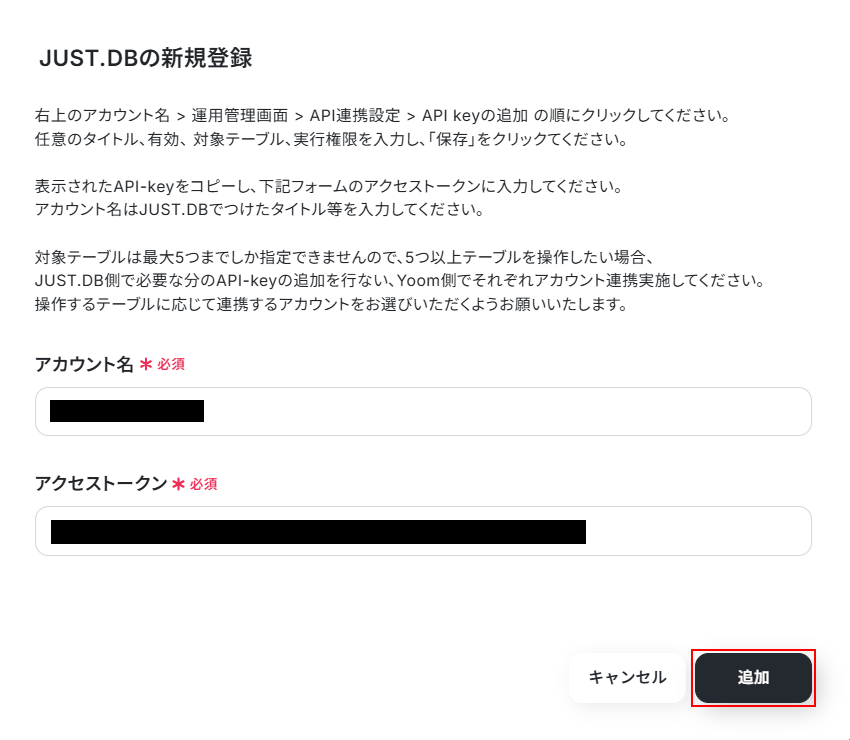
JUST.DBと連携してできることについて詳しく知りたい方は以下のリンク先をご覧ください。
JUST.DBでファイルや画像データをレコードに追加する方法
ステップ2:該当のテンプレートをコピー
以下のバナーにある試してみるボタンをクリックします。
※今回ご紹介するテンプレートは、オペレーションを6つ使用しています。
オペレーション数が5つを越えるフローボットは、ミニプラン以上のプランで作成いただけます。フリープランの場合はフローボットが起動しないため、ご注意ください。
■概要Outlookで受信した請求書などのPDFファイルを、一つひとつ手作業でJUST.DBに保存していませんか?この定型的な作業は手間がかかるだけでなく、ファイルの保存漏れや関連情報との紐付けミスといったヒューマンエラーの原因にもなり得ます。このワークフローを活用すれば、Outlookで特定のメールを受信した際に、添付されたファイルをJUST.DBの指定のファイルフィールドへ自動で保存できるため、こうした課題を解消し、業務の正確性と効率を高めることが可能です。■このテンプレートをおすすめする方- Outlookで受信するファイルをJUST.DBへ手動でアップロードしている方
- JUST.DBへのファイル登録を自動化し、データ入力業務を効率化したいと考えている方
- 手作業によるファイルの保存漏れや、関連情報の入力ミスを防ぎたいと考えている方
■このテンプレートを使うメリット- Outlookでのメール受信をきっかけに、添付ファイルがJUST.DBに自動で保存されるため、これまで手作業で行っていたファイルのダウンロードやアップロードの時間を短縮できます
- 手作業によるファイルの保存漏れや、誤ったレコードへの紐付けといったヒューマンエラーのリスクを軽減し、データ管理の正確性を高めます
■フローボットの流れ- はじめに、OutlookとJUST.DBをYoomと連携します
- トリガーでOutlookを選択し、「特定の件名のメールを受信したら」というアクションを設定します
- 次に、オペレーションで分岐機能を設定し、添付ファイルの有無に応じて後続の処理を分岐させます
- 続いて、Outlookの「メールの添付ファイルの情報を取得する」「メールの添付ファイルをダウンロード」アクションをそれぞれ設定します
- JUST.DBの「レコードを追加する」アクションで、メールの内容などをもとに新しいレコードを作成します
- 最後に、JUST.DBの「ファイルのアップロード」「画像またはファイルのフィールドを更新」アクションを設定し、ダウンロードしたファイルを特定のレコードに紐付けます
※「トリガー」:フロー起動のきっかけとなるアクション、「オペレーション」:トリガー起動後、フロー内で処理を行うアクション
■このワークフローのカスタムポイント- Outlookのトリガー設定では、処理の対象としたいメールフォルダのIDや、件名に含まれるキーワードなどを任意で設定してください
- JUST.DBの各アクション設定では、ファイルの保存先となるドメインやテーブル識別名、レコードに追加する項目などを任意で設定してください
■注意事項- Outlook、JUST.DBのそれぞれとYoomを連携してください。
- トリガーは5分、10分、15分、30分、60分の間隔で起動間隔を選択できます。
- プランによって最短の起動間隔が異なりますので、ご注意ください。
- 分岐はミニプラン以上のプランでご利用いただける機能(オペレーション)となっております。フリープランの場合は設定しているフローボットのオペレーションはエラーとなりますので、ご注意ください。
- ミニプランなどの有料プランは、2週間の無料トライアルを行うことが可能です。無料トライアル中には制限対象のアプリや機能(オペレーション)を使用することができます。
- オペレーション数が5つを越えるフローボットは、ミニプラン以上のプランで作成可能です。フリープランの場合はフローボットが起動しないため、ご注意ください。
- ダウンロード可能なファイル容量は最大300MBまでです。アプリの仕様によっては300MB未満になる可能性があるので、ご注意ください。
- トリガー、各オペレーションでの取り扱い可能なファイル容量の詳細は「ファイルの容量制限について」をご参照ください。
- Outlookで受信するファイルをJUST.DBへ手動でアップロードしている方
- JUST.DBへのファイル登録を自動化し、データ入力業務を効率化したいと考えている方
- 手作業によるファイルの保存漏れや、関連情報の入力ミスを防ぎたいと考えている方
- Outlookでのメール受信をきっかけに、添付ファイルがJUST.DBに自動で保存されるため、これまで手作業で行っていたファイルのダウンロードやアップロードの時間を短縮できます
- 手作業によるファイルの保存漏れや、誤ったレコードへの紐付けといったヒューマンエラーのリスクを軽減し、データ管理の正確性を高めます
- はじめに、OutlookとJUST.DBをYoomと連携します
- トリガーでOutlookを選択し、「特定の件名のメールを受信したら」というアクションを設定します
- 次に、オペレーションで分岐機能を設定し、添付ファイルの有無に応じて後続の処理を分岐させます
- 続いて、Outlookの「メールの添付ファイルの情報を取得する」「メールの添付ファイルをダウンロード」アクションをそれぞれ設定します
- JUST.DBの「レコードを追加する」アクションで、メールの内容などをもとに新しいレコードを作成します
- 最後に、JUST.DBの「ファイルのアップロード」「画像またはファイルのフィールドを更新」アクションを設定し、ダウンロードしたファイルを特定のレコードに紐付けます
■このワークフローのカスタムポイント
- Outlookのトリガー設定では、処理の対象としたいメールフォルダのIDや、件名に含まれるキーワードなどを任意で設定してください
- JUST.DBの各アクション設定では、ファイルの保存先となるドメインやテーブル識別名、レコードに追加する項目などを任意で設定してください
- Outlook、JUST.DBのそれぞれとYoomを連携してください。
- トリガーは5分、10分、15分、30分、60分の間隔で起動間隔を選択できます。
- プランによって最短の起動間隔が異なりますので、ご注意ください。
- 分岐はミニプラン以上のプランでご利用いただける機能(オペレーション)となっております。フリープランの場合は設定しているフローボットのオペレーションはエラーとなりますので、ご注意ください。
- ミニプランなどの有料プランは、2週間の無料トライアルを行うことが可能です。無料トライアル中には制限対象のアプリや機能(オペレーション)を使用することができます。
- オペレーション数が5つを越えるフローボットは、ミニプラン以上のプランで作成可能です。フリープランの場合はフローボットが起動しないため、ご注意ください。
- ダウンロード可能なファイル容量は最大300MBまでです。アプリの仕様によっては300MB未満になる可能性があるので、ご注意ください。
- トリガー、各オペレーションでの取り扱い可能なファイル容量の詳細は「ファイルの容量制限について」をご参照ください。
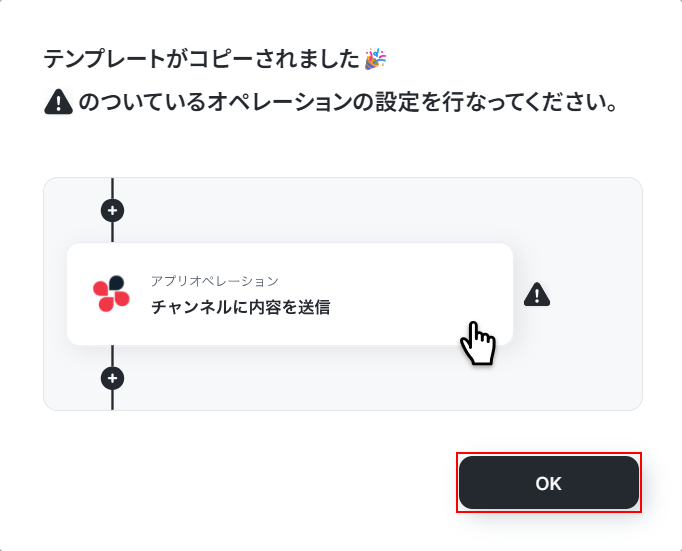
テンプレートのコピーに成功すると、以下の画面が表示されますのでOKをクリックしました。
なお、コピーしたテンプレートはYoomのマイプロジェクトから確認できます。
ステップ3:Outlookのトリガー設定
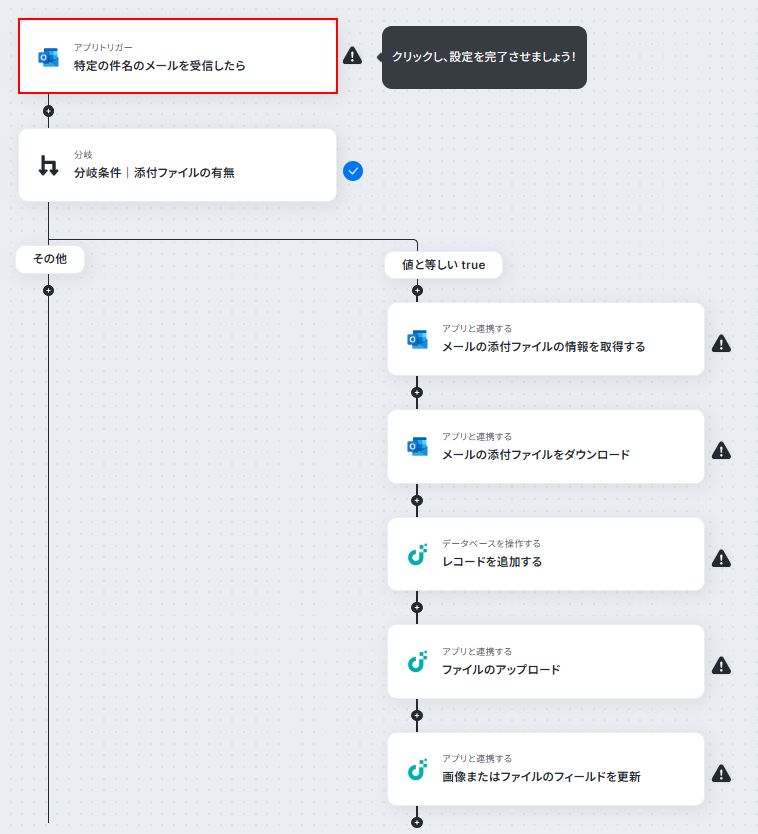
特定の件名のメールを受信したらをクリックします。
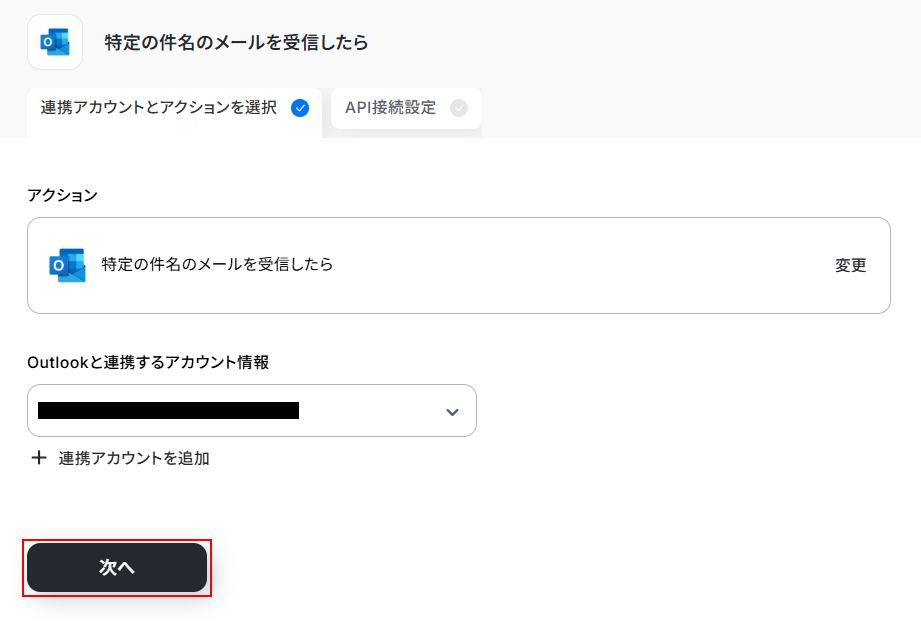
連携するアカウント情報にはステップ1で連携したアカウントか、連携時に使用していたYoomのアカウントが表示されます。
アカウントを確認して問題なかったので次へをクリックしました。
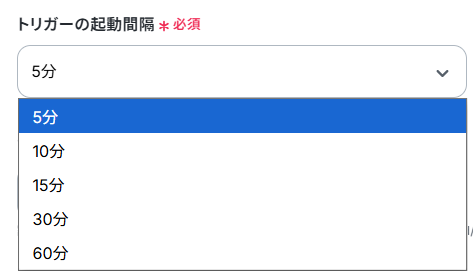
トリガーの起動間隔を設定します。
※トリガーの起動タイミングは、5分、10分、15分、30分、60分のいずれかで設定できます。
ご利用プランによって、設定できるトリガーの最短間隔が違うので、その点は要チェックです。
なお、基本的にはそのプランの最短の起動間隔にしてお使いいただくことをおすすめします。
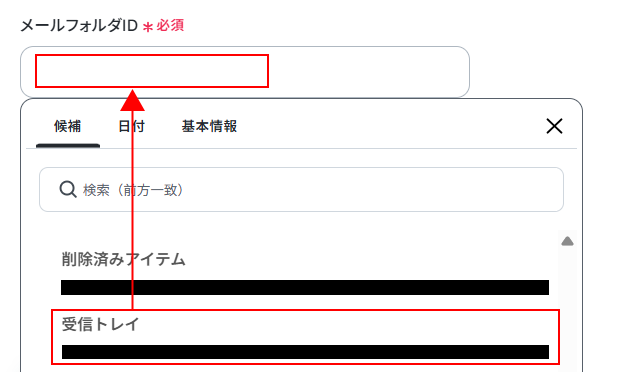
メールフォルダIDを設定します。
入力欄をクリックし、表示された候補の中から使用したいフォルダを選択します。
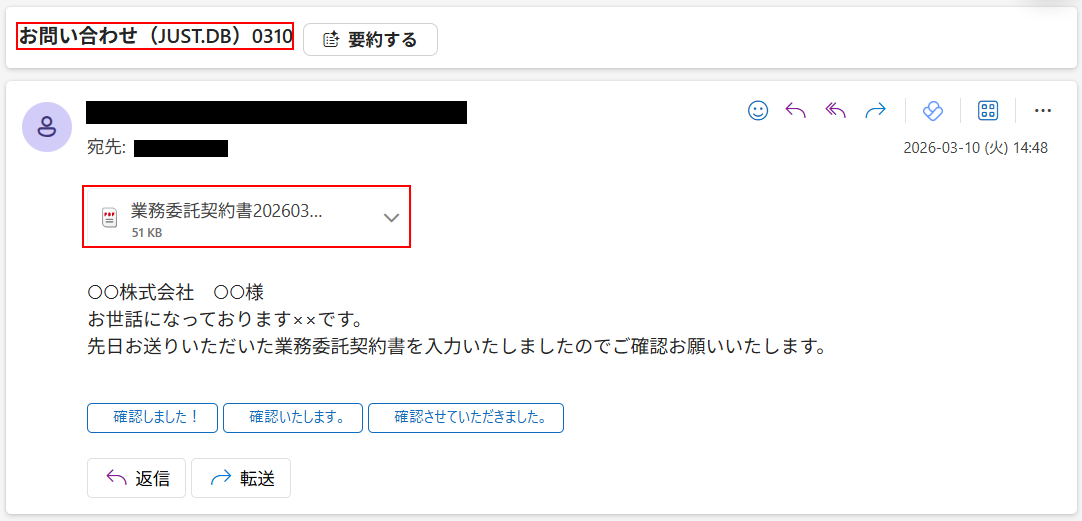
次に、フローボットを起動させるキーワードを決めます。
キーワードを決めたら、連携するアカウント情報に表示されていたOutlookのメールアドレスへ、件名にキーワードを含めたものを設定し、添付ファイルをつけたメールを送信します。
今回ご紹介するテンプレートは、Outlookで特定の件名のメールを受信したら起動します。
そのため、実際にテストを行うにはOutlookでメールを受信する必要があります。
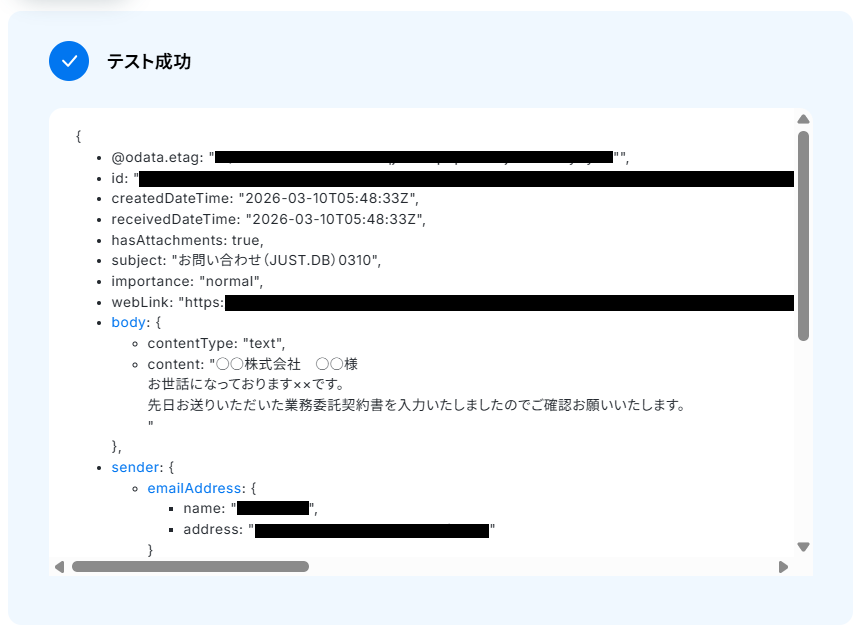
今回は以下のメールを受信しました。
※Gmailを利用してpngなど画像ファイルを添付する場合は、必ずクリップなどのマークからファイルを添付してください。
ドロップしてファイルを追加した場合、うまく添付できておらずファイルを取得できない可能性があります。
※ダウンロードできるファイルの容量は最大300MBです。ただし、アプリの仕様によっては300MB未満になることがあるので、ご注意ください。
その他トリガーや各オペレーションで扱えるファイル容量の詳細については、「ファイルの容量制限について」もチェックしてみてください。
メールの受信を確認できたらYoomの画面に戻り、キーワードを入力します。
入力できたのでテストをクリックしました。
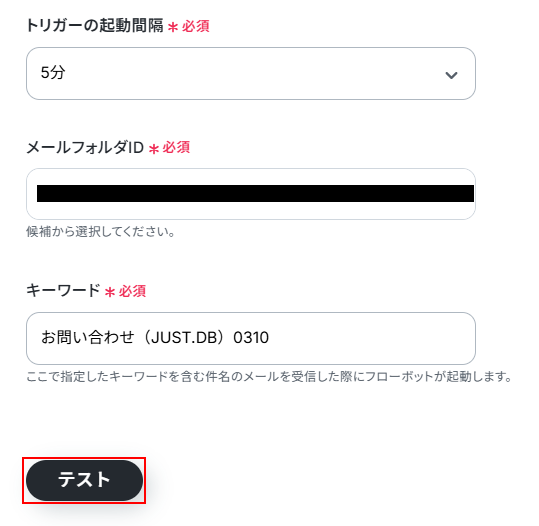
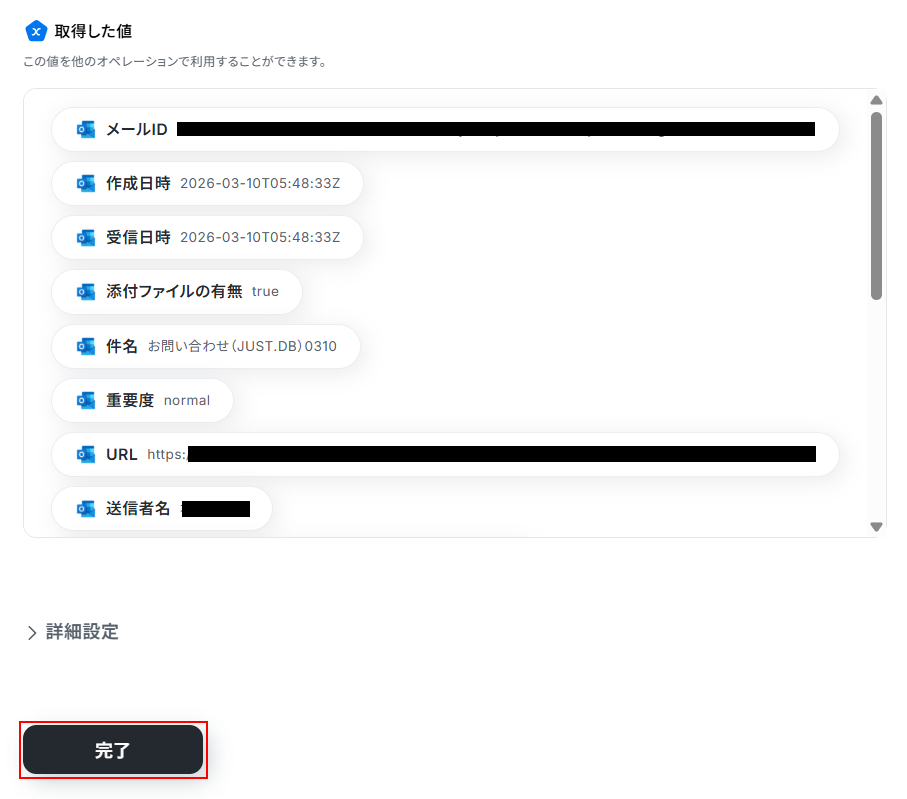
テストに成功するとテスト成功画面が表示され、取得した値が表示されます。
取得した値は実行した結果が設定される動的な値として利用できるため、このあとの設定でも使用します。
詳しく知りたい方は以下のリンク先をご覧ください。
確認できたら忘れずに完了をクリックします。
ステップ4:分岐設定
分岐条件|添付ファイルの有無をクリックします。
※「分岐する」オペレーションは、ミニプラン以上でご利用いただけます。フリープランで利用するとエラーになってしまうのでご注意ください。
ミニプランなどの有料プランは2週間の無料トライアルが可能です。無料トライアル中なら、普段制限されているアプリや機能も自由にお試しいただけますので、ぜひ活用してみてください。
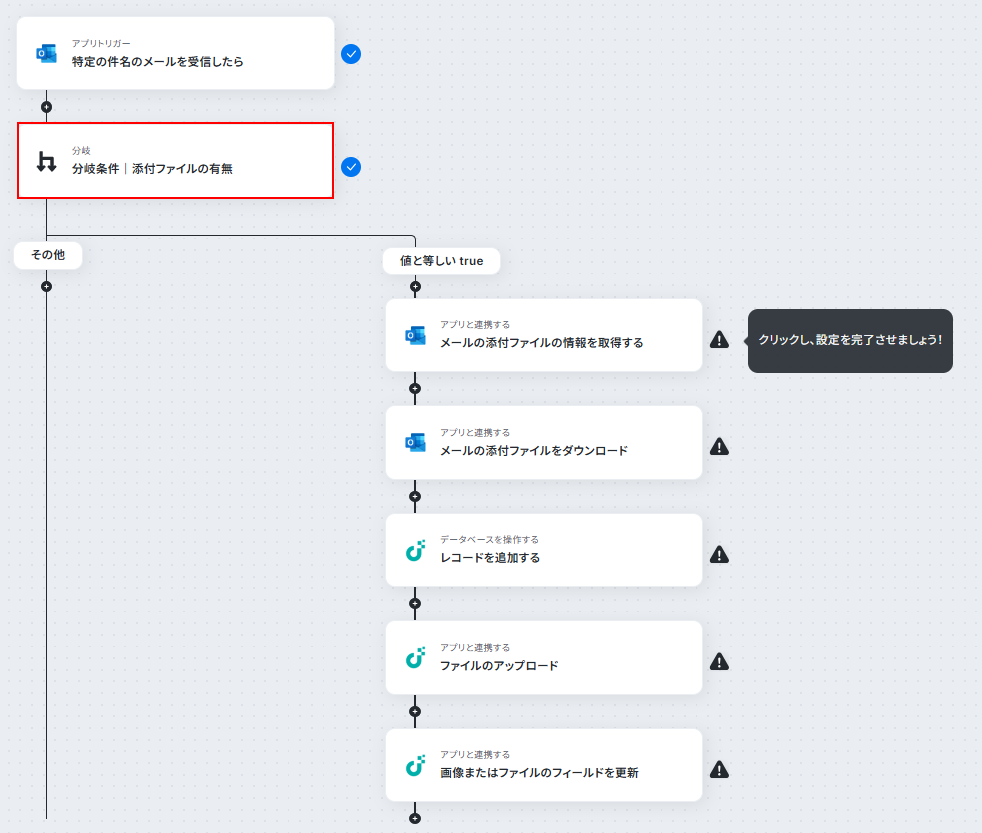
分岐では、取得した値を利用してこのあとの処理を分けることが可能です。
今回はメールに添付ファイルがついているか、ついていないかで処理を分けます。
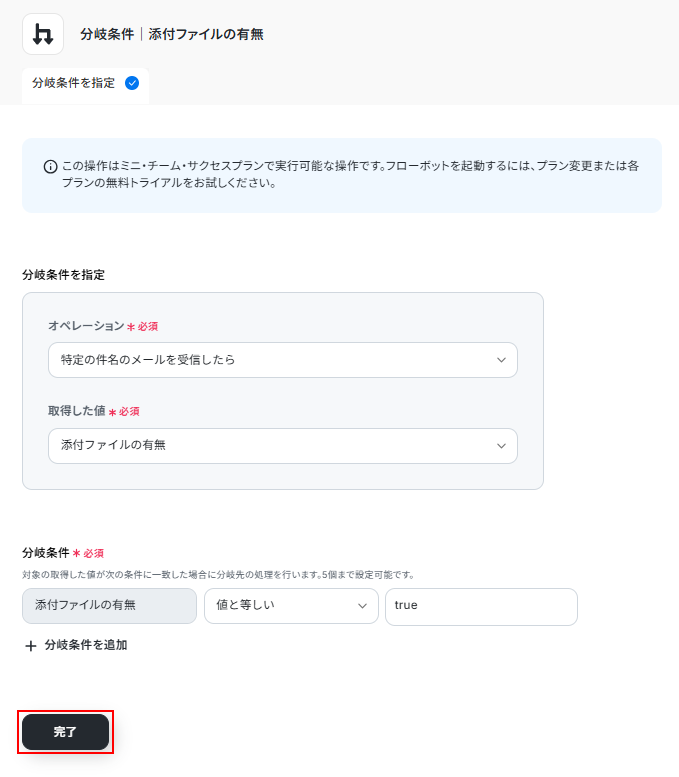
分岐条件を指定の項目で分岐に利用する取得した値の設定を行っています。
デフォルトで特定の件名のメールを受信したらのアクションで取得した、添付ファイルの有無が設定されていますので確認しておきます。
次に、分岐条件では先ほど設定した添付ファイルの有無と比較する情報の設定を行います。
以下のように添付ファイルの有無にtrueと記載されている場合に処理を行うように設定しているか確認しました。
※分岐はご自身の状況に合わせて設定を変更することも可能です。
ここまで確認できたら完了をクリックします。
ステップ5:Outlookのメールの添付ファイルの情報を取得する設定
メールの添付ファイルの情報を取得するをクリックします。
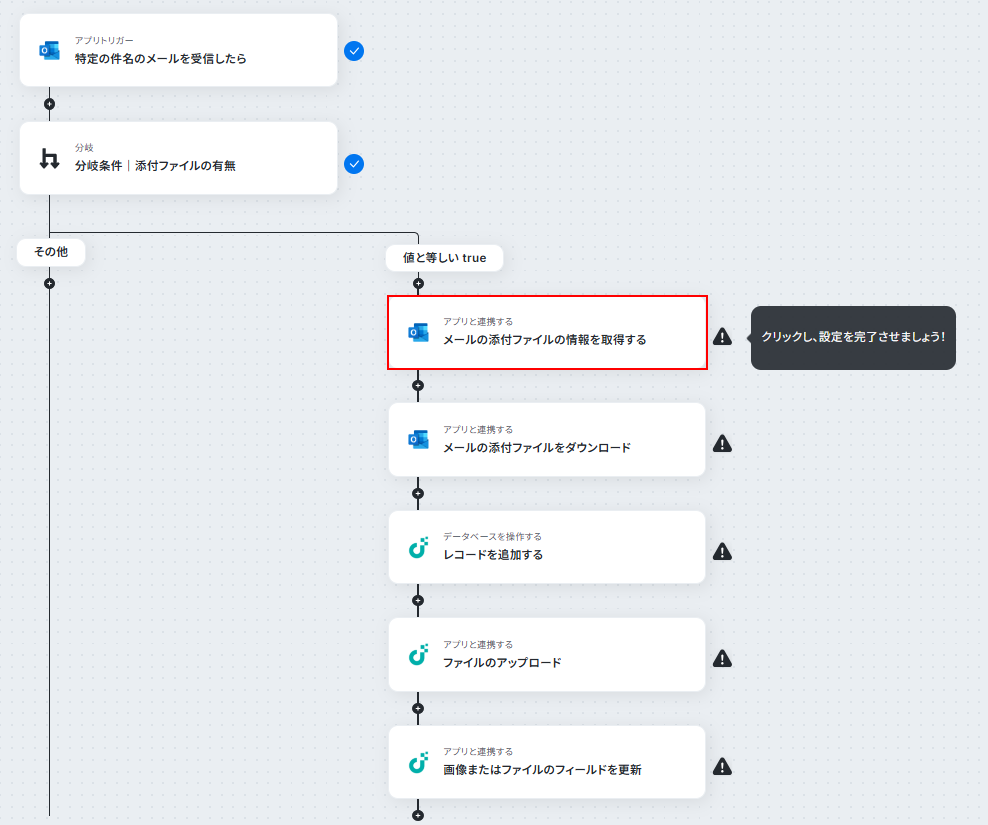
連携するアカウント情報にはステップ1で連携したアカウントか、連携時に使用していたYoomのアカウントが表示されます。
ステップ3と同じアカウントが表示されていることを確認して次へをクリックしました。
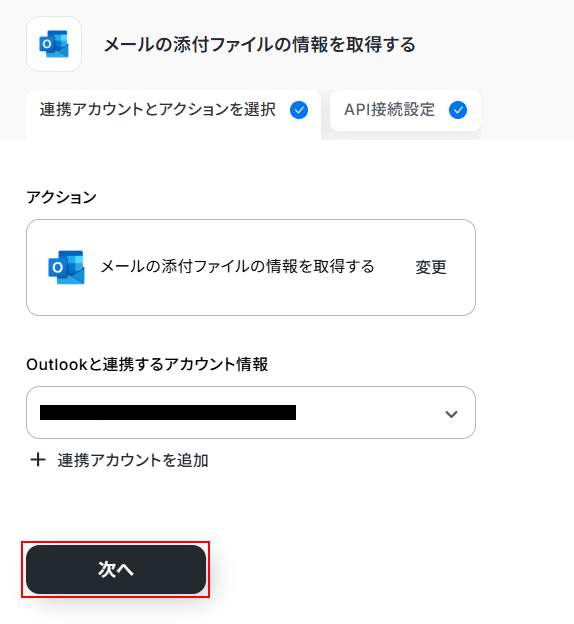
メールIDにはデフォルトで取得した値が設定されています。
項目名だけではなく、実際の値が表示されているのを確認します。
取得した値を活用することで、固定値ではなく、トリガーが実行されるたびに最新の情報を反映可能です。
また、取得した値は以下のように入力欄をクリックすることで設定できます。
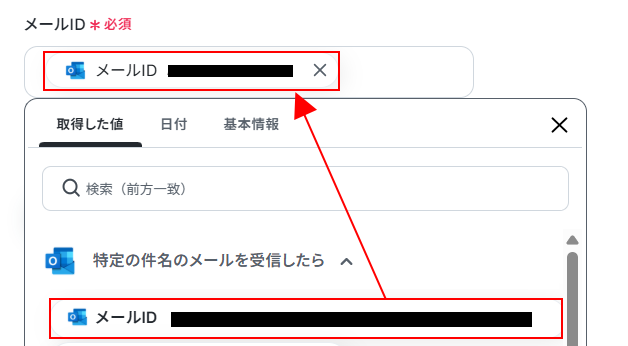
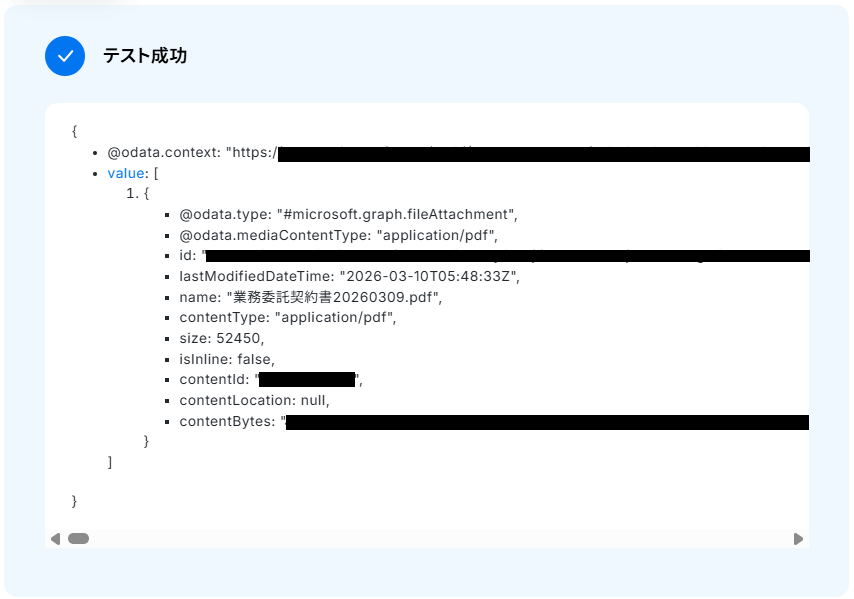
テストをクリックしました。
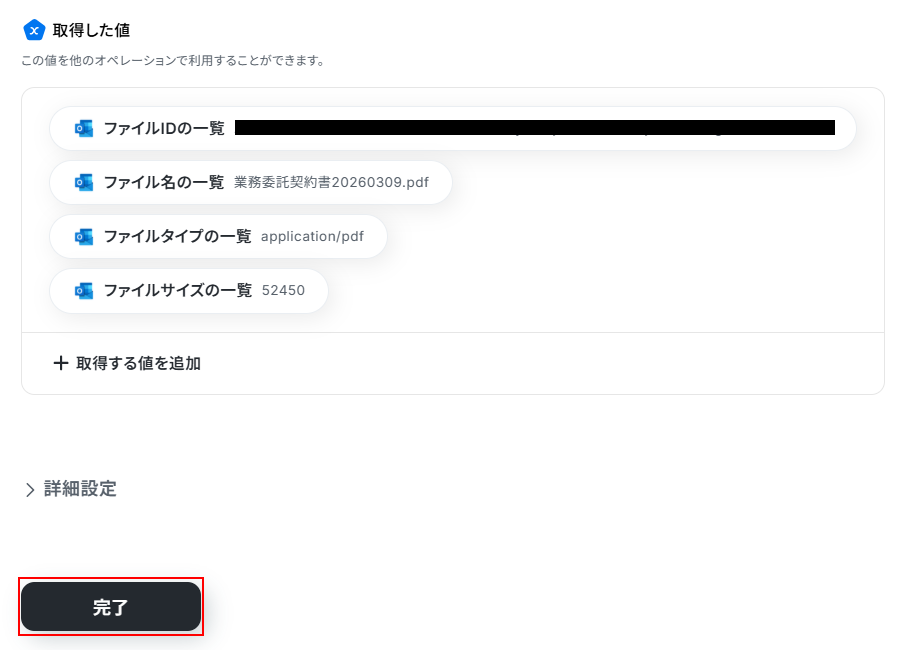
テストに成功するとテスト成功画面と取得した値が表示されますので確認します。
確認して完了をクリックしました。
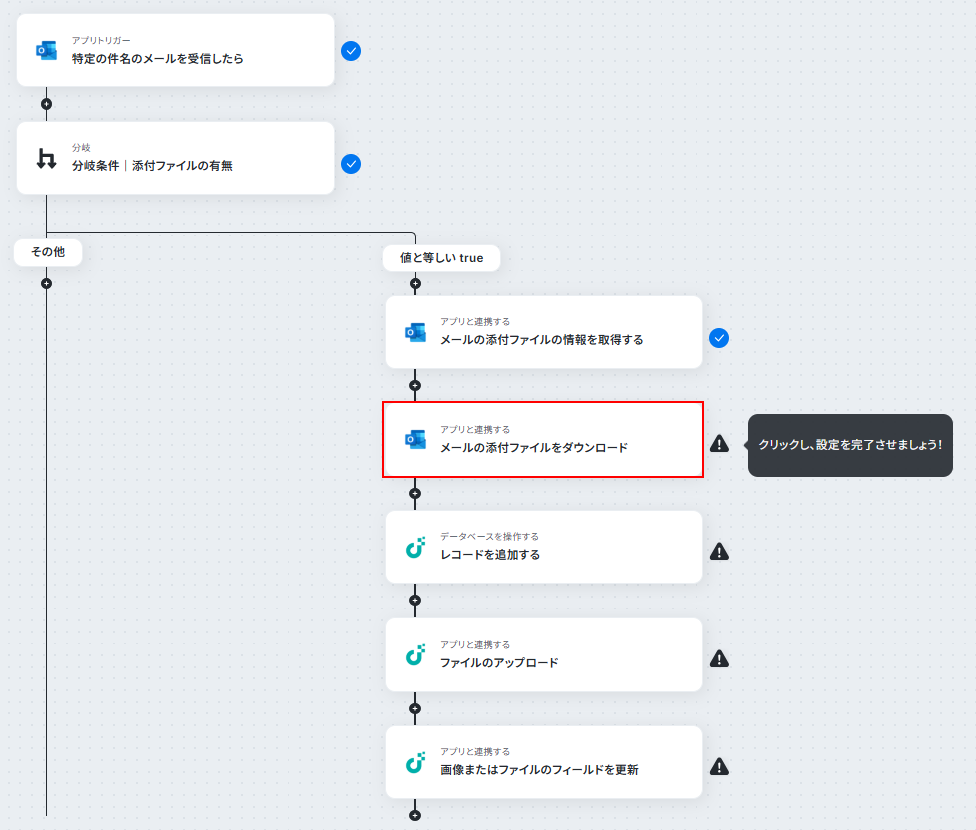
ステップ6:Outlookのメールの添付ファイルをダウンロードする設定
メールの添付ファイルをダウンロードをクリックします。
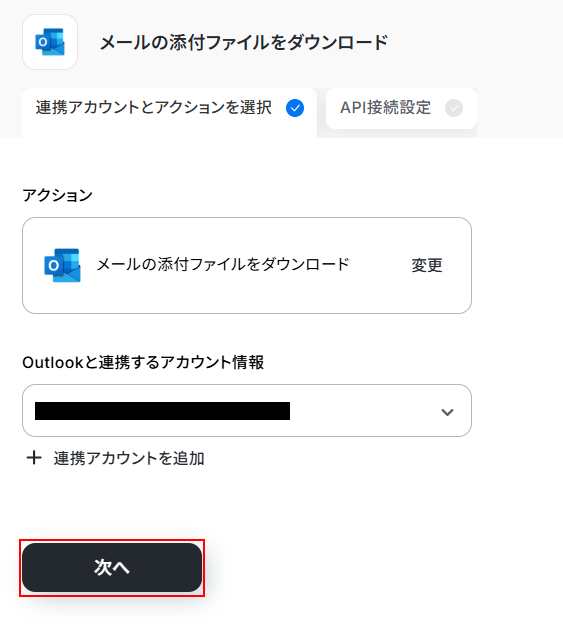
連携するアカウント情報にはステップ1で連携したアカウントか、連携時に使用していたYoomのアカウントが表示されます。
ステップ3と同じアカウントが表示されていることを確認して次へをクリックしました。
メールID、ファイルIDにはデフォルトで取得した値が設定されています。
項目名だけではなく、実際の値が表示されているのを確認します。
確認してテストをクリックしました。
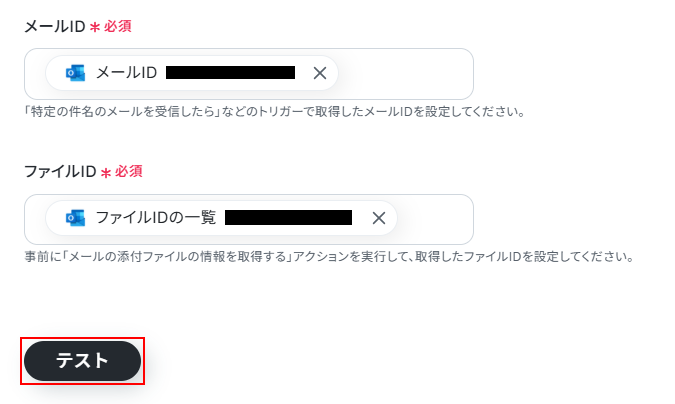
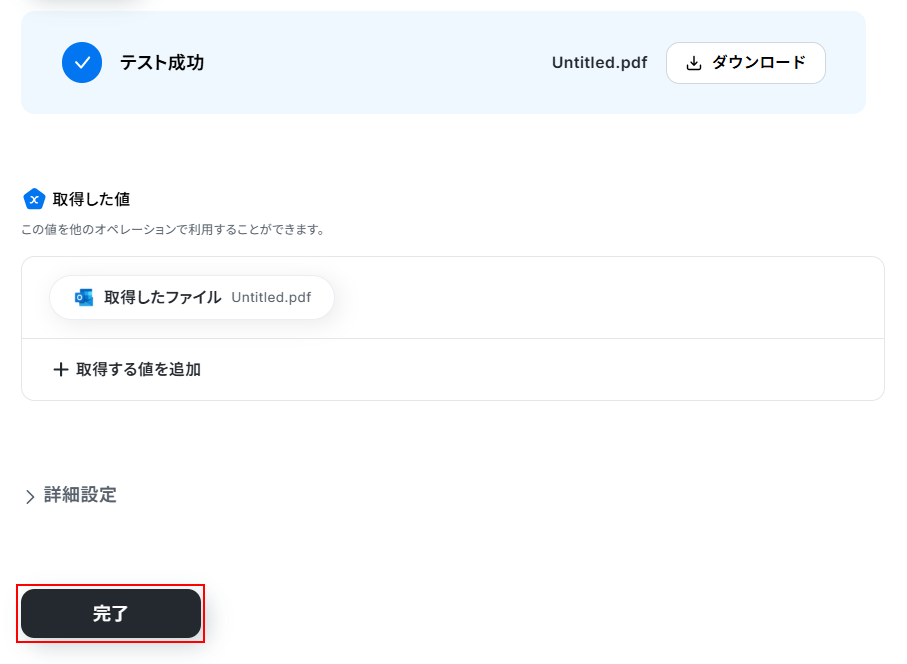
テストに成功するとテスト成功画面と取得した値が表示されます。
確認して完了をクリックしました。
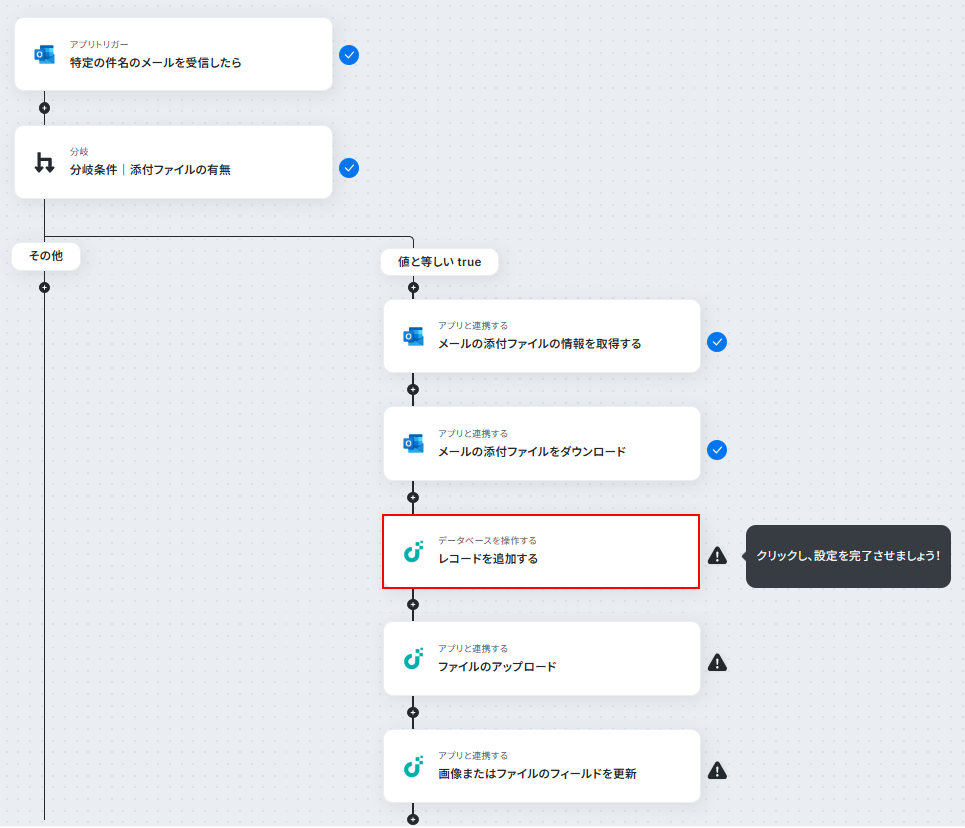
ステップ7:JUST.DBにレコードを追加する設定
レコードを追加するをクリックします。
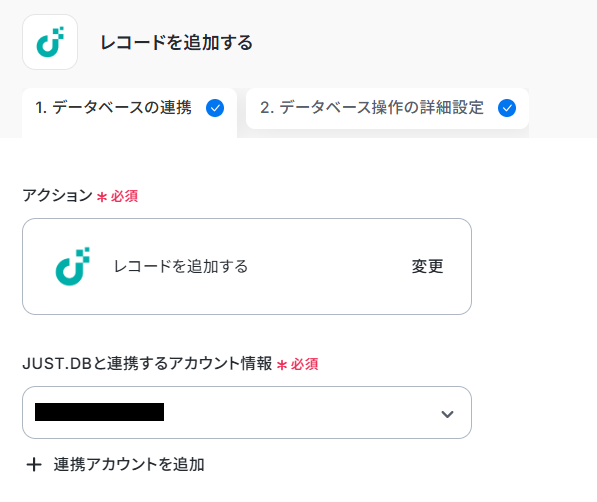
連携するアカウント情報にはステップ1で連携したアカウントか、連携時に使用していたYoomのアカウントが表示されます。
アカウントを確認して問題なければ次へ進みます。
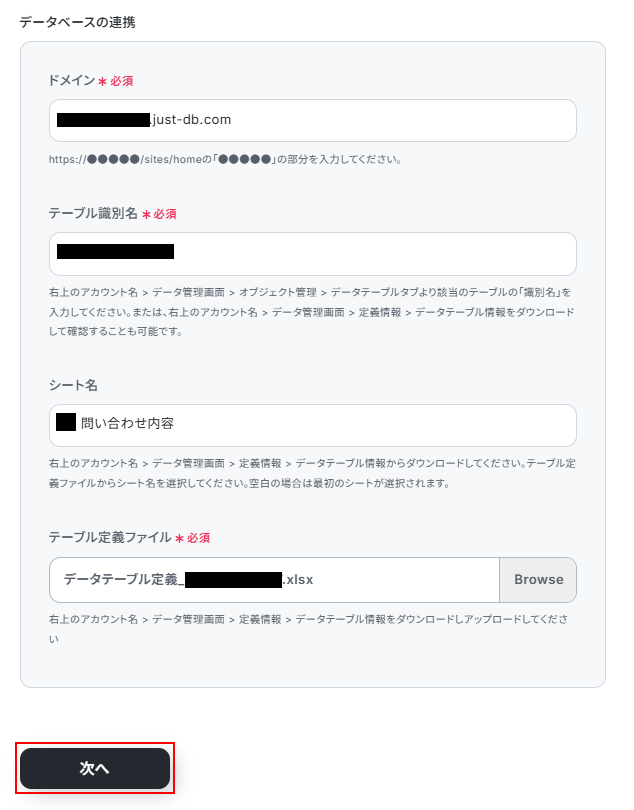
ドメイン、テーブル識別名、シート名、テーブル定義ファイルを設定します。
それぞれ注釈を確認しながら設定しました。
設定できたら次へをクリックします。
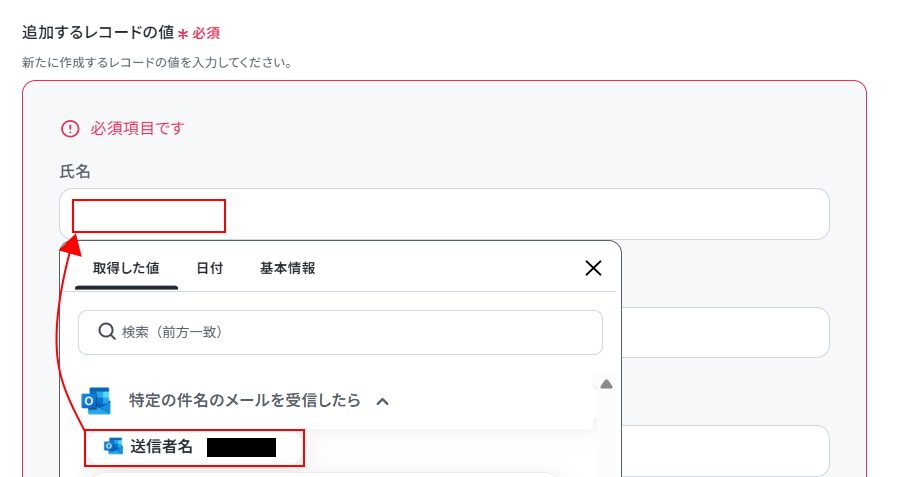
追加するレコードの値には、先ほど設定したテーブルの各項目が表示されます。
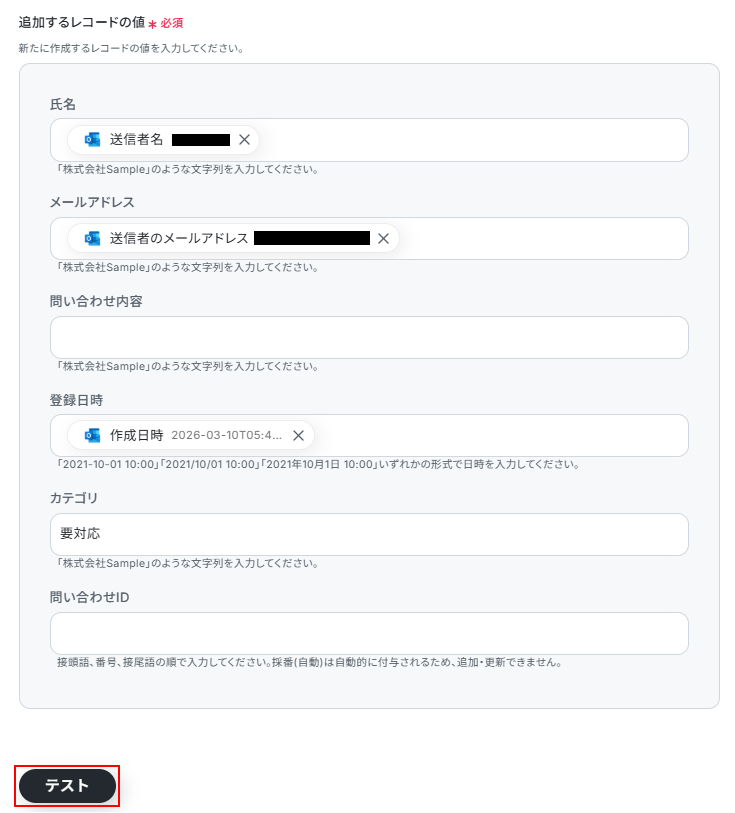
それぞれに値を設定しました。
※直接入力することも可能ですが、直接入力した箇所は固定値となり、このテンプレートを通して追加するレコード全てに設定されますのでご注意ください。
設定できたらテストをクリックします。
※テストをクリックすると実際にレコードが追加されます。
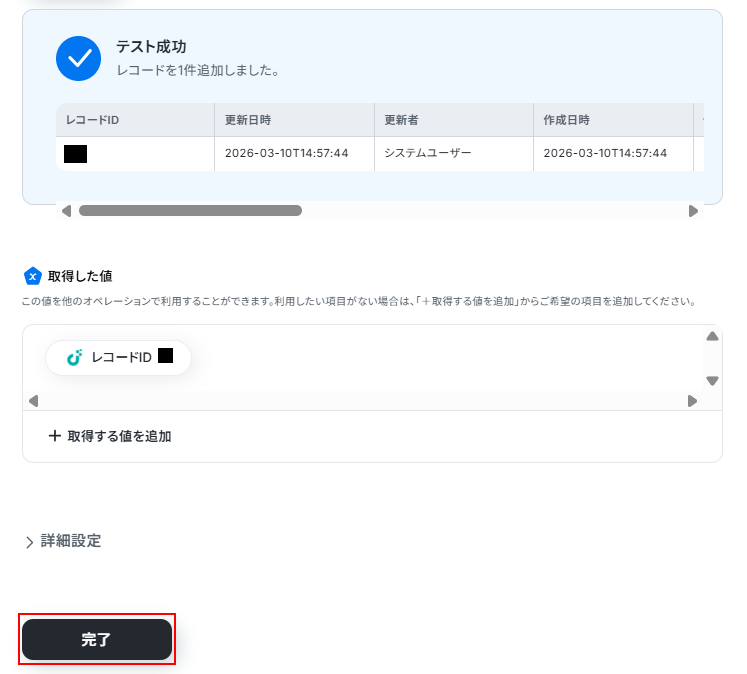
テストに成功するとテスト成功画面と取得した値が表示されます。
確認できたので完了をクリックしました。
JUST.DBにレコードが追加されていますので確認します。

ステップ8:JUST.DBへファイルをアップロードする設定
ファイルのアップロードをクリックします。
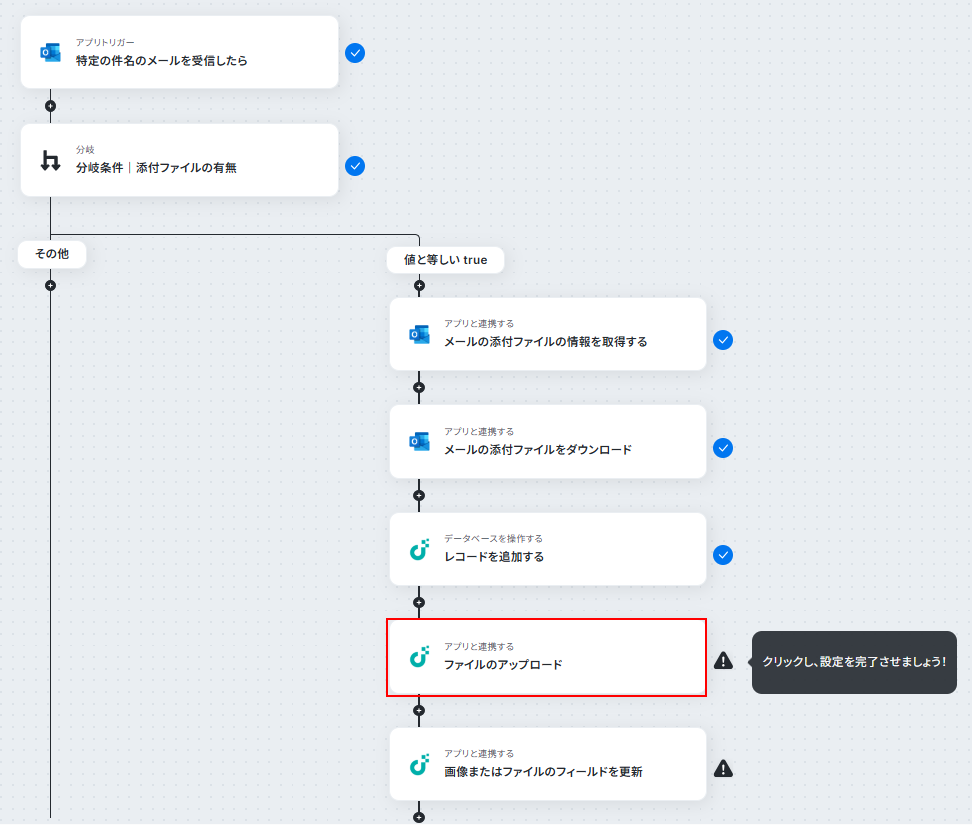
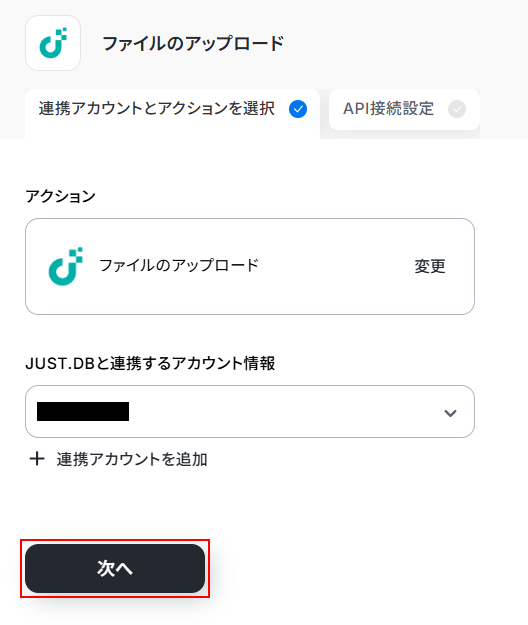
連携するアカウント情報にはステップ1で連携したアカウントか、連携時に使用していたYoomのアカウントが表示されます。
ステップ7と同じアカウントが表示されていることを確認したら次へをクリックします。
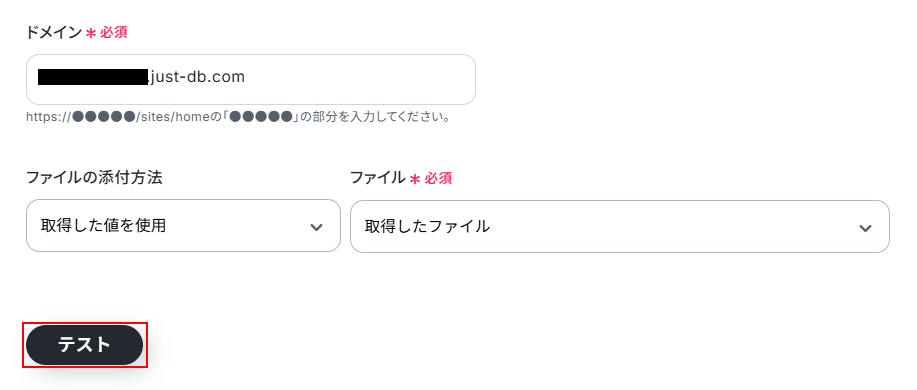
ドメインはステップ7と同じものを設定します。
ファイルの添付方法にはデフォルトで、ステップ6でダウンロードしたファイルが設定されています。
今回はそのまま使用しますが、変更したい方はプルダウンメニューから選択可能です。
ここまで確認できたらテストをクリックします。
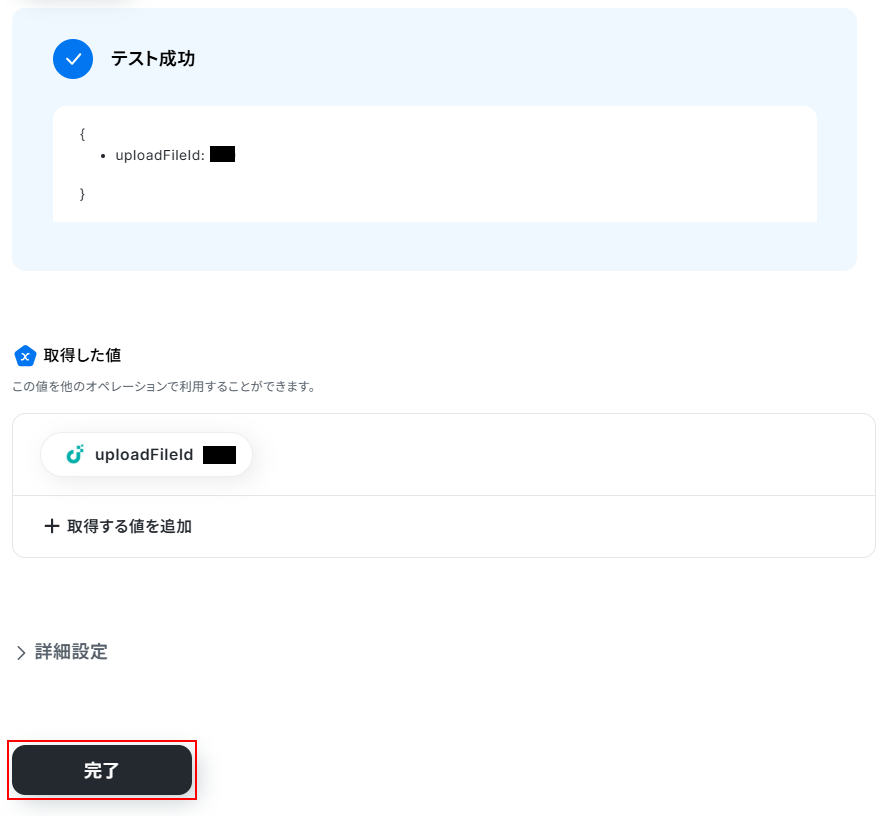
テストに成功するとテスト成功画面と取得した値が表示されます。
確認できたら完了をクリックします。
ステップ9:JUST.DBの画像またはファイルのフィールドを更新する設定
画像またはファイルのフィールドを更新をクリックします。
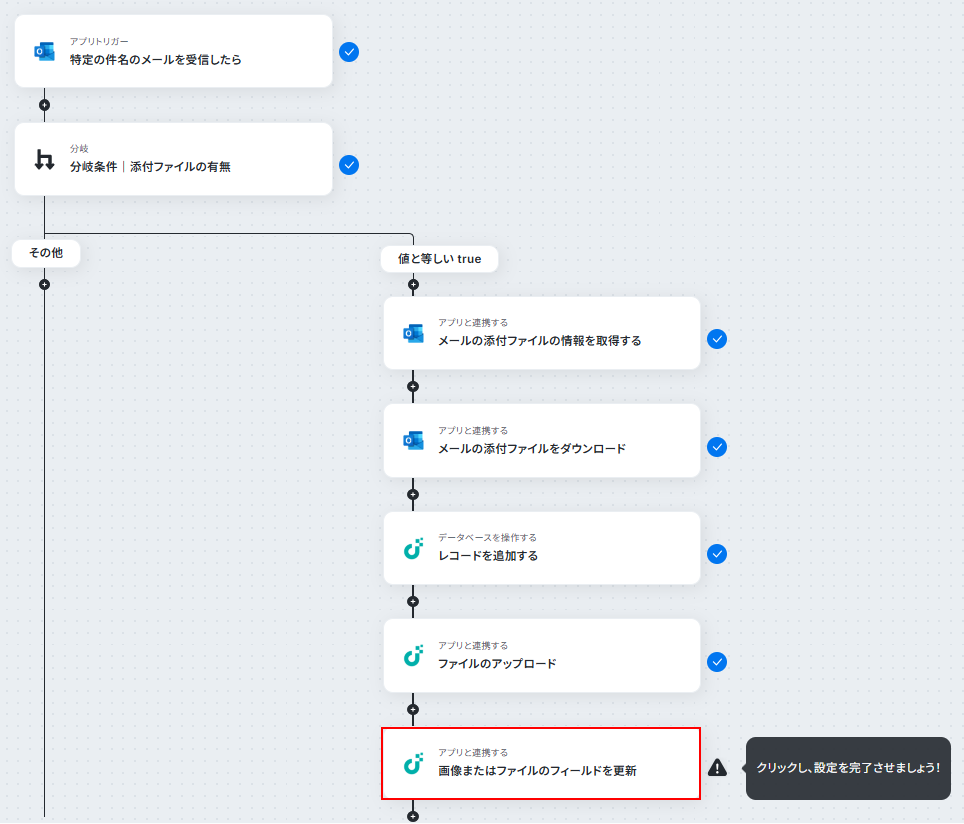
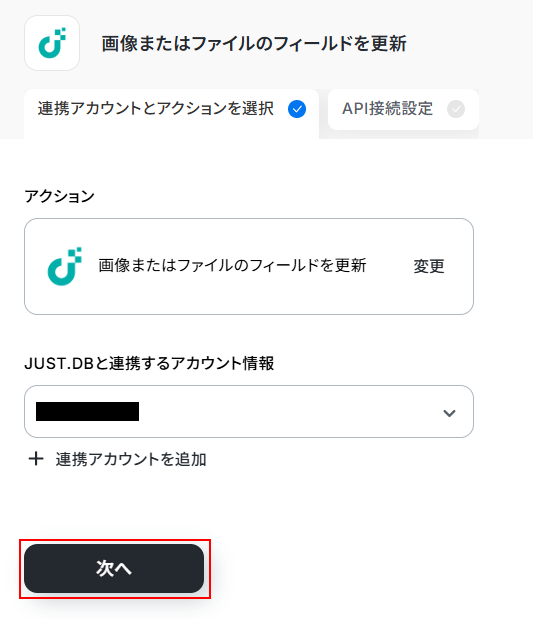
連携するアカウント情報にはステップ1で連携したアカウントか、連携時に使用していたYoomのアカウントが表示されます。
ステップ7と同じアカウントが表示されていることを確認したら次へをクリックします。
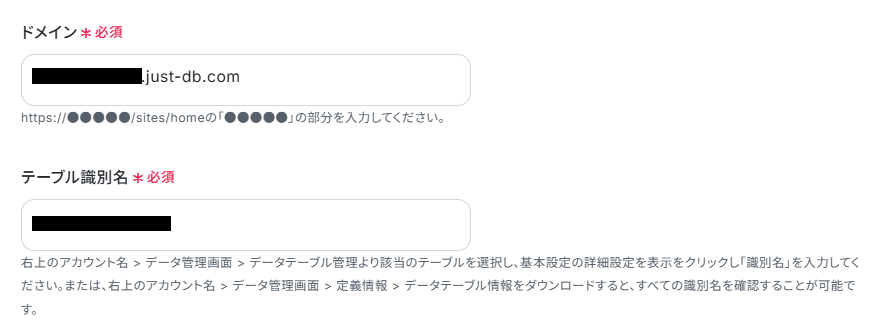
ドメインとテーブル識別名は、ステップ7と同じものを設定します。
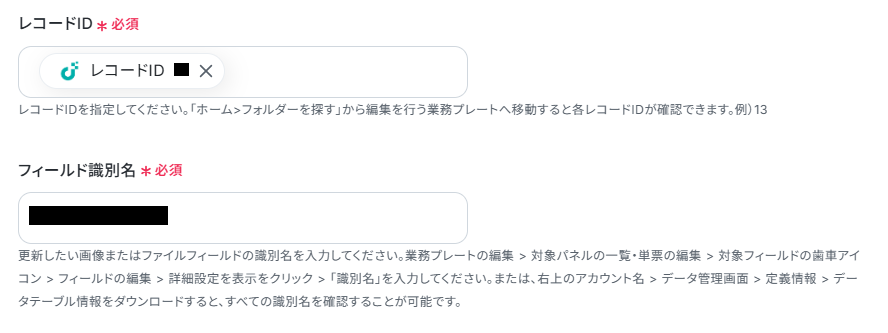
レコードIDには取得した値が設定されています。
フィールド識別名には、ファイルを保存したい項目のフィールド識別名を設定します。
注釈を確認しながら、入力しました。
ファイルID、ファイル名にもそれぞれ取得した値が設定されています。
確認してテストをクリックしました。
※テストをクリックすると実際にフィールドが更新されます。
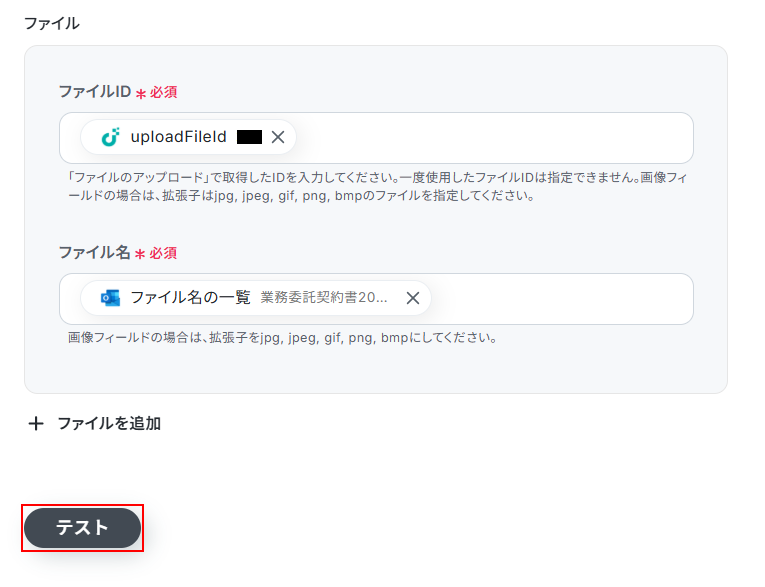
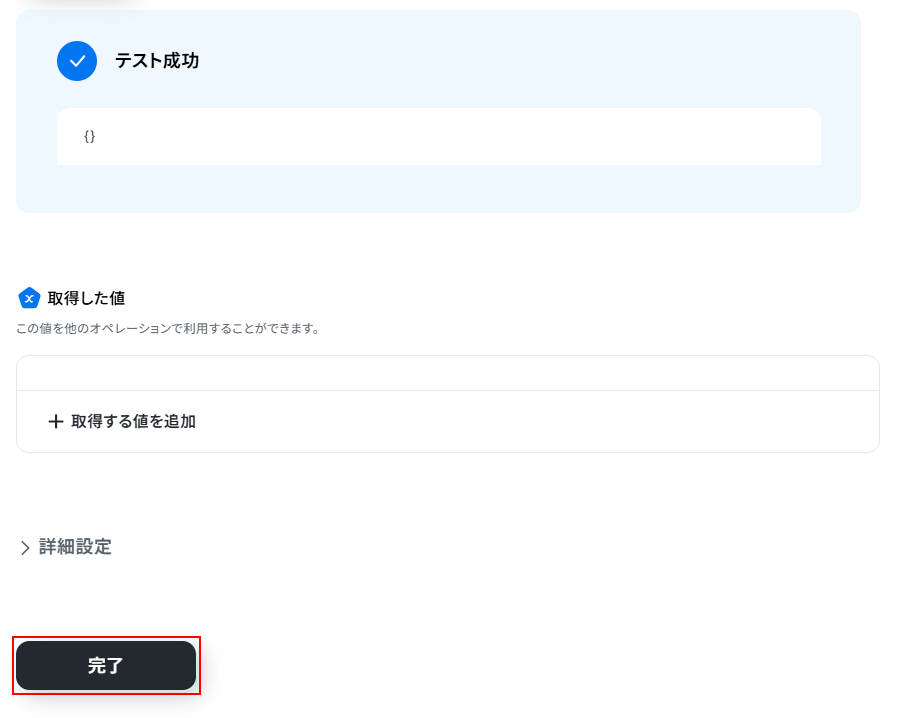
テストに成功するとテスト成功画面と取得した値が表示されます。
確認できたら完了をクリックします。
※テスト成功画面に{}のみ表示されますが、問題ありません。
JUST.DBのフィールドが更新されていますのでご確認ください。

ステップ10:トリガーをONにし、フローが起動するかを確認
先ほどのYoomの画面で完了をクリックすると以下の画面が表示されます。
トリガーをONをクリックしました。
トリガーをONにしたら実際にフローが起動するか確認してみましょう。
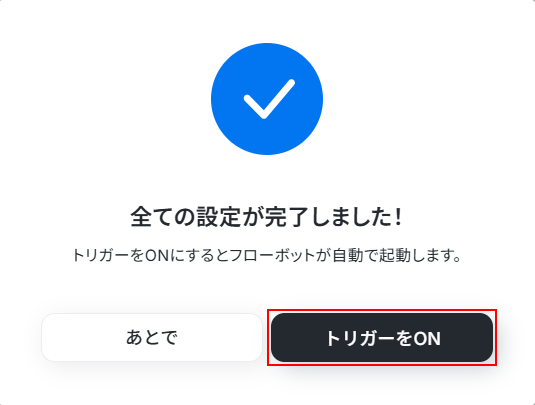
お疲れ様でした!
以上がOutlookで特定のメールを受信した際に、添付されているPDFファイルをJUST.DBのファイルフィールドに自動で保存するフローでした!
JUST.DBを活用したその他の自動化例
JUST.DBを活用することで、様々な自動化の実現が可能になります。
JUST.DBを使った自動化例
フォーム回答をトリガーとした明細レコードの削除や、受信したメールの添付ファイルを自動でJUST.DBへアップロードすることが可能です。
定期的な添付ファイルの一括ダウンロードや、OCR結果の自動挿入などもノーコードで実現できます。
■概要JUST.DBに登録されたデータを削除する際、手作業で対象のレコードを探して削除するのは手間がかかり、誤ったレコードを削除してしまうリスクも伴います。このワークフローを活用すれば、Googleフォームへの回答をきっかけに、JUST.DBの明細レコード削除を自動化することが可能です。手作業による手間やミスを減らし、より安全で効率的なデータ管理を実現します。■このテンプレートをおすすめする方- JUST.DBのレコード削除を手作業で行っており、業務を自動化したいと考えている方
- 定期的なデータメンテナンスの工数を削減し、コア業務に集中したいと考えている方
- 手作業によるレコードの誤削除などのヒューマンエラーを防ぎたいと考えている方
■このテンプレートを使うメリット- Googleフォームに回答が送信されると自動でJUST.DBのレコードが削除されるため、これまで手作業に費やしていた時間を短縮できます。
- 指定した条件に基づきJUST.DBのレコード削除が自動で実行されるため、手作業による誤削除や対応漏れといったヒューマンエラーを防ぎます。
■フローボットの流れ- はじめに、Googleフォーム、JUST.DB、SlackをYoomと連携します。
- 次に、トリガーでGoogleフォームを選択し、「フォームに回答が送信されたら」というアクションを設定します。
- 続けて、オペレーションでJUST.DBを選択し、「明細レコードの削除」アクションを設定して、削除対象のレコードを指定します。
- 最後に、オペレーションでSlackの「チャンネルにメッセージを送る」アクションを設定し、処理完了の通知を送ります。
※「トリガー」:フロー起動のきっかけとなるアクション、「オペレーション」:トリガー起動後、フロー内で処理を行うアクション
■このワークフローのカスタムポイント- トリガーとして設定するGoogleフォームは、お使いの任意のフォームを設定することが可能です。
- Slackへの通知アクションでは、メッセージを送信するチャンネルや、通知するメッセージの本文を任意の内容に設定できます。
■注意事項- Googleフォーム、JUST.DB、SlackのそれぞれとYoomを連携してください。
- トリガーは5分、10分、15分、30分、60分の間隔で起動間隔を選択できます。
- プランによって最短の起動間隔が異なりますので、ご注意ください。
- Googleフォームをトリガーとして使用した際の回答内容を取得する方法は「Googleフォームトリガーで、回答内容を取得する方法」を参照ください。
■概要フォームからの問い合わせ内容を確認し、手動でJUST.DBの情報を更新する作業に手間を感じていませんか? 特に、問い合わせの種類に応じて対応ステータスを管理している場合、手作業での更新はミスや漏れの原因にもなり得ます。このワークフローを活用すれば、フォームで受信した内容をAIが自動で判定し、その結果に応じてJUST.DBのチェックボックスを自動で更新する処理を構築できるため、こうした課題を解消します。■このテンプレートをおすすめする方- フォームからの問い合わせ対応で、JUST.DBのチェックボックスを手動で更新している方
- 問い合わせ内容の判定や分類に時間がかかり、業務の効率化を検討している担当者の方
- 手作業によるJUST.DBへのデータ反映ミスを防ぎ、業務の正確性を高めたい方
■このテンプレートを使うメリット- フォーム受信からJUST.DBのレコード更新までを自動化し、手作業でのチェックボックス更新にかかっていた時間を削減できます
- AIによる内容判定と自動処理により、手作業での転記ミスや確認漏れといったヒューマンエラーの発生を防ぎます
■フローボットの流れ- はじめに、JUST.DBをYoomと連携します
- トリガーで「フォーム」を選択し、「回答が送信されたら」というアクションを設定します
- オペレーションで「AI機能」の「テキスト生成」を設定し、問い合わせ内容を判定するためのプロンプトを入力します
- 次に、「分岐機能」を設定し、AIの判定結果に応じて処理を分岐させます
- オペレーションでJUST.DBの「レコードを取得する」アクションを設定し、更新対象のレコードを特定します
- 最後に、JUST.DBの「レコードを更新する」アクションを設定し、チェックボックスなどの項目を更新します
※「トリガー」:フロー起動のきっかけとなるアクション、「オペレーション」:トリガー起動後、フロー内で処理を行うアクション
■このワークフローのカスタムポイント- フォームでは、問い合わせ内容に合わせて質問項目を自由に設定できます
- AI機能のテキスト生成では、フォームで受け取った回答内容などを引用して、独自の判定基準となるプロンプトを設定することが可能です
- 分岐機能では、AIの判定結果などを基にして、後続の処理を分岐させる条件を自由にカスタマイズできます
- JUST.DBのオペレーションでは、取得・更新したいレコードの条件を任意で設定することが可能です
■注意事項- JUST.DBとYoomを連携してください。
- 分岐はミニプラン以上のプランでご利用いただける機能(オペレーション)となっております。フリープランの場合は設定しているフローボットのオペレーションはエラーとなりますので、ご注意ください。
- ミニプランなどの有料プランは、2週間の無料トライアルを行うことが可能です。無料トライアル中には制限対象のアプリや機能(オペレーション)を使用することができます。
■概要JUST.DBに保存されている添付ファイルを、定期的に手作業でダウンロードし、Fileforceへバックアップする作業は手間がかかる上に、対応漏れのリスクも伴います。このワークフローを活用すれば、設定したスケジュールでJUST.DBのファイルを一括ダウンロードし、Fileforceの指定フォルダへ自動で保存できるため、こうした定型業務の負担を軽減します。■このテンプレートをおすすめする方- JUST.DBに添付されたファイルのダウンロードを手作業で行っている方
- JUST.DBのデータを定期的にFileforceへバックアップしたいと考えている方
- 手作業によるファイルのダウンロード漏れや、保存ミスを防ぎたい情報システム担当者の方
■このテンプレートを使うメリット- スケジュールに合わせて自動で処理が実行されるため、これまでJUST.DBのファイルをダウンロードする手作業に費やしていた時間を短縮できます
- 手作業で起こりがちなファイルのダウンロード漏れや、Fileforceへのアップロードミスといったヒューマンエラーの発生を防ぎます
■フローボットの流れ- はじめに、JUST.DBとFileforceをYoomと連携する
- 次に、トリガーでスケジュールトリガー機能を選択し、任意のスケジュールを設定する
- 次に、オペレーションでJUST.DBの「複数のレコードを取得する」アクションを設定し、対象のレコード情報を取得する
- 次に、取得した各レコードに対して処理を繰り返すため、オペレーションで「処理繰り返し」を設定する
- 繰り返しの処理内で、JUST.DBの「レコードの取得」と「ファイルのダウンロード」アクションをそれぞれ設定する
- 最後に、Fileforceの「ファイルをアップロード」アクションを設定し、ダウンロードしたファイルを指定のフォルダに保存する
※「トリガー」:フロー起動のきっかけとなるアクション、「オペレーション」:トリガー起動後、フロー内で処理を行うアクション
■このワークフローのカスタムポイント- スケジュールトリガー機能で、業務に合わせて実行したい任意のスケジュールを設定してください
- JUST.DBのオペレーションでは、対象となるデータベースのドメインとテーブル識別名を任意で設定してください
- Fileforceの「ファイルをアップロード」アクションでは、ファイルの保存先となる任意のフォルダIDを設定してください
■注意事項- JUST.DB、FileforceのそれぞれとYoomを連携してください。
- 「同じ処理を繰り返す」オペレーション間の操作は、チームプラン・サクセスプランでのみご利用いただける機能となっております。フリープラン・ミニプランの場合は設定しているフローボットのオペレーションやデータコネクトはエラーとなりますので、ご注意ください。
- チームプランやサクセスプランなどの有料プランは、2週間の無料トライアルを行うことが可能です。無料トライアル中には制限対象のアプリや機能(オペレーション)を使用することができます。
- ダウンロード可能なファイル容量は最大300MBまでです。アプリの仕様によっては300MB未満になる可能性があるので、ご注意ください。
- トリガー、各オペレーションでの取り扱い可能なファイル容量の詳細は「ファイルの容量制限について」をご参照ください。
- JUST.DBのアウトプットはJSONPathから取得可能です。取得方法は「『取得する値』を追加する方法」をご参照ください。
■概要JUST.DBに保存された重要な添付ファイルのバックアップは、手作業で行っていませんか? 定期的にJUST.DBからファイルをダウンロードして、別のストレージに保存する作業は、件数が増えるにつれて大きな負担になりがちです。 このワークフローを活用すれば、指定したスケジュールでJUST.DBから添付ファイルを自動で一括ダウンロードし、Amazon S3へ保存する一連の流れを自動化し、ファイル管理を効率化します。■このテンプレートをおすすめする方- JUST.DBに保存された添付ファイルのダウンロードを手作業で行っている方
- 定期的なデータのバックアップ作業を自動化し、工数を削減したいと考えている方
- Amazon S3を活用して、JUST.DBのファイルデータを安全に保管したい方
■このテンプレートを使うメリット- スケジュールに合わせて自動でJUST.DBのファイルをダウンロードし保存するため、これまで手作業に費やしていた時間を削減できます
- 手動での操作によるファイルのダウンロード漏れや、保存先の指定ミスといったヒューマンエラーの防止に繋がります
■フローボットの流れ- はじめに、JUST.DBとAmazon S3をYoomと連携します
- 次に、トリガーでスケジュールトリガー機能を選択し、任意の実行スケジュールを設定します
- 次に、オペレーションでJUST.DBの「複数のレコードを取得する」アクションを設定し、ファイルが添付されているレコードの一覧を取得します
- 次に、オペレーションで「同じ処理を繰り返す」を設定し、取得したレコードの数だけ後続の処理を繰り返すようにします
- 繰り返しの処理の中で、JUST.DBの「レコードの取得」と「ファイルのダウンロード」アクションを順に設定します
- 最後に、Amazon S3の「オブジェクトをアップロード」アクションを設定し、ダウンロードしたファイルを指定の場所にアップロードします
※「トリガー」:フロー起動のきっかけとなるアクション、「オペレーション」:トリガー起動後、フロー内で処理を行うアクション■このワークフローのカスタムポイント- スケジュールトリガー機能で、このワークフローを実行したい任意の頻度や日時を設定してください
- JUST.DBの各アクションで、ファイルを取得したい対象のドメインやテーブル識別名などを任意で設定してください
- Amazon S3の「オブジェクトをアップロード」アクションで、ファイルを保存するバケット名とオブジェクトキー(ファイル名)を任意で設定してください
■注意事項- JUST.DB、Amazon S3のそれぞれとYoomを連携してください。
- 「同じ処理を繰り返す」オペレーション間の操作は、チームプラン・サクセスプランでのみご利用いただける機能となっております。フリープラン・ミニプランの場合は設定しているフローボットのオペレーションやデータコネクトはエラーとなりますので、ご注意ください。
- チームプランやサクセスプランなどの有料プランは、2週間の無料トライアルを行うことが可能です。無料トライアル中には制限対象のアプリや機能(オペレーション)を使用することができます。
- ダウンロード可能なファイル容量は最大300MBまでです。アプリの仕様によっては300MB未満になる可能性があるので、ご注意ください。
- トリガー、各オペレーションでの取り扱い可能なファイル容量の詳細は「ファイルの容量制限について」をご参照ください。
- JUST.DBのアウトプットはJSONPathから取得可能です。取得方法は「『取得する値』を追加する方法」をご参照ください。
■概要フォームから送信された回答内容を、手作業でデータベースに転記する作業は、手間がかかる上にミスも発生しやすいのではないでしょうか。このワークフローを活用すれば、フォームに回答が送信されると、JUST.DBの配列フィールドへ自動でレコードを挿入することが可能になります。手作業によるデータ入力の手間を省き、ヒューマンエラーを防ぐことで、データ管理の正確性と効率を高めます。■このテンプレートをおすすめする方- フォームとJUST.DBを連携させ、データ入力作業を自動化したいと考えている方
- 手作業でのデータ転記に時間を要しており、業務効率に課題を感じている方
- JUST.DBの配列フィールドへのレコード挿入を、ミスなく正確に行いたい方
■このテンプレートを使うメリット- フォーム回答をトリガーに、JUST.DBへレコードが自動で挿入されるため、これまで手作業に費やしていた時間を他の重要な業務に充てることができます。
- 手作業による転記作業がなくなることで、配列への複雑なデータ挿入時に起こりやすい入力ミスや漏れを防ぎ、データの正確性を保ちます。
■フローボットの流れ- はじめに、JUST.DBをYoomと連携します。
- 次に、トリガーでフォームを選択し、「回答が送信されたら」というアクションを設定します。
- 最後に、オペレーションでJUST.DBを選択し、「レコードの挿入(送信形式が配列のフィールドの場合)」アクションを設定して、フォームの回答内容をマッピングします。
※「トリガー」:フロー起動のきっかけとなるアクション、「オペレーション」:トリガー起動後、フロー内で処理を行うアクション
■このワークフローのカスタムポイント- トリガーに設定するフォームは、質問項目や形式などを自由に設定することが可能です。収集したい情報に応じてフォームを作成してください。
- JUST.DBのオペレーションでは、レコードを挿入する対象のテーブルやフィールドの識別名などを任意で設定してください。また、登録する値は、トリガーで取得した値や固定のテキストを使用して自由にカスタマイズできます。
■注意事項- JUST.DBとYoomを連携してください。
■概要Gmailで受信したPDFの内容を、一つひとつ確認しながらJUST.DBに手入力する作業に手間を感じていませんか。 このワークフローを活用すれば、Gmailで特定のPDFファイルを受信した際に、OCR機能が自動で内容を読み取り、JUST.DBの明細レコードへデータを挿入する一連の流れを自動化できます。定型的なデータ入力作業から解放され、業務の正確性と生産性を高めることが可能です。■このテンプレートをおすすめする方- Gmailで受信したPDFの内容を、JUST.DBへ手作業で転記している方
- JUST.DBへの明細挿入を手作業で行い、入力ミスや漏れに課題を感じている方
- 書類処理の定型業務を自動化し、より重要な業務に集中したいと考えている方
■このテンプレートを使うメリット- Gmailでのファイル受信からJUST.DBへの明細挿入までが自動化され、手作業に費やしていた時間を短縮できます。
- 手作業によるデータ転記がなくなるため、入力間違いや項目漏れといったヒューマンエラーの発生を防ぎます。
■フローボットの流れ- はじめに、GmailとJUST.DBをYoomに連携します。
- 次に、トリガーでGmailを選択し、「特定のキーワードに一致するメールを受信したら」というアクションを設定します。
- 次に、オペレーションでOCR機能を設定し、「任意の画像やPDFを読み取る」アクションで、受信したPDFファイルから必要な情報を抽出します。
- 最後に、オペレーションでJUST.DBを選択し、「明細レコードの挿入」アクションで、OCR機能で読み取ったデータを指定のレコードに挿入します。
※「トリガー」:フロー起動のきっかけとなるアクション、「オペレーション」:トリガー起動後、フロー内で処理を行うアクション
■このワークフローのカスタムポイント- Gmailのトリガー設定では、自動化のきっかけとなるメールのキーワードを任意で設定してください。
- OCR機能では、金額や日付など、PDFファイルから読み取りたいテキスト項目を任意で設定することが可能です。
- JUST.DBへのデータ挿入では、ご利用の環境に合わせてデータを挿入したいテーブルやフィールド、明細フィールドの識別名などを設定してください。各項目の値は、取得した値の変数や固定値を使って自由にカスタマイズできます。
■注意事項- Gmail、JUST.DBのそれぞれとYoomを連携してください。
- トリガーは5分、10分、15分、30分、60分の間隔で起動間隔を選択できます。
- プランによって最短の起動間隔が異なりますので、ご注意ください。
- ダウンロード可能なファイル容量は最大300MBまでです。アプリの仕様によっては300MB未満になる可能性があるので、ご注意ください。
- トリガー、各オペレーションでの取り扱い可能なファイル容量の詳細は「ファイルの容量制限について」をご参照ください。
- OCRまたは音声を文字起こしするAIオペレーションはチームプラン・サクセスプランでのみご利用いただける機能となっております。フリープラン・ミニプランの場合は設定しているフローボットのオペレーションはエラーとなりますので、ご注意ください。
- チームプランやサクセスプランなどの有料プランは、2週間の無料トライアルを行うことが可能です。無料トライアル中には制限対象のアプリやAI機能(オペレーション)を使用することができます。
- OCRデータは6,500文字以上のデータや文字が小さい場合などは読み取れない場合があるので、ご注意ください。
■概要Typeformで収集した情報をJUST.DBに手作業で入力・更新する業務に、手間や時間を取られていませんか?特に配列フィールドへのデータ追加や更新は、手作業ではミスが発生しやすく、注意が必要な作業です。 このワークフローを活用すれば、Typeformのフォーム送信をトリガーとして、JUST.DBの配列フィールドのレコードを自動で更新できます。入力作業の手間を減らし、データの整合性を保つ業務フローを構築します。■このテンプレートをおすすめする方- TypeformとJUST.DB間のデータ連携を手作業で行っている業務担当者の方
- JUST.DBの配列フィールドを更新する作業の効率化を検討している方
- フォームからの回答をもとにしたデータベース管理を自動化したいと考えているチーム
■このテンプレートを使うメリット- Typeformの送信後、JUST.DBの配列フィールドが自動で更新されるため、これまで手作業でのデータ転記に費やしていた時間を短縮できます。
- 自動で処理が実行されることで、手作業による入力間違いや更新漏れといったヒューマンエラーを減らし、データの正確性を高めます。
■フローボットの流れ- はじめに、TypeformとJUST.DBをYoomに連携します。
- 次に、トリガーでTypeformを選択し、「フォームが送信されたら」というアクションを設定します。
- 次に、オペレーションで「分岐機能」を設定し、特定の条件に応じて後続の処理を分岐させます。
- 最後に、オペレーションでJUST.DBの「レコードの編集(送信形式が配列のフィールドの場合)」アクションを設定し、フォームから受け取った情報でレコードを更新します。
※「トリガー」:フロー起動のきっかけとなるアクション、「オペレーション」:トリガー起動後、フロー内で処理を行うアクション
■このワークフローのカスタムポイント- トリガーに設定するTypeformのフォームは、ご利用の環境に合わせて任意のものに設定してください。
- JUST.DBでレコードを編集する対象のテーブルや、データを更新する配列フィールドは任意で設定が可能です。
■注意事項- TypeformとJUST.DBのそれぞれとYoomを連携してください。
- Typeformの回答内容を取得する方法は「『取得する値』を追加する方法」をご参照ください。
■概要Gmailで受信したメールの添付ファイルを、都度手動でJUST.DBへアップロードしていませんか?この作業は手間がかかるだけでなく、ファイルのアップロード漏れや間違いといったミスにつながる可能性もあります。このワークフローを活用すれば、Gmailで特定のメールを受信するだけで、JUST.DBへのファイルアップロードが自動で完了するため、こうした定型業務を効率化し、より重要な業務に集中できるようになります。■このテンプレートをおすすめする方- Gmailで受信する請求書などのファイルをJUST.DBで管理している方
- 手作業によるJUST.DBへのファイルアップロードに手間や課題を感じている方
- 定型的なファイル管理業務を自動化し、コア業務に集中したいと考えている方
■このテンプレートを使うメリット- Gmailでメールを受信するだけで添付ファイルがJUST.DBに自動でアップロードされるため、これまで手作業に費やしていた時間を削減できます。
- 手動でのファイルアップロード作業が不要になるため、ファイルの選択ミスやアップロード漏れといったヒューマンエラーの防止に繋がります。
■フローボットの流れ- はじめに、GmailとJUST.DBをYoomと連携します。
- 次に、トリガーでGmailを選択し、「特定のキーワードに一致するメールを受信したら」というアクションを設定します。
- 続けて、オペレーションでJUST.DBの「レコードを追加する」アクションを設定し、メール情報をもとに新しいレコードを作成します。
- 次に、オペレーションでJUST.DBの「ファイルのアップロード」アクションを設定し、メールの添付ファイルをアップロードします。
- 最後に、オペレーションでJUST.DBの「画像またはファイルのフィールドを更新」アクションを設定し、先ほど作成したレコードにアップロードしたファイルを紐付けます。
※「トリガー」:フロー起動のきっかけとなるアクション、「オペレーション」:トリガー起動後、フロー内で処理を行うアクション
■このワークフローのカスタムポイント- Gmailのトリガー設定では、フローを起動させたいメールを特定するためのキーワードを任意で設定してください。例えば、特定の取引先名や「請求書」といった件名に含まれる単語を指定できます。
- JUST.DBの各オペレーション設定では、ファイルをアップロードしたいデータベースのドメインやテーブル識別名を、ご利用の環境に合わせて設定してください。
■注意事項- Gmail、JUST.DBのそれぞれとYoomを連携してください。
- トリガーは5分、10分、15分、30分、60分の間隔で起動間隔を選択できます。
- プランによって最短の起動間隔が異なりますので、ご注意ください。
- ダウンロード可能なファイル容量は最大300MBまでです。アプリの仕様によっては300MB未満になる可能性があるので、ご注意ください。
- トリガー、各オペレーションでの取り扱い可能なファイル容量の詳細は「ファイルの容量制限について」をご参照ください。
■概要楽楽明細で帳票を発行した後に、その内容をJUST.DBへ手作業で転記する業務に手間を感じていませんか。
この単純作業は時間を要するだけでなく、入力ミスといったヒューマンエラーの原因にもなりかねません。
このワークフローを活用すれば、楽楽明細で帳票が発行されると、その情報が自動でJUST.DBに追加されるため、データ連携に関する課題をスムーズに解決し、業務の正確性と効率性を高めることが可能です。
■このテンプレートをおすすめする方- 楽楽明細とJUST.DBを併用し、帳票情報の手入力に手間を感じている方
- 帳票発行後のデータ転記作業を自動化し、ヒューマンエラーを防ぎたい方
- 請求業務やバックオフィス業務のDXを推進したいと考えている担当者の方
■このテンプレートを使うメリット- 楽楽明細での帳票発行をトリガーに、JUST.DBへ自動でデータが追加されるため、これまで手作業に費やしていた時間を短縮できます。
- 手作業によるデータ転記が不要になることで、入力間違いや登録漏れといったヒューマンエラーの防止に繋がります。
■フローボットの流れ- はじめに、楽楽明細とJUST.DBをそれぞれYoomと連携します。
- 次に、トリガーで楽楽明細を選択し、「帳票が発行されたら」というアクションを設定します。
- 最後に、オペレーションでJUST.DBを選択し、「レコードの挿入」アクションを設定します。この設定で、楽楽明細から取得した帳票情報をJUST.DBの任意のフィールドに紐付けます。
※「トリガー」:フロー起動のきっかけとなるアクション、「オペレーション」:トリガー起動後、フロー内で処理を行うアクション
■このワークフローのカスタムポイント- 楽楽明細のトリガー設定では、帳票の発行を検知する間隔を任意で設定することが可能です。
- JUST.DBへのレコード挿入オペレーションでは、楽楽明細から取得した帳票情報のうち、どのデータをどのフィールドに追加するかを自由に設定できます。
■注意事項- 楽楽明細、JUST.DBのそれぞれとYoomを連携してください。
- トリガーは5分、10分、15分、30分、60分の間隔で起動間隔を選択できます。
- プランによって最短の起動間隔が異なりますので、ご注意ください。
- 楽楽明細、JUST.DBはミニプラン以上でご利用いただけるアプリとなっております。フリープラン・パーソナルプランの場合は設定しているフローボットのオペレーションやデータコネクトはエラーとなりますので、ご注意ください。
- ミニプラン・チームプラン・サクセスプランなどの有料プランは、2週間の無料トライアルを行うことが可能です。無料トライアル中には制限対象のアプリを使用することができます。
■概要
JUST.DBでレコードが追加・更新された際、都度内容を確認して関係者へ通知する作業は手間がかかるのではないでしょうか。この手作業は対応漏れや通知の遅延につながることもあります。このワークフローを活用すれば、JUST.DBのWebhook連携によって、レコードの変更イベントをトリガーに担当者へ自動でメール通知を送信できます。重要な情報の共有を迅速かつ正確に行い、業務を効率化します。
■このテンプレートをおすすめする方- JUST.DBのレコード更新情報を、手作業で関係者に共有している方
- JUST.DBのWebhook連携を活用して、スムーズな情報共有を実現したい方
- 重要な通知の見落としや共有漏れを減らし、業務の確実性を高めたい方
■このテンプレートを使うメリット- JUST.DBのWebhook連携でレコード変更を検知し自動でメールが送信されるため、手作業での通知業務に費やしていた時間を削減できます。
- 手作業による通知漏れや宛先間違い、内容の転記ミスといったヒューマンエラーを減らし、スムーズな情報共有を実現します。
■フローボットの流れ- はじめに、JUST.DBをYoomと連携します。
- トリガーにJUST.DBを選択し、「Webhookイベントを受け取ったら」を設定します。
- 次に、オペレーションでJUST.DBの「レコードを取得する(ID検索)」を設定し、Webhookで受け取ったIDを元にレコード情報を取得します。
- その後、オペレーションで「分岐機能」を設定し、取得したレコード情報の内容に応じて後続の処理を分岐させます。
- 最後に、オペレーションで「メールを送る」を設定し、取得したレコード情報を含んだメールを担当者へ自動で送信します。
※「トリガー」:フロー起動のきっかけとなるアクション、「オペレーション」:トリガー起動後、フロー内で処理を行うアクション
■このワークフローのカスタムポイント- 分岐オペレーションでは、取得したレコード情報の値に応じて任意の条件を設定できます。例えば、特定のステータスになったレコードのみ後続の処理に進める、といった設定が可能です。
- 「メールを送る」オペレーションでは、宛先、件名、本文を自由にカスタマイズできます。JUST.DBから取得した情報を件名や本文に含めることで、分かりやすい通知メールを作成できます。
■注意事項- JUST.DBとYoomを連携してください。
- 分岐はミニプラン以上のプランでご利用いただける機能(オペレーション)となっております。フリープランの場合は設定しているフローボットのオペレーションはエラーとなりますので、ご注意ください。
- ミニプランなどの有料プランは、2週間の無料トライアルを行うことが可能です。無料トライアル中には制限対象のアプリや機能(オペレーション)を使用することができます。

- JUST.DBのレコード削除を手作業で行っており、業務を自動化したいと考えている方
- 定期的なデータメンテナンスの工数を削減し、コア業務に集中したいと考えている方
- 手作業によるレコードの誤削除などのヒューマンエラーを防ぎたいと考えている方
- Googleフォームに回答が送信されると自動でJUST.DBのレコードが削除されるため、これまで手作業に費やしていた時間を短縮できます。
- 指定した条件に基づきJUST.DBのレコード削除が自動で実行されるため、手作業による誤削除や対応漏れといったヒューマンエラーを防ぎます。
- はじめに、Googleフォーム、JUST.DB、SlackをYoomと連携します。
- 次に、トリガーでGoogleフォームを選択し、「フォームに回答が送信されたら」というアクションを設定します。
- 続けて、オペレーションでJUST.DBを選択し、「明細レコードの削除」アクションを設定して、削除対象のレコードを指定します。
- 最後に、オペレーションでSlackの「チャンネルにメッセージを送る」アクションを設定し、処理完了の通知を送ります。
■このワークフローのカスタムポイント
- トリガーとして設定するGoogleフォームは、お使いの任意のフォームを設定することが可能です。
- Slackへの通知アクションでは、メッセージを送信するチャンネルや、通知するメッセージの本文を任意の内容に設定できます。
- Googleフォーム、JUST.DB、SlackのそれぞれとYoomを連携してください。
- トリガーは5分、10分、15分、30分、60分の間隔で起動間隔を選択できます。
- プランによって最短の起動間隔が異なりますので、ご注意ください。
- Googleフォームをトリガーとして使用した際の回答内容を取得する方法は「Googleフォームトリガーで、回答内容を取得する方法」を参照ください。
- フォームからの問い合わせ対応で、JUST.DBのチェックボックスを手動で更新している方
- 問い合わせ内容の判定や分類に時間がかかり、業務の効率化を検討している担当者の方
- 手作業によるJUST.DBへのデータ反映ミスを防ぎ、業務の正確性を高めたい方
- フォーム受信からJUST.DBのレコード更新までを自動化し、手作業でのチェックボックス更新にかかっていた時間を削減できます
- AIによる内容判定と自動処理により、手作業での転記ミスや確認漏れといったヒューマンエラーの発生を防ぎます
- はじめに、JUST.DBをYoomと連携します
- トリガーで「フォーム」を選択し、「回答が送信されたら」というアクションを設定します
- オペレーションで「AI機能」の「テキスト生成」を設定し、問い合わせ内容を判定するためのプロンプトを入力します
- 次に、「分岐機能」を設定し、AIの判定結果に応じて処理を分岐させます
- オペレーションでJUST.DBの「レコードを取得する」アクションを設定し、更新対象のレコードを特定します
- 最後に、JUST.DBの「レコードを更新する」アクションを設定し、チェックボックスなどの項目を更新します
■このワークフローのカスタムポイント
- フォームでは、問い合わせ内容に合わせて質問項目を自由に設定できます
- AI機能のテキスト生成では、フォームで受け取った回答内容などを引用して、独自の判定基準となるプロンプトを設定することが可能です
- 分岐機能では、AIの判定結果などを基にして、後続の処理を分岐させる条件を自由にカスタマイズできます
- JUST.DBのオペレーションでは、取得・更新したいレコードの条件を任意で設定することが可能です
- JUST.DBとYoomを連携してください。
- 分岐はミニプラン以上のプランでご利用いただける機能(オペレーション)となっております。フリープランの場合は設定しているフローボットのオペレーションはエラーとなりますので、ご注意ください。
- ミニプランなどの有料プランは、2週間の無料トライアルを行うことが可能です。無料トライアル中には制限対象のアプリや機能(オペレーション)を使用することができます。

- JUST.DBに添付されたファイルのダウンロードを手作業で行っている方
- JUST.DBのデータを定期的にFileforceへバックアップしたいと考えている方
- 手作業によるファイルのダウンロード漏れや、保存ミスを防ぎたい情報システム担当者の方
- スケジュールに合わせて自動で処理が実行されるため、これまでJUST.DBのファイルをダウンロードする手作業に費やしていた時間を短縮できます
- 手作業で起こりがちなファイルのダウンロード漏れや、Fileforceへのアップロードミスといったヒューマンエラーの発生を防ぎます
- はじめに、JUST.DBとFileforceをYoomと連携する
- 次に、トリガーでスケジュールトリガー機能を選択し、任意のスケジュールを設定する
- 次に、オペレーションでJUST.DBの「複数のレコードを取得する」アクションを設定し、対象のレコード情報を取得する
- 次に、取得した各レコードに対して処理を繰り返すため、オペレーションで「処理繰り返し」を設定する
- 繰り返しの処理内で、JUST.DBの「レコードの取得」と「ファイルのダウンロード」アクションをそれぞれ設定する
- 最後に、Fileforceの「ファイルをアップロード」アクションを設定し、ダウンロードしたファイルを指定のフォルダに保存する
■このワークフローのカスタムポイント
- スケジュールトリガー機能で、業務に合わせて実行したい任意のスケジュールを設定してください
- JUST.DBのオペレーションでは、対象となるデータベースのドメインとテーブル識別名を任意で設定してください
- Fileforceの「ファイルをアップロード」アクションでは、ファイルの保存先となる任意のフォルダIDを設定してください
- JUST.DB、FileforceのそれぞれとYoomを連携してください。
- 「同じ処理を繰り返す」オペレーション間の操作は、チームプラン・サクセスプランでのみご利用いただける機能となっております。フリープラン・ミニプランの場合は設定しているフローボットのオペレーションやデータコネクトはエラーとなりますので、ご注意ください。
- チームプランやサクセスプランなどの有料プランは、2週間の無料トライアルを行うことが可能です。無料トライアル中には制限対象のアプリや機能(オペレーション)を使用することができます。
- ダウンロード可能なファイル容量は最大300MBまでです。アプリの仕様によっては300MB未満になる可能性があるので、ご注意ください。
- トリガー、各オペレーションでの取り扱い可能なファイル容量の詳細は「ファイルの容量制限について」をご参照ください。
- JUST.DBのアウトプットはJSONPathから取得可能です。取得方法は「『取得する値』を追加する方法」をご参照ください。

- JUST.DBに保存された添付ファイルのダウンロードを手作業で行っている方
- 定期的なデータのバックアップ作業を自動化し、工数を削減したいと考えている方
- Amazon S3を活用して、JUST.DBのファイルデータを安全に保管したい方
- スケジュールに合わせて自動でJUST.DBのファイルをダウンロードし保存するため、これまで手作業に費やしていた時間を削減できます
- 手動での操作によるファイルのダウンロード漏れや、保存先の指定ミスといったヒューマンエラーの防止に繋がります
- はじめに、JUST.DBとAmazon S3をYoomと連携します
- 次に、トリガーでスケジュールトリガー機能を選択し、任意の実行スケジュールを設定します
- 次に、オペレーションでJUST.DBの「複数のレコードを取得する」アクションを設定し、ファイルが添付されているレコードの一覧を取得します
- 次に、オペレーションで「同じ処理を繰り返す」を設定し、取得したレコードの数だけ後続の処理を繰り返すようにします
- 繰り返しの処理の中で、JUST.DBの「レコードの取得」と「ファイルのダウンロード」アクションを順に設定します
- 最後に、Amazon S3の「オブジェクトをアップロード」アクションを設定し、ダウンロードしたファイルを指定の場所にアップロードします
- スケジュールトリガー機能で、このワークフローを実行したい任意の頻度や日時を設定してください
- JUST.DBの各アクションで、ファイルを取得したい対象のドメインやテーブル識別名などを任意で設定してください
- Amazon S3の「オブジェクトをアップロード」アクションで、ファイルを保存するバケット名とオブジェクトキー(ファイル名)を任意で設定してください
- JUST.DB、Amazon S3のそれぞれとYoomを連携してください。
- 「同じ処理を繰り返す」オペレーション間の操作は、チームプラン・サクセスプランでのみご利用いただける機能となっております。フリープラン・ミニプランの場合は設定しているフローボットのオペレーションやデータコネクトはエラーとなりますので、ご注意ください。
- チームプランやサクセスプランなどの有料プランは、2週間の無料トライアルを行うことが可能です。無料トライアル中には制限対象のアプリや機能(オペレーション)を使用することができます。
- ダウンロード可能なファイル容量は最大300MBまでです。アプリの仕様によっては300MB未満になる可能性があるので、ご注意ください。
- トリガー、各オペレーションでの取り扱い可能なファイル容量の詳細は「ファイルの容量制限について」をご参照ください。
- JUST.DBのアウトプットはJSONPathから取得可能です。取得方法は「『取得する値』を追加する方法」をご参照ください。
- フォームとJUST.DBを連携させ、データ入力作業を自動化したいと考えている方
- 手作業でのデータ転記に時間を要しており、業務効率に課題を感じている方
- JUST.DBの配列フィールドへのレコード挿入を、ミスなく正確に行いたい方
- フォーム回答をトリガーに、JUST.DBへレコードが自動で挿入されるため、これまで手作業に費やしていた時間を他の重要な業務に充てることができます。
- 手作業による転記作業がなくなることで、配列への複雑なデータ挿入時に起こりやすい入力ミスや漏れを防ぎ、データの正確性を保ちます。
- はじめに、JUST.DBをYoomと連携します。
- 次に、トリガーでフォームを選択し、「回答が送信されたら」というアクションを設定します。
- 最後に、オペレーションでJUST.DBを選択し、「レコードの挿入(送信形式が配列のフィールドの場合)」アクションを設定して、フォームの回答内容をマッピングします。
■このワークフローのカスタムポイント
- トリガーに設定するフォームは、質問項目や形式などを自由に設定することが可能です。収集したい情報に応じてフォームを作成してください。
- JUST.DBのオペレーションでは、レコードを挿入する対象のテーブルやフィールドの識別名などを任意で設定してください。また、登録する値は、トリガーで取得した値や固定のテキストを使用して自由にカスタマイズできます。
- JUST.DBとYoomを連携してください。

- Gmailで受信したPDFの内容を、JUST.DBへ手作業で転記している方
- JUST.DBへの明細挿入を手作業で行い、入力ミスや漏れに課題を感じている方
- 書類処理の定型業務を自動化し、より重要な業務に集中したいと考えている方
- Gmailでのファイル受信からJUST.DBへの明細挿入までが自動化され、手作業に費やしていた時間を短縮できます。
- 手作業によるデータ転記がなくなるため、入力間違いや項目漏れといったヒューマンエラーの発生を防ぎます。
- はじめに、GmailとJUST.DBをYoomに連携します。
- 次に、トリガーでGmailを選択し、「特定のキーワードに一致するメールを受信したら」というアクションを設定します。
- 次に、オペレーションでOCR機能を設定し、「任意の画像やPDFを読み取る」アクションで、受信したPDFファイルから必要な情報を抽出します。
- 最後に、オペレーションでJUST.DBを選択し、「明細レコードの挿入」アクションで、OCR機能で読み取ったデータを指定のレコードに挿入します。
■このワークフローのカスタムポイント
- Gmailのトリガー設定では、自動化のきっかけとなるメールのキーワードを任意で設定してください。
- OCR機能では、金額や日付など、PDFファイルから読み取りたいテキスト項目を任意で設定することが可能です。
- JUST.DBへのデータ挿入では、ご利用の環境に合わせてデータを挿入したいテーブルやフィールド、明細フィールドの識別名などを設定してください。各項目の値は、取得した値の変数や固定値を使って自由にカスタマイズできます。
- Gmail、JUST.DBのそれぞれとYoomを連携してください。
- トリガーは5分、10分、15分、30分、60分の間隔で起動間隔を選択できます。
- プランによって最短の起動間隔が異なりますので、ご注意ください。
- ダウンロード可能なファイル容量は最大300MBまでです。アプリの仕様によっては300MB未満になる可能性があるので、ご注意ください。
- トリガー、各オペレーションでの取り扱い可能なファイル容量の詳細は「ファイルの容量制限について」をご参照ください。
- OCRまたは音声を文字起こしするAIオペレーションはチームプラン・サクセスプランでのみご利用いただける機能となっております。フリープラン・ミニプランの場合は設定しているフローボットのオペレーションはエラーとなりますので、ご注意ください。
- チームプランやサクセスプランなどの有料プランは、2週間の無料トライアルを行うことが可能です。無料トライアル中には制限対象のアプリやAI機能(オペレーション)を使用することができます。
- OCRデータは6,500文字以上のデータや文字が小さい場合などは読み取れない場合があるので、ご注意ください。

- TypeformとJUST.DB間のデータ連携を手作業で行っている業務担当者の方
- JUST.DBの配列フィールドを更新する作業の効率化を検討している方
- フォームからの回答をもとにしたデータベース管理を自動化したいと考えているチーム
- Typeformの送信後、JUST.DBの配列フィールドが自動で更新されるため、これまで手作業でのデータ転記に費やしていた時間を短縮できます。
- 自動で処理が実行されることで、手作業による入力間違いや更新漏れといったヒューマンエラーを減らし、データの正確性を高めます。
- はじめに、TypeformとJUST.DBをYoomに連携します。
- 次に、トリガーでTypeformを選択し、「フォームが送信されたら」というアクションを設定します。
- 次に、オペレーションで「分岐機能」を設定し、特定の条件に応じて後続の処理を分岐させます。
- 最後に、オペレーションでJUST.DBの「レコードの編集(送信形式が配列のフィールドの場合)」アクションを設定し、フォームから受け取った情報でレコードを更新します。
■このワークフローのカスタムポイント
- トリガーに設定するTypeformのフォームは、ご利用の環境に合わせて任意のものに設定してください。
- JUST.DBでレコードを編集する対象のテーブルや、データを更新する配列フィールドは任意で設定が可能です。
- TypeformとJUST.DBのそれぞれとYoomを連携してください。
- Typeformの回答内容を取得する方法は「『取得する値』を追加する方法」をご参照ください。
- Gmailで受信する請求書などのファイルをJUST.DBで管理している方
- 手作業によるJUST.DBへのファイルアップロードに手間や課題を感じている方
- 定型的なファイル管理業務を自動化し、コア業務に集中したいと考えている方
- Gmailでメールを受信するだけで添付ファイルがJUST.DBに自動でアップロードされるため、これまで手作業に費やしていた時間を削減できます。
- 手動でのファイルアップロード作業が不要になるため、ファイルの選択ミスやアップロード漏れといったヒューマンエラーの防止に繋がります。
- はじめに、GmailとJUST.DBをYoomと連携します。
- 次に、トリガーでGmailを選択し、「特定のキーワードに一致するメールを受信したら」というアクションを設定します。
- 続けて、オペレーションでJUST.DBの「レコードを追加する」アクションを設定し、メール情報をもとに新しいレコードを作成します。
- 次に、オペレーションでJUST.DBの「ファイルのアップロード」アクションを設定し、メールの添付ファイルをアップロードします。
- 最後に、オペレーションでJUST.DBの「画像またはファイルのフィールドを更新」アクションを設定し、先ほど作成したレコードにアップロードしたファイルを紐付けます。
■このワークフローのカスタムポイント
- Gmailのトリガー設定では、フローを起動させたいメールを特定するためのキーワードを任意で設定してください。例えば、特定の取引先名や「請求書」といった件名に含まれる単語を指定できます。
- JUST.DBの各オペレーション設定では、ファイルをアップロードしたいデータベースのドメインやテーブル識別名を、ご利用の環境に合わせて設定してください。
- Gmail、JUST.DBのそれぞれとYoomを連携してください。
- トリガーは5分、10分、15分、30分、60分の間隔で起動間隔を選択できます。
- プランによって最短の起動間隔が異なりますので、ご注意ください。
- ダウンロード可能なファイル容量は最大300MBまでです。アプリの仕様によっては300MB未満になる可能性があるので、ご注意ください。
- トリガー、各オペレーションでの取り扱い可能なファイル容量の詳細は「ファイルの容量制限について」をご参照ください。
この単純作業は時間を要するだけでなく、入力ミスといったヒューマンエラーの原因にもなりかねません。
このワークフローを活用すれば、楽楽明細で帳票が発行されると、その情報が自動でJUST.DBに追加されるため、データ連携に関する課題をスムーズに解決し、業務の正確性と効率性を高めることが可能です。
■このテンプレートをおすすめする方
- 楽楽明細とJUST.DBを併用し、帳票情報の手入力に手間を感じている方
- 帳票発行後のデータ転記作業を自動化し、ヒューマンエラーを防ぎたい方
- 請求業務やバックオフィス業務のDXを推進したいと考えている担当者の方
■このテンプレートを使うメリット
- 楽楽明細での帳票発行をトリガーに、JUST.DBへ自動でデータが追加されるため、これまで手作業に費やしていた時間を短縮できます。
- 手作業によるデータ転記が不要になることで、入力間違いや登録漏れといったヒューマンエラーの防止に繋がります。
■フローボットの流れ
- はじめに、楽楽明細とJUST.DBをそれぞれYoomと連携します。
- 次に、トリガーで楽楽明細を選択し、「帳票が発行されたら」というアクションを設定します。
- 最後に、オペレーションでJUST.DBを選択し、「レコードの挿入」アクションを設定します。この設定で、楽楽明細から取得した帳票情報をJUST.DBの任意のフィールドに紐付けます。
■このワークフローのカスタムポイント
- 楽楽明細のトリガー設定では、帳票の発行を検知する間隔を任意で設定することが可能です。
- JUST.DBへのレコード挿入オペレーションでは、楽楽明細から取得した帳票情報のうち、どのデータをどのフィールドに追加するかを自由に設定できます。
■注意事項
- 楽楽明細、JUST.DBのそれぞれとYoomを連携してください。
- トリガーは5分、10分、15分、30分、60分の間隔で起動間隔を選択できます。
- プランによって最短の起動間隔が異なりますので、ご注意ください。
- 楽楽明細、JUST.DBはミニプラン以上でご利用いただけるアプリとなっております。フリープラン・パーソナルプランの場合は設定しているフローボットのオペレーションやデータコネクトはエラーとなりますので、ご注意ください。
- ミニプラン・チームプラン・サクセスプランなどの有料プランは、2週間の無料トライアルを行うことが可能です。無料トライアル中には制限対象のアプリを使用することができます。
JUST.DBでレコードが追加・更新された際、都度内容を確認して関係者へ通知する作業は手間がかかるのではないでしょうか。この手作業は対応漏れや通知の遅延につながることもあります。このワークフローを活用すれば、JUST.DBのWebhook連携によって、レコードの変更イベントをトリガーに担当者へ自動でメール通知を送信できます。重要な情報の共有を迅速かつ正確に行い、業務を効率化します。
■このテンプレートをおすすめする方
- JUST.DBのレコード更新情報を、手作業で関係者に共有している方
- JUST.DBのWebhook連携を活用して、スムーズな情報共有を実現したい方
- 重要な通知の見落としや共有漏れを減らし、業務の確実性を高めたい方
- JUST.DBのWebhook連携でレコード変更を検知し自動でメールが送信されるため、手作業での通知業務に費やしていた時間を削減できます。
- 手作業による通知漏れや宛先間違い、内容の転記ミスといったヒューマンエラーを減らし、スムーズな情報共有を実現します。
- はじめに、JUST.DBをYoomと連携します。
- トリガーにJUST.DBを選択し、「Webhookイベントを受け取ったら」を設定します。
- 次に、オペレーションでJUST.DBの「レコードを取得する(ID検索)」を設定し、Webhookで受け取ったIDを元にレコード情報を取得します。
- その後、オペレーションで「分岐機能」を設定し、取得したレコード情報の内容に応じて後続の処理を分岐させます。
- 最後に、オペレーションで「メールを送る」を設定し、取得したレコード情報を含んだメールを担当者へ自動で送信します。
■このワークフローのカスタムポイント
- 分岐オペレーションでは、取得したレコード情報の値に応じて任意の条件を設定できます。例えば、特定のステータスになったレコードのみ後続の処理に進める、といった設定が可能です。
- 「メールを送る」オペレーションでは、宛先、件名、本文を自由にカスタマイズできます。JUST.DBから取得した情報を件名や本文に含めることで、分かりやすい通知メールを作成できます。
- JUST.DBとYoomを連携してください。
- 分岐はミニプラン以上のプランでご利用いただける機能(オペレーション)となっております。フリープランの場合は設定しているフローボットのオペレーションはエラーとなりますので、ご注意ください。
- ミニプランなどの有料プランは、2週間の無料トライアルを行うことが可能です。無料トライアル中には制限対象のアプリや機能(オペレーション)を使用することができます。
まとめ
JUST.DBと様々なアプリのファイル連携を自動化することで、これまで手作業で行っていたファイルのダウンロードやアップロード作業の手間を削減し、ヒューマンエラーを防ぐことができます。
これにより、ファイル管理や情報共有のスピードが向上し、担当者は本来集中すべき業務に多くの時間を割けるようになります!
今回ご紹介したような業務自動化を実現できるノーコードツール「Yoom」を使えば、プログラミングの知識がない方でも、直感的な操作で簡単に業務フローを構築可能です!
もし自動化に少しでも興味を持っていただけたなら、ぜひこちらの登録フォームから無料登録して、Yoomによる業務効率化を体験してみてください!
よくあるご質問
Q:GmailなどOutlook以外のメールでも可能ですか?
A:
はい、可能です。
YoomではYoom独自のメール機能をはじめ、Gmailなど様々なアプリと連携できます。
連携できるアプリにご興味のある方は以下のリンク先をご覧ください。
連携アプリ一覧
Q:自動連携が失敗した時に気づく方法はありますか?
A:
はい、あります。
連携に失敗した場合はフローボットが停止し、Yoomに登録しているメールアドレスへ通知が行われます。
通知メールには、エラーが起きている箇所や詳細のリンクが記載されておりますのでご確認ください。
SlackやChatworkに通知を送ることも可能です。
Slack・Chatworkへの通知設定
また、再実行は自動で行われません。エラー修正後に手動で再実行してください。
エラーの対応方法
Q:登録先のJUST.DBのテーブルやシートを動的に変更できますか?
A:
はい、可能です。
例えばメールの内容などによってJUST.DBのテーブルやシートを動的に変更したい場合は、分岐の追加がおすすめです。
分岐などの各種機能は無料トライアルにご登録いただくことでお試しいただけます。
無料トライアルにご興味のある方は以下のリンク先をご覧ください。
無料トライアルでできることと開始方法について
無料トライアルに関するご注意事項
プログラミング知識なしで手軽に構築できます。