









・
【簡単設定】LINEのメッセージ内容をもとにGitHubにIssueを作成する

■概要LINEで受け取った顧客からのフィードバックや社内からのシステム改修依頼を、手作業でGitHubに転記するのは手間がかかり、対応漏れの原因にもなりかねません。このワークフローは、そうした課題を解決するために設計されており、LINE公式アカウントに届いたメッセージをトリガーとして、自動でGitHubにIssueを作成します。LINEとGitHub間の連携を自動化することで、報告内容の管理を効率化し、迅速な対応を実現します。
■このテンプレートをおすすめする方- LINE公式アカウントで受けた報告を、GitHubでタスク管理している開発チームの方
- 顧客からの問い合わせや不具合報告の転記作業に、手間や時間を要している担当者の方
- LINEとGitHubを連携させて、開発や修正依頼のフローを効率化したいと考えている方
■このテンプレートを使うメリット- LINE公式アカウントにメッセージが届くと、自動でIssueが作成されるため、手作業での転記に費やしていた時間を短縮できます。
- 手作業によるコピー&ペーストが不要になるため、転記ミスやIssueの作成漏れといったヒューマンエラーの防止に繋がります。
■フローボットの流れ- はじめに、LINE公式アカウントとGitHubをYoomと連携します。
- 次に、トリガーでLINE公式アカウントを選択し、「ユーザーからメッセージを受けとったら」というアクションを設定します。
- 次に、オペレーションでAI機能を選択し、「テキストからデータを抽出する」アクションを設定して、メッセージ内容からIssue作成に必要な情報を抽出します。
- 最後に、オペレーションでGitHubの「Issueを作成」アクションを設定し、抽出した情報をもとにIssueを作成します。
■このワークフローのカスタムポイント- AI機能のアクション設定で、LINE公式アカウントから受け取ったメッセージのうち、Issueのタイトルや本文に利用したい情報を任意に指定してください。
- GitHubでIssueを作成するアクションを設定する際に、タイトルや本文、ラベル、担当者などを、前のステップで抽出した情報を用いて任意に設定してください。
※「トリガー」:フロー起動のきっかけとなるアクション、「オペレーション」:トリガー起動後、フロー内で処理を行うアクション
■注意事項- LINE公式アカウントとGitHubのそれぞれとYoomを連携してください。


■このテンプレートをおすすめする方
- LINE公式アカウントで受けた報告を、GitHubでタスク管理している開発チームの方
- 顧客からの問い合わせや不具合報告の転記作業に、手間や時間を要している担当者の方
- LINEとGitHubを連携させて、開発や修正依頼のフローを効率化したいと考えている方
■このテンプレートを使うメリット
- LINE公式アカウントにメッセージが届くと、自動でIssueが作成されるため、手作業での転記に費やしていた時間を短縮できます。
- 手作業によるコピー&ペーストが不要になるため、転記ミスやIssueの作成漏れといったヒューマンエラーの防止に繋がります。
■フローボットの流れ
- はじめに、LINE公式アカウントとGitHubをYoomと連携します。
- 次に、トリガーでLINE公式アカウントを選択し、「ユーザーからメッセージを受けとったら」というアクションを設定します。
- 次に、オペレーションでAI機能を選択し、「テキストからデータを抽出する」アクションを設定して、メッセージ内容からIssue作成に必要な情報を抽出します。
- 最後に、オペレーションでGitHubの「Issueを作成」アクションを設定し、抽出した情報をもとにIssueを作成します。
■このワークフローのカスタムポイント
- AI機能のアクション設定で、LINE公式アカウントから受け取ったメッセージのうち、Issueのタイトルや本文に利用したい情報を任意に指定してください。
- GitHubでIssueを作成するアクションを設定する際に、タイトルや本文、ラベル、担当者などを、前のステップで抽出した情報を用いて任意に設定してください。
■注意事項
- LINE公式アカウントとGitHubのそれぞれとYoomを連携してください。
※この記事でLINEと表記されるアプリは「LINE公式アカウント」です。
「LINE公式アカウントで受けたユーザーからの問い合わせを、開発チームが使っているGitHubに連携したい!」
「今は手作業でLINEのメッセージをコピーしてGitHubにIssueを作成しているけど、時間がかかるしミスも起きやすい…」
このように、LINE公式アカウントとGitHub間での手作業による情報連携に、非効率さや課題を感じていませんか?
もし、LINE公式アカウントに届いた特定のメッセージをトリガーとして、自動的にGitHubにIssueを作成する仕組みがあれば、顧客からのフィードバックを開発チームへ迅速かつ正確に連携でき、手作業による転記ミスや対応漏れといったリスクからも解放されます。
今回ご紹介する自動化の設定は、プログラミングの知識がなくても簡単に設定できるため、これまで自動化を諦めていた方でもすぐに導入が可能です。ぜひこの記事を参考に、面倒な手作業から解放されましょう!
とにかく早く試したい方へ
YoomにはLINE公式アカウントとGitHubを連携するためのテンプレートが用意されているので、今すぐ試したい方は以下よりバナーをクリックしてスタートしましょう!
■概要LINEで受け取った顧客からのフィードバックや社内からのシステム改修依頼を、手作業でGitHubに転記するのは手間がかかり、対応漏れの原因にもなりかねません。このワークフローは、そうした課題を解決するために設計されており、LINE公式アカウントに届いたメッセージをトリガーとして、自動でGitHubにIssueを作成します。LINEとGitHub間の連携を自動化することで、報告内容の管理を効率化し、迅速な対応を実現します。
■このテンプレートをおすすめする方- LINE公式アカウントで受けた報告を、GitHubでタスク管理している開発チームの方
- 顧客からの問い合わせや不具合報告の転記作業に、手間や時間を要している担当者の方
- LINEとGitHubを連携させて、開発や修正依頼のフローを効率化したいと考えている方
■このテンプレートを使うメリット- LINE公式アカウントにメッセージが届くと、自動でIssueが作成されるため、手作業での転記に費やしていた時間を短縮できます。
- 手作業によるコピー&ペーストが不要になるため、転記ミスやIssueの作成漏れといったヒューマンエラーの防止に繋がります。
■フローボットの流れ- はじめに、LINE公式アカウントとGitHubをYoomと連携します。
- 次に、トリガーでLINE公式アカウントを選択し、「ユーザーからメッセージを受けとったら」というアクションを設定します。
- 次に、オペレーションでAI機能を選択し、「テキストからデータを抽出する」アクションを設定して、メッセージ内容からIssue作成に必要な情報を抽出します。
- 最後に、オペレーションでGitHubの「Issueを作成」アクションを設定し、抽出した情報をもとにIssueを作成します。
■このワークフローのカスタムポイント- AI機能のアクション設定で、LINE公式アカウントから受け取ったメッセージのうち、Issueのタイトルや本文に利用したい情報を任意に指定してください。
- GitHubでIssueを作成するアクションを設定する際に、タイトルや本文、ラベル、担当者などを、前のステップで抽出した情報を用いて任意に設定してください。
※「トリガー」:フロー起動のきっかけとなるアクション、「オペレーション」:トリガー起動後、フロー内で処理を行うアクション
■注意事項- LINE公式アカウントとGitHubのそれぞれとYoomを連携してください。
■このテンプレートをおすすめする方
- LINE公式アカウントで受けた報告を、GitHubでタスク管理している開発チームの方
- 顧客からの問い合わせや不具合報告の転記作業に、手間や時間を要している担当者の方
- LINEとGitHubを連携させて、開発や修正依頼のフローを効率化したいと考えている方
■このテンプレートを使うメリット
- LINE公式アカウントにメッセージが届くと、自動でIssueが作成されるため、手作業での転記に費やしていた時間を短縮できます。
- 手作業によるコピー&ペーストが不要になるため、転記ミスやIssueの作成漏れといったヒューマンエラーの防止に繋がります。
■フローボットの流れ
- はじめに、LINE公式アカウントとGitHubをYoomと連携します。
- 次に、トリガーでLINE公式アカウントを選択し、「ユーザーからメッセージを受けとったら」というアクションを設定します。
- 次に、オペレーションでAI機能を選択し、「テキストからデータを抽出する」アクションを設定して、メッセージ内容からIssue作成に必要な情報を抽出します。
- 最後に、オペレーションでGitHubの「Issueを作成」アクションを設定し、抽出した情報をもとにIssueを作成します。
■このワークフローのカスタムポイント
- AI機能のアクション設定で、LINE公式アカウントから受け取ったメッセージのうち、Issueのタイトルや本文に利用したい情報を任意に指定してください。
- GitHubでIssueを作成するアクションを設定する際に、タイトルや本文、ラベル、担当者などを、前のステップで抽出した情報を用いて任意に設定してください。
■注意事項
- LINE公式アカウントとGitHubのそれぞれとYoomを連携してください。
LINE公式アカウントとGitHubを連携してできること
LINE公式アカウントとGitHubのAPIを連携させることで、これまで手作業で行っていた二つのツール間の情報共有を自動化できます。
例えば、LINEで受け付けた顧客からのバグ報告や機能要望を、自動でGitHubのIssueとして起票することが可能になり、開発チームへのエスカレーションを迅速かつ正確に行えるようになります。
ここでは、具体的な自動化の例を複数ご紹介します。アカウント登録後、テンプレートを選択するだけで、すぐにこれらの連携を体験できるので、気になる内容があれば、ぜひクリックしてみてください!
LINE公式アカウントのメッセージ内容をもとにGitHubにIssueを作成する
LINE公式アカウントで受け付けたユーザーからの問い合わせや不具合報告を、手動でGitHubのIssueに転記する作業は、時間がかかるだけでなく、情報の転記ミスや対応漏れの原因にもなります。
このテンプレートを使えば、LINE公式アカウントにメッセージが投稿されたタイミングで、その内容を基に自動でGitHubにIssueを作成できるため、顧客からのフィードバックを開発チームへ迅速かつ正確に共有し、サービス改善のスピードを向上させることが可能です。
■概要LINEで受け取った顧客からのフィードバックや社内からのシステム改修依頼を、手作業でGitHubに転記するのは手間がかかり、対応漏れの原因にもなりかねません。このワークフローは、そうした課題を解決するために設計されており、LINE公式アカウントに届いたメッセージをトリガーとして、自動でGitHubにIssueを作成します。LINEとGitHub間の連携を自動化することで、報告内容の管理を効率化し、迅速な対応を実現します。
■このテンプレートをおすすめする方- LINE公式アカウントで受けた報告を、GitHubでタスク管理している開発チームの方
- 顧客からの問い合わせや不具合報告の転記作業に、手間や時間を要している担当者の方
- LINEとGitHubを連携させて、開発や修正依頼のフローを効率化したいと考えている方
■このテンプレートを使うメリット- LINE公式アカウントにメッセージが届くと、自動でIssueが作成されるため、手作業での転記に費やしていた時間を短縮できます。
- 手作業によるコピー&ペーストが不要になるため、転記ミスやIssueの作成漏れといったヒューマンエラーの防止に繋がります。
■フローボットの流れ- はじめに、LINE公式アカウントとGitHubをYoomと連携します。
- 次に、トリガーでLINE公式アカウントを選択し、「ユーザーからメッセージを受けとったら」というアクションを設定します。
- 次に、オペレーションでAI機能を選択し、「テキストからデータを抽出する」アクションを設定して、メッセージ内容からIssue作成に必要な情報を抽出します。
- 最後に、オペレーションでGitHubの「Issueを作成」アクションを設定し、抽出した情報をもとにIssueを作成します。
■このワークフローのカスタムポイント- AI機能のアクション設定で、LINE公式アカウントから受け取ったメッセージのうち、Issueのタイトルや本文に利用したい情報を任意に指定してください。
- GitHubでIssueを作成するアクションを設定する際に、タイトルや本文、ラベル、担当者などを、前のステップで抽出した情報を用いて任意に設定してください。
※「トリガー」:フロー起動のきっかけとなるアクション、「オペレーション」:トリガー起動後、フロー内で処理を行うアクション
■注意事項- LINE公式アカウントとGitHubのそれぞれとYoomを連携してください。
■このテンプレートをおすすめする方
- LINE公式アカウントで受けた報告を、GitHubでタスク管理している開発チームの方
- 顧客からの問い合わせや不具合報告の転記作業に、手間や時間を要している担当者の方
- LINEとGitHubを連携させて、開発や修正依頼のフローを効率化したいと考えている方
■このテンプレートを使うメリット
- LINE公式アカウントにメッセージが届くと、自動でIssueが作成されるため、手作業での転記に費やしていた時間を短縮できます。
- 手作業によるコピー&ペーストが不要になるため、転記ミスやIssueの作成漏れといったヒューマンエラーの防止に繋がります。
■フローボットの流れ
- はじめに、LINE公式アカウントとGitHubをYoomと連携します。
- 次に、トリガーでLINE公式アカウントを選択し、「ユーザーからメッセージを受けとったら」というアクションを設定します。
- 次に、オペレーションでAI機能を選択し、「テキストからデータを抽出する」アクションを設定して、メッセージ内容からIssue作成に必要な情報を抽出します。
- 最後に、オペレーションでGitHubの「Issueを作成」アクションを設定し、抽出した情報をもとにIssueを作成します。
■このワークフローのカスタムポイント
- AI機能のアクション設定で、LINE公式アカウントから受け取ったメッセージのうち、Issueのタイトルや本文に利用したい情報を任意に指定してください。
- GitHubでIssueを作成するアクションを設定する際に、タイトルや本文、ラベル、担当者などを、前のステップで抽出した情報を用いて任意に設定してください。
■注意事項
- LINE公式アカウントとGitHubのそれぞれとYoomを連携してください。
LINE公式アカウントで特定条件に合うメッセージがあったら、GitHubにIssueを作成する
全てのLINE公式アカウントのメッセージをIssueとして起票すると、重要でない情報まで混ざってしまい、かえって開発チームの混乱を招く可能性があります。
このテンプレートでは、「不具合」「バグ報告」といった特定のキーワードを含むメッセージを受信した場合にのみ、GitHubにIssueを作成するよう設定できるため、対応が必要な重要な情報だけを自動で抽出し、開発チームが本来注力すべきタスクに集中できる環境を整えます。
■概要LINE公式アカウントに届くユーザーからのフィードバックやバグ報告を、都度手作業でGitHubに転記していませんか。こうした定型的な作業は手間がかかるだけでなく、転記漏れや入力ミスといったヒューマンエラーの原因にもなりがちです。
このワークフローを活用すれば、LINE公式アカウントとGitHubを連携し、特定のメッセージ受信をトリガーに自動でIssueを作成できるため、ユーザーの声を迅速かつ正確に開発フローへと反映させることが可能になります。
■このテンプレートをおすすめする方- LINE公式アカウントで受けた報告を、手作業でGitHubに転記している開発担当者の方
- ユーザーからのフィードバック管理を効率化し、開発サイクルを早めたいチームリーダーの方
- LINEとGitHubの連携を通じて、タスク起票の抜け漏れをなくしたいと考えている方
■このテンプレートを使うメリット- LINE公式アカウントへのメッセージをきっかけに自動でIssueが作成されるため、手動での転記作業に費やしていた時間を削減できます
- システムが自動で処理を行うことで、転記ミスや対応漏れといったヒューマンエラーを防ぎ、情報の正確性を保ちます
■フローボットの流れ- はじめに、LINE公式アカウントとGitHubをYoomと連携します
- 次に、トリガーでLINE公式アカウントを選択し、「ユーザーからメッセージを受けとったら」というアクションを設定します
- 続いて、オペレーションで分岐機能を設定し、特定のキーワードを含むメッセージなど、任意の条件に合致した場合のみ後続の処理に進むよう設定します
- さらに、オペレーションでAI機能の「テキストからデータを抽出する」を設定し、メッセージ本文からIssueのタイトルや本文に必要な情報を抽出します
- 最後に、オペレーションでGitHubの「Issueを作成」を設定し、抽出した情報をもとに任意のリポジトリへIssueを作成します
※「トリガー」:フロー起動のきっかけとなるアクション、「オペレーション」:トリガー起動後、フロー内で処理を行うアクション
■このワークフローのカスタムポイント- 分岐機能では、「バグ報告」や「改善要望」といった特定のキーワードが含まれるメッセージのみを処理対象とするなど、後続のフローを起動させる条件を任意で設定してください
- AI機能で抽出する項目や、GitHubで作成するIssueのタイトル、本文、ラベルなどを、管理しやすいように任意の内容に設定してください
■注意事項- LINE公式アカウントとGitHubのそれぞれとYoomを連携してください。
- 分岐はパーソナルプラン以上のプランでご利用いただける機能(オペレーション)となっております。フリープランの場合は設定しているフローボットのオペレーションはエラーとなりますので、ご注意ください。
- パーソナルプランなどの有料プランは、2週間の無料トライアルを行うことが可能です。無料トライアル中には制限対象のアプリや機能(オペレーション)を使用することができます。詳しくは、「料金プランのページ」をご参照ください。
このワークフローを活用すれば、LINE公式アカウントとGitHubを連携し、特定のメッセージ受信をトリガーに自動でIssueを作成できるため、ユーザーの声を迅速かつ正確に開発フローへと反映させることが可能になります。
■このテンプレートをおすすめする方
- LINE公式アカウントで受けた報告を、手作業でGitHubに転記している開発担当者の方
- ユーザーからのフィードバック管理を効率化し、開発サイクルを早めたいチームリーダーの方
- LINEとGitHubの連携を通じて、タスク起票の抜け漏れをなくしたいと考えている方
■このテンプレートを使うメリット
- LINE公式アカウントへのメッセージをきっかけに自動でIssueが作成されるため、手動での転記作業に費やしていた時間を削減できます
- システムが自動で処理を行うことで、転記ミスや対応漏れといったヒューマンエラーを防ぎ、情報の正確性を保ちます
■フローボットの流れ
- はじめに、LINE公式アカウントとGitHubをYoomと連携します
- 次に、トリガーでLINE公式アカウントを選択し、「ユーザーからメッセージを受けとったら」というアクションを設定します
- 続いて、オペレーションで分岐機能を設定し、特定のキーワードを含むメッセージなど、任意の条件に合致した場合のみ後続の処理に進むよう設定します
- さらに、オペレーションでAI機能の「テキストからデータを抽出する」を設定し、メッセージ本文からIssueのタイトルや本文に必要な情報を抽出します
- 最後に、オペレーションでGitHubの「Issueを作成」を設定し、抽出した情報をもとに任意のリポジトリへIssueを作成します
- 分岐機能では、「バグ報告」や「改善要望」といった特定のキーワードが含まれるメッセージのみを処理対象とするなど、後続のフローを起動させる条件を任意で設定してください
- AI機能で抽出する項目や、GitHubで作成するIssueのタイトル、本文、ラベルなどを、管理しやすいように任意の内容に設定してください
■注意事項
- LINE公式アカウントとGitHubのそれぞれとYoomを連携してください。
- 分岐はパーソナルプラン以上のプランでご利用いただける機能(オペレーション)となっております。フリープランの場合は設定しているフローボットのオペレーションはエラーとなりますので、ご注意ください。
- パーソナルプランなどの有料プランは、2週間の無料トライアルを行うことが可能です。無料トライアル中には制限対象のアプリや機能(オペレーション)を使用することができます。詳しくは、「料金プランのページ」をご参照ください。
LINE公式アカウントとGitHubの連携フローを作ってみよう
それでは、さっそく実際にLINE公式アカウントとGitHubを連携したフローを作成してみましょう!
今回はYoomを使用して、ノーコードでLINE公式アカウントとGitHubの連携を進めていきますので、もしまだYoomのアカウントをお持ちでない場合は、こちらの登録フォームからアカウントを発行しておきましょう。
[Yoomとは]
フローの作成方法
今回はLINEのメッセージ内容をもとにGitHubにIssueを作成するフローを作成していきます!
作成の流れは大きく分けて以下です。
- LINE公式アカウントとGitHubをマイアプリ連携
- 該当のテンプレートをコピー
- LINE公式アカウントのトリガー設定およびGitHubのアクション設定
- トリガーをONにし、フローが起動するかを確認
■概要LINEで受け取った顧客からのフィードバックや社内からのシステム改修依頼を、手作業でGitHubに転記するのは手間がかかり、対応漏れの原因にもなりかねません。このワークフローは、そうした課題を解決するために設計されており、LINE公式アカウントに届いたメッセージをトリガーとして、自動でGitHubにIssueを作成します。LINEとGitHub間の連携を自動化することで、報告内容の管理を効率化し、迅速な対応を実現します。
■このテンプレートをおすすめする方- LINE公式アカウントで受けた報告を、GitHubでタスク管理している開発チームの方
- 顧客からの問い合わせや不具合報告の転記作業に、手間や時間を要している担当者の方
- LINEとGitHubを連携させて、開発や修正依頼のフローを効率化したいと考えている方
■このテンプレートを使うメリット- LINE公式アカウントにメッセージが届くと、自動でIssueが作成されるため、手作業での転記に費やしていた時間を短縮できます。
- 手作業によるコピー&ペーストが不要になるため、転記ミスやIssueの作成漏れといったヒューマンエラーの防止に繋がります。
■フローボットの流れ- はじめに、LINE公式アカウントとGitHubをYoomと連携します。
- 次に、トリガーでLINE公式アカウントを選択し、「ユーザーからメッセージを受けとったら」というアクションを設定します。
- 次に、オペレーションでAI機能を選択し、「テキストからデータを抽出する」アクションを設定して、メッセージ内容からIssue作成に必要な情報を抽出します。
- 最後に、オペレーションでGitHubの「Issueを作成」アクションを設定し、抽出した情報をもとにIssueを作成します。
■このワークフローのカスタムポイント- AI機能のアクション設定で、LINE公式アカウントから受け取ったメッセージのうち、Issueのタイトルや本文に利用したい情報を任意に指定してください。
- GitHubでIssueを作成するアクションを設定する際に、タイトルや本文、ラベル、担当者などを、前のステップで抽出した情報を用いて任意に設定してください。
※「トリガー」:フロー起動のきっかけとなるアクション、「オペレーション」:トリガー起動後、フロー内で処理を行うアクション
■注意事項- LINE公式アカウントとGitHubのそれぞれとYoomを連携してください。
■このテンプレートをおすすめする方
- LINE公式アカウントで受けた報告を、GitHubでタスク管理している開発チームの方
- 顧客からの問い合わせや不具合報告の転記作業に、手間や時間を要している担当者の方
- LINEとGitHubを連携させて、開発や修正依頼のフローを効率化したいと考えている方
■このテンプレートを使うメリット
- LINE公式アカウントにメッセージが届くと、自動でIssueが作成されるため、手作業での転記に費やしていた時間を短縮できます。
- 手作業によるコピー&ペーストが不要になるため、転記ミスやIssueの作成漏れといったヒューマンエラーの防止に繋がります。
■フローボットの流れ
- はじめに、LINE公式アカウントとGitHubをYoomと連携します。
- 次に、トリガーでLINE公式アカウントを選択し、「ユーザーからメッセージを受けとったら」というアクションを設定します。
- 次に、オペレーションでAI機能を選択し、「テキストからデータを抽出する」アクションを設定して、メッセージ内容からIssue作成に必要な情報を抽出します。
- 最後に、オペレーションでGitHubの「Issueを作成」アクションを設定し、抽出した情報をもとにIssueを作成します。
■このワークフローのカスタムポイント
- AI機能のアクション設定で、LINE公式アカウントから受け取ったメッセージのうち、Issueのタイトルや本文に利用したい情報を任意に指定してください。
- GitHubでIssueを作成するアクションを設定する際に、タイトルや本文、ラベル、担当者などを、前のステップで抽出した情報を用いて任意に設定してください。
■注意事項
- LINE公式アカウントとGitHubのそれぞれとYoomを連携してください。
ステップ1:LINE公式アカウントとGitHubをマイアプリ連携
ここでは、Yoomとそれぞれのアプリを連携して、操作が行えるようにしていきます。
まずは基本的な設定方法を解説しているナビをご覧ください!
それではここから今回のフローで使用するアプリのマイアプリ登録方法を解説します。
1.LINE公式アカウントのマイアプリ連携
画面右側の「新規接続」をクリックし、検索窓にLINE公式アカウントと入力しましょう。
表示されたLINE公式アカウントをクリックします。
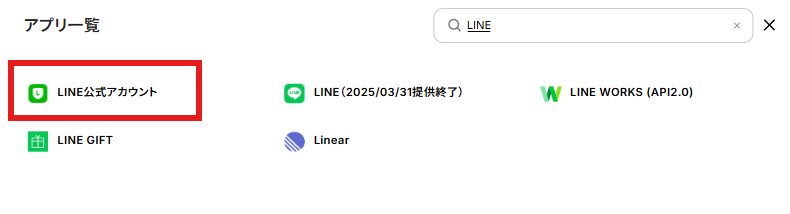
以下の画面が表示されるので、連携したいLINE公式アカウントのアカウント情報を入力します。
入力後マイアプリ画面が表示されれば登録完了です。
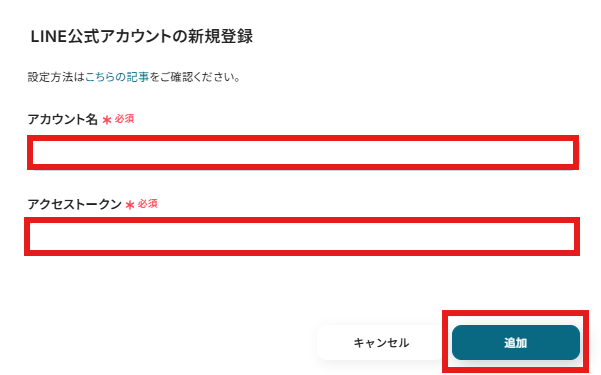
マイアプリの画面にLINEが表示されます。
2.GitHubのマイアプリ連携
続いて、画面右側の「新規接続」をクリックし、検索窓にGitHubと入力しましょう。
表示されたGitHubをクリックします。

以下の画面が表示されるのでログイン情報を入力しましょう。
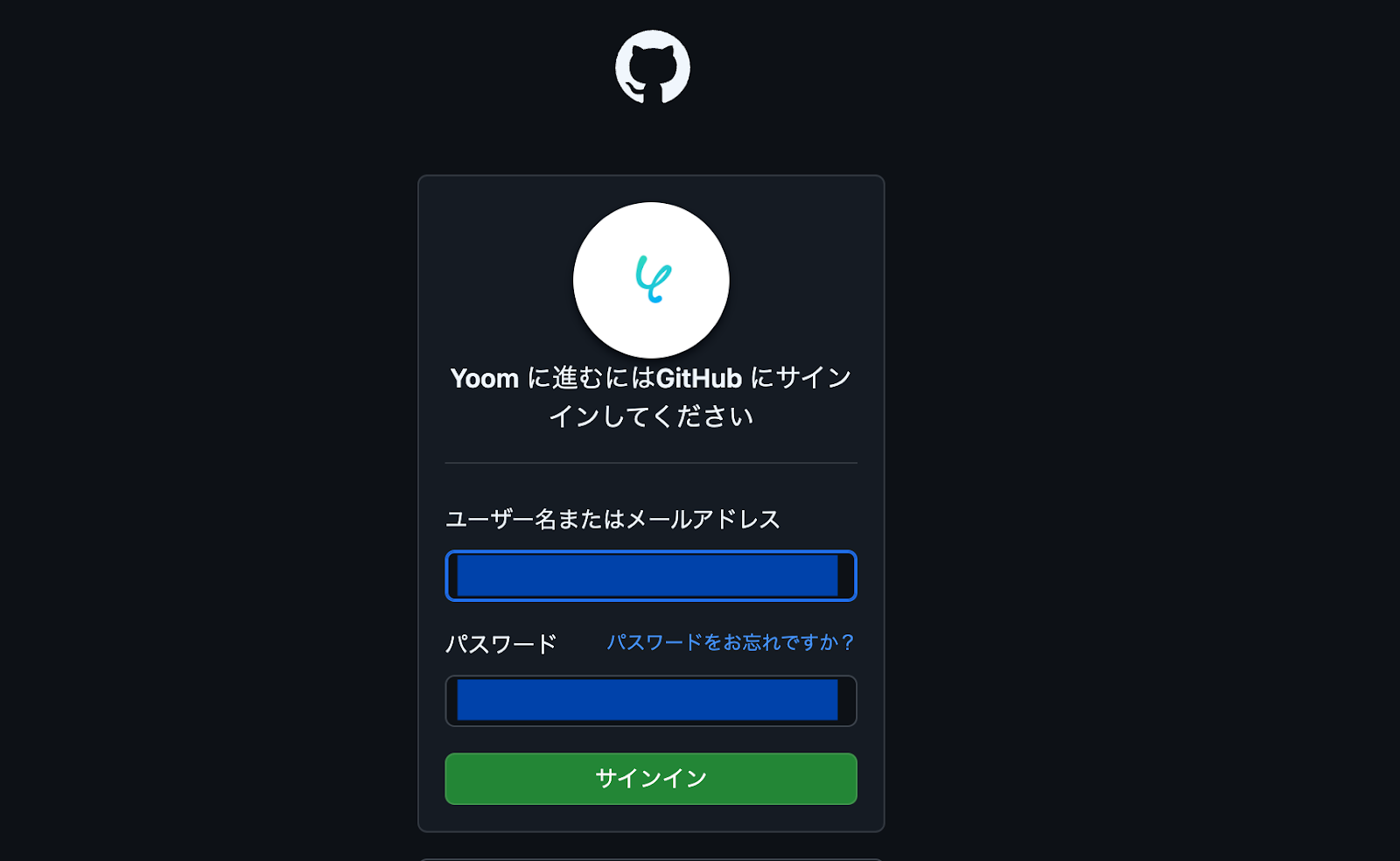
登録メールアドレスに認証コードが送付されるので、届いた認証コードを入力して『確認する』をクリックしてください。
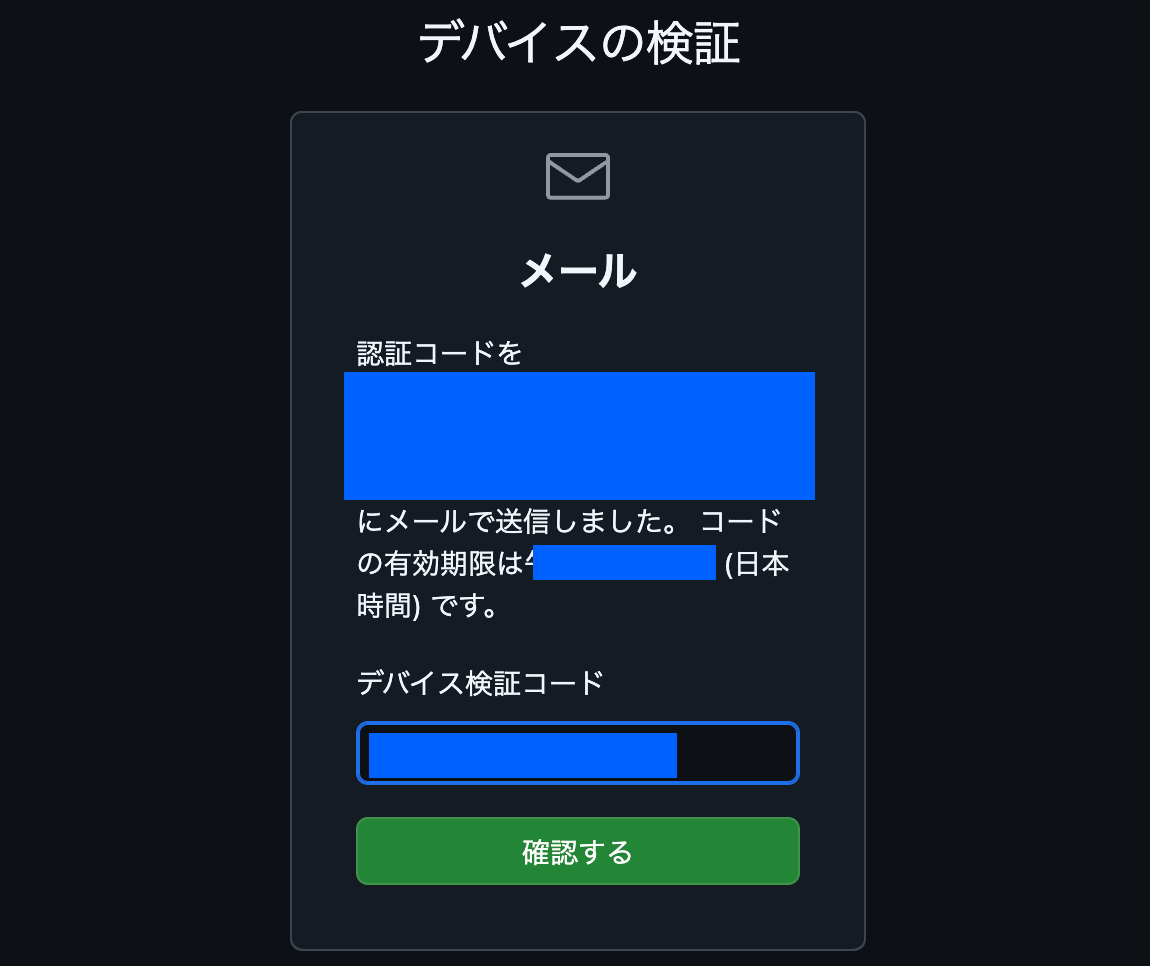
認証が正常に行われると、マイアプリにGitHubが表示されます。
ステップ2:テンプレートをコピーする
続いてYoomのテンプレートをコピーします。
以下バナーのテンプレートの「このテンプレートを試してみる」のアイコンをクリックします。
■概要LINEで受け取った顧客からのフィードバックや社内からのシステム改修依頼を、手作業でGitHubに転記するのは手間がかかり、対応漏れの原因にもなりかねません。このワークフローは、そうした課題を解決するために設計されており、LINE公式アカウントに届いたメッセージをトリガーとして、自動でGitHubにIssueを作成します。LINEとGitHub間の連携を自動化することで、報告内容の管理を効率化し、迅速な対応を実現します。
■このテンプレートをおすすめする方- LINE公式アカウントで受けた報告を、GitHubでタスク管理している開発チームの方
- 顧客からの問い合わせや不具合報告の転記作業に、手間や時間を要している担当者の方
- LINEとGitHubを連携させて、開発や修正依頼のフローを効率化したいと考えている方
■このテンプレートを使うメリット- LINE公式アカウントにメッセージが届くと、自動でIssueが作成されるため、手作業での転記に費やしていた時間を短縮できます。
- 手作業によるコピー&ペーストが不要になるため、転記ミスやIssueの作成漏れといったヒューマンエラーの防止に繋がります。
■フローボットの流れ- はじめに、LINE公式アカウントとGitHubをYoomと連携します。
- 次に、トリガーでLINE公式アカウントを選択し、「ユーザーからメッセージを受けとったら」というアクションを設定します。
- 次に、オペレーションでAI機能を選択し、「テキストからデータを抽出する」アクションを設定して、メッセージ内容からIssue作成に必要な情報を抽出します。
- 最後に、オペレーションでGitHubの「Issueを作成」アクションを設定し、抽出した情報をもとにIssueを作成します。
■このワークフローのカスタムポイント- AI機能のアクション設定で、LINE公式アカウントから受け取ったメッセージのうち、Issueのタイトルや本文に利用したい情報を任意に指定してください。
- GitHubでIssueを作成するアクションを設定する際に、タイトルや本文、ラベル、担当者などを、前のステップで抽出した情報を用いて任意に設定してください。
※「トリガー」:フロー起動のきっかけとなるアクション、「オペレーション」:トリガー起動後、フロー内で処理を行うアクション
■注意事項- LINE公式アカウントとGitHubのそれぞれとYoomを連携してください。
■このテンプレートをおすすめする方
- LINE公式アカウントで受けた報告を、GitHubでタスク管理している開発チームの方
- 顧客からの問い合わせや不具合報告の転記作業に、手間や時間を要している担当者の方
- LINEとGitHubを連携させて、開発や修正依頼のフローを効率化したいと考えている方
■このテンプレートを使うメリット
- LINE公式アカウントにメッセージが届くと、自動でIssueが作成されるため、手作業での転記に費やしていた時間を短縮できます。
- 手作業によるコピー&ペーストが不要になるため、転記ミスやIssueの作成漏れといったヒューマンエラーの防止に繋がります。
■フローボットの流れ
- はじめに、LINE公式アカウントとGitHubをYoomと連携します。
- 次に、トリガーでLINE公式アカウントを選択し、「ユーザーからメッセージを受けとったら」というアクションを設定します。
- 次に、オペレーションでAI機能を選択し、「テキストからデータを抽出する」アクションを設定して、メッセージ内容からIssue作成に必要な情報を抽出します。
- 最後に、オペレーションでGitHubの「Issueを作成」アクションを設定し、抽出した情報をもとにIssueを作成します。
■このワークフローのカスタムポイント
- AI機能のアクション設定で、LINE公式アカウントから受け取ったメッセージのうち、Issueのタイトルや本文に利用したい情報を任意に指定してください。
- GitHubでIssueを作成するアクションを設定する際に、タイトルや本文、ラベル、担当者などを、前のステップで抽出した情報を用いて任意に設定してください。
■注意事項
- LINE公式アカウントとGitHubのそれぞれとYoomを連携してください。
以下の画像のような画面が表示されたらテンプレートのコピーは完了です。
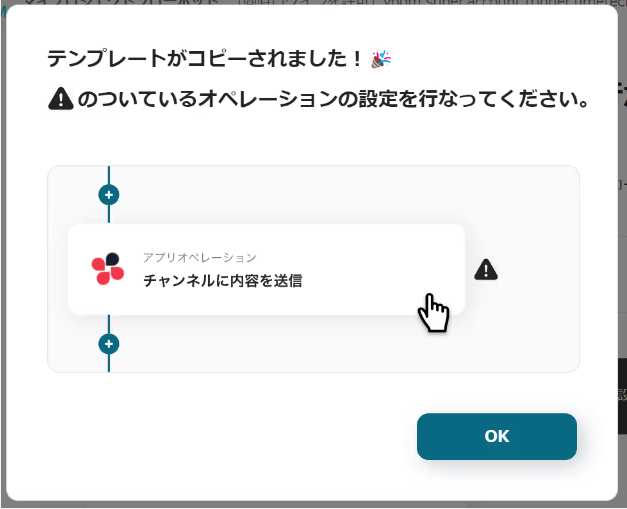
ステップ3:トリガーとなるLINE公式アカウントの設定
LINE公式アカウントでメッセージを受け取ったことを自動化のトリガーにするための設定を行います。
以下の赤枠をクリックしましょう。
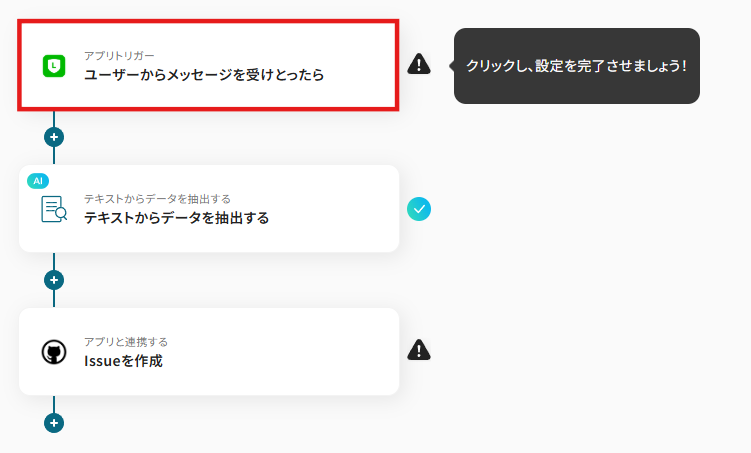
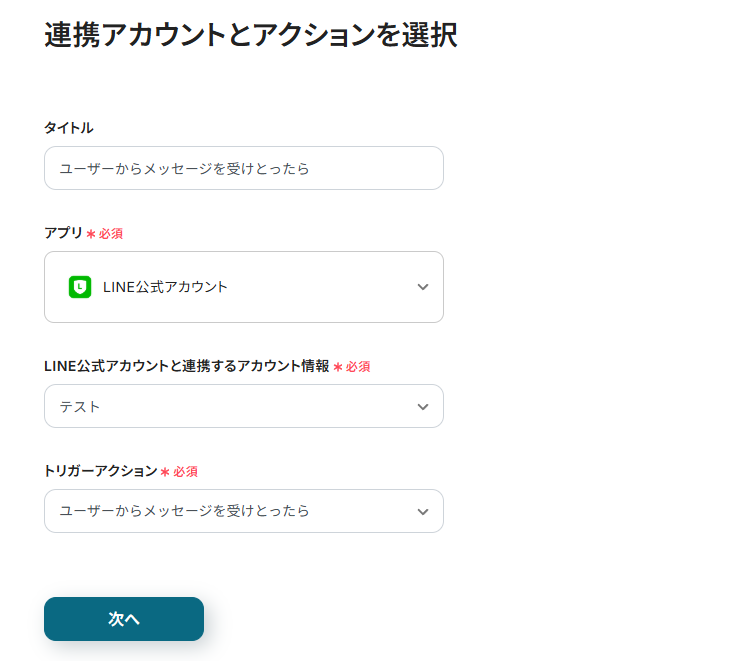
連携アカウントとアクションを選択する画面が表示されるので、タイトルは任意で変更してください。
アカウント情報は基本的にマイアプリ登録で連携したアカウントが選択されています。
今回連携するLINE公式アカウントのアカウントを確認し「次へ」をクリックします。
Webhookの設定画面が表示されるので、LINE公式アカウントで設定を行いましょう。
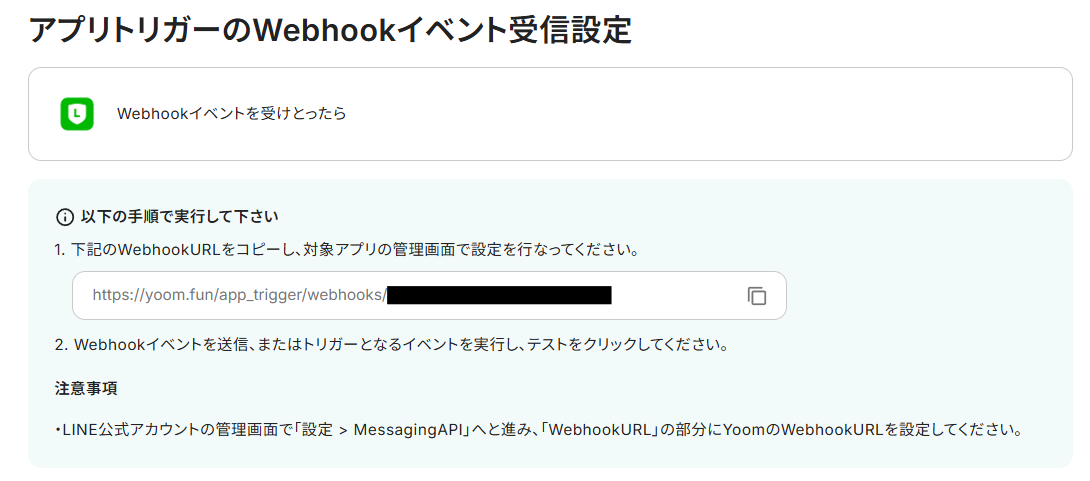
設定を行った後、実際にLINE公式アカウントでメッセージを送信し、「テスト」をクリックします。
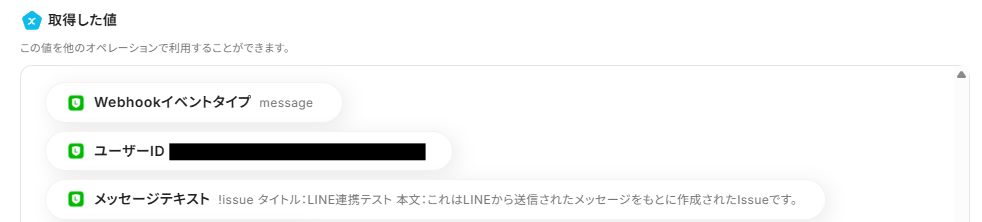
以下の画面のように取得した値にメッセージの内容が表示されます。
この後、この取得した値の内容を入力に使用することができます。
※取得した値に関して、詳しくはこちらをご確認ください。
テスト成功後「保存する」をクリックしましょう。
ステップ4:テキストを抽出する
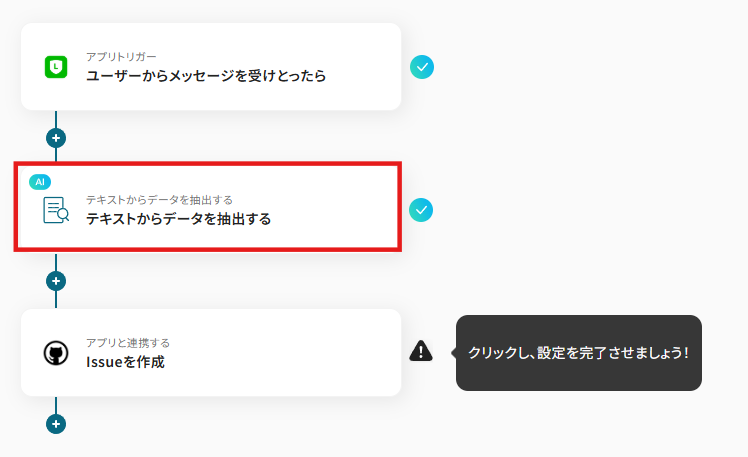
AIを使ってGitHubでIssueを作成するための内容を抽出するための設定を行います。
以下の赤枠をクリックしましょう。
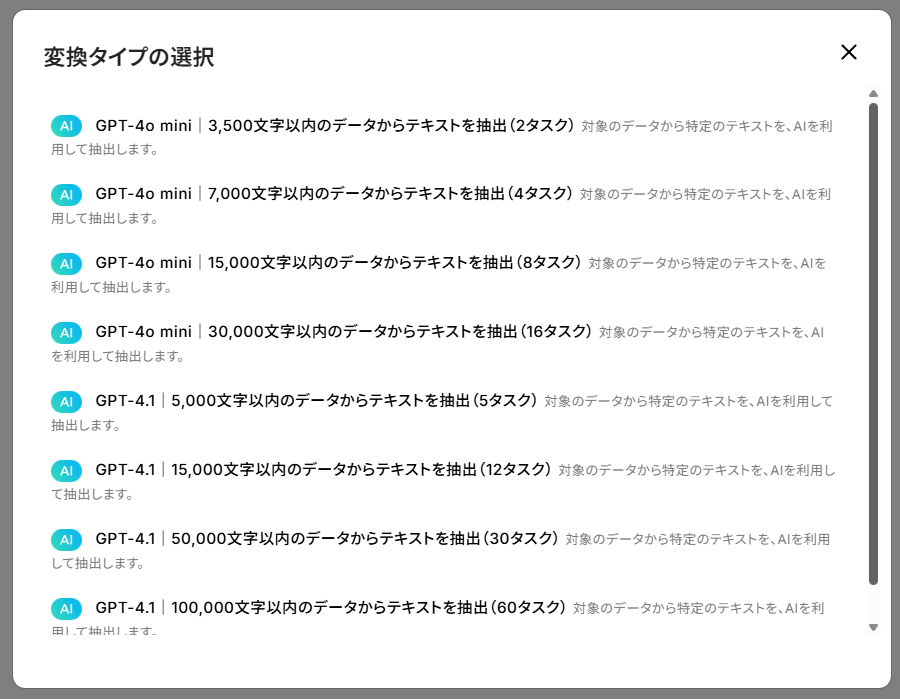
以下のようにアクションを選択する画面が表示されます。
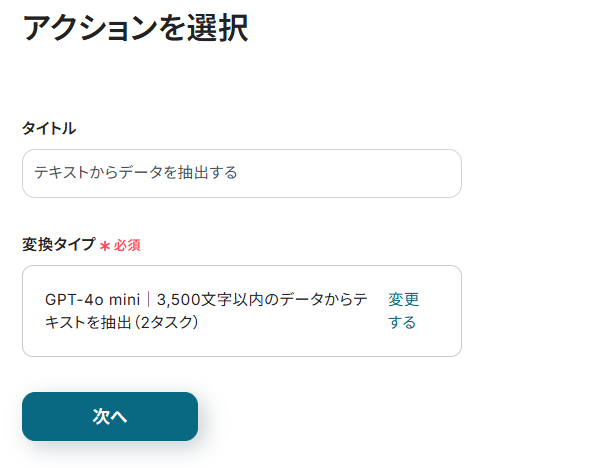
「変更する」をクリックすると抽出に使用するAIを変更できます。
必要に応じて変更を行ってください。
※()内のタスクを消費します。使用プランやデータの容量によって選択してください。
料金プランについて | Yoomヘルプセンター
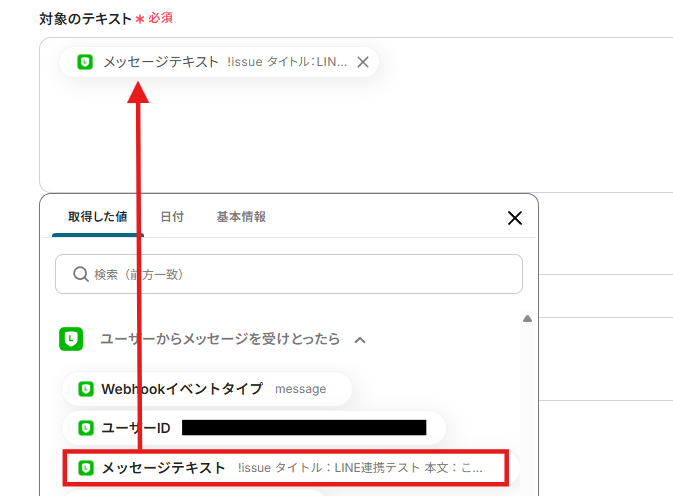
対象のテキストには以下のようにLINE公式アカウントから取得した値を用いて、メッセージテキストを選択し入力します。
取得した値を活用することで、固定値ではなく、トリガーが実行されるたびに最新の情報が反映できます。
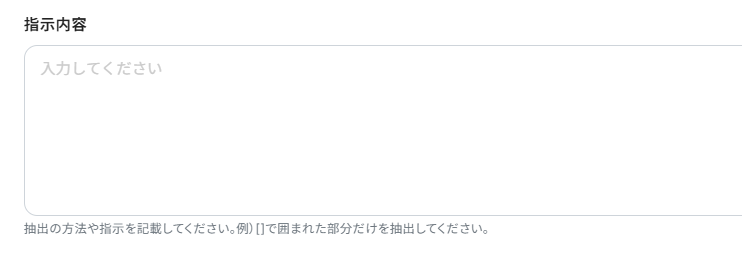
抽出したい項目を入力します。
今回は以下のように設定しました。

必要に応じてAIへの指示内容を入力しましょう。
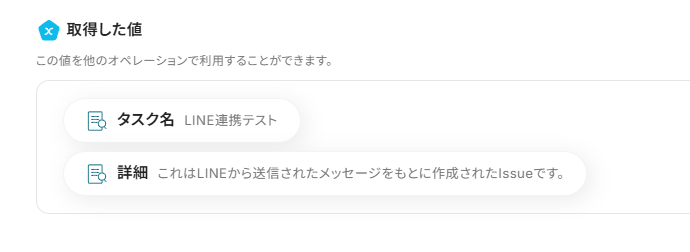
設定後、「テスト」をクリックし、実際にテキストの抽出ができているか確認します。
確認ができたら「保存する」をクリックしましょう。
ステップ5:GitHubでIssueを作成する
抽出した内容を元にGitHubでIssueを作成するための設定を行います。
以下の赤枠をクリックしましょう。
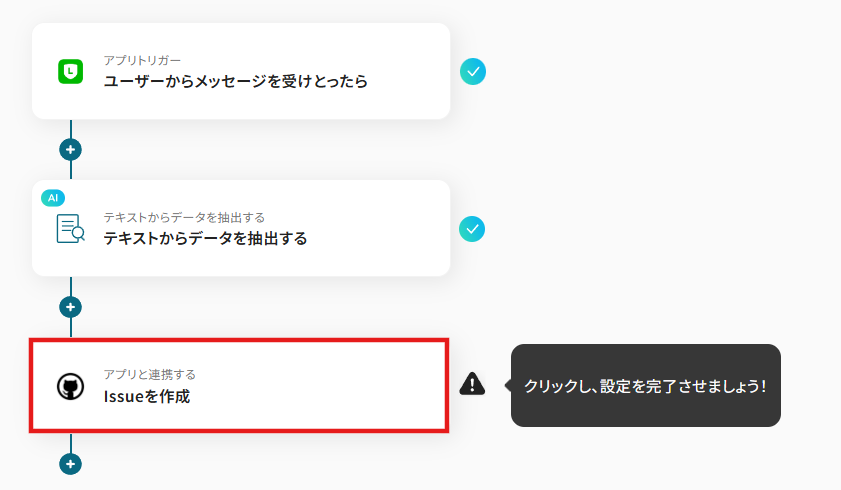
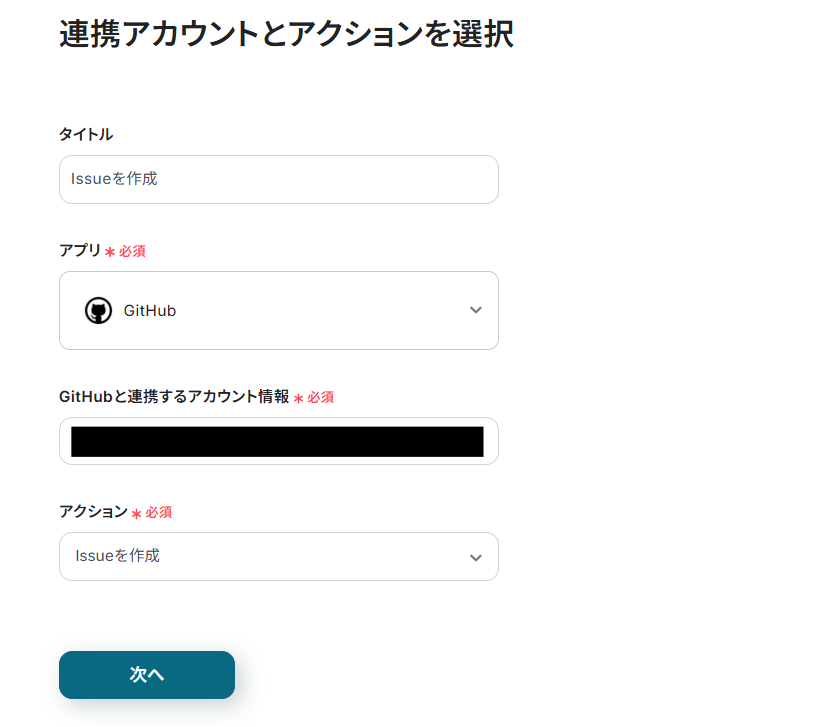
連携アカウントとアクションを選択する画面が表示されるので、先ほどと同様に、タイトルや今回連携するGitHubのアカウントを確認し「次へ」をクリックします。
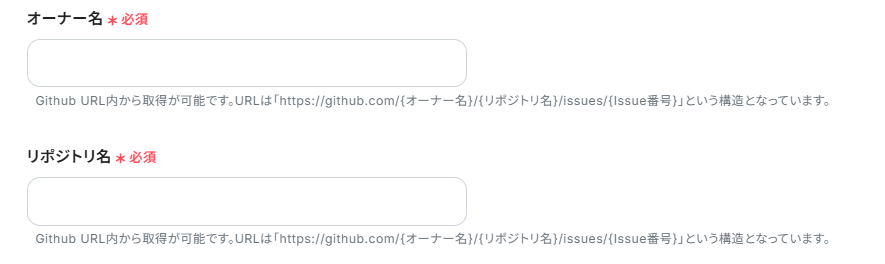
オーナー名とリポジトリ名は注釈に従いGitHubで確認し入力しましょう。
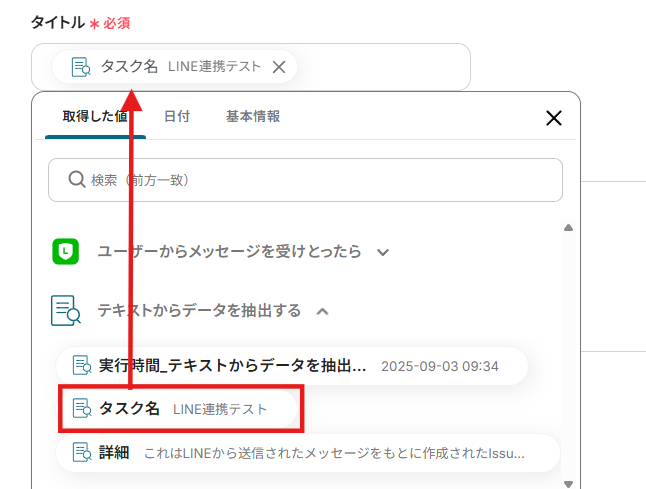
タイトル、内容には以下のように取得した値より、抽出した内容をクリックし入力します。
設定ができたら「テスト」をクリックし、実際にIssueが作成できているか確認しましょう。
確認ができたら「保存する」をクリックします。

ステップ6:トリガーをONに設定しフロー稼働の準備完了
以下の画面の赤枠部分「トリガーをON」をクリックすることで、フローボットが自動で起動します。
設定お疲れ様でした!
GitHubのデータをLINE公式アカウントに連携したい場合
今回はLINE公式アカウントからGitHubへデータを連携する方法をご紹介しましたが、逆にGitHubでのアクションをトリガーとして、LINE公式アカウントに情報を連携したい場合には、下記のテンプレートも併せてご利用ください。
開発の進捗状況などを関係者にリアルタイムで共有する際に非常に便利です。
GitHubにIssueが作成されたら、LINE公式アカウントに通知する
新しいIssueが作成された際に、担当者が常にGitHubを確認していなければならず、重要なIssueへの対応が遅れてしまうケースがあります。
このテンプレートを利用すれば、GitHubに新しいIssueが作成されたタイミングで、指定したLINE公式アカウントへ自動で通知を送信できるため、Issueの見逃しを防ぎ、迅速な初動対応を実現します。
■概要開発プロジェクトでGitHubをご利用の際、新しいIssueの作成に気づくのが遅れ、対応が後手に回ってしまうことはないでしょうか。このワークフローは、GitHubに新しいIssueが作成されると、その内容を自動でLINE公式アカウントに通知するものであり、LINEとGitHubを連携させることでIssueの見逃しを防ぎ、チーム全体の開発スピード向上に貢献します。
■このテンプレートをおすすめする方- GitHubで作成されたIssueを、LINEを使ってチームへ迅速に共有したい開発者の方
- GitHubを常に確認できないが、プロジェクトの進捗をリアルタイムで把握したいPMの方
- LINEとGitHubを連携させ、手動での通知作業をなくし業務を効率化したい方
■このテンプレートを使うメリット- GitHubでIssueが作成されると、自動でLINE公式アカウントに通知が飛ぶため、手動での連絡や確認の手間を省くことができます。
- 手動での通知による連絡漏れや内容の誤りを防ぎ、GitHubとLINE間で重要な情報を正確かつ迅速にチームへ共有できます。
■フローボットの流れ- はじめに、GitHubとLINE公式アカウントをYoomと連携します。
- 次に、トリガーでGitHubを選択し、「Issueが新しく作成されたら」というアクションを設定します。
- 最後に、オペレーションでLINE公式アカウントの「テキストメッセージを送信」アクションを設定し、トリガーで取得したIssueのタイトルやURLなどの情報をメッセージ内容に含めます。
※「トリガー」:フロー起動のきっかけとなるアクション、「オペレーション」:トリガー起動後、フロー内で処理を行うアクション
■このワークフローのカスタムポイント- LINE公式アカウントへ通知するメッセージの内容は、自由にカスタマイズが可能です。GitHubのトリガーから取得したIssueのタイトル、本文、URL、担当者名など、共有したい情報を含めて設定してください。
■注意事項- GitHubとLINE公式アカウントのそれぞれとYoomを連携してください。
- トリガーは5分、10分、15分、30分、60分の間隔で起動間隔を選択できます。
- プランによって最短の起動間隔が異なりますので、ご注意ください。
■このテンプレートをおすすめする方
- GitHubで作成されたIssueを、LINEを使ってチームへ迅速に共有したい開発者の方
- GitHubを常に確認できないが、プロジェクトの進捗をリアルタイムで把握したいPMの方
- LINEとGitHubを連携させ、手動での通知作業をなくし業務を効率化したい方
■このテンプレートを使うメリット
- GitHubでIssueが作成されると、自動でLINE公式アカウントに通知が飛ぶため、手動での連絡や確認の手間を省くことができます。
- 手動での通知による連絡漏れや内容の誤りを防ぎ、GitHubとLINE間で重要な情報を正確かつ迅速にチームへ共有できます。
■フローボットの流れ
- はじめに、GitHubとLINE公式アカウントをYoomと連携します。
- 次に、トリガーでGitHubを選択し、「Issueが新しく作成されたら」というアクションを設定します。
- 最後に、オペレーションでLINE公式アカウントの「テキストメッセージを送信」アクションを設定し、トリガーで取得したIssueのタイトルやURLなどの情報をメッセージ内容に含めます。
■このワークフローのカスタムポイント
- LINE公式アカウントへ通知するメッセージの内容は、自由にカスタマイズが可能です。GitHubのトリガーから取得したIssueのタイトル、本文、URL、担当者名など、共有したい情報を含めて設定してください。
■注意事項
- GitHubとLINE公式アカウントのそれぞれとYoomを連携してください。
- トリガーは5分、10分、15分、30分、60分の間隔で起動間隔を選択できます。
- プランによって最短の起動間隔が異なりますので、ご注意ください。
GitHubで特定条件に合うIssueが作成されたら、LINE公式アカウントに通知する
全てのIssue作成通知を受け取ると、情報過多になり重要な通知が埋もれてしまう可能性があります。
このテンプレートでは、「緊急」などの特定のラベルが付いたIssueや、特定の担当者がアサインされたIssueが作成された場合のみLINE公式アカウントに通知するよう設定できるので、本当に重要な更新情報だけを関係者に届け、対応の優先順位付けをスムーズに行えます。
■概要GitHubでのIssue作成時に、関係者への共有や通知を手作業で行うことに手間を感じていませんか。
特に緊急度の高いIssueは即時共有が必要ですが、常に手動で確認・連絡するのは見落としのリスクも伴います。
このワークフローは、GitHubとLINE公式アカウントを連携させることで、特定条件のIssueが作成された際にLINEへ自動で通知します。LINE公式アカウント GitHub間の面倒な手作業をなくし、迅速かつ確実な情報共有を実現します。
■このテンプレートをおすすめする方- GitHubで特定のIssueが作成された際、LINEですぐに通知を受け取りたい開発者の方
- LINE公式アカウントとGitHubを連携し、チーム内でのIssue共有を効率化したいプロジェクトマネージャーの方
- 手動での通知作業による漏れを防ぎ、対応速度を向上させたいと考えている運用担当者の方
■このテンプレートを使うメリット- GitHubで条件に合うIssueが作成されると自動でLINEに通知が飛ぶため、確認や共有にかかっていた時間を短縮できます
- 手動での通知作業が不要になることで、重要なIssueの共有漏れや確認の遅れといったヒューマンエラーを防ぎます
■フローボットの流れ- はじめに、GitHubとLINE公式アカウントをYoomと連携します
- 次に、トリガーでGitHubを選択し、「Issueが新しく作成されたら」というアクションを設定します
- 次に、オペレーションで分岐機能を設定し、特定のラベルが付いたIssueなど、通知したい条件を指定します
- 最後に、オペレーションでLINE公式アカウントを選択し、「テキストメッセージを送信」アクションで、指定した宛先に通知内容を送るよう設定します
※「トリガー」:フロー起動のきっかけとなるアクション、「オペレーション」:トリガー起動後、フロー内で処理を行うアクション
■このワークフローのカスタムポイント- 分岐機能では、通知のトリガーとなる条件を自由に設定してください。例えば、特定のラベル(例:「bug」「urgent」など)が付いたIssueのみを対象にすることが可能です
- LINE公式アカウントへ送信する通知内容は、IssueのタイトルやURL、担当者名など、必要な情報を含める形で任意にカスタマイズしてください
■注意事項- GitHubとLINE公式アカウントのそれぞれとYoomを連携してください。
- トリガーは5分、10分、15分、30分、60分の間隔で起動間隔を選択できます。プランによって最短の起動間隔が異なりますので、ご注意ください。
- 分岐はパーソナルプラン以上のプランでご利用いただける機能(オペレーション)となっております。フリープランの場合は設定しているフローボットのオペレーションはエラーとなりますので、ご注意ください。
- パーソナルプランなどの有料プランは、2週間の無料トライアルを行うことが可能です。無料トライアル中には制限対象のアプリや機能(オペレーション)を使用することができます。詳しくは、「料金プランのページ」をご参照ください。
特に緊急度の高いIssueは即時共有が必要ですが、常に手動で確認・連絡するのは見落としのリスクも伴います。
このワークフローは、GitHubとLINE公式アカウントを連携させることで、特定条件のIssueが作成された際にLINEへ自動で通知します。LINE公式アカウント GitHub間の面倒な手作業をなくし、迅速かつ確実な情報共有を実現します。
■このテンプレートをおすすめする方
- GitHubで特定のIssueが作成された際、LINEですぐに通知を受け取りたい開発者の方
- LINE公式アカウントとGitHubを連携し、チーム内でのIssue共有を効率化したいプロジェクトマネージャーの方
- 手動での通知作業による漏れを防ぎ、対応速度を向上させたいと考えている運用担当者の方
■このテンプレートを使うメリット
- GitHubで条件に合うIssueが作成されると自動でLINEに通知が飛ぶため、確認や共有にかかっていた時間を短縮できます
- 手動での通知作業が不要になることで、重要なIssueの共有漏れや確認の遅れといったヒューマンエラーを防ぎます
■フローボットの流れ
- はじめに、GitHubとLINE公式アカウントをYoomと連携します
- 次に、トリガーでGitHubを選択し、「Issueが新しく作成されたら」というアクションを設定します
- 次に、オペレーションで分岐機能を設定し、特定のラベルが付いたIssueなど、通知したい条件を指定します
- 最後に、オペレーションでLINE公式アカウントを選択し、「テキストメッセージを送信」アクションで、指定した宛先に通知内容を送るよう設定します
■このワークフローのカスタムポイント
- 分岐機能では、通知のトリガーとなる条件を自由に設定してください。例えば、特定のラベル(例:「bug」「urgent」など)が付いたIssueのみを対象にすることが可能です
- LINE公式アカウントへ送信する通知内容は、IssueのタイトルやURL、担当者名など、必要な情報を含める形で任意にカスタマイズしてください
■注意事項
- GitHubとLINE公式アカウントのそれぞれとYoomを連携してください。
- トリガーは5分、10分、15分、30分、60分の間隔で起動間隔を選択できます。プランによって最短の起動間隔が異なりますので、ご注意ください。
- 分岐はパーソナルプラン以上のプランでご利用いただける機能(オペレーション)となっております。フリープランの場合は設定しているフローボットのオペレーションはエラーとなりますので、ご注意ください。
- パーソナルプランなどの有料プランは、2週間の無料トライアルを行うことが可能です。無料トライアル中には制限対象のアプリや機能(オペレーション)を使用することができます。詳しくは、「料金プランのページ」をご参照ください。
LINE公式アカウントやGitHubを活用したその他の自動化テンプレート
Yoomでは、LINE公式アカウントとGitHubに関しての様々な業務効率化テンプレートを提供しています。
LINE公式アカウントとGitHubでの操作をトリガーに、様々な業務工程を自動化することで業務の効率化と人的ミスの削減が可能です。
ご自身の業務に合わせて、これらのテンプレートもぜひ活用してみてくださいね!
LINE公式アカウントを使った便利な自動化例
LINE公式アカウントにユーザーからメッセージが届いたら、ChatworkやSlack、Discordなど、さまざまなチャットツールに自動で通知できます。これにより、チームでの問い合わせ対応を効率化し、返信漏れを防ぐことができます。
■概要LINE公式アカウントからのユーザーメッセージに気づかず、対応が遅れてしまった経験はありませんか?顧客との重要な接点であるにもかかわらず、管理画面を確認し続けるのは大きな負担です。このワークフローを活用すれば、LINE公式アカウントにユーザーからメッセージが届くと同時に、普段利用しているChatworkへ自動で通知を送ることができます。これにより、問い合わせの見逃しを防ぎ、チーム全体で迅速な初動対応が可能になります。
■このテンプレートをおすすめする方- LINE公式アカウントを運用し、顧客対応の速度を向上させたいと考えている方
- Chatworkを社内の主要なコミュニケーションツールとして活用しているチームの担当者の方
- 手動での確認作業による問い合わせの見逃しや共有漏れなどの課題を削減したい方
■このテンプレートを使うメリット- LINE公式アカウントへのメッセージをChatworkに自動通知するため、確認漏れなどのヒューマンエラーを防ぎ、顧客対応の品質向上に繋がります。
- 問い合わせ情報がチームで利用するChatworkに集約されるため、担当者間でのスムーズな情報共有を実現し、業務の属人化を防ぎます。
■フローボットの流れ- はじめに、LINE公式アカウントとChatworkをYoomと連携します
- 次に、トリガーでLINE公式アカウントを選択し、「ユーザーからメッセージを受けとったら」というアクションを設定します
- 最後に、オペレーションでChatworkの「Chatworkに通知する」アクションを設定し、メッセージ内容などを指定のルームに通知します
※「トリガー」:フロー起動のきっかけとなるアクション、「オペレーション」:トリガー起動後、フロー内で処理を行うアクション
■このワークフローのカスタムポイント- Chatworkで通知を送るアクションを設定する際に、通知先のルームやメッセージの本文を任意で設定してください。LINE公式アカウントから受け取ったメッセージ内容などを含め、運用に合わせた通知内容を作成することが可能です。
■注意事項- LINE公式アカウント、ChatworkのそれぞれとYoomを連携してください。
■概要LINE公式アカウントを通じたユーザーからの問い合わせ対応で、確認漏れやチームへの共有に手間を感じることはありませんか。手動での確認や転記作業は、対応の遅れやヒューマンエラーの原因にもなり得ます。このワークフローを活用すれば、LINE公式アカウントにメッセージが届いたタイミングで、Slackの指定チャンネルへ自動で通知できます。これにより、問い合わせの見逃しを防ぎ、迅速な顧客対応を実現します。■このテンプレートをおすすめする方- LINE公式アカウントでの顧客対応をチームで行っている担当者の方
- Slackを活用して、ユーザーからの問い合わせをリアルタイムで共有したい方
- 手作業による通知の転記作業をなくし、対応の抜け漏れを防ぎたいと考えている方
■このテンプレートを使うメリット- LINE公式アカウントからのメッセージを自動でSlackに通知するため、これまで確認や共有に費やしていた時間を短縮できます。
- 手作業による転記ミスや通知の確認漏れといったヒューマンエラーを防ぎ、確実な情報共有体制を構築することに繋がります。
■フローボットの流れ- はじめに、LINE公式アカウントとSlackをYoomと連携します。
- 次に、トリガーでLINE公式アカウントを選択し、「ユーザーからメッセージを受けとったら」というアクションを設定します。
- 最後に、オペレーションでSlackの「チャンネルにメッセージを送る」アクションを設定し、トリガーで受け取ったメッセージ内容を指定のチャンネルに通知します。
※「トリガー」:フロー起動のきっかけとなるアクション、「オペレーション」:トリガー起動後、フロー内で処理を行うアクション■このワークフローのカスタムポイント- Slackへの通知先は、任意のチャンネルに設定することが可能です。例えば、問い合わせ内容に応じて通知するチャンネルを変更するなどの設定もできます。
- 通知するメッセージの本文は自由にカスタマイズが可能です。固定のテキストに加え、LINE公式アカウントで受け取ったメッセージ内容や送信ユーザー名などを変数として埋め込めます。
■注意事項- LINE公式アカウント、SlackのそれぞれとYoomを連携してください。
■概要LINE公式アカウントに届くユーザーからのメッセージ、確認や社内共有に手間がかかっていませんか。手動での対応は時間がかかるだけでなく、重要な問い合わせの見落としや共有漏れのリスクも伴います。このワークフローを活用すれば、LINE公式アカウントでメッセージを受信するだけで、自動でGoogle Chatに通知が届く仕組みを構築でき、顧客対応の効率化と対応漏れの防止を実現します。
■このテンプレートをおすすめする方- LINE公式アカウントからの問い合わせ対応を、より効率的に行いたいと考えている方
- Google Chatを活用し、チームへの情報共有を自動化したいマネージャーの方
- 手動での転記作業による共有漏れや、対応の遅れといった課題を解消したい方
■このテンプレートを使うメリット- LINE公式アカウントへのメッセージ受信をトリガーに、自動でGoogle Chatへ通知されるため、手動での確認や転記作業にかかっていた時間を短縮できます。
- システムが自動で通知を行うことで、重要なメッセージの見落としや共有漏れといったヒューマンエラーを防ぎ、安定した顧客対応に繋がります。
■フローボットの流れ- はじめに、LINE公式アカウントとGoogle ChatをYoomと連携します。
- 次に、トリガーでLINE公式アカウントを選択し、「ユーザーからメッセージを受けとったら」というアクションを設定します。
- 最後に、オペレーションでGoogle Chatの「メッセージを送信」アクションを設定し、任意のスペースに通知が送信されるように設定します。
※「トリガー」:フロー起動のきっかけとなるアクション、「オペレーション」:トリガー起動後、フロー内で処理を行うアクション
■このワークフローのカスタムポイント- Google Chatへの通知設定では、通知を送信したいスペースを任意で指定してください。
- 通知するメッセージの本文は、固定のテキストを設定できるだけでなく、トリガーで受け取ったLINE公式アカウントのメッセージ内容などを変数として埋め込むことも可能です。
■注意事項- Google Chat、LINE公式アカウントのそれぞれとYoomを連携してください。
- Google Chatとの連携はGoogle Workspaceの場合のみ可能です。詳細は「Google Chatでスペースにメッセージを送る方法」を参照ください。
■概要
LINE公式アカウントに届くユーザーからの問い合わせやメッセージを、手作業でチームに共有していませんか?手動での転送は手間がかかるだけでなく、対応漏れや共有ミスに繋がることもあります。このワークフローを活用すれば、LINE公式アカウントでメッセージを受信した際に、その内容を自動でDiscordの指定チャンネルに通知することができ、迅速で確実な情報共有を実現します。
■このテンプレートをおすすめする方
- LINE公式アカウントでの顧客対応を複数人で行っているチームの方
- 社内の主要な連絡ツールとしてDiscordを活用している事業者の方
- 手動でのメッセージ転送や共有作業に手間を感じ、効率化したい方
■このテンプレートを使うメリット
- LINE公式アカウントでのメッセージ受信をトリガーに、自動でDiscordへ通知されるため、手作業での共有に費やしていた時間を短縮できます。
- システムが自動で通知を行うため、メッセージの転送漏れやコピペミスといったヒューマンエラーの発生を防ぎ、確実な情報共有に繋がります。
■フローボットの流れ
- はじめに、LINE公式アカウントとDiscordをYoomと連携します。
- 次に、トリガーでLINE公式アカウントを選択し、「ユーザーからメッセージを受けとったら」というアクションを設定します。
- 最後に、オペレーションでDiscordの「メッセージを送信」アクションを設定し、トリガーで受け取ったメッセージ内容などを指定のチャンネルに送信します。
※「トリガー」:フロー起動のきっかけとなるアクション、「オペレーション」:トリガー起動後、フロー内で処理を行うアクション
■このワークフローのカスタムポイント
- Discordへの通知先は、任意のチャンネルに設定することが可能です。例えば、カスタマーサポート用のチャンネルや特定のプロジェクトチームのチャンネルなどを指定できます。
- 通知するメッセージの本文は、自由にカスタマイズが可能です。「LINEから新規問い合わせ」のような固定テキストを入れたり、前のステップで取得したユーザー名やメッセージ内容を変数として埋め込むこともできます。
■注意事項
- LINE公式アカウント、DiscordのそれぞれとYoomを連携してください。
■概要LINE公式アカウントに届くユーザーからのメッセージを、都度確認して社内に共有するのは手間がかかる作業ではないでしょうか。対応漏れや共有の遅れは、顧客からの信頼を損なう原因にもなりかねません。このワークフローを活用すれば、LINE公式アカウントでメッセージを受信した際に、自動でLINE WORKSへ通知することが可能です。手作業での確認や連絡の手間を減らし、問い合わせ対応の初動を早めることができます。
■このテンプレートをおすすめする方- LINE公式アカウントを顧客窓口として活用し、問い合わせ対応を効率化したい方
- LINE WORKSでの情報共有を迅速化し、メッセージの見逃しを防ぎたい担当者の方
- 手作業での通知連絡をやめて、顧客対応の自動化を進めたいと考えている方
■このテンプレートを使うメリット- LINE公式アカウントへのメッセージ受信をトリガーに、自動でLINE WORKSへ通知するため、確認や共有にかかる時間を短縮できます。
- 手動での確認作業が減ることで、通知の漏れや共有の遅れといった人的ミスを防ぎ、情報共有を実現します。
■フローボットの流れ- はじめに、LINE公式アカウントとLINE WORKSをYoomと連携します。
- 次に、トリガーでLINE公式アカウントを選択し、「ユーザーからメッセージを受けとったら」を設定します。
- 最後に、オペレーションでLINE WORKSを選択し、「LINE WORKSに通知する」アクションを設定します。
※「トリガー」:フロー起動のきっかけとなるアクション、「オペレーション」:トリガー起動後、フロー内で処理を行うアクション
■このワークフローのカスタムポイント- LINE WORKSへの通知アクションでは、通知を送信するトークルームを任意で設定できます。特定の担当者や部署のトークルームを指定することが可能です。
- 通知メッセージの本文も自由に編集できます。LINE公式アカウントから受け取ったメッセージ内容などを本文に含めることで、状況を把握しやすい通知を作成できます。
■注意事項- LINE公式アカウント、LINE WORKSのそれぞれとYoomを連携してください。

- LINE公式アカウントを運用し、顧客対応の速度を向上させたいと考えている方
- Chatworkを社内の主要なコミュニケーションツールとして活用しているチームの担当者の方
- 手動での確認作業による問い合わせの見逃しや共有漏れなどの課題を削減したい方
- LINE公式アカウントへのメッセージをChatworkに自動通知するため、確認漏れなどのヒューマンエラーを防ぎ、顧客対応の品質向上に繋がります。
- 問い合わせ情報がチームで利用するChatworkに集約されるため、担当者間でのスムーズな情報共有を実現し、業務の属人化を防ぎます。
- はじめに、LINE公式アカウントとChatworkをYoomと連携します
- 次に、トリガーでLINE公式アカウントを選択し、「ユーザーからメッセージを受けとったら」というアクションを設定します
- 最後に、オペレーションでChatworkの「Chatworkに通知する」アクションを設定し、メッセージ内容などを指定のルームに通知します
■このワークフローのカスタムポイント
- Chatworkで通知を送るアクションを設定する際に、通知先のルームやメッセージの本文を任意で設定してください。LINE公式アカウントから受け取ったメッセージ内容などを含め、運用に合わせた通知内容を作成することが可能です。
- LINE公式アカウント、ChatworkのそれぞれとYoomを連携してください。

- LINE公式アカウントでの顧客対応をチームで行っている担当者の方
- Slackを活用して、ユーザーからの問い合わせをリアルタイムで共有したい方
- 手作業による通知の転記作業をなくし、対応の抜け漏れを防ぎたいと考えている方
- LINE公式アカウントからのメッセージを自動でSlackに通知するため、これまで確認や共有に費やしていた時間を短縮できます。
- 手作業による転記ミスや通知の確認漏れといったヒューマンエラーを防ぎ、確実な情報共有体制を構築することに繋がります。
- はじめに、LINE公式アカウントとSlackをYoomと連携します。
- 次に、トリガーでLINE公式アカウントを選択し、「ユーザーからメッセージを受けとったら」というアクションを設定します。
- 最後に、オペレーションでSlackの「チャンネルにメッセージを送る」アクションを設定し、トリガーで受け取ったメッセージ内容を指定のチャンネルに通知します。
- Slackへの通知先は、任意のチャンネルに設定することが可能です。例えば、問い合わせ内容に応じて通知するチャンネルを変更するなどの設定もできます。
- 通知するメッセージの本文は自由にカスタマイズが可能です。固定のテキストに加え、LINE公式アカウントで受け取ったメッセージ内容や送信ユーザー名などを変数として埋め込めます。
- LINE公式アカウント、SlackのそれぞれとYoomを連携してください。

■このテンプレートをおすすめする方
- LINE公式アカウントからの問い合わせ対応を、より効率的に行いたいと考えている方
- Google Chatを活用し、チームへの情報共有を自動化したいマネージャーの方
- 手動での転記作業による共有漏れや、対応の遅れといった課題を解消したい方
■このテンプレートを使うメリット
- LINE公式アカウントへのメッセージ受信をトリガーに、自動でGoogle Chatへ通知されるため、手動での確認や転記作業にかかっていた時間を短縮できます。
- システムが自動で通知を行うことで、重要なメッセージの見落としや共有漏れといったヒューマンエラーを防ぎ、安定した顧客対応に繋がります。
■フローボットの流れ
- はじめに、LINE公式アカウントとGoogle ChatをYoomと連携します。
- 次に、トリガーでLINE公式アカウントを選択し、「ユーザーからメッセージを受けとったら」というアクションを設定します。
- 最後に、オペレーションでGoogle Chatの「メッセージを送信」アクションを設定し、任意のスペースに通知が送信されるように設定します。
■このワークフローのカスタムポイント
- Google Chatへの通知設定では、通知を送信したいスペースを任意で指定してください。
- 通知するメッセージの本文は、固定のテキストを設定できるだけでなく、トリガーで受け取ったLINE公式アカウントのメッセージ内容などを変数として埋め込むことも可能です。
■注意事項
- Google Chat、LINE公式アカウントのそれぞれとYoomを連携してください。
- Google Chatとの連携はGoogle Workspaceの場合のみ可能です。詳細は「Google Chatでスペースにメッセージを送る方法」を参照ください。

■概要
LINE公式アカウントに届くユーザーからの問い合わせやメッセージを、手作業でチームに共有していませんか?手動での転送は手間がかかるだけでなく、対応漏れや共有ミスに繋がることもあります。このワークフローを活用すれば、LINE公式アカウントでメッセージを受信した際に、その内容を自動でDiscordの指定チャンネルに通知することができ、迅速で確実な情報共有を実現します。
■このテンプレートをおすすめする方
- LINE公式アカウントでの顧客対応を複数人で行っているチームの方
- 社内の主要な連絡ツールとしてDiscordを活用している事業者の方
- 手動でのメッセージ転送や共有作業に手間を感じ、効率化したい方
■このテンプレートを使うメリット
- LINE公式アカウントでのメッセージ受信をトリガーに、自動でDiscordへ通知されるため、手作業での共有に費やしていた時間を短縮できます。
- システムが自動で通知を行うため、メッセージの転送漏れやコピペミスといったヒューマンエラーの発生を防ぎ、確実な情報共有に繋がります。
■フローボットの流れ
- はじめに、LINE公式アカウントとDiscordをYoomと連携します。
- 次に、トリガーでLINE公式アカウントを選択し、「ユーザーからメッセージを受けとったら」というアクションを設定します。
- 最後に、オペレーションでDiscordの「メッセージを送信」アクションを設定し、トリガーで受け取ったメッセージ内容などを指定のチャンネルに送信します。
※「トリガー」:フロー起動のきっかけとなるアクション、「オペレーション」:トリガー起動後、フロー内で処理を行うアクション
■このワークフローのカスタムポイント
- Discordへの通知先は、任意のチャンネルに設定することが可能です。例えば、カスタマーサポート用のチャンネルや特定のプロジェクトチームのチャンネルなどを指定できます。
- 通知するメッセージの本文は、自由にカスタマイズが可能です。「LINEから新規問い合わせ」のような固定テキストを入れたり、前のステップで取得したユーザー名やメッセージ内容を変数として埋め込むこともできます。
■注意事項
- LINE公式アカウント、DiscordのそれぞれとYoomを連携してください。

- LINE公式アカウントを顧客窓口として活用し、問い合わせ対応を効率化したい方
- LINE WORKSでの情報共有を迅速化し、メッセージの見逃しを防ぎたい担当者の方
- 手作業での通知連絡をやめて、顧客対応の自動化を進めたいと考えている方
- LINE公式アカウントへのメッセージ受信をトリガーに、自動でLINE WORKSへ通知するため、確認や共有にかかる時間を短縮できます。
- 手動での確認作業が減ることで、通知の漏れや共有の遅れといった人的ミスを防ぎ、情報共有を実現します。
- はじめに、LINE公式アカウントとLINE WORKSをYoomと連携します。
- 次に、トリガーでLINE公式アカウントを選択し、「ユーザーからメッセージを受けとったら」を設定します。
- 最後に、オペレーションでLINE WORKSを選択し、「LINE WORKSに通知する」アクションを設定します。
■このワークフローのカスタムポイント
- LINE WORKSへの通知アクションでは、通知を送信するトークルームを任意で設定できます。特定の担当者や部署のトークルームを指定することが可能です。
- 通知メッセージの本文も自由に編集できます。LINE公式アカウントから受け取ったメッセージ内容などを本文に含めることで、状況を把握しやすい通知を作成できます。
- LINE公式アカウント、LINE WORKSのそれぞれとYoomを連携してください。
GitHubを使った便利な自動化例
AsanaやBacklogでタスクが追加されたらGitHubにIssueとして登録したり、GitHubでIssueが作成・更新されたらGoogleスプレッドシートやNotionに情報を追加したりと、開発における情報連携とタスク管理を自動化できます。
■概要プロジェクト管理ツールのAsanaと開発プラットフォームのGitHubを併用している場合、情報の二重入力に手間を感じていないでしょうか。手作業での転記は、ミスの原因にもなりかねません。このワークフローを活用すれば、Asanaの特定のセクションに新しいタスクが追加された際に、その情報を基にGitHubへ自動でIssueを追加できます。手作業による転記を減らし、タスク管理をスムーズに連携させることが可能です。■このテンプレートをおすすめする方- AsanaとGitHubを併用しており、タスクの二重入力に手間を感じている開発者の方
- 開発チームのタスク管理とプロジェクト全体の進捗管理を効率化したいPMの方
- 情報連携における抜け漏れを防ぎ、業務の正確性を高めたいチームリーダーの方
■このテンプレートを使うメリット- Asanaにタスクを追加するだけでGitHubにIssueが作成されるため、これまで手作業で行っていた転記の時間を短縮できます。
- 手作業での情報転記をなくすことで、タスクの登録漏れや内容の入力間違いといったヒューマンエラーの発生を防ぎます。
■フローボットの流れ- はじめに、AsanaとGitHubをYoomと連携します。
- 次に、トリガーでAsanaを選択し、「特定のセクションに新しいタスクが追加されたら」というアクションを設定します。
- 最後に、オペレーションでGitHubの「Issueの作成」アクションを設定し、Asanaのタスク情報を基にIssueが作成されるように設定します。
※「トリガー」:フロー起動のきっかけとなるアクション、「オペレーション」:トリガー起動後、フロー内で処理を行うアクション
■このワークフローのカスタムポイント- Asanaのトリガー設定では、どのプロジェクトの、どのセクションに追加されたタスクを検知対象とするか、任意で設定してください。
- GitHubでIssueを作成する際に、Asanaのタスク名や詳細など、どの情報をIssueのタイトルや本文に連携するかを任意で設定できます。
■注意事項- Asana、GitHubのそれぞれとYoomを連携してください。
- トリガーは5分、10分、15分、30分、60分の間隔で起動間隔を選択できます。
- プランによって最短の起動間隔が異なりますので、ご注意ください。
■概要GitHubでのプロジェクト管理において、Issueの作成や更新状況をチーム全体で把握するために、手作業でGoogle スプレッドシートに転記している、といった手間は発生していませんか。手作業での転記は時間がかかるだけでなく、記載漏れなどのミスにも繋がりかねません。このワークフローを活用することで、GitHubでIssueが作成または更新された際に、指定したGoogle スプレッドシートへ情報を自動で追加し、Issue管理を効率化します。■このテンプレートをおすすめする方- GitHubのIssue情報を手作業でGoogle スプレッドシートに転記しているプロジェクトマネージャーの方
- エンジニアと非エンジニア間で、Issueの進捗状況をスムーズに共有したいと考えている方
- 手作業による情報転記のミスを減らし、正確なIssue管理を実現したいと考えている開発チームの方
■このテンプレートを使うメリット- GitHubでIssueが作成・更新されると自動でGoogle スプレッドシートに情報が追加されるため、手作業での転記にかかっていた時間を短縮できます。
- システムが自動で処理を行うため、手作業による入力ミスや更新漏れといったヒューマンエラーの発生を防ぎ、情報の正確性を保ちます。
■フローボットの流れ- はじめに、GitHubとGoogle スプレッドシートをYoomと連携します。
- 次に、トリガーでGitHubを選択し、「Issueが新しく作成または更新されたら」というアクションを設定します。
- 最後に、オペレーションでGoogle スプレッドシートを選択し、「レコードを追加する」のアクションを設定することで、Issueの情報を自動で記録できます。
※「トリガー」:フロー起動のきっかけとなるアクション、「オペレーション」:トリガー起動後、フロー内で処理を行うアクション
■このワークフローのカスタムポイント- GitHubのトリガー設定では、Issueの作成や更新を検知する対象のリポジリを任意で設定してください。
- Google スプレッドシートに連携する情報は、Issueのタイトルや担当者、ラベルなど、管理したい項目を自由にカスタマイズすることが可能です。
■注意事項- GitHub、Google スプレッドシートのそれぞれとYoomを連携してください。
- トリガーは5分、10分、15分、30分、60分の間隔で起動間隔を選択できます。
- プランによって最短の起動間隔が異なりますので、ご注意ください。
■概要GitHubで新しいIssueが作成されるたびに、手作業でNotionのタスク管理ボードなどに転記する作業は手間がかかる上に、転記漏れやミスが発生する原因にもなりかねません。開発のスピードを落とさずに、プロジェクト管理を正確に行いたいと考える方は多いのではないでしょうか。このワークフローを活用すれば、GitHubでIssueが作成されると、自動でNotionのデータベースに情報が追加されるため、こうした連携の手間を削減し、スムーズな情報共有を実現します。■このテンプレートをおすすめする方- GitHubとNotionを併用し、開発プロジェクトの管理を行っているエンジニアやプロジェクトマネージャーの方
- Issueの情報を手作業でNotionに転記しており、手間や入力ミスに課題を感じている方
- 開発チーム内の情報共有やタスク管理のプロセスを自動化し、効率を上げたいと考えている方
■このテンプレートを使うメリット- GitHubでIssueが作成されると、自動でNotionに情報が連携されるため、これまで手作業での転記に費やしていた時間を短縮できます。
- 手作業によるコピー&ペーストが減るため、Issueのタイトルや内容などの情報の転記ミスや共有漏れといったヒューマンエラーを防ぎます。
■フローボットの流れ- はじめに、GitHubとNotionをYoomと連携します。
- 次に、トリガーでGitHubを選択し、「Issueが新しく作成されたら」というアクションを設定します。
- 最後に、オペレーションでNotionを選択し、「ページのプロパティを更新(テキストプロパティ)」アクションで、Issueの情報を追加したいページと内容を設定します。
※「トリガー」:フロー起動のきっかけとなるアクション、「オペレーション」:トリガー起動後、フロー内で処理を行うアクション
■このワークフローのカスタムポイント- GitHubのトリガー設定では、自動化の対象としたいリポジトリを任意で設定してください。
- Notionに情報を追加する設定では、Issueのタイトルや本文、担当者名など、どの情報をNotionのどのプロパティに追加するかを任意で設定できます。
■注意事項- GitHub、NotionのそれぞれとYoomを連携してください。
- トリガーは5分、10分、15分、30分、60分の間隔で起動間隔を選択できます。
- プランによって最短の起動間隔が異なりますので、ご注意ください。
■概要プロジェクト管理でBacklogとGitHubを併用していると、課題の二重登録や転記の手間が発生しがちではないでしょうか。手作業による転記は時間がかかるだけでなく、入力ミスや更新漏れの原因にもなり得ます。このワークフローを活用すれば、Backlogに新しい課題が追加されると自動でGitHubにもIssueが作成されるため、こうした課題を解消し、開発プロジェクトの管理を円滑に進めることが可能です。
■このテンプレートをおすすめする方- BacklogとGitHubの両方で課題管理を行っている開発チームの方
- 課題の二重登録による手間やヒューマンエラーをなくしたいプロジェクトリーダーの方
- 複数のツールをまたぐ開発ワークフローの効率化を検討している方
■このテンプレートを使うメリット- Backlogに課題が追加されると自動でGitHubにもIssueが作成されるため、これまで手作業での転記に費やしていた時間を短縮できます。
- 手作業による情報の転記が不要になることで、入力ミスや登録漏れといったヒューマンエラーを防ぎ、情報の正確性を保ちます。
■フローボットの流れ- はじめに、BacklogとGitHubをYoomと連携します。
- 次に、トリガーでBacklogを選択し、「Backlogに課題が追加されたら」フローが起動するように設定します。
- 次に、オペレーションでトリガーとなったBacklogの課題情報を取得します。
- 最後に、オペレーションでGitHubの「Issueを作成」アクションを設定し、前のステップで取得した課題情報を紐付けます。
※「トリガー」:フロー起動のきっかけとなるアクション、「オペレーション」:トリガー起動後、フロー内で処理を行うアクション
■このワークフローのカスタムポイント- Backlogのトリガー設定では、連携するBacklogのドメインや、監視対象としたいプロジェクトIDを任意で設定してください。
- GitHubでIssueを作成するアクションでは、タイトルや本文などの各項目に、固定のテキストを設定したり、Backlogから取得した課題の情報を変数として設定したりすることが可能です。
■注意事項- Backlog、GitHubのそれぞれとYoomを連携してください。
- トリガーは5分、10分、15分、30分、60分の間隔で起動間隔を選択できます。
- プランによって最短の起動間隔が異なりますので、ご注意ください。
- Backlogはミニプラン以上でご利用いただけるアプリとなっております。フリープラン・パーソナルプランの場合は設定しているフローボットのオペレーションやデータコネクトはエラーとなりますので、ご注意ください。
- パーソナルプラン・ミニプラン・チームプラン・サクセスプランなどの有料プランは、2週間の無料トライアルを行うことが可能です。無料トライアル中には制限対象のアプリを使用することができます。
■概要GitHubで新しいIssueが作成された際、関係者への共有漏れや確認の遅れが発生していませんか?手動での通知や定期的な確認作業は、対応の遅延やヒューマンエラーの原因となりがちです。このワークフローを活用すれば、GitHubに新しいIssueが作成されたタイミングをトリガーとして、Microsoft Teamsの指定したチャネルへ自動で通知を送信できます。Issueの見逃しを防ぎ、チームのスムーズな対応をサポートします。
■このテンプレートをおすすめする方- GitHubでプロジェクト管理を行い、Issueの見逃しをなくしたい開発チームの方
- Microsoft Teamsを主要な連絡ツールとして利用し、情報共有を円滑にしたい方
- Issue作成から対応までのリードタイムを短縮し、開発速度を向上させたい方
■このテンプレートを使うメリット- GitHubでIssueが作成されるとMicrosoft Teamsに通知されるため、確認漏れや対応の遅延といったミスを防ぐことに繋がります。
- これまで手動で行っていた通知作業が自動化されることで、本来集中すべき開発業務などコア業務へ時間を充てることができます。
■フローボットの流れ- はじめに、GitHubとMicrosoft TeamsをYoomと連携します。
- 次に、トリガーでGitHubを選択し、「Issueが新しく作成されたら」というアクションを設定し、指定したリポジリでIssueが作成されたことを検知します。
- 最後に、オペレーションでMicrosoft Teamsの「チャネルにメッセージを送る」アクションを設定し、トリガーで取得したIssueのタイトルやURLなどの情報を含んだメッセージを送信します。
※「トリガー」:フロー起動のきっかけとなるアクション、「オペレーション」:トリガー起動後、フロー内で処理を行うアクション
■このワークフローのカスタムポイント- GitHubのトリガー設定では、通知の対象としたいリポジトリのオーナー名とリポジリ名を任意で設定してください。
- Microsoft Teamsへの通知設定では、メッセージを送信するチームやチャネルを任意で指定することが可能です。
- 通知メッセージの本文は、固定のテキストだけでなく、トリガーで取得したIssueのタイトルや担当者名などの情報を変数として埋め込み、自由にカスタマイズできます。
■注意事項- GitHub、Microsoft TeamsのそれぞれとYoomを連携してください。
- トリガーは5分、10分、15分、30分、60分の間隔で起動間隔を選択できます。
- プランによって最短の起動間隔が異なりますので、ご注意ください。
- Microsoft365(旧Office365)には、家庭向けプランと一般法人向けプラン(Microsoft365 Business)があり、一般法人向けプランに加入していない場合には認証に失敗する可能性があります。

- AsanaとGitHubを併用しており、タスクの二重入力に手間を感じている開発者の方
- 開発チームのタスク管理とプロジェクト全体の進捗管理を効率化したいPMの方
- 情報連携における抜け漏れを防ぎ、業務の正確性を高めたいチームリーダーの方
- Asanaにタスクを追加するだけでGitHubにIssueが作成されるため、これまで手作業で行っていた転記の時間を短縮できます。
- 手作業での情報転記をなくすことで、タスクの登録漏れや内容の入力間違いといったヒューマンエラーの発生を防ぎます。
- はじめに、AsanaとGitHubをYoomと連携します。
- 次に、トリガーでAsanaを選択し、「特定のセクションに新しいタスクが追加されたら」というアクションを設定します。
- 最後に、オペレーションでGitHubの「Issueの作成」アクションを設定し、Asanaのタスク情報を基にIssueが作成されるように設定します。
■このワークフローのカスタムポイント
- Asanaのトリガー設定では、どのプロジェクトの、どのセクションに追加されたタスクを検知対象とするか、任意で設定してください。
- GitHubでIssueを作成する際に、Asanaのタスク名や詳細など、どの情報をIssueのタイトルや本文に連携するかを任意で設定できます。
- Asana、GitHubのそれぞれとYoomを連携してください。
- トリガーは5分、10分、15分、30分、60分の間隔で起動間隔を選択できます。
- プランによって最短の起動間隔が異なりますので、ご注意ください。

- GitHubのIssue情報を手作業でGoogle スプレッドシートに転記しているプロジェクトマネージャーの方
- エンジニアと非エンジニア間で、Issueの進捗状況をスムーズに共有したいと考えている方
- 手作業による情報転記のミスを減らし、正確なIssue管理を実現したいと考えている開発チームの方
- GitHubでIssueが作成・更新されると自動でGoogle スプレッドシートに情報が追加されるため、手作業での転記にかかっていた時間を短縮できます。
- システムが自動で処理を行うため、手作業による入力ミスや更新漏れといったヒューマンエラーの発生を防ぎ、情報の正確性を保ちます。
- はじめに、GitHubとGoogle スプレッドシートをYoomと連携します。
- 次に、トリガーでGitHubを選択し、「Issueが新しく作成または更新されたら」というアクションを設定します。
- 最後に、オペレーションでGoogle スプレッドシートを選択し、「レコードを追加する」のアクションを設定することで、Issueの情報を自動で記録できます。
■このワークフローのカスタムポイント
- GitHubのトリガー設定では、Issueの作成や更新を検知する対象のリポジリを任意で設定してください。
- Google スプレッドシートに連携する情報は、Issueのタイトルや担当者、ラベルなど、管理したい項目を自由にカスタマイズすることが可能です。
- GitHub、Google スプレッドシートのそれぞれとYoomを連携してください。
- トリガーは5分、10分、15分、30分、60分の間隔で起動間隔を選択できます。
- プランによって最短の起動間隔が異なりますので、ご注意ください。

- GitHubとNotionを併用し、開発プロジェクトの管理を行っているエンジニアやプロジェクトマネージャーの方
- Issueの情報を手作業でNotionに転記しており、手間や入力ミスに課題を感じている方
- 開発チーム内の情報共有やタスク管理のプロセスを自動化し、効率を上げたいと考えている方
- GitHubでIssueが作成されると、自動でNotionに情報が連携されるため、これまで手作業での転記に費やしていた時間を短縮できます。
- 手作業によるコピー&ペーストが減るため、Issueのタイトルや内容などの情報の転記ミスや共有漏れといったヒューマンエラーを防ぎます。
- はじめに、GitHubとNotionをYoomと連携します。
- 次に、トリガーでGitHubを選択し、「Issueが新しく作成されたら」というアクションを設定します。
- 最後に、オペレーションでNotionを選択し、「ページのプロパティを更新(テキストプロパティ)」アクションで、Issueの情報を追加したいページと内容を設定します。
■このワークフローのカスタムポイント
- GitHubのトリガー設定では、自動化の対象としたいリポジトリを任意で設定してください。
- Notionに情報を追加する設定では、Issueのタイトルや本文、担当者名など、どの情報をNotionのどのプロパティに追加するかを任意で設定できます。
- GitHub、NotionのそれぞれとYoomを連携してください。
- トリガーは5分、10分、15分、30分、60分の間隔で起動間隔を選択できます。
- プランによって最短の起動間隔が異なりますので、ご注意ください。

- BacklogとGitHubの両方で課題管理を行っている開発チームの方
- 課題の二重登録による手間やヒューマンエラーをなくしたいプロジェクトリーダーの方
- 複数のツールをまたぐ開発ワークフローの効率化を検討している方
- Backlogに課題が追加されると自動でGitHubにもIssueが作成されるため、これまで手作業での転記に費やしていた時間を短縮できます。
- 手作業による情報の転記が不要になることで、入力ミスや登録漏れといったヒューマンエラーを防ぎ、情報の正確性を保ちます。
- はじめに、BacklogとGitHubをYoomと連携します。
- 次に、トリガーでBacklogを選択し、「Backlogに課題が追加されたら」フローが起動するように設定します。
- 次に、オペレーションでトリガーとなったBacklogの課題情報を取得します。
- 最後に、オペレーションでGitHubの「Issueを作成」アクションを設定し、前のステップで取得した課題情報を紐付けます。
- Backlogのトリガー設定では、連携するBacklogのドメインや、監視対象としたいプロジェクトIDを任意で設定してください。
- GitHubでIssueを作成するアクションでは、タイトルや本文などの各項目に、固定のテキストを設定したり、Backlogから取得した課題の情報を変数として設定したりすることが可能です。
- Backlog、GitHubのそれぞれとYoomを連携してください。
- トリガーは5分、10分、15分、30分、60分の間隔で起動間隔を選択できます。
- プランによって最短の起動間隔が異なりますので、ご注意ください。
- Backlogはミニプラン以上でご利用いただけるアプリとなっております。フリープラン・パーソナルプランの場合は設定しているフローボットのオペレーションやデータコネクトはエラーとなりますので、ご注意ください。
- パーソナルプラン・ミニプラン・チームプラン・サクセスプランなどの有料プランは、2週間の無料トライアルを行うことが可能です。無料トライアル中には制限対象のアプリを使用することができます。

■このテンプレートをおすすめする方
- GitHubでプロジェクト管理を行い、Issueの見逃しをなくしたい開発チームの方
- Microsoft Teamsを主要な連絡ツールとして利用し、情報共有を円滑にしたい方
- Issue作成から対応までのリードタイムを短縮し、開発速度を向上させたい方
■このテンプレートを使うメリット
- GitHubでIssueが作成されるとMicrosoft Teamsに通知されるため、確認漏れや対応の遅延といったミスを防ぐことに繋がります。
- これまで手動で行っていた通知作業が自動化されることで、本来集中すべき開発業務などコア業務へ時間を充てることができます。
■フローボットの流れ
- はじめに、GitHubとMicrosoft TeamsをYoomと連携します。
- 次に、トリガーでGitHubを選択し、「Issueが新しく作成されたら」というアクションを設定し、指定したリポジリでIssueが作成されたことを検知します。
- 最後に、オペレーションでMicrosoft Teamsの「チャネルにメッセージを送る」アクションを設定し、トリガーで取得したIssueのタイトルやURLなどの情報を含んだメッセージを送信します。
■このワークフローのカスタムポイント
- GitHubのトリガー設定では、通知の対象としたいリポジトリのオーナー名とリポジリ名を任意で設定してください。
- Microsoft Teamsへの通知設定では、メッセージを送信するチームやチャネルを任意で指定することが可能です。
- 通知メッセージの本文は、固定のテキストだけでなく、トリガーで取得したIssueのタイトルや担当者名などの情報を変数として埋め込み、自由にカスタマイズできます。
■注意事項
- GitHub、Microsoft TeamsのそれぞれとYoomを連携してください。
- トリガーは5分、10分、15分、30分、60分の間隔で起動間隔を選択できます。
- プランによって最短の起動間隔が異なりますので、ご注意ください。
- Microsoft365(旧Office365)には、家庭向けプランと一般法人向けプラン(Microsoft365 Business)があり、一般法人向けプランに加入していない場合には認証に失敗する可能性があります。
まとめ
LINE公式アカウントとGitHubの連携を自動化することで、これまで手作業で行っていた顧客からのフィードバック転記作業をなくし、ヒューマンエラーの発生を防ぐことができます。
これにより、開発チームへの情報伝達が迅速かつ正確になり、サービス改善のサイクルを高速化できるだけでなく、担当者は単純な転記作業から解放され、顧客対応の品質向上といった、より付加価値の高い業務に集中できるようになります。
今回ご紹介したような業務自動化を実現できるノーコードツール「Yoom」を使えば、プログラミングの知識がない方でも、画面上の指示に従って操作するだけで直感的に業務フローを構築できるので、もし自動化に少しでも興味を持っていただけたなら、ぜひこちらの登録フォームから無料登録して、Yoomによる業務効率化を体験してみてください!
よくあるご質問
Q:要約だけでなく、回答案を生成して自動返信できますか?
A:はい、可能です。Yoomの機能「テキストを生成する」機能を使用することで、回答案を生成することができます。
「テキストの生成」についてはこちらをご確認ください。
Q:通知先をSlack以外のツールに変更できますか?
A:はい、可能です。以下の画像の赤枠の箇所をクリックすることで、アクションを設定することができます。検索窓が表示されるため、通知を送信したいアプリを検索し、通知の設定を行うことでMicrosoft TeamsやChatworkなどのツールに変更することが可能です。
Q:エラーで自動化が停止した場合の対処法はありますか?
A:フローボットがエラーになると、Yoomに登録したメールアドレスに通知が届きます。また、エラー時の対応方法については、こちらをご覧ください。
プログラミング知識なしで手軽に構築できます。










