・
【ノーコードで実現】Mazricaで指定の条件を満たす新規登録案件を抽出し、自動で連携する方法

「Mazricaに新しい案件が登録されるたびに、特定の条件に合致しているか確認して、スプレッドシートに転記する作業が面倒…」
「重要な案件の共有が遅れたり、手作業による入力ミスが発生したりして困っている…」
このように、Mazricaの案件管理における手作業での情報連携に課題を感じていませんか?
もし、Mazricaで特定の条件を満たす案件が新規登録された際に、その情報を自動で抽出し、他のアプリケーションに迅速に連携できる仕組みがあれば、こうした日々の煩わしい作業から解放され、営業活動といったより重要な業務に集中するための時間を確保できます!
今回ご紹介する自動化は、ノーコードで簡単に設定できて、手間や時間もかからないので、ぜひ自動化を導入して作業をもっと楽にしましょう!
とにかく早く試したい方へ
YoomにはMazricaで特定の条件を満たす案件情報を抽出する業務フロー自動化のテンプレートが用意されているので、「まずは試してみたい!」という方は、以下のバナーをクリックして、すぐに自動化を体験してみましょう!
■概要Mazricaで新規登録される案件が増える中で、特定の条件に合致する案件だけを抽出し、Google スプレッドシートに転記する作業に手間を感じていませんか。このワークフローを活用すれば、Mazricaの特定条件の新規案件の情報を、自動でGoogle スプレッドシートに追加することが可能です。手作業による転記ミスや確認漏れを防ぎ、スムーズな案件管理を実現します。■このテンプレートをおすすめする方- Mazricaで新規登録された案件の中から、特定の条件で絞り込み手作業で管理している方
- MazricaとGoogle スプレッドシートを併用しており、案件情報の転記に手間を感じている方
- 条件を指定した案件リストの作成を自動化し、営業分析や報告の精度を高めたい方
■このテンプレートを使うメリット- Mazricaで条件を指定して新規登録された案件が自動でGoogle スプレッドシートに反映されるため、手作業での転記時間を短縮できます
- 手作業によるデータの入力間違いや転記漏れといったヒューマンエラーを防ぎ、常に正確な案件リストを維持することに繋がります
■フローボットの流れ- はじめに、MazricaとGoogle スプレッドシートをYoomに連携します
- 次に、トリガーでMazricaを選択し、「案件が新たに登録されたら(条件指定)」のアクションを設定します
- 最後に、オペレーションでGoogle スプレッドシートを選択し、「レコードを追加する」のアクションを設定することで、Mazricaで取得した案件情報を指定のシートに行として追加します
※「トリガー」:フロー起動のきっかけとなるアクション、「オペレーション」:トリガー起動後、フロー内で処理を行うアクション■このワークフローのカスタムポイント- Mazricaのトリガー設定では、自動化の対象としたい案件の条件を任意で指定してください。例えば、「特定のチャンネルの場合」や「特定の担当者の場合」など、運用に合わせて柔軟な設定が可能です
- Google スプレッドシートのオペレーション設定では、案件情報を追加したいスプレッドシートとシートを任意で選択し、どの列にどの情報を反映させるかを設定してください
■注意事項- Mazrica、Google スプレッドシートのそれぞれとYoomを連携してください
- トリガーは5分、10分、15分、30分、60分の間隔で起動間隔を選択できます
- プランによって最短の起動間隔が異なりますので、ご注意ください


- Mazricaで新規登録された案件の中から、特定の条件で絞り込み手作業で管理している方
- MazricaとGoogle スプレッドシートを併用しており、案件情報の転記に手間を感じている方
- 条件を指定した案件リストの作成を自動化し、営業分析や報告の精度を高めたい方
- Mazricaで条件を指定して新規登録された案件が自動でGoogle スプレッドシートに反映されるため、手作業での転記時間を短縮できます
- 手作業によるデータの入力間違いや転記漏れといったヒューマンエラーを防ぎ、常に正確な案件リストを維持することに繋がります
- はじめに、MazricaとGoogle スプレッドシートをYoomに連携します
- 次に、トリガーでMazricaを選択し、「案件が新たに登録されたら(条件指定)」のアクションを設定します
- 最後に、オペレーションでGoogle スプレッドシートを選択し、「レコードを追加する」のアクションを設定することで、Mazricaで取得した案件情報を指定のシートに行として追加します
- Mazricaのトリガー設定では、自動化の対象としたい案件の条件を任意で指定してください。例えば、「特定のチャンネルの場合」や「特定の担当者の場合」など、運用に合わせて柔軟な設定が可能です
- Google スプレッドシートのオペレーション設定では、案件情報を追加したいスプレッドシートとシートを任意で選択し、どの列にどの情報を反映させるかを設定してください
- Mazrica、Google スプレッドシートのそれぞれとYoomを連携してください
- トリガーは5分、10分、15分、30分、60分の間隔で起動間隔を選択できます
- プランによって最短の起動間隔が異なりますので、ご注意ください
MazricaとGoogle スプレッドシートを連携するフローを作ってみよう
それではここから代表的な例として、Mazricaで特定の条件を満たす案件が登録されたらGoogle スプレッドシートに行を自動で追加するフローを解説していきます!
ここではYoomを使用してノーコードで設定をしていくので、もしまだYoomのアカウントをお持ちでない場合は、こちらの登録フォームからアカウントを発行しておきましょう。
※今回連携するアプリの公式サイト:Mazrica/Google スプレッドシート
[Yoomとは]
フローの作成方法
今回は大きく分けて以下のプロセスで作成します。
- MazricaとGoogle スプレッドシートのマイアプリ連携
- テンプレートをコピー
- Mazricaのトリガー設定とGoogle スプレッドシートのアクション設定
- フローをONにし、動作を確認
■概要Mazricaで新規登録される案件が増える中で、特定の条件に合致する案件だけを抽出し、Google スプレッドシートに転記する作業に手間を感じていませんか。このワークフローを活用すれば、Mazricaの特定条件の新規案件の情報を、自動でGoogle スプレッドシートに追加することが可能です。手作業による転記ミスや確認漏れを防ぎ、スムーズな案件管理を実現します。■このテンプレートをおすすめする方- Mazricaで新規登録された案件の中から、特定の条件で絞り込み手作業で管理している方
- MazricaとGoogle スプレッドシートを併用しており、案件情報の転記に手間を感じている方
- 条件を指定した案件リストの作成を自動化し、営業分析や報告の精度を高めたい方
■このテンプレートを使うメリット- Mazricaで条件を指定して新規登録された案件が自動でGoogle スプレッドシートに反映されるため、手作業での転記時間を短縮できます
- 手作業によるデータの入力間違いや転記漏れといったヒューマンエラーを防ぎ、常に正確な案件リストを維持することに繋がります
■フローボットの流れ- はじめに、MazricaとGoogle スプレッドシートをYoomに連携します
- 次に、トリガーでMazricaを選択し、「案件が新たに登録されたら(条件指定)」のアクションを設定します
- 最後に、オペレーションでGoogle スプレッドシートを選択し、「レコードを追加する」のアクションを設定することで、Mazricaで取得した案件情報を指定のシートに行として追加します
※「トリガー」:フロー起動のきっかけとなるアクション、「オペレーション」:トリガー起動後、フロー内で処理を行うアクション■このワークフローのカスタムポイント- Mazricaのトリガー設定では、自動化の対象としたい案件の条件を任意で指定してください。例えば、「特定のチャンネルの場合」や「特定の担当者の場合」など、運用に合わせて柔軟な設定が可能です
- Google スプレッドシートのオペレーション設定では、案件情報を追加したいスプレッドシートとシートを任意で選択し、どの列にどの情報を反映させるかを設定してください
■注意事項- Mazrica、Google スプレッドシートのそれぞれとYoomを連携してください
- トリガーは5分、10分、15分、30分、60分の間隔で起動間隔を選択できます
- プランによって最短の起動間隔が異なりますので、ご注意ください
- Mazricaで新規登録された案件の中から、特定の条件で絞り込み手作業で管理している方
- MazricaとGoogle スプレッドシートを併用しており、案件情報の転記に手間を感じている方
- 条件を指定した案件リストの作成を自動化し、営業分析や報告の精度を高めたい方
- Mazricaで条件を指定して新規登録された案件が自動でGoogle スプレッドシートに反映されるため、手作業での転記時間を短縮できます
- 手作業によるデータの入力間違いや転記漏れといったヒューマンエラーを防ぎ、常に正確な案件リストを維持することに繋がります
- はじめに、MazricaとGoogle スプレッドシートをYoomに連携します
- 次に、トリガーでMazricaを選択し、「案件が新たに登録されたら(条件指定)」のアクションを設定します
- 最後に、オペレーションでGoogle スプレッドシートを選択し、「レコードを追加する」のアクションを設定することで、Mazricaで取得した案件情報を指定のシートに行として追加します
- Mazricaのトリガー設定では、自動化の対象としたい案件の条件を任意で指定してください。例えば、「特定のチャンネルの場合」や「特定の担当者の場合」など、運用に合わせて柔軟な設定が可能です
- Google スプレッドシートのオペレーション設定では、案件情報を追加したいスプレッドシートとシートを任意で選択し、どの列にどの情報を反映させるかを設定してください
- Mazrica、Google スプレッドシートのそれぞれとYoomを連携してください
- トリガーは5分、10分、15分、30分、60分の間隔で起動間隔を選択できます
- プランによって最短の起動間隔が異なりますので、ご注意ください
ステップ1:MazricaとGoogle スプレッドシートをマイアプリ連携
ここでは、Yoomとそれぞれのアプリを連携して、操作が行えるようにしていきます。
まずは基本的な設定方法を解説しているナビをご覧ください!
1,Mazricaのマイアプリ連携方法
新規接続をクリックしたあと、Mazricaを検索し、対象アプリのアイコンをクリックしてください。

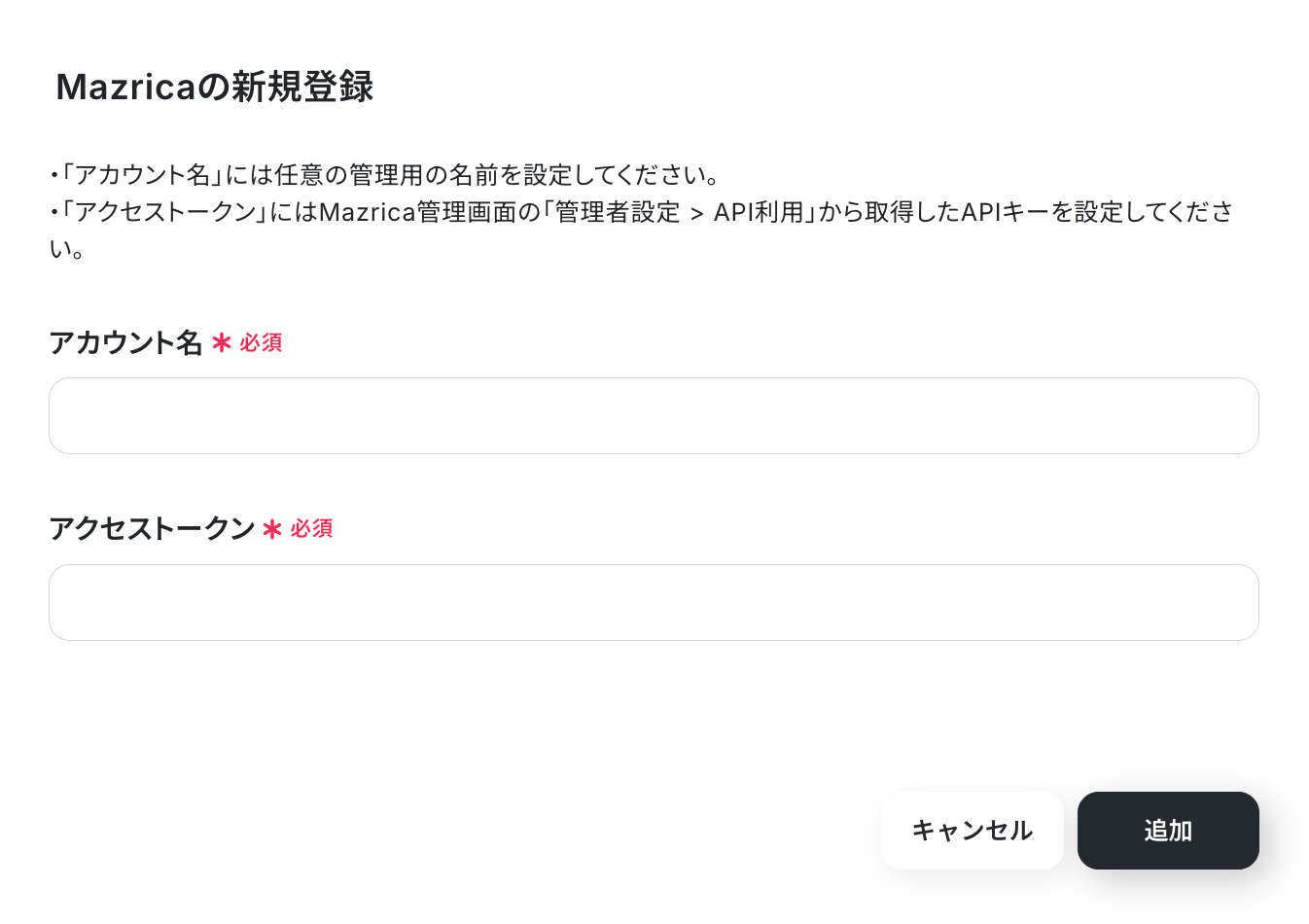
Mazricaの神機登録画面が表示されるので、アカウント名とアクセストークンを注釈に沿って入力し、「追加」をクリックしましょう。
これで、Mazricaのマイアプリ連携は完了です!
2,Google スプレッドシートのマイアプリ連携方法
以下の手順をご参照ください。
≪事前準備≫
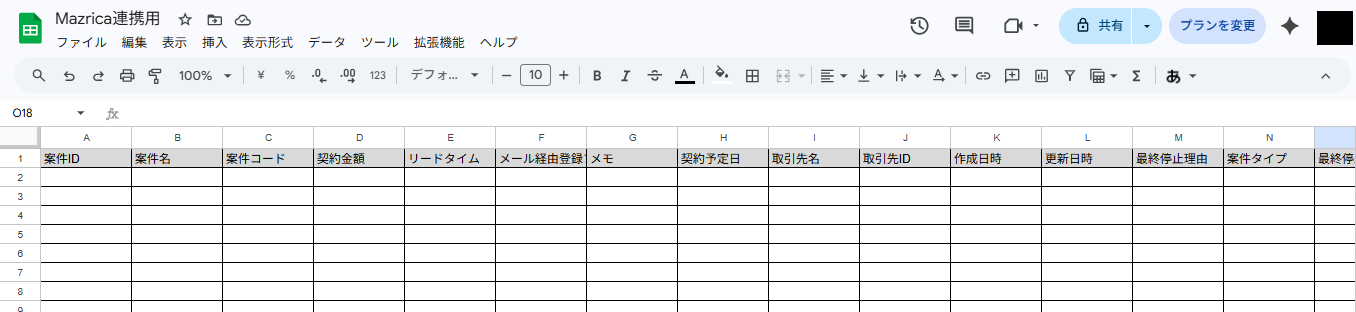
Mazricaのデータを連携するためのシートを作成しておきましょう。
ステップ2:テンプレートをコピーする
続いてYoomのテンプレートをコピーします。以下バナーの「試してみる」をクリックしましょう。
■概要Mazricaで新規登録される案件が増える中で、特定の条件に合致する案件だけを抽出し、Google スプレッドシートに転記する作業に手間を感じていませんか。このワークフローを活用すれば、Mazricaの特定条件の新規案件の情報を、自動でGoogle スプレッドシートに追加することが可能です。手作業による転記ミスや確認漏れを防ぎ、スムーズな案件管理を実現します。■このテンプレートをおすすめする方- Mazricaで新規登録された案件の中から、特定の条件で絞り込み手作業で管理している方
- MazricaとGoogle スプレッドシートを併用しており、案件情報の転記に手間を感じている方
- 条件を指定した案件リストの作成を自動化し、営業分析や報告の精度を高めたい方
■このテンプレートを使うメリット- Mazricaで条件を指定して新規登録された案件が自動でGoogle スプレッドシートに反映されるため、手作業での転記時間を短縮できます
- 手作業によるデータの入力間違いや転記漏れといったヒューマンエラーを防ぎ、常に正確な案件リストを維持することに繋がります
■フローボットの流れ- はじめに、MazricaとGoogle スプレッドシートをYoomに連携します
- 次に、トリガーでMazricaを選択し、「案件が新たに登録されたら(条件指定)」のアクションを設定します
- 最後に、オペレーションでGoogle スプレッドシートを選択し、「レコードを追加する」のアクションを設定することで、Mazricaで取得した案件情報を指定のシートに行として追加します
※「トリガー」:フロー起動のきっかけとなるアクション、「オペレーション」:トリガー起動後、フロー内で処理を行うアクション■このワークフローのカスタムポイント- Mazricaのトリガー設定では、自動化の対象としたい案件の条件を任意で指定してください。例えば、「特定のチャンネルの場合」や「特定の担当者の場合」など、運用に合わせて柔軟な設定が可能です
- Google スプレッドシートのオペレーション設定では、案件情報を追加したいスプレッドシートとシートを任意で選択し、どの列にどの情報を反映させるかを設定してください
■注意事項- Mazrica、Google スプレッドシートのそれぞれとYoomを連携してください
- トリガーは5分、10分、15分、30分、60分の間隔で起動間隔を選択できます
- プランによって最短の起動間隔が異なりますので、ご注意ください
- Mazricaで新規登録された案件の中から、特定の条件で絞り込み手作業で管理している方
- MazricaとGoogle スプレッドシートを併用しており、案件情報の転記に手間を感じている方
- 条件を指定した案件リストの作成を自動化し、営業分析や報告の精度を高めたい方
- Mazricaで条件を指定して新規登録された案件が自動でGoogle スプレッドシートに反映されるため、手作業での転記時間を短縮できます
- 手作業によるデータの入力間違いや転記漏れといったヒューマンエラーを防ぎ、常に正確な案件リストを維持することに繋がります
- はじめに、MazricaとGoogle スプレッドシートをYoomに連携します
- 次に、トリガーでMazricaを選択し、「案件が新たに登録されたら(条件指定)」のアクションを設定します
- 最後に、オペレーションでGoogle スプレッドシートを選択し、「レコードを追加する」のアクションを設定することで、Mazricaで取得した案件情報を指定のシートに行として追加します
- Mazricaのトリガー設定では、自動化の対象としたい案件の条件を任意で指定してください。例えば、「特定のチャンネルの場合」や「特定の担当者の場合」など、運用に合わせて柔軟な設定が可能です
- Google スプレッドシートのオペレーション設定では、案件情報を追加したいスプレッドシートとシートを任意で選択し、どの列にどの情報を反映させるかを設定してください
- Mazrica、Google スプレッドシートのそれぞれとYoomを連携してください
- トリガーは5分、10分、15分、30分、60分の間隔で起動間隔を選択できます
- プランによって最短の起動間隔が異なりますので、ご注意ください
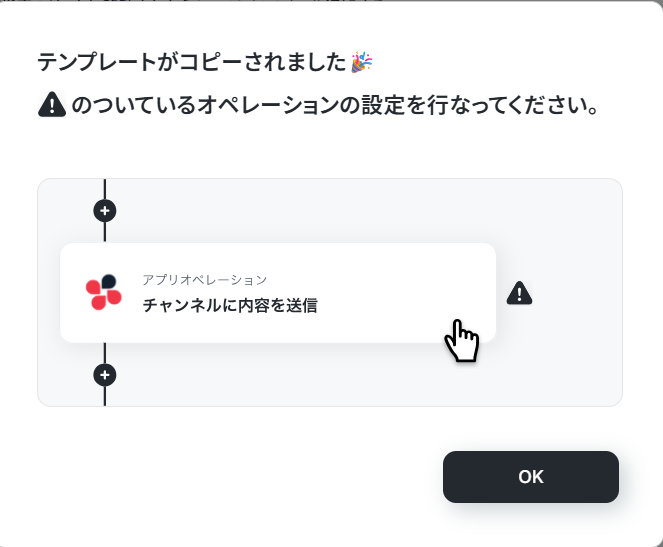
確認画面が表示されたら 「OK」 ボタンをクリックしてください。
ステップ3:Mazricaで案件が新たに登録されたら起動するトリガーの設定
まずは、フロー起動のきっかけとなるトリガーの設定をおこないます。
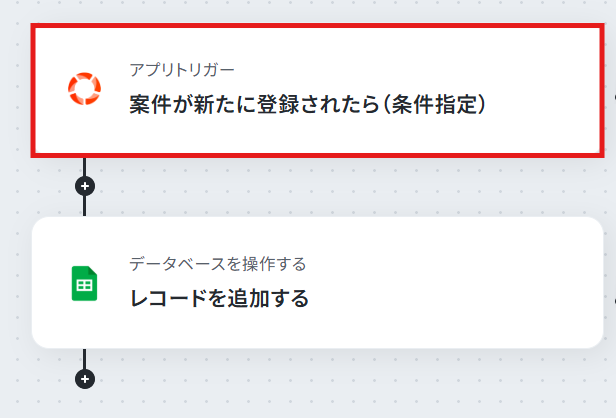
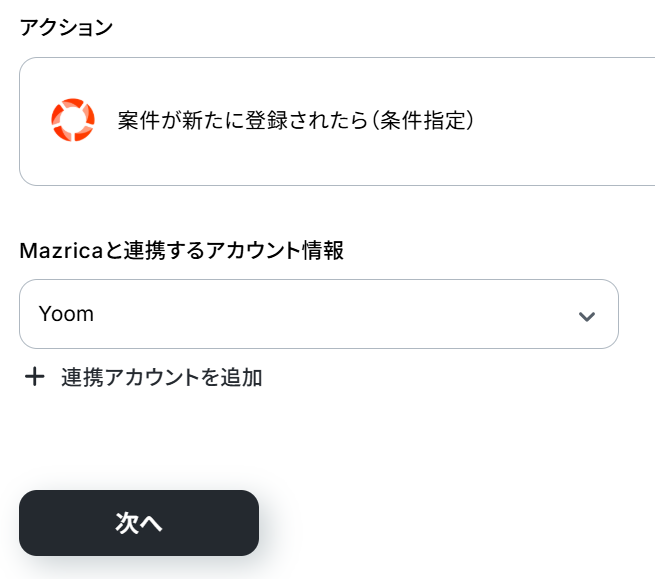
「案件が新たに登録されたら(条件指定)」という項目をクリックしてください。
アクションはそのままで、Mazricaと連携するアカウント情報が正しく設定されているか確認したら、次のページに進みます。
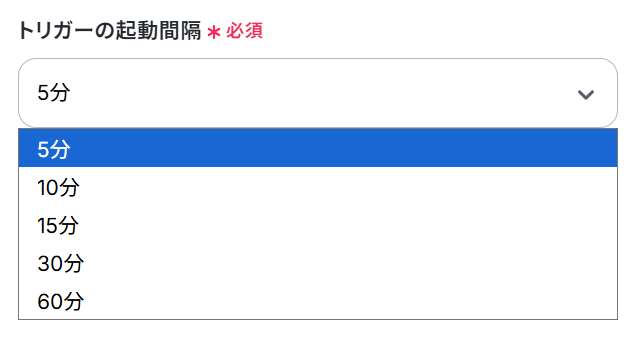
トリガーの起動タイミングは、5分、10分、15分、30分、60分のいずれかで設定できます。
ご利用プランによって、設定できるトリガーの最短間隔が違うので、その点は要チェックです。
なお、基本的にはそのプランの最短の起動間隔にしてお使いいただくことをおすすめします。
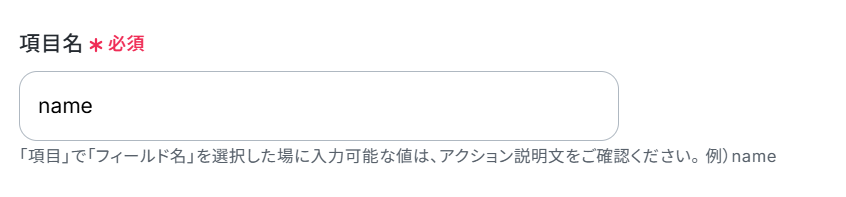
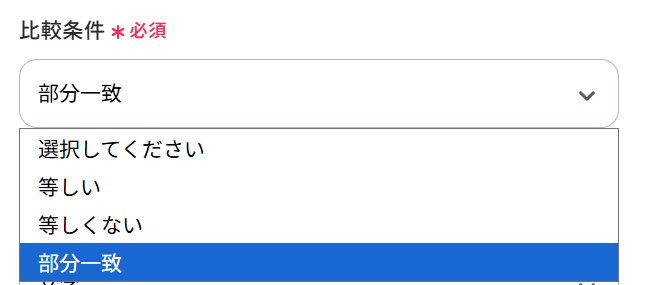
今回は例として、「name」のフィールド名に「Yoom」という値が含まれる案件が作成されたら起動するように設定していきます。
「項目名」「比較条件」「項目値のデータ型」は、プルダウンより設定してください。
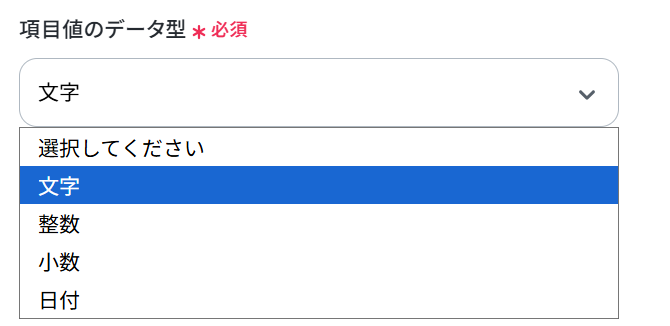
項目値は、「項目値のデータ型」に合った項目値を入力しましょう。
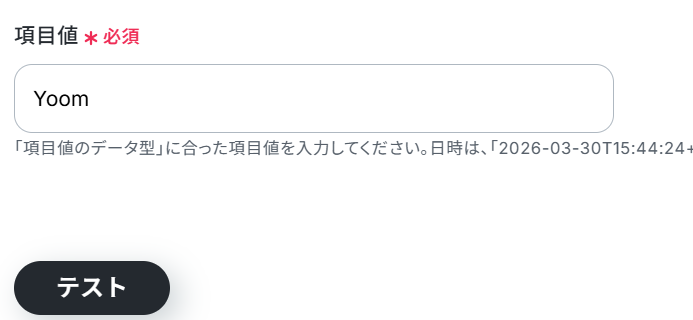
ここまで設定できたら、トリガーが正常に動作するかテストをおこないます。
指定した条件に合う案件をMazricaに作成しましょう。
(テスト用の為、架空の設定で問題ありません。)
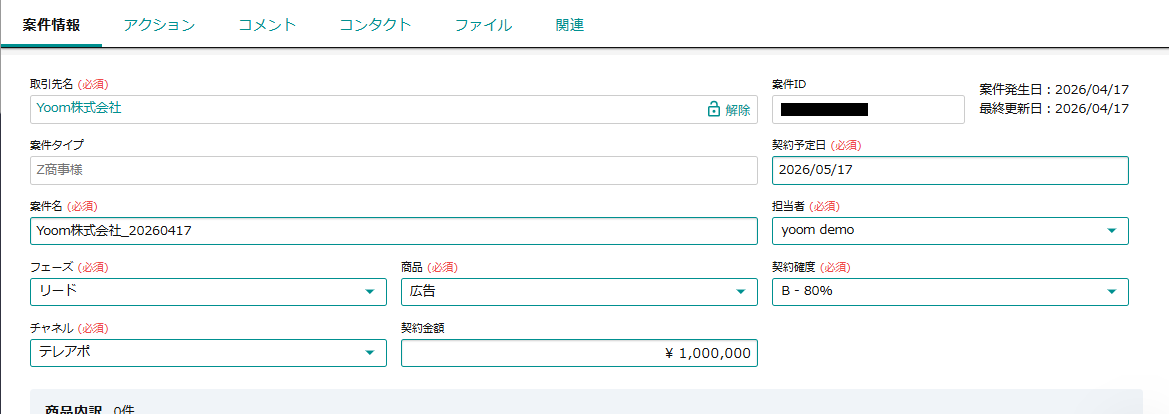
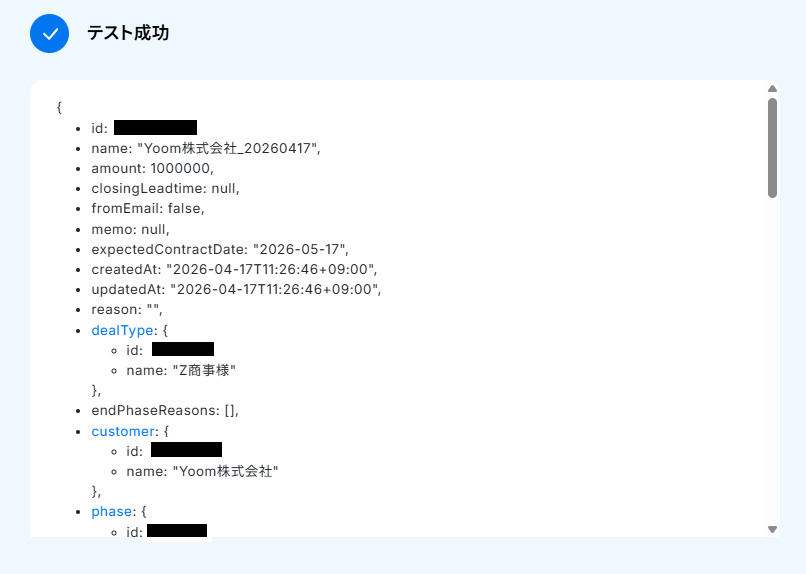
作成できたら、Yoomに戻りテストを実行しましょう。
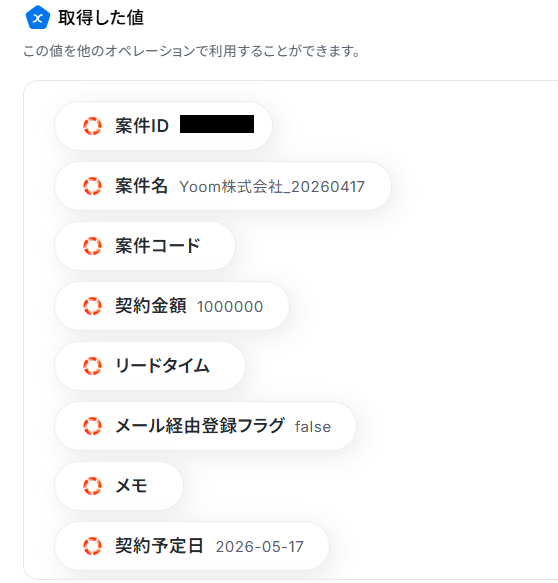
テストが成功し、取得した値が表示されたら「完了」ボタンをクリックしてください。
なお、ここで取得した値はこれからせっていするステップで活用することが可能です。
テストの重要性:「取得した値」のテスト値についてもあわせてご確認ください。
ステップ4:Google スプレッドシートにレコードを追加するアクションの設定
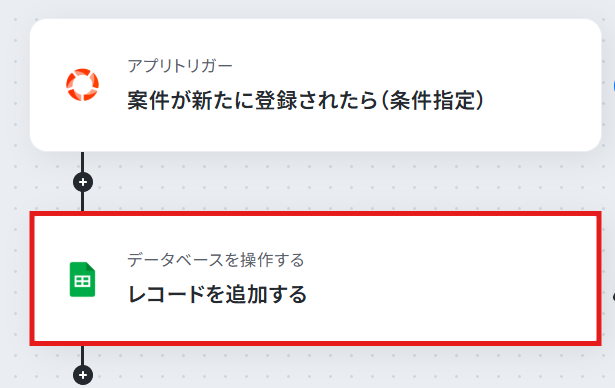
続いて、Mazricaに登録した案件情報をGoogle スプレッドシートのレコードに自動追加するための設定をおこないます。
「レコードを追加する」という項目をクリックしてください。
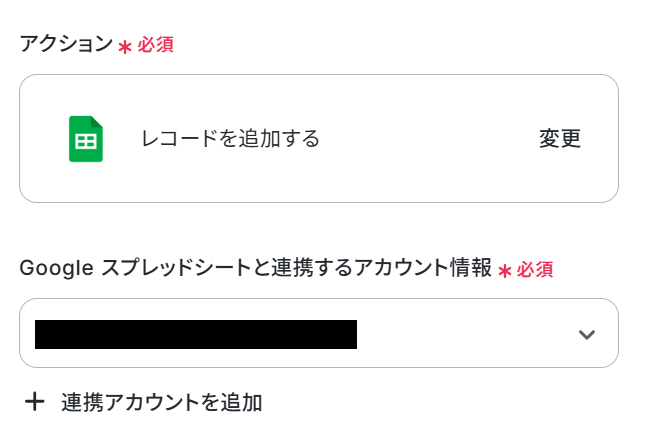
Google スプレッドシートと連携するアカウント情報が、使用したいアカウントになっているか確認しましょう。
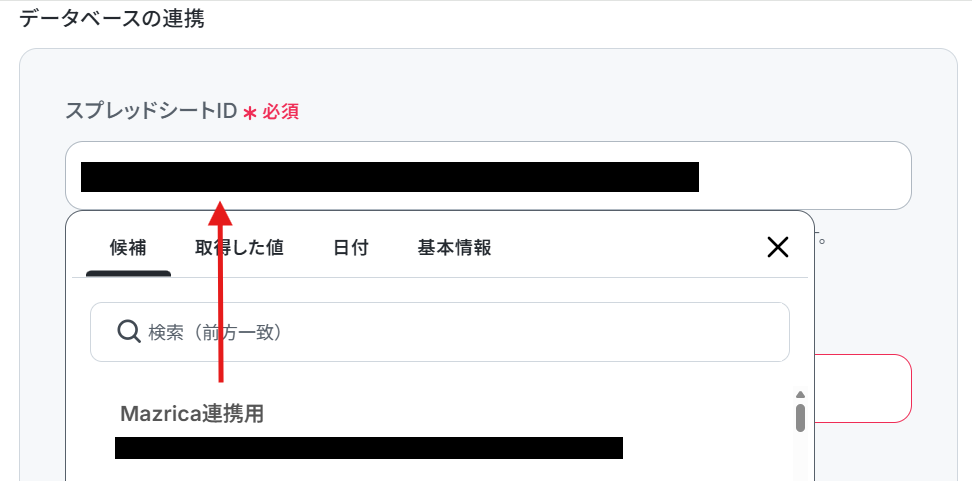
「スプレッドシートID」とスプレッドシートのタブ名は、入力欄をクリックし表示される候補から選択してください。
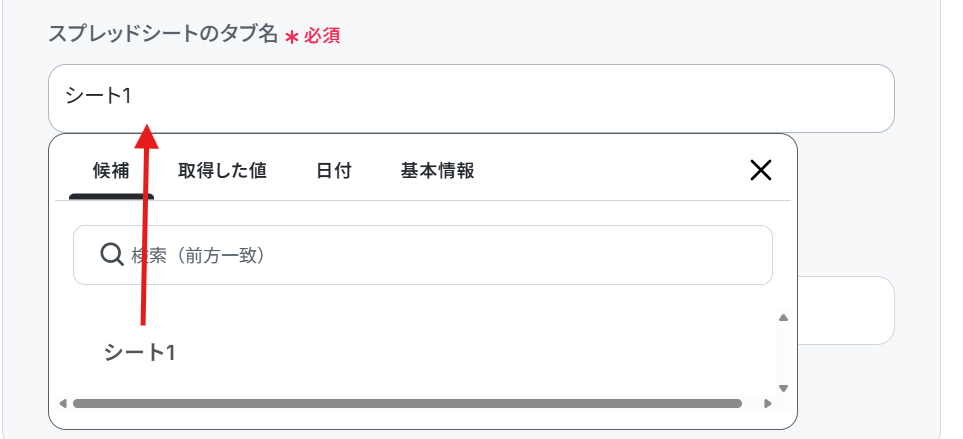
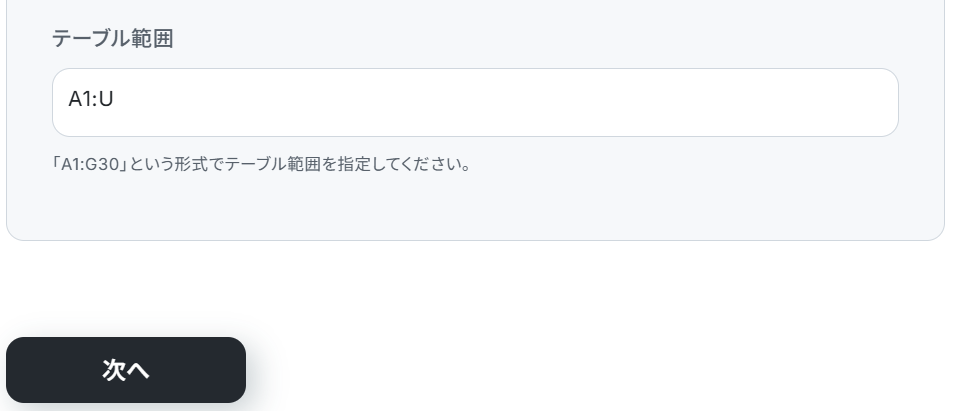
「テーブル範囲」は、項目名を入力している箇所も含めて、レコードを追加したい範囲を設定しましょう。
詳しい設定方法は、Google スプレッドシートの「アプリと連携する」と「データベースを操作する」それぞれの範囲設定の定義をご確認ください。
設定できたら「次へ」ボタンをクリックします。
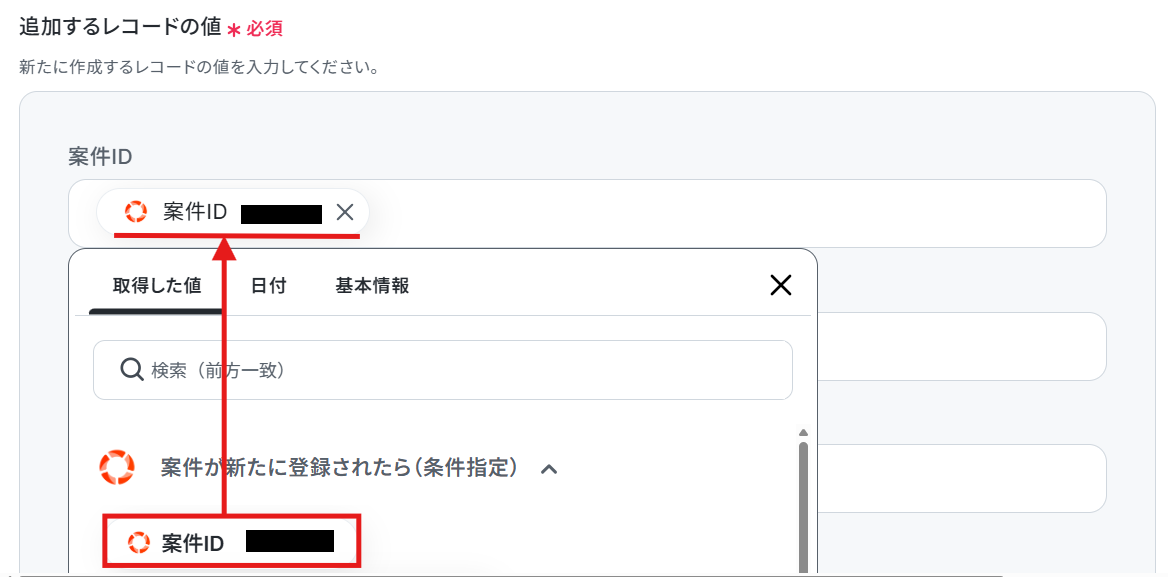
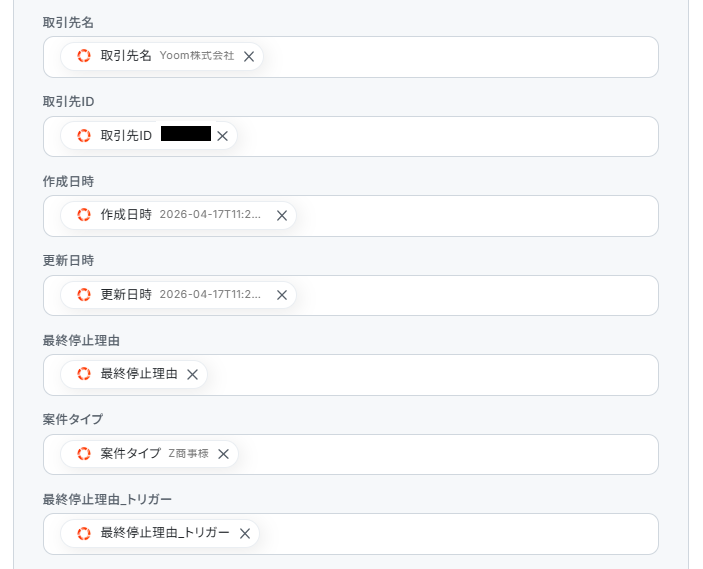
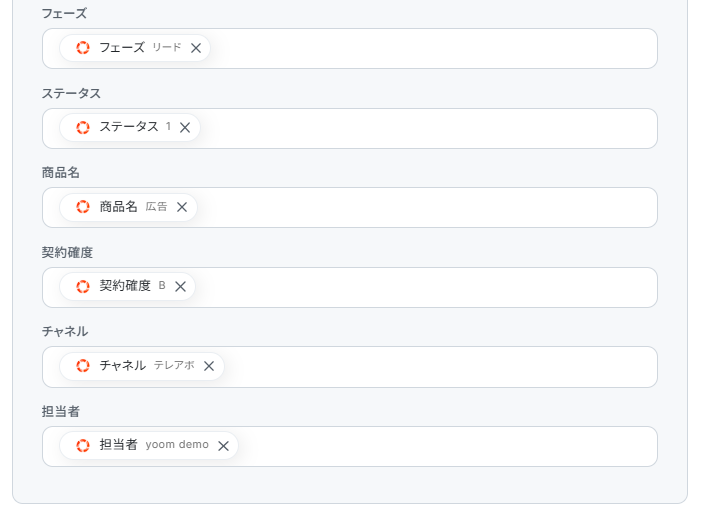
「追加するレコードの値」には、Google スプレッドシートに設定している項目名が表示されます。
それぞれに値を設定していきましょう。
下記画像のように取得した値を設定することで、Mazricaの条件指定に合う案件が作成されたら、Googleスプレッドシートのレコードにデータを自動で引用することができます。
※取得した値は変動値となるため、トリガーが起動するたびに最新の値を自動で引用することが可能です。
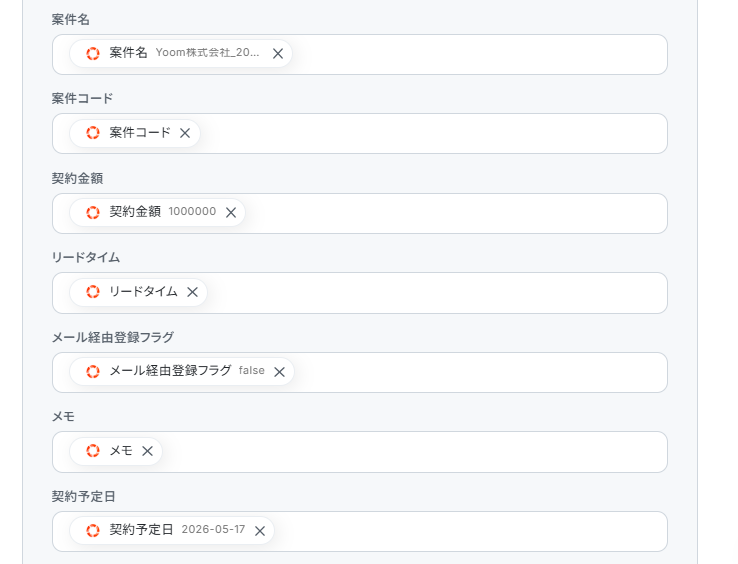
設定が完了したらテストを実行しましょう。
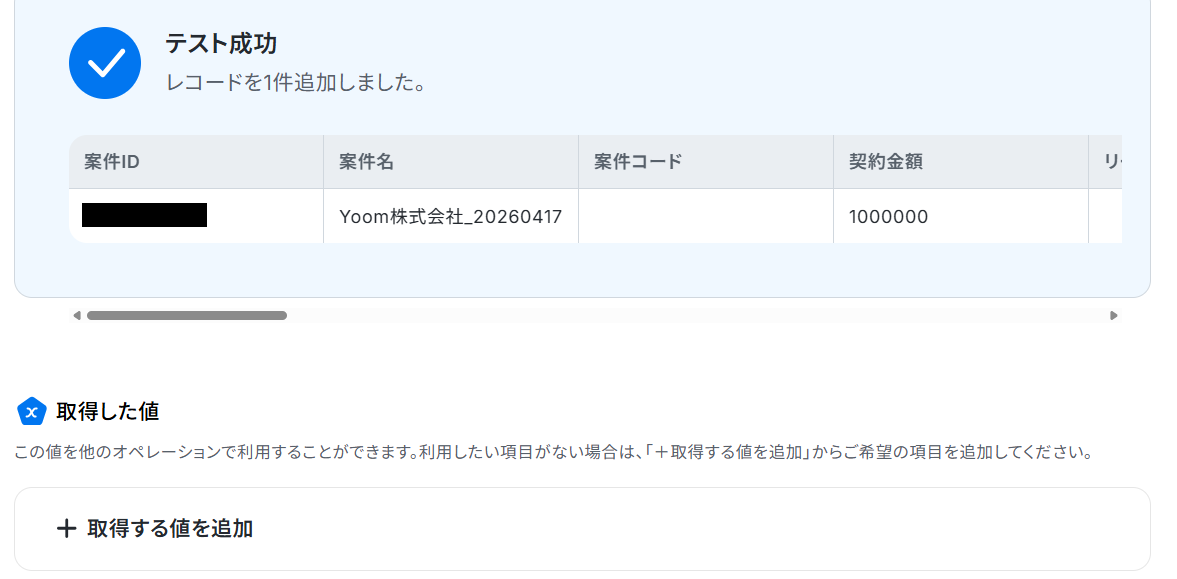
テストが成功したら、「完了」ボタンをクリックします。
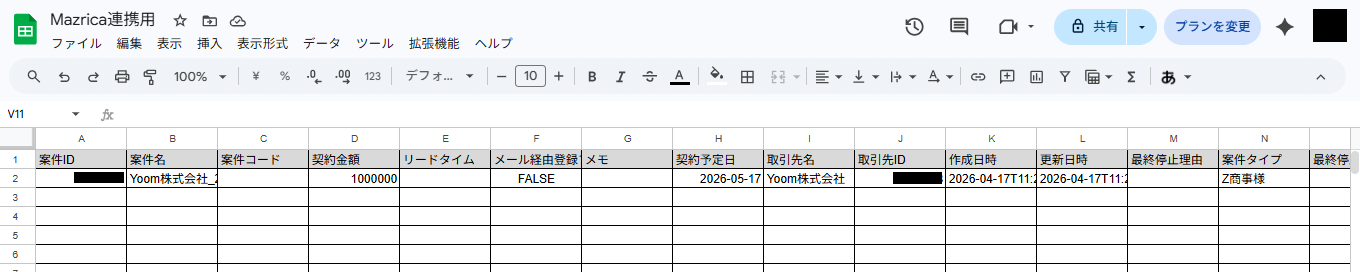
連携したGoogle スプレッドシートの指定のシートを開き、自動でレコードが追加されていることを忘れずに確認してください。
ステップ5:トリガーをONにする
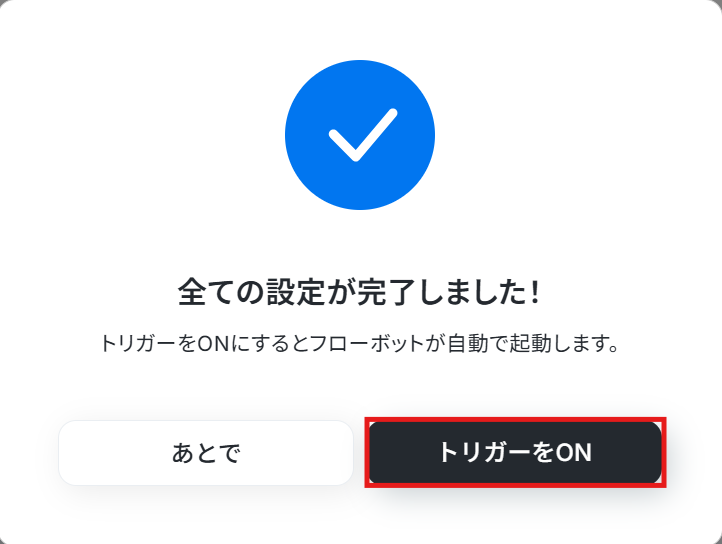
すべての項目を設定できたら、「トリガーをON」にしてフローを有効化してください。これで「Mazricaで特定の条件を満たす案件が登録されたらGoogle スプレッドシートに行を追加する」フローの設定は完了です!
MazricaのAPIを使ったその他の自動化例
MazricaのAPIを活用することで、様々な自動化の実現が可能になります。Mazricaを使った自動化例
Mazricaで取引先が登録された際にMicrosoft OneDriveにフォルダを作成したり、クラウドサインでの締結完了時に案件フェーズを更新したりできます。また、Google フォームの回答をもとにコンタクト情報を検索して登録するなど、他アプリとの柔軟な連携が可能です。
■概要SFA/CRMツールであるMazricaのコンタクトアクションを、都度手動で確認し、チームに共有する作業に手間を感じていませんか? 重要なアクションを見逃してしまったり、共有が遅れたりすることもあるかもしれません。 このワークフローを活用すれば、Mazricaで特定のコンタクトアクションが登録・更新された際に、その詳細情報を自動で取得し、指定した条件に基づいてSlackへ通知できます。これにより、情報共有の迅速化と対応漏れの防止を実現します。■このテンプレートをおすすめする方- Mazricaのコンタクトアクション情報を手動で取得・共有している営業担当者の方
- 重要なコンタクトアクションをチームで見逃さず、迅速な対応を徹底したいマネージャーの方
- MazricaとSlackを連携させ、顧客対応の質とスピードを高めたいと考えている方
■このテンプレートを使うメリット- Mazrica上のコンタクトアクションの登録・更新を起点に、詳細取得から条件合致の判定、Slackへの通知までが自動化されるため、手作業での確認や共有の手間を省くことができます
- 特定の条件に合致した重要なアクションのみを自動で通知するため、対応漏れや確認漏れといったヒューマンエラーを防ぎ、商談機会の損失リスクを低減します
■フローボットの流れ- はじめに、MazricaとSlackをYoomに連携します
- 次に、トリガーでMazricaを選択し、「コンタクトアクションが登録または更新されたら」というアクションを設定します
- 次に、オペレーションでMazricaの「特定のコンタクトアクション情報を取得」アクションを設定し、トリガーで検知したアクションの詳細を取得します
- 続けて、オペレーションで「分岐機能」を設定し、取得した情報をもとに後続の処理を分岐させます
- 最後に、オペレーションでSlackの「チャンネルにメッセージを送る」アクションを設定し、条件に一致した場合に指定のチャンネルへ通知します
※「トリガー」:フロー起動のきっかけとなるアクション、「オペレーション」:トリガー起動後、フロー内で処理を行うアクション
■このワークフローのカスタムポイント- Mazricaのトリガー設定では、コンタクトアクションの更新をチェックする間隔を任意で設定してください
- 分岐機能では、前段のオペレーションで取得したコンタクトアクションの情報(例:特定のアクション種別、ファイルが添付されているなど)をもとに、通知の条件を自由にカスタマイズできます
- Slackへの通知設定では、メッセージを送るチャンネルを任意で設定できるほか、本文にMazricaから取得した顧客名やアクション内容といった情報を変数として埋め込むことも可能です
■注意事項- Mazrica、SlackのそれぞれとYoomを連携してください
- トリガーは5分、10分、15分、30分、60分の間隔で起動間隔を選択できます
- プランによって最短の起動間隔が異なりますので、ご注意ください
- 分岐はミニプラン以上のプランでご利用いただける機能(オペレーション)となっております。フリープランの場合は設定しているフローボットのオペレーションはエラーとなりますので、ご注意ください
- ミニプランなどの有料プランは、2週間の無料トライアルを行うことが可能です。無料トライアル中には制限対象のアプリや機能(オペレーション)を使用することができます
■概要MazricaとPipedriveの両方を利用している場合、取引先の情報をそれぞれに手入力する作業は手間がかかるのではないでしょうか。 このワークフローを活用すれば、Mazricaに新しい取引先情報が登録されると、その情報が自動でPipedriveにも連携されます。Pipedriveへの企業追加作業を自動化し、二重入力の手間や入力ミスをなくし、顧客情報の一元管理を円滑に進めることが可能です。■このテンプレートをおすすめする方- MazricaとPipedriveの両方をCRMとして利用し、情報の二重入力に手間を感じている営業担当者の方
- Pipedriveへの手作業での企業追加をなくし、入力ミスや漏れを防ぎたいと考えている方
- SaaS間のデータ連携を自動化し、営業チーム全体の生産性を向上させたいマネージャーの方
■このテンプレートを使うメリット- Mazricaに取引先を登録するだけで、Pipedriveへの企業追加が自動で行われるため、データ入力の時間を短縮できます
- 手作業でのデータ転記が不要になるため、入力ミスや登録漏れといったヒューマンエラーを防ぎ、データの正確性を保ちます
■フローボットの流れ- はじめに、MazricaとPipedriveをYoomと連携します
- 次に、トリガーでMazricaを選択し、「取引先が新たに登録されたら」というアクションを設定します
- 最後に、オペレーションでPipedriveの「組織を追加」アクションを設定し、Mazricaから取得した情報を紐付けます
※「トリガー」:フロー起動のきっかけとなるアクション、「オペレーション」:トリガー起動後、フロー内で処理を行うアクション■このワークフローのカスタムポイント- Pipedriveで組織を追加する際に、組織名などの項目を、Mazricaから取得した情報や固定の値を使用して任意で設定してください
■注意事項- Mazrica、PipedriveのそれぞれとYoomを連携してください
- トリガーは5分、10分、15分、30分、60分の間隔で起動間隔を選択できます
- プランによって最短の起動間隔が異なりますので、ご注意ください
■概要Mazricaで管理している顧客情報を、手作業でGoogleコンタクトへ登録し直していませんか?情報の二重入力は時間がかかるだけでなく、入力ミスや登録漏れの原因にもなり得ます。 このワークフローを活用すれば、Mazricaに新しいコンタクトが登録されると、自動でGoogleコンタクトにも連絡先が追加されるため、こうした手作業による手間やミスを解消し、効率的な顧客情報管理を実現できます。■このテンプレートをおすすめする方- MazricaとGoogleコンタクトの両方を利用しており、情報連携に課題を感じている営業担当者の方
- Googleコンタクトへの連絡先の追加作業を自動化し、顧客管理の効率化を目指している方
- 手作業による顧客情報の二重入力をなくし、正確なデータ管理を実現したいと考えている方
■このテンプレートを使うメリット- Mazricaへの登録をきっかけにGoogleコンタクトへの連絡先追加が自動で行われるため、これまで手作業に費やしていた時間を短縮できます。
- 手作業でのデータ転記が不要になることで、入力間違いや登録漏れといったヒューマンエラーのリスクを軽減し、データの正確性を保てます。
■フローボットの流れ- はじめに、MazricaとGoogleコンタクトをYoomと連携します。
- 次に、トリガーでMazricaを選択し、「コンタクトが新たに登録されたら」というアクションを設定します。
- 次に、オペレーションでAI機能を設定し、前段で取得した値をもとに連絡先の作成に必要な情報を抽出します。
- 最後に、オペレーションでGoogleコンタクトを選択し、「連絡先を作成」アクションを設定し、Mazricaから取得した情報をマッピングします。
※「トリガー」:フロー起動のきっかけとなるアクション、「オペレーション」:トリガー起動後、フロー内で処理を行うアクション■このワークフローのカスタムポイント- Mazricaのトリガー設定では、フローが起動する間隔を任意で設定することが可能です。
- Googleコンタクトで連絡先を作成する際に、Mazricaから取得した会社名や担当者名、電話番号などの情報を引用し、任意のフィールドに設定できます。
■注意事項- Mazrica、GoogleコンタクトのそれぞれとYoomを連携してください。
- トリガーは5分、10分、15分、30分、60分の間隔で起動間隔を選択できます。
- プランによって最短の起動間隔が異なりますので、ご注意ください。
■概要営業活動でMazricaとkintoneを併用しているものの、案件情報が更新されるたびに両方のデータを手作業で修正するのは手間ではありませんか?情報の二重入力や更新漏れは、業務効率の低下やデータの不整合を招く原因にもなります。このワークフローを活用することで、Mazricaの案件情報が更新されると、kintoneの関連データも自動で更新されるため、こうした課題を解消し、常に最新の情報を維持することが可能です。
■このテンプレートをおすすめする方- Mazricaとkintoneで案件情報を管理しており、二重入力の手間をなくしたい営業担当者の方
- SFAと他システム間のデータ連携を自動化し、営業部門の生産性向上を目指す管理者の方
- 手作業によるデータ更新での入力ミスや反映漏れを防ぎ、データの正確性を高めたい方
■このテンプレートを使うメリット- Mazricaの案件情報が更新されると自動でkintoneへ同期されるため、これまで手作業での転記に費やしていた時間を短縮できます。
- 手作業でのデータ転記が不要になるため、入力間違いや更新漏れといったヒューマンエラーを防ぎ、データの正確性を維持することに繋がります。
■フローボットの流れ- はじめに、kintoneとMazricaをYoomと連携します。
- 次に、トリガーでMazricaを選択し、「案件が更新されたら」というアクションを設定し、フローが起動する条件を定めます。
- 最後に、オペレーションでkintoneの「レコードを更新する」アクションを設定し、トリガーで取得したMazricaの案件情報をもとに、該当するkintoneのレコードを更新するよう設定します。
※「トリガー」:フロー起動のきっかけとなるアクション、「オペレーション」:トリガー起動後、フロー内で処理を行うアクション
■このワークフローのカスタムポイント- kintoneのレコードを更新するオペレーションでは、どのレコードを更新するかの条件を任意に設定してください。(例:Mazricaの案件IDとkintoneの案件IDが一致するレコードなど)
- また、Mazricaのどの情報をkintoneのどのフィールドに反映させるか、更新する値のマッピングを任意に設定してください。
■注意事項・Mazrica、kintoneのそれぞれとYoomを連携してください。・トリガーは5分、10分、15分、30分、60分の間隔で起動間隔を選択できます。・プランによって最短の起動間隔が異なりますので、ご注意ください。
■概要
新しい取引先を登録するたび、関連書類を管理するためのフォルダを手作業で作成していませんか?
こうした作業は単純ですが、件数が増えると大きな手間になり、フォルダ名の入力ミスや作成漏れが発生する可能性もあります。
このワークフローを活用すれば、Mazricaへの取引先登録をトリガーとして、OneDriveに取引先ごとのフォルダを自動で作成できます。
定型業務を効率化し、ヒューマンエラーを防ぎましょう。
■このテンプレートをおすすめする方
- MazricaとOneDriveを利用し、取引先ごとの情報管理を効率化したい営業担当者の方
- 手作業でのフォルダ作成による入力ミスや、対応漏れなどの人的ミスを防ぎたい方
- 取引先情報の管理方法を標準化し、チーム全体の業務効率を改善したいと考えている方
■このテンプレートを使うメリット
- Mazricaに取引先を登録するだけでOneDriveにフォルダが自動作成されるため、これまで手作業に費やしていた時間を短縮できます。
- 手作業によるフォルダ名の入力間違いや作成漏れといったヒューマンエラーを防ぎ、情報管理の正確性を向上させます。
■フローボットの流れ
- はじめに、MazricaとOneDriveをYoomと連携します。
- 次に、トリガーでMazricaを選択し、「取引先が新たに登録されたら」というアクションを設定します。
- 最後に、オペレーションでOneDriveの「フォルダを作成」アクションを設定し、Mazricaから取得した取引先名などを用いたフォルダを作成します。
※「トリガー」:フロー起動のきっかけとなるアクション、「オペレーション」:トリガー起動後、フロー内で処理を行うアクション
■このワークフローのカスタムポイント
- OneDriveでフォルダを作成するアクションでは、フォルダの作成先となるドライブと親フォルダを指定してください。
- 作成するフォルダ名は、トリガーで取得したMazricaの取引先名などを用いて動的に設定できます。
「【取引先名】様_関連資料」のように固定のテキストと組み合わせることも可能です。
■注意事項
- MazricaとOneDriveのそれぞれとYoomを連携してください。
- Microsoft365(旧Office365)には、家庭向けプランと一般法人向けプラン(Microsoft365 Business)があり、
一般法人向けプランに加入していない場合には認証に失敗する可能性があります。 - トリガーは5分、10分、15分、30分、60分の間隔で起動間隔を選択できます。
プランによって最短の起動間隔が異なりますので、ご注意ください。
■概要Webサイトに設置したGoogleフォームからの問い合わせや資料請求があった際、その情報をCRM/SFAツールであるMazricaへ手作業で登録していませんか? このワークフローを活用すれば、Googleフォームに回答があるだけで、回答された名前やメールアドレスなどの条件を指定してMazrica内のコンタクト情報を自動で検索し、情報がない場合にのみ新規登録までを自動化することが可能です。リード管理の初動を効率化し、データの正確性を高めます。■このテンプレートをおすすめする方- Googleフォームで獲得したリード情報をMazricaへ手作業で登録しているマーケティング担当者の方
- Mazricaのコンタクト情報を条件指定で検索し、重複登録を防ぎたい営業企画・インサイドセールスの方
- フォームからの問い合わせ対応の初動を自動化し、スムーズな顧客管理体制を構築したい方
■このテンプレートを使うメリット- Googleフォームへの回答を起点にMazricaへの検索・登録が自動で実行されるため、手作業による転記の時間を削減できます
- 自動で処理を行うことで、情報の転記ミスや検索漏れといったヒューマンエラーを防ぎ、データの鮮度と正確性を保ちます
■フローボットの流れ- はじめに、GoogleフォームとMazricaをYoomと連携します
- 次に、トリガーでGoogleフォームを選択し、「フォームに回答が送信されたら」というアクションを設定します
- 次に、オペレーションでMazricaを選択し、フォームから取得した名前やメールアドレスなどをキーに条件を指定して「コンタクト情報を検索」するアクションを設定します
- 検索結果の有無に応じて処理を分けるため、「分岐機能」を設定します
- 最後に、コンタクト情報が見つからなかった場合のみ、再度Mazricaの「コンタクト情報を登録」アクションを設定し、フォームの回答内容を登録します
※「トリガー」:フロー起動のきっかけとなるアクション、「オペレーション」:トリガー起動後、フロー内で処理を行うアクション
■このワークフローのカスタムポイント- Googleフォームをトリガーとして設定する際に、連携の対象としたい任意のフォームIDを設定してください
- Mazricaでコンタクト情報を検索、または登録するオペレーションでは、Googleフォームのどの回答項目をMazricaのどのフィールドと連携させるか、任意で設定してください
■注意事項- Googleフォーム、MazricaのそれぞれとYoomを連携してください。
- トリガーは5分、10分、15分、30分、60分の間隔で起動間隔を選択できます。
- プランによって最短の起動間隔が異なりますので、ご注意ください。
- 分岐はミニプラン以上のプランでご利用いただける機能(オペレーション)となっております。フリープランの場合は設定しているフローボットのオペレーションはエラーとなりますので、ご注意ください。
- ミニプランなどの有料プランは、2週間の無料トライアルを行うことが可能です。無料トライアル中には制限対象のアプリや機能(オペレーション)を使用することができます。
■概要フォームからの問い合わせがあった際、関連する顧客情報をMazricaで都度確認し、手作業でメール連絡をしていませんか。 この一連の作業は手間がかかるだけでなく、対応漏れのリスクも伴います。 このワークフローを活用すれば、フォームへの回答送信をきっかけに、Mazricaで取引先アクションを自動で検索し、Gmailで通知を送るまでの一連の流れを自動化でき、迅速で正確な顧客対応を実現します。■このテンプレートをおすすめする方- Mazricaでの情報確認とメール連絡を手作業で行っている営業やCS担当者の方
- フォームからの問い合わせ対応の初動を迅速化し、顧客満足度を向上させたい方
- Mazricaでの取引先アクションを検索するなどの定型業務を自動化したいと考えている方
■このテンプレートを使うメリット- フォーム回答からMazricaでの検索、メール送信までが自動化され、手作業に費やしていた時間を短縮し、より重要な業務に集中できます。
- 手動での情報確認やメール作成時に発生しがちな、確認漏れや宛先間違いといったヒューマンエラーの防止に繋がります。
■フローボットの流れ- はじめに、MazricaとGmailをYoomと連携します。
- 次に、トリガーでフォームを選択し、「回答が送信されたら」というアクションを設定します。
- 続いて、オペレーションでMazricaの「取引先情報を検索」アクションを設定し、フォームの回答内容をもとに情報を検索します。
- さらに、オペレーションでMazricaの「取引先アクションを検索」アクションを設定します。
- 最後に、オペレーションでGmailの「メールを送る」アクションを設定し、検索結果を含むメールを任意の宛先に送信します。
※「トリガー」:フロー起動のきっかけとなるアクション、「オペレーション」:トリガー起動後、フロー内で処理を行うアクション
■このワークフローのカスタムポイント- トリガーとなるフォームでは、問い合わせ内容や顧客情報など、取得したい情報に合わせて回答項目を自由に設定してください。
- Mazricaで取引先情報や取引先アクションを検索する際には、検索条件となる演算子や項目名を任意で設定することが可能です。
- Gmailの通知先は、担当者やチームのメーリングリストなど任意のアドレスに設定でき、メール本文にはフォームの回答内容やMazricaで取得した情報を変数として埋め込めます。
■注意事項- Mazrica、GmailのそれぞれとYoomを連携してください。
■概要SFA/CRMツールであるMazricaのユーザー情報を定期的に取得し、Notionなどの別ツールで管理する作業に手間を感じていませんか?手作業での情報転記は、更新漏れや入力ミスといったヒューマンエラーの原因にもなりがちです。 このワークフローを活用すれば、設定したスケジュールでMazricaからユーザー情報を自動で取得し、Notionのデータベースへ直接追加する一連の流れを自動化し、管理業務の効率化を実現します。■このテンプレートをおすすめする方- Mazricaのユーザー情報を定期的に取得し、手作業で管理している方
- Notionで顧客情報を一元管理しており、データ更新の作業を効率化したい方
- 複数のツール間でデータを手動で連携しており、作業負荷やミスを減らしたい方
■このテンプレートを使うメリット- スケジュールに基づきMazricaのユーザー情報を自動で取得してNotionへ追加するため、手作業での転記に費やしていた時間を短縮できます
- 手動でのコピー&ペースト作業がなくなることで、情報の入力ミスや更新漏れといったヒューマンエラーの防止に繋がります
■フローボットの流れ- はじめに、MazricaとNotionをYoomと連携します
- 次に、トリガーでスケジュールトリガー機能を選択し、このワークフローを起動したい日時や頻度を設定します
- 続いて、オペレーションでMazricaの「ユーザー情報の一覧を取得」アクションを設定します
- 取得した複数のユーザー情報それぞれにNotionへの追加処理を行うため、「同じ処理を繰り返す」オペレーションを設定します
- 最後に、繰り返し処理の中でNotionの「レコードを追加する」アクションを設定し、取得したユーザー情報をデータベースに追加します
※「トリガー」:フロー起動のきっかけとなるアクション、「オペレーション」:トリガー起動後、フロー内で処理を行うアクション
■このワークフローのカスタムポイント- スケジュールトリガーでは、このワークフローを実行する頻度や時間(例:毎週月曜日の午前9時)を任意で設定してください
- Notionの「レコードを追加する」アクションでは、ユーザー情報を追加したいデータベースのIDを任意で設定してください
■注意事項- Mazrica、NotionのそれぞれとYoomを連携してください。
- 「同じ処理を繰り返す」オペレーション間の操作は、チームプラン・サクセスプランでのみご利用いただける機能となっております。フリープラン・ミニプランの場合は設定しているフローボットのオペレーションやデータコネクトはエラーとなりますので、ご注意ください。
- チームプランやサクセスプランなどの有料プランは、2週間の無料トライアルを行うことが可能です。無料トライアル中には制限対象のアプリや機能(オペレーション)を使用することができます。
■概要クラウドサインで契約締結が完了した後、手作業でMazricaの案件情報を更新する際に、手間を感じたり更新漏れが発生したりすることはないでしょうか。このワークフローを活用すれば、クラウドサインで書類の締結が完了したタイミングをトリガーに、Mazricaの案件フェーズを自動で更新できます。クラウドサインとMazricaの連携を自動化することで、契約締結後の営業プロセスをよりスムーズにし、手作業によるミスを防ぎます。■このテンプレートをおすすめする方- クラウドサインでの契約後、Mazricaへの案件ステータス更新に手間を感じている営業担当者の方
- クラウドサインとMazricaの連携を手作業で行っており、チーム全体の生産性を高めたい方
- 手作業による更新漏れやミスを防ぎ、営業プロセスを正確に管理したいと考えている方
■このテンプレートを使うメリット- クラウドサインでの締結完了をトリガーにMazricaの案件フェーズが自動更新されるため、手作業の時間を削減できます
- 手動でのステータス変更による更新漏れや入力ミスといったヒューマンエラーを防ぎ、案件情報を正確に保ちます
■フローボットの流れ- はじめに、クラウドサインとMazricaをYoomと連携します
- 次に、トリガーでクラウドサインを選択し、「書類の締結が完了したら」というアクションを設定します
- 次に、オペレーションで「データを操作・変換する」を選択し、正規表現を用いてクラウドサインから取得したデータをMazricaで利用しやすい形式に整えます
- 最後に、オペレーションでMazricaを選択し、「案件情報を更新」アクションを設定し、特定の案件フェーズを自動で更新します
※「トリガー」:フロー起動のきっかけとなるアクション、「オペレーション」:トリガー起動後、フロー内で処理を行うアクション■このワークフローのカスタムポイント- Mazricaの案件情報を更新するオペレーションでは、どの案件のどの項目を更新するかを任意で設定できます
- 案件のフェーズだけでなく、案件詳細のカスタム項目や商品内訳など、自社の運用に合わせて更新する内容を柔軟にカスタマイズしてください
■注意事項- クラウドサイン、MazricaのそれぞれとYoomを連携してください。
- トリガーは5分、10分、15分、30分、60分の間隔で起動間隔を選択できます。
- プランによって最短の起動間隔が異なりますので、ご注意ください。
- クラウドサイン、Mazricaはミニプラン以上でご利用いただけるアプリとなっております。フリープラン・パーソナルプランの場合は設定しているフローボットのオペレーションやデータコネクトはエラーとなりますので、ご注意ください。
- ミニプラン・チームプラン・サクセスプランなどの有料プランは、2週間の無料トライアルを行うことが可能です。無料トライアル中には制限対象のアプリを使用することができます。 詳しくは、料金プランのページをご参照ください。
■概要
Zendeskで新しいチケットが作成されるたびに、その顧客情報を手作業でMazricaに登録していませんか?この作業は時間がかかるだけでなく、入力ミスや登録漏れの原因にもなりかねません。このワークフローを活用すれば、Zendeskでのチケット作成をきっかけに、Mazricaへのコンタクト情報登録を自動化し、こうした課題をスムーズに解消できます。
■このテンプレートをおすすめする方
- ZendeskとMazricaを利用し、顧客対応や営業活動を行っている担当者の方
- 手作業によるデータ入力に手間を感じており、ヒューマンエラーを削減したい方
- 顧客情報の一元管理を徹底し、より迅速な対応を実現したいチームリーダーの方
■このテンプレートを使うメリット
- Zendeskにチケットが作成されると、Mazricaへ自動で情報が登録されるため、これまで手作業で行っていた転記業務の時間を削減できます。
- 手作業によるデータ転記がなくなることで、入力間違いや登録漏れといったヒューマンエラーを防ぎ、データの正確性を向上させます。
■フローボットの流れ
- はじめに、ZendeskとMazricaをYoomと連携します。
- 次に、トリガーでZendeskを選択し、「新しいチケットが作成されたら」というアクションを設定します。
- 続いて、オペレーションでZendeskの「ユーザー情報を取得」アクションを設定し、チケット作成者の情報を取得します。
- オペレーションでMazricaの「コンタクト情報を検索」アクションを設定し、すでに情報が登録済みかを確認します。
- オペレーションの分岐機能で、Mazricaにコンタクト情報が存在しない場合のみ後続のアクションに進むよう設定します。
- 最後に、オペレーションでMazricaの「コンタクト情報を登録」アクションを設定し、新しいコンタクト情報として登録します。
※「トリガー」:フロー起動のきっかけとなるアクション、「オペレーション」:トリガー起動後、フロー内で処理を行うアクション
■このワークフローのカスタムポイント
- 分岐機能では、Mazricaでのコンタクト情報検索の結果をもとに、後続の処理を分岐させる条件を任意で設定してください。例えば、コンタクト情報が存在しない場合のみ、新規登録のアクションを実行するように設定できます。
■注意事項
・Zendesk、MazricaのそれぞれとYoomを連携してください。
・「分岐する」オペレーションはミニプラン以上、Zendeskとの連携はチームプラン・サクセスプランでのみご利用いただけます。
その他のプランでは設定しているフローボットのオペレーションやデータコネクトはエラーとなりますので、ご注意ください。
・ミニプランなどの有料プランは、2週間の無料トライアルを行うことが可能です。
無料トライアル中には制限対象のアプリや機能(オペレーション)を使用することができます。
・トリガーは5分、10分、15分、30分、60分の間隔で起動間隔を選択できます。
・プランによって最短の起動間隔が異なりますので、ご注意ください。

- Mazricaのコンタクトアクション情報を手動で取得・共有している営業担当者の方
- 重要なコンタクトアクションをチームで見逃さず、迅速な対応を徹底したいマネージャーの方
- MazricaとSlackを連携させ、顧客対応の質とスピードを高めたいと考えている方
- Mazrica上のコンタクトアクションの登録・更新を起点に、詳細取得から条件合致の判定、Slackへの通知までが自動化されるため、手作業での確認や共有の手間を省くことができます
- 特定の条件に合致した重要なアクションのみを自動で通知するため、対応漏れや確認漏れといったヒューマンエラーを防ぎ、商談機会の損失リスクを低減します
- はじめに、MazricaとSlackをYoomに連携します
- 次に、トリガーでMazricaを選択し、「コンタクトアクションが登録または更新されたら」というアクションを設定します
- 次に、オペレーションでMazricaの「特定のコンタクトアクション情報を取得」アクションを設定し、トリガーで検知したアクションの詳細を取得します
- 続けて、オペレーションで「分岐機能」を設定し、取得した情報をもとに後続の処理を分岐させます
- 最後に、オペレーションでSlackの「チャンネルにメッセージを送る」アクションを設定し、条件に一致した場合に指定のチャンネルへ通知します
■このワークフローのカスタムポイント
- Mazricaのトリガー設定では、コンタクトアクションの更新をチェックする間隔を任意で設定してください
- 分岐機能では、前段のオペレーションで取得したコンタクトアクションの情報(例:特定のアクション種別、ファイルが添付されているなど)をもとに、通知の条件を自由にカスタマイズできます
- Slackへの通知設定では、メッセージを送るチャンネルを任意で設定できるほか、本文にMazricaから取得した顧客名やアクション内容といった情報を変数として埋め込むことも可能です
- Mazrica、SlackのそれぞれとYoomを連携してください
- トリガーは5分、10分、15分、30分、60分の間隔で起動間隔を選択できます
- プランによって最短の起動間隔が異なりますので、ご注意ください
- 分岐はミニプラン以上のプランでご利用いただける機能(オペレーション)となっております。フリープランの場合は設定しているフローボットのオペレーションはエラーとなりますので、ご注意ください
- ミニプランなどの有料プランは、2週間の無料トライアルを行うことが可能です。無料トライアル中には制限対象のアプリや機能(オペレーション)を使用することができます

- MazricaとPipedriveの両方をCRMとして利用し、情報の二重入力に手間を感じている営業担当者の方
- Pipedriveへの手作業での企業追加をなくし、入力ミスや漏れを防ぎたいと考えている方
- SaaS間のデータ連携を自動化し、営業チーム全体の生産性を向上させたいマネージャーの方
- Mazricaに取引先を登録するだけで、Pipedriveへの企業追加が自動で行われるため、データ入力の時間を短縮できます
- 手作業でのデータ転記が不要になるため、入力ミスや登録漏れといったヒューマンエラーを防ぎ、データの正確性を保ちます
- はじめに、MazricaとPipedriveをYoomと連携します
- 次に、トリガーでMazricaを選択し、「取引先が新たに登録されたら」というアクションを設定します
- 最後に、オペレーションでPipedriveの「組織を追加」アクションを設定し、Mazricaから取得した情報を紐付けます
- Pipedriveで組織を追加する際に、組織名などの項目を、Mazricaから取得した情報や固定の値を使用して任意で設定してください
- Mazrica、PipedriveのそれぞれとYoomを連携してください
- トリガーは5分、10分、15分、30分、60分の間隔で起動間隔を選択できます
- プランによって最短の起動間隔が異なりますので、ご注意ください

- MazricaとGoogleコンタクトの両方を利用しており、情報連携に課題を感じている営業担当者の方
- Googleコンタクトへの連絡先の追加作業を自動化し、顧客管理の効率化を目指している方
- 手作業による顧客情報の二重入力をなくし、正確なデータ管理を実現したいと考えている方
- Mazricaへの登録をきっかけにGoogleコンタクトへの連絡先追加が自動で行われるため、これまで手作業に費やしていた時間を短縮できます。
- 手作業でのデータ転記が不要になることで、入力間違いや登録漏れといったヒューマンエラーのリスクを軽減し、データの正確性を保てます。
- はじめに、MazricaとGoogleコンタクトをYoomと連携します。
- 次に、トリガーでMazricaを選択し、「コンタクトが新たに登録されたら」というアクションを設定します。
- 次に、オペレーションでAI機能を設定し、前段で取得した値をもとに連絡先の作成に必要な情報を抽出します。
- 最後に、オペレーションでGoogleコンタクトを選択し、「連絡先を作成」アクションを設定し、Mazricaから取得した情報をマッピングします。
- Mazricaのトリガー設定では、フローが起動する間隔を任意で設定することが可能です。
- Googleコンタクトで連絡先を作成する際に、Mazricaから取得した会社名や担当者名、電話番号などの情報を引用し、任意のフィールドに設定できます。
- Mazrica、GoogleコンタクトのそれぞれとYoomを連携してください。
- トリガーは5分、10分、15分、30分、60分の間隔で起動間隔を選択できます。
- プランによって最短の起動間隔が異なりますので、ご注意ください。

■このテンプレートをおすすめする方
- Mazricaとkintoneで案件情報を管理しており、二重入力の手間をなくしたい営業担当者の方
- SFAと他システム間のデータ連携を自動化し、営業部門の生産性向上を目指す管理者の方
- 手作業によるデータ更新での入力ミスや反映漏れを防ぎ、データの正確性を高めたい方
■このテンプレートを使うメリット
- Mazricaの案件情報が更新されると自動でkintoneへ同期されるため、これまで手作業での転記に費やしていた時間を短縮できます。
- 手作業でのデータ転記が不要になるため、入力間違いや更新漏れといったヒューマンエラーを防ぎ、データの正確性を維持することに繋がります。
■フローボットの流れ
- はじめに、kintoneとMazricaをYoomと連携します。
- 次に、トリガーでMazricaを選択し、「案件が更新されたら」というアクションを設定し、フローが起動する条件を定めます。
- 最後に、オペレーションでkintoneの「レコードを更新する」アクションを設定し、トリガーで取得したMazricaの案件情報をもとに、該当するkintoneのレコードを更新するよう設定します。
■このワークフローのカスタムポイント
- kintoneのレコードを更新するオペレーションでは、どのレコードを更新するかの条件を任意に設定してください。(例:Mazricaの案件IDとkintoneの案件IDが一致するレコードなど)
- また、Mazricaのどの情報をkintoneのどのフィールドに反映させるか、更新する値のマッピングを任意に設定してください。
■注意事項

■概要
新しい取引先を登録するたび、関連書類を管理するためのフォルダを手作業で作成していませんか?
こうした作業は単純ですが、件数が増えると大きな手間になり、フォルダ名の入力ミスや作成漏れが発生する可能性もあります。
このワークフローを活用すれば、Mazricaへの取引先登録をトリガーとして、OneDriveに取引先ごとのフォルダを自動で作成できます。
定型業務を効率化し、ヒューマンエラーを防ぎましょう。
■このテンプレートをおすすめする方
- MazricaとOneDriveを利用し、取引先ごとの情報管理を効率化したい営業担当者の方
- 手作業でのフォルダ作成による入力ミスや、対応漏れなどの人的ミスを防ぎたい方
- 取引先情報の管理方法を標準化し、チーム全体の業務効率を改善したいと考えている方
■このテンプレートを使うメリット
- Mazricaに取引先を登録するだけでOneDriveにフォルダが自動作成されるため、これまで手作業に費やしていた時間を短縮できます。
- 手作業によるフォルダ名の入力間違いや作成漏れといったヒューマンエラーを防ぎ、情報管理の正確性を向上させます。
■フローボットの流れ
- はじめに、MazricaとOneDriveをYoomと連携します。
- 次に、トリガーでMazricaを選択し、「取引先が新たに登録されたら」というアクションを設定します。
- 最後に、オペレーションでOneDriveの「フォルダを作成」アクションを設定し、Mazricaから取得した取引先名などを用いたフォルダを作成します。
※「トリガー」:フロー起動のきっかけとなるアクション、「オペレーション」:トリガー起動後、フロー内で処理を行うアクション
■このワークフローのカスタムポイント
- OneDriveでフォルダを作成するアクションでは、フォルダの作成先となるドライブと親フォルダを指定してください。
- 作成するフォルダ名は、トリガーで取得したMazricaの取引先名などを用いて動的に設定できます。
「【取引先名】様_関連資料」のように固定のテキストと組み合わせることも可能です。
■注意事項
- MazricaとOneDriveのそれぞれとYoomを連携してください。
- Microsoft365(旧Office365)には、家庭向けプランと一般法人向けプラン(Microsoft365 Business)があり、
一般法人向けプランに加入していない場合には認証に失敗する可能性があります。 - トリガーは5分、10分、15分、30分、60分の間隔で起動間隔を選択できます。
プランによって最短の起動間隔が異なりますので、ご注意ください。

- Googleフォームで獲得したリード情報をMazricaへ手作業で登録しているマーケティング担当者の方
- Mazricaのコンタクト情報を条件指定で検索し、重複登録を防ぎたい営業企画・インサイドセールスの方
- フォームからの問い合わせ対応の初動を自動化し、スムーズな顧客管理体制を構築したい方
- Googleフォームへの回答を起点にMazricaへの検索・登録が自動で実行されるため、手作業による転記の時間を削減できます
- 自動で処理を行うことで、情報の転記ミスや検索漏れといったヒューマンエラーを防ぎ、データの鮮度と正確性を保ちます
- はじめに、GoogleフォームとMazricaをYoomと連携します
- 次に、トリガーでGoogleフォームを選択し、「フォームに回答が送信されたら」というアクションを設定します
- 次に、オペレーションでMazricaを選択し、フォームから取得した名前やメールアドレスなどをキーに条件を指定して「コンタクト情報を検索」するアクションを設定します
- 検索結果の有無に応じて処理を分けるため、「分岐機能」を設定します
- 最後に、コンタクト情報が見つからなかった場合のみ、再度Mazricaの「コンタクト情報を登録」アクションを設定し、フォームの回答内容を登録します
■このワークフローのカスタムポイント
- Googleフォームをトリガーとして設定する際に、連携の対象としたい任意のフォームIDを設定してください
- Mazricaでコンタクト情報を検索、または登録するオペレーションでは、Googleフォームのどの回答項目をMazricaのどのフィールドと連携させるか、任意で設定してください
- Googleフォーム、MazricaのそれぞれとYoomを連携してください。
- トリガーは5分、10分、15分、30分、60分の間隔で起動間隔を選択できます。
- プランによって最短の起動間隔が異なりますので、ご注意ください。
- 分岐はミニプラン以上のプランでご利用いただける機能(オペレーション)となっております。フリープランの場合は設定しているフローボットのオペレーションはエラーとなりますので、ご注意ください。
- ミニプランなどの有料プランは、2週間の無料トライアルを行うことが可能です。無料トライアル中には制限対象のアプリや機能(オペレーション)を使用することができます。

- Mazricaでの情報確認とメール連絡を手作業で行っている営業やCS担当者の方
- フォームからの問い合わせ対応の初動を迅速化し、顧客満足度を向上させたい方
- Mazricaでの取引先アクションを検索するなどの定型業務を自動化したいと考えている方
- フォーム回答からMazricaでの検索、メール送信までが自動化され、手作業に費やしていた時間を短縮し、より重要な業務に集中できます。
- 手動での情報確認やメール作成時に発生しがちな、確認漏れや宛先間違いといったヒューマンエラーの防止に繋がります。
- はじめに、MazricaとGmailをYoomと連携します。
- 次に、トリガーでフォームを選択し、「回答が送信されたら」というアクションを設定します。
- 続いて、オペレーションでMazricaの「取引先情報を検索」アクションを設定し、フォームの回答内容をもとに情報を検索します。
- さらに、オペレーションでMazricaの「取引先アクションを検索」アクションを設定します。
- 最後に、オペレーションでGmailの「メールを送る」アクションを設定し、検索結果を含むメールを任意の宛先に送信します。
■このワークフローのカスタムポイント
- トリガーとなるフォームでは、問い合わせ内容や顧客情報など、取得したい情報に合わせて回答項目を自由に設定してください。
- Mazricaで取引先情報や取引先アクションを検索する際には、検索条件となる演算子や項目名を任意で設定することが可能です。
- Gmailの通知先は、担当者やチームのメーリングリストなど任意のアドレスに設定でき、メール本文にはフォームの回答内容やMazricaで取得した情報を変数として埋め込めます。
- Mazrica、GmailのそれぞれとYoomを連携してください。
- Mazricaのユーザー情報を定期的に取得し、手作業で管理している方
- Notionで顧客情報を一元管理しており、データ更新の作業を効率化したい方
- 複数のツール間でデータを手動で連携しており、作業負荷やミスを減らしたい方
- スケジュールに基づきMazricaのユーザー情報を自動で取得してNotionへ追加するため、手作業での転記に費やしていた時間を短縮できます
- 手動でのコピー&ペースト作業がなくなることで、情報の入力ミスや更新漏れといったヒューマンエラーの防止に繋がります
- はじめに、MazricaとNotionをYoomと連携します
- 次に、トリガーでスケジュールトリガー機能を選択し、このワークフローを起動したい日時や頻度を設定します
- 続いて、オペレーションでMazricaの「ユーザー情報の一覧を取得」アクションを設定します
- 取得した複数のユーザー情報それぞれにNotionへの追加処理を行うため、「同じ処理を繰り返す」オペレーションを設定します
- 最後に、繰り返し処理の中でNotionの「レコードを追加する」アクションを設定し、取得したユーザー情報をデータベースに追加します
■このワークフローのカスタムポイント
- スケジュールトリガーでは、このワークフローを実行する頻度や時間(例:毎週月曜日の午前9時)を任意で設定してください
- Notionの「レコードを追加する」アクションでは、ユーザー情報を追加したいデータベースのIDを任意で設定してください
- Mazrica、NotionのそれぞれとYoomを連携してください。
- 「同じ処理を繰り返す」オペレーション間の操作は、チームプラン・サクセスプランでのみご利用いただける機能となっております。フリープラン・ミニプランの場合は設定しているフローボットのオペレーションやデータコネクトはエラーとなりますので、ご注意ください。
- チームプランやサクセスプランなどの有料プランは、2週間の無料トライアルを行うことが可能です。無料トライアル中には制限対象のアプリや機能(オペレーション)を使用することができます。

- クラウドサインでの契約後、Mazricaへの案件ステータス更新に手間を感じている営業担当者の方
- クラウドサインとMazricaの連携を手作業で行っており、チーム全体の生産性を高めたい方
- 手作業による更新漏れやミスを防ぎ、営業プロセスを正確に管理したいと考えている方
- クラウドサインでの締結完了をトリガーにMazricaの案件フェーズが自動更新されるため、手作業の時間を削減できます
- 手動でのステータス変更による更新漏れや入力ミスといったヒューマンエラーを防ぎ、案件情報を正確に保ちます
- はじめに、クラウドサインとMazricaをYoomと連携します
- 次に、トリガーでクラウドサインを選択し、「書類の締結が完了したら」というアクションを設定します
- 次に、オペレーションで「データを操作・変換する」を選択し、正規表現を用いてクラウドサインから取得したデータをMazricaで利用しやすい形式に整えます
- 最後に、オペレーションでMazricaを選択し、「案件情報を更新」アクションを設定し、特定の案件フェーズを自動で更新します
- Mazricaの案件情報を更新するオペレーションでは、どの案件のどの項目を更新するかを任意で設定できます
- 案件のフェーズだけでなく、案件詳細のカスタム項目や商品内訳など、自社の運用に合わせて更新する内容を柔軟にカスタマイズしてください
- クラウドサイン、MazricaのそれぞれとYoomを連携してください。
- トリガーは5分、10分、15分、30分、60分の間隔で起動間隔を選択できます。
- プランによって最短の起動間隔が異なりますので、ご注意ください。
- クラウドサイン、Mazricaはミニプラン以上でご利用いただけるアプリとなっております。フリープラン・パーソナルプランの場合は設定しているフローボットのオペレーションやデータコネクトはエラーとなりますので、ご注意ください。
- ミニプラン・チームプラン・サクセスプランなどの有料プランは、2週間の無料トライアルを行うことが可能です。無料トライアル中には制限対象のアプリを使用することができます。 詳しくは、料金プランのページをご参照ください。

■概要
Zendeskで新しいチケットが作成されるたびに、その顧客情報を手作業でMazricaに登録していませんか?この作業は時間がかかるだけでなく、入力ミスや登録漏れの原因にもなりかねません。このワークフローを活用すれば、Zendeskでのチケット作成をきっかけに、Mazricaへのコンタクト情報登録を自動化し、こうした課題をスムーズに解消できます。
■このテンプレートをおすすめする方
- ZendeskとMazricaを利用し、顧客対応や営業活動を行っている担当者の方
- 手作業によるデータ入力に手間を感じており、ヒューマンエラーを削減したい方
- 顧客情報の一元管理を徹底し、より迅速な対応を実現したいチームリーダーの方
■このテンプレートを使うメリット
- Zendeskにチケットが作成されると、Mazricaへ自動で情報が登録されるため、これまで手作業で行っていた転記業務の時間を削減できます。
- 手作業によるデータ転記がなくなることで、入力間違いや登録漏れといったヒューマンエラーを防ぎ、データの正確性を向上させます。
■フローボットの流れ
- はじめに、ZendeskとMazricaをYoomと連携します。
- 次に、トリガーでZendeskを選択し、「新しいチケットが作成されたら」というアクションを設定します。
- 続いて、オペレーションでZendeskの「ユーザー情報を取得」アクションを設定し、チケット作成者の情報を取得します。
- オペレーションでMazricaの「コンタクト情報を検索」アクションを設定し、すでに情報が登録済みかを確認します。
- オペレーションの分岐機能で、Mazricaにコンタクト情報が存在しない場合のみ後続のアクションに進むよう設定します。
- 最後に、オペレーションでMazricaの「コンタクト情報を登録」アクションを設定し、新しいコンタクト情報として登録します。
※「トリガー」:フロー起動のきっかけとなるアクション、「オペレーション」:トリガー起動後、フロー内で処理を行うアクション
■このワークフローのカスタムポイント
- 分岐機能では、Mazricaでのコンタクト情報検索の結果をもとに、後続の処理を分岐させる条件を任意で設定してください。例えば、コンタクト情報が存在しない場合のみ、新規登録のアクションを実行するように設定できます。
■注意事項
・Zendesk、MazricaのそれぞれとYoomを連携してください。
・「分岐する」オペレーションはミニプラン以上、Zendeskとの連携はチームプラン・サクセスプランでのみご利用いただけます。
その他のプランでは設定しているフローボットのオペレーションやデータコネクトはエラーとなりますので、ご注意ください。
・ミニプランなどの有料プランは、2週間の無料トライアルを行うことが可能です。
無料トライアル中には制限対象のアプリや機能(オペレーション)を使用することができます。
・トリガーは5分、10分、15分、30分、60分の間隔で起動間隔を選択できます。
・プランによって最短の起動間隔が異なりますので、ご注意ください。
まとめ
Mazricaの案件登録と他ツールへの連携を自動化することで、これまで手作業で行っていた特定の案件情報の抽出や転記作業の手間を削減し、入力ミスや共有漏れといったヒューマンエラーを防ぐことができます。
これにより、営業チームは常に最新の案件情報を正確に把握でき、より迅速なアプローチや戦略的な活動に集中できる環境が整うでしょう。
今回ご紹介したような業務自動化を実現できるノーコードツールYoomを使えば、プログラミングの知識がない方でも、直感的な操作で簡単に業務フローを構築可能です。
もし自動化に少しでも興味を持っていただけたなら、ぜひ無料登録して、Yoomによる業務効率化を体験してみてください!
よくあるご質問
Q:複数の条件(AND/OR)で案件を絞り込めますか?
A:
はい、可能です。
例えば、「担当者が佐藤太郎」かつ「金額100万円以上」のように、複数の条件を組み合わせて重要な案件を特定するケースの設定方法をご紹介します。
まずは、ステップ3の条件設定で項目名を「担当者」、項目値を「佐藤太郎」と設定してください。

続いて、「案件が新たに登録されたら(条件指定)」アクションの下に分岐アクションを追加します。
下記画像のように設定することで、契約金額が「金額100万円以上」の場合のみ分岐し連携することが可能です。
※「分岐する」オペレーションはミニプラン以上でご利用可能です。2週間の無料トライアルもご用意していますので、ぜひお試しください。

Q:スプレッドシート以外(Slack等)にも通知できますか?
A:
はい、可能です。
「レコードを追加する」アクションの三点リーダーをクリックし、削除します。

続いて、+ボタンをクリックし、使用したいアプリを選択しアクションを設定しましょう。

プログラミング知識なしで手軽に構築できます。