・
【ノーコードで実現】Hunterを活用して、企業のドメイン情報からメールアドレスを自動で検索する方法

「Hunterを使っていて、メールアドレスを手動で集めて整理するのに時間がかかっている」
「毎回同じ情報を別のシステムに登録する作業が面倒」と、感じていませんか?
手作業でデータを取得することは、時間も労力も無駄にし、ミスの原因にもなります。
もし、Hunterからのデータを他のツールに自動的に連携できる仕組みがあれば、手作業から解放され、より重要な業務に集中できます。
今回ご紹介するのは、ノーコードで簡単に設定できる自動化の方法です。
ぜひこの機会に導入して、日々のファイル管理業務をもっと楽にしましょう!
とにかく早く試したい方へ
Yoomにはドメイン情報からメールアドレスを検索する業務フロー自動化のテンプレートが用意されているので、「まずは試してみたい!」という方は、以下のバナーをクリックして、すぐに自動化を体験してみましょう!
■概要営業リストを作成する際、Google スプレッドシートにまとめた企業ドメインから一つひとつメールアドレスを検索する作業は手間がかかるのではないでしょうか。手作業での検索や転記は時間がかかるだけでなく、入力ミスや検索漏れといったヒューマンエラーの原因にもなり得ます。このワークフローを活用すれば、Google スプレッドシートに行を追加するだけでHunterが自動でメールアドレスを検索し、Google スプレッドシートを更新できるため、リスト作成業務を効率化できます。■このテンプレートをおすすめする方- Google スプレッドシートで管理する企業リストへのアプローチを効率化したい営業担当者の方
- Hunterを利用したメールアドレスの検索と転記作業に手間を感じているマーケティング担当の方
- 手作業によるリスト作成業務を自動化し、ヒューマンエラーを削減したいと考えている方
■このテンプレートを使うメリット- Google スプレッドシートへの情報追加を起点に、Hunterでの検索から情報更新までが自動化されるため、手作業での検索・転記作業の時間を短縮します。
- 一連のプロセスが自動で実行されることで、手作業による検索ミスや情報の転記漏れといったヒューマンエラーの防止に繋がります。
■フローボットの流れ- はじめに、Google スプレッドシートとHunterをYoomと連携します。
- 次に、トリガーでGoogle スプレッドシートを選択し、「行が追加されたら」というアクションを設定し、連携対象のシートを指定します。
- オペレーションではじめに、Hunterの「Search emails from domain」アクションを設定し、Google スプレッドシートから取得したドメイン情報を指定します。
- 最後に、オペレーションでGoogle スプレッドシートの「レコードを更新する」アクションを設定し、Hunterで取得したメールアドレスを該当の行に更新します。
※「トリガー」:フロー起動のきっかけとなるアクション、「オペレーション」:トリガー起動後、フロー内で処理を行うアクション■このワークフローのカスタムポイント- Google スプレッドシートのトリガー設定では、フローボットを起動するきっかけとしたいスプレッドシートのシートを任意で指定できます。
- また、Hunterで取得したメールアドレスを更新するGoogle スプレッドシートの列も自由に設定することが可能です。
■注意事項- Google スプレッドシート、HunterのそれぞれとYoomを連携してください。
- トリガーは5分、10分、15分、30分、60分の間隔で起動間隔を選択できます。
- プランによって最短の起動間隔が異なりますので、ご注意ください。
- Googleスプレッドシートをアプリトリガーとして使用する際の注意事項は「【アプリトリガー】Googleスプレッドシートのトリガーにおける注意事項」を参照してください。


- Google スプレッドシートで管理する企業リストへのアプローチを効率化したい営業担当者の方
- Hunterを利用したメールアドレスの検索と転記作業に手間を感じているマーケティング担当の方
- 手作業によるリスト作成業務を自動化し、ヒューマンエラーを削減したいと考えている方
- Google スプレッドシートへの情報追加を起点に、Hunterでの検索から情報更新までが自動化されるため、手作業での検索・転記作業の時間を短縮します。
- 一連のプロセスが自動で実行されることで、手作業による検索ミスや情報の転記漏れといったヒューマンエラーの防止に繋がります。
- はじめに、Google スプレッドシートとHunterをYoomと連携します。
- 次に、トリガーでGoogle スプレッドシートを選択し、「行が追加されたら」というアクションを設定し、連携対象のシートを指定します。
- オペレーションではじめに、Hunterの「Search emails from domain」アクションを設定し、Google スプレッドシートから取得したドメイン情報を指定します。
- 最後に、オペレーションでGoogle スプレッドシートの「レコードを更新する」アクションを設定し、Hunterで取得したメールアドレスを該当の行に更新します。
- Google スプレッドシートのトリガー設定では、フローボットを起動するきっかけとしたいスプレッドシートのシートを任意で指定できます。
- また、Hunterで取得したメールアドレスを更新するGoogle スプレッドシートの列も自由に設定することが可能です。
- Google スプレッドシート、HunterのそれぞれとYoomを連携してください。
- トリガーは5分、10分、15分、30分、60分の間隔で起動間隔を選択できます。
- プランによって最短の起動間隔が異なりますので、ご注意ください。
- Googleスプレッドシートをアプリトリガーとして使用する際の注意事項は「【アプリトリガー】Googleスプレッドシートのトリガーにおける注意事項」を参照してください。
Hunterを活用して、メールアドレスを自動で検索するフローを作ってみよう
それではここから、Google スプレッドシートに行が追加されたら、Hunterでドメイン情報からメールアドレスを自動で検索するフローを解説していきます!
ここではYoomを使用してノーコードで設定をしていくので、もしまだYoomのアカウントをお持ちでない場合は、こちらの登録フォームからアカウントを発行しておきましょう。
※今回連携するアプリの公式サイト:Hunter/Google スプレッドシート
[Yoomとは]
フローの作成方法
今回は大きく分けて以下のプロセスで作成します。
- HunterとGoogle スプレッドシートのマイアプリ連携
- テンプレートをコピー
- Google スプレッドシートのトリガー設定と各アクション設定
- トリガーをONにし、フローが起動するかを確認
■概要営業リストを作成する際、Google スプレッドシートにまとめた企業ドメインから一つひとつメールアドレスを検索する作業は手間がかかるのではないでしょうか。手作業での検索や転記は時間がかかるだけでなく、入力ミスや検索漏れといったヒューマンエラーの原因にもなり得ます。このワークフローを活用すれば、Google スプレッドシートに行を追加するだけでHunterが自動でメールアドレスを検索し、Google スプレッドシートを更新できるため、リスト作成業務を効率化できます。■このテンプレートをおすすめする方- Google スプレッドシートで管理する企業リストへのアプローチを効率化したい営業担当者の方
- Hunterを利用したメールアドレスの検索と転記作業に手間を感じているマーケティング担当の方
- 手作業によるリスト作成業務を自動化し、ヒューマンエラーを削減したいと考えている方
■このテンプレートを使うメリット- Google スプレッドシートへの情報追加を起点に、Hunterでの検索から情報更新までが自動化されるため、手作業での検索・転記作業の時間を短縮します。
- 一連のプロセスが自動で実行されることで、手作業による検索ミスや情報の転記漏れといったヒューマンエラーの防止に繋がります。
■フローボットの流れ- はじめに、Google スプレッドシートとHunterをYoomと連携します。
- 次に、トリガーでGoogle スプレッドシートを選択し、「行が追加されたら」というアクションを設定し、連携対象のシートを指定します。
- オペレーションではじめに、Hunterの「Search emails from domain」アクションを設定し、Google スプレッドシートから取得したドメイン情報を指定します。
- 最後に、オペレーションでGoogle スプレッドシートの「レコードを更新する」アクションを設定し、Hunterで取得したメールアドレスを該当の行に更新します。
※「トリガー」:フロー起動のきっかけとなるアクション、「オペレーション」:トリガー起動後、フロー内で処理を行うアクション■このワークフローのカスタムポイント- Google スプレッドシートのトリガー設定では、フローボットを起動するきっかけとしたいスプレッドシートのシートを任意で指定できます。
- また、Hunterで取得したメールアドレスを更新するGoogle スプレッドシートの列も自由に設定することが可能です。
■注意事項- Google スプレッドシート、HunterのそれぞれとYoomを連携してください。
- トリガーは5分、10分、15分、30分、60分の間隔で起動間隔を選択できます。
- プランによって最短の起動間隔が異なりますので、ご注意ください。
- Googleスプレッドシートをアプリトリガーとして使用する際の注意事項は「【アプリトリガー】Googleスプレッドシートのトリガーにおける注意事項」を参照してください。
- Google スプレッドシートで管理する企業リストへのアプローチを効率化したい営業担当者の方
- Hunterを利用したメールアドレスの検索と転記作業に手間を感じているマーケティング担当の方
- 手作業によるリスト作成業務を自動化し、ヒューマンエラーを削減したいと考えている方
- Google スプレッドシートへの情報追加を起点に、Hunterでの検索から情報更新までが自動化されるため、手作業での検索・転記作業の時間を短縮します。
- 一連のプロセスが自動で実行されることで、手作業による検索ミスや情報の転記漏れといったヒューマンエラーの防止に繋がります。
- はじめに、Google スプレッドシートとHunterをYoomと連携します。
- 次に、トリガーでGoogle スプレッドシートを選択し、「行が追加されたら」というアクションを設定し、連携対象のシートを指定します。
- オペレーションではじめに、Hunterの「Search emails from domain」アクションを設定し、Google スプレッドシートから取得したドメイン情報を指定します。
- 最後に、オペレーションでGoogle スプレッドシートの「レコードを更新する」アクションを設定し、Hunterで取得したメールアドレスを該当の行に更新します。
- Google スプレッドシートのトリガー設定では、フローボットを起動するきっかけとしたいスプレッドシートのシートを任意で指定できます。
- また、Hunterで取得したメールアドレスを更新するGoogle スプレッドシートの列も自由に設定することが可能です。
- Google スプレッドシート、HunterのそれぞれとYoomを連携してください。
- トリガーは5分、10分、15分、30分、60分の間隔で起動間隔を選択できます。
- プランによって最短の起動間隔が異なりますので、ご注意ください。
- Googleスプレッドシートをアプリトリガーとして使用する際の注意事項は「【アプリトリガー】Googleスプレッドシートのトリガーにおける注意事項」を参照してください。
ステップ1:HunterとGoogle スプレッドシートをマイアプリ連携する
ここでは、Yoomとそれぞれのアプリを連携して、操作が行えるようにしていきます。
まずは基本的な設定方法を解説しているナビをご覧ください!
今回のフローで使用するGoogle スプレッドシートのマイアプリ連携方法についてもナビ内で解説しているので、こちらを参考にYoomとの連携を進めてみてくださいね!
Hunterのマイアプリ連携
検索窓からHunterを検索し、クリックします。

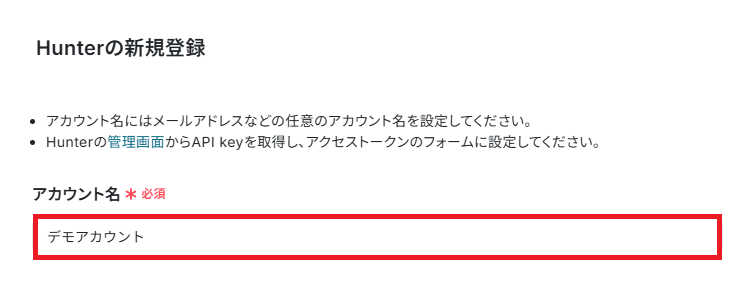
「アカウント名」は、管理用名称を任意で設定しましょう。
連携先のアカウントを、判別しやすい名称にするのがオススメです。
次に「アクセストークン」を設定します。
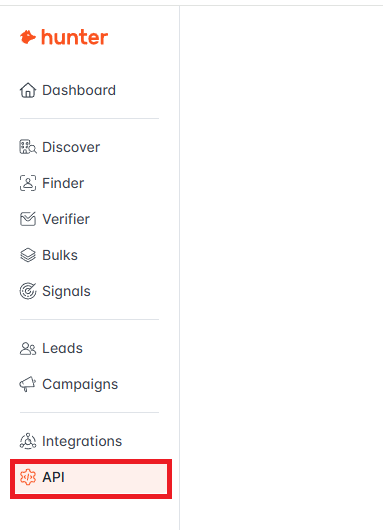
Hunterにログインし、左側のメニューから「API」にアクセスしてください。
画面右側の「+New key」をクリックしましょう。
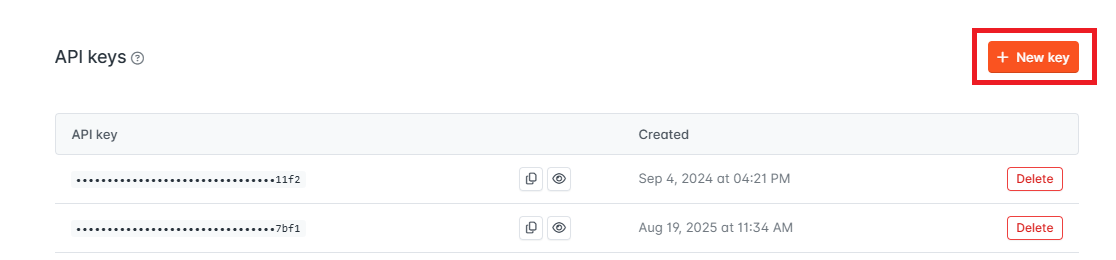
作成されたAPI keyをコピーします。
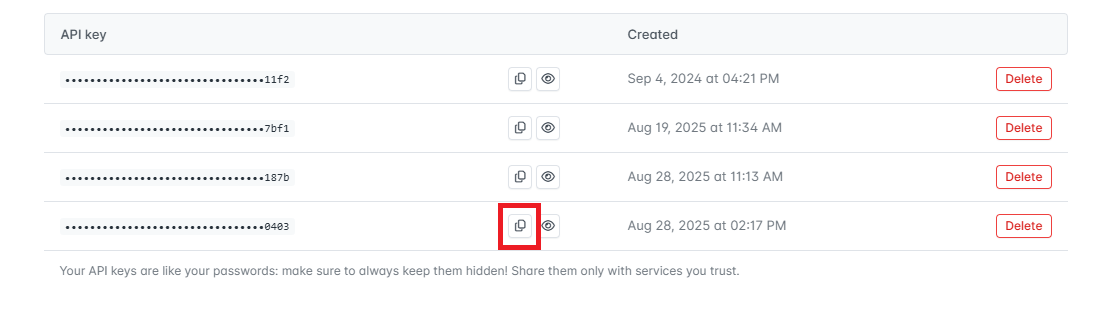
Yoomに戻り「アクセストークン」に入力し、最後に「追加」をクリックしてください。
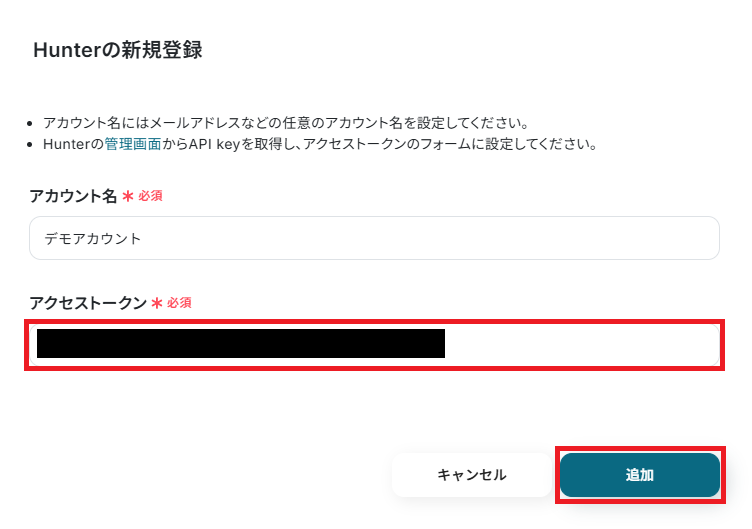
マイアプリにHunterが表示されていれば、連携完了です。
ステップ2:テンプレートをコピーする
続いてYoomのテンプレートをコピーします。
以下バナーの「試してみる」をクリックしましょう。
■概要営業リストを作成する際、Google スプレッドシートにまとめた企業ドメインから一つひとつメールアドレスを検索する作業は手間がかかるのではないでしょうか。手作業での検索や転記は時間がかかるだけでなく、入力ミスや検索漏れといったヒューマンエラーの原因にもなり得ます。このワークフローを活用すれば、Google スプレッドシートに行を追加するだけでHunterが自動でメールアドレスを検索し、Google スプレッドシートを更新できるため、リスト作成業務を効率化できます。■このテンプレートをおすすめする方- Google スプレッドシートで管理する企業リストへのアプローチを効率化したい営業担当者の方
- Hunterを利用したメールアドレスの検索と転記作業に手間を感じているマーケティング担当の方
- 手作業によるリスト作成業務を自動化し、ヒューマンエラーを削減したいと考えている方
■このテンプレートを使うメリット- Google スプレッドシートへの情報追加を起点に、Hunterでの検索から情報更新までが自動化されるため、手作業での検索・転記作業の時間を短縮します。
- 一連のプロセスが自動で実行されることで、手作業による検索ミスや情報の転記漏れといったヒューマンエラーの防止に繋がります。
■フローボットの流れ- はじめに、Google スプレッドシートとHunterをYoomと連携します。
- 次に、トリガーでGoogle スプレッドシートを選択し、「行が追加されたら」というアクションを設定し、連携対象のシートを指定します。
- オペレーションではじめに、Hunterの「Search emails from domain」アクションを設定し、Google スプレッドシートから取得したドメイン情報を指定します。
- 最後に、オペレーションでGoogle スプレッドシートの「レコードを更新する」アクションを設定し、Hunterで取得したメールアドレスを該当の行に更新します。
※「トリガー」:フロー起動のきっかけとなるアクション、「オペレーション」:トリガー起動後、フロー内で処理を行うアクション■このワークフローのカスタムポイント- Google スプレッドシートのトリガー設定では、フローボットを起動するきっかけとしたいスプレッドシートのシートを任意で指定できます。
- また、Hunterで取得したメールアドレスを更新するGoogle スプレッドシートの列も自由に設定することが可能です。
■注意事項- Google スプレッドシート、HunterのそれぞれとYoomを連携してください。
- トリガーは5分、10分、15分、30分、60分の間隔で起動間隔を選択できます。
- プランによって最短の起動間隔が異なりますので、ご注意ください。
- Googleスプレッドシートをアプリトリガーとして使用する際の注意事項は「【アプリトリガー】Googleスプレッドシートのトリガーにおける注意事項」を参照してください。
- Google スプレッドシートで管理する企業リストへのアプローチを効率化したい営業担当者の方
- Hunterを利用したメールアドレスの検索と転記作業に手間を感じているマーケティング担当の方
- 手作業によるリスト作成業務を自動化し、ヒューマンエラーを削減したいと考えている方
- Google スプレッドシートへの情報追加を起点に、Hunterでの検索から情報更新までが自動化されるため、手作業での検索・転記作業の時間を短縮します。
- 一連のプロセスが自動で実行されることで、手作業による検索ミスや情報の転記漏れといったヒューマンエラーの防止に繋がります。
- はじめに、Google スプレッドシートとHunterをYoomと連携します。
- 次に、トリガーでGoogle スプレッドシートを選択し、「行が追加されたら」というアクションを設定し、連携対象のシートを指定します。
- オペレーションではじめに、Hunterの「Search emails from domain」アクションを設定し、Google スプレッドシートから取得したドメイン情報を指定します。
- 最後に、オペレーションでGoogle スプレッドシートの「レコードを更新する」アクションを設定し、Hunterで取得したメールアドレスを該当の行に更新します。
- Google スプレッドシートのトリガー設定では、フローボットを起動するきっかけとしたいスプレッドシートのシートを任意で指定できます。
- また、Hunterで取得したメールアドレスを更新するGoogle スプレッドシートの列も自由に設定することが可能です。
- Google スプレッドシート、HunterのそれぞれとYoomを連携してください。
- トリガーは5分、10分、15分、30分、60分の間隔で起動間隔を選択できます。
- プランによって最短の起動間隔が異なりますので、ご注意ください。
- Googleスプレッドシートをアプリトリガーとして使用する際の注意事項は「【アプリトリガー】Googleスプレッドシートのトリガーにおける注意事項」を参照してください。
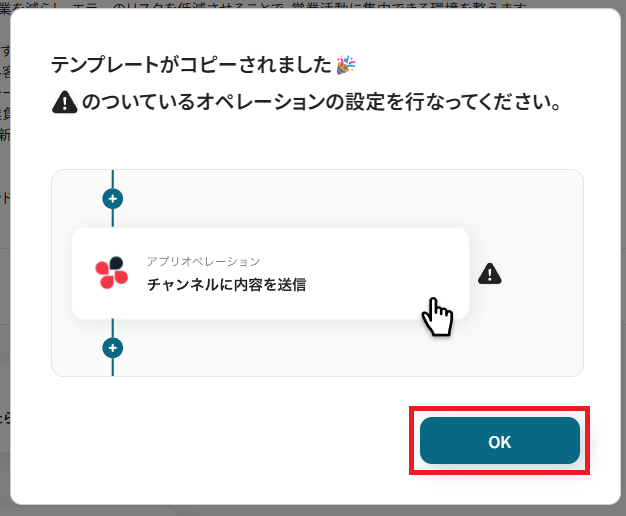
テンプレートをコピーすると、Yoom管理画面に追加されます。
OKを押して設定を進めましょう。
ステップ3:Google スプレッドシートのトリガー設定
ここからはフローボットの設定を進めていきます。
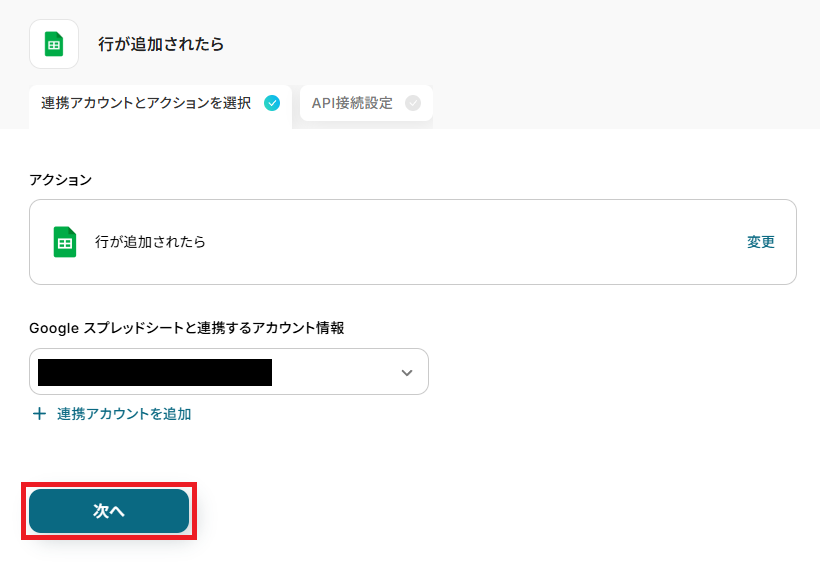
まず、「行が追加されたら」をクリックしてください。
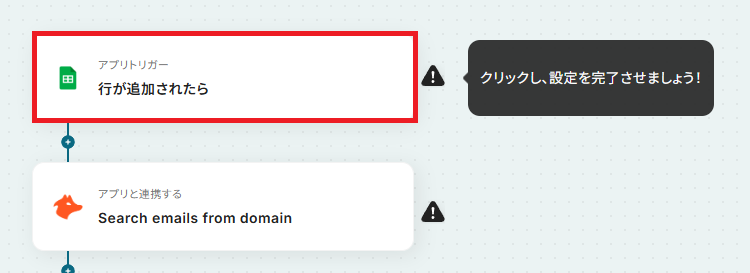
クリックすると以下の画面に切り替わります。
Yoomと連携するGoogle スプレッドシートのアカウントに間違いがないかを確認し「次へ」をクリックしてください。
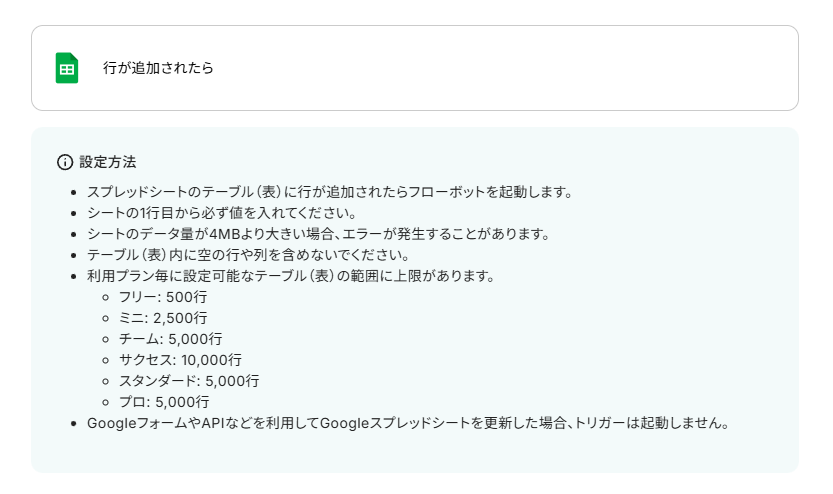
ここで以下の内容を確認し、テストで使用するシートを用意しましょう。
※Google スプレッドシートをアプリトリガーとして使用する際の注意事項は「【アプリトリガー】Googleスプレッドシートのトリガーにおける注意事項」を参照してください。
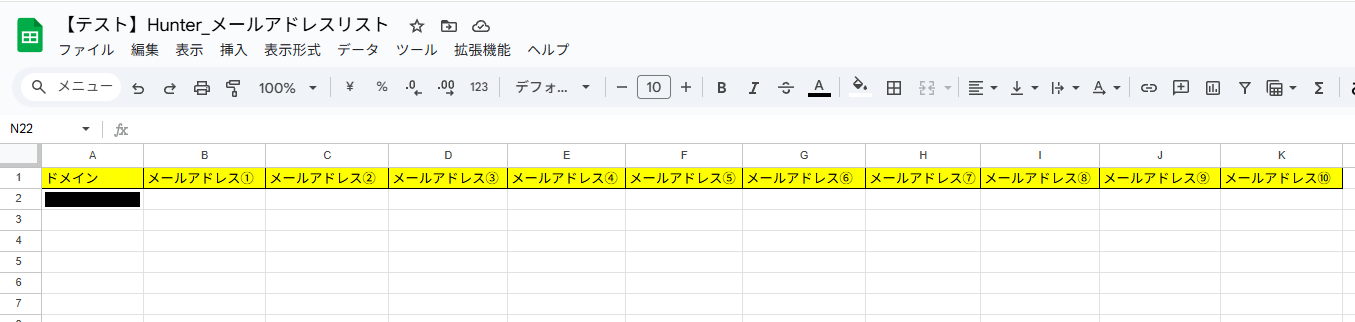
項目は任意ですが、検索するための【ドメイン】と、その検索結果を取得する【メールアドレス】の列を作成してください。
また、テスト用に企業のドメイン情報を1つ入力しておきましょう。
シートの作成が完了したら、Yoomに戻り設定を進めていきます。
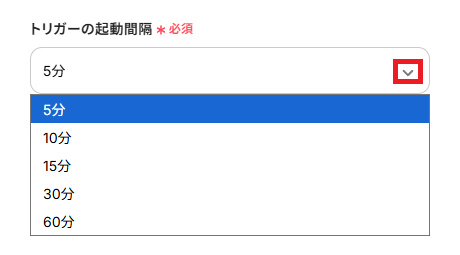
「トリガーの起動間隔」:5分、10分、15分、30分、60分の間隔で選択可能です。
-
ご利用プランによって起動間隔の選択内容が異なるため、ご注意下さい。
なお、基本的にはそのプランの最短の起動間隔にしてお使いいただくことをおすすめします。
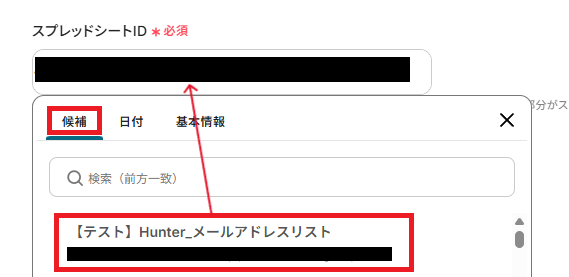
「スプレッドシートID」「シートID」:入力欄をクリックすると候補が表示されるので、作成したGoogle スプレッドシートを選択しましょう。
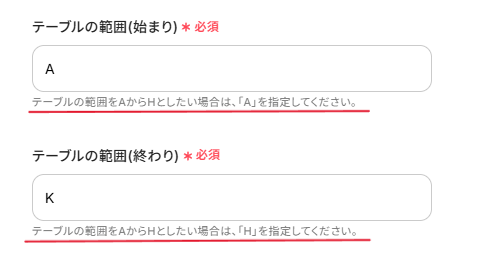
「テーブルの範囲(始まり)」「テーブルの範囲(終わり)」:注釈を確認しながら、テーブルの範囲の開始地点と終了地点を入力してください。
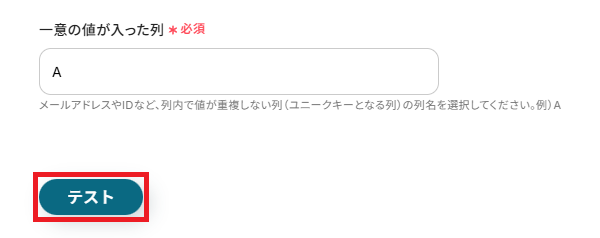
「一意の値が入った列」:メールアドレスやIDなど、データの中で同じ値が存在しない列を選びましょう。
今回はドメインの列を設定しました。
全ての設定が完了したら「テスト」を押してください。
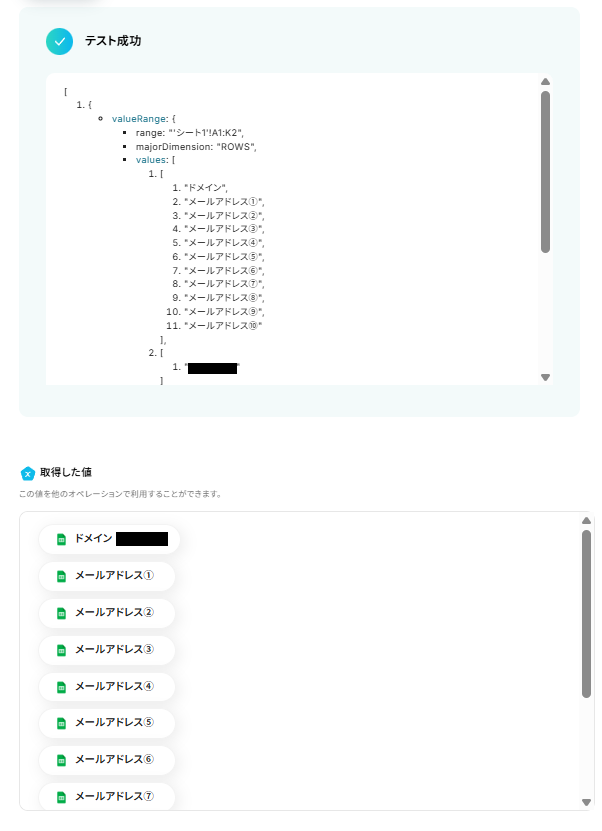
テストが成功すると、下記のような取得した値が表示されます。
取得した値はこのあとの設定でも使用します。
※取得した値とは?
トリガーやオペレーション設定時に、「テスト」を実行して取得した値のことを指します。
後続のオペレーション設定時の値として利用でき、フローボットを起動する度に変動した値となります。
シートの内容が反映していればOKです。「完了」を押して次に進みましょう!
ステップ4:Hunterのアクション設定
ドメインを基に、Hunterでメールアドレスを検索します。
「Search emails from domain」をクリックしてください。
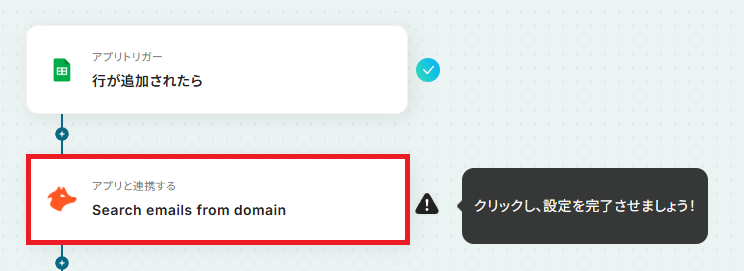
クリックすると以下の画面に切り替わります。
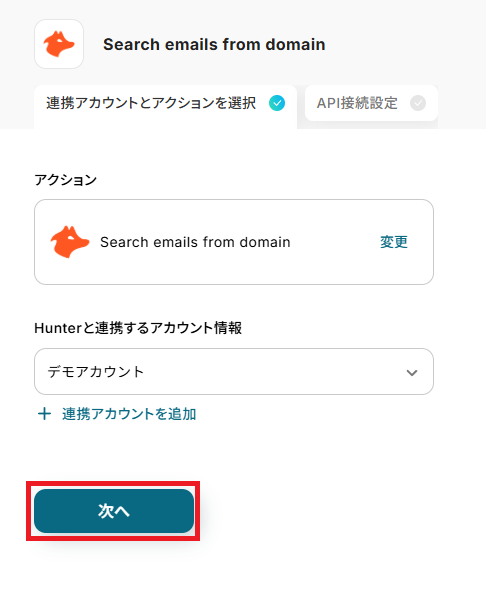
Yoomと連携するHunterのアカウントに間違いがないかを確認し「次へ」をクリックしてください。
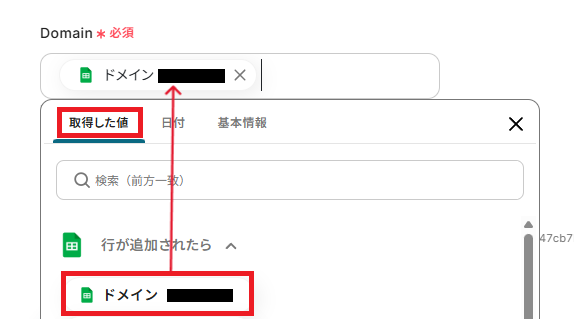
「Domain」は、取得した値を引用し設定しましょう。
取得した値を活用することで、固定値ではなく、トリガーが実行されるたびに最新の情報が反映できます。
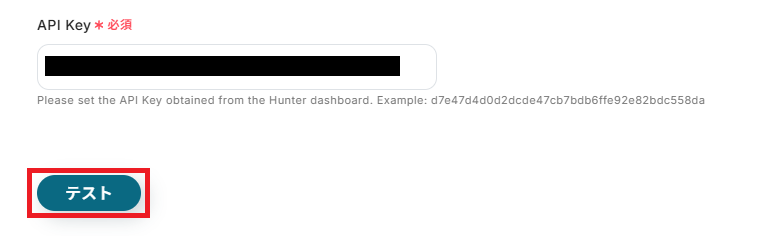
「API Key」は、マイアプリ連携に使用したAPI Keyを再度入力してください。
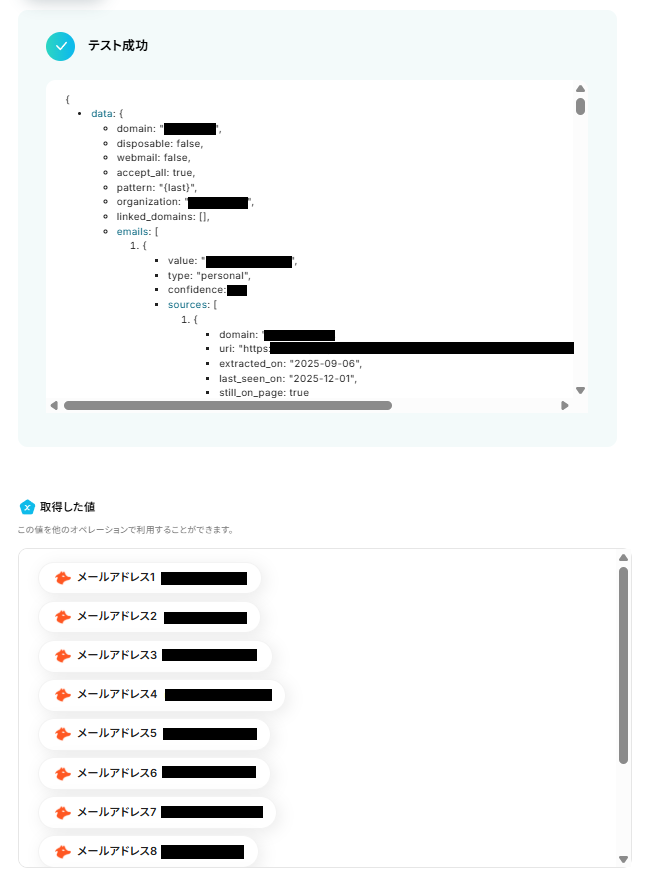
設定が完了したら「テスト」をクリックしましょう。
テストに成功すると、該当する企業のメールアドレスを取得できます。
確認し「完了」を押してください。
ステップ5:レコードの情報を更新する設定
取得したメールアドレスをGoogle スプレッドシートに転記します。
「レコードを更新する」を、クリックしてください。
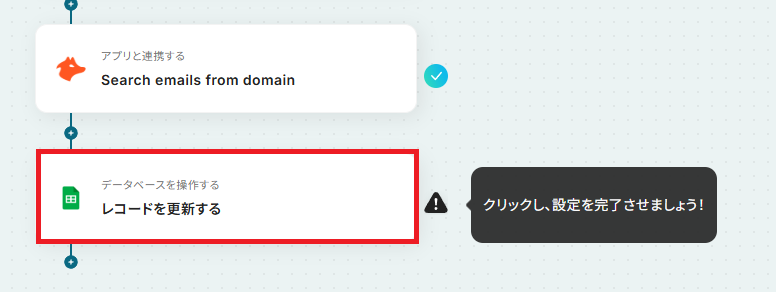
クリックすると以下の画面に切り替わります。
再度、Yoomと連携するGoogle スプレッドシートのアカウントに間違いがないか確認しましょう。
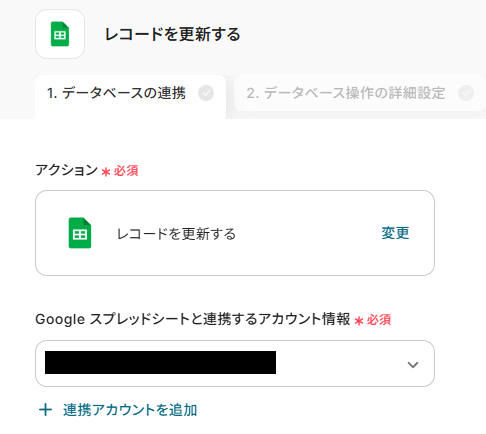
データベースの連携を行います。
「スプレッドシートID」と「スプレッドシートのタブ名」は、候補からステップ3と同様の設定をしてください。
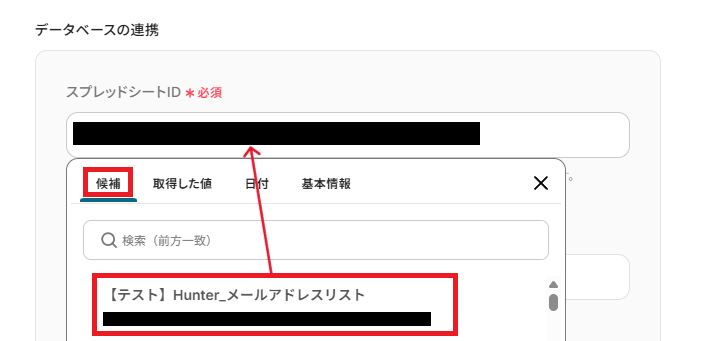
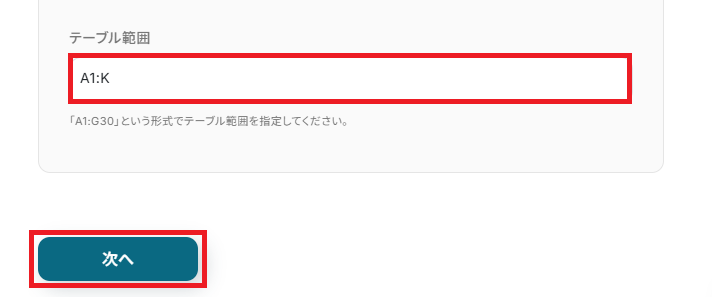
「テーブル範囲」は、シートを確認し直接入力しましょう。
設定が完了したら「次へ」をクリックしてください。
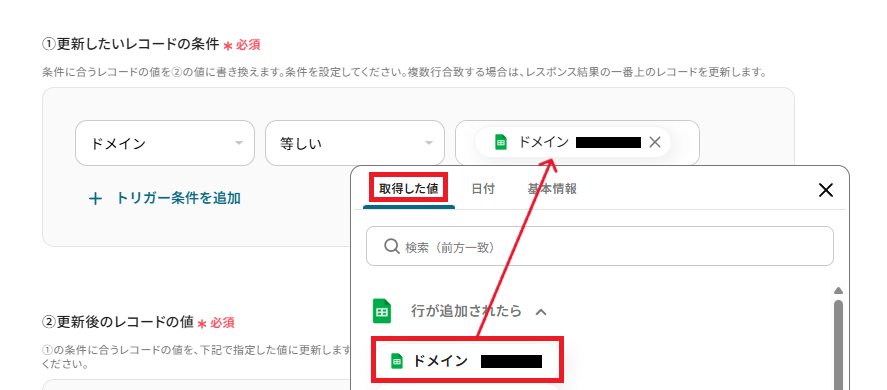
「更新したいレコードの条件」は、複数存在するレコードの中から更新対象となるレコードを指定します。
今回はドメインが等しいレコードを更新するため以下のように設定しました。
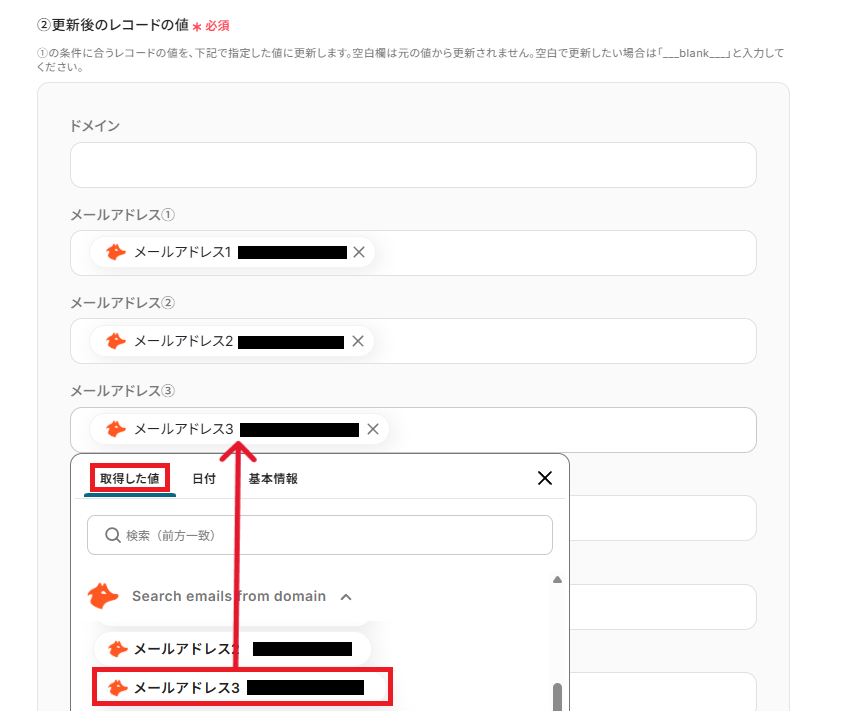
「更新後のレコード値」は、どの項目をどの値に変更するか設定しましょう。
なお、更新する必要がない他の項目は空白にしています。
完了したら「テスト」を行いましょう。
テストに成功すると、以下の画面が表示されます。
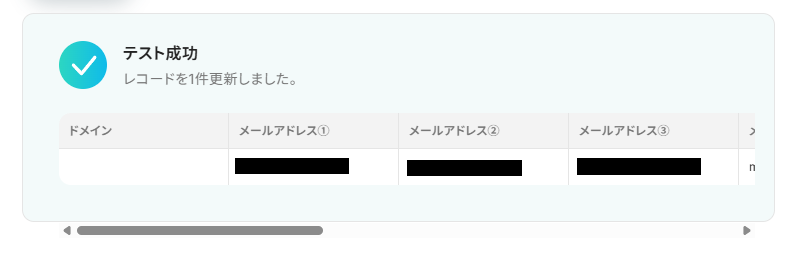
また、実際にレコードが更新されるので、Google スプレッドシートを確認してみましょう。
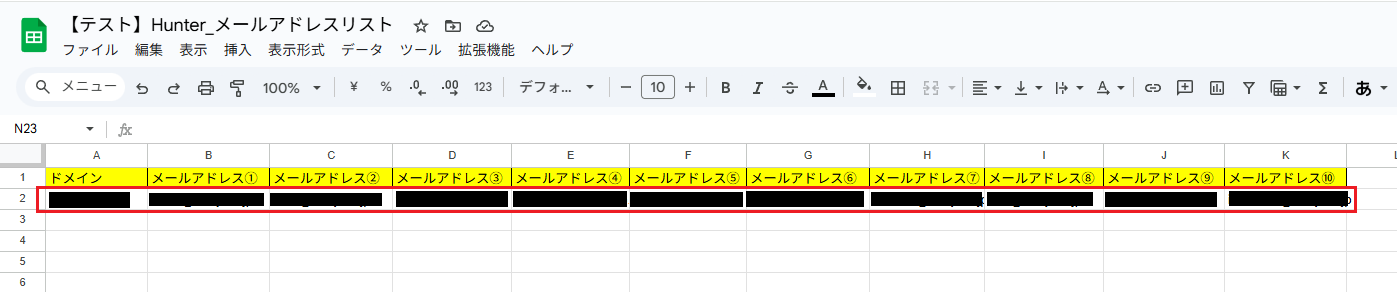
確認できたら、Yoomに戻り「完了」を押してください。
ステップ6:トリガーをONにして起動準備完了
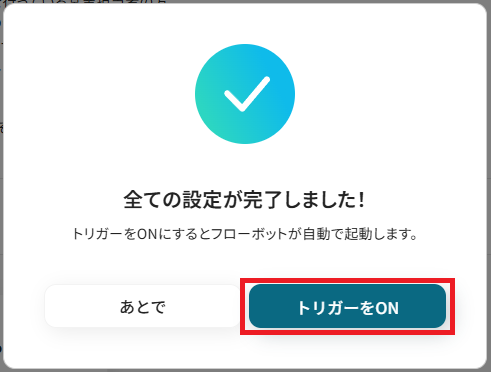
これですべての設定が完了です。
設定が完了すると以下のようなメニューが表示されるので、トリガーをONにします。
作成したフローボットが正常に動作するか確認しておきましょう!お疲れさまでした。
以上が、Google スプレッドシートに行が追加されたら、Hunterでドメイン情報からメールアドレスを自動で検索するフローの連携手順になります!
Hunterを使ったその他の自動化例
Hunterを活用して、フォーム回答やイベント参加者情報、外部データをもとにリード情報を自動で取得・登録し、営業活動に必要なデータを効率よく整備できます。
取得したリードはSalesforceやGoogle スプレッドシート、Slackなどと連携して共有・管理できるため、手作業による登録や通知を減らし、スピーディーなリード活用と営業プロセスの最適化に役立ちます。
■概要Salesforceで管理している大切なリード情報を、マーケティング施策のためにHunterへ手作業で登録していませんか?
この二重入力は手間がかかるだけでなく、転記ミスなどのヒューマンエラーを引き起こす原因にもなりがちです。
このワークフローを活用すれば、SalesforceとHunterをスムーズに連携でき、Salesforceに新しいリードが追加されると自動でHunterにも情報が登録されるため、こうした定型業務の課題を解消し、業務の正確性を高めます。■このテンプレートをおすすめする方- SalesforceとHunterを併用しており、リード情報の二重入力に手間を感じている営業やマーケティング担当者の方
- Salesforceで管理するリードへのアプローチを効率化するため、Hunterとの自動連携を検討している方
- 手作業によるデータ登録をなくし、よりコア業務に集中できる体制を構築したいと考えている方
■このテンプレートを使うメリット- Salesforceにリードが追加されると自動でHunterにも登録されるため、これまで手作業で行っていたデータ入力の時間を短縮することができます。
- システムが自動で処理を行うことで、手作業による転記ミスや登録漏れといったヒューマンエラーの発生を防ぎ、データの正確性を保ちます。
■フローボットの流れ- はじめに、SalesforceとHunterをYoomと連携します。
- 次に、トリガーでSalesforceを選択し、「リードオブジェクトに新規レコードが登録されたら」というアクションを設定します。
- 最後に、オペレーションでHunterを選択し、「Create Lead」アクションを設定します。この際、トリガーで取得したSalesforceのリード情報を紐付けます。
※「トリガー」:フロー起動のきっかけとなるアクション、「オペレーション」:トリガー起動後、フロー内で処理を行うアクション■このワークフローのカスタムポイント- Hunterでは、Salesforceのリード情報からどの項目(氏名、会社名、メールアドレスなど)を連携するかを任意で設定してください。
■注意事項- SalesforceとHunterのそれぞれとYoomを連携してください。
- Salesforceはチームプラン・サクセスプランでのみご利用いただけるアプリとなっております。フリープラン・ミニプランの場合は設定しているフローボットのオペレーションやデータコネクトはエラーとなりますので、ご注意ください。
- チームプランやサクセスプランなどの有料プランは、2週間の無料トライアルを行うことが可能です。無料トライアル中には制限対象のアプリを使用することができます。
- トリガーは5分、10分、15分、30分、60分の間隔で起動間隔を選択できます。
- プランによって最短の起動間隔が異なりますので、ご注意ください。
■概要Hunterで効率的にリード情報を収集しているものの、そのデータをGoogle スプレッドシートへ手作業で入力する作業に時間を取られていませんか。このワークフローは、Hunterに新しいリードが登録されると、指定した条件に基づき自動でGoogle スプレッドシートに行を追加する処理を実現します。手作業による転記の手間や入力ミスをなくし、営業活動の初動をより迅速かつ正確に進めることが可能になります。■このテンプレートをおすすめする方- HunterとGoogle スプレッドシートを併用し、リード管理を手作業で行っている方
- Hunterで得た見込み客リストをGoogle スプレッドシートで管理し、営業活動に活かしたい方
- HunterとGoogle スプレッドシート間のデータ連携を自動化し、定型業務の工数を削減したい方
■このテンプレートを使うメリット- Hunterでリードが作成されると自動でGoogle スプレッドシートに情報が追加され、手作業での転記にかかっていた時間を短縮することができます。
- 手作業によるコピー&ペーストがなくなるため、入力ミスや転記漏れといったヒューマンエラーを防ぎ、データ管理の正確性が向上します。
■フローボットの流れ- はじめに、HunterとGoogle スプレッドシートをYoomと連携します。
- 次に、トリガーでHunterを選択し、「Created Lead」というアクションを設定します。
- 次に、オペレーションで分岐機能を設定し、特定の条件に合致した場合のみ後続の処理に進むようにします。
- 最後に、オペレーションでGoogle スプレッドシートの「レコードを追加する」アクションを設定し、Hunterから取得した情報を指定のスプレッドシートに追加します。
※「トリガー」:フロー起動のきっかけとなるアクション、「オペレーション」:トリガー起動後、フロー内で処理を行うアクション■このワークフローのカスタムポイント- 分岐機能では、Hunterから取得したリードの役職などの情報に基づき、処理を実行する条件を任意で設定してください。
- Google スプレッドシートへレコードを追加するアクションでは、Hunterから取得した情報の中から、どの情報をどの列に追加するかを任意で設定できます。
■注意事項- Hunter、Google スプレッドシートのそれぞれとYoomを連携してください。
- トリガーは5分、10分、15分、30分、60分の間隔で起動間隔を選択できます。
- プランによって最短の起動間隔が異なりますので、ご注意ください。
- 分岐はミニプラン以上のプランでご利用いただける機能(オペレーション)となっております。フリープランの場合は設定しているフローボットのオペレーションはエラーとなりますので、ご注意ください。
- ミニプランなどの有料プランは、2週間の無料トライアルを行うことが可能です。無料トライアル中には制限対象のアプリや機能(オペレーション)を使用することができます。
■概要Hunterで見つけた新規リードの情報を、都度手作業でSlackに共有するのは手間がかかるだけでなく、共有の漏れや誤りの原因にもなりかねません。このワークフローは、Hunterで特定のリードが作成された際に、その情報を自動でSlackの指定チャンネルへ通知するものです。HunterとSlackを連携させることで、リード情報の共有プロセスを自動化し、迅速かつ正確な情報伝達を実現します。■このテンプレートをおすすめする方- HunterとSlackを活用し、リード情報を手作業でチームに共有している営業担当者の方
- リード獲得からアプローチまでのスピードを向上させたいマーケティング担当者の方
- 手作業による情報共有の漏れや遅れをなくし、業務を効率化したいチームリーダーの方
■このテンプレートを使うメリット- Hunterでリードが作成されると自動でSlackに通知が飛ぶため、これまで手作業での共有に費やしていた時間を他の業務に充てることができます。
- 手動での情報伝達に伴うコピー&ペーストのミスや通知漏れといったヒューマンエラーを防ぎ、機会損失のリスクを軽減します。
■フローボットの流れ- はじめに、HunterとSlackをYoomと連携します。
- 次に、トリガーでHunterを選択し、「Created Lead」というアクションを設定します。
- 続けて、オペレーションで分岐機能を設定し、特定の条件に合致した場合のみ後続のアクションが実行されるようにします。
- 最後に、オペレーションでSlackの「チャンネルにメッセージを送る」アクションを設定し、指定したチャンネルにリード情報を通知します。
※「トリガー」:フロー起動のきっかけとなるアクション、「オペレーション」:トリガー起動後、フロー内で処理を行うアクション■このワークフローのカスタムポイント- Hunterのトリガー設定では、連携に使用するAPIキーや、監視対象としたいリードリストを任意で設定してください。
- 分岐機能では、Hunterで取得したリード情報をもとに「特定のドメインを含む場合のみ通知する」など、通知の条件を自由にカスタマイズできます。
- Slackへの通知設定では、通知先のチャンネルを任意で設定できるほか、メッセージ本文にHunterから取得した会社名や担当者名などの情報を変数として埋め込むことが可能です。
■ 注意事項- HunterとSlackのそれぞれをYoomと連携してください。
- 分岐はミニプラン以上のプランでご利用いただける機能(オペレーション)となっております。フリープランの場合は設定しているフローボットのオペレーションはエラーとなりますので、ご注意ください。
- ミニプランなどの有料プランは、2週間の無料トライアルを行うことが可能です。無料トライアル中には制限対象のアプリや機能(オペレーション)を使用することができます。
- トリガーの起動間隔は5分、10分、15分、30分、60分の間隔で選択できます。
- プランによって最短の起動間隔が異なりますので、ご注意ください。
■概要Hunterで見込み客のリード情報を取得した後、会計ソフトのXeroへ手作業で顧客情報を登録する作業に手間を感じていませんか?この作業は単純ですが、入力ミスが許されず、時間もかかるため担当者の負担になりがちです。
このワークフローを活用すれば、Hunterでリードが作成されたタイミングで、XeroのContactsを自動で作成・更新できるため、手作業による登録業務から解放され、より重要な業務に集中できます。■このテンプレートをおすすめする方- Hunterで獲得したリード情報をXeroへ手入力している営業やマーケティング担当者の方
- XeroとHunterを連携させ、顧客管理や請求書発行の効率化を目指している経理担当者の方
- リード獲得から会計処理まで、一連の業務プロセスを自動化したいと考えている事業責任者の方
■このテンプレートを使うメリット- Hunterでリードが作成されると、自動でXeroにContactsが作成されるため、これまで手作業に費やしていたデータ入力の時間を短縮することができます
- 手作業によるデータ転記が不要になるため、メールアドレスや会社名の入力間違いといったヒューマンエラーのリスク軽減に繋がります
■フローボットの流れ- はじめに、XeroとHunterをYoomと連携します
- 次に、トリガーでHunterを選択し、「Created Lead」というアクションを設定します
- 最後に、オペレーションでXeroの「Create or Update Contacts」アクションを設定し、Hunterで取得したリード情報を紐付けます
※「トリガー」:フロー起動のきっかけとなるアクション、「オペレーション」:トリガー起動後、フロー内で処理を行うアクション■このワークフローのカスタムポイント- Hunterのトリガー設定では、連携するアカウントのAPIキーや、監視対象としたいリードリストを任意で設定してください
- Xeroのオペレーション設定では、Hunterから取得した氏名や会社名、メールアドレスなどの情報を、Xeroのどの項目に登録するかを自由に設定できます
■ 注意事項- HunterとXeroのそれぞれをYoomと連携してください。
- トリガーの起動間隔は5分、10分、15分、30分、60分の間隔で選択できます。
- プランによって最短の起動間隔が異なりますので、ご注意ください。
■概要Googleフォームで集めた企業情報をもとに、営業リストを作成する際、ドメインからメールアドレスを手作業で検索するのに手間を感じていないでしょうか。このワークフローは、Googleフォームに新しい回答が送信されると、その情報からドメインを抽出し、Hunterでメールアドレスを自動検索、Yoomのデータベースに情報を蓄積します。面倒な手作業をなくし、効率的なリード情報収集と管理を実現します。■このテンプレートをおすすめする方- Googleフォームで収集した情報をもとに、手作業で営業リストを作成している方
- Hunterを活用したリード獲得プロセスを、より効率的に自動化したいと考えている方
- フォーム回答後のデータ処理を円滑化し、アプローチまでの時間を短縮したい方
■このテンプレートを使うメリット- フォーム回答からメールアドレス検索、データベースへの追加までを自動化し、手作業による情報収集の時間を短縮します。
- 手動での検索やコピー&ペーストの際に起こりがちな、入力間違いや情報の転記漏れといったヒューマンエラーを防ぎます。
■フローボットの流れ- はじめに、GoogleフォームとHunterをYoomと連携します。
- 次に、トリガーでGoogleフォームを選択し、「フォームに回答が送信されたら」というアクションで対象のフォームを設定します。
- 「データを操作・変換する」の正規表現機能を使い、フォームの回答からドメイン情報を抽出します。
- 続いて、Hunterの「Search emails from domain」アクションを設定し、抽出したドメインをもとにメールアドレスを検索します。
- 最後に、Yoomの「レコードを追加する」アクションを設定し、フォームの回答内容と検索したメールアドレスをデータベースに登録します。
※「トリガー」:フロー起動のきっかけとなるアクション、「オペレーション」:トリガー起動後、フロー内で処理を行うアクション■このワークフローのカスタムポイント- Googleフォームのトリガー設定では、連携するご自身のフォームを選択してください。
- フォームの質問項目(会社名、URLなど)は、収集したい情報に応じて自由にカスタマイズすることが可能です。
■注意事項- Googleフォーム、HunterのそれぞれとYoomを連携してください。
- トリガーは5分、10分、15分、30分、60分の間隔で起動間隔を選択できます。
- プランによって最短の起動間隔が異なりますので、ご注意ください。
- Googleフォームをトリガーとして使用した際の回答内容を取得する方法は「Googleフォームトリガーで、回答内容を取得する方法」を参照ください。
■概要Zoomで開催したウェビナーの参加者情報を、営業リストとして活用したいものの、手動でのデータ入力は手間がかかるのではないでしょうか。参加者情報を一つひとつHunterへ転記する作業は、時間もかかり入力ミスの原因にもなり得ます。このワークフローは、Zoomのウェビナーに参加者が加わると、その情報を基にHunterへ自動でリードを作成します。HunterとZoomを連携させることで、こうした面倒な作業から解放され、効率的なリード管理を実現することができます。■このテンプレートをおすすめする方- Zoomウェビナーで得た参加者情報をHunterへ手動で登録し、手間に感じている方
- HunterとZoomを活用し、ウェビナーからのリード獲得プロセスを自動化したいと考えている方
- ウェビナー後の迅速なアプローチのため、参加者リストの作成を効率化したい営業担当の方
■このテンプレートを使うメリット- Zoomウェビナーに参加者があるたびにHunterへ自動でリードが作成されるため、これまで手作業で行っていたデータ入力の時間を短縮できます。
- 手作業によるデータ転記が不要になることで、メールアドレスの入力間違いや登録漏れといったヒューマンエラーの発生を防ぎます。
■フローボットの流れ- はじめに、ZoomとHunterをYoomと連携します。
- 次に、トリガーでZoomを選択し、「ウェビナーに出席者または参加者が参加したら(Webhook)」というアクションを設定します。
- 続いて、オペレーションでAI機能を設定し、Zoomで取得した情報から必要な情報を抽出します。
- 最後に、オペレーションでHunterの「Create Lead」アクションを設定し、前段で取得したZoomの参加者情報を各項目に紐付けます。
※「トリガー」:フロー起動のきっかけとなるアクション、「オペレーション」:トリガー起動後、フロー内で処理を行うアクション■このワークフローのカスタムポイント- AI機能のオペレーションでは、Zoomの取得情報から抽出する項目を自由にカスタマイズ可能です。
- Hunterでは、メールアドレスや氏名などの各項目に、トリガーやAIで抽出したでウェビナー参加者情報を動的に設定できます。
- リードのソース元などを管理するために、Hunterのカスタム項目へ「Zoomウェビナー経由」といった固定のテキスト値などを設定することも可能です。
■注意事項- Zoom、HunterのそれぞれとYoomを連携してください。
■概要Google スプレッドシートで管理しているリード情報を、手作業でHunterへ登録する作業に手間を感じていませんか。また、登録後の関係者への通知漏れも気になるところです。
このワークフローは、Google スプレッドシートに行が追加されるだけで、自動でHunterにリード情報を作成し、Gmailで担当者へ通知します。メールとHunterなどを活用した営業活動における、一連の定型業務を効率化し、入力ミスや対応漏れを防ぎます。■このテンプレートをおすすめする方- Google スプレッドシートで管理するリード情報を、手作業でHunterに登録している方
- Hunterを活用した営業リストの作成や更新、関係者への共有を効率化したいと考えている方
- リード獲得からアプローチまでのプロセスを自動化し、コア業務に集中したい営業担当者の方
■このテンプレートを使うメリット- Google スプレッドシートへの情報追加を起点に、Hunterへのリード作成が自動化されるため、手作業による転記作業の時間を短縮します。
- システムが自動で処理を行うため、手作業で発生しがちなコピー&ペーストのミスや、関係者への通知漏れといったヒューマンエラーを防ぎます。
■フローボットの流れ- はじめに、Google スプレッドシート、Hunter、GmailをYoomと連携します。
- 次に、トリガーでGoogle スプレッドシートを選択し、「行が追加されたら」というアクションを設定します。
- 次に、オペレーションでHunterを選択し、「Create Lead」アクションを設定し、Google スプレッドシートから取得した情報を紐付けます。
- 最後に、オペレーションでGmailを選択し、「メールを送る」アクションを設定して、関係者へリード作成が完了した旨を通知します。
※「トリガー」:フロー起動のきっかけとなるアクション、「オペレーション」:トリガー起動後、フロー内で処理を行うアクション■このワークフローのカスタムポイント- Google スプレッドシートのトリガー設定では、対象のスプレッドシート、シート、そして読み取りたいテーブルの範囲を任意で設定してください。
- Hunterにリードを作成するアクションでは、メールアドレスや会社名などの各項目に、固定値やGoogle スプレッドシートから取得した動的な情報を変数として設定することが可能です。
- Gmailで通知を送信するアクションでは、宛先、件名、メッセージ内容を自由にカスタマイズできます。本文に前段のオペレーションで取得した情報を変数として差し込むことも可能です。
■注意事項- Google スプレッドシート、Hunter、GmailのそれぞれとYoomを連携してください。
- Google スプレッドシートをアプリトリガーとして使用する際の注意事項は「【アプリトリガー】Google スプレッドシートのトリガーにおける注意事項」を参照してください。
- トリガーは5分、10分、15分、30分、60分の間隔で起動間隔を選択できます。
- プランによって最短の起動間隔が異なりますので、ご注意ください。
■概要Jotformで集めた情報をもとに、見込み顧客のメールアドレスを手作業で探していませんか?この作業は時間がかかる上、入力ミスも発生しがちです。このワークフローを活用すれば、Jotformに回答が送信されるだけで、自動的にドメインを抽出しHunterでメールアドレスを検索、Yoomのデータベースに情報を追加できます。手作業による手間やミスをなくし、リード管理を効率化します。■このテンプレートをおすすめする方- Jotformで収集したリード情報を手作業でデータベースに転記している方
- Hunterを活用したリードのメールアドレス検索を効率化したいと考えている方
- フォームからのリード情報をもとにした営業リスト作成を自動化したい方
■このテンプレートを使うメリット- Jotformへの回答からデータベースへの登録までが自動化され、これまで手作業で行っていた情報検索や入力の時間を短縮することができます。
- 手作業でのドメイン抽出ミスやコピー&ペーストでの入力間違いを防ぎ、データの正確性を保つことでヒューマンエラーのリスクを軽減します。
■フローボットの流れ- はじめに、JotformとHunterをYoomと連携します。
- 次に、トリガーでJotformを選択し、「フォームが送信されたら」というアクションを設定します。
- 次に、Jotformの「最新の回答を取得する」アクションを設定し、送信されたフォームの情報を取得します。
- 「正規表現によるデータの抽出」アクションを設定し、取得した情報からドメインを抽出します。
- Hunterの「Search emails from domain」アクションを設定します。
- 最後に、データベースの「レコードを追加する」アクションを設定し、取得した情報を登録します。
※「トリガー」:フロー起動のきっかけとなるアクション、「オペレーション」:トリガー起動後、フロー内で処理を行うアクション■このワークフローのカスタムポイント- 連携するJotformのフォームは、任意で設定できます。
- Yoomデータベースへのレコード追加では、任意の連携先のデータベースを選択でき、追加する情報は前段で取得した情報や固定テキストを使って自由にカスタマイズできます。
■注意事項- Jotform、HunterのそれぞれとYoomを連携してください。
- JotformのWebhook設定方法は「JotformのWebhook設定と最新回答取得方法について」をご参照ください。
■概要Boxにアップロードした請求書や名刺などの書類を確認し、記載されたドメインをもとにHunterでメールアドレスを検索して手動で連絡していませんか?
この一連の作業は、手間がかかるだけでなく、情報の転記ミスといったヒューマンエラーの温床にもなりがちです。
このワークフローは、BoxとHunterを連携させ、書類のアップロードからOCRによる情報抽出、メールアドレスの特定、そしてメール送信までを自動化します。煩雑な連絡業務から解放され、より重要なタスクに時間を活用できます。■このテンプレートをおすすめする方- Boxに保管した書類をもとに、Hunterを使って手作業で連絡先を検索している方
- 名刺や請求書の情報に基づいた定型的なメール連絡業務を効率化したいと考えている方
- BoxとHunterのAPI連携による業務自動化の具体的な方法を探している担当者の方
■このテンプレートを使うメリット- Boxへのファイルアップロードを起点にメール送信までが自動化されるため、これまで手作業で行っていた一連の業務時間を短縮することができます。
- OCRやHunterによる自動処理によって、手作業で発生しがちなドメインの確認ミスやメールアドレスの転記漏れといったヒューマンエラーを防止します。
■フローボットの流れ- はじめに、BoxとHunterをYoomと連携します。
- 次に、トリガーでBoxを選択し、「フォルダにファイルがアップロードされたら」というアクションを設定し、対象のフォルダを指定します。
- 続いて、オペレーションでBoxの「ファイルをダウンロード」アクションを設定し、トリガーで検知したファイルをYoom内にダウンロードします。
- 次に、オペレーションでOCR機能の「画像・PDFから文字を読み取る」を選択し、ダウンロードしたファイルからテキスト情報を抽出します。
- 続いて、オペレーションでHunterの「Search emails from domain」を設定し、OCRで抽出したドメイン情報をもとにメールアドレスを取得します。
- 最後に、メール機能の「メールを送付する」アクションを設定し、Hunterで取得したメールアドレス宛に定型文などを自動で送信します。
※「トリガー」:フロー起動のきっかけとなるアクション、「オペレーション」:トリガー起動後、フロー内で処理を行うアクション■このワークフローのカスタムポイント- メールを送付するアクションでは、Hunterで取得したメールアドレスを宛先に設定するだけでなく、CCやBCCに任意のメールアドレスを追加で設定することが可能です。
- メールの件名や本文は、固定のテキストを設定できることに加え、OCR機能で読み取った社名や氏名といった情報を変数として埋め込み、パーソナライズした内容にカスタムできます。
■注意事項- Box、HunterのそれぞれとYoomを連携してください。
- ダウンロード可能なファイル容量は最大300MBまでです。アプリの仕様によっては300MB未満になる可能性があるので、ご注意ください。
- トリガー、各オペレーションでの取り扱い可能なファイル容量の詳細は「ファイルの容量制限について」をご参照ください。
■概要フォームから得たリード情報をもとに、一件ずつドメインを調べてメールアドレスを検索する作業は、手間がかかり入力ミスも起こりがちではないでしょうか。このワークフローを活用すれば、フォームが送信されると自動でドメインを抽出し、Hunterでメールアドレスを検索、そしてデータベースへ情報を追加する一連の流れを自動化し、こうした課題を解消します。■このテンプレートをおすすめする方- Webサイトのフォームから獲得したリード情報を手作業で処理しているマーケティング担当者の方
- Hunterを使い、企業のドメインから担当者のメールアドレスを手動で検索している営業担当の方
- リード情報をデータベースへ手入力しており、作業の効率化とデータ精度の向上を図りたい方
■このテンプレートを使うメリット- フォーム回答からデータベースへの登録までが自動化されるため、これまで手作業で行っていた情報検索や入力にかかる時間を短縮できます。
- 手動での情報検索やデータ転記によって発生しがちな、ドメインの指定ミスやメールアドレスの入力漏れといったヒューマンエラーを防ぎます。
■フローボットの流れ- はじめに、お使いのHunterアカウントをYoomと連携します。
- 次に、トリガーでフォーム機能を選択し、「フォームが送信されたら」というアクションを設定し、必要な項目(会社URLやメールアドレスなど)を設置します。
- 正規表現機能を使い、フォームで取得した情報からドメイン情報のみを抽出します。
- 次に、Hunterの「Search emails from domain」アクションを設定し、抽出したドメインを渡します。
- 最後に、Yoomデータベース操作機能の「レコードを追加する」アクションで、フォーム情報と検索したメールアドレスをデータベースに追加します。
※「トリガー」:フロー起動のきっかけとなるアクション、「オペレーション」:トリガー起動後、フロー内で処理を行うアクション■このワークフローのカスタムポイント- トリガーとなるフォームで取得する項目は、氏名や会社名、役職など、ユーザーの業務内容や管理したい情報に合わせて自由に設定、変更することが可能です。
■注意事項- HunterとYoomを連携してください。

この二重入力は手間がかかるだけでなく、転記ミスなどのヒューマンエラーを引き起こす原因にもなりがちです。
このワークフローを活用すれば、SalesforceとHunterをスムーズに連携でき、Salesforceに新しいリードが追加されると自動でHunterにも情報が登録されるため、こうした定型業務の課題を解消し、業務の正確性を高めます。
- SalesforceとHunterを併用しており、リード情報の二重入力に手間を感じている営業やマーケティング担当者の方
- Salesforceで管理するリードへのアプローチを効率化するため、Hunterとの自動連携を検討している方
- 手作業によるデータ登録をなくし、よりコア業務に集中できる体制を構築したいと考えている方
- Salesforceにリードが追加されると自動でHunterにも登録されるため、これまで手作業で行っていたデータ入力の時間を短縮することができます。
- システムが自動で処理を行うことで、手作業による転記ミスや登録漏れといったヒューマンエラーの発生を防ぎ、データの正確性を保ちます。
- はじめに、SalesforceとHunterをYoomと連携します。
- 次に、トリガーでSalesforceを選択し、「リードオブジェクトに新規レコードが登録されたら」というアクションを設定します。
- 最後に、オペレーションでHunterを選択し、「Create Lead」アクションを設定します。この際、トリガーで取得したSalesforceのリード情報を紐付けます。
- Hunterでは、Salesforceのリード情報からどの項目(氏名、会社名、メールアドレスなど)を連携するかを任意で設定してください。
- SalesforceとHunterのそれぞれとYoomを連携してください。
- Salesforceはチームプラン・サクセスプランでのみご利用いただけるアプリとなっております。フリープラン・ミニプランの場合は設定しているフローボットのオペレーションやデータコネクトはエラーとなりますので、ご注意ください。
- チームプランやサクセスプランなどの有料プランは、2週間の無料トライアルを行うことが可能です。無料トライアル中には制限対象のアプリを使用することができます。
- トリガーは5分、10分、15分、30分、60分の間隔で起動間隔を選択できます。
- プランによって最短の起動間隔が異なりますので、ご注意ください。
- HunterとGoogle スプレッドシートを併用し、リード管理を手作業で行っている方
- Hunterで得た見込み客リストをGoogle スプレッドシートで管理し、営業活動に活かしたい方
- HunterとGoogle スプレッドシート間のデータ連携を自動化し、定型業務の工数を削減したい方
- Hunterでリードが作成されると自動でGoogle スプレッドシートに情報が追加され、手作業での転記にかかっていた時間を短縮することができます。
- 手作業によるコピー&ペーストがなくなるため、入力ミスや転記漏れといったヒューマンエラーを防ぎ、データ管理の正確性が向上します。
- はじめに、HunterとGoogle スプレッドシートをYoomと連携します。
- 次に、トリガーでHunterを選択し、「Created Lead」というアクションを設定します。
- 次に、オペレーションで分岐機能を設定し、特定の条件に合致した場合のみ後続の処理に進むようにします。
- 最後に、オペレーションでGoogle スプレッドシートの「レコードを追加する」アクションを設定し、Hunterから取得した情報を指定のスプレッドシートに追加します。
- 分岐機能では、Hunterから取得したリードの役職などの情報に基づき、処理を実行する条件を任意で設定してください。
- Google スプレッドシートへレコードを追加するアクションでは、Hunterから取得した情報の中から、どの情報をどの列に追加するかを任意で設定できます。
- Hunter、Google スプレッドシートのそれぞれとYoomを連携してください。
- トリガーは5分、10分、15分、30分、60分の間隔で起動間隔を選択できます。
- プランによって最短の起動間隔が異なりますので、ご注意ください。
- 分岐はミニプラン以上のプランでご利用いただける機能(オペレーション)となっております。フリープランの場合は設定しているフローボットのオペレーションはエラーとなりますので、ご注意ください。
- ミニプランなどの有料プランは、2週間の無料トライアルを行うことが可能です。無料トライアル中には制限対象のアプリや機能(オペレーション)を使用することができます。

- HunterとSlackを活用し、リード情報を手作業でチームに共有している営業担当者の方
- リード獲得からアプローチまでのスピードを向上させたいマーケティング担当者の方
- 手作業による情報共有の漏れや遅れをなくし、業務を効率化したいチームリーダーの方
- Hunterでリードが作成されると自動でSlackに通知が飛ぶため、これまで手作業での共有に費やしていた時間を他の業務に充てることができます。
- 手動での情報伝達に伴うコピー&ペーストのミスや通知漏れといったヒューマンエラーを防ぎ、機会損失のリスクを軽減します。
- はじめに、HunterとSlackをYoomと連携します。
- 次に、トリガーでHunterを選択し、「Created Lead」というアクションを設定します。
- 続けて、オペレーションで分岐機能を設定し、特定の条件に合致した場合のみ後続のアクションが実行されるようにします。
- 最後に、オペレーションでSlackの「チャンネルにメッセージを送る」アクションを設定し、指定したチャンネルにリード情報を通知します。
- Hunterのトリガー設定では、連携に使用するAPIキーや、監視対象としたいリードリストを任意で設定してください。
- 分岐機能では、Hunterで取得したリード情報をもとに「特定のドメインを含む場合のみ通知する」など、通知の条件を自由にカスタマイズできます。
- Slackへの通知設定では、通知先のチャンネルを任意で設定できるほか、メッセージ本文にHunterから取得した会社名や担当者名などの情報を変数として埋め込むことが可能です。
- HunterとSlackのそれぞれをYoomと連携してください。
- 分岐はミニプラン以上のプランでご利用いただける機能(オペレーション)となっております。フリープランの場合は設定しているフローボットのオペレーションはエラーとなりますので、ご注意ください。
- ミニプランなどの有料プランは、2週間の無料トライアルを行うことが可能です。無料トライアル中には制限対象のアプリや機能(オペレーション)を使用することができます。
- トリガーの起動間隔は5分、10分、15分、30分、60分の間隔で選択できます。
- プランによって最短の起動間隔が異なりますので、ご注意ください。

このワークフローを活用すれば、Hunterでリードが作成されたタイミングで、XeroのContactsを自動で作成・更新できるため、手作業による登録業務から解放され、より重要な業務に集中できます。
- Hunterで獲得したリード情報をXeroへ手入力している営業やマーケティング担当者の方
- XeroとHunterを連携させ、顧客管理や請求書発行の効率化を目指している経理担当者の方
- リード獲得から会計処理まで、一連の業務プロセスを自動化したいと考えている事業責任者の方
- Hunterでリードが作成されると、自動でXeroにContactsが作成されるため、これまで手作業に費やしていたデータ入力の時間を短縮することができます
- 手作業によるデータ転記が不要になるため、メールアドレスや会社名の入力間違いといったヒューマンエラーのリスク軽減に繋がります
- はじめに、XeroとHunterをYoomと連携します
- 次に、トリガーでHunterを選択し、「Created Lead」というアクションを設定します
- 最後に、オペレーションでXeroの「Create or Update Contacts」アクションを設定し、Hunterで取得したリード情報を紐付けます
- Hunterのトリガー設定では、連携するアカウントのAPIキーや、監視対象としたいリードリストを任意で設定してください
- Xeroのオペレーション設定では、Hunterから取得した氏名や会社名、メールアドレスなどの情報を、Xeroのどの項目に登録するかを自由に設定できます
- HunterとXeroのそれぞれをYoomと連携してください。
- トリガーの起動間隔は5分、10分、15分、30分、60分の間隔で選択できます。
- プランによって最短の起動間隔が異なりますので、ご注意ください。
- Googleフォームで収集した情報をもとに、手作業で営業リストを作成している方
- Hunterを活用したリード獲得プロセスを、より効率的に自動化したいと考えている方
- フォーム回答後のデータ処理を円滑化し、アプローチまでの時間を短縮したい方
- フォーム回答からメールアドレス検索、データベースへの追加までを自動化し、手作業による情報収集の時間を短縮します。
- 手動での検索やコピー&ペーストの際に起こりがちな、入力間違いや情報の転記漏れといったヒューマンエラーを防ぎます。
- はじめに、GoogleフォームとHunterをYoomと連携します。
- 次に、トリガーでGoogleフォームを選択し、「フォームに回答が送信されたら」というアクションで対象のフォームを設定します。
- 「データを操作・変換する」の正規表現機能を使い、フォームの回答からドメイン情報を抽出します。
- 続いて、Hunterの「Search emails from domain」アクションを設定し、抽出したドメインをもとにメールアドレスを検索します。
- 最後に、Yoomの「レコードを追加する」アクションを設定し、フォームの回答内容と検索したメールアドレスをデータベースに登録します。
- Googleフォームのトリガー設定では、連携するご自身のフォームを選択してください。
- フォームの質問項目(会社名、URLなど)は、収集したい情報に応じて自由にカスタマイズすることが可能です。
- Googleフォーム、HunterのそれぞれとYoomを連携してください。
- トリガーは5分、10分、15分、30分、60分の間隔で起動間隔を選択できます。
- プランによって最短の起動間隔が異なりますので、ご注意ください。
- Googleフォームをトリガーとして使用した際の回答内容を取得する方法は「Googleフォームトリガーで、回答内容を取得する方法」を参照ください。

- Zoomウェビナーで得た参加者情報をHunterへ手動で登録し、手間に感じている方
- HunterとZoomを活用し、ウェビナーからのリード獲得プロセスを自動化したいと考えている方
- ウェビナー後の迅速なアプローチのため、参加者リストの作成を効率化したい営業担当の方
- Zoomウェビナーに参加者があるたびにHunterへ自動でリードが作成されるため、これまで手作業で行っていたデータ入力の時間を短縮できます。
- 手作業によるデータ転記が不要になることで、メールアドレスの入力間違いや登録漏れといったヒューマンエラーの発生を防ぎます。
- はじめに、ZoomとHunterをYoomと連携します。
- 次に、トリガーでZoomを選択し、「ウェビナーに出席者または参加者が参加したら(Webhook)」というアクションを設定します。
- 続いて、オペレーションでAI機能を設定し、Zoomで取得した情報から必要な情報を抽出します。
- 最後に、オペレーションでHunterの「Create Lead」アクションを設定し、前段で取得したZoomの参加者情報を各項目に紐付けます。
- AI機能のオペレーションでは、Zoomの取得情報から抽出する項目を自由にカスタマイズ可能です。
- Hunterでは、メールアドレスや氏名などの各項目に、トリガーやAIで抽出したでウェビナー参加者情報を動的に設定できます。
- リードのソース元などを管理するために、Hunterのカスタム項目へ「Zoomウェビナー経由」といった固定のテキスト値などを設定することも可能です。
- Zoom、HunterのそれぞれとYoomを連携してください。

このワークフローは、Google スプレッドシートに行が追加されるだけで、自動でHunterにリード情報を作成し、Gmailで担当者へ通知します。メールとHunterなどを活用した営業活動における、一連の定型業務を効率化し、入力ミスや対応漏れを防ぎます。
- Google スプレッドシートで管理するリード情報を、手作業でHunterに登録している方
- Hunterを活用した営業リストの作成や更新、関係者への共有を効率化したいと考えている方
- リード獲得からアプローチまでのプロセスを自動化し、コア業務に集中したい営業担当者の方
- Google スプレッドシートへの情報追加を起点に、Hunterへのリード作成が自動化されるため、手作業による転記作業の時間を短縮します。
- システムが自動で処理を行うため、手作業で発生しがちなコピー&ペーストのミスや、関係者への通知漏れといったヒューマンエラーを防ぎます。
- はじめに、Google スプレッドシート、Hunter、GmailをYoomと連携します。
- 次に、トリガーでGoogle スプレッドシートを選択し、「行が追加されたら」というアクションを設定します。
- 次に、オペレーションでHunterを選択し、「Create Lead」アクションを設定し、Google スプレッドシートから取得した情報を紐付けます。
- 最後に、オペレーションでGmailを選択し、「メールを送る」アクションを設定して、関係者へリード作成が完了した旨を通知します。
- Google スプレッドシートのトリガー設定では、対象のスプレッドシート、シート、そして読み取りたいテーブルの範囲を任意で設定してください。
- Hunterにリードを作成するアクションでは、メールアドレスや会社名などの各項目に、固定値やGoogle スプレッドシートから取得した動的な情報を変数として設定することが可能です。
- Gmailで通知を送信するアクションでは、宛先、件名、メッセージ内容を自由にカスタマイズできます。本文に前段のオペレーションで取得した情報を変数として差し込むことも可能です。
- Google スプレッドシート、Hunter、GmailのそれぞれとYoomを連携してください。
- Google スプレッドシートをアプリトリガーとして使用する際の注意事項は「【アプリトリガー】Google スプレッドシートのトリガーにおける注意事項」を参照してください。
- トリガーは5分、10分、15分、30分、60分の間隔で起動間隔を選択できます。
- プランによって最短の起動間隔が異なりますので、ご注意ください。
- Jotformで収集したリード情報を手作業でデータベースに転記している方
- Hunterを活用したリードのメールアドレス検索を効率化したいと考えている方
- フォームからのリード情報をもとにした営業リスト作成を自動化したい方
- Jotformへの回答からデータベースへの登録までが自動化され、これまで手作業で行っていた情報検索や入力の時間を短縮することができます。
- 手作業でのドメイン抽出ミスやコピー&ペーストでの入力間違いを防ぎ、データの正確性を保つことでヒューマンエラーのリスクを軽減します。
- はじめに、JotformとHunterをYoomと連携します。
- 次に、トリガーでJotformを選択し、「フォームが送信されたら」というアクションを設定します。
- 次に、Jotformの「最新の回答を取得する」アクションを設定し、送信されたフォームの情報を取得します。
- 「正規表現によるデータの抽出」アクションを設定し、取得した情報からドメインを抽出します。
- Hunterの「Search emails from domain」アクションを設定します。
- 最後に、データベースの「レコードを追加する」アクションを設定し、取得した情報を登録します。
- 連携するJotformのフォームは、任意で設定できます。
- Yoomデータベースへのレコード追加では、任意の連携先のデータベースを選択でき、追加する情報は前段で取得した情報や固定テキストを使って自由にカスタマイズできます。
- Jotform、HunterのそれぞれとYoomを連携してください。
- JotformのWebhook設定方法は「JotformのWebhook設定と最新回答取得方法について」をご参照ください。

この一連の作業は、手間がかかるだけでなく、情報の転記ミスといったヒューマンエラーの温床にもなりがちです。
このワークフローは、BoxとHunterを連携させ、書類のアップロードからOCRによる情報抽出、メールアドレスの特定、そしてメール送信までを自動化します。煩雑な連絡業務から解放され、より重要なタスクに時間を活用できます。
- Boxに保管した書類をもとに、Hunterを使って手作業で連絡先を検索している方
- 名刺や請求書の情報に基づいた定型的なメール連絡業務を効率化したいと考えている方
- BoxとHunterのAPI連携による業務自動化の具体的な方法を探している担当者の方
- Boxへのファイルアップロードを起点にメール送信までが自動化されるため、これまで手作業で行っていた一連の業務時間を短縮することができます。
- OCRやHunterによる自動処理によって、手作業で発生しがちなドメインの確認ミスやメールアドレスの転記漏れといったヒューマンエラーを防止します。
- はじめに、BoxとHunterをYoomと連携します。
- 次に、トリガーでBoxを選択し、「フォルダにファイルがアップロードされたら」というアクションを設定し、対象のフォルダを指定します。
- 続いて、オペレーションでBoxの「ファイルをダウンロード」アクションを設定し、トリガーで検知したファイルをYoom内にダウンロードします。
- 次に、オペレーションでOCR機能の「画像・PDFから文字を読み取る」を選択し、ダウンロードしたファイルからテキスト情報を抽出します。
- 続いて、オペレーションでHunterの「Search emails from domain」を設定し、OCRで抽出したドメイン情報をもとにメールアドレスを取得します。
- 最後に、メール機能の「メールを送付する」アクションを設定し、Hunterで取得したメールアドレス宛に定型文などを自動で送信します。
- メールを送付するアクションでは、Hunterで取得したメールアドレスを宛先に設定するだけでなく、CCやBCCに任意のメールアドレスを追加で設定することが可能です。
- メールの件名や本文は、固定のテキストを設定できることに加え、OCR機能で読み取った社名や氏名といった情報を変数として埋め込み、パーソナライズした内容にカスタムできます。
- Box、HunterのそれぞれとYoomを連携してください。
- ダウンロード可能なファイル容量は最大300MBまでです。アプリの仕様によっては300MB未満になる可能性があるので、ご注意ください。
- トリガー、各オペレーションでの取り扱い可能なファイル容量の詳細は「ファイルの容量制限について」をご参照ください。
- Webサイトのフォームから獲得したリード情報を手作業で処理しているマーケティング担当者の方
- Hunterを使い、企業のドメインから担当者のメールアドレスを手動で検索している営業担当の方
- リード情報をデータベースへ手入力しており、作業の効率化とデータ精度の向上を図りたい方
- フォーム回答からデータベースへの登録までが自動化されるため、これまで手作業で行っていた情報検索や入力にかかる時間を短縮できます。
- 手動での情報検索やデータ転記によって発生しがちな、ドメインの指定ミスやメールアドレスの入力漏れといったヒューマンエラーを防ぎます。
- はじめに、お使いのHunterアカウントをYoomと連携します。
- 次に、トリガーでフォーム機能を選択し、「フォームが送信されたら」というアクションを設定し、必要な項目(会社URLやメールアドレスなど)を設置します。
- 正規表現機能を使い、フォームで取得した情報からドメイン情報のみを抽出します。
- 次に、Hunterの「Search emails from domain」アクションを設定し、抽出したドメインを渡します。
- 最後に、Yoomデータベース操作機能の「レコードを追加する」アクションで、フォーム情報と検索したメールアドレスをデータベースに追加します。
- トリガーとなるフォームで取得する項目は、氏名や会社名、役職など、ユーザーの業務内容や管理したい情報に合わせて自由に設定、変更することが可能です。
- HunterとYoomを連携してください。
まとめ
Hunterと各種ツールを連携し、メールアドレスの検索を自動化することで、これまで手作業で行っていた情報収集やリスト作成の手間を削減し、ヒューマンエラーを防ぐことができます。
これにより、営業担当者は面倒な単純作業から解放され、顧客とのコミュニケーションや戦略立案といった、より価値の高いコア業務に集中できる環境が整いやすくなります!
今回ご紹介したような業務自動化を実現できるノーコードツール「Yoom」を使えば、プログラミングの知識がない方でも、画面の指示に従って操作するだけで直感的に業務フローを構築可能です。
もし自動化に少しでも興味を持っていただけたなら、ぜひ登録フォームから無料登録して、Yoomによる業務効率化を体験してみてください!
よくあるご質問
Q:検索したアドレスに自動でメールを送ることは可能ですか?
A:
はい、可能です。
Yoomでは、業務内容に合わせてフローボットを自由に作成・カスタマイズできます。
そのため、アドレス取得後にメールを送信するまでの一連の流れを自動化することもできます。
詳しくは基本的なフローボットの作成方法をご確認ください。
なお、連携できるアプリの詳細は連携可能なアプリからご確認ください。
Q:HunterのAPI利用は無料ですか?制限はありますか?
A:
はい、無料で利用できますが、月あたりのクレジット数に上限があります。
APIの実行回数や取得できる件数は、利用するAPIの種類ごとにクレジットを消費します。
無料枠を超えて利用する場合は、有料プランへのアップグレードが必要です。
クレジット消費量やレート制限などの詳細は、APIリファレンスページをご確認ください。
Q:連携がうまく動かない時の対処法はありますか?
A:
連携に失敗した場合、Yoomに登録したメールアドレスに通知が届きます。
また、Yoom画面上に「認証に失敗しました」「設定内容に誤りがある」などのエラーメッセージが表示されます。
エラーが起きた際の対応方法については下記のサイトをご参照ください。
ヘルプページで解決しない場合は、サポート窓口を利用することもできます。
プログラミング知識なしで手軽に構築できます。