・
【ノーコードで実現】Harvestのユーザー情報を他のアプリと自動で連携する方法

「Harvestで管理しているユーザー情報を、他のツールに手作業で転記するのが面倒…」
「ユーザーが追加・更新されるたびに、手動で情報を更新していて、抜け漏れやミスが心配…」
このように、Harvestのユーザー情報管理に関する定型業務に時間を奪われていませんか?
もし、Harvestのユーザーリストを自動で取得し、kintoneのようなデータベースに定期的に同期できる仕組みがあれば、こうした日々の手作業から解放され、より戦略的な業務に集中する時間を確保できます!
今回ご紹介する自動化は、ノーコードで簡単に設定できて、手間や時間もかからないので、ぜひ自動化を導入して作業をもっと楽にしましょう!
とにかく早く試したい方へ
YoomにはHarvestのユーザー情報を自動で取得する業務フロー自動化のテンプレートが用意されています。
「まずは試してみたい!」という方は、以下のバナーをクリックして、すぐに自動化を体験してみましょう!
■概要Harvestに登録されているユーザー情報を、手作業でkintoneなどの別アプリに転記していませんか? この作業は定期的に発生し、手間がかかる上に転記ミスなどのヒューマンエラーも起こりがちです。 このワークフローは、HarvestのUsers一覧(List)を自動で取得し、kintoneに同期することで、そうした手作業による非効率を解消します。■このテンプレートをおすすめする方- Harvestとkintoneを併用し、ユーザー情報の二重管理に手間を感じている方
- HarvestのUsers一覧(List)を手動で転記しており、作業を自動化したい方
- ユーザー管理業務の効率化と、データ入力ミスの削減を目指している担当者の方
■このテンプレートを使うメリット- HarvestのUsers一覧(List)を自動でkintoneに同期するため、これまで手作業で行っていた転記業務の時間を短縮できます
- 手作業によるデータの入力間違いや更新漏れといったヒューマンエラーを防ぎ、データ管理の正確性を保つことに繋がります
■フローボットの流れ- はじめに、HarvestとkintoneをYoomと連携します
- 次に、トリガーで「手動でフローボットを起動」を設定します
- 次に、オペレーションでHarvestの「List Users」アクションを設定し、ユーザーの一覧情報を取得します
- 次に、取得したユーザーリストをもとに「同じ処理を繰り返す」オペレーションを設定します
- 最後に、繰り返し処理の中でkintoneの「レコードを追加する」アクションを設定し、各ユーザー情報をレコードとして追加します
※「トリガー」:フロー起動のきっかけとなるアクション、「オペレーション」:トリガー起動後、フロー内で処理を行うアクション
■このワークフローのカスタムポイント- Harvestのユーザー一覧取得では、更新日時などの条件による絞り込みが可能です
- 繰り返し処理のオペレーションでは、Harvestから取得した情報の中から、後続処理で使用する項目を自由に選択できます
- kintoneでレコードを追加するオペレーションでは、データの同期先となる任意のアプリIDを設定してください
■注意事項- Harvest、kintoneのそれぞれとYoomを連携してください。
- 「同じ処理を繰り返す」オペレーション間の操作は、チームプラン・サクセスプランでのみご利用いただける機能となっております。フリープラン・ミニプランの場合は設定しているフローボットのオペレーションやデータコネクトはエラーとなりますので、ご注意ください。
- チームプランやサクセスプランなどの有料プランは、2週間の無料トライアルを行うことが可能です。無料トライアル中には制限対象のアプリや機能(オペレーション)を使用することができます。


- Harvestとkintoneを併用し、ユーザー情報の二重管理に手間を感じている方
- HarvestのUsers一覧(List)を手動で転記しており、作業を自動化したい方
- ユーザー管理業務の効率化と、データ入力ミスの削減を目指している担当者の方
- HarvestのUsers一覧(List)を自動でkintoneに同期するため、これまで手作業で行っていた転記業務の時間を短縮できます
- 手作業によるデータの入力間違いや更新漏れといったヒューマンエラーを防ぎ、データ管理の正確性を保つことに繋がります
- はじめに、HarvestとkintoneをYoomと連携します
- 次に、トリガーで「手動でフローボットを起動」を設定します
- 次に、オペレーションでHarvestの「List Users」アクションを設定し、ユーザーの一覧情報を取得します
- 次に、取得したユーザーリストをもとに「同じ処理を繰り返す」オペレーションを設定します
- 最後に、繰り返し処理の中でkintoneの「レコードを追加する」アクションを設定し、各ユーザー情報をレコードとして追加します
■このワークフローのカスタムポイント
- Harvestのユーザー一覧取得では、更新日時などの条件による絞り込みが可能です
- 繰り返し処理のオペレーションでは、Harvestから取得した情報の中から、後続処理で使用する項目を自由に選択できます
- kintoneでレコードを追加するオペレーションでは、データの同期先となる任意のアプリIDを設定してください
- Harvest、kintoneのそれぞれとYoomを連携してください。
- 「同じ処理を繰り返す」オペレーション間の操作は、チームプラン・サクセスプランでのみご利用いただける機能となっております。フリープラン・ミニプランの場合は設定しているフローボットのオペレーションやデータコネクトはエラーとなりますので、ご注意ください。
- チームプランやサクセスプランなどの有料プランは、2週間の無料トライアルを行うことが可能です。無料トライアル中には制限対象のアプリや機能(オペレーション)を使用することができます。
Harvestのユーザー情報をkintoneに自動連携するフローを作ってみよう
それではここから代表的な例として、Harvestのユーザー一覧情報を取得し、kintoneに自動で同期するフローを解説していきます!
ここではYoomを使用してノーコードで設定をしていくので、もしまだYoomのアカウントをお持ちでない場合は、こちらの登録フォームからアカウントを発行しておきましょう。
※今回連携するアプリの公式サイト:Harvest/kintone
[Yoomとは]
フローの作成方法
今回は大きく分けて以下のプロセスで作成します。
- Harvestとkintoneのマイアプリ連携
- テンプレートをコピー
- 手動起動、Harvestのアクション設定、繰り返し処理の設定、kintoneのアクション設定
- フローを実行し、kintoneに情報が同期されるかを確認
- Harvestとkintoneを併用し、ユーザー情報の二重管理に手間を感じている方
- HarvestのUsers一覧(List)を手動で転記しており、作業を自動化したい方
- ユーザー管理業務の効率化と、データ入力ミスの削減を目指している担当者の方
- HarvestのUsers一覧(List)を自動でkintoneに同期するため、これまで手作業で行っていた転記業務の時間を短縮できます
- 手作業によるデータの入力間違いや更新漏れといったヒューマンエラーを防ぎ、データ管理の正確性を保つことに繋がります
- はじめに、HarvestとkintoneをYoomと連携します
- 次に、トリガーで「手動でフローボットを起動」を設定します
- 次に、オペレーションでHarvestの「List Users」アクションを設定し、ユーザーの一覧情報を取得します
- 次に、取得したユーザーリストをもとに「同じ処理を繰り返す」オペレーションを設定します
- 最後に、繰り返し処理の中でkintoneの「レコードを追加する」アクションを設定し、各ユーザー情報をレコードとして追加します
■このワークフローのカスタムポイント
- Harvestのユーザー一覧取得では、更新日時などの条件による絞り込みが可能です
- 繰り返し処理のオペレーションでは、Harvestから取得した情報の中から、後続処理で使用する項目を自由に選択できます
- kintoneでレコードを追加するオペレーションでは、データの同期先となる任意のアプリIDを設定してください
- Harvest、kintoneのそれぞれとYoomを連携してください。
- 「同じ処理を繰り返す」オペレーション間の操作は、チームプラン・サクセスプランでのみご利用いただける機能となっております。フリープラン・ミニプランの場合は設定しているフローボットのオペレーションやデータコネクトはエラーとなりますので、ご注意ください。
- チームプランやサクセスプランなどの有料プランは、2週間の無料トライアルを行うことが可能です。無料トライアル中には制限対象のアプリや機能(オペレーション)を使用することができます。
ステップ1:Harvestとkintoneのマイアプリ連携
ここでは、Yoomとそれぞれのアプリを連携して、操作が行えるようにしていきます。
まずは基本的な設定方法を解説しているナビをご覧ください!
【kintoneのマイアプリ連携】
以下のナビを参照して連携を行ってください。
【Harvestのマイアプリ連携】
検索窓にHarvestと入力し、選択しましょう。
メールアドレスとパスワードを入力し、サインインします。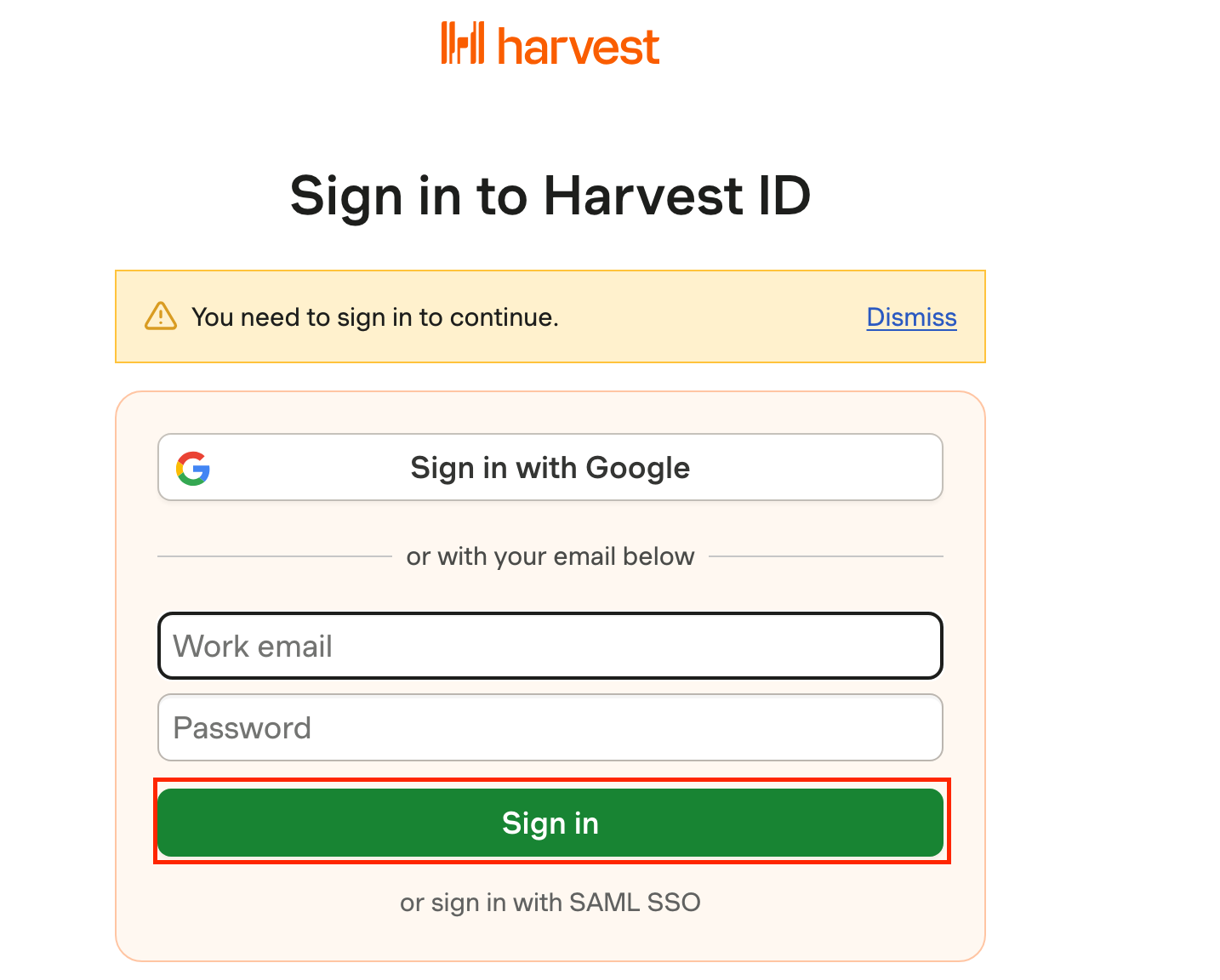
Yoomとの連携許可画面に移行します。内容確認後、承認できたら緑色のボタンをクリックしてください。
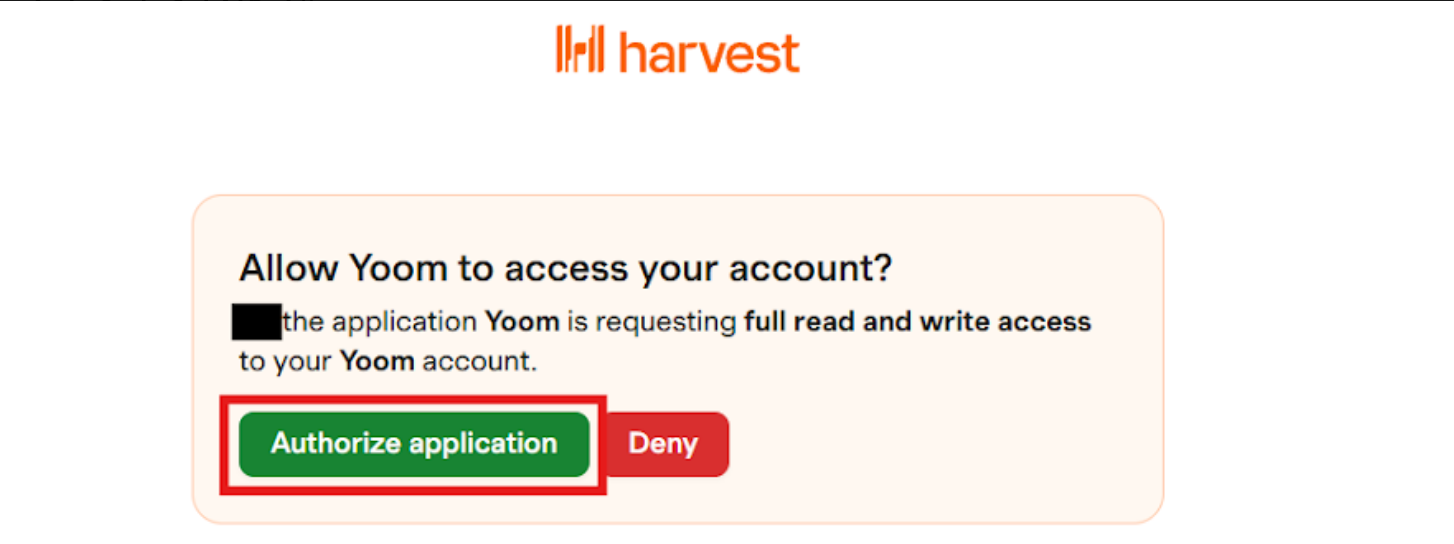
以上で、Harvestの連携が完了です。
ステップ2:テンプレートをコピーする
続いてYoomのテンプレートをコピーします。
以下バナーの「試してみる」をクリックしましょう。
■概要Harvestに登録されているユーザー情報を、手作業でkintoneなどの別アプリに転記していませんか? この作業は定期的に発生し、手間がかかる上に転記ミスなどのヒューマンエラーも起こりがちです。 このワークフローは、HarvestのUsers一覧(List)を自動で取得し、kintoneに同期することで、そうした手作業による非効率を解消します。■このテンプレートをおすすめする方- Harvestとkintoneを併用し、ユーザー情報の二重管理に手間を感じている方
- HarvestのUsers一覧(List)を手動で転記しており、作業を自動化したい方
- ユーザー管理業務の効率化と、データ入力ミスの削減を目指している担当者の方
■このテンプレートを使うメリット- HarvestのUsers一覧(List)を自動でkintoneに同期するため、これまで手作業で行っていた転記業務の時間を短縮できます
- 手作業によるデータの入力間違いや更新漏れといったヒューマンエラーを防ぎ、データ管理の正確性を保つことに繋がります
■フローボットの流れ- はじめに、HarvestとkintoneをYoomと連携します
- 次に、トリガーで「手動でフローボットを起動」を設定します
- 次に、オペレーションでHarvestの「List Users」アクションを設定し、ユーザーの一覧情報を取得します
- 次に、取得したユーザーリストをもとに「同じ処理を繰り返す」オペレーションを設定します
- 最後に、繰り返し処理の中でkintoneの「レコードを追加する」アクションを設定し、各ユーザー情報をレコードとして追加します
※「トリガー」:フロー起動のきっかけとなるアクション、「オペレーション」:トリガー起動後、フロー内で処理を行うアクション
■このワークフローのカスタムポイント- Harvestのユーザー一覧取得では、更新日時などの条件による絞り込みが可能です
- 繰り返し処理のオペレーションでは、Harvestから取得した情報の中から、後続処理で使用する項目を自由に選択できます
- kintoneでレコードを追加するオペレーションでは、データの同期先となる任意のアプリIDを設定してください
■注意事項- Harvest、kintoneのそれぞれとYoomを連携してください。
- 「同じ処理を繰り返す」オペレーション間の操作は、チームプラン・サクセスプランでのみご利用いただける機能となっております。フリープラン・ミニプランの場合は設定しているフローボットのオペレーションやデータコネクトはエラーとなりますので、ご注意ください。
- チームプランやサクセスプランなどの有料プランは、2週間の無料トライアルを行うことが可能です。無料トライアル中には制限対象のアプリや機能(オペレーション)を使用することができます。
- Harvestとkintoneを併用し、ユーザー情報の二重管理に手間を感じている方
- HarvestのUsers一覧(List)を手動で転記しており、作業を自動化したい方
- ユーザー管理業務の効率化と、データ入力ミスの削減を目指している担当者の方
- HarvestのUsers一覧(List)を自動でkintoneに同期するため、これまで手作業で行っていた転記業務の時間を短縮できます
- 手作業によるデータの入力間違いや更新漏れといったヒューマンエラーを防ぎ、データ管理の正確性を保つことに繋がります
- はじめに、HarvestとkintoneをYoomと連携します
- 次に、トリガーで「手動でフローボットを起動」を設定します
- 次に、オペレーションでHarvestの「List Users」アクションを設定し、ユーザーの一覧情報を取得します
- 次に、取得したユーザーリストをもとに「同じ処理を繰り返す」オペレーションを設定します
- 最後に、繰り返し処理の中でkintoneの「レコードを追加する」アクションを設定し、各ユーザー情報をレコードとして追加します
■このワークフローのカスタムポイント
- Harvestのユーザー一覧取得では、更新日時などの条件による絞り込みが可能です
- 繰り返し処理のオペレーションでは、Harvestから取得した情報の中から、後続処理で使用する項目を自由に選択できます
- kintoneでレコードを追加するオペレーションでは、データの同期先となる任意のアプリIDを設定してください
- Harvest、kintoneのそれぞれとYoomを連携してください。
- 「同じ処理を繰り返す」オペレーション間の操作は、チームプラン・サクセスプランでのみご利用いただける機能となっております。フリープラン・ミニプランの場合は設定しているフローボットのオペレーションやデータコネクトはエラーとなりますので、ご注意ください。
- チームプランやサクセスプランなどの有料プランは、2週間の無料トライアルを行うことが可能です。無料トライアル中には制限対象のアプリや機能(オペレーション)を使用することができます。
以下の画像のような画面が表示されたらテンプレートのコピーは完了です。
コピーしたテンプレートは「フローボット」に格納されます。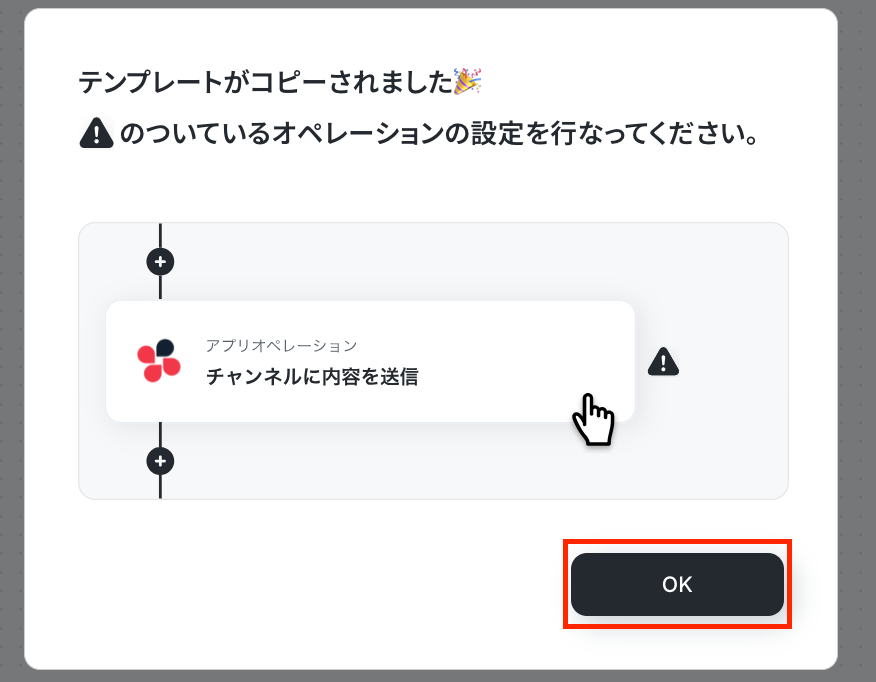
ステップ3:手動で起動する
今回のテンプレートは、「手動起動」を使用しております。
こちらの機能は、任意のタイミングでフローボットを起動できる機能です。
特定のタイミングではなく、人(担当者)による任意のタイミングで起動させたい場合に利用されます。
そのため、都度、フローボット詳細画面より起動する必要があります。
※詳しい手動起動の設定方法は、リンクをご参照ください。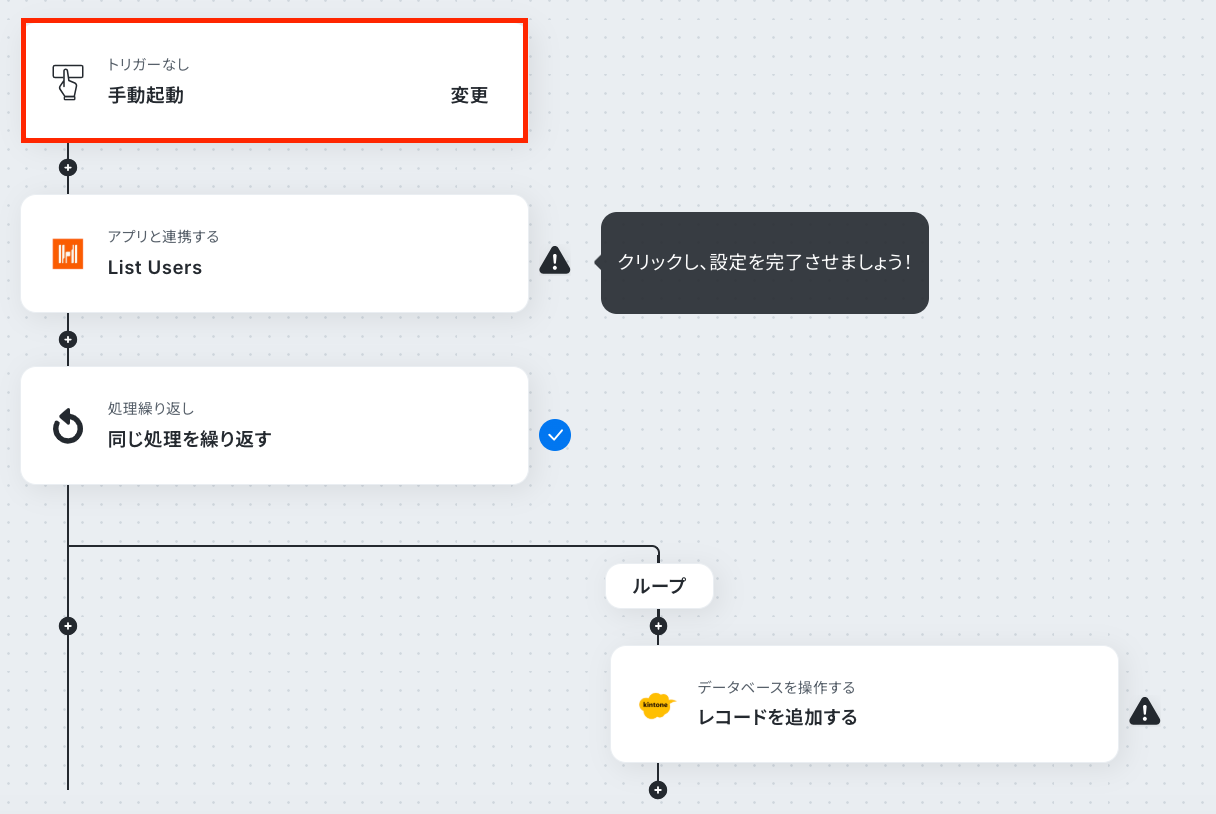
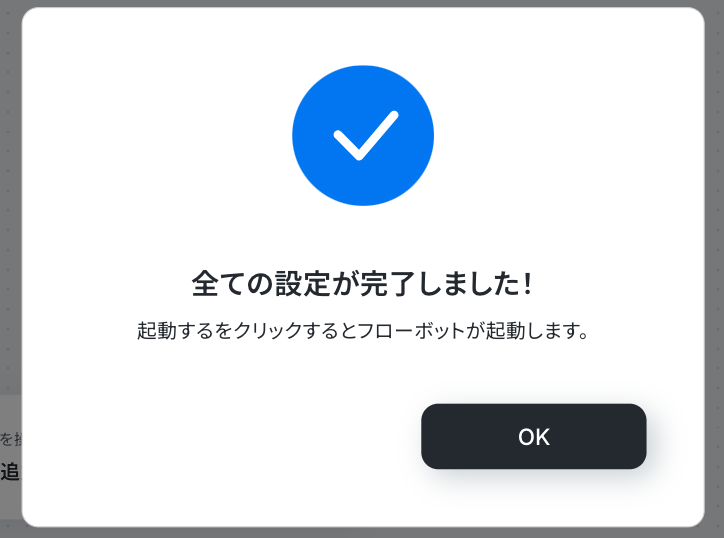
すべての設定を完了させると、フローボットの画面右上に「起動する」ボタンが表示されます。
フローを起動したい際に、フローボットを手動で起動させてください。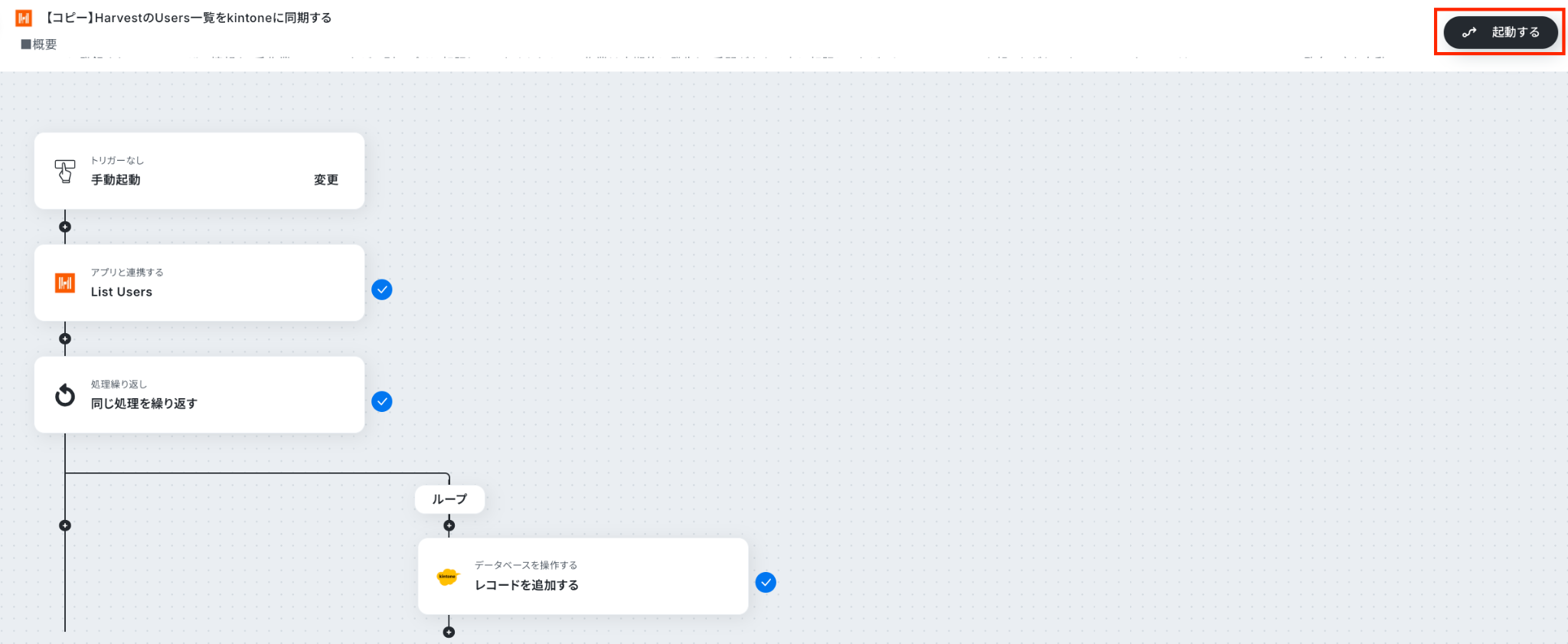
ステップ4:Harvestのアクション設定
Harvestのユーザー情報を一覧で取得する設定を行います。
赤枠部分をクリックしましょう。
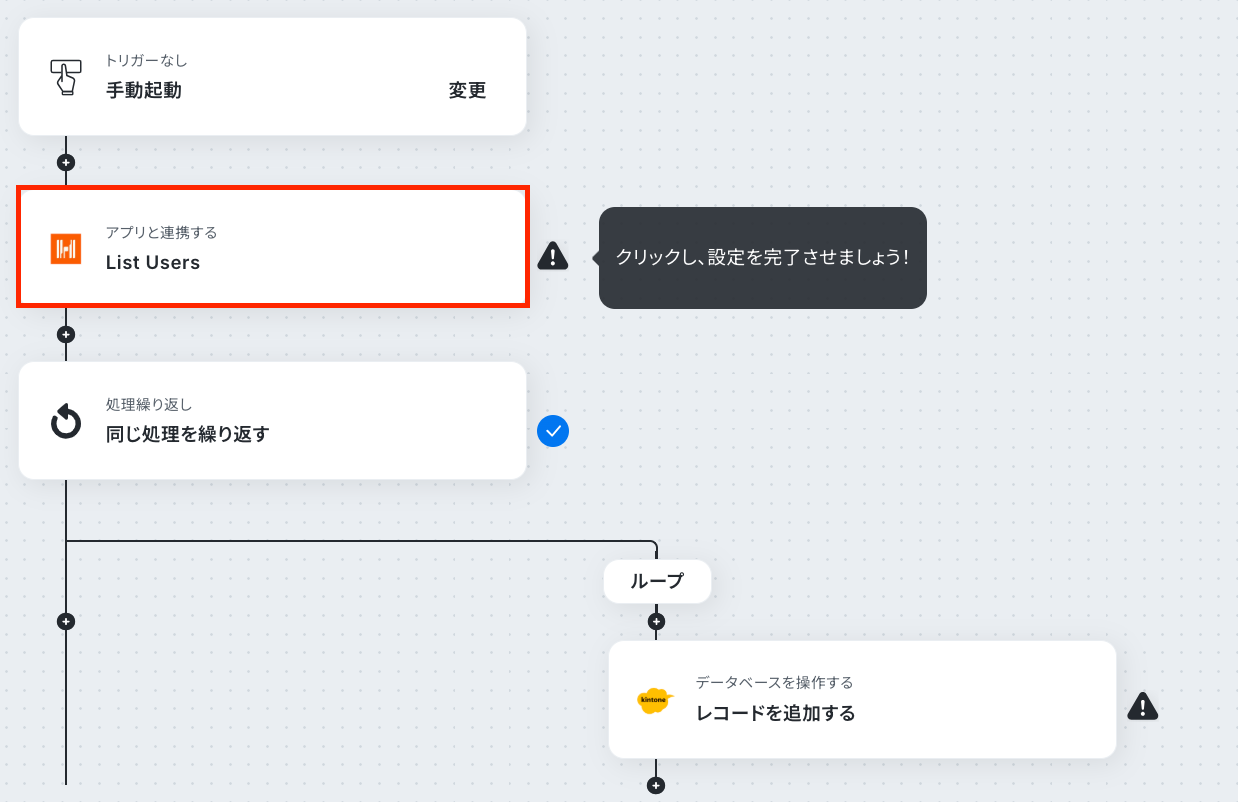
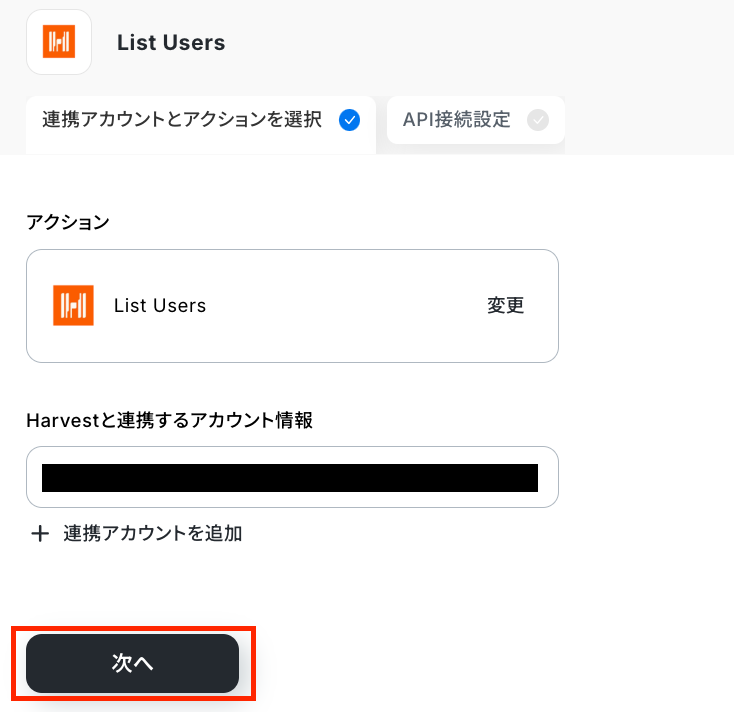
アクションはそのままで、連携するアカウント情報が合っているか確認します。
次の画面に進みましょう!
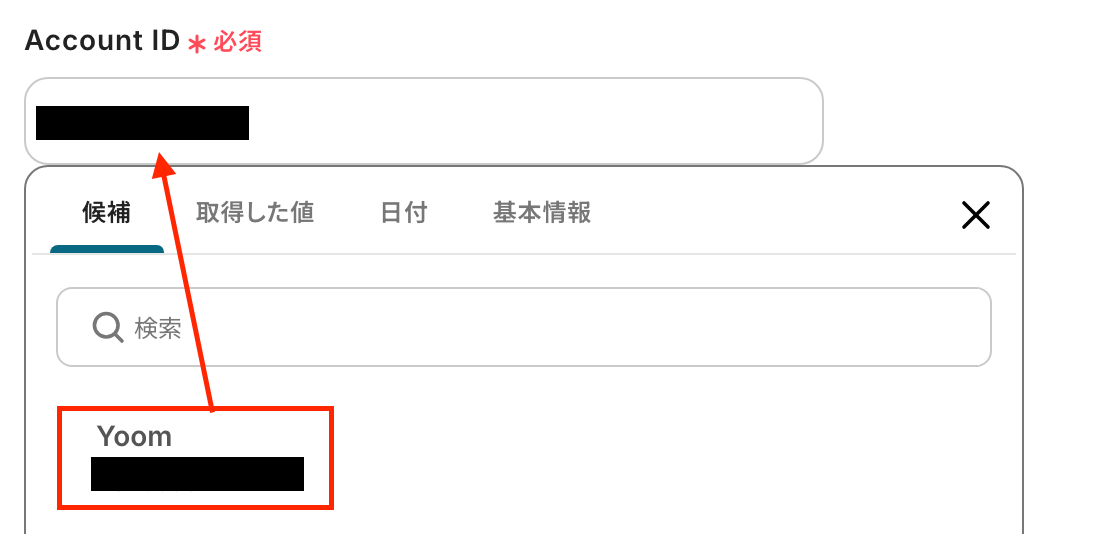
続いて、必須項目を設定します。
- 「Account ID」:入力欄をクリックして表示される候補から選択しましょう。
なお、今回のフローボットでは、Harvestにユーザーが登録されていることが前提となります。
そのため、Harvestの画面に移動し、確認してください。
今回は以下の赤枠のユーザー情報を取得する想定です。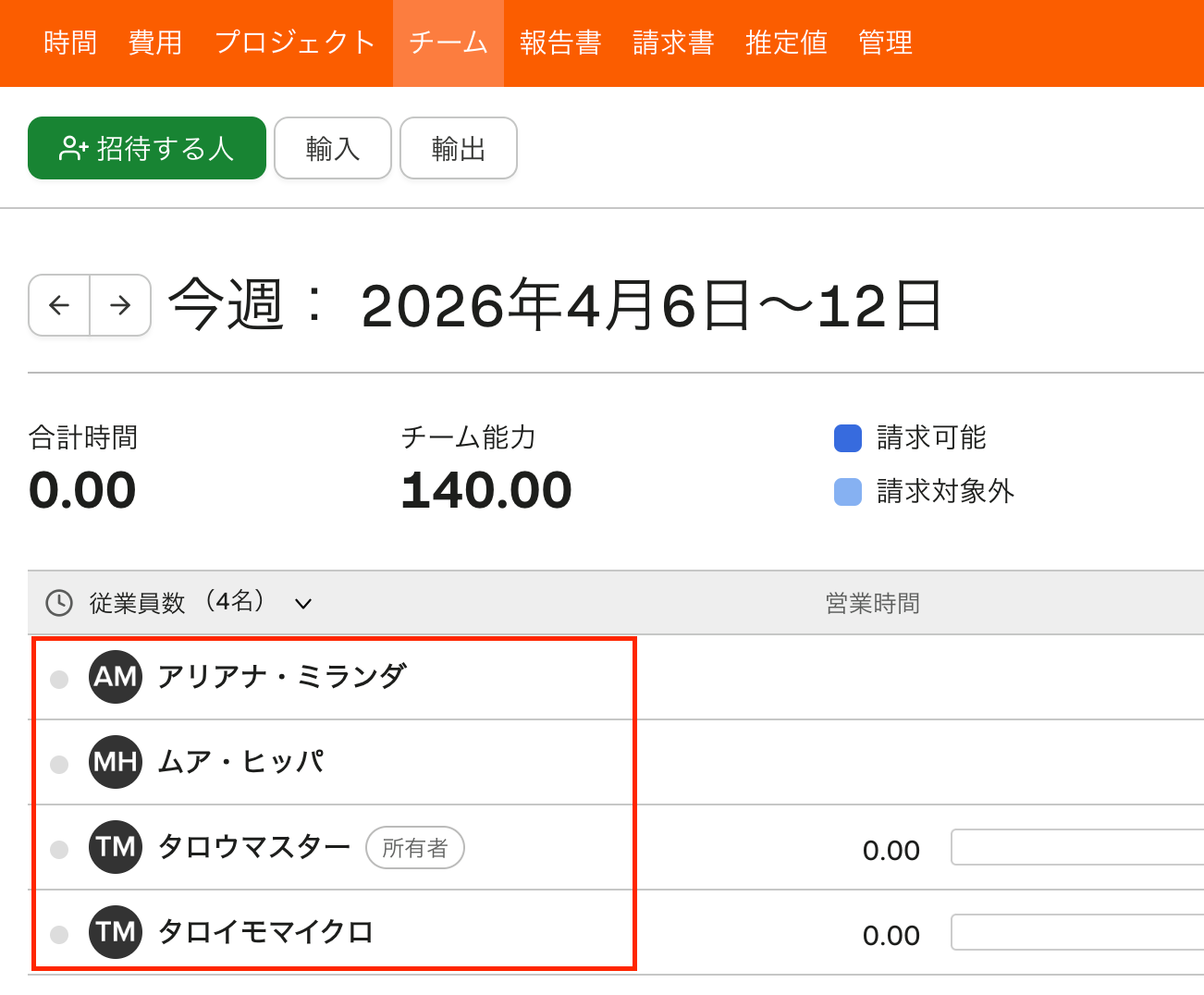
「テスト」をクリックします。
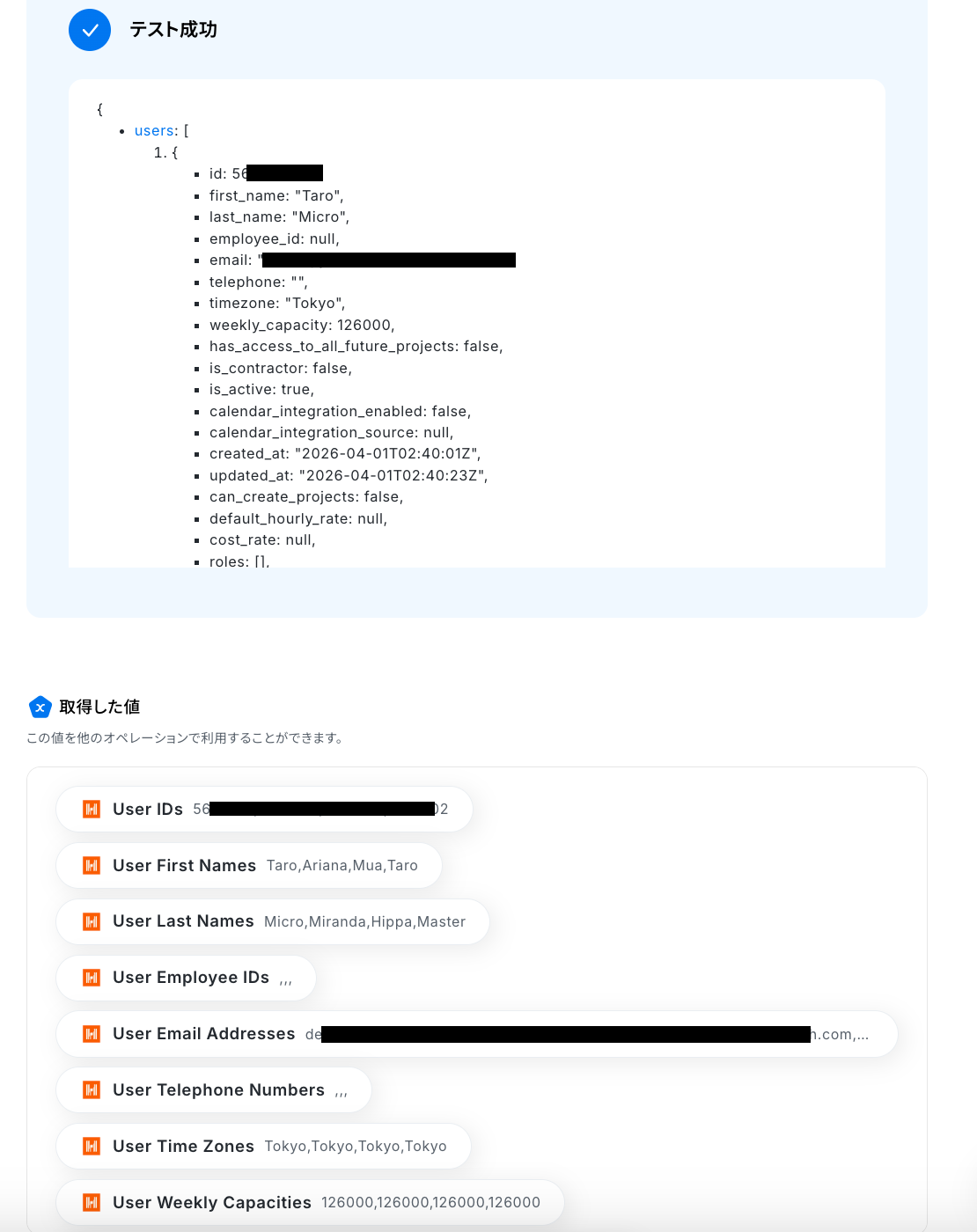
取得した値が表示されたら「完了」をクリックしてください。
※取得した値とは?
トリガーやオペレーション設定時に、「テスト」を実行して取得した値のことを指します。
後続のオペレーション設定時の値として利用でき、フローボットを起動する度に変動した値となります。
ステップ5:繰り返し処理の設定
ここでは、繰り返し処理の設定を行います。
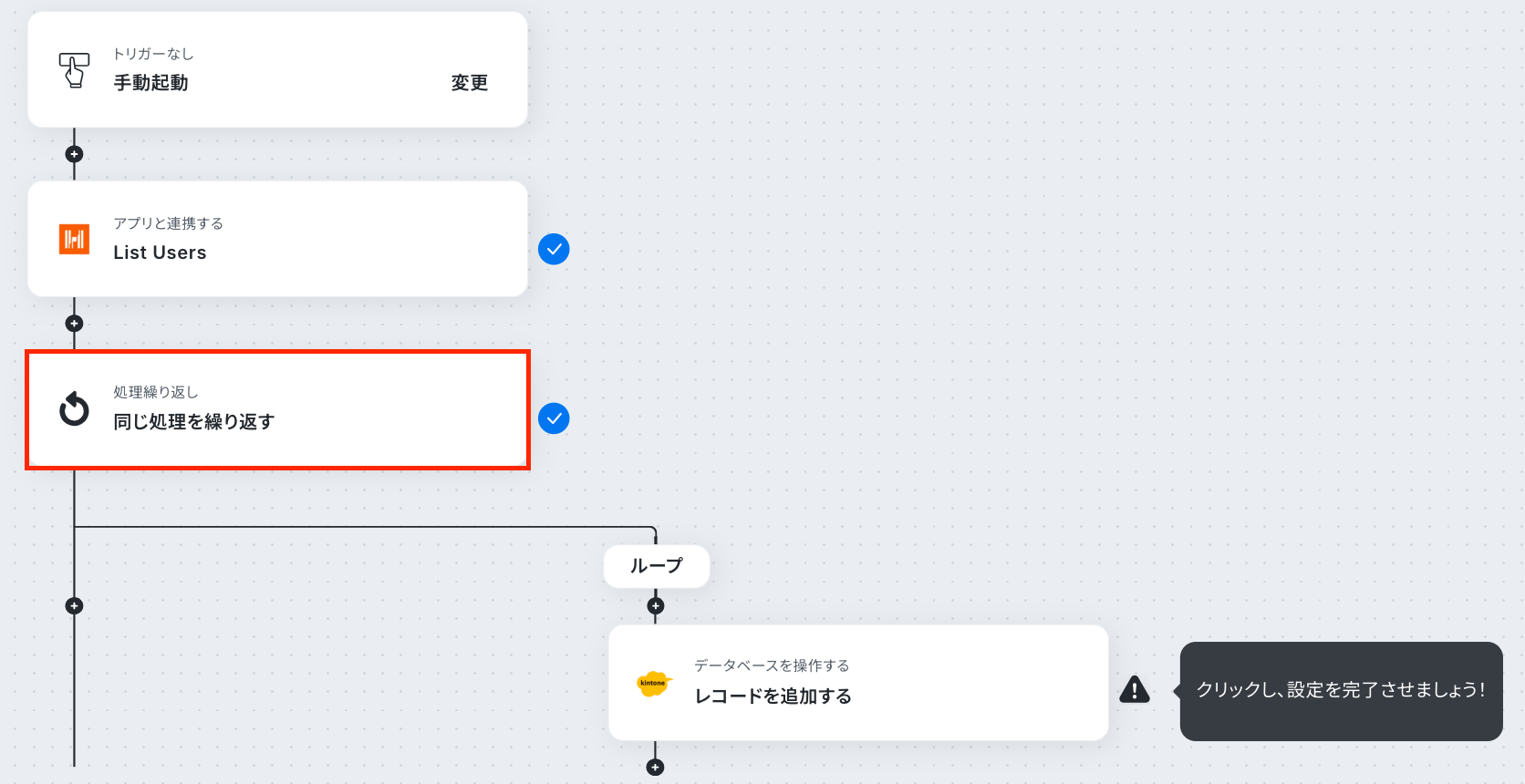
同じ処理を繰り返すオペレーション(ループ処理)を用いることで、取得した値を繰り返し後続のオペレーションに進めることが出来ます。
以下の注意事項を確認後、赤枠をクリックしてください。
※「同じ処理を繰り返す」オペレーション間の操作は、チームプラン・サクセスプランでのみご利用いただける機能となっております。フリープラン・ミニプランの場合は設定しているフローボットのオペレーションやデータコネクトはエラーとなりますので、ご注意ください。
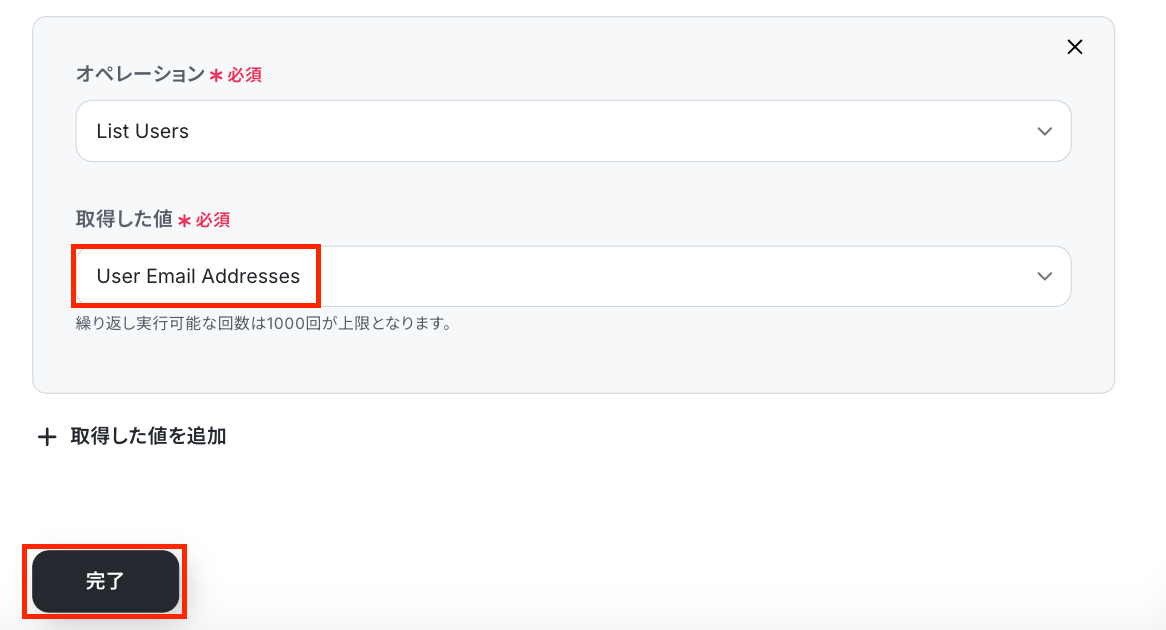
次の画面で、「繰り返し対象の取得した値」を設定します。
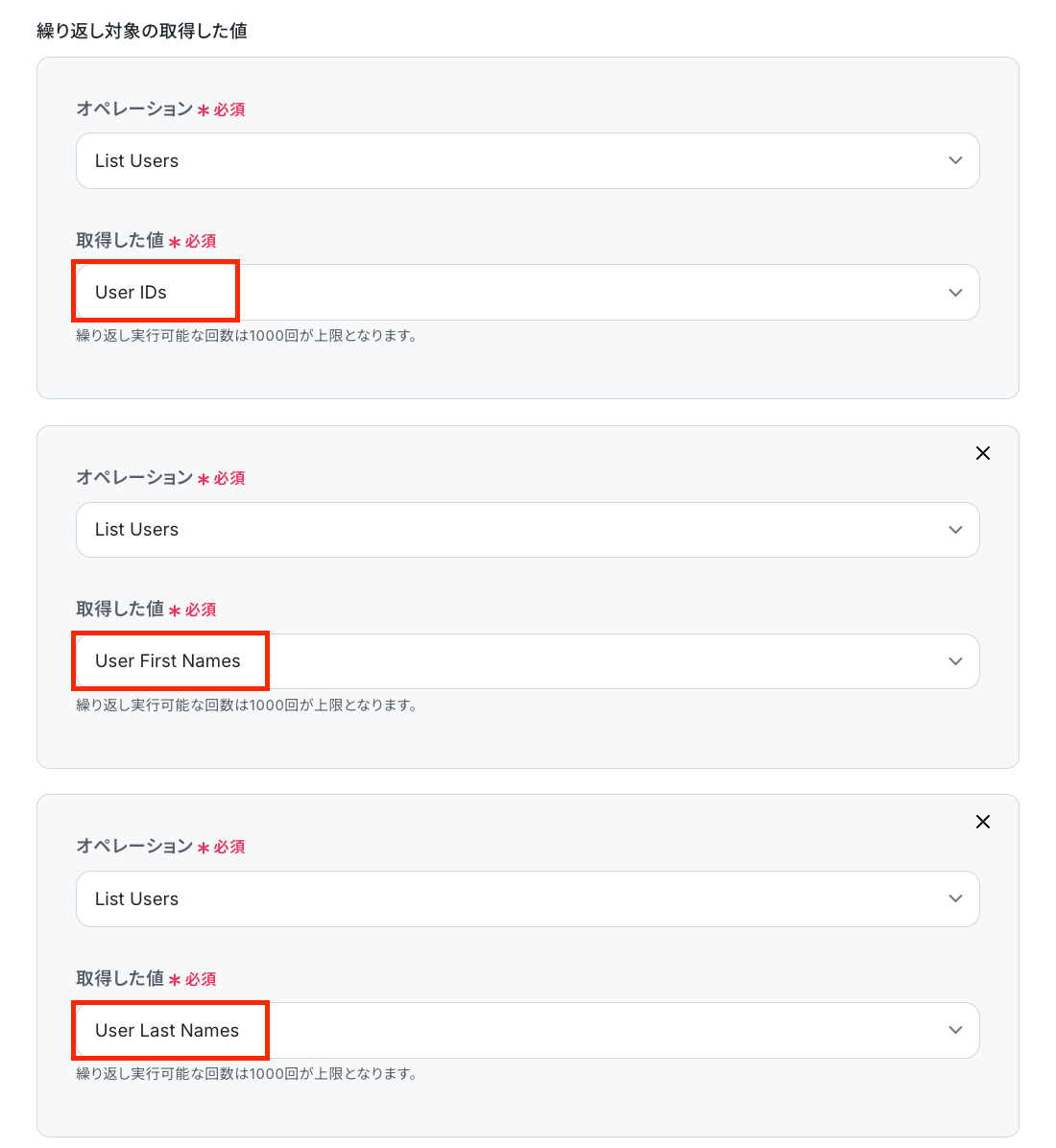
「オペレーション」は、「List Users」を選択してください。
「取得した値」は、先ほどのステップで取得した値から「User IDs・User First Names・User Last Names・User Email Addresses」を設定しました。
「完了」をクリックし、次のステップに進みましょう!
ステップ6:kintoneのアクション設定
最後の設定です!ここでは、レコードを追加する設定を行います。
赤枠をクリックしましょう!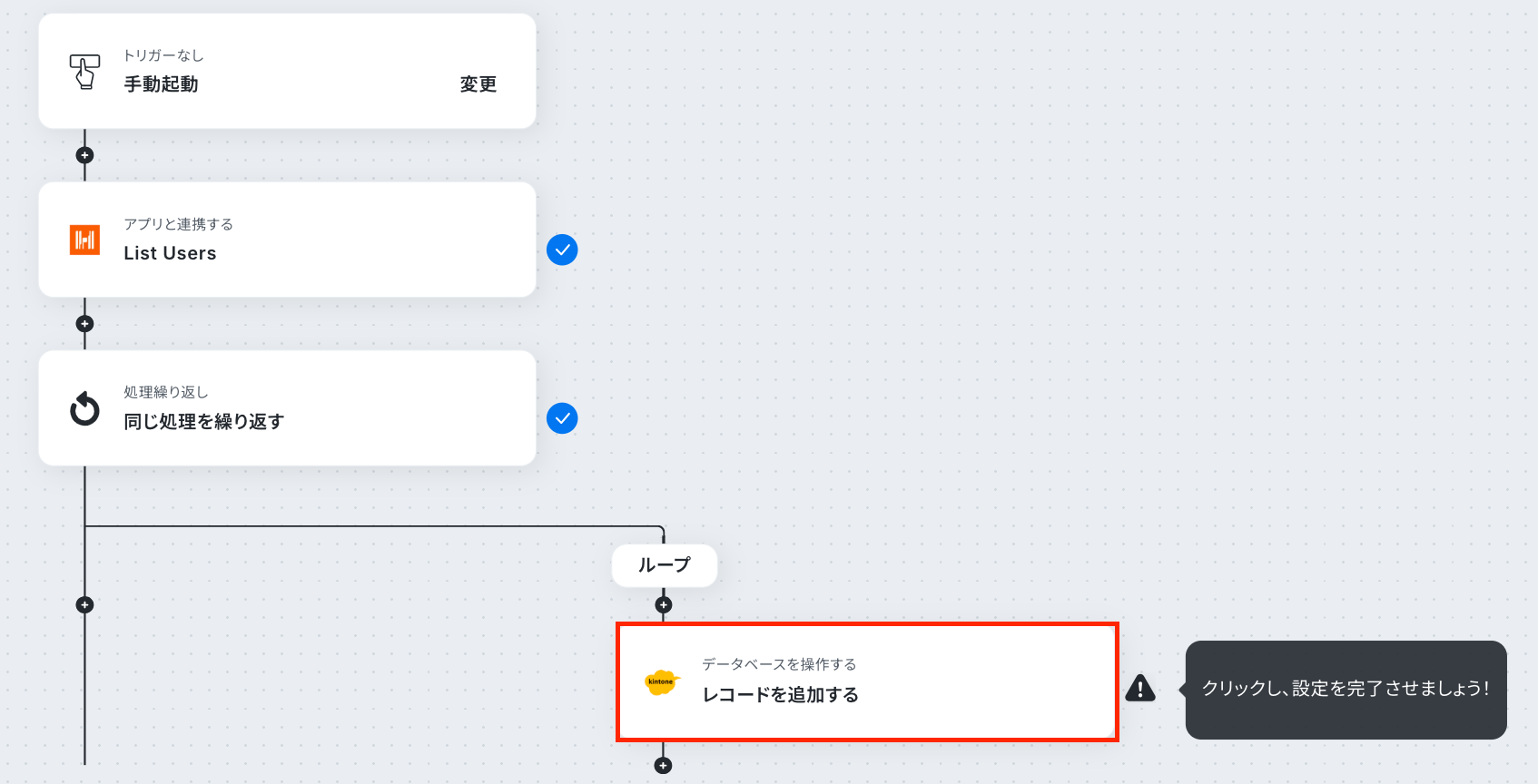
アクションはそのままで、連携するアカウント情報を確認します。
画面を下にスクロールしましょう!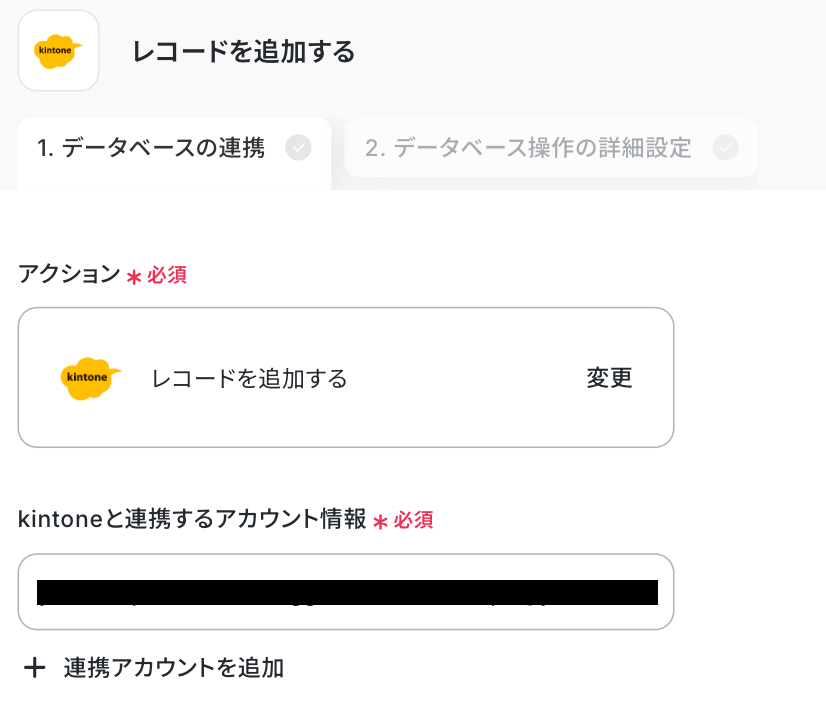
ここで、kintoneの画面に移動して、レコードを追加するアプリを確認してください。
今回は以下のアプリを使用します。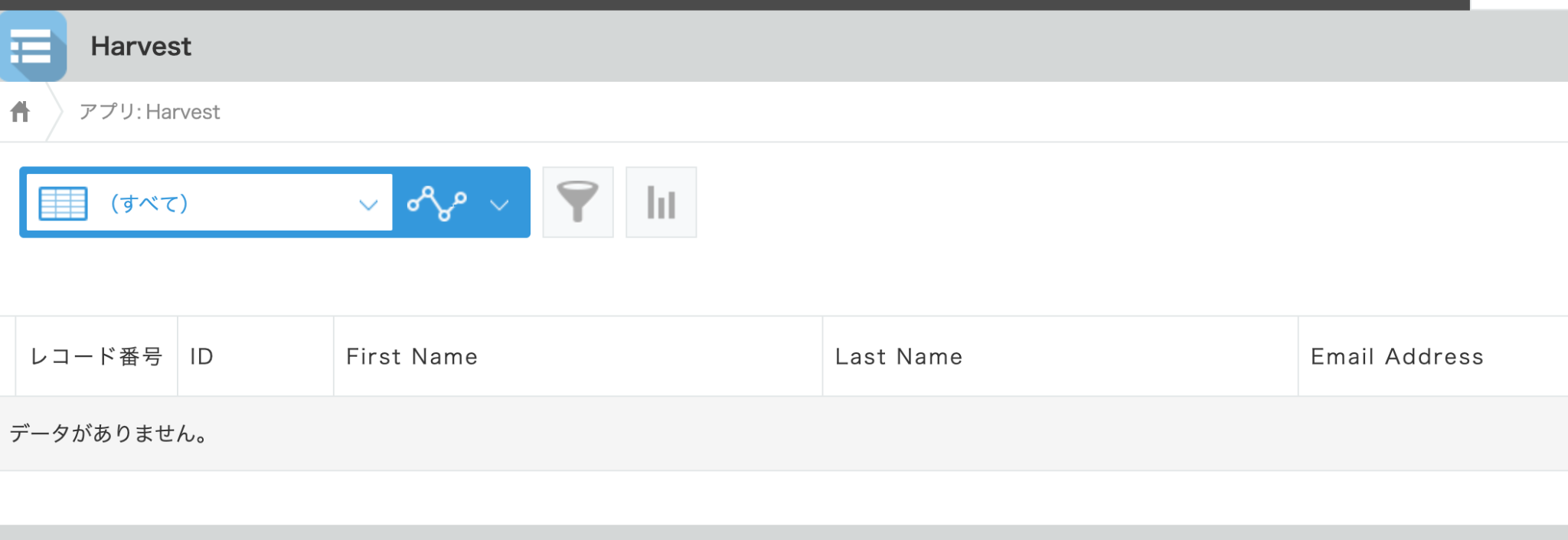
Yoomに戻って、「アプリID」を設定します。
下図のように、候補から選択することも可能ですが、入力欄下の注釈を参照して設定してください。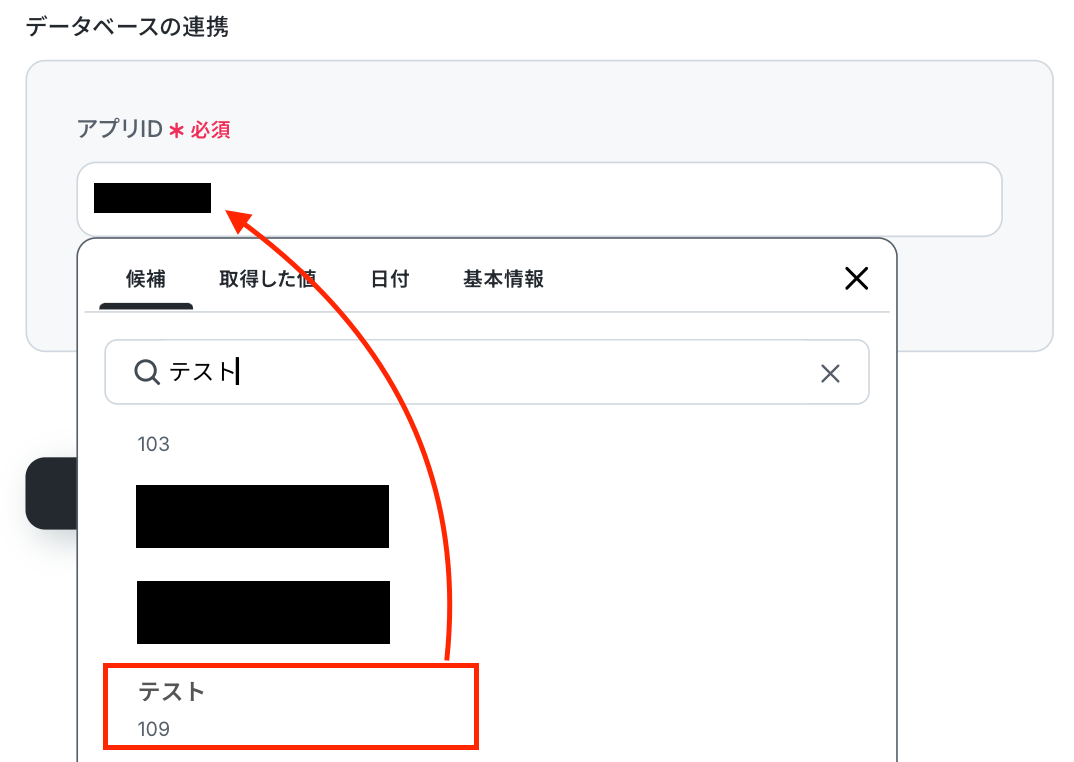
「追加するレコードの値」には、繰り返し処理のオペレーションで取得した値を引用して設定します。
テストをクリックしましょう。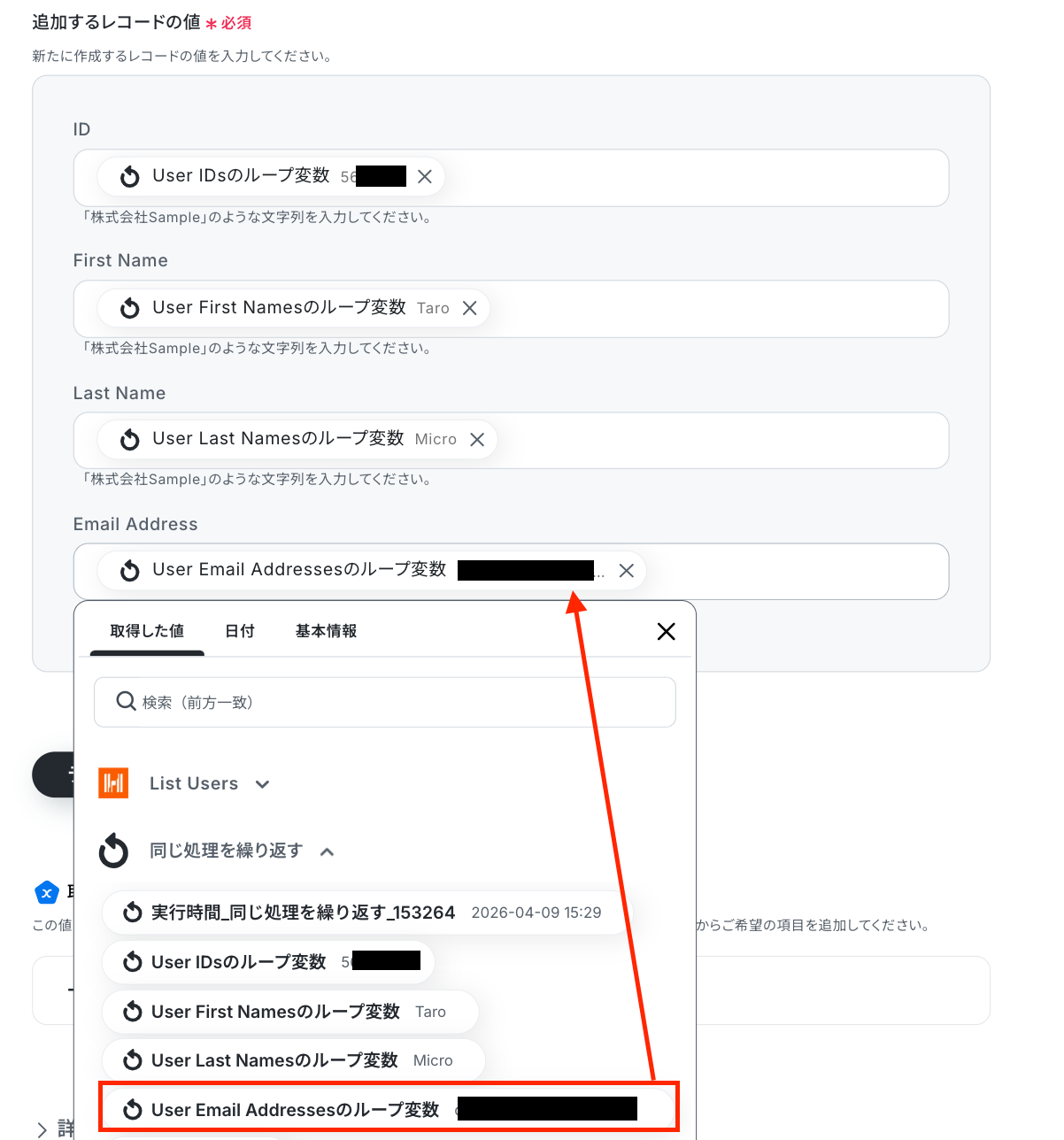
テストに成功したら「完了」をクリックしましょう!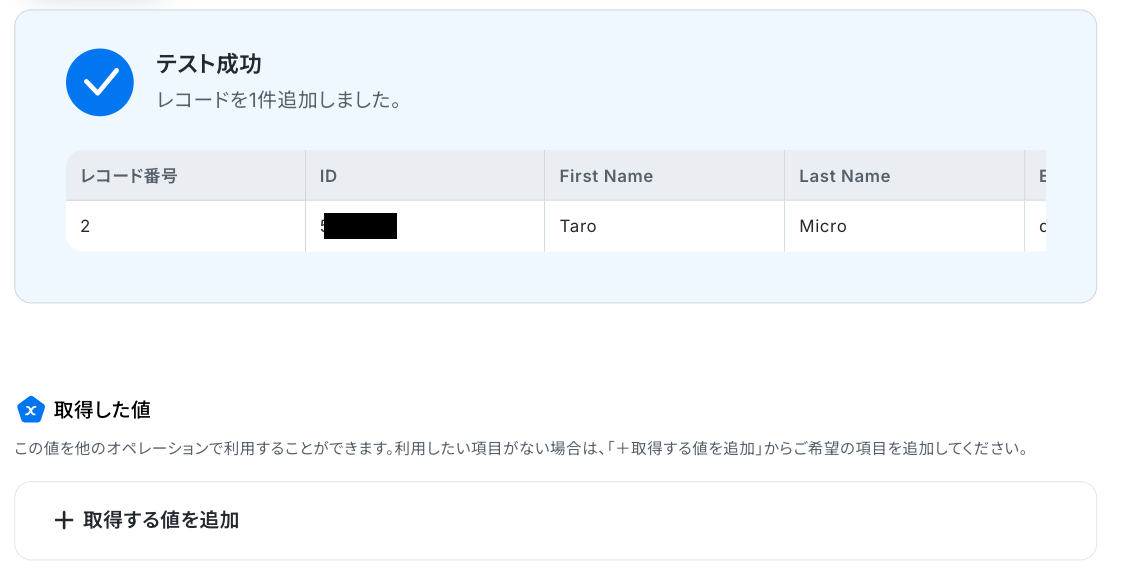
レコードが追加されましたね!以上で、フローボットの完成です!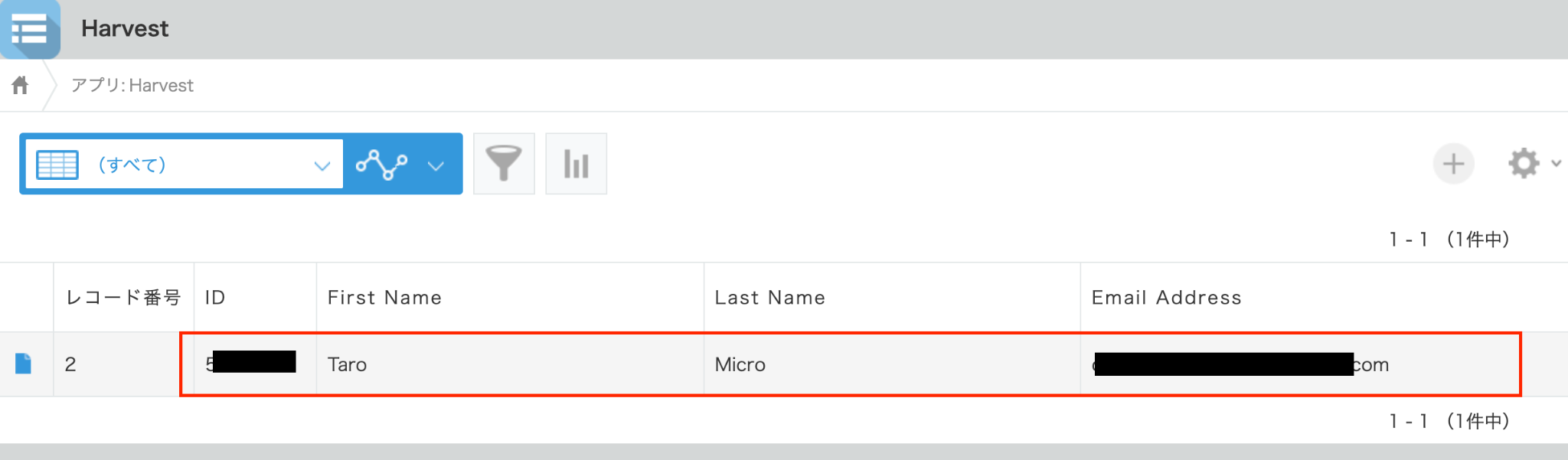
ステップ7:フロー稼働の準備完了
フロー画面に戻り、以下のようなメニューが表示されていればOKです!
早速フローを起動させる場合は、「トリガーをON」をクリックしましょう。
HarvestのAPIを使ったその他の自動化例
HarvestのAPIを活用することで、様々な自動化の実現が可能になります。Harvestを使った自動化例
Harvestに情報が追加された際にMicrosoft TeamsやSlackへ通知したり、Google スプレッドシートやCloseへ情報を自動登録したりできます。また、Google スプレッドシートやAsana、GitHubなどの外部アプリからHarvestへユーザーやタスクを自動で作成することも可能です。
■概要Harvestで新規クライアントを追加した際、管理のためにGoogle スプレッドシートへ情報を手入力していませんか?作業自体は単純ですが、件数が増えると入力ミスや転記漏れの原因にもなりかねません。このワークフローを活用すれば、Harvestへのクライアント追加をきっかけにGoogle スプレッドシートへ自動で情報を書き込めるため、こうした課題をスムーズに解消することができます。
■このテンプレートをおすすめする方- HarvestとGoogle スプレッドシートを用いてクライアント情報を管理している方
- 手作業による情報転記の手間を省き、入力ミスを防止したいと考えている方
- クライアント情報の管理を効率化し、コア業務に集中したいと考えている方
■このテンプレートを使うメリット- Harvestにクライアントが追加されると自動でGoogle スプレッドシートへ転記されるため、これまで手作業に費やしていた時間を短縮できます。
- 手作業でのデータ転記が不要になることで、入力間違いや情報の転記漏れといったヒューマンエラーの防止に繋がります。
■フローボットの流れ- はじめに、HarvestとGoogle スプレッドシートをYoomと連携します。
- 次に、トリガーでHarvestを選択し、「New Client(新しいクライアントが追加されたら)」というアクションを設定します。
- 最後に、オペレーションでGoogle スプレッドシートの「レコードを追加する」アクションを設定し、Harvestから取得したクライアント情報を指定のシートに行として追加します。
※「トリガー」:フロー起動のきっかけとなるアクション、「オペレーション」:トリガー起動後、フロー内で処理を行うアクション
■このワークフローのカスタムポイント- Google スプレッドシートのオペレーションでは、レコードを追加する対象のスプレッドシート及びシートを任意で設定できます。
- シートの各列にどの情報を追加するかは、トリガーで取得したHarvestのクライアント名やIDといった情報を変数として自由に設定することが可能です。
■注意事項- Google スプレッドシート、HarvestのそれぞれとYoomを連携してください。
- トリガーは5分、10分、15分、30分、60分の間隔で起動間隔を選択できます。
- プランによって最短の起動間隔が異なりますので、ご注意ください。
■概要Harvestに新しいユーザーが追加されるたびに、手作業で関係者に連絡していませんか。手作業で実施することで、情報共有の遅延や連絡漏れの原因になることがあります。このワークフローを活用すれば、Harvestにユーザーが追加されたタイミングで、指定したMicrosoft Teamsのチャンネルへ自動で通知できます。これにより、チームへの情報共有を迅速かつ正確に行い、手作業による手間をなくすことができます。
■このテンプレートをおすすめする方- Harvestでプロジェクトメンバーを管理しており、追加時の情報共有を効率化したい方
- 新メンバーの参加をMicrosoft Teamsで迅速にチーム全体へ周知したいと考えている方
- アプリケーション間の情報伝達を手作業で行っており、手間や連絡漏れに課題を感じている方
■このテンプレートを使うメリット- Harvestにユーザーが追加されると自動で通知が飛ぶため、これまで手作業で行っていた連絡業務の時間を短縮できます。
- 手作業による通知の漏れや遅延を防ぎ、新しいメンバーの情報を関係者へ迅速かつ確実に共有することが可能になります。
■フローボットの流れ- はじめに、HarvestとMicrosoft TeamsをYoomと連携します。
- 次に、トリガーでHarvestを選択し、「ユーザーが新規追加されたら」というアクションを設定します。
- 最後に、オペレーションでMicrosoft Teamsを選択し、「チャネルにメッセージを送る」アクションを設定して、通知内容を記述します。
※「トリガー」:フロー起動のきっかけとなるアクション、「オペレーション」:トリガー起動後、フロー内で処理を行うアクション
■このワークフローのカスタムポイント- Microsoft Teamsの通知先は、任意のチャンネルやプライベートチャンネルに設定することが可能です。
- 通知するメッセージの本文は自由に編集できます。Harvestのトリガーから取得した新しいユーザーの名前やメールアドレスなどの情報を文章に含めることで、より具体的な通知を作成できます。
■注意事項- Microsoft Teams、HarvestのそれぞれとYoomを連携してください。
- トリガーは5分、10分、15分、30分、60分の間隔で起動間隔を選択できます。
- プランによって最短の起動間隔が異なりますので、ご注意ください。
- Microsoft365(旧Office365)には、家庭向けプランと一般法人向けプラン(Microsoft365 Business)があり、一般法人向けプランに加入していない場合には認証に失敗する可能性があります。
■概要Harvestで新しいプロジェクトが作成されるたびに、関係者へ手動で通知するのは手間がかかる作業ではないでしょうか。この手作業は、通知の遅延や共有漏れといったコミュニケーションロスを生む原因にもなりかねません。このワークフローを活用すれば、Harvestでプロジェクトが作成されたことをトリガーに、指定したSlackチャンネルへ自動で通知できるため、こうした課題をスムーズに解消し、迅速な情報共有を実現します。
■このテンプレートをおすすめする方- Harvestでプロジェクトを管理し、Slackでチームのコミュニケーションを行っている方
- プロジェクト開始時の手作業による情報共有に、手間や漏れなどの課題を感じている方
- チーム内のプロジェクトに関する情報共有を、より迅速かつ確実にしたいと考えている方
■このテンプレートを使うメリット- Harvestでのプロジェクト作成をトリガーにSlackへ自動通知するため、これまで手作業での共有にかかっていた時間を短縮することができます。
- システムが自動で通知を行うため、メッセージの送り忘れや宛先の間違いといったヒューマンエラーの防止に繋がります。
■フローボットの流れ- はじめに、HarvestとSlackをYoomと連携します。
- 次に、トリガーでHarvestを選択し、「New Projects(新しいプロジェクトが作成されたら)」というアクションを設定します。
- 最後に、オペレーションでSlackを選択し、「チャンネルにメッセージを送る」アクションを設定し、通知したい内容を組み立てます。
※「トリガー」:フロー起動のきっかけとなるアクション、「オペレーション」:トリガー起動後、フロー内で処理を行うアクション
■このワークフローのカスタムポイント- Slackへの通知は、メッセージを送りたいチャンネルを任意で設定することが可能です。
- 通知メッセージの本文は、固定のテキストを入力するだけでなく、Harvestのトリガーから取得したプロジェクト名などの動的な情報を変数として埋め込むことができます。
■注意事項- Slack、HarvestのそれぞれとYoomを連携してください。
- トリガーは5分、10分、15分、30分、60分の間隔で起動間隔を選択できます。
- プランによって最短の起動間隔が異なりますので、ご注意ください。
■概要
Harvestで新しいコンタクトが追加されるたびに、Closeへ手動でリード情報を入力していませんか?こうした反復作業は時間がかかるだけでなく、入力ミスなどのヒューマンエラーの原因にもなり得ます。このワークフローを活用すれば、HarvestとCloseの連携を自動化し、特定の条件に合致したコンタタクトが作成された際に、自動でCloseにリードを作成することが可能です。手作業によるデータ移行の手間を省き、営業活動の初動を早めます。
■このテンプレートをおすすめする方
- HarvestとCloseを利用しており、コンタクト情報からリードへの手動転記に手間を感じている方
- Harvestで管理している顧客情報とCloseでの営業活動をよりスムーズに連携させたいと考えている方
- ツール間のデータ移行における入力漏れやミスを防ぎ、業務の正確性を高めたいと考えている方
■このテンプレートを使うメリット
- Harvestでコンタクトが作成されると自動でCloseにリードが作成され、手作業でのデータ入力時間を短縮できます。
- 手動でのデータ転記が不要になるため、入力ミスや登録漏れといったヒューマンエラーの発生を防ぐことに繋がります。
■フローボットの流れ
- はじめに、HarvestとCloseをYoomと連携します。
- 次に、トリガーでHarvestを選択し、「新しいコンタクトが作成されたら」というアクションを設定します。
- 続いて、オペレーションで分岐機能を設定し、特定の条件に合致したコンタクトのみを対象とするようにします。
- 最後に、オペレーションでCloseの「リードを作成する」アクションを設定し、Harvestから取得した情報をもとにリードを作成します。
※「トリガー」:フロー起動のきっかけとなるアクション、「オペレーション」:トリガー起動後、フロー内で処理を行うアクション
■このワークフローのカスタムポイント
- Harvestのトリガー設定では、特定のAccount IDを指定し、そのアカウントに紐づくコンタクトが作成された場合のみワークフローを起動させることが可能です。
- オペレーションの分岐条件は任意で設定できます。例えば、コンタクトの特定の情報に基づいて、Closeにリードを作成するかどうかを判断させることが可能です。
■注意事項
- Harvest、CloseのそれぞれとYoomを連携してください。
- トリガーは5分、10分、15分、30分、60分の間隔で起動間隔を選択できます。
- プランによって最短の起動間隔が異なりますので、ご注意ください。
- 分岐はミニプラン以上のプランでご利用いただける機能(オペレーション)となっております。フリープランの場合は設定しているフローボットのオペレーションはエラーとなりますので、ご注意ください。
- ミニプランなどの有料プランは、2週間の無料トライアルを行うことが可能です。無料トライアル中には制限対象のアプリや機能(オペレーション)を使用することができます。
■概要プロジェクト管理において、Harvestでの時間管理とClickUpでのタスク管理を併用している場合、手作業での情報転記に手間を感じたり、入力ミスが発生したりすることはないでしょうか。このワークフローは、Harvestで新しいタスクが作成された際に、指定した条件に基づいてClickUpへ自動でタスクを作成します。harvestとclickupの連携における手作業をなくし、プロジェクト管理の正確性と効率性を高めることが可能です。
■このテンプレートをおすすめする方- HarvestとClickUpを併用しており、タスクの二重入力の手間を省きたいと考えている方
- harvestとclickupを連携させ、プロジェクト全体の管理をより効率的に行いたいチームリーダーの方
- 手作業によるタスクの作成漏れや転記ミスなどのヒューマンエラーを防ぎたい方
■このテンプレートを使うメリット- Harvestでタスクを作成するだけでClickUpに自動でタスクが作成されるため、これまで手作業で行っていたharvestからclickupへの転記作業にかかる時間を短縮できます
- 手作業によるタスクの作成漏れや入力情報の誤りといったヒューマンエラーのリスクを軽減し、タスク管理の正確性を向上させます
■フローボットの流れ- はじめに、HarvestとClickUpをYoomと連携します
- 次に、トリガーでHarvestを選択し、「新しいタスクが作成されたら」というアクションを設定します
- その後、オペレーションで「分岐機能」を追加し、特定の条件に合致した場合のみ後続のアクションが実行されるように設定します
- 最後に、オペレーションでClickUpを選択し、「タスクを作成する」アクションを設定して、Harvestから取得した情報をマッピングします
※「トリガー」:フロー起動のきっかけとなるアクション、「オペレーション」:トリガー起動後、フロー内で処理を行うアクション
■このワークフローのカスタムポイント- Harvestのトリガー設定では、連携の対象としたいAccount IDを任意で設定してください
- 分岐機能では、Harvestから取得したタスク情報をもとに、「特定のプロジェクト名が含まれる場合」など、後続の処理に進むための条件を自由に設定可能です
- ClickUpでタスクを作成するアクションでは、Harvestから取得したタスク名などの値を引用して、タスクのタイトルや詳細説明といった各フィールドに自由に設定できます
■ 注意事項- HarvestとClickUpのそれぞれをYoomと連携してください。
- トリガーの起動間隔は5分、10分、15分、30分、60分の間隔で選択できます。
- プランによって最短の起動間隔が異なりますので、ご注意ください。
- 分岐はパーソナルプラン以上のプランでご利用いただける機能(オペレーション)となっております。フリープランの場合は設定しているフローボットのオペレーションはエラーとなりますので、ご注意ください。
- パーソナルプランなどの有料プランは、2週間の無料トライアルを行うことが可能です。無料トライアル中には制限対象のアプリや機能(オペレーション)を使用することができます。詳しくは、料金プランのページをご参照ください。
■概要
プロジェクトメンバーの情報をGoogle スプレッドシートで管理し、工数管理のためにHarvestへ手作業で登録する作業は、手間がかかる上に転記ミスも起こりがちではないでしょうか。
このワークフローを活用すれば、Google スプレッドシートに新しい行が追加されるだけでHarvestにユーザーが自動で作成されるため、こうした課題をスムーズに解消できます。
手作業による二重入力の手間をなくし、効率的なユーザー管理を実現します。
■このテンプレートをおすすめする方- Google スプレッドシートとHarvestでユーザー情報を管理し、手作業での登録に手間を感じている方
- 新規メンバーのHarvestへの登録作業を自動化し、業務を効率化したいプロジェクトマネージャーの方
- Google スプレッドシートからの転記ミスや、ユーザーの登録漏れなどのヒューマンエラーをなくしたい方
■このテンプレートを使うメリット- Google スプレッドシートへの情報追加をトリガーに、Harvestへのユーザー作成が自動で完了するため、手作業の時間を短縮できます。
- 手作業でのデータ転記が不要になることで、入力間違いや登録漏れといったヒューマンエラーの発生を防ぐことに繋がります。
■フローボットの流れ- はじめに、Google スプレッドシートとHarvestをYoomと連携します。
- 次に、トリガーでGoogle スプレッドシートを選択し、「行が追加されたら」というアクションを設定します。
- 次に、オペレーションでHarvestの「Create User」アクションを設定し、スプレッドシートから取得した情報をもとにユーザーを作成します。
- 最後に、オペレーションでGoogle スプレッドシートの「レコードを更新する」アクションを設定し、Harvestへの登録が完了した行にステータスなどを書き込みます。
※「トリガー」:フロー起動のきっかけとなるアクション、「オペレーション」:トリガー起動後、フロー内で処理を行うアクション
■このワークフローのカスタムポイント- Google スプレッドシートのトリガー設定では、連携の対象としたいスプレッドシートIDやシートIDを任意で設定してください。
- Harvestでユーザーを作成する際、Google スプレッドシートから取得したどの値を、ユーザーの氏名やメールアドレスなどの各項目に割り当てるかを自由に設定できます。
■注意事項- Google スプレッドシート、HarvestのそれぞれとYoomを連携してください。
- トリガーは5分、10分、15分、30分、60分の間隔で起動間隔を選択できます。
- プランによって最短の起動間隔が異なりますので、ご注意ください。
- Google スプレッドシートをアプリトリガーとして使用する際の注意事項は「【アプリトリガー】Google スプレッドシートのトリガーにおける注意事項」を参照してください。
■概要
新しいメンバーの入社に伴い、Google WorkspaceやHarvestなど複数のツールへ個別にユーザー情報を登録する作業は、手間がかかる定型業務の一つです。
このワークフローを活用すれば、Google Workspaceに新しいユーザーが登録されるとHarvestへも自動でユーザーが追加されるため、手作業によるアカウント作成の手間や入力ミスをなくし、オンボーディングプロセスを効率化します。
■このテンプレートをおすすめする方
- Google WorkspaceとHarvestを併用し、アカウント管理を手作業で行っている方
- 新入社員の入社手続きなど、オンボーディング業務の効率化を目指す情報システム担当者
- SaaS間のデータ連携を自動化し、ヒューマンエラーを削減したいバックオフィス担当者
■このテンプレートを使うメリット
- Google Workspaceへのユーザー登録を起点にHarvestへの登録が自動で完了するため、これまで手作業に費やしていた時間を短縮できます。
- 手作業によるデータの転記が不要になることで、氏名やメールアドレスの入力間違いといったヒューマンエラーのリスク軽減に繋がります。
■フローボットの流れ
- はじめに、Google WorkspaceとHarvestをYoomと連携します。
- 次に、トリガーでGoogle Workspaceを選択し、「ユーザーが登録されたら」というアクションを設定します。
- 続いて、オペレーションでGoogle Workspaceの「ユーザーを検索」アクションを設定し、登録されたユーザーの詳細情報を取得します。
- 次に、オペレーションでAI機能の「テキストからデータを抽出する」を設定し、氏名などHarvestへの登録に必要な情報を抽出します。
- 最後に、オペレーションでHarvestの「Create User」を設定し、抽出した情報をもとにユーザーを作成します。
※「トリガー」:フロー起動のきっかけとなるアクション、「オペレーション」:トリガー起動後、フロー内で処理を行うアクション
■このワークフローのカスタムポイント
- AI機能のアクションでは、Google Workspaceで取得した情報から、Harvestへの登録に必要なデータを抽出するための指示内容(プロンプト)を任意で設定できます。
- Harvestでユーザーを作成するアクションでは、固定の値を入力したり、前段のオペレーションで取得した姓名などの情報を変数として埋め込んだりすることが可能です。
■注意事項
- Google Workspace、HarvestのそれぞれとYoomを連携してください。
- Google Workspaceはチームプラン・サクセスプランでのみご利用いただけるアプリとなっております。フリープラン・ミニプランの場合は設定しているフローボットのオペレーションやデータコネクトはエラーとなりますので、ご注意ください。
- 有料プランは、2週間の無料トライアルを行うことが可能です。無料トライアル中には制限対象のアプリを使用することができます。
■概要
Boxに特定のファイルが格納されるたびに、手作業でHarvestにタスクを作成する業務に手間を感じていませんか。このワークフローを活用することで、BoxとHarvestを連携させ、特定の条件に合致するファイルがアップロードされた際に、自動でHarvestにタスクを作成できます。手作業によるタスクの作成漏れや確認の手間を省き、よりスムーズなプロジェクト管理を実現します。
■このテンプレートをおすすめする方
- BoxとHarvestを利用したプロジェクト管理の効率化を検討している方
- Boxへのファイルアップロードに伴い、Harvestで手動のタスク作成を行っている方
- ファイルの種類に応じたタスク作成を自動化し、業務の標準化を目指すチームの方
■このテンプレートを使うメリット
- Boxへのファイルアップロードを起点にHarvestのタスクが自動作成されるため、これまで手作業に費やしていた時間を短縮することができます。
- 特定の条件に基づいてタスク作成を自動化することで、対応漏れや入力間違いといったヒューマンエラーを防ぎ、業務の正確性を向上させます。
■フローボットの流れ
- はじめに、BoxとHarvestをYoomと連携します。
- 次に、トリガーでBoxを選択し、「フォルダにファイルがアップロードされたら」というアクションを設定します。
- 続けて、オペレーションで分岐機能を追加し、ファイル名などの特定の条件で処理が分岐するように設定します。
- 最後に、条件に合致した場合のオペレーションとしてHarvestを選択し、「Create Task」アクションでタスクが作成されるように設定します。
※「トリガー」:フロー起動のきっかけとなるアクション、「オペレーション」:トリガー起動後、フロー内で処理を行うアクション
■このワークフローのカスタムポイント
- 分岐機能で設定する条件は、ファイル名や種類など、実際の運用に合わせて任意で設定してください。
- Harvestで作成するタスクの名称や内容も自由にカスタマイズすることで、より業務に即した自動化を実現できます。
■注意事項
- HarvestとBoxのそれぞれとYoomを連携してください。
- トリガーは5分、10分、15分、30分、60分の間隔で起動間隔を選択できます。
- プランによって最短の起動間隔が異なりますので、ご注意ください。
- 分岐はミニプラン以上のプランでご利用いただける機能(オペレーション)となっております。フリープランの場合は設定しているフローボットのオペレーションはエラーとなりますので、ご注意ください。
- ミニプランなどの有料プランは、2週間の無料トライアルを行うことが可能です。無料トライアル中には制限対象のアプリや機能(オペレーション)を使用することができます。
■概要プロジェクト管理ツールのAsanaと工数管理ツールのHarvestを併用しているものの、それぞれのツールに情報を手作業で入力することに手間を感じていませんか。このワークフローは、AsanaとHarvestの連携を自動化するものです。Asanaのプロジェクトに特定のタスクが追加されると、自動でHarvestにもタスクが作成されるため、二重入力の手間や入力漏れといった課題を削減し、よりスムーズな業務進行を支援します。■このテンプレートをおすすめする方- AsanaとHarvestを利用し、プロジェクトと工数の管理を行っているチームリーダーの方
- HarvestとAsana間のタスク登録を手作業で行っており、非効率を感じている方
- タスクの登録漏れを防ぎ、工数管理の精度を向上させたいと考えている担当者の方
■このテンプレートを使うメリット- Asanaへのタスク追加を起点にHarvestへのタスク作成が自動化されるため、これまで手作業に費やしていた時間を短縮することができます。
- 手作業によるデータ入力が不要になるので、タスクの登録漏れや入力間違いといったヒューマンエラーの発生を防ぎます。
■フローボットの流れ- はじめに、AsanaとHarvestをYoomと連携します。
- 次に、トリガーでAsanaを選択し、「特定のプロジェクトに新しいタスクが追加されたら」というアクションを設定します。
- 次に、オペレーションで分岐機能を設定し、特定の条件に合致したタスクの場合のみ、後続の処理に進むようにします。
- 最後に、オペレーションでHarvestの「Create Task」アクションを設定し、Asanaから取得した情報を基に新しいタスクを作成します。
※「トリガー」:フロー起動のきっかけとなるアクション、「オペレーション」:トリガー起動後、フロー内で処理を行うアクション■このワークフローのカスタムポイント- 分岐機能で、どのような条件のタスクをHarvestに登録するかを任意に設定してください。例えば、特定の担当者やタグが付いたタスクのみを対象とすることが可能です。
- Harvestで作成するタスクの内容を任意に設定してください。Asanaのタスク名などを引用して、Harvestのタスク名に設定できます。
■注意事項- HarvestとAsanaのそれぞれとYoomを連携してください。
- トリガーは5分、10分、15分、30分、60分の間隔で起動間隔を選択できます。
- プランによって最短の起動間隔が異なりますので、ご注意ください。
- 分岐はパーソナルプラン以上のプランでご利用いただける機能(オペレーション)となっております。フリープランの場合は設定しているフローボットのオペレーションはエラーとなりますので、ご注意ください。
- パーソナルプランなどの有料プランは、2週間の無料トライアルを行うことが可能です。無料トライアル中には制限対象のアプリや機能(オペレーション)を使用することができます。詳しくは、料金プランのページをご参照ください。
■概要開発プロジェクトにおいて、GitHubでのIssue管理とHarvestでの工数管理を別々に行っていませんか。手作業での情報連携は、タスクの作成漏れや転記ミスの原因となり、正確な進捗管理の妨げになることもあります。
このワークフローは、GitHubとHarvestの連携を自動化するものです。特定の条件に合うIssueがGitHubで作成されると、自動でHarvestにタスクが作成されるため、管理工数を削減し、よりスムーズなプロジェクト進行を実現します。■このテンプレートをおすすめする方- GitHubのIssueを基にHarvestで工数管理を行っているプロジェクトマネージャーの方
- GitHubとHarvest間の情報連携を手作業で行っており、非効率だと感じている開発チームの方
- Issue起票からタスク作成までを自動化し、プロジェクト管理の精度を高めたい方
■このテンプレートを使うメリット- GitHubでIssueが作成されると、Harvestへ自動でタスクが作成されるため、これまで手作業に費やしていた時間を短縮することができます。
- 手作業によるタスクの作成漏れや、Issue内容の転記ミスといったヒューマンエラーを防ぎ、業務の正確性を高めます。
■フローボットの流れ- はじめに、GitHubとHarvestをYoomと連携します。
- 次に、トリガーでGitHubを選択し、「Issueが新しく作成されたら」というアクションを設定します。
- 次に、オペレーションで分岐機能を設定し、特定の条件に合致したIssueの場合のみ、後続の処理が実行されるようにします。
- 最後に、オペレーションでHarvestの「Create Task」アクションを設定し、GitHubのIssue情報をもとにタスクを作成します。
※「トリガー」:フロー起動のきっかけとなるアクション、「オペレーション」:トリガー起動後、フロー内で処理を行うアクション
■このワークフローのカスタムポイント- 分岐機能では、特定のラベルが付いたIssueや、特定のリポジトリに作成されたIssueなど、タスク作成のトリガーとしたい条件を任意で設定してください。
- Harvestで作成するタスクの内容は、トリガーで取得したGitHubのIssueのタイトルや本文などの情報を用いて、自由に設定が可能です。
■注意事項- HarvestとGitHubのそれぞれとYoomを連携してください。
- トリガーは5分、10分、15分、30分、60分の間隔で起動間隔を選択できます。
- プランによって最短の起動間隔が異なりますので、ご注意ください。
- 分岐はパーソナルプラン以上のプランでご利用いただける機能(オペレーション)となっております。フリープランの場合は設定しているフローボットのオペレーションはエラーとなりますので、ご注意ください。
- パーソナルプランなどの有料プランは、2週間の無料トライアルを行うことが可能です。無料トライアル中には制限対象のアプリや機能(オペレーション)を使用することができます。詳しくは、料金プランのページをご参照ください。

■このテンプレートをおすすめする方
- HarvestとGoogle スプレッドシートを用いてクライアント情報を管理している方
- 手作業による情報転記の手間を省き、入力ミスを防止したいと考えている方
- クライアント情報の管理を効率化し、コア業務に集中したいと考えている方
■このテンプレートを使うメリット
- Harvestにクライアントが追加されると自動でGoogle スプレッドシートへ転記されるため、これまで手作業に費やしていた時間を短縮できます。
- 手作業でのデータ転記が不要になることで、入力間違いや情報の転記漏れといったヒューマンエラーの防止に繋がります。
■フローボットの流れ
- はじめに、HarvestとGoogle スプレッドシートをYoomと連携します。
- 次に、トリガーでHarvestを選択し、「New Client(新しいクライアントが追加されたら)」というアクションを設定します。
- 最後に、オペレーションでGoogle スプレッドシートの「レコードを追加する」アクションを設定し、Harvestから取得したクライアント情報を指定のシートに行として追加します。
■このワークフローのカスタムポイント
- Google スプレッドシートのオペレーションでは、レコードを追加する対象のスプレッドシート及びシートを任意で設定できます。
- シートの各列にどの情報を追加するかは、トリガーで取得したHarvestのクライアント名やIDといった情報を変数として自由に設定することが可能です。
■注意事項
- Google スプレッドシート、HarvestのそれぞれとYoomを連携してください。
- トリガーは5分、10分、15分、30分、60分の間隔で起動間隔を選択できます。
- プランによって最短の起動間隔が異なりますので、ご注意ください。

■このテンプレートをおすすめする方
- Harvestでプロジェクトメンバーを管理しており、追加時の情報共有を効率化したい方
- 新メンバーの参加をMicrosoft Teamsで迅速にチーム全体へ周知したいと考えている方
- アプリケーション間の情報伝達を手作業で行っており、手間や連絡漏れに課題を感じている方
■このテンプレートを使うメリット
- Harvestにユーザーが追加されると自動で通知が飛ぶため、これまで手作業で行っていた連絡業務の時間を短縮できます。
- 手作業による通知の漏れや遅延を防ぎ、新しいメンバーの情報を関係者へ迅速かつ確実に共有することが可能になります。
■フローボットの流れ
- はじめに、HarvestとMicrosoft TeamsをYoomと連携します。
- 次に、トリガーでHarvestを選択し、「ユーザーが新規追加されたら」というアクションを設定します。
- 最後に、オペレーションでMicrosoft Teamsを選択し、「チャネルにメッセージを送る」アクションを設定して、通知内容を記述します。
■このワークフローのカスタムポイント
- Microsoft Teamsの通知先は、任意のチャンネルやプライベートチャンネルに設定することが可能です。
- 通知するメッセージの本文は自由に編集できます。Harvestのトリガーから取得した新しいユーザーの名前やメールアドレスなどの情報を文章に含めることで、より具体的な通知を作成できます。
■注意事項
- Microsoft Teams、HarvestのそれぞれとYoomを連携してください。
- トリガーは5分、10分、15分、30分、60分の間隔で起動間隔を選択できます。
- プランによって最短の起動間隔が異なりますので、ご注意ください。
- Microsoft365(旧Office365)には、家庭向けプランと一般法人向けプラン(Microsoft365 Business)があり、一般法人向けプランに加入していない場合には認証に失敗する可能性があります。

■このテンプレートをおすすめする方
- Harvestでプロジェクトを管理し、Slackでチームのコミュニケーションを行っている方
- プロジェクト開始時の手作業による情報共有に、手間や漏れなどの課題を感じている方
- チーム内のプロジェクトに関する情報共有を、より迅速かつ確実にしたいと考えている方
■このテンプレートを使うメリット
- Harvestでのプロジェクト作成をトリガーにSlackへ自動通知するため、これまで手作業での共有にかかっていた時間を短縮することができます。
- システムが自動で通知を行うため、メッセージの送り忘れや宛先の間違いといったヒューマンエラーの防止に繋がります。
■フローボットの流れ
- はじめに、HarvestとSlackをYoomと連携します。
- 次に、トリガーでHarvestを選択し、「New Projects(新しいプロジェクトが作成されたら)」というアクションを設定します。
- 最後に、オペレーションでSlackを選択し、「チャンネルにメッセージを送る」アクションを設定し、通知したい内容を組み立てます。
■このワークフローのカスタムポイント
- Slackへの通知は、メッセージを送りたいチャンネルを任意で設定することが可能です。
- 通知メッセージの本文は、固定のテキストを入力するだけでなく、Harvestのトリガーから取得したプロジェクト名などの動的な情報を変数として埋め込むことができます。
■注意事項
- Slack、HarvestのそれぞれとYoomを連携してください。
- トリガーは5分、10分、15分、30分、60分の間隔で起動間隔を選択できます。
- プランによって最短の起動間隔が異なりますので、ご注意ください。

■概要
Harvestで新しいコンタクトが追加されるたびに、Closeへ手動でリード情報を入力していませんか?こうした反復作業は時間がかかるだけでなく、入力ミスなどのヒューマンエラーの原因にもなり得ます。このワークフローを活用すれば、HarvestとCloseの連携を自動化し、特定の条件に合致したコンタタクトが作成された際に、自動でCloseにリードを作成することが可能です。手作業によるデータ移行の手間を省き、営業活動の初動を早めます。
■このテンプレートをおすすめする方
- HarvestとCloseを利用しており、コンタクト情報からリードへの手動転記に手間を感じている方
- Harvestで管理している顧客情報とCloseでの営業活動をよりスムーズに連携させたいと考えている方
- ツール間のデータ移行における入力漏れやミスを防ぎ、業務の正確性を高めたいと考えている方
■このテンプレートを使うメリット
- Harvestでコンタクトが作成されると自動でCloseにリードが作成され、手作業でのデータ入力時間を短縮できます。
- 手動でのデータ転記が不要になるため、入力ミスや登録漏れといったヒューマンエラーの発生を防ぐことに繋がります。
■フローボットの流れ
- はじめに、HarvestとCloseをYoomと連携します。
- 次に、トリガーでHarvestを選択し、「新しいコンタクトが作成されたら」というアクションを設定します。
- 続いて、オペレーションで分岐機能を設定し、特定の条件に合致したコンタクトのみを対象とするようにします。
- 最後に、オペレーションでCloseの「リードを作成する」アクションを設定し、Harvestから取得した情報をもとにリードを作成します。
※「トリガー」:フロー起動のきっかけとなるアクション、「オペレーション」:トリガー起動後、フロー内で処理を行うアクション
■このワークフローのカスタムポイント
- Harvestのトリガー設定では、特定のAccount IDを指定し、そのアカウントに紐づくコンタクトが作成された場合のみワークフローを起動させることが可能です。
- オペレーションの分岐条件は任意で設定できます。例えば、コンタクトの特定の情報に基づいて、Closeにリードを作成するかどうかを判断させることが可能です。
■注意事項
- Harvest、CloseのそれぞれとYoomを連携してください。
- トリガーは5分、10分、15分、30分、60分の間隔で起動間隔を選択できます。
- プランによって最短の起動間隔が異なりますので、ご注意ください。
- 分岐はミニプラン以上のプランでご利用いただける機能(オペレーション)となっております。フリープランの場合は設定しているフローボットのオペレーションはエラーとなりますので、ご注意ください。
- ミニプランなどの有料プランは、2週間の無料トライアルを行うことが可能です。無料トライアル中には制限対象のアプリや機能(オペレーション)を使用することができます。

■このテンプレートをおすすめする方
- HarvestとClickUpを併用しており、タスクの二重入力の手間を省きたいと考えている方
- harvestとclickupを連携させ、プロジェクト全体の管理をより効率的に行いたいチームリーダーの方
- 手作業によるタスクの作成漏れや転記ミスなどのヒューマンエラーを防ぎたい方
■このテンプレートを使うメリット
- Harvestでタスクを作成するだけでClickUpに自動でタスクが作成されるため、これまで手作業で行っていたharvestからclickupへの転記作業にかかる時間を短縮できます
- 手作業によるタスクの作成漏れや入力情報の誤りといったヒューマンエラーのリスクを軽減し、タスク管理の正確性を向上させます
■フローボットの流れ
- はじめに、HarvestとClickUpをYoomと連携します
- 次に、トリガーでHarvestを選択し、「新しいタスクが作成されたら」というアクションを設定します
- その後、オペレーションで「分岐機能」を追加し、特定の条件に合致した場合のみ後続のアクションが実行されるように設定します
- 最後に、オペレーションでClickUpを選択し、「タスクを作成する」アクションを設定して、Harvestから取得した情報をマッピングします
■このワークフローのカスタムポイント
- Harvestのトリガー設定では、連携の対象としたいAccount IDを任意で設定してください
- 分岐機能では、Harvestから取得したタスク情報をもとに、「特定のプロジェクト名が含まれる場合」など、後続の処理に進むための条件を自由に設定可能です
- ClickUpでタスクを作成するアクションでは、Harvestから取得したタスク名などの値を引用して、タスクのタイトルや詳細説明といった各フィールドに自由に設定できます
■ 注意事項
- HarvestとClickUpのそれぞれをYoomと連携してください。
- トリガーの起動間隔は5分、10分、15分、30分、60分の間隔で選択できます。
- プランによって最短の起動間隔が異なりますので、ご注意ください。
- 分岐はパーソナルプラン以上のプランでご利用いただける機能(オペレーション)となっております。フリープランの場合は設定しているフローボットのオペレーションはエラーとなりますので、ご注意ください。
- パーソナルプランなどの有料プランは、2週間の無料トライアルを行うことが可能です。無料トライアル中には制限対象のアプリや機能(オペレーション)を使用することができます。詳しくは、料金プランのページをご参照ください。
プロジェクトメンバーの情報をGoogle スプレッドシートで管理し、工数管理のためにHarvestへ手作業で登録する作業は、手間がかかる上に転記ミスも起こりがちではないでしょうか。
このワークフローを活用すれば、Google スプレッドシートに新しい行が追加されるだけでHarvestにユーザーが自動で作成されるため、こうした課題をスムーズに解消できます。
手作業による二重入力の手間をなくし、効率的なユーザー管理を実現します。
■このテンプレートをおすすめする方
- Google スプレッドシートとHarvestでユーザー情報を管理し、手作業での登録に手間を感じている方
- 新規メンバーのHarvestへの登録作業を自動化し、業務を効率化したいプロジェクトマネージャーの方
- Google スプレッドシートからの転記ミスや、ユーザーの登録漏れなどのヒューマンエラーをなくしたい方
- Google スプレッドシートへの情報追加をトリガーに、Harvestへのユーザー作成が自動で完了するため、手作業の時間を短縮できます。
- 手作業でのデータ転記が不要になることで、入力間違いや登録漏れといったヒューマンエラーの発生を防ぐことに繋がります。
■フローボットの流れ
- はじめに、Google スプレッドシートとHarvestをYoomと連携します。
- 次に、トリガーでGoogle スプレッドシートを選択し、「行が追加されたら」というアクションを設定します。
- 次に、オペレーションでHarvestの「Create User」アクションを設定し、スプレッドシートから取得した情報をもとにユーザーを作成します。
- 最後に、オペレーションでGoogle スプレッドシートの「レコードを更新する」アクションを設定し、Harvestへの登録が完了した行にステータスなどを書き込みます。
■このワークフローのカスタムポイント
- Google スプレッドシートのトリガー設定では、連携の対象としたいスプレッドシートIDやシートIDを任意で設定してください。
- Harvestでユーザーを作成する際、Google スプレッドシートから取得したどの値を、ユーザーの氏名やメールアドレスなどの各項目に割り当てるかを自由に設定できます。
■注意事項
- Google スプレッドシート、HarvestのそれぞれとYoomを連携してください。
- トリガーは5分、10分、15分、30分、60分の間隔で起動間隔を選択できます。
- プランによって最短の起動間隔が異なりますので、ご注意ください。
- Google スプレッドシートをアプリトリガーとして使用する際の注意事項は「【アプリトリガー】Google スプレッドシートのトリガーにおける注意事項」を参照してください。

■概要
新しいメンバーの入社に伴い、Google WorkspaceやHarvestなど複数のツールへ個別にユーザー情報を登録する作業は、手間がかかる定型業務の一つです。
このワークフローを活用すれば、Google Workspaceに新しいユーザーが登録されるとHarvestへも自動でユーザーが追加されるため、手作業によるアカウント作成の手間や入力ミスをなくし、オンボーディングプロセスを効率化します。
■このテンプレートをおすすめする方
- Google WorkspaceとHarvestを併用し、アカウント管理を手作業で行っている方
- 新入社員の入社手続きなど、オンボーディング業務の効率化を目指す情報システム担当者
- SaaS間のデータ連携を自動化し、ヒューマンエラーを削減したいバックオフィス担当者
■このテンプレートを使うメリット
- Google Workspaceへのユーザー登録を起点にHarvestへの登録が自動で完了するため、これまで手作業に費やしていた時間を短縮できます。
- 手作業によるデータの転記が不要になることで、氏名やメールアドレスの入力間違いといったヒューマンエラーのリスク軽減に繋がります。
■フローボットの流れ
- はじめに、Google WorkspaceとHarvestをYoomと連携します。
- 次に、トリガーでGoogle Workspaceを選択し、「ユーザーが登録されたら」というアクションを設定します。
- 続いて、オペレーションでGoogle Workspaceの「ユーザーを検索」アクションを設定し、登録されたユーザーの詳細情報を取得します。
- 次に、オペレーションでAI機能の「テキストからデータを抽出する」を設定し、氏名などHarvestへの登録に必要な情報を抽出します。
- 最後に、オペレーションでHarvestの「Create User」を設定し、抽出した情報をもとにユーザーを作成します。
※「トリガー」:フロー起動のきっかけとなるアクション、「オペレーション」:トリガー起動後、フロー内で処理を行うアクション
■このワークフローのカスタムポイント
- AI機能のアクションでは、Google Workspaceで取得した情報から、Harvestへの登録に必要なデータを抽出するための指示内容(プロンプト)を任意で設定できます。
- Harvestでユーザーを作成するアクションでは、固定の値を入力したり、前段のオペレーションで取得した姓名などの情報を変数として埋め込んだりすることが可能です。
■注意事項
- Google Workspace、HarvestのそれぞれとYoomを連携してください。
- Google Workspaceはチームプラン・サクセスプランでのみご利用いただけるアプリとなっております。フリープラン・ミニプランの場合は設定しているフローボットのオペレーションやデータコネクトはエラーとなりますので、ご注意ください。
- 有料プランは、2週間の無料トライアルを行うことが可能です。無料トライアル中には制限対象のアプリを使用することができます。

■概要
Boxに特定のファイルが格納されるたびに、手作業でHarvestにタスクを作成する業務に手間を感じていませんか。このワークフローを活用することで、BoxとHarvestを連携させ、特定の条件に合致するファイルがアップロードされた際に、自動でHarvestにタスクを作成できます。手作業によるタスクの作成漏れや確認の手間を省き、よりスムーズなプロジェクト管理を実現します。
■このテンプレートをおすすめする方
- BoxとHarvestを利用したプロジェクト管理の効率化を検討している方
- Boxへのファイルアップロードに伴い、Harvestで手動のタスク作成を行っている方
- ファイルの種類に応じたタスク作成を自動化し、業務の標準化を目指すチームの方
■このテンプレートを使うメリット
- Boxへのファイルアップロードを起点にHarvestのタスクが自動作成されるため、これまで手作業に費やしていた時間を短縮することができます。
- 特定の条件に基づいてタスク作成を自動化することで、対応漏れや入力間違いといったヒューマンエラーを防ぎ、業務の正確性を向上させます。
■フローボットの流れ
- はじめに、BoxとHarvestをYoomと連携します。
- 次に、トリガーでBoxを選択し、「フォルダにファイルがアップロードされたら」というアクションを設定します。
- 続けて、オペレーションで分岐機能を追加し、ファイル名などの特定の条件で処理が分岐するように設定します。
- 最後に、条件に合致した場合のオペレーションとしてHarvestを選択し、「Create Task」アクションでタスクが作成されるように設定します。
※「トリガー」:フロー起動のきっかけとなるアクション、「オペレーション」:トリガー起動後、フロー内で処理を行うアクション
■このワークフローのカスタムポイント
- 分岐機能で設定する条件は、ファイル名や種類など、実際の運用に合わせて任意で設定してください。
- Harvestで作成するタスクの名称や内容も自由にカスタマイズすることで、より業務に即した自動化を実現できます。
■注意事項
- HarvestとBoxのそれぞれとYoomを連携してください。
- トリガーは5分、10分、15分、30分、60分の間隔で起動間隔を選択できます。
- プランによって最短の起動間隔が異なりますので、ご注意ください。
- 分岐はミニプラン以上のプランでご利用いただける機能(オペレーション)となっております。フリープランの場合は設定しているフローボットのオペレーションはエラーとなりますので、ご注意ください。
- ミニプランなどの有料プランは、2週間の無料トライアルを行うことが可能です。無料トライアル中には制限対象のアプリや機能(オペレーション)を使用することができます。

- AsanaとHarvestを利用し、プロジェクトと工数の管理を行っているチームリーダーの方
- HarvestとAsana間のタスク登録を手作業で行っており、非効率を感じている方
- タスクの登録漏れを防ぎ、工数管理の精度を向上させたいと考えている担当者の方
- Asanaへのタスク追加を起点にHarvestへのタスク作成が自動化されるため、これまで手作業に費やしていた時間を短縮することができます。
- 手作業によるデータ入力が不要になるので、タスクの登録漏れや入力間違いといったヒューマンエラーの発生を防ぎます。
- はじめに、AsanaとHarvestをYoomと連携します。
- 次に、トリガーでAsanaを選択し、「特定のプロジェクトに新しいタスクが追加されたら」というアクションを設定します。
- 次に、オペレーションで分岐機能を設定し、特定の条件に合致したタスクの場合のみ、後続の処理に進むようにします。
- 最後に、オペレーションでHarvestの「Create Task」アクションを設定し、Asanaから取得した情報を基に新しいタスクを作成します。
- 分岐機能で、どのような条件のタスクをHarvestに登録するかを任意に設定してください。例えば、特定の担当者やタグが付いたタスクのみを対象とすることが可能です。
- Harvestで作成するタスクの内容を任意に設定してください。Asanaのタスク名などを引用して、Harvestのタスク名に設定できます。
- HarvestとAsanaのそれぞれとYoomを連携してください。
- トリガーは5分、10分、15分、30分、60分の間隔で起動間隔を選択できます。
- プランによって最短の起動間隔が異なりますので、ご注意ください。
- 分岐はパーソナルプラン以上のプランでご利用いただける機能(オペレーション)となっております。フリープランの場合は設定しているフローボットのオペレーションはエラーとなりますので、ご注意ください。
- パーソナルプランなどの有料プランは、2週間の無料トライアルを行うことが可能です。無料トライアル中には制限対象のアプリや機能(オペレーション)を使用することができます。詳しくは、料金プランのページをご参照ください。

このワークフローは、GitHubとHarvestの連携を自動化するものです。特定の条件に合うIssueがGitHubで作成されると、自動でHarvestにタスクが作成されるため、管理工数を削減し、よりスムーズなプロジェクト進行を実現します。
- GitHubのIssueを基にHarvestで工数管理を行っているプロジェクトマネージャーの方
- GitHubとHarvest間の情報連携を手作業で行っており、非効率だと感じている開発チームの方
- Issue起票からタスク作成までを自動化し、プロジェクト管理の精度を高めたい方
- GitHubでIssueが作成されると、Harvestへ自動でタスクが作成されるため、これまで手作業に費やしていた時間を短縮することができます。
- 手作業によるタスクの作成漏れや、Issue内容の転記ミスといったヒューマンエラーを防ぎ、業務の正確性を高めます。
- はじめに、GitHubとHarvestをYoomと連携します。
- 次に、トリガーでGitHubを選択し、「Issueが新しく作成されたら」というアクションを設定します。
- 次に、オペレーションで分岐機能を設定し、特定の条件に合致したIssueの場合のみ、後続の処理が実行されるようにします。
- 最後に、オペレーションでHarvestの「Create Task」アクションを設定し、GitHubのIssue情報をもとにタスクを作成します。
- 分岐機能では、特定のラベルが付いたIssueや、特定のリポジトリに作成されたIssueなど、タスク作成のトリガーとしたい条件を任意で設定してください。
- Harvestで作成するタスクの内容は、トリガーで取得したGitHubのIssueのタイトルや本文などの情報を用いて、自由に設定が可能です。
- HarvestとGitHubのそれぞれとYoomを連携してください。
- トリガーは5分、10分、15分、30分、60分の間隔で起動間隔を選択できます。
- プランによって最短の起動間隔が異なりますので、ご注意ください。
- 分岐はパーソナルプラン以上のプランでご利用いただける機能(オペレーション)となっております。フリープランの場合は設定しているフローボットのオペレーションはエラーとなりますので、ご注意ください。
- パーソナルプランなどの有料プランは、2週間の無料トライアルを行うことが可能です。無料トライアル中には制限対象のアプリや機能(オペレーション)を使用することができます。詳しくは、料金プランのページをご参照ください。
まとめ
Harvestのユーザー情報連携を自動化することで、これまで手作業で行っていた情報転記の手間を削減し、ヒューマンエラーを防ぐことができます。
これにより、ユーザー情報を関係者間で共有でき、データに基づいた迅速な意思決定やアプローチが可能になります!
今回ご紹介したような業務自動化を実現できるノーコードツール「Yoom」を使えば、プログラミングの知識がない方でも、直感的な操作で簡単に業務フローを構築可能です。もし自動化に少しでも興味を持っていただけたなら、ぜひ登録フォームから無料登録して、Yoomによる業務効率化を体験してみてください!
よくあるご質問
Q:kintone以外のアプリにも連携できますか?
A:
Q:手動以外で自動実行できますか?
A:
はい、可能です。スケジュールトリガーを設定すると、任意のタイミングで実行することが可能です。また、Harvestでタスクやユーザーが追加されたことをきっかけにフローを起動させることも可能です。
詳細は以下のリンクをご確認ください。
Q:連携が失敗した場合どうなりますか?
A:
A:エラーになった場合は、Yoomのアカウント作成時に登録したメールアドレスに通知が届きます。
通知内容に掲載されているリンクからエラーの原因を確認することが可能です。
また、通知設定をしておけばSlackやChatworkへ自動通知できます。
エラー時の対応方法については以下をご確認ください。
プログラミング知識なしで手軽に構築できます。