・
【ノーコードで実現】Harvestの連絡先リストを自動で取得する方法

「Harvestに登録している連絡先を、定期的にリストとして管理したいけど、毎回手作業でエクスポートするのは手間がかかる…」
「顧客情報を他のツールと連携させたいけれど、手作業での転記には時間がかかり、入力ミスも発生しがち…」
このように、時間追跡ツールであるHarvestの連絡先管理に関して、手作業による非効率さやヒューマンエラーに悩んでいませんか?
もし、Harvestに登録されている連絡先の一覧を定期的に自動で取得し、Google スプレッドシートなどのデータベースに自動で出力・更新できる仕組みがあれば、これらの悩みから解放されます。
これにより、常に最新の顧客情報に基づいたアプローチが可能になり、より戦略的な業務に集中できる時間を生み出すことができます!
今回ご紹介する自動化は、ノーコードで簡単に設定できて、手間や時間もかかりません。
ぜひ自動化を導入して作業をもっと楽にしましょう!
とにかく早く試したい方へ
YoomにはHarvestの連絡先一覧を自動で取得する業務フロー自動化のテンプレートが用意されているので、「まずは試してみたい!」という方は、以下のバナーをクリックして、すぐに自動化を体験してみましょう!
■概要Harvestで管理している顧客情報を定期的にリストアップする際、手作業でのエクスポートや転記に手間を感じていませんか?また、忙しい業務の中でつい対応を忘れてしまうこともあるかもしれません。このワークフローを活用すれば、スケジュールに合わせてHarvestのContacts一覧を自動で取得し、Google スプレッドシートへ出力することが可能です。手作業による更新作業から解放され、顧客情報の管理を効率化します。■このテンプレートをおすすめする方- HarvestのContacts一覧を手作業で定期的にリスト化している方
- HarvestとGoogle スプレッドシートを連携し、顧客情報管理の工数を削減したい方
- 手作業による情報のエクスポートや転記作業でのミスをなくしたいと考えている方
■このテンプレートを使うメリット- スケジュールに基づき自動で実行されるため、これまで手作業でのリスト作成に費やしていた時間を短縮し、他の重要な業務に集中できます。
- 手作業での転記に伴うコピー&ペーストのミスや更新漏れを防ぎ、常に正確な顧客情報がGoogle スプレッドシートに反映されます。
■フローボットの流れ- はじめに、HarvestとGoogle スプレッドシートをYoomと連携します。
- 次に、トリガーでスケジュールトリガーを選択し、ワークフローを起動したい任意の周期(毎日、毎週など)を設定します。
- 次に、オペレーションでHarvestの「List Contacts」アクションを設定し、コンタクト情報の一覧を取得します。
- 取得した各コンタクト情報をGoogle スプレッドシートへ1件ずつ追加するため、オペレーションで「同じ処理を繰り返す」アクションを設定します。
- 最後に、繰り返し処理の中でGoogle スプレッドシートの「レコードを追加する」アクションを設定し、情報を書き込みます。
※「トリガー」:フロー起動のきっかけとなるアクション、「オペレーション」:トリガー起動後、フロー内で処理を行うアクション
■このワークフローのカスタムポイント- スケジュールトリガーの設定で、このワークフローを実行したい頻度や日時を任意で設定してください。
- Google スプレッドシートのオペレーションで、出力先となる任意のスプレッドシートIDとシート名を指定してください。
■注意事項- Harvest、Google スプレッドシートのそれぞれとYoomを連携してください。
- 「同じ処理を繰り返す」オペレーション間の操作は、チームプラン・サクセスプランでのみご利用いただける機能となっております。フリープラン・ミニプランの場合は設定しているフローボットのオペレーションやデータコネクトはエラーとなりますので、ご注意ください。
- チームプランやサクセスプランなどの有料プランは、2週間の無料トライアルを行うことが可能です。無料トライアル中には制限対象のアプリや機能(オペレーション)を使用することができます。


- HarvestのContacts一覧を手作業で定期的にリスト化している方
- HarvestとGoogle スプレッドシートを連携し、顧客情報管理の工数を削減したい方
- 手作業による情報のエクスポートや転記作業でのミスをなくしたいと考えている方
- スケジュールに基づき自動で実行されるため、これまで手作業でのリスト作成に費やしていた時間を短縮し、他の重要な業務に集中できます。
- 手作業での転記に伴うコピー&ペーストのミスや更新漏れを防ぎ、常に正確な顧客情報がGoogle スプレッドシートに反映されます。
- はじめに、HarvestとGoogle スプレッドシートをYoomと連携します。
- 次に、トリガーでスケジュールトリガーを選択し、ワークフローを起動したい任意の周期(毎日、毎週など)を設定します。
- 次に、オペレーションでHarvestの「List Contacts」アクションを設定し、コンタクト情報の一覧を取得します。
- 取得した各コンタクト情報をGoogle スプレッドシートへ1件ずつ追加するため、オペレーションで「同じ処理を繰り返す」アクションを設定します。
- 最後に、繰り返し処理の中でGoogle スプレッドシートの「レコードを追加する」アクションを設定し、情報を書き込みます。
■このワークフローのカスタムポイント
- スケジュールトリガーの設定で、このワークフローを実行したい頻度や日時を任意で設定してください。
- Google スプレッドシートのオペレーションで、出力先となる任意のスプレッドシートIDとシート名を指定してください。
- Harvest、Google スプレッドシートのそれぞれとYoomを連携してください。
- 「同じ処理を繰り返す」オペレーション間の操作は、チームプラン・サクセスプランでのみご利用いただける機能となっております。フリープラン・ミニプランの場合は設定しているフローボットのオペレーションやデータコネクトはエラーとなりますので、ご注意ください。
- チームプランやサクセスプランなどの有料プランは、2週間の無料トライアルを行うことが可能です。無料トライアル中には制限対象のアプリや機能(オペレーション)を使用することができます。
Harvestの連絡先をGoogle スプレッドシートに出力するフローを作ってみよう
それではここから代表的な例として、定期的にHarvestの連絡先一覧を取得し、Google スプレッドシートに自動で出力するフローを解説していきます!
ここではYoomを使用してノーコードで設定をしていくので、もしまだYoomのアカウントをお持ちでない場合は、こちらの登録フォームからアカウントを発行しておきましょう。
※今回連携するアプリの公式サイト:Harvest/Google スプレッドシート
[Yoomとは]
フローの作成方法
今回は大きく分けて以下のプロセスで作成します。
- HarvestとGoogle スプレッドシートのマイアプリ連携
- テンプレートをコピー
- スケジュールトリガーの設定と各種アクションの設定
- フローをONにし、正常に起動するかを確認
■概要Harvestで管理している顧客情報を定期的にリストアップする際、手作業でのエクスポートや転記に手間を感じていませんか?また、忙しい業務の中でつい対応を忘れてしまうこともあるかもしれません。このワークフローを活用すれば、スケジュールに合わせてHarvestのContacts一覧を自動で取得し、Google スプレッドシートへ出力することが可能です。手作業による更新作業から解放され、顧客情報の管理を効率化します。■このテンプレートをおすすめする方- HarvestのContacts一覧を手作業で定期的にリスト化している方
- HarvestとGoogle スプレッドシートを連携し、顧客情報管理の工数を削減したい方
- 手作業による情報のエクスポートや転記作業でのミスをなくしたいと考えている方
■このテンプレートを使うメリット- スケジュールに基づき自動で実行されるため、これまで手作業でのリスト作成に費やしていた時間を短縮し、他の重要な業務に集中できます。
- 手作業での転記に伴うコピー&ペーストのミスや更新漏れを防ぎ、常に正確な顧客情報がGoogle スプレッドシートに反映されます。
■フローボットの流れ- はじめに、HarvestとGoogle スプレッドシートをYoomと連携します。
- 次に、トリガーでスケジュールトリガーを選択し、ワークフローを起動したい任意の周期(毎日、毎週など)を設定します。
- 次に、オペレーションでHarvestの「List Contacts」アクションを設定し、コンタクト情報の一覧を取得します。
- 取得した各コンタクト情報をGoogle スプレッドシートへ1件ずつ追加するため、オペレーションで「同じ処理を繰り返す」アクションを設定します。
- 最後に、繰り返し処理の中でGoogle スプレッドシートの「レコードを追加する」アクションを設定し、情報を書き込みます。
※「トリガー」:フロー起動のきっかけとなるアクション、「オペレーション」:トリガー起動後、フロー内で処理を行うアクション
■このワークフローのカスタムポイント- スケジュールトリガーの設定で、このワークフローを実行したい頻度や日時を任意で設定してください。
- Google スプレッドシートのオペレーションで、出力先となる任意のスプレッドシートIDとシート名を指定してください。
■注意事項- Harvest、Google スプレッドシートのそれぞれとYoomを連携してください。
- 「同じ処理を繰り返す」オペレーション間の操作は、チームプラン・サクセスプランでのみご利用いただける機能となっております。フリープラン・ミニプランの場合は設定しているフローボットのオペレーションやデータコネクトはエラーとなりますので、ご注意ください。
- チームプランやサクセスプランなどの有料プランは、2週間の無料トライアルを行うことが可能です。無料トライアル中には制限対象のアプリや機能(オペレーション)を使用することができます。
- HarvestのContacts一覧を手作業で定期的にリスト化している方
- HarvestとGoogle スプレッドシートを連携し、顧客情報管理の工数を削減したい方
- 手作業による情報のエクスポートや転記作業でのミスをなくしたいと考えている方
- スケジュールに基づき自動で実行されるため、これまで手作業でのリスト作成に費やしていた時間を短縮し、他の重要な業務に集中できます。
- 手作業での転記に伴うコピー&ペーストのミスや更新漏れを防ぎ、常に正確な顧客情報がGoogle スプレッドシートに反映されます。
- はじめに、HarvestとGoogle スプレッドシートをYoomと連携します。
- 次に、トリガーでスケジュールトリガーを選択し、ワークフローを起動したい任意の周期(毎日、毎週など)を設定します。
- 次に、オペレーションでHarvestの「List Contacts」アクションを設定し、コンタクト情報の一覧を取得します。
- 取得した各コンタクト情報をGoogle スプレッドシートへ1件ずつ追加するため、オペレーションで「同じ処理を繰り返す」アクションを設定します。
- 最後に、繰り返し処理の中でGoogle スプレッドシートの「レコードを追加する」アクションを設定し、情報を書き込みます。
■このワークフローのカスタムポイント
- スケジュールトリガーの設定で、このワークフローを実行したい頻度や日時を任意で設定してください。
- Google スプレッドシートのオペレーションで、出力先となる任意のスプレッドシートIDとシート名を指定してください。
- Harvest、Google スプレッドシートのそれぞれとYoomを連携してください。
- 「同じ処理を繰り返す」オペレーション間の操作は、チームプラン・サクセスプランでのみご利用いただける機能となっております。フリープラン・ミニプランの場合は設定しているフローボットのオペレーションやデータコネクトはエラーとなりますので、ご注意ください。
- チームプランやサクセスプランなどの有料プランは、2週間の無料トライアルを行うことが可能です。無料トライアル中には制限対象のアプリや機能(オペレーション)を使用することができます。
ステップ1:HarvestとGoogle スプレッドシートをマイアプリ連携
ここでは、Yoomとそれぞれのアプリを連携して、操作が行えるようにしていきます。
まずは基本的な設定方法を解説しているナビをご覧ください!
1.Harvestのマイアプリ連携方法
検索窓にHarvestと入力し、表示されたアイコンを選択してください。
ログイン画面が表示されるので、メールアドレスとパスワードを入力し、サインインしましょう。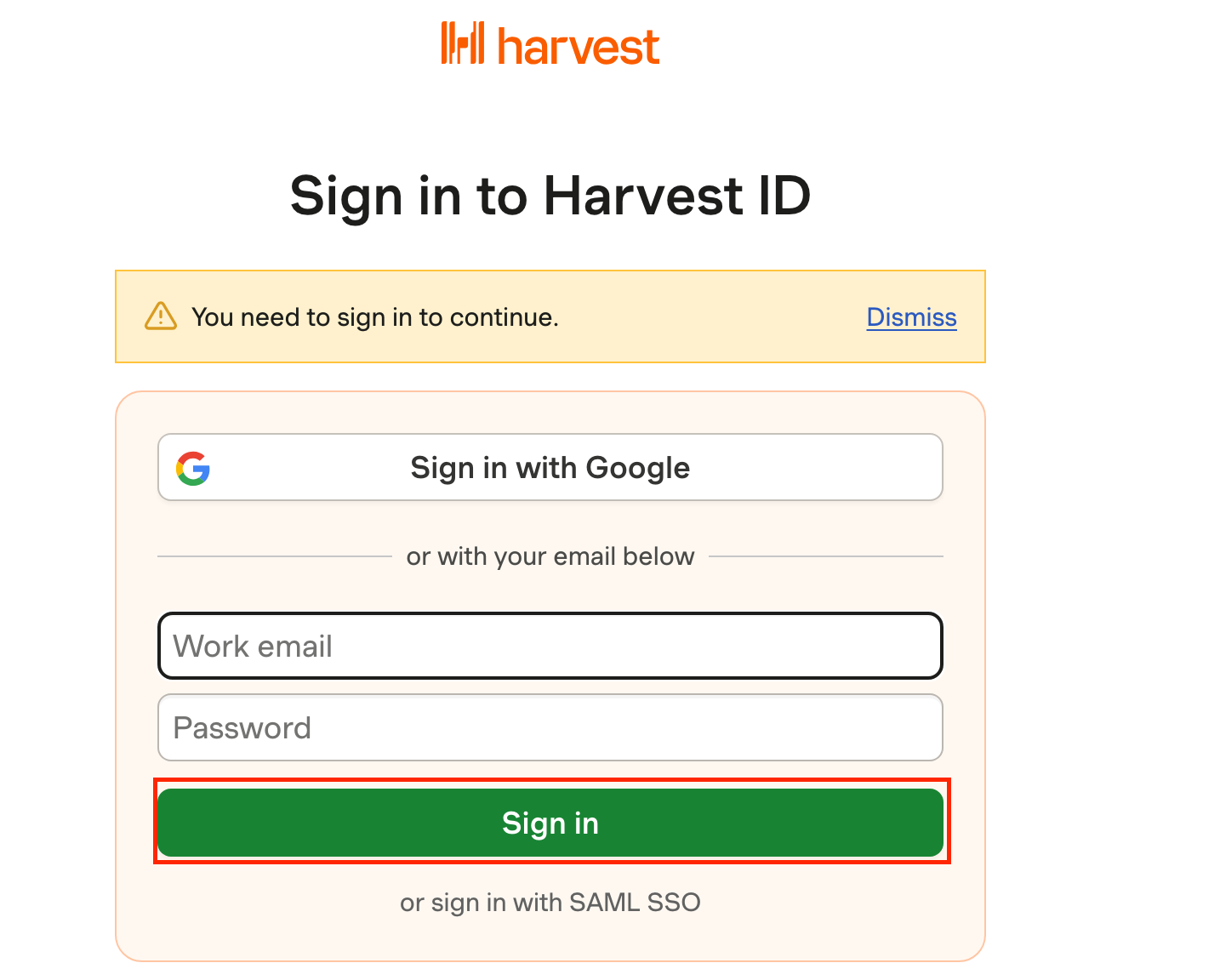
Yoomとの連携許可画面に移行します。
内容を確認できたら、緑色のボタンをクリックしてください。
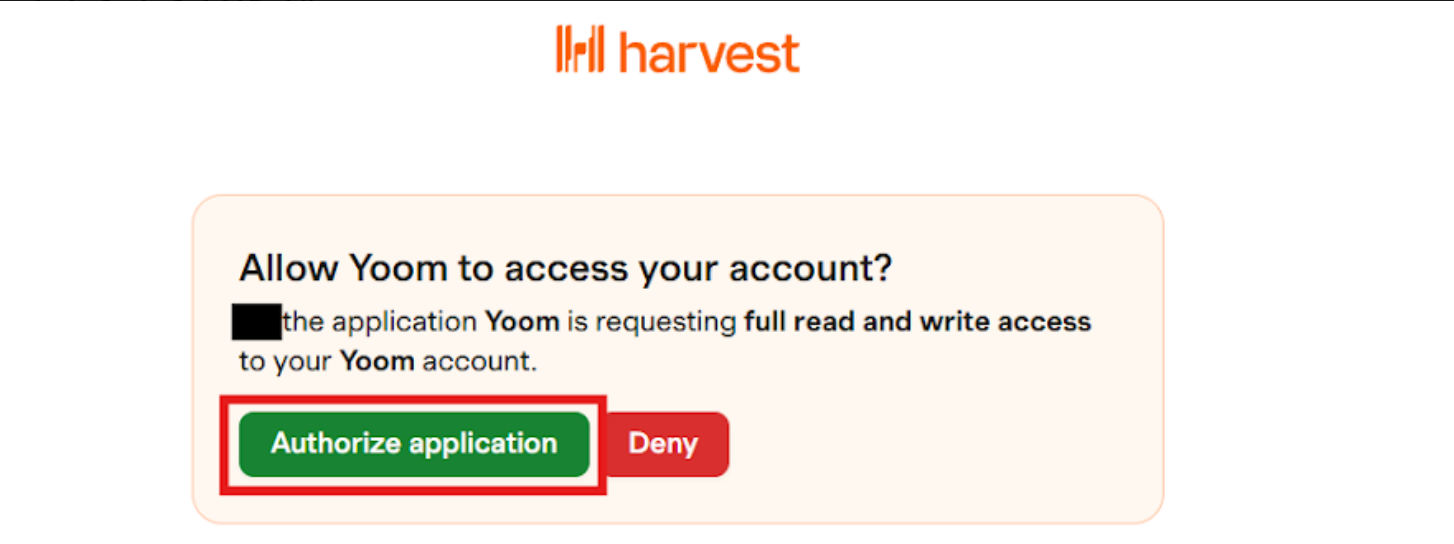
これで、Harvestの連携が完了です。
≪事前準備≫
連携テストに使用するためHarvestにClientの登録が無ければ、架空の設定で構いませんので登録しておきましょう。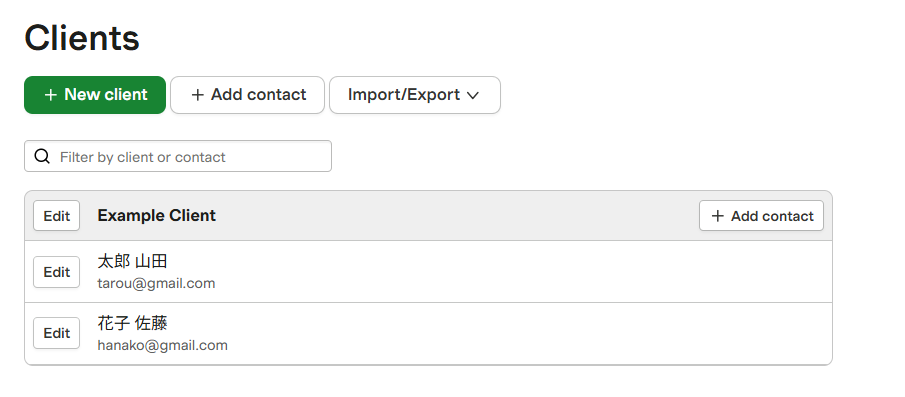
以下の手順をご参照ください。
≪事前準備≫
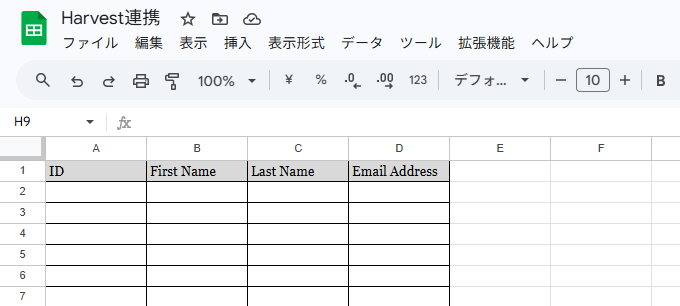
今回の連携に使用するためのGoogle スプレッドシートを用意しましょう!
例として、「ID」「First Names」「Last Names」「Emails」をまとめたリストを作成しました。
ステップ2:テンプレートをコピーする
続いてYoomのテンプレートをコピーします。以下バナーの「試してみる」をクリックしましょう。
■概要Harvestで管理している顧客情報を定期的にリストアップする際、手作業でのエクスポートや転記に手間を感じていませんか?また、忙しい業務の中でつい対応を忘れてしまうこともあるかもしれません。このワークフローを活用すれば、スケジュールに合わせてHarvestのContacts一覧を自動で取得し、Google スプレッドシートへ出力することが可能です。手作業による更新作業から解放され、顧客情報の管理を効率化します。■このテンプレートをおすすめする方- HarvestのContacts一覧を手作業で定期的にリスト化している方
- HarvestとGoogle スプレッドシートを連携し、顧客情報管理の工数を削減したい方
- 手作業による情報のエクスポートや転記作業でのミスをなくしたいと考えている方
■このテンプレートを使うメリット- スケジュールに基づき自動で実行されるため、これまで手作業でのリスト作成に費やしていた時間を短縮し、他の重要な業務に集中できます。
- 手作業での転記に伴うコピー&ペーストのミスや更新漏れを防ぎ、常に正確な顧客情報がGoogle スプレッドシートに反映されます。
■フローボットの流れ- はじめに、HarvestとGoogle スプレッドシートをYoomと連携します。
- 次に、トリガーでスケジュールトリガーを選択し、ワークフローを起動したい任意の周期(毎日、毎週など)を設定します。
- 次に、オペレーションでHarvestの「List Contacts」アクションを設定し、コンタクト情報の一覧を取得します。
- 取得した各コンタクト情報をGoogle スプレッドシートへ1件ずつ追加するため、オペレーションで「同じ処理を繰り返す」アクションを設定します。
- 最後に、繰り返し処理の中でGoogle スプレッドシートの「レコードを追加する」アクションを設定し、情報を書き込みます。
※「トリガー」:フロー起動のきっかけとなるアクション、「オペレーション」:トリガー起動後、フロー内で処理を行うアクション
■このワークフローのカスタムポイント- スケジュールトリガーの設定で、このワークフローを実行したい頻度や日時を任意で設定してください。
- Google スプレッドシートのオペレーションで、出力先となる任意のスプレッドシートIDとシート名を指定してください。
■注意事項- Harvest、Google スプレッドシートのそれぞれとYoomを連携してください。
- 「同じ処理を繰り返す」オペレーション間の操作は、チームプラン・サクセスプランでのみご利用いただける機能となっております。フリープラン・ミニプランの場合は設定しているフローボットのオペレーションやデータコネクトはエラーとなりますので、ご注意ください。
- チームプランやサクセスプランなどの有料プランは、2週間の無料トライアルを行うことが可能です。無料トライアル中には制限対象のアプリや機能(オペレーション)を使用することができます。
- HarvestのContacts一覧を手作業で定期的にリスト化している方
- HarvestとGoogle スプレッドシートを連携し、顧客情報管理の工数を削減したい方
- 手作業による情報のエクスポートや転記作業でのミスをなくしたいと考えている方
- スケジュールに基づき自動で実行されるため、これまで手作業でのリスト作成に費やしていた時間を短縮し、他の重要な業務に集中できます。
- 手作業での転記に伴うコピー&ペーストのミスや更新漏れを防ぎ、常に正確な顧客情報がGoogle スプレッドシートに反映されます。
- はじめに、HarvestとGoogle スプレッドシートをYoomと連携します。
- 次に、トリガーでスケジュールトリガーを選択し、ワークフローを起動したい任意の周期(毎日、毎週など)を設定します。
- 次に、オペレーションでHarvestの「List Contacts」アクションを設定し、コンタクト情報の一覧を取得します。
- 取得した各コンタクト情報をGoogle スプレッドシートへ1件ずつ追加するため、オペレーションで「同じ処理を繰り返す」アクションを設定します。
- 最後に、繰り返し処理の中でGoogle スプレッドシートの「レコードを追加する」アクションを設定し、情報を書き込みます。
■このワークフローのカスタムポイント
- スケジュールトリガーの設定で、このワークフローを実行したい頻度や日時を任意で設定してください。
- Google スプレッドシートのオペレーションで、出力先となる任意のスプレッドシートIDとシート名を指定してください。
- Harvest、Google スプレッドシートのそれぞれとYoomを連携してください。
- 「同じ処理を繰り返す」オペレーション間の操作は、チームプラン・サクセスプランでのみご利用いただける機能となっております。フリープラン・ミニプランの場合は設定しているフローボットのオペレーションやデータコネクトはエラーとなりますので、ご注意ください。
- チームプランやサクセスプランなどの有料プランは、2週間の無料トライアルを行うことが可能です。無料トライアル中には制限対象のアプリや機能(オペレーション)を使用することができます。
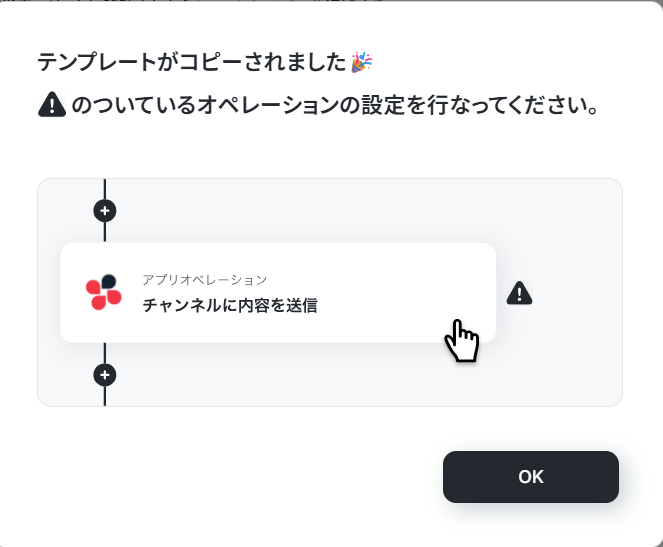
テンプレートのコピーが完了すると、下記画面が表示されるので「OK」ボタンをクリックしてください。
ステップ3:スケジュールトリガーの設定
まずは、スケジュールトリガーという項目をクリックし設定しましょう。スケジュールトリガーを使用すると、指定したスケジュールになると起動することができます。
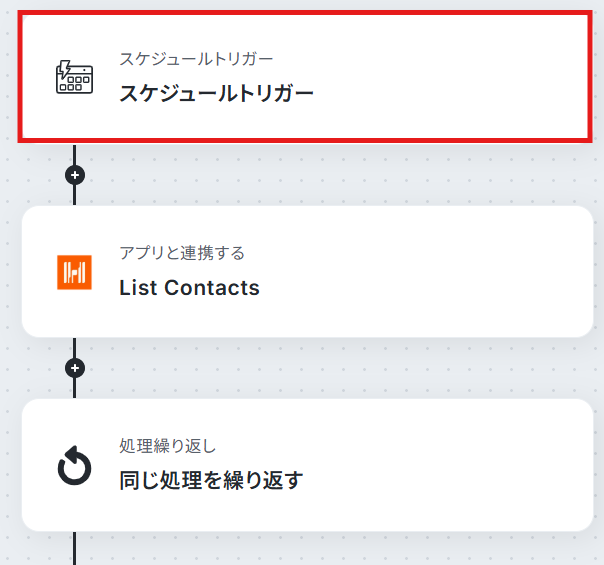
スケジュール設定をおこないます。
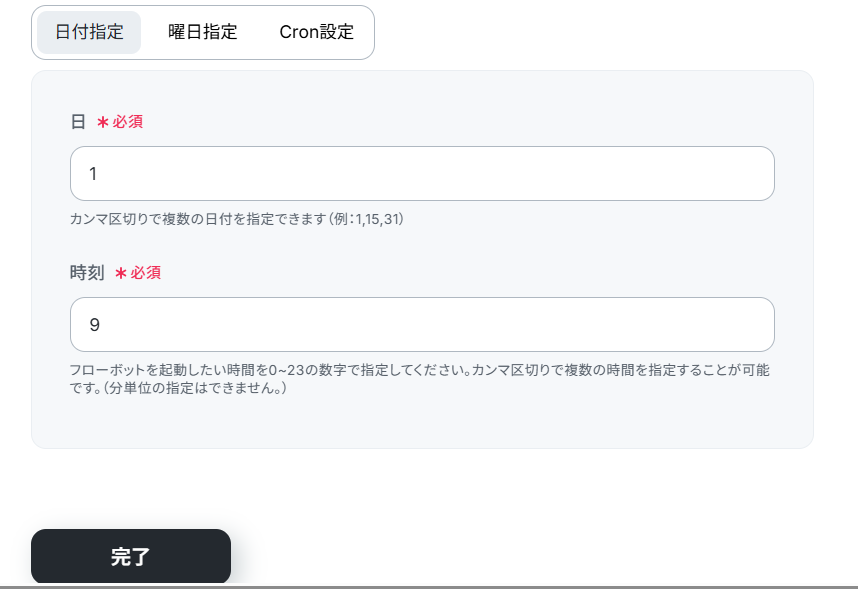
起動スケジュールは日付指定、曜日指定、Cron設定の中から選択可能です。
デフォルトの設定では日付指定を使用し、毎月1日の午前9時に起動するように設定してあります。
用途に合わせて変更し使用してください。
設定が完了したら「完了」ボタンをクリックしましょう。
※詳しい設定方法は、以下のリンク先をご覧ください。
ステップ4:Harvestの連絡先を取得するアクションの設定
続いて、「List Contacts」という項目をクリックし設定していきましょう。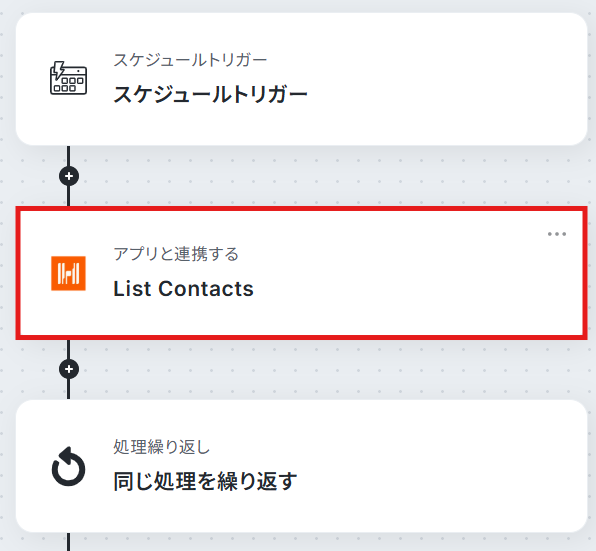
Harvestと連携するアカウント情報は、マイアプリ連携したアカウントが表示されるので、確認し、次のページに進みましょう。
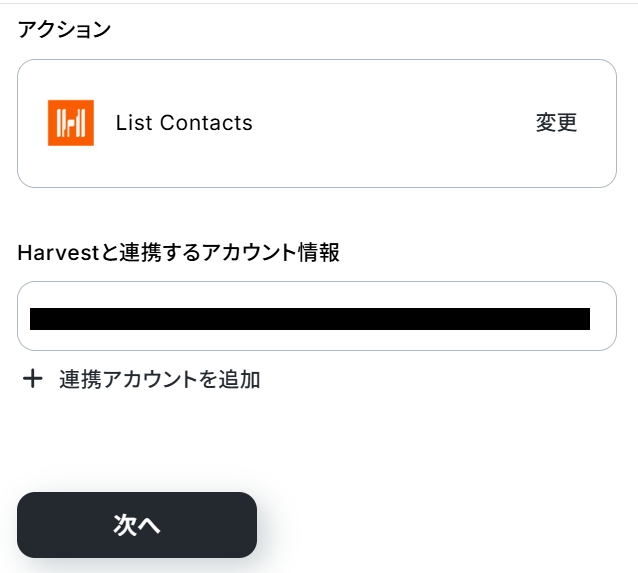
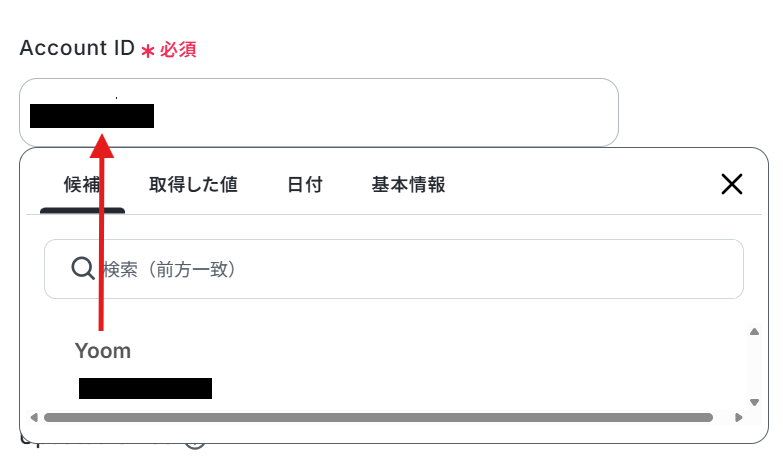
Account IDは、枠内をクリックすると候補が表示されるので選択してください。
設定できたら「テスト」ボタンをクリックします。
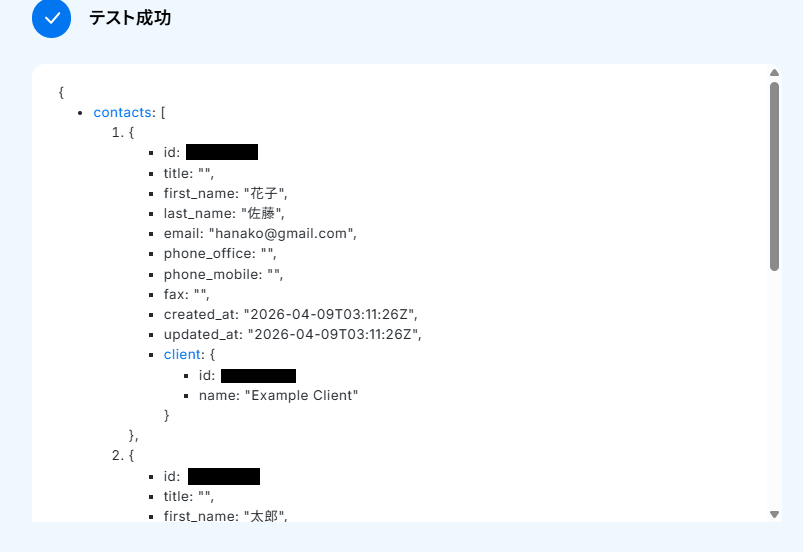
テストに成功すると取得した値が表示されるので確認してください。
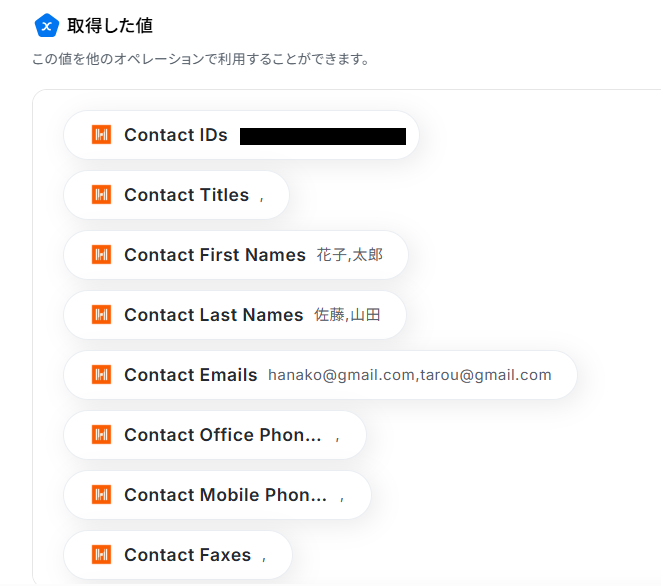
この取得した値は、次のステップで活用可能です。
内容を確認したら「完了」ボタンをクリックしましょう。
※テストの重要性:「取得した値」のテスト値についても併せてご確認ください。
ステップ5:同じ処理を繰り返すアクションの設定
次に「同じ処理を繰り返す」という項目をクリックし設定します。
※「同じ処理を繰り返す」オペレーションを使う場合は、チームプランまたはサクセスプランが必要です。フリープラン・ミニプランだと、そのオペレーションやデータコネクトを設定してもエラーになってしまうのでご注意ください。
チームプランやサクセスプランなどの有料プランには、2週間の無料トライアルがついています。トライアル期間中は、通常は制限されるアプリや機能(オペレーション)も問題なく使えるので、この機会にぜひお試しください。
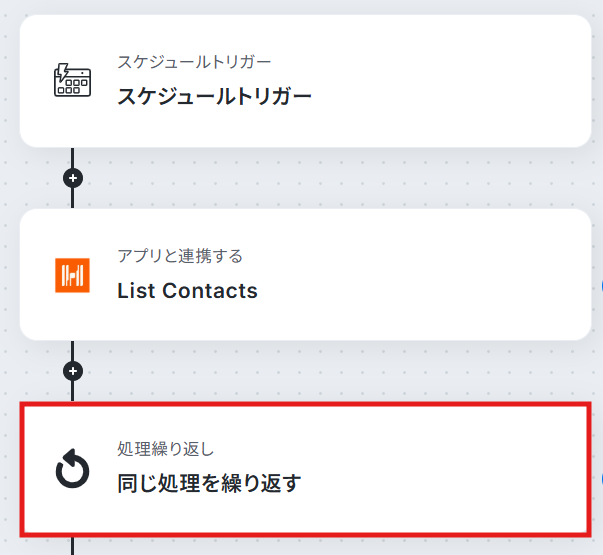
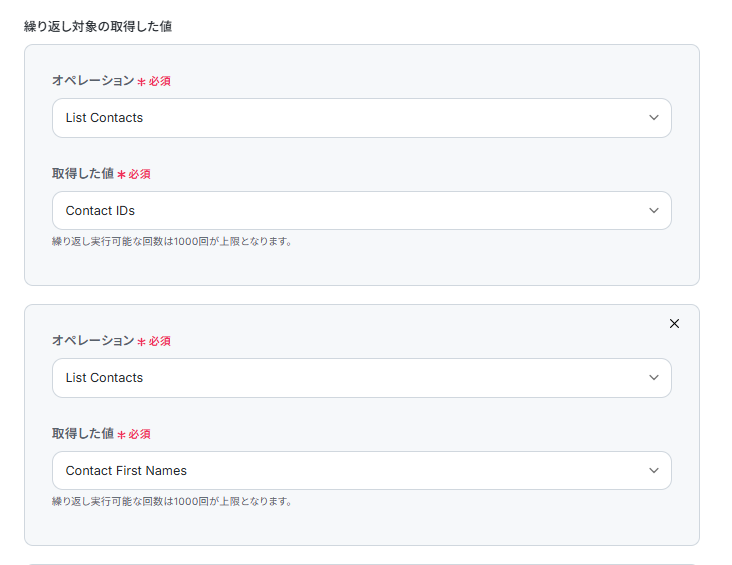
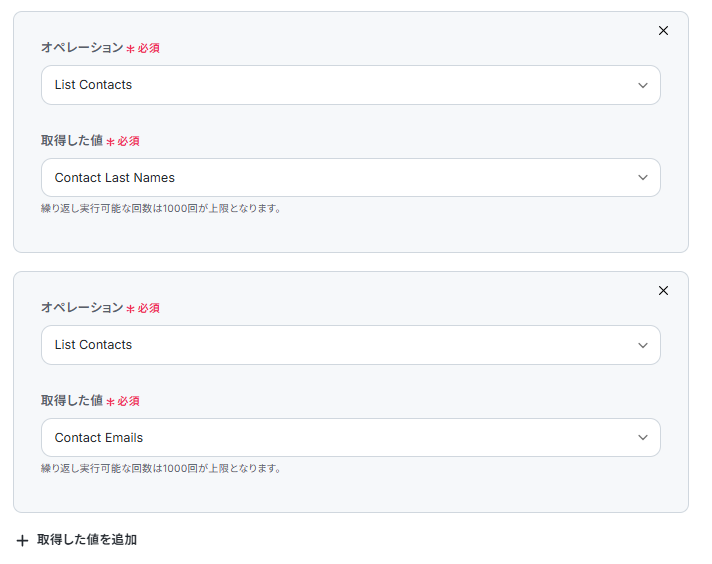
同じ処理を繰り返すアクションでは、ステップ4で複数取得したデータをそれぞれ個別に扱えるように処理します。
デフォルトでステップ4で取得した「Contact IDs」「Contact First Names」「Contact Last Names」「Contact Emails」が設定されているので確認しましょう。
確認できたら「完了」ボタンをクリックしてください。
ステップ6:Google スプレッドシートにレコードを追加するアクションの設定
最後の項目を設定します。
「レコードを追加する」という項目をクリックしましょう。
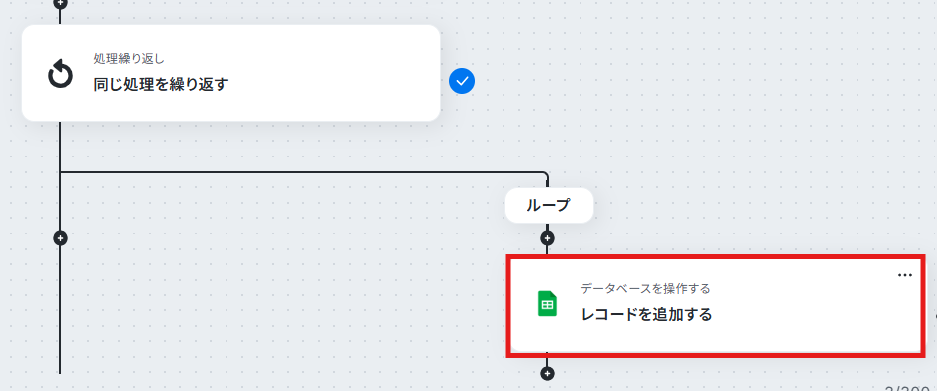
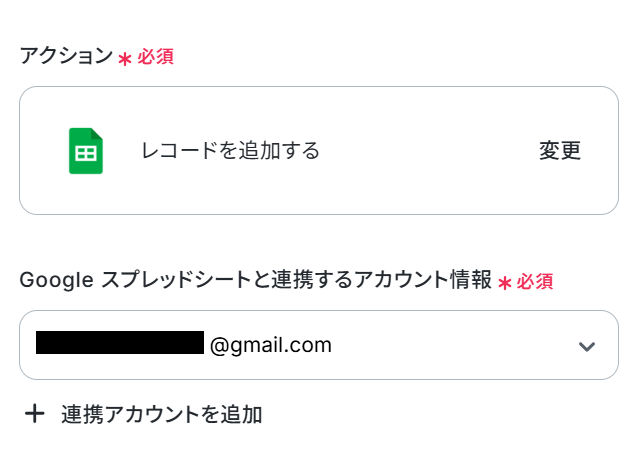
Google スプレッドシートと連携するアカウント情報を確認できたら、次のページに進んでください。
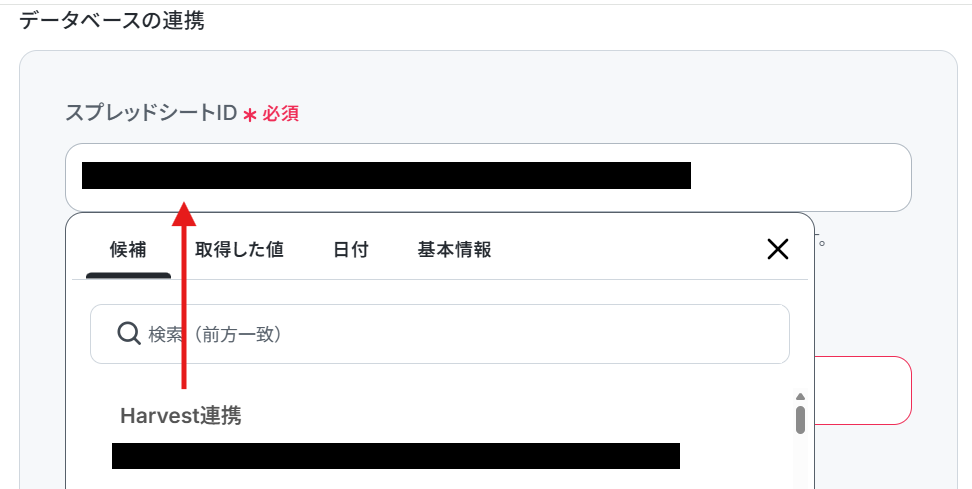
スプレッドシートIDは、入力欄をクリックし、表示された候補の中から、事前準備で作成したGoogle スプレッドシート選択しましょう。
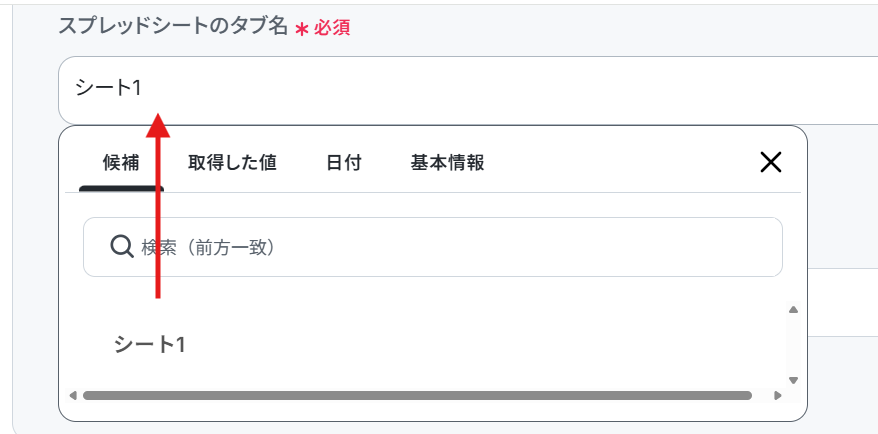
スプレッドシートのタブ名も同様に、候補から選択してください。
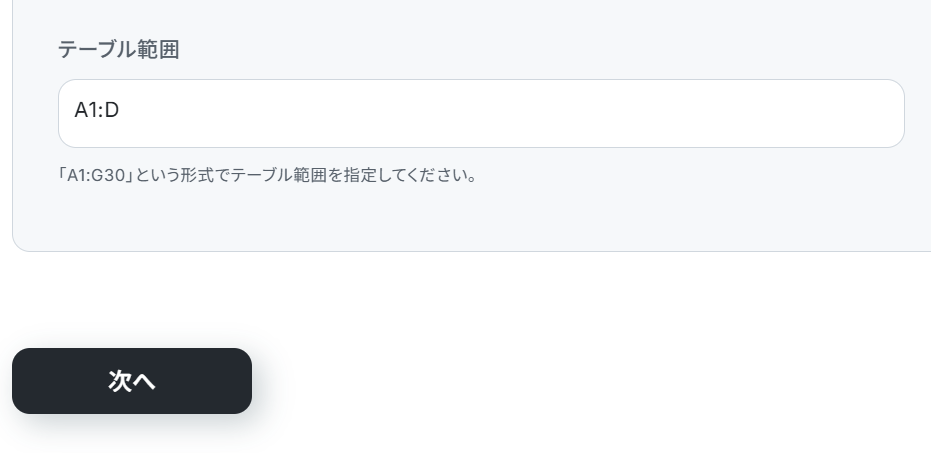
テーブル範囲は、項目名が入力されている部分も含めて、レコードを追加する対象範囲として設定しましょう。
テーブル範囲の設定方法について、詳しくは以下のリンク先をご確認ください。
設定が完了したら、次のページに進みましょう。
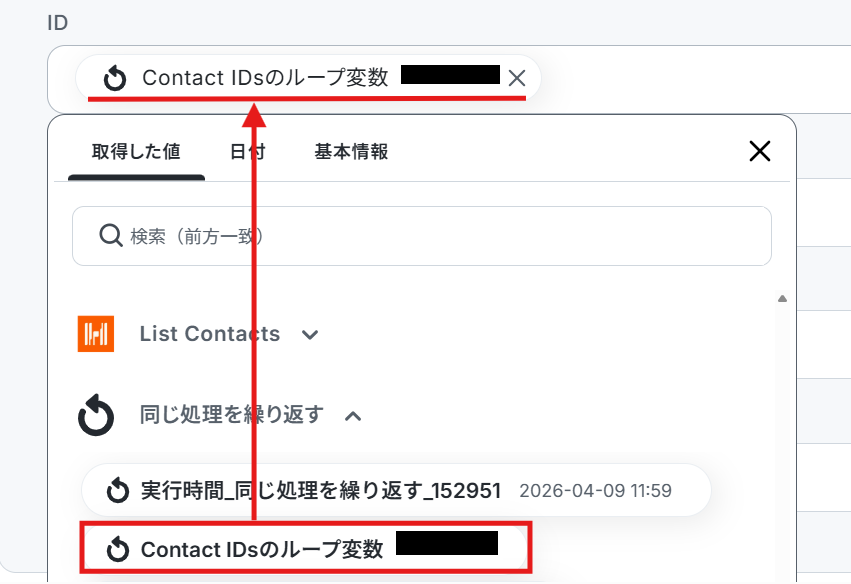
追加するレコードの値には、Google スプレッドシートで設定している項目名が表示されます。
それぞれの値を、取得した値の「同じ処理を繰り返す」から設定してください。
※取得した値を利用することで、トリガーが起動するたびに最新の値を自動で引用できます。
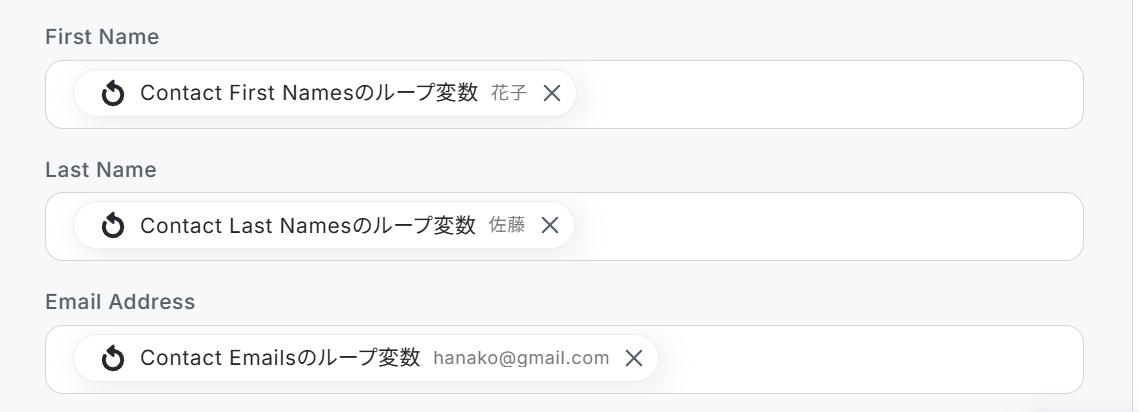
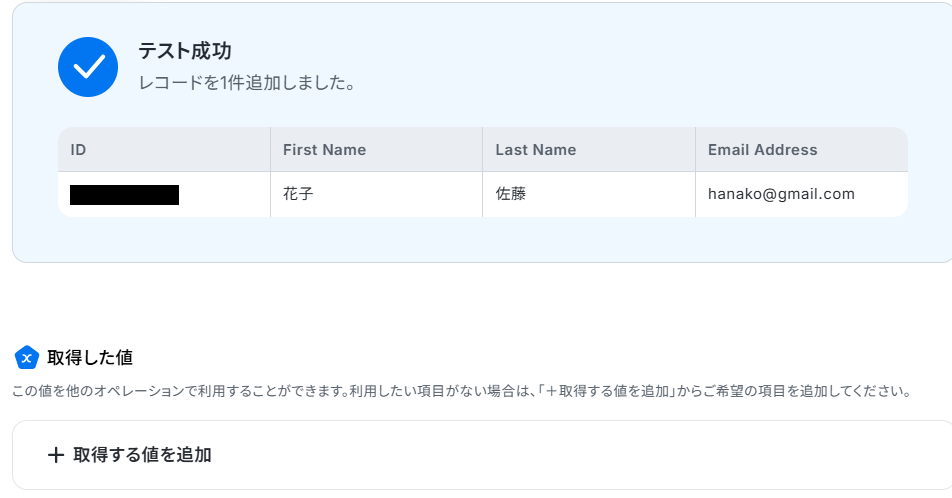
全ての設定が完了したら、テストを実行してください。
問題無く取得した値が表示されたら「完了」ボタンをクリックしましょう。
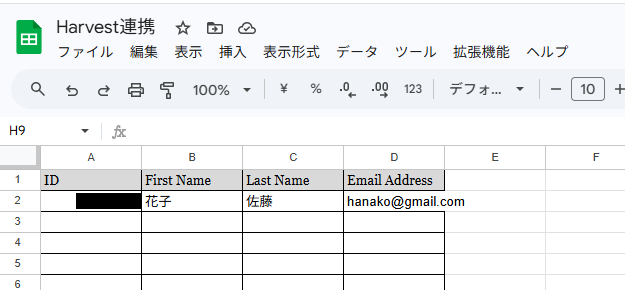
Google スプレッドシートを開いて、レコードが自動で追加されているのを確認してください。
※今回はテスト実行のため1件のみレコードが追加されますが、実際にフローを稼働させる際には複数のレコードが追加されます。
ステップ7:トリガーをONにする
すべての設定が完了したら「トリガーをON」に設定してください。
これで、「定期的にHarvestのContacts一覧をGoogle スプレッドシートに出力する」フローの完成です!
HarvestのAPIを使ったその他の自動化例
HarvestのAPIを活用することで、様々な自動化の実現が可能になります。Harvestを使った自動化例
Harvestでプロジェクトや連絡先が作成された際、SlackやSalesforce、Outlook、LINEなどの各ツールへ自動で通知や情報同期が可能です。また、DiscordやGitHub、Copper、Jotform、Zoho Formsなどの外部ツールでのアクションをトリガーに、Harvestへタスクやユーザーを自動作成できます。
■概要Discordでの活発な議論から生まれたタスクを、後から手作業でHarvestに登録していませんか?この手作業は時間がかかるだけでなく、入力漏れや転記ミスといったヒューマンエラーの原因にもなり得ます。このワークフローを活用することで、特定のDiscordチャンネルへの投稿をトリガーとして、Harvestに自動でタスクを作成できるため、こうした課題を削減し、コミュニケーションとタスク管理の連携を円滑にします。■このテンプレートをおすすめする方- Discordでのやり取りを基に、Harvestでタスクや工数を管理している方
- DiscordとHarvest間の情報連携を手作業で行っており、非効率を感じているチームリーダーの方
- コミュニケーションツール上の依頼事項を、漏れを減らしてタスクとして管理したいプロジェクトマネージャーの方
■このテンプレートを使うメリット- Discordの投稿内容を検知してHarvestへタスクが自動で作成されるため、これまで手作業での転記に費やしていた時間を短縮できます
- 手動でのタスク登録時に起こりやすい入力漏れや登録忘れといったヒューマンエラーを防ぎ、業務の正確性を高めることに繋がります
■フローボットの流れ- はじめに、DiscordとHarvestをYoomと連携します
- 次に、トリガーでDiscordを選択し、「チャンネルでメッセージが送信されたら」というアクションを設定し、監視したいチャンネルを指定します
- 続いて、オペレーションでAI機能の「テキストからデータを抽出する」を設定し、Discordの投稿内容からタスク名などの必要な情報を抽出します
- 最後に、オペレーションでHarvestの「Create Task」アクションを設定し、抽出した情報をもとにタスクを作成します
※「トリガー」:フロー起動のきっかけとなるアクション、「オペレーション」:トリガー起動後、フロー内で処理を行うアクション
■このワークフローのカスタムポイント- AI機能の設定で、Discordの投稿からタスク名や期限など、どの情報を抽出するかを任意で設定してください
- Harvestでタスクを作成するアクションで、どのプロジェクトにタスクを追加するかや、抽出した情報をタスクのどの項目に割り当てるかを設定してください
■注意事項- HarvestとDiscordのそれぞれとYoomを連携してください。
- トリガーは5分、10分、15分、30分、60分の間隔で起動間隔を選択できます。
- プランによって最短の起動間隔が異なりますので、ご注意ください。
■概要Zoho Formsで収集したイベント参加者や新規顧客の情報を、都度Harvestへ手作業で登録していませんか?
この作業は単純ですが、件数が増えると時間がかかり、入力ミスも起こりがちです。
このワークフローを活用すれば、Zoho Formsに回答が送信されるだけでHarvestにユーザーが自動で作成されるため、データ登録の手間を省き、ヒューマンエラーを防ぐことができます。
■このテンプレートをおすすめする方- Zoho Formsで集めた情報をHarvestへ手作業で登録している方
- 手作業によるデータ移行での入力ミスや、作業の属人化に課題を感じている方
- 顧客やプロジェクトメンバーの登録業務を効率化したいと考えている方
■このテンプレートを使うメリット- Zoho Formsへの回答送信をきっかけにHarvestへ自動でユーザー情報が作成され、これまで手作業で行っていた登録作業の時間を短縮します。
- 手動でのデータ入力で起こりうる、登録情報の入力間違いや漏れといったヒューマンエラーの防止に繋がり、データの正確性を保ちます。
■フローボットの流れ- はじめに、Zoho FormsとHarvestをYoomと連携します。
- 次に、トリガーでZoho Formsを選択し、「フォームが送信されたら」というアクションを設定します。
- 最後に、オペレーションでHarvestの「Create User」アクションを設定し、フォームの回答内容を紐付けます。
※「トリガー」:フロー起動のきっかけとなるアクション、「オペレーション」:トリガー起動後、フロー内で処理を行うアクション
■このワークフローのカスタムポイント- Harvestでユーザーを作成するアクションで、作成するユーザーの「Account ID」や「First Name」、「Last Name」、「Email」などの各項目を設定してください。
- 各項目には、トリガーであるZoho Formsで取得した回答データを紐付けることで、フォームの内容に応じたユーザーを自動で作成できます。
■注意事項- Zoho Forms、HarvestのそれぞれとYoomを連携してください。
- Zoho FormsのWebhook設定の方法は「Zoho FormsのWebhook設定方法」をご参照ください。
■概要開発プロジェクトにおいて、GitHubでのIssue管理とHarvestでの工数管理を別々に行っていませんか。手作業での情報連携は、タスクの作成漏れや転記ミスの原因となり、正確な進捗管理の妨げになることもあります。
このワークフローは、GitHubとHarvestの連携を自動化するものです。特定の条件に合うIssueがGitHubで作成されると、自動でHarvestにタスクが作成されるため、管理工数を削減し、よりスムーズなプロジェクト進行を実現します。■このテンプレートをおすすめする方- GitHubのIssueを基にHarvestで工数管理を行っているプロジェクトマネージャーの方
- GitHubとHarvest間の情報連携を手作業で行っており、非効率だと感じている開発チームの方
- Issue起票からタスク作成までを自動化し、プロジェクト管理の精度を高めたい方
■このテンプレートを使うメリット- GitHubでIssueが作成されると、Harvestへ自動でタスクが作成されるため、これまで手作業に費やしていた時間を短縮することができます。
- 手作業によるタスクの作成漏れや、Issue内容の転記ミスといったヒューマンエラーを防ぎ、業務の正確性を高めます。
■フローボットの流れ- はじめに、GitHubとHarvestをYoomと連携します。
- 次に、トリガーでGitHubを選択し、「Issueが新しく作成されたら」というアクションを設定します。
- 次に、オペレーションで分岐機能を設定し、特定の条件に合致したIssueの場合のみ、後続の処理が実行されるようにします。
- 最後に、オペレーションでHarvestの「Create Task」アクションを設定し、GitHubのIssue情報をもとにタスクを作成します。
※「トリガー」:フロー起動のきっかけとなるアクション、「オペレーション」:トリガー起動後、フロー内で処理を行うアクション
■このワークフローのカスタムポイント- 分岐機能では、特定のラベルが付いたIssueや、特定のリポジトリに作成されたIssueなど、タスク作成のトリガーとしたい条件を任意で設定してください。
- Harvestで作成するタスクの内容は、トリガーで取得したGitHubのIssueのタイトルや本文などの情報を用いて、自由に設定が可能です。
■注意事項- HarvestとGitHubのそれぞれとYoomを連携してください。
- トリガーは5分、10分、15分、30分、60分の間隔で起動間隔を選択できます。
- プランによって最短の起動間隔が異なりますので、ご注意ください。
- 分岐はパーソナルプラン以上のプランでご利用いただける機能(オペレーション)となっております。フリープランの場合は設定しているフローボットのオペレーションはエラーとなりますので、ご注意ください。
- パーソナルプランなどの有料プランは、2週間の無料トライアルを行うことが可能です。無料トライアル中には制限対象のアプリや機能(オペレーション)を使用することができます。詳しくは、料金プランのページをご参照ください。
■概要
顧客管理にCopperを、時間管理にHarvestを利用している場合、それぞれの連絡先情報を手動で入力・同期する作業は手間がかかるのではないでしょうか。特に、Copperに新しい担当者を追加するたびにHarvestにも同じ情報を入力する作業は、単純ですが入力ミスなどのヒューマンエラーが発生しやすい業務です。このワークフローを活用すれば、CopperとHarvestの連携を自動化し、Copperへの担当者追加をトリガーに、Harvestへ自動で連絡先が作成されるため、データ入力の手間を省き情報の整合性を保つことができます。
■このテンプレートをおすすめする方
- CopperとHarvestの両方を利用しており、連絡先を手動で同期している方
- CopperからHarvestへのデータ入力作業における、入力ミスや登録漏れを防ぎたい方
- 二つのツール間の連携を自動化し、顧客管理と工数管理の効率を高めたい方
■このテンプレートを使うメリット
- Copperに新しい担当者が追加されると自動でHarvestにも反映されるため、これまで手作業で行っていたデータ入力の時間を短縮できます
- 手作業によるCopperからHarvestへの情報転記がなくなることで、入力間違いや登録漏れといったヒューマンエラーのリスクを軽減します
■フローボットの流れ
- はじめに、CopperとHarvestをYoomと連携します
- 次に、トリガーでCopperを選択し、「新しい担当者が追加されたら」というアクションを設定します
- 続いて、オペレーションでCopperの「担当者情報を取得する」アクションを設定し、トリガーで検知した担当者の詳細情報を取得します
- 最後に、オペレーションでHarvestの「連絡先を作成する」アクションを設定し、前のステップで取得した担当者情報を活用して新しい連絡先を作成します
※「トリガー」:フロー起動のきっかけとなるアクション、「オペレーション」:トリガー起動後、フロー内で処理を行うアクション
■このワークフローのカスタムポイント
- Harvestで連絡先を作成するアクションでは、どの項目にどの情報を登録するかを設定する必要があります。Copperから取得した担当者の氏名やメールアドレスなどの値を、Harvestの対応する項目にそれぞれ正しくマッピングしてください
■注意事項
- Copper、HarvestのそれぞれとYoomを連携してください。
■概要オンラインフォームのJotformで集めた情報を、時間管理ツールのHarvestへ手作業で登録していませんか。
この作業は時間がかかるだけでなく、入力ミスや対応漏れといったヒューマンエラーの原因になることもあるでしょう。
このワークフローを活用すれば、Jotformでフォームが送信されると、その内容をもとにHarvestで自動的にユーザーが作成されます。
これにより、データ入力の手間を省き、より正確な情報管理を実現できます。
■このテンプレートをおすすめする方- Jotformで受け付けた情報をHarvestに手動で転記している方
- JotformとHarvest間のデータ連携を自動化し、業務を効率化したい方
- 手作業による入力ミスや対応漏れを防ぎ、正確な顧客・案件管理をしたい方
■このテンプレートを使うメリット- Jotformにフォームが送信されると自動でHarvestにユーザーが作成されるため、これまで手作業に費やしていた時間を他の業務に充てることができます。
- 手作業によるデータの入力間違いや転記漏れといったヒューマンエラーを防止し、情報の正確性を高めることに繋がります。
■フローボットの流れ- はじめに、JotformとHarvestをYoomと連携します。
- トリガーでJotformの「フォームが送信されたら」アクションを設定します。
- 次に、オペレーションでJotformの「最新の回答を取得する」アクションを設定し、送信された情報を取得します。
- 最後に、オペレーションでHarvestの「Create User」アクションを設定し、取得した回答内容をもとにユーザーを作成します。
※「トリガー」:フロー起動のきっかけとなるアクション、「オペレーション」:トリガー起動後、フロー内で処理を行うアクション
■このワークフローのカスタムポイント- 「Create User」では、前段のJotformで取得した回答内容を各項目に引用することができます。
■注意事項- Jotform、HarvestのそれぞれとYoomを連携してください。
- JotformのWebhook設定および回答取得の方法は「JotformのWebhook設定と最新回答取得方法について」をご参照ください。
■概要
Harvestで新しいコンタクト情報を取得した後、手作業でCloseへリードとして情報を転記する作業に手間を感じていませんか?この定型的な作業は、入力ミスや対応漏れを引き起こす可能性もあります。このワークフローを活用すれば、HarvestとCloseの連携を自動化し、コンタクトが作成されたタイミングで自動的にCloseにリードを作成できます。これにより、営業活動の初動をスムーズにします。
■このテンプレートをおすすめする方
- HarvestとCloseを併用し、リード管理を手作業で行っている営業担当者の方
- 営業チーム全体のharvestからcloseへのデータ連携を効率化したいマネージャーの方
- SaaS間のデータ入力作業を自動化し、ヒューマンエラーをなくしたいと考えている方
■このテンプレートを使うメリット
- Harvestでのコンタクト作成をトリガーにCloseへ自動でリードが作成されるため、データ入力の手間を省き、時間を有効活用できます。
- 手作業によるデータ転記が不要になることで、入力ミスや連携漏れといったヒューマンエラーの発生を防ぎ、データの正確性を保ちます。
■フローボットの流れ
- はじめに、HarvestとCloseをYoomと連携します。
- 次に、トリガーでHarvestを選択し、「新しいコンタクトが作成されたら」というアクションを設定します。
- 最後に、オペレーションでCloseを選択し、「リードを作成する」アクションを設定し、Harvestから取得した情報を紐付けます。
※「トリガー」:フロー起動のきっかけとなるアクション、「オペレーション」:トリガー起動後、フロー内で処理を行うアクション
■このワークフローのカスタムポイント
- Harvestのトリガー設定では、特定のAccount IDを指定できます。これにより、特定の顧客アカウントに紐づくコンタクトが作成された場合にのみ、フローボットを起動させることが可能です。
■注意事項
- Harvest、CloseのそれぞれとYoomを連携してください。
- トリガーは5分、10分、15分、30分、60分の間隔で起動間隔を選択できます。
- プランによって最短の起動間隔が異なりますので、ご注意ください。
■概要Harvestでタスク管理を行っているものの、重要なタスクの追加に気づかず対応が遅れてしまうことはありませんか?手動での通知は手間がかかる上に、共有漏れが発生するリスクもあります。
このワークフローを活用すれば、Harvestで特定の条件に合うタスクが追加された際に、自動でLINE公式アカウントへ通知を送信できるため、迅速な情報共有と対応が可能になります。■このテンプレートをおすすめする方- Harvestでのタスク追加を手動で関係者に共有しており、手間を感じている方
- HarvestとLINE公式アカウントを連携させ、タスクの通知を自動化したいと考えている方
- チーム内のタスク共有漏れを防ぎ、プロジェクトの進行を円滑にしたいマネージャーの方
■このテンプレートを使うメリット- Harvestにタスクが追加されると自動で通知が送信されるため、これまで手動での連絡作業にかかっていた時間を短縮できます。
- 通知が自動化されることで、重要なタスクの共有漏れや確認の遅延といったヒューマンエラーを防ぐことに繋がります。
■フローボットの流れ- はじめに、HarvestとLINE公式アカウントをYoomと連携します。
- 次に、トリガーでHarvestを選択し、「新しいタスクが追加されたら」というアクションを設定します。
- 次に、オペレーションで「分岐機能」を設定し、通知対象としたいタスクの条件を指定します。
- 最後に、オペレーションでLINE公式アカウントの「テキストメッセージを送信」を設定し、条件に合致した場合にのみ通知を送信するように設定します。
※「トリガー」:フロー起動のきっかけとなるアクション、「オペレーション」:トリガー起動後、フロー内で処理を行うアクション■このワークフローのカスタムポイント- 分岐機能では、通知対象としたいタスクの条件を任意で設定してください。例えば、特定のプロジェクト名やクライアント名が含まれるタスクのみを通知の対象とすることが可能です。
- LINE公式アカウントから送信するメッセージ内容は、Harvestから取得したタスク名や担当者名などの情報を含めて自由にカスタマイズできます。
■注意事項- HarvestとLINE公式アカウントのそれぞれとYoomを連携してください。
- トリガーは5分、10分、15分、30分、60分の間隔で起動間隔を選択できます。
- プランによって最短の起動間隔が異なりますので、ご注意ください。
- 分岐はパーソナルプラン以上のプランでご利用いただける機能(オペレーション)となっております。フリープランの場合は設定しているフローボットのオペレーションはエラーとなりますので、ご注意ください。
- パーソナルプランなどの有料プランは、2週間の無料トライアルを行うことが可能です。無料トライアル中には制限対象のアプリや機能(オペレーション)を使用することができます。詳しくは、料金プランのページをご参照ください。
- LINE公式アカウントはミニプラン以上でご利用いただけるアプリとなっております。フリープラン・パーソナルプランの場合は設定しているフローボットのオペレーションやデータコネクトはエラーとなりますので、ご注意ください。
- ミニプラン・チームプラン・サクセスプランなどの有料プランは、2週間の無料トライアルを行うことが可能です。無料トライアル中には制限対象のアプリを使用することができます。 詳しくは、料金プランのページをご参照ください。
■概要
HarvestとSalesforceを併用している業務において、それぞれに手作業で顧客情報を入力する手間や、転記ミスに課題を感じていませんか。
このワークフローを活用すれば、Harvestで新しいコンタクト情報が作成されると、自動でSalesforceにレコードが追加されるため、こうした定型業務の効率化を実現します。手作業によるデータ入力から解放され、より重要な業務に集中できる環境を整えます。
■このテンプレートをおすすめする方
- HarvestとSalesforceを併用し、データの二重入力の手間を解消したい方
- 手作業によるSalesforceへのデータ登録で発生する、入力ミスや漏れをなくしたい方
- Harvestと連携した顧客情報の一元管理を自動化し、業務の属人化を防ぎたい方
■このテンプレートを使うメリット
- Harvestに新しいコンタクトが追加されると自動でSalesforceにレコードが作成されるため、これまで手作業に費やしていたデータ入力の時間を短縮できます
- 手作業によるデータの転記が不要になるため、入力内容の間違いや更新漏れといったヒューマンエラーのリスク軽減に繋がります
■フローボットの流れ
- はじめに、HarvestとSalesforceをYoomと連携します
- 次に、トリガーでHarvestを選択し、「新しいコンタクトが作成されたら」というアクションを設定します
- 最後に、オペレーションでSalesforceの「レコードを追加する」アクションを設定し、トリガーで取得したHarvestの情報を紐付けます
※「トリガー」:フロー起動のきっかけとなるアクション、「オペレーション」:トリガー起動後、フロー内で処理を行うアクション
■このワークフローのカスタムポイント
- Salesforceにレコードを追加する際、Harvestから取得したどの情報をどの項目に紐付けるかを任意で設定してください。例えば、Harvestの会社名をSalesforceの取引先名に、担当者名を連絡先の名前にマッピングすることが可能です
■注意事項
- SalesforceとHarvestのそれぞれとYoomを連携してください。
- トリガーは5分、10分、15分、30分、60分の間隔で起動間隔を選択できます。
- プランによって最短の起動間隔が異なりますので、ご注意ください。
- Salesforceはチームプラン・サクセスプランでのみご利用いただけるアプリとなっております。フリープラン・ミニプランの場合は設定しているフローボットのオペレーションやデータコネクトはエラーとなりますので、ご注意ください。
- チームプランやサクセスプランなどの有料プランは、2週間の無料トライアルを行うことが可能です。無料トライアル中には制限対象のアプリを使用することができます。
■概要プロジェクト管理ツールHarvestで新しいプロジェクトが作成された際、関係者への情報共有を手作業で行っていませんか。手動での通知は対応漏れやタイムラグの原因となり、プロジェクトの円滑な進行の妨げになることもあります。このワークフローを活用すれば、HarvestとOutlookを連携させ、新しいプロジェクトの作成をきっかけに、指定した宛先へ自動で通知が可能です。これにより、手作業による手間を減らし、スムーズな情報共有を実現します。■このテンプレートをおすすめする方- HarvestとOutlookを併用し、プロジェクト開始の連絡を手作業で行っている方
- Harvestでのプロジェクト作成情報を、チームへ迅速に共有したいと考えている方
- プロジェクト管理における定型的な通知業務を自動化し、効率化を図りたい方
■このテンプレートを使うメリット- Harvestでプロジェクトが作成されると自動でOutlookから通知されるため、メール作成や送信の手間を省き、時間を有効活用できます
- 手動での通知による宛先間違いや連絡漏れといったヒューマンエラーをなくし、関係者への確実な情報共有を実現します
■フローボットの流れ- はじめに、HarvestとOutlookをYoomと連携します
- 次に、トリガーでHarvestを選択し、「新しいプロジェクトが作成されたら」というアクションを設定します
- 最後に、オペレーションでOutlookの「メールを送る」アクションを設定し、プロジェクト作成の通知を送信するように設定します
※「トリガー」:フロー起動のきっかけとなるアクション、「オペレーション」:トリガー起動後、フロー内で処理を行うアクション■このワークフローのカスタムポイント- Outlookでメールを送信するアクションでは、通知先のメールアドレスを任意で設定できます
- メールの件名や本文には、固定のテキストだけでなく、トリガーで取得したHarvestのプロジェクト名などの情報を変数として挿入し、より具体的な内容の通知が可能です
■注意事項- Outlook、HarvestのそれぞれとYoomを連携してください。
- トリガーは5分、10分、15分、30分、60分の間隔で起動間隔を選択できます。
- プランによって最短の起動間隔が異なりますので、ご注意ください。
- Microsoft365(旧Office365)には、家庭向けプランと一般法人向けプラン(Microsoft365 Business)があり、一般法人向けプランに加入していない場合には認証に失敗する可能性があります。
■概要Harvestで新しいプロジェクトが作成されるたびに、関係者へ手動で通知するのは手間がかかる作業ではないでしょうか。この手作業は、通知の遅延や共有漏れといったコミュニケーションロスを生む原因にもなりかねません。このワークフローを活用すれば、Harvestでプロジェクトが作成されたことをトリガーに、指定したSlackチャンネルへ自動で通知できるため、こうした課題をスムーズに解消し、迅速な情報共有を実現します。
■このテンプレートをおすすめする方- Harvestでプロジェクトを管理し、Slackでチームのコミュニケーションを行っている方
- プロジェクト開始時の手作業による情報共有に、手間や漏れなどの課題を感じている方
- チーム内のプロジェクトに関する情報共有を、より迅速かつ確実にしたいと考えている方
■このテンプレートを使うメリット- Harvestでのプロジェクト作成をトリガーにSlackへ自動通知するため、これまで手作業での共有にかかっていた時間を短縮することができます。
- システムが自動で通知を行うため、メッセージの送り忘れや宛先の間違いといったヒューマンエラーの防止に繋がります。
■フローボットの流れ- はじめに、HarvestとSlackをYoomと連携します。
- 次に、トリガーでHarvestを選択し、「New Projects(新しいプロジェクトが作成されたら)」というアクションを設定します。
- 最後に、オペレーションでSlackを選択し、「チャンネルにメッセージを送る」アクションを設定し、通知したい内容を組み立てます。
※「トリガー」:フロー起動のきっかけとなるアクション、「オペレーション」:トリガー起動後、フロー内で処理を行うアクション
■このワークフローのカスタムポイント- Slackへの通知は、メッセージを送りたいチャンネルを任意で設定することが可能です。
- 通知メッセージの本文は、固定のテキストを入力するだけでなく、Harvestのトリガーから取得したプロジェクト名などの動的な情報を変数として埋め込むことができます。
■注意事項- Slack、HarvestのそれぞれとYoomを連携してください。
- トリガーは5分、10分、15分、30分、60分の間隔で起動間隔を選択できます。
- プランによって最短の起動間隔が異なりますので、ご注意ください。

- Discordでのやり取りを基に、Harvestでタスクや工数を管理している方
- DiscordとHarvest間の情報連携を手作業で行っており、非効率を感じているチームリーダーの方
- コミュニケーションツール上の依頼事項を、漏れを減らしてタスクとして管理したいプロジェクトマネージャーの方
- Discordの投稿内容を検知してHarvestへタスクが自動で作成されるため、これまで手作業での転記に費やしていた時間を短縮できます
- 手動でのタスク登録時に起こりやすい入力漏れや登録忘れといったヒューマンエラーを防ぎ、業務の正確性を高めることに繋がります
- はじめに、DiscordとHarvestをYoomと連携します
- 次に、トリガーでDiscordを選択し、「チャンネルでメッセージが送信されたら」というアクションを設定し、監視したいチャンネルを指定します
- 続いて、オペレーションでAI機能の「テキストからデータを抽出する」を設定し、Discordの投稿内容からタスク名などの必要な情報を抽出します
- 最後に、オペレーションでHarvestの「Create Task」アクションを設定し、抽出した情報をもとにタスクを作成します
- AI機能の設定で、Discordの投稿からタスク名や期限など、どの情報を抽出するかを任意で設定してください
- Harvestでタスクを作成するアクションで、どのプロジェクトにタスクを追加するかや、抽出した情報をタスクのどの項目に割り当てるかを設定してください
- HarvestとDiscordのそれぞれとYoomを連携してください。
- トリガーは5分、10分、15分、30分、60分の間隔で起動間隔を選択できます。
- プランによって最短の起動間隔が異なりますので、ご注意ください。
この作業は単純ですが、件数が増えると時間がかかり、入力ミスも起こりがちです。
このワークフローを活用すれば、Zoho Formsに回答が送信されるだけでHarvestにユーザーが自動で作成されるため、データ登録の手間を省き、ヒューマンエラーを防ぐことができます。
■このテンプレートをおすすめする方
- Zoho Formsで集めた情報をHarvestへ手作業で登録している方
- 手作業によるデータ移行での入力ミスや、作業の属人化に課題を感じている方
- 顧客やプロジェクトメンバーの登録業務を効率化したいと考えている方
■このテンプレートを使うメリット
- Zoho Formsへの回答送信をきっかけにHarvestへ自動でユーザー情報が作成され、これまで手作業で行っていた登録作業の時間を短縮します。
- 手動でのデータ入力で起こりうる、登録情報の入力間違いや漏れといったヒューマンエラーの防止に繋がり、データの正確性を保ちます。
■フローボットの流れ
- はじめに、Zoho FormsとHarvestをYoomと連携します。
- 次に、トリガーでZoho Formsを選択し、「フォームが送信されたら」というアクションを設定します。
- 最後に、オペレーションでHarvestの「Create User」アクションを設定し、フォームの回答内容を紐付けます。
■このワークフローのカスタムポイント
- Harvestでユーザーを作成するアクションで、作成するユーザーの「Account ID」や「First Name」、「Last Name」、「Email」などの各項目を設定してください。
- 各項目には、トリガーであるZoho Formsで取得した回答データを紐付けることで、フォームの内容に応じたユーザーを自動で作成できます。
■注意事項
- Zoho Forms、HarvestのそれぞれとYoomを連携してください。
- Zoho FormsのWebhook設定の方法は「Zoho FormsのWebhook設定方法」をご参照ください。

このワークフローは、GitHubとHarvestの連携を自動化するものです。特定の条件に合うIssueがGitHubで作成されると、自動でHarvestにタスクが作成されるため、管理工数を削減し、よりスムーズなプロジェクト進行を実現します。
- GitHubのIssueを基にHarvestで工数管理を行っているプロジェクトマネージャーの方
- GitHubとHarvest間の情報連携を手作業で行っており、非効率だと感じている開発チームの方
- Issue起票からタスク作成までを自動化し、プロジェクト管理の精度を高めたい方
- GitHubでIssueが作成されると、Harvestへ自動でタスクが作成されるため、これまで手作業に費やしていた時間を短縮することができます。
- 手作業によるタスクの作成漏れや、Issue内容の転記ミスといったヒューマンエラーを防ぎ、業務の正確性を高めます。
- はじめに、GitHubとHarvestをYoomと連携します。
- 次に、トリガーでGitHubを選択し、「Issueが新しく作成されたら」というアクションを設定します。
- 次に、オペレーションで分岐機能を設定し、特定の条件に合致したIssueの場合のみ、後続の処理が実行されるようにします。
- 最後に、オペレーションでHarvestの「Create Task」アクションを設定し、GitHubのIssue情報をもとにタスクを作成します。
- 分岐機能では、特定のラベルが付いたIssueや、特定のリポジトリに作成されたIssueなど、タスク作成のトリガーとしたい条件を任意で設定してください。
- Harvestで作成するタスクの内容は、トリガーで取得したGitHubのIssueのタイトルや本文などの情報を用いて、自由に設定が可能です。
- HarvestとGitHubのそれぞれとYoomを連携してください。
- トリガーは5分、10分、15分、30分、60分の間隔で起動間隔を選択できます。
- プランによって最短の起動間隔が異なりますので、ご注意ください。
- 分岐はパーソナルプラン以上のプランでご利用いただける機能(オペレーション)となっております。フリープランの場合は設定しているフローボットのオペレーションはエラーとなりますので、ご注意ください。
- パーソナルプランなどの有料プランは、2週間の無料トライアルを行うことが可能です。無料トライアル中には制限対象のアプリや機能(オペレーション)を使用することができます。詳しくは、料金プランのページをご参照ください。

■概要
顧客管理にCopperを、時間管理にHarvestを利用している場合、それぞれの連絡先情報を手動で入力・同期する作業は手間がかかるのではないでしょうか。特に、Copperに新しい担当者を追加するたびにHarvestにも同じ情報を入力する作業は、単純ですが入力ミスなどのヒューマンエラーが発生しやすい業務です。このワークフローを活用すれば、CopperとHarvestの連携を自動化し、Copperへの担当者追加をトリガーに、Harvestへ自動で連絡先が作成されるため、データ入力の手間を省き情報の整合性を保つことができます。
■このテンプレートをおすすめする方
- CopperとHarvestの両方を利用しており、連絡先を手動で同期している方
- CopperからHarvestへのデータ入力作業における、入力ミスや登録漏れを防ぎたい方
- 二つのツール間の連携を自動化し、顧客管理と工数管理の効率を高めたい方
■このテンプレートを使うメリット
- Copperに新しい担当者が追加されると自動でHarvestにも反映されるため、これまで手作業で行っていたデータ入力の時間を短縮できます
- 手作業によるCopperからHarvestへの情報転記がなくなることで、入力間違いや登録漏れといったヒューマンエラーのリスクを軽減します
■フローボットの流れ
- はじめに、CopperとHarvestをYoomと連携します
- 次に、トリガーでCopperを選択し、「新しい担当者が追加されたら」というアクションを設定します
- 続いて、オペレーションでCopperの「担当者情報を取得する」アクションを設定し、トリガーで検知した担当者の詳細情報を取得します
- 最後に、オペレーションでHarvestの「連絡先を作成する」アクションを設定し、前のステップで取得した担当者情報を活用して新しい連絡先を作成します
※「トリガー」:フロー起動のきっかけとなるアクション、「オペレーション」:トリガー起動後、フロー内で処理を行うアクション
■このワークフローのカスタムポイント
- Harvestで連絡先を作成するアクションでは、どの項目にどの情報を登録するかを設定する必要があります。Copperから取得した担当者の氏名やメールアドレスなどの値を、Harvestの対応する項目にそれぞれ正しくマッピングしてください
■注意事項
- Copper、HarvestのそれぞれとYoomを連携してください。

この作業は時間がかかるだけでなく、入力ミスや対応漏れといったヒューマンエラーの原因になることもあるでしょう。
このワークフローを活用すれば、Jotformでフォームが送信されると、その内容をもとにHarvestで自動的にユーザーが作成されます。
これにより、データ入力の手間を省き、より正確な情報管理を実現できます。
■このテンプレートをおすすめする方
- Jotformで受け付けた情報をHarvestに手動で転記している方
- JotformとHarvest間のデータ連携を自動化し、業務を効率化したい方
- 手作業による入力ミスや対応漏れを防ぎ、正確な顧客・案件管理をしたい方
■このテンプレートを使うメリット
- Jotformにフォームが送信されると自動でHarvestにユーザーが作成されるため、これまで手作業に費やしていた時間を他の業務に充てることができます。
- 手作業によるデータの入力間違いや転記漏れといったヒューマンエラーを防止し、情報の正確性を高めることに繋がります。
■フローボットの流れ
- はじめに、JotformとHarvestをYoomと連携します。
- トリガーでJotformの「フォームが送信されたら」アクションを設定します。
- 次に、オペレーションでJotformの「最新の回答を取得する」アクションを設定し、送信された情報を取得します。
- 最後に、オペレーションでHarvestの「Create User」アクションを設定し、取得した回答内容をもとにユーザーを作成します。
■このワークフローのカスタムポイント
- 「Create User」では、前段のJotformで取得した回答内容を各項目に引用することができます。
■注意事項
- Jotform、HarvestのそれぞれとYoomを連携してください。
- JotformのWebhook設定および回答取得の方法は「JotformのWebhook設定と最新回答取得方法について」をご参照ください。

■概要
Harvestで新しいコンタクト情報を取得した後、手作業でCloseへリードとして情報を転記する作業に手間を感じていませんか?この定型的な作業は、入力ミスや対応漏れを引き起こす可能性もあります。このワークフローを活用すれば、HarvestとCloseの連携を自動化し、コンタクトが作成されたタイミングで自動的にCloseにリードを作成できます。これにより、営業活動の初動をスムーズにします。
■このテンプレートをおすすめする方
- HarvestとCloseを併用し、リード管理を手作業で行っている営業担当者の方
- 営業チーム全体のharvestからcloseへのデータ連携を効率化したいマネージャーの方
- SaaS間のデータ入力作業を自動化し、ヒューマンエラーをなくしたいと考えている方
■このテンプレートを使うメリット
- Harvestでのコンタクト作成をトリガーにCloseへ自動でリードが作成されるため、データ入力の手間を省き、時間を有効活用できます。
- 手作業によるデータ転記が不要になることで、入力ミスや連携漏れといったヒューマンエラーの発生を防ぎ、データの正確性を保ちます。
■フローボットの流れ
- はじめに、HarvestとCloseをYoomと連携します。
- 次に、トリガーでHarvestを選択し、「新しいコンタクトが作成されたら」というアクションを設定します。
- 最後に、オペレーションでCloseを選択し、「リードを作成する」アクションを設定し、Harvestから取得した情報を紐付けます。
※「トリガー」:フロー起動のきっかけとなるアクション、「オペレーション」:トリガー起動後、フロー内で処理を行うアクション
■このワークフローのカスタムポイント
- Harvestのトリガー設定では、特定のAccount IDを指定できます。これにより、特定の顧客アカウントに紐づくコンタクトが作成された場合にのみ、フローボットを起動させることが可能です。
■注意事項
- Harvest、CloseのそれぞれとYoomを連携してください。
- トリガーは5分、10分、15分、30分、60分の間隔で起動間隔を選択できます。
- プランによって最短の起動間隔が異なりますので、ご注意ください。

このワークフローを活用すれば、Harvestで特定の条件に合うタスクが追加された際に、自動でLINE公式アカウントへ通知を送信できるため、迅速な情報共有と対応が可能になります。
- Harvestでのタスク追加を手動で関係者に共有しており、手間を感じている方
- HarvestとLINE公式アカウントを連携させ、タスクの通知を自動化したいと考えている方
- チーム内のタスク共有漏れを防ぎ、プロジェクトの進行を円滑にしたいマネージャーの方
- Harvestにタスクが追加されると自動で通知が送信されるため、これまで手動での連絡作業にかかっていた時間を短縮できます。
- 通知が自動化されることで、重要なタスクの共有漏れや確認の遅延といったヒューマンエラーを防ぐことに繋がります。
- はじめに、HarvestとLINE公式アカウントをYoomと連携します。
- 次に、トリガーでHarvestを選択し、「新しいタスクが追加されたら」というアクションを設定します。
- 次に、オペレーションで「分岐機能」を設定し、通知対象としたいタスクの条件を指定します。
- 最後に、オペレーションでLINE公式アカウントの「テキストメッセージを送信」を設定し、条件に合致した場合にのみ通知を送信するように設定します。
- 分岐機能では、通知対象としたいタスクの条件を任意で設定してください。例えば、特定のプロジェクト名やクライアント名が含まれるタスクのみを通知の対象とすることが可能です。
- LINE公式アカウントから送信するメッセージ内容は、Harvestから取得したタスク名や担当者名などの情報を含めて自由にカスタマイズできます。
- HarvestとLINE公式アカウントのそれぞれとYoomを連携してください。
- トリガーは5分、10分、15分、30分、60分の間隔で起動間隔を選択できます。
- プランによって最短の起動間隔が異なりますので、ご注意ください。
- 分岐はパーソナルプラン以上のプランでご利用いただける機能(オペレーション)となっております。フリープランの場合は設定しているフローボットのオペレーションはエラーとなりますので、ご注意ください。
- パーソナルプランなどの有料プランは、2週間の無料トライアルを行うことが可能です。無料トライアル中には制限対象のアプリや機能(オペレーション)を使用することができます。詳しくは、料金プランのページをご参照ください。
- LINE公式アカウントはミニプラン以上でご利用いただけるアプリとなっております。フリープラン・パーソナルプランの場合は設定しているフローボットのオペレーションやデータコネクトはエラーとなりますので、ご注意ください。
- ミニプラン・チームプラン・サクセスプランなどの有料プランは、2週間の無料トライアルを行うことが可能です。無料トライアル中には制限対象のアプリを使用することができます。 詳しくは、料金プランのページをご参照ください。

■概要
HarvestとSalesforceを併用している業務において、それぞれに手作業で顧客情報を入力する手間や、転記ミスに課題を感じていませんか。
このワークフローを活用すれば、Harvestで新しいコンタクト情報が作成されると、自動でSalesforceにレコードが追加されるため、こうした定型業務の効率化を実現します。手作業によるデータ入力から解放され、より重要な業務に集中できる環境を整えます。
■このテンプレートをおすすめする方
- HarvestとSalesforceを併用し、データの二重入力の手間を解消したい方
- 手作業によるSalesforceへのデータ登録で発生する、入力ミスや漏れをなくしたい方
- Harvestと連携した顧客情報の一元管理を自動化し、業務の属人化を防ぎたい方
■このテンプレートを使うメリット
- Harvestに新しいコンタクトが追加されると自動でSalesforceにレコードが作成されるため、これまで手作業に費やしていたデータ入力の時間を短縮できます
- 手作業によるデータの転記が不要になるため、入力内容の間違いや更新漏れといったヒューマンエラーのリスク軽減に繋がります
■フローボットの流れ
- はじめに、HarvestとSalesforceをYoomと連携します
- 次に、トリガーでHarvestを選択し、「新しいコンタクトが作成されたら」というアクションを設定します
- 最後に、オペレーションでSalesforceの「レコードを追加する」アクションを設定し、トリガーで取得したHarvestの情報を紐付けます
※「トリガー」:フロー起動のきっかけとなるアクション、「オペレーション」:トリガー起動後、フロー内で処理を行うアクション
■このワークフローのカスタムポイント
- Salesforceにレコードを追加する際、Harvestから取得したどの情報をどの項目に紐付けるかを任意で設定してください。例えば、Harvestの会社名をSalesforceの取引先名に、担当者名を連絡先の名前にマッピングすることが可能です
■注意事項
- SalesforceとHarvestのそれぞれとYoomを連携してください。
- トリガーは5分、10分、15分、30分、60分の間隔で起動間隔を選択できます。
- プランによって最短の起動間隔が異なりますので、ご注意ください。
- Salesforceはチームプラン・サクセスプランでのみご利用いただけるアプリとなっております。フリープラン・ミニプランの場合は設定しているフローボットのオペレーションやデータコネクトはエラーとなりますので、ご注意ください。
- チームプランやサクセスプランなどの有料プランは、2週間の無料トライアルを行うことが可能です。無料トライアル中には制限対象のアプリを使用することができます。

- HarvestとOutlookを併用し、プロジェクト開始の連絡を手作業で行っている方
- Harvestでのプロジェクト作成情報を、チームへ迅速に共有したいと考えている方
- プロジェクト管理における定型的な通知業務を自動化し、効率化を図りたい方
- Harvestでプロジェクトが作成されると自動でOutlookから通知されるため、メール作成や送信の手間を省き、時間を有効活用できます
- 手動での通知による宛先間違いや連絡漏れといったヒューマンエラーをなくし、関係者への確実な情報共有を実現します
- はじめに、HarvestとOutlookをYoomと連携します
- 次に、トリガーでHarvestを選択し、「新しいプロジェクトが作成されたら」というアクションを設定します
- 最後に、オペレーションでOutlookの「メールを送る」アクションを設定し、プロジェクト作成の通知を送信するように設定します
- Outlookでメールを送信するアクションでは、通知先のメールアドレスを任意で設定できます
- メールの件名や本文には、固定のテキストだけでなく、トリガーで取得したHarvestのプロジェクト名などの情報を変数として挿入し、より具体的な内容の通知が可能です
- Outlook、HarvestのそれぞれとYoomを連携してください。
- トリガーは5分、10分、15分、30分、60分の間隔で起動間隔を選択できます。
- プランによって最短の起動間隔が異なりますので、ご注意ください。
- Microsoft365(旧Office365)には、家庭向けプランと一般法人向けプラン(Microsoft365 Business)があり、一般法人向けプランに加入していない場合には認証に失敗する可能性があります。

■このテンプレートをおすすめする方
- Harvestでプロジェクトを管理し、Slackでチームのコミュニケーションを行っている方
- プロジェクト開始時の手作業による情報共有に、手間や漏れなどの課題を感じている方
- チーム内のプロジェクトに関する情報共有を、より迅速かつ確実にしたいと考えている方
■このテンプレートを使うメリット
- Harvestでのプロジェクト作成をトリガーにSlackへ自動通知するため、これまで手作業での共有にかかっていた時間を短縮することができます。
- システムが自動で通知を行うため、メッセージの送り忘れや宛先の間違いといったヒューマンエラーの防止に繋がります。
■フローボットの流れ
- はじめに、HarvestとSlackをYoomと連携します。
- 次に、トリガーでHarvestを選択し、「New Projects(新しいプロジェクトが作成されたら)」というアクションを設定します。
- 最後に、オペレーションでSlackを選択し、「チャンネルにメッセージを送る」アクションを設定し、通知したい内容を組み立てます。
■このワークフローのカスタムポイント
- Slackへの通知は、メッセージを送りたいチャンネルを任意で設定することが可能です。
- 通知メッセージの本文は、固定のテキストを入力するだけでなく、Harvestのトリガーから取得したプロジェクト名などの動的な情報を変数として埋め込むことができます。
■注意事項
- Slack、HarvestのそれぞれとYoomを連携してください。
- トリガーは5分、10分、15分、30分、60分の間隔で起動間隔を選択できます。
- プランによって最短の起動間隔が異なりますので、ご注意ください。
まとめ
Harvestの連絡先取得を自動化することで、これまで手作業で行っていた情報のエクスポートや転記作業の手間を削減し、ヒューマンエラーの発生を防ぐことができます。これにより、担当者は常に最新の顧客リストを元にアプローチでき、より戦略的な営業活動やマーケティング施策に集中できる環境が整うでしょう。
今回ご紹介したような業務自動化を実現できるノーコードツールYoomを使えば、プログラミングの知識がない方でも、直感的な操作で簡単に業務フローを構築可能です。
もし自動化に少しでも興味を持っていただけたなら、ぜひ無料登録して、Yoomによる業務効率化を体験してみてください!
よくあるご質問
Q:Google スプレッドシート以外のツールにも出力できますか?
A:
はい、可能です。
まずは、「レコードを追加する」アクションの右上に表示される三点リーダーをクリックし、「削除」を選択してください。

続いて、「ループ」の下にある+ボタンを押し、表示されるアプリ一覧の名から使用したいツールを選択し、アクションを設定しましょう。

Q:特定の条件で連絡先を絞り込むことはできますか?
A:
はい、可能です。
ステップ5で設定した「同じ処理を繰り返す」から分岐した「ループ」の下にある+ボタンをクリックし、「分岐」のアクションを追加しましょう。
※分岐オペレーションはミニプラン以上でご利用可能です。2週間の無料トライアルもご用意していますので、ぜひお試しください。

プログラミング知識なしで手軽に構築できます。