









・
【簡単設定】Telegram・Notion・Google スプレッドシートを連携する方法

「Google スプレッドシートで管理しているリード情報をNotionに転記して、更新があったらTelegramでチームに通知している」
「複数のアプリをまたいで情報をコピペするのが面倒で、通知漏れや転記ミスも発生しがち…」
このように、Telegram、Notion、Google スプレッドシート間での手作業による情報連携に、非効率さや課題を感じていませんか?
もし、Google スプレッドシートに行が追加されるだけで、自動的にNotionのデータベースが更新され、その内容がTelegramに通知される仕組みがあれば、こうした日々の定型業務から解放され、より重要な企画立案や分析といったコア業務に集中できる貴重な時間を確保できます。
今回ご紹介する自動化は、プログラミングの知識がなくてもノーコードで簡単に設定できるため、手間や時間をかけずに業務を効率化できます。ぜひこの機会に自動化を導入して、日々の作業をもっと楽にしましょう!
とにかく早く試したい方へ
YoomにはTelegram、Notion、Google スプレッドシートを連携するためのテンプレートが用意されているので、今すぐ試したい方は以下よりバナーをクリックしてスタートしましょう!
■概要Google スプレッドシートで管理している情報を、Notionのデータベースへ転記し、さらにTelegramでチームに共有するといった一連の作業に手間を感じていませんか? 手作業での繰り返し業務は、入力ミスや共有漏れの原因にもなりかねません。 このワークフローを活用すれば、Google スプレッドシートに行が追加されるだけで、Notionへのデータ追加とTelegramへの通知までを自動化し、こうした情報連携の課題をスムーズに解決します。■このテンプレートをおすすめする方- Google スプレッドシート、Notion、Telegramを連携させた業務効率化に関心のある方
- Google スプレッドシートの情報を手作業でNotionに転記し、更新内容を都度通知している方
- 複数のツールを跨いだ情報共有の工数を削減し、より重要な業務に集中したいと考えている方
■このテンプレートを使うメリット- Google スプレッドシートに行を追加するだけでNotionへの転記とTelegramへの通知が完了するため、これまで手作業に費やしていた時間を短縮できます
- 手作業による転記ミスや、関係者への通知漏れといったヒューマンエラーを防ぎ、正確な情報共有を実現します
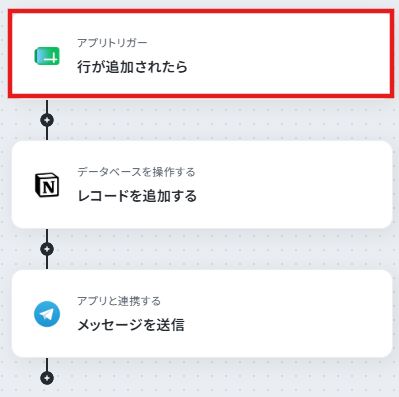
■フローボットの流れ- はじめに、Google スプレッドシート、Notion、TelegramをYoomと連携します
- 次に、トリガーでGoogle スプレッドシートを選択し、「行が追加されたら」というアクションを設定します
- 続いて、オペレーションでNotionを選択し、「レコードを追加する」アクションを設定します
- 最後に、オペレーションでTelegramを選択し、「メッセージを送信」アクションを設定し、Notionに追加された内容を任意のチャットに通知します
※「トリガー」:フロー起動のきっかけとなるアクション、「オペレーション」:トリガー起動後、フロー内で処理を行うアクション
■このワークフローのカスタムポイント- Google スプレッドシートのトリガー設定では、対象としたいスプレッドシートのIDとシート名を任意で設定してください
- Notionでレコードを追加するアクションを設定する際に、対象のデータベースIDを任意で指定し、追加するレコードの各項目には、Google スプレッドシートから取得した値を設定してください
- Telegramでメッセージを送信するアクションを設定する際に、通知先となる任意のチャットIDを設定してください
■注意事項- Google スプレッドシート、Notion、TelegramのそれぞれとYoomを連携してください。
- Google スプレッドシートをアプリトリガーとして使用する際の注意事項は「【アプリトリガー】Google スプレッドシートのトリガーにおける注意事項」を参照してください。
- トリガーは5分、10分、15分、30分、60分の間隔で起動間隔を選択できます。
- プランによって最短の起動間隔が異なりますので、ご注意ください。


- Google スプレッドシート、Notion、Telegramを連携させた業務効率化に関心のある方
- Google スプレッドシートの情報を手作業でNotionに転記し、更新内容を都度通知している方
- 複数のツールを跨いだ情報共有の工数を削減し、より重要な業務に集中したいと考えている方
- Google スプレッドシートに行を追加するだけでNotionへの転記とTelegramへの通知が完了するため、これまで手作業に費やしていた時間を短縮できます
- 手作業による転記ミスや、関係者への通知漏れといったヒューマンエラーを防ぎ、正確な情報共有を実現します
- はじめに、Google スプレッドシート、Notion、TelegramをYoomと連携します
- 次に、トリガーでGoogle スプレッドシートを選択し、「行が追加されたら」というアクションを設定します
- 続いて、オペレーションでNotionを選択し、「レコードを追加する」アクションを設定します
- 最後に、オペレーションでTelegramを選択し、「メッセージを送信」アクションを設定し、Notionに追加された内容を任意のチャットに通知します
■このワークフローのカスタムポイント
- Google スプレッドシートのトリガー設定では、対象としたいスプレッドシートのIDとシート名を任意で設定してください
- Notionでレコードを追加するアクションを設定する際に、対象のデータベースIDを任意で指定し、追加するレコードの各項目には、Google スプレッドシートから取得した値を設定してください
- Telegramでメッセージを送信するアクションを設定する際に、通知先となる任意のチャットIDを設定してください
- Google スプレッドシート、Notion、TelegramのそれぞれとYoomを連携してください。
- Google スプレッドシートをアプリトリガーとして使用する際の注意事項は「【アプリトリガー】Google スプレッドシートのトリガーにおける注意事項」を参照してください。
- トリガーは5分、10分、15分、30分、60分の間隔で起動間隔を選択できます。
- プランによって最短の起動間隔が異なりますので、ご注意ください。
Google スプレッドシートとNotionの使い分け方や連携方法
Google スプレッドシートと Notion、「結局どっちを使えばいいの?」と迷ったことはありませんか?集計や計算が得意なスプレッドシート、情報整理やタスク管理が得意な Notion。それぞれ得意な役割がまったく違うからこそ、上手に使い分けるのが理想ですよね。
でも実際は、スプレッドシートで管理しているデータを Notion にも手動で転記する必要があり、二重管理の手間に悩まされている方も多いのではないでしょうか。ここからは、両ツールの役割の違いをわかりやすく整理したうえで、データを自動連携させる具体的な方法をご紹介します。
Google スプレッドシートとNotionの使い分け方
Google スプレッドシートが優れている場面
- 数値計算とデータ分析:複雑な数式・ピボットテーブル・統計関数など、高度な計算機能を備えており、売上分析や予算管理、財務モデリングといった数値業務に最適です。
- グラフとビジュアライゼーション:多彩なグラフタイプやトレンドラインなど、データの視覚化機能が充実しており、プレゼンテーション資料の作成にも向いています。
- 大量データの一括処理:数万行のデータでもフィルター・並べ替え・検索置換が高速に動作し、CSVのインポート/エクスポートも容易です。
- リアルタイム共同編集:セル単位での編集が可能なため、複数人での同時編集時に競合が起きにくく、効率的に作業できます。
Notionが優れている場面
- プロジェクト管理:カンバンボード・ガントチャート・カレンダービューなど多様な表示形式でタスクを管理でき、ステータス・担当者・期限といったプロパティを使った柔軟な運用が可能です。
- ナッレッジベース構築:階層構造のページ、リッチテキスト編集、画像・動画の埋め込みなどドキュメント作成機能が充実しており、社内Wikiや操作マニュアルの作成に最適です。
- データベースとコンテンツの統合:1つのページ内にテキスト・表・画像・埋め込みコンテンツを自由に配置でき、議事録にタスクリストを含めるといった複合的な情報管理が可能です。
- テンプレート機能:繰り返し使う構造をテンプレート化し、ワンクリックで複製できるため、定型業務の効率化に貢献します。
Google スプレッドシートとNotionの連携方法
- Notion APIを使った直接連携:Google Apps Script(GAS)からNotion APIにHTTPリクエストを送信し、スプレッドシートのデータをNotionデータベースに自動登録する方法です。定期的な自動同期や双方向同期など複雑な要件に対応できる一方、プログラミングスキルが必要で、APIのレート制限(3リクエスト/秒、最大500KBなど)への対策も求められます。
- CSV経由での手動同期:スプレッドシートをCSV形式でダウンロードし、Notionにインポートする最もシンプルな方法です。初期設定不要で誰でも実行でき、取り込み後はNotionのデータベース機能をフル活用できます。ただし、Notion側で編集しても元のスプレッドシートには反映されず、データは同期されません。定期的な手作業が必要なため、一時的なデータ移行や更新頻度が低い用途に適しています。
- NotionにGoogle スプレッドシートを埋め込む:スプレッドシートの共有URLを取得し(「リンクを知っている全員」に設定)、Notionページで「/embed」から埋め込む方法です。Notion上で直接編集でき、Google側で編集権限があれば枠内での操作も可能です。変更はリアルタイムに反映されます。 ただし、表示しているだけのためNotionのデータベース機能(フィルタ等)は利用できません。また、共有設定が「制限付き」だと表示不可になる点や、Excelファイルはスプレッドシートへの変換が必要な点に注意してください。
- iPaaSを使った連携:ZapierやMake(旧Integromat)といった自動化ツールを使い、プログラミング不要で連携フローを構築できます。Zapierはシンプルな設定で「スプレッドシートの新規行追加→Notionに自動登録」といった連携が可能です。Makeは条件分岐やループ処理を含む複雑なワークフローを視覚的に構築でき、データ形式の変換機能も充実しています。
Yoomをおすすめする理由
ここまで、Google スプレッドシートとNotionを連携させるさまざまな方法を紹介してきました。しかし、「もっと手軽に、もっと多くのアプリと、プログラミングなしで連携したい」 と感じた方も多いのではないでしょうか。
そんな方にこそおすすめしたいのが、 「Yoom」 です!
【競合にないYoomだけの強み】
Yoom最大の特徴は、kintoneやfreeeといった国産SaaSとの連携に優れていることです。さらに、ZapierやMakeなどの競合サービスにはない承認フロー・データベース・入力フォーム作成機能を標準搭載しており、人が介在する業務まで一つのプラットフォームで完結します。
UIやサポートも日本語対応で、非エンジニアでも安心して使いこなせます。料金は月額9,600円〜とリーズナブルで、フリープランや2週間の無料トライアルも用意されています。
【実際の自動化テンプレート例】
Yoomにはすぐに使えるテンプレートが豊富に用意されています。ここではGoogle スプレッドシート・Notionを中心としたおすすめの3つを紹介します。
毎日、Google スプレッドシートから取得したデータをNotionに追加しSlackに通知する
毎日決まった時間に、スプレッドシートのデータを取得 → Notionに追加 → Slackに通知 → 処理済みをスプレッドシートに書き戻すまでを自動化します。転記ミスや通知漏れを防ぎ、ルーティンワークを効率化できます。
■概要Google スプレッドシートの情報を手作業でNotionに転記する定型業務に時間を取られていませんか。 また、手作業による入力ミスや通知漏れは、業務の正確性を損なう原因にもなり得ます。 このワークフローを活用すれば、Google スプレッドシートからのデータ取得、Notionへの追加、そしてSlackへの通知までの一連の作業を自動化でき、これらの課題を解消し日々の業務を効率化します。
■このテンプレートをおすすめする方- Google スプレッドシート、Notion、Slackを連携させ、情報共有を効率化したいと考えている方
- 手作業でのデータ転記や通知作業に多くの時間を費やし、他の業務への影響を感じている方
- 日々のルーティンワークを自動化し、ヒューマンエラーを削減したい業務担当者の方
■このテンプレートを使うメリット- Google スプレッドシートからのデータ取得、Notionへの追加、Slackへの通知が自動で行われるため、これまで手作業に費やしていた時間を他の重要な業務に充てることができます。
- 手作業によるデータの転記ミスや、Slackへの通知漏れといったヒューマンエラーを防ぎ、業務の正確性と信頼性を高めることに繋がります。
■フローボットの流れ- はじめに、Google スプレッドシート、Notion、SlackをYoomと連携させます。
- 次に、トリガーとしてスケジュールトリガー機能を選択し、「スケジュールトリガー」アクションで、このワークフローを起動したい日時や繰り返し周期を設定します。
- 次に、オペレーションでGoogle スプレッドシートの「複数のレコードを取得する(最大300件)」アクションを設定し、指定したシートから必要なデータを取得します。
- 続いて、オペレーションで繰り返し処理機能の「繰り返し処理する」アクションを設定し、取得したレコードの件数分、後続のNotionへのデータ追加やSlackへの通知処理を繰り返します。
- オペレーションでNotionの「レコードを追加する」アクションを設定し、Google スプレッドシートから取得したデータを指定のNotionデータベースへ追加します。
- オペレーションでSlackの「チャンネルにメッセージを送る」アクションを設定し、処理結果や追加されたデータの内容などを指定のチャンネルへ通知します。
- 最後に、オペレーションでGoogle スプレッドシートの「レコードを更新する」アクションを設定し、Notionへ追加済みであることなど、処理ステータスを元のスプレッドシートに記録します。
※「トリガー」:フロー起動のきっかけとなるアクション、「オペレーション」:トリガー起動後、フロー内で処理を行うアクション
■このワークフローのカスタムポイント- スケジュールトリガー機能では、フローを起動する日時や曜日、繰り返し間隔などをユーザーの運用に合わせて任意に設定してください。
- Google スプレッドシートのオペレーションでは、データを取得する対象のスプレッドシートやシート名、取得する行の条件などを細かく指定できます。
- 繰り返し処理機能では、前段階のGoogle スプレッドシートで取得したデータリストの中から、特定のデータのみを処理対象とするなど、柔軟な設定が可能です。
- Notionのオペレーションでは、データを追加するデータベースや各プロパティに、Google スプレッドシートから取得したどの情報を割り当てるか、あるいは固定のテキスト情報を入力するかなどを自由に設定できます。
- Slackへの通知オペレーションでは、通知先のチャンネルやメンションするユーザー、メッセージ本文の内容を任意に設定でき、取得したデータをメッセージ内に動的に埋め込むことも可能です。
- 最後のGoogle スプレッドシートへの更新オペレーションでは、Notionへのデータ追加が完了した日時や、NotionページのURLなど、任意の情報を元のシートの特定のセルに書き込むように設定できます。
■注意事項- Google スプレッドシート、Notion、SlackとYoomを連携してください。
- 「同じ処理を繰り返す」オペレーション間の操作は、パーソナルプラン以上でご利用いただける機能となっております。フリープランの場合は設定しているフローボットのオペレーションやデータコネクトはエラーとなりますので、ご注意ください。
- パーソナルプランなどの有料プランは、2週間の無料トライアルを行うことが可能です。無料トライアル中には制限対象のアプリや機能(オペレーション)を使用することができます。詳しくは、料金プランのページをご参照ください。
■このテンプレートをおすすめする方
- Google スプレッドシート、Notion、Slackを連携させ、情報共有を効率化したいと考えている方
- 手作業でのデータ転記や通知作業に多くの時間を費やし、他の業務への影響を感じている方
- 日々のルーティンワークを自動化し、ヒューマンエラーを削減したい業務担当者の方
■このテンプレートを使うメリット
- Google スプレッドシートからのデータ取得、Notionへの追加、Slackへの通知が自動で行われるため、これまで手作業に費やしていた時間を他の重要な業務に充てることができます。
- 手作業によるデータの転記ミスや、Slackへの通知漏れといったヒューマンエラーを防ぎ、業務の正確性と信頼性を高めることに繋がります。
■フローボットの流れ
- はじめに、Google スプレッドシート、Notion、SlackをYoomと連携させます。
- 次に、トリガーとしてスケジュールトリガー機能を選択し、「スケジュールトリガー」アクションで、このワークフローを起動したい日時や繰り返し周期を設定します。
- 次に、オペレーションでGoogle スプレッドシートの「複数のレコードを取得する(最大300件)」アクションを設定し、指定したシートから必要なデータを取得します。
- 続いて、オペレーションで繰り返し処理機能の「繰り返し処理する」アクションを設定し、取得したレコードの件数分、後続のNotionへのデータ追加やSlackへの通知処理を繰り返します。
- オペレーションでNotionの「レコードを追加する」アクションを設定し、Google スプレッドシートから取得したデータを指定のNotionデータベースへ追加します。
- オペレーションでSlackの「チャンネルにメッセージを送る」アクションを設定し、処理結果や追加されたデータの内容などを指定のチャンネルへ通知します。
- 最後に、オペレーションでGoogle スプレッドシートの「レコードを更新する」アクションを設定し、Notionへ追加済みであることなど、処理ステータスを元のスプレッドシートに記録します。
■このワークフローのカスタムポイント
- スケジュールトリガー機能では、フローを起動する日時や曜日、繰り返し間隔などをユーザーの運用に合わせて任意に設定してください。
- Google スプレッドシートのオペレーションでは、データを取得する対象のスプレッドシートやシート名、取得する行の条件などを細かく指定できます。
- 繰り返し処理機能では、前段階のGoogle スプレッドシートで取得したデータリストの中から、特定のデータのみを処理対象とするなど、柔軟な設定が可能です。
- Notionのオペレーションでは、データを追加するデータベースや各プロパティに、Google スプレッドシートから取得したどの情報を割り当てるか、あるいは固定のテキスト情報を入力するかなどを自由に設定できます。
- Slackへの通知オペレーションでは、通知先のチャンネルやメンションするユーザー、メッセージ本文の内容を任意に設定でき、取得したデータをメッセージ内に動的に埋め込むことも可能です。
- 最後のGoogle スプレッドシートへの更新オペレーションでは、Notionへのデータ追加が完了した日時や、NotionページのURLなど、任意の情報を元のシートの特定のセルに書き込むように設定できます。
■注意事項
- Google スプレッドシート、Notion、SlackとYoomを連携してください。
- 「同じ処理を繰り返す」オペレーション間の操作は、パーソナルプラン以上でご利用いただける機能となっております。フリープランの場合は設定しているフローボットのオペレーションやデータコネクトはエラーとなりますので、ご注意ください。
- パーソナルプランなどの有料プランは、2週間の無料トライアルを行うことが可能です。無料トライアル中には制限対象のアプリや機能(オペレーション)を使用することができます。詳しくは、料金プランのページをご参照ください。
Notionデータベースの情報でGoogle スプレッドシートで見積書を作成し、Gmailでメールを送信する
Notionの案件情報をChrome拡張機能で選択するだけで、スプレッドシートの雛形から見積書を自動発行し、Gmailで顧客に送信まで行います。手作業の時間を削減し、入力ミスも防止できます。
■概要Notionで案件管理をしているものの、見積書の作成はGoogle スプレッドシートで行い、作成後はGmailで手動送付するなど、業務が分断され非効率に感じていないでしょうか。このワークフローを活用すれば、Notionのデータベース情報をトリガーに、Google スプレッドシートで見積書を自動で作成し、Gmailで送信までの一連の流れを自動化できます。転記作業や手動でのメール送信の手間を省き、業務を円滑に進めることが可能です。
Chrome拡張機能を使用したトリガーを使用することで、Notion上から直接トリガーを起動させることができます。
■このテンプレートをおすすめする方- NotionとGoogle スプレッドシートを併用し、見積書作成を手作業で行っている方
- 見積書の作成から顧客へのメール送信までの一連のタスクを効率化したいと考えている方
- 手作業による見積書の宛先や金額の入力ミスをなくし、業務の正確性を高めたい方
■このテンプレートを使うメリット- Notionの情報をもとに、Google スプレッドシートでの書類作成からメール送信までを自動化できるため、これまで手作業に費やしていた時間を削減します。
- 手作業によるデータの転記が不要になるため、見積書の金額や宛名の間違いといったヒューマンエラーの発生を防ぎ、業務の品質向上に繋がります。
■フローボットの流れ- はじめに、Gmail、Google スプレッドシート、NotionをYoomと連携します。
- 次に、トリガーでNotionを選択し、「データベース上でページを選択して起動」するよう設定します。
- オペレーションでは、トリガーで選択したページの情報を取得するために、Notionの「レコードを取得する」アクションを設定します。
- 次に、取得した情報をもとにGoogle スプレッドシートで見積書を発行するため、「書類を発行する」アクションを設定します。
- 最後に、オペレーションでGmailの「メールを送る」アクションを設定し、作成した見積書を添付して顧客に自動でメールを送信します。
※「トリガー」:フロー起動のきっかけとなるアクション、「オペレーション」:トリガー起動後、フロー内で処理を行うアクション
■このワークフローのカスタムポイント- Notionでレコードを取得する際に、対象のデータベースや検索条件などを任意で設定してください。
- 書類発行機能では、テンプレートとして使用するGoogle スプレッドシートの雛形を任意で設定でき、Notionから取得した情報をどのセルに反映させるかを指定できます。
- Gmailの設定では、宛先や件名、本文を自由に設定することが可能です。Notionから取得した顧客名や会社名などの情報を変数として件名や本文に差し込むこともできます。
■注意事項- Gmail、Google スプレッドシート、NotionのそれぞれとYoomを連携してください。
- Chrome拡張機能を使用したトリガーを使用することで、Notion上から直接トリガーを起動させることができます。
- Chrome拡張機能を使ったトリガーの設定方法は「Chrome拡張機能を使ったトリガーの設定方法」をご参照ください。
- 「書類を発行する」アクションでは、任意のGoogle Driveの格納先を設定可能です。

Chrome拡張機能を使用したトリガーを使用することで、Notion上から直接トリガーを起動させることができます。
■このテンプレートをおすすめする方
- NotionとGoogle スプレッドシートを併用し、見積書作成を手作業で行っている方
- 見積書の作成から顧客へのメール送信までの一連のタスクを効率化したいと考えている方
- 手作業による見積書の宛先や金額の入力ミスをなくし、業務の正確性を高めたい方
■このテンプレートを使うメリット
- Notionの情報をもとに、Google スプレッドシートでの書類作成からメール送信までを自動化できるため、これまで手作業に費やしていた時間を削減します。
- 手作業によるデータの転記が不要になるため、見積書の金額や宛名の間違いといったヒューマンエラーの発生を防ぎ、業務の品質向上に繋がります。
■フローボットの流れ
- はじめに、Gmail、Google スプレッドシート、NotionをYoomと連携します。
- 次に、トリガーでNotionを選択し、「データベース上でページを選択して起動」するよう設定します。
- オペレーションでは、トリガーで選択したページの情報を取得するために、Notionの「レコードを取得する」アクションを設定します。
- 次に、取得した情報をもとにGoogle スプレッドシートで見積書を発行するため、「書類を発行する」アクションを設定します。
- 最後に、オペレーションでGmailの「メールを送る」アクションを設定し、作成した見積書を添付して顧客に自動でメールを送信します。
■このワークフローのカスタムポイント
- Notionでレコードを取得する際に、対象のデータベースや検索条件などを任意で設定してください。
- 書類発行機能では、テンプレートとして使用するGoogle スプレッドシートの雛形を任意で設定でき、Notionから取得した情報をどのセルに反映させるかを指定できます。
- Gmailの設定では、宛先や件名、本文を自由に設定することが可能です。Notionから取得した顧客名や会社名などの情報を変数として件名や本文に差し込むこともできます。
■注意事項
- Gmail、Google スプレッドシート、NotionのそれぞれとYoomを連携してください。
- Chrome拡張機能を使用したトリガーを使用することで、Notion上から直接トリガーを起動させることができます。
- Chrome拡張機能を使ったトリガーの設定方法は「Chrome拡張機能を使ったトリガーの設定方法」をご参照ください。
- 「書類を発行する」アクションでは、任意のGoogle Driveの格納先を設定可能です。
Outlookで特定件名のメールを受信したらNotionで複数のレコードを取得し、Google スプレッドシートに追加する
Outlookで特定メールを受信すると、AIが本文からデータを抽出し、Notionで関連レコードを検索・取得して、スプレッドシートに自動転記します。複数アプリをまたぐ転記業務をゼロにし、迅速な対応が可能になります。
■概要Outlookで受信する特定メールの内容をもとに、Notionで関連情報を探し、Google スプレッドシートに転記する作業に手間を感じていませんか。複数のアプリケーションを往復する手作業は、時間がかかるだけでなく入力ミスの原因にもなりがちです。このワークフローを活用すれば、Outlookでのメール受信をきっかけに、AIによるデータ抽出からNotionでの情報取得、Google スプレッドシートへの追加までの一連の業務を自動化し、手作業による非効率を解消します。
■このテンプレートをおすすめする方- Outlook、Notion、Google スプレッドシートを跨いだ情報連携に課題を感じている方
- メールで受信した報告内容などを、手作業でスプレッドシートに転記・集計している方
- 複数ツール間のデータ連携を自動化し、ヒューマンエラーの削減を目指している担当者の方
■このテンプレートを使うメリット- Outlookでのメール受信を起点に一連の転記作業が自動化されるため、これまで手作業に費やしていた時間を短縮できます。
- 手作業によるデータの検索や転記がなくなることで、入力間違いや参照ミスといったヒューマンエラーを防ぎ、データの正確性を維持します。
■フローボットの流れ- はじめに、Google スプレッドシート、Notion、OutlookをYoomと連携します
- 次に、トリガーでOutlookを選択し、「特定の件名のメールを受信したら」というアクションを設定します
- 次に、オペレーションでAI機能の「テキストからデータを抽出する」を選択し、メール本文から必要な情報を抽出するように設定します
- 次に、オペレーションでNotionの「複数のレコードを取得する(最大100件)」を設定し、AIで抽出した情報を基にレコードを検索します
- 次に、コマンドオペレーションの「処理繰り返し」を設定し、取得した複数のレコードを1件ずつ処理できるようにします
- 最後に、繰り返し処理の中でGoogle スプレッドシートの「別のシートにレコードを追加する」を設定し、取得したデータを指定のシートに追加します
※「トリガー」:フロー起動のきっかけとなるアクション、「オペレーション」:トリガー起動後、フロー内で処理を行うアクション
■このワークフローのカスタムポイント- Outlookのトリガー設定では、自動化のきっかけとしたいメールの件名を任意で設定してください。
- Notionでレコードを取得する際の検索条件を、業務内容に合わせて設定してください。
- Google スプレッドシートにレコードを追加するアクションで、出力先となる任意のスプレッドシートIDとシート名を設定してください。
■注意事項- Outlook、Notion、Google スプレッドシートのそれぞれとYoomを連携してください。
- トリガーは5分、10分、15分、30分、60分の間隔で起動間隔を選択できます。
- プランによって最短の起動間隔が異なりますので、ご注意ください。
- Microsoft365(旧Office365)には、家庭向けプランと一般法人向けプラン(Microsoft365 Business)があり、一般法人向けプランに加入していない場合には認証に失敗する可能性があります。
- 「同じ処理を繰り返す」オペレーション間の操作は、パーソナルプラン以上でご利用いただけるアプリとなっております。フリープランの場合は設定しているフローボットのオペレーションやデータコネクトはエラーとなりますので、ご注意ください。
- パーソナルプランなどの有料プランは、2週間の無料トライアルを行うことが可能です。無料トライアル中には制限対象のアプリや機能(オペレーション)を使用することができます。

■このテンプレートをおすすめする方
- Outlook、Notion、Google スプレッドシートを跨いだ情報連携に課題を感じている方
- メールで受信した報告内容などを、手作業でスプレッドシートに転記・集計している方
- 複数ツール間のデータ連携を自動化し、ヒューマンエラーの削減を目指している担当者の方
■このテンプレートを使うメリット
- Outlookでのメール受信を起点に一連の転記作業が自動化されるため、これまで手作業に費やしていた時間を短縮できます。
- 手作業によるデータの検索や転記がなくなることで、入力間違いや参照ミスといったヒューマンエラーを防ぎ、データの正確性を維持します。
■フローボットの流れ
- はじめに、Google スプレッドシート、Notion、OutlookをYoomと連携します
- 次に、トリガーでOutlookを選択し、「特定の件名のメールを受信したら」というアクションを設定します
- 次に、オペレーションでAI機能の「テキストからデータを抽出する」を選択し、メール本文から必要な情報を抽出するように設定します
- 次に、オペレーションでNotionの「複数のレコードを取得する(最大100件)」を設定し、AIで抽出した情報を基にレコードを検索します
- 次に、コマンドオペレーションの「処理繰り返し」を設定し、取得した複数のレコードを1件ずつ処理できるようにします
- 最後に、繰り返し処理の中でGoogle スプレッドシートの「別のシートにレコードを追加する」を設定し、取得したデータを指定のシートに追加します
■このワークフローのカスタムポイント
- Outlookのトリガー設定では、自動化のきっかけとしたいメールの件名を任意で設定してください。
- Notionでレコードを取得する際の検索条件を、業務内容に合わせて設定してください。
- Google スプレッドシートにレコードを追加するアクションで、出力先となる任意のスプレッドシートIDとシート名を設定してください。
■注意事項
- Outlook、Notion、Google スプレッドシートのそれぞれとYoomを連携してください。
- トリガーは5分、10分、15分、30分、60分の間隔で起動間隔を選択できます。
- プランによって最短の起動間隔が異なりますので、ご注意ください。
- Microsoft365(旧Office365)には、家庭向けプランと一般法人向けプラン(Microsoft365 Business)があり、一般法人向けプランに加入していない場合には認証に失敗する可能性があります。
- 「同じ処理を繰り返す」オペレーション間の操作は、パーソナルプラン以上でご利用いただけるアプリとなっております。フリープランの場合は設定しているフローボットのオペレーションやデータコネクトはエラーとなりますので、ご注意ください。
- パーソナルプランなどの有料プランは、2週間の無料トライアルを行うことが可能です。無料トライアル中には制限対象のアプリや機能(オペレーション)を使用することができます。
【免責事項】
ご利用の際は、各サイト・ツールの利用規約や注意事項をご確認のうえ、ご自身の判断のもとでご活用ください。外部サービスの利用に伴うサポートやトラブル等につきましては対応いたしかねますので、あらかじめご了承ください。
Telegram・Notion・Google スプレッドシートの連携フローを作ってみよう
それでは、さっそく実際にTelegramとNotion、Google スプレッドシートを連携したフローを作成してみましょう!
ここではYoomを使用してノーコードで設定をしていくので、もしまだYoomのアカウントをお持ちでない場合は、下の無料登録フォームからアカウントを発行しておきましょう。
※今回連携するアプリの公式サイト:Telegram/Notion/Google スプレッドシート
[Yoomとは]
フローの作成方法
今回は、「Google スプレッドシートに、リード情報が追加されたら、Notionにレコードを追加し、Telegramに通知する」フローを作成していきます!作成の流れは大きく分けて以下です。
- Telegram、Notion、Google スプレッドシートをマイアプリ連携
- テンプレートをコピーする
- Google スプレッドシートのトリガー設定、およびNotionとTelegramのアクション設定
- トリガーをONに設定しフロー稼働の準備完了
■概要Google スプレッドシートで管理している情報を、Notionのデータベースへ転記し、さらにTelegramでチームに共有するといった一連の作業に手間を感じていませんか? 手作業での繰り返し業務は、入力ミスや共有漏れの原因にもなりかねません。 このワークフローを活用すれば、Google スプレッドシートに行が追加されるだけで、Notionへのデータ追加とTelegramへの通知までを自動化し、こうした情報連携の課題をスムーズに解決します。■このテンプレートをおすすめする方- Google スプレッドシート、Notion、Telegramを連携させた業務効率化に関心のある方
- Google スプレッドシートの情報を手作業でNotionに転記し、更新内容を都度通知している方
- 複数のツールを跨いだ情報共有の工数を削減し、より重要な業務に集中したいと考えている方
■このテンプレートを使うメリット- Google スプレッドシートに行を追加するだけでNotionへの転記とTelegramへの通知が完了するため、これまで手作業に費やしていた時間を短縮できます
- 手作業による転記ミスや、関係者への通知漏れといったヒューマンエラーを防ぎ、正確な情報共有を実現します
■フローボットの流れ- はじめに、Google スプレッドシート、Notion、TelegramをYoomと連携します
- 次に、トリガーでGoogle スプレッドシートを選択し、「行が追加されたら」というアクションを設定します
- 続いて、オペレーションでNotionを選択し、「レコードを追加する」アクションを設定します
- 最後に、オペレーションでTelegramを選択し、「メッセージを送信」アクションを設定し、Notionに追加された内容を任意のチャットに通知します
※「トリガー」:フロー起動のきっかけとなるアクション、「オペレーション」:トリガー起動後、フロー内で処理を行うアクション
■このワークフローのカスタムポイント- Google スプレッドシートのトリガー設定では、対象としたいスプレッドシートのIDとシート名を任意で設定してください
- Notionでレコードを追加するアクションを設定する際に、対象のデータベースIDを任意で指定し、追加するレコードの各項目には、Google スプレッドシートから取得した値を設定してください
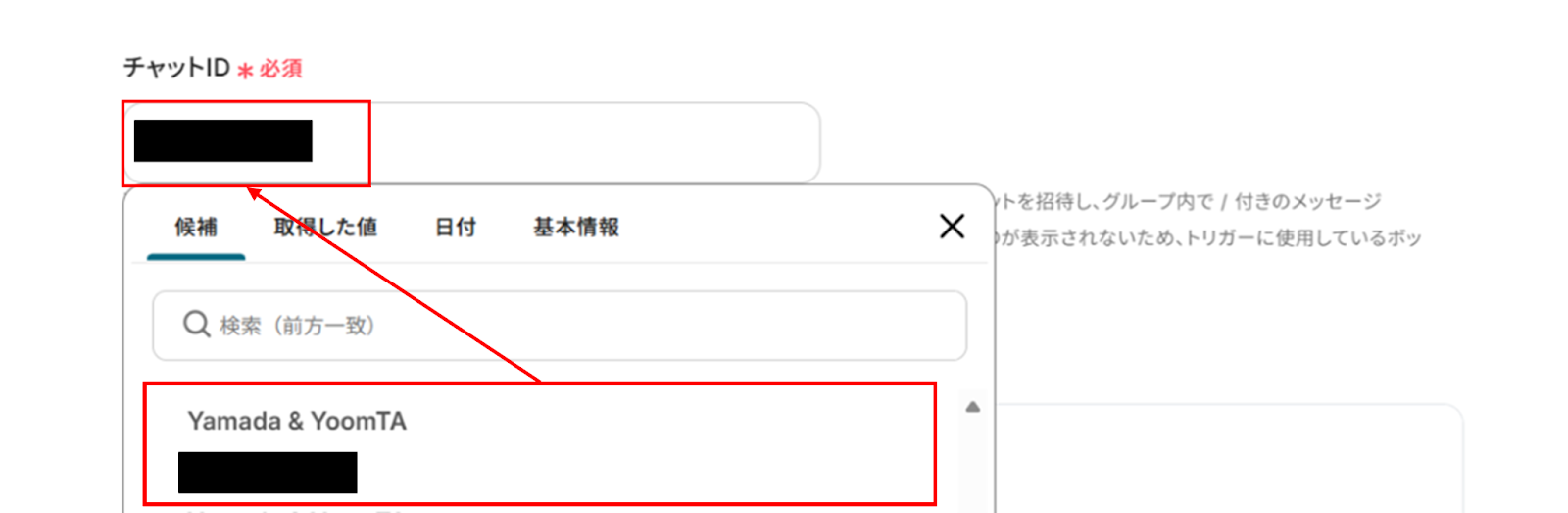
- Telegramでメッセージを送信するアクションを設定する際に、通知先となる任意のチャットIDを設定してください
■注意事項- Google スプレッドシート、Notion、TelegramのそれぞれとYoomを連携してください。
- Google スプレッドシートをアプリトリガーとして使用する際の注意事項は「【アプリトリガー】Google スプレッドシートのトリガーにおける注意事項」を参照してください。
- トリガーは5分、10分、15分、30分、60分の間隔で起動間隔を選択できます。
- プランによって最短の起動間隔が異なりますので、ご注意ください。
- Google スプレッドシート、Notion、Telegramを連携させた業務効率化に関心のある方
- Google スプレッドシートの情報を手作業でNotionに転記し、更新内容を都度通知している方
- 複数のツールを跨いだ情報共有の工数を削減し、より重要な業務に集中したいと考えている方
- Google スプレッドシートに行を追加するだけでNotionへの転記とTelegramへの通知が完了するため、これまで手作業に費やしていた時間を短縮できます
- 手作業による転記ミスや、関係者への通知漏れといったヒューマンエラーを防ぎ、正確な情報共有を実現します
- はじめに、Google スプレッドシート、Notion、TelegramをYoomと連携します
- 次に、トリガーでGoogle スプレッドシートを選択し、「行が追加されたら」というアクションを設定します
- 続いて、オペレーションでNotionを選択し、「レコードを追加する」アクションを設定します
- 最後に、オペレーションでTelegramを選択し、「メッセージを送信」アクションを設定し、Notionに追加された内容を任意のチャットに通知します
■このワークフローのカスタムポイント
- Google スプレッドシートのトリガー設定では、対象としたいスプレッドシートのIDとシート名を任意で設定してください
- Notionでレコードを追加するアクションを設定する際に、対象のデータベースIDを任意で指定し、追加するレコードの各項目には、Google スプレッドシートから取得した値を設定してください
- Telegramでメッセージを送信するアクションを設定する際に、通知先となる任意のチャットIDを設定してください
- Google スプレッドシート、Notion、TelegramのそれぞれとYoomを連携してください。
- Google スプレッドシートをアプリトリガーとして使用する際の注意事項は「【アプリトリガー】Google スプレッドシートのトリガーにおける注意事項」を参照してください。
- トリガーは5分、10分、15分、30分、60分の間隔で起動間隔を選択できます。
- プランによって最短の起動間隔が異なりますので、ご注意ください。
ステップ1:Telegram、Notion、Google スプレッドシートのマイアプリ連携
ここではYoomに、Telegram、Notion、Google スプレッドシートをマイアプリに連携して、操作が行えるようにしていきます。
それぞれのアプリ設定方法を解説しているナビをご覧ください!
- Telegramのマイアプリ登録方法
- Notionのマイアプリ登録方法
- Google スプレッドシートのマイアプリ登録方法
連携が完了するとマイアプリにTelegram、Notion、Google スプレッドシートが登録されます。
これでマイアプリ登録が完了しました。
ステップ2:テンプレートをコピーする
ここから、フローの作成に入ります!
Yoomのテンプレートを利用することで簡単に業務の自動化を実現できます。
まずは、下記テンプレートページを開き、『このテンプレートを試してみる』をクリックしましょう。
■概要Google スプレッドシートで管理している情報を、Notionのデータベースへ転記し、さらにTelegramでチームに共有するといった一連の作業に手間を感じていませんか? 手作業での繰り返し業務は、入力ミスや共有漏れの原因にもなりかねません。 このワークフローを活用すれば、Google スプレッドシートに行が追加されるだけで、Notionへのデータ追加とTelegramへの通知までを自動化し、こうした情報連携の課題をスムーズに解決します。■このテンプレートをおすすめする方- Google スプレッドシート、Notion、Telegramを連携させた業務効率化に関心のある方
- Google スプレッドシートの情報を手作業でNotionに転記し、更新内容を都度通知している方
- 複数のツールを跨いだ情報共有の工数を削減し、より重要な業務に集中したいと考えている方
■このテンプレートを使うメリット- Google スプレッドシートに行を追加するだけでNotionへの転記とTelegramへの通知が完了するため、これまで手作業に費やしていた時間を短縮できます
- 手作業による転記ミスや、関係者への通知漏れといったヒューマンエラーを防ぎ、正確な情報共有を実現します
■フローボットの流れ- はじめに、Google スプレッドシート、Notion、TelegramをYoomと連携します
- 次に、トリガーでGoogle スプレッドシートを選択し、「行が追加されたら」というアクションを設定します
- 続いて、オペレーションでNotionを選択し、「レコードを追加する」アクションを設定します
- 最後に、オペレーションでTelegramを選択し、「メッセージを送信」アクションを設定し、Notionに追加された内容を任意のチャットに通知します
※「トリガー」:フロー起動のきっかけとなるアクション、「オペレーション」:トリガー起動後、フロー内で処理を行うアクション
■このワークフローのカスタムポイント- Google スプレッドシートのトリガー設定では、対象としたいスプレッドシートのIDとシート名を任意で設定してください
- Notionでレコードを追加するアクションを設定する際に、対象のデータベースIDを任意で指定し、追加するレコードの各項目には、Google スプレッドシートから取得した値を設定してください
- Telegramでメッセージを送信するアクションを設定する際に、通知先となる任意のチャットIDを設定してください
■注意事項- Google スプレッドシート、Notion、TelegramのそれぞれとYoomを連携してください。
- Google スプレッドシートをアプリトリガーとして使用する際の注意事項は「【アプリトリガー】Google スプレッドシートのトリガーにおける注意事項」を参照してください。
- トリガーは5分、10分、15分、30分、60分の間隔で起動間隔を選択できます。
- プランによって最短の起動間隔が異なりますので、ご注意ください。
- Google スプレッドシート、Notion、Telegramを連携させた業務効率化に関心のある方
- Google スプレッドシートの情報を手作業でNotionに転記し、更新内容を都度通知している方
- 複数のツールを跨いだ情報共有の工数を削減し、より重要な業務に集中したいと考えている方
- Google スプレッドシートに行を追加するだけでNotionへの転記とTelegramへの通知が完了するため、これまで手作業に費やしていた時間を短縮できます
- 手作業による転記ミスや、関係者への通知漏れといったヒューマンエラーを防ぎ、正確な情報共有を実現します
- はじめに、Google スプレッドシート、Notion、TelegramをYoomと連携します
- 次に、トリガーでGoogle スプレッドシートを選択し、「行が追加されたら」というアクションを設定します
- 続いて、オペレーションでNotionを選択し、「レコードを追加する」アクションを設定します
- 最後に、オペレーションでTelegramを選択し、「メッセージを送信」アクションを設定し、Notionに追加された内容を任意のチャットに通知します
■このワークフローのカスタムポイント
- Google スプレッドシートのトリガー設定では、対象としたいスプレッドシートのIDとシート名を任意で設定してください
- Notionでレコードを追加するアクションを設定する際に、対象のデータベースIDを任意で指定し、追加するレコードの各項目には、Google スプレッドシートから取得した値を設定してください
- Telegramでメッセージを送信するアクションを設定する際に、通知先となる任意のチャットIDを設定してください
- Google スプレッドシート、Notion、TelegramのそれぞれとYoomを連携してください。
- Google スプレッドシートをアプリトリガーとして使用する際の注意事項は「【アプリトリガー】Google スプレッドシートのトリガーにおける注意事項」を参照してください。
- トリガーは5分、10分、15分、30分、60分の間隔で起動間隔を選択できます。
- プランによって最短の起動間隔が異なりますので、ご注意ください。
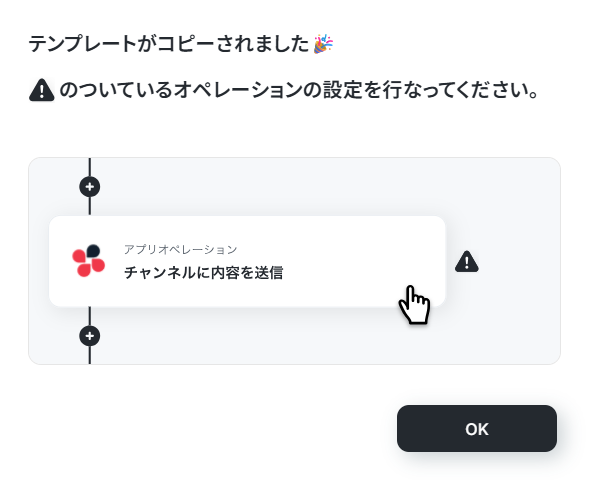
コピーすると下の画像のようにテンプレートがお使いのYoom管理画面にコピーされるので、OKを押して設定を進めていきましょう!
ステップ3:アプリトリガーの設定
Yoomで設定する前にテスト用のGoogle スプレッドシートを作成しましょう。
作成が終わったら、Yoomに戻りましょう!
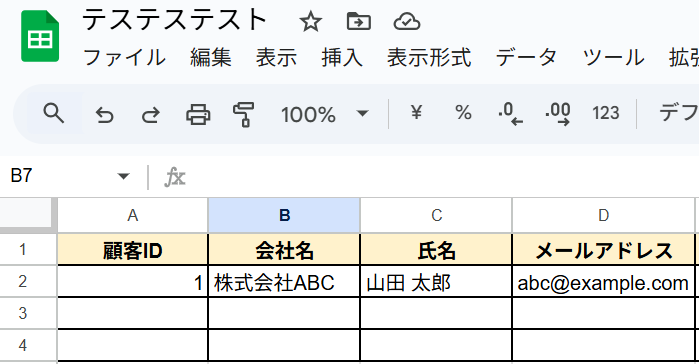
1.それでは、Google スプレッドシートと連携して行が追加された際の設定を行います!
「行が追加されたら」をクリックしましょう。
※Google スプレッドシートをアプリトリガーとして使用する際の注意事項は下のサイトをご参照ください。
【アプリトリガー】Googleスプレッドシートのトリガーにおける注意事項
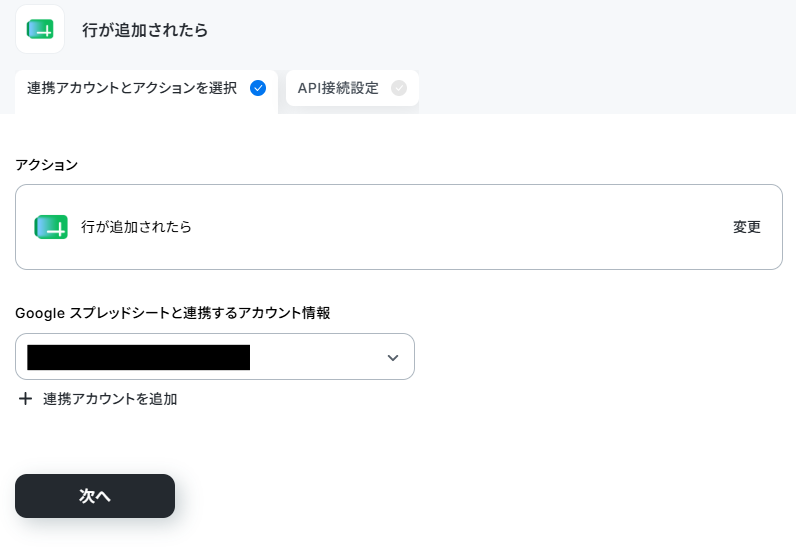
2.「連携アカウントとアクションを選択」画面から、Google スプレッドシートと連携するアカウント情報に誤りがないかを確認し、アクションは「行が追加されたら」のままで「次へ」をクリックしましょう。
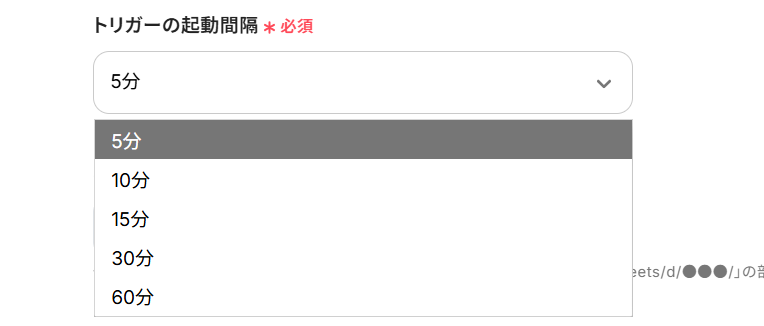
3.「アプリトリガーのAPI接続設定」画面から、トリガーの起動間隔を選択します。
トリガーの起動間隔はプルダウンより5分、10分、15分、30分、60分の間隔から選択してください。
※起動間隔はプランによって異なりますので、ご注意ください。
基本的には最短の起動間隔にしてお使いいただくことをおすすめします!
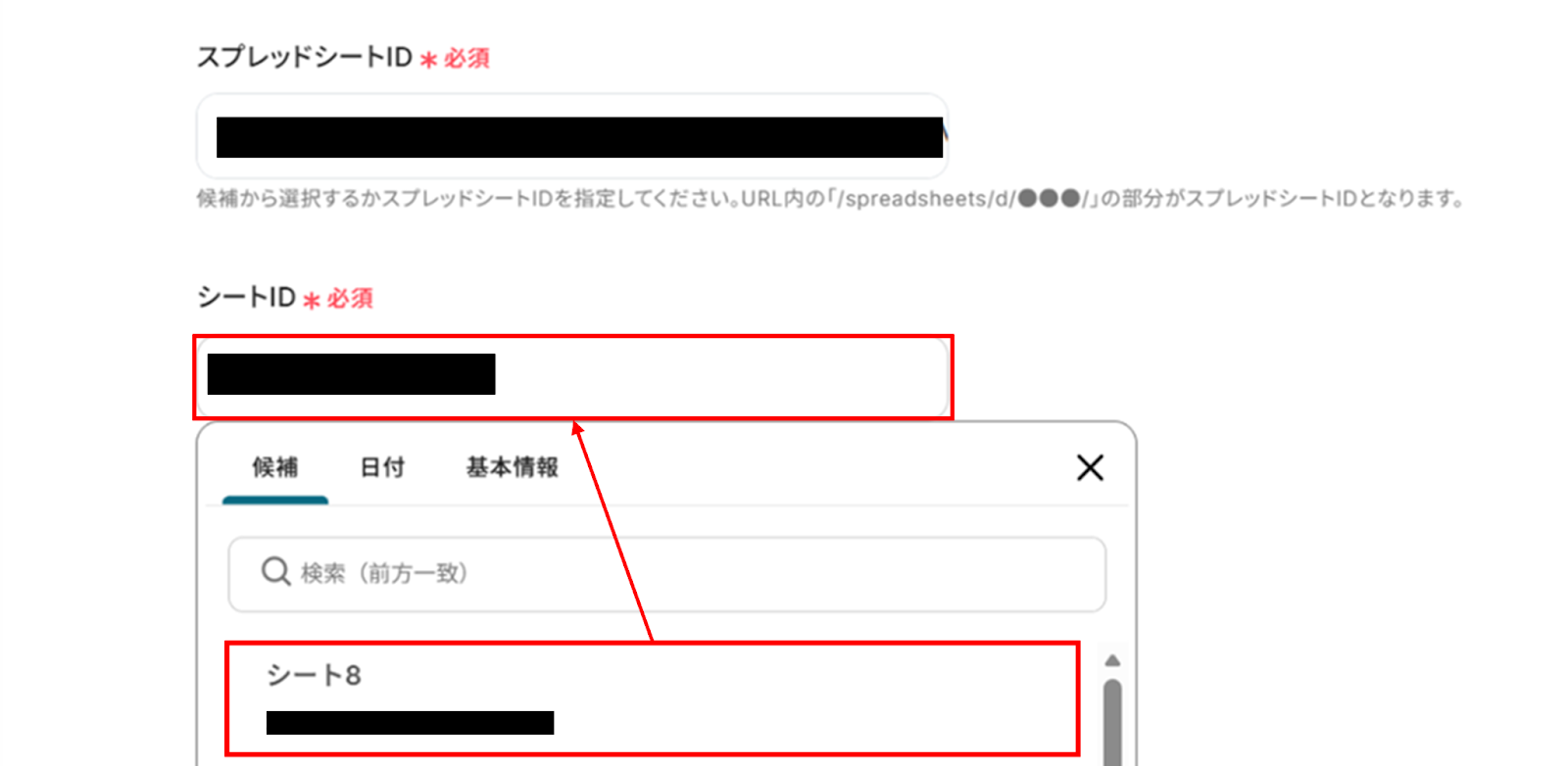
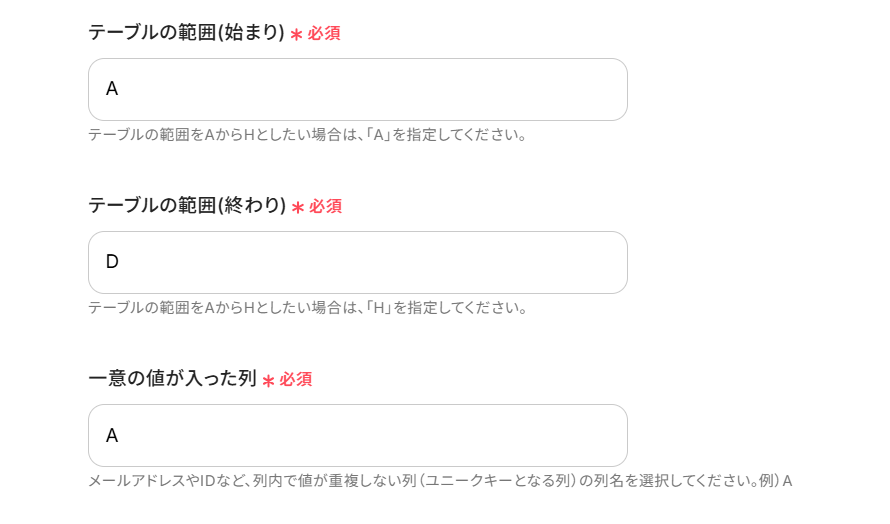
下へ進み、スプレッドシートIDとシートIDは候補から選択します。
対象のGoogle スプレッドシートに合わせてテーブルの範囲を直接入力します。
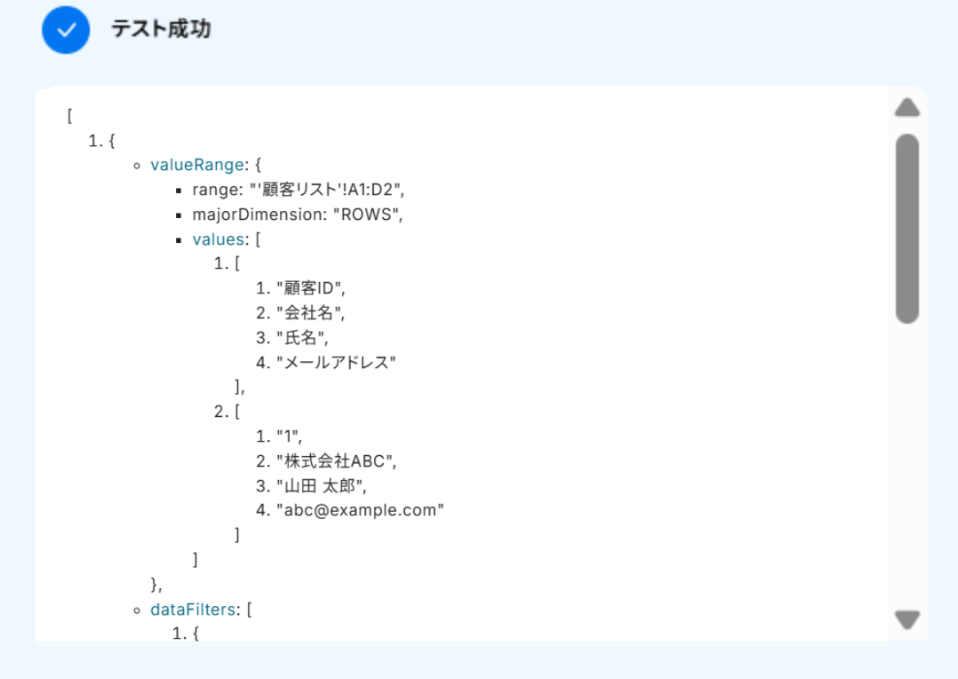
入力が終わったら「テスト」をクリックしましょう。
テストに成功しました!
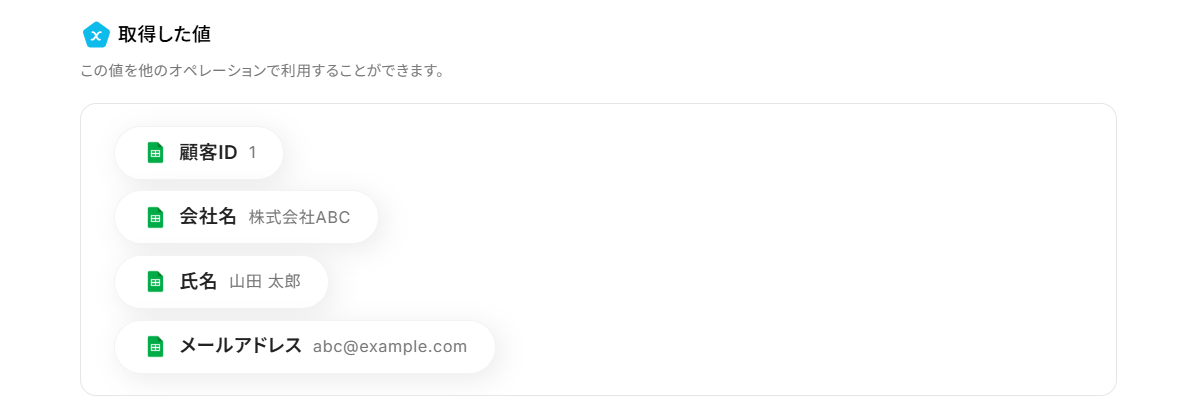
テストに成功すると、取得した値にGoogle スプレッドシートの情報が反映されます。
「取得した値ってなんだろう?」と思った方は下のサイトをご参照ください。
「完了」をクリックして次の工程に進みましょう!
ステップ4:Notionと連携してレコードを追加する
Yoomで設定する前にNotionにテスト用のデータベースを作成しましょう。
作成が終わったら、Yoomに戻りましょう!
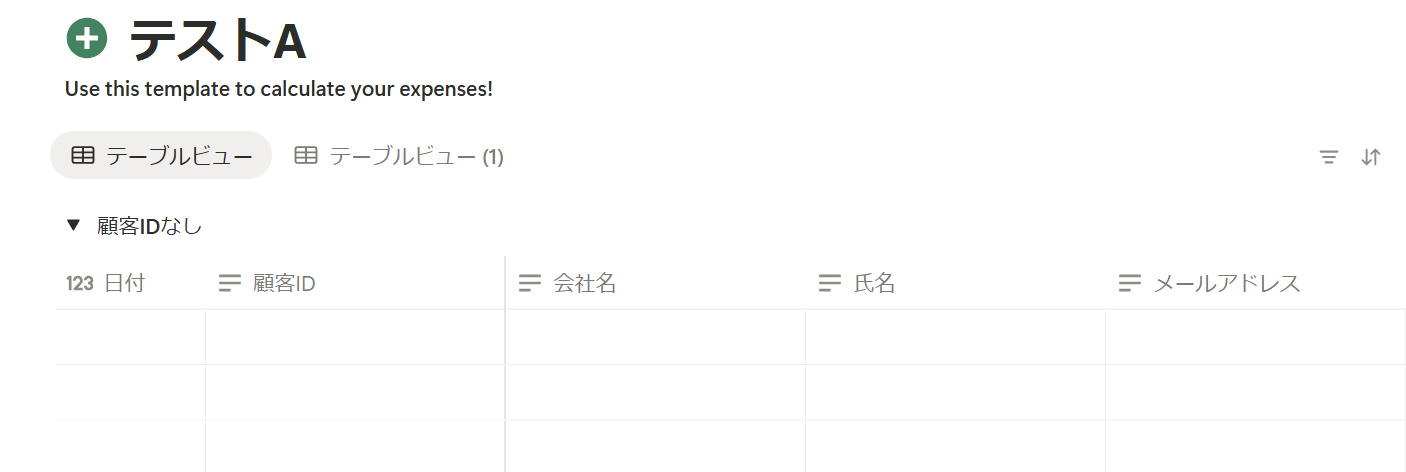
1.それでは、Notionと連携してレコードを追加します!
「レコードを追加する」をクリックしましょう。
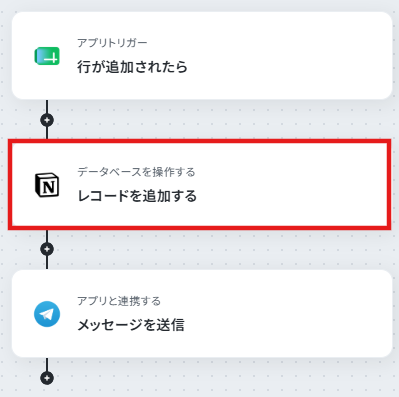
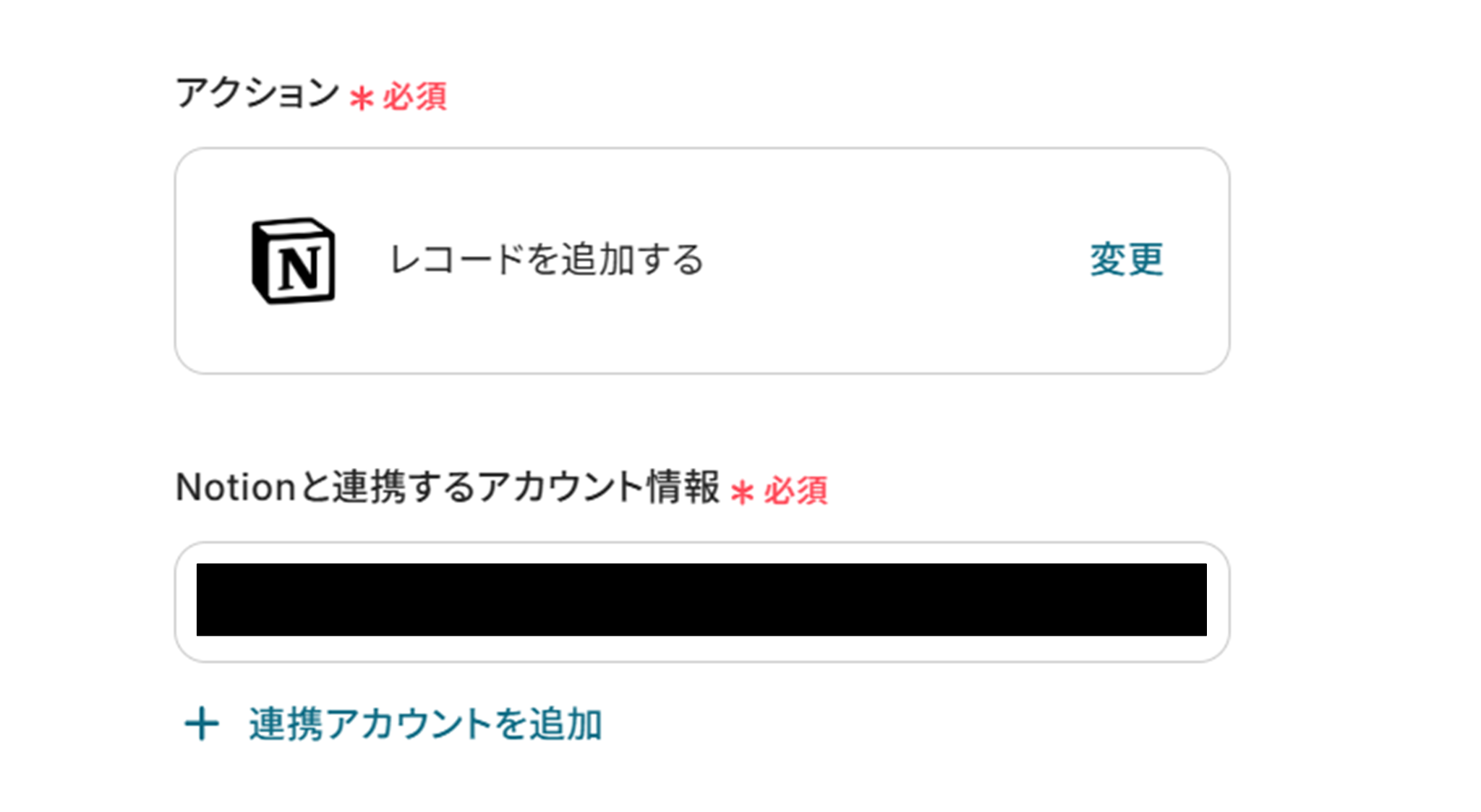
2.「連携アカウントとアクションを選択」画面から、Notionと連携するアカウント情報に誤りがないかを確認し、アクションは「レコードを追加する」のままにします。
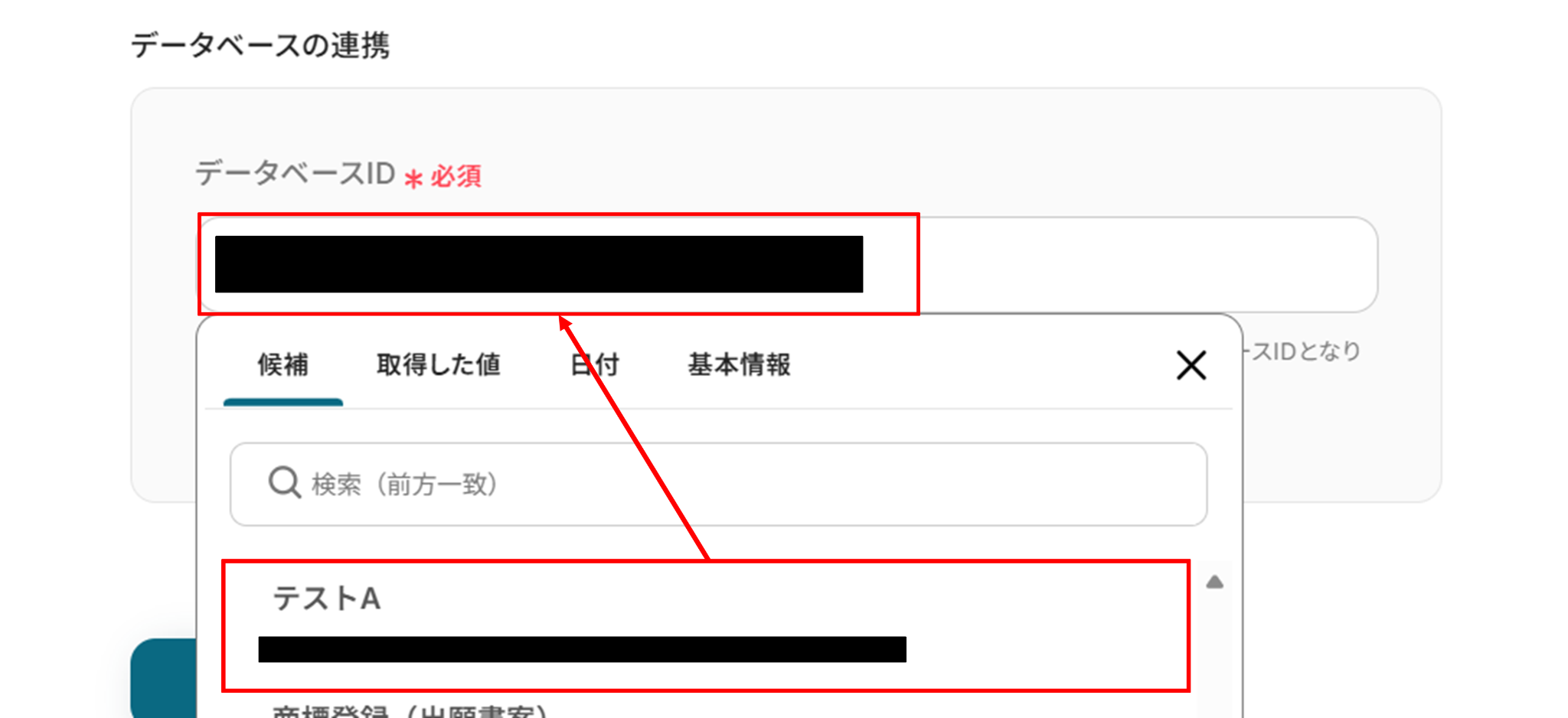
下へ進み、「データベースID」を候補から選択します。
入力したら「次へ」をクリックしてみましょう。
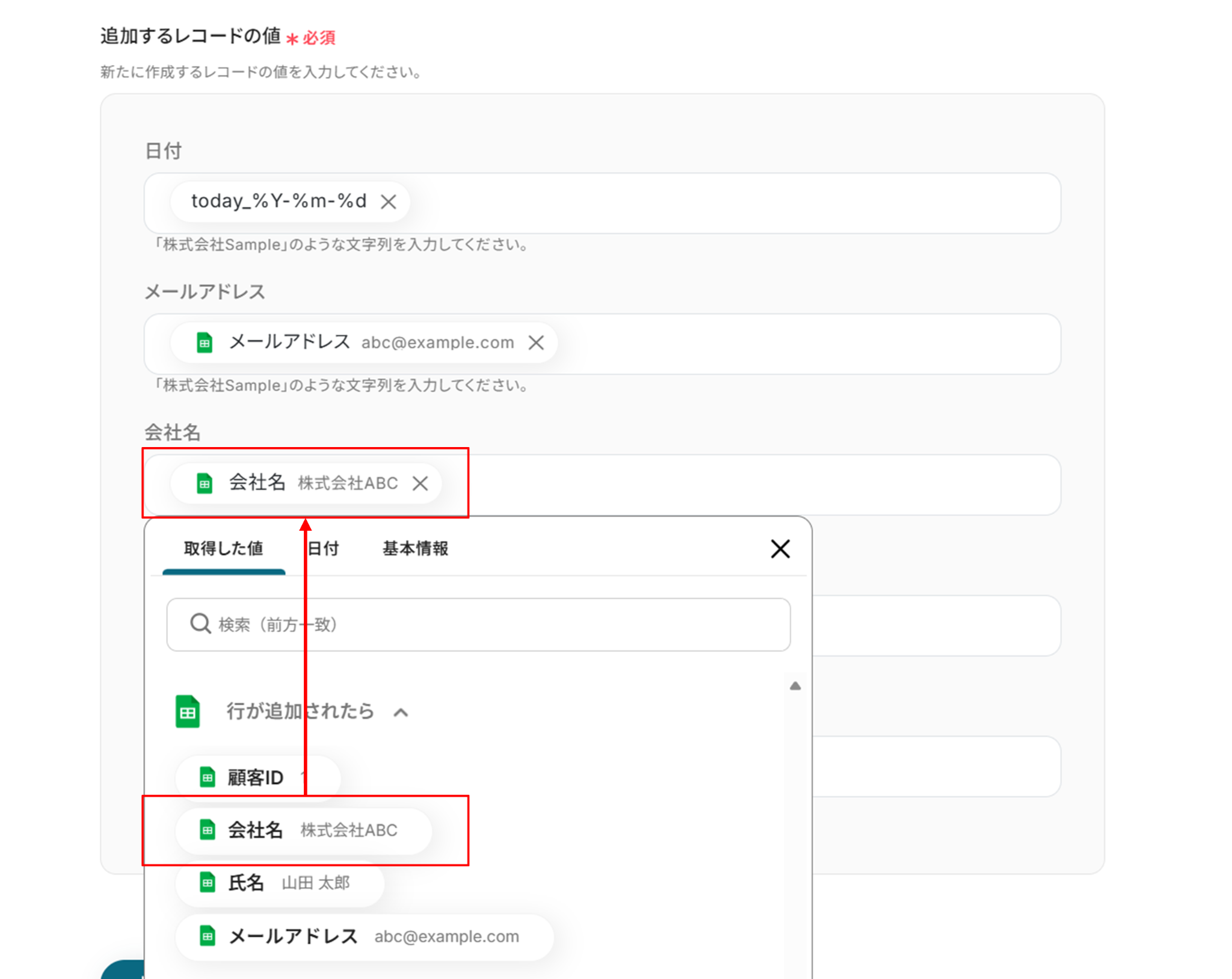
3.「追加するレコードの値」に先ほど取得した値を使って入力します。
取得した値を使って入力することで、都度変更することなく最新の情報を反映することができます!
入力が終わったら「テスト」をクリックしましょう。
テストに成功しました!
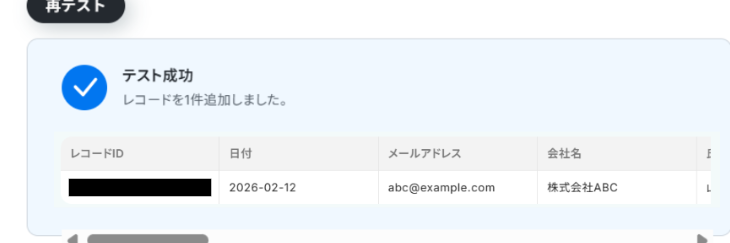
テストに成功すると、NotionにGoogle スプレッドシートの情報が反映されます!
「完了」をクリックして最後の工程へ進みましょう。

ステップ5:Telegramと連携してメッセージを送信する
1.最後に、Telegramと連携してメッセージを送信します!
「メッセージを送信」をクリックしましょう。
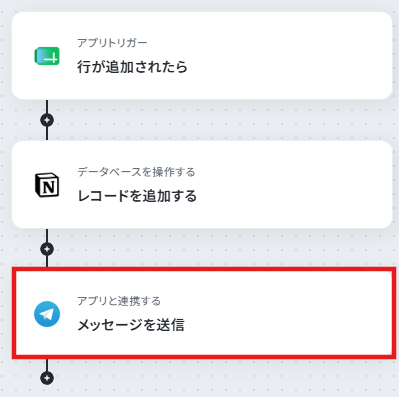
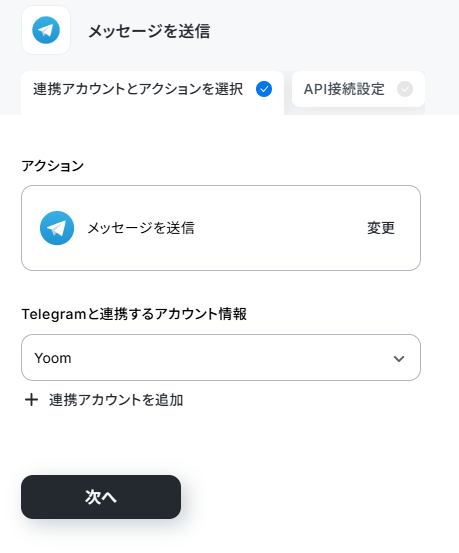
2.「連携アカウントとアクションを選択」画面から、Telegramと連携するアカウント情報に誤りがないかを確認し、アクションは「メッセージを送信」のままで「次へ」をクリックしましょう。
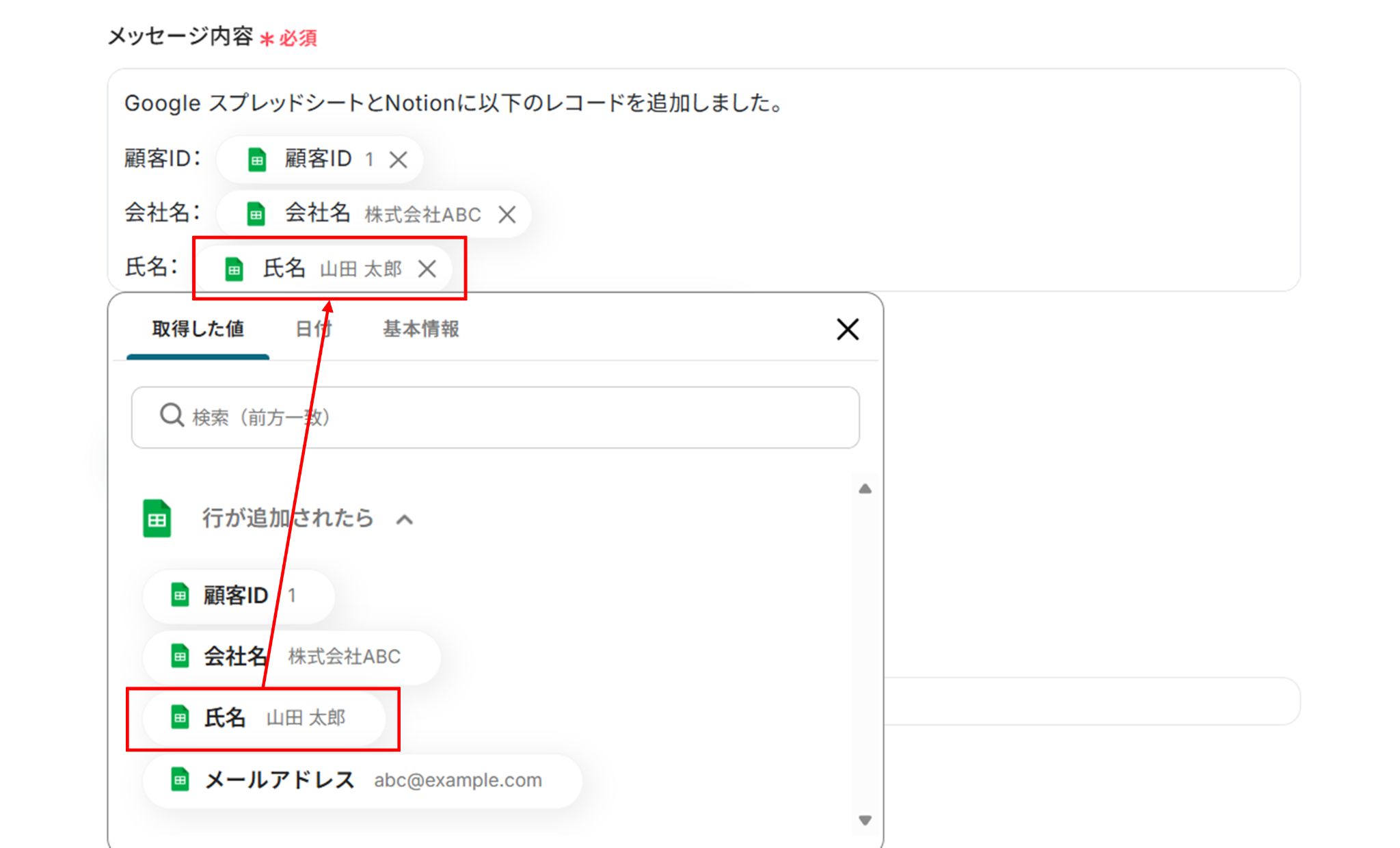
3.チャットIDを候補から選択します。
メッセージ内容に入力した内容がTelegramに通知されます。
下の画像のように、固定文と取得した値を使って入力します。
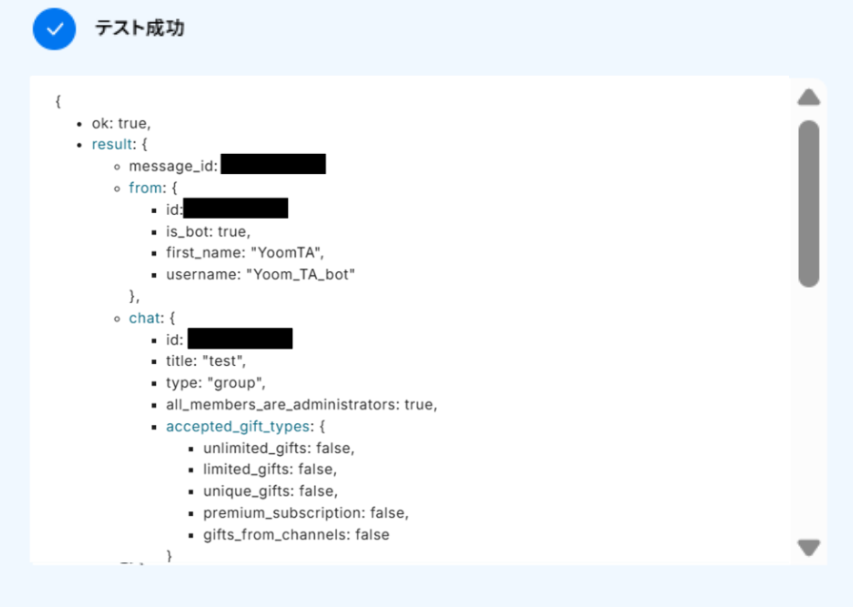
入力が終わったら「テスト」をクリックしましょう。
テストに成功しました!
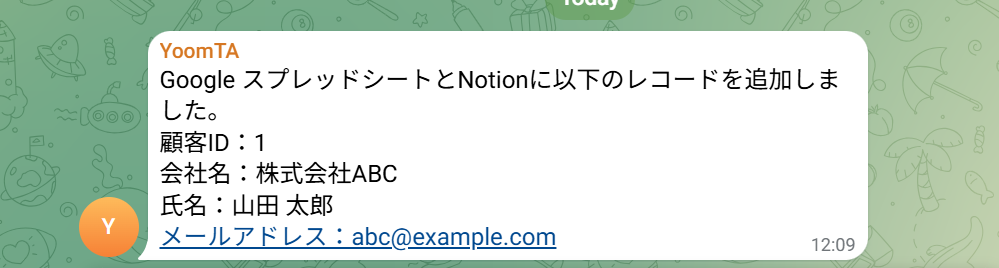
テストに成功すると、TelegramにGoogle スプレッドシートの情報が送信されました!
Yoomに戻り「完了」をクリックしましょう!
ステップ6:トリガーをONに設定しフロー稼働の準備完了
お疲れ様でした!これですべての設定が完了です。
トリガーをONにするとフローが起動します!
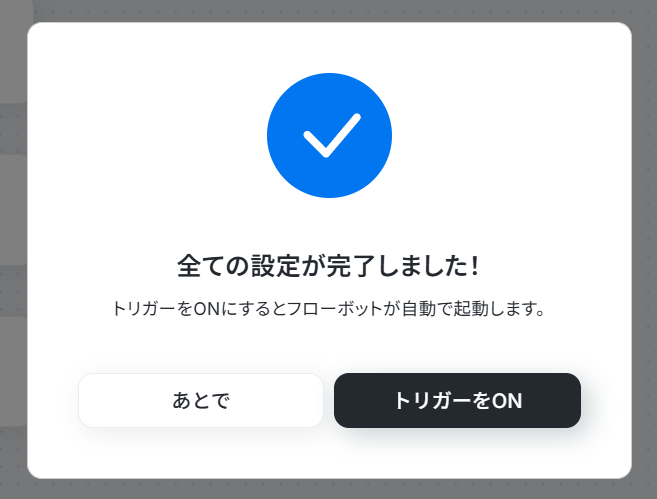
実際にフローボットを起動して、Google スプレッドシートに行が追加されたら、Notionに追加しTelegramに通知されているかを確認してみてくださいね!
Telegram・Notion・Google スプレッドシートのAPIを使ったその他の自動化例
TelegramやNotion、Google スプレッドシートのAPIを活用することで、様々な自動化の実現が可能になります。
Telegramを使った自動化例
ボットによる多言語翻訳や、Google フォーム・Gmailの受信内容を要約して通知する仕組みが構築できます。
外部アプリの更新情報を集約し、AIを用いたアイデア共有やコンタクト通知を自動で行うことも可能です。
■概要Inoreaderで収集した最新情報をチームで共有する際、手作業で内容をまとめて送信する作業に手間を感じていませんか?このワークフローを活用すれば、Inoreaderで特定のコンテンツが公開されると、自動でChatGPTがWeb検索を行って内容を分析・要約し、Telegramへアイデアを共有することが可能です。情報収集から共有までのプロセスを自動化し、チーム内でのスムーズな情報連携を実現します。■このテンプレートをおすすめする方- Inoreaderで情報収集を行い、Telegramでのアイデア共有を効率化したいと考えている方
- ChatGPTを活用し、収集した情報に付加価値を加えてチームに共有したい方
- 手作業による情報転記や共有作業を自動化し、本来の業務に集中したい方
■このテンプレートを使うメリット- Inoreaderでの情報取得からTelegramでのアイデア共有までを自動化し、手作業での情報収集や転記にかかっていた時間を削減できます
- ChatGPTを介して情報共有の形式を統一できるため、属人化を防ぎ、チーム内での情報共有の質を均一に保つことができます
■フローボットの流れ- はじめに、ChatGPT、Inoreader、TelegramをYoomと連携します
- 次に、トリガーでInoreaderを選択し、「指定のフォルダ内でコンテンツが公開されたら」というアクションを設定します
- 続いて、オペレーションでChatGPTの「テキストを生成(Web検索対応)」アクションを設定し、Inoreaderから取得した情報をもとにテキストを生成します
- 最後に、オペレーションでTelegramの「メッセージを送信」アクションを設定し、ChatGPTが生成したテキストを指定のチャットに送信します
※「トリガー」:フロー起動のきっかけとなるアクション、「オペレーション」:トリガー起動後、フロー内で処理を行うアクション
■このワークフローのカスタムポイント- Inoreaderのトリガーでは、コンテンツの公開を検知したい対象のフォルダを任意で設定してください
- ChatGPTの「テキストを生成」では、どのような要約や考察を生成させたいか、プロンプト(指示文)を任意の内容で設定してください
- Telegramの「メッセージを送信」では、通知先となる任意のチャットIDを設定してください
■注意事項- Inoreader、ChatGPT、TelegramのそれぞれとYoomを連携してください
- トリガーは5分、10分、15分、30分、60分の間隔で起動間隔を選択できます
- プランによって最短の起動間隔が異なりますので、ご注意ください
- ChatGPT(OpenAI)のアクションを実行するには、OpenAIのAPI有料プランの契約が必要です。(APIが使用されたときに支払いができる状態)
- ChatGPTのAPI利用はOpenAI社が有料で提供しており、API疎通時のトークンにより従量課金される仕組みとなっています。そのため、API使用時にお支払いが行える状況でない場合エラーが発生しますのでご注意ください
■概要
営業リスト管理ツールのApolloで管理しているコンタクト情報が更新された際、手作業で確認し、Telegramなどのチャットツールに通知する作業は手間がかかるだけでなく、重要な変更を見逃す原因にもなりかねません。
このワークフローを活用することで、Apolloのコンタクト情報更新をトリガーとして、指定したTelegramのチャンネルに自動で通知を送信する仕組みを構築できます。手作業による連絡の手間を省き、迅速な情報共有を実現します。
■このテンプレートをおすすめする方
- Apolloで管理するコンタント情報の更新を、手動でTelegramに共有している営業担当者の方
- 営業チーム内での情報共有の速度と精度を向上させ、機会損失を防ぎたいマネージャーの方
- ApolloとTelegramを連携させ、定型的な通知業務の自動化を検討している方
■このテンプレートを使うメリット
- Apolloでのコンタクト更新を自動で検知しTelegramに通知するため、手作業での確認や連絡業務の時間を削減できます
- 手作業による通知の漏れや遅延、内容の間違いを防ぎ、重要な営業機会の見逃しといったヒューマンエラーのリスクを軽減します
■フローボットの流れ
- はじめに、ApolloとTelegramをYoomと連携します
- 次に、トリガーでApolloを選択し、「コンタクトが更新されたら」というアクションを設定します
- 次に、オペレーションで分岐機能を設定し、特定の条件に基づいて後続の処理を実行するかどうかを判断させます
- 最後に、オペレーションでTelegramの「メッセージを送信」アクションを設定し、指定したチャンネルに任意のメッセージを送信します
※「トリガー」:フロー起動のきっかけとなるアクション、「オペレーション」:トリガー起動後、フロー内で処理を行うアクション
■このワークフローのカスタムポイント
- 分岐機能では、特定の条件(例:特定のステータスに変更された場合など)を任意で設定し、条件に合致した場合のみ後続の処理を実行させることが可能です
- Telegramへ送信するメッセージは、固定のテキストだけでなく、Apolloのトリガーで取得したコンタクト名や企業名などの情報を変数として埋め込み、動的に作成することができます
■注意事項
- Apollo、TelegramのそれぞれとYoomを連携してください。
- トリガーは5分、10分、15分、30分、60分の間隔で起動間隔を選択できます。
- プランによって最短の起動間隔が異なりますので、ご注意ください。
- 分岐はミニプラン以上のプランでご利用いただける機能(オペレーション)となっております。フリープランの場合は設定しているフローボットのオペレーションはエラーとなりますので、ご注意ください。
- ミニプランなどの有料プランは、2週間の無料トライアルを行うことが可能です。無料トライアル中には制限対象のアプリや機能(オペレーション)を使用することができます。
■概要日々届く多くのお問い合わせメールへの対応に、時間や手間がかかっていませんか?特に、一次回答の作成は定型的ながらも丁寧さが求められるため、担当者の負担になりがちです。このワークフローを活用すれば、Gmailで特定のお問い合わせメールを受信した際に、Difyで自動的に回答案を作成し、その内容をTelegramに通知することが可能です。お問い合わせ対応の初動を迅速化し、担当者の業務負荷を軽減します。
■このテンプレートをおすすめする方- Gmailでの問い合わせ対応に多くの時間を費やしているカスタマーサポート担当者の方
- Difyなどの生成AIを活用して、メール返信業務の効率化を図りたいと考えている方
- お問い合わせ内容と回答案をTelegramでチームに迅速に共有したいと考えている方
■このテンプレートを使うメリット- Gmailへの問い合わせ受信をトリガーにDifyが回答案を自動で作成するため、文章作成にかかる時間を短縮できます。
- 生成AIが一次回答案を作成することで、対応の品質を一定に保ち、属人化の解消にも繋がります。
■フローボットの流れ- はじめに、Gmail、Dify、TelegramをYoomと連携します。
- 次に、トリガーでGmailを選択し、「特定のラベルのメールを受信したら」というアクションを設定します。
- 次に、オペレーションでDifyの「チャットメッセージを送信」アクションを設定し、受信したメール内容をもとに回答案を作成するよう指示します。
- 最後に、オペレーションでTelegramの「メッセージを送信」アクションを設定し、Difyで作成された回答案を指定のチャットに送信します。
※「トリガー」:フロー起動のきっかけとなるアクション、「オペレーション」:トリガー起動後、フロー内で処理を行うアクション
■このワークフローのカスタムポイント- Gmailのトリガー設定では、自動化の対象としたいメールを判別するためのラベルを任意で設定してください。
- Difyで回答案を作成する際に、モデルに与える指示(query)や、会話の識別子(user)を任意で設定できます。
- Telegramへの通知設定では、メッセージを送信する先のチャットや、通知するメッセージの本文を任意でカスタマイズ可能です。
■注意事項- Gmail、Dify、TelegramのそれぞれとYoomを連携してください。
- トリガーは5分、10分、15分、30分、60分の間隔で起動間隔を選択できます。
- プランによって最短の起動間隔が異なりますので、ご注意ください。
- Difyのマイアプリ連携方法は「Difyマイアプリ登録方法と連携するとできること」をご参照ください。
■概要海外のチームや顧客とのやり取りで、Telegramに届くメッセージの翻訳に手間を感じていませんか。都度コピー&ペーストで翻訳ツールを利用するのは非効率であり、コミュニケーションの遅延にも繋がります。 このワークフローを活用すれば、Telegramボットがメッセージを受け取るたびに、ChatGPTが自動で翻訳し、その結果を即座に通知するため、多言語でのコミュニケーションをスムーズに進めることが可能です。■このテンプレートをおすすめする方- 海外とのやり取りが多く、Telegramでのメッセージ翻訳の手間を削減したい方
- ChatGPTとTelegramボットを連携させ、多言語コミュニケーションを自動化したい方
- 手作業による翻訳のタイムラグをなくし、迅速な対応を実現したいと考えている方
■このテンプレートを使うメリット- Telegramボットが受信したメッセージをChatGPTで自動翻訳するため、これまで手作業で行っていた翻訳時間を短縮し、迅速な対応ができます。
- 手動での翻訳作業で発生しがちなコピー&ペーストのミスや対応漏れを防ぎ、コミュニケーションの正確性向上に繋がります。
■フローボットの流れ- はじめに、TelegramとChatGPTをYoomと連携します。
- 次に、トリガーでTelegramを選択し、「ボットがメッセージを受け取ったら」というアクションを設定します。
- 次に、オペレーションでChatGPTの「テキストを生成」アクションを設定し、トリガーで受け取ったメッセージを翻訳するよう指示します。
- 最後に、オペレーションでTelegramの「メッセージを送信」アクションを設定し、ChatGPTが生成した翻訳結果を送信します。
※「トリガー」:フロー起動のきっかけとなるアクション、「オペレーション」:トリガー起動後、フロー内で処理を行うアクション
■このワークフローのカスタムポイント- Telegramのメッセージ送信オペレーションでは、翻訳結果を送付する先のチャットIDや、送信するメッセージのフォーマットを任意で設定してください。
- ChatGPTのオペレーションでは、Telegramから受け取ったメッセージを引用し、「この文章を日本語に翻訳してください:」のように、翻訳言語や形式などの指示(プロンプト)を自由にカスタマイズできます。
■注意事項- Telegram、ChatGPTのそれぞれとYoomを連携してください。
- ChatGPT(OpenAI)のアクションを実行するには、OpenAIのAPI有料プランの契約が必要です。(APIが使用されたときに支払いができる状態)
- ChatGPTのAPI利用はOpenAI社が有料で提供しており、API疎通時のトークンにより従量課金される仕組みとなっています。そのため、API使用時にお支払いが行える状況でない場合エラーが発生しますのでご注意ください。
■概要Googleフォームに届いた問い合わせやアンケートの回答を、都度確認してチームに共有する作業は手間がかかるものではないでしょうか。特に長文の回答は内容を把握するだけでも時間がかかり、迅速な対応の妨げになることもあります。このワークフローを活用すれば、Googleフォームに送信された情報をAIが自動で要約し、その結果をTelegramへすぐに通知できるため、情報共有の効率を高めることが可能です。
■このテンプレートをおすすめする方- GoogleフォームとTelegramを連携させ、情報共有を自動化したいと考えている方
- フォームの回答内容を確認し、手動で要約して通知する作業に時間を要している方
- 問い合わせやアンケートへの対応速度を向上させたいチームの管理者や担当者の方
■このテンプレートを使うメリット- Googleフォームへの回答送信をトリガーに、要約からTelegramへの通知までが自動で実行されるため、これまで手作業に費やしていた時間を短縮できます
- 手動での転記や要約作業が不要になるため、内容の伝え間違いや通知漏れといったヒューマンエラーの発生を防ぎ、正確な情報共有を実現します
■フローボットの流れ- はじめに、GoogleフォームとTelegramをYoomと連携します
- 次に、トリガーでGoogleフォームを選択し、「フォームに回答が送信されたら」というアクションを設定します
- 続いて、オペレーションでAI機能の「要約する」を選択し、フォームから取得した回答内容を要約するように設定します
- 最後に、オペレーションでTelegramの「メッセージを送信」アクションを設定し、AIによって要約されたテキストを指定のチャットに通知します
■このワークフローのカスタムポイント- Telegramでメッセージを送信するアクションでは、通知先のチャットを任意で設定してください
- 通知メッセージの本文は、固定のテキストだけでなく、Googleフォームの回答内容やAIによる要約結果などを変数として自由に組み合わせ、カスタマイズすることが可能です
※「トリガー」:フロー起動のきっかけとなるアクション、「オペレーション」:トリガー起動後、フロー内で処理を行うアクション
■注意事項- Googleフォーム、TelegramそれぞれとYoomを連携してください。
- トリガーは5分、10分、15分、30分、60分の間隔で起動間隔を選択できます。
- プランによって最短の起動間隔が異なりますので、ご注意ください。
- Googleフォームをトリガーとして使用した際の回答内容を取得する方法は「Googleフォームトリガーで、回答内容を取得する方法」を参照ください。


- Inoreaderで情報収集を行い、Telegramでのアイデア共有を効率化したいと考えている方
- ChatGPTを活用し、収集した情報に付加価値を加えてチームに共有したい方
- 手作業による情報転記や共有作業を自動化し、本来の業務に集中したい方
- Inoreaderでの情報取得からTelegramでのアイデア共有までを自動化し、手作業での情報収集や転記にかかっていた時間を削減できます
- ChatGPTを介して情報共有の形式を統一できるため、属人化を防ぎ、チーム内での情報共有の質を均一に保つことができます
- はじめに、ChatGPT、Inoreader、TelegramをYoomと連携します
- 次に、トリガーでInoreaderを選択し、「指定のフォルダ内でコンテンツが公開されたら」というアクションを設定します
- 続いて、オペレーションでChatGPTの「テキストを生成(Web検索対応)」アクションを設定し、Inoreaderから取得した情報をもとにテキストを生成します
- 最後に、オペレーションでTelegramの「メッセージを送信」アクションを設定し、ChatGPTが生成したテキストを指定のチャットに送信します
■このワークフローのカスタムポイント
- Inoreaderのトリガーでは、コンテンツの公開を検知したい対象のフォルダを任意で設定してください
- ChatGPTの「テキストを生成」では、どのような要約や考察を生成させたいか、プロンプト(指示文)を任意の内容で設定してください
- Telegramの「メッセージを送信」では、通知先となる任意のチャットIDを設定してください
- Inoreader、ChatGPT、TelegramのそれぞれとYoomを連携してください
- トリガーは5分、10分、15分、30分、60分の間隔で起動間隔を選択できます
- プランによって最短の起動間隔が異なりますので、ご注意ください
- ChatGPT(OpenAI)のアクションを実行するには、OpenAIのAPI有料プランの契約が必要です。(APIが使用されたときに支払いができる状態)
- ChatGPTのAPI利用はOpenAI社が有料で提供しており、API疎通時のトークンにより従量課金される仕組みとなっています。そのため、API使用時にお支払いが行える状況でない場合エラーが発生しますのでご注意ください


■概要
営業リスト管理ツールのApolloで管理しているコンタクト情報が更新された際、手作業で確認し、Telegramなどのチャットツールに通知する作業は手間がかかるだけでなく、重要な変更を見逃す原因にもなりかねません。
このワークフローを活用することで、Apolloのコンタクト情報更新をトリガーとして、指定したTelegramのチャンネルに自動で通知を送信する仕組みを構築できます。手作業による連絡の手間を省き、迅速な情報共有を実現します。
■このテンプレートをおすすめする方
- Apolloで管理するコンタント情報の更新を、手動でTelegramに共有している営業担当者の方
- 営業チーム内での情報共有の速度と精度を向上させ、機会損失を防ぎたいマネージャーの方
- ApolloとTelegramを連携させ、定型的な通知業務の自動化を検討している方
■このテンプレートを使うメリット
- Apolloでのコンタクト更新を自動で検知しTelegramに通知するため、手作業での確認や連絡業務の時間を削減できます
- 手作業による通知の漏れや遅延、内容の間違いを防ぎ、重要な営業機会の見逃しといったヒューマンエラーのリスクを軽減します
■フローボットの流れ
- はじめに、ApolloとTelegramをYoomと連携します
- 次に、トリガーでApolloを選択し、「コンタクトが更新されたら」というアクションを設定します
- 次に、オペレーションで分岐機能を設定し、特定の条件に基づいて後続の処理を実行するかどうかを判断させます
- 最後に、オペレーションでTelegramの「メッセージを送信」アクションを設定し、指定したチャンネルに任意のメッセージを送信します
※「トリガー」:フロー起動のきっかけとなるアクション、「オペレーション」:トリガー起動後、フロー内で処理を行うアクション
■このワークフローのカスタムポイント
- 分岐機能では、特定の条件(例:特定のステータスに変更された場合など)を任意で設定し、条件に合致した場合のみ後続の処理を実行させることが可能です
- Telegramへ送信するメッセージは、固定のテキストだけでなく、Apolloのトリガーで取得したコンタクト名や企業名などの情報を変数として埋め込み、動的に作成することができます
■注意事項
- Apollo、TelegramのそれぞれとYoomを連携してください。
- トリガーは5分、10分、15分、30分、60分の間隔で起動間隔を選択できます。
- プランによって最短の起動間隔が異なりますので、ご注意ください。
- 分岐はミニプラン以上のプランでご利用いただける機能(オペレーション)となっております。フリープランの場合は設定しているフローボットのオペレーションはエラーとなりますので、ご注意ください。
- ミニプランなどの有料プランは、2週間の無料トライアルを行うことが可能です。無料トライアル中には制限対象のアプリや機能(オペレーション)を使用することができます。

■このテンプレートをおすすめする方
- Gmailでの問い合わせ対応に多くの時間を費やしているカスタマーサポート担当者の方
- Difyなどの生成AIを活用して、メール返信業務の効率化を図りたいと考えている方
- お問い合わせ内容と回答案をTelegramでチームに迅速に共有したいと考えている方
■このテンプレートを使うメリット
- Gmailへの問い合わせ受信をトリガーにDifyが回答案を自動で作成するため、文章作成にかかる時間を短縮できます。
- 生成AIが一次回答案を作成することで、対応の品質を一定に保ち、属人化の解消にも繋がります。
■フローボットの流れ
- はじめに、Gmail、Dify、TelegramをYoomと連携します。
- 次に、トリガーでGmailを選択し、「特定のラベルのメールを受信したら」というアクションを設定します。
- 次に、オペレーションでDifyの「チャットメッセージを送信」アクションを設定し、受信したメール内容をもとに回答案を作成するよう指示します。
- 最後に、オペレーションでTelegramの「メッセージを送信」アクションを設定し、Difyで作成された回答案を指定のチャットに送信します。
■このワークフローのカスタムポイント
- Gmailのトリガー設定では、自動化の対象としたいメールを判別するためのラベルを任意で設定してください。
- Difyで回答案を作成する際に、モデルに与える指示(query)や、会話の識別子(user)を任意で設定できます。
- Telegramへの通知設定では、メッセージを送信する先のチャットや、通知するメッセージの本文を任意でカスタマイズ可能です。
■注意事項
- Gmail、Dify、TelegramのそれぞれとYoomを連携してください。
- トリガーは5分、10分、15分、30分、60分の間隔で起動間隔を選択できます。
- プランによって最短の起動間隔が異なりますので、ご注意ください。
- Difyのマイアプリ連携方法は「Difyマイアプリ登録方法と連携するとできること」をご参照ください。
- 海外とのやり取りが多く、Telegramでのメッセージ翻訳の手間を削減したい方
- ChatGPTとTelegramボットを連携させ、多言語コミュニケーションを自動化したい方
- 手作業による翻訳のタイムラグをなくし、迅速な対応を実現したいと考えている方
- Telegramボットが受信したメッセージをChatGPTで自動翻訳するため、これまで手作業で行っていた翻訳時間を短縮し、迅速な対応ができます。
- 手動での翻訳作業で発生しがちなコピー&ペーストのミスや対応漏れを防ぎ、コミュニケーションの正確性向上に繋がります。
- はじめに、TelegramとChatGPTをYoomと連携します。
- 次に、トリガーでTelegramを選択し、「ボットがメッセージを受け取ったら」というアクションを設定します。
- 次に、オペレーションでChatGPTの「テキストを生成」アクションを設定し、トリガーで受け取ったメッセージを翻訳するよう指示します。
- 最後に、オペレーションでTelegramの「メッセージを送信」アクションを設定し、ChatGPTが生成した翻訳結果を送信します。
■このワークフローのカスタムポイント
- Telegramのメッセージ送信オペレーションでは、翻訳結果を送付する先のチャットIDや、送信するメッセージのフォーマットを任意で設定してください。
- ChatGPTのオペレーションでは、Telegramから受け取ったメッセージを引用し、「この文章を日本語に翻訳してください:」のように、翻訳言語や形式などの指示(プロンプト)を自由にカスタマイズできます。
- Telegram、ChatGPTのそれぞれとYoomを連携してください。
- ChatGPT(OpenAI)のアクションを実行するには、OpenAIのAPI有料プランの契約が必要です。(APIが使用されたときに支払いができる状態)
- ChatGPTのAPI利用はOpenAI社が有料で提供しており、API疎通時のトークンにより従量課金される仕組みとなっています。そのため、API使用時にお支払いが行える状況でない場合エラーが発生しますのでご注意ください。

■このテンプレートをおすすめする方
- GoogleフォームとTelegramを連携させ、情報共有を自動化したいと考えている方
- フォームの回答内容を確認し、手動で要約して通知する作業に時間を要している方
- 問い合わせやアンケートへの対応速度を向上させたいチームの管理者や担当者の方
■このテンプレートを使うメリット
- Googleフォームへの回答送信をトリガーに、要約からTelegramへの通知までが自動で実行されるため、これまで手作業に費やしていた時間を短縮できます
- 手動での転記や要約作業が不要になるため、内容の伝え間違いや通知漏れといったヒューマンエラーの発生を防ぎ、正確な情報共有を実現します
■フローボットの流れ
- はじめに、GoogleフォームとTelegramをYoomと連携します
- 次に、トリガーでGoogleフォームを選択し、「フォームに回答が送信されたら」というアクションを設定します
- 続いて、オペレーションでAI機能の「要約する」を選択し、フォームから取得した回答内容を要約するように設定します
- 最後に、オペレーションでTelegramの「メッセージを送信」アクションを設定し、AIによって要約されたテキストを指定のチャットに通知します
■このワークフローのカスタムポイント
- Telegramでメッセージを送信するアクションでは、通知先のチャットを任意で設定してください
- 通知メッセージの本文は、固定のテキストだけでなく、Googleフォームの回答内容やAIによる要約結果などを変数として自由に組み合わせ、カスタマイズすることが可能です
■注意事項
- Googleフォーム、TelegramそれぞれとYoomを連携してください。
- トリガーは5分、10分、15分、30分、60分の間隔で起動間隔を選択できます。
- プランによって最短の起動間隔が異なりますので、ご注意ください。
- Googleフォームをトリガーとして使用した際の回答内容を取得する方法は「Googleフォームトリガーで、回答内容を取得する方法」を参照ください。
Notionを使った自動化例
AsanaやBASEなどの外部ツールと連携し、タスクの更新情報や商品データを自動でNotionへ集約できます。
Zoomの文字起こし保存や、Notionへの起票をトリガーとしたGitHub・Backlogへの課題作成も実現可能です。
■概要Asanaで管理しているタスクの進捗状況を、別途Notionで管理しているプロジェクト情報に手作業で反映させていませんか?この二重入力は手間がかかるだけでなく、情報の更新漏れや転記ミスの原因にもなりがちです。このワークフローを活用することで、Asanaでタスクが更新されると、関連するNotionのデータベース情報が自動で更新されるため、これらの課題を解消し、常に最新の情報をチームで共有できます。■このテンプレートをおすすめする方- AsanaとNotionを併用し、プロジェクトやタスクの進捗管理を行っている方
- 手作業での情報転記による更新漏れや入力ミスを防ぎたいと考えている方
- チーム内の情報共有を円滑にし、プロジェクト管理を効率化したいマネージャーの方
■このテンプレートを使うメリット- Asanaでのタスク更新をトリガーにNotionの情報が自動で更新されるため、これまで手作業で行っていた転記作業の時間を短縮できます。
- 手作業による情報の転記がなくなることで、入力ミスや更新漏れといったヒューマンエラーの発生を防ぎ、データの正確性を保ちます。
■フローボットの流れ- はじめに、AsanaとNotionをYoomと連携します。
- 次に、トリガーでAsanaを選択し、「特定のプロジェクトでタスクが作成・更新されたら」というアクションを設定します。
- 最後に、オペレーションでNotionの「レコードを更新する」アクションを設定し、Asanaの更新内容を反映させます。
※「トリガー」:フロー起動のきっかけとなるアクション、「オペレーション」:トリガー起動後、フロー内で処理を行うアクション■このワークフローのカスタムポイント- Notionのレコードを更新するアクションでは、どのデータベースのどのレコードを更新するかを指定する必要があります。
- 更新する項目には、特定のテキストを固定値として設定したり、トリガーとなったAsanaのタスク情報(タスク名、担当者、期日など)を変数として埋め込んだりすることが可能です。
■注意事項- Asana、NotionのそれぞれとYoomを連携してください。
- トリガーは5分、10分、15分、30分、60分の間隔で起動間隔を選択できます。
- プランによって最短の起動間隔が異なりますので、ご注意ください。
■概要BASEで新しい商品を作成するたびに、その情報を手作業でNotionに転記するのは手間がかかりませんか?特に多くの商品を扱う場合、入力作業に時間を取られたり、転記ミスが発生したりすることも少なくありません。このワークフローを活用すれば、BASEで商品が作成された際にNotionへ自動で情報が追加されるため、こうした課題を解消し、商品管理の効率化に繋げることができます。
■このテンプレートをおすすめする方- BASEでECサイトを運営し、Notionで商品情報を一元管理している方
- 新商品の情報をBASEからNotionへ手作業で転記する手間を削減したい方
- 手作業による情報入力のミスを防ぎ、業務の正確性を高めたいと考えている方
■このテンプレートを使うメリット- BASEでの商品作成後、自動でNotionに情報が同期されるため、これまで手作業に費やしていた時間を短縮することができます。
- 手作業によるデータ転記が不要になるため、入力間違いや記載漏れといったヒューマンエラーのリスク軽減に繋がります。
■フローボットの流れ- はじめに、BASEとNotionをYoomと連携します。
- 次に、トリガーでBASEを選択し、「商品が作成されたら」というアクションを設定します。この設定により、BASEで新しい商品が登録されるとフローが自動的に起動します。
- 最後に、オペレーションでNotionの「レコードを追加する」アクションを設定し、BASEから取得した商品情報をNotionの指定したデータベースに自動で追加します。
※「トリガー」:フロー起動のきっかけとなるアクション、「オペレーション」:トリガー起動後、フロー内で処理を行うアクション
■このワークフローのカスタムポイント- Notionの「レコードを追加する」アクションでは、どのデータベースのどのページに情報を追加するかを任意で設定してください。
- BASEから取得できる商品名、価格、商品説明などの情報を、Notionデータベースのどのプロパティ(項目)に紐付けるかを自由にマッピングできます。
- Notionに追加する情報には、BASEから取得した動的な値だけでなく、固定のテキストや数値を設定することも可能です。
■注意事項- BASE、NotionのそれぞれとYoomを連携してください。
- トリガーは5分、10分、15分、30分、60分の間隔で起動間隔を選択できます。
- プランによって最短の起動間隔が異なりますので、ご注意ください。
■概要Web会議後の議事録作成、特にZoomミーティングの録画を聞き返して文字起こしする作業に手間を感じていませんか。 手作業での文字起こしは時間がかかるだけでなく、聞き漏らしなどのミスが発生する可能性もあります。 このワークフローを活用すれば、Zoomでのミーティング終了後、録画データから自動で音声を文字起こしし、議事録としてNotionに保存するため、こうした課題をスムーズに削減できます。
■このテンプレートをおすすめする方- Zoomでの会議が多く、議事録作成の工数を削減したいと考えている方
- Notionを活用して、会議の議事録や関連情報を一元管理しているチームの方
- 会議後のタスクの抜け漏れを防ぎ、迅速な情報共有の仕組みを構築したい方
■このテンプレートを使うメリット- Zoomミーティング終了をトリガーに文字起こしからNotionへの保存までが自動化されるため、議事録作成にかかる時間を短縮できます。
- 手作業による文字起こしでの聞き漏らしや、Notionへの転記ミスといったヒューマンエラーを防ぎ、会議の記録をより正確に残すことができます。
■フローボットの流れ- はじめに、ZoomとNotionをYoomと連携します。
- 次に、トリガーでZoomを選択し、「ミーティングが終了したら」というアクションを設定します。
- 続いて、オペレーションでZoomの「ミーティングのレコーディング情報を取得」アクションを設定し、次に「ミーティングのレコーディングファイルをダウンロード」アクションを設定します。
- 次に、オペレーションで音声文字起こし機能の「音声データを文字起こしする」を設定し、ダウンロードした音声データをテキスト化します。
- 最後に、オペレーションでNotionの「ページを作成」アクションを設定し、文字起こししたテキストなどを指定のデータベースに保存します。
※「トリガー」:フロー起動のきっかけとなるアクション、「オペレーション」:トリガー起動後、フロー内で処理を行うアクション
■このワークフローのカスタムポイント- Zoomのトリガー設定では、自動化の対象としたいミーティングホストのメールアドレスを任意で設定することが可能です。
- Notionにページを作成する際、保存先のデータベースやページタイトル、文字起こしテキスト以外に連携する会議情報などを任意で設定できます。
■注意事項- Zoom、NotionのそれぞれとYoomを連携してください。
- トリガーは5分、10分、15分、30分、60分の間隔で起動間隔を選択できます。
- プランによって最短の起動間隔が異なりますので、ご注意ください。
- Zoomのプランによって利用できるアクションとそうでないアクションがあるため、ご注意ください。
- 現時点では以下のアクションはZoomの有料プランのみ利用可能です。
- ミーティングが終了したら
- ミーティングのレコーディング情報を取得する(クラウド上に存在するレコーディングのみ取得可能なため)
- 詳細は「Zoomでミーティングのレコーディング情報を取得する際の注意点」をご参照ください。
- ダウンロード可能なファイル容量は最大300MBまでです。アプリの仕様によっては300MB未満になる可能性があるので、ご注意ください。
- トリガー、各オペレーションでの取り扱い可能なファイル容量の詳細は「ファイルの容量制限について」をご参照ください。
■概要Notionでタスクを管理し、GitHubで開発プロジェクトを進めているチームでは、タスク情報を手作業でIssueに転記する手間が発生していませんか?この作業は単純ですが、漏れや間違いがプロジェクトの遅延に繋がることもあります。このワークフローを活用すれば、Notionのデータベースにタスクを追加するだけでGitHubにIssueを自動で作成し、GitHubとNotionの連携を円滑にします。これにより、転記作業から解放され、より重要な開発業務に集中できます。
■このテンプレートをおすすめする方- Notionでタスク管理を行い、GitHubで開発を進めているエンジニアやPMの方
- NotionからGitHubへの情報転記を手作業で行い、非効率を感じている方
- GitHubとNotionの連携を自動化し、開発プロセスの改善をしたいチームリーダーの方
■このテンプレートを使うメリット- Notionのデータベースへのタスク追加をトリガーにGitHubのIssueが自動で作成され、これまで手作業で行っていた転記時間を短縮できます。
- 手作業による情報の入力ミスやIssueの作成漏れを防ぎ、GitHubとNotion間での正確な情報連携を実現し、タスク管理の品質を高めます。
■フローボットの流れ- はじめに、NotionとGitHubをYoomと連携します。
- トリガーでNotionを選択し、「特定のデータソースのページが作成・更新されたら」というアクションを設定します。
- 次に、オペレーションで分岐機能を設定し、新規ページ作成の場合のみ後続の処理に進むよう設定します。
- 続いて、オペレーションでNotionの「レコードを取得する(ID検索)」を選択し、トリガーで取得したページIDを基にタスクの詳細情報を取得します。
- 最後に、オペレーションでGitHubの「Issueを作成」を選択し、Notionから取得したタスク名や詳細情報などを基にIssueを作成します。
※「トリガー」:フロー起動のきっかけとなるアクション、「オペレーション」:トリガー起動後、フロー内で処理を行うアクション
■このワークフローのカスタムポイント- Notionのトリガー設定では、どのデータソースを監視対象にするか、任意のデータソースIDを指定して設定してください。
- GitHubでIssueを作成するアクションでは、対象のオーナー名やリポジトリ名を任意で設定できます。また、Issueのタイトルや本文に、Notionから取得したタスク名などの情報を変数として埋め込むことや、固定のテキストを追加することも可能です。
■注意事項- Notion、GitHubのそれぞれとYoomを連携してください。
- 分岐はパーソナルプラン以上のプランでご利用いただける機能(オペレーション)となっております。フリープランの場合は設定しているフローボットのオペレーションはエラーとなりますので、ご注意ください。
- パーソナルプランなどの有料プランは、2週間の無料トライアルを行うことが可能です。無料トライアル中には制限対象のアプリや機能(オペレーション)を使用することができます。詳しくは、料金プランのページをご参照ください。
- トリガーは5分、10分、15分、30分、60分の間隔で起動間隔を選択できます。
- プランによって最短の起動間隔が異なりますので、ご注意ください。
■概要Notionでプロジェクトのタスクを管理し、開発チームが利用するBacklogに課題を手作業で起票していませんか?こうした二度手間は、入力ミスや共有漏れの原因にもなりかねません。このワークフローを活用すれば、NotionとBacklogをスムーズに連携させ、Notionのデータソースへのレコード作成をトリガーにBacklogの課題を自動で作成できるため、プロジェクト管理の効率化に繋がります。■このテンプレートをおすすめする方- NotionとBacklogを併用し、タスクの二重入力に手間を感じている方
- backlogへnotionの情報を転記する際の抜け漏れやミスをなくしたい方
- プロジェクト管理ツール間の情報連携を自動化し、生産性を高めたい方
■このテンプレートを使うメリット- Notionのデータソースにレコードが追加されると、Backlogに課題が自動で作成されるため、これまで手作業に費やしていた時間を短縮することができます。
- BacklogとNotion間の手動での情報転記が不要になることで、入力ミスや課題の起票漏れといったヒューマンエラーを防ぎます。
■フローボットの流れ- はじめに、NotionとBacklogをYoomと連携します。
- 次に、トリガーでNotionを選択し、「特定のデータソースのページが作成・更新されたら」というアクションでフローが起動するように設定します。
- 次に、オペレーションの分岐機能で、トリガーで取得した情報をもとに後続の処理を実行する条件を設定します。
- 続けて、オペレーションでNotionの「レコードを取得する(ID検索)」を設定し、課題作成に必要な情報を取得します。
- 最後に、オペレーションでBacklogの「課題の追加」を設定し、取得した情報をもとに課題を作成します。
※「トリガー」:フロー起動のきっかけとなるアクション、「オペレーション」:トリガー起動後、フロー内で処理を行うアクション■このワークフローのカスタムポイント- Notionのトリガー設定では、連携対象としたいデータソースのIDを任意で設定してください。
- 分岐機能では、Notionから取得した情報(ページのプロパティなど)をもとに、「特定のステータスの場合のみ」といった後続処理の実行条件を任意で設定できます。
- Notionでレコードを検索するアクションでは、検索キーとなる項目や値を固定値、または前のステップで取得した情報から動的に設定可能です。
- Backlogで課題を追加するアクションでは、課題の件名や詳細にNotionから取得した情報を動的に設定したり、担当者などを固定値で設定したりと、柔軟なカスタマイズが可能です。
■注意事項- Notion、BacklogのそれぞれとYoomを連携してください。
- 分岐はミニプラン以上のプランでご利用いただける機能(オペレーション)となっております。フリープランの場合は設定しているフローボットのオペレーションはエラーとなりますので、ご注意ください。
- ミニプランなどの有料プランは、2週間の無料トライアルを行うことが可能です。無料トライアル中には制限対象のアプリや機能(オペレーション)を使用することができます。
- トリガーは5分、10分、15分、30分、60分の間隔で起動間隔を選択できます。
- プランによって最短の起動間隔が異なりますので、ご注意ください。

- AsanaとNotionを併用し、プロジェクトやタスクの進捗管理を行っている方
- 手作業での情報転記による更新漏れや入力ミスを防ぎたいと考えている方
- チーム内の情報共有を円滑にし、プロジェクト管理を効率化したいマネージャーの方
- Asanaでのタスク更新をトリガーにNotionの情報が自動で更新されるため、これまで手作業で行っていた転記作業の時間を短縮できます。
- 手作業による情報の転記がなくなることで、入力ミスや更新漏れといったヒューマンエラーの発生を防ぎ、データの正確性を保ちます。
- はじめに、AsanaとNotionをYoomと連携します。
- 次に、トリガーでAsanaを選択し、「特定のプロジェクトでタスクが作成・更新されたら」というアクションを設定します。
- 最後に、オペレーションでNotionの「レコードを更新する」アクションを設定し、Asanaの更新内容を反映させます。
- Notionのレコードを更新するアクションでは、どのデータベースのどのレコードを更新するかを指定する必要があります。
- 更新する項目には、特定のテキストを固定値として設定したり、トリガーとなったAsanaのタスク情報(タスク名、担当者、期日など)を変数として埋め込んだりすることが可能です。
- Asana、NotionのそれぞれとYoomを連携してください。
- トリガーは5分、10分、15分、30分、60分の間隔で起動間隔を選択できます。
- プランによって最短の起動間隔が異なりますので、ご注意ください。

■このテンプレートをおすすめする方
- BASEでECサイトを運営し、Notionで商品情報を一元管理している方
- 新商品の情報をBASEからNotionへ手作業で転記する手間を削減したい方
- 手作業による情報入力のミスを防ぎ、業務の正確性を高めたいと考えている方
■このテンプレートを使うメリット
- BASEでの商品作成後、自動でNotionに情報が同期されるため、これまで手作業に費やしていた時間を短縮することができます。
- 手作業によるデータ転記が不要になるため、入力間違いや記載漏れといったヒューマンエラーのリスク軽減に繋がります。
■フローボットの流れ
- はじめに、BASEとNotionをYoomと連携します。
- 次に、トリガーでBASEを選択し、「商品が作成されたら」というアクションを設定します。この設定により、BASEで新しい商品が登録されるとフローが自動的に起動します。
- 最後に、オペレーションでNotionの「レコードを追加する」アクションを設定し、BASEから取得した商品情報をNotionの指定したデータベースに自動で追加します。
■このワークフローのカスタムポイント
- Notionの「レコードを追加する」アクションでは、どのデータベースのどのページに情報を追加するかを任意で設定してください。
- BASEから取得できる商品名、価格、商品説明などの情報を、Notionデータベースのどのプロパティ(項目)に紐付けるかを自由にマッピングできます。
- Notionに追加する情報には、BASEから取得した動的な値だけでなく、固定のテキストや数値を設定することも可能です。
■注意事項
- BASE、NotionのそれぞれとYoomを連携してください。
- トリガーは5分、10分、15分、30分、60分の間隔で起動間隔を選択できます。
- プランによって最短の起動間隔が異なりますので、ご注意ください。

- Zoomでの会議が多く、議事録作成の工数を削減したいと考えている方
- Notionを活用して、会議の議事録や関連情報を一元管理しているチームの方
- 会議後のタスクの抜け漏れを防ぎ、迅速な情報共有の仕組みを構築したい方
- Zoomミーティング終了をトリガーに文字起こしからNotionへの保存までが自動化されるため、議事録作成にかかる時間を短縮できます。
- 手作業による文字起こしでの聞き漏らしや、Notionへの転記ミスといったヒューマンエラーを防ぎ、会議の記録をより正確に残すことができます。
- はじめに、ZoomとNotionをYoomと連携します。
- 次に、トリガーでZoomを選択し、「ミーティングが終了したら」というアクションを設定します。
- 続いて、オペレーションでZoomの「ミーティングのレコーディング情報を取得」アクションを設定し、次に「ミーティングのレコーディングファイルをダウンロード」アクションを設定します。
- 次に、オペレーションで音声文字起こし機能の「音声データを文字起こしする」を設定し、ダウンロードした音声データをテキスト化します。
- 最後に、オペレーションでNotionの「ページを作成」アクションを設定し、文字起こししたテキストなどを指定のデータベースに保存します。
■このワークフローのカスタムポイント
- Zoomのトリガー設定では、自動化の対象としたいミーティングホストのメールアドレスを任意で設定することが可能です。
- Notionにページを作成する際、保存先のデータベースやページタイトル、文字起こしテキスト以外に連携する会議情報などを任意で設定できます。
- Zoom、NotionのそれぞれとYoomを連携してください。
- トリガーは5分、10分、15分、30分、60分の間隔で起動間隔を選択できます。
- プランによって最短の起動間隔が異なりますので、ご注意ください。
- Zoomのプランによって利用できるアクションとそうでないアクションがあるため、ご注意ください。
- 現時点では以下のアクションはZoomの有料プランのみ利用可能です。
- ミーティングが終了したら
- ミーティングのレコーディング情報を取得する(クラウド上に存在するレコーディングのみ取得可能なため)
- 詳細は「Zoomでミーティングのレコーディング情報を取得する際の注意点」をご参照ください。
- ダウンロード可能なファイル容量は最大300MBまでです。アプリの仕様によっては300MB未満になる可能性があるので、ご注意ください。
- トリガー、各オペレーションでの取り扱い可能なファイル容量の詳細は「ファイルの容量制限について」をご参照ください。

■このテンプレートをおすすめする方
- Notionでタスク管理を行い、GitHubで開発を進めているエンジニアやPMの方
- NotionからGitHubへの情報転記を手作業で行い、非効率を感じている方
- GitHubとNotionの連携を自動化し、開発プロセスの改善をしたいチームリーダーの方
■このテンプレートを使うメリット
- Notionのデータベースへのタスク追加をトリガーにGitHubのIssueが自動で作成され、これまで手作業で行っていた転記時間を短縮できます。
- 手作業による情報の入力ミスやIssueの作成漏れを防ぎ、GitHubとNotion間での正確な情報連携を実現し、タスク管理の品質を高めます。
■フローボットの流れ
- はじめに、NotionとGitHubをYoomと連携します。
- トリガーでNotionを選択し、「特定のデータソースのページが作成・更新されたら」というアクションを設定します。
- 次に、オペレーションで分岐機能を設定し、新規ページ作成の場合のみ後続の処理に進むよう設定します。
- 続いて、オペレーションでNotionの「レコードを取得する(ID検索)」を選択し、トリガーで取得したページIDを基にタスクの詳細情報を取得します。
- 最後に、オペレーションでGitHubの「Issueを作成」を選択し、Notionから取得したタスク名や詳細情報などを基にIssueを作成します。
■このワークフローのカスタムポイント
- Notionのトリガー設定では、どのデータソースを監視対象にするか、任意のデータソースIDを指定して設定してください。
- GitHubでIssueを作成するアクションでは、対象のオーナー名やリポジトリ名を任意で設定できます。また、Issueのタイトルや本文に、Notionから取得したタスク名などの情報を変数として埋め込むことや、固定のテキストを追加することも可能です。
■注意事項
- Notion、GitHubのそれぞれとYoomを連携してください。
- 分岐はパーソナルプラン以上のプランでご利用いただける機能(オペレーション)となっております。フリープランの場合は設定しているフローボットのオペレーションはエラーとなりますので、ご注意ください。
- パーソナルプランなどの有料プランは、2週間の無料トライアルを行うことが可能です。無料トライアル中には制限対象のアプリや機能(オペレーション)を使用することができます。詳しくは、料金プランのページをご参照ください。
- トリガーは5分、10分、15分、30分、60分の間隔で起動間隔を選択できます。
- プランによって最短の起動間隔が異なりますので、ご注意ください。

- NotionとBacklogを併用し、タスクの二重入力に手間を感じている方
- backlogへnotionの情報を転記する際の抜け漏れやミスをなくしたい方
- プロジェクト管理ツール間の情報連携を自動化し、生産性を高めたい方
- Notionのデータソースにレコードが追加されると、Backlogに課題が自動で作成されるため、これまで手作業に費やしていた時間を短縮することができます。
- BacklogとNotion間の手動での情報転記が不要になることで、入力ミスや課題の起票漏れといったヒューマンエラーを防ぎます。
- はじめに、NotionとBacklogをYoomと連携します。
- 次に、トリガーでNotionを選択し、「特定のデータソースのページが作成・更新されたら」というアクションでフローが起動するように設定します。
- 次に、オペレーションの分岐機能で、トリガーで取得した情報をもとに後続の処理を実行する条件を設定します。
- 続けて、オペレーションでNotionの「レコードを取得する(ID検索)」を設定し、課題作成に必要な情報を取得します。
- 最後に、オペレーションでBacklogの「課題の追加」を設定し、取得した情報をもとに課題を作成します。
- Notionのトリガー設定では、連携対象としたいデータソースのIDを任意で設定してください。
- 分岐機能では、Notionから取得した情報(ページのプロパティなど)をもとに、「特定のステータスの場合のみ」といった後続処理の実行条件を任意で設定できます。
- Notionでレコードを検索するアクションでは、検索キーとなる項目や値を固定値、または前のステップで取得した情報から動的に設定可能です。
- Backlogで課題を追加するアクションでは、課題の件名や詳細にNotionから取得した情報を動的に設定したり、担当者などを固定値で設定したりと、柔軟なカスタマイズが可能です。
- Notion、BacklogのそれぞれとYoomを連携してください。
- 分岐はミニプラン以上のプランでご利用いただける機能(オペレーション)となっております。フリープランの場合は設定しているフローボットのオペレーションはエラーとなりますので、ご注意ください。
- ミニプランなどの有料プランは、2週間の無料トライアルを行うことが可能です。無料トライアル中には制限対象のアプリや機能(オペレーション)を使用することができます。
- トリガーは5分、10分、15分、30分、60分の間隔で起動間隔を選択できます。
- プランによって最短の起動間隔が異なりますので、ご注意ください。
Google スプレッドシートを使った自動化例
行の追加を起点に、見積書の自動作成やAIによるデータ解析、Google Apps Scriptの実行などを自動化できます。
Discordのメッセージ要約や、Box内の画像をOCRで読み取った結果をシートへ自動蓄積することも可能です。
■概要Discordでの活発な議論や情報共有は有益ですが、重要な情報が次々と流れてしまい、後から見返すのが大変だと感じていませんか。
このワークフローは、Discordの特定チャンネルに投稿されたメッセージをトリガーに、Geminiが自動で内容を要約し、Google スプレッドシートに記録します。手作業での転記やまとめ作業から解放され、GeminiとGoogle スプレッドシートを連携させることで、効率的な情報収集と管理を実現できます。
■このテンプレートをおすすめする方- Discordの特定チャンネルの情報を、手作業で要約・転記している方
- GeminiとGoogle スプレッドシートを連携させ、情報収集を自動化したいと考えている方
- コミュニティやチーム内の重要な議論を、自動で整理・蓄積したいと考えている管理者の方
■このテンプレートを使うメリット- DiscordのメッセージをGeminiが自動で要約し、Google スプレッドシートへ記録するため、情報収集と整理にかかる時間を削減できます。
- 重要な議論や情報が自動でGoogle スプレッドシートに集約されるため、情報の見逃しを防ぎ、チームのナレッジとして一元管理できます。
■フローボットの流れ- はじめに、Discord、Gemini、Google スプレッドシートをYoomと連携します。
- 次に、トリガーでDiscordを選択し、「チャンネルでメッセージが送信されたら」というアクションを設定します。
- 次に、オペレーションで分岐機能を設定し、特定のキーワードを含むメッセージなど、後続の処理に進める条件を定めます。
- 続いて、Geminiの「コンテンツを生成」アクションを設定し、トリガーで取得したメッセージを要約するよう指示します。
- 最後に、Google スプレッドシートの「レコードを追加する」アクションを設定し、Geminiが生成した要約を指定のシートに追加します。
※「トリガー」:フロー起動のきっかけとなるアクション、「オペレーション」:トリガー起動後、フロー内で処理を行うアクション
■このワークフローのカスタムポイント- Discordのトリガー設定では、通知を監視したいサーバーIDやチャンネルIDを任意で設定してください。
- 分岐機能では、特定のユーザーによる投稿のみを対象とするなど、後続のオペレーションに進むための条件を自由に設定できます。
- Geminiでは、メッセージをどのように要約・整形するかを指示するプロンプトを自由にカスタマイズでき、Discordから取得した情報を変数として利用することも可能です。
- Google スプレッドシートへの追加アクションでは、記録先のファイルや特定のシート、書き込むテーブルの範囲などを任意で指定してください。
■注意事項- Discord、Gemini、Google スプレッドシートのそれぞれとYoomを連携してください。
- トリガーは5分、10分、15分、30分、60分の間隔で起動間隔を選択できます。
- プランによって最短の起動間隔が異なりますので、ご注意ください。
- 分岐はパーソナルプラン以上のプランでご利用いただける機能(オペレーション)となっております。フリープランの場合は設定しているフローボットのオペレーションはエラーとなりますので、ご注意ください。
- パーソナルプランなどの有料プランは、2週間の無料トライアルを行うことが可能です。無料トライアル中には制限対象のアプリや機能(オペレーション)を使用することができます。
■概要
WebページのスクリーンショットなどをBoxに保存した後、その画像から手作業で情報を抜き出してGoogle スプレッドシートに転記する作業に、手間や時間を取られていませんか。このような手作業は、入力ミスなどのヒューマンエラーを引き起こす原因にもなります。
このワークフローは、Boxの特定フォルダにスクリーンショットなどの画像ファイルがアップロードされると、AIが自動で文字を読み取り、Google スプレッドシートに情報を追加します。
■このテンプレートをおすすめする方
- BoxとGoogle スプレッドシートで情報収集やデータ管理を行っている方
- Webサイトのスクリーンショットからの文字起こしや転記作業を効率化したい方
- OCR機能を活用して、手作業によるデータ入力業務を自動化したいと考えている方
■このテンプレートを使うメリット
- Boxにファイルをアップロードするだけで、OCRによる文字抽出からGoogle スプレッドシートへの追加までが自動化され、作業時間を短縮できます。
- 手作業によるデータ転記がなくなるため、入力間違いや記載漏れといったヒューマンエラーの防止に繋がります。
■フローボットの流れ
- はじめに、BoxとGoogle スプレッドシートをYoomと連携します。
- 次に、トリガーでBoxを選択し、「フォルダにファイルがアップロードされたら」というアクションを設定します。
- 続いて、オペレーションでBoxの「ファイルをダウンロード」アクションを設定し、トリガーで検知したファイルを指定します。
- 次に、オペレーションでAI機能の「画像・PDFから文字を読み取る」アクションを設定し、ダウンロードしたファイルから文字情報を抽出します。
- 最後に、オペレーションでGoogle スプレッドシートの「レコードを追加する」アクションを設定し、抽出した文字情報を指定のシートに追加します。
※「トリガー」:フロー起動のきっかけとなるアクション、「オペレーション」:トリガー起動後、フロー内で処理を行うアクション
■このワークフローのカスタムポイント
- Boxのトリガー設定では、どのフォルダにファイルがアップロードされた際にワークフローを起動するか、対象のフォルダを任意で設定してください。
- OCR機能のアクションでは、読み取るファイル内のどの項目を抽出するか、また使用するAIモデルや言語を任意で設定することが可能です。
- Google スプレッドシートの「レコードを追加する」アクションでは、書き込み対象のスプレッドシートID、シートID、および各列に追加する値を任意で設定してください。
■注意事項
- Box、Google スプレッドシートをYoomと連携してください。
- OCRまたは音声を文字起こしするAIオペレーションはチームプラン・サクセスプランでのみご利用いただける機能となっております。フリープラン・ミニプランの場合は設定しているフローボットのオペレーションはエラーとなりますので、ご注意ください。
- チームプランやサクセスプランなどの有料プランは、2週間の無料トライアルを行うことが可能です。無料トライアル中には制限対象のアプリやAI機能(オペレーション)を使用することができます。
■概要
見積書の作成業務において、Google スプレッドシートの情報を手作業で転記し、関係者にSlackで共有する、といったプロセスに手間を感じていませんか。このような定型業務は、入力ミスや共有漏れといったヒューマンエラーを引き起こす可能性もあります。このワークフローを活用すれば、Google スプレッドシートに行が追加されるだけで自動で見積書が作成され、指定したSlackチャンネルへ通知されるため、こうした課題を円滑に解消できます。
■このテンプレートをおすすめする方
- Google スプレッドシートで見積情報を管理し、手作業での書類作成に課題を感じている方
- 見積書作成からSlackでの共有までの一連の作業を自動化し、効率化したい営業担当者の方
- 手作業による転記ミスをなくし、見積書作成業務の正確性を高めたいと考えている方
■このテンプレートを使うメリット
- Google スプレッドシートへの行追加をトリガーに見積書が自動作成されるため、これまで手作業に費やしていた時間を短縮できます。
- 手作業でのデータ転記やファイル送付が不要になるため、入力間違いや共有漏れといったヒューマンエラーのリスクを軽減できます。
■フローボットの流れ
- はじめに、Google スプレッドシートとSlackをYoomと連携します。
- 次に、トリガーでGoogle スプレッドシートを選択し、「行が追加されたら」というアクションを設定します。
- 続けて、オペレーションでGoogle スプレッドシートの「書類を発行する」アクションを設定し、追加された行の情報を元に見積書を作成します。
- 最後に、オペレーションでSlackの「ファイルを送る」アクションを設定し、作成された見積書ファイルを指定のチャンネルやメンバーに送付します。
※「トリガー」:フロー起動のきっかけとなるアクション、「オペレーション」:トリガー起動後、フロー内で処理を行うアクション
■このワークフローのカスタムポイント
- Google スプレッドシートのトリガー設定では、フローを起動する間隔や、対象となるスプレッドシートID、シートID、テーブルの範囲、一意の値が入った列を任意で指定してください。
- Google スプレッドシートの書類発行アクションでは、見積書の雛形となるスプレッドシートのファイルIDや、発行した書類の格納先Google DriveフォルダID、出力ファイル名を指定できます。また、雛形のどの部分にどの情報を差し込むかの置換条件も設定してください。
- Slackのファイル送付アクションでは、通知先のチャンネルIDやメンバーID、送信するメッセージ内容を自由にカスタマイズできます。
■注意事項
- Google スプレッドシート、SlackをそれぞれYoomと連携してください。
- トリガーは5分、10分、15分、30分、60分の間隔で起動間隔を選択できます。
- プランによって最短の起動間隔が異なりますので、ご注意ください。
■概要Google スプレッドシートに蓄積されたデータを、手作業でコピーしてOpenAIで分析・要約する作業に手間を感じていませんか。このワークフローを活用すれば、Google スプレッドシートに特定の行が追加されるだけで、指定した内容をOpenAIが自動で解析し、その結果をシート内に追記できます。OpenAIとGoogle Google スプレッドシートの連携による定型的な分析業務から解放され、より重要な業務に集中することが可能になります。■このテンプレートをおすすめする方- OpenAIとGoogle スプレッドシートを連携させ、データの分析業務を自動化したいと考えている方
- Google スプレッドシート上のデータの分類・要約を手作業で行っている方
- 手作業によるデータ分析での転記ミスや確認漏れなどのヒューマンエラーを減らしたい方
■このテンプレートを使うメリット- Google スプレッドシートへのデータ追加をトリガーに、OpenAIでの解析から結果の追記までが自動で実行されるため、これまで手作業に費やしていた時間を短縮できます
- 手作業によるデータの転記間違いや、プロンプトの入力ミスといったヒューマンエラーの発生を防ぎ、業務の正確性を高めることに繋がります
■フローボットの流れ- はじめに、Google スプレッドシートとOpenAIのアカウントをYoomと連携します
- 次に、トリガーでGoogle スプレッドシートを選択し、「行が追加されたら」というアクションを設定し、対象のシートやテーブル範囲を指定します
- 次に、オペレーションに「分岐機能」を設定し、特定の条件を満たした行のみ後続の処理に進むよう設定します
- 次に、オペレーションでOpenAIの「テキストの生成(Chat completion)」アクションを設定し、トリガーで取得した情報を基に解析用のプロンプトを作成します
- 最後に、オペレーションでGoogle スプレッドシートの「レコードを追加する」アクションを設定し、OpenAIが生成した結果を任意のシートに追加します
※「トリガー」:フロー起動のきっかけとなるアクション、「オペレーション」:トリガー起動後、フロー内で処理を行うアクション■このワークフローのカスタムポイント- Google スプレッドシートのトリガーおよびオペレーション設定では、対象としたいスプレッドシート、シート、テーブルの範囲などをそれぞれ任意で設定してください
- 分岐機能では、例えば「特定の列が空でない場合のみ」といったように、前段のトリガーで取得した情報を利用して、後続のオペレーションを実行する条件を自由にカスタマイズできます
- OpenAIにテキスト生成を依頼するプロンプトは自由にカスタマイズでき、Google スプレッドシートから取得した特定のセルの情報を変数としてプロンプト内に埋め込むことも可能です
■注意事項- Google スプレッドシート、OpenAIとYoomを連携してください。
- トリガーは5分、10分、15分、30分、60分の間隔で起動間隔を選択できます。
- プランによって最短の起動間隔が異なりますので、ご注意ください。
- 分岐はパーソナルプラン以上のプランでご利用いただける機能(オペレーション)となっております。フリープランの場合は設定しているフローボットのオペレーションはエラーとなりますので、ご注意ください。
- パーソナルプランなどの有料プランは、2週間の無料トライアルを行うことが可能です。無料トライアル中には制限対象のアプリや機能(オペレーション)を使用することができます。詳しくは、料金プランのページをご参照ください。
- ChatGPT(OpenAI)のアクションを実行するには、OpenAIのAPI有料プランの契約が必要です。(APIが使用されたときに支払いができる状態)
- 詳しくはOpenAIの「API料金」ページをご確認ください。
- ChatGPTのAPI利用はOpenAI社が有料で提供しており、API疎通時のトークンにより従量課金される仕組みとなっています。そのため、API使用時にお支払いが行える状況でない場合エラーが発生しますのでご注意ください。
- Googleスプレッドシートをアプリトリガーとして使用する際の注意事項は「【アプリトリガー】Googleスプレッドシートのトリガーにおける注意事項」を参照してください。
■概要Google スプレッドシートに新しいデータを追加した後、Google Apps Scriptを手動で実行してデータの検証や加工を行っていませんか?この一連の作業は定期的に発生するため、手間がかかる上に実行漏れなどのリスクも伴います。このワークフローを活用すれば、Google スプレッドシートへの行追加をトリガーとして、Google Apps Scriptを自動で実行させることができ、データ検証や別シートへのコピーといった処理を円滑に進めることが可能です。
■このテンプレートをおすすめする方- Google スプレッドシートとGoogle Apps Scriptを連携させている方
- 手動でのスクリプト実行に手間を感じており、自動化を進めたいと考えている方
- データの入力から検証、加工までの一連のフローを効率化したい業務担当者の方
■このテンプレートを使うメリット- Google スプレッドシートに行が追加されると自動でスクリプトが実行されるため、これまで手作業に費やしていた時間を短縮できます。
- スクリプトの実行忘れや、手作業でのデータ転記による入力間違いといったヒューマンエラーの発生を抑制します。
■フローボットの流れ- はじめに、Google スプレッドシートとGoogle Apps ScriptをYoomと連携します。
- 次に、トリガーでGoogle スプレッドシートを選択し、「行が追加されたら」というアクションを設定します。
- 最後に、オペレーションでGoogle Apps Scriptの「スクリプトを実行」アクションを設定し、実行したいスクリプトを指定します。
※「トリガー」:フロー起動のきっかけとなるアクション、「オペレーション」:トリガー起動後、フロー内で処理を行うアクション
■このワークフローのカスタムポイント- Google スプレッドシートのトリガー設定で、行の追加を検知する対象のスプレッドシートおよびシートを任意で設定してください。
- Google Apps Scriptのオペレーション設定では、実行対象としたいスクリプトを任意で設定してください。
■注意事項- Google スプレッドシートとGoogle Apps ScriptのそれぞれとYoomを連携してください。
- トリガーは5分、10分、15分、30分、60分の間隔で起動間隔を選択できます。
- プランによって最短の起動間隔が異なりますので、ご注意ください。
- Googleスプレッドシートをアプリトリガーとして使用する際の注意事項は「【アプリトリガー】Googleスプレッドシートのトリガーにおける注意事項」を参照してください。

このワークフローは、Discordの特定チャンネルに投稿されたメッセージをトリガーに、Geminiが自動で内容を要約し、Google スプレッドシートに記録します。手作業での転記やまとめ作業から解放され、GeminiとGoogle スプレッドシートを連携させることで、効率的な情報収集と管理を実現できます。
■このテンプレートをおすすめする方
- Discordの特定チャンネルの情報を、手作業で要約・転記している方
- GeminiとGoogle スプレッドシートを連携させ、情報収集を自動化したいと考えている方
- コミュニティやチーム内の重要な議論を、自動で整理・蓄積したいと考えている管理者の方
■このテンプレートを使うメリット
- DiscordのメッセージをGeminiが自動で要約し、Google スプレッドシートへ記録するため、情報収集と整理にかかる時間を削減できます。
- 重要な議論や情報が自動でGoogle スプレッドシートに集約されるため、情報の見逃しを防ぎ、チームのナレッジとして一元管理できます。
■フローボットの流れ
- はじめに、Discord、Gemini、Google スプレッドシートをYoomと連携します。
- 次に、トリガーでDiscordを選択し、「チャンネルでメッセージが送信されたら」というアクションを設定します。
- 次に、オペレーションで分岐機能を設定し、特定のキーワードを含むメッセージなど、後続の処理に進める条件を定めます。
- 続いて、Geminiの「コンテンツを生成」アクションを設定し、トリガーで取得したメッセージを要約するよう指示します。
- 最後に、Google スプレッドシートの「レコードを追加する」アクションを設定し、Geminiが生成した要約を指定のシートに追加します。
■このワークフローのカスタムポイント
- Discordのトリガー設定では、通知を監視したいサーバーIDやチャンネルIDを任意で設定してください。
- 分岐機能では、特定のユーザーによる投稿のみを対象とするなど、後続のオペレーションに進むための条件を自由に設定できます。
- Geminiでは、メッセージをどのように要約・整形するかを指示するプロンプトを自由にカスタマイズでき、Discordから取得した情報を変数として利用することも可能です。
- Google スプレッドシートへの追加アクションでは、記録先のファイルや特定のシート、書き込むテーブルの範囲などを任意で指定してください。
■注意事項
- Discord、Gemini、Google スプレッドシートのそれぞれとYoomを連携してください。
- トリガーは5分、10分、15分、30分、60分の間隔で起動間隔を選択できます。
- プランによって最短の起動間隔が異なりますので、ご注意ください。
- 分岐はパーソナルプラン以上のプランでご利用いただける機能(オペレーション)となっております。フリープランの場合は設定しているフローボットのオペレーションはエラーとなりますので、ご注意ください。
- パーソナルプランなどの有料プランは、2週間の無料トライアルを行うことが可能です。無料トライアル中には制限対象のアプリや機能(オペレーション)を使用することができます。

■概要
WebページのスクリーンショットなどをBoxに保存した後、その画像から手作業で情報を抜き出してGoogle スプレッドシートに転記する作業に、手間や時間を取られていませんか。このような手作業は、入力ミスなどのヒューマンエラーを引き起こす原因にもなります。
このワークフローは、Boxの特定フォルダにスクリーンショットなどの画像ファイルがアップロードされると、AIが自動で文字を読み取り、Google スプレッドシートに情報を追加します。
■このテンプレートをおすすめする方
- BoxとGoogle スプレッドシートで情報収集やデータ管理を行っている方
- Webサイトのスクリーンショットからの文字起こしや転記作業を効率化したい方
- OCR機能を活用して、手作業によるデータ入力業務を自動化したいと考えている方
■このテンプレートを使うメリット
- Boxにファイルをアップロードするだけで、OCRによる文字抽出からGoogle スプレッドシートへの追加までが自動化され、作業時間を短縮できます。
- 手作業によるデータ転記がなくなるため、入力間違いや記載漏れといったヒューマンエラーの防止に繋がります。
■フローボットの流れ
- はじめに、BoxとGoogle スプレッドシートをYoomと連携します。
- 次に、トリガーでBoxを選択し、「フォルダにファイルがアップロードされたら」というアクションを設定します。
- 続いて、オペレーションでBoxの「ファイルをダウンロード」アクションを設定し、トリガーで検知したファイルを指定します。
- 次に、オペレーションでAI機能の「画像・PDFから文字を読み取る」アクションを設定し、ダウンロードしたファイルから文字情報を抽出します。
- 最後に、オペレーションでGoogle スプレッドシートの「レコードを追加する」アクションを設定し、抽出した文字情報を指定のシートに追加します。
※「トリガー」:フロー起動のきっかけとなるアクション、「オペレーション」:トリガー起動後、フロー内で処理を行うアクション
■このワークフローのカスタムポイント
- Boxのトリガー設定では、どのフォルダにファイルがアップロードされた際にワークフローを起動するか、対象のフォルダを任意で設定してください。
- OCR機能のアクションでは、読み取るファイル内のどの項目を抽出するか、また使用するAIモデルや言語を任意で設定することが可能です。
- Google スプレッドシートの「レコードを追加する」アクションでは、書き込み対象のスプレッドシートID、シートID、および各列に追加する値を任意で設定してください。
■注意事項
- Box、Google スプレッドシートをYoomと連携してください。
- OCRまたは音声を文字起こしするAIオペレーションはチームプラン・サクセスプランでのみご利用いただける機能となっております。フリープラン・ミニプランの場合は設定しているフローボットのオペレーションはエラーとなりますので、ご注意ください。
- チームプランやサクセスプランなどの有料プランは、2週間の無料トライアルを行うことが可能です。無料トライアル中には制限対象のアプリやAI機能(オペレーション)を使用することができます。
■概要
見積書の作成業務において、Google スプレッドシートの情報を手作業で転記し、関係者にSlackで共有する、といったプロセスに手間を感じていませんか。このような定型業務は、入力ミスや共有漏れといったヒューマンエラーを引き起こす可能性もあります。このワークフローを活用すれば、Google スプレッドシートに行が追加されるだけで自動で見積書が作成され、指定したSlackチャンネルへ通知されるため、こうした課題を円滑に解消できます。
■このテンプレートをおすすめする方
- Google スプレッドシートで見積情報を管理し、手作業での書類作成に課題を感じている方
- 見積書作成からSlackでの共有までの一連の作業を自動化し、効率化したい営業担当者の方
- 手作業による転記ミスをなくし、見積書作成業務の正確性を高めたいと考えている方
■このテンプレートを使うメリット
- Google スプレッドシートへの行追加をトリガーに見積書が自動作成されるため、これまで手作業に費やしていた時間を短縮できます。
- 手作業でのデータ転記やファイル送付が不要になるため、入力間違いや共有漏れといったヒューマンエラーのリスクを軽減できます。
■フローボットの流れ
- はじめに、Google スプレッドシートとSlackをYoomと連携します。
- 次に、トリガーでGoogle スプレッドシートを選択し、「行が追加されたら」というアクションを設定します。
- 続けて、オペレーションでGoogle スプレッドシートの「書類を発行する」アクションを設定し、追加された行の情報を元に見積書を作成します。
- 最後に、オペレーションでSlackの「ファイルを送る」アクションを設定し、作成された見積書ファイルを指定のチャンネルやメンバーに送付します。
※「トリガー」:フロー起動のきっかけとなるアクション、「オペレーション」:トリガー起動後、フロー内で処理を行うアクション
■このワークフローのカスタムポイント
- Google スプレッドシートのトリガー設定では、フローを起動する間隔や、対象となるスプレッドシートID、シートID、テーブルの範囲、一意の値が入った列を任意で指定してください。
- Google スプレッドシートの書類発行アクションでは、見積書の雛形となるスプレッドシートのファイルIDや、発行した書類の格納先Google DriveフォルダID、出力ファイル名を指定できます。また、雛形のどの部分にどの情報を差し込むかの置換条件も設定してください。
- Slackのファイル送付アクションでは、通知先のチャンネルIDやメンバーID、送信するメッセージ内容を自由にカスタマイズできます。
■注意事項
- Google スプレッドシート、SlackをそれぞれYoomと連携してください。
- トリガーは5分、10分、15分、30分、60分の間隔で起動間隔を選択できます。
- プランによって最短の起動間隔が異なりますので、ご注意ください。

- OpenAIとGoogle スプレッドシートを連携させ、データの分析業務を自動化したいと考えている方
- Google スプレッドシート上のデータの分類・要約を手作業で行っている方
- 手作業によるデータ分析での転記ミスや確認漏れなどのヒューマンエラーを減らしたい方
- Google スプレッドシートへのデータ追加をトリガーに、OpenAIでの解析から結果の追記までが自動で実行されるため、これまで手作業に費やしていた時間を短縮できます
- 手作業によるデータの転記間違いや、プロンプトの入力ミスといったヒューマンエラーの発生を防ぎ、業務の正確性を高めることに繋がります
- はじめに、Google スプレッドシートとOpenAIのアカウントをYoomと連携します
- 次に、トリガーでGoogle スプレッドシートを選択し、「行が追加されたら」というアクションを設定し、対象のシートやテーブル範囲を指定します
- 次に、オペレーションに「分岐機能」を設定し、特定の条件を満たした行のみ後続の処理に進むよう設定します
- 次に、オペレーションでOpenAIの「テキストの生成(Chat completion)」アクションを設定し、トリガーで取得した情報を基に解析用のプロンプトを作成します
- 最後に、オペレーションでGoogle スプレッドシートの「レコードを追加する」アクションを設定し、OpenAIが生成した結果を任意のシートに追加します
- Google スプレッドシートのトリガーおよびオペレーション設定では、対象としたいスプレッドシート、シート、テーブルの範囲などをそれぞれ任意で設定してください
- 分岐機能では、例えば「特定の列が空でない場合のみ」といったように、前段のトリガーで取得した情報を利用して、後続のオペレーションを実行する条件を自由にカスタマイズできます
- OpenAIにテキスト生成を依頼するプロンプトは自由にカスタマイズでき、Google スプレッドシートから取得した特定のセルの情報を変数としてプロンプト内に埋め込むことも可能です
- Google スプレッドシート、OpenAIとYoomを連携してください。
- トリガーは5分、10分、15分、30分、60分の間隔で起動間隔を選択できます。
- プランによって最短の起動間隔が異なりますので、ご注意ください。
- 分岐はパーソナルプラン以上のプランでご利用いただける機能(オペレーション)となっております。フリープランの場合は設定しているフローボットのオペレーションはエラーとなりますので、ご注意ください。
- パーソナルプランなどの有料プランは、2週間の無料トライアルを行うことが可能です。無料トライアル中には制限対象のアプリや機能(オペレーション)を使用することができます。詳しくは、料金プランのページをご参照ください。
- ChatGPT(OpenAI)のアクションを実行するには、OpenAIのAPI有料プランの契約が必要です。(APIが使用されたときに支払いができる状態)
- 詳しくはOpenAIの「API料金」ページをご確認ください。
- ChatGPTのAPI利用はOpenAI社が有料で提供しており、API疎通時のトークンにより従量課金される仕組みとなっています。そのため、API使用時にお支払いが行える状況でない場合エラーが発生しますのでご注意ください。
- Googleスプレッドシートをアプリトリガーとして使用する際の注意事項は「【アプリトリガー】Googleスプレッドシートのトリガーにおける注意事項」を参照してください。

- Google スプレッドシートとGoogle Apps Scriptを連携させている方
- 手動でのスクリプト実行に手間を感じており、自動化を進めたいと考えている方
- データの入力から検証、加工までの一連のフローを効率化したい業務担当者の方
- Google スプレッドシートに行が追加されると自動でスクリプトが実行されるため、これまで手作業に費やしていた時間を短縮できます。
- スクリプトの実行忘れや、手作業でのデータ転記による入力間違いといったヒューマンエラーの発生を抑制します。
- はじめに、Google スプレッドシートとGoogle Apps ScriptをYoomと連携します。
- 次に、トリガーでGoogle スプレッドシートを選択し、「行が追加されたら」というアクションを設定します。
- 最後に、オペレーションでGoogle Apps Scriptの「スクリプトを実行」アクションを設定し、実行したいスクリプトを指定します。
■このワークフローのカスタムポイント
- Google スプレッドシートのトリガー設定で、行の追加を検知する対象のスプレッドシートおよびシートを任意で設定してください。
- Google Apps Scriptのオペレーション設定では、実行対象としたいスクリプトを任意で設定してください。
- Google スプレッドシートとGoogle Apps ScriptのそれぞれとYoomを連携してください。
- トリガーは5分、10分、15分、30分、60分の間隔で起動間隔を選択できます。
- プランによって最短の起動間隔が異なりますので、ご注意ください。
- Googleスプレッドシートをアプリトリガーとして使用する際の注意事項は「【アプリトリガー】Googleスプレッドシートのトリガーにおける注意事項」を参照してください。
まとめ
Telegram、Notion、Google スプレッドシートの連携を自動化することで、これまで手作業で行っていた Google スプレッドシート からNotionへのデータ転記や、Telegramでの更新通知といった一連の作業をなくし、ヒューマンエラーを防ぐことができます。
これにより、担当者は手動での情報共有作業から解放され、チーム全体で最新の情報を正確に把握できるため、より迅速な意思決定やスムーズなプロジェクト進行が実現し、本来注力すべきコア業務に集中できる環境が整いやすくなります!
今回ご紹介したような業務自動化を実現できるノーコードツール「Yoom」を使えば、プログラミングの知識がない方でも、直感的な操作で簡単に業務フローを構築できるので、もし自動化に少しでも興味を持っていただけたなら、ぜひ下のサイトから無料登録して、Yoomによる業務効率化を体験してみてください!
よくあるご質問
Q:フローボットでエラーが発生した場合どうなる?
A:
フローボットでエラーが発生した場合、Yoomに登録したメールアドレスに通知が送信されます。
通知にはエラーが発生したオペレーションも記載されているので、問題がどこで起きたかすぐに確認できます。
通知先は、メールの他にSlackやChatworkも設定可能です。
再実行は自動で行われませんので、通知を確認後、手動で再実行を行ってください。
ヘルプページで解決しない場合は、サポート窓口もご利用いただけます。
Q:Google スプレッドシートの行が「更新」された場合も自動化できますか?
A:
可能です。
Google スプレッドシートのアクション画面から「変更」をクリックし「行が更新されたら」を選択することで、Google スプレッドシートの行が更新された場合も自動化することができます!
Q:連携できるGoogleスプレッドシートのアカウントは1つだけですか?
A:
複数のアカウントを連携することができます。
また、連携したアカウントは「Google スプレッドシートと連携するアカウント情報」から連携したアカウントをプルダウンから選択することができます。
プログラミング知識なしで手軽に構築できます。









