・
【Zoho Projects API】各種アプリとの連携方法から活用事例まで徹底解説

Zoho Projectsを活用したプロジェクト管理において、タスクの更新や進捗の共有などを手作業で行っていませんか?
APIを活用すればこれらの業務を自動化できますが、「プログラミングの知識が必要なのでは…」と、導入のハードルを高く感じてしまいますよね。
特に社内に専門知識を持つエンジニアがいない場合や、開発リソースが他のプロジェクトで埋まっている状況では自動化の検討すら難しいかもしれません。
そこで本記事では、Zoho Projects APIの基本的な情報からプログラミングの知識がなくても様々なSaaSとZoho Projectsを連携させる具体的な方法まで分かりやすくご紹介します。
プロジェクト管理部門だけでなく営業やマーケティングなど、様々な部署で応用できる自動化フローをステップごとに解説しますので「エンジニアに頼らず、自分たちの手で業務を効率化したい!」と考えている方はぜひ参考にしてみてください。
とにかく早くZoho ProjectsのAPIを利用したい方へ
YoomにはZoho Projects APIを使った様々なアクションや、業務フローを自動化するためのテンプレートが用意されています。今すぐ試したい方はZoho Projects のAPIと今すぐ連携から詳細をチェックしてみてください!
Zoho Projects APIとは
Zoho Projects APIはZoho Projectsと外部アプリ(Google、Microsoft、Salesforce、Notionなど)を繋げてデータの受け渡しを行い、Zoho Projectsを使った業務フローを自動化できるインターフェースです。APIはアプリケーション・プログラミング・インタフェース (Application Programming Interface)の略語です。
インターフェースとは簡単に言うと「何か」と「何か」を「繋ぐもの」で、Zoho Projects APIの場合は「Zoho Projects」と「外部のアプリ」を繋ぐインターフェースを指します。
また、APIでは大きく分けて以下のような指示を出すことができます。
- 取得:APIを経由して、データを取得することができます。
- 追加:APIを経由して、データを追加することができます。
- 更新:APIを経由して、データを更新することができます。
- 削除:APIを経由して、データを削除することができます。
Zoho Projects APIでできること
Zoho Projects APIでできることをいくつかピックアップしたのでご覧ください!気になる自動化例の「試してみる」をクリックしてアカウント登録するだけで、すぐにZoho Projects APIを使った自動化を体験できます。
登録はたったの30秒で完了するので、ぜひ気軽に試してみましょう!
Zoho Projectsでフェーズが作成されたら自動で通知する
Zoho Projects APIをトリガーとして活用することで、特定のフェーズが作成されたタイミングを起点に、Microsoft Teamsなどチャットツールへの通知といった一連の業務フローを自動化できます。
■概要
プロジェクトの進捗管理でZoho Projectsをご利用の際に、新しいフェーズが作成されるたびに手動でチームに共有するのは手間がかかるうえ、伝達漏れのリスクも伴います。このワークフローは、Zoho ProjectsのAPIを活用して、新しいフェーズが作成された情報を自動でMicrosoft Teamsの指定チャネルに通知することが可能です。プロジェクトの進捗状況を素早く共有し、チームの連携を円滑にします。
■このテンプレートをおすすめする方
- Zoho Projectsでの更新内容を、手作業でMicrosoft Teamsに転記しているプロジェクトマネージャーの方
- プロジェクトの進捗共有を自動化し、チーム内の情報伝達の速度と正確性を高めたい方
- 手作業による定型業務の効率化を検討している方
■このテンプレートを使うメリット
- Zoho Projectsでフェーズが作成されると自動で通知が飛ぶため、これまで手動での共有に費やしていた時間を短縮し、より重要な業務に集中できます
- 手作業による情報伝達の遅延や共有漏れといったヒューマンエラーを防ぎ、プロジェクトの進捗状況を最新の状態でチームへ共有できます
■フローボットの流れ
- はじめに、Zoho ProjectsとMicrosoft TeamsをYoomに連携してください
- 次に、トリガーでZoho Projectsを選択し、「フェーズが作成されたら」というアクションを設定します
- 最後に、オペレーションでMicrosoft Teamsを選択し、「チャネルにメッセージを送る」アクションを設定することで、作成されたフェーズに関する情報が自動で通知されます
※「トリガー」:フロー起動のきっかけとなるアクション、「オペレーション」:トリガー起動後、フロー内で処理を行うアクション
■このワークフローのカスタムポイント
- Zoho Projectsのトリガー設定では、通知の対象としたい任意のポータルIDを設定してください
- Microsoft Teamsのオペレーション設定では、メッセージを通知したい任意のチームIDおよびチャネルIDを設定してください。また、メッセージ内容は、トリガーで取得したプロジェクト名やフェーズ名などの動的な情報を含めて自由にカスタマイズが可能です
■注意事項
- Zoho Projects、Microsoft TeamsのそれぞれとYoomを連携してください。
- トリガーは5分、10分、15分、30分、60分の間隔で起動間隔を選択できます。
- プランによって最短の起動間隔が異なりますので、ご注意ください。
- Microsoft365(旧Office365)には、家庭向けプランと一般法人向けプラン(Microsoft365 Business)があり、一般法人向けプランに加入していない場合には認証に失敗する可能性があります。


■概要
プロジェクトの進捗管理でZoho Projectsをご利用の際に、新しいフェーズが作成されるたびに手動でチームに共有するのは手間がかかるうえ、伝達漏れのリスクも伴います。このワークフローは、Zoho ProjectsのAPIを活用して、新しいフェーズが作成された情報を自動でMicrosoft Teamsの指定チャネルに通知することが可能です。プロジェクトの進捗状況を素早く共有し、チームの連携を円滑にします。
■このテンプレートをおすすめする方
- Zoho Projectsでの更新内容を、手作業でMicrosoft Teamsに転記しているプロジェクトマネージャーの方
- プロジェクトの進捗共有を自動化し、チーム内の情報伝達の速度と正確性を高めたい方
- 手作業による定型業務の効率化を検討している方
■このテンプレートを使うメリット
- Zoho Projectsでフェーズが作成されると自動で通知が飛ぶため、これまで手動での共有に費やしていた時間を短縮し、より重要な業務に集中できます
- 手作業による情報伝達の遅延や共有漏れといったヒューマンエラーを防ぎ、プロジェクトの進捗状況を最新の状態でチームへ共有できます
■フローボットの流れ
- はじめに、Zoho ProjectsとMicrosoft TeamsをYoomに連携してください
- 次に、トリガーでZoho Projectsを選択し、「フェーズが作成されたら」というアクションを設定します
- 最後に、オペレーションでMicrosoft Teamsを選択し、「チャネルにメッセージを送る」アクションを設定することで、作成されたフェーズに関する情報が自動で通知されます
※「トリガー」:フロー起動のきっかけとなるアクション、「オペレーション」:トリガー起動後、フロー内で処理を行うアクション
■このワークフローのカスタムポイント
- Zoho Projectsのトリガー設定では、通知の対象としたい任意のポータルIDを設定してください
- Microsoft Teamsのオペレーション設定では、メッセージを通知したい任意のチームIDおよびチャネルIDを設定してください。また、メッセージ内容は、トリガーで取得したプロジェクト名やフェーズ名などの動的な情報を含めて自由にカスタマイズが可能です
■注意事項
- Zoho Projects、Microsoft TeamsのそれぞれとYoomを連携してください。
- トリガーは5分、10分、15分、30分、60分の間隔で起動間隔を選択できます。
- プランによって最短の起動間隔が異なりますので、ご注意ください。
- Microsoft365(旧Office365)には、家庭向けプランと一般法人向けプラン(Microsoft365 Business)があり、一般法人向けプランに加入していない場合には認証に失敗する可能性があります。
プロジェクトを自動で作成する
Zoho Projects APIのプロジェクト作成アクションをフローの中に組み込むことで、フォームが送信された際に、Zoho Projectsに新しいプロジェクトを自動で作成できます。
■概要
フォームからの依頼内容を、手作業でプロジェクト管理ツールに入力する作業に手間を感じていませんか?このワークフローを活用すれば、フォームが送信されると自動でZoho Projectsにプロジェクトが作成されるため、手作業による登録の手間や入力ミスをなくし、プロジェクトの立ち上げを円滑にします。Zoho ProjectsのAPI連携を利用した業務自動化を検討している場合でも、ノーコードで簡単に設定が可能です。
■このテンプレートをおすすめする方
- フォームからの依頼内容を手作業でZoho Projectsに登録しているプロジェクト管理者の方
- Zoho ProjectsのAPIなどを活用して、プロジェクトの作成プロセスを自動化したいと考えている方
- 定型的なプロジェクトの立ち上げ業務を効率化し、本来のコア業務に集中したいチームリーダーの方
■このテンプレートを使うメリット
- フォームが送信されるとZoho Projectsのプロジェクトが自動で作成されるため、これまで手作業に費やしていた時間を短縮することができます
- 手動での情報転記が不要になるため、プロジェクト名の入力ミスや依頼内容の転記漏れといったヒューマンエラーを防ぎます
■フローボットの流れ
- はじめに、Zoho ProjectsをYoomと連携します
- 次に、トリガーでフォームトリガーを選択し、「フォームが送信されたら」というアクションを設定します
- 最後に、オペレーションでZoho Projectsを選択し、「プロジェクトを作成」アクションを設定し、フォームで受け付けた情報をもとにプロジェクトが作成されるようにします
※「トリガー」:フロー起動のきっかけとなるアクション、「オペレーション」:トリガー起動後、フロー内で処理を行うアクション
■このワークフローのカスタムポイント
- フォームトリガーで設定するフォームのタイトルや質問内容は、収集したい情報に合わせて任意で編集可能です
- Zoho Projectsでプロジェクトを作成するアクションを設定する際に、対象となる任意のポータルIDを設定してください
■注意事項
- Zoho ProjectsとYoomを連携してください。
■概要
フォームからの依頼内容を、手作業でプロジェクト管理ツールに入力する作業に手間を感じていませんか?このワークフローを活用すれば、フォームが送信されると自動でZoho Projectsにプロジェクトが作成されるため、手作業による登録の手間や入力ミスをなくし、プロジェクトの立ち上げを円滑にします。Zoho ProjectsのAPI連携を利用した業務自動化を検討している場合でも、ノーコードで簡単に設定が可能です。
■このテンプレートをおすすめする方
- フォームからの依頼内容を手作業でZoho Projectsに登録しているプロジェクト管理者の方
- Zoho ProjectsのAPIなどを活用して、プロジェクトの作成プロセスを自動化したいと考えている方
- 定型的なプロジェクトの立ち上げ業務を効率化し、本来のコア業務に集中したいチームリーダーの方
■このテンプレートを使うメリット
- フォームが送信されるとZoho Projectsのプロジェクトが自動で作成されるため、これまで手作業に費やしていた時間を短縮することができます
- 手動での情報転記が不要になるため、プロジェクト名の入力ミスや依頼内容の転記漏れといったヒューマンエラーを防ぎます
■フローボットの流れ
- はじめに、Zoho ProjectsをYoomと連携します
- 次に、トリガーでフォームトリガーを選択し、「フォームが送信されたら」というアクションを設定します
- 最後に、オペレーションでZoho Projectsを選択し、「プロジェクトを作成」アクションを設定し、フォームで受け付けた情報をもとにプロジェクトが作成されるようにします
※「トリガー」:フロー起動のきっかけとなるアクション、「オペレーション」:トリガー起動後、フロー内で処理を行うアクション
■このワークフローのカスタムポイント
- フォームトリガーで設定するフォームのタイトルや質問内容は、収集したい情報に合わせて任意で編集可能です
- Zoho Projectsでプロジェクトを作成するアクションを設定する際に、対象となる任意のポータルIDを設定してください
■注意事項
- Zoho ProjectsとYoomを連携してください。
タスクを自動で作成する
Zoho Projects APIのタスク作成アクションを活用すれば、Google スプレッドシートに行が追加された際に、Zoho Projectsに紐づくタスクを自動で作成することも可能です。
■概要
Google スプレッドシートでタスクリストを管理しているものの、Zoho Projectsへの手動での転記作業に時間を取られていませんか。このワークフローを利用することで、Google スプレッドシートに行が追加されると、自動でZoho Projectsにタスクを作成できます。Zoho Projects APIに関する専門知識がなくても、タスク登録のプロセスを自動化し、手作業による入力の手間や登録漏れのリスクを減らすことが可能です。
■このテンプレートをおすすめする方
- Google スプレッドシートとZoho Projectsを併用し、タスクの二重入力に課題を感じている方
- Zoho ProjectsのAPIを利用した業務自動化を、ノーコードで実現したいプロジェクトマネージャーの方
- タスクの登録作業を効率化し、プロジェクト管理全体の生産性を向上させたいと考えている方
■このテンプレートを使うメリット
- Google スプレッドシートへの入力だけでZoho Projectsにタスクが自動作成されるため、これまで手作業での転記に費やしていた時間を短縮できます。
- 手作業による転記がなくなるため、タスクの登録漏れや内容の入力ミスといったヒューマンエラーの防止に繋がります。
■フローボットの流れ
- はじめに、Zoho ProjectsをYoomと連携してください。
- 次に、トリガーでGoogle スプレッドシートを選択し、「行が追加されたら」というアクションを設定します。
- 最後に、オペレーションでZoho Projectsを選択し、「タスクを作成」のアクションを設定することで、スプレッドシートの情報を元にタスクが作成されます。
※「トリガー」:フロー起動のきっかけとなるアクション、「オペレーション」:トリガー起動後、フロー内で処理を行うアクション
■このワークフローのカスタムポイント
- Google スプレッドシートのトリガー設定では、連携対象としたいスプレッドシートのIDおよびシートIDを任意で設定してください。
- Zoho Projectsのオペレーション設定では、タスクを作成するポータルのIDを任意で設定してください。
■注意事項
- Zoho Projects、Zoho ProjectsのそれぞれとYoomを連携してください。
- トリガーは5分、10分、15分、30分、60分の間隔で起動間隔を選択できます。
- プランによって最短の起動間隔が異なりますので、ご注意ください。
- Googleスプレッドシートをアプリトリガーとして使用する際の注意事項は「【アプリトリガー】Googleスプレッドシートのトリガーにおける注意事項」を参照してください。
その他にも下記のようなアクションをAPI経由で実行が可能です。
■概要
Google スプレッドシートでタスクリストを管理しているものの、Zoho Projectsへの手動での転記作業に時間を取られていませんか。このワークフローを利用することで、Google スプレッドシートに行が追加されると、自動でZoho Projectsにタスクを作成できます。Zoho Projects APIに関する専門知識がなくても、タスク登録のプロセスを自動化し、手作業による入力の手間や登録漏れのリスクを減らすことが可能です。
■このテンプレートをおすすめする方
- Google スプレッドシートとZoho Projectsを併用し、タスクの二重入力に課題を感じている方
- Zoho ProjectsのAPIを利用した業務自動化を、ノーコードで実現したいプロジェクトマネージャーの方
- タスクの登録作業を効率化し、プロジェクト管理全体の生産性を向上させたいと考えている方
■このテンプレートを使うメリット
- Google スプレッドシートへの入力だけでZoho Projectsにタスクが自動作成されるため、これまで手作業での転記に費やしていた時間を短縮できます。
- 手作業による転記がなくなるため、タスクの登録漏れや内容の入力ミスといったヒューマンエラーの防止に繋がります。
■フローボットの流れ
- はじめに、Zoho ProjectsをYoomと連携してください。
- 次に、トリガーでGoogle スプレッドシートを選択し、「行が追加されたら」というアクションを設定します。
- 最後に、オペレーションでZoho Projectsを選択し、「タスクを作成」のアクションを設定することで、スプレッドシートの情報を元にタスクが作成されます。
※「トリガー」:フロー起動のきっかけとなるアクション、「オペレーション」:トリガー起動後、フロー内で処理を行うアクション
■このワークフローのカスタムポイント
- Google スプレッドシートのトリガー設定では、連携対象としたいスプレッドシートのIDおよびシートIDを任意で設定してください。
- Zoho Projectsのオペレーション設定では、タスクを作成するポータルのIDを任意で設定してください。
■注意事項
- Zoho Projects、Zoho ProjectsのそれぞれとYoomを連携してください。
- トリガーは5分、10分、15分、30分、60分の間隔で起動間隔を選択できます。
- プランによって最短の起動間隔が異なりますので、ご注意ください。
- Googleスプレッドシートをアプリトリガーとして使用する際の注意事項は「【アプリトリガー】Googleスプレッドシートのトリガーにおける注意事項」を参照してください。
■フローの中で設定できるアクション(フローボットオペレーション)
- プロジェクトを更新
- プロジェクト一覧を取得
- プロジェクト詳細を取得
- フェーズを作成
- フェーズを更新
- フェーズを検索
- タスクを更新
- タスク一覧を取得
- タスク詳細情報を取得
Zoho Projects APIの利用料金と注意点
APIの利用にあたってはいくつか注意点があります。- リクエスト制限:Zoho Projects APIには、短時間での呼び出し数に制限があります。2分以内に100回を超えるリクエストを行うとAPIが一時的にロックされ、最大で30分程度アクセスできなくなる場合があるため、大量のデータを一度に連携する際は注意が必要です。
- プランによる仕様の差:プランごとのAPI呼び出し上限など詳細な仕様については公式に明記されていません。大規模な連携を検討している場合は、事前にZohoのサポートに確認することをおすすめします。
※2025年12月18日時点の情報です。
※詳細はZoho Projectsのサービスサイトや下記のページもご確認ください。
実際に連携してみた!
ここではノーコードツールYoomが用意するテンプレートで、実際の設定方法を通してZoho Projects APIを使った具体的な連携方法を紹介していきます!もしまだYoomのアカウントをお持ちでない場合は、こちらの登録フォームからアカウントを発行しておきましょう。
※今回連携するアプリの公式サイト:Zoho Projects/Microsoft Teams
[Yoomとは]
Zoho Projects APIとの連携
はじめにZoho Projects APIとYoomを連携する方法を紹介します。Zoho CRMと同じ手順で連携できるので、以下のナビをご参照ください。
これでZoho Projects APIとの連携は完了です。
今回はZoho Projectsでフェーズが作成されたら、Microsoft Teamsのチャネルにメッセージを送るという実際のフローボットも作成していきます!
作成の流れは大きく分けて以下です。
- Microsoft Teamsのマイアプリ連携
- 該当のテンプレートをコピー
- Zoho Projectsのトリガー設定およびMicrosoft Teamsのアクション設定
- トリガーをONにし、フローが起動するかを確認
■概要
プロジェクトの進捗管理でZoho Projectsをご利用の際に、新しいフェーズが作成されるたびに手動でチームに共有するのは手間がかかるうえ、伝達漏れのリスクも伴います。このワークフローは、Zoho ProjectsのAPIを活用して、新しいフェーズが作成された情報を自動でMicrosoft Teamsの指定チャネルに通知することが可能です。プロジェクトの進捗状況を素早く共有し、チームの連携を円滑にします。
■このテンプレートをおすすめする方
- Zoho Projectsでの更新内容を、手作業でMicrosoft Teamsに転記しているプロジェクトマネージャーの方
- プロジェクトの進捗共有を自動化し、チーム内の情報伝達の速度と正確性を高めたい方
- 手作業による定型業務の効率化を検討している方
■このテンプレートを使うメリット
- Zoho Projectsでフェーズが作成されると自動で通知が飛ぶため、これまで手動での共有に費やしていた時間を短縮し、より重要な業務に集中できます
- 手作業による情報伝達の遅延や共有漏れといったヒューマンエラーを防ぎ、プロジェクトの進捗状況を最新の状態でチームへ共有できます
■フローボットの流れ
- はじめに、Zoho ProjectsとMicrosoft TeamsをYoomに連携してください
- 次に、トリガーでZoho Projectsを選択し、「フェーズが作成されたら」というアクションを設定します
- 最後に、オペレーションでMicrosoft Teamsを選択し、「チャネルにメッセージを送る」アクションを設定することで、作成されたフェーズに関する情報が自動で通知されます
※「トリガー」:フロー起動のきっかけとなるアクション、「オペレーション」:トリガー起動後、フロー内で処理を行うアクション
■このワークフローのカスタムポイント
- Zoho Projectsのトリガー設定では、通知の対象としたい任意のポータルIDを設定してください
- Microsoft Teamsのオペレーション設定では、メッセージを通知したい任意のチームIDおよびチャネルIDを設定してください。また、メッセージ内容は、トリガーで取得したプロジェクト名やフェーズ名などの動的な情報を含めて自由にカスタマイズが可能です
■注意事項
- Zoho Projects、Microsoft TeamsのそれぞれとYoomを連携してください。
- トリガーは5分、10分、15分、30分、60分の間隔で起動間隔を選択できます。
- プランによって最短の起動間隔が異なりますので、ご注意ください。
- Microsoft365(旧Office365)には、家庭向けプランと一般法人向けプラン(Microsoft365 Business)があり、一般法人向けプランに加入していない場合には認証に失敗する可能性があります。
■概要
プロジェクトの進捗管理でZoho Projectsをご利用の際に、新しいフェーズが作成されるたびに手動でチームに共有するのは手間がかかるうえ、伝達漏れのリスクも伴います。このワークフローは、Zoho ProjectsのAPIを活用して、新しいフェーズが作成された情報を自動でMicrosoft Teamsの指定チャネルに通知することが可能です。プロジェクトの進捗状況を素早く共有し、チームの連携を円滑にします。
■このテンプレートをおすすめする方
- Zoho Projectsでの更新内容を、手作業でMicrosoft Teamsに転記しているプロジェクトマネージャーの方
- プロジェクトの進捗共有を自動化し、チーム内の情報伝達の速度と正確性を高めたい方
- 手作業による定型業務の効率化を検討している方
■このテンプレートを使うメリット
- Zoho Projectsでフェーズが作成されると自動で通知が飛ぶため、これまで手動での共有に費やしていた時間を短縮し、より重要な業務に集中できます
- 手作業による情報伝達の遅延や共有漏れといったヒューマンエラーを防ぎ、プロジェクトの進捗状況を最新の状態でチームへ共有できます
■フローボットの流れ
- はじめに、Zoho ProjectsとMicrosoft TeamsをYoomに連携してください
- 次に、トリガーでZoho Projectsを選択し、「フェーズが作成されたら」というアクションを設定します
- 最後に、オペレーションでMicrosoft Teamsを選択し、「チャネルにメッセージを送る」アクションを設定することで、作成されたフェーズに関する情報が自動で通知されます
※「トリガー」:フロー起動のきっかけとなるアクション、「オペレーション」:トリガー起動後、フロー内で処理を行うアクション
■このワークフローのカスタムポイント
- Zoho Projectsのトリガー設定では、通知の対象としたい任意のポータルIDを設定してください
- Microsoft Teamsのオペレーション設定では、メッセージを通知したい任意のチームIDおよびチャネルIDを設定してください。また、メッセージ内容は、トリガーで取得したプロジェクト名やフェーズ名などの動的な情報を含めて自由にカスタマイズが可能です
■注意事項
- Zoho Projects、Microsoft TeamsのそれぞれとYoomを連携してください。
- トリガーは5分、10分、15分、30分、60分の間隔で起動間隔を選択できます。
- プランによって最短の起動間隔が異なりますので、ご注意ください。
- Microsoft365(旧Office365)には、家庭向けプランと一般法人向けプラン(Microsoft365 Business)があり、一般法人向けプランに加入していない場合には認証に失敗する可能性があります。
ステップ1:Microsoft Teamsのマイアプリ連携
ここではYoomとMicrosoft Teamsを連携して、操作を行えるようにしていきます。設定方法は以下の手順をご参照ください。
※Microsoft365(旧Office365)には、家庭向けプランと一般法人向けプラン(Microsoft365 Business)があり、一般法人向けプランに加入していない場合には認証に失敗する可能性があります。
ステップ2:テンプレートをコピー
Yoomにログインし、以下バナーの「試してみる」をクリックしましょう。
■概要
プロジェクトの進捗管理でZoho Projectsをご利用の際に、新しいフェーズが作成されるたびに手動でチームに共有するのは手間がかかるうえ、伝達漏れのリスクも伴います。このワークフローは、Zoho ProjectsのAPIを活用して、新しいフェーズが作成された情報を自動でMicrosoft Teamsの指定チャネルに通知することが可能です。プロジェクトの進捗状況を素早く共有し、チームの連携を円滑にします。
■このテンプレートをおすすめする方
- Zoho Projectsでの更新内容を、手作業でMicrosoft Teamsに転記しているプロジェクトマネージャーの方
- プロジェクトの進捗共有を自動化し、チーム内の情報伝達の速度と正確性を高めたい方
- 手作業による定型業務の効率化を検討している方
■このテンプレートを使うメリット
- Zoho Projectsでフェーズが作成されると自動で通知が飛ぶため、これまで手動での共有に費やしていた時間を短縮し、より重要な業務に集中できます
- 手作業による情報伝達の遅延や共有漏れといったヒューマンエラーを防ぎ、プロジェクトの進捗状況を最新の状態でチームへ共有できます
■フローボットの流れ
- はじめに、Zoho ProjectsとMicrosoft TeamsをYoomに連携してください
- 次に、トリガーでZoho Projectsを選択し、「フェーズが作成されたら」というアクションを設定します
- 最後に、オペレーションでMicrosoft Teamsを選択し、「チャネルにメッセージを送る」アクションを設定することで、作成されたフェーズに関する情報が自動で通知されます
※「トリガー」:フロー起動のきっかけとなるアクション、「オペレーション」:トリガー起動後、フロー内で処理を行うアクション
■このワークフローのカスタムポイント
- Zoho Projectsのトリガー設定では、通知の対象としたい任意のポータルIDを設定してください
- Microsoft Teamsのオペレーション設定では、メッセージを通知したい任意のチームIDおよびチャネルIDを設定してください。また、メッセージ内容は、トリガーで取得したプロジェクト名やフェーズ名などの動的な情報を含めて自由にカスタマイズが可能です
■注意事項
- Zoho Projects、Microsoft TeamsのそれぞれとYoomを連携してください。
- トリガーは5分、10分、15分、30分、60分の間隔で起動間隔を選択できます。
- プランによって最短の起動間隔が異なりますので、ご注意ください。
- Microsoft365(旧Office365)には、家庭向けプランと一般法人向けプラン(Microsoft365 Business)があり、一般法人向けプランに加入していない場合には認証に失敗する可能性があります。
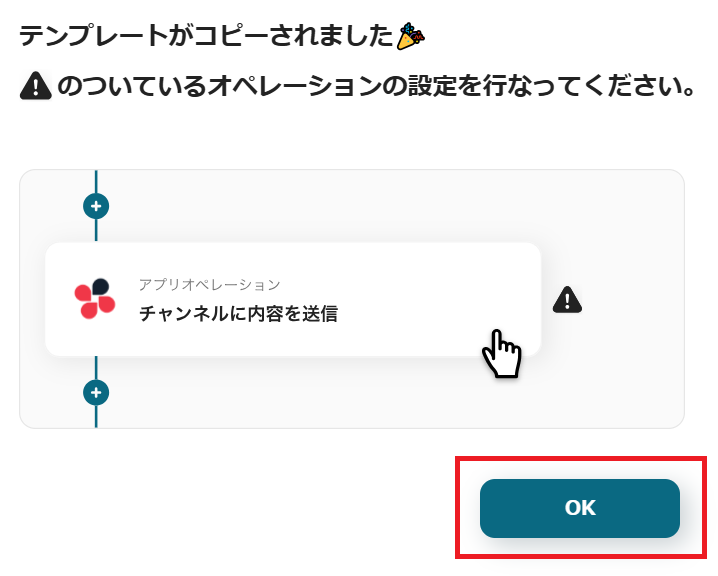
「テンプレートがコピーされました」と表示されるので「OK」をクリックします。■概要
プロジェクトの進捗管理でZoho Projectsをご利用の際に、新しいフェーズが作成されるたびに手動でチームに共有するのは手間がかかるうえ、伝達漏れのリスクも伴います。このワークフローは、Zoho ProjectsのAPIを活用して、新しいフェーズが作成された情報を自動でMicrosoft Teamsの指定チャネルに通知することが可能です。プロジェクトの進捗状況を素早く共有し、チームの連携を円滑にします。
■このテンプレートをおすすめする方
- Zoho Projectsでの更新内容を、手作業でMicrosoft Teamsに転記しているプロジェクトマネージャーの方
- プロジェクトの進捗共有を自動化し、チーム内の情報伝達の速度と正確性を高めたい方
- 手作業による定型業務の効率化を検討している方
■このテンプレートを使うメリット
- Zoho Projectsでフェーズが作成されると自動で通知が飛ぶため、これまで手動での共有に費やしていた時間を短縮し、より重要な業務に集中できます
- 手作業による情報伝達の遅延や共有漏れといったヒューマンエラーを防ぎ、プロジェクトの進捗状況を最新の状態でチームへ共有できます
■フローボットの流れ
- はじめに、Zoho ProjectsとMicrosoft TeamsをYoomに連携してください
- 次に、トリガーでZoho Projectsを選択し、「フェーズが作成されたら」というアクションを設定します
- 最後に、オペレーションでMicrosoft Teamsを選択し、「チャネルにメッセージを送る」アクションを設定することで、作成されたフェーズに関する情報が自動で通知されます
※「トリガー」:フロー起動のきっかけとなるアクション、「オペレーション」:トリガー起動後、フロー内で処理を行うアクション
■このワークフローのカスタムポイント
- Zoho Projectsのトリガー設定では、通知の対象としたい任意のポータルIDを設定してください
- Microsoft Teamsのオペレーション設定では、メッセージを通知したい任意のチームIDおよびチャネルIDを設定してください。また、メッセージ内容は、トリガーで取得したプロジェクト名やフェーズ名などの動的な情報を含めて自由にカスタマイズが可能です
■注意事項
- Zoho Projects、Microsoft TeamsのそれぞれとYoomを連携してください。
- トリガーは5分、10分、15分、30分、60分の間隔で起動間隔を選択できます。
- プランによって最短の起動間隔が異なりますので、ご注意ください。
- Microsoft365(旧Office365)には、家庭向けプランと一般法人向けプラン(Microsoft365 Business)があり、一般法人向けプランに加入していない場合には認証に失敗する可能性があります。
ステップ3:Zoho Projectsのトリガー設定
はじめに、Zoho Projectsでテスト用のフェーズを作成してください。

作成したらYoomの設定画面に戻り「フェーズが作成されたら」をクリックします。
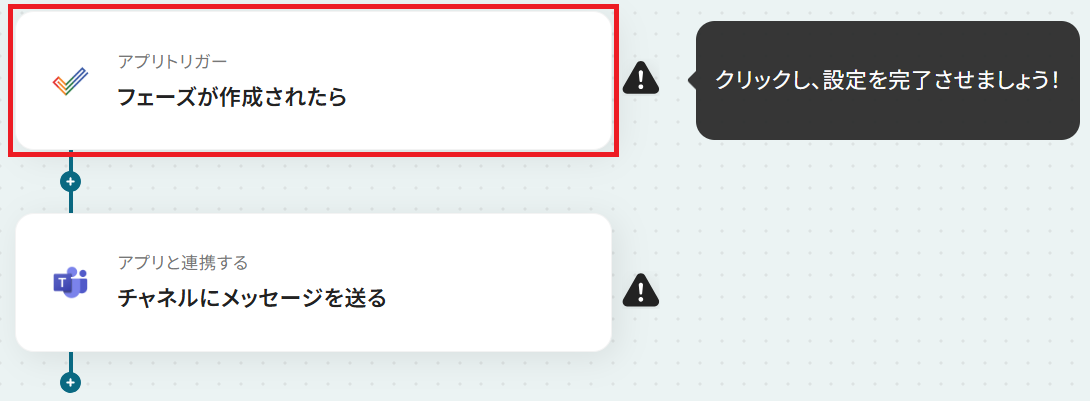
タイトルと連携するアカウント情報を任意で設定し、アクションはテンプレート通りに「フェーズが作成されたら」のまま「次へ」をクリック。
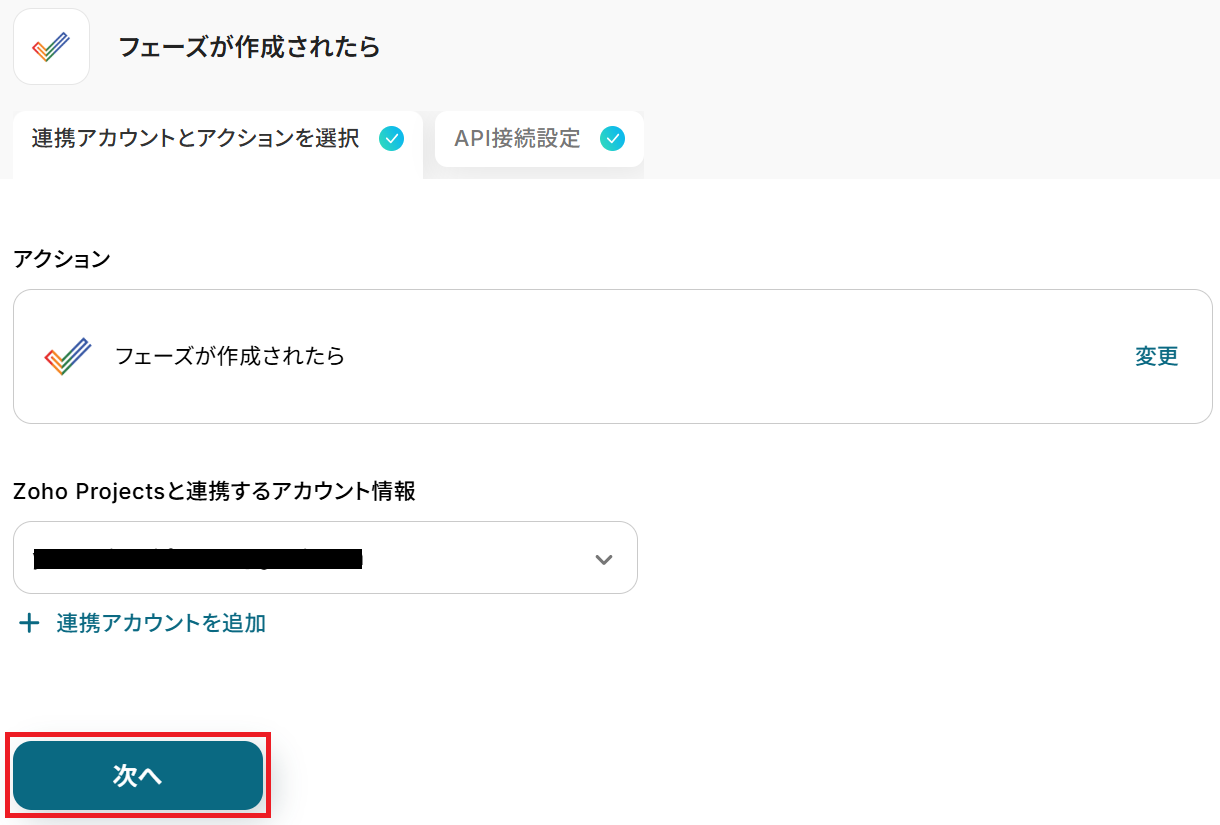
まず、トリガーの起動間隔をプルダウンから選択しましょう。
※トリガーの起動タイミングは、5分、10分、15分、30分、60分のいずれかで設定できます。ご利用プランによって、設定できるトリガーの最短間隔が違うので、その点は要チェックです。なお、基本的にはそのプランの最短の起動間隔にしてお使いいただくことをおすすめします。
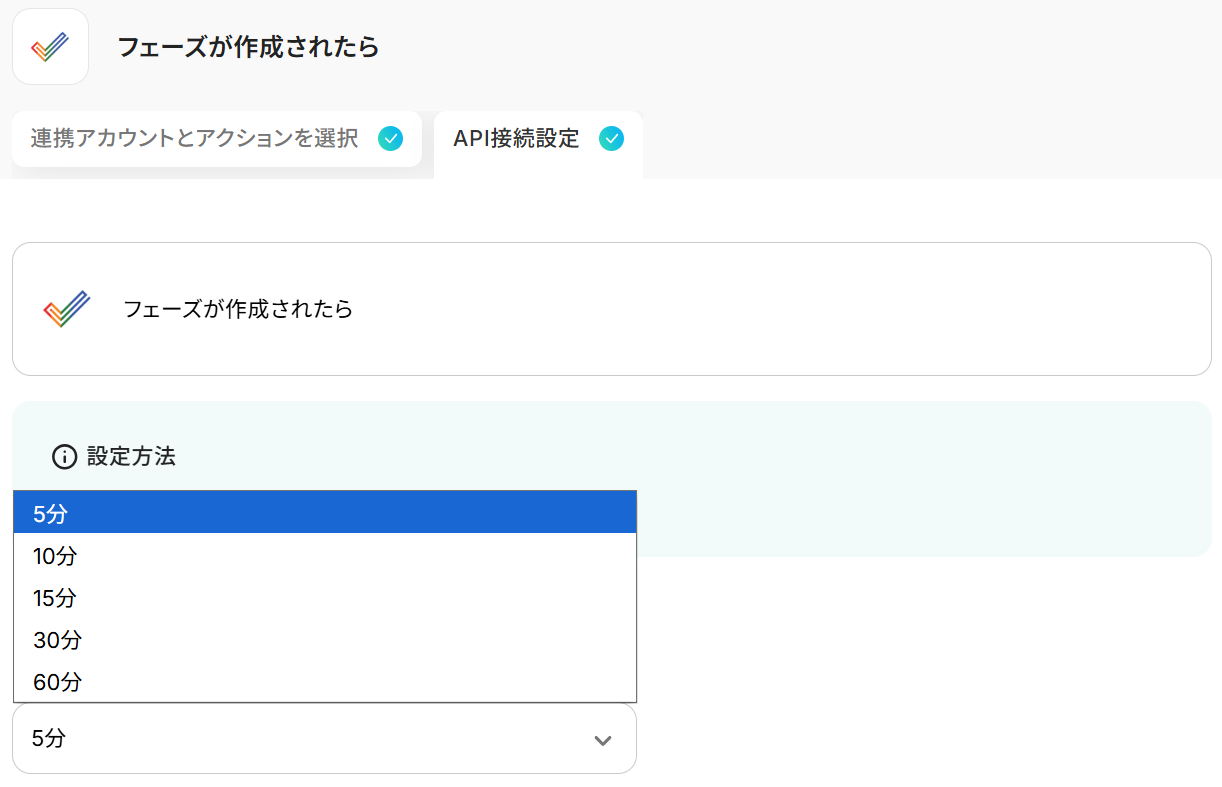
次に、ポータルIDを候補から選択してテストしてください。
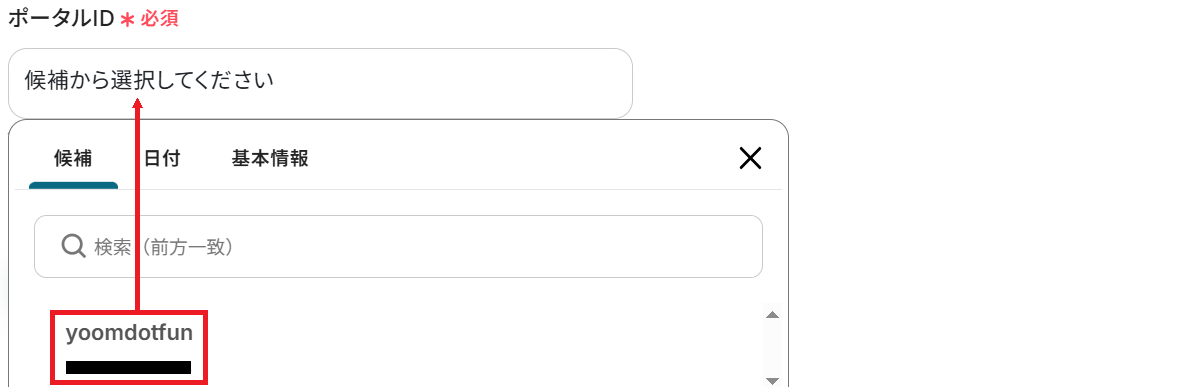
成功したら保存しましょう。
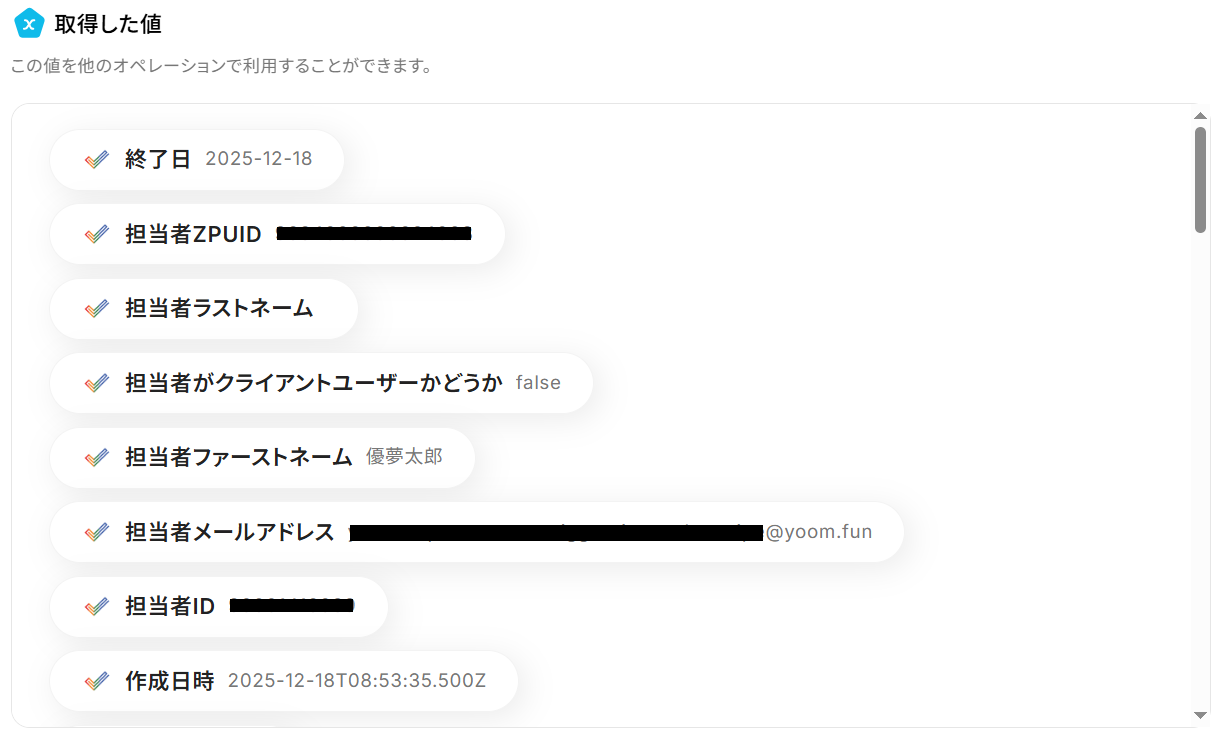
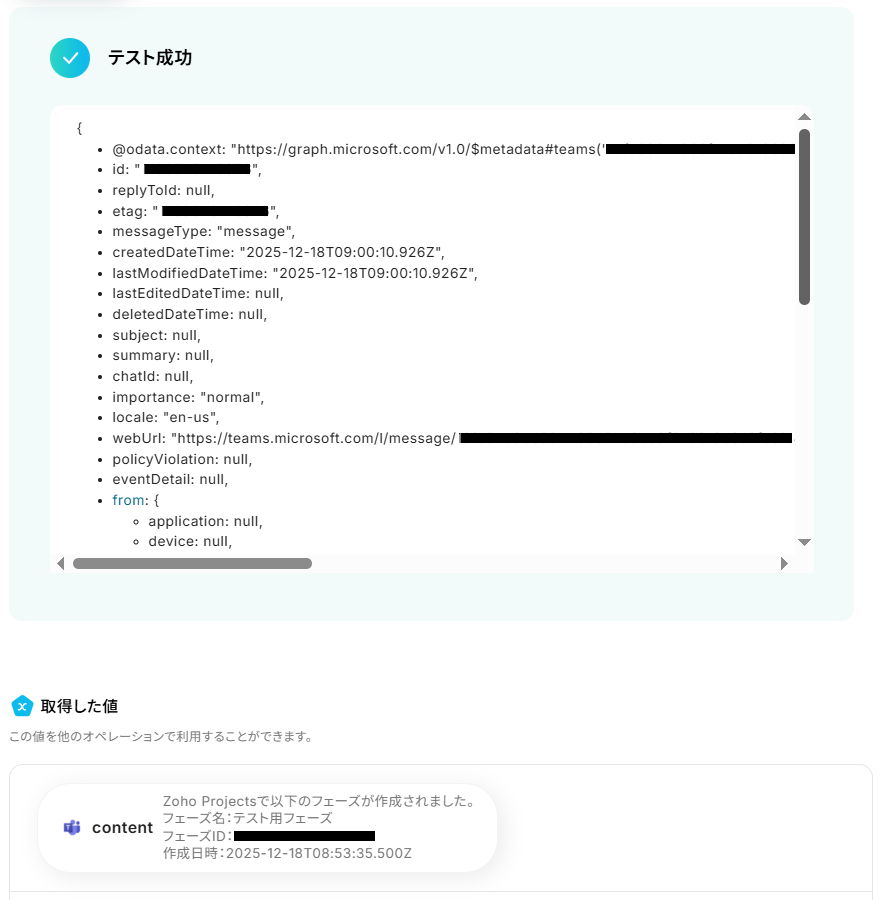
ここで取得した値を次以降のステップで活用します。
※取得した値とは?
トリガーやオペレーション設定時に「テスト」を実行して取得した値のことです。
後続のオペレーション設定時の値として利用でき、フローボットを起動する度に変動した値となります。
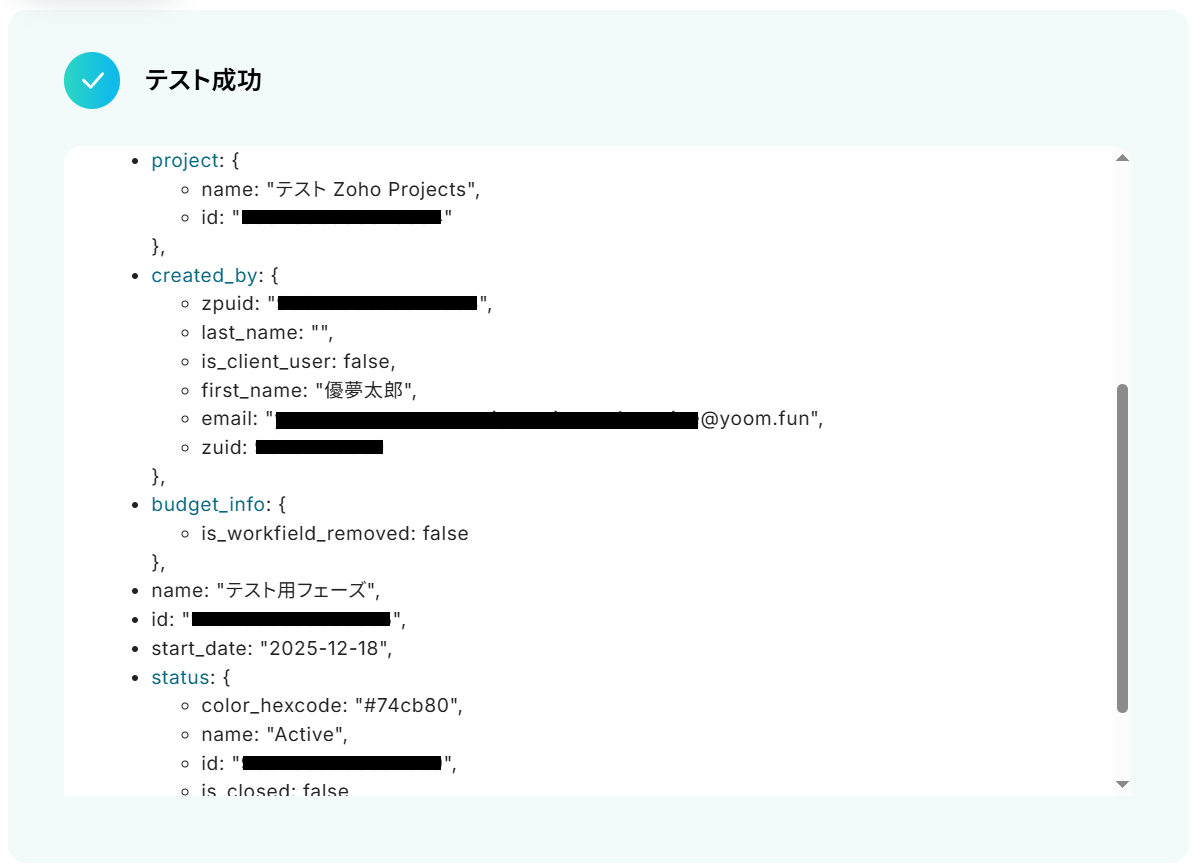
ステップ4:Microsoft Teamsのアクション設定
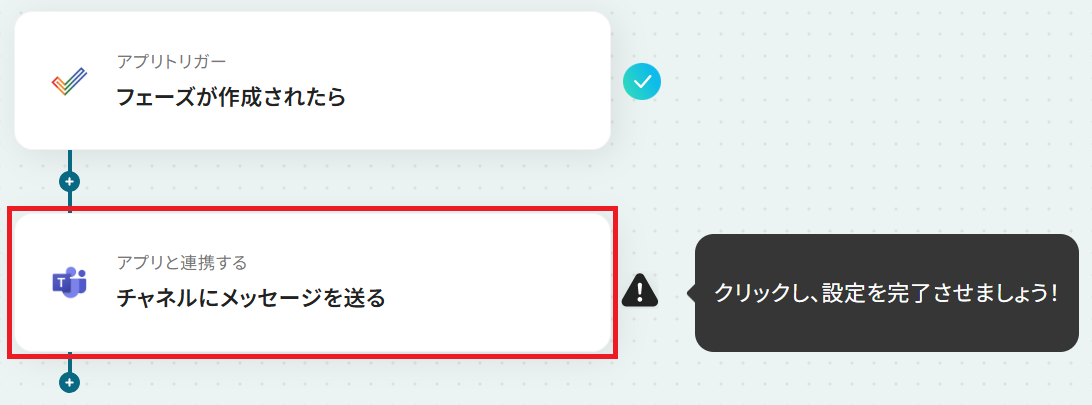
先ほど取得したフェーズ情報をMicrosoft Teamsで通知します。「チャネルにメッセージを送る」をクリックしましょう。
※Microsoft Teamsと連携して出来ることもご参照ください。
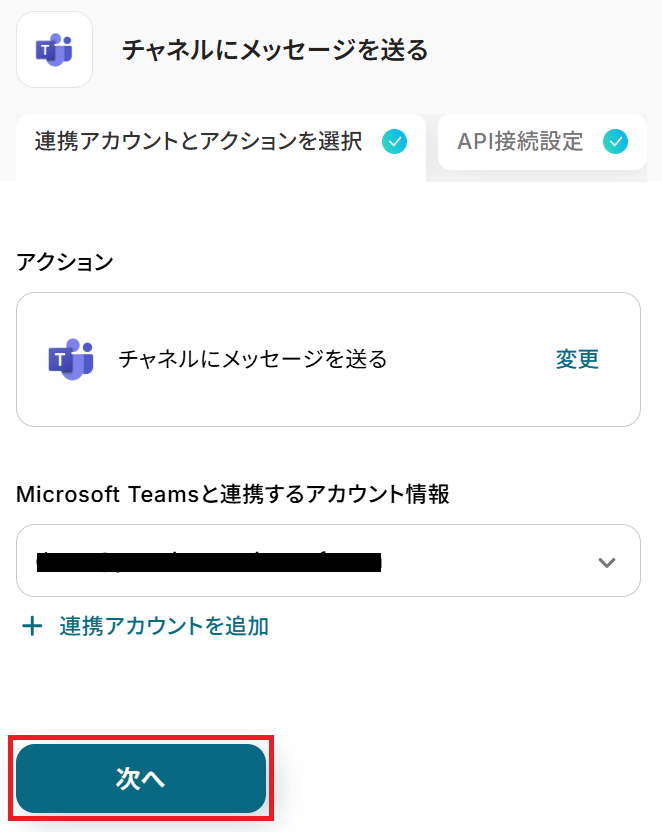
タイトルと連携するアカウント情報を任意で設定し、アクションはテンプレート通りに「チャネルにメッセージを送る」のまま「次へ」をクリック。
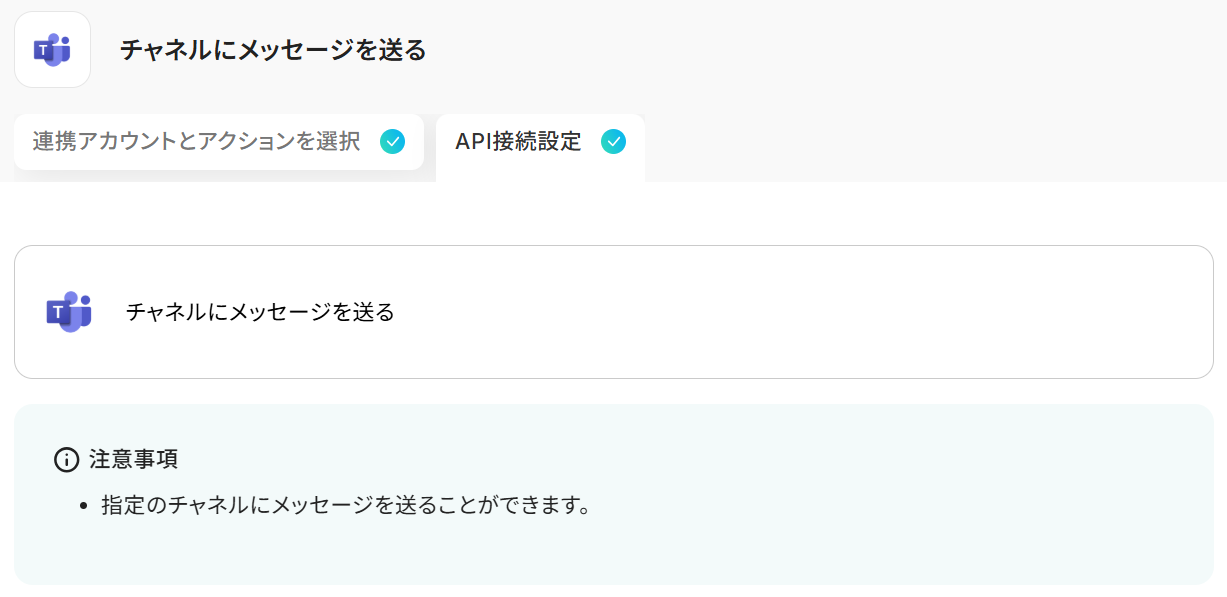
まず、投稿先のチームIDを候補から選択してください。
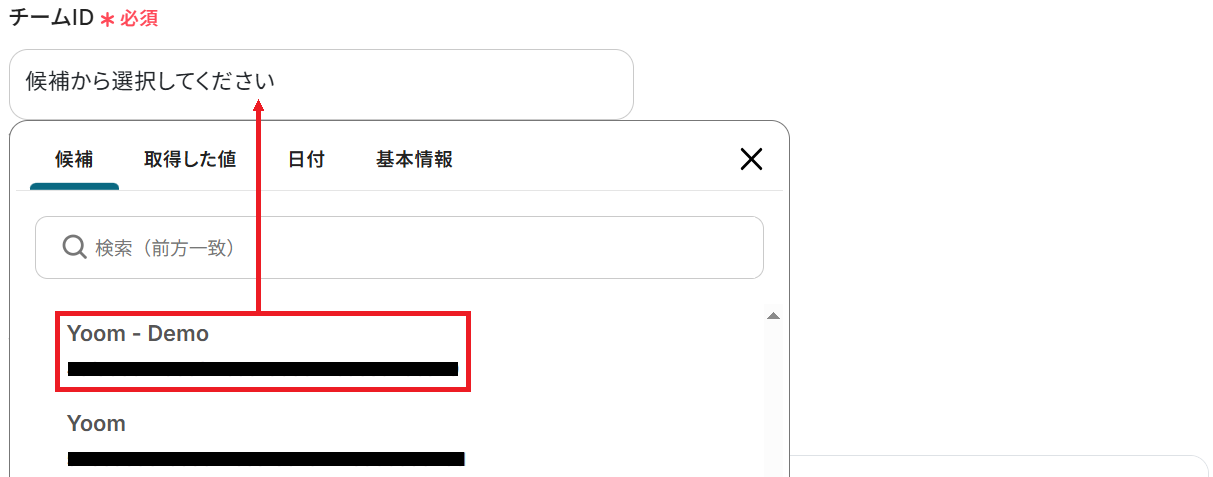
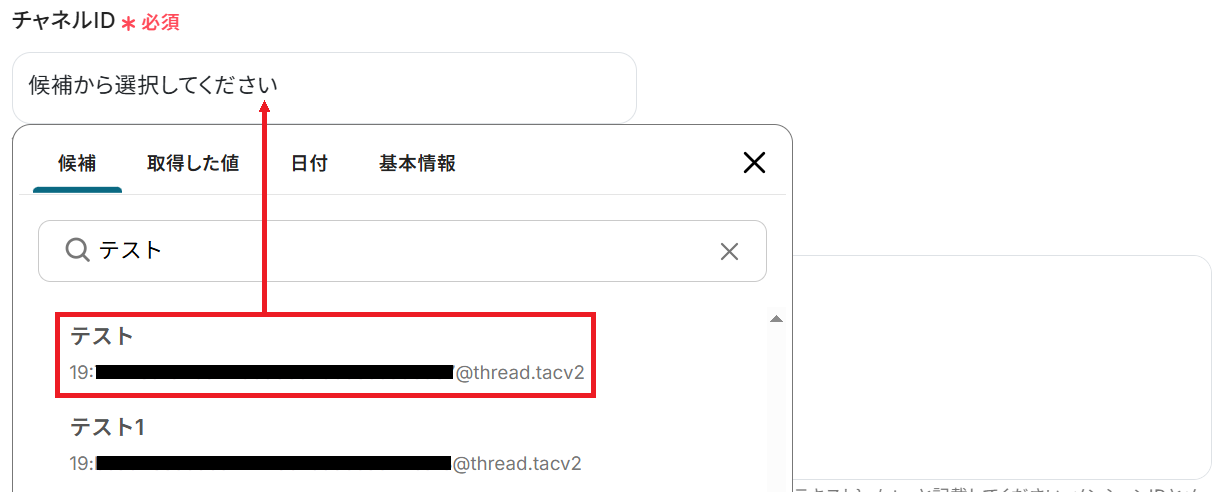
チームIDを選択すると、その下のチャネルIDの候補が表示されるようになります。
投稿するチャネルを選択しましょう。
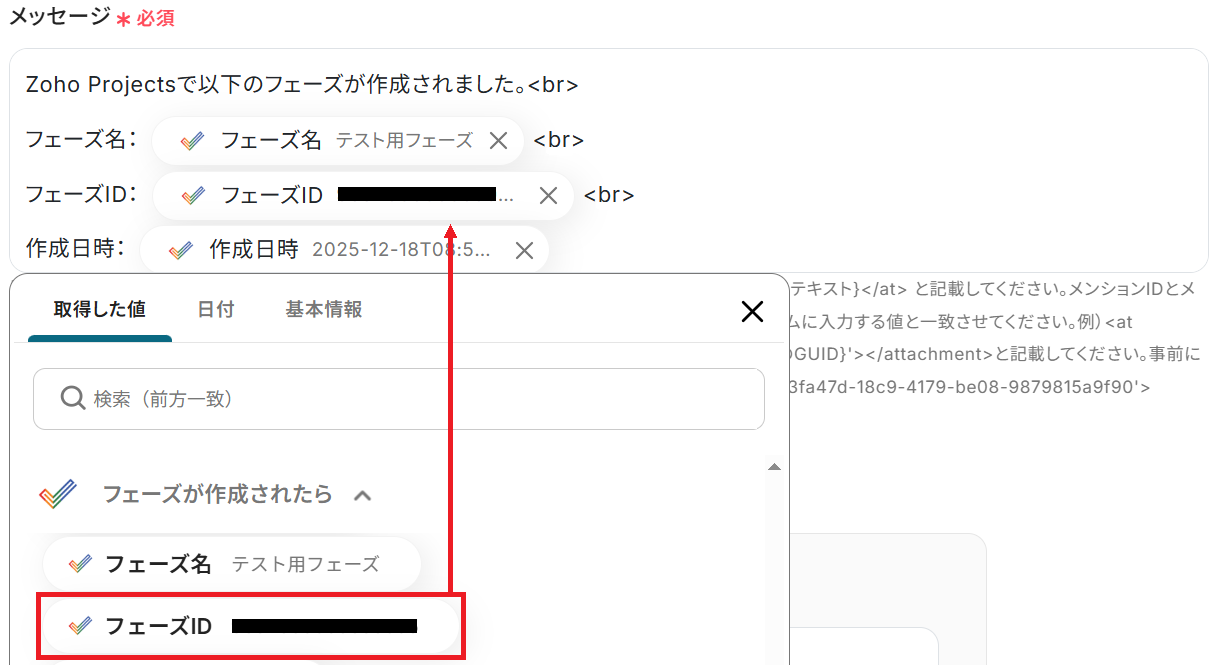
次に、Zoho Projectsから取得した値などの変数や、固定のテキストを組み合わせてメッセージを入力してください。
※<br>と入力すると改行されます。
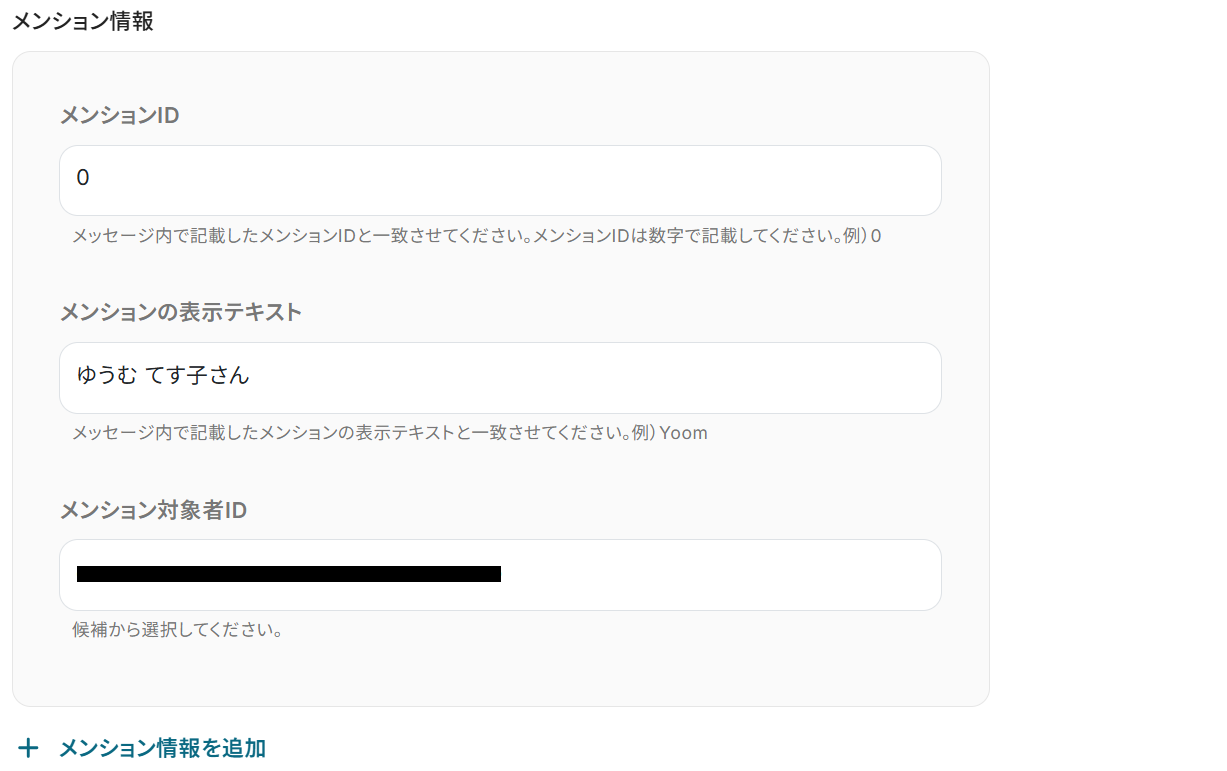
メンションも可能です。
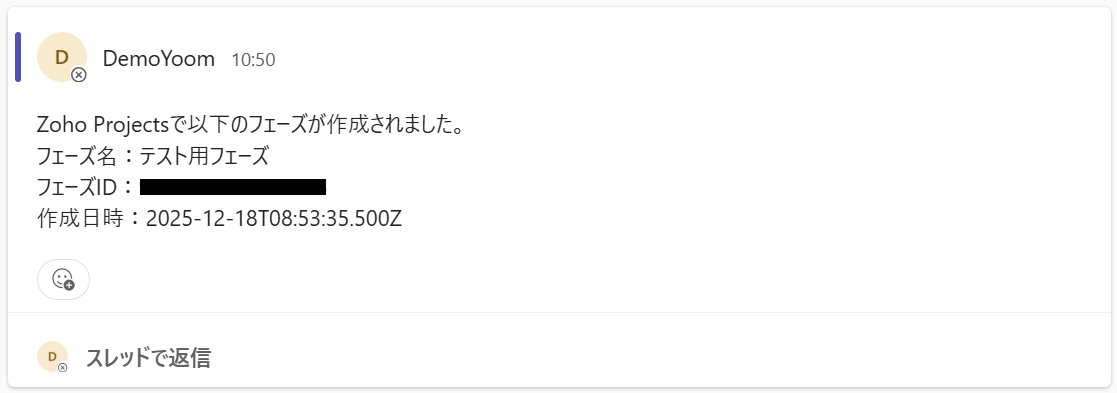
設定完了後テストし、成功したら保存しましょう。
※「テスト」をクリックすると設定したチャンネルへ実際に投稿されます。
テストの際はテスト用のチャンネルに投稿したり、事前にメンバーに通知しておくなどがおすすめです。
作成したフェーズ情報が、Microsoft Teamsで通知されました!
ステップ5:トリガーをONにして起動準備完了
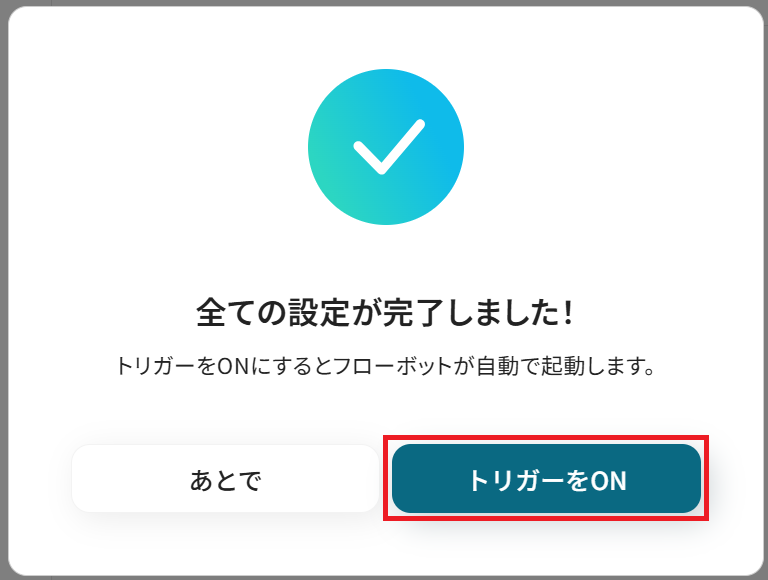
最後に「トリガーをON」をクリックしたら、自動化の設定は完了です。正しくフローボットが起動するか確認してください。
Zoho Projectsを活用した自動化例
プロジェクトの進捗やフェーズ作成をトリガーに、チャットへの通知やデータベースへの記録を自動化します。
他ツールで発生したタスクやイシューの同期、さらにメール受信に合わせたプロジェクトの自動起票までをシームレスに完結。
手動での転記作業や情報共有をノーコードで一掃し、チーム全体の進捗を自動で可視化することで、プロジェクト管理の精度とスピードを向上させます。
■概要
プロジェクト管理ツールとしてZoho Projectsをご利用の際に、新しいフェーズが追加されたことをSlackで手動で通知していませんか?こうした手作業での連絡は、共有の遅れや抜け漏れにつながることもあり、プロジェクト進行のボトルネックになり得ます。このワークフローは、Zoho ProjectsとSlackの連携を自動化し、フェーズの作成をトリガーに指定のチャンネルへ即時通知するため、チーム内のスムーズな情報共有を実現します。
■このテンプレートをおすすめする方
- Zoho Projectsでのプロジェクト進捗をSlackでスピーディーに共有したい方
- 手作業によるZoho ProjectsからSlackへの通知連絡に手間を感じている方
- Zoho ProjectsとSlackの連携を通じて、チーム内の情報共有を円滑にしたい方
■このテンプレートを使うメリット
- Zoho Projectsでフェーズが作成されると自動でSlackに通知されるため、これまで手動で行っていた連絡の手間を省き、時間を有効活用できます。
- 通知の自動化によって、連絡漏れや共有の遅延といったヒューマンエラーを防ぎ、確実な情報伝達を実現します。
■フローボットの流れ
- はじめに、Zoho ProjectsとSlackをYoomと連携します。
- 次に、トリガーでZoho Projectsを選択し、「フェーズが作成されたら」というアクションを設定します。
- 最後に、オペレーションでSlackの「チャンネルにメッセージを送る」アクションを設定し、任意のチャンネルに通知メッセージを送信します。
※「トリガー」:フロー起動のきっかけとなるアクション、「オペレーション」:トリガー起動後、フロー内で処理を行うアクション
■このワークフローのカスタムポイント
- Slackへメッセージを送るオペレーションでは、通知先のチャンネルを任意で設定してください。
- 通知するメッセージ本文は、固定のテキストを設定するだけでなく、トリガーで取得したZoho Projectsのフェーズ名やプロジェクト名といった情報を変数として埋め込むことも可能です。
■注意事項
- Zoho Projects、SlackのそれぞれとYoomを連携してください。
- トリガーは5分、10分、15分、30分、60分の間隔で起動間隔を選択できます。
- プランによって最短の起動間隔が異なりますので、ご注意ください。
■概要
Zoho Projectsでのプロジェクト進捗、特に新しいフェーズの作成をチームに共有する際、手作業での通知に手間を感じていませんか?こうした定型的な連絡作業は、対応漏れや共有の遅延にも繋がりかねません。
このワークフローを活用することで、Zoho ProjectsとDiscordの連携がスムーズに実現し、フェーズが作成されると同時に指定のチャンネルへ自動で通知できるため、チーム内の情報共有を迅速かつ正確に行えます。
■このテンプレートをおすすめする方
- Zoho Projectsでのプロジェクト進捗をDiscordで共有しているプロジェクトマネージャーの方
- 手作業による情報共有の漏れや遅延を防ぎ、業務を効率化したいと考えているチームリーダーの方
- Zoho ProjectsとDiscordの連携を自動化し、迅速な情報共有を実現したい方
■このテンプレートを使うメリット
- Zoho Projectsでフェーズが作成されると自動でDiscordに通知が飛ぶため、これまで手作業で行っていた情報共有の時間を短縮できます
- 手動での通知による共有漏れや伝達ミスといったヒューマンエラーを防ぎ、チームへの確実な情報伝達を実現します
■フローボットの流れ
- はじめに、Zoho ProjectsとDiscordをYoomと連携します
- 次に、トリガーでZoho Projectsを選択し、「フェーズが作成されたら」というアクションを設定します
- 最後に、オペレーションでDiscordの「メッセージを送信」アクションを設定し、任意のチャンネルに通知するメッセージを作成します
※「トリガー」:フロー起動のきっかけとなるアクション、「オペレーション」:トリガー起動後、フロー内で処理を行うアクション
■このワークフローのカスタムポイント
- Discordにメッセージを送信するアクションでは、通知先のチャンネルを任意で設定してください。プロジェクトごとやチームごとに通知先を分けるといった運用が可能です
- 通知するメッセージの本文は自由にカスタマイズができます。固定のテキストだけでなく、トリガーで取得したZoho Projectsのフェーズ名などの情報を含めることで、より分かりやすい通知を作成できます
■注意事項
- Zoho Projects、DiscordのそれぞれとYoomを連携してください。
- トリガーは5分、10分、15分、30分、60分の間隔で起動間隔を選択できます。
- プランによって最短の起動間隔が異なりますので、ご注意ください。
■概要
Zoho Projectsでのプロジェクト管理において、新しいフェーズが作成されるたびに関係者へメールで通知する作業は、手間がかかる上に連絡漏れのリスクも伴います。このワークフローを活用すれば、Zoho ProjectsのAPI連携をノーコードで実現し、新しいフェーズの作成をトリガーとして、Outlookから自動でメールを送信することが可能です。手動での通知作業をなくし、迅速かつ正確な情報共有を実現します。
■このテンプレートをおすすめする方
- Zoho Projectsを利用したプロジェクトの進捗共有を自動化し、管理業務を効率化したい方
- Zoho ProjectsのAPIを活用したSaaS連携に関心があり、手軽に自動化を試したい方
- Outlookでの手動の通知メール作成の手間をなくし、本来のコア業務に集中したい方
■このテンプレートを使うメリット
- Zoho Projectsでフェーズが作成されると自動でメールが送信されるため、これまで手作業で行っていた通知業務の時間を短縮できます
- 手動での通知による連絡漏れや宛先間違いといったヒューマンエラーを防ぎ、関係者への確実な情報共有を実現します
■フローボットの流れ
- はじめに、OutlookとZoho ProjectsをYoomに連携してください
- 次に、トリガーでZoho Projectsを選択し、「フェーズが作成されたら」というアクションを設定します
- 最後に、オペレーションでOutlookの「メールを送る」アクションを設定し、関係者への通知メールが自動で送信されるように構成します
※「トリガー」:フロー起動のきっかけとなるアクション、「オペレーション」:トリガー起動後、フロー内で処理を行うアクション
■このワークフローのカスタムポイント
- Zoho Projectsのトリガー設定では、連携の対象としたい任意のポータルIDを設定してください
- Outlookでのメール送信設定では、宛先や件名を任意の値に設定します。また、本文にはZoho Projectsのトリガーで取得したフェーズ名などの情報を含めることで、より具体的な通知が可能です
■注意事項
- Zoho Projects、OutlookのそれぞれとYoomを連携してください。
- トリガーは5分、10分、15分、30分、60分の間隔で起動間隔を選択できます。
- プランによって最短の起動間隔が異なりますので、ご注意ください。
- Microsoft365(旧Office365)には、家庭向けプランと一般法人向けプラン(Microsoft365 Business)があり、一般法人向けプランに加入していない場合には認証に失敗する可能性があります。
■概要
Zoho Projectsでプロジェクトのフェーズを管理し、その内容を別途Notionでも管理している場合、二重入力の手間や情報の転記漏れが発生しがちではないでしょうか。このワークフローは、Zoho ProjectsとNotionの連携を自動化するものであり、Zoho Projectsで新しいフェーズが作成されると、自動でNotionにレコードが追加されます。これにより、手作業による情報共有のタイムラグやミスを軽減し、プロジェクト管理をより円滑に進めることができます。
■このテンプレートをおすすめする方
- Zoho ProjectsとNotionの両方でプロジェクト情報を管理し、手作業での情報同期に手間を感じている方
- Zoho ProjectsとNotionの連携を通じて、プロジェクトの進捗管理を効率化したいと考えているチームリーダーの方
- ノーコードで業務を自動化し、チーム全体の生産性を向上させたいと考えているDX推進担当者の方
■このテンプレートを使うメリット
- Zoho Projectsでフェーズが作成されると自動でNotionにレコードが追加されるため、これまで手作業で行っていたデータ転記の時間を短縮できます。
- 手作業による転記がなくなることで、情報の入力間違いや共有漏れといったヒューマンエラーを防ぎ、データの正確性を保つことに繋がります。
■フローボットの流れ
- はじめに、Zoho ProjectsとNotionをYoomと連携します
- 次に、トリガーでZoho Projectsを選択し、「フェーズが作成されたら」というアクションを設定します。この設定により、指定したプロジェクトで新しいフェーズが作成されたことを検知します
- 最後に、オペレーションでNotionの「レコードを追加する」アクションを設定し、トリガーで取得したフェーズの情報(フェーズ名など)をNotionの指定したデータベースに自動で追加するように設定します
※「トリガー」:フロー起動のきっかけとなるアクション、「オペレーション」:トリガー起動後、フロー内で処理を行うアクション
■このワークフローのカスタムポイント
- Notionのオペレーション設定では、レコードを追加したいデータベースを任意で指定してください。プロジェクト管理用のデータベースなど、チームの運用に合わせたものを選択することが可能です
- Notionのデータベースに追加する各項目(プロパティ)には、トリガーで取得したZoho Projectsのフェーズ名やIDといった情報を変数として設定できます。これにより、必要な情報を正確に同期させることができます
■注意事項
- Zoho Projects、NotionのそれぞれとYoomを連携してください。
- トリガーは5分、10分、15分、30分、60分の間隔で起動間隔を選択できます。
- プランによって最短の起動間隔が異なりますので、ご注意ください。
■概要
プロジェクト管理にZoho Projectsをご利用中の方で、進捗管理などを別途Microsoft Excelで行っている場合、情報の転記作業に手間を感じてはいないでしょうか。このワークフローは、Zoho ProjectsのAPIをノーコードで活用し、新しいフェーズが作成された際に、指定のMicrosoft Excelへ自動でレコードを追加します。手作業による二重入力の手間や更新漏れといった課題を解消し、スムーズなプロジェクト管理を実現します。
■このテンプレートをおすすめする方
- Zoho ProjectsとMicrosoft Excelを併用し、手作業での情報転記を効率化したい方
- Zoho ProjectsのAPIを利用した連携を、プログラミングなしで手軽に実現したい方
- プロジェクトの進捗管理における更新漏れや、ヒューマンエラーを未然に防ぎたい方
■このテンプレートを使うメリット
- Zoho Projectsでフェーズが作成されると自動でMicrosoft Excelにレコードが追加され、これまで手作業に費やしていた時間を削減できます
- システムが自動で処理を行うため、手動でのデータ入力に伴う記載ミスや更新漏れといったヒューマンエラーの防止に繋がります
■フローボットの流れ
- はじめに、Microsoft ExcelとZoho ProjectをYoomと連携します
- 次に、トリガーでZoho Projectsを選択し、「フェーズが作成されたら」というアクションを設定します
- 最後に、オペレーションでMicrosoft Excelを選択し、「レコードを追加する」アクションを設定し、Zoho Projectsから取得した情報を紐付けます
※「トリガー」:フロー起動のきっかけとなるアクション、「オペレーション」:トリガー起動後、フロー内で処理を行うアクション
■このワークフローのカスタムポイント
- Zoho Projectsのトリガー設定では、連携の対象としたいポータルIDを任意で設定してください
- Microsoft Excelのオペレーション設定では、レコードを追加したいMicrosoft Excelファイルが格納されている保存場所や、対象のファイル、シートなどを設定してください
■注意事項
- Zoho Projects、Microsoft ExcelのそれぞれとYoomを連携してください。
- トリガーは5分、10分、15分、30分、60分の間隔で起動間隔を選択できます。
- プランによって最短の起動間隔が異なりますので、ご注意ください。
- Microsoft365(旧Office365)には、家庭向けプランと一般法人向けプラン(Microsoft365 Business)があり、一般法人向けプランに加入していない場合には認証に失敗する可能性があります。
■概要
プロジェクト管理ツールとしてAsanaとZoho Projectsを併用しているものの、タスク情報を手作業で二重に入力する手間や、転記ミスに課題を感じていませんか。
このワークフローを活用することで、AsanaとZoho Projectsの連携を自動化し、Asanaに新しいタスクが追加されると、自動でZoho Projectsにも同じタスクを作成できます。これにより、タスク管理の重複作業をなくし、業務の効率化を実現します。
■このテンプレートをおすすめする方
- AsanaとZoho Projectsの両方でタスク管理を行っており、二重入力の手間を削減したい方
- ツール間の情報連携を手作業で行っており、入力漏れやミスなどのヒューマンエラーを防ぎたい方
- AsanaとZoho Projectsのスムーズな連携を実現し、プロジェクト管理を効率化したいチームリーダーの方
■このテンプレートを使うメリット
- Asanaにタスクを追加するだけで、Zoho Projectsへ自動で情報が同期されるため、これまで手作業での転記に費やしていた時間を短縮できます
- 手作業によるデータ転記が不要になることで、入力ミスや登録漏れといったヒューマンエラーのリスクを軽減し、情報の正確性を保ちます
■フローボットの流れ
- はじめに、AsanaとZoho ProjectsをYoomと連携します
- 次に、トリガーでAsanaを選択し、「特定のプロジェクトに新しいタスクが追加されたら」というアクションを設定します
- 最後に、オペレーションでZoho Projectsの「タスクを作成」アクションを設定し、Asanaから取得したタスク情報を紐付けます
※「トリガー」:フロー起動のきっかけとなるアクション、「オペレーション」:トリガー起動後、フロー内で処理を行うアクション
■このワークフローのカスタムポイント
- Zoho Projectsでタスクを作成する際に、タスク名や詳細説明といった項目を設定します
- これらの項目には、トリガーで取得したAsanaのタスク情報を変数として埋め込むことで、内容を動的に反映させることが可能です
■注意事項
- Zoho Projects、AsanaのそれぞれとYoomを連携してください。
- トリガーは5分、10分、15分、30分、60分の間隔で起動間隔を選択できます。
- プランによって最短の起動間隔が異なりますので、ご注意ください。
■概要
GitLabで作成されたイシューを、手作業でZoho Projectsのタスクとして登録していませんか?このような手作業は、対応漏れや転記ミスを誘発するだけでなく、開発のスピードを鈍化させる原因にもなりかねません。
このワークフローを活用すれば、GitLabとZoho Projectsの連携をスムーズに実現し、イシューが作成されると同時にZoho Projectsへタスクを自動で作成できるため、これらの課題を解消できます。
■このテンプレートをおすすめする方
- GitLabとZoho Projectsを利用し、タスクの手動登録に手間を感じている開発担当者
- GitLabとZoho Projectsの連携によって、プロジェクト管理の効率化を目指すマネージャー
- イシューの対応漏れを防ぎ、開発プロセス全体の生産性を向上させたいと考えている方
■このテンプレートを使うメリット
- GitLabでイシューが作成されると自動でタスクが起票されるため、手作業での転記時間を短縮できます。
- 手動でのタスク登録による入力ミスや対応漏れを防ぎ、プロジェクト管理の正確性を高めることに繋がります。
■フローボットの流れ
- はじめに、GitLabとZoho ProjectsをYoomと連携します
- 次に、トリガーでGitLabを選択し、「イシューが作成されたら」というアクションを設定します
- 最後に、オペレーションでZoho Projectsの「タスクを作成」アクションを設定し、GitLabで取得した情報を紐付けます
※「トリガー」:フロー起動のきっかけとなるアクション、「オペレーション」:トリガー起動後、フロー内で処理を行うアクション
■このワークフローのカスタムポイント
- Zoho Projectsでタスクを作成する際に、タスク名や詳細情報などを設定できます。GitLabのトリガーで取得したイシューのタイトルや本文などを、変数として埋め込むことで、関連性の高いタスクを自動で作成することが可能です。
■注意事項
- GitLab、Zoho ProjectsのそれぞれとYoomを連携してください。
- トリガーは5分、10分、15分、30分、60分の間隔で起動間隔を選択できます。
- プランによって最短の起動間隔が異なりますので、ご注意ください。
■概要
プロジェクト管理において、メールで受けた依頼内容をZoho Projectsなどの管理ツールへ手作業で転記するのは手間がかかり、転記漏れや入力ミスが発生する可能性もあるのではないでしょうか。このワークフローを活用すれば、メールで受信した依頼内容をAIが自動で解析し、Zoho Projectsへプロジェクトを自動で作成できます。API連携でシステムを繋ぎ、プロジェクト管理に関する定型業務を効率化し、本来の業務に集中できる環境を整えます。
■このテンプレートをおすすめする方
- Zoho Projectsを活用中で、メールからのプロジェクト作成を手作業で行っている方
- API連携などを活用したプロジェクト管理の自動化で、業務効率化を目指すチームリーダーの方
- Slackへの手動通知に手間を感じており、情報共有の迅速化を図りたい方
■このテンプレートを使うメリット
- メール受信からZoho Projectsでのプロジェクト作成、Slack通知までが自動化され、手作業に費やしていた時間を短縮できます
- 手作業による転記ミスや通知漏れといったヒューマンエラーを防ぎ、正確なプロジェクト管理の実現に繋がります
■フローボットの流れ
- はじめに、Zoho ProjectsとSlackをYoomと連携します
- 次に、トリガーでYoomメールを選択し、「メールが届いたら」というアクションを設定します
- 次に、オペレーションでAI機能を選択し、「テキストからデータを抽出する」アクションでメール本文から必要な情報を抽出します
- 次に、オペレーションでZoho Projectsを選択し、「プロジェクトを作成」アクションで、抽出したデータをもとにプロジェクトを作成します
- 最後に、オペレーションでSlackを選択し、「チャンネルにメッセージを送る」アクションで、関係者へプロジェクト作成完了を通知します
※「トリガー」:フロー起動のきっかけとなるアクション、「オペレーション」:トリガー起動後、フロー内で処理を行うアクション
■このワークフローのカスタムポイント
- AI機能の「テキストからデータを抽出する」オペレーションでは、メール本文から抽出したい項目を任意でカスタムできます
- Zoho Projectsのプロジェクト作成では、プロジェクト名や説明欄に、前段のAI機能で抽出した値を変数として埋め込むなどのカスタムが可能です
- Slackへの通知オペレーションでは、通知先のチャンネルを任意で設定でき、メッセージ本文も固定テキストだけでなく、前段で取得した値を変数として埋め込むことができます
■注意事項
- Slack、Zoho ProjectsのそれぞれとYoomを連携してください。

■概要
プロジェクト管理ツールとしてZoho Projectsをご利用の際に、新しいフェーズが追加されたことをSlackで手動で通知していませんか?こうした手作業での連絡は、共有の遅れや抜け漏れにつながることもあり、プロジェクト進行のボトルネックになり得ます。このワークフローは、Zoho ProjectsとSlackの連携を自動化し、フェーズの作成をトリガーに指定のチャンネルへ即時通知するため、チーム内のスムーズな情報共有を実現します。
■このテンプレートをおすすめする方
- Zoho Projectsでのプロジェクト進捗をSlackでスピーディーに共有したい方
- 手作業によるZoho ProjectsからSlackへの通知連絡に手間を感じている方
- Zoho ProjectsとSlackの連携を通じて、チーム内の情報共有を円滑にしたい方
■このテンプレートを使うメリット
- Zoho Projectsでフェーズが作成されると自動でSlackに通知されるため、これまで手動で行っていた連絡の手間を省き、時間を有効活用できます。
- 通知の自動化によって、連絡漏れや共有の遅延といったヒューマンエラーを防ぎ、確実な情報伝達を実現します。
■フローボットの流れ
- はじめに、Zoho ProjectsとSlackをYoomと連携します。
- 次に、トリガーでZoho Projectsを選択し、「フェーズが作成されたら」というアクションを設定します。
- 最後に、オペレーションでSlackの「チャンネルにメッセージを送る」アクションを設定し、任意のチャンネルに通知メッセージを送信します。
※「トリガー」:フロー起動のきっかけとなるアクション、「オペレーション」:トリガー起動後、フロー内で処理を行うアクション
■このワークフローのカスタムポイント
- Slackへメッセージを送るオペレーションでは、通知先のチャンネルを任意で設定してください。
- 通知するメッセージ本文は、固定のテキストを設定するだけでなく、トリガーで取得したZoho Projectsのフェーズ名やプロジェクト名といった情報を変数として埋め込むことも可能です。
■注意事項
- Zoho Projects、SlackのそれぞれとYoomを連携してください。
- トリガーは5分、10分、15分、30分、60分の間隔で起動間隔を選択できます。
- プランによって最短の起動間隔が異なりますので、ご注意ください。

■概要
Zoho Projectsでのプロジェクト進捗、特に新しいフェーズの作成をチームに共有する際、手作業での通知に手間を感じていませんか?こうした定型的な連絡作業は、対応漏れや共有の遅延にも繋がりかねません。
このワークフローを活用することで、Zoho ProjectsとDiscordの連携がスムーズに実現し、フェーズが作成されると同時に指定のチャンネルへ自動で通知できるため、チーム内の情報共有を迅速かつ正確に行えます。
■このテンプレートをおすすめする方
- Zoho Projectsでのプロジェクト進捗をDiscordで共有しているプロジェクトマネージャーの方
- 手作業による情報共有の漏れや遅延を防ぎ、業務を効率化したいと考えているチームリーダーの方
- Zoho ProjectsとDiscordの連携を自動化し、迅速な情報共有を実現したい方
■このテンプレートを使うメリット
- Zoho Projectsでフェーズが作成されると自動でDiscordに通知が飛ぶため、これまで手作業で行っていた情報共有の時間を短縮できます
- 手動での通知による共有漏れや伝達ミスといったヒューマンエラーを防ぎ、チームへの確実な情報伝達を実現します
■フローボットの流れ
- はじめに、Zoho ProjectsとDiscordをYoomと連携します
- 次に、トリガーでZoho Projectsを選択し、「フェーズが作成されたら」というアクションを設定します
- 最後に、オペレーションでDiscordの「メッセージを送信」アクションを設定し、任意のチャンネルに通知するメッセージを作成します
※「トリガー」:フロー起動のきっかけとなるアクション、「オペレーション」:トリガー起動後、フロー内で処理を行うアクション
■このワークフローのカスタムポイント
- Discordにメッセージを送信するアクションでは、通知先のチャンネルを任意で設定してください。プロジェクトごとやチームごとに通知先を分けるといった運用が可能です
- 通知するメッセージの本文は自由にカスタマイズができます。固定のテキストだけでなく、トリガーで取得したZoho Projectsのフェーズ名などの情報を含めることで、より分かりやすい通知を作成できます
■注意事項
- Zoho Projects、DiscordのそれぞれとYoomを連携してください。
- トリガーは5分、10分、15分、30分、60分の間隔で起動間隔を選択できます。
- プランによって最短の起動間隔が異なりますので、ご注意ください。

■概要
Zoho Projectsでのプロジェクト管理において、新しいフェーズが作成されるたびに関係者へメールで通知する作業は、手間がかかる上に連絡漏れのリスクも伴います。このワークフローを活用すれば、Zoho ProjectsのAPI連携をノーコードで実現し、新しいフェーズの作成をトリガーとして、Outlookから自動でメールを送信することが可能です。手動での通知作業をなくし、迅速かつ正確な情報共有を実現します。
■このテンプレートをおすすめする方
- Zoho Projectsを利用したプロジェクトの進捗共有を自動化し、管理業務を効率化したい方
- Zoho ProjectsのAPIを活用したSaaS連携に関心があり、手軽に自動化を試したい方
- Outlookでの手動の通知メール作成の手間をなくし、本来のコア業務に集中したい方
■このテンプレートを使うメリット
- Zoho Projectsでフェーズが作成されると自動でメールが送信されるため、これまで手作業で行っていた通知業務の時間を短縮できます
- 手動での通知による連絡漏れや宛先間違いといったヒューマンエラーを防ぎ、関係者への確実な情報共有を実現します
■フローボットの流れ
- はじめに、OutlookとZoho ProjectsをYoomに連携してください
- 次に、トリガーでZoho Projectsを選択し、「フェーズが作成されたら」というアクションを設定します
- 最後に、オペレーションでOutlookの「メールを送る」アクションを設定し、関係者への通知メールが自動で送信されるように構成します
※「トリガー」:フロー起動のきっかけとなるアクション、「オペレーション」:トリガー起動後、フロー内で処理を行うアクション
■このワークフローのカスタムポイント
- Zoho Projectsのトリガー設定では、連携の対象としたい任意のポータルIDを設定してください
- Outlookでのメール送信設定では、宛先や件名を任意の値に設定します。また、本文にはZoho Projectsのトリガーで取得したフェーズ名などの情報を含めることで、より具体的な通知が可能です
■注意事項
- Zoho Projects、OutlookのそれぞれとYoomを連携してください。
- トリガーは5分、10分、15分、30分、60分の間隔で起動間隔を選択できます。
- プランによって最短の起動間隔が異なりますので、ご注意ください。
- Microsoft365(旧Office365)には、家庭向けプランと一般法人向けプラン(Microsoft365 Business)があり、一般法人向けプランに加入していない場合には認証に失敗する可能性があります。

■概要
Zoho Projectsでプロジェクトのフェーズを管理し、その内容を別途Notionでも管理している場合、二重入力の手間や情報の転記漏れが発生しがちではないでしょうか。このワークフローは、Zoho ProjectsとNotionの連携を自動化するものであり、Zoho Projectsで新しいフェーズが作成されると、自動でNotionにレコードが追加されます。これにより、手作業による情報共有のタイムラグやミスを軽減し、プロジェクト管理をより円滑に進めることができます。
■このテンプレートをおすすめする方
- Zoho ProjectsとNotionの両方でプロジェクト情報を管理し、手作業での情報同期に手間を感じている方
- Zoho ProjectsとNotionの連携を通じて、プロジェクトの進捗管理を効率化したいと考えているチームリーダーの方
- ノーコードで業務を自動化し、チーム全体の生産性を向上させたいと考えているDX推進担当者の方
■このテンプレートを使うメリット
- Zoho Projectsでフェーズが作成されると自動でNotionにレコードが追加されるため、これまで手作業で行っていたデータ転記の時間を短縮できます。
- 手作業による転記がなくなることで、情報の入力間違いや共有漏れといったヒューマンエラーを防ぎ、データの正確性を保つことに繋がります。
■フローボットの流れ
- はじめに、Zoho ProjectsとNotionをYoomと連携します
- 次に、トリガーでZoho Projectsを選択し、「フェーズが作成されたら」というアクションを設定します。この設定により、指定したプロジェクトで新しいフェーズが作成されたことを検知します
- 最後に、オペレーションでNotionの「レコードを追加する」アクションを設定し、トリガーで取得したフェーズの情報(フェーズ名など)をNotionの指定したデータベースに自動で追加するように設定します
※「トリガー」:フロー起動のきっかけとなるアクション、「オペレーション」:トリガー起動後、フロー内で処理を行うアクション
■このワークフローのカスタムポイント
- Notionのオペレーション設定では、レコードを追加したいデータベースを任意で指定してください。プロジェクト管理用のデータベースなど、チームの運用に合わせたものを選択することが可能です
- Notionのデータベースに追加する各項目(プロパティ)には、トリガーで取得したZoho Projectsのフェーズ名やIDといった情報を変数として設定できます。これにより、必要な情報を正確に同期させることができます
■注意事項
- Zoho Projects、NotionのそれぞれとYoomを連携してください。
- トリガーは5分、10分、15分、30分、60分の間隔で起動間隔を選択できます。
- プランによって最短の起動間隔が異なりますので、ご注意ください。

■概要
プロジェクト管理にZoho Projectsをご利用中の方で、進捗管理などを別途Microsoft Excelで行っている場合、情報の転記作業に手間を感じてはいないでしょうか。このワークフローは、Zoho ProjectsのAPIをノーコードで活用し、新しいフェーズが作成された際に、指定のMicrosoft Excelへ自動でレコードを追加します。手作業による二重入力の手間や更新漏れといった課題を解消し、スムーズなプロジェクト管理を実現します。
■このテンプレートをおすすめする方
- Zoho ProjectsとMicrosoft Excelを併用し、手作業での情報転記を効率化したい方
- Zoho ProjectsのAPIを利用した連携を、プログラミングなしで手軽に実現したい方
- プロジェクトの進捗管理における更新漏れや、ヒューマンエラーを未然に防ぎたい方
■このテンプレートを使うメリット
- Zoho Projectsでフェーズが作成されると自動でMicrosoft Excelにレコードが追加され、これまで手作業に費やしていた時間を削減できます
- システムが自動で処理を行うため、手動でのデータ入力に伴う記載ミスや更新漏れといったヒューマンエラーの防止に繋がります
■フローボットの流れ
- はじめに、Microsoft ExcelとZoho ProjectをYoomと連携します
- 次に、トリガーでZoho Projectsを選択し、「フェーズが作成されたら」というアクションを設定します
- 最後に、オペレーションでMicrosoft Excelを選択し、「レコードを追加する」アクションを設定し、Zoho Projectsから取得した情報を紐付けます
※「トリガー」:フロー起動のきっかけとなるアクション、「オペレーション」:トリガー起動後、フロー内で処理を行うアクション
■このワークフローのカスタムポイント
- Zoho Projectsのトリガー設定では、連携の対象としたいポータルIDを任意で設定してください
- Microsoft Excelのオペレーション設定では、レコードを追加したいMicrosoft Excelファイルが格納されている保存場所や、対象のファイル、シートなどを設定してください
■注意事項
- Zoho Projects、Microsoft ExcelのそれぞれとYoomを連携してください。
- トリガーは5分、10分、15分、30分、60分の間隔で起動間隔を選択できます。
- プランによって最短の起動間隔が異なりますので、ご注意ください。
- Microsoft365(旧Office365)には、家庭向けプランと一般法人向けプラン(Microsoft365 Business)があり、一般法人向けプランに加入していない場合には認証に失敗する可能性があります。

■概要
プロジェクト管理ツールとしてAsanaとZoho Projectsを併用しているものの、タスク情報を手作業で二重に入力する手間や、転記ミスに課題を感じていませんか。
このワークフローを活用することで、AsanaとZoho Projectsの連携を自動化し、Asanaに新しいタスクが追加されると、自動でZoho Projectsにも同じタスクを作成できます。これにより、タスク管理の重複作業をなくし、業務の効率化を実現します。
■このテンプレートをおすすめする方
- AsanaとZoho Projectsの両方でタスク管理を行っており、二重入力の手間を削減したい方
- ツール間の情報連携を手作業で行っており、入力漏れやミスなどのヒューマンエラーを防ぎたい方
- AsanaとZoho Projectsのスムーズな連携を実現し、プロジェクト管理を効率化したいチームリーダーの方
■このテンプレートを使うメリット
- Asanaにタスクを追加するだけで、Zoho Projectsへ自動で情報が同期されるため、これまで手作業での転記に費やしていた時間を短縮できます
- 手作業によるデータ転記が不要になることで、入力ミスや登録漏れといったヒューマンエラーのリスクを軽減し、情報の正確性を保ちます
■フローボットの流れ
- はじめに、AsanaとZoho ProjectsをYoomと連携します
- 次に、トリガーでAsanaを選択し、「特定のプロジェクトに新しいタスクが追加されたら」というアクションを設定します
- 最後に、オペレーションでZoho Projectsの「タスクを作成」アクションを設定し、Asanaから取得したタスク情報を紐付けます
※「トリガー」:フロー起動のきっかけとなるアクション、「オペレーション」:トリガー起動後、フロー内で処理を行うアクション
■このワークフローのカスタムポイント
- Zoho Projectsでタスクを作成する際に、タスク名や詳細説明といった項目を設定します
- これらの項目には、トリガーで取得したAsanaのタスク情報を変数として埋め込むことで、内容を動的に反映させることが可能です
■注意事項
- Zoho Projects、AsanaのそれぞれとYoomを連携してください。
- トリガーは5分、10分、15分、30分、60分の間隔で起動間隔を選択できます。
- プランによって最短の起動間隔が異なりますので、ご注意ください。

■概要
GitLabで作成されたイシューを、手作業でZoho Projectsのタスクとして登録していませんか?このような手作業は、対応漏れや転記ミスを誘発するだけでなく、開発のスピードを鈍化させる原因にもなりかねません。
このワークフローを活用すれば、GitLabとZoho Projectsの連携をスムーズに実現し、イシューが作成されると同時にZoho Projectsへタスクを自動で作成できるため、これらの課題を解消できます。
■このテンプレートをおすすめする方
- GitLabとZoho Projectsを利用し、タスクの手動登録に手間を感じている開発担当者
- GitLabとZoho Projectsの連携によって、プロジェクト管理の効率化を目指すマネージャー
- イシューの対応漏れを防ぎ、開発プロセス全体の生産性を向上させたいと考えている方
■このテンプレートを使うメリット
- GitLabでイシューが作成されると自動でタスクが起票されるため、手作業での転記時間を短縮できます。
- 手動でのタスク登録による入力ミスや対応漏れを防ぎ、プロジェクト管理の正確性を高めることに繋がります。
■フローボットの流れ
- はじめに、GitLabとZoho ProjectsをYoomと連携します
- 次に、トリガーでGitLabを選択し、「イシューが作成されたら」というアクションを設定します
- 最後に、オペレーションでZoho Projectsの「タスクを作成」アクションを設定し、GitLabで取得した情報を紐付けます
※「トリガー」:フロー起動のきっかけとなるアクション、「オペレーション」:トリガー起動後、フロー内で処理を行うアクション
■このワークフローのカスタムポイント
- Zoho Projectsでタスクを作成する際に、タスク名や詳細情報などを設定できます。GitLabのトリガーで取得したイシューのタイトルや本文などを、変数として埋め込むことで、関連性の高いタスクを自動で作成することが可能です。
■注意事項
- GitLab、Zoho ProjectsのそれぞれとYoomを連携してください。
- トリガーは5分、10分、15分、30分、60分の間隔で起動間隔を選択できます。
- プランによって最短の起動間隔が異なりますので、ご注意ください。
■概要
プロジェクト管理において、メールで受けた依頼内容をZoho Projectsなどの管理ツールへ手作業で転記するのは手間がかかり、転記漏れや入力ミスが発生する可能性もあるのではないでしょうか。このワークフローを活用すれば、メールで受信した依頼内容をAIが自動で解析し、Zoho Projectsへプロジェクトを自動で作成できます。API連携でシステムを繋ぎ、プロジェクト管理に関する定型業務を効率化し、本来の業務に集中できる環境を整えます。
■このテンプレートをおすすめする方
- Zoho Projectsを活用中で、メールからのプロジェクト作成を手作業で行っている方
- API連携などを活用したプロジェクト管理の自動化で、業務効率化を目指すチームリーダーの方
- Slackへの手動通知に手間を感じており、情報共有の迅速化を図りたい方
■このテンプレートを使うメリット
- メール受信からZoho Projectsでのプロジェクト作成、Slack通知までが自動化され、手作業に費やしていた時間を短縮できます
- 手作業による転記ミスや通知漏れといったヒューマンエラーを防ぎ、正確なプロジェクト管理の実現に繋がります
■フローボットの流れ
- はじめに、Zoho ProjectsとSlackをYoomと連携します
- 次に、トリガーでYoomメールを選択し、「メールが届いたら」というアクションを設定します
- 次に、オペレーションでAI機能を選択し、「テキストからデータを抽出する」アクションでメール本文から必要な情報を抽出します
- 次に、オペレーションでZoho Projectsを選択し、「プロジェクトを作成」アクションで、抽出したデータをもとにプロジェクトを作成します
- 最後に、オペレーションでSlackを選択し、「チャンネルにメッセージを送る」アクションで、関係者へプロジェクト作成完了を通知します
※「トリガー」:フロー起動のきっかけとなるアクション、「オペレーション」:トリガー起動後、フロー内で処理を行うアクション
■このワークフローのカスタムポイント
- AI機能の「テキストからデータを抽出する」オペレーションでは、メール本文から抽出したい項目を任意でカスタムできます
- Zoho Projectsのプロジェクト作成では、プロジェクト名や説明欄に、前段のAI機能で抽出した値を変数として埋め込むなどのカスタムが可能です
- Slackへの通知オペレーションでは、通知先のチャンネルを任意で設定でき、メッセージ本文も固定テキストだけでなく、前段で取得した値を変数として埋め込むことができます
■注意事項
- Slack、Zoho ProjectsのそれぞれとYoomを連携してください。
まとめ
Zoho Projects API連携を行うことで、これまで手作業で行っていたZoho Projectsへの情報登録や関係者への進捗共有などが自動化され、手間の削減やヒューマンエラーの防止に繋がります!またプロジェクト担当者が単純な更新作業から解放されることで、より戦略的なタスクの計画や課題解決といった本来注力すべきコア業務に集中できる環境も整うでしょう。
今回ご紹介したような業務自動化を実現できるノーコードツールYoomを使えば、プログラミングの知識がない方でも直感的な操作で簡単に業務フローを構築できます。
もし自動化に少しでも興味を持っていただけたら、ぜひ登録フォームから無料登録してYoomによる業務効率化を体験してみてください!
よくあるご質問
Q:特定のフェーズのみ通知できますか?


Q:フェーズ情報をGoogle スプレッドシートに蓄積できますか?
A:
はい、できます。
Google スプレッドシートの「レコードを追加する」アクションを追加してください。


Q:Microsoft Teams以外のチャットツールにも連携できますか?
A:
例えばSlackに通知したい場合、以下の手順で可能です。
1.Microsoft Teamsのアクションを削除

2.「チャンネルにメッセージを送る」などのアクションを追加


プログラミング知識なしで手軽に構築できます。