










・
【ノーコードで実現】Microsoft Outlookカレンダーのイベントを監視し、他ツールに自動で連携する方法

Outlookに新しい予定が登録されるたびに、手動でタスク管理ツールやデータベースに情報を転記する作業に追われていませんか?
この繰り返し行われる作業は、地味に時間がかかるだけでなく入力ミスや転記漏れといったヒューマンエラーのリスクも伴うため、気が抜けない業務の一つですよね。
もし、 Outlookカレンダーに新しいイベントが登録されたことをきっかけにして、関連情報を自動で他のツールに連携できる仕組みがあれば、こうした定型業務から解放されるでしょう。
本来注力すべきコア業務に時間を使えるようになることで、業務全体の生産性向上に期待できます。
今回ご紹介する自動化の設定は、ノーコードで簡単にできて、手間や時間もあまりかからない方法です。
ぜひこの機会に自動化を導入して、日々の作業をもっと楽にしましょう!
とにかく早く試したい方へ
YoomにはOutlookのイベント情報を他のツールへ連携する業務フローを自動化するテンプレートがすでに用意されています。
「まずは試してみたい!」という方は、以下のバナーをクリックして、さっそく自動化を体験してみましょう!
■概要Outlookカレンダーに新しいイベントが登録されるたび、Notionのタスクや議事録、イベント管理のデータベースに手動で転記していませんか?こうした手作業は手間がかかるだけでなく、転記漏れや入力ミスといったヒューマンエラーの原因にもなり得ます。このワークフローを活用すれば、Microsoft カレンダーのイベントを自動で監視し、Outlookにイベントが登録されるとNotionへレコードを追加できるため、スケジュール管理とタスク管理の連携をスムーズに実現します。
■このテンプレートをおすすめする方- OutlookとNotionを併用し、カレンダーのイベント情報を手作業で転記している方
- Microsoft カレンダーのイベントを常時監視し、関連タスクを漏れなく管理したいチームリーダーの方
- スケジュールとタスクの二重管理をなくし、業務の効率化を目指している全ての方
■このテンプレートを使うメリット- Outlookにイベントが登録されると自動でNotionにレコードが作成されるため、これまで手作業での転記に費やしていた時間を短縮できます。
- Microsoft カレンダーのイベント監視と転記を自動化することで、入力漏れや記載ミスといったヒューマンエラーを防ぎ、情報の正確性を保ちます。
■フローボットの流れ- はじめに、OutlookとNotionをYoomと連携します。
- 次に、トリガーでOutlookを選択し、「カレンダーにイベントが登録されたら」というアクションを設定します。
- 最後に、オペレーションでNotionの「レコードを追加する」アクションを設定し、トリガーで取得したイベント情報を基にレコードが追加されるように設定します。
※「トリガー」:フロー起動のきっかけとなるアクション、「オペレーション」:トリガー起動後、フロー内で処理を行うアクション
■このワークフローのカスタムポイント- Outlookのトリガー設定では、イベントを監視したい対象のカレンダーを持つユーザーIDを任意で設定してください。
- Notionのオペレーション設定では、レコードを追加したいデータベースのIDを任意で設定します。また、追加するレコードの各項目には、Outlookのトリガーから取得したイベントの件名や日時などの値を設定してください。
■注意事項- Outlook、NotionのそれぞれとYoomを連携してください。
- トリガーは5分、10分、15分、30分、60分の間隔で起動間隔を選択できます。
- プランによって最短の起動間隔が異なりますので、ご注意ください。
- Microsoft365(旧Office365)には、家庭向けプランと一般法人向けプラン(Microsoft365 Business)があり、一般法人向けプランに加入していない場合には認証に失敗する可能性があります。


■このテンプレートをおすすめする方
- OutlookとNotionを併用し、カレンダーのイベント情報を手作業で転記している方
- Microsoft カレンダーのイベントを常時監視し、関連タスクを漏れなく管理したいチームリーダーの方
- スケジュールとタスクの二重管理をなくし、業務の効率化を目指している全ての方
■このテンプレートを使うメリット
- Outlookにイベントが登録されると自動でNotionにレコードが作成されるため、これまで手作業での転記に費やしていた時間を短縮できます。
- Microsoft カレンダーのイベント監視と転記を自動化することで、入力漏れや記載ミスといったヒューマンエラーを防ぎ、情報の正確性を保ちます。
■フローボットの流れ
- はじめに、OutlookとNotionをYoomと連携します。
- 次に、トリガーでOutlookを選択し、「カレンダーにイベントが登録されたら」というアクションを設定します。
- 最後に、オペレーションでNotionの「レコードを追加する」アクションを設定し、トリガーで取得したイベント情報を基にレコードが追加されるように設定します。
■このワークフローのカスタムポイント
- Outlookのトリガー設定では、イベントを監視したい対象のカレンダーを持つユーザーIDを任意で設定してください。
- Notionのオペレーション設定では、レコードを追加したいデータベースのIDを任意で設定します。また、追加するレコードの各項目には、Outlookのトリガーから取得したイベントの件名や日時などの値を設定してください。
■注意事項
- Outlook、NotionのそれぞれとYoomを連携してください。
- トリガーは5分、10分、15分、30分、60分の間隔で起動間隔を選択できます。
- プランによって最短の起動間隔が異なりますので、ご注意ください。
- Microsoft365(旧Office365)には、家庭向けプランと一般法人向けプラン(Microsoft365 Business)があり、一般法人向けプランに加入していない場合には認証に失敗する可能性があります。
OutlookカレンダーとNotionを連携するフローを作ってみよう
それではここから代表的な例として、「Outlookのカレンダーに新しいイベントが登録された際に、その詳細情報をNotionデータベースに自動で追加する」フローの設定手順を解説していきます!
自動化を取り入れることで、手作業による転記の手間やミスを削減し、効率的な情報管理の実現をサポートします。
ここではYoomを使用してノーコードで設定をしていくので、もしまだYoomのアカウントをお持ちでない場合は、こちらの登録フォームからアカウントを作成しておきましょう。
また、「まだYoomを1度も使ったことがない!」という方は、初めてのYoomもチェックしてみてくださいね!
※今回連携するアプリの公式サイト:Outlook/Notion
[Yoomとは]
フローの作成方法
今回は大きく分けて以下のプロセスで作成します。
- OutlookとNotionのマイアプリ登録
- テンプレートをコピー
- Outlookのトリガー設定とNotionのアクション設定
- トリガーをONにしてフローの動作確認
《参考》基本的なフローボットの作成方法
■概要Outlookカレンダーに新しいイベントが登録されるたび、Notionのタスクや議事録、イベント管理のデータベースに手動で転記していませんか?こうした手作業は手間がかかるだけでなく、転記漏れや入力ミスといったヒューマンエラーの原因にもなり得ます。このワークフローを活用すれば、Microsoft カレンダーのイベントを自動で監視し、Outlookにイベントが登録されるとNotionへレコードを追加できるため、スケジュール管理とタスク管理の連携をスムーズに実現します。
■このテンプレートをおすすめする方- OutlookとNotionを併用し、カレンダーのイベント情報を手作業で転記している方
- Microsoft カレンダーのイベントを常時監視し、関連タスクを漏れなく管理したいチームリーダーの方
- スケジュールとタスクの二重管理をなくし、業務の効率化を目指している全ての方
■このテンプレートを使うメリット- Outlookにイベントが登録されると自動でNotionにレコードが作成されるため、これまで手作業での転記に費やしていた時間を短縮できます。
- Microsoft カレンダーのイベント監視と転記を自動化することで、入力漏れや記載ミスといったヒューマンエラーを防ぎ、情報の正確性を保ちます。
■フローボットの流れ- はじめに、OutlookとNotionをYoomと連携します。
- 次に、トリガーでOutlookを選択し、「カレンダーにイベントが登録されたら」というアクションを設定します。
- 最後に、オペレーションでNotionの「レコードを追加する」アクションを設定し、トリガーで取得したイベント情報を基にレコードが追加されるように設定します。
※「トリガー」:フロー起動のきっかけとなるアクション、「オペレーション」:トリガー起動後、フロー内で処理を行うアクション
■このワークフローのカスタムポイント- Outlookのトリガー設定では、イベントを監視したい対象のカレンダーを持つユーザーIDを任意で設定してください。
- Notionのオペレーション設定では、レコードを追加したいデータベースのIDを任意で設定します。また、追加するレコードの各項目には、Outlookのトリガーから取得したイベントの件名や日時などの値を設定してください。
■注意事項- Outlook、NotionのそれぞれとYoomを連携してください。
- トリガーは5分、10分、15分、30分、60分の間隔で起動間隔を選択できます。
- プランによって最短の起動間隔が異なりますので、ご注意ください。
- Microsoft365(旧Office365)には、家庭向けプランと一般法人向けプラン(Microsoft365 Business)があり、一般法人向けプランに加入していない場合には認証に失敗する可能性があります。
■このテンプレートをおすすめする方
- OutlookとNotionを併用し、カレンダーのイベント情報を手作業で転記している方
- Microsoft カレンダーのイベントを常時監視し、関連タスクを漏れなく管理したいチームリーダーの方
- スケジュールとタスクの二重管理をなくし、業務の効率化を目指している全ての方
■このテンプレートを使うメリット
- Outlookにイベントが登録されると自動でNotionにレコードが作成されるため、これまで手作業での転記に費やしていた時間を短縮できます。
- Microsoft カレンダーのイベント監視と転記を自動化することで、入力漏れや記載ミスといったヒューマンエラーを防ぎ、情報の正確性を保ちます。
■フローボットの流れ
- はじめに、OutlookとNotionをYoomと連携します。
- 次に、トリガーでOutlookを選択し、「カレンダーにイベントが登録されたら」というアクションを設定します。
- 最後に、オペレーションでNotionの「レコードを追加する」アクションを設定し、トリガーで取得したイベント情報を基にレコードが追加されるように設定します。
■このワークフローのカスタムポイント
- Outlookのトリガー設定では、イベントを監視したい対象のカレンダーを持つユーザーIDを任意で設定してください。
- Notionのオペレーション設定では、レコードを追加したいデータベースのIDを任意で設定します。また、追加するレコードの各項目には、Outlookのトリガーから取得したイベントの件名や日時などの値を設定してください。
■注意事項
- Outlook、NotionのそれぞれとYoomを連携してください。
- トリガーは5分、10分、15分、30分、60分の間隔で起動間隔を選択できます。
- プランによって最短の起動間隔が異なりますので、ご注意ください。
- Microsoft365(旧Office365)には、家庭向けプランと一般法人向けプラン(Microsoft365 Business)があり、一般法人向けプランに加入していない場合には認証に失敗する可能性があります。
ステップ1:OutlookとNotionのマイアプリ登録
はじめに、フローで使用するアプリとYoomを連携するための「マイアプリ登録」を行います。
Yoomとそれぞれのアプリを連携することで各アプリの操作が行えるようになるため、事前にマイアプリ登録を済ませておくと、後続のフローの設定がスムーズになりますよ!
Outlook
以下に手順を解説したナビがあるので、こちらをご覧になりながら進めてみてくださいね!
【注意事項】
「Microsoft 365(旧称 Office 365)」には個人向けと法人向けプラン(Microsoft 365 Business)があり、法人向けプランを契約していない場合、Yoomとの連携がうまくいかない可能性があるのでご注意ください。
《参考》Microsoft365サービス群におけるマイアプリ登録手順と注意事項
Notion
こちらも同様に解説ナビがあるので、確認しながらマイアプリ登録を進めていきましょう。
【注意事項】
マイアプリ登録を行う前に、フローで使用するデータベースを作成しておきましょう。
マイアプリ登録後にフローで使用するデータベースを作成した場合は、再度マイアプリ登録を行い、改めてデータベースを連携する必要があるため、ご注意ください。
ステップ2:テンプレートをコピー
続いて、今回作成するフローボットのテンプレートをコピーします。
Yoomにはさまざまな業務シーンを想定した自動化フローのテンプレートが豊富に用意されており、テンプレートを使用することで簡単に設定が完了するのも魅力ですよね!
さっそく以下バナーの「試してみる」をクリックし、設定を進めていきましょう。
*Tips*テンプレートのコピー手順
- 以下バナーの右側にある「試してみる」をクリック
- Yoomのアカウントにログイン
※Yoomのアカウントをまだ作成していない方は、アカウント登録をしましょう! - コピーしたテンプレートを格納するワークスペースを選択
■概要Outlookカレンダーに新しいイベントが登録されるたび、Notionのタスクや議事録、イベント管理のデータベースに手動で転記していませんか?こうした手作業は手間がかかるだけでなく、転記漏れや入力ミスといったヒューマンエラーの原因にもなり得ます。このワークフローを活用すれば、Microsoft カレンダーのイベントを自動で監視し、Outlookにイベントが登録されるとNotionへレコードを追加できるため、スケジュール管理とタスク管理の連携をスムーズに実現します。
■このテンプレートをおすすめする方- OutlookとNotionを併用し、カレンダーのイベント情報を手作業で転記している方
- Microsoft カレンダーのイベントを常時監視し、関連タスクを漏れなく管理したいチームリーダーの方
- スケジュールとタスクの二重管理をなくし、業務の効率化を目指している全ての方
■このテンプレートを使うメリット- Outlookにイベントが登録されると自動でNotionにレコードが作成されるため、これまで手作業での転記に費やしていた時間を短縮できます。
- Microsoft カレンダーのイベント監視と転記を自動化することで、入力漏れや記載ミスといったヒューマンエラーを防ぎ、情報の正確性を保ちます。
■フローボットの流れ- はじめに、OutlookとNotionをYoomと連携します。
- 次に、トリガーでOutlookを選択し、「カレンダーにイベントが登録されたら」というアクションを設定します。
- 最後に、オペレーションでNotionの「レコードを追加する」アクションを設定し、トリガーで取得したイベント情報を基にレコードが追加されるように設定します。
※「トリガー」:フロー起動のきっかけとなるアクション、「オペレーション」:トリガー起動後、フロー内で処理を行うアクション
■このワークフローのカスタムポイント- Outlookのトリガー設定では、イベントを監視したい対象のカレンダーを持つユーザーIDを任意で設定してください。
- Notionのオペレーション設定では、レコードを追加したいデータベースのIDを任意で設定します。また、追加するレコードの各項目には、Outlookのトリガーから取得したイベントの件名や日時などの値を設定してください。
■注意事項- Outlook、NotionのそれぞれとYoomを連携してください。
- トリガーは5分、10分、15分、30分、60分の間隔で起動間隔を選択できます。
- プランによって最短の起動間隔が異なりますので、ご注意ください。
- Microsoft365(旧Office365)には、家庭向けプランと一般法人向けプラン(Microsoft365 Business)があり、一般法人向けプランに加入していない場合には認証に失敗する可能性があります。
■このテンプレートをおすすめする方
- OutlookとNotionを併用し、カレンダーのイベント情報を手作業で転記している方
- Microsoft カレンダーのイベントを常時監視し、関連タスクを漏れなく管理したいチームリーダーの方
- スケジュールとタスクの二重管理をなくし、業務の効率化を目指している全ての方
■このテンプレートを使うメリット
- Outlookにイベントが登録されると自動でNotionにレコードが作成されるため、これまで手作業での転記に費やしていた時間を短縮できます。
- Microsoft カレンダーのイベント監視と転記を自動化することで、入力漏れや記載ミスといったヒューマンエラーを防ぎ、情報の正確性を保ちます。
■フローボットの流れ
- はじめに、OutlookとNotionをYoomと連携します。
- 次に、トリガーでOutlookを選択し、「カレンダーにイベントが登録されたら」というアクションを設定します。
- 最後に、オペレーションでNotionの「レコードを追加する」アクションを設定し、トリガーで取得したイベント情報を基にレコードが追加されるように設定します。
■このワークフローのカスタムポイント
- Outlookのトリガー設定では、イベントを監視したい対象のカレンダーを持つユーザーIDを任意で設定してください。
- Notionのオペレーション設定では、レコードを追加したいデータベースのIDを任意で設定します。また、追加するレコードの各項目には、Outlookのトリガーから取得したイベントの件名や日時などの値を設定してください。
■注意事項
- Outlook、NotionのそれぞれとYoomを連携してください。
- トリガーは5分、10分、15分、30分、60分の間隔で起動間隔を選択できます。
- プランによって最短の起動間隔が異なりますので、ご注意ください。
- Microsoft365(旧Office365)には、家庭向けプランと一般法人向けプラン(Microsoft365 Business)があり、一般法人向けプランに加入していない場合には認証に失敗する可能性があります。
コピーが完了すると、下図のように自動化フローの大枠が構築された状態の設定画面に切り替わります。
まずは、Outlookのアプリトリガーの設定から始めていきましょう!
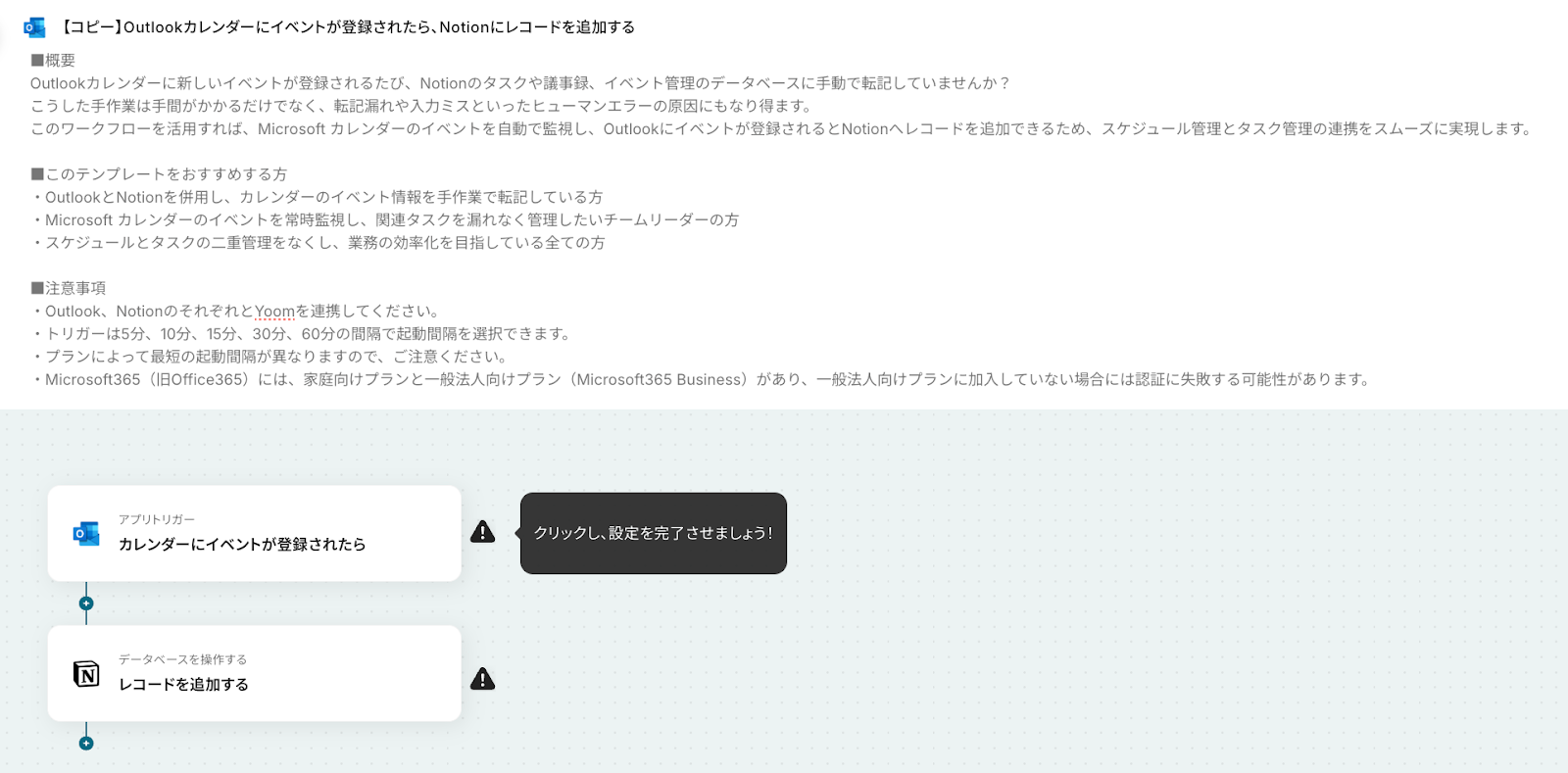
*Tips*コピーしたテンプレートが見つからない場合
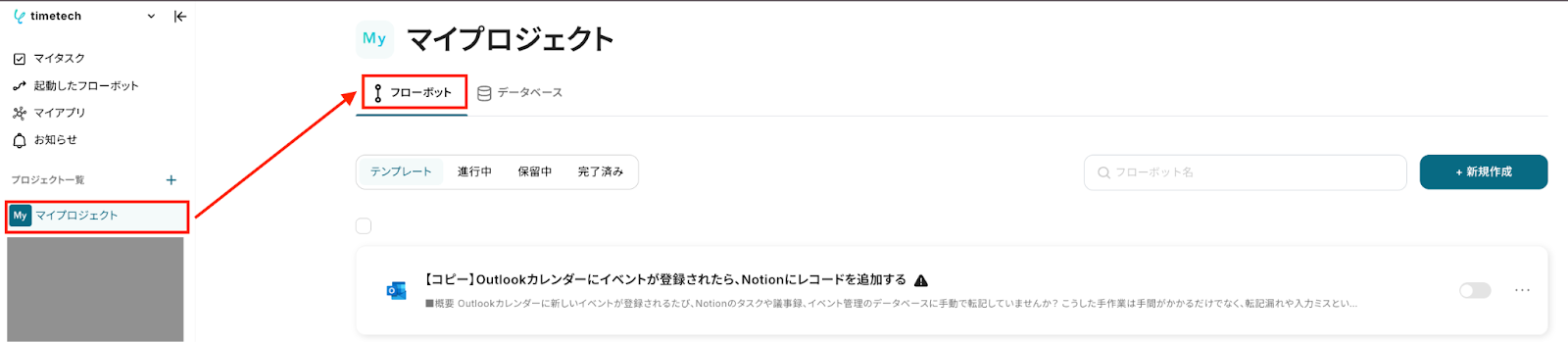
テンプレートをコピーし、「あとで設定しよう!」と思い一度画面を閉じたら、テンプレートがどこにあるのか見つからなくなってしまった…といったケースもありますよね!
コピーしたテンプレートは、初めは基本的に「マイプロジェクト」に格納されています。
Yoomの画面左側にあるメニュー欄から「マイプロジェクト」にアクセスし、「フローボット」を選択すると、「【コピー】Outlookカレンダーにイベントが登録されたら、Notionにレコードを追加する」という名前で格納されているはずです。
もしテンプレートを見失ってしまった場合は、上記を参考に探してみてくださいね!
ステップ3:Outlookのトリガー設定
最初の設定です!
まずはフローが起動するきっかけとなる、アプリトリガーの設定を行います。
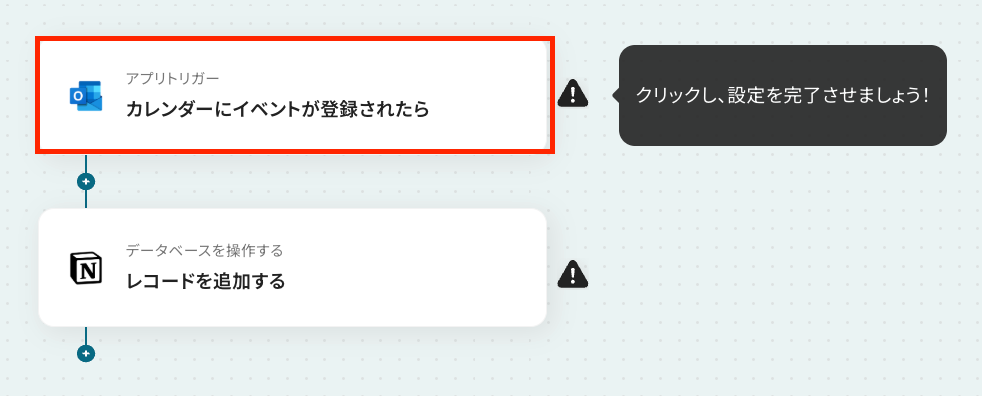
(1/3)設定項目の選択
今回は、Outlookのカレンダーにイベントが登録されたら、フローが起動するように設定していきますよ!
設定項目1つ目の「カレンダーにイベントが登録されたら」をクリックしてください。
(2/3)連携アカウントとアクションを選択
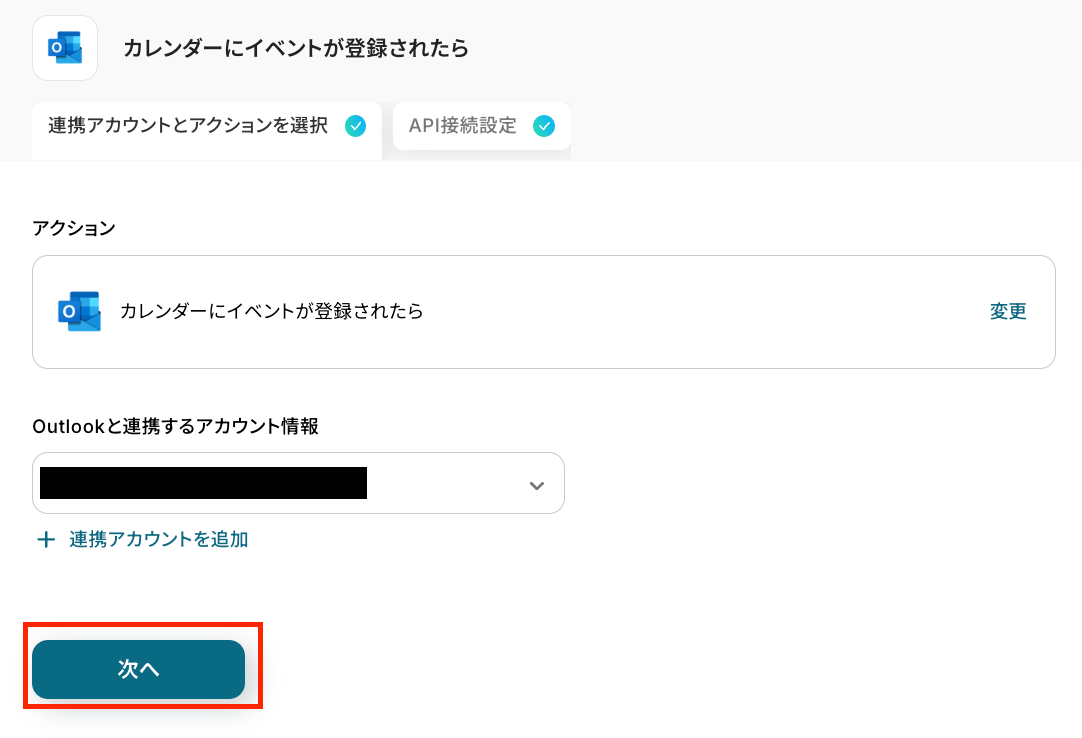
次に、フローと連携するOutlookアカウントと、トリガーの検知対象となるアクションを選択していきましょう。
連携するアカウント情報には、基本的にステップ1でYoomと連携したアカウント情報が反映されています。
もし反映されているアカウントとは別のものを使用したい場合は、「+連携アカウントを追加」をクリックし、該当のアカウントを連携してくださいね!
(連携方法は、ステップ1でご紹介した手順と同様です)
アクションは「カレンダーにイベントが登録されたら」であることを確認しましょう。
設定内容を確認したら、「次へ」を押してください。
(3/3)API接続設定
ここではフローの起動間隔や、検知対象となるOutlookカレンダーのユーザーを指定していきますよ!
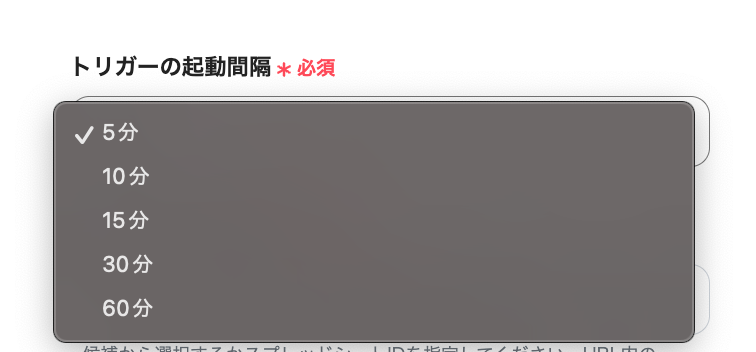
1.トリガーの起動間隔
プルダウンメニューより、5分・10分・15分・30分・60分の間隔の中からお好みで選択できます。
タイムリーなデータ連携のためにも、基本的には最短の起動間隔でご使用いただくのがオススメです!
※ご利用中のプランによって選択できる最短の起動間隔が異なりますので、その点はご注意ください。
2.ユーザーID
入力欄をクリックして表示される候補から、フローと紐付ける該当のユーザーを選択しましょう。
※候補は連携済みのOutlookアカウントに紐づいて表示されています。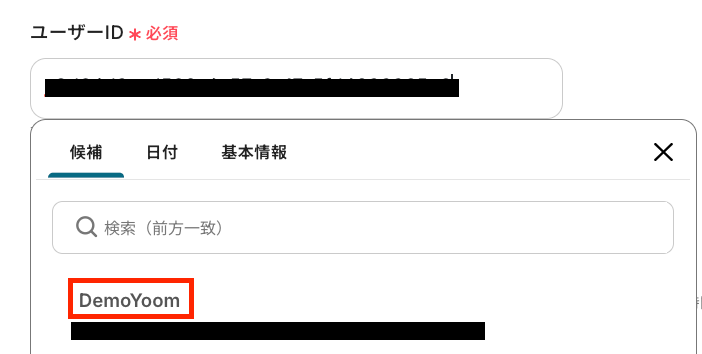
設定が完了したら、動作確認のためにテストを行います。
「ユーザーID」に設定したユーザーのカレンダーに、テスト用のイベントを登録してください。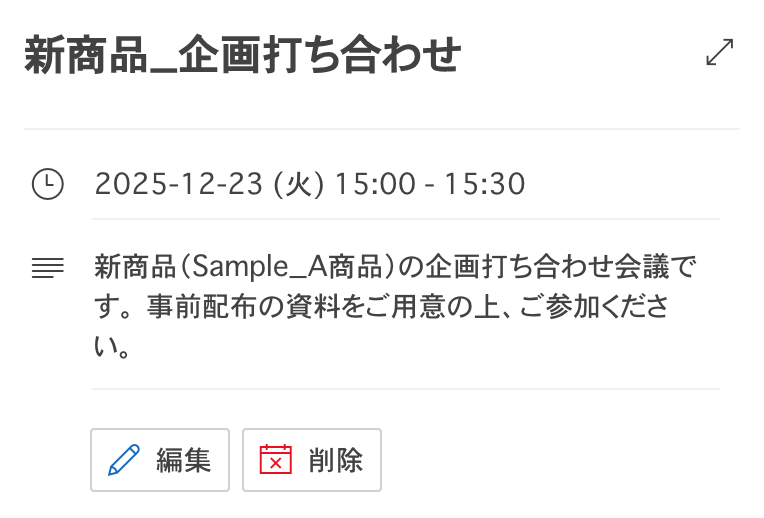
登録したらYoomの画面に戻り、「テスト」をクリックします。
テストが成功すると、先ほど登録したイベントの情報が「取得した値」に追加されるので、内容を確認しましょう。
ここで取得した値は後続のオペレーション設定時に引用でき、フローを起動する度に変動する値となります。
テストを行わなかった場合、後続のオペレーション設定時のエラーの原因となったり、エラーになった箇所や原因の特定が困難になる場合もあるため、可能な限りすべての設定画面でテストを実施するのがオススメです!
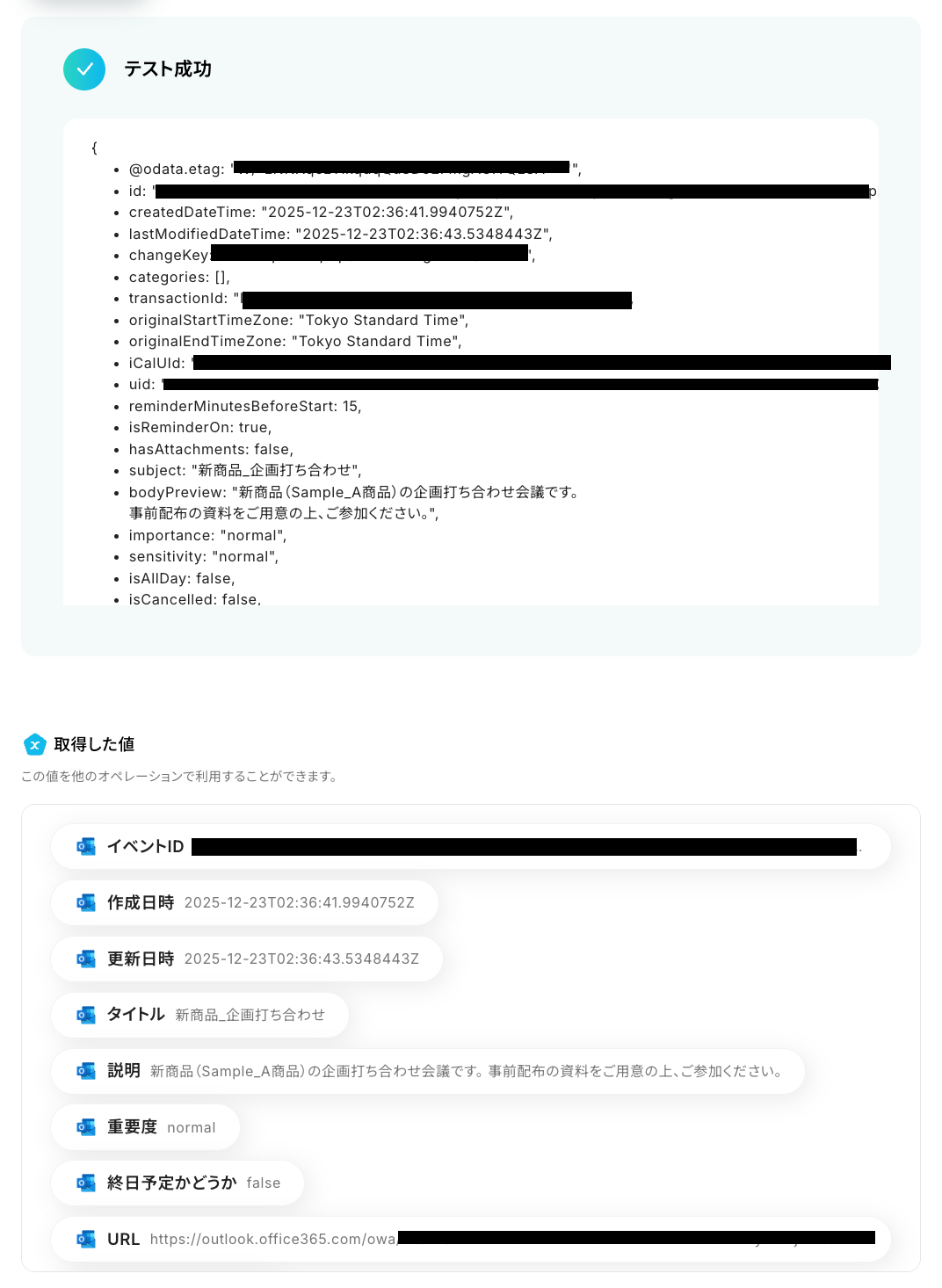
テストが成功し、取得した値が正しく追加されていることを確認したら「完了」を押して、次のステップに進みましょう!
ステップ4:Notionのレコード追加設定
あっという間に最後のステップです!
ステップ3で検知したイベントの情報を、Notionに追加する設定をしていきます。
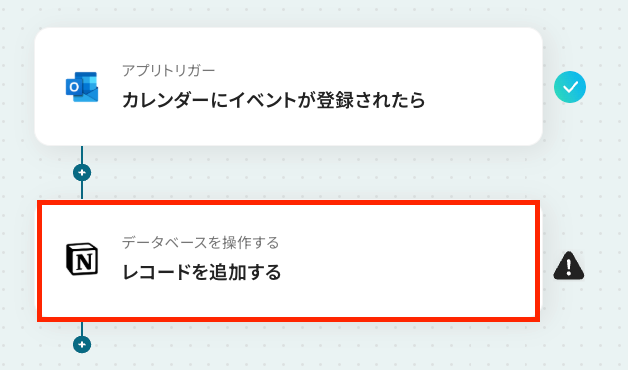
(1/3)設定項目の選択
設定項目2つ目の「レコードを追加する」をクリックしてください。
(2/3)データベースの連携
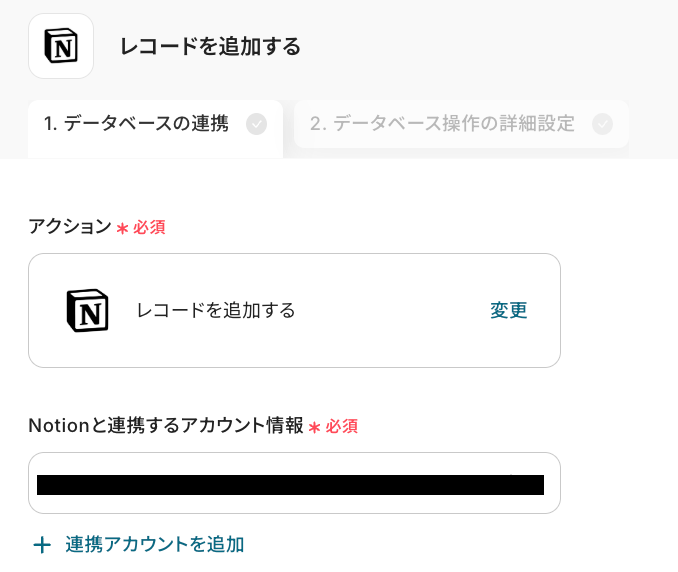
まずはステップ3同様に、連携アカウントと実行するアクションの設定内容を確認しましょう。
確認後、データベースの連携設定に進みます。
データベースの連携
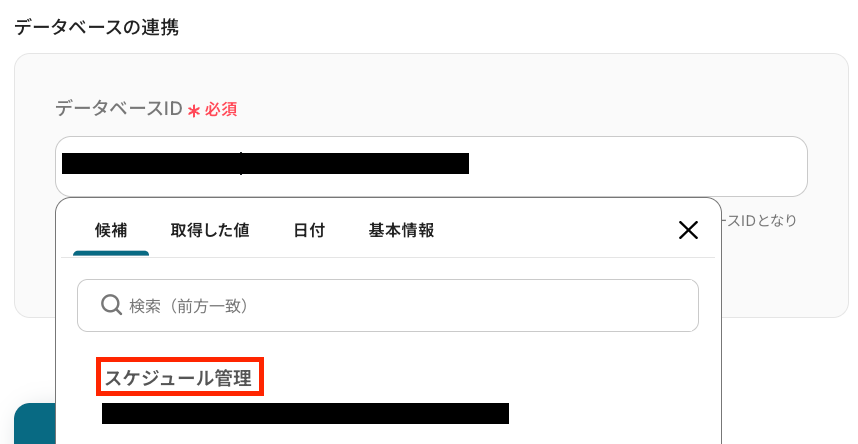
「データベースID」欄をクリックすると、Yoomと連携しているNotionアカウントに紐づいた候補が表示されます。
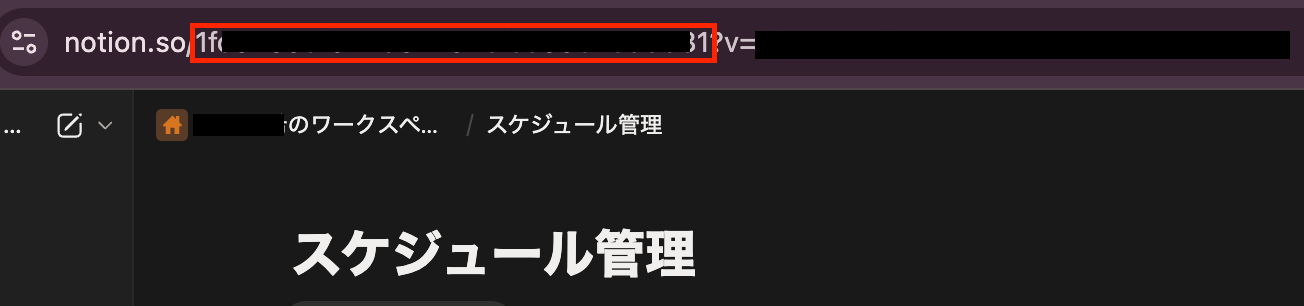
候補の中からイベント情報を追加する該当のページを選択するか、入力欄下の注釈を参考にし、NotionのURLから値を確認して入力してくださいね!
▼Notion URL内のデータベースID 該当箇所▼
(3/3)データベースの操作の詳細設定
最後に、先ほどデータベース連携を行なったページ内にある各項目に、どの値を追加するかを指定していきます。
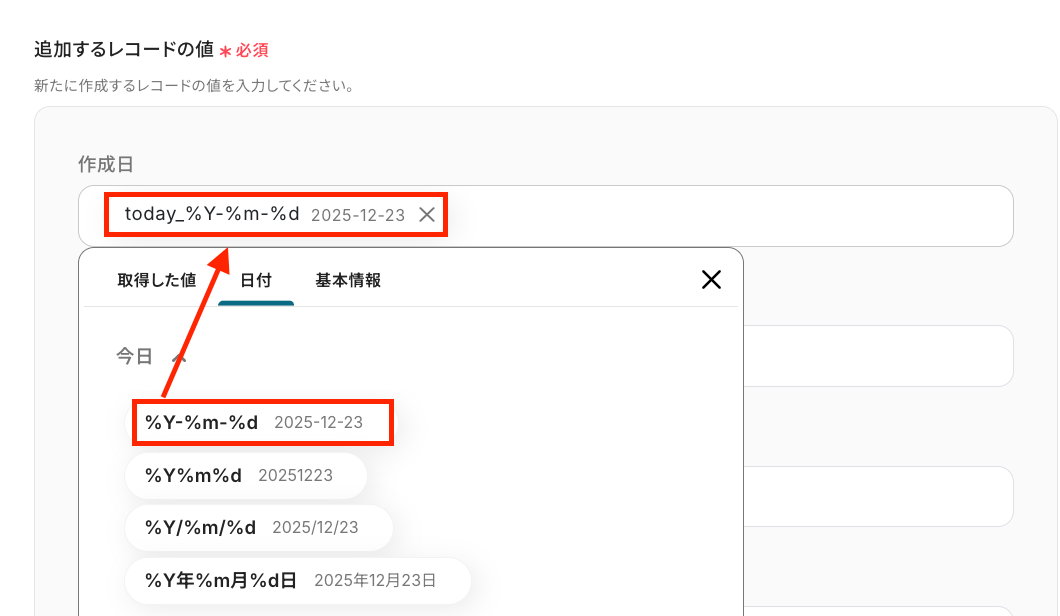
「追加するレコードの値」に表示されている各項目に、「取得した値」や「日付」を活用して、適切な値をそれぞれ設定していきましょう!
たとえば「作成日」には、「日付」タブから「今日」を設定します。
「カレンダーURL」には、「取得した値」の「カレンダーにイベントが登録されたら」内にある、「URL」を設定しましょう。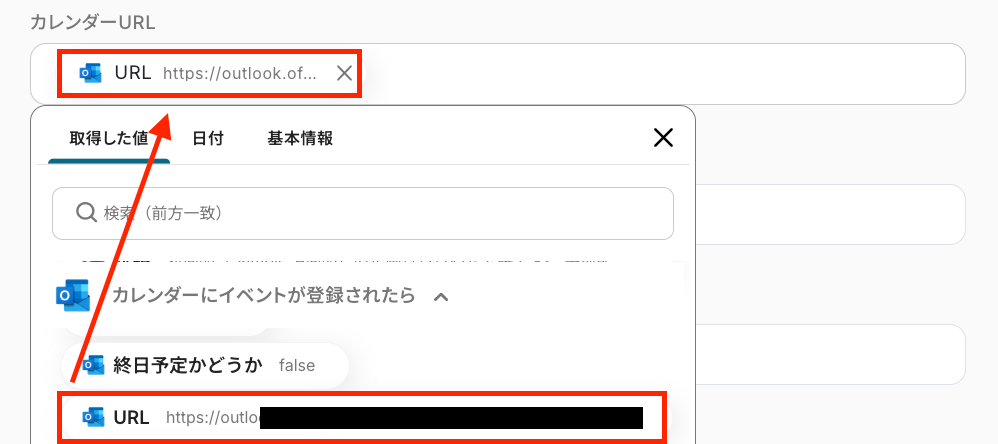
同じ要領でその他の項目にも、適切な値を設定してみてくださいね!
【Tips】
「追加するレコードの値」の各項目は、データベースの連携設定時に連携したNotionのページに紐づいて表示されています。
項目を修正したい場合はNotion側を修正し、再度連携するようにしてください。
また、「取得した値」を使わずに直接値を入力した場合は”固定値”となり、フローが起動する度に同じ値が繰り返しNotionに追加されてしまうため、ご注意ください。
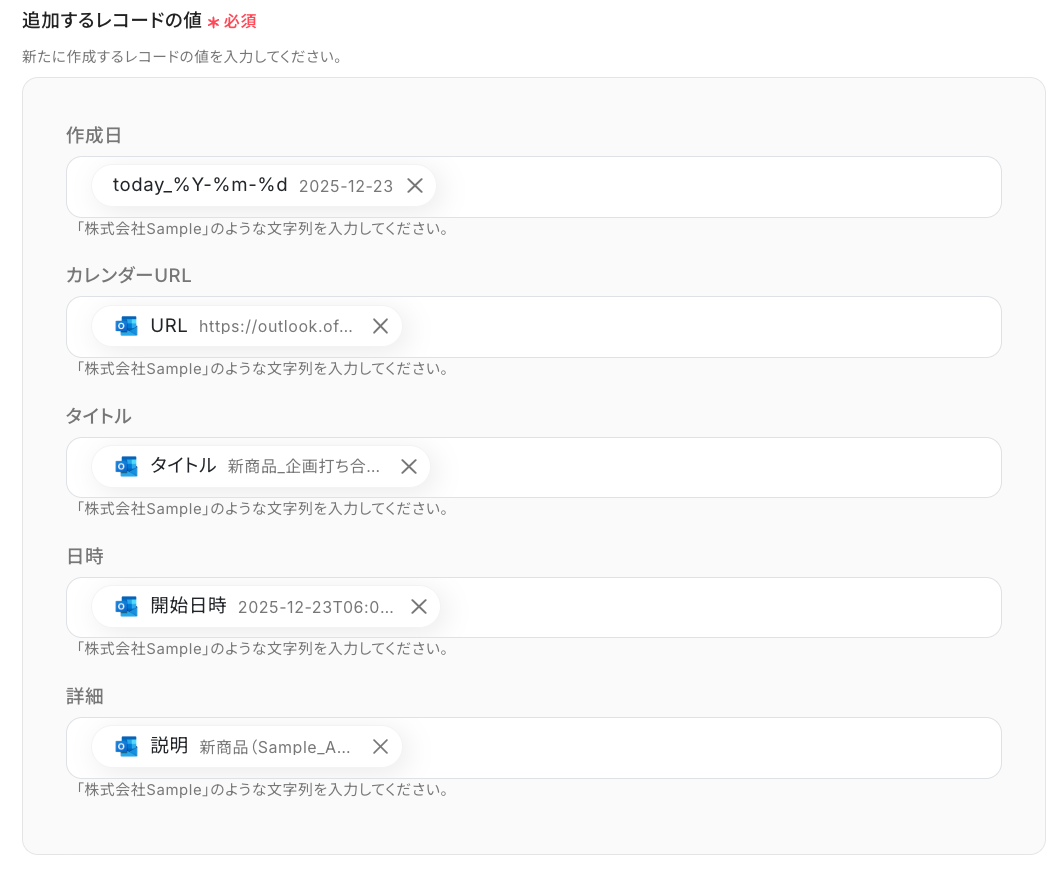
設定が完了したら「テスト」をクリックし、データ連携が正常に行われるかを確認しましょう。
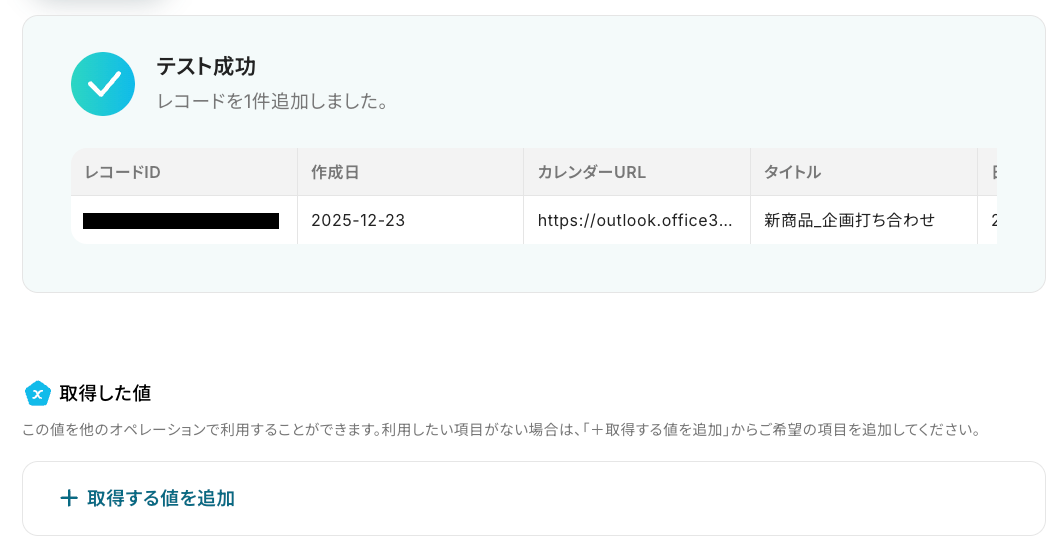
「テスト成功」と表示されると、先ほど「追加するレコードの値」の各項目に設定したそれぞれの値がNotionに追加されているはずなので、確認してみてくださいね!
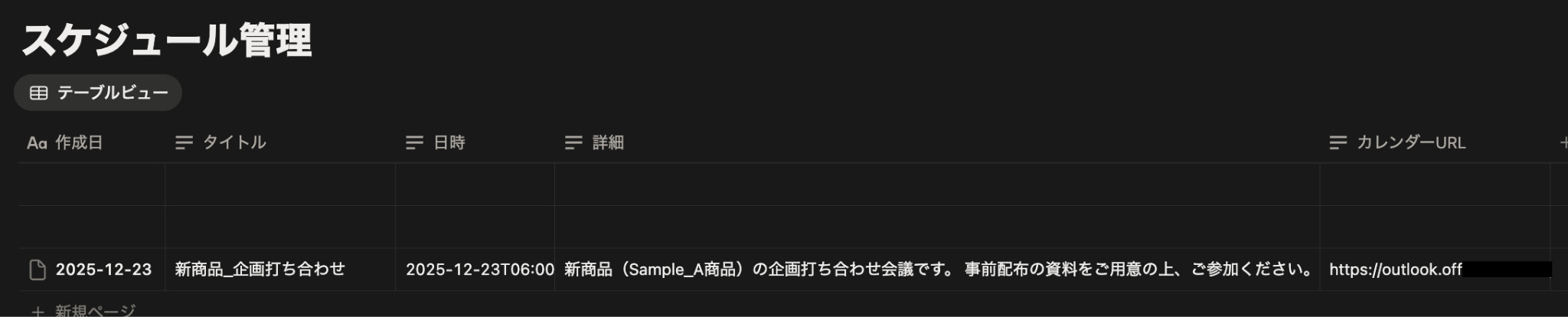
正しくデータ連携が行われていることを確認したら「完了」を押し、設定完了です!
ステップ5:トリガーをONにしてフローの動作確認
ここまで設定お疲れ様でした!
これで今回のフローの設定はすべて完了になります。
すべての設定が完了すると下図のようなポップアップが表示されるので、「トリガーをON」にして、フローの動作確認をしておくと安心です。
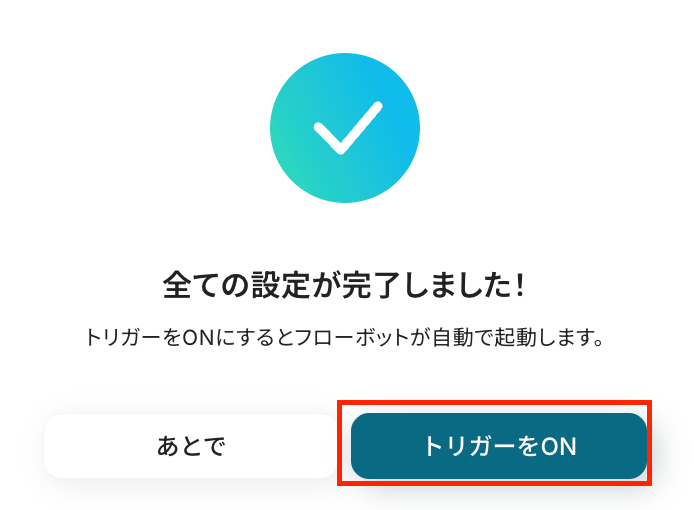
「フローを実際に動かすのは、あとでがいいな!」という場合もあるでしょう。
その場合は「あとで」を選択し、フローの設定画面右上にある「トリガーON/OFF」のトグルボタンからON・OFFを切り替えてご利用ください。
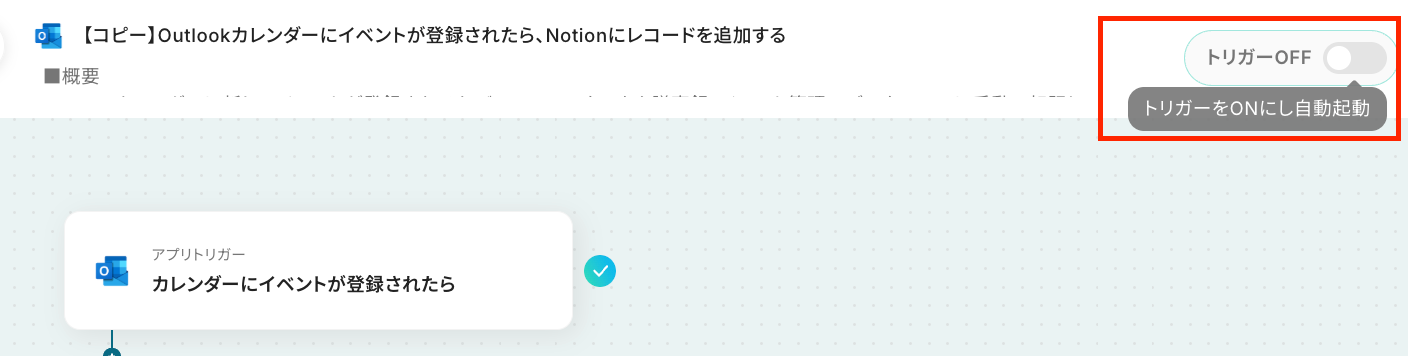
以上が「Outlookのカレンダーに新しいイベントが登録された際に、その詳細情報をNotionデータベースに自動で追加する」フローの設定手順でした!
Outlookを使ったその他の自動化例
今回ご紹介した連携以外でも、OutlookのAPIを活用してさまざまな業務を自動化することが可能です。例えば、受信した書類や添付ファイルを自動で読み取り・保管し、関係者へ通知することで対応漏れを防ぐことができます。
さらに、アポイント登録から会議作成、案内送信まで自動化できるため、日常業務の手作業削減と対応スピード向上を実現できるでしょう。
■概要
Outlookで受信した契約書をOCRで読み取りkintoneへ追加しSlackに通知するフローです。
Yoomを利用すると、プログラミング不要で簡単にアプリ間の連携が可能です。
■このテンプレートをおすすめする方
1. 契約書管理に携わる担当者
・契約書情報の手動登録に時間を取られている方
・メール受信した契約書の管理を効率化したい方
2. 業務やコミュニケーションの効率化を目指す管理者
・契約書類の一元管理や処理状況の把握の迅速化を目指す方
・契約書の処理漏れや遅延が課題となっており、業務プロセスの改善を検討している方
■このテンプレートを使うメリット
このフローにより、メール受信した契約書の情報を手動入力する必要がなくなり、kintoneとSlackでスムーズに情報が共有されます。
その結果、担当者の負担軽減やフォローアップの迅速化、人的ミスの防止につながります。
■注意事項
・Outlook、kintone、SlackのそれぞれとYoomを連携してください。
・AIオペレーションはチームプラン・サクセスプランでのみご利用いただける機能となっております。フリープラン・ミニプランの場合は設定しているオペレーションはエラーとなりますので、ご注意ください。
・チームプランやサクセスプランなどの有料プランは、2週間の無料トライアルを行うことが可能です。無料トライアル中には制限対象のアプリやAI機能(オペレーション)を使用することができます。
・Microsoft365(旧Office365)には、家庭向けプランと一般法人向けプラン(Microsoft365 Business)があり、一般法人向けプランに加入していない場合には認証に失敗する可能性があります。
・トリガーは5分、10分、15分、30分、60分の間隔で起動間隔を選択できます。
・プランによって最短の起動間隔が異なりますので、ご注意ください。
■概要Outlookカレンダーに登録した予定を、都度Slackでチームに共有するのは手間がかかる作業ではないでしょうか。また、手作業による共有では、通知漏れや内容の誤りといったミスが発生する可能性もあります。このワークフローを活用すれば、Outlookのカレンダーに新しいイベントが登録された際に、その内容を自動でSlackに通知することが可能になり、こうした課題を解消してスムーズな情報共有を実現します。
■このテンプレートをおすすめする方- OutlookとSlackを併用しており、予定共有の手作業に課題を感じている方
- 重要な会議やアポイントメントの共有漏れを防ぎ、確実な情報伝達をしたい方
- チーム内のスケジュール共有を効率化し、コミュニケーションを円滑にしたい方
■このテンプレートを使うメリット- Outlookへの予定登録をトリガーに自動でSlackへ通知されるため、これまで手作業での共有に費やしていた時間を短縮できます。
- 手動での情報伝達が不要になることで、共有漏れや内容の誤りといったヒューマンエラーを防ぎ、確実な情報共有が可能です。
■フローボットの流れ- はじめに、OutlookとSlackをYoomと連携します。
- 次に、トリガーでOutlookを選択し、「カレンダーにイベントが登録されたら」というアクションを設定します。
- 最後に、オペレーションでSlackの「チャンネルにメッセージを送る」アクションを設定し、予定の内容を任意のチャンネルに通知します。
※「トリガー」:フロー起動のきっかけとなるアクション、「オペレーション」:トリガー起動後、フロー内で処理を行うアクション
■このワークフローのカスタムポイント- Slackの「チャンネルにメッセージを送る」アクションでは、通知先を任意のチャンネルに設定できます。
- 通知するメッセージの本文は、固定のテキストだけでなく、Outlookのイベント情報(件名、日時、場所など)を変数として埋め込み、動的に作成することが可能です。
■注意事項- OutlookとSlackのそれぞれとYoomを連携してください。
- トリガーは5分、10分、15分、30分、60分の間隔で起動間隔を選択できます。
- プランによって最短の起動間隔が異なりますので、ご注意ください。
- Microsoft365(旧Office365)には、家庭向けプランと一般法人向けプラン(Microsoft365 Business)があり、一般法人向けプランに加入していない場合には認証に失敗する可能性があります。
■概要
Outlookで受け取った依頼を、別途Asanaへ手作業で入力し直していませんか?こうしたタスク管理の二度手間は、時間がかかるだけでなく入力漏れや転記ミスの原因にもなりがちです。このワークフローは、Outlookでタスクを作成するだけで、自動でAsanaにもタスクが追加される仕組みを構築します。AsanaとOutlookの連携を自動化することで、タスク管理の効率を高め、より重要な業務に集中できる環境を実現します。
■このテンプレートをおすすめする方
- AsanaとOutlookを併用しており、タスクの二重入力に手間を感じている方
- メールを起点としたタスクをAsanaで管理しており、入力漏れを防ぎたい方
- AsanaとOutlookの連携を通じて、チーム全体のタスク管理を効率化したい方
■このテンプレートを使うメリット
- Outlookでのタスク作成をトリガーにAsanaへ自動でタスクが追加されるため、これまで手作業で行っていた転記の時間を短縮することができます
- 手作業によるタスクの入力漏れや内容の転記ミスを防ぎ、AsanaとOutlook間での情報連携の正確性を高めることにつながります
■フローボットの流れ
- はじめに、AsanaとOutlookをYoomと連携します
- 次に、トリガーでOutlookを選択し、「タスクが作成されたら」というアクションを設定します
- 最後に、オペレーションでAsanaの「タスクを追加」アクションを設定し、Outlookで作成されたタスクの情報を連携させます
※「トリガー」:フロー起動のきっかけとなるアクション、「オペレーション」:トリガー起動後、フロー内で処理を行うアクション
■このワークフローのカスタムポイント
- Outlookのトリガー設定では、連携の対象としたいタスクリストIDを任意で指定することが可能です
- Asanaのオペレーション設定では、タスクを追加したいプロジェクトIDやセクションIDを任意で設定できます
■注意事項
- Outlook、AsanaのそれぞれとYoomを連携してください。
- トリガーは5分、10分、15分、30分、60分の間隔で起動間隔を選択できます。
- プランによって最短の起動間隔が異なりますので、ご注意ください。
- Microsoft365(旧Office365)には、家庭向けプランと一般法人向けプラン(Microsoft365 Business)があり、一般法人向けプランに加入していない場合には認証に失敗する可能性があります。
■概要
Outlookで受信した請求書や報告書などの添付ファイルを、都度手作業でBoxに保存するのは手間がかかる作業ではないでしょうか。手作業では保存漏れやフォルダの指定ミスが発生し、重要なファイルの管理に支障をきたすこともあります。
このワークフローを活用すれば、Outlookで特定のメールを受信するだけで添付ファイルが自動でBoxにアップロードされるため、こうしたファイル管理に関する課題を円滑に解消します。
■このテンプレートをおすすめする方
- Outlookで受信したメールの添付ファイルを、手作業でBoxに保存している方
- 取引先からの請求書などを管理しており、保存漏れや格納ミスを防ぎたい方
- チーム内でのファイル管理プロセスを自動化し、業務の標準化を進めたい方
■このテンプレートを使うメリット
- 特定のメール受信をトリガーに添付ファイルがBoxに自動保存されるため、これまで手作業に費やしていた時間を短縮できます。
- 手動でのファイルダウンロードやアップロード作業がなくなることで、保存漏れや格納先の間違いといったヒューマンエラーの発生を防ぎます。
■フローボットの流れ
- はじめに、OutlookとBoxをYoomと連携します。
- 次に、トリガーでOutlookを選択し、「特定の件名のメールを受信したら」アクションを設定します。件名を指定することで、特定のメールのみを自動化の対象にすることが可能です。
- 続けて、オペレーションでOutlookの「メールの添付ファイルの情報を取得する」アクションと、「メールの添付ファイルをダウンロード」アクションを設定します。
- 最後に、オペレーションでBoxの「ファイルをアップロード」アクションを設定し、ダウンロードしたファイルを指定のフォルダにアップロードします。
※「トリガー」:フロー起動のきっかけとなるアクション、「オペレーション」:トリガー起動後、フロー内で処理を行うアクション
■このワークフローのカスタムポイント
- Boxにファイルをアップロードする際、ファイル名を自由にカスタマイズできます。固定のテキストと、前段のフローで取得したメールの件名などを組み合わせる設定が可能です。
- ファイル名には、メールの受信日時や送信者といった動的な情報を「変数」として埋め込むこともでき、より検索・管理しやすいファイル名の命名規則を自動で適用できます。
■注意事項
- Outlook、BoxのそれぞれとYoomを連携してください。
- トリガーは5分、10分、15分、30分、60分の間隔で起動間隔を選択できます。
ご利用プランによって最短の起動間隔が異なりますので、ご注意ください。 - Microsoft365(旧Office365)には、家庭向けプランと一般法人向けプラン(Microsoft365 Business)があり、一般法人向けプランに加入していない場合には認証に失敗する可能性があります。
■概要Outlookで受信した問い合わせや見込み客からのメール情報を、一つひとつ手作業で顧客管理ツールに登録していませんか?この作業は時間がかかる上に、情報の転記ミスや登録漏れといったヒューマンエラーの原因にもなりかねません。このワークフローを活用すれば、Outlookでのメール受信をきっかけに、メール本文からAIが情報を自動で抽出し、Hunterへリードとして登録する一連の流れを自動化し、リード管理の初動を効率化します。■このテンプレートをおすすめする方- Outlookで受信するリード情報を手動でHunterに入力している営業担当者の方
- OutlookとHunterを連携させ、リード獲得から管理までのプロセスを自動化したい方
- メールからの転記作業をなくし、コア業務である顧客対応に集中したいと考えている方
■このテンプレートを使うメリット- Outlookでメールを受信後、自動でHunterにリードが作成されるため、これまで手作業で行っていた転記業務の時間を短縮することができます
- AIがメール本文から情報を抽出して登録するため、手入力による転記ミスや登録漏れといったヒューマンエラーの発生を防ぎます
■フローボットの流れ- はじめに、OutlookとHunterをYoomと連携します
- 次に、トリガーでOutlookを選択し、「メールを受信したら」というアクションを設定します
- 次に、オペレーションでAI機能を選択し、「テキスト抽出」アクションで受信したメール本文から必要な情報を抽出するよう設定します
- 最後に、オペレーションでHunterの「Create Lead」アクションを設定し、AIが抽出した情報を各項目にマッピングして登録します
※「トリガー」:フロー起動のきっかけとなるアクション、「オペレーション」:トリガー起動後、フロー内で処理を行うアクション■このワークフローのカスタムポイント- Outlookのトリガー設定では、監視対象とする任意のメールフォルダを設定できます
- AI機能のテキスト抽出では、Outlookで受信したメール本文から、氏名や会社名、連絡先など抽出したい項目を任意で設定できます
- Hunterにリードを作成する際、前段のAI機能で取得した情報を引用し、どのフィールドにどの情報を登録するかを自由に設定してください
■ 注意事項- OutlookとHunterのそれぞれをYoomと連携してください。
- Microsoft365(旧Office365)には、家庭向けプランと一般法人向けプラン(Microsoft365 Business)があり、一般法人向けプランに加入していない場合には認証に失敗する可能性があります。
- トリガーの起動間隔は5分、10分、15分、30分、60分の間隔で選択できます。
- プランによって最短の起動間隔が異なりますので、ご注意ください。
■概要OneDriveにアップロードされた請求書や報告書などの重要なファイルの共有が遅れたり、関係者への通知が漏れてしまったりすることはないでしょうか。
手動でのメール作成とファイル添付は手間がかかるだけでなく、ミスの原因にもなります。
このワークフローを活用すれば、OneDriveへのファイル追加をきっかけに、Outlookからメールが自動送信されるため、迅速で確実な情報共有が実現します。
■このテンプレートをおすすめする方- OneDriveでのファイル共有を頻繁に行い、手動での通知に手間を感じている方
- 請求書や報告書などの重要なファイルの共有漏れや遅延を防止したいと考えている方
- Outlookを使った定型的なメール連絡を自動化し、業務効率を向上させたい方
■このテンプレートを使うメリット- OneDriveへのファイル追加からメール送信までが自動化されるため、これまで手作業で行っていたファイル確認やメール作成の時間を削減できます。
- ファイルの添付忘れや宛先の間違いといったヒューマンエラーを防ぎ、確実な情報共有を実現します。
■フローボットの流れ- はじめに、OneDriveとOutlookをYoomと連携します。
- 次に、トリガーでOneDriveの「特定フォルダ内にファイルが作成または更新されたら」というアクションを設定します。
- 続けて、オペレーションでOneDriveの「ファイルをダウンロードする」アクションを設定し、トリガーで検知したファイルを取得します。
- さらに、AI機能「テキストを生成する」や「データを操作・変換する」のアクションを設定し、ファイル名などの情報をもとにテキストを生成および対照データを変換します。
- 最後に、オペレーションでOutlookの「メールを送る」アクションを設定し、ダウンロードしたファイルを添付して指定の宛先にメールを送信します。
※「トリガー」:フロー起動のきっかけとなるアクション、「オペレーション」:トリガー起動後、フロー内で処理を行うアクション
■このワークフローのカスタムポイント- AI機能の「テキストを生成する」では、AIへの指示(プロンプト)を任意に設定できます。
- 「データを操作・変換する」を用いることで、ファイル名から日付を抽出するなど、通知内容に合わせて情報を加工できます。
- 「メールを送る」では、前のステップで取得したファイル名などの情報を変数として埋め込むことで、内容に応じた動的な通知の作成が可能です。
■注意事項- OneDriveとYoomを連携してください。
- トリガーは5分、10分、15分、30分、60分の間隔で起動間隔を選択できます。
- プランによって最短の起動間隔が異なりますので、ご注意ください。
- Microsoft365(旧Office365)には、家庭向けプランと一般法人向けプラン(Microsoft365 Business)があり、一般法人向けプランに加入していない場合には認証に失敗する可能性があります。
- ダウンロード可能なファイル容量は最大300MBまでです。アプリの仕様によっては300MB未満になる可能性があるので、ご注意ください。
- トリガー、各オペレーションでの取り扱い可能なファイル容量の詳細は「ファイルの容量制限について」をご参照ください。
■概要
Acuity Schedulingで新しいアポイントが登録されるたびに、手動でOutlookカレンダーに予定を反映させる作業は、手間がかかり入力ミスも起こりがちです。Acuity SchedulingのAPIを活用した連携を自社で開発するには専門知識が求められ、ハードルが高いと感じる方も少なくありません。このワークフローを活用すれば、アポイントの登録をきっかけにOutlookカレンダーへ自動でイベントが作成されるため、こうした日程調整に関する業務をスムーズに進めることができます。
■このテンプレートをおすすめする方
- Acuity SchedulingとOutlookをご利用で、手作業での情報転記をなくしたいと考えている方
- Acuity SchedulingのAPI活用を含め、日程調整業務の自動化を検討しているご担当者の方
- 営業や採用活動などでダブルブッキングなどのミスを防ぎ、円滑に業務を進行したい方
■このテンプレートを使うメリット
- Acuity Schedulingへのアポイント登録を起点に、自動でOutlookへイベントが作成されるため、これまで手作業に費やしていた時間を短縮できます。
- 手作業による情報転記がなくなることで、日時の入力ミスや登録漏れといったヒューマンエラーを防ぎ、正確なスケジュール管理を実現します。
■フローボットの流れ
- はじめに、Acuity SchedulingとOutlookをYoomと連携します。
- 次に、トリガーでAcuity Schedulingを選択し、「Webhookを受信したら」というアクションを設定します。
- 続けて、オペレーションでAcuity Schedulingの「アポイント情報の取得」アクションを設定し、登録されたアポイントの詳細情報を取得します。
- 次に、オペレーションでAI機能の「テキストからデータを抽出する」アクションを設定し、取得した情報からイベント登録に必要なデータを抽出します。
- 最後に、オペレーションでOutlookの「自分のカレンダーにイベントを登録する」アクションを設定し、抽出したデータを用いてイベントを作成します。
※「トリガー」:フロー起動のきっかけとなるアクション、「オペレーション」:トリガー起動後、フロー内で処理を行うアクション
■このワークフローのカスタムポイント
- AI機能の「テキストからデータを抽出する」アクションでは、Acuity Schedulingのアポイント情報から、イベント登録に必要な日時や参加者情報などを任意の形式で抽出することが可能です。
- Outlookへのイベント登録アクションでは、タイトルや本文、場所といった項目に、前段のアクションで取得した情報を変数として埋め込むことで、動的なイベント内容を自由に作成できます。
■注意事項
- Acuity Scheduling、OutlookのそれぞれとYoomを連携してください。
- Microsoft365(旧Office365)には、家庭向けプランと一般法人向けプラン(Microsoft365 Business)があり、一般法人向けプランに加入していない場合には認証に失敗する可能性があります。
■概要Airtableに新しいリード情報が登録された後、Zoomで個別にミーティングを設定し、Outlookで案内メールを手動で作成・送信する作業は、手間がかかりやすい業務の一つです。このワークフローを活用すれば、Airtableへのリード登録をきっかけに、Zoomでの会議作成からOutlookでの案内メール送信までの一連の流れを自動化し、迅速な顧客対応を実現します。
■このテンプレートをおすすめする方- Airtableで管理しているリードへの商談設定を、手作業で行っている営業担当者の方
- ZoomやOutlookを使った顧客への連絡業務に時間がかかり、効率化したいと考えている方
- リード獲得から商談化までのプロセスを自動化し、対応漏れを減らしたいマネージャーの方
■このテンプレートを使うメリット- Airtableへの登録からOutlookでの連絡までが自動化されるため、これまで手作業で行っていた商談設定の時間を短縮することが可能です。
- 手作業によるZoomの会議URLの貼り間違えや、顧客への連絡漏れといったヒューマンエラーを防ぎ、確実なアポイント調整を実現します。
■フローボットの流れ- はじめに、Airtable、Zoom、OutlookをYoomと連携します。
- 次に、トリガーでAirtableを選択し、「新しいレコードが登録されたら」というアクションを設定します。
- 次に、オペレーションでZoomの「ミーティングを作成」アクションを設定し、商談用の会議を作成します。
- 次に、オペレーションでOutlookの「メールを送る」アクションを設定し、作成したZoomの会議情報を顧客に送信します。
- 最後に、オペレーションでAirtableの「レコードを更新」アクションを設定し、作成した会議URLなどの情報をAirtableの該当レコードに記録します。
※「トリガー」:フロー起動のきっかけとなるアクション、「オペレーション」:トリガー起動後、フロー内で処理を行うアクション
■このワークフローのカスタムポイント- Airtableのトリガー設定では、リード情報を管理している任意のデータベースやテーブルを監視対象として設定することが可能です。
- Zoomでミーティングを作成する際に連携する情報や、Outlookから送信するメールの件名・本文は、Airtableのレコード情報をもとに任意で設定できます。
■注意事項- Airtable、Zoom、OutlookのそれぞれとYoomを連携してください。
- トリガーは5分、10分、15分、30分、60分の間隔で起動間隔を選択できます。
- プランによって最短の起動間隔が異なりますので、ご注意ください。
- 分岐はパーソナルプラン以上のプランでご利用いただける機能(オペレーション)となっております。フリープランの場合は設定しているフローボットのオペレーションはエラーとなりますので、ご注意ください。
- パーソナルプランなどの有料プランは、2週間の無料トライアルを行うことが可能です。無料トライアル中には制限対象のアプリや機能(オペレーション)を使用することができます。
- Zoomのプランによって利用できるアクションとそうでないアクションがあるため、ご注意ください。
- 現時点では以下のアクションはZoomの有料プランのみ利用可能です。
- ミーティングが終了したら
- ミーティングのレコーディング情報を取得する(クラウド上に存在するレコーディングのみ取得可能なため)
- レコーディング情報取得の詳細は「Zoomでミーティングのレコーディング情報を取得する際の注意点」をご参照ください。
- Microsoft365(旧Office365)には、家庭向けプランと一般法人向けプラン(Microsoft365 Business)があり、一般法人向けプランに加入していない場合には認証に失敗する可能性があります。
- AirtableのアウトプットはJSONPathから取得可能です。取得方法は「『取得する値』を追加する方法」をご参照ください。
■概要
Zoho CRMで管理している見込み客情報について、重要な顧客が登録された際にOutlookを立ち上げて手動で関係者に通知する作業に手間を感じていませんか。この作業は時間がかかるだけでなく、通知の遅れや漏れにつながる可能性もあります。このワークフローは、Zoho CRMに特定の条件を満たす見込み客が作成されると、自動でOutlookに通知が届く仕組みを構築するものであり、こうした情報共有の課題を解決し、迅速な営業活動を後押しします。
■このテンプレートをおすすめする方
- Zoho CRMとOutlookを日常的に利用し、両ツール間の情報共有を手作業で行っている方
- Zoho CRMに登録された重要見込み客へのアプローチを迅速化したい営業担当者やマネージャーの方
- 顧客管理とコミュニケーションのプロセスを自動化し、営業活動の効率化を推進したい方
■このテンプレートを使うメリット
- Zoho CRMに特定の見込み客が作成された際、自動でOutlookから通知されるため、手作業での情報共有にかかっていた時間を削減できます
- 手動での通知作業が不要になることで、共有漏れや遅延といったヒューマンエラーを防ぎ、重要な営業機会の損失リスクを軽減します
■フローボットの流れ
- はじめに、Zoho CRMとOutlookをYoomと連携します
- 次に、トリガーでZoho CRMを選択し、「新しく見込み客が作成されたら」というアクションを設定します
- 次に、オペレーションで分岐機能を設定し、特定の条件に合致した場合のみ後続のアクションが実行されるようにします
- 最後に、オペレーションでOutlookの「メールを送る」アクションを設定し、指定した宛先に通知メールを送信します
※「トリガー」:フロー起動のきっかけとなるアクション、「オペレーション」:トリガー起動後、フロー内で処理を行うアクション
■このワークフローのカスタムポイント
- Zoho CRMとの連携設定において、ご利用中のZohoドメイン(.com、.jpなど)を任意で設定してください
- 分岐機能では、通知の対象としたい見込み客の条件(特定のソースや評価など)を任意で設定することが可能です
- Outlookでメールを送るアクションを設定する際に、通知を受け取るメールアドレスを任意で設定してください
■注意事項
- Zoho CRM、OutlookのそれぞれとYoomを連携してください。
- トリガーは5分、10分、15分、30分、60分の間隔で起動間隔を選択できます。
- プランによって最短の起動間隔が異なりますので、ご注意ください。
- Microsoft365(旧Office365)には、家庭向けプランと一般法人向けプラン(Microsoft365 Business)があり、一般法人向けプランに加入していない場合には認証に失敗する可能性があります。
- 分岐はミニプラン以上のプランでご利用いただける機能(オペレーション)となっております。フリープランの場合は設定しているフローボットのオペレーションはエラーとなりますので、ご注意ください。
- ミニプランなどの有料プランは、2週間の無料トライアルを行うことが可能です。無料トライアル中には制限対象のアプリや機能(オペレーション)を使用することができます。
■概要
Brevoで管理しているコンタクトリストに新しい情報が追加されるたび、関係者に手動で通知を送る作業に手間を感じていませんか。
このワークフローは、BrevoとOutlookを連携させることで、コンタクトが新規作成された際に指定の宛先へ自動でメール通知を送信し、こうした定型業務を効率化します。手作業による通知漏れや遅延を防ぎ、迅速な情報共有を実現することが可能です。
■このテンプレートをおすすめする方
- Brevoで管理するコンタクト情報を、Outlookを使い手動でチームに共有している方
- BrevoとOutlook間の連携を自動化し、顧客対応の初動を迅速化したいと考えている方
- マーケティング活動で獲得したリードの通知プロセスを自動化したいと考えている方
■このテンプレートを使うメリット
- Brevoへのコンタクト追加をトリガーに、自動でOutlookから通知が送付されるため、手作業での連絡に費やしていた時間を短縮できます。
- 手動での通知作業が不要になることで、連絡漏れや遅延といったヒューマンエラーを防ぎ、確実な情報共有の体制を構築できます。
■フローボットの流れ
- はじめに、BrevoとOutlookをYoomと連携します。
- 次に、トリガーでBrevoを選択し、「コンタクトが新たに作成されたら」というアクションを設定します。
- 最後に、オペレーションでOutlookの「メールを送る」アクションを設定し、Brevoで作成されたコンタクト情報を基に通知メールを送信します。
※「トリガー」:フロー起動のきっかけとなるアクション、「オペレーション」:トリガー起動後、フロー内で処理を行うアクション
■このワークフローのカスタムポイント
- Outlookの「メールを送る」アクションでは、通知を送りたい宛先(To, CC, BCC)を任意で設定することが可能です。
■注意事項
- Brevo、OutlookのそれぞれとYoomを連携してください。
- トリガーは5分、10分、15分、30分、60分の間隔で起動間隔を選択できます。
- プランによって最短の起動間隔が異なりますので、ご注意ください。
- Microsoft365(旧Office365)には、家庭向けプランと一般法人向けプラン(Microsoft365 Business)があり、一般法人向けプランに加入していない場合には認証に失敗する可能性があります。

■概要
Outlookで受信した契約書をOCRで読み取りkintoneへ追加しSlackに通知するフローです。
Yoomを利用すると、プログラミング不要で簡単にアプリ間の連携が可能です。
■このテンプレートをおすすめする方
1. 契約書管理に携わる担当者
・契約書情報の手動登録に時間を取られている方
・メール受信した契約書の管理を効率化したい方
2. 業務やコミュニケーションの効率化を目指す管理者
・契約書類の一元管理や処理状況の把握の迅速化を目指す方
・契約書の処理漏れや遅延が課題となっており、業務プロセスの改善を検討している方
■このテンプレートを使うメリット
このフローにより、メール受信した契約書の情報を手動入力する必要がなくなり、kintoneとSlackでスムーズに情報が共有されます。
その結果、担当者の負担軽減やフォローアップの迅速化、人的ミスの防止につながります。
■注意事項
・Outlook、kintone、SlackのそれぞれとYoomを連携してください。
・AIオペレーションはチームプラン・サクセスプランでのみご利用いただける機能となっております。フリープラン・ミニプランの場合は設定しているオペレーションはエラーとなりますので、ご注意ください。
・チームプランやサクセスプランなどの有料プランは、2週間の無料トライアルを行うことが可能です。無料トライアル中には制限対象のアプリやAI機能(オペレーション)を使用することができます。
・Microsoft365(旧Office365)には、家庭向けプランと一般法人向けプラン(Microsoft365 Business)があり、一般法人向けプランに加入していない場合には認証に失敗する可能性があります。
・トリガーは5分、10分、15分、30分、60分の間隔で起動間隔を選択できます。
・プランによって最短の起動間隔が異なりますので、ご注意ください。

■このテンプレートをおすすめする方
- OutlookとSlackを併用しており、予定共有の手作業に課題を感じている方
- 重要な会議やアポイントメントの共有漏れを防ぎ、確実な情報伝達をしたい方
- チーム内のスケジュール共有を効率化し、コミュニケーションを円滑にしたい方
■このテンプレートを使うメリット
- Outlookへの予定登録をトリガーに自動でSlackへ通知されるため、これまで手作業での共有に費やしていた時間を短縮できます。
- 手動での情報伝達が不要になることで、共有漏れや内容の誤りといったヒューマンエラーを防ぎ、確実な情報共有が可能です。
■フローボットの流れ
- はじめに、OutlookとSlackをYoomと連携します。
- 次に、トリガーでOutlookを選択し、「カレンダーにイベントが登録されたら」というアクションを設定します。
- 最後に、オペレーションでSlackの「チャンネルにメッセージを送る」アクションを設定し、予定の内容を任意のチャンネルに通知します。
■このワークフローのカスタムポイント
- Slackの「チャンネルにメッセージを送る」アクションでは、通知先を任意のチャンネルに設定できます。
- 通知するメッセージの本文は、固定のテキストだけでなく、Outlookのイベント情報(件名、日時、場所など)を変数として埋め込み、動的に作成することが可能です。
■注意事項
- OutlookとSlackのそれぞれとYoomを連携してください。
- トリガーは5分、10分、15分、30分、60分の間隔で起動間隔を選択できます。
- プランによって最短の起動間隔が異なりますので、ご注意ください。
- Microsoft365(旧Office365)には、家庭向けプランと一般法人向けプラン(Microsoft365 Business)があり、一般法人向けプランに加入していない場合には認証に失敗する可能性があります。

■概要
Outlookで受け取った依頼を、別途Asanaへ手作業で入力し直していませんか?こうしたタスク管理の二度手間は、時間がかかるだけでなく入力漏れや転記ミスの原因にもなりがちです。このワークフローは、Outlookでタスクを作成するだけで、自動でAsanaにもタスクが追加される仕組みを構築します。AsanaとOutlookの連携を自動化することで、タスク管理の効率を高め、より重要な業務に集中できる環境を実現します。
■このテンプレートをおすすめする方
- AsanaとOutlookを併用しており、タスクの二重入力に手間を感じている方
- メールを起点としたタスクをAsanaで管理しており、入力漏れを防ぎたい方
- AsanaとOutlookの連携を通じて、チーム全体のタスク管理を効率化したい方
■このテンプレートを使うメリット
- Outlookでのタスク作成をトリガーにAsanaへ自動でタスクが追加されるため、これまで手作業で行っていた転記の時間を短縮することができます
- 手作業によるタスクの入力漏れや内容の転記ミスを防ぎ、AsanaとOutlook間での情報連携の正確性を高めることにつながります
■フローボットの流れ
- はじめに、AsanaとOutlookをYoomと連携します
- 次に、トリガーでOutlookを選択し、「タスクが作成されたら」というアクションを設定します
- 最後に、オペレーションでAsanaの「タスクを追加」アクションを設定し、Outlookで作成されたタスクの情報を連携させます
※「トリガー」:フロー起動のきっかけとなるアクション、「オペレーション」:トリガー起動後、フロー内で処理を行うアクション
■このワークフローのカスタムポイント
- Outlookのトリガー設定では、連携の対象としたいタスクリストIDを任意で指定することが可能です
- Asanaのオペレーション設定では、タスクを追加したいプロジェクトIDやセクションIDを任意で設定できます
■注意事項
- Outlook、AsanaのそれぞれとYoomを連携してください。
- トリガーは5分、10分、15分、30分、60分の間隔で起動間隔を選択できます。
- プランによって最短の起動間隔が異なりますので、ご注意ください。
- Microsoft365(旧Office365)には、家庭向けプランと一般法人向けプラン(Microsoft365 Business)があり、一般法人向けプランに加入していない場合には認証に失敗する可能性があります。

■概要
Outlookで受信した請求書や報告書などの添付ファイルを、都度手作業でBoxに保存するのは手間がかかる作業ではないでしょうか。手作業では保存漏れやフォルダの指定ミスが発生し、重要なファイルの管理に支障をきたすこともあります。
このワークフローを活用すれば、Outlookで特定のメールを受信するだけで添付ファイルが自動でBoxにアップロードされるため、こうしたファイル管理に関する課題を円滑に解消します。
■このテンプレートをおすすめする方
- Outlookで受信したメールの添付ファイルを、手作業でBoxに保存している方
- 取引先からの請求書などを管理しており、保存漏れや格納ミスを防ぎたい方
- チーム内でのファイル管理プロセスを自動化し、業務の標準化を進めたい方
■このテンプレートを使うメリット
- 特定のメール受信をトリガーに添付ファイルがBoxに自動保存されるため、これまで手作業に費やしていた時間を短縮できます。
- 手動でのファイルダウンロードやアップロード作業がなくなることで、保存漏れや格納先の間違いといったヒューマンエラーの発生を防ぎます。
■フローボットの流れ
- はじめに、OutlookとBoxをYoomと連携します。
- 次に、トリガーでOutlookを選択し、「特定の件名のメールを受信したら」アクションを設定します。件名を指定することで、特定のメールのみを自動化の対象にすることが可能です。
- 続けて、オペレーションでOutlookの「メールの添付ファイルの情報を取得する」アクションと、「メールの添付ファイルをダウンロード」アクションを設定します。
- 最後に、オペレーションでBoxの「ファイルをアップロード」アクションを設定し、ダウンロードしたファイルを指定のフォルダにアップロードします。
※「トリガー」:フロー起動のきっかけとなるアクション、「オペレーション」:トリガー起動後、フロー内で処理を行うアクション
■このワークフローのカスタムポイント
- Boxにファイルをアップロードする際、ファイル名を自由にカスタマイズできます。固定のテキストと、前段のフローで取得したメールの件名などを組み合わせる設定が可能です。
- ファイル名には、メールの受信日時や送信者といった動的な情報を「変数」として埋め込むこともでき、より検索・管理しやすいファイル名の命名規則を自動で適用できます。
■注意事項
- Outlook、BoxのそれぞれとYoomを連携してください。
- トリガーは5分、10分、15分、30分、60分の間隔で起動間隔を選択できます。
ご利用プランによって最短の起動間隔が異なりますので、ご注意ください。 - Microsoft365(旧Office365)には、家庭向けプランと一般法人向けプラン(Microsoft365 Business)があり、一般法人向けプランに加入していない場合には認証に失敗する可能性があります。

- Outlookで受信するリード情報を手動でHunterに入力している営業担当者の方
- OutlookとHunterを連携させ、リード獲得から管理までのプロセスを自動化したい方
- メールからの転記作業をなくし、コア業務である顧客対応に集中したいと考えている方
- Outlookでメールを受信後、自動でHunterにリードが作成されるため、これまで手作業で行っていた転記業務の時間を短縮することができます
- AIがメール本文から情報を抽出して登録するため、手入力による転記ミスや登録漏れといったヒューマンエラーの発生を防ぎます
- はじめに、OutlookとHunterをYoomと連携します
- 次に、トリガーでOutlookを選択し、「メールを受信したら」というアクションを設定します
- 次に、オペレーションでAI機能を選択し、「テキスト抽出」アクションで受信したメール本文から必要な情報を抽出するよう設定します
- 最後に、オペレーションでHunterの「Create Lead」アクションを設定し、AIが抽出した情報を各項目にマッピングして登録します
- Outlookのトリガー設定では、監視対象とする任意のメールフォルダを設定できます
- AI機能のテキスト抽出では、Outlookで受信したメール本文から、氏名や会社名、連絡先など抽出したい項目を任意で設定できます
- Hunterにリードを作成する際、前段のAI機能で取得した情報を引用し、どのフィールドにどの情報を登録するかを自由に設定してください
- OutlookとHunterのそれぞれをYoomと連携してください。
- Microsoft365(旧Office365)には、家庭向けプランと一般法人向けプラン(Microsoft365 Business)があり、一般法人向けプランに加入していない場合には認証に失敗する可能性があります。
- トリガーの起動間隔は5分、10分、15分、30分、60分の間隔で選択できます。
- プランによって最短の起動間隔が異なりますので、ご注意ください。

手動でのメール作成とファイル添付は手間がかかるだけでなく、ミスの原因にもなります。
このワークフローを活用すれば、OneDriveへのファイル追加をきっかけに、Outlookからメールが自動送信されるため、迅速で確実な情報共有が実現します。
■このテンプレートをおすすめする方
- OneDriveでのファイル共有を頻繁に行い、手動での通知に手間を感じている方
- 請求書や報告書などの重要なファイルの共有漏れや遅延を防止したいと考えている方
- Outlookを使った定型的なメール連絡を自動化し、業務効率を向上させたい方
■このテンプレートを使うメリット
- OneDriveへのファイル追加からメール送信までが自動化されるため、これまで手作業で行っていたファイル確認やメール作成の時間を削減できます。
- ファイルの添付忘れや宛先の間違いといったヒューマンエラーを防ぎ、確実な情報共有を実現します。
■フローボットの流れ
- はじめに、OneDriveとOutlookをYoomと連携します。
- 次に、トリガーでOneDriveの「特定フォルダ内にファイルが作成または更新されたら」というアクションを設定します。
- 続けて、オペレーションでOneDriveの「ファイルをダウンロードする」アクションを設定し、トリガーで検知したファイルを取得します。
- さらに、AI機能「テキストを生成する」や「データを操作・変換する」のアクションを設定し、ファイル名などの情報をもとにテキストを生成および対照データを変換します。
- 最後に、オペレーションでOutlookの「メールを送る」アクションを設定し、ダウンロードしたファイルを添付して指定の宛先にメールを送信します。
■このワークフローのカスタムポイント
- AI機能の「テキストを生成する」では、AIへの指示(プロンプト)を任意に設定できます。
- 「データを操作・変換する」を用いることで、ファイル名から日付を抽出するなど、通知内容に合わせて情報を加工できます。
- 「メールを送る」では、前のステップで取得したファイル名などの情報を変数として埋め込むことで、内容に応じた動的な通知の作成が可能です。
■注意事項
- OneDriveとYoomを連携してください。
- トリガーは5分、10分、15分、30分、60分の間隔で起動間隔を選択できます。
- プランによって最短の起動間隔が異なりますので、ご注意ください。
- Microsoft365(旧Office365)には、家庭向けプランと一般法人向けプラン(Microsoft365 Business)があり、一般法人向けプランに加入していない場合には認証に失敗する可能性があります。
- ダウンロード可能なファイル容量は最大300MBまでです。アプリの仕様によっては300MB未満になる可能性があるので、ご注意ください。
- トリガー、各オペレーションでの取り扱い可能なファイル容量の詳細は「ファイルの容量制限について」をご参照ください。

■概要
Acuity Schedulingで新しいアポイントが登録されるたびに、手動でOutlookカレンダーに予定を反映させる作業は、手間がかかり入力ミスも起こりがちです。Acuity SchedulingのAPIを活用した連携を自社で開発するには専門知識が求められ、ハードルが高いと感じる方も少なくありません。このワークフローを活用すれば、アポイントの登録をきっかけにOutlookカレンダーへ自動でイベントが作成されるため、こうした日程調整に関する業務をスムーズに進めることができます。
■このテンプレートをおすすめする方
- Acuity SchedulingとOutlookをご利用で、手作業での情報転記をなくしたいと考えている方
- Acuity SchedulingのAPI活用を含め、日程調整業務の自動化を検討しているご担当者の方
- 営業や採用活動などでダブルブッキングなどのミスを防ぎ、円滑に業務を進行したい方
■このテンプレートを使うメリット
- Acuity Schedulingへのアポイント登録を起点に、自動でOutlookへイベントが作成されるため、これまで手作業に費やしていた時間を短縮できます。
- 手作業による情報転記がなくなることで、日時の入力ミスや登録漏れといったヒューマンエラーを防ぎ、正確なスケジュール管理を実現します。
■フローボットの流れ
- はじめに、Acuity SchedulingとOutlookをYoomと連携します。
- 次に、トリガーでAcuity Schedulingを選択し、「Webhookを受信したら」というアクションを設定します。
- 続けて、オペレーションでAcuity Schedulingの「アポイント情報の取得」アクションを設定し、登録されたアポイントの詳細情報を取得します。
- 次に、オペレーションでAI機能の「テキストからデータを抽出する」アクションを設定し、取得した情報からイベント登録に必要なデータを抽出します。
- 最後に、オペレーションでOutlookの「自分のカレンダーにイベントを登録する」アクションを設定し、抽出したデータを用いてイベントを作成します。
※「トリガー」:フロー起動のきっかけとなるアクション、「オペレーション」:トリガー起動後、フロー内で処理を行うアクション
■このワークフローのカスタムポイント
- AI機能の「テキストからデータを抽出する」アクションでは、Acuity Schedulingのアポイント情報から、イベント登録に必要な日時や参加者情報などを任意の形式で抽出することが可能です。
- Outlookへのイベント登録アクションでは、タイトルや本文、場所といった項目に、前段のアクションで取得した情報を変数として埋め込むことで、動的なイベント内容を自由に作成できます。
■注意事項
- Acuity Scheduling、OutlookのそれぞれとYoomを連携してください。
- Microsoft365(旧Office365)には、家庭向けプランと一般法人向けプラン(Microsoft365 Business)があり、一般法人向けプランに加入していない場合には認証に失敗する可能性があります。


- Airtableで管理しているリードへの商談設定を、手作業で行っている営業担当者の方
- ZoomやOutlookを使った顧客への連絡業務に時間がかかり、効率化したいと考えている方
- リード獲得から商談化までのプロセスを自動化し、対応漏れを減らしたいマネージャーの方
- Airtableへの登録からOutlookでの連絡までが自動化されるため、これまで手作業で行っていた商談設定の時間を短縮することが可能です。
- 手作業によるZoomの会議URLの貼り間違えや、顧客への連絡漏れといったヒューマンエラーを防ぎ、確実なアポイント調整を実現します。
- はじめに、Airtable、Zoom、OutlookをYoomと連携します。
- 次に、トリガーでAirtableを選択し、「新しいレコードが登録されたら」というアクションを設定します。
- 次に、オペレーションでZoomの「ミーティングを作成」アクションを設定し、商談用の会議を作成します。
- 次に、オペレーションでOutlookの「メールを送る」アクションを設定し、作成したZoomの会議情報を顧客に送信します。
- 最後に、オペレーションでAirtableの「レコードを更新」アクションを設定し、作成した会議URLなどの情報をAirtableの該当レコードに記録します。
■このワークフローのカスタムポイント
- Airtableのトリガー設定では、リード情報を管理している任意のデータベースやテーブルを監視対象として設定することが可能です。
- Zoomでミーティングを作成する際に連携する情報や、Outlookから送信するメールの件名・本文は、Airtableのレコード情報をもとに任意で設定できます。
- Airtable、Zoom、OutlookのそれぞれとYoomを連携してください。
- トリガーは5分、10分、15分、30分、60分の間隔で起動間隔を選択できます。
- プランによって最短の起動間隔が異なりますので、ご注意ください。
- 分岐はパーソナルプラン以上のプランでご利用いただける機能(オペレーション)となっております。フリープランの場合は設定しているフローボットのオペレーションはエラーとなりますので、ご注意ください。
- パーソナルプランなどの有料プランは、2週間の無料トライアルを行うことが可能です。無料トライアル中には制限対象のアプリや機能(オペレーション)を使用することができます。
- Zoomのプランによって利用できるアクションとそうでないアクションがあるため、ご注意ください。
- 現時点では以下のアクションはZoomの有料プランのみ利用可能です。
- ミーティングが終了したら
- ミーティングのレコーディング情報を取得する(クラウド上に存在するレコーディングのみ取得可能なため)
- レコーディング情報取得の詳細は「Zoomでミーティングのレコーディング情報を取得する際の注意点」をご参照ください。
- Microsoft365(旧Office365)には、家庭向けプランと一般法人向けプラン(Microsoft365 Business)があり、一般法人向けプランに加入していない場合には認証に失敗する可能性があります。
- AirtableのアウトプットはJSONPathから取得可能です。取得方法は「『取得する値』を追加する方法」をご参照ください。

■概要
Zoho CRMで管理している見込み客情報について、重要な顧客が登録された際にOutlookを立ち上げて手動で関係者に通知する作業に手間を感じていませんか。この作業は時間がかかるだけでなく、通知の遅れや漏れにつながる可能性もあります。このワークフローは、Zoho CRMに特定の条件を満たす見込み客が作成されると、自動でOutlookに通知が届く仕組みを構築するものであり、こうした情報共有の課題を解決し、迅速な営業活動を後押しします。
■このテンプレートをおすすめする方
- Zoho CRMとOutlookを日常的に利用し、両ツール間の情報共有を手作業で行っている方
- Zoho CRMに登録された重要見込み客へのアプローチを迅速化したい営業担当者やマネージャーの方
- 顧客管理とコミュニケーションのプロセスを自動化し、営業活動の効率化を推進したい方
■このテンプレートを使うメリット
- Zoho CRMに特定の見込み客が作成された際、自動でOutlookから通知されるため、手作業での情報共有にかかっていた時間を削減できます
- 手動での通知作業が不要になることで、共有漏れや遅延といったヒューマンエラーを防ぎ、重要な営業機会の損失リスクを軽減します
■フローボットの流れ
- はじめに、Zoho CRMとOutlookをYoomと連携します
- 次に、トリガーでZoho CRMを選択し、「新しく見込み客が作成されたら」というアクションを設定します
- 次に、オペレーションで分岐機能を設定し、特定の条件に合致した場合のみ後続のアクションが実行されるようにします
- 最後に、オペレーションでOutlookの「メールを送る」アクションを設定し、指定した宛先に通知メールを送信します
※「トリガー」:フロー起動のきっかけとなるアクション、「オペレーション」:トリガー起動後、フロー内で処理を行うアクション
■このワークフローのカスタムポイント
- Zoho CRMとの連携設定において、ご利用中のZohoドメイン(.com、.jpなど)を任意で設定してください
- 分岐機能では、通知の対象としたい見込み客の条件(特定のソースや評価など)を任意で設定することが可能です
- Outlookでメールを送るアクションを設定する際に、通知を受け取るメールアドレスを任意で設定してください
■注意事項
- Zoho CRM、OutlookのそれぞれとYoomを連携してください。
- トリガーは5分、10分、15分、30分、60分の間隔で起動間隔を選択できます。
- プランによって最短の起動間隔が異なりますので、ご注意ください。
- Microsoft365(旧Office365)には、家庭向けプランと一般法人向けプラン(Microsoft365 Business)があり、一般法人向けプランに加入していない場合には認証に失敗する可能性があります。
- 分岐はミニプラン以上のプランでご利用いただける機能(オペレーション)となっております。フリープランの場合は設定しているフローボットのオペレーションはエラーとなりますので、ご注意ください。
- ミニプランなどの有料プランは、2週間の無料トライアルを行うことが可能です。無料トライアル中には制限対象のアプリや機能(オペレーション)を使用することができます。

■概要
Brevoで管理しているコンタクトリストに新しい情報が追加されるたび、関係者に手動で通知を送る作業に手間を感じていませんか。
このワークフローは、BrevoとOutlookを連携させることで、コンタクトが新規作成された際に指定の宛先へ自動でメール通知を送信し、こうした定型業務を効率化します。手作業による通知漏れや遅延を防ぎ、迅速な情報共有を実現することが可能です。
■このテンプレートをおすすめする方
- Brevoで管理するコンタクト情報を、Outlookを使い手動でチームに共有している方
- BrevoとOutlook間の連携を自動化し、顧客対応の初動を迅速化したいと考えている方
- マーケティング活動で獲得したリードの通知プロセスを自動化したいと考えている方
■このテンプレートを使うメリット
- Brevoへのコンタクト追加をトリガーに、自動でOutlookから通知が送付されるため、手作業での連絡に費やしていた時間を短縮できます。
- 手動での通知作業が不要になることで、連絡漏れや遅延といったヒューマンエラーを防ぎ、確実な情報共有の体制を構築できます。
■フローボットの流れ
- はじめに、BrevoとOutlookをYoomと連携します。
- 次に、トリガーでBrevoを選択し、「コンタクトが新たに作成されたら」というアクションを設定します。
- 最後に、オペレーションでOutlookの「メールを送る」アクションを設定し、Brevoで作成されたコンタクト情報を基に通知メールを送信します。
※「トリガー」:フロー起動のきっかけとなるアクション、「オペレーション」:トリガー起動後、フロー内で処理を行うアクション
■このワークフローのカスタムポイント
- Outlookの「メールを送る」アクションでは、通知を送りたい宛先(To, CC, BCC)を任意で設定することが可能です。
■注意事項
- Brevo、OutlookのそれぞれとYoomを連携してください。
- トリガーは5分、10分、15分、30分、60分の間隔で起動間隔を選択できます。
- プランによって最短の起動間隔が異なりますので、ご注意ください。
- Microsoft365(旧Office365)には、家庭向けプランと一般法人向けプラン(Microsoft365 Business)があり、一般法人向けプランに加入していない場合には認証に失敗する可能性があります。
まとめ
いかがでしたか?
Outlook上で管理しているイベントの連携を自動化することで、これまで手作業で行っていた会議情報やアポイントの転記作業から解放され、ヒューマンエラーの心配も低減できるでしょう。
これにより、チーム内での情報共有が迅速かつ正確になり、より重要な業務に集中できる環境整備をサポートします。
今回ご紹介したような業務自動化フローの構築は、ノーコードツールYoomを使えば直感的な操作のみで実現できるので、プログラミングの知識は一切不要です。
「自動化するって、難しそう…」「プログラミングとか分からないし…」といった方でも、簡単に自動化を導入できるのは魅力ですよね!
また、フローは自由にカスタマイズできるので、アイデア次第で活用方法は広がります。
自社の業務に合った最適なフローを構築し、日々の業務をもっとラクに、もっと効率的にしませんか?
もし少しでも興味を持っていただけたなら、ぜひアカウントを作成し、Yoomによる業務効率化を体験してみてくださいね!
よくあるご質問
Q:特定の条件を満たすイベントだけを連携できますか?
A:
はい、可能です。たとえば「タイトルに”定例”というキーワードが含まれる場合」など条件を絞って連携したい場合は、「分岐する」オペレーションを活用ください。
「分岐する」オペレーションを入れることで、指定する条件に一致するデータに絞って連携できるようになりますよ!
【注意事項】
分岐はミニプラン以上のプランでご利用いただける機能(オペレーション)となっており、フリープランの場合は設定しているフローボットのオペレーションはエラーとなりますので、ご注意ください。
また、ミニプランなどの有料プランは、2週間の無料トライアルを行うことができます。
無料トライアル中には制限対象のアプリや機能(オペレーション)を使用することができるので、この機会にぜひお試しください!

Q:Notion以外のツールはどんなものと連携できますか?
A:
Notion以外にも、 Google スプレッドシートやMicrosoft Excel、kintoneなど、Yoomを使って連携可能なアプリであれば連携できます。
Yoomには連携可能なアプリが多数にあり、さまざまなアクションをきっかけにデータの自動連携を実現できるのは魅力ですよね!
連携できるアプリの詳細は、【連携アプリ一覧】をご確認ください。
プログラミング知識なしで手軽に構築できます。










