









・
【ノーコードで実現】Notionのユーザー一覧を定期的に自動取得する方法

「Notionのユーザーが増えてきて、誰がどのワークスペースにアクセスできるのか把握するのが大変…」
「定期的にユーザーの棚卸しをしないといけないけど、毎回手作業でリストアップするのは時間がかかる…」
このように、Notionのユーザー管理に関する手作業に課題を感じていませんか?
もし、Notionに登録されているユーザーの一覧を定期的に自動で取得し、管理用のシートなどに記録できる仕組みがあれば、こうした面倒な棚卸し作業やセキュリティチェックの手間から解放され、より安全で効率的な情報管理体制を構築することに集中できます!
今回ご紹介する自動化の設定は、ノーコードで簡単に設定可能です。
手間や時間もかからないので、ぜひ自動化を導入して作業をもっと楽にしましょう!
とにかく早く試したい方へ
YoomにはNotionのユーザー情報を定期的に取得する業務フロー自動化のテンプレートが用意されているので、「まずは試してみたい!」という方は、以下のバナーをクリックして、すぐに自動化を体験してみましょう!
■概要Notionのユーザーが増えるたびに、アクセス権の棚卸しなどでユーザー一覧を手動で管理するのは手間がかかり、更新漏れのリスクも伴います。このワークフローを活用すれば、設定したスケジュールで自動的にNotionのユーザー一覧を取得し、Google スプレッドシートに記録することが可能です。手作業による情報収集の手間を省き、常に最新のユーザー情報を一元管理できるため、管理業務の効率化に繋がります。
■このテンプレートをおすすめする方- Notionのユーザー管理を手作業で行っており、一覧取得の作業を自動化したいと考えている方
- アクセス権の棚卸しなどで、Notionの正確なユーザーリストを定期的に確認したい管理者の方
- Google スプレッドシートを活用して、Notionのユーザー情報を一元的に管理したい方
■このテンプレートを使うメリット- これまで手作業で行っていたNotionのユーザー一覧取得と転記作業が自動化され、管理業務にかかる時間を削減できます
- 定期的に情報が更新されるため、Google スプレッドシートで常に最新のユーザー情報を一元的に管理でき、棚卸しなどの作業が効率化されます
■フローボットの流れ- はじめに、Google スプレッドシートとNotionをYoomと連携します
- トリガーでスケジュールトリガーを選択し、フローを起動する任意の周期を設定します
- オペレーションでGoogle スプレッドシートの「値を削除する」アクションを設定し、既存のリストをクリアします
- 次に、Notionの「ユーザーのリストを取得」アクションで、Notion内の全ユーザー情報を取得します
- 最後に、「同じ処理を繰り返す」の中で、Google スプレッドシートの「レコードを追加する」アクションを設定し、取得したユーザー情報を1件ずつシートに追記します
※「トリガー」:フロー起動のきっかけとなるアクション、「オペレーション」:トリガー起動後、フロー内で処理を行うアクション
■このワークフローのカスタムポイント- スケジュールトリガーの設定では、日次や週次など、ユーザー一覧を取得したい任意の周期を設定してください
- Google スプレッドシートの各アクションでは、記録先となる任意のスプレッドシートIDとシート名を指定してください
■注意事項- Notion、Google スプレッドシートのそれぞれとYoomを連携してください。
- 「同じ処理を繰り返す」オペレーション間の操作は、パーソナルプラン以上でご利用いただける機能となっております。フリープランの場合は設定しているフローボットのオペレーションやデータコネクトはエラーとなりますので、ご注意ください。
- パーソナルプランなどの有料プランは、2週間の無料トライアルを行うことが可能です。無料トライアル中には制限対象のアプリや機能(オペレーション)を使用することができます。詳しくは、「料金プランのページ」をご参照ください。


■このテンプレートをおすすめする方
- Notionのユーザー管理を手作業で行っており、一覧取得の作業を自動化したいと考えている方
- アクセス権の棚卸しなどで、Notionの正確なユーザーリストを定期的に確認したい管理者の方
- Google スプレッドシートを活用して、Notionのユーザー情報を一元的に管理したい方
■このテンプレートを使うメリット
- これまで手作業で行っていたNotionのユーザー一覧取得と転記作業が自動化され、管理業務にかかる時間を削減できます
- 定期的に情報が更新されるため、Google スプレッドシートで常に最新のユーザー情報を一元的に管理でき、棚卸しなどの作業が効率化されます
■フローボットの流れ
- はじめに、Google スプレッドシートとNotionをYoomと連携します
- トリガーでスケジュールトリガーを選択し、フローを起動する任意の周期を設定します
- オペレーションでGoogle スプレッドシートの「値を削除する」アクションを設定し、既存のリストをクリアします
- 次に、Notionの「ユーザーのリストを取得」アクションで、Notion内の全ユーザー情報を取得します
- 最後に、「同じ処理を繰り返す」の中で、Google スプレッドシートの「レコードを追加する」アクションを設定し、取得したユーザー情報を1件ずつシートに追記します
■このワークフローのカスタムポイント
- スケジュールトリガーの設定では、日次や週次など、ユーザー一覧を取得したい任意の周期を設定してください
- Google スプレッドシートの各アクションでは、記録先となる任意のスプレッドシートIDとシート名を指定してください
■注意事項
- Notion、Google スプレッドシートのそれぞれとYoomを連携してください。
- 「同じ処理を繰り返す」オペレーション間の操作は、パーソナルプラン以上でご利用いただける機能となっております。フリープランの場合は設定しているフローボットのオペレーションやデータコネクトはエラーとなりますので、ご注意ください。
- パーソナルプランなどの有料プランは、2週間の無料トライアルを行うことが可能です。無料トライアル中には制限対象のアプリや機能(オペレーション)を使用することができます。詳しくは、「料金プランのページ」をご参照ください。
定期的にNotionのユーザーリストを取得するフローを作ってみよう
それではここから、定期的なスケジュールをトリガーにNotionのユーザーリストを取得し、Google スプレッドシートに自動で記録するフローを解説していきます!
ここではYoomを使用してノーコードで設定をしていくので、もしまだYoomのアカウントをお持ちでない場合は、こちらの登録フォームからアカウントを発行しておきましょう。
※今回連携するアプリの公式サイト:Notion/Google スプレッドシート
[Yoomとは]
フローの作成方法
今回は大きく分けて以下のプロセスで作成します。
- NotionとGoogle スプレッドシートのマイアプリ連携
- テンプレートをコピー
- スケジュールトリガーの設定と各アクション設定
- トリガーをONにし、フローが起動するかを確認
■概要Notionのユーザーが増えるたびに、アクセス権の棚卸しなどでユーザー一覧を手動で管理するのは手間がかかり、更新漏れのリスクも伴います。このワークフローを活用すれば、設定したスケジュールで自動的にNotionのユーザー一覧を取得し、Google スプレッドシートに記録することが可能です。手作業による情報収集の手間を省き、常に最新のユーザー情報を一元管理できるため、管理業務の効率化に繋がります。
■このテンプレートをおすすめする方- Notionのユーザー管理を手作業で行っており、一覧取得の作業を自動化したいと考えている方
- アクセス権の棚卸しなどで、Notionの正確なユーザーリストを定期的に確認したい管理者の方
- Google スプレッドシートを活用して、Notionのユーザー情報を一元的に管理したい方
■このテンプレートを使うメリット- これまで手作業で行っていたNotionのユーザー一覧取得と転記作業が自動化され、管理業務にかかる時間を削減できます
- 定期的に情報が更新されるため、Google スプレッドシートで常に最新のユーザー情報を一元的に管理でき、棚卸しなどの作業が効率化されます
■フローボットの流れ- はじめに、Google スプレッドシートとNotionをYoomと連携します
- トリガーでスケジュールトリガーを選択し、フローを起動する任意の周期を設定します
- オペレーションでGoogle スプレッドシートの「値を削除する」アクションを設定し、既存のリストをクリアします
- 次に、Notionの「ユーザーのリストを取得」アクションで、Notion内の全ユーザー情報を取得します
- 最後に、「同じ処理を繰り返す」の中で、Google スプレッドシートの「レコードを追加する」アクションを設定し、取得したユーザー情報を1件ずつシートに追記します
※「トリガー」:フロー起動のきっかけとなるアクション、「オペレーション」:トリガー起動後、フロー内で処理を行うアクション
■このワークフローのカスタムポイント- スケジュールトリガーの設定では、日次や週次など、ユーザー一覧を取得したい任意の周期を設定してください
- Google スプレッドシートの各アクションでは、記録先となる任意のスプレッドシートIDとシート名を指定してください
■注意事項- Notion、Google スプレッドシートのそれぞれとYoomを連携してください。
- 「同じ処理を繰り返す」オペレーション間の操作は、パーソナルプラン以上でご利用いただける機能となっております。フリープランの場合は設定しているフローボットのオペレーションやデータコネクトはエラーとなりますので、ご注意ください。
- パーソナルプランなどの有料プランは、2週間の無料トライアルを行うことが可能です。無料トライアル中には制限対象のアプリや機能(オペレーション)を使用することができます。詳しくは、「料金プランのページ」をご参照ください。
■このテンプレートをおすすめする方
- Notionのユーザー管理を手作業で行っており、一覧取得の作業を自動化したいと考えている方
- アクセス権の棚卸しなどで、Notionの正確なユーザーリストを定期的に確認したい管理者の方
- Google スプレッドシートを活用して、Notionのユーザー情報を一元的に管理したい方
■このテンプレートを使うメリット
- これまで手作業で行っていたNotionのユーザー一覧取得と転記作業が自動化され、管理業務にかかる時間を削減できます
- 定期的に情報が更新されるため、Google スプレッドシートで常に最新のユーザー情報を一元的に管理でき、棚卸しなどの作業が効率化されます
■フローボットの流れ
- はじめに、Google スプレッドシートとNotionをYoomと連携します
- トリガーでスケジュールトリガーを選択し、フローを起動する任意の周期を設定します
- オペレーションでGoogle スプレッドシートの「値を削除する」アクションを設定し、既存のリストをクリアします
- 次に、Notionの「ユーザーのリストを取得」アクションで、Notion内の全ユーザー情報を取得します
- 最後に、「同じ処理を繰り返す」の中で、Google スプレッドシートの「レコードを追加する」アクションを設定し、取得したユーザー情報を1件ずつシートに追記します
■このワークフローのカスタムポイント
- スケジュールトリガーの設定では、日次や週次など、ユーザー一覧を取得したい任意の周期を設定してください
- Google スプレッドシートの各アクションでは、記録先となる任意のスプレッドシートIDとシート名を指定してください
■注意事項
- Notion、Google スプレッドシートのそれぞれとYoomを連携してください。
- 「同じ処理を繰り返す」オペレーション間の操作は、パーソナルプラン以上でご利用いただける機能となっております。フリープランの場合は設定しているフローボットのオペレーションやデータコネクトはエラーとなりますので、ご注意ください。
- パーソナルプランなどの有料プランは、2週間の無料トライアルを行うことが可能です。無料トライアル中には制限対象のアプリや機能(オペレーション)を使用することができます。詳しくは、「料金プランのページ」をご参照ください。
ステップ1:NotionとGoogle スプレッドシートをマイアプリ連携する
ここでは、Yoomとそれぞれのアプリを連携して、操作が行えるようにしていきます。
Notionのマイアプリ連携
以下の手順をご参照ください。
Google スプレッドシートのマイアプリ連携
以下の手順をご参照ください。
ステップ2:テンプレートをコピーする
続いてYoomのテンプレートをコピーします。
以下バナーの「試してみる」をクリックしましょう。
■概要Notionのユーザーが増えるたびに、アクセス権の棚卸しなどでユーザー一覧を手動で管理するのは手間がかかり、更新漏れのリスクも伴います。このワークフローを活用すれば、設定したスケジュールで自動的にNotionのユーザー一覧を取得し、Google スプレッドシートに記録することが可能です。手作業による情報収集の手間を省き、常に最新のユーザー情報を一元管理できるため、管理業務の効率化に繋がります。
■このテンプレートをおすすめする方- Notionのユーザー管理を手作業で行っており、一覧取得の作業を自動化したいと考えている方
- アクセス権の棚卸しなどで、Notionの正確なユーザーリストを定期的に確認したい管理者の方
- Google スプレッドシートを活用して、Notionのユーザー情報を一元的に管理したい方
■このテンプレートを使うメリット- これまで手作業で行っていたNotionのユーザー一覧取得と転記作業が自動化され、管理業務にかかる時間を削減できます
- 定期的に情報が更新されるため、Google スプレッドシートで常に最新のユーザー情報を一元的に管理でき、棚卸しなどの作業が効率化されます
■フローボットの流れ- はじめに、Google スプレッドシートとNotionをYoomと連携します
- トリガーでスケジュールトリガーを選択し、フローを起動する任意の周期を設定します
- オペレーションでGoogle スプレッドシートの「値を削除する」アクションを設定し、既存のリストをクリアします
- 次に、Notionの「ユーザーのリストを取得」アクションで、Notion内の全ユーザー情報を取得します
- 最後に、「同じ処理を繰り返す」の中で、Google スプレッドシートの「レコードを追加する」アクションを設定し、取得したユーザー情報を1件ずつシートに追記します
※「トリガー」:フロー起動のきっかけとなるアクション、「オペレーション」:トリガー起動後、フロー内で処理を行うアクション
■このワークフローのカスタムポイント- スケジュールトリガーの設定では、日次や週次など、ユーザー一覧を取得したい任意の周期を設定してください
- Google スプレッドシートの各アクションでは、記録先となる任意のスプレッドシートIDとシート名を指定してください
■注意事項- Notion、Google スプレッドシートのそれぞれとYoomを連携してください。
- 「同じ処理を繰り返す」オペレーション間の操作は、パーソナルプラン以上でご利用いただける機能となっております。フリープランの場合は設定しているフローボットのオペレーションやデータコネクトはエラーとなりますので、ご注意ください。
- パーソナルプランなどの有料プランは、2週間の無料トライアルを行うことが可能です。無料トライアル中には制限対象のアプリや機能(オペレーション)を使用することができます。詳しくは、「料金プランのページ」をご参照ください。
■このテンプレートをおすすめする方
- Notionのユーザー管理を手作業で行っており、一覧取得の作業を自動化したいと考えている方
- アクセス権の棚卸しなどで、Notionの正確なユーザーリストを定期的に確認したい管理者の方
- Google スプレッドシートを活用して、Notionのユーザー情報を一元的に管理したい方
■このテンプレートを使うメリット
- これまで手作業で行っていたNotionのユーザー一覧取得と転記作業が自動化され、管理業務にかかる時間を削減できます
- 定期的に情報が更新されるため、Google スプレッドシートで常に最新のユーザー情報を一元的に管理でき、棚卸しなどの作業が効率化されます
■フローボットの流れ
- はじめに、Google スプレッドシートとNotionをYoomと連携します
- トリガーでスケジュールトリガーを選択し、フローを起動する任意の周期を設定します
- オペレーションでGoogle スプレッドシートの「値を削除する」アクションを設定し、既存のリストをクリアします
- 次に、Notionの「ユーザーのリストを取得」アクションで、Notion内の全ユーザー情報を取得します
- 最後に、「同じ処理を繰り返す」の中で、Google スプレッドシートの「レコードを追加する」アクションを設定し、取得したユーザー情報を1件ずつシートに追記します
■このワークフローのカスタムポイント
- スケジュールトリガーの設定では、日次や週次など、ユーザー一覧を取得したい任意の周期を設定してください
- Google スプレッドシートの各アクションでは、記録先となる任意のスプレッドシートIDとシート名を指定してください
■注意事項
- Notion、Google スプレッドシートのそれぞれとYoomを連携してください。
- 「同じ処理を繰り返す」オペレーション間の操作は、パーソナルプラン以上でご利用いただける機能となっております。フリープランの場合は設定しているフローボットのオペレーションやデータコネクトはエラーとなりますので、ご注意ください。
- パーソナルプランなどの有料プランは、2週間の無料トライアルを行うことが可能です。無料トライアル中には制限対象のアプリや機能(オペレーション)を使用することができます。詳しくは、「料金プランのページ」をご参照ください。
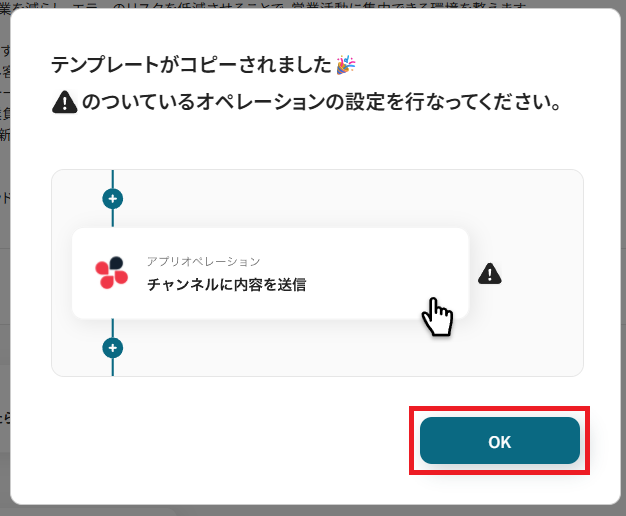
テンプレートをコピーすると、Yoom管理画面に追加されます。
OKを押して設定を進めましょう。
ステップ3:スケジュールトリガーの設定
ここからはフローボットの設定を進めていきます。
まず、「スケジュールトリガー」をクリックしてください。
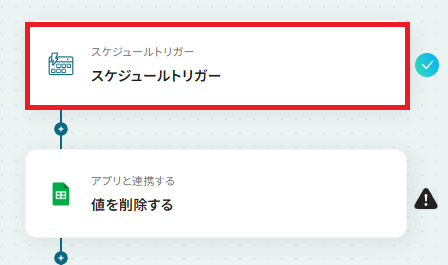
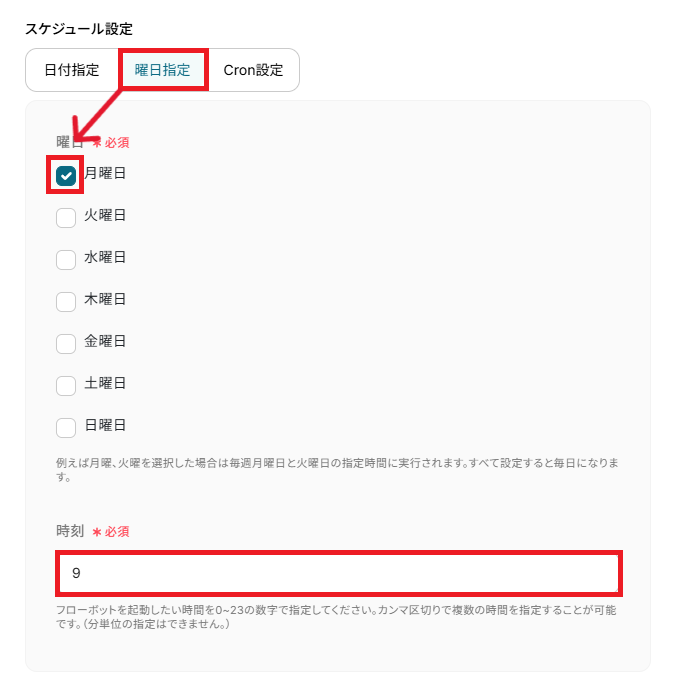
「スケジュール設定」の画面が表示されます。
ここでは、フローボットが起動する日時を指定していきましょう。
今回のテストでは【月曜日】の【9時】に指定するので、下図のように設定しました。
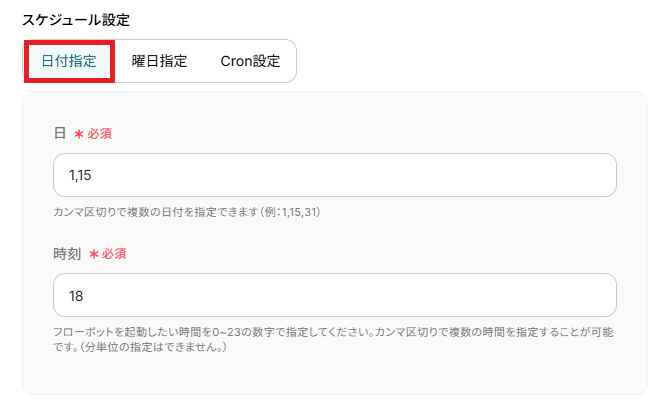
曜日指定以外にも、日付指定やCron設定を使用して自由に設定することができます。
▼日付指定
▼Cron設定
- 実行頻度を細かく調整することができます。
詳しくは、Cron設定の設定方法をご参照ください。
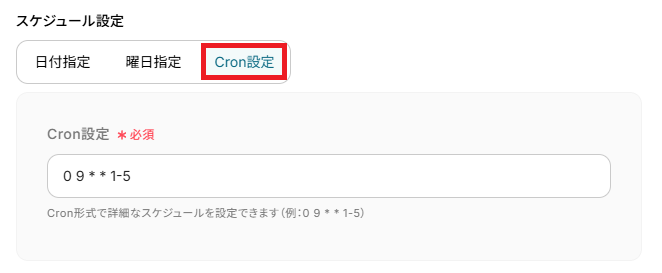
より詳しい設定方法については「スケジュールトリガーの設定方法」をご確認ください。
最後に「完了」を押して次へ進みましょう。
ステップ4:Google スプレッドシートの値を削除する設定
既存で入力してある値を削除する設定を行います。
もし、ユーザーリストが無い場合は、Google スプレッドシートで作成しておきましょう。
作成する内容は、架空の情報(「テストID」や「テスト名」など)でOKです。
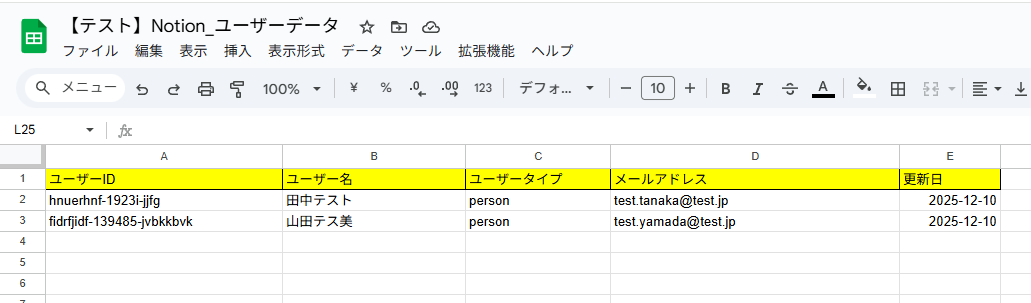
作成が完了したら設定を進めていきます。
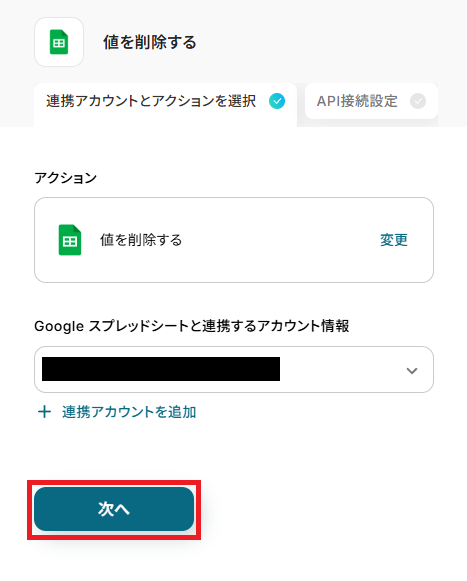
「値を削除する」を、クリックしてください。
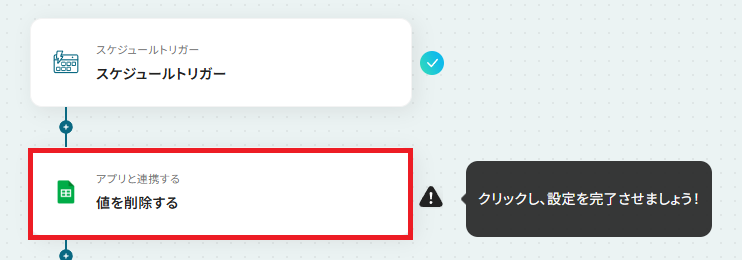
クリックすると以下の画面に切り替わります。
Yoomと連携するGoogle スプレッドシートのアカウントに間違いがないかを確認し「次へ」進みましょう。
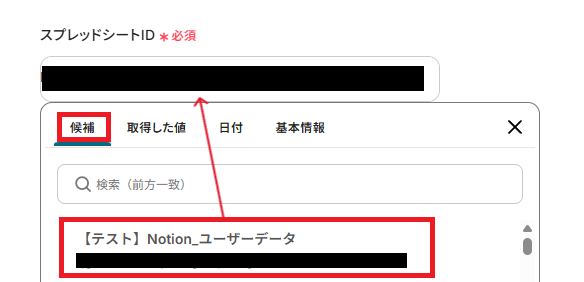
「スプレッドシートID」と「スプレッドシートのタブ名」は、入力欄をクリックして表示される候補から、ユーザーリストを選択してください。
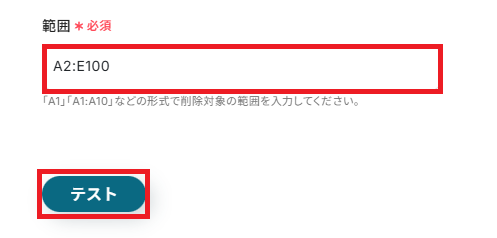
「テーブル範囲」は、シートに合わせ削除対象の範囲を直接入力してください。
設定が完了したら「テスト」をクリックしましょう。
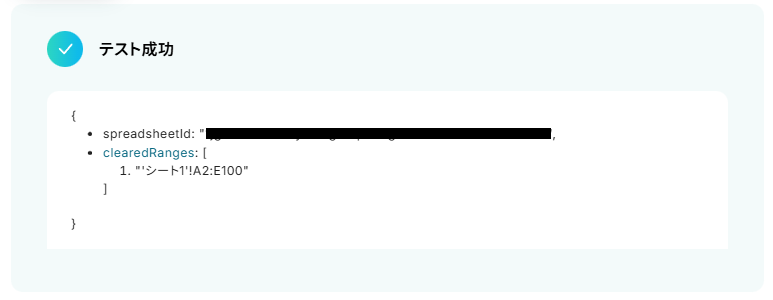
テストに成功すると、以下の画面が表示されます。
また、実際に値が削除されるので、Google スプレッドシートを確認してみましょう。
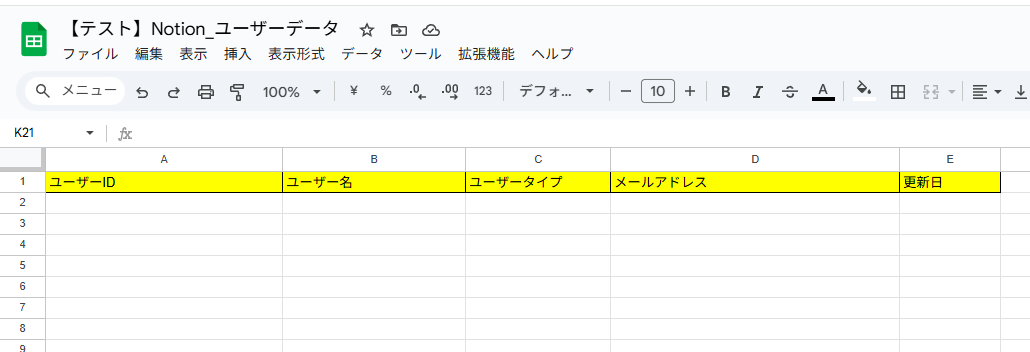
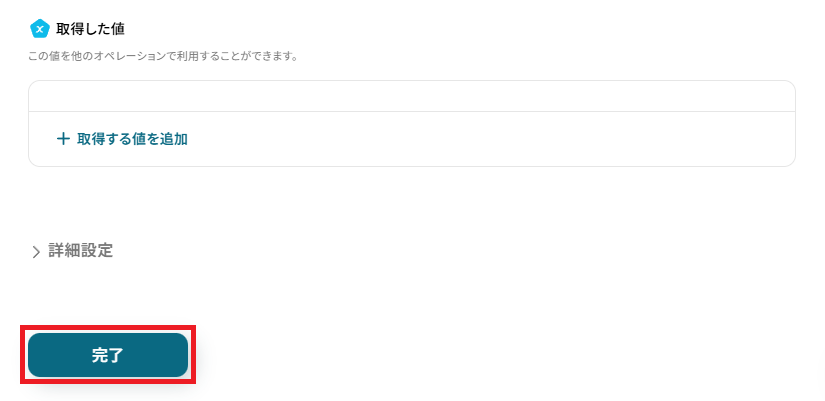
確認できたら、Yoomに戻り「完了」を押してください。
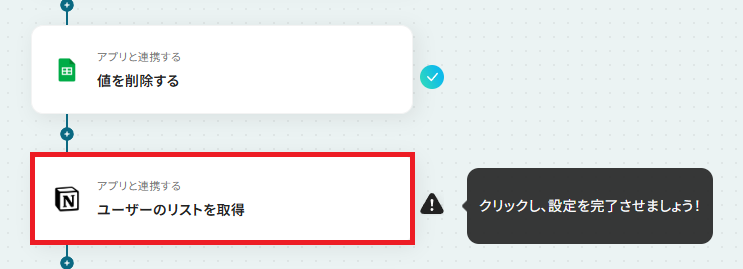
ステップ5:Notionのユーザーリストを取得する設定
「ユーザーのリストを取得」を、クリックしてください。
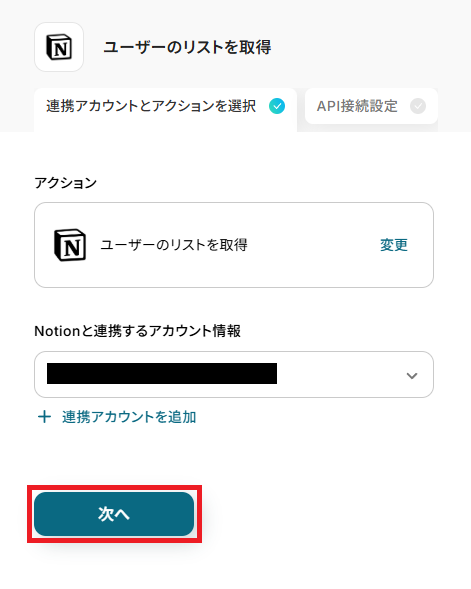
クリックすると以下の画面に切り替わります。
Yoomと連携するNotionのアカウントに間違いがないかを確認し、「次へ」をクリックしましょう。
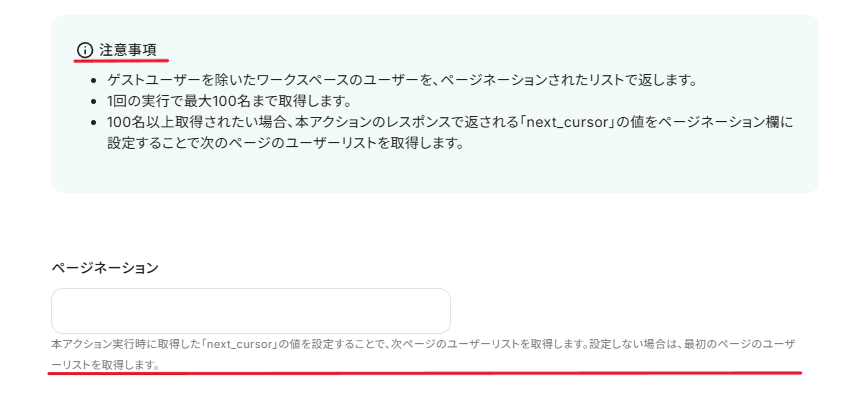
「ページネーション」は、注釈と注意事項を確認し入力してください。
なお、設定しない場合は、最初のページのユーザーリストを取得します。
設定が完了したら「テスト」を実行しましょう。
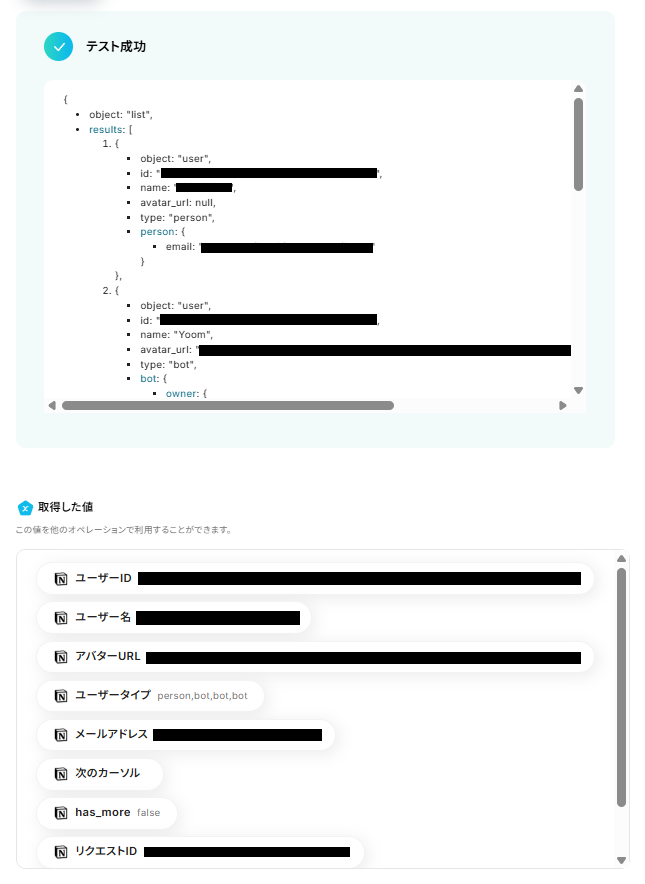
テストが成功すると、取得した値にユーザーリストが表示されます。
取得した値はこのあとの設定でも使用します。
※取得した値とは?
トリガーやオペレーション設定時に、「テスト」を実行して取得した値のことを指します。
後続のオペレーション設定時の値として利用でき、フローボットを起動する度に変動した値となります。
「完了」を押して次に進みましょう!
ステップ6:繰り返し対象の設定
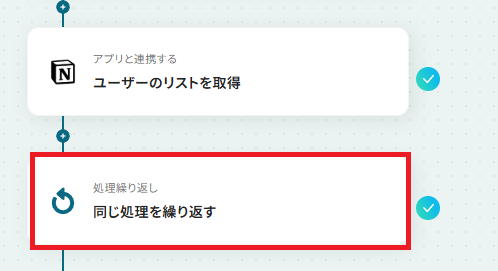
取得したユーザーの数だけループ処理を行って、レコードに追加するよう設定していきます。
「同じ処理を繰り返す」をクリックしてください。
※「同じ処理を繰り返す」オペレーションはチームプラン・サクセスプランでのみご利用いただけます。
フリープラン・ミニプランではエラーになってしまうためご注意ください。
有料プランには、2週間の無料トライアルができ、期間中は通常は制限されるアプリや機能(オペレーション)も使えますので、この機会にぜひお試しください。
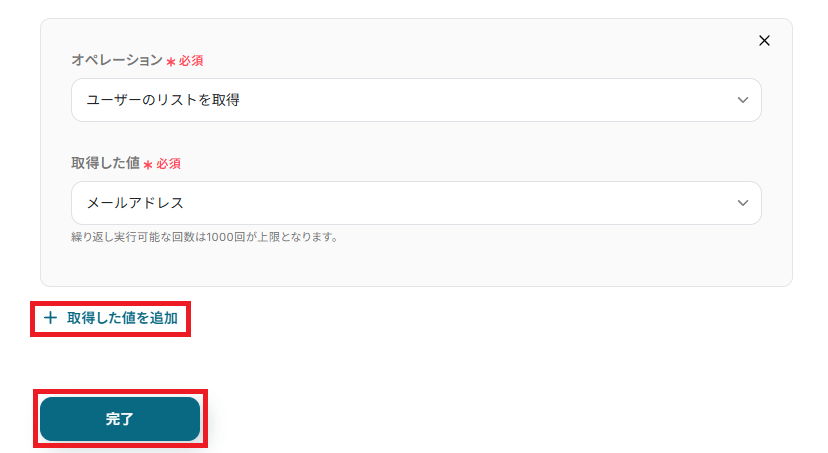
繰り返し対象の取得した値を設定します。
「オペレーション」はプルダウンから「ユーザーのリストを取得」を選択。
「取得した値」には、ループ処理で用いるレコードの項目(ユーザーIDやユーザー名など)を設定しましょう。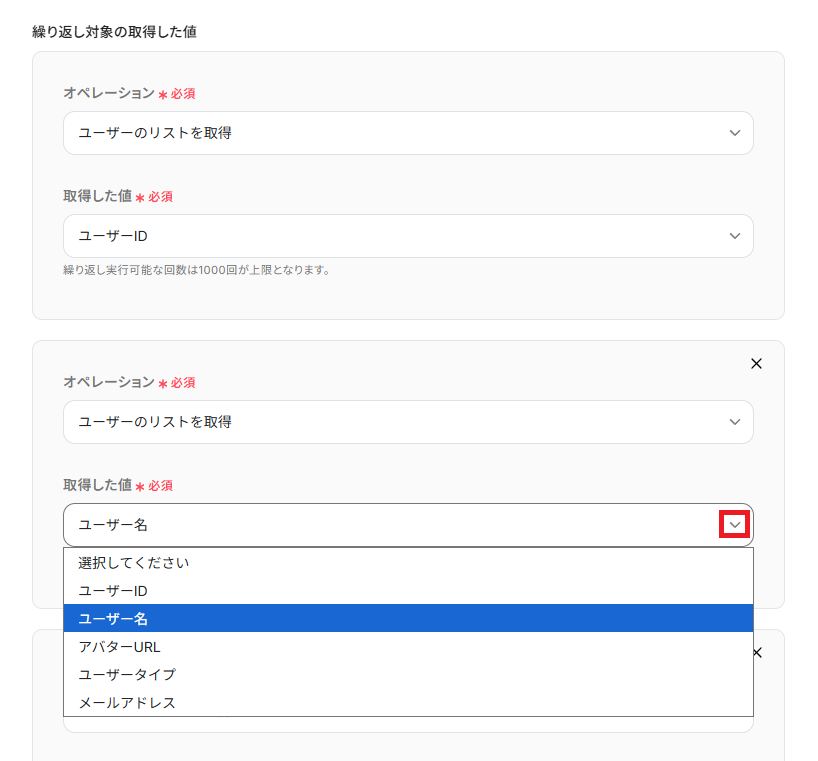
『+取得した値を追加』で項目を増やす事も可能です。
設定ができたら最後に「完了」をクリックしてください。
ステップ7:レコードに自動追加する設定
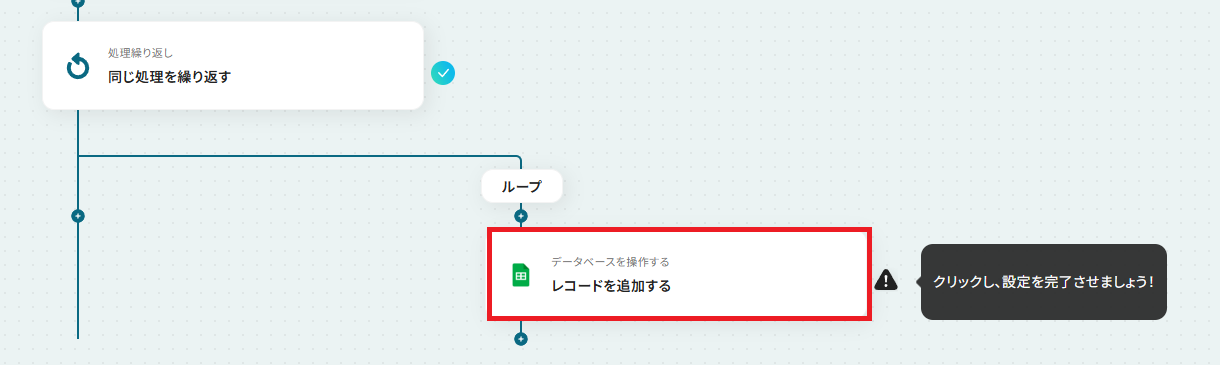
取得したユーザー情報をGoogle スプレッドシートに自動記録する設定を行います。
「レコードを追加する」を、クリックしてください。
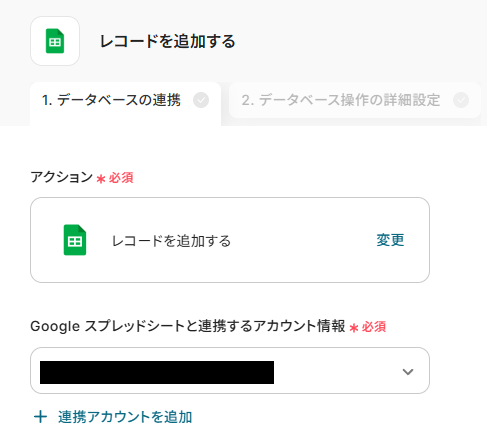
再度、連携するGoogle スプレッドシートのアカウントに間違いがないかを確認しましょう。
次に、データベースの連携を行います。
「スプレッドシートID」と「スプレッドシートのタブ名」は、ステップ4と同様のシートを設定しましょう。
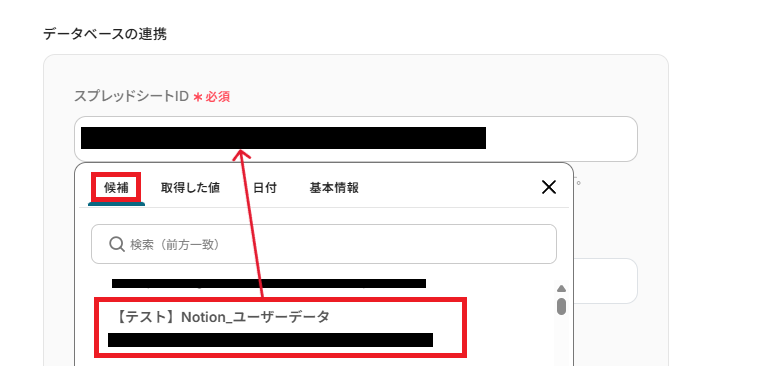
「テーブル範囲」は、作成したシートに合わせ直接入力してください。
設定が完了したら「次へ」をクリックします。
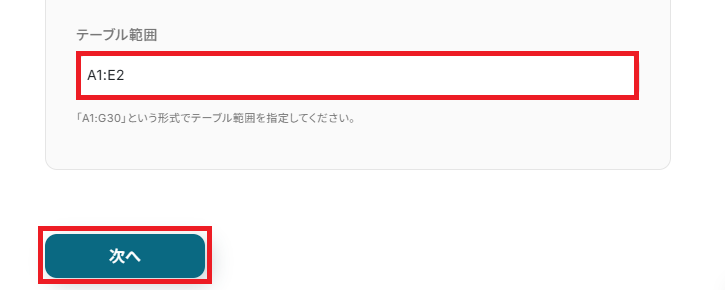
追加するレコードの値は、取得した値から【ループ変数】を引用しそれぞれ設定しましょう。
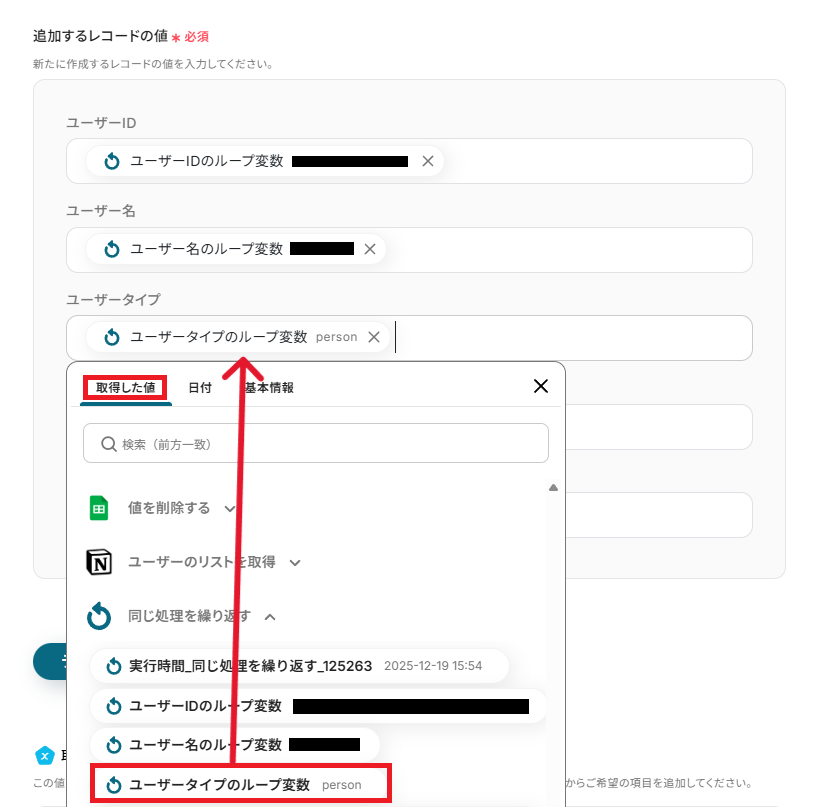
『日付』から設定することもできます。
必要に応じて活用してみてください。
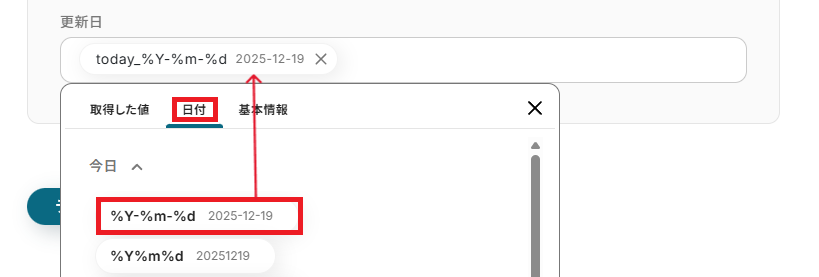
全ての設定が完了したら、「テスト」をクリックしましょう。
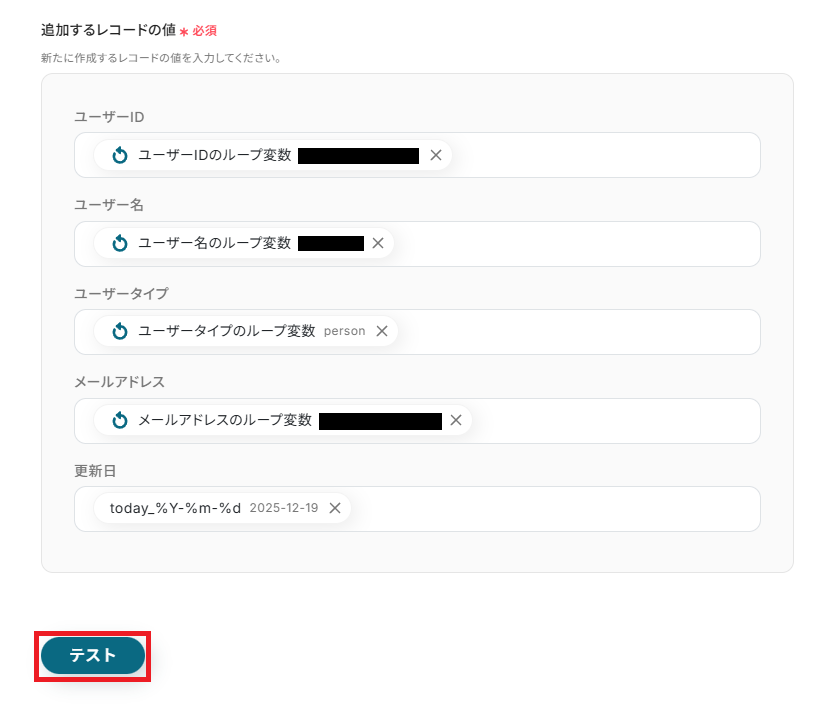
テストに成功すると、以下の画面が表示されます。
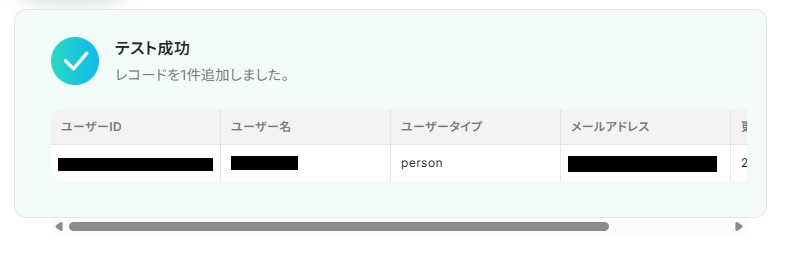
また、実際にレコードが追加されるので、Google スプレッドシートを確認してみましょう。
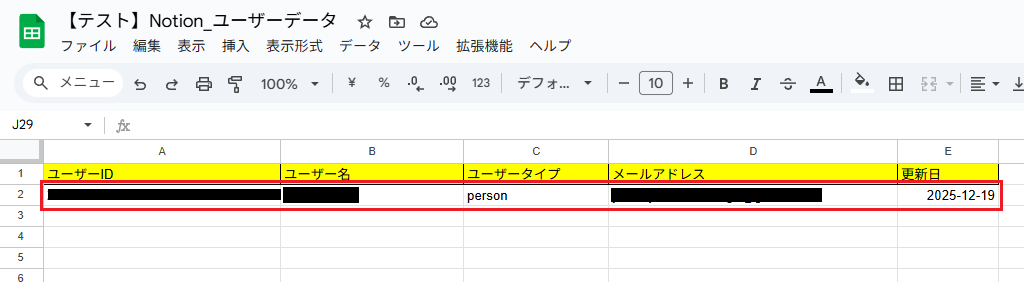
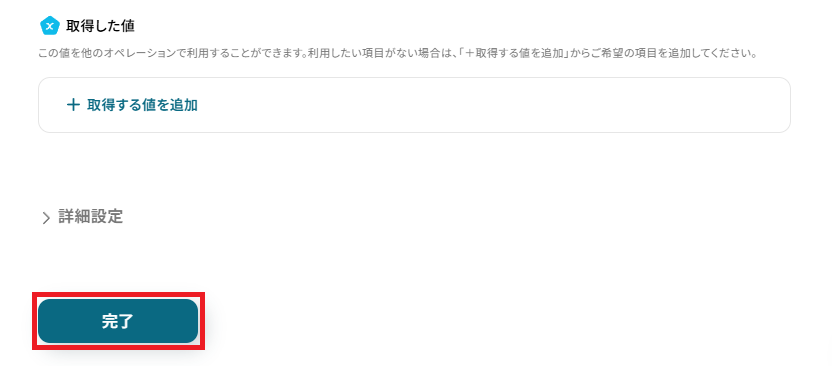
確認できたら、Yoomに戻り「完了」を押してください。
ステップ8:トリガーをONにして起動準備完了
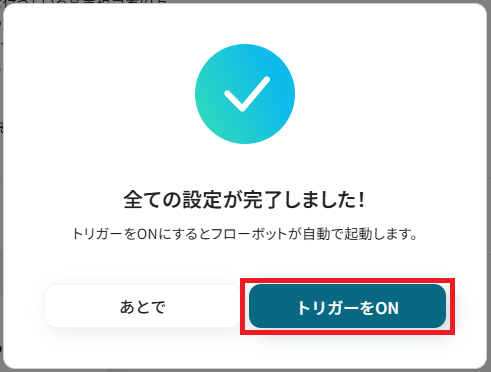
これですべての設定が完了です。
設定が完了すると以下のようなメニューが表示されるので、トリガーをONにします。
作成したフローボットが正常に動作するか確認しておきましょう!お疲れさまでした。
以上が、定期的なスケジュールをトリガーにNotionのユーザーリストを取得し、Google スプレッドシートに自動で記録するフローの連携手順になります!
NotionのAPIを使ったその他の自動化例
NotionのAPIを活用することで、様々な自動化の実現が可能になります。
Notionを使った自動化例
Notionを起点に情報を集約・共有するフローを構築することで、管理業務のスピードが劇的に向上します。例えば、指定した日時にNotionから契約更新リストを取得してGoogle Chatへ通知したり、毎日期限間近のタスクを抽出してChatworkへ一括通知することが可能です。また、Notionへの新規タスク追加に合わせてTickTickへ登録したり、Notionのレコード追加をトリガーにAirtableへ情報を同期することもできます。さらに、freee人事労務での従業員登録やフォーム回答、お問い合わせメールの受信をきっかけにNotionへ情報を自動集約したり、Notionの情報を基にGoogle Workspaceへ新規ユーザーを追加するなど、組織管理に欠かせない多様なオペレーションをノーコードで自動化できます。
■概要契約更新の管理は重要ですが、Notion上のリストを目視で確認し、手動で関係者に通知する作業は手間がかかり、更新漏れのリスクも伴います。このワークフローは、指定した日時にNotionから契約更新が近いなどの指定条件のリストを自動で抽出し、内容をAIで整形した上でGoogle Chatへ通知するため、面倒な確認作業や連絡漏れといった課題を解消し、効率的なNotionとGoogle Chatの連携を実現します。
■このテンプレートをおすすめする方- Notionで契約情報を管理しており、更新日の確認や通知を手作業で行っている方
- 契約の更新漏れといったヒューマンエラーを防ぎ、管理体制を強化したいマネージャーの方
- 手動で行っている契約更新プロセスを自動化し、業務効率を改善したい方
■このテンプレートを使うメリット- 指定した日時に契約情報を自動で取得し通知するため、これまで手作業での確認やリマインドに費やしていた時間を短縮できます。
- システムが自動で通知処理を行うことで、更新日の見落としや連絡漏れといったヒューマンエラーを防ぎ、確実な契約管理に繋がります。
■フローボットの流れ- はじめに、マイアプリ連携ページでNotionとGoogle ChatをYoomと連携します。
- 次に、トリガーでスケジュールトリガー機能を選択し、フローを起動したい日時や曜日などを設定します。
- オペレーションでNotionの「複数のレコードを取得する」アクションを設定し、契約情報が格納されたデータベースから情報を取得します。
- 次に、オペレーションでAI機能を設定し、Notionから取得した情報を基に、通知メッセージとして分かりやすい文章を生成します。
- 最後に、Google Chatの「メッセージを送信」アクションを設定し、AIが生成したテキストを指定のスペースに送信します。
※「トリガー」:フロー起動のきっかけとなるアクション、「オペレーション」:トリガー起動後、フロー内で処理を行うアクション
■このワークフローのカスタムポイント- スケジュールトリガーでは、フローを起動する日付や曜日、時刻などを任意で設定できます。例えば、「毎週月曜日の午前9時」といった定期的な実行が可能です。
- Notionのオペレーションでは、連携するデータベースを任意で指定できるだけでなく、「更新日が1ヶ月以内」といったデータの取得条件も自由に設定できます。
- AI機能では、取得した情報からどのような通知文を作成するかを指示するプロンプトを自由にカスタマイズできます。※プロンプトの文字数によって消費タスクが変動するためご注意ください。
- Google Chatのオペレーションでは、通知先のスペースを任意で設定できます。また、本文にはNotionから取得した契約名や更新日といった情報を変数として埋め込むことも可能です。
■注意事項- Notion、Google ChatのそれぞれとYoomを連携してください。
- Google Chatとの連携はGoogle Workspaceの場合のみ可能です。詳細は「Google Chatでスペースにメッセージを送る方法」を参照ください。
■概要Notionに蓄積したタスクリストや顧客情報などを、分析や共有のためにGoogle スプレッドシートへ定期的に転記する作業は手間がかかるのではないでしょうか。手作業での転記は時間がかかるだけでなく、コピー&ペーストのミスや漏れが発生する原因にもなり得ます。このワークフローを活用すれば、指定したスケジュールでNotionの情報を自動で取得し、Google スプレッドシートにレコードを追加できるため、こうした定型業務を効率化し、データ管理を実現します。
■このテンプレートをおすすめする方- NotionとGoogle スプレッドシートを併用し、定期的なデータ転記を行っている方
- 手作業によるデータ移行に時間を要しており、より重要な業務に集中したいと考えている方
- データの転記ミスや報告漏れを防ぎ、情報管理の精度を高めたいプロジェクトリーダーの方
■このテンプレートを使うメリット- 指定したスケジュールでNotionからGoogle スプレッドシートへ自動でデータが追加されるため、これまで手作業に費やしていた定期的な更新作業の時間を短縮できます。
- 手作業でのデータ転記が不要になるため、入力間違いや漏れといったヒューマンエラーを防ぎ、データの正確性を維持することに繋がります。
■フローボットの流れ- はじめに、NotionとGoogle スプレッドシートをYoomと連携します。
- 次に、トリガーで、スケジュールトリガー機能を選択し、「指定したスケジュールになったら」というアクションでフローを起動する日時を設定します。
- 次に、オペレーションでNotionの「複数のレコードを取得する(最大100件)」アクションを設定し、対象のデータベースから情報を取得します。
- 続いて、繰り返し処理機能を設定し、取得した複数のレコードを1件ずつ処理できるようにします。
- 繰り返し処理の中で、Google スプレッドシートの「レコードを追加する」アクションを設定し、取得した情報をシートに追記します。
- 最後に、Notionの「レコードを更新する(ID検索)」アクションを設定し、転記が完了したレコードのステータスなどを更新します。
※「トリガー」:フロー起動のきっかけとなるアクション、「オペレーション」:トリガー起動後、フロー内で処理を行うアクション
■このワークフローのカスタムポイント- スケジュールトリガー機能では、フローを起動したい曜日や日付、時間などを自由に設定できます。
- Notionの「複数のレコードを取得する(最大100件)」アクションでは、対象のデータベースIDを指定し、フィルター機能で取得したいレコードの条件を絞り込めます。
- 繰り返し処理機能では、前のステップで取得したNotionのレコード一覧の値を設定してください。
- Google スプレッドシートの「レコードを追加する」では、対象のスプレッドシートID、タブ名、テーブル範囲を任意で指定し、追加するレコードの値も設定できます。
- Notionの「レコードを更新する(ID検索)」では、更新対象のデータベースIDを指定し、転記が完了したレコードの条件と、更新後の値を設定できます。
■注意事項- Notion、Google スプレッドシートのそれぞれとYoomを連携してください。
- 分岐および「同じ処理を繰り返す」オペレーション間の操作は、パーソナルプラン以上でご利用いただける機能となっております。フリープランの場合は設定しているフローボットのオペレーションやデータコネクトはエラーとなりますので、ご注意ください。
- パーソナルプランなどの有料プランは、2週間の無料トライアルを行うことが可能です。無料トライアル中には制限対象のアプリや機能(オペレーション)を使用することができます。詳しくは、料金プランのページをご参照ください。
■概要新しい従業員の入社に伴い、freee人事労務に情報を登録した後、情報管理用のNotionにも手動でページを作成する作業に手間を感じていませんか。こうした情報の二重入力は非効率なだけでなく、転記ミスが発生する原因にもなり得ます。 このワークフローを活用すれば、freee人事労務に従業員情報が登録されると、Notionに必要なページが自動で作成されるため、入社手続きに関する業務を効率化し、正確な情報連携を実現します。■このテンプレートをおすすめする方- freee人事労務とNotionを併用し、従業員情報の二重入力に手間を感じている人事担当者の方
- Notionでの従業員データベース管理を手作業で行っており、入力漏れやミスを防ぎたいマネージャーの方
- 入社手続きに関連する一連の業務を自動化し、よりスムーズなオンボーディングを実現したい方
■このテンプレートを使うメリット- freee人事労務に従業員情報を登録するだけでNotionにページが自動作成されるため、情報転記にかかる作業時間を短縮できます
- 手作業による情報転記が減ることで、入力ミスや登録漏れといったヒューマンエラーの防止に繋がり、正確な情報管理を実現します
■フローボットの流れ- はじめに、freee人事労務とNotionをYoomと連携します
- 次に、トリガーでfreee人事労務を選択し、「従業員が登録されたら」というアクションを設定します
- 最後に、オペレーションでNotionを選択し、「ページを作成」アクションを設定し、freee人事労務から取得した情報を紐付けます
※「トリガー」:フロー起動のきっかけとなるアクション、「オペレーション」:トリガー起動後、フロー内で処理を行うアクション
■このワークフローのカスタムポイント- Notionで作成するページのタイトルは、「【従業員情報】〇〇 〇〇」のように、freee人事労務から取得した従業員の氏名などを組み込んで任意に設定可能です
- ページの作成先となるデータベースや、ページ内のプロパティに連携する情報(部署、入社日など)も自由にカスタマイズできます
■注意事項- freee会計、NotionのそれぞれとYoomを連携してください。
■概要Notionに蓄積された店舗情報を定期的に確認し、その内容をGmailで関係者に通知する。
このような一連の業務を手作業で行うのは、手間と時間がかかり、ミスも起こりやすいのではないでしょうか。
このワークフローを活用すれば、毎週の定型的な情報収集と報告作業を自動化でき、業務の効率化と正確性の向上が目指せるでしょう。
■このテンプレートをおすすめする方- Notionで店舗情報を管理し、定期的な報告業務に手間を感じている方
- AIを活用して情報整理や分析を行い、業務効率を上げたいと考えている方
- Gmailでの通知作業を自動化し、他の業務に集中したい方
■このテンプレートを使うメリット- Notionからの情報取得、AIによる処理、Gmailでの通知までの一連の流れを自動化し、手作業にかかっていた時間を削減できます。
- 手作業による情報の転記ミスや通知漏れを防ぎ、業務の正確性を高めることで、ヒューマンエラーのリスク軽減に繋がります。
■フローボットの流れ- はじめに、NotionとGmailをYoomと連携します。
- 「スケジュールトリガー」アクションで毎週特定の曜日・時刻などを設定します。
- 次に、オペレーションでNotionを選択し、「複数のレコードを取得する」アクションで店舗情報が格納されているデータベースを指定します。
- 続いて、AI機能「テキストを生成する」アクションで、取得した店舗情報を元に管理用のテキストを生成するよう設定します。
- 最後に、オペレーションでGmailを選択し、「メールを送る」アクションで、生成されたテキストを含む通知メールを指定のアドレスに送信するよう設定します。
※「トリガー」:フロー起動のきっかけとなるアクション、「オペレーション」:トリガー起動後、フロー内で処理を行うアクション
■このワークフローのカスタムポイント- スケジュールトリガー機能では、実行したい曜日や日時を自由に設定できるほか、cron形式での詳細なスケジュール設定も可能です。
- AI機能でテキストを生成する際、Notionから取得した店舗情報などのデータを変数としてプロンプトに埋め込むことで、動的なテキスト生成ができます。
- Gmailでの通知設定では、送信先メールアドレスを任意に指定できます。他にも、メールの件名や本文に固定のテキストを用いたり、前段のステップで取得・生成した情報を変数として埋め込めます。
■注意事項- Notion、GmailのそれぞれとYoomを連携してください。
■概要Notionでタスク管理を行っているものの、毎日データベースを確認し、期限が迫ったタスクをチームに共有する作業に手間を感じていませんか。また、手動での確認作業では、タスクの見落としや通知漏れといったミスが発生する可能性もあります。このワークフローを活用すれば、毎日決まった時間にNotionから本日が期限のタスクを自動で抽出し、Chatworkに通知する仕組みを構築でき、タスク管理の抜け漏れ防止と効率化を実現します。
■このテンプレートをおすすめする方- NotionとChatworkを利用しており、日々のタスク通知を自動化したいと考えている方
- チーム全体のタスク管理を行っており、メンバーへのリマインド業務を効率化したい方
- 手作業によるタスクの確認漏れを防ぎ、より確実な進捗管理を実現したい方
■このテンプレートを使うメリット- 毎日自動でNotionからタスク情報を抽出しChatworkへ通知するため、手動での確認や連絡にかかる時間を短縮できます。
- 人の手による確認漏れや通知忘れといったヒューマンエラーを防ぎ、確実なタスク管理体制の構築に繋がります。
■フローボットの流れ- はじめに、ChatworkとNotionをYoomと連携します。
- 次に、トリガーでスケジュールトリガー機能を選択し、「毎日9時」など、フローボットを起動したい任意のスケジュールを設定します。
- 次に、オペレーションでNotionの「複数のレコードを取得する」アクションを設定し、データベースから本日が期限のタスクを抽出する条件を指定します。
- 最後に、オペレーションでChatworkの「メッセージを送る」アクションを設定し、取得したタスク情報を指定のルームに送信します。
※「トリガー」:フロー起動のきっかけとなるアクション、「オペレーション」:トリガー起動後、フロー内で処理を行うアクション
■このワークフローのカスタムポイント- スケジュールトリガー機能では、フローボットを起動する日時(例:毎朝8時、毎週月曜日の10時など)を自由にカスタマイズしてください。
- Notionでレコードを取得する際に、期限日だけでなくステータスや担当者など、タスクを抽出する条件を任意で設定することが可能です。
- Chatworkに送信するメッセージは、Notionから取得したタスク名や期限などの情報を含めて、内容を自由にカスタマイズできます。
■注意事項- Chatwork、NotionのそれぞれとYoomを連携してください。
■概要Notionでチームのタスクを管理し、個人用のTickTickへ手作業で転記する際に手間を感じたり、登録漏れが発生したりすることはないでしょうか。二重入力の手間やヒューマンエラーは、業務効率を低下させる一因となります。このワークフローを活用すれば、Notionのデータベースに新規タスクが追加されるだけで、TickTickへ自動でタスクが登録されるため、タスク管理に関する手作業をなくし、抜け漏れのないスムーズな連携を実現します。
■このテンプレートをおすすめする方- NotionとTickTickを併用しており、タスクの二重入力の手間を解消したい方
- 手作業によるタスクの転記ミスや登録漏れを防ぎ、管理を効率化したい方
- チームと個人のタスク管理を連携させ、業務の生産性を高めたいと考えている方
■このテンプレートを使うメリット- Notionにタスクが追加されると自動でTickTickに登録されるため、これまで手作業で行っていた転記の時間を他の業務に充てることができます。
- 手作業での情報入力が不要になることで、タスクの登録漏れや入力ミスといったヒューマンエラーの発生を防ぎ、タスク管理の精度を高めます。
■フローボットの流れ- はじめに、NotionとTickTickをYoomと連携します。
- 次に、トリガーでNotionを選択し、「特定のデータソースのページが作成・更新されたら」というアクションを設定します。
- 次に、オペレーションで分岐機能を設定し、特定の条件に応じて後続の処理を実行するかどうかを判断させます。
- 次に、オペレーションでNotionの「レコードを取得する」アクションを設定し、作成・更新されたページの詳細情報を取得します。
- 次に、オペレーションのAI機能で「テキストを生成する」アクションを設定し、取得した情報をもとにタスクの内容などを整形します。
- 最後に、オペレーションでTickTickの「タスクを作成」アクションを設定し、Notionから取得した情報をもとにタスクを登録します。
※「トリガー」:フロー起動のきっかけとなるアクション、「オペレーション」:トリガー起動後、フロー内で処理を行うアクション
■このワークフローのカスタムポイント- TickTickでタスクを作成する際、タスク名や説明といった各項目に、Notionから取得した情報を変数として埋め込むことが可能です。
- タスクを登録するリストや設定する優先度など、特定の項目に固定の値を設定する運用にも対応できます。
■注意事項- Notion、TickTickのそれぞれとYoomを連携してください。
- トリガーは5分、10分、15分、30分、60分の間隔で起動間隔を選択できます。
- プランによって最短の起動間隔が異なりますので、ご注意ください。
- 分岐はパーソナルプラン以上のプランでご利用いただける機能(オペレーション)となっております。フリープランの場合は設定しているフローボットのオペレーションはエラーとなりますので、ご注意ください。
- パーソナルプランなどの有料プランは、2週間の無料トライアルを行うことが可能です。無料トライアル中には制限対象のアプリや機能(オペレーション)を使用することができます。
■概要NotionとAirtableを併用する中で、それぞれのツールに同じ情報を手入力する作業に手間を感じていませんか。こうした手作業によるデータ転記は、入力ミスや更新漏れの原因となり、正確な情報管理を妨げる一因にもなり得ます。
このワークフローを活用することで、Notionのデータベースにレコードが追加された際に、Airtableへも自動でレコードを追加できます。AirtableとNotion間のデータ連携を自動化し、二重入力の手間やヒューマンエラーを削減します。■このテンプレートをおすすめする方- NotionとAirtableで情報を管理しており、手作業でのデータ移行に手間を感じている方
- AirtableとNotionを連携させて、データ入力のミスを減らし、一元管理を実現したい方
- 複数のSaaSをまたいだ定型業務を自動化し、より重要な業務に集中したいと考えている方
■このテンプレートを使うメリット- Notionへのレコード追加でAirtableにも自動で反映されるため、AirtableとNotion間のデータ転記作業にかかる時間を削減できます
- 手作業によるデータの入力漏れや転記ミスを防ぎ、情報の正確性を保つことでデータ管理の品質向上に繋がります
■フローボットの流れ- はじめに、NotionとAirtableをYoomと連携します
- 次に、トリガーでNotionを選択し、「特定のデータソースのページが作成・更新されたら」というアクションを設定します
- 次に、オペレーションでNotionの「レコードを取得する」アクションを設定し、トリガーで取得したIDをもとにページの詳細情報を取得します
- 次に、オペレーションで分岐機能を設定し、特定の条件を満たした場合にのみ後続のアクションが実行されるようにします
- 最後に、オペレーションでAirtableの「レコードを作成」アクションを設定し、Notionから取得した情報を紐付けます
※「トリガー」:フロー起動のきっかけとなるアクション、「オペレーション」:トリガー起動後、フロー内で処理を行うアクション■このワークフローのカスタムポイント- Notionのトリガーおよびオペレーションでは、対象とするデータソースのIDを任意で設定してください
- Notionの「レコードを取得する」アクションでは、検索条件となる項目を任意の値や、前のステップで取得した情報をもとに設定可能です
- 分岐機能では、前のステップで取得した情報をもとに、後続のアクションを実行するかどうかの条件を柔軟に設定できます
- Airtableにレコードを作成する際、登録する各項目に固定の値や、Notionから取得した情報を紐づけて設定してください
■注意事項- Notion、AirtableのそれぞれとYoomを連携してください。
- トリガーは5分、10分、15分、30分、60分の間隔で起動間隔を選択できます。
- プランによって最短の起動間隔が異なりますので、ご注意ください。
- 分岐はパーソナルプラン以上のプランでご利用いただける機能(オペレーション)となっております。フリープランの場合は設定しているフローボットのオペレーションはエラーとなりますので、ご注意ください。
- パーソナルプランなどの有料プランは、2週間の無料トライアルを行うことが可能です。無料トライアル中には制限対象のアプリや機能(オペレーション)を使用することができます。詳しくは、料金プランのページをご参照ください。
■概要
従業員の入退社に伴うアカウント管理は重要な業務ですが、手作業での対応は手間がかかるものです。
Notionで情報を管理し、Google Workspaceでアカウントを発行している場合などには、二重入力の手間や入力ミスが発生しがちです。
このワークフローを活用すれば、Notionのページから情報を取得し、自動でGoogle Workspaceに新規ユーザーを追加できるようになります。
アカウント発行業務を効率化して、担当者の負担を軽減しましょう。
■このテンプレートをおすすめする方
- Notionで従業員情報を管理し、Google Workspaceのアカウント発行を行っている方
- 手作業でのアカウント登録による入力ミスや対応漏れを防ぎたい情報システム担当者の方
- 新入社員のオンボーディングプロセスをよりスムーズにしたいと考えている人事担当者の方
■このテンプレートを使うメリット
- Notionの情報を基にGoogle Workspaceへのユーザー追加が自動で完了するため、手作業で行っていたアカウント発行業務の時間を短縮できます。
- システムが自動で処理を行うので、手作業で発生しがちな名前やメールアドレスの入力間違いといったヒューマンエラーの発生を防げます。
■フローボットの流れ
- はじめに、NotionとGoogle WorkspaceをYoomと連携します。
- 次に、トリガーでNotionを選択し、「特定のページから起動」というアクションを設定します。
- 続いて、オペレーションでNotionの「レコードを取得する(ID検索)」アクションを設定し、起動したページの情報を取得します。
- 最後に、オペレーションでGoogle Workspaceの「新規ユーザーを追加」アクションを設定し、Notionから取得した情報を基にユーザーを作成します。
※「トリガー」:フロー起動のきっかけとなるアクション、「オペレーション」:トリガー起動後、フロー内で処理を行うアクション
■このワークフローのカスタムポイント
- Notionのレコード取得アクションでは、従業員情報が格納されているデータベースや、取得したいレコードの条件を指定してください。
- Google Workspaceのユーザー追加アクションでは、Notionから取得した氏名やメールアドレスなどの情報を、対応する項目に設定してください。
■注意事項
- NotionとGoogle WorkspaceのそれぞれとYoomを連携してください。
- Google Workspaceはチームプラン・サクセスプランでのみご利用いただけるアプリとなっております。
フリープラン・ミニプランの場合は設定しているフローボットのオペレーションやデータコネクトはエラーとなりますので、ご注意ください。
チームプランやサクセスプランなどの有料プランは、2週間の無料トライアルを行うことが可能です。
無料トライアル中には制限対象のアプリを使用することができます。 - Chrome拡張機能を使ったトリガーの設定方法は下記をご参照ください。
https://intercom.help/yoom/ja/articles/8831921
■概要
新しいメンバーが入った際に、各アプリへのアカウント登録を手作業で行っていませんか?
アカウント登録に必要な一連の作業は時間がかかるだけでなく、情報の転記ミスが発生する可能性もあります。
このワークフローを活用すれば、フォームに情報を入力するだけで、Google WorkspaceとNotionへのユーザー追加を自動化できます。
ユーザー管理の課題を解消し、業務の効率化を実現しましょう。
■このテンプレートをおすすめする方
- Google WorkspaceとNotionを利用し、新規ユーザーの登録作業に手間を感じている方
- 手作業によるアカウント発行や情報登録での、入力ミスや対応漏れを防ぎたい方
- 複数のSaaSをまたぐ定型業務を自動化し、コア業務に集中したいと考えている方
■このテンプレートを使うメリット
- フォームへの一度の入力で複数アプリでのユーザー追加が完了するため、手作業に費やしていた時間を短縮できます。
- 手作業での情報転記がなくなることで、メールアドレスの入力間違いといったヒューマンエラーのリスクを軽減します。
■フローボットの流れ
- はじめに、Google WorkspaceとNotionをYoomと連携します。
- 次に、トリガーとしてYoomのフォーム機能を設定。
氏名やメールアドレスなどアカウント登録に必要な情報を入力できるように質問項目を設定します。 - 続いて、オペレーションでGoogle Workspaceの「新規ユーザーを追加」アクションを設定。
フォームから受け取った情報を各項目にマッピングしてユーザーを作成します。 - 最後に、オペレーションでNotionの「レコードを追加する」アクションを設定。
同じくフォームの情報を指定のデータベースに新しいレコードとして追加します。
※「トリガー」:フロー起動のきっかけとなるアクション、「オペレーション」:トリガー起動後、フロー内で処理を行うアクション
■このワークフローのカスタムポイント
- Google Workspaceのユーザー追加アクションでは、フォームから取得した値を、氏名やメールアドレスなどの項目にそれぞれ設定してください。
- Notionのレコード追加アクションでは、まず情報を追加するデータベースを指定します。
その後、データベース内の各項目にフォームから取得した値を紐付けることができます。
■注意事項
- Google WorkspaceとkintoneのそれぞれとYoomを連携してください。
- Google Workspaceはチームプラン・サクセスプランでのみご利用いただけるアプリとなっております。
フリープラン・ミニプランの場合は設定しているフローボットのオペレーションやデータコネクトはエラーとなりますので、ご注意ください。 - チームプランやサクセスプランなどの有料プランは、2週間の無料トライアルを行うことが可能です。
無料トライアル中には制限対象のアプリを使用することができます。
■概要Webサイトからのお問い合わせメールへの対応は、内容の確認から担当者への共有、管理ツールへの転記など、多くの手作業が発生しがちです。これらの作業に追われ、迅速な一次対応が遅れてしまうことも少なくありません。 このワークフローを活用すれば、Gmailで受信したお問い合わせ内容の情報をAIが自動で抽出し、Notionのデータベースへ集約することが可能です。お問い合わせ対応における一連の業務を自動化し、対応漏れや転記ミスを防ぎます。
■このテンプレートをおすすめする方- Gmailに届くお問い合わせ情報を手作業でNotionに転記しているご担当者の方
- お問い合わせ対応の初動を早め、顧客満足度を向上させたいと考えている方
- メールからの情報抽出とデータベースへの情報集約を自動化し、業務を効率化したい方
■このテンプレートを使うメリット- お問い合わせメール受信後の情報抽出からNotionへの集約までが自動実行されるため、これまで手作業に費やしていた時間を削減できます。
- 手作業による情報の転記がなくなることで、コピー&ペーストのミスや入力漏れなどのヒューマンエラーを防ぎ、データの正確性を保ちます。
■フローボットの流れ- はじめに、Gmail、Notion、SlackをYoomと連携します。
- トリガーでメール機能の「メールを受信したら」を選択し、お問い合わせを受信するメールアドレスを指定します。
- オペレーションでAI機能の「テキスト抽出」を設定し、受信したメール本文から会社名やお問い合わせ内容などの必要な情報を抽出します。
- オペレーションでGmailの「メールを送る」を設定し、お問い合わせを受け付けた旨をお客様に自動返信します。
- オペレーションでNotionの「レコードを追加する」を設定し、抽出した情報をお手元のデータベースに追加します。
- 最後に、オペレーションでSlackの「チャンネルにメッセージを送る」を設定し、担当チャンネルにお問い合わせがあったことを通知します。
※「トリガー」:フロー起動のきっかけとなるアクション、「オペレーション」:トリガー起動後、フロー内で処理を行うアクション
■このワークフローのカスタムポイント- AI機能のテキスト抽出では、メール本文から抽出したい項目(例:会社名、氏名、お問い合わせ内容など)を任意で設定できます。
- 自動返信するGmailの本文は自由に編集でき、AIが抽出した担当者名などの情報を変数として埋め込むことも可能です。
- Notionのオペレーションでは、情報を集約したいデータベースのIDを任意で設定してください。
- Slackへの通知は、送信先のチャンネルやメッセージ内容を自由にカスタマイズできます。
■注意事項- Gmail、Notion、SlackのそれぞれとYoomを連携してください。

■このテンプレートをおすすめする方
- Notionで契約情報を管理しており、更新日の確認や通知を手作業で行っている方
- 契約の更新漏れといったヒューマンエラーを防ぎ、管理体制を強化したいマネージャーの方
- 手動で行っている契約更新プロセスを自動化し、業務効率を改善したい方
■このテンプレートを使うメリット
- 指定した日時に契約情報を自動で取得し通知するため、これまで手作業での確認やリマインドに費やしていた時間を短縮できます。
- システムが自動で通知処理を行うことで、更新日の見落としや連絡漏れといったヒューマンエラーを防ぎ、確実な契約管理に繋がります。
■フローボットの流れ
- はじめに、マイアプリ連携ページでNotionとGoogle ChatをYoomと連携します。
- 次に、トリガーでスケジュールトリガー機能を選択し、フローを起動したい日時や曜日などを設定します。
- オペレーションでNotionの「複数のレコードを取得する」アクションを設定し、契約情報が格納されたデータベースから情報を取得します。
- 次に、オペレーションでAI機能を設定し、Notionから取得した情報を基に、通知メッセージとして分かりやすい文章を生成します。
- 最後に、Google Chatの「メッセージを送信」アクションを設定し、AIが生成したテキストを指定のスペースに送信します。
■このワークフローのカスタムポイント
- スケジュールトリガーでは、フローを起動する日付や曜日、時刻などを任意で設定できます。例えば、「毎週月曜日の午前9時」といった定期的な実行が可能です。
- Notionのオペレーションでは、連携するデータベースを任意で指定できるだけでなく、「更新日が1ヶ月以内」といったデータの取得条件も自由に設定できます。
- AI機能では、取得した情報からどのような通知文を作成するかを指示するプロンプトを自由にカスタマイズできます。※プロンプトの文字数によって消費タスクが変動するためご注意ください。
- Google Chatのオペレーションでは、通知先のスペースを任意で設定できます。また、本文にはNotionから取得した契約名や更新日といった情報を変数として埋め込むことも可能です。
■注意事項
- Notion、Google ChatのそれぞれとYoomを連携してください。
- Google Chatとの連携はGoogle Workspaceの場合のみ可能です。詳細は「Google Chatでスペースにメッセージを送る方法」を参照ください。
- NotionとGoogle スプレッドシートを併用し、定期的なデータ転記を行っている方
- 手作業によるデータ移行に時間を要しており、より重要な業務に集中したいと考えている方
- データの転記ミスや報告漏れを防ぎ、情報管理の精度を高めたいプロジェクトリーダーの方
■このテンプレートを使うメリット
- 指定したスケジュールでNotionからGoogle スプレッドシートへ自動でデータが追加されるため、これまで手作業に費やしていた定期的な更新作業の時間を短縮できます。
- 手作業でのデータ転記が不要になるため、入力間違いや漏れといったヒューマンエラーを防ぎ、データの正確性を維持することに繋がります。
■フローボットの流れ
- はじめに、NotionとGoogle スプレッドシートをYoomと連携します。
- 次に、トリガーで、スケジュールトリガー機能を選択し、「指定したスケジュールになったら」というアクションでフローを起動する日時を設定します。
- 次に、オペレーションでNotionの「複数のレコードを取得する(最大100件)」アクションを設定し、対象のデータベースから情報を取得します。
- 続いて、繰り返し処理機能を設定し、取得した複数のレコードを1件ずつ処理できるようにします。
- 繰り返し処理の中で、Google スプレッドシートの「レコードを追加する」アクションを設定し、取得した情報をシートに追記します。
- 最後に、Notionの「レコードを更新する(ID検索)」アクションを設定し、転記が完了したレコードのステータスなどを更新します。
■このワークフローのカスタムポイント
- スケジュールトリガー機能では、フローを起動したい曜日や日付、時間などを自由に設定できます。
- Notionの「複数のレコードを取得する(最大100件)」アクションでは、対象のデータベースIDを指定し、フィルター機能で取得したいレコードの条件を絞り込めます。
- 繰り返し処理機能では、前のステップで取得したNotionのレコード一覧の値を設定してください。
- Google スプレッドシートの「レコードを追加する」では、対象のスプレッドシートID、タブ名、テーブル範囲を任意で指定し、追加するレコードの値も設定できます。
- Notionの「レコードを更新する(ID検索)」では、更新対象のデータベースIDを指定し、転記が完了したレコードの条件と、更新後の値を設定できます。
■注意事項
- Notion、Google スプレッドシートのそれぞれとYoomを連携してください。
- 分岐および「同じ処理を繰り返す」オペレーション間の操作は、パーソナルプラン以上でご利用いただける機能となっております。フリープランの場合は設定しているフローボットのオペレーションやデータコネクトはエラーとなりますので、ご注意ください。
- パーソナルプランなどの有料プランは、2週間の無料トライアルを行うことが可能です。無料トライアル中には制限対象のアプリや機能(オペレーション)を使用することができます。詳しくは、料金プランのページをご参照ください。

- freee人事労務とNotionを併用し、従業員情報の二重入力に手間を感じている人事担当者の方
- Notionでの従業員データベース管理を手作業で行っており、入力漏れやミスを防ぎたいマネージャーの方
- 入社手続きに関連する一連の業務を自動化し、よりスムーズなオンボーディングを実現したい方
- freee人事労務に従業員情報を登録するだけでNotionにページが自動作成されるため、情報転記にかかる作業時間を短縮できます
- 手作業による情報転記が減ることで、入力ミスや登録漏れといったヒューマンエラーの防止に繋がり、正確な情報管理を実現します
- はじめに、freee人事労務とNotionをYoomと連携します
- 次に、トリガーでfreee人事労務を選択し、「従業員が登録されたら」というアクションを設定します
- 最後に、オペレーションでNotionを選択し、「ページを作成」アクションを設定し、freee人事労務から取得した情報を紐付けます
■このワークフローのカスタムポイント
- Notionで作成するページのタイトルは、「【従業員情報】〇〇 〇〇」のように、freee人事労務から取得した従業員の氏名などを組み込んで任意に設定可能です
- ページの作成先となるデータベースや、ページ内のプロパティに連携する情報(部署、入社日など)も自由にカスタマイズできます
- freee会計、NotionのそれぞれとYoomを連携してください。

このような一連の業務を手作業で行うのは、手間と時間がかかり、ミスも起こりやすいのではないでしょうか。
このワークフローを活用すれば、毎週の定型的な情報収集と報告作業を自動化でき、業務の効率化と正確性の向上が目指せるでしょう。
■このテンプレートをおすすめする方
- Notionで店舗情報を管理し、定期的な報告業務に手間を感じている方
- AIを活用して情報整理や分析を行い、業務効率を上げたいと考えている方
- Gmailでの通知作業を自動化し、他の業務に集中したい方
■このテンプレートを使うメリット
- Notionからの情報取得、AIによる処理、Gmailでの通知までの一連の流れを自動化し、手作業にかかっていた時間を削減できます。
- 手作業による情報の転記ミスや通知漏れを防ぎ、業務の正確性を高めることで、ヒューマンエラーのリスク軽減に繋がります。
■フローボットの流れ
- はじめに、NotionとGmailをYoomと連携します。
- 「スケジュールトリガー」アクションで毎週特定の曜日・時刻などを設定します。
- 次に、オペレーションでNotionを選択し、「複数のレコードを取得する」アクションで店舗情報が格納されているデータベースを指定します。
- 続いて、AI機能「テキストを生成する」アクションで、取得した店舗情報を元に管理用のテキストを生成するよう設定します。
- 最後に、オペレーションでGmailを選択し、「メールを送る」アクションで、生成されたテキストを含む通知メールを指定のアドレスに送信するよう設定します。
■このワークフローのカスタムポイント
- スケジュールトリガー機能では、実行したい曜日や日時を自由に設定できるほか、cron形式での詳細なスケジュール設定も可能です。
- AI機能でテキストを生成する際、Notionから取得した店舗情報などのデータを変数としてプロンプトに埋め込むことで、動的なテキスト生成ができます。
- Gmailでの通知設定では、送信先メールアドレスを任意に指定できます。他にも、メールの件名や本文に固定のテキストを用いたり、前段のステップで取得・生成した情報を変数として埋め込めます。
■注意事項
- Notion、GmailのそれぞれとYoomを連携してください。

■このテンプレートをおすすめする方
- NotionとChatworkを利用しており、日々のタスク通知を自動化したいと考えている方
- チーム全体のタスク管理を行っており、メンバーへのリマインド業務を効率化したい方
- 手作業によるタスクの確認漏れを防ぎ、より確実な進捗管理を実現したい方
■このテンプレートを使うメリット
- 毎日自動でNotionからタスク情報を抽出しChatworkへ通知するため、手動での確認や連絡にかかる時間を短縮できます。
- 人の手による確認漏れや通知忘れといったヒューマンエラーを防ぎ、確実なタスク管理体制の構築に繋がります。
■フローボットの流れ
- はじめに、ChatworkとNotionをYoomと連携します。
- 次に、トリガーでスケジュールトリガー機能を選択し、「毎日9時」など、フローボットを起動したい任意のスケジュールを設定します。
- 次に、オペレーションでNotionの「複数のレコードを取得する」アクションを設定し、データベースから本日が期限のタスクを抽出する条件を指定します。
- 最後に、オペレーションでChatworkの「メッセージを送る」アクションを設定し、取得したタスク情報を指定のルームに送信します。
■このワークフローのカスタムポイント
- スケジュールトリガー機能では、フローボットを起動する日時(例:毎朝8時、毎週月曜日の10時など)を自由にカスタマイズしてください。
- Notionでレコードを取得する際に、期限日だけでなくステータスや担当者など、タスクを抽出する条件を任意で設定することが可能です。
- Chatworkに送信するメッセージは、Notionから取得したタスク名や期限などの情報を含めて、内容を自由にカスタマイズできます。
■注意事項
- Chatwork、NotionのそれぞれとYoomを連携してください。

■このテンプレートをおすすめする方
- NotionとTickTickを併用しており、タスクの二重入力の手間を解消したい方
- 手作業によるタスクの転記ミスや登録漏れを防ぎ、管理を効率化したい方
- チームと個人のタスク管理を連携させ、業務の生産性を高めたいと考えている方
■このテンプレートを使うメリット
- Notionにタスクが追加されると自動でTickTickに登録されるため、これまで手作業で行っていた転記の時間を他の業務に充てることができます。
- 手作業での情報入力が不要になることで、タスクの登録漏れや入力ミスといったヒューマンエラーの発生を防ぎ、タスク管理の精度を高めます。
■フローボットの流れ
- はじめに、NotionとTickTickをYoomと連携します。
- 次に、トリガーでNotionを選択し、「特定のデータソースのページが作成・更新されたら」というアクションを設定します。
- 次に、オペレーションで分岐機能を設定し、特定の条件に応じて後続の処理を実行するかどうかを判断させます。
- 次に、オペレーションでNotionの「レコードを取得する」アクションを設定し、作成・更新されたページの詳細情報を取得します。
- 次に、オペレーションのAI機能で「テキストを生成する」アクションを設定し、取得した情報をもとにタスクの内容などを整形します。
- 最後に、オペレーションでTickTickの「タスクを作成」アクションを設定し、Notionから取得した情報をもとにタスクを登録します。
■このワークフローのカスタムポイント
- TickTickでタスクを作成する際、タスク名や説明といった各項目に、Notionから取得した情報を変数として埋め込むことが可能です。
- タスクを登録するリストや設定する優先度など、特定の項目に固定の値を設定する運用にも対応できます。
■注意事項
- Notion、TickTickのそれぞれとYoomを連携してください。
- トリガーは5分、10分、15分、30分、60分の間隔で起動間隔を選択できます。
- プランによって最短の起動間隔が異なりますので、ご注意ください。
- 分岐はパーソナルプラン以上のプランでご利用いただける機能(オペレーション)となっております。フリープランの場合は設定しているフローボットのオペレーションはエラーとなりますので、ご注意ください。
- パーソナルプランなどの有料プランは、2週間の無料トライアルを行うことが可能です。無料トライアル中には制限対象のアプリや機能(オペレーション)を使用することができます。

このワークフローを活用することで、Notionのデータベースにレコードが追加された際に、Airtableへも自動でレコードを追加できます。AirtableとNotion間のデータ連携を自動化し、二重入力の手間やヒューマンエラーを削減します。
- NotionとAirtableで情報を管理しており、手作業でのデータ移行に手間を感じている方
- AirtableとNotionを連携させて、データ入力のミスを減らし、一元管理を実現したい方
- 複数のSaaSをまたいだ定型業務を自動化し、より重要な業務に集中したいと考えている方
- Notionへのレコード追加でAirtableにも自動で反映されるため、AirtableとNotion間のデータ転記作業にかかる時間を削減できます
- 手作業によるデータの入力漏れや転記ミスを防ぎ、情報の正確性を保つことでデータ管理の品質向上に繋がります
- はじめに、NotionとAirtableをYoomと連携します
- 次に、トリガーでNotionを選択し、「特定のデータソースのページが作成・更新されたら」というアクションを設定します
- 次に、オペレーションでNotionの「レコードを取得する」アクションを設定し、トリガーで取得したIDをもとにページの詳細情報を取得します
- 次に、オペレーションで分岐機能を設定し、特定の条件を満たした場合にのみ後続のアクションが実行されるようにします
- 最後に、オペレーションでAirtableの「レコードを作成」アクションを設定し、Notionから取得した情報を紐付けます
- Notionのトリガーおよびオペレーションでは、対象とするデータソースのIDを任意で設定してください
- Notionの「レコードを取得する」アクションでは、検索条件となる項目を任意の値や、前のステップで取得した情報をもとに設定可能です
- 分岐機能では、前のステップで取得した情報をもとに、後続のアクションを実行するかどうかの条件を柔軟に設定できます
- Airtableにレコードを作成する際、登録する各項目に固定の値や、Notionから取得した情報を紐づけて設定してください
- Notion、AirtableのそれぞれとYoomを連携してください。
- トリガーは5分、10分、15分、30分、60分の間隔で起動間隔を選択できます。
- プランによって最短の起動間隔が異なりますので、ご注意ください。
- 分岐はパーソナルプラン以上のプランでご利用いただける機能(オペレーション)となっております。フリープランの場合は設定しているフローボットのオペレーションはエラーとなりますので、ご注意ください。
- パーソナルプランなどの有料プランは、2週間の無料トライアルを行うことが可能です。無料トライアル中には制限対象のアプリや機能(オペレーション)を使用することができます。詳しくは、料金プランのページをご参照ください。

■概要
従業員の入退社に伴うアカウント管理は重要な業務ですが、手作業での対応は手間がかかるものです。
Notionで情報を管理し、Google Workspaceでアカウントを発行している場合などには、二重入力の手間や入力ミスが発生しがちです。
このワークフローを活用すれば、Notionのページから情報を取得し、自動でGoogle Workspaceに新規ユーザーを追加できるようになります。
アカウント発行業務を効率化して、担当者の負担を軽減しましょう。
■このテンプレートをおすすめする方
- Notionで従業員情報を管理し、Google Workspaceのアカウント発行を行っている方
- 手作業でのアカウント登録による入力ミスや対応漏れを防ぎたい情報システム担当者の方
- 新入社員のオンボーディングプロセスをよりスムーズにしたいと考えている人事担当者の方
■このテンプレートを使うメリット
- Notionの情報を基にGoogle Workspaceへのユーザー追加が自動で完了するため、手作業で行っていたアカウント発行業務の時間を短縮できます。
- システムが自動で処理を行うので、手作業で発生しがちな名前やメールアドレスの入力間違いといったヒューマンエラーの発生を防げます。
■フローボットの流れ
- はじめに、NotionとGoogle WorkspaceをYoomと連携します。
- 次に、トリガーでNotionを選択し、「特定のページから起動」というアクションを設定します。
- 続いて、オペレーションでNotionの「レコードを取得する(ID検索)」アクションを設定し、起動したページの情報を取得します。
- 最後に、オペレーションでGoogle Workspaceの「新規ユーザーを追加」アクションを設定し、Notionから取得した情報を基にユーザーを作成します。
※「トリガー」:フロー起動のきっかけとなるアクション、「オペレーション」:トリガー起動後、フロー内で処理を行うアクション
■このワークフローのカスタムポイント
- Notionのレコード取得アクションでは、従業員情報が格納されているデータベースや、取得したいレコードの条件を指定してください。
- Google Workspaceのユーザー追加アクションでは、Notionから取得した氏名やメールアドレスなどの情報を、対応する項目に設定してください。
■注意事項
- NotionとGoogle WorkspaceのそれぞれとYoomを連携してください。
- Google Workspaceはチームプラン・サクセスプランでのみご利用いただけるアプリとなっております。
フリープラン・ミニプランの場合は設定しているフローボットのオペレーションやデータコネクトはエラーとなりますので、ご注意ください。
チームプランやサクセスプランなどの有料プランは、2週間の無料トライアルを行うことが可能です。
無料トライアル中には制限対象のアプリを使用することができます。 - Chrome拡張機能を使ったトリガーの設定方法は下記をご参照ください。
https://intercom.help/yoom/ja/articles/8831921
■概要
新しいメンバーが入った際に、各アプリへのアカウント登録を手作業で行っていませんか?
アカウント登録に必要な一連の作業は時間がかかるだけでなく、情報の転記ミスが発生する可能性もあります。
このワークフローを活用すれば、フォームに情報を入力するだけで、Google WorkspaceとNotionへのユーザー追加を自動化できます。
ユーザー管理の課題を解消し、業務の効率化を実現しましょう。
■このテンプレートをおすすめする方
- Google WorkspaceとNotionを利用し、新規ユーザーの登録作業に手間を感じている方
- 手作業によるアカウント発行や情報登録での、入力ミスや対応漏れを防ぎたい方
- 複数のSaaSをまたぐ定型業務を自動化し、コア業務に集中したいと考えている方
■このテンプレートを使うメリット
- フォームへの一度の入力で複数アプリでのユーザー追加が完了するため、手作業に費やしていた時間を短縮できます。
- 手作業での情報転記がなくなることで、メールアドレスの入力間違いといったヒューマンエラーのリスクを軽減します。
■フローボットの流れ
- はじめに、Google WorkspaceとNotionをYoomと連携します。
- 次に、トリガーとしてYoomのフォーム機能を設定。
氏名やメールアドレスなどアカウント登録に必要な情報を入力できるように質問項目を設定します。 - 続いて、オペレーションでGoogle Workspaceの「新規ユーザーを追加」アクションを設定。
フォームから受け取った情報を各項目にマッピングしてユーザーを作成します。 - 最後に、オペレーションでNotionの「レコードを追加する」アクションを設定。
同じくフォームの情報を指定のデータベースに新しいレコードとして追加します。
※「トリガー」:フロー起動のきっかけとなるアクション、「オペレーション」:トリガー起動後、フロー内で処理を行うアクション
■このワークフローのカスタムポイント
- Google Workspaceのユーザー追加アクションでは、フォームから取得した値を、氏名やメールアドレスなどの項目にそれぞれ設定してください。
- Notionのレコード追加アクションでは、まず情報を追加するデータベースを指定します。
その後、データベース内の各項目にフォームから取得した値を紐付けることができます。
■注意事項
- Google WorkspaceとkintoneのそれぞれとYoomを連携してください。
- Google Workspaceはチームプラン・サクセスプランでのみご利用いただけるアプリとなっております。
フリープラン・ミニプランの場合は設定しているフローボットのオペレーションやデータコネクトはエラーとなりますので、ご注意ください。 - チームプランやサクセスプランなどの有料プランは、2週間の無料トライアルを行うことが可能です。
無料トライアル中には制限対象のアプリを使用することができます。
■このテンプレートをおすすめする方
- Gmailに届くお問い合わせ情報を手作業でNotionに転記しているご担当者の方
- お問い合わせ対応の初動を早め、顧客満足度を向上させたいと考えている方
- メールからの情報抽出とデータベースへの情報集約を自動化し、業務を効率化したい方
■このテンプレートを使うメリット
- お問い合わせメール受信後の情報抽出からNotionへの集約までが自動実行されるため、これまで手作業に費やしていた時間を削減できます。
- 手作業による情報の転記がなくなることで、コピー&ペーストのミスや入力漏れなどのヒューマンエラーを防ぎ、データの正確性を保ちます。
■フローボットの流れ
- はじめに、Gmail、Notion、SlackをYoomと連携します。
- トリガーでメール機能の「メールを受信したら」を選択し、お問い合わせを受信するメールアドレスを指定します。
- オペレーションでAI機能の「テキスト抽出」を設定し、受信したメール本文から会社名やお問い合わせ内容などの必要な情報を抽出します。
- オペレーションでGmailの「メールを送る」を設定し、お問い合わせを受け付けた旨をお客様に自動返信します。
- オペレーションでNotionの「レコードを追加する」を設定し、抽出した情報をお手元のデータベースに追加します。
- 最後に、オペレーションでSlackの「チャンネルにメッセージを送る」を設定し、担当チャンネルにお問い合わせがあったことを通知します。
■このワークフローのカスタムポイント
- AI機能のテキスト抽出では、メール本文から抽出したい項目(例:会社名、氏名、お問い合わせ内容など)を任意で設定できます。
- 自動返信するGmailの本文は自由に編集でき、AIが抽出した担当者名などの情報を変数として埋め込むことも可能です。
- Notionのオペレーションでは、情報を集約したいデータベースのIDを任意で設定してください。
- Slackへの通知は、送信先のチャンネルやメッセージ内容を自由にカスタマイズできます。
■注意事項
- Gmail、Notion、SlackのそれぞれとYoomを連携してください。
まとめ
Notionのユーザー一覧取得を自動化することで、これまで手作業で行っていたユーザー情報の棚卸しや更新作業から解放され、ヒューマンエラーを防ぎながら、最新のユーザー情報を管理できます。
これにより、セキュリティ管理の強化やコンプライアンス対応が容易になり、情報システム担当者は手作業の負担から解放され、より戦略的なIT管理業務に集中できる環境が整います!
今回ご紹介したような業務自動化を実現できるノーコードツール「Yoom」を使えば、プログラミングの知識がない方でも、直感的な操作で簡単に業務フローを構築可能です。
もし自動化に少しでも興味を持っていただけたなら、ぜひ登録フォームから無料登録して、Yoomによる業務効率化を体験してみてください!
よくあるご質問
Q:取得できるユーザー情報の種類は?
A:
ユーザー名やユーザーIDなどの基本情報に加え、「メールアドレス・アバターURL・ユーザータイプ・リクエストID」といった情報を取得できます。
これらの情報を取得することで、ユーザーに関する情報をより詳しく管理できます。
Q:Google スプレッドシート以外のツールにも記録できますか?
A:
はい、記録可能です。
Yoomでは業務内容に合わせてフローボットを自由に作成・カスタマイズできるため、普段お使いのツールとも連携できます。
詳しくは基本的なフローボットの作成方法をご確認ください。
なお、連携できるアプリの詳細は連携可能なアプリからご確認ください。
Q:エラー発生時に通知を受け取る方法は?
A:
エラーが発生した場合、Yoomに登録したメールアドレスに通知が届きます。
また、Yoom画面上に「認証に失敗しました」「設定内容に誤りがある」などのエラーメッセージが表示されます。
エラーが起きた際の対応方法については下記のサイトをご参照ください。
ヘルプページで解決しない場合は、サポート窓口を利用することもできます。
プログラミング知識なしで手軽に構築できます。









