・
Sansanとfreee会計を連携!名刺情報から取引先を自動登録する方法

名刺管理システムSansanと会計ソフトfreee会計を利用している方の中には、ツール間のデータ連携に手間を感じている方も多いのではないでしょうか?
Sansanに登録した取引先情報をfreee会計に手作業で入力している場合、その作業に多くの時間を取られることがあります。
この問題を解決するのが、ノーコードツールYoomを活用したSansanとfreee会計のアプリ連携です。
Yoomを使えば、プログラミングの知識がなくても「Sansanからfreee会計に取引先を追加する」フローの設定ができ、業務効率の向上が期待できるでしょう。
本記事では、Yoomを活用した連携方法とそのメリットを詳しく解説します。
こんな方におすすめ
- Sansanとfreee会計をそれぞれ利用しており、情報の連携作業に手間を感じている方
- Sansanとfreee会計を連携して、データ入力作業の効率化を検討している方
- 複数のシステムで入力ミスを防ぎ、正確なデータ管理を目指したいと考えている方
- 名刺管理と会計処理を効率化し、業務全体のスピード向上を図りたい方
- 最新の取引先情報をリアルタイムで反映し、迅速な意思決定を目指している方
Sansan・freee会計の連携方法とは?
公式の標準連携はある?
現時点において、Sansanとfreee会計の間には、ボタンひとつで設定が完了するような公式の標準連携機能は確認できませんでした。
Yoomを使ってSansan・freee会計を連携する
「手作業の負担を減らしたいけれど、システム開発までは難しい」という場合に有効なのが、ノーコードツール「Yoom」を活用した連携です。
Yoomは、さまざまなSaaSや業務アプリ同士をプログラミング不要でつなげる自動化プラットフォームです。事前に用意されたテンプレートをベースに画面の案内に沿って設定を進めるだけで、Sansanの情報をfreee会計へ自動登録する仕組みを構築できます。
専門的なコードを書く必要がないため、普段お使いのブラウザ上から非エンジニアの方でも手軽に導入・運用を始められます。
▼Yoomを使っての業務の効率化や自動化について、ご興味のある方は、下記から資料請求可能です!


今すぐに試したい方へ
本記事ではノーコードツール「Yoom」を使用した連携方法をご紹介します。
難しい設定や操作は必要なく、非エンジニアの方でも簡単に実現できます。
下記のテンプレートから今すぐに始めることもできますので、ぜひお試しください!


- Sansanとfreee会計を利用し、名刺情報からの取引先登録を手作業で行っている方
- 営業活動で得た名刺情報を迅速かつ正確にfreee会計へ反映させたい営業担当者
- SaaS間のデータ連携を自動化し、業務全体の効率化を目指しているDX推進担当者
■このテンプレートを使うメリット
- Sansanへの名刺情報登録後、freee会計への取引先作成が自動化されるため、手作業にかかっていた時間を削減できます。
- 手作業によるデータ転記が不要になることで、入力ミスや登録漏れといったヒューマンエラーの発生リスクを軽減します。
■ワークフローの流れ
- はじめに、Sansanとfreee会計をYoomと連携します。
- 次に、トリガーとしてSansanを選択し、「名刺情報が登録されたら」というアクションを設定します。
- 最後に、オペレーションとしてfreee会計を選択し、「取引先の作成」アクションを設定し、Sansanから取得した情報を元にfreee会計に取引先を作成するようにします。
■このワークフローのカスタムポイント
- freee会計で取引先を作成するオペレーションでは、取引先情報に固定値を設定したり、freee会計側で用意されている選択肢から項目を選択したりするカスタマイズが可能です。
- また、Sansanから取得した名刺情報(会社名、部署名、役職、氏名、メールアドレス、電話番号など)を、freee会計の取引先作成オペレーションにおける各項目へ変数としてマッピングすることで、情報を動的に引き継ぐ設定も行えます。
■注意事項
- Sansan、freee会計のそれぞれとYoomを連携してください。
- トリガーは5分、10分、15分、30分、60分の間隔で起動間隔を選択できます。
- ご利用プランによって最短の起動間隔が異なりますので、ご注意ください。
- Sansanはミニプラン以上でご利用いただけるアプリとなっております。フリープラン・パーソナルプランの場合は設定しているワークフローのオペレーションやデータコネクトはエラーとなりますので、ご注意ください。
- パーソナルプラン・ミニプラン・チームプラン・サクセスプランなどの有料プランは、2週間の無料トライアルを行うことが可能です。無料トライアル中には制限対象のアプリを使用することができます。詳しくは、料金プランのページをご参照ください。
[Yoomとは]
それではここからノーコードツールYoomを使って「Sansanからfreee会計に取引先を追加する」方法をご説明します。
Sansanとfreee会計を連携して、Sansanに追加した内容をfreee会計に登録する方法を試してみた!
Sansanに登録された取引先情報をfreee会計に追加するフローの場合、Sansanの提供するAPIを利用して取引先情報を取得し、freee会計のAPIを用いてその情報を登録することで実現が可能です。
一般的にこのようなフローを構築するにはプログラミングの知識が必要ですが、ノーコードツールのYoomを用いることで、プログラミングの知識がなくても簡単に実現できます。
フローのおおまかな流れは以下の通りです。
- YoomとSansan、freee会計をマイアプリ連携
- テンプレートコピー
- フローの詳細設定
- トリガーをONにする
Yoomを利用していない方は、こちらから無料登録してください。
すでにYoomを利用している方はログインしましょう。
ステップ1:Sansanとfreee会計をマイアプリ連携
はじめに今回のフローで使用するアプリをYoomと連携しましょう。
まずは基本的な設定方法を解説しているナビをご覧ください!
Sansanのマイアプリ連携
※Sansanは、ミニプラン以上をご利用の方向けのアプリです。フリープランやパーソナルプランで使うと、フローボットのオペレーションやデータコネクトがエラーになってしまうのでご注意ください。
※有料プラン(パーソナルプラン・ミニプラン・チームプラン・サクセスプラン)には2週間の無料トライアルがあります。トライアル期間中なら、普段は制限されているSansanも問題なくお試しいただけます。詳細は料金プランのページで紹介しているので、ぜひこの機会にいろいろと体験してみてくださいね。
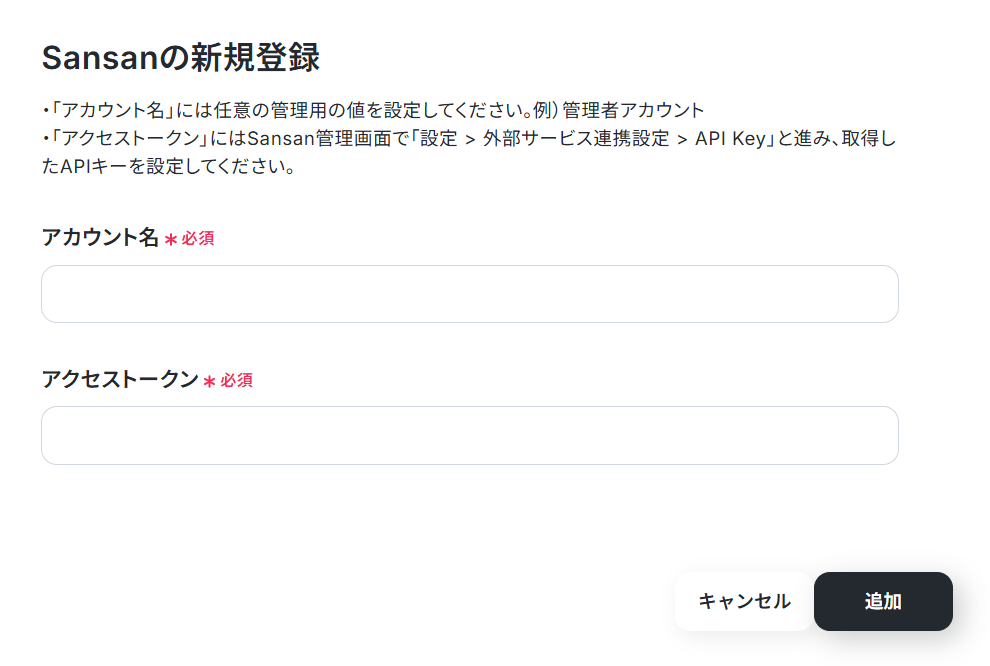
Sansanのマイアプリ連携には、アクセストークンの取得が必要です。
Sansanの管理画面から、API Keyの画面まで進み、取得した値をペーストして「追加」をクリックしてください。
freee会計のマイアプリ連携
freee会計にログインしてください。
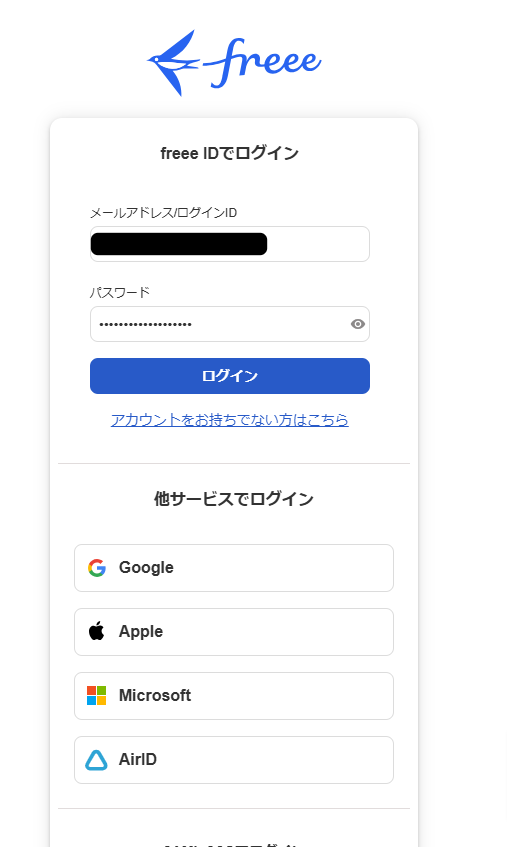
ログインをすると、Yoomとの連携を許可する画面が出てきます。
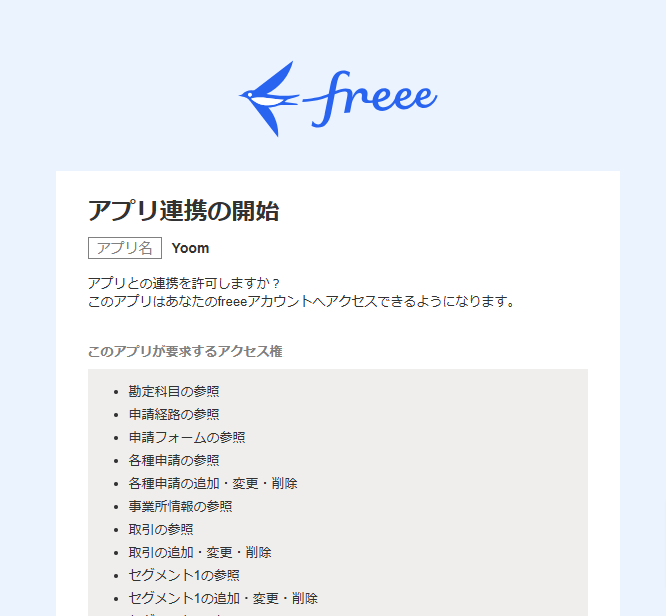
下にスクロールして「許可する」をクリックしてください。
Yoomの画面に戻って、Yoomとfreee会計が連携されます。
マイアプリ一覧に表示されているのを確認しましょう。
これで準備は完了です。
次からフローボットの詳細設定に移ります。下のバナーから「試してみる」をクリックして、テンプレートをコピーしておきましょう。
- Sansanとfreee会計を利用し、名刺情報からの取引先登録を手作業で行っている方
- 営業活動で得た名刺情報を迅速かつ正確にfreee会計へ反映させたい営業担当者
- SaaS間のデータ連携を自動化し、業務全体の効率化を目指しているDX推進担当者
■このテンプレートを使うメリット
- Sansanへの名刺情報登録後、freee会計への取引先作成が自動化されるため、手作業にかかっていた時間を削減できます。
- 手作業によるデータ転記が不要になることで、入力ミスや登録漏れといったヒューマンエラーの発生リスクを軽減します。
■ワークフローの流れ
- はじめに、Sansanとfreee会計をYoomと連携します。
- 次に、トリガーとしてSansanを選択し、「名刺情報が登録されたら」というアクションを設定します。
- 最後に、オペレーションとしてfreee会計を選択し、「取引先の作成」アクションを設定し、Sansanから取得した情報を元にfreee会計に取引先を作成するようにします。
■このワークフローのカスタムポイント
- freee会計で取引先を作成するオペレーションでは、取引先情報に固定値を設定したり、freee会計側で用意されている選択肢から項目を選択したりするカスタマイズが可能です。
- また、Sansanから取得した名刺情報(会社名、部署名、役職、氏名、メールアドレス、電話番号など)を、freee会計の取引先作成オペレーションにおける各項目へ変数としてマッピングすることで、情報を動的に引き継ぐ設定も行えます。
■注意事項
- Sansan、freee会計のそれぞれとYoomを連携してください。
- トリガーは5分、10分、15分、30分、60分の間隔で起動間隔を選択できます。
- ご利用プランによって最短の起動間隔が異なりますので、ご注意ください。
- Sansanはミニプラン以上でご利用いただけるアプリとなっております。フリープラン・パーソナルプランの場合は設定しているワークフローのオペレーションやデータコネクトはエラーとなりますので、ご注意ください。
- パーソナルプラン・ミニプラン・チームプラン・サクセスプランなどの有料プランは、2週間の無料トライアルを行うことが可能です。無料トライアル中には制限対象のアプリを使用することができます。詳しくは、料金プランのページをご参照ください。
ステップ2:Sansanのトリガーを設定
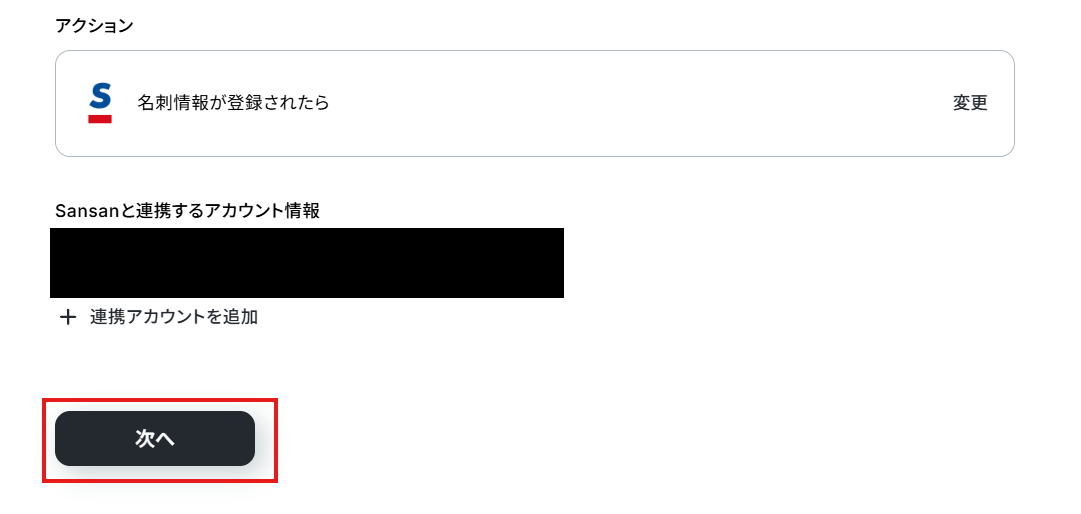
「名刺情報が登録されたら」をクリックしましょう。
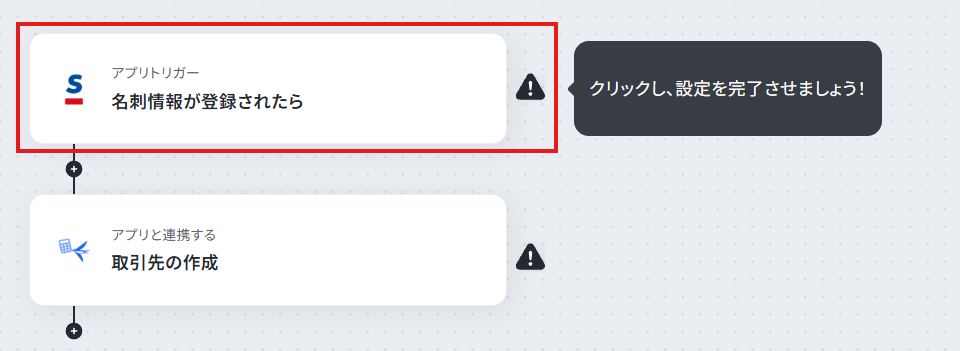
「アクション」はテンプレート通りのままでOKです!
「Sansanと携するアカウント情報」を確認しましょう。
「次へ」をクリックして進んでください。
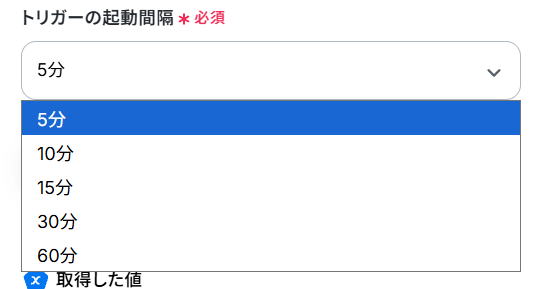
トリガーの起動間隔を選択します。
※トリガーの起動タイミングは、5分、10分、15分、30分、60分のいずれかで設定できます。
※ご利用プランによって、設定できるトリガーの最短間隔が違うので、その点は要チェックです。
※なお、基本的にはそのプランの最短の起動間隔にしてお使いいただくことをおすすめします。 各プランの内容については、こちらを参考にしてください。
各プランの機能制限や使用上限の一覧 | Yoomヘルプセンター (intercom.help)
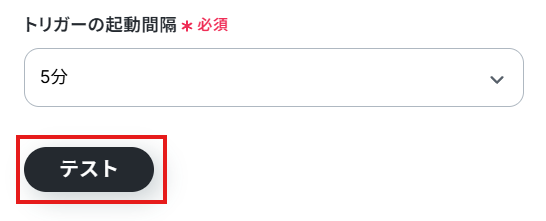
Sansanにテスト用の名刺情報と登録しておきましょう。
今回は例として以下のように登録しました!

設定できたらテストを行いましょう。
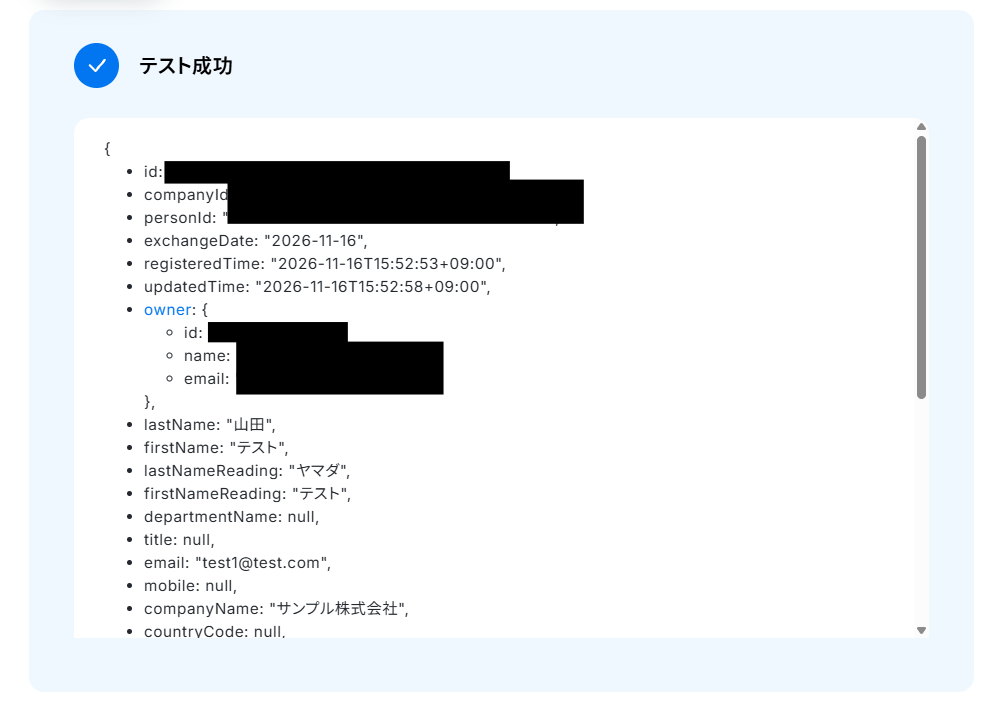
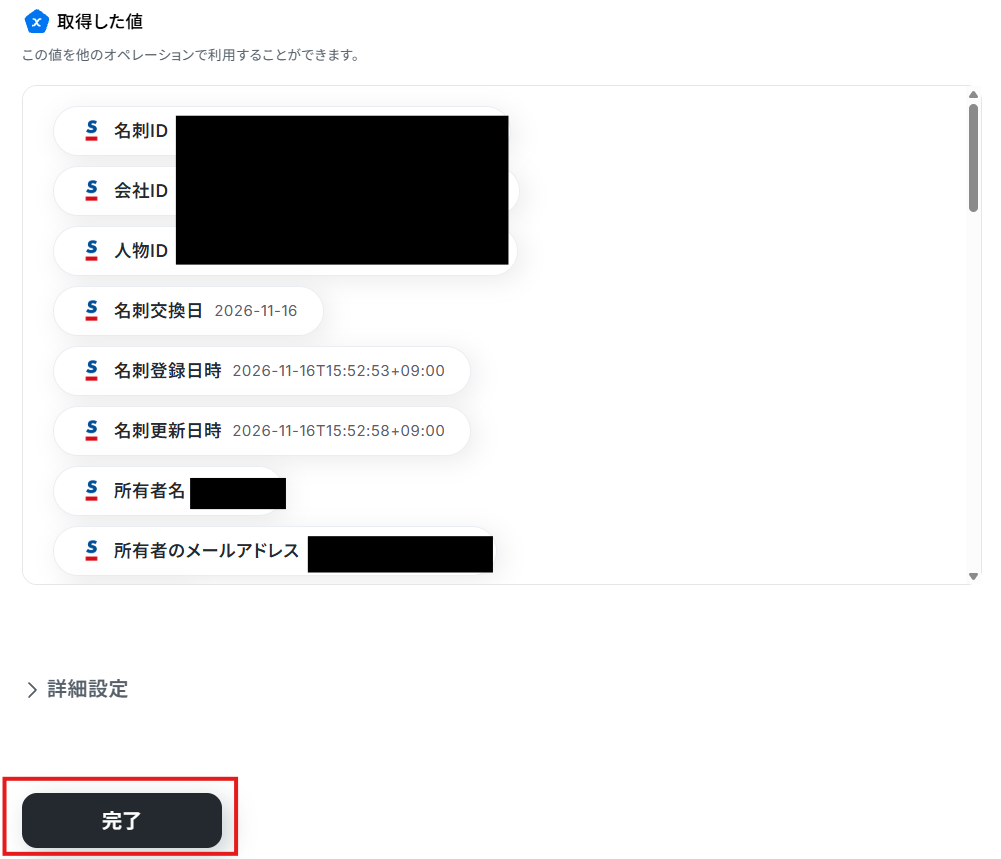
テストに成功すると取得した値にテストで取得した情報が反映されます。
※取得した値とは?
トリガーやオペレーション設定時に、「テスト」を実行して取得した値のことを指します。
後続のオペレーション設定時の値として利用でき、フローボットを起動する度に変動した値となります。
完了を選択しましょう。
ステップ3:freee会計に取引先情報を反映させる設定
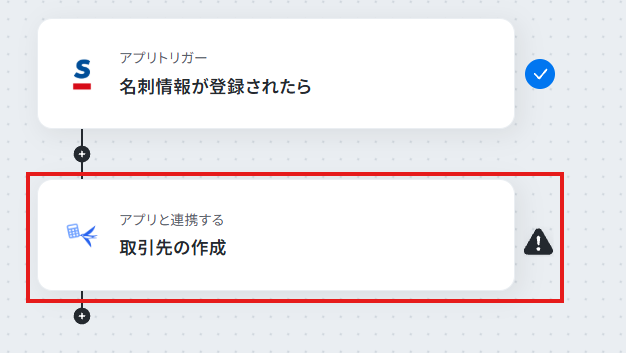
続いての設定は「取引先の作成」です。
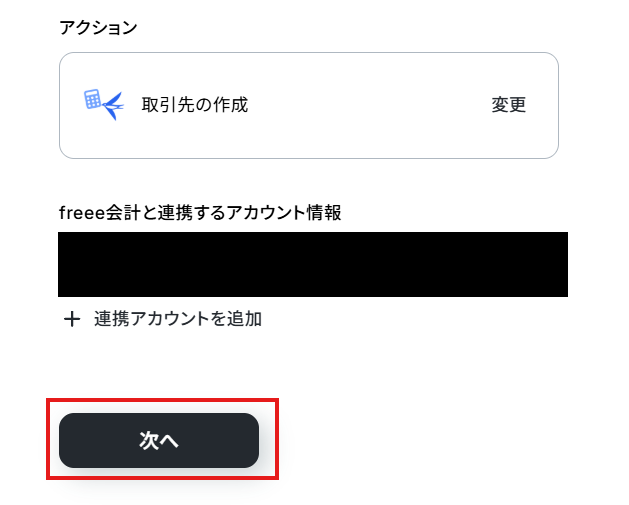
「アクション」はテンプレート通りのままでOKです!
「freee会計と連携するアカウント情報」を確認しましょう。
「次へ」をクリックして進んでください。
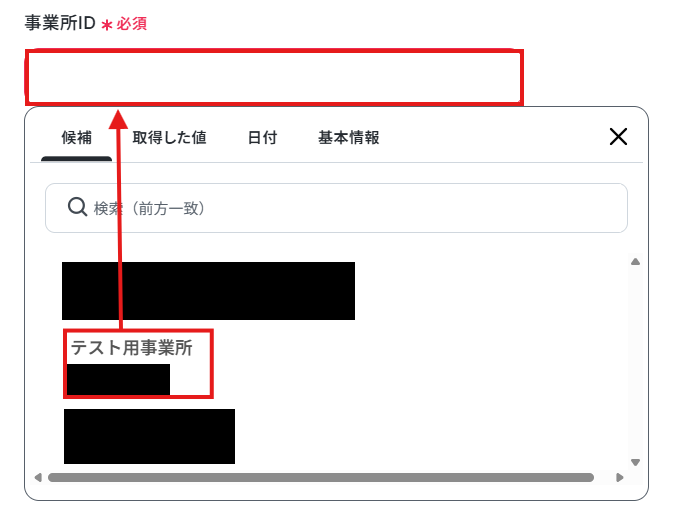
次にfreee会計に反映させる情報の詳細設定を行います。
事業所IDを候補から設定しましょう。
取引先名を入力します。
【Tips】
取得した値は、フローボットを起動する度にトリガーやオペレーションで取得した情報を反映しているため、変動した値となります。
取得した値を活用することで、フローボットが起動するたび、Sansanでの登録内容をfreee会計に反映可能です。
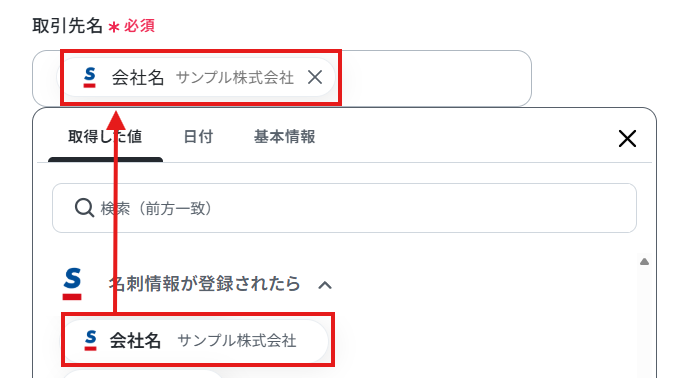
その他の項目は任意で入力してくださいね。
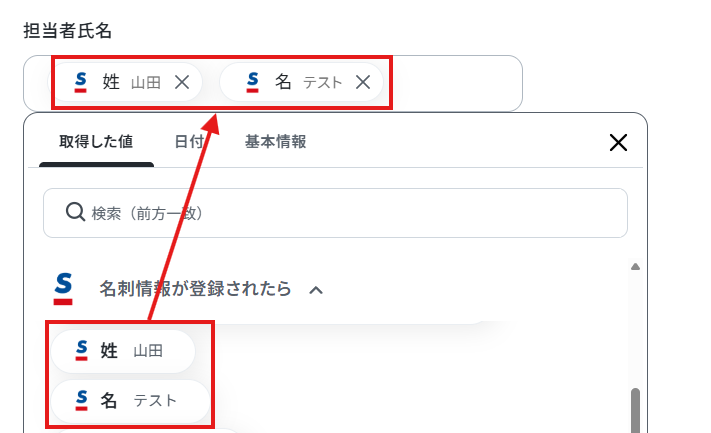
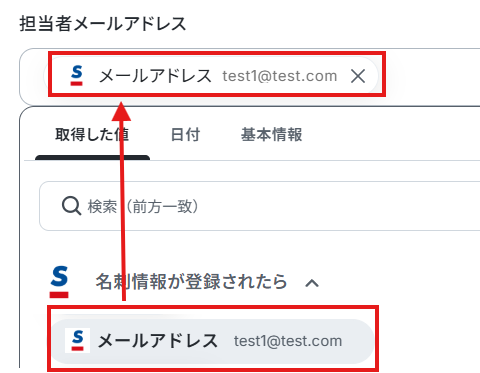
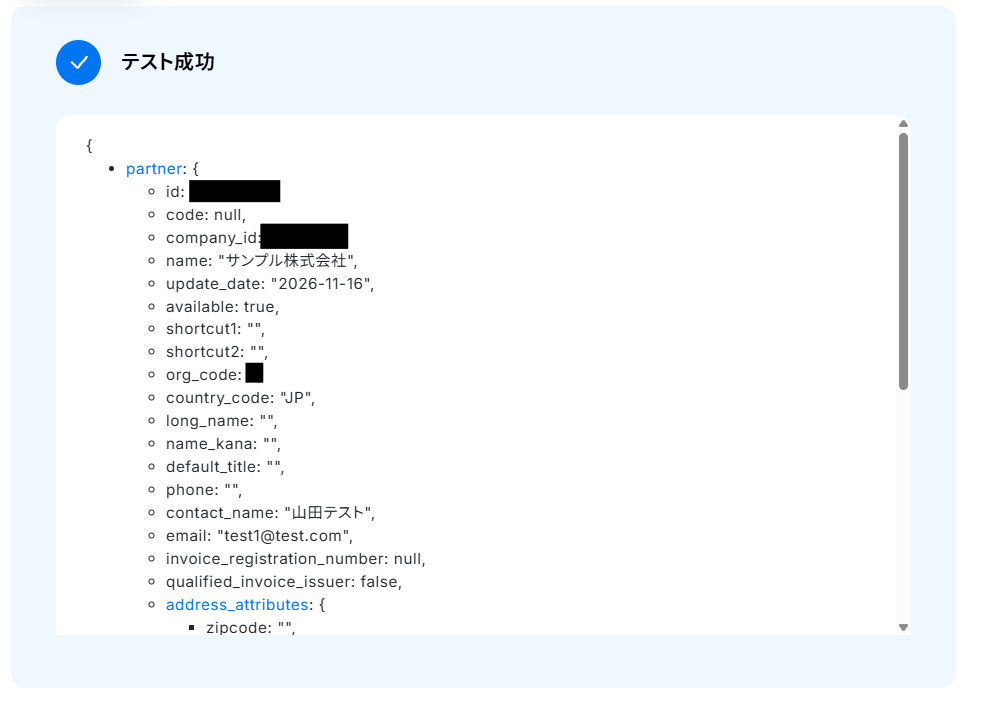
入力ができたら「テスト」をクリックしてください。
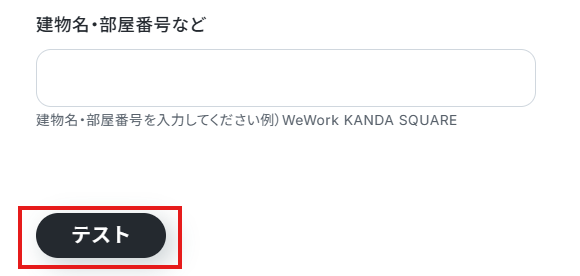
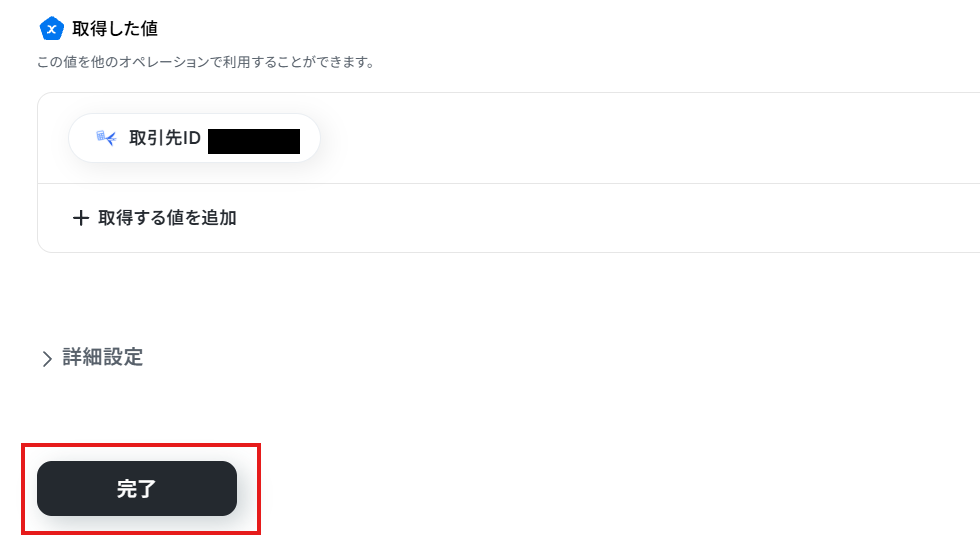
テストが成功するとfreee会計に新しい取引先が登録され、Yoomでも取引先IDの取得した値が取得できます。
ここまで設定できたら「完了」をクリックしましょう。
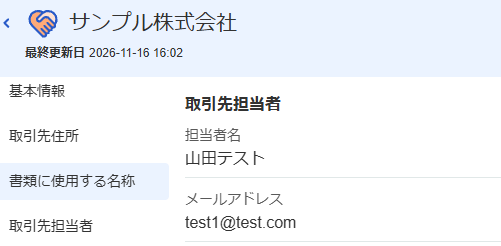
freee会計に取引先が登録されました!
では、最後にトリガーをONにしましょう。
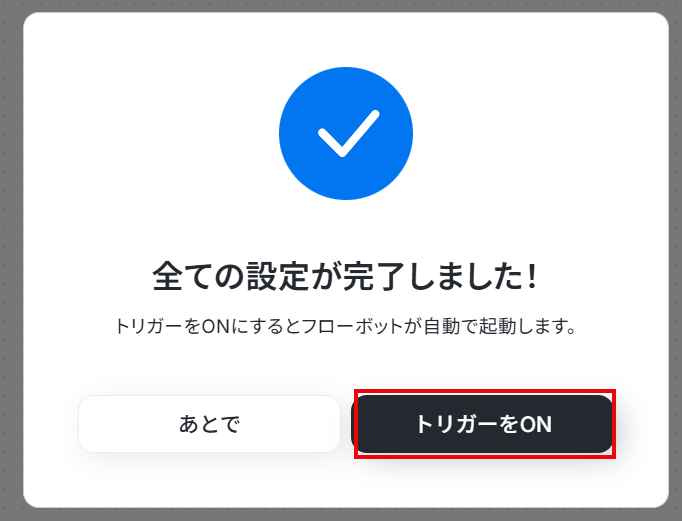
これでSansanの名刺情報から、freee会計に新しい取引先情報が登録されるようになりました。
設定したフローは以下のものです。
- Sansanとfreee会計を利用し、名刺情報からの取引先登録を手作業で行っている方
- 営業活動で得た名刺情報を迅速かつ正確にfreee会計へ反映させたい営業担当者
- SaaS間のデータ連携を自動化し、業務全体の効率化を目指しているDX推進担当者
■このテンプレートを使うメリット
- Sansanへの名刺情報登録後、freee会計への取引先作成が自動化されるため、手作業にかかっていた時間を削減できます。
- 手作業によるデータ転記が不要になることで、入力ミスや登録漏れといったヒューマンエラーの発生リスクを軽減します。
■ワークフローの流れ
- はじめに、Sansanとfreee会計をYoomと連携します。
- 次に、トリガーとしてSansanを選択し、「名刺情報が登録されたら」というアクションを設定します。
- 最後に、オペレーションとしてfreee会計を選択し、「取引先の作成」アクションを設定し、Sansanから取得した情報を元にfreee会計に取引先を作成するようにします。
■このワークフローのカスタムポイント
- freee会計で取引先を作成するオペレーションでは、取引先情報に固定値を設定したり、freee会計側で用意されている選択肢から項目を選択したりするカスタマイズが可能です。
- また、Sansanから取得した名刺情報(会社名、部署名、役職、氏名、メールアドレス、電話番号など)を、freee会計の取引先作成オペレーションにおける各項目へ変数としてマッピングすることで、情報を動的に引き継ぐ設定も行えます。
■注意事項
- Sansan、freee会計のそれぞれとYoomを連携してください。
- トリガーは5分、10分、15分、30分、60分の間隔で起動間隔を選択できます。
- ご利用プランによって最短の起動間隔が異なりますので、ご注意ください。
- Sansanはミニプラン以上でご利用いただけるアプリとなっております。フリープラン・パーソナルプランの場合は設定しているワークフローのオペレーションやデータコネクトはエラーとなりますので、ご注意ください。
- パーソナルプラン・ミニプラン・チームプラン・サクセスプランなどの有料プランは、2週間の無料トライアルを行うことが可能です。無料トライアル中には制限対象のアプリを使用することができます。詳しくは、料金プランのページをご参照ください。
Sansanとfreee会計を使ったその他の自動化例
今回ご紹介したフロー以外にもSansanとfreee会計のAPIを利用すれば、さまざまな業務の自動化を実現することができます。
いずれも簡単な設定で利用が可能になりますので、もし気になるものがあれば、ぜひお試しください!
Sansanを活用した自動化例
Sansanに登録された名刺情報を登録する
新しい名刺情報が自動追加されるので、手作業による入力の手間が省けたり、情報管理の抜け漏れをなくせそうです。

- Sansanで獲得した名刺情報をNotionで管理しており、手入力の作業に課題を感じている方
- SansanとNotionの連携を手作業で行っており、入力ミスや情報更新の遅れをなくしたい方
- 顧客情報の一元管理を効率化し、営業活動やマーケティング施策に活かしたいと考えている方
- Sansanに名刺が登録されると自動でNotionに情報が連携されるため、手作業での転記に費やしていた時間を短縮できます。
- 手作業によるデータ転記がなくなることで、会社名や氏名の入力間違いや登録漏れといったヒューマンエラーを防ぎます。
- はじめに、SansanとNotionをYoomと連携します。
- 次に、トリガーでSansanを選択し、「名刺情報が登録されたら」というアクションを設定します。
- 次に、オペレーションでSansanの「名刺情報の取得」アクションを設定し、トリガーをきっかけに登録された名刺の詳細情報を取得します。
- 最後に、オペレーションでNotionの「レコードを追加する」アクションを設定し、Sansanから取得した情報をNotionのデータベースに追加します。
■このワークフローのカスタムポイント
- Notionの「レコードを追加する」アクションでは、どのデータベースに情報を追加するかを任意で設定してください。
- Sansanから取得した会社名や氏名、メールアドレスといった情報を、Notionデータベースのどの項目に登録するかを自由にマッピングできます。
- また、対応状況などの項目に「未対応」といった特定のテキストを固定で入力するなど、柔軟な設定が可能です。
- Sansan、NotionのそれぞれとYoomを連携してください。
- トリガーは5分、10分、15分、30分、60分の間隔で起動間隔を選択できます。
- プランによって最短の起動間隔が異なりますので、ご注意ください。
- Sansanはミニプラン以上でご利用いただけるアプリとなっております。フリープラン・パーソナルプランの場合は設定しているフローボットのオペレーションやデータコネクトはエラーとなりますので、ご注意ください。
- パーソナルプラン・ミニプラン・チームプラン・サクセスプランなどの有料プランは、2週間の無料トライアルを行うことが可能です。無料トライアル中には制限対象のアプリを使用することができます。詳しくは、料金プランのページをご参照ください。

- Sansanとkintoneを利用して顧客情報を管理しており、データ入力の手間を削減したいと考えている方
- 名刺情報の転記作業における入力ミスや登録漏れを防ぎ、データ精度を向上させたい方
- Sansanからkintoneへの情報連携を自動化し、営業活動の迅速化を図りたいと考えている方
- Sansanに名刺が登録されると自動でkintoneにデータが連携されるため、これまで手作業での転記に費やしていた時間を短縮できます。
- 手作業によるデータ転記が減るため、入力間違いや項目漏れといったヒューマンエラーを防ぎ、データの正確性を保つことに繋がります。
- はじめに、SansanとkintoneをYoomと連携します。
- 次に、トリガーでSansanを選択し、「名刺が登録されたら」というアクションを設定します。
- 最後に、オペレーションでkintoneの「kintoneに登録する」アクションを設定し、取得した名刺情報を指定のアプリに登録します。
■このワークフローのカスタムポイント
- kintoneにレコードを登録する際に、対象となるアプリや、Sansanから取得したどの情報をkintoneのどのフィールドに登録するかを任意で設定してください。
- Sansan、kintoneのそれぞれとYoomを連携してください。
- トリガーは5分、10分、15分、30分、60分の間隔で起動間隔を選択できます。
- プランによって最短の起動間隔が異なりますので、ご注意ください。
- Sansan、kintoneはミニプラン以上でご利用いただけるアプリとなっております。フリープラン・パーソナルプランの場合は設定しているフローボットのオペレーションやデータコネクトはエラーとなりますので、ご注意ください。
- パーソナルプラン・ミニプラン・チームプラン・サクセスプランなどの有料プランは、2週間の無料トライアルを行うことが可能です。無料トライアル中には制限対象のアプリを使用することができます。詳しくは、料金プランのページをご参照ください。

- SansanとGoogle スプレッドシートを連携させ、名刺管理業務を効率化したいと考えている方
- 手作業での名刺情報のデータ転記に時間を要しており、本来の業務に集中できていない方
- SansanからGoogle スプレッドシートへのデータ移行で発生する入力ミスを防止したい方
- Sansanに名刺情報が登録されると自動でGoogle スプレッドシートへ連携されるため、これまで手作業で行っていた転記時間を削減できます。
- システムが自動で処理を行うため、手作業による情報の入力ミスや転記漏れといったヒューマンエラーを防ぎ、データの正確性を保ちます。
- はじめに、SansanとGoogle スプレッドシートをYoomと連携します。
- 次に、トリガーでSansanを選択し、「名刺情報が登録されたら」というアクションを設定します。
- 続いて、オペレーションでSansanの「名刺情報の取得」アクションを設定し、トリガーをきっかけに登録された名刺情報を取得します。
- 最後に、オペレーションでGoogle スプレッドシートの「レコードを追加する」アクションを設定し、取得した情報を指定のスプレッドシートに追記します。
■このワークフローのカスタムポイント
- Google スプレッドシートにレコードを追加する際、どの列にどの情報を登録するかを自由に設定できます。Sansanから取得した会社名や氏名といった情報を任意の列に紐づけたり、「登録元:Sansan」といった固定のテキスト情報を入力したりすることも可能です。
- Sansan、Google スプレッドシートのそれぞれとYoomを連携してください。
- トリガーは5分、10分、15分、30分、60分の間隔で起動間隔を選択できます。
- プランによって最短の起動間隔が異なりますので、ご注意ください。
- Sansanはミニプラン以上でご利用いただける機能・アプリとなっております。フリープラン・パーソナルプランの場合は設定しているワークフローのオペレーションやデータコネクトはエラーとなりますので、ご注意ください。
- パーソナルプラン・ミニプラン・チームプラン・サクセスプランなどの有料プランは、2週間の無料トライアルを行うことが可能です。無料トライアル中には制限対象の機能・アプリを使用することができます。詳しくは、料金プランのページをご参照ください。
Sansanで名刺情報が登録・更新されたら通知する
情報登録後に素早く通知されることで、チーム全体が素早く新しい情報を把握できるようになるでしょう。

■概要
Sansanに新しい名刺が登録されるたびに、関係部署へ手作業で共有していませんか?こうした手作業での通知は手間がかかるだけでなく、共有漏れといったリスクも伴います。このワークフローを活用すれば、Sansanへの名刺登録をトリガーに、指定したSlackチャンネルへ自動で通知できるため、共有の手間を省き、迅速で確実な情報連携を実現します。
■このテンプレートをおすすめする方
- Sansanに登録された名刺情報を、手作業でSlackに共有している方
- 営業担当者やマーケティング担当者など、迅速な顧客情報共有が必要な方
- 手作業による情報共有の漏れや遅延を防ぎたいと考えているマネージャーの方
■このテンプレートを使うメリット
- Sansanに名刺が登録されると自動でSlackに通知が飛ぶため、これまで手作業での共有にかかっていた時間を削減できます。
- 手動での通知による共有漏れや、コピー&ペーストの際の入力ミスといったヒューマンエラーを防ぎ、確実な情報連携を実現します。
■ワークフローの流れ
- はじめに、SansanとSlackをYoomと連携します
- 次に、トリガーでSansanを選択し、「名刺情報が登録されたら」というアクションを設定します
- 最後に、オペレーションでSlackの「チャンネルにメッセージを送る」アクションを設定し、トリガーで取得した名刺情報を本文に含めて通知します
※「トリガー」:フロー起動のきっかけとなるアクション、「オペレーション」:トリガー起動後、フロー内で処理を行うアクション
■このワークフローのカスタムポイント
- Sansanから取得する名刺情報は、会社名や氏名、役職など任意で項目を選択してカスタムすることが可能です。
- Slackへの通知先チャンネルは任意で設定できます。また、通知メッセージの本文も、Sansanから取得した情報と固定のテキストを組み合わせて自由に作成できます。
■注意事項
- Slack、SansanのそれぞれとYoomを連携してください。
- Sansanはチームプラン・サクセスプランでのみご利用いただけるアプリとなっております。フリープラン・ミニプランの場合は設定しているワークフローのオペレーションやデータコネクトはエラーとなりますので、ご注意ください。
- チームプランやサクセスプランなどの有料プランは、2週間の無料トライアルを行うことが可能です。無料トライアル中には制限対象のアプリを使用することができます。
- トリガーは5分、10分、15分、30分、60分の間隔で起動間隔を選択できます。
- プランによって最短の起動間隔が異なりますので、ご注意ください。

■概要
Sansanで新しい名刺情報を登録した際、その情報をチームメンバーに都度共有するのは手間がかかりますよね。
手作業で行うとなると、共有の遅延や漏れといったミスにつながることもあります。
このワークフローを活用すれば、Sansanへの名刺情報の登録をトリガーに、自動でMicrosoft Teamsに通知が送信されるようになります。
ヒューマンエラーを防ぎ、迅速かつ正確な情報共有が実現しましょう。
■このテンプレートをおすすめする方
- Sansanで得た名刺情報を迅速にチーム共有したい営業担当者の方
- 手作業による通知作成や共有漏れなどのミスをなくしたいと考えている方
- SansanとMicrosoft Teamsを活用し、情報共有の効率化を図りたいマネージャーの方
■このテンプレートを使うメリット
- Sansanへの名刺登録をトリガーに自動で通知が飛ぶため、これまで手動で行っていた情報共有の手間や時間を削減できます。
- 手作業による通知の遅れや共有漏れといったヒューマンエラーを防ぎ、チーム内での確実な情報連携を実現します。
■ワークフローの流れ
- SansanとMicrosoft TeamsをYoomと連携します。
- トリガーでSansanを選択し、「名刺情報が登録されたら」というアクションを設定します。
- オペレーションでMicrosoft Teamsの「チャネルにメッセージを送る」アクションを設定し、名刺が登録された旨をチームに通知します。
※「トリガー」:フロー起動のきっかけとなるアクション、「オペレーション」:トリガー起動後、フロー内で処理を行うアクション
■このワークフローのカスタムポイント
- Microsoft Teamsの通知アクションでは、通知を送りたいチャネルを指定してください。
- 通知するメッセージ本文には、Sansanから取得した会社名や氏名などの名刺情報を変数として埋め込み、内容を自由にカスタマイズできます。
■注意事項
- Sansan、Microsoft TeamsのそれぞれとYoomを連携してください。
- トリガーは5分、10分、15分、30分、60分の間隔で起動間隔を選択できます。
プランによって最短の起動間隔が異なりますので、ご注意ください。 - Microsoft365(旧Office365)には、家庭向けプランと一般法人向けプラン(Microsoft365 Business)があり、
一般法人向けプランに加入していない場合には認証に失敗する可能性があります。

■概要
Sansanで管理している名刺情報は重要な資産ですが、情報が更新された際に手動で確認し、関係者に共有する作業は手間がかかる上に、見落としのリスクも伴います。このワークフローを活用すれば、Sansanで名刺情報が更新されたタイミングをきっかけに、Gmailで関係者に自動で通知を送ることができます。これにより、重要な情報の見落としを防ぎ、迅速な対応を支援します。
■このテンプレートをおすすめする方
- Sansanで管理する顧客情報の更新を、チーム内で迅速に共有したいと考えている方
- 手動での情報確認や通知作業に手間を感じており、業務を効率化したい営業担当者の方
- 重要な名刺情報の更新を見落とすことなく、タイムリーに把握したいと考えている方
■このテンプレートを使うメリット
- Sansanでの名刺情報更新を自動で検知しGmailで通知するため、手動での確認や連絡作業に費やしていた時間を短縮することができます。
- システムが自動で通知処理を行うことで、重要な情報の見落としや関係者への共有漏れといったヒューマンエラーを防ぐことに繋がります。
■ワークフローの流れ
- はじめに、SansanとGmailをYoomと連携します。
- 次に、トリガーでSansanを選択し、「名刺情報が更新されたら」というアクションを設定します。
- 最後に、オペレーションでGmailの「メールを送る」アクションを設定し、通知先のメールアドレスや通知内容などを指定します。
※「トリガー」:フロー起動のきっかけとなるアクション、「オペレーション」:トリガー起動後、フロー内で処理を行うアクション
■このワークフローのカスタムポイント
- Gmailの「メールを送る」アクションでは、通知メールの件名や本文を自由に設定できます。Sansanから取得した更新情報(会社名や氏名など)を変数として本文に埋め込むことで、どの名刺が更新されたか一目でわかる通知の作成が可能です。
■注意事項
- Sansan、GmailのそれぞれとYoomを連携してください。
- Sansanはチームプラン・サクセスプランでのみご利用いただけるアプリとなっております。フリープラン・ミニプランの場合は設定しているワークフローのオペレーションやデータコネクトはエラーとなりますので、ご注意ください。
- チームプランやサクセスプランなどの有料プランは、2週間の無料トライアルを行うことが可能です。無料トライアル中には制限対象のアプリを使用することができます。
- トリガーは5分、10分、15分、30分、60分の間隔で起動間隔を選択できます。
- プランによって最短の起動間隔が異なりますので、ご注意ください。
Sansanで取引先が登録されたら従業員毎のフォルダを作成する
フォルダ名の誤りや作成漏れといったヒューマンエラーの発生を防止し、ファイル管理をスムーズに行うことができます。

- SansanとDropboxを利用しており、手作業でのフォルダ作成に手間を感じている方
- 取引先ごとの情報管理を効率化し、ファイル管理のルールを統一したいと考えている方
- SansanとDropboxの連携で、定型業務の自動化を実現したいと考えている方
- Sansanに名刺が登録されると自動でDropboxにフォルダが作成され、これまで手作業で行っていた時間を短縮できます。
- 手作業によるフォルダの作成漏れや命名規則の間違いを防ぎ、ファイル管理の標準化と効率化に繋がります。
- はじめに、SansanとDropboxをYoomと連携します。
- 次に、トリガーでSansanを選択し、「名刺情報が登録されたら」というアクションを設定します。
- 最後に、オペレーションでDropboxの「フォルダを作成する」アクションを設定し、Sansanから取得した会社名などの情報をもとにフォルダが作成されるように設定します。
■このワークフローのカスタムポイント
- Dropboxでフォルダを作成するアクションでは、作成先のフォルダパスを任意に設定できます。例えば、「/取引先/」といった特定のフォルダ配下に作成することが可能です。
- フォルダ名には、トリガーであるSansanから取得した「会社名」などの情報を変数として設定することで、取引先ごとにフォルダを動的に作成できます。
- Sansan、DropboxのそれぞれとYoomを連携してください。
- トリガーは5分、10分、15分、30分、60分の間隔で起動間隔を選択できます。
- プランによって最短の起動間隔が異なりますので、ご注意ください。
- Sansanはミニプラン以上でご利用いただけるアプリとなっております。フリープラン・パーソナルプランの場合は設定しているフローボットのオペレーションやデータコネクトはエラーとなりますので、ご注意ください。
- ミニプラン・チームプラン・サクセスプランなどの有料プランは、2週間の無料トライアルを行うことが可能です。無料トライアル中には制限対象のアプリを使用することができます。詳しくは、料金プランのページをご参照ください。

- Sansanに登録した情報を基に、手動でOneDriveのフォルダを作成している営業担当者の方
- SansanとOneDriveを連携させ、取引先ごとのファイル管理を効率化したいと考えている方
- 手作業によるフォルダの作成漏れや命名規則の不統一といった課題を解消したい方
- Sansanに名刺情報が登録されると自動でOneDriveにフォルダが作成されるため、これまで手作業に費やしていた時間を短縮できます。
- 手作業によるフォルダの作成漏れや会社名の入力ミスといったヒューマンエラーを防ぎ、ファイル管理の精度を高めることに繋がります。
- はじめに、SansanとOneDriveをYoomに連携します。
- 次に、トリガーでSansanを選択し、「名刺情報が登録されたら」というアクションを設定します。
- 最後に、オペレーションでOneDriveを選択し、「フォルダを作成」アクションを設定します。この際、Sansanから取得した会社名などの情報をもとにフォルダが作成されるよう設定します。
■このワークフローのカスタムポイント
- OneDriveでフォルダを作成する際、フォルダ名はSansanから取得した「会社名」などの情報を変数として埋め込むことで、動的に設定することが可能です。これにより、命名規則を統一したフォルダ管理が実現できます。
- Sansan、OneDriveのそれぞれとYoomを連携してください。
- トリガーは5分、10分、15分、30分、60分の間隔で起動間隔を選択できます。
- プランによって最短の起動間隔が異なりますので、ご注意ください。
- Sansanはミニプラン以上でご利用いただけるアプリとなっております。フリープラン・パーソナルプランの場合は設定しているフローボットのオペレーションやデータコネクトはエラーとなりますので、ご注意ください。
- ミニプラン・チームプラン・サクセスプランなどの有料プランは、2週間の無料トライアルを行うことが可能です。無料トライアル中には制限対象のアプリを使用することができます。 詳しくは、料金プランのページをご参照ください。
- Microsoft365(旧Office365)には、家庭向けプランと一般法人向けプラン(Microsoft365 Business)があり、一般法人向けプランに加入していない場合には認証に失敗する可能性があります。
freee会計を活用した自動化例
ステータスが更新されたらfreee会計に売上取引を登録する
ステータスが更新されるとfreee会計に売上取引を自動で登録できるため、更新忘れをなくせるかもしれません。
■概要
kintoneでステータスが更新されたらfreee会計に売上取引を登録するフローです。
■このテンプレートをおすすめする方
1.kintoneを使用して業務を行う方
・売上取引に必要なデータをkintoneで管理している方
・kintoneのステータスに応じた業務フローを構築している方
2.業務でfreee会計を利用する方
・会計業務でfreee会計を利用する経理部門の方
・freee会計への売上取引の登録を手動で行っている方
■このテンプレートを使うメリット
freee会計は会計業務を効率化できるツールです。
しかし、売上取引に必要なデータをkintoneで管理している場合、手動によるfreee会計の操作は手間だと感じているかもしれません。
このテンプレートは、kintoneで売上取引のレコードにおいてステータスが更新されるとfreee会計に売上取引を自動で登録できるため、手動作業を効率化できます。
kintoneのステータスをトリガーとして起動できるため、売上取引の登録漏れを防止し、経理業務の負担を軽減することが可能です。
また、kintoneのステータスを確認することで売上取引の登録状況が可視化されるため、作業状況の確認が容易になります。
■注意事項
・kintone、freee会計のそれぞれとYoomを連携してください。

■このテンプレートをおすすめする方
- Airtableで管理する案件の売上を、手作業でfreee会計に登録している経理担当者の方
- 二重入力や転記ミスをなくし、会計データの正確性を高めたいと考えている方
- Airtableとfreee会計を連携させ、請求から売上計上までの業務フローを自動化したい方
■このテンプレートを使うメリット
- Airtableのステータス更新をきっかけに、freee会計への取引登録が自動で実行されるため、これまで手入力に費やしていた時間を短縮できます。
- 手作業でのデータ転記が不要になることで、金額の入力間違いや計上漏れなどのヒューマンエラーを防ぎ、会計データの信頼性を高めることに繋がります。
■ワークフローの流れ
- はじめに、Airtableとfreee会計をYoomに連携します。
- トリガーでAirtableを選択し、「レコードが更新されたら」というアクションを設定し、対象のテーブルを指定します。
- 次に、オペレーションの「分岐」機能を利用し、特定のステータス(例:「請求済み」など)に更新された場合にのみ、後続の処理が実行されるよう条件を設定します。
- 最後に、オペレーションでfreee会計の「決済済みの取引の登録」アクションを設定し、Airtableから取得した情報を元に売上取引を登録します。
■このワークフローのカスタムポイント
- freee会計で決済済みの取引を登録する際に、勘定科目や品目、部門といった各項目に任意の固定値を設定することが可能です。
- また、Airtableのトリガーで取得したレコード情報(取引金額、取引先、発生日など)を、freee会計の各登録項目に変数として設定し、動的にデータを反映させることができます。
■注意事項
- Airtable、freee会計のそれぞれとYoomを連携してください。
- 分岐はパーソナルプラン以上のプランでご利用いただける機能(オペレーション)となっております。フリープランの場合は設定しているワークフローのオペレーションはエラーとなりますので、ご注意ください。
- パーソナルプランなどの有料プランは、2週間の無料トライアルを行うことが可能です。無料トライアル中には制限対象のアプリや機能(オペレーション)を使用することができます。
- トリガーは5分、10分、15分、30分、60分の間隔で起動間隔を選択できます。
- プランによって最短の起動間隔が異なりますので、ご注意ください。
■このテンプレートをおすすめする方
- Notionとfreee会計を併用しており、二重入力の手間を減らしたいと考えている方
- 案件のステータス変更に応じた会計処理の連携を自動化したい営業や経理担当の方
- 手作業によるデータ入力ミスを防ぎ、より正確な売上管理を実現したい方
■このテンプレートを使うメリット
- Notionのステータスが更新されると自動でfreee会計に取引情報が登録されるため、これまで手作業に費やしていた時間を短縮することができます
- システムが自動で処理を行うため、手作業による金額の入力間違いや計上漏れなどのヒューマンエラーの発生を防ぎます
■ワークフローの流れ
- はじめに、Notionとfreee会計をYoomと連携します
- 次に、トリガーでNotionを選択し、「特定のデータソースのページが作成・更新されたら」というアクションを設定します
- 次に、オペレーションでNotionの「レコードを取得する(ID検索)」を設定し、更新されたページの詳細情報を取得します
- 次に、オペレーションで分岐機能を設定し、特定のステータスになった場合のみ後続の処理に進むよう条件を指定します
- 最後に、オペレーションでfreee会計の「決済済みの取引の登録」を設定し、Notionから取得した情報をもとに売上取引を登録します
■このワークフローのカスタムポイント
- Notionのトリガー設定で、監視対象としたいデータソースは任意で設定してください
- 分岐機能では、「ステータスが受注になったら」など、freee会計に取引を登録する条件を任意で設定することが可能です
■注意事項
- Notionとfreee会計のそれぞれとYoomを連携してください。
- トリガーは5分、10分、15分、30分、60分の間隔で起動間隔を選択できます。
- プランによって最短の起動間隔が異なりますので、ご注意ください。
- 分岐はパーソナルプラン以上のプランでご利用いただける機能(オペレーション)となっております。フリープランの場合は設定しているワークフローのオペレーションはエラーとなりますので、ご注意ください。
- パーソナルプランなどの有料プランは、2週間の無料トライアルを行うことが可能です。無料トライアル中には制限対象のアプリや機能(オペレーション)を使用することができます。
受信した領収書をOCRで読み取り、freee会計のファイルボックスに登録する
書類をOCR機能で読み取り、freee会計のファイルボックスに自動登録することで、手動作業の時間と手間を削減できるはずです。

■概要
取引先からOutlookに届く領収書のPDFや画像を、都度ダウンロードしてfreee会計に登録する作業に手間を感じていませんか。この定型的な作業は、件数が増えるほど大きな負担となり、登録ミスといったリスクも伴います。このワークフローを活用すれば、Outlookでのメール受信をきっかけに、添付された領収書ファイルをOCRで読み取り、freee会計へ自動で登録できます。面倒な手作業から解放され、経理業務の効率化につながります。
■このテンプレートをおすすめする方
- Outlookで受け取った領収書のfreee会計への登録作業を自動化したい経理担当者の方
- 領収書の添付ファイルを手作業でアップロードしており、工数やミスに課題を感じている方
- 経理に関する定型業務を効率化し、より付加価値の高い業務に集中したいと考えている方
■このテンプレートを使うメリット
- Outlookへのメール受信からfreee会計への登録までが自動化されるため、これまで手作業に費やしていた時間を短縮することができます。
- 手作業によるファイルのダウンロードミスやアップロード漏れといったヒューマンエラーを防ぎ、業務の正確性を高めます。
■ワークフローの流れ
- はじめに、Outlookとfreee会計をYoomと連携します。
- 次に、トリガーでOutlookを選択し、「メールを受信したら」アクションを設定します。
- 次に、オペレーションでOutlookの「メールの添付ファイルの情報を取得する」アクションを設定します。
- 続けて、オペレーションでOutlookの「メールの添付ファイルをダウンロード」アクションを設定します。
- 次に、オペレーションでOCR機能の「任意の画像やPDFを読み取る」アクションを設定します。
- 最後に、オペレーションでfreee会計の「ファイルボックスに証憑ファイルをアップロード」アクションを設定します。
※「トリガー」:フロー起動のきっかけとなるアクション、「オペレーション」:トリガー起動後、フロー内で処理を行うアクション
■このワークフローのカスタムポイント
- Outlookのトリガー設定では、対象とするメールのフォルダを候補の中から任意で選択することが可能です。
- OCR機能の設定では、読み取ったファイルから抽出したい項目(例:金額、発行日など)を任意でカスタマイズすることが可能です。
■注意事項
- Outookとfreee会計のそれぞれとYoomを連携してください。
- Microsoft365(旧Office365)には、家庭向けプランと一般法人向けプラン(Microsoft365 Business)があり、一般法人向けプランに加入していない場合には認証に失敗する可能性があります。
- AIオペレーションはチームプラン・サクセスプランでのみご利用いただける機能となっております。フリープラン・ミニプランの場合は設定しているワークフローのオペレーションはエラーとなりますので、ご注意ください。
- チームプランやサクセスプランなどの有料プランは、2週間の無料トライアルを行うことが可能です。無料トライアル中には制限対象のアプリやAI機能(オペレーション)を使用することができます。
- トリガーは5分、10分、15分、30分、60分の間隔で起動間隔を選択できます。
- プランによって最短の起動間隔が異なりますので、ご注意ください。
- OCRデータは6,500文字以上のデータや文字が小さい場合などは読み取れない場合があるので、ご注意ください。
■概要
Gmailで受信する領収書PDFなどを、都度ダウンロードしてfreee会計に手動でアップロードする作業に手間を感じていませんか。件数が増えると経理担当者の負担となり、入力ミスなどの原因にもなり得ます。このワークフローを活用することで、Gmailで特定のメールを受信するだけで、添付された領収書ファイルをOCRで読み取り、freee会計のファイルボックスへ自動でアップロードできます。面倒な手作業を自動化し、より重要な業務に集中できる環境を構築します。
■このテンプレートをおすすめする方
- Gmailで受信した領収書の処理を手作業で行い、非効率だと感じている経理担当者の方
- freee会計を利用しており、証憑ファイルのアップロード作業を自動化したいと考えている方
- 手作業による登録漏れやミスをなくし、経費精算業務の正確性を高めたい方
■このテンプレートを使うメリット
- Gmailで領収書メールを受信するだけで自動でfreee会計にファイルが登録されるため、これまで手作業で行っていたアップロード業務の時間を短縮できます。
- 手作業で起こりがちなファイルの選択ミスやアップロード漏れといったヒューマンエラーを防止し、経理業務の正確性向上に繋がります。
■ワークフローの流れ
- はじめに、Gmailとfreee会計をYoomと連携します。
- 次に、トリガーでGmailを選択し、「特定のラベルのメールを受信したら」アクションを設定します。
- その後のオペレーションでOCR機能を選択し、「任意の画像やPDFを読み取る」アクションでメールに添付されたファイルを指定します。
- 最後に、オペレーションでfreee会計の「ファイルボックスに証憑ファイルをアップロード」アクションを設定し、対象の添付ファイルをアップロードします。
※「トリガー」:フロー起動のきっかけとなるアクション、「オペレーション」:トリガー起動後、フロー内で処理を行うアクション
■このワークフローのカスタムポイント
- Gmailのトリガー設定では、自動化の対象としたいメールを識別するためのラベルを任意で設定してください。
- OCR機能のオペレーションでは、読み取るファイルから抽出したい項目を任意でカスタマイズすることが可能です。
■注意事項
- Gmailとfreee会計のそれぞれとYoomを連携してください。
- AIオペレーションはチームプラン・サクセスプランでのみご利用いただける機能となっております。フリープラン・ミニプランの場合は設定しているワークフローのオペレーションはエラーとなりますので、ご注意ください。
- チームプランやサクセスプランなどの有料プランは、2週間の無料トライアルを行うことが可能です。無料トライアル中には制限対象のアプリやAI機能(オペレーション)を使用することができます。
- トリガーは5分、10分、15分、30分、60分の間隔で起動間隔を選択できます。
- プランによって最短の起動間隔が異なりますので、ご注意ください。
- OCRデータは6,500文字以上のデータや文字が小さい場合などは読み取れない場合があるので、ご注意ください。
■概要
取引先からメールで送られてくる領収書や請求書、その都度手作業でダウンロードし、内容を確認して会計ソフトに登録する作業は手間がかかるのではないでしょうか。こうした定型的ながらも重要な作業は、ヒューマンエラーの原因にもなり得ます。このワークフローを活用すれば、特定のメール受信をきっかけに添付ファイルをOCRで読み取り、freee会計へ自動で登録できるため、経理業務の効率化を実現します。
■このテンプレートをおすすめする方
- メールで受信する領収書の処理に手間を感じている経理担当者の方
- freee会計を利用しており、手作業でのファイル登録を効率化したい方
- 日々の定型業務を自動化して、より重要なコア業務に集中したい方
■このテンプレートを使うメリット
- メール受信からfreee会計へのファイル登録までの一連の作業が自動化されるため、これまで手作業に費やしていた時間を短縮することができます。
- 手作業でのファイル登録に伴う、アップロード漏れや登録情報の入力間違いといったヒューマンエラーのリスク軽減に繋がります。
■ワークフローの流れ
- はじめに、freee会計をYoomと連携します。
- 次に、トリガーでメールトリガーを選択し、「特定のメールが届いたら」フローが起動するように設定します。
- 次に、オペレーションでOCR機能を選択し、メールに添付された領収書などのファイルを読み取るアクションを設定します。
- 最後に、オペレーションでfreee会計の「ファイルボックスに証憑ファイルをアップロード」アクションを設定し、読み取ったファイルを登録します。
※「トリガー」:フロー起動のきっかけとなるアクション、「オペレーション」:トリガー起動後、フロー内で処理を行うアクション
■このワークフローのカスタムポイント
- メールトリガーでは、特定の送信元メールアドレスや、件名・本文に含まれるキーワードを指定することで、処理対象とするメールを絞り込むことが可能です。
- OCR機能では、読み取りたい項目(例えば、金額、日付、取引先名など)を任意で設定し、必要な情報だけを抽出することができます。
■注意事項
- freee会計とYoomを連携してください。
- AIオペレーションはチームプラン・サクセスプランでのみご利用いただける機能となっております。フリープラン・ミニプランの場合は設定しているワークフローのオペレーションはエラーとなりますので、ご注意ください。
- チームプランやサクセスプランなどの有料プランは、2週間の無料トライアルを行うことが可能です。無料トライアル中には制限対象のアプリやAI機能(オペレーション)を使用することができます。
- OCRデータは6,500文字以上のデータや文字が小さい場合などは読み取れない場合があるので、ご注意ください。
拡張機能を使い、freee会計に取引先を追加する
自動で取引先を追加することで、手動の入力作業が不要になり、データの一貫性を保ちやすくなります。
Chrome拡張機能を使用したトリガーを使用することで、Airtable上から直接トリガーを起動させることができます。
- Airtableとfreee会計を利用しており、取引先情報の二重入力に手間を感じている方
- 手作業によるデータ転記での入力ミスや漏れを防ぎ、業務の正確性を高めたい方
- 営業部門と経理部門間の情報連携をスムーズにし、業務効率化を進めたい担当者の方
■このテンプレートを使うメリット
- Airtableの画面からfreee会計に取引先情報を登録できるため、アプリ間の移動や手作業での入力にかかっていた時間を短縮します。
- 自動でデータが連携されることで、手作業による転記ミスや登録漏れといったヒューマンエラーのリスクを軽減できます。
■ワークフローの流れ
- はじめに、Airtableとfreee会計をYoomと連携します。
- 次に、トリガーで「Airtableのクローム拡張機能トリガー機能」を選択し、「レコードの詳細ページから起動」アクションを設定します。
- 最後に、オペレーションでfreee会計を選択し、「取引先の作成」アクションを設定します。この設定で、Airtableから取得した取引先情報を紐付けます。
■このワークフローのカスタムポイント
- Airtableのクローム拡張機能トリガーの設定では、ワークフローを起動したいレコード詳細ページのURLサンプルを任意で指定してください。
- freee会計で取引先を作成するオペレーションでは、Airtableから取得したどの情報を取引先名や住所などの各項目に設定するかを指定してください。
■注意事項
- Airtableとfreee会計のそれぞれとYoomを連携してください。
- Chrome拡張機能によるトリガーを使えば、Airtableの画面上からワンクリックでトリガーを起動できるようになります。アプリページに戻らなくても簡単に操作できるので、よりスムーズに業務を進めていただけます。
- Chrome拡張機能を使ったトリガーの設定方法は「Chrome拡張機能を使ったトリガーの設定方法」をご参照ください。

Chrome拡張機能を使用したトリガーを使用することで、Airtable上から直接トリガーを起動させることができます。
- HubSpotとfreee会計の両方を利用し、取引先情報の手入力に手間を感じている方
- 営業部門と経理部門の情報連携をスムーズにし、業務効率を改善したいと考えている方
- SaaS間のデータ連携を自動化し、ヒューマンエラーを減らしたいと考えている方
■このテンプレートを使うメリット
- HubSpotの情報を基にfreee会計への取引先登録が自動化されるため、これまで手作業で行っていたデータ入力の時間を短縮できます。
- 手作業による転記が不要になることで、会社名の誤入力や担当者情報の記載漏れといったヒューマンエラーの防止に繋がります。
■ワークフローの流れ
- はじめに、HubSpotとfreee会計をYoomと連携します。
- 次に、トリガーで「HubSpotのクローム拡張機能トリガー機能」を選択し、「会社詳細ページから起動」アクションを設定することで、HubSpotの会社ページからワークフローを起動できるようになります。
- 最後に、オペレーションでfreee会計の「取引先の作成」アクションを設定し、HubSpotから取得した情報をマッピングして、取引先が作成されるように設定します。
■このワークフローのカスタムポイント
- HubSpotのクローム拡張機能トリガー機能の設定では、ワークフローを起動させたいページのURLサンプルを任意で指定することが可能です。
- freee会計の「取引先の作成」アクションでは、会社名や住所、電話番号など、HubSpotから取得したどの情報をfreee会計のどの項目に登録するかを自由に設定できます。
■注意事項
- HubSpotからfreee会計のそれぞれとYoomを連携してください。
- Chrome拡張機能によるトリガーを使えば、HubSpotの画面上からワンクリックでトリガーを起動できるようになります。アプリページに戻らなくても簡単に操作できるので、よりスムーズに業務を進めていただけます。
- Chrome拡張機能を使ったトリガーの設定方法は「Chrome拡張機能を使ったトリガーの設定方法」をご参照ください。

■概要
Salesforceで管理している取引先情報を、会計処理のためにfreee会計へ手入力で転記する作業に手間を感じていませんか?
この作業は重要ですが、時間がかかり、入力ミスが発生する可能性もあります。
このワークフローを活用すれば、Salesforceの取引先ページからワンクリックでfreee会計に取引先情報を登録でき、こうした課題の解決に繋がり、業務を効率化できます。
■このテンプレートをおすすめする方
- Salesforceとfreee会計の両方を利用し、二重入力の手間をなくしたいと考えている方
- 手作業によるデータ転記での入力ミスや漏れを防ぎ、データの正確性を高めたい方
- 営業部門と経理部門の連携を円滑にし、バックオフィス業務の効率化を目指す方
■このテンプレートを使うメリット
- Salesforceの画面から直接操作できるため、freee会計への転記作業が不要になり、作業時間を短縮することが可能です。
- 手作業による転記がなくなることで、入力ミスや連携漏れなどのヒューマンエラーを防ぎ、データ整合性の向上に繋がります。
■ワークフローの流れ
- はじめに、freee会計をYoomと連携します。
- 次に、トリガーで、YoomのChrome拡張機能を選択し、Salesforceの取引先ページでフローを起動するよう設定します。
- 最後に、オペレーションでfreee会計の「取引先の作成」アクションを設定し、Salesforceのページから取得した情報をもとに取引先を作成します。
※「トリガー」:フロー起動のきっかけとなるアクション、「オペレーション」:トリガー起動後、フロー内で処理を行うアクション
■このワークフローのカスタムポイント
- Chrome拡張機能トリガーの設定で、ご利用の環境に合わせたSalesforceのマイドメインURLや、起動ページのURLサンプルを任意で設定してください。
- freee会計で取引先を作成するアクションでは、連携先の事業所IDや、取引先名、ショートカット1などに設定する情報を任意で指定してください。
■注意事項
- Salesforceからfreee会計のそれぞれとYoomを連携してください。
- Chrome拡張機能を使ったトリガーの設定方法はこちらをご参照ください。
- Salesforceはチームプラン・サクセスプランでのみご利用いただけるアプリとなっております。フリープラン・ミニプランの場合は設定しているワークフローのオペレーションやデータコネクトはエラーとなりますので、ご注意ください。
- チームプランやサクセスプランなどの有料プランは、2週間の無料トライアルを行うことが可能です。無料トライアル中には制限対象のアプリを使用することができます。
Sansanとfreee会計を連携するメリット
データ入力作業の効率化
Sansanとfreee会計を連携することで、取引先情報をfreee会計に自動的に追加できるため、重複した入力作業を削減できそうです。
これにより、日々の業務負担が軽減され、他の重要なタスクに集中する時間を確保しやすくなるでしょう。
例えば、新規顧客をSansanで登録した後、その顧客情報をfreee会計に再入力する必要がなくなるため、営業担当者や経理担当者の作業効率が向上すると考えられます。
複数のシステムを利用する場合、手動のデータ移行が不要になることで、業務全体のスピードが高まる可能性があります。
これにより、時間的な余裕が生まれ、その他の業務にリソースを振り分けられるでしょう。
入力ミスの低減と正確なデータ管理
手動入力による人的エラーのリスクが低減される点も、アプリ連携の大きなメリットと言えます。
正確なデータが会計システムに登録されることで、取引先情報の信頼性を高められるかもしれません。
ミスが少ない状態で管理されたデータは、後続の業務における問題を未然に防ぐ助けとなるはずです。
例えば、Sansanで名刺情報を取り込んだ後のデータ移行時に発生する可能性のある入力ミスや、手作業での会計データ転記のミスを防ぐことで、経理処理がより正確に行われることが見込まれます。
帳簿やレポートの品質が向上し、修正の必要性が減るでしょう。
最新情報をもとにした会計処理の実現
Sansanとfreee会計を連携することで、最新の取引先情報がfreee会計に反映されるため、会計処理の正確性が向上すると考えられます。
情報の更新が簡略化されることで、最新のデータを利用した意思決定が可能となる点も注目すべきポイントです。
例えば、新しい取引先の情報がfreee会計にそのまま反映され、最新のデータで請求書発行や支払い処理が進められます。
情報の遅延や更新漏れによるトラブルがなくなるかもしれませんね。
また、業務全体の透明性が向上することで、関連部門間の連携よりスムーズになるでしょう。
まとめ
Yoomを使えば、「Sansanからfreee会計に取引先を追加する」フローを簡単に構築できます。
手間のかかるアプリ連携がスムーズになり、本来注力すべき業務に時間を割けるようになるかもしれません。
手動作業を減らし、入力ミスを防ぐことで、より正確なデータ管理が実現するでしょう。
日々の業務負担を軽減し、新たな可能性を広げる第一歩を踏み出してみませんか?
ぜひ登録フォームから無料登録して、Yoomによる業務効率化を体験してみてください!
よくあるご質問
Q:自動連携が失敗した際に、エラーを検知する仕組みはありますか?
A:
フローボットがエラーになると、Yoomに登録する際に設定したメールアドレスに通知が送られます。
また、通知先はメールの他にSlackやChatworkも設定できます。
通知メールには、エラーが起きている該当のオペレーションや詳細のリンクが記載されているので、まずは通知内容を確認しましょう。
再実行は自動で行われないため、エラー修正後手動で再実行してください。
ヘルプページで解決しない場合は、サポート窓口を利用することもできます。
Q:freee会計に取引先が作成されたら、Slackへ通知できる?
A:
はい、可能です!freee会計の「取引先の作成」オペレーション直下にある「+」マークからSlackのオペレーションを追加してくださいね。
Q:freee会計以外のアプリも連携できますか?
A:
はい、可能です!
Yoomと連携できるアプリについて詳しくは連携アプリ一覧をご覧ください。
プログラミング知識なしで手軽に構築できます。