・
【ノーコードで実現】Knackのレコードを検索し、情報を自動で更新する方法

「アンケート結果を管理するために、Knackで顧客情報を一つ一つ検索して更新している…」
「手作業でのデータ更新は時間がかかるし、入力ミスや更新漏れが心配…」
このように、Knackのレコードを手動で検索し、情報を更新する作業に手間を感じていませんか?
もし、アンケートや問い合わせフォームなどに新しい回答が送信されたタイミングで、自動的にKnack内の関連レコードを検索し、情報を更新する仕組みがあれば、これらの悩みから解放されます!
これにより、迅速で正確な顧客管理を実現し、本来注力すべきコア業務に集中できる時間を生み出すことができます!
今回ご紹介する自動化は、ノーコードで簡単に設定できて、手間や時間もかかりません。
ぜひ自動化を導入して作業をもっと楽にしましょう!
とにかく早く試したい方へ
YoomにはKnackのレコードを検索する業務フロー自動化のテンプレートが用意されています。
「まずは試してみたい!」という方は、以下のバナーをクリックして、すぐに自動化を体験してみましょう!
■概要Googleフォームで収集した情報を、その都度Knackで検索して手動で更新する作業は、手間がかかり更新漏れのリスクも伴います。特に、多くの情報を扱う場合、その負担は決して小さくありません。 このワークフローを活用すれば、Googleフォームに回答が送信されると、自動でKnackのレコードを検索し、該当する情報を更新できます。これにより、手作業による情報更新のプロセスを効率化し、常にデータを最新の状態に保つことが可能になります。■このテンプレートをおすすめする方- GoogleフォームとKnackを併用し、手作業でのデータ更新に課題を感じている方
- Knackにおける特定のレコード検索と更新作業を自動化し、業務を効率化したい方
- フォームから得た顧客情報などを、タイムラグを減らしてKnackのデータベースに反映させたい方
■このテンプレートを使うメリット- Googleフォームに回答があると自動でKnackのレコードが更新されるため、これまで手作業での検索や転記に費やしていた時間を短縮できます
- 手作業による検索ミスやコピー&ペーストの誤りなどを防ぎ、ヒューマンエラーのない正確なデータ管理を実現します
■フローボットの流れ- はじめに、GoogleフォームとKnackをYoomと連携します
- 次に、トリガーでGoogleフォームを選択し、「フォームに回答が送信されたら」というアクションを設定します
- 続いて、オペレーションでKnackを選択し、「Search Records」アクションで更新対象のレコードを検索するよう設定します
- 最後に、オペレーションで再度Knackを選択し、「Update Record」アクションで、検索したレコードの情報を更新するよう設定します
※「トリガー」:フロー起動のきっかけとなるアクション、「オペレーション」:トリガー起動後、フロー内で処理を行うアクション
■このワークフローのカスタムポイント- Googleフォームのトリガー設定では、連携対象としたい任意のフォームIDを設定してください
- Knackのレコード検索および更新アクションでは、フォームで取得した回答内容などを引用し、どのフィールドを検索・更新の対象とするかを自由に設定してください
■注意事項- Googleフォーム、KnackのそれぞれとYoomを連携してください
- トリガーは5分、10分、15分、30分、60分の間隔で起動間隔を選択できます
- プランによって最短の起動間隔が異なりますので、ご注意ください
- Googleフォームをトリガーとして使用した際の回答内容を取得する方法は「Googleフォームトリガーで、回答内容を取得する方法」を参照ください


- GoogleフォームとKnackを併用し、手作業でのデータ更新に課題を感じている方
- Knackにおける特定のレコード検索と更新作業を自動化し、業務を効率化したい方
- フォームから得た顧客情報などを、タイムラグを減らしてKnackのデータベースに反映させたい方
- Googleフォームに回答があると自動でKnackのレコードが更新されるため、これまで手作業での検索や転記に費やしていた時間を短縮できます
- 手作業による検索ミスやコピー&ペーストの誤りなどを防ぎ、ヒューマンエラーのない正確なデータ管理を実現します
- はじめに、GoogleフォームとKnackをYoomと連携します
- 次に、トリガーでGoogleフォームを選択し、「フォームに回答が送信されたら」というアクションを設定します
- 続いて、オペレーションでKnackを選択し、「Search Records」アクションで更新対象のレコードを検索するよう設定します
- 最後に、オペレーションで再度Knackを選択し、「Update Record」アクションで、検索したレコードの情報を更新するよう設定します
■このワークフローのカスタムポイント
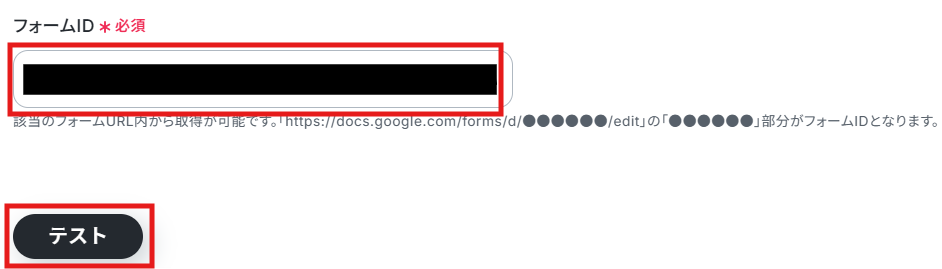
- Googleフォームのトリガー設定では、連携対象としたい任意のフォームIDを設定してください
- Knackのレコード検索および更新アクションでは、フォームで取得した回答内容などを引用し、どのフィールドを検索・更新の対象とするかを自由に設定してください
- Googleフォーム、KnackのそれぞれとYoomを連携してください
- トリガーは5分、10分、15分、30分、60分の間隔で起動間隔を選択できます
- プランによって最短の起動間隔が異なりますので、ご注意ください
- Googleフォームをトリガーとして使用した際の回答内容を取得する方法は「Googleフォームトリガーで、回答内容を取得する方法」を参照ください
Googleフォームの情報をもとに、Knackのレコードを検索・更新するフローを作ってみよう
それではここから代表的な例として、「Googleフォームで回答が送信されたら、Knackのレコードを検索して情報を自動で更新する」フローを解説していきます!
ここではYoomを使用してノーコードで設定をしていくので、もしまだYoomのアカウントをお持ちでない場合は、こちらの登録フォームからアカウントを発行しておきましょう。
※今回連携するアプリの公式サイト:Knack/Googleフォーム
[Yoomとは]
フローの作成方法
今回は大きく分けて以下のプロセスで作成します。
- KnackとGoogleフォームのマイアプリ連携
- テンプレートをコピー
- Googleフォームのトリガー設定とKnackのアクション設定
- トリガーをONにし、フローが起動するかを確認
■概要Googleフォームで収集した情報を、その都度Knackで検索して手動で更新する作業は、手間がかかり更新漏れのリスクも伴います。特に、多くの情報を扱う場合、その負担は決して小さくありません。 このワークフローを活用すれば、Googleフォームに回答が送信されると、自動でKnackのレコードを検索し、該当する情報を更新できます。これにより、手作業による情報更新のプロセスを効率化し、常にデータを最新の状態に保つことが可能になります。■このテンプレートをおすすめする方- GoogleフォームとKnackを併用し、手作業でのデータ更新に課題を感じている方
- Knackにおける特定のレコード検索と更新作業を自動化し、業務を効率化したい方
- フォームから得た顧客情報などを、タイムラグを減らしてKnackのデータベースに反映させたい方
■このテンプレートを使うメリット- Googleフォームに回答があると自動でKnackのレコードが更新されるため、これまで手作業での検索や転記に費やしていた時間を短縮できます
- 手作業による検索ミスやコピー&ペーストの誤りなどを防ぎ、ヒューマンエラーのない正確なデータ管理を実現します
■フローボットの流れ- はじめに、GoogleフォームとKnackをYoomと連携します
- 次に、トリガーでGoogleフォームを選択し、「フォームに回答が送信されたら」というアクションを設定します
- 続いて、オペレーションでKnackを選択し、「Search Records」アクションで更新対象のレコードを検索するよう設定します
- 最後に、オペレーションで再度Knackを選択し、「Update Record」アクションで、検索したレコードの情報を更新するよう設定します
※「トリガー」:フロー起動のきっかけとなるアクション、「オペレーション」:トリガー起動後、フロー内で処理を行うアクション
■このワークフローのカスタムポイント- Googleフォームのトリガー設定では、連携対象としたい任意のフォームIDを設定してください
- Knackのレコード検索および更新アクションでは、フォームで取得した回答内容などを引用し、どのフィールドを検索・更新の対象とするかを自由に設定してください
■注意事項- Googleフォーム、KnackのそれぞれとYoomを連携してください
- トリガーは5分、10分、15分、30分、60分の間隔で起動間隔を選択できます
- プランによって最短の起動間隔が異なりますので、ご注意ください
- Googleフォームをトリガーとして使用した際の回答内容を取得する方法は「Googleフォームトリガーで、回答内容を取得する方法」を参照ください
- GoogleフォームとKnackを併用し、手作業でのデータ更新に課題を感じている方
- Knackにおける特定のレコード検索と更新作業を自動化し、業務を効率化したい方
- フォームから得た顧客情報などを、タイムラグを減らしてKnackのデータベースに反映させたい方
- Googleフォームに回答があると自動でKnackのレコードが更新されるため、これまで手作業での検索や転記に費やしていた時間を短縮できます
- 手作業による検索ミスやコピー&ペーストの誤りなどを防ぎ、ヒューマンエラーのない正確なデータ管理を実現します
- はじめに、GoogleフォームとKnackをYoomと連携します
- 次に、トリガーでGoogleフォームを選択し、「フォームに回答が送信されたら」というアクションを設定します
- 続いて、オペレーションでKnackを選択し、「Search Records」アクションで更新対象のレコードを検索するよう設定します
- 最後に、オペレーションで再度Knackを選択し、「Update Record」アクションで、検索したレコードの情報を更新するよう設定します
■このワークフローのカスタムポイント
- Googleフォームのトリガー設定では、連携対象としたい任意のフォームIDを設定してください
- Knackのレコード検索および更新アクションでは、フォームで取得した回答内容などを引用し、どのフィールドを検索・更新の対象とするかを自由に設定してください
- Googleフォーム、KnackのそれぞれとYoomを連携してください
- トリガーは5分、10分、15分、30分、60分の間隔で起動間隔を選択できます
- プランによって最短の起動間隔が異なりますので、ご注意ください
- Googleフォームをトリガーとして使用した際の回答内容を取得する方法は「Googleフォームトリガーで、回答内容を取得する方法」を参照ください
ステップ1:KnackとGoogleフォームをマイアプリ連携
ここでは、Yoomとそれぞれのアプリを連携して、操作が行えるようにしていきます。
まずは基本的な設定方法を解説しているナビをご覧ください!
以下のナビ内では、Google スプレッドシートのマイアプリ連携方法を解説しています。
Googleフォームも同じ手順で行えますので、以下のナビを参照してマイアプリ連携を行ってください。
【Knackのマイアプリ連携】
新規接続をクリックし、アプリのメニュー一覧からKnackを検索して選択します。

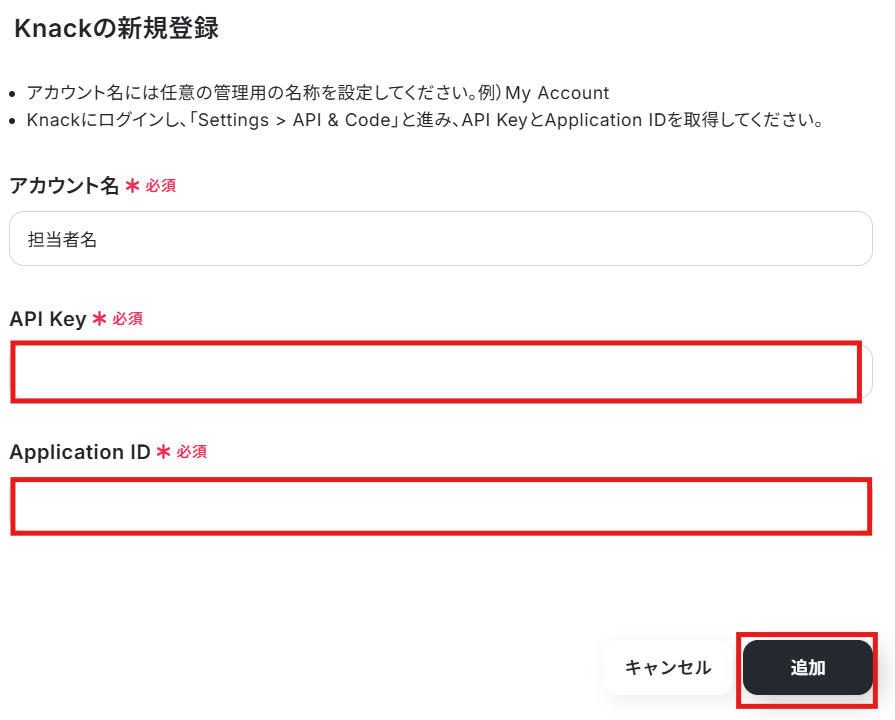
以下の画面が表示されます。
アカウント名は、「担当者名」「プロジェクト名」など任意の名前を入力してください。
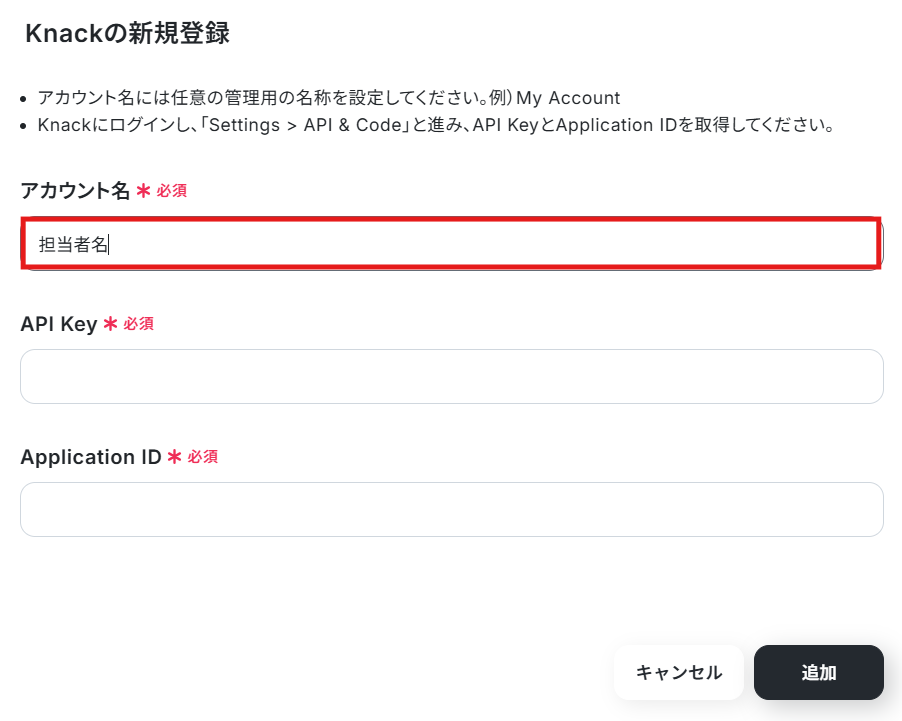
API KeyとApplication IDは、Knackから取得できます。
Knackにログインして、「設定 > API とコード」と進み、API KeyとApplication IDをそれぞれコピーしてください。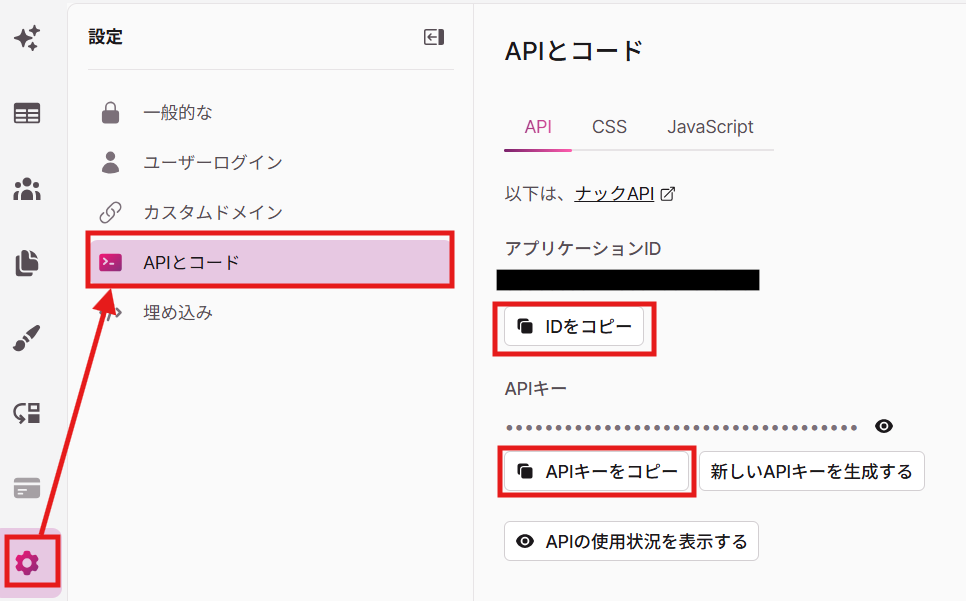
Yoomの操作画面に戻り、API KeyとApplication IDをそれぞれペーストして、「追加」をクリックします。
これで、YoomとKnackの連携完了です!
ステップ2:テンプレートをコピーする
続いてYoomのテンプレートをコピーします。
以下バナーの「試してみる」をクリックしましょう。
■概要Googleフォームで収集した情報を、その都度Knackで検索して手動で更新する作業は、手間がかかり更新漏れのリスクも伴います。特に、多くの情報を扱う場合、その負担は決して小さくありません。 このワークフローを活用すれば、Googleフォームに回答が送信されると、自動でKnackのレコードを検索し、該当する情報を更新できます。これにより、手作業による情報更新のプロセスを効率化し、常にデータを最新の状態に保つことが可能になります。■このテンプレートをおすすめする方- GoogleフォームとKnackを併用し、手作業でのデータ更新に課題を感じている方
- Knackにおける特定のレコード検索と更新作業を自動化し、業務を効率化したい方
- フォームから得た顧客情報などを、タイムラグを減らしてKnackのデータベースに反映させたい方
■このテンプレートを使うメリット- Googleフォームに回答があると自動でKnackのレコードが更新されるため、これまで手作業での検索や転記に費やしていた時間を短縮できます
- 手作業による検索ミスやコピー&ペーストの誤りなどを防ぎ、ヒューマンエラーのない正確なデータ管理を実現します
■フローボットの流れ- はじめに、GoogleフォームとKnackをYoomと連携します
- 次に、トリガーでGoogleフォームを選択し、「フォームに回答が送信されたら」というアクションを設定します
- 続いて、オペレーションでKnackを選択し、「Search Records」アクションで更新対象のレコードを検索するよう設定します
- 最後に、オペレーションで再度Knackを選択し、「Update Record」アクションで、検索したレコードの情報を更新するよう設定します
※「トリガー」:フロー起動のきっかけとなるアクション、「オペレーション」:トリガー起動後、フロー内で処理を行うアクション
■このワークフローのカスタムポイント- Googleフォームのトリガー設定では、連携対象としたい任意のフォームIDを設定してください
- Knackのレコード検索および更新アクションでは、フォームで取得した回答内容などを引用し、どのフィールドを検索・更新の対象とするかを自由に設定してください
■注意事項- Googleフォーム、KnackのそれぞれとYoomを連携してください
- トリガーは5分、10分、15分、30分、60分の間隔で起動間隔を選択できます
- プランによって最短の起動間隔が異なりますので、ご注意ください
- Googleフォームをトリガーとして使用した際の回答内容を取得する方法は「Googleフォームトリガーで、回答内容を取得する方法」を参照ください
- GoogleフォームとKnackを併用し、手作業でのデータ更新に課題を感じている方
- Knackにおける特定のレコード検索と更新作業を自動化し、業務を効率化したい方
- フォームから得た顧客情報などを、タイムラグを減らしてKnackのデータベースに反映させたい方
- Googleフォームに回答があると自動でKnackのレコードが更新されるため、これまで手作業での検索や転記に費やしていた時間を短縮できます
- 手作業による検索ミスやコピー&ペーストの誤りなどを防ぎ、ヒューマンエラーのない正確なデータ管理を実現します
- はじめに、GoogleフォームとKnackをYoomと連携します
- 次に、トリガーでGoogleフォームを選択し、「フォームに回答が送信されたら」というアクションを設定します
- 続いて、オペレーションでKnackを選択し、「Search Records」アクションで更新対象のレコードを検索するよう設定します
- 最後に、オペレーションで再度Knackを選択し、「Update Record」アクションで、検索したレコードの情報を更新するよう設定します
■このワークフローのカスタムポイント
- Googleフォームのトリガー設定では、連携対象としたい任意のフォームIDを設定してください
- Knackのレコード検索および更新アクションでは、フォームで取得した回答内容などを引用し、どのフィールドを検索・更新の対象とするかを自由に設定してください
- Googleフォーム、KnackのそれぞれとYoomを連携してください
- トリガーは5分、10分、15分、30分、60分の間隔で起動間隔を選択できます
- プランによって最短の起動間隔が異なりますので、ご注意ください
- Googleフォームをトリガーとして使用した際の回答内容を取得する方法は「Googleフォームトリガーで、回答内容を取得する方法」を参照ください
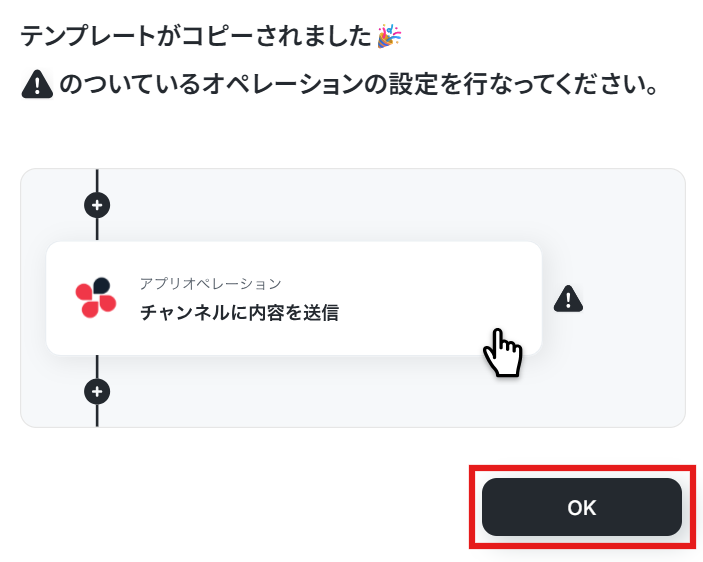
以下の画面が表示されたらテンプレートのコピーは完了です。
「OK」をクリックして設定を進めていきましょう!
ステップ3:Googleフォームのトリガー設定
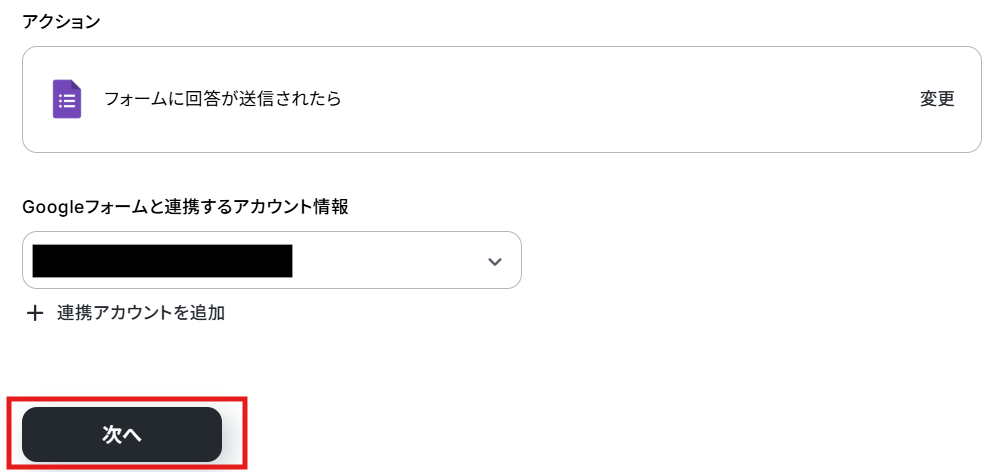
「フォームに回答が送信されたら」をクリックしてください。
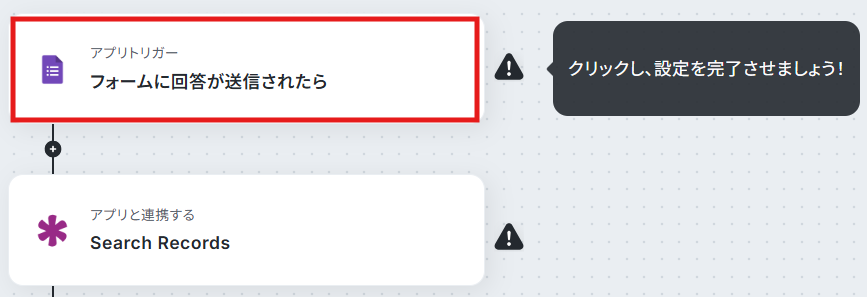
クリックすると以下の画面に移ります。
アカウント情報と書かれた項目にはステップ1でマイアプリ連携した際の情報が記載されています。
トリガーアクションは、「フォームに回答が送信されたら」のままで次に進みましょう!
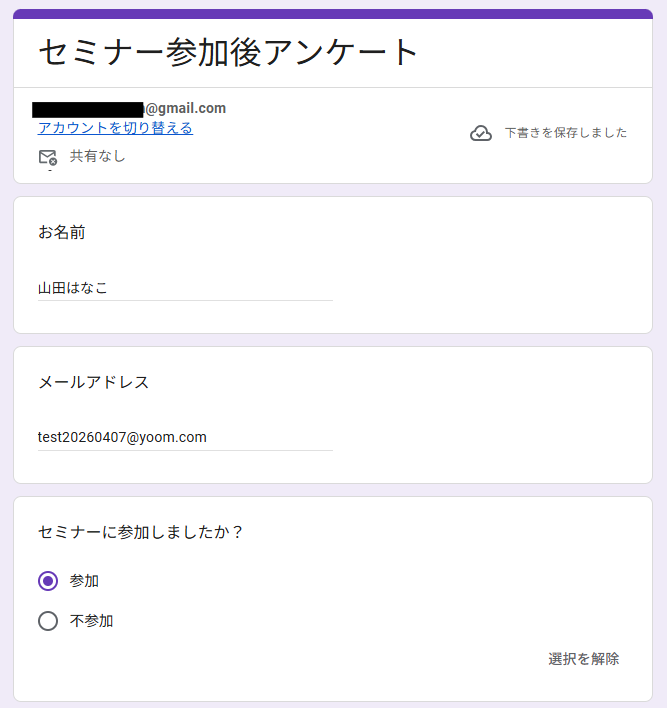
最初に、Knackと連携するGoogleフォームを準備します。
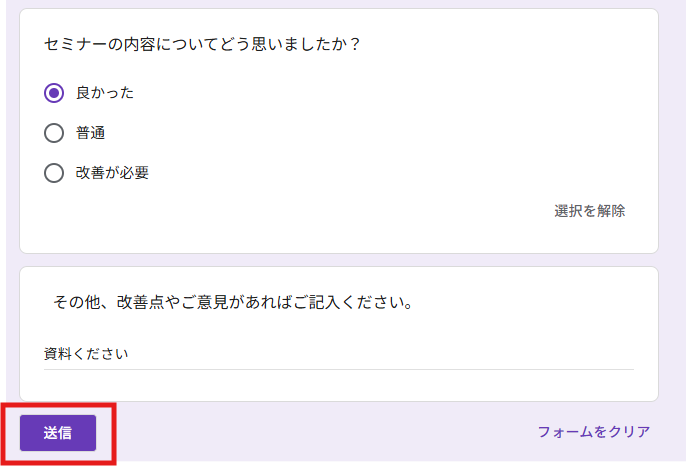
今回は、「セミナー参加後のアンケート」を実施し、その結果をKnackに連携するという設定で以下のフォームを作成しました。
後続のステップで名前やメールアドレスをもとに、Knackのレコードを検索するため個人が特定できる情報を含めて任意でフォームを設定してください。
フォームの設定が完了したら、テスト用の回答を送信して、Yoomの操作画面に戻りましょう。
※テスト用の回答を送信しないとフローが起動しないので、必ず送信してから次のステップに進んでください。
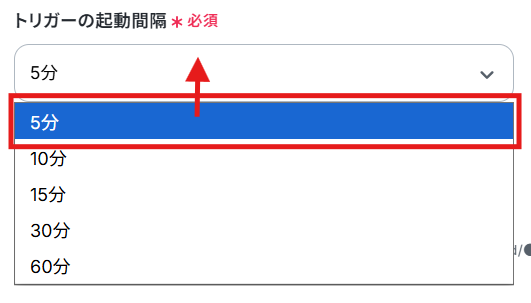
次に、YoomがGoogleフォームの回答を確認する間隔を設定します。
編集欄をクリックし、5分、10分、15分、30分、60分から任意で選択してください。
ご利用プランにより設定できる最短の間隔が異なるため、ご注意ください。
なお、基本的にはそのプランの最短の起動間隔にしてお使いいただくことをおすすめします。
先ほど作成したフォームIDを入力し、「テスト」をクリックします。
テストに成功すると、先ほどフォームに送信した回答内容が表示されます。
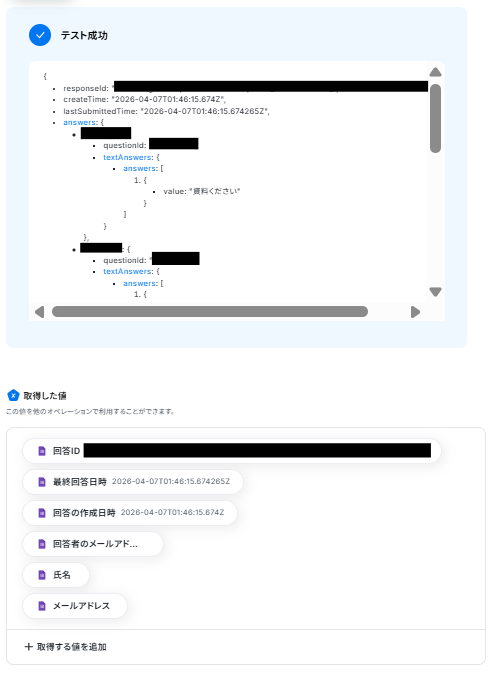
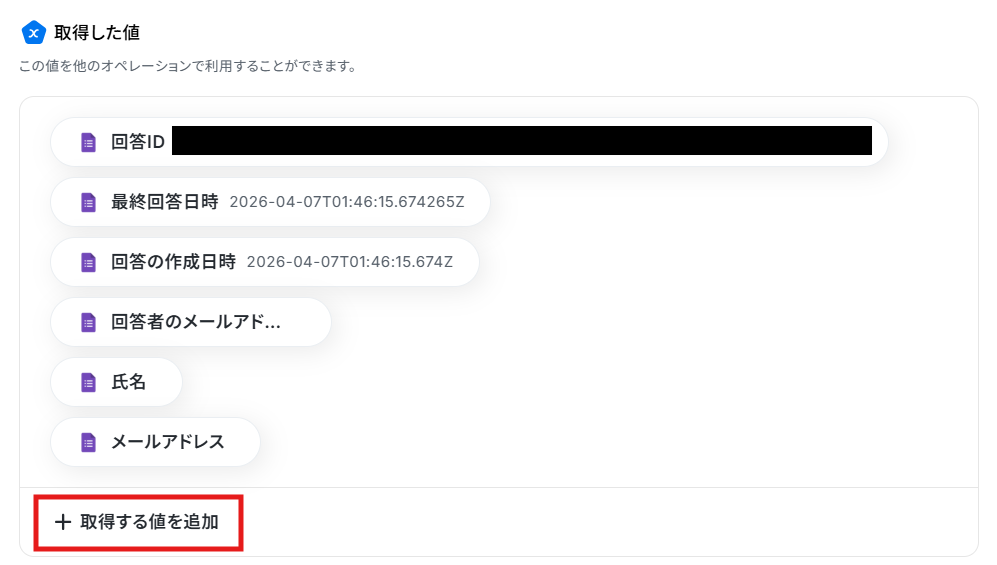
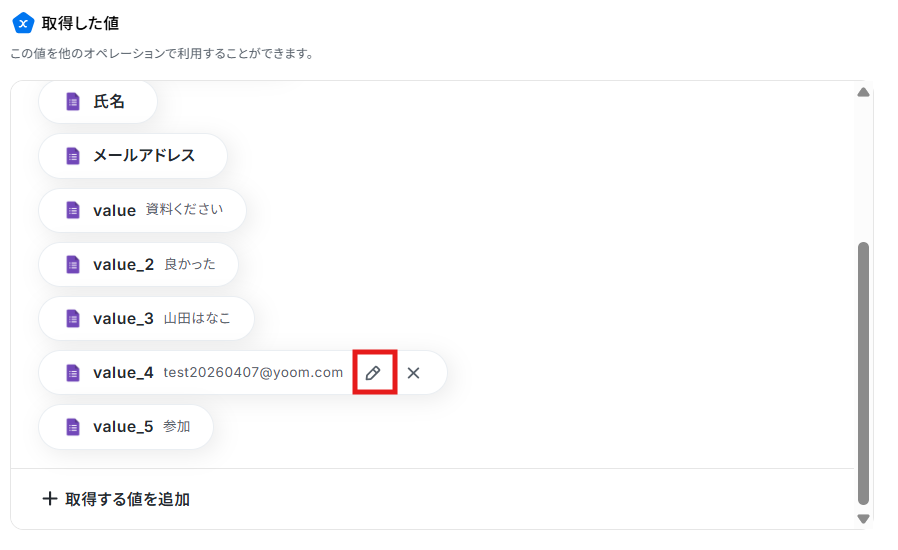
Googleフォームから、ユーザーの回答内容を取得するためには、手動で「取得した値」を追加する必要があります。
「+取得する値を追加」をクリックして、回答内容を取得しましょう。
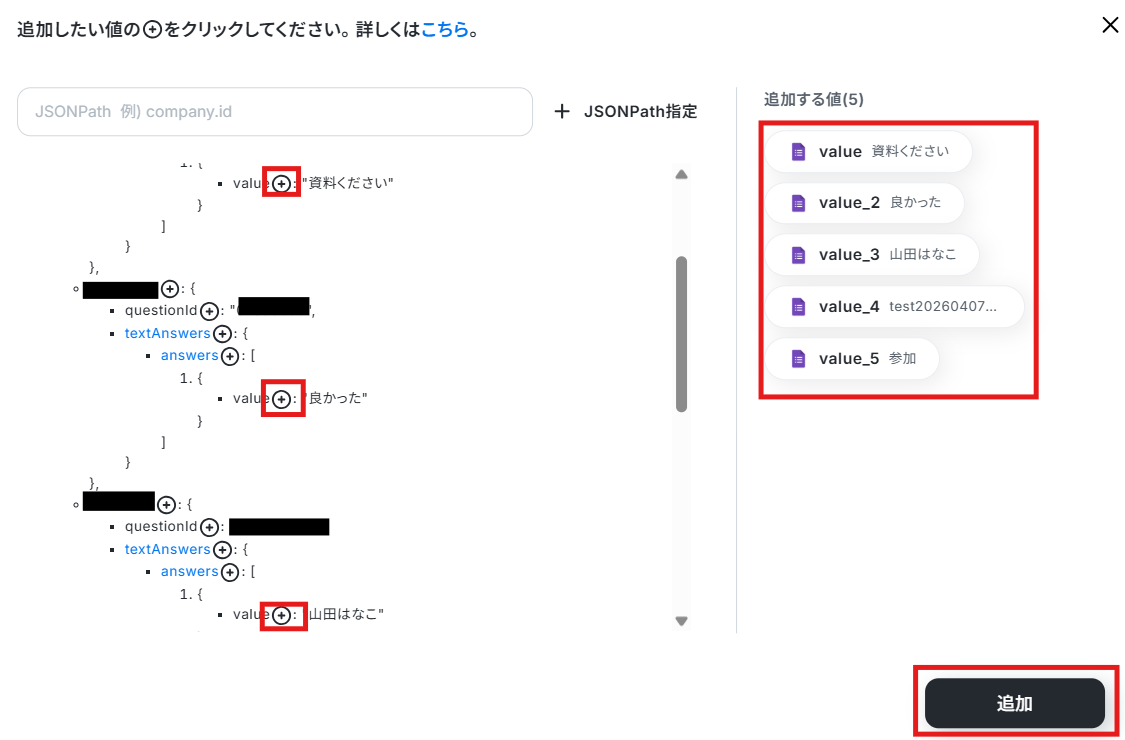
「value」と記載されている部分が、Googleフォームに送信された回答です。
追加したい項目の「+」をクリックすることで値を追加できます。
詳しくは、Googleフォームトリガーで、回答内容を取得する方法をご参照ください。
追加した項目の「ペンマーク」をクリックします。
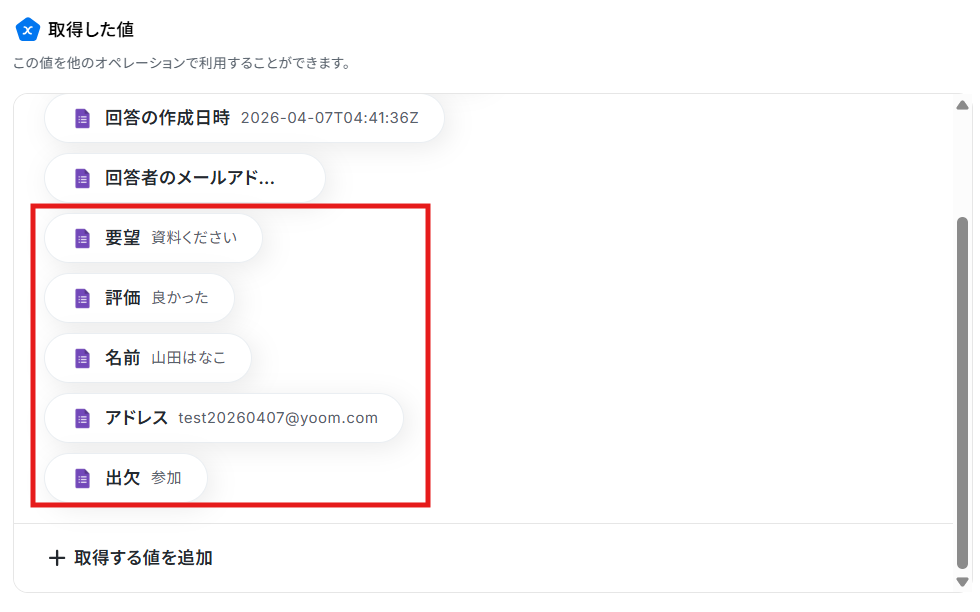
下記のように、管理しやすい項目名に変更しましょう!
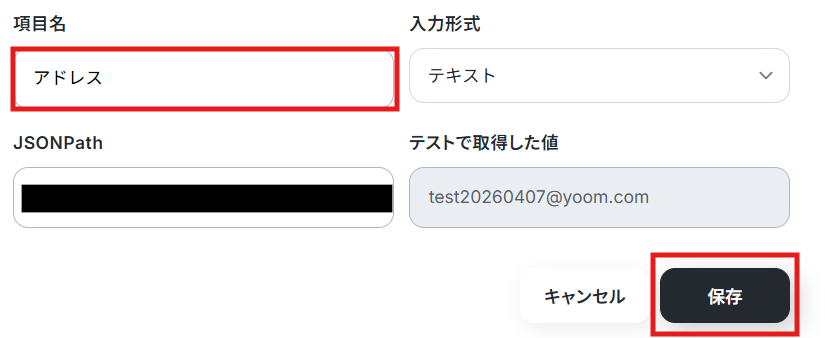
追加した項目の名称変更が完了したら、「完了」をクリックして設定完了です!
ステップ4:Knackのアクション設定
次に、Googleフォームの回答をもとに、Knackのレコードを検索する設定を行います。
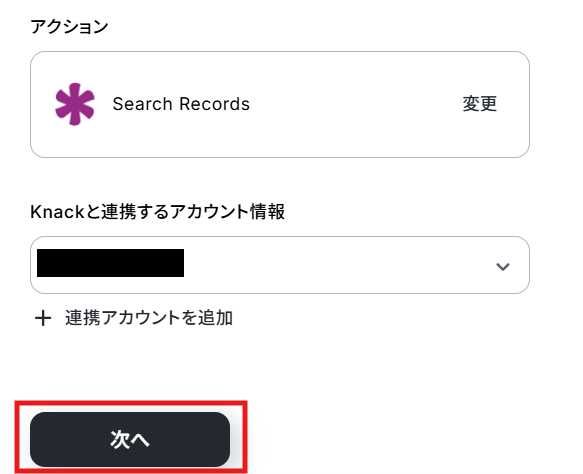
「Search Records」をクリックしてください。
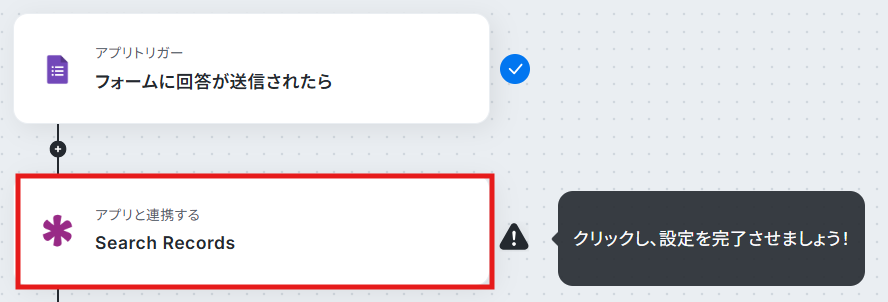
クリックすると以下の画面に移ります。
Googleフォームと同様に、ステップ1でマイアプリ連携したKnackのアカウント情報が自動で表示されます。
アクションは、「Search Records」のままで次に進みましょう!
次に、Googleフォームと連携するKnackのObjectを設定します。
もし、まだGoogleフォームと連携するKnackのObjectを作成していない場合は、以下を参考にして作成しましょう!
【KnackのObject作成方法】
1.Knackに連携したいGoogleフォームの回答項目をフィールドとして設定します。
2.名前やメールアドレスなど、レコードの検索条件に使用する基本情報を入力してください。
3.Googleフォームの回答を連携するフィールドは、空のままで問題ありません。

Objectを作成したら、Yoomの操作画面に戻ります。
連携するObject IDを入力して、「テスト」をクリックしてください。
【Tips】
Object IDは、 Knackで対象のObjectを開いたURLからご確認いただけます。

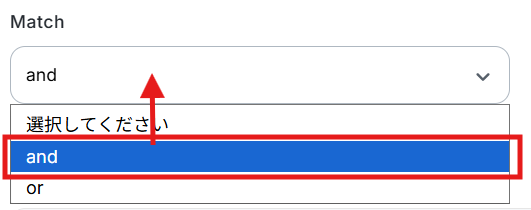
検索条件は、プルダウンから「and」を選択します。
次に、レコードを検索するための条件を設定します。
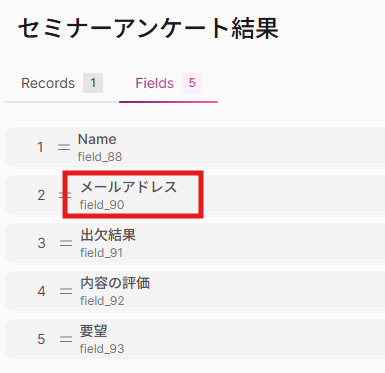
まずは、検索対象となるレコードのField IDを確認しましょう。
Field IDはKnackで「Object>システムフィールドを表示>フィールド」から確認できます。
今回は、メールアドレスを検索条件に使用するため、「メールアドレス」のField ID(例:field_90)をコピーします。
Field IDを確認したら、Yoomの操作画面に戻りましょう。
Field Keyに、先ほどコピーしてきたメールアドレスのField ID(field_90)を貼り付けてください。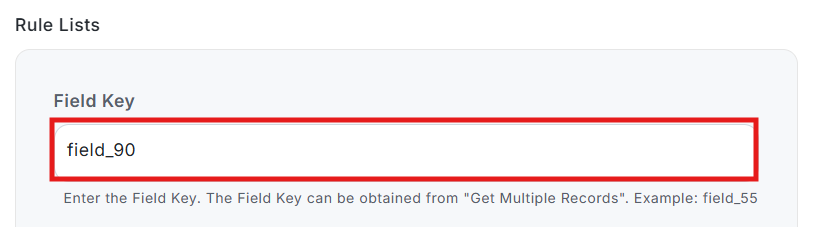
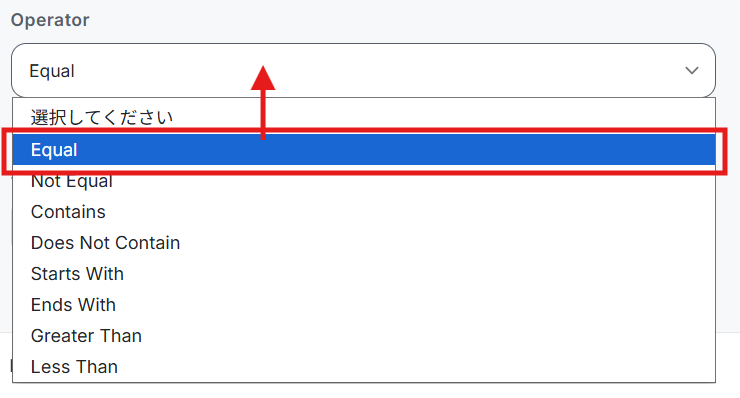
Operatorは、プルダウンから任意で選択してください。
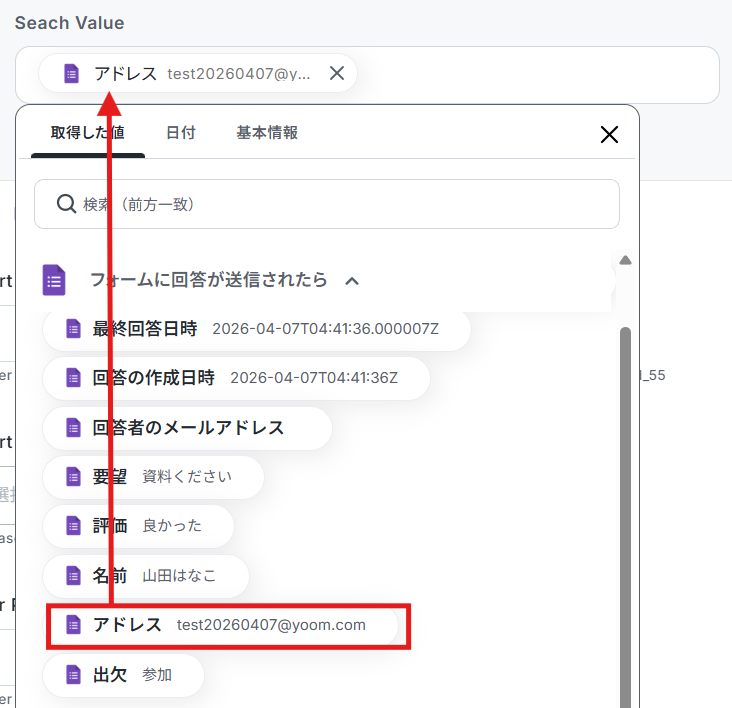
Seach Valueは、編集欄をクリックして、「フォームに回答が送信されたら」からField Keyに対応する値を選択します。
※デフォルトで入力されている「←トリガーで取得した値を引用してください」は削除してくださいね!
【Tips】
取得した値を活用することで、フローボットを起動する度に変動する値となります。
これにより、毎回変動する情報を手動で入力する必要がなくなり、効率的に連携できます!
【Tips】
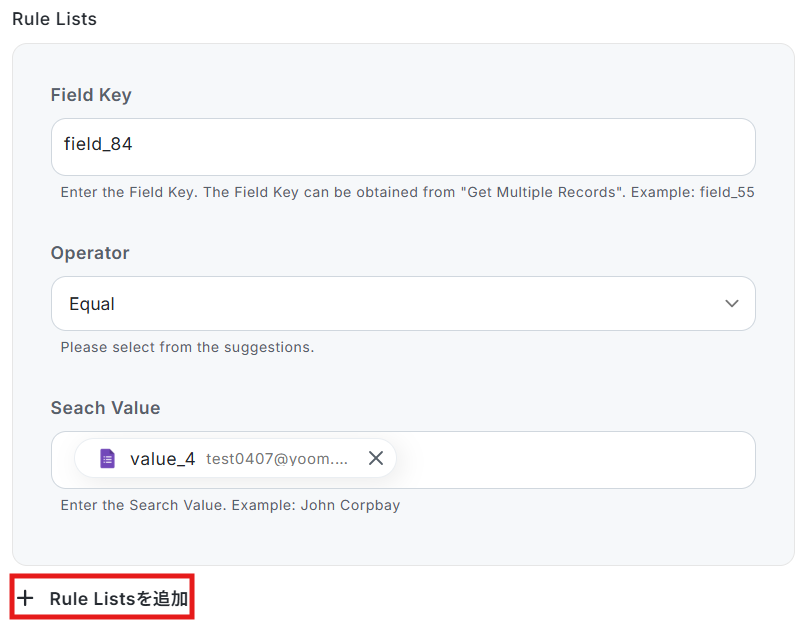
検索条件を追加したい場合は、赤枠内の「+Rule List」をクリックすることで追加できます。
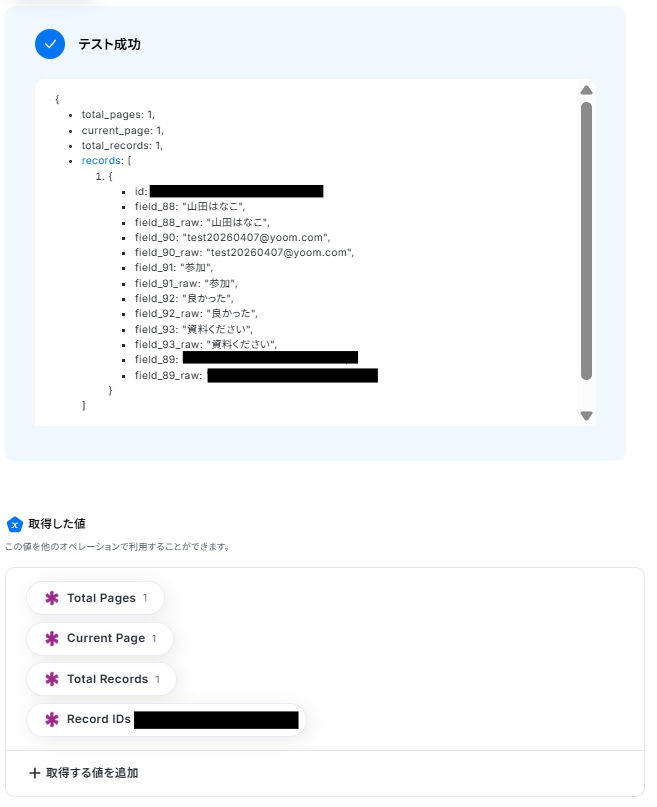
ここまでの設定が完了したら、「テスト」をクリックします。
テストが成功したら、「完了」をクリックして設定完了です!
ステップ5:Knackのアクション設定
最後に、Googleフォームの回答をもとに、Knackのレコードを更新する設定を行います。
「Update Record」をクリックしてください。
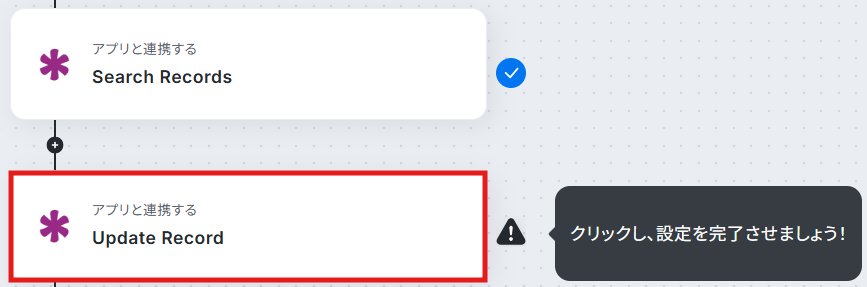
こちらもステップ1でマイアプリ連携したKnackのアカウント情報が自動で表示されます。
アクションは、「Update Record」のままで次に進みましょう!
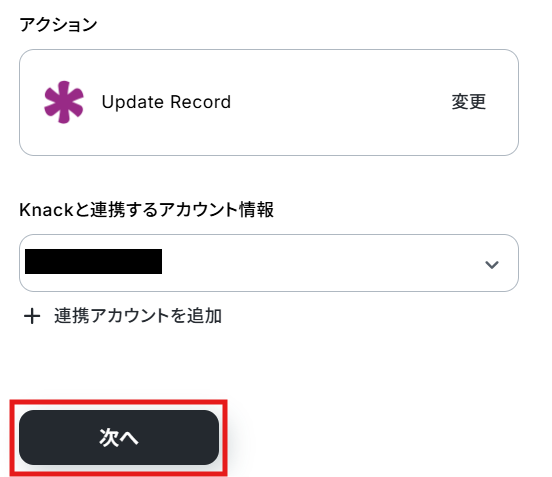
ステップ4で設定したObject IDを再度入力します。
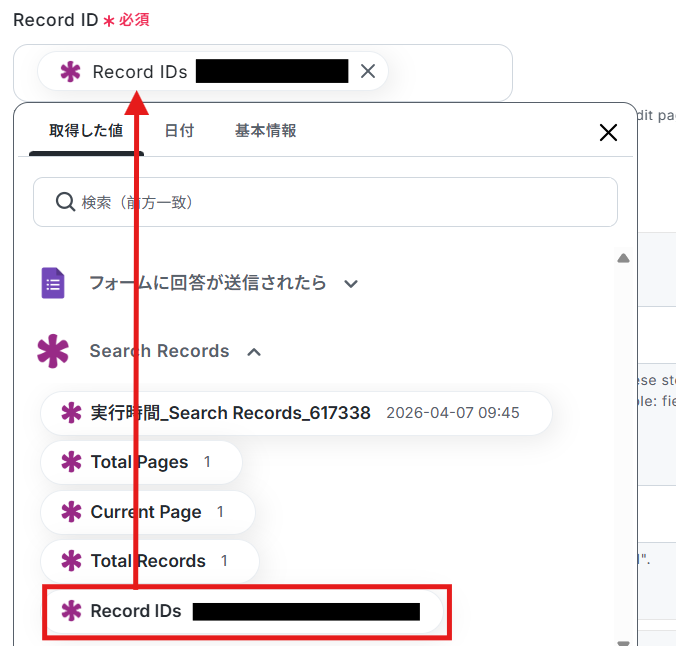
次に、編集欄をクリックし、「Search Records」から「Record IDs」を選択します。
※デフォルトで入力されている「←「Search Records」で取得した値を引用してください」は削除してくださいね!
続いて、更新するレコードの情報を設定します。
ステップ4同様に、更新したいレコードのField IDを確認し、Yoomの操作画面に戻って以下の情報を入力してください。
- Field ID:Knackで確認した更新対象のField ID
- Field Value:編集欄をクリックし、「フォームが送信されたら」から対応する値を選択
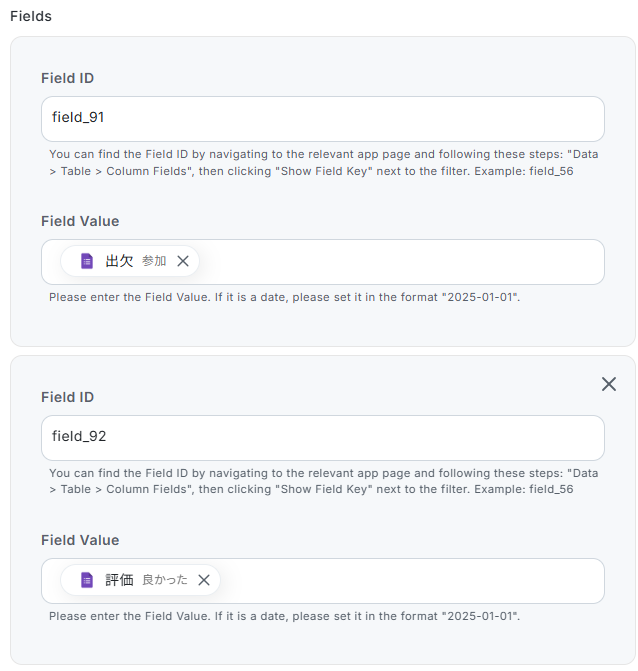
更新するフィールドを追加したい場合は、「Fieldsを追加」をクリックすることで追加できます。
更新したいレコード情報の設定が完了したら、「テスト」をクリックしてください。
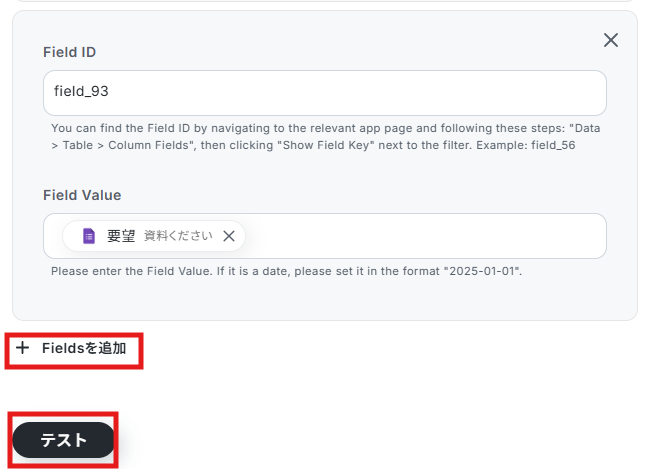
テストが成功したら、「完了」をクリックして設定完了です!
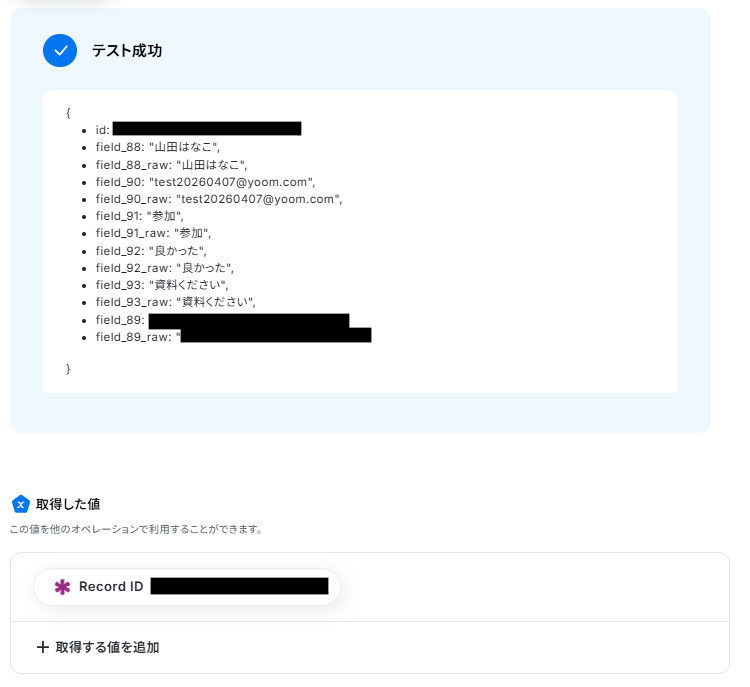
Knackのレコードが更新されました!

ステップ6:トリガーをONにして起動準備完了
最後に「トリガーをON」をクリックしたら、自動化の設定は完了です。
実際にフローボットを起動して、Googleフォームに回答を送信したら、Knackの対象レコードを検索し、情報が自動で更新されるか確認してみてくださいね!
KnackのAPIを使ったその他の自動化例
KnackのAPIを活用することで、様々な自動化の実現が可能になります。Knackを使った自動化例
Knackでのレコード作成を起点に、Xへのポスト投稿やMicrosoft Excelへの転記、AIによる内容要約後にGoogle スプレッドシートへの追加が可能です。
また、ShopifyやNotion、kintoneなどの外部アプリと連携し、注文情報やOCRによる読み取り結果をKnackに自動で登録することもできます。
■概要
Knackで管理しているイベント情報や製品アップデートなどを、X(Twitter)で発信したいけれど、手作業での投稿は手間がかかりませんか?また、投稿内容の転記ミスや投稿漏れなども気になるところです。このワークフローを活用すれば、Knackに新しいレコードが作成されると、その内容を自動でX(Twitter)に投稿できます。KnackとX(Twitter)を連携させることで、情報発信の効率化と正確性の向上を実現します。
■このテンプレートをおすすめする方
- Knackで管理する情報を、手作業でX(Twitter)に投稿している広報・マーケティング担当者の方
- Knackのデータ更新をトリガーに、X(Twitter)への情報発信を自動化したいと考えている方
- KnackとX(Twitter)のAPI連携に関心があり、ノーコードで業務効率化を進めたいと考えている方
■このテンプレートを使うメリット
- Knackにレコードが作成されると自動でX(Twitter)に投稿されるため、手作業での投稿業務にかかっていた時間を短縮することができます。
- 手作業によるコピー&ペーストでの転記ミスや投稿漏れを防ぎ、情報発信の正確性を高めることに繋がります。
■フローボットの流れ
- はじめに、KnackとX(Twitter)をYoomと連携します。
- 次に、トリガーでKnackを選択し、「Created Record」というアクションを設定します。
- 最後に、オペレーションでX(Twitter)の「ポストを投稿」アクションを設定し、トリガーで取得したKnackのレコード情報を投稿内容として指定します。
※「トリガー」:フロー起動のきっかけとなるアクション、「オペレーション」:トリガー起動後、フロー内で処理を行うアクション
■このワークフローのカスタムポイント
- Knackのトリガー設定では、どのオブジェクト(データベース)のレコード作成を検知対象とするか、Object IDを任意で設定してください。
- X(Twitter)への投稿内容を設定する際に、固定のテキストだけでなく、トリガーで取得したKnackのレコード情報を組み合わせて自由にカスタマイズが可能です。
■注意事項
- Knack、X(Twitter)のそれぞれとYoomを連携してください。
- KnackのアウトプットはJSONPathから取得可能です。取得方法は下記をご参照ください。
https://intercom.help/yoom/ja/articles/9103858 - トリガーは5分、10分、15分、30分、60分の間隔で起動間隔を選択できます。
- プランによって最短の起動間隔が異なりますので、ご注意ください。
■概要
データベースアプリのKnackに新しい情報が登録されるたびに、手作業でMicrosoft Excelにデータを転記するのは手間がかかり、入力ミスも起こりがちではないでしょうか。このワークフローを活用すれば、Knackにレコードが作成されると同時にMicrosoft Excelへのデータ転記を自動化でき、手作業による手間やヒューマンエラーといった課題を解消するため、Microsoft Excelへの転記作業の自動化を実現します。
■このテンプレートをおすすめする方
- KnackとMicrosoft Excel間で発生するデータ転記作業を自動化したい方
- 手作業によるMicrosoft Excelへのデータ転記に手間を感じ、自動化を検討している方
- データ入力のミスをなくし、情報の正確性を高めたいと考えている業務担当者の方
■このテンプレートを使うメリット
- Knackのレコード作成をトリガーにMicrosoft Excelへ自動でデータが転記されるため、手作業の時間を削減できます。
- 手作業による転記がなくなることで、入力間違いや転記漏れといったヒューマンエラーの防止に繋がります。
■フローボットの流れ
- はじめに、KnackとMicrosoft ExcelをYoomと連携します。
- 次に、トリガーでKnackを選択し、「レコードが作成されたら」というアクションを設定します。
- 最後に、オペレーションでMicrosoft Excelの「レコードを追加する」アクションを設定し、トリガーで取得したKnackのレコード情報を紐付けます。
※「トリガー」:フロー起動のきっかけとなるアクション、「オペレーション」:トリガー起動後、フロー内で処理を行うアクション
■このワークフローのカスタムポイント
- Knackのトリガー設定では、自動化の対象としたいObject IDを任意で設定してください。
- Microsoft Excelのオペレーション設定では、どの項目にKnackから取得したどの情報を転記するかを自由に割り当てることが可能です。固定値を入力することもできます。
■注意事項
- Knack、Microsoft ExcelのそれぞれとYoomを連携してください。
- KnackのアウトプットはJSONPathから取得可能です。
- トリガーは5分、10分、15分、30分、60分の間隔で起動間隔を選択できます。
- プランによって最短の起動間隔が異なりますので、ご注意ください。
- Microsoft365(旧Office365)には、家庭向けプランと一般法人向けプラン(Microsoft365 Business)があり、一般法人向けプランに加入していない場合には認証に失敗する可能性があります。
- Microsoft Excelに対して値の追加や更新を行う際は、データベースを操作するオペレーションの設定をご参照ください。
■概要
Knackで管理しているデータベース情報を、手作業でMediumに転記して記事を作成していませんか?
この作業は単純ですが時間がかかる上、コピー&ペーストのミスや投稿漏れといったヒューマンエラーが発生する原因にもなります。
このワークフローを活用すれば、Knackに新しいレコードが作成されるだけでMediumへの投稿が自動で作成されるため、KnackとMedium間の連携を効率化し、コンテンツ投稿のプロセスをスムーズに自動化できます。
■このテンプレートをおすすめする方
- Knackの情報を基に、Mediumで定期的にコンテンツを発信しているご担当者様
- KnackとMedium間のデータ転記作業を自動化し、手作業の手間をなくしたい方
- コンテンツ投稿におけるコピー&ペーストなどのミスをなくし、業務品質を高めたい方
■このテンプレートを使うメリット
- Knackへのレコード登録を起点に、Mediumへの投稿が自動実行されるため、これまで手作業に費やしていた投稿時間を短縮できます。
- 手作業によるデータ転記がなくなることで、入力間違いや項目漏れなどのヒューマンエラーを防ぎ、コンテンツの正確性を保ちます。
■フローボットの流れ
- はじめに、KnackとMediumをYoomと連携します。
- 次に、トリガーでKnackを選択し、「Created Record」というアクションを設定します。
- 最後に、オペレーションでMediumを選択し、「Create Post」アクションを設定し、トリガーで取得したKnackの情報を各項目にマッピングします。
※「トリガー」:フロー起動のきっかけとなるアクション、「オペレーション」:トリガー起動後、フロー内で処理を行うアクション
■このワークフローのカスタムポイント
- Knackのトリガー設定では、どのオブジェクトを監視対象とするか、Object IDを任意で設定してください。
- Mediumのオペレーション設定では、投稿のタイトルや本文などの各項目に、固定のテキストを入力したり、前段のトリガーで取得したKnackの情報を変数として設定したりすることが可能です。
■注意事項
- Knack、MediumのそれぞれとYoomを連携してください。
- KnackのアウトプットはJSONPathから取得可能です。取得方法は下記をご参照ください。
https://intercom.help/yoom/ja/articles/9103858 - トリガーは5分、10分、15分、30分、60分の間隔で起動間隔を選択できます。
- プランによって最短の起動間隔が異なりますので、ご注意ください。
■概要
Knackで管理している顧客情報やプロジェクトの進捗などを、別途Google スプレッドシートに転記・要約する作業に時間を取られていませんか?手作業によるデータ入力は時間がかかるだけでなく、入力ミスも発生しがちです。
このワークフローを活用すれば、Knackに新しいレコードが作成されるとAIがその内容を自動で要約し、Google スプレッドシートへ自動的に反映されるため、データ管理業務を効率化できます。
■このテンプレートをおすすめする方
- KnackとGoogle スプレッドシートを併用し、手作業でのデータ転記に課題を感じている方
- AIによる要約機能を活用し、効率的な自動反映の仕組みを構築したいと考えている方
- データベースへの入力作業を自動化し、ヒューマンエラーの削減や業務効率化を目指す担当者の方
■このテンプレートを使うメリット
- Knackへのレコード追加をトリガーに、AIによる要約とGoogle スプレッドシートへの自動入力を実行するため、これまで手作業に費やしていた時間を短縮できます。
- データの自動反映を実現することで、手作業による転記ミスや要約内容のブレといったヒューマンエラーのリスクを軽減し、データの正確性を保ちます。
■フローボットの流れ
- はじめに、KnackとGoogle スプレッドシートをYoomと連携します。
- 次に、トリガーでKnackを選択し、「Created Record」というアクションを設定します。
- 次に、オペレーションでAI機能の「要約する」を選択し、トリガーで取得したKnackのレコード情報から要約したいテキストを指定します。
- 最後に、オペレーションでGoogle スプレッドシートの「レコードを追加する」アクションを設定し、AIが要約したテキストなどを指定のセルに追加します。
※「トリガー」:フロー起動のきっかけとなるアクション、「オペレーション」:トリガー起動後、フロー内で処理を行うアクション
■このワークフローのカスタムポイント
- Knackのトリガー設定では、フローを起動させたいObject IDを任意で設定してください。
- AI機能による要約では、前段のトリガーで取得したKnackの情報を変数として活用し、要約したい文章や要約の条件を自由にカスタマイズできます。
- Google スプレッドシートへのデータ追加アクションでは、出力先のスプレッドシート、シート、テーブル範囲などを任意で指定することが可能です。
■注意事項
- Knack、Google スプレッドシートのそれぞれとYoomを連携してください。
- KnackのアウトプットはJSONPathから取得可能です。取得方法は下記をご参照ください。
https://intercom.help/yoom/ja/articles/9103858 - トリガーは5分、10分、15分、30分、60分の間隔で起動間隔を選択できます。
- プランによって最短の起動間隔が異なりますので、ご注意ください。
■概要
Shopifyで新しい注文が入るたびに、顧客管理データベースであるKnackに手作業で情報を転記していませんか?
この作業は時間がかかる上に、入力ミスなどのヒューマンエラーを引き起こす原因にもなり得ます。
このワークフローを活用すれば、Shopifyの注文情報作成のWebhookをトリガーとして、注文情報を自動でKnackにレコードとして作成することが可能です。これにより、受注後のデータ登録業務を効率化し、より正確な顧客管理を実現します。
■このテンプレートをおすすめする方
- Shopifyの注文情報を手作業でKnackなどのデータベースに転記しているEC担当者の方
- Shopifyの注文に関するWebhookの具体的な活用方法を探し、顧客管理を自動化したいと考えている方
- 手作業によるデータ入力ミスをなくし、より正確な情報管理体制を構築したいチームの方
■このテンプレートを使うメリット
- Shopifyで注文が作成されると、自動でKnackにレコードが作成されるため、これまで手作業に費やしていたデータ入力の時間を削減できます
- システムが自動でデータ連携を行うため、手作業による転記ミスや入力漏れといったヒューマンエラーの防止に繋がります
■フローボットの流れ
- はじめに、ShopifyとKnackをYoomと連携します
- 次に、トリガーでShopifyを選択し、「注文情報が作成されたら(Webhook)」というアクションを設定します
- 最後に、オペレーションでKnackを選択し、「Create Record」アクションを設定することで、Shopifyから受け取った注文情報をKnackに登録します
※「トリガー」:フロー起動のきっかけとなるアクション、「オペレーション」:トリガー起動後、フロー内で処理を行うアクション
■このワークフローのカスタムポイント
- Knackにレコードを作成する際、どの項目にどの情報を登録するかは任意に設定できます。例えば、Shopifyの注文情報から取得した顧客名、メールアドレス、購入商品といった情報を、Knackの対応するフィールドに変数として紐付けることが可能です
- また、特定のタグやステータスなど、決まった文字列を固定値として入力する設定も行えます
■注意事項
- Shopify、KnackのそれぞれとYoomを連携してください。
- Shopifyはチームプラン・サクセスプランでのみご利用いただけるアプリとなっております。フリープラン・ミニプランの場合は設定しているフローボットのオペレーションやデータコネクトはエラーとなりますので、ご注意ください。
- チームプランやサクセスプランなどの有料プランは、2週間の無料トライアルを行うことが可能です。無料トライアル中には制限対象のアプリを使用することができます。
■概要
Outlookで受信する契約書ファイルの内容を確認し、手作業でKnackなどのデータベースに入力していませんか?この作業は時間がかかるだけでなく、入力ミスといったヒューマンエラーの原因にもなりがちです。このワークフローを活用すれば、特定のメール受信をトリガーとして、添付ファイルのOCR処理からKnackへのレコード追加までを自動化できるため、契約管理業務の効率化を実現します。
■このテンプレートをおすすめする方
- Outlookで受信する契約書の管理をKnackで行っている法務や営業担当の方
- 契約書の内容を手作業でデータベースに入力しており、工数や入力ミスに課題を感じている方
- 契約管理に関連する定型業務を自動化し、コア業務に集中したいと考えている方
■このテンプレートを使うメリット
- Outlookでのメール受信からKnackへの情報登録までが自動化されるため、手作業に費やしていた時間を短縮することができます。
- システムが自動で処理を行うため、手作業によるデータ転記で発生しがちな入力間違いや漏れといったヒューマンエラーを防ぎます。
■フローボットの流れ
- はじめに、OutlookとKnackをYoomと連携します。
- 次に、トリガーでOutlookを選択し、「特定の件名のメールを受信したら」というアクションを設定します。
- 続いて、オペレーションでOutlookの機能を利用し、トリガーとなったメールの添付ファイルをダウンロードします。
- 次に、オペレーションでOCR機能の「OCRで文字を抽出」アクションを設定し、ダウンロードしたファイルから必要なテキスト情報を抽出します。
- 最後に、オペレーションでKnackの「Create Record」アクションを設定し、抽出した情報を元に新しいレコードを作成します。
※「トリガー」:フロー起動のきっかけとなるアクション、「オペレーション」:トリガー起動後、フロー内で処理を行うアクション
■このワークフローのカスタムポイント
- Outlookのトリガー設定では、自動化の対象としたいメールのフォルダや、件名に含まれるキーワードなどを任意に指定できます。
- OCR機能の設定では、契約書ファイルから抽出したい項目(例:会社名、契約日、金額など)を自由にカスタマイズすることが可能です。
- Knackにレコードを追加する際に、OCRで抽出した情報や固定のテキストを、Knackのどの項目に登録するか自由にマッピングできます。
■注意事項
- Outlook、KnackのそれぞれとYoomを連携してください。
- Microsoft365(旧Office365)には、家庭向けプランと一般法人向けプラン(Microsoft365 Business)があり、一般法人向けプランに加入していない場合には認証に失敗する可能性があります。
- トリガーは5分、10分、15分、30分、60分の間隔で起動間隔を選択できます。
- プランによって最短の起動間隔が異なりますので、ご注意ください。
- ダウンロード可能なファイル容量は最大300MBまでです。アプリの仕様によっては300MB未満になる可能性があるので、ご注意ください。
- トリガー、各オペレーションでファイルを使用する際は、ファイルの容量制限についてをご参照ください。
- OCRまたは音声を文字起こしするAIオペレーションはチームプラン・サクセスプランでのみご利用いただける機能となっております。フリープラン・ミニプランの場合は設定しているフローボットのオペレーションはエラーとなりますので、ご注意ください。
- チームプランやサクセスプランなどの有料プランは、2週間の無料トライアルを行うことが可能です。無料トライアル中には制限対象のアプリやAI機能(オペレーション)を使用することができます。
- OCRデータは6,500文字以上のデータや文字が小さい場合などは読み取れない場合があるので、ご注意ください。
■概要
OneDriveに保存された請求書や申込書などのファイルから、特定の情報を手作業で抜き出してKnackへ転記する作業に手間を感じていませんか。このワークフローを活用すれば、ファイルが追加されるだけで、自動で内容を読み取り、必要な単語を抽出する処理を実行し、Knackへレコードを自動作成するため、こうした転記作業の課題を解消できます。
■このテンプレートをおすすめする方
- OneDriveとKnackの間で発生するデータ転記作業を自動化したいと考えている方
- 書類から特定の単語を抽出する作業を手作業で行い、非効率を感じている方
- 定型的なデータ入力業務における、入力ミスや確認漏れなどのヒューマンエラーを防ぎたい方
■このテンプレートを使うメリット
- OneDriveにファイルが追加されると、単語を抽出する処理が自動で実行されKnackにレコードが作成されるため、これまで手作業で行っていた転記業務の時間を短縮できます。
- 手作業でのデータ転記が不要になることで、入力間違いや確認漏れといったヒューマンエラーの発生を防ぎ、業務の正確性を高めることに繋がります。
■フローボットの流れ
- はじめに、OneDriveとKnackをYoomと連携します。
- 次に、トリガーでOneDriveを選択し、「特定フォルダ内にファイルが作成または更新されたら」を設定します。
- 次に、オペレーションで分岐機能を設定し、トリガーで取得したファイルの作成日時と更新日時が一致する場合のみ後続の処理を続行します。
- 次に、オペレーションでOneDriveの「ファイルをダウンロードする」アクションを設定します。
- 次に、オペレーションでOCR機能を選択し、「OCRで文字を抽出」アクションでダウンロードしたファイルからテキストを抽出します。
- 最後に、オペレーションでKnackの「Create Record」アクションを設定し、抽出した情報を元にレコードを作成します。
※「トリガー」:フロー起動のきっかけとなるアクション、「オペレーション」:トリガー起動後、フロー内で処理を行うアクション
■このワークフローのカスタムポイント
- OneDriveのトリガー設定では、監視対象としたいドライブIDやフォルダIDを任意で設定してください。
- OneDriveでファイルをダウンロードする際、対象のファイルIDは前段のフローで取得した情報を変数として動的に設定することが可能です。
- OCR機能では、ファイルからテキスト情報を読み取る際に、抽出したい特定の項目を任意で指定することが可能です。
- Knackにレコードを作成する際には、OCR機能で抽出したテキスト情報など、前段のフローで取得した値を連携先の項目に自由にマッピングできます。
■注意事項
- OneDrive、KnackのそれぞれとYoomを連携してください。
- Microsoft365(旧Office365)には、家庭向けプランと一般法人向けプラン(Microsoft365 Business)があり、一般法人向けプランに加入していない場合には認証に失敗する可能性があります。
- アプリの仕様上、ファイルの作成日時と最終更新日時が同一にならない場合があり、正しく分岐しない可能性があるのでご了承ください。
- トリガーは5分、10分、15分、30分、60分の間隔で起動間隔を選択できます。
- プランによって最短の起動間隔が異なりますので、ご注意ください。
- 分岐はミニプラン以上のプランでご利用いただける機能(オペレーション)となっております。フリープランの場合は設定しているフローボットのオペレーションはエラーとなりますので、ご注意ください。
- ミニプランなどの有料プランは、2週間の無料トライアルを行うことが可能です。無料トライアル中には制限対象のアプリや機能(オペレーション)を使用することができます。
- Microsoft365(旧Office365)には、家庭向けプランと一般法人向けプラン(Microsoft365 Business)があり、一般法人向けプランに加入していない場合には認証に失敗する可能性があります。
- ダウンロード可能なファイル容量は最大300MBまでです。アプリの仕様によっては300MB未満になる可能性があるので、ご注意ください。
- トリガー、各オペレーションでファイルを使用する際は、ファイルの容量制限についてをご参照ください。
- OCRまたは音声を文字起こしするAIオペレーションはチームプラン・サクセスプランでのみご利用いただける機能となっております。フリープラン・ミニプランの場合は設定しているフローボットのオペレーションはエラーとなりますので、ご注意ください。
- チームプランやサクセスプランなどの有料プランは、2週間の無料トライアルを行うことが可能です。無料トライアル中には制限対象のアプリやAI機能(オペレーション)を使用することができます。
- OCRデータは6,500文字以上のデータや文字が小さい場合などは読み取れない場合があるので、ご注意ください。
■概要Notionに新しい情報を追加するたびに、別のデータベースツールであるKnackにも手動でデータを転記していませんか?二重入力は手間がかかるだけでなく、入力ミスや更新漏れの原因にもなります。このワークフローを活用すれば、Notionのデータベース更新をWebhookで検知し、自動でKnackにレコードを作成できます。NotionでWebhookを活用したデータ連携を検討している方に最適なワークフローであり、手作業によるデータ同期の課題を解消します。■このテンプレートをおすすめする方- NotionとKnackを併用しており、手作業でのデータ移行に手間を感じている方
- NotionのWebhook機能を活用して、リアルタイムなデータ連携を実現したい方
- データベース間の情報同期を自動化し、ヒューマンエラーをなくしたいと考えている方
■このテンプレートを使うメリット- Notionのデータベースに情報が追加されると自動でKnackにレコードが作成されるため、これまで手作業での転記に費やしていた時間を短縮できます。
- Webhookを利用した自動連携により、手作業による入力ミスや更新漏れといったヒューマンエラーのリスクを軽減し、データの正確性を保ちます。
■フローボットの流れ- はじめに、NotionとKnackをYoomと連携します。
- 次に、トリガーでNotionを選択し、「特定のデータソースのページが作成・更新されたら」を設定します。
- 次に、オペレーションで分岐機能を設定し、特定の条件で後続の処理を分岐させます。
- 次に、オペレーションでNotionの「レコードを取得する(ID検索)」アクションを設定し、必要な情報を取得します。
- 最後に、オペレーションでKnackの「Create Record」アクションを設定し、Notionから取得した情報をもとにレコードを作成します。
※「トリガー」:フロー起動のきっかけとなるアクション、「オペレーション」:トリガー起動後、フロー内で処理を行うアクション■このワークフローのカスタムポイント- 分岐機能では、Notionから取得した情報をもとに、後続の処理を動かすための条件を任意に設定できます。
- Notionでレコードを検索する際に、検索条件となる項目を固定値で指定したり、トリガーで取得した情報を変数として設定したりすることが可能です。
- Knackにレコードを作成する際、Notionから取得した各データをKnackのどの項目にマッピングするかを自由に設定できます。
■注意事項- Notion、KnackのそれぞれとYoomを連携してください。
- 分岐はミニプラン以上のプランでご利用いただける機能(オペレーション)となっております。フリープランの場合は設定しているフローボットのオペレーションはエラーとなりますので、ご注意ください。
- ミニプランなどの有料プランは、2週間の無料トライアルを行うことが可能です。無料トライアル中には制限対象のアプリや機能(オペレーション)を使用することができます。
■概要
Microsoft SharePointにアップロードした請求書などの画像ファイルの内容を、一つひとつ手作業でKnackに入力していませんか?こうした定型的な作業は時間がかかるだけでなく、入力ミスも起こりがちです。このワークフローを活用すれば、onlineでimage to textを実現するように、画像からテキスト情報を自動的に読み取りKnackにレコードを作成するため、一連の業務を自動化し、これらの課題を解消します。
■このテンプレートをおすすめする方
- Microsoft SharePoint上の画像からテキスト情報を手動でKnackに転記している方
- image to textのonlineツールを探し、帳票処理の自動化を検討している方
- 繰り返し発生するデータ入力作業をなくし、ヒューマンエラーを防止したいと考えている方
■このテンプレートを使うメリット
- SharePointにファイルが追加されるとOCR処理からKnackへのレコード作成までが自動で実行されるため、これまで手作業に費やしていた時間を削減できます。
- 自動でテキストを抽出して転記するため、手入力による転記ミスや入力漏れといったヒューマンエラーを防ぐことに繋がります。
■フローボットの流れ
- はじめに、Microsoft SharePointとKnackをYoomと連携する
- 次に、トリガーでMicrosoft SharePointを選択し、「サイト内の指定フォルダにファイルが作成または更新されたら」というアクションを設定する
- 続けて、オペレーションで分岐機能を追加し、ファイルが「作成」された場合のみ後続のアクションに進むよう設定する
- さらに、オペレーションでMicrosoft SharePointの「ファイルをダウンロード」アクションを設定する
- 次に、OCR機能の「任意の画像やPDFを読み取る」アクションで、ダウンロードしたファイルからテキストを抽出する
- 最後に、オペレーションでKnackの「Create Record」アクションを設定し、抽出したデータを基にレコードを作成する
※「トリガー」:フロー起動のきっかけとなるアクション、「オペレーション」:トリガー起動後、フロー内で処理を行うアクション
■このワークフローのカスタムポイント
- OCR機能の設定では、請求書の日付や金額など、抽出したいテキスト項目を任意で指定することが可能です。
- Knackのレコード作成アクションでは、どのフィールドにOCR機能で取得したどのデータを登録するか、自由にマッピング設定ができます。
■注意事項
- Microsoft SharePoint、KnackのそれぞれとYoomを連携してください。
- 分岐はミニプラン以上、OCRのAIオペレーションはチームプラン・サクセスプランでのみご利用いただける機能となっております。その他のプランの場合は設定しているフローボットのオペレーションはエラーとなりますので、ご注意ください。
- ミニプランなどの有料プランは、2週間の無料トライアルを行うことが可能です。無料トライアル中には制限対象のアプリや機能(オペレーション)を使用することができます。
- トリガーは5分、10分、15分、30分、60分の間隔で起動間隔を選択できます。
- プランによって最短の起動間隔が異なりますので、ご注意ください。
- OCRデータは6,500文字以上のデータや文字が小さい場合などは読み取れない場合があるので、ご注意ください。
- Microsoft365(旧Office365)には、家庭向けプランと一般法人向けプラン(Microsoft365 Business)があり、一般法人向けプランに加入していない場合には認証に失敗する可能性があります。
- ダウンロード可能なファイル容量は最大300MBまでです。アプリの仕様によっては300MB未満になる可能性があるので、ご注意ください。
- トリガー、各オペレーションでの取り扱い可能なファイル容量の詳細は下記をご参照ください。
- https://intercom.help/yoom/ja/articles/9413924
■概要
kintoneに登録した画像やPDFファイルの内容を、手作業で別のデータベースに入力していませんか?
オンラインで写真のテキスト変換を手作業で行うような業務は、手間がかかる上に転記ミスも発生しがちです。
このワークフローを活用すれば、kintoneにレコードが登録されると、添付されたファイルを自動でOCRが読み取り、そのテキストデータをKnackへ自動で追加することが可能です。
■このテンプレートをおすすめする方
- kintoneとKnack間のデータ連携に、手作業による手間を感じている方
- kintoneに添付された画像やPDFの内容を目で見て手入力している方
- オンラインで写真からテキストを変換するような作業を自動化したいと考えている方
■このテンプレートを使うメリット
- kintoneへのレコード登録を起点に、Knackへのデータ追加までが自動化され、これまで手作業に費やしていた時間を他の業務に充てることができます
- 手作業による文字の読み取りやデータ転記がなくなるため、入力間違いや登録漏れといったヒューマンエラーの防止に繋がります
■フローボットの流れ
- はじめに、kintoneとKnackをYoomと連携します
- 次に、トリガーでkintoneを選択し、「レコードが登録されたら(Webhook起動)」というアクションを設定します
- 次に、オペレーションで、kintoneの「レコードに紐づくファイルキーの取得」アクションを設定し、添付ファイルの情報を取得します
- 続けて、kintoneの「ファイルをダウンロード」アクションで、取得したファイルをダウンロードします
- 次に、OCR機能の「画像・PDFから文字を読み取る」アクションで、ダウンロードしたファイルからテキストを抽出します
- 最後に、オペレーションでKnackの「Create Record」アクションを設定し、抽出したテキスト情報を任意のレコードに追加します
※「トリガー」:フロー起動のきっかけとなるアクション、「オペレーション」:トリガー起動後、フロー内で処理を行うアクション
■このワークフローのカスタムポイント
- kintoneと連携する際に、ご利用の環境に応じた任意のサブドメイン名を設定してください
- OCR機能のアクション設定で、画像やPDFファイルから読み取りたい任意の抽出項目を設定してください
- Knackにレコードを追加する際に、データを登録したい対象のObject IDとField IDを任意で設定してください
■注意事項
- kintone、KnackのそれぞれとYoomを連携してください。
- ダウンロード可能なファイル容量は最大300MBまでです。アプリの仕様によっては300MB未満になる可能性があるので、ご注意ください。
- トリガー、各オペレーションでの取り扱い可能なファイル容量の詳細は下記をご参照ください。
https://intercom.help/yoom/ja/articles/9413924 - OCRまたは音声を文字起こしするAIオペレーションはチームプラン・サクセスプランでのみご利用いただける機能となっております。フリープラン・ミニプランの場合は設定しているフローボットのオペレーションはエラーとなりますので、ご注意ください。
- チームプランやサクセスプランなどの有料プランは、2週間の無料トライアルを行うことが可能です。無料トライアル中には制限対象のアプリやAI機能(オペレーション)を使用することができます。
- OCRデータは6,500文字以上のデータや文字が小さい場合などは読み取れない場合があるので、ご注意ください。

■概要
Knackで管理しているイベント情報や製品アップデートなどを、X(Twitter)で発信したいけれど、手作業での投稿は手間がかかりませんか?また、投稿内容の転記ミスや投稿漏れなども気になるところです。このワークフローを活用すれば、Knackに新しいレコードが作成されると、その内容を自動でX(Twitter)に投稿できます。KnackとX(Twitter)を連携させることで、情報発信の効率化と正確性の向上を実現します。
■このテンプレートをおすすめする方
- Knackで管理する情報を、手作業でX(Twitter)に投稿している広報・マーケティング担当者の方
- Knackのデータ更新をトリガーに、X(Twitter)への情報発信を自動化したいと考えている方
- KnackとX(Twitter)のAPI連携に関心があり、ノーコードで業務効率化を進めたいと考えている方
■このテンプレートを使うメリット
- Knackにレコードが作成されると自動でX(Twitter)に投稿されるため、手作業での投稿業務にかかっていた時間を短縮することができます。
- 手作業によるコピー&ペーストでの転記ミスや投稿漏れを防ぎ、情報発信の正確性を高めることに繋がります。
■フローボットの流れ
- はじめに、KnackとX(Twitter)をYoomと連携します。
- 次に、トリガーでKnackを選択し、「Created Record」というアクションを設定します。
- 最後に、オペレーションでX(Twitter)の「ポストを投稿」アクションを設定し、トリガーで取得したKnackのレコード情報を投稿内容として指定します。
※「トリガー」:フロー起動のきっかけとなるアクション、「オペレーション」:トリガー起動後、フロー内で処理を行うアクション
■このワークフローのカスタムポイント
- Knackのトリガー設定では、どのオブジェクト(データベース)のレコード作成を検知対象とするか、Object IDを任意で設定してください。
- X(Twitter)への投稿内容を設定する際に、固定のテキストだけでなく、トリガーで取得したKnackのレコード情報を組み合わせて自由にカスタマイズが可能です。
■注意事項
- Knack、X(Twitter)のそれぞれとYoomを連携してください。
- KnackのアウトプットはJSONPathから取得可能です。取得方法は下記をご参照ください。
https://intercom.help/yoom/ja/articles/9103858 - トリガーは5分、10分、15分、30分、60分の間隔で起動間隔を選択できます。
- プランによって最短の起動間隔が異なりますので、ご注意ください。

■概要
データベースアプリのKnackに新しい情報が登録されるたびに、手作業でMicrosoft Excelにデータを転記するのは手間がかかり、入力ミスも起こりがちではないでしょうか。このワークフローを活用すれば、Knackにレコードが作成されると同時にMicrosoft Excelへのデータ転記を自動化でき、手作業による手間やヒューマンエラーといった課題を解消するため、Microsoft Excelへの転記作業の自動化を実現します。
■このテンプレートをおすすめする方
- KnackとMicrosoft Excel間で発生するデータ転記作業を自動化したい方
- 手作業によるMicrosoft Excelへのデータ転記に手間を感じ、自動化を検討している方
- データ入力のミスをなくし、情報の正確性を高めたいと考えている業務担当者の方
■このテンプレートを使うメリット
- Knackのレコード作成をトリガーにMicrosoft Excelへ自動でデータが転記されるため、手作業の時間を削減できます。
- 手作業による転記がなくなることで、入力間違いや転記漏れといったヒューマンエラーの防止に繋がります。
■フローボットの流れ
- はじめに、KnackとMicrosoft ExcelをYoomと連携します。
- 次に、トリガーでKnackを選択し、「レコードが作成されたら」というアクションを設定します。
- 最後に、オペレーションでMicrosoft Excelの「レコードを追加する」アクションを設定し、トリガーで取得したKnackのレコード情報を紐付けます。
※「トリガー」:フロー起動のきっかけとなるアクション、「オペレーション」:トリガー起動後、フロー内で処理を行うアクション
■このワークフローのカスタムポイント
- Knackのトリガー設定では、自動化の対象としたいObject IDを任意で設定してください。
- Microsoft Excelのオペレーション設定では、どの項目にKnackから取得したどの情報を転記するかを自由に割り当てることが可能です。固定値を入力することもできます。
■注意事項
- Knack、Microsoft ExcelのそれぞれとYoomを連携してください。
- KnackのアウトプットはJSONPathから取得可能です。
- トリガーは5分、10分、15分、30分、60分の間隔で起動間隔を選択できます。
- プランによって最短の起動間隔が異なりますので、ご注意ください。
- Microsoft365(旧Office365)には、家庭向けプランと一般法人向けプラン(Microsoft365 Business)があり、一般法人向けプランに加入していない場合には認証に失敗する可能性があります。
- Microsoft Excelに対して値の追加や更新を行う際は、データベースを操作するオペレーションの設定をご参照ください。

■概要
Knackで管理しているデータベース情報を、手作業でMediumに転記して記事を作成していませんか?
この作業は単純ですが時間がかかる上、コピー&ペーストのミスや投稿漏れといったヒューマンエラーが発生する原因にもなります。
このワークフローを活用すれば、Knackに新しいレコードが作成されるだけでMediumへの投稿が自動で作成されるため、KnackとMedium間の連携を効率化し、コンテンツ投稿のプロセスをスムーズに自動化できます。
■このテンプレートをおすすめする方
- Knackの情報を基に、Mediumで定期的にコンテンツを発信しているご担当者様
- KnackとMedium間のデータ転記作業を自動化し、手作業の手間をなくしたい方
- コンテンツ投稿におけるコピー&ペーストなどのミスをなくし、業務品質を高めたい方
■このテンプレートを使うメリット
- Knackへのレコード登録を起点に、Mediumへの投稿が自動実行されるため、これまで手作業に費やしていた投稿時間を短縮できます。
- 手作業によるデータ転記がなくなることで、入力間違いや項目漏れなどのヒューマンエラーを防ぎ、コンテンツの正確性を保ちます。
■フローボットの流れ
- はじめに、KnackとMediumをYoomと連携します。
- 次に、トリガーでKnackを選択し、「Created Record」というアクションを設定します。
- 最後に、オペレーションでMediumを選択し、「Create Post」アクションを設定し、トリガーで取得したKnackの情報を各項目にマッピングします。
※「トリガー」:フロー起動のきっかけとなるアクション、「オペレーション」:トリガー起動後、フロー内で処理を行うアクション
■このワークフローのカスタムポイント
- Knackのトリガー設定では、どのオブジェクトを監視対象とするか、Object IDを任意で設定してください。
- Mediumのオペレーション設定では、投稿のタイトルや本文などの各項目に、固定のテキストを入力したり、前段のトリガーで取得したKnackの情報を変数として設定したりすることが可能です。
■注意事項
- Knack、MediumのそれぞれとYoomを連携してください。
- KnackのアウトプットはJSONPathから取得可能です。取得方法は下記をご参照ください。
https://intercom.help/yoom/ja/articles/9103858 - トリガーは5分、10分、15分、30分、60分の間隔で起動間隔を選択できます。
- プランによって最短の起動間隔が異なりますので、ご注意ください。

■概要
Knackで管理している顧客情報やプロジェクトの進捗などを、別途Google スプレッドシートに転記・要約する作業に時間を取られていませんか?手作業によるデータ入力は時間がかかるだけでなく、入力ミスも発生しがちです。
このワークフローを活用すれば、Knackに新しいレコードが作成されるとAIがその内容を自動で要約し、Google スプレッドシートへ自動的に反映されるため、データ管理業務を効率化できます。
■このテンプレートをおすすめする方
- KnackとGoogle スプレッドシートを併用し、手作業でのデータ転記に課題を感じている方
- AIによる要約機能を活用し、効率的な自動反映の仕組みを構築したいと考えている方
- データベースへの入力作業を自動化し、ヒューマンエラーの削減や業務効率化を目指す担当者の方
■このテンプレートを使うメリット
- Knackへのレコード追加をトリガーに、AIによる要約とGoogle スプレッドシートへの自動入力を実行するため、これまで手作業に費やしていた時間を短縮できます。
- データの自動反映を実現することで、手作業による転記ミスや要約内容のブレといったヒューマンエラーのリスクを軽減し、データの正確性を保ちます。
■フローボットの流れ
- はじめに、KnackとGoogle スプレッドシートをYoomと連携します。
- 次に、トリガーでKnackを選択し、「Created Record」というアクションを設定します。
- 次に、オペレーションでAI機能の「要約する」を選択し、トリガーで取得したKnackのレコード情報から要約したいテキストを指定します。
- 最後に、オペレーションでGoogle スプレッドシートの「レコードを追加する」アクションを設定し、AIが要約したテキストなどを指定のセルに追加します。
※「トリガー」:フロー起動のきっかけとなるアクション、「オペレーション」:トリガー起動後、フロー内で処理を行うアクション
■このワークフローのカスタムポイント
- Knackのトリガー設定では、フローを起動させたいObject IDを任意で設定してください。
- AI機能による要約では、前段のトリガーで取得したKnackの情報を変数として活用し、要約したい文章や要約の条件を自由にカスタマイズできます。
- Google スプレッドシートへのデータ追加アクションでは、出力先のスプレッドシート、シート、テーブル範囲などを任意で指定することが可能です。
■注意事項
- Knack、Google スプレッドシートのそれぞれとYoomを連携してください。
- KnackのアウトプットはJSONPathから取得可能です。取得方法は下記をご参照ください。
https://intercom.help/yoom/ja/articles/9103858 - トリガーは5分、10分、15分、30分、60分の間隔で起動間隔を選択できます。
- プランによって最短の起動間隔が異なりますので、ご注意ください。

■概要
Shopifyで新しい注文が入るたびに、顧客管理データベースであるKnackに手作業で情報を転記していませんか?
この作業は時間がかかる上に、入力ミスなどのヒューマンエラーを引き起こす原因にもなり得ます。
このワークフローを活用すれば、Shopifyの注文情報作成のWebhookをトリガーとして、注文情報を自動でKnackにレコードとして作成することが可能です。これにより、受注後のデータ登録業務を効率化し、より正確な顧客管理を実現します。
■このテンプレートをおすすめする方
- Shopifyの注文情報を手作業でKnackなどのデータベースに転記しているEC担当者の方
- Shopifyの注文に関するWebhookの具体的な活用方法を探し、顧客管理を自動化したいと考えている方
- 手作業によるデータ入力ミスをなくし、より正確な情報管理体制を構築したいチームの方
■このテンプレートを使うメリット
- Shopifyで注文が作成されると、自動でKnackにレコードが作成されるため、これまで手作業に費やしていたデータ入力の時間を削減できます
- システムが自動でデータ連携を行うため、手作業による転記ミスや入力漏れといったヒューマンエラーの防止に繋がります
■フローボットの流れ
- はじめに、ShopifyとKnackをYoomと連携します
- 次に、トリガーでShopifyを選択し、「注文情報が作成されたら(Webhook)」というアクションを設定します
- 最後に、オペレーションでKnackを選択し、「Create Record」アクションを設定することで、Shopifyから受け取った注文情報をKnackに登録します
※「トリガー」:フロー起動のきっかけとなるアクション、「オペレーション」:トリガー起動後、フロー内で処理を行うアクション
■このワークフローのカスタムポイント
- Knackにレコードを作成する際、どの項目にどの情報を登録するかは任意に設定できます。例えば、Shopifyの注文情報から取得した顧客名、メールアドレス、購入商品といった情報を、Knackの対応するフィールドに変数として紐付けることが可能です
- また、特定のタグやステータスなど、決まった文字列を固定値として入力する設定も行えます
■注意事項
- Shopify、KnackのそれぞれとYoomを連携してください。
- Shopifyはチームプラン・サクセスプランでのみご利用いただけるアプリとなっております。フリープラン・ミニプランの場合は設定しているフローボットのオペレーションやデータコネクトはエラーとなりますので、ご注意ください。
- チームプランやサクセスプランなどの有料プランは、2週間の無料トライアルを行うことが可能です。無料トライアル中には制限対象のアプリを使用することができます。

■概要
Outlookで受信する契約書ファイルの内容を確認し、手作業でKnackなどのデータベースに入力していませんか?この作業は時間がかかるだけでなく、入力ミスといったヒューマンエラーの原因にもなりがちです。このワークフローを活用すれば、特定のメール受信をトリガーとして、添付ファイルのOCR処理からKnackへのレコード追加までを自動化できるため、契約管理業務の効率化を実現します。
■このテンプレートをおすすめする方
- Outlookで受信する契約書の管理をKnackで行っている法務や営業担当の方
- 契約書の内容を手作業でデータベースに入力しており、工数や入力ミスに課題を感じている方
- 契約管理に関連する定型業務を自動化し、コア業務に集中したいと考えている方
■このテンプレートを使うメリット
- Outlookでのメール受信からKnackへの情報登録までが自動化されるため、手作業に費やしていた時間を短縮することができます。
- システムが自動で処理を行うため、手作業によるデータ転記で発生しがちな入力間違いや漏れといったヒューマンエラーを防ぎます。
■フローボットの流れ
- はじめに、OutlookとKnackをYoomと連携します。
- 次に、トリガーでOutlookを選択し、「特定の件名のメールを受信したら」というアクションを設定します。
- 続いて、オペレーションでOutlookの機能を利用し、トリガーとなったメールの添付ファイルをダウンロードします。
- 次に、オペレーションでOCR機能の「OCRで文字を抽出」アクションを設定し、ダウンロードしたファイルから必要なテキスト情報を抽出します。
- 最後に、オペレーションでKnackの「Create Record」アクションを設定し、抽出した情報を元に新しいレコードを作成します。
※「トリガー」:フロー起動のきっかけとなるアクション、「オペレーション」:トリガー起動後、フロー内で処理を行うアクション
■このワークフローのカスタムポイント
- Outlookのトリガー設定では、自動化の対象としたいメールのフォルダや、件名に含まれるキーワードなどを任意に指定できます。
- OCR機能の設定では、契約書ファイルから抽出したい項目(例:会社名、契約日、金額など)を自由にカスタマイズすることが可能です。
- Knackにレコードを追加する際に、OCRで抽出した情報や固定のテキストを、Knackのどの項目に登録するか自由にマッピングできます。
■注意事項
- Outlook、KnackのそれぞれとYoomを連携してください。
- Microsoft365(旧Office365)には、家庭向けプランと一般法人向けプラン(Microsoft365 Business)があり、一般法人向けプランに加入していない場合には認証に失敗する可能性があります。
- トリガーは5分、10分、15分、30分、60分の間隔で起動間隔を選択できます。
- プランによって最短の起動間隔が異なりますので、ご注意ください。
- ダウンロード可能なファイル容量は最大300MBまでです。アプリの仕様によっては300MB未満になる可能性があるので、ご注意ください。
- トリガー、各オペレーションでファイルを使用する際は、ファイルの容量制限についてをご参照ください。
- OCRまたは音声を文字起こしするAIオペレーションはチームプラン・サクセスプランでのみご利用いただける機能となっております。フリープラン・ミニプランの場合は設定しているフローボットのオペレーションはエラーとなりますので、ご注意ください。
- チームプランやサクセスプランなどの有料プランは、2週間の無料トライアルを行うことが可能です。無料トライアル中には制限対象のアプリやAI機能(オペレーション)を使用することができます。
- OCRデータは6,500文字以上のデータや文字が小さい場合などは読み取れない場合があるので、ご注意ください。

■概要
OneDriveに保存された請求書や申込書などのファイルから、特定の情報を手作業で抜き出してKnackへ転記する作業に手間を感じていませんか。このワークフローを活用すれば、ファイルが追加されるだけで、自動で内容を読み取り、必要な単語を抽出する処理を実行し、Knackへレコードを自動作成するため、こうした転記作業の課題を解消できます。
■このテンプレートをおすすめする方
- OneDriveとKnackの間で発生するデータ転記作業を自動化したいと考えている方
- 書類から特定の単語を抽出する作業を手作業で行い、非効率を感じている方
- 定型的なデータ入力業務における、入力ミスや確認漏れなどのヒューマンエラーを防ぎたい方
■このテンプレートを使うメリット
- OneDriveにファイルが追加されると、単語を抽出する処理が自動で実行されKnackにレコードが作成されるため、これまで手作業で行っていた転記業務の時間を短縮できます。
- 手作業でのデータ転記が不要になることで、入力間違いや確認漏れといったヒューマンエラーの発生を防ぎ、業務の正確性を高めることに繋がります。
■フローボットの流れ
- はじめに、OneDriveとKnackをYoomと連携します。
- 次に、トリガーでOneDriveを選択し、「特定フォルダ内にファイルが作成または更新されたら」を設定します。
- 次に、オペレーションで分岐機能を設定し、トリガーで取得したファイルの作成日時と更新日時が一致する場合のみ後続の処理を続行します。
- 次に、オペレーションでOneDriveの「ファイルをダウンロードする」アクションを設定します。
- 次に、オペレーションでOCR機能を選択し、「OCRで文字を抽出」アクションでダウンロードしたファイルからテキストを抽出します。
- 最後に、オペレーションでKnackの「Create Record」アクションを設定し、抽出した情報を元にレコードを作成します。
※「トリガー」:フロー起動のきっかけとなるアクション、「オペレーション」:トリガー起動後、フロー内で処理を行うアクション
■このワークフローのカスタムポイント
- OneDriveのトリガー設定では、監視対象としたいドライブIDやフォルダIDを任意で設定してください。
- OneDriveでファイルをダウンロードする際、対象のファイルIDは前段のフローで取得した情報を変数として動的に設定することが可能です。
- OCR機能では、ファイルからテキスト情報を読み取る際に、抽出したい特定の項目を任意で指定することが可能です。
- Knackにレコードを作成する際には、OCR機能で抽出したテキスト情報など、前段のフローで取得した値を連携先の項目に自由にマッピングできます。
■注意事項
- OneDrive、KnackのそれぞれとYoomを連携してください。
- Microsoft365(旧Office365)には、家庭向けプランと一般法人向けプラン(Microsoft365 Business)があり、一般法人向けプランに加入していない場合には認証に失敗する可能性があります。
- アプリの仕様上、ファイルの作成日時と最終更新日時が同一にならない場合があり、正しく分岐しない可能性があるのでご了承ください。
- トリガーは5分、10分、15分、30分、60分の間隔で起動間隔を選択できます。
- プランによって最短の起動間隔が異なりますので、ご注意ください。
- 分岐はミニプラン以上のプランでご利用いただける機能(オペレーション)となっております。フリープランの場合は設定しているフローボットのオペレーションはエラーとなりますので、ご注意ください。
- ミニプランなどの有料プランは、2週間の無料トライアルを行うことが可能です。無料トライアル中には制限対象のアプリや機能(オペレーション)を使用することができます。
- Microsoft365(旧Office365)には、家庭向けプランと一般法人向けプラン(Microsoft365 Business)があり、一般法人向けプランに加入していない場合には認証に失敗する可能性があります。
- ダウンロード可能なファイル容量は最大300MBまでです。アプリの仕様によっては300MB未満になる可能性があるので、ご注意ください。
- トリガー、各オペレーションでファイルを使用する際は、ファイルの容量制限についてをご参照ください。
- OCRまたは音声を文字起こしするAIオペレーションはチームプラン・サクセスプランでのみご利用いただける機能となっております。フリープラン・ミニプランの場合は設定しているフローボットのオペレーションはエラーとなりますので、ご注意ください。
- チームプランやサクセスプランなどの有料プランは、2週間の無料トライアルを行うことが可能です。無料トライアル中には制限対象のアプリやAI機能(オペレーション)を使用することができます。
- OCRデータは6,500文字以上のデータや文字が小さい場合などは読み取れない場合があるので、ご注意ください。

- NotionとKnackを併用しており、手作業でのデータ移行に手間を感じている方
- NotionのWebhook機能を活用して、リアルタイムなデータ連携を実現したい方
- データベース間の情報同期を自動化し、ヒューマンエラーをなくしたいと考えている方
- Notionのデータベースに情報が追加されると自動でKnackにレコードが作成されるため、これまで手作業での転記に費やしていた時間を短縮できます。
- Webhookを利用した自動連携により、手作業による入力ミスや更新漏れといったヒューマンエラーのリスクを軽減し、データの正確性を保ちます。
- はじめに、NotionとKnackをYoomと連携します。
- 次に、トリガーでNotionを選択し、「特定のデータソースのページが作成・更新されたら」を設定します。
- 次に、オペレーションで分岐機能を設定し、特定の条件で後続の処理を分岐させます。
- 次に、オペレーションでNotionの「レコードを取得する(ID検索)」アクションを設定し、必要な情報を取得します。
- 最後に、オペレーションでKnackの「Create Record」アクションを設定し、Notionから取得した情報をもとにレコードを作成します。
- 分岐機能では、Notionから取得した情報をもとに、後続の処理を動かすための条件を任意に設定できます。
- Notionでレコードを検索する際に、検索条件となる項目を固定値で指定したり、トリガーで取得した情報を変数として設定したりすることが可能です。
- Knackにレコードを作成する際、Notionから取得した各データをKnackのどの項目にマッピングするかを自由に設定できます。
- Notion、KnackのそれぞれとYoomを連携してください。
- 分岐はミニプラン以上のプランでご利用いただける機能(オペレーション)となっております。フリープランの場合は設定しているフローボットのオペレーションはエラーとなりますので、ご注意ください。
- ミニプランなどの有料プランは、2週間の無料トライアルを行うことが可能です。無料トライアル中には制限対象のアプリや機能(オペレーション)を使用することができます。

■概要
Microsoft SharePointにアップロードした請求書などの画像ファイルの内容を、一つひとつ手作業でKnackに入力していませんか?こうした定型的な作業は時間がかかるだけでなく、入力ミスも起こりがちです。このワークフローを活用すれば、onlineでimage to textを実現するように、画像からテキスト情報を自動的に読み取りKnackにレコードを作成するため、一連の業務を自動化し、これらの課題を解消します。
■このテンプレートをおすすめする方
- Microsoft SharePoint上の画像からテキスト情報を手動でKnackに転記している方
- image to textのonlineツールを探し、帳票処理の自動化を検討している方
- 繰り返し発生するデータ入力作業をなくし、ヒューマンエラーを防止したいと考えている方
■このテンプレートを使うメリット
- SharePointにファイルが追加されるとOCR処理からKnackへのレコード作成までが自動で実行されるため、これまで手作業に費やしていた時間を削減できます。
- 自動でテキストを抽出して転記するため、手入力による転記ミスや入力漏れといったヒューマンエラーを防ぐことに繋がります。
■フローボットの流れ
- はじめに、Microsoft SharePointとKnackをYoomと連携する
- 次に、トリガーでMicrosoft SharePointを選択し、「サイト内の指定フォルダにファイルが作成または更新されたら」というアクションを設定する
- 続けて、オペレーションで分岐機能を追加し、ファイルが「作成」された場合のみ後続のアクションに進むよう設定する
- さらに、オペレーションでMicrosoft SharePointの「ファイルをダウンロード」アクションを設定する
- 次に、OCR機能の「任意の画像やPDFを読み取る」アクションで、ダウンロードしたファイルからテキストを抽出する
- 最後に、オペレーションでKnackの「Create Record」アクションを設定し、抽出したデータを基にレコードを作成する
※「トリガー」:フロー起動のきっかけとなるアクション、「オペレーション」:トリガー起動後、フロー内で処理を行うアクション
■このワークフローのカスタムポイント
- OCR機能の設定では、請求書の日付や金額など、抽出したいテキスト項目を任意で指定することが可能です。
- Knackのレコード作成アクションでは、どのフィールドにOCR機能で取得したどのデータを登録するか、自由にマッピング設定ができます。
■注意事項
- Microsoft SharePoint、KnackのそれぞれとYoomを連携してください。
- 分岐はミニプラン以上、OCRのAIオペレーションはチームプラン・サクセスプランでのみご利用いただける機能となっております。その他のプランの場合は設定しているフローボットのオペレーションはエラーとなりますので、ご注意ください。
- ミニプランなどの有料プランは、2週間の無料トライアルを行うことが可能です。無料トライアル中には制限対象のアプリや機能(オペレーション)を使用することができます。
- トリガーは5分、10分、15分、30分、60分の間隔で起動間隔を選択できます。
- プランによって最短の起動間隔が異なりますので、ご注意ください。
- OCRデータは6,500文字以上のデータや文字が小さい場合などは読み取れない場合があるので、ご注意ください。
- Microsoft365(旧Office365)には、家庭向けプランと一般法人向けプラン(Microsoft365 Business)があり、一般法人向けプランに加入していない場合には認証に失敗する可能性があります。
- ダウンロード可能なファイル容量は最大300MBまでです。アプリの仕様によっては300MB未満になる可能性があるので、ご注意ください。
- トリガー、各オペレーションでの取り扱い可能なファイル容量の詳細は下記をご参照ください。
- https://intercom.help/yoom/ja/articles/9413924

■概要
kintoneに登録した画像やPDFファイルの内容を、手作業で別のデータベースに入力していませんか?
オンラインで写真のテキスト変換を手作業で行うような業務は、手間がかかる上に転記ミスも発生しがちです。
このワークフローを活用すれば、kintoneにレコードが登録されると、添付されたファイルを自動でOCRが読み取り、そのテキストデータをKnackへ自動で追加することが可能です。
■このテンプレートをおすすめする方
- kintoneとKnack間のデータ連携に、手作業による手間を感じている方
- kintoneに添付された画像やPDFの内容を目で見て手入力している方
- オンラインで写真からテキストを変換するような作業を自動化したいと考えている方
■このテンプレートを使うメリット
- kintoneへのレコード登録を起点に、Knackへのデータ追加までが自動化され、これまで手作業に費やしていた時間を他の業務に充てることができます
- 手作業による文字の読み取りやデータ転記がなくなるため、入力間違いや登録漏れといったヒューマンエラーの防止に繋がります
■フローボットの流れ
- はじめに、kintoneとKnackをYoomと連携します
- 次に、トリガーでkintoneを選択し、「レコードが登録されたら(Webhook起動)」というアクションを設定します
- 次に、オペレーションで、kintoneの「レコードに紐づくファイルキーの取得」アクションを設定し、添付ファイルの情報を取得します
- 続けて、kintoneの「ファイルをダウンロード」アクションで、取得したファイルをダウンロードします
- 次に、OCR機能の「画像・PDFから文字を読み取る」アクションで、ダウンロードしたファイルからテキストを抽出します
- 最後に、オペレーションでKnackの「Create Record」アクションを設定し、抽出したテキスト情報を任意のレコードに追加します
※「トリガー」:フロー起動のきっかけとなるアクション、「オペレーション」:トリガー起動後、フロー内で処理を行うアクション
■このワークフローのカスタムポイント
- kintoneと連携する際に、ご利用の環境に応じた任意のサブドメイン名を設定してください
- OCR機能のアクション設定で、画像やPDFファイルから読み取りたい任意の抽出項目を設定してください
- Knackにレコードを追加する際に、データを登録したい対象のObject IDとField IDを任意で設定してください
■注意事項
- kintone、KnackのそれぞれとYoomを連携してください。
- ダウンロード可能なファイル容量は最大300MBまでです。アプリの仕様によっては300MB未満になる可能性があるので、ご注意ください。
- トリガー、各オペレーションでの取り扱い可能なファイル容量の詳細は下記をご参照ください。
https://intercom.help/yoom/ja/articles/9413924 - OCRまたは音声を文字起こしするAIオペレーションはチームプラン・サクセスプランでのみご利用いただける機能となっております。フリープラン・ミニプランの場合は設定しているフローボットのオペレーションはエラーとなりますので、ご注意ください。
- チームプランやサクセスプランなどの有料プランは、2週間の無料トライアルを行うことが可能です。無料トライアル中には制限対象のアプリやAI機能(オペレーション)を使用することができます。
- OCRデータは6,500文字以上のデータや文字が小さい場合などは読み取れない場合があるので、ご注意ください。
まとめ
Knackのレコード検索や情報更新を自動化することで、これまで手作業で行っていたデータ照合や転記作業の手間を削減し、ヒューマンエラーを防ぐことができます。
これにより、正確なデータを維持しながら、顧客対応やデータ分析といった、より付加価値の高い業務に時間を割けるようになります!
今回ご紹介したような業務自動化を実現できるノーコードツール「Yoom」を使えば、プログラミングの知識がない方でも、直感的な操作で簡単に業務フローを構築できます。
もし自動化に少しでも興味を持っていただけたなら、ぜひこちらの登録フォームから無料登録して、Yoomによる業務効率化を体験してみてください!
よくあるご質問
Q:設定したフローのテスト実行でKnackの実データは書き換わりますか?
A:
はい、書き換わります。
テストを行う際に不安な場合は、KnackでObjectを複製し、テスト環境を作成するのをおすすめします。
動作確認ができたら、実際に連携したいObjectに設定を戻してご利用ください。
Q:検索でレコードが見つからなかった場合はどうなりますか?
A:
レコードが見つからない場合、フローボットでエラーが発生し、Yoomに登録したメールアドレスに通知が送信されます。
通知は、SlackやChatworkでも設定できます。
また、分岐オペレーションを使用すると、検索結果が0件の場合に新しいレコードを作成する設定ができます。
詳しい設定方法は以下をご参照ください。
※「分岐する」オペレーションは、ミニプラン以上でご利用いただけます。
Q:Googleフォーム以外のツール(Slackやメール等)とも連携できますか?
A:
はい、可能です!
例えば、Slackと連携し、Knackのレコードが更新されると自動で通知を送ることができます。
Yoomと連携可能なアプリの一覧は、以下からご確認ください。
プログラミング知識なしで手軽に構築できます。