









・
【簡単設定】Cognito FormsのデータをKnackに自動的に連携する方法

「Cognito Formsで受け付けた問い合わせや申し込み情報を、顧客管理に使っているKnackに連携したい!」
「今はフォームに回答があるたびに、手作業でKnackにデータをコピー&ペーストしていて、時間がかかるし入力ミスも怖い…」
このように、Cognito FormsとKnack間での手作業によるデータ連携に、非効率さやリスクを感じてはいませんか?
もし、Cognito Formsに新しい回答が送信されたタイミングで、自動的にKnackのデータベースに情報が登録される仕組みがあれば、こうした日々の煩わしい作業から解放されます。
この記事では、プログラミングの知識がなくても、誰でも簡単にCognito FormsとKnackを連携できる具体的な自動化の方法をご紹介しますので、ぜひ参考にして、日々の業務をもっと効率的に進めましょう!
とにかく早く試したい方へ
YoomにはCognito FormsとKnackを連携するためのテンプレートが用意されているので、今すぐ試したい方は以下よりバナーをクリックしてスタートしましょう!
■概要オンラインフォームからの問い合わせや申し込み情報を、手作業でデータベースに入力・転記する作業は、手間がかかる上にミスも発生しがちではないでしょうか。 特に複数のツールを利用している場合、このデータ移行作業は業務のボトルネックになり得ます。 このワークフローを活用すれば、Cognito Formsで新しいEntryを検知したら、自動でKnackにRecordを作成する一連の処理が実現でき、こうした課題をスムーズに解消することが可能です。■このテンプレートをおすすめする方- Cognito FormsとKnack間のデータ転記作業に、時間や手間がかかっている方
- 手作業によるデータ入力のミスをなくし、情報の正確性を高めたいと考えている方
- フォームからの情報受付からデータベース登録までを自動化し、業務を効率化したい方
■このテンプレートを使うメリット- Cognito Formsに情報が送信されると自動でKnackへRecordが作成されるため、これまで手作業に費やしていた時間を短縮できます。
- 手作業でのデータ転記が不要になることで、入力間違いや項目漏れといったヒューマンエラーのリスク軽減に繋がります。
■フローボットの流れ- はじめに、Cognito FormsとKnackをYoomと連携します。
- 次に、トリガーでCognito Formsを選択し、「New Entry」というアクションを設定します。
- 最後に、オペレーションでKnackを選択し、「Create Record」アクションを設定します。この際、トリガーで取得したCognito Formsの情報を紐付けます。
※「トリガー」:フロー起動のきっかけとなるアクション、「オペレーション」:トリガー起動後、フロー内で処理を行うアクション
■このワークフローのカスタムポイント- KnackでRecordを作成する際に、どの項目にどのデータを登録するかを任意で設定します。Cognito Formsのフォームで取得した情報を、Knackの対応するフィールドに紐づけてください。
■注意事項- Cognito Forms、KnackのそれぞれとYoomを連携してください。
- Cognito FormsのアウトプットはJSONPathから取得可能です。取得方法は「『取得する値』を追加する方法」をご参照ください。


- Cognito FormsとKnack間のデータ転記作業に、時間や手間がかかっている方
- 手作業によるデータ入力のミスをなくし、情報の正確性を高めたいと考えている方
- フォームからの情報受付からデータベース登録までを自動化し、業務を効率化したい方
- Cognito Formsに情報が送信されると自動でKnackへRecordが作成されるため、これまで手作業に費やしていた時間を短縮できます。
- 手作業でのデータ転記が不要になることで、入力間違いや項目漏れといったヒューマンエラーのリスク軽減に繋がります。
- はじめに、Cognito FormsとKnackをYoomと連携します。
- 次に、トリガーでCognito Formsを選択し、「New Entry」というアクションを設定します。
- 最後に、オペレーションでKnackを選択し、「Create Record」アクションを設定します。この際、トリガーで取得したCognito Formsの情報を紐付けます。
■このワークフローのカスタムポイント
- KnackでRecordを作成する際に、どの項目にどのデータを登録するかを任意で設定します。Cognito Formsのフォームで取得した情報を、Knackの対応するフィールドに紐づけてください。
- Cognito Forms、KnackのそれぞれとYoomを連携してください。
- Cognito FormsのアウトプットはJSONPathから取得可能です。取得方法は「『取得する値』を追加する方法」をご参照ください。
Cognito FormsとKnackの連携フローを作ってみよう
それでは、さっそく実際にCognito FormsとKnackを連携したフローを作成してみましょう!
今回はYoomを使用して、ノーコードでCognito FormsとKnackの連携を進めていきます。
もしまだYoomのアカウントをお持ちでない場合は、Yoomの登録フォームからアカウントを発行しておきましょう。
※今回連携するアプリの公式サイト:Cognito Forms/Knack
[Yoomとは]
フローの作成方法
今回は「Cognito Formsで新しいEntryを検知したら、KnackにRecordを作成する」フローを作成していきます!
作成の流れは大きく分けて以下です。
- Cognito FormsとKnackをマイアプリ連携
- 該当のテンプレートをコピー
- Cognito Formsのトリガー設定およびKnackのアクション設定
- トリガーをONにし、フローが起動するかを確認
■概要オンラインフォームからの問い合わせや申し込み情報を、手作業でデータベースに入力・転記する作業は、手間がかかる上にミスも発生しがちではないでしょうか。 特に複数のツールを利用している場合、このデータ移行作業は業務のボトルネックになり得ます。 このワークフローを活用すれば、Cognito Formsで新しいEntryを検知したら、自動でKnackにRecordを作成する一連の処理が実現でき、こうした課題をスムーズに解消することが可能です。■このテンプレートをおすすめする方- Cognito FormsとKnack間のデータ転記作業に、時間や手間がかかっている方
- 手作業によるデータ入力のミスをなくし、情報の正確性を高めたいと考えている方
- フォームからの情報受付からデータベース登録までを自動化し、業務を効率化したい方
■このテンプレートを使うメリット- Cognito Formsに情報が送信されると自動でKnackへRecordが作成されるため、これまで手作業に費やしていた時間を短縮できます。
- 手作業でのデータ転記が不要になることで、入力間違いや項目漏れといったヒューマンエラーのリスク軽減に繋がります。
■フローボットの流れ- はじめに、Cognito FormsとKnackをYoomと連携します。
- 次に、トリガーでCognito Formsを選択し、「New Entry」というアクションを設定します。
- 最後に、オペレーションでKnackを選択し、「Create Record」アクションを設定します。この際、トリガーで取得したCognito Formsの情報を紐付けます。
※「トリガー」:フロー起動のきっかけとなるアクション、「オペレーション」:トリガー起動後、フロー内で処理を行うアクション
■このワークフローのカスタムポイント- KnackでRecordを作成する際に、どの項目にどのデータを登録するかを任意で設定します。Cognito Formsのフォームで取得した情報を、Knackの対応するフィールドに紐づけてください。
■注意事項- Cognito Forms、KnackのそれぞれとYoomを連携してください。
- Cognito FormsのアウトプットはJSONPathから取得可能です。取得方法は「『取得する値』を追加する方法」をご参照ください。
- Cognito FormsとKnack間のデータ転記作業に、時間や手間がかかっている方
- 手作業によるデータ入力のミスをなくし、情報の正確性を高めたいと考えている方
- フォームからの情報受付からデータベース登録までを自動化し、業務を効率化したい方
- Cognito Formsに情報が送信されると自動でKnackへRecordが作成されるため、これまで手作業に費やしていた時間を短縮できます。
- 手作業でのデータ転記が不要になることで、入力間違いや項目漏れといったヒューマンエラーのリスク軽減に繋がります。
- はじめに、Cognito FormsとKnackをYoomと連携します。
- 次に、トリガーでCognito Formsを選択し、「New Entry」というアクションを設定します。
- 最後に、オペレーションでKnackを選択し、「Create Record」アクションを設定します。この際、トリガーで取得したCognito Formsの情報を紐付けます。
■このワークフローのカスタムポイント
- KnackでRecordを作成する際に、どの項目にどのデータを登録するかを任意で設定します。Cognito Formsのフォームで取得した情報を、Knackの対応するフィールドに紐づけてください。
- Cognito Forms、KnackのそれぞれとYoomを連携してください。
- Cognito FormsのアウトプットはJSONPathから取得可能です。取得方法は「『取得する値』を追加する方法」をご参照ください。
ステップ1:Cognito FormsとKnackをマイアプリ連携
ここでは、Yoomとそれぞれのアプリを連携して、操作が行えるようにしていきます。
まずは基本的な設定方法を解説しているナビをご覧ください!
Cognito Formsの連携
検索欄にCognito Formsと記入して、表示されたアイコンをクリックしましょう。

任意のアカウント名とAPI Keyを記入して、「追加」ボタンをクリックします。
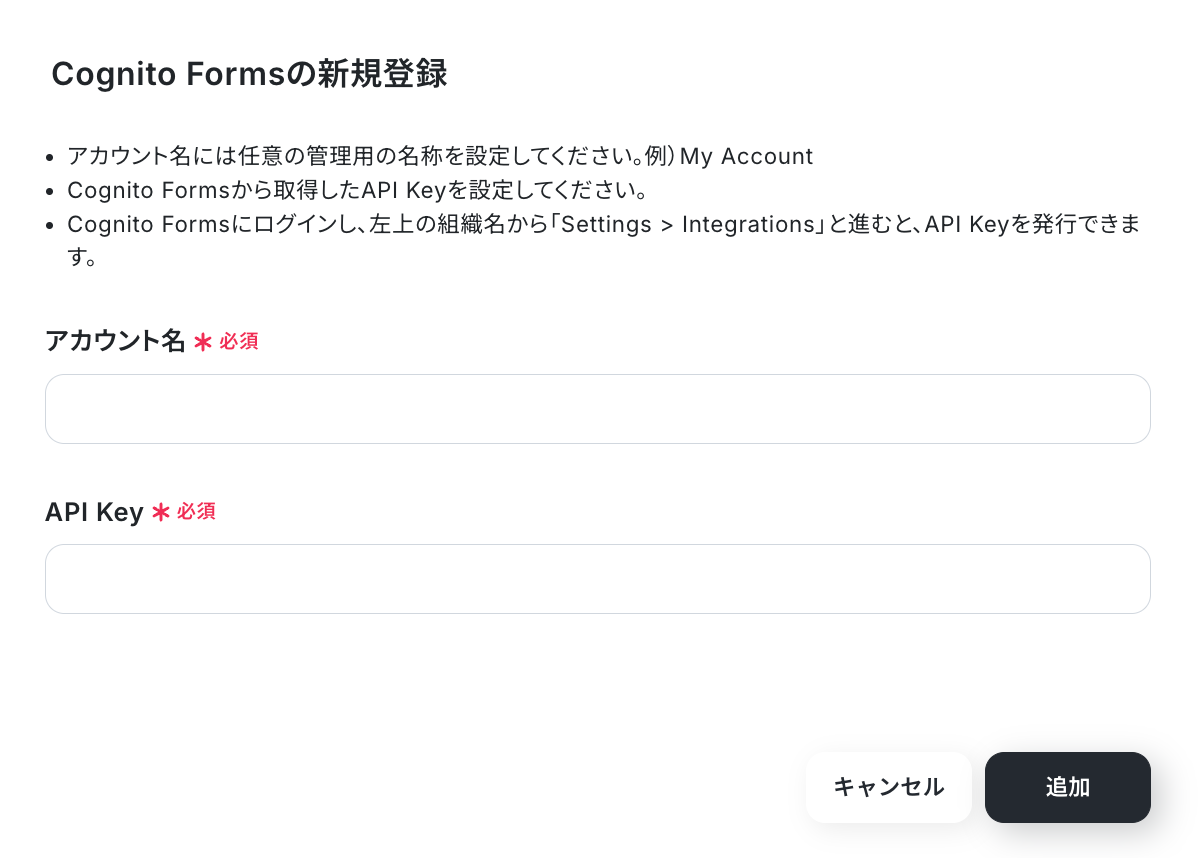
下記のような表示が出たら、連携は成功です。

検索欄にKnackと記入して、表示されたアイコンをクリックしましょう。

任意のアカウント名とAPI Key、Application IDを記入して、「追加」ボタンをクリックします。
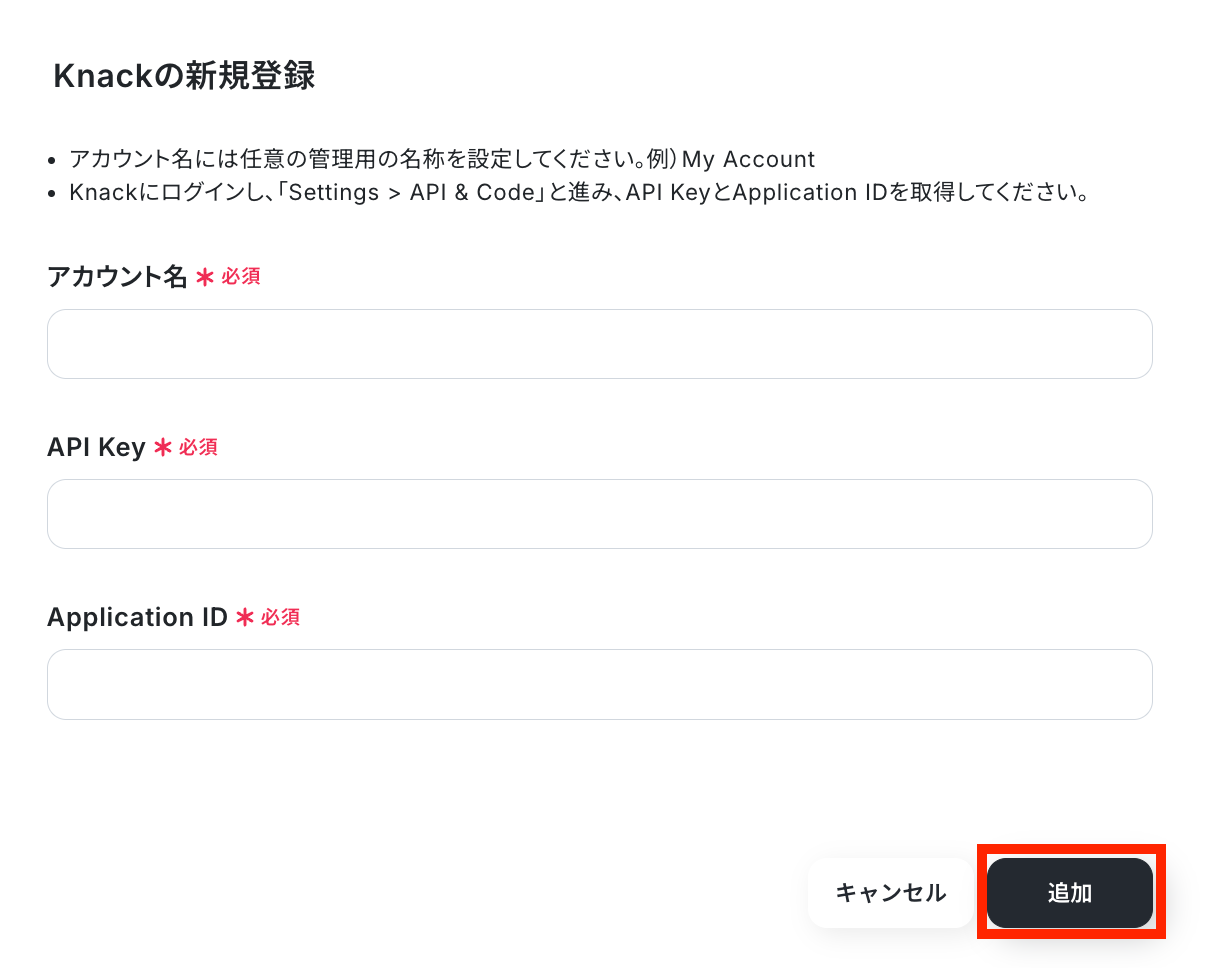
下記のような表示が出たら、連携は成功です。

ステップ2:テンプレートをコピーする
続いてYoomのテンプレートをコピーします。以下バナーの「試してみる」をクリックしましょう。
■概要オンラインフォームからの問い合わせや申し込み情報を、手作業でデータベースに入力・転記する作業は、手間がかかる上にミスも発生しがちではないでしょうか。 特に複数のツールを利用している場合、このデータ移行作業は業務のボトルネックになり得ます。 このワークフローを活用すれば、Cognito Formsで新しいEntryを検知したら、自動でKnackにRecordを作成する一連の処理が実現でき、こうした課題をスムーズに解消することが可能です。■このテンプレートをおすすめする方- Cognito FormsとKnack間のデータ転記作業に、時間や手間がかかっている方
- 手作業によるデータ入力のミスをなくし、情報の正確性を高めたいと考えている方
- フォームからの情報受付からデータベース登録までを自動化し、業務を効率化したい方
■このテンプレートを使うメリット- Cognito Formsに情報が送信されると自動でKnackへRecordが作成されるため、これまで手作業に費やしていた時間を短縮できます。
- 手作業でのデータ転記が不要になることで、入力間違いや項目漏れといったヒューマンエラーのリスク軽減に繋がります。
■フローボットの流れ- はじめに、Cognito FormsとKnackをYoomと連携します。
- 次に、トリガーでCognito Formsを選択し、「New Entry」というアクションを設定します。
- 最後に、オペレーションでKnackを選択し、「Create Record」アクションを設定します。この際、トリガーで取得したCognito Formsの情報を紐付けます。
※「トリガー」:フロー起動のきっかけとなるアクション、「オペレーション」:トリガー起動後、フロー内で処理を行うアクション
■このワークフローのカスタムポイント- KnackでRecordを作成する際に、どの項目にどのデータを登録するかを任意で設定します。Cognito Formsのフォームで取得した情報を、Knackの対応するフィールドに紐づけてください。
■注意事項- Cognito Forms、KnackのそれぞれとYoomを連携してください。
- Cognito FormsのアウトプットはJSONPathから取得可能です。取得方法は「『取得する値』を追加する方法」をご参照ください。
- Cognito FormsとKnack間のデータ転記作業に、時間や手間がかかっている方
- 手作業によるデータ入力のミスをなくし、情報の正確性を高めたいと考えている方
- フォームからの情報受付からデータベース登録までを自動化し、業務を効率化したい方
- Cognito Formsに情報が送信されると自動でKnackへRecordが作成されるため、これまで手作業に費やしていた時間を短縮できます。
- 手作業でのデータ転記が不要になることで、入力間違いや項目漏れといったヒューマンエラーのリスク軽減に繋がります。
- はじめに、Cognito FormsとKnackをYoomと連携します。
- 次に、トリガーでCognito Formsを選択し、「New Entry」というアクションを設定します。
- 最後に、オペレーションでKnackを選択し、「Create Record」アクションを設定します。この際、トリガーで取得したCognito Formsの情報を紐付けます。
■このワークフローのカスタムポイント
- KnackでRecordを作成する際に、どの項目にどのデータを登録するかを任意で設定します。Cognito Formsのフォームで取得した情報を、Knackの対応するフィールドに紐づけてください。
- Cognito Forms、KnackのそれぞれとYoomを連携してください。
- Cognito FormsのアウトプットはJSONPathから取得可能です。取得方法は「『取得する値』を追加する方法」をご参照ください。
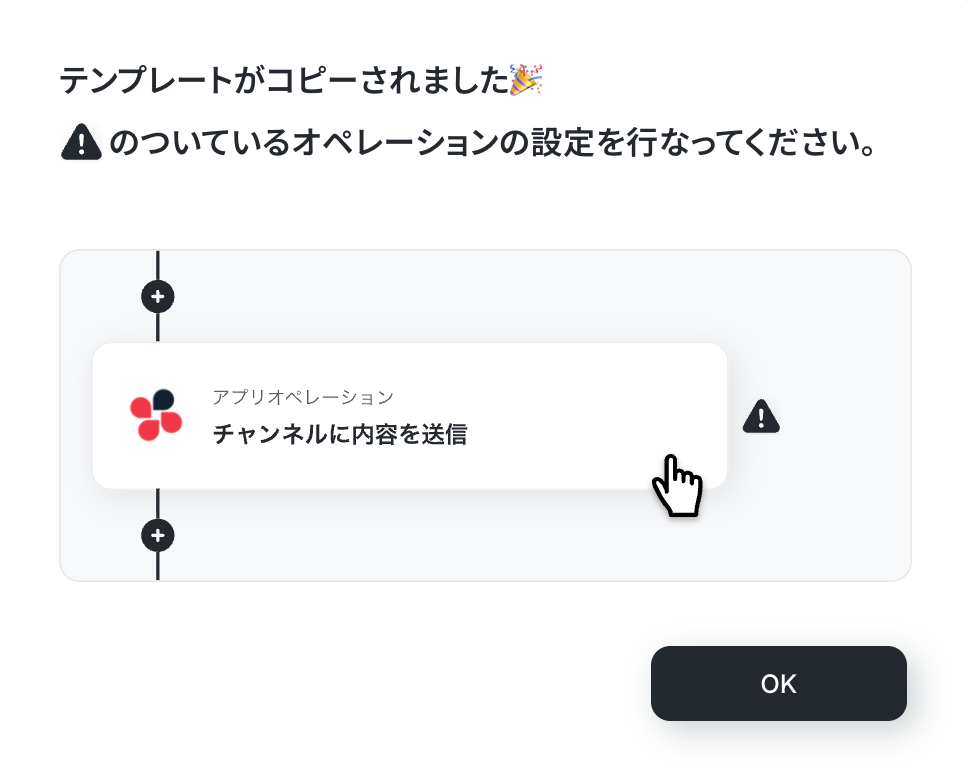
以下の画像のような画面が表示されたらテンプレートのコピーは完了です。
ステップ3:Cognito Formsのトリガー設定
トリガー設定を行います。1つ目の赤枠をクリックしてください。
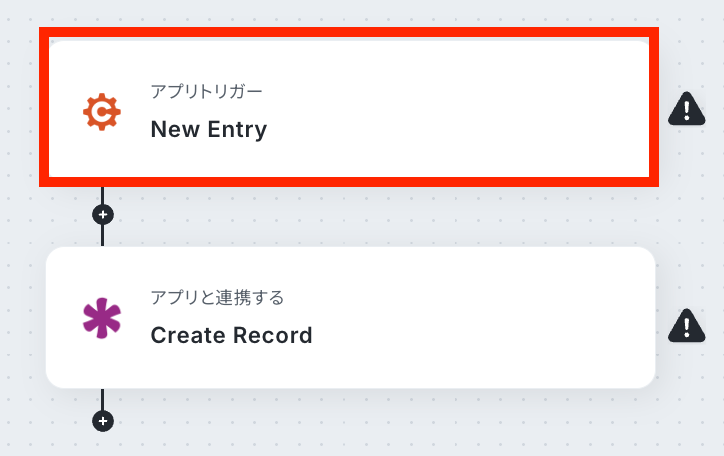
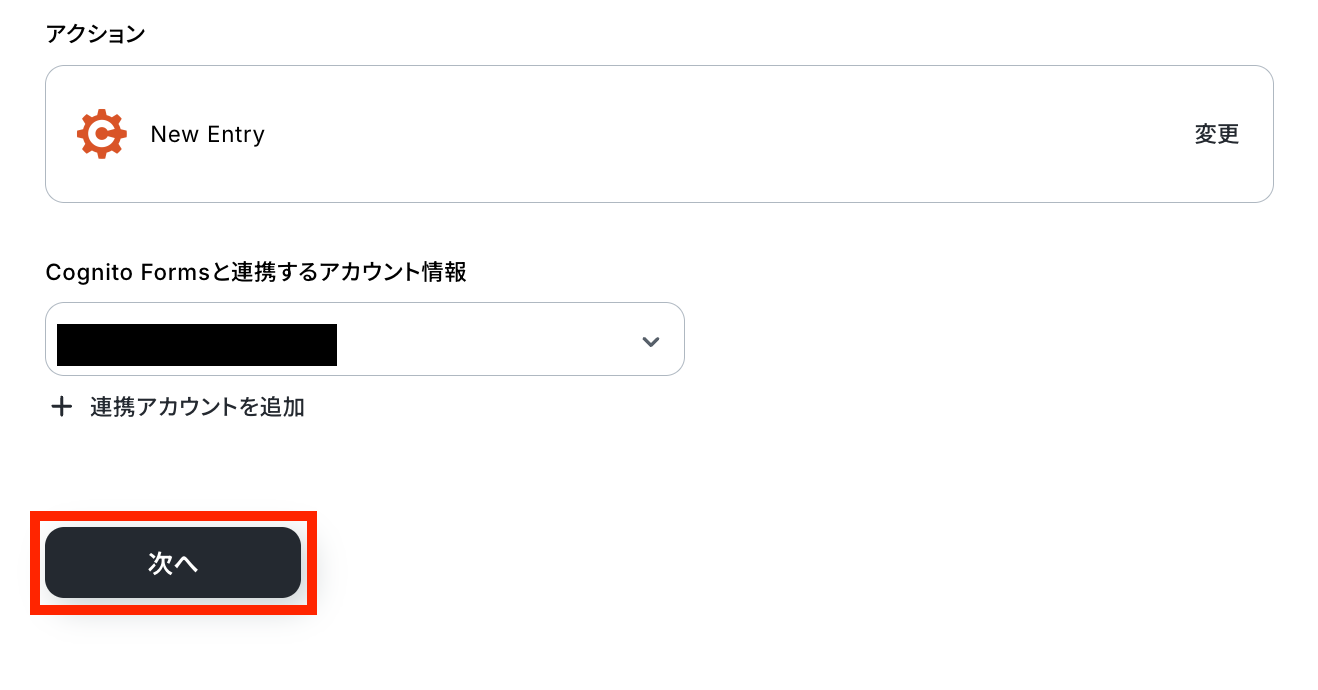
アクションは「New Entry」のままで、アカウントが連携されていることが確認できたら、「次へ」をクリックして進んでください。
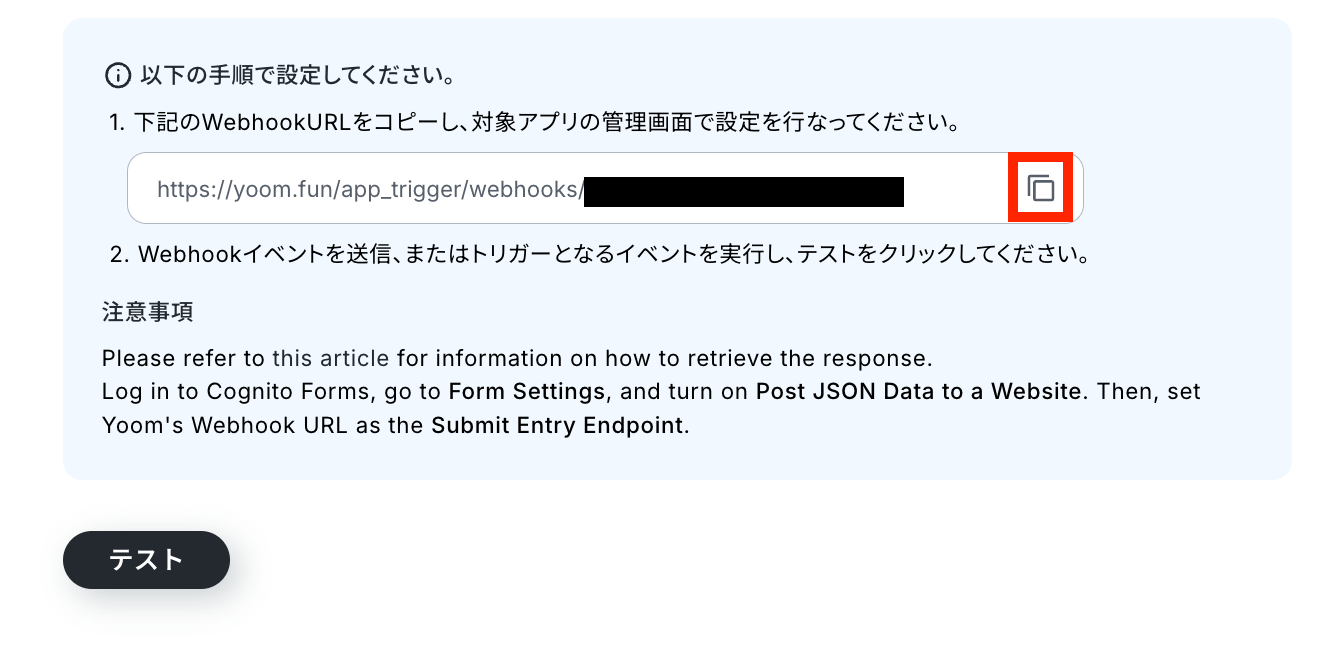
Webhookを登録しましょう!赤枠をクリックしてURLをコピーしたら、注意事項にしたがってCognito Forms上でWebhookを登録します。
Cognito Forms上でフォームを作成します。今回は以下のようなフォームを使用しました。
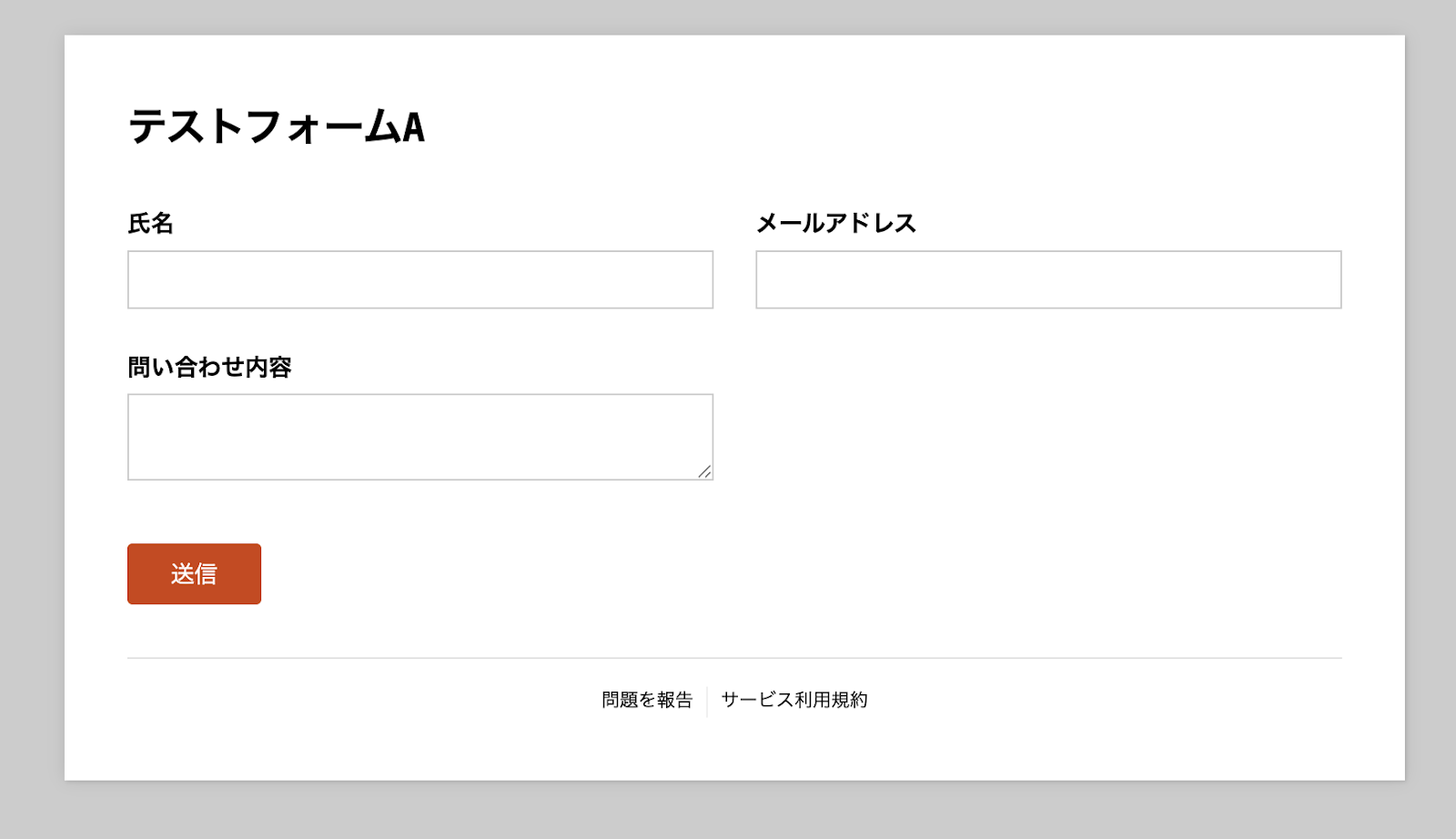
先ほど作成したフォームを送信したら、Yoomの設定に戻ってテストボタンをクリックしましょう。
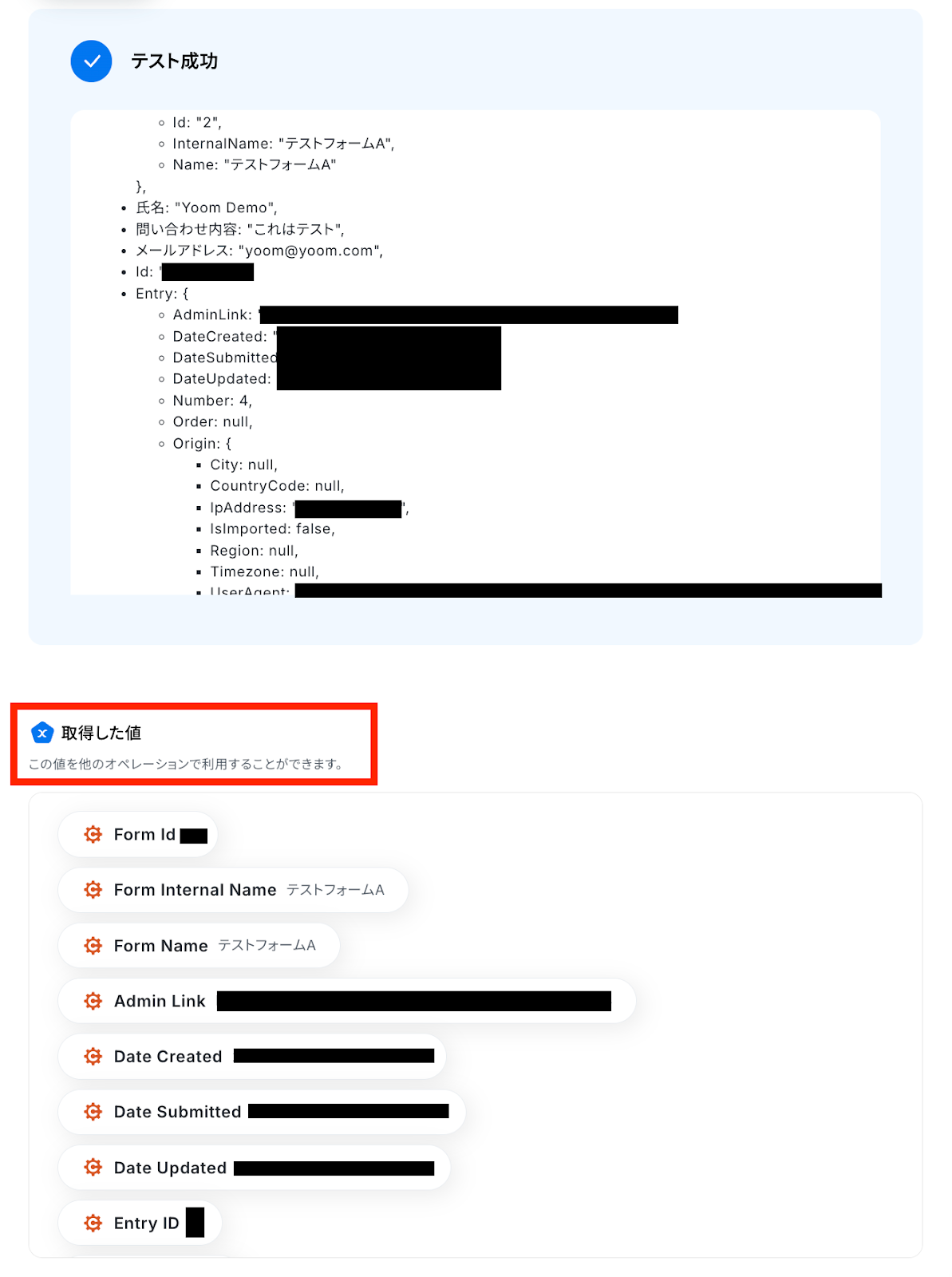
テスト成功で、取得した値が取得されます。
※取得した値とは、トリガーやオペレーションにて受け取ったデータのことです。
取得した値は、後続のオペレーション設定時の値としてご利用いただくことができ、フローボットを起動する度に、変動した値となります。
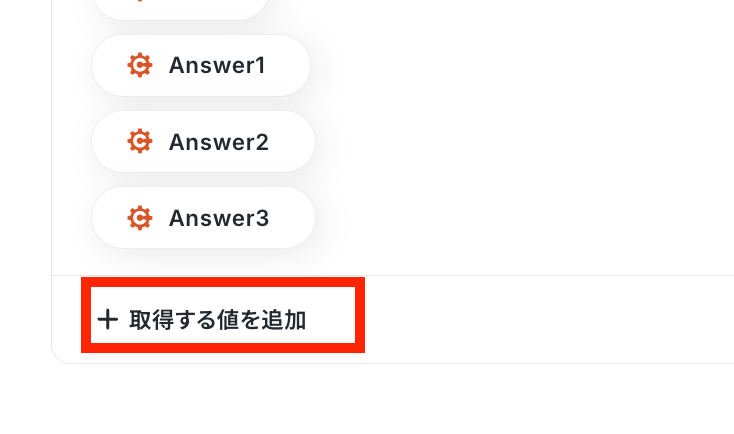
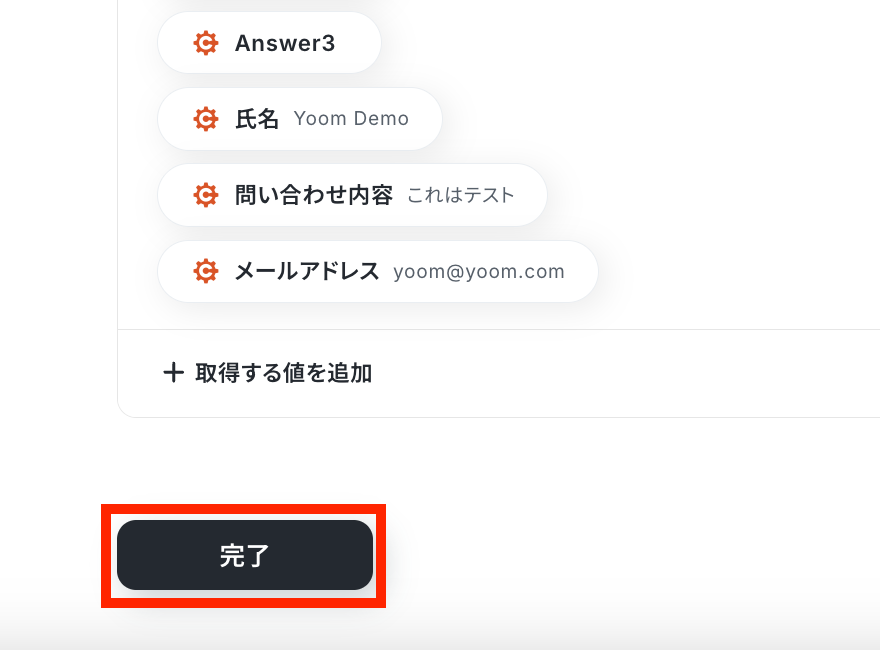
次に「取得する値を追加」をクリックします。
※取得する値を設定する方法については「取得する値を追加する方法」のヘルプページもご覧ください。
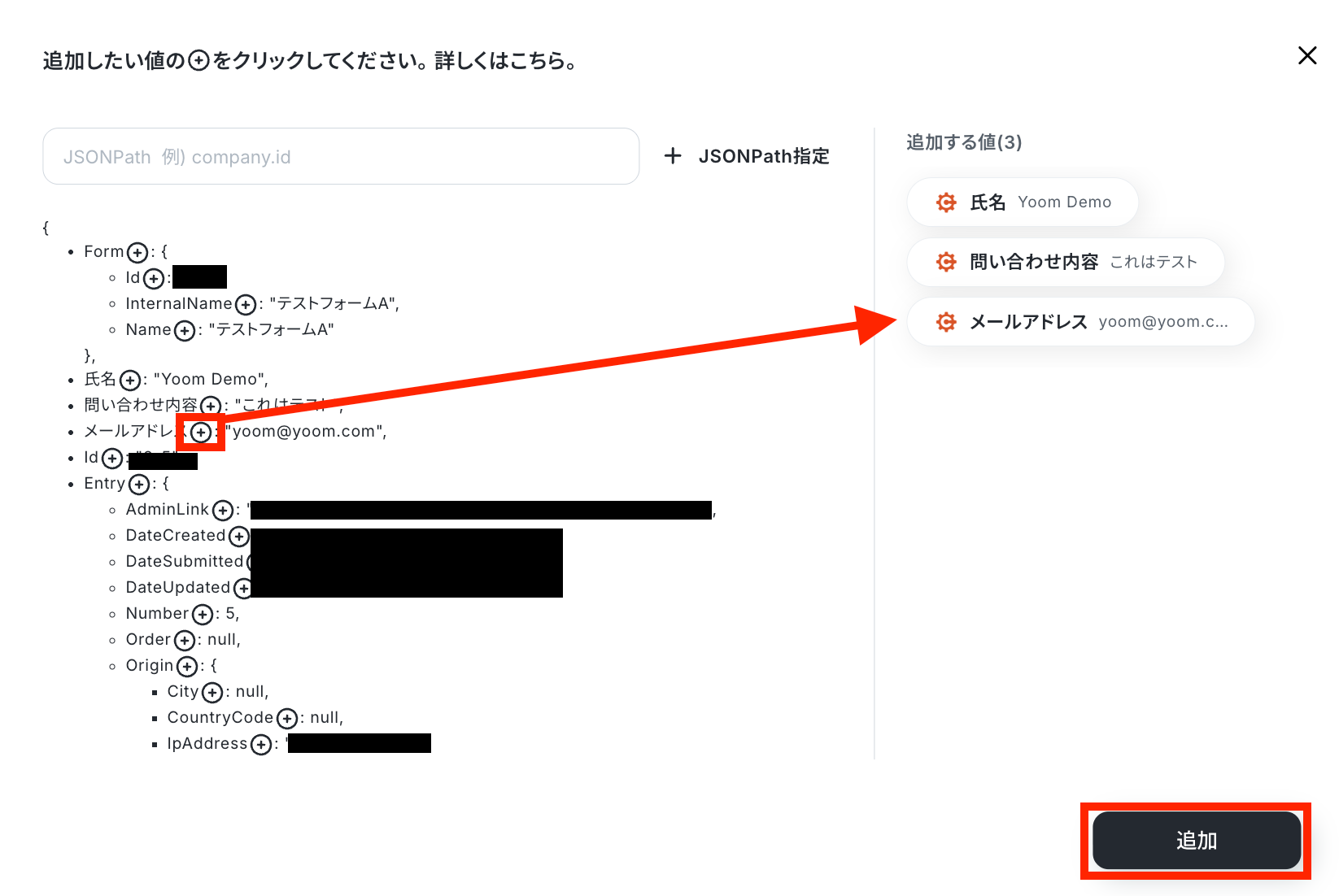
追加したい項目の右にあるプラスマークをクリックして追加する値を選択し、「追加」ボタンを押します。
値が追加できたら、設定を保存するため、完了ボタンをクリックしておきましょう!
ステップ4:Knackのアクション設定
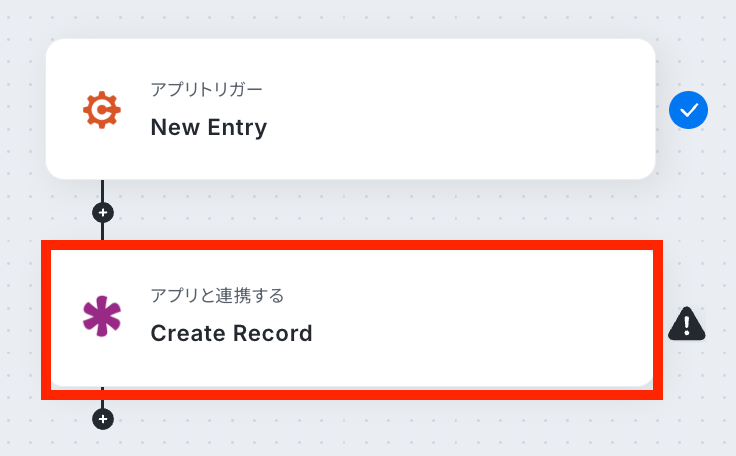
取得した値を利用してKnackでRecordを作成する設定を行います。2つ目の赤枠をクリックしましょう!
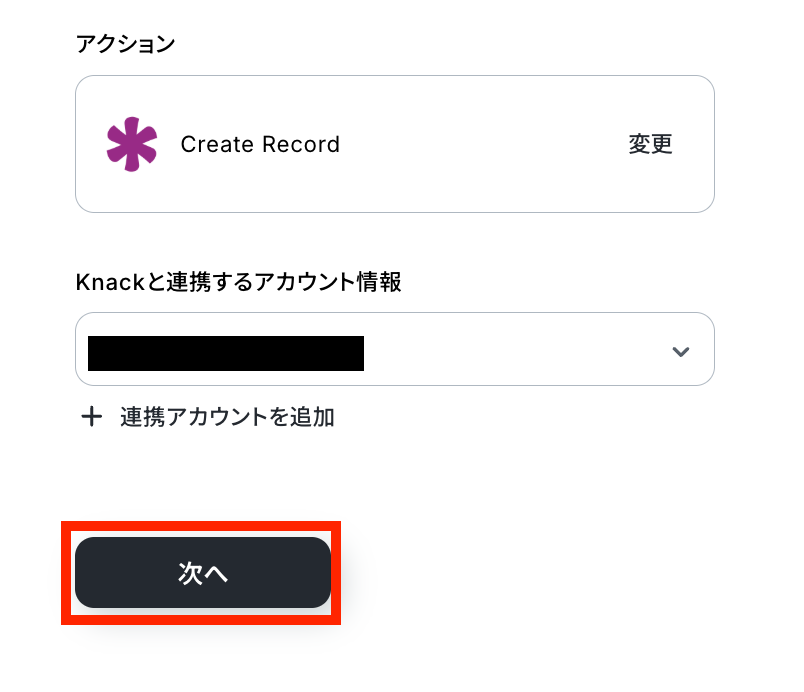
連携するアカウント情報の確認をしたら、アクションはテンプレートのままで問題ありません。
「次へ」ボタンをクリックします。
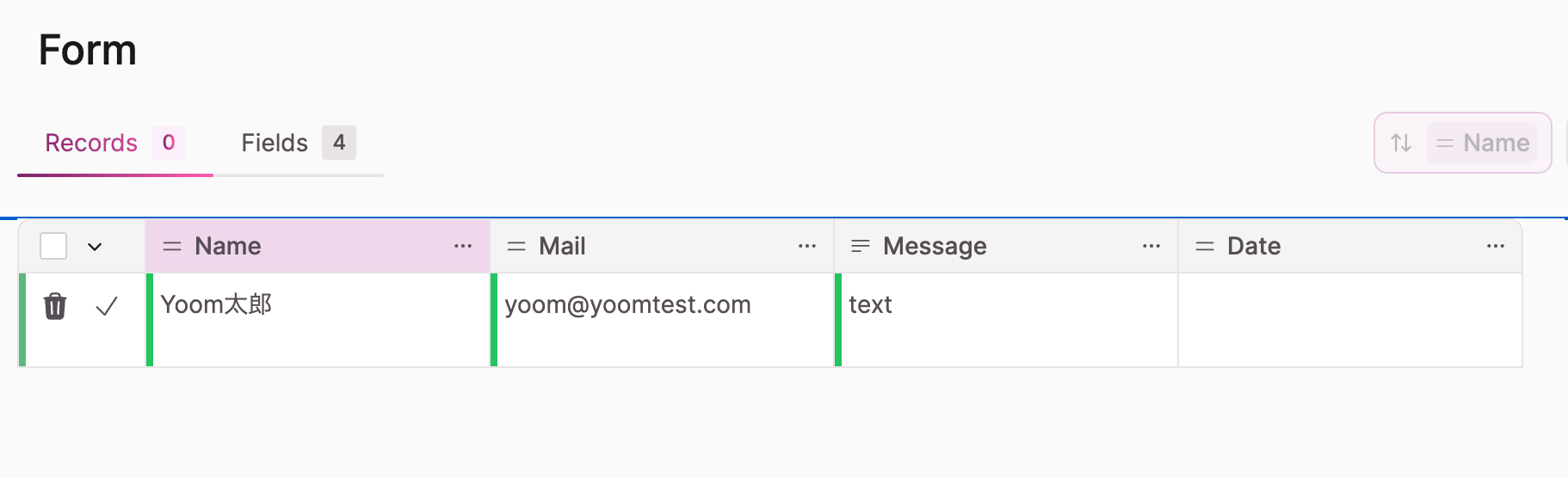
Knack上でレコードを作成したいテーブルを用意します。今回は以下のテーブルにレコードを作成します。
作成したテーブルの「Object ID」と「Field ID」を Knack上で確認して、設定します。
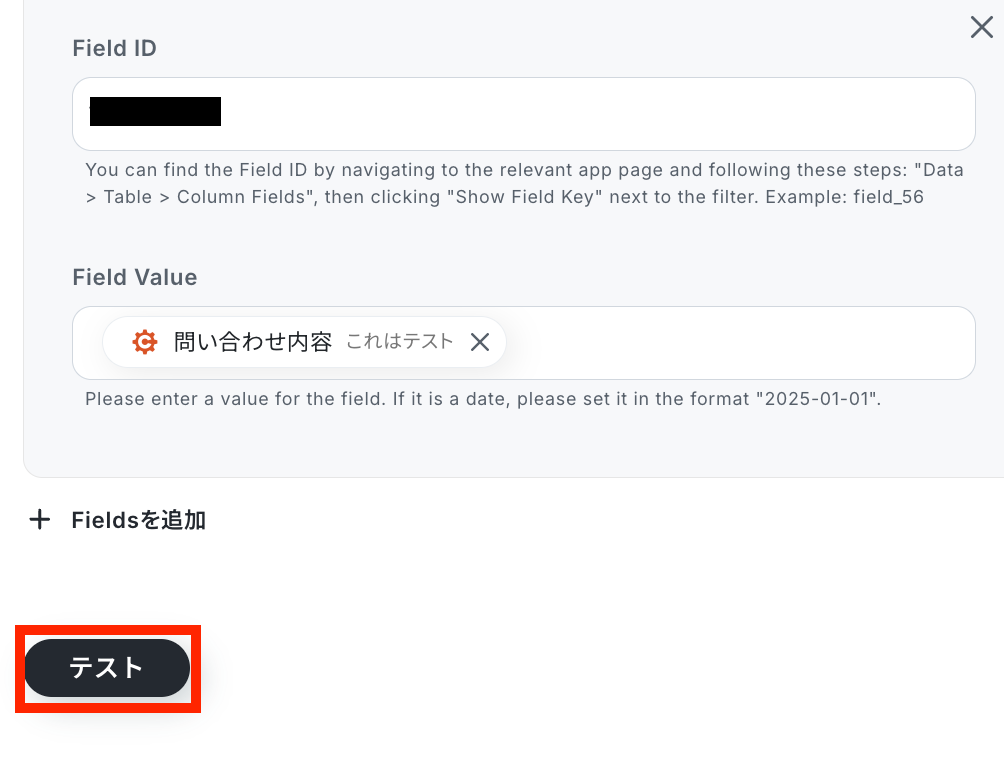
「Field Value」はステップ3で取得した値を選択して設定しましょう!
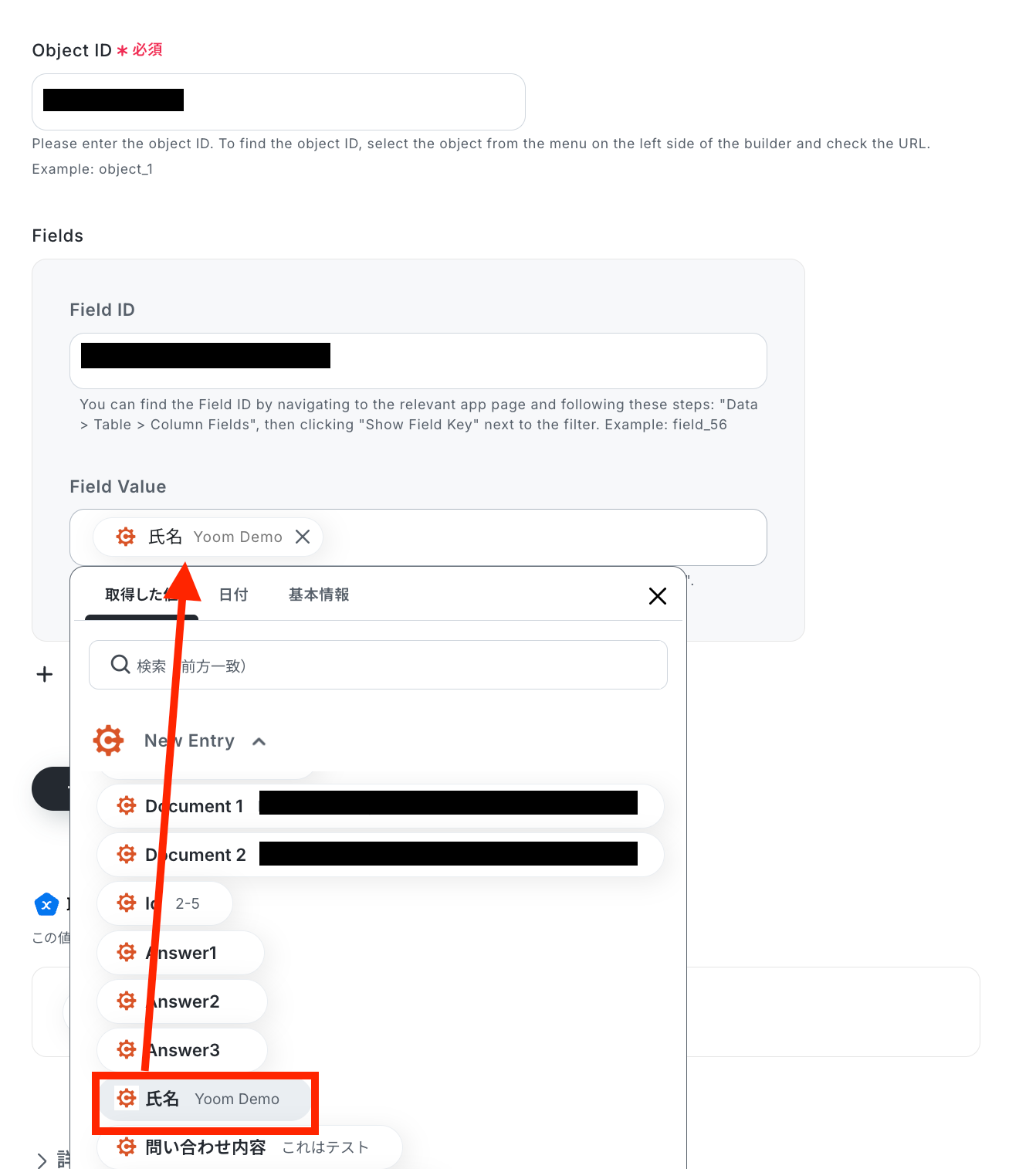
全てのフィールドを設定し終えたら、テストを実行しましょう!
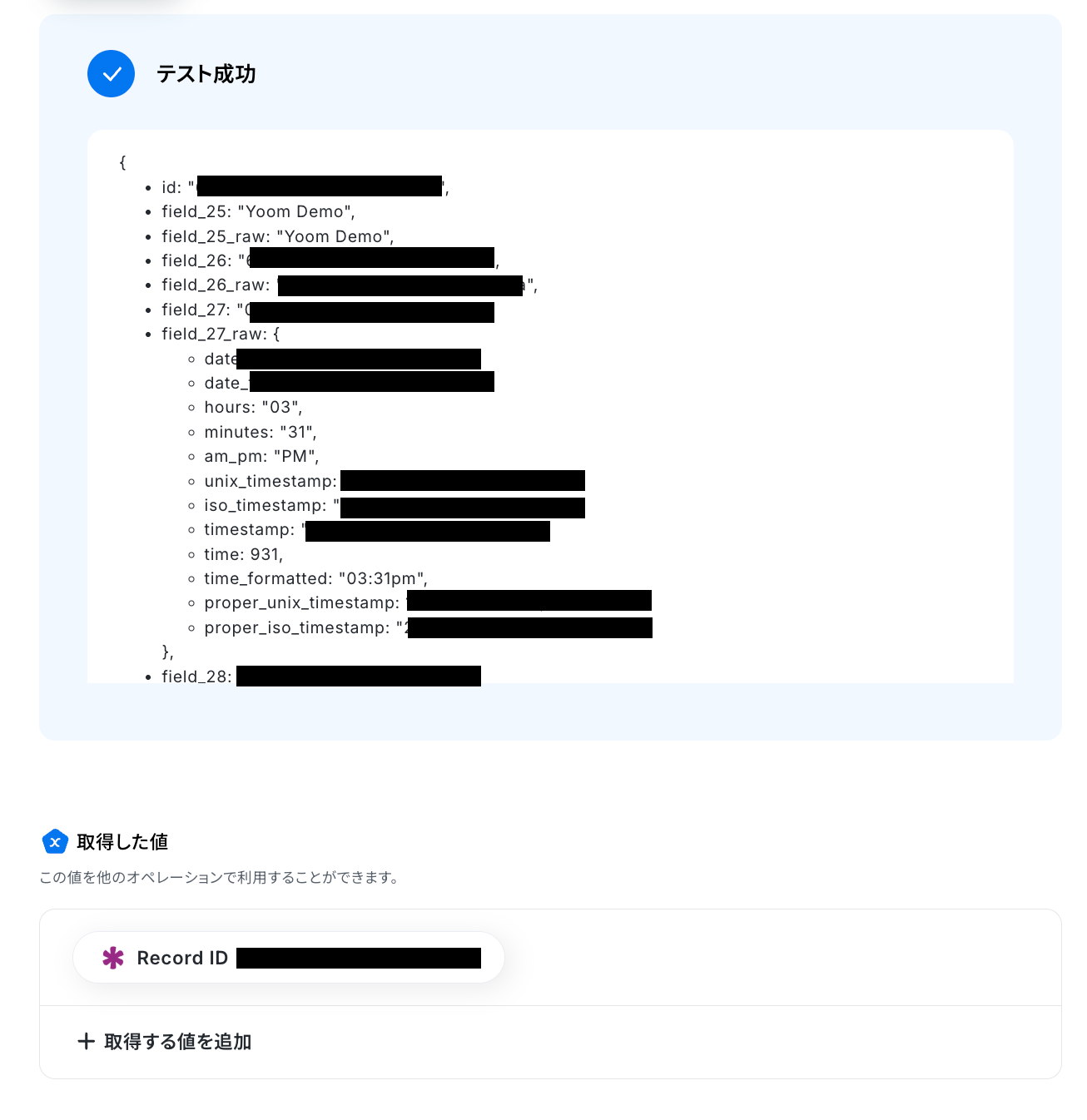
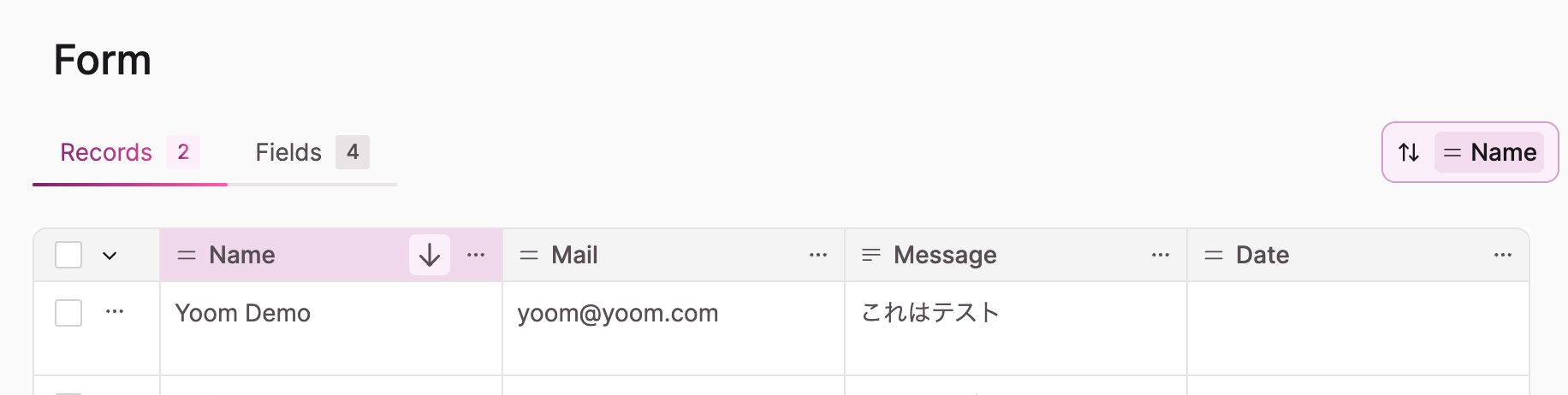
テスト成功で、Knackのレコードが作成されています。確認してみましょう!
新規レコードが確認できます!
ステップ5:フローを有効化してテストする
最後に画面右上の「トリガーをON」をクリックしたら、自動化の設定は完了です。
正しくフローボットが起動するかどうかを確認しましょう。
Cognito FormsやKnackのAPIを使ったその他の自動化例
Cognito FormsやKnackのAPIを活用することで、様々な自動化の実現が可能になります。
Cognito Formsを使った自動化例
Cognito Formsの新規回答を検知してStripeの顧客作成やMailchimpへの追加、Google スプレッドシートへの転記が可能です。また、StripeやGoogle スプレッドシートの情報を元に、Cognito FormsでEntryを自動作成することもできます。
■概要
オンラインフォームで受け付けた申込情報を、手作業で決済システムに登録する業務は手間がかかるだけでなく、入力ミスといったヒューマンエラーの原因にもなりがちです。このワークフローを活用すれば、Cognito Formsに新しいエントリーが追加されると、自動でStripeに顧客情報を作成することが可能です。Cognito FormsとStripeの連携を自動化し、申込から決済までのプロセスを効率化できます。
■このテンプレートをおすすめする方
- Cognito FormsとStripeを使い、手作業での顧客登録に手間を感じている方
- 申し込みから決済までのプロセスを自動化し、入力ミスを防ぎたいと考えている経理担当者の方
- Cognito FormsとStripeのAPI連携をノーコードで実現し、業務を効率化したい方
■このテンプレートを使うメリット
- Cognito Formsへの新規エントリーをトリガーにStripeへ自動で顧客が作成されるため、これまで手作業に費やしていた時間を削減できます。
- 手動でのデータ転記が不要になることで、入力間違いや登録漏れといったヒューマンエラーのリスクを軽減します。
■フローボットの流れ
- はじめに、Cognito FormsとStripeをYoomと連携します。
- 次に、トリガーでCognito Formsを選択し、「新しいエントリーが追加されたら」というアクションを設定します。
- その次に、オペレーションで分岐機能を設定し、特定の条件に合致した場合のみ後続のアクションが実行されるようにします。
- 最後に、オペレーションでStripeの「顧客を作成する」アクションを設定し、Cognito Formsから取得した情報をもとに顧客データを作成します。
※「トリガー」:フロー起動のきっかけとなるアクション、「オペレーション」:トリガー起動後、フロー内で処理を行うアクション
■このワークフローのカスタムポイント
- 分岐機能では、Cognito Formsから取得した情報をもとに、任意の条件を設定してください。例えば、特定のプランが選択されたエントリーのみを処理の対象とすることが可能です。
- Stripeの「顧客を作成する」アクションでは、Cognito Formsのトリガーで取得したどの情報を、顧客の氏名やメールアドレスなどの各項目に紐付けるか設定してください。
■注意事項
- Cognito Forms、StripeのそれぞれとYoomを連携してください。
- Cognito Formsの内容を取得する方法は下記を参照ください。
https://intercom.help/yoom/ja/articles/5404443 - Stripeはチームプラン・サクセスプランでのみご利用いただけるアプリとなっております。フリープラン・ミニプランの場合は設定しているフローボットのオペレーションやデータコネクトはエラーとなりますので、ご注意ください。
- 分岐はミニプラン以上のプランでご利用いただける機能(オペレーション)となっております。フリープランの場合は設定しているフローボットのオペレーションはエラーとなりますので、ご注意ください。
- チームプランやサクセスプラン、ミニプランなどの有料プランは、2週間の無料トライアルを行うことが可能です。無料トライアル中には制限対象のアプリや機能(オペレーション)を使用することができます。
■概要Webサイトに設置したCognito Formsから得たリード情報を、手作業でMailchimpのリストに登録していませんか?この作業は単純ですが、件数が増えるほど手間がかかり、入力ミスや追加漏れの原因にもなります。このワークフローを活用すれば、Cognito Formsに新しいエントリーがあった際に、特定の条件に応じて自動でMailchimpへコンタクトを追加できるため、手作業による手間やミスをなくし、効率的なリード管理を実現します。
■このテンプレートをおすすめする方- Cognito FormsとMailchimpを連携させ、手作業でのリスト登録をなくしたいマーケティング担当者の方
- フォームから得たリード情報を、条件に応じて自動でメルマガリストに振り分けたいと考えている方
- 手作業によるデータ転記の手間やミスを削減し、業務の正確性を高めたいと考えている方
■このテンプレートを使うメリット- Cognito Formsにエントリーがあると自動でMailchimpへコンタクトが追加されるため、これまで手作業に費やしていた時間を他の業務に充てることができます。
- 手作業でのデータ転記が不要になることで、メールアドレスの入力間違いやリストへの追加漏れといったヒューマンエラーを防ぎ、データの正確性が向上します。
■フローボットの流れ- はじめに、Cognito FormsとMailchimpをYoomと連携します。
- 次に、トリガーでCognito Formsを選択し、「新しいエントリーがあったら」というアクションを設定します。
- 続いて、オペレーションの「分岐機能」を活用し、特定の条件に合致した場合のみ、後続のアクションが実行されるように設定します。
- 最後に、オペレーションでMailchimpの「コンタクトをオーディエンスに追加する」アクションを設定し、Cognito Formsから取得した情報を連携します。
※「トリガー」:フロー起動のきっかけとなるアクション、「オペレーション」:トリガー起動後、フロー内で処理を行うアクション
■このワークフローのカスタムポイント- 分岐機能の設定では、Cognito Formsのフォームで取得した特定の回答内容などを活用し、任意の分岐条件を設定してください。
- Mailchimpでコンタクトを追加するアクションでは、追加対象のオーディエンス(リスト)を指定し、Cognito Formsから取得した氏名やメールアドレスなどの情報を任意で設定してください。
■注意事項- Cognito Forms、MailchimpのそれぞれとYoomを連携してください。
- Cognito Formsの内容を取得する方法は「「取得する値」を追加する方法」を参照ください。
- 分岐はパーソナルプラン以上のプランでご利用いただける機能(オペレーション)となっております。フリープランの場合は設定しているフローボットのオペレーションはエラーとなりますので、ご注意ください。
- パーソナルプランなどの有料プランは、2週間の無料トライアルを行うことが可能です。無料トライアル中には制限対象のアプリや機能(オペレーション)を使用することができます。詳しくは、料金プランのページをご参照ください。
■概要オンラインフォームの回答を手作業で集計・転記する業務は、時間がかかる上にヒューマンエラーのリスクも伴います。特にCognito Formsで集めた重要なデータを扱う場合、正確かつ迅速な処理が求められますが、API連携には専門知識が必要なため、自動化をためらっている方もいるかもしれません。このワークフローは、Cognito Formsで新しいエントリーが作成された際に、その内容を自動でGoogle スプレッドシートに追記します。面倒な転記作業から解放され、より重要な業務に集中できる環境を整えます。
■このテンプレートをおすすめする方- Cognito Formsで集めた回答データを、手作業でGoogle スプレッドシートに転記している方
- Cognito FormsのAPIを利用せずに、ノーコードでフォームからのデータ連携を自動化したい方
- フォームからのエントリーをGoogle スプレッドシートに反映させ、情報共有を効率化したい方
■このテンプレートを使うメリット- Cognito Formsにエントリーがあると、指定のGoogle スプレッドシートへ自動でデータが追加されるため、手作業での転記業務にかかる時間を削減できます。
- コピー&ペーストなどの手作業をなくすことで、入力ミスや転記漏れといったヒューマンエラーを防ぎ、データの正確性を維持します。
■フローボットの流れ- はじめに、Cognito FormsとGoogle スプレッドシートをYoomと連携します。
- 次に、トリガーでCognito Formsを選択し、「」というアクションを設定します。
- 最後に、オペレーションでGoogle スプレッドシートの「レコードを追加する」アクションを設定し、トリガーで取得したエントリー情報を指定のシートに追加します。
※「トリガー」:フロー起動のきっかけとなるアクション、「オペレーション」:トリガー起動後、フロー内で処理を行うアクション
■このワークフローのカスタムポイント- Google スプレッドシートのオペレーション設定では、データを追加したいスプレッドシートのファイルと、その中の特定のシートを任意で選択してください。
- データを書き込むテーブルの範囲も、運用に合わせて柔軟に指定することが可能です。
■注意事項- Cognito Forms、Google スプレッドシートのそれぞれとYoomを連携してください。
- Cognito Formsで「取得した値」を追加する方法は「「取得する値」を追加する方法」を参照してください。
■概要
Cognito Formsから送信された申込情報を、一件ずつ手作業でStripeに顧客情報として登録していませんか?この作業は、時間と手間がかかるだけでなく、転記ミスなどのヒューマンエラーが発生するリスクも伴います。このワークフローを活用すれば、Cognito FormsとStripeをスムーズに連携でき、フォームに新しいエントリーがあった際に、自動でStripeに顧客情報が作成されるため、手作業による登録業務から解放されます。
■このテンプレートをおすすめする方
- Cognito FormsとStripe間のデータ連携を手作業で行っているご担当者の方
- フォームで受け付けた申込情報を元にした顧客管理を効率化したいと考えている方
- 手作業による顧客情報の登録ミスや対応漏れなどの課題を解決したい方
■このテンプレートを使うメリット
- Cognito FormsにエントリーがあるとStripeに顧客が自動で作成され、これまで手作業に費やしていた時間を短縮できます。
- 手作業でのデータ転記が不要になるため、名前やメールアドレスの入力間違いといったヒューマンエラーの防止に繋がります。
■フローボットの流れ
- はじめに、Cognito FormsとStripeをYoomと連携します。
- 次に、トリガーでCognito Formsを選択し、「New Entry(新しいエントリーがあったら)」アクションを設定します。
- 最後に、オペレーションでStripeを選択し、「顧客を作成」アクションを設定し、フォームから取得した情報を連携します。
※「トリガー」:フロー起動のきっかけとなるアクション、「オペレーション」:トリガー起動後、フロー内で処理を行うアクション
■このワークフローのカスタムポイント
- Stripeで「顧客を作成」するアクションを設定する際に、トリガーであるCognito Formsのフォームから取得したどの情報を、Stripeのどの項目(氏名、メールアドレスなど)に連携するかを任意で設定してください。
■注意事項
- Cognito Forms、StripeのそれぞれとYoomを連携してください。
- Cognito Formsの内容を取得する方法は下記を参照ください。
https://intercom.help/yoom/ja/articles/5404443 - Stripeはチームプラン・サクセスプランでのみご利用いただけるアプリとなっております。フリープラン・ミニプランの場合は設定しているフローボットのオペレーションやデータコネクトはエラーとなりますので、ご注意ください。
- チームプランやサクセスプランなどの有料プランは、2週間の無料トライアルを行うことが可能です。無料トライアル中には制限対象のアプリを使用することができます。
■概要Cognito Formsで獲得した新しいリード情報を、都度Mailchimpに手作業で登録していませんか?この作業は単純ですが、件数が増えると大きな負担となり、転記ミスなどのヒューマンエラーの原因にもなりがちです。このワークフローを活用すれば、Cognito FormsとMailchimpを連携し、フォームへのエントリーがあった際に自動でコンタクト情報を追加できるため、こうした課題をスムーズに解消できます。
■このテンプレートをおすすめする方- Cognito Formsで集めた顧客情報をMailchimpのリストへ手動で登録している方
- Cognito FormsとMailchimp間のデータ連携を自動化し、リード管理を効率化したい方
- フォームからの新規リードに対して、迅速なマーケティングアプローチを実現したい方
■このテンプレートを使うメリット- Cognito Formsにエントリーがあると自動でMailchimpにコンタクトが追加されるため、これまで手作業で行っていたデータ入力の時間を短縮できます。
- 手作業でのデータ転記が不要になることで、メールアドレスの入力間違いや登録漏れといったヒューマンエラーの防止に繋がります。
■フローボットの流れ- はじめに、Cognito FormsとMailchimpをYoomと連携します。
- 次に、トリガーでCognito Formsを選択し、「New Entry」のアクションを設定します。
- 最後に、オペレーションでMailchimpの「コンタクトをオーディエンスに追加」アクションを設定し、Cognito Formsから取得した情報を紐付けます。
※「トリガー」:フロー起動のきっかけとなるアクション、「オペレーション」:トリガー起動後、フロー内で処理を行うアクション
■このワークフローのカスタムポイント- Mailchimpでコンタクトをオーディエンスに追加する設定では、どのオーディエンスに追加するかを任意で指定してください。
- Cognito Formsのトリガーで取得したエントリー情報(氏名、メールアドレスなど)を、Mailchimpの各項目に正しくマッピングする設定が必要です。
■注意事項- Cognito Forms、MailchimpのそれぞれとYoomを連携してください。
- Cognito Formsの内容を取得する方法は「「取得する値」を追加する方法」を参照ください。
■概要
Stripeで新規顧客が作成されるたびに、手作業でCognito Formsにエントリーを作成する業務に手間を感じていませんか?
このワークフローを活用すれば、StripeとCognito Formsを連携させ、特定の新規顧客が作成されたタイミングで、自動でCognito Formsにエントリーを作成できます。
決済情報とフォームの回答データを紐づける作業を効率化し、顧客管理の精度向上に貢献します。
■このテンプレートをおすすめする方
- StripeとCognito Formsを利用した顧客管理を手作業で行っている方
- 決済情報とフォームエントリーの紐付け作業を自動化したいと考えている方
- 手作業によるデータ転記ミスや登録漏れをなくし、業務効率を改善したい担当者の方
■このテンプレートを使うメリット
- Stripeで新規顧客が作成されると、自動でCognito Formsのエントリーが作成されるため、手作業の時間を削減できます
- 手動でのデータ入力が不要になることで、入力間違いや登録漏れといったヒューマンエラーのリスクを軽減します
■フローボットの流れ
- はじめに、Cognito FormsとStripeをYoomと連携します
- 次に、トリガーでStripeを選択し、「新規顧客が作成されたら」というアクションを設定します
- その後、オペレーションで分岐機能を設定し、特定の条件に合致する顧客情報のみを対象とするよう指定します
- 最後に、オペレーションでCognito Formsの「Create Entry」アクションを設定し、Stripeから取得した情報を基にエントリーを作成します
※「トリガー」:フロー起動のきっかけとなるアクション、「オペレーション」:トリガー起動後、フロー内で処理を行うアクション
■このワークフローのカスタムポイント
- 分岐機能では、顧客のメールアドレスや名前など、特定の条件に合致した場合のみ後続のアクションが実行されるように、任意の分岐条件を設定してください
- Cognito Formsのエントリー作成アクションでは、フォームの各項目に対して、Stripeから取得した顧客情報などを割り当てる設定を行ってください
■注意事項
- Stripe、Cognito FormsのそれぞれとYoomを連携してください。
- Stripeはチームプラン・サクセスプランでのみご利用いただけるアプリとなっております。フリープラン・ミニプランの場合は設定しているフローボットのオペレーションやデータコネクトはエラーとなりますので、ご注意ください。
- トリガーは5分、10分、15分、30分、60分の間隔で起動間隔を選択できます。
- プランによって最短の起動間隔が異なりますので、ご注意ください。
- 分岐はミニプラン以上のプランでご利用いただける機能(オペレーション)となっております。フリープランの場合は設定しているフローボットのオペレーションはエラーとなりますので、ご注意ください。
- チームプランやサクセスプラン、ミニプランなどの有料プランは、2週間の無料トライアルを行うことが可能です。無料トライアル中には制限対象のアプリや機能(オペレーション)を使用することができます。
■概要
Stripeで新しい顧客が登録されるたびに、その情報を手作業でCognito Formsに転記していませんか?この作業は定期的に発生するため手間がかかるだけでなく、入力ミスや対応漏れといったヒューマンエラーのリスクも伴います。このワークフローを活用すれば、StripeとCognito Formsの連携を自動化し、顧客が作成されたタイミングでCognito Formsにエントリーを自動作成できるため、こうした課題を円滑に解消します。
■このテンプレートをおすすめする方
- Cognito FormsとStripeを活用して、顧客管理やエントリー作成を行っている方
- Stripeでの顧客作成後、Cognito Formsへの手動での情報入力に手間を感じている方
- 両ツールの連携を自動化することで、入力ミスをなくし業務の正確性を高めたい方
■このテンプレートを使うメリット
- Stripeで新規顧客が作成されると自動でCognito Formsにエントリーが作成されるため、これまで手作業で行っていた転記時間を削減できます。
- 手作業によるデータ入力が不要になることで、転記ミスや入力漏れといったヒューマンエラーを防ぎ、データの正確性を保つことに繋がります。
■フローボットの流れ
- はじめに、Cognito FormsとStripeをYoomと連携します。
- 次に、トリガーでStripeを選択し、「新規顧客が作成されたら」というアクションを設定します。
- 最後に、オペレーションでCognito Formsの「Create Entry」アクションを設定し、Stripeから取得した顧客情報を紐付けます。
※「トリガー」:フロー起動のきっかけとなるアクション、「オペレーション」:トリガー起動後、フロー内で処理を行うアクション
■このワークフローのカスタムポイント
- Cognito Formsでエントリーを作成する際に、どのフォームを対象にするかを任意で設定してください。
- エントリーの各項目には、トリガーであるStripeのアクションで取得した顧客情報(氏名、メールアドレスなど)や、固定のテキストを自由に割り当てて設定することが可能です。
■注意事項
- Stripe、Cognito FormsのそれぞれとYoomを連携してください。
- Stripeはチームプラン・サクセスプランでのみご利用いただけるアプリとなっております。フリープラン・ミニプランの場合は設定しているフローボットのオペレーションやデータコネクトはエラーとなりますので、ご注意ください。
- チームプランやサクセスプランなどの有料プランは、2週間の無料トライアルを行うことが可能です。無料トライアル中には制限対象のアプリを使用することができます。
- トリガーは5分、10分、15分、30分、60分の間隔で起動間隔を選択できます。
- プランによって最短の起動間隔が異なりますので、ご注意ください。
■概要
Mailchimpで管理しているリストに新しい購読者が追加されるたびに、その情報を手作業でCognito Formsに入力していませんか?この定型的な作業は時間がかかるだけでなく、入力ミスなどのヒューマンエラーの原因にもなりかねません。このワークフローを活用すれば、MailchimpとCognito Formsをシームレスに連携し、購読者が追加されたタイミングで自動的にエントリーを作成できるため、こうした課題を円滑に解消します。
■このテンプレートをおすすめする方
- Mailchimpで獲得したリード情報をCognito Formsに手動で転記している方
- Cognito FormsとMailchimpを連携させて、リード管理を効率化したいと考えている方
- 複数のツール間のデータ入力作業を自動化し、本来のコア業務に集中したい方
■このテンプレートを使うメリット
- Mailchimpに購読者が追加されると自動でCognito Formsにエントリーが作成され、これまで手作業に費やしていた時間を短縮することができます。
- 手作業によるデータ転記が不要になるため、入力ミスや情報の登録漏れといったヒューマンエラーのリスクを軽減します。
■フローボットの流れ
- はじめに、Cognito FormsとMailchimpをYoomと連携します。
- 次に、トリガーでMailchimpを選択し、「購読者が追加されたら」というアクションを設定します。
- 最後に、オペレーションでCognito Formsの「Create Entry」アクションを設定し、トリガーで取得した購読者情報を元にエントリーを作成します。
※「トリガー」:フロー起動のきっかけとなるアクション、「オペレーション」:トリガー起動後、フロー内で処理を行うアクション
■このワークフローのカスタムポイント
- Cognito Formsの「Create Entry」アクションにて、エントリーを作成するフォームや、各項目に設定する内容を任意で設定してください。Mailchimpから取得した購読者情報を活用できます。
■注意事項
- Mailchimp、Cognito FormsのそれぞれとYoomを連携してください。
- トリガーは5分、10分、15分、30分、60分の間隔で起動間隔を選択できます。
- プランによって最短の起動間隔が異なりますので、ご注意ください。
■概要
Mailchimpに新しい購読者が追加されるたびに、その情報を手作業でCognito Formsに転記していませんか?
この定型的な作業は時間がかかるだけでなく、入力ミスなどのヒューマンエラーを引き起こす可能性もあります。
このワークフローを活用すれば、Cognito FormsとMailchimpの連携を自動化し、Mailchimpに購読者が追加された際にCognito Formsのエントリーを自動で作成できるため、こうした課題を円滑に解消します。
■このテンプレートをおすすめする方
- Cognito FormsとMailchimp間でのデータ転記作業に手間を感じているマーケティング担当者の方
- Mailchimpで管理しているリスト情報を、Cognito Formsにも正確に反映させたいと考えている方
- リード情報の管理を効率化し、手作業による入力ミスをなくしたいと考えているご担当者様
■このテンプレートを使うメリット
- Mailchimpに新しい購読者が追加されると、Cognito Formsへ自動でエントリーが作成されるため、これまで手作業で行っていた転記時間を短縮できます
- 人の手によるデータ入力をなくすことで、転記時の入力間違いや対応漏れといったヒューマンエラーの発生を防ぎ、データの正確性を維持します
■フローボットの流れ
- はじめに、Cognito FormsとMailchimpをYoomと連携します
- 次に、トリガーでMailchimpを選択し、「購読者が追加されたら」というアクションを設定します
- 次に、オペレーションで分岐機能を設定し、特定の条件に合致した場合のみ後続の処理が実行されるように設定します
- 最後に、オペレーションでCognito Formsを選択し、「Create Entry」アクションで、Mailchimpから取得した情報をもとにエントリーを作成するように設定します
※「トリガー」:フロー起動のきっかけとなるアクション、「オペレーション」:トリガー起動後、フロー内で処理を行うアクション
■このワークフローのカスタムポイント
- 分岐機能では、特定のタグが付与された購読者のみを対象にするなど、後続の処理を実行するための条件を任意で設定してください
- Cognito Formsでエントリーを作成する際に、Mailchimpから取得した氏名やメールアドレスといった情報をどの項目に反映させるか、任意の内容で設定を行なってください
■注意事項
- Mailchimp、Cognito FormsのそれぞれとYoomを連携してください。
- トリガーは5分、10分、15分、30分、60分の間隔で起動間隔を選択できます。
- プランによって最短の起動間隔が異なりますので、ご注意ください。
- 分岐はミニプラン以上のプランでご利用いただける機能(オペレーション)となっております。フリープランの場合は設定しているフローボットのオペレーションはエラーとなりますので、ご注意ください。
- ミニプランなどの有料プランは、2週間の無料トライアルを行うことが可能です。無料トライアル中には制限対象のアプリや機能(オペレーション)を使用することができます。
■概要Google スプレッドシートで管理している情報を、都度Cognito Formsに手作業で入力していませんか?こうした単純な転記作業は時間がかかるだけでなく、入力ミスといったヒューマンエラーの原因にもなりがちです。このワークフローを活用すれば、Cognito FormsのAPI連携をノーコードで実現し、Google スプレッドシートに行が追加されるだけで自動的にCognito Formsにエントリーを作成できます。データ連携を自動化し、業務の正確性と効率を向上させます。
■このテンプレートをおすすめする方- Google スプレッドシートの情報をCognito Formsへ手作業で転記している方
- Cognito FormsのAPIを利用した情報登録の自動化に興味がある方
- 反復的なデータ入力作業をなくし、より重要な業務へ時間を活用したいと考えている方
■このテンプレートを使うメリット- スプレッドシートに行が追加されると自動でエントリーが作成されるため、これまでデータ転記に費やしていた作業時間を短縮することが可能です。
- 手作業による転記がなくなることで、入力ミスや対応漏れなどのヒューマンエラーを防ぎ、データの正確性を維持することに繋がります。
■フローボットの流れ- はじめに、Cognito FormsとGoogle スプレッドシートをYoomと連携します。
- 次に、トリガーでGoogle スプレッドシートを選択し、「行が追加されたら」というアクションを設定します。
- 続いて、オペレーションでCognito Formsの「Create Entry」アクションを設定し、トリガーで取得したスプレッドシートの情報をマッピングします。
- 最後に、別のオペレーションでGoogle スプレッドシートの「レコードを更新する」アクションを設定し、処理が完了した行にステータスなどを追記します。
※「トリガー」:フロー起動のきっかけとなるアクション、「オペレーション」:トリガー起動後、フロー内で処理を行うアクション
■このワークフローのカスタムポイント- トリガーとなるGoogle スプレッドシートの設定では、連携の対象としたいスプレッドシート、シート、そしてデータが入力されているテーブルの範囲を任意で設定してください。
- Cognito Formsでエントリーを作成するアクションでは、フォームの各項目に対して、前段のトリガーで取得したスプレッドシートの情報を変数として設定したり、任意の固定値を入力したりすることが可能です。
- 最後のGoogle スプレッドシートでレコードを更新するアクションでは、更新対象のスプレッドシートとシート、そして更新を行う行を特定するためのセルなどを任意で設定してください。
■注意事項- Cognito Forms、Google スプレッドシートのそれぞれとYoomを連携してください。
- トリガーは5分、10分、15分、30分、60分の間隔で起動間隔を選択できます。プランによって最短の起動間隔が異なりますので、ご注意ください。
- Google スプレッドシートをアプリトリガーとして使用する際の注意事項は「【アプリトリガー】Google スプレッドシートのトリガーにおける注意事項」を参照してください。

■概要
オンラインフォームで受け付けた申込情報を、手作業で決済システムに登録する業務は手間がかかるだけでなく、入力ミスといったヒューマンエラーの原因にもなりがちです。このワークフローを活用すれば、Cognito Formsに新しいエントリーが追加されると、自動でStripeに顧客情報を作成することが可能です。Cognito FormsとStripeの連携を自動化し、申込から決済までのプロセスを効率化できます。
■このテンプレートをおすすめする方
- Cognito FormsとStripeを使い、手作業での顧客登録に手間を感じている方
- 申し込みから決済までのプロセスを自動化し、入力ミスを防ぎたいと考えている経理担当者の方
- Cognito FormsとStripeのAPI連携をノーコードで実現し、業務を効率化したい方
■このテンプレートを使うメリット
- Cognito Formsへの新規エントリーをトリガーにStripeへ自動で顧客が作成されるため、これまで手作業に費やしていた時間を削減できます。
- 手動でのデータ転記が不要になることで、入力間違いや登録漏れといったヒューマンエラーのリスクを軽減します。
■フローボットの流れ
- はじめに、Cognito FormsとStripeをYoomと連携します。
- 次に、トリガーでCognito Formsを選択し、「新しいエントリーが追加されたら」というアクションを設定します。
- その次に、オペレーションで分岐機能を設定し、特定の条件に合致した場合のみ後続のアクションが実行されるようにします。
- 最後に、オペレーションでStripeの「顧客を作成する」アクションを設定し、Cognito Formsから取得した情報をもとに顧客データを作成します。
※「トリガー」:フロー起動のきっかけとなるアクション、「オペレーション」:トリガー起動後、フロー内で処理を行うアクション
■このワークフローのカスタムポイント
- 分岐機能では、Cognito Formsから取得した情報をもとに、任意の条件を設定してください。例えば、特定のプランが選択されたエントリーのみを処理の対象とすることが可能です。
- Stripeの「顧客を作成する」アクションでは、Cognito Formsのトリガーで取得したどの情報を、顧客の氏名やメールアドレスなどの各項目に紐付けるか設定してください。
■注意事項
- Cognito Forms、StripeのそれぞれとYoomを連携してください。
- Cognito Formsの内容を取得する方法は下記を参照ください。
https://intercom.help/yoom/ja/articles/5404443 - Stripeはチームプラン・サクセスプランでのみご利用いただけるアプリとなっております。フリープラン・ミニプランの場合は設定しているフローボットのオペレーションやデータコネクトはエラーとなりますので、ご注意ください。
- 分岐はミニプラン以上のプランでご利用いただける機能(オペレーション)となっております。フリープランの場合は設定しているフローボットのオペレーションはエラーとなりますので、ご注意ください。
- チームプランやサクセスプラン、ミニプランなどの有料プランは、2週間の無料トライアルを行うことが可能です。無料トライアル中には制限対象のアプリや機能(オペレーション)を使用することができます。

■このテンプレートをおすすめする方
- Cognito FormsとMailchimpを連携させ、手作業でのリスト登録をなくしたいマーケティング担当者の方
- フォームから得たリード情報を、条件に応じて自動でメルマガリストに振り分けたいと考えている方
- 手作業によるデータ転記の手間やミスを削減し、業務の正確性を高めたいと考えている方
■このテンプレートを使うメリット
- Cognito Formsにエントリーがあると自動でMailchimpへコンタクトが追加されるため、これまで手作業に費やしていた時間を他の業務に充てることができます。
- 手作業でのデータ転記が不要になることで、メールアドレスの入力間違いやリストへの追加漏れといったヒューマンエラーを防ぎ、データの正確性が向上します。
■フローボットの流れ
- はじめに、Cognito FormsとMailchimpをYoomと連携します。
- 次に、トリガーでCognito Formsを選択し、「新しいエントリーがあったら」というアクションを設定します。
- 続いて、オペレーションの「分岐機能」を活用し、特定の条件に合致した場合のみ、後続のアクションが実行されるように設定します。
- 最後に、オペレーションでMailchimpの「コンタクトをオーディエンスに追加する」アクションを設定し、Cognito Formsから取得した情報を連携します。
■このワークフローのカスタムポイント
- 分岐機能の設定では、Cognito Formsのフォームで取得した特定の回答内容などを活用し、任意の分岐条件を設定してください。
- Mailchimpでコンタクトを追加するアクションでは、追加対象のオーディエンス(リスト)を指定し、Cognito Formsから取得した氏名やメールアドレスなどの情報を任意で設定してください。
■注意事項
- Cognito Forms、MailchimpのそれぞれとYoomを連携してください。
- Cognito Formsの内容を取得する方法は「「取得する値」を追加する方法」を参照ください。
- 分岐はパーソナルプラン以上のプランでご利用いただける機能(オペレーション)となっております。フリープランの場合は設定しているフローボットのオペレーションはエラーとなりますので、ご注意ください。
- パーソナルプランなどの有料プランは、2週間の無料トライアルを行うことが可能です。無料トライアル中には制限対象のアプリや機能(オペレーション)を使用することができます。詳しくは、料金プランのページをご参照ください。

■このテンプレートをおすすめする方
- Cognito Formsで集めた回答データを、手作業でGoogle スプレッドシートに転記している方
- Cognito FormsのAPIを利用せずに、ノーコードでフォームからのデータ連携を自動化したい方
- フォームからのエントリーをGoogle スプレッドシートに反映させ、情報共有を効率化したい方
■このテンプレートを使うメリット
- Cognito Formsにエントリーがあると、指定のGoogle スプレッドシートへ自動でデータが追加されるため、手作業での転記業務にかかる時間を削減できます。
- コピー&ペーストなどの手作業をなくすことで、入力ミスや転記漏れといったヒューマンエラーを防ぎ、データの正確性を維持します。
■フローボットの流れ
- はじめに、Cognito FormsとGoogle スプレッドシートをYoomと連携します。
- 次に、トリガーでCognito Formsを選択し、「」というアクションを設定します。
- 最後に、オペレーションでGoogle スプレッドシートの「レコードを追加する」アクションを設定し、トリガーで取得したエントリー情報を指定のシートに追加します。
■このワークフローのカスタムポイント
- Google スプレッドシートのオペレーション設定では、データを追加したいスプレッドシートのファイルと、その中の特定のシートを任意で選択してください。
- データを書き込むテーブルの範囲も、運用に合わせて柔軟に指定することが可能です。
■注意事項
- Cognito Forms、Google スプレッドシートのそれぞれとYoomを連携してください。
- Cognito Formsで「取得した値」を追加する方法は「「取得する値」を追加する方法」を参照してください。
■概要
Cognito Formsから送信された申込情報を、一件ずつ手作業でStripeに顧客情報として登録していませんか?この作業は、時間と手間がかかるだけでなく、転記ミスなどのヒューマンエラーが発生するリスクも伴います。このワークフローを活用すれば、Cognito FormsとStripeをスムーズに連携でき、フォームに新しいエントリーがあった際に、自動でStripeに顧客情報が作成されるため、手作業による登録業務から解放されます。
■このテンプレートをおすすめする方
- Cognito FormsとStripe間のデータ連携を手作業で行っているご担当者の方
- フォームで受け付けた申込情報を元にした顧客管理を効率化したいと考えている方
- 手作業による顧客情報の登録ミスや対応漏れなどの課題を解決したい方
■このテンプレートを使うメリット
- Cognito FormsにエントリーがあるとStripeに顧客が自動で作成され、これまで手作業に費やしていた時間を短縮できます。
- 手作業でのデータ転記が不要になるため、名前やメールアドレスの入力間違いといったヒューマンエラーの防止に繋がります。
■フローボットの流れ
- はじめに、Cognito FormsとStripeをYoomと連携します。
- 次に、トリガーでCognito Formsを選択し、「New Entry(新しいエントリーがあったら)」アクションを設定します。
- 最後に、オペレーションでStripeを選択し、「顧客を作成」アクションを設定し、フォームから取得した情報を連携します。
※「トリガー」:フロー起動のきっかけとなるアクション、「オペレーション」:トリガー起動後、フロー内で処理を行うアクション
■このワークフローのカスタムポイント
- Stripeで「顧客を作成」するアクションを設定する際に、トリガーであるCognito Formsのフォームから取得したどの情報を、Stripeのどの項目(氏名、メールアドレスなど)に連携するかを任意で設定してください。
■注意事項
- Cognito Forms、StripeのそれぞれとYoomを連携してください。
- Cognito Formsの内容を取得する方法は下記を参照ください。
https://intercom.help/yoom/ja/articles/5404443 - Stripeはチームプラン・サクセスプランでのみご利用いただけるアプリとなっております。フリープラン・ミニプランの場合は設定しているフローボットのオペレーションやデータコネクトはエラーとなりますので、ご注意ください。
- チームプランやサクセスプランなどの有料プランは、2週間の無料トライアルを行うことが可能です。無料トライアル中には制限対象のアプリを使用することができます。
■このテンプレートをおすすめする方
- Cognito Formsで集めた顧客情報をMailchimpのリストへ手動で登録している方
- Cognito FormsとMailchimp間のデータ連携を自動化し、リード管理を効率化したい方
- フォームからの新規リードに対して、迅速なマーケティングアプローチを実現したい方
■このテンプレートを使うメリット
- Cognito Formsにエントリーがあると自動でMailchimpにコンタクトが追加されるため、これまで手作業で行っていたデータ入力の時間を短縮できます。
- 手作業でのデータ転記が不要になることで、メールアドレスの入力間違いや登録漏れといったヒューマンエラーの防止に繋がります。
■フローボットの流れ
- はじめに、Cognito FormsとMailchimpをYoomと連携します。
- 次に、トリガーでCognito Formsを選択し、「New Entry」のアクションを設定します。
- 最後に、オペレーションでMailchimpの「コンタクトをオーディエンスに追加」アクションを設定し、Cognito Formsから取得した情報を紐付けます。
■このワークフローのカスタムポイント
- Mailchimpでコンタクトをオーディエンスに追加する設定では、どのオーディエンスに追加するかを任意で指定してください。
- Cognito Formsのトリガーで取得したエントリー情報(氏名、メールアドレスなど)を、Mailchimpの各項目に正しくマッピングする設定が必要です。
■注意事項
- Cognito Forms、MailchimpのそれぞれとYoomを連携してください。
- Cognito Formsの内容を取得する方法は「「取得する値」を追加する方法」を参照ください。
■概要
Stripeで新規顧客が作成されるたびに、手作業でCognito Formsにエントリーを作成する業務に手間を感じていませんか?
このワークフローを活用すれば、StripeとCognito Formsを連携させ、特定の新規顧客が作成されたタイミングで、自動でCognito Formsにエントリーを作成できます。
決済情報とフォームの回答データを紐づける作業を効率化し、顧客管理の精度向上に貢献します。
■このテンプレートをおすすめする方
- StripeとCognito Formsを利用した顧客管理を手作業で行っている方
- 決済情報とフォームエントリーの紐付け作業を自動化したいと考えている方
- 手作業によるデータ転記ミスや登録漏れをなくし、業務効率を改善したい担当者の方
■このテンプレートを使うメリット
- Stripeで新規顧客が作成されると、自動でCognito Formsのエントリーが作成されるため、手作業の時間を削減できます
- 手動でのデータ入力が不要になることで、入力間違いや登録漏れといったヒューマンエラーのリスクを軽減します
■フローボットの流れ
- はじめに、Cognito FormsとStripeをYoomと連携します
- 次に、トリガーでStripeを選択し、「新規顧客が作成されたら」というアクションを設定します
- その後、オペレーションで分岐機能を設定し、特定の条件に合致する顧客情報のみを対象とするよう指定します
- 最後に、オペレーションでCognito Formsの「Create Entry」アクションを設定し、Stripeから取得した情報を基にエントリーを作成します
※「トリガー」:フロー起動のきっかけとなるアクション、「オペレーション」:トリガー起動後、フロー内で処理を行うアクション
■このワークフローのカスタムポイント
- 分岐機能では、顧客のメールアドレスや名前など、特定の条件に合致した場合のみ後続のアクションが実行されるように、任意の分岐条件を設定してください
- Cognito Formsのエントリー作成アクションでは、フォームの各項目に対して、Stripeから取得した顧客情報などを割り当てる設定を行ってください
■注意事項
- Stripe、Cognito FormsのそれぞれとYoomを連携してください。
- Stripeはチームプラン・サクセスプランでのみご利用いただけるアプリとなっております。フリープラン・ミニプランの場合は設定しているフローボットのオペレーションやデータコネクトはエラーとなりますので、ご注意ください。
- トリガーは5分、10分、15分、30分、60分の間隔で起動間隔を選択できます。
- プランによって最短の起動間隔が異なりますので、ご注意ください。
- 分岐はミニプラン以上のプランでご利用いただける機能(オペレーション)となっております。フリープランの場合は設定しているフローボットのオペレーションはエラーとなりますので、ご注意ください。
- チームプランやサクセスプラン、ミニプランなどの有料プランは、2週間の無料トライアルを行うことが可能です。無料トライアル中には制限対象のアプリや機能(オペレーション)を使用することができます。
■概要
Stripeで新しい顧客が登録されるたびに、その情報を手作業でCognito Formsに転記していませんか?この作業は定期的に発生するため手間がかかるだけでなく、入力ミスや対応漏れといったヒューマンエラーのリスクも伴います。このワークフローを活用すれば、StripeとCognito Formsの連携を自動化し、顧客が作成されたタイミングでCognito Formsにエントリーを自動作成できるため、こうした課題を円滑に解消します。
■このテンプレートをおすすめする方
- Cognito FormsとStripeを活用して、顧客管理やエントリー作成を行っている方
- Stripeでの顧客作成後、Cognito Formsへの手動での情報入力に手間を感じている方
- 両ツールの連携を自動化することで、入力ミスをなくし業務の正確性を高めたい方
■このテンプレートを使うメリット
- Stripeで新規顧客が作成されると自動でCognito Formsにエントリーが作成されるため、これまで手作業で行っていた転記時間を削減できます。
- 手作業によるデータ入力が不要になることで、転記ミスや入力漏れといったヒューマンエラーを防ぎ、データの正確性を保つことに繋がります。
■フローボットの流れ
- はじめに、Cognito FormsとStripeをYoomと連携します。
- 次に、トリガーでStripeを選択し、「新規顧客が作成されたら」というアクションを設定します。
- 最後に、オペレーションでCognito Formsの「Create Entry」アクションを設定し、Stripeから取得した顧客情報を紐付けます。
※「トリガー」:フロー起動のきっかけとなるアクション、「オペレーション」:トリガー起動後、フロー内で処理を行うアクション
■このワークフローのカスタムポイント
- Cognito Formsでエントリーを作成する際に、どのフォームを対象にするかを任意で設定してください。
- エントリーの各項目には、トリガーであるStripeのアクションで取得した顧客情報(氏名、メールアドレスなど)や、固定のテキストを自由に割り当てて設定することが可能です。
■注意事項
- Stripe、Cognito FormsのそれぞれとYoomを連携してください。
- Stripeはチームプラン・サクセスプランでのみご利用いただけるアプリとなっております。フリープラン・ミニプランの場合は設定しているフローボットのオペレーションやデータコネクトはエラーとなりますので、ご注意ください。
- チームプランやサクセスプランなどの有料プランは、2週間の無料トライアルを行うことが可能です。無料トライアル中には制限対象のアプリを使用することができます。
- トリガーは5分、10分、15分、30分、60分の間隔で起動間隔を選択できます。
- プランによって最短の起動間隔が異なりますので、ご注意ください。
■概要
Mailchimpで管理しているリストに新しい購読者が追加されるたびに、その情報を手作業でCognito Formsに入力していませんか?この定型的な作業は時間がかかるだけでなく、入力ミスなどのヒューマンエラーの原因にもなりかねません。このワークフローを活用すれば、MailchimpとCognito Formsをシームレスに連携し、購読者が追加されたタイミングで自動的にエントリーを作成できるため、こうした課題を円滑に解消します。
■このテンプレートをおすすめする方
- Mailchimpで獲得したリード情報をCognito Formsに手動で転記している方
- Cognito FormsとMailchimpを連携させて、リード管理を効率化したいと考えている方
- 複数のツール間のデータ入力作業を自動化し、本来のコア業務に集中したい方
■このテンプレートを使うメリット
- Mailchimpに購読者が追加されると自動でCognito Formsにエントリーが作成され、これまで手作業に費やしていた時間を短縮することができます。
- 手作業によるデータ転記が不要になるため、入力ミスや情報の登録漏れといったヒューマンエラーのリスクを軽減します。
■フローボットの流れ
- はじめに、Cognito FormsとMailchimpをYoomと連携します。
- 次に、トリガーでMailchimpを選択し、「購読者が追加されたら」というアクションを設定します。
- 最後に、オペレーションでCognito Formsの「Create Entry」アクションを設定し、トリガーで取得した購読者情報を元にエントリーを作成します。
※「トリガー」:フロー起動のきっかけとなるアクション、「オペレーション」:トリガー起動後、フロー内で処理を行うアクション
■このワークフローのカスタムポイント
- Cognito Formsの「Create Entry」アクションにて、エントリーを作成するフォームや、各項目に設定する内容を任意で設定してください。Mailchimpから取得した購読者情報を活用できます。
■注意事項
- Mailchimp、Cognito FormsのそれぞれとYoomを連携してください。
- トリガーは5分、10分、15分、30分、60分の間隔で起動間隔を選択できます。
- プランによって最短の起動間隔が異なりますので、ご注意ください。
■概要
Mailchimpに新しい購読者が追加されるたびに、その情報を手作業でCognito Formsに転記していませんか?
この定型的な作業は時間がかかるだけでなく、入力ミスなどのヒューマンエラーを引き起こす可能性もあります。
このワークフローを活用すれば、Cognito FormsとMailchimpの連携を自動化し、Mailchimpに購読者が追加された際にCognito Formsのエントリーを自動で作成できるため、こうした課題を円滑に解消します。
■このテンプレートをおすすめする方
- Cognito FormsとMailchimp間でのデータ転記作業に手間を感じているマーケティング担当者の方
- Mailchimpで管理しているリスト情報を、Cognito Formsにも正確に反映させたいと考えている方
- リード情報の管理を効率化し、手作業による入力ミスをなくしたいと考えているご担当者様
■このテンプレートを使うメリット
- Mailchimpに新しい購読者が追加されると、Cognito Formsへ自動でエントリーが作成されるため、これまで手作業で行っていた転記時間を短縮できます
- 人の手によるデータ入力をなくすことで、転記時の入力間違いや対応漏れといったヒューマンエラーの発生を防ぎ、データの正確性を維持します
■フローボットの流れ
- はじめに、Cognito FormsとMailchimpをYoomと連携します
- 次に、トリガーでMailchimpを選択し、「購読者が追加されたら」というアクションを設定します
- 次に、オペレーションで分岐機能を設定し、特定の条件に合致した場合のみ後続の処理が実行されるように設定します
- 最後に、オペレーションでCognito Formsを選択し、「Create Entry」アクションで、Mailchimpから取得した情報をもとにエントリーを作成するように設定します
※「トリガー」:フロー起動のきっかけとなるアクション、「オペレーション」:トリガー起動後、フロー内で処理を行うアクション
■このワークフローのカスタムポイント
- 分岐機能では、特定のタグが付与された購読者のみを対象にするなど、後続の処理を実行するための条件を任意で設定してください
- Cognito Formsでエントリーを作成する際に、Mailchimpから取得した氏名やメールアドレスといった情報をどの項目に反映させるか、任意の内容で設定を行なってください
■注意事項
- Mailchimp、Cognito FormsのそれぞれとYoomを連携してください。
- トリガーは5分、10分、15分、30分、60分の間隔で起動間隔を選択できます。
- プランによって最短の起動間隔が異なりますので、ご注意ください。
- 分岐はミニプラン以上のプランでご利用いただける機能(オペレーション)となっております。フリープランの場合は設定しているフローボットのオペレーションはエラーとなりますので、ご注意ください。
- ミニプランなどの有料プランは、2週間の無料トライアルを行うことが可能です。無料トライアル中には制限対象のアプリや機能(オペレーション)を使用することができます。
■このテンプレートをおすすめする方
- Google スプレッドシートの情報をCognito Formsへ手作業で転記している方
- Cognito FormsのAPIを利用した情報登録の自動化に興味がある方
- 反復的なデータ入力作業をなくし、より重要な業務へ時間を活用したいと考えている方
■このテンプレートを使うメリット
- スプレッドシートに行が追加されると自動でエントリーが作成されるため、これまでデータ転記に費やしていた作業時間を短縮することが可能です。
- 手作業による転記がなくなることで、入力ミスや対応漏れなどのヒューマンエラーを防ぎ、データの正確性を維持することに繋がります。
■フローボットの流れ
- はじめに、Cognito FormsとGoogle スプレッドシートをYoomと連携します。
- 次に、トリガーでGoogle スプレッドシートを選択し、「行が追加されたら」というアクションを設定します。
- 続いて、オペレーションでCognito Formsの「Create Entry」アクションを設定し、トリガーで取得したスプレッドシートの情報をマッピングします。
- 最後に、別のオペレーションでGoogle スプレッドシートの「レコードを更新する」アクションを設定し、処理が完了した行にステータスなどを追記します。
■このワークフローのカスタムポイント
- トリガーとなるGoogle スプレッドシートの設定では、連携の対象としたいスプレッドシート、シート、そしてデータが入力されているテーブルの範囲を任意で設定してください。
- Cognito Formsでエントリーを作成するアクションでは、フォームの各項目に対して、前段のトリガーで取得したスプレッドシートの情報を変数として設定したり、任意の固定値を入力したりすることが可能です。
- 最後のGoogle スプレッドシートでレコードを更新するアクションでは、更新対象のスプレッドシートとシート、そして更新を行う行を特定するためのセルなどを任意で設定してください。
■注意事項
- Cognito Forms、Google スプレッドシートのそれぞれとYoomを連携してください。
- トリガーは5分、10分、15分、30分、60分の間隔で起動間隔を選択できます。プランによって最短の起動間隔が異なりますので、ご注意ください。
- Google スプレッドシートをアプリトリガーとして使用する際の注意事項は「【アプリトリガー】Google スプレッドシートのトリガーにおける注意事項」を参照してください。
Knackを使った自動化例
Record作成をトリガーに、X(Twitter)への投稿やMicrosoft Excelへのデータ転記を自動化できます。さらに、kintoneやShopify、Wixなどと連携し、情報の取り込みやOCRを用いたデータ登録も可能です。
■概要
データベースアプリのKnackで管理している情報を、ブログプラットフォームのMediumへ手作業で投稿していませんか?このような定型的な転記作業は時間がかかるだけでなく、コピー&ペーストのミスといったヒューマンエラーの原因にもなりがちです。
このワークフローを活用すれば、Knackに特定のレコードが作成されると、その内容を元にMediumへ記事を自動で作成し、KnackとMedium間の連携をスムーズに実現できます。
■このテンプレートをおすすめする方
- Knackで管理している情報を元に、Mediumでの情報発信を効率化したいと考えている方
- KnackからMediumへの手作業でのデータ転記に手間や課題を感じているマーケティング担当者の方
- データベースの更新を起点に、コンテンツ投稿までを自動化する仕組みを構築したい方
■このテンプレートを使うメリット
- Knackにレコードが作成されると自動でMediumに投稿が作成されるため、これまで手作業に費やしていた時間を短縮できます
- 手作業によるデータ転記が不要になるため、情報の入力間違いや投稿漏れといったヒューマンエラーの防止に繋がります
■フローボットの流れ
- はじめに、KnackとMediumをYoomと連携します
- 次に、トリガーでKnackを選択し、「Created Record」というアクションを設定します
- 次に、オペレーションの分岐機能で、特定の条件に合致した場合のみ後続のアクションが実行されるよう設定します
- 最後に、オペレーションでMediumを選択し、「Create Post」アクションを設定し、Knackから取得した情報を元に記事を作成します
※「トリガー」:フロー起動のきっかけとなるアクション、「オペレーション」:トリガー起動後、フロー内で処理を行うアクション
■このワークフローのカスタムポイント
- Knackのトリガー設定では、連携の対象としたいObject IDを任意で設定してください
- 分岐機能では、Knackから取得した情報をもとに「特定のステータスのレコードのみ」といった条件を自由に設定し、後続の処理を制御することが可能です
- Mediumで投稿を作成するアクションでは、タイトルや本文などの各項目に、固定のテキストやKnackから取得した情報を変数として自由に設定できます
■注意事項
- Knack、MediumのそれぞれとYoomを連携してください。
- KnackのアウトプットはJSONPathから取得可能です。取得方法は下記をご参照ください。
https://intercom.help/yoom/ja/articles/9103858 - トリガーは5分、10分、15分、30分、60分の間隔で起動間隔を選択できます。
- プランによって最短の起動間隔が異なりますので、ご注意ください。
- 分岐はミニプラン以上のプランでご利用いただける機能(オペレーション)となっております。フリープランの場合は設定しているフローボットのオペレーションはエラーとなりますので、ご注意ください。
- ミニプランなどの有料プランは、2週間の無料トライアルを行うことが可能です。無料トライアル中には制限対象のアプリや機能(オペレーション)を使用することができます。
■概要
データベースツールであるKnackを活用する中で、新しいレコードが作成されるたびに手動で情報を追記したり、関連情報を更新したりする作業に手間を感じていませんか?こうした定型的な作業は、対応に時間がかかるだけでなく、入力ミスといったヒューマンエラーの原因にもなり得ます。
このワークフローを活用すれば、Knackに特定のレコードが作成されたことをきっかけに、AIが自動で任意のテキストを生成し、対象のレコードを更新するプロセスを自動化でき、手作業による更新の手間を省きます。
■このテンプレートをおすすめする方
- Knackでのレコード作成後、手動での情報更新作業を効率化したいと考えている方
- Knackに登録された情報をもとに、AIを活用してタスクの要約などを行いたい方
- データベースツールKnackとAIを連携させ、業務の自動化を推進したい担当者の方
■このテンプレートを使うメリット
- Knackにレコードが作成されると、AIによるテキスト生成からレコード更新までが自動で実行されるため、これまで手作業で行っていた時間を短縮できます
- 手作業による情報入力や更新がなくなることで、入力ミスや対応漏れといったヒューマンエラーを防ぎ、データの一貫性と正確性を保つことに繋がります
■フローボットの流れ
- はじめに、KnackをYoomと連携します
- 次に、トリガーでKnackを選択し、「Created Record」というアクションを設定します
- 次に、オペレーションで分岐機能を設定し、トリガーで取得したレコード情報をもとに、後続の処理を続けるかどうかの条件を設定します
- 続いて、オペレーションでAI機能を設定し、任意のテキストを生成するよう指示(プロンプト)を与えます
- 最後に、オペレーションでKnackの「Update Record」アクションを設定し、AIが生成したテキストで対象のレコードを更新します
※「トリガー」:フロー起動のきっかけとなるアクション、「オペレーション」:トリガー起動後、フロー内で処理を行うアクション
■このワークフローのカスタムポイント
- Knackのトリガー設定では、どのオブジェクトを対象にするかを示すObject IDを任意で設定してください
- 分岐機能では、特定の条件に合致した場合のみ後続のAI処理やKnackの更新を行うよう、条件を自由にカスタマイズできます
- AI機能でテキストを生成する際の指示(プロンプト)は自由に設定でき、トリガーで取得したKnackのレコード情報を組み込んで、動的なテキストを生成することも可能です
- Knackのレコードを更新するアクションでは、AIが生成したテキストだけでなく、固定値やその他の取得した情報をどの項目に反映させるか任意で設定できます
■注意事項
- KnackとYoomを連携してください。
- KnackのアウトプットはJSONPathから取得可能です。取得方法は下記をご参照ください。
https://intercom.help/yoom/ja/articles/9103858 - トリガーは5分、10分、15分、30分、60分の間隔で起動間隔を選択できます。
- プランによって最短の起動間隔が異なりますので、ご注意ください。
- 分岐はミニプラン以上のプランでご利用いただける機能(オペレーション)となっております。フリープランの場合は設定しているフローボットのオペレーションはエラーとなりますので、ご注意ください。
- ミニプランなどの有料プランは、2週間の無料トライアルを行うことが可能です。無料トライアル中には制限対象のアプリや機能(オペレーション)を使用することができます。
■概要
Knackで管理しているイベント情報や製品アップデートなどを、X(Twitter)で発信したいけれど、手作業での投稿は手間がかかりませんか?また、投稿内容の転記ミスや投稿漏れなども気になるところです。このワークフローを活用すれば、Knackに新しいレコードが作成されると、その内容を自動でX(Twitter)に投稿できます。KnackとX(Twitter)を連携させることで、情報発信の効率化と正確性の向上を実現します。
■このテンプレートをおすすめする方
- Knackで管理する情報を、手作業でX(Twitter)に投稿している広報・マーケティング担当者の方
- Knackのデータ更新をトリガーに、X(Twitter)への情報発信を自動化したいと考えている方
- KnackとX(Twitter)のAPI連携に関心があり、ノーコードで業務効率化を進めたいと考えている方
■このテンプレートを使うメリット
- Knackにレコードが作成されると自動でX(Twitter)に投稿されるため、手作業での投稿業務にかかっていた時間を短縮することができます。
- 手作業によるコピー&ペーストでの転記ミスや投稿漏れを防ぎ、情報発信の正確性を高めることに繋がります。
■フローボットの流れ
- はじめに、KnackとX(Twitter)をYoomと連携します。
- 次に、トリガーでKnackを選択し、「Created Record」というアクションを設定します。
- 最後に、オペレーションでX(Twitter)の「ポストを投稿」アクションを設定し、トリガーで取得したKnackのレコード情報を投稿内容として指定します。
※「トリガー」:フロー起動のきっかけとなるアクション、「オペレーション」:トリガー起動後、フロー内で処理を行うアクション
■このワークフローのカスタムポイント
- Knackのトリガー設定では、どのオブジェクト(データベース)のレコード作成を検知対象とするか、Object IDを任意で設定してください。
- X(Twitter)への投稿内容を設定する際に、固定のテキストだけでなく、トリガーで取得したKnackのレコード情報を組み合わせて自由にカスタマイズが可能です。
■注意事項
- Knack、X(Twitter)のそれぞれとYoomを連携してください。
- KnackのアウトプットはJSONPathから取得可能です。取得方法は下記をご参照ください。
https://intercom.help/yoom/ja/articles/9103858 - トリガーは5分、10分、15分、30分、60分の間隔で起動間隔を選択できます。
- プランによって最短の起動間隔が異なりますので、ご注意ください。
■概要
データベースアプリのKnackに新しい情報が登録されるたびに、手作業でMicrosoft Excelにデータを転記するのは手間がかかり、入力ミスも起こりがちではないでしょうか。このワークフローを活用すれば、Knackにレコードが作成されると同時にMicrosoft Excelへのデータ転記を自動化でき、手作業による手間やヒューマンエラーといった課題を解消するため、Microsoft Excelへの転記作業の自動化を実現します。
■このテンプレートをおすすめする方
- KnackとMicrosoft Excel間で発生するデータ転記作業を自動化したい方
- 手作業によるMicrosoft Excelへのデータ転記に手間を感じ、自動化を検討している方
- データ入力のミスをなくし、情報の正確性を高めたいと考えている業務担当者の方
■このテンプレートを使うメリット
- Knackのレコード作成をトリガーにMicrosoft Excelへ自動でデータが転記されるため、手作業の時間を削減できます。
- 手作業による転記がなくなることで、入力間違いや転記漏れといったヒューマンエラーの防止に繋がります。
■フローボットの流れ
- はじめに、KnackとMicrosoft ExcelをYoomと連携します。
- 次に、トリガーでKnackを選択し、「レコードが作成されたら」というアクションを設定します。
- 最後に、オペレーションでMicrosoft Excelの「レコードを追加する」アクションを設定し、トリガーで取得したKnackのレコード情報を紐付けます。
※「トリガー」:フロー起動のきっかけとなるアクション、「オペレーション」:トリガー起動後、フロー内で処理を行うアクション
■このワークフローのカスタムポイント
- Knackのトリガー設定では、自動化の対象としたいObject IDを任意で設定してください。
- Microsoft Excelのオペレーション設定では、どの項目にKnackから取得したどの情報を転記するかを自由に割り当てることが可能です。固定値を入力することもできます。
■注意事項
- Knack、Microsoft ExcelのそれぞれとYoomを連携してください。
- KnackのアウトプットはJSONPathから取得可能です。
- トリガーは5分、10分、15分、30分、60分の間隔で起動間隔を選択できます。
- プランによって最短の起動間隔が異なりますので、ご注意ください。
- Microsoft365(旧Office365)には、家庭向けプランと一般法人向けプラン(Microsoft365 Business)があり、一般法人向けプランに加入していない場合には認証に失敗する可能性があります。
- Microsoft Excelに対して値の追加や更新を行う際は、データベースを操作するオペレーションの設定をご参照ください。
■概要
Knackで管理しているデータベース情報を、手作業でMediumに転記して記事を作成していませんか?
この作業は単純ですが時間がかかる上、コピー&ペーストのミスや投稿漏れといったヒューマンエラーが発生する原因にもなります。
このワークフローを活用すれば、Knackに新しいレコードが作成されるだけでMediumへの投稿が自動で作成されるため、KnackとMedium間の連携を効率化し、コンテンツ投稿のプロセスをスムーズに自動化できます。
■このテンプレートをおすすめする方
- Knackの情報を基に、Mediumで定期的にコンテンツを発信しているご担当者様
- KnackとMedium間のデータ転記作業を自動化し、手作業の手間をなくしたい方
- コンテンツ投稿におけるコピー&ペーストなどのミスをなくし、業務品質を高めたい方
■このテンプレートを使うメリット
- Knackへのレコード登録を起点に、Mediumへの投稿が自動実行されるため、これまで手作業に費やしていた投稿時間を短縮できます。
- 手作業によるデータ転記がなくなることで、入力間違いや項目漏れなどのヒューマンエラーを防ぎ、コンテンツの正確性を保ちます。
■フローボットの流れ
- はじめに、KnackとMediumをYoomと連携します。
- 次に、トリガーでKnackを選択し、「Created Record」というアクションを設定します。
- 最後に、オペレーションでMediumを選択し、「Create Post」アクションを設定し、トリガーで取得したKnackの情報を各項目にマッピングします。
※「トリガー」:フロー起動のきっかけとなるアクション、「オペレーション」:トリガー起動後、フロー内で処理を行うアクション
■このワークフローのカスタムポイント
- Knackのトリガー設定では、どのオブジェクトを監視対象とするか、Object IDを任意で設定してください。
- Mediumのオペレーション設定では、投稿のタイトルや本文などの各項目に、固定のテキストを入力したり、前段のトリガーで取得したKnackの情報を変数として設定したりすることが可能です。
■注意事項
- Knack、MediumのそれぞれとYoomを連携してください。
- KnackのアウトプットはJSONPathから取得可能です。取得方法は下記をご参照ください。
https://intercom.help/yoom/ja/articles/9103858 - トリガーは5分、10分、15分、30分、60分の間隔で起動間隔を選択できます。
- プランによって最短の起動間隔が異なりますので、ご注意ください。
■概要
フォームで受け取った写真や画像内のテキスト情報を、一つひとつ手作業でデータ化していませんか?
この作業は時間がかかるだけでなく、入力ミスといったヒューマンエラーの原因にもなります。
このワークフローを活用すれば、フォームで受け取った写真のテキストをテキストに変換し、自動でKnackにレコードを作成するため、データ入力業務を効率化し、手作業による課題を解消できます。
■このテンプレートをおすすめする方
- フォームで受け取った写真のテキストをテキストに変換する作業を自動化したい方
- 写真などの画像データに含まれる文字情報を、効率的にKnackで管理したいと考えている方
- OCR機能を活用して、手作業によるデータ転記のミスをなくし、業務を正確に進めたい方
■このテンプレートを使うメリット
- フォームで写真が送信されると、自動でテキストを抽出しKnackへ登録されるため、データ入力にかかっていた時間を短縮できます。
- 手作業でのデータ転記が不要になることで、入力間違いや記載漏れといったヒューマンエラーのリスクを軽減することに繋がります。
■フローボットの流れ
- はじめに、GoogleドキュメントとKnackをYoomと連携します。
- 次に、トリガーでフォームトリガーを選択し、「ファイル送信フォーム」のアクションを設定します。
- 次に、オペレーションでOCR機能を選択し、「任意の画像やPDFを読み取る」アクションを設定して、トリガーで受け取ったファイルを指定します。
- 最後に、オペレーションでKnackの「Create Record」アクションを設定し、OCRで抽出したテキスト情報を登録します。
※「トリガー」:フロー起動のきっかけとなるアクション、「オペレーション」:トリガー起動後、フロー内で処理を行うアクション
■このワークフローのカスタムポイント
- OCR機能のアクション設定では、写真内のどのテキスト情報を抽出するか、任意の項目を設定してください。
- Knackでレコードを作成するアクションを設定する際に、データを登録したいObject IDとField IDを任意で設定してください。
■注意事項
- Googleドキュメント、KnackのそれぞれとYoomを連携してください。
- OCRまたは音声を文字起こしするAIオペレーションはチームプラン・サクセスプランでのみご利用いただける機能となっております。フリープラン・ミニプランの場合は設定しているフローボットのオペレーションはエラーとなりますので、ご注意ください。
- チームプランやサクセスプランなどの有料プランは、2週間の無料トライアルを行うことが可能です。無料トライアル中には制限対象のアプリやAI機能(オペレーション)を使用することができます。
- OCRデータは6,500文字以上のデータや文字が小さい場合などは読み取れない場合があるので、ご注意ください。
- ダウンロード可能なファイル容量は最大300MBまでです。アプリの仕様によっては300MB未満になる可能性があるので、ご注意ください。
- トリガー、各オペレーションでの取り扱い可能なファイル容量の詳細は下記をご参照ください。
https://intercom.help/yoom/ja/articles/9413924
■概要
Wixで作成したWebサイトのフォームから問い合わせがあった際、その都度Knackなどのデータベースに手作業で情報を転記していませんか?この作業は手間がかかるだけでなく、入力ミスなどのヒューマンエラーの原因にもなります。このワークフローを活用すれば、Wixのフォーム送信をWebhookで検知し、Knackに自動でレコードを作成できるため、こうしたデータ入力に関する課題をスムーズに解消できます。
■このテンプレートをおすすめする方
- Wixのフォームで得た顧客情報をKnackで管理しており、手作業での転記に手間を感じている方
- WixのWebhookを活用して、Webサイトからのフォーム情報をリアルタイムでデータベースに反映させたい方
- フォームからの問い合わせ対応を自動化し、顧客対応の迅速化を図りたいと考えているご担当者様
■このテンプレートを使うメリット
- Wixのフォームが送信されると、Webhookを通じて情報が連携され、自動でKnackにレコードが作成されるため、手作業に費やしていた時間を短縮できます
- 手作業でのデータ転記がなくなることで、入力間違いやコピー&ペーストのミスといったヒューマンエラーのリスク軽減に繋がります
■フローボットの流れ
- はじめに、WixとKnackをYoomと連携します
- 次に、トリガーでWixを選択し、「フォームが送信されたら」というアクションを設定します
- 最後に、オペレーションでKnackの「Create Record」アクションを設定し、トリガーで受け取ったフォームの情報を元にレコードを作成します
※「トリガー」:フロー起動のきっかけとなるアクション、「オペレーション」:トリガー起動後、フロー内で処理を行うアクション
■このワークフローのカスタムポイント
- Knackでレコードを作成する際に、どのオブジェクトにレコードを追加するかを任意で選択してください
- Knackの各項目には、Wixのフォームから取得した情報(お名前、メールアドレスなど)を変数として設定できるほか、固定のテキストや数値を入力することも可能です
■注意事項
- Wix、KnackのそれぞれとYoomを連携してください。
- WixのアウトプットはJSONPathから取得可能です。取得方法は下記をご参照ください。
https://intercom.help/yoom/ja/articles/9103858
■概要
Webflowで管理しているコレクションアイテムの情報を、他のデータベースに手動で転記する作業に手間を感じていませんか。特に、WebflowのAPIを活用した連携は専門知識が必要なため、自動化を諦めている方もいるかもしれません。このワークフローを活用すれば、Webflowのコレクションに新しいアイテムが作成されると、自動でデータベースアプリであるKnackにレコードが追加されます。これにより、手作業によるデータ入力の手間やミスをなくし、効率的なデータ管理を実現します。
■このテンプレートをおすすめする方
- WebflowとKnackを併用しており、手作業によるデータ連携に課題を感じている方
- WebflowのAPIを活用した業務自動化に、ノーコードで取り組みたいと考えている方
- Webサイトのコンテンツ更新とデータベース管理を連携させ、業務を効率化したい方
■このテンプレートを使うメリット
- Webflowにアイテムを追加するだけでKnackへレコードが自動で作成されるため、これまで手作業で行っていたデータ転記の時間を短縮できます。
- 手作業によるコピー&ペーストが不要になることで、入力ミスや転記漏れといったヒューマンエラーを防ぎ、データの正確性を保つことに繋がります。
■フローボットの流れ
- はじめに、WebflowとKnackをYoomと連携します。
- 次に、トリガーでWebflowを選択し、「コレクションのアイテムが作成されたら」というアクションを設定します。
- 最後に、オペレーションでKnackの「Create Record」アクションを設定し、トリガーで取得した情報を紐付けてレコードを作成するように設定します。
※「トリガー」:フロー起動のきっかけとなるアクション、「オペレーション」:トリガー起動後、フロー内で処理を行うアクション
■このワークフローのカスタムポイント
- Knackでレコードを作成するオペレーションでは、対象となるオブジェクトやフィールドのIDを任意に指定してください。
- 各フィールドに設定する値は、固定のテキストを入力するだけでなく、トリガーであるWebflowから取得したアイテム名などの情報を変数として埋め込むことも可能です。
■注意事項
- Webflow、KnackのそれぞれとYoomを連携してください。
■概要
kintoneに登録した画像やPDFファイルの内容を、手作業で別のデータベースに入力していませんか?
オンラインで写真のテキスト変換を手作業で行うような業務は、手間がかかる上に転記ミスも発生しがちです。
このワークフローを活用すれば、kintoneにレコードが登録されると、添付されたファイルを自動でOCRが読み取り、そのテキストデータをKnackへ自動で追加することが可能です。
■このテンプレートをおすすめする方
- kintoneとKnack間のデータ連携に、手作業による手間を感じている方
- kintoneに添付された画像やPDFの内容を目で見て手入力している方
- オンラインで写真からテキストを変換するような作業を自動化したいと考えている方
■このテンプレートを使うメリット
- kintoneへのレコード登録を起点に、Knackへのデータ追加までが自動化され、これまで手作業に費やしていた時間を他の業務に充てることができます
- 手作業による文字の読み取りやデータ転記がなくなるため、入力間違いや登録漏れといったヒューマンエラーの防止に繋がります
■フローボットの流れ
- はじめに、kintoneとKnackをYoomと連携します
- 次に、トリガーでkintoneを選択し、「レコードが登録されたら(Webhook起動)」というアクションを設定します
- 次に、オペレーションで、kintoneの「レコードに紐づくファイルキーの取得」アクションを設定し、添付ファイルの情報を取得します
- 続けて、kintoneの「ファイルをダウンロード」アクションで、取得したファイルをダウンロードします
- 次に、OCR機能の「画像・PDFから文字を読み取る」アクションで、ダウンロードしたファイルからテキストを抽出します
- 最後に、オペレーションでKnackの「Create Record」アクションを設定し、抽出したテキスト情報を任意のレコードに追加します
※「トリガー」:フロー起動のきっかけとなるアクション、「オペレーション」:トリガー起動後、フロー内で処理を行うアクション
■このワークフローのカスタムポイント
- kintoneと連携する際に、ご利用の環境に応じた任意のサブドメイン名を設定してください
- OCR機能のアクション設定で、画像やPDFファイルから読み取りたい任意の抽出項目を設定してください
- Knackにレコードを追加する際に、データを登録したい対象のObject IDとField IDを任意で設定してください
■注意事項
- kintone、KnackのそれぞれとYoomを連携してください。
- ダウンロード可能なファイル容量は最大300MBまでです。アプリの仕様によっては300MB未満になる可能性があるので、ご注意ください。
- トリガー、各オペレーションでの取り扱い可能なファイル容量の詳細は下記をご参照ください。
https://intercom.help/yoom/ja/articles/9413924 - OCRまたは音声を文字起こしするAIオペレーションはチームプラン・サクセスプランでのみご利用いただける機能となっております。フリープラン・ミニプランの場合は設定しているフローボットのオペレーションはエラーとなりますので、ご注意ください。
- チームプランやサクセスプランなどの有料プランは、2週間の無料トライアルを行うことが可能です。無料トライアル中には制限対象のアプリやAI機能(オペレーション)を使用することができます。
- OCRデータは6,500文字以上のデータや文字が小さい場合などは読み取れない場合があるので、ご注意ください。
■概要
Shopifyで新しい注文が入るたびに、顧客管理データベースであるKnackに手作業で情報を転記していませんか?
この作業は時間がかかる上に、入力ミスなどのヒューマンエラーを引き起こす原因にもなり得ます。
このワークフローを活用すれば、Shopifyの注文情報作成のWebhookをトリガーとして、注文情報を自動でKnackにレコードとして作成することが可能です。これにより、受注後のデータ登録業務を効率化し、より正確な顧客管理を実現します。
■このテンプレートをおすすめする方
- Shopifyの注文情報を手作業でKnackなどのデータベースに転記しているEC担当者の方
- Shopifyの注文に関するWebhookの具体的な活用方法を探し、顧客管理を自動化したいと考えている方
- 手作業によるデータ入力ミスをなくし、より正確な情報管理体制を構築したいチームの方
■このテンプレートを使うメリット
- Shopifyで注文が作成されると、自動でKnackにレコードが作成されるため、これまで手作業に費やしていたデータ入力の時間を削減できます
- システムが自動でデータ連携を行うため、手作業による転記ミスや入力漏れといったヒューマンエラーの防止に繋がります
■フローボットの流れ
- はじめに、ShopifyとKnackをYoomと連携します
- 次に、トリガーでShopifyを選択し、「注文情報が作成されたら(Webhook)」というアクションを設定します
- 最後に、オペレーションでKnackを選択し、「Create Record」アクションを設定することで、Shopifyから受け取った注文情報をKnackに登録します
※「トリガー」:フロー起動のきっかけとなるアクション、「オペレーション」:トリガー起動後、フロー内で処理を行うアクション
■このワークフローのカスタムポイント
- Knackにレコードを作成する際、どの項目にどの情報を登録するかは任意に設定できます。例えば、Shopifyの注文情報から取得した顧客名、メールアドレス、購入商品といった情報を、Knackの対応するフィールドに変数として紐付けることが可能です
- また、特定のタグやステータスなど、決まった文字列を固定値として入力する設定も行えます
■注意事項
- Shopify、KnackのそれぞれとYoomを連携してください。
- Shopifyはチームプラン・サクセスプランでのみご利用いただけるアプリとなっております。フリープラン・ミニプランの場合は設定しているフローボットのオペレーションやデータコネクトはエラーとなりますので、ご注意ください。
- チームプランやサクセスプランなどの有料プランは、2週間の無料トライアルを行うことが可能です。無料トライアル中には制限対象のアプリを使用することができます。

■概要
データベースアプリのKnackで管理している情報を、ブログプラットフォームのMediumへ手作業で投稿していませんか?このような定型的な転記作業は時間がかかるだけでなく、コピー&ペーストのミスといったヒューマンエラーの原因にもなりがちです。
このワークフローを活用すれば、Knackに特定のレコードが作成されると、その内容を元にMediumへ記事を自動で作成し、KnackとMedium間の連携をスムーズに実現できます。
■このテンプレートをおすすめする方
- Knackで管理している情報を元に、Mediumでの情報発信を効率化したいと考えている方
- KnackからMediumへの手作業でのデータ転記に手間や課題を感じているマーケティング担当者の方
- データベースの更新を起点に、コンテンツ投稿までを自動化する仕組みを構築したい方
■このテンプレートを使うメリット
- Knackにレコードが作成されると自動でMediumに投稿が作成されるため、これまで手作業に費やしていた時間を短縮できます
- 手作業によるデータ転記が不要になるため、情報の入力間違いや投稿漏れといったヒューマンエラーの防止に繋がります
■フローボットの流れ
- はじめに、KnackとMediumをYoomと連携します
- 次に、トリガーでKnackを選択し、「Created Record」というアクションを設定します
- 次に、オペレーションの分岐機能で、特定の条件に合致した場合のみ後続のアクションが実行されるよう設定します
- 最後に、オペレーションでMediumを選択し、「Create Post」アクションを設定し、Knackから取得した情報を元に記事を作成します
※「トリガー」:フロー起動のきっかけとなるアクション、「オペレーション」:トリガー起動後、フロー内で処理を行うアクション
■このワークフローのカスタムポイント
- Knackのトリガー設定では、連携の対象としたいObject IDを任意で設定してください
- 分岐機能では、Knackから取得した情報をもとに「特定のステータスのレコードのみ」といった条件を自由に設定し、後続の処理を制御することが可能です
- Mediumで投稿を作成するアクションでは、タイトルや本文などの各項目に、固定のテキストやKnackから取得した情報を変数として自由に設定できます
■注意事項
- Knack、MediumのそれぞれとYoomを連携してください。
- KnackのアウトプットはJSONPathから取得可能です。取得方法は下記をご参照ください。
https://intercom.help/yoom/ja/articles/9103858 - トリガーは5分、10分、15分、30分、60分の間隔で起動間隔を選択できます。
- プランによって最短の起動間隔が異なりますので、ご注意ください。
- 分岐はミニプラン以上のプランでご利用いただける機能(オペレーション)となっております。フリープランの場合は設定しているフローボットのオペレーションはエラーとなりますので、ご注意ください。
- ミニプランなどの有料プランは、2週間の無料トライアルを行うことが可能です。無料トライアル中には制限対象のアプリや機能(オペレーション)を使用することができます。
■概要
データベースツールであるKnackを活用する中で、新しいレコードが作成されるたびに手動で情報を追記したり、関連情報を更新したりする作業に手間を感じていませんか?こうした定型的な作業は、対応に時間がかかるだけでなく、入力ミスといったヒューマンエラーの原因にもなり得ます。
このワークフローを活用すれば、Knackに特定のレコードが作成されたことをきっかけに、AIが自動で任意のテキストを生成し、対象のレコードを更新するプロセスを自動化でき、手作業による更新の手間を省きます。
■このテンプレートをおすすめする方
- Knackでのレコード作成後、手動での情報更新作業を効率化したいと考えている方
- Knackに登録された情報をもとに、AIを活用してタスクの要約などを行いたい方
- データベースツールKnackとAIを連携させ、業務の自動化を推進したい担当者の方
■このテンプレートを使うメリット
- Knackにレコードが作成されると、AIによるテキスト生成からレコード更新までが自動で実行されるため、これまで手作業で行っていた時間を短縮できます
- 手作業による情報入力や更新がなくなることで、入力ミスや対応漏れといったヒューマンエラーを防ぎ、データの一貫性と正確性を保つことに繋がります
■フローボットの流れ
- はじめに、KnackをYoomと連携します
- 次に、トリガーでKnackを選択し、「Created Record」というアクションを設定します
- 次に、オペレーションで分岐機能を設定し、トリガーで取得したレコード情報をもとに、後続の処理を続けるかどうかの条件を設定します
- 続いて、オペレーションでAI機能を設定し、任意のテキストを生成するよう指示(プロンプト)を与えます
- 最後に、オペレーションでKnackの「Update Record」アクションを設定し、AIが生成したテキストで対象のレコードを更新します
※「トリガー」:フロー起動のきっかけとなるアクション、「オペレーション」:トリガー起動後、フロー内で処理を行うアクション
■このワークフローのカスタムポイント
- Knackのトリガー設定では、どのオブジェクトを対象にするかを示すObject IDを任意で設定してください
- 分岐機能では、特定の条件に合致した場合のみ後続のAI処理やKnackの更新を行うよう、条件を自由にカスタマイズできます
- AI機能でテキストを生成する際の指示(プロンプト)は自由に設定でき、トリガーで取得したKnackのレコード情報を組み込んで、動的なテキストを生成することも可能です
- Knackのレコードを更新するアクションでは、AIが生成したテキストだけでなく、固定値やその他の取得した情報をどの項目に反映させるか任意で設定できます
■注意事項
- KnackとYoomを連携してください。
- KnackのアウトプットはJSONPathから取得可能です。取得方法は下記をご参照ください。
https://intercom.help/yoom/ja/articles/9103858 - トリガーは5分、10分、15分、30分、60分の間隔で起動間隔を選択できます。
- プランによって最短の起動間隔が異なりますので、ご注意ください。
- 分岐はミニプラン以上のプランでご利用いただける機能(オペレーション)となっております。フリープランの場合は設定しているフローボットのオペレーションはエラーとなりますので、ご注意ください。
- ミニプランなどの有料プランは、2週間の無料トライアルを行うことが可能です。無料トライアル中には制限対象のアプリや機能(オペレーション)を使用することができます。

■概要
Knackで管理しているイベント情報や製品アップデートなどを、X(Twitter)で発信したいけれど、手作業での投稿は手間がかかりませんか?また、投稿内容の転記ミスや投稿漏れなども気になるところです。このワークフローを活用すれば、Knackに新しいレコードが作成されると、その内容を自動でX(Twitter)に投稿できます。KnackとX(Twitter)を連携させることで、情報発信の効率化と正確性の向上を実現します。
■このテンプレートをおすすめする方
- Knackで管理する情報を、手作業でX(Twitter)に投稿している広報・マーケティング担当者の方
- Knackのデータ更新をトリガーに、X(Twitter)への情報発信を自動化したいと考えている方
- KnackとX(Twitter)のAPI連携に関心があり、ノーコードで業務効率化を進めたいと考えている方
■このテンプレートを使うメリット
- Knackにレコードが作成されると自動でX(Twitter)に投稿されるため、手作業での投稿業務にかかっていた時間を短縮することができます。
- 手作業によるコピー&ペーストでの転記ミスや投稿漏れを防ぎ、情報発信の正確性を高めることに繋がります。
■フローボットの流れ
- はじめに、KnackとX(Twitter)をYoomと連携します。
- 次に、トリガーでKnackを選択し、「Created Record」というアクションを設定します。
- 最後に、オペレーションでX(Twitter)の「ポストを投稿」アクションを設定し、トリガーで取得したKnackのレコード情報を投稿内容として指定します。
※「トリガー」:フロー起動のきっかけとなるアクション、「オペレーション」:トリガー起動後、フロー内で処理を行うアクション
■このワークフローのカスタムポイント
- Knackのトリガー設定では、どのオブジェクト(データベース)のレコード作成を検知対象とするか、Object IDを任意で設定してください。
- X(Twitter)への投稿内容を設定する際に、固定のテキストだけでなく、トリガーで取得したKnackのレコード情報を組み合わせて自由にカスタマイズが可能です。
■注意事項
- Knack、X(Twitter)のそれぞれとYoomを連携してください。
- KnackのアウトプットはJSONPathから取得可能です。取得方法は下記をご参照ください。
https://intercom.help/yoom/ja/articles/9103858 - トリガーは5分、10分、15分、30分、60分の間隔で起動間隔を選択できます。
- プランによって最短の起動間隔が異なりますので、ご注意ください。

■概要
データベースアプリのKnackに新しい情報が登録されるたびに、手作業でMicrosoft Excelにデータを転記するのは手間がかかり、入力ミスも起こりがちではないでしょうか。このワークフローを活用すれば、Knackにレコードが作成されると同時にMicrosoft Excelへのデータ転記を自動化でき、手作業による手間やヒューマンエラーといった課題を解消するため、Microsoft Excelへの転記作業の自動化を実現します。
■このテンプレートをおすすめする方
- KnackとMicrosoft Excel間で発生するデータ転記作業を自動化したい方
- 手作業によるMicrosoft Excelへのデータ転記に手間を感じ、自動化を検討している方
- データ入力のミスをなくし、情報の正確性を高めたいと考えている業務担当者の方
■このテンプレートを使うメリット
- Knackのレコード作成をトリガーにMicrosoft Excelへ自動でデータが転記されるため、手作業の時間を削減できます。
- 手作業による転記がなくなることで、入力間違いや転記漏れといったヒューマンエラーの防止に繋がります。
■フローボットの流れ
- はじめに、KnackとMicrosoft ExcelをYoomと連携します。
- 次に、トリガーでKnackを選択し、「レコードが作成されたら」というアクションを設定します。
- 最後に、オペレーションでMicrosoft Excelの「レコードを追加する」アクションを設定し、トリガーで取得したKnackのレコード情報を紐付けます。
※「トリガー」:フロー起動のきっかけとなるアクション、「オペレーション」:トリガー起動後、フロー内で処理を行うアクション
■このワークフローのカスタムポイント
- Knackのトリガー設定では、自動化の対象としたいObject IDを任意で設定してください。
- Microsoft Excelのオペレーション設定では、どの項目にKnackから取得したどの情報を転記するかを自由に割り当てることが可能です。固定値を入力することもできます。
■注意事項
- Knack、Microsoft ExcelのそれぞれとYoomを連携してください。
- KnackのアウトプットはJSONPathから取得可能です。
- トリガーは5分、10分、15分、30分、60分の間隔で起動間隔を選択できます。
- プランによって最短の起動間隔が異なりますので、ご注意ください。
- Microsoft365(旧Office365)には、家庭向けプランと一般法人向けプラン(Microsoft365 Business)があり、一般法人向けプランに加入していない場合には認証に失敗する可能性があります。
- Microsoft Excelに対して値の追加や更新を行う際は、データベースを操作するオペレーションの設定をご参照ください。
■概要
Knackで管理しているデータベース情報を、手作業でMediumに転記して記事を作成していませんか?
この作業は単純ですが時間がかかる上、コピー&ペーストのミスや投稿漏れといったヒューマンエラーが発生する原因にもなります。
このワークフローを活用すれば、Knackに新しいレコードが作成されるだけでMediumへの投稿が自動で作成されるため、KnackとMedium間の連携を効率化し、コンテンツ投稿のプロセスをスムーズに自動化できます。
■このテンプレートをおすすめする方
- Knackの情報を基に、Mediumで定期的にコンテンツを発信しているご担当者様
- KnackとMedium間のデータ転記作業を自動化し、手作業の手間をなくしたい方
- コンテンツ投稿におけるコピー&ペーストなどのミスをなくし、業務品質を高めたい方
■このテンプレートを使うメリット
- Knackへのレコード登録を起点に、Mediumへの投稿が自動実行されるため、これまで手作業に費やしていた投稿時間を短縮できます。
- 手作業によるデータ転記がなくなることで、入力間違いや項目漏れなどのヒューマンエラーを防ぎ、コンテンツの正確性を保ちます。
■フローボットの流れ
- はじめに、KnackとMediumをYoomと連携します。
- 次に、トリガーでKnackを選択し、「Created Record」というアクションを設定します。
- 最後に、オペレーションでMediumを選択し、「Create Post」アクションを設定し、トリガーで取得したKnackの情報を各項目にマッピングします。
※「トリガー」:フロー起動のきっかけとなるアクション、「オペレーション」:トリガー起動後、フロー内で処理を行うアクション
■このワークフローのカスタムポイント
- Knackのトリガー設定では、どのオブジェクトを監視対象とするか、Object IDを任意で設定してください。
- Mediumのオペレーション設定では、投稿のタイトルや本文などの各項目に、固定のテキストを入力したり、前段のトリガーで取得したKnackの情報を変数として設定したりすることが可能です。
■注意事項
- Knack、MediumのそれぞれとYoomを連携してください。
- KnackのアウトプットはJSONPathから取得可能です。取得方法は下記をご参照ください。
https://intercom.help/yoom/ja/articles/9103858 - トリガーは5分、10分、15分、30分、60分の間隔で起動間隔を選択できます。
- プランによって最短の起動間隔が異なりますので、ご注意ください。
■概要
フォームで受け取った写真や画像内のテキスト情報を、一つひとつ手作業でデータ化していませんか?
この作業は時間がかかるだけでなく、入力ミスといったヒューマンエラーの原因にもなります。
このワークフローを活用すれば、フォームで受け取った写真のテキストをテキストに変換し、自動でKnackにレコードを作成するため、データ入力業務を効率化し、手作業による課題を解消できます。
■このテンプレートをおすすめする方
- フォームで受け取った写真のテキストをテキストに変換する作業を自動化したい方
- 写真などの画像データに含まれる文字情報を、効率的にKnackで管理したいと考えている方
- OCR機能を活用して、手作業によるデータ転記のミスをなくし、業務を正確に進めたい方
■このテンプレートを使うメリット
- フォームで写真が送信されると、自動でテキストを抽出しKnackへ登録されるため、データ入力にかかっていた時間を短縮できます。
- 手作業でのデータ転記が不要になることで、入力間違いや記載漏れといったヒューマンエラーのリスクを軽減することに繋がります。
■フローボットの流れ
- はじめに、GoogleドキュメントとKnackをYoomと連携します。
- 次に、トリガーでフォームトリガーを選択し、「ファイル送信フォーム」のアクションを設定します。
- 次に、オペレーションでOCR機能を選択し、「任意の画像やPDFを読み取る」アクションを設定して、トリガーで受け取ったファイルを指定します。
- 最後に、オペレーションでKnackの「Create Record」アクションを設定し、OCRで抽出したテキスト情報を登録します。
※「トリガー」:フロー起動のきっかけとなるアクション、「オペレーション」:トリガー起動後、フロー内で処理を行うアクション
■このワークフローのカスタムポイント
- OCR機能のアクション設定では、写真内のどのテキスト情報を抽出するか、任意の項目を設定してください。
- Knackでレコードを作成するアクションを設定する際に、データを登録したいObject IDとField IDを任意で設定してください。
■注意事項
- Googleドキュメント、KnackのそれぞれとYoomを連携してください。
- OCRまたは音声を文字起こしするAIオペレーションはチームプラン・サクセスプランでのみご利用いただける機能となっております。フリープラン・ミニプランの場合は設定しているフローボットのオペレーションはエラーとなりますので、ご注意ください。
- チームプランやサクセスプランなどの有料プランは、2週間の無料トライアルを行うことが可能です。無料トライアル中には制限対象のアプリやAI機能(オペレーション)を使用することができます。
- OCRデータは6,500文字以上のデータや文字が小さい場合などは読み取れない場合があるので、ご注意ください。
- ダウンロード可能なファイル容量は最大300MBまでです。アプリの仕様によっては300MB未満になる可能性があるので、ご注意ください。
- トリガー、各オペレーションでの取り扱い可能なファイル容量の詳細は下記をご参照ください。
https://intercom.help/yoom/ja/articles/9413924

■概要
Wixで作成したWebサイトのフォームから問い合わせがあった際、その都度Knackなどのデータベースに手作業で情報を転記していませんか?この作業は手間がかかるだけでなく、入力ミスなどのヒューマンエラーの原因にもなります。このワークフローを活用すれば、Wixのフォーム送信をWebhookで検知し、Knackに自動でレコードを作成できるため、こうしたデータ入力に関する課題をスムーズに解消できます。
■このテンプレートをおすすめする方
- Wixのフォームで得た顧客情報をKnackで管理しており、手作業での転記に手間を感じている方
- WixのWebhookを活用して、Webサイトからのフォーム情報をリアルタイムでデータベースに反映させたい方
- フォームからの問い合わせ対応を自動化し、顧客対応の迅速化を図りたいと考えているご担当者様
■このテンプレートを使うメリット
- Wixのフォームが送信されると、Webhookを通じて情報が連携され、自動でKnackにレコードが作成されるため、手作業に費やしていた時間を短縮できます
- 手作業でのデータ転記がなくなることで、入力間違いやコピー&ペーストのミスといったヒューマンエラーのリスク軽減に繋がります
■フローボットの流れ
- はじめに、WixとKnackをYoomと連携します
- 次に、トリガーでWixを選択し、「フォームが送信されたら」というアクションを設定します
- 最後に、オペレーションでKnackの「Create Record」アクションを設定し、トリガーで受け取ったフォームの情報を元にレコードを作成します
※「トリガー」:フロー起動のきっかけとなるアクション、「オペレーション」:トリガー起動後、フロー内で処理を行うアクション
■このワークフローのカスタムポイント
- Knackでレコードを作成する際に、どのオブジェクトにレコードを追加するかを任意で選択してください
- Knackの各項目には、Wixのフォームから取得した情報(お名前、メールアドレスなど)を変数として設定できるほか、固定のテキストや数値を入力することも可能です
■注意事項
- Wix、KnackのそれぞれとYoomを連携してください。
- WixのアウトプットはJSONPathから取得可能です。取得方法は下記をご参照ください。
https://intercom.help/yoom/ja/articles/9103858

■概要
Webflowで管理しているコレクションアイテムの情報を、他のデータベースに手動で転記する作業に手間を感じていませんか。特に、WebflowのAPIを活用した連携は専門知識が必要なため、自動化を諦めている方もいるかもしれません。このワークフローを活用すれば、Webflowのコレクションに新しいアイテムが作成されると、自動でデータベースアプリであるKnackにレコードが追加されます。これにより、手作業によるデータ入力の手間やミスをなくし、効率的なデータ管理を実現します。
■このテンプレートをおすすめする方
- WebflowとKnackを併用しており、手作業によるデータ連携に課題を感じている方
- WebflowのAPIを活用した業務自動化に、ノーコードで取り組みたいと考えている方
- Webサイトのコンテンツ更新とデータベース管理を連携させ、業務を効率化したい方
■このテンプレートを使うメリット
- Webflowにアイテムを追加するだけでKnackへレコードが自動で作成されるため、これまで手作業で行っていたデータ転記の時間を短縮できます。
- 手作業によるコピー&ペーストが不要になることで、入力ミスや転記漏れといったヒューマンエラーを防ぎ、データの正確性を保つことに繋がります。
■フローボットの流れ
- はじめに、WebflowとKnackをYoomと連携します。
- 次に、トリガーでWebflowを選択し、「コレクションのアイテムが作成されたら」というアクションを設定します。
- 最後に、オペレーションでKnackの「Create Record」アクションを設定し、トリガーで取得した情報を紐付けてレコードを作成するように設定します。
※「トリガー」:フロー起動のきっかけとなるアクション、「オペレーション」:トリガー起動後、フロー内で処理を行うアクション
■このワークフローのカスタムポイント
- Knackでレコードを作成するオペレーションでは、対象となるオブジェクトやフィールドのIDを任意に指定してください。
- 各フィールドに設定する値は、固定のテキストを入力するだけでなく、トリガーであるWebflowから取得したアイテム名などの情報を変数として埋め込むことも可能です。
■注意事項
- Webflow、KnackのそれぞれとYoomを連携してください。

■概要
kintoneに登録した画像やPDFファイルの内容を、手作業で別のデータベースに入力していませんか?
オンラインで写真のテキスト変換を手作業で行うような業務は、手間がかかる上に転記ミスも発生しがちです。
このワークフローを活用すれば、kintoneにレコードが登録されると、添付されたファイルを自動でOCRが読み取り、そのテキストデータをKnackへ自動で追加することが可能です。
■このテンプレートをおすすめする方
- kintoneとKnack間のデータ連携に、手作業による手間を感じている方
- kintoneに添付された画像やPDFの内容を目で見て手入力している方
- オンラインで写真からテキストを変換するような作業を自動化したいと考えている方
■このテンプレートを使うメリット
- kintoneへのレコード登録を起点に、Knackへのデータ追加までが自動化され、これまで手作業に費やしていた時間を他の業務に充てることができます
- 手作業による文字の読み取りやデータ転記がなくなるため、入力間違いや登録漏れといったヒューマンエラーの防止に繋がります
■フローボットの流れ
- はじめに、kintoneとKnackをYoomと連携します
- 次に、トリガーでkintoneを選択し、「レコードが登録されたら(Webhook起動)」というアクションを設定します
- 次に、オペレーションで、kintoneの「レコードに紐づくファイルキーの取得」アクションを設定し、添付ファイルの情報を取得します
- 続けて、kintoneの「ファイルをダウンロード」アクションで、取得したファイルをダウンロードします
- 次に、OCR機能の「画像・PDFから文字を読み取る」アクションで、ダウンロードしたファイルからテキストを抽出します
- 最後に、オペレーションでKnackの「Create Record」アクションを設定し、抽出したテキスト情報を任意のレコードに追加します
※「トリガー」:フロー起動のきっかけとなるアクション、「オペレーション」:トリガー起動後、フロー内で処理を行うアクション
■このワークフローのカスタムポイント
- kintoneと連携する際に、ご利用の環境に応じた任意のサブドメイン名を設定してください
- OCR機能のアクション設定で、画像やPDFファイルから読み取りたい任意の抽出項目を設定してください
- Knackにレコードを追加する際に、データを登録したい対象のObject IDとField IDを任意で設定してください
■注意事項
- kintone、KnackのそれぞれとYoomを連携してください。
- ダウンロード可能なファイル容量は最大300MBまでです。アプリの仕様によっては300MB未満になる可能性があるので、ご注意ください。
- トリガー、各オペレーションでの取り扱い可能なファイル容量の詳細は下記をご参照ください。
https://intercom.help/yoom/ja/articles/9413924 - OCRまたは音声を文字起こしするAIオペレーションはチームプラン・サクセスプランでのみご利用いただける機能となっております。フリープラン・ミニプランの場合は設定しているフローボットのオペレーションはエラーとなりますので、ご注意ください。
- チームプランやサクセスプランなどの有料プランは、2週間の無料トライアルを行うことが可能です。無料トライアル中には制限対象のアプリやAI機能(オペレーション)を使用することができます。
- OCRデータは6,500文字以上のデータや文字が小さい場合などは読み取れない場合があるので、ご注意ください。

■概要
Shopifyで新しい注文が入るたびに、顧客管理データベースであるKnackに手作業で情報を転記していませんか?
この作業は時間がかかる上に、入力ミスなどのヒューマンエラーを引き起こす原因にもなり得ます。
このワークフローを活用すれば、Shopifyの注文情報作成のWebhookをトリガーとして、注文情報を自動でKnackにレコードとして作成することが可能です。これにより、受注後のデータ登録業務を効率化し、より正確な顧客管理を実現します。
■このテンプレートをおすすめする方
- Shopifyの注文情報を手作業でKnackなどのデータベースに転記しているEC担当者の方
- Shopifyの注文に関するWebhookの具体的な活用方法を探し、顧客管理を自動化したいと考えている方
- 手作業によるデータ入力ミスをなくし、より正確な情報管理体制を構築したいチームの方
■このテンプレートを使うメリット
- Shopifyで注文が作成されると、自動でKnackにレコードが作成されるため、これまで手作業に費やしていたデータ入力の時間を削減できます
- システムが自動でデータ連携を行うため、手作業による転記ミスや入力漏れといったヒューマンエラーの防止に繋がります
■フローボットの流れ
- はじめに、ShopifyとKnackをYoomと連携します
- 次に、トリガーでShopifyを選択し、「注文情報が作成されたら(Webhook)」というアクションを設定します
- 最後に、オペレーションでKnackを選択し、「Create Record」アクションを設定することで、Shopifyから受け取った注文情報をKnackに登録します
※「トリガー」:フロー起動のきっかけとなるアクション、「オペレーション」:トリガー起動後、フロー内で処理を行うアクション
■このワークフローのカスタムポイント
- Knackにレコードを作成する際、どの項目にどの情報を登録するかは任意に設定できます。例えば、Shopifyの注文情報から取得した顧客名、メールアドレス、購入商品といった情報を、Knackの対応するフィールドに変数として紐付けることが可能です
- また、特定のタグやステータスなど、決まった文字列を固定値として入力する設定も行えます
■注意事項
- Shopify、KnackのそれぞれとYoomを連携してください。
- Shopifyはチームプラン・サクセスプランでのみご利用いただけるアプリとなっております。フリープラン・ミニプランの場合は設定しているフローボットのオペレーションやデータコネクトはエラーとなりますので、ご注意ください。
- チームプランやサクセスプランなどの有料プランは、2週間の無料トライアルを行うことが可能です。無料トライアル中には制限対象のアプリを使用することができます。
まとめ
Cognito FormsとKnackの連携を自動化することで、これまで手作業で行っていたフォーム回答内容のデータ転記作業をなくし、それに伴う入力ミスや確認の手間を削減できます。
これにより、担当者は常に正確な情報をKnack上でリアルタイムに把握でき、顧客への迅速な対応やデータに基づいたアクションに集中できる環境が整います。
今回ご紹介したような業務自動化を実現できるノーコードツール「Yoom」を使えば、プログラミングの知識がない方でも簡単に業務フローを構築できます。
もし自動化に少しでも興味を持っていただけたなら、ぜひ登録フォームから無料登録して、Yoomによる業務効率化を体験してみてください!
よくあるご質問
Q:SlackやDiscordなど通知系のアプリにレコードの追加を通知できますか?
A:
はい、可能です。フローボットのプロセス画面でプラスマークをクリックして、SlackやDiscordなどの新規のオペレーションを追加することで、通知を受け取ることが可能です。詳しくは以下のヘルプページをご覧ください。
基本的なフローボットの作成方法
Q:既存のKnackレコードを更新することはできますか?
A:
はい、できます!Knackのアクション設定の際に、「Update Record」を選択してフローボットを作成してください。
Q:連携エラーに気づく方法はありますか?
A:
フローボットがエラーになると、Yoomに登録する際に設定したメールアドレスに通知が送られます。通知先は、メールの他にSlackやChatworkも設定できます。
Slack・Chatworkへの通知設定
通知内容にはエラーになったオペレーションも記載されているので、エラーの発生個所がすぐにわかります。
再実行は自動で行われないため、エラー修正後手動で再実行してください。
エラーの対応方法
プログラミング知識なしで手軽に構築できます。









