









・
【簡単設定】KnackのデータをMicrosoft Teamsに自動的に連携する方法

「Knackに新しいレコードが登録されたら、関係部署にMicrosoft Teamsで通知したい!」
「でも、毎回手作業でコピー&ペーストするのは面倒だし、通知漏れも心配…」
このように、KnackとMicrosoft Teams間での手作業による情報共有に課題を感じていませんか?
重要な情報だからこそ迅速かつ正確に共有したいものです。
しかし、繰り返し作業となるとどうしても手間がかかり、ヒューマンエラーのリスクもつきまといます。
もし、Knackのレコード追加をトリガーとして、その内容を自動的にMicrosoft Teamsの指定チャネルに通知する仕組みがあればいいなと思いますよね。
そうすれば日々の定型業務から解放され、本来注力すべき顧客対応や分析といったコア業務に時間を使えるようになります。
今回ご紹介する自動化は、プログラミングの知識がなくてもノーコードで簡単に設定できるので、ぜひこの機会に導入して、チームの情報共有をよりスムーズで効率的なものに変えていきましょう!
とにかく早く試したい方へ
YoomにはKnackとMicrosoft Teamsを連携するためのテンプレートが用意されています。今すぐ試したい方は以下よりバナーをクリックしてスタートしましょう!
■概要データベースアプリのKnackに新しいレコードが追加されるたびに、手作業でMicrosoft Teamsに通知を送る業務は、手間がかかるだけでなく連絡漏れのリスクも伴います。このワークフローを活用すれば、KnackとMicrosoft Teamsの連携を自動化できるため、レコードが追加されると指定のチャネルへ通知を送信します。これにより社内での情報共有がスムーズになり、チームの対応速度の向上に貢献します。■このテンプレートをおすすめする方- Knackで顧客やタスク管理を行い、Microsoft Teamsでチーム連携を図っているマネージャーの方
- KnackとMicrosoft Teamsの連携を手作業で行っており、情報共有の遅れに課題を感じている方
- データベースの更新情報をリアルタイムでチームに共有し、業務効率を改善したいと考えている方
■このテンプレートを使うメリット- Knackにレコードが追加されると自動で通知が飛ぶため、これまで手動での連絡作業に費やしていた時間を短縮できます。
- Microsoft Teamsへの自動連携により、通知の送り忘れや内容の間違いといったヒューマンエラーを防ぎ、確実な情報共有を実現します。
■フローボットの流れ- はじめに、KnackとMicrosoft TeamsをYoomと連携します。
- 次に、トリガーでKnackを選択し、「レコードが作成されたら」というアクションを設定します。
- 最後に、オペレーションでMicrosoft Teamsを選択し、「チャネルにメッセージを送る」アクションを設定し、Knackから取得した情報を基に通知内容を作成します。
※「トリガー」:フロー起動のきっかけとなるアクション、「オペレーション」:トリガー起動後、フロー内で処理を行うアクション
■このワークフローのカスタムポイント- Knackのトリガー設定では、レコードの追加を検知したいデータベース(オブジェクト)を任意で設定してください。
- Microsoft Teamsへの通知オペレーションでは、メッセージを送るチームやチャネル、通知メッセージの本文を任意で設定できます。
■注意事項- Knack、Microsoft TeamsのそれぞれとYoomを連携してください。
- Knack、Google MeetのそれぞれとYoomを連携してください。
- トリガーは5分、10分、15分、30分、60分の間隔で起動間隔を選択できます。
- プランによって最短の起動間隔が異なりますので、ご注意ください。
- KnackのアウトプットはJSONPathから取得可能です。取得方法は「『取得する値』を追加する方法」をご参照ください。
- Microsoft365(旧Office365)には、家庭向けプランと一般法人向けプラン(Microsoft365 Business)があり、一般法人向けプランに加入していない場合には認証に失敗する可能性があります。


- Knackで顧客やタスク管理を行い、Microsoft Teamsでチーム連携を図っているマネージャーの方
- KnackとMicrosoft Teamsの連携を手作業で行っており、情報共有の遅れに課題を感じている方
- データベースの更新情報をリアルタイムでチームに共有し、業務効率を改善したいと考えている方
- Knackにレコードが追加されると自動で通知が飛ぶため、これまで手動での連絡作業に費やしていた時間を短縮できます。
- Microsoft Teamsへの自動連携により、通知の送り忘れや内容の間違いといったヒューマンエラーを防ぎ、確実な情報共有を実現します。
- はじめに、KnackとMicrosoft TeamsをYoomと連携します。
- 次に、トリガーでKnackを選択し、「レコードが作成されたら」というアクションを設定します。
- 最後に、オペレーションでMicrosoft Teamsを選択し、「チャネルにメッセージを送る」アクションを設定し、Knackから取得した情報を基に通知内容を作成します。
■このワークフローのカスタムポイント
- Knackのトリガー設定では、レコードの追加を検知したいデータベース(オブジェクト)を任意で設定してください。
- Microsoft Teamsへの通知オペレーションでは、メッセージを送るチームやチャネル、通知メッセージの本文を任意で設定できます。
- Knack、Microsoft TeamsのそれぞれとYoomを連携してください。
- Knack、Google MeetのそれぞれとYoomを連携してください。
- トリガーは5分、10分、15分、30分、60分の間隔で起動間隔を選択できます。
- プランによって最短の起動間隔が異なりますので、ご注意ください。
- KnackのアウトプットはJSONPathから取得可能です。取得方法は「『取得する値』を追加する方法」をご参照ください。
- Microsoft365(旧Office365)には、家庭向けプランと一般法人向けプラン(Microsoft365 Business)があり、一般法人向けプランに加入していない場合には認証に失敗する可能性があります。
KnackとMicrosoft Teamsの連携フローを作ってみよう
それでは、さっそく実際にKnackとMicrosoft Teamsを連携したフローを作成してみましょう!
今回はYoomを使用して、ノーコードでKnackとMicrosoft Teamsの連携を進めていきますので、もしまだYoomのアカウントをお持ちでない場合は、こちらの登録フォームからアカウントを発行しておきましょう。
※今回連携するアプリの公式サイト:Knack/Microsoft Teams
[Yoomとは]
フローの作成方法
今回は、Knackでレコードが追加されたら、Microsoft Teamsに通知するフローを作成していきます!
作成の流れは大きく分けて以下です。
- KnackとMicrosoft Teamsをマイアプリ連携
- 該当のテンプレートをコピー
- Knackのトリガー設定およびMicrosoft Teamsのアクション設定
- トリガーをONにし、フローが起動するかを確認
■概要データベースアプリのKnackに新しいレコードが追加されるたびに、手作業でMicrosoft Teamsに通知を送る業務は、手間がかかるだけでなく連絡漏れのリスクも伴います。このワークフローを活用すれば、KnackとMicrosoft Teamsの連携を自動化できるため、レコードが追加されると指定のチャネルへ通知を送信します。これにより社内での情報共有がスムーズになり、チームの対応速度の向上に貢献します。■このテンプレートをおすすめする方- Knackで顧客やタスク管理を行い、Microsoft Teamsでチーム連携を図っているマネージャーの方
- KnackとMicrosoft Teamsの連携を手作業で行っており、情報共有の遅れに課題を感じている方
- データベースの更新情報をリアルタイムでチームに共有し、業務効率を改善したいと考えている方
■このテンプレートを使うメリット- Knackにレコードが追加されると自動で通知が飛ぶため、これまで手動での連絡作業に費やしていた時間を短縮できます。
- Microsoft Teamsへの自動連携により、通知の送り忘れや内容の間違いといったヒューマンエラーを防ぎ、確実な情報共有を実現します。
■フローボットの流れ- はじめに、KnackとMicrosoft TeamsをYoomと連携します。
- 次に、トリガーでKnackを選択し、「レコードが作成されたら」というアクションを設定します。
- 最後に、オペレーションでMicrosoft Teamsを選択し、「チャネルにメッセージを送る」アクションを設定し、Knackから取得した情報を基に通知内容を作成します。
※「トリガー」:フロー起動のきっかけとなるアクション、「オペレーション」:トリガー起動後、フロー内で処理を行うアクション
■このワークフローのカスタムポイント- Knackのトリガー設定では、レコードの追加を検知したいデータベース(オブジェクト)を任意で設定してください。
- Microsoft Teamsへの通知オペレーションでは、メッセージを送るチームやチャネル、通知メッセージの本文を任意で設定できます。
■注意事項- Knack、Microsoft TeamsのそれぞれとYoomを連携してください。
- Knack、Google MeetのそれぞれとYoomを連携してください。
- トリガーは5分、10分、15分、30分、60分の間隔で起動間隔を選択できます。
- プランによって最短の起動間隔が異なりますので、ご注意ください。
- KnackのアウトプットはJSONPathから取得可能です。取得方法は「『取得する値』を追加する方法」をご参照ください。
- Microsoft365(旧Office365)には、家庭向けプランと一般法人向けプラン(Microsoft365 Business)があり、一般法人向けプランに加入していない場合には認証に失敗する可能性があります。
- Knackで顧客やタスク管理を行い、Microsoft Teamsでチーム連携を図っているマネージャーの方
- KnackとMicrosoft Teamsの連携を手作業で行っており、情報共有の遅れに課題を感じている方
- データベースの更新情報をリアルタイムでチームに共有し、業務効率を改善したいと考えている方
- Knackにレコードが追加されると自動で通知が飛ぶため、これまで手動での連絡作業に費やしていた時間を短縮できます。
- Microsoft Teamsへの自動連携により、通知の送り忘れや内容の間違いといったヒューマンエラーを防ぎ、確実な情報共有を実現します。
- はじめに、KnackとMicrosoft TeamsをYoomと連携します。
- 次に、トリガーでKnackを選択し、「レコードが作成されたら」というアクションを設定します。
- 最後に、オペレーションでMicrosoft Teamsを選択し、「チャネルにメッセージを送る」アクションを設定し、Knackから取得した情報を基に通知内容を作成します。
■このワークフローのカスタムポイント
- Knackのトリガー設定では、レコードの追加を検知したいデータベース(オブジェクト)を任意で設定してください。
- Microsoft Teamsへの通知オペレーションでは、メッセージを送るチームやチャネル、通知メッセージの本文を任意で設定できます。
- Knack、Microsoft TeamsのそれぞれとYoomを連携してください。
- Knack、Google MeetのそれぞれとYoomを連携してください。
- トリガーは5分、10分、15分、30分、60分の間隔で起動間隔を選択できます。
- プランによって最短の起動間隔が異なりますので、ご注意ください。
- KnackのアウトプットはJSONPathから取得可能です。取得方法は「『取得する値』を追加する方法」をご参照ください。
- Microsoft365(旧Office365)には、家庭向けプランと一般法人向けプラン(Microsoft365 Business)があり、一般法人向けプランに加入していない場合には認証に失敗する可能性があります。
ステップ1:KnackとMicrosoft Teamsをマイアプリ連携
ここでは、Yoomとそれぞれのアプリを連携して、操作が行えるようにしていきます。まずは基本的な設定方法を解説しているナビをご覧ください!
Knackのマイアプリ登録
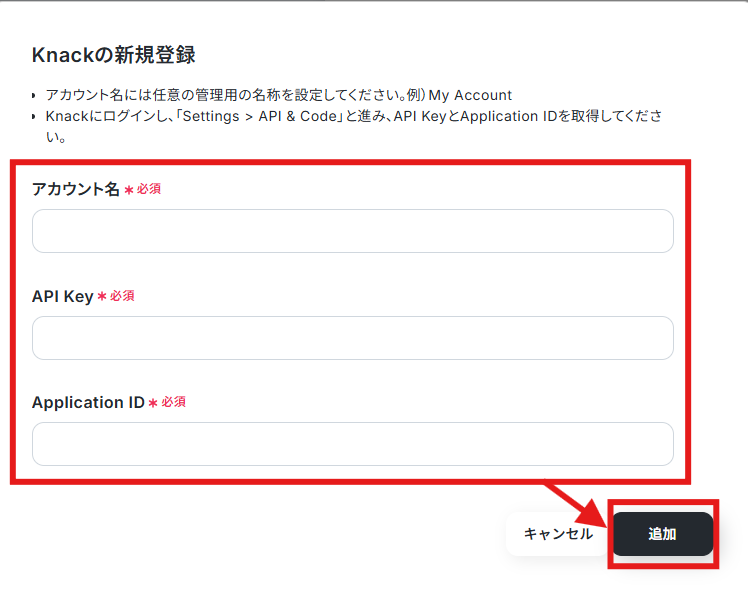
マイアプリ>新規接続よりKnackを検索し、クリックします。以下のページが出るので、画面注釈通りに入力してアプリ連携をお試しください。
Microsoft Teamsのマイアプリ連携
以下をご確認ください。
※「Microsoft 365(旧Office 365)」には個人向けと法人向けプラン(Microsoft 365 Business)があります。法人向けプランを契約していない場合、Yoomからの認証がうまくいかない可能性があるのでご注意ください。
ステップ2:テンプレートをコピーする
続いてYoomのテンプレートをコピーします。以下バナーの「試してみる」をクリックしましょう。
■概要データベースアプリのKnackに新しいレコードが追加されるたびに、手作業でMicrosoft Teamsに通知を送る業務は、手間がかかるだけでなく連絡漏れのリスクも伴います。このワークフローを活用すれば、KnackとMicrosoft Teamsの連携を自動化できるため、レコードが追加されると指定のチャネルへ通知を送信します。これにより社内での情報共有がスムーズになり、チームの対応速度の向上に貢献します。■このテンプレートをおすすめする方- Knackで顧客やタスク管理を行い、Microsoft Teamsでチーム連携を図っているマネージャーの方
- KnackとMicrosoft Teamsの連携を手作業で行っており、情報共有の遅れに課題を感じている方
- データベースの更新情報をリアルタイムでチームに共有し、業務効率を改善したいと考えている方
■このテンプレートを使うメリット- Knackにレコードが追加されると自動で通知が飛ぶため、これまで手動での連絡作業に費やしていた時間を短縮できます。
- Microsoft Teamsへの自動連携により、通知の送り忘れや内容の間違いといったヒューマンエラーを防ぎ、確実な情報共有を実現します。
■フローボットの流れ- はじめに、KnackとMicrosoft TeamsをYoomと連携します。
- 次に、トリガーでKnackを選択し、「レコードが作成されたら」というアクションを設定します。
- 最後に、オペレーションでMicrosoft Teamsを選択し、「チャネルにメッセージを送る」アクションを設定し、Knackから取得した情報を基に通知内容を作成します。
※「トリガー」:フロー起動のきっかけとなるアクション、「オペレーション」:トリガー起動後、フロー内で処理を行うアクション
■このワークフローのカスタムポイント- Knackのトリガー設定では、レコードの追加を検知したいデータベース(オブジェクト)を任意で設定してください。
- Microsoft Teamsへの通知オペレーションでは、メッセージを送るチームやチャネル、通知メッセージの本文を任意で設定できます。
■注意事項- Knack、Microsoft TeamsのそれぞれとYoomを連携してください。
- Knack、Google MeetのそれぞれとYoomを連携してください。
- トリガーは5分、10分、15分、30分、60分の間隔で起動間隔を選択できます。
- プランによって最短の起動間隔が異なりますので、ご注意ください。
- KnackのアウトプットはJSONPathから取得可能です。取得方法は「『取得する値』を追加する方法」をご参照ください。
- Microsoft365(旧Office365)には、家庭向けプランと一般法人向けプラン(Microsoft365 Business)があり、一般法人向けプランに加入していない場合には認証に失敗する可能性があります。
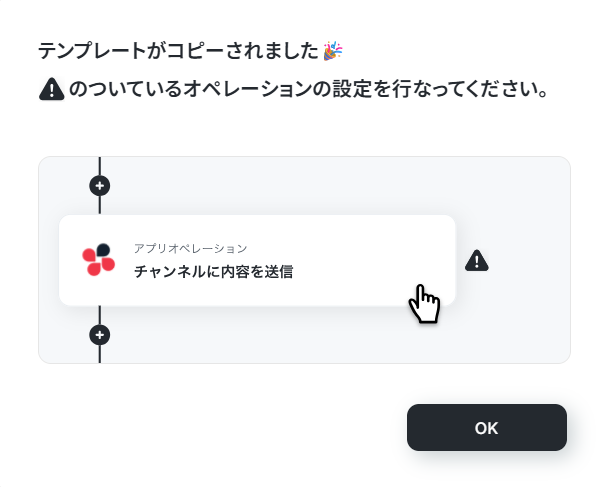
以下のような画面が表示されたらテンプレートのコピーは完了です。OKをクリックして設定を進めましょう。- Knackで顧客やタスク管理を行い、Microsoft Teamsでチーム連携を図っているマネージャーの方
- KnackとMicrosoft Teamsの連携を手作業で行っており、情報共有の遅れに課題を感じている方
- データベースの更新情報をリアルタイムでチームに共有し、業務効率を改善したいと考えている方
- Knackにレコードが追加されると自動で通知が飛ぶため、これまで手動での連絡作業に費やしていた時間を短縮できます。
- Microsoft Teamsへの自動連携により、通知の送り忘れや内容の間違いといったヒューマンエラーを防ぎ、確実な情報共有を実現します。
- はじめに、KnackとMicrosoft TeamsをYoomと連携します。
- 次に、トリガーでKnackを選択し、「レコードが作成されたら」というアクションを設定します。
- 最後に、オペレーションでMicrosoft Teamsを選択し、「チャネルにメッセージを送る」アクションを設定し、Knackから取得した情報を基に通知内容を作成します。
■このワークフローのカスタムポイント
- Knackのトリガー設定では、レコードの追加を検知したいデータベース(オブジェクト)を任意で設定してください。
- Microsoft Teamsへの通知オペレーションでは、メッセージを送るチームやチャネル、通知メッセージの本文を任意で設定できます。
- Knack、Microsoft TeamsのそれぞれとYoomを連携してください。
- Knack、Google MeetのそれぞれとYoomを連携してください。
- トリガーは5分、10分、15分、30分、60分の間隔で起動間隔を選択できます。
- プランによって最短の起動間隔が異なりますので、ご注意ください。
- KnackのアウトプットはJSONPathから取得可能です。取得方法は「『取得する値』を追加する方法」をご参照ください。
- Microsoft365(旧Office365)には、家庭向けプランと一般法人向けプラン(Microsoft365 Business)があり、一般法人向けプランに加入していない場合には認証に失敗する可能性があります。
ステップ3:Knackのトリガー設定を行う
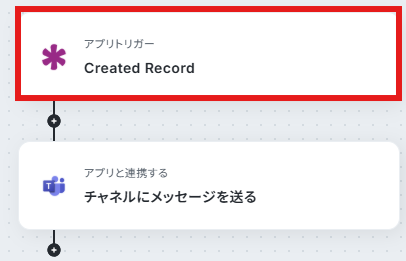
まず、フローの第一段階であるアプリトリガーの設定を行います。フローボットの「Created Record」をクリックしてください。
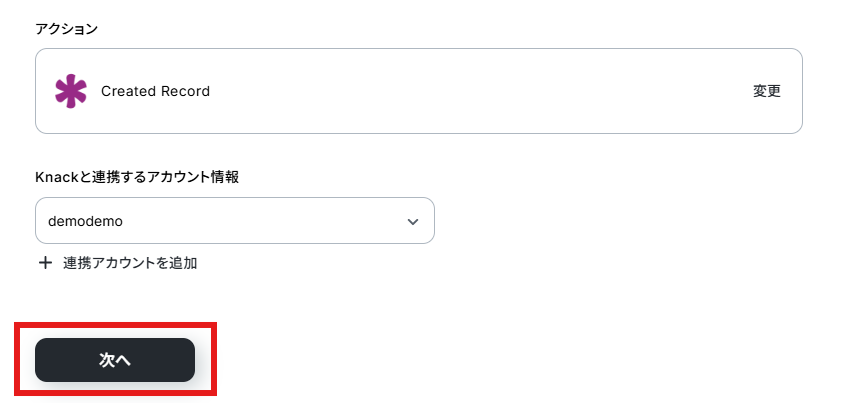
連携アカウントとアクションを確認していきます。
アクションはデフォルト設定のまま、アカウント情報は、連携したいアカウントが選択されているか確認してください。確認が終わったら「次へ」で進みましょう。
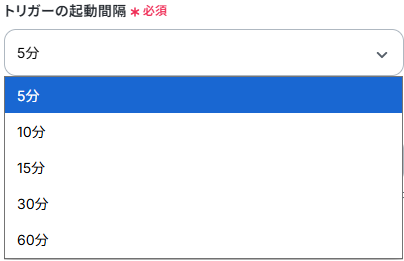
トリガーの起動間隔を設定していきましょう。プルダウンをクリックして、任意のタイミングを選んでください。
トリガーの起動タイミングは、5分、10分、15分、30分、60分のいずれかで設定できます。
ご利用プランによって、設定できるトリガーの最短間隔が違うので、その点は要チェックです。
なお、基本的にはそのプランの最短の起動間隔にしてお使いいただくことをおすすめします。
詳しくは以下もご確認ください。
次に、 Knackに移動して連携したいObjectにテスト用のレコードを追加してください。
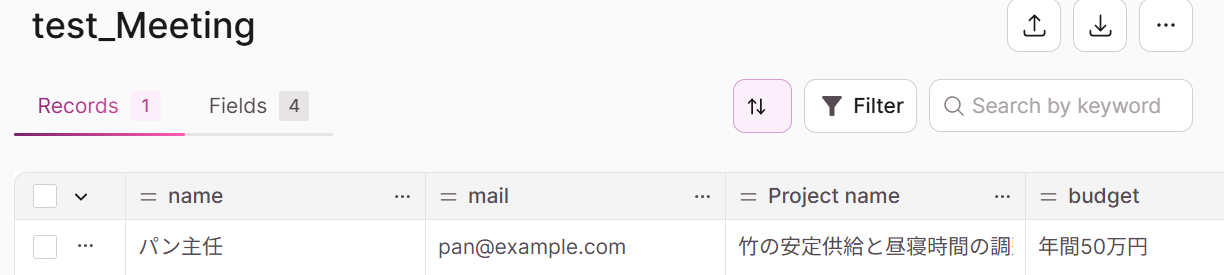
設定ページに戻り、上記ページの「Object ID」を入力します。
【Tips】
Object IDは、 Knackで対象のObjectを開いたURLからご確認いただけます。

入力ができたら「テスト」ボタンを押してみましょう。
連携が成功すると以下のように取得した値が入りますが、このままでは回答内容の文章が取得できていません。
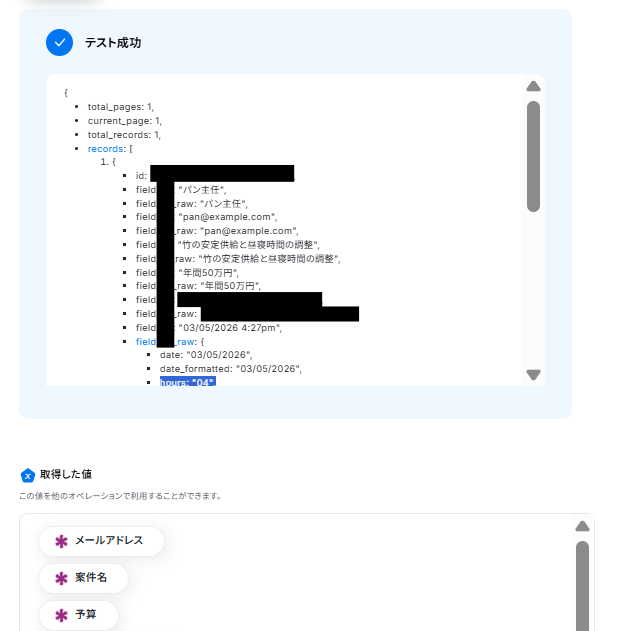
回答項目の値を取得した値に格納する必要があります。
取得した値に回答内容を取得する方法の詳細は以下の記事をご確認ください。
それでは、取得した値に回答内容を格納していきましょう。
取得した値の下部にある、「+取得する値を追加」をクリックします。
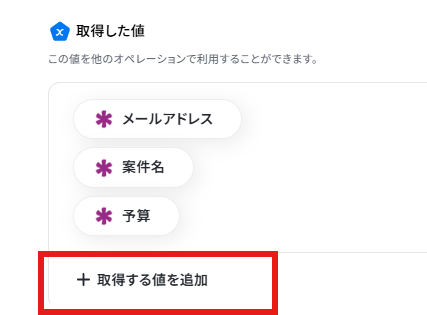
取得した値に追加したい値の「+」ボタンを押して追加ボタンを押します。
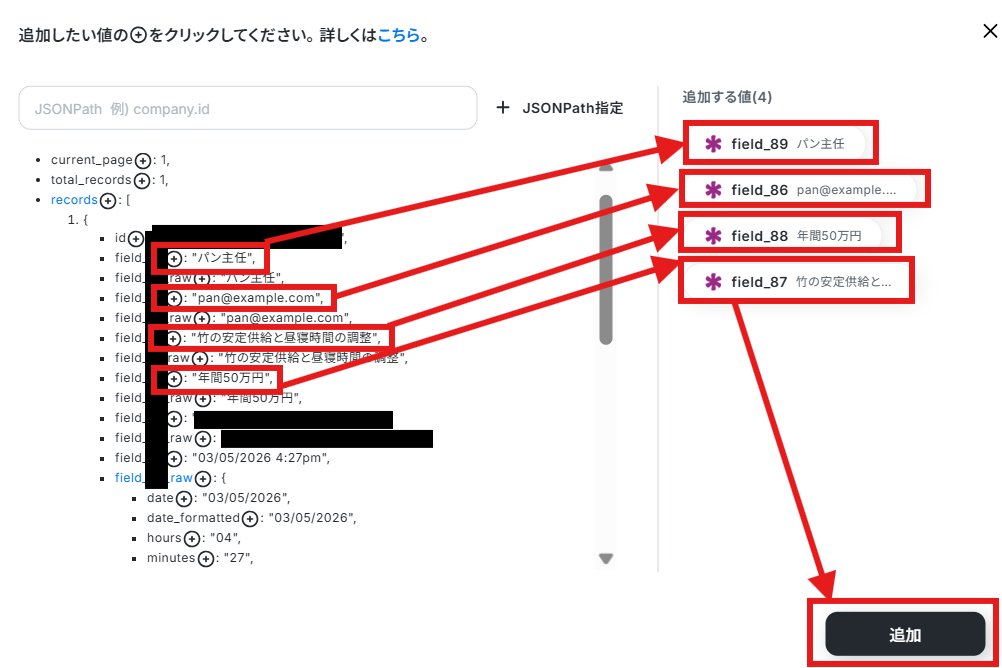
以下のように取得した値にフォーム回答の本文が格納されました。
※取得した値とは?
取得した値とは、トリガーやオペレーション設定時に、「テスト」を実行して取得した値のことを指します。
取得した値は、後続のオペレーション設定時の値として利用でき、フローボットを起動する度に、変動した値となります。詳しくは以下をご覧ください。
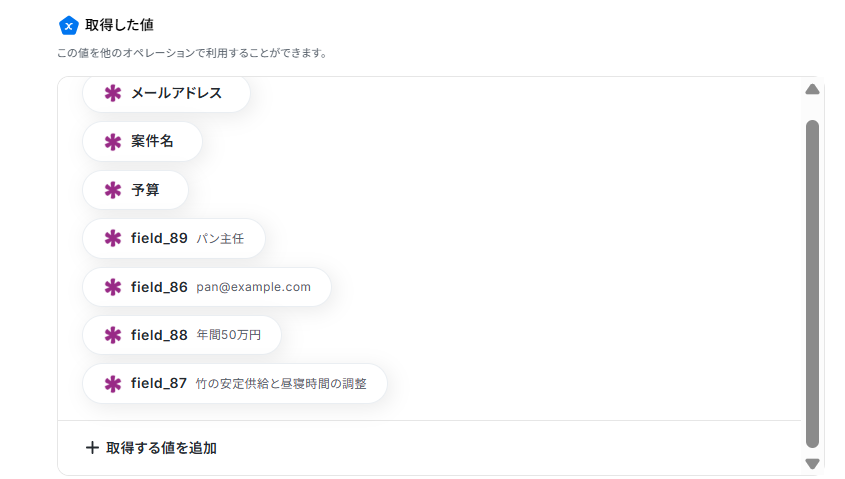
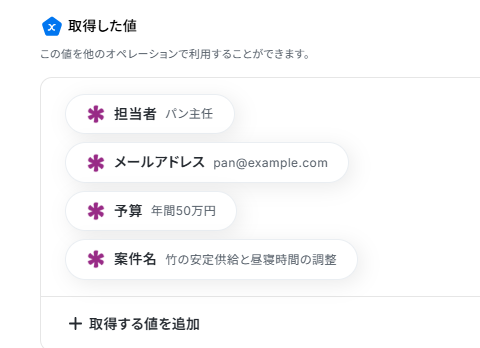
なお、値の上をタップすると出てくるえんぴつマークから、値のタイトルを編集できます。
分かりやすいものに変更してもOKです。

「完了」ボタンをクリックして次に進みます。
ステップ4:Microsoft Teamsのチャネルにメッセージを送る
最後にMicrosoft Teamsのチャネルにメッセージを送ります。「チャネルにメッセージを送る」をクリックしてください。
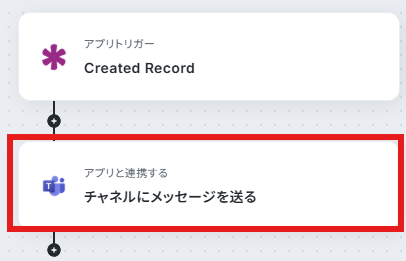
連携アカウントとアクションを確認していきます。
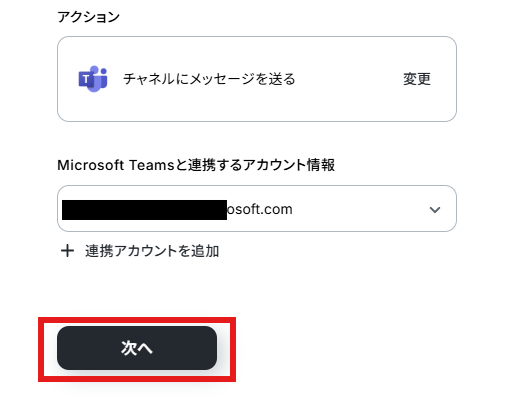
アクションはデフォルト設定のまま、アカウント情報は、連携したいアカウントが選択されているか確認してください。確認が終わったら「次へ」で進みましょう。
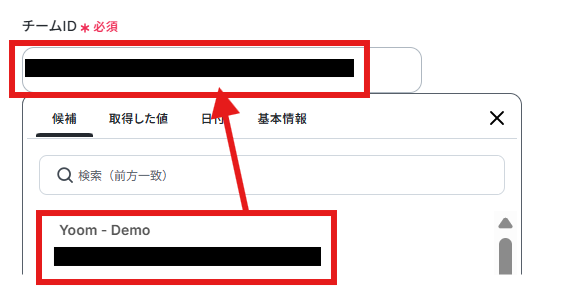
チームIDを候補から入力します。
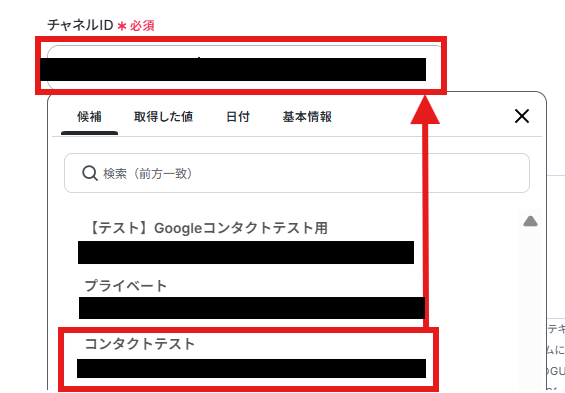
通知を送りたいチャネルも候補から入力しましょう。
メッセージに関しては概ねデフォルトの値通りに入力を行いました。
前ステップで取得した値を使って入力を行いましょう。
取得した値を活用することで、固定値ではなく、トリガーが実行されるたびに最新の情報が反映できます。
このページ内には他にも設定できる項目があるので、必要に応じて設定してください。
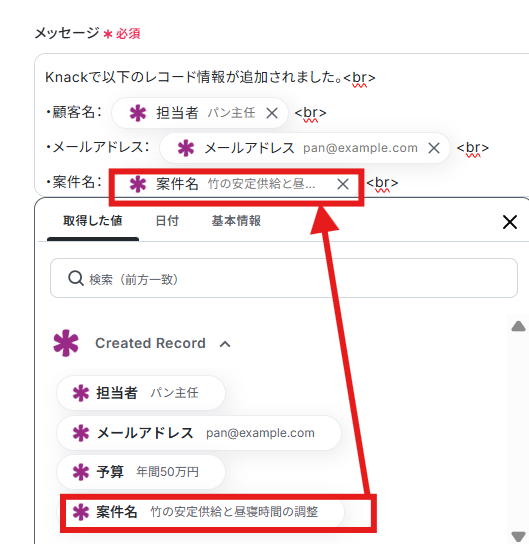
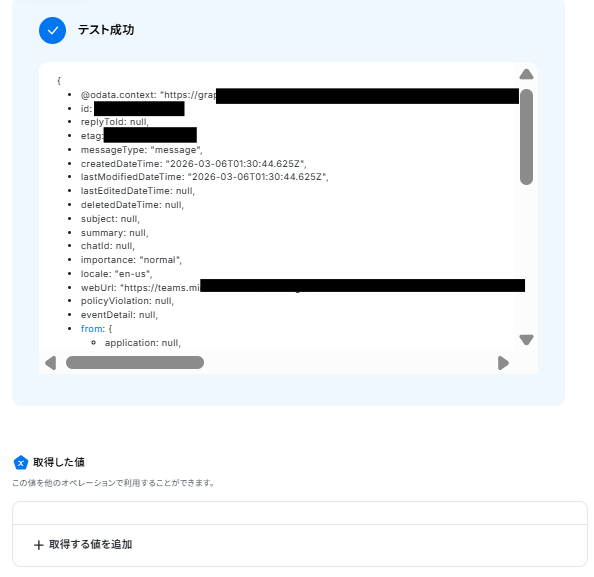
入力し終わったらテストボタンをクリックしましょう。 テストが成功すればOKです。
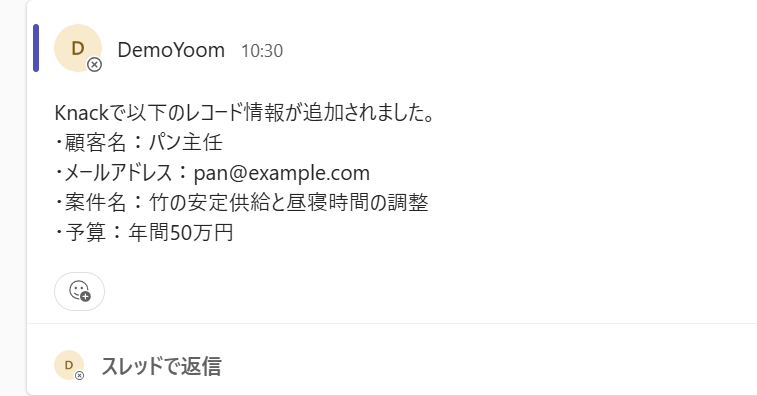
Microsoft Teamsの該当チャネルを確認すると、通知が届いています!
確認ができましたら、「完了」ボタンをクリックしてください。
ステップ5:トリガーをONにして動作確認
お疲れ様でした!これですべての設定が完了です。
設定が完了すると以下のようなメニューが表示されるので、トリガーをONにします。
動作確認をしてみましょう。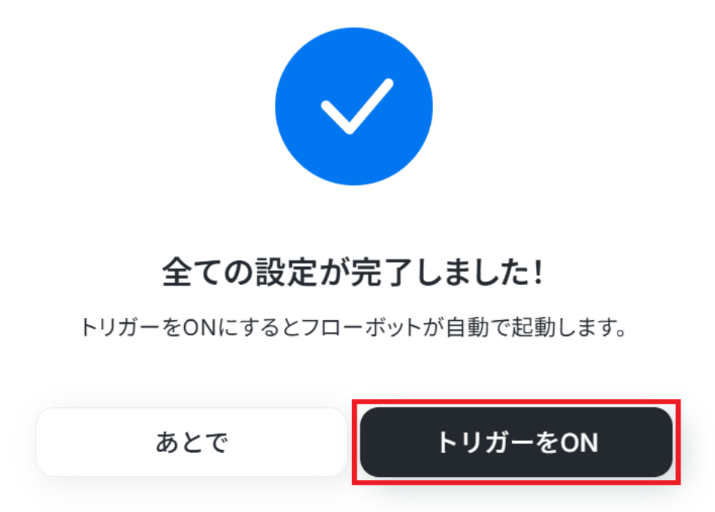
KnackやMicrosoft TeamsのAPIを使ったその他の自動化例
KnackやMicrosoft TeamsのAPIを活用することで、様々な自動化の実現が可能になります。
Knackを使った自動化例
Amazonの注文情報から見積書を作成してKnackへアップロードしたり、Boxへのファイル追加をトリガーにレコードを作成したりできます。また、レコード追加時にAIで内容を要約し、Google スプレッドシートへの記録やX(Twitter)への投稿を自動化することも可能です。
■概要
Boxにアップロードしたファイルの情報を、別途Knackで手入力によって管理していませんか?こうした二重入力の手間は時間がかかるだけでなく、入力ミスや更新漏れの原因にもなりかねません。このワークフローは、Boxへのファイルアップロードを検知し、Knackのレコードを自動で作成するため、KnackとBoxを連携させた効率的なファイル管理を実現します。
■このテンプレートをおすすめする方
- Boxにアップロードしたファイルの情報をKnackで管理しており、手入力に課題を感じている方
- KnackとBoxを連携させ、ファイル管理業務の自動化や効率化を目指している方
- Knackを使ったデータベース構築で、Boxとのスムーズなデータ連携方法を探している方
■このテンプレートを使うメリット
- Boxにファイルがアップロードされると自動でKnackにレコードが作成されるため、手作業での転記作業にかかる時間を短縮できます。
- 手作業によるデータ入力がなくなることで、転記ミスやレコードの作成漏れといったヒューマンエラーを防ぎ、データの正確性を保ちます。
■フローボットの流れ
- はじめに、BoxとKnackをYoomと連携します。
- 次に、トリガーでBoxを選択し、「フォルダにファイルがアップロードされたら」というアクションを設定します。
- 最後に、オペレーションでKnackの「Create Record」アクションを設定し、トリガーで取得したファイル情報をもとにレコードが作成されるように設定します。
※「トリガー」:フロー起動のきっかけとなるアクション、「オペレーション」:トリガー起動後、フロー内で処理を行うアクション
■このワークフローのカスタムポイント
- Boxのトリガー設定では、ファイルのアップロードを検知したい対象のフォルダIDを任意で設定してください。
- Knackのオペレーションでは、レコードを作成したいオブジェクトや、値を入力するフィールドを任意に指定できます。
- Knackの各フィールドには、固定値を入力するだけでなく、トリガーで取得したファイル名などの動的な情報を変数として埋め込むことが可能です。
■注意事項
- Box、KnackのそれぞれとYoomを連携してください。
■概要
Amazonでの注文ごとに、見積書を作成してデータベースへ手作業で登録する業務は、手間がかかる上にミスも起こりやすいのではないでしょうか?
このワークフローを活用すれば、Amazonで注文が作成されるだけで、Google スプレッドシートで見積書を自動発行し、Knackへのアップロードまでを自動化できるため、こうした課題をスムーズに解消します。
■このテンプレートをおすすめする方
- Amazonでの注文情報を基にした見積書作成を、手作業で行っている方
- 見積書などの書類をKnackで管理しており、登録作業に時間を要している方
- ECサイト運営におけるバックオフィス業務の効率化や自動化を検討している方
■このテンプレートを使うメリット
- Amazonの注文をトリガーに、見積書作成からKnackへのアップロードまでを自動化し、手作業の時間を短縮できます。
- 手作業でのデータ転記やファイル操作が不要になるため、入力ミスやアップロード漏れといったヒューマンエラーを防ぎます。
■フローボットの流れ
- はじめに、Amazon、Google スプレッドシート、KnackをYoomと連携します。
- 次に、トリガーでAmazonを選択し、「注文情報が作成されたら」というアクションを設定します。
- 続いて、オペレーションでGoogle スプレッドシートを選択し、「書類を発行する」アクションで注文情報を基に見積書を自動作成します。
- 最後に、オペレーションでKnackを選択し、「Upload File」アクションで発行した見積書ファイルをアップロードします。
※「トリガー」:フロー起動のきっかけとなるアクション、「オペレーション」:トリガー起動後、フロー内で処理を行うアクション
■このワークフローのカスタムポイント
- Amazonのトリガー設定で、自動化の対象としたいマーケットプレイスIDや販売地域を任意で設定してください。
- Google スプレッドシートのオペレーションでは、見積書の雛形となる書類や発行後の書類の連携、注文情報から転記する文字列などを任意で設定してください。
■注意事項
- Amazon、Google スプレッドシート、KnackのそれぞれとYoomを連携してください。
■概要Zendeskで受け付けた顧客からの問い合わせ内容を、手作業でデータベースのKnackに転記していませんか?こうした単純なデータ入力作業は時間がかかるだけでなく、コピー&ペーストのミスといったヒューマンエラーの原因にもなりかねません。 このワークフローを活用すれば、KnackとZendeskの連携が自動化され、新しいチケットの作成をトリガーにKnackへレコードが自動で追加されるため、手作業によるデータ転記の手間を削減できます。■このテンプレートをおすすめする方- ZendeskとKnackを利用しており、手作業でのデータ連携に課題を感じている方
- KnackとZendeskを連携させ、顧客からの問い合わせ情報を一元管理したいと考えている方
- 問い合わせ対応後のデータ入力を自動化し、サポート業務の効率化を目指す方
■このテンプレートを使うメリット- Zendeskで新しいチケットが作成されると自動でKnackにレコードが追加されるため、これまで手作業に費やしていたデータ転記の時間を短縮できます。
- 手作業でのデータ転記が不要になることで、入力間違いや情報の転記漏れといったヒューマンエラーのリスク軽減に繋がります。
■フローボットの流れ- はじめに、ZendeskとKnackをYoomと連携します。
- 次に、トリガーでZendeskを選択し、「新しいチケットが作成されたら」というアクションを設定します。
- 最後に、オペレーションでKnackの「Create Record」アクションを設定し、トリガーで取得したチケット情報を連携します。
※「トリガー」:フロー起動のきっかけとなるアクション、「オペレーション」:トリガー起動後、フロー内で処理を行うアクション
■このワークフローのカスタムポイント- Knackにレコードを追加する際、Zendeskから取得したどの情報をどのフィールドに連携するかを任意で設定できます。例えば、チケットの件名や問い合わせ内容、担当者名など、必要な情報だけを選択してKnackのデータベースに記録することが可能です。
■注意事項- Zendesk、KnackのそれぞれとYoomを連携してください。
- トリガーは5分、10分、15分、30分、60分の間隔で起動間隔を選択できます。
- プランによって最短の起動間隔が異なりますので、ご注意ください。
- Zendeskはチームプラン・サクセスプランでのみご利用いただけるアプリとなっております。フリープラン・ミニプランの場合は設定しているフローボットのオペレーションやデータコネクトはエラーとなりますので、ご注意ください。
- チームプランやサクセスプランなどの有料プランは、2週間の無料トライアルを行うことが可能です。無料トライアル中には制限対象のアプリを使用することができます。
■概要
Wixで作成したWebサイトのフォームから問い合わせがあった際、その都度Knackなどのデータベースに手作業で情報を転記していませんか?この作業は手間がかかるだけでなく、入力ミスなどのヒューマンエラーの原因にもなります。このワークフローを活用すれば、Wixのフォーム送信をWebhookで検知し、Knackに自動でレコードを作成できるため、こうしたデータ入力に関する課題をスムーズに解消できます。
■このテンプレートをおすすめする方
- Wixのフォームで得た顧客情報をKnackで管理しており、手作業での転記に手間を感じている方
- WixのWebhookを活用して、Webサイトからのフォーム情報をリアルタイムでデータベースに反映させたい方
- フォームからの問い合わせ対応を自動化し、顧客対応の迅速化を図りたいと考えているご担当者様
■このテンプレートを使うメリット
- Wixのフォームが送信されると、Webhookを通じて情報が連携され、自動でKnackにレコードが作成されるため、手作業に費やしていた時間を短縮できます
- 手作業でのデータ転記がなくなることで、入力間違いやコピー&ペーストのミスといったヒューマンエラーのリスク軽減に繋がります
■フローボットの流れ
- はじめに、WixとKnackをYoomと連携します
- 次に、トリガーでWixを選択し、「フォームが送信されたら」というアクションを設定します
- 最後に、オペレーションでKnackの「Create Record」アクションを設定し、トリガーで受け取ったフォームの情報を元にレコードを作成します
※「トリガー」:フロー起動のきっかけとなるアクション、「オペレーション」:トリガー起動後、フロー内で処理を行うアクション
■このワークフローのカスタムポイント
- Knackでレコードを作成する際に、どのオブジェクトにレコードを追加するかを任意で選択してください
- Knackの各項目には、Wixのフォームから取得した情報(お名前、メールアドレスなど)を変数として設定できるほか、固定のテキストや数値を入力することも可能です
■注意事項
- Wix、KnackのそれぞれとYoomを連携してください。
- WixのアウトプットはJSONPathから取得可能です。取得方法は下記をご参照ください。
https://intercom.help/yoom/ja/articles/9103858
■概要Notionに新しい情報を追加するたびに、別のデータベースツールであるKnackにも手動でデータを転記していませんか?二重入力は手間がかかるだけでなく、入力ミスや更新漏れの原因にもなります。このワークフローを活用すれば、Notionのデータベース更新をWebhookで検知し、自動でKnackにレコードを作成できます。NotionでWebhookを活用したデータ連携を検討している方に最適なワークフローであり、手作業によるデータ同期の課題を解消します。■このテンプレートをおすすめする方- NotionとKnackを併用しており、手作業でのデータ移行に手間を感じている方
- NotionのWebhook機能を活用して、リアルタイムなデータ連携を実現したい方
- データベース間の情報同期を自動化し、ヒューマンエラーをなくしたいと考えている方
■このテンプレートを使うメリット- Notionのデータベースに情報が追加されると自動でKnackにレコードが作成されるため、これまで手作業での転記に費やしていた時間を短縮できます。
- Webhookを利用した自動連携により、手作業による入力ミスや更新漏れといったヒューマンエラーのリスクを軽減し、データの正確性を保ちます。
■フローボットの流れ- はじめに、NotionとKnackをYoomと連携します。
- 次に、トリガーでNotionを選択し、「特定のデータソースのページが作成・更新されたら」を設定します。
- 次に、オペレーションで分岐機能を設定し、特定の条件で後続の処理を分岐させます。
- 次に、オペレーションでNotionの「レコードを取得する(ID検索)」アクションを設定し、必要な情報を取得します。
- 最後に、オペレーションでKnackの「Create Record」アクションを設定し、Notionから取得した情報をもとにレコードを作成します。
※「トリガー」:フロー起動のきっかけとなるアクション、「オペレーション」:トリガー起動後、フロー内で処理を行うアクション■このワークフローのカスタムポイント- 分岐機能では、Notionから取得した情報をもとに、後続の処理を動かすための条件を任意に設定できます。
- Notionでレコードを検索する際に、検索条件となる項目を固定値で指定したり、トリガーで取得した情報を変数として設定したりすることが可能です。
- Knackにレコードを作成する際、Notionから取得した各データをKnackのどの項目にマッピングするかを自由に設定できます。
■注意事項- Notion、KnackのそれぞれとYoomを連携してください。
- 分岐はミニプラン以上のプランでご利用いただける機能(オペレーション)となっております。フリープランの場合は設定しているフローボットのオペレーションはエラーとなりますので、ご注意ください。
- ミニプランなどの有料プランは、2週間の無料トライアルを行うことが可能です。無料トライアル中には制限対象のアプリや機能(オペレーション)を使用することができます。
■概要Knackに新しいレコードが追加されるたび、チームへの情報共有を手作業で行っていませんか?手動での通知は手間がかかるだけでなく、連絡の遅れや共有漏れといったミスの原因にもなりかねません。このワークフローを活用すれば、KnackとDiscordの連携を自動化でき、レコードが追加されると指定のチャンネルへ通知が送信されるため、こうした情報共有の課題をスムーズに解決します。■このテンプレートをおすすめする方- Knackのデータ更新をDiscordでリアルタイムに共有したいと考えている方
- 手作業による通知の手間や、連絡漏れなどのミスを減らしたいチームリーダーの方
- KnackとDiscordの連携を通じて、チームのコミュニケーションを活性化させたい方
■このテンプレートを使うメリット- Knackにレコードが追加されると自動でDiscordに通知が飛ぶため、これまで手作業で行っていた連絡業務の時間を短縮することができます。
- システムが自動で通知を行うので、手動での連絡による共有漏れや遅延といったヒューマンエラーを防ぎ、確実な情報共有を実現します。
■フローボットの流れ- はじめに、KnackとDiscordをYoomと連携します。
- 次に、トリガーでKnackを選択し、「新しいレコードが作成されたら」というアクションを設定します。
- 最後に、オペレーションでDiscordの「メッセージを送信」アクションを設定し、トリガーで取得した情報を任意のチャンネルに通知します。
※「トリガー」:フロー起動のきっかけとなるアクション、「オペレーション」:トリガー起動後、フロー内で処理を行うアクション
■このワークフローのカスタムポイント- Knackのトリガー設定では、レコードの追加を検知するデータベースを任意で設定してください。
- Discordへの通知アクションでは、メッセージを送信するチャンネルや、通知する本文の内容を自由にカスタマイズすることが可能です。
■注意事項- Knack、DiscordのそれぞれとYoomを連携してください。
- トリガーは5分、10分、15分、30分、60分の間隔で起動間隔を選択できます。
- プランによって最短の起動間隔が異なりますので、ご注意ください。
- AirtableのアウトプットはJSONPathから取得可能です。取得方法は「『取得する値』を追加する方法」をご参照ください。
■概要
Knackで管理している顧客情報やプロジェクトの進捗などを、別途Google スプレッドシートに転記・要約する作業に時間を取られていませんか?手作業によるデータ入力は時間がかかるだけでなく、入力ミスも発生しがちです。
このワークフローを活用すれば、Knackに新しいレコードが作成されるとAIがその内容を自動で要約し、Google スプレッドシートへ自動的に反映されるため、データ管理業務を効率化できます。
■このテンプレートをおすすめする方
- KnackとGoogle スプレッドシートを併用し、手作業でのデータ転記に課題を感じている方
- AIによる要約機能を活用し、効率的な自動反映の仕組みを構築したいと考えている方
- データベースへの入力作業を自動化し、ヒューマンエラーの削減や業務効率化を目指す担当者の方
■このテンプレートを使うメリット
- Knackへのレコード追加をトリガーに、AIによる要約とGoogle スプレッドシートへの自動入力を実行するため、これまで手作業に費やしていた時間を短縮できます。
- データの自動反映を実現することで、手作業による転記ミスや要約内容のブレといったヒューマンエラーのリスクを軽減し、データの正確性を保ちます。
■フローボットの流れ
- はじめに、KnackとGoogle スプレッドシートをYoomと連携します。
- 次に、トリガーでKnackを選択し、「Created Record」というアクションを設定します。
- 次に、オペレーションでAI機能の「要約する」を選択し、トリガーで取得したKnackのレコード情報から要約したいテキストを指定します。
- 最後に、オペレーションでGoogle スプレッドシートの「レコードを追加する」アクションを設定し、AIが要約したテキストなどを指定のセルに追加します。
※「トリガー」:フロー起動のきっかけとなるアクション、「オペレーション」:トリガー起動後、フロー内で処理を行うアクション
■このワークフローのカスタムポイント
- Knackのトリガー設定では、フローを起動させたいObject IDを任意で設定してください。
- AI機能による要約では、前段のトリガーで取得したKnackの情報を変数として活用し、要約したい文章や要約の条件を自由にカスタマイズできます。
- Google スプレッドシートへのデータ追加アクションでは、出力先のスプレッドシート、シート、テーブル範囲などを任意で指定することが可能です。
■注意事項
- Knack、Google スプレッドシートのそれぞれとYoomを連携してください。
- KnackのアウトプットはJSONPathから取得可能です。取得方法は下記をご参照ください。
https://intercom.help/yoom/ja/articles/9103858 - トリガーは5分、10分、15分、30分、60分の間隔で起動間隔を選択できます。
- プランによって最短の起動間隔が異なりますので、ご注意ください。
■概要
Knackで管理している顧客情報や事例などを、手作業でX(Twitter)へ投稿する作業に手間を感じていませんか?コピー&ペーストによる転記作業は時間がかかるだけでなく、入力ミスなどのヒューマンエラーが発生する原因にもなります。
このワークフローを活用すれば、Knackに新しいレコードが作成されるだけで、AIが内容を自動で要約しX(Twitter)へ投稿までを実行するため、Knackのデータを活用した情報発信を効率化できます。
■このテンプレートをおすすめする方
- Knackで管理している情報を、X(Twitter)での情報発信に活用したいと考えている方
- KnackとX(Twitter)を連携させる際の手作業による情報更新をなくしたい方
- AIを活用して、SNS投稿の作成業務を効率化したいと考えているマーケティング担当者の方
■このテンプレートを使うメリット
- Knackへのレコード登録からX(Twitter)への投稿までが自動化されるため、SNS運用の工数を削減できます。
- 手作業での転記や投稿内容の作成が不要になるため、転記ミスや投稿漏れといったヒューマンエラーの防止に繋がります。
■フローボットの流れ
- はじめに、KnackとX(Twitter)をYoomと連携します。
- 次に、トリガーでKnackを選択し、「Created Record」というアクションを設定します。
- 次に、オペレーションでAI機能の「要約する」アクションを設定し、Knackから取得した情報を要約します。
- 最後に、オペレーションでX(Twitter)の「ポストを投稿」アクションを設定し、AIが要約したテキストを投稿します。
※「トリガー」:フロー起動のきっかけとなるアクション、「オペレーション」:トリガー起動後、フロー内で処理を行うアクション
■このワークフローのカスタムポイント
- Knackのトリガー設定では、連携の対象としたいObject IDを任意で設定してください。
- AI機能による要約では、Knackから取得したどの情報を要約対象とするかを変数で指定でき、文字数などの要約条件もカスタマイズが可能です。
- X(Twitter)に投稿する内容は、AIが要約したテキストだけでなく、固定のハッシュタグなどを組み合わせて任意で設定できます。
■注意事項
- Knack、X(Twitter)のそれぞれとYoomを連携してください。
- KnackのアウトプットはJSONPathから取得可能です。取得方法は下記をご参照ください。
https://intercom.help/yoom/ja/articles/9103858 - トリガーは5分、10分、15分、30分、60分の間隔で起動間隔を選択できます。
- プランによって最短の起動間隔が異なりますので、ご注意ください。
■概要
データベースアプリのKnackで管理している情報を、ブログプラットフォームのMediumへ手作業で投稿していませんか?このような定型的な転記作業は時間がかかるだけでなく、コピー&ペーストのミスといったヒューマンエラーの原因にもなりがちです。
このワークフローを活用すれば、Knackに特定のレコードが作成されると、その内容を元にMediumへ記事を自動で作成し、KnackとMedium間の連携をスムーズに実現できます。
■このテンプレートをおすすめする方
- Knackで管理している情報を元に、Mediumでの情報発信を効率化したいと考えている方
- KnackからMediumへの手作業でのデータ転記に手間や課題を感じているマーケティング担当者の方
- データベースの更新を起点に、コンテンツ投稿までを自動化する仕組みを構築したい方
■このテンプレートを使うメリット
- Knackにレコードが作成されると自動でMediumに投稿が作成されるため、これまで手作業に費やしていた時間を短縮できます
- 手作業によるデータ転記が不要になるため、情報の入力間違いや投稿漏れといったヒューマンエラーの防止に繋がります
■フローボットの流れ
- はじめに、KnackとMediumをYoomと連携します
- 次に、トリガーでKnackを選択し、「Created Record」というアクションを設定します
- 次に、オペレーションの分岐機能で、特定の条件に合致した場合のみ後続のアクションが実行されるよう設定します
- 最後に、オペレーションでMediumを選択し、「Create Post」アクションを設定し、Knackから取得した情報を元に記事を作成します
※「トリガー」:フロー起動のきっかけとなるアクション、「オペレーション」:トリガー起動後、フロー内で処理を行うアクション
■このワークフローのカスタムポイント
- Knackのトリガー設定では、連携の対象としたいObject IDを任意で設定してください
- 分岐機能では、Knackから取得した情報をもとに「特定のステータスのレコードのみ」といった条件を自由に設定し、後続の処理を制御することが可能です
- Mediumで投稿を作成するアクションでは、タイトルや本文などの各項目に、固定のテキストやKnackから取得した情報を変数として自由に設定できます
■注意事項
- Knack、MediumのそれぞれとYoomを連携してください。
- KnackのアウトプットはJSONPathから取得可能です。取得方法は下記をご参照ください。
https://intercom.help/yoom/ja/articles/9103858 - トリガーは5分、10分、15分、30分、60分の間隔で起動間隔を選択できます。
- プランによって最短の起動間隔が異なりますので、ご注意ください。
- 分岐はミニプラン以上のプランでご利用いただける機能(オペレーション)となっております。フリープランの場合は設定しているフローボットのオペレーションはエラーとなりますので、ご注意ください。
- ミニプランなどの有料プランは、2週間の無料トライアルを行うことが可能です。無料トライアル中には制限対象のアプリや機能(オペレーション)を使用することができます。
■概要
データベースアプリのKnackに蓄積される情報を、都度確認して手作業で要約・更新するのは手間がかかる作業ではないでしょうか。
特に多くのレコードを扱う場合、情報の整理や内容の把握に時間がかかり、本来の業務を圧迫することもあります。
このワークフローを活用すれば、Knackに新しいレコードが作成されるとAIが自動で内容を要約し、対象のレコードを更新するため、こうした情報管理に関する課題をスムーズに解消できます。
■このテンプレートをおすすめする方
- Knackで顧客からの問い合わせなどを管理しており、内容の把握に時間を要している方
- Knackに蓄積されるレコード情報をAIで自動的に要約し、データ管理を効率化したい方
- 手作業によるKnackへの情報追記をなくし、ヒューマンエラーを防ぎたいチームリーダーの方
■このテンプレートを使うメリット
- Knackにレコードが作成されるとAIが自動で要約・更新するため、内容の確認や手入力に費やしていた時間を短縮することができます。
- 手動での要約や転記作業が不要になるため、入力ミスや要点の見落としといったヒューマンエラーのリスク軽減に繋がります。
■フローボットの流れ
- はじめに、KnackをYoomと連携します。
- 次に、トリガーでKnackを選択し、「Created Record」というアクションを設定します。
- 次に、オペレーションでAI機能を選択し、「要約する」アクションでトリガーで取得したレコード内容を要約するように設定します。
- 最後に、オペレーションでKnackの「Update Record」アクションを設定し、AIが生成した要約を特定のフィールドに反映させます。
※「トリガー」:フロー起動のきっかけとなるアクション、「オペレーション」:トリガー起動後、フロー内で処理を行うアクション
■このワークフローのカスタムポイント
- Knackのトリガー設定では、どのオブジェクトのレコードを対象にするか、Object IDを任意で設定してください。
- AI機能の「要約する」では、Knackから取得したどの情報を要約対象にするかを変数で指定でき、文字数などの要約条件も任意で設定可能です。
- Knackのレコードを更新するアクションでは、AIによる要約結果をどのフィールドに反映させるかを任意で設定できます。
■注意事項
- KnackとYoomを連携してください。
- KnackのアウトプットはJSONPathから取得可能です。取得方法は下記をご参照ください。
https://intercom.help/yoom/ja/articles/9103858 - トリガーは5分、10分、15分、30分、60分の間隔で起動間隔を選択できます。
- プランによって最短の起動間隔が異なりますので、ご注意ください。

■概要
Boxにアップロードしたファイルの情報を、別途Knackで手入力によって管理していませんか?こうした二重入力の手間は時間がかかるだけでなく、入力ミスや更新漏れの原因にもなりかねません。このワークフローは、Boxへのファイルアップロードを検知し、Knackのレコードを自動で作成するため、KnackとBoxを連携させた効率的なファイル管理を実現します。
■このテンプレートをおすすめする方
- Boxにアップロードしたファイルの情報をKnackで管理しており、手入力に課題を感じている方
- KnackとBoxを連携させ、ファイル管理業務の自動化や効率化を目指している方
- Knackを使ったデータベース構築で、Boxとのスムーズなデータ連携方法を探している方
■このテンプレートを使うメリット
- Boxにファイルがアップロードされると自動でKnackにレコードが作成されるため、手作業での転記作業にかかる時間を短縮できます。
- 手作業によるデータ入力がなくなることで、転記ミスやレコードの作成漏れといったヒューマンエラーを防ぎ、データの正確性を保ちます。
■フローボットの流れ
- はじめに、BoxとKnackをYoomと連携します。
- 次に、トリガーでBoxを選択し、「フォルダにファイルがアップロードされたら」というアクションを設定します。
- 最後に、オペレーションでKnackの「Create Record」アクションを設定し、トリガーで取得したファイル情報をもとにレコードが作成されるように設定します。
※「トリガー」:フロー起動のきっかけとなるアクション、「オペレーション」:トリガー起動後、フロー内で処理を行うアクション
■このワークフローのカスタムポイント
- Boxのトリガー設定では、ファイルのアップロードを検知したい対象のフォルダIDを任意で設定してください。
- Knackのオペレーションでは、レコードを作成したいオブジェクトや、値を入力するフィールドを任意に指定できます。
- Knackの各フィールドには、固定値を入力するだけでなく、トリガーで取得したファイル名などの動的な情報を変数として埋め込むことが可能です。
■注意事項
- Box、KnackのそれぞれとYoomを連携してください。

■概要
Amazonでの注文ごとに、見積書を作成してデータベースへ手作業で登録する業務は、手間がかかる上にミスも起こりやすいのではないでしょうか?
このワークフローを活用すれば、Amazonで注文が作成されるだけで、Google スプレッドシートで見積書を自動発行し、Knackへのアップロードまでを自動化できるため、こうした課題をスムーズに解消します。
■このテンプレートをおすすめする方
- Amazonでの注文情報を基にした見積書作成を、手作業で行っている方
- 見積書などの書類をKnackで管理しており、登録作業に時間を要している方
- ECサイト運営におけるバックオフィス業務の効率化や自動化を検討している方
■このテンプレートを使うメリット
- Amazonの注文をトリガーに、見積書作成からKnackへのアップロードまでを自動化し、手作業の時間を短縮できます。
- 手作業でのデータ転記やファイル操作が不要になるため、入力ミスやアップロード漏れといったヒューマンエラーを防ぎます。
■フローボットの流れ
- はじめに、Amazon、Google スプレッドシート、KnackをYoomと連携します。
- 次に、トリガーでAmazonを選択し、「注文情報が作成されたら」というアクションを設定します。
- 続いて、オペレーションでGoogle スプレッドシートを選択し、「書類を発行する」アクションで注文情報を基に見積書を自動作成します。
- 最後に、オペレーションでKnackを選択し、「Upload File」アクションで発行した見積書ファイルをアップロードします。
※「トリガー」:フロー起動のきっかけとなるアクション、「オペレーション」:トリガー起動後、フロー内で処理を行うアクション
■このワークフローのカスタムポイント
- Amazonのトリガー設定で、自動化の対象としたいマーケットプレイスIDや販売地域を任意で設定してください。
- Google スプレッドシートのオペレーションでは、見積書の雛形となる書類や発行後の書類の連携、注文情報から転記する文字列などを任意で設定してください。
■注意事項
- Amazon、Google スプレッドシート、KnackのそれぞれとYoomを連携してください。

- ZendeskとKnackを利用しており、手作業でのデータ連携に課題を感じている方
- KnackとZendeskを連携させ、顧客からの問い合わせ情報を一元管理したいと考えている方
- 問い合わせ対応後のデータ入力を自動化し、サポート業務の効率化を目指す方
- Zendeskで新しいチケットが作成されると自動でKnackにレコードが追加されるため、これまで手作業に費やしていたデータ転記の時間を短縮できます。
- 手作業でのデータ転記が不要になることで、入力間違いや情報の転記漏れといったヒューマンエラーのリスク軽減に繋がります。
- はじめに、ZendeskとKnackをYoomと連携します。
- 次に、トリガーでZendeskを選択し、「新しいチケットが作成されたら」というアクションを設定します。
- 最後に、オペレーションでKnackの「Create Record」アクションを設定し、トリガーで取得したチケット情報を連携します。
■このワークフローのカスタムポイント
- Knackにレコードを追加する際、Zendeskから取得したどの情報をどのフィールドに連携するかを任意で設定できます。例えば、チケットの件名や問い合わせ内容、担当者名など、必要な情報だけを選択してKnackのデータベースに記録することが可能です。
- Zendesk、KnackのそれぞれとYoomを連携してください。
- トリガーは5分、10分、15分、30分、60分の間隔で起動間隔を選択できます。
- プランによって最短の起動間隔が異なりますので、ご注意ください。
- Zendeskはチームプラン・サクセスプランでのみご利用いただけるアプリとなっております。フリープラン・ミニプランの場合は設定しているフローボットのオペレーションやデータコネクトはエラーとなりますので、ご注意ください。
- チームプランやサクセスプランなどの有料プランは、2週間の無料トライアルを行うことが可能です。無料トライアル中には制限対象のアプリを使用することができます。

■概要
Wixで作成したWebサイトのフォームから問い合わせがあった際、その都度Knackなどのデータベースに手作業で情報を転記していませんか?この作業は手間がかかるだけでなく、入力ミスなどのヒューマンエラーの原因にもなります。このワークフローを活用すれば、Wixのフォーム送信をWebhookで検知し、Knackに自動でレコードを作成できるため、こうしたデータ入力に関する課題をスムーズに解消できます。
■このテンプレートをおすすめする方
- Wixのフォームで得た顧客情報をKnackで管理しており、手作業での転記に手間を感じている方
- WixのWebhookを活用して、Webサイトからのフォーム情報をリアルタイムでデータベースに反映させたい方
- フォームからの問い合わせ対応を自動化し、顧客対応の迅速化を図りたいと考えているご担当者様
■このテンプレートを使うメリット
- Wixのフォームが送信されると、Webhookを通じて情報が連携され、自動でKnackにレコードが作成されるため、手作業に費やしていた時間を短縮できます
- 手作業でのデータ転記がなくなることで、入力間違いやコピー&ペーストのミスといったヒューマンエラーのリスク軽減に繋がります
■フローボットの流れ
- はじめに、WixとKnackをYoomと連携します
- 次に、トリガーでWixを選択し、「フォームが送信されたら」というアクションを設定します
- 最後に、オペレーションでKnackの「Create Record」アクションを設定し、トリガーで受け取ったフォームの情報を元にレコードを作成します
※「トリガー」:フロー起動のきっかけとなるアクション、「オペレーション」:トリガー起動後、フロー内で処理を行うアクション
■このワークフローのカスタムポイント
- Knackでレコードを作成する際に、どのオブジェクトにレコードを追加するかを任意で選択してください
- Knackの各項目には、Wixのフォームから取得した情報(お名前、メールアドレスなど)を変数として設定できるほか、固定のテキストや数値を入力することも可能です
■注意事項
- Wix、KnackのそれぞれとYoomを連携してください。
- WixのアウトプットはJSONPathから取得可能です。取得方法は下記をご参照ください。
https://intercom.help/yoom/ja/articles/9103858

- NotionとKnackを併用しており、手作業でのデータ移行に手間を感じている方
- NotionのWebhook機能を活用して、リアルタイムなデータ連携を実現したい方
- データベース間の情報同期を自動化し、ヒューマンエラーをなくしたいと考えている方
- Notionのデータベースに情報が追加されると自動でKnackにレコードが作成されるため、これまで手作業での転記に費やしていた時間を短縮できます。
- Webhookを利用した自動連携により、手作業による入力ミスや更新漏れといったヒューマンエラーのリスクを軽減し、データの正確性を保ちます。
- はじめに、NotionとKnackをYoomと連携します。
- 次に、トリガーでNotionを選択し、「特定のデータソースのページが作成・更新されたら」を設定します。
- 次に、オペレーションで分岐機能を設定し、特定の条件で後続の処理を分岐させます。
- 次に、オペレーションでNotionの「レコードを取得する(ID検索)」アクションを設定し、必要な情報を取得します。
- 最後に、オペレーションでKnackの「Create Record」アクションを設定し、Notionから取得した情報をもとにレコードを作成します。
- 分岐機能では、Notionから取得した情報をもとに、後続の処理を動かすための条件を任意に設定できます。
- Notionでレコードを検索する際に、検索条件となる項目を固定値で指定したり、トリガーで取得した情報を変数として設定したりすることが可能です。
- Knackにレコードを作成する際、Notionから取得した各データをKnackのどの項目にマッピングするかを自由に設定できます。
- Notion、KnackのそれぞれとYoomを連携してください。
- 分岐はミニプラン以上のプランでご利用いただける機能(オペレーション)となっております。フリープランの場合は設定しているフローボットのオペレーションはエラーとなりますので、ご注意ください。
- ミニプランなどの有料プランは、2週間の無料トライアルを行うことが可能です。無料トライアル中には制限対象のアプリや機能(オペレーション)を使用することができます。

- Knackのデータ更新をDiscordでリアルタイムに共有したいと考えている方
- 手作業による通知の手間や、連絡漏れなどのミスを減らしたいチームリーダーの方
- KnackとDiscordの連携を通じて、チームのコミュニケーションを活性化させたい方
- Knackにレコードが追加されると自動でDiscordに通知が飛ぶため、これまで手作業で行っていた連絡業務の時間を短縮することができます。
- システムが自動で通知を行うので、手動での連絡による共有漏れや遅延といったヒューマンエラーを防ぎ、確実な情報共有を実現します。
- はじめに、KnackとDiscordをYoomと連携します。
- 次に、トリガーでKnackを選択し、「新しいレコードが作成されたら」というアクションを設定します。
- 最後に、オペレーションでDiscordの「メッセージを送信」アクションを設定し、トリガーで取得した情報を任意のチャンネルに通知します。
■このワークフローのカスタムポイント
- Knackのトリガー設定では、レコードの追加を検知するデータベースを任意で設定してください。
- Discordへの通知アクションでは、メッセージを送信するチャンネルや、通知する本文の内容を自由にカスタマイズすることが可能です。
- Knack、DiscordのそれぞれとYoomを連携してください。
- トリガーは5分、10分、15分、30分、60分の間隔で起動間隔を選択できます。
- プランによって最短の起動間隔が異なりますので、ご注意ください。
- AirtableのアウトプットはJSONPathから取得可能です。取得方法は「『取得する値』を追加する方法」をご参照ください。

■概要
Knackで管理している顧客情報やプロジェクトの進捗などを、別途Google スプレッドシートに転記・要約する作業に時間を取られていませんか?手作業によるデータ入力は時間がかかるだけでなく、入力ミスも発生しがちです。
このワークフローを活用すれば、Knackに新しいレコードが作成されるとAIがその内容を自動で要約し、Google スプレッドシートへ自動的に反映されるため、データ管理業務を効率化できます。
■このテンプレートをおすすめする方
- KnackとGoogle スプレッドシートを併用し、手作業でのデータ転記に課題を感じている方
- AIによる要約機能を活用し、効率的な自動反映の仕組みを構築したいと考えている方
- データベースへの入力作業を自動化し、ヒューマンエラーの削減や業務効率化を目指す担当者の方
■このテンプレートを使うメリット
- Knackへのレコード追加をトリガーに、AIによる要約とGoogle スプレッドシートへの自動入力を実行するため、これまで手作業に費やしていた時間を短縮できます。
- データの自動反映を実現することで、手作業による転記ミスや要約内容のブレといったヒューマンエラーのリスクを軽減し、データの正確性を保ちます。
■フローボットの流れ
- はじめに、KnackとGoogle スプレッドシートをYoomと連携します。
- 次に、トリガーでKnackを選択し、「Created Record」というアクションを設定します。
- 次に、オペレーションでAI機能の「要約する」を選択し、トリガーで取得したKnackのレコード情報から要約したいテキストを指定します。
- 最後に、オペレーションでGoogle スプレッドシートの「レコードを追加する」アクションを設定し、AIが要約したテキストなどを指定のセルに追加します。
※「トリガー」:フロー起動のきっかけとなるアクション、「オペレーション」:トリガー起動後、フロー内で処理を行うアクション
■このワークフローのカスタムポイント
- Knackのトリガー設定では、フローを起動させたいObject IDを任意で設定してください。
- AI機能による要約では、前段のトリガーで取得したKnackの情報を変数として活用し、要約したい文章や要約の条件を自由にカスタマイズできます。
- Google スプレッドシートへのデータ追加アクションでは、出力先のスプレッドシート、シート、テーブル範囲などを任意で指定することが可能です。
■注意事項
- Knack、Google スプレッドシートのそれぞれとYoomを連携してください。
- KnackのアウトプットはJSONPathから取得可能です。取得方法は下記をご参照ください。
https://intercom.help/yoom/ja/articles/9103858 - トリガーは5分、10分、15分、30分、60分の間隔で起動間隔を選択できます。
- プランによって最短の起動間隔が異なりますので、ご注意ください。

■概要
Knackで管理している顧客情報や事例などを、手作業でX(Twitter)へ投稿する作業に手間を感じていませんか?コピー&ペーストによる転記作業は時間がかかるだけでなく、入力ミスなどのヒューマンエラーが発生する原因にもなります。
このワークフローを活用すれば、Knackに新しいレコードが作成されるだけで、AIが内容を自動で要約しX(Twitter)へ投稿までを実行するため、Knackのデータを活用した情報発信を効率化できます。
■このテンプレートをおすすめする方
- Knackで管理している情報を、X(Twitter)での情報発信に活用したいと考えている方
- KnackとX(Twitter)を連携させる際の手作業による情報更新をなくしたい方
- AIを活用して、SNS投稿の作成業務を効率化したいと考えているマーケティング担当者の方
■このテンプレートを使うメリット
- Knackへのレコード登録からX(Twitter)への投稿までが自動化されるため、SNS運用の工数を削減できます。
- 手作業での転記や投稿内容の作成が不要になるため、転記ミスや投稿漏れといったヒューマンエラーの防止に繋がります。
■フローボットの流れ
- はじめに、KnackとX(Twitter)をYoomと連携します。
- 次に、トリガーでKnackを選択し、「Created Record」というアクションを設定します。
- 次に、オペレーションでAI機能の「要約する」アクションを設定し、Knackから取得した情報を要約します。
- 最後に、オペレーションでX(Twitter)の「ポストを投稿」アクションを設定し、AIが要約したテキストを投稿します。
※「トリガー」:フロー起動のきっかけとなるアクション、「オペレーション」:トリガー起動後、フロー内で処理を行うアクション
■このワークフローのカスタムポイント
- Knackのトリガー設定では、連携の対象としたいObject IDを任意で設定してください。
- AI機能による要約では、Knackから取得したどの情報を要約対象とするかを変数で指定でき、文字数などの要約条件もカスタマイズが可能です。
- X(Twitter)に投稿する内容は、AIが要約したテキストだけでなく、固定のハッシュタグなどを組み合わせて任意で設定できます。
■注意事項
- Knack、X(Twitter)のそれぞれとYoomを連携してください。
- KnackのアウトプットはJSONPathから取得可能です。取得方法は下記をご参照ください。
https://intercom.help/yoom/ja/articles/9103858 - トリガーは5分、10分、15分、30分、60分の間隔で起動間隔を選択できます。
- プランによって最短の起動間隔が異なりますので、ご注意ください。

■概要
データベースアプリのKnackで管理している情報を、ブログプラットフォームのMediumへ手作業で投稿していませんか?このような定型的な転記作業は時間がかかるだけでなく、コピー&ペーストのミスといったヒューマンエラーの原因にもなりがちです。
このワークフローを活用すれば、Knackに特定のレコードが作成されると、その内容を元にMediumへ記事を自動で作成し、KnackとMedium間の連携をスムーズに実現できます。
■このテンプレートをおすすめする方
- Knackで管理している情報を元に、Mediumでの情報発信を効率化したいと考えている方
- KnackからMediumへの手作業でのデータ転記に手間や課題を感じているマーケティング担当者の方
- データベースの更新を起点に、コンテンツ投稿までを自動化する仕組みを構築したい方
■このテンプレートを使うメリット
- Knackにレコードが作成されると自動でMediumに投稿が作成されるため、これまで手作業に費やしていた時間を短縮できます
- 手作業によるデータ転記が不要になるため、情報の入力間違いや投稿漏れといったヒューマンエラーの防止に繋がります
■フローボットの流れ
- はじめに、KnackとMediumをYoomと連携します
- 次に、トリガーでKnackを選択し、「Created Record」というアクションを設定します
- 次に、オペレーションの分岐機能で、特定の条件に合致した場合のみ後続のアクションが実行されるよう設定します
- 最後に、オペレーションでMediumを選択し、「Create Post」アクションを設定し、Knackから取得した情報を元に記事を作成します
※「トリガー」:フロー起動のきっかけとなるアクション、「オペレーション」:トリガー起動後、フロー内で処理を行うアクション
■このワークフローのカスタムポイント
- Knackのトリガー設定では、連携の対象としたいObject IDを任意で設定してください
- 分岐機能では、Knackから取得した情報をもとに「特定のステータスのレコードのみ」といった条件を自由に設定し、後続の処理を制御することが可能です
- Mediumで投稿を作成するアクションでは、タイトルや本文などの各項目に、固定のテキストやKnackから取得した情報を変数として自由に設定できます
■注意事項
- Knack、MediumのそれぞれとYoomを連携してください。
- KnackのアウトプットはJSONPathから取得可能です。取得方法は下記をご参照ください。
https://intercom.help/yoom/ja/articles/9103858 - トリガーは5分、10分、15分、30分、60分の間隔で起動間隔を選択できます。
- プランによって最短の起動間隔が異なりますので、ご注意ください。
- 分岐はミニプラン以上のプランでご利用いただける機能(オペレーション)となっております。フリープランの場合は設定しているフローボットのオペレーションはエラーとなりますので、ご注意ください。
- ミニプランなどの有料プランは、2週間の無料トライアルを行うことが可能です。無料トライアル中には制限対象のアプリや機能(オペレーション)を使用することができます。
■概要
データベースアプリのKnackに蓄積される情報を、都度確認して手作業で要約・更新するのは手間がかかる作業ではないでしょうか。
特に多くのレコードを扱う場合、情報の整理や内容の把握に時間がかかり、本来の業務を圧迫することもあります。
このワークフローを活用すれば、Knackに新しいレコードが作成されるとAIが自動で内容を要約し、対象のレコードを更新するため、こうした情報管理に関する課題をスムーズに解消できます。
■このテンプレートをおすすめする方
- Knackで顧客からの問い合わせなどを管理しており、内容の把握に時間を要している方
- Knackに蓄積されるレコード情報をAIで自動的に要約し、データ管理を効率化したい方
- 手作業によるKnackへの情報追記をなくし、ヒューマンエラーを防ぎたいチームリーダーの方
■このテンプレートを使うメリット
- Knackにレコードが作成されるとAIが自動で要約・更新するため、内容の確認や手入力に費やしていた時間を短縮することができます。
- 手動での要約や転記作業が不要になるため、入力ミスや要点の見落としといったヒューマンエラーのリスク軽減に繋がります。
■フローボットの流れ
- はじめに、KnackをYoomと連携します。
- 次に、トリガーでKnackを選択し、「Created Record」というアクションを設定します。
- 次に、オペレーションでAI機能を選択し、「要約する」アクションでトリガーで取得したレコード内容を要約するように設定します。
- 最後に、オペレーションでKnackの「Update Record」アクションを設定し、AIが生成した要約を特定のフィールドに反映させます。
※「トリガー」:フロー起動のきっかけとなるアクション、「オペレーション」:トリガー起動後、フロー内で処理を行うアクション
■このワークフローのカスタムポイント
- Knackのトリガー設定では、どのオブジェクトのレコードを対象にするか、Object IDを任意で設定してください。
- AI機能の「要約する」では、Knackから取得したどの情報を要約対象にするかを変数で指定でき、文字数などの要約条件も任意で設定可能です。
- Knackのレコードを更新するアクションでは、AIによる要約結果をどのフィールドに反映させるかを任意で設定できます。
■注意事項
- KnackとYoomを連携してください。
- KnackのアウトプットはJSONPathから取得可能です。取得方法は下記をご参照ください。
https://intercom.help/yoom/ja/articles/9103858 - トリガーは5分、10分、15分、30分、60分の間隔で起動間隔を選択できます。
- プランによって最短の起動間隔が異なりますので、ご注意ください。
Microsoft Teamsを使った自動化例
Gmailでの特定メール受信やAsanaのタスク期日に合わせてMicrosoft Teamsへ通知を送り、情報共有を自動化できます。投稿内容をもとにNotionへページを作成したり、ChatGPTが自動で返答を行ったりする高度な連携もノーコードで実現可能です。
■概要Microsoft Teamsでの重要な議論やタスク依頼が、他のメッセージに埋もれてしまい、後から探し出すのに苦労した経験はありませんか?あるいは、情報をNotionに手作業でまとめ直す際に、転記漏れや手間が発生することもあるかもしれません。このワークフローを活用すれば、Microsoft Teamsの特定チャネルへのメッセージ投稿をきっかけに、AIが情報を抽出し、自動でNotionにページを作成するため、こうした情報管理の課題をスムーズに解消します。
■このテンプレートをおすすめする方- Microsoft Teamsでの議論をNotionで管理しており、手作業での転記に手間を感じている方
- Microsoft Teams上のタスク依頼や重要事項の抜け漏れを防ぎ、情報共有を円滑にしたい方
- 複数のツールを横断した業務フローを自動化し、チーム全体の生産性を向上させたい方
■このテンプレートを使うメリット- Microsoft Teamsへのメッセージ投稿と同時にNotionへページが自動作成されるため、これまで手作業での転記に費やしていた時間を短縮できます。
- 手作業による情報の転記ミスや、重要なメッセージの見落としといったヒューマンエラーを防ぎ、確実な情報ストックを実現します。
■フローボットの流れ- はじめに、Microsoft TeamsとNotionをYoomと連携します
- 次に、トリガーでMicrosoft Teamsを選択し、「チャネルにメッセージが送信されたら」というアクションを設定します
- 次に、オペレーションでAI機能の「テキスト抽出」を設定し、トリガーで取得したメッセージから必要な情報を抽出します
- 最後に、オペレーションでNotionの「ページを作成」アクションを設定し、抽出した情報を元にページを作成します
※「トリガー」:フロー起動のきっかけとなるアクション、「オペレーション」:トリガー起動後、フロー内で処理を行うアクション
■このワークフローのカスタムポイント- Microsoft Teamsのトリガー設定では、通知の対象としたいチームIDやチャネルIDを任意で設定してください。また、特定の文言が含まれるメッセージのみをトリガーにすることも可能です。
- AIによるテキスト抽出では、Microsoft Teamsのメッセージ本文から抽出したい項目(例:「タスク名」「担当者」「期日」など)を任意で設定できます。
- Notionのページ作成では、前段のAI機能で抽出した値を、ページのタイトルや各プロパティに自由に紐づけて設定できます。
■注意事項- Microsoft Teams、NotionのそれぞれとYoomを連携してください。
- トリガーは5分、10分、15分、30分、60分の間隔で起動間隔を選択できます。
- プランによって最短の起動間隔が異なりますので、ご注意ください。
- Microsoft365(旧Office365)には、家庭向けプランと一般法人向けプラン(Microsoft365 Business)があり、一般法人向けプランに加入していない場合には認証に失敗する可能性があります。
■概要
Asanaでタスク管理を行っているものの、数多くのタスクの中から期日の近いものを探し出し、関係者にリマインドするのは手間がかかる作業ではないでしょうか?
このワークフローを活用すれば、毎日決まった時間にAsana上のタスクを自動で確認し、期日が迫っているタスクをMicrosoft Teamsの指定チャネルに通知することが可能です。手作業による確認漏れを防ぎ、チーム全体のタスク管理を円滑にします。
■このテンプレートをおすすめする方
- AsanaとMicrosoft Teamsを連携させ、タスクの進捗管理を効率化したい方
- タスクの期日見落としやリマインド漏れを防ぎたいプロジェクトマネージャーの方
- 手動での確認や通知作業を自動化し、コア業務に集中したいと考えている方
■このテンプレートを使うメリット
- 毎日決まった時間に自動でタスクの期日を確認し通知するため、手作業での確認やリマインド業務に費やしていた時間を短縮できます。
- システムが自動で通知を行うことで、タスクの確認漏れやリマインド忘れといったヒューマンエラーを防ぎ、確実なタスク遂行を支援します。
■フローボットの流れ
- はじめに、AsanaとMicrosoft TeamsをYoomと連携します。
- 次に、トリガーでスケジュールトリガーを選択し、「指定したスケジュールになったら」フローが起動するように設定します。
- 続いて、オペレーションでAsanaを選択し、「特定のセクションのタスクの一覧を取得」アクションを設定します。
- 最後に、オペレーションでMicrosoft Teamsを選択し、「チャネルにメッセージを送る」アクションで、取得したタスク情報を指定のチャネルに通知します。
※「トリガー」:フロー起動のきっかけとなるアクション、「オペレーション」:トリガー起動後、フロー内で処理を行うアクション
■このワークフローのカスタムポイント
- スケジュールトリガーでは、毎日朝9時など、通知を行いたい任意の時刻を設定してください。
- Asanaのタスク取得アクションでは、対象としたいワークスペースID、プロジェクトID、そして取得するタスクの期日条件を任意で設定します。
- Microsoft Teamsでメッセージを送信するアクションでは、通知先のチームIDとチャネルIDを指定し、タスク名や期日などを含んだメッセージ内容を任意で設定してください。
■注意事項
- Asana、Microsoft TeamsのそれぞれとYoomを連携してください。
- Microsoft365(旧Office365)には、家庭向けプランと一般法人向けプラン(Microsoft365 Business)があり、一般法人向けプランに加入していない場合には認証に失敗する可能性があります。
■概要
Boxにアップロードされた請求書や申込書の内容確認・テキスト入力・関係者への共有に手間を感じていませんか?手作業による転記では、時間もかかりミスが発生する可能性もあります。このワークフローを活用すれば、Boxにファイルがアップロードされた際にOCR機能が自動でテキストを抽出し、Microsoft Teamsへ通知するまでの一連のプロセスを自動化できるためこれらの課題を円滑に解決します。
■このテンプレートをおすすめする方
- Boxにアップロードした請求書などの内容確認と転記を手作業で行っている方
- BoxとMicrosoft Teamsを日常的に利用し、情報共有の効率化を図りたいと考えている方
- OCR処理を含む一連の業務フローを自動化し、人的ミスを減らしたい方
■このテンプレートを使うメリット
- Boxへのファイルアップロードから内容のテキスト化、Microsoft Teamsへの通知までが自動化され、これまで手作業に費やしていた時間を短縮できます。
- 手作業によるテキストの転記が不要になるため、入力間違いや確認漏れといったヒューマンエラーの発生を防ぎます。
■フローボットの流れ
- BoxとMicrosoft TeamsをYoomと連携します。
- トリガーでBoxの「フォルダにファイルがアップロードされたら」というトリガーアクションを設定し、対象のフォルダを指定します。
- オペレーションでBoxの「ファイルをダウンロード」アクションを設定し、トリガーで検知したファイルをダウンロードします。
- オペレーションでOCR機能を選択し「任意の画像やPDFを読み取る」アクションでダウンロードしたファイルを読み取ります。
- オペレーションでMicrosoft Teamsの「チャネルにメッセージを送る」を設定し、OCRで抽出したテキストをメッセージ本文に含めて送信します。
※「トリガー」:フロー起動のきっかけとなるアクション、「オペレーション」:トリガー起動後、フロー内で処理を行うアクション
■このワークフローのカスタムポイント
- Boxのトリガー設定では、自動化の対象とするフォルダを任意で指定してください。
- OCR機能では、ファイルの中からどの部分のテキストを抽出するか詳細に設定可能です。
- Microsoft Teamsへの通知設定では、メッセージを送信するチャネルやチーム・メッセージ本文を自由にカスタマイズできます。
■注意事項
- Microsoft Teams、BoxのそれぞれとYoomを連携してください。
- Microsoft365(旧Office365)には、家庭向けプランと一般法人向けプラン(Microsoft365 Business)があり、一般法人向けプランに加入していない場合には認証に失敗する可能性があります。
- OCRまたは音声を文字起こしするAIオペレーションはチームプラン・サクセスプランでのみご利用いただける機能となっております。フリープラン・ミニプランの場合は設定しているフローボットのオペレーションはエラーとなりますので、ご注意ください。
- チームプランやサクセスプランなどの有料プランは、2週間の無料トライアルを行うことが可能です。無料トライアル中には制限対象のアプリやAI機能(オペレーション)を使用することができます。
■概要Gmailで受信する特定のメールを、都度Microsoft Teamsへ共有する作業に手間を感じていませんか。手作業での転送は共有漏れや対応遅延のリスクも伴います。
このワークフローを活用すれば、Gmailで特定のメールを受信した際に、Microsoft Teamsのチャンネルへ自動で通知することが可能になり、こうしたMicrosoft TeamsとGmail間の連携課題をスムーズに解消できます。■このテンプレートをおすすめする方- Gmailで受信したメールをMicrosoft Teamsに手動で共有している方
- 重要なメールの共有漏れや遅延を防ぎ、迅速な対応を実現したい方
- Microsoft TeamsとGmailの連携を自動化し、チームの生産性を高めたいと考えている方
■このテンプレートを使うメリット- Gmailで受信したメールが自動でMicrosoft Teamsに通知されるため、これまで手作業で行っていた情報共有の時間を短縮します
- 手作業による共有漏れや遅延といったヒューマンエラーを防ぎ、重要な情報の確実な伝達と迅速な対応を後押しします
■フローボットの流れ- はじめに、GmailとMicrosoft TeamsをYoomと連携します
- 次に、トリガーでGmailを選択し、「特定のラベルのメールを受信したら」というアクションを設定します
- 次に、オペレーションで分岐機能を設定します
- 最後に、オペレーションでMicrosoft Teamsの「チャネルにメッセージを送る」アクションを設定し、任意のチャネルにメッセージを送信します
※「トリガー」:フロー起動のきっかけとなるアクション、「オペレーション」:トリガー起動後、フロー内で処理を行うアクション
■このワークフローのカスタムポイント- 分岐機能では、受信したメールの件名や本文の内容に応じて処理を分けるなど、通知の条件を任意で設定することが可能です
- Microsoft Teamsへの通知アクションでは、通知先としたいチームIDおよびチャネルIDを任意で設定してください
■注意事項- Gmail、Microsoft TeamsのそれぞれとYoomを連携してください。
- トリガーは5分、10分、15分、30分、60分の間隔で起動間隔を選択できます。プランによって最短の起動間隔が異なりますので、ご注意ください。
- Microsoft365(旧Office365)には、家庭向けプランと一般法人向けプラン(Microsoft365 Business)があり、一般法人向けプランに加入していない場合には認証に失敗する可能性があります。
- 分岐はパーソナルプラン以上のプランでご利用いただける機能(オペレーション)となっております。フリープランの場合は設定しているフローボットのオペレーションはエラーとなりますので、ご注意ください。
- パーソナルプランなどの有料プランは、2週間の無料トライアルを行うことが可能です。無料トライアル中には制限対象のアプリや機能(オペレーション)を使用することができます。詳しくは、「料金プランのページ」をご参照ください。
■概要
ChatworkとMicrosoft Teamsを併用している環境で、情報の確認漏れや部署間での共有に手間を感じていませんか?重要なメッセージを見逃したり、手作業で情報を転記したりするのは非効率的です。このワークフローを活用すれば、Chatworkの特定ルームに新しいメッセージが投稿された際、自動でMicrosoft Teamsの指定チャネルへ通知を送信でき、チーム間のスムーズな情報連携を実現します。
■このテンプレートをおすすめする方
- ChatworkとMicrosoft Teamsを併用し、情報の集約に課題を感じている方
- 重要なメッセージの見逃しを防ぎ、スムーズな情報共有体制を構築したいチームリーダーの方
- 手作業での情報転記をなくし、コミュニケーションの効率化を図りたいと考えている方
■このテンプレートを使うメリット
- Chatworkの投稿が自動でMicrosoft Teamsに通知されるため、手作業での転記や確認作業にかかる時間を短縮できます。
- システムが自動で通知を行うため、重要な情報の伝達漏れや確認漏れといったヒューマンエラーを防ぐことに繋がります。
■フローボットの流れ
- はじめに、ChatworkとMicrosoft TeamsをYoomと連携します。
- 次に、トリガーでChatworkを選択し、「新しいメッセージがルームに投稿されたら」というアクションを設定します。
- 最後に、オペレーションでMicrosoft Teamsの「チャネルにメッセージを送る」アクションを設定し、Chatworkの投稿内容を通知するように設定します。
※「トリガー」:フロー起動のきっかけとなるアクション、「オペレーション」:トリガー起動後、フロー内で処理を行うアクション
■このワークフローのカスタムポイント
- Chatworkのトリガー設定では、通知のきっかけとしたいルームのIDを任意で設定してください。これにより特定のプロジェクトやチームの会話だけを通知対象にできます。
- Microsoft Teamsへの通知設定では、通知先のチームやチャネルを任意で指定することが可能です。また、通知するメッセージの本文は、固定のテキストだけでなく、Chatworkから取得したメッセージ内容などを変数として埋め込むこともできます。
■注意事項
- Chatwork、Microsoft TeamsのそれぞれとYoomを連携してください。
- トリガーは5分、10分、15分、30分、60分の間隔で起動間隔を選択できます。
- プランによって最短の起動間隔が異なりますので、ご注意ください。
- Microsoft365(旧Office365)には、家庭向けプランと一般法人向けプラン(Microsoft365 Business)があり、一般法人向けプランに加入していない場合には認証に失敗する可能性があります。
■概要Microsoft Teamsでの社内からの質問対応に、多くの時間を費やしていませんか?同じような問い合わせに何度も回答したり、担当者が不在で回答が遅れたりすることもあるかもしれません。このワークフローを活用すれば、Microsoft Teamsの特定のチャネルに投稿があった際に、ChatGPTが内容を解釈して自動で返信するため、問い合わせ対応の自動化を進め、業務効率化を実現できます。■このテンプレートをおすすめする方- Microsoft Teamsでの社内からの問い合わせ対応を効率化したい情報システム部の方
- 特定の質問に対して、ChatGPTを活用した自動応答システムを構築したい方
- 手作業での定型的な返信業務から解放され、コア業務に集中したいと考えている方
■このテンプレートを使うメリット- Microsoft Teamsへの投稿にChatGPTが自動で返信するため、問い合わせ対応にかかる時間を短縮し、担当者の負担を軽減します
- よくある質問への回答を自動化することで、担当者による回答のばらつきを防ぎ、対応品質の標準化と属人化の解消に繋がります
■フローボットの流れ- はじめに、Microsoft TeamsとChatGPTをYoomと連携します
- 次に、トリガーでMicrosoft Teamsを選択し、「チャネルにメッセージが送信されたら」というアクションを設定します
- 次に、オペレーションでChatGPTを選択し、「テキストを生成(高度な設定)」アクションを設定し、トリガーで取得した投稿内容を元に返信テキストを生成させます
- 最後に、オペレーションで再度Microsoft Teamsを選択し、「チャネルにメッセージを送る」アクションを設定し、ChatGPTが生成したテキストを指定のチャネルに投稿します
※「トリガー」:フロー起動のきっかけとなるアクション、「オペレーション」:トリガー起動後、フロー内で処理を行うアクション■このワークフローのカスタムポイント- Microsoft Teamsのトリガー設定では、自動応答の対象としたいチームIDやチャネルIDを任意で設定してください
- ChatGPTのオペレーションでは、使用するモデルやプロンプト(指示文)を自由にカスタマイズでき、トリガーで取得した投稿者の名前や内容を変数としてプロンプトに組み込むことも可能です
- Microsoft Teamsへの返信メッセージは、ChatGPTが生成した内容だけでなく、固定のテキストを追加したり、前段階で取得した値を変数として埋め込んだりして柔軟に作成できます
■注意事項- Microsoft Teams、ChatGPTのそれぞれとYoomを連携してください。
- Microsoft365(旧Office365)には、家庭向けプランと一般法人向けプラン(Microsoft365 Business)があり、一般法人向けプランに加入していない場合には認証に失敗する可能性があります。
- トリガーは5分、10分、15分、30分、60分の間隔で起動間隔を選択できます。
- プランによって最短の起動間隔が異なりますので、ご注意ください。
- ChatGPT(OpenAI)のアクションを実行するには、OpenAIのAPI有料プランの契約が必要です。(APIが使用されたときに支払いができる状態)
- 詳しくはOpenAIの「API料金」ページをご確認ください。
- ChatGPTのAPI利用はOpenAI社が有料で提供しており、API疎通時のトークンにより従量課金される仕組みとなっています。そのため、API使用時にお支払いが行える状況でない場合エラーが発生しますのでご注意ください。
■概要Microsoft Teamsでの日報リマインドや朝礼の挨拶など、毎日決まった連絡を手作業で行っていませんか?このような定型的な投稿は、他の業務に追われていると忘れてしまったり、地味に手間がかかったりするものです。このワークフローを活用すれば、指定した時間にMicrosoft Teamsのチャネルへメッセージを自動投稿できるため、こうした手間や投稿忘れをなくし、チームへの確実な情報共有を実現します。
■このテンプレートをおすすめする方- Microsoft Teamsでの日報リマインドなど、毎日の自動投稿を設定したいと考えている方
- 手動での定期連絡による投稿忘れや手間をなくし、チームへの情報共有を徹底したい方
- 定型的なコミュニケーションを自動化し、より重要な業務に集中したいと考えている方
■このテンプレートを使うメリット- 毎日決まった時間にメッセージが自動投稿されるため、これまで手作業での投稿に費やしていた時間を削減できます。
- 手作業による投稿忘れやメッセージ内容の間違いといったヒューマンエラーを防ぎ、確実な情報伝達を実現します。
■フローボットの流れ- はじめに、Microsoft TeamsをYoomと連携します。
- 次に、トリガーで「スケジュールトリガー」を選択し、「指定の日時になったら」というアクションで投稿したい日時(例:毎日、平日9時)を設定します。
- 最後に、オペレーションでMicrosoft Teamsの「チャネルにメッセージを送る」アクションを選択し、投稿先のチャネルとメッセージ本文を設定します。
※「トリガー」:フロー起動のきっかけとなるアクション、「オペレーション」:トリガー起動後、フロー内で処理を行うアクション
■このワークフローのカスタムポイント- Microsoft Teamsのオペレーションでは、メッセージを投稿するチームやチャネルを任意で指定することが可能です。
- 投稿するメッセージの本文は自由にカスタマイズできます。固定のテキストを設定するだけでなく、実行日の日付といった動的な情報を含めることもできます。
■注意事項- Microsoft TeamsとYoomを連携してください。
- Microsoft365(旧Office365)には、家庭向けプランと一般法人向けプラン(Microsoft365 Business)があり、一般法人向けプランに加入していない場合には認証に失敗する可能性があります。
■概要
Zoho CRMで管理する見込み客情報は重要ですが、更新のたびに手作業でチームに共有するのは手間がかかるのではないでしょうか。特に、担当者が更新内容を確認しMicrosoft Teamsへ転記する作業は、タイムラグや共有漏れの原因になることもあります。このワークフローを活用すれば、Zoho CRMで見込み客の情報が更新された際に、その内容が自動でMicrosoft Teamsに通知されるため、こうした課題を円滑に解消できます。
■このテンプレートをおすすめする方
- Zoho CRMの更新情報をMicrosoft Teamsへ手動で共有している営業担当者の方
- 見込み客の最新状況をリアルタイムで把握し、チームの連携を強化したいマネージャーの方
- SaaS間の情報連携を自動化し、営業プロセスの効率化を目指しているDX推進担当者の方
■このテンプレートを使うメリット
- Zoho CRMの情報更新をきっかけに自動でMicrosoft Teamsへ通知できるため、これまで手作業での共有にかかっていた時間を短縮することができます。
- 手動でのコピー&ペースト作業が不要になるため、通知内容の入力間違いや共有漏れといったヒューマンエラーの発生を防ぎます。
■フローボットの流れ
- はじめに、Zoho CRMとMicrosoft TeamsをYoomと連携します。
- 次に、トリガーでZoho CRMを選択し、アプリトリガーを設定することで、見込み客の情報が更新された際にフローが起動するようにします。
- 最後に、オペレーションでMicrosoft Teamsを選択し、指定したチャネルに更新情報を通知するアクションを設定します。
※「トリガー」:フロー起動のきっかけとなるアクション、「オペレーション」:トリガー起動後、フロー内で処理を行うアクション
■このワークフローのカスタムポイント
- Zoho CRMのトリガー設定では、フローボットが情報の更新をチェックする間隔を設定してください。
- Zoho CRMのオペレーション設定では、ご利用のZohoアカウントに応じたドメイン(.comや.jpなど)を正しく設定してください。
- Microsoft Teamsのアクション設定では、通知を送信したいチームIDおよびチャネルIDを指定してください。
■注意事項
- Zoho CRM、Microsoft TeamsのそれぞれとYoomを連携してください。
- Microsoft365(旧Office365)には、家庭向けプランと一般法人向けプラン(Microsoft365 Business)があり、一般法人向けプランに加入していない場合には認証に失敗する可能性があります。
■概要開発プロジェクトにおいて、GitHubでプルリクエストが更新されるたびに、手作業でMicrosoft Teamsに関係者へ通知していませんか?この作業は頻繁に発生するため手間がかかる上、通知漏れなどのミスも起こりがちです。このワークフローは、GitHubでのプルリクエスト作成や更新を検知し、指定したMicrosoft Teamsのチャネルへ自動でメッセージを送信することで、こうした課題を解消します。
■このテンプレートをおすすめする方- GitHubとMicrosoft Teamsを利用し、手動での通知作業に手間を感じている開発者の方
- プルリクエストのレビュー依頼や進捗共有のプロセスを効率化したいチームリーダーの方
- 開発チーム内の情報共有を迅速化し、コミュニケーションロスをなくしたいプロジェクトマネージャーの方
■このテンプレートを使うメリット- GitHubでプルリクエストが更新されると自動で通知が飛ぶため、これまで手作業での連絡に費やしていた時間を短縮し、開発業務に集中できます。
- 手作業による通知漏れや宛先の間違いといったヒューマンエラーを防ぎ、関係者へ確実かつ迅速に情報を共有することが可能になります。
■フローボットの流れ- はじめに、GitHubとMicrosoft TeamsをYoomと連携します。
- 次に、トリガーでGitHubを選択し、「プルリクエストが作成または更新されたら」というアクションを設定します。
- 最後に、オペレーションでMicrosoft Teamsを選択し、「チャネルにメッセージを送る」アクションを設定することで、プルリクエストの更新情報が自動で通知されます。
※「トリガー」:フロー起動のきっかけとなるアクション、「オペレーション」:トリガー起動後、フロー内で処理を行うアクション
■このワークフローのカスタムポイント- Microsoft Teamsでメッセージを送信するアクションでは、通知を送信したいチームやチャネルを任意で設定してください。また、メッセージの本文やメンションするユーザーも自由にカスタマイズが可能です。
■注意事項- GitHub、Microsoft TeamsとYoomを連携してください。
- トリガーは5分、10分、15分、30分、60分の間隔で起動間隔を選択できます。
- プランによって最短の起動間隔が異なりますので、ご注意ください。
- Microsoft365(旧Office365)には、家庭向けプランと一般法人向けプラン(Microsoft365 Business)があり、一般法人向けプランに加入していない場合には認証に失敗する可能性があります。
■概要
Freshsalesで新しい取引が作成された際、Microsoft Teamsを使ってチームへ手作業で情報共有することに手間を感じていませんか?手動での通知は、共有の遅れや漏れを引き起こし、迅速な対応の妨げになることもあります。このワークフローを活用すれば、Freshsalesで特定の条件を満たす取引が作成されたタイミングで、Microsoft Teamsの指定チャネルへ自動で通知できるため、営業チーム内の情報共有を円滑に進めることが可能です。
■このテンプレートをおすすめする方
- Freshsalesの取引情報をMicrosoft Teamsで共有している営業担当者の方
- FreshsalesとMicrosoft Teamsの連携を手作業で行っており、業務を効率化したい方
- 営業チーム内の情報共有を自動化し、迅速な対応を実現したいマネージャーの方
■このテンプレートを使うメリット
- Freshsalesでの取引作成をトリガーに自動で通知が実行されるため、これまで手作業で行っていたMicrosoft Teamsへの投稿時間を短縮できます。
- 重要な取引情報の共有漏れや伝達ミスを防ぎ、チーム全体で正確な情報に基づいたアクションを取ることが可能になります。
■フローボットの流れ
- はじめに、FreshsalesとMicrosoft TeamsをYoomと連携します。
- 次に、トリガーでFreshsalesを選択し、「取引が作成されたら」というアクションを設定します。
- 次に、オペレーションで分岐機能を設定し、特定の条件に合致した場合のみ後続のアクションが実行されるように設定します。
- 最後に、オペレーションでMicrosoft Teamsの「チャネルにメッセージを送る」アクションを設定し、指定のチャネルに通知を送ります。
※「トリガー」:フロー起動のきっかけとなるアクション、「オペレーション」:トリガー起動後、フロー内で処理を行うアクション
■このワークフローのカスタムポイント
- Freshsalesのトリガー設定では、特定の条件で作成された取引のみを対象とするため、任意のフィルタIDを設定してください。
- 通知を送る条件を絞り込むため、分岐機能で金額や取引ステージなど、任意の条件を設定してください。
- Microsoft Teamsへの通知アクションでは、メッセージを送りたい任意のチームIDおよびチャネルIDを設定してください。
■注意事項
- Freshsales、Microsoft TeamsのそれぞれとYoomを連携してください。
- トリガーは5分、10分、15分、30分、60分の間隔で起動間隔を選択できます。
- プランによって最短の起動間隔が異なりますので、ご注意ください。
- Microsoft365(旧Office365)には、家庭向けプランと一般法人向けプラン(Microsoft365 Business)があり、一般法人向けプランに加入していない場合には認証に失敗する可能性があります。
- 分岐はミニプラン以上のプランでご利用いただける機能(オペレーション)となっております。フリープランの場合は設定しているフローボットのオペレーションはエラーとなりますので、ご注意ください。
- ミニプランなどの有料プランは、2週間の無料トライアルを行うことが可能です。無料トライアル中には制限対象のアプリや機能(オペレーション)を使用することができます。
- Microsoft Teamsでの議論をNotionで管理しており、手作業での転記に手間を感じている方
- Microsoft Teams上のタスク依頼や重要事項の抜け漏れを防ぎ、情報共有を円滑にしたい方
- 複数のツールを横断した業務フローを自動化し、チーム全体の生産性を向上させたい方
- Microsoft Teamsへのメッセージ投稿と同時にNotionへページが自動作成されるため、これまで手作業での転記に費やしていた時間を短縮できます。
- 手作業による情報の転記ミスや、重要なメッセージの見落としといったヒューマンエラーを防ぎ、確実な情報ストックを実現します。
- はじめに、Microsoft TeamsとNotionをYoomと連携します
- 次に、トリガーでMicrosoft Teamsを選択し、「チャネルにメッセージが送信されたら」というアクションを設定します
- 次に、オペレーションでAI機能の「テキスト抽出」を設定し、トリガーで取得したメッセージから必要な情報を抽出します
- 最後に、オペレーションでNotionの「ページを作成」アクションを設定し、抽出した情報を元にページを作成します
■このワークフローのカスタムポイント
- Microsoft Teamsのトリガー設定では、通知の対象としたいチームIDやチャネルIDを任意で設定してください。また、特定の文言が含まれるメッセージのみをトリガーにすることも可能です。
- AIによるテキスト抽出では、Microsoft Teamsのメッセージ本文から抽出したい項目(例:「タスク名」「担当者」「期日」など)を任意で設定できます。
- Notionのページ作成では、前段のAI機能で抽出した値を、ページのタイトルや各プロパティに自由に紐づけて設定できます。
- Microsoft Teams、NotionのそれぞれとYoomを連携してください。
- トリガーは5分、10分、15分、30分、60分の間隔で起動間隔を選択できます。
- プランによって最短の起動間隔が異なりますので、ご注意ください。
- Microsoft365(旧Office365)には、家庭向けプランと一般法人向けプラン(Microsoft365 Business)があり、一般法人向けプランに加入していない場合には認証に失敗する可能性があります。

■概要
Asanaでタスク管理を行っているものの、数多くのタスクの中から期日の近いものを探し出し、関係者にリマインドするのは手間がかかる作業ではないでしょうか?
このワークフローを活用すれば、毎日決まった時間にAsana上のタスクを自動で確認し、期日が迫っているタスクをMicrosoft Teamsの指定チャネルに通知することが可能です。手作業による確認漏れを防ぎ、チーム全体のタスク管理を円滑にします。
■このテンプレートをおすすめする方
- AsanaとMicrosoft Teamsを連携させ、タスクの進捗管理を効率化したい方
- タスクの期日見落としやリマインド漏れを防ぎたいプロジェクトマネージャーの方
- 手動での確認や通知作業を自動化し、コア業務に集中したいと考えている方
■このテンプレートを使うメリット
- 毎日決まった時間に自動でタスクの期日を確認し通知するため、手作業での確認やリマインド業務に費やしていた時間を短縮できます。
- システムが自動で通知を行うことで、タスクの確認漏れやリマインド忘れといったヒューマンエラーを防ぎ、確実なタスク遂行を支援します。
■フローボットの流れ
- はじめに、AsanaとMicrosoft TeamsをYoomと連携します。
- 次に、トリガーでスケジュールトリガーを選択し、「指定したスケジュールになったら」フローが起動するように設定します。
- 続いて、オペレーションでAsanaを選択し、「特定のセクションのタスクの一覧を取得」アクションを設定します。
- 最後に、オペレーションでMicrosoft Teamsを選択し、「チャネルにメッセージを送る」アクションで、取得したタスク情報を指定のチャネルに通知します。
※「トリガー」:フロー起動のきっかけとなるアクション、「オペレーション」:トリガー起動後、フロー内で処理を行うアクション
■このワークフローのカスタムポイント
- スケジュールトリガーでは、毎日朝9時など、通知を行いたい任意の時刻を設定してください。
- Asanaのタスク取得アクションでは、対象としたいワークスペースID、プロジェクトID、そして取得するタスクの期日条件を任意で設定します。
- Microsoft Teamsでメッセージを送信するアクションでは、通知先のチームIDとチャネルIDを指定し、タスク名や期日などを含んだメッセージ内容を任意で設定してください。
■注意事項
- Asana、Microsoft TeamsのそれぞれとYoomを連携してください。
- Microsoft365(旧Office365)には、家庭向けプランと一般法人向けプラン(Microsoft365 Business)があり、一般法人向けプランに加入していない場合には認証に失敗する可能性があります。
■概要
Boxにアップロードされた請求書や申込書の内容確認・テキスト入力・関係者への共有に手間を感じていませんか?手作業による転記では、時間もかかりミスが発生する可能性もあります。このワークフローを活用すれば、Boxにファイルがアップロードされた際にOCR機能が自動でテキストを抽出し、Microsoft Teamsへ通知するまでの一連のプロセスを自動化できるためこれらの課題を円滑に解決します。
■このテンプレートをおすすめする方
- Boxにアップロードした請求書などの内容確認と転記を手作業で行っている方
- BoxとMicrosoft Teamsを日常的に利用し、情報共有の効率化を図りたいと考えている方
- OCR処理を含む一連の業務フローを自動化し、人的ミスを減らしたい方
■このテンプレートを使うメリット
- Boxへのファイルアップロードから内容のテキスト化、Microsoft Teamsへの通知までが自動化され、これまで手作業に費やしていた時間を短縮できます。
- 手作業によるテキストの転記が不要になるため、入力間違いや確認漏れといったヒューマンエラーの発生を防ぎます。
■フローボットの流れ
- BoxとMicrosoft TeamsをYoomと連携します。
- トリガーでBoxの「フォルダにファイルがアップロードされたら」というトリガーアクションを設定し、対象のフォルダを指定します。
- オペレーションでBoxの「ファイルをダウンロード」アクションを設定し、トリガーで検知したファイルをダウンロードします。
- オペレーションでOCR機能を選択し「任意の画像やPDFを読み取る」アクションでダウンロードしたファイルを読み取ります。
- オペレーションでMicrosoft Teamsの「チャネルにメッセージを送る」を設定し、OCRで抽出したテキストをメッセージ本文に含めて送信します。
※「トリガー」:フロー起動のきっかけとなるアクション、「オペレーション」:トリガー起動後、フロー内で処理を行うアクション
■このワークフローのカスタムポイント
- Boxのトリガー設定では、自動化の対象とするフォルダを任意で指定してください。
- OCR機能では、ファイルの中からどの部分のテキストを抽出するか詳細に設定可能です。
- Microsoft Teamsへの通知設定では、メッセージを送信するチャネルやチーム・メッセージ本文を自由にカスタマイズできます。
■注意事項
- Microsoft Teams、BoxのそれぞれとYoomを連携してください。
- Microsoft365(旧Office365)には、家庭向けプランと一般法人向けプラン(Microsoft365 Business)があり、一般法人向けプランに加入していない場合には認証に失敗する可能性があります。
- OCRまたは音声を文字起こしするAIオペレーションはチームプラン・サクセスプランでのみご利用いただける機能となっております。フリープラン・ミニプランの場合は設定しているフローボットのオペレーションはエラーとなりますので、ご注意ください。
- チームプランやサクセスプランなどの有料プランは、2週間の無料トライアルを行うことが可能です。無料トライアル中には制限対象のアプリやAI機能(オペレーション)を使用することができます。

このワークフローを活用すれば、Gmailで特定のメールを受信した際に、Microsoft Teamsのチャンネルへ自動で通知することが可能になり、こうしたMicrosoft TeamsとGmail間の連携課題をスムーズに解消できます。
- Gmailで受信したメールをMicrosoft Teamsに手動で共有している方
- 重要なメールの共有漏れや遅延を防ぎ、迅速な対応を実現したい方
- Microsoft TeamsとGmailの連携を自動化し、チームの生産性を高めたいと考えている方
- Gmailで受信したメールが自動でMicrosoft Teamsに通知されるため、これまで手作業で行っていた情報共有の時間を短縮します
- 手作業による共有漏れや遅延といったヒューマンエラーを防ぎ、重要な情報の確実な伝達と迅速な対応を後押しします
- はじめに、GmailとMicrosoft TeamsをYoomと連携します
- 次に、トリガーでGmailを選択し、「特定のラベルのメールを受信したら」というアクションを設定します
- 次に、オペレーションで分岐機能を設定します
- 最後に、オペレーションでMicrosoft Teamsの「チャネルにメッセージを送る」アクションを設定し、任意のチャネルにメッセージを送信します
- 分岐機能では、受信したメールの件名や本文の内容に応じて処理を分けるなど、通知の条件を任意で設定することが可能です
- Microsoft Teamsへの通知アクションでは、通知先としたいチームIDおよびチャネルIDを任意で設定してください
- Gmail、Microsoft TeamsのそれぞれとYoomを連携してください。
- トリガーは5分、10分、15分、30分、60分の間隔で起動間隔を選択できます。プランによって最短の起動間隔が異なりますので、ご注意ください。
- Microsoft365(旧Office365)には、家庭向けプランと一般法人向けプラン(Microsoft365 Business)があり、一般法人向けプランに加入していない場合には認証に失敗する可能性があります。
- 分岐はパーソナルプラン以上のプランでご利用いただける機能(オペレーション)となっております。フリープランの場合は設定しているフローボットのオペレーションはエラーとなりますので、ご注意ください。
- パーソナルプランなどの有料プランは、2週間の無料トライアルを行うことが可能です。無料トライアル中には制限対象のアプリや機能(オペレーション)を使用することができます。詳しくは、「料金プランのページ」をご参照ください。

■概要
ChatworkとMicrosoft Teamsを併用している環境で、情報の確認漏れや部署間での共有に手間を感じていませんか?重要なメッセージを見逃したり、手作業で情報を転記したりするのは非効率的です。このワークフローを活用すれば、Chatworkの特定ルームに新しいメッセージが投稿された際、自動でMicrosoft Teamsの指定チャネルへ通知を送信でき、チーム間のスムーズな情報連携を実現します。
■このテンプレートをおすすめする方
- ChatworkとMicrosoft Teamsを併用し、情報の集約に課題を感じている方
- 重要なメッセージの見逃しを防ぎ、スムーズな情報共有体制を構築したいチームリーダーの方
- 手作業での情報転記をなくし、コミュニケーションの効率化を図りたいと考えている方
■このテンプレートを使うメリット
- Chatworkの投稿が自動でMicrosoft Teamsに通知されるため、手作業での転記や確認作業にかかる時間を短縮できます。
- システムが自動で通知を行うため、重要な情報の伝達漏れや確認漏れといったヒューマンエラーを防ぐことに繋がります。
■フローボットの流れ
- はじめに、ChatworkとMicrosoft TeamsをYoomと連携します。
- 次に、トリガーでChatworkを選択し、「新しいメッセージがルームに投稿されたら」というアクションを設定します。
- 最後に、オペレーションでMicrosoft Teamsの「チャネルにメッセージを送る」アクションを設定し、Chatworkの投稿内容を通知するように設定します。
※「トリガー」:フロー起動のきっかけとなるアクション、「オペレーション」:トリガー起動後、フロー内で処理を行うアクション
■このワークフローのカスタムポイント
- Chatworkのトリガー設定では、通知のきっかけとしたいルームのIDを任意で設定してください。これにより特定のプロジェクトやチームの会話だけを通知対象にできます。
- Microsoft Teamsへの通知設定では、通知先のチームやチャネルを任意で指定することが可能です。また、通知するメッセージの本文は、固定のテキストだけでなく、Chatworkから取得したメッセージ内容などを変数として埋め込むこともできます。
■注意事項
- Chatwork、Microsoft TeamsのそれぞれとYoomを連携してください。
- トリガーは5分、10分、15分、30分、60分の間隔で起動間隔を選択できます。
- プランによって最短の起動間隔が異なりますので、ご注意ください。
- Microsoft365(旧Office365)には、家庭向けプランと一般法人向けプラン(Microsoft365 Business)があり、一般法人向けプランに加入していない場合には認証に失敗する可能性があります。

- Microsoft Teamsでの社内からの問い合わせ対応を効率化したい情報システム部の方
- 特定の質問に対して、ChatGPTを活用した自動応答システムを構築したい方
- 手作業での定型的な返信業務から解放され、コア業務に集中したいと考えている方
- Microsoft Teamsへの投稿にChatGPTが自動で返信するため、問い合わせ対応にかかる時間を短縮し、担当者の負担を軽減します
- よくある質問への回答を自動化することで、担当者による回答のばらつきを防ぎ、対応品質の標準化と属人化の解消に繋がります
- はじめに、Microsoft TeamsとChatGPTをYoomと連携します
- 次に、トリガーでMicrosoft Teamsを選択し、「チャネルにメッセージが送信されたら」というアクションを設定します
- 次に、オペレーションでChatGPTを選択し、「テキストを生成(高度な設定)」アクションを設定し、トリガーで取得した投稿内容を元に返信テキストを生成させます
- 最後に、オペレーションで再度Microsoft Teamsを選択し、「チャネルにメッセージを送る」アクションを設定し、ChatGPTが生成したテキストを指定のチャネルに投稿します
- Microsoft Teamsのトリガー設定では、自動応答の対象としたいチームIDやチャネルIDを任意で設定してください
- ChatGPTのオペレーションでは、使用するモデルやプロンプト(指示文)を自由にカスタマイズでき、トリガーで取得した投稿者の名前や内容を変数としてプロンプトに組み込むことも可能です
- Microsoft Teamsへの返信メッセージは、ChatGPTが生成した内容だけでなく、固定のテキストを追加したり、前段階で取得した値を変数として埋め込んだりして柔軟に作成できます
- Microsoft Teams、ChatGPTのそれぞれとYoomを連携してください。
- Microsoft365(旧Office365)には、家庭向けプランと一般法人向けプラン(Microsoft365 Business)があり、一般法人向けプランに加入していない場合には認証に失敗する可能性があります。
- トリガーは5分、10分、15分、30分、60分の間隔で起動間隔を選択できます。
- プランによって最短の起動間隔が異なりますので、ご注意ください。
- ChatGPT(OpenAI)のアクションを実行するには、OpenAIのAPI有料プランの契約が必要です。(APIが使用されたときに支払いができる状態)
- 詳しくはOpenAIの「API料金」ページをご確認ください。
- ChatGPTのAPI利用はOpenAI社が有料で提供しており、API疎通時のトークンにより従量課金される仕組みとなっています。そのため、API使用時にお支払いが行える状況でない場合エラーが発生しますのでご注意ください。
■このテンプレートをおすすめする方
- Microsoft Teamsでの日報リマインドなど、毎日の自動投稿を設定したいと考えている方
- 手動での定期連絡による投稿忘れや手間をなくし、チームへの情報共有を徹底したい方
- 定型的なコミュニケーションを自動化し、より重要な業務に集中したいと考えている方
■このテンプレートを使うメリット
- 毎日決まった時間にメッセージが自動投稿されるため、これまで手作業での投稿に費やしていた時間を削減できます。
- 手作業による投稿忘れやメッセージ内容の間違いといったヒューマンエラーを防ぎ、確実な情報伝達を実現します。
■フローボットの流れ
- はじめに、Microsoft TeamsをYoomと連携します。
- 次に、トリガーで「スケジュールトリガー」を選択し、「指定の日時になったら」というアクションで投稿したい日時(例:毎日、平日9時)を設定します。
- 最後に、オペレーションでMicrosoft Teamsの「チャネルにメッセージを送る」アクションを選択し、投稿先のチャネルとメッセージ本文を設定します。
■このワークフローのカスタムポイント
- Microsoft Teamsのオペレーションでは、メッセージを投稿するチームやチャネルを任意で指定することが可能です。
- 投稿するメッセージの本文は自由にカスタマイズできます。固定のテキストを設定するだけでなく、実行日の日付といった動的な情報を含めることもできます。
■注意事項
- Microsoft TeamsとYoomを連携してください。
- Microsoft365(旧Office365)には、家庭向けプランと一般法人向けプラン(Microsoft365 Business)があり、一般法人向けプランに加入していない場合には認証に失敗する可能性があります。
■概要
Zoho CRMで管理する見込み客情報は重要ですが、更新のたびに手作業でチームに共有するのは手間がかかるのではないでしょうか。特に、担当者が更新内容を確認しMicrosoft Teamsへ転記する作業は、タイムラグや共有漏れの原因になることもあります。このワークフローを活用すれば、Zoho CRMで見込み客の情報が更新された際に、その内容が自動でMicrosoft Teamsに通知されるため、こうした課題を円滑に解消できます。
■このテンプレートをおすすめする方
- Zoho CRMの更新情報をMicrosoft Teamsへ手動で共有している営業担当者の方
- 見込み客の最新状況をリアルタイムで把握し、チームの連携を強化したいマネージャーの方
- SaaS間の情報連携を自動化し、営業プロセスの効率化を目指しているDX推進担当者の方
■このテンプレートを使うメリット
- Zoho CRMの情報更新をきっかけに自動でMicrosoft Teamsへ通知できるため、これまで手作業での共有にかかっていた時間を短縮することができます。
- 手動でのコピー&ペースト作業が不要になるため、通知内容の入力間違いや共有漏れといったヒューマンエラーの発生を防ぎます。
■フローボットの流れ
- はじめに、Zoho CRMとMicrosoft TeamsをYoomと連携します。
- 次に、トリガーでZoho CRMを選択し、アプリトリガーを設定することで、見込み客の情報が更新された際にフローが起動するようにします。
- 最後に、オペレーションでMicrosoft Teamsを選択し、指定したチャネルに更新情報を通知するアクションを設定します。
※「トリガー」:フロー起動のきっかけとなるアクション、「オペレーション」:トリガー起動後、フロー内で処理を行うアクション
■このワークフローのカスタムポイント
- Zoho CRMのトリガー設定では、フローボットが情報の更新をチェックする間隔を設定してください。
- Zoho CRMのオペレーション設定では、ご利用のZohoアカウントに応じたドメイン(.comや.jpなど)を正しく設定してください。
- Microsoft Teamsのアクション設定では、通知を送信したいチームIDおよびチャネルIDを指定してください。
■注意事項
- Zoho CRM、Microsoft TeamsのそれぞれとYoomを連携してください。
- Microsoft365(旧Office365)には、家庭向けプランと一般法人向けプラン(Microsoft365 Business)があり、一般法人向けプランに加入していない場合には認証に失敗する可能性があります。

■このテンプレートをおすすめする方
- GitHubとMicrosoft Teamsを利用し、手動での通知作業に手間を感じている開発者の方
- プルリクエストのレビュー依頼や進捗共有のプロセスを効率化したいチームリーダーの方
- 開発チーム内の情報共有を迅速化し、コミュニケーションロスをなくしたいプロジェクトマネージャーの方
■このテンプレートを使うメリット
- GitHubでプルリクエストが更新されると自動で通知が飛ぶため、これまで手作業での連絡に費やしていた時間を短縮し、開発業務に集中できます。
- 手作業による通知漏れや宛先の間違いといったヒューマンエラーを防ぎ、関係者へ確実かつ迅速に情報を共有することが可能になります。
■フローボットの流れ
- はじめに、GitHubとMicrosoft TeamsをYoomと連携します。
- 次に、トリガーでGitHubを選択し、「プルリクエストが作成または更新されたら」というアクションを設定します。
- 最後に、オペレーションでMicrosoft Teamsを選択し、「チャネルにメッセージを送る」アクションを設定することで、プルリクエストの更新情報が自動で通知されます。
■このワークフローのカスタムポイント
- Microsoft Teamsでメッセージを送信するアクションでは、通知を送信したいチームやチャネルを任意で設定してください。また、メッセージの本文やメンションするユーザーも自由にカスタマイズが可能です。
■注意事項
- GitHub、Microsoft TeamsとYoomを連携してください。
- トリガーは5分、10分、15分、30分、60分の間隔で起動間隔を選択できます。
- プランによって最短の起動間隔が異なりますので、ご注意ください。
- Microsoft365(旧Office365)には、家庭向けプランと一般法人向けプラン(Microsoft365 Business)があり、一般法人向けプランに加入していない場合には認証に失敗する可能性があります。

■概要
Freshsalesで新しい取引が作成された際、Microsoft Teamsを使ってチームへ手作業で情報共有することに手間を感じていませんか?手動での通知は、共有の遅れや漏れを引き起こし、迅速な対応の妨げになることもあります。このワークフローを活用すれば、Freshsalesで特定の条件を満たす取引が作成されたタイミングで、Microsoft Teamsの指定チャネルへ自動で通知できるため、営業チーム内の情報共有を円滑に進めることが可能です。
■このテンプレートをおすすめする方
- Freshsalesの取引情報をMicrosoft Teamsで共有している営業担当者の方
- FreshsalesとMicrosoft Teamsの連携を手作業で行っており、業務を効率化したい方
- 営業チーム内の情報共有を自動化し、迅速な対応を実現したいマネージャーの方
■このテンプレートを使うメリット
- Freshsalesでの取引作成をトリガーに自動で通知が実行されるため、これまで手作業で行っていたMicrosoft Teamsへの投稿時間を短縮できます。
- 重要な取引情報の共有漏れや伝達ミスを防ぎ、チーム全体で正確な情報に基づいたアクションを取ることが可能になります。
■フローボットの流れ
- はじめに、FreshsalesとMicrosoft TeamsをYoomと連携します。
- 次に、トリガーでFreshsalesを選択し、「取引が作成されたら」というアクションを設定します。
- 次に、オペレーションで分岐機能を設定し、特定の条件に合致した場合のみ後続のアクションが実行されるように設定します。
- 最後に、オペレーションでMicrosoft Teamsの「チャネルにメッセージを送る」アクションを設定し、指定のチャネルに通知を送ります。
※「トリガー」:フロー起動のきっかけとなるアクション、「オペレーション」:トリガー起動後、フロー内で処理を行うアクション
■このワークフローのカスタムポイント
- Freshsalesのトリガー設定では、特定の条件で作成された取引のみを対象とするため、任意のフィルタIDを設定してください。
- 通知を送る条件を絞り込むため、分岐機能で金額や取引ステージなど、任意の条件を設定してください。
- Microsoft Teamsへの通知アクションでは、メッセージを送りたい任意のチームIDおよびチャネルIDを設定してください。
■注意事項
- Freshsales、Microsoft TeamsのそれぞれとYoomを連携してください。
- トリガーは5分、10分、15分、30分、60分の間隔で起動間隔を選択できます。
- プランによって最短の起動間隔が異なりますので、ご注意ください。
- Microsoft365(旧Office365)には、家庭向けプランと一般法人向けプラン(Microsoft365 Business)があり、一般法人向けプランに加入していない場合には認証に失敗する可能性があります。
- 分岐はミニプラン以上のプランでご利用いただける機能(オペレーション)となっております。フリープランの場合は設定しているフローボットのオペレーションはエラーとなりますので、ご注意ください。
- ミニプランなどの有料プランは、2週間の無料トライアルを行うことが可能です。無料トライアル中には制限対象のアプリや機能(オペレーション)を使用することができます。
まとめ
KnackとMicrosoft Teamsの連携を自動化することで、これまで手作業で行っていたKnackへのレコード追加に伴う、Microsoft Teamsへの通知作業の手間を減らし、ヒューマンエラーを防ぐことができます。これにより、チーム全体で最新情報を共有できる体制が整い、担当者は通知作業から解放されることで、より付加価値の高いコア業務に集中できる時間を確保できます!
今回ご紹介したような業務自動化を実現できるノーコードツール「Yoom」を使えば、プログラミングの知識がない方でも、直感的な操作で簡単に業務フローを構築できます。
もし自動化に少しでも興味を持っていただけたなら、ぜひ会員登録フォームから無料登録して、Yoomによる業務効率化を体験してみてください!
よくあるご質問
Q:特定の条件に合致するデータのみ通知できますか?
A:
はい、可能です。ミニプラン以上でご利用できる分岐設定を使うことで特定の条件のものだけを連携できるようになります。
詳しい分岐の設定方法については、以下をご参照ください。
Q:他のサービスでも同じ設定が可能ですか?
A:
はい、可能です。
他ツールでもYoomと連携していて、当てはまるアクションがあれば同様の設定が行えます。以下のページから確認したのち設定をお試しください。
Q:連携が失敗した際に通知を受け取る仕組みはありますか?
A:
連携が失敗した時は、メールでその旨の通知が行われます。
また、自動での再実行(リトライ)は行われないため、エラー発生時は手動で再実行が必要です。詳しくは、以下のヘルプページをご参照ください。
もし、それでも解決しない場合は以下お問い合わせ窓口よりご連絡ください。
プログラミング知識なしで手軽に構築できます。










