









・
【簡単設定】Gmailで受信したメールをAIで仕分けし、自動返信する方法

「問い合わせメールの量が多すぎて、仕分けと返信だけで一日が終わってしまう…」
「メールの内容ごとに返信文を考えるのが手間で、対応が遅れがち…」
このように、日々大量に届くメールの対応に追われ、本来の業務に集中できずに悩んでいませんか?
もし、受信したメールの内容をAIが自動で判断して適切なラベルに仕分けし、問い合わせ内容に応じた返信文案まで自動で作成してくれる仕組みがあれば、これらの悩みを軽減できます。
その結果、より重要な業務に集中できる時間を確保しやすくなるでしょう!
今回ご紹介する自動化は、ノーコードで簡単に設定できて、手間や時間もかかりません。
ぜひ自動化を導入して作業をもっと楽にしましょう!
とにかく早く試したい方へ
Yoomには受信したGmailのメールをAIで仕分けし、自動返信する業務フローのテンプレートが用意されています。
「まずは試してみたい!」という方は、以下のバナーをクリックして、すぐに自動化を体験してみましょう!
■概要日々Gmailに届く大量のメール、特に内容の確認からメール仕分け、そして返信するまでの作業に多くの時間を費やしていませんか?手作業での対応は、重要な問い合わせの見落としや返信遅延のリスクも伴います。このワークフローを活用すれば、Gmailで受信したメールの内容をChatGPTが自動で解析し、適切なラベル付けによるメール仕分けから、内容に応じた自動返信までを一貫して実行することが可能です。■このテンプレートをおすすめする方- Gmailでの問い合わせ対応が多く、メール仕分けや一次返信に追われているご担当者の方
- ChatGPTを活用し、Gmailでの定型的な自動返信業務を効率化したいと考えている方
- 手作業でのメール対応による返信漏れや、対応の遅延を防止したいチームの責任者の方
■このテンプレートを使うメリット- Gmailへのメール受信をトリガーに、内容の解析、仕分け、自動返信までを自動化できるため、手作業での対応時間を短縮します。
- 定型的な一次対応を自動化することで、人的な確認漏れや返信遅延といったヒューマンエラーの発生を防ぐことに繋がります。
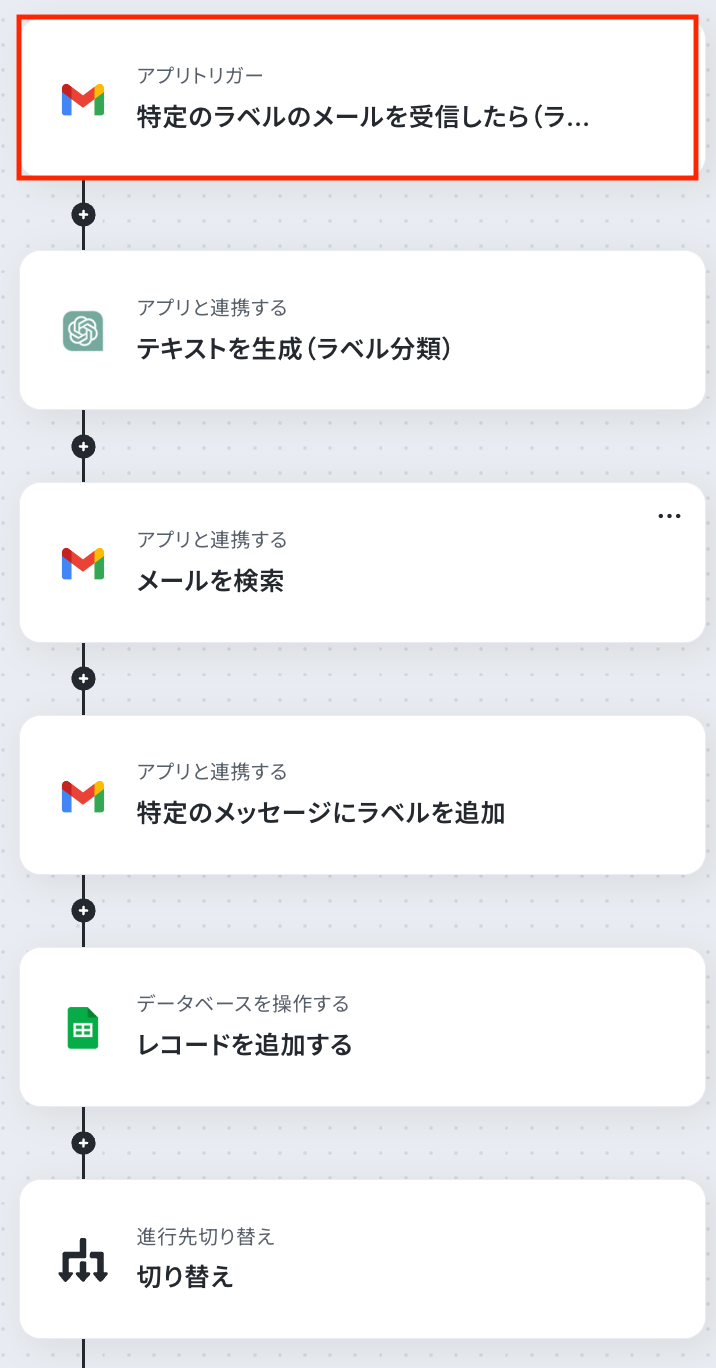
■フローボットの流れ- はじめに、Gmail、ChatGPT、Google スプレッドシートをYoomと連携します。
- トリガーでGmailを選択し、「特定のラベルのメールを受信したら」アクションを設定します。
- オペレーションでChatGPTを選択し、受信したメール本文をもとに内容を分類するよう指示します。
- 次に、Gmailの「特定のメッセージにラベルを追加」アクションで適切なラベルを付与し、メールを仕分けます。
- 続けて、Google スプレッドシートの「レコードを追加する」アクションで、対応履歴を記録します。
- 次に、進行先切り替え機能を設定し、ChatGPTの分析結果に応じて処理を分けます。
- 最後に、再度ChatGPTで内容に応じた返信文を生成し、Gmailの「メールを送る」アクションで自動返信します。
※「トリガー」:フロー起動のきっかけとなるアクション、「オペレーション」:トリガー起動後、フロー内で処理を行うアクション
■このワークフローのカスタムポイント- Gmailのトリガー設定では、自動化の対象としたいメールに付与するラベルを任意で設定できます。
- ChatGPTのオペレーションでは、メール内容の分類ルールや、自動返信で生成するテキストの指示(プロンプト)を自由にカスタマイズ可能です。
- Google スプレッドシートのオペレーションでは、対応履歴を記録するスプレッドシートやシート名を任意のものに変更できます。
■注意事項- Gmail、ChatGPTのそれぞれとYoomを連携してください。
- トリガーは5分、10分、15分、30分、60分の間隔で起動間隔を選択できます。
- プランによって最短の起動間隔が異なりますので、ご注意ください。
- 「進行先を切り替える」はミニプラン以上のプランでご利用いただける機能(オペレーション)となっております。フリープランの場合は設定しているフローボットのオペレーションはエラーとなりますので、ご注意ください。
- ミニプランなどの有料プランは、2週間の無料トライアルを行うことが可能です。無料トライアル中には制限対象のアプリや機能(オペレーション)を使用することができます。
- オペレーション数が5つを越えるフローボットは、ミニプラン以上のプランで作成可能です。フリープランの場合はフローボットが起動しないため、ご注意ください。
- ChatGPT(OpenAI)のアクションを実行するには、OpenAIのAPI有料プランの契約が必要です。(APIが使用されたときに支払いができる状態)
- ChatGPTのAPI利用はOpenAI社が有料で提供しており、API疎通時のトークンにより従量課金される仕組みとなっています。そのため、API使用時にお支払いが行える状況でない場合エラーが発生しますのでご注意ください。


- Gmailでの問い合わせ対応が多く、メール仕分けや一次返信に追われているご担当者の方
- ChatGPTを活用し、Gmailでの定型的な自動返信業務を効率化したいと考えている方
- 手作業でのメール対応による返信漏れや、対応の遅延を防止したいチームの責任者の方
- Gmailへのメール受信をトリガーに、内容の解析、仕分け、自動返信までを自動化できるため、手作業での対応時間を短縮します。
- 定型的な一次対応を自動化することで、人的な確認漏れや返信遅延といったヒューマンエラーの発生を防ぐことに繋がります。
- はじめに、Gmail、ChatGPT、Google スプレッドシートをYoomと連携します。
- トリガーでGmailを選択し、「特定のラベルのメールを受信したら」アクションを設定します。
- オペレーションでChatGPTを選択し、受信したメール本文をもとに内容を分類するよう指示します。
- 次に、Gmailの「特定のメッセージにラベルを追加」アクションで適切なラベルを付与し、メールを仕分けます。
- 続けて、Google スプレッドシートの「レコードを追加する」アクションで、対応履歴を記録します。
- 次に、進行先切り替え機能を設定し、ChatGPTの分析結果に応じて処理を分けます。
- 最後に、再度ChatGPTで内容に応じた返信文を生成し、Gmailの「メールを送る」アクションで自動返信します。
■このワークフローのカスタムポイント
- Gmailのトリガー設定では、自動化の対象としたいメールに付与するラベルを任意で設定できます。
- ChatGPTのオペレーションでは、メール内容の分類ルールや、自動返信で生成するテキストの指示(プロンプト)を自由にカスタマイズ可能です。
- Google スプレッドシートのオペレーションでは、対応履歴を記録するスプレッドシートやシート名を任意のものに変更できます。
- Gmail、ChatGPTのそれぞれとYoomを連携してください。
- トリガーは5分、10分、15分、30分、60分の間隔で起動間隔を選択できます。
- プランによって最短の起動間隔が異なりますので、ご注意ください。
- 「進行先を切り替える」はミニプラン以上のプランでご利用いただける機能(オペレーション)となっております。フリープランの場合は設定しているフローボットのオペレーションはエラーとなりますので、ご注意ください。
- ミニプランなどの有料プランは、2週間の無料トライアルを行うことが可能です。無料トライアル中には制限対象のアプリや機能(オペレーション)を使用することができます。
- オペレーション数が5つを越えるフローボットは、ミニプラン以上のプランで作成可能です。フリープランの場合はフローボットが起動しないため、ご注意ください。
- ChatGPT(OpenAI)のアクションを実行するには、OpenAIのAPI有料プランの契約が必要です。(APIが使用されたときに支払いができる状態)
- ChatGPTのAPI利用はOpenAI社が有料で提供しており、API疎通時のトークンにより従量課金される仕組みとなっています。そのため、API使用時にお支払いが行える状況でない場合エラーが発生しますのでご注意ください。
GmailとChatGPTを連携してメール対応を自動化するフローを作ってみよう
それではここから代表的な例として、Gmailでメールを受信したら、ChatGPTが内容を判断して仕分けし、内容に応じた返信を自動で行うフローを解説していきます!
ここではYoomを使用してノーコードで設定をしていきます。
もしまだYoomのアカウントをお持ちでない場合は、こちらの登録フォームからアカウントを発行しておきましょう。
※今回連携するアプリの公式サイト:Gmail/ChatGPT/Google スプレッドシート
[Yoomとは]
フローの作成方法
今回は大きく分けて以下のプロセスで作成します。
- GmailとChatGPTとGoogle スプレッドシートのマイアプリ連携
- テンプレートをコピー
- Gmailのトリガー設定とChatGPT、Gmailの各アクション設定
- Google スプレッドシートのアクション設定と切り替えの設定
- ChatGPTおよびGmailのアクション設定(各進行先ごと)
- トリガーをONにし、フローが起動するかを確認
■概要日々Gmailに届く大量のメール、特に内容の確認からメール仕分け、そして返信するまでの作業に多くの時間を費やしていませんか?手作業での対応は、重要な問い合わせの見落としや返信遅延のリスクも伴います。このワークフローを活用すれば、Gmailで受信したメールの内容をChatGPTが自動で解析し、適切なラベル付けによるメール仕分けから、内容に応じた自動返信までを一貫して実行することが可能です。■このテンプレートをおすすめする方- Gmailでの問い合わせ対応が多く、メール仕分けや一次返信に追われているご担当者の方
- ChatGPTを活用し、Gmailでの定型的な自動返信業務を効率化したいと考えている方
- 手作業でのメール対応による返信漏れや、対応の遅延を防止したいチームの責任者の方
■このテンプレートを使うメリット- Gmailへのメール受信をトリガーに、内容の解析、仕分け、自動返信までを自動化できるため、手作業での対応時間を短縮します。
- 定型的な一次対応を自動化することで、人的な確認漏れや返信遅延といったヒューマンエラーの発生を防ぐことに繋がります。
■フローボットの流れ- はじめに、Gmail、ChatGPT、Google スプレッドシートをYoomと連携します。
- トリガーでGmailを選択し、「特定のラベルのメールを受信したら」アクションを設定します。
- オペレーションでChatGPTを選択し、受信したメール本文をもとに内容を分類するよう指示します。
- 次に、Gmailの「特定のメッセージにラベルを追加」アクションで適切なラベルを付与し、メールを仕分けます。
- 続けて、Google スプレッドシートの「レコードを追加する」アクションで、対応履歴を記録します。
- 次に、進行先切り替え機能を設定し、ChatGPTの分析結果に応じて処理を分けます。
- 最後に、再度ChatGPTで内容に応じた返信文を生成し、Gmailの「メールを送る」アクションで自動返信します。
※「トリガー」:フロー起動のきっかけとなるアクション、「オペレーション」:トリガー起動後、フロー内で処理を行うアクション
■このワークフローのカスタムポイント- Gmailのトリガー設定では、自動化の対象としたいメールに付与するラベルを任意で設定できます。
- ChatGPTのオペレーションでは、メール内容の分類ルールや、自動返信で生成するテキストの指示(プロンプト)を自由にカスタマイズ可能です。
- Google スプレッドシートのオペレーションでは、対応履歴を記録するスプレッドシートやシート名を任意のものに変更できます。
■注意事項- Gmail、ChatGPTのそれぞれとYoomを連携してください。
- トリガーは5分、10分、15分、30分、60分の間隔で起動間隔を選択できます。
- プランによって最短の起動間隔が異なりますので、ご注意ください。
- 「進行先を切り替える」はミニプラン以上のプランでご利用いただける機能(オペレーション)となっております。フリープランの場合は設定しているフローボットのオペレーションはエラーとなりますので、ご注意ください。
- ミニプランなどの有料プランは、2週間の無料トライアルを行うことが可能です。無料トライアル中には制限対象のアプリや機能(オペレーション)を使用することができます。
- オペレーション数が5つを越えるフローボットは、ミニプラン以上のプランで作成可能です。フリープランの場合はフローボットが起動しないため、ご注意ください。
- ChatGPT(OpenAI)のアクションを実行するには、OpenAIのAPI有料プランの契約が必要です。(APIが使用されたときに支払いができる状態)
- ChatGPTのAPI利用はOpenAI社が有料で提供しており、API疎通時のトークンにより従量課金される仕組みとなっています。そのため、API使用時にお支払いが行える状況でない場合エラーが発生しますのでご注意ください。
- Gmailでの問い合わせ対応が多く、メール仕分けや一次返信に追われているご担当者の方
- ChatGPTを活用し、Gmailでの定型的な自動返信業務を効率化したいと考えている方
- 手作業でのメール対応による返信漏れや、対応の遅延を防止したいチームの責任者の方
- Gmailへのメール受信をトリガーに、内容の解析、仕分け、自動返信までを自動化できるため、手作業での対応時間を短縮します。
- 定型的な一次対応を自動化することで、人的な確認漏れや返信遅延といったヒューマンエラーの発生を防ぐことに繋がります。
- はじめに、Gmail、ChatGPT、Google スプレッドシートをYoomと連携します。
- トリガーでGmailを選択し、「特定のラベルのメールを受信したら」アクションを設定します。
- オペレーションでChatGPTを選択し、受信したメール本文をもとに内容を分類するよう指示します。
- 次に、Gmailの「特定のメッセージにラベルを追加」アクションで適切なラベルを付与し、メールを仕分けます。
- 続けて、Google スプレッドシートの「レコードを追加する」アクションで、対応履歴を記録します。
- 次に、進行先切り替え機能を設定し、ChatGPTの分析結果に応じて処理を分けます。
- 最後に、再度ChatGPTで内容に応じた返信文を生成し、Gmailの「メールを送る」アクションで自動返信します。
■このワークフローのカスタムポイント
- Gmailのトリガー設定では、自動化の対象としたいメールに付与するラベルを任意で設定できます。
- ChatGPTのオペレーションでは、メール内容の分類ルールや、自動返信で生成するテキストの指示(プロンプト)を自由にカスタマイズ可能です。
- Google スプレッドシートのオペレーションでは、対応履歴を記録するスプレッドシートやシート名を任意のものに変更できます。
- Gmail、ChatGPTのそれぞれとYoomを連携してください。
- トリガーは5分、10分、15分、30分、60分の間隔で起動間隔を選択できます。
- プランによって最短の起動間隔が異なりますので、ご注意ください。
- 「進行先を切り替える」はミニプラン以上のプランでご利用いただける機能(オペレーション)となっております。フリープランの場合は設定しているフローボットのオペレーションはエラーとなりますので、ご注意ください。
- ミニプランなどの有料プランは、2週間の無料トライアルを行うことが可能です。無料トライアル中には制限対象のアプリや機能(オペレーション)を使用することができます。
- オペレーション数が5つを越えるフローボットは、ミニプラン以上のプランで作成可能です。フリープランの場合はフローボットが起動しないため、ご注意ください。
- ChatGPT(OpenAI)のアクションを実行するには、OpenAIのAPI有料プランの契約が必要です。(APIが使用されたときに支払いができる状態)
- ChatGPTのAPI利用はOpenAI社が有料で提供しており、API疎通時のトークンにより従量課金される仕組みとなっています。そのため、API使用時にお支払いが行える状況でない場合エラーが発生しますのでご注意ください。
ステップ1:GmailとChatGPTとGoogle スプレッドシートをマイアプリ連携
ここでは、Yoomとそれぞれのアプリを連携して、操作が行えるようにしていきます。
まずは基本的な設定方法を解説しているナビをご覧ください!
今回のフローで使用するChatGPTとGoogle スプレッドシートのマイアプリ登録方法についてもナビ内で解説しているので、こちらを参考にYoomとの連携を進めてみてくださいね!
※ChatGPT(OpenAI)を使ったアクションを動かすには、OpenAIのAPI有料プランに契約しておく必要があります。
APIの利用料金が発生した時にスムーズに支払いができるよう、契約内容を整えておきましょう。 詳しくはOpenAIの「API料金」ページをご確認ください。
GmailとYoomのマイアプリ連携
以下の手順をご参照ください。
以上でマイアプリ登録は完了です!
ステップ2:テンプレートをコピーする
続いてYoomのテンプレートをコピーします。
以下バナーの「試してみる」をクリックしましょう。
■概要日々Gmailに届く大量のメール、特に内容の確認からメール仕分け、そして返信するまでの作業に多くの時間を費やしていませんか?手作業での対応は、重要な問い合わせの見落としや返信遅延のリスクも伴います。このワークフローを活用すれば、Gmailで受信したメールの内容をChatGPTが自動で解析し、適切なラベル付けによるメール仕分けから、内容に応じた自動返信までを一貫して実行することが可能です。■このテンプレートをおすすめする方- Gmailでの問い合わせ対応が多く、メール仕分けや一次返信に追われているご担当者の方
- ChatGPTを活用し、Gmailでの定型的な自動返信業務を効率化したいと考えている方
- 手作業でのメール対応による返信漏れや、対応の遅延を防止したいチームの責任者の方
■このテンプレートを使うメリット- Gmailへのメール受信をトリガーに、内容の解析、仕分け、自動返信までを自動化できるため、手作業での対応時間を短縮します。
- 定型的な一次対応を自動化することで、人的な確認漏れや返信遅延といったヒューマンエラーの発生を防ぐことに繋がります。
■フローボットの流れ- はじめに、Gmail、ChatGPT、Google スプレッドシートをYoomと連携します。
- トリガーでGmailを選択し、「特定のラベルのメールを受信したら」アクションを設定します。
- オペレーションでChatGPTを選択し、受信したメール本文をもとに内容を分類するよう指示します。
- 次に、Gmailの「特定のメッセージにラベルを追加」アクションで適切なラベルを付与し、メールを仕分けます。
- 続けて、Google スプレッドシートの「レコードを追加する」アクションで、対応履歴を記録します。
- 次に、進行先切り替え機能を設定し、ChatGPTの分析結果に応じて処理を分けます。
- 最後に、再度ChatGPTで内容に応じた返信文を生成し、Gmailの「メールを送る」アクションで自動返信します。
※「トリガー」:フロー起動のきっかけとなるアクション、「オペレーション」:トリガー起動後、フロー内で処理を行うアクション
■このワークフローのカスタムポイント- Gmailのトリガー設定では、自動化の対象としたいメールに付与するラベルを任意で設定できます。
- ChatGPTのオペレーションでは、メール内容の分類ルールや、自動返信で生成するテキストの指示(プロンプト)を自由にカスタマイズ可能です。
- Google スプレッドシートのオペレーションでは、対応履歴を記録するスプレッドシートやシート名を任意のものに変更できます。
■注意事項- Gmail、ChatGPTのそれぞれとYoomを連携してください。
- トリガーは5分、10分、15分、30分、60分の間隔で起動間隔を選択できます。
- プランによって最短の起動間隔が異なりますので、ご注意ください。
- 「進行先を切り替える」はミニプラン以上のプランでご利用いただける機能(オペレーション)となっております。フリープランの場合は設定しているフローボットのオペレーションはエラーとなりますので、ご注意ください。
- ミニプランなどの有料プランは、2週間の無料トライアルを行うことが可能です。無料トライアル中には制限対象のアプリや機能(オペレーション)を使用することができます。
- オペレーション数が5つを越えるフローボットは、ミニプラン以上のプランで作成可能です。フリープランの場合はフローボットが起動しないため、ご注意ください。
- ChatGPT(OpenAI)のアクションを実行するには、OpenAIのAPI有料プランの契約が必要です。(APIが使用されたときに支払いができる状態)
- ChatGPTのAPI利用はOpenAI社が有料で提供しており、API疎通時のトークンにより従量課金される仕組みとなっています。そのため、API使用時にお支払いが行える状況でない場合エラーが発生しますのでご注意ください。
- Gmailでの問い合わせ対応が多く、メール仕分けや一次返信に追われているご担当者の方
- ChatGPTを活用し、Gmailでの定型的な自動返信業務を効率化したいと考えている方
- 手作業でのメール対応による返信漏れや、対応の遅延を防止したいチームの責任者の方
- Gmailへのメール受信をトリガーに、内容の解析、仕分け、自動返信までを自動化できるため、手作業での対応時間を短縮します。
- 定型的な一次対応を自動化することで、人的な確認漏れや返信遅延といったヒューマンエラーの発生を防ぐことに繋がります。
- はじめに、Gmail、ChatGPT、Google スプレッドシートをYoomと連携します。
- トリガーでGmailを選択し、「特定のラベルのメールを受信したら」アクションを設定します。
- オペレーションでChatGPTを選択し、受信したメール本文をもとに内容を分類するよう指示します。
- 次に、Gmailの「特定のメッセージにラベルを追加」アクションで適切なラベルを付与し、メールを仕分けます。
- 続けて、Google スプレッドシートの「レコードを追加する」アクションで、対応履歴を記録します。
- 次に、進行先切り替え機能を設定し、ChatGPTの分析結果に応じて処理を分けます。
- 最後に、再度ChatGPTで内容に応じた返信文を生成し、Gmailの「メールを送る」アクションで自動返信します。
■このワークフローのカスタムポイント
- Gmailのトリガー設定では、自動化の対象としたいメールに付与するラベルを任意で設定できます。
- ChatGPTのオペレーションでは、メール内容の分類ルールや、自動返信で生成するテキストの指示(プロンプト)を自由にカスタマイズ可能です。
- Google スプレッドシートのオペレーションでは、対応履歴を記録するスプレッドシートやシート名を任意のものに変更できます。
- Gmail、ChatGPTのそれぞれとYoomを連携してください。
- トリガーは5分、10分、15分、30分、60分の間隔で起動間隔を選択できます。
- プランによって最短の起動間隔が異なりますので、ご注意ください。
- 「進行先を切り替える」はミニプラン以上のプランでご利用いただける機能(オペレーション)となっております。フリープランの場合は設定しているフローボットのオペレーションはエラーとなりますので、ご注意ください。
- ミニプランなどの有料プランは、2週間の無料トライアルを行うことが可能です。無料トライアル中には制限対象のアプリや機能(オペレーション)を使用することができます。
- オペレーション数が5つを越えるフローボットは、ミニプラン以上のプランで作成可能です。フリープランの場合はフローボットが起動しないため、ご注意ください。
- ChatGPT(OpenAI)のアクションを実行するには、OpenAIのAPI有料プランの契約が必要です。(APIが使用されたときに支払いができる状態)
- ChatGPTのAPI利用はOpenAI社が有料で提供しており、API疎通時のトークンにより従量課金される仕組みとなっています。そのため、API使用時にお支払いが行える状況でない場合エラーが発生しますのでご注意ください。
以下の画像のような画面が表示されたらテンプレートのコピーは完了です。
※オペレーション数が5つを越えるフローボットは、ミニプラン以上のプランで作成可能です。フリープランの場合はフローボットが起動しないため、ご注意ください。ミニプランなどの有料プランは、2週間の無料トライアルを行うことが可能です。ぜひこの機会にお試しください!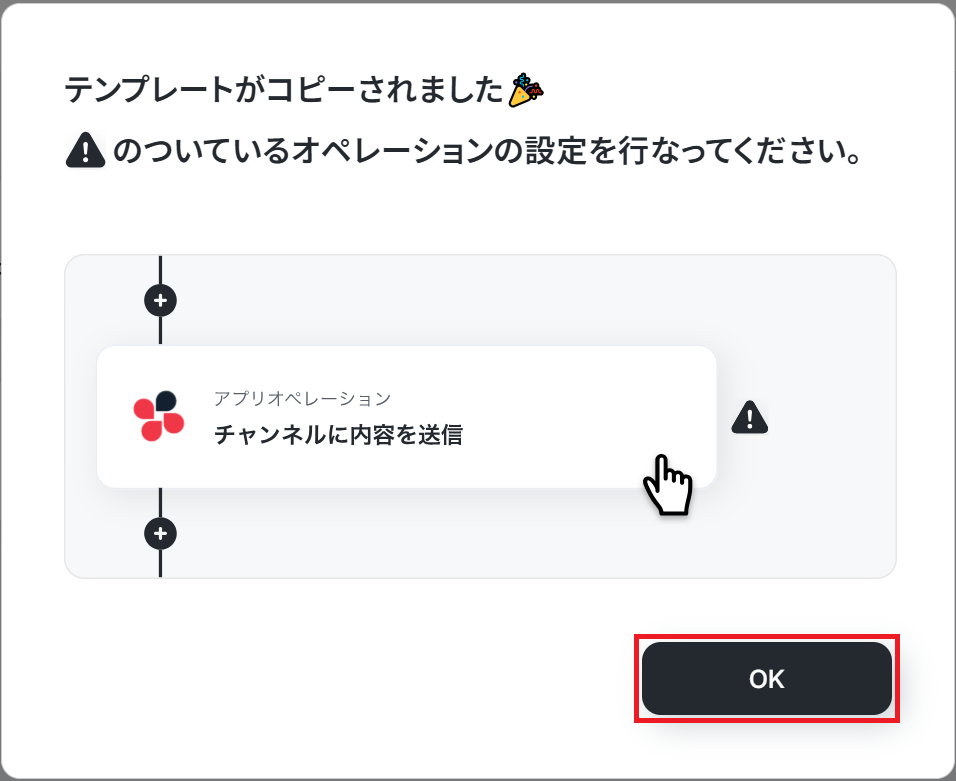
【事前準備】
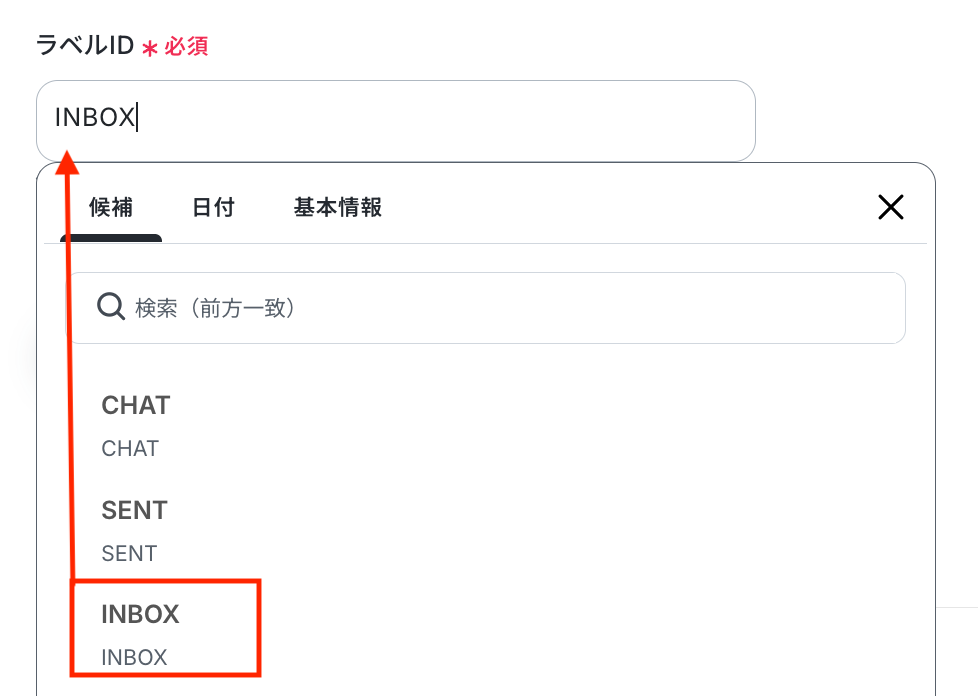
今回の連携では、ChatGPTのアクションでメール内容に応じたラベルIDを出力するため、あらかじめChatGPTのプロンプト内にラベルIDを記載しておきます。
あわせて、Gmail側でもラベルIDと同じ名称のラベルを作成しておきましょう。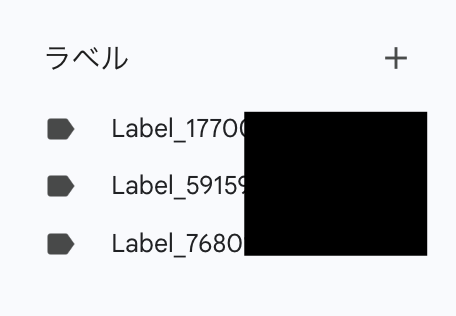
ラベルIDの確認方法は、「特定のメッセージにラベルを追加」のアクション設定画面から、ラベルIDの入力欄をクリックすると表示される候補から確認できます。
また、Gmail APIを使用してラベルIDを確認することも可能です。
以下の手順をご参照ください。
【手順】
1.Gmail APIページにアクセスします。
2.画面右側の「Try this method(試してみる)」パネルにある「userId」欄に me と入力します。
3.画面下部の「EXECUTE」ボタンをクリックします。
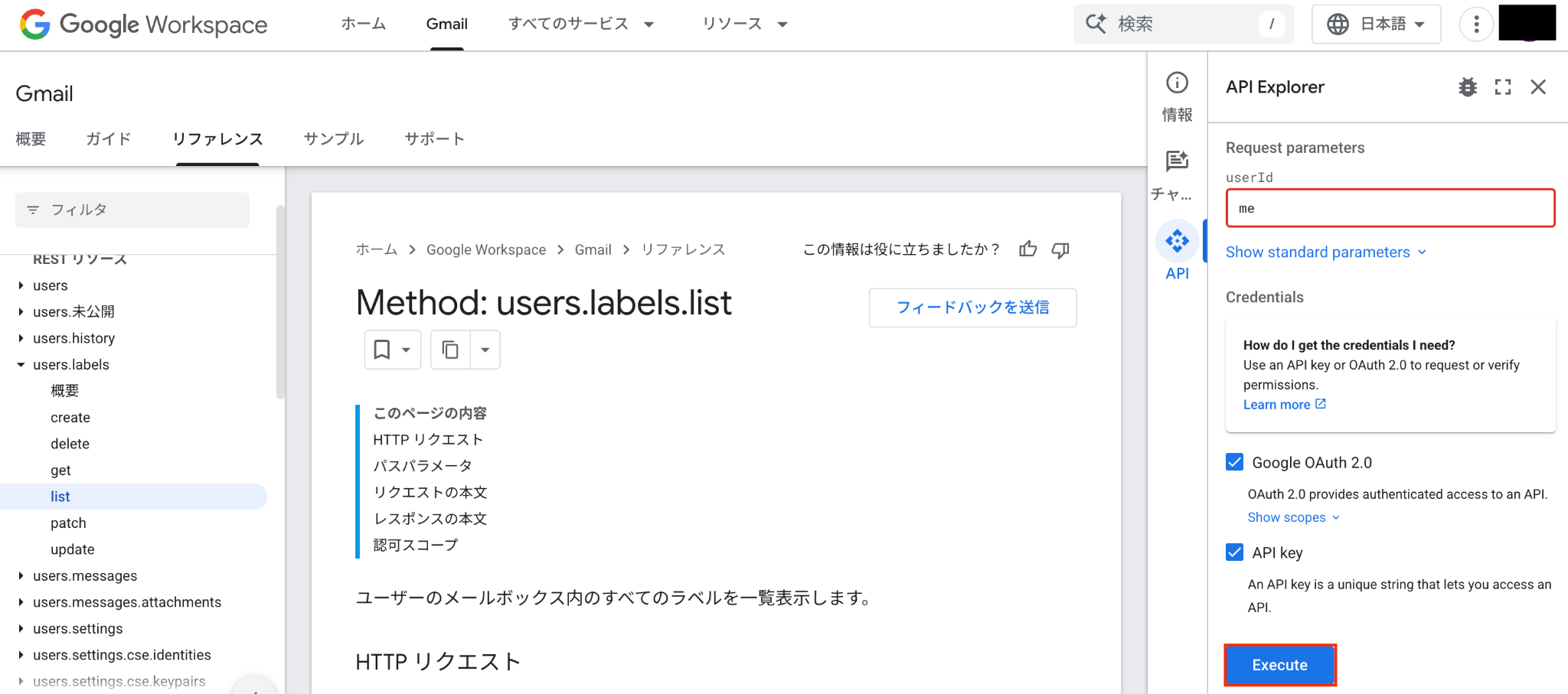
4.Googleアカウントの選択画面が表示されるので、ラベルIDを確認したいGmailアカウントでログインし、権限を許可します。
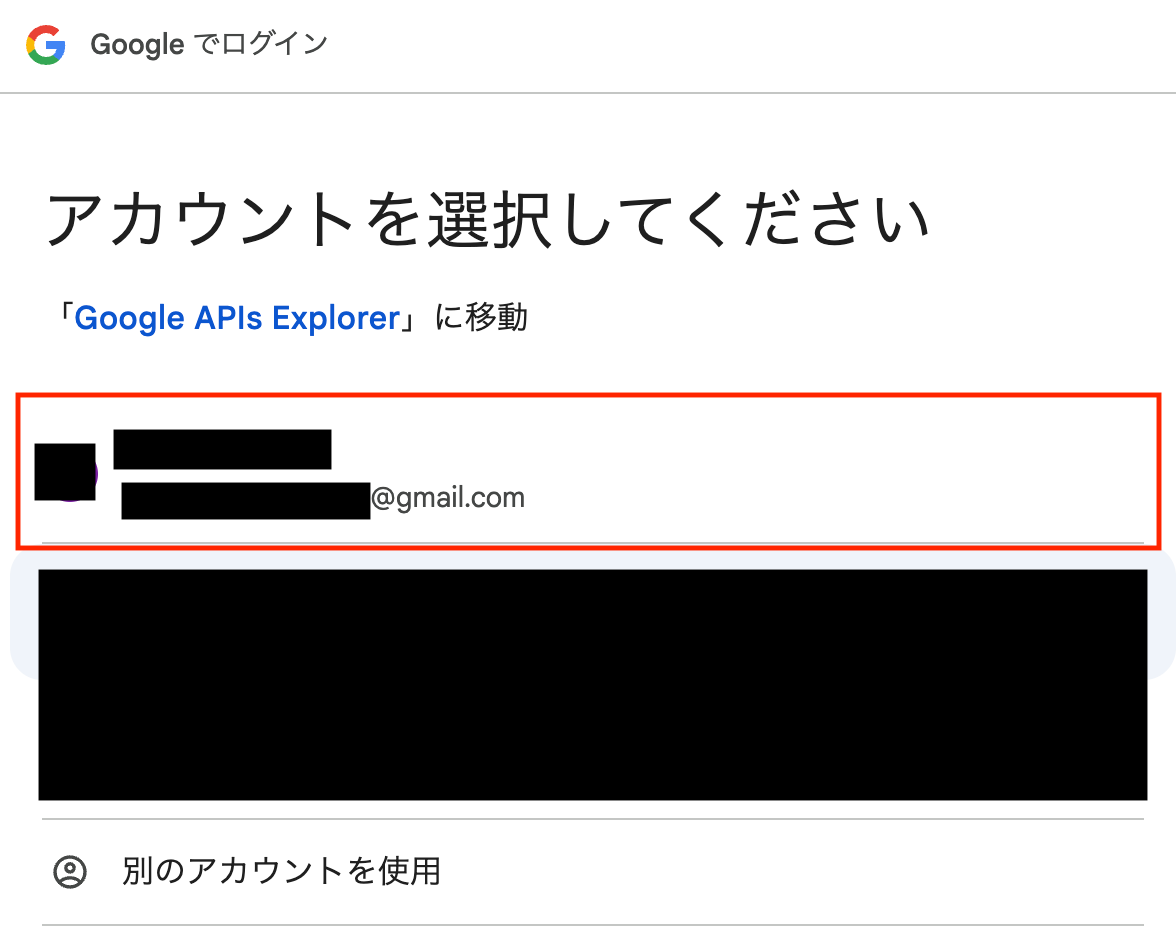
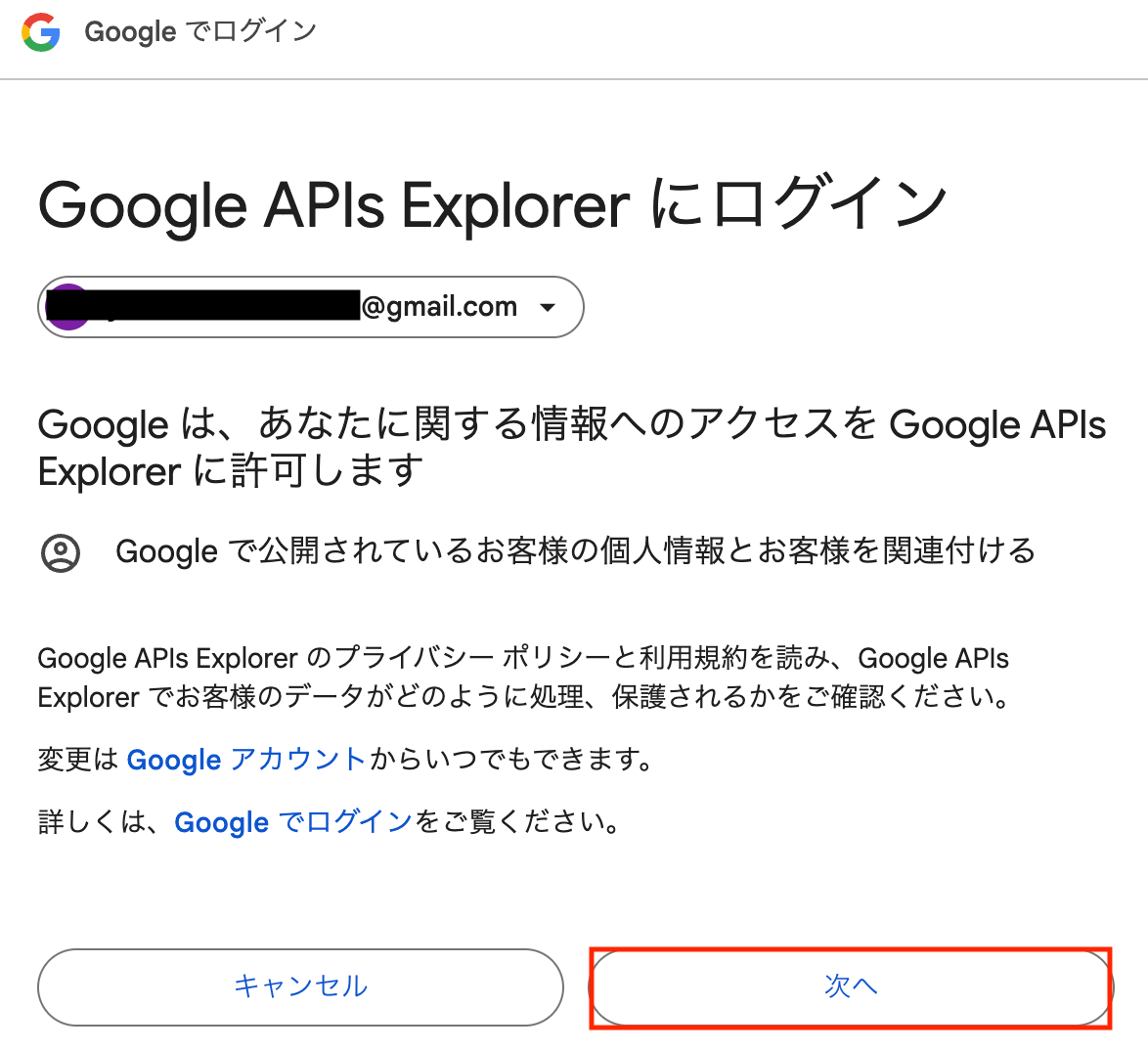
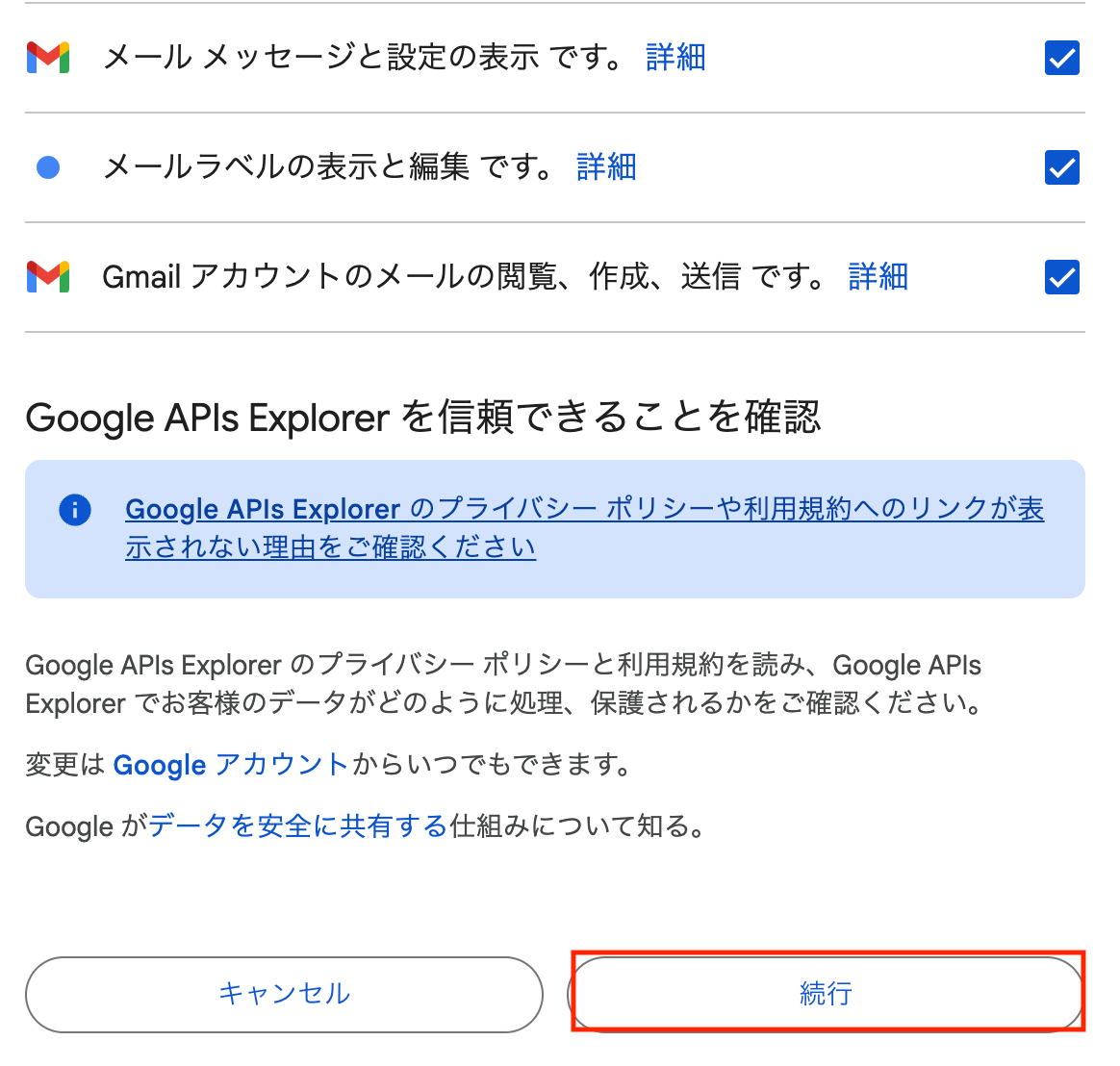
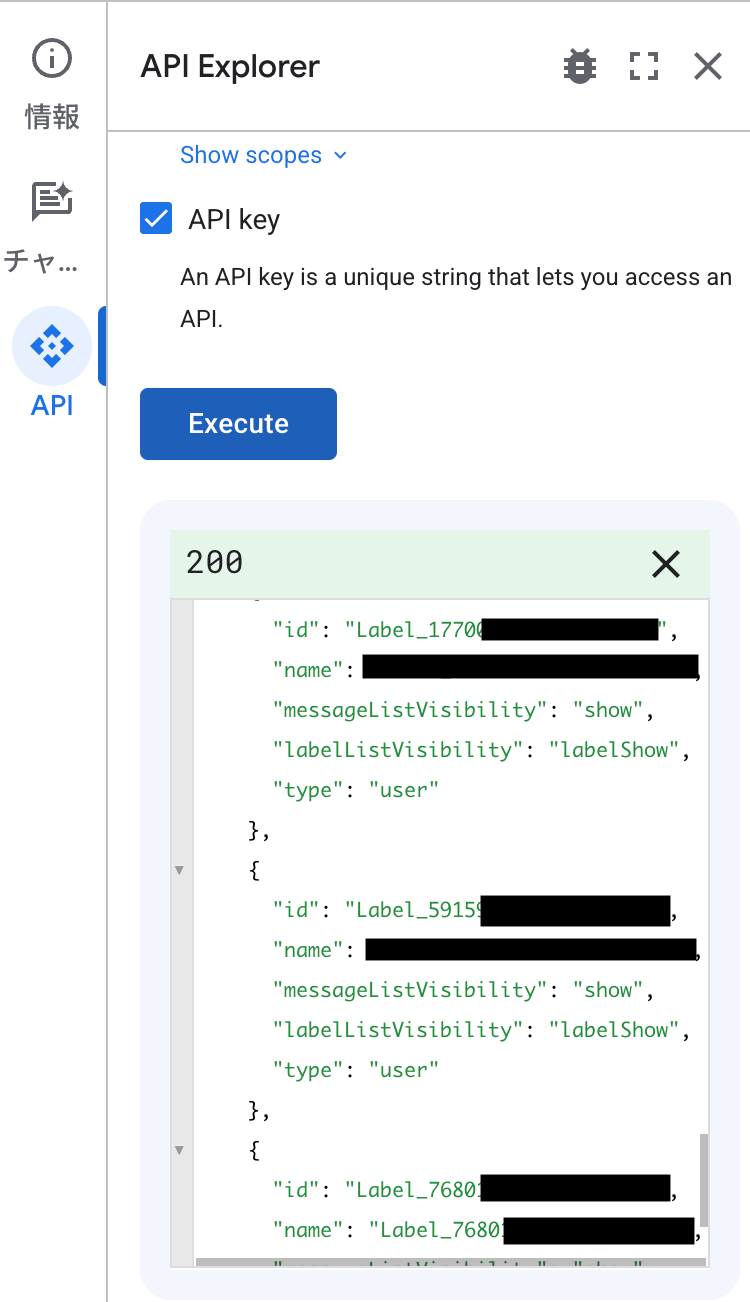
5.実行後、画面下部の「Response」にラベル情報の一覧が表示されます。
この一覧に表示されるidがラベルIDとなります。
ステップ3:Gmailのトリガー設定
それでは、ここから設定を進めていきましょう。
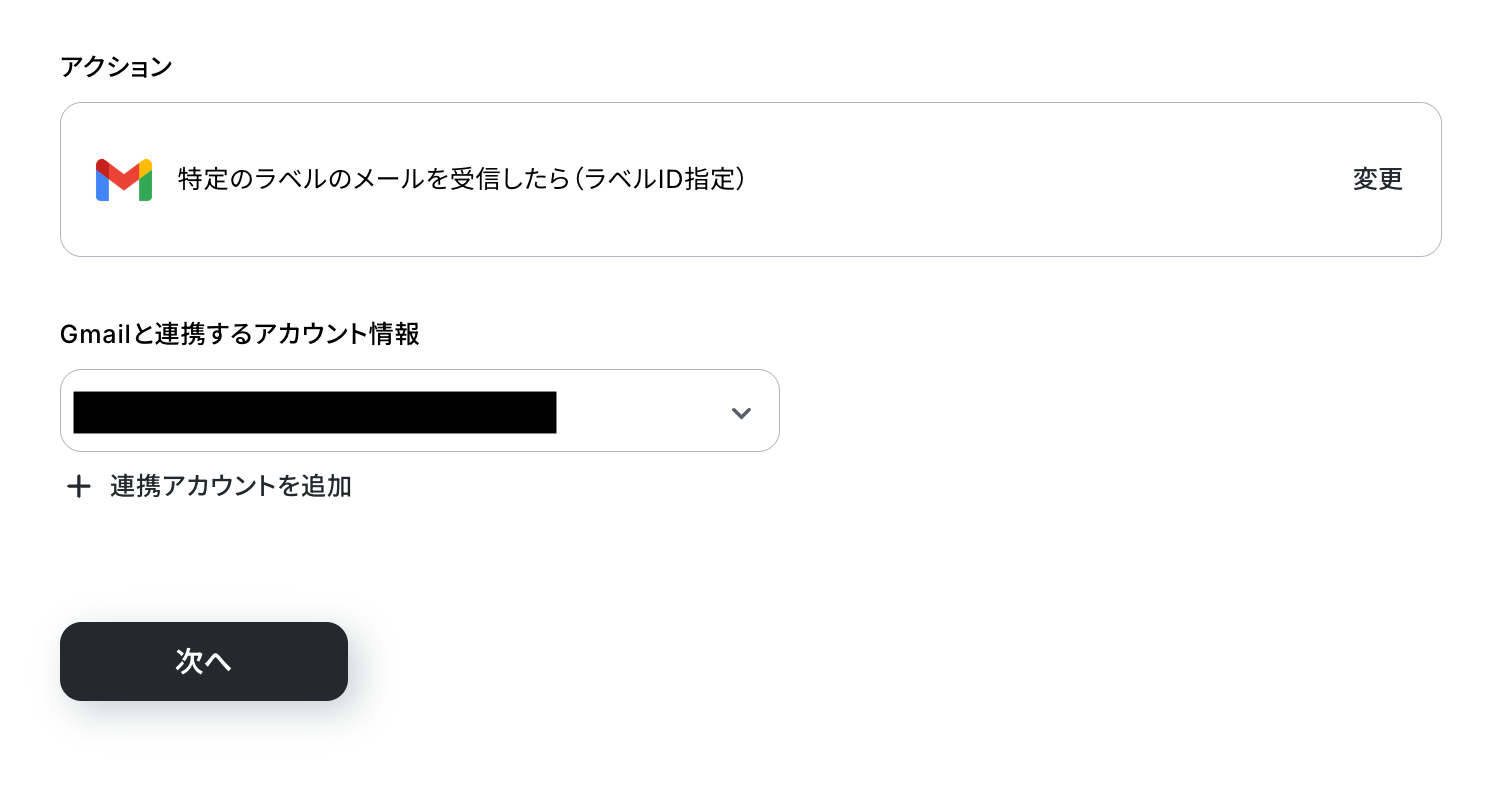
「特定のラベルのメールを受信したら」をクリックします。
アクションはあらかじめ設定されているため、そのまま内容を確認してください。
Gmailと連携するアカウント情報に問題がなければ、「次へ」をクリックします。
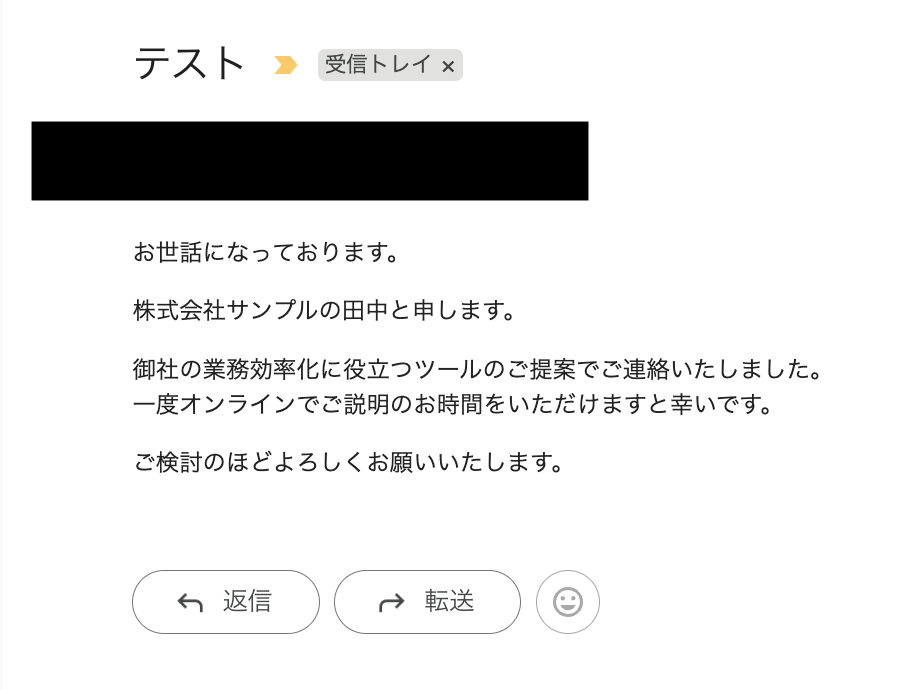
事前準備として、Gmailでメールを受信しておきましょう。
今回はテスト用に、以下の営業メールを受信しました。
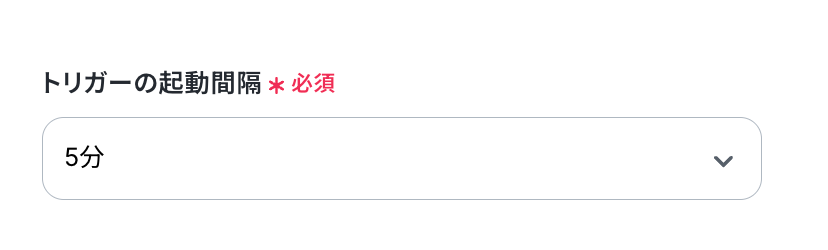
Yoomの操作画面に戻り、トリガーの設定を行います。
指定した間隔でGmailをチェックし、トリガーとなるアクション(今回は特定ラベルのメールを受信したこと)を検知すると、フローボットが自動で起動します。
トリガーの起動タイミングは、5分、10分、15分、30分、60分のいずれかで設定できます。
ご利用プランによって、設定できるトリガーの最短間隔が異なるため、その点は要チェックです。
なお、基本的にはそのプランの最短の起動間隔にしてお使いいただくことをおすすめします。
ラベル
入力欄をクリックすると、連携が有効になっているアカウントから候補が表示されます。
先ほど受信したテストメールについて、対象の項目として選択しましょう。
入力が完了したら、設定内容とトリガーの動作を確認するため「テスト」をクリックします。
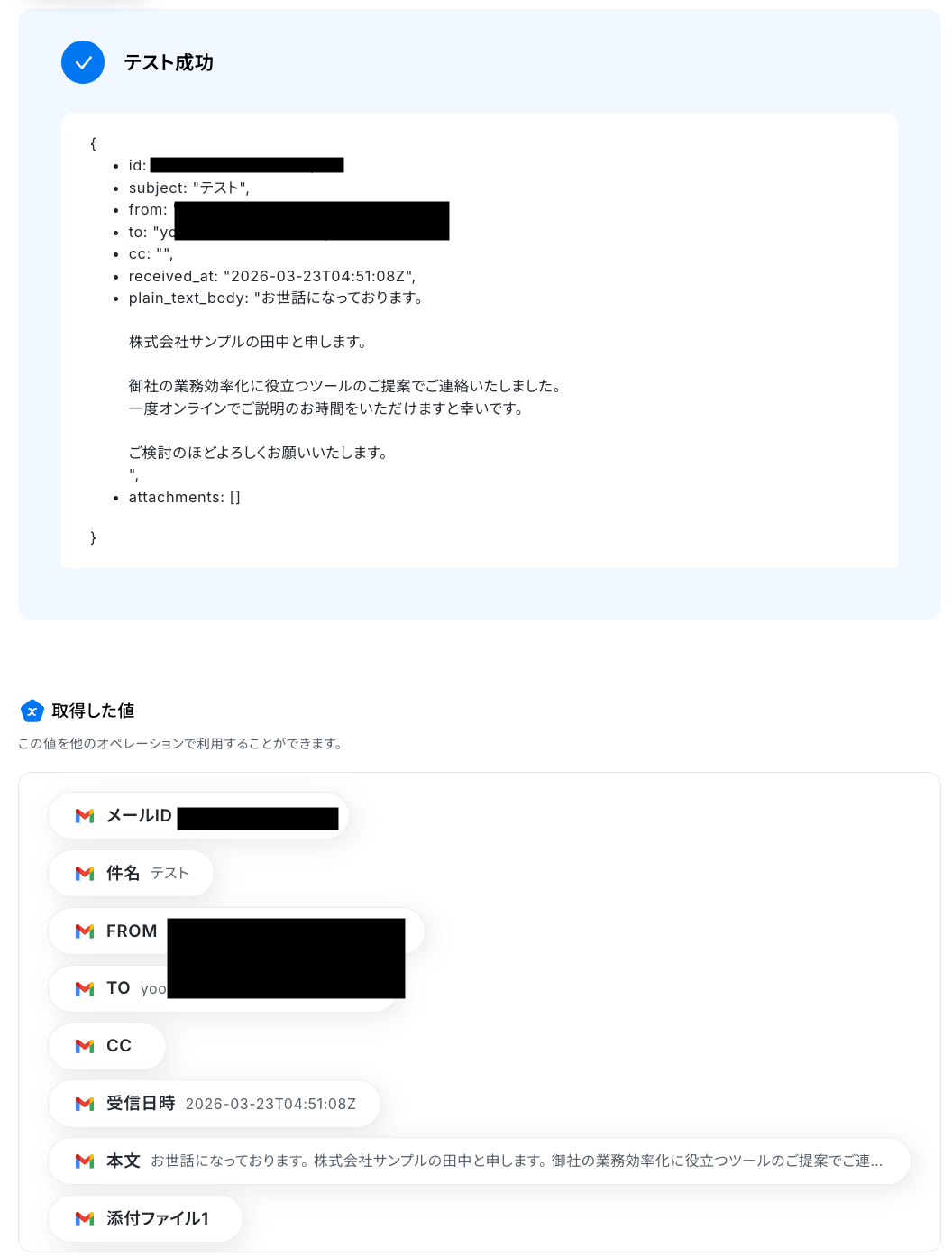
テストに成功すると、Gmailで受信したメールに関する情報が一覧で表示されます。
以下の取得した値はこの後のステップで利用できます。
※取得した値とは?
トリガーやオペレーション設定時に、「テスト」を実行して取得した値のことを指します。後続のオペレーション設定時の値として利用でき、フローボットを起動するたびに変動した値となります。
内容を確認し、「完了」をクリックします。
ステップ4:ChatGPTでテキストを生成
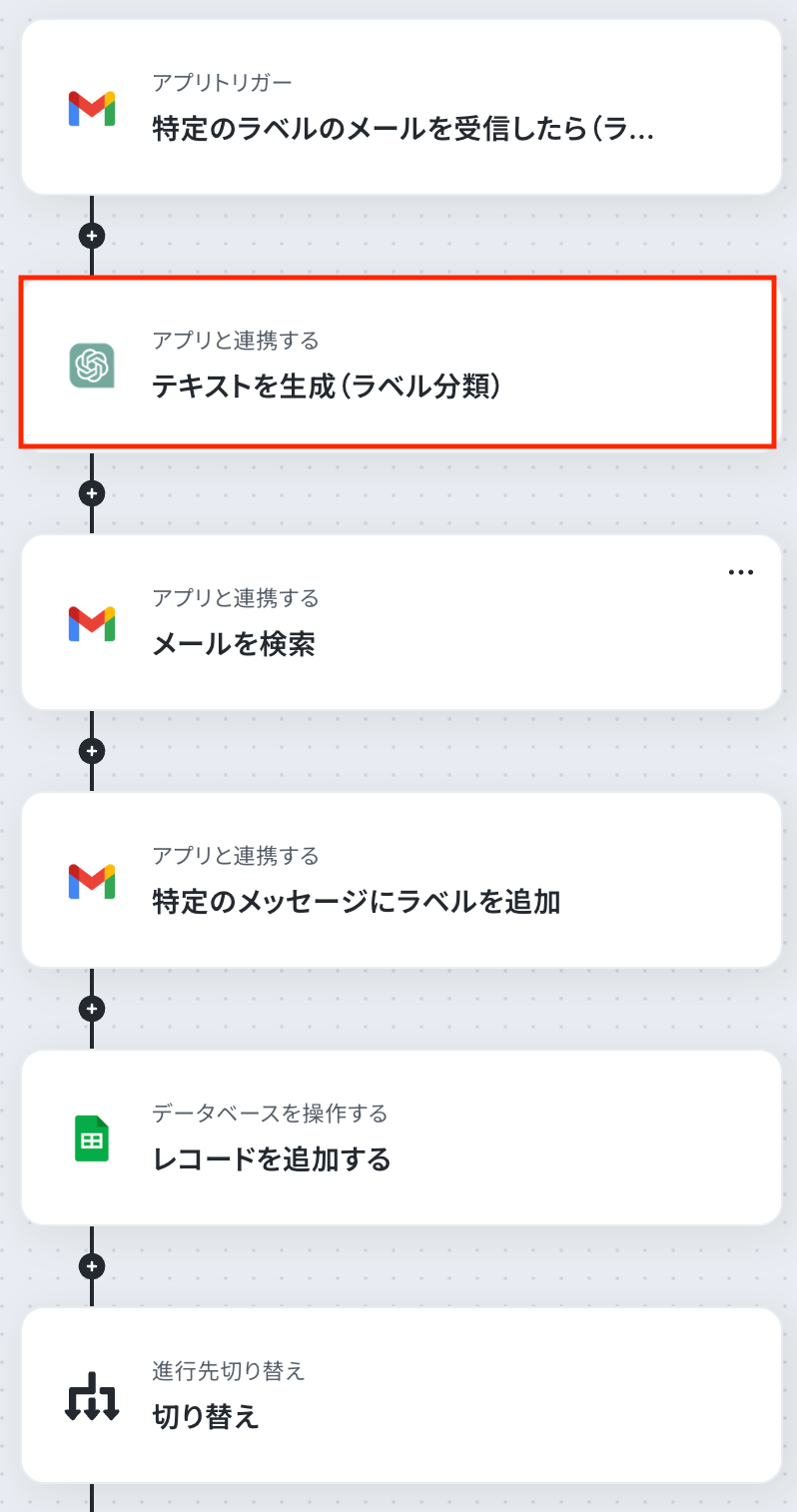
続いて、前のステップでGmailから取得した値をもとに、ChatGPTでラベル分類を行いましょう。
「テキストを生成(ラベル分類)」をクリックします。
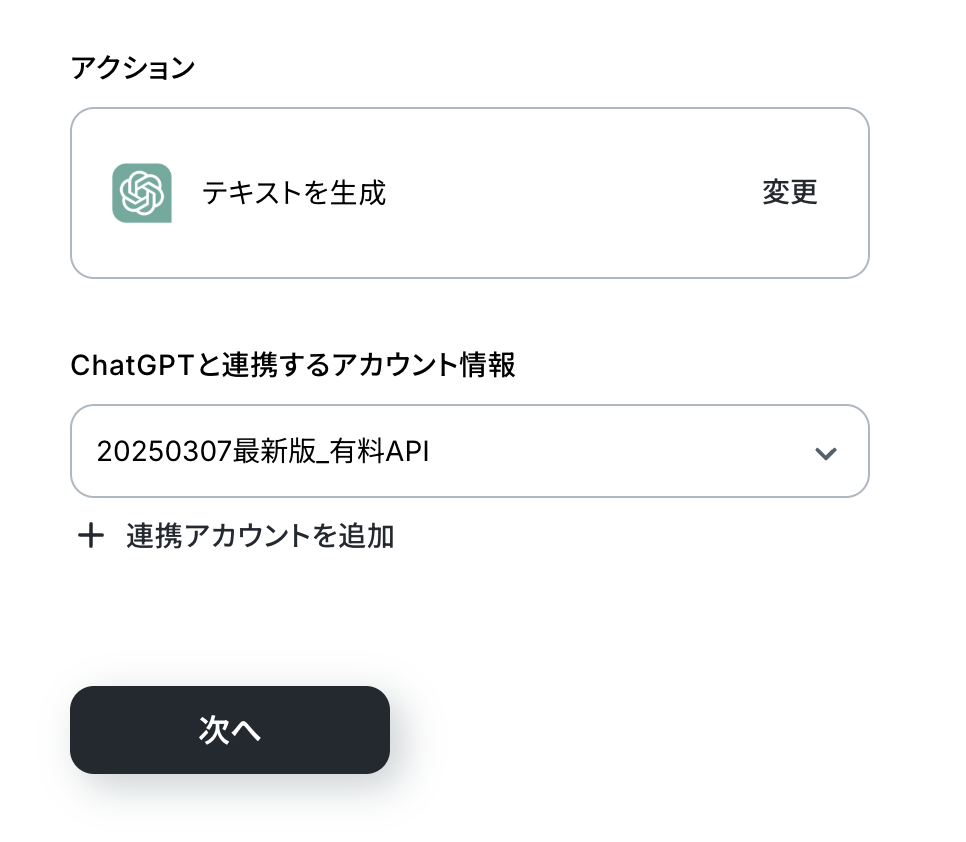
アクションはあらかじめ設定されているため、そのまま内容を確認してください。ChatGPTと連携するアカウント情報に問題がなければ、「次へ」をクリックします。
メッセージ内容
入力欄をクリックすると、前のステップでGmailから取得した値が表示されるので、選択して入力しましょう。
取得した値を活用することで値が固定化されず、フローボットを起動するたびに最新の情報を自動で反映できます。
また、Gmailで受信したメール本文をもとに内容を判定し、営業メール、サポートメール、内部連絡のいずれかに分類したうえで、分類結果に応じたラベルIDのみを出力するため、デフォルトで設定されているプロンプトを使用しています。
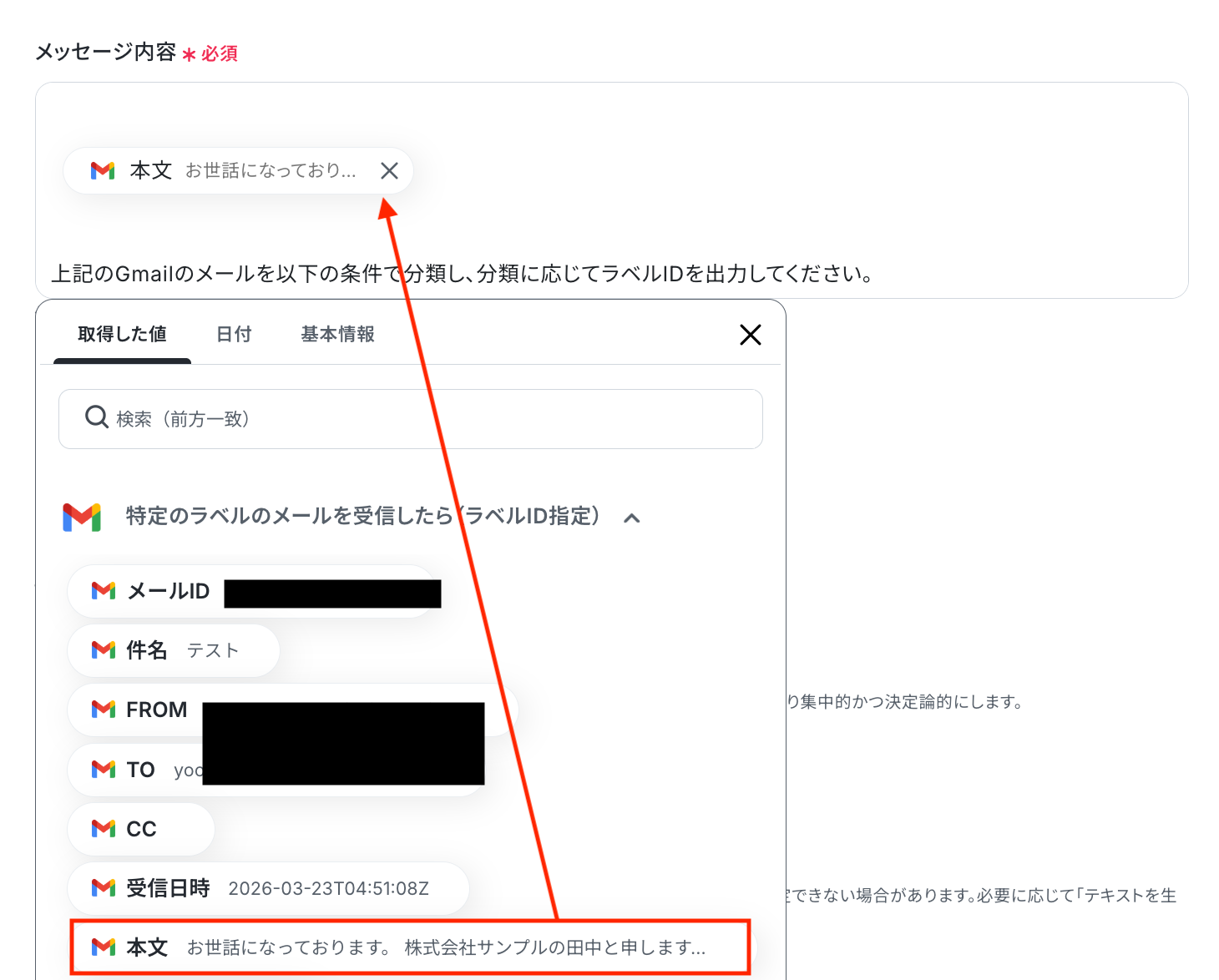
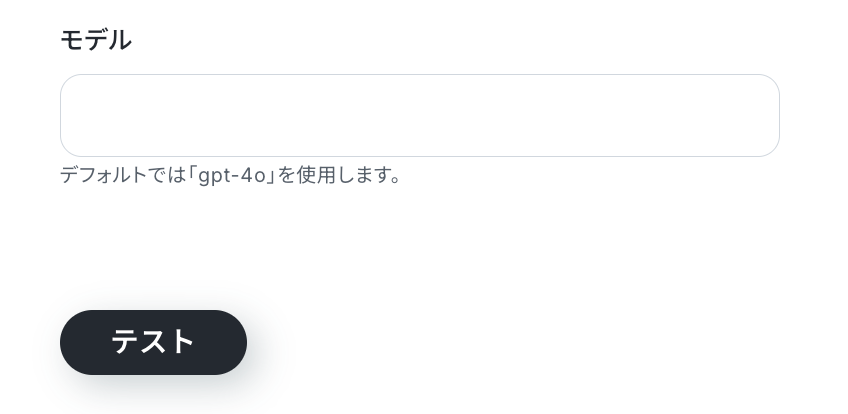
入力が完了したら「テスト」をクリックして、設定した内容でテキスト(ラベルID)が正しく生成されるか確認しましょう。
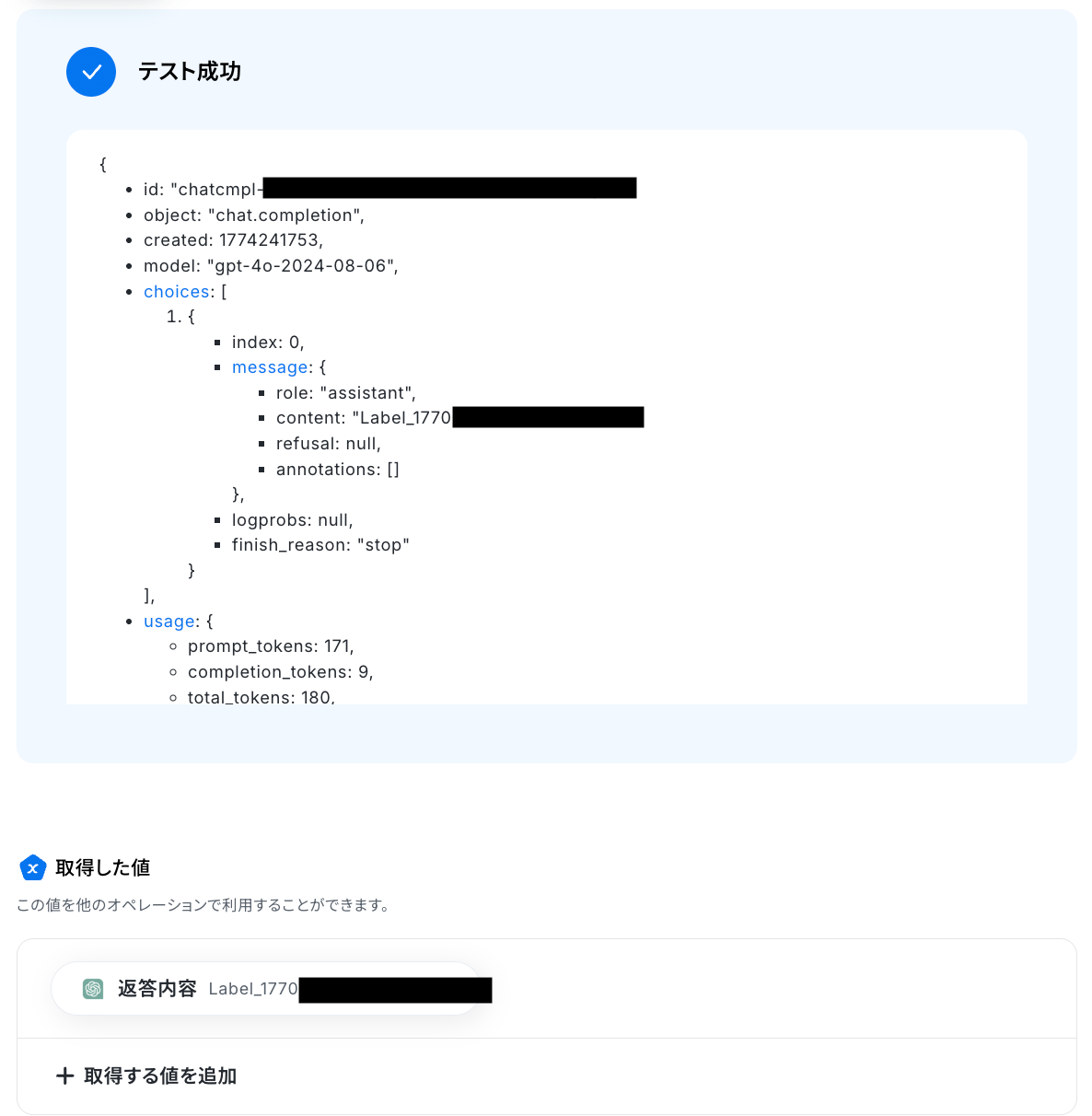
テストが成功すると、生成されたテキストが表示されます。
以下の取得した値はこの後のステップで活用できます。
内容を確認し、「完了」をクリックしましょう。
ステップ5:Gmailでメールを検索
続いて、トリガーのステップで受信したメールをもとに、後続のステップで使用するメッセージIDとスレッドIDの一覧を取得しましょう。
「メールを検索」をクリックします。
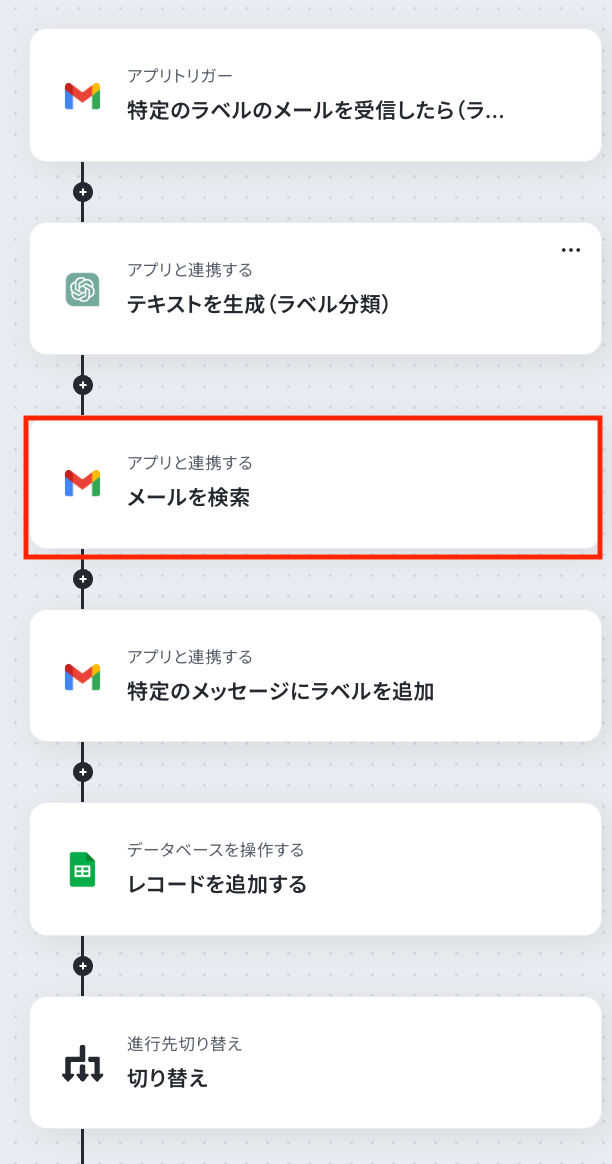
アクションはあらかじめ設定されているため、そのまま内容を確認してください。
Gmailと連携するアカウント情報に問題がなければ、「次へ」をクリックします。
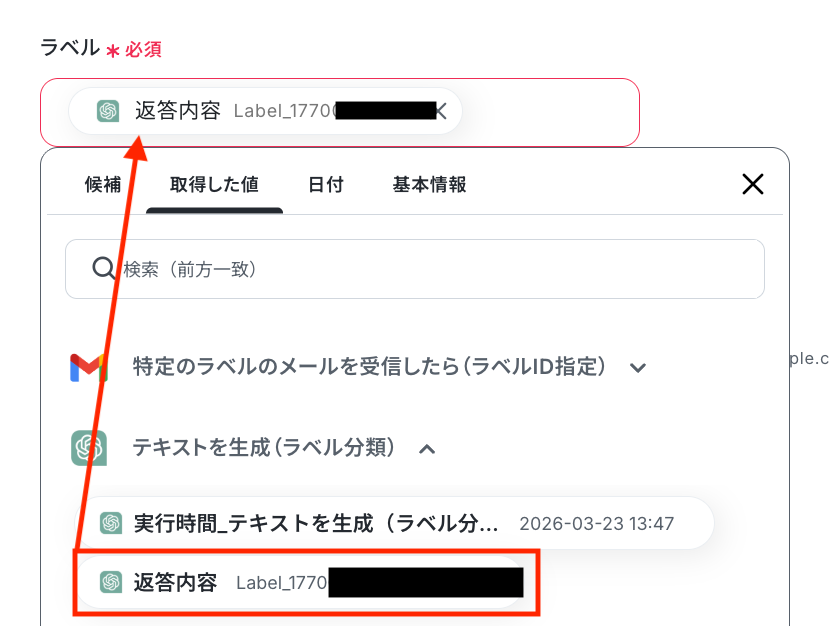
ラベル
入力欄をクリックすると、前のステップでChatGPTから取得した値(ラベルID)が表示されるので、選択して入力しましょう。
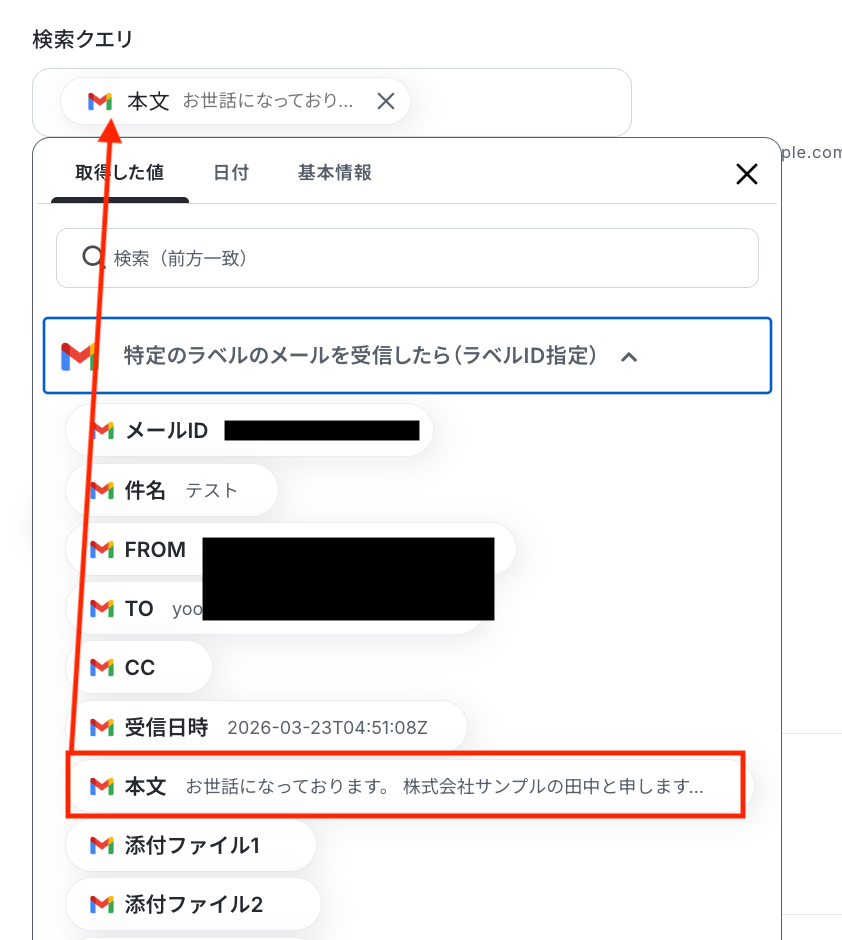
検索クエリ
こちらもラベルIDと同様に、入力欄をクリックすると取得した値が表示されるので選択して入力が可能です。
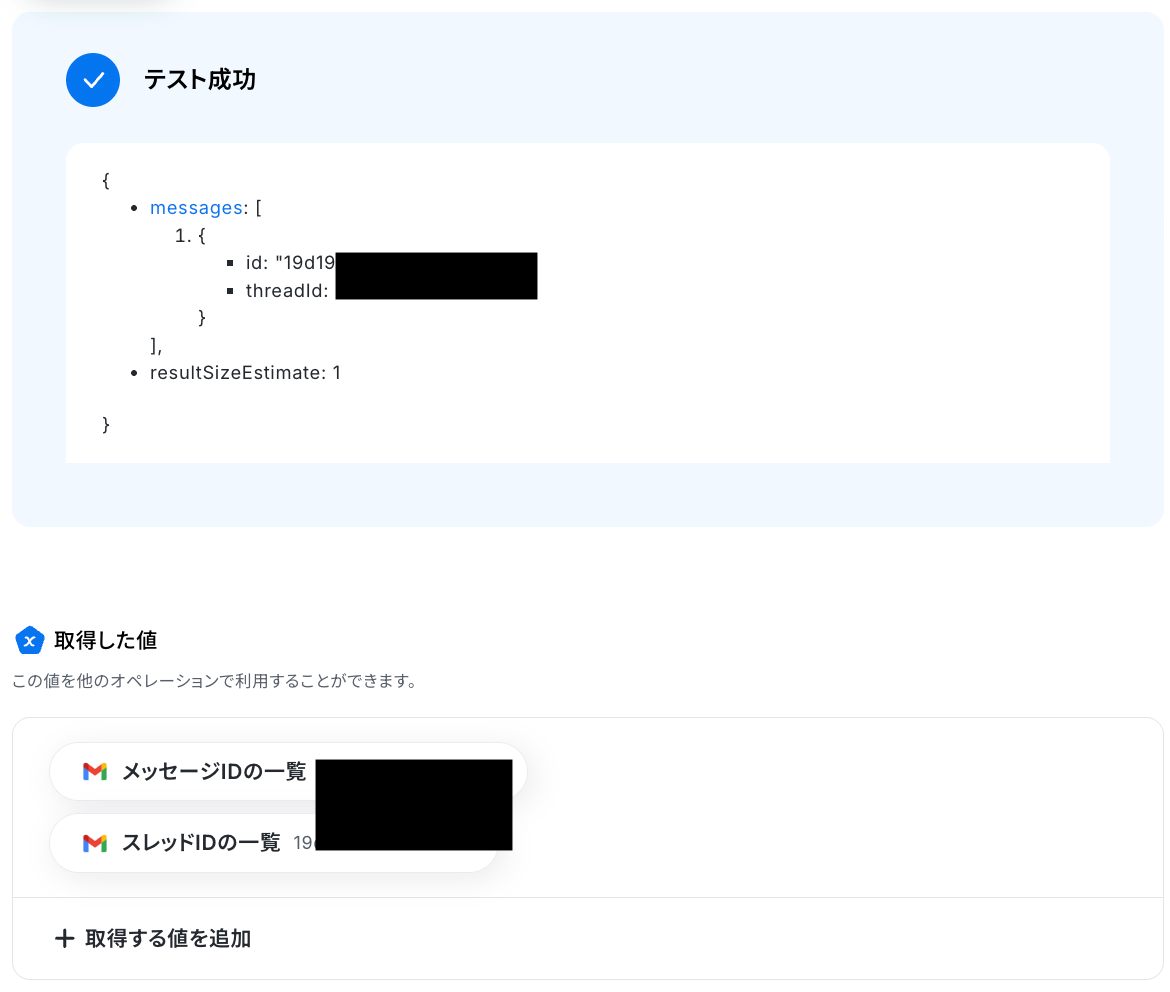
入力が完了したら「テスト」をクリックして、設定した内容でメッセージID、スレッドIDが取得されるか確認しましょう。
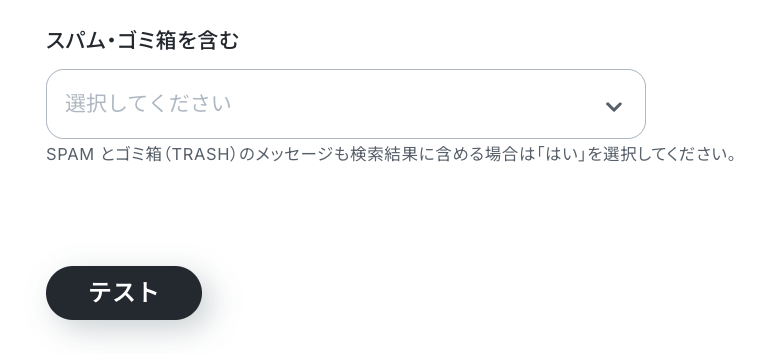
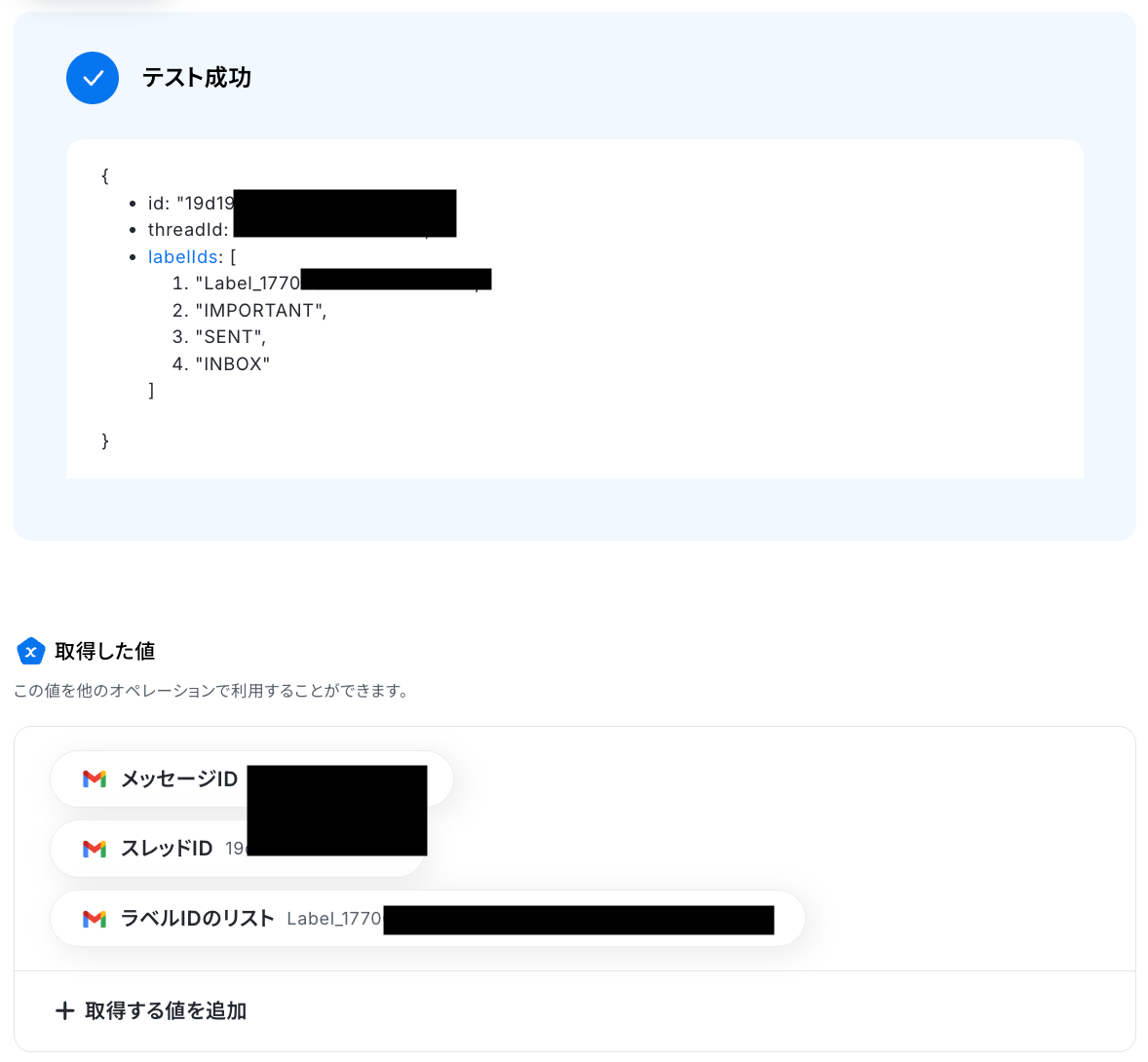
テストに成功すると、受信したメールのメッセージID、スレッドID情報が表示されます。
以下の取得した値はこの後のステップで利用できます。
内容を確認し、「完了」をクリックしましょう。
ステップ6:Gmailで特定メッセージにラベルを追加
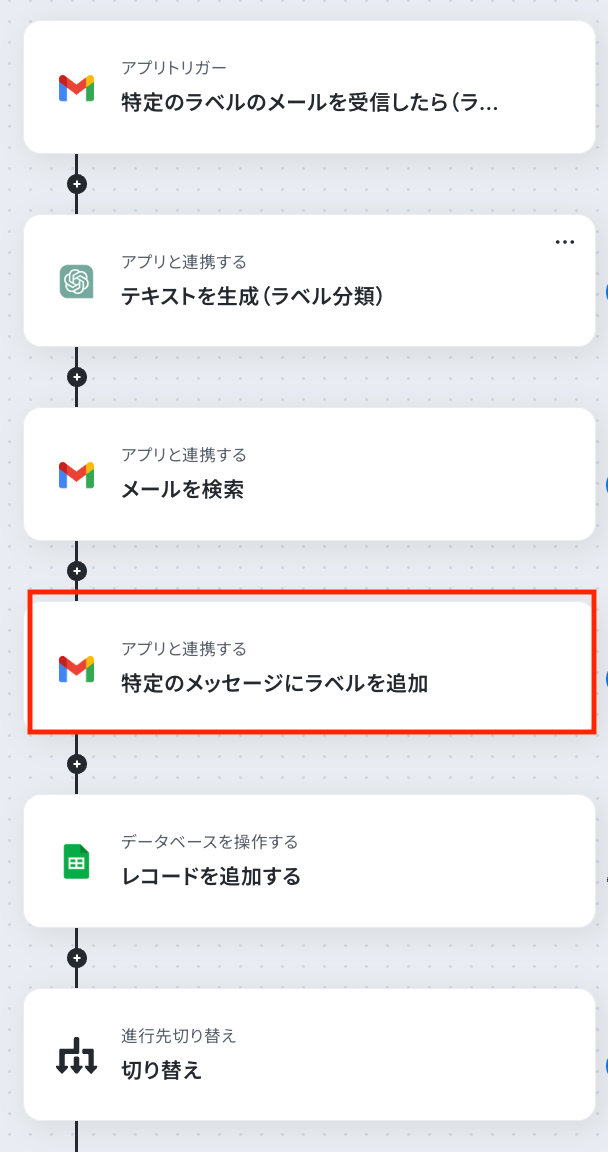
続いて、トリガーで受信したメールに、メールの内容に応じたラベルを追加しましょう。
「特定のメッセージにラベルを追加」をクリックします。
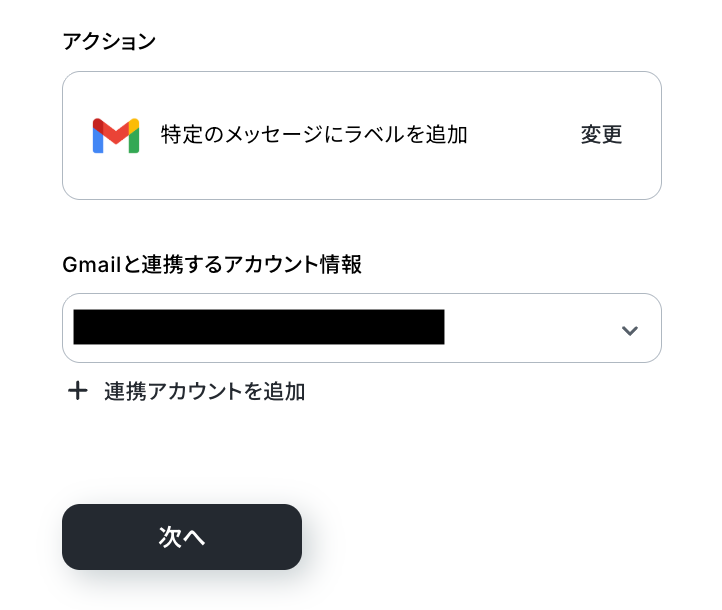
アクションはあらかじめ設定されているため、そのまま内容を確認してください。
Gmailと連携するアカウント情報に問題がなければ、「次へ」をクリックします。
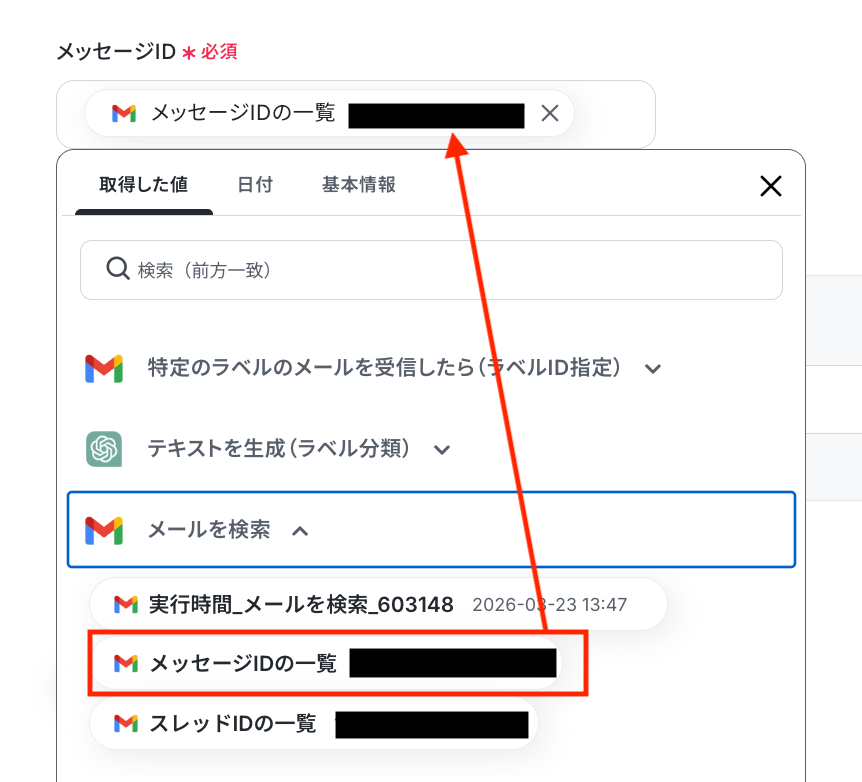
メッセージID
入力欄をクリックすると、前のステップでGmailから取得した値が表示されるので、選択して入力しましょう。
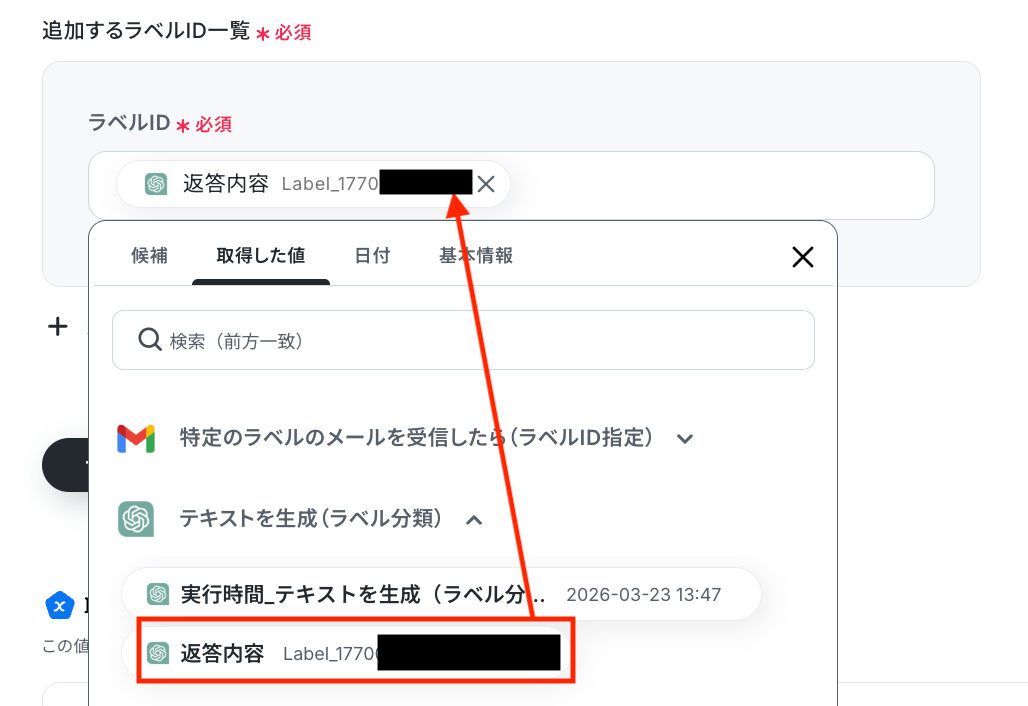
追加するラベルID一覧
こちらもメッセージIDと同様に、入力欄をクリックするとChatGPTで分類したラベルIDが表示されるので、選択して入力できます。
入力が完了したら「テスト」をクリックして、受信したメールに指定したラベルが正しく追加されるか確認しましょう。
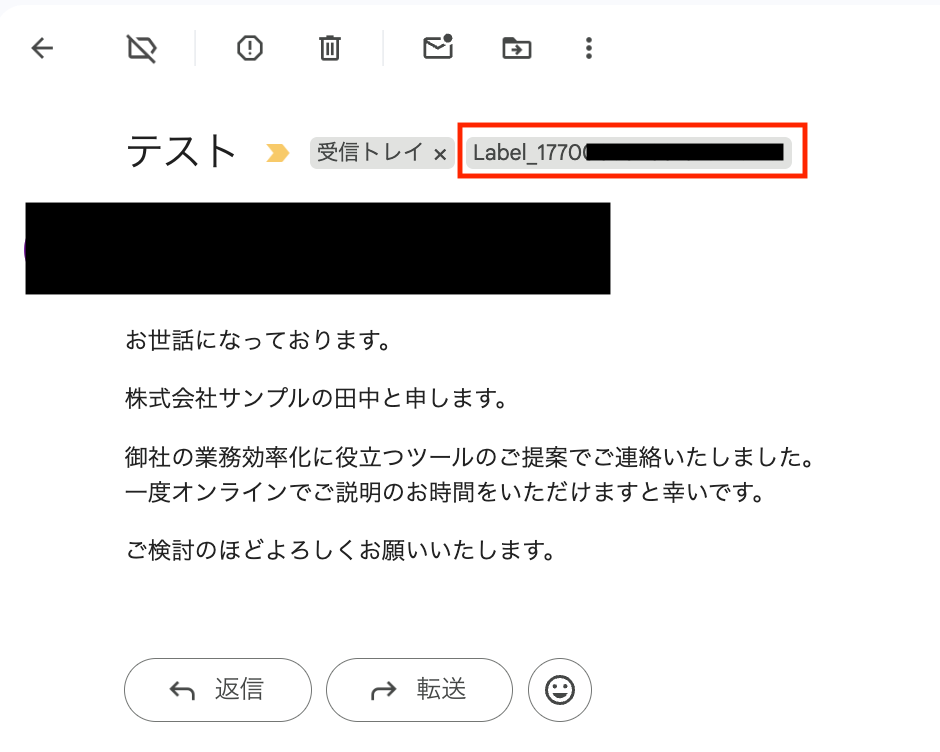
テストが成功したらGmailの画面を開き、実際にラベルが追加されているかを確認してみましょう。
今回は下記のとおり、受信した営業メールに該当のラベルが追加されていました。
問題がなければYoomの操作画面に戻り、「完了」をクリックします。
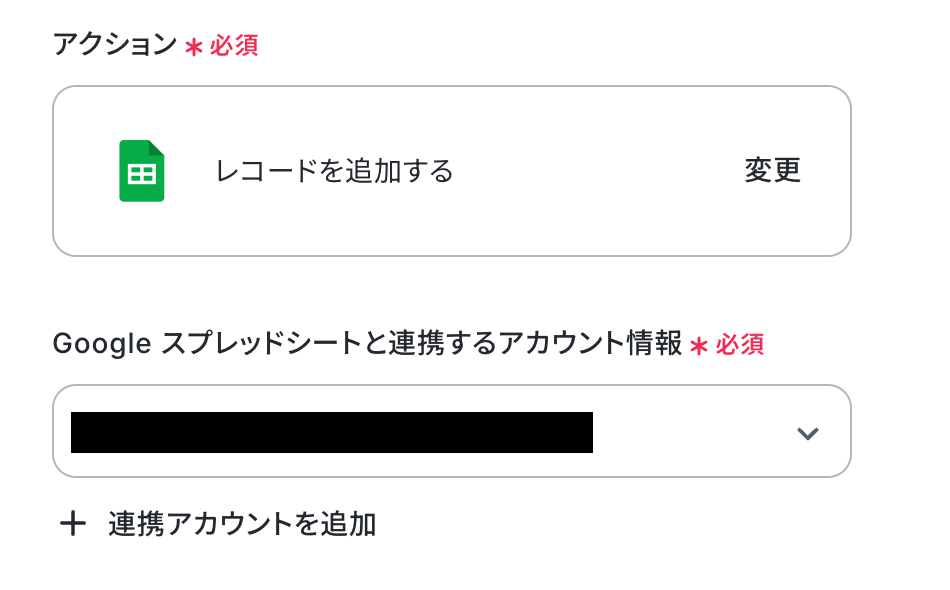
ステップ7:Google スプレッドシートでレコードを追加
続いて、前のステップで取得した値を利用して、Google スプレッドシートにレコードを追加しましょう。
「レコードを追加する」をクリックします。
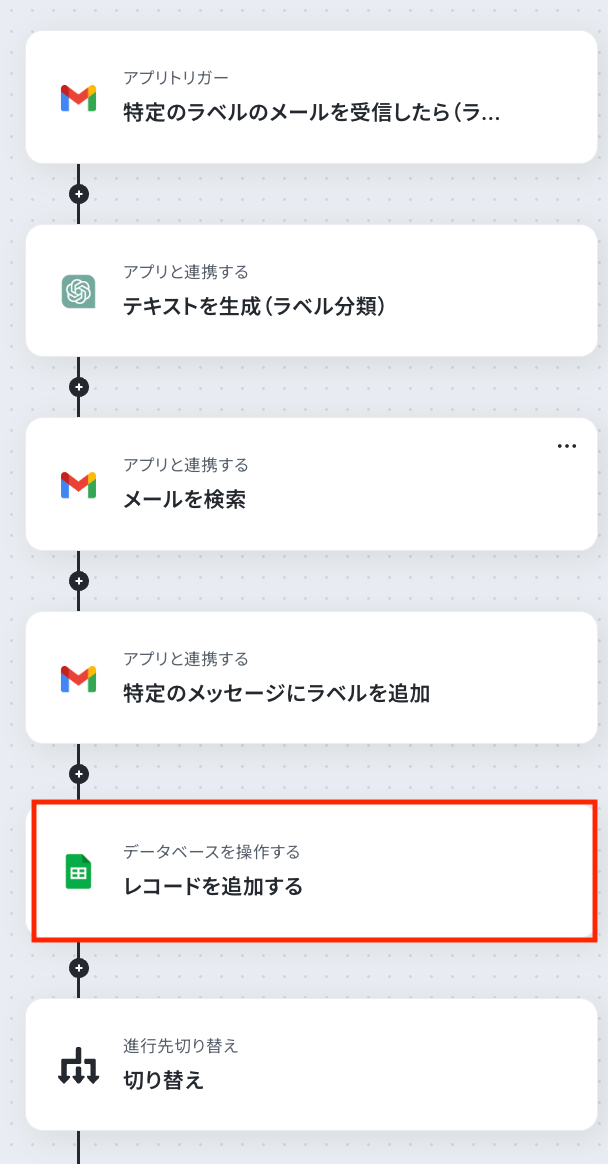
アクションはあらかじめ設定されているため、そのまま内容を確認してください。
Google スプレッドシートと連携するアカウント情報に問題がなければ、「次へ」をクリックします。
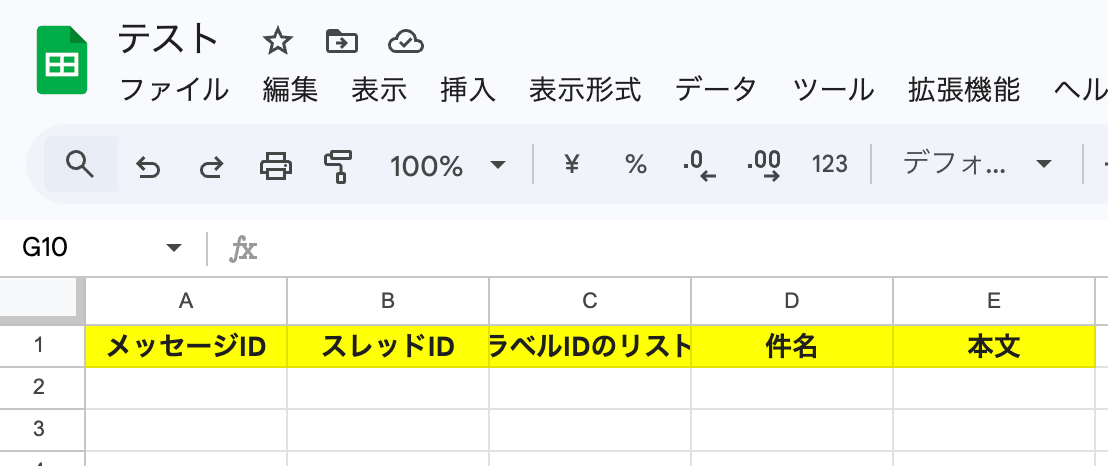
事前準備として、Google スプレッドシートでデータを追加するためのデータベースをあらかじめ用意しておきましょう。
今回はテスト用に、以下の内容で作成しました。
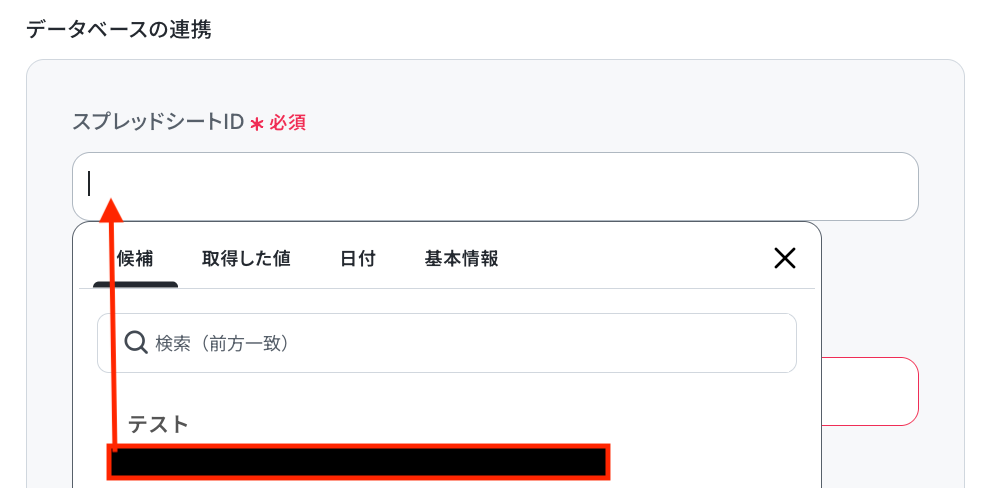
連携するデータベースを設定しましょう。
スプレッドシートID
入力欄をクリックすると連携が有効になっているアカウントから候補が表示されるので、対象の項目を選択しましょう。
※先ほど事前準備で作成したGoogle スプレッドシートを設定してください。
設定方法については、以下のヘルプページをご確認ください。
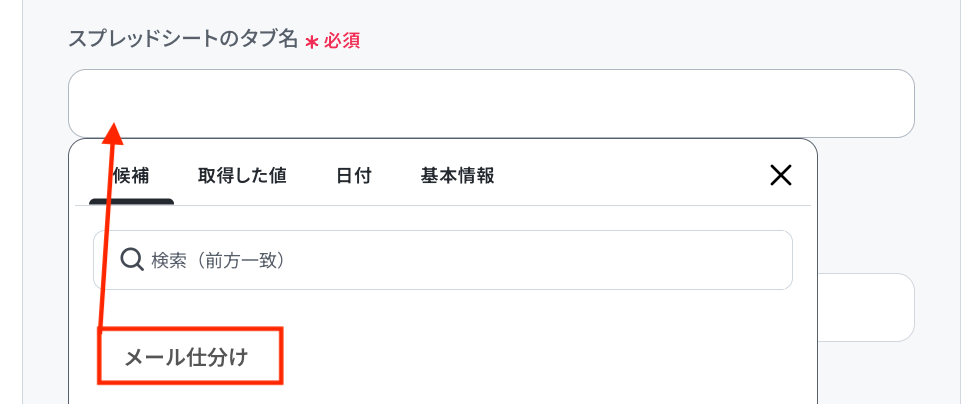
スプレッドシートのタブ名
入力欄をクリックすると、指定したスプレッドシートIDに含まれるタブの候補が表示されます。その中から対象のタブを選択してください。
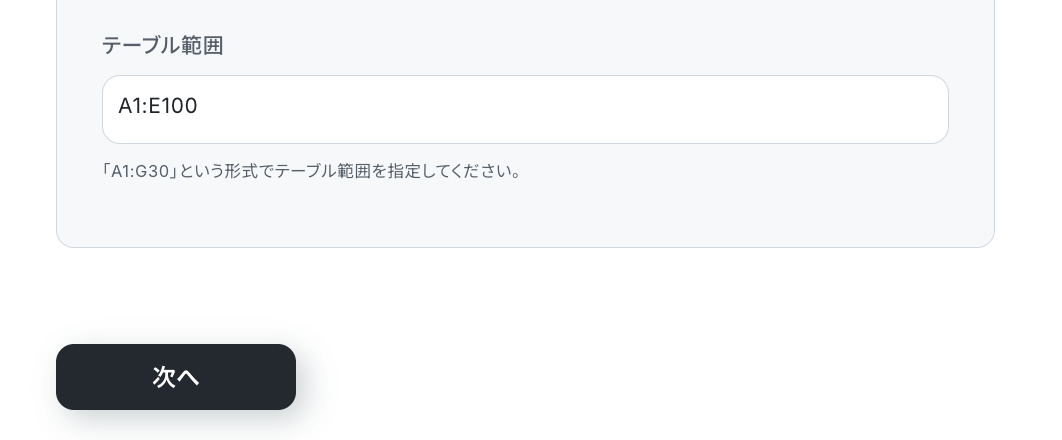
テーブル範囲
範囲は列名(ヘッダー)を含むデータベース全体の範囲を設定しましょう。
Google スプレッドシートの範囲設定の定義については、こちらのヘルプページもご確認ください。
設定が完了したら「次へ」をクリックします。
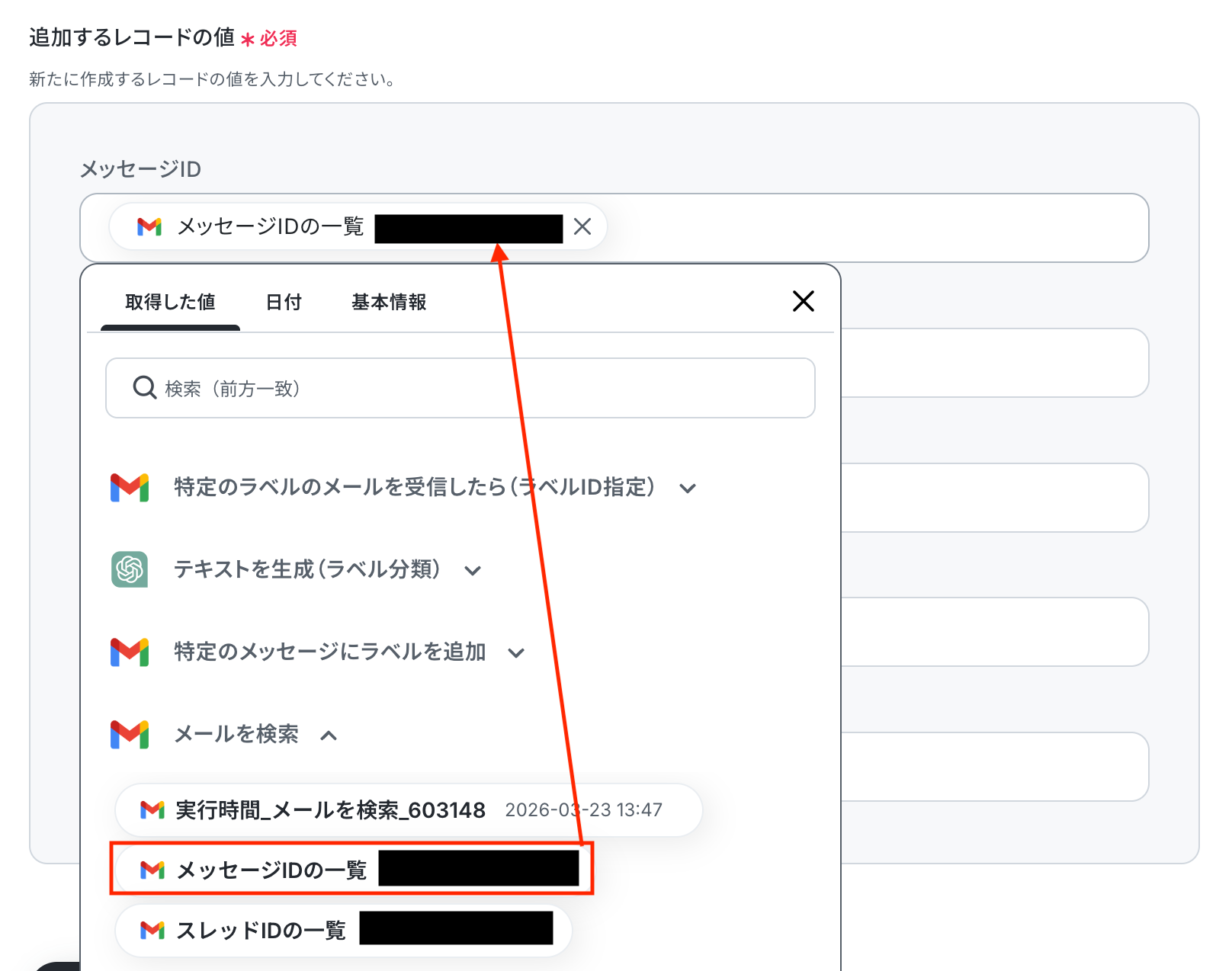
追加するレコードの値
前段で設定したGoogle スプレッドシートのテーブル範囲から、列名(ヘッダー)が自動表示されます。
入力欄をクリックすると、前のステップで取得した値が一覧で表示されます。
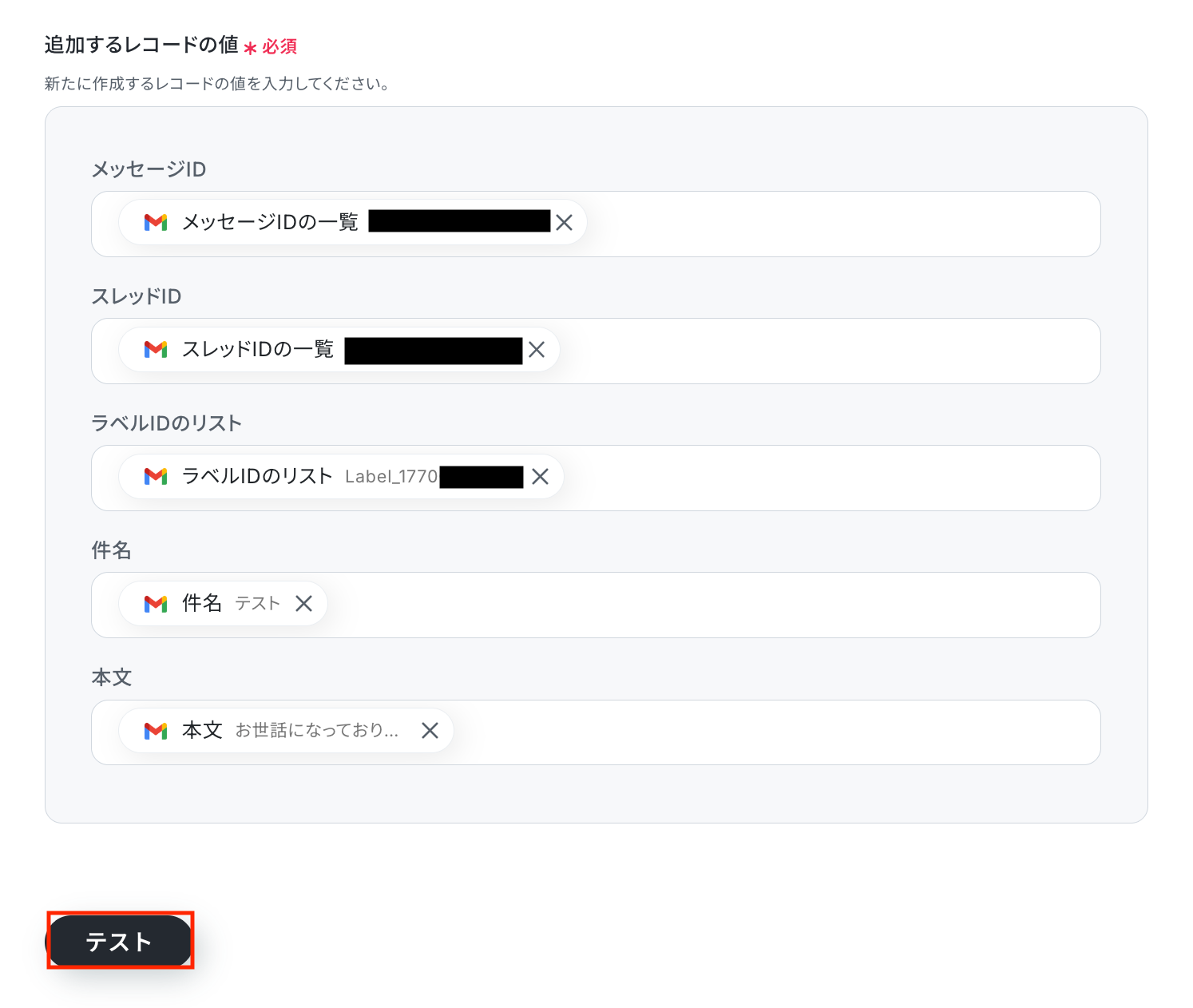
該当する項目を選び、Google スプレッドシート上の対応する項目に正しくマッピングしましょう。
なお、テキストを直接入力した部分は固定値とされるため、取得した値を活用せず設定を行うと毎回同じデータがGoogle スプレッドシートに登録されてしまうので注意が必要です。
それぞれの項目について入力が完了したら、「テスト」をクリックして、設定した内容でGoogle スプレッドシートにレコードが追加されるか確認しましょう。
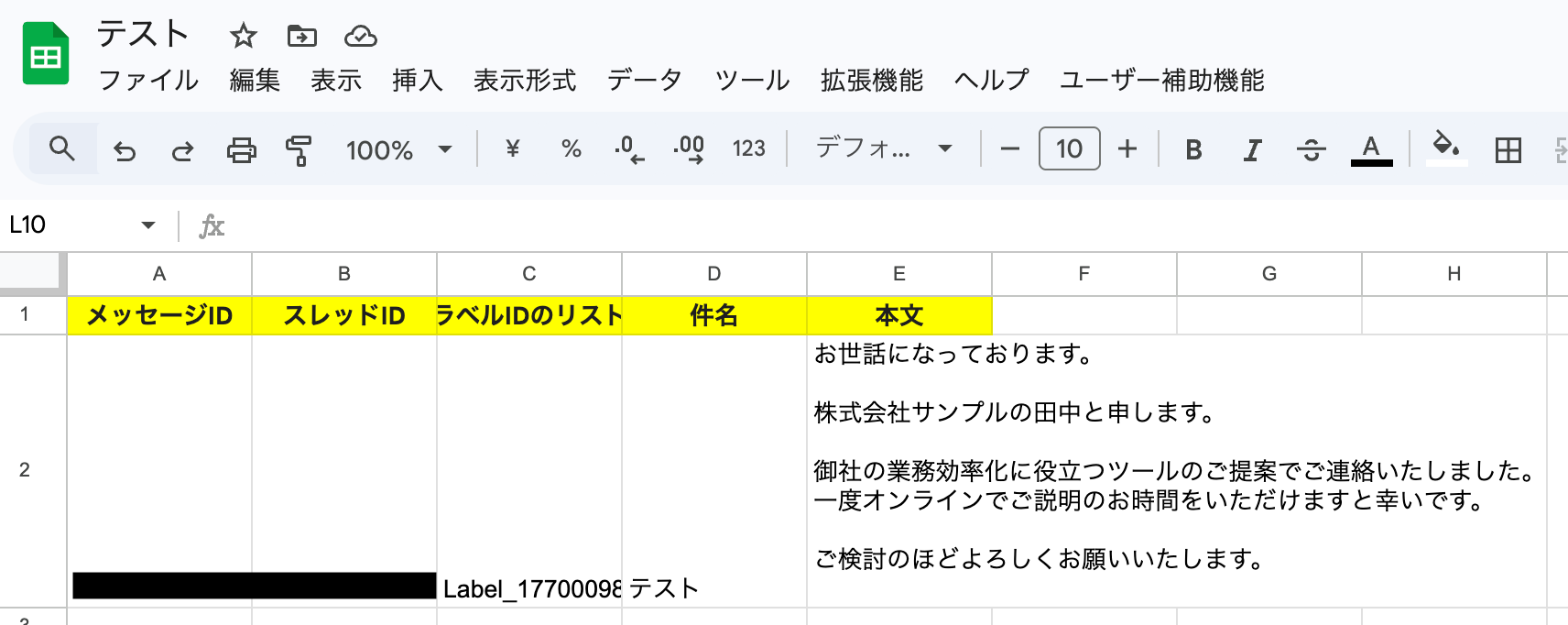
テストが成功したらGoogle スプレッドシートの画面を開き、実際にレコードが追加されているかを確認してみましょう。
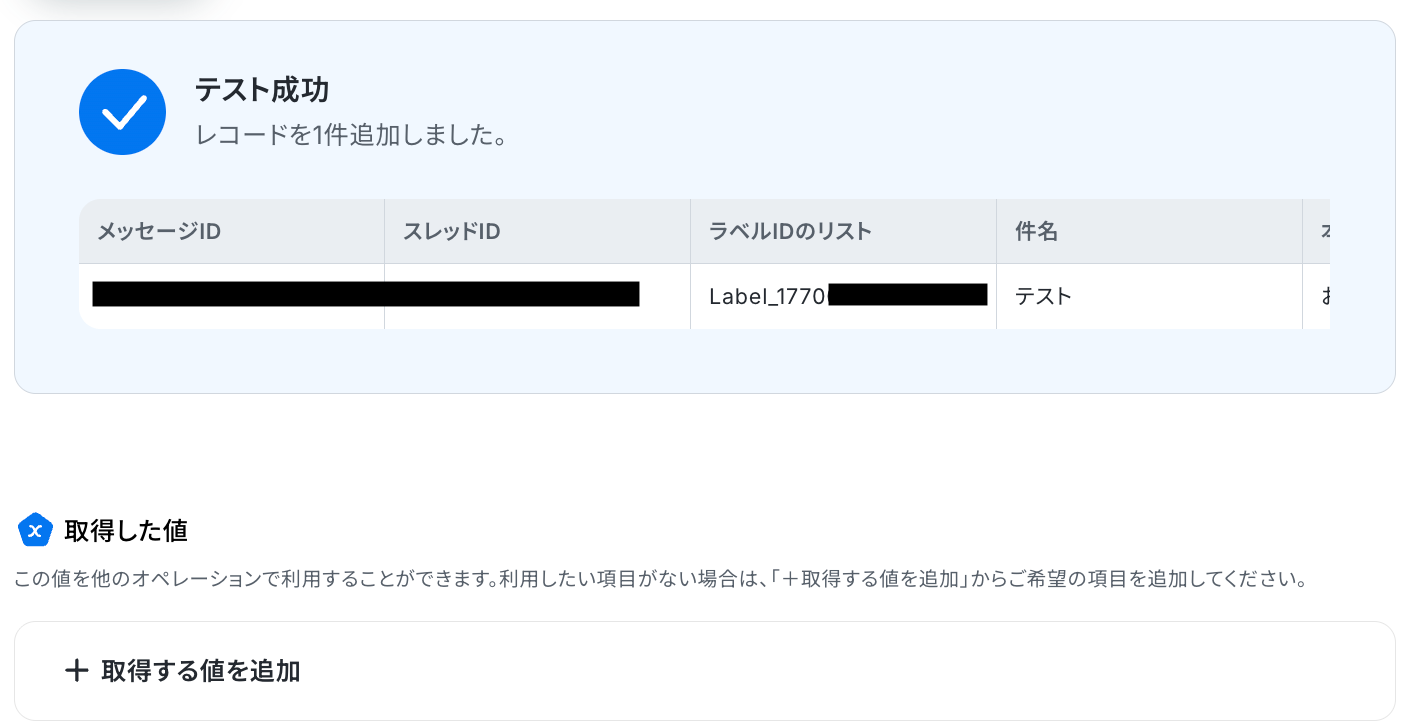
今回は下記のとおり追加されていました!
問題がなければYoomの操作画面に戻り、「完了」をクリックします。
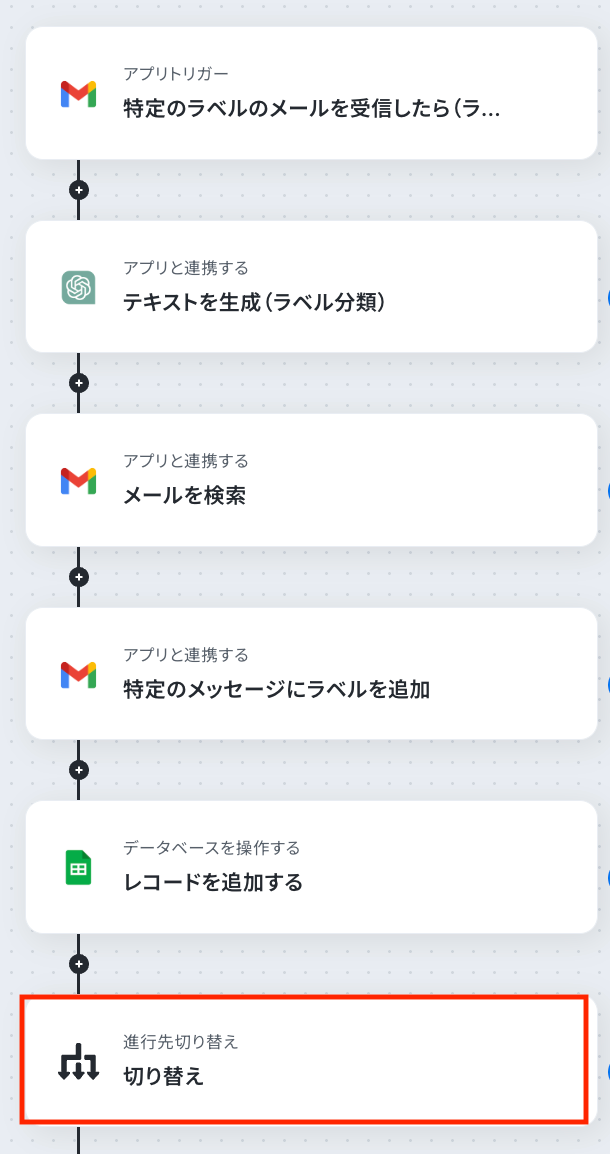
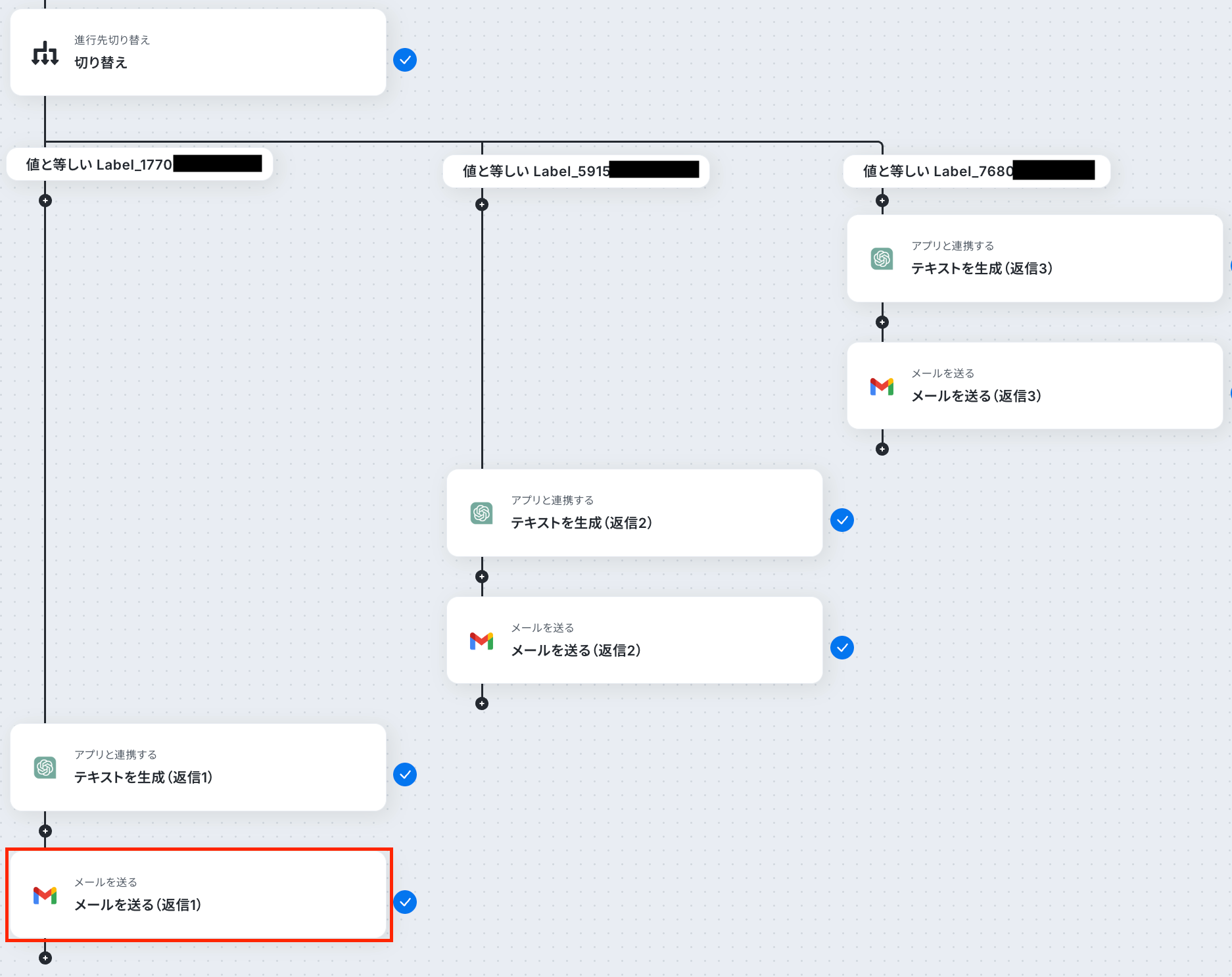
ステップ8:進行先を切り替える設定
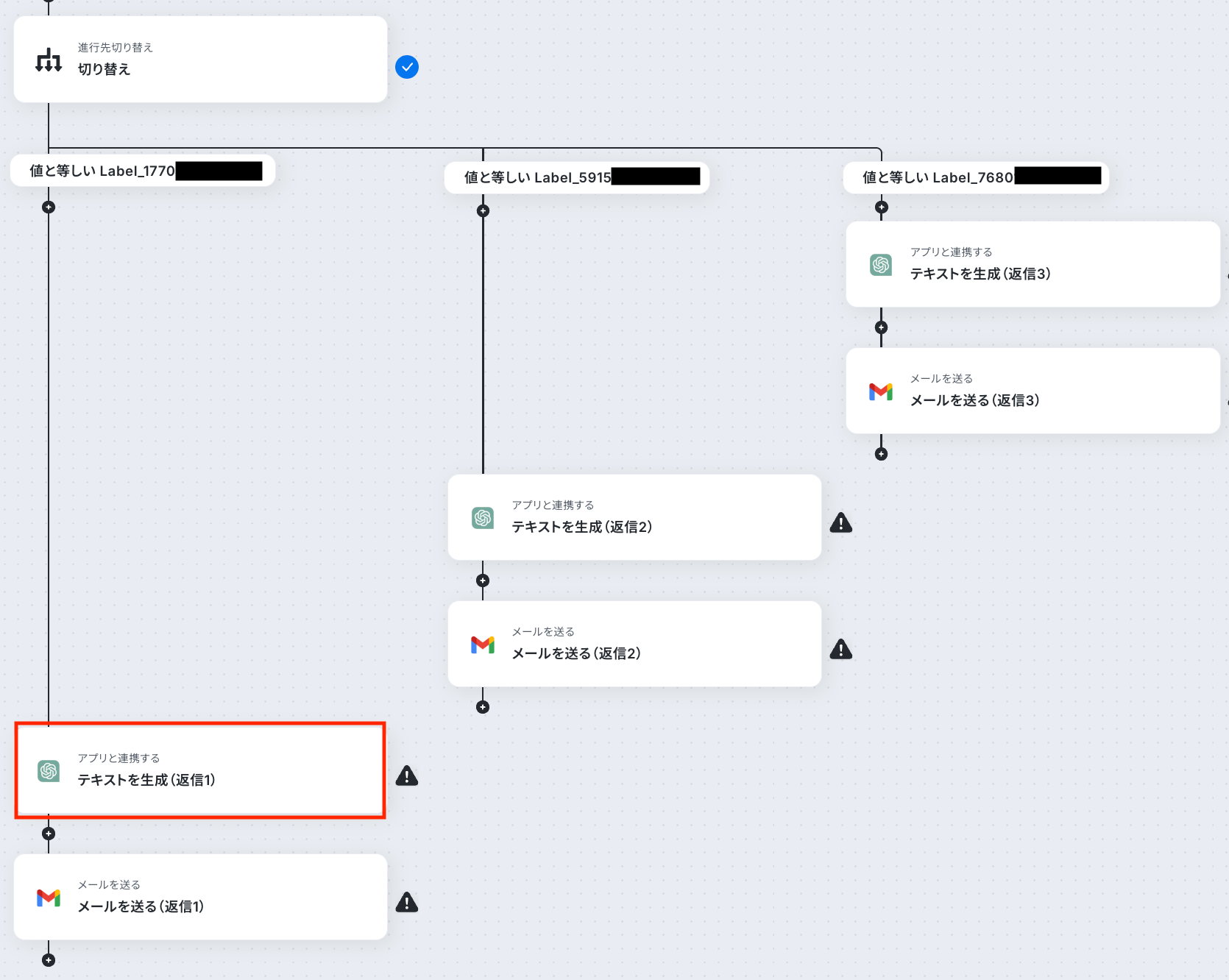
続いて、ラベルの内容に応じてメールの返信内容を生成するため、進行先を切り替える設定を行いましょう。
「切り替え」をクリックします。
※「進行先を切り替える」はミニプラン以上のプランでご利用いただける機能(オペレーション)となっております。フリープランの場合は設定しているフローボットのオペレーションはエラーとなりますので、ご注意ください。
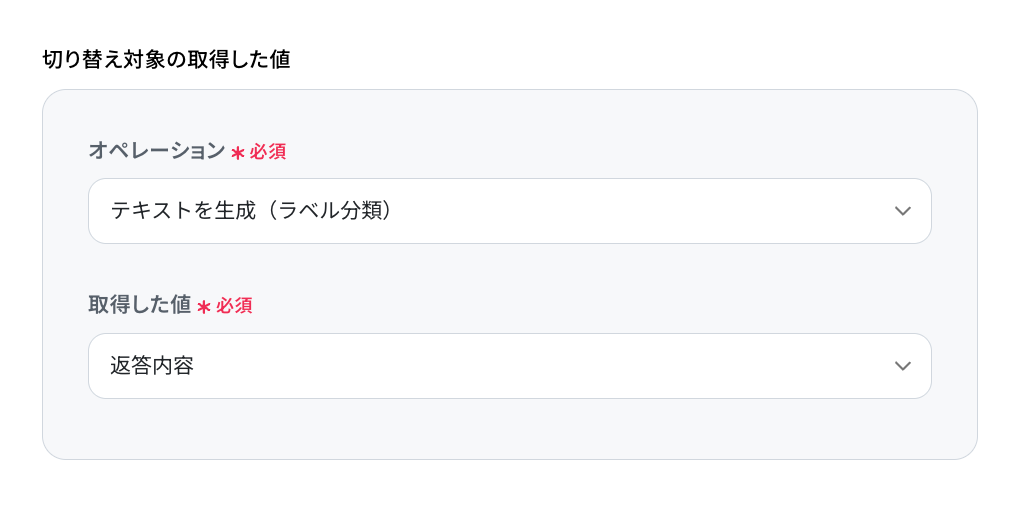
オペレーションと取得した値を確認しましょう。
ChatGPTのアクションで生成したラベル分類が設定されています。
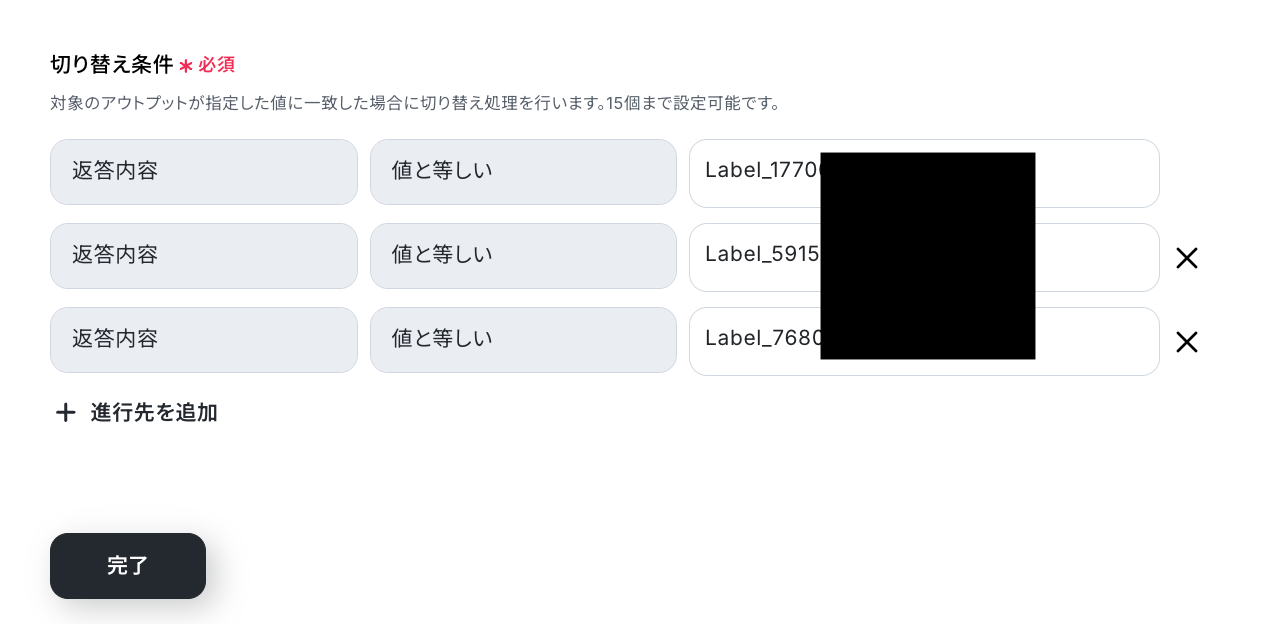
切り替え条件として、前のステップでChatGPTでメール内容に応じて生成したラベルIDをそれぞれ設定しましょう。
これにより、メールの内容に応じて進行先が自動で分岐され、この後のステップでラベルごとに対応した返信を行うことができます。
設定後、「完了」をクリックします。
ステップ9:ChatGPTでテキスト(返信)生成
続いて、切り替え条件によって分岐したラベルの内容に応じて、ChatGPTでメールの返信を生成しましょう。
「テキストを生成(返信1)」をクリックします。
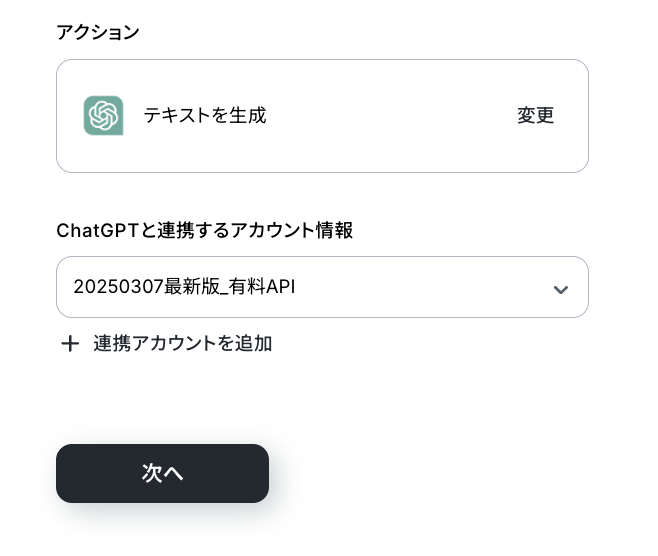
アクションはあらかじめ設定されているため、そのまま内容を確認してください。ChatGPTと連携するアカウント情報に問題がなければ、「次へ」をクリックします。
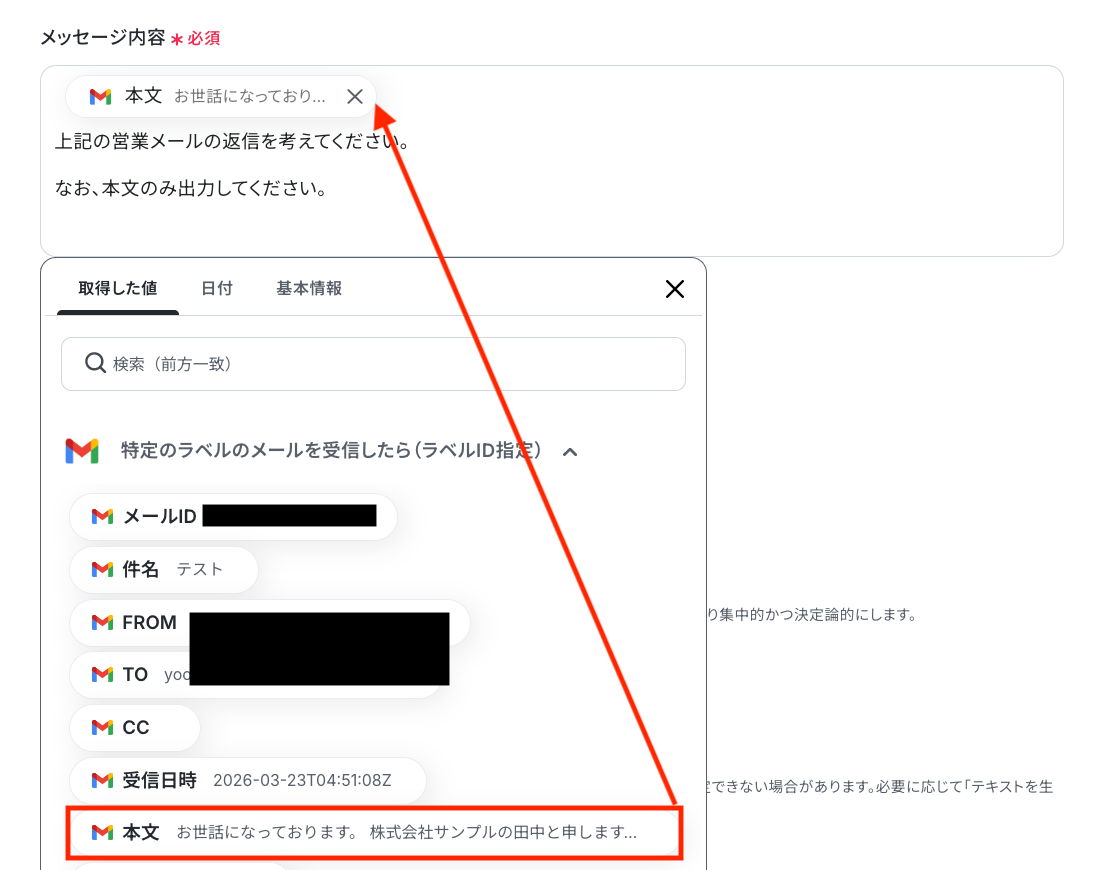
メッセージ内容
入力欄をクリックすると、前のステップでGmailから取得した値が表示されるので、選択して入力しましょう。
また、トリガーで受信した営業メールの本文をもとに返信文を生成するため、デフォルトで設定されているプロンプトを使用しました。
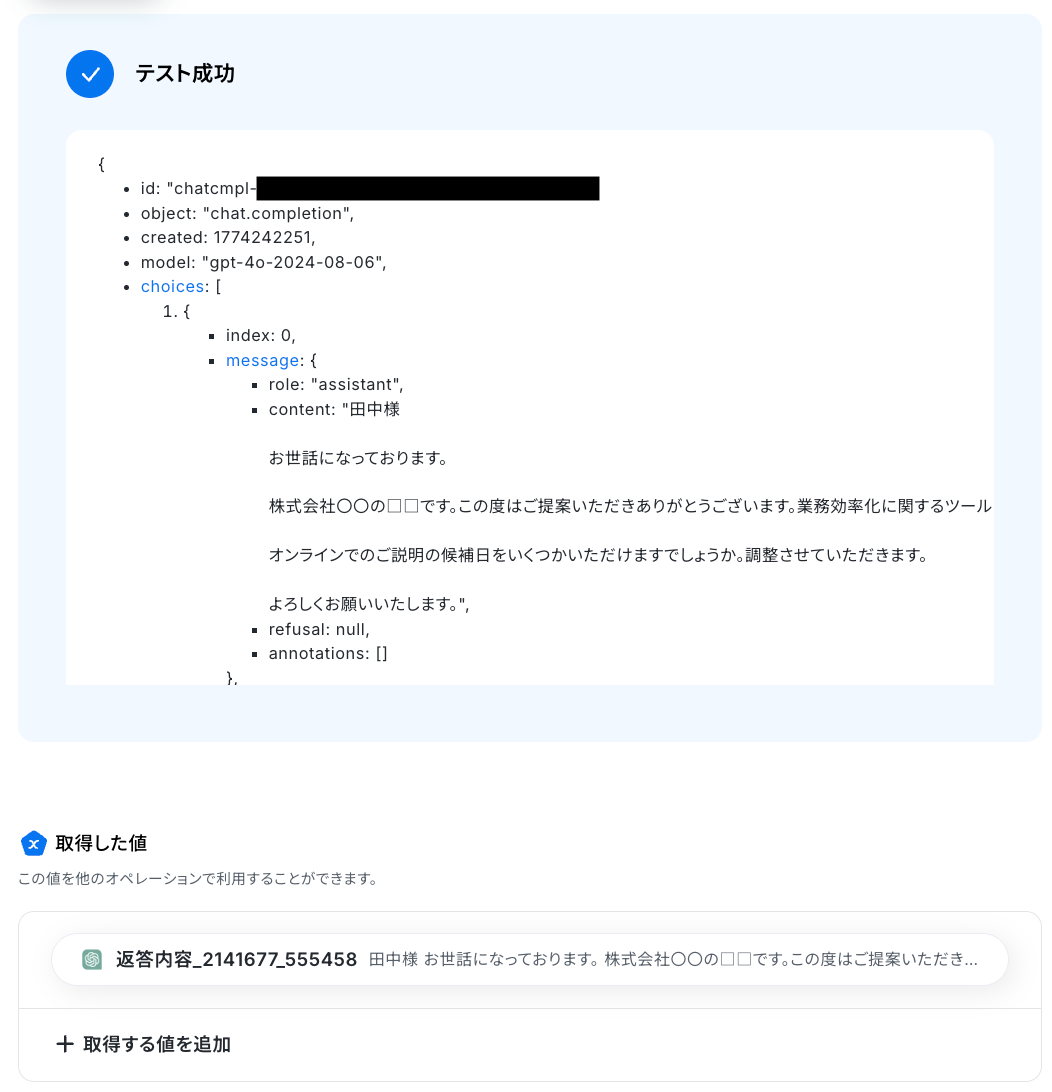
入力が完了したら「テスト」をクリックして、設定した内容でラベルに応じた返信文が正しく生成されるか確認しましょう。
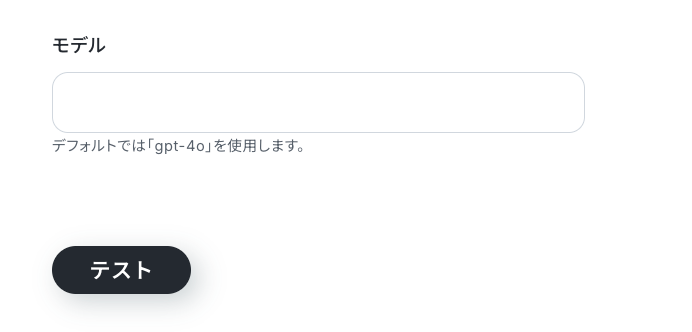
テストが成功すると、生成されたテキストが表示されます。
以下の取得した値はこの後のステップで活用できます。
内容を確認し、「完了」をクリックしましょう。
ステップ10:Gmailでメールを送信
いよいよ最後の設定です!
前のステップで取得した値を利用して、メールを送信しましょう。
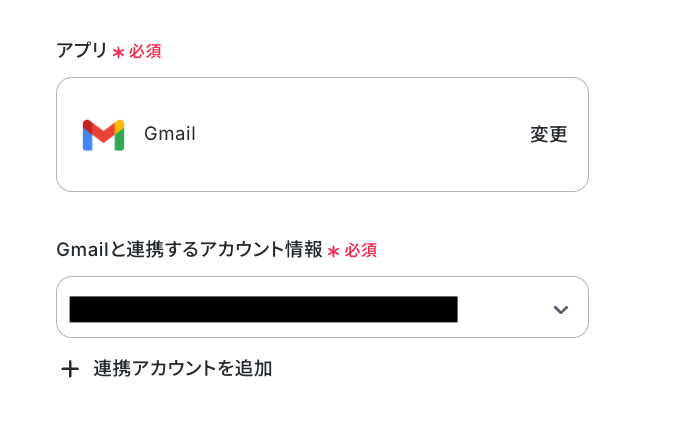
「メールを送る」をクリックします。
アクションはあらかじめ設定されているため、そのまま内容を確認してください。
Gmailと連携するアカウント情報に問題がなければ、「次へ」をクリックします。
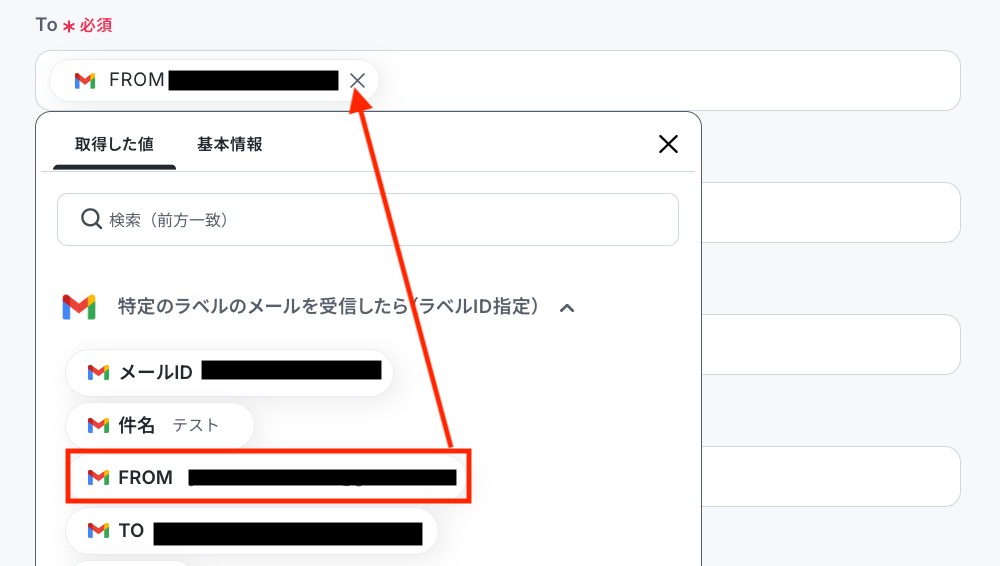
To
メールの送り先を設定しましょう。
入力欄をクリックすると、トリガーのステップでGmailから取得した値が表示されるので、選択して入力しましょう。
また、この後のテストでは、設定した宛先に実際にメールが送信されます。
そのため、受信確認ができるご自身のメールアドレスなどを宛先として1件追加しておきましょう。
第三者のメールアドレスを使用する場合は、事前に共有しておくか、テスト専用のメールアドレスを利用することをおすすめします。
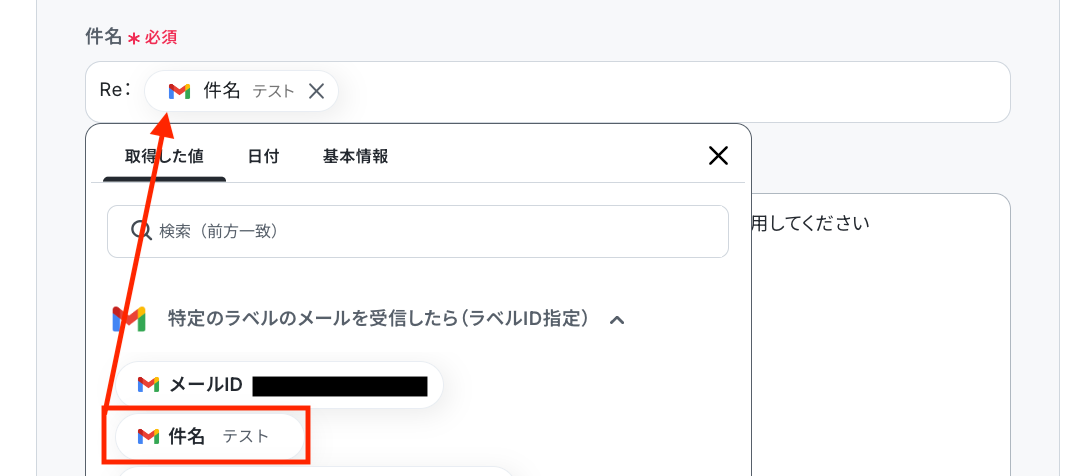
件名
こちらもToと同様に、入力欄をクリックすると取得した値が表示されるので選択して入力が可能です。
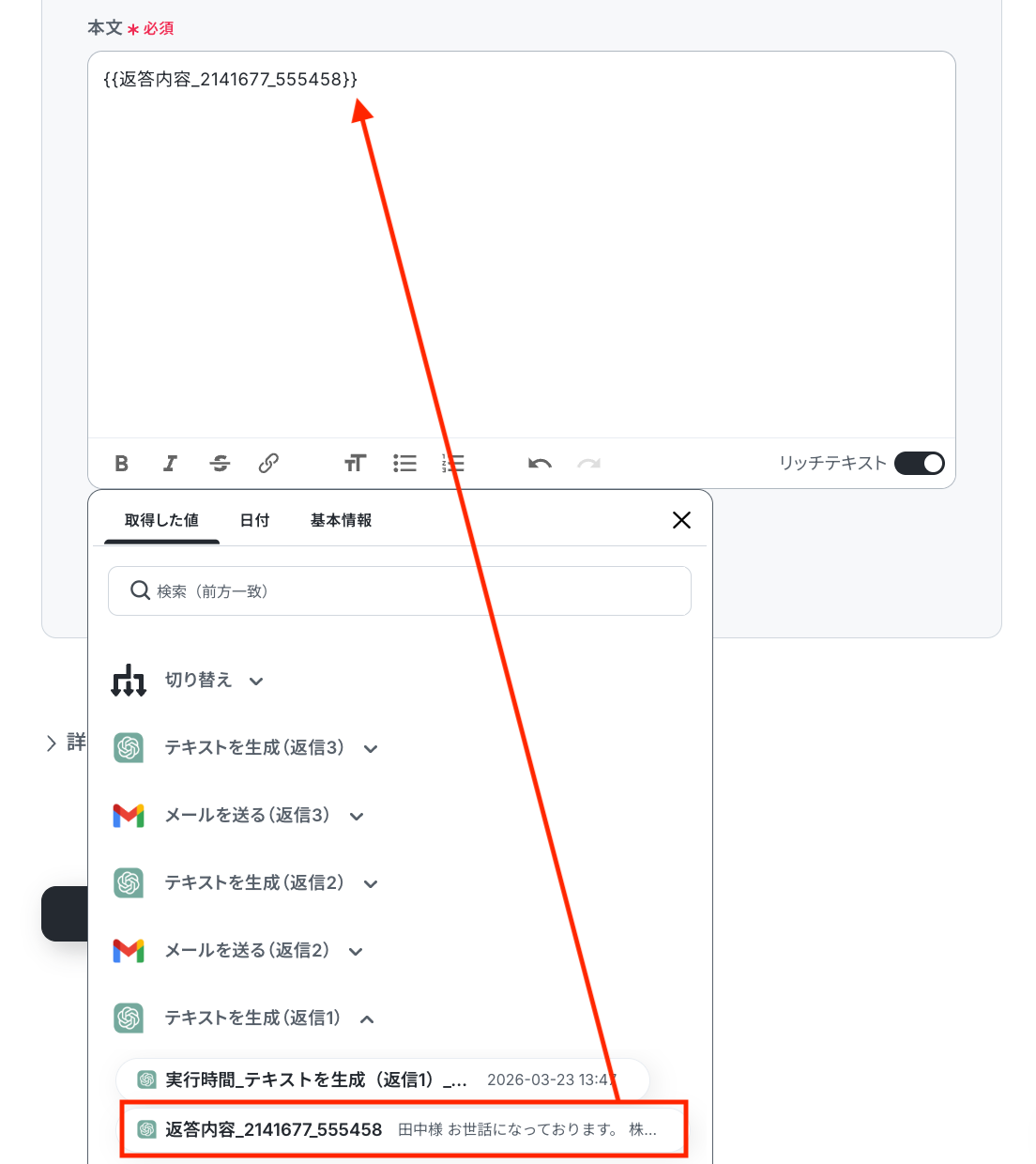
本文
送信するメールの本文を設定しましょう。
入力欄をクリックすると、前のステップでChatGPTから取得した値(返答内容)が表示されるので、選択して入力しましょう。
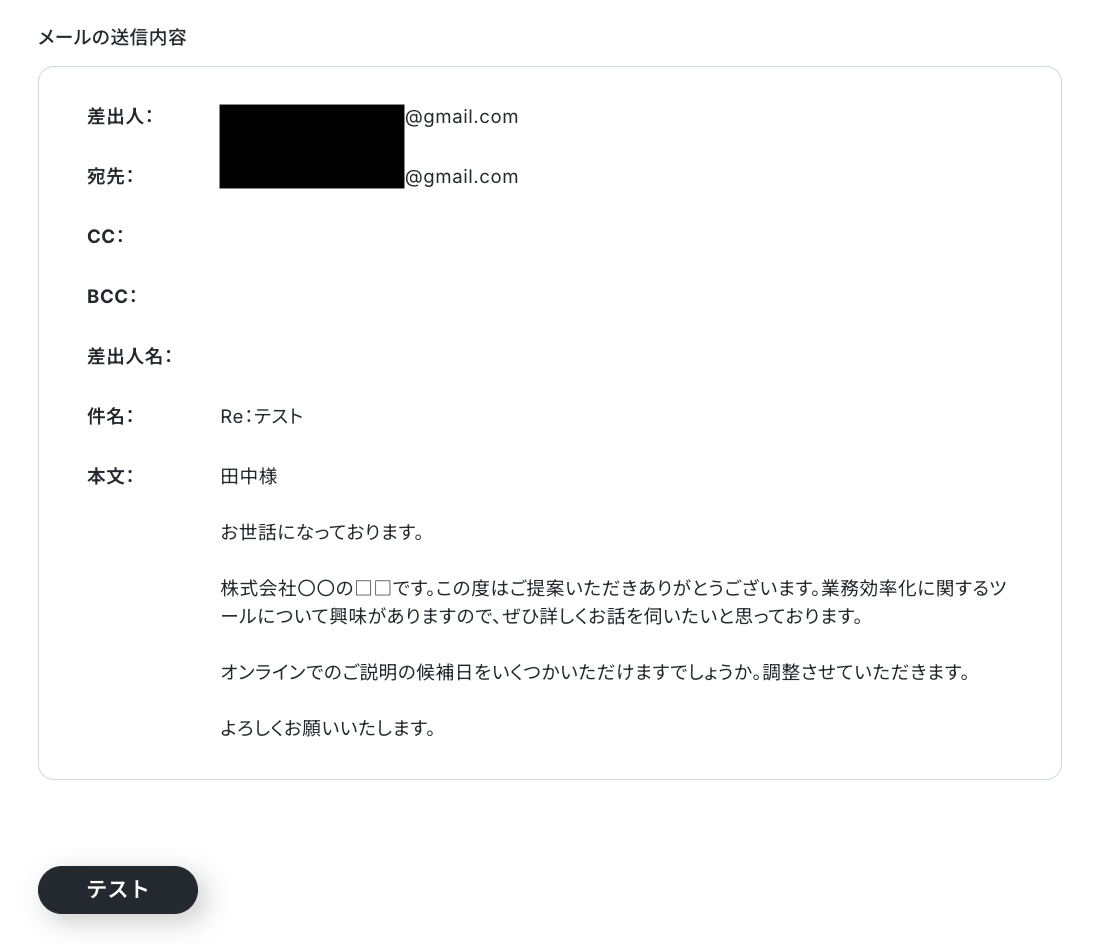
送信先・件名・本文などが正しく設定されているか確認したら「テスト」をクリックして、実際に設定した内容でメールが届くかを確認しましょう。
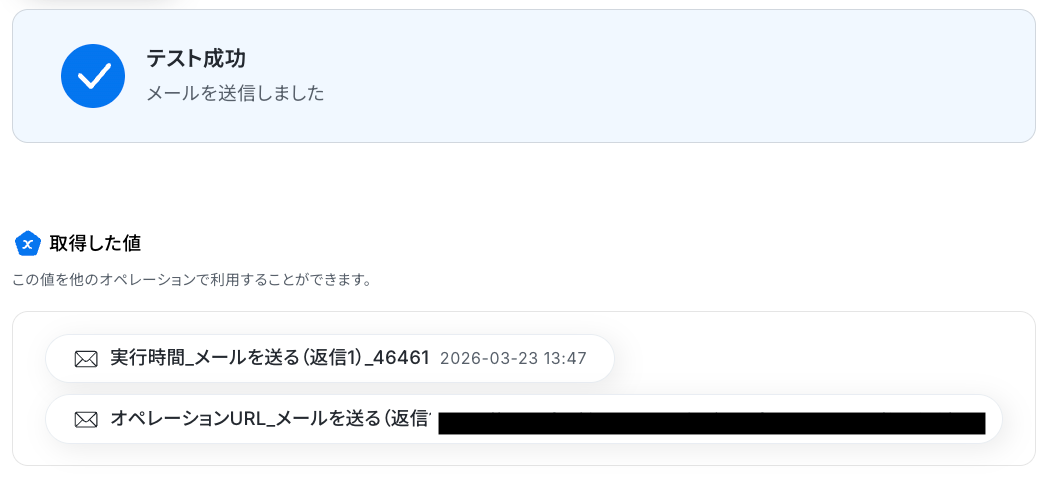
テストが成功すると、画面上にテスト成功と表示されます。
あわせて設定した送信先の受信フォルダを開き、実際にメールが届いているか確認してみましょう。
今回は下記の通り正常に届いていました。

問題がなければYoomの操作画面に戻り、「完了」をクリックします。
同様に、ほかのラベルの返信文もそれぞれ設定して、設定完です!
ステップ11:サポートメール・内部連絡メールの場合
ここまでは営業メールを受信した場合のフローを解説しましたが、トリガーで受信したメールがサポートメールや内部連絡メールの場合の流れも、下記で簡単にご紹介します。
【サポートメールの場合】
トリガーのステップでサポートメールを受信した場合も、基本的な流れは営業メールの場合と同様です。
ChatGPTでメール内容を分類し、該当するラベルをGmailに追加した後、Google スプレッドシートに情報を記録します。
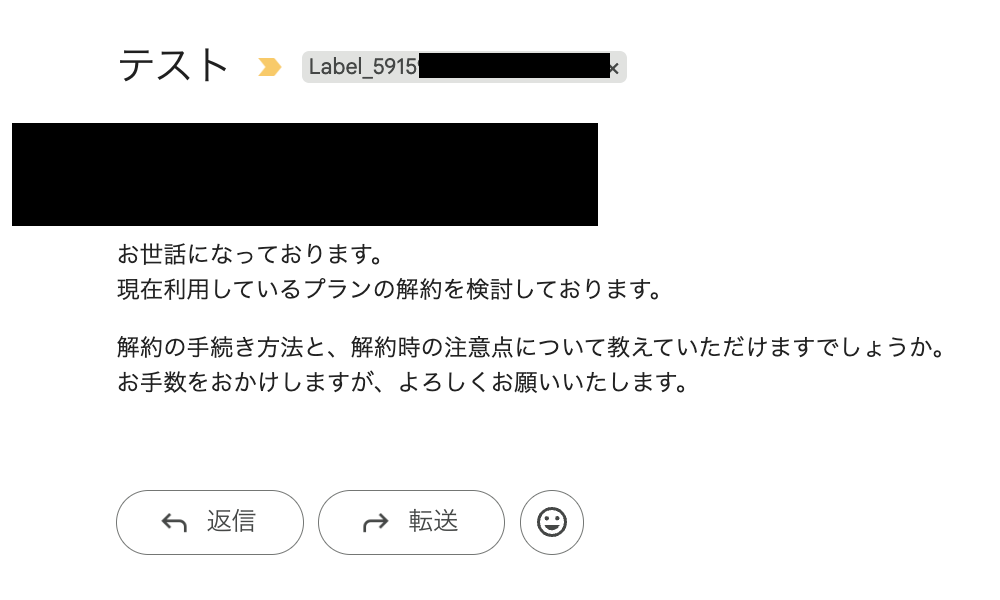
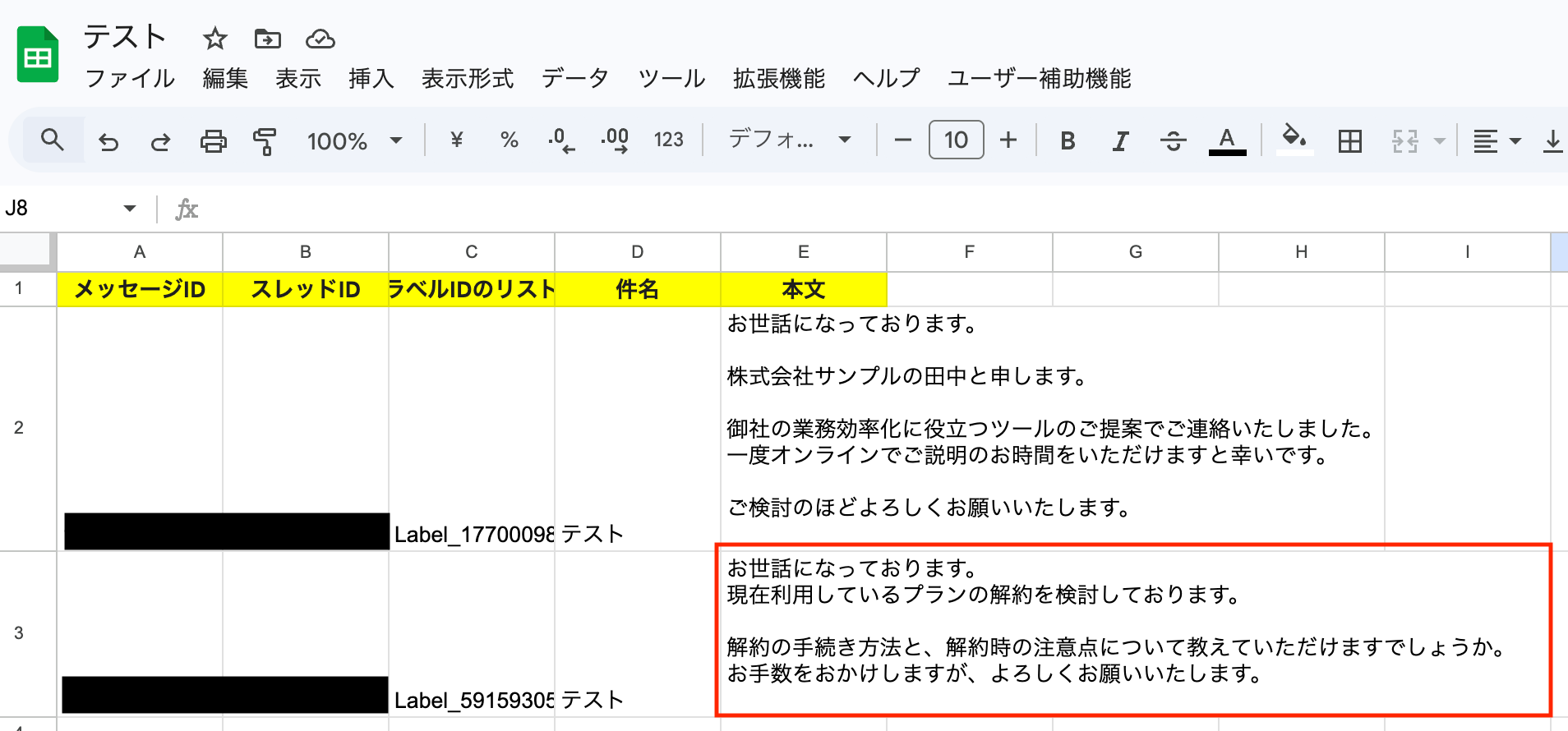
その後、「切り替え」機能でサポートメール用の返信フローに進み、ChatGPTで返信文を生成し、自動で返信メールを送信します。

【内部連絡メールの場合】
トリガーのステップで内部連絡メールを受信した場合は、社内向けの通知を行うフローへ進みます。
こちらも同じくメール内容をもとに適切なラベルを追加し、Google スプレッドシートへ情報を記録します。
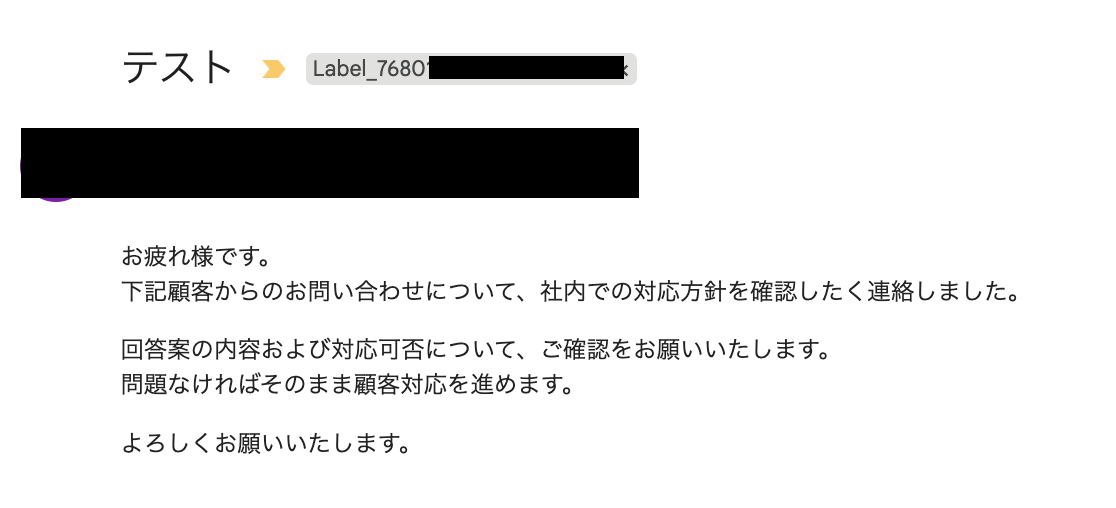
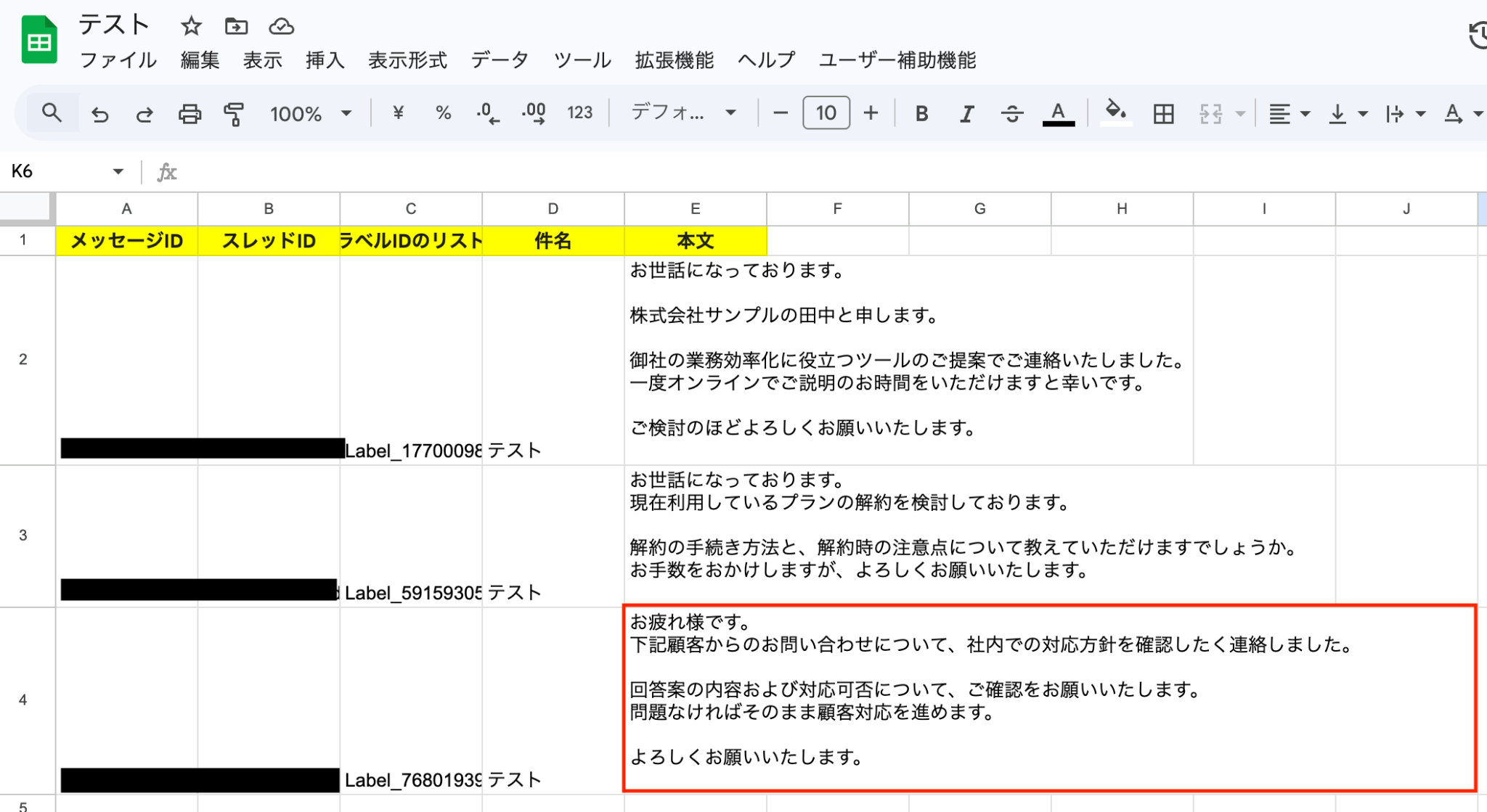
その後、「切り替え」機能で内部連絡用のフローに進み、ChatGPTで通知文を生成して担当者へ通知メールを送信します。

ステップ12:トリガーをONにし、フローが起動するかを確認
設定が完了すると、ChatGPTと連携して、受信したGmailの内容を解析し、内容に応じて自動でラベルを仕分けたり、受信内容とラベルに応じた返信文を作成したりできるようになります。
また、受信内容はGoogle スプレッドシートに自動で蓄積され、作成した返信文をもとにメールで返信することが可能です。
実際にメールを受信し、ラベルの仕分けやGoogle スプレッドシートへの記録、返信メールが自動で送信されるかを確認してみましょう。
GmailのAPIを使ったその他の自動化例
GmailのAPIを活用することで、様々な自動化の実現が可能になります。
Gmailを使った自動化例
Gmailで受信したメールをSlackへ転送したり、添付ファイルをOCRしてNotionに追加したりできます。また、SalesforceやGoogle カレンダーの更新を検知してGmailで通知を送る自動化も可能です。
■概要Chatworkで受信した重要なメッセージを、都度メールで関係者に共有する作業に手間を感じていませんか?手作業での共有は、対応漏れや遅延の原因にもなりかねません。このワークフローを活用すれば、Chatworkの特定ルームに新しいメッセージが投稿された際に、Gmailから指定の内容でメールを自動で送信できます。これにより、情報共有のプロセスが自動化され、迅速な対応を実現します。
■このテンプレートをおすすめする方- Chatworkでの顧客や社内とのやり取りを、他のメンバーにメールで共有している方
- 重要なメッセージの見落としや、関係者への情報共有漏れを防ぎたいと考えている方
- ChatworkとGmailを併用しており、ツールを横断した手作業を減らしたい方
■このテンプレートを使うメリット- Chatworkへのメッセージ投稿をトリガーに自動でメールが送信されるため、これまで手作業での共有に費やしていた時間を短縮できます。
- 手動での対応による連絡漏れや、内容の転記ミスといったヒューマンエラーを防ぎ、情報伝達に繋がります。
■フローボットの流れ- はじめに、ChatworkとGmailをYoomと連携します。
- 次に、トリガーでChatworkを選択し、「新しいメッセージがルームに投稿されたら」というアクションを設定します。
- 最後に、オペレーションでGmailの「メールを送る」アクションを設定し、Chatworkから取得した情報をもとにメールを送信します。
※「トリガー」:フロー起動のきっかけとなるアクション、「オペレーション」:トリガー起動後、フロー内で処理を行うアクション
■このワークフローのカスタムポイント- Chatworkのトリガー設定では、メッセージの投稿を検知するルームを任意で設定してください。
- Gmailで送信するメールの宛先、件名、本文は自由に設定でき、Chatworkのメッセージ内容などを本文に含めることも可能です。
■注意事項- Chatwork、GmailのそれぞれとYoomを連携してください。
- トリガーは5分、10分、15分、30分、60分の間隔で起動間隔を選択できます。
- プランによって最短の起動間隔が異なりますので、ご注意ください。
■概要
Googleカレンダーで管理している予定が更新された際、都度確認したり関係者に連絡したりするのは手間がかかるのではないでしょうか?
特に複数のカレンダーを運用していたり、共有メンバーが多い場合、情報の伝達漏れや遅延が発生しやすくなります。
このワークフローを活用すれば、Googleカレンダーの予定更新をトリガーに、Gmailで指定した宛先へ自動で通知メールを送信でき、こうした課題をスムーズに解消できます。
■このテンプレートをおすすめする方
- Googleカレンダーの予定更新を関係者へ確実に通知したいと考えている方
- 手作業でのGmail通知に手間や時間を取られ、非効率を感じている方
- 重要な予定の変更を見逃さず、迅速な情報共有体制を構築したいチームリーダーの方
■このテンプレートを使うメリット
- Googleカレンダーの予定が更新されると、自動でGmailへ通知が送信されるため、手作業による連絡の手間を削減し、情報共有の迅速化が図れます。
- 手動での通知作業がなくなることで、連絡漏れや宛先間違いといったヒューマンエラーを防ぎ、確実な情報伝達を実現します。
■フローボットの流れ
- はじめに、GoogleカレンダーとGmailをYoomと連携する
- 次に、トリガーでGoogleカレンダーを選択し、「予定が更新されたら」というアクションを設定する
- 最後に、オペレーションでGmailの「メールを送る」アクションを設定し、予定の更新情報を記載したメールを指定した宛先に送信する
※「トリガー」:フロー起動のきっかけとなるアクション、「オペレーション」:トリガー起動後、フロー内で処理を行うアクション
■このワークフローのカスタムポイント
- Googleカレンダーのトリガー設定では、通知対象としたいカレンダーのIDや、特定の種別、検索キーワードなどを任意で設定してください。
- Gmailでメールを送信するオペレーションでは、通知メールの宛先(To, Cc, Bcc)、件名、本文の内容などを、実際の運用に合わせて任意で設定してください。
■注意事項
- Googleカレンダー、GmailのそれぞれとYoomを連携してください。
- トリガーは5分、10分、15分、30分、60分の間隔で起動間隔を選択できます。
- プランによって最短の起動間隔が異なりますので、ご注意ください。
■概要LINEで受け取ったファイルを都度PCに保存し、Gmailで転送する作業は手間がかかる上に、対応漏れのリスクも伴います。特に外出先からの対応は、より煩雑に感じるのではないでしょうか。このワークフローを活用すれば、LINEでファイル付きのメッセージを受け取るだけで自動的にGmailへ転送が完了するため、こうした手作業をなくし、迅速で確実な情報共有を実現できます。■このテンプレートをおすすめする方- LINEで顧客から受け取ったファイルを、都度Gmailで社内に共有している方
- 外出先からスマートフォンだけで、ファイルの転送作業を効率的に完結させたい方
- 手作業によるファイルの転送漏れや、添付ミスなどのヒューマンエラーを防ぎたい方
■このテンプレートを使うメリット- LINEでファイルを受け取ると自動でGmailに転送されるため、手作業でのファイル保存やメール作成の手間を省き、対応時間を短縮することができます。
- 手作業によるファイルの添付漏れや、宛先の間違いといったヒューマンエラーのリスクを軽減し、確実な情報共有の実現に繋がります。
■フローボットの流れ- はじめに、LINEとGmailをYoomと連携します。
- 次に、トリガーでLINE機能を選択し、「ユーザーからメッセージを受け取ったら」というアクションを設定します。
- 続いて、オペレーションで分岐機能を使用し、受信したメッセージにファイルが添付されている場合のみ後続の処理に進むよう設定します。
- 次に、オペレーションでLINE機能の「メッセージの添付ファイルを取得」アクションを設定し、添付ファイルを取得します。
- 最後に、オペレーションでGmailの「メールを送る」アクションを設定し、取得したファイルを添付して指定の宛先にメールを送信します。
※「トリガー」:フロー起動のきっかけとなるアクション、「オペレーション」:トリガー起動後、フロー内で処理を行うアクション■このワークフローのカスタムポイント- このワークフローで使用している「分岐」機能は、ミニプラン以上でご利用いただけます。フリープランの場合、このオペレーションはエラーとなるためご注意ください。
- ミニプランなどの有料プランは、2週間の無料トライアルをお試しいただけます。トライアル期間中は、分岐機能を含む全ての機能をご利用可能です。
■注意事項- LINE公式アカウント、GmailのそれぞれとYoomを連携してください。
- 分岐はパーソナルプラン以上のプランでご利用いただける機能(オペレーション)となっております。フリープランの場合は設定しているフローボットのオペレーションはエラーとなりますので、ご注意ください。
- パーソナルプランなどの有料プランは、2週間の無料トライアルを行うことが可能です。無料トライアル中には制限対象のアプリや機能(オペレーション)を使用することができます。
- ダウンロード可能なファイル容量は最大300MBまでです。アプリの仕様によっては300MB未満になる可能性があるので、ご注意ください。
- トリガー、各オペレーションでの取り扱い可能なファイル容量の詳細は「ファイルの容量制限について」をご参照ください。
■概要HubSpotで管理している会社情報が増えるにつれて、重要な新規登録を見逃したり、関係者への情報共有が遅れたりしていませんか。手動での確認やGmailでの連絡作業は、手間がかかるだけでなく、対応漏れのリスクも伴います。
このワークフローを活用すれば、HubSpotとGmailを連携し、特定の条件を満たす新しい会社が作成された際に自動でメール通知を送ることが可能です。これにより、重要なビジネスチャンスを逃さず、迅速なアクションにつなげることができます。■このテンプレートをおすすめする方- HubSpotの新規会社情報をもとに、迅速なアプローチをしたいと考えている営業担当者の方
- HubSpotとGmailを用いた顧客管理プロセスを自動化し、チームの連携を円滑にしたいマネージャーの方
- 手作業による情報連携をなくし、対応の抜け漏れや遅延を防ぎたいと考えている方
■このテンプレートを使うメリット- HubSpotに特定の会社が作成されると自動でGmailに通知が届くため、都度確認する手間を省き、コア業務に集中する時間を創出します。
- システムが自動で処理を行うことで、手動確認による見落としや関係者への連絡漏れといったヒューマンエラーの防止に繋がります。
■フローボットの流れ- はじめに、HubSpotとGmailをYoomと連携します
- 次に、トリガーでHubSpotを選択し、「新しい会社が作成されたら」というアクションを設定します
- 次に、オペレーションで分岐機能を設定し、特定の条件に合致した場合のみ後続の処理に進むよう設定します
- 最後に、オペレーションでGmailの「メールを送る」アクションを設定し、任意の宛先に通知メールが送信されるように設定します
※「トリガー」:フロー起動のきっかけとなるアクション、「オペレーション」:トリガー起動後、フロー内で処理を行うアクション■このワークフローのカスタムポイント- 分岐機能では、HubSpotから取得した情報にもとづいて、通知したい会社の条件を任意で設定してください。例えば、特定の業界や従業員数の会社が作成された場合のみ通知を送るといった設定が可能です。
- Gmailでメールを送信するアクションでは、通知先のメールアドレスや件名、本文などを任意で設定してください。担当者個人だけでなく、関係者が含まれるメーリングリストへの送信も可能です。
■注意事項- HubSpot、GmailのそれぞれとYoomを連携してください。
- トリガーは5分、10分、15分、30分、60分の間隔で起動間隔を選択できます。プランによって最短の起動間隔が異なりますので、ご注意ください。
- 分岐はパーソナルプラン以上のプランでご利用いただける機能(オペレーション)となっております。フリープランの場合は設定しているフローボットのオペレーションはエラーとなりますので、ご注意ください。
- パーソナルプランなどの有料プランは、2週間の無料トライアルを行うことが可能です。無料トライアル中には制限対象のアプリや機能(オペレーション)を使用することができます。詳しくは、「料金プランのページ」をご参照ください。
■概要
Salesforceで管理している商談が締結完了フェーズに進んだ際、都度状況を確認して関係者にメールで通知するのは手間がかかり、共有漏れのリスクもあるのではないでしょうか。このワークフローを活用すれば、Salesforceの商談フェーズが「締結完了」に更新されたことをきっかけに、自動でGmailから関係者へ通知を送信でき、こうした課題を円滑に解消します。
■このテンプレートをおすすめする方
- Salesforceで商談管理をしており、フェーズ更新の共有を効率化したい営業担当者の方
- 締結された商談情報をいち早く把握し、次のアクションにつなげたいマネージャーの方
- SalesforceとGmail間の手動連携をなくし、営業活動をより効率化したいと考えている方
■このテンプレートを使うメリット
- Salesforceの更新をトリガーにメールが自動送信されるため、これまで手作業で行っていた情報共有にかかる時間を短縮することができます。
- 手動でのメール作成や送信による、宛先の間違いや連絡漏れといったヒューマンエラーのリスクを軽減し、確実な情報伝達を実現します。
■フローボットの流れ
- はじめに、SalesforceとGmailをYoomと連携します。
- 次に、トリガーでSalesforceを選択し、商談情報が更新された際にフローが起動するように設定します。
- 次に、オペレーションで分岐機能を設定し、商談フェーズが「締結完了」の場合のみ、後続の処理に進むよう条件を指定します。
- 最後に、オペレーションでGmailの「メールを送信する」アクションを設定し、任意の宛先や件名、本文で通知メールを送信します。
※「トリガー」:フロー起動のきっかけとなるアクション、「オペレーション」:トリガー起動後、フロー内で処理を行うアクション
■このワークフローのカスタムポイント
- Salesforceの分岐条件を「締結完了」以外に設定することで、例えば「失注」や「交渉中」など、特定の商談フェーズに更新されたタイミングで通知を送信できます。
- Gmailで送信するメールの件名や宛先は自由に設定可能です。また、本文には固定のテキストだけでなく、Salesforceから取得した商談名や金額などの情報を変数として埋め込めます。
■注意事項
- SalesforceとGmailのそれぞれとYoomを連携してください。
- Salesforceはチームプラン・サクセスプランでのみご利用いただけるアプリとなっております。フリープラン・ミニプランの場合は設定しているフローボットのオペレーションやデータコネクトはエラーとなりますので、ご注意ください。
- チームプランやサクセスプランなどの有料プランは、2週間の無料トライアルを行うことが可能です。無料トライアル中には制限対象のアプリを使用することができます。
- 分岐はミニプラン以上のプランでご利用いただける機能(オペレーション)となっております。フリープランの場合は設定しているフローボットのオペレーションはエラーとなりますので、ご注意ください。
- ミニプランなどの有料プランは、2週間の無料トライアルを行うことが可能です。無料トライアル中には制限対象のアプリや機能(オペレーション)を使用することができます。
■概要日々の業務で受信する大量のメールの中に、問い合わせや障害通知といった重要な連絡が埋もれてしまい、対応が遅れてしまうことはないでしょうか。手作業でメールを確認し、Slackに転送するのは手間がかかる上に、見落としのリスクも伴います。このワークフローを活用すれば、Gmailで受信した特定のメールをAIが自動で判別し、内容に応じてSlackの適切なチャンネルへ即座に通知できるため、こうした課題をスムーズに解消できます。
■このテンプレートをおすすめする方- Gmailで受信する重要なメールの見落としや対応漏れを防ぎたいと考えている方
- 手作業でのメール確認やSlackへの転記作業に手間を感じているチームリーダーの方
- 顧客からの問い合わせなど、特定メールへの初動対応の速度を向上させたい担当者の方
■このテンプレートを使うメリット- Gmailの受信トレイを常時監視し、手動でSlackに転送する作業が自動化されるため、情報共有にかかる時間を短縮し、コア業務に集中できます。
- 手作業による転送ミスや重要なメールの見落としといったヒューマンエラーを防止し、安定した業務フローの構築に繋がります。
■フローボットの流れ- はじめに、GmailとSlackをYoomと連携します。
- 次に、トリガーでGmailを選択し、「特定のラベルのメールを受信したら」というアクションを設定し、処理のきっかけとなるメールを指定します。
- 続いて、オペレーションでAI機能の「テキストからデータを抽出する」を設定し、メール本文から問い合わせ内容や顧客名などの必要な情報を抽出します。
- 次に、分岐機能を設定し、抽出したキーワードなどをもとに、その後の処理(通知先など)を振り分けます。
- 最後に、オペレーションでSlackの「チャンネルにメッセージを送る」を設定し、分岐した条件に応じて適切なチャンネルへメッセージを送信します。
※「トリガー」:フロー起動のきっかけとなるアクション、「オペレーション」:トリガー起動後、フロー内で処理を行うアクション
■このワークフローのカスタムポイント- Gmailのトリガー設定では、処理の対象としたいメールに付いているラベルを任意で指定してください。
- AI機能のオペレーションでは、具体的にどのような情報を抽出したいか、その項目や抽出の指示内容を任意で設定することが可能です。
- 分岐機能において、どのような条件で処理を分岐させるかを具体的に設定します。
- Slackでメッセージを送信するアクションでは、通知したいチャンネルIDや、送信するメッセージの本文などを設定してください。
■注意事項- Gmail、SlackとYoomを連携してください。
- トリガーは5分、10分、15分、30分、60分の間隔で起動間隔を選択できます。
- プランによって最短の起動間隔が異なりますので、ご注意ください。
- 「進行先を切り替える」はパーソナルプラン以上のプランでご利用いただける機能(オペレーション)となっております。フリープランの場合は設定しているフローボットのオペレーションはエラーとなりますので、ご注意ください。
- パーソナルプランなどの有料プランは、2週間の無料トライアルを行うことが可能です。無料トライアル中には制限対象のアプリや機能(オペレーション)を使用することができます。
■概要
採用活動が活発になるにつれて増える履歴書の管理に、手間を感じていませんか。Gmailに届いた履歴書を都度ダウンロードし、内容を確認してNotionへ手入力する作業は、時間がかかるだけでなく入力ミスも起こりがちです。このワークフローは、Gmailで特定のメールを受信すると、添付された履歴書から文字情報を自動で読み取り、Notionへ候補者情報として追加します。この連携により、面倒な転記作業を自動化し、採用業務の効率化を実現します。
■このテンプレートをおすすめする方
- GmailとNotionを用いて、候補者情報を手作業で管理している採用担当者の方
- 履歴書の転記作業に時間を取られ、コア業務に集中できずに悩んでいる方
- 採用プロセスのDXを推進し、業務の標準化と効率化を図りたいと考えている方
■このテンプレートを使うメリット
- Gmailでの履歴書受信からNotionへの登録までが自動化されるため、これまで手作業で行っていた転記業務にかかる時間を短縮することができます。
- 手作業による情報転記の際に起こりがちな、入力ミスや項目漏れといったヒューマンエラーを防ぎ、候補者データの正確性を保つことに繋がります。
■フローボットの流れ
- はじめに、GmailとNotionをYoomと連携します。
- 次に、トリガーでGmailを選択し、「メールを受信したら」というアクションを設定します。
- 次に、オペレーションでYoomの「画像・PDFから文字を読み取る」機能を選択し、トリガーで取得した添付ファイルを指定します。
- 最後に、オペレーションでNotionの「レコードを追加する」アクションを設定し、文字を読み取った情報を任意のデータベースに追加します。
※「トリガー」:フロー起動のきっかけとなるアクション、「オペレーション」:トリガー起動後、フロー内で処理を行うアクション■このワークフローのカスタムポイント
- Gmailのトリガー設定では、件名に「履歴書」や「応募」といったキーワードを含むメールのみを対象とするよう設定することで、関係のないメールでフローが起動するのを防ぎます。
- Notionのアクション設定では、候補者情報を追加したいデータベースのIDを任意で指定してください。
■概要
Gmailで特定のメールを受信した後、その内容に基づいてクラウドサインで書類を作成する作業は、定型的でありながらも正確性が求められ、手間がかかるのではないでしょうか。手作業での情報転記や書類作成は、ヒューマンエラーのリスクも伴います。このワークフローを活用すれば、Gmailでのメール受信をトリガーに、AI機能で必要な情報を抽出し、クラウドサインでの書類作成までを自動化でき、これらの課題をスムーズに解消できます。
■このテンプレートをおすすめする方
- Gmailで受信した特定メールの内容を元に、クラウドサインで書類を手作業で作成している方
- 書類作成時の情報転記ミスや、対応漏れによる業務遅延を防ぎたいと考えている担当者の方
- 定型的な書類作成業務を自動化し、より重要な業務へリソースを集中させたい方
■このテンプレートを使うメリット
- Gmailでのメール受信からクラウドサインでの書類作成までが自動化されるため、手作業による時間や手間を削減できます。
- AI機能による情報抽出と自動処理により、手作業での転記ミスや入力漏れといったヒューマンエラーのリスク軽減に繋がります。
■フローボットの流れ
- はじめに、GmailとクラウドサインをYoomと連携します。
- 次に、トリガーでGmailを選択し、「特定のキーワードに一致するメールを受信したら」というアクションを設定します。ここで、自動化の起点となるメールの条件を指定します。
- 次に、オペレーションでAI機能の「テキストからデータを抽出する」アクションを設定し、受信したメール本文から書類作成に必要な情報を抽出するように設定します。
- 最後に、オペレーションでクラウドサインの「書類の作成」アクションを設定し、抽出した情報や固定値を元に書類を作成するように設定します。
※「トリガー」:フロー起動のきっかけとなるアクション、「オペレーション」:トリガー起動後、フロー内で処理を行うアクション
■このワークフローのカスタムポイント
- Gmailのトリガー設定では、受信メールの件名や本文に含まれるキーワード、差出人メールアドレスなどを任意で設定し、自動化の対象となるメールを正確に指定してください。
- AI機能の「テキストからデータを抽出する」アクションでは、受信メールのどの部分からどのような情報を抽出するか(例:会社名、担当者名、金額など)を具体的に指示することで、後続の書類作成精度を高めることが可能です。
- クラウドサインの「書類の作成」アクションでは、使用するテンプレートの種類、書類の件名、宛先情報などを設定し、固定の値だけでなく、前のステップでAI機能によって抽出したデータを動的に埋め込むことで、柔軟な書類作成が実現できます。
■注意事項
- Gmail、クラウドサインのそれぞれとYoomを連携してください。
- トリガーは5分、10分、15分、30分、60分の間隔で起動間隔を選択できます。
- プランによって最短の起動間隔が異なりますので、ご注意ください。
■概要Gmailに届く大量のメールの中から、重要な情報を探し出してチームに共有するのは手間がかかる作業ではないでしょうか。特に、Telegramを使っている場合、手作業でのコピペ通知は時間がかかり、見落としのリスクも伴います。このワークフローは、Gmailで特定のメールを受信した際に、その内容をAIが自動で要約し、指定したTelegramのチャットへ通知する処理を自動化します。TelegramとGmailの連携で、情報共有の速度と正確性を高めることができます。■このテンプレートをおすすめする方- TelegramとGmailを併用し、重要なメール通知の共有に手間を感じている方
- Gmailに届く特定のアラートや問い合わせを、Telegramでチームに共有したい方
- TelegramとGmail間の手作業をなくし、情報共有の自動化を実現したい方
■このテンプレートを使うメリット- Gmailでのメール受信からTelegramへの通知までが自動化されるため、手動での確認やコピペ作業にかかっていた時間を短縮できます。
- メールの要点のみが自動で共有されるため、情報の見落としや転記ミスといったヒューマンエラーを防ぎ、迅速かつ正確な情報伝達を実現します。
■フローボットの流れ- はじめに、GmailとTelegramをYoomと連携します。
- 次に、トリガーでGmailを選択し、「特定のキーワードに一致するメールを受信したら」というアクションを設定します。
- 次に、オペレーションでYoomの「要約する」機能を選択し、受信したメールの本文を要約するように設定します。
- 最後に、オペレーションでTelegramの「メッセージを送信」アクションを設定し、要約した内容を指定のチャットに送信します。
※「トリガー」:フロー起動のきっかけとなるアクション、「オペレーション」:トリガー起動後、フロー内で処理を行うアクション■このワークフローのカスタムポイント- Gmailのトリガー設定では、通知の対象としたいメールに含まれるキーワード(件名や差出人など)を任意で設定してください。
- Telegramでメッセージを送信するアクションを設定する際に、通知を送りたい任意のチャットIDを設定してください。
■注意事項- Gmail、TelegramのそれぞれとYoomを連携してください。
- トリガーは5分、10分、15分、30分、60分の間隔で起動間隔を選択できます。プランによって最短の起動間隔が異なりますので、ご注意ください。
- 要約機能はミニプラン以上でご利用いただけるアプリとなっております。フリープラン・パーソナルプランの場合は設定しているフローボットのオペレーションやデータコネクトはエラーとなりますので、ご注意ください。
- パーソナルプラン・ミニプラン・チームプラン・サクセスプランなどの有料プランは、2週間の無料トライアルを行うことが可能です。無料トライアル中には制限対象のアプリを使用することができます。
■概要Gmailで受信するお問い合わせの管理に、手間や時間を取られていませんか。手作業でAirtableなどの管理ツールに情報を転記していると、入力ミスや対応漏れのリスクも伴います。このワークフローを活用すれば、Gmailで特定のお問い合わせメールを受信するだけで、AIが自動で内容を解析し、Airtableのデータベースへ情報を登録します。手作業による転記作業から解放され、顧客対応の迅速化と管理業務の効率化を実現します。
■このテンプレートをおすすめする方- Gmailで受信したお問い合わせ情報をAirtableへ手動で転記しているご担当者の方
- お問い合わせ管理の自動化によって、対応漏れなどのヒューマンエラーを防ぎたいチームリーダーの方
- 顧客対応の初動を早め、データ管理を一元化したいと考えている方
■このテンプレートを使うメリット- Gmailでメールを受信すると自動でAirtableへ情報が登録されるため、これまで手作業で行っていた転記業務の時間を短縮できます。
- 手作業での転記が不要になるため、コピー&ペーストのミスや登録漏れといったヒューマンエラーの防止に繋がります。
■フローボットの流れ- はじめに、GmailとAirtableをYoomと連携します。
- トリガーでGmailを選択し、「特定のラベルのメールを受信したら」を設定します。
- 次に、オペレーションでAI機能を設定し、受信したメール本文から氏名や会社名、お問い合わせ内容などの必要な情報を抽出します。
- 最後に、Airtableの「レコードを作成」アクションを設定し、AI機能で抽出した情報をもとに新しいレコードを作成します。
※「トリガー」:フロー起動のきっかけとなるアクション、「オペレーション」:トリガー起動後、フロー内で処理を行うアクション
■このワークフローのカスタムポイント- Gmailのトリガー設定では、自動化の対象とするメールを識別するためのラベルを任意で設定してください。
- AI機能のテキスト抽出では、受信したメールの本文や件名などから、抽出したい項目(例:氏名、会社名、連絡先など)を任意で設定可能です。
- Airtableにレコードを作成する際、どのフィールドにどの情報を登録するかを自由に設定できます。AI機能で抽出した値を、対応するフィールドに割り当ててください。
■注意事項- Gmail、AirtableのそれぞれとYoomを連携してください。
- トリガーは5分、10分、15分、30分、60分の間隔で起動間隔を選択できます。
- プランによって最短の起動間隔が異なりますので、ご注意ください。

- Chatworkでの顧客や社内とのやり取りを、他のメンバーにメールで共有している方
- 重要なメッセージの見落としや、関係者への情報共有漏れを防ぎたいと考えている方
- ChatworkとGmailを併用しており、ツールを横断した手作業を減らしたい方
- Chatworkへのメッセージ投稿をトリガーに自動でメールが送信されるため、これまで手作業での共有に費やしていた時間を短縮できます。
- 手動での対応による連絡漏れや、内容の転記ミスといったヒューマンエラーを防ぎ、情報伝達に繋がります。
- はじめに、ChatworkとGmailをYoomと連携します。
- 次に、トリガーでChatworkを選択し、「新しいメッセージがルームに投稿されたら」というアクションを設定します。
- 最後に、オペレーションでGmailの「メールを送る」アクションを設定し、Chatworkから取得した情報をもとにメールを送信します。
- Chatworkのトリガー設定では、メッセージの投稿を検知するルームを任意で設定してください。
- Gmailで送信するメールの宛先、件名、本文は自由に設定でき、Chatworkのメッセージ内容などを本文に含めることも可能です。
- Chatwork、GmailのそれぞれとYoomを連携してください。
- トリガーは5分、10分、15分、30分、60分の間隔で起動間隔を選択できます。
- プランによって最短の起動間隔が異なりますので、ご注意ください。

■概要
Googleカレンダーで管理している予定が更新された際、都度確認したり関係者に連絡したりするのは手間がかかるのではないでしょうか?
特に複数のカレンダーを運用していたり、共有メンバーが多い場合、情報の伝達漏れや遅延が発生しやすくなります。
このワークフローを活用すれば、Googleカレンダーの予定更新をトリガーに、Gmailで指定した宛先へ自動で通知メールを送信でき、こうした課題をスムーズに解消できます。
■このテンプレートをおすすめする方
- Googleカレンダーの予定更新を関係者へ確実に通知したいと考えている方
- 手作業でのGmail通知に手間や時間を取られ、非効率を感じている方
- 重要な予定の変更を見逃さず、迅速な情報共有体制を構築したいチームリーダーの方
■このテンプレートを使うメリット
- Googleカレンダーの予定が更新されると、自動でGmailへ通知が送信されるため、手作業による連絡の手間を削減し、情報共有の迅速化が図れます。
- 手動での通知作業がなくなることで、連絡漏れや宛先間違いといったヒューマンエラーを防ぎ、確実な情報伝達を実現します。
■フローボットの流れ
- はじめに、GoogleカレンダーとGmailをYoomと連携する
- 次に、トリガーでGoogleカレンダーを選択し、「予定が更新されたら」というアクションを設定する
- 最後に、オペレーションでGmailの「メールを送る」アクションを設定し、予定の更新情報を記載したメールを指定した宛先に送信する
※「トリガー」:フロー起動のきっかけとなるアクション、「オペレーション」:トリガー起動後、フロー内で処理を行うアクション
■このワークフローのカスタムポイント
- Googleカレンダーのトリガー設定では、通知対象としたいカレンダーのIDや、特定の種別、検索キーワードなどを任意で設定してください。
- Gmailでメールを送信するオペレーションでは、通知メールの宛先(To, Cc, Bcc)、件名、本文の内容などを、実際の運用に合わせて任意で設定してください。
■注意事項
- Googleカレンダー、GmailのそれぞれとYoomを連携してください。
- トリガーは5分、10分、15分、30分、60分の間隔で起動間隔を選択できます。
- プランによって最短の起動間隔が異なりますので、ご注意ください。

- LINEで顧客から受け取ったファイルを、都度Gmailで社内に共有している方
- 外出先からスマートフォンだけで、ファイルの転送作業を効率的に完結させたい方
- 手作業によるファイルの転送漏れや、添付ミスなどのヒューマンエラーを防ぎたい方
- LINEでファイルを受け取ると自動でGmailに転送されるため、手作業でのファイル保存やメール作成の手間を省き、対応時間を短縮することができます。
- 手作業によるファイルの添付漏れや、宛先の間違いといったヒューマンエラーのリスクを軽減し、確実な情報共有の実現に繋がります。
- はじめに、LINEとGmailをYoomと連携します。
- 次に、トリガーでLINE機能を選択し、「ユーザーからメッセージを受け取ったら」というアクションを設定します。
- 続いて、オペレーションで分岐機能を使用し、受信したメッセージにファイルが添付されている場合のみ後続の処理に進むよう設定します。
- 次に、オペレーションでLINE機能の「メッセージの添付ファイルを取得」アクションを設定し、添付ファイルを取得します。
- 最後に、オペレーションでGmailの「メールを送る」アクションを設定し、取得したファイルを添付して指定の宛先にメールを送信します。
- このワークフローで使用している「分岐」機能は、ミニプラン以上でご利用いただけます。フリープランの場合、このオペレーションはエラーとなるためご注意ください。
- ミニプランなどの有料プランは、2週間の無料トライアルをお試しいただけます。トライアル期間中は、分岐機能を含む全ての機能をご利用可能です。
- LINE公式アカウント、GmailのそれぞれとYoomを連携してください。
- 分岐はパーソナルプラン以上のプランでご利用いただける機能(オペレーション)となっております。フリープランの場合は設定しているフローボットのオペレーションはエラーとなりますので、ご注意ください。
- パーソナルプランなどの有料プランは、2週間の無料トライアルを行うことが可能です。無料トライアル中には制限対象のアプリや機能(オペレーション)を使用することができます。
- ダウンロード可能なファイル容量は最大300MBまでです。アプリの仕様によっては300MB未満になる可能性があるので、ご注意ください。
- トリガー、各オペレーションでの取り扱い可能なファイル容量の詳細は「ファイルの容量制限について」をご参照ください。

このワークフローを活用すれば、HubSpotとGmailを連携し、特定の条件を満たす新しい会社が作成された際に自動でメール通知を送ることが可能です。これにより、重要なビジネスチャンスを逃さず、迅速なアクションにつなげることができます。
- HubSpotの新規会社情報をもとに、迅速なアプローチをしたいと考えている営業担当者の方
- HubSpotとGmailを用いた顧客管理プロセスを自動化し、チームの連携を円滑にしたいマネージャーの方
- 手作業による情報連携をなくし、対応の抜け漏れや遅延を防ぎたいと考えている方
- HubSpotに特定の会社が作成されると自動でGmailに通知が届くため、都度確認する手間を省き、コア業務に集中する時間を創出します。
- システムが自動で処理を行うことで、手動確認による見落としや関係者への連絡漏れといったヒューマンエラーの防止に繋がります。
- はじめに、HubSpotとGmailをYoomと連携します
- 次に、トリガーでHubSpotを選択し、「新しい会社が作成されたら」というアクションを設定します
- 次に、オペレーションで分岐機能を設定し、特定の条件に合致した場合のみ後続の処理に進むよう設定します
- 最後に、オペレーションでGmailの「メールを送る」アクションを設定し、任意の宛先に通知メールが送信されるように設定します
- 分岐機能では、HubSpotから取得した情報にもとづいて、通知したい会社の条件を任意で設定してください。例えば、特定の業界や従業員数の会社が作成された場合のみ通知を送るといった設定が可能です。
- Gmailでメールを送信するアクションでは、通知先のメールアドレスや件名、本文などを任意で設定してください。担当者個人だけでなく、関係者が含まれるメーリングリストへの送信も可能です。
- HubSpot、GmailのそれぞれとYoomを連携してください。
- トリガーは5分、10分、15分、30分、60分の間隔で起動間隔を選択できます。プランによって最短の起動間隔が異なりますので、ご注意ください。
- 分岐はパーソナルプラン以上のプランでご利用いただける機能(オペレーション)となっております。フリープランの場合は設定しているフローボットのオペレーションはエラーとなりますので、ご注意ください。
- パーソナルプランなどの有料プランは、2週間の無料トライアルを行うことが可能です。無料トライアル中には制限対象のアプリや機能(オペレーション)を使用することができます。詳しくは、「料金プランのページ」をご参照ください。

■概要
Salesforceで管理している商談が締結完了フェーズに進んだ際、都度状況を確認して関係者にメールで通知するのは手間がかかり、共有漏れのリスクもあるのではないでしょうか。このワークフローを活用すれば、Salesforceの商談フェーズが「締結完了」に更新されたことをきっかけに、自動でGmailから関係者へ通知を送信でき、こうした課題を円滑に解消します。
■このテンプレートをおすすめする方
- Salesforceで商談管理をしており、フェーズ更新の共有を効率化したい営業担当者の方
- 締結された商談情報をいち早く把握し、次のアクションにつなげたいマネージャーの方
- SalesforceとGmail間の手動連携をなくし、営業活動をより効率化したいと考えている方
■このテンプレートを使うメリット
- Salesforceの更新をトリガーにメールが自動送信されるため、これまで手作業で行っていた情報共有にかかる時間を短縮することができます。
- 手動でのメール作成や送信による、宛先の間違いや連絡漏れといったヒューマンエラーのリスクを軽減し、確実な情報伝達を実現します。
■フローボットの流れ
- はじめに、SalesforceとGmailをYoomと連携します。
- 次に、トリガーでSalesforceを選択し、商談情報が更新された際にフローが起動するように設定します。
- 次に、オペレーションで分岐機能を設定し、商談フェーズが「締結完了」の場合のみ、後続の処理に進むよう条件を指定します。
- 最後に、オペレーションでGmailの「メールを送信する」アクションを設定し、任意の宛先や件名、本文で通知メールを送信します。
※「トリガー」:フロー起動のきっかけとなるアクション、「オペレーション」:トリガー起動後、フロー内で処理を行うアクション
■このワークフローのカスタムポイント
- Salesforceの分岐条件を「締結完了」以外に設定することで、例えば「失注」や「交渉中」など、特定の商談フェーズに更新されたタイミングで通知を送信できます。
- Gmailで送信するメールの件名や宛先は自由に設定可能です。また、本文には固定のテキストだけでなく、Salesforceから取得した商談名や金額などの情報を変数として埋め込めます。
■注意事項
- SalesforceとGmailのそれぞれとYoomを連携してください。
- Salesforceはチームプラン・サクセスプランでのみご利用いただけるアプリとなっております。フリープラン・ミニプランの場合は設定しているフローボットのオペレーションやデータコネクトはエラーとなりますので、ご注意ください。
- チームプランやサクセスプランなどの有料プランは、2週間の無料トライアルを行うことが可能です。無料トライアル中には制限対象のアプリを使用することができます。
- 分岐はミニプラン以上のプランでご利用いただける機能(オペレーション)となっております。フリープランの場合は設定しているフローボットのオペレーションはエラーとなりますので、ご注意ください。
- ミニプランなどの有料プランは、2週間の無料トライアルを行うことが可能です。無料トライアル中には制限対象のアプリや機能(オペレーション)を使用することができます。

■このテンプレートをおすすめする方
- Gmailで受信する重要なメールの見落としや対応漏れを防ぎたいと考えている方
- 手作業でのメール確認やSlackへの転記作業に手間を感じているチームリーダーの方
- 顧客からの問い合わせなど、特定メールへの初動対応の速度を向上させたい担当者の方
■このテンプレートを使うメリット
- Gmailの受信トレイを常時監視し、手動でSlackに転送する作業が自動化されるため、情報共有にかかる時間を短縮し、コア業務に集中できます。
- 手作業による転送ミスや重要なメールの見落としといったヒューマンエラーを防止し、安定した業務フローの構築に繋がります。
■フローボットの流れ
- はじめに、GmailとSlackをYoomと連携します。
- 次に、トリガーでGmailを選択し、「特定のラベルのメールを受信したら」というアクションを設定し、処理のきっかけとなるメールを指定します。
- 続いて、オペレーションでAI機能の「テキストからデータを抽出する」を設定し、メール本文から問い合わせ内容や顧客名などの必要な情報を抽出します。
- 次に、分岐機能を設定し、抽出したキーワードなどをもとに、その後の処理(通知先など)を振り分けます。
- 最後に、オペレーションでSlackの「チャンネルにメッセージを送る」を設定し、分岐した条件に応じて適切なチャンネルへメッセージを送信します。
■このワークフローのカスタムポイント
- Gmailのトリガー設定では、処理の対象としたいメールに付いているラベルを任意で指定してください。
- AI機能のオペレーションでは、具体的にどのような情報を抽出したいか、その項目や抽出の指示内容を任意で設定することが可能です。
- 分岐機能において、どのような条件で処理を分岐させるかを具体的に設定します。
- Slackでメッセージを送信するアクションでは、通知したいチャンネルIDや、送信するメッセージの本文などを設定してください。
■注意事項
- Gmail、SlackとYoomを連携してください。
- トリガーは5分、10分、15分、30分、60分の間隔で起動間隔を選択できます。
- プランによって最短の起動間隔が異なりますので、ご注意ください。
- 「進行先を切り替える」はパーソナルプラン以上のプランでご利用いただける機能(オペレーション)となっております。フリープランの場合は設定しているフローボットのオペレーションはエラーとなりますので、ご注意ください。
- パーソナルプランなどの有料プランは、2週間の無料トライアルを行うことが可能です。無料トライアル中には制限対象のアプリや機能(オペレーション)を使用することができます。

■概要
採用活動が活発になるにつれて増える履歴書の管理に、手間を感じていませんか。Gmailに届いた履歴書を都度ダウンロードし、内容を確認してNotionへ手入力する作業は、時間がかかるだけでなく入力ミスも起こりがちです。このワークフローは、Gmailで特定のメールを受信すると、添付された履歴書から文字情報を自動で読み取り、Notionへ候補者情報として追加します。この連携により、面倒な転記作業を自動化し、採用業務の効率化を実現します。
■このテンプレートをおすすめする方
- GmailとNotionを用いて、候補者情報を手作業で管理している採用担当者の方
- 履歴書の転記作業に時間を取られ、コア業務に集中できずに悩んでいる方
- 採用プロセスのDXを推進し、業務の標準化と効率化を図りたいと考えている方
■このテンプレートを使うメリット
- Gmailでの履歴書受信からNotionへの登録までが自動化されるため、これまで手作業で行っていた転記業務にかかる時間を短縮することができます。
- 手作業による情報転記の際に起こりがちな、入力ミスや項目漏れといったヒューマンエラーを防ぎ、候補者データの正確性を保つことに繋がります。
■フローボットの流れ
- はじめに、GmailとNotionをYoomと連携します。
- 次に、トリガーでGmailを選択し、「メールを受信したら」というアクションを設定します。
- 次に、オペレーションでYoomの「画像・PDFから文字を読み取る」機能を選択し、トリガーで取得した添付ファイルを指定します。
- 最後に、オペレーションでNotionの「レコードを追加する」アクションを設定し、文字を読み取った情報を任意のデータベースに追加します。
■このワークフローのカスタムポイント
- Gmailのトリガー設定では、件名に「履歴書」や「応募」といったキーワードを含むメールのみを対象とするよう設定することで、関係のないメールでフローが起動するのを防ぎます。
- Notionのアクション設定では、候補者情報を追加したいデータベースのIDを任意で指定してください。

■概要
Gmailで特定のメールを受信した後、その内容に基づいてクラウドサインで書類を作成する作業は、定型的でありながらも正確性が求められ、手間がかかるのではないでしょうか。手作業での情報転記や書類作成は、ヒューマンエラーのリスクも伴います。このワークフローを活用すれば、Gmailでのメール受信をトリガーに、AI機能で必要な情報を抽出し、クラウドサインでの書類作成までを自動化でき、これらの課題をスムーズに解消できます。
■このテンプレートをおすすめする方
- Gmailで受信した特定メールの内容を元に、クラウドサインで書類を手作業で作成している方
- 書類作成時の情報転記ミスや、対応漏れによる業務遅延を防ぎたいと考えている担当者の方
- 定型的な書類作成業務を自動化し、より重要な業務へリソースを集中させたい方
■このテンプレートを使うメリット
- Gmailでのメール受信からクラウドサインでの書類作成までが自動化されるため、手作業による時間や手間を削減できます。
- AI機能による情報抽出と自動処理により、手作業での転記ミスや入力漏れといったヒューマンエラーのリスク軽減に繋がります。
■フローボットの流れ
- はじめに、GmailとクラウドサインをYoomと連携します。
- 次に、トリガーでGmailを選択し、「特定のキーワードに一致するメールを受信したら」というアクションを設定します。ここで、自動化の起点となるメールの条件を指定します。
- 次に、オペレーションでAI機能の「テキストからデータを抽出する」アクションを設定し、受信したメール本文から書類作成に必要な情報を抽出するように設定します。
- 最後に、オペレーションでクラウドサインの「書類の作成」アクションを設定し、抽出した情報や固定値を元に書類を作成するように設定します。
※「トリガー」:フロー起動のきっかけとなるアクション、「オペレーション」:トリガー起動後、フロー内で処理を行うアクション
■このワークフローのカスタムポイント
- Gmailのトリガー設定では、受信メールの件名や本文に含まれるキーワード、差出人メールアドレスなどを任意で設定し、自動化の対象となるメールを正確に指定してください。
- AI機能の「テキストからデータを抽出する」アクションでは、受信メールのどの部分からどのような情報を抽出するか(例:会社名、担当者名、金額など)を具体的に指示することで、後続の書類作成精度を高めることが可能です。
- クラウドサインの「書類の作成」アクションでは、使用するテンプレートの種類、書類の件名、宛先情報などを設定し、固定の値だけでなく、前のステップでAI機能によって抽出したデータを動的に埋め込むことで、柔軟な書類作成が実現できます。
■注意事項
- Gmail、クラウドサインのそれぞれとYoomを連携してください。
- トリガーは5分、10分、15分、30分、60分の間隔で起動間隔を選択できます。
- プランによって最短の起動間隔が異なりますので、ご注意ください。

- TelegramとGmailを併用し、重要なメール通知の共有に手間を感じている方
- Gmailに届く特定のアラートや問い合わせを、Telegramでチームに共有したい方
- TelegramとGmail間の手作業をなくし、情報共有の自動化を実現したい方
- Gmailでのメール受信からTelegramへの通知までが自動化されるため、手動での確認やコピペ作業にかかっていた時間を短縮できます。
- メールの要点のみが自動で共有されるため、情報の見落としや転記ミスといったヒューマンエラーを防ぎ、迅速かつ正確な情報伝達を実現します。
- はじめに、GmailとTelegramをYoomと連携します。
- 次に、トリガーでGmailを選択し、「特定のキーワードに一致するメールを受信したら」というアクションを設定します。
- 次に、オペレーションでYoomの「要約する」機能を選択し、受信したメールの本文を要約するように設定します。
- 最後に、オペレーションでTelegramの「メッセージを送信」アクションを設定し、要約した内容を指定のチャットに送信します。
- Gmailのトリガー設定では、通知の対象としたいメールに含まれるキーワード(件名や差出人など)を任意で設定してください。
- Telegramでメッセージを送信するアクションを設定する際に、通知を送りたい任意のチャットIDを設定してください。
- Gmail、TelegramのそれぞれとYoomを連携してください。
- トリガーは5分、10分、15分、30分、60分の間隔で起動間隔を選択できます。プランによって最短の起動間隔が異なりますので、ご注意ください。
- 要約機能はミニプラン以上でご利用いただけるアプリとなっております。フリープラン・パーソナルプランの場合は設定しているフローボットのオペレーションやデータコネクトはエラーとなりますので、ご注意ください。
- パーソナルプラン・ミニプラン・チームプラン・サクセスプランなどの有料プランは、2週間の無料トライアルを行うことが可能です。無料トライアル中には制限対象のアプリを使用することができます。

■このテンプレートをおすすめする方
- Gmailで受信したお問い合わせ情報をAirtableへ手動で転記しているご担当者の方
- お問い合わせ管理の自動化によって、対応漏れなどのヒューマンエラーを防ぎたいチームリーダーの方
- 顧客対応の初動を早め、データ管理を一元化したいと考えている方
■このテンプレートを使うメリット
- Gmailでメールを受信すると自動でAirtableへ情報が登録されるため、これまで手作業で行っていた転記業務の時間を短縮できます。
- 手作業での転記が不要になるため、コピー&ペーストのミスや登録漏れといったヒューマンエラーの防止に繋がります。
■フローボットの流れ
- はじめに、GmailとAirtableをYoomと連携します。
- トリガーでGmailを選択し、「特定のラベルのメールを受信したら」を設定します。
- 次に、オペレーションでAI機能を設定し、受信したメール本文から氏名や会社名、お問い合わせ内容などの必要な情報を抽出します。
- 最後に、Airtableの「レコードを作成」アクションを設定し、AI機能で抽出した情報をもとに新しいレコードを作成します。
■このワークフローのカスタムポイント
- Gmailのトリガー設定では、自動化の対象とするメールを識別するためのラベルを任意で設定してください。
- AI機能のテキスト抽出では、受信したメールの本文や件名などから、抽出したい項目(例:氏名、会社名、連絡先など)を任意で設定可能です。
- Airtableにレコードを作成する際、どのフィールドにどの情報を登録するかを自由に設定できます。AI機能で抽出した値を、対応するフィールドに割り当ててください。
■注意事項
- Gmail、AirtableのそれぞれとYoomを連携してください。
- トリガーは5分、10分、15分、30分、60分の間隔で起動間隔を選択できます。
- プランによって最短の起動間隔が異なりますので、ご注意ください。
まとめ
GmailとAIを連携させてメール対応を自動化することで、これまで手作業で行っていた大量のメール仕分けや返信作成の手間を削減し、迅速かつ的確な顧客対応を実現できます。
これにより、担当者は単純作業から解放され、より付加価値の高いコア業務に集中できる環境が整うでしょう!
今回ご紹介したような業務自動化を実現できるノーコードツール「Yoom」を使えば、プログラミングの知識がない方でも、直感的な操作で簡単に業務フローを構築できます。
もし自動化に少しでも興味を持っていただけたなら、ぜひ登録フォームから無料登録して、Yoomによる業務効率化を体験してみてください!
よくあるご質問
Q:自動返信する前に人が確認できますか?
A:
はい、可能です。
フロー内で「担当者依頼」または「承認依頼」オペレーションを挟むことで、アクションを一旦保留し、確認や承認を得てから実行する仕組みを作れます。
詳しい設定方法については、こちらのヘルプページをご参照ください。
Q:分類カテゴリは自由に追加できますか?
A:
はい、分類カテゴリは自由に追加できます。
Gmail側で新しいカテゴリ名のラベルを作成し、そのラベルIDを取得したうえで、ChatGPTのプロンプトにカテゴリ名とラベルIDを追記すれば、自社の業務に合わせた分類を行うことができます。
また、「進行先を切り替える」設定に追加したラベルIDの分岐を設定することで、カテゴリごとに異なる返信内容や処理を行うことも可能です。
Q:返信文のトーンを調整したい場合は?
A:
はい、返信文のトーンはプロンプトで調整できます。
ChatGPTのプロンプトに「丁寧なビジネス文体で作成してください」「親しみやすいカジュアルな文章にしてください」など、文章のトーンや口調を指定することで、自社の方針に合わせた返信文を生成できます。
あわせて、文字数や出力形式(本文のみなど)も指定しておくと、より実務で使いやすい文章を安定して生成できます。
プログラミング知識なしで手軽に構築できます。










