









・
【ノーコードで実現】HubSpotのデータをGoogle スプレッドシートに自動的に連携する方法

「HubSpotの顧客情報を毎回手動でGoogle スプレッドシートに転記するのは、もう限界…」
「HubSpotのフォームで受け取ったデータをGoogle スプレッドシートで一元管理できたら便利なのに!」
そんな悩みを抱える方に必見です!
HubSpotとGoogle スプレッドシートを連携すれば、これらの課題を解決し、データ管理の効率化が期待できます。
例えば、HubSpotで新しい会社が作成された場合、Google スプレッドシートへの追加や新規コンタクト情報の転記が自動化され、フォームで受け取ったデータを自動格納できるでしょう。
この記事では、HubSpotとGoogle スプレッドシートを連携してできることや、具体的な連携フローの作成方法をわかりやすく解説します。
ぜひこの記事を参考にして、HubSpotとGoogle スプレッドシートの連携を試してみてください!
とにかく早く試したい方へ
Yoomを利用することで、ノーコードで簡単にHubSpotとGoogle スプレッドシートの連携が可能です。
YoomにはあらかじめHubSpotとGoogle スプレッドシートを連携するためのテンプレートが用意されているため、APIの知識が無くても、登録するだけで今すぐ連携が実現できます。
■概要
HubSpotに新しい会社の情報を登録した後、管理のためにGoogle スプレッドシートへ手作業で転記するのは手間がかかる作業ではないでしょうか。この手作業は、入力ミスや転記漏れといったヒューマンエラーの原因にもなりかねません。このワークフローを活用すれば、HubSpotに新しい会社が作成されるだけで、Google スプレッドシートに自動で情報が追加されるため、こうした課題をスムーズに解消できます。
■このテンプレートをおすすめする方
- HubSpotとGoogle スプレッドシートで顧客情報を管理しており、二重入力の手間をなくしたい方
- 手作業によるデータ転記での入力ミスや漏れを防止し、データ精度を向上させたいチームの方
- SaaS間の情報連携を自動化することで、営業やマーケティング活動の効率化を図りたいと考えている方
■このテンプレートを使うメリット
- HubSpotへの会社登録をトリガーに、Google スプレッドシートへ自動でレコードが追加されるため、これまで転記作業に費やしていた時間を短縮できます。
- 手作業でのデータ入力をなくすことで、入力間違いや更新漏れといったヒューマンエラーのリスクを軽減し、データの正確性を保つことに繋がります。
■フローボットの流れ
- はじめに、HubSpotとGoogle スプレッドシートをYoomと連携します。
- 次に、トリガーでHubSpotを選択し、「新しい会社が作成されたら」というアクションを設定します。
- 最後に、Google スプレッドシートの「レコードを追加する」アクションを設定し、トリガーで取得した会社情報を紐付けます。
※「トリガー」:フロー起動のきっかけとなるアクション、「オペレーション」:トリガー起動後、フロー内で処理を行うアクション
■このワークフローのカスタムポイント
- Google スプレッドシートに追加する項目は、HubSpotで会社が作成された際に取得できる情報の中から、業務に合わせて自由に選択し、設定することが可能です。
■注意事項
- HubSpotとGoogle スプレッドシートのそれぞれとYoomを連携してください。
- トリガーは5分、10分、15分、30分、60分の間隔で起動間隔を選択できます。
- プランによって最短の起動間隔が異なりますので、ご注意ください。


■概要
HubSpotに新しい会社の情報を登録した後、管理のためにGoogle スプレッドシートへ手作業で転記するのは手間がかかる作業ではないでしょうか。この手作業は、入力ミスや転記漏れといったヒューマンエラーの原因にもなりかねません。このワークフローを活用すれば、HubSpotに新しい会社が作成されるだけで、Google スプレッドシートに自動で情報が追加されるため、こうした課題をスムーズに解消できます。
■このテンプレートをおすすめする方
- HubSpotとGoogle スプレッドシートで顧客情報を管理しており、二重入力の手間をなくしたい方
- 手作業によるデータ転記での入力ミスや漏れを防止し、データ精度を向上させたいチームの方
- SaaS間の情報連携を自動化することで、営業やマーケティング活動の効率化を図りたいと考えている方
■このテンプレートを使うメリット
- HubSpotへの会社登録をトリガーに、Google スプレッドシートへ自動でレコードが追加されるため、これまで転記作業に費やしていた時間を短縮できます。
- 手作業でのデータ入力をなくすことで、入力間違いや更新漏れといったヒューマンエラーのリスクを軽減し、データの正確性を保つことに繋がります。
■フローボットの流れ
- はじめに、HubSpotとGoogle スプレッドシートをYoomと連携します。
- 次に、トリガーでHubSpotを選択し、「新しい会社が作成されたら」というアクションを設定します。
- 最後に、Google スプレッドシートの「レコードを追加する」アクションを設定し、トリガーで取得した会社情報を紐付けます。
※「トリガー」:フロー起動のきっかけとなるアクション、「オペレーション」:トリガー起動後、フロー内で処理を行うアクション
■このワークフローのカスタムポイント
- Google スプレッドシートに追加する項目は、HubSpotで会社が作成された際に取得できる情報の中から、業務に合わせて自由に選択し、設定することが可能です。
■注意事項
- HubSpotとGoogle スプレッドシートのそれぞれとYoomを連携してください。
- トリガーは5分、10分、15分、30分、60分の間隔で起動間隔を選択できます。
- プランによって最短の起動間隔が異なりますので、ご注意ください。
HubSpotとGoogle スプレッドシートを連携してできること
HubSpotとGoogle スプレッドシートのAPIを連携すれば、HubSpotのデータをGoogle スプレッドシートに自動的に連携することが可能です!
気になる自動化例の「試してみる」をクリックしてアカウント登録するだけで、すぐにGoogle スプレッドシートとHubSpotの連携を実際に体験できます。
登録はたったの30秒で完了するので、ぜひ気軽にお試しください!
HubSpotで新しい会社が作成されたら、Google スプレッドシートに追加する
HubSpotを利用して顧客管理や営業活動を行っており、Google スプレッドシートを活用してデータ管理をしている場合などにおすすめのフローです。
■概要
HubSpotに新しい会社の情報を登録した後、管理のためにGoogle スプレッドシートへ手作業で転記するのは手間がかかる作業ではないでしょうか。この手作業は、入力ミスや転記漏れといったヒューマンエラーの原因にもなりかねません。このワークフローを活用すれば、HubSpotに新しい会社が作成されるだけで、Google スプレッドシートに自動で情報が追加されるため、こうした課題をスムーズに解消できます。
■このテンプレートをおすすめする方
- HubSpotとGoogle スプレッドシートで顧客情報を管理しており、二重入力の手間をなくしたい方
- 手作業によるデータ転記での入力ミスや漏れを防止し、データ精度を向上させたいチームの方
- SaaS間の情報連携を自動化することで、営業やマーケティング活動の効率化を図りたいと考えている方
■このテンプレートを使うメリット
- HubSpotへの会社登録をトリガーに、Google スプレッドシートへ自動でレコードが追加されるため、これまで転記作業に費やしていた時間を短縮できます。
- 手作業でのデータ入力をなくすことで、入力間違いや更新漏れといったヒューマンエラーのリスクを軽減し、データの正確性を保つことに繋がります。
■フローボットの流れ
- はじめに、HubSpotとGoogle スプレッドシートをYoomと連携します。
- 次に、トリガーでHubSpotを選択し、「新しい会社が作成されたら」というアクションを設定します。
- 最後に、Google スプレッドシートの「レコードを追加する」アクションを設定し、トリガーで取得した会社情報を紐付けます。
※「トリガー」:フロー起動のきっかけとなるアクション、「オペレーション」:トリガー起動後、フロー内で処理を行うアクション
■このワークフローのカスタムポイント
- Google スプレッドシートに追加する項目は、HubSpotで会社が作成された際に取得できる情報の中から、業務に合わせて自由に選択し、設定することが可能です。
■注意事項
- HubSpotとGoogle スプレッドシートのそれぞれとYoomを連携してください。
- トリガーは5分、10分、15分、30分、60分の間隔で起動間隔を選択できます。
- プランによって最短の起動間隔が異なりますので、ご注意ください。
■概要
HubSpotに新しい会社の情報を登録した後、管理のためにGoogle スプレッドシートへ手作業で転記するのは手間がかかる作業ではないでしょうか。この手作業は、入力ミスや転記漏れといったヒューマンエラーの原因にもなりかねません。このワークフローを活用すれば、HubSpotに新しい会社が作成されるだけで、Google スプレッドシートに自動で情報が追加されるため、こうした課題をスムーズに解消できます。
■このテンプレートをおすすめする方
- HubSpotとGoogle スプレッドシートで顧客情報を管理しており、二重入力の手間をなくしたい方
- 手作業によるデータ転記での入力ミスや漏れを防止し、データ精度を向上させたいチームの方
- SaaS間の情報連携を自動化することで、営業やマーケティング活動の効率化を図りたいと考えている方
■このテンプレートを使うメリット
- HubSpotへの会社登録をトリガーに、Google スプレッドシートへ自動でレコードが追加されるため、これまで転記作業に費やしていた時間を短縮できます。
- 手作業でのデータ入力をなくすことで、入力間違いや更新漏れといったヒューマンエラーのリスクを軽減し、データの正確性を保つことに繋がります。
■フローボットの流れ
- はじめに、HubSpotとGoogle スプレッドシートをYoomと連携します。
- 次に、トリガーでHubSpotを選択し、「新しい会社が作成されたら」というアクションを設定します。
- 最後に、Google スプレッドシートの「レコードを追加する」アクションを設定し、トリガーで取得した会社情報を紐付けます。
※「トリガー」:フロー起動のきっかけとなるアクション、「オペレーション」:トリガー起動後、フロー内で処理を行うアクション
■このワークフローのカスタムポイント
- Google スプレッドシートに追加する項目は、HubSpotで会社が作成された際に取得できる情報の中から、業務に合わせて自由に選択し、設定することが可能です。
■注意事項
- HubSpotとGoogle スプレッドシートのそれぞれとYoomを連携してください。
- トリガーは5分、10分、15分、30分、60分の間隔で起動間隔を選択できます。
- プランによって最短の起動間隔が異なりますので、ご注意ください。
HubSpotに登録された新規コンタクト情報をGoogle スプレッドシートに記載
Google スプレッドシートにアクセスせずに、自動的にコンタクトの名前・メールアドレス・電話番号などの基本情報の転記を行うことが可能な連携フローです。
■概要HubSpotで管理しているコンタクト情報を、顧客リストとしてGoogle スプレッドシートに手作業で転記していませんか?この作業は、件数が増えるにつれて大きな負担となり、入力ミスや転記漏れの原因にもなりかねません。このワークフローを活用すれば、HubSpotに新規コンタクトが登録されると、自動でGoogle スプレッドシートへ情報が記載されるため、こうした定型的な業務の手間やヒューマンエラーを削減し、より正確なデータ管理を実現します。■このテンプレートをおすすめする方- HubSpotのコンタクト情報をGoogle スプレッドシートで管理・分析している方
- 手作業によるデータ転記の工数を削減し、業務効率を改善したいと考えている方
- コンタクト情報の転記ミスや記載漏れを防ぎ、データの正確性を高めたい方
■このテンプレートを使うメリット- HubSpotにコンタクトが登録されると自動で転記されるため、これまで手作業に費やしていた時間を短縮することが可能です
- 手動でのコピー&ペーストが減るため、入力間違いや漏れといったヒューマンエラーを防ぎ、データの正確性を保ちます
■フローボットの流れ- はじめに、HubSpotとGoogle スプレッドシートをYoomと連携します
- 次に、トリガーでHubSpotを選択し、「HubSpotに新規コンタクトが登録されたら」というアクションを設定します
- 最後に、オペレーションでGoogle スプレッドシートの「レコードを追加する」アクションを設定し、HubSpotから取得したコンタクト情報を記載します
※「トリガー」:フロー起動のきっかけとなるアクション、「オペレーション」:トリガー起動後、フロー内で処理を行うアクション
■このワークフローのカスタムポイント- Google スプレッドシートのオペレーション設定では、情報を記載したいスプレッドシートファイルやシートを任意で指定してください
- HubSpotから取得したコンタクト情報のうち、どの項目(氏名、会社名、メールアドレスなど)をスプレッドシートのどの列に記載するかを任意で設定できます
■注意事項- HubSpot、Google スプレッドシートのそれぞれとYoomを連携してください
- トリガーは5分、10分、15分、30分、60分の間隔で起動間隔を選択できます
- プランによって最短の起動間隔が異なりますので、ご注意ください
- HubSpotのコンタクト情報をGoogle スプレッドシートで管理・分析している方
- 手作業によるデータ転記の工数を削減し、業務効率を改善したいと考えている方
- コンタクト情報の転記ミスや記載漏れを防ぎ、データの正確性を高めたい方
- HubSpotにコンタクトが登録されると自動で転記されるため、これまで手作業に費やしていた時間を短縮することが可能です
- 手動でのコピー&ペーストが減るため、入力間違いや漏れといったヒューマンエラーを防ぎ、データの正確性を保ちます
- はじめに、HubSpotとGoogle スプレッドシートをYoomと連携します
- 次に、トリガーでHubSpotを選択し、「HubSpotに新規コンタクトが登録されたら」というアクションを設定します
- 最後に、オペレーションでGoogle スプレッドシートの「レコードを追加する」アクションを設定し、HubSpotから取得したコンタクト情報を記載します
■このワークフローのカスタムポイント
- Google スプレッドシートのオペレーション設定では、情報を記載したいスプレッドシートファイルやシートを任意で指定してください
- HubSpotから取得したコンタクト情報のうち、どの項目(氏名、会社名、メールアドレスなど)をスプレッドシートのどの列に記載するかを任意で設定できます
- HubSpot、Google スプレッドシートのそれぞれとYoomを連携してください
- トリガーは5分、10分、15分、30分、60分の間隔で起動間隔を選択できます
- プランによって最短の起動間隔が異なりますので、ご注意ください
HubSpotにフォームが送信されたら、Google スプレッドシートに格納する
HubSpotを利用しており、フォームで受け取ったデータをGoogle スプレッドシートで一元管理したい場合におすすめのフローです。
■概要HubSpotのフォームで獲得した見込み顧客の情報を、手作業でGoogle スプレッドシートに転記していませんか?この作業は時間がかかるだけでなく、コピー&ペーストのミスや入力漏れといったヒューマンエラーの原因にもなりがちです。
このワークフローを活用すれば、HubSpotにフォームが送信されると、指定したGoogle スプレッドシートへ自動で情報が格納されるため、こうした定型業務を効率化し、より重要な業務に集中できます。
■このテンプレートをおすすめする方- HubSpotのフォームで獲得したリード情報を手作業で管理しているマーケティング担当者の方
- Google スプレッドシートへのデータ入力を効率化したいと考えている営業担当者の方
- フォームからの問い合わせ対応を迅速化し、顧客体験を向上させたいと考えている方
■このテンプレートを使うメリット- HubSpotのフォームに情報が送信されると自動でGoogle スプレッドシートに転記されるため、手作業の時間を削減できます。
- 人の手によるデータ転記が減ることで、入力ミスや対応漏れといったヒューマンエラーの防止に繋がります。
■フローボットの流れ- はじめに、HubSpotとGoogle スプレッドシートをYoomと連携します。
- 次に、トリガーでHubSpotを選択し、「フォームが送信されたら」というアクションを設定します。
- 最後に、オペレーションでGoogle スプレッドシートを選択し、「レコードを追加する」アクションでフォームの情報を格納するように設定します。
※「トリガー」:フロー起動のきっかけとなるアクション、「オペレーション」:トリガー起動後、フロー内で処理を行うアクション
■このワークフローのカスタムポイント- トリガー設定で、起動のきっかけとしたいHubSpotのフォームを任意で設定してください。
- Google スプレッドシートに格納する項目は、HubSpotのフォームから取得した情報の中から任意で選択し、設定することが可能です。
■注意事項- HubSpot、Google スプレッドシートのそれぞれとYoomを連携してください。
- トリガーは5分、10分、15分、30分、60分の間隔で起動間隔を選択できます。
- プランによって最短の起動間隔が異なりますので、ご注意ください。
このワークフローを活用すれば、HubSpotにフォームが送信されると、指定したGoogle スプレッドシートへ自動で情報が格納されるため、こうした定型業務を効率化し、より重要な業務に集中できます。
- HubSpotのフォームで獲得したリード情報を手作業で管理しているマーケティング担当者の方
- Google スプレッドシートへのデータ入力を効率化したいと考えている営業担当者の方
- フォームからの問い合わせ対応を迅速化し、顧客体験を向上させたいと考えている方
- HubSpotのフォームに情報が送信されると自動でGoogle スプレッドシートに転記されるため、手作業の時間を削減できます。
- 人の手によるデータ転記が減ることで、入力ミスや対応漏れといったヒューマンエラーの防止に繋がります。
- はじめに、HubSpotとGoogle スプレッドシートをYoomと連携します。
- 次に、トリガーでHubSpotを選択し、「フォームが送信されたら」というアクションを設定します。
- 最後に、オペレーションでGoogle スプレッドシートを選択し、「レコードを追加する」アクションでフォームの情報を格納するように設定します。
■このワークフローのカスタムポイント
- トリガー設定で、起動のきっかけとしたいHubSpotのフォームを任意で設定してください。
- Google スプレッドシートに格納する項目は、HubSpotのフォームから取得した情報の中から任意で選択し、設定することが可能です。
- HubSpot、Google スプレッドシートのそれぞれとYoomを連携してください。
- トリガーは5分、10分、15分、30分、60分の間隔で起動間隔を選択できます。
- プランによって最短の起動間隔が異なりますので、ご注意ください。
HubSpotとGoogle スプレッドシートの連携フローを作ってみよう
それでは、さっそくHubSpotとGoogle スプレッドシートを連携したフローを作成してみましょう!
Yoomを使用して、ノーコードでHubSpotとGoogle スプレッドシートの連携を進めていきますので、まだYoomのアカウントをお持ちでない場合は、こちらのリンクからアカウントを発行しておきましょう。
[Yoomとは]
今回はHubSpotにコンタクトが登録されたら、Google スプレッドシートにデータを連携するフローボットを作成していきます!
大きく分けて、以下の手順で作成していきます。
- HubSpotとGoogle スプレッドシートをマイアプリ連携
- テンプレートをコピーする
- HubSpotのトリガー設定とGoogle スプレッドシートのオペレーション設定
- トリガーをONにして、連携フローの動作確認をする
■概要
HubSpotに新しい会社の情報を登録した後、管理のためにGoogle スプレッドシートへ手作業で転記するのは手間がかかる作業ではないでしょうか。この手作業は、入力ミスや転記漏れといったヒューマンエラーの原因にもなりかねません。このワークフローを活用すれば、HubSpotに新しい会社が作成されるだけで、Google スプレッドシートに自動で情報が追加されるため、こうした課題をスムーズに解消できます。
■このテンプレートをおすすめする方
- HubSpotとGoogle スプレッドシートで顧客情報を管理しており、二重入力の手間をなくしたい方
- 手作業によるデータ転記での入力ミスや漏れを防止し、データ精度を向上させたいチームの方
- SaaS間の情報連携を自動化することで、営業やマーケティング活動の効率化を図りたいと考えている方
■このテンプレートを使うメリット
- HubSpotへの会社登録をトリガーに、Google スプレッドシートへ自動でレコードが追加されるため、これまで転記作業に費やしていた時間を短縮できます。
- 手作業でのデータ入力をなくすことで、入力間違いや更新漏れといったヒューマンエラーのリスクを軽減し、データの正確性を保つことに繋がります。
■フローボットの流れ
- はじめに、HubSpotとGoogle スプレッドシートをYoomと連携します。
- 次に、トリガーでHubSpotを選択し、「新しい会社が作成されたら」というアクションを設定します。
- 最後に、Google スプレッドシートの「レコードを追加する」アクションを設定し、トリガーで取得した会社情報を紐付けます。
※「トリガー」:フロー起動のきっかけとなるアクション、「オペレーション」:トリガー起動後、フロー内で処理を行うアクション
■このワークフローのカスタムポイント
- Google スプレッドシートに追加する項目は、HubSpotで会社が作成された際に取得できる情報の中から、業務に合わせて自由に選択し、設定することが可能です。
■注意事項
- HubSpotとGoogle スプレッドシートのそれぞれとYoomを連携してください。
- トリガーは5分、10分、15分、30分、60分の間隔で起動間隔を選択できます。
- プランによって最短の起動間隔が異なりますので、ご注意ください。
■概要
HubSpotに新しい会社の情報を登録した後、管理のためにGoogle スプレッドシートへ手作業で転記するのは手間がかかる作業ではないでしょうか。この手作業は、入力ミスや転記漏れといったヒューマンエラーの原因にもなりかねません。このワークフローを活用すれば、HubSpotに新しい会社が作成されるだけで、Google スプレッドシートに自動で情報が追加されるため、こうした課題をスムーズに解消できます。
■このテンプレートをおすすめする方
- HubSpotとGoogle スプレッドシートで顧客情報を管理しており、二重入力の手間をなくしたい方
- 手作業によるデータ転記での入力ミスや漏れを防止し、データ精度を向上させたいチームの方
- SaaS間の情報連携を自動化することで、営業やマーケティング活動の効率化を図りたいと考えている方
■このテンプレートを使うメリット
- HubSpotへの会社登録をトリガーに、Google スプレッドシートへ自動でレコードが追加されるため、これまで転記作業に費やしていた時間を短縮できます。
- 手作業でのデータ入力をなくすことで、入力間違いや更新漏れといったヒューマンエラーのリスクを軽減し、データの正確性を保つことに繋がります。
■フローボットの流れ
- はじめに、HubSpotとGoogle スプレッドシートをYoomと連携します。
- 次に、トリガーでHubSpotを選択し、「新しい会社が作成されたら」というアクションを設定します。
- 最後に、Google スプレッドシートの「レコードを追加する」アクションを設定し、トリガーで取得した会社情報を紐付けます。
※「トリガー」:フロー起動のきっかけとなるアクション、「オペレーション」:トリガー起動後、フロー内で処理を行うアクション
■このワークフローのカスタムポイント
- Google スプレッドシートに追加する項目は、HubSpotで会社が作成された際に取得できる情報の中から、業務に合わせて自由に選択し、設定することが可能です。
■注意事項
- HubSpotとGoogle スプレッドシートのそれぞれとYoomを連携してください。
- トリガーは5分、10分、15分、30分、60分の間隔で起動間隔を選択できます。
- プランによって最短の起動間隔が異なりますので、ご注意ください。
ステップ1:HubSpotとGoogle スプレッドシートをマイアプリ連携
HubSpotとGoogle スプレッドシートをYoomに接続するためのマイアプリ登録を行いましょう。
最初にマイアプリ登録を済ませておくと、自動化設定がスムーズに進められます。
連携前に、Google スプレッドシートにシートを作成しておきましょう!
※今回は、以下画像のように設定しました。

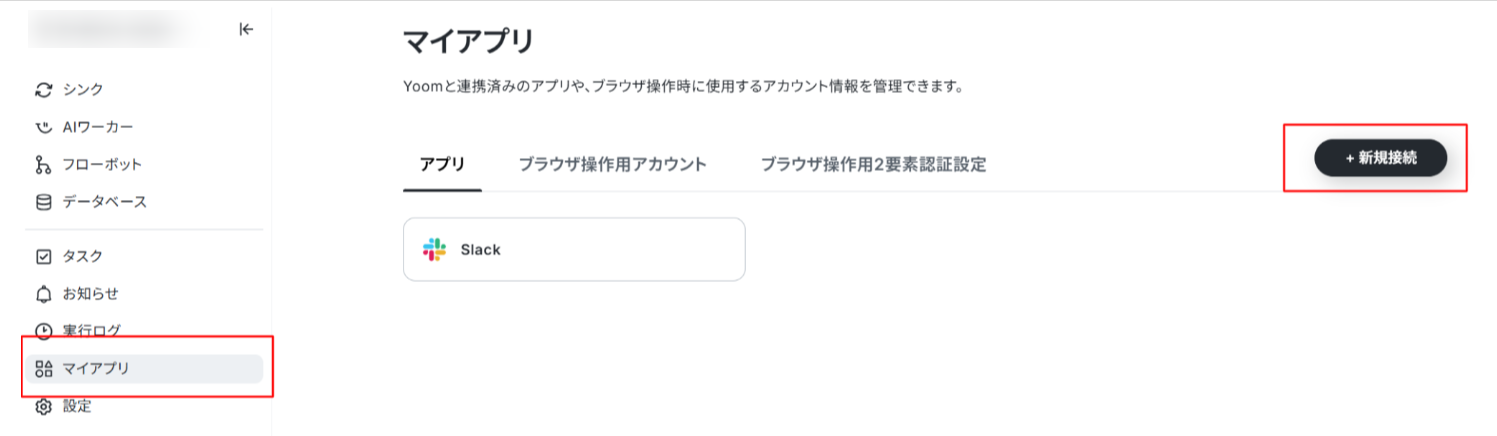
1.Yoomページ画面左側のマイアプリをクリックし、「新規接続」を選択します。
右上の検索窓に「HubSpot」と入力し、検索結果からHubSpotを選択します。
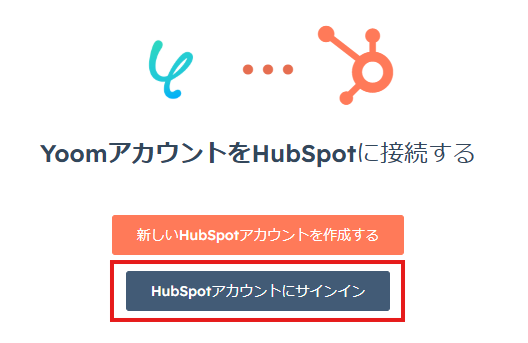
2.表示された画面で、以下画像の赤枠部分をクリックしてください。
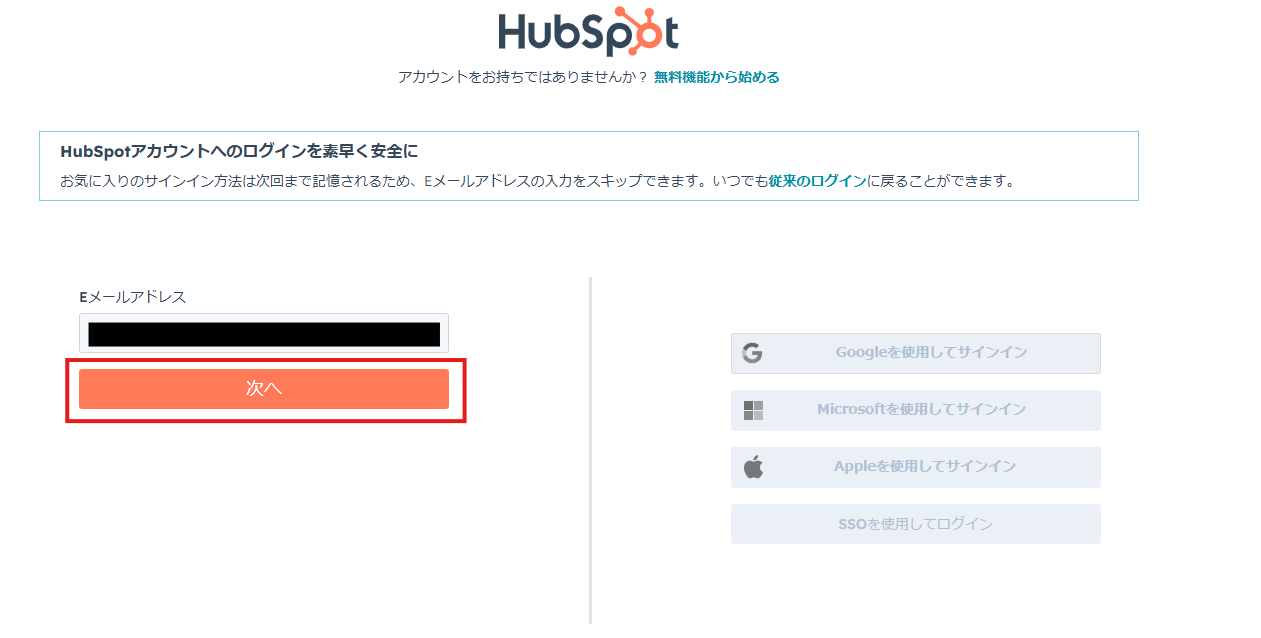
3.次の画面で、メールアドレスを入力し「次へ」をクリックしてください。
4.次の画面で、パスワードを入力し「ログイン」をクリックしてください。
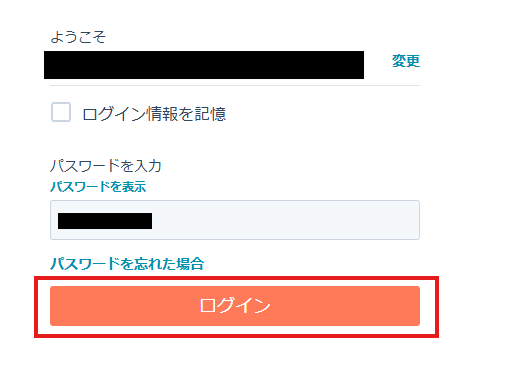
5.次の画面で、コードを入力してください。
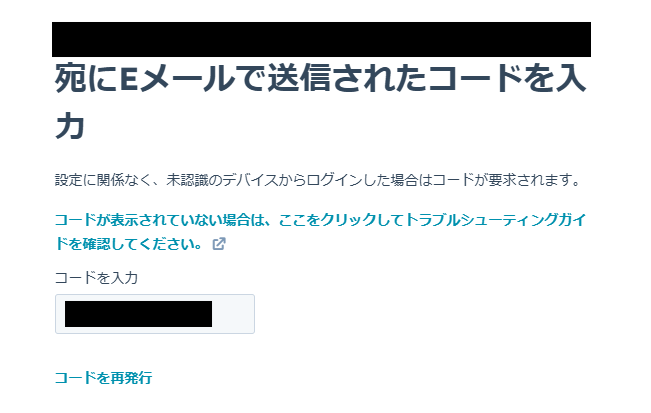
6.表示された画面で、チェックボックスにチェックを入れ、「アプリを接続」をクリックしてください。
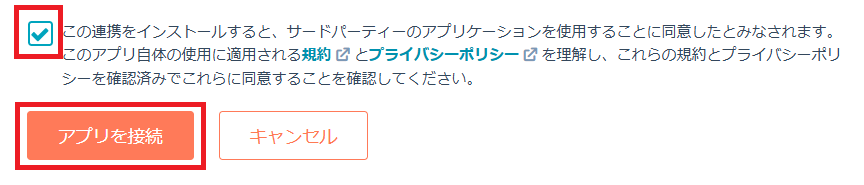
3.続いてGoogle スプレッドシートをマイアプリ登録します。
先ほどと同様に、Yoomページ画面左側のマイアプリをクリックし、「新規接続」を選択します。
検索窓に「Google スプレッドシート」と入力し、検索結果からGoogle スプレッドシートを選択します。
次の画面で、「Sign in with Google」をクリックします。
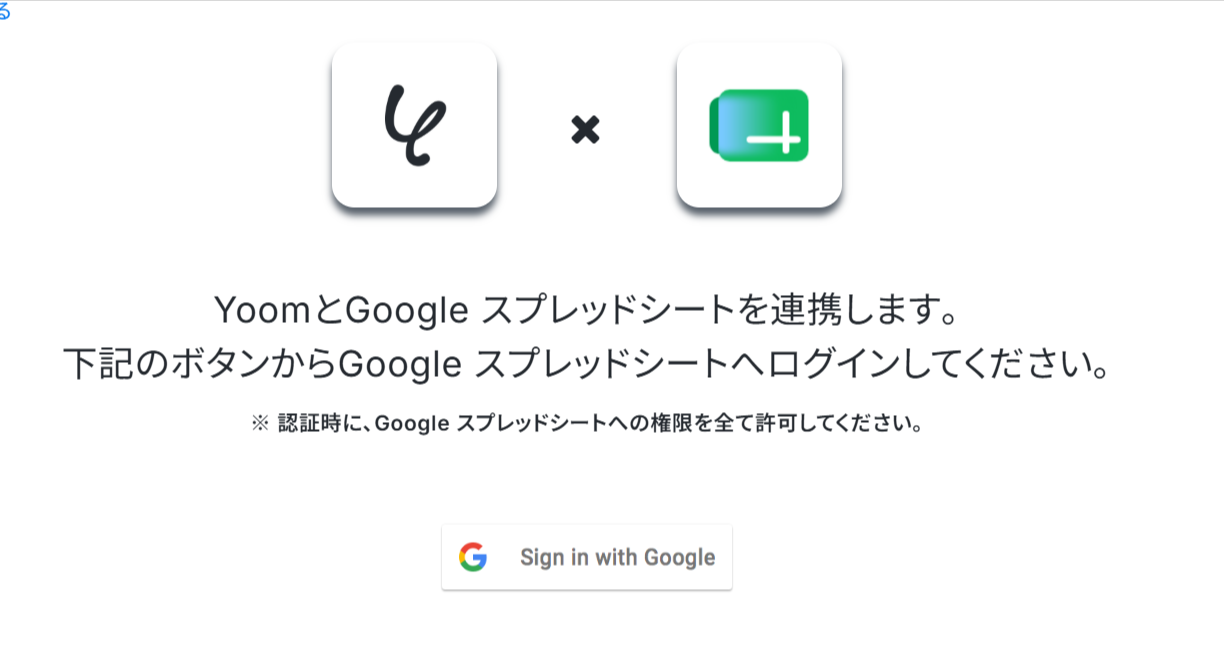
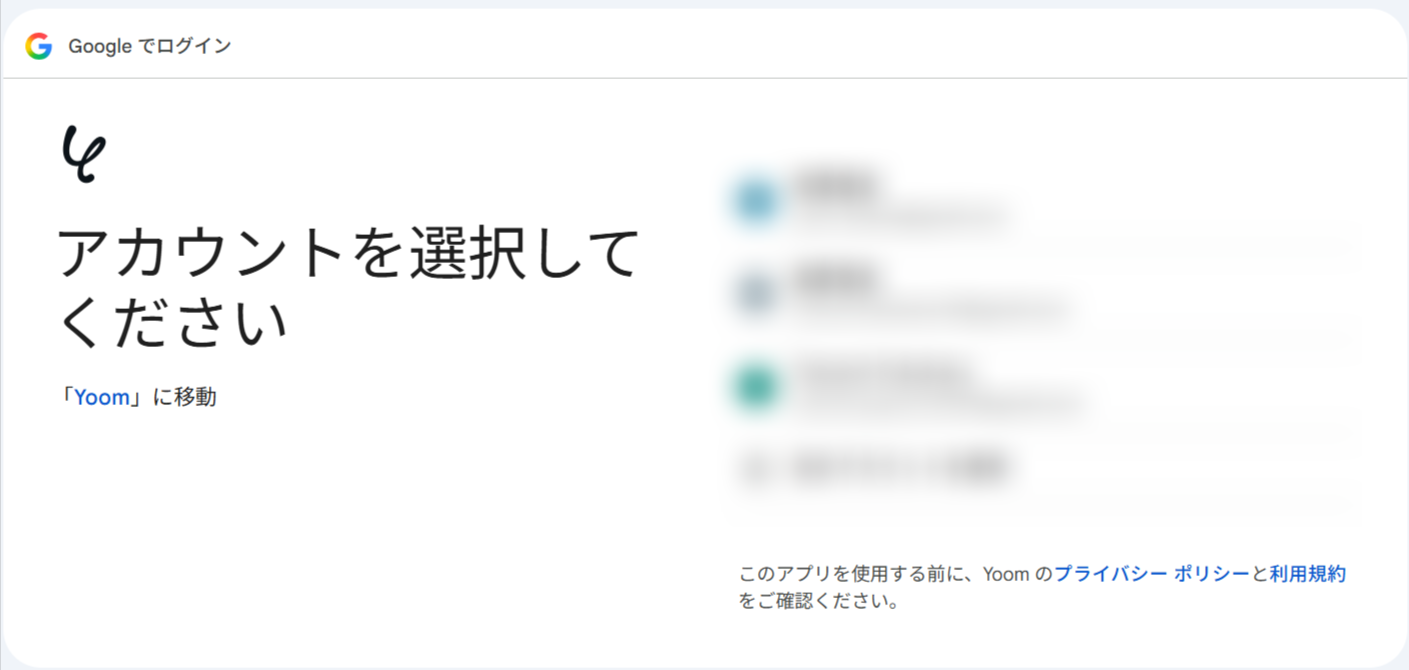
4.次の画面で、アカウントを選択し、その後の画面で「続行」をクリックしてください。
マイアプリにHubSpotとGoogle スプレッドシートが表示されていれば、登録完了です。
ステップ2:テンプレートをコピーする
ここから、フローを作っていきましょう!テンプレートを利用しているので、以下のテンプレートページを開き、『このテンプレートを試してみる』をクリックしてください。
■概要
HubSpotに新しい会社の情報を登録した後、管理のためにGoogle スプレッドシートへ手作業で転記するのは手間がかかる作業ではないでしょうか。この手作業は、入力ミスや転記漏れといったヒューマンエラーの原因にもなりかねません。このワークフローを活用すれば、HubSpotに新しい会社が作成されるだけで、Google スプレッドシートに自動で情報が追加されるため、こうした課題をスムーズに解消できます。
■このテンプレートをおすすめする方
- HubSpotとGoogle スプレッドシートで顧客情報を管理しており、二重入力の手間をなくしたい方
- 手作業によるデータ転記での入力ミスや漏れを防止し、データ精度を向上させたいチームの方
- SaaS間の情報連携を自動化することで、営業やマーケティング活動の効率化を図りたいと考えている方
■このテンプレートを使うメリット
- HubSpotへの会社登録をトリガーに、Google スプレッドシートへ自動でレコードが追加されるため、これまで転記作業に費やしていた時間を短縮できます。
- 手作業でのデータ入力をなくすことで、入力間違いや更新漏れといったヒューマンエラーのリスクを軽減し、データの正確性を保つことに繋がります。
■フローボットの流れ
- はじめに、HubSpotとGoogle スプレッドシートをYoomと連携します。
- 次に、トリガーでHubSpotを選択し、「新しい会社が作成されたら」というアクションを設定します。
- 最後に、Google スプレッドシートの「レコードを追加する」アクションを設定し、トリガーで取得した会社情報を紐付けます。
※「トリガー」:フロー起動のきっかけとなるアクション、「オペレーション」:トリガー起動後、フロー内で処理を行うアクション
■このワークフローのカスタムポイント
- Google スプレッドシートに追加する項目は、HubSpotで会社が作成された際に取得できる情報の中から、業務に合わせて自由に選択し、設定することが可能です。
■注意事項
- HubSpotとGoogle スプレッドシートのそれぞれとYoomを連携してください。
- トリガーは5分、10分、15分、30分、60分の間隔で起動間隔を選択できます。
- プランによって最短の起動間隔が異なりますので、ご注意ください。
■概要
HubSpotに新しい会社の情報を登録した後、管理のためにGoogle スプレッドシートへ手作業で転記するのは手間がかかる作業ではないでしょうか。この手作業は、入力ミスや転記漏れといったヒューマンエラーの原因にもなりかねません。このワークフローを活用すれば、HubSpotに新しい会社が作成されるだけで、Google スプレッドシートに自動で情報が追加されるため、こうした課題をスムーズに解消できます。
■このテンプレートをおすすめする方
- HubSpotとGoogle スプレッドシートで顧客情報を管理しており、二重入力の手間をなくしたい方
- 手作業によるデータ転記での入力ミスや漏れを防止し、データ精度を向上させたいチームの方
- SaaS間の情報連携を自動化することで、営業やマーケティング活動の効率化を図りたいと考えている方
■このテンプレートを使うメリット
- HubSpotへの会社登録をトリガーに、Google スプレッドシートへ自動でレコードが追加されるため、これまで転記作業に費やしていた時間を短縮できます。
- 手作業でのデータ入力をなくすことで、入力間違いや更新漏れといったヒューマンエラーのリスクを軽減し、データの正確性を保つことに繋がります。
■フローボットの流れ
- はじめに、HubSpotとGoogle スプレッドシートをYoomと連携します。
- 次に、トリガーでHubSpotを選択し、「新しい会社が作成されたら」というアクションを設定します。
- 最後に、Google スプレッドシートの「レコードを追加する」アクションを設定し、トリガーで取得した会社情報を紐付けます。
※「トリガー」:フロー起動のきっかけとなるアクション、「オペレーション」:トリガー起動後、フロー内で処理を行うアクション
■このワークフローのカスタムポイント
- Google スプレッドシートに追加する項目は、HubSpotで会社が作成された際に取得できる情報の中から、業務に合わせて自由に選択し、設定することが可能です。
■注意事項
- HubSpotとGoogle スプレッドシートのそれぞれとYoomを連携してください。
- トリガーは5分、10分、15分、30分、60分の間隔で起動間隔を選択できます。
- プランによって最短の起動間隔が異なりますので、ご注意ください。
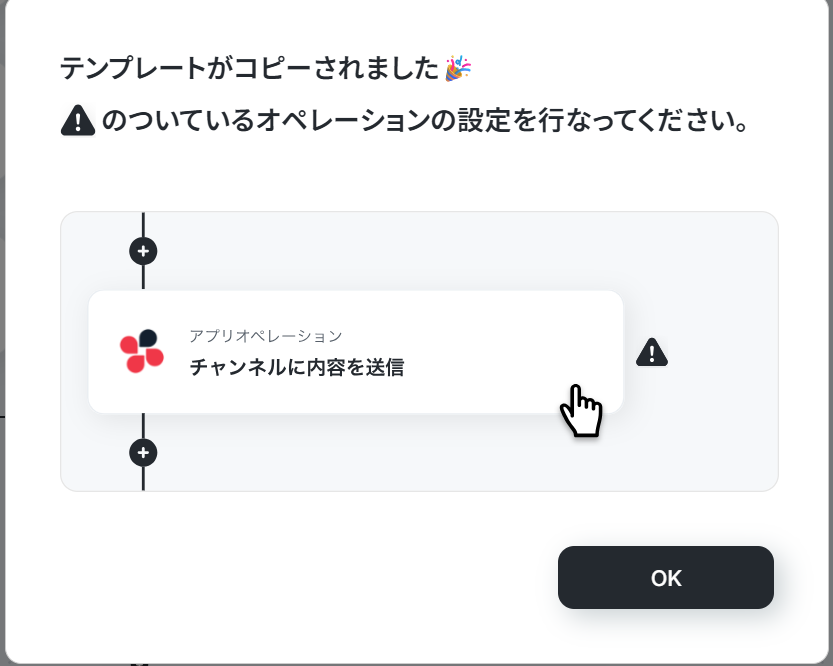
ワークスペースに自動的にテンプレートがコピーされます。次に表示された画面で「OK」をクリックしてください。
ステップ3:HubSpotのトリガー設定
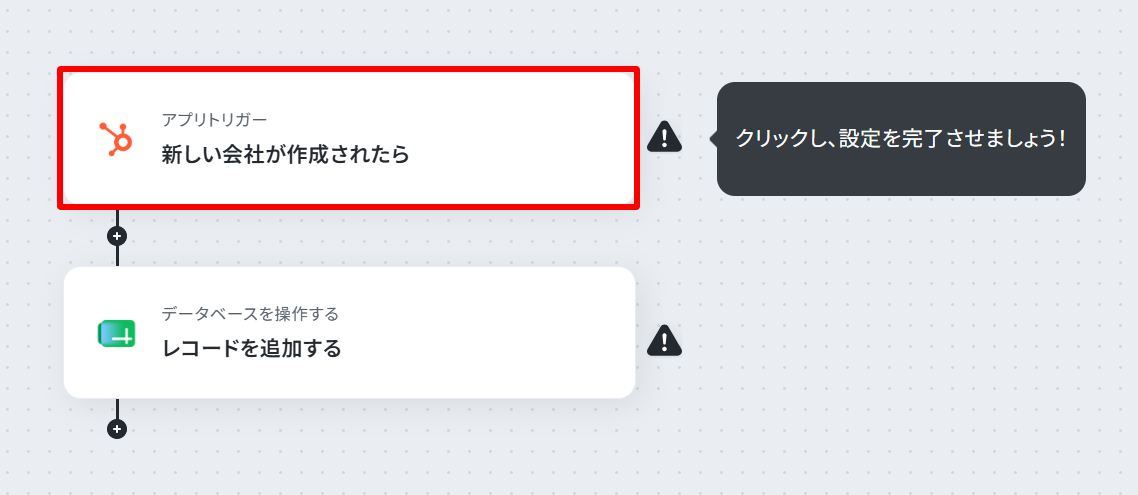
1.先ほどの画面で「OK」をクリックして、表示された画面のアプリトリガー「新しい会社が作成されたら」をクリックしてください。
※こちらの画面は、Yoomページ画面左側「マイプロジェクト」のフローボットで表示される、「【コピー】HubSpotで新しい会社が作成されたら、Google スプレッドシートに追加する」をクリックすると表示されます。
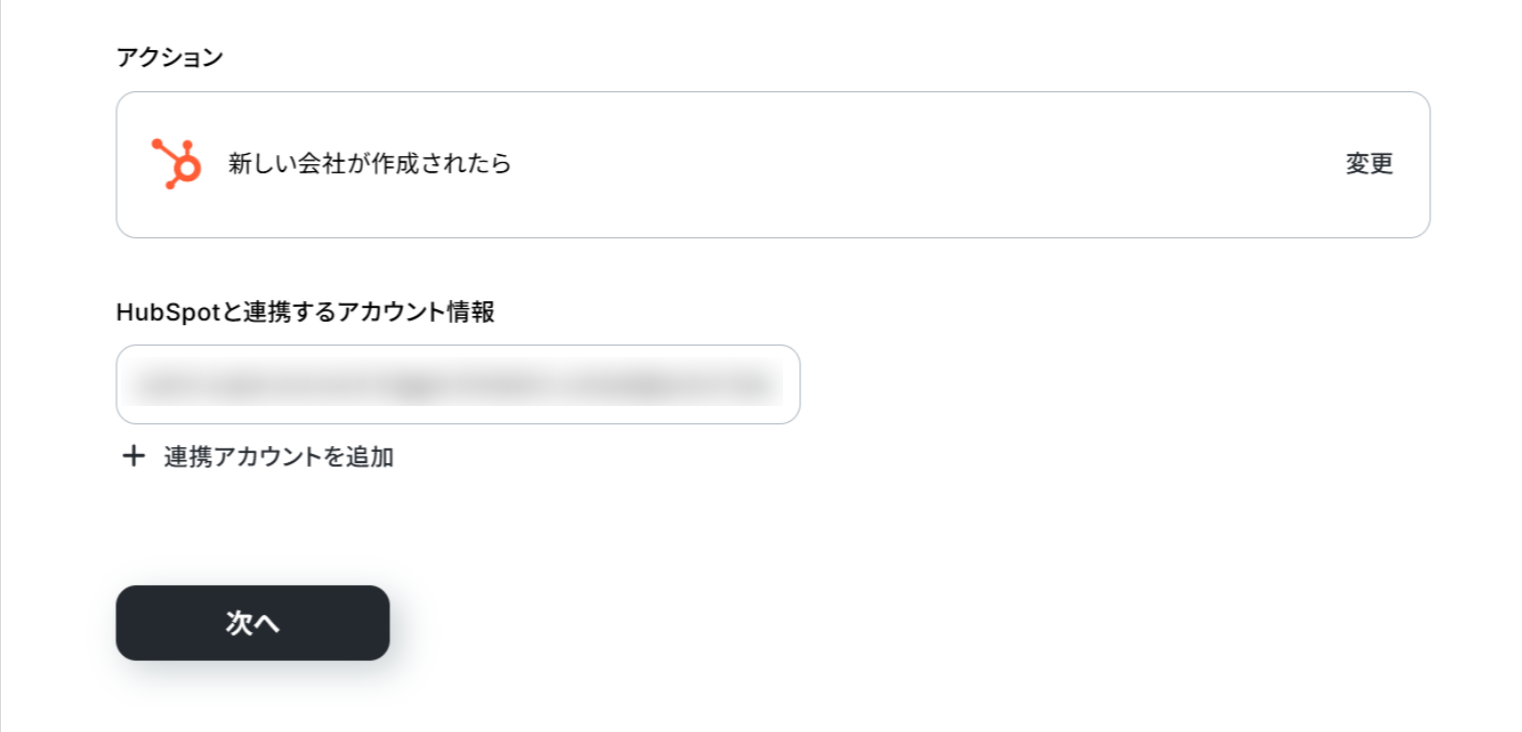
2.表示された画面で必須項目を入力します。トリガーアクションはそのままにして、「次へ」をクリックしましょう。
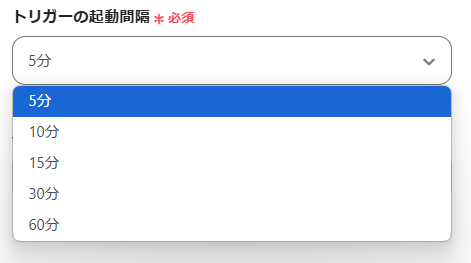
3.表示された画面で、詳細を設定します。「トリガーの起動間隔」を選択してください。
※トリガーは5分、10分、15分、30分、60分の間隔で起動間隔を選択できます。プランによって最短の起動間隔が異なりますので、ご注意ください。
※Yoomプランの詳しい説明は、こちらを参照してください。
4.入力を終えたら、「テスト」を実行し、成功したら「保存する」をクリックします。
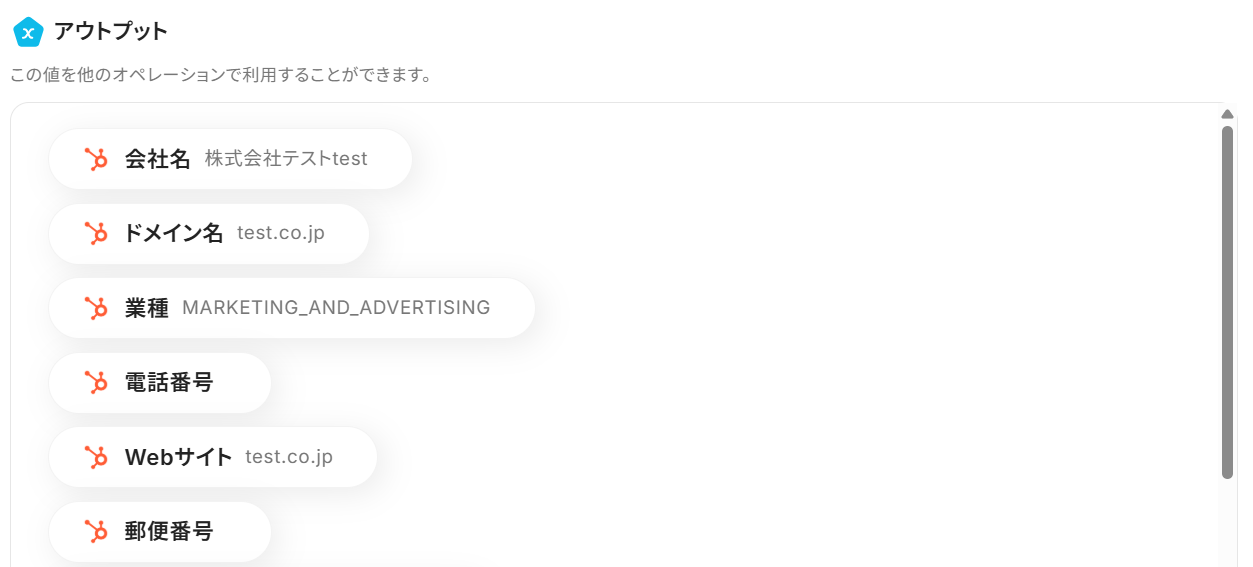
※表示されているアウトプットは「この値を他のオペレーションで利用することができます。」と表記があるように、次の設定でも活用できます。
ステップ4:データベースの設定
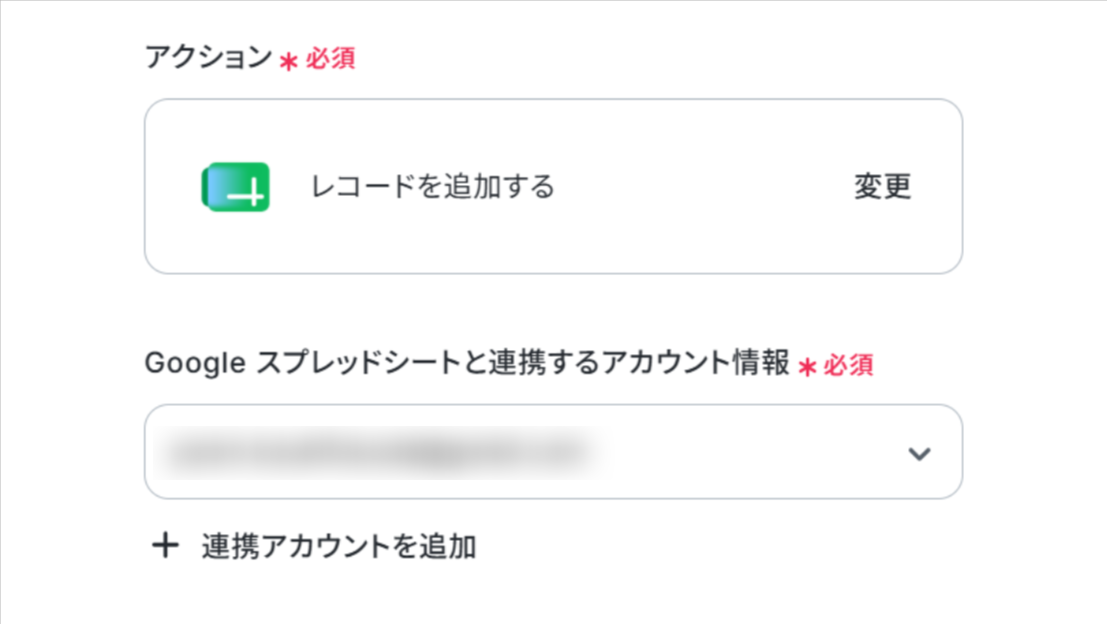
1.データベースを操作する「レコードを追加する」をクリックしてください。
表示された画面で必須項目を入力し、「次へ」をクリックします。
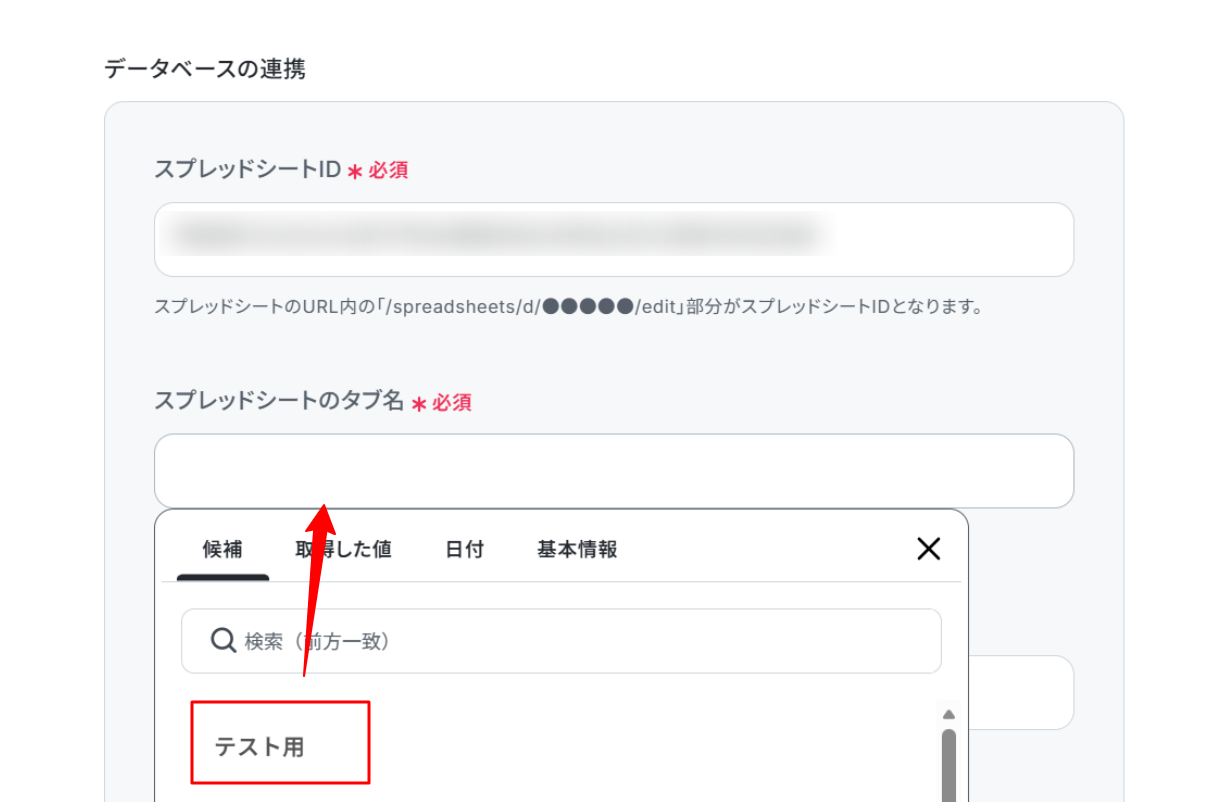
「スプレッドシートID」「スプレッドシートのタブ名」は、入力欄をクリックして表示される候補から選択するか、入力欄下の説明に従って、入力してください。
2.詳細設定を行います。
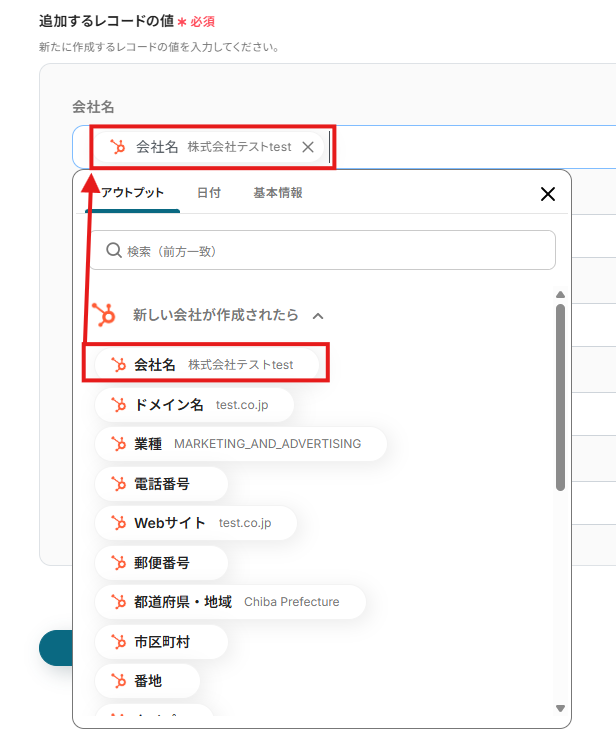
「追加するレコードの値」の各項目は、入力欄をクリックして表示されるアウトプットから選択してください。
※事前に用意したGoogle スプレッドシートの項目名が表示されます。
入力を終えたら「テスト」を実行し、成功したら「保存する」をクリックします。
ステップ5:トリガーボタンをONにして、連携フローの動作確認をする
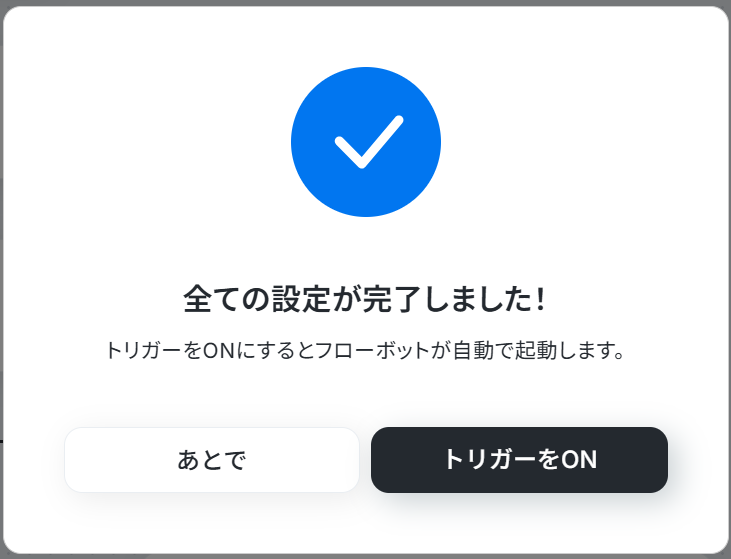
以下の画面の赤枠部分「トリガーをON」ボタンをクリックすると、フローボットが自動的に起動します。
※設定が成功すると、以下画像のようにシートに値が入ります。

Google スプレッドシートのデータをHubSpotに連携したい場合
今回はHubSpotからGoogle スプレッドシートへデータを連携する方法をご紹介しましたが、逆にGoogle スプレッドシートからHubSpotへのデータ連携を実施したい場合は、下記のテンプレートも併せてご利用ください。
Google スプレッドシートに行が追加されたら、HubSpotに会社を作成する
Google スプレッドシートとHubSpotを活用して、手動で顧客情報や企業情報のデータ管理を行っており、自動化して業務効率を向上させたい場合におすすめの連携フローです。
■概要Google スプレッドシートで管理している顧客や取引先の情報を、HubSpotへ都度手作業で入力していませんか?この転記作業は手間がかかるだけでなく、入力ミスといったヒューマンエラーの原因にもなりがちです。このワークフローを活用すれば、Google スプレッドシートに行を追加するだけでHubSpotに会社情報が自動で作成されるため、こうした定型業務の負担を解消し、より重要な業務に集中できます。■このテンプレートをおすすめする方- Google スプレッドシートとHubSpot間のデータ連携を手作業で行っている方
- 顧客情報の入力作業におけるミスをなくし、データ精度を向上させたいと考えている方
- 営業やマーケティング活動の効率化を図り、コア業務に時間を活用したい方
■このテンプレートを使うメリット- Google スプレッドシートへの行追加をトリガーに、HubSpotへ自動で会社情報が作成されるため、データ入力の手間を省き、時間を短縮できます。
- 手作業での転記が不要になることで、入力間違いや漏れといったヒューマンエラーを防ぎ、データの正確性を保つことにつながります。
■フローボットの流れ- はじめに、Google スプレッドシートとHubSpotをYoomと連携します。
- 次に、トリガーでGoogle スプレッドシートを選択し、「行が追加されたら」アクションを設定して、対象のスプレッドシートとシートを指定します。
- 続いて、HubSpotを選択し、「会社の作成」アクションを設定します。トリガーで取得したスプレッドシートの列情報をもとに、会社名などをマッピングしてください。
- 最後に、Google スプレッドシートの「レコードを更新する」アクションを設定し、処理が完了した行にステータスなどを書き込むように設定します。
※「トリガー」:フロー起動のきっかけとなるアクション、「オペレーション」:トリガー起動後、フロー内で処理を行うアクション■このワークフローのカスタムポイント- HubSpotで会社を作成する際に、Google スプレッドシートのどの列の情報を、HubSpotのどの会社プロパティ(会社名、ウェブサイトドメインなど)に割り当てるかを任意で設定できます。また、スプレッドシートの特定の情報にもとづいて、HubSpotへの会社作成を実行する条件を細かく指定することも可能です。
■注意事項- Google スプレッドシートとHubSpotのそれぞれとYoomを連携してください。
- トリガーは5分、10分、15分、30分、60分の間隔で起動間隔を選択できます。
- プランによって最短の起動間隔が異なりますので、ご注意ください。
- Googleスプレッドシートをアプリトリガーとして使用する際の注意事項は「【アプリトリガー】Googleスプレッドシートのトリガーにおける注意事項」を参照してください。
- Google スプレッドシートとHubSpot間のデータ連携を手作業で行っている方
- 顧客情報の入力作業におけるミスをなくし、データ精度を向上させたいと考えている方
- 営業やマーケティング活動の効率化を図り、コア業務に時間を活用したい方
- Google スプレッドシートへの行追加をトリガーに、HubSpotへ自動で会社情報が作成されるため、データ入力の手間を省き、時間を短縮できます。
- 手作業での転記が不要になることで、入力間違いや漏れといったヒューマンエラーを防ぎ、データの正確性を保つことにつながります。
- はじめに、Google スプレッドシートとHubSpotをYoomと連携します。
- 次に、トリガーでGoogle スプレッドシートを選択し、「行が追加されたら」アクションを設定して、対象のスプレッドシートとシートを指定します。
- 続いて、HubSpotを選択し、「会社の作成」アクションを設定します。トリガーで取得したスプレッドシートの列情報をもとに、会社名などをマッピングしてください。
- 最後に、Google スプレッドシートの「レコードを更新する」アクションを設定し、処理が完了した行にステータスなどを書き込むように設定します。
- HubSpotで会社を作成する際に、Google スプレッドシートのどの列の情報を、HubSpotのどの会社プロパティ(会社名、ウェブサイトドメインなど)に割り当てるかを任意で設定できます。また、スプレッドシートの特定の情報にもとづいて、HubSpotへの会社作成を実行する条件を細かく指定することも可能です。
- Google スプレッドシートとHubSpotのそれぞれとYoomを連携してください。
- トリガーは5分、10分、15分、30分、60分の間隔で起動間隔を選択できます。
- プランによって最短の起動間隔が異なりますので、ご注意ください。
- Googleスプレッドシートをアプリトリガーとして使用する際の注意事項は「【アプリトリガー】Googleスプレッドシートのトリガーにおける注意事項」を参照してください。
Google スプレッドシートで行が追加されたら、HubSpotにコンタクトを作成する
営業チームでHubSpotを導入しており、コンタクト情報をGoogle スプレッドシートで管理している場合におすすめの連携フローです。
■概要Google スプレッドシートで管理している顧客リストなどを、手作業でHubSpotに登録する業務に手間を感じていませんか?この作業は時間がかかるだけでなく、コピー&ペーストのミスなども起こりやすい業務です。このワークフローを活用すれば、Google スプレッドシートに行が追加されるだけで、HubSpotへのコンタクト作成が自動化され、データ入力の手間やヒューマンエラーを削減できます。
■このテンプレートをおすすめする方- Google スプレッドシートとHubSpotを併用し、手作業でのデータ入力に手間を感じている方
- HubSpotへのコンタクト情報の入力ミスや漏れを防ぎ、データ精度を向上させたいと考えている方
- 顧客リストの管理を自動化し、より効率的な営業やマーケティング活動を行いたい方
■このテンプレートを使うメリット- Google スプレッドシートに行を追加するだけでHubSpotにコンタクトが自動で作成されるため、手入力の時間を削減できます。
- 手作業によるデータの転記が減るため、入力ミスや連携漏れなどのヒューマンエラーを防ぐことにつながります。
■フローボットの流れ- はじめに、Google スプレッドシートとHubSpotをYoomと連携します。
- 次に、トリガーでGoogle スプレッドシートを選択し、「行が追加されたら」というアクションを設定します。
- 次に、オペレーションでHubSpotを選択し、「コンタクトの作成」アクションで、スプレッドシートから取得した情報を設定します。
- 最後に、オペレーションでGoogle スプレッドシートの「レコードを更新する」アクションを設定し、連携が完了した行にステータスなどを書き込みます。
※「トリガー」:フロー起動のきっかけとなるアクション、「オペレーション」:トリガー起動後、フロー内で処理を行うアクション
■このワークフローのカスタムポイント- Google スプレッドシートのトリガーやオペレーション設定では、対象としたいスプレッドシートやシートを任意で設定してください。
- HubSpotにコンタクトを作成する際、スプレッドシートのどの列の情報をHubSpotのどのプロパティに連携させるか、任意で設定することが可能です。
■注意事項- Google スプレッドシート、HubSpotのそれぞれとYoomを連携してください。
- トリガーは5分、10分、15分、30分、60分の間隔で起動間隔を選択できます。
- プランによって最短の起動間隔が異なりますので、ご注意ください。
- Googleスプレッドシートをアプリトリガーとして使用する際の注意事項は「【アプリトリガー】Googleスプレッドシートのトリガーにおける注意事項」を参照してください。
- Google スプレッドシートとHubSpotを併用し、手作業でのデータ入力に手間を感じている方
- HubSpotへのコンタクト情報の入力ミスや漏れを防ぎ、データ精度を向上させたいと考えている方
- 顧客リストの管理を自動化し、より効率的な営業やマーケティング活動を行いたい方
- Google スプレッドシートに行を追加するだけでHubSpotにコンタクトが自動で作成されるため、手入力の時間を削減できます。
- 手作業によるデータの転記が減るため、入力ミスや連携漏れなどのヒューマンエラーを防ぐことにつながります。
- はじめに、Google スプレッドシートとHubSpotをYoomと連携します。
- 次に、トリガーでGoogle スプレッドシートを選択し、「行が追加されたら」というアクションを設定します。
- 次に、オペレーションでHubSpotを選択し、「コンタクトの作成」アクションで、スプレッドシートから取得した情報を設定します。
- 最後に、オペレーションでGoogle スプレッドシートの「レコードを更新する」アクションを設定し、連携が完了した行にステータスなどを書き込みます。
■このワークフローのカスタムポイント
- Google スプレッドシートのトリガーやオペレーション設定では、対象としたいスプレッドシートやシートを任意で設定してください。
- HubSpotにコンタクトを作成する際、スプレッドシートのどの列の情報をHubSpotのどのプロパティに連携させるか、任意で設定することが可能です。
- Google スプレッドシート、HubSpotのそれぞれとYoomを連携してください。
- トリガーは5分、10分、15分、30分、60分の間隔で起動間隔を選択できます。
- プランによって最短の起動間隔が異なりますので、ご注意ください。
- Googleスプレッドシートをアプリトリガーとして使用する際の注意事項は「【アプリトリガー】Googleスプレッドシートのトリガーにおける注意事項」を参照してください。
HubSpotやGoogle スプレッドシートのAPIを使ったその他の自動化例
HubSpotやGoogle スプレッドシートのAPIを使用してさまざまな業務を自動化することが可能です。
もし気になるものがあればぜひこちらも試してみてください!
HubSpotを使った自動化例
コンタクト情報の作成・更新を知らせたり、コミュニケーションツールでミーティングを作成してメールで通知したり、メール内容をもとにメモを自動追加できます。
■概要HubSpotに新しいコンタクトが登録されるたびに、担当者への通知やサンクスメールなどを手動で送信するのは手間ではないでしょうか。特に迅速な対応が求められる場面では、対応漏れや遅延が機会損失に繋がることもあります。このワークフローを活用すれば、HubSpotへのコンタTクト登録をきっかけにGmailからのメール送信を自動化でき、こうした課題をスムーズに解消します。
■このテンプレートをおすすめする方- HubSpotのコンタクト情報を基に、Gmailで手動メール送信を行っている営業担当者の方
- 新規コンタクト登録後のフォローアップを自動化し、顧客対応を迅速化したいマーケティング担当者の方
- HubSpotとGmailを連携させ、定型的なメール送信業務を効率化したいと考えている方
■このテンプレートを使うメリット- HubSpotにコンタクトが登録されると自動でGmailからメールが送信されるため、手作業での対応時間を短縮できます。
- 手作業による宛先の入力間違いや、重要な通知の送信漏れといったヒューマンエラーのリスクを軽減し、確実な情報伝達に繋がります。
■フローボットの流れ- はじめに、HubSpotとGmailをYoomと連携します。
- 次に、トリガーでHubSpotを選択し、「新しいコンタクトが作成されたら」というアクションを設定します。
- 最後に、オペレーションでGmailの「メールを送る」アクションを設定し、送信先や本文などを指定します。
※「トリガー」:フロー起動のきっかけとなるアクション、「オペレーション」:トリガー起動後、フロー内で処理を行うアクション
■このワークフローのカスタムポイント- Gmailのメール送信設定では、送信先(To, Cc, Bcc)や件名、本文を任意の内容で設定できます。
- メールの本文には、トリガーで取得したHubSpotのコンタクト情報(氏名や会社名など)を変数として埋め込むことが可能です。
■注意事項- HubSpot、GmailのそれぞれとYoomを連携してください。
- トリガーは5分、10分、15分、30分、60分の間隔で起動間隔を選択できます。
- プランによって最短の起動間隔が異なりますので、ご注意ください。
■概要HubSpotに新しいコンタクトが登録されるたびに、手動でZoomミーティングを設定し、案内メールを作成・送信する作業は手間がかかるものではないでしょうか。特に、対応件数が増えると作業が煩雑になり、情報の転記ミスなども発生しやすくなります。このワークフローを活用すれば、HubSpotでのコンタクト作成をトリガーとして、Zoomミーティングの作成から詳細情報のメール送信までを自動化し、こうした課題を円滑に解決します。
■このテンプレートをおすすめする方- HubSpotで顧客管理をしており、Zoomでの商談設定を手作業で行っている営業担当者の方
- 新規リードへのアプローチを迅速化し、日程調整や案内業務の効率化を目指すチームの方
- コンタクト情報を起点とした一連の業務フローを自動化したいと考えているマネージャーの方
■このテンプレートを使うメリット- HubSpotへのコンタクト登録後、Zoomミーティングの作成と案内メール送信が自動で実行されるため、これまで手作業に費やしていた時間を短縮できます。
- 手作業によるミーティングURLの貼り間違いや、宛先の設定ミスといったヒューマンエラーのリスクを軽減し、業務の正確性を高めます。
■フローボットの流れ- はじめに、HubSpotとZoomをYoomと連携します。
- 次に、トリガーでHubSpotを選択し、「新しいコンタクトが作成されたら」を設定します。
- 続いて、オペレーションでHubSpotの「コンタクトのカスタムプロパティを取得」を設定し、メールアドレスなどの必要な情報を取得します。
- 次に、オペレーションでZoomの「ミーティングを作成」を設定し、取得したコンタクト情報をもとにミーティングを作成します。
- 最後に、オペレーションでYoomのメール機能を設定し、作成されたZoomミーティングの詳細をコンタクト宛に自動で送信します。
※「トリガー」:フロー起動のきっかけとなるアクション、「オペレーション」:トリガー起動後、フロー内で処理を行うアクション
■このワークフローのカスタムポイント- HubSpotのオペレーションでは、ミーティング作成に必要なコンタクトIDやカスタムプロパティの内部名を任意で設定してください。
- Zoomのミーティング作成では、トピック(件名)や参加者のメールアドレスなどを、前段のHubSpotから取得した情報を用いて動的に設定することが可能です。
- メール送信機能では、通知先を任意に設定できるだけでなく、本文に固定のテキストを入れたり、HubSpotやZoomから取得した値を変数として埋め込んだりといった柔軟なカスタマイズができます。
■注意事項- HubSpot、ZoomのそれぞれとYoomを連携してください。
- トリガーは5分、10分、15分、30分、60分の間隔で起動間隔を選択できます。
- プランによって最短の起動間隔が異なりますので、ご注意ください。
- Zoomのプランによって利用できるアクションとそうでないアクションがあるため、ご注意ください。
- 現時点では以下のアクションはZoomの有料プランのみ利用可能です。
- ミーティングが終了したら
- ミーティングのレコーディング情報を取得する(クラウド上に存在するレコーディングのみ取得可能なため)
- 詳細は「Zoomでミーティングのレコーディング情報を取得する際の注意点」をご参照ください。
■概要
HubSpotとkintoneを併用しているものの、それぞれのツールに同じ情報を手作業で入力しており、手間を感じていることはないでしょうか。特に、営業部門と管理部門で情報が分断され、二重入力によるミスや更新漏れが発生しがちです。このワークフローを活用すれば、HubSpotに新しい会社情報が登録された際に、自動でkintoneへレコードが追加されるため、部門間の情報連携をスムーズにし、データ入力の効率化を実現します。
■このテンプレートをおすすめする方
- HubSpotで管理している会社情報を、kintoneでも活用したいと考えている営業担当者の方
- 手作業でのデータ転記に手間を感じており、入力ミスを減らしたいと考えているマネージャーの方
- SaaS間のデータ連携を自動化し、組織全体の業務効率化を目指す情報システム担当者の方
■このテンプレートを使うメリット
- HubSpotへの会社情報登録をトリガーに、kintoneへ自動でレコードが追加されるため、これまで手作業で行っていた転記作業の時間を短縮できます。
- 手作業によるデータの二重入力がなくなるため、入力ミスや登録漏れといったヒューマンエラーを防ぎ、データの正確性を保つことに繋がります。
■フローボットの流れ
- はじめに、HubSpotとkintoneをYoomと連携します。
- 次に、トリガーでHubSpotを選択し、「新しい会社が作成されたら」というアクションを設定します。
- 最後に、オペレーションでkintoneを選択し、「レコードを追加する」アクションを設定し、HubSpotから取得した会社情報を紐付けます。
※「トリガー」:フロー起動のきっかけとなるアクション、「オペレーション」:トリガー起動後、フロー内で処理を行うアクション■このワークフローのカスタムポイント
- kintoneのオペレーション設定で、レコードを追加したい対象のアプリIDを任意で設定してください。
- また、HubSpotから取得した会社名や住所などの情報を、kintoneのどのフィールドに登録するかを任意で設定してください。
■概要Googleカレンダーに商談などの予定を登録した後、Hubspotのコンタクト情報を手作業で更新していませんか?予定が増えるほどこの作業は負担となり、更新漏れや入力ミスといったヒューマンエラーの原因にもなりかねません。このワークフローを活用することで、Googleカレンダーに新しい予定が作成されるとHubspotのコンタクト情報が自動で更新されるため、これらの手間やミスを解消し、常に最新の顧客情報を維持できます。
■このテンプレートをおすすめする方- GoogleカレンダーとHubspotを併用し、顧客情報管理を手作業で行っている方
- 予定登録後のCRMへの情報入力を忘れがちで、ヒューマンエラーをなくしたい方
- 営業活動や顧客対応のプロセスを自動化し、生産性を向上させたいと考えている方
■このテンプレートを使うメリット- Googleカレンダーに予定を作成するだけでHubspotのコンタクト情報が自動で更新されるため、手入力にかかっていた時間を削減できます。
- 手作業による情報転記が不要になることで、入力ミスや更新漏れといったヒューマンエラーを防ぎ、顧客情報の正確性を維持することに繋がります。
■フローボットの流れ- はじめに、お使いのGoogleカレンダーとHubspotのアカウントをYoomと連携します。
- 次に、トリガーでGoogleカレンダーを選択し、「予定が作成されたら」というアクションを設定して、フローボットが起動するきっかけを作ります。
- 続いて、オペレーションでHubspotを選択し、「コンタクトを検索(キーワード検索)」アクションで、Googleカレンダーの予定情報から対象となるコンタクトを検索します。
- 最後に、もう一度オペレーションでHubspotを選択し、「コンタクトの更新」アクションで、検索したコンタクトに対して必要な情報を更新するよう設定します。
※「トリガー」:フロー起動のきっかけとなるアクション、「オペレーション」:トリガー起動後、フロー内で処理を行うアクション
■このワークフローのカスタムポイント- Googleカレンダーのトリガー設定で、自動化の対象としたいご自身のカレンダーをカレンダーIDで任意に指定してください。
- Hubspotのコンタクト更新のアクションで、Googleカレンダーから取得したどの情報を、Hubspotのどのプロパティに反映させるかを任意で設定してください。
■注意事項- GoogleカレンダーとHubspotのそれぞれとYoomを連携してください。
- トリガーは5分、10分、15分、30分、60分の間隔で起動間隔を選択できます。
- プランによって最短の起動間隔が異なりますので、ご注意ください。
■概要Outlookで受信した顧客からの重要なメールを、都度HubSpotにコピー&ペーストで転記する作業は手間がかかるだけでなく、情報の入力漏れや遅延の原因にもなりがちです。このワークフローを活用すれば、Outlookで特定の件名のメールを受信した際に、関連するHubSpotのコンタクト情報へ自動でメモを追加し、顧客情報の一元管理と迅速な対応を支援します。
■このテンプレートをおすすめする方- OutlookとHubSpotを併用し、メールからの情報転記を手作業で行っている方
- 顧客とのやり取りをHubSpotに集約し、対応履歴の管理を効率化したい営業担当者の方
- 手作業による連絡漏れや対応遅れを防ぎ、顧客対応の質を高めたいチームリーダーの方
■このテンプレートを使うメリット- Outlookのメール情報をHubSpotへ自動で記録するため、転記作業にかかっていた時間を短縮し、より重要な業務に集中できます。
- 手作業によるコピー&ペーストが不要になるため、情報の入力漏れや間違いといったヒューマンエラーの発生を防ぎます。
■フローボットの流れ- はじめに、OutlookとHubSpotをYoomと連携します。
- 次に、トリガーでOutlookを選択し、「特定の件名のメールを受信したら」というアクションを設定し、自動化の対象となるメールの件名を指定します。
- 続いて、オペレーションの「テキストを生成する」で、受信日時をHubSpotに適した形式に変換します。
- 次に、オペレーションでHubSpotを選択し、「コンタクトを検索」アクションでメールの送信元アドレスをもとに該当コンタクトを検索します。
- 最後に、オペレーションでHubSpotの「コンタクトにメモを追加」アクションを設定し、検索したコンタクトに対して受信したメールの内容を記録します。
※「トリガー」:フロー起動のきっかけとなるアクション、「オペレーション」:トリガー起動後、フロー内で処理を行うアクション
■このワークフローのカスタムポイント- Outlookのトリガー設定では、特定のメールフォルダを監視対象とする場合、対象のメールフォルダIDを任意で設定してください。
- HubSpotの「コンタクトにメモを追加」アクションでは、メモを追加する対象のコンタクトIDを、前のステップで取得した情報などをもとに動的に設定してください。
■注意事項- Outlook、HubSpotのそれぞれとYoomを連携してください。
- Microsoft365(旧Office365)には、家庭向けプランと一般法人向けプラン(Microsoft365 Business)があり、一般法人向けプランに加入していない場合には認証に失敗する可能性があります。
- トリガーは5分、10分、15分、30分、60分の間隔で起動間隔を選択できます。
- プランによって最短の起動間隔が異なりますので、ご注意ください。

■このテンプレートをおすすめする方
- HubSpotのコンタクト情報を基に、Gmailで手動メール送信を行っている営業担当者の方
- 新規コンタクト登録後のフォローアップを自動化し、顧客対応を迅速化したいマーケティング担当者の方
- HubSpotとGmailを連携させ、定型的なメール送信業務を効率化したいと考えている方
■このテンプレートを使うメリット
- HubSpotにコンタクトが登録されると自動でGmailからメールが送信されるため、手作業での対応時間を短縮できます。
- 手作業による宛先の入力間違いや、重要な通知の送信漏れといったヒューマンエラーのリスクを軽減し、確実な情報伝達に繋がります。
■フローボットの流れ
- はじめに、HubSpotとGmailをYoomと連携します。
- 次に、トリガーでHubSpotを選択し、「新しいコンタクトが作成されたら」というアクションを設定します。
- 最後に、オペレーションでGmailの「メールを送る」アクションを設定し、送信先や本文などを指定します。
■このワークフローのカスタムポイント
- Gmailのメール送信設定では、送信先(To, Cc, Bcc)や件名、本文を任意の内容で設定できます。
- メールの本文には、トリガーで取得したHubSpotのコンタクト情報(氏名や会社名など)を変数として埋め込むことが可能です。
■注意事項
- HubSpot、GmailのそれぞれとYoomを連携してください。
- トリガーは5分、10分、15分、30分、60分の間隔で起動間隔を選択できます。
- プランによって最短の起動間隔が異なりますので、ご注意ください。

■このテンプレートをおすすめする方
- HubSpotで顧客管理をしており、Zoomでの商談設定を手作業で行っている営業担当者の方
- 新規リードへのアプローチを迅速化し、日程調整や案内業務の効率化を目指すチームの方
- コンタクト情報を起点とした一連の業務フローを自動化したいと考えているマネージャーの方
■このテンプレートを使うメリット
- HubSpotへのコンタクト登録後、Zoomミーティングの作成と案内メール送信が自動で実行されるため、これまで手作業に費やしていた時間を短縮できます。
- 手作業によるミーティングURLの貼り間違いや、宛先の設定ミスといったヒューマンエラーのリスクを軽減し、業務の正確性を高めます。
■フローボットの流れ
- はじめに、HubSpotとZoomをYoomと連携します。
- 次に、トリガーでHubSpotを選択し、「新しいコンタクトが作成されたら」を設定します。
- 続いて、オペレーションでHubSpotの「コンタクトのカスタムプロパティを取得」を設定し、メールアドレスなどの必要な情報を取得します。
- 次に、オペレーションでZoomの「ミーティングを作成」を設定し、取得したコンタクト情報をもとにミーティングを作成します。
- 最後に、オペレーションでYoomのメール機能を設定し、作成されたZoomミーティングの詳細をコンタクト宛に自動で送信します。
■このワークフローのカスタムポイント
- HubSpotのオペレーションでは、ミーティング作成に必要なコンタクトIDやカスタムプロパティの内部名を任意で設定してください。
- Zoomのミーティング作成では、トピック(件名)や参加者のメールアドレスなどを、前段のHubSpotから取得した情報を用いて動的に設定することが可能です。
- メール送信機能では、通知先を任意に設定できるだけでなく、本文に固定のテキストを入れたり、HubSpotやZoomから取得した値を変数として埋め込んだりといった柔軟なカスタマイズができます。
■注意事項
- HubSpot、ZoomのそれぞれとYoomを連携してください。
- トリガーは5分、10分、15分、30分、60分の間隔で起動間隔を選択できます。
- プランによって最短の起動間隔が異なりますので、ご注意ください。
- Zoomのプランによって利用できるアクションとそうでないアクションがあるため、ご注意ください。
- 現時点では以下のアクションはZoomの有料プランのみ利用可能です。
- ミーティングが終了したら
- ミーティングのレコーディング情報を取得する(クラウド上に存在するレコーディングのみ取得可能なため)
- 詳細は「Zoomでミーティングのレコーディング情報を取得する際の注意点」をご参照ください。

■概要
HubSpotとkintoneを併用しているものの、それぞれのツールに同じ情報を手作業で入力しており、手間を感じていることはないでしょうか。特に、営業部門と管理部門で情報が分断され、二重入力によるミスや更新漏れが発生しがちです。このワークフローを活用すれば、HubSpotに新しい会社情報が登録された際に、自動でkintoneへレコードが追加されるため、部門間の情報連携をスムーズにし、データ入力の効率化を実現します。
■このテンプレートをおすすめする方
- HubSpotで管理している会社情報を、kintoneでも活用したいと考えている営業担当者の方
- 手作業でのデータ転記に手間を感じており、入力ミスを減らしたいと考えているマネージャーの方
- SaaS間のデータ連携を自動化し、組織全体の業務効率化を目指す情報システム担当者の方
■このテンプレートを使うメリット
- HubSpotへの会社情報登録をトリガーに、kintoneへ自動でレコードが追加されるため、これまで手作業で行っていた転記作業の時間を短縮できます。
- 手作業によるデータの二重入力がなくなるため、入力ミスや登録漏れといったヒューマンエラーを防ぎ、データの正確性を保つことに繋がります。
■フローボットの流れ
- はじめに、HubSpotとkintoneをYoomと連携します。
- 次に、トリガーでHubSpotを選択し、「新しい会社が作成されたら」というアクションを設定します。
- 最後に、オペレーションでkintoneを選択し、「レコードを追加する」アクションを設定し、HubSpotから取得した会社情報を紐付けます。
■このワークフローのカスタムポイント
- kintoneのオペレーション設定で、レコードを追加したい対象のアプリIDを任意で設定してください。
- また、HubSpotから取得した会社名や住所などの情報を、kintoneのどのフィールドに登録するかを任意で設定してください。

■このテンプレートをおすすめする方
- GoogleカレンダーとHubspotを併用し、顧客情報管理を手作業で行っている方
- 予定登録後のCRMへの情報入力を忘れがちで、ヒューマンエラーをなくしたい方
- 営業活動や顧客対応のプロセスを自動化し、生産性を向上させたいと考えている方
■このテンプレートを使うメリット
- Googleカレンダーに予定を作成するだけでHubspotのコンタクト情報が自動で更新されるため、手入力にかかっていた時間を削減できます。
- 手作業による情報転記が不要になることで、入力ミスや更新漏れといったヒューマンエラーを防ぎ、顧客情報の正確性を維持することに繋がります。
■フローボットの流れ
- はじめに、お使いのGoogleカレンダーとHubspotのアカウントをYoomと連携します。
- 次に、トリガーでGoogleカレンダーを選択し、「予定が作成されたら」というアクションを設定して、フローボットが起動するきっかけを作ります。
- 続いて、オペレーションでHubspotを選択し、「コンタクトを検索(キーワード検索)」アクションで、Googleカレンダーの予定情報から対象となるコンタクトを検索します。
- 最後に、もう一度オペレーションでHubspotを選択し、「コンタクトの更新」アクションで、検索したコンタクトに対して必要な情報を更新するよう設定します。
■このワークフローのカスタムポイント
- Googleカレンダーのトリガー設定で、自動化の対象としたいご自身のカレンダーをカレンダーIDで任意に指定してください。
- Hubspotのコンタクト更新のアクションで、Googleカレンダーから取得したどの情報を、Hubspotのどのプロパティに反映させるかを任意で設定してください。
■注意事項
- GoogleカレンダーとHubspotのそれぞれとYoomを連携してください。
- トリガーは5分、10分、15分、30分、60分の間隔で起動間隔を選択できます。
- プランによって最短の起動間隔が異なりますので、ご注意ください。

■このテンプレートをおすすめする方
- OutlookとHubSpotを併用し、メールからの情報転記を手作業で行っている方
- 顧客とのやり取りをHubSpotに集約し、対応履歴の管理を効率化したい営業担当者の方
- 手作業による連絡漏れや対応遅れを防ぎ、顧客対応の質を高めたいチームリーダーの方
■このテンプレートを使うメリット
- Outlookのメール情報をHubSpotへ自動で記録するため、転記作業にかかっていた時間を短縮し、より重要な業務に集中できます。
- 手作業によるコピー&ペーストが不要になるため、情報の入力漏れや間違いといったヒューマンエラーの発生を防ぎます。
■フローボットの流れ
- はじめに、OutlookとHubSpotをYoomと連携します。
- 次に、トリガーでOutlookを選択し、「特定の件名のメールを受信したら」というアクションを設定し、自動化の対象となるメールの件名を指定します。
- 続いて、オペレーションの「テキストを生成する」で、受信日時をHubSpotに適した形式に変換します。
- 次に、オペレーションでHubSpotを選択し、「コンタクトを検索」アクションでメールの送信元アドレスをもとに該当コンタクトを検索します。
- 最後に、オペレーションでHubSpotの「コンタクトにメモを追加」アクションを設定し、検索したコンタクトに対して受信したメールの内容を記録します。
■このワークフローのカスタムポイント
- Outlookのトリガー設定では、特定のメールフォルダを監視対象とする場合、対象のメールフォルダIDを任意で設定してください。
- HubSpotの「コンタクトにメモを追加」アクションでは、メモを追加する対象のコンタクトIDを、前のステップで取得した情報などをもとに動的に設定してください。
■注意事項
- Outlook、HubSpotのそれぞれとYoomを連携してください。
- Microsoft365(旧Office365)には、家庭向けプランと一般法人向けプラン(Microsoft365 Business)があり、一般法人向けプランに加入していない場合には認証に失敗する可能性があります。
- トリガーは5分、10分、15分、30分、60分の間隔で起動間隔を選択できます。
- プランによって最短の起動間隔が異なりますので、ご注意ください。
Google スプレッドシートを使った自動化例
顧客への定型メールの送信やイベント情報のリマインド通知、フォルダ作成などの自動化が可能です!
■概要Google スプレッドシートで案件や顧客リストを管理する際、新しい情報が追加されるたびにGoogle Driveに手動でフォルダを作成していませんか?この作業は単純ですが、件数が増えると手間がかかり、フォルダの作成漏れや命名ミスといったヒューマンエラーの原因にもなります。このワークフローを活用すれば、Google スプレッドシートに行が追加されるだけで、指定したGoogle Drive内にフォルダが自動で作成され、こうした課題を円滑に削減します。
■このテンプレートをおすすめする方- Google スプレッドシートでの情報管理と連携して、Google Driveのフォルダ作成を手作業で行っている方
- フォルダの作成漏れや命名規則の不統一といった、手作業によるミスを減らしたいと考えている方
- 定型的なファイル管理業務から解放され、本来のコア業務に集中したいと考えているビジネスパーソン
■このテンプレートを使うメリット- Google スプレッドシートに行が追加されると自動でフォルダが作成されるため、手作業でのフォルダ作成にかかる時間を短縮することができます。
- 手作業によるフォルダの作成漏れや、命名ルールの間違いといったヒューマンエラーを防止し、管理体制の標準化に繋がります。
■フローボットの流れ- はじめに、Google スプレッドシートとGoogle DriveをYoomと連携します。
- 次に、トリガーでGoogle スプレッドシートを選択し、「行が追加されたら」というアクションを設定します。
- 続いて、オペレーションでGoogle Driveを選択し、「フォルダを作成する」アクションを設定します。フォルダ名はトリガーで取得したスプレッドシートの情報を活用できます。
- 最後に、再度オペレーションでGoogle スプレッドシートを選択し、「レコードを更新する」アクションを設定して、作成したフォルダのURLなどを元のシートに書き戻します。
※「トリガー」:フロー起動のきっかけとなるアクション、「オペレーション」:トリガー起動後、フロー内で処理を行うアクション
■このワークフローのカスタムポイント- トリガーとなるGoogle スプレッドシートのアクションでは、対象のスプレッドシート、シート名、監視するテーブルの範囲を任意で設定してください。
- Google スプレッドシートのレコードを更新するアクションでは、どの列を更新するか、また前段で取得したどの情報を割り当てるかなどを自由にカスタマイズできます。
■注意事項- Google スプレッドシートとGoogle DriveのそれぞれとYoomを連携してください。
- トリガーは5分、10分、15分、30分、60分の間隔で起動間隔を選択できます。
- プランによって最短の起動間隔が異なりますので、ご注意ください。
- Googleスプレッドシートをアプリトリガーとして使用する際の注意事項は「【アプリトリガー】Googleスプレッドシートのトリガーにおける注意事項」を参照してください。
■概要Google スプレッドシートで管理しているリストやタスク表の更新に気づかず、対応が遅れてしまった経験はありませんか?複数人でシートを編集していると、誰がどこを更新したのか把握するのは大変な作業です。このワークフローを活用すれば、Google スプレッドシートで特定の行が更新された際に、その内容を自動でSlackに通知することが可能になり、スムーズな情報共有と対応を実現します。
■このテンプレートをおすすめする方- Google スプレッドシートを使い、チームの進捗やタスクを管理している方
- 手動での情報共有やSlackへの通知作業に、手間や時間を取られている方
- スプレッドシートの更新の見落としを防ぎ、コミュニケーションを円滑にしたい方
■このテンプレートを使うメリット- スプレッドシートの行が更新されると自動でSlackに通知が飛ぶため、これまで手動で共有していた時間を短縮できます。
- 通知の送り忘れや内容の転記ミスといったヒューマンエラーを防ぎ、チームへ正確な情報を確実に共有することに繋がります。
■フローボットの流れ- はじめに、Google スプレッドシートとSlackをYoomと連携します
- 次に、トリガーでGoogle スプレッドシートを選択し、「行が更新されたら」というアクションを設定し、対象のシートなどを指定します
- 最後に、オペレーションでSlackの「チャンネルにメッセージを送る」アクションを設定し、トリガーで取得した更新情報を任意のチャンネルに通知します
※「トリガー」:フロー起動のきっかけとなるアクション、「オペレーション」:トリガー起動後、フロー内で処理を行うアクション
■このワークフローのカスタムポイント- Google スプレッドシートのトリガー設定では、通知のきっかけとしたいスプレッドシート、シート、更新を検知したい列などを任意で設定してください。
- Slackへの通知設定では、通知先のチャンネルを自由に指定できるほか、通知メッセージの本文に固定のテキストを入れたり、更新された行の情報を変数として埋め込んだりするカスタマイズが可能です。
■注意事項- Google スプレッドシート、SlackのそれぞれとYoomを連携してください。
- Google スプレッドシートをアプリトリガーとして使用する際の注意事項は「【アプリトリガー】Google スプレッドシートのトリガーにおける注意事項」を参照してください。
- トリガーは5分、10分、15分、30分、60分の間隔で起動間隔を選択できます。
- プランによって最短の起動間隔が異なりますので、ご注意ください。
■概要
Google スプレッドシートでイベントやタスクを管理しているものの、関係者へのリマインド通知を手作業で行うことに手間を感じたり、通知漏れが発生したりすることはないでしょうか。このワークフローを活用すれば、Google スプレッドシートに登録された情報を基に、指定した日時にDiscordへ自動でリマインド通知を送信できるため、こうした定型業務の負担を軽減し、重要な情報の伝達を確実なものにします。
■このテンプレートをおすすめする方
- Google スプレッドシートで管理するイベントのリマインドを自動化したい運営担当者の方
- 社内コミュニケーションでDiscordを活用しており、情報共有の漏れを防ぎたいと考えている方
- 手作業による通知業務をなくし、より重要な業務に集中したいと考えているすべての方
■このテンプレートを使うメリット
- 指定したスケジュールで自動的にリマインドが実行されるため、これまで通知作業に費やしていた時間を短縮し、他の業務へ充てることができます。
- 手作業による通知漏れや内容の誤りといったヒューマンエラーを防ぎ、確実な情報伝達を実現します。
■フローボットの流れ
- はじめに、Google スプレッドシートとDiscordをYoomと連携します。
- 次に、トリガーでスケジュールトリガー機能を選択し、「指定したスケジュールになったら」アクションでリマインドを送信したい日時を設定します。
- 次に、オペレーションでGoogle スプレッドシートの「レコードを取得する」アクションを設定し、イベント情報が記載されたシートからデータを取得します。
- 最後に、オペレーションでDiscordの「メッセージを送信」アクションを設定し、取得した情報を基にしたメッセージを指定のチャンネルに送信します。
※「トリガー」:フロー起動のきっかけとなるアクション、「オペレーション」:トリガー起動後、フロー内で処理を行うアクション
■このワークフローのカスタムポイント
- スケジュールトリガー機能では、リマインドを送信したい日時を特定の曜日や日付などで自由に設定することが可能です。
- Google スプレッドシートからレコードを取得する設定では、対象のスプレッドシートIDやシート名、データの範囲を任意で指定します。また、特定の条件に合致するレコードのみを取得することもできます。
- Discordへのメッセージ送信設定では、通知を送りたいチャンネルIDを任意で指定してください。
■注意事項
- Google スプレッドシートとDiscordのそれぞれとYoomを連携してください。
■概要顧客リストをもとに、定期的に案内メールなどを送信する業務に手間を感じていませんか。手作業でのメール送信は、時間がかかるだけでなく、宛先間違いや送信漏れなどのミスも発生しがちです。このワークフローを活用すれば、指定した日時にGoogle スプレッドシートから顧客情報を自動で取得し、Gmailで定型文メールを送信する一連の流れを自動化し、これらの課題を解消できます。
■このテンプレートをおすすめする方- Google スプレッドシートのリストを元に、手作業でメールを送信している方
- 定期的なメール送信業務の工数を削減し、コア業務に集中したいと考えている方
- 手作業によるメールの送信漏れや、宛先間違いなどのミスをなくしたい方
■このテンプレートを使うメリット- 指定した日時に自動でメールが送信されるため、これまで手作業での送信業務に費やしていた時間を短縮できます。
- 手作業による宛先の設定ミスや、対応漏れといったヒューマンエラーのリスク軽減に繋がります。
■フローボットの流れ- はじめに、Google スプレッドシートとGmailをYoomに連携します
- 次に、トリガーで「スケジュールトリガー」を選択し、ワークフローを起動したい日時(毎日9時など)を設定します
- 次に、オペレーションでGoogle スプレッドシートの「複数のレコードを取得する」アクションを設定し、顧客リストが記載されたシートの情報を取得します
- 次に、オペレーションで「ループ機能」を設定し、取得した顧客情報1件ずつに対してメール送信の処理を実行するように設定します
- 最後に、ループ処理の中にGmailの「メールを送る」アクションを設定し、取得した顧客情報をもとにメールを送信します
※「トリガー」:フロー起動のきっかけとなるアクション、「オペレーション」:トリガー起動後、フロー内で処理を行うアクション
■このワークフローのカスタムポイント- スケジュールトリガーは、毎日、毎週、毎月など、ワークフローを起動したいタイミングを任意で設定可能です。
- Google スプレッドシートのオペレーションでは、対象のスプレッドシートIDやシート名を任意で設定してください。
- ループ機能では、前段のGoogle スプレッドシートで取得した情報のうち、どの情報を後続の処理で利用するかを任意で設定できます。
- Gmailの宛先や本文は自由に設定でき、Google スプレッドシートから取得した顧客名などを本文に埋め込むといったカスタムも可能です。
■注意事項- Google スプレッドシート、GmailのそれぞれとYoomを連携してください。
- 「同じ処理を繰り返す」オペレーション間の操作は、パーソナルプラン以上でご利用いただける機能となっております。フリープランの場合は設定しているフローボットのオペレーションやデータコネクトはエラーとなりますので、ご注意ください。
- パーソナルプランなどの有料プランは、2週間の無料トライアルを行うことが可能です。無料トライアル中には制限対象のアプリや機能(オペレーション)を使用することができます。
■概要Notionでタスクやプロジェクト管理を行い、その情報をGoogle スプレッドシートで集計・分析しているものの、手作業でのデータ転記に手間を感じていませんか?情報の更新漏れや入力ミスが発生する懸念もあります。このワークフローを活用すれば、Notionのデータベースに情報が追加・更新されると、指定したGoogle スプレッドシートへ自動でデータが追加されるため、こうした二重入力の手間を削減できます。
■このテンプレートをおすすめする方- NotionとGoogle スプレッドシートを併用し、二重入力の手間に課題を感じている方
- 手作業によるデータ転記での入力漏れやミスを減らし、業務を効率化したい方
- Notionのデータベース情報を起点に、様々なデータ管理を自動化したいと考えている方
■このテンプレートを使うメリット- Notionのデータベース更新をトリガーに、自動でGoogle スプレッドシートへレコードが追加されるため、データ転記作業の時間を短縮できます。
- 手作業でのデータ移行が減ることで、コピー&ペーストによる入力間違いや更新漏れといったヒューマンエラーの防止に繋がります。
■フローボットの流れ- はじめに、NotionとGoogle スプレッドシートをYoomと連携します。
- 次に、トリガーでNotionを選択し、「データベースが作成または更新されたら」を設定します。
- 最後に、オペレーションでGoogle スプレッドシートを選択し、「レコードを追加する」アクションを設定して、Notionから取得した情報を紐付けます。
※「トリガー」:フロー起動のきっかけとなるアクション、「オペレーション」:トリガー起動後、フロー内で処理を行うアクション
■このワークフローのカスタムポイント- Notionのトリガー設定では、連携の起点としたいデータベースを任意で設定してください。
- Google スプレッドシートにレコードを追加する際に、Notionデータベースのどの情報をどの列に追加するかを任意で設定できます。
■注意事項- Notion、Google スプレッドシートのそれぞれとYoomを連携してください。
- トリガーは5分、10分、15分、30分、60分の間隔で起動間隔を選択できます。
- プランによって最短の起動間隔が異なりますので、ご注意ください。

- Google スプレッドシートでの情報管理と連携して、Google Driveのフォルダ作成を手作業で行っている方
- フォルダの作成漏れや命名規則の不統一といった、手作業によるミスを減らしたいと考えている方
- 定型的なファイル管理業務から解放され、本来のコア業務に集中したいと考えているビジネスパーソン
- Google スプレッドシートに行が追加されると自動でフォルダが作成されるため、手作業でのフォルダ作成にかかる時間を短縮することができます。
- 手作業によるフォルダの作成漏れや、命名ルールの間違いといったヒューマンエラーを防止し、管理体制の標準化に繋がります。
- はじめに、Google スプレッドシートとGoogle DriveをYoomと連携します。
- 次に、トリガーでGoogle スプレッドシートを選択し、「行が追加されたら」というアクションを設定します。
- 続いて、オペレーションでGoogle Driveを選択し、「フォルダを作成する」アクションを設定します。フォルダ名はトリガーで取得したスプレッドシートの情報を活用できます。
- 最後に、再度オペレーションでGoogle スプレッドシートを選択し、「レコードを更新する」アクションを設定して、作成したフォルダのURLなどを元のシートに書き戻します。
- トリガーとなるGoogle スプレッドシートのアクションでは、対象のスプレッドシート、シート名、監視するテーブルの範囲を任意で設定してください。
- Google スプレッドシートのレコードを更新するアクションでは、どの列を更新するか、また前段で取得したどの情報を割り当てるかなどを自由にカスタマイズできます。
- Google スプレッドシートとGoogle DriveのそれぞれとYoomを連携してください。
- トリガーは5分、10分、15分、30分、60分の間隔で起動間隔を選択できます。
- プランによって最短の起動間隔が異なりますので、ご注意ください。
- Googleスプレッドシートをアプリトリガーとして使用する際の注意事項は「【アプリトリガー】Googleスプレッドシートのトリガーにおける注意事項」を参照してください。

■このテンプレートをおすすめする方
- Google スプレッドシートを使い、チームの進捗やタスクを管理している方
- 手動での情報共有やSlackへの通知作業に、手間や時間を取られている方
- スプレッドシートの更新の見落としを防ぎ、コミュニケーションを円滑にしたい方
■このテンプレートを使うメリット
- スプレッドシートの行が更新されると自動でSlackに通知が飛ぶため、これまで手動で共有していた時間を短縮できます。
- 通知の送り忘れや内容の転記ミスといったヒューマンエラーを防ぎ、チームへ正確な情報を確実に共有することに繋がります。
■フローボットの流れ
- はじめに、Google スプレッドシートとSlackをYoomと連携します
- 次に、トリガーでGoogle スプレッドシートを選択し、「行が更新されたら」というアクションを設定し、対象のシートなどを指定します
- 最後に、オペレーションでSlackの「チャンネルにメッセージを送る」アクションを設定し、トリガーで取得した更新情報を任意のチャンネルに通知します
■このワークフローのカスタムポイント
- Google スプレッドシートのトリガー設定では、通知のきっかけとしたいスプレッドシート、シート、更新を検知したい列などを任意で設定してください。
- Slackへの通知設定では、通知先のチャンネルを自由に指定できるほか、通知メッセージの本文に固定のテキストを入れたり、更新された行の情報を変数として埋め込んだりするカスタマイズが可能です。
■注意事項
- Google スプレッドシート、SlackのそれぞれとYoomを連携してください。
- Google スプレッドシートをアプリトリガーとして使用する際の注意事項は「【アプリトリガー】Google スプレッドシートのトリガーにおける注意事項」を参照してください。
- トリガーは5分、10分、15分、30分、60分の間隔で起動間隔を選択できます。
- プランによって最短の起動間隔が異なりますので、ご注意ください。

■概要
Google スプレッドシートでイベントやタスクを管理しているものの、関係者へのリマインド通知を手作業で行うことに手間を感じたり、通知漏れが発生したりすることはないでしょうか。このワークフローを活用すれば、Google スプレッドシートに登録された情報を基に、指定した日時にDiscordへ自動でリマインド通知を送信できるため、こうした定型業務の負担を軽減し、重要な情報の伝達を確実なものにします。
■このテンプレートをおすすめする方
- Google スプレッドシートで管理するイベントのリマインドを自動化したい運営担当者の方
- 社内コミュニケーションでDiscordを活用しており、情報共有の漏れを防ぎたいと考えている方
- 手作業による通知業務をなくし、より重要な業務に集中したいと考えているすべての方
■このテンプレートを使うメリット
- 指定したスケジュールで自動的にリマインドが実行されるため、これまで通知作業に費やしていた時間を短縮し、他の業務へ充てることができます。
- 手作業による通知漏れや内容の誤りといったヒューマンエラーを防ぎ、確実な情報伝達を実現します。
■フローボットの流れ
- はじめに、Google スプレッドシートとDiscordをYoomと連携します。
- 次に、トリガーでスケジュールトリガー機能を選択し、「指定したスケジュールになったら」アクションでリマインドを送信したい日時を設定します。
- 次に、オペレーションでGoogle スプレッドシートの「レコードを取得する」アクションを設定し、イベント情報が記載されたシートからデータを取得します。
- 最後に、オペレーションでDiscordの「メッセージを送信」アクションを設定し、取得した情報を基にしたメッセージを指定のチャンネルに送信します。
※「トリガー」:フロー起動のきっかけとなるアクション、「オペレーション」:トリガー起動後、フロー内で処理を行うアクション
■このワークフローのカスタムポイント
- スケジュールトリガー機能では、リマインドを送信したい日時を特定の曜日や日付などで自由に設定することが可能です。
- Google スプレッドシートからレコードを取得する設定では、対象のスプレッドシートIDやシート名、データの範囲を任意で指定します。また、特定の条件に合致するレコードのみを取得することもできます。
- Discordへのメッセージ送信設定では、通知を送りたいチャンネルIDを任意で指定してください。
■注意事項
- Google スプレッドシートとDiscordのそれぞれとYoomを連携してください。
■このテンプレートをおすすめする方
- Google スプレッドシートのリストを元に、手作業でメールを送信している方
- 定期的なメール送信業務の工数を削減し、コア業務に集中したいと考えている方
- 手作業によるメールの送信漏れや、宛先間違いなどのミスをなくしたい方
■このテンプレートを使うメリット
- 指定した日時に自動でメールが送信されるため、これまで手作業での送信業務に費やしていた時間を短縮できます。
- 手作業による宛先の設定ミスや、対応漏れといったヒューマンエラーのリスク軽減に繋がります。
■フローボットの流れ
- はじめに、Google スプレッドシートとGmailをYoomに連携します
- 次に、トリガーで「スケジュールトリガー」を選択し、ワークフローを起動したい日時(毎日9時など)を設定します
- 次に、オペレーションでGoogle スプレッドシートの「複数のレコードを取得する」アクションを設定し、顧客リストが記載されたシートの情報を取得します
- 次に、オペレーションで「ループ機能」を設定し、取得した顧客情報1件ずつに対してメール送信の処理を実行するように設定します
- 最後に、ループ処理の中にGmailの「メールを送る」アクションを設定し、取得した顧客情報をもとにメールを送信します
■このワークフローのカスタムポイント
- スケジュールトリガーは、毎日、毎週、毎月など、ワークフローを起動したいタイミングを任意で設定可能です。
- Google スプレッドシートのオペレーションでは、対象のスプレッドシートIDやシート名を任意で設定してください。
- ループ機能では、前段のGoogle スプレッドシートで取得した情報のうち、どの情報を後続の処理で利用するかを任意で設定できます。
- Gmailの宛先や本文は自由に設定でき、Google スプレッドシートから取得した顧客名などを本文に埋め込むといったカスタムも可能です。
■注意事項
- Google スプレッドシート、GmailのそれぞれとYoomを連携してください。
- 「同じ処理を繰り返す」オペレーション間の操作は、パーソナルプラン以上でご利用いただける機能となっております。フリープランの場合は設定しているフローボットのオペレーションやデータコネクトはエラーとなりますので、ご注意ください。
- パーソナルプランなどの有料プランは、2週間の無料トライアルを行うことが可能です。無料トライアル中には制限対象のアプリや機能(オペレーション)を使用することができます。

- NotionとGoogle スプレッドシートを併用し、二重入力の手間に課題を感じている方
- 手作業によるデータ転記での入力漏れやミスを減らし、業務を効率化したい方
- Notionのデータベース情報を起点に、様々なデータ管理を自動化したいと考えている方
- Notionのデータベース更新をトリガーに、自動でGoogle スプレッドシートへレコードが追加されるため、データ転記作業の時間を短縮できます。
- 手作業でのデータ移行が減ることで、コピー&ペーストによる入力間違いや更新漏れといったヒューマンエラーの防止に繋がります。
- はじめに、NotionとGoogle スプレッドシートをYoomと連携します。
- 次に、トリガーでNotionを選択し、「データベースが作成または更新されたら」を設定します。
- 最後に、オペレーションでGoogle スプレッドシートを選択し、「レコードを追加する」アクションを設定して、Notionから取得した情報を紐付けます。
■このワークフローのカスタムポイント
- Notionのトリガー設定では、連携の起点としたいデータベースを任意で設定してください。
- Google スプレッドシートにレコードを追加する際に、Notionデータベースのどの情報をどの列に追加するかを任意で設定できます。
- Notion、Google スプレッドシートのそれぞれとYoomを連携してください。
- トリガーは5分、10分、15分、30分、60分の間隔で起動間隔を選択できます。
- プランによって最短の起動間隔が異なりますので、ご注意ください。
終わりに
HubSpotとGoogle スプレッドシートを連携することで、手作業でのデータ登録から解放され、業務効率向上が期待できます。
新規コンタクトや会社がHubSpotに登録された際に、Google スプレッドシートへ登録できるだけでなく、チャットツールに通知することも可能です。
また、Google スプレッドシートで更新されたコンタクト情報をHubSpotに自動反映できます。
このように自動化を活用すれば、通知やデータ転記といったさまざまなアクションの効率化が見込めます!
「データ入力の時間を短縮したい」「スピーディーかつ正確にデータを共有したい」
こういったお悩みを抱えている方に、HubSpotとGoogle スプレッドシートの連携がおすすめです。
Yoomを活用した自動化に興味を持った方は、こちらから無料アカウントを作成してみてください。
30秒ほどで簡単に登録できるので、業務の間に設定可能です!
ぜひこの機会に、HubSpotとGoogle スプレッドシートの連携フローを活用して業務を効率化しませんか?
プログラミング知識なしで手軽に構築できます。










