










・
【ラクラク設定】HubSpotのデータをSansanに自動的に連携する方法

HubSpotはマーケティングツール、Sansanは名刺管理ツールですが、顧客データを管理しているという点においては同じであるため、「この2つのツールを連携出来たらデータ転記が必要なくなって楽なのにな…」と思いませんか?
中でも、HubSpotに登録してある企業とSansanに登録してある企業データに相違があったり、HubSpotのデータとSansanのデータのどちらが最新なのかわからなくなった経験がある方は、「連携してデータを同期したい!」と感じるのではないでしょうか。
このようなお悩み、Yoomを活用すれば解決できるかもしれません!
なぜなら、Yoomを活用してAPIを活用したアプリ連携を行えば、HubSpotのデータをSansanに自動的に連携することが可能になるからです。
API連携と聞くと難しそうに思うかもしれませんが、プログラミング不要でアプリ連携が可能なYoomなら専門的な知識が無くても問題ありません!
誰でも簡単にアプリ連携ができる方法を画像付きで解説しているので、この機会にぜひ自動化を体験しましょう!
とにかく早く試したい方へ
フローボットテンプレートを活用することでHubSpotとSansanの連携を素早く実現できます。
今すぐ試したい方は以下よりバナーをクリックしてスタートしましょう!


■概要
HubSpotで新しいコンタクトを作成した際、Sansanへの情報登録を手作業で行っていませんか?この作業は手間がかかるだけでなく、情報の転記ミスや登録漏れといったヒューマンエラーの原因にもなりがちです。このワークフローを活用すれば、HubSpotに新しいコンタクトが作成されたタイミングで、Sansanへ自動で名刺データが登録されるため、こうした二重入力の手間やミスをなくし、効率的な顧客情報管理を実現します。
■このテンプレートをおすすめする方
- HubSpotとSansanの両方を利用し、顧客情報の二重入力に手間を感じている方
- 手作業による顧客情報の転記ミスや登録漏れを防ぎ、データ精度を高めたい方
- MAと名刺管理ツール間のデータ連携を自動化し、営業活動の効率を向上させたい方
■このテンプレートを使うメリット
- HubSpotへのコンタクト登録をトリガーにSansanへ自動でデータが追加されるため、これまで手作業で行っていた転記作業の時間を短縮します。
- 手作業によるデータ入力が不要になることで、入力間違いや登録漏れといったヒューマンエラーのリスクを軽減し、データの正確性を保ちます。
■フローボットの流れ
- はじめに、HubSpotとSansanをYoomと連携します。
- 次に、トリガーでHubSpotを選択し、「新しいコンタクトが作成されたら」というアクションを設定します。
- 最後に、オペレーションでSansanを選択し、「名刺データを登録」アクションを設定し、トリガーで取得したHubSpotのコンタクト情報を紐付けます。
※「トリガー」:フロー起動のきっかけとなるアクション、「オペレーション」:トリガー起動後、フロー内で処理を行うアクション
■このワークフローのカスタムポイント
- Sansanに登録する名刺データは、HubSpotから取得したコンタクト情報のどの項目(氏名、会社名、メールアドレスなど)を反映させるか任意で設定できます。
■注意事項
- HubSpot、SansanのそれぞれとYoomを連携してください。
- Sansanはチームプラン・サクセスプランでのみご利用いただけるアプリとなっております。フリープラン・ミニプランの場合は設定しているフローボットのオペレーションやデータコネクトはエラーとなりますので、ご注意ください。
- チームプランやサクセスプランなどの有料プランは、2週間の無料トライアルを行うことが可能です。無料トライアル中には制限対象のアプリを使用することができます。
HubSpotとSansanを連携してできること
HubSpotとSansanのAPIを連携すれば、HubSpotのデータをSansanに自動的に連携することが可能です!
たとえば、下記のようなデータ連携を人の手を介さず、自動的に実施することができます。
1. HubSpotでコンタクトが作成されたら、Sansanにも追加する
HubSpotをマーケティングツールとして使いながら、Sansanで顧客管理を行なっている場合などにおすすめのフローです。
営業活動で得たコンタクト情報を自動的にSansanに同期する業務ワークフローで、データ入力の二重作業を減らし、より効率的に業務を遂行できそうです。
■概要
HubSpotで新しいコンタクトを作成した際、Sansanへの情報登録を手作業で行っていませんか?この作業は手間がかかるだけでなく、情報の転記ミスや登録漏れといったヒューマンエラーの原因にもなりがちです。このワークフローを活用すれば、HubSpotに新しいコンタクトが作成されたタイミングで、Sansanへ自動で名刺データが登録されるため、こうした二重入力の手間やミスをなくし、効率的な顧客情報管理を実現します。
■このテンプレートをおすすめする方
- HubSpotとSansanの両方を利用し、顧客情報の二重入力に手間を感じている方
- 手作業による顧客情報の転記ミスや登録漏れを防ぎ、データ精度を高めたい方
- MAと名刺管理ツール間のデータ連携を自動化し、営業活動の効率を向上させたい方
■このテンプレートを使うメリット
- HubSpotへのコンタクト登録をトリガーにSansanへ自動でデータが追加されるため、これまで手作業で行っていた転記作業の時間を短縮します。
- 手作業によるデータ入力が不要になることで、入力間違いや登録漏れといったヒューマンエラーのリスクを軽減し、データの正確性を保ちます。
■フローボットの流れ
- はじめに、HubSpotとSansanをYoomと連携します。
- 次に、トリガーでHubSpotを選択し、「新しいコンタクトが作成されたら」というアクションを設定します。
- 最後に、オペレーションでSansanを選択し、「名刺データを登録」アクションを設定し、トリガーで取得したHubSpotのコンタクト情報を紐付けます。
※「トリガー」:フロー起動のきっかけとなるアクション、「オペレーション」:トリガー起動後、フロー内で処理を行うアクション
■このワークフローのカスタムポイント
- Sansanに登録する名刺データは、HubSpotから取得したコンタクト情報のどの項目(氏名、会社名、メールアドレスなど)を反映させるか任意で設定できます。
■注意事項
- HubSpot、SansanのそれぞれとYoomを連携してください。
- Sansanはチームプラン・サクセスプランでのみご利用いただけるアプリとなっております。フリープラン・ミニプランの場合は設定しているフローボットのオペレーションやデータコネクトはエラーとなりますので、ご注意ください。
- チームプランやサクセスプランなどの有料プランは、2週間の無料トライアルを行うことが可能です。無料トライアル中には制限対象のアプリを使用することができます。
2. Hubspotに会社が作成されたら、Sansanにも追加する
マーケテイングで獲得したリード企業をSansanに追加できるため、今後の取引においての顧客データの取り出しがスムーズになるかもしれません!
■概要
顧客情報管理のためにHubSpotとSansanを併用しているものの、それぞれに情報を手入力する作業に手間を感じていませんか。手作業での二重入力は時間がかかるだけでなく、入力ミスや登録漏れといったヒューマンエラーの原因にもなりかねません。このワークフローを活用すれば、HubSpotに新しい会社が作成されると、自動でSansanにも名刺データとして登録されるため、データ入力の効率化と正確性の向上を実現します。
■このテンプレートをおすすめする方
- HubSpotとSansanの両方に顧客情報を手入力しており、作業を効率化したいと考えている方
- 顧客データベースへの入力漏れや転記ミスを防ぎ、データの正確性を高めたい担当者の方
- 営業活動や顧客管理における定型業務を自動化し、コア業務に集中したいと考えている方
■このテンプレートを使うメリット
- HubSpotに会社情報が追加されると自動でSansanへも登録されるため、これまで手作業で行っていたデータ入力の時間を短縮できます。
- 手作業によるデータの転記が不要になることで、入力間違いや登録漏れといったヒューマンエラーのリスクを軽減し、データ精度を保ちます。
■フローボットの流れ
はじめに、ご利用のHubSpotアカウントとSansanアカウントをYoomと連携してください。その後、フローボットを下記のように設定します。
- トリガーでHubSpotを選択し、「新しい会社が作成されたら」というアクションを設定します。
- 次に、オペレーションでSansanを選択し、「名刺データを登録」というアクションを設定します。
- 最後に、Sansanのアクション内で、トリガーで取得したHubSpotの会社名や担当者情報などを対応する項目に設定します。
これにより、HubSpotに新しい会社が作成されるたびに、その情報が自動でSansanに登録されるようになります。
※「トリガー」:フロー起動のきっかけとなるアクション、「オペレーション」:トリガー起動後、フロー内で処理を行うアクション
■このワークフローのカスタムポイント
- このワークフローは、Sansanのチームプランまたはサクセスプランをご利用の場合にのみ設定が可能です。
- Sansanのフリープランやミニプランでは、このワークフローを実行するとエラーとなりますので、あらかじめご契約プランをご確認ください。
- Sansanのチームプランやサクセスプランは2週間の無料トライアルが提供されており、トライアル期間中にこの連携を試すことも可能です。
3.HubspotのフォームをもとにSansanに顧客情報を追加する
HubSpotのフォームで問い合わせを受け付けている場合に有効です。マーケティングと営業のデータ管理を効率化する業務ワークフローと言えるでしょう!
■概要
HubSpotのフォームで獲得したリード情報を、手作業でSansanに登録する際に手間がかかったり、入力ミスが発生したりしていませんか?このワークフローを活用すれば、HubSpotのフォームが送信されると、その情報が自動でSansanに顧客データとして登録されるため、リード管理の効率化とデータ精度の向上を実現できます。
■このテンプレートをおすすめする方
- HubSpotフォームで獲得したリード情報をSansanで管理しているマーケティング担当者の方
- フォームからの問い合わせ内容を手作業でSansanへ登録している営業担当者の方
- SaaS間のデータ連携を手作業で行っており、業務の効率化を目指している情報システム担当者の方
■このテンプレートを使うメリット
- HubSpotのフォームが送信されると自動でSansanにデータが登録されるため、これまで手作業に費やしていた時間を短縮することができます。
- 手作業でのデータ転記が不要になるため、入力間違いや登録漏れといったヒューマンエラーの発生を防ぎ、データ管理を正確に行えます。
■フローボットの流れ
- はじめに、HubSpotとSansanをYoomと連携します。
- 次に、トリガーでHubSpotを選択し、「フォームが送信されたら」というアクションを設定します。
- 最後に、オペレーションでSansanの「名刺データを登録」アクションを設定し、トリガーで取得したフォームの情報を紐付けます。
■このワークフローのカスタムポイント
- Sansan連携はチームプラン・サクセスプランでのみご利用いただける機能のため、フリープラン・ミニプランではエラーとなりますのでご注意ください。
- Sansanのチームプランやサクセスプランなどの有料プランは、2週間の無料トライアルを行うことが可能であり、トライアル期間中は連携機能をご利用いただけます。
HubSpotとSansanの連携フローを作ってみよう
それでは、実際にHubSpotとSansanを連携したフローを作成してみましょう!
今回はYoomを使用して、ノーコードでHubSpotとSansanを連携します。
Yoomをまだ利用していない方は、まずはこちらから無料登録をお願いします。
すでにYoomを利用している方は、ログインしましょう!
[Yoomとは]
今回はHubSpotとSansanを連携して、「HubSpotでコンタクトが作成されたら、Sansanにも追加する」フローボットを作成していきます!
連携フローは、大きく分けて以下のプロセスで設定を進めます。
- HubSpotとSansanをマイアプリ連携
- テンプレートをコピーする
- HubSpotのトリガー設定とSansanのアクション設定
- トリガーをONにして動作確認
■概要
HubSpotで新しいコンタクトを作成した際、Sansanへの情報登録を手作業で行っていませんか?この作業は手間がかかるだけでなく、情報の転記ミスや登録漏れといったヒューマンエラーの原因にもなりがちです。このワークフローを活用すれば、HubSpotに新しいコンタクトが作成されたタイミングで、Sansanへ自動で名刺データが登録されるため、こうした二重入力の手間やミスをなくし、効率的な顧客情報管理を実現します。
■このテンプレートをおすすめする方
- HubSpotとSansanの両方を利用し、顧客情報の二重入力に手間を感じている方
- 手作業による顧客情報の転記ミスや登録漏れを防ぎ、データ精度を高めたい方
- MAと名刺管理ツール間のデータ連携を自動化し、営業活動の効率を向上させたい方
■このテンプレートを使うメリット
- HubSpotへのコンタクト登録をトリガーにSansanへ自動でデータが追加されるため、これまで手作業で行っていた転記作業の時間を短縮します。
- 手作業によるデータ入力が不要になることで、入力間違いや登録漏れといったヒューマンエラーのリスクを軽減し、データの正確性を保ちます。
■フローボットの流れ
- はじめに、HubSpotとSansanをYoomと連携します。
- 次に、トリガーでHubSpotを選択し、「新しいコンタクトが作成されたら」というアクションを設定します。
- 最後に、オペレーションでSansanを選択し、「名刺データを登録」アクションを設定し、トリガーで取得したHubSpotのコンタクト情報を紐付けます。
※「トリガー」:フロー起動のきっかけとなるアクション、「オペレーション」:トリガー起動後、フロー内で処理を行うアクション
■このワークフローのカスタムポイント
- Sansanに登録する名刺データは、HubSpotから取得したコンタクト情報のどの項目(氏名、会社名、メールアドレスなど)を反映させるか任意で設定できます。
■注意事項
- HubSpot、SansanのそれぞれとYoomを連携してください。
- Sansanはチームプラン・サクセスプランでのみご利用いただけるアプリとなっております。フリープラン・ミニプランの場合は設定しているフローボットのオペレーションやデータコネクトはエラーとなりますので、ご注意ください。
- チームプランやサクセスプランなどの有料プランは、2週間の無料トライアルを行うことが可能です。無料トライアル中には制限対象のアプリを使用することができます。
ステップ1:HubSpotとSansanをマイアプリ連携
はじめに、使用するアプリをマイアプリ登録します。
事前にマイアプリ登録を行うことで、その後の連携フローの設定がスムーズにできます。
マイアプリ登録は、Yoomの画面左側にある「マイアプリ」をクリックし、右側に表示される「+新規接続」をクリックします。

【HubSpotのマイアプリ登録】
検索窓にHubSpotと入力し、表示された候補から選択します。

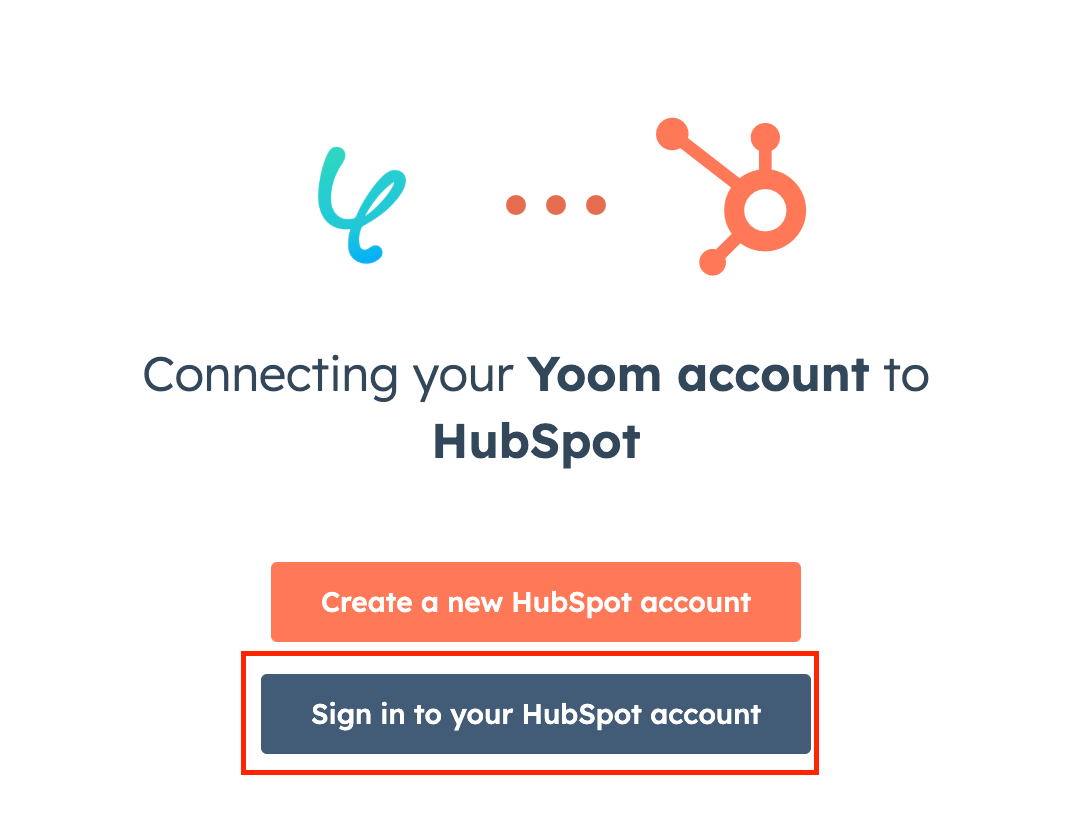
HubSpotのログイン画面が表示されるので、ログインしましょう。
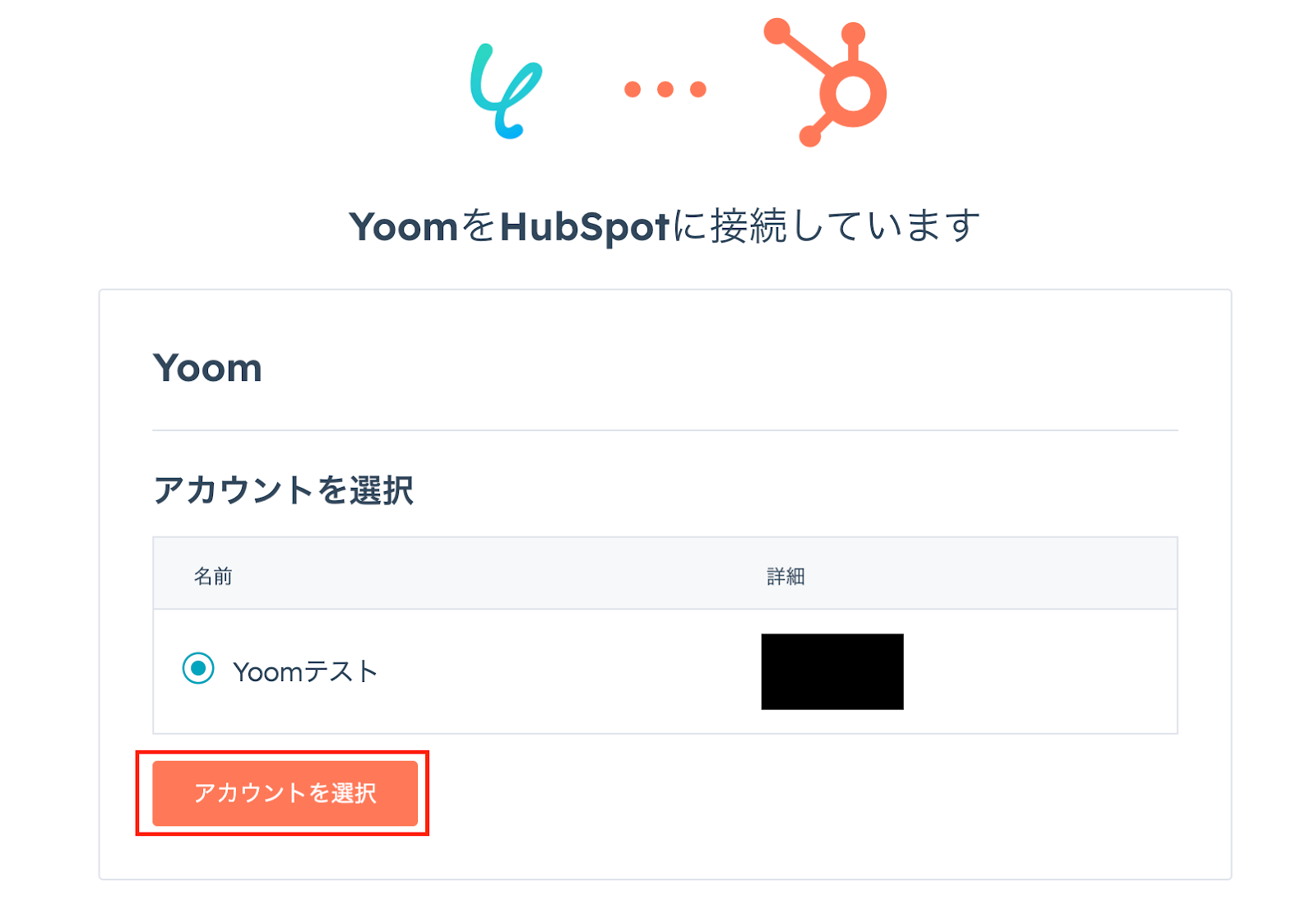
連携したいアカウントを選択し、Yoomとの連携完了です!
【Sansanのマイアプリ登録】
検索窓にSansanと入力し、表示された候補から選択します。

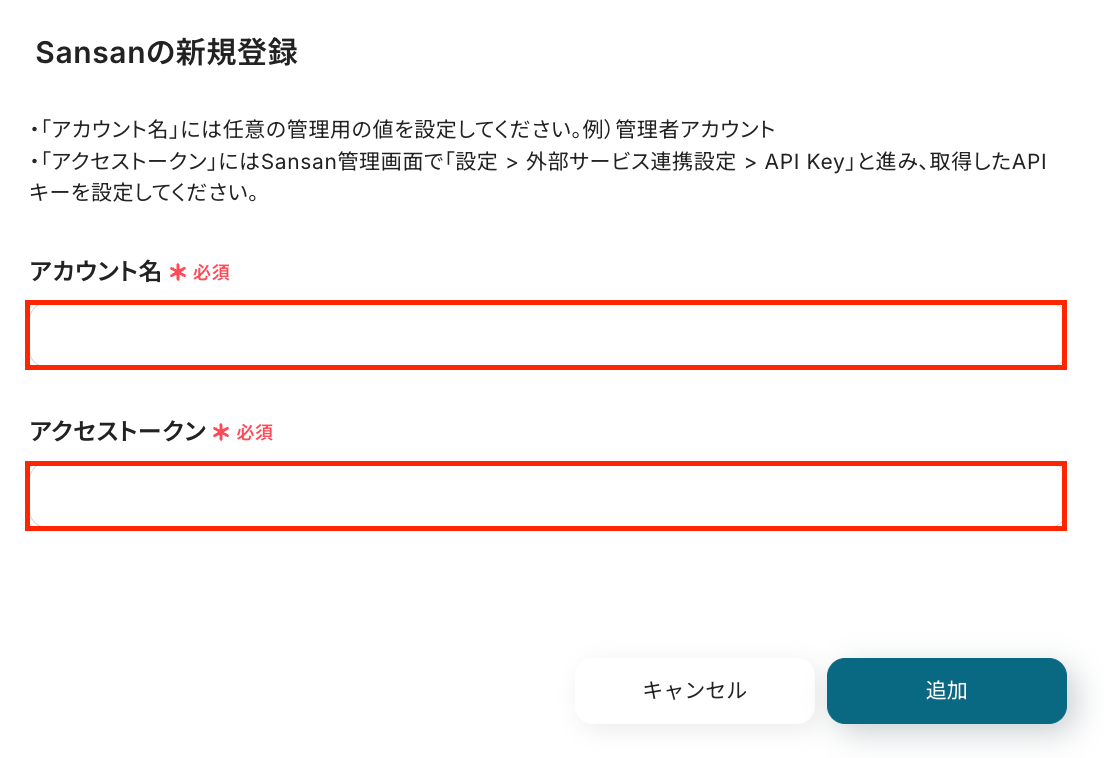
クリックすると、Sansanの新規登録画面が表示されます。
「アカウント名」「アクセストークン」を入力し、「追加」をクリックしたらYoomとの連携完了です!
※1. Sansanはチームプラン・サクセスプランでのみご利用いただけるアプリとなっております。フリープラン・ミニプランの場合は設定しているフローボットのオペレーションやデータコネクトはエラーとなりますので、ご注意ください。
※2. チームプランやサクセスプランなどの有料プランは、2週間の無料トライアルを行うことが可能です。無料トライアル中には制限対象のアプリ(Sansanなど)を使用することができます。
《アカウント名》
「会社名」「チーム名」「プロジェクト名」など、任意の名前を入力します。(例:管理者アカウント)
《アクセストークン》
Sansan管理画面で「設定 > 外部サービス連携設定 > API Key」と進み、取得したAPIキーを入力してください。
マイアプリにHubSpotとSansanが表示されていれば登録完了です!
ステップ2:テンプレートをコピーする
それでは連携フローを作っていきましょう!簡単に設定できるよう、テンプレートを利用します。
Yoomにログインし、以下バナーの「試してみる」をクリックしてコピーしてください。
■概要
HubSpotで新しいコンタクトを作成した際、Sansanへの情報登録を手作業で行っていませんか?この作業は手間がかかるだけでなく、情報の転記ミスや登録漏れといったヒューマンエラーの原因にもなりがちです。このワークフローを活用すれば、HubSpotに新しいコンタクトが作成されたタイミングで、Sansanへ自動で名刺データが登録されるため、こうした二重入力の手間やミスをなくし、効率的な顧客情報管理を実現します。
■このテンプレートをおすすめする方
- HubSpotとSansanの両方を利用し、顧客情報の二重入力に手間を感じている方
- 手作業による顧客情報の転記ミスや登録漏れを防ぎ、データ精度を高めたい方
- MAと名刺管理ツール間のデータ連携を自動化し、営業活動の効率を向上させたい方
■このテンプレートを使うメリット
- HubSpotへのコンタクト登録をトリガーにSansanへ自動でデータが追加されるため、これまで手作業で行っていた転記作業の時間を短縮します。
- 手作業によるデータ入力が不要になることで、入力間違いや登録漏れといったヒューマンエラーのリスクを軽減し、データの正確性を保ちます。
■フローボットの流れ
- はじめに、HubSpotとSansanをYoomと連携します。
- 次に、トリガーでHubSpotを選択し、「新しいコンタクトが作成されたら」というアクションを設定します。
- 最後に、オペレーションでSansanを選択し、「名刺データを登録」アクションを設定し、トリガーで取得したHubSpotのコンタクト情報を紐付けます。
※「トリガー」:フロー起動のきっかけとなるアクション、「オペレーション」:トリガー起動後、フロー内で処理を行うアクション
■このワークフローのカスタムポイント
- Sansanに登録する名刺データは、HubSpotから取得したコンタクト情報のどの項目(氏名、会社名、メールアドレスなど)を反映させるか任意で設定できます。
■注意事項
- HubSpot、SansanのそれぞれとYoomを連携してください。
- Sansanはチームプラン・サクセスプランでのみご利用いただけるアプリとなっております。フリープラン・ミニプランの場合は設定しているフローボットのオペレーションやデータコネクトはエラーとなりますので、ご注意ください。
- チームプランやサクセスプランなどの有料プランは、2週間の無料トライアルを行うことが可能です。無料トライアル中には制限対象のアプリを使用することができます。
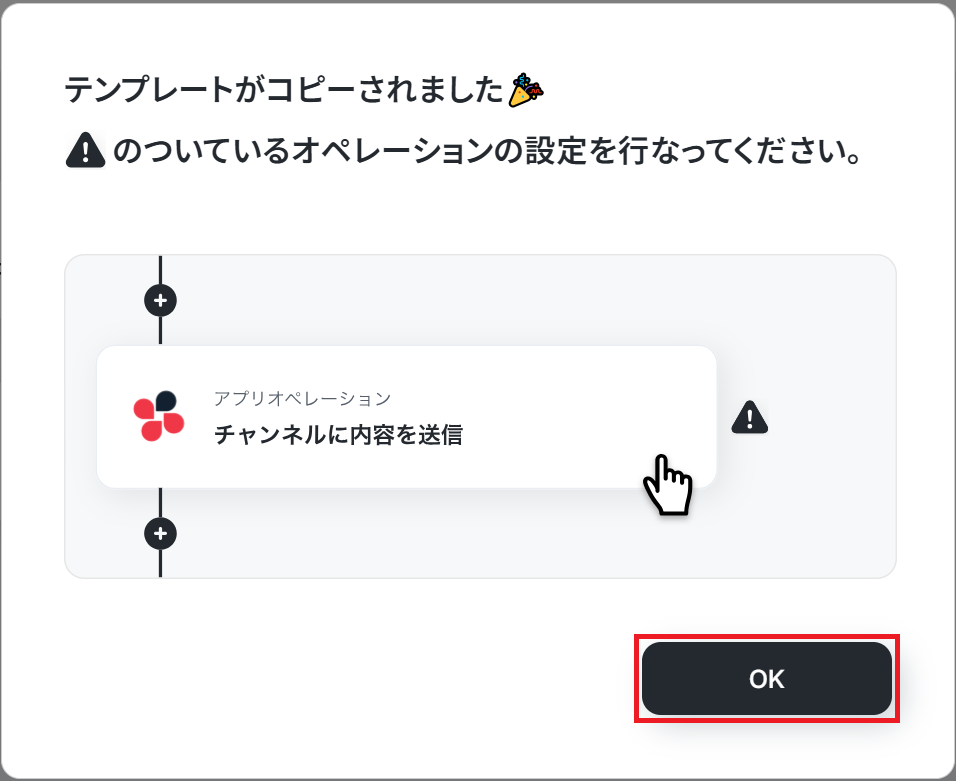
コピーすると、下図のようにYoom管理画面にテンプレートが表示されます。「OK」をクリックして、設定を進めましょう!
ステップ3:HubSpotのトリガー設定
まずは、フローボットを起動させるためのトリガー設定を行います。
コピーしたテンプレートの、「新しいコンタクトが作成されたら」をクリックしてください。
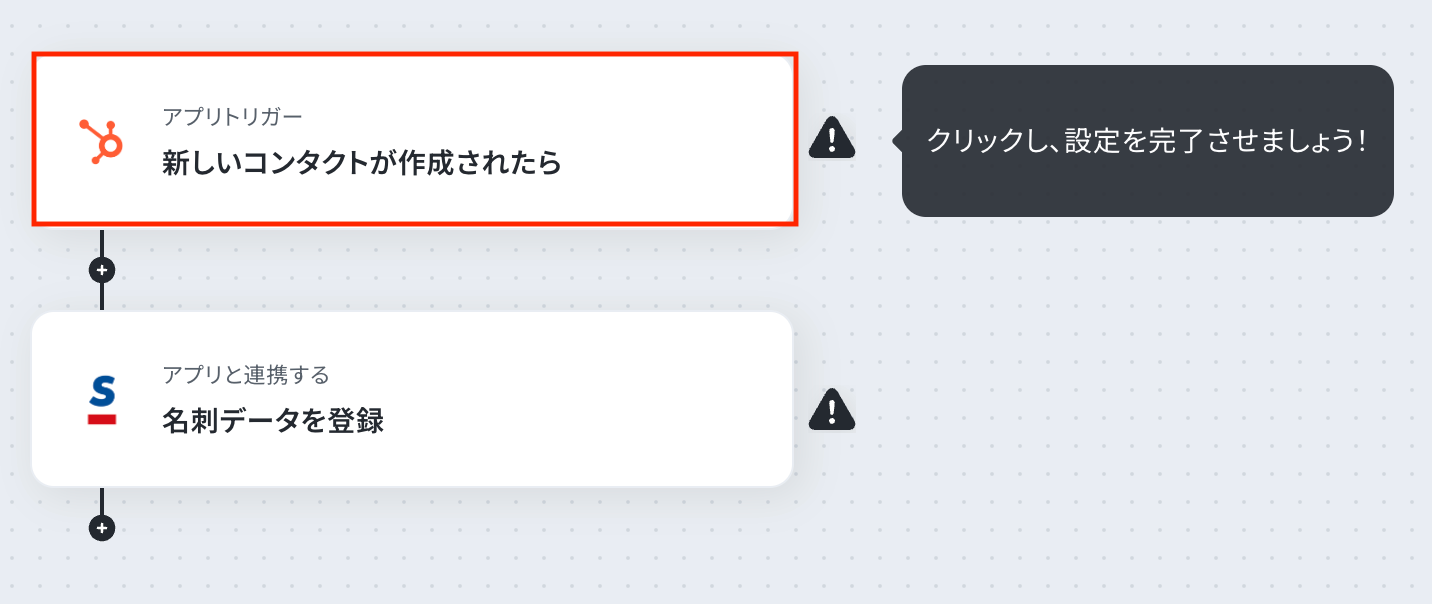
クリックすると、下図のような画面に遷移します。
「連携するアカウント情報」にはステップ1でマイアプリ登録した際の情報が記載されます。トリガーアクションはそのままにし、「次へ」をクリックしましょう。
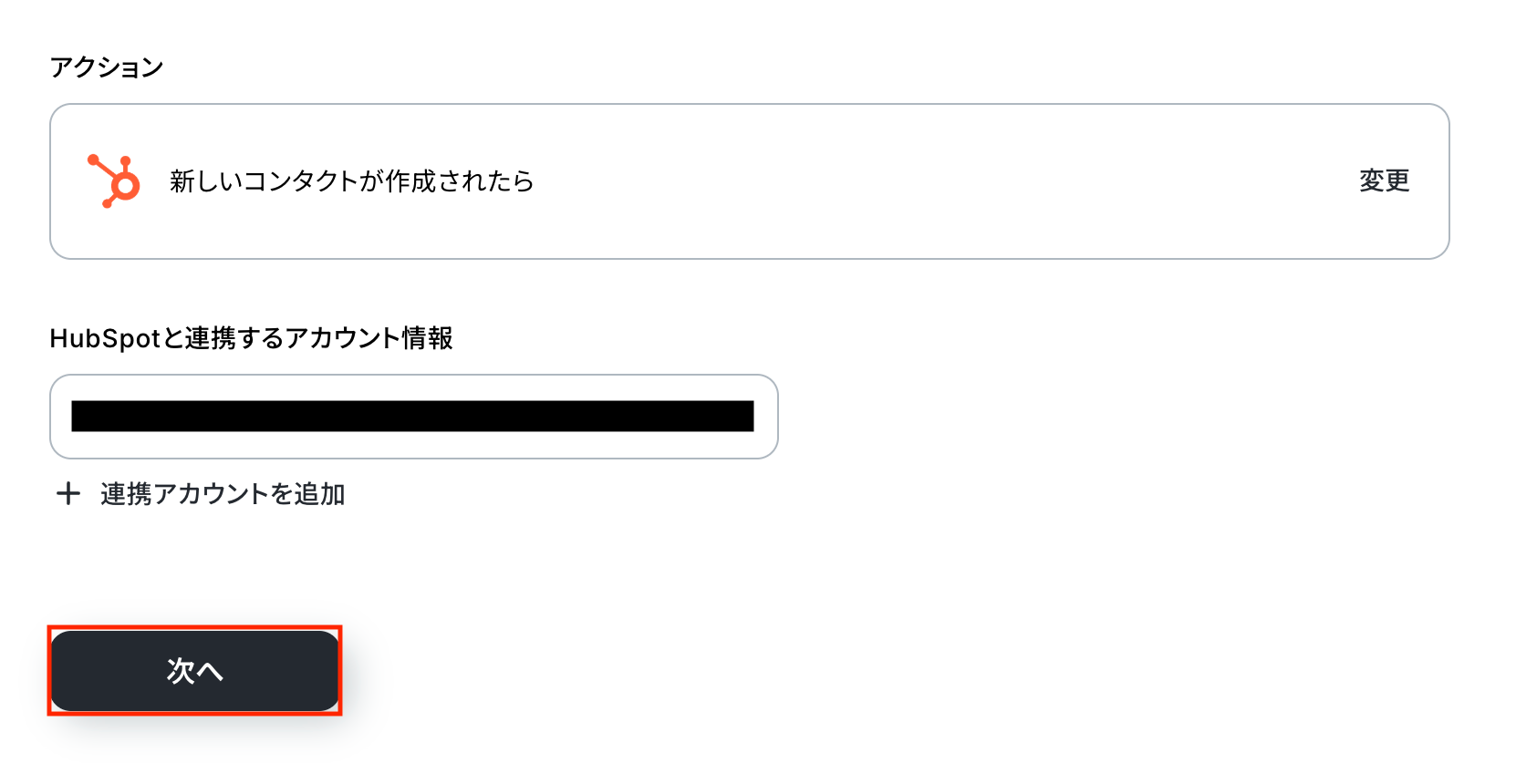
次に、API接続設定です。
ここでは、トリガーの起動間隔を設定します。プルダウンから選択しましょう。
※トリガーは5分、10分、15分、30分、60分の間隔で起動間隔を選択できます。プランによって最短の起動間隔が異なりますので、ご注意ください。
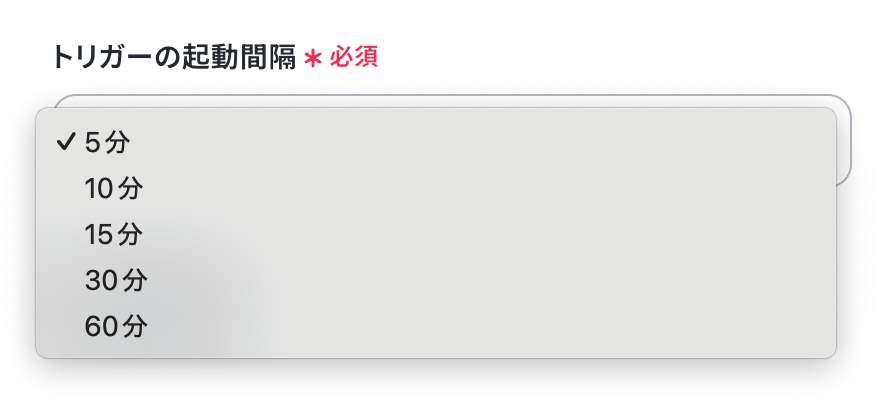
設定完了後、テストのため、実際にHubSpotにコンタクトを新規作成します。
今回は下図のようなコンタクトを作成してみました!

作成後、Yoomの設定画面に戻り「テスト」を実行し、取得されるアウトプットを確認してください。
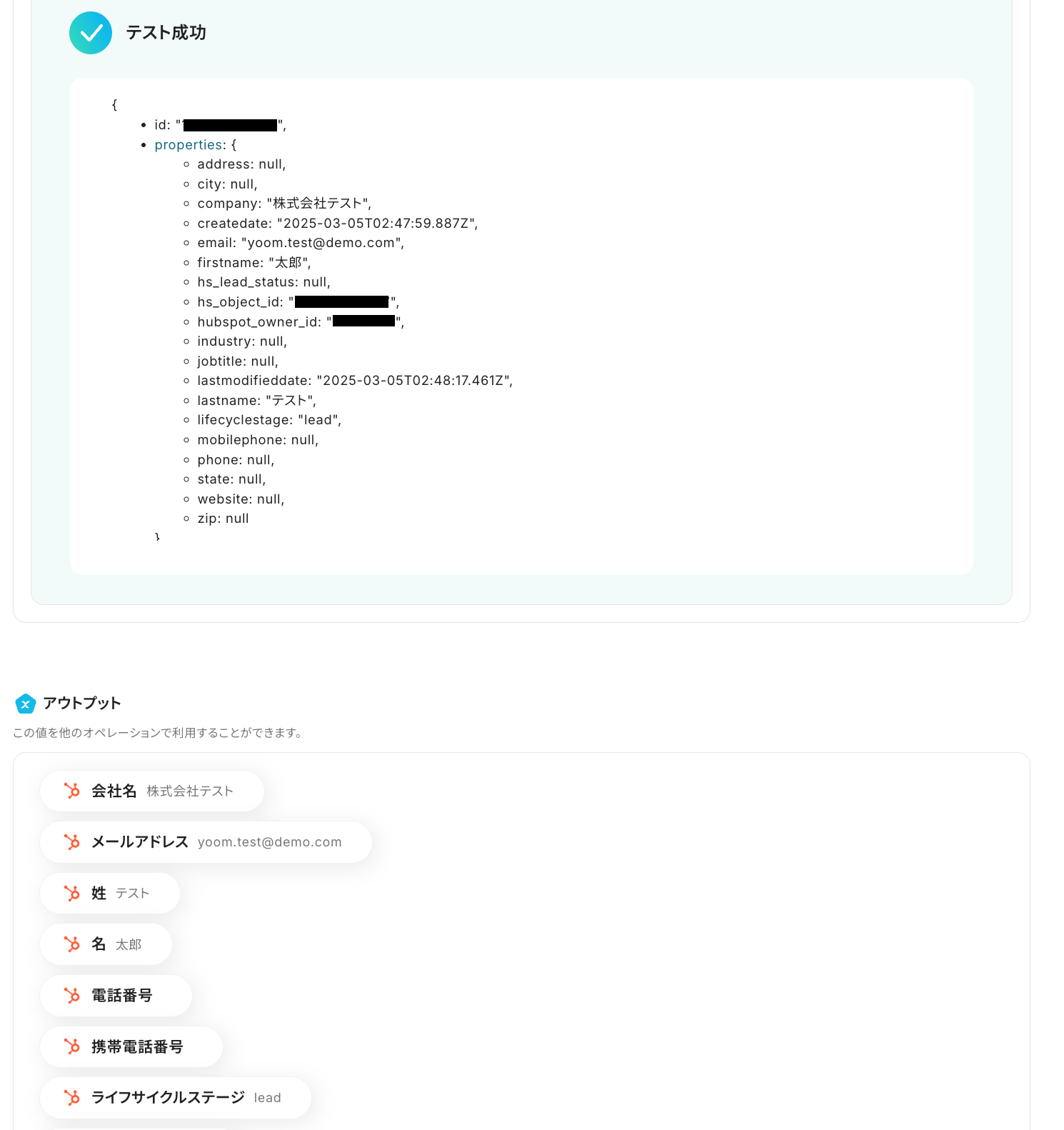
正しくアウトプットが取得されていることを確認し、「保存」しましょう。
ステップ4:Sansanのアクション設定
続いて、HubSpotに作成されたコンタクトの内容を基に、Sansanにデータを追加する設定を行います。
「名刺データを登録」をクリックしてください。
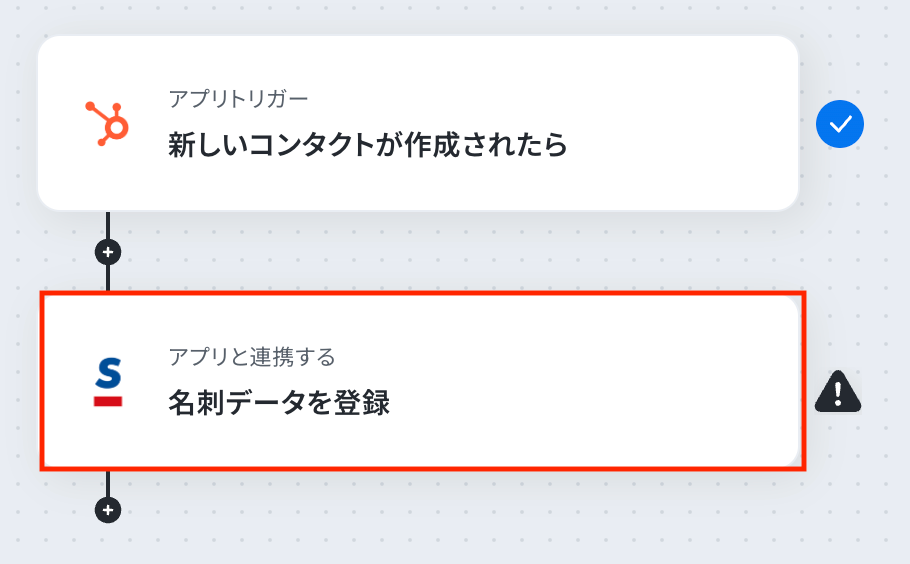
クリックすると、連携アカウントとアクション選択画面が表示されます。
「連携するアカウント情報」にはステップ1でマイアプリ登録した際の情報が記載されます。アクションはそのままにし、「次へ」をクリックしましょう。
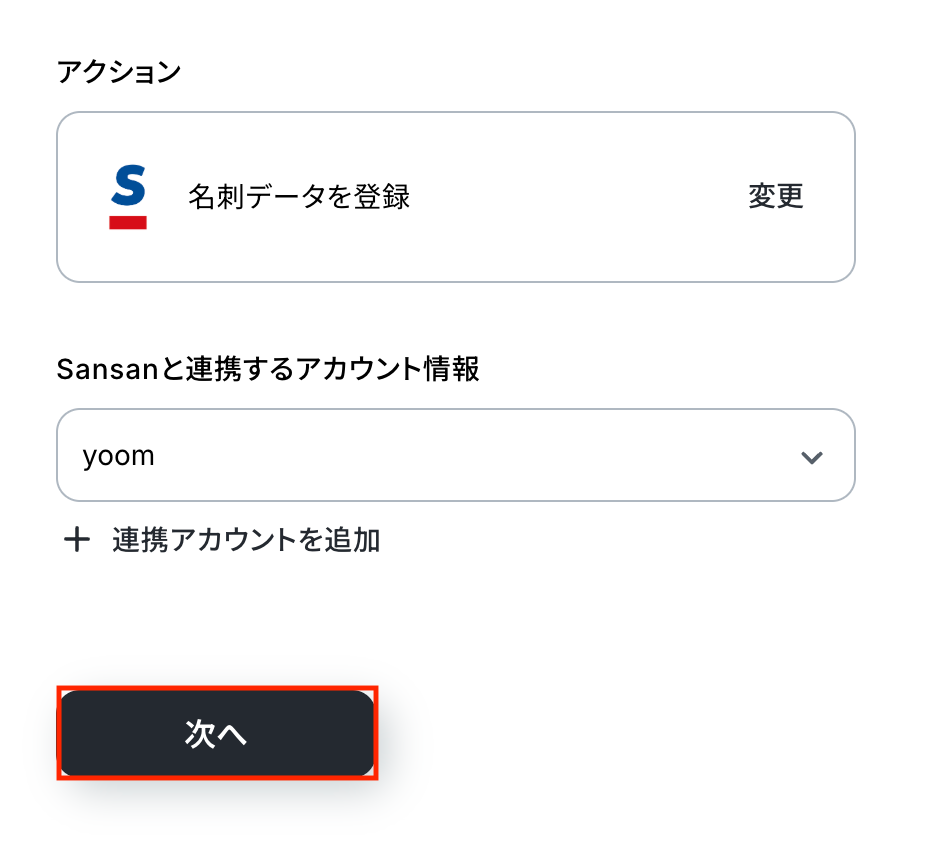
次に、API接続設定です。
ここでは、自動でSansanにデータを追加する際に、基となる情報について指定していきます。
自動で登録したい項目を、トリガー設定で取得したアウトプットを引用して設定することで、コンタクトごとの内容に合わせて登録できます。
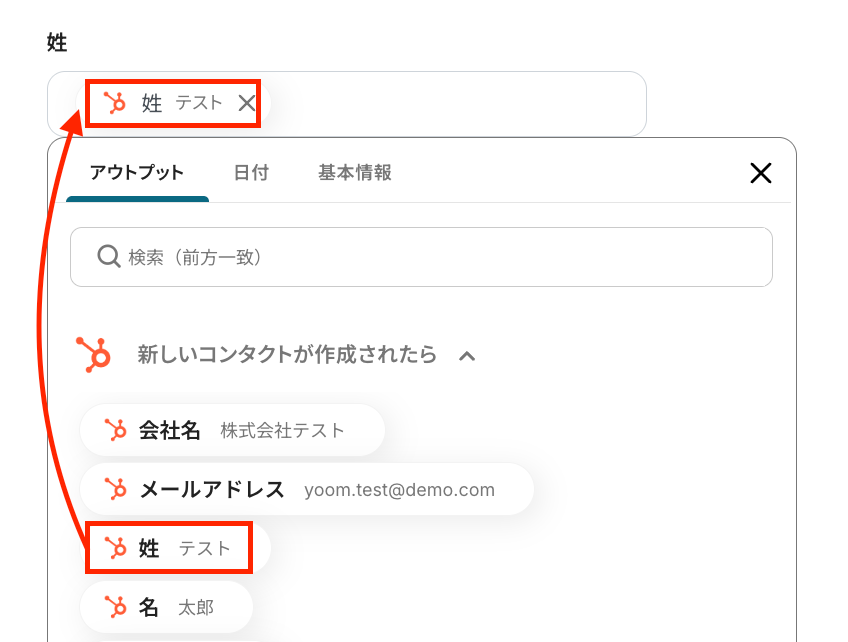
設定完了後、「テスト」を実行し、Sansanに正しく情報が反映されていることを確認してください。確認後、「保存」しましょう。
ステップ5:トリガーをONにして動作確認
以上で全ての設定が完了しました!トリガーを「ON」にして、動作確認をしましょう。
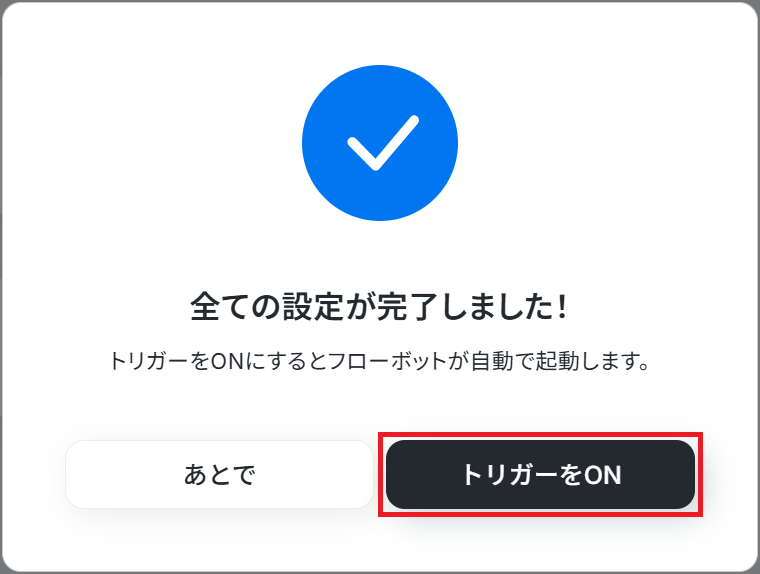
設定お疲れ様でした!ぜひ、実際の業務で活用し、業務効率の改善を体感してみてくださいね。
HubSpotやSansanのAPIを使ったその他の自動化例
HubSpotやSansanのAPIを活用すれば、様々な自動化の実現が可能です!
例えば以下のような自動化はいかがでしょうか。
HubSpotを使った自動化例
HubSpotの情報を基に、メールを送信したり、会議への参加登録ができます!自動化によりマーケティング業務がスムーズになるかもしれません。

■このテンプレートをおすすめする方
- HubSpotで顧客管理を行い、Slackでチーム連携をしているセールス担当者の方
- 新規リードの発生を手動で通知しており、対応漏れや遅れに課題を感じている方
- チーム内でのリード情報を迅速に共有し、営業活動を効率化したいマネージャーの方
■このテンプレートを使うメリット
- HubSpotにコンタクトが追加されると自動でSlackに通知が飛ぶため、手作業での共有にかかっていた時間を短縮し、迅速な対応を実現します。
- 手動での情報共有による通知漏れや連絡ミスといったヒューマンエラーを防ぎ、確実な情報伝達を可能にします。
■フローボットの流れ
- はじめに、HubSpotとSlackをYoomと連携します。
- 次に、トリガーでHubSpotを選択し、「新しいコンタクトが作成されたら」というアクションを設定します。
- 最後に、オペレーションでSlackの「チャンネルにメッセージを送る」アクションを設定し、HubSpotから取得したコンタクト情報を通知します。
■このワークフローのカスタムポイント
- Slackのオペレーション設定では、通知を送るチャンネルを任意のチャンネルに変更できます。
- 通知するメッセージの内容も自由にカスタマイズが可能です。HubSpotから取得したコンタクト名や会社名などの情報を含めて通知できます。
■注意事項
- HubSpot、SlackのそれぞれとYoomを連携してください。
- トリガーは5分、10分、15分、30分、60分の間隔で起動間隔を選択できます。
- プランによって最短の起動間隔が異なりますので、ご注意ください。

Chrome拡張機能を使用したトリガーを使用することで、HubSpot上から直接トリガーを起動させることができます。
- HubSpotで管理しているリードに対し、Outlookでアプローチメールを手動で送信している方
- 手作業によるメールの宛先間違いや送信漏れなどのミスを減らしたいと考えている方
- 営業活動における定型的なメール送信業務を自動化し、コア業務に集中したい方
- HubSpotの画面上からメール送信が完結するため、アプリ間を移動する手間がなくなり、これまで手作業に費やしていた時間を短縮することができます。
- 手作業による宛先の設定ミスや、定型文の入力漏れといったヒューマンエラーを防ぎ、コミュニケーションの質を維持することに繋がります。
- はじめに、HubSpotとOutlookをYoomと連携します。
- 次に、トリガーとしてYoomのChrome拡張機能を設定し、HubSpotのコンタクト詳細ページからフローボットを起動できるようにします。
- 最後に、オペレーションでOutlookの「メールを送る」アクションを設定し、HubSpotから取得したコンタクト情報を元に定型メールを送信します。
■このワークフローのカスタムポイント
- Outlookの「メールを送る」オペレーションでは、メールの宛先、件名、本文などを任意の内容に設定できます。HubSpotから取得した担当者名や会社名などを本文に差し込むことで、よりパーソナライズされたメールの送信が可能です。
- HubSpot、OutlookのそれぞれとYoomを連携してください。
- Chrome拡張機能によるトリガーを使えば、HubSpotの画面上からワンクリックでトリガーを起動できるようになります。アプリページに戻らなくても簡単に操作できるので、よりスムーズに業務を進めていただけます。
- Chrome拡張機能を使ったトリガーの設定方法は「Chrome拡張機能を使ったトリガーの設定方法」をご参照ください。
- Microsoft365(旧Office365)には、家庭向けプランと一般法人向けプラン(Microsoft365 Business)があり、一般法人向けプランに加入していない場合には認証に失敗する可能性があります。

■このテンプレートをおすすめする方
- GoogleカレンダーとZoomを併用し、手作業でのミーティング設定に手間を感じている方
- ミーティングURLの共有漏れや設定ミスなどのヒューマンエラーを未然に防ぎたい方
- 営業や採用活動などで、日々多くのオンラインミーティングを設定する必要があるご担当者様
■このテンプレートを使うメリット
- Googleカレンダーへの予定作成を起点に、Zoomミーティングの作成までが自動処理されるため、これまで手作業で行っていた時間を短縮できます。
- 手作業によるミーティングURLの払い出しや共有作業がなくなることで、設定ミスや共有漏れといったヒューマンエラーの防止に繋がります。
■フローボットの流れ
- はじめに、GoogleカレンダーとZoomをYoomと連携します
- 次に、トリガーでGoogleカレンダーを選択し、「予定が作成されたら」というアクションを設定します
- 次に、オペレーションでAI機能の「テキスト抽出」を設定し、予定の件名や説明文からミーティングの議題などを抽出します
- 最後に、オペレーションでZoomの「ミーティングを作成」アクションを設定し、抽出した情報を元にミーティングを作成します
■このワークフローのカスタムポイント
- Googleカレンダーのトリガー設定では、連携の対象としたいカレンダーIDを任意で設定し、特定のカレンダーのみを自動化の対象にすることが可能です。
- AI機能の設定では、トリガーで取得したGoogleカレンダーの予定情報から、抽出したいテキスト項目を任意で指定できます。
- Zoomでミーティングを作成するアクションでは、前段のAI機能などで取得した値を引用して、ミーティングのトピックやアジェンダなどを自由に設定できます。
■注意事項
- GoogleカレンダーとZoomをそれぞれYoomと連携させる必要があります。
- トリガーは5分、10分、15分、30分、60分の間隔で起動間隔を選択できます。
- プランによって最短の起動間隔が異なりますので、ご注意ください。
- Zoomのプランによって利用できるアクションとそうでないアクションがあるため、ご注意ください。
- 現時点では以下のアクションはZoomの有料プランのみ利用可能です。
- ミーティングが終了したら
- ミーティングのレコーディング情報を取得する(クラウド上に存在するレコーディングのみ取得可能なため)
- 詳細は「Zoomでミーティングのレコーディング情報を取得する際の注意点」をご参照ください。

- HubSpotのフォームで受け付けた申し込みを手作業でGoogleカレンダーに登録している方
- フォームからの商談や面談設定の対応漏れや、日時の入力ミスを防ぎたいと考えている方
- マーケティングや営業活動における、リード獲得から日程調整までのプロセスを効率化したい方
- HubSpotのフォームが送信されると自動でGoogleカレンダーに予定が登録され、手作業での入力時間を短縮できます。
- 手動での情報転記が不要になるため、参加者名や日時の入力間違い、登録漏れといったヒューマンエラーの防止に繋がります。
- はじめに、HubSpotとGoogleカレンダーをYoomと連携します。
- 次に、トリガーでHubSpotを選択し、「フォームが送信されたら」というアクションを設定します。
- 最後に、オペレーションでGoogleカレンダーの「予定を作成」アクションを設定し、フォームから取得した氏名や希望日時などの情報を連携して予定を作成します。
- HubSpotのトリガー設定では、連携の対象としたいフォームを任意で指定してください。これにより、特定のキャンペーンや問い合わせ用のフォームが送信された時だけ、このワークフローを起動させることが可能です。
- HubSpot、GoogleカレンダーとYoomを連携してください。
- トリガーは5分、10分、15分、30分、60分の間隔で起動間隔を選択できます。
- プランによって最短の起動間隔が異なりますので、ご注意ください。

- HubSpotで顧客管理を行い、ステータス変更に応じた書類発行を手作業で行っている方
- 営業プロセスや契約手続きにおける書類作成の時間を削減し、コア業務に集中したい方
- 手作業による情報転記ミスを防ぎ、正確な書類をスピーディーに発行したいと考えている方
■このテンプレートを使うメリット
- HubSpotのコンタクトステータス更新を自動で検知し書類発行まで行うため、手作業に費やしていた時間を短縮できます。
- 手作業による顧客情報の転記ミスや、発行漏れといったヒューマンエラーのリスクを軽減し、業務の正確性を高めます。
■フローボットの流れ
- はじめに、HubSpotとGoogle スプレッドシートをYoomと連携します。
- トリガーでHubSpotを選択し、「コンタクトが作成または更新されたら」アクションを設定し、フローボットが起動するきっかけとします。
- オペレーションで分岐機能を設定し、トリガーで取得したコンタクトのステータス情報が、指定した条件と一致する場合のみ後続の処理に進むよう設定します。
- 最後に、オペレーションでGoogle スプレッドシートの「書類を発行する」アクションを設定し、HubSpotの情報を差し込んだ書類を自動で作成します。
■このワークフローのカスタムポイント
- 分岐機能の設定では、HubSpotから取得したコンタクトのステータス(例:「商談化」「契約済み」など)に応じて、書類を発行する条件を自由にカスタマイズできます。
- Google スプレッドシートの書類発行アクションでは、使用するテンプレート(雛形)を任意で指定し、書類内の特定の箇所に、HubSpotから取得した会社名や担当者名などの情報を自動で差し込めます。
■注意事項
- HubSpotとGoogleスプレッドシートのそれぞれとYoomを連携してください。
- トリガーは5分、10分、15分、30分、60分の間隔で起動間隔を選択できます。
- プランによって最短の起動間隔が異なりますので、ご注意ください。
- 分岐は、パーソナルプラン以上でご利用いただける機能となっております。フリープランの場合は設定しているフローボットのオペレーションやデータコネクトはエラーとなりますので、ご注意ください。
- パーソナルプランなどの有料プランは、2週間の無料トライアルを行うことが可能です。無料トライアル中には制限対象のアプリや機能(オペレーション)を使用することができます。詳しくは、料金プランのページをご参照ください。
Sansanを使った自動化例
Sansanに登録された名刺情報を基に、データベースに追加したり、チャットツールに通知したりすることも可能です!名刺管理や顧客整理が簡易的になる可能性があります。

■概要
Sansanで新しい名刺情報を登録した際、その情報をチームメンバーに都度共有するのは手間がかかりますよね。
手作業で行うとなると、共有の遅延や漏れといったミスにつながることもあります。
このワークフローを活用すれば、Sansanへの名刺情報の登録をトリガーに、自動でMicrosoft Teamsに通知が送信されるようになります。
ヒューマンエラーを防ぎ、迅速かつ正確な情報共有が実現しましょう。
■このテンプレートをおすすめする方
- Sansanで得た名刺情報を迅速にチーム共有したい営業担当者の方
- 手作業による通知作成や共有漏れなどのミスをなくしたいと考えている方
- SansanとMicrosoft Teamsを活用し、情報共有の効率化を図りたいマネージャーの方
■このテンプレートを使うメリット
- Sansanへの名刺登録をトリガーに自動で通知が飛ぶため、これまで手動で行っていた情報共有の手間や時間を削減できます。
- 手作業による通知の遅れや共有漏れといったヒューマンエラーを防ぎ、チーム内での確実な情報連携を実現します。
■フローボットの流れ
- SansanとMicrosoft TeamsをYoomと連携します。
- トリガーでSansanを選択し、「名刺情報が登録されたら」というアクションを設定します。
- オペレーションでMicrosoft Teamsの「チャネルにメッセージを送る」アクションを設定し、名刺が登録された旨をチームに通知します。
※「トリガー」:フロー起動のきっかけとなるアクション、「オペレーション」:トリガー起動後、フロー内で処理を行うアクション
■このワークフローのカスタムポイント
- Microsoft Teamsの通知アクションでは、通知を送りたいチャネルを指定してください。
- 通知するメッセージ本文には、Sansanから取得した会社名や氏名などの名刺情報を変数として埋め込み、内容を自由にカスタマイズできます。
■注意事項
- Sansan、Microsoft TeamsのそれぞれとYoomを連携してください。
- トリガーは5分、10分、15分、30分、60分の間隔で起動間隔を選択できます。
プランによって最短の起動間隔が異なりますので、ご注意ください。 - Microsoft365(旧Office365)には、家庭向けプランと一般法人向けプラン(Microsoft365 Business)があり、
一般法人向けプランに加入していない場合には認証に失敗する可能性があります。

■概要
「Sansanで名刺が登録されたら、Salesforceに取引先責任者オブジェクトのレコードを作成する」フローは、名刺管理と顧客管理を効率的に連携させる業務ワークフローです。Sansanに新しい名刺が登録されるたびに、自動的にSalesforceに取引先責任者のレコードが作成されるため、手動でのデータ入力が不要になります。
これにより、営業チームは顧客情報の管理にかかる時間を大幅に削減でき、より迅速かつ正確なフォローアップが可能になります。
■このテンプレートをおすすめする方
- SansanとSalesforceを活用している営業担当者
- 顧客情報の一元管理を目指す営業チームや管理者
- SansanとSalesforceを活用している営業担当者
- 顧客情報の一元管理を目指す営業チームや管理者
- 迅速な営業活動をサポートしたい営業マネージャー
- 手動でのデータ入力に時間を取られている営業サポートスタッフ
■このテンプレートを使うメリット
- データ入力の手間を削減:名刺登録と同時にSalesforceに自動登録されるため、手動入力の時間を節約できます。
- データ入力の手間を削減:名刺登録と同時にSalesforceに自動登録されるため、手動入力の時間を節約できます。
- データの一貫性を確保:自動連携により、情報の漏れや誤入力を防ぎ、正確な顧客データを維持できます。
- 営業活動の効率向上:最新の顧客情報が即座にSalesforceに反映されるため、迅速なアプローチが可能になります。

■概要
Sansanに新しい名刺の情報が登録されたら、Notionのデータベースにレコードを追加するフローです。
SansanとNotionを連携することで、新しい名刺情報が自動的にNotionに追加されるので、手作業による入力の手間が省けたり、情報管理の抜けや漏れをなくすことができます。
■このテンプレートをおすすめする方
・SansanとNotionを普段から業務で利用しており、2つのアプリケーション間での転記や操作日常的に発生している方。
・Sansan上の顧客情報とNotion上の顧客情報を連携することで、営業効率を向上したい方。
■このテンプレートを使うメリット
連絡先などの顧客情報はSansan上で管理しているが、議事録や共有物などの情報はNotionで管理をしているといった
方にはSansan上二登録された顧客情報を瞬時にNotionに連携が可能なため業務に自動化・効率化が期待できます。また転記作業による転記ミスを防止することも期待できます。
■注意事項
・Sansan、NotionそれぞれとYoomを連携してください。
・Sansanはチームプラン・サクセスプランでのみご利用いただけるアプリとなっております。フリープラン・ミニプランの場合は設定しているフローボットのオペレーションやデータコネクトはエラーとなりますので、ご注意ください。
・チームプランやサクセスプランなどの有料プランは、2週間の無料トライアルを行うことが可能です。無料トライアル中には制限対象のアプリを使用することができます。

■このテンプレートをおすすめする方
- Sansanに登録した名刺情報をもとに、Gmailで迅速なフォローを行いたい営業担当者の方
- 手作業でのメール送信による対応漏れや遅延を防ぎ、機会損失をなくしたいと考えている方
- SansanとGmailの連携を自動化し、営業活動の生産性向上を目指すマネージャーの方
■このテンプレートを使うメリット
- Sansanへの名刺登録をトリガーに自動でGmailが送信されるため、手作業でのメール作成や送信の手間を省き、時間を有効活用できます。
- 手動での対応による送信漏れや宛先間違いといったヒューマンエラーを防ぎ、確実で迅速な顧客対応を実現します。
■フローボットの流れ
- はじめに、SansanとGmailをYoomに連携します。
- 次に、トリガーでSansanを選択し、「名刺情報が登録されたら」というアクションを設定します。
- 最後に、オペレーションでGmailの「メールを送信する」アクションを設定し、Sansanから取得した情報を元にメールが自動で送信されるようにします。
■このワークフローのカスタムポイント
- Sansanのトリガー設定では、名刺情報をチェックする起動間隔を任意で設定できます。
- Gmailでのメール送信設定では、宛先(To, Cc, Bcc)を自由に設定できます。また、件名や本文に固定のテキストを入力するだけでなく、トリガーで取得した会社名や氏名といった情報を変数として埋め込み、パーソナライズされたメールを作成することも可能です。
■注意事項
- SansanとYoomを連携してください。
- トリガーは5分、10分、15分、30分、60分の間隔で起動間隔を選択できます。プランによって最短の起動間隔が異なりますので、ご注意ください。
- Sansanはミニプラン以上でご利用いただけるアプリとなっております。フリープラン・パーソナルプランの場合は設定しているフローボットのオペレーションやデータコネクトはエラーとなりますので、ご注意ください。
- パーソナルプラン・ミニプラン・チームプラン・サクセスプランなどの有料プランは、2週間の無料トライアルを行うことが可能です。無料トライアル中には制限対象のアプリを使用することができます。

■概要
Sansanで取引先が登録されたらDropboxに従業員毎のフォルダを作成するフローです。
■このテンプレートをおすすめする方
1.Sansanで顧客管理を行いDropboxでファイル共有をしている企業の担当者
・取引先ごとにDropboxのフォルダを自動作成することで、ファイル管理を効率化したい方
2.営業担当者
・Dropboxの専用フォルダに整理して保存して情報共有をスムーズに行いたい方
3.事務担当者
・Dropboxフォルダ作成を手動で行う手間を省きたい方
■このテンプレートを使うメリット
名刺を交換して連絡先を登録し資料を共有するためのフォルダを作成するとなると手作業で行うのは非常に手間がかかってしまいヒューマンエラーに繋がる可能性があります。
SansanとDropboxを連携することにより、取引先情報がSansanで登録されるとDropboxに従業員ごとのフォルダが自動で作成されます。
これにより、フォルダ名の誤りや作成漏れといったヒューマンエラーの発生を防止し、ファイル管理をスムーズに行うことができます。
■注意事項
・Sansan、DropboのそれぞれとYoomを連携してください。
・Sansanはチームプラン・サクセスプランでのみご利用いただけるアプリとなっております。フリープラン・ミニプランの場合は設定しているフローボットのオペレーションやデータコネクトはエラーとなりますので、ご注意ください。
・チームプランやサクセスプランなどの有料プランは、2週間の無料トライアルを行うことが可能です。無料トライアル中には制限対象のアプリを使用することができます。
終わりに
HubSpotとSansanを連携させれば、顧客の登録や管理がスムーズになることが期待できるでしょう!これまで手作業で行っていたツール間のデータ転記が自動化すると、よりスピーディーな顧客管理が実現できるはずです。
また、Yoomは今回紹介した自動化以外にも多くのテンプレートを用意しています!
普段活用しているアプリ同士の連携が簡単に導入できれば、新たなリードデータをメッセージツールに通知したり、データベースツールで管理している企業の転記作業を自動化することが可能となります!
さらに、連携に関してはプログラミング不要なため導入も簡単で、アプリ連携初心者の方でもスムーズに設定できるのが嬉しいポイントですよね!
この機会に業務の負担を減らし、快適な作業環境を整えるためにも、今すぐYoomに登録して自動化を導入しましょう!
プログラミング知識なしで手軽に構築できます。










