









・
【簡単設定】HubSpotのデータをPostHogに自動的に連携する方法

■概要
HubSpotで管理している取引ステージの更新に合わせて、PostHogへ手動でイベントを送信する作業に手間を感じていませんか?
このワークフローは、HubSpotの取引が特定のステージに更新された際に、自動でPostHogにイベントを送信することで、こうした手作業をなくし業務を効率化します。PostHogとHubSpotの連携を自動化し、データ入力の漏れやミスを防ぎ、より正確な顧客行動分析を実現します。
■このテンプレートをおすすめする方
- HubSpotとPostHogを連携させ、手作業でのデータ入力を自動化したいと考えている方
- 営業活動とプロダクト利用状況のデータを紐づけ、分析の精度を高めたいマーケターやプロダクトマネージャーの方
- 手作業によるイベントの送信漏れや入力ミスなどのヒューマンエラーを防止したい方
■このテンプレートを使うメリット
- HubSpotの取引ステージが更新されると自動でPostHogにイベントが送信されるため、これまで手作業に費やしていた時間を短縮できます。
- 手作業によるデータ入力が不要になることで、イベントの送信漏れやプロパティの入力ミスといったヒューマンエラーを防ぎ、データの正確性を保ちます。
■フローボットの流れ
- はじめに、HubSpotとPostHogをYoomと連携します。
- 次に、トリガーでHubSpotを選択し、「取引が指定のステージに更新されたら」アクションを設定します。
- 最後に、オペレーションでPostHogを選択し、「Capture Event」アクションを設定し、HubSpotの取引情報をもとにイベントを送信するよう設定します。
※「トリガー」:フロー起動のきっかけとなるアクション、「オペレーション」:トリガー起動後、フロー内で処理を行うアクション
■このワークフローのカスタムポイント
- PostHogの「Capture Event」アクションでは、送信するイベントの内容を自由に設定できます。特定のテキストを固定値として設定したり、トリガーであるHubSpotから取得した取引情報を変数として動的に埋め込んだりすることが可能です。
■注意事項
- HubSpot、PostHogのそれぞれとYoomを連携してください。
- トリガーは5分、10分、15分、30分、60分の間隔で起動間隔を選択できます。
- プランによって最短の起動間隔が異なりますので、ご注意ください。


■概要
HubSpotで管理している取引ステージの更新に合わせて、PostHogへ手動でイベントを送信する作業に手間を感じていませんか?
このワークフローは、HubSpotの取引が特定のステージに更新された際に、自動でPostHogにイベントを送信することで、こうした手作業をなくし業務を効率化します。PostHogとHubSpotの連携を自動化し、データ入力の漏れやミスを防ぎ、より正確な顧客行動分析を実現します。
■このテンプレートをおすすめする方
- HubSpotとPostHogを連携させ、手作業でのデータ入力を自動化したいと考えている方
- 営業活動とプロダクト利用状況のデータを紐づけ、分析の精度を高めたいマーケターやプロダクトマネージャーの方
- 手作業によるイベントの送信漏れや入力ミスなどのヒューマンエラーを防止したい方
■このテンプレートを使うメリット
- HubSpotの取引ステージが更新されると自動でPostHogにイベントが送信されるため、これまで手作業に費やしていた時間を短縮できます。
- 手作業によるデータ入力が不要になることで、イベントの送信漏れやプロパティの入力ミスといったヒューマンエラーを防ぎ、データの正確性を保ちます。
■フローボットの流れ
- はじめに、HubSpotとPostHogをYoomと連携します。
- 次に、トリガーでHubSpotを選択し、「取引が指定のステージに更新されたら」アクションを設定します。
- 最後に、オペレーションでPostHogを選択し、「Capture Event」アクションを設定し、HubSpotの取引情報をもとにイベントを送信するよう設定します。
※「トリガー」:フロー起動のきっかけとなるアクション、「オペレーション」:トリガー起動後、フロー内で処理を行うアクション
■このワークフローのカスタムポイント
- PostHogの「Capture Event」アクションでは、送信するイベントの内容を自由に設定できます。特定のテキストを固定値として設定したり、トリガーであるHubSpotから取得した取引情報を変数として動的に埋め込んだりすることが可能です。
■注意事項
- HubSpot、PostHogのそれぞれとYoomを連携してください。
- トリガーは5分、10分、15分、30分、60分の間隔で起動間隔を選択できます。
- プランによって最短の起動間隔が異なりますので、ご注意ください。
「HubSpotで管理している取引データを、プロダクト分析ツールのPostHogにも反映させたい!」
「取引ステージが変わるたびに手作業でPostHogにイベントを送信するのは面倒だし、入力ミスも心配…」
このように、HubSpotとPostHogの間で発生する手作業でのデータ連携に、非効率さや限界を感じていませんか?
もし、HubSpotの取引ステージが更新されたタイミングで、自動的にPostHogにイベントを送信する仕組みがあれば、こうした日々の定型業務から解放されます。
さらに営業活動とプロダクト利用状況を連携させた高度な分析や、顧客への適切なアプローチといった本来注力すべき業務に多くの時間を割くことができるでしょう。
今回ご紹介する自動化の設定は、専門的な知識がなくてもノーコードで簡単に設定できるため、手間や時間をかけずに業務の効率化を実現できます。
ぜひこの機会に導入して作業をもっと楽にしましょう!
とにかく早く試したい方へ
YoomにはHubSpotとPostHogを連携するためのテンプレートが用意されています。
今すぐ試したい方は以下よりバナーをクリックしてスタートしましょう!
■概要
HubSpotで管理している取引ステージの更新に合わせて、PostHogへ手動でイベントを送信する作業に手間を感じていませんか?
このワークフローは、HubSpotの取引が特定のステージに更新された際に、自動でPostHogにイベントを送信することで、こうした手作業をなくし業務を効率化します。PostHogとHubSpotの連携を自動化し、データ入力の漏れやミスを防ぎ、より正確な顧客行動分析を実現します。
■このテンプレートをおすすめする方
- HubSpotとPostHogを連携させ、手作業でのデータ入力を自動化したいと考えている方
- 営業活動とプロダクト利用状況のデータを紐づけ、分析の精度を高めたいマーケターやプロダクトマネージャーの方
- 手作業によるイベントの送信漏れや入力ミスなどのヒューマンエラーを防止したい方
■このテンプレートを使うメリット
- HubSpotの取引ステージが更新されると自動でPostHogにイベントが送信されるため、これまで手作業に費やしていた時間を短縮できます。
- 手作業によるデータ入力が不要になることで、イベントの送信漏れやプロパティの入力ミスといったヒューマンエラーを防ぎ、データの正確性を保ちます。
■フローボットの流れ
- はじめに、HubSpotとPostHogをYoomと連携します。
- 次に、トリガーでHubSpotを選択し、「取引が指定のステージに更新されたら」アクションを設定します。
- 最後に、オペレーションでPostHogを選択し、「Capture Event」アクションを設定し、HubSpotの取引情報をもとにイベントを送信するよう設定します。
※「トリガー」:フロー起動のきっかけとなるアクション、「オペレーション」:トリガー起動後、フロー内で処理を行うアクション
■このワークフローのカスタムポイント
- PostHogの「Capture Event」アクションでは、送信するイベントの内容を自由に設定できます。特定のテキストを固定値として設定したり、トリガーであるHubSpotから取得した取引情報を変数として動的に埋め込んだりすることが可能です。
■注意事項
- HubSpot、PostHogのそれぞれとYoomを連携してください。
- トリガーは5分、10分、15分、30分、60分の間隔で起動間隔を選択できます。
- プランによって最短の起動間隔が異なりますので、ご注意ください。
■概要
HubSpotで管理している取引ステージの更新に合わせて、PostHogへ手動でイベントを送信する作業に手間を感じていませんか?
このワークフローは、HubSpotの取引が特定のステージに更新された際に、自動でPostHogにイベントを送信することで、こうした手作業をなくし業務を効率化します。PostHogとHubSpotの連携を自動化し、データ入力の漏れやミスを防ぎ、より正確な顧客行動分析を実現します。
■このテンプレートをおすすめする方
- HubSpotとPostHogを連携させ、手作業でのデータ入力を自動化したいと考えている方
- 営業活動とプロダクト利用状況のデータを紐づけ、分析の精度を高めたいマーケターやプロダクトマネージャーの方
- 手作業によるイベントの送信漏れや入力ミスなどのヒューマンエラーを防止したい方
■このテンプレートを使うメリット
- HubSpotの取引ステージが更新されると自動でPostHogにイベントが送信されるため、これまで手作業に費やしていた時間を短縮できます。
- 手作業によるデータ入力が不要になることで、イベントの送信漏れやプロパティの入力ミスといったヒューマンエラーを防ぎ、データの正確性を保ちます。
■フローボットの流れ
- はじめに、HubSpotとPostHogをYoomと連携します。
- 次に、トリガーでHubSpotを選択し、「取引が指定のステージに更新されたら」アクションを設定します。
- 最後に、オペレーションでPostHogを選択し、「Capture Event」アクションを設定し、HubSpotの取引情報をもとにイベントを送信するよう設定します。
※「トリガー」:フロー起動のきっかけとなるアクション、「オペレーション」:トリガー起動後、フロー内で処理を行うアクション
■このワークフローのカスタムポイント
- PostHogの「Capture Event」アクションでは、送信するイベントの内容を自由に設定できます。特定のテキストを固定値として設定したり、トリガーであるHubSpotから取得した取引情報を変数として動的に埋め込んだりすることが可能です。
■注意事項
- HubSpot、PostHogのそれぞれとYoomを連携してください。
- トリガーは5分、10分、15分、30分、60分の間隔で起動間隔を選択できます。
- プランによって最短の起動間隔が異なりますので、ご注意ください。
HubSpotとPostHogを連携してできること
HubSpotとPostHogのAPIを連携させれば、HubSpotで発生したイベントをトリガーに、PostHogへ自動でデータを送信することが可能になります。
これにより、手作業によるデータ入力の手間やミスをなくし、より迅速で正確なデータ連携が実現できるでしょう。
気になる自動化例の「試してみる」をクリックしてアカウントを登録するだけで、すぐにHubSpotとPostHogの連携を実際に体験できます。
登録はたったの30秒で完了するので、気になる内容があれば、ぜひクリックしてみてください!
HubSpotの取引が指定のステージに更新されたら、PostHogでCapture Eventする
HubSpotでの営業活動の進捗をPostHogに素早く反映させることで、手動でのイベント送信作業をなくし、営業と開発チーム間の情報連携をスムーズにします。
この自動化は、HubSpotのデータが更新されると直接PostHogに連携されるシンプルな構成のため、設定も簡単です。
■概要
HubSpotで管理している取引ステージの更新に合わせて、PostHogへ手動でイベントを送信する作業に手間を感じていませんか?
このワークフローは、HubSpotの取引が特定のステージに更新された際に、自動でPostHogにイベントを送信することで、こうした手作業をなくし業務を効率化します。PostHogとHubSpotの連携を自動化し、データ入力の漏れやミスを防ぎ、より正確な顧客行動分析を実現します。
■このテンプレートをおすすめする方
- HubSpotとPostHogを連携させ、手作業でのデータ入力を自動化したいと考えている方
- 営業活動とプロダクト利用状況のデータを紐づけ、分析の精度を高めたいマーケターやプロダクトマネージャーの方
- 手作業によるイベントの送信漏れや入力ミスなどのヒューマンエラーを防止したい方
■このテンプレートを使うメリット
- HubSpotの取引ステージが更新されると自動でPostHogにイベントが送信されるため、これまで手作業に費やしていた時間を短縮できます。
- 手作業によるデータ入力が不要になることで、イベントの送信漏れやプロパティの入力ミスといったヒューマンエラーを防ぎ、データの正確性を保ちます。
■フローボットの流れ
- はじめに、HubSpotとPostHogをYoomと連携します。
- 次に、トリガーでHubSpotを選択し、「取引が指定のステージに更新されたら」アクションを設定します。
- 最後に、オペレーションでPostHogを選択し、「Capture Event」アクションを設定し、HubSpotの取引情報をもとにイベントを送信するよう設定します。
※「トリガー」:フロー起動のきっかけとなるアクション、「オペレーション」:トリガー起動後、フロー内で処理を行うアクション
■このワークフローのカスタムポイント
- PostHogの「Capture Event」アクションでは、送信するイベントの内容を自由に設定できます。特定のテキストを固定値として設定したり、トリガーであるHubSpotから取得した取引情報を変数として動的に埋め込んだりすることが可能です。
■注意事項
- HubSpot、PostHogのそれぞれとYoomを連携してください。
- トリガーは5分、10分、15分、30分、60分の間隔で起動間隔を選択できます。
- プランによって最短の起動間隔が異なりますので、ご注意ください。
■概要
HubSpotで管理している取引ステージの更新に合わせて、PostHogへ手動でイベントを送信する作業に手間を感じていませんか?
このワークフローは、HubSpotの取引が特定のステージに更新された際に、自動でPostHogにイベントを送信することで、こうした手作業をなくし業務を効率化します。PostHogとHubSpotの連携を自動化し、データ入力の漏れやミスを防ぎ、より正確な顧客行動分析を実現します。
■このテンプレートをおすすめする方
- HubSpotとPostHogを連携させ、手作業でのデータ入力を自動化したいと考えている方
- 営業活動とプロダクト利用状況のデータを紐づけ、分析の精度を高めたいマーケターやプロダクトマネージャーの方
- 手作業によるイベントの送信漏れや入力ミスなどのヒューマンエラーを防止したい方
■このテンプレートを使うメリット
- HubSpotの取引ステージが更新されると自動でPostHogにイベントが送信されるため、これまで手作業に費やしていた時間を短縮できます。
- 手作業によるデータ入力が不要になることで、イベントの送信漏れやプロパティの入力ミスといったヒューマンエラーを防ぎ、データの正確性を保ちます。
■フローボットの流れ
- はじめに、HubSpotとPostHogをYoomと連携します。
- 次に、トリガーでHubSpotを選択し、「取引が指定のステージに更新されたら」アクションを設定します。
- 最後に、オペレーションでPostHogを選択し、「Capture Event」アクションを設定し、HubSpotの取引情報をもとにイベントを送信するよう設定します。
※「トリガー」:フロー起動のきっかけとなるアクション、「オペレーション」:トリガー起動後、フロー内で処理を行うアクション
■このワークフローのカスタムポイント
- PostHogの「Capture Event」アクションでは、送信するイベントの内容を自由に設定できます。特定のテキストを固定値として設定したり、トリガーであるHubSpotから取得した取引情報を変数として動的に埋め込んだりすることが可能です。
■注意事項
- HubSpot、PostHogのそれぞれとYoomを連携してください。
- トリガーは5分、10分、15分、30分、60分の間隔で起動間隔を選択できます。
- プランによって最短の起動間隔が異なりますので、ご注意ください。
HubSpotとPostHogの連携フローを作ってみよう
それでは、さっそく実際にHubSpotとPostHogを連携したフローを作成してみましょう!
今回はYoomを使用して、ノーコードでHubSpotとPostHogの連携を進めていきます。
もしまだYoomのアカウントをお持ちでない場合は、こちらの登録フォームからアカウントを発行しておきましょう。
※今回連携するアプリの公式サイト:HubSpot/PostHog
[Yoomとは]
フローの作成方法
今回はHubSpotの取引が指定のステージに更新されたら、PostHogでCapture Eventするフローを作成していきます!
作成の流れは大きく分けて以下です。
- HubSpotとPostHogをマイアプリ連携
- 該当のテンプレートをコピー
- HubSpotのトリガー設定およびPostHogのアクション設定
- トリガーをONにし、フローが起動するかを確認
■概要
HubSpotで管理している取引ステージの更新に合わせて、PostHogへ手動でイベントを送信する作業に手間を感じていませんか?
このワークフローは、HubSpotの取引が特定のステージに更新された際に、自動でPostHogにイベントを送信することで、こうした手作業をなくし業務を効率化します。PostHogとHubSpotの連携を自動化し、データ入力の漏れやミスを防ぎ、より正確な顧客行動分析を実現します。
■このテンプレートをおすすめする方
- HubSpotとPostHogを連携させ、手作業でのデータ入力を自動化したいと考えている方
- 営業活動とプロダクト利用状況のデータを紐づけ、分析の精度を高めたいマーケターやプロダクトマネージャーの方
- 手作業によるイベントの送信漏れや入力ミスなどのヒューマンエラーを防止したい方
■このテンプレートを使うメリット
- HubSpotの取引ステージが更新されると自動でPostHogにイベントが送信されるため、これまで手作業に費やしていた時間を短縮できます。
- 手作業によるデータ入力が不要になることで、イベントの送信漏れやプロパティの入力ミスといったヒューマンエラーを防ぎ、データの正確性を保ちます。
■フローボットの流れ
- はじめに、HubSpotとPostHogをYoomと連携します。
- 次に、トリガーでHubSpotを選択し、「取引が指定のステージに更新されたら」アクションを設定します。
- 最後に、オペレーションでPostHogを選択し、「Capture Event」アクションを設定し、HubSpotの取引情報をもとにイベントを送信するよう設定します。
※「トリガー」:フロー起動のきっかけとなるアクション、「オペレーション」:トリガー起動後、フロー内で処理を行うアクション
■このワークフローのカスタムポイント
- PostHogの「Capture Event」アクションでは、送信するイベントの内容を自由に設定できます。特定のテキストを固定値として設定したり、トリガーであるHubSpotから取得した取引情報を変数として動的に埋め込んだりすることが可能です。
■注意事項
- HubSpot、PostHogのそれぞれとYoomを連携してください。
- トリガーは5分、10分、15分、30分、60分の間隔で起動間隔を選択できます。
- プランによって最短の起動間隔が異なりますので、ご注意ください。
■概要
HubSpotで管理している取引ステージの更新に合わせて、PostHogへ手動でイベントを送信する作業に手間を感じていませんか?
このワークフローは、HubSpotの取引が特定のステージに更新された際に、自動でPostHogにイベントを送信することで、こうした手作業をなくし業務を効率化します。PostHogとHubSpotの連携を自動化し、データ入力の漏れやミスを防ぎ、より正確な顧客行動分析を実現します。
■このテンプレートをおすすめする方
- HubSpotとPostHogを連携させ、手作業でのデータ入力を自動化したいと考えている方
- 営業活動とプロダクト利用状況のデータを紐づけ、分析の精度を高めたいマーケターやプロダクトマネージャーの方
- 手作業によるイベントの送信漏れや入力ミスなどのヒューマンエラーを防止したい方
■このテンプレートを使うメリット
- HubSpotの取引ステージが更新されると自動でPostHogにイベントが送信されるため、これまで手作業に費やしていた時間を短縮できます。
- 手作業によるデータ入力が不要になることで、イベントの送信漏れやプロパティの入力ミスといったヒューマンエラーを防ぎ、データの正確性を保ちます。
■フローボットの流れ
- はじめに、HubSpotとPostHogをYoomと連携します。
- 次に、トリガーでHubSpotを選択し、「取引が指定のステージに更新されたら」アクションを設定します。
- 最後に、オペレーションでPostHogを選択し、「Capture Event」アクションを設定し、HubSpotの取引情報をもとにイベントを送信するよう設定します。
※「トリガー」:フロー起動のきっかけとなるアクション、「オペレーション」:トリガー起動後、フロー内で処理を行うアクション
■このワークフローのカスタムポイント
- PostHogの「Capture Event」アクションでは、送信するイベントの内容を自由に設定できます。特定のテキストを固定値として設定したり、トリガーであるHubSpotから取得した取引情報を変数として動的に埋め込んだりすることが可能です。
■注意事項
- HubSpot、PostHogのそれぞれとYoomを連携してください。
- トリガーは5分、10分、15分、30分、60分の間隔で起動間隔を選択できます。
- プランによって最短の起動間隔が異なりますので、ご注意ください。
ステップ1:HubSpotとPostHogをマイアプリ連携
ここでは、Yoomとそれぞれのアプリを連携して、操作が行えるようにしていきます。
HubSpotとYoomのマイアプリ登録
HubSpotのBoxのマイアプリ連携についてはナビをご確認ください。なお、アプリの検
なお、PostHogのマイアプリ連携についても序盤のアプリ検索方法などは同様のため、参考にしてみてください。
PostHogとYoomのマイアプリ登録

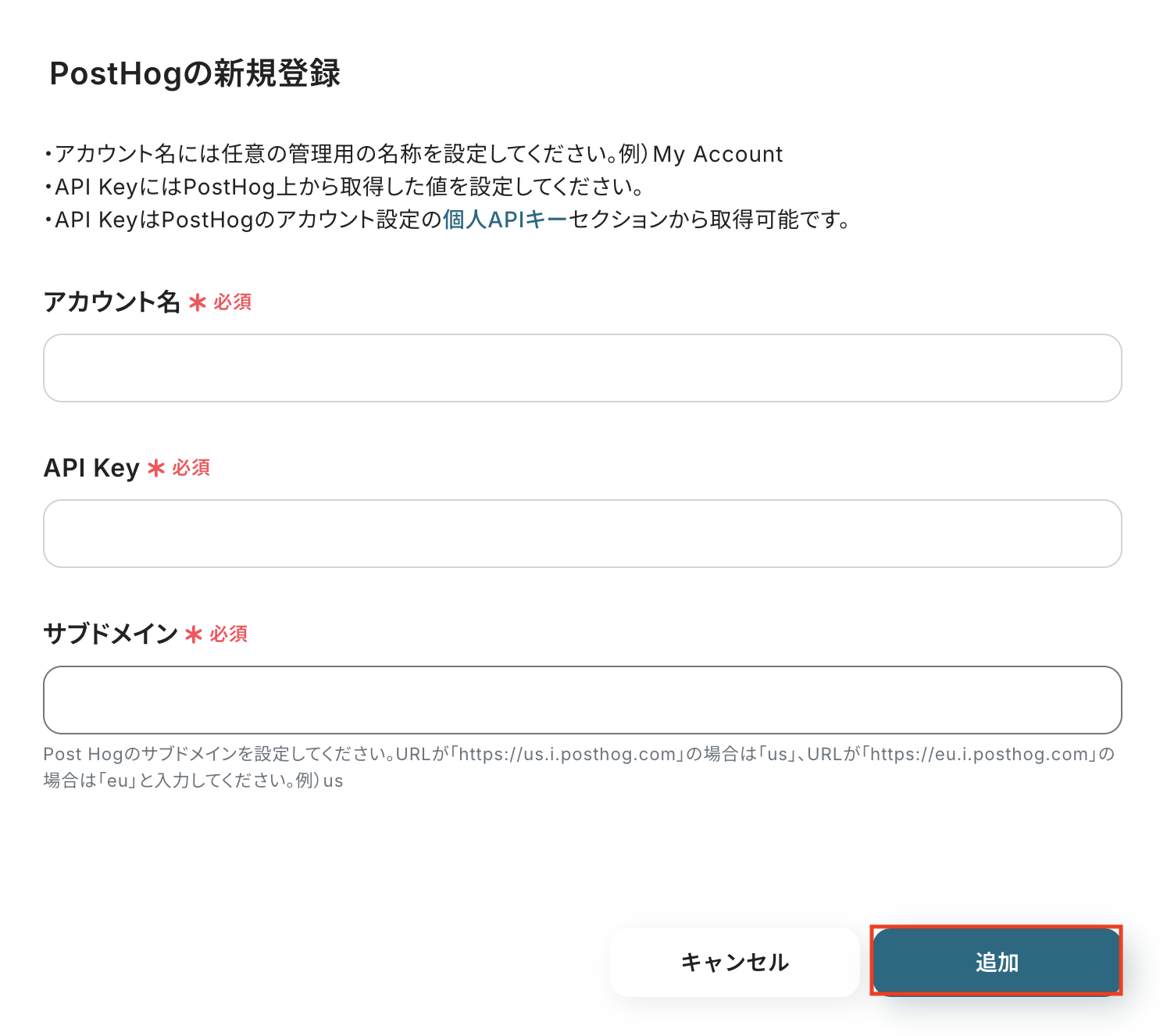
以下の画面が表示されるので、アカウント名、API Key、サブドメインを注釈に沿って入力し、「追加」をクリックしましょう。
- API KeyはPostHogのアカウント設定の個人APIキーセクションから取得可能です。
以上でマイアプリ登録は完了です!
ステップ2: 該当のテンプレートをコピー
ここからいよいよフローの作成に入ります。
簡単に設定できるようテンプレートを用意しているので、まずはコピーしましょう。
Yoomにログイン後、以下バナーの「試してみる」をクリックしてください。
■概要
HubSpotで管理している取引ステージの更新に合わせて、PostHogへ手動でイベントを送信する作業に手間を感じていませんか?
このワークフローは、HubSpotの取引が特定のステージに更新された際に、自動でPostHogにイベントを送信することで、こうした手作業をなくし業務を効率化します。PostHogとHubSpotの連携を自動化し、データ入力の漏れやミスを防ぎ、より正確な顧客行動分析を実現します。
■このテンプレートをおすすめする方
- HubSpotとPostHogを連携させ、手作業でのデータ入力を自動化したいと考えている方
- 営業活動とプロダクト利用状況のデータを紐づけ、分析の精度を高めたいマーケターやプロダクトマネージャーの方
- 手作業によるイベントの送信漏れや入力ミスなどのヒューマンエラーを防止したい方
■このテンプレートを使うメリット
- HubSpotの取引ステージが更新されると自動でPostHogにイベントが送信されるため、これまで手作業に費やしていた時間を短縮できます。
- 手作業によるデータ入力が不要になることで、イベントの送信漏れやプロパティの入力ミスといったヒューマンエラーを防ぎ、データの正確性を保ちます。
■フローボットの流れ
- はじめに、HubSpotとPostHogをYoomと連携します。
- 次に、トリガーでHubSpotを選択し、「取引が指定のステージに更新されたら」アクションを設定します。
- 最後に、オペレーションでPostHogを選択し、「Capture Event」アクションを設定し、HubSpotの取引情報をもとにイベントを送信するよう設定します。
※「トリガー」:フロー起動のきっかけとなるアクション、「オペレーション」:トリガー起動後、フロー内で処理を行うアクション
■このワークフローのカスタムポイント
- PostHogの「Capture Event」アクションでは、送信するイベントの内容を自由に設定できます。特定のテキストを固定値として設定したり、トリガーであるHubSpotから取得した取引情報を変数として動的に埋め込んだりすることが可能です。
■注意事項
- HubSpot、PostHogのそれぞれとYoomを連携してください。
- トリガーは5分、10分、15分、30分、60分の間隔で起動間隔を選択できます。
- プランによって最短の起動間隔が異なりますので、ご注意ください。
■概要
HubSpotで管理している取引ステージの更新に合わせて、PostHogへ手動でイベントを送信する作業に手間を感じていませんか?
このワークフローは、HubSpotの取引が特定のステージに更新された際に、自動でPostHogにイベントを送信することで、こうした手作業をなくし業務を効率化します。PostHogとHubSpotの連携を自動化し、データ入力の漏れやミスを防ぎ、より正確な顧客行動分析を実現します。
■このテンプレートをおすすめする方
- HubSpotとPostHogを連携させ、手作業でのデータ入力を自動化したいと考えている方
- 営業活動とプロダクト利用状況のデータを紐づけ、分析の精度を高めたいマーケターやプロダクトマネージャーの方
- 手作業によるイベントの送信漏れや入力ミスなどのヒューマンエラーを防止したい方
■このテンプレートを使うメリット
- HubSpotの取引ステージが更新されると自動でPostHogにイベントが送信されるため、これまで手作業に費やしていた時間を短縮できます。
- 手作業によるデータ入力が不要になることで、イベントの送信漏れやプロパティの入力ミスといったヒューマンエラーを防ぎ、データの正確性を保ちます。
■フローボットの流れ
- はじめに、HubSpotとPostHogをYoomと連携します。
- 次に、トリガーでHubSpotを選択し、「取引が指定のステージに更新されたら」アクションを設定します。
- 最後に、オペレーションでPostHogを選択し、「Capture Event」アクションを設定し、HubSpotの取引情報をもとにイベントを送信するよう設定します。
※「トリガー」:フロー起動のきっかけとなるアクション、「オペレーション」:トリガー起動後、フロー内で処理を行うアクション
■このワークフローのカスタムポイント
- PostHogの「Capture Event」アクションでは、送信するイベントの内容を自由に設定できます。特定のテキストを固定値として設定したり、トリガーであるHubSpotから取得した取引情報を変数として動的に埋め込んだりすることが可能です。
■注意事項
- HubSpot、PostHogのそれぞれとYoomを連携してください。
- トリガーは5分、10分、15分、30分、60分の間隔で起動間隔を選択できます。
- プランによって最短の起動間隔が異なりますので、ご注意ください。
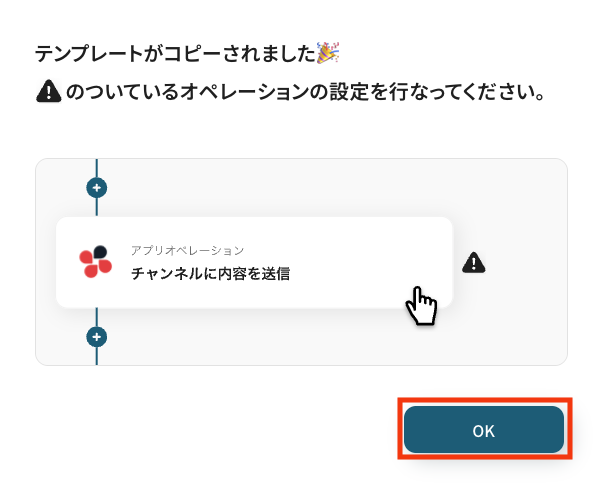
テンプレートがコピーされると以下のような画面が表示されますので、「OK」をクリックして設定を進めましょう。
ステップ3: HubSpotのトリガー設定
それでは、ここから設定を進めていきましょう。
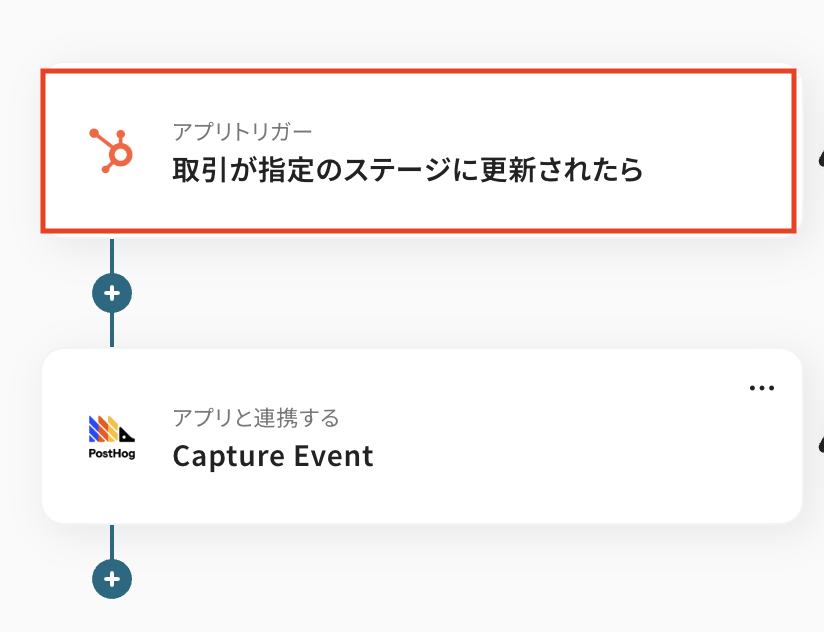
Yoomのフローボットを動かす引き金となるアクションのことを「アプリトリガー」と呼びます。まずはこのトリガーの設定を行います。
「取引が指定のステージに更新されたら」をクリックしてください。
タイトルは任意で変更できます。
アプリとアクションはあらかじめ設定されているため、そのまま内容を確認してください。
HubSpotと連携するアカウント情報に問題がなければ「次へ」をクリックします。

事前準備としてHubSpotで取引を指定のステージに更新しておきましょう。
この取引のステージが更新されたことがトリガーイベントとなり、自動化の起点となります。
今回はテスト用に、以下のとおり「アポイント設定済み」から「プレゼン予定済み」へ取引を更新しました。
【更新前:アポイント設定済み】
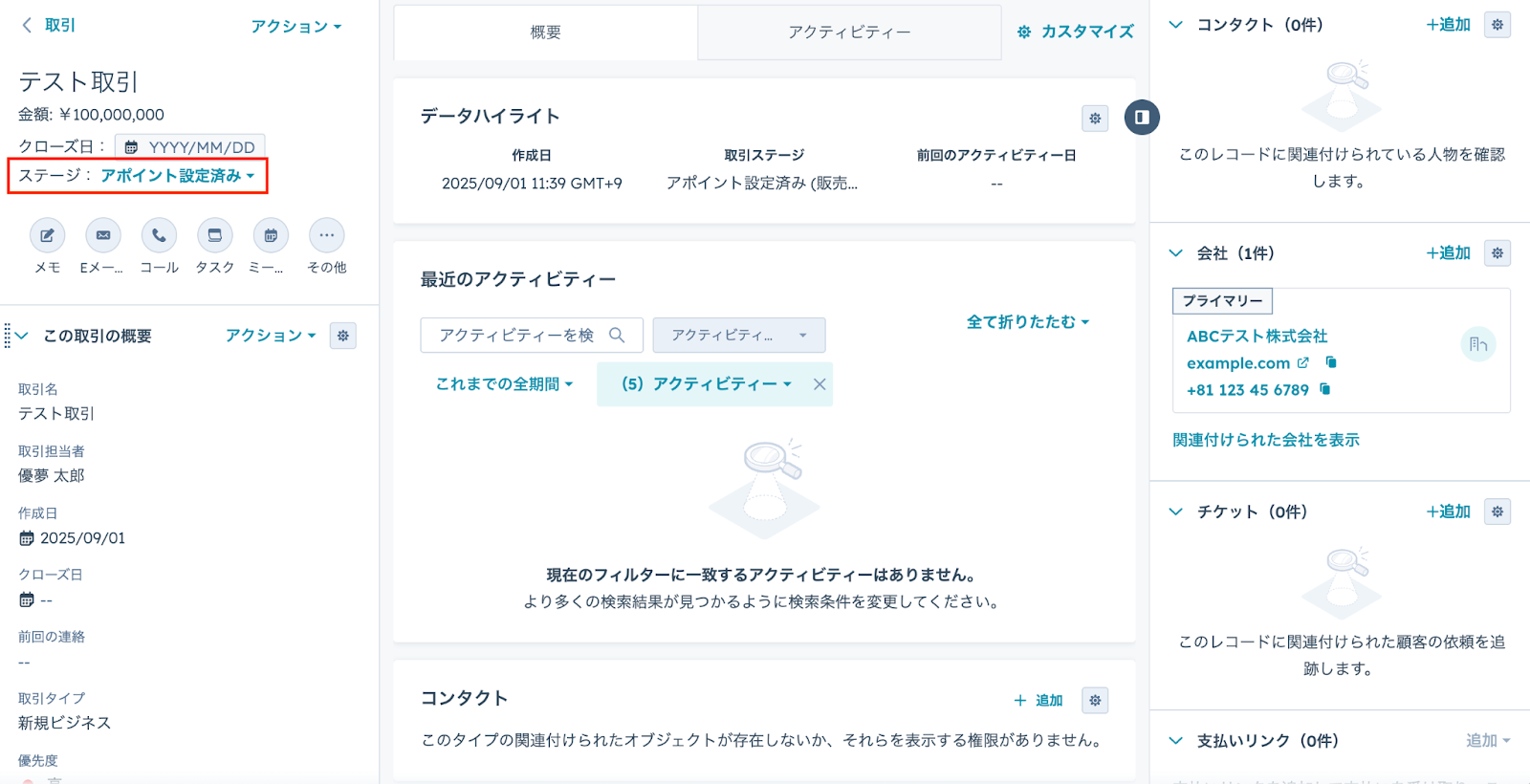
【更新後:プレゼン予定済み】

Yoomの操作画面に戻り、トリガーの設定を行います。
これは、指定した間隔でYoomがHubSpotをチェックし、トリガーとなるアクション(今回は取引が指定のステージに更新されたこと)を検知すると、フローボットを自動で起動させるという設定です。
トリガーの起動タイミングは、5分、10分、15分、30分、60分のいずれかで設定できます。ご利用プランによって、設定できるトリガーの最短間隔が異なるため、その点は要チェックです。
なお、基本的にはそのプランの最短の起動間隔にしてお使いいただくことをおすすめします。

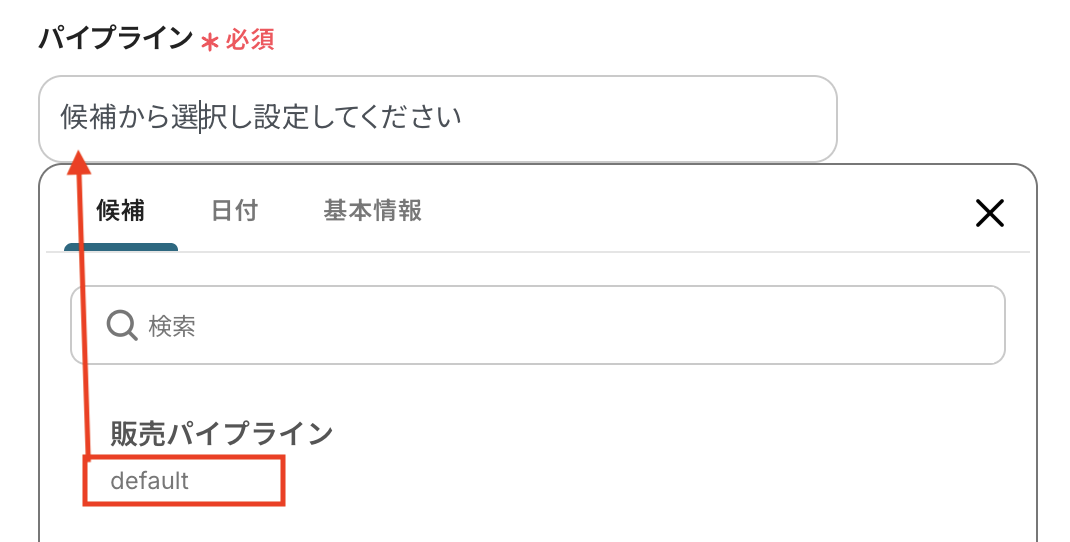
パイプライン
入力欄をクリックすると連携が有効になっているアカウントから候補が表示されるので、対象の項目を選択しましょう。
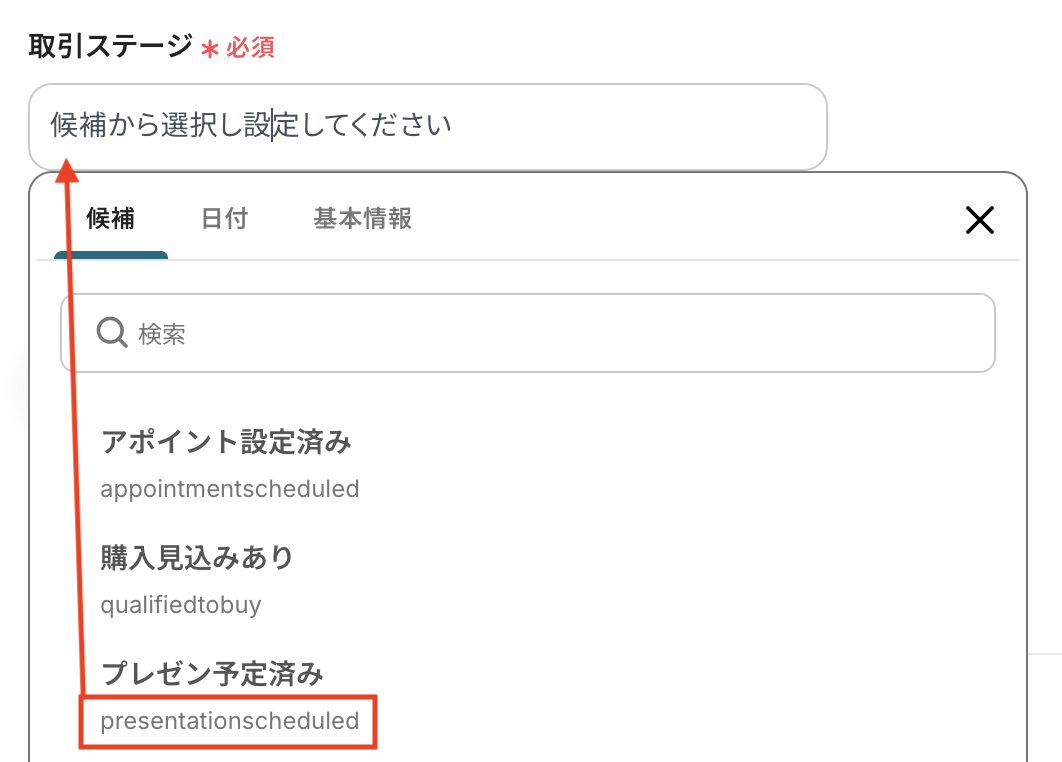
取引ステージ
更新後の取引ステージを設定しましょう。
こちらも入力欄をクリックすると連携が有効になっているアカウントから候補が表示されるので、対象の項目を選択してください。
入力が完了したら、設定内容とトリガーの動作を確認するため「テスト」をクリックします。
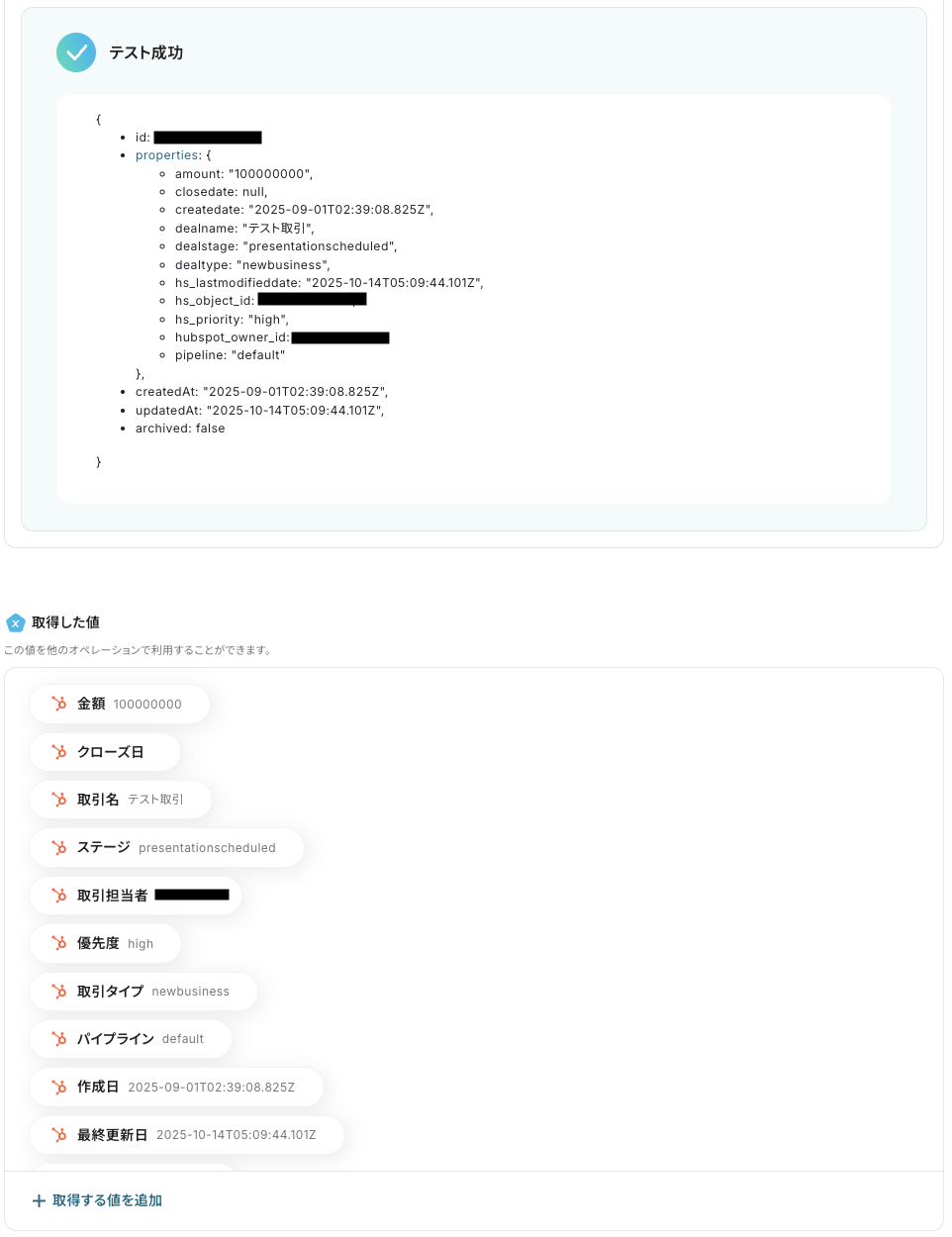
テストに成功すると、HubSpotで特定ステージに更新された取引に関する情報が一覧で表示されます。
以下の画像の取得した値を利用して、PostHogへイベントの送信が可能です。
※取得した値とは?
トリガーやオペレーション設定時に、「テスト」を実行して取得した値のことを指します。
後続のオペレーション設定時の値として利用でき、フローボットを起動するたびに変動した値となります。
内容を確認し、「保存する」をクリックします。
ステップ4: PostHogのアクション設定
いよいよ最後のステップです!
前のステップでHubSpotから取得した値を利用して、PostHogにイベントを送信しましょう。
「Capture Event」をクリックします。
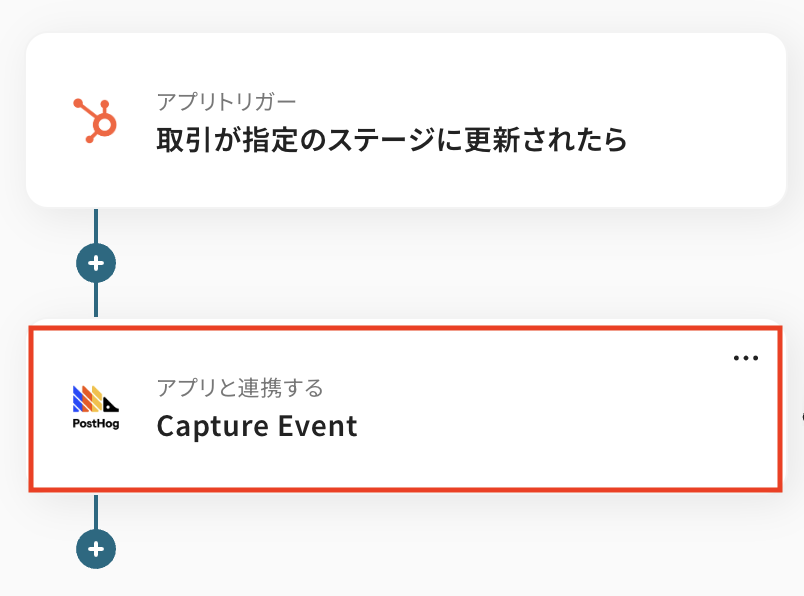
タイトルは任意で変更できます。
アプリとアクションはあらかじめ設定されているため、そのまま内容を確認してください。
PostHogと連携するアカウント情報に問題がなければ、「次へ」をクリックします。

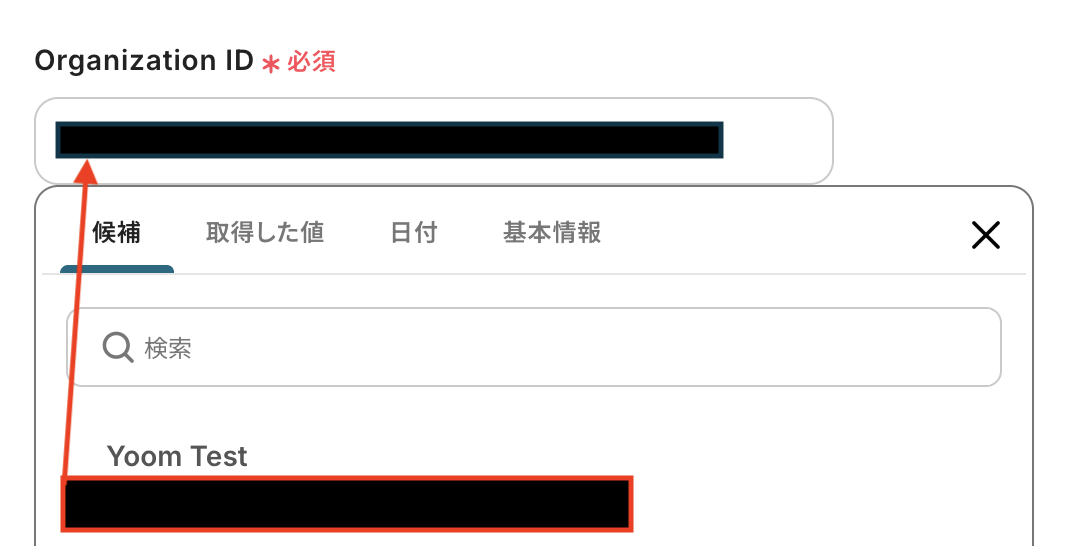
Organization ID
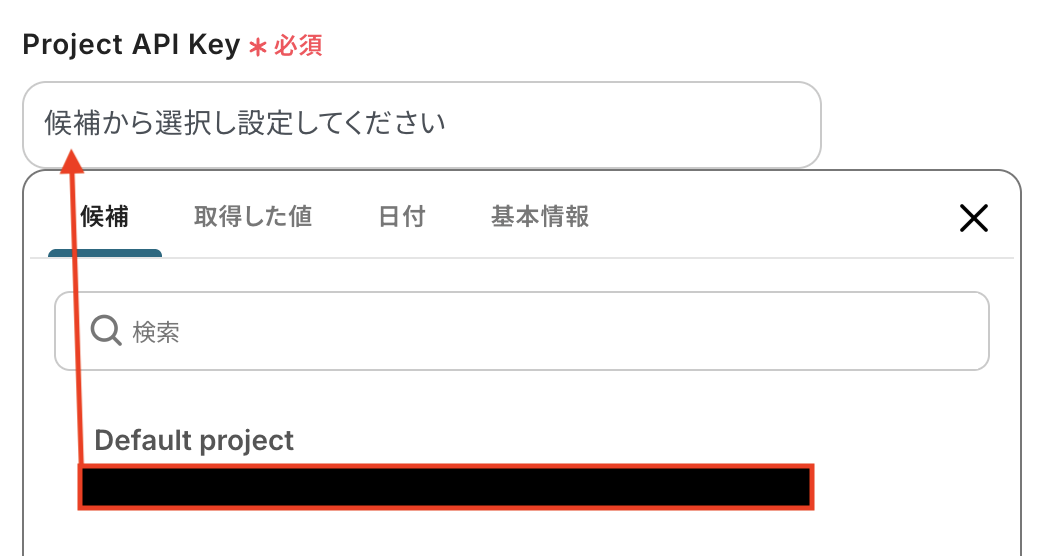
Project API Key
入力欄をクリックすると連携が有効になっているアカウントから候補が表示されるので、対象の項目を選択しましょう。
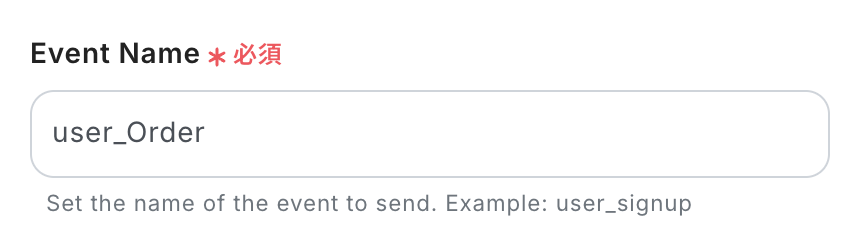
Event Name
送信するイベントの名前を設定しましょう。
Distinct ID
ユーザーの一意の識別子を設定しましょう。
入力欄をクリックすると、前のステップでHubSpotから取得した値が表示されるので、選択して入力しましょう。
取得した値を活用することで値が固定化されず、フローボットを起動するたびに最新の情報を自動で反映できます。
なお、テキストを直接入力した部分は固定値とされるため、取得した値を活用せず設定を行うと毎回同じデータがPostHogに送信されてしまうので注意が必要です。

その他の項目もお好みで設定可能です。
注釈を参考に、必要に応じて設定してみてくださいね。
入力が完了したら「テスト」をクリックして、設定した内容でPostHogにイベントが送信されるか確認しましょう。
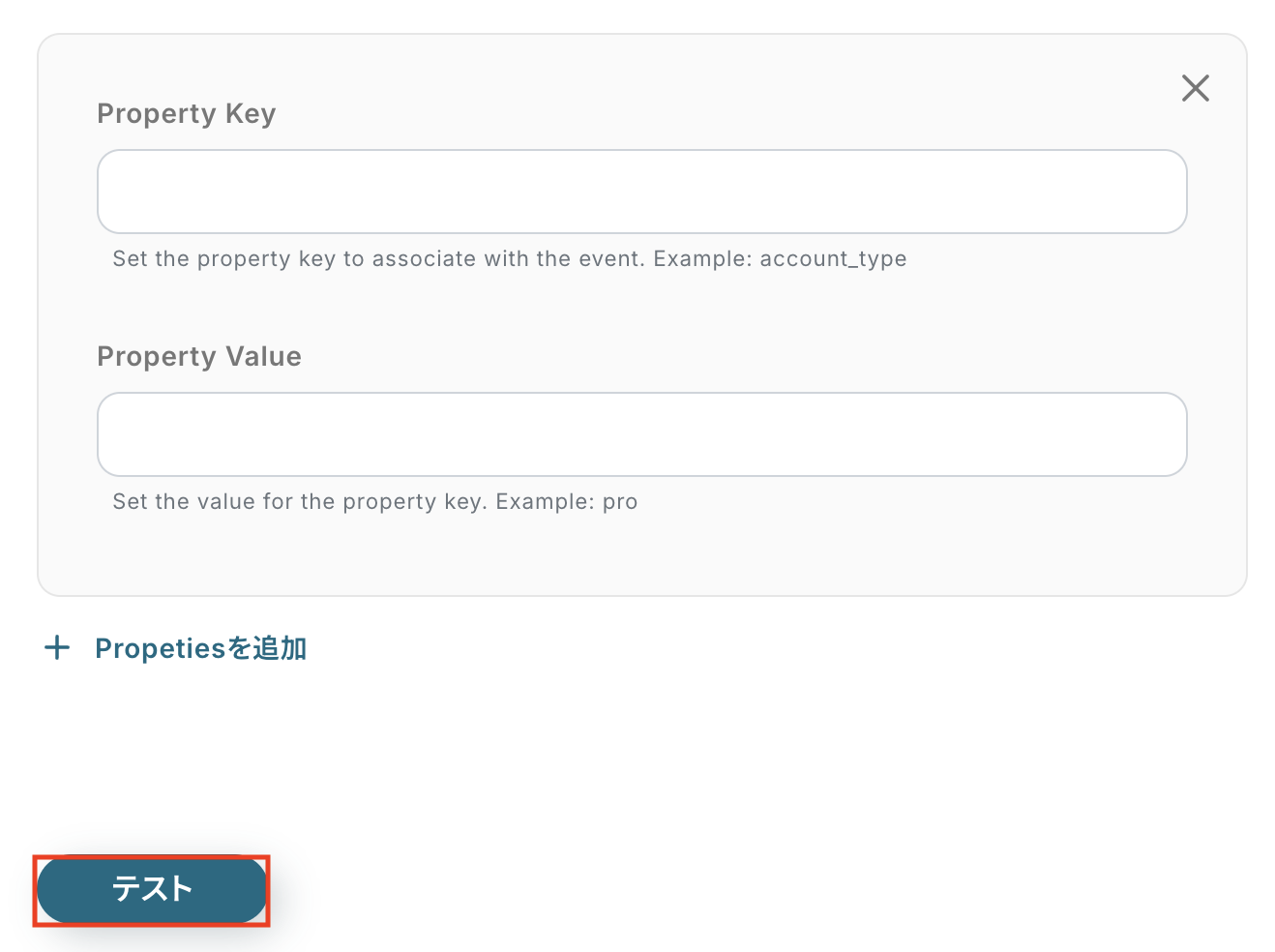
テストが成功したらPostHogの画面を開き、実際にイベントが送信されているかを確認してみましょう。
今回は下記のとおり送信されていました!

問題がなければYoomの操作画面に戻り、「保存する」をクリックします。
以上ですべての設定が完了しました!

ステップ5: トリガーをONにし、フローが起動するかを確認
設定が完了すると、画面上に以下のようなメニューが表示されます。
トリガーをONにすることで、HubSpotの取引ステージが指定の段階に更新されたタイミングで、PostHogにイベントが自動的に送信されるようになります。
実際にHubSpotで取引ステージを変更し、PostHogにイベントが反映されるかを確認してみましょう。
HubSpotやPostHogのAPIを使ったその他の自動化例
HubSpotやPostHogのAPIを活用することで、顧客管理からデータ分析まで幅広い業務をスムーズに自動化できます。
Yoomにはこれらの業務を効率化できるテンプレートが多数用意されているので、ぜひご活用ください!
HubSpotを使った自動化例
HubSpotを利用した自動化では、営業やマーケティング業務の効率化が実現できます。
例えば、フォーム送信や新規コンタクトの作成をトリガーに他ツールへデータを連携したり、特定の取引ステージ到達時に社内通知を自動化することで、情報共有のスピードと正確性が向上します。
CRM運用の効率化やチーム間連携を強化したい企業に特におすすめです!
■概要HubSpotでの取引ステージ更新、その都度Slackでチームに共有するのは手間がかかり、重要な情報の伝達漏れに繋がることもあります。特に、商談の進捗はチーム全体で迅速かつ正確に把握したい情報ではないでしょうか。このワークフローを活用すれば、HubSpotで取引が指定のステージに更新されたタイミングをトリガーに、自動でSlackに必要な情報を通知するため、手作業による共有の手間をなくし、円滑なチーム連携を実現します。
■このテンプレートをおすすめする方- HubSpotとSlackで営業進捗を共有しており、手作業での通知に手間を感じている方
- 商談ステージの変更をリアルタイムでチームに共有し、連携を強化したい営業マネージャーの方
- 手作業による情報伝達の漏れや遅れを防ぎ、業務の正確性を高めたいと考えている方
■このテンプレートを使うメリット- HubSpotで取引ステージが更新されると自動でSlackに通知されるため、これまで手作業で行っていた情報共有の時間を短縮できます。
- 手作業による情報共有で起こりがちな、通知漏れや内容の間違いといったヒューマンエラーの発生を防ぎ、情報の正確性を保ちます。
■フローボットの流れ- はじめに、HubSpotとSlackをYoomと連携します。
- 次に、トリガーでHubSpotを選択し、「取引が指定のステージに更新されたら」というアクションを設定し、通知の対象としたい取引ステージを指定します。
- 最後に、オペレーションでSlackの「チャンネルにメッセージを送る」アクションを設定し、HubSpotから取得した取引情報を含んだメッセージを送信します。
※「トリガー」:フロー起動のきっかけとなるアクション、「オペレーション」:トリガー起動後、フロー内で処理を行うアクション
■このワークフローのカスタムポイント- Slackにメッセージを送信するアクションでは、通知を送りたいチャンネルを任意で設定することが可能です。
- 送信するメッセージの本文は、固定のテキストだけでなく、トリガーで取得したHubSpotの取引名や金額といった情報を変数として埋め込み、自由にカスタマイズできます。
■注意事項- HubSpotとSlackのそれぞれとYoomを連携してください。
- トリガーは5分、10分、15分、30分、60分の間隔で起動間隔を選択できます。
- プランによって最短の起動間隔が異なりますので、ご注意ください。
■概要
HubSpotでの営業活動において、取引ステージの更新情報を手作業でGoogle スプレッドシートに転記する作業は、手間がかかりミスも発生しやすいのではないでしょうか。特に多くの取引を管理している場合、その負担は無視できないものとなりがちです。このワークフローを活用すれば、HubSpotで特定の取引ステージが更新された際に、関連情報をGoogle スプレッドシートへ自動で追加でき、こうした日々の定型業務を効率化し、データの正確性を高めることに貢献します。
■このテンプレートをおすすめする方
- HubSpotで管理する取引情報をGoogle スプレッドシートへ手作業で転記している営業担当者の方
- 取引ステージの変更に応じたデータ更新作業の抜け漏れや遅延に課題を感じているマネージャーの方
- SaaS間のデータ連携を自動化し、営業活動全体の生産性向上を目指すチームリーダーの方
■このテンプレートを使うメリット
- HubSpotで取引ステージが更新されると、自動でGoogle スプレッドシートにデータが追加されるため、手作業による転記業務の時間を削減できます。
- 手作業に伴う入力ミスや転記漏れといったヒューマンエラーを防ぎ、常に正確なデータに基づいた状況把握や分析が可能になります。
■フローボットの流れ
- はじめに、HubSpotとGoogle スプレッドシートをYoomと連携します。
- 次に、トリガーとしてHubSpotを選択し、「取引が指定のステージに更新されたら」というアクションを設定し、対象のステージを指定します。
- 続いて、オペレーションでHubSpotの「取引のカスタムプロパティを取得」アクションを設定し、Google スプレッドシートに追加したい取引情報を取得します。
- 最後に、オペレーションでGoogle スプレッドシートの「レコードを追加する」アクションを設定し、取得した取引情報を指定のスプレッドシートに追加します。
※「トリガー」:フロー起動のきっかけとなるアクション、「オペレーション」:トリガー起動後、フロー内で処理を行うアクション
■このワークフローのカスタムポイント
- HubSpotの「取引のカスタムプロパティを取得」アクションでは、取得する取引IDや、Google スプレッドシートに出力したいカスタムプロパティの内部名などを、ユーザーの運用に合わせて任意に指定することが可能です。
- Google スプレッドシートの「レコードを追加する」アクションでは、特定の列に固定値を入力したり、前段のHubSpotアクションで取得した情報を変数としてGoogle スプレッドシートの各ヘッダー(列項目)に紐づけるなど、柔軟な設定が可能です。
■注意事項
- HubSpot、Google スプレッドシートのそれぞれとYoomを連携してください。
- トリガーは5分、10分、15分、30分、60分の間隔で起動間隔を選択できます。
- プランによって最短の起動間隔が異なりますので、ご注意ください。
■概要HubSpotのフォームから問い合わせや資料請求があった際、その後のタスク作成や担当者への共有を手作業で行っていませんか?迅速な対応が求められる一方で、手作業による転記ミスや対応漏れは避けたい課題です。このワークフローを活用すれば、HubSpotのフォームが送信されると同時に、ClickUpへタスクを自動で作成するため、リードへのスムーズなアプローチが可能になります。
■このテンプレートをおすすめする方- HubSpotのフォームで獲得したリード情報を、手作業でClickUpに転記している方
- フォームからの問い合わせ対応の速度と正確性を向上させたいマーケティング・営業担当者の方
- HubSpotとClickUpを連携させ、部門間の情報共有を効率化したいと考えている方
■このテンプレートを使うメリット- HubSpotのフォーム送信を起点に、ClickUpのタスク作成が自動化されるため、手作業での情報入力にかかっていた時間を削減できます。
- 手動でのデータ転記が不要になることで、タスクの作成漏れや入力ミスといったヒューマンエラーを防ぎ、対応品質の向上に繋がります。
■フローボットの流れ- はじめに、HubSpotとClickUpをYoomと連携します
- 次に、トリガーでHubSpotを選択し、「フォームが送信されたら」というアクションを設定します
- 最後に、オペレーションでClickUpの「タスクを作成」アクションを設定し、フォームの送信内容をタスクに反映させます
※「トリガー」:フロー起動のきっかけとなるアクション、「オペレーション」:トリガー起動後、フロー内で処理を行うアクション
■このワークフローのカスタムポイント- HubSpotのトリガー設定で、通知の対象としたいフォームのIDを任意で設定してください。これにより、特定のフォームが送信された時のみワークフローを起動できます。
- ClickUpのタスク作成オペレーションでは、タスク名や説明欄にHubSpotのフォームで取得した値を引用して、自由に設定することが可能です。
■注意事項- HubSpot、ClickUpのそれぞれとYoomを連携してください。
- トリガーは5分、10分、15分、30分、60分の間隔で起動間隔を選択できます。
- プランによって最短の起動間隔が異なりますので、ご注意ください。
■概要
HubSpotで回答された内容を用いてJira Softwareに課題を作成するフローです。
Yoomを利用すると、プログラミング不要で簡単にアプリ同士の連携が行えます。
■このテンプレートをおすすめする方
1. HubSpotのフォーム機能を利用することが多い方
・HubSpotの情報をもとに、Jira Softwareで効率的に課題管理を行いたいと考えている方
2. Jira Softwareでプロジェクト管理を行っている方
・Jira Softwareを使ってプロジェクト管理をしているが、他のツールと連携するのに手間を感じている方
・タスクの進捗状況を一元管理し、プロジェクトの透明性を高めたい方
■このテンプレートを使うメリット
HubSpotとJira Softwareを連携させることで、顧客対応の情報管理が一元化されるというメリットがあります。
このフローを活用することで、HubSpotで回答された内容が自動的にJira Softwareの課題として作成されるため、手動での入力作業が不要になります。
これにより、業務効率が大幅に向上し、重要な情報の見落としが防げます。
また、チーム間の情報共有がスムーズになるため、対応の抜け漏れがなくなり、顧客満足度の向上が期待できます。
さらに、繰り返しの業務が自動化されることで、スタッフはより創造的な業務に集中できるようになります。
■注意事項
・HubSpotとJira SoftwareのそれぞれとYoomを連携してください。
・トリガーは5分、10分、15分、30分、60分の間隔で起動間隔を選択できます。
・プランによって最短の起動間隔が異なりますので、ご注意ください。
■概要HubSpotで新しいコンタクトが作成されるたび、Asanaへ手動でタスクを登録する作業は、時間もかかり、重要な情報を見落とす原因にもなりがちです。
特に、多くのコンタクトを管理している場合、その負担は無視できません。
このワークフローを利用することで、HubSpotでのコンタクト作成をトリガーに、Asanaへタスクを自動で作成し、業務の効率化と抜け漏れ防止を実現します。
■このテンプレートをおすすめする方- HubSpotで管理している顧客情報をもとに、Asanaでタスク管理を行っている営業担当者の方
- コンタクト作成後のフォローアップタスク作成を手作業で行い、非効率を感じている方
- チーム内のタスク割り当てや進捗管理の精度を向上させたいと考えているマネージャーの方
■このテンプレートを使うメリット- HubSpotにコンタクトが追加されると、自動でAsanaにタスクが作成されるため、手作業によるタスク作成の時間を短縮できます。
- 手作業での情報転記が不要になるため、タスクの作成漏れや入力ミスといったヒューマンエラーを防ぎ、業務品質の向上に繋がります。
■フローボットの流れ- はじめに、HubSpotとAsanaをYoomと連携します。
- 次に、トリガーでHubSpotを選択し、「新しいコンタクトが作成されたら」というアクションを設定することで、HubSpot上でのコンタクト作成を検知します。
- 最後に、オペレーションでAsanaを選択し、「タスクを追加」アクションを設定します。ここで、HubSpotから取得したコンタクト情報を基に、Asanaで作成するタスクの内容を指定します。
※「トリガー」:フロー起動のきっかけとなるアクション、「オペレーション」:トリガー起動後、フロー内で処理を行うアクション
■このワークフローのカスタムポイント- Asanaの「タスクを追加」オペレーションでは、HubSpotから取得したコンタクト情報を活用して、タスク名、割り当てるプロジェクトID、セクションID、タスクの説明などを任意に設定できます。
- 例えば、タスク名に「【新規コンタクト】会社名 - 担当者名」のようにHubSpotの情報を動的に挿入したり、特定のプロジェクトや担当者に自動でタスクを割り振ることが可能です。
■注意事項- HubSpot、AsanaのそれぞれとYoomを連携してください。
- トリガーは5分、10分、15分、30分、60分の間隔で起動間隔を選択できます。
- プランによって最短の起動間隔が異なりますので、ご注意ください。
■概要Webサイトに設置したWebflowのフォームから問い合わせがあった際、手作業でHubSpotにチケットを作成していませんか?この手作業は時間がかかるだけでなく、対応漏れや入力ミスといったヒューマンエラーの原因にもなり得ます。このワークフローを活用すれば、Webflowのフォーム送信をきっかけに、HubSpotへ自動でチケットが作成されるため、顧客対応の初動を迅速かつ正確に行うことが可能です。
■このテンプレートをおすすめする方- Webflowのフォームからの問い合わせ対応を、より迅速にしたいマーケティングや営業担当者の方
- HubSpotでチケットを手動作成しており、業務の効率化を目指しているカスタマーサポート担当者の方
- フォームからのリード情報を正確に管理し、顧客対応の品質向上を図りたいチームリーダーの方
■このテンプレートを使うメリット- Webflowのフォームが送信されると自動でHubSpotにチケットが作成されるため、手作業の時間を短縮できます。
- 手作業によるチケットの作成漏れや、顧客情報の転記ミスといったヒューマンエラーの防止に繋がります。
■フローボットの流れ- はじめに、WebflowとHubSpotをYoomと連携します
- 次に、トリガーでWebflowを選択し、「フォームが送信されたら」というアクションを設定します
- 最後に、オペレーションでHubSpotの「チケットを作成」アクションを設定し、フォームの送信内容を反映させます
※「トリガー」:フロー起動のきっかけとなるアクション、「オペレーション」:トリガー起動後、フロー内で処理を行うアクション
■このワークフローのカスタムポイント- Webflowのトリガー設定で、連携の対象としたいサイトIDを任意で設定してください。
- HubSpotでチケットを作成する際、Webflowのフォームから取得した情報を、チケットの件名や内容などの各項目に自由に設定してください。
■注意事項- Webflow、HubSpotのそれぞれとYoomを連携してください。
■概要Squareでの決済完了後、都度HubSpotへ顧客情報を手作業で登録していませんか?この作業は手間がかかるだけでなく、入力ミスといったヒューマンエラーの原因にもなりがちです。このワークフローを活用すれば、Squareでの決済をトリガーにHubSpotへの顧客情報登録が自動で実行されるため、こうした課題を解消し、より迅速で正確な顧客管理を実現できます。
■このテンプレートをおすすめする方- Squareでの決済後、HubSpotへの顧客情報登録を手作業で行っている方
- 手作業によるデータ入力でのミスや、対応漏れをなくしたいと考えている方
- 決済から顧客管理までのフローを自動化し、業務効率を改善したい方
■このテンプレートを使うメリット- Squareでの決済完了後、HubSpotへの顧客情報登録が自動化されるため、手作業での入力にかかっていた時間を短縮できます。
- システムが自動でデータを連携するので、手入力による登録情報の誤りや、顧客登録の漏れといったヒューマンエラーを防ぎます。
■フローボットの流れ- はじめに、SquareとHubSpotをYoomと連携します。
- 次に、トリガーでSquareを選択し、「決済が成功したら(Webhook)」というアクションを設定します。
- 続いて、オペレーションでSquareの「特定の顧客情報を取得」アクションを設定し、トリガーとなった決済情報をもとに顧客情報を取得します。
- 最後に、オペレーションでHubSpotの「コンタクトの作成」アクションを設定し、前段で取得した顧客情報を連携してコンタクトを作成します。
※「トリガー」:フロー起動のきっかけとなるアクション、「オペレーション」:トリガー起動後、フロー内で処理を行うアクション
■このワークフローのカスタムポイント- HubSpotでコンタクトを作成する際、登録する情報は柔軟にカスタマイズできます。Squareから取得した顧客名やメールアドレスなどを対応する項目に設定したり、「リードソース」などの項目に「Square決済」といった固定の値を設定することも可能です。
■注意事項- SquareとHubSpotのそれぞれとYoomを連携してください。
- Squareで「取得した値」を追加する方法は「「取得する値」を追加する方法」を参照してください。
■概要
HubSpotで顧客管理を行っているものの、名刺や書類などの情報はGoogle Driveに保存しており、手作業でのデータ転記に手間を感じていませんか。
この手作業は、入力ミスや対応漏れの原因にもなりかねません。このワークフローを活用すれば、Google DriveにファイルがアップロードされるとOCR機能が自動で文字情報を読み取り、HubSpotへコンタクトを自動で作成するため、こうした課題をスムーズに解消できます。
■このテンプレートをおすすめする方
- HubSpotとGoogle Driveを併用し、手作業での顧客情報登録に課題を感じている方
- 名刺や書類をスキャンしGoogle Driveで管理しており、HubSpotへの入力を自動化したい方
- 定型的なデータ入力業務から解放され、より重要なコア業務に集中したいと考えている方
■このテンプレートを使うメリット
- Google Driveへのファイルアップロードを起点にHubSpotへのコンタクト作成が自動化され、これまで手作業に費やしていた時間を短縮できます
- 手作業によるデータ転記がなくなるため、顧客情報の入力間違いや登録漏れといったヒューマンエラーを防ぐことに繋がります
■フローボットの流れ
- はじめに、HubSpotとGoogle DriveをYoomと連携します
- 次に、トリガーでGoogle Driveを選択し、「新しくファイル・フォルダが作成されたら」というアクションを設定します
- 次に、オペレーションでGoogle Driveの「ファイルをダウンロードする」アクションを設定し、トリガーで検知したファイルをダウンロードします
- 次に、オペレーションでOCR機能の「画像・PDFから文字を読み取る」アクションを設定し、ダウンロードしたファイルから文字情報を抽出します
- 最後に、オペレーションでHubSpotの「コンタクトの作成」アクションを設定し、抽出した文字情報を元にコンタクトを作成します
※「トリガー」:フロー起動のきっかけとなるアクション、「オペレーション」:トリガー起動後、フロー内で処理を行うアクション
■このワークフローのカスタムポイント
- HubSpotでコンタクトを作成する際に、OCR機能で読み取った情報をどの項目に紐付けるかを任意で設定できます
- 氏名や会社名といった基本情報だけでなく、独自に設定しているカスタムプロパティにも値を自動で入力することが可能です
■注意事項
- Google Drive、HubSpotのそれぞれとYoomを連携してください。
- トリガーは5分、10分、15分、30分、60分の間隔で起動間隔を選択できます。
- プランによって最短の起動間隔が異なりますので、ご注意ください。
- OCRまたは音声を文字起こしするAIオペレーションはチームプラン・サクセスプランでのみご利用いただける機能となっております。フリープラン・ミニプランの場合は設定しているフローボットのオペレーションはエラーとなりますので、ご注意ください。
- チームプランやサクセスプランなどの有料プランは、2週間の無料トライアルを行うことが可能です。無料トライアル中には制限対象のアプリやAI機能(オペレーション)を使用することができます。
- OCRデータは6,500文字以上のデータや文字が小さい場合などは読み取れない場合があるので、ご注意ください。
■概要決済サービスのStripeとCRMのHubSpotを連携させたいものの、顧客情報の登録を手作業で行っていることに手間を感じていませんか。手入力による作業は時間がかかるだけでなく、入力ミスといったヒューマンエラーの原因にもなりがちです。このワークフローを活用すれば、Stripeで新規顧客が作成されたタイミングで、自動でHubSpotにコンタクトを作成し、顧客管理のプロセスを円滑に進めることができます。■このテンプレートをおすすめする方- StripeとHubSpotの両方を利用し、顧客データの連携を手作業で行っている方
- Stripeでの新規顧客発生後、HubSpotへのコンタクト登録を迅速に行いたい方
- StripeとHubSpotの連携の自動化により、ヒューマンエラーを減らし業務を標準化したい方
■このテンプレートを使うメリット- Stripeで新規顧客が作成されると、自動でHubSpotにコンタクトが作成されるため、データ転記の手間と時間を削減できます。
- StripeからHubSpotへの連携を自動化し、手作業による顧客情報の入力ミスや登録漏れといったヒューマンエラーの防止に繋がります。
■フローボットの流れ- はじめに、StripeとHubSpotをYoomと連携します
- 次に、トリガーでStripeを選択し、「新規顧客が作成されたら」というアクションを設定します
- 最後に、オペレーションでHubSpotの「コンタクトの作成」アクションを設定し、トリガーで取得した顧客情報を各項目に設定します
※「トリガー」:フロー起動のきっかけとなるアクション、「オペレーション」:トリガー起動後、フロー内で処理を行うアクション■このワークフローのカスタムポイント- HubSpotにコンタクトを作成する際、Stripeから取得した顧客情報(氏名やメールアドレスなど)を、HubSpotのどのプロパティに登録するかを任意で設定できます。独自に作成したカスタムプロパティへのマッピングも可能です。
■注意事項- Stripe、HubSpotのそれぞれとYoomを連携してください。
- トリガーは5分、10分、15分、30分、60分の間隔で起動間隔を選択できます。
- プランによって最短の起動間隔が異なりますので、ご注意ください。
■概要Gmailで受信したメールに記載されている署名情報から、一件ずつHubSpotへ手入力でコンタクト登録をしていませんか?この作業は時間がかかる上に、コピー&ペーストによる入力ミスも起こりがちです。このワークフローを活用すれば、Gmailで受信したメール本文からAIが署名情報を自動で抽出し、HubSpotへ新規コンタクトとして自動で登録する一連の流れを構築できます。面倒なデータ入力作業から解放され、より重要な業務に集中することが可能です。
■このテンプレートをおすすめする方- Gmailで受け取った署名などをHubSpotへ手作業で登録している営業やCS担当者の方
- HubSpotへのコンタクト登録における入力ミスや登録漏れを防止したいと考えている方
- リード獲得後の顧客情報管理を効率化し、営業活動を迅速に進めたいチームリーダーの方
■このテンプレートを使うメリット- Gmailでメールを受信するだけで署名情報がHubSpotへ自動で登録されるため、これまで手作業で行っていたデータ入力の時間を短縮できます。
- 手作業による情報の転記が不要になるため、会社名や氏名、連絡先などの入力間違いや漏れといったヒューマンエラーの防止に繋がります。
■フローボットの流れ- はじめに、GmailとHubSpotをYoomと連携します。
- 次に、トリガーでGmailを選択し、「特定のキーワードに一致するメールを受信したら」アクションを設定します。
- 次に、オペレーションでAI機能の「テキスト抽出」を選択し、受信したメール本文から会社名や氏名、連絡先などの署名情報を抽出するよう設定します。
- 最後に、オペレーションでHubSpotの「コンタクトの作成」アクションを選択し、AI機能で抽出した情報を各項目に紐付けて登録されるように設定します。
※「トリガー」:フロー起動のきっかけとなるアクション、「オペレーション」:トリガー起動後、フロー内で処理を行うアクション
■このワークフローのカスタムポイント- Gmailのトリガー設定では、フローボットを起動させたいメールに付与されたラベルを任意で設定することが可能です。
- AI機能のテキスト抽出では、トリガーで取得したメール本文から抽出したい項目(例:会社名、氏名、メールアドレスなど)を任意で設定できます。
- HubSpotへのコンタクト作成では、前段のAI機能で抽出した情報を引用し、登録したいフィールドを自由に設定することが可能です。
■注意事項- Gmail、HubSpotのそれぞれとYoomを連携してください。
- トリガーは5分、10分、15分、30分、60分の間隔で起動間隔を選択できます。
- プランによって最短の起動間隔が異なりますので、ご注意ください。

■このテンプレートをおすすめする方
- HubSpotとSlackで営業進捗を共有しており、手作業での通知に手間を感じている方
- 商談ステージの変更をリアルタイムでチームに共有し、連携を強化したい営業マネージャーの方
- 手作業による情報伝達の漏れや遅れを防ぎ、業務の正確性を高めたいと考えている方
■このテンプレートを使うメリット
- HubSpotで取引ステージが更新されると自動でSlackに通知されるため、これまで手作業で行っていた情報共有の時間を短縮できます。
- 手作業による情報共有で起こりがちな、通知漏れや内容の間違いといったヒューマンエラーの発生を防ぎ、情報の正確性を保ちます。
■フローボットの流れ
- はじめに、HubSpotとSlackをYoomと連携します。
- 次に、トリガーでHubSpotを選択し、「取引が指定のステージに更新されたら」というアクションを設定し、通知の対象としたい取引ステージを指定します。
- 最後に、オペレーションでSlackの「チャンネルにメッセージを送る」アクションを設定し、HubSpotから取得した取引情報を含んだメッセージを送信します。
■このワークフローのカスタムポイント
- Slackにメッセージを送信するアクションでは、通知を送りたいチャンネルを任意で設定することが可能です。
- 送信するメッセージの本文は、固定のテキストだけでなく、トリガーで取得したHubSpotの取引名や金額といった情報を変数として埋め込み、自由にカスタマイズできます。
■注意事項
- HubSpotとSlackのそれぞれとYoomを連携してください。
- トリガーは5分、10分、15分、30分、60分の間隔で起動間隔を選択できます。
- プランによって最短の起動間隔が異なりますので、ご注意ください。

■概要
HubSpotでの営業活動において、取引ステージの更新情報を手作業でGoogle スプレッドシートに転記する作業は、手間がかかりミスも発生しやすいのではないでしょうか。特に多くの取引を管理している場合、その負担は無視できないものとなりがちです。このワークフローを活用すれば、HubSpotで特定の取引ステージが更新された際に、関連情報をGoogle スプレッドシートへ自動で追加でき、こうした日々の定型業務を効率化し、データの正確性を高めることに貢献します。
■このテンプレートをおすすめする方
- HubSpotで管理する取引情報をGoogle スプレッドシートへ手作業で転記している営業担当者の方
- 取引ステージの変更に応じたデータ更新作業の抜け漏れや遅延に課題を感じているマネージャーの方
- SaaS間のデータ連携を自動化し、営業活動全体の生産性向上を目指すチームリーダーの方
■このテンプレートを使うメリット
- HubSpotで取引ステージが更新されると、自動でGoogle スプレッドシートにデータが追加されるため、手作業による転記業務の時間を削減できます。
- 手作業に伴う入力ミスや転記漏れといったヒューマンエラーを防ぎ、常に正確なデータに基づいた状況把握や分析が可能になります。
■フローボットの流れ
- はじめに、HubSpotとGoogle スプレッドシートをYoomと連携します。
- 次に、トリガーとしてHubSpotを選択し、「取引が指定のステージに更新されたら」というアクションを設定し、対象のステージを指定します。
- 続いて、オペレーションでHubSpotの「取引のカスタムプロパティを取得」アクションを設定し、Google スプレッドシートに追加したい取引情報を取得します。
- 最後に、オペレーションでGoogle スプレッドシートの「レコードを追加する」アクションを設定し、取得した取引情報を指定のスプレッドシートに追加します。
※「トリガー」:フロー起動のきっかけとなるアクション、「オペレーション」:トリガー起動後、フロー内で処理を行うアクション
■このワークフローのカスタムポイント
- HubSpotの「取引のカスタムプロパティを取得」アクションでは、取得する取引IDや、Google スプレッドシートに出力したいカスタムプロパティの内部名などを、ユーザーの運用に合わせて任意に指定することが可能です。
- Google スプレッドシートの「レコードを追加する」アクションでは、特定の列に固定値を入力したり、前段のHubSpotアクションで取得した情報を変数としてGoogle スプレッドシートの各ヘッダー(列項目)に紐づけるなど、柔軟な設定が可能です。
■注意事項
- HubSpot、Google スプレッドシートのそれぞれとYoomを連携してください。
- トリガーは5分、10分、15分、30分、60分の間隔で起動間隔を選択できます。
- プランによって最短の起動間隔が異なりますので、ご注意ください。

■このテンプレートをおすすめする方
- HubSpotのフォームで獲得したリード情報を、手作業でClickUpに転記している方
- フォームからの問い合わせ対応の速度と正確性を向上させたいマーケティング・営業担当者の方
- HubSpotとClickUpを連携させ、部門間の情報共有を効率化したいと考えている方
■このテンプレートを使うメリット
- HubSpotのフォーム送信を起点に、ClickUpのタスク作成が自動化されるため、手作業での情報入力にかかっていた時間を削減できます。
- 手動でのデータ転記が不要になることで、タスクの作成漏れや入力ミスといったヒューマンエラーを防ぎ、対応品質の向上に繋がります。
■フローボットの流れ
- はじめに、HubSpotとClickUpをYoomと連携します
- 次に、トリガーでHubSpotを選択し、「フォームが送信されたら」というアクションを設定します
- 最後に、オペレーションでClickUpの「タスクを作成」アクションを設定し、フォームの送信内容をタスクに反映させます
■このワークフローのカスタムポイント
- HubSpotのトリガー設定で、通知の対象としたいフォームのIDを任意で設定してください。これにより、特定のフォームが送信された時のみワークフローを起動できます。
- ClickUpのタスク作成オペレーションでは、タスク名や説明欄にHubSpotのフォームで取得した値を引用して、自由に設定することが可能です。
■注意事項
- HubSpot、ClickUpのそれぞれとYoomを連携してください。
- トリガーは5分、10分、15分、30分、60分の間隔で起動間隔を選択できます。
- プランによって最短の起動間隔が異なりますので、ご注意ください。

■概要
HubSpotで回答された内容を用いてJira Softwareに課題を作成するフローです。
Yoomを利用すると、プログラミング不要で簡単にアプリ同士の連携が行えます。
■このテンプレートをおすすめする方
1. HubSpotのフォーム機能を利用することが多い方
・HubSpotの情報をもとに、Jira Softwareで効率的に課題管理を行いたいと考えている方
2. Jira Softwareでプロジェクト管理を行っている方
・Jira Softwareを使ってプロジェクト管理をしているが、他のツールと連携するのに手間を感じている方
・タスクの進捗状況を一元管理し、プロジェクトの透明性を高めたい方
■このテンプレートを使うメリット
HubSpotとJira Softwareを連携させることで、顧客対応の情報管理が一元化されるというメリットがあります。
このフローを活用することで、HubSpotで回答された内容が自動的にJira Softwareの課題として作成されるため、手動での入力作業が不要になります。
これにより、業務効率が大幅に向上し、重要な情報の見落としが防げます。
また、チーム間の情報共有がスムーズになるため、対応の抜け漏れがなくなり、顧客満足度の向上が期待できます。
さらに、繰り返しの業務が自動化されることで、スタッフはより創造的な業務に集中できるようになります。
■注意事項
・HubSpotとJira SoftwareのそれぞれとYoomを連携してください。
・トリガーは5分、10分、15分、30分、60分の間隔で起動間隔を選択できます。
・プランによって最短の起動間隔が異なりますので、ご注意ください。

特に、多くのコンタクトを管理している場合、その負担は無視できません。
このワークフローを利用することで、HubSpotでのコンタクト作成をトリガーに、Asanaへタスクを自動で作成し、業務の効率化と抜け漏れ防止を実現します。
■このテンプレートをおすすめする方
- HubSpotで管理している顧客情報をもとに、Asanaでタスク管理を行っている営業担当者の方
- コンタクト作成後のフォローアップタスク作成を手作業で行い、非効率を感じている方
- チーム内のタスク割り当てや進捗管理の精度を向上させたいと考えているマネージャーの方
■このテンプレートを使うメリット
- HubSpotにコンタクトが追加されると、自動でAsanaにタスクが作成されるため、手作業によるタスク作成の時間を短縮できます。
- 手作業での情報転記が不要になるため、タスクの作成漏れや入力ミスといったヒューマンエラーを防ぎ、業務品質の向上に繋がります。
■フローボットの流れ
- はじめに、HubSpotとAsanaをYoomと連携します。
- 次に、トリガーでHubSpotを選択し、「新しいコンタクトが作成されたら」というアクションを設定することで、HubSpot上でのコンタクト作成を検知します。
- 最後に、オペレーションでAsanaを選択し、「タスクを追加」アクションを設定します。ここで、HubSpotから取得したコンタクト情報を基に、Asanaで作成するタスクの内容を指定します。
■このワークフローのカスタムポイント
- Asanaの「タスクを追加」オペレーションでは、HubSpotから取得したコンタクト情報を活用して、タスク名、割り当てるプロジェクトID、セクションID、タスクの説明などを任意に設定できます。
- 例えば、タスク名に「【新規コンタクト】会社名 - 担当者名」のようにHubSpotの情報を動的に挿入したり、特定のプロジェクトや担当者に自動でタスクを割り振ることが可能です。
■注意事項
- HubSpot、AsanaのそれぞれとYoomを連携してください。
- トリガーは5分、10分、15分、30分、60分の間隔で起動間隔を選択できます。
- プランによって最短の起動間隔が異なりますので、ご注意ください。

■このテンプレートをおすすめする方
- Webflowのフォームからの問い合わせ対応を、より迅速にしたいマーケティングや営業担当者の方
- HubSpotでチケットを手動作成しており、業務の効率化を目指しているカスタマーサポート担当者の方
- フォームからのリード情報を正確に管理し、顧客対応の品質向上を図りたいチームリーダーの方
■このテンプレートを使うメリット
- Webflowのフォームが送信されると自動でHubSpotにチケットが作成されるため、手作業の時間を短縮できます。
- 手作業によるチケットの作成漏れや、顧客情報の転記ミスといったヒューマンエラーの防止に繋がります。
■フローボットの流れ
- はじめに、WebflowとHubSpotをYoomと連携します
- 次に、トリガーでWebflowを選択し、「フォームが送信されたら」というアクションを設定します
- 最後に、オペレーションでHubSpotの「チケットを作成」アクションを設定し、フォームの送信内容を反映させます
■このワークフローのカスタムポイント
- Webflowのトリガー設定で、連携の対象としたいサイトIDを任意で設定してください。
- HubSpotでチケットを作成する際、Webflowのフォームから取得した情報を、チケットの件名や内容などの各項目に自由に設定してください。
■注意事項
- Webflow、HubSpotのそれぞれとYoomを連携してください。

- Squareでの決済後、HubSpotへの顧客情報登録を手作業で行っている方
- 手作業によるデータ入力でのミスや、対応漏れをなくしたいと考えている方
- 決済から顧客管理までのフローを自動化し、業務効率を改善したい方
- Squareでの決済完了後、HubSpotへの顧客情報登録が自動化されるため、手作業での入力にかかっていた時間を短縮できます。
- システムが自動でデータを連携するので、手入力による登録情報の誤りや、顧客登録の漏れといったヒューマンエラーを防ぎます。
- はじめに、SquareとHubSpotをYoomと連携します。
- 次に、トリガーでSquareを選択し、「決済が成功したら(Webhook)」というアクションを設定します。
- 続いて、オペレーションでSquareの「特定の顧客情報を取得」アクションを設定し、トリガーとなった決済情報をもとに顧客情報を取得します。
- 最後に、オペレーションでHubSpotの「コンタクトの作成」アクションを設定し、前段で取得した顧客情報を連携してコンタクトを作成します。
- HubSpotでコンタクトを作成する際、登録する情報は柔軟にカスタマイズできます。Squareから取得した顧客名やメールアドレスなどを対応する項目に設定したり、「リードソース」などの項目に「Square決済」といった固定の値を設定することも可能です。
- SquareとHubSpotのそれぞれとYoomを連携してください。
- Squareで「取得した値」を追加する方法は「「取得する値」を追加する方法」を参照してください。

■概要
HubSpotで顧客管理を行っているものの、名刺や書類などの情報はGoogle Driveに保存しており、手作業でのデータ転記に手間を感じていませんか。
この手作業は、入力ミスや対応漏れの原因にもなりかねません。このワークフローを活用すれば、Google DriveにファイルがアップロードされるとOCR機能が自動で文字情報を読み取り、HubSpotへコンタクトを自動で作成するため、こうした課題をスムーズに解消できます。
■このテンプレートをおすすめする方
- HubSpotとGoogle Driveを併用し、手作業での顧客情報登録に課題を感じている方
- 名刺や書類をスキャンしGoogle Driveで管理しており、HubSpotへの入力を自動化したい方
- 定型的なデータ入力業務から解放され、より重要なコア業務に集中したいと考えている方
■このテンプレートを使うメリット
- Google Driveへのファイルアップロードを起点にHubSpotへのコンタクト作成が自動化され、これまで手作業に費やしていた時間を短縮できます
- 手作業によるデータ転記がなくなるため、顧客情報の入力間違いや登録漏れといったヒューマンエラーを防ぐことに繋がります
■フローボットの流れ
- はじめに、HubSpotとGoogle DriveをYoomと連携します
- 次に、トリガーでGoogle Driveを選択し、「新しくファイル・フォルダが作成されたら」というアクションを設定します
- 次に、オペレーションでGoogle Driveの「ファイルをダウンロードする」アクションを設定し、トリガーで検知したファイルをダウンロードします
- 次に、オペレーションでOCR機能の「画像・PDFから文字を読み取る」アクションを設定し、ダウンロードしたファイルから文字情報を抽出します
- 最後に、オペレーションでHubSpotの「コンタクトの作成」アクションを設定し、抽出した文字情報を元にコンタクトを作成します
※「トリガー」:フロー起動のきっかけとなるアクション、「オペレーション」:トリガー起動後、フロー内で処理を行うアクション
■このワークフローのカスタムポイント
- HubSpotでコンタクトを作成する際に、OCR機能で読み取った情報をどの項目に紐付けるかを任意で設定できます
- 氏名や会社名といった基本情報だけでなく、独自に設定しているカスタムプロパティにも値を自動で入力することが可能です
■注意事項
- Google Drive、HubSpotのそれぞれとYoomを連携してください。
- トリガーは5分、10分、15分、30分、60分の間隔で起動間隔を選択できます。
- プランによって最短の起動間隔が異なりますので、ご注意ください。
- OCRまたは音声を文字起こしするAIオペレーションはチームプラン・サクセスプランでのみご利用いただける機能となっております。フリープラン・ミニプランの場合は設定しているフローボットのオペレーションはエラーとなりますので、ご注意ください。
- チームプランやサクセスプランなどの有料プランは、2週間の無料トライアルを行うことが可能です。無料トライアル中には制限対象のアプリやAI機能(オペレーション)を使用することができます。
- OCRデータは6,500文字以上のデータや文字が小さい場合などは読み取れない場合があるので、ご注意ください。

- StripeとHubSpotの両方を利用し、顧客データの連携を手作業で行っている方
- Stripeでの新規顧客発生後、HubSpotへのコンタクト登録を迅速に行いたい方
- StripeとHubSpotの連携の自動化により、ヒューマンエラーを減らし業務を標準化したい方
- Stripeで新規顧客が作成されると、自動でHubSpotにコンタクトが作成されるため、データ転記の手間と時間を削減できます。
- StripeからHubSpotへの連携を自動化し、手作業による顧客情報の入力ミスや登録漏れといったヒューマンエラーの防止に繋がります。
- はじめに、StripeとHubSpotをYoomと連携します
- 次に、トリガーでStripeを選択し、「新規顧客が作成されたら」というアクションを設定します
- 最後に、オペレーションでHubSpotの「コンタクトの作成」アクションを設定し、トリガーで取得した顧客情報を各項目に設定します
- HubSpotにコンタクトを作成する際、Stripeから取得した顧客情報(氏名やメールアドレスなど)を、HubSpotのどのプロパティに登録するかを任意で設定できます。独自に作成したカスタムプロパティへのマッピングも可能です。
- Stripe、HubSpotのそれぞれとYoomを連携してください。
- トリガーは5分、10分、15分、30分、60分の間隔で起動間隔を選択できます。
- プランによって最短の起動間隔が異なりますので、ご注意ください。

■このテンプレートをおすすめする方
- Gmailで受け取った署名などをHubSpotへ手作業で登録している営業やCS担当者の方
- HubSpotへのコンタクト登録における入力ミスや登録漏れを防止したいと考えている方
- リード獲得後の顧客情報管理を効率化し、営業活動を迅速に進めたいチームリーダーの方
■このテンプレートを使うメリット
- Gmailでメールを受信するだけで署名情報がHubSpotへ自動で登録されるため、これまで手作業で行っていたデータ入力の時間を短縮できます。
- 手作業による情報の転記が不要になるため、会社名や氏名、連絡先などの入力間違いや漏れといったヒューマンエラーの防止に繋がります。
■フローボットの流れ
- はじめに、GmailとHubSpotをYoomと連携します。
- 次に、トリガーでGmailを選択し、「特定のキーワードに一致するメールを受信したら」アクションを設定します。
- 次に、オペレーションでAI機能の「テキスト抽出」を選択し、受信したメール本文から会社名や氏名、連絡先などの署名情報を抽出するよう設定します。
- 最後に、オペレーションでHubSpotの「コンタクトの作成」アクションを選択し、AI機能で抽出した情報を各項目に紐付けて登録されるように設定します。
■このワークフローのカスタムポイント
- Gmailのトリガー設定では、フローボットを起動させたいメールに付与されたラベルを任意で設定することが可能です。
- AI機能のテキスト抽出では、トリガーで取得したメール本文から抽出したい項目(例:会社名、氏名、メールアドレスなど)を任意で設定できます。
- HubSpotへのコンタクト作成では、前段のAI機能で抽出した情報を引用し、登録したいフィールドを自由に設定することが可能です。
■注意事項
- Gmail、HubSpotのそれぞれとYoomを連携してください。
- トリガーは5分、10分、15分、30分、60分の間隔で起動間隔を選択できます。
- プランによって最短の起動間隔が異なりますので、ご注意ください。
PostHogを使った自動化例
PostHogによる自動化を導入することで、ユーザー行動データの収集や分析をシームレスに行えます。
たとえば、メッセージアプリや決済ツールで発生したイベントを自動的にPostHogに送信することで、スムーズなユーザーアクティビティの把握が可能です。
プロダクト分析やカスタマーサクセス業務の高度化を図りたいチームに最適です。
■概要
Microsoft Teamsのチャネルに投稿される重要なフィードバックやイベント通知を、分析のためにPostHogへ手動で記録していませんか?この作業は手間がかかるだけでなく、入力ミスや記録漏れのリスクも伴います。このワークフローを活用すれば、Microsoft Teamsのチャネルへのメッセージ送信をトリガーに、PostHogへ自動でイベントを記録できます。PostHogとMicrosoft Teamsをスムーズに連携させ、手作業による非効率を解消します。
■このテンプレートをおすすめする方
- PostHogを利用したプロダクト分析に、Microsoft Teams上の情報を活用したいと考えている方
- Microsoft Teamsに寄せられるフィードバックなどをPosthogで一元管理したいプロダクトマネージャーの方
- PostHogとMicrosoft Teams間のデータ連携を手作業で行っており、業務の自動化を検討している方
■このテンプレートを使うメリット
- Microsoft Teamsのメッセージを自動でPostHogにイベントとして記録するため、手動でのデータ入力作業にかかる時間を削減することができます
- 手作業による転記ミスや記録漏れを防ぎ、PostHogに正確なデータを蓄積することで、データ分析の信頼性を高めることに繋がります
■フローボットの流れ
- はじめに、Microsoft TeamsとPostHogをYoomに連携します
- 次に、トリガーでMicrosoft Teamsを選択し、「チャネルにメッセージが送信されたら」というアクションを設定します
- 最後に、オペレーションでPostHogを選択し、「Capture Event」アクションを設定し、Microsoft Teamsから取得した情報をPostHogに記録します
※「トリガー」:フロー起動のきっかけとなるアクション、「オペレーション」:トリガー起動後、フロー内で処理を行うアクション
■このワークフローのカスタムポイント
- PostHogでイベントを記録する際、イベント名やプロパティに任意の固定値を設定することが可能です
- トリガーで取得したMicrosoft Teamsのメッセージ内容や送信者といった情報を、PostHogのイベントプロパティに変数として動的に埋め込むことができます
■注意事項
- Microsoft Teams、PostHogのそれぞれとYoomを連携してください。
- Microsoft365(旧Office365)には、家庭向けプランと一般法人向けプラン(Microsoft365 Business)があり、一般法人向けプランに加入していない場合には認証に失敗する可能性があります。
- トリガーは5分、10分、15分、30分、60分の間隔で起動間隔を選択できます。
- プランによって最短の起動間隔が異なりますので、ご注意ください。
■概要
日々の業務でPostHogとSlackを利用する中で、Slackで受け取った特定の通知や情報を手作業でPostHogにイベントとして記録していませんか?この作業は単純ですが、対応漏れや入力ミスが発生しやすく、重要なデータの記録が不正確になる可能性があります。このワークフローを活用すれば、Slackの特定メッセージをトリガーとして、PostHogへのイベントキャプチャを自動化できるため、手作業による手間やヒューマンエラーを解消し、より正確なデータ分析を実現します。
■このテンプレートをおすすめする方
- PostHogとSlackを活用し、ユーザー行動の分析をより効率的に行いたいプロダクトマネージャーの方
- Slackで受信するアラートや通知をトリガーに、PostHogへのイベント記録を自動化したい開発者の方
- PostHogとSlack間の情報転記作業をなくし、チーム全体の生産性を向上させたいと考えている方
■このテンプレートを使うメリット
- Slackで特定メッセージを受信した際に、PostHogへのイベント記録が自動で実行されるため、これまで手作業に費やしていた時間を短縮できます
- 手作業でのデータ転記が不要になることで、イベントの記録漏れや入力ミスといったヒューマンエラーのリスク軽減に繋がります
■フローボットの流れ
- はじめに、SlackとPostHogをYoomと連携します
- 次に、トリガーでSlackを選択し、「指定のテキストを含むメッセージがチャンネルに投稿されたら」というアクションを設定します
- 最後に、オペレーションでPostHogの「Capture Event」アクションを設定し、記録したいイベント情報を指定します
※「トリガー」:フロー起動のきっかけとなるアクション、「オペレーション」:トリガー起動後、フロー内で処理を行うアクション
■このワークフローのカスタムポイント
- Slackのトリガー設定では、どのチャンネルを監視対象にするか、またどのようなテキストを含むメッセージをきっかけにフローを起動させるかを任意で設定してください
- PostHogのCapture Eventアクションでは、記録するイベント名やプロパティなどを任意に設定できます。特定のテキストを固定値として入力するだけでなく、トリガーとなったSlackメッセージの内容を変数として埋め込むことも可能です
■注意事項
- Slack、PostHogのそれぞれとYoomを連携してください。
- トリガーは5分、10分、15分、30分、60分の間隔で起動間隔を選択できます。
- プランによって最短の起動間隔が異なりますので、ご注意ください。
■概要
サブスクリプションサービスの顧客行動分析において、決済データとプロダクト分析ツールを連携させる作業は重要ですが、手作業では手間がかかり、データの反映に遅れが生じることも少なくありません。特に、Stripeで発生したイベントをPostHogで追跡する場合、手動での対応は非効率的です。
このワークフローを活用すれば、Stripeで新しいサブスクリプションの申し込みがあった際に、自動でPostHogにイベントを送信できるため、リアルタイムでの正確な顧客行動分析を実現します。
■このテンプレートをおすすめする方
- StripeとPostHogを利用し、手動でイベントデータを連携させているプロダクトマネージャーの方
- サブスクリプションの申し込み状況をリアルタイムで分析し、サービス改善に活かしたい方
- PostHogとStripeの連携作業を自動化し、分析業務の効率化を目指しているマーケターの方
■このテンプレートを使うメリット
- Stripeでサブスクリプションの申し込みが発生すると自動でPostHogにイベントが送信されるため、これまで手作業でのデータ連携にかかっていた時間を削減できます
- 手動でのデータ入力時に起こりがちな、イベントの送信漏れやパラメータの入力ミスといったヒューマンエラーを防ぎ、データの正確性を保ちます
■フローボットの流れ
- はじめに、StripeとPostHogをYoomと連携します
- 次に、トリガーでStripeを選択し、「顧客が新しいサブスクリプションプランに申し込んだら」というアクションを設定します
- 最後に、オペレーションでPostHogを選択し、「Capture Event」アクションを設定することで、Stripeから受け取った情報をPostHogに送信します
※「トリガー」:フロー起動のきっかけとなるアクション、「オペレーション」:トリガー起動後、フロー内で処理を行うアクション
■このワークフローのカスタムポイント
- PostHogの「Capture Event」アクションでは、送信するイベントの内容を任意に設定することが可能です。イベント名やプロパティに固定のテキストを設定するだけでなく、トリガーであるStripeのアクションで取得した顧客情報やプラン情報などを変数として埋め込めます
■注意事項
- Stripe、PostHogのそれぞれとYoomを連携してください。
- Stripeはチームプラン・サクセスプランでのみご利用いただけるアプリとなっております。フリープラン・ミニプランの場合は設定しているフローボットのオペレーションやデータコネクトはエラーとなりますので、ご注意ください。
- チームプランやサクセスプランなどの有料プランは、2週間の無料トライアルを行うことが可能です。無料トライアル中には制限対象のアプリを使用することができます。
■概要
顧客とのコミュニケーションツールであるIntercomの情報を、プロダクト分析ツールであるPostHogに手動で転記する作業に手間を感じていませんか。このような定型的な作業は、時間的なコストだけでなく入力ミスなどのヒューマンエラーの原因にもなりかねません。このワークフローを活用すれば、PostHogとIntercomの連携を自動化でき、Intercomで新しい会話が作成された際に、自動でPostHogにイベントを送信することが可能になるため、手作業による連携業務を効率化できます。
■このテンプレートをおすすめする方
- PostHogとIntercomを利用し、顧客行動の分析を手作業で行っている方
- カスタマーサポートの対応履歴をプロダクト改善に活かしたいと考えている方
- SaaS間のデータ連携を自動化し、チーム全体の生産性を向上させたいマネージャーの方
■このテンプレートを使うメリット
- Intercomで会話が作成されると自動でPostHogにイベントが記録されるため、これまで手作業でのデータ連携に費やしていた時間を短縮できます。
- 手動でのデータ転記が不要になるため、入力ミスや記録漏れといったヒューマンエラーのリスクを軽減し、データの正確性を保つことに繋がります。
■フローボットの流れ
- はじめに、IntercomとPostHogをYoomと連携します。
- 次に、トリガーでIntercomを選択し、「新しく会話が作成されたら」というアクションを設定します。
- 最後に、オペレーションでPostHogの「Capture Event」アクションを設定し、Intercomで作成された会話の情報をイベントとして送信するように設定します。
※「トリガー」:フロー起動のきっかけとなるアクション、「オペレーション」:トリガー起動後、フロー内で処理を行うアクション
■このワークフローのカスタムポイント
- PostHogの「Capture Event」アクションでは、送信するイベントの内容を自由にカスタマイズできます。特定のイベント名を設定したり、任意のプロパティに固定の値を入力することが可能です。
- また、トリガーであるIntercomの会話情報から取得したユーザーIDやメッセージ内容などの動的なデータを、PostHogのイベントプロパティに変数として埋め込むこともできます。
■注意事項
- Intercom、PostHogのそれぞれとYoomを連携してください。
- トリガーは5分、10分、15分、30分、60分の間隔で起動間隔を選択できます。
- プランによって最短の起動間隔が異なりますので、ご注意ください。

■概要
Microsoft Teamsのチャネルに投稿される重要なフィードバックやイベント通知を、分析のためにPostHogへ手動で記録していませんか?この作業は手間がかかるだけでなく、入力ミスや記録漏れのリスクも伴います。このワークフローを活用すれば、Microsoft Teamsのチャネルへのメッセージ送信をトリガーに、PostHogへ自動でイベントを記録できます。PostHogとMicrosoft Teamsをスムーズに連携させ、手作業による非効率を解消します。
■このテンプレートをおすすめする方
- PostHogを利用したプロダクト分析に、Microsoft Teams上の情報を活用したいと考えている方
- Microsoft Teamsに寄せられるフィードバックなどをPosthogで一元管理したいプロダクトマネージャーの方
- PostHogとMicrosoft Teams間のデータ連携を手作業で行っており、業務の自動化を検討している方
■このテンプレートを使うメリット
- Microsoft Teamsのメッセージを自動でPostHogにイベントとして記録するため、手動でのデータ入力作業にかかる時間を削減することができます
- 手作業による転記ミスや記録漏れを防ぎ、PostHogに正確なデータを蓄積することで、データ分析の信頼性を高めることに繋がります
■フローボットの流れ
- はじめに、Microsoft TeamsとPostHogをYoomに連携します
- 次に、トリガーでMicrosoft Teamsを選択し、「チャネルにメッセージが送信されたら」というアクションを設定します
- 最後に、オペレーションでPostHogを選択し、「Capture Event」アクションを設定し、Microsoft Teamsから取得した情報をPostHogに記録します
※「トリガー」:フロー起動のきっかけとなるアクション、「オペレーション」:トリガー起動後、フロー内で処理を行うアクション
■このワークフローのカスタムポイント
- PostHogでイベントを記録する際、イベント名やプロパティに任意の固定値を設定することが可能です
- トリガーで取得したMicrosoft Teamsのメッセージ内容や送信者といった情報を、PostHogのイベントプロパティに変数として動的に埋め込むことができます
■注意事項
- Microsoft Teams、PostHogのそれぞれとYoomを連携してください。
- Microsoft365(旧Office365)には、家庭向けプランと一般法人向けプラン(Microsoft365 Business)があり、一般法人向けプランに加入していない場合には認証に失敗する可能性があります。
- トリガーは5分、10分、15分、30分、60分の間隔で起動間隔を選択できます。
- プランによって最短の起動間隔が異なりますので、ご注意ください。
■概要
日々の業務でPostHogとSlackを利用する中で、Slackで受け取った特定の通知や情報を手作業でPostHogにイベントとして記録していませんか?この作業は単純ですが、対応漏れや入力ミスが発生しやすく、重要なデータの記録が不正確になる可能性があります。このワークフローを活用すれば、Slackの特定メッセージをトリガーとして、PostHogへのイベントキャプチャを自動化できるため、手作業による手間やヒューマンエラーを解消し、より正確なデータ分析を実現します。
■このテンプレートをおすすめする方
- PostHogとSlackを活用し、ユーザー行動の分析をより効率的に行いたいプロダクトマネージャーの方
- Slackで受信するアラートや通知をトリガーに、PostHogへのイベント記録を自動化したい開発者の方
- PostHogとSlack間の情報転記作業をなくし、チーム全体の生産性を向上させたいと考えている方
■このテンプレートを使うメリット
- Slackで特定メッセージを受信した際に、PostHogへのイベント記録が自動で実行されるため、これまで手作業に費やしていた時間を短縮できます
- 手作業でのデータ転記が不要になることで、イベントの記録漏れや入力ミスといったヒューマンエラーのリスク軽減に繋がります
■フローボットの流れ
- はじめに、SlackとPostHogをYoomと連携します
- 次に、トリガーでSlackを選択し、「指定のテキストを含むメッセージがチャンネルに投稿されたら」というアクションを設定します
- 最後に、オペレーションでPostHogの「Capture Event」アクションを設定し、記録したいイベント情報を指定します
※「トリガー」:フロー起動のきっかけとなるアクション、「オペレーション」:トリガー起動後、フロー内で処理を行うアクション
■このワークフローのカスタムポイント
- Slackのトリガー設定では、どのチャンネルを監視対象にするか、またどのようなテキストを含むメッセージをきっかけにフローを起動させるかを任意で設定してください
- PostHogのCapture Eventアクションでは、記録するイベント名やプロパティなどを任意に設定できます。特定のテキストを固定値として入力するだけでなく、トリガーとなったSlackメッセージの内容を変数として埋め込むことも可能です
■注意事項
- Slack、PostHogのそれぞれとYoomを連携してください。
- トリガーは5分、10分、15分、30分、60分の間隔で起動間隔を選択できます。
- プランによって最短の起動間隔が異なりますので、ご注意ください。
■概要
サブスクリプションサービスの顧客行動分析において、決済データとプロダクト分析ツールを連携させる作業は重要ですが、手作業では手間がかかり、データの反映に遅れが生じることも少なくありません。特に、Stripeで発生したイベントをPostHogで追跡する場合、手動での対応は非効率的です。
このワークフローを活用すれば、Stripeで新しいサブスクリプションの申し込みがあった際に、自動でPostHogにイベントを送信できるため、リアルタイムでの正確な顧客行動分析を実現します。
■このテンプレートをおすすめする方
- StripeとPostHogを利用し、手動でイベントデータを連携させているプロダクトマネージャーの方
- サブスクリプションの申し込み状況をリアルタイムで分析し、サービス改善に活かしたい方
- PostHogとStripeの連携作業を自動化し、分析業務の効率化を目指しているマーケターの方
■このテンプレートを使うメリット
- Stripeでサブスクリプションの申し込みが発生すると自動でPostHogにイベントが送信されるため、これまで手作業でのデータ連携にかかっていた時間を削減できます
- 手動でのデータ入力時に起こりがちな、イベントの送信漏れやパラメータの入力ミスといったヒューマンエラーを防ぎ、データの正確性を保ちます
■フローボットの流れ
- はじめに、StripeとPostHogをYoomと連携します
- 次に、トリガーでStripeを選択し、「顧客が新しいサブスクリプションプランに申し込んだら」というアクションを設定します
- 最後に、オペレーションでPostHogを選択し、「Capture Event」アクションを設定することで、Stripeから受け取った情報をPostHogに送信します
※「トリガー」:フロー起動のきっかけとなるアクション、「オペレーション」:トリガー起動後、フロー内で処理を行うアクション
■このワークフローのカスタムポイント
- PostHogの「Capture Event」アクションでは、送信するイベントの内容を任意に設定することが可能です。イベント名やプロパティに固定のテキストを設定するだけでなく、トリガーであるStripeのアクションで取得した顧客情報やプラン情報などを変数として埋め込めます
■注意事項
- Stripe、PostHogのそれぞれとYoomを連携してください。
- Stripeはチームプラン・サクセスプランでのみご利用いただけるアプリとなっております。フリープラン・ミニプランの場合は設定しているフローボットのオペレーションやデータコネクトはエラーとなりますので、ご注意ください。
- チームプランやサクセスプランなどの有料プランは、2週間の無料トライアルを行うことが可能です。無料トライアル中には制限対象のアプリを使用することができます。

■概要
顧客とのコミュニケーションツールであるIntercomの情報を、プロダクト分析ツールであるPostHogに手動で転記する作業に手間を感じていませんか。このような定型的な作業は、時間的なコストだけでなく入力ミスなどのヒューマンエラーの原因にもなりかねません。このワークフローを活用すれば、PostHogとIntercomの連携を自動化でき、Intercomで新しい会話が作成された際に、自動でPostHogにイベントを送信することが可能になるため、手作業による連携業務を効率化できます。
■このテンプレートをおすすめする方
- PostHogとIntercomを利用し、顧客行動の分析を手作業で行っている方
- カスタマーサポートの対応履歴をプロダクト改善に活かしたいと考えている方
- SaaS間のデータ連携を自動化し、チーム全体の生産性を向上させたいマネージャーの方
■このテンプレートを使うメリット
- Intercomで会話が作成されると自動でPostHogにイベントが記録されるため、これまで手作業でのデータ連携に費やしていた時間を短縮できます。
- 手動でのデータ転記が不要になるため、入力ミスや記録漏れといったヒューマンエラーのリスクを軽減し、データの正確性を保つことに繋がります。
■フローボットの流れ
- はじめに、IntercomとPostHogをYoomと連携します。
- 次に、トリガーでIntercomを選択し、「新しく会話が作成されたら」というアクションを設定します。
- 最後に、オペレーションでPostHogの「Capture Event」アクションを設定し、Intercomで作成された会話の情報をイベントとして送信するように設定します。
※「トリガー」:フロー起動のきっかけとなるアクション、「オペレーション」:トリガー起動後、フロー内で処理を行うアクション
■このワークフローのカスタムポイント
- PostHogの「Capture Event」アクションでは、送信するイベントの内容を自由にカスタマイズできます。特定のイベント名を設定したり、任意のプロパティに固定の値を入力することが可能です。
- また、トリガーであるIntercomの会話情報から取得したユーザーIDやメッセージ内容などの動的なデータを、PostHogのイベントプロパティに変数として埋め込むこともできます。
■注意事項
- Intercom、PostHogのそれぞれとYoomを連携してください。
- トリガーは5分、10分、15分、30分、60分の間隔で起動間隔を選択できます。
- プランによって最短の起動間隔が異なりますので、ご注意ください。
まとめ
HubSpotとPostHogの連携を自動化することで、これまで手作業で行っていた取引ステージの更新情報をPostHogへ反映させる作業の手間を削減し、ヒューマンエラーを防ぐことができます。
これにより、営業と開発チームは常に最新の顧客情報を共有し、よりデータに基づいた迅速な意思決定を行えるようになり、プロダクト改善や顧客満足度向上といったコア業務に集中できる環境が整います!
今回ご紹介したような業務自動化を実現できるノーコードツール「Yoom」を使えば、プログラミングの知識がない方でも、直感的な操作で簡単に業務フローを構築可能です。
もし自動化に少しでも興味を持っていただけたなら、ぜひこちらから無料登録して、Yoomによる業務効率化を体験してみてください!
よくあるご質問
Q:HubSpotの他の操作も自動化のきっかけにできますか?(例:コンタクトの新規作成やプロパティ更新など)
A:はい、可能です。
HubSpotでは「取引ステージの更新」以外にも、コンタクトの新規作成・会社情報の更新・メモの追加・フォーム送信など、さまざまな操作を自動化のトリガーとして利用できます。
HubSpotで利用できるアクションは、以下をご確認ください。
Q:HubSpotのカスタムプロパティもPostHogに送れますか?(自社で独自に設定した顧客情報などをイベントに含めたい場合)
A:はい、フローボットを構築することでHubSpotで管理しているカスタムプロパティもPostHogに連携させることが可能です。
基本的なフローボットの作成方法は、以下のヘルプページをご確認ください。
フローボットでHubSpotのトリガーアクション以下の+ボタンをクリックし、連携アプリでHubSpotを選択します。
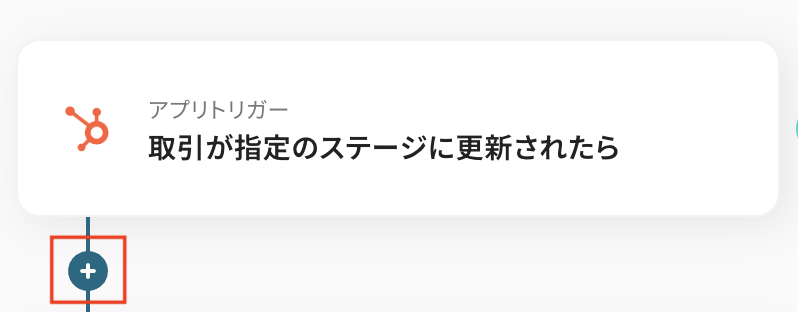

表示されるアクション項目から、「取引のカスタムプロパティを取得」オペレーションを追加し、その後の設定を進めてください。

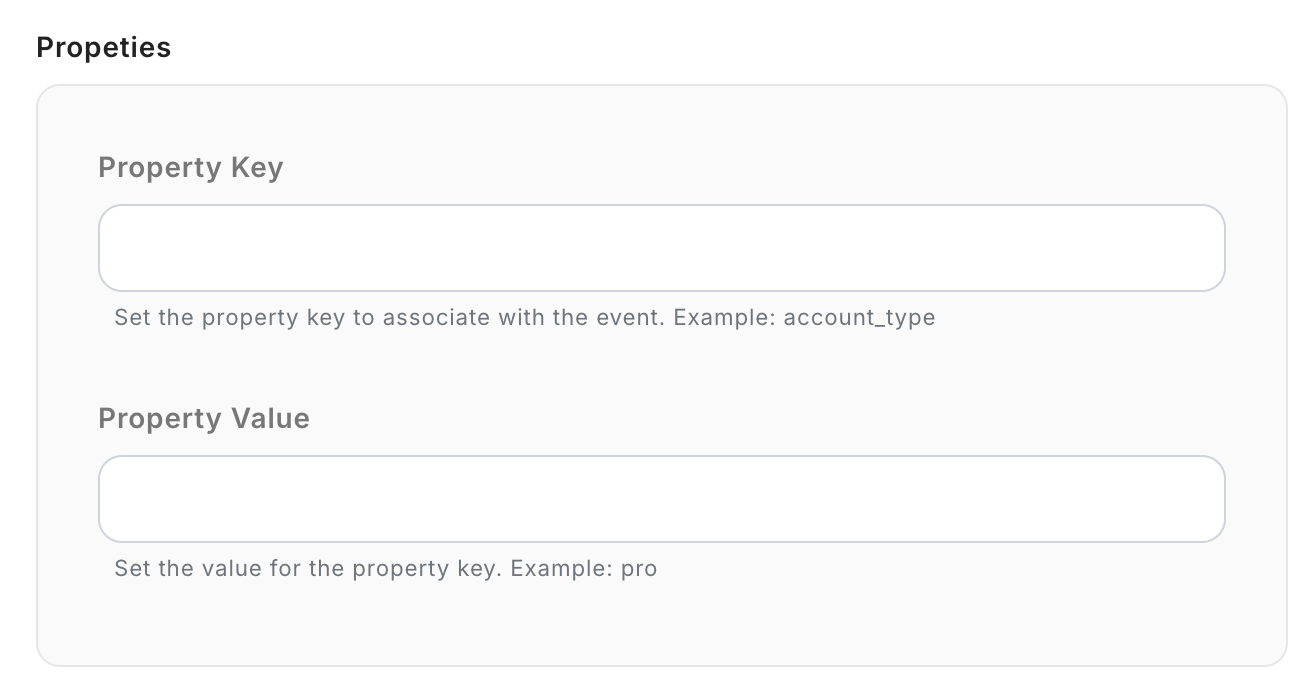
このオペレーションで取得したカスタムプロパティの値を、PostHogのアクション設定画面の「Properties」欄に紐づけることで、自社独自の顧客情報(会員ランク、契約プラン、業種など)をイベントデータとして反映できます。
Q:取引ステージによって送るイベントを変えたい場合は?(例:「商談化」と「失注」で異なるイベント名をPostHogに送る方法)
A:HubSpotの取引ステージによってPostHogに送信するイベントを分けたい場合は、ステージ名を条件として「進行先を切り替える」設定を行うことで実現できます。
設定方法は以下のとおりです。
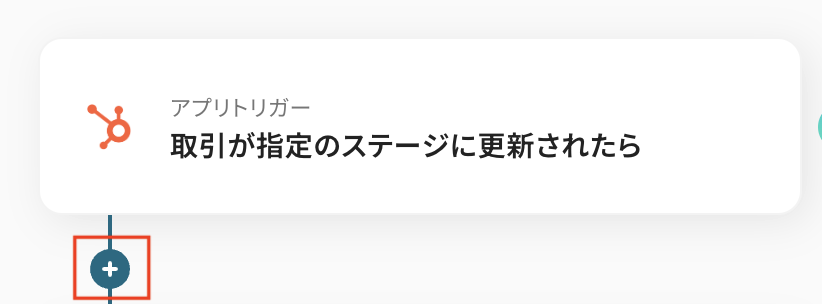
HubSpotのトリガーアクション以下の+ボタンをクリックします。
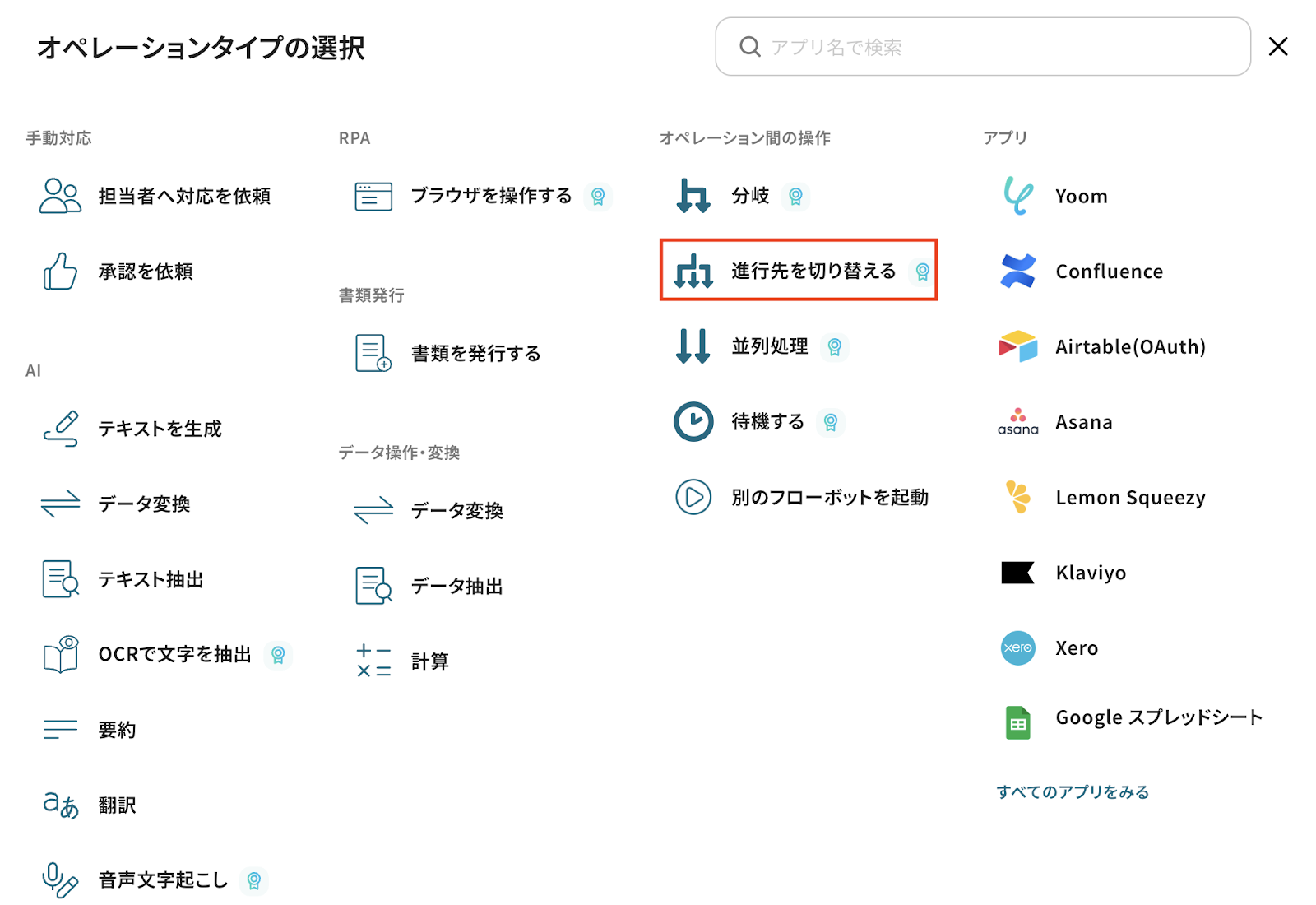
オペレーションタイプの選択画面から、「進行先を切り替える」を選択してください。
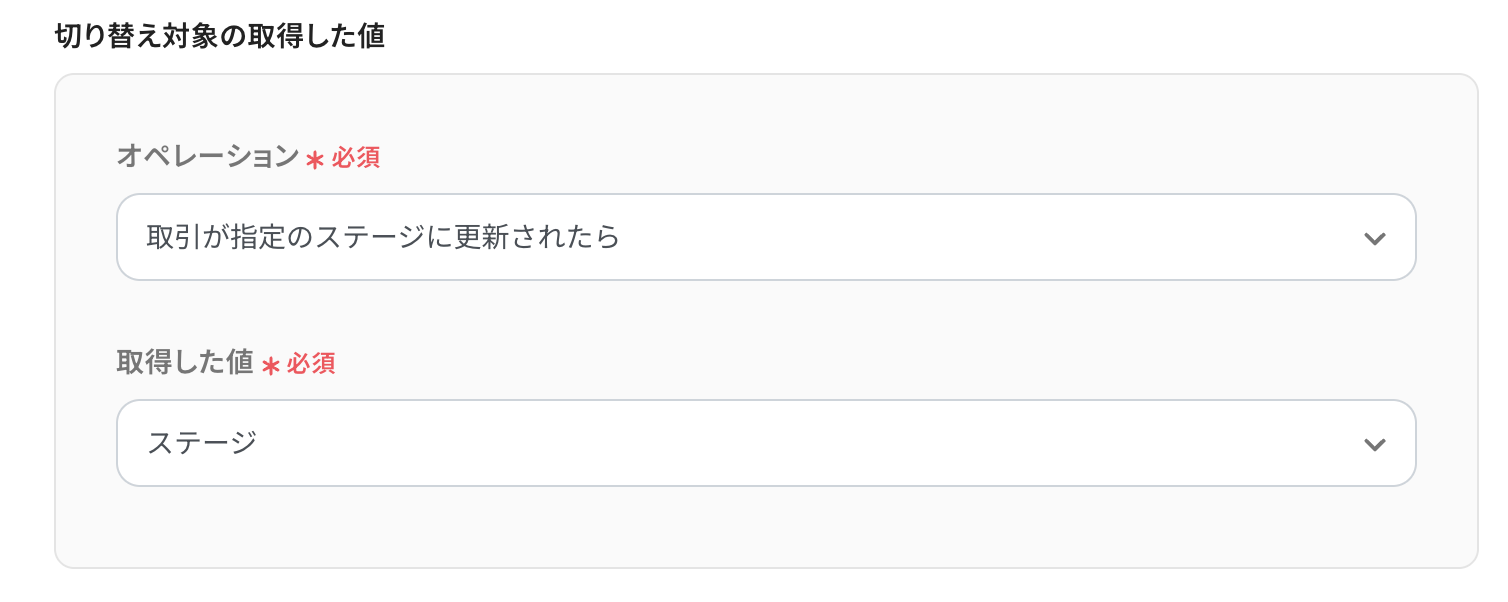
オペレーションは「取引が指定のステージに更新されたら」を設定し、切り替え対象の取得した値として、「ステージ」を選択してください。
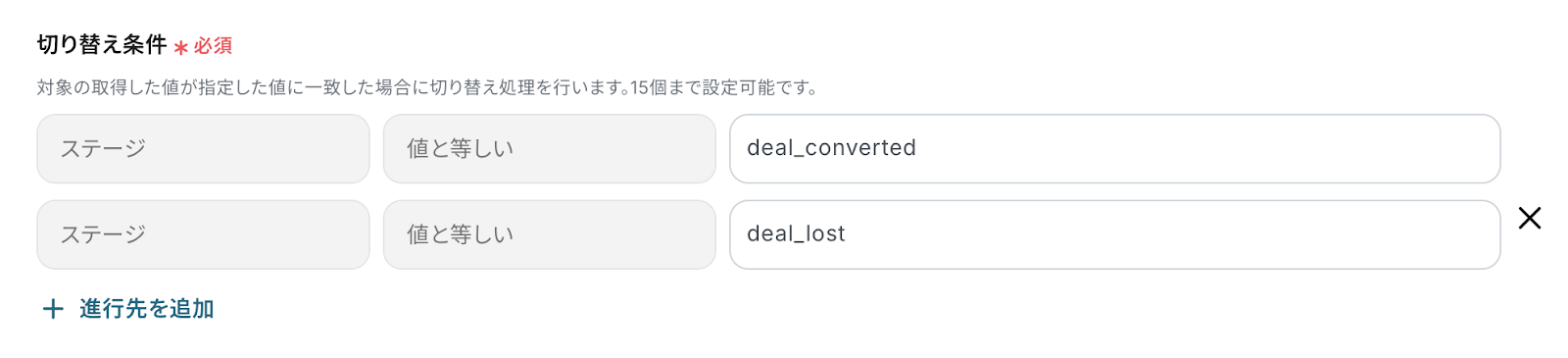
切り替え条件には「ステージ」「値と等しい」を設定し、入力欄には例として「deal_converted(商談化)」「deal_lost(失注)」など、実際にHubSpotで使用しているステージ名を入力します。
このように複数の条件を設定することで、ステージに応じて異なる処理を実行できます。
※条件に入力するステージ名(例:「deal_converted(商談化)」「deal_lost(失注)」など)は、HubSpotで設定されている内部値と一致している必要があります。
内部値は、HubSpotの設定画面からご確認ください。
設定した各条件の下に、PostHogの「Capture Event」アクションをそれぞれ追加します。
たとえば、以下のように構成することで、
- 「商談化(deal_converted)」のステージに更新された場合 → deal_converted イベントを送信
- 「失注(deal_lost)」のステージに更新された場合 → deal_lost イベントを送信
といったように、取引ステージに応じたイベントを自動でPostHogに反映できます。
基本的なフローボットの作成方法は以下のヘルプページをご確認ください。

プログラミング知識なしで手軽に構築できます。










