









・
【簡単設定】SalesforceのデータをGoogle Chatに自動的に連携する方法

■概要
Salesforceに入力された顧客情報や商談の進捗を、都度確認してGoogle Chatでチームに共有する作業は、手間がかかるだけでなく伝達漏れのリスクも伴います。このワークフローは、Salesforceの行動オブジェクトにレコードが登録されると、自動でGoogle Chatに通知を送信します。Google ChatとSalesforceの連携により、手作業による情報共有の手間を省き、リアルタイムでの情報共有を実現します。
■このテンプレートをおすすめする方
- Salesforceの更新内容を手作業でGoogle Chatに共有している営業担当者の方
- SalesforceとGoogle Chatを使い、チームの活動状況をリアルタイムで把握したいマネージャーの方
- SaaS間の情報連携を自動化し、営業活動の効率化を進めたいと考えている方
■このテンプレートを使うメリット
- Salesforceへのレコード登録をトリガーに自動通知するため、これまで手作業での共有にかかっていた時間を短縮し、コア業務に集中できます。
- Google Chatへの通知が自動化されることで、Salesforceの更新情報の伝達漏れや共有遅延といったヒューマンエラーの発生を防ぎます。
■フローボットの流れ
- はじめに、SalesforceとGoogle ChatをYoomと連携します。
- 次に、トリガーでSalesforceを選択し、「行動オブジェクトにレコードが登録されたら」を設定します。
- 最後に、オペレーションでGoogle Chatを選択し、「メッセージを送信」アクションを設定して、指定のスペースに通知を送信します。
※「トリガー」:フロー起動のきっかけとなるアクション、「オペレーション」:トリガー起動後、フロー内で処理を行うアクション
■このワークフローのカスタムポイント
- Google Chatへの通知先は、任意のスペースやユーザーに設定することが可能です。
- 通知メッセージの本文は、固定のテキストだけでなく、Salesforceのトリガーから取得した顧客名や行動内容などの情報を変数として埋め込めます。
■注意事項
- SalesforceとGoogle ChatのそれぞれとYoomを連携してください。
- トリガーは5分、10分、15分、30分、60分の間隔で起動間隔を選択できます。
- プランによって最短の起動間隔が異なりますので、ご注意ください。
- Salesforceはチームプラン・サクセスプランでのみご利用いただけるアプリとなっております。フリープランの場合は設定しているフローボットのオペレーションはエラーとなりますので、ご注意ください。
- ミニプランなどの有料プランは、2週間の無料トライアルを行うことが可能です。無料トライアル中には制限対象のアプリや機能(オペレーション)を使用することができます。
- Google Chatとの連携はGoogle Workspaceの場合のみ可能です。詳細は下記を参照ください。
- https://intercom.help/yoom/ja/articles/6647336


■概要
Salesforceに入力された顧客情報や商談の進捗を、都度確認してGoogle Chatでチームに共有する作業は、手間がかかるだけでなく伝達漏れのリスクも伴います。このワークフローは、Salesforceの行動オブジェクトにレコードが登録されると、自動でGoogle Chatに通知を送信します。Google ChatとSalesforceの連携により、手作業による情報共有の手間を省き、リアルタイムでの情報共有を実現します。
■このテンプレートをおすすめする方
- Salesforceの更新内容を手作業でGoogle Chatに共有している営業担当者の方
- SalesforceとGoogle Chatを使い、チームの活動状況をリアルタイムで把握したいマネージャーの方
- SaaS間の情報連携を自動化し、営業活動の効率化を進めたいと考えている方
■このテンプレートを使うメリット
- Salesforceへのレコード登録をトリガーに自動通知するため、これまで手作業での共有にかかっていた時間を短縮し、コア業務に集中できます。
- Google Chatへの通知が自動化されることで、Salesforceの更新情報の伝達漏れや共有遅延といったヒューマンエラーの発生を防ぎます。
■フローボットの流れ
- はじめに、SalesforceとGoogle ChatをYoomと連携します。
- 次に、トリガーでSalesforceを選択し、「行動オブジェクトにレコードが登録されたら」を設定します。
- 最後に、オペレーションでGoogle Chatを選択し、「メッセージを送信」アクションを設定して、指定のスペースに通知を送信します。
※「トリガー」:フロー起動のきっかけとなるアクション、「オペレーション」:トリガー起動後、フロー内で処理を行うアクション
■このワークフローのカスタムポイント
- Google Chatへの通知先は、任意のスペースやユーザーに設定することが可能です。
- 通知メッセージの本文は、固定のテキストだけでなく、Salesforceのトリガーから取得した顧客名や行動内容などの情報を変数として埋め込めます。
■注意事項
- SalesforceとGoogle ChatのそれぞれとYoomを連携してください。
- トリガーは5分、10分、15分、30分、60分の間隔で起動間隔を選択できます。
- プランによって最短の起動間隔が異なりますので、ご注意ください。
- Salesforceはチームプラン・サクセスプランでのみご利用いただけるアプリとなっております。フリープランの場合は設定しているフローボットのオペレーションはエラーとなりますので、ご注意ください。
- ミニプランなどの有料プランは、2週間の無料トライアルを行うことが可能です。無料トライアル中には制限対象のアプリや機能(オペレーション)を使用することができます。
- Google Chatとの連携はGoogle Workspaceの場合のみ可能です。詳細は下記を参照ください。
- https://intercom.help/yoom/ja/articles/6647336
「Salesforceの商談フェーズをGoogle Chatに通知したい」
「Salesforceに新しい活動記録が登録されたとき、手動でGoogle Chatに投稿するのが面倒…」
このように、各アプリの情報連携で非効率さを感じていませんか?
もし、Salesforce上の更新をきっかけに、必要な情報を自動でGoogle Chatに通知する仕組みがあれば、営業活動の加速やチーム連携の強化につながります。
今回ご紹介する自動化の設定は、専門的な知識がなくてもノーコードで簡単に設定可能です。ぜひこの機会に導入して日々の反復作業をもっと楽にしましょう!
とにかく早く試したい方へ
YoomにはSalesforceとGoogle Chatを連携するためのテンプレートが用意されています。今すぐ試したい方は以下よりバナーをクリックしてスタートしましょう!
■概要
Salesforceに入力された顧客情報や商談の進捗を、都度確認してGoogle Chatでチームに共有する作業は、手間がかかるだけでなく伝達漏れのリスクも伴います。このワークフローは、Salesforceの行動オブジェクトにレコードが登録されると、自動でGoogle Chatに通知を送信します。Google ChatとSalesforceの連携により、手作業による情報共有の手間を省き、リアルタイムでの情報共有を実現します。
■このテンプレートをおすすめする方
- Salesforceの更新内容を手作業でGoogle Chatに共有している営業担当者の方
- SalesforceとGoogle Chatを使い、チームの活動状況をリアルタイムで把握したいマネージャーの方
- SaaS間の情報連携を自動化し、営業活動の効率化を進めたいと考えている方
■このテンプレートを使うメリット
- Salesforceへのレコード登録をトリガーに自動通知するため、これまで手作業での共有にかかっていた時間を短縮し、コア業務に集中できます。
- Google Chatへの通知が自動化されることで、Salesforceの更新情報の伝達漏れや共有遅延といったヒューマンエラーの発生を防ぎます。
■フローボットの流れ
- はじめに、SalesforceとGoogle ChatをYoomと連携します。
- 次に、トリガーでSalesforceを選択し、「行動オブジェクトにレコードが登録されたら」を設定します。
- 最後に、オペレーションでGoogle Chatを選択し、「メッセージを送信」アクションを設定して、指定のスペースに通知を送信します。
※「トリガー」:フロー起動のきっかけとなるアクション、「オペレーション」:トリガー起動後、フロー内で処理を行うアクション
■このワークフローのカスタムポイント
- Google Chatへの通知先は、任意のスペースやユーザーに設定することが可能です。
- 通知メッセージの本文は、固定のテキストだけでなく、Salesforceのトリガーから取得した顧客名や行動内容などの情報を変数として埋め込めます。
■注意事項
- SalesforceとGoogle ChatのそれぞれとYoomを連携してください。
- トリガーは5分、10分、15分、30分、60分の間隔で起動間隔を選択できます。
- プランによって最短の起動間隔が異なりますので、ご注意ください。
- Salesforceはチームプラン・サクセスプランでのみご利用いただけるアプリとなっております。フリープランの場合は設定しているフローボットのオペレーションはエラーとなりますので、ご注意ください。
- ミニプランなどの有料プランは、2週間の無料トライアルを行うことが可能です。無料トライアル中には制限対象のアプリや機能(オペレーション)を使用することができます。
- Google Chatとの連携はGoogle Workspaceの場合のみ可能です。詳細は下記を参照ください。
- https://intercom.help/yoom/ja/articles/6647336
■概要
Salesforceに入力された顧客情報や商談の進捗を、都度確認してGoogle Chatでチームに共有する作業は、手間がかかるだけでなく伝達漏れのリスクも伴います。このワークフローは、Salesforceの行動オブジェクトにレコードが登録されると、自動でGoogle Chatに通知を送信します。Google ChatとSalesforceの連携により、手作業による情報共有の手間を省き、リアルタイムでの情報共有を実現します。
■このテンプレートをおすすめする方
- Salesforceの更新内容を手作業でGoogle Chatに共有している営業担当者の方
- SalesforceとGoogle Chatを使い、チームの活動状況をリアルタイムで把握したいマネージャーの方
- SaaS間の情報連携を自動化し、営業活動の効率化を進めたいと考えている方
■このテンプレートを使うメリット
- Salesforceへのレコード登録をトリガーに自動通知するため、これまで手作業での共有にかかっていた時間を短縮し、コア業務に集中できます。
- Google Chatへの通知が自動化されることで、Salesforceの更新情報の伝達漏れや共有遅延といったヒューマンエラーの発生を防ぎます。
■フローボットの流れ
- はじめに、SalesforceとGoogle ChatをYoomと連携します。
- 次に、トリガーでSalesforceを選択し、「行動オブジェクトにレコードが登録されたら」を設定します。
- 最後に、オペレーションでGoogle Chatを選択し、「メッセージを送信」アクションを設定して、指定のスペースに通知を送信します。
※「トリガー」:フロー起動のきっかけとなるアクション、「オペレーション」:トリガー起動後、フロー内で処理を行うアクション
■このワークフローのカスタムポイント
- Google Chatへの通知先は、任意のスペースやユーザーに設定することが可能です。
- 通知メッセージの本文は、固定のテキストだけでなく、Salesforceのトリガーから取得した顧客名や行動内容などの情報を変数として埋め込めます。
■注意事項
- SalesforceとGoogle ChatのそれぞれとYoomを連携してください。
- トリガーは5分、10分、15分、30分、60分の間隔で起動間隔を選択できます。
- プランによって最短の起動間隔が異なりますので、ご注意ください。
- Salesforceはチームプラン・サクセスプランでのみご利用いただけるアプリとなっております。フリープランの場合は設定しているフローボットのオペレーションはエラーとなりますので、ご注意ください。
- ミニプランなどの有料プランは、2週間の無料トライアルを行うことが可能です。無料トライアル中には制限対象のアプリや機能(オペレーション)を使用することができます。
- Google Chatとの連携はGoogle Workspaceの場合のみ可能です。詳細は下記を参照ください。
- https://intercom.help/yoom/ja/articles/6647336
SalesforceとGoogle Chatを連携してできること
SalesforceとGoogle ChatのAPIを連携することで、スムーズな情報共有が可能となり、チーム全体の業務効率を向上させられます。
ここでは、具体的な自動化のユースケースをご紹介しますので、気になる内容があれば、ぜひクリックしてみてください!
Salesforceの行動オブジェクトにレコードが登録されたらGoogle Chatに通知する
Salesforceの行動オブジェクトに新しいレコードが登録された際、その内容を自動でGoogle Chatに通知する連携です。
顧客との打ち合わせや架電といった活動記録が自動的にチームへ共有されるため、情報共有の漏れや遅延を防ぎます。
■概要
Salesforceに入力された顧客情報や商談の進捗を、都度確認してGoogle Chatでチームに共有する作業は、手間がかかるだけでなく伝達漏れのリスクも伴います。このワークフローは、Salesforceの行動オブジェクトにレコードが登録されると、自動でGoogle Chatに通知を送信します。Google ChatとSalesforceの連携により、手作業による情報共有の手間を省き、リアルタイムでの情報共有を実現します。
■このテンプレートをおすすめする方
- Salesforceの更新内容を手作業でGoogle Chatに共有している営業担当者の方
- SalesforceとGoogle Chatを使い、チームの活動状況をリアルタイムで把握したいマネージャーの方
- SaaS間の情報連携を自動化し、営業活動の効率化を進めたいと考えている方
■このテンプレートを使うメリット
- Salesforceへのレコード登録をトリガーに自動通知するため、これまで手作業での共有にかかっていた時間を短縮し、コア業務に集中できます。
- Google Chatへの通知が自動化されることで、Salesforceの更新情報の伝達漏れや共有遅延といったヒューマンエラーの発生を防ぎます。
■フローボットの流れ
- はじめに、SalesforceとGoogle ChatをYoomと連携します。
- 次に、トリガーでSalesforceを選択し、「行動オブジェクトにレコードが登録されたら」を設定します。
- 最後に、オペレーションでGoogle Chatを選択し、「メッセージを送信」アクションを設定して、指定のスペースに通知を送信します。
※「トリガー」:フロー起動のきっかけとなるアクション、「オペレーション」:トリガー起動後、フロー内で処理を行うアクション
■このワークフローのカスタムポイント
- Google Chatへの通知先は、任意のスペースやユーザーに設定することが可能です。
- 通知メッセージの本文は、固定のテキストだけでなく、Salesforceのトリガーから取得した顧客名や行動内容などの情報を変数として埋め込めます。
■注意事項
- SalesforceとGoogle ChatのそれぞれとYoomを連携してください。
- トリガーは5分、10分、15分、30分、60分の間隔で起動間隔を選択できます。
- プランによって最短の起動間隔が異なりますので、ご注意ください。
- Salesforceはチームプラン・サクセスプランでのみご利用いただけるアプリとなっております。フリープランの場合は設定しているフローボットのオペレーションはエラーとなりますので、ご注意ください。
- ミニプランなどの有料プランは、2週間の無料トライアルを行うことが可能です。無料トライアル中には制限対象のアプリや機能(オペレーション)を使用することができます。
- Google Chatとの連携はGoogle Workspaceの場合のみ可能です。詳細は下記を参照ください。
- https://intercom.help/yoom/ja/articles/6647336
■概要
Salesforceに入力された顧客情報や商談の進捗を、都度確認してGoogle Chatでチームに共有する作業は、手間がかかるだけでなく伝達漏れのリスクも伴います。このワークフローは、Salesforceの行動オブジェクトにレコードが登録されると、自動でGoogle Chatに通知を送信します。Google ChatとSalesforceの連携により、手作業による情報共有の手間を省き、リアルタイムでの情報共有を実現します。
■このテンプレートをおすすめする方
- Salesforceの更新内容を手作業でGoogle Chatに共有している営業担当者の方
- SalesforceとGoogle Chatを使い、チームの活動状況をリアルタイムで把握したいマネージャーの方
- SaaS間の情報連携を自動化し、営業活動の効率化を進めたいと考えている方
■このテンプレートを使うメリット
- Salesforceへのレコード登録をトリガーに自動通知するため、これまで手作業での共有にかかっていた時間を短縮し、コア業務に集中できます。
- Google Chatへの通知が自動化されることで、Salesforceの更新情報の伝達漏れや共有遅延といったヒューマンエラーの発生を防ぎます。
■フローボットの流れ
- はじめに、SalesforceとGoogle ChatをYoomと連携します。
- 次に、トリガーでSalesforceを選択し、「行動オブジェクトにレコードが登録されたら」を設定します。
- 最後に、オペレーションでGoogle Chatを選択し、「メッセージを送信」アクションを設定して、指定のスペースに通知を送信します。
※「トリガー」:フロー起動のきっかけとなるアクション、「オペレーション」:トリガー起動後、フロー内で処理を行うアクション
■このワークフローのカスタムポイント
- Google Chatへの通知先は、任意のスペースやユーザーに設定することが可能です。
- 通知メッセージの本文は、固定のテキストだけでなく、Salesforceのトリガーから取得した顧客名や行動内容などの情報を変数として埋め込めます。
■注意事項
- SalesforceとGoogle ChatのそれぞれとYoomを連携してください。
- トリガーは5分、10分、15分、30分、60分の間隔で起動間隔を選択できます。
- プランによって最短の起動間隔が異なりますので、ご注意ください。
- Salesforceはチームプラン・サクセスプランでのみご利用いただけるアプリとなっております。フリープランの場合は設定しているフローボットのオペレーションはエラーとなりますので、ご注意ください。
- ミニプランなどの有料プランは、2週間の無料トライアルを行うことが可能です。無料トライアル中には制限対象のアプリや機能(オペレーション)を使用することができます。
- Google Chatとの連携はGoogle Workspaceの場合のみ可能です。詳細は下記を参照ください。
- https://intercom.help/yoom/ja/articles/6647336
Salesforceの商談フェーズが指定のフェーズになったらGoogle Chatに通知する
Salesforceの商談フェーズが「受注」や「失注」など、あらかじめ設定した特定のステータスに更新されたタイミングで、Google Chatに自動通知します。
商談の進捗を関係者全員が把握しやすくなるため、次のアクションへスムーズに移行できます。
■概要Salesforceで管理している商談の進捗を、都度確認して関係者に連絡するのは手間がかかる作業ではないでしょうか。特に重要な商談フェーズの更新を見逃してしまうと、ビジネスチャンスの損失に繋がりかねません。このワークフローを活用すれば、Salesforceの商談が特定のフェーズに更新されたタイミングをトリガーにして、自動でGoogle Chatへ通知することが可能になり、スムーズかつ正確な情報共有を実現します。
■このテンプレートをおすすめする方- Salesforceを活用した営業活動の効率化や自動化を検討している営業担当者の方
- 商談の進捗状況をチームに共有し、連携を強化したいマネージャーの方
- 手作業による通知連絡での情報伝達の漏れや遅延を防ぎたいと考えている方
■このテンプレートを使うメリット- 商談フェーズが更新されると自動でGoogle Chatに通知が送信されるため、これまで手作業での連絡に費やしていた時間を短縮できます。
- 手動での確認や連絡作業が不要になることで、通知の対応漏れや共有ミスといったヒューマンエラーの防止に繋がります。
■フローボットの流れ- はじめに、マイアプリ連携画面でSalesforceとGoogle ChatをYoomに連携します。
- 次に、トリガーでSalesforceを選択し、「アウトバウンドメッセージを受信したら」というアクションを設定します。
- 最後に、オペレーションでGoogle Chatの「メッセージを送信」アクションを設定し、トリガーで取得した情報をもとに通知メッセージを作成します。
※「トリガー」:フロー起動のきっかけとなるアクション、「オペレーション」:トリガー起動後、フロー内で処理を行うアクション
■このワークフローのカスタムポイント- Google Chatへの通知先は、特定のスペースやダイレクトメッセージなど、任意の宛先を設定することが可能です。
- 通知するメッセージの本文は自由にカスタマイズでき、固定のテキストだけでなく、Salesforceから取得した商談名や金額といった情報を変数として埋め込めます。
■注意事項- Salesforce、Google ChatのそれぞれとYoomを連携してください。
- Salesforceはチームプラン・サクセスプランでのみご利用いただけるアプリとなっております。フリープラン・ミニプランの場合は設定しているフローボットのオペレーションやデータコネクトはエラーとなりますので、ご注意ください。
- チームプランやサクセスプランなどの有料プランは、2週間の無料トライアルを行うことが可能です。無料トライアル中には制限対象のアプリを使用することができます。
- Google Chatとの連携はGoogle Workspaceの場合のみ可能です。詳細は「Google Chatでスペースにメッセージを送る方法」を参照ください。
■このテンプレートをおすすめする方
- Salesforceを活用した営業活動の効率化や自動化を検討している営業担当者の方
- 商談の進捗状況をチームに共有し、連携を強化したいマネージャーの方
- 手作業による通知連絡での情報伝達の漏れや遅延を防ぎたいと考えている方
■このテンプレートを使うメリット
- 商談フェーズが更新されると自動でGoogle Chatに通知が送信されるため、これまで手作業での連絡に費やしていた時間を短縮できます。
- 手動での確認や連絡作業が不要になることで、通知の対応漏れや共有ミスといったヒューマンエラーの防止に繋がります。
■フローボットの流れ
- はじめに、マイアプリ連携画面でSalesforceとGoogle ChatをYoomに連携します。
- 次に、トリガーでSalesforceを選択し、「アウトバウンドメッセージを受信したら」というアクションを設定します。
- 最後に、オペレーションでGoogle Chatの「メッセージを送信」アクションを設定し、トリガーで取得した情報をもとに通知メッセージを作成します。
■このワークフローのカスタムポイント
- Google Chatへの通知先は、特定のスペースやダイレクトメッセージなど、任意の宛先を設定することが可能です。
- 通知するメッセージの本文は自由にカスタマイズでき、固定のテキストだけでなく、Salesforceから取得した商談名や金額といった情報を変数として埋め込めます。
■注意事項
- Salesforce、Google ChatのそれぞれとYoomを連携してください。
- Salesforceはチームプラン・サクセスプランでのみご利用いただけるアプリとなっております。フリープラン・ミニプランの場合は設定しているフローボットのオペレーションやデータコネクトはエラーとなりますので、ご注意ください。
- チームプランやサクセスプランなどの有料プランは、2週間の無料トライアルを行うことが可能です。無料トライアル中には制限対象のアプリを使用することができます。
- Google Chatとの連携はGoogle Workspaceの場合のみ可能です。詳細は「Google Chatでスペースにメッセージを送る方法」を参照ください。
SalesforceとGoogle Chatの連携フローを作ってみよう
それでは、さっそく実際にSalesforceとGoogle Chatを連携したフローを作成してみましょう!
今回はYoomを使用して、ノーコードでSalesforceとGoogle Chatの連携を進めていきますので、もしまだYoomのアカウントをお持ちでない場合は、こちらの登録フォームからアカウントを発行しておきましょう。
[Yoomとは]
フローの作成方法
今回は「Salesforceの行動オブジェクトにレコードが登録されたらGoogle Chatに通知する」フローを作成していきます!作成の流れは大きく分けて以下のとおりです。
- SalesforceとGoogle Chatのマイアプリ連携
- テンプレートをコピー
- Salesforceのトリガー設定とGoogle Chatのアクション設定
- トリガーをONにし、フローが起動するかを確認
■概要
Salesforceに入力された顧客情報や商談の進捗を、都度確認してGoogle Chatでチームに共有する作業は、手間がかかるだけでなく伝達漏れのリスクも伴います。このワークフローは、Salesforceの行動オブジェクトにレコードが登録されると、自動でGoogle Chatに通知を送信します。Google ChatとSalesforceの連携により、手作業による情報共有の手間を省き、リアルタイムでの情報共有を実現します。
■このテンプレートをおすすめする方
- Salesforceの更新内容を手作業でGoogle Chatに共有している営業担当者の方
- SalesforceとGoogle Chatを使い、チームの活動状況をリアルタイムで把握したいマネージャーの方
- SaaS間の情報連携を自動化し、営業活動の効率化を進めたいと考えている方
■このテンプレートを使うメリット
- Salesforceへのレコード登録をトリガーに自動通知するため、これまで手作業での共有にかかっていた時間を短縮し、コア業務に集中できます。
- Google Chatへの通知が自動化されることで、Salesforceの更新情報の伝達漏れや共有遅延といったヒューマンエラーの発生を防ぎます。
■フローボットの流れ
- はじめに、SalesforceとGoogle ChatをYoomと連携します。
- 次に、トリガーでSalesforceを選択し、「行動オブジェクトにレコードが登録されたら」を設定します。
- 最後に、オペレーションでGoogle Chatを選択し、「メッセージを送信」アクションを設定して、指定のスペースに通知を送信します。
※「トリガー」:フロー起動のきっかけとなるアクション、「オペレーション」:トリガー起動後、フロー内で処理を行うアクション
■このワークフローのカスタムポイント
- Google Chatへの通知先は、任意のスペースやユーザーに設定することが可能です。
- 通知メッセージの本文は、固定のテキストだけでなく、Salesforceのトリガーから取得した顧客名や行動内容などの情報を変数として埋め込めます。
■注意事項
- SalesforceとGoogle ChatのそれぞれとYoomを連携してください。
- トリガーは5分、10分、15分、30分、60分の間隔で起動間隔を選択できます。
- プランによって最短の起動間隔が異なりますので、ご注意ください。
- Salesforceはチームプラン・サクセスプランでのみご利用いただけるアプリとなっております。フリープランの場合は設定しているフローボットのオペレーションはエラーとなりますので、ご注意ください。
- ミニプランなどの有料プランは、2週間の無料トライアルを行うことが可能です。無料トライアル中には制限対象のアプリや機能(オペレーション)を使用することができます。
- Google Chatとの連携はGoogle Workspaceの場合のみ可能です。詳細は下記を参照ください。
- https://intercom.help/yoom/ja/articles/6647336
■概要
Salesforceに入力された顧客情報や商談の進捗を、都度確認してGoogle Chatでチームに共有する作業は、手間がかかるだけでなく伝達漏れのリスクも伴います。このワークフローは、Salesforceの行動オブジェクトにレコードが登録されると、自動でGoogle Chatに通知を送信します。Google ChatとSalesforceの連携により、手作業による情報共有の手間を省き、リアルタイムでの情報共有を実現します。
■このテンプレートをおすすめする方
- Salesforceの更新内容を手作業でGoogle Chatに共有している営業担当者の方
- SalesforceとGoogle Chatを使い、チームの活動状況をリアルタイムで把握したいマネージャーの方
- SaaS間の情報連携を自動化し、営業活動の効率化を進めたいと考えている方
■このテンプレートを使うメリット
- Salesforceへのレコード登録をトリガーに自動通知するため、これまで手作業での共有にかかっていた時間を短縮し、コア業務に集中できます。
- Google Chatへの通知が自動化されることで、Salesforceの更新情報の伝達漏れや共有遅延といったヒューマンエラーの発生を防ぎます。
■フローボットの流れ
- はじめに、SalesforceとGoogle ChatをYoomと連携します。
- 次に、トリガーでSalesforceを選択し、「行動オブジェクトにレコードが登録されたら」を設定します。
- 最後に、オペレーションでGoogle Chatを選択し、「メッセージを送信」アクションを設定して、指定のスペースに通知を送信します。
※「トリガー」:フロー起動のきっかけとなるアクション、「オペレーション」:トリガー起動後、フロー内で処理を行うアクション
■このワークフローのカスタムポイント
- Google Chatへの通知先は、任意のスペースやユーザーに設定することが可能です。
- 通知メッセージの本文は、固定のテキストだけでなく、Salesforceのトリガーから取得した顧客名や行動内容などの情報を変数として埋め込めます。
■注意事項
- SalesforceとGoogle ChatのそれぞれとYoomを連携してください。
- トリガーは5分、10分、15分、30分、60分の間隔で起動間隔を選択できます。
- プランによって最短の起動間隔が異なりますので、ご注意ください。
- Salesforceはチームプラン・サクセスプランでのみご利用いただけるアプリとなっております。フリープランの場合は設定しているフローボットのオペレーションはエラーとなりますので、ご注意ください。
- ミニプランなどの有料プランは、2週間の無料トライアルを行うことが可能です。無料トライアル中には制限対象のアプリや機能(オペレーション)を使用することができます。
- Google Chatとの連携はGoogle Workspaceの場合のみ可能です。詳細は下記を参照ください。
- https://intercom.help/yoom/ja/articles/6647336
ステップ1:SalesforceとGoogle Chatのマイアプリ連携
ここでは、Yoomとそれぞれのアプリを連携し、操作が行えるようにします。
まずは、基本的な設定方法を解説しているナビをご覧ください。
それでは、今回のフローで使用する各アプリとYoomの連携を進めていきましょう。
Salesforceのマイアプリ連携
【要確認】Salesforceについて
- Salesforceはチームプラン・サクセスプランでのみご利用いただけるアプリです。フリープラン・ミニプランの場合、設定しているフローボットのオペレーションやデータコネクトがエラーとなるため、ご注意ください。
右上の検索窓から、Salesforceを検索します。

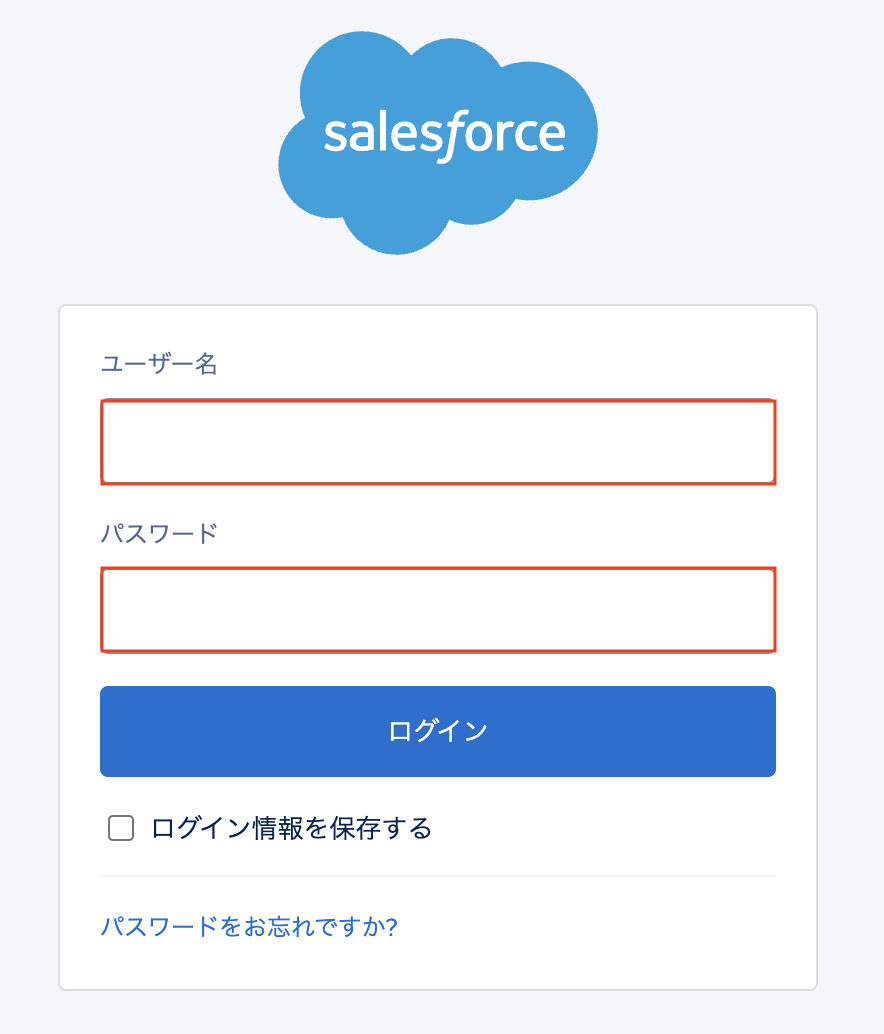
Salesforceを選択後、必要項目を入力し、「ログイン」をクリックするとマイアプリ登録が完了します。
Google Chatのマイアプリ連携
Google Chatを検索し、Google Chat(OAuth)を選択します。
※Google Chatの設定方法については、Google Chatでスペースにメッセージを送る方法をご覧ください。
Google Chat(OAuth)を選択したら、「Sign in with Google」をクリックし、次に進みましょう。
※Google Chatとの連携はGoogle Workspaceの場合のみ可能です。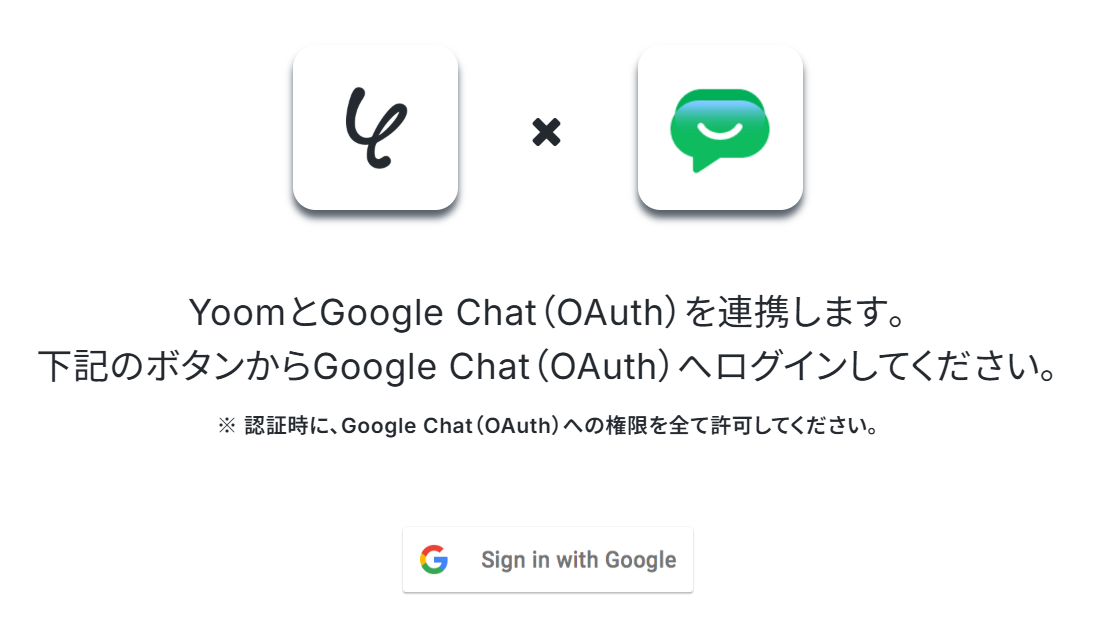
Google Chat(OAuth)のマイアプリ登録方法を参考にしながら、Client IDとClient Secretを入力してください。
Client IDとClient Secretを入力すると、アカウントの選択に進みます。
追加アクセスを求められる場合がありますので、内容を確認し、先に進むとマイアプリ登録の完了です。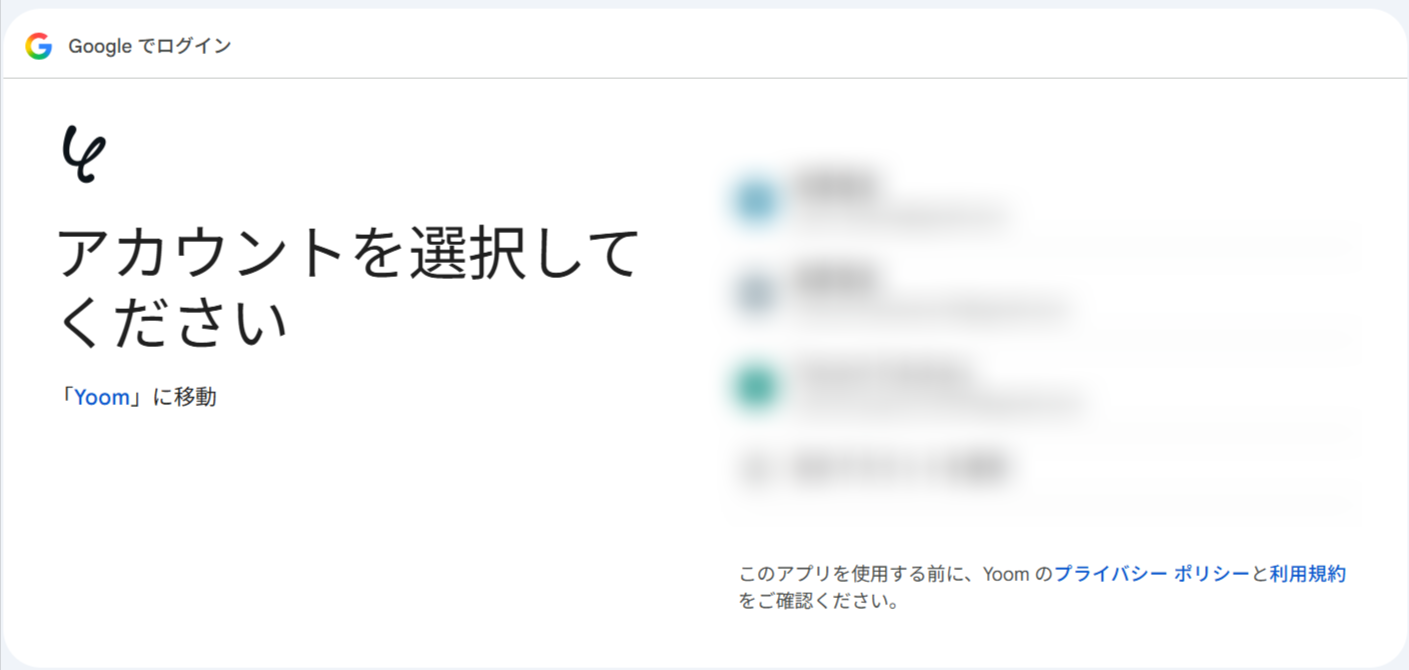
ステップ2:テンプレートをコピー
使用するテンプレートを選び、「このテンプレートを試す」をクリックします。
■概要
Salesforceに入力された顧客情報や商談の進捗を、都度確認してGoogle Chatでチームに共有する作業は、手間がかかるだけでなく伝達漏れのリスクも伴います。このワークフローは、Salesforceの行動オブジェクトにレコードが登録されると、自動でGoogle Chatに通知を送信します。Google ChatとSalesforceの連携により、手作業による情報共有の手間を省き、リアルタイムでの情報共有を実現します。
■このテンプレートをおすすめする方
- Salesforceの更新内容を手作業でGoogle Chatに共有している営業担当者の方
- SalesforceとGoogle Chatを使い、チームの活動状況をリアルタイムで把握したいマネージャーの方
- SaaS間の情報連携を自動化し、営業活動の効率化を進めたいと考えている方
■このテンプレートを使うメリット
- Salesforceへのレコード登録をトリガーに自動通知するため、これまで手作業での共有にかかっていた時間を短縮し、コア業務に集中できます。
- Google Chatへの通知が自動化されることで、Salesforceの更新情報の伝達漏れや共有遅延といったヒューマンエラーの発生を防ぎます。
■フローボットの流れ
- はじめに、SalesforceとGoogle ChatをYoomと連携します。
- 次に、トリガーでSalesforceを選択し、「行動オブジェクトにレコードが登録されたら」を設定します。
- 最後に、オペレーションでGoogle Chatを選択し、「メッセージを送信」アクションを設定して、指定のスペースに通知を送信します。
※「トリガー」:フロー起動のきっかけとなるアクション、「オペレーション」:トリガー起動後、フロー内で処理を行うアクション
■このワークフローのカスタムポイント
- Google Chatへの通知先は、任意のスペースやユーザーに設定することが可能です。
- 通知メッセージの本文は、固定のテキストだけでなく、Salesforceのトリガーから取得した顧客名や行動内容などの情報を変数として埋め込めます。
■注意事項
- SalesforceとGoogle ChatのそれぞれとYoomを連携してください。
- トリガーは5分、10分、15分、30分、60分の間隔で起動間隔を選択できます。
- プランによって最短の起動間隔が異なりますので、ご注意ください。
- Salesforceはチームプラン・サクセスプランでのみご利用いただけるアプリとなっております。フリープランの場合は設定しているフローボットのオペレーションはエラーとなりますので、ご注意ください。
- ミニプランなどの有料プランは、2週間の無料トライアルを行うことが可能です。無料トライアル中には制限対象のアプリや機能(オペレーション)を使用することができます。
- Google Chatとの連携はGoogle Workspaceの場合のみ可能です。詳細は下記を参照ください。
- https://intercom.help/yoom/ja/articles/6647336
■概要
Salesforceに入力された顧客情報や商談の進捗を、都度確認してGoogle Chatでチームに共有する作業は、手間がかかるだけでなく伝達漏れのリスクも伴います。このワークフローは、Salesforceの行動オブジェクトにレコードが登録されると、自動でGoogle Chatに通知を送信します。Google ChatとSalesforceの連携により、手作業による情報共有の手間を省き、リアルタイムでの情報共有を実現します。
■このテンプレートをおすすめする方
- Salesforceの更新内容を手作業でGoogle Chatに共有している営業担当者の方
- SalesforceとGoogle Chatを使い、チームの活動状況をリアルタイムで把握したいマネージャーの方
- SaaS間の情報連携を自動化し、営業活動の効率化を進めたいと考えている方
■このテンプレートを使うメリット
- Salesforceへのレコード登録をトリガーに自動通知するため、これまで手作業での共有にかかっていた時間を短縮し、コア業務に集中できます。
- Google Chatへの通知が自動化されることで、Salesforceの更新情報の伝達漏れや共有遅延といったヒューマンエラーの発生を防ぎます。
■フローボットの流れ
- はじめに、SalesforceとGoogle ChatをYoomと連携します。
- 次に、トリガーでSalesforceを選択し、「行動オブジェクトにレコードが登録されたら」を設定します。
- 最後に、オペレーションでGoogle Chatを選択し、「メッセージを送信」アクションを設定して、指定のスペースに通知を送信します。
※「トリガー」:フロー起動のきっかけとなるアクション、「オペレーション」:トリガー起動後、フロー内で処理を行うアクション
■このワークフローのカスタムポイント
- Google Chatへの通知先は、任意のスペースやユーザーに設定することが可能です。
- 通知メッセージの本文は、固定のテキストだけでなく、Salesforceのトリガーから取得した顧客名や行動内容などの情報を変数として埋め込めます。
■注意事項
- SalesforceとGoogle ChatのそれぞれとYoomを連携してください。
- トリガーは5分、10分、15分、30分、60分の間隔で起動間隔を選択できます。
- プランによって最短の起動間隔が異なりますので、ご注意ください。
- Salesforceはチームプラン・サクセスプランでのみご利用いただけるアプリとなっております。フリープランの場合は設定しているフローボットのオペレーションはエラーとなりますので、ご注意ください。
- ミニプランなどの有料プランは、2週間の無料トライアルを行うことが可能です。無料トライアル中には制限対象のアプリや機能(オペレーション)を使用することができます。
- Google Chatとの連携はGoogle Workspaceの場合のみ可能です。詳細は下記を参照ください。
- https://intercom.help/yoom/ja/articles/6647336
自動化フローの設定画面(フローボット)が開き、「テンプレートがコピーされました」と表示されるので「OK」をクリックしてください。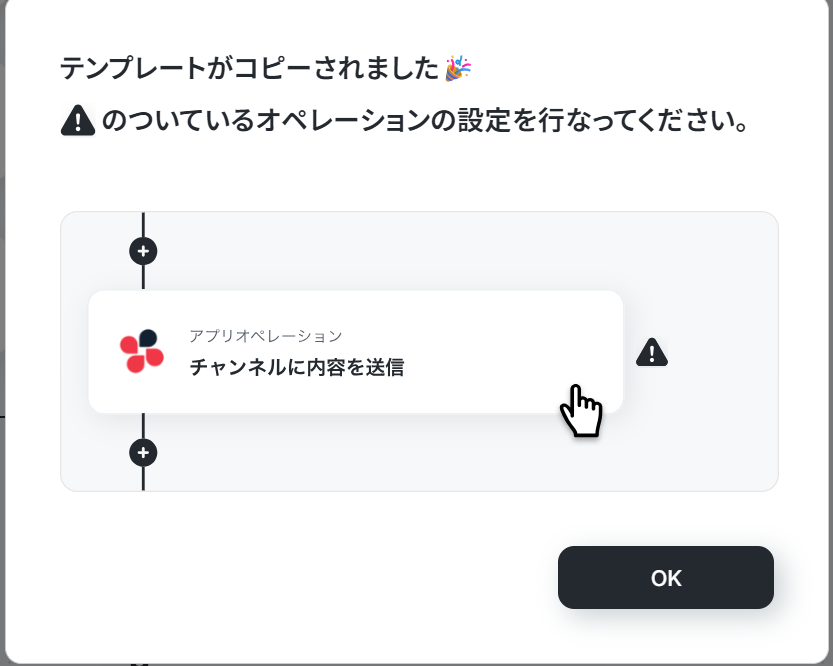
※以降、コピーしたフローボットは、管理画面内プロジェクト一覧の「マイプロジェクト」からアクセスできます。
ステップ3:Salesforceのトリガー設定
ここからは、フローの起点となるトリガーアクションの設定です。
一つ目のオペレーションにある、「行動オブジェクトにレコードが登録されたら」をクリックしてください。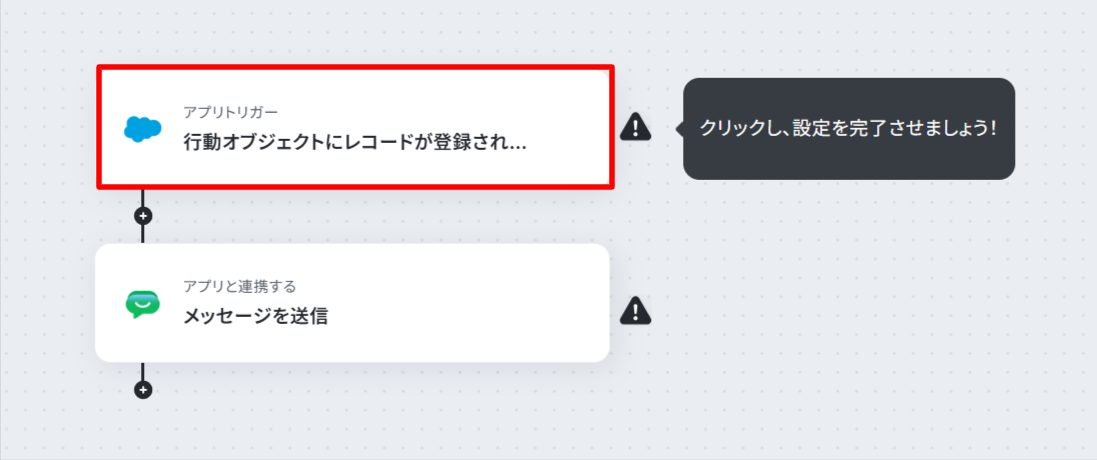
続いて、連携アカウントとアクションを選択に進みます。各項目の確認・入力をし、次に進みましょう!
タイトル:任意設定
トリガーアクション:「行動オブジェクトにレコードが登録されたら」を選択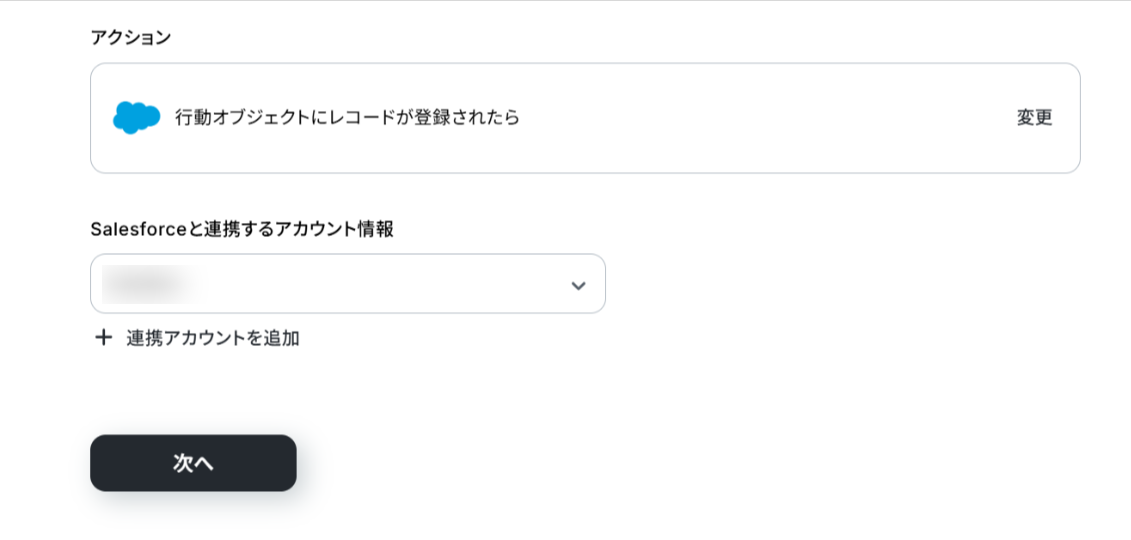
次に、アプリトリガーのAPI接続設定です。
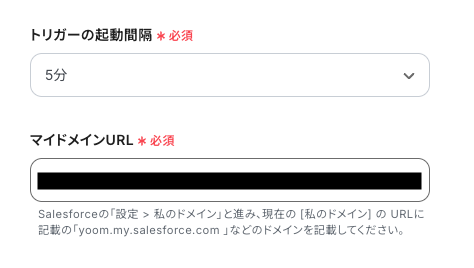
「トリガーの起動間隔」を確認し、「マイドメインURL」は手動で入力します。
なお、トリガーの起動タイミングは、5分、10分、15分、30分、60分のいずれかで設定できます。
ご利用のプランによって、設定できるトリガーの最短間隔が異なるため、ご注意ください。
基本的にはそのプランの最短の起動間隔にしてお使いいただくことをおすすめします。
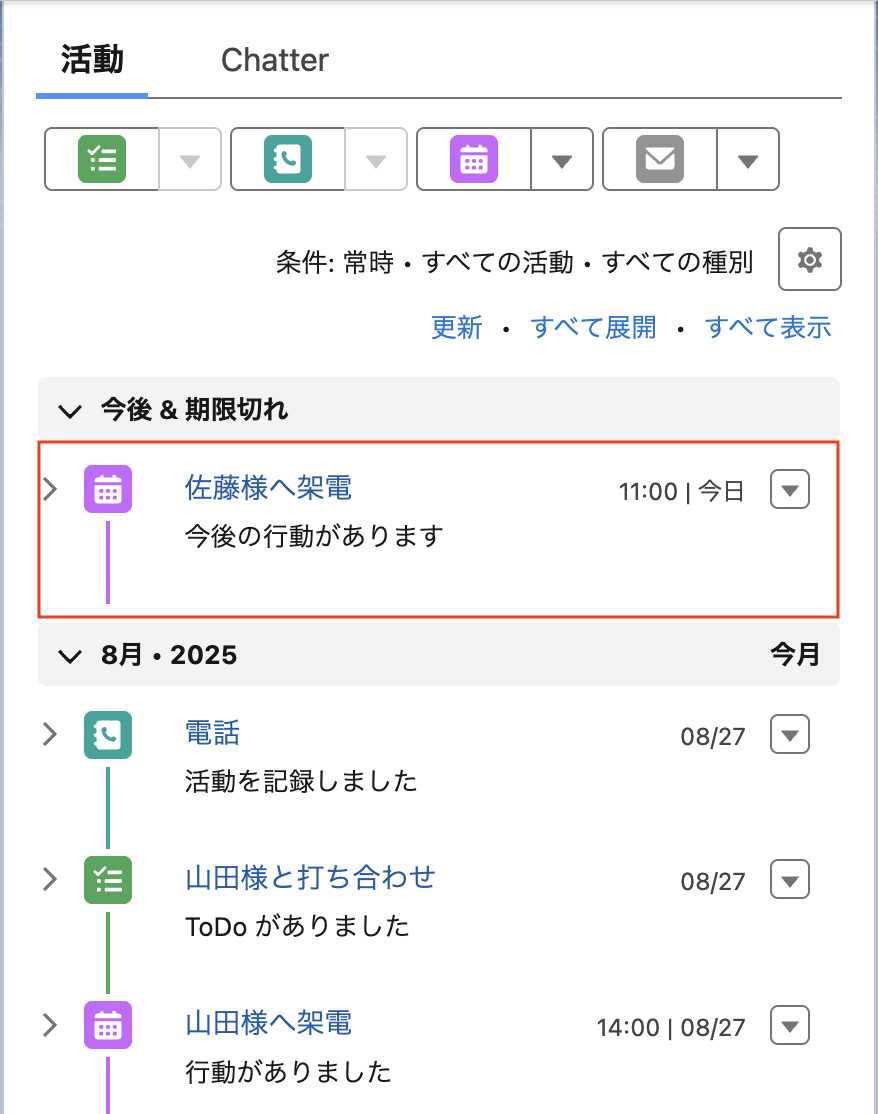
次に、設定テストを行います。トリガーとなるレコードが必要になるため、Salesforceで新規行動を登録してみてください。
行動の登録を終えたら「テストボタン」をクリックします。
テストが成功すると、以下のように「取得した値」が表示されます。
【Tips】
取得した値は以降のアクションで活用可能です。つまり、ここで取得した値をGoogle Chatに自動送信可能となります!
「件名」などが正しく反映されているかを確認し、「保存する」をクリックしましょう。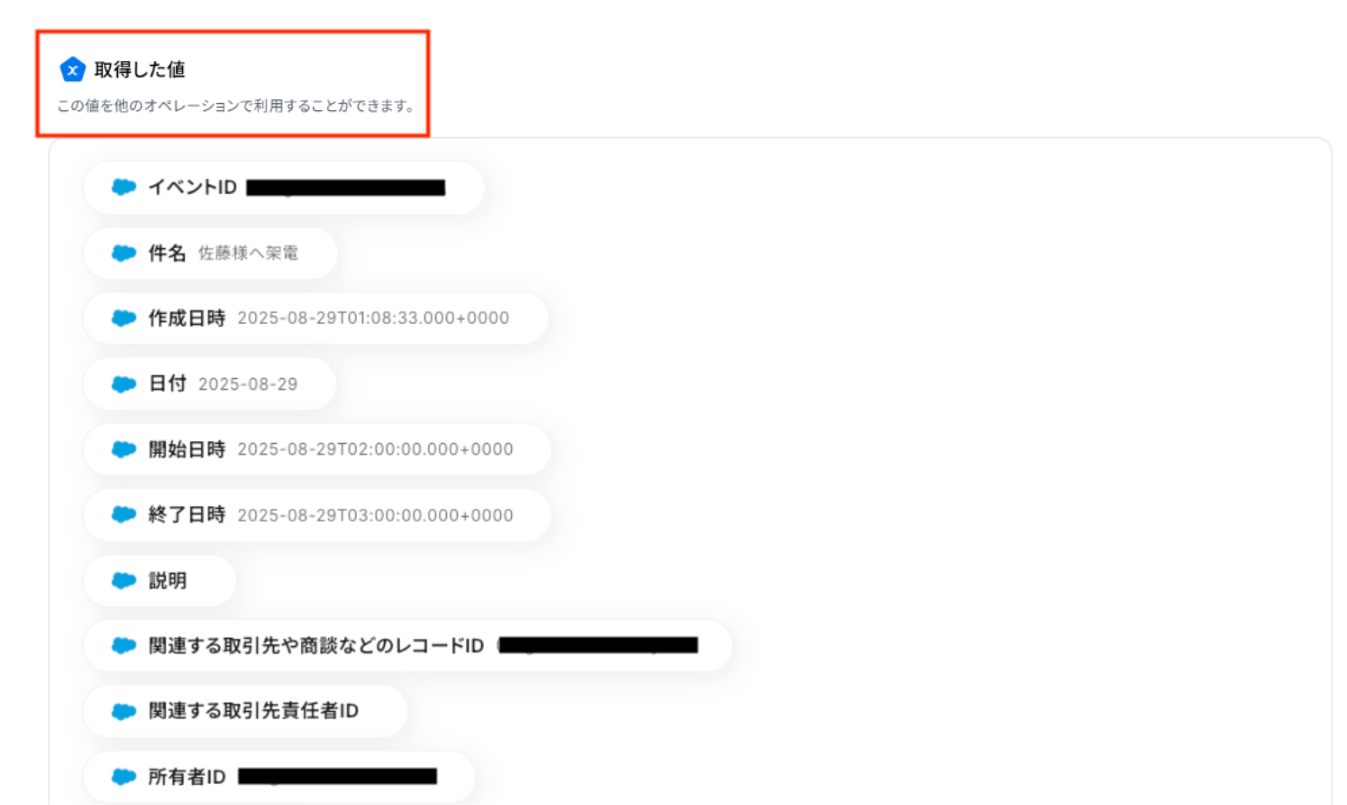
ステップ4:Google Chatのアクション設定
Salesforceに登録されたレコードを、Google Chatに通知するための設定をします。
二つ目のオペレーションにある、「メッセージを送信」をクリックしてください。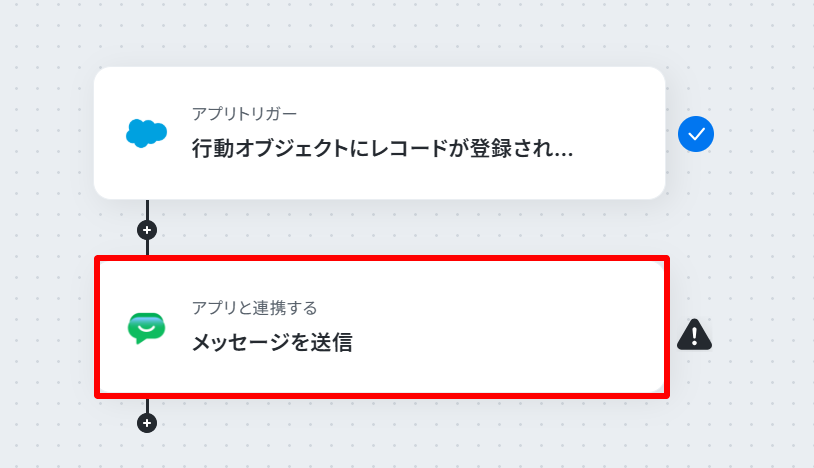
続いて、連携アカウントとアクションを選択に進みます。各項目を確認し、「次へ」をクリックしましょう。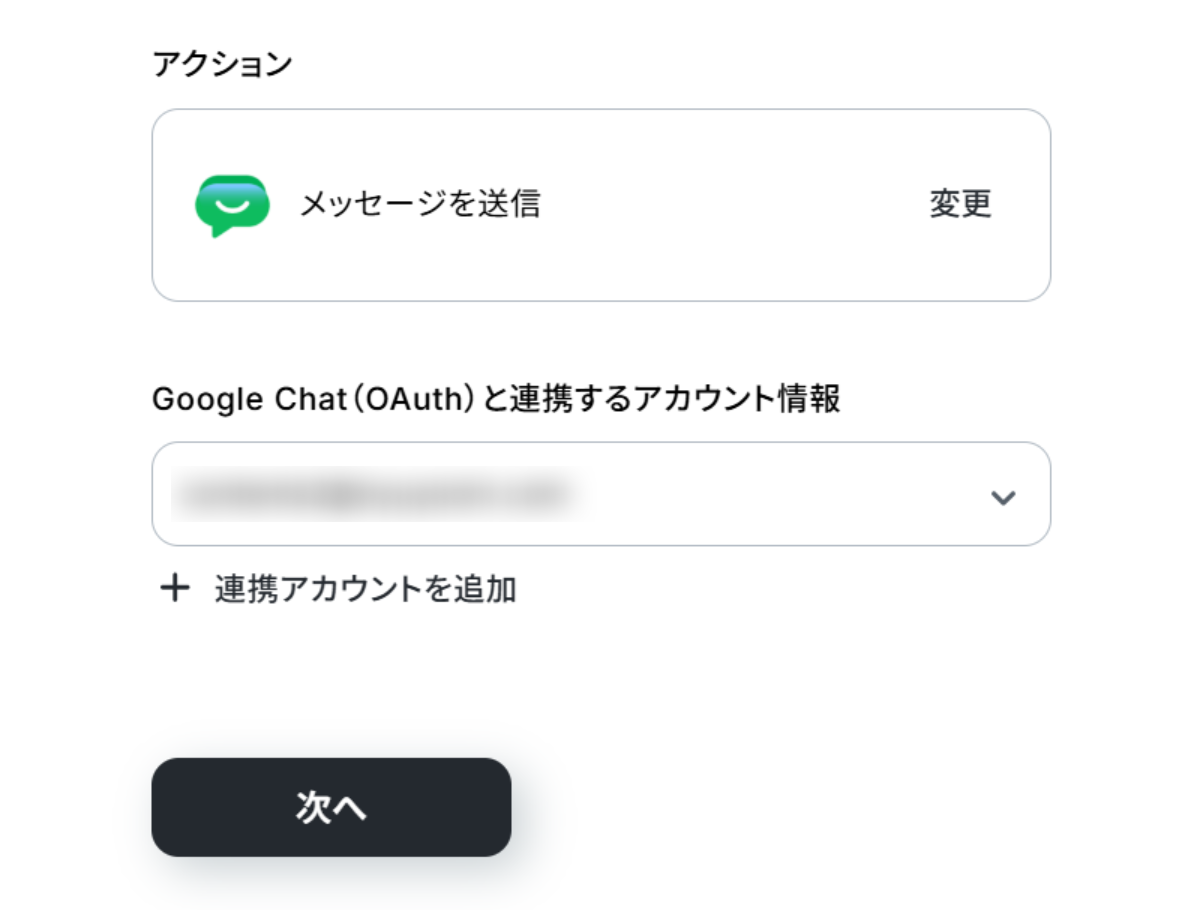
次に、API接続設定です。
「スペースのリソース名」を候補から選択します。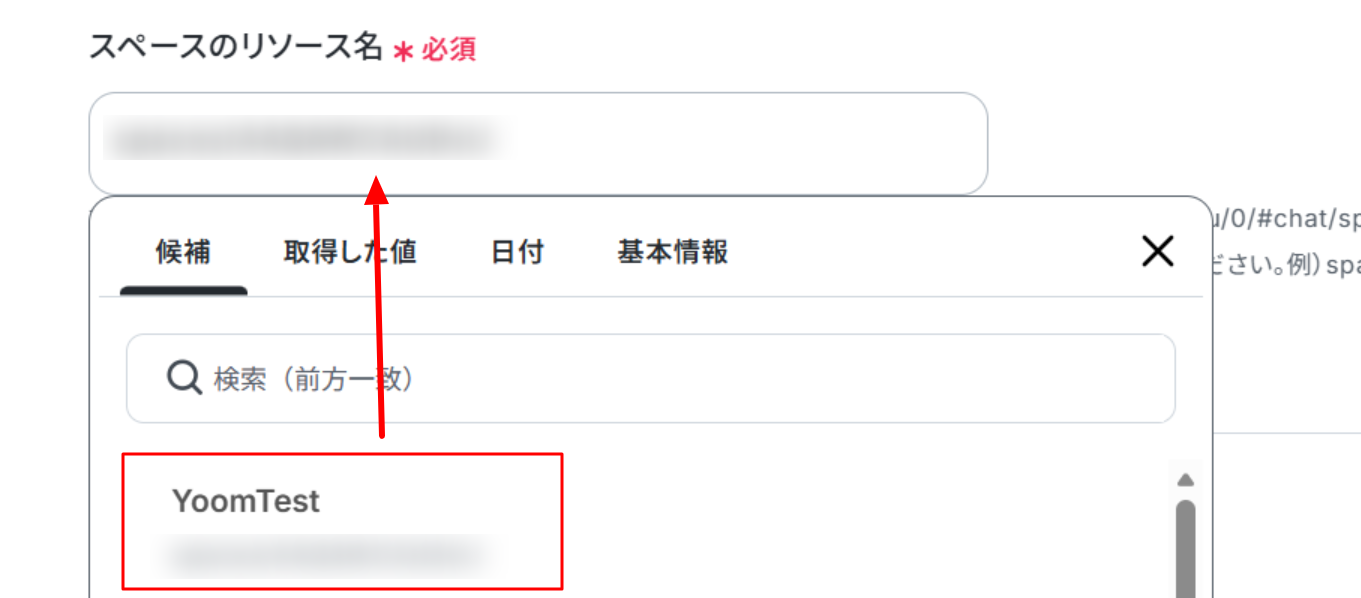
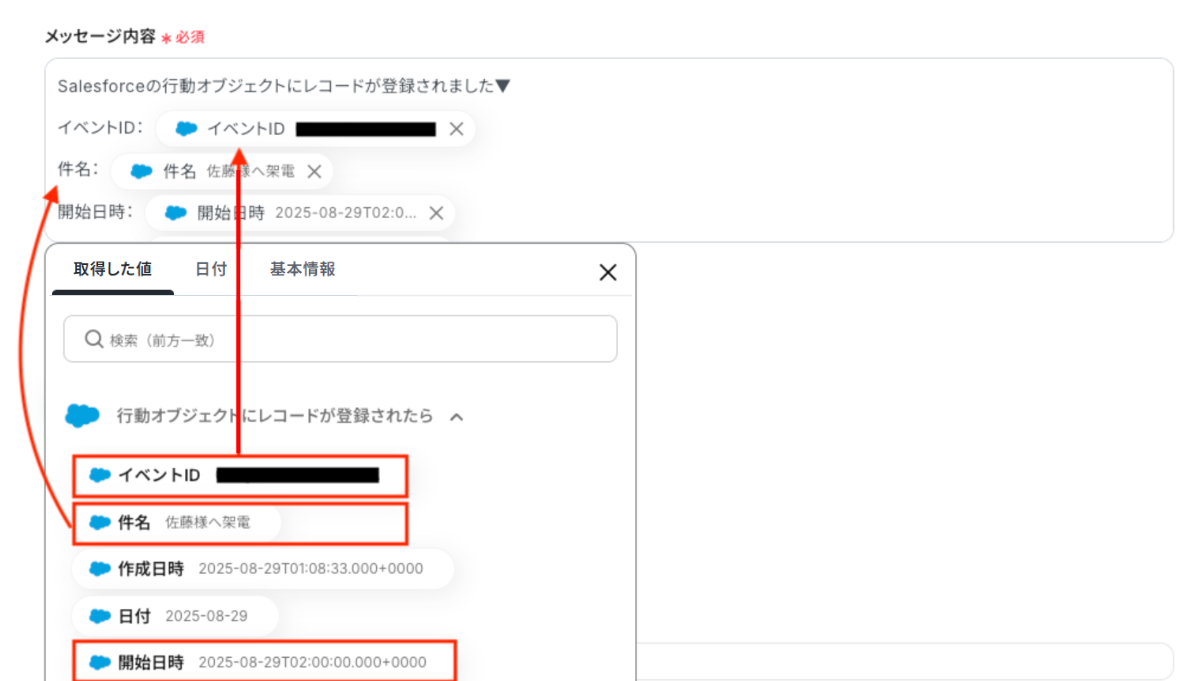
「メッセージ内容」は取得した値から選択し、必要に応じて任意のテキストを手動で入力してください。
【Tips】
以下画像のようにアウトプットを活用することで、フローが起動する度に最新のデータをGoogle Chatへ自動送信可能となります。
なお、テキストを直接入力した部分は固定値とされるため、「Salesforceの行動オブジェクトにレコードが登録されました」などは手入力し、毎回変動することが望ましい「イベントID」や「件名」などはアウトプットを活用しましょう。
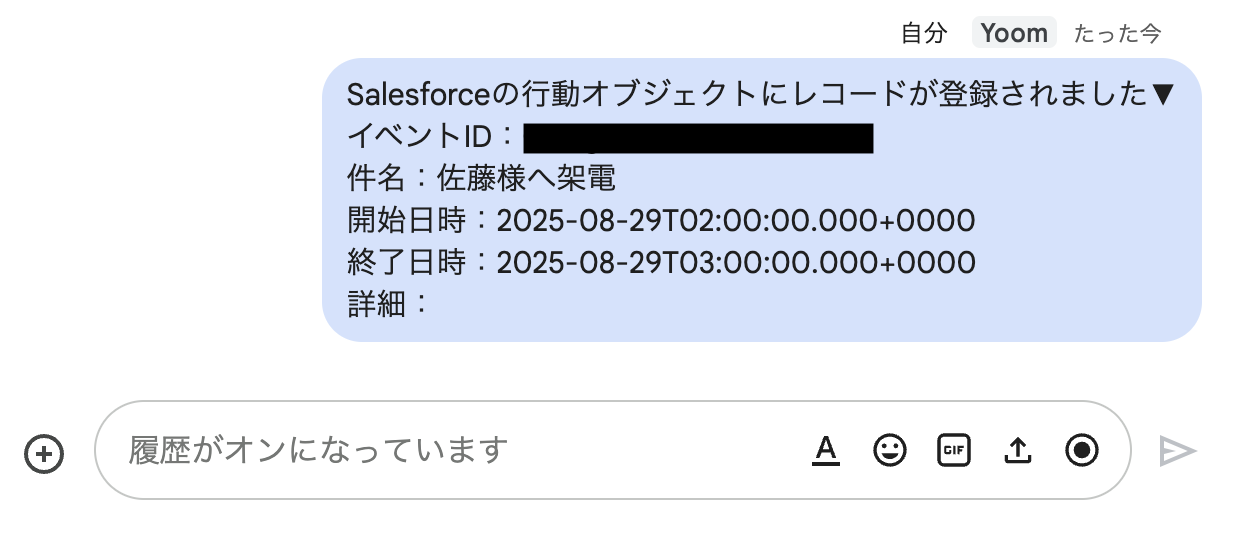
テストを実行し、Google Chatにレコード情報が通知されていれば、設定完了です。
確認後、管理画面の「保存する」をクリックしてください。
ステップ5:トリガーをONにし、フローが起動するかを確認
最後にトリガーをONにして、作成したフローボットが正常に動作するか確認しておきましょう。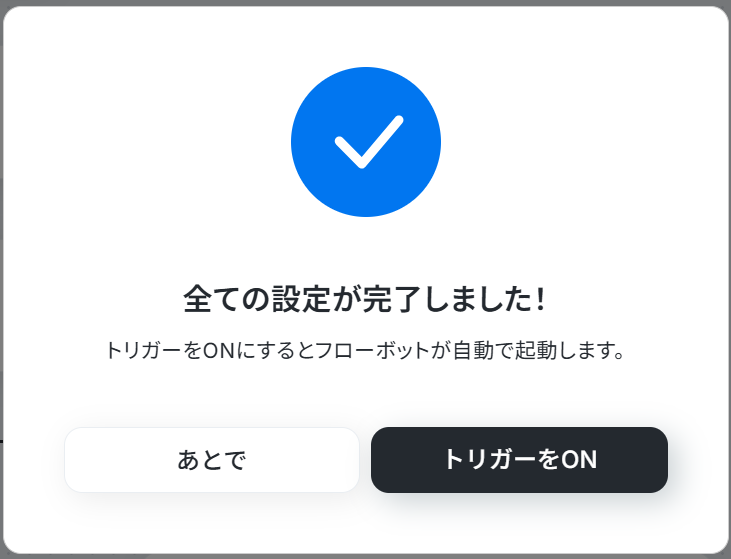
Google Chatのデータを Salesforceに連携したい場合
今回はSalesforceからGoogle Chatへデータを連携する方法をご紹介しましたが、逆にGoogle ChatからSalesforceへのデータ連携を実施したい場合は、下記のテンプレートも併せてご利用ください。
Google Chatでメッセージが投稿されたらSalesforceに活動履歴を登録する
Google Chatの特定スペースに投稿されたメッセージを検知し、その内容をSalesforceの活動履歴として自動登録します。
メッセージから必要な情報のみを抽出して登録するため、情報の一元管理と整理を効率化できます。
■概要Google Chatでの重要なやり取りを、その都度Salesforceに手作業で転記していませんか?この作業は時間がかかる上に、入力漏れやミスの原因にもなりがちです。このワークフローを活用すれば、Google Chatの特定スペースにメッセージが投稿された際に、その内容をAIが解析し、自動でSalesforceに活動履歴として登録するため、手間なく正確な情報連携が実現します。
■このテンプレートをおすすめする方- Google Chatのやり取りをSalesforceへ手入力しており、手間を感じている営業担当者の方
- チームの活動記録の抜け漏れを防ぎ、Salesforceでの情報管理を徹底したいマネージャーの方
- SaaS間の連携による業務自動化を推進し、組織全体の生産性を向上させたい方
■このテンプレートを使うメリット- Google Chatのメッセージを自動でSalesforceに登録するため、手作業での転記にかかる時間を削減し、より重要な業務に集中できます。
- 手動での記録による入力ミスや、重要な情報の登録漏れといったヒューマンエラーを防ぎ、データの正確性を維持することに繋がります。
■フローボットの流れ- はじめに、Google ChatとSalesforceをYoomと連携します。
- 次に、トリガーでGoogle Chatを選択し、「スペースにメッセージが送信されたら」というアクションを設定し、対象のスペースを指定します。
- 続いて、オペレーションのAI機能で「テキストからデータを抽出する」を設定し、投稿されたメッセージから会社名などの情報を抽出します。
- オペレーションでSalesforceの「取引先オブジェクトのレコードを検索」を設定し、抽出した情報をもとに該当の取引先を探します。
- 最後に、オペレーションでSalesforceの「取引先オブジェクトに活動履歴を登録」を設定し、見つかった取引先にメッセージ内容を登録します。
※「トリガー」:フロー起動のきっかけとなるアクション、「オペレーション」:トリガー起動後、フロー内で処理を行うアクション
■このワークフローのカスタムポイント- AI機能でメッセージから抽出するデータの項目(例:会社名、担当者名など)や、抽出の基となるテキストを任意で設定してください。
- Salesforceで取引先を検索する際に、検索のキーとなるフィールド名や値、ご自身のSalesforceのマイドメインURLなどを設定してください。
- Salesforceに活動履歴を登録する際に、登録する件名や日付、コメントの内容などを任意でカスタマイズしてください。
■注意事項- Google Chat、SalesforceのそれぞれとYoomを連携してください。
- トリガーは5分、10分、15分、30分、60分の間隔で起動間隔を選択できます。プランによって最短の起動間隔が異なりますので、ご注意ください。
- Google Chatとの連携はGoogle Workspaceの場合のみ可能です。詳細は「Google Chatでスペースにメッセージを送る方法」を参照ください。
- Salesforceはミニプラン以上でご利用いただけるアプリとなっております。フリープラン・パーソナルプランの場合は設定しているフローボットのオペレーションやデータコネクトはエラーとなりますので、ご注意ください。
- パーソナルプラン・ミニプラン・チームプラン・サクセスプランなどの有料プランは、2週間の無料トライアルを行うことが可能です。無料トライアル中には制限対象のアプリを使用することができます。詳しくは、「料金プランのページ」をご参照ください。
■このテンプレートをおすすめする方
- Google Chatのやり取りをSalesforceへ手入力しており、手間を感じている営業担当者の方
- チームの活動記録の抜け漏れを防ぎ、Salesforceでの情報管理を徹底したいマネージャーの方
- SaaS間の連携による業務自動化を推進し、組織全体の生産性を向上させたい方
■このテンプレートを使うメリット
- Google Chatのメッセージを自動でSalesforceに登録するため、手作業での転記にかかる時間を削減し、より重要な業務に集中できます。
- 手動での記録による入力ミスや、重要な情報の登録漏れといったヒューマンエラーを防ぎ、データの正確性を維持することに繋がります。
■フローボットの流れ
- はじめに、Google ChatとSalesforceをYoomと連携します。
- 次に、トリガーでGoogle Chatを選択し、「スペースにメッセージが送信されたら」というアクションを設定し、対象のスペースを指定します。
- 続いて、オペレーションのAI機能で「テキストからデータを抽出する」を設定し、投稿されたメッセージから会社名などの情報を抽出します。
- オペレーションでSalesforceの「取引先オブジェクトのレコードを検索」を設定し、抽出した情報をもとに該当の取引先を探します。
- 最後に、オペレーションでSalesforceの「取引先オブジェクトに活動履歴を登録」を設定し、見つかった取引先にメッセージ内容を登録します。
■このワークフローのカスタムポイント
- AI機能でメッセージから抽出するデータの項目(例:会社名、担当者名など)や、抽出の基となるテキストを任意で設定してください。
- Salesforceで取引先を検索する際に、検索のキーとなるフィールド名や値、ご自身のSalesforceのマイドメインURLなどを設定してください。
- Salesforceに活動履歴を登録する際に、登録する件名や日付、コメントの内容などを任意でカスタマイズしてください。
■注意事項
- Google Chat、SalesforceのそれぞれとYoomを連携してください。
- トリガーは5分、10分、15分、30分、60分の間隔で起動間隔を選択できます。プランによって最短の起動間隔が異なりますので、ご注意ください。
- Google Chatとの連携はGoogle Workspaceの場合のみ可能です。詳細は「Google Chatでスペースにメッセージを送る方法」を参照ください。
- Salesforceはミニプラン以上でご利用いただけるアプリとなっております。フリープラン・パーソナルプランの場合は設定しているフローボットのオペレーションやデータコネクトはエラーとなりますので、ご注意ください。
- パーソナルプラン・ミニプラン・チームプラン・サクセスプランなどの有料プランは、2週間の無料トライアルを行うことが可能です。無料トライアル中には制限対象のアプリを使用することができます。詳しくは、「料金プランのページ」をご参照ください。
Google Chatで投稿されたら、Salesforceにレコードを登録する
Google Chatで投稿されたメッセージの内容をもとに、Salesforceにリードやケースなどの新規レコードを自動作成する連携です。
チャットで受けた問い合わせや新規の要望などをSalesforceに起票できるため、対応漏れを防ぎ、リードへの迅速なアプローチや顧客サポートの質向上につながります。
■概要
Google Chatで投稿されたメッセージをSalesforceにレコードとして登録するフローです。
■このテンプレートをおすすめする方
1.Salesforceを利用している営業チーム・カスタマーサポートチーム
・Google Chatでの顧客とのやり取りや社内での議論をSalesforceに自動で記録したい方
・顧客からの問い合わせやフィードバックをSalesforceのケースやリードとして管理したい方
・手作業での情報転記の手間を省き、業務効率を向上させたい方
2.Salesforce管理者
・Google ChatとSalesforceの連携を強化し、Salesforceのデータをより有効活用したい方
・Google ChatのメッセージをSalesforceに取り込むことで、データ分析やレポート作成に活用したい方
■このテンプレートを使うメリット
・Google Chatのメッセージを手動でSalesforceに転記する手間が省け、大幅な時間短縮に繋がり業務効率が向上します。
・顧客とのやり取りをSalesforceに記録することで、過去の履歴を参照しやすくなり、よりパーソナライズされた対応が可能になります。
■注意事項
・Google Chat、SalesforceのそれぞれとYoomを連携させてください。
・Google Chatとの連携はGoogle Workspaceの場合のみ可能です。詳細はこちらをご参照ください。https://intercom.help/yoom/ja/articles/6647336
・Salesforceはチームプラン・サクセスプランでのみご利用いただけるアプリとなっております。フリープラン・ミニプランの場合は設定しているフローボットのオペレーションやデータコネクトはエラーとなりますので、ご注意ください。
・チームプランやサクセスプランなどの有料プランは、2週間の無料トライアルを行うことが可能です。無料トライアル中には制限対象のアプリを使用することができます。
■概要
Google Chatで投稿されたメッセージをSalesforceにレコードとして登録するフローです。
■このテンプレートをおすすめする方
1.Salesforceを利用している営業チーム・カスタマーサポートチーム
・Google Chatでの顧客とのやり取りや社内での議論をSalesforceに自動で記録したい方
・顧客からの問い合わせやフィードバックをSalesforceのケースやリードとして管理したい方
・手作業での情報転記の手間を省き、業務効率を向上させたい方
2.Salesforce管理者
・Google ChatとSalesforceの連携を強化し、Salesforceのデータをより有効活用したい方
・Google ChatのメッセージをSalesforceに取り込むことで、データ分析やレポート作成に活用したい方
■このテンプレートを使うメリット
・Google Chatのメッセージを手動でSalesforceに転記する手間が省け、大幅な時間短縮に繋がり業務効率が向上します。
・顧客とのやり取りをSalesforceに記録することで、過去の履歴を参照しやすくなり、よりパーソナライズされた対応が可能になります。
■注意事項
・Google Chat、SalesforceのそれぞれとYoomを連携させてください。
・Google Chatとの連携はGoogle Workspaceの場合のみ可能です。詳細はこちらをご参照ください。https://intercom.help/yoom/ja/articles/6647336
・Salesforceはチームプラン・サクセスプランでのみご利用いただけるアプリとなっております。フリープラン・ミニプランの場合は設定しているフローボットのオペレーションやデータコネクトはエラーとなりますので、ご注意ください。
・チームプランやサクセスプランなどの有料プランは、2週間の無料トライアルを行うことが可能です。無料トライアル中には制限対象のアプリを使用することができます。
SalesforceやGoogle ChatのAPIを使ったその他の自動化例
SalesforceやGoogle ChatのAPIを活用することで、営業活動や情報共有のフローを効率的に管理できます。
Yoomにはこれらの業務を自動化できるテンプレートが多数用意されているので、ぜひご活用ください!
Salesforceを使った自動化例
Salesforceでの自動化を導入することで、リードや商談の進捗を他ツールとシームレスに連携できます。
例えば、リード追加や商談ステータスの変化を通知アプリと連携すれば、営業チーム全体で状況を把握しやすくなります!
営業担当者の対応スピードが向上でき、顧客管理の精度アップにつながるかもしれません。
■概要
Salesforceで獲得した新しいリード情報をチームに共有する際、手作業での通知に手間がかかったり、対応が遅れたりしていませんか?この手動のプロセスは、貴重なビジネスチャンスを逃す原因にもなりかねません。このワークフローを活用すれば、Salesforceにリード情報が追加されると同時に、Telegramへ自動で通知を送信できます。これにより、リードへの迅速なアプローチが可能になり、営業活動の効率化を実現します。
■このテンプレートをおすすめする方
- Salesforceで管理するリード情報を、チームへ迅速に共有したい営業担当者の方
- リード獲得後の初動を早め、機会損失を防ぎたいマーケティング担当者の方
- 手動での通知作業を自動化し、チーム全体の生産性を向上させたいと考えている方
■このテンプレートを使うメリット
- Salesforceにリードが追加されると自動でTelegramに通知が送信されるため、これまで手作業で行っていた連絡業務の時間を短縮できます。
- 手動での情報共有に伴う通知の遅延や連絡漏れといったヒューマンエラーを防ぎ、重要なリード情報を確実にチームへ届けることが可能です。
■フローボットの流れ
- はじめに、SalesforceとTelegramをYoomと連携します。
- 次に、トリガーでSalesforceを選択し、「リードオブジェクトに新規レコードが登録されたら」というアクションを設定します。
- 最後に、オペレーションでTelegramの「メッセージを送信」アクションを設定し、Salesforceから取得したリード情報を含む通知を送信するように設定します。
※「トリガー」:フロー起動のきっかけとなるアクション、「オペレーション」:トリガー起動後、フロー内で処理を行うアクション
■このワークフローのカスタムポイント
- Telegramへ送信するメッセージ内容は、業務内容や通知したい情報の重要度に応じて自由にカスタマイズが可能です。例えば、Salesforceのリード情報から会社名や担当者名といった特定のデータを引用し、通知文に含めることで、一目で状況を把握できるメッセージを作成できます。
■注意事項
- SalesforceとTelegramのそれぞれとYoomを連携してください。
- トリガーは5分、10分、15分、30分、60分の間隔で起動間隔を選択できます。
- プランによって最短の起動間隔が異なりますので、ご注意ください。
- Salesforceはチームプラン・サクセスプランでのみご利用いただけるアプリとなっております。フリープラン・ミニプランの場合は設定しているフローボットのオペレーションやデータコネクトはエラーとなりますので、ご注意ください。
- チームプランやサクセスプランなどの有料プランは、2週間の無料トライアルを行うことが可能です。無料トライアル中には制限対象のアプリを使用することができます。
■概要
Salesforceに新しいリードが登録されても、担当者への共有が遅れてしまうことはありませんか。手動での確認や連絡は手間がかかるだけでなく、対応の遅れが機会損失に繋がることもあります。このワークフローを活用すれば、Salesforceへのリード登録をトリガーとして、関係者へ自動でLINE通知を送ることが可能です。リード情報を即座にチームで共有し、円滑なアプローチを実現します。
■このテンプレートをおすすめする方
- Salesforceでリード管理を行い、より迅速な顧客対応を目指す営業担当者の方
- 新規リードの情報を関係者に素早く共有し、チームの連携を強化したいマネージャーの方
- 手動での通知作業をなくし、営業活動の効率化や自動化を推進したい方
■このテンプレートを使うメリット
- Salesforceへのリード登録と同時に自動で通知が飛ぶため、確認や連絡の手間を省き、コア業務に時間を活用できます。
- システムが自動で通知するため、手作業による連絡漏れや共有の遅れといったミスを防ぎ、機会損失のリスクを低減します。
■フローボットの流れ
- はじめに、SalesforceとLINEをYoomと連携します。
- 次に、トリガーでSalesforceを選択し、「リードオブジェクトに新規レコードが登録されたら」というアクションを設定します。
- 最後に、LINEを選択し、「マルチキャストメッセージを送る」アクションを設定することで、Salesforceに登録されたリード情報がLINEに通知されます。
※「トリガー」:フロー起動のきっかけとなるアクション、「オペレーション」:トリガー起動後、フロー内で処理を行うアクション
■このワークフローのカスタムポイント
- LINEの「マルチキャストメッセージを送る」アクションで、通知を送信したい相手先を任意で設定してください。通知メッセージの本文は自由にカスタマイズが可能です。Salesforceのトリガーで取得した会社名や氏名などを本文に含めることで、どのようなリードかを一目で把握できます。
■注意事項
- Salesforce、LINE公式アカウントのそれぞれとYoomを連携してください。
- Salesforceはチームプラン・サクセスプランでのみご利用いただけるアプリとなっております。フリープラン・ミニプランの場合は設定しているフローボットのオペレーションやデータコネクトはエラーとなりますので、ご注意ください。
- チームプランやサクセスプランなどの有料プランは、2週間の無料トライアルを行うことが可能です。無料トライアル中には制限対象のアプリを使用することができます。
- トリガーは5分、10分、15分、30分、60分の間隔で起動間隔を選択できます。
- プランによって最短の起動間隔が異なりますので、ご注意ください。
■概要
Salesforceで新しい商談が生まれた際、関係者への情報共有に手間や時間がかかっていませんか?手作業での通知は、共有の遅れや漏れにつながり、ビジネスチャンスを逃す原因にもなりかねません。このワークフローを活用すれば、Salesforceに新規商談が登録されると、即座にMicrosoft Teamsへ自動で通知が送信されます。これにより、チーム全体での迅速な情報共有を実現し、営業活動の加速をサポートします。
■このテンプレートをおすすめする方
- Salesforceの商談情報を手作業でMicrosoft Teamsに共有している営業担当者の方
- 新規商談を迅速に把握し、チームの営業活動を効率化したいマネージャーの方
- SalesforceとMicrosoft Teamsを連携させて、定型業務の自動化を推進したい方
■このテンプレートを使うメリット
- Salesforceに商談が登録されると自動で通知が飛ぶため、手作業での情報共有にかかっていた時間を削減することができます。
- 手動での通知による共有漏れや内容の間違いといったヒューマンエラーを防ぎ、確実な情報伝達を実現します。
■フローボットの流れ
- はじめに、SalesforceとMicrosoft TeamsをYoomと連携します。
- 次に、トリガーでSalesforceを選択し、「商談オブジェクトが新規登録されたら」というアクションを設定します。
- 最後に、オペレーションでMicrosoft Teamsを選択し、「チャンネルにメッセージを投稿する」アクションを設定し、Salesforceから取得した情報を含んだ通知内容を作成します。
※「トリガー」:フロー起動のきっかけとなるアクション、「オペレーション」:トリガー起動後、フロー内で処理を行うアクション
■このワークフローのカスタムポイント
- Salesforceから取得する情報は、商談名や金額、担当者など、通知に含めたいフィールド項目を自由にカスタマイズできます。
- Microsoft Teamsに通知するチャンネルは、営業部や特定プロジェクトなど、任意のチャンネルを指定でき、メッセージ内容も自由に設定可能です。
■注意事項
- Salesforce、Microsoft TeamsのそれぞれとYoomを連携してください。
- トリガーは5分、10分、15分、30分、60分の間隔で起動間隔を選択できます。
- プランによって最短の起動間隔が異なりますので、ご注意ください。
- Microsoft365(旧Office365)には、家庭向けプランと一般法人向けプラン(Microsoft365 Business)があり、一般法人向けプランに加入していない場合には認証に失敗する可能性があります。
- 【Salesforce】はチームプラン・サクセスプランでのみご利用いただけるアプリとなっております。
- フリープラン・ミニプランの場合は設定しているフローボットのオペレーションやデータコネクトはエラーとなりますので、ご注意ください。
- チームプランやサクセスプランなどの有料プランは、2週間の無料トライアルを行うことが可能です。無料トライアル中には制限対象のアプリを使用することができます。
■概要
Salesforceで管理している特定の商談情報を定期的に確認し、関係者にメールで共有する作業は、手間がかかるだけでなく共有漏れのリスクも伴います。特に、Salesforceとメールツールを連携させたいと考えているものの、手作業に頼っている方も多いのではないでしょうか。
このワークフローを活用すれば、Salesforceから指定したフェーズの商談情報を自動で取得し、Outlookで定期的に通知することが可能になるため、こうした課題をスムーズに解消できます。
■このテンプレートをおすすめする方
- Salesforceの特定フェーズの商談進捗を、関係者に手動でメール報告している営業担当者の方
- Salesforceとメールツールを連携させ、チームへの定期的な情報共有を自動化したいと考えているマネージャーの方
- 手作業での情報共有による報告漏れや遅延を防ぎ、業務効率化を進めたいと考えている方
■このテンプレートを使うメリット
- Salesforceから定期的に情報を自動取得しOutlookで通知するため、これまで手作業で行っていた確認やメール作成の時間を短縮することができます。
- 手作業による情報の転記ミスや、関係者への共有漏れといったヒューマンエラーのリスクを軽減し、正確な情報共有の実現に繋がります。
■フローボットの流れ
- はじめに、SalesforceとOutlookをYoomと連携します。
- 次に、トリガーでスケジュールトリガー機能を選択し、「スケジュールトリガー」アクションでフローが起動する日時を設定します。
- オペレーションで、Salesforceの「複数のレコードを取得する」アクションを設定し、指定したフェーズなどの条件に合致する商談情報を取得します。
- 次に、オペレーションでAI機能の「テキストを生成する」アクションを設定し、取得した複数の商談情報を見やすいリスト形式などに整形します。
- 最後に、オペレーションでOutlookの「メールを送る」アクションを設定し、整形した情報を本文に記載したメールを関係者に送信します。
※「トリガー」:フロー起動のきっかけとなるアクション、「オペレーション」:トリガー起動後、フロー内で処理を行うアクション
■このワークフローのカスタムポイント
- スケジュールトリガーでは、フローを起動させたい日付や曜日、時刻を任意で設定してください。
- Salesforceでレコードを取得する際に、対象としたい商談のフェーズなどを任意で設定することが可能です。
- AI機能のテキスト生成では、取得したSalesforceの情報一覧をもとに、通知内容を整形するためのプロンプトを自由にカスタマイズできます。ただし、プロンプトの文字数で消費タスクが異なるためご注意ください。
- Outlookのメール送信設定では、通知先のメールアドレスを任意で設定できます。また、件名や本文には、Salesforceから取得した情報を変数として埋め込むことも可能です。
■注意事項
- Salesforce、OutlookのそれぞれとYoomを連携してください。
- Salesforceはチームプラン・サクセスプランでのみご利用いただけるアプリとなっております。フリープラン・ミニプランの場合は設定しているフローボットのオペレーションやデータコネクトはエラーとなりますので、ご注意ください。
- チームプランやサクセスプランなどの有料プランは、2週間の無料トライアルを行うことが可能です。無料トライアル中には制限対象のアプリを使用することができます。
- Microsoft365(旧Office365)には、家庭向けプランと一般法人向けプラン(Microsoft365 Business)があり、一般法人向けプランに加入していない場合には認証に失敗する可能性があります。
■概要
Salesforceで管理している商談が締結完了フェーズに進んだ際、都度内容を確認して手動でチームに共有するのは手間がかかる作業ではないでしょうか。また、重要な受注報告が遅れたり、共有漏れが発生したりするリスクも伴います。このワークフローを活用すれば、Salesforceの商談フェーズが「締結完了」に更新されたタイミングをトリガーとして、Discordへ自動で通知できます。これにより、リアルタイムでの確実な情報共有が実現し、報告業務の効率化に繋がります。
■このテンプレートをおすすめする方
- Salesforceで案件管理を行い、Discordで情報共有をしている営業担当者の方
- 重要な受注情報をリアルタイムでチームに共有し、連携を強化したいマネージャーの方
- 手動での報告によるタイムラグや連絡漏れをなくし、営業活動を効率化したい方
■このテンプレートを使うメリット
- Salesforceの商談フェーズ更新を起点に自動で通知が実行されるため、これまで手動での確認や報告に費やしていた時間を短縮できます。
- 手作業による報告の遅延や内容の伝え忘れといったヒューマンエラーを防ぎ、確実な情報共有体制を構築することに貢献します。
■フローボットの流れ
- はじめに、SalesforceとDiscordをYoomと連携します。
- 次に、トリガーでSalesforceを選択し、「商談オブジェクトにレコードが登録または更新されたら」というアクションを設定します。
- 続いて、オペレーションで分岐機能を設定し、更新された商談のフェーズが「締結完了」の場合にのみ後続のアクションが実行されるよう条件を設定します。
- 最後に、オペレーションでDiscordの「Discordに通知する」アクションを設定し、締結完了した商談に関する情報を指定のチャンネルに通知します。
※「トリガー」:フロー起動のきっかけとなるアクション、「オペレーション」:トリガー起動後、フロー内で処理を行うアクション
■このワークフローのカスタムポイント
- 分岐機能では、商談のフェーズだけでなく、前段のトリガーで取得した商談金額や商品カテゴリなどの情報を用いて、通知対象とする条件を任意に設定することが可能です。
- Discordへの通知メッセージは、通知先のチャンネルIDを自由に設定できます。また、本文には商談名や担当者名など、Salesforceから取得した情報を変数として埋め込み、より詳細な通知内容にカスタムできます。
■注意事項
・SalesforceとDiscordのそれぞれとYoomを連携してください。
・トリガーは5分、10分、15分、30分、60分の間隔で起動間隔を選択できます。
・プランによって最短の起動間隔が異なりますので、ご注意ください。
・Salesforceはチームプラン・サクセスプランでのみご利用いただけるアプリとなっております。フリープラン・ミニプランの場合は設定しているフローボットのオペレーションやデータコネクトはエラーとなりますので、ご注意ください。
・チームプランやサクセスプランなどの有料プランは、2週間の無料トライアルを行うことが可能です。無料トライアル中には制限対象のアプリを使用することができます。

■概要
Salesforceで獲得した新しいリード情報をチームに共有する際、手作業での通知に手間がかかったり、対応が遅れたりしていませんか?この手動のプロセスは、貴重なビジネスチャンスを逃す原因にもなりかねません。このワークフローを活用すれば、Salesforceにリード情報が追加されると同時に、Telegramへ自動で通知を送信できます。これにより、リードへの迅速なアプローチが可能になり、営業活動の効率化を実現します。
■このテンプレートをおすすめする方
- Salesforceで管理するリード情報を、チームへ迅速に共有したい営業担当者の方
- リード獲得後の初動を早め、機会損失を防ぎたいマーケティング担当者の方
- 手動での通知作業を自動化し、チーム全体の生産性を向上させたいと考えている方
■このテンプレートを使うメリット
- Salesforceにリードが追加されると自動でTelegramに通知が送信されるため、これまで手作業で行っていた連絡業務の時間を短縮できます。
- 手動での情報共有に伴う通知の遅延や連絡漏れといったヒューマンエラーを防ぎ、重要なリード情報を確実にチームへ届けることが可能です。
■フローボットの流れ
- はじめに、SalesforceとTelegramをYoomと連携します。
- 次に、トリガーでSalesforceを選択し、「リードオブジェクトに新規レコードが登録されたら」というアクションを設定します。
- 最後に、オペレーションでTelegramの「メッセージを送信」アクションを設定し、Salesforceから取得したリード情報を含む通知を送信するように設定します。
※「トリガー」:フロー起動のきっかけとなるアクション、「オペレーション」:トリガー起動後、フロー内で処理を行うアクション
■このワークフローのカスタムポイント
- Telegramへ送信するメッセージ内容は、業務内容や通知したい情報の重要度に応じて自由にカスタマイズが可能です。例えば、Salesforceのリード情報から会社名や担当者名といった特定のデータを引用し、通知文に含めることで、一目で状況を把握できるメッセージを作成できます。
■注意事項
- SalesforceとTelegramのそれぞれとYoomを連携してください。
- トリガーは5分、10分、15分、30分、60分の間隔で起動間隔を選択できます。
- プランによって最短の起動間隔が異なりますので、ご注意ください。
- Salesforceはチームプラン・サクセスプランでのみご利用いただけるアプリとなっております。フリープラン・ミニプランの場合は設定しているフローボットのオペレーションやデータコネクトはエラーとなりますので、ご注意ください。
- チームプランやサクセスプランなどの有料プランは、2週間の無料トライアルを行うことが可能です。無料トライアル中には制限対象のアプリを使用することができます。

■概要
Salesforceに新しいリードが登録されても、担当者への共有が遅れてしまうことはありませんか。手動での確認や連絡は手間がかかるだけでなく、対応の遅れが機会損失に繋がることもあります。このワークフローを活用すれば、Salesforceへのリード登録をトリガーとして、関係者へ自動でLINE通知を送ることが可能です。リード情報を即座にチームで共有し、円滑なアプローチを実現します。
■このテンプレートをおすすめする方
- Salesforceでリード管理を行い、より迅速な顧客対応を目指す営業担当者の方
- 新規リードの情報を関係者に素早く共有し、チームの連携を強化したいマネージャーの方
- 手動での通知作業をなくし、営業活動の効率化や自動化を推進したい方
■このテンプレートを使うメリット
- Salesforceへのリード登録と同時に自動で通知が飛ぶため、確認や連絡の手間を省き、コア業務に時間を活用できます。
- システムが自動で通知するため、手作業による連絡漏れや共有の遅れといったミスを防ぎ、機会損失のリスクを低減します。
■フローボットの流れ
- はじめに、SalesforceとLINEをYoomと連携します。
- 次に、トリガーでSalesforceを選択し、「リードオブジェクトに新規レコードが登録されたら」というアクションを設定します。
- 最後に、LINEを選択し、「マルチキャストメッセージを送る」アクションを設定することで、Salesforceに登録されたリード情報がLINEに通知されます。
※「トリガー」:フロー起動のきっかけとなるアクション、「オペレーション」:トリガー起動後、フロー内で処理を行うアクション
■このワークフローのカスタムポイント
- LINEの「マルチキャストメッセージを送る」アクションで、通知を送信したい相手先を任意で設定してください。通知メッセージの本文は自由にカスタマイズが可能です。Salesforceのトリガーで取得した会社名や氏名などを本文に含めることで、どのようなリードかを一目で把握できます。
■注意事項
- Salesforce、LINE公式アカウントのそれぞれとYoomを連携してください。
- Salesforceはチームプラン・サクセスプランでのみご利用いただけるアプリとなっております。フリープラン・ミニプランの場合は設定しているフローボットのオペレーションやデータコネクトはエラーとなりますので、ご注意ください。
- チームプランやサクセスプランなどの有料プランは、2週間の無料トライアルを行うことが可能です。無料トライアル中には制限対象のアプリを使用することができます。
- トリガーは5分、10分、15分、30分、60分の間隔で起動間隔を選択できます。
- プランによって最短の起動間隔が異なりますので、ご注意ください。

■概要
Salesforceで新しい商談が生まれた際、関係者への情報共有に手間や時間がかかっていませんか?手作業での通知は、共有の遅れや漏れにつながり、ビジネスチャンスを逃す原因にもなりかねません。このワークフローを活用すれば、Salesforceに新規商談が登録されると、即座にMicrosoft Teamsへ自動で通知が送信されます。これにより、チーム全体での迅速な情報共有を実現し、営業活動の加速をサポートします。
■このテンプレートをおすすめする方
- Salesforceの商談情報を手作業でMicrosoft Teamsに共有している営業担当者の方
- 新規商談を迅速に把握し、チームの営業活動を効率化したいマネージャーの方
- SalesforceとMicrosoft Teamsを連携させて、定型業務の自動化を推進したい方
■このテンプレートを使うメリット
- Salesforceに商談が登録されると自動で通知が飛ぶため、手作業での情報共有にかかっていた時間を削減することができます。
- 手動での通知による共有漏れや内容の間違いといったヒューマンエラーを防ぎ、確実な情報伝達を実現します。
■フローボットの流れ
- はじめに、SalesforceとMicrosoft TeamsをYoomと連携します。
- 次に、トリガーでSalesforceを選択し、「商談オブジェクトが新規登録されたら」というアクションを設定します。
- 最後に、オペレーションでMicrosoft Teamsを選択し、「チャンネルにメッセージを投稿する」アクションを設定し、Salesforceから取得した情報を含んだ通知内容を作成します。
※「トリガー」:フロー起動のきっかけとなるアクション、「オペレーション」:トリガー起動後、フロー内で処理を行うアクション
■このワークフローのカスタムポイント
- Salesforceから取得する情報は、商談名や金額、担当者など、通知に含めたいフィールド項目を自由にカスタマイズできます。
- Microsoft Teamsに通知するチャンネルは、営業部や特定プロジェクトなど、任意のチャンネルを指定でき、メッセージ内容も自由に設定可能です。
■注意事項
- Salesforce、Microsoft TeamsのそれぞれとYoomを連携してください。
- トリガーは5分、10分、15分、30分、60分の間隔で起動間隔を選択できます。
- プランによって最短の起動間隔が異なりますので、ご注意ください。
- Microsoft365(旧Office365)には、家庭向けプランと一般法人向けプラン(Microsoft365 Business)があり、一般法人向けプランに加入していない場合には認証に失敗する可能性があります。
- 【Salesforce】はチームプラン・サクセスプランでのみご利用いただけるアプリとなっております。
- フリープラン・ミニプランの場合は設定しているフローボットのオペレーションやデータコネクトはエラーとなりますので、ご注意ください。
- チームプランやサクセスプランなどの有料プランは、2週間の無料トライアルを行うことが可能です。無料トライアル中には制限対象のアプリを使用することができます。

■概要
Salesforceで管理している特定の商談情報を定期的に確認し、関係者にメールで共有する作業は、手間がかかるだけでなく共有漏れのリスクも伴います。特に、Salesforceとメールツールを連携させたいと考えているものの、手作業に頼っている方も多いのではないでしょうか。
このワークフローを活用すれば、Salesforceから指定したフェーズの商談情報を自動で取得し、Outlookで定期的に通知することが可能になるため、こうした課題をスムーズに解消できます。
■このテンプレートをおすすめする方
- Salesforceの特定フェーズの商談進捗を、関係者に手動でメール報告している営業担当者の方
- Salesforceとメールツールを連携させ、チームへの定期的な情報共有を自動化したいと考えているマネージャーの方
- 手作業での情報共有による報告漏れや遅延を防ぎ、業務効率化を進めたいと考えている方
■このテンプレートを使うメリット
- Salesforceから定期的に情報を自動取得しOutlookで通知するため、これまで手作業で行っていた確認やメール作成の時間を短縮することができます。
- 手作業による情報の転記ミスや、関係者への共有漏れといったヒューマンエラーのリスクを軽減し、正確な情報共有の実現に繋がります。
■フローボットの流れ
- はじめに、SalesforceとOutlookをYoomと連携します。
- 次に、トリガーでスケジュールトリガー機能を選択し、「スケジュールトリガー」アクションでフローが起動する日時を設定します。
- オペレーションで、Salesforceの「複数のレコードを取得する」アクションを設定し、指定したフェーズなどの条件に合致する商談情報を取得します。
- 次に、オペレーションでAI機能の「テキストを生成する」アクションを設定し、取得した複数の商談情報を見やすいリスト形式などに整形します。
- 最後に、オペレーションでOutlookの「メールを送る」アクションを設定し、整形した情報を本文に記載したメールを関係者に送信します。
※「トリガー」:フロー起動のきっかけとなるアクション、「オペレーション」:トリガー起動後、フロー内で処理を行うアクション
■このワークフローのカスタムポイント
- スケジュールトリガーでは、フローを起動させたい日付や曜日、時刻を任意で設定してください。
- Salesforceでレコードを取得する際に、対象としたい商談のフェーズなどを任意で設定することが可能です。
- AI機能のテキスト生成では、取得したSalesforceの情報一覧をもとに、通知内容を整形するためのプロンプトを自由にカスタマイズできます。ただし、プロンプトの文字数で消費タスクが異なるためご注意ください。
- Outlookのメール送信設定では、通知先のメールアドレスを任意で設定できます。また、件名や本文には、Salesforceから取得した情報を変数として埋め込むことも可能です。
■注意事項
- Salesforce、OutlookのそれぞれとYoomを連携してください。
- Salesforceはチームプラン・サクセスプランでのみご利用いただけるアプリとなっております。フリープラン・ミニプランの場合は設定しているフローボットのオペレーションやデータコネクトはエラーとなりますので、ご注意ください。
- チームプランやサクセスプランなどの有料プランは、2週間の無料トライアルを行うことが可能です。無料トライアル中には制限対象のアプリを使用することができます。
- Microsoft365(旧Office365)には、家庭向けプランと一般法人向けプラン(Microsoft365 Business)があり、一般法人向けプランに加入していない場合には認証に失敗する可能性があります。

■概要
Salesforceで管理している商談が締結完了フェーズに進んだ際、都度内容を確認して手動でチームに共有するのは手間がかかる作業ではないでしょうか。また、重要な受注報告が遅れたり、共有漏れが発生したりするリスクも伴います。このワークフローを活用すれば、Salesforceの商談フェーズが「締結完了」に更新されたタイミングをトリガーとして、Discordへ自動で通知できます。これにより、リアルタイムでの確実な情報共有が実現し、報告業務の効率化に繋がります。
■このテンプレートをおすすめする方
- Salesforceで案件管理を行い、Discordで情報共有をしている営業担当者の方
- 重要な受注情報をリアルタイムでチームに共有し、連携を強化したいマネージャーの方
- 手動での報告によるタイムラグや連絡漏れをなくし、営業活動を効率化したい方
■このテンプレートを使うメリット
- Salesforceの商談フェーズ更新を起点に自動で通知が実行されるため、これまで手動での確認や報告に費やしていた時間を短縮できます。
- 手作業による報告の遅延や内容の伝え忘れといったヒューマンエラーを防ぎ、確実な情報共有体制を構築することに貢献します。
■フローボットの流れ
- はじめに、SalesforceとDiscordをYoomと連携します。
- 次に、トリガーでSalesforceを選択し、「商談オブジェクトにレコードが登録または更新されたら」というアクションを設定します。
- 続いて、オペレーションで分岐機能を設定し、更新された商談のフェーズが「締結完了」の場合にのみ後続のアクションが実行されるよう条件を設定します。
- 最後に、オペレーションでDiscordの「Discordに通知する」アクションを設定し、締結完了した商談に関する情報を指定のチャンネルに通知します。
※「トリガー」:フロー起動のきっかけとなるアクション、「オペレーション」:トリガー起動後、フロー内で処理を行うアクション
■このワークフローのカスタムポイント
- 分岐機能では、商談のフェーズだけでなく、前段のトリガーで取得した商談金額や商品カテゴリなどの情報を用いて、通知対象とする条件を任意に設定することが可能です。
- Discordへの通知メッセージは、通知先のチャンネルIDを自由に設定できます。また、本文には商談名や担当者名など、Salesforceから取得した情報を変数として埋め込み、より詳細な通知内容にカスタムできます。
■注意事項
・SalesforceとDiscordのそれぞれとYoomを連携してください。
・トリガーは5分、10分、15分、30分、60分の間隔で起動間隔を選択できます。
・プランによって最短の起動間隔が異なりますので、ご注意ください。
・Salesforceはチームプラン・サクセスプランでのみご利用いただけるアプリとなっております。フリープラン・ミニプランの場合は設定しているフローボットのオペレーションやデータコネクトはエラーとなりますので、ご注意ください。
・チームプランやサクセスプランなどの有料プランは、2週間の無料トライアルを行うことが可能です。無料トライアル中には制限対象のアプリを使用することができます。
Google Chatを使った自動化例
Google Chatによる自動化は、営業支援ツールやタスク管理ツールとの連携で社内の情報共有を効率化します。
例えば、新しいリードやタスクが登録された際に通知を受け取る仕組みを構築することで、チーム全員が最新情報をスムーズにキャッチできます。
マーケティングや営業部門にとって、見落としのない迅速な対応が可能になるはずです!
■概要HubSpotのフォームから問い合わせやリード情報が届いた際、確認が遅れたり、チームへの共有に手間がかかったりすることはないでしょうか。手動での対応は、機会損失に繋がるリスクも伴います。このワークフローを活用すれば、HubSpotのフォームが送信されたタイミングで、Google Chatへ指定の内容を自動で通知することが可能です。これにより、リードへの迅速な初動対応を実現し、ビジネスチャンスを逃しません。
■このテンプレートをおすすめする方- HubSpotのフォームで獲得したリードをGoogle Chatでチームに共有しているマーケティング担当者の方
- フォームからの問い合わせに迅速な対応が求められるインサイドセールスや営業担当者の方
- チーム内の情報共有を自動化し、対応の抜け漏れを防ぎたいと考えているマネージャーの方
■このテンプレートを使うメリット- HubSpotフォームへの送信をトリガーに、Google Chatへ自動で通知されるため、手作業による情報共有や確認の手間を削減できます。
- 手動での通知で起こりがちな連絡漏れや共有の遅延を防ぎ、リードへの迅速な対応と機会損失のリスク軽減に繋がります。
■フローボットの流れ- はじめに、HubSpotとGoogle ChatをYoomと連携します。
- 次に、トリガーでHubSpotを選択し、「フォームが送信されたら」というアクションを設定します。
- 最後に、オペレーションでGoogle Chatの「メッセージを送信」アクションを設定し、フォームで送信された情報をもとに通知メッセージを作成します。
※「トリガー」:フロー起動のきっかけとなるアクション、「オペレーション」:トリガー起動後、フロー内で処理を行うアクション
■このワークフローのカスタムポイント- HubSpotのトリガー設定では、通知の対象としたいフォームを任意で指定することが可能です。
- Google Chatに通知するメッセージは、フォームで送信された情報(氏名や会社名、問い合わせ内容など)を組み合わせて自由に設定できます。
■注意事項- HubSpot、Google ChatのそれぞれとYoomを連携してください。
- トリガーは5分、10分、15分、30分、60分の間隔で起動間隔を選択できます。
- プランによって最短の起動間隔が異なりますので、ご注意ください。
- Google Chatとの連携はGoogle Workspaceの場合のみ可能です。詳細は「Google Chatでスペースにメッセージを送る方法」を参照ください。
■概要
GENIEE SFA/CRMで見込み客が登録されたらGoogle Chatに通知するフローです。
■このテンプレートをおすすめする方
1.GENIEE SFA/CRMを活用して顧客管理をしている方
・営業活動でGENIEE SFA/CRMを使用している営業担当者
・見込み顧客の情報を一元管理しているマーケティング担当者
2.業務でGoogle Chatを使用している方
・顧客とのやり取りでGoogle Chatを使用している方
・チーム間の連絡手段としてGoogle Chatを使用しているチームメンバー
■このテンプレートを使うメリット
GENIEE SFA/CRMは顧客管理を効率化する優れたツールですが、見込み客が登録されるたびにGoogle Chatに手動で通知するのは営業担当者にとって大きな負担となってしまい通知漏れや対応の遅れに繋がる可能性があります。
このフローを導入することで、GENIEE SFA/CRMで見込み客が登録されたらGoogle Chatへ自動的に通知され、営業担当者は見込み客の登録を直ぐに把握して迅速な対応することが可能になります。
■注意事項
・GENIEE SFA/CRM、Google ChatのそれぞれとYoomを連携してください。
・Google Chatとの連携はGoogle Workspaceの場合のみ可能です。詳細は下記を参照ください。
■概要Asanaで新しいタスクを作成した後、都度Google Chatで関係者に共有するのは手間がかかる作業ではないでしょうか。また、手作業での連絡は、通知漏れや遅延の原因となり、プロジェクトの進行に影響を及ぼす可能性もあります。このワークフローを活用すれば、Asanaでタスクが登録されると、その内容が自動でGoogle Chatに通知されるため、情報共有の手間を減らし、チームの連携を円滑にします。
■このテンプレートをおすすめする方- AsanaとGoogle Chatを併用し、タスク共有を効率化したいと考えている方
- タスク作成後の手動での通知作業に手間を感じているプロジェクトマネージャーの方
- タスクの共有漏れを防ぎ、プロジェクトの進捗をスムーズに進めたいチームリーダーの方
■このテンプレートを使うメリット- Asanaへのタスク登録をトリガーに、自動でGoogle Chatへ通知されるため、これまで手作業での共有に費やしていた時間を短縮できます。
- 手作業による通知漏れや内容の記載ミスといったヒューマンエラーを防ぎ、チームへ情報共有を実現します。
■フローボットの流れ- はじめに、AsanaとGoogle ChatをYoomと連携します。
- 次に、トリガーでAsanaを選択し、「特定のプロジェクトに新しいタスクが追加されたら」というアクションを設定します。
- 最後に、オペレーションでGoogle Chatの「メッセージを送信」アクションを設定し、Asanaで作成されたタスク情報を指定のスペースに送信します。
※「トリガー」:フロー起動のきっかけとなるアクション、「オペレーション」:トリガー起動後、フロー内で処理を行うアクション
■このワークフローのカスタムポイント- Asanaのトリガー設定では、通知のきっかけとしたいプロジェクトを任意で設定してください。
- Google Chatに通知するメッセージには、タスク名や担当者、期限など、Asanaから取得した情報を組み合わせて自由に設定が可能です。
■注意事項- Asana、Google ChatのそれぞれとYoomを連携してください。
- トリガーは5分、10分、15分、30分、60分の間隔で起動間隔を選択できます。
- プランによって最短の起動間隔が異なりますので、ご注意ください。
- Google Chatとの連携はGoogle Workspaceの場合のみ可能です。詳細は「Google Chatでスペースにメッセージを送る方法」を参照ください。
■概要
Microsoft Dynamics365 Salesでリードが作成されたら、Google Chatに通知するフローです。
Yoomではプログラミング不要でアプリ間の連携ができるため、簡単にこのフローを実現することができます。
■このテンプレートをおすすめする方
1.Microsoft Dynamics 365 Salesでリード管理を行いGoogle Chatを社内コミュニケーションツールとして活用している部署
・リード情報のスムーズな共有や迅速な対応、チーム全体の連携強化を図りたい方
2.リード獲得後の対応スピードを向上させたい営業担当者
・新しいリード発生をGoogle Chatでスピーディーに把握して対応の遅れを防ぎ、顧客への迅速なアプローチを可能にしたい方
3.手動によるGoogle Chatのメッセージ入力を自動化したいと考えている方
・社内通知としてGoogle Chatを使用することが多い方
・業務の自動化を目指している中小企業の経営者
■このテンプレートを使うメリット
部署全体でMicrosoft Dynamics365 Salesを活用している際に、個々にどのようなリードが獲得できているかを、チーム全体で情報共有することが重要です。
しかし、Microsoft Dynamics365 SalesとGoogle Chatをの両方を常に確認するのは、手間がかかってしまい業務効率を落としかねません。
[Microsoft Dynamics365 Salesでリードが作成されたら、Google Chatに通知する]フローを導入することで、リードが作成されると、Google Chatにリード情報が自動で通知され、迅速な対応を行うことで、顧客満足度を高め、良好な関係を築き、リピーター獲得や口コミによる新規顧客獲得にも繋がることが見込めます。
■注意事項
・Microsoft Dynamics365 Sales、Google ChatのそれぞれとYoomを連携してください。
・Microsoft365(旧Office365)には、家庭向けプランと一般法人向けプラン(Microsoft365 Business)があり、一般法人向けプランに加入していない場合には認証に失敗する可能性があります。
・トリガーは5分、10分、15分、30分、60分の間隔で起動間隔を選択できます。
・プランによって最短の起動間隔が異なりますので、ご注意ください。
・Google Chatとの連携はGoogle Workspaceの場合のみ可能です。詳細はこちらをご参照ください。
■概要
Pipedriveに新しいリードが登録されたら、Google Chatのスペースに通知するフローです。
■このテンプレートをおすすめする方
1.営業チーム
・顧客からの問い合わせをPipedriveで管理しており、Google Chatでチーム内の情報共有を行っているチーム
・新しいリードの発生を即座にチームメンバーに通知し、迅速な対応を促したいチーム
・外出先でもスマートフォンでリード情報を確認し、対応したい営業担当者
2.営業マネージャー
・チーム全体のリード獲得状況をリアルタイムで把握して営業戦略に活かしたいマネージャー
・リード発生時の対応状況を把握してチームのパフォーマンス向上に繋げたいマネージャー
・重要なリードの発生をいち早く把握して優先的に対応を指示したいマネージャー
3.マーケティングチーム
・Pipedriveで獲得したリード情報を元にGoogle Chatでマーケティング施策の検討や情報共有を行っているチーム
・新しいリードの属性や流入経路を把握してマーケティング戦略の改善に繋げたいチーム
・リードナーチャリング施策の効果測定を行い改善策を検討したいチーム
■このテンプレートを使うメリット
・リード情報が登録されたことをGoogle Chatのスペースで即座に受け取ることができ、営業担当者はリード獲得を逃すことなく迅速に対応することができます。
・Pipedriveから獲得したリード情報をGoogle Chatに集約することで、リード管理ツールを別途利用する必要がなくなり効率的に管理することができます。
・Google Chatのスペースへの通知内容や通知先などを自由にカスタマイズでき、自社の運用に合わせて柔軟に対応することができます。
・Google Chatへのリアルタイムな情報共有とリートに対しての迅速な対応により顧客満足度の向上に繋がります。
■注意事項
・Pipedrive、Google ChatのそれぞれとYoomを連携させてください。
・Google Chatとの連携はGoogle Workspaceの場合のみ可能です。詳細は下記を参照ください。

- HubSpotのフォームで獲得したリードをGoogle Chatでチームに共有しているマーケティング担当者の方
- フォームからの問い合わせに迅速な対応が求められるインサイドセールスや営業担当者の方
- チーム内の情報共有を自動化し、対応の抜け漏れを防ぎたいと考えているマネージャーの方
- HubSpotフォームへの送信をトリガーに、Google Chatへ自動で通知されるため、手作業による情報共有や確認の手間を削減できます。
- 手動での通知で起こりがちな連絡漏れや共有の遅延を防ぎ、リードへの迅速な対応と機会損失のリスク軽減に繋がります。
- はじめに、HubSpotとGoogle ChatをYoomと連携します。
- 次に、トリガーでHubSpotを選択し、「フォームが送信されたら」というアクションを設定します。
- 最後に、オペレーションでGoogle Chatの「メッセージを送信」アクションを設定し、フォームで送信された情報をもとに通知メッセージを作成します。
■このワークフローのカスタムポイント
- HubSpotのトリガー設定では、通知の対象としたいフォームを任意で指定することが可能です。
- Google Chatに通知するメッセージは、フォームで送信された情報(氏名や会社名、問い合わせ内容など)を組み合わせて自由に設定できます。
- HubSpot、Google ChatのそれぞれとYoomを連携してください。
- トリガーは5分、10分、15分、30分、60分の間隔で起動間隔を選択できます。
- プランによって最短の起動間隔が異なりますので、ご注意ください。
- Google Chatとの連携はGoogle Workspaceの場合のみ可能です。詳細は「Google Chatでスペースにメッセージを送る方法」を参照ください。

■概要
GENIEE SFA/CRMで見込み客が登録されたらGoogle Chatに通知するフローです。
■このテンプレートをおすすめする方
1.GENIEE SFA/CRMを活用して顧客管理をしている方
・営業活動でGENIEE SFA/CRMを使用している営業担当者
・見込み顧客の情報を一元管理しているマーケティング担当者
2.業務でGoogle Chatを使用している方
・顧客とのやり取りでGoogle Chatを使用している方
・チーム間の連絡手段としてGoogle Chatを使用しているチームメンバー
■このテンプレートを使うメリット
GENIEE SFA/CRMは顧客管理を効率化する優れたツールですが、見込み客が登録されるたびにGoogle Chatに手動で通知するのは営業担当者にとって大きな負担となってしまい通知漏れや対応の遅れに繋がる可能性があります。
このフローを導入することで、GENIEE SFA/CRMで見込み客が登録されたらGoogle Chatへ自動的に通知され、営業担当者は見込み客の登録を直ぐに把握して迅速な対応することが可能になります。
■注意事項
・GENIEE SFA/CRM、Google ChatのそれぞれとYoomを連携してください。
・Google Chatとの連携はGoogle Workspaceの場合のみ可能です。詳細は下記を参照ください。

- AsanaとGoogle Chatを併用し、タスク共有を効率化したいと考えている方
- タスク作成後の手動での通知作業に手間を感じているプロジェクトマネージャーの方
- タスクの共有漏れを防ぎ、プロジェクトの進捗をスムーズに進めたいチームリーダーの方
- Asanaへのタスク登録をトリガーに、自動でGoogle Chatへ通知されるため、これまで手作業での共有に費やしていた時間を短縮できます。
- 手作業による通知漏れや内容の記載ミスといったヒューマンエラーを防ぎ、チームへ情報共有を実現します。
- はじめに、AsanaとGoogle ChatをYoomと連携します。
- 次に、トリガーでAsanaを選択し、「特定のプロジェクトに新しいタスクが追加されたら」というアクションを設定します。
- 最後に、オペレーションでGoogle Chatの「メッセージを送信」アクションを設定し、Asanaで作成されたタスク情報を指定のスペースに送信します。
■このワークフローのカスタムポイント
- Asanaのトリガー設定では、通知のきっかけとしたいプロジェクトを任意で設定してください。
- Google Chatに通知するメッセージには、タスク名や担当者、期限など、Asanaから取得した情報を組み合わせて自由に設定が可能です。
- Asana、Google ChatのそれぞれとYoomを連携してください。
- トリガーは5分、10分、15分、30分、60分の間隔で起動間隔を選択できます。
- プランによって最短の起動間隔が異なりますので、ご注意ください。
- Google Chatとの連携はGoogle Workspaceの場合のみ可能です。詳細は「Google Chatでスペースにメッセージを送る方法」を参照ください。

■概要
Microsoft Dynamics365 Salesでリードが作成されたら、Google Chatに通知するフローです。
Yoomではプログラミング不要でアプリ間の連携ができるため、簡単にこのフローを実現することができます。
■このテンプレートをおすすめする方
1.Microsoft Dynamics 365 Salesでリード管理を行いGoogle Chatを社内コミュニケーションツールとして活用している部署
・リード情報のスムーズな共有や迅速な対応、チーム全体の連携強化を図りたい方
2.リード獲得後の対応スピードを向上させたい営業担当者
・新しいリード発生をGoogle Chatでスピーディーに把握して対応の遅れを防ぎ、顧客への迅速なアプローチを可能にしたい方
3.手動によるGoogle Chatのメッセージ入力を自動化したいと考えている方
・社内通知としてGoogle Chatを使用することが多い方
・業務の自動化を目指している中小企業の経営者
■このテンプレートを使うメリット
部署全体でMicrosoft Dynamics365 Salesを活用している際に、個々にどのようなリードが獲得できているかを、チーム全体で情報共有することが重要です。
しかし、Microsoft Dynamics365 SalesとGoogle Chatをの両方を常に確認するのは、手間がかかってしまい業務効率を落としかねません。
[Microsoft Dynamics365 Salesでリードが作成されたら、Google Chatに通知する]フローを導入することで、リードが作成されると、Google Chatにリード情報が自動で通知され、迅速な対応を行うことで、顧客満足度を高め、良好な関係を築き、リピーター獲得や口コミによる新規顧客獲得にも繋がることが見込めます。
■注意事項
・Microsoft Dynamics365 Sales、Google ChatのそれぞれとYoomを連携してください。
・Microsoft365(旧Office365)には、家庭向けプランと一般法人向けプラン(Microsoft365 Business)があり、一般法人向けプランに加入していない場合には認証に失敗する可能性があります。
・トリガーは5分、10分、15分、30分、60分の間隔で起動間隔を選択できます。
・プランによって最短の起動間隔が異なりますので、ご注意ください。
・Google Chatとの連携はGoogle Workspaceの場合のみ可能です。詳細はこちらをご参照ください。

■概要
Pipedriveに新しいリードが登録されたら、Google Chatのスペースに通知するフローです。
■このテンプレートをおすすめする方
1.営業チーム
・顧客からの問い合わせをPipedriveで管理しており、Google Chatでチーム内の情報共有を行っているチーム
・新しいリードの発生を即座にチームメンバーに通知し、迅速な対応を促したいチーム
・外出先でもスマートフォンでリード情報を確認し、対応したい営業担当者
2.営業マネージャー
・チーム全体のリード獲得状況をリアルタイムで把握して営業戦略に活かしたいマネージャー
・リード発生時の対応状況を把握してチームのパフォーマンス向上に繋げたいマネージャー
・重要なリードの発生をいち早く把握して優先的に対応を指示したいマネージャー
3.マーケティングチーム
・Pipedriveで獲得したリード情報を元にGoogle Chatでマーケティング施策の検討や情報共有を行っているチーム
・新しいリードの属性や流入経路を把握してマーケティング戦略の改善に繋げたいチーム
・リードナーチャリング施策の効果測定を行い改善策を検討したいチーム
■このテンプレートを使うメリット
・リード情報が登録されたことをGoogle Chatのスペースで即座に受け取ることができ、営業担当者はリード獲得を逃すことなく迅速に対応することができます。
・Pipedriveから獲得したリード情報をGoogle Chatに集約することで、リード管理ツールを別途利用する必要がなくなり効率的に管理することができます。
・Google Chatのスペースへの通知内容や通知先などを自由にカスタマイズでき、自社の運用に合わせて柔軟に対応することができます。
・Google Chatへのリアルタイムな情報共有とリートに対しての迅速な対応により顧客満足度の向上に繋がります。
■注意事項
・Pipedrive、Google ChatのそれぞれとYoomを連携させてください。
・Google Chatとの連携はGoogle Workspaceの場合のみ可能です。詳細は下記を参照ください。
まとめ
SalesforceとGoogle Chatの連携を自動化することで、担当者は正確な情報に基づいたコミュニケーションが可能となり、ほかの業務に集中できる環境が整います。
今回ご紹介したような業務自動化を実現できるノーコードツール「Yoom」を使えば、プログラミングの知識がない方でも、直感的な操作で簡単に業務フローを構築できるので、ぜひこちらから無料登録して、Yoomによる業務効率化を体験してみてください!
よくあるご質問
Q:通知メッセージに特定のユーザーへのメンションを付けられますか?
A:はい、可能です。送信したいユーザーのユーザーIDを取得し、メッセージ送信設定時に<@ユーザーID>と設定することで実現できます。
詳しくはGoogle Chatでメンション付きのメッセージを送る方法をご覧ください。
Q:レコード以外の情報でもリマインド可能ですか?
A:はい、可能です。取引先オブジェクトに新規レコードが登録された場合や、ファイルが追加された場合など、さまざまなAPIアクションに連携したリマインドが可能です。
Salesforceで自動化できる連携APIアクションの詳細はこちらの記事をご覧ください。
Q:連携が失敗した場合の通知や再実行は可能ですか?
A:連携が失敗した場合、Yoomに登録しているメールアドレスへ通知が届きます。
エラーに関する記載をご確認いただき、対処方法などでお困りの場合はヘルプページ、またはお問い合わせ方法をご覧ください。
プログラミング知識なしで手軽に構築できます。










