









・
【ノーコードで実現】LINEのメッセージデータをkintoneに自動的に連携する方法

LINE公式アカウントとkintoneのデータを手作業で管理するのに負担を感じていませんか?
メッセージの転記や情報整理に時間がかかり、業務の効率を上げたいと考えている方も多いでしょう。特に、データの入力ミスや管理の手間を減らしたいとお悩みの方にとって、自動化は大きな助けになります。
本記事では、LINE公式アカウントとkintoneを連携するメリットと、その方法を具体的にご紹介します!
ノーコードツールのYoomを使えば、プログラミング知識がなくても二つのツールを簡単に連携できます。LINE公式アカウントで受け取ったメッセージをkintoneのレコードに追加するフローを設定すれば、情報が自動で蓄積され、業務の効率化につながります。
手動での入力作業が不要になり、データの一元管理や共有もしやすくなるため、さまざまな業務に活用可能です。
具体的な手順をわかりやすく解説するので、ぜひ最後までチェックしてみてください!
※本記事でLINEと表記されるアプリは「LINE公式アカウント」です。
とにかく早く試したい方へ
Yoomを利用することで、ノーコードで簡単にLINE公式アカウントとkintoneの連携が可能です。
YoomにはあらかじめLINE公式アカウントとkintoneを連携するためのテンプレートが用意されているため、APIの知識が無くても、登録するだけで今すぐ連携が実現できます。


■概要
LINE公式アカウントに届くユーザーからのメッセージを、手作業でkintoneへ転記していませんか?こうした手作業は手間がかかるだけでなく、入力ミスや対応漏れの原因にもなりかねません。このワークフローを活用することで、LINE公式アカウントでユーザーからメッセージを受け取ったタイミングで、自動でkintoneにレコードを追加し、顧客情報や問い合わせ内容の管理を効率化します。
■このテンプレートをおすすめする方
- LINE公式アカウントとkintoneを併用し、手作業での情報転記に手間を感じている方
- 顧客からの問い合わせや申し込み情報をkintoneで一元管理したいと考えている方
- 手作業による入力ミスや対応漏れを防ぎ、データ管理の正確性を高めたい方
■このテンプレートを使うメリット
- LINE公式アカウントでのメッセージ受信をトリガーにkintoneへ自動でレコードが追加されるため、これまで手作業に費やしていた時間を短縮できます
- 手作業によるデータ転記が不要になるため、入力間違いや重要な情報の転記漏れといったヒューマンエラーの発生を防ぎます
■フローボットの流れ
- はじめに、LINE公式アカウントとkintoneをYoomと連携します
- 次に、トリガーでLINE公式アカウントを選択し、「ユーザーからメッセージを受けとったら」というアクションを設定します
- 最後に、オペレーションでkintoneの「レコードを追加する」アクションを設定し、メッセージ内容などの情報をkintoneの指定のフィールドに登録します
※「トリガー」:フロー起動のきっかけとなるアクション、「オペレーション」:トリガー起動後、フロー内で処理を行うアクション
■このワークフローのカスタムポイント
- kintoneのレコード追加オペレーションでは、レコードを追加する対象のアプリやフィールドを任意で指定してください
- kintoneの各フィールドには、トリガーで受け取ったLINE公式アカウントのユーザー情報やメッセージ内容などを変数として埋め込むことが可能です
■注意事項
- LINE公式アカウントとkintoneのそれぞれとYoomを連携してください。
LINE公式アカウントとkintoneを連携するメリット
kintoneとLINE公式アカウントを連携することで、LINE公式アカウントを窓口として情報を受け付けたり、kintoneの情報を通知したりと、情報収集や社内共有にかかる手間を削減できます。
ここでは、kintoneとLINE公式アカウントを連携する主なメリットを3つ紹介します。
1. 受信メッセージをkintoneで一元管理
LINE公式アカウントで受け付けた報告や予約などを、kintoneの指定アプリに自動登録する運用が可能です。
現場スタッフからLINE公式アカウントで送られてきた作業報告をkintoneに直接登録すれば、担当者がメッセージの内容を確認して手作業で転記する必要がなくなります。
また、LINE公式アカウントから受け付けた情報をkintoneに集約しておけば、後から対応履歴を確認したり、登録されたデータをもとに業務状況を管理することができます。
2. kintoneを確認する手間をゼロに
kintoneに登録された情報をLINE公式アカウントに通知することで、メンバーが何度もkintoneを開いて更新を確認する手間を減らせます。
問い合わせや申請の登録が素早く担当者に通知されれば、重要な対応が遅れることも防げます。
外出先や現場など、パソコンを開きにくい環境でも簡単に状況を確認でき点が大きな強みです。
3. kintoneを使わない人とも情報をやり取りできる
社内の業務データをkintoneで管理していても、顧客や取引先、現場スタッフなど、関係者全員がkintoneを利用しているとは限りません。
そこでLINE公式アカウントを情報の窓口として活用すれば、kintoneを利用していない人ともスムーズにコミュニケーションを取れるようになります。
LINE公式アカウントを外部との連絡窓口に、kintoneを社内の情報管理に活用することで、それぞれの役割を分担しながら業務を繋げることができます。
LINE公式アカウント×kintone連携で自動化できる具体的な活用シーン
LINE公式アカウントとkintoneを連携させることで自動化できる、代表的な活用シーンを3つ紹介します。
1. LINE公式アカウントで受信したメッセージをkintoneに登録する
店舗やサービスの問い合わせ窓口としてLINE公式アカウントを利用している場合、LINE公式アカウントに届いた問い合わせをkintoneの顧客管理アプリに自動で蓄積できます。
顧客から「サービスAの購入を検討したい」とメッセージが届いた際、その内容をkintoneの問い合わせ管理アプリに自動登録します。
対応状況が一覧化され、メッセージの履歴も遡って確認しやすくなります。
■概要
LINE公式アカウントに届くユーザーからのメッセージを、手作業でkintoneへ転記していませんか?こうした手作業は手間がかかるだけでなく、入力ミスや対応漏れの原因にもなりかねません。このワークフローを活用することで、LINE公式アカウントでユーザーからメッセージを受け取ったタイミングで、自動でkintoneにレコードを追加し、顧客情報や問い合わせ内容の管理を効率化します。
■このテンプレートをおすすめする方
- LINE公式アカウントとkintoneを併用し、手作業での情報転記に手間を感じている方
- 顧客からの問い合わせや申し込み情報をkintoneで一元管理したいと考えている方
- 手作業による入力ミスや対応漏れを防ぎ、データ管理の正確性を高めたい方
■このテンプレートを使うメリット
- LINE公式アカウントでのメッセージ受信をトリガーにkintoneへ自動でレコードが追加されるため、これまで手作業に費やしていた時間を短縮できます
- 手作業によるデータ転記が不要になるため、入力間違いや重要な情報の転記漏れといったヒューマンエラーの発生を防ぎます
■フローボットの流れ
- はじめに、LINE公式アカウントとkintoneをYoomと連携します
- 次に、トリガーでLINE公式アカウントを選択し、「ユーザーからメッセージを受けとったら」というアクションを設定します
- 最後に、オペレーションでkintoneの「レコードを追加する」アクションを設定し、メッセージ内容などの情報をkintoneの指定のフィールドに登録します
※「トリガー」:フロー起動のきっかけとなるアクション、「オペレーション」:トリガー起動後、フロー内で処理を行うアクション
■このワークフローのカスタムポイント
- kintoneのレコード追加オペレーションでは、レコードを追加する対象のアプリやフィールドを任意で指定してください
- kintoneの各フィールドには、トリガーで受け取ったLINE公式アカウントのユーザー情報やメッセージ内容などを変数として埋め込むことが可能です
■注意事項
- LINE公式アカウントとkintoneのそれぞれとYoomを連携してください。
2. kintoneに追加された情報をLINE公式アカウントに通知する
休暇申請や経費申請などの各種申請をkintoneで管理している場合などに、申請が登録されたタイミングで担当者へLINE公式アカウントに知らせる運用ができます。
社員がkintoneから経費申請を行うと、申請者名や申請内容を担当者に自動で送信されます。
担当者は申請の内容を把握した上で、スムーズに承認を進められます。
- kintoneで管理している情報の更新を、関係者へ迅速に共有したいと考えている方
- 手作業での通知業務に時間がかかっており、自動化による効率化を目指す担当者の方
- LINE公式アカウントを活用して、顧客やチームメンバーへの連絡を行っている方
- kintoneへのレコード追加をトリガーに自動で通知が送信されるため、これまで手作業での連絡に費やしていた時間を短縮できます。
- 手動での対応で発生しがちな通知の遅延や連絡漏れなどのヒューマンエラーを防ぎ、確実な情報共有の仕組みを構築できます。
- はじめに、kintoneとLINE公式アカウントをYoomと連携します。
- 次に、トリガーでkintoneを選択し、「レコードが登録されたら(Webhook起動)」というアクションを設定します。
- 次に、オペレーションでkintoneの「レコードを取得する」アクションを設定し、登録されたレコード情報を取得します。
- 最後に、オペレーションでLINE公式アカウントの「テキストメッセージを送信」アクションを設定し、取得した情報を基に通知します。
- kintoneの設定では、通知の対象としたいアプリのIDを任意で設定してください。
- LINE公式アカウントの設定では、通知を送信したい相手のユーザーIDや、送信するメッセージ内容を任意で設定できます。
- kintone、LINE公式アカウントのそれぞれとYoomを連携してください。
3. kintoneの予約情報をもとにLINE公式アカウントでリマインドする
美容院やクリニック、スクールなど、予約情報をkintoneで管理している業務にも効果的です。
例えば、翌日に予約が入っている顧客をkintoneから自動抽出し判、予約日時や店舗情報などを記載したリマインドをLINE公式アカウントで送信します。
予約が集中する日でも、担当者が顧客一人ひとりに連絡することなく、事前案内まで自動化できます。
- kintoneで予約管理を行っており、リマインド連絡を効率化したいと考えている方
- LINE公式アカウントを活用し、お客様へのリマインドを自動で送信したい店舗や企業の担当者の方
- 手作業による連絡ミスや送信漏れを防ぎ、顧客満足度を向上させたい事業責任者の方
- 毎日決まった時間にkintoneの情報を確認し、該当者へ自動でLINEが送信されるため、リマインド連絡にかかる作業時間を短縮できます
- 手作業で発生しがちな連絡漏れや宛先の間違いといった、ヒューマンエラーのリスクを軽減し、確実な顧客対応につながります
- はじめに、kintoneとLINE公式アカウントをYoomと連携します
- 次に、トリガーでスケジュールトリガーを選択し、毎日決まった時間にフローを起動するように設定します
- 次に、オペレーションでkintoneの「複数のレコードを取得する(最大500件)」アクションを設定し、翌日に予約が入っている顧客情報を取得します
- 次に、オペレーションで繰り返し処理を設定し、レコードを個別に取得します。
- 最後に、オペレーションでLINE公式アカウントの「テキストメッセージを送信」アクションを設定し、取得した情報をもとに該当の顧客へメッセージを送信します
■このワークフローのカスタムポイント
- LINE公式アカウントでメッセージを送信するアクションでは、お客様に送るリマインドのメッセージ内容を任意で設定してください。kintoneから取得したお客様の名前や予約時間などを本文に含めることで、よりパーソナライズされた内容にできます
- kintone、LINE公式アカウントのそれぞれとYoomを連携してください。
- 「同じ処理を繰り返す」オペレーション間の操作は、チームプラン・サクセスプランでのみご利用いただける機能となっております。フリープラン・ミニプランの場合は設定しているフローボットのオペレーションやデータコネクトはエラーとなりますので、ご注意ください。
- チームプランやサクセスプランなどの有料プランは、2週間の無料トライアルを行うことが可能です。無料トライアル中には制限対象のアプリや機能(オペレーション)を使用することができます。
LINE公式アカウントとkintoneの連携フローを作ってみよう
それでは、さっそく実際にLINE公式アカウントとkintoneを連携したフローを作成してみましょう!
今回はYoomを使用して、ノーコードでLINE公式アカウントとkintoneの連携を進めていきますので、もしまだYoomのアカウントをお持ちでない場合は、こちらの登録フォームからアカウントを発行しておきましょう。
[Yoomとは]
今回は「LINEでユーザーからメッセージを受け取ったら、kintoneにレコードを追加する」フローボットを作成していきます!
作成の流れは大きく分けて以下のプロセスで作成していきます。
- LINE公式アカウントとkintoneをマイアプリ連携
- テンプレートをコピーする
- LINE公式アカウントのトリガー設定およびkintoneのアクション設定
- トリガーをONに設定しフロー稼働の準備完了
■概要
LINE公式アカウントに届くユーザーからのメッセージを、手作業でkintoneへ転記していませんか?こうした手作業は手間がかかるだけでなく、入力ミスや対応漏れの原因にもなりかねません。このワークフローを活用することで、LINE公式アカウントでユーザーからメッセージを受け取ったタイミングで、自動でkintoneにレコードを追加し、顧客情報や問い合わせ内容の管理を効率化します。
■このテンプレートをおすすめする方
- LINE公式アカウントとkintoneを併用し、手作業での情報転記に手間を感じている方
- 顧客からの問い合わせや申し込み情報をkintoneで一元管理したいと考えている方
- 手作業による入力ミスや対応漏れを防ぎ、データ管理の正確性を高めたい方
■このテンプレートを使うメリット
- LINE公式アカウントでのメッセージ受信をトリガーにkintoneへ自動でレコードが追加されるため、これまで手作業に費やしていた時間を短縮できます
- 手作業によるデータ転記が不要になるため、入力間違いや重要な情報の転記漏れといったヒューマンエラーの発生を防ぎます
■フローボットの流れ
- はじめに、LINE公式アカウントとkintoneをYoomと連携します
- 次に、トリガーでLINE公式アカウントを選択し、「ユーザーからメッセージを受けとったら」というアクションを設定します
- 最後に、オペレーションでkintoneの「レコードを追加する」アクションを設定し、メッセージ内容などの情報をkintoneの指定のフィールドに登録します
※「トリガー」:フロー起動のきっかけとなるアクション、「オペレーション」:トリガー起動後、フロー内で処理を行うアクション
■このワークフローのカスタムポイント
- kintoneのレコード追加オペレーションでは、レコードを追加する対象のアプリやフィールドを任意で指定してください
- kintoneの各フィールドには、トリガーで受け取ったLINE公式アカウントのユーザー情報やメッセージ内容などを変数として埋め込むことが可能です
■注意事項
- LINE公式アカウントとkintoneのそれぞれとYoomを連携してください。
ステップ1:LINE公式アカウントとkintoneをマイアプリ登録
はじめにLINE公式アカウントとkintoneをYoomに接続するマイアプリ登録を行ってください。事前にマイアプリ登録を済ませておけば、自動化設定がスムーズに進められます。
まずは基本的な設定方法を解説しているナビをご覧ください!
マイアプリの新規接続一覧の中からLINE公式アカウントを選択しログインします。
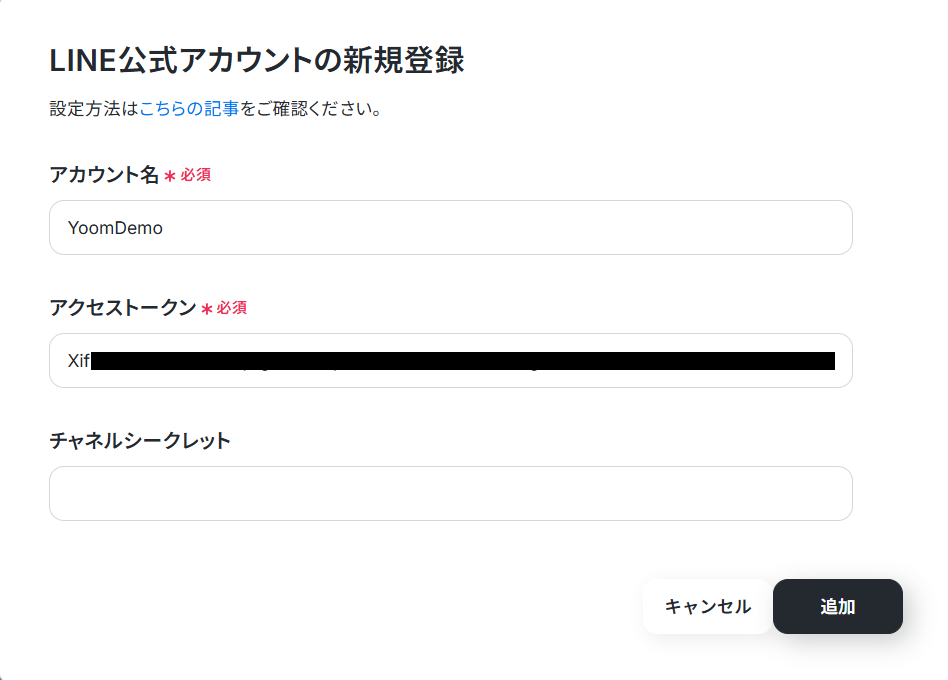
以下の画面で「アカウント名」と「アクセストークン」の入力をします。
詳しくはLINE公式アカウントのマイアプリ追加方法をご確認ください。
次はkintoneをマイアプリに登録します。
kintoneの連携については、以下の動画を参考に設定してください。
Yoomのマイアプリにそれぞれが登録されたら連携が完了です!
ステップ2:テンプレートをコピーする
自動化の設定をするため、以下のバナーにある「試してみる」をクリックしてください。
■概要
LINE公式アカウントに届くユーザーからのメッセージを、手作業でkintoneへ転記していませんか?こうした手作業は手間がかかるだけでなく、入力ミスや対応漏れの原因にもなりかねません。このワークフローを活用することで、LINE公式アカウントでユーザーからメッセージを受け取ったタイミングで、自動でkintoneにレコードを追加し、顧客情報や問い合わせ内容の管理を効率化します。
■このテンプレートをおすすめする方
- LINE公式アカウントとkintoneを併用し、手作業での情報転記に手間を感じている方
- 顧客からの問い合わせや申し込み情報をkintoneで一元管理したいと考えている方
- 手作業による入力ミスや対応漏れを防ぎ、データ管理の正確性を高めたい方
■このテンプレートを使うメリット
- LINE公式アカウントでのメッセージ受信をトリガーにkintoneへ自動でレコードが追加されるため、これまで手作業に費やしていた時間を短縮できます
- 手作業によるデータ転記が不要になるため、入力間違いや重要な情報の転記漏れといったヒューマンエラーの発生を防ぎます
■フローボットの流れ
- はじめに、LINE公式アカウントとkintoneをYoomと連携します
- 次に、トリガーでLINE公式アカウントを選択し、「ユーザーからメッセージを受けとったら」というアクションを設定します
- 最後に、オペレーションでkintoneの「レコードを追加する」アクションを設定し、メッセージ内容などの情報をkintoneの指定のフィールドに登録します
※「トリガー」:フロー起動のきっかけとなるアクション、「オペレーション」:トリガー起動後、フロー内で処理を行うアクション
■このワークフローのカスタムポイント
- kintoneのレコード追加オペレーションでは、レコードを追加する対象のアプリやフィールドを任意で指定してください
- kintoneの各フィールドには、トリガーで受け取ったLINE公式アカウントのユーザー情報やメッセージ内容などを変数として埋め込むことが可能です
■注意事項
- LINE公式アカウントとkintoneのそれぞれとYoomを連携してください。
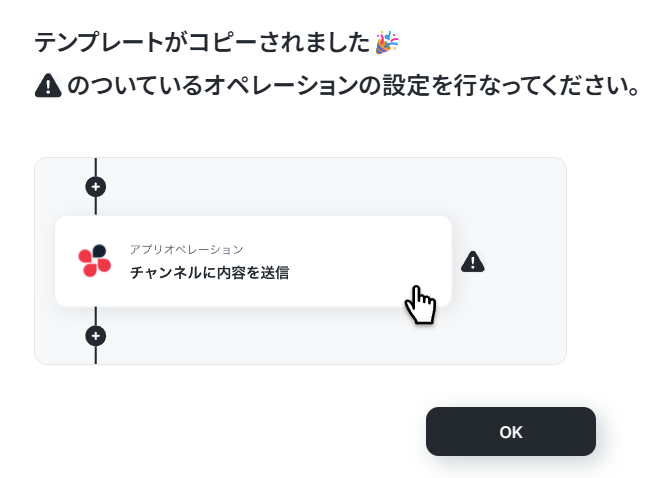
以下の画面表示を読んで、「OK」をクリックしましょう。
ステップ3:LINE公式アカウントのトリガーアクション設定
いよいよフローの設定に入ります!まずは以下の赤枠をクリックしましょう。
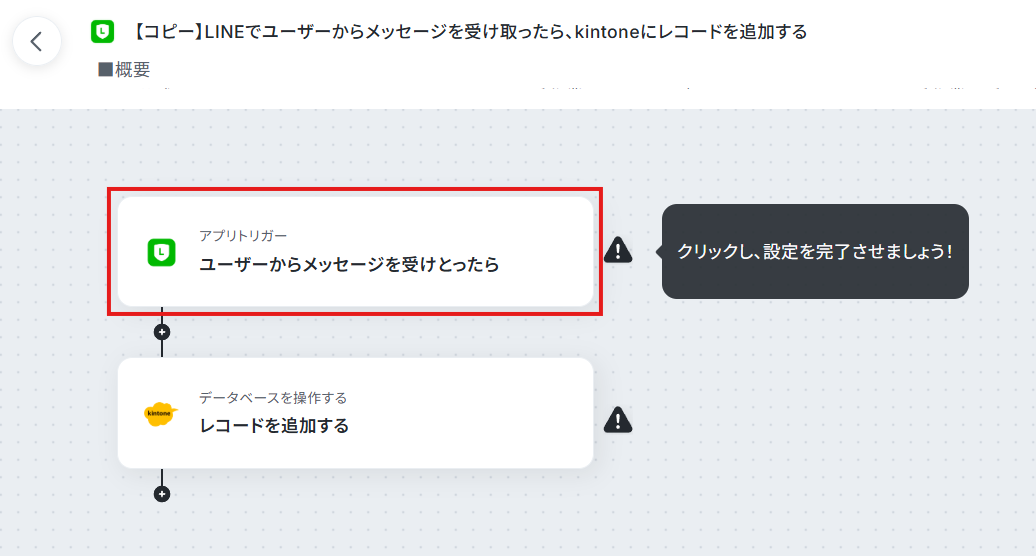
以下の画面が表示されるので、設定を確認して「次へ」を押します。
- 「LINE公式アカウントと連携するアカウント情報」→アカウントに相違がないか確認
- 「アクション」→ユーザーからメッセージを受けとったら
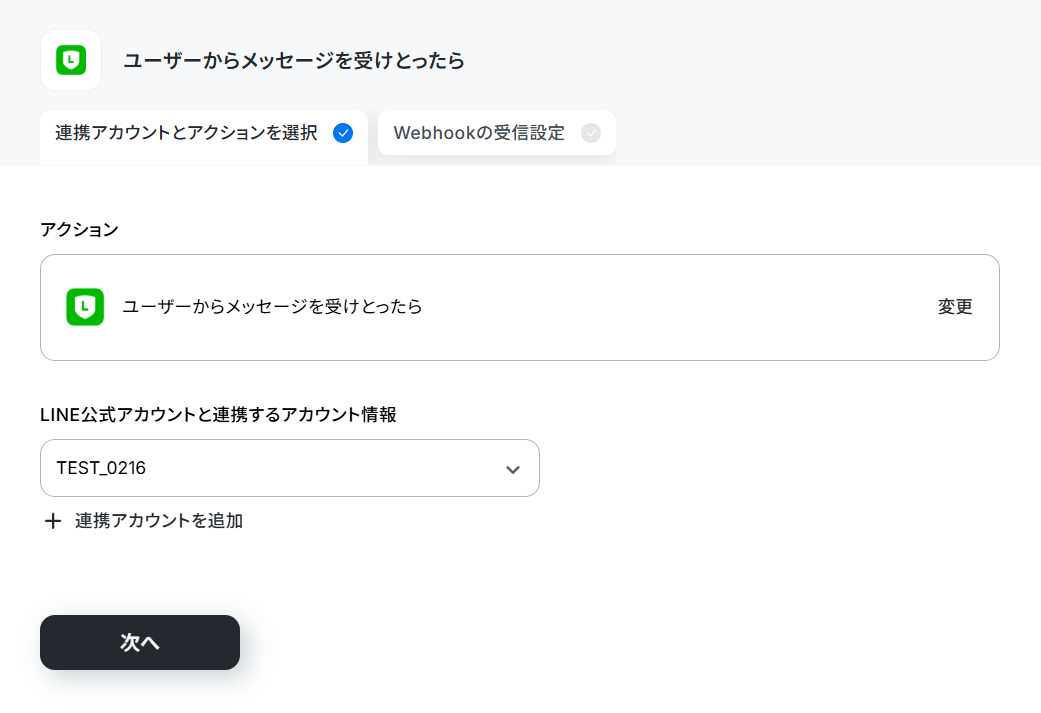
Webhookのイベント受信設定を行います。
この設定をすることで、LINE公式アカウントでメッセージを受信した際に、そのメッセージがYoomに通知されてフローが起動するようになります。
設定方法はLINE公式アカウントでWebhookイベントを設定する方法をご覧ください。
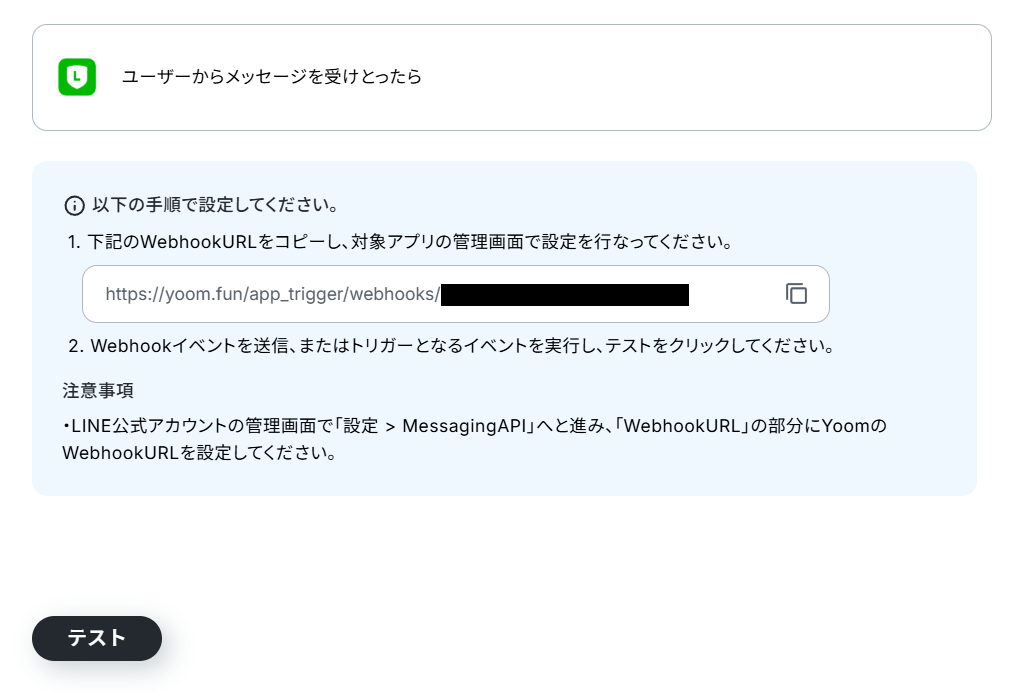
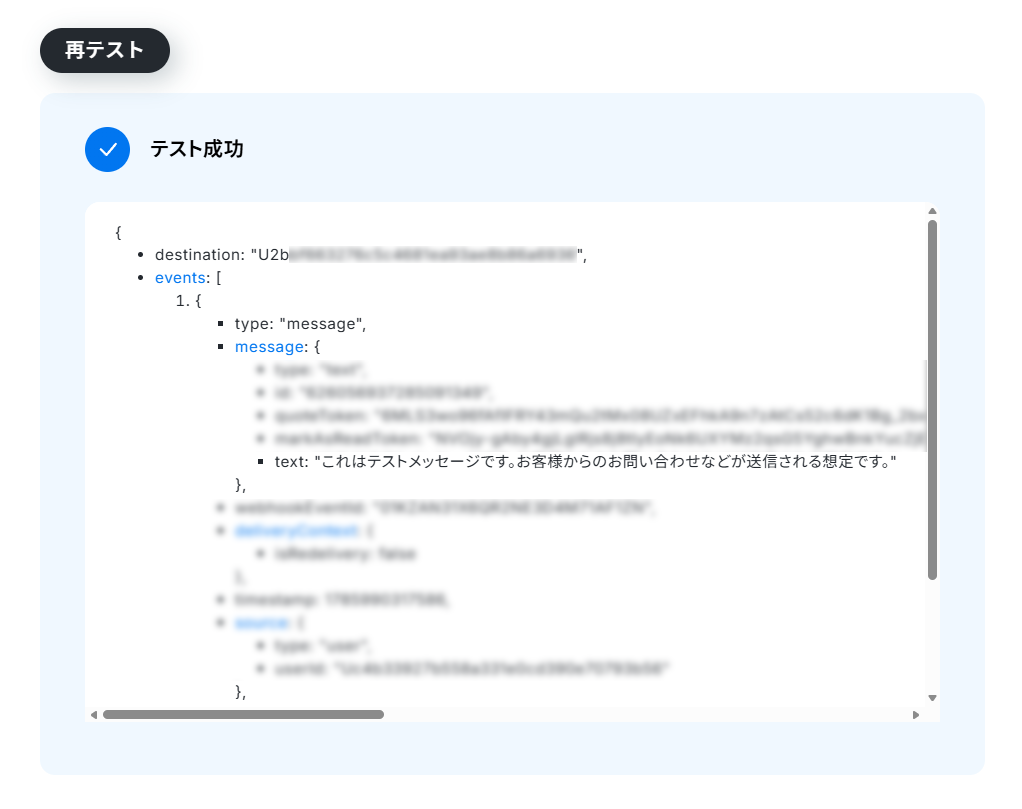
Webhookを設定したLINE公式アカウント宛てに、自分のLINEアカウントなどからテスト用のメッセージを送信してください。
送信できたら「テスト」をクリックします。
テストが成功すると、受け取ったメッセージの内容で取得した値が取得できます。
※取得した値とは?
トリガーやオペレーション設定時に、「テスト」を実行して取得した値のことを指します。
後続のオペレーション設定時の値として利用でき、フローボットを起動する度に変動した値となります。
詳しくは「テストの重要性」についてのヘルプをご覧ください。
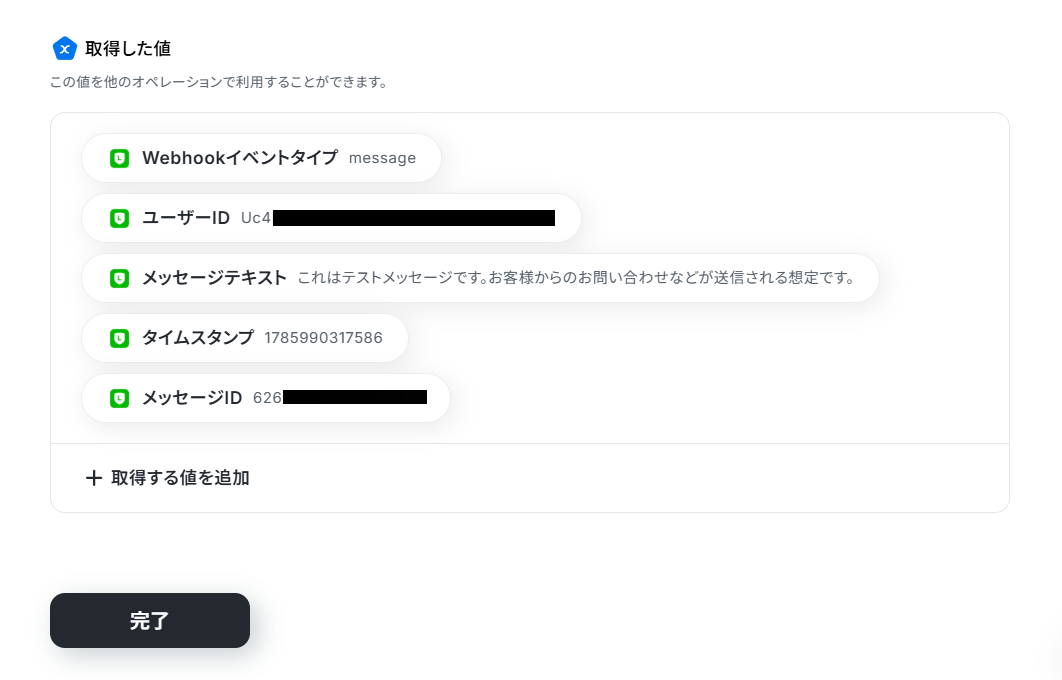
確認ができたら完了をクリックしてください。
ステップ4:kintoneにレコードを追加する設定
続いて、「レコードを追加する」をクリックします。
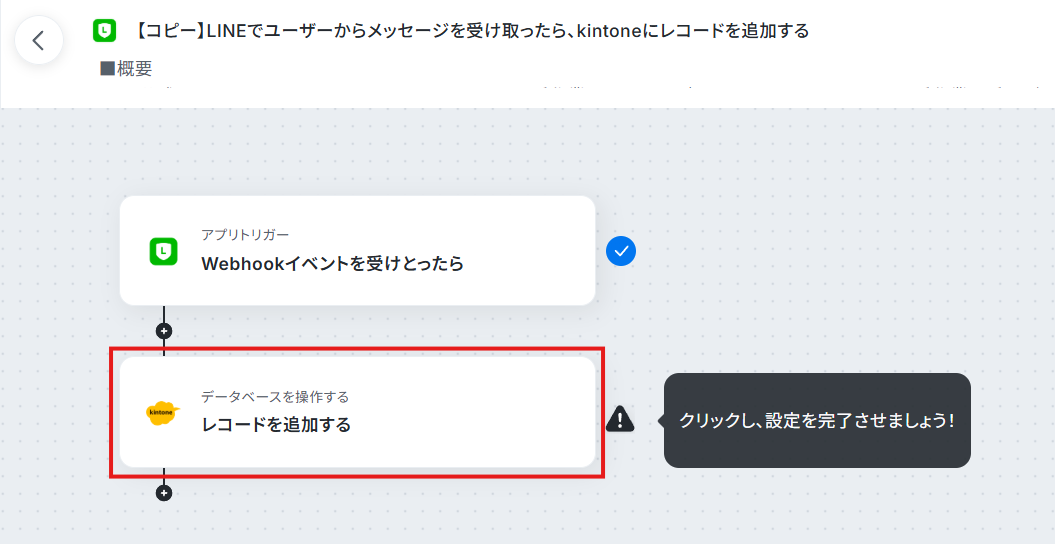
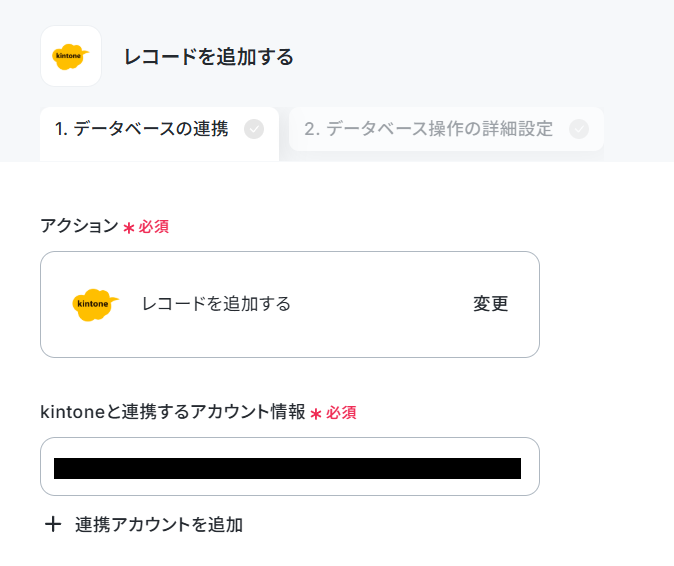
以下の画面が表示されるので、設定を確認して下の設定に進みます。
- 「kintoneと連携するアカウント情報」→アカウントに相違がないか確認
- 「アクション」→レコードを追加する
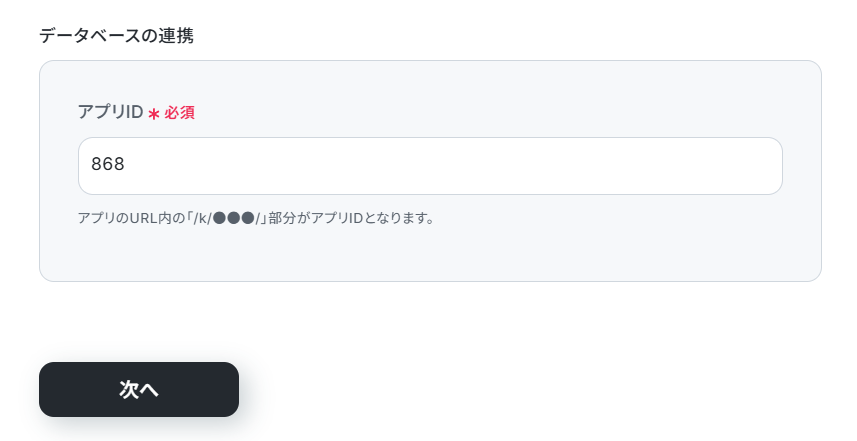
アプリIDに今回データを追加したいkintoneのアプリIDを入力して次に進みましょう。
アプリIDは対象アプリのURL(https://0vbrc7lgt1mn.cybozu.com/k/アプリID/)で確認できます。
また、候補から選択することもできます。
今回は以下のようなアプリを使用しています。運用に合わせて自由に項目などは設定してください。
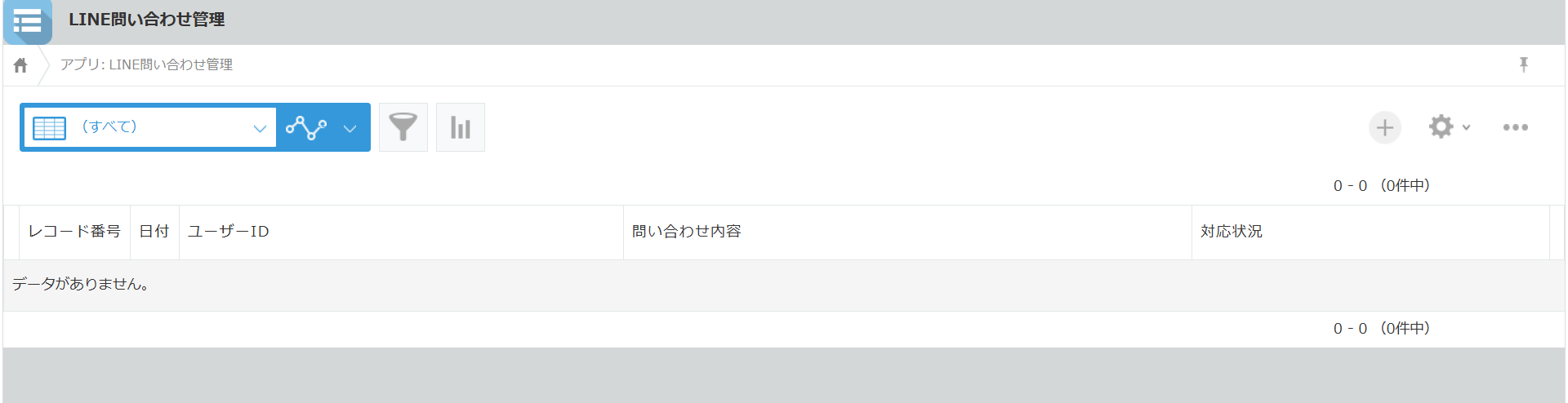
「次に」をクリックして、レコード(行)を追加する設定に移りましょう。
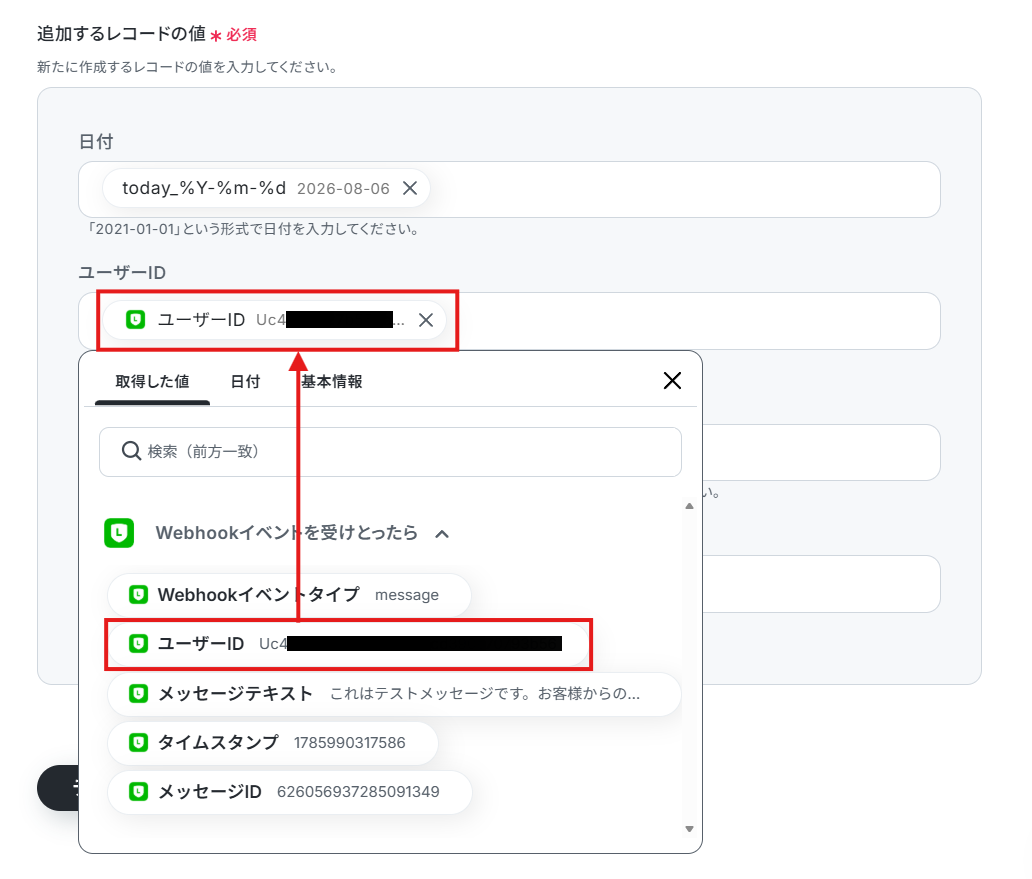
以下のように、指定したkintoneのデータベースのフィールド情報が自動的に表示されるので、対応する欄をクリックして候補から選択します。
このようにすると先ほどLINE公式アカウントのトリガーで取得したデータをそのままkintoneの対象フィールドに引用することができます。
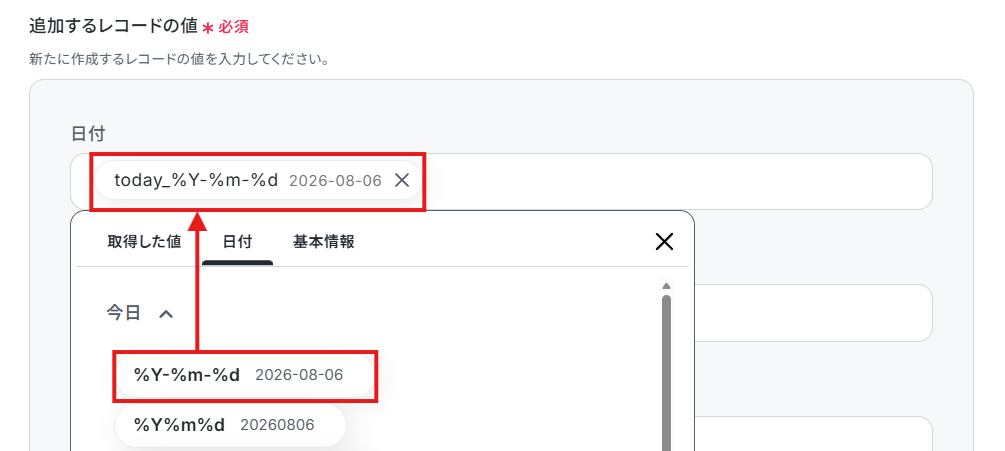
他にも、日付タブから日付を入力することもできます。
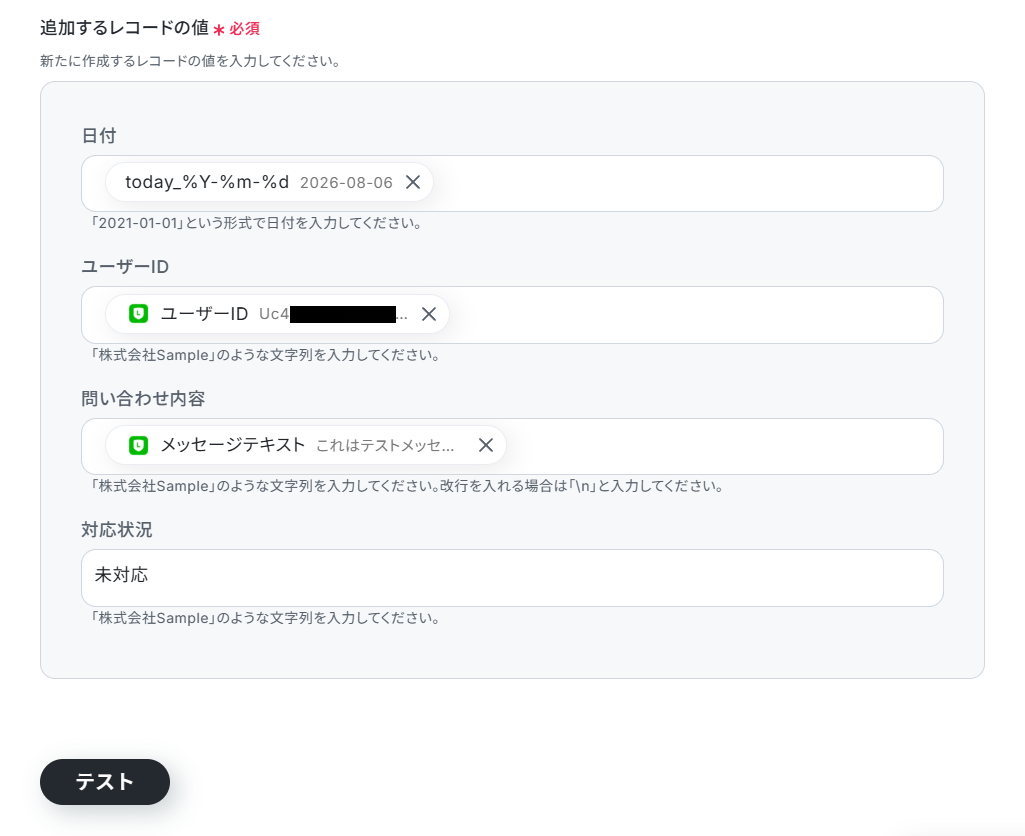
入力が完了したら「テスト」をクリック。
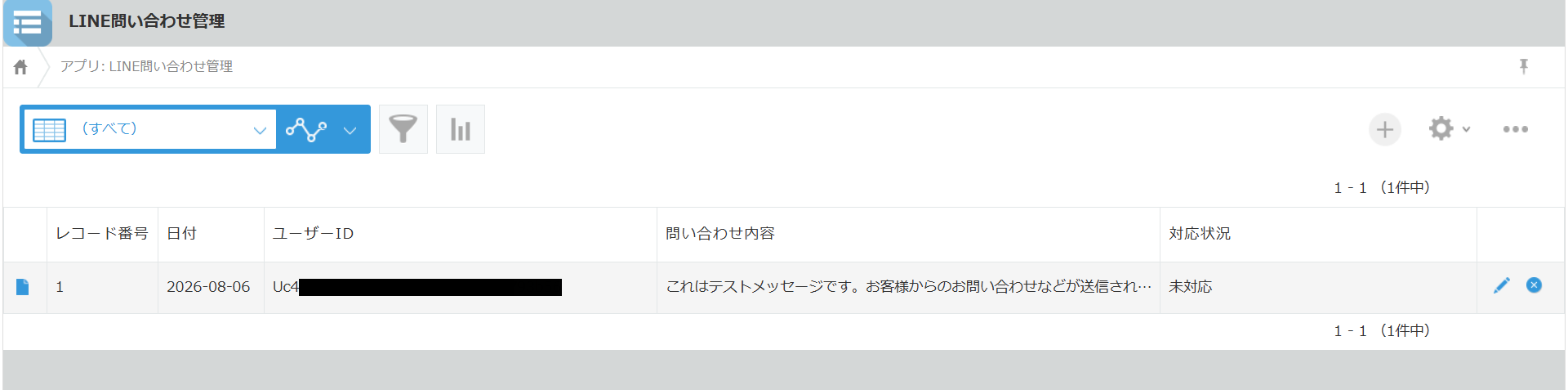
テストに成功すると、kintoneのアプリにレコードが追加されます。
確認できたら「完了」をクリックしてください。
ステップ5:トリガーをONに設定しフロー稼働の準備完了
最後に「トリガーをON」をクリックしたら、自動化の設定は完了です。
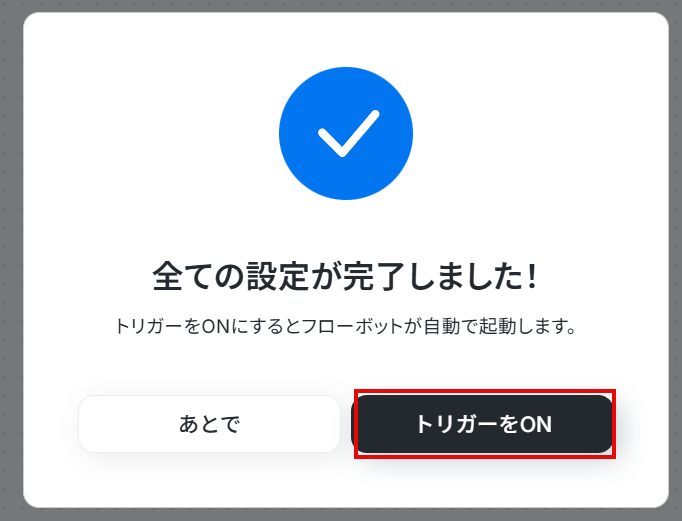
フローボットが正しく起動するかどうかを確認しましょう。
設定お疲れさまでした!
kintoneでのアクションをLINE公式アカウントに通知したい場合
今回はLINE公式アカウントからkintoneへデータを連携する方法をご紹介しましたが、逆にkintoneからLINE公式アカウントへのデータ連携を実施したい場合は、下記のテンプレートも併せてご利用ください!
kintoneでコメントを投稿したら、LINE公式アカウントに通知する
見落としがちなkintoneのコメントを拾い上げてLINE公式アカウントに通知します。外出先でも確認可能かつ、メッセージにはコメント内容が含まれるため、さっと内容を把握できます。
- kintoneでのコミュニケーションを活性化させたいが、コメントの見落としに課題を感じている方
- 顧客対応などでkintoneを活用しており、担当者への迅速な情報共有を自動化したいと考えている方
- kintoneに投稿されたコメントを担当者がすぐに確認できるような仕組みを構築したい方
- kintoneへのコメント投稿をトリガーに、自動でLINE公式アカウントに通知が送信されるため、確認漏れや対応の遅延を防ぎます。
- 手動で通知する手間を省き、担当者は場所を問わずに重要な更新情報を迅速に把握できるため、業務効率の向上に繋がります。
- はじめに、kintoneとLINE公式アカウントをYoomと連携します。
- 次に、トリガーでkintoneを選択し、「コメントが書き込まれたら(Webhook起動)」というアクションを設定します。
- 続いて、オペレーションでkintoneの「レコードを取得する」アクションを設定し、コメントが書き込まれたレコードの情報を取得します。
- 最後に、オペレーションでLINE公式アカウントの「テキストメッセージを送信」アクションを設定し、取得した情報を基にメッセージを作成して送信します。
■このワークフローのカスタムポイント
- kintoneのトリガー設定では、通知の対象としたいアプリのIDを任意で設定してください。
- LINE公式アカウントでメッセージを送信するアクションでは、通知を送る先のユーザーIDや、送信するメッセージのテキスト内容を任意で設定できます。
- kintone、LINE公式アカウントのそれぞれとYoomを連携してください。
- 分岐はパーソナルプラン以上のプランでご利用いただける機能(オペレーション)となっております。フリープランの場合は設定しているフローボットのオペレーションはエラーとなりますので、ご注意ください。
- パーソナルプランなどの有料プランは、2週間の無料トライアルを行うことが可能です。無料トライアル中には制限対象のアプリや機能(オペレーション)を使用することができます。詳しくは、料金プランのページをご参照ください。
- kintone、LINE公式アカウントはミニプラン以上でご利用いただけるアプリとなっております。フリープラン・パーソナルプランの場合は設定しているフローボットのオペレーションやデータコネクトはエラーとなりますので、ご注意ください。
- ミニプラン・チームプラン・サクセスプランなどの有料プランは、2週間の無料トライアルを行うことが可能です。無料トライアル中には制限対象のアプリを使用することができます。 詳しくは、料金プランのページをご参照ください。
kintoneでステータスが更新されたら、LINE公式アカウントに通知する
これにより、対応が素早く行え、業務の効率が向上します。最新の情報を迅速に送信できるため、顧客満足度の向上につながります。
■概要
kintoneでの案件管理やタスク管理において、ステータスの更新を見逃してしまい、関係者への共有が遅れてしまうことはないでしょうか。手作業での連絡は手間がかかるだけでなく、共有漏れのリスクも伴います。このワークフローを活用すれば、kintoneでレコードのステータスが更新された際に、自動でLINEに通知を送信できます。これにより、重要な更新をリアルタイムで把握し、迅速な情報共有を実現します。
■このテンプレートをおすすめする方
- kintoneでの案件進捗やタスク管理で、ステータス更新の連絡を自動化したい方
- チーム内での情報共有のスピードを上げ、対応漏れや遅延を防ぎたいと考えている方
- 手作業による通知業務をなくし、より重要なコア業務に集中したいビジネスパーソン
■このテンプレートを使うメリット
- kintoneのステータス更新をトリガーに自動でLINE通知が飛ぶため、手動での確認や連絡作業にかかっていた時間を短縮できます。
- システムが自動で通知するため、重要な更新の見逃しや関係者への連絡漏れといったヒューマンエラーの防止に繋がります。
■フローボットの流れ
- はじめに、kintoneとLINEをYoomと連携します。
- 次に、トリガーでkintoneを選択し、「レコードが編集されたら」を設定して、通知の起点としたいアプリを指定します。
- 次に、オペレーションでkintoneの「レコードを取得する」を設定し、更新されたレコードの詳細情報を取得します。
- 次に、オペレーションで「分岐」を設定し、特定のステータスに変更された場合のみ後続の処理に進むよう条件を設定します。
- 最後に、オペレーションでLINEの「テキストメッセージを送信」を設定し、取得した情報を含んだメッセージを指定の宛先に送信します。
■このワークフローのカスタムポイント
- LINEでメッセージを送信するアクションでは、通知を届けたい相手のユーザーIDを事前に取得し、設定しておく必要があります。
LINE公式アカウントやkintoneを活用したその他の自動化例
LINE公式アカウントとkintoneの連携以外にも、業務効率を向上させるさまざまな自動化が可能です。ノーコードツールのYoomを活用すれば、プログラミング不要で多くの業務プロセスを最適化できます。気になるものがあれば、ぜひ試してみてください!
LINE公式アカウントを使った便利な自動化例
LINE公式アカウントを活用すると、様々なアプリと連携して通知を受け取ったり、LINE公式アカウントで受け取った情報を他のアプリに自動登録することができます。

■このテンプレートをおすすめする方
- Googleフォームで問い合わせを受け付けており、スピーディーな顧客対応を実現したい方
- LINE公式アカウントを活用し、チーム内での情報共有を円滑にしたいと考えている方
- フォームの回答確認や通知を手作業で行っており、対応漏れなどのミスを防ぎたい方
■このテンプレートを使うメリット
- Googleフォームに回答があると自動でLINE公式アカウントに通知が送信されるため、これまで手動で確認していた時間を削減できます。
- スムーズな通知により回答の見落としを防ぎ、お客様への対応漏れといった機会損失のリスク軽減に繋がります。
■フローボットの流れ
- はじめに、GoogleフォームとLINE公式アカウントをYoomと連携します。
- 次に、トリガーでGoogleフォームを選択し、「フォームに回答が送信されたら」というアクションを設定します。
- 最後に、オペレーションでLINE公式アカウントの「テキストメッセージを送信」アクションを設定し、通知したい内容を記載します。
■このワークフローのカスタムポイント
- Googleフォームのトリガー設定では、通知のきっかけとしたいフォームを任意で指定してください。
- LINE公式アカウントでの通知設定では、メッセージを送信する通知先を任意で設定できます。また、本文には固定のテキストだけでなく、Googleフォームで受け付けた回答内容を変数として埋め込むことも可能です。
■注意事項
- Googleフォーム、LINE公式アカウントのそれぞれとYoomを連携してください。
- Googleフォームをトリガーとして使用した際の回答内容を取得する方法は「Googleフォームトリガーで、回答内容を取得する方法」を参照ください。
- トリガーは5分、10分、15分、30分、60分の間隔で起動間隔を選択できます。
- プランによって最短の起動間隔が異なりますので、ご注意ください。
- LINE公式アカウントでの顧客対応で、担当者への情報共有を効率化したい方
- メッセージの手動転送による対応漏れや遅延を防ぎたいと考えているご担当者様
- 複数人体制でLINE公式アカウントを運用しており、業務を標準化したい方
- メッセージ受信から転送までが自動化されるため、これまで手作業での連絡に費やしていた時間を短縮し、より重要な業務に集中できます。
- 手動でのコピペや転送作業がなくなることで、内容の伝え間違いや転送漏れといったヒューマンエラーの発生を防ぎます。
- はじめに、LINE公式アカウントをYoomと連携します。
- 次に、トリガーでLINE公式アカウントを選択し、「ユーザーからメッセージを受信したら」というアクションを設定します。
- 最後に、オペレーションでLINE公式アカウントの「テキストメッセージを送信」アクションを設定し、受信したメッセージ内容を担当者や指定のユーザーに転送するようにします。
- LINE公式アカウントでメッセージを転送するアクションにおいて、通知先のユーザーIDは任意に設定してください。
- 転送するメッセージの本文は自由にカスタマイズができます。固定の文言を追加したり、トリガーで受信したメッセージ内容を変数として本文に含めることも可能です。
- LINE公式アカウントとYoomを連携してください。

Yoomを利用すると、プログラミング不要で簡単にアプリ同士を連携することができます。
これにより、転記作業が不要になるため、生産性向上に寄与します。
LINE公式アカウントにアクセスすることなく、Zendeskからお問い合わせの内容を確認できるため、情報の透明性が向上します。

- YouTubeチャンネルを運営しており、動画公開後のSNS投稿作業に課題を感じている方
- AIを活用して、動画コンテンツの魅力が伝わる告知文を効率的に作成したい担当者の方
- LINE公式アカウントでの情報発信を自動化し、安定した運用を目指している方
- YouTubeへの動画公開後、文章生成から投稿までが自動化されるため、これまで手作業で行っていた告知業務の時間を削減します。
- 手動での投稿作業が不要になることで、告知の投稿忘れといったヒューマンエラーを防ぎ、安定した情報発信の実現に繋がります。
- はじめに、YouTube Data APIとLINE公式アカウントをYoomと連携します。
- 次に、トリガーでYouTube Data APIを選択し、「YouTubeチャンネルで最新の動画が公開されたら」を設定して、フローが起動するようにします。
- 続いて、オペレーションでAI機能の「テキストを生成する」を設定し、トリガーで取得した動画のタイトルなどを基に、LINE公式アカウントへの投稿文を作成します。
- 最後に、オペレーションでLINE公式アカウントの「ブロードキャストメッセージを送る」を設定し、AIが生成した文章を指定のアカウントから投稿します。
- トリガーで最新動画の公開を検知するチャンネルのIDは、任意で設定可能です。
- AI機能のテキスト生成オペレーションでは、動画の投稿文生成のプロンプトを自由にカスタマイズできます。
- YouTube Data APIとLINE公式アカウントのそれぞれとYoomを連携してください。
- トリガーは5分、10分、15分、30分、60分の間隔で起動間隔を選択できます。
- プランによって最短の起動間隔が異なりますので、ご注意ください。

■このテンプレートをおすすめする方
- LINE公式アカウントでの顧客対応を効率化したいカスタマーサポート担当者の方
- 重要な問い合わせやクレームの見逃しを防ぎ、対応速度を改善したいチームリーダーの方
- ChatGPTを活用して、既存のコミュニケーション業務を自動化・高度化したい方
■このテンプレートを使うメリット
- すべてのメッセージを確認する手間を省き、緊急性の高い連絡に絞って対応できるため、顧客対応にかかる時間を短縮できます。
- 大量のメッセージに埋もれてしまうことによる、重要なお問い合わせの見落としといったヒューマンエラーのリスクを軽減します。
■フローボットの流れ
- はじめに、LINE公式アカウントとChatGPTをYoomと連携します。
- 次に、トリガーでLINE公式アカウントを選択し、「ユーザーからメッセージを受けとったら」というアクションを設定します。
- 次に、オペレーションでChatGPTの「テキストを生成」アクションを設定し、受信したメッセージの感情分析や緊急度の判定を指示します。
- その後、「分岐する」オペレーションを使い、ChatGPTの分析結果(例:緊急度が高い)に基づいて処理を分岐させます。
- 最後に、緊急度が高い場合のみLINE公式アカウントの「テキストメッセージを送信」アクションで、担当者などに通知を送るよう設定します。
■このワークフローのカスタムポイント
- LINE公式アカウントのトリガー設定では、メッセージを受信するWebhookを任意で設定することが可能です。
- ChatGPTの「テキストを生成」アクションでは、感情分析や緊急度を判定させるためのプロンプト(指示文)を自由に設定できます。
- 分岐機能では、ChatGPTが生成したテキスト内容を基に、後続の処理を分岐させるための条件をカスタマイズできます。
- LINE公式アカウントの「テキストメッセージを送信」アクションでは、通知を送信するユーザーIDやメッセージ内容を任意で指定できます。
■注意事項
- LINE公式アカウント、ChatGPTのそれぞれとYoomを連携してください。
- ChatGPT(OpenAI)のアクションを実行するには、OpenAIのAPI有料プランの契約(APIが使用されたときに支払いができる状態)が必要です。詳細はOpenAIの価格設定をご参照ください。
- ChatGPTのAPI利用はOpenAI社が有料で提供しており、API疎通時のトークンにより従量課金される仕組みとなっています。そのため、API使用時にお支払いが行える状況でない場合エラーが発生しますのでご注意ください。
- 分岐はパーソナルプラン以上のプランでご利用いただける機能(オペレーション)となっております。フリープランの場合は設定しているフローボットのオペレーションはエラーとなりますので、ご注意ください。
- パーソナルプランなどの有料プランは、2週間の無料トライアルを行うことが可能です。無料トライアル中には制限対象のアプリや機能(オペレーション)を使用することができます。
kintoneを使った便利な自動化例
kintoneと連携することで、連携しているアプリの情報をkintoneに集約したり、kintoneの情報を用いて書類を作成するといったフローが実現できます。
- Googleフォームとkintoneを連携させ、データ入力を自動化したいと考えている方
- 問い合わせやアンケートの回答をkintoneで一元管理し、対応の迅速化を図りたい方
- 手作業によるデータ転記の手間や、入力ミスなどのヒューマンエラーを削減したい方
- Googleフォームに回答が送信されると自動でkintoneにデータが登録されるため、これまで手作業に費やしていた時間を削減できます。
- 手作業によるデータの転記作業がなくなるため、入力間違いや項目漏れといったヒューマンエラーの発生を防ぎ、データの正確性を保ちます。
- はじめに、GoogleフォームとkintoneをYoomと連携します。
- 次に、トリガーでGoogleフォームを選択し、「フォームに回答が送信されたら」というアクションを設定します。
- 最後に、オペレーションでkintoneを選択し、「フォームの回答を格納する」アクションを設定し、Googleフォームの回答内容をkintoneの各フィールドに紐付けます。
■このワークフローのカスタムポイント
- トリガー設定において、回答を検知する対象のGoogleフォームは任意で設定可能です。
- kintoneに連携する際、登録先のアプリや、フォームのどの回答をkintoneのどのフィールドに登録するかといった情報は任意で設定できます。
- Googleフォーム、kintoneのそれぞれとYoomを連携してください。
- トリガーは5分、10分、15分、30分、60分の間隔で起動間隔を選択できます。
- プランによって最短の起動間隔が異なりますので、ご注意ください。
- Googleフォームをトリガーとして使用した際の回答内容を取得する方法は「Googleフォームトリガーで、回答内容を取得する方法」を参照ください。
- kintoneはミニプラン以上でご利用いただけるアプリとなっております。フリープラン・パーソナルプランの場合は設定しているフローボットのオペレーションやデータコネクトはエラーとなりますので、ご注意ください。
- ミニプラン・チームプラン・サクセスプランなどの有料プランは、2週間の無料トライアルを行うことが可能です。無料トライアル中には制限対象のアプリを使用することができます。 詳しくは、料金プランのページをご参照ください。

- kintoneのレコード更新をチームに共有する作業を効率化したい方
- LINE WORKSを活用して、リアルタイムな情報共有体制を構築したい方
- 手作業での通知による連絡漏れや遅延を防ぎたいと考えている方
- kintoneでレコードが編集されると自動でLINE WORKSに通知が飛ぶため、これまで手作業で行っていた連絡の時間を短縮できます。
- 手作業による情報共有で発生しがちな、通知漏れや内容の誤りといったヒューマンエラーのリスクを軽減し、正確な情報伝達を支援します。
- はじめに、kintoneとLINE WORKSをYoomと連携します。
- 次に、トリガーでkintoneを選択し、「レコードが編集されたら(即時起動)」というアクションを設定します。
- 続けて、オペレーションでkintoneの「レコードを取得する」アクションを設定し、編集されたレコードの詳細情報を取得します。
- 最後に、オペレーションでLINE WORKSの「トークルームにメッセージを送信」アクションを設定し、取得したレコード情報を指定のトークルームに送信します。
■このワークフローのカスタムポイント
- kintoneのトリガー設定では、通知のきっかけとしたいアプリ(データベース)を任意で設定してください。
- LINE WORKSへの通知メッセージは、kintoneから取得した情報(顧客名、案件の進捗状況など)を組み合わせて、自由にカスタマイズすることが可能です。
- kintone、LINE WORKSのそれぞれとYoomを連携してください。
- kintoneはミニプラン以上でご利用いただけるアプリとなっております。フリープラン・パーソナルプランの場合は設定しているフローボットのオペレーションやデータコネクトはエラーとなりますので、ご注意ください。
- ミニプラン・チームプラン・サクセスプランなどの有料プランは、2週間の無料トライアルを行うことが可能です。無料トライアル中には制限対象のアプリを使用することができます。 詳しくは、料金プランのページをご参照ください。
- LINE WORKS(API2.0)のCallback設定方法は「LINE WORKS(API2.0)のCallback設定方法について」をご参照ください。

- Google スプレッドシートとkintoneを併用し、二重入力に手間を感じている方
- 手作業によるデータ転記での入力ミスや、対応漏れを防ぎたいと考えている方
- kintoneへのデータ登録業務を自動化し、より重要な業務に集中したい方
- Google スプレッドシートへの行追加をトリガーに、kintoneへ自動でレコードが登録されるため、データ転記作業の時間を短縮できます。
- 手作業でのデータ移行が不要になることで、転記ミスや入力漏れといったヒューマンエラーを防ぎ、データの正確性を維持します。
- はじめに、Google スプレッドシートとkintoneをYoomと連携します。
- 次に、トリガーでGoogle スプレッドシートを選択し、「行が追加されたら」というアクションを設定します。
- 次に、オペレーションでkintoneの「レコードの登録」アクションを設定し、スプレッドシートから取得した情報を各フィールドに紐付けます。
- 最後に、オペレーションでGoogle スプレッドシートの「レコードを更新する」アクションを設定し、処理が完了した行にステータスなどを追記します。
■このワークフローのカスタムポイント
- Google スプレッドシートのトリガー設定では、連携対象としたいスプレッドシートのIDやシート名を任意で設定してください。
- kintoneへのレコード登録オペレーションでは、前段のトリガーで取得した値を引用し、任意のフィールドに情報を登録するように設定できます。
- Google スプレッドシート、kintoneのそれぞれとYoomを連携してください。
- トリガーは5分、10分、15分、30分、60分の間隔で起動間隔を選択できます。
- プランによって最短の起動間隔が異なりますので、ご注意ください。
- Google スプレッドシートをアプリトリガーとして使用する際の注意事項は「【アプリトリガー】Google スプレッドシートのトリガーにおける注意事項」を参照してください。

この手作業は、対応漏れやフォルダ名の入力ミスといったヒューマンエラーの原因にもなりかねません。
このワークフローを活用すれば、kintoneへのレコード登録をトリガーとして、Google Driveに自動でフォルダが作成されるため、こうした定型業務を効率化し、より重要な業務に集中できます。
- kintoneとGoogle Driveを併用し、案件や顧客情報の管理を手作業で行っている方
- 手動でのフォルダ作成による、対応漏れや命名規則の間違いなどのミスをなくしたい方
- バックオフィス業務の自動化を推進し、チーム全体の生産性を向上させたいと考えている方
- kintoneにレコードが登録されると、Google Driveに自動でフォルダが作成されるため、これまで手作業に費やしていた時間を短縮できます。
- 手作業によるフォルダの作成漏れや、レコード情報との紐付け間違いといったヒューマンエラーの防止に繋がります。
- はじめに、kintoneとGoogle DriveをYoomと連携します。
- 次に、トリガーでkintoneを選択し、「レコードが登録されたら(Webhook起動)」というアクションを設定します。
- 次に、オペレーションでkintoneの「レコードを取得する」アクションを設定し、登録されたレコード情報を取得します。
- 次に、オペレーションでGoogle Driveの「フォルダを作成する」アクションを設定し、取得した情報をもとにフォルダを作成します。
- 最後に、オペレーションでkintoneの「レコードを更新する」アクションを設定し、作成したフォルダ情報などを元のレコードに反映させます。
■このワークフローのカスタムポイント
- kintoneのトリガーおよびオペレーション設定では、対象としたいアプリIDやレコードIDを任意で設定してください。
- Google Driveでフォルダを作成する設定では、フォルダ名や作成先の親フォルダIDを任意で設定してください。
- kintone、Google DriveのそれぞれとYoomを連携してください。
- kintoneはミニプラン以上でご利用いただけるアプリとなっております。フリープラン・パーソナルプランの場合は設定しているフローボットのオペレーションやデータコネクトはエラーとなりますので、ご注意ください。
- ミニプラン・チームプラン・サクセスプランなどの有料プランは、2週間の無料トライアルを行うことが可能です。無料トライアル中には制限対象のアプリを使用することができます。 詳しくは、料金プランのページをご参照ください。

■概要
freee人事労務で従業員が登録されたら、kintoneにもレコード登録するフローです。
■このテンプレートをおすすめする方
1.freee人事労務で入退社の手続きを行なっている方
・企業の人事部、総務部の担当者
・企業から委託を受け、入退社の手続きを代行している社会保険労務社会保険労務士や税理士など士業の方
2.kintoneで件数管理を行なっている企業の担当者
・担当案件ごとに採番している方
・業務の進行状況をkintoneに登録して管理している方
■このテンプレートを使うメリット
freee人事労務を使用すると入社した従業員情報を管理することが容易になります。
ただし、freee人事労務に加えて社内管理用にkintoneなどの他アプリを利用しており、freee人事労務の情報を連携する必要がある場合、再度入力の手間や入力漏れと言ったヒューマンエラーが発生します。
このフローを使用すれば、freee人事労務と別のアプリ間でデータを自動でやり取り・転記することができるため、手動で行っていた際の問題を解決することができます。
■注意事項
・freee人事労務、kintoneのそれぞれとYoomを連携してください。
終わりに
LINE公式アカウントとkintoneの連携で、データの一元管理を実現しませんか?
今回ご紹介したような自動連携を取り入れれば、手作業による入力や転記の作業から解放されますよ!
データ管理やチーム内での共有もぐっと楽に。登録忘れや更新の見落としも防げます。
Yoomを使えば、プログラミングの知識がなくても簡単に連携フローを作成できるので、専門スキルがなくても安心です!
案内に従って設定するだけで、誰でも今日から自動化を始められます。ぜひ無料のアカウント登録をして、LINE公式アカウントとkintoneの連携による業務効率化を体験してください!
プログラミング知識なしで手軽に構築できます。










