









・
【プログラミング不要】LINEのデータをTrelloに自動的に連携する方法

LINEでメッセージをやり取りしていると、話の流れから新たなタスクが生まれることって多いですよね。
このような場合「タスクについてその場で理解したため後でTrelloに登録して処理しよう」と思っていたのに、「そのままうっかり忘れてしまった…」という経験はありませんか?
このような時はLINEとTrelloを連携するのがおすすめです!APIを活用したアプリ連携を行えば、LINEのデータをTrelloに自動的に連携することが可能になります!
API連携と聞くと難しそうに思うかもしれませんが、プログラミング不要でアプリ連携が可能なYoomなら専門的な知識が無くても問題ありません!
誰でも簡単にアプリ連携ができる方法を画像付きで解説しているので、この機会にぜひ自動化を体験しましょう!
とにかく早く試したい方へ
Yoomを利用することで、ノーコードで簡単にLINE公式アカウントとTrelloの連携が可能です。YoomにはあらかじめLINE公式アカウントとTrelloを連携するためのテンプレートが用意されているため、APIの知識が無くても、登録するだけで今すぐ連携が実現できます。
■概要LINE公式アカウントでの顧客対応は重要ですが、受け取ったメッセージを一件ずつ確認し、Trelloに手入力でタスクとして追加するのは手間がかかる作業ではないでしょうか。このワークフローを活用すれば、LINE公式アカウントでメッセージを受信するだけで、Trelloに自動でカードが作成されるため、こうした転記作業を自動化し、対応漏れを防ぎます。
■このテンプレートをおすすめする方- LINE公式アカウントで受けた問い合わせを手作業でTrelloに転記している担当者の方
- 顧客からのフィードバックやタスクの管理を効率化し、対応漏れを防ぎたいチームの方
- LINE公式アカウントからの情報をチーム全体でスムーズに共有し、連携を強化したい方
■このテンプレートを使うメリット- LINE公式アカウントへのメッセージを自動でTrelloにカードとして追加するため、手作業による転記の時間を短縮できます。
- 手作業でのコピー&ペーストが不要になることで、入力ミスや重要な情報の転記漏れといったヒューマンエラーを防ぎます。
■フローボットの流れ- はじめに、LINE公式アカウントとTrelloをYoomと連携します。
- 次に、トリガーでLINE公式アカウントを選択し、「ユーザーからメッセージを受けとったら」というアクションを設定します。
- 最後に、オペレーションでTrelloの「新しいカードを作成」アクションを設定し、受信したメッセージ内容などをカードに反映させます。
※「トリガー」:フロー起動のきっかけとなるアクション、「オペレーション」:トリガー起動後、フロー内で処理を行うアクション
■このワークフローのカスタムポイント- Trelloでカードを作成するアクションを設定する際に、カードを追加するボードやリストを指定してください。
- カードのタイトルや説明には、LINE公式アカウントで受信したメッセージ本文や送信ユーザーの情報など、前のステップで取得した情報を変数として自由に組み込んで設定できます。
■注意事項- LINE公式アカウント、TrelloのそれぞれとYoomを連携してください。


■このテンプレートをおすすめする方
- LINE公式アカウントで受けた問い合わせを手作業でTrelloに転記している担当者の方
- 顧客からのフィードバックやタスクの管理を効率化し、対応漏れを防ぎたいチームの方
- LINE公式アカウントからの情報をチーム全体でスムーズに共有し、連携を強化したい方
■このテンプレートを使うメリット
- LINE公式アカウントへのメッセージを自動でTrelloにカードとして追加するため、手作業による転記の時間を短縮できます。
- 手作業でのコピー&ペーストが不要になることで、入力ミスや重要な情報の転記漏れといったヒューマンエラーを防ぎます。
■フローボットの流れ
- はじめに、LINE公式アカウントとTrelloをYoomと連携します。
- 次に、トリガーでLINE公式アカウントを選択し、「ユーザーからメッセージを受けとったら」というアクションを設定します。
- 最後に、オペレーションでTrelloの「新しいカードを作成」アクションを設定し、受信したメッセージ内容などをカードに反映させます。
■このワークフローのカスタムポイント
- Trelloでカードを作成するアクションを設定する際に、カードを追加するボードやリストを指定してください。
- カードのタイトルや説明には、LINE公式アカウントで受信したメッセージ本文や送信ユーザーの情報など、前のステップで取得した情報を変数として自由に組み込んで設定できます。
■注意事項
- LINE公式アカウント、TrelloのそれぞれとYoomを連携してください。
LINE公式アカウントとTrelloを連携してできること
LINE公式アカウントとTrelloのAPIを連携すれば、LINE公式アカウントのデータをTrelloに自動的に連携することが可能です!例えば、下記のようなデータ連携を人の手を介さず、自動的に実施することができます。
気になる自動化例の「試してみる」をクリックしてアカウント登録するだけで、すぐにLINE公式アカウントとTrelloの連携を実際に体験できます。
登録はたったの30秒で完了するので、ぜひ気軽にお試しください!
LINE公式アカウントで受け取ったメッセージをTrelloに追加する
LINE公式アカウントに届いたメッセージを自動的にTrelloのカードとして登録することで対応漏れを防ぎ、スムーズな業務進行が期待できます。
■概要LINE公式アカウントでの顧客対応は重要ですが、受け取ったメッセージを一件ずつ確認し、Trelloに手入力でタスクとして追加するのは手間がかかる作業ではないでしょうか。このワークフローを活用すれば、LINE公式アカウントでメッセージを受信するだけで、Trelloに自動でカードが作成されるため、こうした転記作業を自動化し、対応漏れを防ぎます。
■このテンプレートをおすすめする方- LINE公式アカウントで受けた問い合わせを手作業でTrelloに転記している担当者の方
- 顧客からのフィードバックやタスクの管理を効率化し、対応漏れを防ぎたいチームの方
- LINE公式アカウントからの情報をチーム全体でスムーズに共有し、連携を強化したい方
■このテンプレートを使うメリット- LINE公式アカウントへのメッセージを自動でTrelloにカードとして追加するため、手作業による転記の時間を短縮できます。
- 手作業でのコピー&ペーストが不要になることで、入力ミスや重要な情報の転記漏れといったヒューマンエラーを防ぎます。
■フローボットの流れ- はじめに、LINE公式アカウントとTrelloをYoomと連携します。
- 次に、トリガーでLINE公式アカウントを選択し、「ユーザーからメッセージを受けとったら」というアクションを設定します。
- 最後に、オペレーションでTrelloの「新しいカードを作成」アクションを設定し、受信したメッセージ内容などをカードに反映させます。
※「トリガー」:フロー起動のきっかけとなるアクション、「オペレーション」:トリガー起動後、フロー内で処理を行うアクション
■このワークフローのカスタムポイント- Trelloでカードを作成するアクションを設定する際に、カードを追加するボードやリストを指定してください。
- カードのタイトルや説明には、LINE公式アカウントで受信したメッセージ本文や送信ユーザーの情報など、前のステップで取得した情報を変数として自由に組み込んで設定できます。
■注意事項- LINE公式アカウント、TrelloのそれぞれとYoomを連携してください。
■このテンプレートをおすすめする方
- LINE公式アカウントで受けた問い合わせを手作業でTrelloに転記している担当者の方
- 顧客からのフィードバックやタスクの管理を効率化し、対応漏れを防ぎたいチームの方
- LINE公式アカウントからの情報をチーム全体でスムーズに共有し、連携を強化したい方
■このテンプレートを使うメリット
- LINE公式アカウントへのメッセージを自動でTrelloにカードとして追加するため、手作業による転記の時間を短縮できます。
- 手作業でのコピー&ペーストが不要になることで、入力ミスや重要な情報の転記漏れといったヒューマンエラーを防ぎます。
■フローボットの流れ
- はじめに、LINE公式アカウントとTrelloをYoomと連携します。
- 次に、トリガーでLINE公式アカウントを選択し、「ユーザーからメッセージを受けとったら」というアクションを設定します。
- 最後に、オペレーションでTrelloの「新しいカードを作成」アクションを設定し、受信したメッセージ内容などをカードに反映させます。
■このワークフローのカスタムポイント
- Trelloでカードを作成するアクションを設定する際に、カードを追加するボードやリストを指定してください。
- カードのタイトルや説明には、LINE公式アカウントで受信したメッセージ本文や送信ユーザーの情報など、前のステップで取得した情報を変数として自由に組み込んで設定できます。
■注意事項
- LINE公式アカウント、TrelloのそれぞれとYoomを連携してください。
LINEで特定条件のメッセージを受け取ったらTrelloのカードを更新する
このフローを活用することで、特定の条件に合致するLINEメッセージを受信した際に、自動的にTrelloのカードを更新することが可能になり、効率的なタスク管理が可能になるかもしれません!
■概要LINE公式アカウントに届く問い合わせやタスク依頼などを、一件ずつTrelloに手作業で転記するのは手間がかかり、対応漏れの原因にもなりがちです。このような定型的なタスク管理に時間を取られていませんか。このワークフローを活用すれば、LINE公式アカウントで特定のメッセージを受信した際に、自動でTrelloのカード情報を更新するため、タスク管理のプロセスを効率化し、対応の迅速化を実現します。
■このテンプレートをおすすめする方- LINE公式アカウントとTrelloを連携させ、タスクの転記作業を自動化したい方
- LINEからの依頼や問い合わせの対応漏れを防ぎ、管理を効率化したいチームリーダーの方
- コミュニケーションとタスク管理のプロセスを円滑にし、生産性を高めたい方
■このテンプレートを使うメリット- LINE公式アカウントで受けたメッセージを基にTrelloのカードを自動で更新するため、手作業での転記にかかる時間を削減できます。
- 手作業による入力ミスや、重要なメッセージの見落としといったヒューマンエラーを防ぎ、タスクの対応漏れをなくします。
■フローボットの流れ- はじめに、LINE公式アカウントとTrelloをYoomと連携します。
- 次に、トリガーでLINE公式アカウントを選択し、「ユーザーからメッセージを受けとったら」アクションを設定します。
- 次に、オペレーションで分岐機能を設定し、受信したメッセージの内容に応じて、後続の処理を分岐させる条件を指定します。
- 最後に、オペレーションでTrelloの「カードを更新」アクションを設定し、条件に合致した場合に、任意のカード情報を更新します。
※「トリガー」:フロー起動のきっかけとなるアクション、「オペレーション」:トリガー起動後、フロー内で処理を行うアクション
■このワークフローのカスタムポイント- 分岐機能では、LINE公式アカウントで受信したメッセージ本文などの情報を利用して、後続のオペレーションを分岐する条件をカスタマイズできます。
- Trelloでカードを更新するアクションでは、更新したいカードの項目に対して、固定のテキストやLINE公式アカウントから受け取った情報を変数として設定することが可能です。
■注意事項- LINE公式アカウント、TrelloのそれぞれとYoomを連携してください。
- 分岐はパーソナルプラン以上のプランでご利用いただける機能(オペレーション)となっております。フリープランの場合は設定しているフローボットのオペレーションはエラーとなりますので、ご注意ください。
- パーソナルプランなどの有料プランは、2週間の無料トライアルを行うことが可能です。無料トライアル中には制限対象のアプリや機能(オペレーション)を使用することができます。
■このテンプレートをおすすめする方
- LINE公式アカウントとTrelloを連携させ、タスクの転記作業を自動化したい方
- LINEからの依頼や問い合わせの対応漏れを防ぎ、管理を効率化したいチームリーダーの方
- コミュニケーションとタスク管理のプロセスを円滑にし、生産性を高めたい方
■このテンプレートを使うメリット
- LINE公式アカウントで受けたメッセージを基にTrelloのカードを自動で更新するため、手作業での転記にかかる時間を削減できます。
- 手作業による入力ミスや、重要なメッセージの見落としといったヒューマンエラーを防ぎ、タスクの対応漏れをなくします。
■フローボットの流れ
- はじめに、LINE公式アカウントとTrelloをYoomと連携します。
- 次に、トリガーでLINE公式アカウントを選択し、「ユーザーからメッセージを受けとったら」アクションを設定します。
- 次に、オペレーションで分岐機能を設定し、受信したメッセージの内容に応じて、後続の処理を分岐させる条件を指定します。
- 最後に、オペレーションでTrelloの「カードを更新」アクションを設定し、条件に合致した場合に、任意のカード情報を更新します。
■このワークフローのカスタムポイント
- 分岐機能では、LINE公式アカウントで受信したメッセージ本文などの情報を利用して、後続のオペレーションを分岐する条件をカスタマイズできます。
- Trelloでカードを更新するアクションでは、更新したいカードの項目に対して、固定のテキストやLINE公式アカウントから受け取った情報を変数として設定することが可能です。
■注意事項
- LINE公式アカウント、TrelloのそれぞれとYoomを連携してください。
- 分岐はパーソナルプラン以上のプランでご利用いただける機能(オペレーション)となっております。フリープランの場合は設定しているフローボットのオペレーションはエラーとなりますので、ご注意ください。
- パーソナルプランなどの有料プランは、2週間の無料トライアルを行うことが可能です。無料トライアル中には制限対象のアプリや機能(オペレーション)を使用することができます。
LINE公式アカウントとTrelloの連携フローを作ってみよう
それでは、さっそく実際にLINE公式アカウントとTrelloを連携したフローを作成してみましょう!
今回はYoomを使用して、ノーコードでLINE公式アカウントとTrelloの連携を進めていきますので、まだYoomのアカウントをお持ちでない場合は、こちらの登録フォームからアカウントを発行しておきましょう。
[Yoomとは]
今回はLINE公式アカウントで受け取ったメッセージをTrelloに追加するフローボットを作成していきます!
作成の流れは大きく分けて以下です。
- LINE公式アカウントとTrelloをマイアプリ連携
- テンプレートをコピーする
- LINE公式アカウントのトリガー設定およびTrelloのアクション設定
- トリガーをONに設定しフロー稼働の準備完了
■概要LINE公式アカウントでの顧客対応は重要ですが、受け取ったメッセージを一件ずつ確認し、Trelloに手入力でタスクとして追加するのは手間がかかる作業ではないでしょうか。このワークフローを活用すれば、LINE公式アカウントでメッセージを受信するだけで、Trelloに自動でカードが作成されるため、こうした転記作業を自動化し、対応漏れを防ぎます。
■このテンプレートをおすすめする方- LINE公式アカウントで受けた問い合わせを手作業でTrelloに転記している担当者の方
- 顧客からのフィードバックやタスクの管理を効率化し、対応漏れを防ぎたいチームの方
- LINE公式アカウントからの情報をチーム全体でスムーズに共有し、連携を強化したい方
■このテンプレートを使うメリット- LINE公式アカウントへのメッセージを自動でTrelloにカードとして追加するため、手作業による転記の時間を短縮できます。
- 手作業でのコピー&ペーストが不要になることで、入力ミスや重要な情報の転記漏れといったヒューマンエラーを防ぎます。
■フローボットの流れ- はじめに、LINE公式アカウントとTrelloをYoomと連携します。
- 次に、トリガーでLINE公式アカウントを選択し、「ユーザーからメッセージを受けとったら」というアクションを設定します。
- 最後に、オペレーションでTrelloの「新しいカードを作成」アクションを設定し、受信したメッセージ内容などをカードに反映させます。
※「トリガー」:フロー起動のきっかけとなるアクション、「オペレーション」:トリガー起動後、フロー内で処理を行うアクション
■このワークフローのカスタムポイント- Trelloでカードを作成するアクションを設定する際に、カードを追加するボードやリストを指定してください。
- カードのタイトルや説明には、LINE公式アカウントで受信したメッセージ本文や送信ユーザーの情報など、前のステップで取得した情報を変数として自由に組み込んで設定できます。
■注意事項- LINE公式アカウント、TrelloのそれぞれとYoomを連携してください。
■このテンプレートをおすすめする方
- LINE公式アカウントで受けた問い合わせを手作業でTrelloに転記している担当者の方
- 顧客からのフィードバックやタスクの管理を効率化し、対応漏れを防ぎたいチームの方
- LINE公式アカウントからの情報をチーム全体でスムーズに共有し、連携を強化したい方
■このテンプレートを使うメリット
- LINE公式アカウントへのメッセージを自動でTrelloにカードとして追加するため、手作業による転記の時間を短縮できます。
- 手作業でのコピー&ペーストが不要になることで、入力ミスや重要な情報の転記漏れといったヒューマンエラーを防ぎます。
■フローボットの流れ
- はじめに、LINE公式アカウントとTrelloをYoomと連携します。
- 次に、トリガーでLINE公式アカウントを選択し、「ユーザーからメッセージを受けとったら」というアクションを設定します。
- 最後に、オペレーションでTrelloの「新しいカードを作成」アクションを設定し、受信したメッセージ内容などをカードに反映させます。
■このワークフローのカスタムポイント
- Trelloでカードを作成するアクションを設定する際に、カードを追加するボードやリストを指定してください。
- カードのタイトルや説明には、LINE公式アカウントで受信したメッセージ本文や送信ユーザーの情報など、前のステップで取得した情報を変数として自由に組み込んで設定できます。
■注意事項
- LINE公式アカウント、TrelloのそれぞれとYoomを連携してください。
ステップ1:マイアプリ連携
ここでは、Yoomとそれぞれのアプリを連携して、操作が行えるようにしていきます。
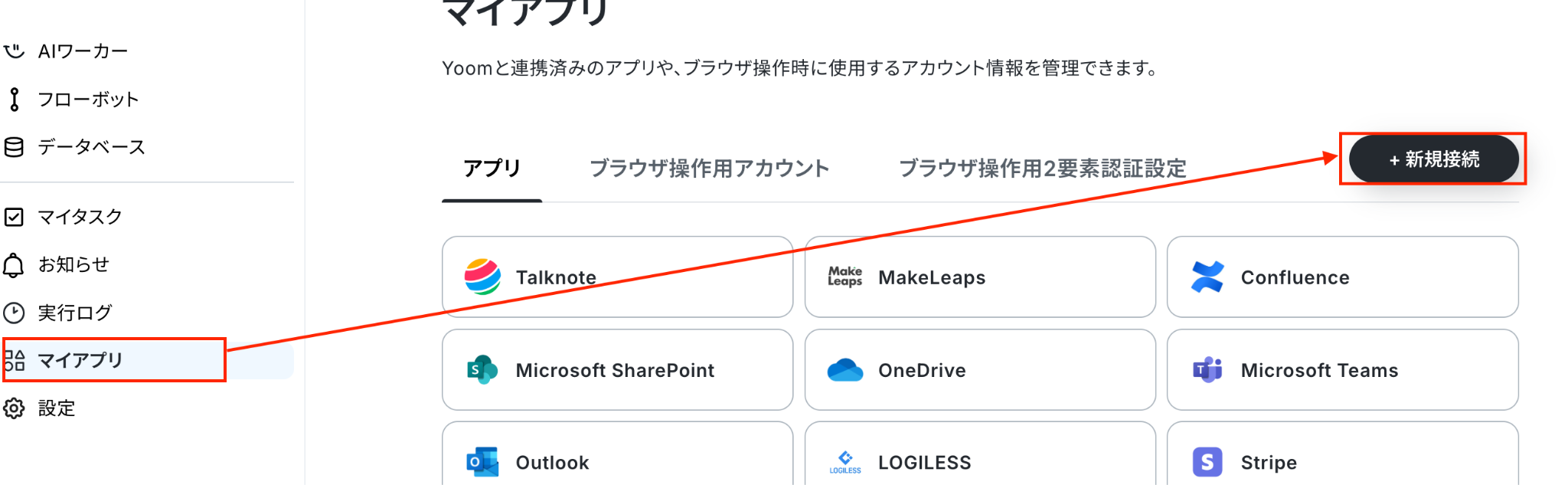
まず、Yoomにログインしたあと左メニューにあるマイアプリを押し、右の新規接続というボタンを押します。
LINE公式アカウントの連携
1.検索する
検索ボックスにLINE公式アカウントと入力し、LINE公式アカウントのアイコンをクリックします。

2.ログインする
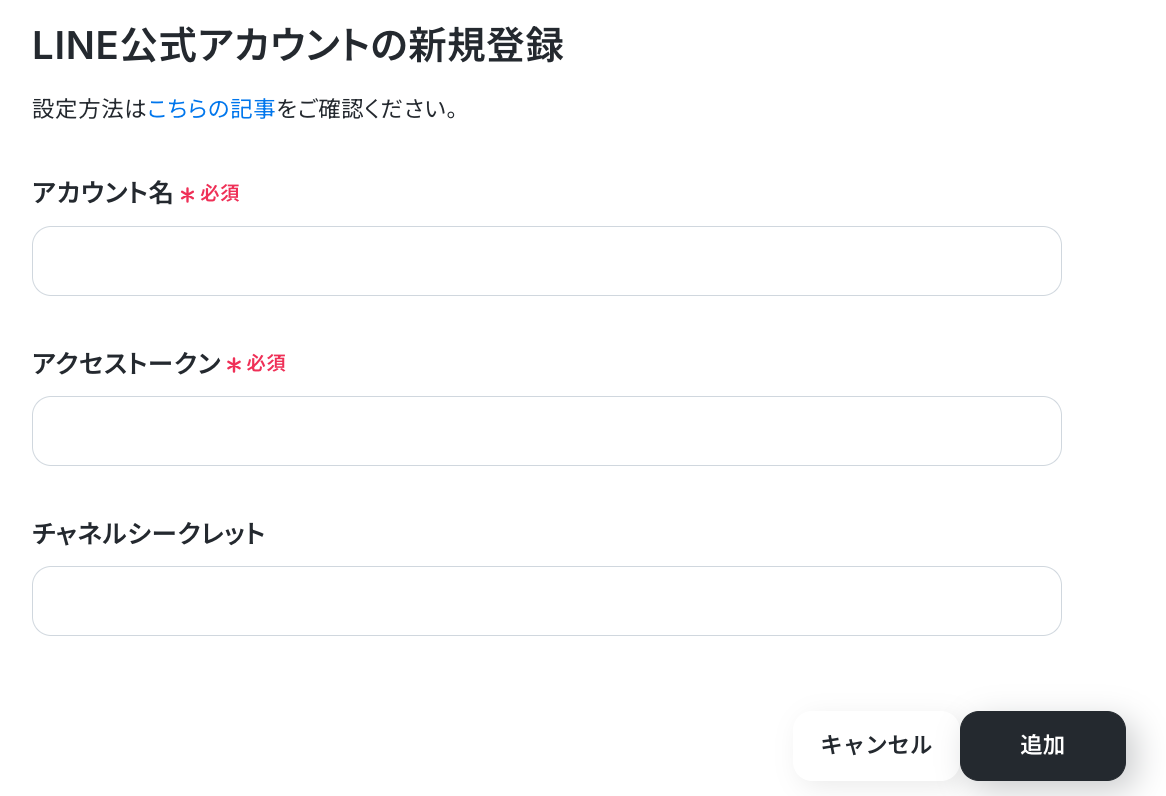
下記項目を入力し追加をクリックします。
- アカウント名:メールアドレスなど分かりやすいものを入力してください。
- アクセストークン:値の取得方法はヘルプページでご紹介していますので、そちらをご参照ください。
Yoomの画面に戻り、下記の表示が出たら連携完了です!

Trelloの連携
1.検索する
検索ボックスにTrelloと入力し、Trelloのアイコンをクリックします。

2.連携情報の登録
Trelloのマイアプリ登録には下記項目の入力が必要です。
項目について不明な場合は、こちらのリンクを確認し入力してください。
入力が完了したら「追加」をクリックしましょう。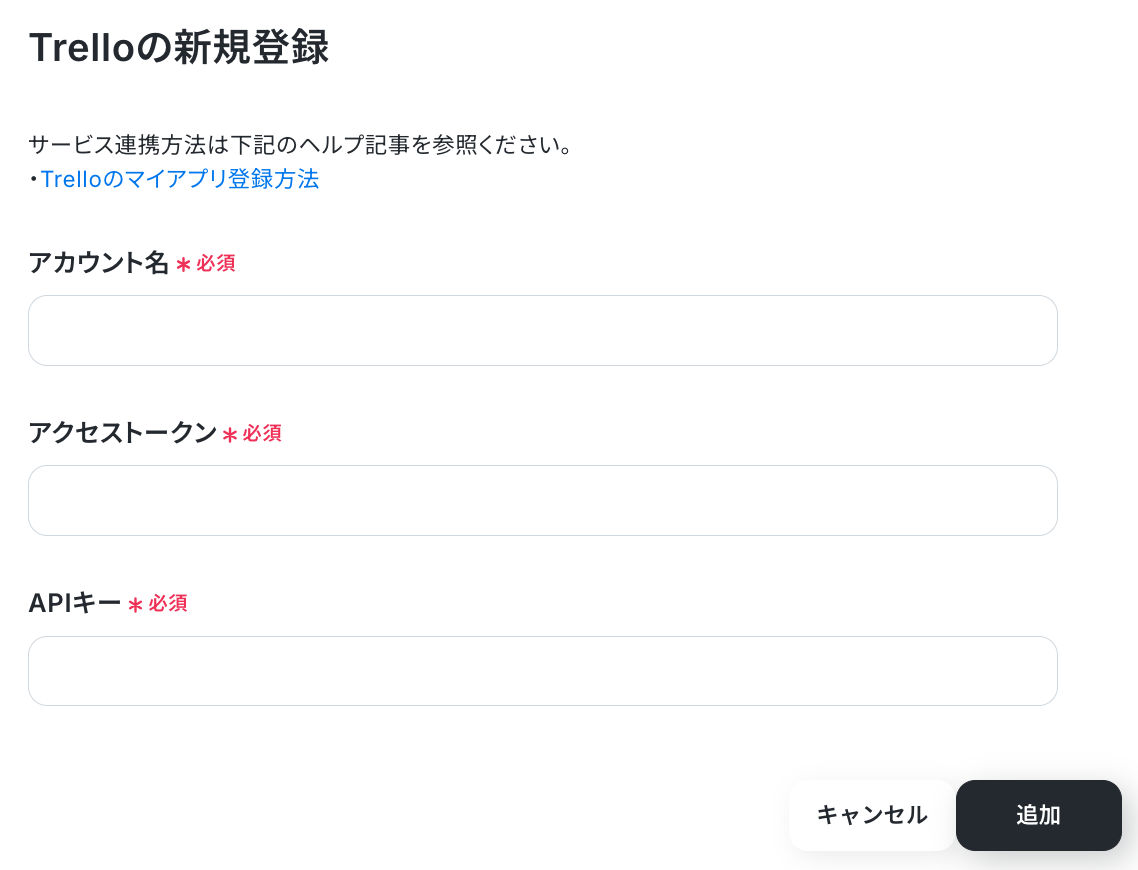
Yoomの画面に戻り、下記の表示が出たら連携完了です!

ステップ2:テンプレートコピー
次に、今回使用するテンプレートを下記よりコピーしてください。
■概要LINE公式アカウントでの顧客対応は重要ですが、受け取ったメッセージを一件ずつ確認し、Trelloに手入力でタスクとして追加するのは手間がかかる作業ではないでしょうか。このワークフローを活用すれば、LINE公式アカウントでメッセージを受信するだけで、Trelloに自動でカードが作成されるため、こうした転記作業を自動化し、対応漏れを防ぎます。
■このテンプレートをおすすめする方- LINE公式アカウントで受けた問い合わせを手作業でTrelloに転記している担当者の方
- 顧客からのフィードバックやタスクの管理を効率化し、対応漏れを防ぎたいチームの方
- LINE公式アカウントからの情報をチーム全体でスムーズに共有し、連携を強化したい方
■このテンプレートを使うメリット- LINE公式アカウントへのメッセージを自動でTrelloにカードとして追加するため、手作業による転記の時間を短縮できます。
- 手作業でのコピー&ペーストが不要になることで、入力ミスや重要な情報の転記漏れといったヒューマンエラーを防ぎます。
■フローボットの流れ- はじめに、LINE公式アカウントとTrelloをYoomと連携します。
- 次に、トリガーでLINE公式アカウントを選択し、「ユーザーからメッセージを受けとったら」というアクションを設定します。
- 最後に、オペレーションでTrelloの「新しいカードを作成」アクションを設定し、受信したメッセージ内容などをカードに反映させます。
※「トリガー」:フロー起動のきっかけとなるアクション、「オペレーション」:トリガー起動後、フロー内で処理を行うアクション
■このワークフローのカスタムポイント- Trelloでカードを作成するアクションを設定する際に、カードを追加するボードやリストを指定してください。
- カードのタイトルや説明には、LINE公式アカウントで受信したメッセージ本文や送信ユーザーの情報など、前のステップで取得した情報を変数として自由に組み込んで設定できます。
■注意事項- LINE公式アカウント、TrelloのそれぞれとYoomを連携してください。
■このテンプレートをおすすめする方
- LINE公式アカウントで受けた問い合わせを手作業でTrelloに転記している担当者の方
- 顧客からのフィードバックやタスクの管理を効率化し、対応漏れを防ぎたいチームの方
- LINE公式アカウントからの情報をチーム全体でスムーズに共有し、連携を強化したい方
■このテンプレートを使うメリット
- LINE公式アカウントへのメッセージを自動でTrelloにカードとして追加するため、手作業による転記の時間を短縮できます。
- 手作業でのコピー&ペーストが不要になることで、入力ミスや重要な情報の転記漏れといったヒューマンエラーを防ぎます。
■フローボットの流れ
- はじめに、LINE公式アカウントとTrelloをYoomと連携します。
- 次に、トリガーでLINE公式アカウントを選択し、「ユーザーからメッセージを受けとったら」というアクションを設定します。
- 最後に、オペレーションでTrelloの「新しいカードを作成」アクションを設定し、受信したメッセージ内容などをカードに反映させます。
■このワークフローのカスタムポイント
- Trelloでカードを作成するアクションを設定する際に、カードを追加するボードやリストを指定してください。
- カードのタイトルや説明には、LINE公式アカウントで受信したメッセージ本文や送信ユーザーの情報など、前のステップで取得した情報を変数として自由に組み込んで設定できます。
■注意事項
- LINE公式アカウント、TrelloのそれぞれとYoomを連携してください。
1.上記バナーの「詳細を見る」をクリック
2.画面が切り替わったら「このテンプレートを試してみる」をクリック
3.Yoomの登録がまだの場合は、登録を行う
※既に登録が完了している場合はログイン画面が表示されるので、ログイン情報を入力してください。
4.下記のようにお使いのYoom管理画面にテンプレートがコピーされるので、OKを押して設定を進めていきます。
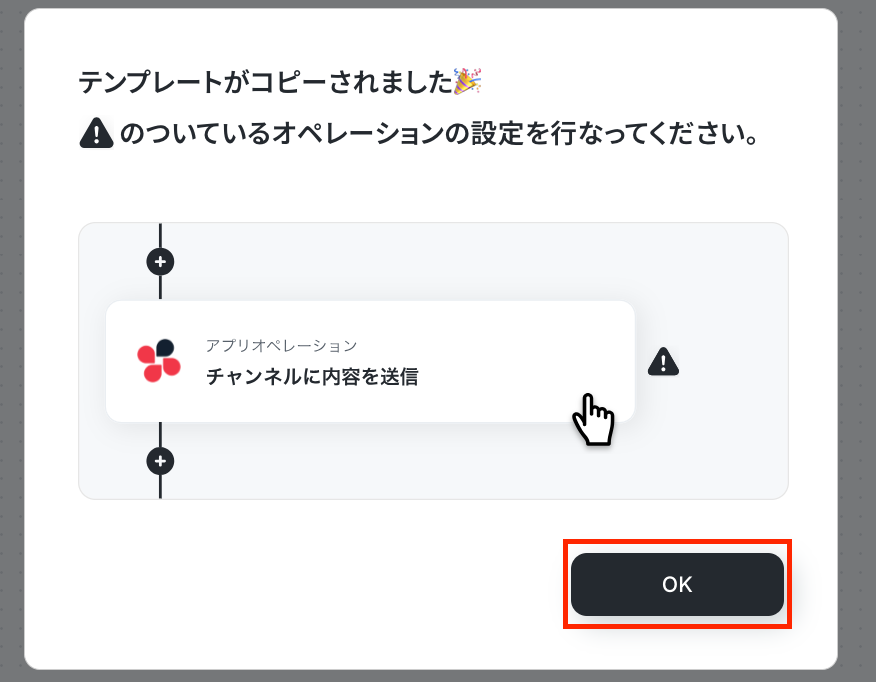
ステップ3:アプリトリガーの設定
1.赤枠の「ユーザーからメッセージを受けとったら」をクリック
LINE公式アカウントアイコンの「ユーザーからメッセージを受けとったら」をクリックします。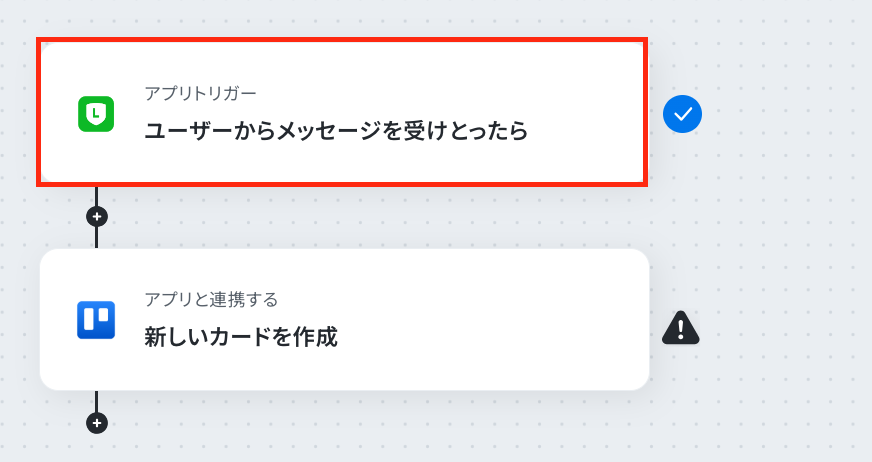
画面が遷移し、先ほどステップ1で入力した内容が反映されています。連携するアカウント情報を確認し、そのまま「次へ」をクリックします。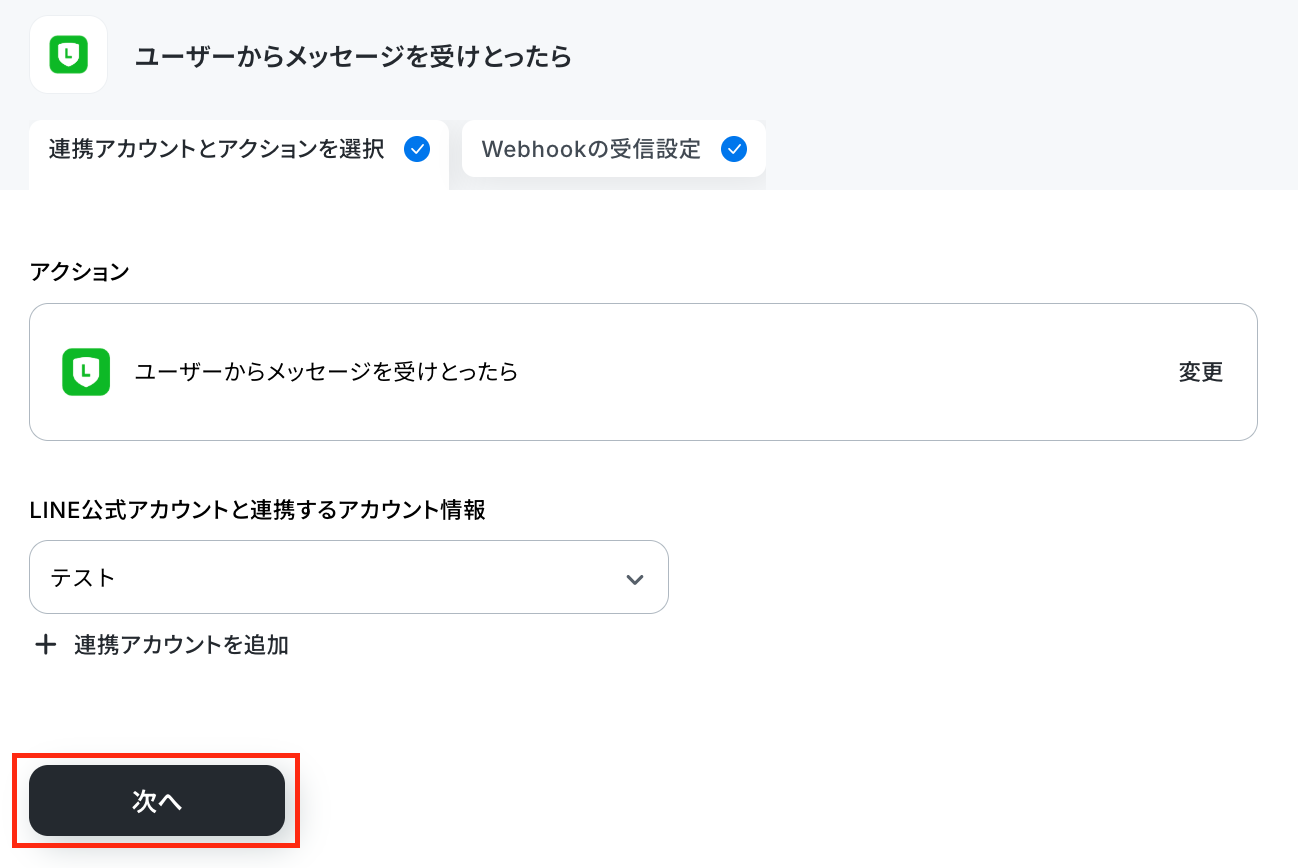
2.アプリトリガーのWebhookイベント受信設定
LINEでユーザーからメッセージを受けとった時のLINE公式アカウントの設定を行います。
- 赤枠をクリックしURLをコピーします。
- こちらからログインし該当のチャネル作成がまだの方は新規チャネル作成を、すでに作成済の方は該当のチャネルをご選択ください。
- 「Messaging API設定」を選択し、「Webhook URL」に先ほどコピーしたURLを貼り付けし更新を押します。
- 検証をクリックし成功となれば完了です。
※詳しくはヘルプページの手順4からをご参照ください。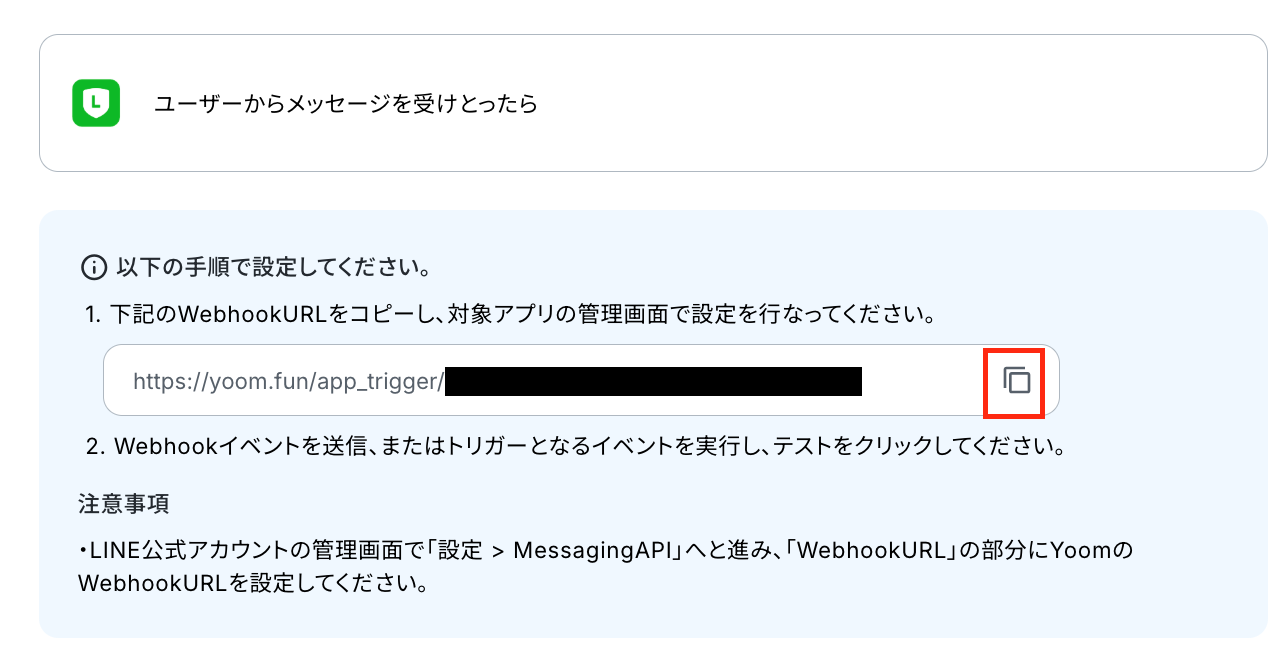
テスト操作前に、先ほど設定したチャネルにメッセージを送信してください。
今回は下記赤枠のようなメッセージを仮送信しました。
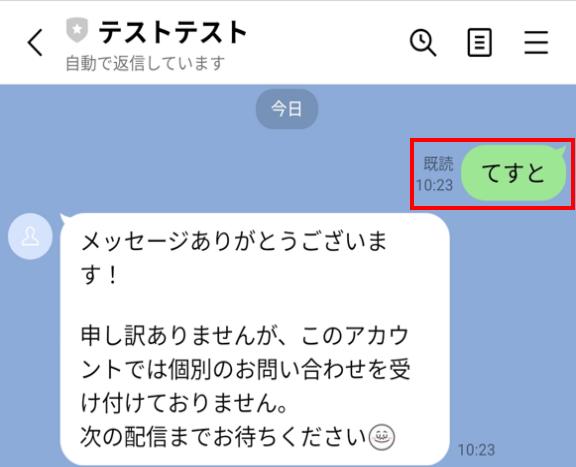
Yoom画面に戻り「テスト」をクリックしてください。
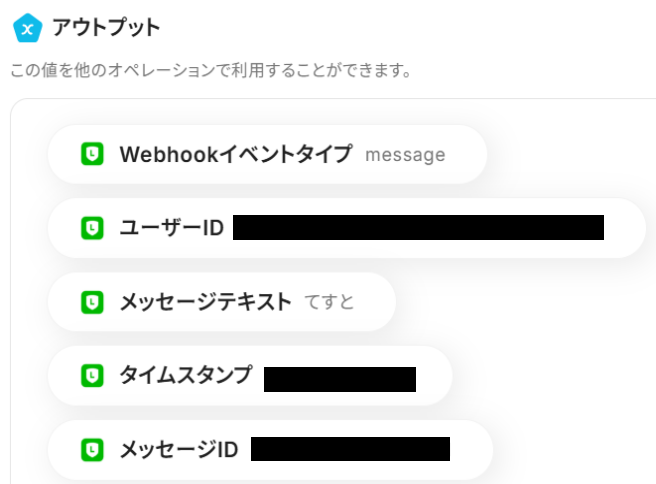
テスト成功となったら、下記画像のように取得した値が表示されます。
先ほどチャネルに仮送信した内容が反映していれば完了ですので、「完了」をクリックします。
※取得した値とは?
トリガーやオペレーション設定時に、「テスト」を実行して取得した値のことを指します。
後続のオペレーション設定時の値として利用でき、フローボットを起動する度に変動した値となります。
ステップ4:Trelloアプリ連携設定
1.赤枠の「新しいカードを作成」をクリック
Trelloアイコンの「新しいカードを作成」をクリックします。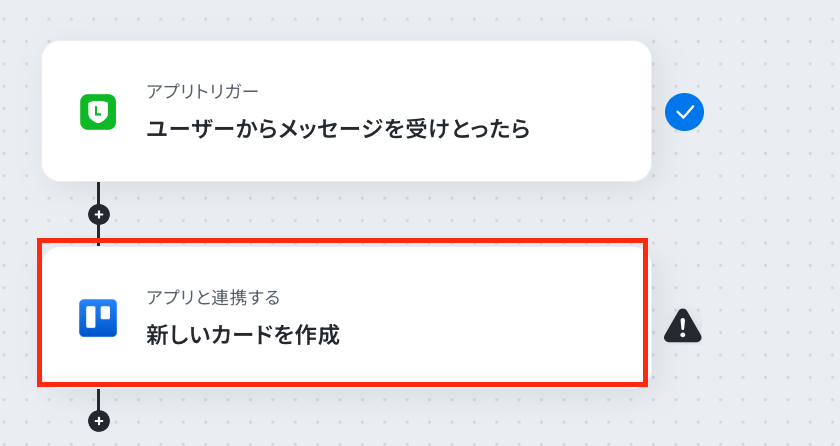
画面が遷移し、先ほどステップ1で入力した内容が反映されています。連携するアカウント情報を確認し、「次へ」をクリックします。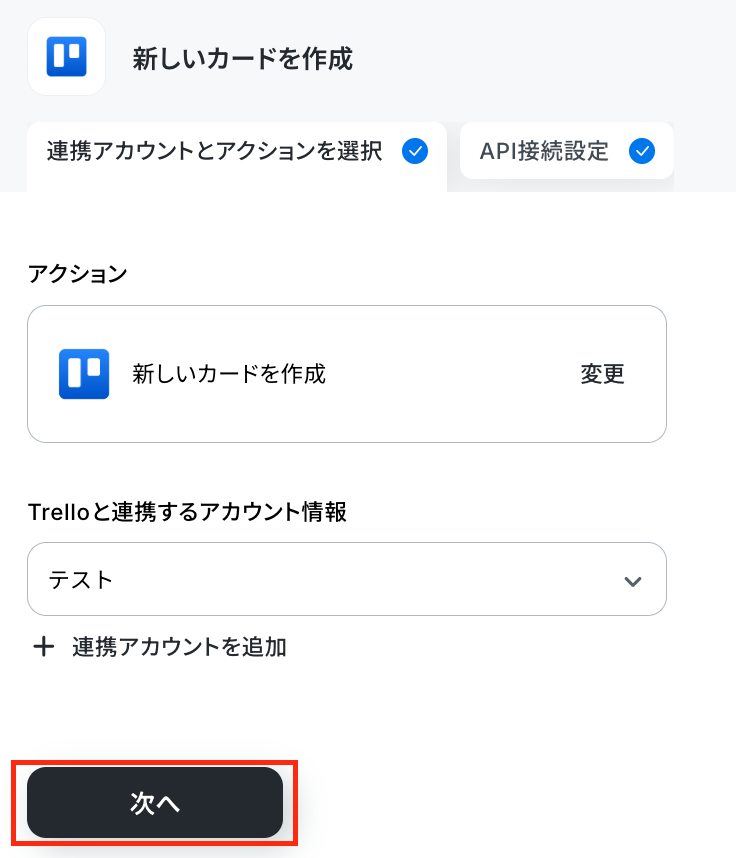
2.API接続設定
LINEメッセージをTrelloで受け取るため、Trello側の設定を行います。
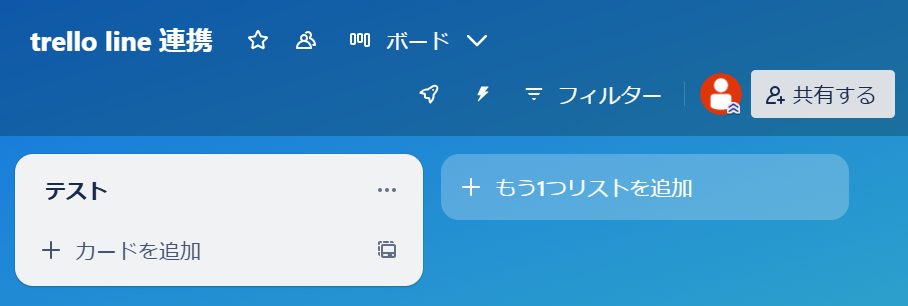
Trelloで対象のボードを作成していない場合はこのタイミングで作成してください。
また、この後のテスト操作のためリストの作成も行ってください。
今回は下記のような内容で作成しました。
Trelloのボード準備ができたら、Yoom画面に戻ります。
Trelloの情報を入力していきます。
- ボードID:先ほど作成したTrelloのボードを開き、URLよりボードIDを確認ください。

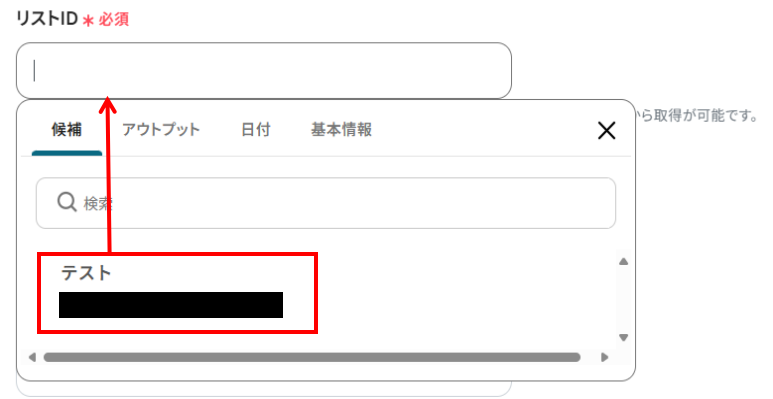
- リストID:入力欄をクリックすると下記画像のように候補が表示されます。先ほど作成したTrelloのリストを選択してください。
- タイトル、追加位置、期日、メンバーID、ラベルID、説明:任意入力項目ですので、お好みに合わせて設定ください。
入力が完了したら「テスト」を押します。
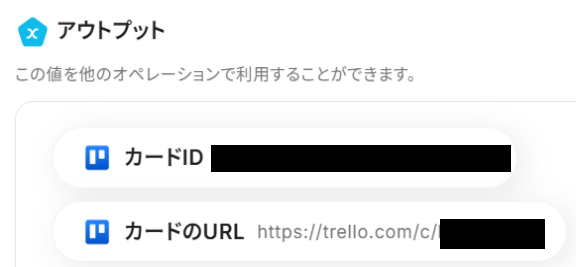
テスト成功となったら下記画像のように、先ほど設定したTrelloの情報が反映された値が表示されます。
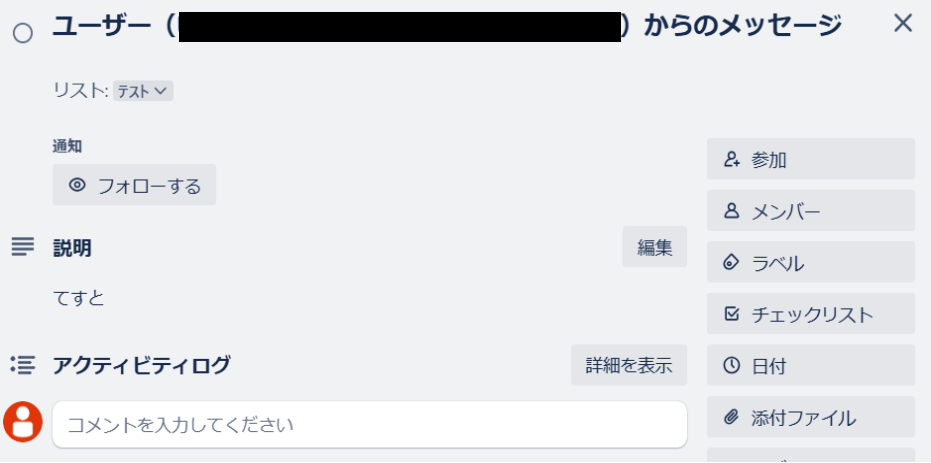
最後に、実際にTrelloにテスト送信されているか確認してみましょう。
下記画像のように無事にテスト送信されていることが確認できたら完了ですので、Yoom画面に戻り「完了」をクリックします。
ステップ5:トリガーをONにして動作確認
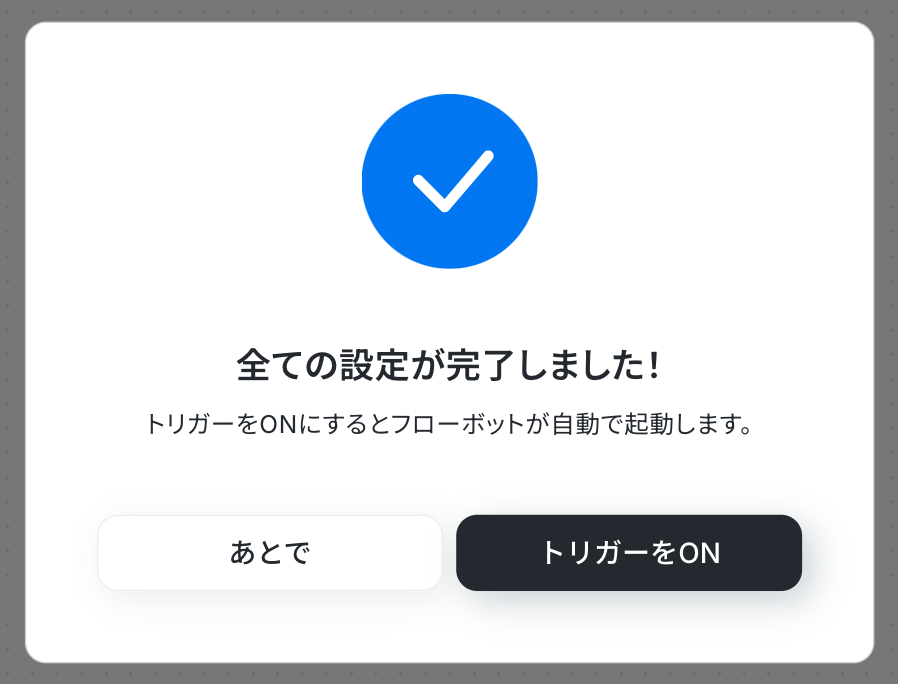
設定が完了したのでトリガーを「ON」にして、動作確認をしましょう。
LINEやTrelloのAPIを使ったその他の自動化例
LINEやTrelloのAPIを活用すれば、様々な自動化の実現が可能です!
例えば以下のような自動化はいかがでしょうか。
LINEを使った自動化例
メッセージを受け取ったり、友だち追加されたらデータベースやメールに追加・通知したり、クラウドストレージやデータベースにファイルや情報が追加されたら、自動通知できます。他CRMツールやデータベースへの登録も可能です!
■概要LINEからの問い合わせは重要な顧客接点ですが、一件ずつ内容を確認し、HubSpotへ手作業で情報を登録するのは手間がかかる作業です。また、対応の遅れや入力ミスは機会損失に繋がりかねません。このワークフローを活用すれば、LINEに問い合わせが来るとAIが内容を解析し、HubSpotへ自動でコンタクトを登録するため、こうした課題を解消し、円滑で正確な顧客情報管理を実現します。
■このテンプレートをおすすめする方- LINEからの問い合わせ情報をHubSpotへ手作業で転記しており、手間を感じている方
- 顧客からの問い合わせ対応の速度を上げ、機会損失を防ぎたいと考えている営業担当者の方
- 手入力によるミスをなくし、顧客情報の正確性を高めたいと考えているマーケティング担当者の方
■このテンプレートを使うメリット- LINEからの問い合わせ内容をAIが解析しHubSpotへ自動登録するため、手作業による転記時間を削減できます。
- 手動での情報入力に伴う、登録漏れや名前・連絡先の入力ミスといったヒューマンエラーを防ぎます。
■フローボットの流れ- はじめに、LINEとHubSpotをYoomと連携します。
- 次に、トリガーでLINEを選択し、「問い合わせが来たら」フローが起動するように設定します。
- 続いて、オペレーションでAIの「テキストからデータを抽出する」アクションを設定し、問い合わせ内容から名前や連絡先などの情報を抽出します。
- 最後に、オペレーションでHubSpotの「コンタクトの作成」アクションを設定し、抽出したデータをもとに新しいコンタクトを登録します。
※「トリガー」:フロー起動のきっかけとなるアクション、「オペレーション」:トリガー起動後、フロー内で処理を行うアクション
■このワークフローのカスタムポイント- AIの「テキストからデータを抽出する」オペレーションでは、プロンプト(指示文)を自由に設定し、問い合わせ本文から抽出したい項目を任意で指定できます。
- 例えば、「会社名」「担当者名」「メールアドレス」など、HubSpotに登録したい項目を具体的に指定することで、抽出精度を高めることが可能です。
■注意事項- LINE公式アカウント、HubSpotのそれぞれとYoomを連携してください。
■概要LINE公式アカウントに届くお客様からの問い合わせについて、一件ずつ内容を確認し、担当者へ振り分ける作業に手間を感じていませんか。手動での対応は時間がかかるだけでなく、対応漏れや遅延のリスクも伴います。このワークフローを活用すれば、LINEに届いたメッセージをAI(Dify)が自動で内容を判別し、分類結果に応じて担当者へ通知することが可能になり、問い合わせ対応の初動を効率化できます。
■このテンプレートをおすすめする方- LINE公式アカウントで顧客対応をしており、手動での振り分けに手間を感じているご担当者様
- AIを活用して問い合わせ内容を自動で分類し、対応の迅速化と質の向上を図りたい方
- DifyとLINEを連携させ、顧客コミュニケーションの自動化を検討している事業責任者の方
■このテンプレートを使うメリット- LINEに届いたメッセージをDifyが自動で分類し担当者に通知するため、これまで手作業で行っていた確認や振り分け業務の時間を短縮できます。
- AIによる自動判別で担当者の割り振りが標準化されるため、担当者ごとの判断のブレや、振り分けミスといったヒューマンエラーの防止に繋がります。
■フローボットの流れ- はじめに、LINEとDifyをYoomと連携します。
- 次に、トリガーでLINEを選択し、「ユーザーからメッセージを受けとったら」というアクションを設定します。
- LINEの「特定のユーザーのプロフィール情報を取得」を設定し、メッセージを送信したユーザーの情報を取得します。
- 続いて、Difyの「チャットメッセージを送信」アクションを設定し、受信したメッセージを送信して内容を分類させます。
- 次に、「切り替え機能」を使用し、Difyによる分類カテゴリの回答結果に応じて、その後の処理を分岐させます。
- 最後に、LINEの「マルチキャストメッセージを送る」アクションを設定し、分岐した条件に沿って担当者へ通知します。
※「トリガー」:フロー起動のきっかけとなるアクション、「オペレーション」:トリガー起動後、フロー内で処理を行うアクション
■このワークフローのカスタムポイント- Difyで問い合わせ内容を分類させた後、「切り替え機能」で設定する条件を任意で指定してください。例えば、Difyの回答結果に応じて「料金に関する問い合わせ」や「技術的な質問」といった条件で処理を分岐させることが可能です。
- 切り替え機能で分岐させた後、LINEで通知を送る担当者や、通知メッセージの内容も業務フローに合わせて自由にカスタマイズしてください。
■注意事項- LINE公式アカウント、DifyのそれぞれとYoomを連携してください。
- Difyのマイアプリ連携方法は「Difyマイアプリ登録方法と連携するとできること」をご参照ください。
- 「進行先を切り替える」はパーソナルプラン以上のプランでご利用いただける機能(オペレーション)となっております。フリープランの場合は設定しているフローボットのオペレーションはエラーとなりますので、ご注意ください。
- パーソナルプランなどの有料プランは、2週間の無料トライアルを行うことが可能です。無料トライアル中には制限対象のアプリや機能(オペレーション)を使用することができます。
- オペレーション数が5つを越えるフローボットは、パーソナルプラン以上のプランで作成可能です。フリープランの場合はフローボットが起動しないため、ご注意ください。
■概要ネットショップの運営において、BASEで新商品を追加したり情報を更新したりするたびに、関係者へ手動で通知するのは手間がかかる作業ではないでしょうか。このワークフローを活用すれば、BASEで商品が作成・更新された際に、指定したLINE公式アカウントへ通知する業務を自動化できます。これにより、手作業による連絡の手間を省き、迅速かつ正確な情報共有を実現します。
■このテンプレートをおすすめする方- BASEの商品登録や更新情報を、関係者へ迅速に共有したい店舗運営者の方
- 手作業での通知による連絡漏れや遅延を防ぎ、業務を効率化したい商品管理担当者の方
- 新商品などの情報をチームにリアルタイムで共有し、販促活動をスムーズに進めたい方
■このテンプレートを使うメリット- BASEで商品が作成・更新されると自動でLINEへ通知されるため、手作業での連絡に費やしていた時間を短縮できます。
- 手作業による通知漏れや共有の遅れといったミスを防ぎ、関係者へ迅速かつ正確に情報を伝達することが可能です。
■フローボットの流れ- はじめに、BASEとLINE公式アカウントをYoomと連携します。
- 次に、トリガーでBASEを選択し、「商品が作成・更新されたら」というアクションを設定します。
- 最後に、オペレーションでLINE公式アカウントの「マルチキャストメッセージを送る」アクションを設定し、商品の更新情報を通知します。
※「トリガー」:フロー起動のきっかけとなるアクション、「オペレーション」:トリガー起動後、フロー内で処理を行うアクション
■このワークフローのカスタムポイント- LINE公式アカウントでの通知設定では、メッセージを送付する通知先を任意で設定してください。
- 通知メッセージの本文は、固定のテキストを設定するだけでなく、トリガーで取得した商品名や価格などの情報を埋め込んで送信することも可能です。
■注意事項- BASE、LINE公式アカウントのそれぞれとYoomを連携してください。
- トリガーは5分、10分、15分、30分、60分の間隔で起動間隔を選択できます。
- プランによって最短の起動間隔が異なりますので、ご注意ください。
■概要LINE公式アカウントに新しい友だちが追加された際、その情報を都度確認し、チームに共有する作業に手間を感じていませんか。手作業での共有は、対応の遅れや連絡漏れに繋がることもあります。このワークフローを活用すれば、LINE公式アカウントで友だちが追加されると同時に、その情報をDiscordへ自動で通知できます。リアルタイムでの情報共有を実現し、顧客への迅速なアプローチを可能にします。
■このテンプレートをおすすめする方- LINE公式アカウントを運用し、顧客対応の初動を早めたいと考えている方
- Discordをチームの主要な連絡ツールとして利用し、通知を集約したい方
- 手作業による連絡の手間や、共有漏れなどのミスをなくしたいと考えている方
■このテンプレートを使うメリット- 友だちが追加されたら自動で通知が送られるため、手動で確認し連絡する手間と時間を削減できます。
- 通知が自動化されることで連絡漏れがなくなり、担当者の迅速なアクションを促し、機会損失を防ぎます。
■フローボットの流れ- はじめに、LINE公式アカウントとDiscordをYoomと連携します。
- 次に、トリガーでLINE公式アカウントを選択し、「ユーザーが友だち追加したら」というアクションを設定します。
- 続いて、オペレーションでLINE公式アカウントの「特定のユーザーのプロフィール情報を取得」アクションを設定します。
- 最後に、オペレーションでDiscordの「メッセージを送信」アクションを設定し、取得したプロフィール情報を指定のチャンネルに通知します。
※「トリガー」:フロー起動のきっかけとなるアクション、「オペレーション」:トリガー起動後、フロー内で処理を行うアクション
■このワークフローのカスタムポイント- Discordへメッセージを送信するアクションでは、通知先のチャンネルIDを任意のものに設定してください。
- 通知するメッセージ内容は、固定のテキストだけでなく、前段のオペレーションで取得した友だちの表示名などの情報を変数として埋め込み、カスタマイズすることが可能です。
■注意事項- LINE公式アカウント、DiscordのそれぞれとYoomを連携してください。
■概要LINE公式アカウントに新しい友だちが追加された際、すぐに気づけず対応が遅れてしまうことはありませんか?迅速なアクションが求められる中で、常に管理画面を確認するのは手間がかかります。このワークフローを活用すれば、LINE公式アカウントに友だちが追加されたことをトリガーに、指定した宛先にGmailで自動通知を送信できます。これにより、確認の手間を省き、機会損失を防ぎながらスムーズな顧客対応を実現します。■このテンプレートをおすすめする方- LINE公式アカウントを運用し、友だち追加後の対応を迅速に行いたいマーケティング担当者の方
- 友だち追加を手動で確認しており、見逃しや対応漏れのリスクを減らしたいと考えている方
- 顧客からのコンタクトを即座に把握し、対応品質の向上を目指すすべてのビジネス担当者の方
■このテンプレートを使うメリット- 友だちが追加されるたびに自動で通知が届くため、LINE公式アカウントを常に確認する手間を省き、コア業務に集中できます。
- 通知が自動化されることで、友だち追加の見逃しや対応の遅延といった機会損失を防ぎ、顧客体験の向上に繋がります。
■フローボットの流れ- はじめに、LINE公式アカウントとGmailのアカウントをそれぞれYoomと連携します。
- 次に、トリガーでLINE公式アカウントを選択し、「ユーザーが友達を追加したら」というアクションを設定します。
- 続いて、オペレーションでLINE公式アカウントの「特定のユーザーのプロフィール情報を取得する」アクションを設定し、追加された友だちの情報を取得します。
- 最後に、オペレーションでGmailの「メールを送る」アクションを設定し、取得したプロフィール情報を含めた通知メールを指定のアドレスに送信します。
※「トリガー」:フロー起動のきっかけとなるアクション、「オペレーション」:トリガー起動後、フロー内で処理を行うアクション
■このワークフローのカスタムポイント- Gmailでメールを送信するアクションで、通知先のメールアドレスや件名、本文を任意の内容に設定してください。本文にLINE公式アカウントから取得した情報を差し込むことで、誰が友だち追加したかを一目で把握できます。
■注意事項- LINE公式アカウントとGmailのそれぞれとYoomを連携してください。

■このテンプレートをおすすめする方
- LINEからの問い合わせ情報をHubSpotへ手作業で転記しており、手間を感じている方
- 顧客からの問い合わせ対応の速度を上げ、機会損失を防ぎたいと考えている営業担当者の方
- 手入力によるミスをなくし、顧客情報の正確性を高めたいと考えているマーケティング担当者の方
■このテンプレートを使うメリット
- LINEからの問い合わせ内容をAIが解析しHubSpotへ自動登録するため、手作業による転記時間を削減できます。
- 手動での情報入力に伴う、登録漏れや名前・連絡先の入力ミスといったヒューマンエラーを防ぎます。
■フローボットの流れ
- はじめに、LINEとHubSpotをYoomと連携します。
- 次に、トリガーでLINEを選択し、「問い合わせが来たら」フローが起動するように設定します。
- 続いて、オペレーションでAIの「テキストからデータを抽出する」アクションを設定し、問い合わせ内容から名前や連絡先などの情報を抽出します。
- 最後に、オペレーションでHubSpotの「コンタクトの作成」アクションを設定し、抽出したデータをもとに新しいコンタクトを登録します。
■このワークフローのカスタムポイント
- AIの「テキストからデータを抽出する」オペレーションでは、プロンプト(指示文)を自由に設定し、問い合わせ本文から抽出したい項目を任意で指定できます。
- 例えば、「会社名」「担当者名」「メールアドレス」など、HubSpotに登録したい項目を具体的に指定することで、抽出精度を高めることが可能です。
■注意事項
- LINE公式アカウント、HubSpotのそれぞれとYoomを連携してください。

■このテンプレートをおすすめする方
- LINE公式アカウントで顧客対応をしており、手動での振り分けに手間を感じているご担当者様
- AIを活用して問い合わせ内容を自動で分類し、対応の迅速化と質の向上を図りたい方
- DifyとLINEを連携させ、顧客コミュニケーションの自動化を検討している事業責任者の方
■このテンプレートを使うメリット
- LINEに届いたメッセージをDifyが自動で分類し担当者に通知するため、これまで手作業で行っていた確認や振り分け業務の時間を短縮できます。
- AIによる自動判別で担当者の割り振りが標準化されるため、担当者ごとの判断のブレや、振り分けミスといったヒューマンエラーの防止に繋がります。
■フローボットの流れ
- はじめに、LINEとDifyをYoomと連携します。
- 次に、トリガーでLINEを選択し、「ユーザーからメッセージを受けとったら」というアクションを設定します。
- LINEの「特定のユーザーのプロフィール情報を取得」を設定し、メッセージを送信したユーザーの情報を取得します。
- 続いて、Difyの「チャットメッセージを送信」アクションを設定し、受信したメッセージを送信して内容を分類させます。
- 次に、「切り替え機能」を使用し、Difyによる分類カテゴリの回答結果に応じて、その後の処理を分岐させます。
- 最後に、LINEの「マルチキャストメッセージを送る」アクションを設定し、分岐した条件に沿って担当者へ通知します。
■このワークフローのカスタムポイント
- Difyで問い合わせ内容を分類させた後、「切り替え機能」で設定する条件を任意で指定してください。例えば、Difyの回答結果に応じて「料金に関する問い合わせ」や「技術的な質問」といった条件で処理を分岐させることが可能です。
- 切り替え機能で分岐させた後、LINEで通知を送る担当者や、通知メッセージの内容も業務フローに合わせて自由にカスタマイズしてください。
■注意事項
- LINE公式アカウント、DifyのそれぞれとYoomを連携してください。
- Difyのマイアプリ連携方法は「Difyマイアプリ登録方法と連携するとできること」をご参照ください。
- 「進行先を切り替える」はパーソナルプラン以上のプランでご利用いただける機能(オペレーション)となっております。フリープランの場合は設定しているフローボットのオペレーションはエラーとなりますので、ご注意ください。
- パーソナルプランなどの有料プランは、2週間の無料トライアルを行うことが可能です。無料トライアル中には制限対象のアプリや機能(オペレーション)を使用することができます。
- オペレーション数が5つを越えるフローボットは、パーソナルプラン以上のプランで作成可能です。フリープランの場合はフローボットが起動しないため、ご注意ください。

- BASEの商品登録や更新情報を、関係者へ迅速に共有したい店舗運営者の方
- 手作業での通知による連絡漏れや遅延を防ぎ、業務を効率化したい商品管理担当者の方
- 新商品などの情報をチームにリアルタイムで共有し、販促活動をスムーズに進めたい方
- BASEで商品が作成・更新されると自動でLINEへ通知されるため、手作業での連絡に費やしていた時間を短縮できます。
- 手作業による通知漏れや共有の遅れといったミスを防ぎ、関係者へ迅速かつ正確に情報を伝達することが可能です。
- はじめに、BASEとLINE公式アカウントをYoomと連携します。
- 次に、トリガーでBASEを選択し、「商品が作成・更新されたら」というアクションを設定します。
- 最後に、オペレーションでLINE公式アカウントの「マルチキャストメッセージを送る」アクションを設定し、商品の更新情報を通知します。
■このワークフローのカスタムポイント
- LINE公式アカウントでの通知設定では、メッセージを送付する通知先を任意で設定してください。
- 通知メッセージの本文は、固定のテキストを設定するだけでなく、トリガーで取得した商品名や価格などの情報を埋め込んで送信することも可能です。
- BASE、LINE公式アカウントのそれぞれとYoomを連携してください。
- トリガーは5分、10分、15分、30分、60分の間隔で起動間隔を選択できます。
- プランによって最短の起動間隔が異なりますので、ご注意ください。

■このテンプレートをおすすめする方
- LINE公式アカウントを運用し、顧客対応の初動を早めたいと考えている方
- Discordをチームの主要な連絡ツールとして利用し、通知を集約したい方
- 手作業による連絡の手間や、共有漏れなどのミスをなくしたいと考えている方
■このテンプレートを使うメリット
- 友だちが追加されたら自動で通知が送られるため、手動で確認し連絡する手間と時間を削減できます。
- 通知が自動化されることで連絡漏れがなくなり、担当者の迅速なアクションを促し、機会損失を防ぎます。
■フローボットの流れ
- はじめに、LINE公式アカウントとDiscordをYoomと連携します。
- 次に、トリガーでLINE公式アカウントを選択し、「ユーザーが友だち追加したら」というアクションを設定します。
- 続いて、オペレーションでLINE公式アカウントの「特定のユーザーのプロフィール情報を取得」アクションを設定します。
- 最後に、オペレーションでDiscordの「メッセージを送信」アクションを設定し、取得したプロフィール情報を指定のチャンネルに通知します。
■このワークフローのカスタムポイント
- Discordへメッセージを送信するアクションでは、通知先のチャンネルIDを任意のものに設定してください。
- 通知するメッセージ内容は、固定のテキストだけでなく、前段のオペレーションで取得した友だちの表示名などの情報を変数として埋め込み、カスタマイズすることが可能です。
■注意事項
- LINE公式アカウント、DiscordのそれぞれとYoomを連携してください。

- LINE公式アカウントを運用し、友だち追加後の対応を迅速に行いたいマーケティング担当者の方
- 友だち追加を手動で確認しており、見逃しや対応漏れのリスクを減らしたいと考えている方
- 顧客からのコンタクトを即座に把握し、対応品質の向上を目指すすべてのビジネス担当者の方
- 友だちが追加されるたびに自動で通知が届くため、LINE公式アカウントを常に確認する手間を省き、コア業務に集中できます。
- 通知が自動化されることで、友だち追加の見逃しや対応の遅延といった機会損失を防ぎ、顧客体験の向上に繋がります。
- はじめに、LINE公式アカウントとGmailのアカウントをそれぞれYoomと連携します。
- 次に、トリガーでLINE公式アカウントを選択し、「ユーザーが友達を追加したら」というアクションを設定します。
- 続いて、オペレーションでLINE公式アカウントの「特定のユーザーのプロフィール情報を取得する」アクションを設定し、追加された友だちの情報を取得します。
- 最後に、オペレーションでGmailの「メールを送る」アクションを設定し、取得したプロフィール情報を含めた通知メールを指定のアドレスに送信します。
■このワークフローのカスタムポイント
- Gmailでメールを送信するアクションで、通知先のメールアドレスや件名、本文を任意の内容に設定してください。本文にLINE公式アカウントから取得した情報を差し込むことで、誰が友だち追加したかを一目で把握できます。
- LINE公式アカウントとGmailのそれぞれとYoomを連携してください。
Trelloを使った自動化例
Trelloにカードを自動的に登録したり、特定のボードのカードを取得し、コミュニケーションツールなどに通知するといったことができます。
■概要HubSpotのフォームから寄せられるお問い合わせやリード情報を、都度Trelloなどのタスク管理ツールへ手作業で転記するのは手間がかかる作業ではないでしょうか。対応漏れや入力ミスが発生する可能性もあり、管理が煩雑になりがちです。このワークフローを活用すれば、HubSpotに新しいフォームが送信されると、自動でTrelloにカードが作成されるため、こうした課題をスムーズに解消し、タスク管理を効率化します。
■このテンプレートをおすすめする方- HubSpotのフォーム管理を担当しており、Trelloでタスクを管理している方
- フォームから獲得したリードへの対応を迅速化し、営業活動を効率化したい方
- 手作業によるデータ入力や転記の手間とミスをなくしたいと考えているチームリーダーの方
■このテンプレートを使うメリット- HubSpotのフォーム送信を起点に、自動でTrelloにカードが作成されるため、これまで手作業で行っていた情報入力の時間を短縮できます。
- 手作業による転記がなくなることで、入力ミスや対応漏れといったヒューマンエラーを防ぎ、タスク管理の精度を高めます。
■フローボットの流れ- はじめに、HubSpotとTrelloをYoomと連携します。
- 次に、トリガーでHubSpotを選択し、「フォームが送信されたら」というアクションを設定します。
- 最後に、オペレーションでTrelloを選択し、「新しいカードを作成」というアクションを設定します。
※「トリガー」:フロー起動のきっかけとなるアクション、「オペレーション」:トリガー起動後、フロー内で処理を行うアクション
■このワークフローのカスタムポイント- HubSpotのトリガー設定で、自動化の対象としたいフォームを任意で選択してください。
- Trelloで新しいカードを作成する際に、どのボードやリストに追加するかを任意で設定してください。
- カードのタイトルや説明などの各フィールドには、HubSpotのフォームから取得した情報を自由に割り当てることが可能です。
■注意事項- HubSpot、TrelloのそれぞれとYoomを連携してください。
- トリガーは5分、10分、15分、30分、60分の間隔で起動間隔を選択できます。
- プランによって最短の起動間隔が異なりますので、ご注意ください。
■概要TrelloとAsanaを併用してプロジェクト管理を行う際、同じ内容を両方のツールに手入力する作業に手間を感じていませんか。こうした二重入力は、転記ミスや更新漏れの原因にもなりかねません。このワークフローを活用すれば、Trelloへのカード追加をトリガーに、Asanaへ自動でタスクを作成できます。手作業による情報連携の手間をなくし、タスク管理の正確性と効率を高めることが可能です。
■このテンプレートをおすすめする方- TrelloとAsanaを併用し、タスクの二重入力に手間を感じている方
- 手作業での情報転記による入力ミスや、更新漏れをなくしたいチームリーダーの方
- プロジェクト管理ツール間の連携を自動化し、業務効率を改善したいと考えている方
■このテンプレートを使うメリット- Trelloにカードが追加されると自動でAsanaにタスクが連携されるため、これまで手作業で行っていた転記作業の時間を短縮できます
- 手作業での情報連携がなくなることで、入力ミスやタスクの作成漏れといったヒューマンエラーの発生を防ぎ、情報の正確性を保ちます
■フローボットの流れ- はじめに、マイアプリ連携画面でTrelloとAsanaのアカウントをYoomに連携します
- 次に、トリガーでTrelloを選択し、「カードが新たに作成されたら」というアクションを設定し、対象のボードなどを指定します
- 最後に、オペレーションでAsanaを選択し、「タスクを追加」アクションを設定します。トリガーで取得したTrelloのカード情報を、作成するAsanaタスクのタイトルや詳細などに設定します
※「トリガー」:フロー起動のきっかけとなるアクション、「オペレーション」:トリガー起動後、フロー内で処理を行うアクション
■このワークフローのカスタムポイント- Asanaにタスクを追加する際、タイトルや説明などの項目に、トリガーで取得したTrelloのカード情報を変数として埋め込むことが可能です
- また、担当者やプロジェクトなどを固定値として設定することで、特定の担当者に自動でタスクを割り振るなど、運用に合わせた柔軟なカスタマイズができます
■注意事項- Trello、AsanaのそれぞれとYoomを連携してください。
■概要Googleフォームで受け付けた問い合わせやタスク依頼などを、都度Trelloに手作業で転記するのは手間がかかるのではないでしょうか。特に、多くの回答が寄せられる場合、入力ミスや転記漏れといったヒューマンエラーも発生しやすくなります。このワークフローを活用すれば、Googleフォームに回答が送信されるだけでTrelloにカードが自動で作成されるため、こうした手作業による課題を解消できます。
■このテンプレートをおすすめする方- Googleフォームで受け付けた情報をTrelloでタスク管理しているご担当者様
- フォームからの依頼を手作業でTrelloに転記する作業に手間を感じている方
- フォームとタスク管理ツールの連携を自動化し、業務効率化を進めたい方
■このテンプレートを使うメリット- Googleフォームに回答が送信されると自動でTrelloにカードが作成されるため、これまで手作業で行っていた転記時間を短縮できます。
- 手作業でのデータ転記が不要になることで、入力情報の誤りや対応漏れといったヒューマンエラーの防止に繋がります。
■フローボットの流れ- はじめに、GoogleフォームとTrelloをYoomと連携します。
- 次に、トリガーでGoogleフォームを選択し、「フォームに回答が送信されたら」というアクションを設定します。
- 最後に、オペレーションでTrelloの「新しいカードを作成」アクションを設定し、フォームの回答内容をもとにカードが作成されるよう設定します。
※「トリガー」:フロー起動のきっかけとなるアクション、「オペレーション」:トリガー起動後、フロー内で処理を行うアクション
■このワークフローのカスタムポイント- Googleフォームのトリガー設定では、自動化の対象としたい任意のフォームIDを設定してください。
- Trelloでカードを作成するオペレーションでは、カードを追加したいボードやリストを任意で設定できます。また、カードのタイトルや説明欄にGoogleフォームで取得した回答内容を変数として埋め込むことや、固定のテキストを追加することも可能です。
■注意事項- Googleフォーム、TrelloのそれぞれとYoomを連携してください。
- トリガーは5分、10分、15分、30分、60分の間隔で起動間隔を選択できます。
- プランによって最短の起動間隔が異なりますので、ご注意ください。
- Googleフォームをトリガーとして使用した際の回答内容を取得する方法は「Googleフォームトリガーで、回答内容を取得する方法」を参照ください。
■概要プロジェクト管理ツールのTrelloで新しいタスクカードが作成された際、コミュニケーションツールのSlackへ手動で通知する作業に手間を感じていませんか。このようなタスクの更新連絡は、対応が遅れると業務のボトルネックになりかねません。このワークフローを活用することで、TrelloとSlackを連携させ、カード作成時に指定したチャンネルへ自動でメッセージ通知を送信し、チーム内の情報共有を円滑にします。
■このテンプレートをおすすめする方- TrelloとSlackを利用しており、タスクの更新連絡を効率化したいと考えている方
- チーム内のタスク共有漏れを防ぎ、プロジェクトの進捗管理を円滑に進めたいマネージャーの方
- 手作業によるTrelloからSlackへの通知作業をなくし、本来の業務に集中したい方
■このテンプレートを使うメリット- Trelloでカードが作成されるたびに自動でSlackに通知が送信されるため、これまで手作業での連絡に費やしていた時間を短縮できます。
- 手動での通知による連絡漏れや内容の誤りといったヒューマンエラーを防ぎ、確実な情報共有の仕組みを構築できます。
■フローボットの流れ- はじめに、TrelloとSlackをYoomと連携します。
- 次に、トリガーでTrelloを選択し、「カードが新たに作成されたら」というアクションを設定します。
- 最後に、オペレーションでSlackの「チャンネルにメッセージを送る」アクションを設定し、Trelloのカード情報を通知します。
※「トリガー」:フロー起動のきっかけとなるアクション、「オペレーション」:トリガー起動後、フロー内で処理を行うアクション
■このワークフローのカスタムポイント- Slackの通知設定では、メッセージを送りたいチャンネルを任意で設定することが可能です。
- 通知するメッセージ本文は、固定のテキストを設定するだけでなく、トリガーで取得したTrelloのカード名や担当者といった情報を変数として埋め込むこともできます。
■注意事項- Trello、SlackのそれぞれとYoomを連携してください。
■概要Trelloでプロジェクトのタスクを管理する際、進捗や実績を分析するためにMicrosoft Excelへ手作業で情報を転記していませんか?この作業は時間がかかるだけでなく、入力漏れやミスの原因にもなり得ます。このワークフローを活用すれば、Trelloで新しいカードが登録されると、自動でMicrosoft Excelにレコードを追加する連携が実現可能です。手作業によるデータ入力をなくし、タスク管理とデータ集計を効率化します。
■このテンプレートをおすすめする方- Trelloのカード情報をMicrosoft Excelに手作業で転記しているプロジェクト担当者の方
- TrelloとMicrosoft Excelの連携を自動化し、タスク管理の効率を向上させたいチームリーダーの方
- 複数のツール間でのデータ入力の手間をなくし、業務の正確性を高めたいと考えている方
■このテンプレートを使うメリット- Trelloへのカード登録をトリガーに、Microsoft Excelへ自動でレコードが追加されるため、これまで手作業での転記に費やしていた時間を短縮できます。
- 手作業でのデータ入力が不要になることで、転記ミスや入力漏れといったヒューマンエラーを防ぎ、データの正確性を維持することに繋がります。
■フローボットの流れ- はじめに、TrelloとMicrosoft ExcelをそれぞれYoomと連携します。
- 次に、トリガーでTrelloを選択し、「 カードが新たに作成されたら(Webhook) 」というアクションを設定して、対象のボードなどを指定します。
- 最後に、オペレーションでMicrosoft Excelを選択し、「レコードを追加する」アクションを設定し、対象のファイルやシート、追加するレコード情報を指定します。
※「トリガー」:フロー起動のきっかけとなるアクション、「オペレーション」:トリガー起動後、フロー内で処理を行うアクション
■このワークフローのカスタムポイント- Trelloのトリガー設定では、自動化の対象としたいユーザー名やボードIDを任意で設定することが可能です。
- Microsoft Excelへのレコード追加オペレーションでは、Trelloから取得したどの情報をどの列に記録するかを自由にマッピングでき、固定値を入力することもできます。
■注意事項- Microsoft Excel、TrelloのそれぞれとYoomを連携してください。
- Microsoft365(旧Office365)には、家庭向けプランと一般法人向けプラン(Microsoft365 Business)があり、一般法人向けプランに加入していない場合には認証に失敗する可能性があります。
- Microsoft Excelのデータベースを操作するオペレーションの設定に関しては「【Excel】データベースを操作するオペレーションの設定に関して」をご参照ください。
■このテンプレートをおすすめする方
- HubSpotのフォーム管理を担当しており、Trelloでタスクを管理している方
- フォームから獲得したリードへの対応を迅速化し、営業活動を効率化したい方
- 手作業によるデータ入力や転記の手間とミスをなくしたいと考えているチームリーダーの方
■このテンプレートを使うメリット
- HubSpotのフォーム送信を起点に、自動でTrelloにカードが作成されるため、これまで手作業で行っていた情報入力の時間を短縮できます。
- 手作業による転記がなくなることで、入力ミスや対応漏れといったヒューマンエラーを防ぎ、タスク管理の精度を高めます。
■フローボットの流れ
- はじめに、HubSpotとTrelloをYoomと連携します。
- 次に、トリガーでHubSpotを選択し、「フォームが送信されたら」というアクションを設定します。
- 最後に、オペレーションでTrelloを選択し、「新しいカードを作成」というアクションを設定します。
■このワークフローのカスタムポイント
- HubSpotのトリガー設定で、自動化の対象としたいフォームを任意で選択してください。
- Trelloで新しいカードを作成する際に、どのボードやリストに追加するかを任意で設定してください。
- カードのタイトルや説明などの各フィールドには、HubSpotのフォームから取得した情報を自由に割り当てることが可能です。
■注意事項
- HubSpot、TrelloのそれぞれとYoomを連携してください。
- トリガーは5分、10分、15分、30分、60分の間隔で起動間隔を選択できます。
- プランによって最短の起動間隔が異なりますので、ご注意ください。

■このテンプレートをおすすめする方
- TrelloとAsanaを併用し、タスクの二重入力に手間を感じている方
- 手作業での情報転記による入力ミスや、更新漏れをなくしたいチームリーダーの方
- プロジェクト管理ツール間の連携を自動化し、業務効率を改善したいと考えている方
■このテンプレートを使うメリット
- Trelloにカードが追加されると自動でAsanaにタスクが連携されるため、これまで手作業で行っていた転記作業の時間を短縮できます
- 手作業での情報連携がなくなることで、入力ミスやタスクの作成漏れといったヒューマンエラーの発生を防ぎ、情報の正確性を保ちます
■フローボットの流れ
- はじめに、マイアプリ連携画面でTrelloとAsanaのアカウントをYoomに連携します
- 次に、トリガーでTrelloを選択し、「カードが新たに作成されたら」というアクションを設定し、対象のボードなどを指定します
- 最後に、オペレーションでAsanaを選択し、「タスクを追加」アクションを設定します。トリガーで取得したTrelloのカード情報を、作成するAsanaタスクのタイトルや詳細などに設定します
■このワークフローのカスタムポイント
- Asanaにタスクを追加する際、タイトルや説明などの項目に、トリガーで取得したTrelloのカード情報を変数として埋め込むことが可能です
- また、担当者やプロジェクトなどを固定値として設定することで、特定の担当者に自動でタスクを割り振るなど、運用に合わせた柔軟なカスタマイズができます
■注意事項
- Trello、AsanaのそれぞれとYoomを連携してください。

■このテンプレートをおすすめする方
- Googleフォームで受け付けた情報をTrelloでタスク管理しているご担当者様
- フォームからの依頼を手作業でTrelloに転記する作業に手間を感じている方
- フォームとタスク管理ツールの連携を自動化し、業務効率化を進めたい方
■このテンプレートを使うメリット
- Googleフォームに回答が送信されると自動でTrelloにカードが作成されるため、これまで手作業で行っていた転記時間を短縮できます。
- 手作業でのデータ転記が不要になることで、入力情報の誤りや対応漏れといったヒューマンエラーの防止に繋がります。
■フローボットの流れ
- はじめに、GoogleフォームとTrelloをYoomと連携します。
- 次に、トリガーでGoogleフォームを選択し、「フォームに回答が送信されたら」というアクションを設定します。
- 最後に、オペレーションでTrelloの「新しいカードを作成」アクションを設定し、フォームの回答内容をもとにカードが作成されるよう設定します。
■このワークフローのカスタムポイント
- Googleフォームのトリガー設定では、自動化の対象としたい任意のフォームIDを設定してください。
- Trelloでカードを作成するオペレーションでは、カードを追加したいボードやリストを任意で設定できます。また、カードのタイトルや説明欄にGoogleフォームで取得した回答内容を変数として埋め込むことや、固定のテキストを追加することも可能です。
■注意事項
- Googleフォーム、TrelloのそれぞれとYoomを連携してください。
- トリガーは5分、10分、15分、30分、60分の間隔で起動間隔を選択できます。
- プランによって最短の起動間隔が異なりますので、ご注意ください。
- Googleフォームをトリガーとして使用した際の回答内容を取得する方法は「Googleフォームトリガーで、回答内容を取得する方法」を参照ください。

■このテンプレートをおすすめする方
- TrelloとSlackを利用しており、タスクの更新連絡を効率化したいと考えている方
- チーム内のタスク共有漏れを防ぎ、プロジェクトの進捗管理を円滑に進めたいマネージャーの方
- 手作業によるTrelloからSlackへの通知作業をなくし、本来の業務に集中したい方
■このテンプレートを使うメリット
- Trelloでカードが作成されるたびに自動でSlackに通知が送信されるため、これまで手作業での連絡に費やしていた時間を短縮できます。
- 手動での通知による連絡漏れや内容の誤りといったヒューマンエラーを防ぎ、確実な情報共有の仕組みを構築できます。
■フローボットの流れ
- はじめに、TrelloとSlackをYoomと連携します。
- 次に、トリガーでTrelloを選択し、「カードが新たに作成されたら」というアクションを設定します。
- 最後に、オペレーションでSlackの「チャンネルにメッセージを送る」アクションを設定し、Trelloのカード情報を通知します。
■このワークフローのカスタムポイント
- Slackの通知設定では、メッセージを送りたいチャンネルを任意で設定することが可能です。
- 通知するメッセージ本文は、固定のテキストを設定するだけでなく、トリガーで取得したTrelloのカード名や担当者といった情報を変数として埋め込むこともできます。
■注意事項
- Trello、SlackのそれぞれとYoomを連携してください。

■このテンプレートをおすすめする方
- Trelloのカード情報をMicrosoft Excelに手作業で転記しているプロジェクト担当者の方
- TrelloとMicrosoft Excelの連携を自動化し、タスク管理の効率を向上させたいチームリーダーの方
- 複数のツール間でのデータ入力の手間をなくし、業務の正確性を高めたいと考えている方
■このテンプレートを使うメリット
- Trelloへのカード登録をトリガーに、Microsoft Excelへ自動でレコードが追加されるため、これまで手作業での転記に費やしていた時間を短縮できます。
- 手作業でのデータ入力が不要になることで、転記ミスや入力漏れといったヒューマンエラーを防ぎ、データの正確性を維持することに繋がります。
■フローボットの流れ
- はじめに、TrelloとMicrosoft ExcelをそれぞれYoomと連携します。
- 次に、トリガーでTrelloを選択し、「 カードが新たに作成されたら(Webhook) 」というアクションを設定して、対象のボードなどを指定します。
- 最後に、オペレーションでMicrosoft Excelを選択し、「レコードを追加する」アクションを設定し、対象のファイルやシート、追加するレコード情報を指定します。
■このワークフローのカスタムポイント
- Trelloのトリガー設定では、自動化の対象としたいユーザー名やボードIDを任意で設定することが可能です。
- Microsoft Excelへのレコード追加オペレーションでは、Trelloから取得したどの情報をどの列に記録するかを自由にマッピングでき、固定値を入力することもできます。
■注意事項
- Microsoft Excel、TrelloのそれぞれとYoomを連携してください。
- Microsoft365(旧Office365)には、家庭向けプランと一般法人向けプラン(Microsoft365 Business)があり、一般法人向けプランに加入していない場合には認証に失敗する可能性があります。
- Microsoft Excelのデータベースを操作するオペレーションの設定に関しては「【Excel】データベースを操作するオペレーションの設定に関して」をご参照ください。
終わりに
LINEとTrelloを連携させることで、タスクの管理や作成がスムーズになることが期待できるでしょう!
タスクの同期作業を手作業で行う必要がなくなるため、チームメンバーとのタスクの共有スピードが向上する可能性があります。
これにより、今よりも効率的に、そして素早い業務進行が期待できそうですよね!
また、Yoomは今回紹介した自動化以外にも多くのテンプレートを用意しています!
普段活用しているアプリ同士の連携が簡単に導入できれば、業務効率の向上だけではなく業務負担の軽減になるかもしれません。
さらに、連携に関してはプログラミング不要なため導入も簡単で、専門知識がなくてもスムーズに設定できちゃいます!
この機会に業務の負担を減らし、快適な作業環境を整えるためにも、今すぐYoomに登録して自動化を導入しましょう!
プログラミング知識なしで手軽に構築できます。










