・
【簡単設定】MailchimpのデータをWebflowに自動的に連携する方法

■概要Mailchimpで獲得した新しい購読者情報を、手作業でWebflowのCMSに登録していませんか。この定型的な作業は、時間や手間がかかるだけでなく、転記ミスなどのヒューマンエラーを引き起こす可能性もあります。このワークフローを活用することで、MailchimpとWebflowをスムーズに連携させ、購読者情報が追加された際に自動でWebflowへアイテムとして登録される仕組みを構築し、こうした課題を解消できます。
■このテンプレートをおすすめする方- Mailchimpで集めたリード情報をWebflowで管理しているマーケティング担当者の方
- WebflowとMailchimp間のデータ連携を手作業で行い、非効率だと感じているWebサイト管理者の方
- 2つのツールをよりシームレスに活用して、コンテンツ配信の質を高めたいと考えている方
■このテンプレートを使うメリット- Mailchimpに購読者が追加されると自動でWebflowにアイテムが作成されるため、これまで手作業での情報登録に費やしていた時間を短縮できます。
- 手作業によるコピー&ペーストが不要になることで、メールアドレスの入力間違いや登録漏れといったヒューマンエラーのリスクを軽減します。
■フローボットの流れ- はじめに、MailchimpとWebflowをYoomと連携します。
- 次に、トリガーでMailchimpを選択し、「購読者が追加されたら」というアクションを設定します。
- 最後に、オペレーションでWebflowを選択し、「コレクションにアイテムを追加」というアクションを設定することで、Mailchimpから取得した情報をWebflowに自動で追加します。
■このワークフローのカスタムポイント- Webflowの「コレクションにアイテムを追加」アクションを設定する際、Mailchimpから取得したどの情報をWebflowのどのフィールドに登録するかを任意で設定してください。例えば、購読者のメールアドレスや氏名などを、Webflow側の対応するフィールドに紐付けることが可能です。
※「トリガー」:フロー起動のきっかけとなるアクション、「オペレーション」:トリガー起動後、フロー内で処理を行うアクション
■注意事項- Mailchimp、WebflowのそれぞれとYoomを連携してください。
- トリガーは5分、10分、15分、30分、60分の間隔で起動間隔を選択できます。
- プランによって最短の起動間隔が異なりますので、ご注意ください。


■このテンプレートをおすすめする方
- Mailchimpで集めたリード情報をWebflowで管理しているマーケティング担当者の方
- WebflowとMailchimp間のデータ連携を手作業で行い、非効率だと感じているWebサイト管理者の方
- 2つのツールをよりシームレスに活用して、コンテンツ配信の質を高めたいと考えている方
■このテンプレートを使うメリット
- Mailchimpに購読者が追加されると自動でWebflowにアイテムが作成されるため、これまで手作業での情報登録に費やしていた時間を短縮できます。
- 手作業によるコピー&ペーストが不要になることで、メールアドレスの入力間違いや登録漏れといったヒューマンエラーのリスクを軽減します。
■フローボットの流れ
- はじめに、MailchimpとWebflowをYoomと連携します。
- 次に、トリガーでMailchimpを選択し、「購読者が追加されたら」というアクションを設定します。
- 最後に、オペレーションでWebflowを選択し、「コレクションにアイテムを追加」というアクションを設定することで、Mailchimpから取得した情報をWebflowに自動で追加します。
■このワークフローのカスタムポイント
- Webflowの「コレクションにアイテムを追加」アクションを設定する際、Mailchimpから取得したどの情報をWebflowのどのフィールドに登録するかを任意で設定してください。例えば、購読者のメールアドレスや氏名などを、Webflow側の対応するフィールドに紐付けることが可能です。
■注意事項
- Mailchimp、WebflowのそれぞれとYoomを連携してください。
- トリガーは5分、10分、15分、30分、60分の間隔で起動間隔を選択できます。
- プランによって最短の起動間隔が異なりますので、ご注意ください。
「Mailchimpで新しい購読者が増えるたびに、Webflowにアイテムを手作業で登録している…」
「Webflowのアイテムに記載したキャンペーン情報を、Mailchimpにも転記するのが手間…」
このように、MailchimpとWebflow間でのデータ連携を手作業で行うことに、非効率や限界を感じていませんか?
これらの作業は単純ですが、ミスが許されず、時間も取られるため、他の重要な業務を圧迫する原因になりがちですよね。
もし、MailchimpとWebflowのデータを自動で連携させる仕組みがあれば、こうした日々の煩わしい作業から解放されるのではないでしょうか。
そして、マーケティング戦略の立案やコンテンツ制作といった、より創造的な業務に集中できる貴重な時間を確保できるはず。
今回ご紹介する自動化は、プログラミングの知識がなくても簡単に構築できます。
日々の業務負担を軽減させることができるので、ぜひこの機会に導入して、よりスマートな業務フローを実現しましょう!
とにかく早く試したい方へ
Yoomには、MailchimpとWebflowを連携するためのテンプレートが用意されています。
今すぐ試したい方は以下よりバナーをクリックしてスタートしましょう!
■概要Mailchimpで獲得した新しい購読者情報を、手作業でWebflowのCMSに登録していませんか。この定型的な作業は、時間や手間がかかるだけでなく、転記ミスなどのヒューマンエラーを引き起こす可能性もあります。このワークフローを活用することで、MailchimpとWebflowをスムーズに連携させ、購読者情報が追加された際に自動でWebflowへアイテムとして登録される仕組みを構築し、こうした課題を解消できます。
■このテンプレートをおすすめする方- Mailchimpで集めたリード情報をWebflowで管理しているマーケティング担当者の方
- WebflowとMailchimp間のデータ連携を手作業で行い、非効率だと感じているWebサイト管理者の方
- 2つのツールをよりシームレスに活用して、コンテンツ配信の質を高めたいと考えている方
■このテンプレートを使うメリット- Mailchimpに購読者が追加されると自動でWebflowにアイテムが作成されるため、これまで手作業での情報登録に費やしていた時間を短縮できます。
- 手作業によるコピー&ペーストが不要になることで、メールアドレスの入力間違いや登録漏れといったヒューマンエラーのリスクを軽減します。
■フローボットの流れ- はじめに、MailchimpとWebflowをYoomと連携します。
- 次に、トリガーでMailchimpを選択し、「購読者が追加されたら」というアクションを設定します。
- 最後に、オペレーションでWebflowを選択し、「コレクションにアイテムを追加」というアクションを設定することで、Mailchimpから取得した情報をWebflowに自動で追加します。
■このワークフローのカスタムポイント- Webflowの「コレクションにアイテムを追加」アクションを設定する際、Mailchimpから取得したどの情報をWebflowのどのフィールドに登録するかを任意で設定してください。例えば、購読者のメールアドレスや氏名などを、Webflow側の対応するフィールドに紐付けることが可能です。
※「トリガー」:フロー起動のきっかけとなるアクション、「オペレーション」:トリガー起動後、フロー内で処理を行うアクション
■注意事項- Mailchimp、WebflowのそれぞれとYoomを連携してください。
- トリガーは5分、10分、15分、30分、60分の間隔で起動間隔を選択できます。
- プランによって最短の起動間隔が異なりますので、ご注意ください。
■このテンプレートをおすすめする方
- Mailchimpで集めたリード情報をWebflowで管理しているマーケティング担当者の方
- WebflowとMailchimp間のデータ連携を手作業で行い、非効率だと感じているWebサイト管理者の方
- 2つのツールをよりシームレスに活用して、コンテンツ配信の質を高めたいと考えている方
■このテンプレートを使うメリット
- Mailchimpに購読者が追加されると自動でWebflowにアイテムが作成されるため、これまで手作業での情報登録に費やしていた時間を短縮できます。
- 手作業によるコピー&ペーストが不要になることで、メールアドレスの入力間違いや登録漏れといったヒューマンエラーのリスクを軽減します。
■フローボットの流れ
- はじめに、MailchimpとWebflowをYoomと連携します。
- 次に、トリガーでMailchimpを選択し、「購読者が追加されたら」というアクションを設定します。
- 最後に、オペレーションでWebflowを選択し、「コレクションにアイテムを追加」というアクションを設定することで、Mailchimpから取得した情報をWebflowに自動で追加します。
■このワークフローのカスタムポイント
- Webflowの「コレクションにアイテムを追加」アクションを設定する際、Mailchimpから取得したどの情報をWebflowのどのフィールドに登録するかを任意で設定してください。例えば、購読者のメールアドレスや氏名などを、Webflow側の対応するフィールドに紐付けることが可能です。
■注意事項
- Mailchimp、WebflowのそれぞれとYoomを連携してください。
- トリガーは5分、10分、15分、30分、60分の間隔で起動間隔を選択できます。
- プランによって最短の起動間隔が異なりますので、ご注意ください。
MailchimpとWebflowを連携してできること
MailchimpとWebflowのAPIを連携させることで、これまで手作業で行っていた両者間のデータ転記作業を自動化できます。
例えば、Mailchimpの購読者情報をWebflowに自動で追加することが可能になり、業務効率の向上に繋がります。
ここでは具体的な自動化の例をいくつかご紹介するので、気になる内容があれば、ぜひクリックしてみてください!
Mailchimpで購読者が追加されたら、Webflowにアイテムを追加する
Mailchimpで新しい購読者が追加されるたびに、その情報をWebflowのCMSコレクションに手動で登録する作業は、手間がかかりませんか。
この連携を使えば、Mailchimpへの購読者追加をトリガーとして、Webflowに顧客情報などのアイテムを自動で追加できます。
そのため、手作業による入力の手間やミスをなくし、最新のデータを維持しやすくなります。
■概要Mailchimpで獲得した新しい購読者情報を、手作業でWebflowのCMSに登録していませんか。この定型的な作業は、時間や手間がかかるだけでなく、転記ミスなどのヒューマンエラーを引き起こす可能性もあります。このワークフローを活用することで、MailchimpとWebflowをスムーズに連携させ、購読者情報が追加された際に自動でWebflowへアイテムとして登録される仕組みを構築し、こうした課題を解消できます。
■このテンプレートをおすすめする方- Mailchimpで集めたリード情報をWebflowで管理しているマーケティング担当者の方
- WebflowとMailchimp間のデータ連携を手作業で行い、非効率だと感じているWebサイト管理者の方
- 2つのツールをよりシームレスに活用して、コンテンツ配信の質を高めたいと考えている方
■このテンプレートを使うメリット- Mailchimpに購読者が追加されると自動でWebflowにアイテムが作成されるため、これまで手作業での情報登録に費やしていた時間を短縮できます。
- 手作業によるコピー&ペーストが不要になることで、メールアドレスの入力間違いや登録漏れといったヒューマンエラーのリスクを軽減します。
■フローボットの流れ- はじめに、MailchimpとWebflowをYoomと連携します。
- 次に、トリガーでMailchimpを選択し、「購読者が追加されたら」というアクションを設定します。
- 最後に、オペレーションでWebflowを選択し、「コレクションにアイテムを追加」というアクションを設定することで、Mailchimpから取得した情報をWebflowに自動で追加します。
■このワークフローのカスタムポイント- Webflowの「コレクションにアイテムを追加」アクションを設定する際、Mailchimpから取得したどの情報をWebflowのどのフィールドに登録するかを任意で設定してください。例えば、購読者のメールアドレスや氏名などを、Webflow側の対応するフィールドに紐付けることが可能です。
※「トリガー」:フロー起動のきっかけとなるアクション、「オペレーション」:トリガー起動後、フロー内で処理を行うアクション
■注意事項- Mailchimp、WebflowのそれぞれとYoomを連携してください。
- トリガーは5分、10分、15分、30分、60分の間隔で起動間隔を選択できます。
- プランによって最短の起動間隔が異なりますので、ご注意ください。
■このテンプレートをおすすめする方
- Mailchimpで集めたリード情報をWebflowで管理しているマーケティング担当者の方
- WebflowとMailchimp間のデータ連携を手作業で行い、非効率だと感じているWebサイト管理者の方
- 2つのツールをよりシームレスに活用して、コンテンツ配信の質を高めたいと考えている方
■このテンプレートを使うメリット
- Mailchimpに購読者が追加されると自動でWebflowにアイテムが作成されるため、これまで手作業での情報登録に費やしていた時間を短縮できます。
- 手作業によるコピー&ペーストが不要になることで、メールアドレスの入力間違いや登録漏れといったヒューマンエラーのリスクを軽減します。
■フローボットの流れ
- はじめに、MailchimpとWebflowをYoomと連携します。
- 次に、トリガーでMailchimpを選択し、「購読者が追加されたら」というアクションを設定します。
- 最後に、オペレーションでWebflowを選択し、「コレクションにアイテムを追加」というアクションを設定することで、Mailchimpから取得した情報をWebflowに自動で追加します。
■このワークフローのカスタムポイント
- Webflowの「コレクションにアイテムを追加」アクションを設定する際、Mailchimpから取得したどの情報をWebflowのどのフィールドに登録するかを任意で設定してください。例えば、購読者のメールアドレスや氏名などを、Webflow側の対応するフィールドに紐付けることが可能です。
■注意事項
- Mailchimp、WebflowのそれぞれとYoomを連携してください。
- トリガーは5分、10分、15分、30分、60分の間隔で起動間隔を選択できます。
- プランによって最短の起動間隔が異なりますので、ご注意ください。
Mailchimpでキャンペーンのドラフトが作成されたら、Webflowにアイテムを追加する
Mailchimpで新しいキャンペーンのドラフトを作成した際、その内容をもとにWebflowでお知らせやブログの下書きを作成する自動化です。
この連携により、Mailchimpでのドラフト作成にあわせて、キャンペーン概要などの情報を記載したアイテムをWebflowに自動で追加できます。
コンテンツ作成の初動を高速化し、施策の展開スピードを向上させたいときにおすすめの自動化です。
■概要
Mailchimpで作成したキャンペーン情報を、Webflowで構築したサイトのコンテンツとして手作業で転記する作業に、手間や時間を取られていませんか。
このワークフローは、そうした課題を解決するために設計されており、MailchimpとWebflowを連携させ、コンテンツの更新作業を自動化します。Mailchimpでキャンペーンのドラフトを作成するだけで、その情報がWebflowのコレクションにアイテムとして自動で追加されるため、更新の手間やタイムラグを解消できます。
■このテンプレートをおすすめする方
- MailchimpとWebflowを連携させ、コンテンツ更新作業を効率化したいマーケティング担当者の方
- Webflowで作成したブログやニュースセクションの更新に、Mailchimpの情報を活用したい方
- 手作業によるデータ転記の手間や、更新漏れなどのヒューマンエラーをなくしたいWebサイト運営者の方
■このテンプレートを使うメリット
- Mailchimpでキャンペーンのドラフトを作成するだけで、Webflowへ自動でアイテムが追加されるため、これまで手作業に費やしていた時間を短縮することができます
- 手作業によるデータ転記が不要になることで、入力内容の間違いや更新漏れといったヒューマンエラーのリスクを軽減し、コンテンツの品質維持に繋がります
■フローボットの流れ
- はじめに、MailchimpとWebflowをYoomと連携します
- 次に、トリガーでMailchimpを選択し、「キャンペーンのドラフトが作成されたら」というアクションを設定します
- 最後に、オペレーションでWebflowを選択し、「コレクションにアイテムを追加」アクションを設定し、トリガーで取得した情報をマッピングします
※「トリガー」:フロー起動のきっかけとなるアクション、「オペレーション」:トリガー起動後、フロー内で処理を行うアクション
■このワークフローのカスタムポイント
- Webflowの「コレクションにアイテムを追加」アクションにて、どのコレクションにアイテムを追加するかを指定してください。また、Mailchimpのキャンペーン情報(件名、本文など)を、Webflowコレクションのどのフィールドにマッピングするかは任意で設定が可能です
■注意事項
- Mailchimp、WebflowのそれぞれとYoomを連携してください。
- トリガーは5分、10分、15分、30分、60分の間隔で起動間隔を選択できます。
- プランによって最短の起動間隔が異なりますので、ご注意ください。
■概要
Mailchimpで作成したキャンペーン情報を、Webflowで構築したサイトのコンテンツとして手作業で転記する作業に、手間や時間を取られていませんか。
このワークフローは、そうした課題を解決するために設計されており、MailchimpとWebflowを連携させ、コンテンツの更新作業を自動化します。Mailchimpでキャンペーンのドラフトを作成するだけで、その情報がWebflowのコレクションにアイテムとして自動で追加されるため、更新の手間やタイムラグを解消できます。
■このテンプレートをおすすめする方
- MailchimpとWebflowを連携させ、コンテンツ更新作業を効率化したいマーケティング担当者の方
- Webflowで作成したブログやニュースセクションの更新に、Mailchimpの情報を活用したい方
- 手作業によるデータ転記の手間や、更新漏れなどのヒューマンエラーをなくしたいWebサイト運営者の方
■このテンプレートを使うメリット
- Mailchimpでキャンペーンのドラフトを作成するだけで、Webflowへ自動でアイテムが追加されるため、これまで手作業に費やしていた時間を短縮することができます
- 手作業によるデータ転記が不要になることで、入力内容の間違いや更新漏れといったヒューマンエラーのリスクを軽減し、コンテンツの品質維持に繋がります
■フローボットの流れ
- はじめに、MailchimpとWebflowをYoomと連携します
- 次に、トリガーでMailchimpを選択し、「キャンペーンのドラフトが作成されたら」というアクションを設定します
- 最後に、オペレーションでWebflowを選択し、「コレクションにアイテムを追加」アクションを設定し、トリガーで取得した情報をマッピングします
※「トリガー」:フロー起動のきっかけとなるアクション、「オペレーション」:トリガー起動後、フロー内で処理を行うアクション
■このワークフローのカスタムポイント
- Webflowの「コレクションにアイテムを追加」アクションにて、どのコレクションにアイテムを追加するかを指定してください。また、Mailchimpのキャンペーン情報(件名、本文など)を、Webflowコレクションのどのフィールドにマッピングするかは任意で設定が可能です
■注意事項
- Mailchimp、WebflowのそれぞれとYoomを連携してください。
- トリガーは5分、10分、15分、30分、60分の間隔で起動間隔を選択できます。
- プランによって最短の起動間隔が異なりますので、ご注意ください。
MailchimpとWebflowの連携フローを作ってみよう
それでは、実際にMailchimpとWebflowを連携したフローを作成してみましょう。
今回は、専門的な知識がなくてもAPI連携を実現できるノーコードツール「Yoom」を使って、MailchimpとWebflowの連携を進めていきます。
もしまだYoomのアカウントをお持ちでない場合は、こちらの登録フォームからアカウントを発行しておきましょう。
[Yoomとは]
フローの作成方法
今回は、「Mailchimpで購読者が追加されたら、Webflowにアイテムを追加する」フローを作成していきます!
作成の流れは大きく分けて以下の通りです。
- MailchimpとWebflowをマイアプリ連携
- 該当のテンプレートをコピー
- Mailchimpのトリガー設定およびWebflowのアクション設定
- トリガーをONにし、フローが起動するかを確認
■概要Mailchimpで獲得した新しい購読者情報を、手作業でWebflowのCMSに登録していませんか。この定型的な作業は、時間や手間がかかるだけでなく、転記ミスなどのヒューマンエラーを引き起こす可能性もあります。このワークフローを活用することで、MailchimpとWebflowをスムーズに連携させ、購読者情報が追加された際に自動でWebflowへアイテムとして登録される仕組みを構築し、こうした課題を解消できます。
■このテンプレートをおすすめする方- Mailchimpで集めたリード情報をWebflowで管理しているマーケティング担当者の方
- WebflowとMailchimp間のデータ連携を手作業で行い、非効率だと感じているWebサイト管理者の方
- 2つのツールをよりシームレスに活用して、コンテンツ配信の質を高めたいと考えている方
■このテンプレートを使うメリット- Mailchimpに購読者が追加されると自動でWebflowにアイテムが作成されるため、これまで手作業での情報登録に費やしていた時間を短縮できます。
- 手作業によるコピー&ペーストが不要になることで、メールアドレスの入力間違いや登録漏れといったヒューマンエラーのリスクを軽減します。
■フローボットの流れ- はじめに、MailchimpとWebflowをYoomと連携します。
- 次に、トリガーでMailchimpを選択し、「購読者が追加されたら」というアクションを設定します。
- 最後に、オペレーションでWebflowを選択し、「コレクションにアイテムを追加」というアクションを設定することで、Mailchimpから取得した情報をWebflowに自動で追加します。
■このワークフローのカスタムポイント- Webflowの「コレクションにアイテムを追加」アクションを設定する際、Mailchimpから取得したどの情報をWebflowのどのフィールドに登録するかを任意で設定してください。例えば、購読者のメールアドレスや氏名などを、Webflow側の対応するフィールドに紐付けることが可能です。
※「トリガー」:フロー起動のきっかけとなるアクション、「オペレーション」:トリガー起動後、フロー内で処理を行うアクション
■注意事項- Mailchimp、WebflowのそれぞれとYoomを連携してください。
- トリガーは5分、10分、15分、30分、60分の間隔で起動間隔を選択できます。
- プランによって最短の起動間隔が異なりますので、ご注意ください。
■このテンプレートをおすすめする方
- Mailchimpで集めたリード情報をWebflowで管理しているマーケティング担当者の方
- WebflowとMailchimp間のデータ連携を手作業で行い、非効率だと感じているWebサイト管理者の方
- 2つのツールをよりシームレスに活用して、コンテンツ配信の質を高めたいと考えている方
■このテンプレートを使うメリット
- Mailchimpに購読者が追加されると自動でWebflowにアイテムが作成されるため、これまで手作業での情報登録に費やしていた時間を短縮できます。
- 手作業によるコピー&ペーストが不要になることで、メールアドレスの入力間違いや登録漏れといったヒューマンエラーのリスクを軽減します。
■フローボットの流れ
- はじめに、MailchimpとWebflowをYoomと連携します。
- 次に、トリガーでMailchimpを選択し、「購読者が追加されたら」というアクションを設定します。
- 最後に、オペレーションでWebflowを選択し、「コレクションにアイテムを追加」というアクションを設定することで、Mailchimpから取得した情報をWebflowに自動で追加します。
■このワークフローのカスタムポイント
- Webflowの「コレクションにアイテムを追加」アクションを設定する際、Mailchimpから取得したどの情報をWebflowのどのフィールドに登録するかを任意で設定してください。例えば、購読者のメールアドレスや氏名などを、Webflow側の対応するフィールドに紐付けることが可能です。
■注意事項
- Mailchimp、WebflowのそれぞれとYoomを連携してください。
- トリガーは5分、10分、15分、30分、60分の間隔で起動間隔を選択できます。
- プランによって最短の起動間隔が異なりますので、ご注意ください。
ステップ1:MailchimpとWebflowをマイアプリ登録
はじめに、フローで使用するアプリとYoomを連携するためのマイアプリ登録を行います。
基本的な設定方法を解説しているナビがありますので、まずはこちらをご覧ください。
それでは、今回のフローで使用するMailchimpとWebflowのマイアプリ登録方法について解説していきます。
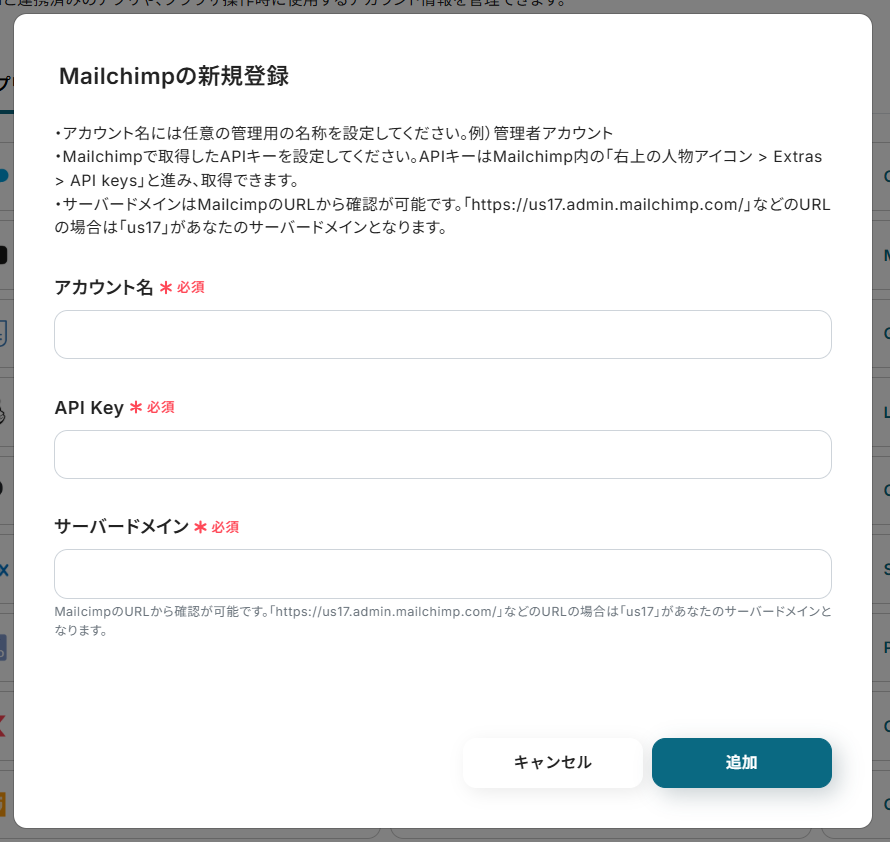
Mailchimpのマイアプリ登録方法
アプリ一覧画面で、Mailchimpを選択すると、以下の画面が表示されます。
アカウント名、API Key、サーバードメインを注釈に沿って入力し、「追加」をクリックすると登録完了です。
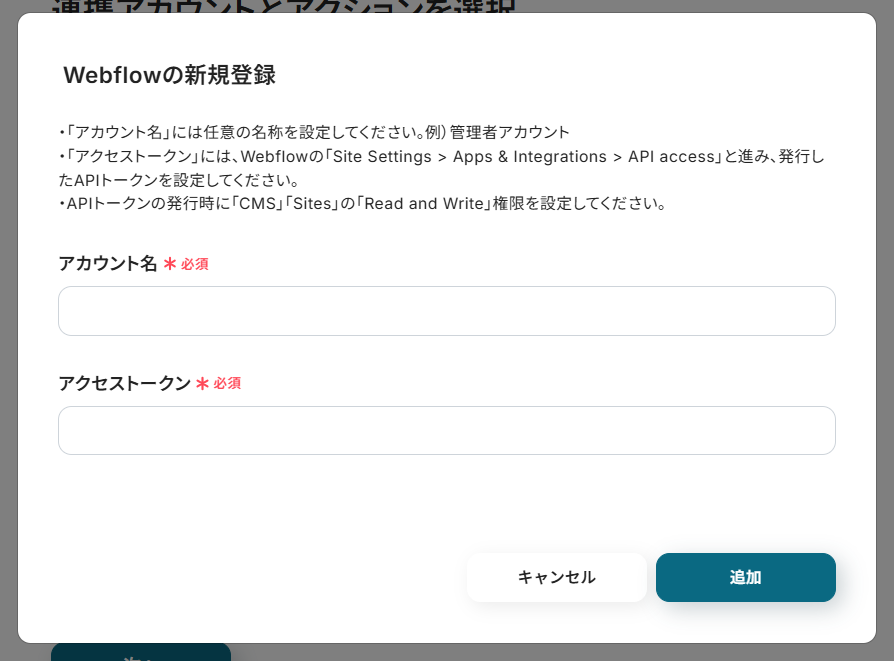
Webflowのマイアプリ登録方法
アプリ一覧でWebflowを検索すると、以下の画面が表示されます。
注釈を参考に各項目を入力し、「追加」をクリックすると登録完了です。
ステップ2:テンプレートをコピー
ここからフローボットを作っていきます!
簡単に設定できるようにテンプレートを利用します。
バナーの「試してみる」をクリックしましょう。
■概要
Mailchimpで管理している購読者リストを、Shopifyの顧客情報へ手動で登録し直す作業に手間を感じていませんか?
このワークフローを利用することで、Mailchimpに新しい購読者が追加された際に、その情報を自動でShopifyの顧客情報として登録できます。日常的に発生するMailchimpとShopify間のデータ連携を自動化し、手作業による入力の手間や転記ミスといった課題を解消します。
■このテンプレートをおすすめする方
- MailchimpとShopifyの両方で顧客情報を管理しており、二重入力の手間をなくしたい方
- Mailchimpで獲得した購読者情報をShopifyでのマーケティング施策に素早く活用したい方
- MailchimpからShopifyへのデータ連携を自動化し、ヒューマンエラーを防ぎたい担当者の方
■このテンプレートを使うメリット
- Mailchimpへの購読者登録が自動でShopifyに顧客情報として同期されるため、これまで手作業に費やしていた時間を短縮することができます。
- 手動でのデータ転記が不要になることで、入力情報の誤りや登録漏れといったヒューマンエラーの発生を防ぎます。
■フローボットの流れ
- はじめに、MailchimpとShopifyをYoomと連携します。
- 次に、トリガーでMailchimpを選択し、「購読者が追加されたら」というアクションを設定します。
- 最後に、オペレーションでShopifyを選択し、「顧客情報を登録」アクションを設定します。この際、前のステップで取得した購読者情報を埋め込むことで、顧客情報の自動登録が可能です。
※「トリガー」:フロー起動のきっかけとなるアクション、「オペレーション」:トリガー起動後、フロー内で処理を行うアクション
■このワークフローのカスタムポイント
- Shopifyの「顧客情報を登録」アクションでは、登録する各項目を任意に設定できます。
- Mailchimpから取得したメールアドレスや氏名といった情報を、Shopifyの対応する項目に変数として埋め込んでください。
- 特定のタグを付与したい場合など、固定の値を入力したい場合は、設定項目に直接テキストを入力することも可能です。
■注意事項
- Mailchimp、ShopifyのそれぞれとYoomを連携してください。
- Shopifyはチームプラン・サクセスプランでのみご利用いただけるアプリとなっております。フリープラン・ミニプランの場合は設定しているフローボットのオペレーションやデータコネクトはエラーとなりますので、ご注意ください。
- チームプランやサクセスプランなどの有料プランは、2週間の無料トライアルを行うことが可能です。無料トライアル中には制限対象のアプリを使用することができます。

■概要
Mailchimpで管理している購読者リストを、Shopifyの顧客情報へ手動で登録し直す作業に手間を感じていませんか?
このワークフローを利用することで、Mailchimpに新しい購読者が追加された際に、その情報を自動でShopifyの顧客情報として登録できます。日常的に発生するMailchimpとShopify間のデータ連携を自動化し、手作業による入力の手間や転記ミスといった課題を解消します。
■このテンプレートをおすすめする方
- MailchimpとShopifyの両方で顧客情報を管理しており、二重入力の手間をなくしたい方
- Mailchimpで獲得した購読者情報をShopifyでのマーケティング施策に素早く活用したい方
- MailchimpからShopifyへのデータ連携を自動化し、ヒューマンエラーを防ぎたい担当者の方
■このテンプレートを使うメリット
- Mailchimpへの購読者登録が自動でShopifyに顧客情報として同期されるため、これまで手作業に費やしていた時間を短縮することができます。
- 手動でのデータ転記が不要になることで、入力情報の誤りや登録漏れといったヒューマンエラーの発生を防ぎます。
■フローボットの流れ
- はじめに、MailchimpとShopifyをYoomと連携します。
- 次に、トリガーでMailchimpを選択し、「購読者が追加されたら」というアクションを設定します。
- 最後に、オペレーションでShopifyを選択し、「顧客情報を登録」アクションを設定します。この際、前のステップで取得した購読者情報を埋め込むことで、顧客情報の自動登録が可能です。
※「トリガー」:フロー起動のきっかけとなるアクション、「オペレーション」:トリガー起動後、フロー内で処理を行うアクション
■このワークフローのカスタムポイント
- Shopifyの「顧客情報を登録」アクションでは、登録する各項目を任意に設定できます。
- Mailchimpから取得したメールアドレスや氏名といった情報を、Shopifyの対応する項目に変数として埋め込んでください。
- 特定のタグを付与したい場合など、固定の値を入力したい場合は、設定項目に直接テキストを入力することも可能です。
■注意事項
- Mailchimp、ShopifyのそれぞれとYoomを連携してください。
- Shopifyはチームプラン・サクセスプランでのみご利用いただけるアプリとなっております。フリープラン・ミニプランの場合は設定しているフローボットのオペレーションやデータコネクトはエラーとなりますので、ご注意ください。
- チームプランやサクセスプランなどの有料プランは、2週間の無料トライアルを行うことが可能です。無料トライアル中には制限対象のアプリを使用することができます。
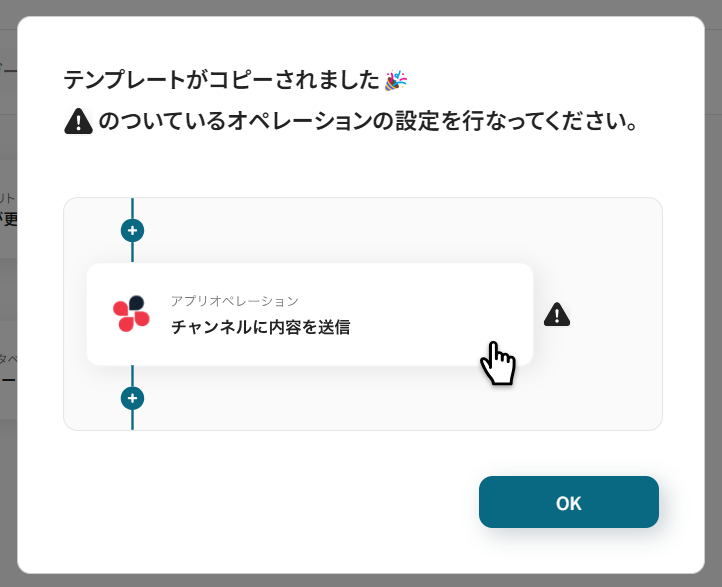
コピーが成功すると、以下の画面が表示されるので「OK」をクリックします。
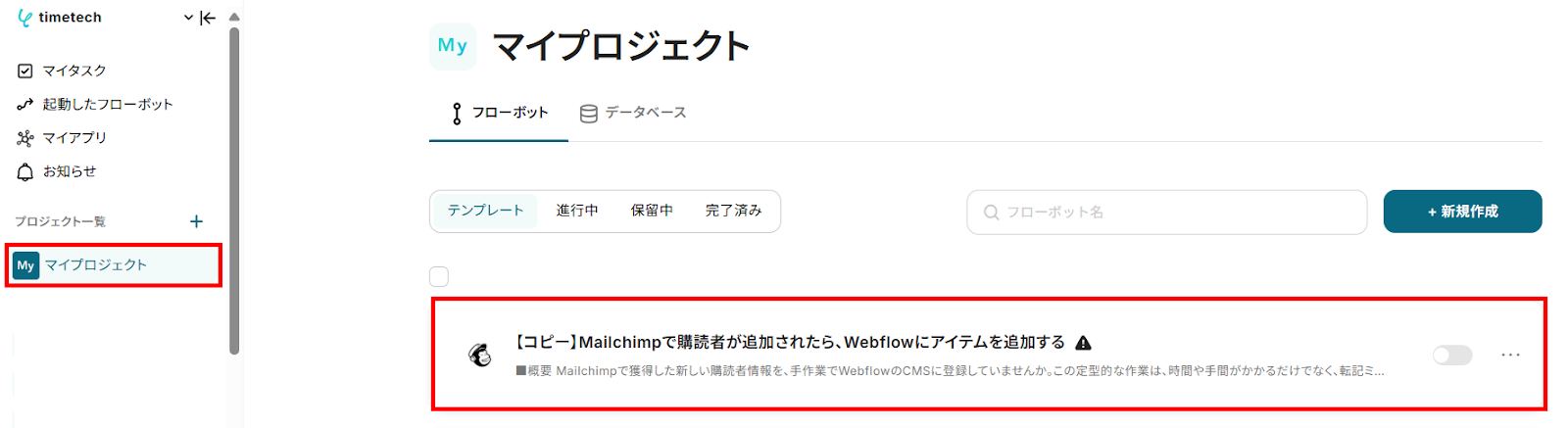
これで、マイプロジェクトにテンプレートが保存されます。
ステップ3:Mailchimpのトリガー設定
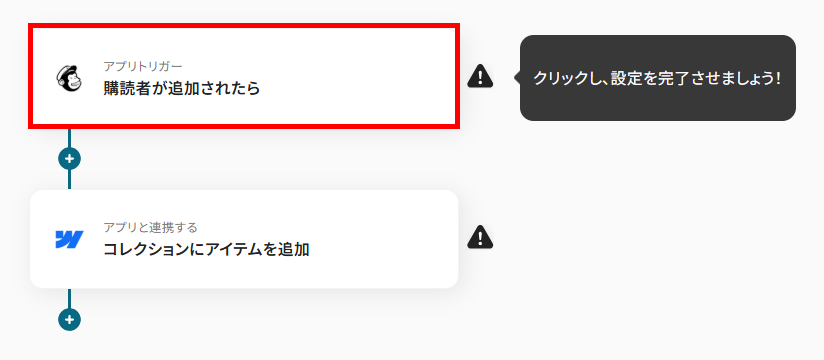
ここでは、Mailchimpで購読者が追加されたらフローボットが起動するように設定を行います。
上側の赤枠をクリックしてください。
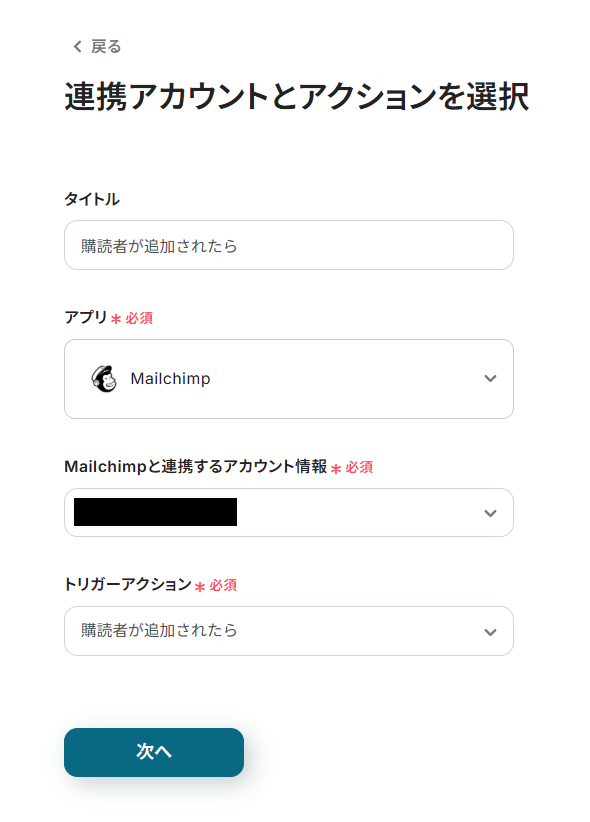
続く画面は、テンプレートを利用することで、あらかじめ設定されているため次へ進みましょう。
- タイトル:変更可能です
- 連携するアカウント情報:マイアプリ登録したアカウントが表示されます
- トリガーアクション:自動化の起点となる操作が設定されています
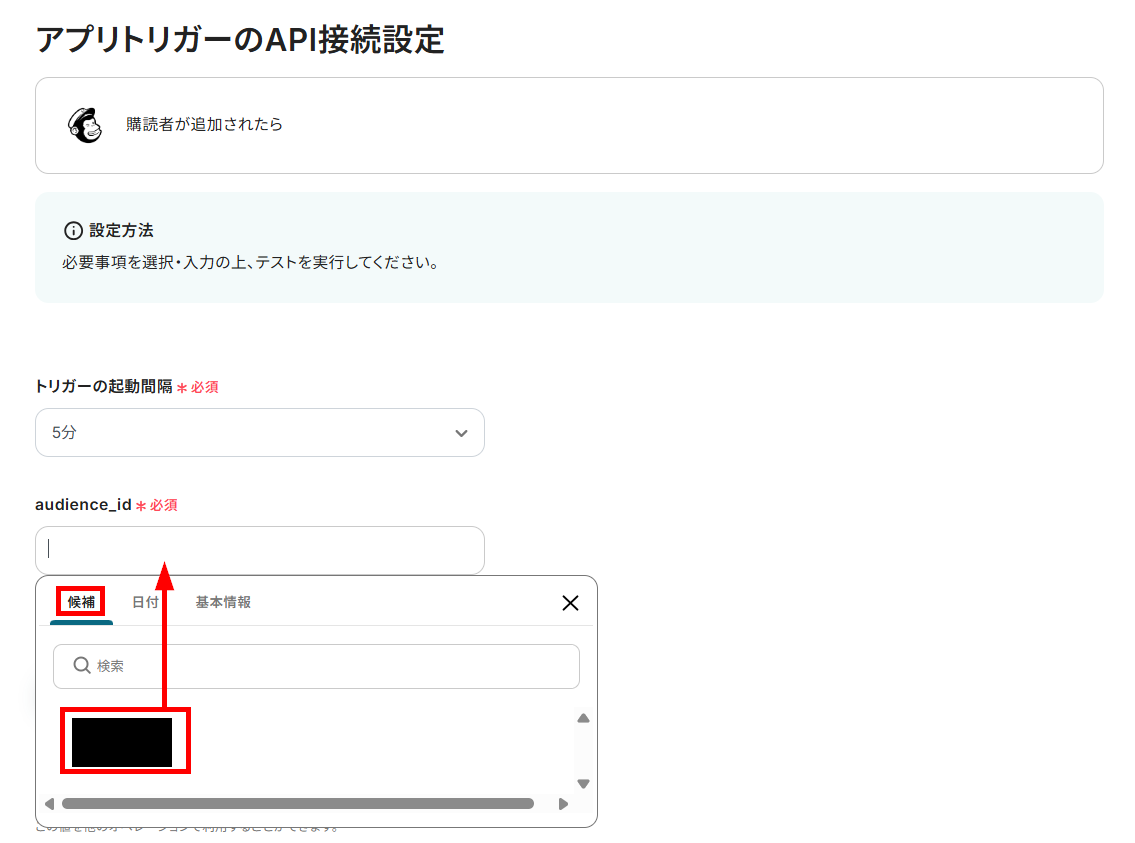
トリガーの起動間隔をプルダウンから設定し、audience_idを候補から選択してください。
ここで設定した時間間隔ごとに1度、Mailchimpで購読者が追加されたかを確認します。
トリガーの起動タイミングは、5分、10分、15分、30分、60分のいずれかを設定できます。
利用プランによって、設定できるトリガーの最短間隔が異なりますが、基本的にはそのプランの最短の起動間隔がおすすめです。
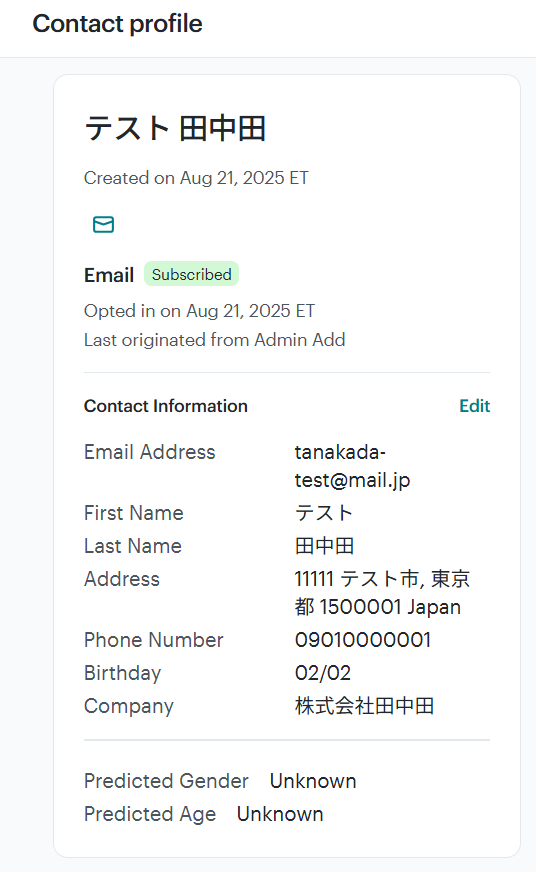
設定が完了したら、テスト用にMailchimpに購読者を追加してください。
今回は、以下の購読者を追加しました。
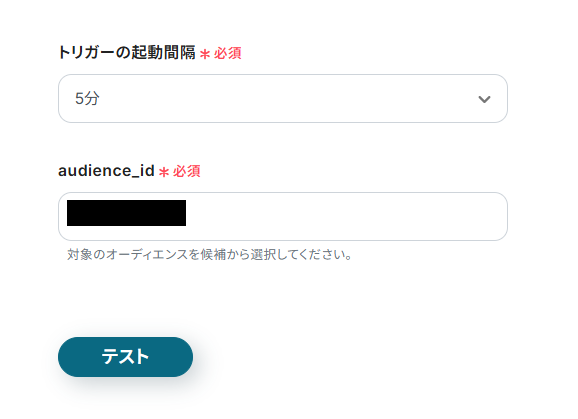
購読者を追加したらYoomに戻り、テストを行いましょう。
直近1時間以内に、Mailchimpに購読者が追加されていないと、テストがエラーになるので注意してくださいね。
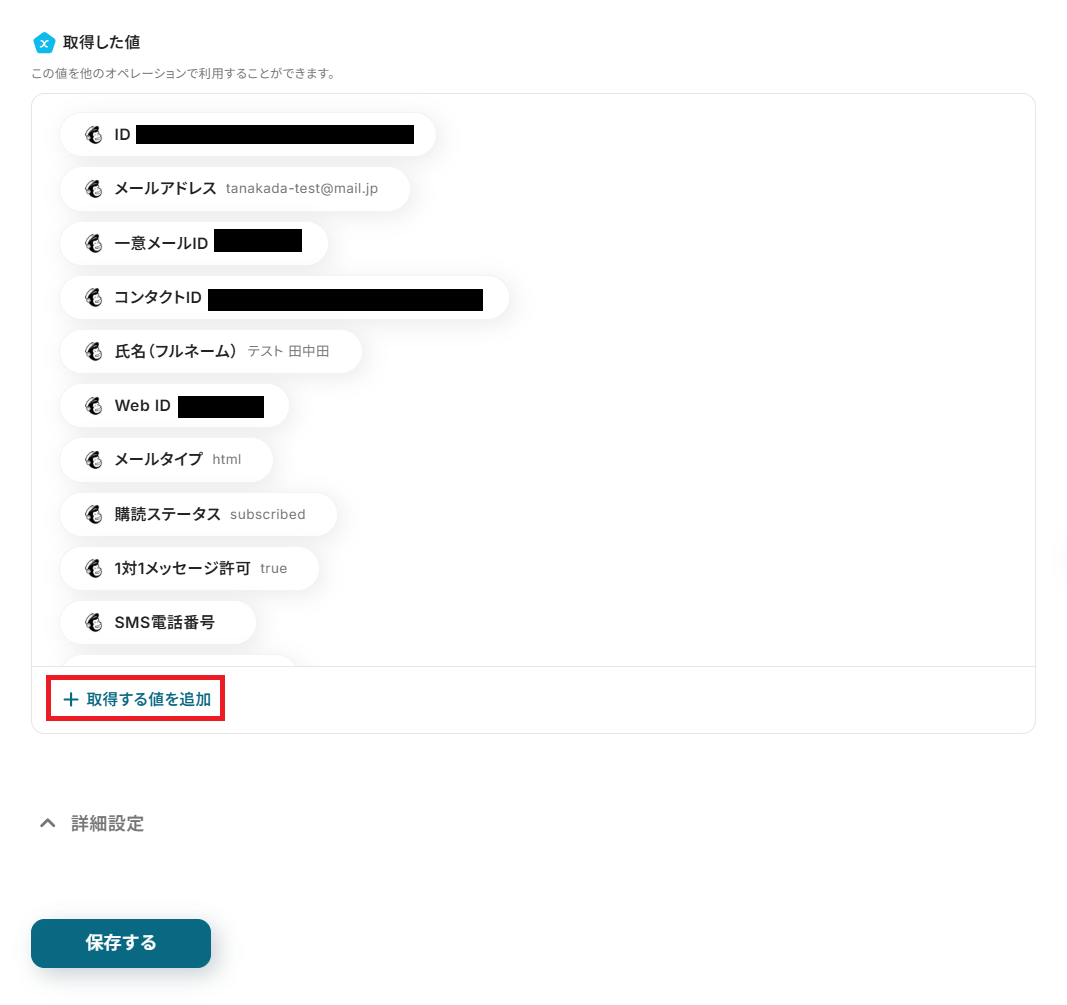
テストが成功すると、取得した値=アウトプットに購読者の情報が表示されるので、確認して保存します。
【Tips】
アウトプットは各アクションで取得でき、取得したアウトプットはそれ以降のアクションで活用可能です。つまり、ここで取得したアウトプットをWebflowに自動登録可能となります!取得した値(アウトプット)について詳しくはこちら
※Mailchimpに登録した会社名やタグをWebflowに登録する場合は、取得した値に追加する必要があります。
「取得する値を追加」から設定してください。(取得する値を追加する方法)
ステップ4:Webflowにアイテムを追加する設定
次に、Mailchimpから取得した値を利用して、Webflowにアイテムを追加する設定を行います。
下側の赤枠をクリックしてください。
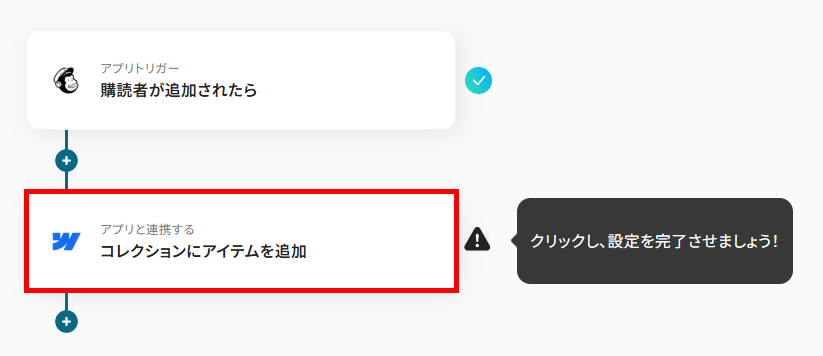
以下の画面は、あらかじめ設定されているので、次へ進みましょう。
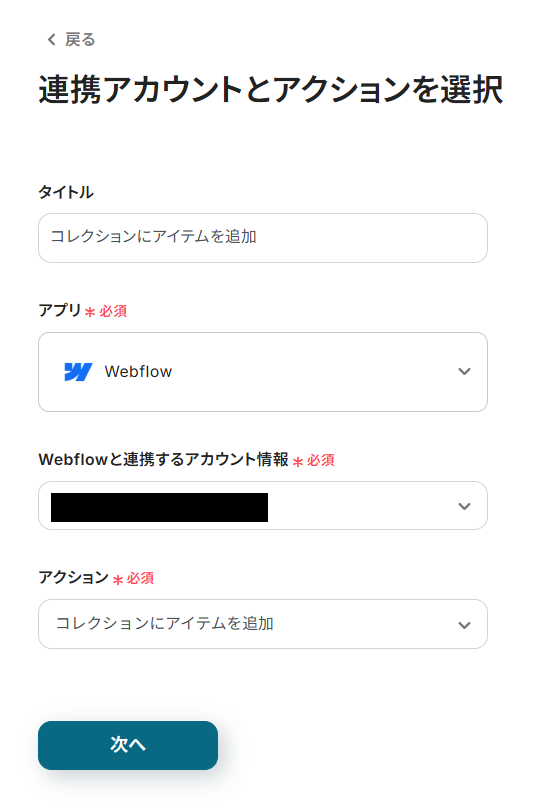
それでは、アイテムを追加するための設定をしていきます。
なお今回は、Webflowで顧客ページを作成する想定で設定をしていきます。
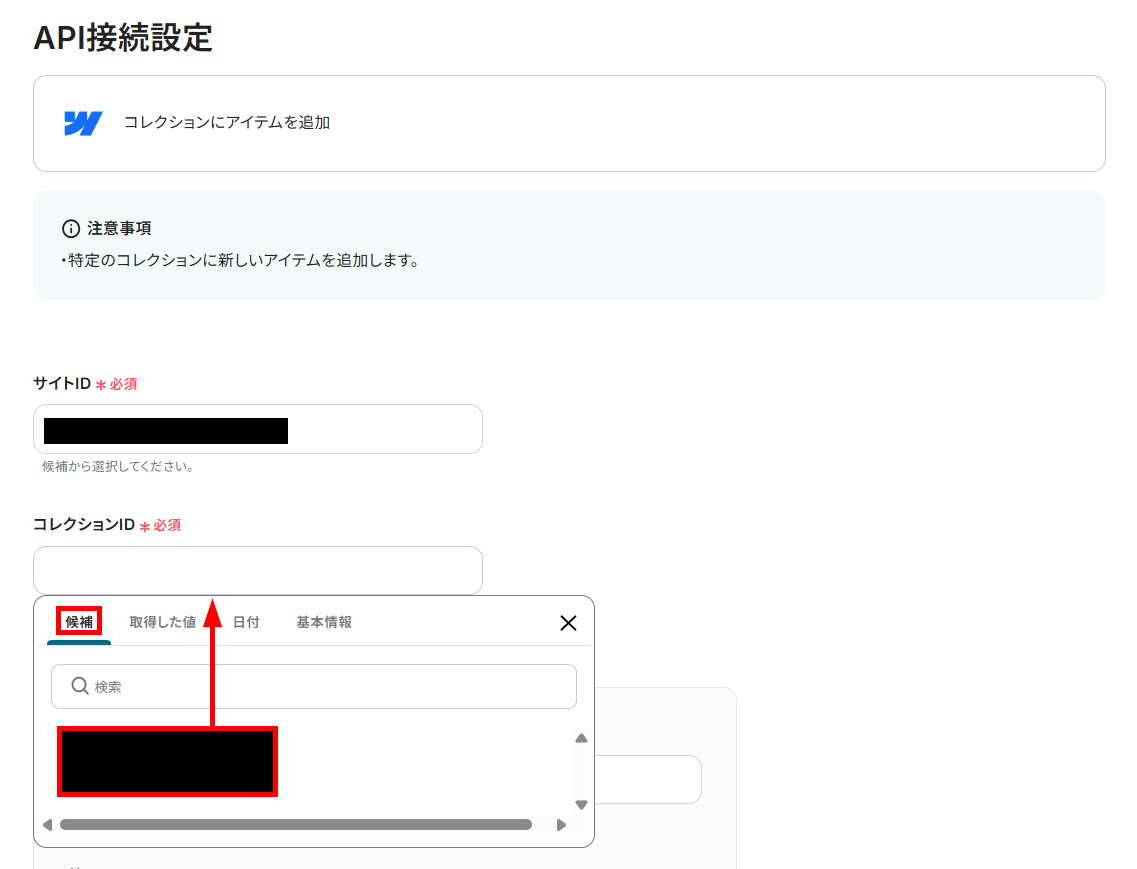
まず、サイトIDとコレクションIDを候補から選択してください。
ここで指定したサイトとコレクションにアイテムが追加されます。
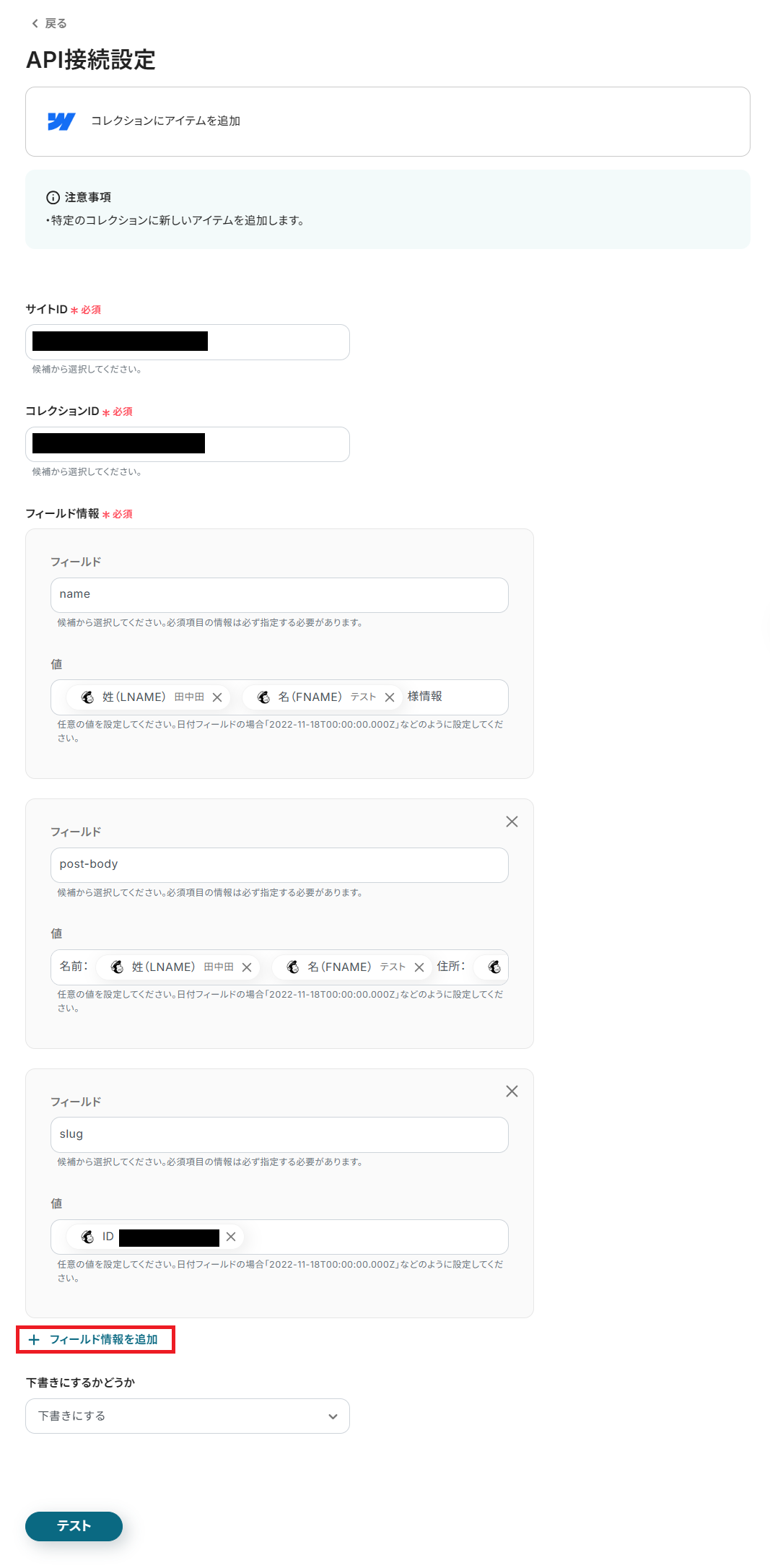
続いて、Webflowの各フィールド情報を設定しましょう。
フィールドは、候補にサイトの項目が表示されるので、任意の値を選択してください。
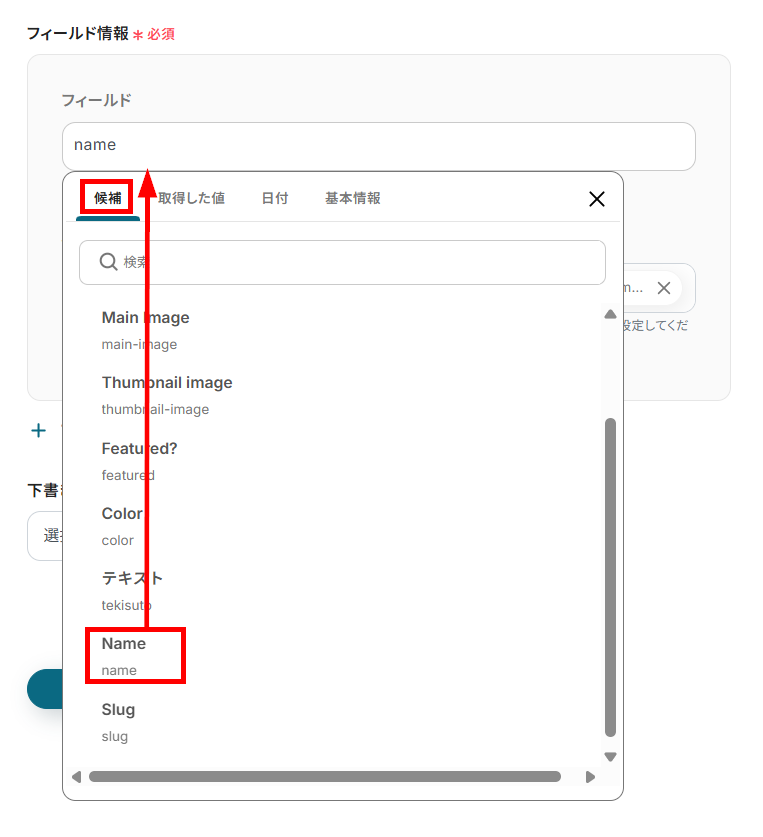
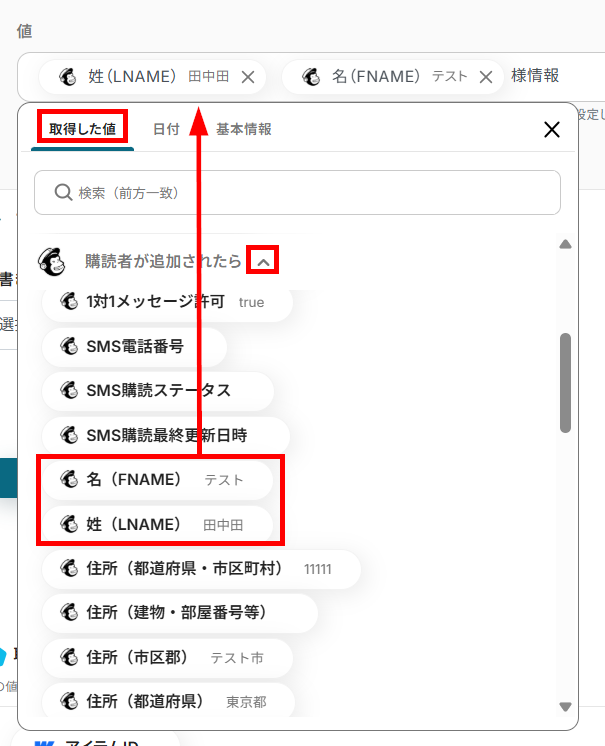
フィールド情報の値には、登録する内容を設定します。
Mailchimpから取得した値を登録する場合は、以下のように設定してください。これにより、購読者ごとに変わる情報を変数として、Webflowのアイテムへ反映できます。
固定値を登録する場合は、直接入力してくださいね。
【Tips】
テキストを直接入力した部分は固定値とされるため、アウトプットを活用せず設定を行うと毎回同じデータが登録されてしまうので注意が必要です。
値を登録するフィールド情報を追加する場合は、「フィールド情報を追加」をクリックしてください。
設定が完了したら、テストを行いましょう。
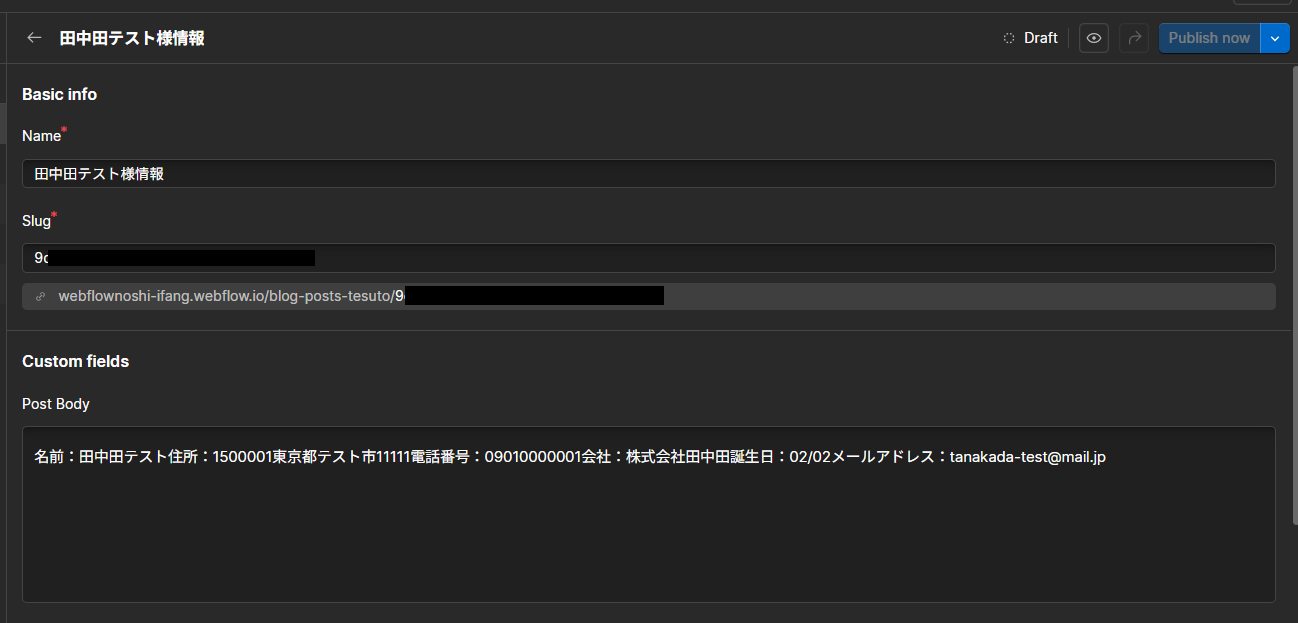
テストが成功すると、Webflowにアイテムが追加されるので確認してください。
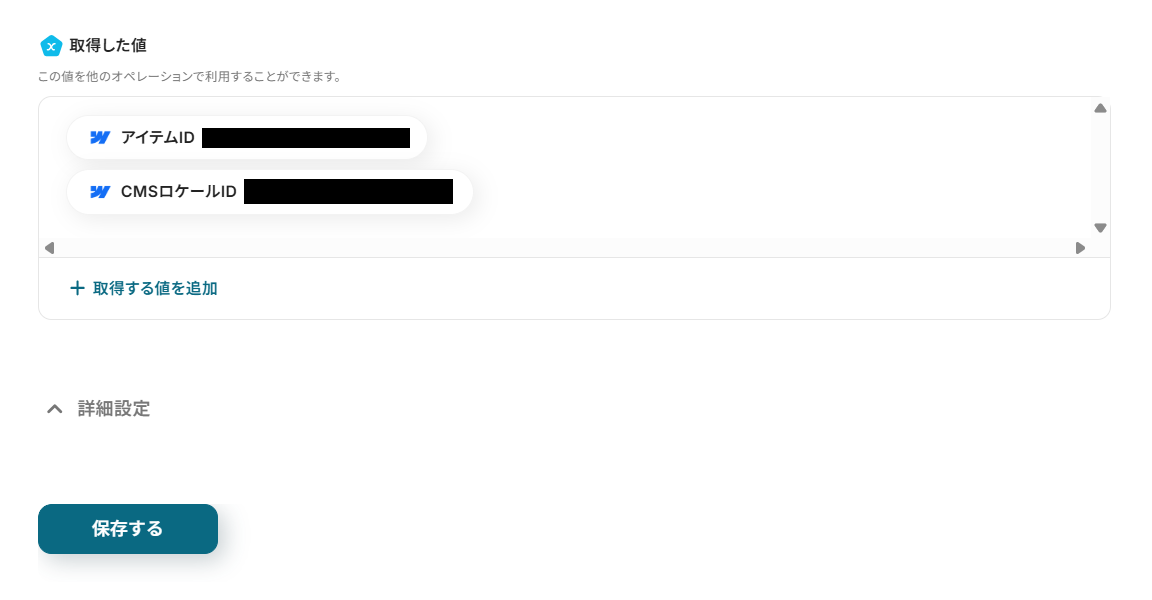
アイテムが作成されたことを確認できたら、Yoomに戻り設定を保存します。
ステップ5:トリガーをONにしてフローボットを起動
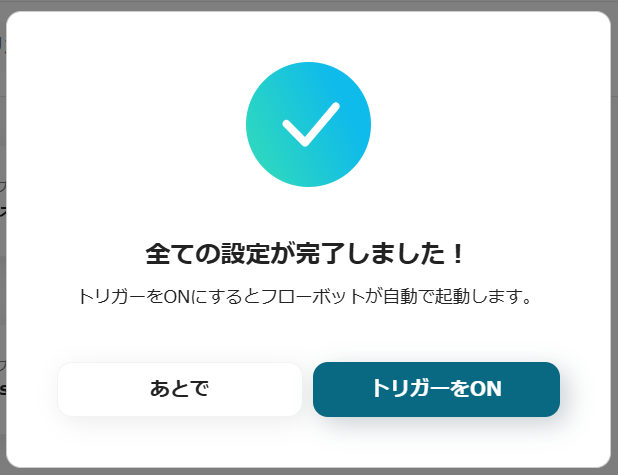
Webflowの設定を保存すると、以下の画面が表示されます。
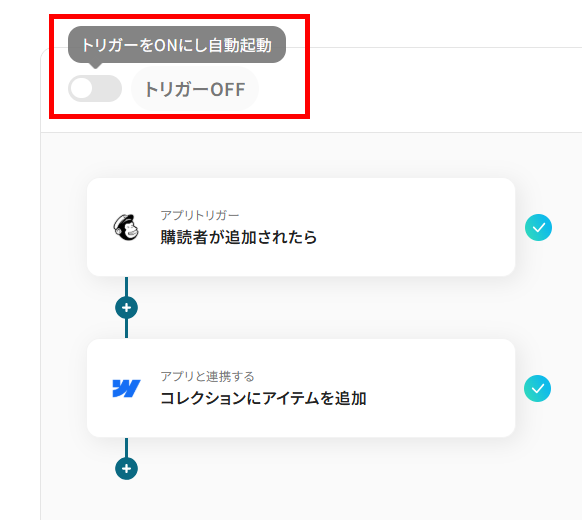
フローボットを今すぐ起動する場合は、「トリガーをON」をクリックしてください。
あとでトリガーをONにする場合は、フローボットの一覧画面から設定できます。
WebflowのデータをMailchimpに連携したい場合
今回はMailchimpからWebflowへデータを連携する方法をご紹介しましたが、逆にWebflowからMailchimpへのデータ連携もできます。
その場合は、下記のテンプレートも利用してみてくださいね。
Webflowでアイテムが公開されたら、テキストを抽出してMailchimpでキャンペーンを作成する
Webflowで新しいブログ記事や製品情報を公開した後、その内容を元にMailchimpで告知キャンペーンを手動で作成していませんか?
このテンプレートは、Webflowでのアイテム公開をトリガーに、AIでアイテムの内容からテキストを自動で抽出し、Mailchimpのキャンペーンを自動作成します。そのため、告知業務にかかる時間の短縮に繋がります。
■概要Webflowで公開した新しいコンテンツや製品情報を、手作業でMailchimpのメールキャンペーンに反映させる作業に、手間や時間を取られていませんか。このワークフローを活用することで、WebflowとMailchimpをノーコードで連携させ、アイテムが作成されたタイミングで自動的にキャンペーンを作成できます。Webサイトの公開からメールマーケティング施策までをスムーズに繋げ、一貫性のある情報発信を効率的に実現します。
■このテンプレートをおすすめする方- MailchimpとWebflowを用いて、コンテンツ公開やメール配信を手作業で行っているWeb担当者の方
- Webflowのアイテム情報を活用したメールキャンペーンの作成を自動化し、業務効率を改善したい方
- Webサイト公開から顧客への情報発信までの時間を短縮し、マーケティング活動を迅速化したい方
■このテンプレートを使うメリット- Webflowでアイテムを公開するだけで、関連するMailchimpのキャンペーンが自動で作成されるため、これまで手作業で行っていた情報入力の時間を短縮できます。
- 手動でのコピー&ペースト作業が不要になるため、キャンペーンの件名や本文における転記ミスや設定漏れといったヒューマンエラーの発生を防ぎます。
■フローボットの流れ- はじめに、MailchimpとWebflowをYoomと連携します。
- 次に、トリガーでWebflowを選択し、「コレクションのアイテムが公開されたら」というアクションを設定します。
- 次に、オペレーションの「テキスト抽出」を活用し、トリガーで取得したWebflowのアイテム情報から、キャンペーン作成に必要なテキストを抽出します。
- 最後に、オペレーションでMailchimpの「キャンペーンを作成」アクションを設定し、前のステップで抽出したテキスト情報などを紐付けてキャンペーンを作成します。
※「トリガー」:フロー起動のきっかけとなるアクション、「オペレーション」:トリガー起動後、フロー内で処理を行うアクション
■このワークフローのカスタムポイント- テキスト抽出のオペレーションでは、Webflowのアイテム情報から抽出したい項目(タイトルや本文など)を任意で設定してください。
- Mailchimpでキャンペーンを作成するアクションでは、キャンペーンの件名や本文などの各項目に、前のステップで取得した値や任意のテキストを組み合わせて設定してください。
■注意事項- Webflow、MailchimpのそれぞれとYoomを連携してください。
- トリガーは5分、10分、15分、30分、60分の間隔で起動間隔を選択できます。
- プランによって最短の起動間隔が異なりますので、ご注意ください。
- Webflowの内容を取得する方法は「「取得する値」を追加する方法」を参照ください。
■このテンプレートをおすすめする方
- MailchimpとWebflowを用いて、コンテンツ公開やメール配信を手作業で行っているWeb担当者の方
- Webflowのアイテム情報を活用したメールキャンペーンの作成を自動化し、業務効率を改善したい方
- Webサイト公開から顧客への情報発信までの時間を短縮し、マーケティング活動を迅速化したい方
■このテンプレートを使うメリット
- Webflowでアイテムを公開するだけで、関連するMailchimpのキャンペーンが自動で作成されるため、これまで手作業で行っていた情報入力の時間を短縮できます。
- 手動でのコピー&ペースト作業が不要になるため、キャンペーンの件名や本文における転記ミスや設定漏れといったヒューマンエラーの発生を防ぎます。
■フローボットの流れ
- はじめに、MailchimpとWebflowをYoomと連携します。
- 次に、トリガーでWebflowを選択し、「コレクションのアイテムが公開されたら」というアクションを設定します。
- 次に、オペレーションの「テキスト抽出」を活用し、トリガーで取得したWebflowのアイテム情報から、キャンペーン作成に必要なテキストを抽出します。
- 最後に、オペレーションでMailchimpの「キャンペーンを作成」アクションを設定し、前のステップで抽出したテキスト情報などを紐付けてキャンペーンを作成します。
■このワークフローのカスタムポイント
- テキスト抽出のオペレーションでは、Webflowのアイテム情報から抽出したい項目(タイトルや本文など)を任意で設定してください。
- Mailchimpでキャンペーンを作成するアクションでは、キャンペーンの件名や本文などの各項目に、前のステップで取得した値や任意のテキストを組み合わせて設定してください。
■注意事項
- Webflow、MailchimpのそれぞれとYoomを連携してください。
- トリガーは5分、10分、15分、30分、60分の間隔で起動間隔を選択できます。
- プランによって最短の起動間隔が異なりますので、ご注意ください。
- Webflowの内容を取得する方法は「「取得する値」を追加する方法」を参照ください。
Webflowでアイテムが公開されたら、テキストを抽出してMailchimpでキャンペーンにコンテンツを追加する
Webflowで公開した追加情報やイベント告知などを、既存のMailchimpキャンペーンに手動で反映させる作業は、登録漏れのリスクが伴いますよね。
この連携を活用すれば、Webflowでアイテムが作成されると、その内容が自動で特定のMailchimpキャンペーンに追加されます。最新の情報でキャンペーンを運用できるため、手作業による更新ミスを防ぎたいときなどにおすすめです。
■概要Webflowで新しいコンテンツを公開するたびに、その内容をコピーしてMailchimpのキャンペーンに手動で設定していませんか。この反復作業は手間がかかるだけでなく、転記ミスなどのヒューマンエラーを引き起こす原因にもなり得ます。このワークフローを活用すれば、WebflowとMailchimpをスムーズに連携でき、Webflowでアイテムが公開されたタイミングで、自動でMailchimpのキャンペーンにコンテンツが追加されるため、こうした課題を解消し、コンテンツ配信業務の効率化を実現します。
■このテンプレートをおすすめする方- Webflowで公開したコンテンツをMailchimpで配信しており、手作業での転記に手間を感じている方
- MailchimpとWebflowを連携し、コンテンツマーケティングの運用をより効率化したいと考えている方
- 手作業による情報更新でのミスをなくし、コンテンツ配信の品質を安定させたいマーケティング担当者の方
■このテンプレートを使うメリット- Webflowでのアイテム公開をトリガーに、Mailchimpへのコンテンツ追加が自動で実行されるため、これまで手作業で行っていた転記業務の時間を短縮できます。
- MailchimpとWebflow間のシステム連携によって手作業をなくすことで、コピー&ペースト時の入力間違いや情報更新の漏れといったヒューマンエラーを防止します。
■フローボットの流れ- はじめに、MailchimpとWebflowをYoomと連携します
- 次に、トリガーでWebflowを選択し、「コレクションのアイテムが公開されたら」というアクションを設定します
- 続いて、オペレーションでテキスト抽出機能を選択し、「テキスト抽出」アクションでWebflowから取得した情報から必要なテキストを抽出します
- 最後に、オペレーションでMailchimpの「キャンペーンにコンテンツを追加(Plain-textメール)」アクションを設定し、抽出したテキスト情報を紐付けます
※「トリガー」:フロー起動のきっかけとなるアクション、「オペレーション」:トリガー起動後、フロー内で処理を行うアクション
■このワークフローのカスタムポイント- テキスト抽出のオペレーションにて、Webflowのアイテムから抽出したい項目を任意で設定してください。
- Mailchimpにコンテンツを追加するアクションでは、事前のアクションで取得した値や任意のテキストを活用して、キャンペーンの内容を設定してください。
■注意事項- Webflow、MailchimpのそれぞれとYoomを連携してください。
- Webflowの内容を取得する方法は「「取得する値」を追加する方法」を参照ください。
■このテンプレートをおすすめする方
- Webflowで公開したコンテンツをMailchimpで配信しており、手作業での転記に手間を感じている方
- MailchimpとWebflowを連携し、コンテンツマーケティングの運用をより効率化したいと考えている方
- 手作業による情報更新でのミスをなくし、コンテンツ配信の品質を安定させたいマーケティング担当者の方
■このテンプレートを使うメリット
- Webflowでのアイテム公開をトリガーに、Mailchimpへのコンテンツ追加が自動で実行されるため、これまで手作業で行っていた転記業務の時間を短縮できます。
- MailchimpとWebflow間のシステム連携によって手作業をなくすことで、コピー&ペースト時の入力間違いや情報更新の漏れといったヒューマンエラーを防止します。
■フローボットの流れ
- はじめに、MailchimpとWebflowをYoomと連携します
- 次に、トリガーでWebflowを選択し、「コレクションのアイテムが公開されたら」というアクションを設定します
- 続いて、オペレーションでテキスト抽出機能を選択し、「テキスト抽出」アクションでWebflowから取得した情報から必要なテキストを抽出します
- 最後に、オペレーションでMailchimpの「キャンペーンにコンテンツを追加(Plain-textメール)」アクションを設定し、抽出したテキスト情報を紐付けます
■このワークフローのカスタムポイント
- テキスト抽出のオペレーションにて、Webflowのアイテムから抽出したい項目を任意で設定してください。
- Mailchimpにコンテンツを追加するアクションでは、事前のアクションで取得した値や任意のテキストを活用して、キャンペーンの内容を設定してください。
■注意事項
- Webflow、MailchimpのそれぞれとYoomを連携してください。
- Webflowの内容を取得する方法は「「取得する値」を追加する方法」を参照ください。
MailchimpやWebflowのAPIを使ったその他の自動化例
MailchimpやWebflowのAPIを活用することで、メールマーケティングやウェブコンテンツ管理の業務をスムーズに自動化できます。
Yoomにはこれらの業務を自動化できるテンプレートが多数用意されているので、ぜひ活用してください!
Mailchimpを使った自動化例
Mailchimpの自動化を導入することで、マーケティングリストの管理やキャンペーン運用の効率化が可能です。
例えば、顧客情報を他ツールから自動で取得・登録することで、リスト更新作業を省力化できます。また、メールの開封や購読者の追加をトリガーにして通知やデータ登録を自動化すれば、営業やサポートチームの対応もスムーズになります!
■概要HubSpotで管理しているコンタクト情報を、マーケティング施策のためにMailchimpへ手動で登録していませんか?この二重入力は手間がかかるだけでなく、入力ミスや更新漏れの原因にもなりかねません。このワークフローを活用すれば、HubSpotに新しいコンタクトが作成されたタイミングをトリガーにして、Mailchimpのオーディエンスへ自動でコンタクトを追加できます。手作業によるデータ移行をなくし、顧客リストを常に最新の状態に保つことが可能です。
■このテンプレートをおすすめする方- HubSpotとMailchimpを連携させ、顧客リストの管理を自動化したいマーケティング担当者の方
- SFA/CRMとメール配信ツール間での手作業によるデータ入力に課題を感じている方
- リード獲得からナーチャリングまでのプロセスをよりスムーズにしたいと考えている方
■このテンプレートを使うメリット- HubSpotにコンタ-クトを追加するだけで、自動でMailchimpのリストに同期されるため、これまで手作業に費やしていた時間を短縮できます。
- 手作業でのデータ転記が不要になるため、入力間違いや登録漏れといったヒューマンエラーを防ぎ、データの正確性を維持することに繋がります。
■フローボットの流れ- はじめに、HubSpotとMailchimpをYoomと連携します。
- 次に、トリガーでHubSpotを選択し、「新しいコンタクトが作成されたら」というアクションを設定します。
- 最後に、オペレーションでMailchimpの「コンタクトをオーディエンスに追加」アクションを設定し、トリガーで取得した情報を紐付けます。
※「トリガー」:フロー起動のきっかけとなるアクション、「オペレーション」:トリガー起動後、フロー内で処理を行うアクション
■このワークフローのカスタムポイント- Mailchimpでコンタクトをオーディエンスに追加する際に、HubSpotから取得した氏名やメールアドレスなどの値を引用し、どのフィールドに情報を追加するかを任意で設定してください。
■注意事項- HubSpot、MailchimpのそれぞれとYoomを連携してください。
- トリガーは5分、10分、15分、30分、60分の間隔で起動間隔を選択できます。
- プランによって最短の起動間隔が異なりますので、ご注意ください。
■概要
Googleフォームで集めた画像やPDF形式のファイルを、手作業で内容を確認し、Mailchimpのキャンペーンコンテンツとして入力していませんか。この一連の作業は、手間がかかるだけでなく、転記ミスなどのヒューマンエラーの原因にもなりがちです。このワークフローを活用すれば、Googleフォームへの回答送信をきっかけに、ファイルの内容をOCRで自動で読み取り、Mailchimpのキャンペーンにコンテンツとして追加できます。
■このテンプレートをおすすめする方
- GoogleフォームとMailchimpを連携させ、コンテンツ作成を効率化したい方
- フォームで受け取った画像やPDFファイルの内容を手作業で転記している方
- マーケティングにおける定型業務を自動化し、より創造的な業務に集中したい方
■このテンプレートを使うメリット
- フォームへのファイル提出からOCRでの読み取り、Mailchimpへのコンテンツ追加までが自動化され、手作業にかかっていた時間を削減できます。
- 手作業による情報の転記ミスや登録漏れなどのヒューマンエラーを防ぎ、キャンペーンコンテンツの正確性を高めることに繋がります。
■フローボットの流れ
- はじめに、Googleフォーム、Google Drive、MailchimpをYoomと連携します。
- 次に、トリガーでGoogleフォームを選択し、「フォームに回答が送信されたら」を設定します。
- オペレーションでGoogle Driveの「ファイルをダウンロードする」を設定し、フォームの回答に含まれるファイルをダウンロードします。
- 続いて、YoomのAI機能である「画像・PDFから文字を読み取る」を設定し、ダウンロードしたファイルからテキスト情報を抽出します。
- 最後に、Mailchimpの「キャンペーンにコンテンツを追加(Plain-textメール)」を設定し、抽出したテキストを対象のキャンペーンに追加します。
※「トリガー」:フロー起動のきっかけとなるアクション、「オペレーション」:トリガー起動後、フロー内で処理を行うアクション
■このワークフローのカスタムポイント
- AIによる文字読み取りのオペレーションでは、読み取り対象の言語を指定したり、抽出する情報の条件を設定したりすることが可能です。
- Mailchimpにコンテンツを追加するオペレーションでは、追加対象のキャンペーンIDや、追加するコンテンツの内容などを任意で設定してください。
■注意事項
- Googleフォーム、Google Drive、MailchimpのそれぞれとYoomを連携してください。
- Googleフォームをトリガーとして使用した際の回答内容を取得する方法は下記を参照ください。https://intercom.help/yoom/ja/articles/6807133
- OCRまたは音声を文字起こしするAIオペレーションはチームプラン・サクセスプランでのみご利用いただける機能となっております。フリープラン・ミニプランの場合は設定しているフローボットのオペレーションはエラーとなりますので、ご注意ください。
- チームプランやサクセスプランなどの有料プランは、2週間の無料トライアルを行うことが可能です。無料トライアル中には制限対象のアプリやAI機能(オペレーション)を使用することができます。
■概要Mailchimpで配信したメールの開封状況を、都度管理画面で確認し、チームに共有する作業に手間を感じていませんか?特に重要なキャンペーンの場合、ユーザーの反応が気になるものです。このワークフローを活用すれば、Mailchimpで特定のメールが開封された際に、自動でSlackへ通知を送ることが可能です。手作業での確認が不要になり、チーム全体に開封状況を把握できます。
■このテンプレートをおすすめする方- Mailchimpでのメール開封状況を把握し、チームに共有したい方
- 特定のメールキャンペーンの開封をトリガーに、次のアクションをスムーズに起こしたい方
- Slackへの通知を自動化し、手作業での情報共有の手間をなくしたいと考えている方
■このテンプレートを使うメリット- Mailchimpでメールが開封されると自動でSlackに通知されるため、手動で開封状況を確認する手間や時間を削減できます。
- システムが自動で通知を行うことで、重要なメールの開封の見落としを防ぎ、スムーズな対応や次のアクションへと繋げることが可能です。
■フローボットの流れ- はじめに、MailchimpとSlackをYoomと連携します。
- 次に、トリガーでMailchimpを選択し、「メールが開封されたら」というアクションを設定します。
- 最後に、オペレーションでSlackの「チャンネルにメッセージを送る」アクションを設定し、メール開封の情報を任意のチャンネルに通知するようにします。
※「トリガー」:フロー起動のきっかけとなるアクション、「オペレーション」:トリガー起動後、フロー内で処理を行うアクション
■このワークフローのカスタムポイント- Mailchimpのトリガー設定では、通知の対象としたいキャンペーンのIDを任意で指定することが可能です。これにより、特定のメールキャンペーンの開封のみを検知できます。
- Slackへの通知設定では、メッセージを送るチャンネルを自由に選択できます。また、通知するメッセージ本文は、固定のテキストだけでなく、トリガーで取得したキャンペーン名や開封者の情報などを変数として埋め込むことも可能です。
■注意事項- Mailchimp、SlackのそれぞれとYoomを連携してください。
- トリガーは5分、10分、15分、30分、60分の間隔で起動間隔を選択できます。
- プランによって最短の起動間隔が異なりますので、ご注意ください。
■概要Mailchimpに新しい購読者が追加されるたびに、手作業でTrelloにタスクカードを作成していませんか?この単純作業は、手間がかかるだけでなく、入力漏れなどのミスにも繋がりかねません。このワークフローを活用すれば、Mailchimpに購読者が追加されたタイミングで、Trelloにカードを自動で作成できます。手作業によるタスク管理の手間を減らし、よりスムーズな顧客対応を実現します。■このテンプレートをおすすめする方- MailchimpとTrelloを連携させ、リード管理を効率化したいマーケティング担当者の方
- 新規購読者へのアプローチ漏れを防ぎ、タスク管理を徹底したいチームリーダーの方
- 手作業によるデータ転記の手間やミスを減らし、本来のコア業務に集中したい方
■このテンプレートを使うメリット- Mailchimpに購読者が追加されると自動でTrelloにカードが作成されるため、これまで手作業に費やしていた時間を削減することができます。
- 手入力によるカードの作成漏れや、購読者情報の転記ミスといったヒューマンエラーを防ぎ、確実なタスク管理に繋がります。
■フローボットの流れ- はじめに、MailchimpとTrelloをYoomと連携します。
- 次に、トリガーでMailchimpを選択し、「購読者が追加されたら」というアクションを設定します。
- 最後に、オペレーションでTrelloを選択し、「新しいカードを作成」アクションを設定し、Mailchimpから取得した購読者情報を紐付けます。
※「トリガー」:フロー起動のきっかけとなるアクション、「オペレーション」:トリガー起動後、フロー内で処理を行うアクション■このワークフローのカスタムポイント- Trelloでカードを作成するアクションでは、どのボードのどのリストにカードを追加するかを、IDを用いて任意で設定できます。
- 作成されるTrelloカードの説明欄には、Mailchimpから取得した購読者の氏名やメールアドレスなど、任意の情報を自由に設定することが可能です。
■注意事項- MailchimpとTrelloのそれぞれとYoomを連携してください。
- トリガーは5分、10分、15分、30分、60分の間隔で起動間隔を選択できます。
- プランによって最短の起動間隔が異なりますので、ご注意ください。
■概要Mailchimpで配信したメルマガの開封状況を確認し、手作業でMicrosoft Excelにリストアップしていませんか?この作業は時間がかかるだけでなく、コピー&ペーストのミスや更新漏れが発生しやすい業務の一つです。このワークフローを活用すれば、Mailchimpでメールが開封されるたびに、開封者の情報が自動でMicrosoft Excelの指定したファイルに追加されるため、手作業による手間やミスをなくし、効率的なリスト管理を実現します。■このテンプレートをおすすめする方- Mailchimpの開封者リストを手動でMicrosoft Excelに転記している方
- メールマーケティングの分析や効果測定をより効率的に行いたいと考えている方
- 手作業によるデータ入力のミスをなくし、常に正確なリストを維持したい方
■このテンプレートを使うメリット- Mailchimpでメールが開封されると、自動でMicrosoft Excelへデータが追加されるため、これまで手作業に費やしていた時間を削減できます。
- 手作業でのデータ転記が不要になるため、入力間違いや更新漏れといったヒューマンエラーを防ぎ、データの正確性を保つことに繋がります。
■フローボットの流れ- はじめに、MailchimpとMicrosoft ExcelをYoomと連携します。
- 次に、トリガーでMailchimpを選択し、「メールが開封されたら」というアクションを設定します。
- 最後に、オペレーションでMicrosoft Excelの「レコードを追加する」アクションを設定し、トリガーで取得した開封者の情報を指定のファイルに追加します。
※「トリガー」:フロー起動のきっかけとなるアクション、「オペレーション」:トリガー起動後、フロー内で処理を行うアクション■このワークフローのカスタムポイント- Microsoft Excelの「レコードを追加する」アクションにて、情報を記録したいファイル名とシート名を任意で設定してください。
- どの列にどの情報を追加するかを、Mailchimpのトリガーから取得したデータ(メールアドレス、開封日時など)と紐付けて指定します。固定のテキストを入力することも可能です。
■注意事項- Mailchimp、Microsoft ExcelとYoomを連携してください。
- トリガーは5分、10分、15分、30分、60分の間隔で起動間隔を選択できます。
- プランによって最短の起動間隔が異なりますので、ご注意ください。
- Microsoft365(旧Office365)には、家庭向けプランと一般法人向けプラン(Microsoft365 Business)があり、一般法人向けプランに加入していない場合には認証に失敗する可能性があります。
- Microsoft Excelのデータベースを操作するオペレーションの設定に関しては「【Excel】データベースを操作するオペレーションの設定に関して」をご参照ください。

■このテンプレートをおすすめする方
- HubSpotとMailchimpを連携させ、顧客リストの管理を自動化したいマーケティング担当者の方
- SFA/CRMとメール配信ツール間での手作業によるデータ入力に課題を感じている方
- リード獲得からナーチャリングまでのプロセスをよりスムーズにしたいと考えている方
■このテンプレートを使うメリット
- HubSpotにコンタ-クトを追加するだけで、自動でMailchimpのリストに同期されるため、これまで手作業に費やしていた時間を短縮できます。
- 手作業でのデータ転記が不要になるため、入力間違いや登録漏れといったヒューマンエラーを防ぎ、データの正確性を維持することに繋がります。
■フローボットの流れ
- はじめに、HubSpotとMailchimpをYoomと連携します。
- 次に、トリガーでHubSpotを選択し、「新しいコンタクトが作成されたら」というアクションを設定します。
- 最後に、オペレーションでMailchimpの「コンタクトをオーディエンスに追加」アクションを設定し、トリガーで取得した情報を紐付けます。
■このワークフローのカスタムポイント
- Mailchimpでコンタクトをオーディエンスに追加する際に、HubSpotから取得した氏名やメールアドレスなどの値を引用し、どのフィールドに情報を追加するかを任意で設定してください。
■注意事項
- HubSpot、MailchimpのそれぞれとYoomを連携してください。
- トリガーは5分、10分、15分、30分、60分の間隔で起動間隔を選択できます。
- プランによって最短の起動間隔が異なりますので、ご注意ください。

■概要
Googleフォームで集めた画像やPDF形式のファイルを、手作業で内容を確認し、Mailchimpのキャンペーンコンテンツとして入力していませんか。この一連の作業は、手間がかかるだけでなく、転記ミスなどのヒューマンエラーの原因にもなりがちです。このワークフローを活用すれば、Googleフォームへの回答送信をきっかけに、ファイルの内容をOCRで自動で読み取り、Mailchimpのキャンペーンにコンテンツとして追加できます。
■このテンプレートをおすすめする方
- GoogleフォームとMailchimpを連携させ、コンテンツ作成を効率化したい方
- フォームで受け取った画像やPDFファイルの内容を手作業で転記している方
- マーケティングにおける定型業務を自動化し、より創造的な業務に集中したい方
■このテンプレートを使うメリット
- フォームへのファイル提出からOCRでの読み取り、Mailchimpへのコンテンツ追加までが自動化され、手作業にかかっていた時間を削減できます。
- 手作業による情報の転記ミスや登録漏れなどのヒューマンエラーを防ぎ、キャンペーンコンテンツの正確性を高めることに繋がります。
■フローボットの流れ
- はじめに、Googleフォーム、Google Drive、MailchimpをYoomと連携します。
- 次に、トリガーでGoogleフォームを選択し、「フォームに回答が送信されたら」を設定します。
- オペレーションでGoogle Driveの「ファイルをダウンロードする」を設定し、フォームの回答に含まれるファイルをダウンロードします。
- 続いて、YoomのAI機能である「画像・PDFから文字を読み取る」を設定し、ダウンロードしたファイルからテキスト情報を抽出します。
- 最後に、Mailchimpの「キャンペーンにコンテンツを追加(Plain-textメール)」を設定し、抽出したテキストを対象のキャンペーンに追加します。
※「トリガー」:フロー起動のきっかけとなるアクション、「オペレーション」:トリガー起動後、フロー内で処理を行うアクション
■このワークフローのカスタムポイント
- AIによる文字読み取りのオペレーションでは、読み取り対象の言語を指定したり、抽出する情報の条件を設定したりすることが可能です。
- Mailchimpにコンテンツを追加するオペレーションでは、追加対象のキャンペーンIDや、追加するコンテンツの内容などを任意で設定してください。
■注意事項
- Googleフォーム、Google Drive、MailchimpのそれぞれとYoomを連携してください。
- Googleフォームをトリガーとして使用した際の回答内容を取得する方法は下記を参照ください。https://intercom.help/yoom/ja/articles/6807133
- OCRまたは音声を文字起こしするAIオペレーションはチームプラン・サクセスプランでのみご利用いただける機能となっております。フリープラン・ミニプランの場合は設定しているフローボットのオペレーションはエラーとなりますので、ご注意ください。
- チームプランやサクセスプランなどの有料プランは、2週間の無料トライアルを行うことが可能です。無料トライアル中には制限対象のアプリやAI機能(オペレーション)を使用することができます。

■このテンプレートをおすすめする方
- Mailchimpでのメール開封状況を把握し、チームに共有したい方
- 特定のメールキャンペーンの開封をトリガーに、次のアクションをスムーズに起こしたい方
- Slackへの通知を自動化し、手作業での情報共有の手間をなくしたいと考えている方
■このテンプレートを使うメリット
- Mailchimpでメールが開封されると自動でSlackに通知されるため、手動で開封状況を確認する手間や時間を削減できます。
- システムが自動で通知を行うことで、重要なメールの開封の見落としを防ぎ、スムーズな対応や次のアクションへと繋げることが可能です。
■フローボットの流れ
- はじめに、MailchimpとSlackをYoomと連携します。
- 次に、トリガーでMailchimpを選択し、「メールが開封されたら」というアクションを設定します。
- 最後に、オペレーションでSlackの「チャンネルにメッセージを送る」アクションを設定し、メール開封の情報を任意のチャンネルに通知するようにします。
■このワークフローのカスタムポイント
- Mailchimpのトリガー設定では、通知の対象としたいキャンペーンのIDを任意で指定することが可能です。これにより、特定のメールキャンペーンの開封のみを検知できます。
- Slackへの通知設定では、メッセージを送るチャンネルを自由に選択できます。また、通知するメッセージ本文は、固定のテキストだけでなく、トリガーで取得したキャンペーン名や開封者の情報などを変数として埋め込むことも可能です。
■注意事項
- Mailchimp、SlackのそれぞれとYoomを連携してください。
- トリガーは5分、10分、15分、30分、60分の間隔で起動間隔を選択できます。
- プランによって最短の起動間隔が異なりますので、ご注意ください。

- MailchimpとTrelloを連携させ、リード管理を効率化したいマーケティング担当者の方
- 新規購読者へのアプローチ漏れを防ぎ、タスク管理を徹底したいチームリーダーの方
- 手作業によるデータ転記の手間やミスを減らし、本来のコア業務に集中したい方
- Mailchimpに購読者が追加されると自動でTrelloにカードが作成されるため、これまで手作業に費やしていた時間を削減することができます。
- 手入力によるカードの作成漏れや、購読者情報の転記ミスといったヒューマンエラーを防ぎ、確実なタスク管理に繋がります。
- はじめに、MailchimpとTrelloをYoomと連携します。
- 次に、トリガーでMailchimpを選択し、「購読者が追加されたら」というアクションを設定します。
- 最後に、オペレーションでTrelloを選択し、「新しいカードを作成」アクションを設定し、Mailchimpから取得した購読者情報を紐付けます。
- Trelloでカードを作成するアクションでは、どのボードのどのリストにカードを追加するかを、IDを用いて任意で設定できます。
- 作成されるTrelloカードの説明欄には、Mailchimpから取得した購読者の氏名やメールアドレスなど、任意の情報を自由に設定することが可能です。
- MailchimpとTrelloのそれぞれとYoomを連携してください。
- トリガーは5分、10分、15分、30分、60分の間隔で起動間隔を選択できます。
- プランによって最短の起動間隔が異なりますので、ご注意ください。

- Mailchimpの開封者リストを手動でMicrosoft Excelに転記している方
- メールマーケティングの分析や効果測定をより効率的に行いたいと考えている方
- 手作業によるデータ入力のミスをなくし、常に正確なリストを維持したい方
- Mailchimpでメールが開封されると、自動でMicrosoft Excelへデータが追加されるため、これまで手作業に費やしていた時間を削減できます。
- 手作業でのデータ転記が不要になるため、入力間違いや更新漏れといったヒューマンエラーを防ぎ、データの正確性を保つことに繋がります。
- はじめに、MailchimpとMicrosoft ExcelをYoomと連携します。
- 次に、トリガーでMailchimpを選択し、「メールが開封されたら」というアクションを設定します。
- 最後に、オペレーションでMicrosoft Excelの「レコードを追加する」アクションを設定し、トリガーで取得した開封者の情報を指定のファイルに追加します。
- Microsoft Excelの「レコードを追加する」アクションにて、情報を記録したいファイル名とシート名を任意で設定してください。
- どの列にどの情報を追加するかを、Mailchimpのトリガーから取得したデータ(メールアドレス、開封日時など)と紐付けて指定します。固定のテキストを入力することも可能です。
- Mailchimp、Microsoft ExcelとYoomを連携してください。
- トリガーは5分、10分、15分、30分、60分の間隔で起動間隔を選択できます。
- プランによって最短の起動間隔が異なりますので、ご注意ください。
- Microsoft365(旧Office365)には、家庭向けプランと一般法人向けプラン(Microsoft365 Business)があり、一般法人向けプランに加入していない場合には認証に失敗する可能性があります。
- Microsoft Excelのデータベースを操作するオペレーションの設定に関しては「【Excel】データベースを操作するオペレーションの設定に関して」をご参照ください。
Webflowを使った自動化例
Webflowの自動化を活用することで、ECサイトやウェブコンテンツの管理業務を効率化できます。
例えば、他ツールで作成されたデータやコンテンツを自動でWebflowに反映させることで、手作業の更新を減らせます!
さらに、コンテンツ作成や記事登録を自動化すれば、チーム全体の運用がスムーズになります。
■概要
Shopifyで新しい商品を登録するたびに、Webflowで構築したサイトにも手作業で情報をコピー&ペーストしていませんか。この単純作業は時間を要するだけでなく、入力ミスや更新漏れの原因にもなりがちです。このワークフローを活用すれば、ShopifyとWebflowの連携を自動化し、特定の商品がShopifyに作成された際に、Webflowのコレクションへ自動でアイテムが追加されるため、こうした課題を解消し、サイト更新業務を効率化できます。
■このテンプレートをおすすめする方
- ShopifyとWebflowでサイトを運営し、商品登録の二重入力に手間を感じているEC担当者の方
- Webflowで構築したサイトに、Shopifyの商品情報を手動で反映させているWebサイト管理者の方
- ShopifyとWebflowを連携させ、コンテンツコマースなどのサイト運用を効率化したいと考えている方
■このテンプレートを使うメリット
- Shopifyへの商品作成をトリガーに、Webflowへアイテムが自動で追加されるため、これまで手作業で行っていたデータ入力の時間を短縮できます。
- ShopifyとWebflow間での手動転記作業がなくなるため、入力ミスや更新漏れといったヒューマンエラーを防ぎ、データの正確性を保つことに繋がります。
■フローボットの流れ
- はじめに、ShopifyとWebflowをYoomと連携します。
- 次に、トリガーでShopifyを選択し、「商品情報が作成されたら(Webhook)」というアクションを設定します。
- 次に、オペレーションで分岐機能を設定し、特定の条件で後続の処理を分岐させます。
- 続いて、オペレーションでShopifyの「商品情報を取得する」アクションを設定し、トリガーで連携された商品の詳細情報を取得します。
- 最後に、オペレーションでWebflowの「コレクションにアイテムを追加する」アクションを設定し、取得した商品情報をWebflowに追加します。
※「トリガー」:フロー起動のきっかけとなるアクション、「オペレーション」:トリガー起動後、フロー内で処理を行うアクション
■このワークフローのカスタムポイント
- 分岐機能では、前段で取得したShopifyの商品情報を利用し、後続のオペレーションを分岐させるための条件を任意でカスタマイズできます。
- Shopifyのオペレーションでは、商品情報を取得する際の条件などを、固定値や前段で取得した情報を変数として用いて任意に設定可能です。
- Webflowにアイテムを追加するオペレーションでは、コレクションの各項目に対して、固定値やShopifyから取得した情報を変数として自由に設定できます。
■注意事項
- Shopify、WebflowのそれぞれとYoomを連携してください。
- Shopifyはチームプラン・サクセスプランでのみご利用いただけるアプリとなっております。フリープラン・ミニプランの場合は設定しているフローボットのオペレーションやデータコネクトはエラーとなりますので、ご注意ください。
- チームプランやサクセスプランなどの有料プランは、2週間の無料トライアルを行うことが可能です。無料トライアル中には制限対象のアプリを使用することができます。
- 分岐はミニプラン以上のプランでご利用いただける機能(オペレーション)となっております。フリープランの場合は設定しているフローボットのオペレーションはエラーとなりますので、ご注意ください。
- ミニプランなどの有料プランは、2週間の無料トライアルを行うことが可能です。無料トライアル中には制限対象のアプリや機能(オペレーション)を使用することができます。
■概要Webflowで管理しているブログ記事や導入事例などのコンテンツ情報を、別途Notionでも管理している場合、手作業での転記に手間を感じてはいないでしょうか。このワークフローを活用すれば、Webflowでコレクションのアイテムが作成されると、自動でNotionのデータベースへ情報が追加されるため、こうした二重入力の手間を解消し、コンテンツ管理を効率化します。
■このテンプレートをおすすめする方- WebflowとNotionを連携させ、コンテンツ管理を自動化したいと考えているWebサイト運営者の方
- WebflowからNotionへの手作業によるデータ転記に、時間的な負担を感じている担当者の方
- コンテンツの更新情報を、社内のNotionデータベースにリアルタイムで反映させたいチームリーダーの方
■このテンプレートを使うメリット- Webflowにアイテムを追加するだけでNotionにも自動で情報が登録されるため、これまで手作業での転記に費やしていた時間を短縮できます。
- 手作業によるコピー&ペーストが不要になることで、入力ミスや転記漏れといったヒューマンエラーの発生を防ぎ、データの正確性を保ちます。
■フローボットの流れ- はじめに、WebflowとNotionをYoomと連携します。
- 次に、トリガーでWebflowを選択し、「コレクションのアイテムが作成されたら」というアクションを設定します。
- 最後に、オペレーションでNotionの「レコードを追加する」アクションを選択し、前のステップで取得したWebflowのアイテム情報を連携するよう設定します。
※「トリガー」:フロー起動のきっかけとなるアクション、「オペレーション」:トリガー起動後、フロー内で処理を行うアクション
■このワークフローのカスタムポイント- Webflowのトリガー設定では、連携の対象としたいサイトのIDを任意で設定してください。
- Notionのオペレーション設定では、データベースの各項目に対して、Webflowから取得したどの情報を割り当てるかを柔軟にカスタマイズできます。
■注意事項- Notion、WebflowのそれぞれとYoomを連携してください。
■概要
Webflowでコンテンツを公開した後、その内容をIntercomのヘルプセンターにも手作業で転記していませんか?このような二重入力は手間がかかるだけでなく、情報の転記ミスを誘発する可能性もあります。
このワークフローは、WebflowとIntercomの連携を自動化するものであり、Webflowでコレクションアイテムが公開されると、そのテキスト情報を基にIntercomで記事を自動で作成します。定型的な更新作業から解放され、コンテンツの品質向上といったコア業務に集中できます。
■このテンプレートをおすすめする方
- WebflowとIntercomを併用し、ヘルプ記事の作成や管理に手間を感じている方
- コンテンツの二重入力をなくし、手作業による更新漏れやミスを防ぎたいチーム
- IntercomとWebflowを連携させ、情報発信のプロセスを効率化したいと考えている方
■このテンプレートを使うメリット
- Webflowでアイテムを公開するだけでIntercomの記事が自動で作成されるため、これまで手作業で行っていた転記作業の時間を短縮します
- 人の手によるコピー&ペースト作業がなくなることで、情報の入力間違いや反映漏れといったヒューマンエラーの発生防止に繋がります
■フローボットの流れ
- はじめに、IntercomとWebflowをYoomと連携します
- 次に、トリガーでWebflowを選択し、「コレクションのアイテムが公開されたら」というアクションを設定します
- 次に、オペレーションでテキスト抽出機能を用い、トリガーで取得したWebflowのアイテム情報から記事の作成に必要なテキストを抽出します
- 最後に、オペレーションでIntercomの「記事を作成」アクションを設定し、前のステップで抽出した情報を活用して記事を作成します
※「トリガー」:フロー起動のきっかけとなるアクション、「オペレーション」:トリガー起動後、フロー内で処理を行うアクション
■このワークフローのカスタムポイント
- テキスト抽出のオペレーションでは、Webflowのアイテムからどの項目(タイトル、本文など)を抽出対象とするか任意で設定してください
- Intercomで記事を作成するアクションでは、前のステップで抽出したテキストデータをマッピングし、記事のタイトルや本文などを設定してください
■注意事項
- Webflow、IntercomのそれぞれとYoomを連携してください。
- Webflowの内容を取得する方法は下記を参照ください。
https://intercom.help/yoom/ja/articles/5404443
■概要Jotformで集めたアンケートや申し込み情報を、一つひとつWebflowのCMSにコピー&ペーストしていませんか?こうした手作業は時間がかかるだけでなく、入力ミスなどのヒューマンエラーの原因にもなります。
このワークフローを利用すれば、Jotformのフォームが送信されると、その内容が自動でWebflowのコレクションに追加されるため、データ連携の工数を削減し、正確性を高めることができます。■このテンプレートをおすすめする方- Jotformで集めた情報をWebflowでコンテンツとして公開しているWeb担当者の方
- 手作業でのデータ移行に非効率を感じ、自動化による業務改善を目指している方
- フォームからのリード情報を迅速かつ正確にWebサイトへ反映させたいマーケティング担当の方
■このテンプレートを使うメリット- Jotformへの回答後、自動でWebflowにアイテムが追加されるため、手作業での転記にかかる時間を削減できます。
- 手作業によるデータのコピー&ペーストが不要になるため、入力ミスや反映漏れといったヒューマンエラーを防ぎます。
■フローボットの流れ- はじめに、JotformとWebflowをYoomと連携します。
- 次に、トリガーでJotformを選択し、「フォームが送信されたら」というアクションを設定します。
- 次に、オペレーションでJotformの「最新の回答を取得する」アクションを設定し、送信されたフォームの内容を取得します。
- 最後に、オペレーションでWebflowの「コレクションにアイテムを追加」アクションを設定し、取得した回答内容を連携します。
※「トリガー」:フロー起動のきっかけとなるアクション、「オペレーション」:トリガー起動後、フロー内で処理を行うアクション■このワークフローのカスタムポイント- Webflowで「コレクションにアイテムを追加」アクションを設定する際、アイテムを追加したいサイトIDとコレクションIDを任意で設定してください。
- Jotformから取得した回答内容を、Webflowのどのフィールドに紐付けるか、フィールド情報を任意でマッピング設定してください。
■注意事項- JotformとWebflowのそれぞれとYoomを連携してください。
- JotformのWebhook設定方法は「JotformのWebhook設定と最新回答取得方法について」をご参照ください。
■概要Googleカレンダーに登録したイベントやタスクの情報を、手作業でWebflowのCMSアイテムとして登録する作業に手間を感じていませんか?
また、予定に基づいてコンテンツを作成する際、毎回内容を考えるのが負担になることもあるかもしれません。
このワークフローを活用すれば、Googleカレンダーに新しい予定が作成されると、その情報を基にAIがコンテンツを生成します。
さらに、Webflowのコレクションへ自動でアイテムを追加するため、コンテンツ公開までのプロセスを効率化できます。
■このテンプレートをおすすめする方- Googleカレンダーでスケジュール管理し、Webflowでコンテンツを公開している方
- 手作業での情報入力やコンテンツ作成に時間を費やし、業務効率化を目指している方
- Googleカレンダーの予定に基づいたコンテンツ作成とWebflowへの公開作業を自動化したい方
■このテンプレートを使うメリット- Googleカレンダーに予定を登録するだけで、AIによるコンテンツ生成からWebflowへのアイテム追加までが自動化され、手作業の時間を削減できます。
- 手動でのデータ入力やコンテンツ作成に伴う誤字脱字、情報抜けといったヒューマンエラーを防ぎ、コンテンツの品質維持に貢献します。
■フローボットの流れ- はじめに、GoogleカレンダーとWebflowをYoomと連携します。
- トリガーでGoogleカレンダーの「予定が作成されたら」というアクションを選択し、指定したカレンダーに新しい予定が追加されるとフローボットが起動するように設定します。
- 次に、「テキストを生成する」アクションを選択し、Googleカレンダーから取得した予定のタイトルや詳細情報を基に、Webflowに登録するコンテンツ内容をAIに生成させます。
- 最後に、オペレーションでWebflowの「コレクションにアイテムを追加」アクションを設定します。前段のAI機能で生成されたテキストや、Googleカレンダーの情報をWebflowの指定したコレクションに新しいアイテムとして追加します。
※「トリガー」:フロー起動のきっかけとなるアクション、「オペレーション」:トリガー起動後、フロー内で処理を行うアクション
■このワークフローのカスタムポイント- AI機能の「テキストを生成する」アクションでは、Googleカレンダーから取得した予定のタイトル、説明、日時などの情報を変数としてプロンプトに組み込むことができます。
- Webflowの「コレクションにアイテムを追加」アクションでは、AIが生成したテキストやGoogleカレンダーから取得した情報を、Webflowのコレクションフィールド(例:記事タイトル、本文、公開日など)に引用できます。
■注意事項- Googleカレンダー、WebflowのそれぞれとYoomを連携してください。
- トリガーは5分、10分、15分、30分、60分の間隔で起動間隔を選択できます。
- プランによって最短の起動間隔が異なりますので、ご注意ください。
■概要
Shopifyで新しい商品を登録するたびに、Webflowで構築したサイトにも手作業で情報をコピー&ペーストしていませんか。この単純作業は時間を要するだけでなく、入力ミスや更新漏れの原因にもなりがちです。このワークフローを活用すれば、ShopifyとWebflowの連携を自動化し、特定の商品がShopifyに作成された際に、Webflowのコレクションへ自動でアイテムが追加されるため、こうした課題を解消し、サイト更新業務を効率化できます。
■このテンプレートをおすすめする方
- ShopifyとWebflowでサイトを運営し、商品登録の二重入力に手間を感じているEC担当者の方
- Webflowで構築したサイトに、Shopifyの商品情報を手動で反映させているWebサイト管理者の方
- ShopifyとWebflowを連携させ、コンテンツコマースなどのサイト運用を効率化したいと考えている方
■このテンプレートを使うメリット
- Shopifyへの商品作成をトリガーに、Webflowへアイテムが自動で追加されるため、これまで手作業で行っていたデータ入力の時間を短縮できます。
- ShopifyとWebflow間での手動転記作業がなくなるため、入力ミスや更新漏れといったヒューマンエラーを防ぎ、データの正確性を保つことに繋がります。
■フローボットの流れ
- はじめに、ShopifyとWebflowをYoomと連携します。
- 次に、トリガーでShopifyを選択し、「商品情報が作成されたら(Webhook)」というアクションを設定します。
- 次に、オペレーションで分岐機能を設定し、特定の条件で後続の処理を分岐させます。
- 続いて、オペレーションでShopifyの「商品情報を取得する」アクションを設定し、トリガーで連携された商品の詳細情報を取得します。
- 最後に、オペレーションでWebflowの「コレクションにアイテムを追加する」アクションを設定し、取得した商品情報をWebflowに追加します。
※「トリガー」:フロー起動のきっかけとなるアクション、「オペレーション」:トリガー起動後、フロー内で処理を行うアクション
■このワークフローのカスタムポイント
- 分岐機能では、前段で取得したShopifyの商品情報を利用し、後続のオペレーションを分岐させるための条件を任意でカスタマイズできます。
- Shopifyのオペレーションでは、商品情報を取得する際の条件などを、固定値や前段で取得した情報を変数として用いて任意に設定可能です。
- Webflowにアイテムを追加するオペレーションでは、コレクションの各項目に対して、固定値やShopifyから取得した情報を変数として自由に設定できます。
■注意事項
- Shopify、WebflowのそれぞれとYoomを連携してください。
- Shopifyはチームプラン・サクセスプランでのみご利用いただけるアプリとなっております。フリープラン・ミニプランの場合は設定しているフローボットのオペレーションやデータコネクトはエラーとなりますので、ご注意ください。
- チームプランやサクセスプランなどの有料プランは、2週間の無料トライアルを行うことが可能です。無料トライアル中には制限対象のアプリを使用することができます。
- 分岐はミニプラン以上のプランでご利用いただける機能(オペレーション)となっております。フリープランの場合は設定しているフローボットのオペレーションはエラーとなりますので、ご注意ください。
- ミニプランなどの有料プランは、2週間の無料トライアルを行うことが可能です。無料トライアル中には制限対象のアプリや機能(オペレーション)を使用することができます。

■このテンプレートをおすすめする方
- WebflowとNotionを連携させ、コンテンツ管理を自動化したいと考えているWebサイト運営者の方
- WebflowからNotionへの手作業によるデータ転記に、時間的な負担を感じている担当者の方
- コンテンツの更新情報を、社内のNotionデータベースにリアルタイムで反映させたいチームリーダーの方
■このテンプレートを使うメリット
- Webflowにアイテムを追加するだけでNotionにも自動で情報が登録されるため、これまで手作業での転記に費やしていた時間を短縮できます。
- 手作業によるコピー&ペーストが不要になることで、入力ミスや転記漏れといったヒューマンエラーの発生を防ぎ、データの正確性を保ちます。
■フローボットの流れ
- はじめに、WebflowとNotionをYoomと連携します。
- 次に、トリガーでWebflowを選択し、「コレクションのアイテムが作成されたら」というアクションを設定します。
- 最後に、オペレーションでNotionの「レコードを追加する」アクションを選択し、前のステップで取得したWebflowのアイテム情報を連携するよう設定します。
■このワークフローのカスタムポイント
- Webflowのトリガー設定では、連携の対象としたいサイトのIDを任意で設定してください。
- Notionのオペレーション設定では、データベースの各項目に対して、Webflowから取得したどの情報を割り当てるかを柔軟にカスタマイズできます。
■注意事項
- Notion、WebflowのそれぞれとYoomを連携してください。

■概要
Webflowでコンテンツを公開した後、その内容をIntercomのヘルプセンターにも手作業で転記していませんか?このような二重入力は手間がかかるだけでなく、情報の転記ミスを誘発する可能性もあります。
このワークフローは、WebflowとIntercomの連携を自動化するものであり、Webflowでコレクションアイテムが公開されると、そのテキスト情報を基にIntercomで記事を自動で作成します。定型的な更新作業から解放され、コンテンツの品質向上といったコア業務に集中できます。
■このテンプレートをおすすめする方
- WebflowとIntercomを併用し、ヘルプ記事の作成や管理に手間を感じている方
- コンテンツの二重入力をなくし、手作業による更新漏れやミスを防ぎたいチーム
- IntercomとWebflowを連携させ、情報発信のプロセスを効率化したいと考えている方
■このテンプレートを使うメリット
- Webflowでアイテムを公開するだけでIntercomの記事が自動で作成されるため、これまで手作業で行っていた転記作業の時間を短縮します
- 人の手によるコピー&ペースト作業がなくなることで、情報の入力間違いや反映漏れといったヒューマンエラーの発生防止に繋がります
■フローボットの流れ
- はじめに、IntercomとWebflowをYoomと連携します
- 次に、トリガーでWebflowを選択し、「コレクションのアイテムが公開されたら」というアクションを設定します
- 次に、オペレーションでテキスト抽出機能を用い、トリガーで取得したWebflowのアイテム情報から記事の作成に必要なテキストを抽出します
- 最後に、オペレーションでIntercomの「記事を作成」アクションを設定し、前のステップで抽出した情報を活用して記事を作成します
※「トリガー」:フロー起動のきっかけとなるアクション、「オペレーション」:トリガー起動後、フロー内で処理を行うアクション
■このワークフローのカスタムポイント
- テキスト抽出のオペレーションでは、Webflowのアイテムからどの項目(タイトル、本文など)を抽出対象とするか任意で設定してください
- Intercomで記事を作成するアクションでは、前のステップで抽出したテキストデータをマッピングし、記事のタイトルや本文などを設定してください
■注意事項
- Webflow、IntercomのそれぞれとYoomを連携してください。
- Webflowの内容を取得する方法は下記を参照ください。
https://intercom.help/yoom/ja/articles/5404443
このワークフローを利用すれば、Jotformのフォームが送信されると、その内容が自動でWebflowのコレクションに追加されるため、データ連携の工数を削減し、正確性を高めることができます。
- Jotformで集めた情報をWebflowでコンテンツとして公開しているWeb担当者の方
- 手作業でのデータ移行に非効率を感じ、自動化による業務改善を目指している方
- フォームからのリード情報を迅速かつ正確にWebサイトへ反映させたいマーケティング担当の方
- Jotformへの回答後、自動でWebflowにアイテムが追加されるため、手作業での転記にかかる時間を削減できます。
- 手作業によるデータのコピー&ペーストが不要になるため、入力ミスや反映漏れといったヒューマンエラーを防ぎます。
- はじめに、JotformとWebflowをYoomと連携します。
- 次に、トリガーでJotformを選択し、「フォームが送信されたら」というアクションを設定します。
- 次に、オペレーションでJotformの「最新の回答を取得する」アクションを設定し、送信されたフォームの内容を取得します。
- 最後に、オペレーションでWebflowの「コレクションにアイテムを追加」アクションを設定し、取得した回答内容を連携します。
- Webflowで「コレクションにアイテムを追加」アクションを設定する際、アイテムを追加したいサイトIDとコレクションIDを任意で設定してください。
- Jotformから取得した回答内容を、Webflowのどのフィールドに紐付けるか、フィールド情報を任意でマッピング設定してください。
- JotformとWebflowのそれぞれとYoomを連携してください。
- JotformのWebhook設定方法は「JotformのWebhook設定と最新回答取得方法について」をご参照ください。

また、予定に基づいてコンテンツを作成する際、毎回内容を考えるのが負担になることもあるかもしれません。
このワークフローを活用すれば、Googleカレンダーに新しい予定が作成されると、その情報を基にAIがコンテンツを生成します。
さらに、Webflowのコレクションへ自動でアイテムを追加するため、コンテンツ公開までのプロセスを効率化できます。
■このテンプレートをおすすめする方
- Googleカレンダーでスケジュール管理し、Webflowでコンテンツを公開している方
- 手作業での情報入力やコンテンツ作成に時間を費やし、業務効率化を目指している方
- Googleカレンダーの予定に基づいたコンテンツ作成とWebflowへの公開作業を自動化したい方
■このテンプレートを使うメリット
- Googleカレンダーに予定を登録するだけで、AIによるコンテンツ生成からWebflowへのアイテム追加までが自動化され、手作業の時間を削減できます。
- 手動でのデータ入力やコンテンツ作成に伴う誤字脱字、情報抜けといったヒューマンエラーを防ぎ、コンテンツの品質維持に貢献します。
■フローボットの流れ
- はじめに、GoogleカレンダーとWebflowをYoomと連携します。
- トリガーでGoogleカレンダーの「予定が作成されたら」というアクションを選択し、指定したカレンダーに新しい予定が追加されるとフローボットが起動するように設定します。
- 次に、「テキストを生成する」アクションを選択し、Googleカレンダーから取得した予定のタイトルや詳細情報を基に、Webflowに登録するコンテンツ内容をAIに生成させます。
- 最後に、オペレーションでWebflowの「コレクションにアイテムを追加」アクションを設定します。前段のAI機能で生成されたテキストや、Googleカレンダーの情報をWebflowの指定したコレクションに新しいアイテムとして追加します。
■このワークフローのカスタムポイント
- AI機能の「テキストを生成する」アクションでは、Googleカレンダーから取得した予定のタイトル、説明、日時などの情報を変数としてプロンプトに組み込むことができます。
- Webflowの「コレクションにアイテムを追加」アクションでは、AIが生成したテキストやGoogleカレンダーから取得した情報を、Webflowのコレクションフィールド(例:記事タイトル、本文、公開日など)に引用できます。
■注意事項
- Googleカレンダー、WebflowのそれぞれとYoomを連携してください。
- トリガーは5分、10分、15分、30分、60分の間隔で起動間隔を選択できます。
- プランによって最短の起動間隔が異なりますので、ご注意ください。
まとめ
MailchimpとWebflowの連携を自動化することで、ツール間のデータ転記作業の手間を削減し、ヒューマンエラーを防ぐことができます。
これにより、担当者は自動で同期された正確な情報に基づいて業務を進められるようになり、手作業から解放された時間をマーケティング施策の改善や分析といった、本来注力すべきコア業務に集中できるはずです。
今回ご紹介したような業務自動化は、ノーコードツール「Yoom」を使えば、プログラミングの知識がない方でも、画面の指示に従って操作するだけで業務フローを構築できます。
もし自動化に少しでも興味を持っていただけたなら、ぜひこちらから無料登録して、Yoomによる業務効率化を体験してみてください!
よくあるご質問
Q:購読者の追加以外の情報も連携できますか?
A:はい、できます。
購読者の情報以外にも、キャンペーンやメールの開封などの情報を連携できます。
Mailchimpの設定で利用できるアクションの一覧は、こちらをご確認ください。
Q:Mailchimpのカスタムフィールドも連携できますか?
A:はい、できます。
カスタムフィールドを連携する場合は、Mailchimpの設定でテストが終了したら、取得した値に追加してください。
詳細は、取得する値の追加方法をご確認ください。
Q:連携が失敗した場合の通知や対処法はありますか?
A:フローボットでエラーが発生した場合、Yoomのアカウント作成時に登録したメールアドレスに通知が送信されます。
通知内容に掲載されているリンクからエラーの原因を確認することができます。
再実行はされないためエラー内容を確認し、修正が必要な場合は、Yoomのヘルプページを参考にしてみてください。
ヘルプページで解決しない場合は、サポート窓口を利用することもできます。
プログラミング知識なしで手軽に構築できます。