・
【ノーコードで実現】Microsoft SharePointのファイル管理を自動化する方法

「メールで受信した添付ファイルをSharePointに保存する作業、地味に時間がかかる…」
「案件ごとに手動でフォルダを作成して、関連ファイルをアップロードするのが手間…」
このように、Microsoft SharePointを使ったファイル管理業務で、繰り返しの手作業に時間や手間を取られていませんか?
もし、メールで受信した添付ファイルを自動でMicrosoft SharePointの指定フォルダにアップロードしたり、CRMツールで新しい顧客情報が登録された際に自動で専用フォルダを作成したりできる仕組みがあれば、これらの定型業務から解放されるでしょう。より重要な業務に集中できる時間を生み出すことができます!
今回ご紹介する自動化の設定は、ノーコードで簡単に設定できて、手間や時間もかからないので、ぜひ自動化を導入して作業をもっと楽にしましょう!
とにかく早く試したい方へ
YoomにはMicrosoft SharePointのファイルやフォルダを管理する業務フロー自動化のテンプレートが用意されています。
「まずは試してみたい!」という方は、以下のバナーをクリックして、すぐに自動化を体験してみましょう!
■概要Gmailで受信する請求書や報告書などの添付ファイルを、都度手作業でMicrosoft SharePointに保存する作業に手間を感じていませんか?
このワークフローを活用すれば、特定のキーワードを含むGmailを受信した際に、自動でMicrosoft SharePoint上にフォルダを作成し、添付ファイルをアップロードする一連の流れを構築できます。手作業による手間や保存漏れなどのミスをなくし、効率的なファイル管理を実現するためのMicrosoft SharePointの自動化をサポートします。■このテンプレートをおすすめする方- Gmailで受信した添付ファイルをMicrosoft SharePointで管理している方
- 手作業でのファイル保存に時間がかかり、コア業務に集中できない方
- Microsoft SharePointを活用した業務の自動化に関心がある方
■このテンプレートを使うメリット- Gmailで添付ファイルを受信後、自動でMicrosoft SharePointに保存されるため、ファイル管理にかかる時間を短縮できます。
- 手作業によるファイルの保存漏れや、保存先フォルダの間違いといったヒューマンエラーの防止に繋がります。
■フローボットの流れ- はじめに、Microsoft SharePointとGmailをYoomと連携する
- 次に、トリガーでGmailを選択し、「特定のキーワードに一致するメールを受信したら」というアクションを設定する
- 次に、オペレーションでテキスト抽出機能を設定し、メールの件名などからフォルダ名として利用する情報を抽出する
- 次に、オペレーションでMicrosoft SharePointの「フォルダを作成」アクションを設定し、抽出した情報を元にフォルダを作成する
- 最後に、オペレーションでMicrosoft SharePointの「ファイルをアップロード」アクションを設定し、作成したフォルダにGmailの添付ファイルを格納する
※「トリガー」:フロー起動のきっかけとなるアクション、「オペレーション」:トリガー起動後、フロー内で処理を行うアクション■このワークフローのカスタムポイント- Microsoft SharePointでフォルダ作成やファイルアップロードを行う際に、対象となるサイトIDやドライブIDは任意で設定が可能です。
- また、どのフォルダを起点として新しいフォルダを作成するか、親フォルダのアイテムIDも任意で設定できます。
■注意事項- Gmail、Microsoft SharePointのそれぞれとYoomを連携してください。
- トリガーは5分、10分、15分、30分、60分の間隔で起動間隔を選択できます。
- プランによって最短の起動間隔が異なりますので、ご注意ください。
- Microsoft365(旧Office365)には、家庭向けプランと一般法人向けプラン(Microsoft365 Business)があり、一般法人向けプランに加入していない場合には認証に失敗する可能性があります。
- ダウンロード可能なファイル容量は最大300MBまでです。アプリの仕様によっては300MB未満になる可能性があるので、ご注意ください。
- トリガー、各オペレーションでの取り扱い可能なファイル容量の詳細は「ファイルの容量制限について」をご参照ください。


このワークフローを活用すれば、特定のキーワードを含むGmailを受信した際に、自動でMicrosoft SharePoint上にフォルダを作成し、添付ファイルをアップロードする一連の流れを構築できます。手作業による手間や保存漏れなどのミスをなくし、効率的なファイル管理を実現するためのMicrosoft SharePointの自動化をサポートします。
- Gmailで受信した添付ファイルをMicrosoft SharePointで管理している方
- 手作業でのファイル保存に時間がかかり、コア業務に集中できない方
- Microsoft SharePointを活用した業務の自動化に関心がある方
- Gmailで添付ファイルを受信後、自動でMicrosoft SharePointに保存されるため、ファイル管理にかかる時間を短縮できます。
- 手作業によるファイルの保存漏れや、保存先フォルダの間違いといったヒューマンエラーの防止に繋がります。
- はじめに、Microsoft SharePointとGmailをYoomと連携する
- 次に、トリガーでGmailを選択し、「特定のキーワードに一致するメールを受信したら」というアクションを設定する
- 次に、オペレーションでテキスト抽出機能を設定し、メールの件名などからフォルダ名として利用する情報を抽出する
- 次に、オペレーションでMicrosoft SharePointの「フォルダを作成」アクションを設定し、抽出した情報を元にフォルダを作成する
- 最後に、オペレーションでMicrosoft SharePointの「ファイルをアップロード」アクションを設定し、作成したフォルダにGmailの添付ファイルを格納する
- Microsoft SharePointでフォルダ作成やファイルアップロードを行う際に、対象となるサイトIDやドライブIDは任意で設定が可能です。
- また、どのフォルダを起点として新しいフォルダを作成するか、親フォルダのアイテムIDも任意で設定できます。
- Gmail、Microsoft SharePointのそれぞれとYoomを連携してください。
- トリガーは5分、10分、15分、30分、60分の間隔で起動間隔を選択できます。
- プランによって最短の起動間隔が異なりますので、ご注意ください。
- Microsoft365(旧Office365)には、家庭向けプランと一般法人向けプラン(Microsoft365 Business)があり、一般法人向けプランに加入していない場合には認証に失敗する可能性があります。
- ダウンロード可能なファイル容量は最大300MBまでです。アプリの仕様によっては300MB未満になる可能性があるので、ご注意ください。
- トリガー、各オペレーションでの取り扱い可能なファイル容量の詳細は「ファイルの容量制限について」をご参照ください。
Microsoft SharePointのファイル管理を自動化する方法
普段お使いの様々なツールとMicrosoft SharePointを連携させ、ファイルやフォルダの管理を自動化する方法を、具体的なテンプレートを使って紹介します!気になる内容があれば、ぜひクリックしてみてください!
メールツールと連携してMicrosoft SharePointのファイル管理を自動化する
Gmailなどのメールツールで受信した添付ファイルを自動でMicrosoft SharePointにアップロード可能です。これまで手作業で行っていたファイルの保存作業の手間を削減し、保存漏れなどのミスも防ぎます。
■概要Gmailで受信する請求書や報告書などの添付ファイルを、都度手作業でMicrosoft SharePointに保存する作業に手間を感じていませんか?
このワークフローを活用すれば、特定のキーワードを含むGmailを受信した際に、自動でMicrosoft SharePoint上にフォルダを作成し、添付ファイルをアップロードする一連の流れを構築できます。手作業による手間や保存漏れなどのミスをなくし、効率的なファイル管理を実現するためのMicrosoft SharePointの自動化をサポートします。■このテンプレートをおすすめする方- Gmailで受信した添付ファイルをMicrosoft SharePointで管理している方
- 手作業でのファイル保存に時間がかかり、コア業務に集中できない方
- Microsoft SharePointを活用した業務の自動化に関心がある方
■このテンプレートを使うメリット- Gmailで添付ファイルを受信後、自動でMicrosoft SharePointに保存されるため、ファイル管理にかかる時間を短縮できます。
- 手作業によるファイルの保存漏れや、保存先フォルダの間違いといったヒューマンエラーの防止に繋がります。
■フローボットの流れ- はじめに、Microsoft SharePointとGmailをYoomと連携する
- 次に、トリガーでGmailを選択し、「特定のキーワードに一致するメールを受信したら」というアクションを設定する
- 次に、オペレーションでテキスト抽出機能を設定し、メールの件名などからフォルダ名として利用する情報を抽出する
- 次に、オペレーションでMicrosoft SharePointの「フォルダを作成」アクションを設定し、抽出した情報を元にフォルダを作成する
- 最後に、オペレーションでMicrosoft SharePointの「ファイルをアップロード」アクションを設定し、作成したフォルダにGmailの添付ファイルを格納する
※「トリガー」:フロー起動のきっかけとなるアクション、「オペレーション」:トリガー起動後、フロー内で処理を行うアクション■このワークフローのカスタムポイント- Microsoft SharePointでフォルダ作成やファイルアップロードを行う際に、対象となるサイトIDやドライブIDは任意で設定が可能です。
- また、どのフォルダを起点として新しいフォルダを作成するか、親フォルダのアイテムIDも任意で設定できます。
■注意事項- Gmail、Microsoft SharePointのそれぞれとYoomを連携してください。
- トリガーは5分、10分、15分、30分、60分の間隔で起動間隔を選択できます。
- プランによって最短の起動間隔が異なりますので、ご注意ください。
- Microsoft365(旧Office365)には、家庭向けプランと一般法人向けプラン(Microsoft365 Business)があり、一般法人向けプランに加入していない場合には認証に失敗する可能性があります。
- ダウンロード可能なファイル容量は最大300MBまでです。アプリの仕様によっては300MB未満になる可能性があるので、ご注意ください。
- トリガー、各オペレーションでの取り扱い可能なファイル容量の詳細は「ファイルの容量制限について」をご参照ください。
このワークフローを活用すれば、特定のキーワードを含むGmailを受信した際に、自動でMicrosoft SharePoint上にフォルダを作成し、添付ファイルをアップロードする一連の流れを構築できます。手作業による手間や保存漏れなどのミスをなくし、効率的なファイル管理を実現するためのMicrosoft SharePointの自動化をサポートします。
- Gmailで受信した添付ファイルをMicrosoft SharePointで管理している方
- 手作業でのファイル保存に時間がかかり、コア業務に集中できない方
- Microsoft SharePointを活用した業務の自動化に関心がある方
- Gmailで添付ファイルを受信後、自動でMicrosoft SharePointに保存されるため、ファイル管理にかかる時間を短縮できます。
- 手作業によるファイルの保存漏れや、保存先フォルダの間違いといったヒューマンエラーの防止に繋がります。
- はじめに、Microsoft SharePointとGmailをYoomと連携する
- 次に、トリガーでGmailを選択し、「特定のキーワードに一致するメールを受信したら」というアクションを設定する
- 次に、オペレーションでテキスト抽出機能を設定し、メールの件名などからフォルダ名として利用する情報を抽出する
- 次に、オペレーションでMicrosoft SharePointの「フォルダを作成」アクションを設定し、抽出した情報を元にフォルダを作成する
- 最後に、オペレーションでMicrosoft SharePointの「ファイルをアップロード」アクションを設定し、作成したフォルダにGmailの添付ファイルを格納する
- Microsoft SharePointでフォルダ作成やファイルアップロードを行う際に、対象となるサイトIDやドライブIDは任意で設定が可能です。
- また、どのフォルダを起点として新しいフォルダを作成するか、親フォルダのアイテムIDも任意で設定できます。
- Gmail、Microsoft SharePointのそれぞれとYoomを連携してください。
- トリガーは5分、10分、15分、30分、60分の間隔で起動間隔を選択できます。
- プランによって最短の起動間隔が異なりますので、ご注意ください。
- Microsoft365(旧Office365)には、家庭向けプランと一般法人向けプラン(Microsoft365 Business)があり、一般法人向けプランに加入していない場合には認証に失敗する可能性があります。
- ダウンロード可能なファイル容量は最大300MBまでです。アプリの仕様によっては300MB未満になる可能性があるので、ご注意ください。
- トリガー、各オペレーションでの取り扱い可能なファイル容量の詳細は「ファイルの容量制限について」をご参照ください。
データベース/CRMサービスと連携してMicrosoft SharePointのファイル管理を自動化する
HubSpotなどのCRMサービスやフォームなどで管理している顧客情報や回答内容をもとに、Microsoft SharePoint上に自動でフォルダを作成したりファイルをアップロードしたりすることができます。案件ごとや顧客ごとのファイル管理を効率化可能です。
■概要HubSpotに新しいコンタクトが追加されるたびに、関連資料を保管するためのフォルダをMicrosoft SharePointに手作業で作成していませんか。この作業は単純ですが、件数が増えると大きな手間となり、フォルダの作成漏れや命名規則の間違いといったミスも起こりがちです。このワークフローを活用すれば、HubSpotとMicrosoft SharePointの連携を自動化し、コンタクト作成後、フォルダも自動で作成できるため、こうした課題をスムーズに解消できます。■このテンプレートをおすすめする方- HubSpotとMicrosoft SharePoint間のデータ連携を手作業で行っている方
- 顧客ごとの情報管理を効率化し、関連部署との連携を円滑にしたいと考えている方
- 手作業によるフォルダの作成漏れや命名ミスなどのヒューマンエラーをなくしたい方
■このテンプレートを使うメリット- HubSpotにコンタクトが追加されると、自動でMicrosoft SharePointにフォルダが作成されるため、これまで手作業に費やしていた時間を短縮できます
- 手作業によるフォルダ作成が不要になるため、命名ミスや作成漏れといったヒューマンエラーのリスク軽減に繋がり、データ管理の精度が向上します
■フローボットの流れ- はじめに、HubSpotとMicrosoft SharePointをYoomと連携します
- 次に、トリガーでHubSpotを選択し、「新しいコンタクトが作成されたら」というアクションを設定します
- 最後に、オペレーションでMicrosoft SharePointを選択し、「フォルダを作成」アクションを設定し、HubSpotで作成されたコンタクト情報をもとにフォルダが作成されるように設定します
■このワークフローのカスタムポイント- Microsoft SharePointでフォルダを作成するアクションを設定する際に、フォルダを作成したい先のサイトIDおよびドライブIDを任意で設定してください
- どのフォルダ配下に新しいフォルダを作成するかを指定するため、親フォルダ名や親フォルダのアイテムIDを任意で設定することが可能です
※「トリガー」:フロー起動のきっかけとなるアクション、「オペレーション」:トリガー起動後、フロー内で処理を行うアクション■注意事項- HubSpot、Microsoft SharePointのそれぞれとYoomを連携してください。
- トリガーは5分、10分、15分、30分、60分の間隔で起動間隔を選択できます。
- プランによって最短の起動間隔が異なりますので、ご注意ください。
- Microsoft365(旧Office365)には、家庭向けプランと一般法人向けプラン(Microsoft365 Business)があり、一般法人向けプランに加入していない場合には認証に失敗する可能性があります。
■概要
フォームの回答内容を転記して契約書を作成し、Microsoft SharePointへ手動でアップロードする作業は、手間がかかる上にミスも発生しやすい業務ではないでしょうか。
このワークフローを活用すれば、フォームが送信されると、その内容をもとに契約書を自動で作成し、指定したMicrosoft SharePointのフォルダへ自動でアップロードまで完了します。手作業による契約業務を効率化し、Microsoft SharePointの自動化を実現することで、より重要な業務に集中できる環境を構築します。
■このテンプレートをおすすめする方
- フォームの回答をもとにした契約書作成や格納作業を手作業で行っているご担当者の方
- Microsoft SharePointでの文書管理を自動化し、業務を効率化したいと考えている方
- 契約書作成における転記ミスや、アップロード漏れなどのヒューマンエラーを防止したい方
■このテンプレートを使うメリット
- フォーム送信から契約書作成、Microsoft SharePointへのアップロードまでが自動化され、これまで手作業に費やしていた時間を短縮できます
- 手作業によるフォーム内容の転記ミスや、Microsoft SharePointへのアップロード漏れといったヒューマンエラーのリスク軽減に繋がります
■フローボットの流れ
- はじめに、Microsoft SharePointとGoogle スプレッドシートをYoomと連携します
- 次に、トリガーでフォームトリガーを選択し、「フォームが送信されたら」というアクションを設定し、契約書作成に必要な情報を取得するフォームを作成します
- 次に、オペレーションでGoogle スプレッドシートを選択し、「書類を発行する」アクションを設定して、フォームの回答内容をもとに契約書を生成します
- 最後に、オペレーションでMicrosoft SharePointを選択し、「ファイルをアップロードする」アクションを設定し、生成された契約書ファイルをアップロードします
※「トリガー」:フロー起動のきっかけとなるアクション、「オペレーション」:トリガー起動後、フロー内で処理を行うアクション
■このワークフローのカスタムポイント
- Google スプレッドシートで書類を発行する設定では、契約書の雛形として使用するスプレッドシートのファイルIDや、発行した書類を格納するGoogle DriveのフォルダIDを任意で設定してください
- Microsoft SharePointにファイルをアップロードする設定では、アップロード先となるサイトID、ドライブID、親フォルダのアイテムIDを任意で指定してください
■注意事項
- Microsoft SharePoint、Google スプレッドシートのそれぞれとYoomを連携してください。
- Microsoft365(旧Office365)には、家庭向けプランと一般法人向けプラン(Microsoft365 Business)があり、一般法人向けプランに加入していない場合には認証に失敗する可能性があります。

- HubSpotとMicrosoft SharePoint間のデータ連携を手作業で行っている方
- 顧客ごとの情報管理を効率化し、関連部署との連携を円滑にしたいと考えている方
- 手作業によるフォルダの作成漏れや命名ミスなどのヒューマンエラーをなくしたい方
- HubSpotにコンタクトが追加されると、自動でMicrosoft SharePointにフォルダが作成されるため、これまで手作業に費やしていた時間を短縮できます
- 手作業によるフォルダ作成が不要になるため、命名ミスや作成漏れといったヒューマンエラーのリスク軽減に繋がり、データ管理の精度が向上します
- はじめに、HubSpotとMicrosoft SharePointをYoomと連携します
- 次に、トリガーでHubSpotを選択し、「新しいコンタクトが作成されたら」というアクションを設定します
- 最後に、オペレーションでMicrosoft SharePointを選択し、「フォルダを作成」アクションを設定し、HubSpotで作成されたコンタクト情報をもとにフォルダが作成されるように設定します
- Microsoft SharePointでフォルダを作成するアクションを設定する際に、フォルダを作成したい先のサイトIDおよびドライブIDを任意で設定してください
- どのフォルダ配下に新しいフォルダを作成するかを指定するため、親フォルダ名や親フォルダのアイテムIDを任意で設定することが可能です
- HubSpot、Microsoft SharePointのそれぞれとYoomを連携してください。
- トリガーは5分、10分、15分、30分、60分の間隔で起動間隔を選択できます。
- プランによって最短の起動間隔が異なりますので、ご注意ください。
- Microsoft365(旧Office365)には、家庭向けプランと一般法人向けプラン(Microsoft365 Business)があり、一般法人向けプランに加入していない場合には認証に失敗する可能性があります。

■概要
フォームの回答内容を転記して契約書を作成し、Microsoft SharePointへ手動でアップロードする作業は、手間がかかる上にミスも発生しやすい業務ではないでしょうか。
このワークフローを活用すれば、フォームが送信されると、その内容をもとに契約書を自動で作成し、指定したMicrosoft SharePointのフォルダへ自動でアップロードまで完了します。手作業による契約業務を効率化し、Microsoft SharePointの自動化を実現することで、より重要な業務に集中できる環境を構築します。
■このテンプレートをおすすめする方
- フォームの回答をもとにした契約書作成や格納作業を手作業で行っているご担当者の方
- Microsoft SharePointでの文書管理を自動化し、業務を効率化したいと考えている方
- 契約書作成における転記ミスや、アップロード漏れなどのヒューマンエラーを防止したい方
■このテンプレートを使うメリット
- フォーム送信から契約書作成、Microsoft SharePointへのアップロードまでが自動化され、これまで手作業に費やしていた時間を短縮できます
- 手作業によるフォーム内容の転記ミスや、Microsoft SharePointへのアップロード漏れといったヒューマンエラーのリスク軽減に繋がります
■フローボットの流れ
- はじめに、Microsoft SharePointとGoogle スプレッドシートをYoomと連携します
- 次に、トリガーでフォームトリガーを選択し、「フォームが送信されたら」というアクションを設定し、契約書作成に必要な情報を取得するフォームを作成します
- 次に、オペレーションでGoogle スプレッドシートを選択し、「書類を発行する」アクションを設定して、フォームの回答内容をもとに契約書を生成します
- 最後に、オペレーションでMicrosoft SharePointを選択し、「ファイルをアップロードする」アクションを設定し、生成された契約書ファイルをアップロードします
※「トリガー」:フロー起動のきっかけとなるアクション、「オペレーション」:トリガー起動後、フロー内で処理を行うアクション
■このワークフローのカスタムポイント
- Google スプレッドシートで書類を発行する設定では、契約書の雛形として使用するスプレッドシートのファイルIDや、発行した書類を格納するGoogle DriveのフォルダIDを任意で設定してください
- Microsoft SharePointにファイルをアップロードする設定では、アップロード先となるサイトID、ドライブID、親フォルダのアイテムIDを任意で指定してください
■注意事項
- Microsoft SharePoint、Google スプレッドシートのそれぞれとYoomを連携してください。
- Microsoft365(旧Office365)には、家庭向けプランと一般法人向けプラン(Microsoft365 Business)があり、一般法人向けプランに加入していない場合には認証に失敗する可能性があります。
メールで受信した添付ファイルをMicrosoft SharePointに自動でアップロードするフローを作ってみよう
それではここから代表的な例として、Gmailで添付ファイル付きのメールを受信したら、Microsoft SharePointにフォルダを作成してファイルを自動でアップロードするフローを解説していきます!
ここではYoomを使用してノーコードで設定をしていくので、もしまだYoomのアカウントをお持ちでない場合は、こちらの登録フォームからアカウントを発行しておきましょう。
※今回連携するアプリの公式サイト:Microsoft SharePoint/Gmail
[Yoomとは]
フローの作成方法
今回は大きく分けて以下のプロセスで作成します。
- GmailとMicrosoft SharePointのマイアプリ連携
- テンプレートをコピー
- Gmailのトリガー設定と各アクション設定
- トリガーをONにし、フローが起動するかを確認
■概要Gmailで受信する請求書や報告書などの添付ファイルを、都度手作業でMicrosoft SharePointに保存する作業に手間を感じていませんか?
このワークフローを活用すれば、特定のキーワードを含むGmailを受信した際に、自動でMicrosoft SharePoint上にフォルダを作成し、添付ファイルをアップロードする一連の流れを構築できます。手作業による手間や保存漏れなどのミスをなくし、効率的なファイル管理を実現するためのMicrosoft SharePointの自動化をサポートします。■このテンプレートをおすすめする方- Gmailで受信した添付ファイルをMicrosoft SharePointで管理している方
- 手作業でのファイル保存に時間がかかり、コア業務に集中できない方
- Microsoft SharePointを活用した業務の自動化に関心がある方
■このテンプレートを使うメリット- Gmailで添付ファイルを受信後、自動でMicrosoft SharePointに保存されるため、ファイル管理にかかる時間を短縮できます。
- 手作業によるファイルの保存漏れや、保存先フォルダの間違いといったヒューマンエラーの防止に繋がります。
■フローボットの流れ- はじめに、Microsoft SharePointとGmailをYoomと連携する
- 次に、トリガーでGmailを選択し、「特定のキーワードに一致するメールを受信したら」というアクションを設定する
- 次に、オペレーションでテキスト抽出機能を設定し、メールの件名などからフォルダ名として利用する情報を抽出する
- 次に、オペレーションでMicrosoft SharePointの「フォルダを作成」アクションを設定し、抽出した情報を元にフォルダを作成する
- 最後に、オペレーションでMicrosoft SharePointの「ファイルをアップロード」アクションを設定し、作成したフォルダにGmailの添付ファイルを格納する
※「トリガー」:フロー起動のきっかけとなるアクション、「オペレーション」:トリガー起動後、フロー内で処理を行うアクション■このワークフローのカスタムポイント- Microsoft SharePointでフォルダ作成やファイルアップロードを行う際に、対象となるサイトIDやドライブIDは任意で設定が可能です。
- また、どのフォルダを起点として新しいフォルダを作成するか、親フォルダのアイテムIDも任意で設定できます。
■注意事項- Gmail、Microsoft SharePointのそれぞれとYoomを連携してください。
- トリガーは5分、10分、15分、30分、60分の間隔で起動間隔を選択できます。
- プランによって最短の起動間隔が異なりますので、ご注意ください。
- Microsoft365(旧Office365)には、家庭向けプランと一般法人向けプラン(Microsoft365 Business)があり、一般法人向けプランに加入していない場合には認証に失敗する可能性があります。
- ダウンロード可能なファイル容量は最大300MBまでです。アプリの仕様によっては300MB未満になる可能性があるので、ご注意ください。
- トリガー、各オペレーションでの取り扱い可能なファイル容量の詳細は「ファイルの容量制限について」をご参照ください。
このワークフローを活用すれば、特定のキーワードを含むGmailを受信した際に、自動でMicrosoft SharePoint上にフォルダを作成し、添付ファイルをアップロードする一連の流れを構築できます。手作業による手間や保存漏れなどのミスをなくし、効率的なファイル管理を実現するためのMicrosoft SharePointの自動化をサポートします。
- Gmailで受信した添付ファイルをMicrosoft SharePointで管理している方
- 手作業でのファイル保存に時間がかかり、コア業務に集中できない方
- Microsoft SharePointを活用した業務の自動化に関心がある方
- Gmailで添付ファイルを受信後、自動でMicrosoft SharePointに保存されるため、ファイル管理にかかる時間を短縮できます。
- 手作業によるファイルの保存漏れや、保存先フォルダの間違いといったヒューマンエラーの防止に繋がります。
- はじめに、Microsoft SharePointとGmailをYoomと連携する
- 次に、トリガーでGmailを選択し、「特定のキーワードに一致するメールを受信したら」というアクションを設定する
- 次に、オペレーションでテキスト抽出機能を設定し、メールの件名などからフォルダ名として利用する情報を抽出する
- 次に、オペレーションでMicrosoft SharePointの「フォルダを作成」アクションを設定し、抽出した情報を元にフォルダを作成する
- 最後に、オペレーションでMicrosoft SharePointの「ファイルをアップロード」アクションを設定し、作成したフォルダにGmailの添付ファイルを格納する
- Microsoft SharePointでフォルダ作成やファイルアップロードを行う際に、対象となるサイトIDやドライブIDは任意で設定が可能です。
- また、どのフォルダを起点として新しいフォルダを作成するか、親フォルダのアイテムIDも任意で設定できます。
- Gmail、Microsoft SharePointのそれぞれとYoomを連携してください。
- トリガーは5分、10分、15分、30分、60分の間隔で起動間隔を選択できます。
- プランによって最短の起動間隔が異なりますので、ご注意ください。
- Microsoft365(旧Office365)には、家庭向けプランと一般法人向けプラン(Microsoft365 Business)があり、一般法人向けプランに加入していない場合には認証に失敗する可能性があります。
- ダウンロード可能なファイル容量は最大300MBまでです。アプリの仕様によっては300MB未満になる可能性があるので、ご注意ください。
- トリガー、各オペレーションでの取り扱い可能なファイル容量の詳細は「ファイルの容量制限について」をご参照ください。
ステップ1:GmailとMicrosoft SharePointをマイアプリ連携
ここでは、Yoomとそれぞれのアプリを連携して、操作が行えるようにしていきます。まずは基本的な設定方法を解説しているナビをご覧ください!
1.GmailとYoomのマイアプリ連携
以下の手順をご参照ください。
2.Microsoft SharePointとYoomのマイアプリ連携
【注意事項】
- 「Microsoft 365(旧Office 365)」には個人向けと法人向けプラン(Microsoft 365 Business)があります。法人向けプランを契約していない場合、Yoomからの認証がうまくいかない可能性があるのでご注意ください。
「新規接続」を選択すると「アプリ一覧」が表示されます。
Microsoft SharePointを検索して選択しましょう。

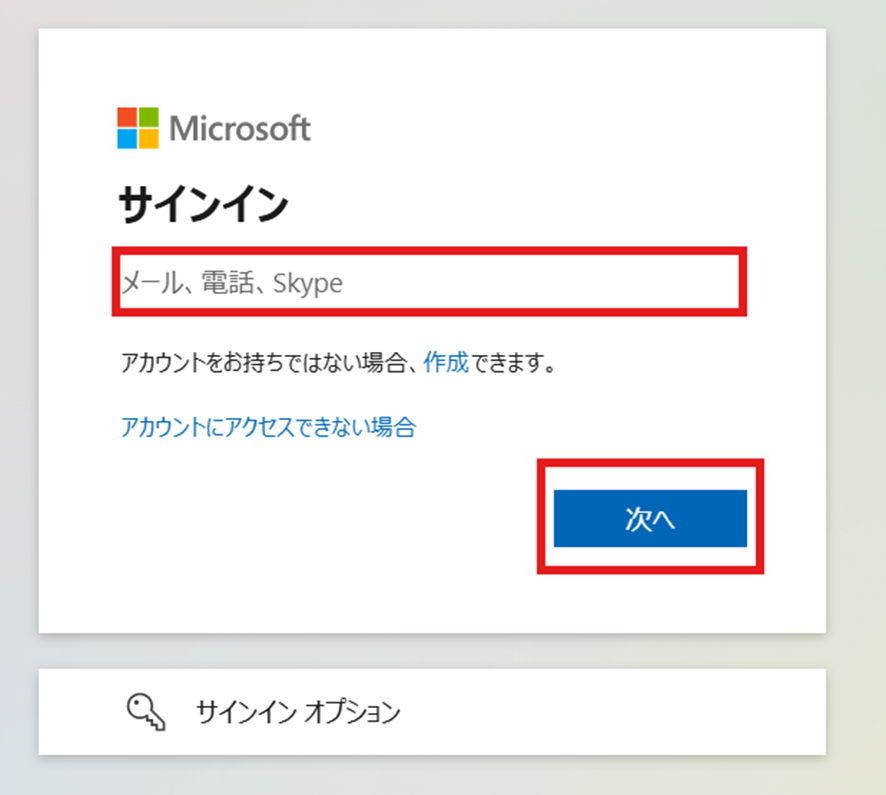
Yoomと連携したいアカウント情報を入力しましょう。
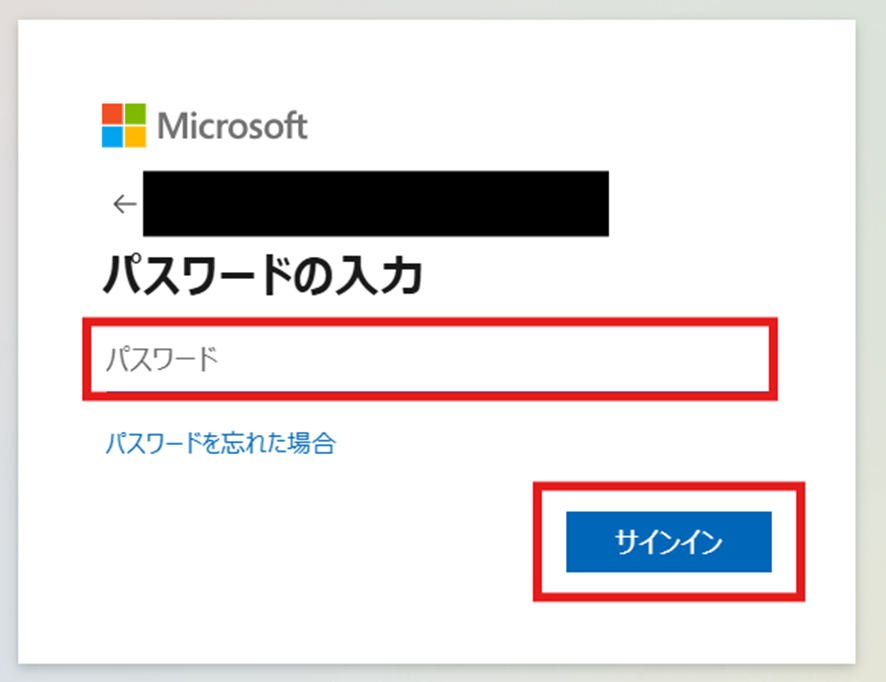
「パスワード」を入力して「サインイン」しましょう。
「マイアプリ」にMicrosoft SharePointが表示されていれば連携完了です!
ステップ2:テンプレートをコピーする
続いてYoomのテンプレートをコピーします。
以下バナーの「試してみる」をクリックしましょう。
■概要Gmailで受信する請求書や報告書などの添付ファイルを、都度手作業でMicrosoft SharePointに保存する作業に手間を感じていませんか?
このワークフローを活用すれば、特定のキーワードを含むGmailを受信した際に、自動でMicrosoft SharePoint上にフォルダを作成し、添付ファイルをアップロードする一連の流れを構築できます。手作業による手間や保存漏れなどのミスをなくし、効率的なファイル管理を実現するためのMicrosoft SharePointの自動化をサポートします。■このテンプレートをおすすめする方- Gmailで受信した添付ファイルをMicrosoft SharePointで管理している方
- 手作業でのファイル保存に時間がかかり、コア業務に集中できない方
- Microsoft SharePointを活用した業務の自動化に関心がある方
■このテンプレートを使うメリット- Gmailで添付ファイルを受信後、自動でMicrosoft SharePointに保存されるため、ファイル管理にかかる時間を短縮できます。
- 手作業によるファイルの保存漏れや、保存先フォルダの間違いといったヒューマンエラーの防止に繋がります。
■フローボットの流れ- はじめに、Microsoft SharePointとGmailをYoomと連携する
- 次に、トリガーでGmailを選択し、「特定のキーワードに一致するメールを受信したら」というアクションを設定する
- 次に、オペレーションでテキスト抽出機能を設定し、メールの件名などからフォルダ名として利用する情報を抽出する
- 次に、オペレーションでMicrosoft SharePointの「フォルダを作成」アクションを設定し、抽出した情報を元にフォルダを作成する
- 最後に、オペレーションでMicrosoft SharePointの「ファイルをアップロード」アクションを設定し、作成したフォルダにGmailの添付ファイルを格納する
※「トリガー」:フロー起動のきっかけとなるアクション、「オペレーション」:トリガー起動後、フロー内で処理を行うアクション■このワークフローのカスタムポイント- Microsoft SharePointでフォルダ作成やファイルアップロードを行う際に、対象となるサイトIDやドライブIDは任意で設定が可能です。
- また、どのフォルダを起点として新しいフォルダを作成するか、親フォルダのアイテムIDも任意で設定できます。
■注意事項- Gmail、Microsoft SharePointのそれぞれとYoomを連携してください。
- トリガーは5分、10分、15分、30分、60分の間隔で起動間隔を選択できます。
- プランによって最短の起動間隔が異なりますので、ご注意ください。
- Microsoft365(旧Office365)には、家庭向けプランと一般法人向けプラン(Microsoft365 Business)があり、一般法人向けプランに加入していない場合には認証に失敗する可能性があります。
- ダウンロード可能なファイル容量は最大300MBまでです。アプリの仕様によっては300MB未満になる可能性があるので、ご注意ください。
- トリガー、各オペレーションでの取り扱い可能なファイル容量の詳細は「ファイルの容量制限について」をご参照ください。
このワークフローを活用すれば、特定のキーワードを含むGmailを受信した際に、自動でMicrosoft SharePoint上にフォルダを作成し、添付ファイルをアップロードする一連の流れを構築できます。手作業による手間や保存漏れなどのミスをなくし、効率的なファイル管理を実現するためのMicrosoft SharePointの自動化をサポートします。
- Gmailで受信した添付ファイルをMicrosoft SharePointで管理している方
- 手作業でのファイル保存に時間がかかり、コア業務に集中できない方
- Microsoft SharePointを活用した業務の自動化に関心がある方
- Gmailで添付ファイルを受信後、自動でMicrosoft SharePointに保存されるため、ファイル管理にかかる時間を短縮できます。
- 手作業によるファイルの保存漏れや、保存先フォルダの間違いといったヒューマンエラーの防止に繋がります。
- はじめに、Microsoft SharePointとGmailをYoomと連携する
- 次に、トリガーでGmailを選択し、「特定のキーワードに一致するメールを受信したら」というアクションを設定する
- 次に、オペレーションでテキスト抽出機能を設定し、メールの件名などからフォルダ名として利用する情報を抽出する
- 次に、オペレーションでMicrosoft SharePointの「フォルダを作成」アクションを設定し、抽出した情報を元にフォルダを作成する
- 最後に、オペレーションでMicrosoft SharePointの「ファイルをアップロード」アクションを設定し、作成したフォルダにGmailの添付ファイルを格納する
- Microsoft SharePointでフォルダ作成やファイルアップロードを行う際に、対象となるサイトIDやドライブIDは任意で設定が可能です。
- また、どのフォルダを起点として新しいフォルダを作成するか、親フォルダのアイテムIDも任意で設定できます。
- Gmail、Microsoft SharePointのそれぞれとYoomを連携してください。
- トリガーは5分、10分、15分、30分、60分の間隔で起動間隔を選択できます。
- プランによって最短の起動間隔が異なりますので、ご注意ください。
- Microsoft365(旧Office365)には、家庭向けプランと一般法人向けプラン(Microsoft365 Business)があり、一般法人向けプランに加入していない場合には認証に失敗する可能性があります。
- ダウンロード可能なファイル容量は最大300MBまでです。アプリの仕様によっては300MB未満になる可能性があるので、ご注意ください。
- トリガー、各オペレーションでの取り扱い可能なファイル容量の詳細は「ファイルの容量制限について」をご参照ください。
テンプレートがコピーされたら「OK」を選択します。
次のステップから設定していきましょう。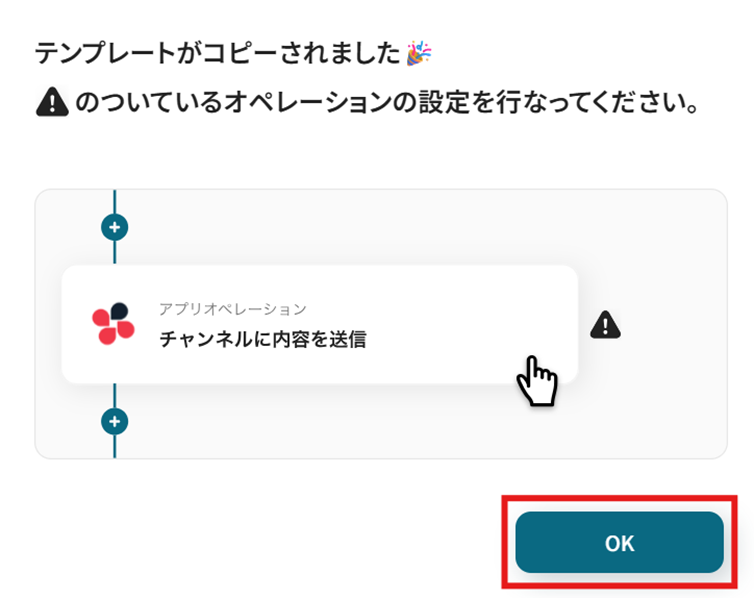
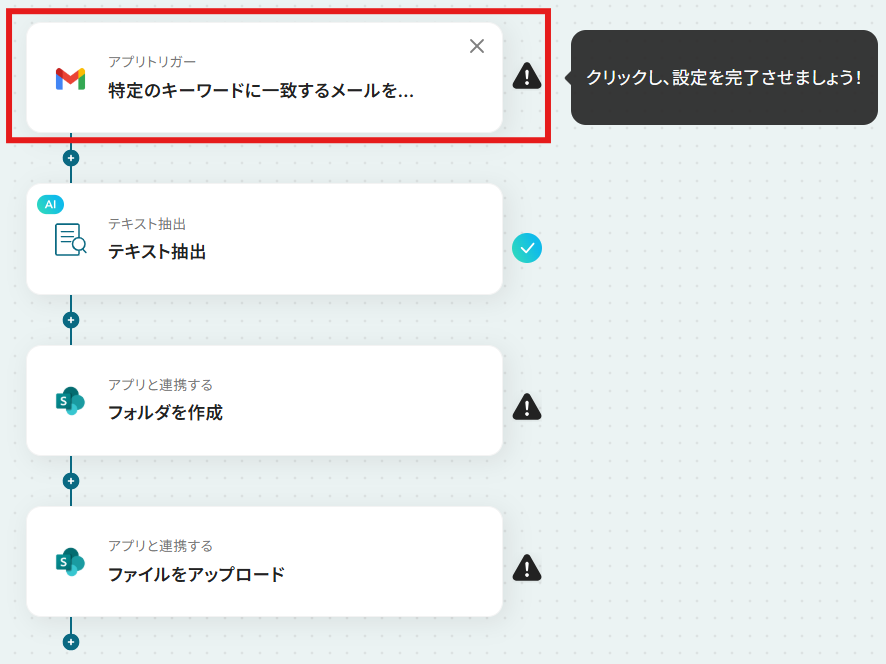
ステップ3:Gmailで特定のキーワードに一致するメールを受信したら
「特定のキーワードに一致するメールを受信したら」を選択します。
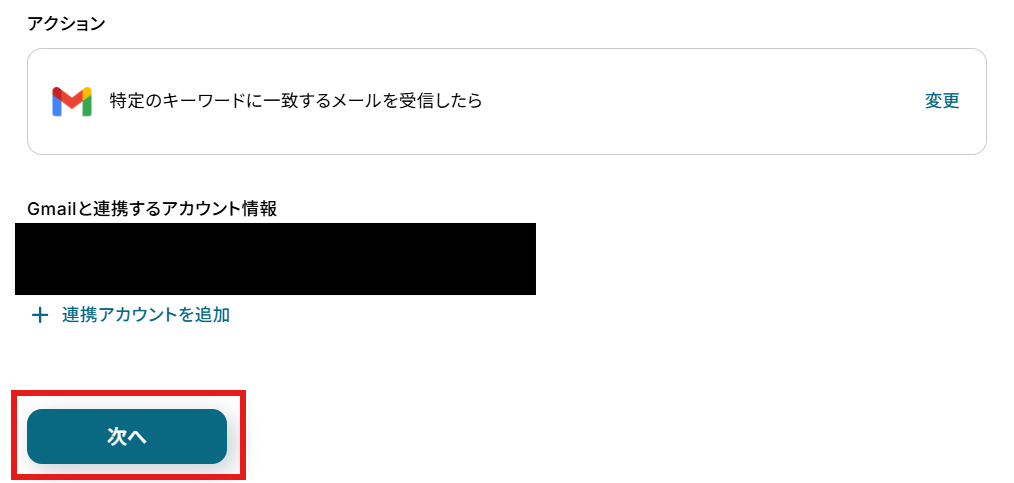
「アクション」はテンプレート通りのままでOKです!
「連携するアカウント情報」を確認し、「次へ」をクリックして進んでください。
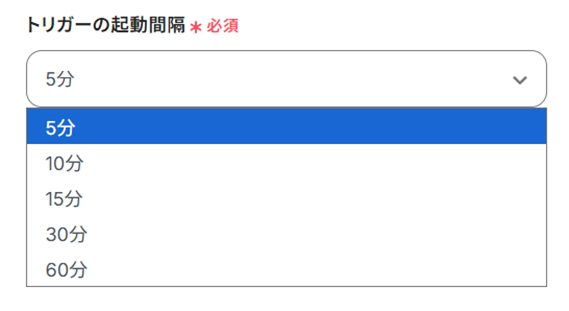
「トリガーの起動間隔」を設定します。
【注意】
- トリガーの起動は、5分、10分、15分、30分、60分のいずれかで設定できます。
ご利用プランによって、設定できるトリガーの最短間隔が違うので、その点は要チェックです。
なお、基本的にはそのプランの最短の起動間隔にしてお使いいただくことをおすすめします。
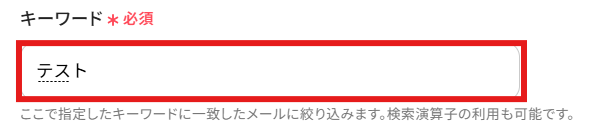
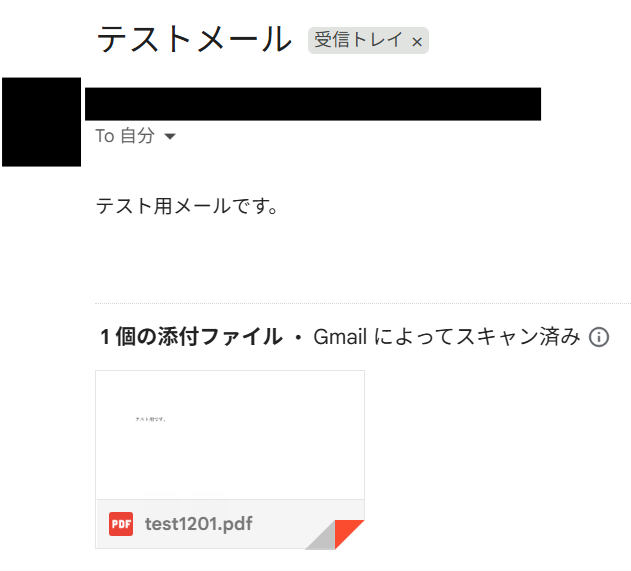
「キーワード」に設定した文言の入ったメールをテスト用にGmailへ送信しましょう。
この時、テスト用のファイルも添付してくださいね。
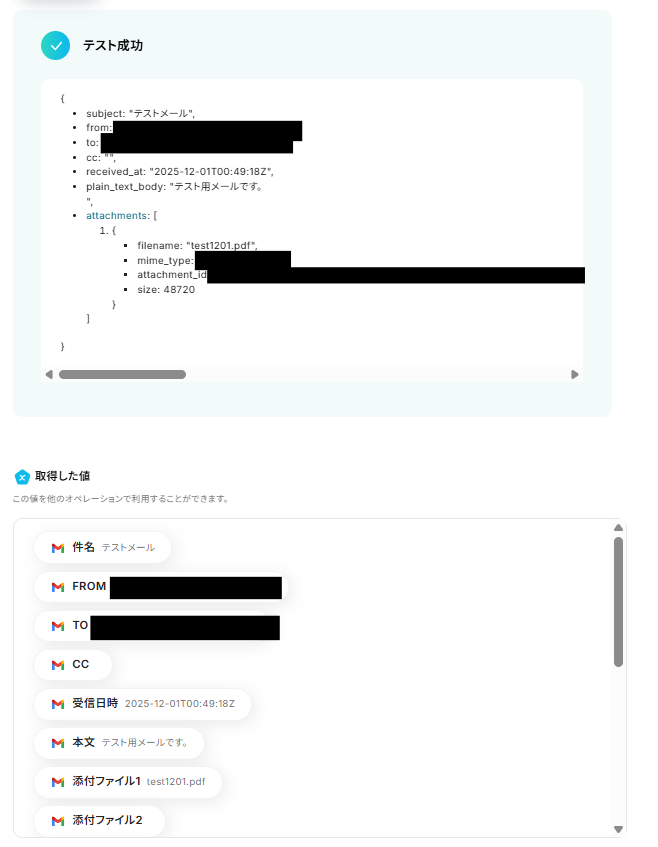
設定できたら「テスト」を行いましょう。
テストに成功すると「取得した値」に反映されます。詳しくは以下をご覧ください。
※取得した値とは?
トリガーやオペレーション設定時に、「テスト」を実行して取得した値のことを指します。
後続のオペレーション設定時の値として利用でき、フローボットを起動する度に変動した値となります。
「完了」を選択しましょう。
ステップ4:テキストを抽出する
「テキスト抽出」を選択します。
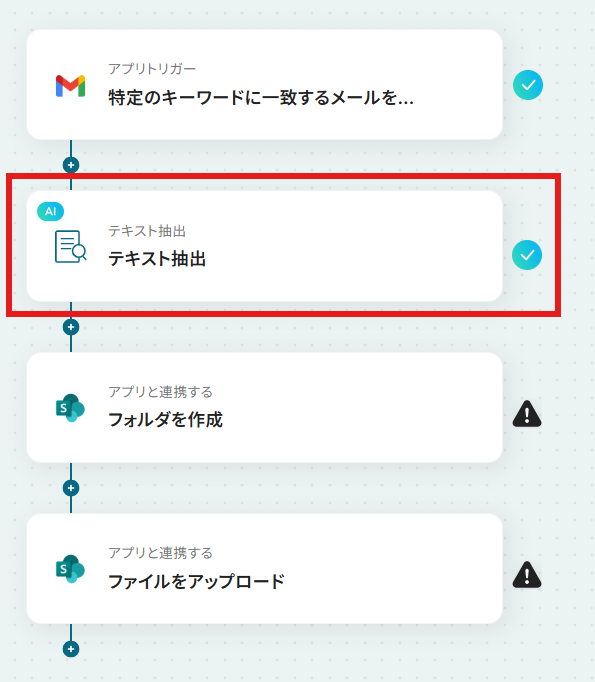
「対象のテキスト」を「取得した値」から設定しましょう。
取得した値は変数となります。固定値ではないため、トリガーが実行されるたびに取得した情報を反映できます。
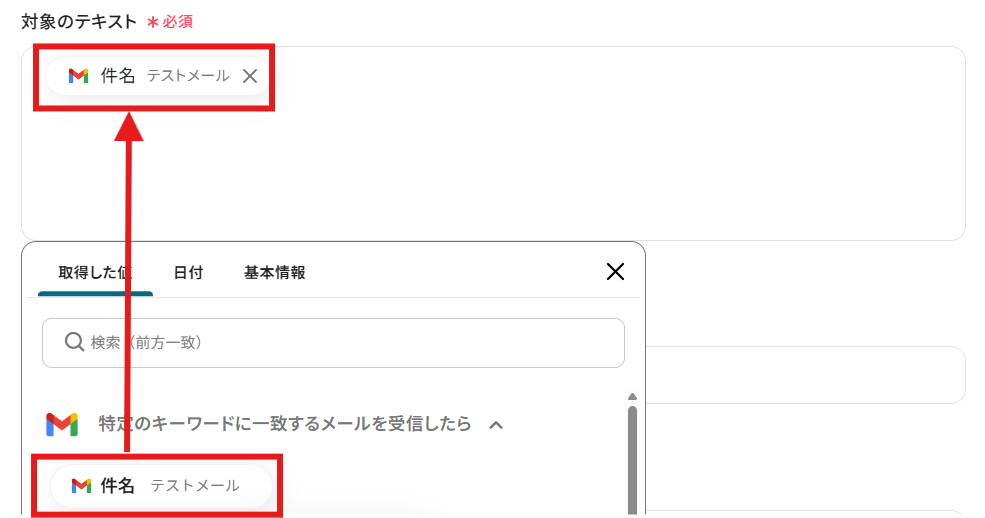
「抽出したい項目」を設定しましょう。

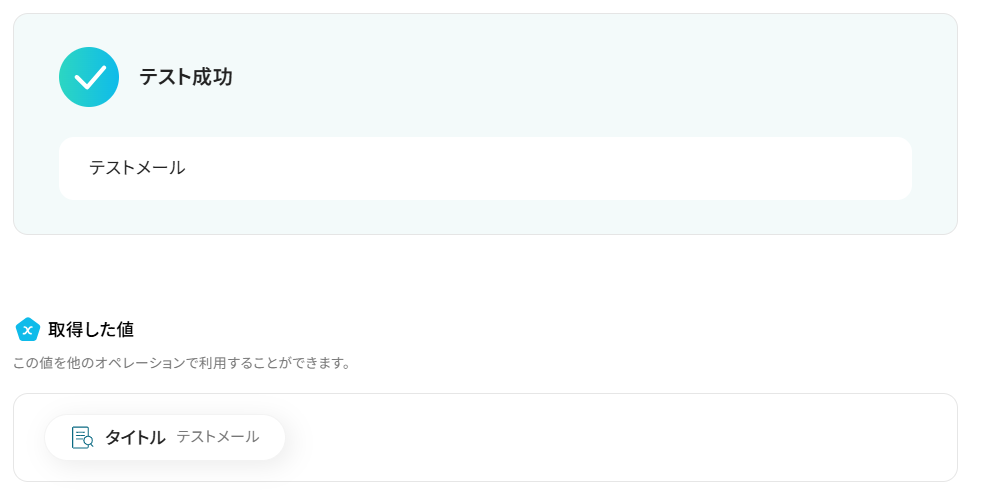
設定できたら「テスト」を行いましょう。
テストに成功すると「取得した値」に反映されます。
「完了」を選択しましょう。
ステップ5:Microsoft SharePointにフォルダを作成する
「フォルダを作成」を選択します。
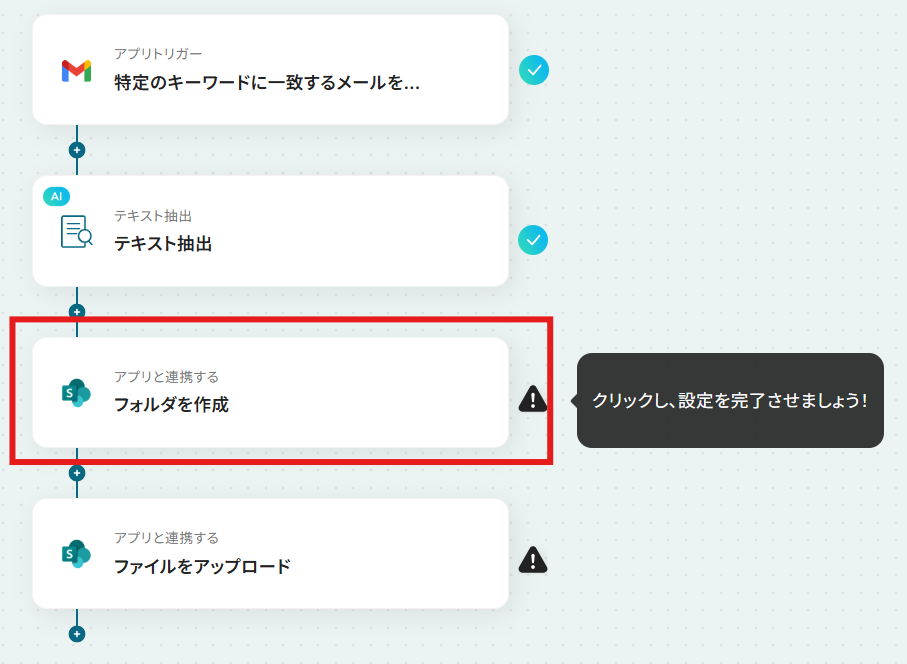
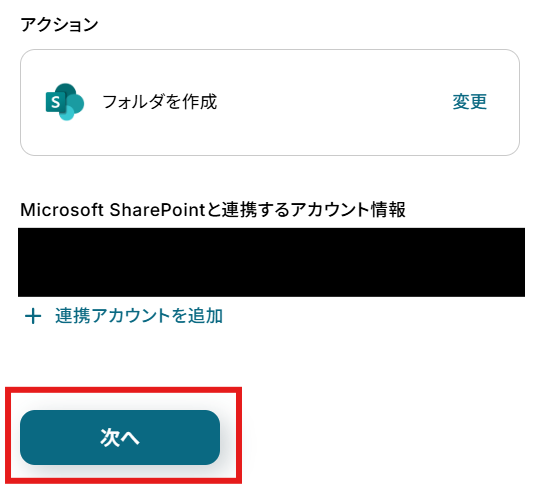
「アクション」はテンプレート通りのままでOKです!
「連携するアカウント情報」を確認し、「次へ」をクリックして進んでください。
Microsoft SharePointでフォルダを作成したい「サイトID」と「ドライブID」を候補から選択します。
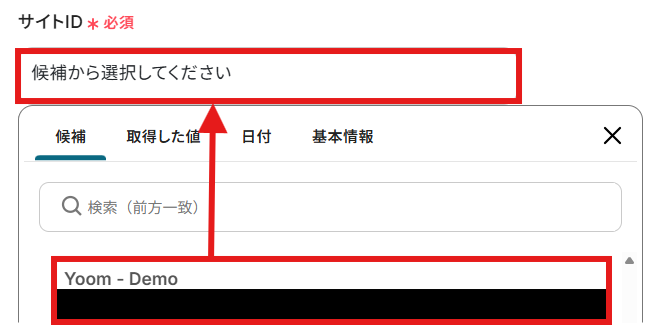
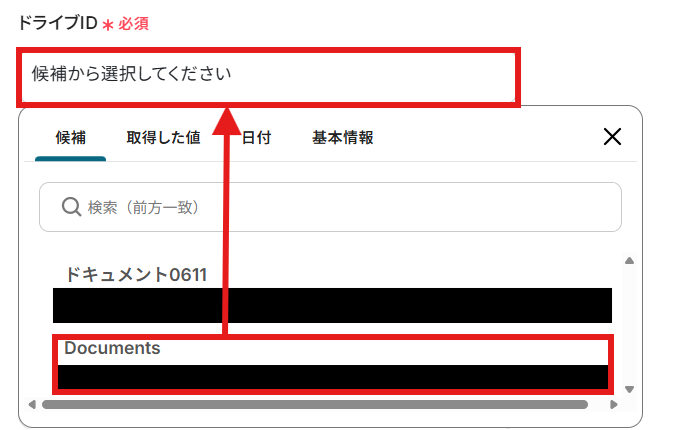
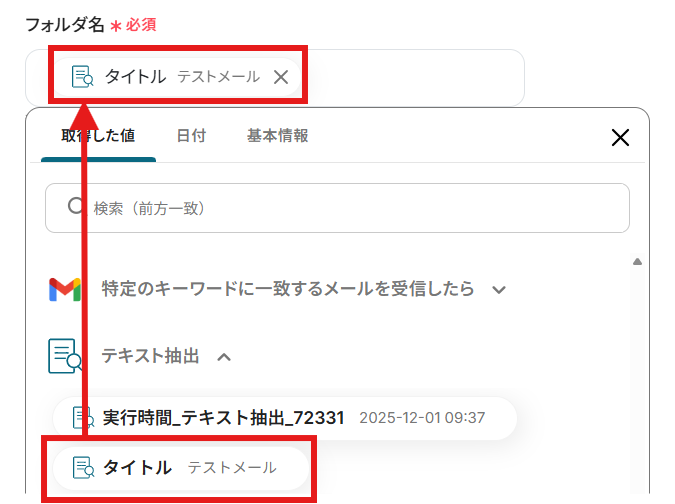
「フォルダ名」を「取得した値」から設定しましょう。
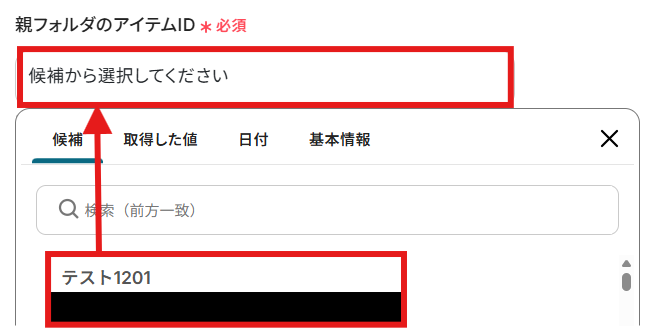
「親フォルダのアイテムID」を候補から選択します。
設定できたら「テスト」を行いましょう。
テストに成功すると「取得した値」に反映されます。
「完了」を選択しましょう。
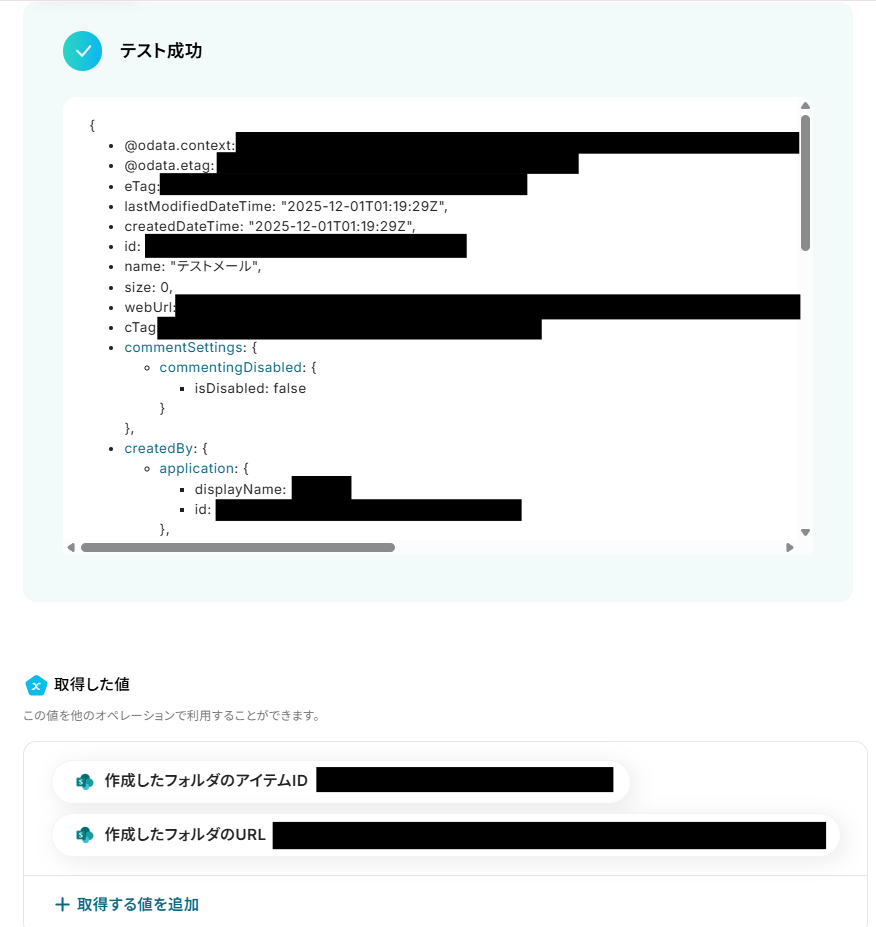
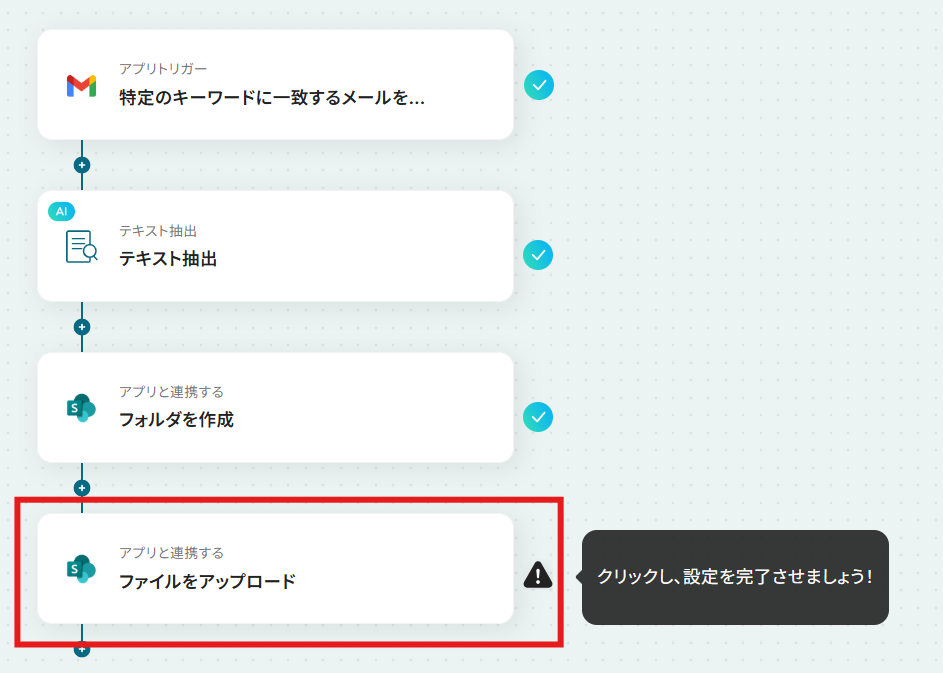
ステップ6:Microsoft SharePointにファイルをアップロードする
「ファイルをアップロード」を選択します。
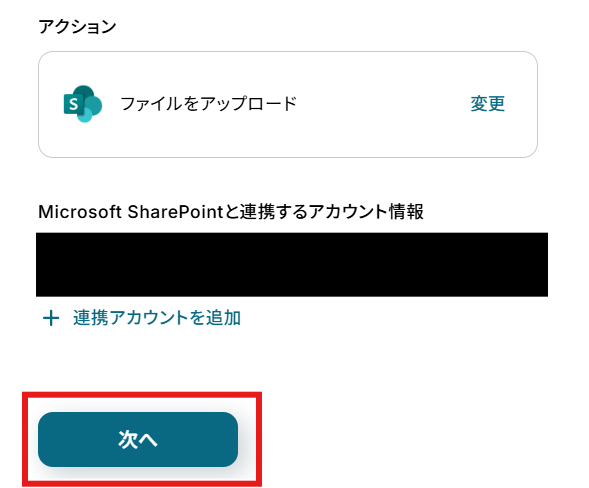
「アクション」はテンプレート通りのままでOKです!
「連携するアカウント情報」を確認し、「次へ」をクリックして進んでください。
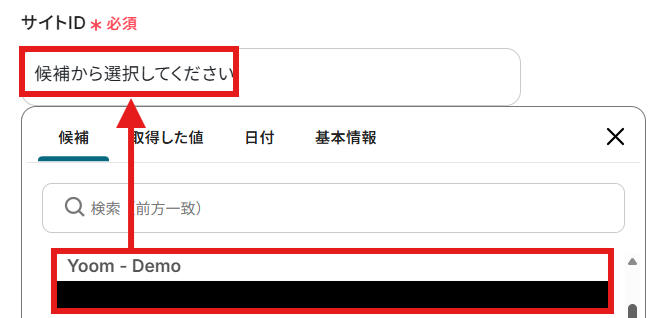
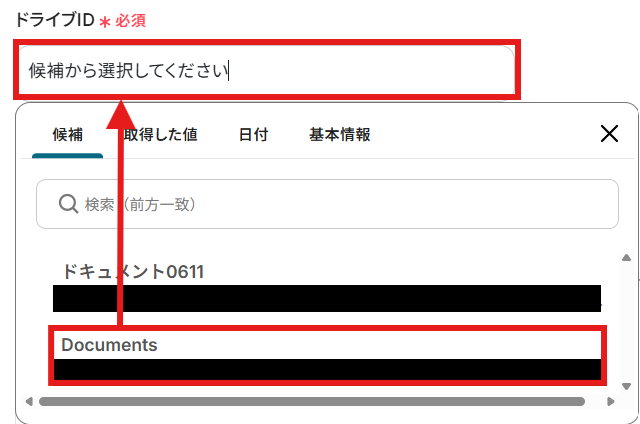
先ほどと同様に「サイトID」と「ドライブID」を候補から選択します。
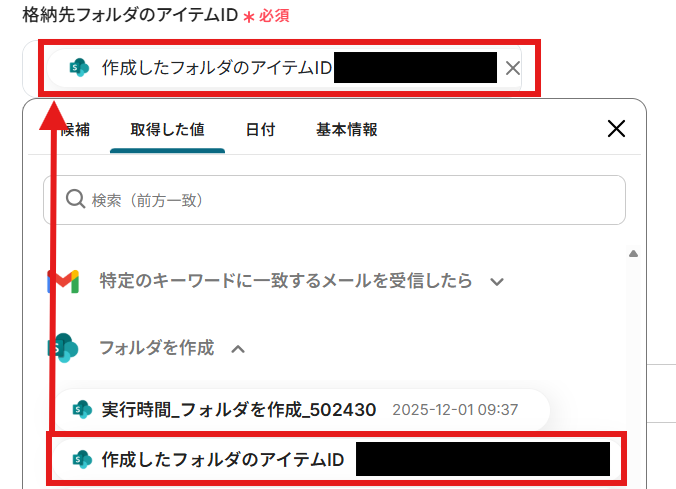
「格納先フォルダのアイテムID」を「取得した値」の「作成したフォルダのアイテムID」に設定しましょう。
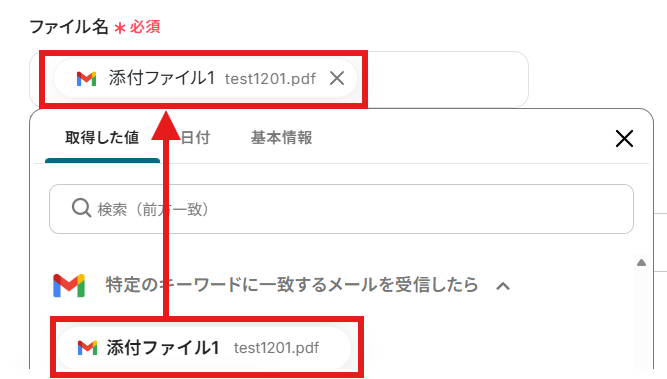
「ファイル名」を「取得した値」から設定します。
「ファイルの添付方法」と「ファイル」が以下の画像のように設定されているか確認しましょう。

設定できたら「テスト」を行いましょう。
テストに成功すると「取得した値」に反映されます。
「完了」を選択しましょう。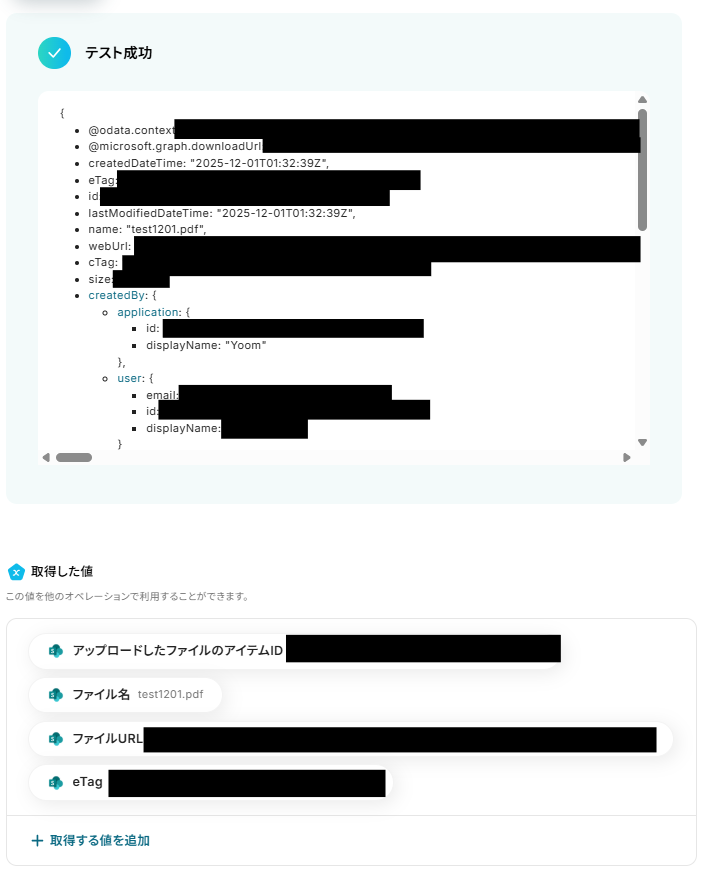
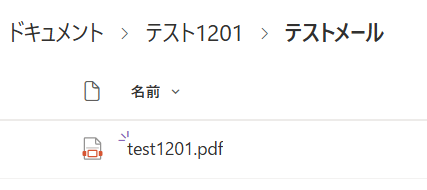
Microsoft SharePointにファイルがアップロードされました!
ステップ7:トリガーをONにする
設定完了です!
トリガーをONにすると、フローボットが起動します。
Microsoft SharePointを活用したその他の自動化例
Microsoft SharePointを活用した自動化は、今回ご紹介したもの以外にも様々な業務に応用できます。ここでは、関連するテンプレートをいくつかご紹介します。日々の業務効率化のヒントとして、ぜひ参考にしてください。
■概要
Microsoft SharePointとBoxを併用する中で、一方にアップロードしたファイルをもう一方へ手作業で移動したり、内容を転記したりする業務に手間を感じていないでしょうか。こうした手作業は時間的なコストだけでなく、ミスの原因にもなり得ます。このワークフローは、Microsoft SharePointに特定のファイルが作成されると、自動でOCR処理を行い、その結果をテキストデータとしてBoxへ保存します。BoxとMicrosoft SharePoint間のファイル連携と内容のテキスト化を自動化し、日々の定型業務を効率化します。
■このテンプレートをおすすめする方
- Microsoft SharePointとBoxを併用し、ファイルの手動連携に手間を感じている方
- Microsoft SharePointに保存された請求書などの内容確認と、Boxへのデータ保管業務を効率化したい方
- BoxやMicrosoft SharePointを活用したファイル管理業務全体の自動化を推進している担当者の方
■このテンプレートを使うメリット
- Microsoft SharePointへのファイル追加を起点に、OCR処理、Boxへの保存までが自動化されるため、これまで手作業に費やしていた時間を短縮できます。
- 手作業でのファイル移動や内容の転記が不要になるため、入力ミスやファイルの保存漏れといったヒューマンエラーの防止に繋がります。
■フローボットの流れ
- はじめに、Microsoft SharePointとBoxをYoomと連携します。
- 次に、トリガーでMicrosoft SharePointを選択し、「サイト内の指定フォルダにファイルが作成または更新されたら」というアクションを設定します。
- 次に、オペレーションでMicrosoft SharePointの「ファイルをダウンロード」アクションを設定し、トリガーで検知したファイルを取得します。
- 次に、「分岐機能」を使い、ファイルの拡張子などの条件に応じて後続の処理を分岐させます。
- 次に、オペレーションで「OCR機能」を設定し、ダウンロードしたファイルからテキスト情報を抽出します。
- 次に、「書類発行機能」で、OCRで読み取った情報をGoogle スプレッドシートの雛形に反映させ、書類を発行します。
- 最後に、Boxの「ファイルをアップロード」アクションを設定し、生成された書類を指定のフォルダに保存します。
※「トリガー」:フロー起動のきっかけとなるアクション、「オペレーション」:トリガー起動後、フロー内で処理を行うアクション
■このワークフローのカスタムポイント
- Microsoft SharePointのトリガー設定では、監視対象としたいサイトIDやフォルダIDを任意で設定してください。
- 分岐機能では、前のステップで取得したファイル名や拡張子などの情報に基づき、後続のオペレーションを分岐させる条件を自由にカスタマイズできます。
- Microsoft SharePointのファイルダウンロードやBoxへのファイルアップロードのオペレーションでは、ファイル名や保存先のフォルダなどを、固定値や前のステップで取得した情報を組み合わせて動的に設定できます。
- OCR機能では、読み取りたいファイルのどの部分からテキストを抽出するか、抽出項目を任意で設定可能です。
- 書類発行機能では、元となるGoogle スプレッドシートのテンプレートを指定し、どのセルに抽出した情報を反映させるかを自由に設定できます。
■注意事項
- Microsoft SharePoint、BoxのそれぞれとYoomを連携してください。
- トリガーは5分、10分、15分、30分、60分の間隔で起動間隔を選択できます。
- プランによって最短の起動間隔が異なりますので、ご注意ください。
- Microsoft365(旧Office365)には、家庭向けプランと一般法人向けプラン(Microsoft365 Business)があり、一般法人向けプランに加入していない場合には認証に失敗する可能性があります。
- ダウンロード可能なファイル容量は最大300MBまでです。アプリの仕様によっては300MB未満になる可能性があるので、ご注意ください。
- トリガー、各オペレーションでの取り扱い可能なファイル容量の詳細は下記をご参照ください。
https://intercom.help/yoom/ja/articles/9413924 - 分岐はミニプラン以上のプランでご利用いただける機能(オペレーション)となっております。フリープランの場合は設定しているフローボットのオペレーションはエラーとなりますので、ご注意ください。
- ミニプランなどの有料プランは、2週間の無料トライアルを行うことが可能です。無料トライアル中には制限対象のアプリや機能(オペレーション)を使用することができます。
- OCRまたは音声を文字起こしするAIオペレーションはチームプラン・サクセスプランでのみご利用いただける機能となっております。フリープラン・ミニプランの場合は設定しているフローボットのオペレーションはエラーとなりますので、ご注意ください。
- チームプランやサクセスプランなどの有料プランは、2週間の無料トライアルを行うことが可能です。無料トライアル中には制限対象のアプリやAI機能(オペレーション)を使用することができます。
- OCRデータは6,500文字以上のデータや文字が小さい場合などは読み取れない場合があるので、ご注意ください。
- オペレーション数が5つを越えるフローボットを作成する際は、ミニプラン以上のプランで設定可能です。フリープランの場合はフローボットが起動しないため、ご注意ください。
■概要
請求書や契約書といった画像ファイルの内容を確認し、手作業でテキストを転記する業務は、手間がかかる上に転記ミスも起こりがちではないでしょうか。
このワークフローを活用すれば、Microsoft SharePointに画像ファイルを格納するだけで、自動でOCRが実行され、画像内のテキストをテキストデータに変換し、Google スプレッドシートに内容を追加できます。面倒な転記作業から解放され、業務の正確性と効率を向上させます。
■このテンプレートをおすすめする方
- Microsoft SharePointとGoogle スプレッドシート間で、手作業でのデータ転記に手間を感じている方
- 画像ファイルからの文字起こしを手作業で行っており、自動化を検討している方
- 帳票処理などの定型業務の工数を削減し、より重要なコア業務に集中したいと考えている方
■このテンプレートを使うメリット
- 格納された画像から自動でテキストを抽出し転記するため、これまで手作業で行っていた時間を短縮できます
- 手作業によるデータ転記で発生しがちな、入力間違いや記載漏れなどのヒューマンエラーの防止に繋がります
■フローボットの流れ
- はじめに、Microsoft SharePointとGoogle スプレッドシートをYoomと連携します
- 次に、トリガーでMicrosoft SharePointを選択し、「サイト内の指定フォルダにファイルが作成または更新されたら」というアクションを設定します
- 次に、オペレーションで分岐機能を設定し、特定の条件に応じて後続の処理を分岐させます
- 次に、オペレーションでMicrosoft SharePointの「ファイルをダウンロード」アクションを設定します
- 次に、オペレーションでOCR機能の「OCRする」アクションを設定し、ダウンロードしたファイルからテキストを抽出します
- 最後に、オペレーションでGoogle スプレッドシートの「レコードを追加する」アクションを設定し、抽出したテキスト情報を指定のスプレッドシートに追加します
■このワークフローのカスタムポイント
- OCR機能のアクション設定では、対象のファイルから抽出したい項目を任意でカスタムすることが可能です
- Google スプレッドシートにレコードを追加する際、OCRで読み取った情報の他に、固定値を入力したり、ファイル名などの前段で取得した値を変数として埋め込んだりといったカスタムが可能です
※「トリガー」:フロー起動のきっかけとなるアクション、「オペレーション」:トリガー起動後、フロー内で処理を行うアクション
■注意事項
- Microsoft SharePoint、Google スプレッドシートのそれぞれとYoomを連携してください。
- Microsoft365(旧Office365)には、家庭向けプランと一般法人向けプラン(Microsoft365 Business)があり、一般法人向けプランに加入していない場合には認証に失敗する可能性があります。
- トリガーは5分、10分、15分、30分、60分の間隔で起動間隔を選択できます。
- プランによって最短の起動間隔が異なりますので、ご注意ください。
- OCRまたは音声を文字起こしするAIオペレーションはチームプラン・サクセスプランでのみご利用いただける機能となっております。フリープラン・ミニプランの場合は設定しているフローボットのオペレーションはエラーとなりますので、ご注意ください。
- チームプランやサクセスプランなどの有料プランは、2週間の無料トライアルを行うことが可能です。無料トライアル中には制限対象のアプリやAI機能(オペレーション)を使用することができます。
- OCRデータは6,500文字以上のデータや文字が小さい場合などは読み取れない場合があるので、ご注意ください。
- ダウンロード可能なファイル容量は最大300MBまでです。アプリの仕様によっては300MB未満になる可能性があるので、ご注意ください。
- トリガー、各オペレーションでの取り扱い可能なファイル容量の詳細は下記をご参照ください。
https://intercom.help/yoom/ja/articles/9413924
■概要
Microsoft SharePointにアップロードしたファイルの内容を、手作業でRedditに投稿する業務は手間がかかるのではないでしょうか?特に、画像やPDFから特定の情報を抜き出して共有する定型的な作業は、時間もかかり入力ミスの原因にもなり得ます。このワークフローを活用すれば、Microsoft SharePointとRedditを連携させ、ファイルがアップロードされるとOCRで内容を読み取り、Redditのサブレディットへ自動で投稿することが可能です。
■このテンプレートをおすすめする方
- Microsoft SharePointで管理するファイル情報をRedditで共有している方
- 手作業による情報の転記や投稿作業に課題を感じ、効率化を検討しているチームの方
- Microsoft SharePointとRedditを連携させ、情報発信プロセスを自動化したい方
■このテンプレートを使うメリット
- Microsoft SharePointにファイルが追加されると自動でRedditへ投稿されるため、これまで手作業で行っていた投稿業務の時間を短縮できます
- OCRによるテキスト抽出と自動投稿により、手作業でのコピー&ペーストによる転記ミスや投稿内容の誤りを防ぐことに繋がります
■フローボットの流れ
- はじめに、Microsoft SharePointとRedditをYoomと連携します
- 次に、トリガーでMicrosoft SharePointを選択し、「サイト内の指定フォルダにファイルが作成または更新されたら」というアクションを設定します
- 次に、オペレーションで分岐機能を設定し、ファイルの条件に応じて後続の処理を分岐させます
- 次に、オペレーションでMicrosoft SharePointの「ファイルをダウンロード」アクションを設定します
- 次に、OCR機能でダウンロードしたファイルからテキスト情報を読み取るアクションを設定します
- 最後に、オペレーションでRedditの「サブレディットに新規投稿を作成」アクションを設定し、OCRで抽出した情報などを投稿します
※「トリガー」:フロー起動のきっかけとなるアクション、「オペレーション」:トリガー起動後、フロー内で処理を行うアクション
■このワークフローのカスタムポイント
- Microsoft SharePointのトリガー設定では、対象としたいサイトIDやフォルダIDを任意で設定してください
- 分岐機能では、ファイル名や種類など前段のトリガーで取得した情報をもとに、後続の処理を分岐させる条件を自由に設定できます
- Microsoft SharePointのダウンロード設定やRedditへの投稿設定では、固定値のほかに、前段のアクションで取得した情報を変数として活用し、任意の項目に設定できます
- OCR機能では、読み取り対象のファイルから抽出したいテキストの項目を任意でカスタマイズできます
■注意事項
- Microsoft SharePoint、RedditのそれぞれとYoomを連携してください。
- Microsoft365(旧Office365)には、家庭向けプランと一般法人向けプラン(Microsoft365 Business)があり、一般法人向けプランに加入していない場合には認証に失敗する可能性があります。
- アプリの仕様上、ファイルの作成日時と最終更新日時が同一にならない場合があり、正しく分岐しない可能性があるのでご了承ください。
- トリガーは5分、10分、15分、30分、60分の間隔で起動間隔を選択できます。
- プランによって最短の起動間隔が異なりますので、ご注意ください。
- 分岐はミニプラン以上のプランでご利用いただける機能(オペレーション)となっております。フリープランの場合は設定しているフローボットのオペレーションはエラーとなりますので、ご注意ください。
- ミニプランなどの有料プランは、2週間の無料トライアルを行うことが可能です。無料トライアル中には制限対象のアプリや機能(オペレーション)を使用することができます。
- ダウンロード可能なファイル容量は最大300MBまでです。アプリの仕様によっては300MB未満になる可能性があるので、ご注意ください。
- トリガー、各オペレーションでの取り扱い可能なファイル容量の詳細は下記をご参照ください。
https://intercom.help/yoom/ja/articles/9413924 - OCRまたは音声を文字起こしするAIオペレーションはチームプラン・サクセスプランでのみご利用いただける機能となっております。フリープラン・ミニプランの場合は設定しているフローボットのオペレーションはエラーとなりますので、ご注意ください。
- チームプランやサクセスプランなどの有料プランは、2週間の無料トライアルを行うことが可能です。無料トライアル中には制限対象のアプリやAI機能(オペレーション)を使用することができます。
- OCRデータは6,500文字以上のデータや文字が小さい場合などは読み取れない場合があるので、ご注意ください。
■概要
Microsoft SharePointにアップロードされた請求書や契約書といった画像ファイルの内容を確認し、手作業でテキスト化して関係者に通知する業務は、時間がかかるだけでなく入力ミスも発生しがちです。
このワークフローを活用すれば、Microsoft SharePointへのファイルアップロードをきっかけに、OCR機能が自動で画像からテキストへの変換(image to text)を行い、その内容をMicrosoft Teamsへ通知するため、これらの定型業務を効率化できます。
■このテンプレートをおすすめする方
- Microsoft SharePoint上の画像やPDFから手動でテキスト起こしをしている方
- ファイル共有後の関係者への通知を、より迅速かつ正確に行いたいと考えているチーム
- image to textのプロセスを自動化し、コア業務に集中できる環境を整えたい方
■このテンプレートを使うメリット
- ファイルアップロードから内容のテキスト化、関係者への通知までを自動化し、これまで手作業に費やしていた時間を短縮できます。
- 手作業によるテキストの転記ミスや、関係者への通知漏れといったヒューマンエラーを防ぎ、業務の正確性を高めます。
■フローボットの流れ
- はじめに、Microsoft SharePointとMicrosoft TeamsをYoomと連携します。
- 次に、トリガーでMicrosoft SharePointを選択し、「サイト内の指定フォルダにファイルが作成または更新されたら」を設定します。
- 次に、分岐機能で作成の場合のみ後続アクションに進むように「作成日時=更新日時」という条件を設定します。この分岐がないと、更新の場合も次のアクションに進みます。
- 次に、オペレーションでMicrosoft SharePointの「ファイルをダウンロード」アクションを設定し、トリガーで検知したファイルを取得します。
- 次に、OCR機能の「任意の画像やPDFを読み取る」アクションで、ダウンロードしたファイルからテキストを抽出します。
- 最後に、Microsoft Teamsの「チャネルにメッセージを送る」アクションで、抽出したテキスト内容を指定のチャネルに通知します。
※「トリガー」:フロー起動のきっかけとなるアクション、「オペレーション」:トリガー起動後、フロー内で処理を行うアクション
■このワークフローのカスタムポイント
- OCR機能では、対象となるファイルから読み取るテキストの抽出項目を任意でカスタムすることが可能です。
- Microsoft Teamsへの通知設定では、通知先のチャネルを任意で設定できるほか、本文に固定のテキストを入れたり、前段のOCR機能で取得したテキストを変数として埋め込むなどのカスタムが可能です。
■注意事項
- Microsoft SharePoint、Microsoft TeamsのそれぞれとYoomを連携してください。
- Microsoft365(旧Office365)には、家庭向けプランと一般法人向けプラン(Microsoft365 Business)があり、一般法人向けプランに加入していない場合には認証に失敗する可能性があります。
- アプリの仕様上、ファイルの作成日時と最終更新日時が同一にならない場合があり、正しく分岐しない可能性があるのでご了承ください。
- トリガーは5分、10分、15分、30分、60分の間隔で起動間隔を選択できます。
- プランによって最短の起動間隔が異なりますので、ご注意ください。
- 分岐はミニプラン以上、OCR_AIオペレーションはチームプラン・サクセスプランでのみご利用いただける機能となっております。フリープラン・ミニプランの場合は設定しているフローボットのオペレーションはエラーとなりますので、ご注意ください。
- ミニプラン以上の有料プランは、2週間の無料トライアルを行うことが可能です。無料トライアル中には制限対象のアプリやAI機能(オペレーション)を使用することができます。
- ダウンロード可能なファイル容量は最大300MBまでです。アプリの仕様によっては300MB未満になる可能性があるので、ご注意ください。
- トリガー、各オペレーションでの取り扱い可能なファイル容量の詳細は下記をご参照ください。
- https://intercom.help/yoom/ja/articles/9413924
- OCRデータは6,500文字以上のデータや文字が小さい場合などは読み取れない場合があるので、ご注意ください。
■概要
Microsoft SharePointに新しいファイルが追加されるたび、内容確認とGoogle スプレッドシートへの手入力に時間を要していませんか?
手作業による入力ミスや確認漏れも、業務のボトルネックになりがちです。
このワークフローを活用すれば、Microsoft SharePointへのファイルアップロードをきっかけに、OCR機能がファイル内の文字情報を読み取ります。
さらに、Google スプレッドシートへ自動でデータを追加するため、業務の正確性と効率を高めることにつながります。
■このテンプレートをおすすめする方
- Microsoft SharePointで受領する書類の内容を、手作業でGoogle スプレッドシートに転記している方
- 書類からのデータ抽出と入力の自動化で、ヒューマンエラーを減らし業務の正確性を高めたい方
- 定型的なデータ入力業務を効率化し、より戦略的な業務へ時間を活用したい方
■このテンプレートを使うメリット
- Microsoft SharePointへのファイル追加からGoogle スプレッドシートへの記録までが自動化され、手作業による転記時間を短縮します。
- データ入力の自動化により、転記ミスや読み間違いといったヒューマンエラーの発生を防ぎ、データの正確性を向上させます。
■フローボットの流れ
- はじめに、Microsoft SharePointとGoogle スプレッドシートをYoomと連携します。
- 次に、トリガーでMicrosoft SharePointの「サイト内の指定フォルダにファイルが作成または更新されたら」というアクションを設定します。
- 続いて、Microsoft SharePointの「ファイルをダウンロード」アクションを設定し、トリガーで検知したファイルを取得するようにします。
- 次に、OCR機能「画像・PDFから文字を読み取る」アクションを設定し、ダウンロードしたファイルから文字情報を抽出します。
- 最後に、Google スプレッドシートの「レコードを追加する」アクションを設定し、抽出した文字情報を指定のスプレッドシートに追加します。
※「トリガー」:フロー起動のきっかけとなるアクション、「オペレーション」:トリガー起動後、フロー内で処理を行うアクション
■このワークフローのカスタムポイント
- OCR機能のアクション設定において、読み取り対象とするファイル内の特定領域や抽出したい項目を任意で指定することが可能です。
- Google スプレッドシートにレコードを追加するアクションでは、OCR機能で抽出したどの情報をスプレッドシートのどの列に記録するかを自由にマッピングできます。
■注意事項
- Microsoft SharePoint、Google スプレッドシートのそれぞれとYoomを連携してください。
- Microsoft365(旧Office365)には、家庭向けプランと一般法人向けプラン(Microsoft365 Business)があり、一般法人向けプランに加入していない場合には認証に失敗する可能性があります。
- トリガーは5分、10分、15分、30分、60分の間隔で起動間隔を選択できます。
- プランによって最短の起動間隔が異なりますので、ご注意ください。
- OCRまたは音声を文字起こしするAIオペレーションはチームプラン・サクセスプランでのみご利用いただける機能となっております。フリープラン・ミニプランの場合は設定しているフローボットのオペレーションはエラーとなりますので、ご注意ください。
- チームプランやサクセスプランなどの有料プランは、2週間の無料トライアルを行うことが可能です。無料トライアル中には制限対象のアプリやAI機能(オペレーション)を使用することができます。
- OCRデータは6,500文字以上のデータや文字が小さい場合などは読み取れない場合があるので、ご注意ください。
■概要
お問い合わせフォームなどから受け取った添付ファイルの管理に手間を感じていませんか。ファイルを一つひとつダウンロードしてMicrosoft SharePointに格納し、さらにNotionに情報を手入力する作業は時間がかかるためミスの原因にもなりがちです。
このワークフローは、フォームの送信をトリガーにMicrosoft SharePointへのファイル格納とNotionへの情報追加を自動で完結できるため、こうした課題を円滑に解消します。
■このテンプレートをおすすめする方
- フォームで受け取った添付ファイルをMicrosoft SharePointで管理している方
- Microsoft SharePointとNotion間の情報転記を手作業で行っている方
- ファイル管理やそれに付随する情報登録業務の効率化を目指している業務担当者
■このテンプレートを使うメリット
- フォーム送信をトリガーにファイル格納と情報追加が自動で実行されるため、これまで手作業に費やしていた時間を短縮できます。
- 人の手を介さずに処理が完結するため、ファイルの格納漏れやNotionへの情報転記ミスといったヒューマンエラーの防止に繋がります。
■フローボットの流れ
- はじめに、Microsoft SharePointとNotionをYoomと連携します。
- 次に、トリガーでフォームトリガーを設定し、フォームが送信されたらフローが起動するようにします。
- 続いて、オペレーションでMicrosoft SharePointの「ファイルをアップロード」アクションを設定し、フォームで受け取った添付ファイルを指定の場所に格納します。
- 最後に、オペレーションでNotionの「レコードを追加する」アクションを設定し、ファイル名などの情報をデータベースに追加します。
※「トリガー」:フロー起動のきっかけとなるアクション、「オペレーション」:トリガー起動後、フロー内で処理を行うアクション
■このワークフローのカスタムポイント
- Microsoft SharePointの設定では、ファイルを格納したいサイトID、ドライブID、フォルダのアイテムIDをそれぞれ候補から選択してください。ファイル名は、フォームの入力内容など、前段のアクションで取得した値を変数として設定することも可能です。
- Notionの設定では、フォームの添付ファイル情報を記録したいデータベースページを選択してください。各項目には固定値のほか、フォームの入力内容やMicrosoft SharePointから取得した情報を変数として埋め込めます。
■注意事項
- NotionとMicrosoft SharePointのそれぞれとYoomを連携してください。
- Microsoft365(旧Office365)には、家庭向けプランと一般法人向けプラン(Microsoft365 Business)があり、一般法人向けプランに加入していない場合には認証に失敗する可能性があります。
■概要
kintoneに顧客情報や案件情報を登録するたびに、関連資料を保管するためのフォルダをMicrosoft SharePointに手作業で作成していませんか?この作業は件数が増えると大きな負担になり、フォルダの命名ミスや作成漏れといったヒューマンエラーの原因にもなりがちです。
このワークフローを活用すれば、kintoneへのレコード登録をトリガーに、Microsoft SharePointへ任意のフォルダを自動で作成し、こうした定型業務の手間やミスを削減できます。
■このテンプレートをおすすめする方
- kintoneとMicrosoft SharePoint間で、手作業での情報連携に手間を感じている方
- 定型的なフォルダ作成業務を自動化し、コア業務に集中できる環境を整えたい方
- 手作業によるフォルダの作成漏れや命名ミスなどのヒューマンエラーを防ぎたい方
■このテンプレートを使うメリット
- kintoneへのレコード登録のみでフォルダ作成が完了するため、これまで手作業に費やしていた時間を他の業務に充てることができます。
- 手作業によるフォルダの作成漏れや命名規則の間違いといったミスを防ぎ、データ管理の正確性を向上させます。
■フローボットの流れ
- はじめに、kintoneとMicrosoft SharePointをYoomと連携します。
- 次に、トリガーでkintoneを選択し、「レコードが登録されたら(Webhook起動)」というアクションを設定します。
- 続いて、オペレーションでkintoneの「レコードを取得する」アクションを設定し、トリガーをきっかけに登録されたレコード情報を取得します。
- 最後に、オペレーションでMicrosoft SharePointの「フォルダを作成」アクションを設定し、取得したレコード情報を元にフォルダを作成します。
※「トリガー」:フロー起動のきっかけとなるアクション、「オペレーション」:トリガー起動後、フロー内で処理を行うアクション
■このワークフローのカスタムポイント
- kintoneのトリガー設定では、Webhookを送信するイベント(レコードの登録、編集、削除など)を任意で設定してください。
- kintoneでレコードを取得するアクションを設定する際に、取得対象としたいレコードの条件を任意で設定してください。
- Microsoft SharePointでフォルダを作成する際、作成先のサイトIDやドライブID、親フォルダを指定し、フォルダ名にはkintoneから取得した情報を組み込むなど任意で設定が可能です。
■注意事項
- kintoneとMicrosoft SharePointそれぞれのアカウントとYoomを連携してご利用ください。
- Microsoft365をご契約中の場合のみご利用いただけます。
- Microsoft365(旧Office365)には、家庭向けプランと一般法人向けプラン(Microsoft365 Business)があり、一般法人向けプランに加入していない場合には認証に失敗する可能性があります。
■概要
クラウド型案件管理ツールであるboardで案件を管理し、関連資料などをMicrosoft SharePointで保管している場合、手動でのフォルダ作成に手間を感じることはありませんか。
このワークフローは、boardに新しい案件が登録されると、自動でMicrosoft SharePointに指定のフォルダを作成します。boardとMicrosoft SharePointを連携させることで、これまで手作業で行っていた定型業務から解放され、より重要な業務に集中することが可能になります。
■このテンプレートをおすすめする方
- boardとMicrosoft SharePointを利用し、案件ごとのフォルダ作成を手作業で行っている方
- 手作業によるフォルダの作成漏れや、命名規則のミスなどを防ぎたいと考えているチームリーダーの方
- Microsoft SharePointとboardの連携による具体的な業務自動化の事例を探しているDX推進担当者の方
■このテンプレートを使うメリット
- boardに案件が登録されると自動でMicrosoft SharePointにフォルダが作成されるため、手作業で行っていた時間を短縮できます
- 手動での作業で発生しがちなフォルダの作成忘れや、案件名の間違いといったヒューマンエラーを防ぎ、業務の正確性を高めます
■フローボットの流れ
- はじめに、boardとMicrosoft SharePointをYoomと連携します
- 次に、トリガーでboardを選択し、「新しい案件が登録されたら」というアクションを設定します
- 次に、オペレーションで分岐機能を設定し、boardから取得した情報をもとに、後続の処理を行う条件を定めます
- 最後に、オペレーションでMicrosoft SharePointの「フォルダを作成」アクションを設定し、任意の場所にフォルダが作成されるようにします
※「トリガー」:フロー起動のきっかけとなるアクション、「オペレーション」:トリガー起動後、フロー内で処理を行うアクション
■このワークフローのカスタムポイント
- boardをYoomに連携する際に、ご自身の環境に合わせたAPIキーを設定してください
- 分岐機能では、boardから取得した案件情報の内容に応じて、特定の条件下でのみMicrosoft SharePointにフォルダを作成する、といった設定が可能です
- Microsoft SharePointのフォルダ作成オペレーションでは、フォルダの作成場所やフォルダ名を任意で設定できます。boardから取得した案件名をフォルダ名にすることも可能です
■注意事項
- board、Microsoft SharePointのそれぞれとYoomを連携してください。
- Microsoft365(旧Office365)には、家庭向けプランと一般法人向けプラン(Microsoft365 Business)があり、一般法人向けプランに加入していない場合には認証に失敗する可能性があります。
- boardのマイアプリ連携方法は下記をご参照ください。
https://intercom.help/yoom/ja/articles/5561686 - 分岐はミニプラン以上のプランでご利用いただける機能(オペレーション)となっております。フリープランの場合は設定しているフローボットのオペレーションはエラーとなりますので、ご注意ください。
- ミニプランなどの有料プランは、2週間の無料トライアルを行うことが可能です。無料トライアル中には制限対象のアプリや機能(オペレーション)を使用することができます。
- トリガーは5分、10分、15分、30分、60分の間隔で起動間隔を選択できます。
- プランによって最短の起動間隔が異なりますので、ご注意ください。
■概要
Trelloでタスクを管理し、関連ドキュメントをMicrosoft SharePointに保存する運用では、カード作成のたびに手動でフォルダを作成する手間が発生します。このワークフローを活用すれば、Trelloに新しいカードが追加されるだけで、Microsoft SharePointに必要なフォルダを自動で作成できます。Microsoft SharePointとTrello間の面倒な手作業をなくし、より効率的なプロジェクト管理を実現します。
■このテンプレートをおすすめする方
- TrelloとMicrosoft SharePointを併用しており、手作業でのフォルダ作成に手間を感じている方
- Microsoft SharePointとTrello間の情報連携ミスやフォルダ作成漏れを防止したいプロジェクトリーダーの方
- チーム全体のドキュメント管理を自動化し、よりコア業務に集中できる環境を整えたい方
■このテンプレートを使うメリット
- Trelloにカードが作成されると自動でフォルダが生成されるため、これまで手作業に費やしていた時間を短縮できます
- 手作業によるフォルダ作成時の命名ミスや作成漏れといったヒューマンエラーを防ぎ、情報管理の正確性を高めます
■フローボットの流れ
- はじめに、TrelloとMicrosoft SharePointをYoomと連携します
- 次に、トリガーでTrelloを選択し、「カードが新たに作成されたら(Webhook)」というアクションを設定します
- 最後に、オペレーションでMicrosoft SharePointを選択し、「フォルダを作成」アクションを設定します
※「トリガー」:フロー起動のきっかけとなるアクション、「オペレーション」:トリガー起動後、フロー内で処理を行うアクション
■このワークフローのカスタムポイント
- Microsoft SharePointでフォルダを作成する際に、作成先のサイトや親フォルダなどを任意で指定してください
- 作成するフォルダの名前は、固定のテキストだけでなく、トリガーで取得したTrelloのカード名などの情報を変数として設定できます
■注意事項
- Trello、Microsoft SharePointのそれぞれとYoomを連携してください。
- Microsoft365(旧Office365)には、家庭向けプランと一般法人向けプラン(Microsoft365 Business)があり、一般法人向けプランに加入していない場合には認証に失敗する可能性があります。
■概要
Google スプレッドシートに入力した情報を、手作業でMicrosoft Excelに転記し、さらにMicrosoft SharePointで関連フォルダを作成するのは手間がかかりますよね。時には入力ミスやフォルダ作成漏れも発生するのではないでしょうか。このワークフローを活用すれば、Google スプレッドシートに特定の内容が追加された際に、Microsoft Excelへのデータ追加とMicrosoft SharePointでのフォルダ作成を自動化でき、これらの課題をスムーズに解消することが可能です。
■このテンプレートをおすすめする方
- Google スプレッドシート、Microsoft Excel、Microsoft SharePointを日常的に利用し、情報連携に時間を要している方
- 手作業によるデータ入力やフォルダ作成のミスを削減し、業務の正確性を向上させたいと考えている担当者の方
- 複数のSaaS間での定型的なデータ管理業務を自動化し、より戦略的な業務に集中したいと考えている方
■このテンプレートを使うメリット
- Google スプレッドシートへの情報追加を起点として、Microsoft Excelへのデータ反映とMicrosoft SharePointでのフォルダ作成が自動で行われるため、これまで手作業に費やしていた時間を短縮することができます。
- 手作業によるデータ転記時の入力間違いや、関連するフォルダの作成漏れといったヒューマンエラーのリスクを軽減し、業務プロセスの信頼性を高めます。
■フローボットの流れ
- はじめに、Google スプレッドシート、Microsoft Excel、Microsoft SharePointをYoomと連携します。
- 次に、トリガーでGoogle スプレッドシートを選択し、「行が追加されたら」というアクションを設定します。これにより、監視対象のGoogle スプレッドシートに新しい行が追加されるとフローが起動します。
- オペレーションで分岐機能を設定し、特定の条件に基づいて後続の処理を分岐させます。
- 続いて、オペレーションでMicrosoft Excelを選択し、「レコードを追加する」アクションを設定します。Google スプレッドシートから取得した情報を基に、指定したMicrosoft Excelのファイルに新しいレコードを追加します。
- 最後に、オペレーションでMicrosoft SharePointを選択し、「フォルダを作成する」アクションを設定します。Google スプレッドシートの情報や処理結果に基づき、指定した場所に新しいフォルダを作成します。
※「トリガー」:フロー起動のきっかけとなるアクション、「オペレーション」:トリガー起動後、フロー内で処理を行うアクション
■このワークフローのカスタムポイント
- 分岐機能において、どのような条件で処理を分岐させるかを具体的に設定します。例えば、Google スプレッドシートの特定の列の値に基づいて、Microsoft Excelへの追加内容を変更したり、Microsoft SharePointで作成するフォルダの場所を分けたりすることが可能です。
- Microsoft Excelにレコードを追加する際、Google スプレッドシートのどの列のデータをMicrosoft Excelのどの列に対応させるかなど、連携するデータのマッピングをユーザーの運用に合わせて詳細にカスタマイズしてください。
- Microsoft SharePointでフォルダを作成する際には、フォルダを作成する対象のサイトID、ドライブIDを正確に指定し、さらに親フォルダ名や親フォルダのアイテムID、そして作成するフォルダ名もユーザーの管理体系に合わせて設定する必要があります。
■注意事項
- Microsoft Excel、Microsoft SharepointのそれぞれとYoomを連携してください。
- Microsoft365(旧Office365)には、家庭向けプランと一般法人向けプラン(Microsoft365 Business)があり、一般法人向けプランに加入していない場合には認証に失敗する可能性があります。
- トリガーは5分、10分、15分、30分、60分の間隔で起動間隔を選択できます。
- プランによって最短の起動間隔が異なりますので、ご注意ください。
- 分岐はミニプラン以上のプランでご利用いただける機能(オペレーション)となっております。フリープランの場合は設定しているフローボットのオペレーションはエラーとなりますので、ご注意ください。
- ミニプランなどの有料プランは、2週間の無料トライアルを行うことが可能です。無料トライアル中には制限対象のアプリや機能(オペレーション)を使用することができます。

■概要
Microsoft SharePointとBoxを併用する中で、一方にアップロードしたファイルをもう一方へ手作業で移動したり、内容を転記したりする業務に手間を感じていないでしょうか。こうした手作業は時間的なコストだけでなく、ミスの原因にもなり得ます。このワークフローは、Microsoft SharePointに特定のファイルが作成されると、自動でOCR処理を行い、その結果をテキストデータとしてBoxへ保存します。BoxとMicrosoft SharePoint間のファイル連携と内容のテキスト化を自動化し、日々の定型業務を効率化します。
■このテンプレートをおすすめする方
- Microsoft SharePointとBoxを併用し、ファイルの手動連携に手間を感じている方
- Microsoft SharePointに保存された請求書などの内容確認と、Boxへのデータ保管業務を効率化したい方
- BoxやMicrosoft SharePointを活用したファイル管理業務全体の自動化を推進している担当者の方
■このテンプレートを使うメリット
- Microsoft SharePointへのファイル追加を起点に、OCR処理、Boxへの保存までが自動化されるため、これまで手作業に費やしていた時間を短縮できます。
- 手作業でのファイル移動や内容の転記が不要になるため、入力ミスやファイルの保存漏れといったヒューマンエラーの防止に繋がります。
■フローボットの流れ
- はじめに、Microsoft SharePointとBoxをYoomと連携します。
- 次に、トリガーでMicrosoft SharePointを選択し、「サイト内の指定フォルダにファイルが作成または更新されたら」というアクションを設定します。
- 次に、オペレーションでMicrosoft SharePointの「ファイルをダウンロード」アクションを設定し、トリガーで検知したファイルを取得します。
- 次に、「分岐機能」を使い、ファイルの拡張子などの条件に応じて後続の処理を分岐させます。
- 次に、オペレーションで「OCR機能」を設定し、ダウンロードしたファイルからテキスト情報を抽出します。
- 次に、「書類発行機能」で、OCRで読み取った情報をGoogle スプレッドシートの雛形に反映させ、書類を発行します。
- 最後に、Boxの「ファイルをアップロード」アクションを設定し、生成された書類を指定のフォルダに保存します。
※「トリガー」:フロー起動のきっかけとなるアクション、「オペレーション」:トリガー起動後、フロー内で処理を行うアクション
■このワークフローのカスタムポイント
- Microsoft SharePointのトリガー設定では、監視対象としたいサイトIDやフォルダIDを任意で設定してください。
- 分岐機能では、前のステップで取得したファイル名や拡張子などの情報に基づき、後続のオペレーションを分岐させる条件を自由にカスタマイズできます。
- Microsoft SharePointのファイルダウンロードやBoxへのファイルアップロードのオペレーションでは、ファイル名や保存先のフォルダなどを、固定値や前のステップで取得した情報を組み合わせて動的に設定できます。
- OCR機能では、読み取りたいファイルのどの部分からテキストを抽出するか、抽出項目を任意で設定可能です。
- 書類発行機能では、元となるGoogle スプレッドシートのテンプレートを指定し、どのセルに抽出した情報を反映させるかを自由に設定できます。
■注意事項
- Microsoft SharePoint、BoxのそれぞれとYoomを連携してください。
- トリガーは5分、10分、15分、30分、60分の間隔で起動間隔を選択できます。
- プランによって最短の起動間隔が異なりますので、ご注意ください。
- Microsoft365(旧Office365)には、家庭向けプランと一般法人向けプラン(Microsoft365 Business)があり、一般法人向けプランに加入していない場合には認証に失敗する可能性があります。
- ダウンロード可能なファイル容量は最大300MBまでです。アプリの仕様によっては300MB未満になる可能性があるので、ご注意ください。
- トリガー、各オペレーションでの取り扱い可能なファイル容量の詳細は下記をご参照ください。
https://intercom.help/yoom/ja/articles/9413924 - 分岐はミニプラン以上のプランでご利用いただける機能(オペレーション)となっております。フリープランの場合は設定しているフローボットのオペレーションはエラーとなりますので、ご注意ください。
- ミニプランなどの有料プランは、2週間の無料トライアルを行うことが可能です。無料トライアル中には制限対象のアプリや機能(オペレーション)を使用することができます。
- OCRまたは音声を文字起こしするAIオペレーションはチームプラン・サクセスプランでのみご利用いただける機能となっております。フリープラン・ミニプランの場合は設定しているフローボットのオペレーションはエラーとなりますので、ご注意ください。
- チームプランやサクセスプランなどの有料プランは、2週間の無料トライアルを行うことが可能です。無料トライアル中には制限対象のアプリやAI機能(オペレーション)を使用することができます。
- OCRデータは6,500文字以上のデータや文字が小さい場合などは読み取れない場合があるので、ご注意ください。
- オペレーション数が5つを越えるフローボットを作成する際は、ミニプラン以上のプランで設定可能です。フリープランの場合はフローボットが起動しないため、ご注意ください。
■概要
請求書や契約書といった画像ファイルの内容を確認し、手作業でテキストを転記する業務は、手間がかかる上に転記ミスも起こりがちではないでしょうか。
このワークフローを活用すれば、Microsoft SharePointに画像ファイルを格納するだけで、自動でOCRが実行され、画像内のテキストをテキストデータに変換し、Google スプレッドシートに内容を追加できます。面倒な転記作業から解放され、業務の正確性と効率を向上させます。
■このテンプレートをおすすめする方
- Microsoft SharePointとGoogle スプレッドシート間で、手作業でのデータ転記に手間を感じている方
- 画像ファイルからの文字起こしを手作業で行っており、自動化を検討している方
- 帳票処理などの定型業務の工数を削減し、より重要なコア業務に集中したいと考えている方
■このテンプレートを使うメリット
- 格納された画像から自動でテキストを抽出し転記するため、これまで手作業で行っていた時間を短縮できます
- 手作業によるデータ転記で発生しがちな、入力間違いや記載漏れなどのヒューマンエラーの防止に繋がります
■フローボットの流れ
- はじめに、Microsoft SharePointとGoogle スプレッドシートをYoomと連携します
- 次に、トリガーでMicrosoft SharePointを選択し、「サイト内の指定フォルダにファイルが作成または更新されたら」というアクションを設定します
- 次に、オペレーションで分岐機能を設定し、特定の条件に応じて後続の処理を分岐させます
- 次に、オペレーションでMicrosoft SharePointの「ファイルをダウンロード」アクションを設定します
- 次に、オペレーションでOCR機能の「OCRする」アクションを設定し、ダウンロードしたファイルからテキストを抽出します
- 最後に、オペレーションでGoogle スプレッドシートの「レコードを追加する」アクションを設定し、抽出したテキスト情報を指定のスプレッドシートに追加します
■このワークフローのカスタムポイント
- OCR機能のアクション設定では、対象のファイルから抽出したい項目を任意でカスタムすることが可能です
- Google スプレッドシートにレコードを追加する際、OCRで読み取った情報の他に、固定値を入力したり、ファイル名などの前段で取得した値を変数として埋め込んだりといったカスタムが可能です
※「トリガー」:フロー起動のきっかけとなるアクション、「オペレーション」:トリガー起動後、フロー内で処理を行うアクション
■注意事項
- Microsoft SharePoint、Google スプレッドシートのそれぞれとYoomを連携してください。
- Microsoft365(旧Office365)には、家庭向けプランと一般法人向けプラン(Microsoft365 Business)があり、一般法人向けプランに加入していない場合には認証に失敗する可能性があります。
- トリガーは5分、10分、15分、30分、60分の間隔で起動間隔を選択できます。
- プランによって最短の起動間隔が異なりますので、ご注意ください。
- OCRまたは音声を文字起こしするAIオペレーションはチームプラン・サクセスプランでのみご利用いただける機能となっております。フリープラン・ミニプランの場合は設定しているフローボットのオペレーションはエラーとなりますので、ご注意ください。
- チームプランやサクセスプランなどの有料プランは、2週間の無料トライアルを行うことが可能です。無料トライアル中には制限対象のアプリやAI機能(オペレーション)を使用することができます。
- OCRデータは6,500文字以上のデータや文字が小さい場合などは読み取れない場合があるので、ご注意ください。
- ダウンロード可能なファイル容量は最大300MBまでです。アプリの仕様によっては300MB未満になる可能性があるので、ご注意ください。
- トリガー、各オペレーションでの取り扱い可能なファイル容量の詳細は下記をご参照ください。
https://intercom.help/yoom/ja/articles/9413924

■概要
Microsoft SharePointにアップロードしたファイルの内容を、手作業でRedditに投稿する業務は手間がかかるのではないでしょうか?特に、画像やPDFから特定の情報を抜き出して共有する定型的な作業は、時間もかかり入力ミスの原因にもなり得ます。このワークフローを活用すれば、Microsoft SharePointとRedditを連携させ、ファイルがアップロードされるとOCRで内容を読み取り、Redditのサブレディットへ自動で投稿することが可能です。
■このテンプレートをおすすめする方
- Microsoft SharePointで管理するファイル情報をRedditで共有している方
- 手作業による情報の転記や投稿作業に課題を感じ、効率化を検討しているチームの方
- Microsoft SharePointとRedditを連携させ、情報発信プロセスを自動化したい方
■このテンプレートを使うメリット
- Microsoft SharePointにファイルが追加されると自動でRedditへ投稿されるため、これまで手作業で行っていた投稿業務の時間を短縮できます
- OCRによるテキスト抽出と自動投稿により、手作業でのコピー&ペーストによる転記ミスや投稿内容の誤りを防ぐことに繋がります
■フローボットの流れ
- はじめに、Microsoft SharePointとRedditをYoomと連携します
- 次に、トリガーでMicrosoft SharePointを選択し、「サイト内の指定フォルダにファイルが作成または更新されたら」というアクションを設定します
- 次に、オペレーションで分岐機能を設定し、ファイルの条件に応じて後続の処理を分岐させます
- 次に、オペレーションでMicrosoft SharePointの「ファイルをダウンロード」アクションを設定します
- 次に、OCR機能でダウンロードしたファイルからテキスト情報を読み取るアクションを設定します
- 最後に、オペレーションでRedditの「サブレディットに新規投稿を作成」アクションを設定し、OCRで抽出した情報などを投稿します
※「トリガー」:フロー起動のきっかけとなるアクション、「オペレーション」:トリガー起動後、フロー内で処理を行うアクション
■このワークフローのカスタムポイント
- Microsoft SharePointのトリガー設定では、対象としたいサイトIDやフォルダIDを任意で設定してください
- 分岐機能では、ファイル名や種類など前段のトリガーで取得した情報をもとに、後続の処理を分岐させる条件を自由に設定できます
- Microsoft SharePointのダウンロード設定やRedditへの投稿設定では、固定値のほかに、前段のアクションで取得した情報を変数として活用し、任意の項目に設定できます
- OCR機能では、読み取り対象のファイルから抽出したいテキストの項目を任意でカスタマイズできます
■注意事項
- Microsoft SharePoint、RedditのそれぞれとYoomを連携してください。
- Microsoft365(旧Office365)には、家庭向けプランと一般法人向けプラン(Microsoft365 Business)があり、一般法人向けプランに加入していない場合には認証に失敗する可能性があります。
- アプリの仕様上、ファイルの作成日時と最終更新日時が同一にならない場合があり、正しく分岐しない可能性があるのでご了承ください。
- トリガーは5分、10分、15分、30分、60分の間隔で起動間隔を選択できます。
- プランによって最短の起動間隔が異なりますので、ご注意ください。
- 分岐はミニプラン以上のプランでご利用いただける機能(オペレーション)となっております。フリープランの場合は設定しているフローボットのオペレーションはエラーとなりますので、ご注意ください。
- ミニプランなどの有料プランは、2週間の無料トライアルを行うことが可能です。無料トライアル中には制限対象のアプリや機能(オペレーション)を使用することができます。
- ダウンロード可能なファイル容量は最大300MBまでです。アプリの仕様によっては300MB未満になる可能性があるので、ご注意ください。
- トリガー、各オペレーションでの取り扱い可能なファイル容量の詳細は下記をご参照ください。
https://intercom.help/yoom/ja/articles/9413924 - OCRまたは音声を文字起こしするAIオペレーションはチームプラン・サクセスプランでのみご利用いただける機能となっております。フリープラン・ミニプランの場合は設定しているフローボットのオペレーションはエラーとなりますので、ご注意ください。
- チームプランやサクセスプランなどの有料プランは、2週間の無料トライアルを行うことが可能です。無料トライアル中には制限対象のアプリやAI機能(オペレーション)を使用することができます。
- OCRデータは6,500文字以上のデータや文字が小さい場合などは読み取れない場合があるので、ご注意ください。

■概要
Microsoft SharePointにアップロードされた請求書や契約書といった画像ファイルの内容を確認し、手作業でテキスト化して関係者に通知する業務は、時間がかかるだけでなく入力ミスも発生しがちです。
このワークフローを活用すれば、Microsoft SharePointへのファイルアップロードをきっかけに、OCR機能が自動で画像からテキストへの変換(image to text)を行い、その内容をMicrosoft Teamsへ通知するため、これらの定型業務を効率化できます。
■このテンプレートをおすすめする方
- Microsoft SharePoint上の画像やPDFから手動でテキスト起こしをしている方
- ファイル共有後の関係者への通知を、より迅速かつ正確に行いたいと考えているチーム
- image to textのプロセスを自動化し、コア業務に集中できる環境を整えたい方
■このテンプレートを使うメリット
- ファイルアップロードから内容のテキスト化、関係者への通知までを自動化し、これまで手作業に費やしていた時間を短縮できます。
- 手作業によるテキストの転記ミスや、関係者への通知漏れといったヒューマンエラーを防ぎ、業務の正確性を高めます。
■フローボットの流れ
- はじめに、Microsoft SharePointとMicrosoft TeamsをYoomと連携します。
- 次に、トリガーでMicrosoft SharePointを選択し、「サイト内の指定フォルダにファイルが作成または更新されたら」を設定します。
- 次に、分岐機能で作成の場合のみ後続アクションに進むように「作成日時=更新日時」という条件を設定します。この分岐がないと、更新の場合も次のアクションに進みます。
- 次に、オペレーションでMicrosoft SharePointの「ファイルをダウンロード」アクションを設定し、トリガーで検知したファイルを取得します。
- 次に、OCR機能の「任意の画像やPDFを読み取る」アクションで、ダウンロードしたファイルからテキストを抽出します。
- 最後に、Microsoft Teamsの「チャネルにメッセージを送る」アクションで、抽出したテキスト内容を指定のチャネルに通知します。
※「トリガー」:フロー起動のきっかけとなるアクション、「オペレーション」:トリガー起動後、フロー内で処理を行うアクション
■このワークフローのカスタムポイント
- OCR機能では、対象となるファイルから読み取るテキストの抽出項目を任意でカスタムすることが可能です。
- Microsoft Teamsへの通知設定では、通知先のチャネルを任意で設定できるほか、本文に固定のテキストを入れたり、前段のOCR機能で取得したテキストを変数として埋め込むなどのカスタムが可能です。
■注意事項
- Microsoft SharePoint、Microsoft TeamsのそれぞれとYoomを連携してください。
- Microsoft365(旧Office365)には、家庭向けプランと一般法人向けプラン(Microsoft365 Business)があり、一般法人向けプランに加入していない場合には認証に失敗する可能性があります。
- アプリの仕様上、ファイルの作成日時と最終更新日時が同一にならない場合があり、正しく分岐しない可能性があるのでご了承ください。
- トリガーは5分、10分、15分、30分、60分の間隔で起動間隔を選択できます。
- プランによって最短の起動間隔が異なりますので、ご注意ください。
- 分岐はミニプラン以上、OCR_AIオペレーションはチームプラン・サクセスプランでのみご利用いただける機能となっております。フリープラン・ミニプランの場合は設定しているフローボットのオペレーションはエラーとなりますので、ご注意ください。
- ミニプラン以上の有料プランは、2週間の無料トライアルを行うことが可能です。無料トライアル中には制限対象のアプリやAI機能(オペレーション)を使用することができます。
- ダウンロード可能なファイル容量は最大300MBまでです。アプリの仕様によっては300MB未満になる可能性があるので、ご注意ください。
- トリガー、各オペレーションでの取り扱い可能なファイル容量の詳細は下記をご参照ください。
- https://intercom.help/yoom/ja/articles/9413924
- OCRデータは6,500文字以上のデータや文字が小さい場合などは読み取れない場合があるので、ご注意ください。
■概要
Microsoft SharePointに新しいファイルが追加されるたび、内容確認とGoogle スプレッドシートへの手入力に時間を要していませんか?
手作業による入力ミスや確認漏れも、業務のボトルネックになりがちです。
このワークフローを活用すれば、Microsoft SharePointへのファイルアップロードをきっかけに、OCR機能がファイル内の文字情報を読み取ります。
さらに、Google スプレッドシートへ自動でデータを追加するため、業務の正確性と効率を高めることにつながります。
■このテンプレートをおすすめする方
- Microsoft SharePointで受領する書類の内容を、手作業でGoogle スプレッドシートに転記している方
- 書類からのデータ抽出と入力の自動化で、ヒューマンエラーを減らし業務の正確性を高めたい方
- 定型的なデータ入力業務を効率化し、より戦略的な業務へ時間を活用したい方
■このテンプレートを使うメリット
- Microsoft SharePointへのファイル追加からGoogle スプレッドシートへの記録までが自動化され、手作業による転記時間を短縮します。
- データ入力の自動化により、転記ミスや読み間違いといったヒューマンエラーの発生を防ぎ、データの正確性を向上させます。
■フローボットの流れ
- はじめに、Microsoft SharePointとGoogle スプレッドシートをYoomと連携します。
- 次に、トリガーでMicrosoft SharePointの「サイト内の指定フォルダにファイルが作成または更新されたら」というアクションを設定します。
- 続いて、Microsoft SharePointの「ファイルをダウンロード」アクションを設定し、トリガーで検知したファイルを取得するようにします。
- 次に、OCR機能「画像・PDFから文字を読み取る」アクションを設定し、ダウンロードしたファイルから文字情報を抽出します。
- 最後に、Google スプレッドシートの「レコードを追加する」アクションを設定し、抽出した文字情報を指定のスプレッドシートに追加します。
※「トリガー」:フロー起動のきっかけとなるアクション、「オペレーション」:トリガー起動後、フロー内で処理を行うアクション
■このワークフローのカスタムポイント
- OCR機能のアクション設定において、読み取り対象とするファイル内の特定領域や抽出したい項目を任意で指定することが可能です。
- Google スプレッドシートにレコードを追加するアクションでは、OCR機能で抽出したどの情報をスプレッドシートのどの列に記録するかを自由にマッピングできます。
■注意事項
- Microsoft SharePoint、Google スプレッドシートのそれぞれとYoomを連携してください。
- Microsoft365(旧Office365)には、家庭向けプランと一般法人向けプラン(Microsoft365 Business)があり、一般法人向けプランに加入していない場合には認証に失敗する可能性があります。
- トリガーは5分、10分、15分、30分、60分の間隔で起動間隔を選択できます。
- プランによって最短の起動間隔が異なりますので、ご注意ください。
- OCRまたは音声を文字起こしするAIオペレーションはチームプラン・サクセスプランでのみご利用いただける機能となっております。フリープラン・ミニプランの場合は設定しているフローボットのオペレーションはエラーとなりますので、ご注意ください。
- チームプランやサクセスプランなどの有料プランは、2週間の無料トライアルを行うことが可能です。無料トライアル中には制限対象のアプリやAI機能(オペレーション)を使用することができます。
- OCRデータは6,500文字以上のデータや文字が小さい場合などは読み取れない場合があるので、ご注意ください。

■概要
お問い合わせフォームなどから受け取った添付ファイルの管理に手間を感じていませんか。ファイルを一つひとつダウンロードしてMicrosoft SharePointに格納し、さらにNotionに情報を手入力する作業は時間がかかるためミスの原因にもなりがちです。
このワークフローは、フォームの送信をトリガーにMicrosoft SharePointへのファイル格納とNotionへの情報追加を自動で完結できるため、こうした課題を円滑に解消します。
■このテンプレートをおすすめする方
- フォームで受け取った添付ファイルをMicrosoft SharePointで管理している方
- Microsoft SharePointとNotion間の情報転記を手作業で行っている方
- ファイル管理やそれに付随する情報登録業務の効率化を目指している業務担当者
■このテンプレートを使うメリット
- フォーム送信をトリガーにファイル格納と情報追加が自動で実行されるため、これまで手作業に費やしていた時間を短縮できます。
- 人の手を介さずに処理が完結するため、ファイルの格納漏れやNotionへの情報転記ミスといったヒューマンエラーの防止に繋がります。
■フローボットの流れ
- はじめに、Microsoft SharePointとNotionをYoomと連携します。
- 次に、トリガーでフォームトリガーを設定し、フォームが送信されたらフローが起動するようにします。
- 続いて、オペレーションでMicrosoft SharePointの「ファイルをアップロード」アクションを設定し、フォームで受け取った添付ファイルを指定の場所に格納します。
- 最後に、オペレーションでNotionの「レコードを追加する」アクションを設定し、ファイル名などの情報をデータベースに追加します。
※「トリガー」:フロー起動のきっかけとなるアクション、「オペレーション」:トリガー起動後、フロー内で処理を行うアクション
■このワークフローのカスタムポイント
- Microsoft SharePointの設定では、ファイルを格納したいサイトID、ドライブID、フォルダのアイテムIDをそれぞれ候補から選択してください。ファイル名は、フォームの入力内容など、前段のアクションで取得した値を変数として設定することも可能です。
- Notionの設定では、フォームの添付ファイル情報を記録したいデータベースページを選択してください。各項目には固定値のほか、フォームの入力内容やMicrosoft SharePointから取得した情報を変数として埋め込めます。
■注意事項
- NotionとMicrosoft SharePointのそれぞれとYoomを連携してください。
- Microsoft365(旧Office365)には、家庭向けプランと一般法人向けプラン(Microsoft365 Business)があり、一般法人向けプランに加入していない場合には認証に失敗する可能性があります。

■概要
kintoneに顧客情報や案件情報を登録するたびに、関連資料を保管するためのフォルダをMicrosoft SharePointに手作業で作成していませんか?この作業は件数が増えると大きな負担になり、フォルダの命名ミスや作成漏れといったヒューマンエラーの原因にもなりがちです。
このワークフローを活用すれば、kintoneへのレコード登録をトリガーに、Microsoft SharePointへ任意のフォルダを自動で作成し、こうした定型業務の手間やミスを削減できます。
■このテンプレートをおすすめする方
- kintoneとMicrosoft SharePoint間で、手作業での情報連携に手間を感じている方
- 定型的なフォルダ作成業務を自動化し、コア業務に集中できる環境を整えたい方
- 手作業によるフォルダの作成漏れや命名ミスなどのヒューマンエラーを防ぎたい方
■このテンプレートを使うメリット
- kintoneへのレコード登録のみでフォルダ作成が完了するため、これまで手作業に費やしていた時間を他の業務に充てることができます。
- 手作業によるフォルダの作成漏れや命名規則の間違いといったミスを防ぎ、データ管理の正確性を向上させます。
■フローボットの流れ
- はじめに、kintoneとMicrosoft SharePointをYoomと連携します。
- 次に、トリガーでkintoneを選択し、「レコードが登録されたら(Webhook起動)」というアクションを設定します。
- 続いて、オペレーションでkintoneの「レコードを取得する」アクションを設定し、トリガーをきっかけに登録されたレコード情報を取得します。
- 最後に、オペレーションでMicrosoft SharePointの「フォルダを作成」アクションを設定し、取得したレコード情報を元にフォルダを作成します。
※「トリガー」:フロー起動のきっかけとなるアクション、「オペレーション」:トリガー起動後、フロー内で処理を行うアクション
■このワークフローのカスタムポイント
- kintoneのトリガー設定では、Webhookを送信するイベント(レコードの登録、編集、削除など)を任意で設定してください。
- kintoneでレコードを取得するアクションを設定する際に、取得対象としたいレコードの条件を任意で設定してください。
- Microsoft SharePointでフォルダを作成する際、作成先のサイトIDやドライブID、親フォルダを指定し、フォルダ名にはkintoneから取得した情報を組み込むなど任意で設定が可能です。
■注意事項
- kintoneとMicrosoft SharePointそれぞれのアカウントとYoomを連携してご利用ください。
- Microsoft365をご契約中の場合のみご利用いただけます。
- Microsoft365(旧Office365)には、家庭向けプランと一般法人向けプラン(Microsoft365 Business)があり、一般法人向けプランに加入していない場合には認証に失敗する可能性があります。

■概要
クラウド型案件管理ツールであるboardで案件を管理し、関連資料などをMicrosoft SharePointで保管している場合、手動でのフォルダ作成に手間を感じることはありませんか。
このワークフローは、boardに新しい案件が登録されると、自動でMicrosoft SharePointに指定のフォルダを作成します。boardとMicrosoft SharePointを連携させることで、これまで手作業で行っていた定型業務から解放され、より重要な業務に集中することが可能になります。
■このテンプレートをおすすめする方
- boardとMicrosoft SharePointを利用し、案件ごとのフォルダ作成を手作業で行っている方
- 手作業によるフォルダの作成漏れや、命名規則のミスなどを防ぎたいと考えているチームリーダーの方
- Microsoft SharePointとboardの連携による具体的な業務自動化の事例を探しているDX推進担当者の方
■このテンプレートを使うメリット
- boardに案件が登録されると自動でMicrosoft SharePointにフォルダが作成されるため、手作業で行っていた時間を短縮できます
- 手動での作業で発生しがちなフォルダの作成忘れや、案件名の間違いといったヒューマンエラーを防ぎ、業務の正確性を高めます
■フローボットの流れ
- はじめに、boardとMicrosoft SharePointをYoomと連携します
- 次に、トリガーでboardを選択し、「新しい案件が登録されたら」というアクションを設定します
- 次に、オペレーションで分岐機能を設定し、boardから取得した情報をもとに、後続の処理を行う条件を定めます
- 最後に、オペレーションでMicrosoft SharePointの「フォルダを作成」アクションを設定し、任意の場所にフォルダが作成されるようにします
※「トリガー」:フロー起動のきっかけとなるアクション、「オペレーション」:トリガー起動後、フロー内で処理を行うアクション
■このワークフローのカスタムポイント
- boardをYoomに連携する際に、ご自身の環境に合わせたAPIキーを設定してください
- 分岐機能では、boardから取得した案件情報の内容に応じて、特定の条件下でのみMicrosoft SharePointにフォルダを作成する、といった設定が可能です
- Microsoft SharePointのフォルダ作成オペレーションでは、フォルダの作成場所やフォルダ名を任意で設定できます。boardから取得した案件名をフォルダ名にすることも可能です
■注意事項
- board、Microsoft SharePointのそれぞれとYoomを連携してください。
- Microsoft365(旧Office365)には、家庭向けプランと一般法人向けプラン(Microsoft365 Business)があり、一般法人向けプランに加入していない場合には認証に失敗する可能性があります。
- boardのマイアプリ連携方法は下記をご参照ください。
https://intercom.help/yoom/ja/articles/5561686 - 分岐はミニプラン以上のプランでご利用いただける機能(オペレーション)となっております。フリープランの場合は設定しているフローボットのオペレーションはエラーとなりますので、ご注意ください。
- ミニプランなどの有料プランは、2週間の無料トライアルを行うことが可能です。無料トライアル中には制限対象のアプリや機能(オペレーション)を使用することができます。
- トリガーは5分、10分、15分、30分、60分の間隔で起動間隔を選択できます。
- プランによって最短の起動間隔が異なりますので、ご注意ください。

■概要
Trelloでタスクを管理し、関連ドキュメントをMicrosoft SharePointに保存する運用では、カード作成のたびに手動でフォルダを作成する手間が発生します。このワークフローを活用すれば、Trelloに新しいカードが追加されるだけで、Microsoft SharePointに必要なフォルダを自動で作成できます。Microsoft SharePointとTrello間の面倒な手作業をなくし、より効率的なプロジェクト管理を実現します。
■このテンプレートをおすすめする方
- TrelloとMicrosoft SharePointを併用しており、手作業でのフォルダ作成に手間を感じている方
- Microsoft SharePointとTrello間の情報連携ミスやフォルダ作成漏れを防止したいプロジェクトリーダーの方
- チーム全体のドキュメント管理を自動化し、よりコア業務に集中できる環境を整えたい方
■このテンプレートを使うメリット
- Trelloにカードが作成されると自動でフォルダが生成されるため、これまで手作業に費やしていた時間を短縮できます
- 手作業によるフォルダ作成時の命名ミスや作成漏れといったヒューマンエラーを防ぎ、情報管理の正確性を高めます
■フローボットの流れ
- はじめに、TrelloとMicrosoft SharePointをYoomと連携します
- 次に、トリガーでTrelloを選択し、「カードが新たに作成されたら(Webhook)」というアクションを設定します
- 最後に、オペレーションでMicrosoft SharePointを選択し、「フォルダを作成」アクションを設定します
※「トリガー」:フロー起動のきっかけとなるアクション、「オペレーション」:トリガー起動後、フロー内で処理を行うアクション
■このワークフローのカスタムポイント
- Microsoft SharePointでフォルダを作成する際に、作成先のサイトや親フォルダなどを任意で指定してください
- 作成するフォルダの名前は、固定のテキストだけでなく、トリガーで取得したTrelloのカード名などの情報を変数として設定できます
■注意事項
- Trello、Microsoft SharePointのそれぞれとYoomを連携してください。
- Microsoft365(旧Office365)には、家庭向けプランと一般法人向けプラン(Microsoft365 Business)があり、一般法人向けプランに加入していない場合には認証に失敗する可能性があります。

■概要
Google スプレッドシートに入力した情報を、手作業でMicrosoft Excelに転記し、さらにMicrosoft SharePointで関連フォルダを作成するのは手間がかかりますよね。時には入力ミスやフォルダ作成漏れも発生するのではないでしょうか。このワークフローを活用すれば、Google スプレッドシートに特定の内容が追加された際に、Microsoft Excelへのデータ追加とMicrosoft SharePointでのフォルダ作成を自動化でき、これらの課題をスムーズに解消することが可能です。
■このテンプレートをおすすめする方
- Google スプレッドシート、Microsoft Excel、Microsoft SharePointを日常的に利用し、情報連携に時間を要している方
- 手作業によるデータ入力やフォルダ作成のミスを削減し、業務の正確性を向上させたいと考えている担当者の方
- 複数のSaaS間での定型的なデータ管理業務を自動化し、より戦略的な業務に集中したいと考えている方
■このテンプレートを使うメリット
- Google スプレッドシートへの情報追加を起点として、Microsoft Excelへのデータ反映とMicrosoft SharePointでのフォルダ作成が自動で行われるため、これまで手作業に費やしていた時間を短縮することができます。
- 手作業によるデータ転記時の入力間違いや、関連するフォルダの作成漏れといったヒューマンエラーのリスクを軽減し、業務プロセスの信頼性を高めます。
■フローボットの流れ
- はじめに、Google スプレッドシート、Microsoft Excel、Microsoft SharePointをYoomと連携します。
- 次に、トリガーでGoogle スプレッドシートを選択し、「行が追加されたら」というアクションを設定します。これにより、監視対象のGoogle スプレッドシートに新しい行が追加されるとフローが起動します。
- オペレーションで分岐機能を設定し、特定の条件に基づいて後続の処理を分岐させます。
- 続いて、オペレーションでMicrosoft Excelを選択し、「レコードを追加する」アクションを設定します。Google スプレッドシートから取得した情報を基に、指定したMicrosoft Excelのファイルに新しいレコードを追加します。
- 最後に、オペレーションでMicrosoft SharePointを選択し、「フォルダを作成する」アクションを設定します。Google スプレッドシートの情報や処理結果に基づき、指定した場所に新しいフォルダを作成します。
※「トリガー」:フロー起動のきっかけとなるアクション、「オペレーション」:トリガー起動後、フロー内で処理を行うアクション
■このワークフローのカスタムポイント
- 分岐機能において、どのような条件で処理を分岐させるかを具体的に設定します。例えば、Google スプレッドシートの特定の列の値に基づいて、Microsoft Excelへの追加内容を変更したり、Microsoft SharePointで作成するフォルダの場所を分けたりすることが可能です。
- Microsoft Excelにレコードを追加する際、Google スプレッドシートのどの列のデータをMicrosoft Excelのどの列に対応させるかなど、連携するデータのマッピングをユーザーの運用に合わせて詳細にカスタマイズしてください。
- Microsoft SharePointでフォルダを作成する際には、フォルダを作成する対象のサイトID、ドライブIDを正確に指定し、さらに親フォルダ名や親フォルダのアイテムID、そして作成するフォルダ名もユーザーの管理体系に合わせて設定する必要があります。
■注意事項
- Microsoft Excel、Microsoft SharepointのそれぞれとYoomを連携してください。
- Microsoft365(旧Office365)には、家庭向けプランと一般法人向けプラン(Microsoft365 Business)があり、一般法人向けプランに加入していない場合には認証に失敗する可能性があります。
- トリガーは5分、10分、15分、30分、60分の間隔で起動間隔を選択できます。
- プランによって最短の起動間隔が異なりますので、ご注意ください。
- 分岐はミニプラン以上のプランでご利用いただける機能(オペレーション)となっております。フリープランの場合は設定しているフローボットのオペレーションはエラーとなりますので、ご注意ください。
- ミニプランなどの有料プランは、2週間の無料トライアルを行うことが可能です。無料トライアル中には制限対象のアプリや機能(オペレーション)を使用することができます。
まとめ
Microsoft SharePointと様々なツールを連携させることで、これまで手作業で行っていたファイルやフォルダの管理業務を自動化し、ヒューマンエラーを防ぎながら業務時間を短縮することができます。
これにより、従業員はファイル管理のような定型業務から解放され、より創造的で付加価値の高いコア業務に集中できる環境が整うのです!
今回ご紹介した業務自動化を実現できるノーコードツール「Yoom」は、プログラミングの知識がない方でも直感的な操作で簡単に業務フローを構築できます。
もしMicrosoft SharePointの自動化に少しでも興味を持っていただけたなら、ぜひYoom会員登録フォームから無料登録して、Yoomによる業務効率化を体験してみてください!
よくあるご質問
Q:Microsoft SharePointを起点とした自動化も可能?
A:
はい、可能です!Yoomには「リストにアイテムが追加・更新されたら」・「サイト内の指定フォルダにファイルが作成または更新されたら」・「サイト内の指定フォルダにフォルダが作成または更新されたら」といった、Microsoft SharePointのフローボットトリガーがあります。
Q:ファイル保存の前に承認フローを挟めますか?
A:
はい、可能です!「承認を依頼」オペレーションを使用すれば実現できます!
例えば、Gmailで特定のキーワードに一致するメールを受信した際、承認を経てから次のアクションに進みたい場合、「テキスト抽出」の前の「+」マークから承認依頼オペレーションを設定してくださいね。


Q:連携エラー時に通知は来ますか?
A:
フローボットがエラーになると、Yoomに登録する際に設定したメールアドレスに通知が送られます。
また、通知先はメールの他にSlackやChatworkも設定できます。
通知メールには、エラーが起きている該当のオペレーションや詳細のリンクが記載されているので、まずは通知内容を確認しましょう。
再実行は自動で行われないため、エラー修正後手動で再実行してください。
ヘルプページで解決しない場合は、サポート窓口を利用することもできます。
プログラミング知識なしで手軽に構築できます。