
・
【ノーコードで実現】定期的にSansanの名刺情報を取得して営業リストを作成する方法

「Sansanに登録された名刺情報を元に、定期的に営業リストを作成する作業が追い付かない…」「手作業でリストを作っていると、どうしても抜け漏れや入力ミスが発生してしまう…」
このように、Sansanを活用した営業リスト作成において、手間や正確性の課題を感じていませんか?
もし、Sansanに蓄積された最新の名刺情報を定期的に自動取得し、営業リストを作成、さらに指定のツールへ通知・記録までを自動化できるフローがあれば、リスト作成にかかる工数を大幅に削減し、常に最新の情報に基づいた効率的な営業活動を展開できるようになりそうですよね!
今回ご紹介する自動化の設定は、ノーコードで簡単に設定できて手間や時間もかからないので、ぜひ自動化を導入して作業をもっと楽にしましょう!
とにかく早く試したい方へ
YoomにはSansanの名刺情報から営業リストを自動作成する業務フロー自動化のテンプレートが用意されています。
「まずは試してみたい!」という方は、以下のバナーをクリックして、すぐに自動化を体験してみましょう!
■概要
Sansanに蓄積された名刺情報を定期的に確認し、営業リストを作成してSlackに通知する作業は、手作業では手間がかかり、更新漏れも発生しがちではないでしょうか。このワークフローを活用することで、Sansanからの名刺情報の取得、リスト作成、Slackへの通知までの一連の流れを自動化できます。これにより、手作業による負担を減らし、常に最新の情報をチームで共有することが可能になります。
■このテンプレートをおすすめする方
- Sansanを活用した営業活動で、定期的なリスト作成に手間を感じている営業担当者の方
- Slackで営業に関する情報共有を行っており、手動での通知作業を効率化したい方
- 営業プロセスのDXを推進し、定型業務を自動化したいと考えているマネージャーの方
■このテンプレートを使うメリット
- スケジュールに合わせてSansanから名刺情報を自動取得しリスト化するため、手作業での情報収集やリスト作成にかかる時間を短縮できます。
- 手動でのコピー&ペーストによる情報転記が不要になるため、入力ミスや共有漏れといったヒューマンエラーを防ぎ、情報の正確性を保てます。
■フローボットの流れ
- はじめに、SansanとSlackをYoomと連携します。
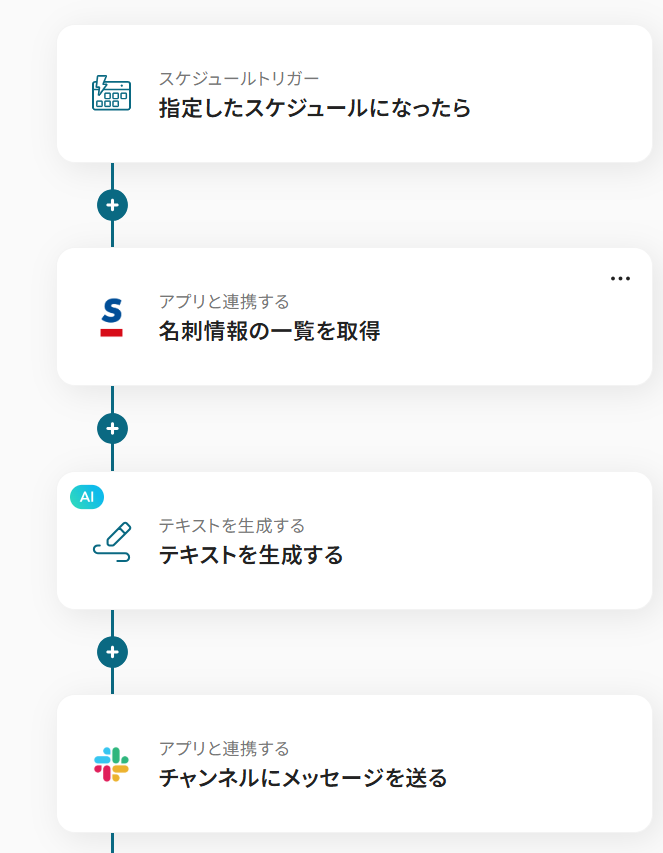
- 次に、トリガーでスケジュールトリガー機能を選択し、「指定した日時にフローを起動する」アクションを設定します。
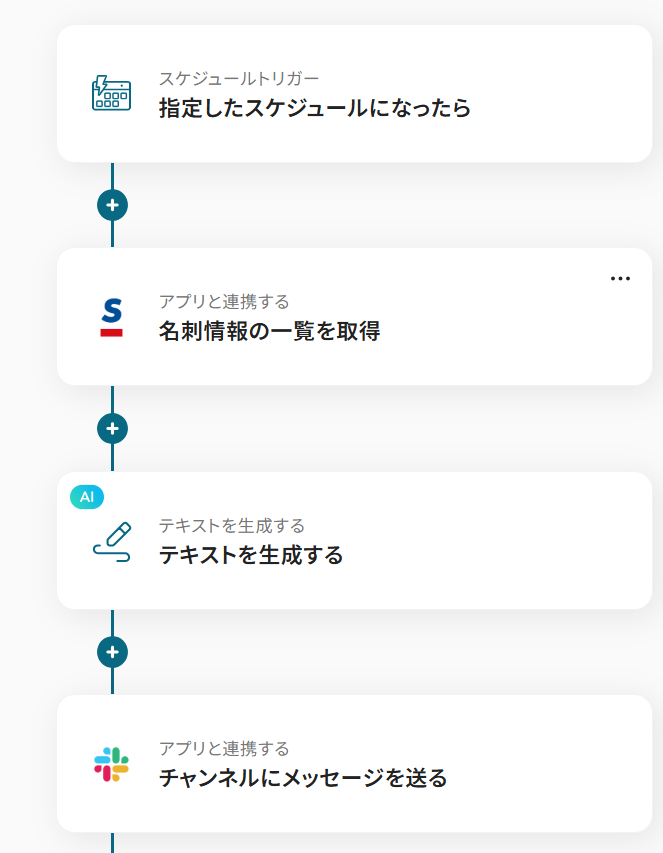
- 次に、オペレーションでSansanを選択し、「名刺情報の一覧を取得」アクションを設定します。
- 続いて、オペレーションでAI機能を選択し、「テキストを生成する」アクションを設定し、取得した名刺情報をもとに営業リストを作成します。
- 最後に、オペレーションでSlackを選択し、「チャンネルにメッセージを送る」アクションを設定し、生成した営業リストを通知します。
※「トリガー」:フロー起動のきっかけとなるアクション、「オペレーション」:トリガー起動後、フロー内で処理を行うアクション
■このワークフローのカスタムポイント
- スケジュールトリガー機能では、フローを起動する日時(毎週末や月末など)を任意で設定してください。
- Sansanで名刺情報を取得する際に、検索項目(会社名など)と検索する値を任意で指定できます。
- AI機能で営業リストを生成する際のプロンプトは、出力形式などを指示する文章に自由にカスタムしたり、Sansanから取得した情報を変数として含めることも可能です。
- Slackへの通知では、通知先のチャンネルやメンション先を任意で設定でき、本文も定型文に加え、前段のオペレーションで取得・生成した情報を変数として埋め込めます。
■注意事項
- Sansan、SlackのそれぞれとYoomを連携してください。
- Sansanはチームプラン・サクセスプランでのみご利用いただけるアプリとなっております。フリープラン・ミニプランの場合は設定しているフローボットのオペレーションやデータコネクトはエラーとなりますので、ご注意ください。
- チームプランやサクセスプランなどの有料プランは、2週間の無料トライアルを行うことが可能です。無料トライアル中には制限対象のアプリを使用することができます。


■概要
Sansanに蓄積された名刺情報を定期的に確認し、営業リストを作成してSlackに通知する作業は、手作業では手間がかかり、更新漏れも発生しがちではないでしょうか。このワークフローを活用することで、Sansanからの名刺情報の取得、リスト作成、Slackへの通知までの一連の流れを自動化できます。これにより、手作業による負担を減らし、常に最新の情報をチームで共有することが可能になります。
■このテンプレートをおすすめする方
- Sansanを活用した営業活動で、定期的なリスト作成に手間を感じている営業担当者の方
- Slackで営業に関する情報共有を行っており、手動での通知作業を効率化したい方
- 営業プロセスのDXを推進し、定型業務を自動化したいと考えているマネージャーの方
■このテンプレートを使うメリット
- スケジュールに合わせてSansanから名刺情報を自動取得しリスト化するため、手作業での情報収集やリスト作成にかかる時間を短縮できます。
- 手動でのコピー&ペーストによる情報転記が不要になるため、入力ミスや共有漏れといったヒューマンエラーを防ぎ、情報の正確性を保てます。
■フローボットの流れ
- はじめに、SansanとSlackをYoomと連携します。
- 次に、トリガーでスケジュールトリガー機能を選択し、「指定した日時にフローを起動する」アクションを設定します。
- 次に、オペレーションでSansanを選択し、「名刺情報の一覧を取得」アクションを設定します。
- 続いて、オペレーションでAI機能を選択し、「テキストを生成する」アクションを設定し、取得した名刺情報をもとに営業リストを作成します。
- 最後に、オペレーションでSlackを選択し、「チャンネルにメッセージを送る」アクションを設定し、生成した営業リストを通知します。
※「トリガー」:フロー起動のきっかけとなるアクション、「オペレーション」:トリガー起動後、フロー内で処理を行うアクション
■このワークフローのカスタムポイント
- スケジュールトリガー機能では、フローを起動する日時(毎週末や月末など)を任意で設定してください。
- Sansanで名刺情報を取得する際に、検索項目(会社名など)と検索する値を任意で指定できます。
- AI機能で営業リストを生成する際のプロンプトは、出力形式などを指示する文章に自由にカスタムしたり、Sansanから取得した情報を変数として含めることも可能です。
- Slackへの通知では、通知先のチャンネルやメンション先を任意で設定でき、本文も定型文に加え、前段のオペレーションで取得・生成した情報を変数として埋め込めます。
■注意事項
- Sansan、SlackのそれぞれとYoomを連携してください。
- Sansanはチームプラン・サクセスプランでのみご利用いただけるアプリとなっております。フリープラン・ミニプランの場合は設定しているフローボットのオペレーションやデータコネクトはエラーとなりますので、ご注意ください。
- チームプランやサクセスプランなどの有料プランは、2週間の無料トライアルを行うことが可能です。無料トライアル中には制限対象のアプリを使用することができます。
Sansanと他ツールを組み合わせた営業リストの作成・活用方法
普段お使いの様々なツールとSansanを連携させ、営業リストの作成と共有・記録を自動化する方法を、具体的なテンプレートを使って紹介します!
気になる内容があれば、ぜひクリックしてみてください!
Sansanの名刺情報から作成した営業リストをチャットツールに通知する
定期的にSansanから取得した情報で営業リストを作成し、SlackやMicrosoft Teamsなどのチャットツールへ自動で通知することができます。
営業チーム内での迅速な情報共有を実現し、リスト作成の手間を削減しましょう!
■概要
Sansanに蓄積された名刺情報を定期的に確認し、営業リストを作成してSlackに通知する作業は、手作業では手間がかかり、更新漏れも発生しがちではないでしょうか。このワークフローを活用することで、Sansanからの名刺情報の取得、リスト作成、Slackへの通知までの一連の流れを自動化できます。これにより、手作業による負担を減らし、常に最新の情報をチームで共有することが可能になります。
■このテンプレートをおすすめする方
- Sansanを活用した営業活動で、定期的なリスト作成に手間を感じている営業担当者の方
- Slackで営業に関する情報共有を行っており、手動での通知作業を効率化したい方
- 営業プロセスのDXを推進し、定型業務を自動化したいと考えているマネージャーの方
■このテンプレートを使うメリット
- スケジュールに合わせてSansanから名刺情報を自動取得しリスト化するため、手作業での情報収集やリスト作成にかかる時間を短縮できます。
- 手動でのコピー&ペーストによる情報転記が不要になるため、入力ミスや共有漏れといったヒューマンエラーを防ぎ、情報の正確性を保てます。
■フローボットの流れ
- はじめに、SansanとSlackをYoomと連携します。
- 次に、トリガーでスケジュールトリガー機能を選択し、「指定した日時にフローを起動する」アクションを設定します。
- 次に、オペレーションでSansanを選択し、「名刺情報の一覧を取得」アクションを設定します。
- 続いて、オペレーションでAI機能を選択し、「テキストを生成する」アクションを設定し、取得した名刺情報をもとに営業リストを作成します。
- 最後に、オペレーションでSlackを選択し、「チャンネルにメッセージを送る」アクションを設定し、生成した営業リストを通知します。
※「トリガー」:フロー起動のきっかけとなるアクション、「オペレーション」:トリガー起動後、フロー内で処理を行うアクション
■このワークフローのカスタムポイント
- スケジュールトリガー機能では、フローを起動する日時(毎週末や月末など)を任意で設定してください。
- Sansanで名刺情報を取得する際に、検索項目(会社名など)と検索する値を任意で指定できます。
- AI機能で営業リストを生成する際のプロンプトは、出力形式などを指示する文章に自由にカスタムしたり、Sansanから取得した情報を変数として含めることも可能です。
- Slackへの通知では、通知先のチャンネルやメンション先を任意で設定でき、本文も定型文に加え、前段のオペレーションで取得・生成した情報を変数として埋め込めます。
■注意事項
- Sansan、SlackのそれぞれとYoomを連携してください。
- Sansanはチームプラン・サクセスプランでのみご利用いただけるアプリとなっております。フリープラン・ミニプランの場合は設定しているフローボットのオペレーションやデータコネクトはエラーとなりますので、ご注意ください。
- チームプランやサクセスプランなどの有料プランは、2週間の無料トライアルを行うことが可能です。無料トライアル中には制限対象のアプリを使用することができます。
■概要
定期的な営業リストの作成とチームへの共有は重要な業務ですが、その都度Sansanからデータを抽出し、リストを整えて通知する作業に手間を感じていないでしょうか。このワークフローを活用すれば、設定したスケジュールでSansanから名刺情報を自動で取得し、AIが生成したリストをMicrosoft Teamsへ通知する一連の流れを自動化し、こうした定型業務の効率化を実現します。
■このテンプレートをおすすめする方
- Sansanの名刺情報を活用した営業リストの作成や共有を手作業で行っている方
- 定期的な報告業務を効率化し、より戦略的な営業活動に時間を充てたいと考えている方
- Microsoft Teamsをチーム内の情報共有ハブとして活用し、連携を強化したい方
■このテンプレートを使うメリット
- 指定したスケジュールでリスト作成から通知までが自動で完結するため、これまで手作業に費やしていた時間を短縮することができます。
- 担当者に依存せず、常に同じフォーマットで情報が共有されるため、業務の標準化を進め、属人化のリスクを軽減します。
■フローボットの流れ
- はじめに、SansanとMicrosoft TeamsをYoomと連携します。
- 次に、トリガーでスケジュール機能を選択し、「指定したスケジュールになったら」というアクションを設定します。
- 次に、Sansanの「名刺情報の一覧を取得」アクションを設定し、必要な情報を取得します。
- 続いて、AIの「テキストを生成する」アクションを設定し、取得した名刺情報を基に通知用のメッセージを作成します。
- 最後に、Microsoft Teamsの「チャネルにメッセージを送る」アクションを設定し、生成したテキストを指定したチャネルに通知します。
※「トリガー」:フロー起動のきっかけとなるアクション、「オペレーション」:トリガー起動後、フロー内で処理を行うアクション
■このワークフローのカスタムポイント
- スケジュールトリガーは、実行したい時刻、曜日、日付などを自社の運用に合わせて自由に設定可能です。
- AIがテキストを生成する際のプロンプト(指示文)や文字数を任意で設定し、通知するメッセージの内容を柔軟にカスタマイズできます。
■注意事項
- Sansan、Microsoft TeamsのそれぞれとYoomを連携してください。
- Microsoft365(旧Office365)には、家庭向けプランと一般法人向けプラン(Microsoft365 Business)があり、一般法人向けプランに加入していない場合には認証に失敗する可能性があります。
- Sansanはチームプラン・サクセスプランでのみご利用いただけるアプリとなっております。フリープラン・ミニプランの場合は設定しているフローボットのオペレーションやデータコネクトはエラーとなりますので、ご注意ください。
- チームプランやサクセスプランなどの有料プランは、2週間の無料トライアルを行うことが可能です。無料トライアル中には制限対象のアプリを使用することができます。
■概要
Sansanに蓄積された名刺情報を定期的に確認し、営業リストを作成してSlackに通知する作業は、手作業では手間がかかり、更新漏れも発生しがちではないでしょうか。このワークフローを活用することで、Sansanからの名刺情報の取得、リスト作成、Slackへの通知までの一連の流れを自動化できます。これにより、手作業による負担を減らし、常に最新の情報をチームで共有することが可能になります。
■このテンプレートをおすすめする方
- Sansanを活用した営業活動で、定期的なリスト作成に手間を感じている営業担当者の方
- Slackで営業に関する情報共有を行っており、手動での通知作業を効率化したい方
- 営業プロセスのDXを推進し、定型業務を自動化したいと考えているマネージャーの方
■このテンプレートを使うメリット
- スケジュールに合わせてSansanから名刺情報を自動取得しリスト化するため、手作業での情報収集やリスト作成にかかる時間を短縮できます。
- 手動でのコピー&ペーストによる情報転記が不要になるため、入力ミスや共有漏れといったヒューマンエラーを防ぎ、情報の正確性を保てます。
■フローボットの流れ
- はじめに、SansanとSlackをYoomと連携します。
- 次に、トリガーでスケジュールトリガー機能を選択し、「指定した日時にフローを起動する」アクションを設定します。
- 次に、オペレーションでSansanを選択し、「名刺情報の一覧を取得」アクションを設定します。
- 続いて、オペレーションでAI機能を選択し、「テキストを生成する」アクションを設定し、取得した名刺情報をもとに営業リストを作成します。
- 最後に、オペレーションでSlackを選択し、「チャンネルにメッセージを送る」アクションを設定し、生成した営業リストを通知します。
※「トリガー」:フロー起動のきっかけとなるアクション、「オペレーション」:トリガー起動後、フロー内で処理を行うアクション
■このワークフローのカスタムポイント
- スケジュールトリガー機能では、フローを起動する日時(毎週末や月末など)を任意で設定してください。
- Sansanで名刺情報を取得する際に、検索項目(会社名など)と検索する値を任意で指定できます。
- AI機能で営業リストを生成する際のプロンプトは、出力形式などを指示する文章に自由にカスタムしたり、Sansanから取得した情報を変数として含めることも可能です。
- Slackへの通知では、通知先のチャンネルやメンション先を任意で設定でき、本文も定型文に加え、前段のオペレーションで取得・生成した情報を変数として埋め込めます。
■注意事項
- Sansan、SlackのそれぞれとYoomを連携してください。
- Sansanはチームプラン・サクセスプランでのみご利用いただけるアプリとなっております。フリープラン・ミニプランの場合は設定しているフローボットのオペレーションやデータコネクトはエラーとなりますので、ご注意ください。
- チームプランやサクセスプランなどの有料プランは、2週間の無料トライアルを行うことが可能です。無料トライアル中には制限対象のアプリを使用することができます。

■概要
定期的な営業リストの作成とチームへの共有は重要な業務ですが、その都度Sansanからデータを抽出し、リストを整えて通知する作業に手間を感じていないでしょうか。このワークフローを活用すれば、設定したスケジュールでSansanから名刺情報を自動で取得し、AIが生成したリストをMicrosoft Teamsへ通知する一連の流れを自動化し、こうした定型業務の効率化を実現します。
■このテンプレートをおすすめする方
- Sansanの名刺情報を活用した営業リストの作成や共有を手作業で行っている方
- 定期的な報告業務を効率化し、より戦略的な営業活動に時間を充てたいと考えている方
- Microsoft Teamsをチーム内の情報共有ハブとして活用し、連携を強化したい方
■このテンプレートを使うメリット
- 指定したスケジュールでリスト作成から通知までが自動で完結するため、これまで手作業に費やしていた時間を短縮することができます。
- 担当者に依存せず、常に同じフォーマットで情報が共有されるため、業務の標準化を進め、属人化のリスクを軽減します。
■フローボットの流れ
- はじめに、SansanとMicrosoft TeamsをYoomと連携します。
- 次に、トリガーでスケジュール機能を選択し、「指定したスケジュールになったら」というアクションを設定します。
- 次に、Sansanの「名刺情報の一覧を取得」アクションを設定し、必要な情報を取得します。
- 続いて、AIの「テキストを生成する」アクションを設定し、取得した名刺情報を基に通知用のメッセージを作成します。
- 最後に、Microsoft Teamsの「チャネルにメッセージを送る」アクションを設定し、生成したテキストを指定したチャネルに通知します。
※「トリガー」:フロー起動のきっかけとなるアクション、「オペレーション」:トリガー起動後、フロー内で処理を行うアクション
■このワークフローのカスタムポイント
- スケジュールトリガーは、実行したい時刻、曜日、日付などを自社の運用に合わせて自由に設定可能です。
- AIがテキストを生成する際のプロンプト(指示文)や文字数を任意で設定し、通知するメッセージの内容を柔軟にカスタマイズできます。
■注意事項
- Sansan、Microsoft TeamsのそれぞれとYoomを連携してください。
- Microsoft365(旧Office365)には、家庭向けプランと一般法人向けプラン(Microsoft365 Business)があり、一般法人向けプランに加入していない場合には認証に失敗する可能性があります。
- Sansanはチームプラン・サクセスプランでのみご利用いただけるアプリとなっております。フリープラン・ミニプランの場合は設定しているフローボットのオペレーションやデータコネクトはエラーとなりますので、ご注意ください。
- チームプランやサクセスプランなどの有料プランは、2週間の無料トライアルを行うことが可能です。無料トライアル中には制限対象のアプリを使用することができます。
Sansanの名刺情報から作成した営業リストをメールで通知する
定期的にSansanから取得・作成した営業リストを、GmailやOutlookといったメールツールへ自動送信することができます。
関係者へのリスト共有を自動化し、確認漏れを防ぎながら効率的に情報伝達を行いましょう!
■概要
Sansanに登録された名刺情報を、定期的に手作業でリスト化し、関係者に共有するのは手間がかかる業務ではないでしょうか。また、手作業によるコピー&ペーストでは、情報の抜け漏れや入力ミスが発生する可能性もあります。このワークフローを活用すれば、指定したスケジュールでSansanから名刺情報を自動で取得し、営業リストとしてGmailに通知する一連の流れを自動化でき、こうした課題を解消します。
■このテンプレートをおすすめする方
- Sansanから手作業で営業リストを作成している営業担当者の方
- 定期的な名刺情報の集計や共有業務を効率化したいマネージャーの方
- 営業活動のDXを推進しており、具体的な自動化事例を探している方
■このテンプレートを使うメリット
- 指定したスケジュールで自動実行されるため、これまで手作業でのリスト作成に費やしていた時間を他のコア業務に充てることができます。
- 手動での情報転記が不要になるため、コピー&ペーストによる入力ミスや共有漏れといったヒューマンエラーの防止に繋がります。
■フローボットの流れ
- はじめに、SansanとGmailをYoomと連携します。
- 次に、トリガーでスケジュール機能を選択し、「指定したスケジュールになったら」というアクションを設定します。
- オペレーションで、Sansanの「名刺情報の一覧を取得」アクションを設定します。
- 続けて、オペレーションでAIの「テキストを生成する」アクションを設定し、取得した名刺情報を基に営業リストを作成します。
- 最後に、オペレーションでGmailの「メールを送る」アクションを設定し、作成したリストを指定の宛先に送付します。
※「トリガー」:フロー起動のきっかけとなるアクション、「オペレーション」:トリガー起動後、フロー内で処理を行うアクション
■このワークフローのカスタムポイント
- スケジュール機能のトリガーは、実行したい日付、曜日、時刻などを業務に合わせて任意に設定することが可能です。
- AIでテキストを生成するアクションでは、営業リストの形式を指定するプロンプトの内容や文字数を自由にカスタマイズできます。
- Gmailでの通知は、通知先のメールアドレスを指定でき、本文には固定テキストのほか、Sansanから取得した情報を変数として埋め込むことも可能です。
■注意事項
- Sansan、GmailのそれぞれとYoomを連携してください。
- Sansanはチームプラン・サクセスプランでのみご利用いただけるアプリとなっております。フリープラン・ミニプランの場合は設定しているフローボットのオペレーションやデータコネクトはエラーとなりますので、ご注意ください。
- チームプランやサクセスプランなどの有料プランは、2週間の無料トライアルを行うことが可能です。無料トライアル中には制限対象のアプリを使用することができます。
■概要
Sansanから定期的に名刺情報を抽出し、営業リストを作成して関係者に共有する作業は、単純でありながらも手間がかかる業務ではないでしょうか。このワークフローを活用すれば、指定したスケジュールで自動的にSansanから名刺情報を取得し、AIが営業リストを生成、その内容をOutlookで関係者に通知するまでの一連のプロセスを自動化でき、手作業による負担を解消します。
■このテンプレートをおすすめする方
- Sansanのデータを活用した営業リスト作成を手作業で行っている営業担当者の方
- 営業活動の効率化や、データの利活用を促進したいと考えているマネージャーの方
- 手作業による情報共有の遅れや、リスト作成のミスをなくしたいと考えている方
■このテンプレートを使うメリット
- 指定したスケジュールで情報取得からリスト作成、通知までを自動化するため、定型業務に費やしていた時間を短縮し、コア業務に集中できます。
- 手作業によるデータの転記ミスや、関係者への共有漏れといったヒューマンエラーを防ぎ、情報の正確性を保ちます。
■フローボットの流れ
- はじめに、SansanとOutlookをYoomと連携します。
- 次に、トリガーでスケジュール機能を選択し、「指定したスケジュールになったら」というアクションを設定し、実行したい日時を指定します。
- 続いて、Sansanを選択し、「名刺情報の一覧を取得」アクションを設定します。
- 次に、取得した名刺情報をもとに、AI機能の「テキストを生成する」アクションで通知用の営業リストを作成します。
- 最後に、Outlookの「メールを送る」アクションを設定し、生成したリストを本文に含めて関係者に送信します。
※「トリガー」:フロー起動のきっかけとなるアクション、「オペレーション」:トリガー起動後、フロー内で処理を行うアクション
■このワークフローのカスタムポイント
- スケジュールトリガーは、毎週月曜の朝9時といった定期的な実行や、任意の日時を指定するなど、柔軟に設定が可能です。
- AIでテキストを生成するアクションでは、リストのフォーマットや含める項目などを指示するプロンプトを任意の内容にカスタムできます。
- Outlookでの通知では、送信先アドレスの指定や、本文にSansanから取得した情報を変数として埋め込むなどの設定が可能です。
■注意事項
- Sansan、OutlookのそれぞれとYoomを連携してください。
- Microsoft365(旧Office365)には、家庭向けプランと一般法人向けプラン(Microsoft365 Business)があり、一般法人向けプランに加入していない場合には認証に失敗する可能性があります。
- Sansanはチームプラン・サクセスプランでのみご利用いただけるアプリとなっております。フリープラン・ミニプランの場合は設定しているフローボットのオペレーションやデータコネクトはエラーとなりますので、ご注意ください。
- チームプランやサクセスプランなどの有料プランは、2週間の無料トライアルを行うことが可能です。無料トライアル中には制限対象のアプリを使用することができます。

■概要
Sansanに登録された名刺情報を、定期的に手作業でリスト化し、関係者に共有するのは手間がかかる業務ではないでしょうか。また、手作業によるコピー&ペーストでは、情報の抜け漏れや入力ミスが発生する可能性もあります。このワークフローを活用すれば、指定したスケジュールでSansanから名刺情報を自動で取得し、営業リストとしてGmailに通知する一連の流れを自動化でき、こうした課題を解消します。
■このテンプレートをおすすめする方
- Sansanから手作業で営業リストを作成している営業担当者の方
- 定期的な名刺情報の集計や共有業務を効率化したいマネージャーの方
- 営業活動のDXを推進しており、具体的な自動化事例を探している方
■このテンプレートを使うメリット
- 指定したスケジュールで自動実行されるため、これまで手作業でのリスト作成に費やしていた時間を他のコア業務に充てることができます。
- 手動での情報転記が不要になるため、コピー&ペーストによる入力ミスや共有漏れといったヒューマンエラーの防止に繋がります。
■フローボットの流れ
- はじめに、SansanとGmailをYoomと連携します。
- 次に、トリガーでスケジュール機能を選択し、「指定したスケジュールになったら」というアクションを設定します。
- オペレーションで、Sansanの「名刺情報の一覧を取得」アクションを設定します。
- 続けて、オペレーションでAIの「テキストを生成する」アクションを設定し、取得した名刺情報を基に営業リストを作成します。
- 最後に、オペレーションでGmailの「メールを送る」アクションを設定し、作成したリストを指定の宛先に送付します。
※「トリガー」:フロー起動のきっかけとなるアクション、「オペレーション」:トリガー起動後、フロー内で処理を行うアクション
■このワークフローのカスタムポイント
- スケジュール機能のトリガーは、実行したい日付、曜日、時刻などを業務に合わせて任意に設定することが可能です。
- AIでテキストを生成するアクションでは、営業リストの形式を指定するプロンプトの内容や文字数を自由にカスタマイズできます。
- Gmailでの通知は、通知先のメールアドレスを指定でき、本文には固定テキストのほか、Sansanから取得した情報を変数として埋め込むことも可能です。
■注意事項
- Sansan、GmailのそれぞれとYoomを連携してください。
- Sansanはチームプラン・サクセスプランでのみご利用いただけるアプリとなっております。フリープラン・ミニプランの場合は設定しているフローボットのオペレーションやデータコネクトはエラーとなりますので、ご注意ください。
- チームプランやサクセスプランなどの有料プランは、2週間の無料トライアルを行うことが可能です。無料トライアル中には制限対象のアプリを使用することができます。

■概要
Sansanから定期的に名刺情報を抽出し、営業リストを作成して関係者に共有する作業は、単純でありながらも手間がかかる業務ではないでしょうか。このワークフローを活用すれば、指定したスケジュールで自動的にSansanから名刺情報を取得し、AIが営業リストを生成、その内容をOutlookで関係者に通知するまでの一連のプロセスを自動化でき、手作業による負担を解消します。
■このテンプレートをおすすめする方
- Sansanのデータを活用した営業リスト作成を手作業で行っている営業担当者の方
- 営業活動の効率化や、データの利活用を促進したいと考えているマネージャーの方
- 手作業による情報共有の遅れや、リスト作成のミスをなくしたいと考えている方
■このテンプレートを使うメリット
- 指定したスケジュールで情報取得からリスト作成、通知までを自動化するため、定型業務に費やしていた時間を短縮し、コア業務に集中できます。
- 手作業によるデータの転記ミスや、関係者への共有漏れといったヒューマンエラーを防ぎ、情報の正確性を保ちます。
■フローボットの流れ
- はじめに、SansanとOutlookをYoomと連携します。
- 次に、トリガーでスケジュール機能を選択し、「指定したスケジュールになったら」というアクションを設定し、実行したい日時を指定します。
- 続いて、Sansanを選択し、「名刺情報の一覧を取得」アクションを設定します。
- 次に、取得した名刺情報をもとに、AI機能の「テキストを生成する」アクションで通知用の営業リストを作成します。
- 最後に、Outlookの「メールを送る」アクションを設定し、生成したリストを本文に含めて関係者に送信します。
※「トリガー」:フロー起動のきっかけとなるアクション、「オペレーション」:トリガー起動後、フロー内で処理を行うアクション
■このワークフローのカスタムポイント
- スケジュールトリガーは、毎週月曜の朝9時といった定期的な実行や、任意の日時を指定するなど、柔軟に設定が可能です。
- AIでテキストを生成するアクションでは、リストのフォーマットや含める項目などを指示するプロンプトを任意の内容にカスタムできます。
- Outlookでの通知では、送信先アドレスの指定や、本文にSansanから取得した情報を変数として埋め込むなどの設定が可能です。
■注意事項
- Sansan、OutlookのそれぞれとYoomを連携してください。
- Microsoft365(旧Office365)には、家庭向けプランと一般法人向けプラン(Microsoft365 Business)があり、一般法人向けプランに加入していない場合には認証に失敗する可能性があります。
- Sansanはチームプラン・サクセスプランでのみご利用いただけるアプリとなっております。フリープラン・ミニプランの場合は設定しているフローボットのオペレーションやデータコネクトはエラーとなりますので、ご注意ください。
- チームプランやサクセスプランなどの有料プランは、2週間の無料トライアルを行うことが可能です。無料トライアル中には制限対象のアプリを使用することができます。
Sansanの名刺情報から作成した営業リストをデータベース/CRMサービスに記録する
Sansanから取得した情報で作成した営業リストを、Google スプレッドシートやNotionなどのデータベース・CRMサービスへ定期的に自動で追加・更新できます!
常に最新のリストを管理・蓄積し、データに基づいた営業戦略の立案に役立てましょう!
■概要
定期的な営業リストの作成において、Sansanから名刺情報を探し出し、手作業でGoogle スプレッドシートに転記する業務に手間を感じていないでしょうか。この作業は時間がかかるだけでなく、コピー&ペーストによる入力ミスも発生しがちです。このワークフローを活用することで、指定したスケジュールに沿ってSansanの名刺情報を自動で取得し、Google スプレッドシートに営業リストとして追加する一連の流れを自動化し、業務効率化を実現します。
■このテンプレートをおすすめする方
- Sansanのデータを基にGoogle スプレッドシートで営業リストを手作業で作成している方
- 定期的なリスト更新作業の工数を削減し、営業活動に集中したいと考えている営業担当者の方
- 手作業によるデータ転記のミスをなくし、正確な営業リストを管理したいと考えている方
■このテンプレートを使うメリット
- 定期的なリスト作成が自動化されるため、これまで手作業に費やしていた時間を営業活動などのコア業務に充てることができます。
- SansanからGoogle スプレッドシートへのデータ転記が自動で実行されるため、コピー&ペーストによる入力ミスや情報のもれを防ぎます。
■フローボットの流れ
- はじめに、SansanとGoogle スプレッドシートをYoomと連携します。
- 次に、トリガーでスケジュールトリガー機能を選択し、フローボットを定期的に実行したい日時(例:毎週月曜日の9時)を設定します。
- 次に、オペレーションでSansanを選択し、「名刺情報の一覧を取得」アクションで、条件に合う名刺情報を取得します。
- 次に、オペレーションでAI機能の「テキストを生成する」アクションを設定し、取得した名刺情報を基に営業アプローチの文面案などを作成します。
- 最後に、オペレーションでGoogle スプレッドシートの「レコードを追加する」アクションを設定し、Sansanで取得した情報やAIが生成したテキストを指定のシートに追加します。
※「トリガー」:フロー起動のきっかけとなるアクション、「オペレーション」:トリガー起動後、フロー内で処理を行うアクション
■このワークフローのカスタムポイント
- スケジュールトリガー機能では、「毎月1日」や「毎週月曜日の9時」など、リストを作成したいタイミングを任意で設定できます。
- Sansanで名刺情報を取得する際に、会社名などの検索項目とその値を任意に指定し、リストアップしたい対象を絞り込めます。
- AI機能でテキストを生成するためのプロンプト(指示文)は自由にカスタムでき、取得した会社名や役職などの情報を変数として組み込むことが可能です。
- Google スプレッドシートでは、出力先のスプレッドシートとシートを指定でき、各列にどの情報を割り当てるかを柔軟にカスタムできます。
■注意事項
- Sansan、Google スプレッドシートのそれぞれとYoomを連携してください。
- Sansanはチームプラン・サクセスプランでのみご利用いただけるアプリとなっております。フリープラン・ミニプランの場合は設定しているフローボットのオペレーションやデータコネクトはエラーとなりますので、ご注意ください。チームプランやサクセスプランなどの有料プランは、2週間の無料トライアルを行うことが可能です。無料トライアル中には制限対象のアプリを使用することができます。
■概要
Sansanで管理している名刺情報を基に、手作業で営業リストを作成しNotionへ転記する業務に手間を感じていませんか。この定期的な作業は時間を要する上、コピー&ペーストによる入力ミスが発生する可能性もあります。このワークフローを活用すれば、指定したスケジュールでSansanから名刺情報を自動で取得し、AIが整形した上でNotionへ追加するため、リスト作成業務を円滑に自動化することが可能です。
■このテンプレートをおすすめする方
- Sansanのデータを基にNotionで営業リストを手作業で作成している営業担当者の方
- 名刺情報の管理や活用における、定期的な更新作業の効率化を目指しているチームリーダーの方
- 営業チームの定型業務を自動化し、生産性向上を図りたいと考えているマネージャーの方
■このテンプレートを使うメリット
- 指定した日時にSansanから名刺情報を自動取得するため、これまで手作業でのリスト作成に費やしていた時間を短縮することができます。
- システムが自動でデータ処理を行うため、手作業によるコピー&ペーストのミスや入力漏れといったヒューマンエラーの防止に繋がります。
■フローボットの流れ
- はじめに、SansanとNotionをYoomと連携します。
- 次に、トリガーでスケジュール機能を選択し、「指定したスケジュールになったら」というアクションを設定します。
- 次に、Sansanの「名刺情報の一覧を取得する」アクションを設定し、対象のデータを取得します。
- 続けて、AIの「テキストを生成する」アクションを設定し、取得した情報を基にNotionへ登録する内容を整形します。
- 最後に、Notionの「レコードを追加する」アクションを設定し、整形した情報をデータベースに追加します。
※「トリガー」:フロー起動のきっかけとなるアクション、「オペレーション」:トリガー起動後、フロー内で処理を行うアクション
■このワークフローのカスタムポイント
- スケジュールトリガーは、毎週月曜の朝9時など、リストを更新したいタイミングに合わせて日付、曜日、時間を任意に設定可能です。
- AIでテキストを生成するアクションでは、Notionに登録する際のフォーマットに合わせて、プロンプトや文字数などを自由に設定してください。
■注意事項
- Sansan、NotionのそれぞれとYoomを連携してください。
- Sansanはチームプラン・サクセスプランでのみご利用いただけるアプリとなっております。フリープラン・ミニプランの場合は設定しているフローボットのオペレーションやデータコネクトはエラーとなりますので、ご注意ください。
- チームプランやサクセスプランなどの有料プランは、2週間の無料トライアルを行うことが可能です。無料トライアル中には制限対象のアプリを使用することができます。

■概要
定期的な営業リストの作成において、Sansanから名刺情報を探し出し、手作業でGoogle スプレッドシートに転記する業務に手間を感じていないでしょうか。この作業は時間がかかるだけでなく、コピー&ペーストによる入力ミスも発生しがちです。このワークフローを活用することで、指定したスケジュールに沿ってSansanの名刺情報を自動で取得し、Google スプレッドシートに営業リストとして追加する一連の流れを自動化し、業務効率化を実現します。
■このテンプレートをおすすめする方
- Sansanのデータを基にGoogle スプレッドシートで営業リストを手作業で作成している方
- 定期的なリスト更新作業の工数を削減し、営業活動に集中したいと考えている営業担当者の方
- 手作業によるデータ転記のミスをなくし、正確な営業リストを管理したいと考えている方
■このテンプレートを使うメリット
- 定期的なリスト作成が自動化されるため、これまで手作業に費やしていた時間を営業活動などのコア業務に充てることができます。
- SansanからGoogle スプレッドシートへのデータ転記が自動で実行されるため、コピー&ペーストによる入力ミスや情報のもれを防ぎます。
■フローボットの流れ
- はじめに、SansanとGoogle スプレッドシートをYoomと連携します。
- 次に、トリガーでスケジュールトリガー機能を選択し、フローボットを定期的に実行したい日時(例:毎週月曜日の9時)を設定します。
- 次に、オペレーションでSansanを選択し、「名刺情報の一覧を取得」アクションで、条件に合う名刺情報を取得します。
- 次に、オペレーションでAI機能の「テキストを生成する」アクションを設定し、取得した名刺情報を基に営業アプローチの文面案などを作成します。
- 最後に、オペレーションでGoogle スプレッドシートの「レコードを追加する」アクションを設定し、Sansanで取得した情報やAIが生成したテキストを指定のシートに追加します。
※「トリガー」:フロー起動のきっかけとなるアクション、「オペレーション」:トリガー起動後、フロー内で処理を行うアクション
■このワークフローのカスタムポイント
- スケジュールトリガー機能では、「毎月1日」や「毎週月曜日の9時」など、リストを作成したいタイミングを任意で設定できます。
- Sansanで名刺情報を取得する際に、会社名などの検索項目とその値を任意に指定し、リストアップしたい対象を絞り込めます。
- AI機能でテキストを生成するためのプロンプト(指示文)は自由にカスタムでき、取得した会社名や役職などの情報を変数として組み込むことが可能です。
- Google スプレッドシートでは、出力先のスプレッドシートとシートを指定でき、各列にどの情報を割り当てるかを柔軟にカスタムできます。
■注意事項
- Sansan、Google スプレッドシートのそれぞれとYoomを連携してください。
- Sansanはチームプラン・サクセスプランでのみご利用いただけるアプリとなっております。フリープラン・ミニプランの場合は設定しているフローボットのオペレーションやデータコネクトはエラーとなりますので、ご注意ください。チームプランやサクセスプランなどの有料プランは、2週間の無料トライアルを行うことが可能です。無料トライアル中には制限対象のアプリを使用することができます。

■概要
Sansanで管理している名刺情報を基に、手作業で営業リストを作成しNotionへ転記する業務に手間を感じていませんか。この定期的な作業は時間を要する上、コピー&ペーストによる入力ミスが発生する可能性もあります。このワークフローを活用すれば、指定したスケジュールでSansanから名刺情報を自動で取得し、AIが整形した上でNotionへ追加するため、リスト作成業務を円滑に自動化することが可能です。
■このテンプレートをおすすめする方
- Sansanのデータを基にNotionで営業リストを手作業で作成している営業担当者の方
- 名刺情報の管理や活用における、定期的な更新作業の効率化を目指しているチームリーダーの方
- 営業チームの定型業務を自動化し、生産性向上を図りたいと考えているマネージャーの方
■このテンプレートを使うメリット
- 指定した日時にSansanから名刺情報を自動取得するため、これまで手作業でのリスト作成に費やしていた時間を短縮することができます。
- システムが自動でデータ処理を行うため、手作業によるコピー&ペーストのミスや入力漏れといったヒューマンエラーの防止に繋がります。
■フローボットの流れ
- はじめに、SansanとNotionをYoomと連携します。
- 次に、トリガーでスケジュール機能を選択し、「指定したスケジュールになったら」というアクションを設定します。
- 次に、Sansanの「名刺情報の一覧を取得する」アクションを設定し、対象のデータを取得します。
- 続けて、AIの「テキストを生成する」アクションを設定し、取得した情報を基にNotionへ登録する内容を整形します。
- 最後に、Notionの「レコードを追加する」アクションを設定し、整形した情報をデータベースに追加します。
※「トリガー」:フロー起動のきっかけとなるアクション、「オペレーション」:トリガー起動後、フロー内で処理を行うアクション
■このワークフローのカスタムポイント
- スケジュールトリガーは、毎週月曜の朝9時など、リストを更新したいタイミングに合わせて日付、曜日、時間を任意に設定可能です。
- AIでテキストを生成するアクションでは、Notionに登録する際のフォーマットに合わせて、プロンプトや文字数などを自由に設定してください。
■注意事項
- Sansan、NotionのそれぞれとYoomを連携してください。
- Sansanはチームプラン・サクセスプランでのみご利用いただけるアプリとなっております。フリープラン・ミニプランの場合は設定しているフローボットのオペレーションやデータコネクトはエラーとなりますので、ご注意ください。
- チームプランやサクセスプランなどの有料プランは、2週間の無料トライアルを行うことが可能です。無料トライアル中には制限対象のアプリを使用することができます。
Sansanの名刺情報を使って営業リストを自動作成し、通知するフローを作ってみよう
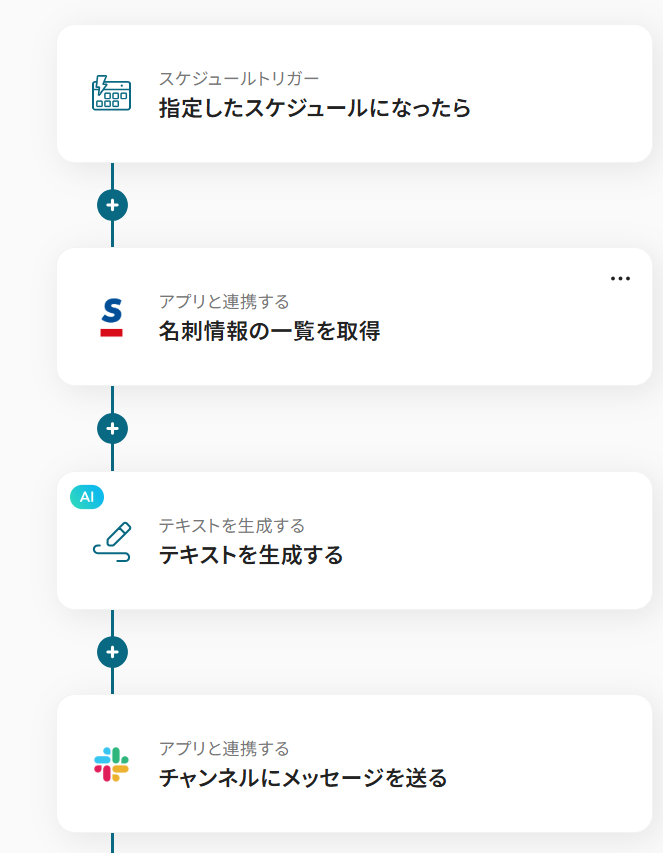
それではここから代表的な例として、定期的にSansanの名刺情報を取得し、営業リストを作成してSlackに通知するフローを解説していきます!
ここではYoomを使用してノーコードで設定をしていくので、もしまだYoomのアカウントをお持ちでない場合は、こちらの登録フォームからアカウントを発行しておきましょう。
[Yoomとは]
フローの作成方法
今回は大きく分けて以下のプロセスで作成します。
- SansanとSlackのマイアプリ連携
- テンプレートをコピー
- スケジュールトリガー設定とSansan、Slackのアクション設定
- トリガーをONにし、フローが起動するかを確認
■概要
Sansanに蓄積された名刺情報を定期的に確認し、営業リストを作成してSlackに通知する作業は、手作業では手間がかかり、更新漏れも発生しがちではないでしょうか。このワークフローを活用することで、Sansanからの名刺情報の取得、リスト作成、Slackへの通知までの一連の流れを自動化できます。これにより、手作業による負担を減らし、常に最新の情報をチームで共有することが可能になります。
■このテンプレートをおすすめする方
- Sansanを活用した営業活動で、定期的なリスト作成に手間を感じている営業担当者の方
- Slackで営業に関する情報共有を行っており、手動での通知作業を効率化したい方
- 営業プロセスのDXを推進し、定型業務を自動化したいと考えているマネージャーの方
■このテンプレートを使うメリット
- スケジュールに合わせてSansanから名刺情報を自動取得しリスト化するため、手作業での情報収集やリスト作成にかかる時間を短縮できます。
- 手動でのコピー&ペーストによる情報転記が不要になるため、入力ミスや共有漏れといったヒューマンエラーを防ぎ、情報の正確性を保てます。
■フローボットの流れ
- はじめに、SansanとSlackをYoomと連携します。
- 次に、トリガーでスケジュールトリガー機能を選択し、「指定した日時にフローを起動する」アクションを設定します。
- 次に、オペレーションでSansanを選択し、「名刺情報の一覧を取得」アクションを設定します。
- 続いて、オペレーションでAI機能を選択し、「テキストを生成する」アクションを設定し、取得した名刺情報をもとに営業リストを作成します。
- 最後に、オペレーションでSlackを選択し、「チャンネルにメッセージを送る」アクションを設定し、生成した営業リストを通知します。
※「トリガー」:フロー起動のきっかけとなるアクション、「オペレーション」:トリガー起動後、フロー内で処理を行うアクション
■このワークフローのカスタムポイント
- スケジュールトリガー機能では、フローを起動する日時(毎週末や月末など)を任意で設定してください。
- Sansanで名刺情報を取得する際に、検索項目(会社名など)と検索する値を任意で指定できます。
- AI機能で営業リストを生成する際のプロンプトは、出力形式などを指示する文章に自由にカスタムしたり、Sansanから取得した情報を変数として含めることも可能です。
- Slackへの通知では、通知先のチャンネルやメンション先を任意で設定でき、本文も定型文に加え、前段のオペレーションで取得・生成した情報を変数として埋め込めます。
■注意事項
- Sansan、SlackのそれぞれとYoomを連携してください。
- Sansanはチームプラン・サクセスプランでのみご利用いただけるアプリとなっております。フリープラン・ミニプランの場合は設定しているフローボットのオペレーションやデータコネクトはエラーとなりますので、ご注意ください。
- チームプランやサクセスプランなどの有料プランは、2週間の無料トライアルを行うことが可能です。無料トライアル中には制限対象のアプリを使用することができます。
■概要
Sansanに蓄積された名刺情報を定期的に確認し、営業リストを作成してSlackに通知する作業は、手作業では手間がかかり、更新漏れも発生しがちではないでしょうか。このワークフローを活用することで、Sansanからの名刺情報の取得、リスト作成、Slackへの通知までの一連の流れを自動化できます。これにより、手作業による負担を減らし、常に最新の情報をチームで共有することが可能になります。
■このテンプレートをおすすめする方
- Sansanを活用した営業活動で、定期的なリスト作成に手間を感じている営業担当者の方
- Slackで営業に関する情報共有を行っており、手動での通知作業を効率化したい方
- 営業プロセスのDXを推進し、定型業務を自動化したいと考えているマネージャーの方
■このテンプレートを使うメリット
- スケジュールに合わせてSansanから名刺情報を自動取得しリスト化するため、手作業での情報収集やリスト作成にかかる時間を短縮できます。
- 手動でのコピー&ペーストによる情報転記が不要になるため、入力ミスや共有漏れといったヒューマンエラーを防ぎ、情報の正確性を保てます。
■フローボットの流れ
- はじめに、SansanとSlackをYoomと連携します。
- 次に、トリガーでスケジュールトリガー機能を選択し、「指定した日時にフローを起動する」アクションを設定します。
- 次に、オペレーションでSansanを選択し、「名刺情報の一覧を取得」アクションを設定します。
- 続いて、オペレーションでAI機能を選択し、「テキストを生成する」アクションを設定し、取得した名刺情報をもとに営業リストを作成します。
- 最後に、オペレーションでSlackを選択し、「チャンネルにメッセージを送る」アクションを設定し、生成した営業リストを通知します。
※「トリガー」:フロー起動のきっかけとなるアクション、「オペレーション」:トリガー起動後、フロー内で処理を行うアクション
■このワークフローのカスタムポイント
- スケジュールトリガー機能では、フローを起動する日時(毎週末や月末など)を任意で設定してください。
- Sansanで名刺情報を取得する際に、検索項目(会社名など)と検索する値を任意で指定できます。
- AI機能で営業リストを生成する際のプロンプトは、出力形式などを指示する文章に自由にカスタムしたり、Sansanから取得した情報を変数として含めることも可能です。
- Slackへの通知では、通知先のチャンネルやメンション先を任意で設定でき、本文も定型文に加え、前段のオペレーションで取得・生成した情報を変数として埋め込めます。
■注意事項
- Sansan、SlackのそれぞれとYoomを連携してください。
- Sansanはチームプラン・サクセスプランでのみご利用いただけるアプリとなっております。フリープラン・ミニプランの場合は設定しているフローボットのオペレーションやデータコネクトはエラーとなりますので、ご注意ください。
- チームプランやサクセスプランなどの有料プランは、2週間の無料トライアルを行うことが可能です。無料トライアル中には制限対象のアプリを使用することができます。
ステップ1:マイアプリ連携
マイアプリ連携を先にしておくと、後の設定がスムーズに進みます。
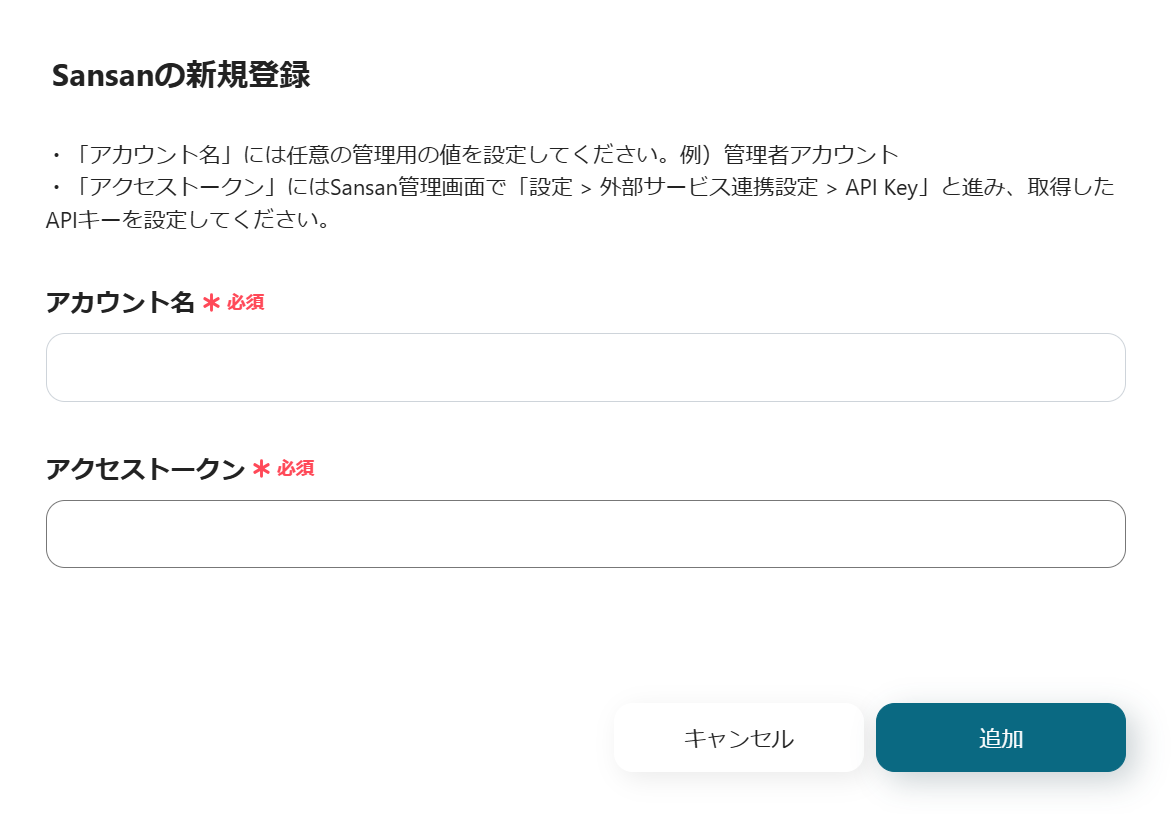
まず、ご利用中のSansanとYoomを連携していきます。
Yoomページの左側からマイアプリ→新規接続を選択します。

Sansanと検索しましょう。
注釈に従い、下記の項目を設定してください。
※Sansanは一部有料プランでのみご利用いただけるアプリとなっております。
その他のプランの場合は設定しているフローボットのオペレーションやデータコネクトはエラーとなりますので、ご注意ください。
チームプランやサクセスプランなどの有料プランは、2週間の無料トライアルを行うことが可能です。
無料トライアル中には制限対象のアプリを使用することができます。
詳しくはこちらから確認お願いします。
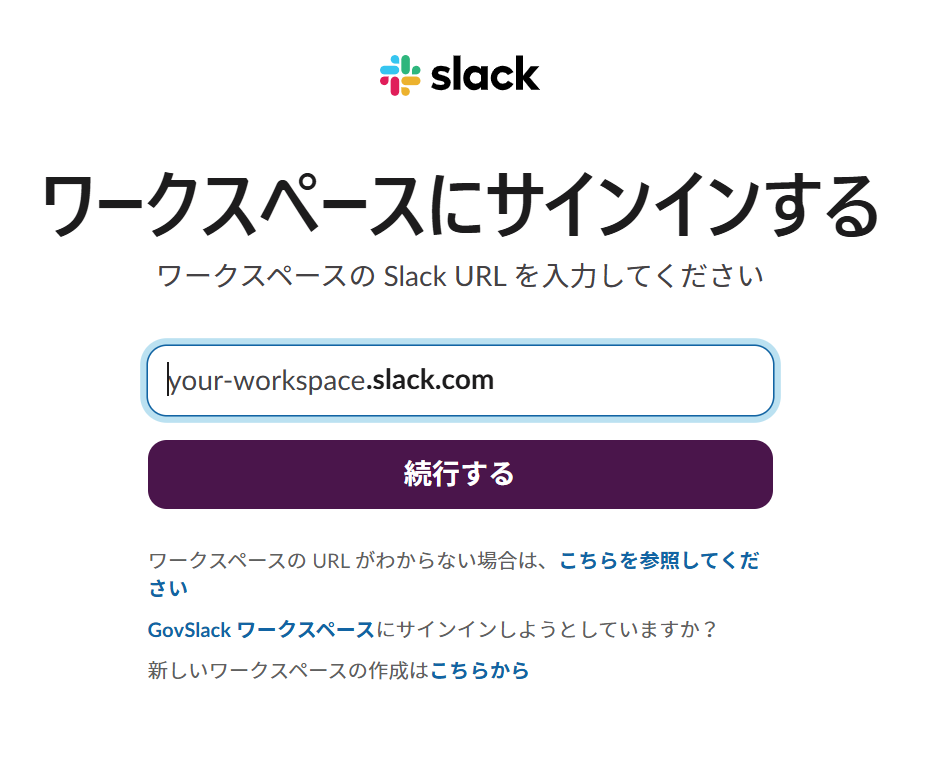
続いてSlackと検索します。
下記の画面でサインインしましょう。
うまくいかない場合、こちらを確認してください。
SansanとSlackの接続が完了し、マイアプリに表示されたらOKです。
ステップ2:テンプレートのコピー
ここからはフローを作っていきます。
テンプレートページを開き、『このテンプレートを試してみる』をクリックしましょう。
■概要
Sansanに蓄積された名刺情報を定期的に確認し、営業リストを作成してSlackに通知する作業は、手作業では手間がかかり、更新漏れも発生しがちではないでしょうか。このワークフローを活用することで、Sansanからの名刺情報の取得、リスト作成、Slackへの通知までの一連の流れを自動化できます。これにより、手作業による負担を減らし、常に最新の情報をチームで共有することが可能になります。
■このテンプレートをおすすめする方
- Sansanを活用した営業活動で、定期的なリスト作成に手間を感じている営業担当者の方
- Slackで営業に関する情報共有を行っており、手動での通知作業を効率化したい方
- 営業プロセスのDXを推進し、定型業務を自動化したいと考えているマネージャーの方
■このテンプレートを使うメリット
- スケジュールに合わせてSansanから名刺情報を自動取得しリスト化するため、手作業での情報収集やリスト作成にかかる時間を短縮できます。
- 手動でのコピー&ペーストによる情報転記が不要になるため、入力ミスや共有漏れといったヒューマンエラーを防ぎ、情報の正確性を保てます。
■フローボットの流れ
- はじめに、SansanとSlackをYoomと連携します。
- 次に、トリガーでスケジュールトリガー機能を選択し、「指定した日時にフローを起動する」アクションを設定します。
- 次に、オペレーションでSansanを選択し、「名刺情報の一覧を取得」アクションを設定します。
- 続いて、オペレーションでAI機能を選択し、「テキストを生成する」アクションを設定し、取得した名刺情報をもとに営業リストを作成します。
- 最後に、オペレーションでSlackを選択し、「チャンネルにメッセージを送る」アクションを設定し、生成した営業リストを通知します。
※「トリガー」:フロー起動のきっかけとなるアクション、「オペレーション」:トリガー起動後、フロー内で処理を行うアクション
■このワークフローのカスタムポイント
- スケジュールトリガー機能では、フローを起動する日時(毎週末や月末など)を任意で設定してください。
- Sansanで名刺情報を取得する際に、検索項目(会社名など)と検索する値を任意で指定できます。
- AI機能で営業リストを生成する際のプロンプトは、出力形式などを指示する文章に自由にカスタムしたり、Sansanから取得した情報を変数として含めることも可能です。
- Slackへの通知では、通知先のチャンネルやメンション先を任意で設定でき、本文も定型文に加え、前段のオペレーションで取得・生成した情報を変数として埋め込めます。
■注意事項
- Sansan、SlackのそれぞれとYoomを連携してください。
- Sansanはチームプラン・サクセスプランでのみご利用いただけるアプリとなっております。フリープラン・ミニプランの場合は設定しているフローボットのオペレーションやデータコネクトはエラーとなりますので、ご注意ください。
- チームプランやサクセスプランなどの有料プランは、2週間の無料トライアルを行うことが可能です。無料トライアル中には制限対象のアプリを使用することができます。
■概要
Sansanに蓄積された名刺情報を定期的に確認し、営業リストを作成してSlackに通知する作業は、手作業では手間がかかり、更新漏れも発生しがちではないでしょうか。このワークフローを活用することで、Sansanからの名刺情報の取得、リスト作成、Slackへの通知までの一連の流れを自動化できます。これにより、手作業による負担を減らし、常に最新の情報をチームで共有することが可能になります。
■このテンプレートをおすすめする方
- Sansanを活用した営業活動で、定期的なリスト作成に手間を感じている営業担当者の方
- Slackで営業に関する情報共有を行っており、手動での通知作業を効率化したい方
- 営業プロセスのDXを推進し、定型業務を自動化したいと考えているマネージャーの方
■このテンプレートを使うメリット
- スケジュールに合わせてSansanから名刺情報を自動取得しリスト化するため、手作業での情報収集やリスト作成にかかる時間を短縮できます。
- 手動でのコピー&ペーストによる情報転記が不要になるため、入力ミスや共有漏れといったヒューマンエラーを防ぎ、情報の正確性を保てます。
■フローボットの流れ
- はじめに、SansanとSlackをYoomと連携します。
- 次に、トリガーでスケジュールトリガー機能を選択し、「指定した日時にフローを起動する」アクションを設定します。
- 次に、オペレーションでSansanを選択し、「名刺情報の一覧を取得」アクションを設定します。
- 続いて、オペレーションでAI機能を選択し、「テキストを生成する」アクションを設定し、取得した名刺情報をもとに営業リストを作成します。
- 最後に、オペレーションでSlackを選択し、「チャンネルにメッセージを送る」アクションを設定し、生成した営業リストを通知します。
※「トリガー」:フロー起動のきっかけとなるアクション、「オペレーション」:トリガー起動後、フロー内で処理を行うアクション
■このワークフローのカスタムポイント
- スケジュールトリガー機能では、フローを起動する日時(毎週末や月末など)を任意で設定してください。
- Sansanで名刺情報を取得する際に、検索項目(会社名など)と検索する値を任意で指定できます。
- AI機能で営業リストを生成する際のプロンプトは、出力形式などを指示する文章に自由にカスタムしたり、Sansanから取得した情報を変数として含めることも可能です。
- Slackへの通知では、通知先のチャンネルやメンション先を任意で設定でき、本文も定型文に加え、前段のオペレーションで取得・生成した情報を変数として埋め込めます。
■注意事項
- Sansan、SlackのそれぞれとYoomを連携してください。
- Sansanはチームプラン・サクセスプランでのみご利用いただけるアプリとなっております。フリープラン・ミニプランの場合は設定しているフローボットのオペレーションやデータコネクトはエラーとなりますので、ご注意ください。
- チームプランやサクセスプランなどの有料プランは、2週間の無料トライアルを行うことが可能です。無料トライアル中には制限対象のアプリを使用することができます。
進むと、ワークスペースに自動的にテンプレートがコピーされ、以下の画面が表示されます。
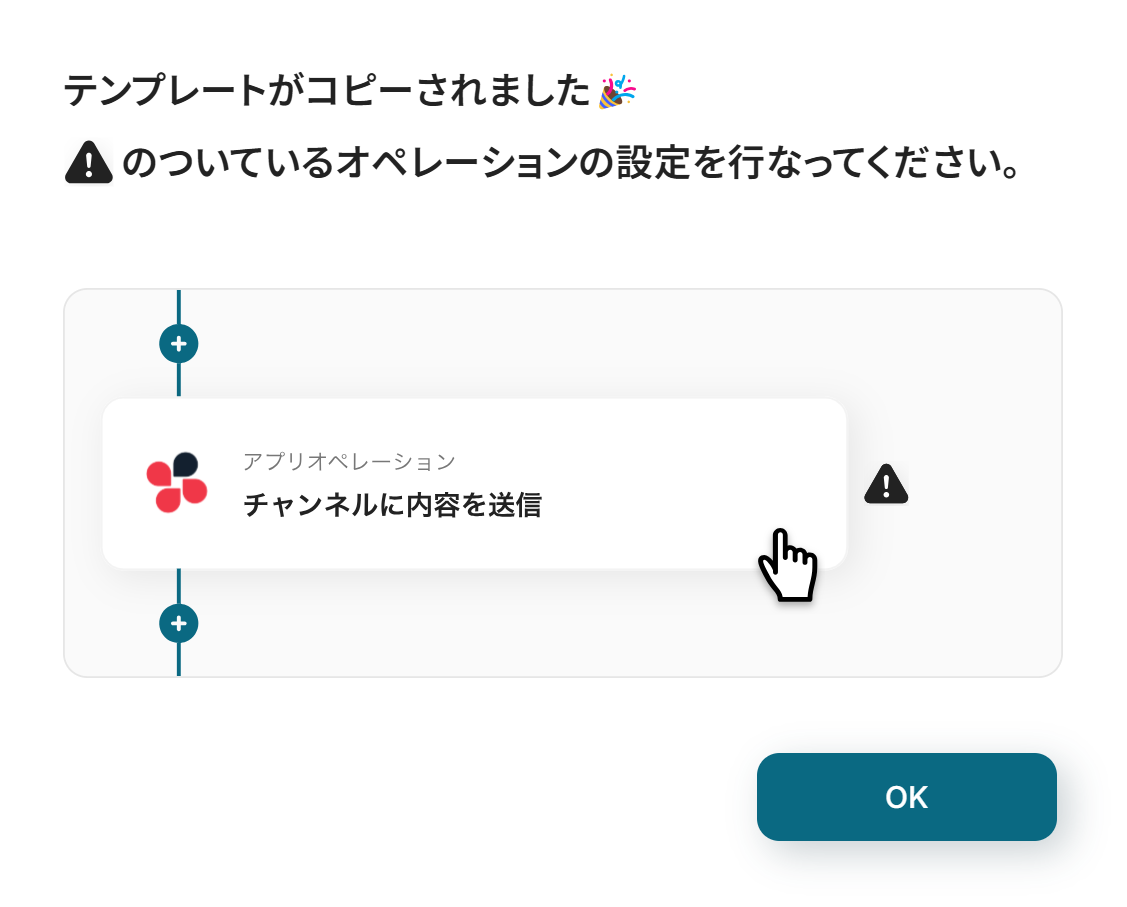
OKを選択し、次に進みましょう。
テンプレートはマイプロジェクトに保存されます。
必要に応じてテンプレート名は変更できます。
左側のマイプロジェクトをクリックすると先ほどコピーしたテンプレートが表示されます。
右側の三点リーダー(...)をクリックし、編集するを選択しましょう。

ステップ3:スケジュールトリガー設定
それでは、スケジュールトリガーを設定していきます。
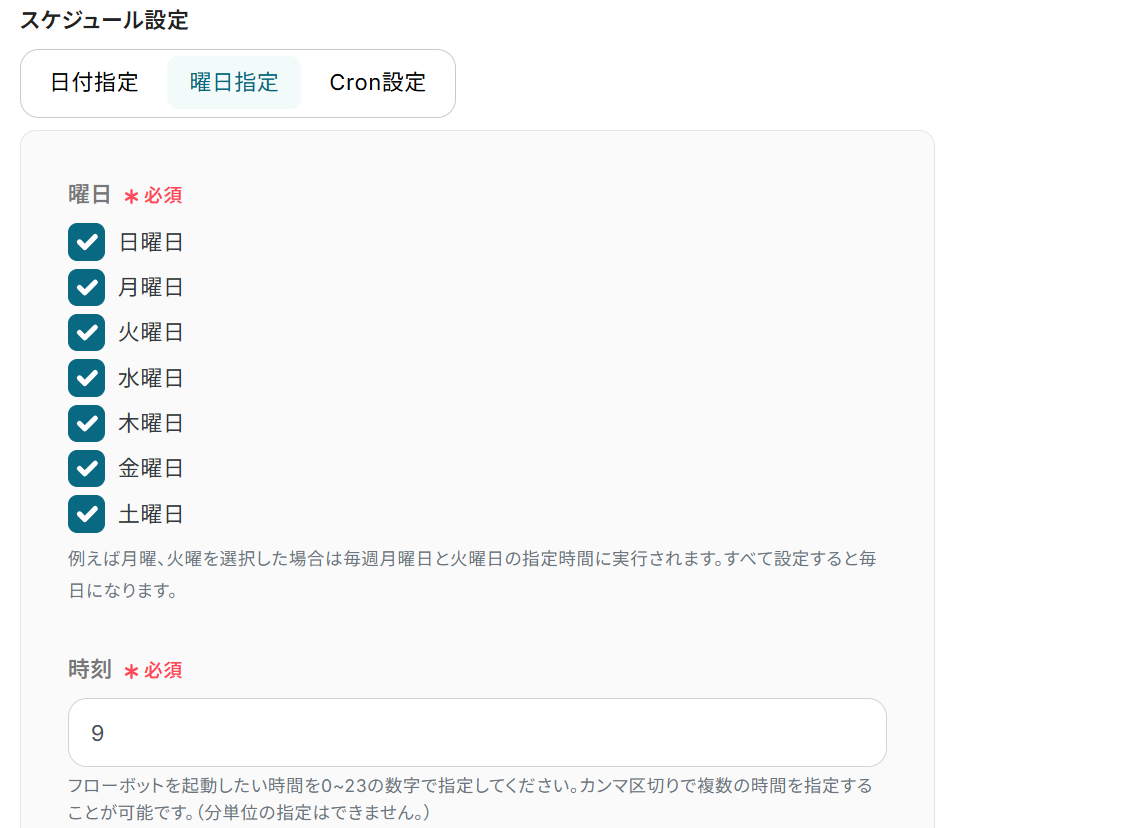
「指定したスケジュールになったら」を選択しましょう。
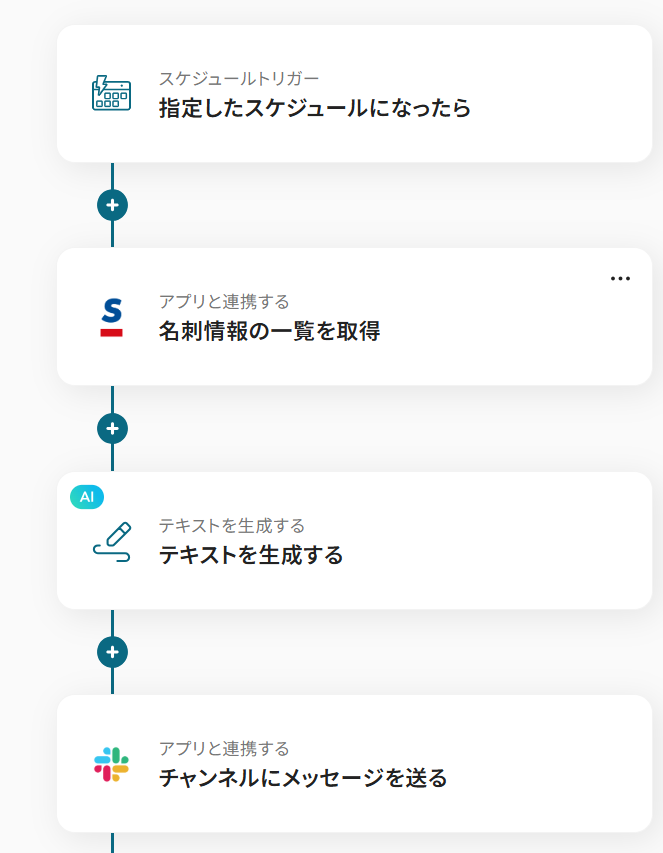
こちらは、フローを何曜日の何時に起動させるかの設定です。
画像のようにすると、毎日9時に起動します。
実行頻度を細かく調整したい場合、こちらを参考にCron設定を行ないましょう。
設定出来たら保存します。
ステップ4:Sansanから名刺情報の一覧を取得する設定
続いて「名刺情報の一覧を取得」をクリックします。
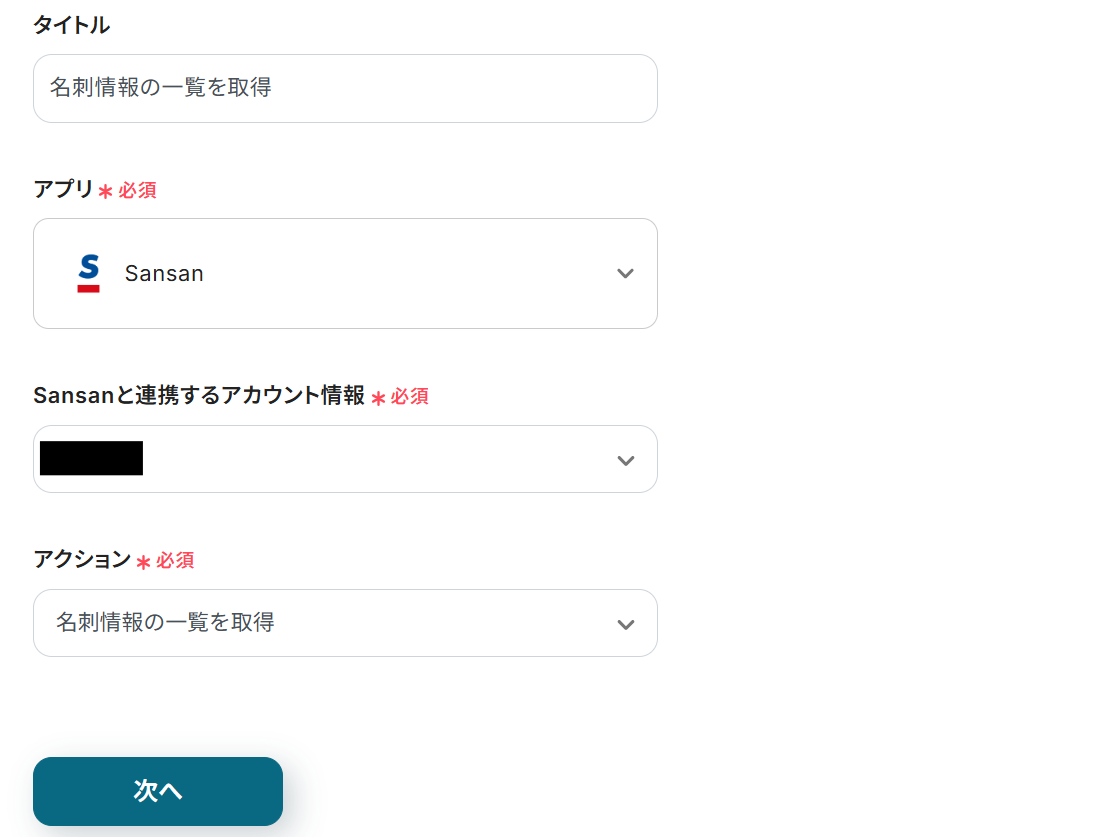
タイトルと連携するアカウント情報を任意で設定し、アクションはテンプレート通りのまま「次へ」をクリックして進んでください。
次に進み、必須項目を設定します。
- 検索項目:選択肢から選択してください。
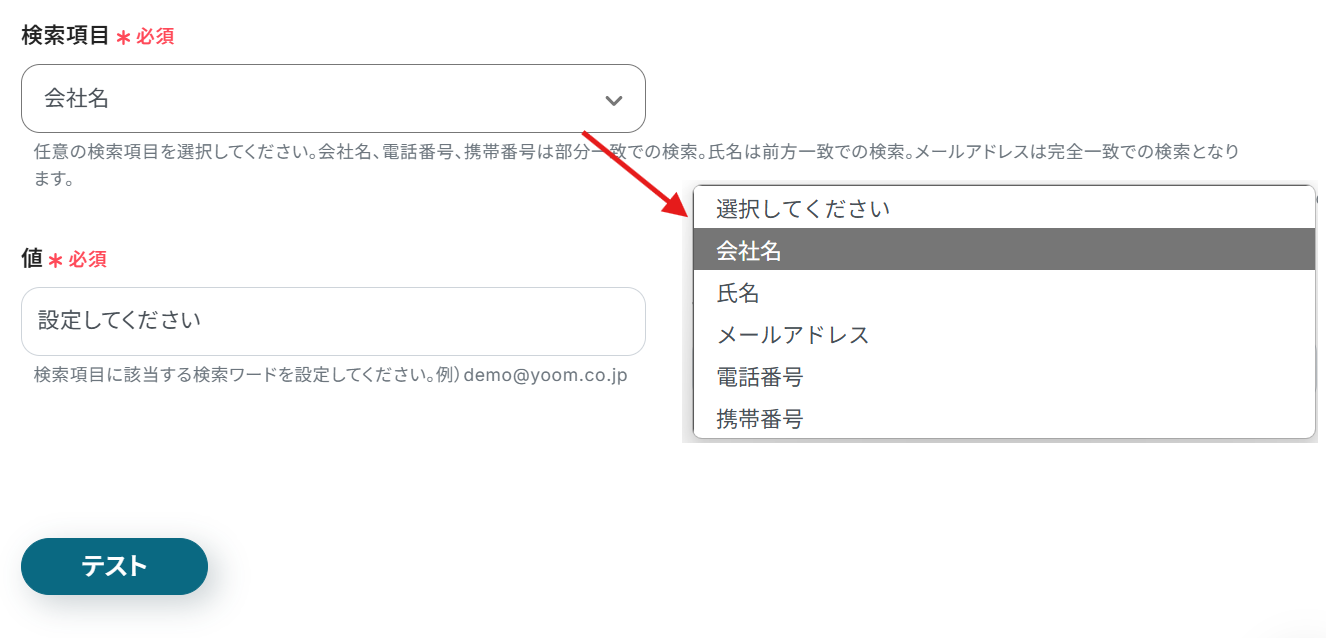
テストし、成功すると画面下部のアウトプットに取得した名刺情報が表示されます。
このアウトプットはアクション設定時に利用してます!
アウトプットについて | Yoomヘルプセンター
ここまでできたら保存しましょう。
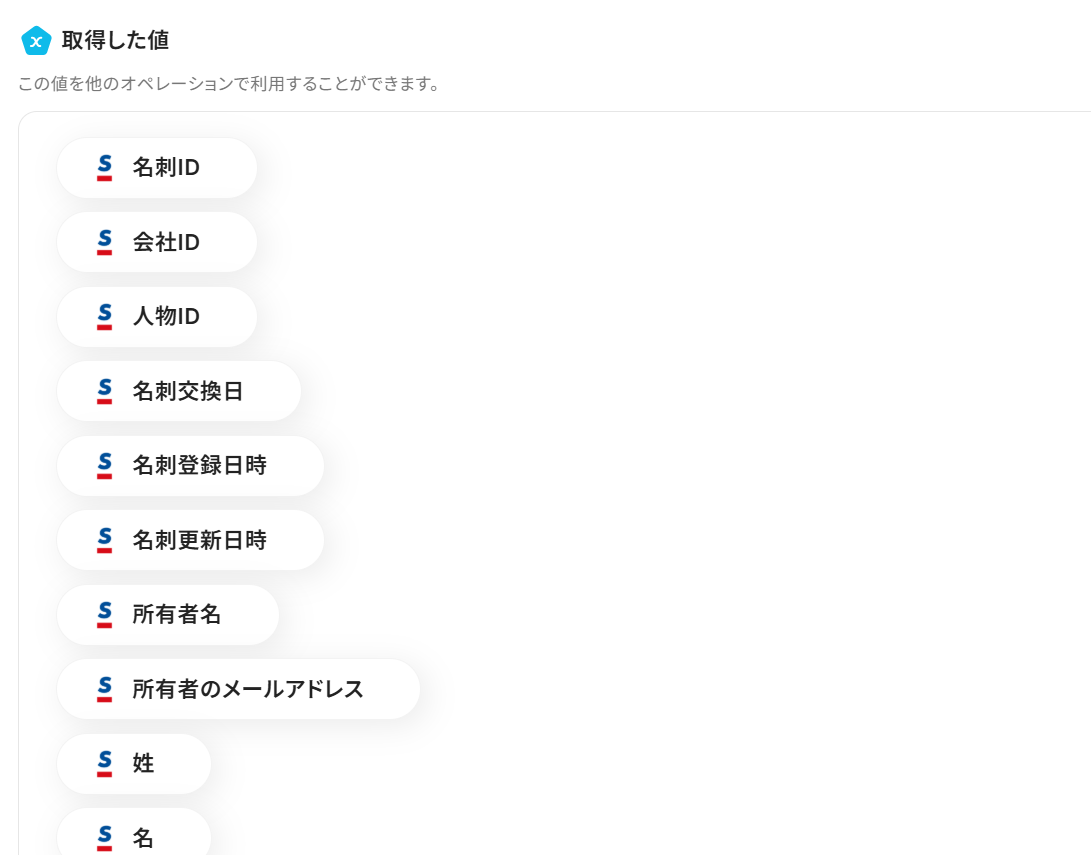
ステップ5:テキストを生成する設定
続いて「テキストを生成する」をクリックします。
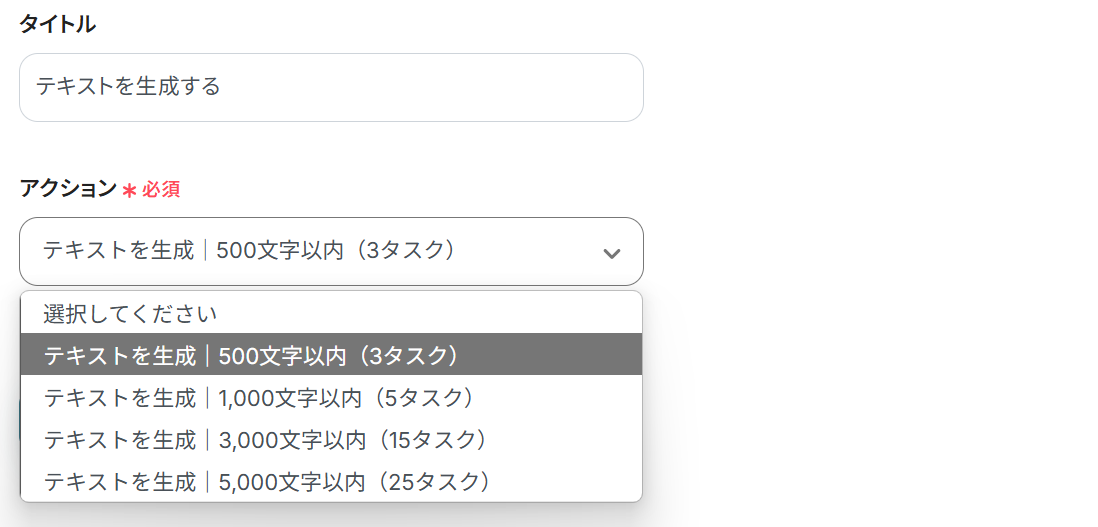
アクションは下記の選択肢から業務に合ったものを選択してください。
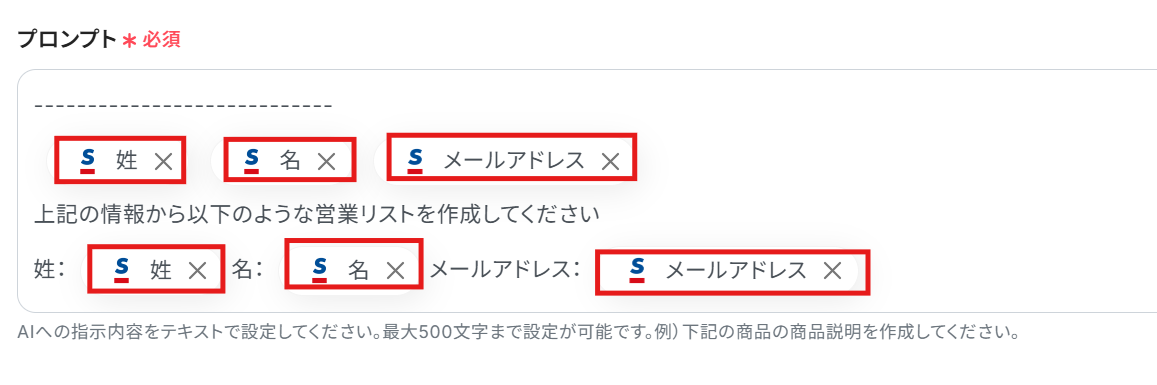
次に進み、プロンプトの確認を行ないます。
赤枠はアウトプットを利用した箇所です。
変更なければデフォルトのまま、テストしましょう。
生成結果が表示されたら保存します。
ステップ6:Slackに通知する設定
続いて、生成した営業リストをSlackに通知する設定を行うため、「チャンネルにメッセージを送る」をクリックしましょう。
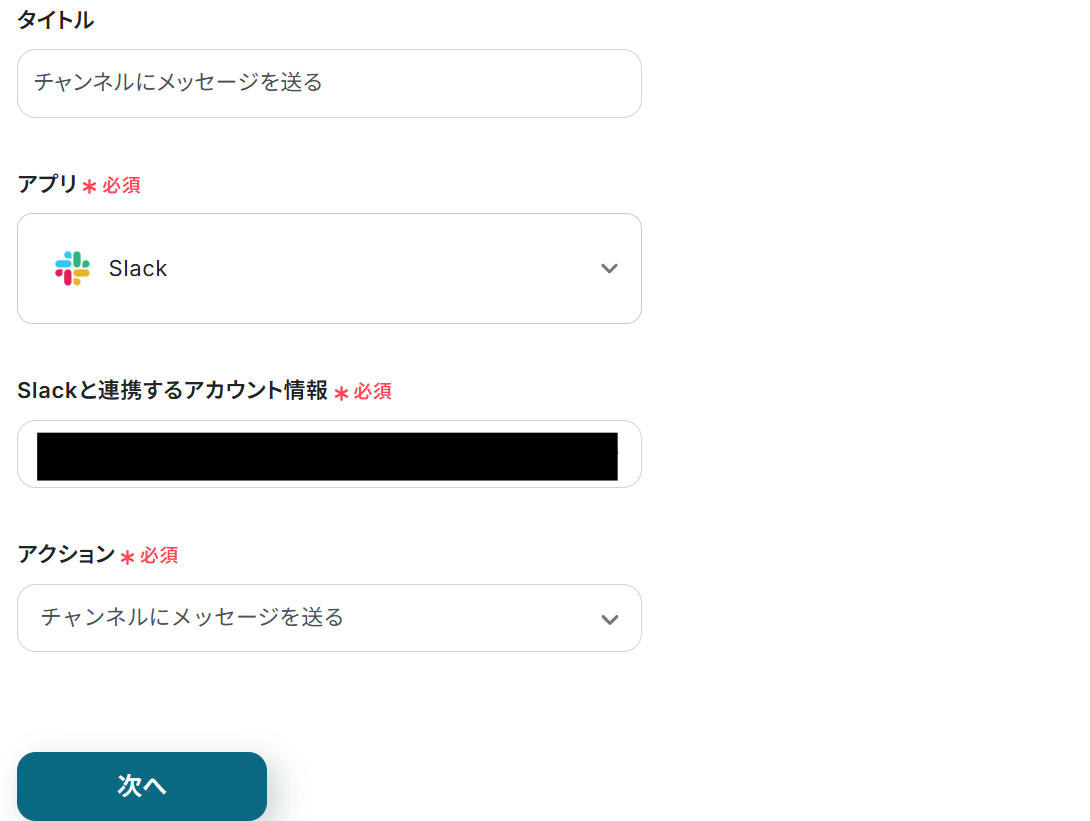
タイトルと連携するアカウント情報を任意で設定し、アクションはテンプレート通りのまま「次へ」をクリックして進んでください。
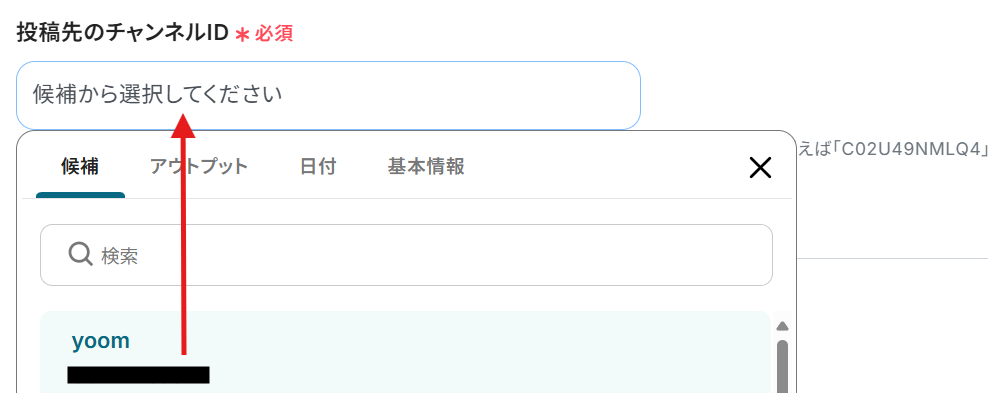
必須項目を設定しましょう。
- 投稿先のチャンネルID:画像のように候補から選択してください。
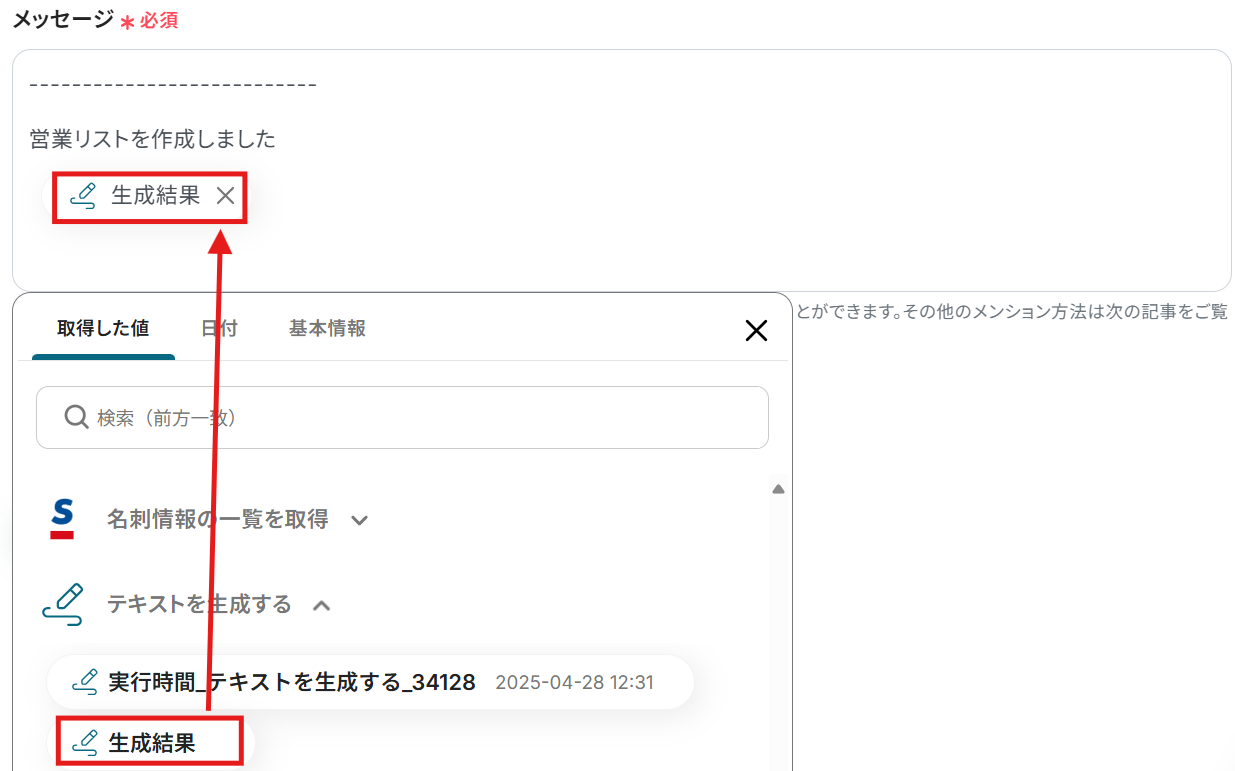
メッセージ:設定されていますが、変更することも可能です。
※アウトプットから選択した項目は赤枠のように表示されます。
値を引用している印なので、これによってトリガーで取得した値をそのまま利用できます。
トリガーから取得した項目は、必ずアウトプットから選択してください。
設定が終わったらテストし、保存します。
※テストを行うと、Slackに通知されるのでご注意ください。
ステップ7:トリガーをONにして起動準備完了
以下の画像が表示されたら、トリガーをONにしてください。
これですべての設定が完了したので、定期的にSansanで名刺情報の一覧を取得し、営業リストを作成してSlackに通知されるかを確認してみましょう。
以上が「定期的にSansanで名刺情報の一覧を取得し、営業リストを作成してSlackに通知する」方法でした。
Sansanを活用したその他の自動化例
Sansanを使った自動化は、今回ご紹介した方法以外にも様々な業務に応用できます。
ここでは、関連するテンプレートをいくつかご紹介します。
日々の業務効率化のヒントとして、ぜひ参考にしてください。
■概要
Googleフォームに登録された情報をSansanに登録するフローです。
■このテンプレートをおすすめする方
1.フォーム運用を担当している方
・顧客向けのアンケートや問い合わせ用のフォームをGoogleフォームで運用している方
2.CRMツールで顧客データを管理している方
・Sansanを活用して顧客データを一元管理している方
■このテンプレートを使うメリット
Googleフォームはビジネスニーズに合わせてフォームを作成することができ、データ収集の効率化に役立ちます。
また、対面での名刺交換が難しい状況においてGoogleフォームを活用することで、場所を問わず連絡先の交換や収集をすることができます。
しかし、収集した名刺データをSansanに手動で登録している場合、1件ずつ手動で登録するのは時間がかかり非効率的です。
このテンプレートを利用することで、名刺データの件数が多い場合でも、Sansanへのデータ登録はシームレスに行われるため、管理業務の負担を軽減することが可能です。
■注意事項
・Googleフォーム、SansanのそれぞれとYoomを連携してください。
・Googleフォームをトリガーとして使用した際の回答内容を取得する方法はこちらを参照ください。
・Sansanはチームプラン・サクセスプランでのみご利用いただけるアプリとなっております。フリープラン・ミニプランの場合は設定しているフローボットのオペレーションやデータコネクトはエラーとなりますので、ご注意ください。
・チームプランやサクセスプランなどの有料プランは、2週間の無料トライアルを行うことが可能です。無料トライアル中には制限対象のアプリを使用することができます。
・トリガーは5分、10分、15分、30分、60分の間隔で起動間隔を選択できます。
・プランによって最短の起動間隔が異なりますので、ご注意ください。
■概要
Sansanで管理している名刺情報を、基幹システムへ手作業で転記する業務に手間を感じていませんか。一つ一つの作業は単純でも、件数が増えると大きな負担になり、入力ミスや登録漏れの原因にもなり得ます。このワークフローを活用すれば、Sansanの名刺情報ページからワンクリックで情報を取得し、お使いの基幹システムへ自動で登録できるため、こうした課題をスムーズに解消します。
■このテンプレートをおすすめする方
- Sansanの情報を基幹システムへ登録する業務を効率化したいと考えている営業担当者の方
- 顧客データの入力作業を自動化し、ヒューマンエラーの削減を目指す管理部門の方
- 営業部門全体のデータ入力作業を標準化し、生産性を向上させたいと考えているマネージャーの方
■このテンプレートを使うメリット
- Sansanの名刺情報ページから直接データを取得し基幹システムへ自動登録するため、手作業での転記に費やしていた時間を短縮できます。
- 人の手によるデータ転記作業がなくなることで、入力間違いや登録漏れといったヒューマンエラーの防止に繋がります。
■フローボットの流れ
- はじめに、SansanをYoomと連携します。
- 次に、トリガーでChrome拡張機能を選択し、「名刺情報ページから起動」するように設定します。
- 続いて、オペレーションで再度Chrome拡張機能のアクションを設定し、Sansanの名刺ページから必要な情報を取得します。
- 最後に、オペレーションでRPA機能の「ブラウザを操作する」アクションを設定し、取得した情報を基幹システムに自動で入力します。
※「トリガー」:フロー起動のきっかけとなるアクション、「オペレーション」:トリガー起動後、フロー内で処理を行うアクション
■このワークフローのカスタムポイント
- RPA機能の「ブラウザを操作する」アクションでは、情報を登録したい基幹システムのページURLや、入力したいテキスト項目、クリックするボタンなどを任意で設定してください。
■注意事項
- Chrome拡張機能を使用し、アプリのWebページを開いた状態で拡張機能からYoomのフローボットを起動します。
■概要
Sansanで名刺画像が登録されたらGoogle Driveにアップするフローです。
■このテンプレートをおすすめする方
1.名刺データの管理でSansanを利用している方
・名刺交換をする機会が多い方
・名刺情報をSansanでデジタル化して管理している方
2.Google Driveでファイル管理を行う方
・部門間のファイル共有でGoogle Driveを活用している方
■このテンプレートを使うメリット
Sansanは名刺情報をデジタル化することができ、営業活動や顧客管理を効率化することができます。
しかし、名刺情報をGoogle Driveに手動でアップロードして他部門のメンバーと共有している場合、対応漏れが発生する恐れがあります。
このテンプレートは、Sansanで名刺画像が登録されると自動でGoogle Driveにアップロードすることができます。
手動によるアップロード作業を効率化できるため、Google Drive上から常に最新の情報を確認することが可能です。
このフローの後にチャットツールと連携することで、名刺画像のアップロードを任意のメンバーに通知することもできます。
■注意事項
・Sansan、Google DriveのそれぞれとYoomを連携してください。
・Sansanはチームプラン・サクセスプランでのみご利用いただけるアプリとなっております。フリープラン・ミニプランの場合は設定しているフローボットのオペレーションやデータコネクトはエラーとなりますので、ご注意ください。
・チームプランやサクセスプランなどの有料プランは、2週間の無料トライアルを行うことが可能です。無料トライアル中には制限対象のアプリを使用することができます。
・トリガーは5分、10分、15分、30分、60分の間隔で起動間隔を選択できます。
・プランによって最短の起動間隔が異なりますので、ご注意ください。
■概要
Salesforceに新しいリードが登録されるたびに、Sansanにも手動で情報を入力していませんか。こうした繰り返し作業は時間がかかるだけでなく、入力ミスといったヒューマンエラーの原因にもなりがちです。このワークフローを活用すれば、Salesforceにリードが登録されると、その情報が自動でSansanにも追加されます。これにより、面倒なデータ入力作業から解放され、顧客情報管理の正確性と効率を高めます。
■このテンプレートをおすすめする方
- SalesforceとSansanへの二重入力に手間を感じている営業・マーケティング担当者の方
- Salesforceに登録されたリード情報をSansanでもれなく管理したいと考えているチームの方
- 顧客データの入力ミスを防止し、業務の正確性を高めたいと考えているSFA/CRM管理者の方
■このテンプレートを使うメリット
- Salesforceにリードが登録されると自動でSansanに情報が追加され、これまで手作業で行っていたデータ入力の時間を短縮することができます。
- 手作業での転記が不要になるため、入力ミスや登録漏れなどのヒューマンエラーを防ぎ、データの一貫性と正確性を維持することに繋がります。
■フローボットの流れ
- はじめに、SalesforceとSansanをYoomと連携します。
- 次に、トリガーでSalesforceを選択し、「リードオブジェクトに新しいレコードが作成されたら」フローが起動するよう設定します。
- 最後に、オペレーションでSansanを選択し、「名刺を追加する」アクションを設定し、トリガーで取得したSalesforceのリード情報を連携させます。
※「トリガー」:フロー起動のきっかけとなるアクション、「オペレーション」:トリガー起動後、フロー内で処理を行うアクション
■このワークフローのカスタムポイント
- Salesforceのトリガー設定では、Sansanに連携したいリード情報(リード名、会社名、電話番号、メールアドレスなど)を任意で選択することが可能です。
- Sansanのオペレーション設定では、Salesforceから受け取った情報を、Sansanのどの項目に名刺情報として登録するかを任意で設定してください。
■注意事項
- Sansan、SalesforceとYoomを連携してください。
- Salesforceはチームプラン・サクセスプランでのみご利用いただけるアプリとなっております。フリープラン・ミニプランの場合は設定しているフローボットのオペレーションやデータコネクトはエラーとなりますので、ご注意ください。
- チームプランやサクセスプランなどの有料プランは、2週間の無料トライアルを行うことが可能です。無料トライアル中には制限対象のアプリを使用することができます。
- トリガーは5分、10分、15分、30分、60分の間隔で起動間隔を選択できます。
- プランによって最短の起動間隔が異なりますので、ご注意ください。
■概要
ECサイト運営において、Shopifyでの新しい顧客登録は喜ばしい一方で、その情報をSansanへ手動で転記する作業に手間を感じていませんか。このワークフローを活用すれば、Shopifyに新しい顧客情報が登録されたタイミングで、自動でSansanへもデータが連携されるため、二重入力の手間や入力ミスといった課題を解消し、顧客情報管理を効率化します。
■このテンプレートをおすすめする方
- Shopifyで管理している顧客情報をSansanでも活用したいと考えているEC担当者の方
- 顧客データの手入力による登録漏れや入力ミスなどの課題を解決したい営業担当者の方
- 二重入力の手間をなくし、顧客情報管理の業務効率化を図りたいと考えている方
■このテンプレートを使うメリット
- Shopifyに顧客情報が登録されると自動でSansanにデータが追加されるため、これまで手作業で行っていた転記作業の時間を短縮できます。
- 手作業によるデータの二重入力がなくなることで、転記ミスや登録漏れといったヒューマンエラーの防止に繋がり、データ精度の向上に貢献します。
■フローボットの流れ
- はじめに、ShopifyとSansanをYoomと連携します。
- 次に、トリガーでShopifyを選択し、「顧客情報が作成されたら(Webhook)」を設定し、Shopifyで新しい顧客が登録された際にフローが起動するようにします。
- 最後に、オペレーションでSansanの「名刺データを登録」アクションを設定し、トリガーで取得した顧客情報を登録したい項目に紐付けます。
※「トリガー」:フロー起動のきっかけとなるアクション、「オペレーション」:トリガー起動後、フロー内で処理を行うアクション
■このワークフローのカスタムポイント
- Sansanへ名刺データを登録する際、氏名や会社名、メールアドレスといった各項目に、Shopifyから取得したどの情報を紐付けるかを任意で設定してください。
- また、特定のタグを付与するなど、特定の値を固定値として入力することも可能です。
■注意事項
- Shopify、SansanのそれぞれとYoomを連携してください。
- ShopifyとSansanはチームプラン・サクセスプランでのみご利用いただけるアプリとなっております。フリープラン・ミニプランの場合は設定しているフローボットのオペレーションやデータコネクトはエラーとなりますので、ご注意ください。
- チームプランやサクセスプランなどの有料プランは、2週間の無料トライアルを行うことが可能です。無料トライアル中には制限対象のアプリを使用することができます。

■概要
Googleフォームに登録された情報をSansanに登録するフローです。
■このテンプレートをおすすめする方
1.フォーム運用を担当している方
・顧客向けのアンケートや問い合わせ用のフォームをGoogleフォームで運用している方
2.CRMツールで顧客データを管理している方
・Sansanを活用して顧客データを一元管理している方
■このテンプレートを使うメリット
Googleフォームはビジネスニーズに合わせてフォームを作成することができ、データ収集の効率化に役立ちます。
また、対面での名刺交換が難しい状況においてGoogleフォームを活用することで、場所を問わず連絡先の交換や収集をすることができます。
しかし、収集した名刺データをSansanに手動で登録している場合、1件ずつ手動で登録するのは時間がかかり非効率的です。
このテンプレートを利用することで、名刺データの件数が多い場合でも、Sansanへのデータ登録はシームレスに行われるため、管理業務の負担を軽減することが可能です。
■注意事項
・Googleフォーム、SansanのそれぞれとYoomを連携してください。
・Googleフォームをトリガーとして使用した際の回答内容を取得する方法はこちらを参照ください。
・Sansanはチームプラン・サクセスプランでのみご利用いただけるアプリとなっております。フリープラン・ミニプランの場合は設定しているフローボットのオペレーションやデータコネクトはエラーとなりますので、ご注意ください。
・チームプランやサクセスプランなどの有料プランは、2週間の無料トライアルを行うことが可能です。無料トライアル中には制限対象のアプリを使用することができます。
・トリガーは5分、10分、15分、30分、60分の間隔で起動間隔を選択できます。
・プランによって最短の起動間隔が異なりますので、ご注意ください。

■概要
Sansanで管理している名刺情報を、基幹システムへ手作業で転記する業務に手間を感じていませんか。一つ一つの作業は単純でも、件数が増えると大きな負担になり、入力ミスや登録漏れの原因にもなり得ます。このワークフローを活用すれば、Sansanの名刺情報ページからワンクリックで情報を取得し、お使いの基幹システムへ自動で登録できるため、こうした課題をスムーズに解消します。
■このテンプレートをおすすめする方
- Sansanの情報を基幹システムへ登録する業務を効率化したいと考えている営業担当者の方
- 顧客データの入力作業を自動化し、ヒューマンエラーの削減を目指す管理部門の方
- 営業部門全体のデータ入力作業を標準化し、生産性を向上させたいと考えているマネージャーの方
■このテンプレートを使うメリット
- Sansanの名刺情報ページから直接データを取得し基幹システムへ自動登録するため、手作業での転記に費やしていた時間を短縮できます。
- 人の手によるデータ転記作業がなくなることで、入力間違いや登録漏れといったヒューマンエラーの防止に繋がります。
■フローボットの流れ
- はじめに、SansanをYoomと連携します。
- 次に、トリガーでChrome拡張機能を選択し、「名刺情報ページから起動」するように設定します。
- 続いて、オペレーションで再度Chrome拡張機能のアクションを設定し、Sansanの名刺ページから必要な情報を取得します。
- 最後に、オペレーションでRPA機能の「ブラウザを操作する」アクションを設定し、取得した情報を基幹システムに自動で入力します。
※「トリガー」:フロー起動のきっかけとなるアクション、「オペレーション」:トリガー起動後、フロー内で処理を行うアクション
■このワークフローのカスタムポイント
- RPA機能の「ブラウザを操作する」アクションでは、情報を登録したい基幹システムのページURLや、入力したいテキスト項目、クリックするボタンなどを任意で設定してください。
■注意事項
- Chrome拡張機能を使用し、アプリのWebページを開いた状態で拡張機能からYoomのフローボットを起動します。

■概要
Sansanで名刺画像が登録されたらGoogle Driveにアップするフローです。
■このテンプレートをおすすめする方
1.名刺データの管理でSansanを利用している方
・名刺交換をする機会が多い方
・名刺情報をSansanでデジタル化して管理している方
2.Google Driveでファイル管理を行う方
・部門間のファイル共有でGoogle Driveを活用している方
■このテンプレートを使うメリット
Sansanは名刺情報をデジタル化することができ、営業活動や顧客管理を効率化することができます。
しかし、名刺情報をGoogle Driveに手動でアップロードして他部門のメンバーと共有している場合、対応漏れが発生する恐れがあります。
このテンプレートは、Sansanで名刺画像が登録されると自動でGoogle Driveにアップロードすることができます。
手動によるアップロード作業を効率化できるため、Google Drive上から常に最新の情報を確認することが可能です。
このフローの後にチャットツールと連携することで、名刺画像のアップロードを任意のメンバーに通知することもできます。
■注意事項
・Sansan、Google DriveのそれぞれとYoomを連携してください。
・Sansanはチームプラン・サクセスプランでのみご利用いただけるアプリとなっております。フリープラン・ミニプランの場合は設定しているフローボットのオペレーションやデータコネクトはエラーとなりますので、ご注意ください。
・チームプランやサクセスプランなどの有料プランは、2週間の無料トライアルを行うことが可能です。無料トライアル中には制限対象のアプリを使用することができます。
・トリガーは5分、10分、15分、30分、60分の間隔で起動間隔を選択できます。
・プランによって最短の起動間隔が異なりますので、ご注意ください。

■概要
Salesforceに新しいリードが登録されるたびに、Sansanにも手動で情報を入力していませんか。こうした繰り返し作業は時間がかかるだけでなく、入力ミスといったヒューマンエラーの原因にもなりがちです。このワークフローを活用すれば、Salesforceにリードが登録されると、その情報が自動でSansanにも追加されます。これにより、面倒なデータ入力作業から解放され、顧客情報管理の正確性と効率を高めます。
■このテンプレートをおすすめする方
- SalesforceとSansanへの二重入力に手間を感じている営業・マーケティング担当者の方
- Salesforceに登録されたリード情報をSansanでもれなく管理したいと考えているチームの方
- 顧客データの入力ミスを防止し、業務の正確性を高めたいと考えているSFA/CRM管理者の方
■このテンプレートを使うメリット
- Salesforceにリードが登録されると自動でSansanに情報が追加され、これまで手作業で行っていたデータ入力の時間を短縮することができます。
- 手作業での転記が不要になるため、入力ミスや登録漏れなどのヒューマンエラーを防ぎ、データの一貫性と正確性を維持することに繋がります。
■フローボットの流れ
- はじめに、SalesforceとSansanをYoomと連携します。
- 次に、トリガーでSalesforceを選択し、「リードオブジェクトに新しいレコードが作成されたら」フローが起動するよう設定します。
- 最後に、オペレーションでSansanを選択し、「名刺を追加する」アクションを設定し、トリガーで取得したSalesforceのリード情報を連携させます。
※「トリガー」:フロー起動のきっかけとなるアクション、「オペレーション」:トリガー起動後、フロー内で処理を行うアクション
■このワークフローのカスタムポイント
- Salesforceのトリガー設定では、Sansanに連携したいリード情報(リード名、会社名、電話番号、メールアドレスなど)を任意で選択することが可能です。
- Sansanのオペレーション設定では、Salesforceから受け取った情報を、Sansanのどの項目に名刺情報として登録するかを任意で設定してください。
■注意事項
- Sansan、SalesforceとYoomを連携してください。
- Salesforceはチームプラン・サクセスプランでのみご利用いただけるアプリとなっております。フリープラン・ミニプランの場合は設定しているフローボットのオペレーションやデータコネクトはエラーとなりますので、ご注意ください。
- チームプランやサクセスプランなどの有料プランは、2週間の無料トライアルを行うことが可能です。無料トライアル中には制限対象のアプリを使用することができます。
- トリガーは5分、10分、15分、30分、60分の間隔で起動間隔を選択できます。
- プランによって最短の起動間隔が異なりますので、ご注意ください。

■概要
ECサイト運営において、Shopifyでの新しい顧客登録は喜ばしい一方で、その情報をSansanへ手動で転記する作業に手間を感じていませんか。このワークフローを活用すれば、Shopifyに新しい顧客情報が登録されたタイミングで、自動でSansanへもデータが連携されるため、二重入力の手間や入力ミスといった課題を解消し、顧客情報管理を効率化します。
■このテンプレートをおすすめする方
- Shopifyで管理している顧客情報をSansanでも活用したいと考えているEC担当者の方
- 顧客データの手入力による登録漏れや入力ミスなどの課題を解決したい営業担当者の方
- 二重入力の手間をなくし、顧客情報管理の業務効率化を図りたいと考えている方
■このテンプレートを使うメリット
- Shopifyに顧客情報が登録されると自動でSansanにデータが追加されるため、これまで手作業で行っていた転記作業の時間を短縮できます。
- 手作業によるデータの二重入力がなくなることで、転記ミスや登録漏れといったヒューマンエラーの防止に繋がり、データ精度の向上に貢献します。
■フローボットの流れ
- はじめに、ShopifyとSansanをYoomと連携します。
- 次に、トリガーでShopifyを選択し、「顧客情報が作成されたら(Webhook)」を設定し、Shopifyで新しい顧客が登録された際にフローが起動するようにします。
- 最後に、オペレーションでSansanの「名刺データを登録」アクションを設定し、トリガーで取得した顧客情報を登録したい項目に紐付けます。
※「トリガー」:フロー起動のきっかけとなるアクション、「オペレーション」:トリガー起動後、フロー内で処理を行うアクション
■このワークフローのカスタムポイント
- Sansanへ名刺データを登録する際、氏名や会社名、メールアドレスといった各項目に、Shopifyから取得したどの情報を紐付けるかを任意で設定してください。
- また、特定のタグを付与するなど、特定の値を固定値として入力することも可能です。
■注意事項
- Shopify、SansanのそれぞれとYoomを連携してください。
- ShopifyとSansanはチームプラン・サクセスプランでのみご利用いただけるアプリとなっております。フリープラン・ミニプランの場合は設定しているフローボットのオペレーションやデータコネクトはエラーとなりますので、ご注意ください。
- チームプランやサクセスプランなどの有料プランは、2週間の無料トライアルを行うことが可能です。無料トライアル中には制限対象のアプリを使用することができます。
まとめ
Sansanの営業リスト作成を自動化することで、これまで手作業で行っていた名刺情報の収集、整形、リスト化、共有といった一連の作業から解放され、ヒューマンエラーのない最新の営業リストを維持できるようになるはずです。
これにより、営業担当者はリスト作成業務に時間を費やすことなく、本来注力すべき顧客へのアプローチや商談活動に集中できる環境が整います!
今回ご紹介したような業務自動化を実現できるノーコードツール「Yoom」を使えば、プログラミングの知識がない方でも、直感的な操作で簡単に業務フローを構築できます。
もし自動化に少しでも興味を持っていただけたなら、ぜひ無料登録して、Yoomによる業務効率化を体験してみてください!
無料でYoomのアカウントを発行する
プログラミング知識なしで手軽に構築できます。