









・
【ノーコードで実現】SalesforceのデータとGoogleカレンダーを連携してフォローアップの予定を自動作成する方法

「Salesforceのデータを確認しながらGoogleカレンダーに予定を作成するの…ちょっと手間だな」
「Googleカレンダーの予定をSalesforceに自動同期できたらラクなのにな…」
このようなお悩みの解消や願望の実現には、Yoomを活用したSalesforceとGoogleカレンダーのアプリ連携がおすすめです!
SalesforceとGoogleカレンダーを連携すれば、顧客やリードとの予定の管理、各々のツールデータを手動で転記する手間が省け、スケジュール管理の効率化が期待できるでしょう。
そこで今回は、プログラミング不要のYoomを活用することで実現できるSalesforceとGoogleカレンダーの連携方法について、画像付きで具体的にわかりやすく解説します!
スケジュール管理をもっとスマートに行いたい!予定を手動で転記する作業を省きたい!と言う方、必見ですよ!
とにかく早く試したい方へ
Yoomを利用することで、ノーコードで簡単にSalesforceとGoogleカレンダーの連携が可能です。YoomにはあらかじめSalesforceのデータとGoogleカレンダーを連携してフォローアップの予定を自動作成するテンプレートが用意されているため、APIの知識が無くても、登録するだけですぐ連携が実現できます。
■概要
「Salesforceの新規リードが登録されたら、Googleカレンダーにフォローアップの予定を作成する」フローは、営業活動の効率化をサポートする業務ワークフローです。
■このテンプレートをおすすめする方
- Salesforceを活用して新規リードを管理している営業担当者の方
- GoogleカレンダーとSalesforceの連携を自動化して、フォローアップの効率を上げたい方
- 営業チームのスケジュール管理に手間を感じているチームリーダーの方
- リードフォローの抜け漏れを防ぎたい経営者の方
- 業務の自動化を通じて営業プロセスを改善したい方
■このテンプレートを使うメリット
新しいリードの獲得はビジネス成長にとって重要ですが、その後のフォローアップを確実に行うことが課題となります。
特に、SalesforceとGoogleカレンダーを個別に管理していると、予定の漏れや手間が増えてしまう可能性もあります。
そこで、このフローを活用すれば、Salesforceに新しいリードが登録されるたびに、自動的にGoogleカレンダーにフォローアップの予定が作成されます。
これにより、営業チームは大切なリードを見逃すことなく、計画的にアプローチを進めることが可能になります。
自動化によって、Salesforceにリードが登録されると自動的にGoogleカレンダーに予定が作成されるため、フォローアップの抜け漏れを防止できます。


■概要
「Salesforceの新規リードが登録されたら、Googleカレンダーにフォローアップの予定を作成する」フローは、営業活動の効率化をサポートする業務ワークフローです。
■このテンプレートをおすすめする方
- Salesforceを活用して新規リードを管理している営業担当者の方
- GoogleカレンダーとSalesforceの連携を自動化して、フォローアップの効率を上げたい方
- 営業チームのスケジュール管理に手間を感じているチームリーダーの方
- リードフォローの抜け漏れを防ぎたい経営者の方
- 業務の自動化を通じて営業プロセスを改善したい方
■このテンプレートを使うメリット
新しいリードの獲得はビジネス成長にとって重要ですが、その後のフォローアップを確実に行うことが課題となります。
特に、SalesforceとGoogleカレンダーを個別に管理していると、予定の漏れや手間が増えてしまう可能性もあります。
そこで、このフローを活用すれば、Salesforceに新しいリードが登録されるたびに、自動的にGoogleカレンダーにフォローアップの予定が作成されます。
これにより、営業チームは大切なリードを見逃すことなく、計画的にアプローチを進めることが可能になります。
自動化によって、Salesforceにリードが登録されると自動的にGoogleカレンダーに予定が作成されるため、フォローアップの抜け漏れを防止できます。
SalesforceとGoogleカレンダーを連携してできること
SalesforceとGoogleカレンダーのAPIを連携すれば、SalesforceのデータをGoogleカレンダーに自動的に連携することが可能です!
例えば、下記のようなデータ連携を人の手を介さず、自動的に実施することができます。
Salesforceの新規リードが登録されたら、Googleカレンダーにフォローアップの予定を作成する
Salesforceに新しいリードを登録するたびに、自動でGoogleカレンダーにフォローアップの予定が作成されます。計画的なアプローチが実現できるかもしれません!
■概要
「Salesforceの新規リードが登録されたら、Googleカレンダーにフォローアップの予定を作成する」フローは、営業活動の効率化をサポートする業務ワークフローです。
■このテンプレートをおすすめする方
- Salesforceを活用して新規リードを管理している営業担当者の方
- GoogleカレンダーとSalesforceの連携を自動化して、フォローアップの効率を上げたい方
- 営業チームのスケジュール管理に手間を感じているチームリーダーの方
- リードフォローの抜け漏れを防ぎたい経営者の方
- 業務の自動化を通じて営業プロセスを改善したい方
■このテンプレートを使うメリット
新しいリードの獲得はビジネス成長にとって重要ですが、その後のフォローアップを確実に行うことが課題となります。
特に、SalesforceとGoogleカレンダーを個別に管理していると、予定の漏れや手間が増えてしまう可能性もあります。
そこで、このフローを活用すれば、Salesforceに新しいリードが登録されるたびに、自動的にGoogleカレンダーにフォローアップの予定が作成されます。
これにより、営業チームは大切なリードを見逃すことなく、計画的にアプローチを進めることが可能になります。
自動化によって、Salesforceにリードが登録されると自動的にGoogleカレンダーに予定が作成されるため、フォローアップの抜け漏れを防止できます。
■概要
「Salesforceの新規リードが登録されたら、Googleカレンダーにフォローアップの予定を作成する」フローは、営業活動の効率化をサポートする業務ワークフローです。
■このテンプレートをおすすめする方
- Salesforceを活用して新規リードを管理している営業担当者の方
- GoogleカレンダーとSalesforceの連携を自動化して、フォローアップの効率を上げたい方
- 営業チームのスケジュール管理に手間を感じているチームリーダーの方
- リードフォローの抜け漏れを防ぎたい経営者の方
- 業務の自動化を通じて営業プロセスを改善したい方
■このテンプレートを使うメリット
新しいリードの獲得はビジネス成長にとって重要ですが、その後のフォローアップを確実に行うことが課題となります。
特に、SalesforceとGoogleカレンダーを個別に管理していると、予定の漏れや手間が増えてしまう可能性もあります。
そこで、このフローを活用すれば、Salesforceに新しいリードが登録されるたびに、自動的にGoogleカレンダーにフォローアップの予定が作成されます。
これにより、営業チームは大切なリードを見逃すことなく、計画的にアプローチを進めることが可能になります。
自動化によって、Salesforceにリードが登録されると自動的にGoogleカレンダーに予定が作成されるため、フォローアップの抜け漏れを防止できます。
Salesforceの商談ステージが特定のステータスになったら、Googleカレンダーに予定を作成する
このフローは商談管理を効率化したい営業担当者の方におすすめです!自動化することで、商談ステージの変更に応じて自動で予定が作成されるため、登録作業を減らすことが期待できます。また、登録漏れや重複を防ぎ、正確なスケジュール管理が期待できるでしょう!
■概要
Salesforceの商談ステージが更新されるたびに、手作業でGoogleカレンダーに打ち合わせなどの予定を登録するのは手間がかかる上、入力ミスや登録漏れの原因にもなりかねません。このワークフローを活用すれば、Salesforceの商談が特定のステージに更新されたことをトリガーにして、Googleカレンダーに自動で予定を作成できます。これにより、重要な予定の登録作業を自動化し、営業活動をより円滑に進めることが可能になります。
■このテンプレートをおすすめする方
- Salesforceでの商談管理において、手作業での予定登録に手間を感じている営業担当者の方
- 営業チームの活動を管理しており、予定の登録漏れや共有漏れを防ぎたいマネージャーの方
- SalesforceとGoogleカレンダーを連携させて、営業プロセスの効率化をしたいと考えている方
■このテンプレートを使うメリット
- 商談ステージの更新をトリガーに自動で予定が作成されるため、これまで手入力に費やしていた時間を短縮し、本来の営業活動に集中できます。
- 手作業による予定の登録漏れや、日時・内容の間違いといったヒューマンエラーのリスクを軽減し、業務の正確性を高めます。
■フローボットの流れ
- はじめに、SalesforceとGoogleカレンダーをYoomと連携します。
- 次に、トリガーでSalesforceを選択し、「商談オブジェクトにレコードが登録または更新されたら」というアクションを設定します。
- 次に、オペレーションで分岐機能を設定し、特定の商談ステージに更新された場合のみ、後続の処理に進むよう条件を指定します。
- 最後に、オペレーションでGoogleカレンダーの「予定を作成」アクションを設定し、Salesforceの商談情報をもとに予定を登録します。
※「トリガー」:フロー起動のきっかけとなるアクション、「オペレーション」:トリガー起動後、フロー内で処理を行うアクション
■このワークフローのカスタムポイント
- Googleカレンダーで予定を作成するアクションでは、予定のタイトルや説明欄、参加者などの各項目を設定できます。
- 各項目には、テキストを直接入力するだけでなく、前段のトリガーで取得したSalesforceの商談名や取引先名などの情報を変数として埋め込み、動的な予定を作成することが可能です。
■注意事項
- Salesforce、GoogleカレンダーのそれぞれとYoomを連携してください。
- トリガーは5分、10分、15分、30分、60分の間隔で起動間隔を選択できます。
- プランによって最短の起動間隔が異なりますので、ご注意ください。
- Salesforceはチームプラン・サクセスプランでのみご利用いただけるアプリとなっております。フリープラン・ミニプランの場合は設定しているフローボットのオペレーションやデータコネクトはエラーとなりますので、ご注意ください。
- チームプランやサクセスプランなどの有料プランは、2週間の無料トライアルを行うことが可能です。無料トライアル中には制限対象のアプリを使用することができます。
■概要
Salesforceの商談ステージが更新されるたびに、手作業でGoogleカレンダーに打ち合わせなどの予定を登録するのは手間がかかる上、入力ミスや登録漏れの原因にもなりかねません。このワークフローを活用すれば、Salesforceの商談が特定のステージに更新されたことをトリガーにして、Googleカレンダーに自動で予定を作成できます。これにより、重要な予定の登録作業を自動化し、営業活動をより円滑に進めることが可能になります。
■このテンプレートをおすすめする方
- Salesforceでの商談管理において、手作業での予定登録に手間を感じている営業担当者の方
- 営業チームの活動を管理しており、予定の登録漏れや共有漏れを防ぎたいマネージャーの方
- SalesforceとGoogleカレンダーを連携させて、営業プロセスの効率化をしたいと考えている方
■このテンプレートを使うメリット
- 商談ステージの更新をトリガーに自動で予定が作成されるため、これまで手入力に費やしていた時間を短縮し、本来の営業活動に集中できます。
- 手作業による予定の登録漏れや、日時・内容の間違いといったヒューマンエラーのリスクを軽減し、業務の正確性を高めます。
■フローボットの流れ
- はじめに、SalesforceとGoogleカレンダーをYoomと連携します。
- 次に、トリガーでSalesforceを選択し、「商談オブジェクトにレコードが登録または更新されたら」というアクションを設定します。
- 次に、オペレーションで分岐機能を設定し、特定の商談ステージに更新された場合のみ、後続の処理に進むよう条件を指定します。
- 最後に、オペレーションでGoogleカレンダーの「予定を作成」アクションを設定し、Salesforceの商談情報をもとに予定を登録します。
※「トリガー」:フロー起動のきっかけとなるアクション、「オペレーション」:トリガー起動後、フロー内で処理を行うアクション
■このワークフローのカスタムポイント
- Googleカレンダーで予定を作成するアクションでは、予定のタイトルや説明欄、参加者などの各項目を設定できます。
- 各項目には、テキストを直接入力するだけでなく、前段のトリガーで取得したSalesforceの商談名や取引先名などの情報を変数として埋め込み、動的な予定を作成することが可能です。
■注意事項
- Salesforce、GoogleカレンダーのそれぞれとYoomを連携してください。
- トリガーは5分、10分、15分、30分、60分の間隔で起動間隔を選択できます。
- プランによって最短の起動間隔が異なりますので、ご注意ください。
- Salesforceはチームプラン・サクセスプランでのみご利用いただけるアプリとなっております。フリープラン・ミニプランの場合は設定しているフローボットのオペレーションやデータコネクトはエラーとなりますので、ご注意ください。
- チームプランやサクセスプランなどの有料プランは、2週間の無料トライアルを行うことが可能です。無料トライアル中には制限対象のアプリを使用することができます。
SalesforceとGoogleカレンダーの連携フローを作ってみよう
それでは、さっそく実際にSalesforceとGoogleカレンダーを連携したフローを作成してみましょう!
今回はYoomを使用して、ノーコードでSalesforceとGoogleカレンダーの連携を進めていきますので、もしまだYoomのアカウントをお持ちでない場合は、Yoomの登録フォームからアカウントを発行しておきましょう。
※今回連携するアプリの公式サイト:Salesforce/Googleカレンダー
[Yoomとは]
今回はSalesforceの新規リードが登録されたら、Googleカレンダーにフォローアップの予定を作成していきます!
作成の流れは大きく分けて以下です。
- SalesforceとGoogleカレンダーをマイアプリ連携
- テンプレートをコピーする
- Salesforceのトリガー及びAIでのデータ変換、Googleカレンダーに予定を作成する設定
- トリガーをONに設定しフロー稼働の準備完了
■概要
「Salesforceの新規リードが登録されたら、Googleカレンダーにフォローアップの予定を作成する」フローは、営業活動の効率化をサポートする業務ワークフローです。
■このテンプレートをおすすめする方
- Salesforceを活用して新規リードを管理している営業担当者の方
- GoogleカレンダーとSalesforceの連携を自動化して、フォローアップの効率を上げたい方
- 営業チームのスケジュール管理に手間を感じているチームリーダーの方
- リードフォローの抜け漏れを防ぎたい経営者の方
- 業務の自動化を通じて営業プロセスを改善したい方
■このテンプレートを使うメリット
新しいリードの獲得はビジネス成長にとって重要ですが、その後のフォローアップを確実に行うことが課題となります。
特に、SalesforceとGoogleカレンダーを個別に管理していると、予定の漏れや手間が増えてしまう可能性もあります。
そこで、このフローを活用すれば、Salesforceに新しいリードが登録されるたびに、自動的にGoogleカレンダーにフォローアップの予定が作成されます。
これにより、営業チームは大切なリードを見逃すことなく、計画的にアプローチを進めることが可能になります。
自動化によって、Salesforceにリードが登録されると自動的にGoogleカレンダーに予定が作成されるため、フォローアップの抜け漏れを防止できます。
■概要
「Salesforceの新規リードが登録されたら、Googleカレンダーにフォローアップの予定を作成する」フローは、営業活動の効率化をサポートする業務ワークフローです。
■このテンプレートをおすすめする方
- Salesforceを活用して新規リードを管理している営業担当者の方
- GoogleカレンダーとSalesforceの連携を自動化して、フォローアップの効率を上げたい方
- 営業チームのスケジュール管理に手間を感じているチームリーダーの方
- リードフォローの抜け漏れを防ぎたい経営者の方
- 業務の自動化を通じて営業プロセスを改善したい方
■このテンプレートを使うメリット
新しいリードの獲得はビジネス成長にとって重要ですが、その後のフォローアップを確実に行うことが課題となります。
特に、SalesforceとGoogleカレンダーを個別に管理していると、予定の漏れや手間が増えてしまう可能性もあります。
そこで、このフローを活用すれば、Salesforceに新しいリードが登録されるたびに、自動的にGoogleカレンダーにフォローアップの予定が作成されます。
これにより、営業チームは大切なリードを見逃すことなく、計画的にアプローチを進めることが可能になります。
自動化によって、Salesforceにリードが登録されると自動的にGoogleカレンダーに予定が作成されるため、フォローアップの抜け漏れを防止できます。
ステップ1:SalesforceとGoogleカレンダーをマイアプリ連携
ここでは、Yoomとそれぞれのアプリを連携して、操作が行えるようにしていきます。
まずは基本的な設定方法を解説しているナビをご覧ください!
それではここから今回のフローで使用するアプリのマイアプリ登録方法を解説します。
(1)Yoomにログイン後、左欄にある「マイアプリ」を選択し「+新規接続」をクリックしてください。
(2)マイアプリの新規接続一覧の中から、Salesforceをクリックします。
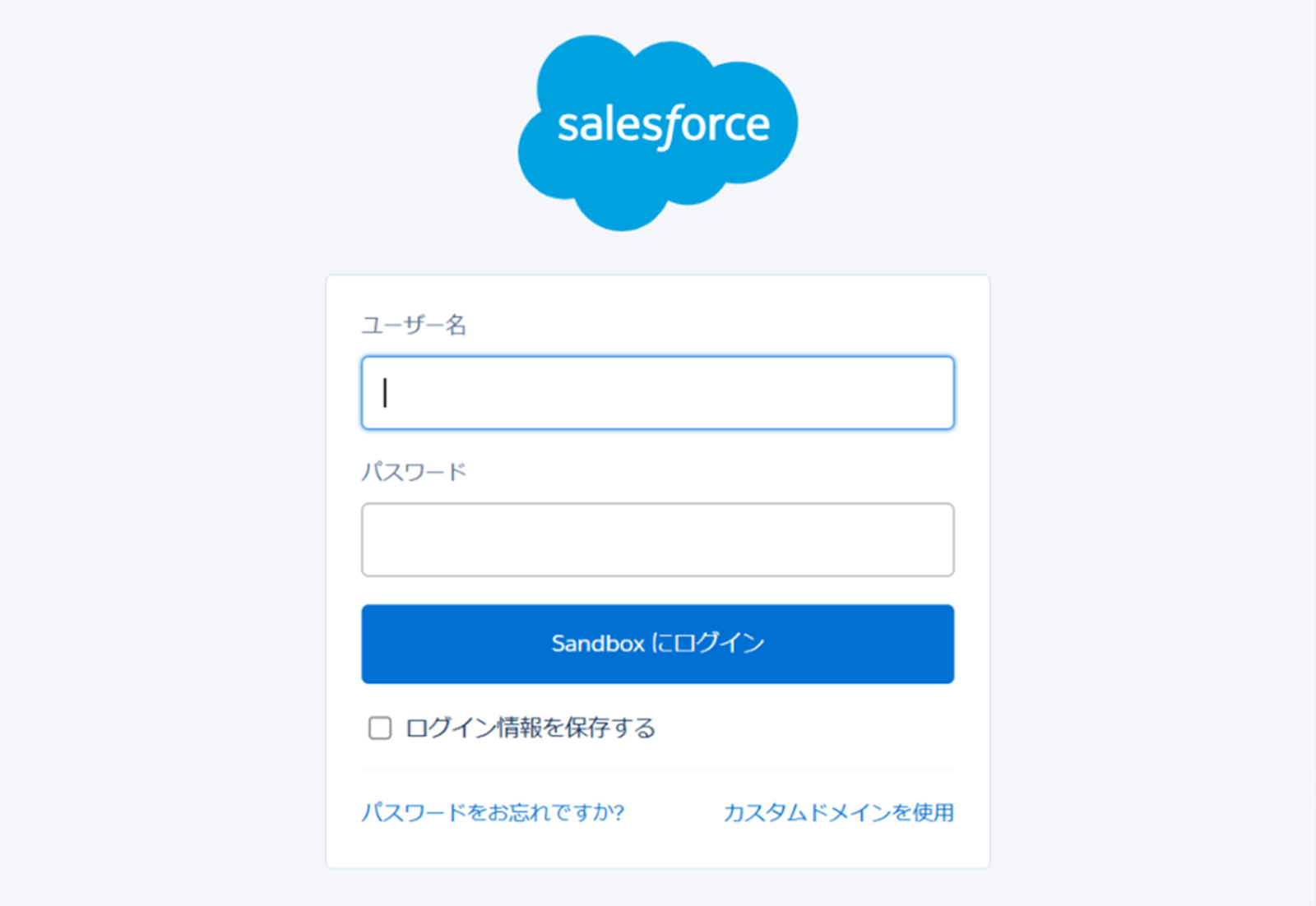
(3)Salesforceのログイン画面から、「ユーザー名」と「パスワード」を入力しログインをクリックします。
(4)Salesforce画面での設定も必要です。Salesforceでの設定については、Salesforceのマイアプリ登録方法を参照ください。
(5)次に、Googleカレンダーの連携を行います。同様にYoomの新規接続一覧の中からGoogleカレンダーをクリックします。
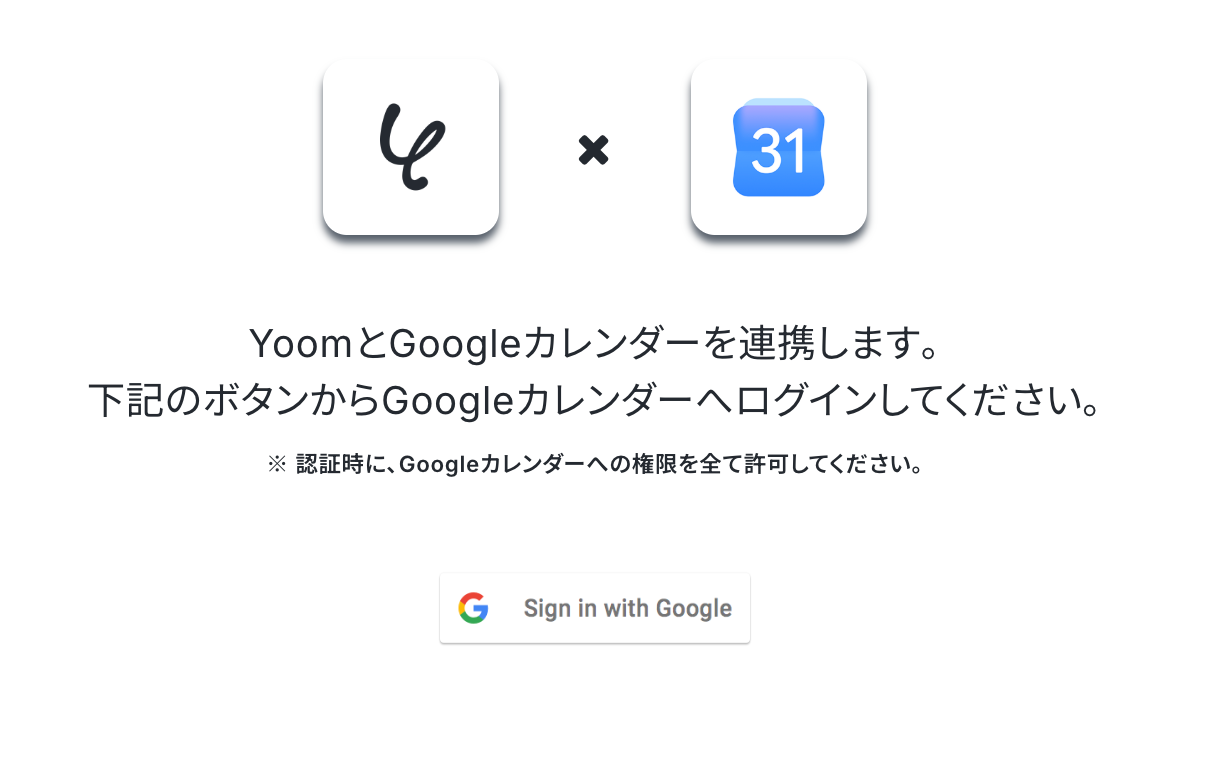
(6)Googleのログイン画面から、「Sign in with Google」をクリックし、お持ちのアカウントでログインを行ってください。
連携が完了するとYoomのマイアプリにSalesforceとGoogleカレンダーが登録されます。
これでマイアプリ登録が完了しました。
次は、テンプレートを使用してトリガーの設定をしましょう!
ステップ2:テンプレートをコピーする
先程ご紹介した、テンプレートを使用していきます。下のバナーの「試してみる」をクリックするとコピーできます。
■概要
「Salesforceの新規リードが登録されたら、Googleカレンダーにフォローアップの予定を作成する」フローは、営業活動の効率化をサポートする業務ワークフローです。
■このテンプレートをおすすめする方
- Salesforceを活用して新規リードを管理している営業担当者の方
- GoogleカレンダーとSalesforceの連携を自動化して、フォローアップの効率を上げたい方
- 営業チームのスケジュール管理に手間を感じているチームリーダーの方
- リードフォローの抜け漏れを防ぎたい経営者の方
- 業務の自動化を通じて営業プロセスを改善したい方
■このテンプレートを使うメリット
新しいリードの獲得はビジネス成長にとって重要ですが、その後のフォローアップを確実に行うことが課題となります。
特に、SalesforceとGoogleカレンダーを個別に管理していると、予定の漏れや手間が増えてしまう可能性もあります。
そこで、このフローを活用すれば、Salesforceに新しいリードが登録されるたびに、自動的にGoogleカレンダーにフォローアップの予定が作成されます。
これにより、営業チームは大切なリードを見逃すことなく、計画的にアプローチを進めることが可能になります。
自動化によって、Salesforceにリードが登録されると自動的にGoogleカレンダーに予定が作成されるため、フォローアップの抜け漏れを防止できます。
■概要
「Salesforceの新規リードが登録されたら、Googleカレンダーにフォローアップの予定を作成する」フローは、営業活動の効率化をサポートする業務ワークフローです。
■このテンプレートをおすすめする方
- Salesforceを活用して新規リードを管理している営業担当者の方
- GoogleカレンダーとSalesforceの連携を自動化して、フォローアップの効率を上げたい方
- 営業チームのスケジュール管理に手間を感じているチームリーダーの方
- リードフォローの抜け漏れを防ぎたい経営者の方
- 業務の自動化を通じて営業プロセスを改善したい方
■このテンプレートを使うメリット
新しいリードの獲得はビジネス成長にとって重要ですが、その後のフォローアップを確実に行うことが課題となります。
特に、SalesforceとGoogleカレンダーを個別に管理していると、予定の漏れや手間が増えてしまう可能性もあります。
そこで、このフローを活用すれば、Salesforceに新しいリードが登録されるたびに、自動的にGoogleカレンダーにフォローアップの予定が作成されます。
これにより、営業チームは大切なリードを見逃すことなく、計画的にアプローチを進めることが可能になります。
自動化によって、Salesforceにリードが登録されると自動的にGoogleカレンダーに予定が作成されるため、フォローアップの抜け漏れを防止できます。
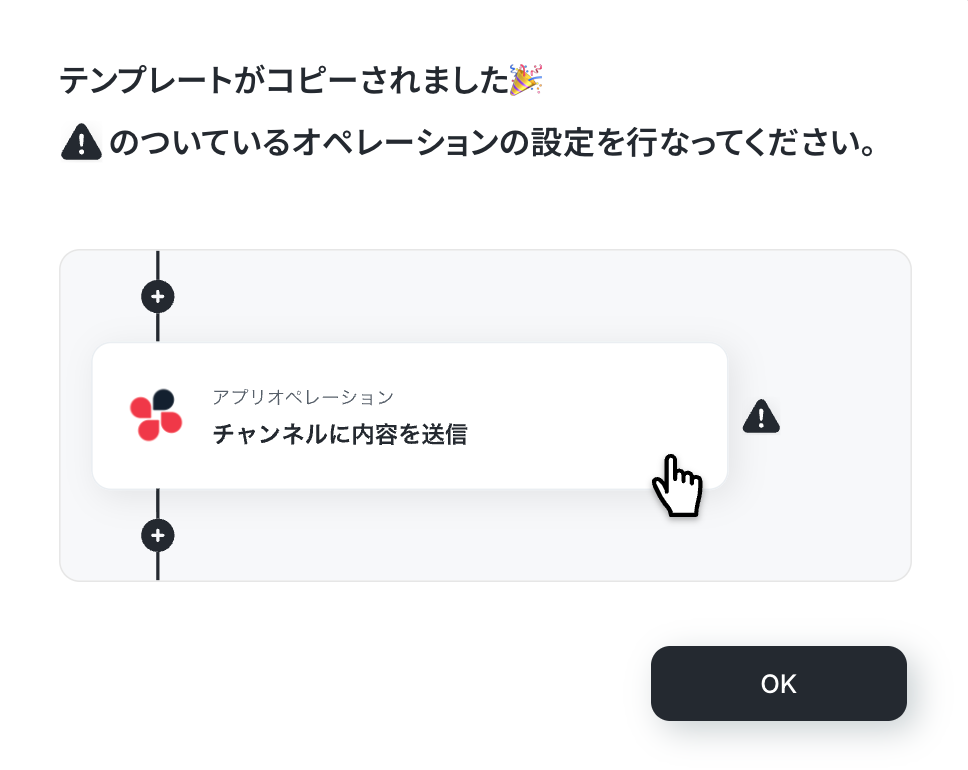
コピーすると以下のようにテンプレートがお使いのYoom管理画面にコピーされるので、OKを押して設定を進めていきましょう。
ステップ3:Salesforceのトリガー設定
(1)Salesforceと連携して、リードオブジェクトに新規レコードが登録された際の設定をします。
アプリトリガーの「リードオブジェクトに新規レコードが登録されたら」をクリックします。
※Salesforceは、ミニプラン以上をご利用の方向けのアプリです。
フリープランやパーソナルプランで使うと、フローボットのオペレーションやデータコネクトがエラーになってしまうのでご注意ください。
※有料プラン(ミニプラン・チームプラン・サクセスプラン)には2週間の無料トライアルがあります。
トライアル期間中なら、普段は制限されているSalesforceも問題なくお試しいただけます。ぜひこの機会にいろいろと体験してみてくださいね。
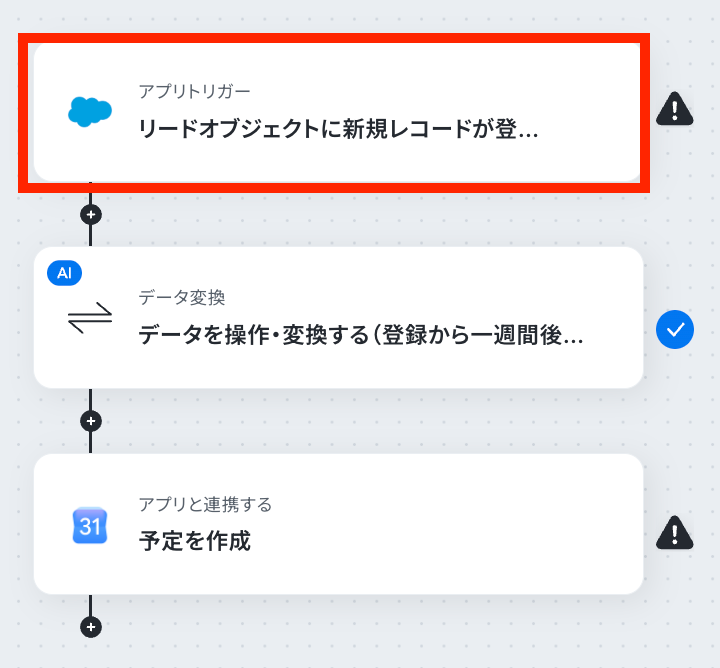
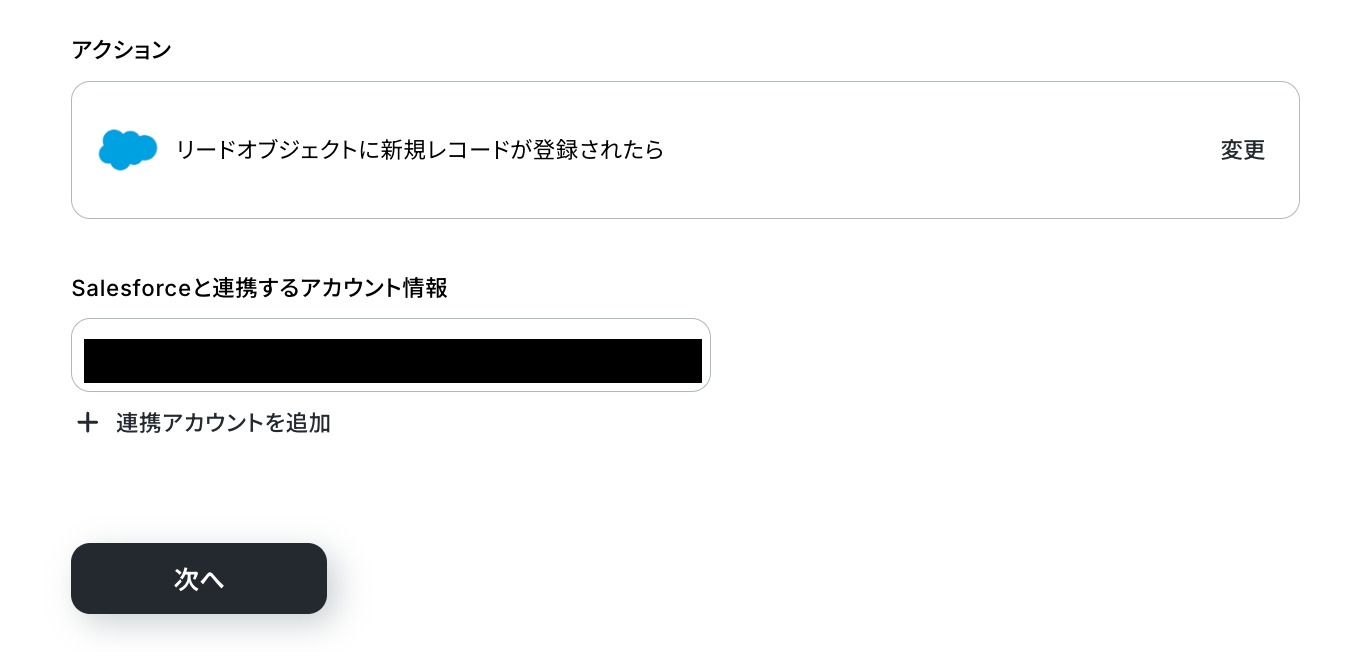
(2)Salesforceの「連携アカウントとアクションを選択」画面から、Salesforceと連携するアカウント情報に誤りがないかを確認し、トリガーアクションは「リードオブジェクトに新規レコードが登録されたら」のままで「次へ」をクリックします。
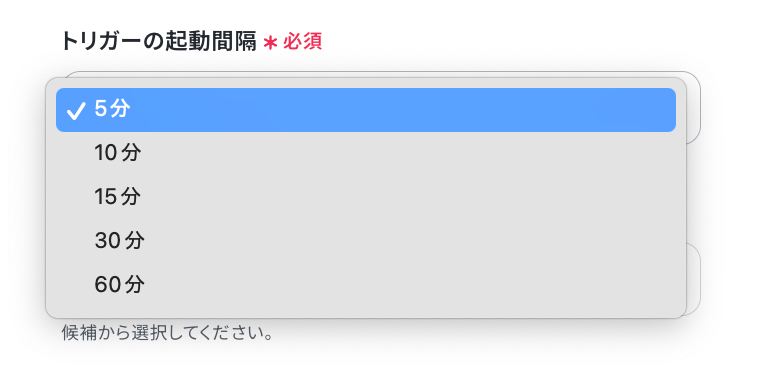
(3)「アプリトリガーのAPI接続設定」画面から、トリガーの起動間隔を選択します。
トリガーの起動間隔はプルダウンより5分、10分、15分、30分、60分の間隔から選択してください。
※トリガーの起動間隔は料金プランによって最短の起動間隔が異なりますので、ご注意ください。
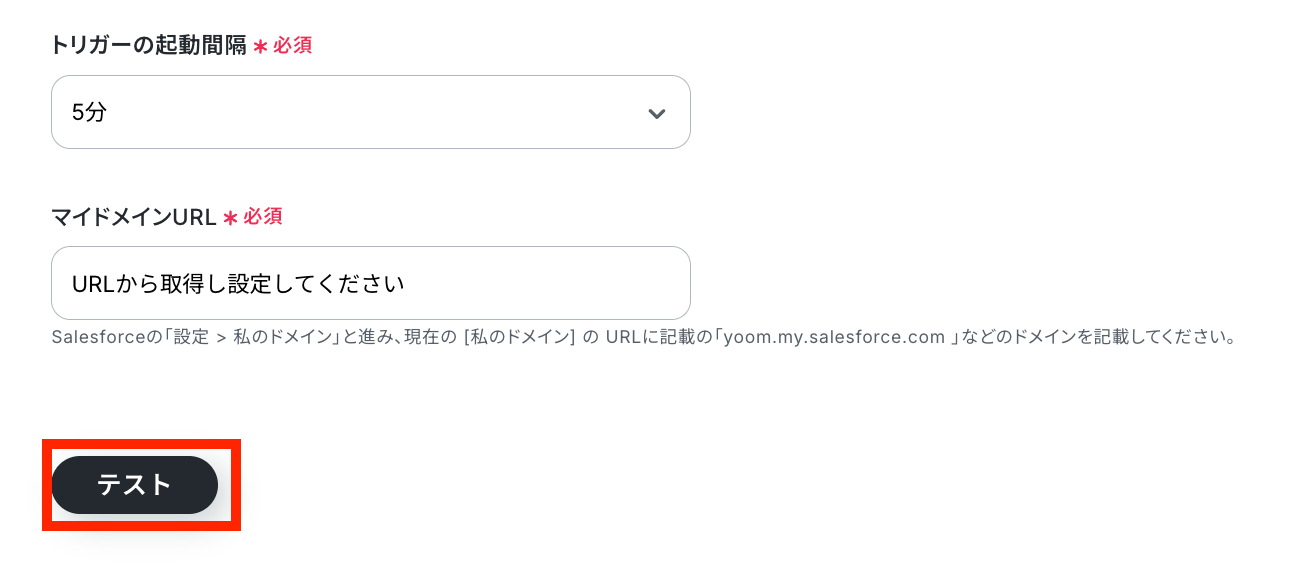
下へ進み、注意事項を確認の上、マイドメインURLを入力します。
入力が完了したら、「テスト」をクリックし、エラーが発生しなければ、下部にある「完了」をクリックします。
ステップ4:AIを活用してデータを操作・変換する
(1)次にAIを活用してデータを操作・変換をします。
「データを操作・変換する(登録から一週間後の日付を取得)」をクリックします。
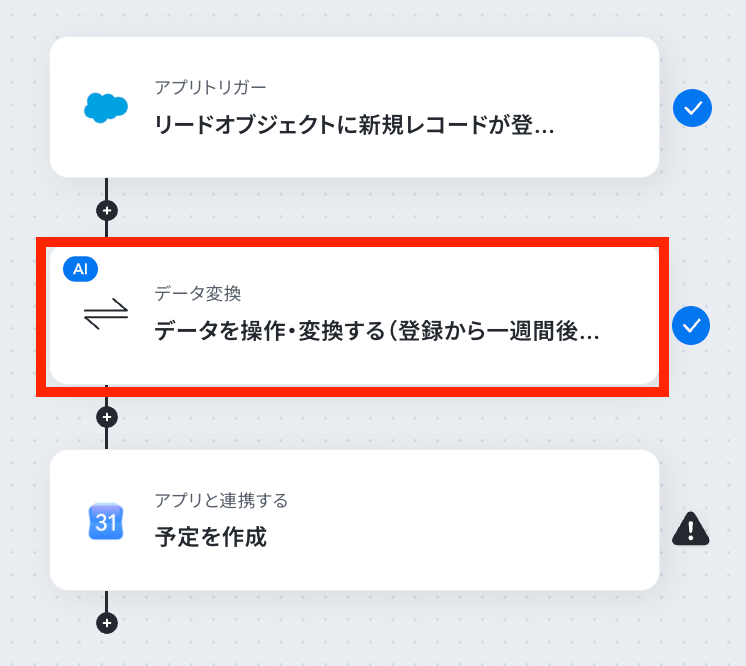
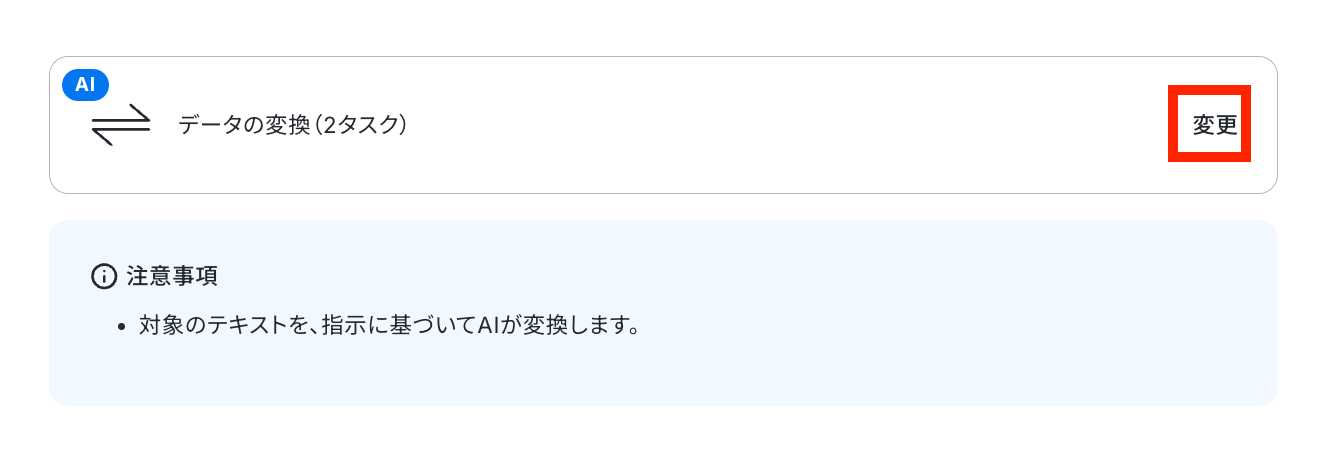
(2)アクションの変更が必要な場合は、変換タイプの「変更」をクリックし、「データの変換」を選択します。
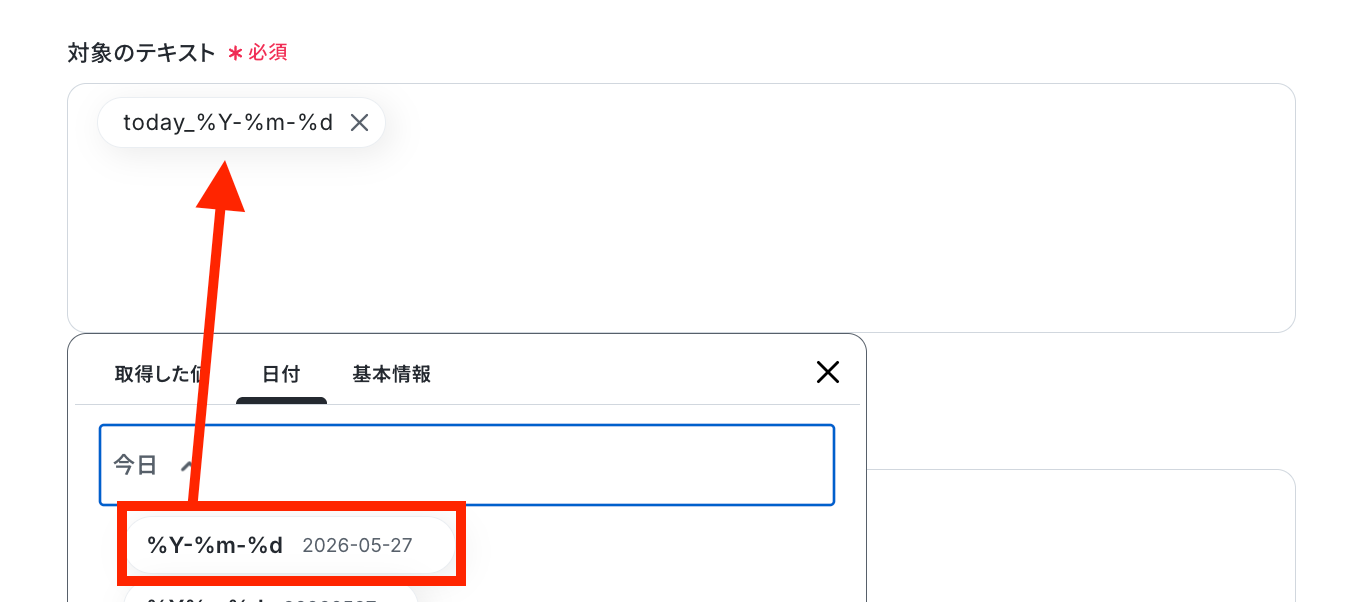
(3)「詳細を設定」画面から、対象のテキストを、指示に基づいてAIが変換します。
今回は対象のテキストに日付を使用して入力します。
下へ進み、変換ルールを入力します。本来であれば画像のように日にちを引用する必要がありますが、テンプレートを活用しているため設定は完了しています。
そのため、画像と同じ状態になっているかだけ確認をしてください。
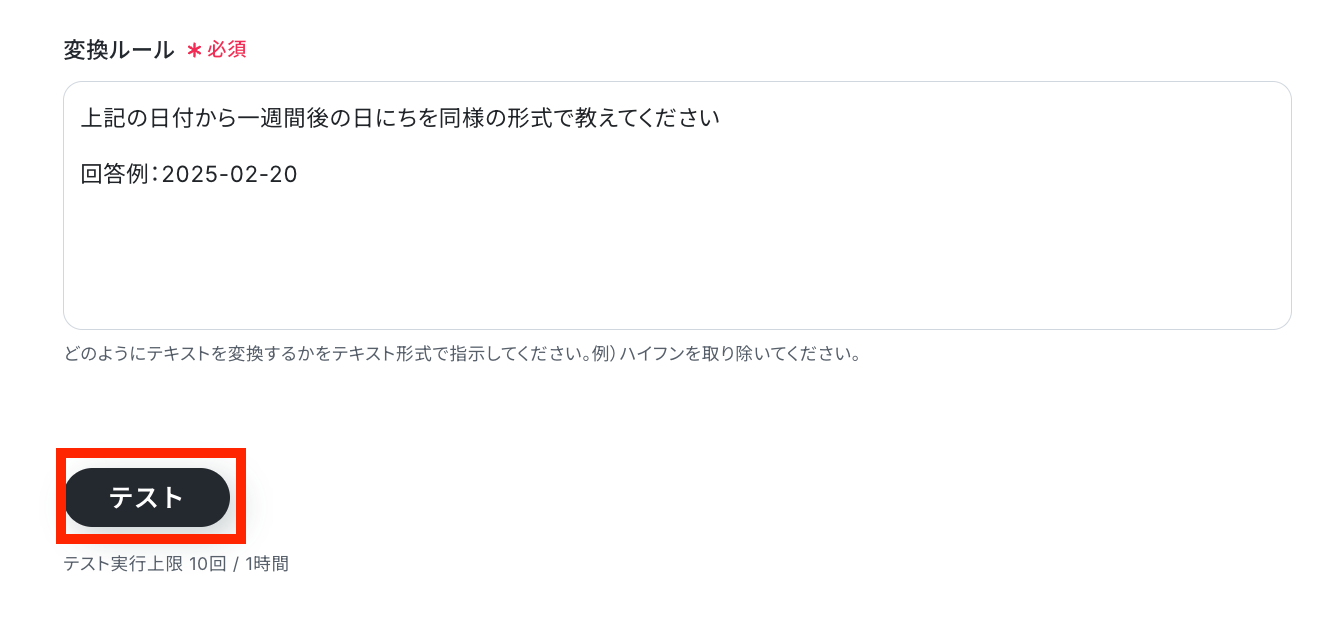
入力が完了したら、「テスト」をクリックし、エラーが発生しなければ、下部にある「完了」をクリックします。
ステップ5:Googleカレンダーと連携し、予定を作成する
(1)次にGoogleカレンダーを連携して、予定を作成します。
「予定を作成」をクリックします。
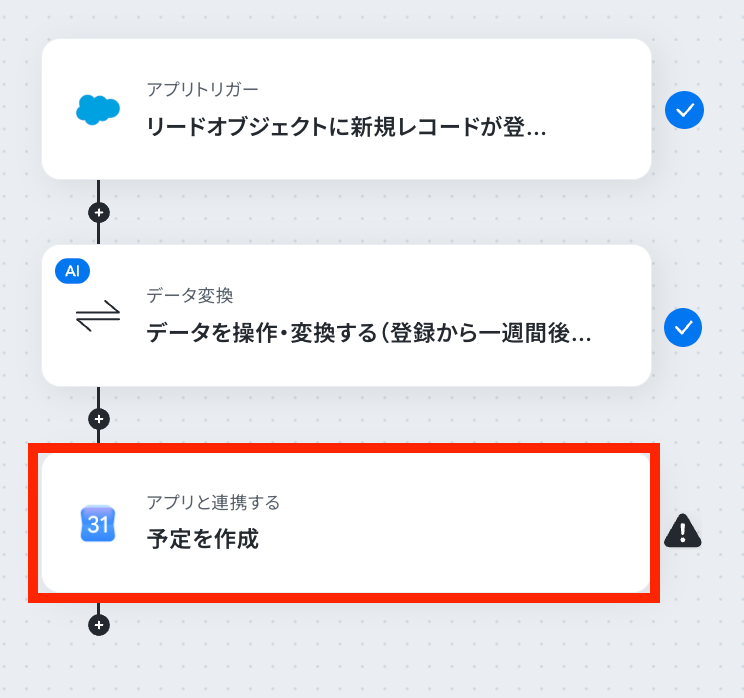
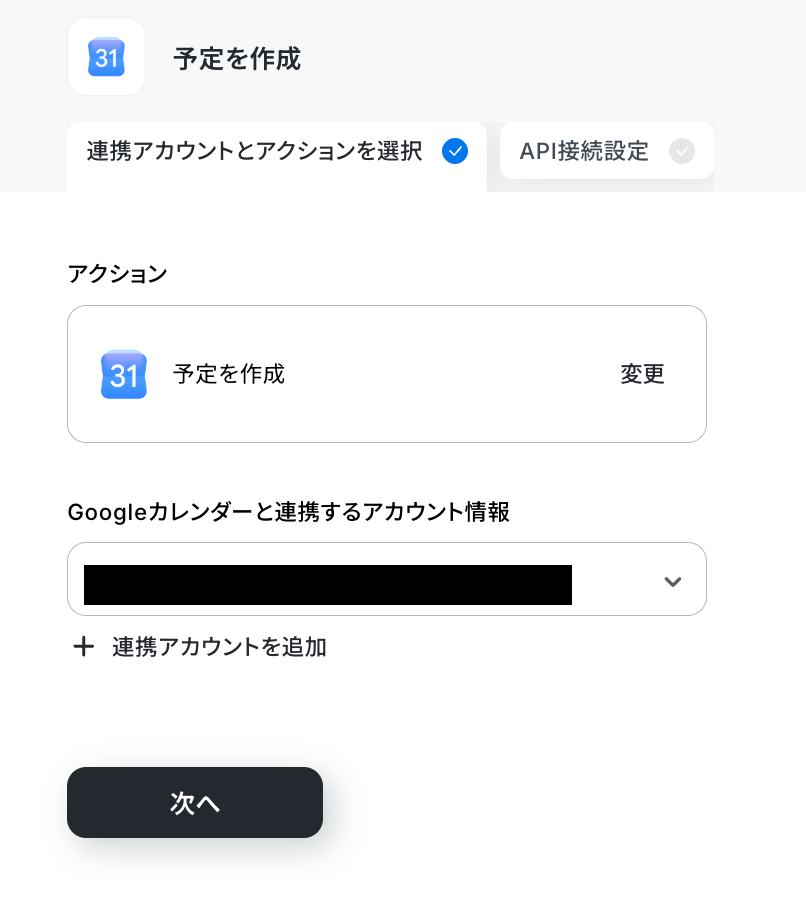
(2)Googleカレンダーの「連携アカウントとアクションを選択」画面から、Googleカレンダーと連携するアカウント情報に誤りがないかを確認し、アクションは「予定を作成」のままで「次へ」をクリックします。
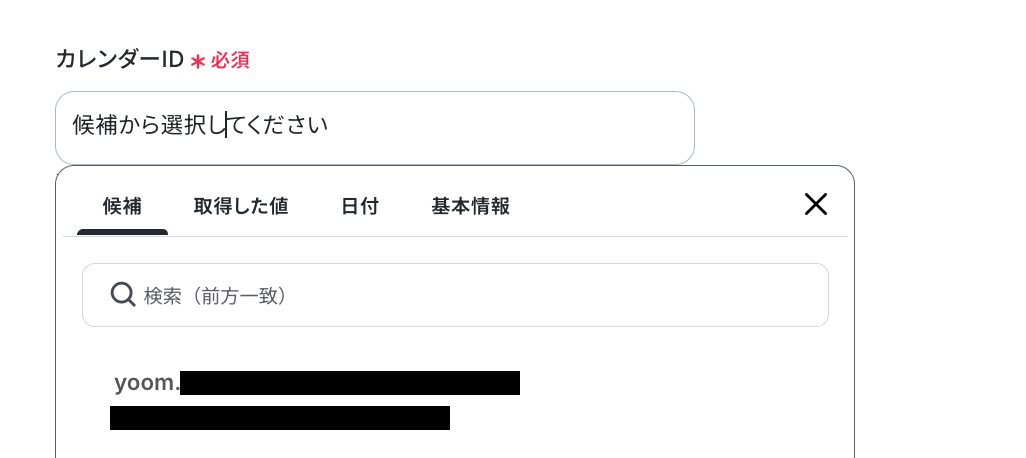
(3)「API接続設定」画面から、カレンダーIDを候補から選択します。
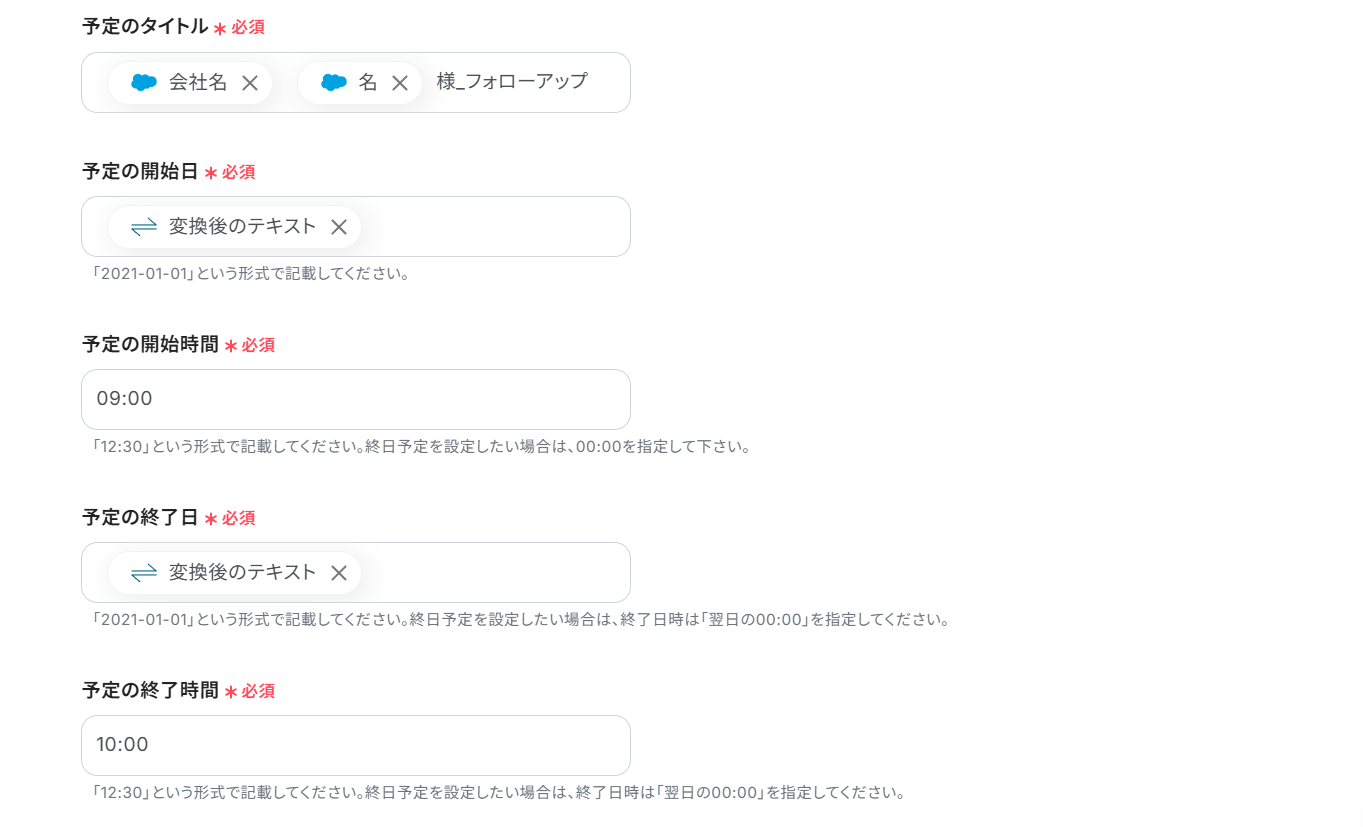
以下に関してもテンプレートを活用しているため既に設定は完了しています。
なお、フォローアップを行う時間の指定は就業開始時間などで固定する想定です。今回の場合、9時から10時までとなっています。
次に、予定の説明の設定です。ここに入力した内容もGoogleカレンダーに反映されます。
また、文中に取得した値を使用することで、Salesforceの情報を引用することができます!
手入力してしまうと、フローボットが起動するたびに手入力した内容が反映されてしまうため、Salesforceの情報を引用するようにしましょう。
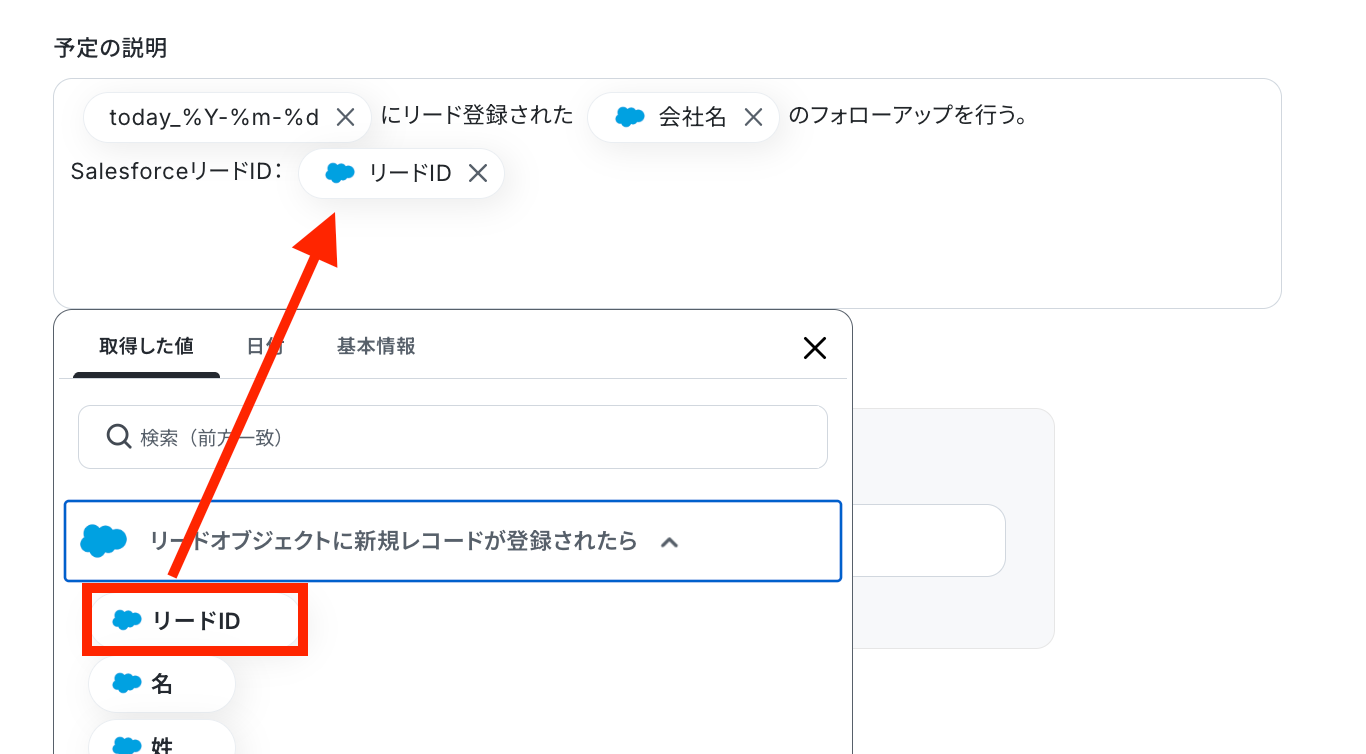
入力が完了したら、「テスト」をクリックし、エラーが発生しなければ、下部にある「完了」をクリックします。
ステップ6:トリガーをONに設定しフロー稼働の準備完了
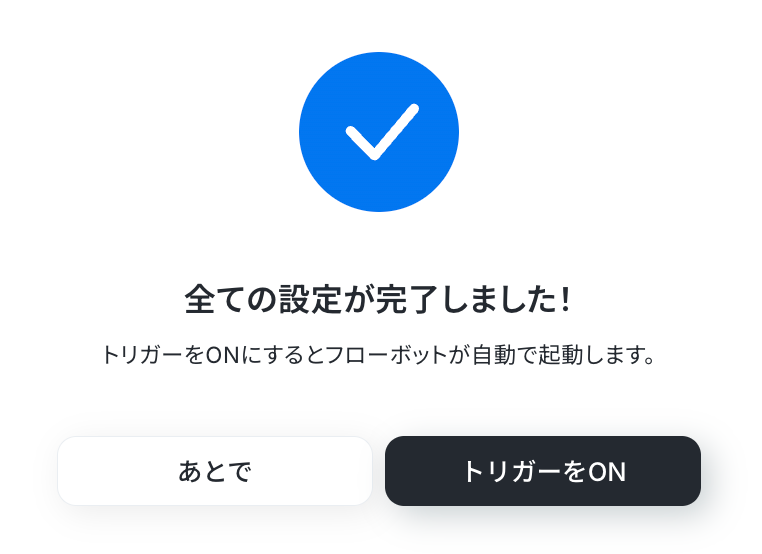
お疲れ様でした!これですべての設定が完了です。
設定が完了すると以下のようなメニューが表示されるので、トリガーをONにします。
実際にフローボットを起動して、Notionの特定のデータベースのページが作成・更新されたらGitHubでIssueを作成されるかを確認してみてくださいね!
GoogleカレンダーのデータをSalesforceに連携したい場合
今回はSalesforceからGoogleカレンダーへデータを連携する方法をご紹介しましたが、逆にGoogleカレンダーからSalesforceへのデータ連携を実施したい場合は、下記のテンプレートも併せてご利用ください。
Googleカレンダーに予定が作成されたら、Salesforceに自動同期する
Googleカレンダーに予定が作成されると、Salesforceに自動で同期されます。これにより、データ入力の手間を省き、情報の一元管理が可能となります。このフローはSalesforceを活用してタイムリーに情報を共有したい営業担当者におすすめです!
■概要
「Googleカレンダーに予定が作成されたら、Salesforceに自動同期する」フローは、スケジュール管理と顧客管理を効率化する業務ワークフローです。
Googleカレンダーで新しい予定を登録すると、その情報が自動的にSalesforceに同期されます。
■このテンプレートをおすすめする方
- Googleカレンダーを日常的に活用し、スケジュール管理を効率化したい営業担当者の方
- Salesforceを使って顧客情報を管理しているが、手動でのデータ入力に時間を取られている方
- 複数のSaaSアプリを連携させて業務を自動化し、作業効率を向上させたいIT担当者の方
- チーム全体でスケジュールと顧客データを一元管理し、情報の共有をスムーズにしたいマネージャーの方
- Yoomを活用して業務ワークフローを構築し、日常業務の自動化を目指している企業の経営者の方
■このテンプレートを使うメリット
Googleカレンダーに登録された予定を手動でSalesforceに同期するのは、入力ミスの発生のリスクがあります。
このフローでは、登録された予定を自動でSalesforceに登録することができます。
これにより、手動でのデータ入力や二重管理の手間が省け、チーム全体の生産性向上が期待できます。
特に、多くのSaaSアプリを利用している企業にとって、Yoomを活用したこの連携は、情報の一元管理とリアルタイム更新を実現し、業務の円滑な進行をサポートします。
■概要
「Googleカレンダーに予定が作成されたら、Salesforceに自動同期する」フローは、スケジュール管理と顧客管理を効率化する業務ワークフローです。
Googleカレンダーで新しい予定を登録すると、その情報が自動的にSalesforceに同期されます。
■このテンプレートをおすすめする方
- Googleカレンダーを日常的に活用し、スケジュール管理を効率化したい営業担当者の方
- Salesforceを使って顧客情報を管理しているが、手動でのデータ入力に時間を取られている方
- 複数のSaaSアプリを連携させて業務を自動化し、作業効率を向上させたいIT担当者の方
- チーム全体でスケジュールと顧客データを一元管理し、情報の共有をスムーズにしたいマネージャーの方
- Yoomを活用して業務ワークフローを構築し、日常業務の自動化を目指している企業の経営者の方
■このテンプレートを使うメリット
Googleカレンダーに登録された予定を手動でSalesforceに同期するのは、入力ミスの発生のリスクがあります。
このフローでは、登録された予定を自動でSalesforceに登録することができます。
これにより、手動でのデータ入力や二重管理の手間が省け、チーム全体の生産性向上が期待できます。
特に、多くのSaaSアプリを利用している企業にとって、Yoomを活用したこの連携は、情報の一元管理とリアルタイム更新を実現し、業務の円滑な進行をサポートします。
Googleカレンダーの翌日の予定を毎朝Salesforceにタスクとして登録する
このフローは、毎朝自動でGoogleカレンダーの翌日の予定を取得し、Salesforceにタスク登録されます。自動でSalesforceに登録されるため、アプリを行き来することなく、Salesforceでタスク管理がしやすくなります!
■概要
「Googleカレンダーの翌日の予定を毎朝Salesforceにタスクとして登録する」フローは、GoogleカレンダーとSalesforceの連携を活用し、翌日の予定を自動的にSalesforce上のタスクとして登録する業務ワークフローです。
■このテンプレートをおすすめする方
- 毎日の予定をSalesforceで一元管理したい営業担当者の方
- GoogleカレンダーとSalesforceを併用しているが、手動でのタスク登録に手間を感じているビジネスマンの方
- スケジュールと営業活動の連携を自動化し、業務効率を向上させたいチームリーダーの方
- Salesforceでのタスク管理をより効果的に行いたい営業マネージャーの方
■このテンプレートを使うメリット
Googleカレンダーを用いて予定の管理をすることはビジネスの現場において多いですが、予定に関するタスクを管理するのは手間がかかります。
このフローでは、毎朝自動でGoogleカレンダーの翌日の予定を取得し、Salesforceにタスク登録されるため、手動入力の手間が省けます。
自動化によって、スケジュールとタスクが連携され、営業活動の見える化が進無ことが期待できます。
これにより、スケジュール管理と営業活動の連携がスムーズになり、日々の業務効率を向上させることができます。
■概要
「Googleカレンダーの翌日の予定を毎朝Salesforceにタスクとして登録する」フローは、GoogleカレンダーとSalesforceの連携を活用し、翌日の予定を自動的にSalesforce上のタスクとして登録する業務ワークフローです。
■このテンプレートをおすすめする方
- 毎日の予定をSalesforceで一元管理したい営業担当者の方
- GoogleカレンダーとSalesforceを併用しているが、手動でのタスク登録に手間を感じているビジネスマンの方
- スケジュールと営業活動の連携を自動化し、業務効率を向上させたいチームリーダーの方
- Salesforceでのタスク管理をより効果的に行いたい営業マネージャーの方
■このテンプレートを使うメリット
Googleカレンダーを用いて予定の管理をすることはビジネスの現場において多いですが、予定に関するタスクを管理するのは手間がかかります。
このフローでは、毎朝自動でGoogleカレンダーの翌日の予定を取得し、Salesforceにタスク登録されるため、手動入力の手間が省けます。
自動化によって、スケジュールとタスクが連携され、営業活動の見える化が進無ことが期待できます。
これにより、スケジュール管理と営業活動の連携がスムーズになり、日々の業務効率を向上させることができます。
SalesforceやGoogleカレンダーのAPIを使ったその他の自動化例
SalesforceやGoogleカレンダーのAPIを活用すれば、様々な自動化の実現が可能です!
例えば以下のような自動化はいかがでしょうか。
Salesforceを使った自動化例
リードへの定型メールの送信や、契約締結後の受注フェーズを他チームへ知らせたり、請求書の送付までもが自動化可能です!
■概要
Gmailで受け取るお問い合わせやリード情報を、都度Salesforceへ手入力する作業に手間を感じていませんか。この手作業は時間がかかるだけでなく、コピー&ペーストのミスや登録漏れといったヒューマンエラーの原因にもなりがちです。
このワークフローを活用すれば、Gmailで特定のメールを受信するだけで、AIが内容を解析しSalesforceへ自動で登録・更新します。定型的なデータ入力作業から解放され、より重要な業務に集中できるようになります。
■このテンプレートをおすすめする方
- Gmailで受け取る問い合わせを、手作業でSalesforceへ入力している営業やマーケティング担当者の方
- Salesforceへのデータ入力ミスや更新漏れをなくし、顧客情報の正確性を高めたいと考えている方
- リード獲得後の対応を迅速化し、営業プロセス全体の効率化を図りたいと考えているマネージャーの方
■このテンプレートを使うメリット
- Gmailで受信した内容がAIによって自動でSalesforceに登録・更新されるため、データ入力に費やしていた時間を短縮できます。
- 手作業による転記が不要になるため、入力間違いや更新漏れといったヒューマンエラーを防ぎ、顧客データ管理の正確性向上に繋がります。
■フローボットの流れ
- はじめに、GmailとSalesforceをYoomと連携します。
- 次に、トリガーでGmailを選択し、「特定のラベルのメールを受信したら」というアクションを設定します。
- オペレーションでAI機能の「テキストからデータを抽出する」を設定し、受信したメール本文から会社名や氏名などの情報を抽出します。
- 次に、Salesforceの「レコードを取得する」アクションで、抽出したメールアドレスなどを基に既存リードを検索します。
- 分岐機能を用いて、既存リードが見つかった場合と見つからなかった場合で、後続の処理を分岐させます。
- 既存リードが見つかった場合は、Salesforceの「リードオブジェクトに活動履歴を登録」アクションで問い合わせ内容を記録します。
- 既存リードが見つからなかった場合は、Salesforceの「リードオブジェクトのレコードを作成」で新規リードを作成し、続けて問い合わせ内容を活動履歴に登録します。
※「トリガー」:フロー起動のきっかけとなるアクション、「オペレーション」:トリガー起動後、フロー内で処理を行うアクション
■このワークフローのカスタムポイント
- AI機能によるテキスト抽出では、メール本文のどの部分から、どのような情報(例:会社名、氏名、電話番号など)を抽出するかを自由にカスタマイズできます。
- 分岐機能では、Salesforceで取得したレコード情報など、前段のオペレーションで取得した情報をもとに、後続の処理を分岐させる条件を任意で設定可能です。
- Salesforceの各アクションでは、どの項目にどの情報を割り当てるかを柔軟に設定できます。AIが抽出した情報を紐付けるだけでなく、固定値を入力することも可能です。
■注意事項
- Gmail、SalesforceのそれぞれとYoomを連携してください。
- 分岐はミニプラン以上、Salesforceはチームプラン・サクセスプランでのみご利用いただけるアプリとなっております。フリープラン・ミニプランの場合は設定しているフローボットのオペレーションやデータコネクトはエラーとなりますので、ご注意ください。
- チームプランやサクセスプランなどの有料プランは、2週間の無料トライアルを行うことが可能です。無料トライアル中には制限対象のアプリを使用することができます。
- トリガーは5分、10分、15分、30分、60分の間隔で起動間隔を選択できます。プランによって最短の起動間隔が異なりますので、ご注意ください。
- Salesforceのレコードを取得するのアクションは、「検索に失敗した際の動作設定」の「条件に一致するレコードが見つからない場合はオペレーションをエラーにする」をオフに設定してください。
■概要Salesforceで管理しているリードに対して、一件ずつOutlookを立ち上げてメールを作成・送信する作業は手間がかかるのではないでしょうか。特に定型的なご案内メールの場合、手作業でのコピー&ペーストは宛先間違いや内容の不備といったミスを誘発する可能性もあります。このワークフローを活用すれば、Salesforceのリード詳細ページからワンクリックでOutlookの定型メールを自動で送信できるため、こうした手作業を効率化し、顧客への迅速なアプローチを実現します。
■このテンプレートをおすすめする方- Salesforceのリード情報を元に、Outlookでメールを手動作成している営業担当者の方
- リードへのアプローチを迅速化し、営業活動全体の効率を上げたいと考えているチームリーダーの方
- 定型メールの送信ミスや対応漏れを防ぎ、顧客対応の品質を高めたいと考えている方
■このテンプレートを使うメリット- Salesforceの画面から離れることなく定型メールを送信できるため、メール作成にかかる時間を短縮し、迅速な顧客対応が可能になります。
- 手作業での宛先入力や本文コピーによる、送信間違いや内容の不備といったヒューマンエラーのリスクを軽減できます。
■フローボットの流れ- はじめに、SalesforceとOutlookをYoomと連携します。
- 次に、トリガーでSalesforceを選択し、「リード詳細ページから起動」というアクションを設定します。
- 最後に、オペレーションでOutlookの「メールを送る」アクションを設定し、Salesforceから取得した情報を元にメールを送信するように設定します。
※「トリガー」:フロー起動のきっかけとなるアクション、「オペレーション」:トリガー起動後、フロー内で処理を行うアクション
■このワークフローのカスタムポイント- Outlookのメール送信設定では、宛先(To, Cc, Bcc)を任意のアドレスに設定することが可能です。
- メールの件名や本文には、固定のテキストだけでなく、Salesforceのリード情報から取得した会社名や担当者名などを変数として差し込むことができます。
■注意事項- Salesforce、OutlookそれぞれとYoomを連携してください。
- Salesforceはミニプラン以上でご利用いただけるアプリとなっております。フリープラン・パーソナルプランの場合は設定しているフローボットのオペレーションやデータコネクトはエラーとなりますので、ご注意ください。
- Microsoft365(旧Office365)には、家庭向けプランと一般法人向けプラン(Microsoft365 Business)があり、一般法人向けプランに加入していない場合には認証に失敗する可能性があります。
- パーソナルプラン・ミニプラン・チームプラン・サクセスプランなどの有料プランは、2週間の無料トライアルを行うことが可能です。無料トライアル中には制限対象のアプリを使用することができます。
■概要
Salesforceで管理している商談のフェーズ更新、特に締結完了のような重要な情報を関係者へ迅速に共有する際、手動での確認や連絡に手間を感じることはありませんか。このワークフローを活用すれば、Salesforceの商談フェーズが「締結完了」になったことをトリガーに、指定したTelegramのチャットへ自動で通知できます。これにより、情報共有の迅速化と業務効率の改善に繋がります。
■このテンプレートをおすすめする方
- Salesforceでの商談フェーズ更新の確認や関係者への連絡に手間を感じている営業担当者の方
- 締結完了などの重要な営業情報を、Telegramを通じてチームへ迅速に共有したいと考えている方
- 手動での通知作業による連絡漏れを防ぎ、営業プロセスの自動化を推進したいマネージャーの方
■このテンプレートを使うメリット
- Salesforceで商談フェーズが更新されると自動で通知が飛ぶため、これまで手作業での確認や連絡に費やしていた時間を短縮できます。
- 手動での情報伝達時に起こりがちな、通知の漏れや遅延といったヒューマンエラーを防ぎ、確実な情報共有を実現します。
■フローボットの流れ
- はじめに、SalesforceとTelegramをYoomと連携します。
- 次に、トリガーでSalesforceを選択し、「商談オブジェクトにレコードが登録または更新されたら」というアクションを設定します。
- 続いて、オペレーションで分岐機能を追加し、更新された商談のフェーズが「締結完了」である場合に後続のアクションに進むよう条件を設定します。
- 最後に、オペレーションでTelegramの「Telegramに通知する」アクションを設定し、締結完了した商談情報を指定のチャットに通知します。
※「トリガー」:フロー起動のきっかけとなるアクション、「オペレーション」:トリガー起動後、フロー内で処理を行うアクション
■このワークフローのカスタムポイント
- 分岐機能の条件は、「締結完了」だけでなく「特定の金額以上」や「失注」など、通知したい条件に合わせて自由にカスタマイズが可能です。
- Telegramへの通知メッセージは、通知先のチャットIDを任意で設定できるほか、Salesforceから取得した商談名や金額といった情報を変数として埋め込み、内容を自由に設定できます。
■注意事項
・SalesforceとTelegramのそれぞれとYoomを連携してください。
・トリガーは5分、10分、15分、30分、60分の間隔で起動間隔を選択できます。
・プランによって最短の起動間隔が異なりますので、ご注意ください。
・Salesforceはチームプラン・サクセスプランでのみご利用いただけるアプリとなっております。フリープラン・ミニプランの場合は設定しているフローボットのオペレーションやデータコネクトはエラーとなりますので、ご注意ください。
・チームプランやサクセスプランなどの有料プランは、2週間の無料トライアルを行うことが可能です。無料トライアル中には制限対象のアプリを使用することができます。
■概要
Salesforceで商談が受注となった後、プロジェクト管理ツールに手作業でタスクを登録するのは手間がかかるのではないでしょうか。
特に多忙な時期には入力漏れや対応の遅れが発生し、円滑なプロジェクト開始の妨げになることもあります。
このワークフローを活用すれば、Salesforceの商談ステータスが「受注」に更新されると、自動でTrelloにタスクカードが作成されるため、こうした課題をスムーズに解消できます。
■このテンプレートをおすすめする方
- SalesforceとTrelloを併用し、受注後のタスクを手作業で登録している営業担当者の方
- 受注後のキックオフや納品準備などを管理しており、対応漏れを防ぎたいプロジェクト管理者の方
- 営業部門と他部門の連携を円滑にし、業務の標準化を進めたいと考えているマネージャーの方
■このテンプレートを使うメリット
- Salesforceの商談が受注になると自動でTrelloにカードが作成されるため、これまで手作業での転記に費やしていた時間を短縮できます。
- 手作業によるカードの作成漏れや、商談情報の入力ミスといったヒューマンエラーを防ぎ、確実なタスク管理を実現します。
■フローボットの流れ
- はじめに、SalesforceとTrelloをYoomと連携します。
- 次に、トリガーでSalesforceを選択し、「商談オブジェクトにレコードが登録または更新されたら」というアクションを設定します。
- 次に、オペレーションで分岐機能を設定し、商談のフェーズが「受注」の場合のみ後続のアクションが実行されるように条件を設定します。
- 最後に、オペレーションでTrelloの「新しいカードを作成」アクションを設定し、Salesforceから取得した情報をもとにタスクカードを作成します。
※「トリガー」:フロー起動のきっかけとなるアクション、「オペレーション」:トリガー起動後、フロー内で処理を行うアクション
■このワークフローのカスタムポイント
- 分岐機能では、Salesforceから取得した商談のフェーズが「受注」であるという条件を設定していますが、特定の金額以上の案件のみを対象にするなど、条件を任意でカスタマイズできます。
- Trelloでカードを作成するアクションを設定する際に、カードを追加したいボードIDとリストIDを任意で設定してください。
■注意事項
- SalesforceとTrelloをYoomと連携してください。
- Salesforceはチームプラン・サクセスプランでのみご利用いただけるアプリとなっております。
フリープラン・ミニプランの場合は設定しているフローボットのオペレーションやデータコネクトはエラーとなりますので、ご注意ください。 - チームプランやサクセスプランなどの有料プランは、2週間の無料トライアルを行うことが可能です。
無料トライアル中には制限対象のアプリを使用することができます。 - 分岐はミニプラン以上のプランでご利用いただける機能(オペレーション)となっております。
フリープランの場合は設定しているフローボットのオペレーションはエラーとなりますので、ご注意ください。 - ミニプランなどの有料プランは、2週間の無料トライアルを行うことが可能です。
無料トライアル中には制限対象のアプリや機能(オペレーション)を使用することができます。
■概要
毎月発生する請求書作成業務において、Salesforceから必要な情報を探し出し、freee請求書へ手入力する作業に手間を感じていませんか。
この定型的な作業は時間がかかるだけでなく、入力ミスといったヒューマンエラーの原因にもなり得ます。
このワークフローを活用すれば、毎月1日にSalesforceから特定のステータスにある会社情報を自動で取得し、freee請求書で請求書を作成するため、こうした手作業の課題を解消し、業務の正確性を高めることに繋がります。
■このテンプレートをおすすめする方
- Salesforceとfreee請求書を用いて、毎月の請求書作成を手作業で行っている方
- 請求書作成時のデータ転記ミスを防ぎ、業務の正確性を高めたいと考えている方
- 定型的な請求業務を自動化して、より重要な業務に集中したいと考えている方
■このテンプレートを使うメリット
- 毎月決まった日時にSalesforceから情報を自動取得し請求書を作成するため、これまで手作業で行っていた情報検索や入力の時間を短縮できます。
- 手作業によるデータ転記が不要になるため、請求情報の入力間違いや漏れといったヒューマンエラーのリスクを軽減することに繋がります。
■フローボットの流れ
- はじめに、Salesforceとfreee請求書をYoomと連携します。
- トリガーでスケジュールトリガー機能を設定し、毎月1日など定期的にフローが起動するよう設定します。
- オペレーションで、Salesforceの「複数のレコードを取得する」アクションを設定し、請求対象となるレコード一覧を取得します。
- 次に、繰り返し処理機能を設定し、取得したレコード1件ずつに対して後続の処理を実行します。
- 繰り返し処理の中で、YoomデータベースやSalesforceから請求書作成に必要な取引先の詳細情報を取得します。
- 最後に、freee請求書の「請求書の作成」アクションを設定し、取得した情報をもとに請求書を自動で作成します。
※「トリガー」:フロー起動のきっかけとなるアクション、「オペレーション」:トリガー起動後、フロー内で処理を行うアクション
■このワークフローのカスタムポイント
- Salesforceと連携する際は、ご利用のSalesforce環境に応じたマイドメインURLを任意で設定してください。
- 繰り返し処理機能では、前段のSalesforceで取得したレコード一覧の情報を変数として利用し、処理の対象をカスタマイズすることが可能です。
■注意事項
- Salesforceとfreee請求書のそれぞれとYoomを連携してください。
- 「同じ処理を繰り返す」オペレーション間の操作は、チームプラン・サクセスプランでのみご利用いただける機能となっております。
フリープラン・ミニプランの場合は設定しているフローボットのオペレーションやデータコネクトはエラーとなりますので、ご注意ください。 - チームプランやサクセスプランなどの有料プランは、2週間の無料トライアルを行うことが可能です。
無料トライアル中には制限対象のアプリや機能(オペレーション)を使用することができます。
■概要Salesforceに新しいリードが登録されるたびに、kintoneにも手作業で情報を転記するのは手間がかかりませんか?二重入力の手間や、転記ミスなどのヒューマンエラーは、避けたい業務課題の一つです。このワークフローを活用すれば、Salesforceに新規リードが登録されると、自動でkintoneにレコードが追加されるため、こうしたデータ連携の課題をスムーズに解消できます。
■このテンプレートをおすすめする方- Salesforceとkintoneを併用し、リード情報の手入力に手間を感じている方
- データ入力のミスや漏れを防ぎ、リード管理の精度を高めたい営業担当者の方
- SaaS間のデータ連携を自動化し、営業プロセスの効率化を目指すマネージャーの方
■このテンプレートを使うメリット- Salesforceにリード情報が登録されると、自動でkintoneへデータが同期されるため、これまで手作業に費やしていた時間を短縮できます
- 手作業でのデータ転記がなくなることで、入力間違いや登録漏れといったヒューマンエラーのリスク軽減に繋がります
■フローボットの流れ- はじめに、SalesforceとkintoneをYoomと連携します
- 次に、トリガーでSalesforceを選択し、「Salesforceに新規リードが登録されたら」というアクションを設定します
- 最後に、オペレーションでkintoneの「レコードを追加する」アクションを設定し、前のステップで取得したSalesforceのリード情報を紐付けます
※「トリガー」:フロー起動のきっかけとなるアクション、「オペレーション」:トリガー起動後、フロー内で処理を行うアクション
■このワークフローのカスタムポイント- Salesforceとの連携設定時に、ご利用の環境に合わせたマイドメインURLを設定してください
- kintoneにレコードを追加する際に、どの項目にどの情報を登録するかを自由に設定できますSalesforceから取得した情報を動的に設定したり、特定のテキストを固定値として入力したりすることが可能です
■注意事項- Salesforce、KintoneのそれぞれとYoomを連携してください。
- トリガーは5分、10分、15分、30分、60分の間隔で起動間隔を選択できます。プランによって最短の起動間隔が異なりますので、ご注意ください。
- Salesforce、kintoneはミニプラン以上でご利用いただけるアプリとなっております。フリープラン・パーソナルプランの場合は設定しているフローボットのオペレーションやデータコネクトはエラーとなりますので、ご注意ください。
- パーソナルプラン・ミニプラン・チームプラン・サクセスプランなどの有料プランは、2週間の無料トライアルを行うことが可能です。無料トライアル中には制限対象のアプリを使用することができます。詳しくは、「料金プランのページ」をご参照ください。
■概要Salesforceに新しい取引先情報を登録した後、関連書類を保管するためにMicrosoft SharePointへ手動でフォルダを作成する作業に手間を感じていませんか。この作業は時間がかかるだけでなく、フォルダの命名規則を間違えたり、作成そのものを忘れてしまったりといったミスにも繋がりかねません。このワークフローを活用すれば、Salesforceへの取引先登録をトリガーとして、Microsoft SharePointに関連フォルダを自動で作成できるため、こうした課題を解消し、スムーズな顧客情報管理を実現します。
■このテンプレートをおすすめする方- SalesforceとMicrosoft SharePointを併用し、手作業でのフォルダ作成に手間を感じている方
- 顧客ごとのドキュメント管理を効率化し、ヒューマンエラーを防止したいと考えている方
- Salesforceへのデータ入力に付随する後続作業を自動化し、コア業務に集中したいと考えている方
■このテンプレートを使うメリット- Salesforceに取引先が登録されると、自動でMicrosoft SharePointにフォルダが作成されるため、これまで手作業に費やしていた時間を短縮できます。
- 手作業によるフォルダの作成漏れや命名ミスといったヒューマンエラーを防ぎ、データ管理の正確性向上に繋がります。
■フローボットの流れ- はじめに、SalesforceとMicrosoft SharePointをYoomと連携します。
- 次に、トリガーでSalesforceを選択し、「取引先オブジェクトに新規レコードが登録されたら」というアクションを設定します。
- その後、オペレーションでMicrosoft SharePointを選択し、「フォルダを作成」アクションを設定し、Salesforceから取得した取引先名などを基にフォルダを作成します。
- 最後に、オペレーションでSalesforceの「レコードを追加する」アクションを設定し、フォルダ作成の履歴などを記録します。
※「トリガー」:フロー起動のきっかけとなるアクション、「オペレーション」:トリガー起動後、フロー内で処理を行うアクション
■このワークフローのカスタムポイント- Salesforceとの連携設定の際に、ご自身の環境のマイドメインURLを設定してください。
- Microsoft SharePointでフォルダを作成するアクションでは、フォルダの作成場所や命名規則などを、固定値やSalesforceから取得した情報を用いて任意に設定できます。
- Salesforceにレコードを追加するアクションでは、記録対象のオブジェクトや項目、記録する内容などを、固定値や前段で取得した情報を変数として任意に設定可能です。
■注意事項・Salesforce、Microsoft SharePointのそれぞれとYoomを連携してください。・Salesforceはチームプラン・サクセスプランでのみご利用いただけるアプリとなっております。フリープラン・ミニプランの場合は設定しているフローボットのオペレーションやデータコネクトはエラーとなりますので、ご注意ください。・チームプランやサクセスプランなどの有料プランは、2週間の無料トライアルを行うことが可能です。無料トライアル中には制限対象のアプリを使用することができます。・トリガーは5分、10分、15分、30分、60分の間隔で起動間隔を選択できます。・プランによって最短の起動間隔が異なりますので、ご注意ください。・Microsoft365(旧Office365)には、家庭向けプランと一般法人向けプラン(Microsoft365 Business)があり、一般法人向けプランに加入していない場合には認証に失敗する可能性があります。・データベースを操作するオペレーションで、レコード追加や更新を行う際は、Salesforceの入力形式に沿って設定を行ってください。例えば、Salesforceの入力形式が選択式かつ英語入力の場合、選択肢に存在しない値や異なる言語で入力した値はエラーとなりますのでご注意ください。
■概要
Meta広告(Facebook)でリード情報が登録されたら、Salesforceにもリードオブジェクトのレコードを作成するフローです。
■このテンプレートをおすすめする方
1.Meta広告(Facebook)運用担当者
・Meta広告(Facebook)から獲得したリード情報をSalesforceに手動で入力する手間を省きたい方
・リード情報の入力ミスを減らしたい方
・Meta広告(Facebook)とSalesforceのリード情報を自動で同期させたい方
2.営業担当者
・Meta広告(Facebook)から獲得したリード情報に対してSalesforce上で迅速に対応したい方
・Salesforceでリードの進捗状況を一元管理したい方
■このテンプレートを使うメリット
Meta広告(Facebook)は新たな顧客を獲得するためのツールですが、獲得したリード情報を他の営業管理ツールと連携させる作業は手作業が多く時間と労力を要してしまいます。また、リード情報をSalesforceに追加する業務は煩雑でヒューマンエラーが発生しやすいプロセスです。
このフローを使用することで、Meta広告(Facebook)から取得したリード情報をSalesforceに自動で追加することができるため、手作業による転記が不要になり業務効率が大幅に向上して人的なミスの軽減にも繋がります。
■注意事項
・Meta広告(Facebook)、SalesforceのそれぞれとYoomを連携してください。
・Salesforceはチームプラン・サクセスプランでのみご利用いただけるアプリとなっております。フリープラン・ミニプランの場合は設定しているフローボットのオペレーションやデータコネクトはエラーとなりますので、ご注意ください。
・チームプランやサクセスプランなどの有料プランは、2週間の無料トライアルを行うことが可能です。無料トライアル中には制限対象のアプリを使用することができます。
■概要
Webflowのフォームが送信されたらSalesforceに追加するフローです。
■このテンプレートをおすすめする方
1.Webflowを使ってサイト管理をしている方
・問い合わせやリード情報の取得でフォームを活用している企業
・問い合わせやリードの対応をスピーディーに行いたい方
2.業務でSalesforceを使用している方
・Salesforceへのフォーム内容の追加を自動化したい方
・顧客情報をSalesforceで一元管理している営業チーム
■このテンプレートを使うメリット
Webflowに送信されたフォーム内容の確認は、ダッシュボードや指定のメールアドレスから確認できますが、毎回アクセスするのは非効率的です。
また、フォーム内容をSalesforceに手動で追加している場合、誤入力や入力漏れといったヒューマンエラーの発生が懸念されます。
このテンプレートは、SalesforceにWebflowのフォーム内容を自動で追加することができます。
手動によるデータ入力が不要となるため、データを正確にSalesforceに反映することができ、問い合わせやリード情報の管理が楽になります。
フローの後にチャットツールと連携することで、問い合わせやリード情報の反映後に特定のメンバーに情報共有することが可能です。
■注意事項
・Webflow、SalesforceのそれぞれとYoomを連携してください。
・Salesforceはチームプラン・サクセスプランでのみご利用いただけるアプリとなっております。フリープラン・ミニプランの場合は設定しているフローボットのオペレーションやデータコネクトはエラーとなりますので、ご注意ください。
・チームプランやサクセスプランなどの有料プランは、2週間の無料トライアルを行うことが可能です。無料トライアル中には制限対象のアプリを使用することができます。
■概要楽楽明細で帳票を発行した後、その情報を都度Salesforceに手作業で入力していませんか?この転記作業は件数が増えるほど手間がかかり、入力ミスが発生する原因にもなりかねません。このワークフローを活用すれば、楽楽明細で帳票が発行されたタイミングで、自動的にSalesforceへ帳票情報が追加されるため、こうした二重入力の課題を解消し、スムーズな情報連携を実現します。
■このテンプレートをおすすめする方- 楽楽明細とSalesforceへの二重入力に手間を感じている経理・請求担当の方
- Salesforce上の顧客情報と請求情報を紐づけて管理を効率化したい営業担当の方
- 請求から入金管理まで、一連の業務プロセスを自動化したいと考えている方
■このテンプレートを使うメリット- 楽楽明細で帳票が発行されると自動でSalesforceへ情報が追加されるため、これまで手作業に費やしていた時間を短縮することができます。
- 手作業でのデータ転記がなくなることで、入力間違いや漏れといったヒューマンエラーを防ぎ、データの正確性を高めることに繋がります。
■フローボットの流れ- はじめに、楽楽明細とSalesforceをYoomと連携します
- 次に、トリガーで楽楽明細を選択し、「帳票が発行されたら」というアクションを設定します
- 最後に、オペレーションでSalesforceの「レコードを追加する」アクションを設定し、トリガーで取得した帳票情報を任意の項目に紐付けます
※「トリガー」:フロー起動のきっかけとなるアクション、「オペレーション」:トリガー起動後、フロー内で処理を行うアクション
■このワークフローのカスタムポイント- 楽楽明細のトリガー設定では、帳票発行をチェックする頻度(起動間隔)を業務に合わせて任意で設定してください。
- Salesforceでレコードを追加する際に、楽楽明細から取得した帳票情報を、どのフィールドに登録するかを自由に設定できます。
■注意事項- 楽楽明細、SalesforceのそれぞれとYoomを連携してください。
- トリガーは5分、10分、15分、30分、60分の間隔で起動間隔を選択できます。
- プランによって最短の起動間隔が異なりますので、ご注意ください。
- 楽楽明細、Salesforceはミニプラン以上でご利用いただけるアプリとなっております。フリープラン・パーソナルプランの場合は設定しているフローボットのオペレーションやデータコネクトはエラーとなりますので、ご注意ください。
- ミニプラン・チームプラン・サクセスプランなどの有料プランは、2週間の無料トライアルを行うことが可能です。無料トライアル中には制限対象のアプリを使用することができます。

■概要
Gmailで受け取るお問い合わせやリード情報を、都度Salesforceへ手入力する作業に手間を感じていませんか。この手作業は時間がかかるだけでなく、コピー&ペーストのミスや登録漏れといったヒューマンエラーの原因にもなりがちです。
このワークフローを活用すれば、Gmailで特定のメールを受信するだけで、AIが内容を解析しSalesforceへ自動で登録・更新します。定型的なデータ入力作業から解放され、より重要な業務に集中できるようになります。
■このテンプレートをおすすめする方
- Gmailで受け取る問い合わせを、手作業でSalesforceへ入力している営業やマーケティング担当者の方
- Salesforceへのデータ入力ミスや更新漏れをなくし、顧客情報の正確性を高めたいと考えている方
- リード獲得後の対応を迅速化し、営業プロセス全体の効率化を図りたいと考えているマネージャーの方
■このテンプレートを使うメリット
- Gmailで受信した内容がAIによって自動でSalesforceに登録・更新されるため、データ入力に費やしていた時間を短縮できます。
- 手作業による転記が不要になるため、入力間違いや更新漏れといったヒューマンエラーを防ぎ、顧客データ管理の正確性向上に繋がります。
■フローボットの流れ
- はじめに、GmailとSalesforceをYoomと連携します。
- 次に、トリガーでGmailを選択し、「特定のラベルのメールを受信したら」というアクションを設定します。
- オペレーションでAI機能の「テキストからデータを抽出する」を設定し、受信したメール本文から会社名や氏名などの情報を抽出します。
- 次に、Salesforceの「レコードを取得する」アクションで、抽出したメールアドレスなどを基に既存リードを検索します。
- 分岐機能を用いて、既存リードが見つかった場合と見つからなかった場合で、後続の処理を分岐させます。
- 既存リードが見つかった場合は、Salesforceの「リードオブジェクトに活動履歴を登録」アクションで問い合わせ内容を記録します。
- 既存リードが見つからなかった場合は、Salesforceの「リードオブジェクトのレコードを作成」で新規リードを作成し、続けて問い合わせ内容を活動履歴に登録します。
※「トリガー」:フロー起動のきっかけとなるアクション、「オペレーション」:トリガー起動後、フロー内で処理を行うアクション
■このワークフローのカスタムポイント
- AI機能によるテキスト抽出では、メール本文のどの部分から、どのような情報(例:会社名、氏名、電話番号など)を抽出するかを自由にカスタマイズできます。
- 分岐機能では、Salesforceで取得したレコード情報など、前段のオペレーションで取得した情報をもとに、後続の処理を分岐させる条件を任意で設定可能です。
- Salesforceの各アクションでは、どの項目にどの情報を割り当てるかを柔軟に設定できます。AIが抽出した情報を紐付けるだけでなく、固定値を入力することも可能です。
■注意事項
- Gmail、SalesforceのそれぞれとYoomを連携してください。
- 分岐はミニプラン以上、Salesforceはチームプラン・サクセスプランでのみご利用いただけるアプリとなっております。フリープラン・ミニプランの場合は設定しているフローボットのオペレーションやデータコネクトはエラーとなりますので、ご注意ください。
- チームプランやサクセスプランなどの有料プランは、2週間の無料トライアルを行うことが可能です。無料トライアル中には制限対象のアプリを使用することができます。
- トリガーは5分、10分、15分、30分、60分の間隔で起動間隔を選択できます。プランによって最短の起動間隔が異なりますので、ご注意ください。
- Salesforceのレコードを取得するのアクションは、「検索に失敗した際の動作設定」の「条件に一致するレコードが見つからない場合はオペレーションをエラーにする」をオフに設定してください。

■このテンプレートをおすすめする方
- Salesforceのリード情報を元に、Outlookでメールを手動作成している営業担当者の方
- リードへのアプローチを迅速化し、営業活動全体の効率を上げたいと考えているチームリーダーの方
- 定型メールの送信ミスや対応漏れを防ぎ、顧客対応の品質を高めたいと考えている方
■このテンプレートを使うメリット
- Salesforceの画面から離れることなく定型メールを送信できるため、メール作成にかかる時間を短縮し、迅速な顧客対応が可能になります。
- 手作業での宛先入力や本文コピーによる、送信間違いや内容の不備といったヒューマンエラーのリスクを軽減できます。
■フローボットの流れ
- はじめに、SalesforceとOutlookをYoomと連携します。
- 次に、トリガーでSalesforceを選択し、「リード詳細ページから起動」というアクションを設定します。
- 最後に、オペレーションでOutlookの「メールを送る」アクションを設定し、Salesforceから取得した情報を元にメールを送信するように設定します。
■このワークフローのカスタムポイント
- Outlookのメール送信設定では、宛先(To, Cc, Bcc)を任意のアドレスに設定することが可能です。
- メールの件名や本文には、固定のテキストだけでなく、Salesforceのリード情報から取得した会社名や担当者名などを変数として差し込むことができます。
■注意事項
- Salesforce、OutlookそれぞれとYoomを連携してください。
- Salesforceはミニプラン以上でご利用いただけるアプリとなっております。フリープラン・パーソナルプランの場合は設定しているフローボットのオペレーションやデータコネクトはエラーとなりますので、ご注意ください。
- Microsoft365(旧Office365)には、家庭向けプランと一般法人向けプラン(Microsoft365 Business)があり、一般法人向けプランに加入していない場合には認証に失敗する可能性があります。
- パーソナルプラン・ミニプラン・チームプラン・サクセスプランなどの有料プランは、2週間の無料トライアルを行うことが可能です。無料トライアル中には制限対象のアプリを使用することができます。

■概要
Salesforceで管理している商談のフェーズ更新、特に締結完了のような重要な情報を関係者へ迅速に共有する際、手動での確認や連絡に手間を感じることはありませんか。このワークフローを活用すれば、Salesforceの商談フェーズが「締結完了」になったことをトリガーに、指定したTelegramのチャットへ自動で通知できます。これにより、情報共有の迅速化と業務効率の改善に繋がります。
■このテンプレートをおすすめする方
- Salesforceでの商談フェーズ更新の確認や関係者への連絡に手間を感じている営業担当者の方
- 締結完了などの重要な営業情報を、Telegramを通じてチームへ迅速に共有したいと考えている方
- 手動での通知作業による連絡漏れを防ぎ、営業プロセスの自動化を推進したいマネージャーの方
■このテンプレートを使うメリット
- Salesforceで商談フェーズが更新されると自動で通知が飛ぶため、これまで手作業での確認や連絡に費やしていた時間を短縮できます。
- 手動での情報伝達時に起こりがちな、通知の漏れや遅延といったヒューマンエラーを防ぎ、確実な情報共有を実現します。
■フローボットの流れ
- はじめに、SalesforceとTelegramをYoomと連携します。
- 次に、トリガーでSalesforceを選択し、「商談オブジェクトにレコードが登録または更新されたら」というアクションを設定します。
- 続いて、オペレーションで分岐機能を追加し、更新された商談のフェーズが「締結完了」である場合に後続のアクションに進むよう条件を設定します。
- 最後に、オペレーションでTelegramの「Telegramに通知する」アクションを設定し、締結完了した商談情報を指定のチャットに通知します。
※「トリガー」:フロー起動のきっかけとなるアクション、「オペレーション」:トリガー起動後、フロー内で処理を行うアクション
■このワークフローのカスタムポイント
- 分岐機能の条件は、「締結完了」だけでなく「特定の金額以上」や「失注」など、通知したい条件に合わせて自由にカスタマイズが可能です。
- Telegramへの通知メッセージは、通知先のチャットIDを任意で設定できるほか、Salesforceから取得した商談名や金額といった情報を変数として埋め込み、内容を自由に設定できます。
■注意事項
・SalesforceとTelegramのそれぞれとYoomを連携してください。
・トリガーは5分、10分、15分、30分、60分の間隔で起動間隔を選択できます。
・プランによって最短の起動間隔が異なりますので、ご注意ください。
・Salesforceはチームプラン・サクセスプランでのみご利用いただけるアプリとなっております。フリープラン・ミニプランの場合は設定しているフローボットのオペレーションやデータコネクトはエラーとなりますので、ご注意ください。
・チームプランやサクセスプランなどの有料プランは、2週間の無料トライアルを行うことが可能です。無料トライアル中には制限対象のアプリを使用することができます。

■概要
Salesforceで商談が受注となった後、プロジェクト管理ツールに手作業でタスクを登録するのは手間がかかるのではないでしょうか。
特に多忙な時期には入力漏れや対応の遅れが発生し、円滑なプロジェクト開始の妨げになることもあります。
このワークフローを活用すれば、Salesforceの商談ステータスが「受注」に更新されると、自動でTrelloにタスクカードが作成されるため、こうした課題をスムーズに解消できます。
■このテンプレートをおすすめする方
- SalesforceとTrelloを併用し、受注後のタスクを手作業で登録している営業担当者の方
- 受注後のキックオフや納品準備などを管理しており、対応漏れを防ぎたいプロジェクト管理者の方
- 営業部門と他部門の連携を円滑にし、業務の標準化を進めたいと考えているマネージャーの方
■このテンプレートを使うメリット
- Salesforceの商談が受注になると自動でTrelloにカードが作成されるため、これまで手作業での転記に費やしていた時間を短縮できます。
- 手作業によるカードの作成漏れや、商談情報の入力ミスといったヒューマンエラーを防ぎ、確実なタスク管理を実現します。
■フローボットの流れ
- はじめに、SalesforceとTrelloをYoomと連携します。
- 次に、トリガーでSalesforceを選択し、「商談オブジェクトにレコードが登録または更新されたら」というアクションを設定します。
- 次に、オペレーションで分岐機能を設定し、商談のフェーズが「受注」の場合のみ後続のアクションが実行されるように条件を設定します。
- 最後に、オペレーションでTrelloの「新しいカードを作成」アクションを設定し、Salesforceから取得した情報をもとにタスクカードを作成します。
※「トリガー」:フロー起動のきっかけとなるアクション、「オペレーション」:トリガー起動後、フロー内で処理を行うアクション
■このワークフローのカスタムポイント
- 分岐機能では、Salesforceから取得した商談のフェーズが「受注」であるという条件を設定していますが、特定の金額以上の案件のみを対象にするなど、条件を任意でカスタマイズできます。
- Trelloでカードを作成するアクションを設定する際に、カードを追加したいボードIDとリストIDを任意で設定してください。
■注意事項
- SalesforceとTrelloをYoomと連携してください。
- Salesforceはチームプラン・サクセスプランでのみご利用いただけるアプリとなっております。
フリープラン・ミニプランの場合は設定しているフローボットのオペレーションやデータコネクトはエラーとなりますので、ご注意ください。 - チームプランやサクセスプランなどの有料プランは、2週間の無料トライアルを行うことが可能です。
無料トライアル中には制限対象のアプリを使用することができます。 - 分岐はミニプラン以上のプランでご利用いただける機能(オペレーション)となっております。
フリープランの場合は設定しているフローボットのオペレーションはエラーとなりますので、ご注意ください。 - ミニプランなどの有料プランは、2週間の無料トライアルを行うことが可能です。
無料トライアル中には制限対象のアプリや機能(オペレーション)を使用することができます。

■概要
毎月発生する請求書作成業務において、Salesforceから必要な情報を探し出し、freee請求書へ手入力する作業に手間を感じていませんか。
この定型的な作業は時間がかかるだけでなく、入力ミスといったヒューマンエラーの原因にもなり得ます。
このワークフローを活用すれば、毎月1日にSalesforceから特定のステータスにある会社情報を自動で取得し、freee請求書で請求書を作成するため、こうした手作業の課題を解消し、業務の正確性を高めることに繋がります。
■このテンプレートをおすすめする方
- Salesforceとfreee請求書を用いて、毎月の請求書作成を手作業で行っている方
- 請求書作成時のデータ転記ミスを防ぎ、業務の正確性を高めたいと考えている方
- 定型的な請求業務を自動化して、より重要な業務に集中したいと考えている方
■このテンプレートを使うメリット
- 毎月決まった日時にSalesforceから情報を自動取得し請求書を作成するため、これまで手作業で行っていた情報検索や入力の時間を短縮できます。
- 手作業によるデータ転記が不要になるため、請求情報の入力間違いや漏れといったヒューマンエラーのリスクを軽減することに繋がります。
■フローボットの流れ
- はじめに、Salesforceとfreee請求書をYoomと連携します。
- トリガーでスケジュールトリガー機能を設定し、毎月1日など定期的にフローが起動するよう設定します。
- オペレーションで、Salesforceの「複数のレコードを取得する」アクションを設定し、請求対象となるレコード一覧を取得します。
- 次に、繰り返し処理機能を設定し、取得したレコード1件ずつに対して後続の処理を実行します。
- 繰り返し処理の中で、YoomデータベースやSalesforceから請求書作成に必要な取引先の詳細情報を取得します。
- 最後に、freee請求書の「請求書の作成」アクションを設定し、取得した情報をもとに請求書を自動で作成します。
※「トリガー」:フロー起動のきっかけとなるアクション、「オペレーション」:トリガー起動後、フロー内で処理を行うアクション
■このワークフローのカスタムポイント
- Salesforceと連携する際は、ご利用のSalesforce環境に応じたマイドメインURLを任意で設定してください。
- 繰り返し処理機能では、前段のSalesforceで取得したレコード一覧の情報を変数として利用し、処理の対象をカスタマイズすることが可能です。
■注意事項
- Salesforceとfreee請求書のそれぞれとYoomを連携してください。
- 「同じ処理を繰り返す」オペレーション間の操作は、チームプラン・サクセスプランでのみご利用いただける機能となっております。
フリープラン・ミニプランの場合は設定しているフローボットのオペレーションやデータコネクトはエラーとなりますので、ご注意ください。 - チームプランやサクセスプランなどの有料プランは、2週間の無料トライアルを行うことが可能です。
無料トライアル中には制限対象のアプリや機能(オペレーション)を使用することができます。

■このテンプレートをおすすめする方
- Salesforceとkintoneを併用し、リード情報の手入力に手間を感じている方
- データ入力のミスや漏れを防ぎ、リード管理の精度を高めたい営業担当者の方
- SaaS間のデータ連携を自動化し、営業プロセスの効率化を目指すマネージャーの方
■このテンプレートを使うメリット
- Salesforceにリード情報が登録されると、自動でkintoneへデータが同期されるため、これまで手作業に費やしていた時間を短縮できます
- 手作業でのデータ転記がなくなることで、入力間違いや登録漏れといったヒューマンエラーのリスク軽減に繋がります
■フローボットの流れ
- はじめに、SalesforceとkintoneをYoomと連携します
- 次に、トリガーでSalesforceを選択し、「Salesforceに新規リードが登録されたら」というアクションを設定します
- 最後に、オペレーションでkintoneの「レコードを追加する」アクションを設定し、前のステップで取得したSalesforceのリード情報を紐付けます
■このワークフローのカスタムポイント
- Salesforceとの連携設定時に、ご利用の環境に合わせたマイドメインURLを設定してください
- kintoneにレコードを追加する際に、どの項目にどの情報を登録するかを自由に設定できますSalesforceから取得した情報を動的に設定したり、特定のテキストを固定値として入力したりすることが可能です
■注意事項
- Salesforce、KintoneのそれぞれとYoomを連携してください。
- トリガーは5分、10分、15分、30分、60分の間隔で起動間隔を選択できます。プランによって最短の起動間隔が異なりますので、ご注意ください。
- Salesforce、kintoneはミニプラン以上でご利用いただけるアプリとなっております。フリープラン・パーソナルプランの場合は設定しているフローボットのオペレーションやデータコネクトはエラーとなりますので、ご注意ください。
- パーソナルプラン・ミニプラン・チームプラン・サクセスプランなどの有料プランは、2週間の無料トライアルを行うことが可能です。無料トライアル中には制限対象のアプリを使用することができます。詳しくは、「料金プランのページ」をご参照ください。

■このテンプレートをおすすめする方
- SalesforceとMicrosoft SharePointを併用し、手作業でのフォルダ作成に手間を感じている方
- 顧客ごとのドキュメント管理を効率化し、ヒューマンエラーを防止したいと考えている方
- Salesforceへのデータ入力に付随する後続作業を自動化し、コア業務に集中したいと考えている方
■このテンプレートを使うメリット
- Salesforceに取引先が登録されると、自動でMicrosoft SharePointにフォルダが作成されるため、これまで手作業に費やしていた時間を短縮できます。
- 手作業によるフォルダの作成漏れや命名ミスといったヒューマンエラーを防ぎ、データ管理の正確性向上に繋がります。
■フローボットの流れ
- はじめに、SalesforceとMicrosoft SharePointをYoomと連携します。
- 次に、トリガーでSalesforceを選択し、「取引先オブジェクトに新規レコードが登録されたら」というアクションを設定します。
- その後、オペレーションでMicrosoft SharePointを選択し、「フォルダを作成」アクションを設定し、Salesforceから取得した取引先名などを基にフォルダを作成します。
- 最後に、オペレーションでSalesforceの「レコードを追加する」アクションを設定し、フォルダ作成の履歴などを記録します。
■このワークフローのカスタムポイント
- Salesforceとの連携設定の際に、ご自身の環境のマイドメインURLを設定してください。
- Microsoft SharePointでフォルダを作成するアクションでは、フォルダの作成場所や命名規則などを、固定値やSalesforceから取得した情報を用いて任意に設定できます。
- Salesforceにレコードを追加するアクションでは、記録対象のオブジェクトや項目、記録する内容などを、固定値や前段で取得した情報を変数として任意に設定可能です。
■注意事項

■概要
Meta広告(Facebook)でリード情報が登録されたら、Salesforceにもリードオブジェクトのレコードを作成するフローです。
■このテンプレートをおすすめする方
1.Meta広告(Facebook)運用担当者
・Meta広告(Facebook)から獲得したリード情報をSalesforceに手動で入力する手間を省きたい方
・リード情報の入力ミスを減らしたい方
・Meta広告(Facebook)とSalesforceのリード情報を自動で同期させたい方
2.営業担当者
・Meta広告(Facebook)から獲得したリード情報に対してSalesforce上で迅速に対応したい方
・Salesforceでリードの進捗状況を一元管理したい方
■このテンプレートを使うメリット
Meta広告(Facebook)は新たな顧客を獲得するためのツールですが、獲得したリード情報を他の営業管理ツールと連携させる作業は手作業が多く時間と労力を要してしまいます。また、リード情報をSalesforceに追加する業務は煩雑でヒューマンエラーが発生しやすいプロセスです。
このフローを使用することで、Meta広告(Facebook)から取得したリード情報をSalesforceに自動で追加することができるため、手作業による転記が不要になり業務効率が大幅に向上して人的なミスの軽減にも繋がります。
■注意事項
・Meta広告(Facebook)、SalesforceのそれぞれとYoomを連携してください。
・Salesforceはチームプラン・サクセスプランでのみご利用いただけるアプリとなっております。フリープラン・ミニプランの場合は設定しているフローボットのオペレーションやデータコネクトはエラーとなりますので、ご注意ください。
・チームプランやサクセスプランなどの有料プランは、2週間の無料トライアルを行うことが可能です。無料トライアル中には制限対象のアプリを使用することができます。

■概要
Webflowのフォームが送信されたらSalesforceに追加するフローです。
■このテンプレートをおすすめする方
1.Webflowを使ってサイト管理をしている方
・問い合わせやリード情報の取得でフォームを活用している企業
・問い合わせやリードの対応をスピーディーに行いたい方
2.業務でSalesforceを使用している方
・Salesforceへのフォーム内容の追加を自動化したい方
・顧客情報をSalesforceで一元管理している営業チーム
■このテンプレートを使うメリット
Webflowに送信されたフォーム内容の確認は、ダッシュボードや指定のメールアドレスから確認できますが、毎回アクセスするのは非効率的です。
また、フォーム内容をSalesforceに手動で追加している場合、誤入力や入力漏れといったヒューマンエラーの発生が懸念されます。
このテンプレートは、SalesforceにWebflowのフォーム内容を自動で追加することができます。
手動によるデータ入力が不要となるため、データを正確にSalesforceに反映することができ、問い合わせやリード情報の管理が楽になります。
フローの後にチャットツールと連携することで、問い合わせやリード情報の反映後に特定のメンバーに情報共有することが可能です。
■注意事項
・Webflow、SalesforceのそれぞれとYoomを連携してください。
・Salesforceはチームプラン・サクセスプランでのみご利用いただけるアプリとなっております。フリープラン・ミニプランの場合は設定しているフローボットのオペレーションやデータコネクトはエラーとなりますので、ご注意ください。
・チームプランやサクセスプランなどの有料プランは、2週間の無料トライアルを行うことが可能です。無料トライアル中には制限対象のアプリを使用することができます。

■このテンプレートをおすすめする方
- 楽楽明細とSalesforceへの二重入力に手間を感じている経理・請求担当の方
- Salesforce上の顧客情報と請求情報を紐づけて管理を効率化したい営業担当の方
- 請求から入金管理まで、一連の業務プロセスを自動化したいと考えている方
■このテンプレートを使うメリット
- 楽楽明細で帳票が発行されると自動でSalesforceへ情報が追加されるため、これまで手作業に費やしていた時間を短縮することができます。
- 手作業でのデータ転記がなくなることで、入力間違いや漏れといったヒューマンエラーを防ぎ、データの正確性を高めることに繋がります。
■フローボットの流れ
- はじめに、楽楽明細とSalesforceをYoomと連携します
- 次に、トリガーで楽楽明細を選択し、「帳票が発行されたら」というアクションを設定します
- 最後に、オペレーションでSalesforceの「レコードを追加する」アクションを設定し、トリガーで取得した帳票情報を任意の項目に紐付けます
■このワークフローのカスタムポイント
- 楽楽明細のトリガー設定では、帳票発行をチェックする頻度(起動間隔)を業務に合わせて任意で設定してください。
- Salesforceでレコードを追加する際に、楽楽明細から取得した帳票情報を、どのフィールドに登録するかを自由に設定できます。
■注意事項
- 楽楽明細、SalesforceのそれぞれとYoomを連携してください。
- トリガーは5分、10分、15分、30分、60分の間隔で起動間隔を選択できます。
- プランによって最短の起動間隔が異なりますので、ご注意ください。
- 楽楽明細、Salesforceはミニプラン以上でご利用いただけるアプリとなっております。フリープラン・パーソナルプランの場合は設定しているフローボットのオペレーションやデータコネクトはエラーとなりますので、ご注意ください。
- ミニプラン・チームプラン・サクセスプランなどの有料プランは、2週間の無料トライアルを行うことが可能です。無料トライアル中には制限対象のアプリを使用することができます。
Googleカレンダーを使った自動化例
Googleカレンダーと他のアプリを連携すれば、スケジュール管理をアプリ連携と自動化でスムーズに行い、予定の登録や変更時に行う業務にかかる手間を減らしましょう。
■概要Googleフォームで受け付けたイベント予約や日程調整などを、都度Googleカレンダーへ手動で登録していませんか?この作業は件数が増えるほど手間がかかり、入力ミスや対応漏れの原因にもなりかねません。このワークフローを活用すれば、Googleフォームに回答が送信されると、自動でGoogleカレンダーに予定が追加されるため、こうした手作業をなくし、日程調整業務を効率化できます。
■このテンプレートをおすすめする方- GoogleフォームとGoogleカレンダーを使い、手動で予定登録を行っている方
- イベントの申し込み管理や日程調整の業務を自動化したいと考えている担当者の方
- 手作業による予定の登録漏れや、入力ミスなどのヒューマンエラーを防ぎたい方
■このテンプレートを使うメリット- Googleフォームへの回答と同時に、自動でGoogleカレンダーへ予定が作成されるため、これまで手作業で行っていた登録業務の時間を短縮します。
- 手作業でのデータ転記がなくなることで、予定の日時や内容の入力間違い、登録漏れといったヒューマンエラーの発生を防ぐことに繋がります。
■フローボットの流れ- はじめに、GoogleフォームとGoogleカレンダーをYoomと連携します。
- 次に、トリガーでGoogleフォームを選択し、「フォームに回答が送信されたら」というアクションを設定します。
- 最後に、オペレーションでGoogleカレンダーの「予定を作成する」アクションを設定し、トリガーで取得した回答内容をもとに予定を作成します。
※「トリガー」:フロー起動のきっかけとなるアクション、「オペレーション」:トリガー起動後、フロー内で処理を行うアクション
■このワークフローのカスタムポイント- Googleフォームのトリガー設定では、連携の対象としたいフォームを任意で指定してください。
- Googleカレンダーで予定を作成する際に、予定のタイトルや開始・終了日時、説明欄などの各項目に、フォームの回答内容や固定のテキストを自由に設定できます。
■注意事項- Googleカレンダー、GoogleフォームのそれぞれとYoomを連携してください。
- Googleフォームをトリガーとして使用した際の回答内容を取得する方法は「Googleフォームトリガーで、回答内容を取得する方法」を参照ください。
- トリガーは5分、10分、15分、30分、60分の間隔で起動間隔を選択できます。
- プランによって最短の起動間隔が異なりますので、ご注意ください。
■概要Notionでタスクを管理し、Googleカレンダーでチームや個人のスケジュールを管理している場合、両方のツールに情報を入力する手間が発生しがちです。また、手作業による転記では、登録漏れや日時の設定ミスなども起こり得ます。 このワークフローを活用すれば、Notionのデータベースに新しいタスクが登録されると、その情報が自動でGoogleカレンダーにも反映されるため、こうした課題を解消し、タスクとスケジュール管理を円滑に進めることが可能です。
■このテンプレートをおすすめする方- NotionとGoogleカレンダーを併用しており、タスクの二重入力に手間を感じている方
- Notionで管理するタスクの、Googleカレンダーへの予定登録漏れを防ぎたい方
- タスク管理とスケジュール管理のプロセスを連携し、業務を効率化したいと考えている方
■このテンプレートを使うメリット- Notionへのタスク登録をトリガーに、Googleカレンダーへ自動で予定が作成されるため、これまで手作業で行っていた転記作業の時間を短縮できます。
- 手作業による情報転記がなくなることで、予定の登録漏れや日時設定の間違いといったヒューマンエラーを防ぎ、確実なスケジュール管理に繋がります。
■フローボットの流れ- はじめに、NotionとGoogleカレンダーをYoomと連携します。
- 次に、トリガーでNotionを選択し、「特定のデータソースのページが作成・更新されたら」というアクションを設定します。
- 次に、オペレーションで分岐機能を設定し、特定の条件に応じて後続の処理を分岐させます。
- 次に、オペレーションでNotionの「レコードを取得する(ID検索)」アクションを設定し、タスクの詳細情報を取得します。
- 次に、オペレーションで「日時・日付の加算減算」を設定し、必要に応じて日時の調整を行います。
- 最後に、オペレーションでGoogleカレンダーの「予定を作成」アクションを設定し、取得した情報を基に予定を登録します。
※「トリガー」:フロー起動のきっかけとなるアクション、「オペレーション」:トリガー起動後、フロー内で処理を行うアクション
■このワークフローのカスタムポイント- Notionのトリガー設定では、連携の対象としたいデータベースのIDを任意で設定してください。
- 分岐機能では、Notionから取得したタスクのステータスや担当者などの情報をもとに、後続の処理を実行する条件を自由にカスタマイズ可能です。
- 日時・日付の加算減算オペレーションでは、タスクの開始日などを基準に、予定の開始時刻や終了時刻を任意で調整できます。
- Googleカレンダーに予定を作成する際、Notionから取得したタスク名や詳細情報などを引用し、予定のタイトルや説明欄に自由に設定することが可能です。
■注意事項- Notion、GoogleカレンダーのそれぞれとYoomを連携してください。
- トリガーは5分、10分、15分、30分、60分の間隔で起動間隔を選択できます。
- プランによって最短の起動間隔が異なりますので、ご注意ください。
- 分岐はパーソナルプラン以上のプランでご利用いただける機能(オペレーション)となっております。フリープランの場合は設定しているフローボットのオペレーションはエラーとなりますので、ご注意ください。
- パーソナルプランなどの有料プランは、2週間の無料トライアルを行うことが可能です。無料トライアル中には制限対象のアプリや機能(オペレーション)を使用することができます。詳しくは、料金プランのページをご参照ください。
■概要チームでのスケジュール共有は重要ですが、Googleカレンダーに新しい予定が追加されるたびに、手動でコミュニケーションツールに通知するのは手間がかかる作業ではないでしょうか。また、手作業による共有では、通知漏れや遅延が発生する可能性もあります。このワークフローを活用すれば、Googleカレンダーに新しい予定が作成されると、自動でDiscordに通知が送信されるため、こうした情報共有の課題をスムーズに解消できます。
■このテンプレートをおすすめする方- GoogleカレンダーとDiscordを連携させ、情報共有を効率化したいと考えている方
- チームのスケジュール共有を手作業で行っており、通知漏れなどの課題を感じている方
- 複数のツールをまたぐ定型業務を自動化し、コア業務に集中できる時間を確保したい方
■このテンプレートを使うメリット- Googleカレンダーに予定が作成されると自動でDiscordへ通知されるため、手動での共有作業に費やしていた時間を削減できます。
- 通知の遅延や共有漏れといったヒューマンエラーを防ぎ、チーム内でのスムーズな情報共有を実現します。
■フローボットの流れ- はじめに、GoogleカレンダーとDiscordをYoomと連携します。
- 次に、トリガーでGoogleカレンダーを選択し、「予定が作成されたら」というアクションを設定します。
- 最後に、オペレーションでDiscordの「メッセージを送信」アクションを設定し、予定の内容が通知されるようにします。
※「トリガー」:フロー起動のきっかけとなるアクション、「オペレーション」:トリガー起動後、フロー内で処理を行うアクション
■このワークフローのカスタムポイント- Googleカレンダーのトリガー設定では、通知対象としたいカレンダーのIDを指定したり、予定の種別を絞り込んだりすることが可能です。
- Discordへの通知では、メッセージを送信するチャンネルIDを任意で設定できるほか、予定の件名や日時といった情報を含んだメッセージ内容に自由にカスタマイズできます。
■注意事項- GoogleカレンダーとDiscordのそれぞれとYoomを連携してください。
- トリガーは5分、10分、15分、30分、60分の間隔で起動間隔を選択できます。
- プランによって最短の起動間隔が異なりますので、ご注意ください。
■概要毎朝、その日の予定をGoogleカレンダーで確認し、頭の中でタスクを整理する作業に時間を取られていませんか?特に予定が立て込んでいる日は、重要なタスクを見落としてしまうリスクもあります。このワークフローを活用すれば、毎朝指定した時間にGoogleカレンダーからその日の予定を自動で取得し、ChatGPTが内容を整理・要約してSlackに通知します。日々のタスク管理を自動化し、スムーズな業務開始をサポートします。
■このテンプレートをおすすめする方- Googleカレンダーで多くの予定を管理しており、毎朝の確認や整理に時間を要している方
- ChatGPTを活用して、日々のタスク管理や情報整理といった業務を効率化したいと考えている方
- Slackをチームの情報共有ハブとして活用し、個々の生産性をさらに高めたいマネージャーの方
■このテンプレートを使うメリット- 毎朝自動でその日の予定が整理されて通知されるため、手作業での確認や要約にかかる時間を短縮できます。
- ChatGPTが客観的に予定を整理して通知するため、重要なアポイントの見落としといったヒューマンエラーを防ぐことに繋がります。
■フローボットの流れ- はじめに、Googleカレンダー、ChatGPT、SlackをYoomと連携します。
- 次に、トリガーでスケジュールトリガーを選択し、「指定したスケジュールになったら」アクションで毎朝の実行時間を設定します。
- 次に、オペレーションでGoogleカレンダーの「予定の一覧を取得する」アクションを設定し、その日の予定情報を取得します。
- 次に、オペレーションでChatGPTの「テキストを生成」アクションを設定し、取得した予定を整理・要約するように指示します。
- 最後に、オペレーションでSlackの「チャンネルにメッセージを送る」アクションを設定し、ChatGPTが生成した内容を指定のチャンネルに通知します。
※「トリガー」:フロー起動のきっかけとなるアクション、「オペレーション」:トリガー起動後、フロー内で処理を行うアクション
■このワークフローのカスタムポイント- スケジュールトリガーの実行時間は、業務開始前の時間帯など、通知を受け取りたい任意の時刻に設定してください。
- Googleカレンダーから取得する予定の期間は、「今日」「今週」など、必要に応じて自由に変更することが可能です。
- ChatGPTへの指示内容は、「箇条書きで要約」「緊急度順に並び替え」など、目的に合わせて自由にカスタマイズしてください。
- Slackに通知するチャンネルやメッセージのフォーマットは、個人用のチャンネルやチームのチャンネルなど、用途に合わせて設定してください。
■注意事項- Googleカレンダー、ChatGPT、SlackのそれぞれとYoomを連携してください。
- ChatGPT(OpenAI)のアクションを実行するには、OpenAIのAPI有料プランの契約が必要です。(APIが使用されたときに支払いができる状態)
- 詳しくはOpenAIの「API料金」ページをご確認ください。
- ChatGPTのAPI利用はOpenAI社が有料で提供しており、API疎通時のトークンにより従量課金される仕組みとなっています。そのため、API使用時にお支払いが行える状況でない場合エラーが発生しますのでご注意ください。
■概要Zoomでのミーティング後、録画の共有を手作業で行うのは手間がかかり、共有漏れのリスクもあるのではないでしょうか。特に会議が多い日には、どの録画がどの会議のものかを確認し、カレンダーに追記する作業は負担になりがちです。このワークフローを活用すれば、Zoomミーティングの終了をきっかけに、録画リンクを自動で取得しGoogleカレンダーの予定に追記できるため、こうした共有作業の課題を解消できます。
■このテンプレートをおすすめする方- Zoomでの商談や会議が多く、録画の共有を手作業で行っている営業担当者やチームリーダーの方
- ミーティングの議事録として録画を活用し、Googleカレンダー上で管理している方
- チーム内での情報共有を効率化し、共有漏れなどのヒューマンエラーをなくしたいと考えている方
■このテンプレートを使うメリット- ミーティング終了後に自動で録画リンクが共有されるため、手作業での共有に費やしていた時間を短縮できます。
- 手作業による共有漏れや、誤った予定にリンクを記載するといったヒューマンエラーのリスクを軽減します。
■フローボットの流れ- はじめに、ZoomとGoogleカレンダーをYoomと連携します。
- 次に、トリガーでZoomを選択し、「ミーティングが終了したら」というアクションを設定します。
- 続いて、オペレーションでZoomの「ミーティングの詳細情報を取得」と「ミーティングのレコーディング情報を取得」アクションをそれぞれ設定します。
- オペレーションでGoogleカレンダーを選択し、「予定を検索する」アクションを設定し、対象の予定を特定します。
- 最後に、Googleカレンダーの「予定を更新」アクションを設定し、取得したレコーディング情報を予定に追記します。
※「トリガー」:フロー起動のきっかけとなるアクション、「オペレーション」:トリガー起動後、フロー内で処理を行うアクション
■このワークフローのカスタムポイント- Googleカレンダーの予定を更新するアクションでは、更新対象としたいカレンダーを任意のIDで指定することが可能です。
- 予定の説明欄には、固定のテキストを追加したり、前段のオペレーションで取得したミーティング情報や録画リンクといった動的な値を変数として埋め込むことができます。
■注意事項- Googleカレンダー、ZoomのそれぞれとYoomを連携してください。
- トリガーは5分、10分、15分、30分、60分の間隔で起動間隔を選択できます。
- プランによって最短の起動間隔が異なりますので、ご注意ください。
- Zoomのプランによって利用できるアクションとそうでないアクションがあるため、ご注意ください。
- 現時点では以下のアクションはZoomの有料プランのみ利用可能です。
- ミーティングが終了したら
- ミーティングのレコーディング情報を取得する(クラウド上に存在するレコーディングのみ取得可能なため)
- 詳細は「Zoomでミーティングのレコーディング情報を取得する際の注意点」をご参照ください。
■概要
Jira Softwareで登録されたタスクの期日をGoogleカレンダーに登録するフローです。
Yoomではプログラミング不要でアプリ間の連携ができるため、簡単にこのフローを実現することができます。
■このテンプレートをおすすめする方
1.プロジェクト管理を行っている方
・タスク管理をJira Softwareで行うプロジェクトリーダー
・メンバーのスケジュール管理でJira Softwareを利用している方
2. Googleカレンダーを利用している方
・プロジェクトのタスクをGoogleカレンダーで可視化している方
・タスクの追加を手動で行っている方
■このテンプレートを使うメリット
タスク管理ツールに登録したタスク情報をGoogleカレンダーにも連携している場合、登録作業が二重となり手間がかかります。
また、Googleカレンダーへの登録を手動で行う場合、入力ミスや登録漏れが発生する可能性があり、プロジェクトの進行に支障をきたす恐れがあります。
このフローでは、Jira Softwareにタスクが追加されると、タスクの情報と期日をGoogleカレンダーに自動で追加できるため、手動による登録作業を効率化します。
タスクの期日をタイムリーにチームメンバーと共有できるため、プロジェクト運営を円滑にすることが可能です。
また、入力ミスや登録漏れを防止できるため、管理工数を削減することができます。
■注意事項
・Jira Software、GoogleカレンダーのそれぞれとYoomを連携してください。
・トリガーは5分、10分、15分、30分、60分の間隔で起動間隔を選択できます。
・プランによって最短の起動間隔が異なりますので、ご注意ください。
■概要
Brushupで登録されたタスクの期日をGoogleカレンダーに登録するフローです。
Yoomではプログラミング不要でアプリ間の連携ができるため、簡単にこのフローを実現することができます。
■このテンプレートをおすすめする方
1.タスク管理でBrushupを利用している方
・Brushupを活用してフィードバックやレビュー依頼を行っている方
・制作業務に携わっている方
2. 管理業務でGoogleカレンダーを利用している方
・スケジュール管理をGoogleカレンダーで行っている方
・Brushupのタスク期日をGoogleカレンダーに連携したい方
■このテンプレートを使うメリット
BrushupにおけるタスクをGoogleカレンダーでチームメンバーと共有している場合、毎回の登録作業は手間です。
また、Googleカレンダーへの反映が遅れてしまうとタスクの期日の共有にタイムラグが生じてしまい、業務の遅延が発生する恐れがあります。
Brushupに登録されたタスクをGoogleカレンダーに効率的に反映させたいという方に、このフローは適しています。
このフローでは、Brushupにタスクが登録されるとタスクの期日をGoogleカレンダーに自動で登録できるため、チームメンバーとの期日の共有がスピーディーなります。
タスクの期日が正確にGoogleカレンダーに連携されることで、作業漏れを防止し、スケジュール管理を効率化することが可能です。
■注意事項
・Brushup、GoogleカレンダーのそれぞれとYoomを連携してください。
・トリガーは5分、10分、15分、30分、60分の間隔で起動間隔を選択できます。
・プランによって最短の起動間隔が異なりますので、ご注意ください。
■概要日々のスケジュール管理に追われ、会議の目的やアジェンダの把握に手間を感じていませんか。予定が増えるほど、重要な情報の確認が漏れたり、準備が不十分になったりするケースもあります。このワークフローを活用すれば、Googleカレンダーに登録された予定を定期的に取得し、AIのDeepSeekが内容を自動で要約、要点をまとめたリマインド通知をSlackへ送信できます。日々の予定確認を効率化し、スムーズな業務遂行を実現します。
■このテンプレートをおすすめする方- GoogleカレンダーとSlackを日常的に利用し、予定のリマインドを自動化したい方
- 会議やアポイントが多く、AIを活用して予定の概要を効率的に把握したいと考えている方
- 手作業でのスケジュール確認や通知による、見落としなどのミスを防ぎたい方
■このテンプレートを使うメリット- Googleカレンダーの予定を指定した時間に自動で取得し、Slackへ通知するため、毎日のスケジュール確認に費やしていた時間を短縮できます。
- 手作業による確認漏れや通知忘れといったヒューマンエラーを防ぎ、重要な予定をより確実に把握できるようになります。
■フローボットの流れ- はじめに、DeepSeek、Googleカレンダー、SlackをYoomと連携します。
- 次に、トリガーでスケジュールトリガーを選択し、フローを起動したい時刻(例:毎朝9時)を設定します。
- 次に、オペレーションでGoogleカレンダーの「予定の一覧を取得する」アクションを設定し、対象期間の予定情報を取得します。
- 次に、分岐機能を設定し、取得した予定がある場合のみ後続の処理に進むように条件を設定します。
- 次に、オペレーションでDeepSeekの「テキストを生成」アクションを設定し、取得した予定の詳細情報から要点を抽出・要約させます。
- 最後に、オペレーションでSlackの「チャンネルにメッセージを送る」アクションを設定し、要約された内容を指定したチャンネルに通知します。
※「トリガー」:フロー起動のきっかけとなるアクション、「オペレーション」:トリガー起動後、フロー内で処理を行うアクション
■このワークフローのカスタムポイント- Googleカレンダーから予定を取得する際、対象としたいカレンダーIDを任意で設定してください。
- 分岐機能では、取得した予定の情報をもとに、「特定のキーワードを含む予定のみ」など、通知の条件を自由にカスタマイズできます。
- DeepSeekでテキストを生成する際には、利用するモデルIDや、要約を指示するプロンプトの内容などを任意で設定可能です。
- Slackへの通知では、メッセージを送るチャンネルやメンション先、メッセージの本文などを自由に設定することができます。
■注意事項- DeepSeek、Googleカレンダー、SlackのそれぞれとYoomを連携してください。
- 分岐はパーソナルプラン以上のプランでご利用いただける機能(オペレーション)となっております。フリープランの場合は設定しているフローボットのオペレーションはエラーとなりますので、ご注意ください。
- パーソナルプランなどの有料プランは、2週間の無料トライアルを行うことが可能です。無料トライアル中には制限対象のアプリや機能(オペレーション)を使用することができます。
■概要
プロジェクト管理ツールWrikeとGoogleカレンダーを併用する中で、カレンダーの予定をWrikeへ手動でタスク登録する作業に手間を感じていませんか?
このワークフローを活用すれば、Googleカレンダーで特定の予定が作成された際に、Wrikeへ自動でタスクを作成できます。wrikeとgoogle calendarの連携を自動化することで、タスクの登録漏れや二重入力の手間を解消し、プロジェクト管理をより円滑に進めることが可能です。
■このテンプレートをおすすめする方
- WrikeとGoogleカレンダーを併用し、予定を手動でタスク化している方
- Googleカレンダーの予定に基づいたタスクの作成漏れを防ぎたいプロジェクト管理者の方
- wrikeとgoogle calendarを連携させ、チームのタスク管理を効率化したい方
■このテンプレートを使うメリット
- Googleカレンダーへの予定登録をトリガーに、Wrikeのタスクが自動で作成されるため、これまで手作業に費やしていた時間を短縮できます
- 手動での転記作業が不要になることで、入力ミスやタスクの作成漏れといったヒューマンエラーの防止に繋がります
■フローボットの流れ
- はじめに、WrikeとGoogleカレンダーをYoomと連携します
- 次に、トリガーでGoogleカレンダーを選択し、「予定が作成されたら」というアクションを設定します
- 次に、オペレーションで分岐機能を設定し、特定の条件に合致した場合のみ後続の処理に進むように設定します
- 最後に、オペレーションでWrikeの「タスクを作成」アクションを設定し、Googleカレンダーから取得した予定の情報を元にタスクを作成します
■このワークフローのカスタムポイント
- Googleカレンダーのトリガー設定では、対象としたいカレンダーIDの選択や、特定の検索キーワードを含む予定のみをトリガーにするなど、任意で設定してください
- 分岐機能では、Googleカレンダーで取得した予定のタイトルや詳細などの情報をもとに、後続の処理を実行する条件を自由にカスタマイズできます
- Wrikeでタスクを作成する際に、Googleカレンダーから取得した予定の件名や日時などを引用し、タスクのタイトルや期限などの各項目に自由に設定してください
※「トリガー」:フロー起動のきっかけとなるアクション、「オペレーション」:トリガー起動後、フロー内で処理を行うアクション
■注意事項
- Googleカレンダー、WrikeのそれぞれとYoomを連携してください。
- トリガーは5分、10分、15分、30分、60分の間隔で起動間隔を選択できます。
- プランによって最短の起動間隔が異なりますので、ご注意ください。
- 分岐はミニプラン以上のプランでご利用いただける機能(オペレーション)となっております。フリープランの場合は設定しているフローボットのオペレーションはエラーとなりますので、ご注意ください。
- ミニプランなどの有料プランは、2週間の無料トライアルを行うことが可能です。無料トライアル中には制限対象のアプリや機能(オペレーション)を使用することができます。
■概要
Zendeskで顧客対応チケットが作成されるたびに、手動でGoogleカレンダーに予定を登録する作業は手間がかかるのではないでしょうか。特に、チケットの内容を確認しながら予定のタイトルや詳細を入力する作業は、時間がかかるだけでなく入力ミスも発生しがちです。このワークフローを活用すれば、ZendeskとGoogleカレンダーを連携させ、チケット作成から予定登録までの一連の流れを自動化できるため、こうした課題をスムーズに解消できます。
■このテンプレートをおすすめする方
- Zendeskを使った顧客対応で、Googleカレンダーでのスケジュール管理を担当している方
- Zendeskのチケット内容を手作業でGoogleカレンダーに転記しており、非効率を感じている方
- スケジュール管理を自動化し、対応漏れやダブルブッキングを防ぎたいと考えている方
■このテンプレートを使うメリット
- Zendeskでチケットが作成されると自動でGoogleカレンダーに予定が登録されるため、手作業による登録業務の時間を削減することができます
- システムが自動で処理を行うことで、手作業による転記ミスや予定の登録漏れといったヒューマンエラーの防止に繋がり、対応品質の向上に貢献します
■フローボットの流れ
- はじめに、ZendeskとGoogleカレンダーをYoomと連携します
- 次に、トリガーでZendeskを選択し、「新しいチケットが作成されたら」というアクションを設定します
- 次に、オペレーションでAI機能の「テキスト抽出」を設定し、トリガーで取得したチケット情報から予定の作成に必要な情報を抽出します
- 最後に、オペレーションでGoogleカレンダーの「予定を作成」を設定し、前段で抽出した情報を引用してカレンダーに予定を登録します
※「トリガー」:フロー起動のきっかけとなるアクション、「オペレーション」:トリガー起動後、フロー内で処理を行うアクション
■このワークフローのカスタムポイント
- Zendeskとの連携設定では、ご利用のサブドメインを任意で設定してください
- AI機能の設定では、Zendeskのチケット情報から、予定のタイトルや説明欄に記載したいテキスト項目を任意で指定して抽出するように設定してください
- Googleカレンダーに予定を作成する設定では、前段で取得した値を引用し、予定のタイトルや開始・終了日時、説明欄などの各項目を自由に設定してください
■注意事項
- Zendesk、GoogleカレンダーのそれぞれとYoomを連携してください。
- 【Zendesk】はチームプラン・サクセスプランでのみご利用いただけるアプリとなっております。フリープラン・ミニプランの場合は設定しているフローボットのオペレーションやデータコネクトはエラーとなりますので、ご注意ください。
- チームプランやサクセスプランなどの有料プランは、2週間の無料トライアルを行うことが可能です。無料トライアル中には制限対象のアプリを使用することができます。
- トリガーは5分、10分、15分、30分、60分の間隔で起動間隔を選択できます。
- プランによって最短の起動間隔が異なりますので、ご注意ください。

■このテンプレートをおすすめする方
- GoogleフォームとGoogleカレンダーを使い、手動で予定登録を行っている方
- イベントの申し込み管理や日程調整の業務を自動化したいと考えている担当者の方
- 手作業による予定の登録漏れや、入力ミスなどのヒューマンエラーを防ぎたい方
■このテンプレートを使うメリット
- Googleフォームへの回答と同時に、自動でGoogleカレンダーへ予定が作成されるため、これまで手作業で行っていた登録業務の時間を短縮します。
- 手作業でのデータ転記がなくなることで、予定の日時や内容の入力間違い、登録漏れといったヒューマンエラーの発生を防ぐことに繋がります。
■フローボットの流れ
- はじめに、GoogleフォームとGoogleカレンダーをYoomと連携します。
- 次に、トリガーでGoogleフォームを選択し、「フォームに回答が送信されたら」というアクションを設定します。
- 最後に、オペレーションでGoogleカレンダーの「予定を作成する」アクションを設定し、トリガーで取得した回答内容をもとに予定を作成します。
■このワークフローのカスタムポイント
- Googleフォームのトリガー設定では、連携の対象としたいフォームを任意で指定してください。
- Googleカレンダーで予定を作成する際に、予定のタイトルや開始・終了日時、説明欄などの各項目に、フォームの回答内容や固定のテキストを自由に設定できます。
■注意事項
- Googleカレンダー、GoogleフォームのそれぞれとYoomを連携してください。
- Googleフォームをトリガーとして使用した際の回答内容を取得する方法は「Googleフォームトリガーで、回答内容を取得する方法」を参照ください。
- トリガーは5分、10分、15分、30分、60分の間隔で起動間隔を選択できます。
- プランによって最短の起動間隔が異なりますので、ご注意ください。

■このテンプレートをおすすめする方
- NotionとGoogleカレンダーを併用しており、タスクの二重入力に手間を感じている方
- Notionで管理するタスクの、Googleカレンダーへの予定登録漏れを防ぎたい方
- タスク管理とスケジュール管理のプロセスを連携し、業務を効率化したいと考えている方
■このテンプレートを使うメリット
- Notionへのタスク登録をトリガーに、Googleカレンダーへ自動で予定が作成されるため、これまで手作業で行っていた転記作業の時間を短縮できます。
- 手作業による情報転記がなくなることで、予定の登録漏れや日時設定の間違いといったヒューマンエラーを防ぎ、確実なスケジュール管理に繋がります。
■フローボットの流れ
- はじめに、NotionとGoogleカレンダーをYoomと連携します。
- 次に、トリガーでNotionを選択し、「特定のデータソースのページが作成・更新されたら」というアクションを設定します。
- 次に、オペレーションで分岐機能を設定し、特定の条件に応じて後続の処理を分岐させます。
- 次に、オペレーションでNotionの「レコードを取得する(ID検索)」アクションを設定し、タスクの詳細情報を取得します。
- 次に、オペレーションで「日時・日付の加算減算」を設定し、必要に応じて日時の調整を行います。
- 最後に、オペレーションでGoogleカレンダーの「予定を作成」アクションを設定し、取得した情報を基に予定を登録します。
■このワークフローのカスタムポイント
- Notionのトリガー設定では、連携の対象としたいデータベースのIDを任意で設定してください。
- 分岐機能では、Notionから取得したタスクのステータスや担当者などの情報をもとに、後続の処理を実行する条件を自由にカスタマイズ可能です。
- 日時・日付の加算減算オペレーションでは、タスクの開始日などを基準に、予定の開始時刻や終了時刻を任意で調整できます。
- Googleカレンダーに予定を作成する際、Notionから取得したタスク名や詳細情報などを引用し、予定のタイトルや説明欄に自由に設定することが可能です。
■注意事項
- Notion、GoogleカレンダーのそれぞれとYoomを連携してください。
- トリガーは5分、10分、15分、30分、60分の間隔で起動間隔を選択できます。
- プランによって最短の起動間隔が異なりますので、ご注意ください。
- 分岐はパーソナルプラン以上のプランでご利用いただける機能(オペレーション)となっております。フリープランの場合は設定しているフローボットのオペレーションはエラーとなりますので、ご注意ください。
- パーソナルプランなどの有料プランは、2週間の無料トライアルを行うことが可能です。無料トライアル中には制限対象のアプリや機能(オペレーション)を使用することができます。詳しくは、料金プランのページをご参照ください。

■このテンプレートをおすすめする方
- GoogleカレンダーとDiscordを連携させ、情報共有を効率化したいと考えている方
- チームのスケジュール共有を手作業で行っており、通知漏れなどの課題を感じている方
- 複数のツールをまたぐ定型業務を自動化し、コア業務に集中できる時間を確保したい方
■このテンプレートを使うメリット
- Googleカレンダーに予定が作成されると自動でDiscordへ通知されるため、手動での共有作業に費やしていた時間を削減できます。
- 通知の遅延や共有漏れといったヒューマンエラーを防ぎ、チーム内でのスムーズな情報共有を実現します。
■フローボットの流れ
- はじめに、GoogleカレンダーとDiscordをYoomと連携します。
- 次に、トリガーでGoogleカレンダーを選択し、「予定が作成されたら」というアクションを設定します。
- 最後に、オペレーションでDiscordの「メッセージを送信」アクションを設定し、予定の内容が通知されるようにします。
■このワークフローのカスタムポイント
- Googleカレンダーのトリガー設定では、通知対象としたいカレンダーのIDを指定したり、予定の種別を絞り込んだりすることが可能です。
- Discordへの通知では、メッセージを送信するチャンネルIDを任意で設定できるほか、予定の件名や日時といった情報を含んだメッセージ内容に自由にカスタマイズできます。
■注意事項
- GoogleカレンダーとDiscordのそれぞれとYoomを連携してください。
- トリガーは5分、10分、15分、30分、60分の間隔で起動間隔を選択できます。
- プランによって最短の起動間隔が異なりますので、ご注意ください。

- Googleカレンダーで多くの予定を管理しており、毎朝の確認や整理に時間を要している方
- ChatGPTを活用して、日々のタスク管理や情報整理といった業務を効率化したいと考えている方
- Slackをチームの情報共有ハブとして活用し、個々の生産性をさらに高めたいマネージャーの方
- 毎朝自動でその日の予定が整理されて通知されるため、手作業での確認や要約にかかる時間を短縮できます。
- ChatGPTが客観的に予定を整理して通知するため、重要なアポイントの見落としといったヒューマンエラーを防ぐことに繋がります。
- はじめに、Googleカレンダー、ChatGPT、SlackをYoomと連携します。
- 次に、トリガーでスケジュールトリガーを選択し、「指定したスケジュールになったら」アクションで毎朝の実行時間を設定します。
- 次に、オペレーションでGoogleカレンダーの「予定の一覧を取得する」アクションを設定し、その日の予定情報を取得します。
- 次に、オペレーションでChatGPTの「テキストを生成」アクションを設定し、取得した予定を整理・要約するように指示します。
- 最後に、オペレーションでSlackの「チャンネルにメッセージを送る」アクションを設定し、ChatGPTが生成した内容を指定のチャンネルに通知します。
- スケジュールトリガーの実行時間は、業務開始前の時間帯など、通知を受け取りたい任意の時刻に設定してください。
- Googleカレンダーから取得する予定の期間は、「今日」「今週」など、必要に応じて自由に変更することが可能です。
- ChatGPTへの指示内容は、「箇条書きで要約」「緊急度順に並び替え」など、目的に合わせて自由にカスタマイズしてください。
- Slackに通知するチャンネルやメッセージのフォーマットは、個人用のチャンネルやチームのチャンネルなど、用途に合わせて設定してください。
- Googleカレンダー、ChatGPT、SlackのそれぞれとYoomを連携してください。
- ChatGPT(OpenAI)のアクションを実行するには、OpenAIのAPI有料プランの契約が必要です。(APIが使用されたときに支払いができる状態)
- 詳しくはOpenAIの「API料金」ページをご確認ください。
- ChatGPTのAPI利用はOpenAI社が有料で提供しており、API疎通時のトークンにより従量課金される仕組みとなっています。そのため、API使用時にお支払いが行える状況でない場合エラーが発生しますのでご注意ください。

■このテンプレートをおすすめする方
- Zoomでの商談や会議が多く、録画の共有を手作業で行っている営業担当者やチームリーダーの方
- ミーティングの議事録として録画を活用し、Googleカレンダー上で管理している方
- チーム内での情報共有を効率化し、共有漏れなどのヒューマンエラーをなくしたいと考えている方
■このテンプレートを使うメリット
- ミーティング終了後に自動で録画リンクが共有されるため、手作業での共有に費やしていた時間を短縮できます。
- 手作業による共有漏れや、誤った予定にリンクを記載するといったヒューマンエラーのリスクを軽減します。
■フローボットの流れ
- はじめに、ZoomとGoogleカレンダーをYoomと連携します。
- 次に、トリガーでZoomを選択し、「ミーティングが終了したら」というアクションを設定します。
- 続いて、オペレーションでZoomの「ミーティングの詳細情報を取得」と「ミーティングのレコーディング情報を取得」アクションをそれぞれ設定します。
- オペレーションでGoogleカレンダーを選択し、「予定を検索する」アクションを設定し、対象の予定を特定します。
- 最後に、Googleカレンダーの「予定を更新」アクションを設定し、取得したレコーディング情報を予定に追記します。
■このワークフローのカスタムポイント
- Googleカレンダーの予定を更新するアクションでは、更新対象としたいカレンダーを任意のIDで指定することが可能です。
- 予定の説明欄には、固定のテキストを追加したり、前段のオペレーションで取得したミーティング情報や録画リンクといった動的な値を変数として埋め込むことができます。
■注意事項
- Googleカレンダー、ZoomのそれぞれとYoomを連携してください。
- トリガーは5分、10分、15分、30分、60分の間隔で起動間隔を選択できます。
- プランによって最短の起動間隔が異なりますので、ご注意ください。
- Zoomのプランによって利用できるアクションとそうでないアクションがあるため、ご注意ください。
- 現時点では以下のアクションはZoomの有料プランのみ利用可能です。
- ミーティングが終了したら
- ミーティングのレコーディング情報を取得する(クラウド上に存在するレコーディングのみ取得可能なため)
- 詳細は「Zoomでミーティングのレコーディング情報を取得する際の注意点」をご参照ください。

■概要
Jira Softwareで登録されたタスクの期日をGoogleカレンダーに登録するフローです。
Yoomではプログラミング不要でアプリ間の連携ができるため、簡単にこのフローを実現することができます。
■このテンプレートをおすすめする方
1.プロジェクト管理を行っている方
・タスク管理をJira Softwareで行うプロジェクトリーダー
・メンバーのスケジュール管理でJira Softwareを利用している方
2. Googleカレンダーを利用している方
・プロジェクトのタスクをGoogleカレンダーで可視化している方
・タスクの追加を手動で行っている方
■このテンプレートを使うメリット
タスク管理ツールに登録したタスク情報をGoogleカレンダーにも連携している場合、登録作業が二重となり手間がかかります。
また、Googleカレンダーへの登録を手動で行う場合、入力ミスや登録漏れが発生する可能性があり、プロジェクトの進行に支障をきたす恐れがあります。
このフローでは、Jira Softwareにタスクが追加されると、タスクの情報と期日をGoogleカレンダーに自動で追加できるため、手動による登録作業を効率化します。
タスクの期日をタイムリーにチームメンバーと共有できるため、プロジェクト運営を円滑にすることが可能です。
また、入力ミスや登録漏れを防止できるため、管理工数を削減することができます。
■注意事項
・Jira Software、GoogleカレンダーのそれぞれとYoomを連携してください。
・トリガーは5分、10分、15分、30分、60分の間隔で起動間隔を選択できます。
・プランによって最短の起動間隔が異なりますので、ご注意ください。

■概要
Brushupで登録されたタスクの期日をGoogleカレンダーに登録するフローです。
Yoomではプログラミング不要でアプリ間の連携ができるため、簡単にこのフローを実現することができます。
■このテンプレートをおすすめする方
1.タスク管理でBrushupを利用している方
・Brushupを活用してフィードバックやレビュー依頼を行っている方
・制作業務に携わっている方
2. 管理業務でGoogleカレンダーを利用している方
・スケジュール管理をGoogleカレンダーで行っている方
・Brushupのタスク期日をGoogleカレンダーに連携したい方
■このテンプレートを使うメリット
BrushupにおけるタスクをGoogleカレンダーでチームメンバーと共有している場合、毎回の登録作業は手間です。
また、Googleカレンダーへの反映が遅れてしまうとタスクの期日の共有にタイムラグが生じてしまい、業務の遅延が発生する恐れがあります。
Brushupに登録されたタスクをGoogleカレンダーに効率的に反映させたいという方に、このフローは適しています。
このフローでは、Brushupにタスクが登録されるとタスクの期日をGoogleカレンダーに自動で登録できるため、チームメンバーとの期日の共有がスピーディーなります。
タスクの期日が正確にGoogleカレンダーに連携されることで、作業漏れを防止し、スケジュール管理を効率化することが可能です。
■注意事項
・Brushup、GoogleカレンダーのそれぞれとYoomを連携してください。
・トリガーは5分、10分、15分、30分、60分の間隔で起動間隔を選択できます。
・プランによって最短の起動間隔が異なりますので、ご注意ください。

- GoogleカレンダーとSlackを日常的に利用し、予定のリマインドを自動化したい方
- 会議やアポイントが多く、AIを活用して予定の概要を効率的に把握したいと考えている方
- 手作業でのスケジュール確認や通知による、見落としなどのミスを防ぎたい方
- Googleカレンダーの予定を指定した時間に自動で取得し、Slackへ通知するため、毎日のスケジュール確認に費やしていた時間を短縮できます。
- 手作業による確認漏れや通知忘れといったヒューマンエラーを防ぎ、重要な予定をより確実に把握できるようになります。
- はじめに、DeepSeek、Googleカレンダー、SlackをYoomと連携します。
- 次に、トリガーでスケジュールトリガーを選択し、フローを起動したい時刻(例:毎朝9時)を設定します。
- 次に、オペレーションでGoogleカレンダーの「予定の一覧を取得する」アクションを設定し、対象期間の予定情報を取得します。
- 次に、分岐機能を設定し、取得した予定がある場合のみ後続の処理に進むように条件を設定します。
- 次に、オペレーションでDeepSeekの「テキストを生成」アクションを設定し、取得した予定の詳細情報から要点を抽出・要約させます。
- 最後に、オペレーションでSlackの「チャンネルにメッセージを送る」アクションを設定し、要約された内容を指定したチャンネルに通知します。
■このワークフローのカスタムポイント
- Googleカレンダーから予定を取得する際、対象としたいカレンダーIDを任意で設定してください。
- 分岐機能では、取得した予定の情報をもとに、「特定のキーワードを含む予定のみ」など、通知の条件を自由にカスタマイズできます。
- DeepSeekでテキストを生成する際には、利用するモデルIDや、要約を指示するプロンプトの内容などを任意で設定可能です。
- Slackへの通知では、メッセージを送るチャンネルやメンション先、メッセージの本文などを自由に設定することができます。
- DeepSeek、Googleカレンダー、SlackのそれぞれとYoomを連携してください。
- 分岐はパーソナルプラン以上のプランでご利用いただける機能(オペレーション)となっております。フリープランの場合は設定しているフローボットのオペレーションはエラーとなりますので、ご注意ください。
- パーソナルプランなどの有料プランは、2週間の無料トライアルを行うことが可能です。無料トライアル中には制限対象のアプリや機能(オペレーション)を使用することができます。

■概要
プロジェクト管理ツールWrikeとGoogleカレンダーを併用する中で、カレンダーの予定をWrikeへ手動でタスク登録する作業に手間を感じていませんか?
このワークフローを活用すれば、Googleカレンダーで特定の予定が作成された際に、Wrikeへ自動でタスクを作成できます。wrikeとgoogle calendarの連携を自動化することで、タスクの登録漏れや二重入力の手間を解消し、プロジェクト管理をより円滑に進めることが可能です。
■このテンプレートをおすすめする方
- WrikeとGoogleカレンダーを併用し、予定を手動でタスク化している方
- Googleカレンダーの予定に基づいたタスクの作成漏れを防ぎたいプロジェクト管理者の方
- wrikeとgoogle calendarを連携させ、チームのタスク管理を効率化したい方
■このテンプレートを使うメリット
- Googleカレンダーへの予定登録をトリガーに、Wrikeのタスクが自動で作成されるため、これまで手作業に費やしていた時間を短縮できます
- 手動での転記作業が不要になることで、入力ミスやタスクの作成漏れといったヒューマンエラーの防止に繋がります
■フローボットの流れ
- はじめに、WrikeとGoogleカレンダーをYoomと連携します
- 次に、トリガーでGoogleカレンダーを選択し、「予定が作成されたら」というアクションを設定します
- 次に、オペレーションで分岐機能を設定し、特定の条件に合致した場合のみ後続の処理に進むように設定します
- 最後に、オペレーションでWrikeの「タスクを作成」アクションを設定し、Googleカレンダーから取得した予定の情報を元にタスクを作成します
■このワークフローのカスタムポイント
- Googleカレンダーのトリガー設定では、対象としたいカレンダーIDの選択や、特定の検索キーワードを含む予定のみをトリガーにするなど、任意で設定してください
- 分岐機能では、Googleカレンダーで取得した予定のタイトルや詳細などの情報をもとに、後続の処理を実行する条件を自由にカスタマイズできます
- Wrikeでタスクを作成する際に、Googleカレンダーから取得した予定の件名や日時などを引用し、タスクのタイトルや期限などの各項目に自由に設定してください
※「トリガー」:フロー起動のきっかけとなるアクション、「オペレーション」:トリガー起動後、フロー内で処理を行うアクション
■注意事項
- Googleカレンダー、WrikeのそれぞれとYoomを連携してください。
- トリガーは5分、10分、15分、30分、60分の間隔で起動間隔を選択できます。
- プランによって最短の起動間隔が異なりますので、ご注意ください。
- 分岐はミニプラン以上のプランでご利用いただける機能(オペレーション)となっております。フリープランの場合は設定しているフローボットのオペレーションはエラーとなりますので、ご注意ください。
- ミニプランなどの有料プランは、2週間の無料トライアルを行うことが可能です。無料トライアル中には制限対象のアプリや機能(オペレーション)を使用することができます。

■概要
Zendeskで顧客対応チケットが作成されるたびに、手動でGoogleカレンダーに予定を登録する作業は手間がかかるのではないでしょうか。特に、チケットの内容を確認しながら予定のタイトルや詳細を入力する作業は、時間がかかるだけでなく入力ミスも発生しがちです。このワークフローを活用すれば、ZendeskとGoogleカレンダーを連携させ、チケット作成から予定登録までの一連の流れを自動化できるため、こうした課題をスムーズに解消できます。
■このテンプレートをおすすめする方
- Zendeskを使った顧客対応で、Googleカレンダーでのスケジュール管理を担当している方
- Zendeskのチケット内容を手作業でGoogleカレンダーに転記しており、非効率を感じている方
- スケジュール管理を自動化し、対応漏れやダブルブッキングを防ぎたいと考えている方
■このテンプレートを使うメリット
- Zendeskでチケットが作成されると自動でGoogleカレンダーに予定が登録されるため、手作業による登録業務の時間を削減することができます
- システムが自動で処理を行うことで、手作業による転記ミスや予定の登録漏れといったヒューマンエラーの防止に繋がり、対応品質の向上に貢献します
■フローボットの流れ
- はじめに、ZendeskとGoogleカレンダーをYoomと連携します
- 次に、トリガーでZendeskを選択し、「新しいチケットが作成されたら」というアクションを設定します
- 次に、オペレーションでAI機能の「テキスト抽出」を設定し、トリガーで取得したチケット情報から予定の作成に必要な情報を抽出します
- 最後に、オペレーションでGoogleカレンダーの「予定を作成」を設定し、前段で抽出した情報を引用してカレンダーに予定を登録します
※「トリガー」:フロー起動のきっかけとなるアクション、「オペレーション」:トリガー起動後、フロー内で処理を行うアクション
■このワークフローのカスタムポイント
- Zendeskとの連携設定では、ご利用のサブドメインを任意で設定してください
- AI機能の設定では、Zendeskのチケット情報から、予定のタイトルや説明欄に記載したいテキスト項目を任意で指定して抽出するように設定してください
- Googleカレンダーに予定を作成する設定では、前段で取得した値を引用し、予定のタイトルや開始・終了日時、説明欄などの各項目を自由に設定してください
■注意事項
- Zendesk、GoogleカレンダーのそれぞれとYoomを連携してください。
- 【Zendesk】はチームプラン・サクセスプランでのみご利用いただけるアプリとなっております。フリープラン・ミニプランの場合は設定しているフローボットのオペレーションやデータコネクトはエラーとなりますので、ご注意ください。
- チームプランやサクセスプランなどの有料プランは、2週間の無料トライアルを行うことが可能です。無料トライアル中には制限対象のアプリを使用することができます。
- トリガーは5分、10分、15分、30分、60分の間隔で起動間隔を選択できます。
- プランによって最短の起動間隔が異なりますので、ご注意ください。
終わりに
SalesforceとGoogleカレンダーのデータを自動連携する方法を紹介しました!
Salesforceはマーケティングや営業に欠かせないツールのため、顧客やリードとの予定に関わるデータを管理している事も多いはず。
そのため、今回紹介したようなアプリ連携でのデータ同期を行えば、スケジュールの作成が自動化できたり、反対に、Googleカレンダーの予定をSalesforceに自動転記できるようになり、予定管理が今よりもスムーズに行える可能性がありますよね。
また、今回のアプリ連携はプログラミング不要のYoomを活用することで簡単に実現できます!
エンジニアのような専門的な知識がなくてもアプリ連携が行える仕様になっているため、多忙な業務の合間でもすぐに自動化を導入できます!
このような自動化を導入したい場合は、今すぐYoomに登録しましょう!
無料アカウントでもすぐに実際の操作性を確かめることが可能です!ぜひお試しください!
関連記事:【ノーコードで実現】SalesforceのデータをZoomに自動的に連携する方法
よくあるご質問
Q:「新規登録」以外のタイミングでも連携できますか?
A:
はい、可能です。
今回ご紹介したテンプレートはアプリトリガーが「リードオブジェクトに新規レコードが登録されたら」に設定されていましたが、アプリトリガーは変更することも可能です。例えば「リードオブジェクトにレコードが登録または更新されたら」に変更し、分岐を追加することで更新された場合のみ連携することもできます。
分岐はミニプラン以上のご利用が必要ですが、2週間の無料トライアル中にも利用できます。
無料トライアル中なら、普段制限されているアプリや機能も自由にお試しいただけますので、ぜひ活用してみてください。
Q:もし連携が失敗したらどうなりますか?
A:
連携が失敗した場合はフローボットが停止します。また、エラー原因についてYoomにご登録いただいているメールアドレスへ通知が届きますので、エラー原因をご確認ください。
原因を確認しても対処方法が分からない場合は、ヘルプページまたは、エラー時の対応方法についてをご確認ください。
また、サポート窓口もご利用いただけます。
Q:予定にリードの会社名や氏名を入れるには?
A:
予定にリードの会社名や氏名を入れるには、取得した値(アウトプット)を利用します。
ステップ2のテストに成功すると、取得した値としてSalesforceに登録したレコードの情報を取得できます。
ステップ4で予定の設定を行う際に、入力欄をクリックし表示された取得した値の中から設定したいものを選択してください。
プログラミング知識なしで手軽に構築できます。










