









・
【簡単設定】SalesforceのデータをXeroに自動的に連携する方法

■概要
Salesforceで新しいリードを登録後、Xeroへ手作業で情報を転記するのは手間がかかり、入力ミスも起こりがちではないでしょうか。特に、迅速な対応が求められる顧客管理において、データの二重入力や同期の遅れは大きな課題となり得ます。このワークフローを活用すれば、Salesforceにリードが作成されると自動でXeroにも顧客情報が追加されるため、こうした課題を解消し、業務の効率化を支援します。
■このテンプレートをおすすめする方
- SalesforceとXero間で顧客情報を手作業で登録し、手間を感じている営業担当者の方
- リード獲得から請求・会計処理までのプロセスを効率化し、コア業務に集中したい方
- 手作業によるデータ入力ミスを削減し、情報の正確性を向上させたいと考えている方
■このテンプレートを使うメリット
- Salesforceに新しいリードが登録されると、自動でXeroに顧客情報が追加・更新されるため、データ入力にかかる時間を短縮できます。
- 手作業による情報の転記が不要になるため、入力ミスや漏れといったヒューマンエラーを防ぎ、データの正確性を維持することに繋がります。
■フローボットの流れ
- はじめに、SalesforceとXeroをYoomと連携します。
- 次に、トリガーでSalesforceを選択し、「リードオブジェクトに新規レコードが登録されたら」というアクションを設定します。これにより、Salesforceに新しいリード情報が追加されるとフローが自動的に開始されます。
- 最後に、オペレーションでXeroを選択し、「Create or Update Contacts」アクションを設定します。この際、Salesforceから取得したリード情報(会社名、担当者名、メールアドレスなど)をXeroの対応する項目にマッピングします。
※「トリガー」:フロー起動のきっかけとなるアクション、「オペレーション」:トリガー起動後、フロー内で処理を行うアクション
■このワークフローのカスタムポイント
- Xeroの「Create or Update Contacts」アクションを設定する際、Salesforceのリードオブジェクトから取得したどの情報を、Xeroの顧客情報のどの項目に連携するかを自由に設定できます。例えば、Salesforceの「メールアドレス」をXeroの「Email Address」に紐付ける、といった具体的なマッピングが可能です。
■注意事項
- SalesforceとXeroのそれぞれとYoomを連携してください。
- Salesforceはチームプラン・サクセスプランでのみご利用いただけるアプリとなっております。フリープラン・ミニプランの場合は設定しているフローボットのオペレーションやデータコネクトはエラーとなりますので、ご注意ください。
- チームプランやサクセスプランなどの有料プランは、2週間の無料トライアルを行うことが可能です。無料トライアル中には制限対象のアプリを使用することができます。
- トリガーは5分、10分、15分、30分、60分の間隔で起動間隔を選択できます。
- プランによって最短の起動間隔が異なりますので、ご注意ください。


■概要
Salesforceで新しいリードを登録後、Xeroへ手作業で情報を転記するのは手間がかかり、入力ミスも起こりがちではないでしょうか。特に、迅速な対応が求められる顧客管理において、データの二重入力や同期の遅れは大きな課題となり得ます。このワークフローを活用すれば、Salesforceにリードが作成されると自動でXeroにも顧客情報が追加されるため、こうした課題を解消し、業務の効率化を支援します。
■このテンプレートをおすすめする方
- SalesforceとXero間で顧客情報を手作業で登録し、手間を感じている営業担当者の方
- リード獲得から請求・会計処理までのプロセスを効率化し、コア業務に集中したい方
- 手作業によるデータ入力ミスを削減し、情報の正確性を向上させたいと考えている方
■このテンプレートを使うメリット
- Salesforceに新しいリードが登録されると、自動でXeroに顧客情報が追加・更新されるため、データ入力にかかる時間を短縮できます。
- 手作業による情報の転記が不要になるため、入力ミスや漏れといったヒューマンエラーを防ぎ、データの正確性を維持することに繋がります。
■フローボットの流れ
- はじめに、SalesforceとXeroをYoomと連携します。
- 次に、トリガーでSalesforceを選択し、「リードオブジェクトに新規レコードが登録されたら」というアクションを設定します。これにより、Salesforceに新しいリード情報が追加されるとフローが自動的に開始されます。
- 最後に、オペレーションでXeroを選択し、「Create or Update Contacts」アクションを設定します。この際、Salesforceから取得したリード情報(会社名、担当者名、メールアドレスなど)をXeroの対応する項目にマッピングします。
※「トリガー」:フロー起動のきっかけとなるアクション、「オペレーション」:トリガー起動後、フロー内で処理を行うアクション
■このワークフローのカスタムポイント
- Xeroの「Create or Update Contacts」アクションを設定する際、Salesforceのリードオブジェクトから取得したどの情報を、Xeroの顧客情報のどの項目に連携するかを自由に設定できます。例えば、Salesforceの「メールアドレス」をXeroの「Email Address」に紐付ける、といった具体的なマッピングが可能です。
■注意事項
- SalesforceとXeroのそれぞれとYoomを連携してください。
- Salesforceはチームプラン・サクセスプランでのみご利用いただけるアプリとなっております。フリープラン・ミニプランの場合は設定しているフローボットのオペレーションやデータコネクトはエラーとなりますので、ご注意ください。
- チームプランやサクセスプランなどの有料プランは、2週間の無料トライアルを行うことが可能です。無料トライアル中には制限対象のアプリを使用することができます。
- トリガーは5分、10分、15分、30分、60分の間隔で起動間隔を選択できます。
- プランによって最短の起動間隔が異なりますので、ご注意ください。
「SalesforceとXeroを使っていて、それぞれのデータを連携したい!」
「Salesforceで管理しているリードや商談の情報を、会計処理のためにXeroへ手作業で入力しており、手間がかかっている...」
このように、CRMと会計ソフト間の手作業でのデータ連携に限界を感じていませんか?
もし、Salesforceのデータを自動的にXeroに登録したり、更新する仕組みがあれば、面倒なデータ転記作業から解放され、入力ミスをなくし、より重要な顧客対応や戦略立案に集中できる時間を生み出すことができます!
今回ご紹介する自動化の設定は、ノーコードで簡単に設定できて、手間や時間もかからないので、ぜひ自動化を導入して作業をもっと楽にしましょう!
とにかく早く試したい方へ
YoomにはSalesforceとXeroを連携するためのテンプレートが用意されているので、今すぐ試したい方は以下よりバナーをクリックしてスタートしましょう!
■概要
Salesforceで新しいリードを登録後、Xeroへ手作業で情報を転記するのは手間がかかり、入力ミスも起こりがちではないでしょうか。特に、迅速な対応が求められる顧客管理において、データの二重入力や同期の遅れは大きな課題となり得ます。このワークフローを活用すれば、Salesforceにリードが作成されると自動でXeroにも顧客情報が追加されるため、こうした課題を解消し、業務の効率化を支援します。
■このテンプレートをおすすめする方
- SalesforceとXero間で顧客情報を手作業で登録し、手間を感じている営業担当者の方
- リード獲得から請求・会計処理までのプロセスを効率化し、コア業務に集中したい方
- 手作業によるデータ入力ミスを削減し、情報の正確性を向上させたいと考えている方
■このテンプレートを使うメリット
- Salesforceに新しいリードが登録されると、自動でXeroに顧客情報が追加・更新されるため、データ入力にかかる時間を短縮できます。
- 手作業による情報の転記が不要になるため、入力ミスや漏れといったヒューマンエラーを防ぎ、データの正確性を維持することに繋がります。
■フローボットの流れ
- はじめに、SalesforceとXeroをYoomと連携します。
- 次に、トリガーでSalesforceを選択し、「リードオブジェクトに新規レコードが登録されたら」というアクションを設定します。これにより、Salesforceに新しいリード情報が追加されるとフローが自動的に開始されます。
- 最後に、オペレーションでXeroを選択し、「Create or Update Contacts」アクションを設定します。この際、Salesforceから取得したリード情報(会社名、担当者名、メールアドレスなど)をXeroの対応する項目にマッピングします。
※「トリガー」:フロー起動のきっかけとなるアクション、「オペレーション」:トリガー起動後、フロー内で処理を行うアクション
■このワークフローのカスタムポイント
- Xeroの「Create or Update Contacts」アクションを設定する際、Salesforceのリードオブジェクトから取得したどの情報を、Xeroの顧客情報のどの項目に連携するかを自由に設定できます。例えば、Salesforceの「メールアドレス」をXeroの「Email Address」に紐付ける、といった具体的なマッピングが可能です。
■注意事項
- SalesforceとXeroのそれぞれとYoomを連携してください。
- Salesforceはチームプラン・サクセスプランでのみご利用いただけるアプリとなっております。フリープラン・ミニプランの場合は設定しているフローボットのオペレーションやデータコネクトはエラーとなりますので、ご注意ください。
- チームプランやサクセスプランなどの有料プランは、2週間の無料トライアルを行うことが可能です。無料トライアル中には制限対象のアプリを使用することができます。
- トリガーは5分、10分、15分、30分、60分の間隔で起動間隔を選択できます。
- プランによって最短の起動間隔が異なりますので、ご注意ください。
■概要
Salesforceで新しいリードを登録後、Xeroへ手作業で情報を転記するのは手間がかかり、入力ミスも起こりがちではないでしょうか。特に、迅速な対応が求められる顧客管理において、データの二重入力や同期の遅れは大きな課題となり得ます。このワークフローを活用すれば、Salesforceにリードが作成されると自動でXeroにも顧客情報が追加されるため、こうした課題を解消し、業務の効率化を支援します。
■このテンプレートをおすすめする方
- SalesforceとXero間で顧客情報を手作業で登録し、手間を感じている営業担当者の方
- リード獲得から請求・会計処理までのプロセスを効率化し、コア業務に集中したい方
- 手作業によるデータ入力ミスを削減し、情報の正確性を向上させたいと考えている方
■このテンプレートを使うメリット
- Salesforceに新しいリードが登録されると、自動でXeroに顧客情報が追加・更新されるため、データ入力にかかる時間を短縮できます。
- 手作業による情報の転記が不要になるため、入力ミスや漏れといったヒューマンエラーを防ぎ、データの正確性を維持することに繋がります。
■フローボットの流れ
- はじめに、SalesforceとXeroをYoomと連携します。
- 次に、トリガーでSalesforceを選択し、「リードオブジェクトに新規レコードが登録されたら」というアクションを設定します。これにより、Salesforceに新しいリード情報が追加されるとフローが自動的に開始されます。
- 最後に、オペレーションでXeroを選択し、「Create or Update Contacts」アクションを設定します。この際、Salesforceから取得したリード情報(会社名、担当者名、メールアドレスなど)をXeroの対応する項目にマッピングします。
※「トリガー」:フロー起動のきっかけとなるアクション、「オペレーション」:トリガー起動後、フロー内で処理を行うアクション
■このワークフローのカスタムポイント
- Xeroの「Create or Update Contacts」アクションを設定する際、Salesforceのリードオブジェクトから取得したどの情報を、Xeroの顧客情報のどの項目に連携するかを自由に設定できます。例えば、Salesforceの「メールアドレス」をXeroの「Email Address」に紐付ける、といった具体的なマッピングが可能です。
■注意事項
- SalesforceとXeroのそれぞれとYoomを連携してください。
- Salesforceはチームプラン・サクセスプランでのみご利用いただけるアプリとなっております。フリープラン・ミニプランの場合は設定しているフローボットのオペレーションやデータコネクトはエラーとなりますので、ご注意ください。
- チームプランやサクセスプランなどの有料プランは、2週間の無料トライアルを行うことが可能です。無料トライアル中には制限対象のアプリを使用することができます。
- トリガーは5分、10分、15分、30分、60分の間隔で起動間隔を選択できます。
- プランによって最短の起動間隔が異なりますので、ご注意ください。
SalesforceとXeroを連携してできること
SalesforceとXeroのAPIを連携すれば、Salesforceの顧客情報や商談データをXeroに自動的に反映させることが可能になり、これまで手作業で行っていたデータ入力や転記作業から解放されます。
Yoomに用意されているテンプレートを使えば、アカウント登録後すぐに連携を試すことができるので、気になる内容があれば、ぜひクリックしてみてください!
Salesforceでリードが作成されたらXeroにも追加する
Salesforceに新しいリードが登録されたタイミングで、その情報を基にXeroに新しい取引先(コンタクト)を自動で追加します。
これにより、手作業によるデータ入力の手間を削減し、入力ミスを防ぐことで、顧客データを常に最新の状態に保つことができます。
■概要
Salesforceで新しいリードを登録後、Xeroへ手作業で情報を転記するのは手間がかかり、入力ミスも起こりがちではないでしょうか。特に、迅速な対応が求められる顧客管理において、データの二重入力や同期の遅れは大きな課題となり得ます。このワークフローを活用すれば、Salesforceにリードが作成されると自動でXeroにも顧客情報が追加されるため、こうした課題を解消し、業務の効率化を支援します。
■このテンプレートをおすすめする方
- SalesforceとXero間で顧客情報を手作業で登録し、手間を感じている営業担当者の方
- リード獲得から請求・会計処理までのプロセスを効率化し、コア業務に集中したい方
- 手作業によるデータ入力ミスを削減し、情報の正確性を向上させたいと考えている方
■このテンプレートを使うメリット
- Salesforceに新しいリードが登録されると、自動でXeroに顧客情報が追加・更新されるため、データ入力にかかる時間を短縮できます。
- 手作業による情報の転記が不要になるため、入力ミスや漏れといったヒューマンエラーを防ぎ、データの正確性を維持することに繋がります。
■フローボットの流れ
- はじめに、SalesforceとXeroをYoomと連携します。
- 次に、トリガーでSalesforceを選択し、「リードオブジェクトに新規レコードが登録されたら」というアクションを設定します。これにより、Salesforceに新しいリード情報が追加されるとフローが自動的に開始されます。
- 最後に、オペレーションでXeroを選択し、「Create or Update Contacts」アクションを設定します。この際、Salesforceから取得したリード情報(会社名、担当者名、メールアドレスなど)をXeroの対応する項目にマッピングします。
※「トリガー」:フロー起動のきっかけとなるアクション、「オペレーション」:トリガー起動後、フロー内で処理を行うアクション
■このワークフローのカスタムポイント
- Xeroの「Create or Update Contacts」アクションを設定する際、Salesforceのリードオブジェクトから取得したどの情報を、Xeroの顧客情報のどの項目に連携するかを自由に設定できます。例えば、Salesforceの「メールアドレス」をXeroの「Email Address」に紐付ける、といった具体的なマッピングが可能です。
■注意事項
- SalesforceとXeroのそれぞれとYoomを連携してください。
- Salesforceはチームプラン・サクセスプランでのみご利用いただけるアプリとなっております。フリープラン・ミニプランの場合は設定しているフローボットのオペレーションやデータコネクトはエラーとなりますので、ご注意ください。
- チームプランやサクセスプランなどの有料プランは、2週間の無料トライアルを行うことが可能です。無料トライアル中には制限対象のアプリを使用することができます。
- トリガーは5分、10分、15分、30分、60分の間隔で起動間隔を選択できます。
- プランによって最短の起動間隔が異なりますので、ご注意ください。
■概要
Salesforceで新しいリードを登録後、Xeroへ手作業で情報を転記するのは手間がかかり、入力ミスも起こりがちではないでしょうか。特に、迅速な対応が求められる顧客管理において、データの二重入力や同期の遅れは大きな課題となり得ます。このワークフローを活用すれば、Salesforceにリードが作成されると自動でXeroにも顧客情報が追加されるため、こうした課題を解消し、業務の効率化を支援します。
■このテンプレートをおすすめする方
- SalesforceとXero間で顧客情報を手作業で登録し、手間を感じている営業担当者の方
- リード獲得から請求・会計処理までのプロセスを効率化し、コア業務に集中したい方
- 手作業によるデータ入力ミスを削減し、情報の正確性を向上させたいと考えている方
■このテンプレートを使うメリット
- Salesforceに新しいリードが登録されると、自動でXeroに顧客情報が追加・更新されるため、データ入力にかかる時間を短縮できます。
- 手作業による情報の転記が不要になるため、入力ミスや漏れといったヒューマンエラーを防ぎ、データの正確性を維持することに繋がります。
■フローボットの流れ
- はじめに、SalesforceとXeroをYoomと連携します。
- 次に、トリガーでSalesforceを選択し、「リードオブジェクトに新規レコードが登録されたら」というアクションを設定します。これにより、Salesforceに新しいリード情報が追加されるとフローが自動的に開始されます。
- 最後に、オペレーションでXeroを選択し、「Create or Update Contacts」アクションを設定します。この際、Salesforceから取得したリード情報(会社名、担当者名、メールアドレスなど)をXeroの対応する項目にマッピングします。
※「トリガー」:フロー起動のきっかけとなるアクション、「オペレーション」:トリガー起動後、フロー内で処理を行うアクション
■このワークフローのカスタムポイント
- Xeroの「Create or Update Contacts」アクションを設定する際、Salesforceのリードオブジェクトから取得したどの情報を、Xeroの顧客情報のどの項目に連携するかを自由に設定できます。例えば、Salesforceの「メールアドレス」をXeroの「Email Address」に紐付ける、といった具体的なマッピングが可能です。
■注意事項
- SalesforceとXeroのそれぞれとYoomを連携してください。
- Salesforceはチームプラン・サクセスプランでのみご利用いただけるアプリとなっております。フリープラン・ミニプランの場合は設定しているフローボットのオペレーションやデータコネクトはエラーとなりますので、ご注意ください。
- チームプランやサクセスプランなどの有料プランは、2週間の無料トライアルを行うことが可能です。無料トライアル中には制限対象のアプリを使用することができます。
- トリガーは5分、10分、15分、30分、60分の間隔で起動間隔を選択できます。
- プランによって最短の起動間隔が異なりますので、ご注意ください。
Salesforceで商談フェーズが更新されたら、Xeroで請求書を発行する
Salesforceの商談フェーズが「受注」などの特定のステータスに更新されたことをトリガーとして、Xeroで自動的に請求書を作成・発行します。
この連携により、請求書の発行漏れや金額の間違いといったヒューマンエラーを減らし、迅速な請求処理を実現できます。
■概要
Salesforceで商談が受注フェーズに進んだ後、Xeroで請求書を手作業で作成する業務に手間を感じていませんか。この一連の作業は、入力ミスや対応漏れのリスクが伴い、営業担当者や経理担当者の負担となりがちです。このワークフローを活用することで、Salesforceの商談フェーズ更新をトリガーに、Xeroの請求書発行までを自動化し、請求業務の迅速化と正確性の向上を実現します。
■このテンプレートをおすすめする方
- SalesforceとXeroを利用し、請求書発行業務に手間を感じている営業・経理担当の方
- 手作業によるデータ入力ミスをなくし、請求業務の正確性を高めたいと考えている方
- 営業プロセスから請求までをシームレスに連携させ、業務フロー全体を効率化したい方
■このテンプレートを使うメリット
- Salesforceの商談が受注になると自動でXeroに請求書が作成されるため、これまで手作業に費やしていた時間を短縮できます。
- システム間でデータが連携されることで、金額や顧客情報の入力間違いといったヒューマンエラーのリスク軽減に繋がります。
■フローボットの流れ
- はじめに、SalesforceとXeroをYoomと連携します。
- 次に、トリガーでSalesforceを選択し、「商談オブジェクトにレコードが登録または更新されたら」を設定します。
- 次に、オペレーションの「分岐機能」で、特定の商談フェーズ(例:受注)になった場合のみ、後続の処理に進むよう条件を設定します。
- 次に、オペレーションでSalesforceの「レコードを取得する」アクションを設定し、請求書作成に必要な顧客情報などを取得します。
- 最後に、オペレーションでXeroの「Create Invoice」アクションを設定し、取得した情報をもとに請求書を自動で作成します。
※「トリガー」:フロー起動のきっかけとなるアクション、「オペレーション」:トリガー起動後、フロー内で処理を行うアクション
■このワークフローのカスタムポイント
- 分岐機能では、Salesforceから取得した商談フェーズの情報を利用し、後続のオペレーションを起動させる条件を任意で設定してください。例えば、「フェーズが受注になったら」といった条件を指定することで、特定の状況でのみ請求書が作成されるように制御できます。
■注意事項
- SalesforceとXeroのそれぞれとYoomを連携してください。
- トリガーの起動タイミングは、5分、10分、15分、30分、60分のいずれかで設定できます。ご利用プランによって、設定できるトリガーの最短間隔が違うのでご注意ください。なお、基本的にはそのプランの最短の起動間隔にしてお使いいただくことをおすすめします。
- Salesforceはチームプラン・サクセスプランでのみご利用いただけるアプリとなっております。フリープラン・ミニプランの場合は設定しているフローボットのオペレーションやデータコネクトはエラーとなりますので、ご注意ください。
- チームプランやサクセスプランなどの有料プランは、2週間の無料トライアルを行うことが可能です。無料トライアル中には制限対象のアプリを使用することができます。
- 分岐はミニプラン以上のプランでご利用いただける機能(オペレーション)となっております。フリープランの場合は設定しているフローボットのオペレーションはエラーとなりますので、ご注意ください。
- ミニプランなどの有料プランは、2週間の無料トライアルを行うことが可能です。無料トライアル中には制限対象のアプリや機能(オペレーション)を使用することができます。
■概要
Salesforceで商談が受注フェーズに進んだ後、Xeroで請求書を手作業で作成する業務に手間を感じていませんか。この一連の作業は、入力ミスや対応漏れのリスクが伴い、営業担当者や経理担当者の負担となりがちです。このワークフローを活用することで、Salesforceの商談フェーズ更新をトリガーに、Xeroの請求書発行までを自動化し、請求業務の迅速化と正確性の向上を実現します。
■このテンプレートをおすすめする方
- SalesforceとXeroを利用し、請求書発行業務に手間を感じている営業・経理担当の方
- 手作業によるデータ入力ミスをなくし、請求業務の正確性を高めたいと考えている方
- 営業プロセスから請求までをシームレスに連携させ、業務フロー全体を効率化したい方
■このテンプレートを使うメリット
- Salesforceの商談が受注になると自動でXeroに請求書が作成されるため、これまで手作業に費やしていた時間を短縮できます。
- システム間でデータが連携されることで、金額や顧客情報の入力間違いといったヒューマンエラーのリスク軽減に繋がります。
■フローボットの流れ
- はじめに、SalesforceとXeroをYoomと連携します。
- 次に、トリガーでSalesforceを選択し、「商談オブジェクトにレコードが登録または更新されたら」を設定します。
- 次に、オペレーションの「分岐機能」で、特定の商談フェーズ(例:受注)になった場合のみ、後続の処理に進むよう条件を設定します。
- 次に、オペレーションでSalesforceの「レコードを取得する」アクションを設定し、請求書作成に必要な顧客情報などを取得します。
- 最後に、オペレーションでXeroの「Create Invoice」アクションを設定し、取得した情報をもとに請求書を自動で作成します。
※「トリガー」:フロー起動のきっかけとなるアクション、「オペレーション」:トリガー起動後、フロー内で処理を行うアクション
■このワークフローのカスタムポイント
- 分岐機能では、Salesforceから取得した商談フェーズの情報を利用し、後続のオペレーションを起動させる条件を任意で設定してください。例えば、「フェーズが受注になったら」といった条件を指定することで、特定の状況でのみ請求書が作成されるように制御できます。
■注意事項
- SalesforceとXeroのそれぞれとYoomを連携してください。
- トリガーの起動タイミングは、5分、10分、15分、30分、60分のいずれかで設定できます。ご利用プランによって、設定できるトリガーの最短間隔が違うのでご注意ください。なお、基本的にはそのプランの最短の起動間隔にしてお使いいただくことをおすすめします。
- Salesforceはチームプラン・サクセスプランでのみご利用いただけるアプリとなっております。フリープラン・ミニプランの場合は設定しているフローボットのオペレーションやデータコネクトはエラーとなりますので、ご注意ください。
- チームプランやサクセスプランなどの有料プランは、2週間の無料トライアルを行うことが可能です。無料トライアル中には制限対象のアプリを使用することができます。
- 分岐はミニプラン以上のプランでご利用いただける機能(オペレーション)となっております。フリープランの場合は設定しているフローボットのオペレーションはエラーとなりますので、ご注意ください。
- ミニプランなどの有料プランは、2週間の無料トライアルを行うことが可能です。無料トライアル中には制限対象のアプリや機能(オペレーション)を使用することができます。
SalesforceとXeroの連携フローを作ってみよう
それでは、さっそく実際にSalesforceとXeroを連携したフローを作成してみましょう!
今回はYoomを使用して、ノーコードでSalesforceとXeroの連携を進めていきますので、もしまだYoomのアカウントをお持ちでない場合は、こちらの登録フォームからアカウントを発行しておきましょう。
[Yoomとは]
フローの作成方法
今回は「Salesforceでリードが作成されたらXeroにも追加する」フローを作成していきます!
作成の流れは大きく分けて以下です。
- SalesforceとXeroをマイアプリに連携する
- テンプレートをコピーする
- アプリトリガーの設定とXeroの設定
- トリガーをONに設定しフロー稼働の準備完了
■概要
Salesforceで新しいリードを登録後、Xeroへ手作業で情報を転記するのは手間がかかり、入力ミスも起こりがちではないでしょうか。特に、迅速な対応が求められる顧客管理において、データの二重入力や同期の遅れは大きな課題となり得ます。このワークフローを活用すれば、Salesforceにリードが作成されると自動でXeroにも顧客情報が追加されるため、こうした課題を解消し、業務の効率化を支援します。
■このテンプレートをおすすめする方
- SalesforceとXero間で顧客情報を手作業で登録し、手間を感じている営業担当者の方
- リード獲得から請求・会計処理までのプロセスを効率化し、コア業務に集中したい方
- 手作業によるデータ入力ミスを削減し、情報の正確性を向上させたいと考えている方
■このテンプレートを使うメリット
- Salesforceに新しいリードが登録されると、自動でXeroに顧客情報が追加・更新されるため、データ入力にかかる時間を短縮できます。
- 手作業による情報の転記が不要になるため、入力ミスや漏れといったヒューマンエラーを防ぎ、データの正確性を維持することに繋がります。
■フローボットの流れ
- はじめに、SalesforceとXeroをYoomと連携します。
- 次に、トリガーでSalesforceを選択し、「リードオブジェクトに新規レコードが登録されたら」というアクションを設定します。これにより、Salesforceに新しいリード情報が追加されるとフローが自動的に開始されます。
- 最後に、オペレーションでXeroを選択し、「Create or Update Contacts」アクションを設定します。この際、Salesforceから取得したリード情報(会社名、担当者名、メールアドレスなど)をXeroの対応する項目にマッピングします。
※「トリガー」:フロー起動のきっかけとなるアクション、「オペレーション」:トリガー起動後、フロー内で処理を行うアクション
■このワークフローのカスタムポイント
- Xeroの「Create or Update Contacts」アクションを設定する際、Salesforceのリードオブジェクトから取得したどの情報を、Xeroの顧客情報のどの項目に連携するかを自由に設定できます。例えば、Salesforceの「メールアドレス」をXeroの「Email Address」に紐付ける、といった具体的なマッピングが可能です。
■注意事項
- SalesforceとXeroのそれぞれとYoomを連携してください。
- Salesforceはチームプラン・サクセスプランでのみご利用いただけるアプリとなっております。フリープラン・ミニプランの場合は設定しているフローボットのオペレーションやデータコネクトはエラーとなりますので、ご注意ください。
- チームプランやサクセスプランなどの有料プランは、2週間の無料トライアルを行うことが可能です。無料トライアル中には制限対象のアプリを使用することができます。
- トリガーは5分、10分、15分、30分、60分の間隔で起動間隔を選択できます。
- プランによって最短の起動間隔が異なりますので、ご注意ください。
■概要
Salesforceで新しいリードを登録後、Xeroへ手作業で情報を転記するのは手間がかかり、入力ミスも起こりがちではないでしょうか。特に、迅速な対応が求められる顧客管理において、データの二重入力や同期の遅れは大きな課題となり得ます。このワークフローを活用すれば、Salesforceにリードが作成されると自動でXeroにも顧客情報が追加されるため、こうした課題を解消し、業務の効率化を支援します。
■このテンプレートをおすすめする方
- SalesforceとXero間で顧客情報を手作業で登録し、手間を感じている営業担当者の方
- リード獲得から請求・会計処理までのプロセスを効率化し、コア業務に集中したい方
- 手作業によるデータ入力ミスを削減し、情報の正確性を向上させたいと考えている方
■このテンプレートを使うメリット
- Salesforceに新しいリードが登録されると、自動でXeroに顧客情報が追加・更新されるため、データ入力にかかる時間を短縮できます。
- 手作業による情報の転記が不要になるため、入力ミスや漏れといったヒューマンエラーを防ぎ、データの正確性を維持することに繋がります。
■フローボットの流れ
- はじめに、SalesforceとXeroをYoomと連携します。
- 次に、トリガーでSalesforceを選択し、「リードオブジェクトに新規レコードが登録されたら」というアクションを設定します。これにより、Salesforceに新しいリード情報が追加されるとフローが自動的に開始されます。
- 最後に、オペレーションでXeroを選択し、「Create or Update Contacts」アクションを設定します。この際、Salesforceから取得したリード情報(会社名、担当者名、メールアドレスなど)をXeroの対応する項目にマッピングします。
※「トリガー」:フロー起動のきっかけとなるアクション、「オペレーション」:トリガー起動後、フロー内で処理を行うアクション
■このワークフローのカスタムポイント
- Xeroの「Create or Update Contacts」アクションを設定する際、Salesforceのリードオブジェクトから取得したどの情報を、Xeroの顧客情報のどの項目に連携するかを自由に設定できます。例えば、Salesforceの「メールアドレス」をXeroの「Email Address」に紐付ける、といった具体的なマッピングが可能です。
■注意事項
- SalesforceとXeroのそれぞれとYoomを連携してください。
- Salesforceはチームプラン・サクセスプランでのみご利用いただけるアプリとなっております。フリープラン・ミニプランの場合は設定しているフローボットのオペレーションやデータコネクトはエラーとなりますので、ご注意ください。
- チームプランやサクセスプランなどの有料プランは、2週間の無料トライアルを行うことが可能です。無料トライアル中には制限対象のアプリを使用することができます。
- トリガーは5分、10分、15分、30分、60分の間隔で起動間隔を選択できます。
- プランによって最短の起動間隔が異なりますので、ご注意ください。
ステップ1:SalesforceとXeroをマイアプリに連携する
ここでは、Yoomとそれぞれのアプリを連携して、操作が行えるようにしていきます。
まずは基本的な設定方法を解説しているナビをご覧ください!
それではここから今回のフローで使用するアプリのマイアプリ登録方法を解説します。
画面の指示に従って各サービスのアカウント情報を入力し、連携を許可するだけで、ツール間の連携が可能になりますよ!
(1)Yoomにログイン後、左欄にある「マイアプリ」を選択し「+新規接続」をクリックしてください。
マイアプリの新規接続一覧の中から、Salesforceをクリックします
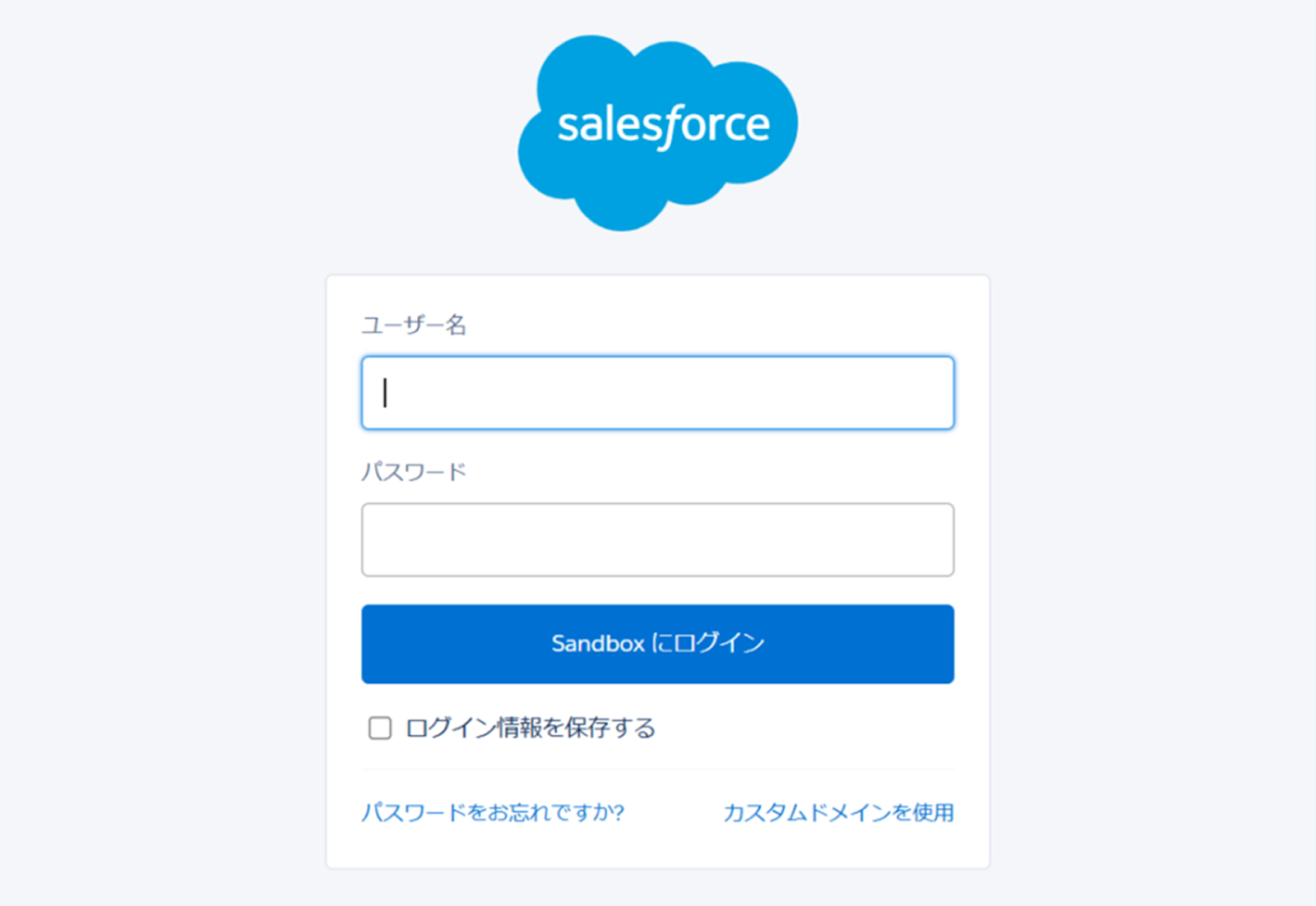
(2)Salesforceのログイン画面から、「ユーザー名」と「パスワード」を入力しログインをクリックします。
※Salesforceは、チームプラン・サクセスプランをご利用の方向けのアプリです。
フリープランやミニプランで使うと、フローボットのオペレーションやデータコネクトがエラーになってしまうのでご注意ください。
有料プラン(チームプラン・サクセスプラン)には2週間の無料トライアルがあります。
トライアル期間中なら、普段は制限されているアプリも問題なくお試しいただけますぜひこの機会にいろいろと体験してみてくださいね!
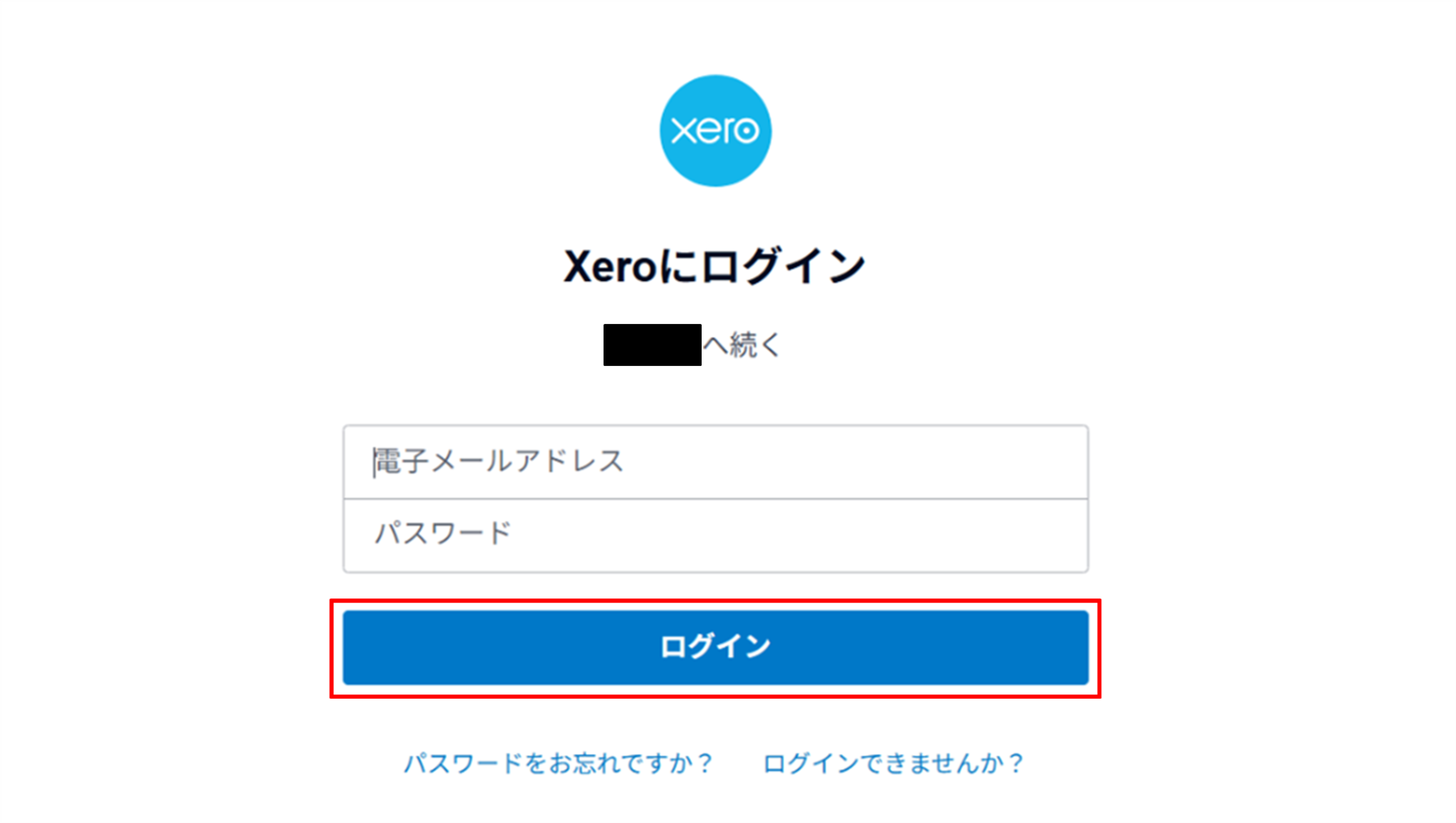
(3)次にXeroの連携を行います。同様にYoomの新規接続一覧からXeroをクリックします。
Xeroのログイン画面からお持ちのアカウントにログインを行ってください。
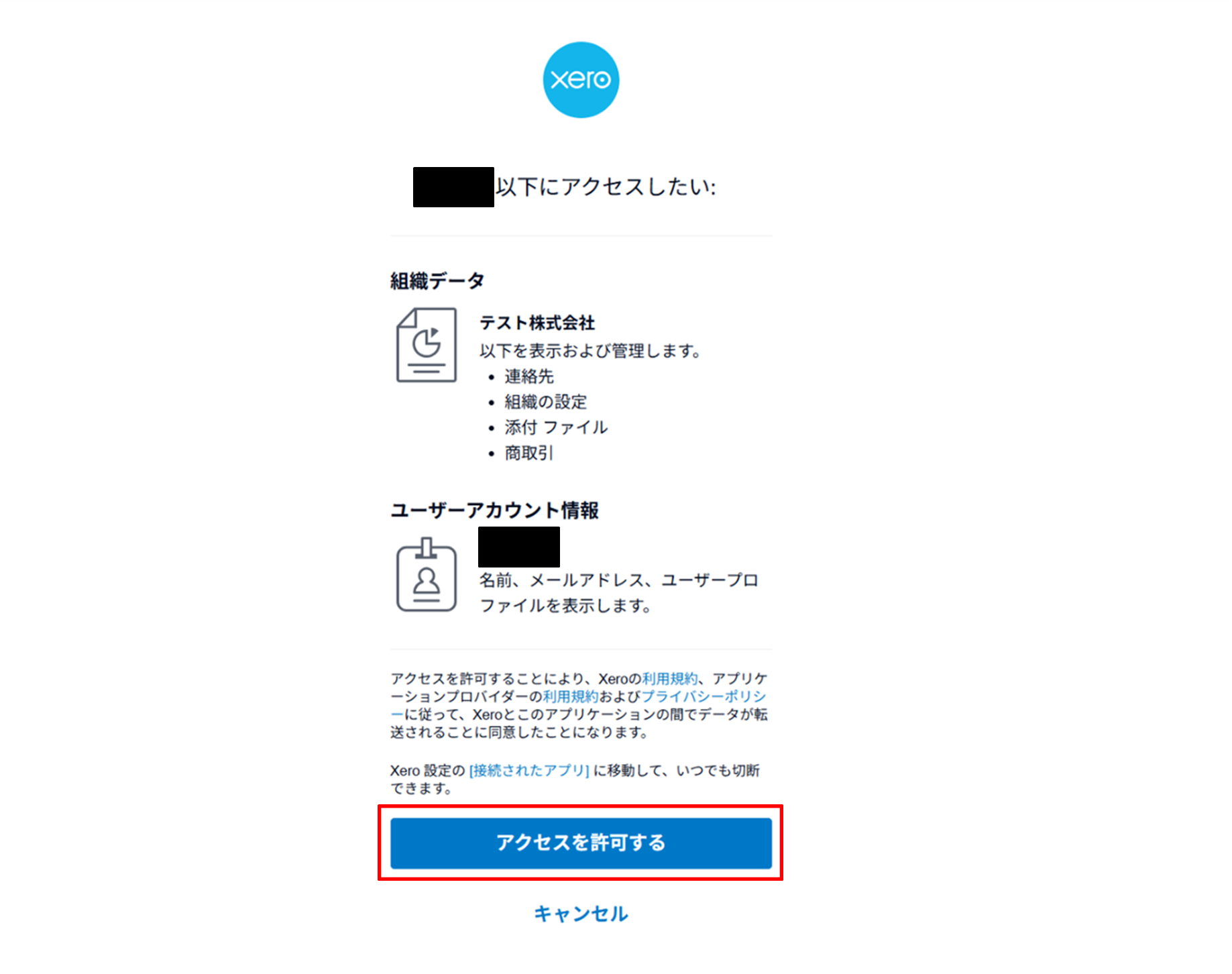
内容を確認の上「アクセスを許可する」をクリックします。
連携が完了するとYoomのマイアプリにSalesforceとXeroが登録されます。
これでマイアプリ登録が完了しました。
次は、テンプレートを使用してトリガーの設定をしましょう!
ステップ2:テンプレートをコピーする
ここから、フローの作成に入ります!
Yoomのテンプレートを利用することで簡単に業務の自動化を実現できます。
まずは、下記テンプレートページを開き、『このテンプレートを試してみる』をクリックしましょう。
■概要
Salesforceで新しいリードを登録後、Xeroへ手作業で情報を転記するのは手間がかかり、入力ミスも起こりがちではないでしょうか。特に、迅速な対応が求められる顧客管理において、データの二重入力や同期の遅れは大きな課題となり得ます。このワークフローを活用すれば、Salesforceにリードが作成されると自動でXeroにも顧客情報が追加されるため、こうした課題を解消し、業務の効率化を支援します。
■このテンプレートをおすすめする方
- SalesforceとXero間で顧客情報を手作業で登録し、手間を感じている営業担当者の方
- リード獲得から請求・会計処理までのプロセスを効率化し、コア業務に集中したい方
- 手作業によるデータ入力ミスを削減し、情報の正確性を向上させたいと考えている方
■このテンプレートを使うメリット
- Salesforceに新しいリードが登録されると、自動でXeroに顧客情報が追加・更新されるため、データ入力にかかる時間を短縮できます。
- 手作業による情報の転記が不要になるため、入力ミスや漏れといったヒューマンエラーを防ぎ、データの正確性を維持することに繋がります。
■フローボットの流れ
- はじめに、SalesforceとXeroをYoomと連携します。
- 次に、トリガーでSalesforceを選択し、「リードオブジェクトに新規レコードが登録されたら」というアクションを設定します。これにより、Salesforceに新しいリード情報が追加されるとフローが自動的に開始されます。
- 最後に、オペレーションでXeroを選択し、「Create or Update Contacts」アクションを設定します。この際、Salesforceから取得したリード情報(会社名、担当者名、メールアドレスなど)をXeroの対応する項目にマッピングします。
※「トリガー」:フロー起動のきっかけとなるアクション、「オペレーション」:トリガー起動後、フロー内で処理を行うアクション
■このワークフローのカスタムポイント
- Xeroの「Create or Update Contacts」アクションを設定する際、Salesforceのリードオブジェクトから取得したどの情報を、Xeroの顧客情報のどの項目に連携するかを自由に設定できます。例えば、Salesforceの「メールアドレス」をXeroの「Email Address」に紐付ける、といった具体的なマッピングが可能です。
■注意事項
- SalesforceとXeroのそれぞれとYoomを連携してください。
- Salesforceはチームプラン・サクセスプランでのみご利用いただけるアプリとなっております。フリープラン・ミニプランの場合は設定しているフローボットのオペレーションやデータコネクトはエラーとなりますので、ご注意ください。
- チームプランやサクセスプランなどの有料プランは、2週間の無料トライアルを行うことが可能です。無料トライアル中には制限対象のアプリを使用することができます。
- トリガーは5分、10分、15分、30分、60分の間隔で起動間隔を選択できます。
- プランによって最短の起動間隔が異なりますので、ご注意ください。
■概要
Salesforceで新しいリードを登録後、Xeroへ手作業で情報を転記するのは手間がかかり、入力ミスも起こりがちではないでしょうか。特に、迅速な対応が求められる顧客管理において、データの二重入力や同期の遅れは大きな課題となり得ます。このワークフローを活用すれば、Salesforceにリードが作成されると自動でXeroにも顧客情報が追加されるため、こうした課題を解消し、業務の効率化を支援します。
■このテンプレートをおすすめする方
- SalesforceとXero間で顧客情報を手作業で登録し、手間を感じている営業担当者の方
- リード獲得から請求・会計処理までのプロセスを効率化し、コア業務に集中したい方
- 手作業によるデータ入力ミスを削減し、情報の正確性を向上させたいと考えている方
■このテンプレートを使うメリット
- Salesforceに新しいリードが登録されると、自動でXeroに顧客情報が追加・更新されるため、データ入力にかかる時間を短縮できます。
- 手作業による情報の転記が不要になるため、入力ミスや漏れといったヒューマンエラーを防ぎ、データの正確性を維持することに繋がります。
■フローボットの流れ
- はじめに、SalesforceとXeroをYoomと連携します。
- 次に、トリガーでSalesforceを選択し、「リードオブジェクトに新規レコードが登録されたら」というアクションを設定します。これにより、Salesforceに新しいリード情報が追加されるとフローが自動的に開始されます。
- 最後に、オペレーションでXeroを選択し、「Create or Update Contacts」アクションを設定します。この際、Salesforceから取得したリード情報(会社名、担当者名、メールアドレスなど)をXeroの対応する項目にマッピングします。
※「トリガー」:フロー起動のきっかけとなるアクション、「オペレーション」:トリガー起動後、フロー内で処理を行うアクション
■このワークフローのカスタムポイント
- Xeroの「Create or Update Contacts」アクションを設定する際、Salesforceのリードオブジェクトから取得したどの情報を、Xeroの顧客情報のどの項目に連携するかを自由に設定できます。例えば、Salesforceの「メールアドレス」をXeroの「Email Address」に紐付ける、といった具体的なマッピングが可能です。
■注意事項
- SalesforceとXeroのそれぞれとYoomを連携してください。
- Salesforceはチームプラン・サクセスプランでのみご利用いただけるアプリとなっております。フリープラン・ミニプランの場合は設定しているフローボットのオペレーションやデータコネクトはエラーとなりますので、ご注意ください。
- チームプランやサクセスプランなどの有料プランは、2週間の無料トライアルを行うことが可能です。無料トライアル中には制限対象のアプリを使用することができます。
- トリガーは5分、10分、15分、30分、60分の間隔で起動間隔を選択できます。
- プランによって最短の起動間隔が異なりますので、ご注意ください。
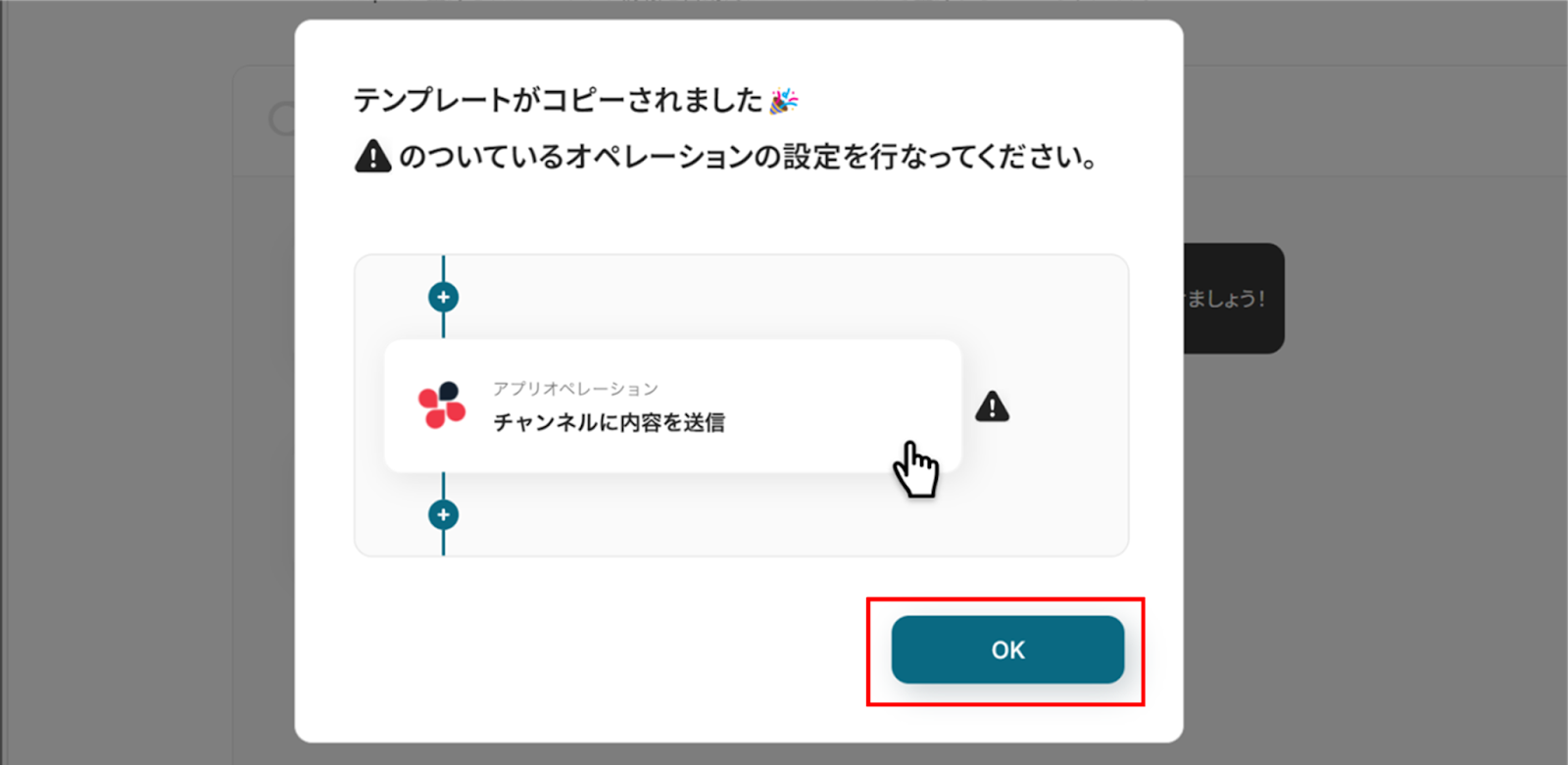
コピーすると下の画像のようにテンプレートがお使いのYoom管理画面にコピーされるので、OKを押して設定を進めていきましょう!
ステップ3:アプリトリガーの設定
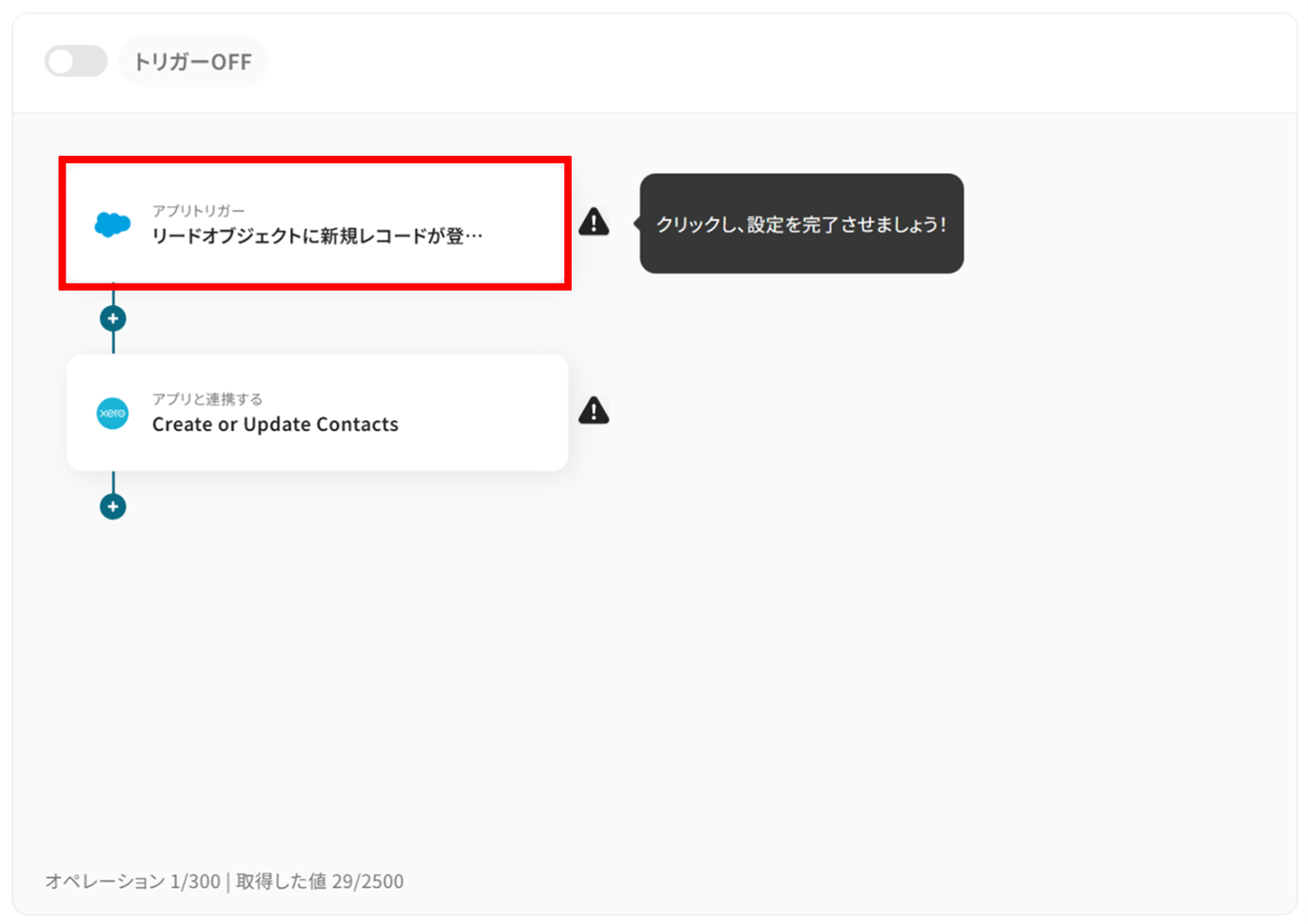
(1)Salesforceと連携して、リードオブジェクトに新しいレコードが登録された際の設定を行っていきましょう!
アプリトリガーの「リードオブジェクトに新規レコードが登録されたら」をクリックします。
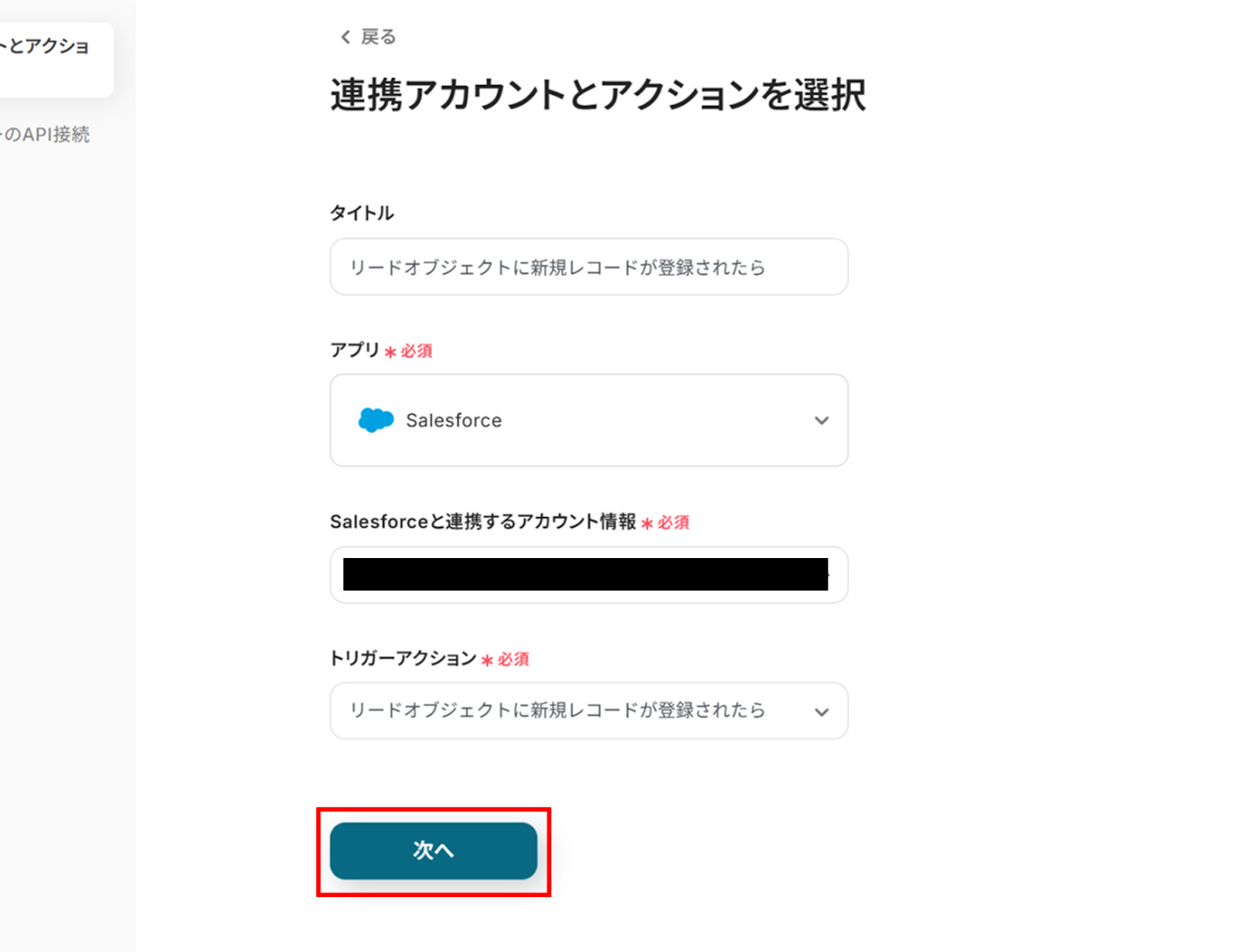
(2)「連携アカウントとアクションを選択」画面から、フローのタイトルは自由に変更することができます。
Salesforceと連携するアカウント情報に誤りがないかを確認し、トリガーアクションは「リードオブジェクトに新規レコードが登録されたら」のままで「次へ」をクリックします。
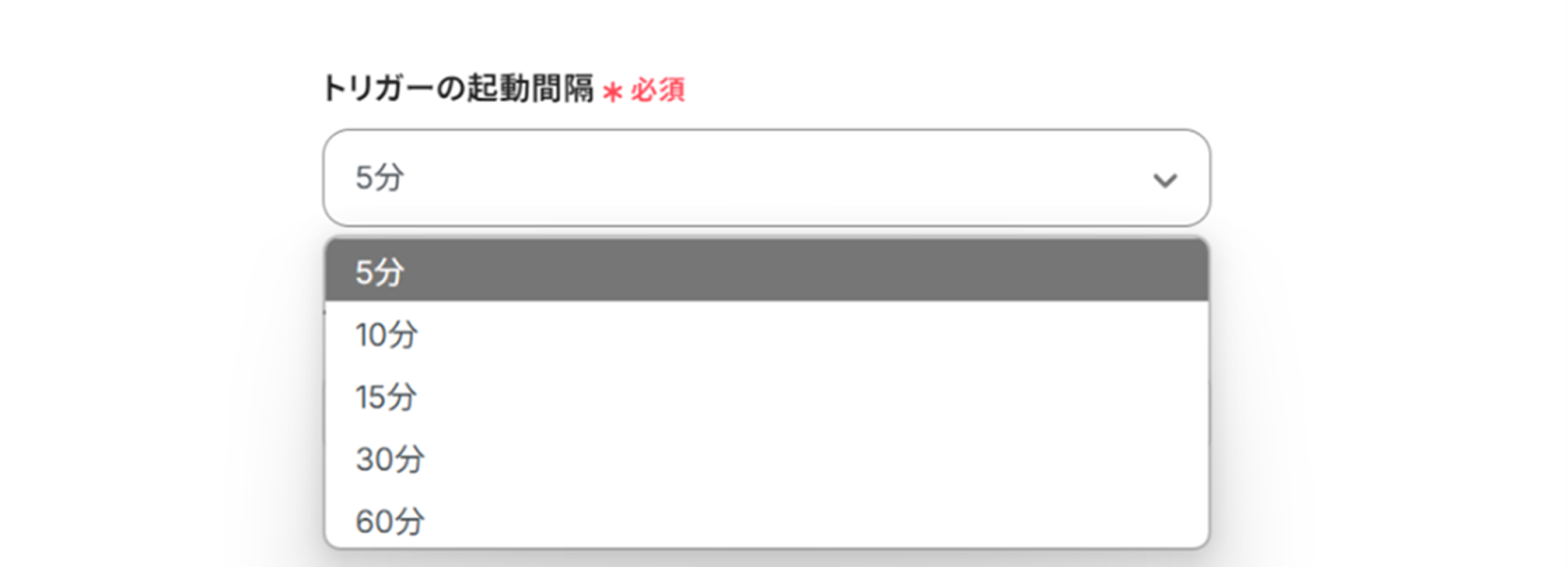
(3)「アプリトリガーのAPI接続設定」画面から、トリガーの起動間隔を選択します。
トリガーの起動間隔はプルダウンより5分、10分、15分、30分、60分の間隔から選択してください。
※起動間隔はプランによって異なりますので、ご注意ください。
基本的には最短の起動間隔にしてお使いいただくことをおすすめします!
下へ進み、赤線を確認の上、マイドメインURLを入力します。
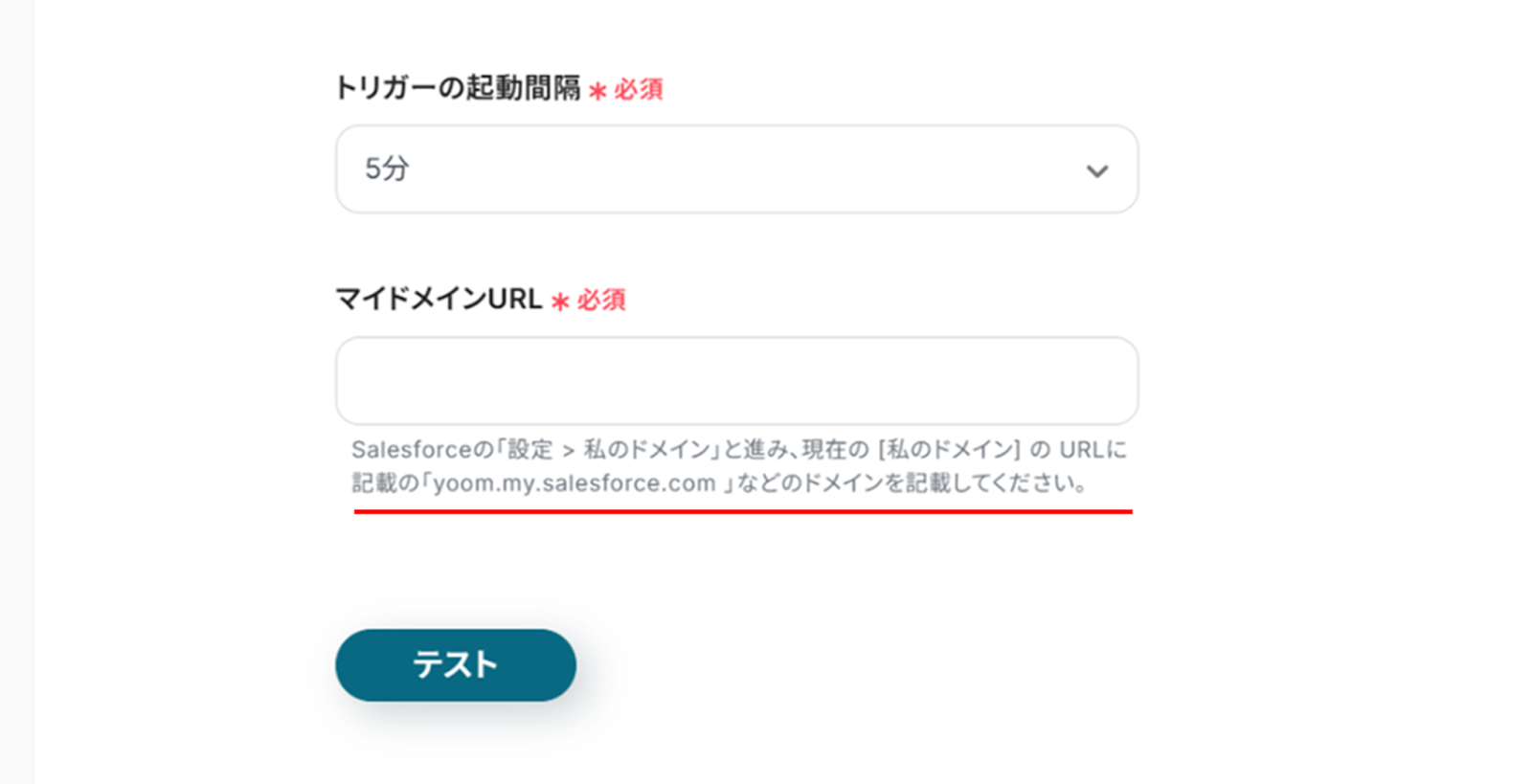
入力が終わったら「テスト」をクリックする前にSalesforceにテスト用の顧客情報を登録します。
登録できたらYoomに戻り「テスト」をクリックしましょう!

テストが成功すると取得した値が表示され、Salesforceのデータが確認できます。「保存する」をクリックして完了です!
取得した値について、詳しくはこちらをご参照ください。なお、この取得した値はこの後の設定で活用でき、Xeroに自動登録可能です!
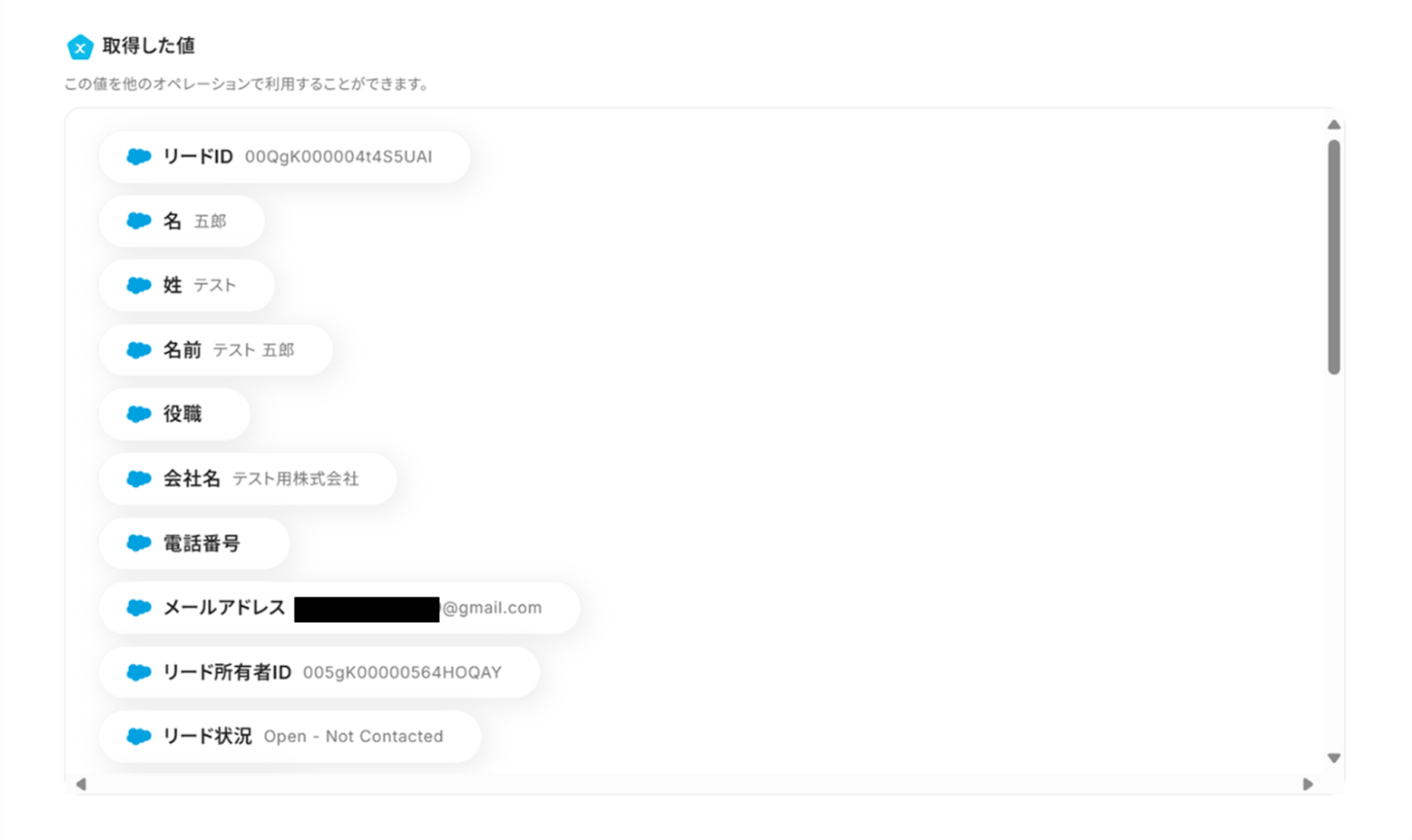
ステップ4:Xeroと連携してリードを作成する
(1)次にXeroと連携して、リードを作成します!
「リードを作成する」をクリックしましょう。
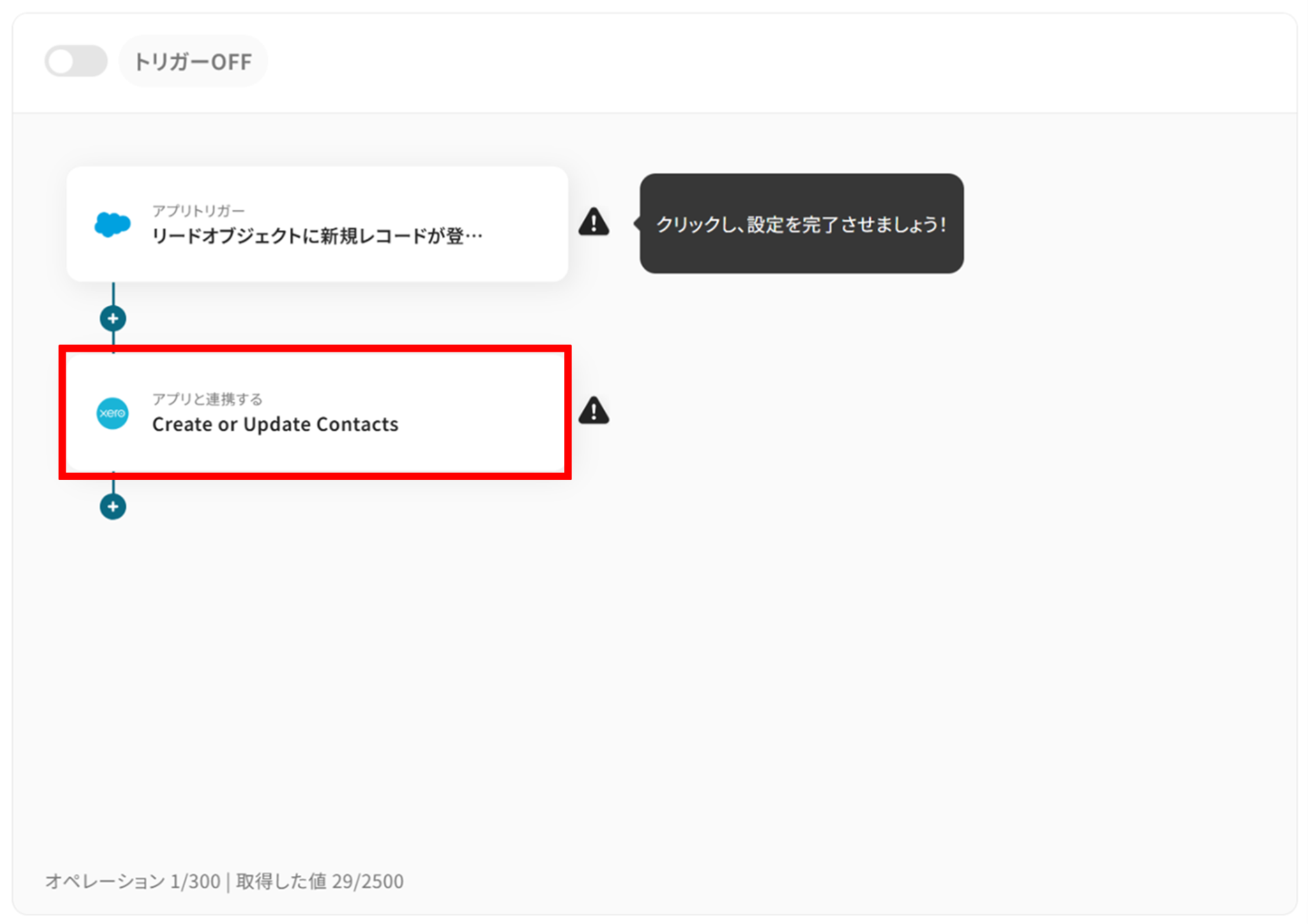
(2)「連携アカウントとアクションを選択」画面から、Xeroと連携するアカウント情報に誤りがないかを確認し、アクションは「Create or Update Contacts」のままで「次へ」をクリックします。
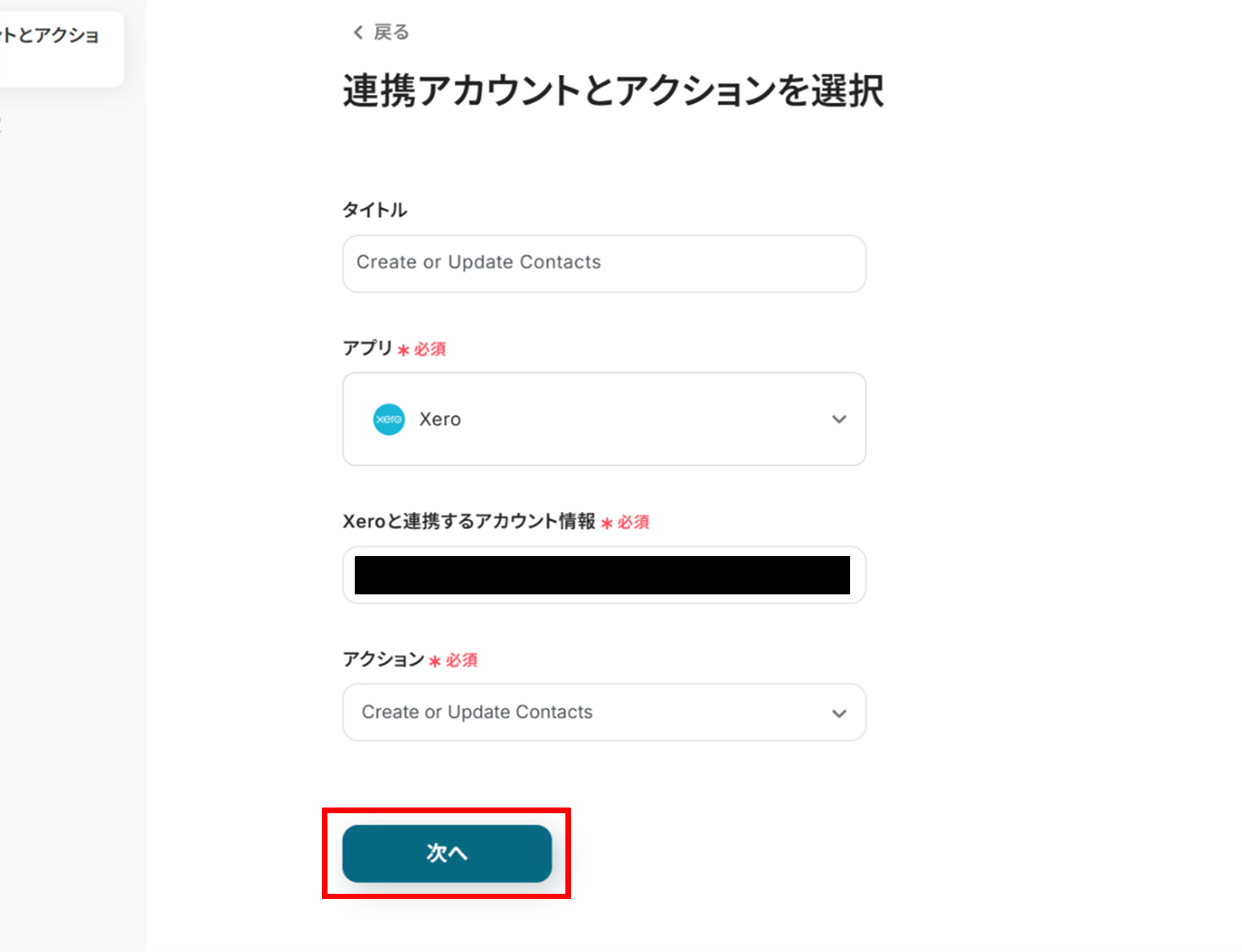
(3)「API接続設定」画面から、Tenant IDを候補から選択します。
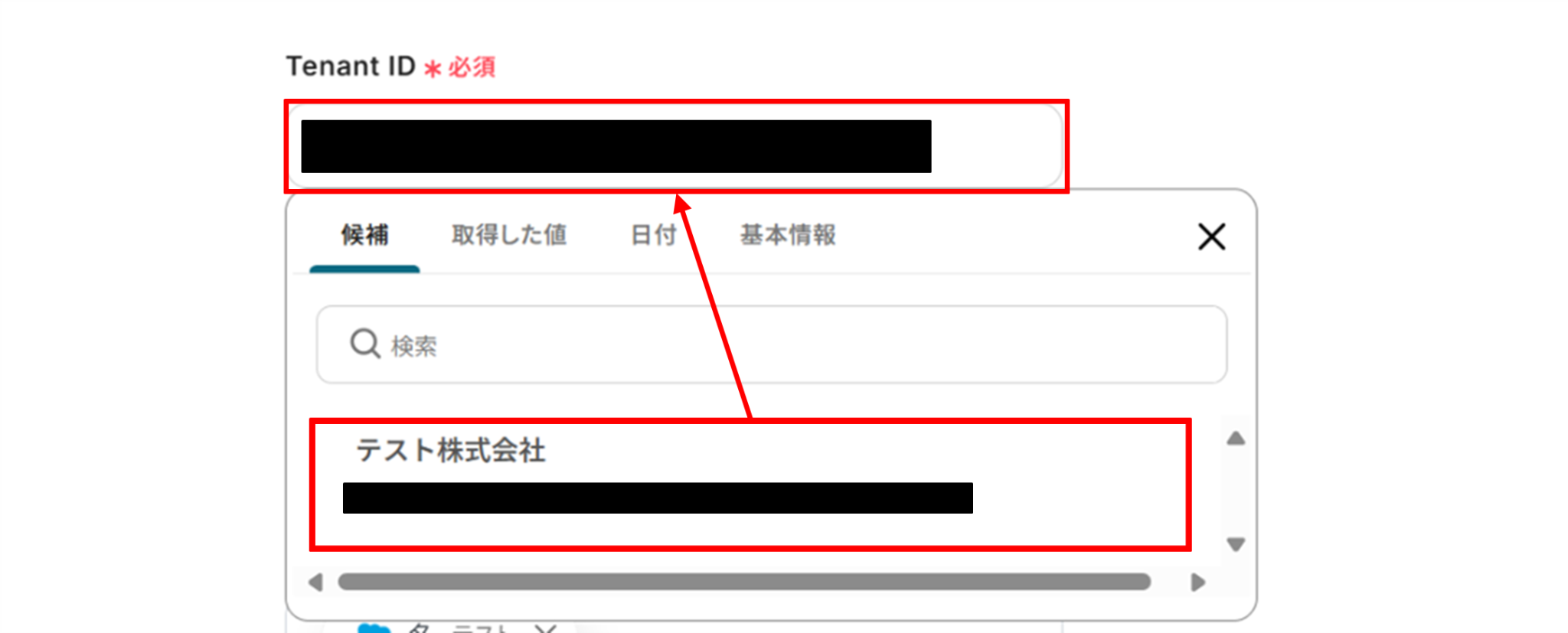
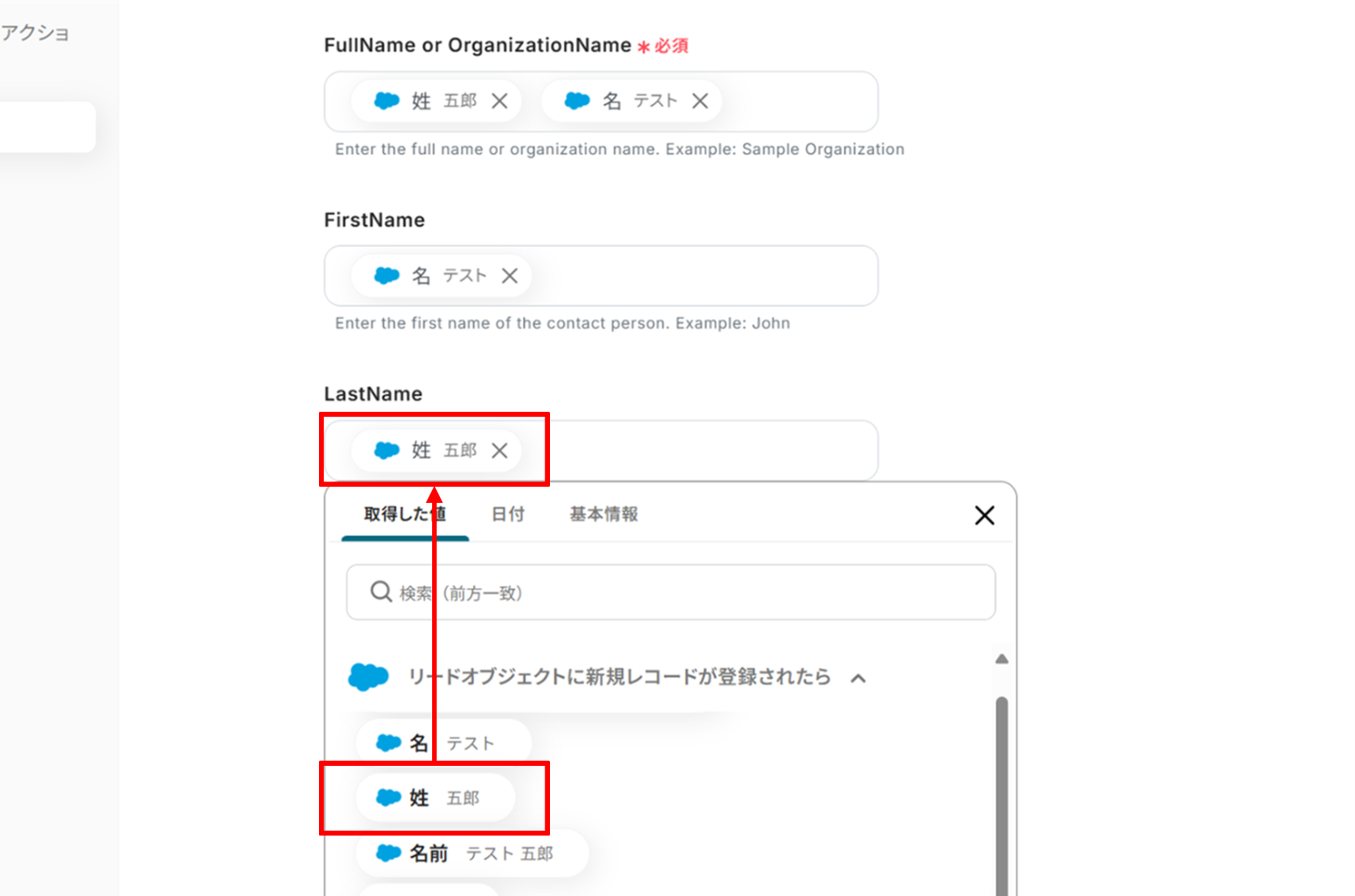
下へ進み、先ほど取得した値を使って入力をします。
取得した値を使うことで、都度変更することなくSalesforceの情報を引用することができます!
各ボックスに連動する取得した値をクリックして挿入しましょう。
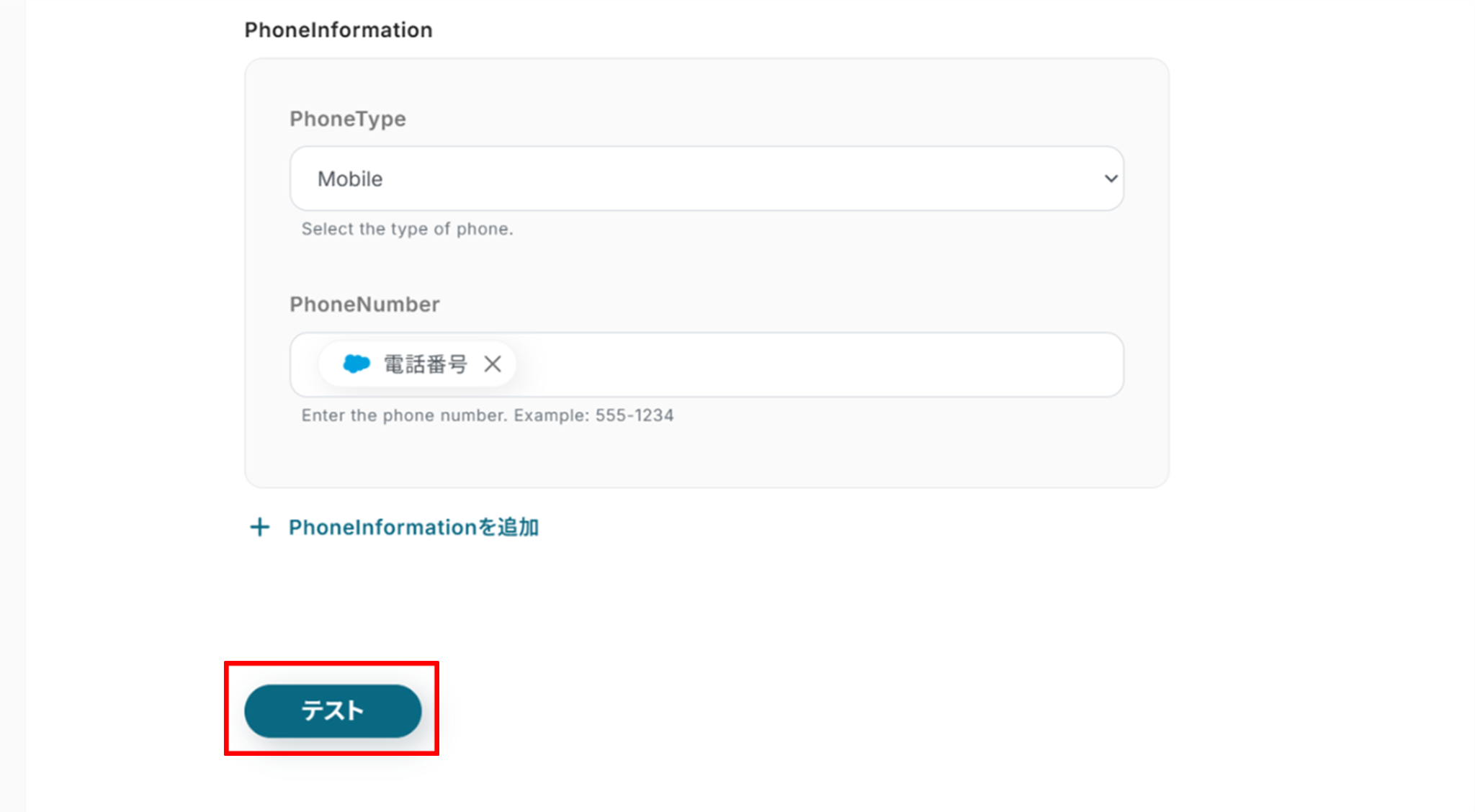
入力が終わったら「テスト」をクリックしましょう!
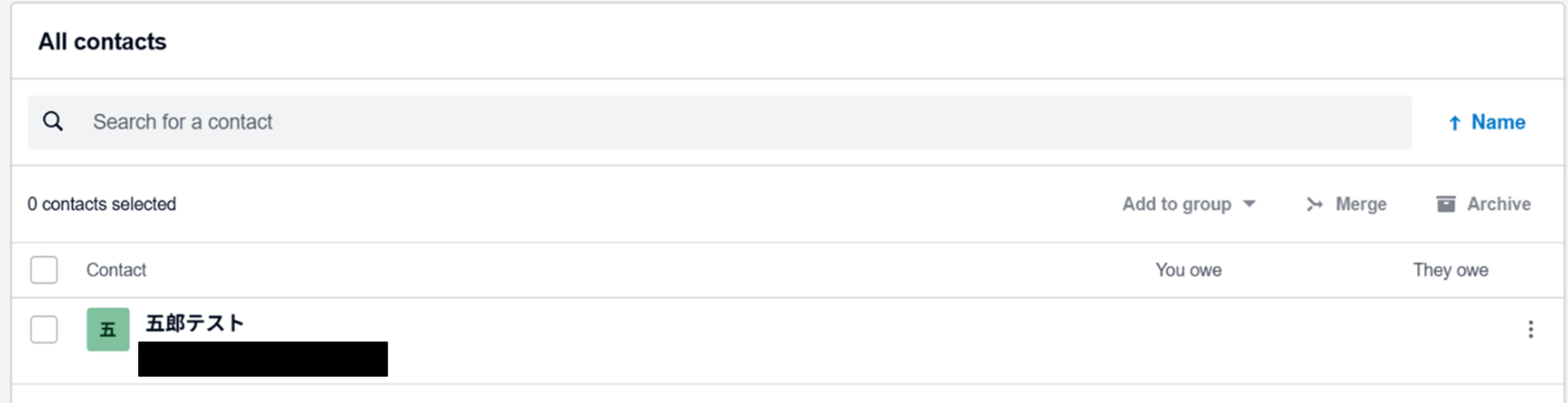
テストに成功するとXeroにSalesforceの情報が反映されていました!
Yoomに戻り「保存する」をクリックしましょう!
ステップ5:トリガーをONに設定しフロー稼働の準備完了
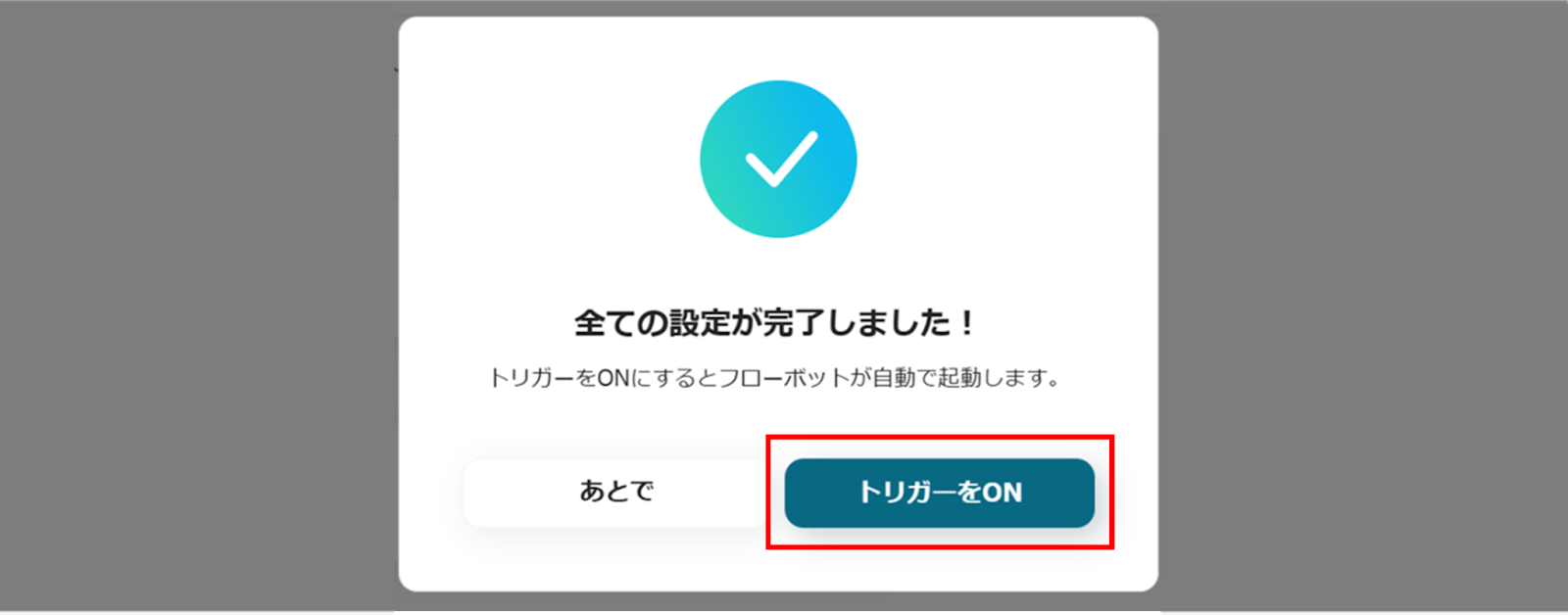
お疲れ様でした!これですべての設定が完了です。
設定が完了すると以下のようなメニューが表示されるので、トリガーをONにします。
実際にフローボットを起動して、Salesforceでリードが作成されたらXeroにも追加されているかを確認してみてくださいね!
SalesforceやXeroのAPIを使ったその他の自動化例
SalesforceやXeroのAPIを活用することで、営業管理や経理業務、通知フローをスムーズに効率化できます。
Yoomにはこれらの業務を自動化できるテンプレートが多数用意されているので、ぜひご活用ください!
Salesforceを使った自動化例
Salesforceでの自動化を導入することで、リード管理や取引先管理、通知業務を効率化できます。
例えば、新規リード登録に応じて他ツールと連携することで、営業チームの情報共有や顧客対応がスムーズに進みます。営業担当者やマーケティング担当者に特に有効です!
■概要Salesforceで管理しているリード情報を、マーケティング施策で利用するHubSpotへ手作業で転記していませんか?別々のツールへ同じ情報を入力する作業は手間がかかるだけでなく、転記ミスなどのヒューマンエラーの原因にもなり得ます。このワークフローを活用すれば、Salesforceに新しいリードが作成されると、その情報をもとにHubSpotへコンタクトが自動で作成されるため、二重入力の手間を解消し、営業とマーケティング部門間のスムーズな情報連携を実現します。
■このテンプレートをおすすめする方- SalesforceとHubSpotの両方を利用し、顧客情報の二重入力に手間を感じている営業担当者の方
- Salesforceで獲得したリード情報を、手動でHubSpotに連携し活用しているマーケティング担当者の方
- 営業とマーケティング部門間のデータ連携を自動化し、業務効率を改善したいと考えている方
■このテンプレートを使うメリット- Salesforceにリード情報が登録されると、自動でHubSpotへコンタクトが作成されるため、これまで手作業で行っていたデータ入力の時間を短縮できます。
- 手作業でのデータ転記が不要になるため、入力間違いや更新漏れといったヒューマンエラーを防ぎ、データの正確性を保つことに繋がります。
■フローボットの流れ- はじめに、SalesforceとHubSpotをYoomと連携します。
- 次に、トリガーでSalesforceを選択し、「リードオブジェクトに新規レコードが登録されたら」というアクションを設定します。
- 最後に、オペレーションでHubSpotの「コンタクトの作成」アクションを設定し、トリガーで取得したリード情報を紐付けます。
※「トリガー」:フロー起動のきっかけとなるアクション、「オペレーション」:トリガー起動後、フロー内で処理を行うアクション
■このワークフローのカスタムポイント- HubSpotでコンタクトを作成する際に、Salesforceから取得したリード情報を変数として埋め込むだけでなく、特定の項目に固定のテキストや数値を入力するなど、柔軟な設定が可能です。
■注意事項- HubSpot、SalesforceのそれぞれとYoomを連携させてください。
- トリガーは5分、10分、15分、30分、60分の間隔で起動間隔を選択できます。
- プランによって最短の起動間隔が異なりますので、ご注意ください。
- Salesforceはミニプラン以上でご利用いただけるアプリとなっております。フリープラン・パーソナルプランの場合は設定しているフローボットのオペレーションやデータコネクトはエラーとなりますので、ご注意ください。
- ミニプラン・チームプラン・サクセスプランなどの有料プランは、2週間の無料トライアルを行うことが可能です。無料トライアル中には制限対象のアプリを使用することができます。
■概要Salesforceに新しいリード情報が登録されるたびに、kintoneに手作業で情報を転記し、さらにSlackでチームに共有するのは手間がかかる作業ではないでしょうか。このような繰り返し作業は、入力ミスや共有漏れといったヒューマンエラーの原因にもなり得ます。このワークフローを活用すれば、Salesforceへのリード登録をトリガーとして、kintoneへのデータ登録からSlackへの通知までの一連の流れを自動化し、これらの課題をスムーズに削減します。
■このテンプレートをおすすめする方- Salesforceとkintoneを併用し、リード情報の二重入力に手間を感じている営業担当者の方
- Salesforceに登録された新規リードをSlackで迅速にチームへ共有し、機会損失を防ぎたい方
- リード情報の転記ミスや通知漏れを減らし、営業プロセス全体の効率化を図りたいマネージャーの方
■このテンプレートを使うメリット- Salesforceへのリード登録を起点にkintoneへのデータ登録が自動で行われるため、これまで手作業での転記に費やしていた時間を短縮できます。
- 手作業でのデータ転記が不要になることで、入力間違いやコピー&ペーストのミスといったヒューマンエラーのリスク軽減に繋がります。
■フローボットの流れ- はじめに、Salesforce、kintone、SlackをYoomと連携します。
- 次に、トリガーでSalesforceを選択し、「Salesforceに新規リードが登録されたら」というアクションを設定します。
- 続いて、オペレーションでkintoneを選択し、「kintoneにリード情報を登録」するアクションを設定し、Salesforceから取得した情報を紐付けます。
- 最後に、オペレーションでSlackを選択し、「Slackに通知する」アクションを設定することで、任意のチャンネルに通知が送信されるようになります。
※「トリガー」:フロー起動のきっかけとなるアクション、「オペレーション」:トリガー起動後、フロー内で処理を行うアクション
■このワークフローのカスタムポイント- kintoneに登録する際、Salesforceのリード情報からどの項目(例:会社名、担当者名、メールアドレスなど)を連携させるか、任意で設定できます。
- Slackに通知するメッセージの内容も自由にカスタマイズ可能です。Salesforceから取得したリード情報を含めて通知することで、より具体的な内容をチームに共有できます。
■注意事項- Salesforce、kintone、SlackのそれぞれとYoomを連携してください。
- トリガーは5分、10分、15分、30分、60分の間隔で起動間隔を選択できます。
- プランによって最短の起動間隔が異なりますので、ご注意ください。
- Salesforce、kintoneはミニプラン以上でご利用いただけるアプリとなっております。フリープラン・パーソナルプランの場合は設定しているフローボットのオペレーションやデータコネクトはエラーとなりますので、ご注意ください。
- ミニプラン・チームプラン・サクセスプランなどの有料プランは、2週間の無料トライアルを行うことが可能です。無料トライアル中には制限対象のアプリを使用することができます。 詳しくは、料金プランのページをご参照ください。
■概要
Salesforceに新しい取引先責任者が登録されるたびに、関連部署へMicrosoft Teamsで連絡していませんか?
この手作業は時間がかかるだけでなく、重要な情報の共有漏れに繋がることもあります。
このワークフローを活用すれば、Salesforceへのレコード作成をきっかけに、指定したMicrosoft Teamsチャネルへ自動で通知が可能です。これにより、迅速かつ正確な情報共有を実現します。
■このテンプレートをおすすめする方
- SalesforceとMicrosoft Teamsを連携させ、情報共有の効率化を図りたい方
- 手作業での通知による連絡漏れや遅延を防ぎたいと考えている営業マネージャーの方
- 営業部門と関連部門間のリアルタイムな情報連携を実現したいと考えている方
■このテンプレートを使うメリット
- Salesforceに取引先責任者が登録されると自動で通知が飛ぶため、これまで手作業での連絡に費やしていた時間を短縮できます。
- 手動での情報共有に伴う通知漏れや遅延のリスクをなくし、確実なコミュニケーションを実現します。
■フローボットの流れ
- はじめに、SalesforceとMicrosoft TeamsをYoomと連携します。
- 次に、トリガーでSalesforceを選択し、「取引先責任者に新規レコードが登録されたら」というアクションを設定します。
- 最後に、オペレーションでMicrosoft Teamsを選択し、「チャネルにメッセージを送る」アクションを設定して、通知内容を構成します。
※「トリガー」:フロー起動のきっかけとなるアクション、「オペレーション」:トリガー起動後、フロー内で処理を行うアクション
■このワークフローのカスタムポイント
- Salesforceをトリガーとして設定する際に、お使いの環境に合わせたマイドメインURLを任意で設定してください。
- Microsoft Teamsへの通知設定では、通知を送りたいチームIDやチャネルID、メッセージ内容を任意で設定可能です。
■注意事項
- Salesforce、Microsoft TeamsのそれぞれとYoomを連携してください。
- トリガーは5分、10分、15分、30分、60分の間隔で起動間隔を選択できます。
- プランによって最短の起動間隔が異なりますので、ご注意ください。
- Microsoft365(旧Office365)には、家庭向けプランと一般法人向けプラン(Microsoft365 Business)があり、一般法人向けプランに加入していない場合には認証に失敗する可能性があります。
- Salesforceはチームプラン・サクセスプランでのみご利用いただけるアプリとなっております。
- フリープラン・ミニプランの場合は設定しているフローボットのオペレーションやデータコネクトはエラーとなりますので、ご注意ください。
- チームプランやサクセスプランなどの有料プランは、2週間の無料トライアルを行うことが可能です。無料トライアル中には制限対象のアプリを使用することができます。
■概要Salesforceで管理している商談情報を、進捗管理や分析のためにGoogle スプレッドシートに転記する作業は手間がかかるものです。特に、手作業での転記は入力ミスや更新漏れの原因となり、正確なデータ管理を妨げることもあります。このワークフローを活用すれば、Salesforceに新しい商談が登録されたタイミングで、関連情報を自動でGoogle スプレッドシートにレコードとして追加できるため、これらの課題をスムーズに解消できます。
■このテンプレートをおすすめする方- SalesforceとGoogle スプレッドシートを併用し、商談情報の転記を手作業で行っている方
- 営業データの入力ミスや更新漏れを防ぎ、管理業務の正確性を高めたいマネージャーの方
- 定型的なデータ入力作業を自動化し、より重要な営業活動に集中したいと考えている方
■このテンプレートを使うメリット- Salesforceに商談情報が登録されると、指定のGoogle スプレッドシートへ自動でレコードが追加され、手作業での転記に費やしていた時間を短縮します。
- 手作業でのデータ転記がなくなるため、入力間違いや更新漏れなどのヒューマンエラーを防ぎ、データの正確性を保つことに繋がります。
■フローボットの流れ- はじめに、SalesforceとGoogle スプレッドシートをYoomと連携します。
- 次に、トリガーでSalesforceを選択し、「商談オブジェクトに新規レコードが登録されたら」というアクションを設定します。
- 次に、オペレーションでSalesforceの「レコードを取得する」アクションを設定し、トリガーで検知した商談の詳細情報を取得します。
- 最後に、オペレーションでGoogle スプレッドシートの「レコードを追加する」アクションを設定し、取得した商談情報を指定のスプレッドシートに追加します。
※「トリガー」:フロー起動のきっかけとなるアクション、「オペレーション」:トリガー起動後、フロー内で処理を行うアクション
■このワークフローのカスタムポイント- Salesforceと連携する際に、必要に応じて任意のマイドメインURLを設定してください。
- Google スプレッドシートにレコードを追加するアクションでは、追加対象となるスプレッドシートIDとシート名を任意で設定してください。
■注意事項- Salesforce、Google スプレッドシートのそれぞれとYoomを連携してください。
- Salesforceはミニプラン以上でご利用いただけるアプリとなっております。フリープラン・パーソナルプランの場合は設定しているフローボットのオペレーションやデータコネクトはエラーとなりますので、ご注意ください。
- パーソナルプラン・ミニプラン・チームプラン・サクセスプランなどの有料プランは、2週間の無料トライアルを行うことが可能です。無料トライアル中には制限対象のアプリを使用することができます。
- トリガーは5分、10分、15分、30分、60分の間隔で起動間隔を選択できます。
- プランによって最短の起動間隔が異なりますので、ご注意ください。
■概要Salesforceで管理しているリード情報を確認した後、都度Gmailを開いて定型メールを作成・送信する作業に手間を感じていませんか? 特に、対応件数が多い場合には作業が煩雑になり、送信ミスが発生する可能性もあります。 このワークフローを活用すれば、Salesforceのリード詳細ページからワンクリックでGmailの定型メールを自動で送信できるため、こうした日々のルーティンワークを円滑に進めることが可能です。
■このテンプレートをおすすめする方- Salesforceで管理するリードに対し、Gmailで定型メールを手作業で送信している営業担当者の方
- 日々のメール送信業務に時間を要しており、本来注力すべきコア業務の時間を確保したいと考えている方
- メールの宛先間違いや本文の記載ミスといった、手作業によるヒューマンエラーを防ぎたいチームリーダーの方
■このテンプレートを使うメリット- Salesforceの画面から直接Gmailのメール送信が実行されるため、アプリ間の画面遷移や手入力の手間を省き、作業時間を短縮できます。
- 宛先や本文をあらかじめテンプレートとして設定しておくことで、手作業による宛先間違いや内容の記載漏れといったヒューマンエラーのリスクを軽減します。
■フローボットの流れ- はじめに、ご利用のSalesforceとGmailのアカウントをYoomと連携します。
- 次に、トリガーでSalesforceを選択し、「リード詳細ページから起動」アクションを設定します。
- 最後に、オペレーションでGmailの「メールを送る」アクションを設定し、送信先のメールアドレスや件名、本文などを指定します。
※「トリガー」:フロー起動のきっかけとなるアクション、「オペレーション」:トリガー起動後、フロー内で処理を行うアクション
■このワークフローのカスタムポイント- Salesforceの設定では、ご利用の環境に合わせてマイドメインURLを任意で設定してください。
- Gmailのメール送信アクションでは、送信先のメールアドレスや件名、本文を自由にカスタマイズすることが可能です。
- 本文には、Salesforceから取得したリードの会社名やお名前といった情報を変数として埋め込むことで、個別の内容を含むメールを自動で送信できます。
■注意事項- Salesforce、GmailそれぞれをYoomと連携してください。
- Chrome拡張機能を使ったトリガーの設定方法は「Chrome拡張機能を使ったトリガーの設定方法」をご参照ください。
- Salesforceはミニプラン以上でご利用いただけるアプリとなっております。フリープラン・パーソナルプランの場合は設定しているフローボットのオペレーションやデータコネクトはエラーとなりますので、ご注意ください。
- パーソナルプラン・ミニプラン・チームプラン・サクセスプランなどの有料プランは、2週間の無料トライアルを行うことが可能です。無料トライアル中には制限対象のアプリを使用することができます。

■このテンプレートをおすすめする方
- SalesforceとHubSpotの両方を利用し、顧客情報の二重入力に手間を感じている営業担当者の方
- Salesforceで獲得したリード情報を、手動でHubSpotに連携し活用しているマーケティング担当者の方
- 営業とマーケティング部門間のデータ連携を自動化し、業務効率を改善したいと考えている方
■このテンプレートを使うメリット
- Salesforceにリード情報が登録されると、自動でHubSpotへコンタクトが作成されるため、これまで手作業で行っていたデータ入力の時間を短縮できます。
- 手作業でのデータ転記が不要になるため、入力間違いや更新漏れといったヒューマンエラーを防ぎ、データの正確性を保つことに繋がります。
■フローボットの流れ
- はじめに、SalesforceとHubSpotをYoomと連携します。
- 次に、トリガーでSalesforceを選択し、「リードオブジェクトに新規レコードが登録されたら」というアクションを設定します。
- 最後に、オペレーションでHubSpotの「コンタクトの作成」アクションを設定し、トリガーで取得したリード情報を紐付けます。
■このワークフローのカスタムポイント
- HubSpotでコンタクトを作成する際に、Salesforceから取得したリード情報を変数として埋め込むだけでなく、特定の項目に固定のテキストや数値を入力するなど、柔軟な設定が可能です。
■注意事項
- HubSpot、SalesforceのそれぞれとYoomを連携させてください。
- トリガーは5分、10分、15分、30分、60分の間隔で起動間隔を選択できます。
- プランによって最短の起動間隔が異なりますので、ご注意ください。
- Salesforceはミニプラン以上でご利用いただけるアプリとなっております。フリープラン・パーソナルプランの場合は設定しているフローボットのオペレーションやデータコネクトはエラーとなりますので、ご注意ください。
- ミニプラン・チームプラン・サクセスプランなどの有料プランは、2週間の無料トライアルを行うことが可能です。無料トライアル中には制限対象のアプリを使用することができます。

- Salesforceとkintoneを併用し、リード情報の二重入力に手間を感じている営業担当者の方
- Salesforceに登録された新規リードをSlackで迅速にチームへ共有し、機会損失を防ぎたい方
- リード情報の転記ミスや通知漏れを減らし、営業プロセス全体の効率化を図りたいマネージャーの方
- Salesforceへのリード登録を起点にkintoneへのデータ登録が自動で行われるため、これまで手作業での転記に費やしていた時間を短縮できます。
- 手作業でのデータ転記が不要になることで、入力間違いやコピー&ペーストのミスといったヒューマンエラーのリスク軽減に繋がります。
- はじめに、Salesforce、kintone、SlackをYoomと連携します。
- 次に、トリガーでSalesforceを選択し、「Salesforceに新規リードが登録されたら」というアクションを設定します。
- 続いて、オペレーションでkintoneを選択し、「kintoneにリード情報を登録」するアクションを設定し、Salesforceから取得した情報を紐付けます。
- 最後に、オペレーションでSlackを選択し、「Slackに通知する」アクションを設定することで、任意のチャンネルに通知が送信されるようになります。
■このワークフローのカスタムポイント
- kintoneに登録する際、Salesforceのリード情報からどの項目(例:会社名、担当者名、メールアドレスなど)を連携させるか、任意で設定できます。
- Slackに通知するメッセージの内容も自由にカスタマイズ可能です。Salesforceから取得したリード情報を含めて通知することで、より具体的な内容をチームに共有できます。
- Salesforce、kintone、SlackのそれぞれとYoomを連携してください。
- トリガーは5分、10分、15分、30分、60分の間隔で起動間隔を選択できます。
- プランによって最短の起動間隔が異なりますので、ご注意ください。
- Salesforce、kintoneはミニプラン以上でご利用いただけるアプリとなっております。フリープラン・パーソナルプランの場合は設定しているフローボットのオペレーションやデータコネクトはエラーとなりますので、ご注意ください。
- ミニプラン・チームプラン・サクセスプランなどの有料プランは、2週間の無料トライアルを行うことが可能です。無料トライアル中には制限対象のアプリを使用することができます。 詳しくは、料金プランのページをご参照ください。

■概要
Salesforceに新しい取引先責任者が登録されるたびに、関連部署へMicrosoft Teamsで連絡していませんか?
この手作業は時間がかかるだけでなく、重要な情報の共有漏れに繋がることもあります。
このワークフローを活用すれば、Salesforceへのレコード作成をきっかけに、指定したMicrosoft Teamsチャネルへ自動で通知が可能です。これにより、迅速かつ正確な情報共有を実現します。
■このテンプレートをおすすめする方
- SalesforceとMicrosoft Teamsを連携させ、情報共有の効率化を図りたい方
- 手作業での通知による連絡漏れや遅延を防ぎたいと考えている営業マネージャーの方
- 営業部門と関連部門間のリアルタイムな情報連携を実現したいと考えている方
■このテンプレートを使うメリット
- Salesforceに取引先責任者が登録されると自動で通知が飛ぶため、これまで手作業での連絡に費やしていた時間を短縮できます。
- 手動での情報共有に伴う通知漏れや遅延のリスクをなくし、確実なコミュニケーションを実現します。
■フローボットの流れ
- はじめに、SalesforceとMicrosoft TeamsをYoomと連携します。
- 次に、トリガーでSalesforceを選択し、「取引先責任者に新規レコードが登録されたら」というアクションを設定します。
- 最後に、オペレーションでMicrosoft Teamsを選択し、「チャネルにメッセージを送る」アクションを設定して、通知内容を構成します。
※「トリガー」:フロー起動のきっかけとなるアクション、「オペレーション」:トリガー起動後、フロー内で処理を行うアクション
■このワークフローのカスタムポイント
- Salesforceをトリガーとして設定する際に、お使いの環境に合わせたマイドメインURLを任意で設定してください。
- Microsoft Teamsへの通知設定では、通知を送りたいチームIDやチャネルID、メッセージ内容を任意で設定可能です。
■注意事項
- Salesforce、Microsoft TeamsのそれぞれとYoomを連携してください。
- トリガーは5分、10分、15分、30分、60分の間隔で起動間隔を選択できます。
- プランによって最短の起動間隔が異なりますので、ご注意ください。
- Microsoft365(旧Office365)には、家庭向けプランと一般法人向けプラン(Microsoft365 Business)があり、一般法人向けプランに加入していない場合には認証に失敗する可能性があります。
- Salesforceはチームプラン・サクセスプランでのみご利用いただけるアプリとなっております。
- フリープラン・ミニプランの場合は設定しているフローボットのオペレーションやデータコネクトはエラーとなりますので、ご注意ください。
- チームプランやサクセスプランなどの有料プランは、2週間の無料トライアルを行うことが可能です。無料トライアル中には制限対象のアプリを使用することができます。

- SalesforceとGoogle スプレッドシートを併用し、商談情報の転記を手作業で行っている方
- 営業データの入力ミスや更新漏れを防ぎ、管理業務の正確性を高めたいマネージャーの方
- 定型的なデータ入力作業を自動化し、より重要な営業活動に集中したいと考えている方
- Salesforceに商談情報が登録されると、指定のGoogle スプレッドシートへ自動でレコードが追加され、手作業での転記に費やしていた時間を短縮します。
- 手作業でのデータ転記がなくなるため、入力間違いや更新漏れなどのヒューマンエラーを防ぎ、データの正確性を保つことに繋がります。
- はじめに、SalesforceとGoogle スプレッドシートをYoomと連携します。
- 次に、トリガーでSalesforceを選択し、「商談オブジェクトに新規レコードが登録されたら」というアクションを設定します。
- 次に、オペレーションでSalesforceの「レコードを取得する」アクションを設定し、トリガーで検知した商談の詳細情報を取得します。
- 最後に、オペレーションでGoogle スプレッドシートの「レコードを追加する」アクションを設定し、取得した商談情報を指定のスプレッドシートに追加します。
■このワークフローのカスタムポイント
- Salesforceと連携する際に、必要に応じて任意のマイドメインURLを設定してください。
- Google スプレッドシートにレコードを追加するアクションでは、追加対象となるスプレッドシートIDとシート名を任意で設定してください。
- Salesforce、Google スプレッドシートのそれぞれとYoomを連携してください。
- Salesforceはミニプラン以上でご利用いただけるアプリとなっております。フリープラン・パーソナルプランの場合は設定しているフローボットのオペレーションやデータコネクトはエラーとなりますので、ご注意ください。
- パーソナルプラン・ミニプラン・チームプラン・サクセスプランなどの有料プランは、2週間の無料トライアルを行うことが可能です。無料トライアル中には制限対象のアプリを使用することができます。
- トリガーは5分、10分、15分、30分、60分の間隔で起動間隔を選択できます。
- プランによって最短の起動間隔が異なりますので、ご注意ください。

■このテンプレートをおすすめする方
- Salesforceで管理するリードに対し、Gmailで定型メールを手作業で送信している営業担当者の方
- 日々のメール送信業務に時間を要しており、本来注力すべきコア業務の時間を確保したいと考えている方
- メールの宛先間違いや本文の記載ミスといった、手作業によるヒューマンエラーを防ぎたいチームリーダーの方
■このテンプレートを使うメリット
- Salesforceの画面から直接Gmailのメール送信が実行されるため、アプリ間の画面遷移や手入力の手間を省き、作業時間を短縮できます。
- 宛先や本文をあらかじめテンプレートとして設定しておくことで、手作業による宛先間違いや内容の記載漏れといったヒューマンエラーのリスクを軽減します。
■フローボットの流れ
- はじめに、ご利用のSalesforceとGmailのアカウントをYoomと連携します。
- 次に、トリガーでSalesforceを選択し、「リード詳細ページから起動」アクションを設定します。
- 最後に、オペレーションでGmailの「メールを送る」アクションを設定し、送信先のメールアドレスや件名、本文などを指定します。
■このワークフローのカスタムポイント
- Salesforceの設定では、ご利用の環境に合わせてマイドメインURLを任意で設定してください。
- Gmailのメール送信アクションでは、送信先のメールアドレスや件名、本文を自由にカスタマイズすることが可能です。
- 本文には、Salesforceから取得したリードの会社名やお名前といった情報を変数として埋め込むことで、個別の内容を含むメールを自動で送信できます。
■注意事項
- Salesforce、GmailそれぞれをYoomと連携してください。
- Chrome拡張機能を使ったトリガーの設定方法は「Chrome拡張機能を使ったトリガーの設定方法」をご参照ください。
- Salesforceはミニプラン以上でご利用いただけるアプリとなっております。フリープラン・パーソナルプランの場合は設定しているフローボットのオペレーションやデータコネクトはエラーとなりますので、ご注意ください。
- パーソナルプラン・ミニプラン・チームプラン・サクセスプランなどの有料プランは、2週間の無料トライアルを行うことが可能です。無料トライアル中には制限対象のアプリを使用することができます。
Xeroを使った自動化例
Xeroによる自動化は、会計処理や顧客情報管理、受注管理の業務を効率化します。
例えば、外部フォームやECシステムから取得した顧客情報を自動でXeroに追加することで、手作業の入力を削減できます。経理担当者や財務チームの作業負荷軽減にもつながります!
■概要Jotformで集めた顧客情報を、会計ソフトのXeroへ手作業で入力していませんか。この定型的な作業は時間を要するだけでなく、入力ミスといったヒューマンエラーの原因にもなりかねません。このワークフローを活用すれば、Jotformのフォームが送信されるだけで、自動でXeroにContactsが作成されるため、データ入力の手間を省き、正確な顧客情報を迅速に管理できます。
■このテンプレートをおすすめする方- Jotformで収集した問い合わせやリード情報をXeroで管理している方
- JotformからXeroへの手動でのデータ入力に手間を感じている方
- 顧客情報の登録プロセスを自動化し、業務の正確性を高めたいと考えている方
■このテンプレートを使うメリット- Jotformにフォームが送信されると自動でXeroにContactsが作成されるため、これまで手作業で行っていたデータ入力の時間を短縮できます。
- 手作業でのデータ転記が不要になるため、入力間違いや登録漏れといったヒューマンエラーのリスクを軽減し、データの正確性を保てます。
■フローボットの流れ- はじめに、JotformとXeroをYoomと連携します
- 次に、トリガーでJotformを選択し、「フォームが送信されたら」というアクションを設定します
- 次に、オペレーションでJotformの「最新の回答を取得する」アクションを設定し、送信されたフォームの情報を取得します
- 最後に、オペレーションでXeroの「Create or Update Contacts」アクションを設定し、前のステップで取得したフォームの回答内容をもとにContactsを作成します
※「トリガー」:フロー起動のきっかけとなるアクション、「オペレーション」:トリガー起動後、フロー内で処理を行うアクション
■このワークフローのカスタムポイント- XeroでContactsを作成するアクションでは、どの項目にどの情報を登録するかを自由に設定できます。例えば、Jotformで取得した「氏名」や「メールアドレス」といった情報を、Xeroの「Name」や「EmailAddress」の項目にそれぞれ紐付けるといったカスタムが可能です。
■注意事項- Xero、JotformのそれぞれとYoomを連携してください。
- JotformのWebhook設定および回答取得の方法は「JotformのWebhook設定と最新回答取得方法について」をご参照ください。
■概要Googleフォームで集めたお問い合わせ情報や顧客リストなどを、会計ソフトのXeroに一件ずつ手作業で転記していませんか。この作業は時間がかかるだけでなく、入力ミスなどのヒューマンエラーが発生する原因にもなります。このワークフローを活用すれば、Googleフォームに回答が送信されるだけで、自動でXeroにContactsが作成・更新されるため、こうした手作業をなくし、正確なデータ管理を実現できます。
■このテンプレートをおすすめする方- GoogleフォームとXeroを連携させ、手作業での転記作業をなくしたい方
- 顧客情報の登録・更新における入力ミスや漏れを防ぎたいと考えている方
- データ入力のような定型業務を自動化し、コア業務に集中したいと考えている方
■このテンプレートを使うメリット- Googleフォームへの回答を基にXeroのContactsが自動作成されるため、データ入力の手間と時間を削減できます。
- 手作業による転記が不要になることで、入力間違いや登録漏れといったヒューマンエラーを防ぎ、データの正確性を保ちます。
■フローボットの流れ- はじめに、GoogleフォームとXeroをYoomと連携します。
- 次に、トリガーでGoogleフォームを選択し、「フォームに回答が送信されたら」というアクションを設定します。
- 最後に、オペレーションでXeroを選択し、「Create or Update Contacts」のアクションを設定します。この際、フォームの回答内容を各項目に紐付けます。
※「トリガー」:フロー起動のきっかけとなるアクション、「オペレーション」:トリガー起動後、フロー内で処理を行うアクション
■このワークフローのカスタムポイント- Xeroの「Create or Update Contacts」アクションでは、登録したい項目を任意に設定してください。
- 各項目には、トリガーであるGoogleフォームで取得した回答内容を変数として埋め込むことで、フォームの情報を正確に反映できます。
■注意事項- Xero、GoogleフォームのそれぞれとYoomを連携してください。
- トリガーは5分、10分、15分、30分、60分の間隔で起動間隔を選択できます。
- プランによって最短の起動間隔が異なりますので、ご注意ください。
- Googleフォームをトリガーとして使用した際の回答内容を取得する方法は「Googleフォームトリガーで、回答内容を取得する方法」を参照ください。
■概要
Google Driveに保存した名刺や書類の情報は、手作業で会計ソフトやCRMに転記していませんか?この作業は時間がかかるうえ、入力ミスが発生する可能性もあります。このワークフローを活用すれば、Google Driveにファイルを追加するだけで、OCR機能が文字情報を自動で読み取り、その内容をもとにXeroにContacts(連絡先)を自動で作成します。定型的な入力作業から解放され、より重要な業務に集中できます。
■このテンプレートをおすすめする方
- Google DriveとXero間でのデータ入力に手間を感じている営業やバックオフィス担当の方
- 名刺や請求書などの画像・PDFから、手作業で文字情報を転記している方
- 取引先情報の登録作業を自動化し、ヒューマンエラーを削減したいと考えている方
■このテンプレートを使うメリット
- Google Driveにファイルをアップロードするだけで、XeroへのContacts登録までが自動で実行されるため、手作業での転記時間を短縮できます。
- 人の手によるデータ入力が不要になることで、転記ミスや登録漏れといったヒューマンエラーの発生防止に繋がります。
■フローボットの流れ
- はじめに、Google DriveとXeroをYoomと連携します。
- 次に、トリガーでGoogle Driveを選択し、特定のフォルダに新しいファイルが追加されたことを検知するよう設定します。
- オペレーションで、トリガーで検知したファイルをGoogle Driveから取得するアクションを設定します。
- オペレーションでOCR機能を選択し、「画像・PDFから文字を読み取る」アクションでファイルから情報を抽出します。
- 最後に、オペレーションでXeroを選択し、抽出した情報をもとにContactsを自動で作成するよう設定します。
※「トリガー」:フロー起動のきっかけとなるアクション、「オペレーション」:トリガー起動後、フロー内で処理を行うアクション
■このワークフローのカスタムポイント
- Google Driveのトリガー設定では、自動化の対象としたいフォルダを任意で設定してください。
- Google Driveのファイルを取得するオペレーションでは、トリガーで検知したファイルのIDを指定してください。
- OCR機能のオペレーションでは、会社名や氏名、メールアドレスなど、読み取りたい項目を自由に設定できます。
- Xeroのオペレーション設定では、Contactsを登録したい対象のテナント(Tenant ID)を設定してください。
■注意事項
- Google DriveとXeroのそれぞれとYoomを連携してください。
- トリガーは5分、10分、15分、30分、60分の間隔で起動間隔を選択できます。
- プランによって最短の起動間隔が異なりますので、ご注意ください。
- OCRまたは音声を文字起こしするAIオペレーションはチームプラン・サクセスプランでのみご利用いただける機能となっております。フリープラン・ミニプランの場合は設定しているフローボットのオペレーションはエラーとなりますので、ご注意ください。
- チームプランやサクセスプランなどの有料プランは、2週間の無料トライアルを行うことが可能です。無料トライアル中には制限対象のアプリやAI機能(オペレーション)を使用することができます。
■概要
Shopifyで新しい顧客が登録されるたびに、会計ソフトのXeroにも手動で情報を転記する作業は手間がかかるのではないでしょうか。こうした繰り返し作業は、入力ミスや対応漏れといったヒューマンエラーの原因にもなりがちです。このワークフローを活用すれば、Shopifyに新しい顧客情報が作成されると、自動でXeroにも連絡先として追加されるため、手作業によるデータ連携の手間を省き、業務の正確性と効率を高めることができます。
■このテンプレートをおすすめする方
- ShopifyとXeroを利用しており、顧客情報の二重入力に手間を感じているEC担当者の方
- 手作業によるデータ入力ミスをなくし、顧客管理の精度を高めたいと考えている方
- ECサイトの顧客管理と会計業務の連携を自動化し、業務効率を改善したい事業者の方
■このテンプレートを使うメリット
- Shopifyに顧客情報が作成されると自動でXeroに同期されるため、これまで手作業で行っていたデータ入力の時間を短縮することができます。
- 手作業によるデータ転記が不要になることで、入力間違いや漏れといったヒューマンエラーのリスクを軽減し、正確な顧客管理を実現します。
■フローボットの流れ
- はじめに、ShopifyとXeroをYoomと連携します。
- 次に、トリガーでShopifyを選択し、「顧客情報が作成されたら(Webhook)」というアクションを設定します。これにより、Shopifyに新しい顧客が登録されるとフローが自動で起動します。
- 最後に、オペレーションでXeroを選択し、「Create or Update Contacts」アクションを設定します。トリガーで取得したShopifyの顧客情報を紐付け、Xeroに新しい連絡先として登録します。
※「トリガー」:フロー起動のきっかけとなるアクション、「オペレーション」:トリガー起動後、フロー内で処理を行うアクション
■このワークフローのカスタムポイント
- Xeroで連絡先を作成する際に、Shopifyから取得したどの情報を連携するかを自由に設定できます。例えば、氏名やメールアドレスに加えて、住所や電話番号などの項目も任意でマッピングすることが可能です。
■概要WooCommerceで新商品を登録するたびに、会計システムのXeroにも同じ情報を手入力していませんか?この作業は時間もかかり、入力ミスの原因にもなりがちです。このワークフローを活用すれば、WooCommerceに商品が作成されると同時にXeroへもアイテム情報が自動で追加・更新されるため、こうした課題を解消し、商品管理の効率化を実現します。
■このテンプレートをおすすめする方- WooCommerceとXero間の手作業でのデータ入力に手間を感じているEC担当者の方
- 商品情報の二重入力によるヒューマンエラーや作業時間のロスを削減したい方
- ECサイト運営におけるバックオフィス業務の自動化を推進したいと考えている方
■このテンプレートを使うメリット- WooCommerceでの商品作成時にXeroへのアイテム登録が自動で行われるため、これまで手作業に費やしていた時間を短縮できます。
- 手作業でのデータ転記が不要になることで、入力間違いや登録漏れといったヒューマンエラーのリスクを軽減し、データの正確性を保ちます。
■フローボットの流れ- はじめに、お使いのWooCommerceアカウントとXeroアカウントをYoomに連携します。
- 次に、トリガーでWooCommerceを選択し、「商品が作成されたら」というアクションを設定します。
- 最後に、オペレーションでXeroを選択し、「Create or Update Items」アクションを設定します。これにより、トリガーで取得した商品情報がXeroにアイテムとして自動で追加・更新されます。
※「トリガー」:フロー起動のきっかけとなるアクション、「オペレーション」:トリガー起動後、フロー内で処理を行うアクション
■このワークフローのカスタムポイント- Xeroの「Create or Update Items」オペレーションでは、WooCommerceから取得した情報をどの項目に登録するかを柔軟に設定できます。
- WooCommerceの商品名や価格、SKUといった値を、Xeroのアイテム名や販売価格などの対応する項目にそれぞれ変数として埋め込むことが可能です。
■注意事項- WooCommerceとXeroのそれぞれとYoomを連携してください。
■このテンプレートをおすすめする方
- Jotformで収集した問い合わせやリード情報をXeroで管理している方
- JotformからXeroへの手動でのデータ入力に手間を感じている方
- 顧客情報の登録プロセスを自動化し、業務の正確性を高めたいと考えている方
■このテンプレートを使うメリット
- Jotformにフォームが送信されると自動でXeroにContactsが作成されるため、これまで手作業で行っていたデータ入力の時間を短縮できます。
- 手作業でのデータ転記が不要になるため、入力間違いや登録漏れといったヒューマンエラーのリスクを軽減し、データの正確性を保てます。
■フローボットの流れ
- はじめに、JotformとXeroをYoomと連携します
- 次に、トリガーでJotformを選択し、「フォームが送信されたら」というアクションを設定します
- 次に、オペレーションでJotformの「最新の回答を取得する」アクションを設定し、送信されたフォームの情報を取得します
- 最後に、オペレーションでXeroの「Create or Update Contacts」アクションを設定し、前のステップで取得したフォームの回答内容をもとにContactsを作成します
■このワークフローのカスタムポイント
- XeroでContactsを作成するアクションでは、どの項目にどの情報を登録するかを自由に設定できます。例えば、Jotformで取得した「氏名」や「メールアドレス」といった情報を、Xeroの「Name」や「EmailAddress」の項目にそれぞれ紐付けるといったカスタムが可能です。
■注意事項
- Xero、JotformのそれぞれとYoomを連携してください。
- JotformのWebhook設定および回答取得の方法は「JotformのWebhook設定と最新回答取得方法について」をご参照ください。
■このテンプレートをおすすめする方
- GoogleフォームとXeroを連携させ、手作業での転記作業をなくしたい方
- 顧客情報の登録・更新における入力ミスや漏れを防ぎたいと考えている方
- データ入力のような定型業務を自動化し、コア業務に集中したいと考えている方
■このテンプレートを使うメリット
- Googleフォームへの回答を基にXeroのContactsが自動作成されるため、データ入力の手間と時間を削減できます。
- 手作業による転記が不要になることで、入力間違いや登録漏れといったヒューマンエラーを防ぎ、データの正確性を保ちます。
■フローボットの流れ
- はじめに、GoogleフォームとXeroをYoomと連携します。
- 次に、トリガーでGoogleフォームを選択し、「フォームに回答が送信されたら」というアクションを設定します。
- 最後に、オペレーションでXeroを選択し、「Create or Update Contacts」のアクションを設定します。この際、フォームの回答内容を各項目に紐付けます。
■このワークフローのカスタムポイント
- Xeroの「Create or Update Contacts」アクションでは、登録したい項目を任意に設定してください。
- 各項目には、トリガーであるGoogleフォームで取得した回答内容を変数として埋め込むことで、フォームの情報を正確に反映できます。
■注意事項
- Xero、GoogleフォームのそれぞれとYoomを連携してください。
- トリガーは5分、10分、15分、30分、60分の間隔で起動間隔を選択できます。
- プランによって最短の起動間隔が異なりますので、ご注意ください。
- Googleフォームをトリガーとして使用した際の回答内容を取得する方法は「Googleフォームトリガーで、回答内容を取得する方法」を参照ください。

■概要
Google Driveに保存した名刺や書類の情報は、手作業で会計ソフトやCRMに転記していませんか?この作業は時間がかかるうえ、入力ミスが発生する可能性もあります。このワークフローを活用すれば、Google Driveにファイルを追加するだけで、OCR機能が文字情報を自動で読み取り、その内容をもとにXeroにContacts(連絡先)を自動で作成します。定型的な入力作業から解放され、より重要な業務に集中できます。
■このテンプレートをおすすめする方
- Google DriveとXero間でのデータ入力に手間を感じている営業やバックオフィス担当の方
- 名刺や請求書などの画像・PDFから、手作業で文字情報を転記している方
- 取引先情報の登録作業を自動化し、ヒューマンエラーを削減したいと考えている方
■このテンプレートを使うメリット
- Google Driveにファイルをアップロードするだけで、XeroへのContacts登録までが自動で実行されるため、手作業での転記時間を短縮できます。
- 人の手によるデータ入力が不要になることで、転記ミスや登録漏れといったヒューマンエラーの発生防止に繋がります。
■フローボットの流れ
- はじめに、Google DriveとXeroをYoomと連携します。
- 次に、トリガーでGoogle Driveを選択し、特定のフォルダに新しいファイルが追加されたことを検知するよう設定します。
- オペレーションで、トリガーで検知したファイルをGoogle Driveから取得するアクションを設定します。
- オペレーションでOCR機能を選択し、「画像・PDFから文字を読み取る」アクションでファイルから情報を抽出します。
- 最後に、オペレーションでXeroを選択し、抽出した情報をもとにContactsを自動で作成するよう設定します。
※「トリガー」:フロー起動のきっかけとなるアクション、「オペレーション」:トリガー起動後、フロー内で処理を行うアクション
■このワークフローのカスタムポイント
- Google Driveのトリガー設定では、自動化の対象としたいフォルダを任意で設定してください。
- Google Driveのファイルを取得するオペレーションでは、トリガーで検知したファイルのIDを指定してください。
- OCR機能のオペレーションでは、会社名や氏名、メールアドレスなど、読み取りたい項目を自由に設定できます。
- Xeroのオペレーション設定では、Contactsを登録したい対象のテナント(Tenant ID)を設定してください。
■注意事項
- Google DriveとXeroのそれぞれとYoomを連携してください。
- トリガーは5分、10分、15分、30分、60分の間隔で起動間隔を選択できます。
- プランによって最短の起動間隔が異なりますので、ご注意ください。
- OCRまたは音声を文字起こしするAIオペレーションはチームプラン・サクセスプランでのみご利用いただける機能となっております。フリープラン・ミニプランの場合は設定しているフローボットのオペレーションはエラーとなりますので、ご注意ください。
- チームプランやサクセスプランなどの有料プランは、2週間の無料トライアルを行うことが可能です。無料トライアル中には制限対象のアプリやAI機能(オペレーション)を使用することができます。

■概要
Shopifyで新しい顧客が登録されるたびに、会計ソフトのXeroにも手動で情報を転記する作業は手間がかかるのではないでしょうか。こうした繰り返し作業は、入力ミスや対応漏れといったヒューマンエラーの原因にもなりがちです。このワークフローを活用すれば、Shopifyに新しい顧客情報が作成されると、自動でXeroにも連絡先として追加されるため、手作業によるデータ連携の手間を省き、業務の正確性と効率を高めることができます。
■このテンプレートをおすすめする方
- ShopifyとXeroを利用しており、顧客情報の二重入力に手間を感じているEC担当者の方
- 手作業によるデータ入力ミスをなくし、顧客管理の精度を高めたいと考えている方
- ECサイトの顧客管理と会計業務の連携を自動化し、業務効率を改善したい事業者の方
■このテンプレートを使うメリット
- Shopifyに顧客情報が作成されると自動でXeroに同期されるため、これまで手作業で行っていたデータ入力の時間を短縮することができます。
- 手作業によるデータ転記が不要になることで、入力間違いや漏れといったヒューマンエラーのリスクを軽減し、正確な顧客管理を実現します。
■フローボットの流れ
- はじめに、ShopifyとXeroをYoomと連携します。
- 次に、トリガーでShopifyを選択し、「顧客情報が作成されたら(Webhook)」というアクションを設定します。これにより、Shopifyに新しい顧客が登録されるとフローが自動で起動します。
- 最後に、オペレーションでXeroを選択し、「Create or Update Contacts」アクションを設定します。トリガーで取得したShopifyの顧客情報を紐付け、Xeroに新しい連絡先として登録します。
※「トリガー」:フロー起動のきっかけとなるアクション、「オペレーション」:トリガー起動後、フロー内で処理を行うアクション
■このワークフローのカスタムポイント
- Xeroで連絡先を作成する際に、Shopifyから取得したどの情報を連携するかを自由に設定できます。例えば、氏名やメールアドレスに加えて、住所や電話番号などの項目も任意でマッピングすることが可能です。

■このテンプレートをおすすめする方
- WooCommerceとXero間の手作業でのデータ入力に手間を感じているEC担当者の方
- 商品情報の二重入力によるヒューマンエラーや作業時間のロスを削減したい方
- ECサイト運営におけるバックオフィス業務の自動化を推進したいと考えている方
■このテンプレートを使うメリット
- WooCommerceでの商品作成時にXeroへのアイテム登録が自動で行われるため、これまで手作業に費やしていた時間を短縮できます。
- 手作業でのデータ転記が不要になることで、入力間違いや登録漏れといったヒューマンエラーのリスクを軽減し、データの正確性を保ちます。
■フローボットの流れ
- はじめに、お使いのWooCommerceアカウントとXeroアカウントをYoomに連携します。
- 次に、トリガーでWooCommerceを選択し、「商品が作成されたら」というアクションを設定します。
- 最後に、オペレーションでXeroを選択し、「Create or Update Items」アクションを設定します。これにより、トリガーで取得した商品情報がXeroにアイテムとして自動で追加・更新されます。
■このワークフローのカスタムポイント
- Xeroの「Create or Update Items」オペレーションでは、WooCommerceから取得した情報をどの項目に登録するかを柔軟に設定できます。
- WooCommerceの商品名や価格、SKUといった値を、Xeroのアイテム名や販売価格などの対応する項目にそれぞれ変数として埋め込むことが可能です。
■注意事項
- WooCommerceとXeroのそれぞれとYoomを連携してください。
まとめ
SalesforceとXeroの連携を自動化することで、これまで手作業で行っていたSalesforceの顧客情報をXeroへ転記する作業の手間を削減し、ヒューマンエラーを防ぐことができます。
これにより、営業担当者と経理担当者間の情報共有がスムーズになり、データの一貫性が保たれるため、担当者はより迅速に正確な情報に基づいて業務を進められ、本来注力すべきコア業務に集中できる環境が整います!
今回ご紹介したような業務自動化を実現できるノーコードツール「Yoom」を使えば、プログラミングの知識がない方でも、直感的な操作で簡単に業務フローを構築可能です。
もしSalesforceとXeroの連携自動化に少しでも興味を持っていただけたなら、ぜひこちらから無料登録して、Yoomによる業務効率化を体験してみてください!
よくあるご質問
Q:連携が失敗したらどうなる?(エラー発生時の通知や、自動で再試行される仕組みについて)
A:アプリ連携時に「認証に失敗しました」「権限が無い」「設定内容に誤りがある」などのエラーメッセージがYoom画面上に表示されます。
エラーが起きた際の対応方法については下記のサイトをご参照ください。
Q:Salesforceのカスタム項目も連携できますか?
A:はい、カスタム項目へのデータ連携も可能です。
Salesforceにレコードを追加するステップで、「追加するレコードの値」にカスタム項目が表示されます。
表示された該当の項目に、登録したい値を設定することで、連携の設定が完了します。
Q:特定の条件を満たすデータのみ連携させることは可能?
A:はい、可能です。
今回ご紹介したフローボットの場合、SalesforceとXeroのアクションの間に「分岐オペレーション」を作成することで、任意の条件を満たすコンタクトのみを後続のアクションであるXeroと連携できます。
詳しい設定方法は「分岐」の設定方法をご確認ください。
※「分岐する」オペレーションは、ミニプラン以上でご利用いただけます。フリープランで利用するとエラーになってしまうのでご注意ください。
プログラミング知識なしで手軽に構築できます。










