









・
【ラクラク設定】Microsoft SharePointのデータをNotionに自動的に連携する方法

Microsoft SharePointに追加したフォルダやファイルを確認しながら、Notionにデータを手動転記することって多いですよね。
この際、複数のフォルダやファイルを何度も往来したり、データを取り違えて転記してしまったり、タイピングミスをしたり…なんて経験はありませんか?
このような時はMicrosoft SharePointとNotionを連携するのがおすすめです!APIを活用したアプリ連携を行えば、Microsoft SharePointのデータをNotionに自動的に連携することが可能になります!
API連携と聞くと難しそうに思うかもしれませんが、プログラミング不要でアプリ連携が可能なYoomなら専門的な知識が無くても問題ありません!
誰でも簡単にアプリ連携ができる方法を画像付きで解説しているので、この機会にぜひ自動化を体験しましょう!
とにかく早く試したい方へ
Yoomを利用することで、ノーコードで簡単にMicrosoft SharePointとNotionの連携が可能です。
YoomにはあらかじめMicrosoft SharePointとNotionを連携するためのテンプレートが用意されているため、APIの知識が無くても、登録するだけで今すぐ連携が実現できます。
■概要
Microsoft SharePointに新しいファイルを格納するたびに、手作業でNotionのデータベースに情報を転記していませんか。このような定型的な作業は手間がかかるだけでなく、情報の更新漏れや入力ミスといったヒューマンエラーの原因にもなりがちです。このワークフローを活用すれば、Microsoft SharePointの指定したフォルダにファイルが追加・更新されると、自動でNotionのデータベースにファイル情報が追加されるため、こうした課題を解消し、ファイル管理業務を効率化できます。
■このテンプレートをおすすめする方
- Microsoft SharePointとNotionでファイルやナレッジの管理を行っている方
- 手作業による情報転記の手間をなくし、更新漏れなどのミスを防ぎたい方
- 複数ツールをまたぐ定型業務を自動化し、より重要な業務に集中したい方
■このテンプレートを使うメリット
- Microsoft SharePointにファイルを追加するだけで、Notionへ自動で情報が連携されるため、これまで手作業に費やしていた時間を他の業務に充てることができます
- 手作業でのデータ転記が不要になることで、入力間違いや更新漏れといったヒューマンエラーを防ぎ、データの正確性を維持することに繋がります
■フローボットの流れ
- はじめに、Microsoft SharePointとNotionをYoomと連携します
- 次に、トリガーでMicrosoft SharePointを選択し、「サイト内の指定フォルダにファイルが作成または更新されたら」を設定します
- 続いて、オペレーションで分岐機能を設定し、取得したファイル情報が特定の条件を満たす場合にのみ後続の処理に進むよう設定します
- 最後に、オペレーションでNotionの「レコードを追加する」アクションを設定し、Microsoft SharePointのファイル情報をNotionのデータベースに自動で追加します
※「トリガー」:フロー起動のきっかけとなるアクション、「オペレーション」:トリガー起動後、フロー内で処理を行うアクション
■このワークフローのカスタムポイント
- Microsoft SharePointの設定では、自動化の対象としたいサイトIDやフォルダIDを任意の値に変更してください
- 分岐機能では、ファイル名に特定のキーワードが含まれる場合のみNotionへ追加するなど、前段階のオペレーションで取得した情報をもとに後続処理の実行条件を柔軟にカスタマイズできます
- Notionにレコードを追加する際、対象のデータベースIDを指定したり、各項目にファイル名やURLといったどの情報を割り当てるかを自由に設定できます
■注意事項
- Microsoft SharePointとNotionのそれぞれとYoomを連携してください。
- Microsoft365(旧Office365)には、家庭向けプランと一般法人向けプラン(Microsoft365 Business)があり、一般法人向けプランに加入していない場合には認証に失敗する可能性があります。
- アプリの仕様上、ファイルの作成日時と最終更新日時が同一にならない場合があり、正しく分岐しない可能性があるのでご了承ください。
- トリガーは5分、10分、15分、30分、60分の間隔で起動間隔を選択できます。
- プランによって最短の起動間隔が異なりますので、ご注意ください。
- 分岐はミニプラン以上のプランでご利用いただける機能(オペレーション)となっております。フリープランの場合は設定しているフローボットのオペレーションはエラーとなりますので、ご注意ください。
- ミニプランなどの有料プランは、2週間の無料トライアルを行うことが可能です。無料トライアル中には制限対象のアプリや機能(オペレーション)を使用することができます。


■概要
Microsoft SharePointに新しいファイルを格納するたびに、手作業でNotionのデータベースに情報を転記していませんか。このような定型的な作業は手間がかかるだけでなく、情報の更新漏れや入力ミスといったヒューマンエラーの原因にもなりがちです。このワークフローを活用すれば、Microsoft SharePointの指定したフォルダにファイルが追加・更新されると、自動でNotionのデータベースにファイル情報が追加されるため、こうした課題を解消し、ファイル管理業務を効率化できます。
■このテンプレートをおすすめする方
- Microsoft SharePointとNotionでファイルやナレッジの管理を行っている方
- 手作業による情報転記の手間をなくし、更新漏れなどのミスを防ぎたい方
- 複数ツールをまたぐ定型業務を自動化し、より重要な業務に集中したい方
■このテンプレートを使うメリット
- Microsoft SharePointにファイルを追加するだけで、Notionへ自動で情報が連携されるため、これまで手作業に費やしていた時間を他の業務に充てることができます
- 手作業でのデータ転記が不要になることで、入力間違いや更新漏れといったヒューマンエラーを防ぎ、データの正確性を維持することに繋がります
■フローボットの流れ
- はじめに、Microsoft SharePointとNotionをYoomと連携します
- 次に、トリガーでMicrosoft SharePointを選択し、「サイト内の指定フォルダにファイルが作成または更新されたら」を設定します
- 続いて、オペレーションで分岐機能を設定し、取得したファイル情報が特定の条件を満たす場合にのみ後続の処理に進むよう設定します
- 最後に、オペレーションでNotionの「レコードを追加する」アクションを設定し、Microsoft SharePointのファイル情報をNotionのデータベースに自動で追加します
※「トリガー」:フロー起動のきっかけとなるアクション、「オペレーション」:トリガー起動後、フロー内で処理を行うアクション
■このワークフローのカスタムポイント
- Microsoft SharePointの設定では、自動化の対象としたいサイトIDやフォルダIDを任意の値に変更してください
- 分岐機能では、ファイル名に特定のキーワードが含まれる場合のみNotionへ追加するなど、前段階のオペレーションで取得した情報をもとに後続処理の実行条件を柔軟にカスタマイズできます
- Notionにレコードを追加する際、対象のデータベースIDを指定したり、各項目にファイル名やURLといったどの情報を割り当てるかを自由に設定できます
■注意事項
- Microsoft SharePointとNotionのそれぞれとYoomを連携してください。
- Microsoft365(旧Office365)には、家庭向けプランと一般法人向けプラン(Microsoft365 Business)があり、一般法人向けプランに加入していない場合には認証に失敗する可能性があります。
- アプリの仕様上、ファイルの作成日時と最終更新日時が同一にならない場合があり、正しく分岐しない可能性があるのでご了承ください。
- トリガーは5分、10分、15分、30分、60分の間隔で起動間隔を選択できます。
- プランによって最短の起動間隔が異なりますので、ご注意ください。
- 分岐はミニプラン以上のプランでご利用いただける機能(オペレーション)となっております。フリープランの場合は設定しているフローボットのオペレーションはエラーとなりますので、ご注意ください。
- ミニプランなどの有料プランは、2週間の無料トライアルを行うことが可能です。無料トライアル中には制限対象のアプリや機能(オペレーション)を使用することができます。
Microsoft SharePointとNotionを連携してできること
Microsoft SharePointとNotionのAPIを連携すれば、Microsoft SharePointのデータをNotionに自動的に連携することが可能です!
例えば、下記のようなデータ連携を人の手を介さず、自動的に実施することができます。
Microsoft SharePointでファイルが格納されたら、Notionにファイル情報を追加する
Microsoft SharePointにファイルが格納されると、自動的にNotionにファイル情報を追加するフローです。
ドキュメントの管理を一元化し、チーム内でのスムーズな情報共有やタスク管理の強化が見込めます。
■概要
Microsoft SharePointに新しいファイルを格納するたびに、手作業でNotionのデータベースに情報を転記していませんか。このような定型的な作業は手間がかかるだけでなく、情報の更新漏れや入力ミスといったヒューマンエラーの原因にもなりがちです。このワークフローを活用すれば、Microsoft SharePointの指定したフォルダにファイルが追加・更新されると、自動でNotionのデータベースにファイル情報が追加されるため、こうした課題を解消し、ファイル管理業務を効率化できます。
■このテンプレートをおすすめする方
- Microsoft SharePointとNotionでファイルやナレッジの管理を行っている方
- 手作業による情報転記の手間をなくし、更新漏れなどのミスを防ぎたい方
- 複数ツールをまたぐ定型業務を自動化し、より重要な業務に集中したい方
■このテンプレートを使うメリット
- Microsoft SharePointにファイルを追加するだけで、Notionへ自動で情報が連携されるため、これまで手作業に費やしていた時間を他の業務に充てることができます
- 手作業でのデータ転記が不要になることで、入力間違いや更新漏れといったヒューマンエラーを防ぎ、データの正確性を維持することに繋がります
■フローボットの流れ
- はじめに、Microsoft SharePointとNotionをYoomと連携します
- 次に、トリガーでMicrosoft SharePointを選択し、「サイト内の指定フォルダにファイルが作成または更新されたら」を設定します
- 続いて、オペレーションで分岐機能を設定し、取得したファイル情報が特定の条件を満たす場合にのみ後続の処理に進むよう設定します
- 最後に、オペレーションでNotionの「レコードを追加する」アクションを設定し、Microsoft SharePointのファイル情報をNotionのデータベースに自動で追加します
※「トリガー」:フロー起動のきっかけとなるアクション、「オペレーション」:トリガー起動後、フロー内で処理を行うアクション
■このワークフローのカスタムポイント
- Microsoft SharePointの設定では、自動化の対象としたいサイトIDやフォルダIDを任意の値に変更してください
- 分岐機能では、ファイル名に特定のキーワードが含まれる場合のみNotionへ追加するなど、前段階のオペレーションで取得した情報をもとに後続処理の実行条件を柔軟にカスタマイズできます
- Notionにレコードを追加する際、対象のデータベースIDを指定したり、各項目にファイル名やURLといったどの情報を割り当てるかを自由に設定できます
■注意事項
- Microsoft SharePointとNotionのそれぞれとYoomを連携してください。
- Microsoft365(旧Office365)には、家庭向けプランと一般法人向けプラン(Microsoft365 Business)があり、一般法人向けプランに加入していない場合には認証に失敗する可能性があります。
- アプリの仕様上、ファイルの作成日時と最終更新日時が同一にならない場合があり、正しく分岐しない可能性があるのでご了承ください。
- トリガーは5分、10分、15分、30分、60分の間隔で起動間隔を選択できます。
- プランによって最短の起動間隔が異なりますので、ご注意ください。
- 分岐はミニプラン以上のプランでご利用いただける機能(オペレーション)となっております。フリープランの場合は設定しているフローボットのオペレーションはエラーとなりますので、ご注意ください。
- ミニプランなどの有料プランは、2週間の無料トライアルを行うことが可能です。無料トライアル中には制限対象のアプリや機能(オペレーション)を使用することができます。
■概要
Microsoft SharePointに新しいファイルを格納するたびに、手作業でNotionのデータベースに情報を転記していませんか。このような定型的な作業は手間がかかるだけでなく、情報の更新漏れや入力ミスといったヒューマンエラーの原因にもなりがちです。このワークフローを活用すれば、Microsoft SharePointの指定したフォルダにファイルが追加・更新されると、自動でNotionのデータベースにファイル情報が追加されるため、こうした課題を解消し、ファイル管理業務を効率化できます。
■このテンプレートをおすすめする方
- Microsoft SharePointとNotionでファイルやナレッジの管理を行っている方
- 手作業による情報転記の手間をなくし、更新漏れなどのミスを防ぎたい方
- 複数ツールをまたぐ定型業務を自動化し、より重要な業務に集中したい方
■このテンプレートを使うメリット
- Microsoft SharePointにファイルを追加するだけで、Notionへ自動で情報が連携されるため、これまで手作業に費やしていた時間を他の業務に充てることができます
- 手作業でのデータ転記が不要になることで、入力間違いや更新漏れといったヒューマンエラーを防ぎ、データの正確性を維持することに繋がります
■フローボットの流れ
- はじめに、Microsoft SharePointとNotionをYoomと連携します
- 次に、トリガーでMicrosoft SharePointを選択し、「サイト内の指定フォルダにファイルが作成または更新されたら」を設定します
- 続いて、オペレーションで分岐機能を設定し、取得したファイル情報が特定の条件を満たす場合にのみ後続の処理に進むよう設定します
- 最後に、オペレーションでNotionの「レコードを追加する」アクションを設定し、Microsoft SharePointのファイル情報をNotionのデータベースに自動で追加します
※「トリガー」:フロー起動のきっかけとなるアクション、「オペレーション」:トリガー起動後、フロー内で処理を行うアクション
■このワークフローのカスタムポイント
- Microsoft SharePointの設定では、自動化の対象としたいサイトIDやフォルダIDを任意の値に変更してください
- 分岐機能では、ファイル名に特定のキーワードが含まれる場合のみNotionへ追加するなど、前段階のオペレーションで取得した情報をもとに後続処理の実行条件を柔軟にカスタマイズできます
- Notionにレコードを追加する際、対象のデータベースIDを指定したり、各項目にファイル名やURLといったどの情報を割り当てるかを自由に設定できます
■注意事項
- Microsoft SharePointとNotionのそれぞれとYoomを連携してください。
- Microsoft365(旧Office365)には、家庭向けプランと一般法人向けプラン(Microsoft365 Business)があり、一般法人向けプランに加入していない場合には認証に失敗する可能性があります。
- アプリの仕様上、ファイルの作成日時と最終更新日時が同一にならない場合があり、正しく分岐しない可能性があるのでご了承ください。
- トリガーは5分、10分、15分、30分、60分の間隔で起動間隔を選択できます。
- プランによって最短の起動間隔が異なりますので、ご注意ください。
- 分岐はミニプラン以上のプランでご利用いただける機能(オペレーション)となっております。フリープランの場合は設定しているフローボットのオペレーションはエラーとなりますので、ご注意ください。
- ミニプランなどの有料プランは、2週間の無料トライアルを行うことが可能です。無料トライアル中には制限対象のアプリや機能(オペレーション)を使用することができます。
フォームの添付ファイルをMicrosoft SharePointに格納してNotionにファイル情報を追加する
フォームで送信された添付ファイルを自動的にMicrosoft SharePointに保存し、そのファイル情報をNotionに追加するフローです。
ドキュメント管理の効率化が見込め、チーム内でのスムーズな情報共有やタスク管理が期待できます。
■概要
お問い合わせフォームなどから受け取った添付ファイルの管理に手間を感じていませんか。ファイルを一つひとつダウンロードしてMicrosoft SharePointに格納し、さらにNotionに情報を手入力する作業は時間がかかるためミスの原因にもなりがちです。
このワークフローは、フォームの送信をトリガーにMicrosoft SharePointへのファイル格納とNotionへの情報追加を自動で完結できるため、こうした課題を円滑に解消します。
■このテンプレートをおすすめする方
- フォームで受け取った添付ファイルをMicrosoft SharePointで管理している方
- Microsoft SharePointとNotion間の情報転記を手作業で行っている方
- ファイル管理やそれに付随する情報登録業務の効率化を目指している業務担当者
■このテンプレートを使うメリット
- フォーム送信をトリガーにファイル格納と情報追加が自動で実行されるため、これまで手作業に費やしていた時間を短縮できます。
- 人の手を介さずに処理が完結するため、ファイルの格納漏れやNotionへの情報転記ミスといったヒューマンエラーの防止に繋がります。
■フローボットの流れ
- はじめに、Microsoft SharePointとNotionをYoomと連携します。
- 次に、トリガーでフォームトリガーを設定し、フォームが送信されたらフローが起動するようにします。
- 続いて、オペレーションでMicrosoft SharePointの「ファイルをアップロード」アクションを設定し、フォームで受け取った添付ファイルを指定の場所に格納します。
- 最後に、オペレーションでNotionの「レコードを追加する」アクションを設定し、ファイル名などの情報をデータベースに追加します。
※「トリガー」:フロー起動のきっかけとなるアクション、「オペレーション」:トリガー起動後、フロー内で処理を行うアクション
■このワークフローのカスタムポイント
- Microsoft SharePointの設定では、ファイルを格納したいサイトID、ドライブID、フォルダのアイテムIDをそれぞれ候補から選択してください。ファイル名は、フォームの入力内容など、前段のアクションで取得した値を変数として設定することも可能です。
- Notionの設定では、フォームの添付ファイル情報を記録したいデータベースページを選択してください。各項目には固定値のほか、フォームの入力内容やMicrosoft SharePointから取得した情報を変数として埋め込めます。
■注意事項
- NotionとMicrosoft SharePointのそれぞれとYoomを連携してください。
- Microsoft365(旧Office365)には、家庭向けプランと一般法人向けプラン(Microsoft365 Business)があり、一般法人向けプランに加入していない場合には認証に失敗する可能性があります。
■概要
お問い合わせフォームなどから受け取った添付ファイルの管理に手間を感じていませんか。ファイルを一つひとつダウンロードしてMicrosoft SharePointに格納し、さらにNotionに情報を手入力する作業は時間がかかるためミスの原因にもなりがちです。
このワークフローは、フォームの送信をトリガーにMicrosoft SharePointへのファイル格納とNotionへの情報追加を自動で完結できるため、こうした課題を円滑に解消します。
■このテンプレートをおすすめする方
- フォームで受け取った添付ファイルをMicrosoft SharePointで管理している方
- Microsoft SharePointとNotion間の情報転記を手作業で行っている方
- ファイル管理やそれに付随する情報登録業務の効率化を目指している業務担当者
■このテンプレートを使うメリット
- フォーム送信をトリガーにファイル格納と情報追加が自動で実行されるため、これまで手作業に費やしていた時間を短縮できます。
- 人の手を介さずに処理が完結するため、ファイルの格納漏れやNotionへの情報転記ミスといったヒューマンエラーの防止に繋がります。
■フローボットの流れ
- はじめに、Microsoft SharePointとNotionをYoomと連携します。
- 次に、トリガーでフォームトリガーを設定し、フォームが送信されたらフローが起動するようにします。
- 続いて、オペレーションでMicrosoft SharePointの「ファイルをアップロード」アクションを設定し、フォームで受け取った添付ファイルを指定の場所に格納します。
- 最後に、オペレーションでNotionの「レコードを追加する」アクションを設定し、ファイル名などの情報をデータベースに追加します。
※「トリガー」:フロー起動のきっかけとなるアクション、「オペレーション」:トリガー起動後、フロー内で処理を行うアクション
■このワークフローのカスタムポイント
- Microsoft SharePointの設定では、ファイルを格納したいサイトID、ドライブID、フォルダのアイテムIDをそれぞれ候補から選択してください。ファイル名は、フォームの入力内容など、前段のアクションで取得した値を変数として設定することも可能です。
- Notionの設定では、フォームの添付ファイル情報を記録したいデータベースページを選択してください。各項目には固定値のほか、フォームの入力内容やMicrosoft SharePointから取得した情報を変数として埋め込めます。
■注意事項
- NotionとMicrosoft SharePointのそれぞれとYoomを連携してください。
- Microsoft365(旧Office365)には、家庭向けプランと一般法人向けプラン(Microsoft365 Business)があり、一般法人向けプランに加入していない場合には認証に失敗する可能性があります。
Microsoft SharePointに格納されたファイルをOCRしてNotionに追加する
Microsoft SharePointに保存されたファイルをOCRで自動解析し、抽出したテキストをNotionに追加するフローです。
画像やPDFの内容をデジタルデータとして管理でき、検索性の向上や情報活用の効率化が期待できます。
■概要
Microsoft SharePointに保管した請求書や議事録などの書類の内容を確認し、手作業でNotionへ転記する業務に手間を感じていませんか。この一連の作業は、時間がかかるだけでなく、入力ミスなどのヒューマンエラーが発生する原因にもなります。
このワークフローを活用すれば、Microsoft SharePointの指定フォルダにファイルを追加するだけでOCRがファイル内容を自動で読み取り、Notionへ追加するため、これらの課題を解消しドキュメント管理を効率化します。
■このテンプレートをおすすめする方
- Microsoft SharePointに保管した書類の転記作業に手間を感じている方
- Microsoft SharePointとNotionを連携させ、情報管理を効率化したい方
- 手作業によるデータ入力ミスを防止し、業務の正確性を高めたい方
■このテンプレートを使うメリット
- Microsoft SharePointへのファイル追加をトリガーにOCRでの読取とNotionへの登録が自動化されるため、手作業の時間を短縮できます。
- ファイル内容の手動での転記が不要になるため、入力ミスや確認漏れといったヒューマンエラーの発生を防ぎます。
■フローボットの流れ
- はじめに、Microsoft SharePointとNotionをYoomと連携します。
- 次に、トリガーでMicrosoft SharePointを選択し、「サイト内の指定フォルダにファイルが作成または更新されたら」というアクションを設定します。
- オペレーションでMicrosoft SharePointの「ファイルをダウンロード」アクションを設定し、トリガーで検知したファイルを取得します。
- 続いて、オペレーションでOCR機能を選択し、「任意の画像やPDFを読み取る」アクションでファイルの内容をテキストデータとして抽出します。
- 最後に、オペレーションでNotionの「レコードを追加する」アクションを設定し、OCRで読み取った情報をデータベースに追加します。
※「トリガー」:フロー起動のきっかけとなるアクション、「オペレーション」:トリガー起動後、フロー内で処理を行うアクション
■このワークフローのカスタムポイント
- OCR機能では、読み取りたい項目を任意で設定し、ファイルから特定の情報のみを抽出することが可能です。
- Notionにレコードを追加する際、対象のデータベースを選択し、各項目に固定のテキストや前段のOCR機能で取得した値を埋め込むことができます。
■注意事項
- Microsoft SharePointとNotionのそれぞれとYoomを連携してください。
- Microsoft365(旧Office365)には、家庭向けプランと一般法人向けプラン(Microsoft365 Business)があり、一般法人向けプランに加入していない場合には認証に失敗する可能性があります。
- トリガーは5分、10分、15分、30分、60分の間隔で起動間隔を選択できます。
ご利用プランによって最短の起動間隔が異なりますので、ご注意ください。 - OCRまたは音声を文字起こしするAIオペレーションはチームプラン・サクセスプランでのみご利用いただける機能となっております。フリープラン・ミニプランの場合は設定しているフローボットのオペレーションはエラーとなりますので、ご注意ください。
- 有料プランは、2週間の無料トライアルを行うことが可能です。無料トライアル中には制限対象のアプリやAI機能(オペレーション)を使用することができます。
■概要
Microsoft SharePointに保管した請求書や議事録などの書類の内容を確認し、手作業でNotionへ転記する業務に手間を感じていませんか。この一連の作業は、時間がかかるだけでなく、入力ミスなどのヒューマンエラーが発生する原因にもなります。
このワークフローを活用すれば、Microsoft SharePointの指定フォルダにファイルを追加するだけでOCRがファイル内容を自動で読み取り、Notionへ追加するため、これらの課題を解消しドキュメント管理を効率化します。
■このテンプレートをおすすめする方
- Microsoft SharePointに保管した書類の転記作業に手間を感じている方
- Microsoft SharePointとNotionを連携させ、情報管理を効率化したい方
- 手作業によるデータ入力ミスを防止し、業務の正確性を高めたい方
■このテンプレートを使うメリット
- Microsoft SharePointへのファイル追加をトリガーにOCRでの読取とNotionへの登録が自動化されるため、手作業の時間を短縮できます。
- ファイル内容の手動での転記が不要になるため、入力ミスや確認漏れといったヒューマンエラーの発生を防ぎます。
■フローボットの流れ
- はじめに、Microsoft SharePointとNotionをYoomと連携します。
- 次に、トリガーでMicrosoft SharePointを選択し、「サイト内の指定フォルダにファイルが作成または更新されたら」というアクションを設定します。
- オペレーションでMicrosoft SharePointの「ファイルをダウンロード」アクションを設定し、トリガーで検知したファイルを取得します。
- 続いて、オペレーションでOCR機能を選択し、「任意の画像やPDFを読み取る」アクションでファイルの内容をテキストデータとして抽出します。
- 最後に、オペレーションでNotionの「レコードを追加する」アクションを設定し、OCRで読み取った情報をデータベースに追加します。
※「トリガー」:フロー起動のきっかけとなるアクション、「オペレーション」:トリガー起動後、フロー内で処理を行うアクション
■このワークフローのカスタムポイント
- OCR機能では、読み取りたい項目を任意で設定し、ファイルから特定の情報のみを抽出することが可能です。
- Notionにレコードを追加する際、対象のデータベースを選択し、各項目に固定のテキストや前段のOCR機能で取得した値を埋め込むことができます。
■注意事項
- Microsoft SharePointとNotionのそれぞれとYoomを連携してください。
- Microsoft365(旧Office365)には、家庭向けプランと一般法人向けプラン(Microsoft365 Business)があり、一般法人向けプランに加入していない場合には認証に失敗する可能性があります。
- トリガーは5分、10分、15分、30分、60分の間隔で起動間隔を選択できます。
ご利用プランによって最短の起動間隔が異なりますので、ご注意ください。 - OCRまたは音声を文字起こしするAIオペレーションはチームプラン・サクセスプランでのみご利用いただける機能となっております。フリープラン・ミニプランの場合は設定しているフローボットのオペレーションはエラーとなりますので、ご注意ください。
- 有料プランは、2週間の無料トライアルを行うことが可能です。無料トライアル中には制限対象のアプリやAI機能(オペレーション)を使用することができます。
Microsoft SharePointとNotionの連携フローを作ってみよう
それでは、さっそく実際にMicrosoft SharePointとNotionを連携したフローを作成してみましょう!
今回はYoomを使用して、ノーコードでMicrosoft SharePointとNotionの連携を進めていきますので、もしまだYoomのアカウントをお持ちでない場合は、こちらの登録フォームからアカウントを発行してください。
[Yoomとは]
今回はMicrosoft SharePointでファイルが格納されたら、Notionにファイル情報を追加するフローボットを作成していきます!
作成の流れは大きく分けて以下の通りです。
- Microsoft SharePointとNotionをマイアプリ連携
- テンプレートをコピーする
- Microsoft SharePointのトリガー設定およびNotionのアクション設定
- トリガーをONに設定しフロー稼働の準備完了
■概要
Microsoft SharePointに新しいファイルを格納するたびに、手作業でNotionのデータベースに情報を転記していませんか。このような定型的な作業は手間がかかるだけでなく、情報の更新漏れや入力ミスといったヒューマンエラーの原因にもなりがちです。このワークフローを活用すれば、Microsoft SharePointの指定したフォルダにファイルが追加・更新されると、自動でNotionのデータベースにファイル情報が追加されるため、こうした課題を解消し、ファイル管理業務を効率化できます。
■このテンプレートをおすすめする方
- Microsoft SharePointとNotionでファイルやナレッジの管理を行っている方
- 手作業による情報転記の手間をなくし、更新漏れなどのミスを防ぎたい方
- 複数ツールをまたぐ定型業務を自動化し、より重要な業務に集中したい方
■このテンプレートを使うメリット
- Microsoft SharePointにファイルを追加するだけで、Notionへ自動で情報が連携されるため、これまで手作業に費やしていた時間を他の業務に充てることができます
- 手作業でのデータ転記が不要になることで、入力間違いや更新漏れといったヒューマンエラーを防ぎ、データの正確性を維持することに繋がります
■フローボットの流れ
- はじめに、Microsoft SharePointとNotionをYoomと連携します
- 次に、トリガーでMicrosoft SharePointを選択し、「サイト内の指定フォルダにファイルが作成または更新されたら」を設定します
- 続いて、オペレーションで分岐機能を設定し、取得したファイル情報が特定の条件を満たす場合にのみ後続の処理に進むよう設定します
- 最後に、オペレーションでNotionの「レコードを追加する」アクションを設定し、Microsoft SharePointのファイル情報をNotionのデータベースに自動で追加します
※「トリガー」:フロー起動のきっかけとなるアクション、「オペレーション」:トリガー起動後、フロー内で処理を行うアクション
■このワークフローのカスタムポイント
- Microsoft SharePointの設定では、自動化の対象としたいサイトIDやフォルダIDを任意の値に変更してください
- 分岐機能では、ファイル名に特定のキーワードが含まれる場合のみNotionへ追加するなど、前段階のオペレーションで取得した情報をもとに後続処理の実行条件を柔軟にカスタマイズできます
- Notionにレコードを追加する際、対象のデータベースIDを指定したり、各項目にファイル名やURLといったどの情報を割り当てるかを自由に設定できます
■注意事項
- Microsoft SharePointとNotionのそれぞれとYoomを連携してください。
- Microsoft365(旧Office365)には、家庭向けプランと一般法人向けプラン(Microsoft365 Business)があり、一般法人向けプランに加入していない場合には認証に失敗する可能性があります。
- アプリの仕様上、ファイルの作成日時と最終更新日時が同一にならない場合があり、正しく分岐しない可能性があるのでご了承ください。
- トリガーは5分、10分、15分、30分、60分の間隔で起動間隔を選択できます。
- プランによって最短の起動間隔が異なりますので、ご注意ください。
- 分岐はミニプラン以上のプランでご利用いただける機能(オペレーション)となっております。フリープランの場合は設定しているフローボットのオペレーションはエラーとなりますので、ご注意ください。
- ミニプランなどの有料プランは、2週間の無料トライアルを行うことが可能です。無料トライアル中には制限対象のアプリや機能(オペレーション)を使用することができます。
■概要
Microsoft SharePointに新しいファイルを格納するたびに、手作業でNotionのデータベースに情報を転記していませんか。このような定型的な作業は手間がかかるだけでなく、情報の更新漏れや入力ミスといったヒューマンエラーの原因にもなりがちです。このワークフローを活用すれば、Microsoft SharePointの指定したフォルダにファイルが追加・更新されると、自動でNotionのデータベースにファイル情報が追加されるため、こうした課題を解消し、ファイル管理業務を効率化できます。
■このテンプレートをおすすめする方
- Microsoft SharePointとNotionでファイルやナレッジの管理を行っている方
- 手作業による情報転記の手間をなくし、更新漏れなどのミスを防ぎたい方
- 複数ツールをまたぐ定型業務を自動化し、より重要な業務に集中したい方
■このテンプレートを使うメリット
- Microsoft SharePointにファイルを追加するだけで、Notionへ自動で情報が連携されるため、これまで手作業に費やしていた時間を他の業務に充てることができます
- 手作業でのデータ転記が不要になることで、入力間違いや更新漏れといったヒューマンエラーを防ぎ、データの正確性を維持することに繋がります
■フローボットの流れ
- はじめに、Microsoft SharePointとNotionをYoomと連携します
- 次に、トリガーでMicrosoft SharePointを選択し、「サイト内の指定フォルダにファイルが作成または更新されたら」を設定します
- 続いて、オペレーションで分岐機能を設定し、取得したファイル情報が特定の条件を満たす場合にのみ後続の処理に進むよう設定します
- 最後に、オペレーションでNotionの「レコードを追加する」アクションを設定し、Microsoft SharePointのファイル情報をNotionのデータベースに自動で追加します
※「トリガー」:フロー起動のきっかけとなるアクション、「オペレーション」:トリガー起動後、フロー内で処理を行うアクション
■このワークフローのカスタムポイント
- Microsoft SharePointの設定では、自動化の対象としたいサイトIDやフォルダIDを任意の値に変更してください
- 分岐機能では、ファイル名に特定のキーワードが含まれる場合のみNotionへ追加するなど、前段階のオペレーションで取得した情報をもとに後続処理の実行条件を柔軟にカスタマイズできます
- Notionにレコードを追加する際、対象のデータベースIDを指定したり、各項目にファイル名やURLといったどの情報を割り当てるかを自由に設定できます
■注意事項
- Microsoft SharePointとNotionのそれぞれとYoomを連携してください。
- Microsoft365(旧Office365)には、家庭向けプランと一般法人向けプラン(Microsoft365 Business)があり、一般法人向けプランに加入していない場合には認証に失敗する可能性があります。
- アプリの仕様上、ファイルの作成日時と最終更新日時が同一にならない場合があり、正しく分岐しない可能性があるのでご了承ください。
- トリガーは5分、10分、15分、30分、60分の間隔で起動間隔を選択できます。
- プランによって最短の起動間隔が異なりますので、ご注意ください。
- 分岐はミニプラン以上のプランでご利用いただける機能(オペレーション)となっております。フリープランの場合は設定しているフローボットのオペレーションはエラーとなりますので、ご注意ください。
- ミニプランなどの有料プランは、2週間の無料トライアルを行うことが可能です。無料トライアル中には制限対象のアプリや機能(オペレーション)を使用することができます。
ステップ1:Microsoft SharePointとNotionをマイアプリ連携
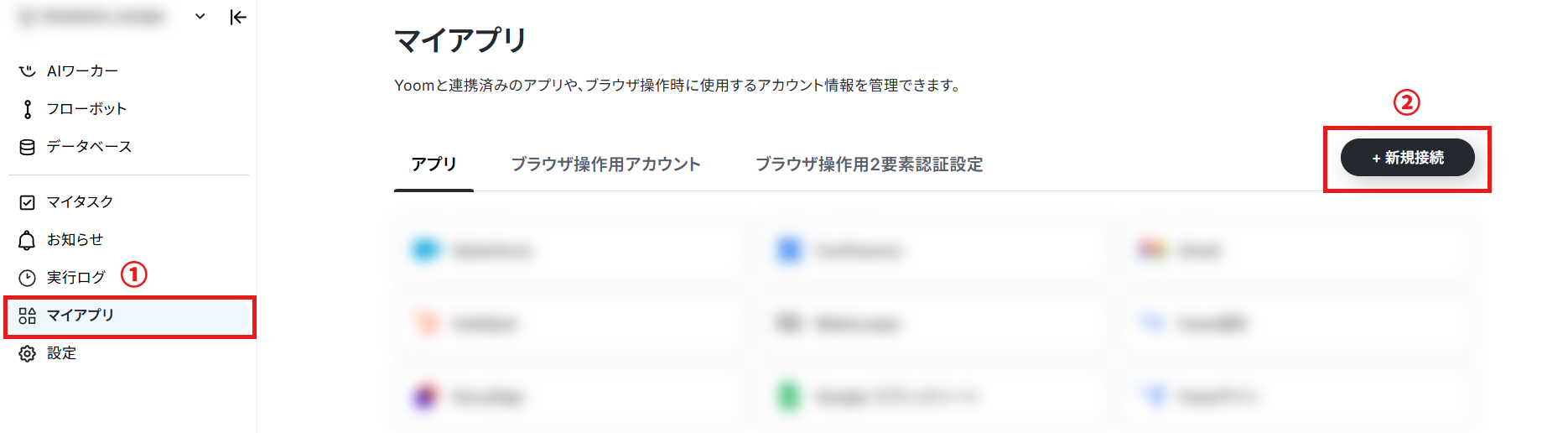
1.Yoomのアカウントにログインしたら、次に使用するアプリを登録します。これをマイアプリ連携といいます。
「マイアプリ」をクリックし、「新規接続」を選択してください。
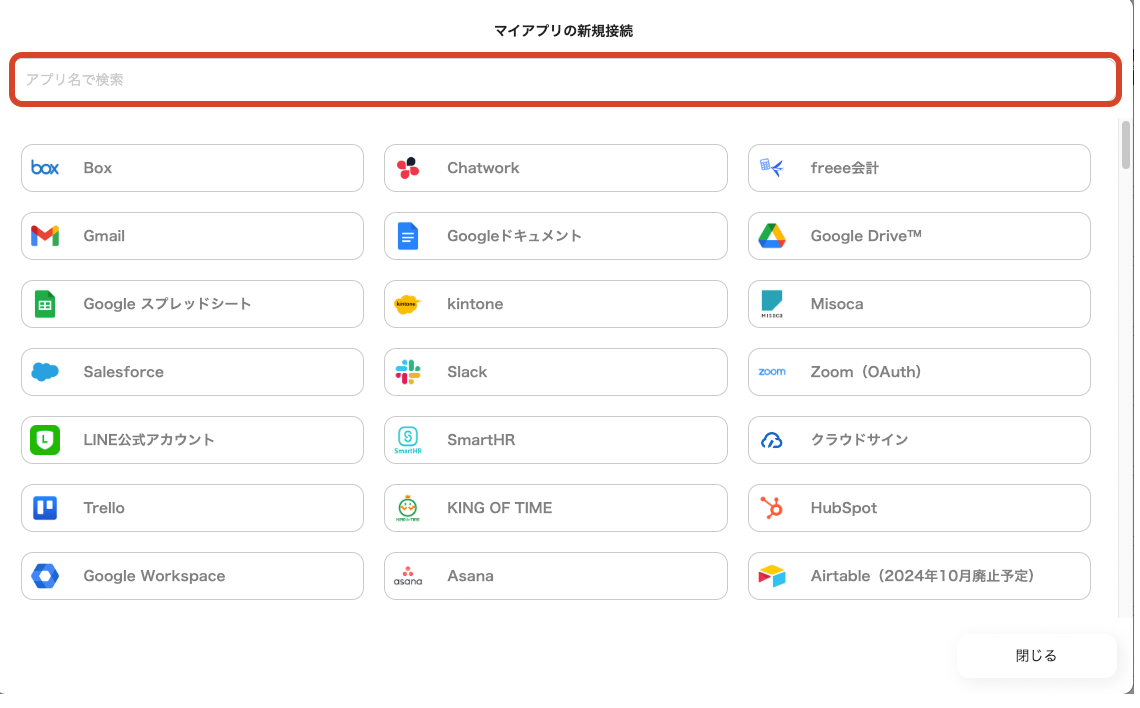
2.Yoomで接続可能なアプリ一覧が表示され、検索窓から1つずつアプリを検索します。
【Microsoft SharePointの場合】
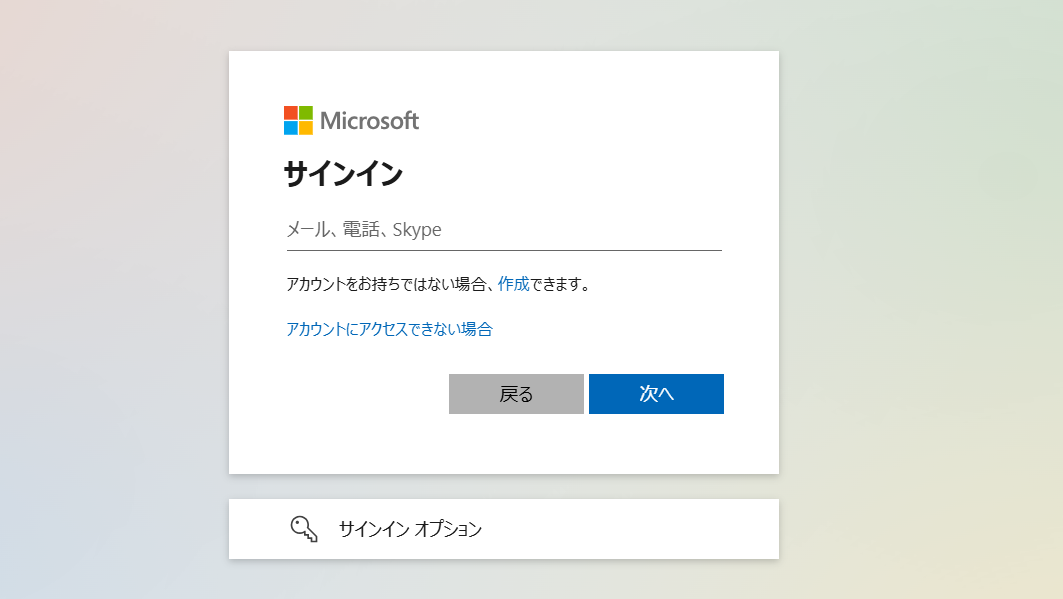
Microsoft SharePointを選択できたら、使用するアカウントでログインしてください。
※なお、Microsoft 365(旧Office 365)には個人向けと法人向けプラン(Microsoft 365 Business)があります。
法人向けプランを契約していない場合、Yoomからの認証がうまくいかない可能性があるのでご注意ください。
詳しくはこちらをご確認ください。
Microsoft365サービス群におけるマイアプリ登録手順と注意事項 | Yoomヘルプセンター
【Notionの場合】
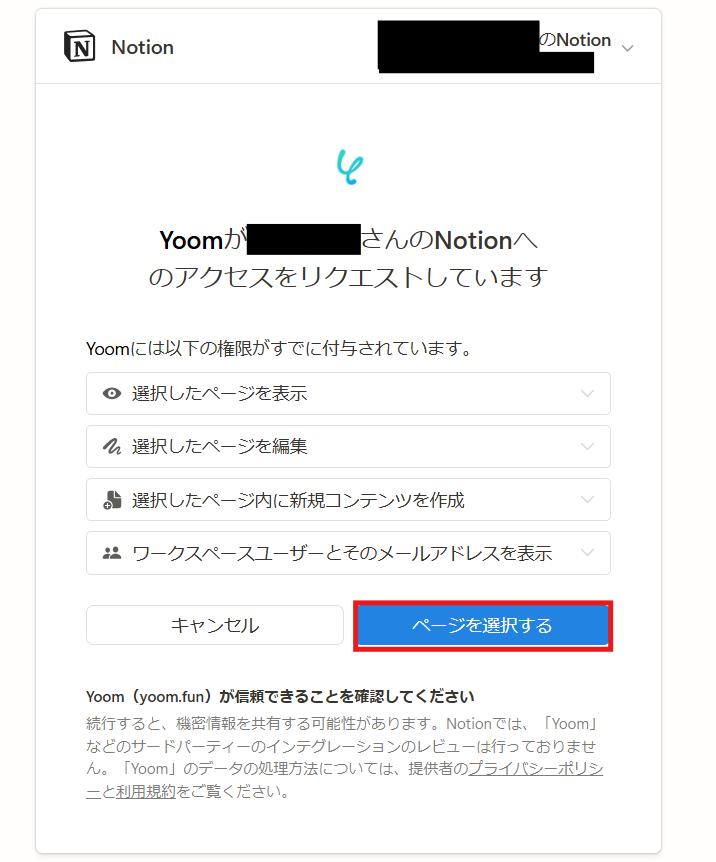
Notionを選択できたら、対象のアカウントでログイン後、「ページを選択する」をクリックします。
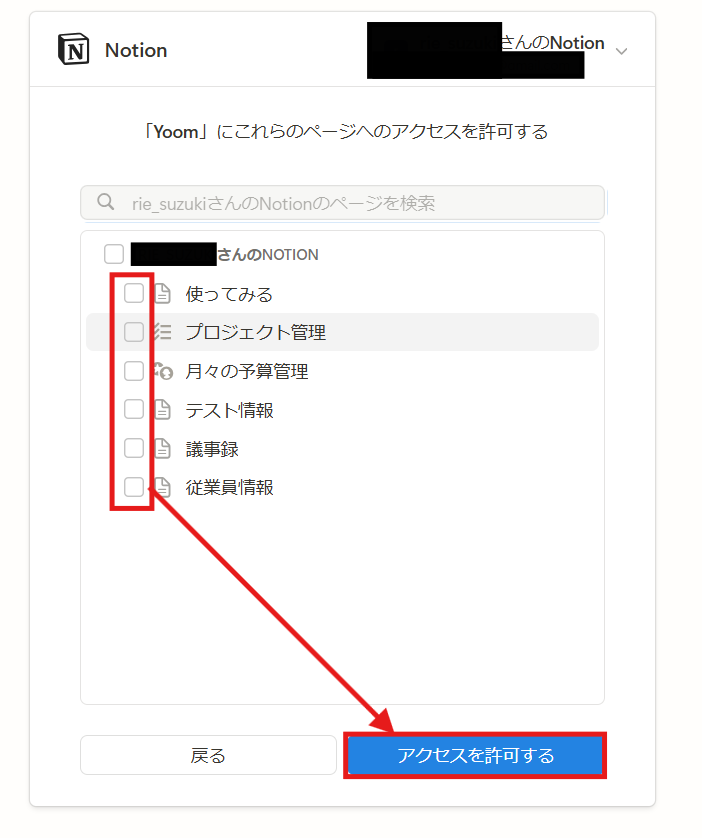
使用したいページを選択し、「アクセスを許可する」をクリックします。
3.登録が完了すると、マイアプリにアイコンが表示されます。
登録したアプリのアイコンが表示されるか確認してください。
ステップ2:テンプレートをコピー
さてここからは、テンプレートを使って解説します。
はじめにこちらのバナーをクリックして、「詳細を見る」から、テンプレートの紹介ページを開いてください。
■概要
Microsoft SharePointに新しいファイルを格納するたびに、手作業でNotionのデータベースに情報を転記していませんか。このような定型的な作業は手間がかかるだけでなく、情報の更新漏れや入力ミスといったヒューマンエラーの原因にもなりがちです。このワークフローを活用すれば、Microsoft SharePointの指定したフォルダにファイルが追加・更新されると、自動でNotionのデータベースにファイル情報が追加されるため、こうした課題を解消し、ファイル管理業務を効率化できます。
■このテンプレートをおすすめする方
- Microsoft SharePointとNotionでファイルやナレッジの管理を行っている方
- 手作業による情報転記の手間をなくし、更新漏れなどのミスを防ぎたい方
- 複数ツールをまたぐ定型業務を自動化し、より重要な業務に集中したい方
■このテンプレートを使うメリット
- Microsoft SharePointにファイルを追加するだけで、Notionへ自動で情報が連携されるため、これまで手作業に費やしていた時間を他の業務に充てることができます
- 手作業でのデータ転記が不要になることで、入力間違いや更新漏れといったヒューマンエラーを防ぎ、データの正確性を維持することに繋がります
■フローボットの流れ
- はじめに、Microsoft SharePointとNotionをYoomと連携します
- 次に、トリガーでMicrosoft SharePointを選択し、「サイト内の指定フォルダにファイルが作成または更新されたら」を設定します
- 続いて、オペレーションで分岐機能を設定し、取得したファイル情報が特定の条件を満たす場合にのみ後続の処理に進むよう設定します
- 最後に、オペレーションでNotionの「レコードを追加する」アクションを設定し、Microsoft SharePointのファイル情報をNotionのデータベースに自動で追加します
※「トリガー」:フロー起動のきっかけとなるアクション、「オペレーション」:トリガー起動後、フロー内で処理を行うアクション
■このワークフローのカスタムポイント
- Microsoft SharePointの設定では、自動化の対象としたいサイトIDやフォルダIDを任意の値に変更してください
- 分岐機能では、ファイル名に特定のキーワードが含まれる場合のみNotionへ追加するなど、前段階のオペレーションで取得した情報をもとに後続処理の実行条件を柔軟にカスタマイズできます
- Notionにレコードを追加する際、対象のデータベースIDを指定したり、各項目にファイル名やURLといったどの情報を割り当てるかを自由に設定できます
■注意事項
- Microsoft SharePointとNotionのそれぞれとYoomを連携してください。
- Microsoft365(旧Office365)には、家庭向けプランと一般法人向けプラン(Microsoft365 Business)があり、一般法人向けプランに加入していない場合には認証に失敗する可能性があります。
- アプリの仕様上、ファイルの作成日時と最終更新日時が同一にならない場合があり、正しく分岐しない可能性があるのでご了承ください。
- トリガーは5分、10分、15分、30分、60分の間隔で起動間隔を選択できます。
- プランによって最短の起動間隔が異なりますので、ご注意ください。
- 分岐はミニプラン以上のプランでご利用いただける機能(オペレーション)となっております。フリープランの場合は設定しているフローボットのオペレーションはエラーとなりますので、ご注意ください。
- ミニプランなどの有料プランは、2週間の無料トライアルを行うことが可能です。無料トライアル中には制限対象のアプリや機能(オペレーション)を使用することができます。
■概要
Microsoft SharePointに新しいファイルを格納するたびに、手作業でNotionのデータベースに情報を転記していませんか。このような定型的な作業は手間がかかるだけでなく、情報の更新漏れや入力ミスといったヒューマンエラーの原因にもなりがちです。このワークフローを活用すれば、Microsoft SharePointの指定したフォルダにファイルが追加・更新されると、自動でNotionのデータベースにファイル情報が追加されるため、こうした課題を解消し、ファイル管理業務を効率化できます。
■このテンプレートをおすすめする方
- Microsoft SharePointとNotionでファイルやナレッジの管理を行っている方
- 手作業による情報転記の手間をなくし、更新漏れなどのミスを防ぎたい方
- 複数ツールをまたぐ定型業務を自動化し、より重要な業務に集中したい方
■このテンプレートを使うメリット
- Microsoft SharePointにファイルを追加するだけで、Notionへ自動で情報が連携されるため、これまで手作業に費やしていた時間を他の業務に充てることができます
- 手作業でのデータ転記が不要になることで、入力間違いや更新漏れといったヒューマンエラーを防ぎ、データの正確性を維持することに繋がります
■フローボットの流れ
- はじめに、Microsoft SharePointとNotionをYoomと連携します
- 次に、トリガーでMicrosoft SharePointを選択し、「サイト内の指定フォルダにファイルが作成または更新されたら」を設定します
- 続いて、オペレーションで分岐機能を設定し、取得したファイル情報が特定の条件を満たす場合にのみ後続の処理に進むよう設定します
- 最後に、オペレーションでNotionの「レコードを追加する」アクションを設定し、Microsoft SharePointのファイル情報をNotionのデータベースに自動で追加します
※「トリガー」:フロー起動のきっかけとなるアクション、「オペレーション」:トリガー起動後、フロー内で処理を行うアクション
■このワークフローのカスタムポイント
- Microsoft SharePointの設定では、自動化の対象としたいサイトIDやフォルダIDを任意の値に変更してください
- 分岐機能では、ファイル名に特定のキーワードが含まれる場合のみNotionへ追加するなど、前段階のオペレーションで取得した情報をもとに後続処理の実行条件を柔軟にカスタマイズできます
- Notionにレコードを追加する際、対象のデータベースIDを指定したり、各項目にファイル名やURLといったどの情報を割り当てるかを自由に設定できます
■注意事項
- Microsoft SharePointとNotionのそれぞれとYoomを連携してください。
- Microsoft365(旧Office365)には、家庭向けプランと一般法人向けプラン(Microsoft365 Business)があり、一般法人向けプランに加入していない場合には認証に失敗する可能性があります。
- アプリの仕様上、ファイルの作成日時と最終更新日時が同一にならない場合があり、正しく分岐しない可能性があるのでご了承ください。
- トリガーは5分、10分、15分、30分、60分の間隔で起動間隔を選択できます。
- プランによって最短の起動間隔が異なりますので、ご注意ください。
- 分岐はミニプラン以上のプランでご利用いただける機能(オペレーション)となっております。フリープランの場合は設定しているフローボットのオペレーションはエラーとなりますので、ご注意ください。
- ミニプランなどの有料プランは、2週間の無料トライアルを行うことが可能です。無料トライアル中には制限対象のアプリや機能(オペレーション)を使用することができます。
1.最初に「このテンプレートを試す」というアイコンをクリックしましょう。
2. 以下の確認画面が表示されますので、「OK」をクリックします。
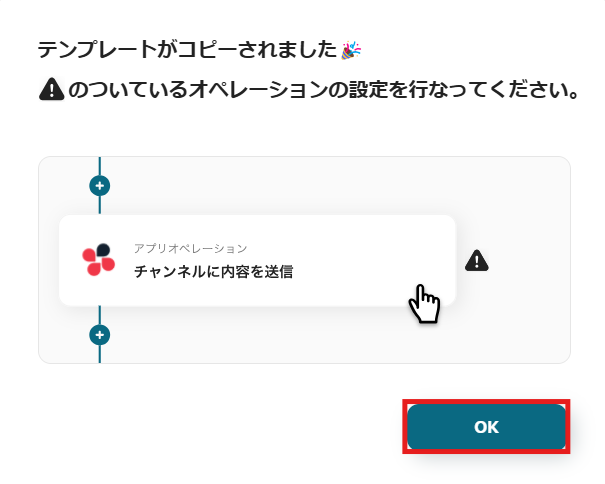
タイトルや詳細は、クリックすることで編集可能です。
また、コピーしたテンプレートはフローボットに保存されているので、フローボットからも開くことができます。
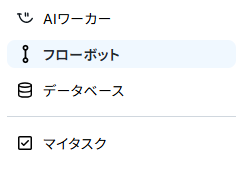
ステップ3:Microsoft SharePointで指定フォルダにファイルが作成または更新されたら起動するトリガーを設定
右に「!」が表示されているアイコンを上から順番にクリックし、オペレーションを設定します。
1.まずは「サイト内の指定フォルダにファイルが作成または更新されたら」をクリックしてみましょう!
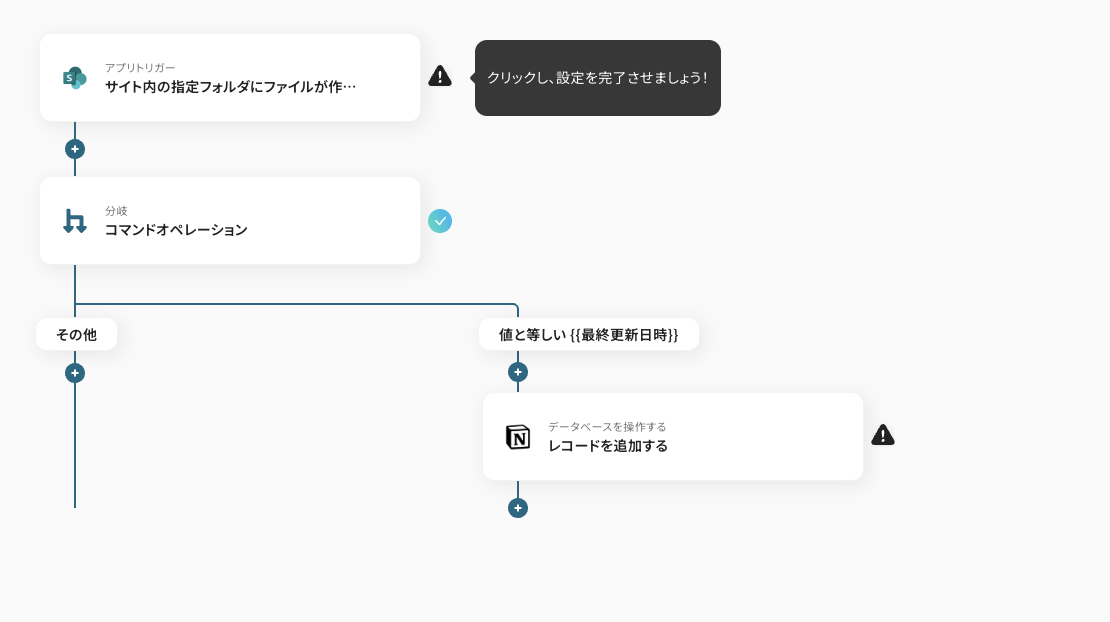
2.連携するアカウント情報が入力されていることを確認して、「次へ」をクリックします。
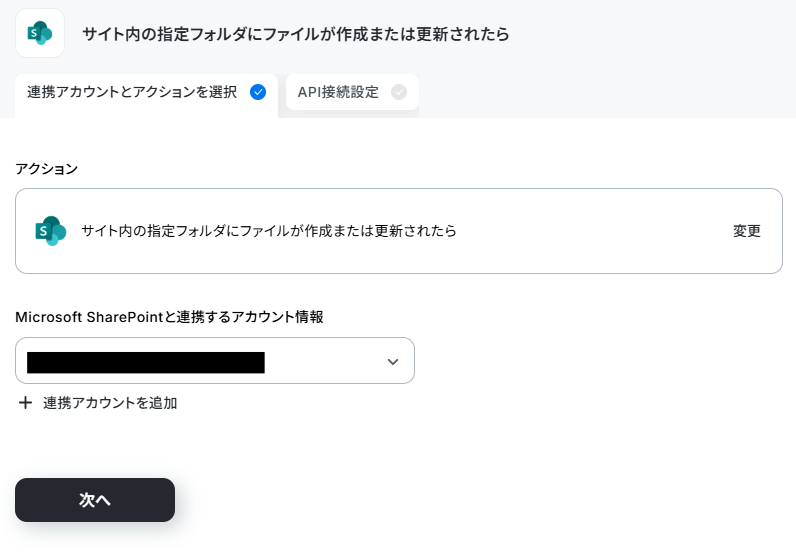
3.次の画面で「トリガーの起動間隔」を設定しましょう。
※トリガーの起動タイミングは、5分、10分、15分、30分、60分のいずれかで設定できます。
ご利用プランによって、設定できるトリガーの最短間隔が違うので、その点は要チェックです。
なお、基本的にはそのプランの最短の起動間隔にしてお使いいただくことをおすすめします。
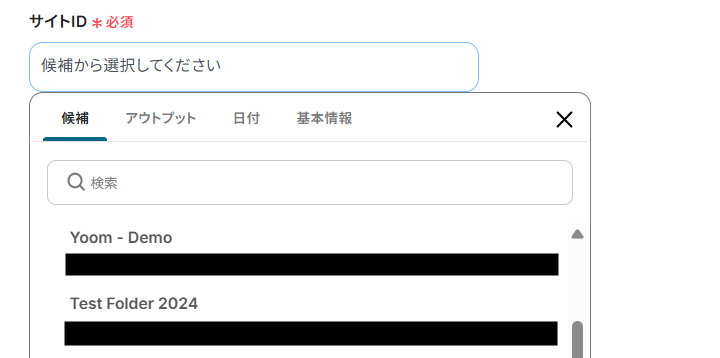
「サイトID」はボックスをクリックすると連携済みのサイトIDが表示されるので、使用したいサイトIDを選択してください。
また、「フォルダID」は、サイトIDを設定することで選択可能となります。
使用するサイトIDおよびフォルダIDを選択してください。
情報入力後、トリガーとなるアクション(今回は指定フォルダへのファイル作成)を行い、[テスト]をクリックしましょう。
テストが成功したら以下のように表示されます。(以下はテスト成功の一例です。)
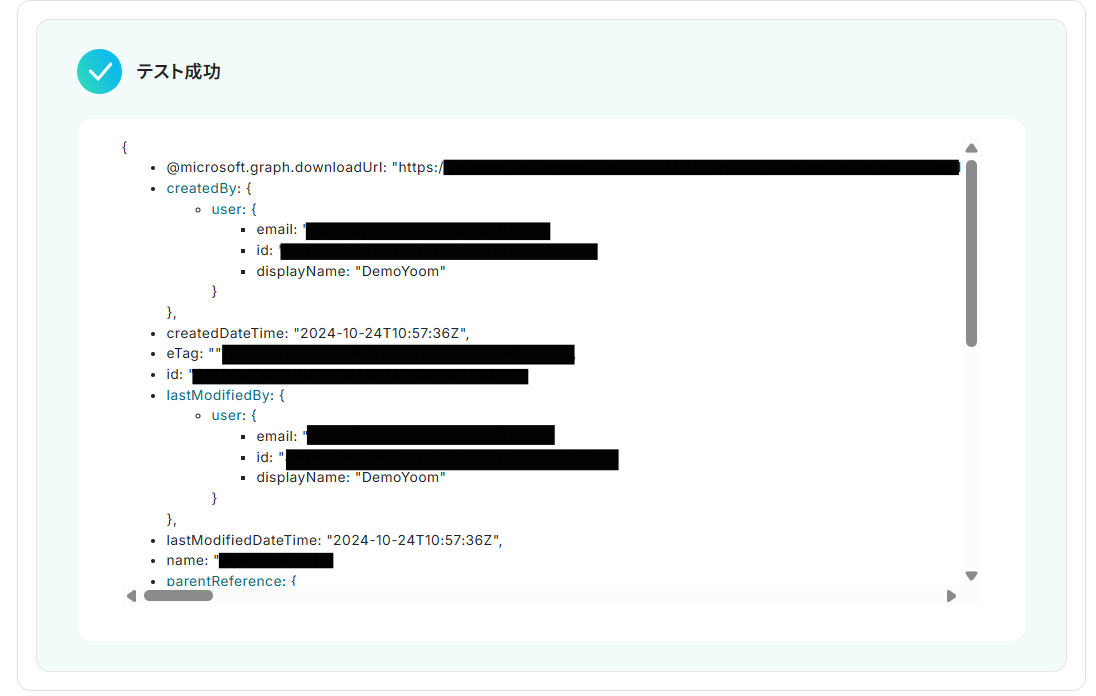
テストが成功すると、アイテムの詳細情報を取得できます。
取得した情報が確認できたら、『完了』を押しましょう。
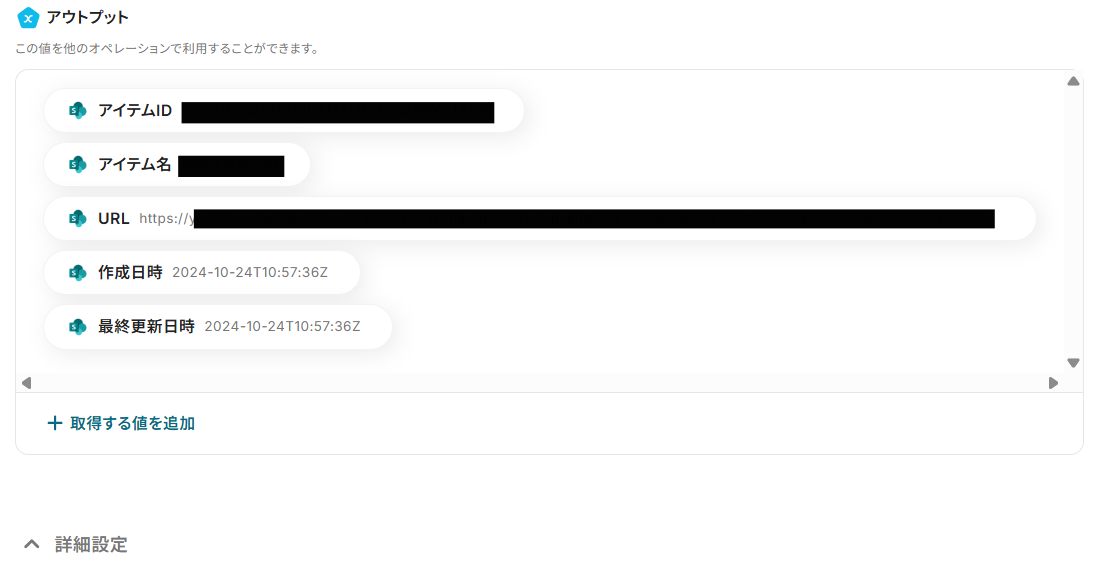
このステップで下記のような情報を取得した値として表示されます。
取得した値はこの後のステップで引用・活用でき、Notionへの情報追加時にここの情報をそのまま反映できるようになります。
ステップ4:
条件に合わせて分岐する設定
続いて、2つ目の「分岐:コマンドオペレーション」をクリックしましょう。
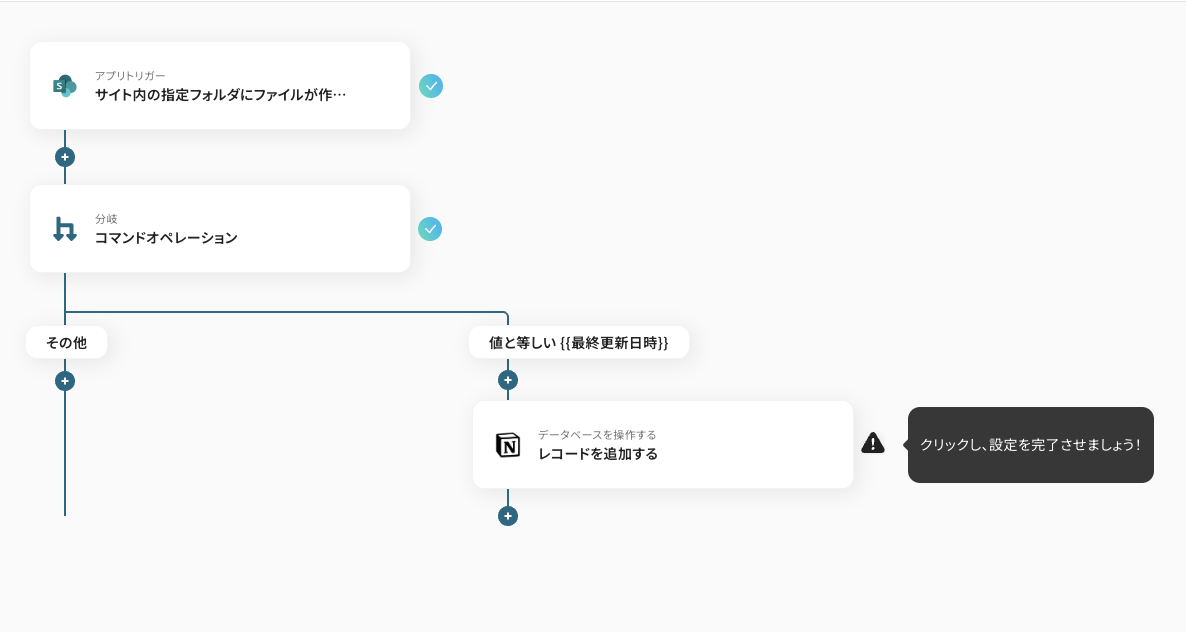
ここでは、指定した条件に応じて後続のアクションに進むか否かを設定します。
※「分岐する」オペレーションは、ミニプラン以上でご利用いただけます。フリープランで利用するとエラーになってしまうのでご注意ください。※ミニプランなどの有料プランは2週間の無料トライアルが可能です。無料トライアル中なら、普段制限されているアプリや機能も自由にお試しいただけますので、ぜひ活用してみてください。
「分岐対象の取得した値」は、プルダウンから選択できます。
今回は、トリガーのアクションを対象とします。
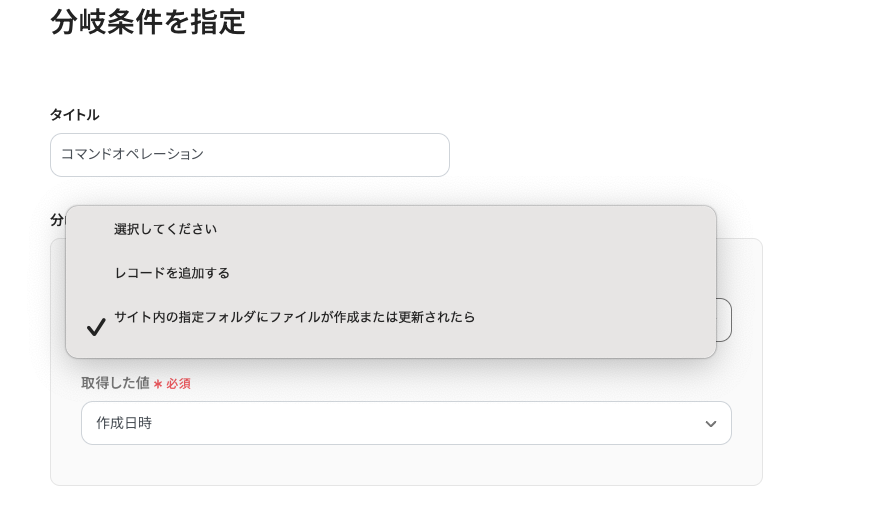
また、「分岐条件」は運用状況に合わせて、複数設定可能です。追加する際は【+分岐条件を追加】をクリックして値を設定してくださいね。
今回のフローでは、「作成日時」と「最終更新日時」の値が等しいと、後続アクションに進むように設定しました。
※トリガーアクションで取得したアウトプットを引用していますが、アウトプットを活用することで、フローボット起動ごとに異なる値を参照することができるようになります。固定の情報を入力してしまうと、毎回同じ内容を参照してしまうことになるのでご注意ください。
このように設定することで、フォルダの新規作成以外は後続アクションに進まないことになるので、新規作成されていないファイルを誤って検知し、重複して情報を追加してしまうようなミスが抑制されるため、その都度フォルダやファイルの状況を確認する必要がなくなりますね。
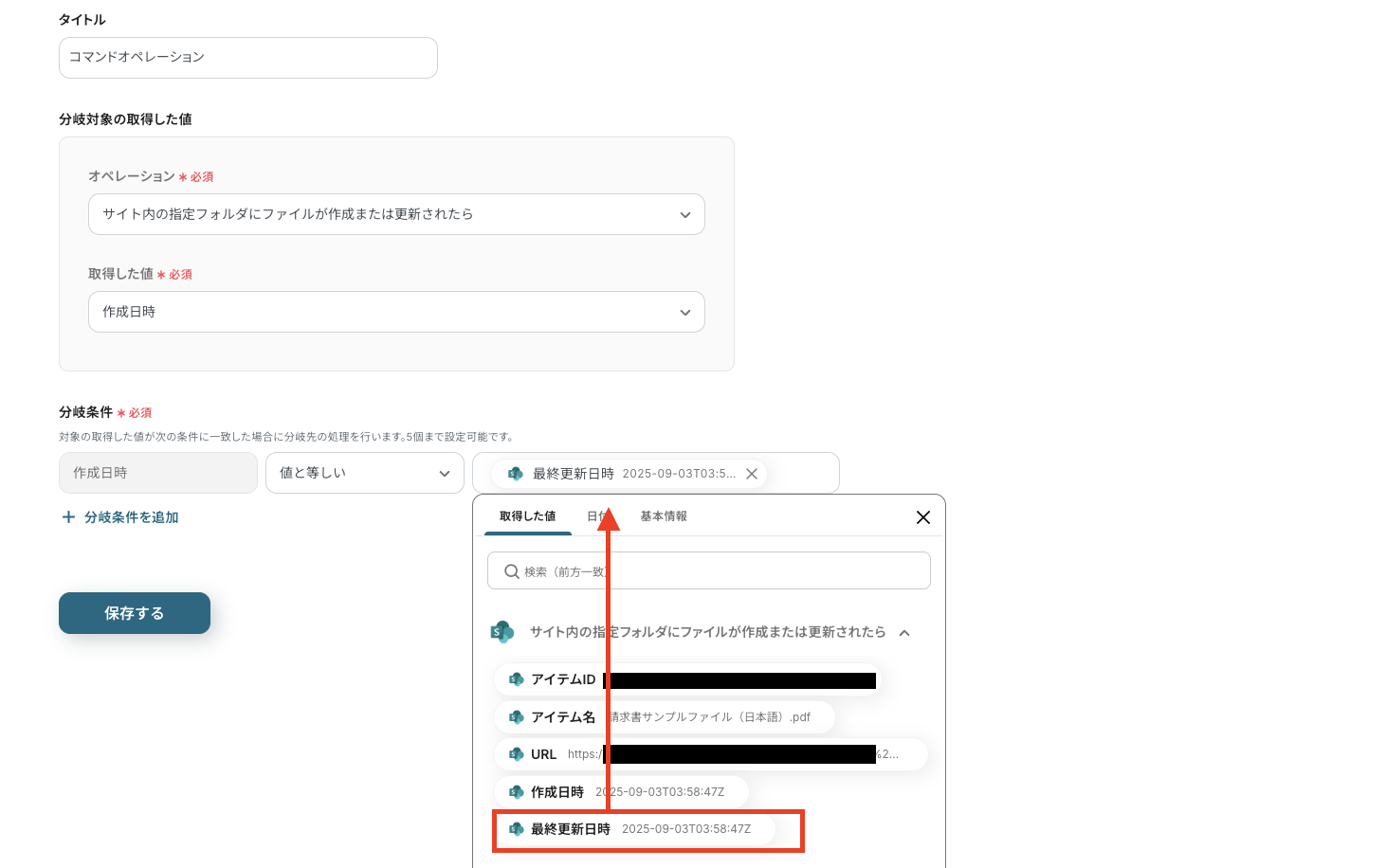
設定後、『完了』をクリックしましょう。
ステップ5:Notionにレコードを追加するアクションを設定
1. フローに戻り、「アプリと連携する レコードを追加する」のアイコンをクリックします。
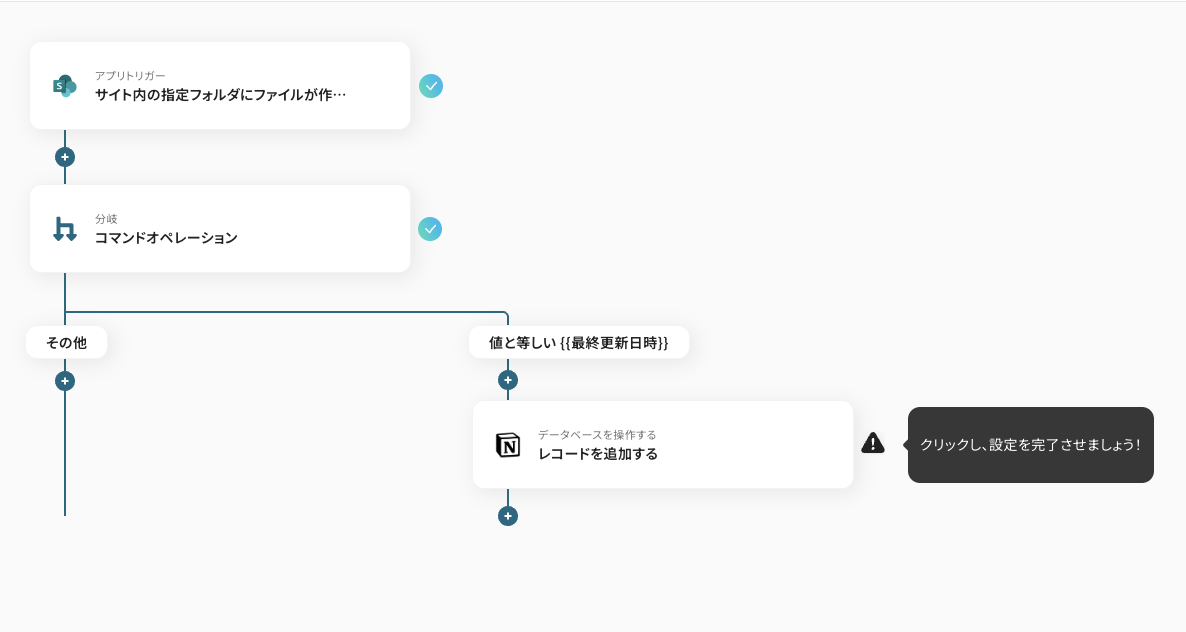
2. 連携するアカウント情報の入力を確認し、「次へ」をクリックします。
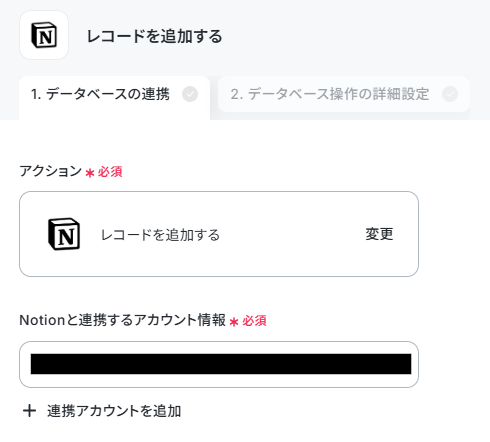
データベースIDはボックスをクリックすると連携済みのIDが表示されるので、使用したいIDを選択してください。
なお、エラーになってしまう場合は以下のリンクも参考にしてください。
Notionの各IDに関するよくあるエラーと確認方法 | Yoomヘルプセンター
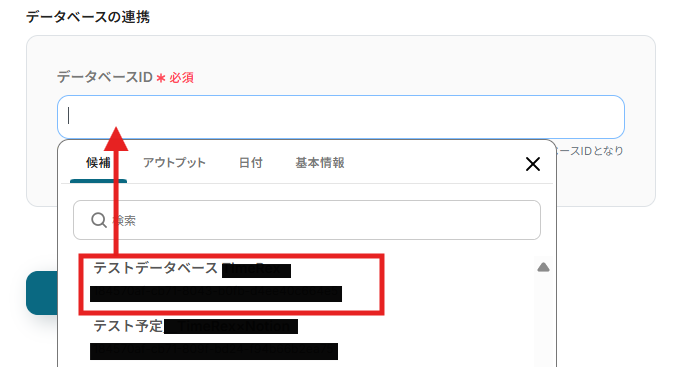
3.必須項目を入力します。
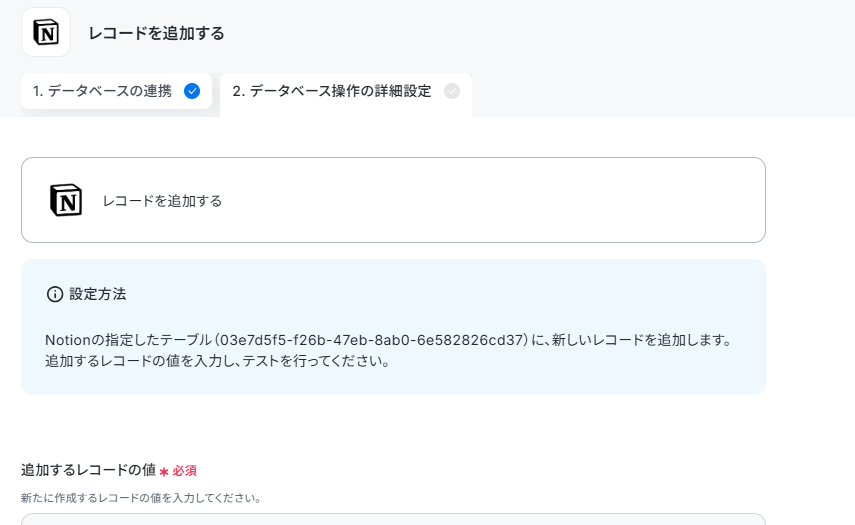
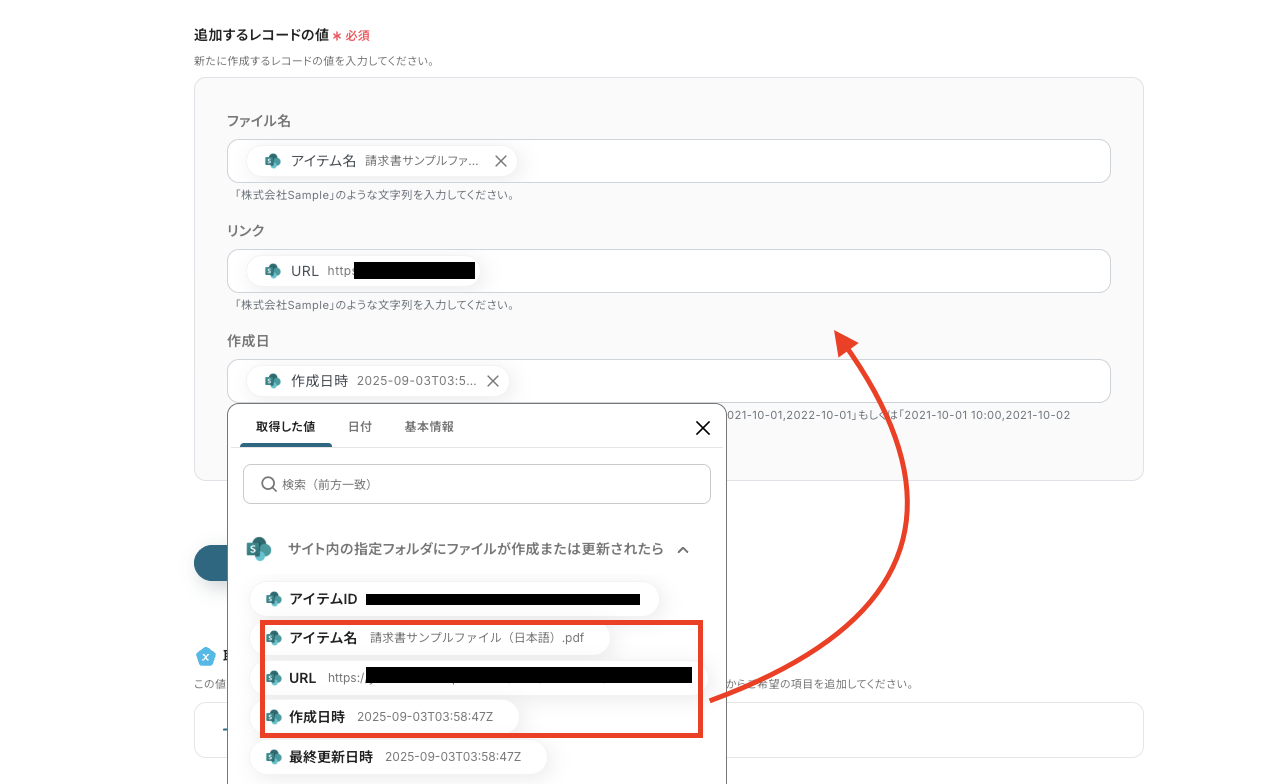
追加するレコードの値の入力には先ほど取得したMicrosoft SharePointのアウトプットを選択できます。
該当する項目をアウトプットから選択してください。
入力が完了したら、「テスト」をクリックしてください。
テストに成功し、Notion側で設定した内容が反映されているかを確認して『完了』をクリックします。
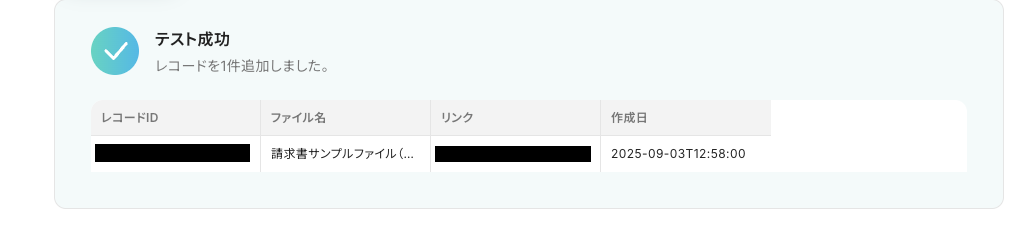
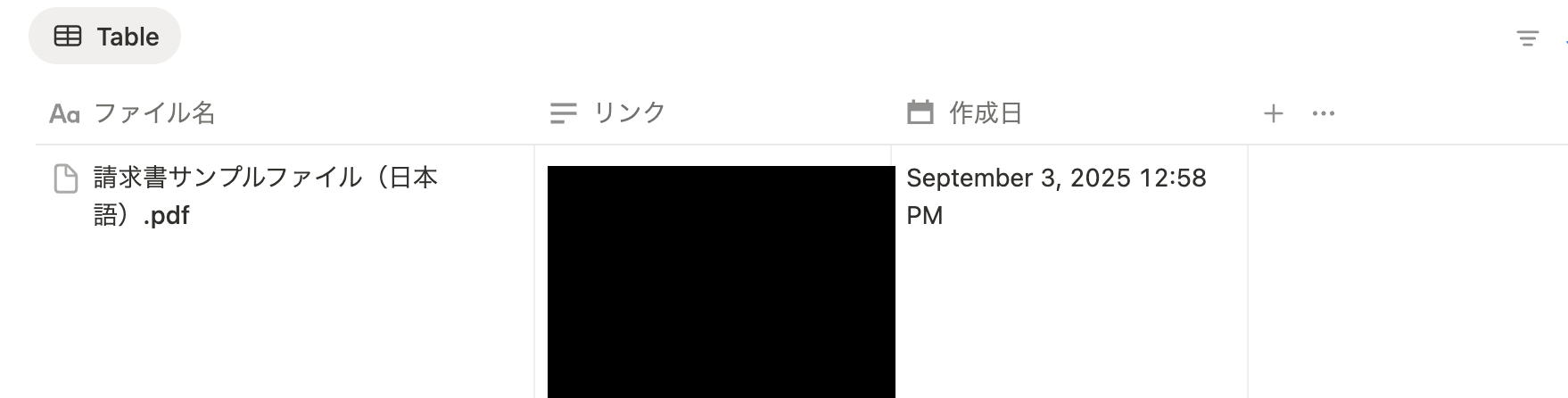
これで【Microsoft SharePointでファイルが格納されたら、Notionにファイル情報を追加する】というフローが完成です!
ステップ6:テストと確認
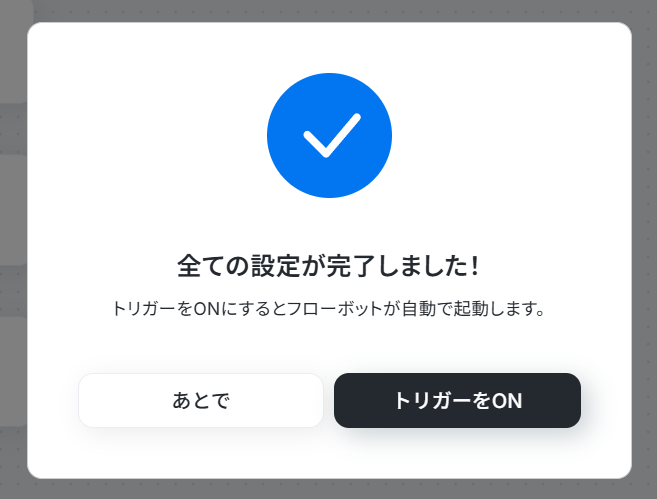
設定が完了すると、以下のような表示が出てくるので、「トリガーをON」をクリックします。
フローボットを起動し、正しく動作するか確認してください。
Notionの情報をMicrosoft SharePointに連携したい場合
今回はMicrosoft SharePointからの問い合わせをNotionに登録する方法をご紹介しましたが、逆にNotionの情報をMicrosoft SharePointに連携したい場合は、下記のテンプレートも併せてご利用ください。
Notionで取引先が登録されたらMicrosoft SharePointにフォルダを作成する
Notionに新規取引先が登録されると、自動的にMicrosoft SharePointに対応するフォルダを作成するフローです。
取引先ごとの資料を一元管理でき、チーム内でのスムーズな情報共有が見込め、業務の効率化が期待できます。
■概要Notionで管理している取引先情報を、Microsoft SharePointにも反映させていますか?案件ごとにフォルダを作成する際、手作業でのコピー&ペーストは手間がかかる上に、入力ミスやフォルダの作成漏れといった課題にも繋がりかねません。このワークフローを活用すれば、Notionに新しい取引先データが登録されるとMicrosoft SharePointに自動でフォルダが作成されるため、こうした情報管理の課題をスムーズに解消できます。■このテンプレートをおすすめする方- NotionとMicrosoft SharePointで取引先情報を管理しており、手作業でのフォルダ作成に手間を感じている方
- 取引先ごとのフォルダ作成漏れや命名規則の間違いなど、ヒューマンエラーを防ぎたいと考えている方
- 情報システム部門やDX推進担当で、各部署のデータ連携を自動化する仕組みを探している方
■このテンプレートを使うメリット- Notionに取引先情報を登録するだけで、Microsoft SharePointに自動でフォルダが作成されるため、手作業の時間を短縮できます
- 手作業によるフォルダの作成漏れや、取引先名の入力ミスといったヒューマンエラーを防ぎ、データ管理の正確性を向上させます
■フローボットの流れ- はじめに、NotionとMicrosoft SharePointをYoomと連携します
- トリガーでNotionを選択し、「特定のデータソースのページが作成・更新されたら」というアクションを設定します
- 次に、オペレーションで分岐機能を設定し、トリガーの起動が「作成」によるものだった場合のみ後続の処理に進むようにします
- 次に、オペレーションでNotionの「レコードを取得する(ID検索)」アクションを設定し、トリガーで取得したページの詳細情報を取得します
- 最後に、オペレーションでMicrosoft SharePointの「フォルダを作成」アクションを設定し、Notionから取得した情報を元にフォルダを作成します
■このワークフローのカスタムポイント- Notionのトリガー設定では、監視対象としたいデータソースIDを任意で設定してください
- Microsoft SharePointでフォルダを作成する際、フォルダ名にNotionから取得した取引先名を含めるなど、動的な情報を組み合わせて設定できます
※「トリガー」:フロー起動のきっかけとなるアクション、「オペレーション」:トリガー起動後、フロー内で処理を行うアクション
■注意事項- Notion、Microsoft SharePointのそれぞれとYoomを連携してください。
- トリガーは5分、10分、15分、30分、60分の間隔で起動間隔を選択できます。
- プランによって最短の起動間隔が異なりますので、ご注意ください。
- 分岐はミニプラン以上のプランでご利用いただける機能(オペレーション)となっております。フリープランの場合は設定しているフローボットのオペレーションはエラーとなりますので、ご注意ください。
- ミニプランなどの有料プランは、2週間の無料トライアルを行うことが可能です。無料トライアル中には制限対象のアプリや機能(オペレーション)を使用することができます。
- Microsoft365(旧Office365)には、家庭向けプランと一般法人向けプラン(Microsoft365 Business)があり、一般法人向けプランに加入していない場合には認証に失敗する可能性があります。
- NotionとMicrosoft SharePointで取引先情報を管理しており、手作業でのフォルダ作成に手間を感じている方
- 取引先ごとのフォルダ作成漏れや命名規則の間違いなど、ヒューマンエラーを防ぎたいと考えている方
- 情報システム部門やDX推進担当で、各部署のデータ連携を自動化する仕組みを探している方
- Notionに取引先情報を登録するだけで、Microsoft SharePointに自動でフォルダが作成されるため、手作業の時間を短縮できます
- 手作業によるフォルダの作成漏れや、取引先名の入力ミスといったヒューマンエラーを防ぎ、データ管理の正確性を向上させます
- はじめに、NotionとMicrosoft SharePointをYoomと連携します
- トリガーでNotionを選択し、「特定のデータソースのページが作成・更新されたら」というアクションを設定します
- 次に、オペレーションで分岐機能を設定し、トリガーの起動が「作成」によるものだった場合のみ後続の処理に進むようにします
- 次に、オペレーションでNotionの「レコードを取得する(ID検索)」アクションを設定し、トリガーで取得したページの詳細情報を取得します
- 最後に、オペレーションでMicrosoft SharePointの「フォルダを作成」アクションを設定し、Notionから取得した情報を元にフォルダを作成します
- Notionのトリガー設定では、監視対象としたいデータソースIDを任意で設定してください
- Microsoft SharePointでフォルダを作成する際、フォルダ名にNotionから取得した取引先名を含めるなど、動的な情報を組み合わせて設定できます
■注意事項
- Notion、Microsoft SharePointのそれぞれとYoomを連携してください。
- トリガーは5分、10分、15分、30分、60分の間隔で起動間隔を選択できます。
- プランによって最短の起動間隔が異なりますので、ご注意ください。
- 分岐はミニプラン以上のプランでご利用いただける機能(オペレーション)となっております。フリープランの場合は設定しているフローボットのオペレーションはエラーとなりますので、ご注意ください。
- ミニプランなどの有料プランは、2週間の無料トライアルを行うことが可能です。無料トライアル中には制限対象のアプリや機能(オペレーション)を使用することができます。
- Microsoft365(旧Office365)には、家庭向けプランと一般法人向けプラン(Microsoft365 Business)があり、一般法人向けプランに加入していない場合には認証に失敗する可能性があります。
Notionでステータスが更新されたら、Microsoft SharePointにフォルダを作成する
Notionでステータスが更新されると、自動的にMicrosoft SharePointに対応するフォルダを作成するフローです。
プロジェクトやタスクの進捗に合わせて資料を整理し、チーム内での情報共有や作業管理の効率化が見込まれます。
■概要Notionでプロジェクトのステータスを管理し、関連ファイルをMicrosoft SharePointで保管している場合、ステータスが更新されるたびに手動でフォルダを作成するのは手間がかかる作業ではないでしょうか。
このワークフローを活用すれば、Notionで特定のステータスに更新されると、Microsoft SharePointに自動でフォルダが作成されるため、こうした手作業による手間やフォルダの作成漏れといった課題を解消できます。■このテンプレートをおすすめする方- NotionとMicrosoft SharePointを連携させ、情報管理を効率化したい方
- 手作業によるフォルダ作成の手間や、命名ミスなどのヒューマンエラーを減らしたい方
- プロジェクト管理とドキュメント管理のプロセスを自動化したい方
■このテンプレートを使うメリット- Notionのステータス更新をトリガーに、Microsoft SharePointへ自動でフォルダが作成されるため、手作業で対応していた時間を短縮できます。
- 手動でのフォルダ作成時に起こりがちな、命名規則の間違いや作成漏れといったヒューマンエラーの発生を防ぎ、業務の正確性を高めます。
■フローボットの流れ- はじめに、NotionとMicrosoft SharePointをYoomと連携します。
- トリガーでNotionを選択し、「特定のデータソースのページが作成・更新されたら」を設定します。
- 次に、オペレーションでNotionの「レコードを取得する(ID検索)」を設定し、更新されたページの詳細情報を取得します。
- 続いて、オペレーションで「分岐機能」を設定し、特定のステータスになった場合のみ後続の処理に進むよう条件を指定します。
- 最後に、オペレーションでMicrosoft SharePointの「フォルダを作成」を設定し、任意の場所にフォルダを作成します。
※「トリガー」:フロー起動のきっかけとなるアクション、「オペレーション」:トリガー起動後、フロー内で処理を行うアクション■このワークフローのカスタムポイント- 分岐機能では、Notionから取得したページのプロパティ(ステータスなど)を利用して、後続のオペレーションを処理する条件を自由にカスタマイズできます。
- Microsoft SharePointでフォルダを作成する際、サイトID・ドライブID・親フォルダを任意で選択し、フォルダ名は固定のテキストやNotionから取得したページのタイトルなどを変数として設定することが可能です。
■注意事項- NotionとMicrosoft SharePointのそれぞれとYoomを連携してください。
- トリガーは5分、10分、15分、30分、60分の間隔で起動間隔を選択できます。
ご利用プランによって最短の起動間隔が異なりますので、ご注意ください。 - 分岐はミニプラン以上のプランでご利用いただける機能(オペレーション)となっております。フリープランの場合は設定しているフローボットのオペレーションはエラーとなりますので、ご注意ください。
- 有料プランは、2週間の無料トライアルを行うことが可能です。無料トライアル中には制限対象のアプリや機能(オペレーション)を使用することができます。
- Microsoft 365(旧Office 365)には、家庭向けプランと一般法人向けプラン(Microsoft 365 Business)があり、一般法人向けプランに加入していない場合には認証に失敗する可能性があります。
このワークフローを活用すれば、Notionで特定のステータスに更新されると、Microsoft SharePointに自動でフォルダが作成されるため、こうした手作業による手間やフォルダの作成漏れといった課題を解消できます。
- NotionとMicrosoft SharePointを連携させ、情報管理を効率化したい方
- 手作業によるフォルダ作成の手間や、命名ミスなどのヒューマンエラーを減らしたい方
- プロジェクト管理とドキュメント管理のプロセスを自動化したい方
- Notionのステータス更新をトリガーに、Microsoft SharePointへ自動でフォルダが作成されるため、手作業で対応していた時間を短縮できます。
- 手動でのフォルダ作成時に起こりがちな、命名規則の間違いや作成漏れといったヒューマンエラーの発生を防ぎ、業務の正確性を高めます。
- はじめに、NotionとMicrosoft SharePointをYoomと連携します。
- トリガーでNotionを選択し、「特定のデータソースのページが作成・更新されたら」を設定します。
- 次に、オペレーションでNotionの「レコードを取得する(ID検索)」を設定し、更新されたページの詳細情報を取得します。
- 続いて、オペレーションで「分岐機能」を設定し、特定のステータスになった場合のみ後続の処理に進むよう条件を指定します。
- 最後に、オペレーションでMicrosoft SharePointの「フォルダを作成」を設定し、任意の場所にフォルダを作成します。
- 分岐機能では、Notionから取得したページのプロパティ(ステータスなど)を利用して、後続のオペレーションを処理する条件を自由にカスタマイズできます。
- Microsoft SharePointでフォルダを作成する際、サイトID・ドライブID・親フォルダを任意で選択し、フォルダ名は固定のテキストやNotionから取得したページのタイトルなどを変数として設定することが可能です。
- NotionとMicrosoft SharePointのそれぞれとYoomを連携してください。
- トリガーは5分、10分、15分、30分、60分の間隔で起動間隔を選択できます。
ご利用プランによって最短の起動間隔が異なりますので、ご注意ください。 - 分岐はミニプラン以上のプランでご利用いただける機能(オペレーション)となっております。フリープランの場合は設定しているフローボットのオペレーションはエラーとなりますので、ご注意ください。
- 有料プランは、2週間の無料トライアルを行うことが可能です。無料トライアル中には制限対象のアプリや機能(オペレーション)を使用することができます。
- Microsoft 365(旧Office 365)には、家庭向けプランと一般法人向けプラン(Microsoft 365 Business)があり、一般法人向けプランに加入していない場合には認証に失敗する可能性があります。
Microsoft SharePointやNotion
のAPIを使ったその他の自動化例
Microsoft SharePointやNotionのAPIを活用すれば、様々な自動化の実現が可能です!
例えば以下のような自動化はいかがでしょうか。
Microsoft SharePointを使った自動化例
ドキュメントを自動で整理・共有したり、特定の更新内容をチームに通知できます。
他のツールと連携することで、承認ワークフローを自動化したり、特定の条件でファイルを分類・保存することも可能です!
■概要
Google スプレッドシートでプロジェクトや顧客情報を管理する中で、関連資料を保管するためのフォルダをMicrosoft SharePointに都度作成する作業に手間を感じていませんか。手作業によるフォルダの作成は、命名の間違いや作成漏れの原因にもなり得ます。このワークフローを活用すれば、Google スプレッドシートに行が追加されるだけで、指定したルールに基づきMicrosoft SharePointにフォルダが自動で作成され、こうした定型業務を効率化できます。
■このテンプレートをおすすめする方
- Google スプレッドシートでの情報管理とMicrosoft SharePointでのファイル管理を連携させたい方
- 手作業でのフォルダ作成に時間を取られ、本来の業務に集中できていないと感じている方
- フォルダ名の命名規則を統一し、ヒューマンエラーを防ぎたいと考えているチームリーダーの方
■このテンプレートを使うメリット
- Google スプレッドシートへの行追加をトリガーにフォルダが自動生成されるため、これまで手作業で行っていたフォルダ作成の時間を短縮することができます。
- フォルダ名などをあらかじめ設定できるため、手作業による命名ミスや作成漏れといったヒューマンエラーを防ぎ、業務品質の標準化に繋がります。
■フローボットの流れ
- はじめに、Google スプレッドシートとMicrosoft SharePointをYoomと連携します。
- 次に、トリガーでGoogle スプレッドシートを選択し、「行が追加されたら」というアクションを設定します。
- 次に、オペレーションでMicrosoft SharePointを選択し、「フォルダを作成」アクションを設定します。
- 最後に、オペレーションでGoogle スプレッドシートを選択し、「レコードを更新する」アクションを設定し、フォルダ作成が完了したことをシートに記録します。
※「トリガー」:フロー起動のきっかけとなるアクション、「オペレーション」:トリガー起動後、フロー内で処理を行うアクション
■このワークフローのカスタムポイント
- Google スプレッドシートのトリガー設定では、対象のスプレッドシートやシート、フローを起動するきっかけとしたい列などを任意で指定できます。
- Microsoft SharePointでのフォルダ作成では、保存先のフォルダや作成するフォルダ名を任意で設定できます。フォルダ名にはスプレッドシートから取得した案件名などの情報を活用することも可能です。
- Google スプレッドシートの更新オペレーションでは、更新対象の行を特定する条件や、更新する列にどの情報を書き込むかを柔軟に設定できます。
■注意事項
- Google スプレッドシート、Microsoft SharePointのそれぞれとYoomを連携してください。
- Microsoft365(旧Office365)には、家庭向けプランと一般法人向けプラン(Microsoft365 Business)があり、一般法人向けプランに加入していない場合には認証に失敗する可能性があります。
- トリガーは5分、10分、15分、30分、60分の間隔で起動間隔を選択できます。
- プランによって最短の起動間隔が異なりますので、ご注意ください。
■概要Salesforceに新しい取引先情報を登録した後、関連書類を保管するためにMicrosoft SharePointへ手動でフォルダを作成する作業に手間を感じていませんか。この作業は時間がかかるだけでなく、フォルダの命名規則を間違えたり、作成そのものを忘れてしまったりといったミスにも繋がりかねません。このワークフローを活用すれば、Salesforceへの取引先登録をトリガーとして、Microsoft SharePointに関連フォルダを自動で作成できるため、こうした課題を解消し、スムーズな顧客情報管理を実現します。
■このテンプレートをおすすめする方- SalesforceとMicrosoft SharePointを併用し、手作業でのフォルダ作成に手間を感じている方
- 顧客ごとのドキュメント管理を効率化し、ヒューマンエラーを防止したいと考えている方
- Salesforceへのデータ入力に付随する後続作業を自動化し、コア業務に集中したいと考えている方
■このテンプレートを使うメリット- Salesforceに取引先が登録されると、自動でMicrosoft SharePointにフォルダが作成されるため、これまで手作業に費やしていた時間を短縮できます。
- 手作業によるフォルダの作成漏れや命名ミスといったヒューマンエラーを防ぎ、データ管理の正確性向上に繋がります。
■フローボットの流れ- はじめに、SalesforceとMicrosoft SharePointをYoomと連携します。
- 次に、トリガーでSalesforceを選択し、「取引先オブジェクトに新規レコードが登録されたら」というアクションを設定します。
- その後、オペレーションでMicrosoft SharePointを選択し、「フォルダを作成」アクションを設定し、Salesforceから取得した取引先名などを基にフォルダを作成します。
- 最後に、オペレーションでSalesforceの「レコードを追加する」アクションを設定し、フォルダ作成の履歴などを記録します。
※「トリガー」:フロー起動のきっかけとなるアクション、「オペレーション」:トリガー起動後、フロー内で処理を行うアクション
■このワークフローのカスタムポイント- Salesforceとの連携設定の際に、ご自身の環境のマイドメインURLを設定してください。
- Microsoft SharePointでフォルダを作成するアクションでは、フォルダの作成場所や命名規則などを、固定値やSalesforceから取得した情報を用いて任意に設定できます。
- Salesforceにレコードを追加するアクションでは、記録対象のオブジェクトや項目、記録する内容などを、固定値や前段で取得した情報を変数として任意に設定可能です。
■注意事項・Salesforce、Microsoft SharePointのそれぞれとYoomを連携してください。・Salesforceはチームプラン・サクセスプランでのみご利用いただけるアプリとなっております。フリープラン・ミニプランの場合は設定しているフローボットのオペレーションやデータコネクトはエラーとなりますので、ご注意ください。・チームプランやサクセスプランなどの有料プランは、2週間の無料トライアルを行うことが可能です。無料トライアル中には制限対象のアプリを使用することができます。・トリガーは5分、10分、15分、30分、60分の間隔で起動間隔を選択できます。・プランによって最短の起動間隔が異なりますので、ご注意ください。・Microsoft365(旧Office365)には、家庭向けプランと一般法人向けプラン(Microsoft365 Business)があり、一般法人向けプランに加入していない場合には認証に失敗する可能性があります。・データベースを操作するオペレーションで、レコード追加や更新を行う際は、Salesforceの入力形式に沿って設定を行ってください。例えば、Salesforceの入力形式が選択式かつ英語入力の場合、選択肢に存在しない値や異なる言語で入力した値はエラーとなりますのでご注意ください。
■概要OneDriveに新しいファイルを追加するたびに、手作業でMicrosoft SharePointにアップロードし、共有する作業に手間を感じていませんか。この手作業は、アップロードの遅れや共有漏れといったミスの原因にもなり得ます。このワークフローを活用すれば、OneDriveの特定フォルダにファイルが作成されるだけで、自動的にMicrosoft SharePointの指定した場所へファイルがアップロードされます。定型的なファイル共有作業を自動化し、よりスムーズな情報連携を実現します。
■このテンプレートをおすすめする方- OneDriveとMicrosoft SharePoint間で、日常的にファイルを手動で移動している方
- ファイルのアップロード忘れなどのヒューマンエラーを防ぎ、確実な共有を行いたい方
- ファイル管理のプロセスを自動化し、チーム全体の業務効率を高めたい方
■このテンプレートを使うメリット- OneDriveへのファイル追加をきっかけに自動で処理が実行されるため、これまで手作業で行っていたファイル転送の時間を削減できます。
- 手動操作によるファイルのアップロード漏れや、誤ったファイルを選択するリスクを防ぎ、確実なファイル共有を実現します。
■フローボットの流れ- はじめに、OneDriveとMicrosoft SharePointをYoomと連携します。
- 次に、トリガーでOneDriveを選択し、「特定フォルダ内にファイルが作成または更新されたら」を設定して、監視したいフォルダを指定します。
- オペレーションとして分岐機能を設定し、ファイルの種類など特定の条件に応じて後続の処理を実行するよう設定します。
- 続いて、オペレーションでOneDriveの「ファイルをダウンロード」アクションを設定し、トリガーで検知したファイルを取得します。
- 最後に、オペレーションでMicrosoft SharePointの「ファイルをアップロード」アクションを設定し、ダウンロードしたファイルを指定の場所へアップロードします。
※「トリガー」:フロー起動のきっかけとなるアクション、「オペレーション」:トリガー起動後、フロー内で処理を行うアクション
■このワークフローのカスタムポイント- OneDriveのトリガー設定では、どのフォルダを監視対象とするかを任意で指定してください。
- Microsoft SharePointへのアップロード設定では、どのサイトのどのフォルダにファイルを保存するかを任意で指定することが可能です。
- 分岐機能では、OneDriveで取得したファイル名などの情報をもとに、特定のファイルのみアップロードを実行するといった条件を自由に設定できます。
■注意事項- OneDrive、Microsoft SharePointのそれぞれとYoomを連携してください。
- トリガーは5分、10分、15分、30分、60分の間隔で起動間隔を選択できます。
- プランによって最短の起動間隔が異なりますので、ご注意ください。
- Microsoft365(旧Office365)には、家庭向けプランと一般法人向けプラン(Microsoft365 Business)があり、一般法人向けプランに加入していない場合には認証に失敗する可能性があります。
- 分岐はパーソナルプラン以上のプランでご利用いただける機能(オペレーション)となっております。フリープランの場合は設定しているフローボットのオペレーションはエラーとなりますので、ご注意ください。
- パーソナルプランなどの有料プランは、2週間の無料トライアルを行うことが可能です。無料トライアル中には制限対象のアプリや機能(オペレーション)を使用することができます。
- ダウンロード可能なファイル容量は最大300MBまでです。アプリの仕様によっては300MB未満になる可能性があるので、ご注意ください。
- トリガー、各オペレーションでの取り扱い可能なファイル容量の詳細は「ファイルの容量制限について」をご参照ください。
- アプリの仕様上、ファイルの作成日時と最終更新日時が同一にならない場合があり、正しく分岐しない可能性があるのでご了承ください。
■概要
Gmailで受信する請求書やレポートなどの添付ファイルを手動でMicrosoft SharePointにアップロードしていませんか?この作業は件数が増えると大きな負担になり、保存漏れのリスクも伴います。このワークフローを活用すれば、Gmailでのメール受信をトリガーに、添付ファイルを自動でMicrosoft SharePointへアップロードできるため、こうした定型業務から解放され、業務の正確性向上にも繋がります。
■このテンプレートをおすすめする方
- Gmailで受信した添付ファイルを手作業でMicrosoft SharePointに保存している方
- 請求書などの重要ファイルを扱う部署で、手作業による保存漏れを防ぎたいと考えている方
- 定型的なファイル管理業務を自動化し、より重要な業務に集中したいと考えている方
■このテンプレートを使うメリット
- Gmailのメールを確認し、添付ファイルをダウンロード、SharePointにアップロードするという一連の作業が自動化され、手作業の時間を削減できます。
- 手動でのファイル保存時に起こりがちな、保存忘れやアップロード先の誤りといったヒューマンエラーを防ぎ、確実なファイル管理を実現します。
■フローボットの流れ
- はじめに、GmailとMicrosoft SharePointをYoomと連携します。
- 次に、トリガーでGmailを選択し、「特定のキーワードに一致するメールを受信したら」というアクションを設定します。
- 次に、オペレーションで分岐機能を設定し、添付ファイルの有無などに応じて後続の処理を分岐させます。
- 最後に、オペレーションでMicrosoft SharePointの「ファイルをアップロード」アクションを設定し、Gmailで受信した添付ファイルを指定のフォルダにアップロードします。
※「トリガー」:フロー起動のきっかけとなるアクション、「オペレーション」:トリガー起動後、フロー内で処理を行うアクション
■このワークフローのカスタムポイント
- Gmailのトリガーで設定するキーワードは、「請求書」や特定の取引先名など、業務内容に合わせて任意で設定してください。
- Microsoft SharePointにファイルをアップロードする際、保存先のサイトやフォルダは任意で指定することが可能です。
- ファイル名は固定の値だけでなく、Gmailで取得した件名や受信日時などの情報を用いて、動的に設定することもできます。
■注意事項
- Gmail、Microsoft SharePointのそれぞれとYoomを連携してください。
- Microsoft365(旧Office365)には、家庭向けプランと一般法人向けプラン(Microsoft365 Business)があり、一般法人向けプランに加入していない場合には認証に失敗する可能性があります。
- 分岐はミニプラン以上のプランでご利用いただける機能(オペレーション)となっております。フリープランの場合は設定しているフローボットのオペレーションはエラーとなりますので、ご注意ください。
- ミニプランなどの有料プランは、2週間の無料トライアルを行うことが可能です。無料トライアル中には制限対象のアプリや機能(オペレーション)を使用することができます。
- トリガーは5分、10分、15分、30分、60分の間隔で起動間隔を選択できます。
- プランによって最短の起動間隔が異なりますので、ご注意ください。
- ダウンロード可能なファイル容量は最大300MBまでです。アプリの仕様によっては300MB未満になる可能性があるので、ご注意ください。
- トリガー、各オペレーションでの取り扱い可能なファイル容量の詳細は下記をご参照ください。
https://intercom.help/yoom/ja/articles/9413924

■概要
Google スプレッドシートでプロジェクトや顧客情報を管理する中で、関連資料を保管するためのフォルダをMicrosoft SharePointに都度作成する作業に手間を感じていませんか。手作業によるフォルダの作成は、命名の間違いや作成漏れの原因にもなり得ます。このワークフローを活用すれば、Google スプレッドシートに行が追加されるだけで、指定したルールに基づきMicrosoft SharePointにフォルダが自動で作成され、こうした定型業務を効率化できます。
■このテンプレートをおすすめする方
- Google スプレッドシートでの情報管理とMicrosoft SharePointでのファイル管理を連携させたい方
- 手作業でのフォルダ作成に時間を取られ、本来の業務に集中できていないと感じている方
- フォルダ名の命名規則を統一し、ヒューマンエラーを防ぎたいと考えているチームリーダーの方
■このテンプレートを使うメリット
- Google スプレッドシートへの行追加をトリガーにフォルダが自動生成されるため、これまで手作業で行っていたフォルダ作成の時間を短縮することができます。
- フォルダ名などをあらかじめ設定できるため、手作業による命名ミスや作成漏れといったヒューマンエラーを防ぎ、業務品質の標準化に繋がります。
■フローボットの流れ
- はじめに、Google スプレッドシートとMicrosoft SharePointをYoomと連携します。
- 次に、トリガーでGoogle スプレッドシートを選択し、「行が追加されたら」というアクションを設定します。
- 次に、オペレーションでMicrosoft SharePointを選択し、「フォルダを作成」アクションを設定します。
- 最後に、オペレーションでGoogle スプレッドシートを選択し、「レコードを更新する」アクションを設定し、フォルダ作成が完了したことをシートに記録します。
※「トリガー」:フロー起動のきっかけとなるアクション、「オペレーション」:トリガー起動後、フロー内で処理を行うアクション
■このワークフローのカスタムポイント
- Google スプレッドシートのトリガー設定では、対象のスプレッドシートやシート、フローを起動するきっかけとしたい列などを任意で指定できます。
- Microsoft SharePointでのフォルダ作成では、保存先のフォルダや作成するフォルダ名を任意で設定できます。フォルダ名にはスプレッドシートから取得した案件名などの情報を活用することも可能です。
- Google スプレッドシートの更新オペレーションでは、更新対象の行を特定する条件や、更新する列にどの情報を書き込むかを柔軟に設定できます。
■注意事項
- Google スプレッドシート、Microsoft SharePointのそれぞれとYoomを連携してください。
- Microsoft365(旧Office365)には、家庭向けプランと一般法人向けプラン(Microsoft365 Business)があり、一般法人向けプランに加入していない場合には認証に失敗する可能性があります。
- トリガーは5分、10分、15分、30分、60分の間隔で起動間隔を選択できます。
- プランによって最短の起動間隔が異なりますので、ご注意ください。

■このテンプレートをおすすめする方
- SalesforceとMicrosoft SharePointを併用し、手作業でのフォルダ作成に手間を感じている方
- 顧客ごとのドキュメント管理を効率化し、ヒューマンエラーを防止したいと考えている方
- Salesforceへのデータ入力に付随する後続作業を自動化し、コア業務に集中したいと考えている方
■このテンプレートを使うメリット
- Salesforceに取引先が登録されると、自動でMicrosoft SharePointにフォルダが作成されるため、これまで手作業に費やしていた時間を短縮できます。
- 手作業によるフォルダの作成漏れや命名ミスといったヒューマンエラーを防ぎ、データ管理の正確性向上に繋がります。
■フローボットの流れ
- はじめに、SalesforceとMicrosoft SharePointをYoomと連携します。
- 次に、トリガーでSalesforceを選択し、「取引先オブジェクトに新規レコードが登録されたら」というアクションを設定します。
- その後、オペレーションでMicrosoft SharePointを選択し、「フォルダを作成」アクションを設定し、Salesforceから取得した取引先名などを基にフォルダを作成します。
- 最後に、オペレーションでSalesforceの「レコードを追加する」アクションを設定し、フォルダ作成の履歴などを記録します。
■このワークフローのカスタムポイント
- Salesforceとの連携設定の際に、ご自身の環境のマイドメインURLを設定してください。
- Microsoft SharePointでフォルダを作成するアクションでは、フォルダの作成場所や命名規則などを、固定値やSalesforceから取得した情報を用いて任意に設定できます。
- Salesforceにレコードを追加するアクションでは、記録対象のオブジェクトや項目、記録する内容などを、固定値や前段で取得した情報を変数として任意に設定可能です。
■注意事項

■このテンプレートをおすすめする方
- OneDriveとMicrosoft SharePoint間で、日常的にファイルを手動で移動している方
- ファイルのアップロード忘れなどのヒューマンエラーを防ぎ、確実な共有を行いたい方
- ファイル管理のプロセスを自動化し、チーム全体の業務効率を高めたい方
■このテンプレートを使うメリット
- OneDriveへのファイル追加をきっかけに自動で処理が実行されるため、これまで手作業で行っていたファイル転送の時間を削減できます。
- 手動操作によるファイルのアップロード漏れや、誤ったファイルを選択するリスクを防ぎ、確実なファイル共有を実現します。
■フローボットの流れ
- はじめに、OneDriveとMicrosoft SharePointをYoomと連携します。
- 次に、トリガーでOneDriveを選択し、「特定フォルダ内にファイルが作成または更新されたら」を設定して、監視したいフォルダを指定します。
- オペレーションとして分岐機能を設定し、ファイルの種類など特定の条件に応じて後続の処理を実行するよう設定します。
- 続いて、オペレーションでOneDriveの「ファイルをダウンロード」アクションを設定し、トリガーで検知したファイルを取得します。
- 最後に、オペレーションでMicrosoft SharePointの「ファイルをアップロード」アクションを設定し、ダウンロードしたファイルを指定の場所へアップロードします。
■このワークフローのカスタムポイント
- OneDriveのトリガー設定では、どのフォルダを監視対象とするかを任意で指定してください。
- Microsoft SharePointへのアップロード設定では、どのサイトのどのフォルダにファイルを保存するかを任意で指定することが可能です。
- 分岐機能では、OneDriveで取得したファイル名などの情報をもとに、特定のファイルのみアップロードを実行するといった条件を自由に設定できます。
■注意事項
- OneDrive、Microsoft SharePointのそれぞれとYoomを連携してください。
- トリガーは5分、10分、15分、30分、60分の間隔で起動間隔を選択できます。
- プランによって最短の起動間隔が異なりますので、ご注意ください。
- Microsoft365(旧Office365)には、家庭向けプランと一般法人向けプラン(Microsoft365 Business)があり、一般法人向けプランに加入していない場合には認証に失敗する可能性があります。
- 分岐はパーソナルプラン以上のプランでご利用いただける機能(オペレーション)となっております。フリープランの場合は設定しているフローボットのオペレーションはエラーとなりますので、ご注意ください。
- パーソナルプランなどの有料プランは、2週間の無料トライアルを行うことが可能です。無料トライアル中には制限対象のアプリや機能(オペレーション)を使用することができます。
- ダウンロード可能なファイル容量は最大300MBまでです。アプリの仕様によっては300MB未満になる可能性があるので、ご注意ください。
- トリガー、各オペレーションでの取り扱い可能なファイル容量の詳細は「ファイルの容量制限について」をご参照ください。
- アプリの仕様上、ファイルの作成日時と最終更新日時が同一にならない場合があり、正しく分岐しない可能性があるのでご了承ください。

■概要
Gmailで受信する請求書やレポートなどの添付ファイルを手動でMicrosoft SharePointにアップロードしていませんか?この作業は件数が増えると大きな負担になり、保存漏れのリスクも伴います。このワークフローを活用すれば、Gmailでのメール受信をトリガーに、添付ファイルを自動でMicrosoft SharePointへアップロードできるため、こうした定型業務から解放され、業務の正確性向上にも繋がります。
■このテンプレートをおすすめする方
- Gmailで受信した添付ファイルを手作業でMicrosoft SharePointに保存している方
- 請求書などの重要ファイルを扱う部署で、手作業による保存漏れを防ぎたいと考えている方
- 定型的なファイル管理業務を自動化し、より重要な業務に集中したいと考えている方
■このテンプレートを使うメリット
- Gmailのメールを確認し、添付ファイルをダウンロード、SharePointにアップロードするという一連の作業が自動化され、手作業の時間を削減できます。
- 手動でのファイル保存時に起こりがちな、保存忘れやアップロード先の誤りといったヒューマンエラーを防ぎ、確実なファイル管理を実現します。
■フローボットの流れ
- はじめに、GmailとMicrosoft SharePointをYoomと連携します。
- 次に、トリガーでGmailを選択し、「特定のキーワードに一致するメールを受信したら」というアクションを設定します。
- 次に、オペレーションで分岐機能を設定し、添付ファイルの有無などに応じて後続の処理を分岐させます。
- 最後に、オペレーションでMicrosoft SharePointの「ファイルをアップロード」アクションを設定し、Gmailで受信した添付ファイルを指定のフォルダにアップロードします。
※「トリガー」:フロー起動のきっかけとなるアクション、「オペレーション」:トリガー起動後、フロー内で処理を行うアクション
■このワークフローのカスタムポイント
- Gmailのトリガーで設定するキーワードは、「請求書」や特定の取引先名など、業務内容に合わせて任意で設定してください。
- Microsoft SharePointにファイルをアップロードする際、保存先のサイトやフォルダは任意で指定することが可能です。
- ファイル名は固定の値だけでなく、Gmailで取得した件名や受信日時などの情報を用いて、動的に設定することもできます。
■注意事項
- Gmail、Microsoft SharePointのそれぞれとYoomを連携してください。
- Microsoft365(旧Office365)には、家庭向けプランと一般法人向けプラン(Microsoft365 Business)があり、一般法人向けプランに加入していない場合には認証に失敗する可能性があります。
- 分岐はミニプラン以上のプランでご利用いただける機能(オペレーション)となっております。フリープランの場合は設定しているフローボットのオペレーションはエラーとなりますので、ご注意ください。
- ミニプランなどの有料プランは、2週間の無料トライアルを行うことが可能です。無料トライアル中には制限対象のアプリや機能(オペレーション)を使用することができます。
- トリガーは5分、10分、15分、30分、60分の間隔で起動間隔を選択できます。
- プランによって最短の起動間隔が異なりますので、ご注意ください。
- ダウンロード可能なファイル容量は最大300MBまでです。アプリの仕様によっては300MB未満になる可能性があるので、ご注意ください。
- トリガー、各オペレーションでの取り扱い可能なファイル容量の詳細は下記をご参照ください。
https://intercom.help/yoom/ja/articles/9413924
Notionを使った自動化例
顧客情報を元に定期的なメール送信や、チャットツールの投稿や他アプリにてデータが作成された際のレコード追加・更新、他アプリへの顧客情報追加などが自動化可能です!
■概要Discordでのやり取りを、情報資産としてNotionに集約しているものの、手作業での転記に手間を感じていませんか。重要な情報を見逃したり、コピー&ペーストのミスが発生したりするリスクもあります。このワークフローを活用することで、Discordの特定チャンネルへの投稿をきっかけに、投稿内容をAIが自動で解析し、Notionのデータベースへレコードを更新できます。面倒な転記作業から解放され、確実な情報ストックが可能です。
■このテンプレートをおすすめする方- Discordでの議論やタスクをNotionで管理しており、転記作業に手間を感じている方
- コミュニティ運営などで、Discordの投稿を効率的にNotionへ集約したいと考えている方
- DiscordとNotion間の情報連携を自動化し、ヒューマンエラーをなくしたいと考えている方
■このテンプレートを使うメリット- Discordへの投稿後、自動でNotionが更新されるため、手作業での情報転記にかかる時間を削減することができます。
- システムが自動で処理を行うため、コピー&ペーストのミスや重要な情報の転記漏れといったヒューマンエラーを防ぎます。
■フローボットの流れ- はじめに、DiscordとNotionをYoomと連携します。
- 次に、トリガーでDiscordを選択し、「チャンネルでメッセージが送信されたら」というアクションを設定し、対象のチャンネルを指定します。
- 次に、AIの「テキストからデータを抽出する」アクションを設定し、トリガーで取得したDiscordの投稿内容から必要な情報を抽出します。
- 最後に、Notionの「レコードを更新する」アクションを設定し、AIが抽出したデータを基にNotionのレコードを更新します。
※「トリガー」:フロー起動のきっかけとなるアクション、「オペレーション」:トリガー起動後、フロー内で処理を行うアクション
■このワークフローのカスタムポイント- AIの「テキストからデータを抽出する」オペレーションでは、どのような情報を抽出したいかに応じてプロンプトを自由に設定できます。例えば、Discordの投稿から「タスク名」「担当者」「期限」といった特定の項目を抽出するよう、詳細な指示をプロンプトで与えることが可能です。また、抽出するテキストの最大文字数を指定するなど、出力結果を細かく調整することもできます。
■注意事項- DiscordとNotionのそれぞれとYoomを連携してください。
- トリガーは5分、10分、15分、30分、60分の間隔で起動間隔を選択できます。
- プランによって最短の起動間隔が異なりますので、ご注意ください。
■概要GitHubでの開発プロジェクト管理において、プルリクエストの作成状況を別途Notionで管理する作業は、手間がかかるのではないでしょうか。手作業での転記は更新漏れや二重管理の原因となり、開発の進捗共有を煩雑にしてしまうこともあります。このワークフローを活用すれば、GitHubでプルリクエストが作成された際に、その情報を自動でNotionのデータベースに追加できるため、開発タスクの連携と管理を効率化し、プロジェクトの可視性を高めます。
■このテンプレートをおすすめする方- GitHubとNotionを併用し、プルリクエストの管理を手作業で行っている開発者の方
- 開発チームのタスクや進捗状況をNotionで一元管理したいプロジェクトマネージャーの方
- コードレビューなどの開発プロセスを自動化し、生産性を向上させたいチームリーダーの方
■このテンプレートを使うメリット- GitHubでプルリクエストが作成されると自動でNotionに情報が追加されるため、手動での転記作業にかかる時間を削減できます。
- 手作業による情報の転記ミスや更新漏れを防ぎ、常に正確な状態でタスク管理や進捗確認を行うことが可能になります。
■フローボットの流れ- はじめに、GitHubとNotionをYoomに連携します。
- 次に、トリガーでGitHubを選択し、「プルリクエストが作成されたら」というアクションを設定します。
- 続けて、オペレーションでGitHubの「プルリクエストを取得」アクションを設定し、トリガーで発生したプルリクエストの詳細情報を取得します。
- 最後に、オペレーションでNotionの「レコードを追加する」アクションを設定し、取得したプルリクエスト情報を任意のデータベースに追加します。
※「トリガー」:フロー起動のきっかけとなるアクション、「オペレーション」:トリガー起動後、フロー内で処理を行うアクション
■このワークフローのカスタムポイント- GitHubのトリガー設定では、連携の対象としたいリポジトリの所有者とリポジトリ名を任意で指定してください。
- Notionにレコードを追加する際、データベースの各プロパティ(項目)に、GitHubから取得したどの情報(プルリクエストのタイトル、URLなど)を反映させるか自由に設定できます。
■注意事項- GitHubとNotionのそれぞれとYoomを連携してください。
- トリガーは5分、10分、15分、30分、60分の間隔で起動間隔を選択できます。
- プランによって最短の起動間隔が異なりますので、ご注意ください。
■概要Notionで管理しているコンテンツのステータスが更新された際、X(Twitter)へ手動で投稿していませんか。この一連の作業は、投稿漏れや内容の転記ミスを招きやすく、またタイムリーな情報発信の妨げになることもあります。このワークフローを活用すれば、Notionのデータベースでページのステータスが変更されると、その内容を自動でX(Twitter)に投稿し、迅速かつ正確な情報発信を実現します。
■このテンプレートをおすすめする方- Notionでコンテンツ管理を行い、X(Twitter)での情報発信を効率化したいマーケティング担当者の方
- 手作業によるSNS投稿でのミスや遅延を防ぎ、情報発信の質を高めたいコンテンツ運用チームの方
- 複数のツールを跨ぐ定型業務を自動化して、本来のコア業務に集中できる環境を整えたい方
■このテンプレートを使うメリット- Notionのステータス更新を起点にX(Twitter)への投稿が自動化されるため、手作業に費やしていた時間を削減できます。
- 手動での確認やコピー&ペースト作業が不要となり、投稿内容の間違いや公開漏れといったヒューマンエラーを防ぎます。
■フローボットの流れ- はじめに、NotionとX(Twitter)をYoomと連携します。
- 次に、トリガーでNotionを選択し、「特定のデータソースのページが作成・更新されたら」というアクションを設定して、監視対象のデータベースを指定します。
- オペレーションでNotionの「レコードを取得する(ID検索)」アクションを設定し、トリガーで反応したページの最新情報を取得します。
- 続いて、オペレーションの分岐機能を設定し、取得したページのステータスが「公開」など特定の値になった場合のみ、後続のアクションが実行されるよう条件を設定します。
- 最後に、オペレーションでX(Twitter)の「ポストを投稿」アクションを設定し、Notionから取得したページのタイトルなどを含めた内容を投稿します。
※「トリガー」:フロー起動のきっかけとなるアクション、「オペレーション」:トリガー起動後、フロー内で処理を行うアクション
■このワークフローのカスタムポイント- 分岐機能では、Notionから取得したステータス情報などを用いて、投稿を実行する条件を「公開済み」や「プレスリリース」といった任意の値にカスタマイズすることが可能です。
- X(Twitter)への投稿内容は、固定のテキストだけでなく、Notionから取得したページのタイトルやプロパティ情報などを変数として埋め込み、動的に作成することが可能です。
■注意事項- Notion、X(Twitter)のそれぞれとYoomを連携してください。
- トリガーは5分、10分、15分、30分、60分の間隔で起動間隔を選択できます。
- プランによって最短の起動間隔が異なりますので、ご注意ください。
- 分岐はパーソナルプラン以上のプランでご利用いただける機能(オペレーション)となっております。フリープランの場合は設定しているフローボットのオペレーションはエラーとなりますので、ご注意ください。
- パーソナルプランなどの有料プランは、2週間の無料トライアルを行うことが可能です。無料トライアル中には制限対象のアプリや機能(オペレーション)を使用することができます。
■概要Googleフォームで集めたアンケートや問い合わせの回答を、手作業でNotionに転記していませんか?この作業は時間がかかるだけでなく、コピー&ペーストのミスや転記漏れの原因にもなりかねません。このワークフローを活用すれば、Googleフォームに回答が送信されると、自動でNotionにページが作成されるため、こうした情報連携の手間を減らし、よりスムーズなデータ管理を実現します。
■このテンプレートをおすすめする方- GoogleフォームとNotionを利用し、手作業での情報転記に手間を感じている方
- フォームの回答をNotionデータベースで管理しており、連携を自動化したいと考えている方
- 手作業による転記ミスを減らし、情報管理の正確性を向上させたい担当者の方
■このテンプレートを使うメリット- Googleフォームに回答が送信されると、Notionへページが作成されるため、これまで手作業に費やしていた時間を短縮できます。
- 手作業でのデータ転記が減るため、入力間違いや項目漏れといったヒューマンエラーの発生を防ぎ、データの正確性を保ちます。
■フローボットの流れ- はじめに、GoogleフォームとNotionをYoomと連携します。
- 次に、トリガーでGoogleフォームを選択し、「フォームに回答が送信されたら」というアクションを設定します。
- 最後に、オペレーションでNotionの「ページを作成」アクションを設定し、フォームの回答内容を反映させます。
※「トリガー」:フロー起動のきっかけとなるアクション、「オペレーション」:トリガー起動後、フロー内で処理を行うアクション
■このワークフローのカスタムポイント- Googleフォームのトリガー設定では、自動化の対象としたいフォームを任意で選択することが可能です。
- Notionにページを作成する際、フォームの回答項目の中からどの情報をページのどこに反映させるか、任意で設定できます。
■注意事項- Googleフォーム、NotionのそれぞれとYoomを連携してください。
- トリガーは5分、10分、15分、30分、60分の間隔で起動間隔を選択できます。
- プランによって最短の起動間隔が異なりますので、ご注意ください。
- Googleフォームをトリガーとして使用した際の回答内容を取得する方法は「Googleフォームトリガーで、回答内容を取得する方法」を参照ください。
■概要NotionとHubSpotで顧客情報を管理していると、両方のツールに同じ情報を手作業で入力する手間が発生しがちです。また、手入力による情報の転記ミスや登録漏れは避けたい課題ではないでしょうか。このワークフローを活用すれば、Notionのデータソースに顧客情報を追加するだけで、HubSpotにもコンタクト情報が自動で作成されるため、こうした二重入力の手間やヒューマンエラーのリスクを解消できます。■このテンプレートをおすすめする方- NotionとHubSpotで顧客情報を管理しており、二重入力の手間をなくしたい方
- 手作業による情報登録でのミスや漏れを防ぎ、データ精度を向上させたい方
- 営業やマーケティングにおける定型業務を自動化し、コア業務に集中したい方
■このテンプレートを使うメリット- Notionへの情報追加をきっかけにHubSpotのコンタクトが自動で作成されるため、これまで手作業での転記に費やしていた時間を削減できます。
- システム間で直接データが連携されるので、手入力による登録情報の誤りや更新漏れといったヒューマンエラーの防止に繋がります。
■フローボットの流れ- はじめに、NotionとHubSpotをYoomと連携します。
- 次に、トリガーでNotionを選択し、「特定のデータソースのページが作成・更新されたら」というアクションを設定します。
- 次に、オペレーションで分岐機能を設定し、新規ページかどうかに基づいて後続の処理を分岐させます。
- 続けて、オペレーションでNotionの「レコードを取得する(ID検索)」アクションを設定し、トリガーとなったページの情報を取得します。
- 最後に、オペレーションでHubSpotの「コンタクトの作成」アクションを設定し、Notionから取得した情報を紐づけてコンタクトを作成します。
※「トリガー」:フロー起動のきっかけとなるアクション、「オペレーション」:トリガー起動後、フロー内で処理を行うアクション■このワークフローのカスタムポイント- Notionのトリガー設定では、顧客情報を管理しているデータソースなど、連携の起点としたいデータソースを任意で指定してください。
- HubSpotでコンタクトを作成するオペレーションでは、氏名やメールアドレスなどの各項目に、Notionから取得した情報を変数として設定したり、固定の値を入力したりすることが可能です。
■注意事項- Notion、HubSpotのそれぞれとYoomを連携してください。
- トリガーは5分、10分、15分、30分、60分の間隔で起動間隔を選択できます。
- 分岐はパーソナルプラン以上のプランでご利用いただける機能(オペレーション)となっております。フリープランの場合は設定しているフローボットのオペレーションはエラーとなりますので、ご注意ください。
- パーソナルプランなどの有料プランは、2週間の無料トライアルを行うことが可能です。無料トライアル中には制限対象のアプリや機能(オペレーション)を使用することができます。詳しくは、料金プランのページをご参照ください。

■このテンプレートをおすすめする方
- Discordでの議論やタスクをNotionで管理しており、転記作業に手間を感じている方
- コミュニティ運営などで、Discordの投稿を効率的にNotionへ集約したいと考えている方
- DiscordとNotion間の情報連携を自動化し、ヒューマンエラーをなくしたいと考えている方
■このテンプレートを使うメリット
- Discordへの投稿後、自動でNotionが更新されるため、手作業での情報転記にかかる時間を削減することができます。
- システムが自動で処理を行うため、コピー&ペーストのミスや重要な情報の転記漏れといったヒューマンエラーを防ぎます。
■フローボットの流れ
- はじめに、DiscordとNotionをYoomと連携します。
- 次に、トリガーでDiscordを選択し、「チャンネルでメッセージが送信されたら」というアクションを設定し、対象のチャンネルを指定します。
- 次に、AIの「テキストからデータを抽出する」アクションを設定し、トリガーで取得したDiscordの投稿内容から必要な情報を抽出します。
- 最後に、Notionの「レコードを更新する」アクションを設定し、AIが抽出したデータを基にNotionのレコードを更新します。
■このワークフローのカスタムポイント
- AIの「テキストからデータを抽出する」オペレーションでは、どのような情報を抽出したいかに応じてプロンプトを自由に設定できます。例えば、Discordの投稿から「タスク名」「担当者」「期限」といった特定の項目を抽出するよう、詳細な指示をプロンプトで与えることが可能です。また、抽出するテキストの最大文字数を指定するなど、出力結果を細かく調整することもできます。
■注意事項
- DiscordとNotionのそれぞれとYoomを連携してください。
- トリガーは5分、10分、15分、30分、60分の間隔で起動間隔を選択できます。
- プランによって最短の起動間隔が異なりますので、ご注意ください。

■このテンプレートをおすすめする方
- GitHubとNotionを併用し、プルリクエストの管理を手作業で行っている開発者の方
- 開発チームのタスクや進捗状況をNotionで一元管理したいプロジェクトマネージャーの方
- コードレビューなどの開発プロセスを自動化し、生産性を向上させたいチームリーダーの方
■このテンプレートを使うメリット
- GitHubでプルリクエストが作成されると自動でNotionに情報が追加されるため、手動での転記作業にかかる時間を削減できます。
- 手作業による情報の転記ミスや更新漏れを防ぎ、常に正確な状態でタスク管理や進捗確認を行うことが可能になります。
■フローボットの流れ
- はじめに、GitHubとNotionをYoomに連携します。
- 次に、トリガーでGitHubを選択し、「プルリクエストが作成されたら」というアクションを設定します。
- 続けて、オペレーションでGitHubの「プルリクエストを取得」アクションを設定し、トリガーで発生したプルリクエストの詳細情報を取得します。
- 最後に、オペレーションでNotionの「レコードを追加する」アクションを設定し、取得したプルリクエスト情報を任意のデータベースに追加します。
■このワークフローのカスタムポイント
- GitHubのトリガー設定では、連携の対象としたいリポジトリの所有者とリポジトリ名を任意で指定してください。
- Notionにレコードを追加する際、データベースの各プロパティ(項目)に、GitHubから取得したどの情報(プルリクエストのタイトル、URLなど)を反映させるか自由に設定できます。
■注意事項
- GitHubとNotionのそれぞれとYoomを連携してください。
- トリガーは5分、10分、15分、30分、60分の間隔で起動間隔を選択できます。
- プランによって最短の起動間隔が異なりますので、ご注意ください。

■このテンプレートをおすすめする方
- Notionでコンテンツ管理を行い、X(Twitter)での情報発信を効率化したいマーケティング担当者の方
- 手作業によるSNS投稿でのミスや遅延を防ぎ、情報発信の質を高めたいコンテンツ運用チームの方
- 複数のツールを跨ぐ定型業務を自動化して、本来のコア業務に集中できる環境を整えたい方
■このテンプレートを使うメリット
- Notionのステータス更新を起点にX(Twitter)への投稿が自動化されるため、手作業に費やしていた時間を削減できます。
- 手動での確認やコピー&ペースト作業が不要となり、投稿内容の間違いや公開漏れといったヒューマンエラーを防ぎます。
■フローボットの流れ
- はじめに、NotionとX(Twitter)をYoomと連携します。
- 次に、トリガーでNotionを選択し、「特定のデータソースのページが作成・更新されたら」というアクションを設定して、監視対象のデータベースを指定します。
- オペレーションでNotionの「レコードを取得する(ID検索)」アクションを設定し、トリガーで反応したページの最新情報を取得します。
- 続いて、オペレーションの分岐機能を設定し、取得したページのステータスが「公開」など特定の値になった場合のみ、後続のアクションが実行されるよう条件を設定します。
- 最後に、オペレーションでX(Twitter)の「ポストを投稿」アクションを設定し、Notionから取得したページのタイトルなどを含めた内容を投稿します。
■このワークフローのカスタムポイント
- 分岐機能では、Notionから取得したステータス情報などを用いて、投稿を実行する条件を「公開済み」や「プレスリリース」といった任意の値にカスタマイズすることが可能です。
- X(Twitter)への投稿内容は、固定のテキストだけでなく、Notionから取得したページのタイトルやプロパティ情報などを変数として埋め込み、動的に作成することが可能です。
- Notion、X(Twitter)のそれぞれとYoomを連携してください。
- トリガーは5分、10分、15分、30分、60分の間隔で起動間隔を選択できます。
- プランによって最短の起動間隔が異なりますので、ご注意ください。
- 分岐はパーソナルプラン以上のプランでご利用いただける機能(オペレーション)となっております。フリープランの場合は設定しているフローボットのオペレーションはエラーとなりますので、ご注意ください。
- パーソナルプランなどの有料プランは、2週間の無料トライアルを行うことが可能です。無料トライアル中には制限対象のアプリや機能(オペレーション)を使用することができます。

- GoogleフォームとNotionを利用し、手作業での情報転記に手間を感じている方
- フォームの回答をNotionデータベースで管理しており、連携を自動化したいと考えている方
- 手作業による転記ミスを減らし、情報管理の正確性を向上させたい担当者の方
- Googleフォームに回答が送信されると、Notionへページが作成されるため、これまで手作業に費やしていた時間を短縮できます。
- 手作業でのデータ転記が減るため、入力間違いや項目漏れといったヒューマンエラーの発生を防ぎ、データの正確性を保ちます。
- はじめに、GoogleフォームとNotionをYoomと連携します。
- 次に、トリガーでGoogleフォームを選択し、「フォームに回答が送信されたら」というアクションを設定します。
- 最後に、オペレーションでNotionの「ページを作成」アクションを設定し、フォームの回答内容を反映させます。
■このワークフローのカスタムポイント
- Googleフォームのトリガー設定では、自動化の対象としたいフォームを任意で選択することが可能です。
- Notionにページを作成する際、フォームの回答項目の中からどの情報をページのどこに反映させるか、任意で設定できます。
- Googleフォーム、NotionのそれぞれとYoomを連携してください。
- トリガーは5分、10分、15分、30分、60分の間隔で起動間隔を選択できます。
- プランによって最短の起動間隔が異なりますので、ご注意ください。
- Googleフォームをトリガーとして使用した際の回答内容を取得する方法は「Googleフォームトリガーで、回答内容を取得する方法」を参照ください。

- NotionとHubSpotで顧客情報を管理しており、二重入力の手間をなくしたい方
- 手作業による情報登録でのミスや漏れを防ぎ、データ精度を向上させたい方
- 営業やマーケティングにおける定型業務を自動化し、コア業務に集中したい方
- Notionへの情報追加をきっかけにHubSpotのコンタクトが自動で作成されるため、これまで手作業での転記に費やしていた時間を削減できます。
- システム間で直接データが連携されるので、手入力による登録情報の誤りや更新漏れといったヒューマンエラーの防止に繋がります。
- はじめに、NotionとHubSpotをYoomと連携します。
- 次に、トリガーでNotionを選択し、「特定のデータソースのページが作成・更新されたら」というアクションを設定します。
- 次に、オペレーションで分岐機能を設定し、新規ページかどうかに基づいて後続の処理を分岐させます。
- 続けて、オペレーションでNotionの「レコードを取得する(ID検索)」アクションを設定し、トリガーとなったページの情報を取得します。
- 最後に、オペレーションでHubSpotの「コンタクトの作成」アクションを設定し、Notionから取得した情報を紐づけてコンタクトを作成します。
- Notionのトリガー設定では、顧客情報を管理しているデータソースなど、連携の起点としたいデータソースを任意で指定してください。
- HubSpotでコンタクトを作成するオペレーションでは、氏名やメールアドレスなどの各項目に、Notionから取得した情報を変数として設定したり、固定の値を入力したりすることが可能です。
- Notion、HubSpotのそれぞれとYoomを連携してください。
- トリガーは5分、10分、15分、30分、60分の間隔で起動間隔を選択できます。
- 分岐はパーソナルプラン以上のプランでご利用いただける機能(オペレーション)となっております。フリープランの場合は設定しているフローボットのオペレーションはエラーとなりますので、ご注意ください。
- パーソナルプランなどの有料プランは、2週間の無料トライアルを行うことが可能です。無料トライアル中には制限対象のアプリや機能(オペレーション)を使用することができます。詳しくは、料金プランのページをご参照ください。
終わりに
Microsoft SharePointのデータをNotionに連携することで、ファイルやフォルダの管理、作成などがスムーズになるだけではなく、AIを活用したデータの自動転記などが実現できるでしょう!
これにより、Microsoft SharePointのファイルデータを確認しながらデータを手入力する必要がなくなり、業務スピードの向上や、作成ミスなどが防止できるはずです。
今まで時間をかけておこなっていた業務が素早く完結すれば、作業負担が軽減され業務改善にも繋がるかもしれませんよね。
なお、今回の連携のポイントはプログラミングの知識がなくても実現可能という点です!
Yoomなら簡単にこのようなアプリ連携が可能になります。そのため、アプリ連携初心者の方でも導入しやすく、業務のスキマでササッと自動化をお試し可能です!
この機会にぜひYoomに登録して、自動化を導入しましょう!
プログラミング知識なしで手軽に構築できます。








