・
【ノーコードで実現】SmartHRで従業員が登録されたら、ジョブカン経費精算・ワークフローでユーザーを追加する方法

■概要
新しい従業員の入社に伴う情報登録作業は、特に複数のSaaSを利用している場合に煩雑になりがちではないでしょうか。
SmartHRに従業員情報を登録した後、さらにジョブカン経費精算・ワークフローにも手作業でユーザー情報を入力するのは手間がかかり、入力ミスも発生しやすい業務です。
このワークフローを活用することで、SmartHRに従業員情報が登録されると、自動的にジョブカン経費精算・ワークフローにもユーザー情報が追加されるため、手動作業で感じる課題を解消できます。
■このテンプレートをおすすめする方
- SmartHRとジョブカン経費精算・ワークフローを利用し、入社手続きに課題を感じる方
- 従業員情報の登録作業を手作業で行っており、効率化やミスの削減をしたい方
- SmartHRへの情報登録後の、他システムへの展開を自動化したいと考えている方
■このテンプレートを使うメリット
- SmartHRへの従業員登録後、ジョブカン経費精算・ワークフローへのユーザー追加が自動化され、作業時間を短縮できます。
- 手作業によるデータ入力がなくなるため、入力ミスや登録漏れといったヒューマンエラーを防ぐことに繋がります。
■フローボットの流れ
- はじめに、SmartHRおよびジョブカン経費精算・ワークフローをYoomと連携します。
- 次に、トリガーでSmartHRを選択し、「従業員が登録されたら(Webhook)」というアクションを設定します。
- 最後に、オペレーションでジョブカン経費精算・ワークフローを選択し、「ユーザの新規登録」アクションを設定します。
※「トリガー」:フロー起動のきっかけとなるアクション、「オペレーション」:トリガー起動後、フロー内で処理を行うアクション
■このワークフローのカスタムポイント
- ジョブカン経費精算・ワークフローの「ユーザの新規登録」アクションでは、SmartHRのトリガーから取得した従業員の氏名やメールアドレスなどの情報を変数として設定できます。
■注意事項
- SmartHR、ジョブカン経費精算・ワークフローのそれぞれとYoomを連携してください。


■概要
新しい従業員の入社に伴う情報登録作業は、特に複数のSaaSを利用している場合に煩雑になりがちではないでしょうか。
SmartHRに従業員情報を登録した後、さらにジョブカン経費精算・ワークフローにも手作業でユーザー情報を入力するのは手間がかかり、入力ミスも発生しやすい業務です。
このワークフローを活用することで、SmartHRに従業員情報が登録されると、自動的にジョブカン経費精算・ワークフローにもユーザー情報が追加されるため、手動作業で感じる課題を解消できます。
■このテンプレートをおすすめする方
- SmartHRとジョブカン経費精算・ワークフローを利用し、入社手続きに課題を感じる方
- 従業員情報の登録作業を手作業で行っており、効率化やミスの削減をしたい方
- SmartHRへの情報登録後の、他システムへの展開を自動化したいと考えている方
■このテンプレートを使うメリット
- SmartHRへの従業員登録後、ジョブカン経費精算・ワークフローへのユーザー追加が自動化され、作業時間を短縮できます。
- 手作業によるデータ入力がなくなるため、入力ミスや登録漏れといったヒューマンエラーを防ぐことに繋がります。
■フローボットの流れ
- はじめに、SmartHRおよびジョブカン経費精算・ワークフローをYoomと連携します。
- 次に、トリガーでSmartHRを選択し、「従業員が登録されたら(Webhook)」というアクションを設定します。
- 最後に、オペレーションでジョブカン経費精算・ワークフローを選択し、「ユーザの新規登録」アクションを設定します。
※「トリガー」:フロー起動のきっかけとなるアクション、「オペレーション」:トリガー起動後、フロー内で処理を行うアクション
■このワークフローのカスタムポイント
- ジョブカン経費精算・ワークフローの「ユーザの新規登録」アクションでは、SmartHRのトリガーから取得した従業員の氏名やメールアドレスなどの情報を変数として設定できます。
■注意事項
- SmartHR、ジョブカン経費精算・ワークフローのそれぞれとYoomを連携してください。
とにかく早く試したい方へ
YoomにはSmartHRで従業員が登録されたら、ジョブカン経費精算・ワークフローでユーザーを追加するためのテンプレートが用意されているので、今すぐ試したい方は以下よりバナーをクリックしてスタートしましょう!
■概要
新しい従業員の入社に伴う情報登録作業は、特に複数のSaaSを利用している場合に煩雑になりがちではないでしょうか。
SmartHRに従業員情報を登録した後、さらにジョブカン経費精算・ワークフローにも手作業でユーザー情報を入力するのは手間がかかり、入力ミスも発生しやすい業務です。
このワークフローを活用することで、SmartHRに従業員情報が登録されると、自動的にジョブカン経費精算・ワークフローにもユーザー情報が追加されるため、手動作業で感じる課題を解消できます。
■このテンプレートをおすすめする方
- SmartHRとジョブカン経費精算・ワークフローを利用し、入社手続きに課題を感じる方
- 従業員情報の登録作業を手作業で行っており、効率化やミスの削減をしたい方
- SmartHRへの情報登録後の、他システムへの展開を自動化したいと考えている方
■このテンプレートを使うメリット
- SmartHRへの従業員登録後、ジョブカン経費精算・ワークフローへのユーザー追加が自動化され、作業時間を短縮できます。
- 手作業によるデータ入力がなくなるため、入力ミスや登録漏れといったヒューマンエラーを防ぐことに繋がります。
■フローボットの流れ
- はじめに、SmartHRおよびジョブカン経費精算・ワークフローをYoomと連携します。
- 次に、トリガーでSmartHRを選択し、「従業員が登録されたら(Webhook)」というアクションを設定します。
- 最後に、オペレーションでジョブカン経費精算・ワークフローを選択し、「ユーザの新規登録」アクションを設定します。
※「トリガー」:フロー起動のきっかけとなるアクション、「オペレーション」:トリガー起動後、フロー内で処理を行うアクション
■このワークフローのカスタムポイント
- ジョブカン経費精算・ワークフローの「ユーザの新規登録」アクションでは、SmartHRのトリガーから取得した従業員の氏名やメールアドレスなどの情報を変数として設定できます。
■注意事項
- SmartHR、ジョブカン経費精算・ワークフローのそれぞれとYoomを連携してください。
■概要
新しい従業員の入社に伴う情報登録作業は、特に複数のSaaSを利用している場合に煩雑になりがちではないでしょうか。
SmartHRに従業員情報を登録した後、さらにジョブカン経費精算・ワークフローにも手作業でユーザー情報を入力するのは手間がかかり、入力ミスも発生しやすい業務です。
このワークフローを活用することで、SmartHRに従業員情報が登録されると、自動的にジョブカン経費精算・ワークフローにもユーザー情報が追加されるため、手動作業で感じる課題を解消できます。
■このテンプレートをおすすめする方
- SmartHRとジョブカン経費精算・ワークフローを利用し、入社手続きに課題を感じる方
- 従業員情報の登録作業を手作業で行っており、効率化やミスの削減をしたい方
- SmartHRへの情報登録後の、他システムへの展開を自動化したいと考えている方
■このテンプレートを使うメリット
- SmartHRへの従業員登録後、ジョブカン経費精算・ワークフローへのユーザー追加が自動化され、作業時間を短縮できます。
- 手作業によるデータ入力がなくなるため、入力ミスや登録漏れといったヒューマンエラーを防ぐことに繋がります。
■フローボットの流れ
- はじめに、SmartHRおよびジョブカン経費精算・ワークフローをYoomと連携します。
- 次に、トリガーでSmartHRを選択し、「従業員が登録されたら(Webhook)」というアクションを設定します。
- 最後に、オペレーションでジョブカン経費精算・ワークフローを選択し、「ユーザの新規登録」アクションを設定します。
※「トリガー」:フロー起動のきっかけとなるアクション、「オペレーション」:トリガー起動後、フロー内で処理を行うアクション
■このワークフローのカスタムポイント
- ジョブカン経費精算・ワークフローの「ユーザの新規登録」アクションでは、SmartHRのトリガーから取得した従業員の氏名やメールアドレスなどの情報を変数として設定できます。
■注意事項
- SmartHR、ジョブカン経費精算・ワークフローのそれぞれとYoomを連携してください。
SmartHRとジョブカン経費精算・ワークフロー、どちらも日々の業務に欠かせないツールですが、例えばSmartHRに新しい従業員情報を登録した後、ジョブカン経費精算・ワークフローにも同じ情報を手作業で入力したり、あるいはその逆の作業をしたりと、二度手間になっていませんか。
このような手作業によるデータ連携は、時間がかかるだけでなく、入力ミスや更新漏れといったヒューマンエラーの原因にもなりがちで、重要な情報が正しく管理されないリスクも伴います。
もし、これらのSaaS間で情報を自動的に同期させる仕組みがあれば、面倒な繰り返し作業から解放され、入力ミスを心配する必要もなくなり、より戦略的な業務や創造的なタスクに充てられるようになります。
本記事では、プログラミングの知識がなくても簡単に実現できるSmartHRとジョブカン経費精算・ワークフローの連携自動化について具体的な方法をご紹介しますので、日々の業務効率を格段に向上させましょう!
SmartHR と ジョブカン経費精算・ワークフロー を連携してできること
SmartHRとジョブカン経費精算・ワークフローのAPIを連携すれば、例えばSmartHRに従業員情報が追加された際に、その情報を自動的にジョブカン経費精算・ワークフローにも反映させるといったことが可能になります。
これにより、手作業によるデータ入力の手間やミスを削減し、人事労務と経費精算の業務プロセスをスムーズに繋げることができるため、業務全体の効率化が期待できます。
ここでは、具体的な自動化例をいくつかご紹介しますので、気になる内容があれば、ぜひクリックしてみてください!
SmartHRで従業員が登録されたら、ジョブカン経費精算・ワークフローでユーザーを追加する
SmartHRに新しい従業員が登録されるたびに、その情報を手動でジョブカン経費精算・ワークフローにも登録する作業は、時間と手間がかかり、入力ミスも起こりやすいものです。
この自動化により、SmartHRへの登録情報をトリガーとして、ジョブカン経費精算・ワークフローへ自動的にユーザー情報を追加できます。
これにより二重入力の手間を削減し、迅速かつ正確なアカウント作成を実現することで、人事・労務担当者の作業負荷を削減します。
この連携は、SmartHRのデータをジョブカン経費精算・ワークフローに直接連携するシンプルなパターンや、特定の条件に基づいて連携する分岐処理を含むパターンも活用できます。
■概要
新しい従業員の入社に伴う情報登録作業は、特に複数のSaaSを利用している場合に煩雑になりがちではないでしょうか。
SmartHRに従業員情報を登録した後、さらにジョブカン経費精算・ワークフローにも手作業でユーザー情報を入力するのは手間がかかり、入力ミスも発生しやすい業務です。
このワークフローを活用することで、SmartHRに従業員情報が登録されると、自動的にジョブカン経費精算・ワークフローにもユーザー情報が追加されるため、手動作業で感じる課題を解消できます。
■このテンプレートをおすすめする方
- SmartHRとジョブカン経費精算・ワークフローを利用し、入社手続きに課題を感じる方
- 従業員情報の登録作業を手作業で行っており、効率化やミスの削減をしたい方
- SmartHRへの情報登録後の、他システムへの展開を自動化したいと考えている方
■このテンプレートを使うメリット
- SmartHRへの従業員登録後、ジョブカン経費精算・ワークフローへのユーザー追加が自動化され、作業時間を短縮できます。
- 手作業によるデータ入力がなくなるため、入力ミスや登録漏れといったヒューマンエラーを防ぐことに繋がります。
■フローボットの流れ
- はじめに、SmartHRおよびジョブカン経費精算・ワークフローをYoomと連携します。
- 次に、トリガーでSmartHRを選択し、「従業員が登録されたら(Webhook)」というアクションを設定します。
- 最後に、オペレーションでジョブカン経費精算・ワークフローを選択し、「ユーザの新規登録」アクションを設定します。
※「トリガー」:フロー起動のきっかけとなるアクション、「オペレーション」:トリガー起動後、フロー内で処理を行うアクション
■このワークフローのカスタムポイント
- ジョブカン経費精算・ワークフローの「ユーザの新規登録」アクションでは、SmartHRのトリガーから取得した従業員の氏名やメールアドレスなどの情報を変数として設定できます。
■注意事項
- SmartHR、ジョブカン経費精算・ワークフローのそれぞれとYoomを連携してください。
■概要
新しい従業員の入社に伴う情報登録作業は、特に複数のSaaSを利用している場合に煩雑になりがちではないでしょうか。
SmartHRに従業員情報を登録した後、さらにジョブカン経費精算・ワークフローにも手作業でユーザー情報を入力するのは手間がかかり、入力ミスも発生しやすい業務です。
このワークフローを活用することで、SmartHRに従業員情報が登録されると、自動的にジョブカン経費精算・ワークフローにもユーザー情報が追加されるため、手動作業で感じる課題を解消できます。
■このテンプレートをおすすめする方
- SmartHRとジョブカン経費精算・ワークフローを利用し、入社手続きに課題を感じる方
- 従業員情報の登録作業を手作業で行っており、効率化やミスの削減をしたい方
- SmartHRへの情報登録後の、他システムへの展開を自動化したいと考えている方
■このテンプレートを使うメリット
- SmartHRへの従業員登録後、ジョブカン経費精算・ワークフローへのユーザー追加が自動化され、作業時間を短縮できます。
- 手作業によるデータ入力がなくなるため、入力ミスや登録漏れといったヒューマンエラーを防ぐことに繋がります。
■フローボットの流れ
- はじめに、SmartHRおよびジョブカン経費精算・ワークフローをYoomと連携します。
- 次に、トリガーでSmartHRを選択し、「従業員が登録されたら(Webhook)」というアクションを設定します。
- 最後に、オペレーションでジョブカン経費精算・ワークフローを選択し、「ユーザの新規登録」アクションを設定します。
※「トリガー」:フロー起動のきっかけとなるアクション、「オペレーション」:トリガー起動後、フロー内で処理を行うアクション
■このワークフローのカスタムポイント
- ジョブカン経費精算・ワークフローの「ユーザの新規登録」アクションでは、SmartHRのトリガーから取得した従業員の氏名やメールアドレスなどの情報を変数として設定できます。
■注意事項
- SmartHR、ジョブカン経費精算・ワークフローのそれぞれとYoomを連携してください。
SmartHRで特定条件に合う従業員が登録されたら、ジョブカン経費精算・ワークフローでユーザーを追加する
SmartHRに登録された従業員情報の中から、特定の条件(例えば所属部署や雇用形態など)に合致する従業員だけをジョブカン経費精算・ワークフローに登録したい場合、手作業での確認と登録は煩雑でミスも発生しがちです。
この自動化テンプレートを使えば、設定した条件に基づいてSmartHRの従業員情報を自動的にフィルタリングし、該当者のみをジョブカン経費精算・ワークフローにユーザーとして追加できます。
これにより、手作業による選別や登録漏れのリスクをなくし、より精密なデータ連携を実現します。
この連携は、特定の条件に基づいてデータを連携する、分岐処理を含むパターンです。
■概要
従業員の入社や異動に伴い、SmartHRへの情報登録は必須業務ですが、その後ジョブカン経費精算・ワークフローへも同様の情報を手入力する作業に手間を感じていませんか。特に複数システムを利用している場合、二重入力はミスを誘発しやすく、担当者の負担も大きくなりがちです。このワークフローを活用すれば、SmartHRで特定の条件に合致する従業員が登録された際に、ジョブカン経費精算・ワークフローへのユーザー追加が自動化され、これらの課題を効率的に解消できます。
■このテンプレートをおすすめする方
- SmartHRとジョブカン経費精算・ワークフロー間でユーザー情報を手作業で登録している方
- 従業員情報の二重入力によるミスや作業負荷の軽減を目指す人事労務担当者
- SaaS間のアカウント連携を自動化し、コア業務に集中したいと考えている方
■このテンプレートを使うメリット
- SmartHRへの従業員情報登録後、ジョブカン経費精算・ワークフローへのユーザー追加が自動で行われるため、手作業の時間を削減できます。
- 手作業によるデータ入力時の転記ミスや登録漏れといったヒューマンエラーのリスクを低減し、正確な情報管理を実現します。
■フローボットの流れ
- はじめに、SmartHRとジョブカン経費精算・ワークフローをYoomと連携します。
- 次に、トリガーでSmartHRを選択し、「従業員が登録されたら(Webhook)」というアクションを設定します。これによりSmartHRに従業員情報が登録されるとフローが起動します。
- 次に、オペレーションで分岐機能を設定し、SmartHRから受け取った情報に基づいて、特定の条件に合致する場合のみ後続処理に進むよう設定します。
- 最後に、オペレーションでジョブカン経費精算・ワークフローを選択し、「ユーザの新規登録」アクションを設定します。SmartHRから取得した従業員情報をマッピングし、ユーザーを自動で登録します。
※「トリガー」:フロー起動のきっかけとなるアクション、「オペレーション」:トリガー起動後、フロー内で処理を行うアクション
■このワークフローのカスタムポイント
- 分岐機能の設定では、SmartHRから連携された従業員情報(例:部署、役職、雇用形態など)を基に、ジョブカン経費精算・ワークフローへユーザー登録を行う条件を任意で設定できます。
- ジョブカン経費精算・ワークフローの「ユーザの新規登録」アクションでは、SmartHRから取得した従業員の氏名やメールアドレスといった情報を、ジョブカン経費精算・ワークフローのどの項目に対応付けるか自由にマッピングできます。また、固定の値を設定することも可能です。
■注意事項
- SmartHR、ジョブカン経費精算・ワークフローのそれぞれとYoomを連携してください。
- 分岐はミニプラン以上のプランでご利用いただける機能(オペレーション)となっております。フリープランの場合は設定しているフローボットのオペレーションはエラーとなりますので、ご注意ください。
- ミニプランなどの有料プランは、2週間の無料トライアルを行うことが可能です。無料トライアル中には制限対象のアプリや機能(オペレーション)を使用することができます。
■概要
従業員の入社や異動に伴い、SmartHRへの情報登録は必須業務ですが、その後ジョブカン経費精算・ワークフローへも同様の情報を手入力する作業に手間を感じていませんか。特に複数システムを利用している場合、二重入力はミスを誘発しやすく、担当者の負担も大きくなりがちです。このワークフローを活用すれば、SmartHRで特定の条件に合致する従業員が登録された際に、ジョブカン経費精算・ワークフローへのユーザー追加が自動化され、これらの課題を効率的に解消できます。
■このテンプレートをおすすめする方
- SmartHRとジョブカン経費精算・ワークフロー間でユーザー情報を手作業で登録している方
- 従業員情報の二重入力によるミスや作業負荷の軽減を目指す人事労務担当者
- SaaS間のアカウント連携を自動化し、コア業務に集中したいと考えている方
■このテンプレートを使うメリット
- SmartHRへの従業員情報登録後、ジョブカン経費精算・ワークフローへのユーザー追加が自動で行われるため、手作業の時間を削減できます。
- 手作業によるデータ入力時の転記ミスや登録漏れといったヒューマンエラーのリスクを低減し、正確な情報管理を実現します。
■フローボットの流れ
- はじめに、SmartHRとジョブカン経費精算・ワークフローをYoomと連携します。
- 次に、トリガーでSmartHRを選択し、「従業員が登録されたら(Webhook)」というアクションを設定します。これによりSmartHRに従業員情報が登録されるとフローが起動します。
- 次に、オペレーションで分岐機能を設定し、SmartHRから受け取った情報に基づいて、特定の条件に合致する場合のみ後続処理に進むよう設定します。
- 最後に、オペレーションでジョブカン経費精算・ワークフローを選択し、「ユーザの新規登録」アクションを設定します。SmartHRから取得した従業員情報をマッピングし、ユーザーを自動で登録します。
※「トリガー」:フロー起動のきっかけとなるアクション、「オペレーション」:トリガー起動後、フロー内で処理を行うアクション
■このワークフローのカスタムポイント
- 分岐機能の設定では、SmartHRから連携された従業員情報(例:部署、役職、雇用形態など)を基に、ジョブカン経費精算・ワークフローへユーザー登録を行う条件を任意で設定できます。
- ジョブカン経費精算・ワークフローの「ユーザの新規登録」アクションでは、SmartHRから取得した従業員の氏名やメールアドレスといった情報を、ジョブカン経費精算・ワークフローのどの項目に対応付けるか自由にマッピングできます。また、固定の値を設定することも可能です。
■注意事項
- SmartHR、ジョブカン経費精算・ワークフローのそれぞれとYoomを連携してください。
- 分岐はミニプラン以上のプランでご利用いただける機能(オペレーション)となっております。フリープランの場合は設定しているフローボットのオペレーションはエラーとなりますので、ご注意ください。
- ミニプランなどの有料プランは、2週間の無料トライアルを行うことが可能です。無料トライアル中には制限対象のアプリや機能(オペレーション)を使用することができます。
SmartHRとジョブカン経費精算・ワークフロー の連携フローを作ってみよう
それでは、実際にSmartHRとジョブカン経費精算・ワークフローを連携させる自動化フローをYoomを使って作成していきましょう。
プログラミングの知識は一切不要で、画面の指示に従って設定していくだけで、誰でも簡単に連携を構築できます。
これにより、これまで手作業で行っていたデータ入力を自動化し、業務の効率を格段に向上させることが可能です。
もしまだYoomのアカウントをお持ちでない場合は、こちらの登録フォームからアカウントを発行しておきましょう。
[Yoomとは]
フローの作成方法
今回は、大きく以下のプロセスで作成していきます。
- SmartHRとジョブカン経費精算・ワークフローをマイアプリに連携する
- テンプレートをコピーする
- アプリトリガーの設定
- ジョブカン経費精算・ワークフローと連携し、ユーザーを登録する
- トリガーをONに設定しフロー稼働の準備完了
■概要
新しい従業員の入社に伴う情報登録作業は、特に複数のSaaSを利用している場合に煩雑になりがちではないでしょうか。
SmartHRに従業員情報を登録した後、さらにジョブカン経費精算・ワークフローにも手作業でユーザー情報を入力するのは手間がかかり、入力ミスも発生しやすい業務です。
このワークフローを活用することで、SmartHRに従業員情報が登録されると、自動的にジョブカン経費精算・ワークフローにもユーザー情報が追加されるため、手動作業で感じる課題を解消できます。
■このテンプレートをおすすめする方
- SmartHRとジョブカン経費精算・ワークフローを利用し、入社手続きに課題を感じる方
- 従業員情報の登録作業を手作業で行っており、効率化やミスの削減をしたい方
- SmartHRへの情報登録後の、他システムへの展開を自動化したいと考えている方
■このテンプレートを使うメリット
- SmartHRへの従業員登録後、ジョブカン経費精算・ワークフローへのユーザー追加が自動化され、作業時間を短縮できます。
- 手作業によるデータ入力がなくなるため、入力ミスや登録漏れといったヒューマンエラーを防ぐことに繋がります。
■フローボットの流れ
- はじめに、SmartHRおよびジョブカン経費精算・ワークフローをYoomと連携します。
- 次に、トリガーでSmartHRを選択し、「従業員が登録されたら(Webhook)」というアクションを設定します。
- 最後に、オペレーションでジョブカン経費精算・ワークフローを選択し、「ユーザの新規登録」アクションを設定します。
※「トリガー」:フロー起動のきっかけとなるアクション、「オペレーション」:トリガー起動後、フロー内で処理を行うアクション
■このワークフローのカスタムポイント
- ジョブカン経費精算・ワークフローの「ユーザの新規登録」アクションでは、SmartHRのトリガーから取得した従業員の氏名やメールアドレスなどの情報を変数として設定できます。
■注意事項
- SmartHR、ジョブカン経費精算・ワークフローのそれぞれとYoomを連携してください。
■概要
新しい従業員の入社に伴う情報登録作業は、特に複数のSaaSを利用している場合に煩雑になりがちではないでしょうか。
SmartHRに従業員情報を登録した後、さらにジョブカン経費精算・ワークフローにも手作業でユーザー情報を入力するのは手間がかかり、入力ミスも発生しやすい業務です。
このワークフローを活用することで、SmartHRに従業員情報が登録されると、自動的にジョブカン経費精算・ワークフローにもユーザー情報が追加されるため、手動作業で感じる課題を解消できます。
■このテンプレートをおすすめする方
- SmartHRとジョブカン経費精算・ワークフローを利用し、入社手続きに課題を感じる方
- 従業員情報の登録作業を手作業で行っており、効率化やミスの削減をしたい方
- SmartHRへの情報登録後の、他システムへの展開を自動化したいと考えている方
■このテンプレートを使うメリット
- SmartHRへの従業員登録後、ジョブカン経費精算・ワークフローへのユーザー追加が自動化され、作業時間を短縮できます。
- 手作業によるデータ入力がなくなるため、入力ミスや登録漏れといったヒューマンエラーを防ぐことに繋がります。
■フローボットの流れ
- はじめに、SmartHRおよびジョブカン経費精算・ワークフローをYoomと連携します。
- 次に、トリガーでSmartHRを選択し、「従業員が登録されたら(Webhook)」というアクションを設定します。
- 最後に、オペレーションでジョブカン経費精算・ワークフローを選択し、「ユーザの新規登録」アクションを設定します。
※「トリガー」:フロー起動のきっかけとなるアクション、「オペレーション」:トリガー起動後、フロー内で処理を行うアクション
■このワークフローのカスタムポイント
- ジョブカン経費精算・ワークフローの「ユーザの新規登録」アクションでは、SmartHRのトリガーから取得した従業員の氏名やメールアドレスなどの情報を変数として設定できます。
■注意事項
- SmartHR、ジョブカン経費精算・ワークフローのそれぞれとYoomを連携してください。
ステップ1:SmartHRとジョブカン経費精算・ワークフローをマイアプリに連携する
ここでは、Yoomとそれぞれのアプリを連携して、操作が行えるようにしていきます。
まずは基本的な設定方法を解説しているナビをご覧ください!
SmartHRとYoomのマイアプリ登録
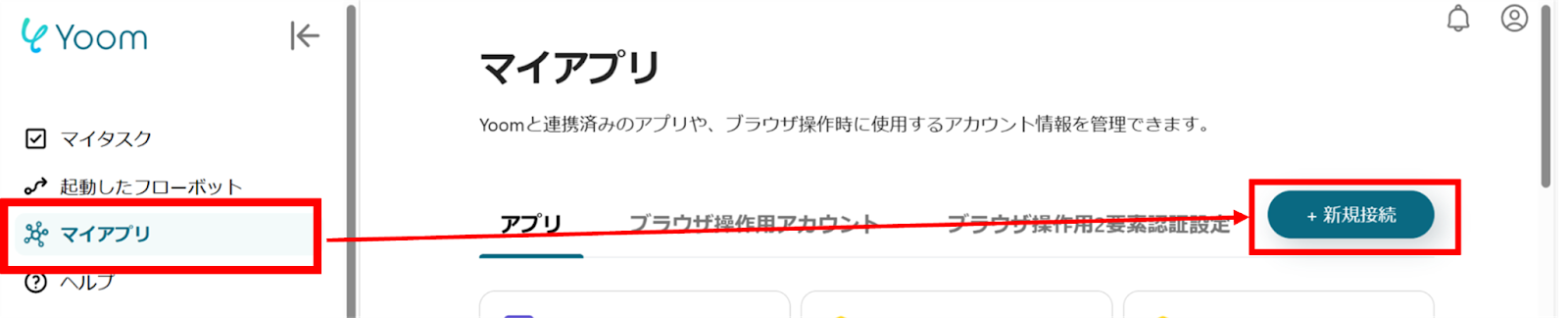
マイアプリの新規接続一覧の中から、SmartHRをクリックします。
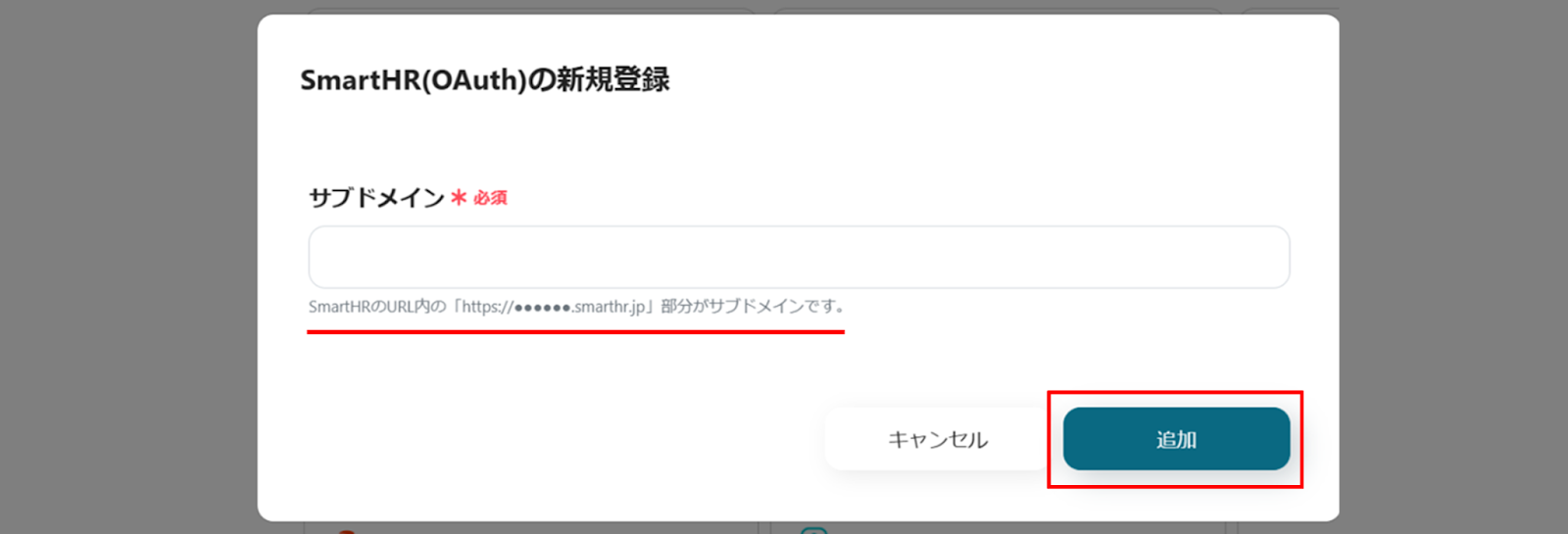
「SmartHR(OAuth)の新規登録」画面より、赤線を確認の上、サブドメインを入力し、「追加」をクリックします。
ジョブカン経費精算・ワークフローとYoomのマイアプリ登録
次にジョブカン経費精算・ワークフローの連携を行います。同様にYoomの新規接続一覧からジョブカン経費精算・ワークフローをクリックします。
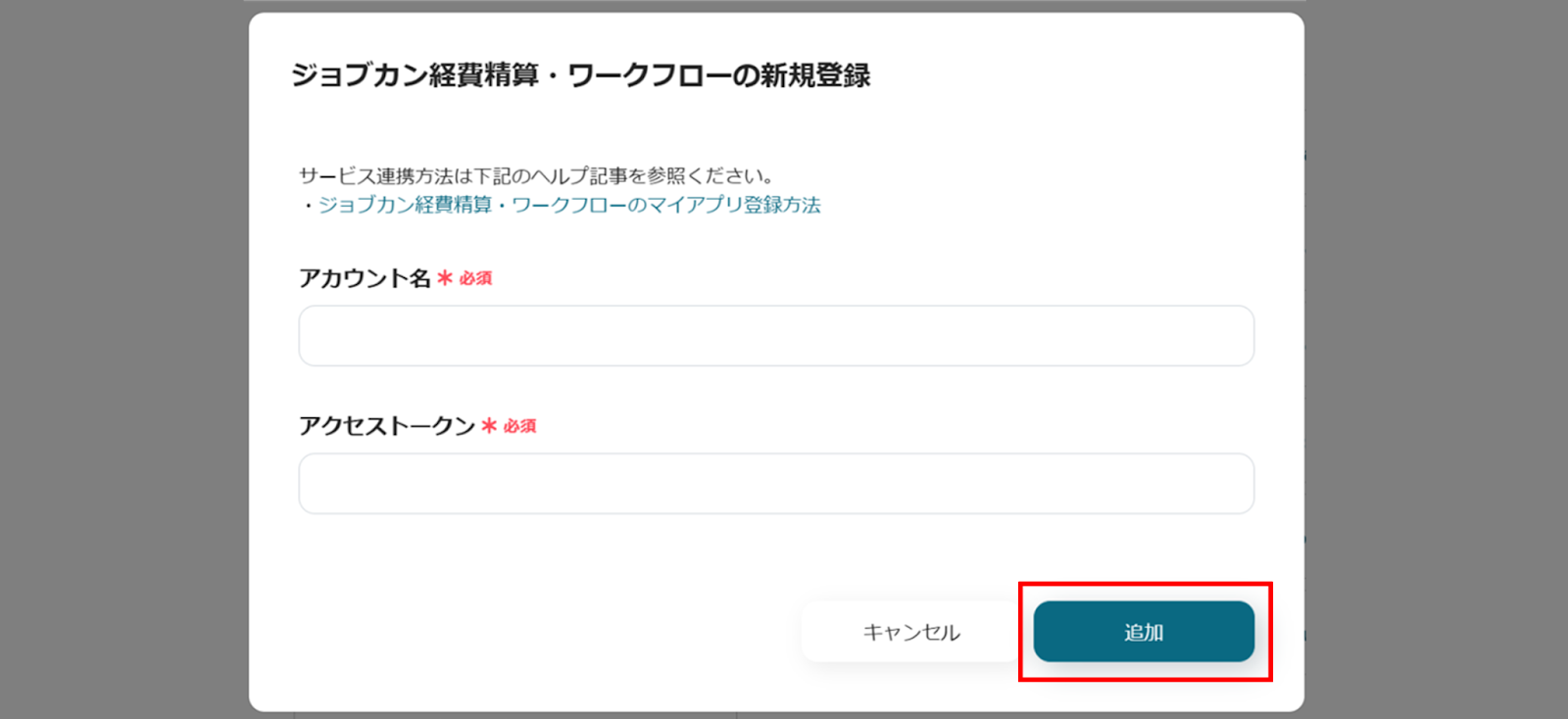
ジョブカン経費精算・ワークフローの新規登録画面が出てくるので、アカウント名、アクセストークンを入力し、「追加」をクリックします。
※ジョブカン経費精算・ワークフローのマイアプリ登録方法は下記のサイトをご参照ください。
連携が完了するとYoomのマイアプリにSmartHRとジョブカン経費精算・ワークフローが登録されます。
これでマイアプリ登録が完了しました。
次は、テンプレートを使用してトリガーの設定をしましょう!
ステップ2:テンプレートをコピーする
ここから、フローの作成に入ります!
Yoomのテンプレートを利用することで簡単に業務の自動化を実現できます。
まずは、下記テンプレートページを開き、『このテンプレートを試してみる』をクリックしましょう。
■概要
新しい従業員の入社に伴う情報登録作業は、特に複数のSaaSを利用している場合に煩雑になりがちではないでしょうか。
SmartHRに従業員情報を登録した後、さらにジョブカン経費精算・ワークフローにも手作業でユーザー情報を入力するのは手間がかかり、入力ミスも発生しやすい業務です。
このワークフローを活用することで、SmartHRに従業員情報が登録されると、自動的にジョブカン経費精算・ワークフローにもユーザー情報が追加されるため、手動作業で感じる課題を解消できます。
■このテンプレートをおすすめする方
- SmartHRとジョブカン経費精算・ワークフローを利用し、入社手続きに課題を感じる方
- 従業員情報の登録作業を手作業で行っており、効率化やミスの削減をしたい方
- SmartHRへの情報登録後の、他システムへの展開を自動化したいと考えている方
■このテンプレートを使うメリット
- SmartHRへの従業員登録後、ジョブカン経費精算・ワークフローへのユーザー追加が自動化され、作業時間を短縮できます。
- 手作業によるデータ入力がなくなるため、入力ミスや登録漏れといったヒューマンエラーを防ぐことに繋がります。
■フローボットの流れ
- はじめに、SmartHRおよびジョブカン経費精算・ワークフローをYoomと連携します。
- 次に、トリガーでSmartHRを選択し、「従業員が登録されたら(Webhook)」というアクションを設定します。
- 最後に、オペレーションでジョブカン経費精算・ワークフローを選択し、「ユーザの新規登録」アクションを設定します。
※「トリガー」:フロー起動のきっかけとなるアクション、「オペレーション」:トリガー起動後、フロー内で処理を行うアクション
■このワークフローのカスタムポイント
- ジョブカン経費精算・ワークフローの「ユーザの新規登録」アクションでは、SmartHRのトリガーから取得した従業員の氏名やメールアドレスなどの情報を変数として設定できます。
■注意事項
- SmartHR、ジョブカン経費精算・ワークフローのそれぞれとYoomを連携してください。
■概要
新しい従業員の入社に伴う情報登録作業は、特に複数のSaaSを利用している場合に煩雑になりがちではないでしょうか。
SmartHRに従業員情報を登録した後、さらにジョブカン経費精算・ワークフローにも手作業でユーザー情報を入力するのは手間がかかり、入力ミスも発生しやすい業務です。
このワークフローを活用することで、SmartHRに従業員情報が登録されると、自動的にジョブカン経費精算・ワークフローにもユーザー情報が追加されるため、手動作業で感じる課題を解消できます。
■このテンプレートをおすすめする方
- SmartHRとジョブカン経費精算・ワークフローを利用し、入社手続きに課題を感じる方
- 従業員情報の登録作業を手作業で行っており、効率化やミスの削減をしたい方
- SmartHRへの情報登録後の、他システムへの展開を自動化したいと考えている方
■このテンプレートを使うメリット
- SmartHRへの従業員登録後、ジョブカン経費精算・ワークフローへのユーザー追加が自動化され、作業時間を短縮できます。
- 手作業によるデータ入力がなくなるため、入力ミスや登録漏れといったヒューマンエラーを防ぐことに繋がります。
■フローボットの流れ
- はじめに、SmartHRおよびジョブカン経費精算・ワークフローをYoomと連携します。
- 次に、トリガーでSmartHRを選択し、「従業員が登録されたら(Webhook)」というアクションを設定します。
- 最後に、オペレーションでジョブカン経費精算・ワークフローを選択し、「ユーザの新規登録」アクションを設定します。
※「トリガー」:フロー起動のきっかけとなるアクション、「オペレーション」:トリガー起動後、フロー内で処理を行うアクション
■このワークフローのカスタムポイント
- ジョブカン経費精算・ワークフローの「ユーザの新規登録」アクションでは、SmartHRのトリガーから取得した従業員の氏名やメールアドレスなどの情報を変数として設定できます。
■注意事項
- SmartHR、ジョブカン経費精算・ワークフローのそれぞれとYoomを連携してください。
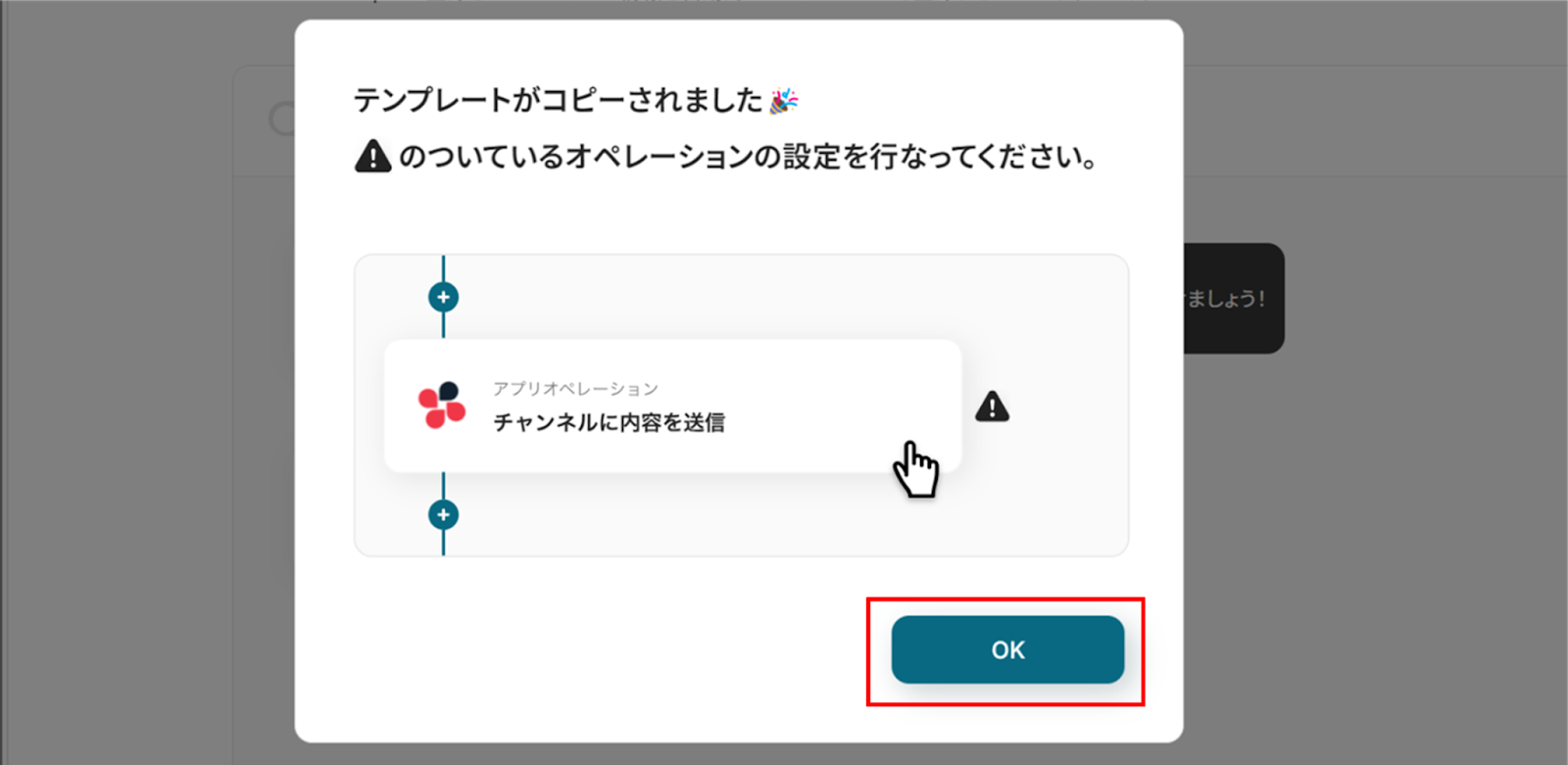
コピーすると下の画像のようにテンプレートがお使いのYoom管理画面にコピーされるので、OKを押して設定を進めていきましょう!
ステップ3:アプリトリガーの設定
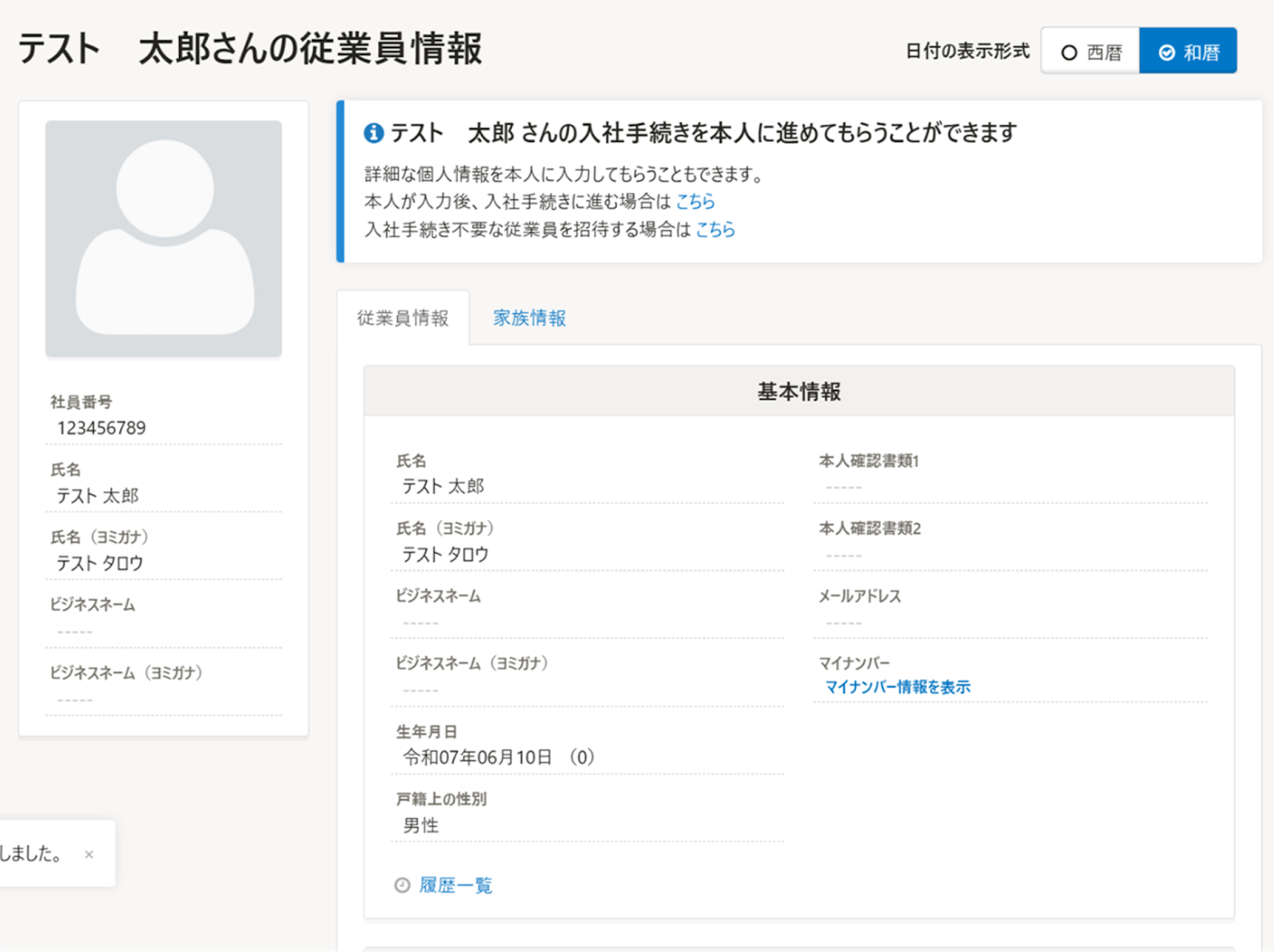
始める前に、あらかじめSmartHRにテスト用に予定を登録しておきましょう!
それではYoomに戻り、SmartHRと連携して、新しい従業員が登録された際の設定を行います!
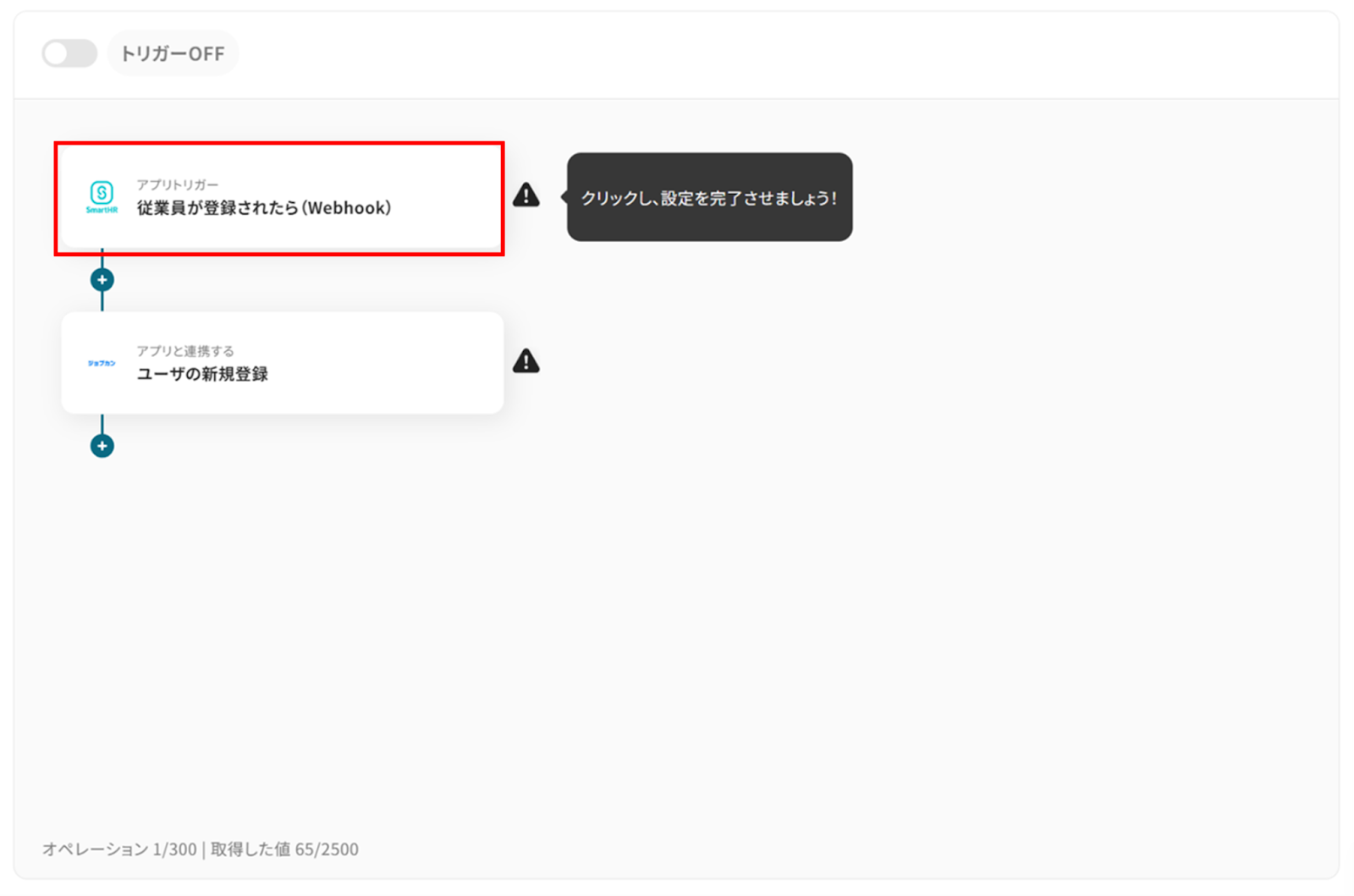
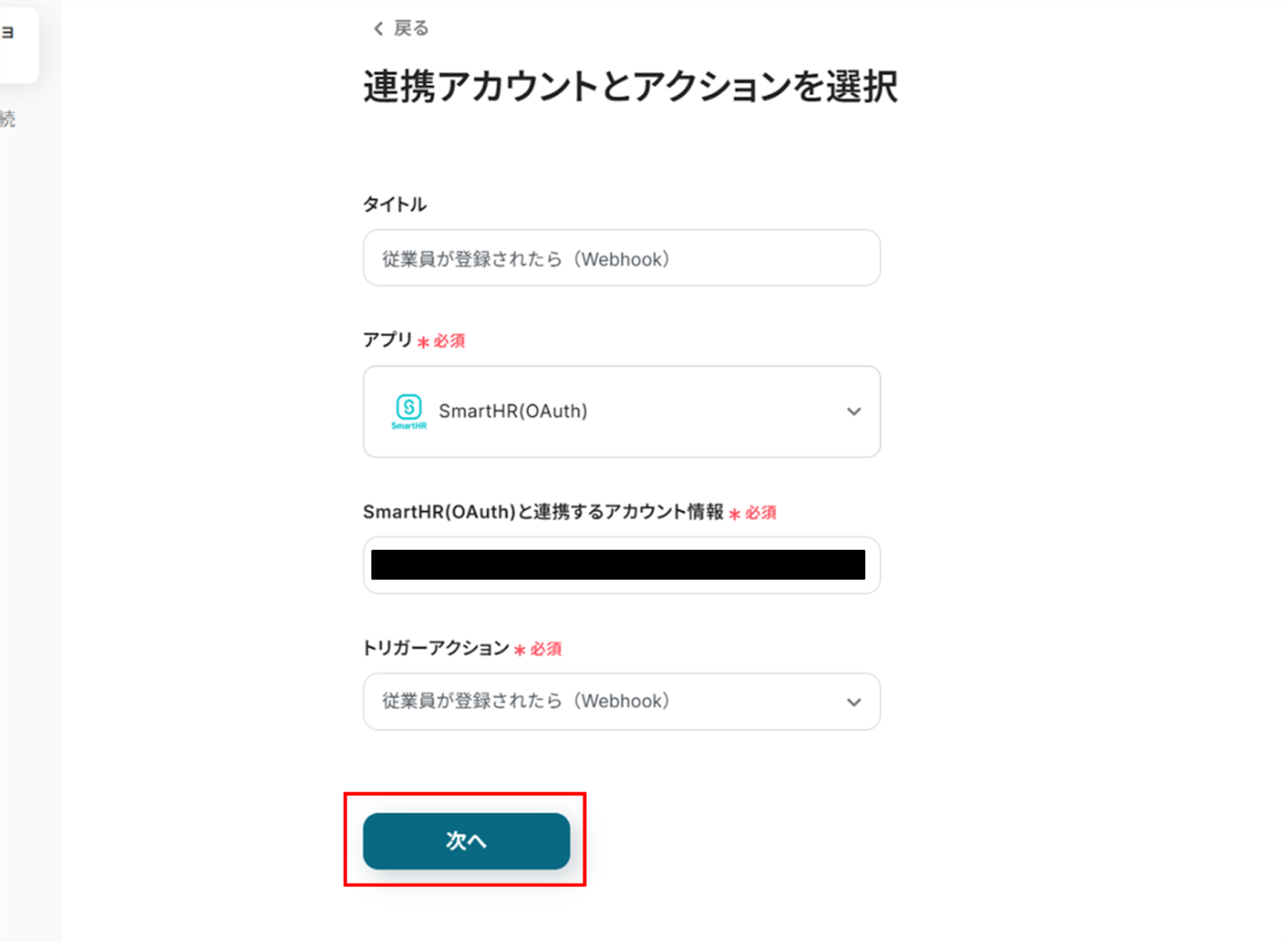
(1)アプリトリガーの「従業員が登録されたら(Webhook起動)」をクリックします。
(2)SmartHRと連携するアカウント情報に誤りがないかを確認し、トリガーアクションは「従業員が登録されたら(Webhook起動)」のままで「次へ」をクリックします。
タイトルは変更も可能です!
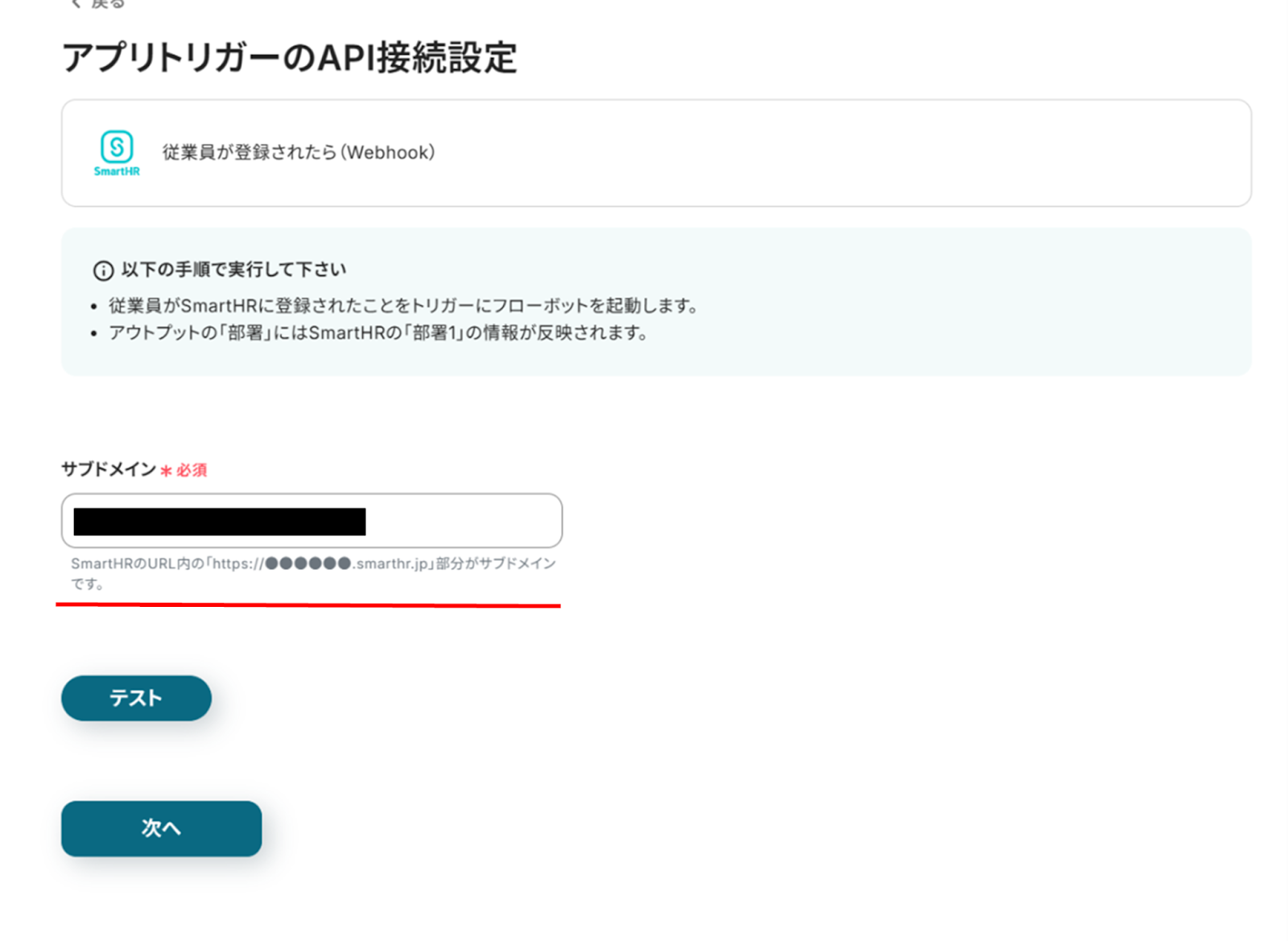
(3)「アプリトリガーのAPI接続設定」画面から、赤線を確認の上、サブドメインを入力します。
入力が終わったら「テスト」をクリックし、エラーが発生しなければ「保存する」をクリックします。
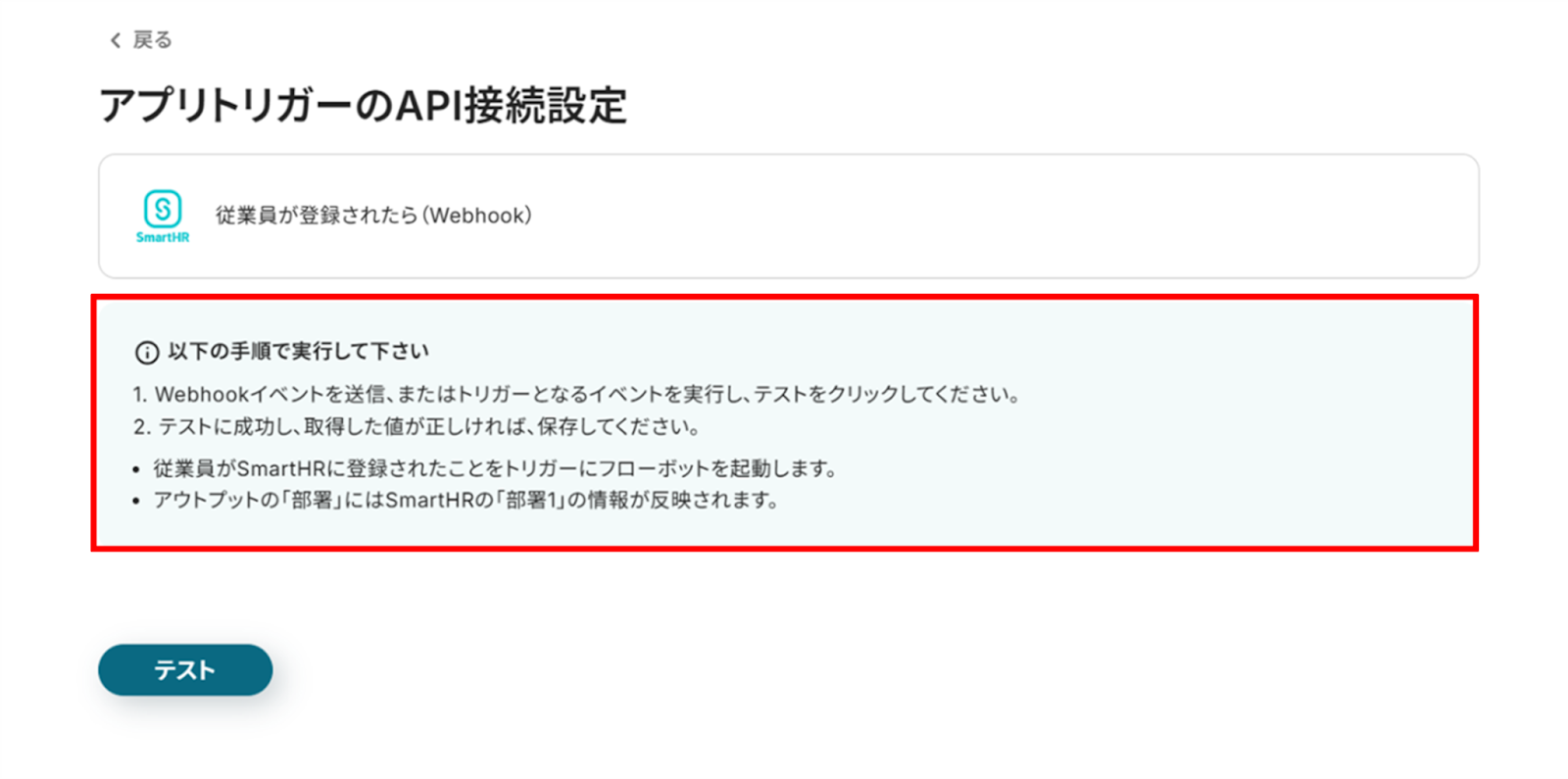
(4)手順を確認の上「テスト」をクリックします。
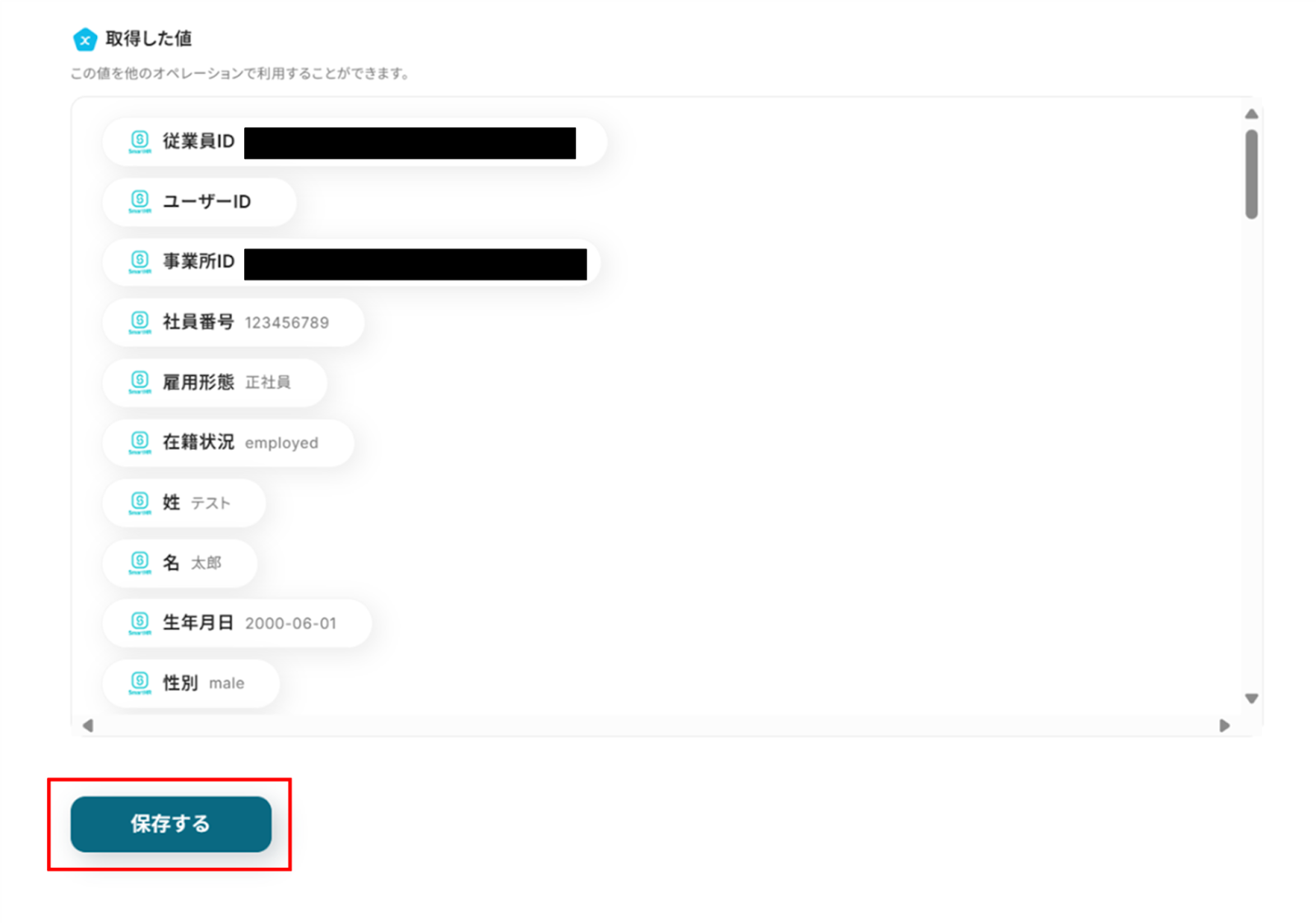
「取得した値」にSmartHRの情報が反映されればテスト成功です。
「取得した値ってなんだろう?」と思った方は下のサイトをご参照ください!
「保存する」をクリックし、次の工程に進みましょう!
ステップ4:ジョブカン経費精算・ワークフローと連携し、ユーザーを登録する
(1)次に、ジョブカン経費精算・ワークフローと連携して、ユーザーを登録します。
「ユーザの新規登録」をクリックします。
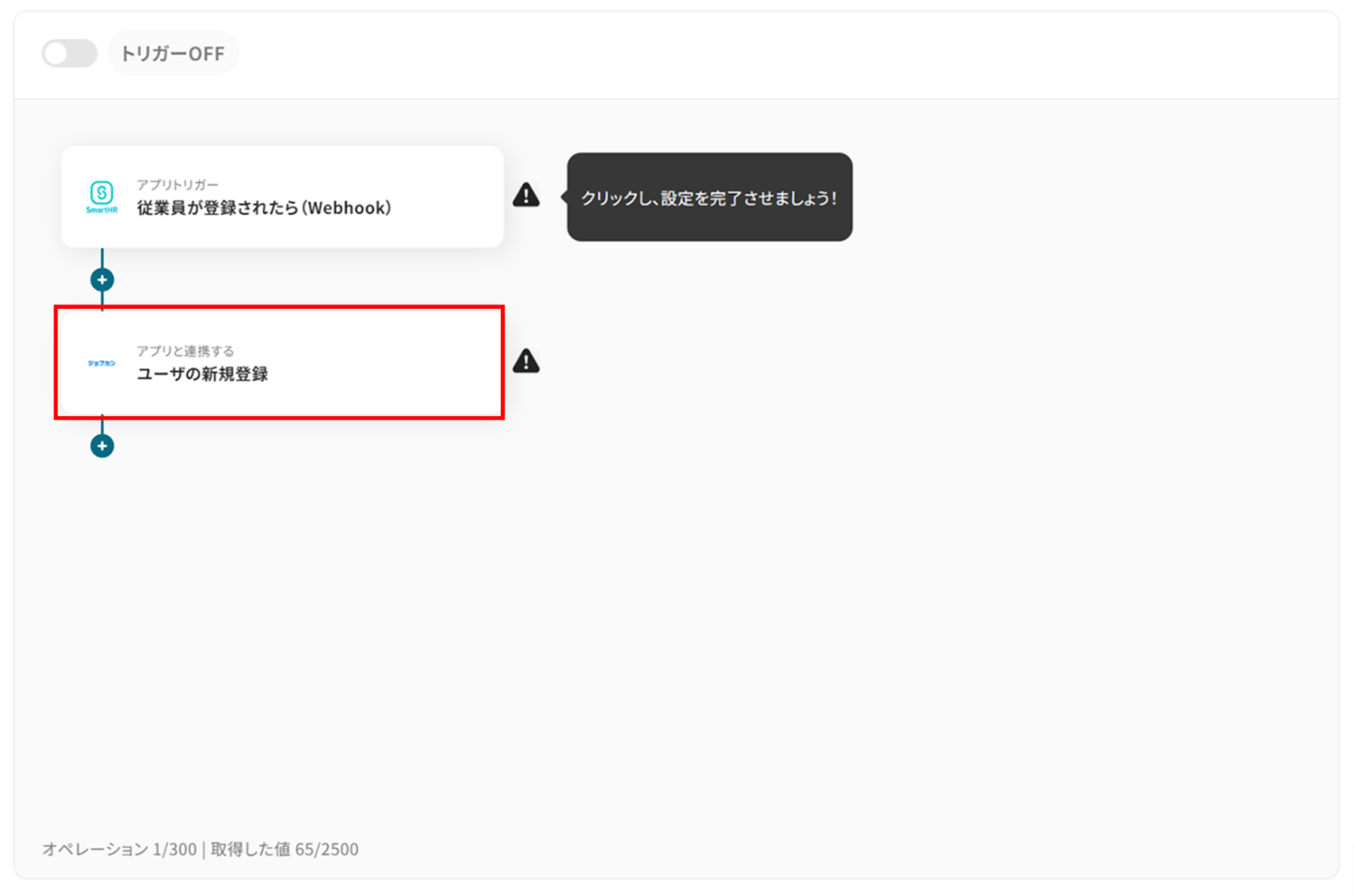
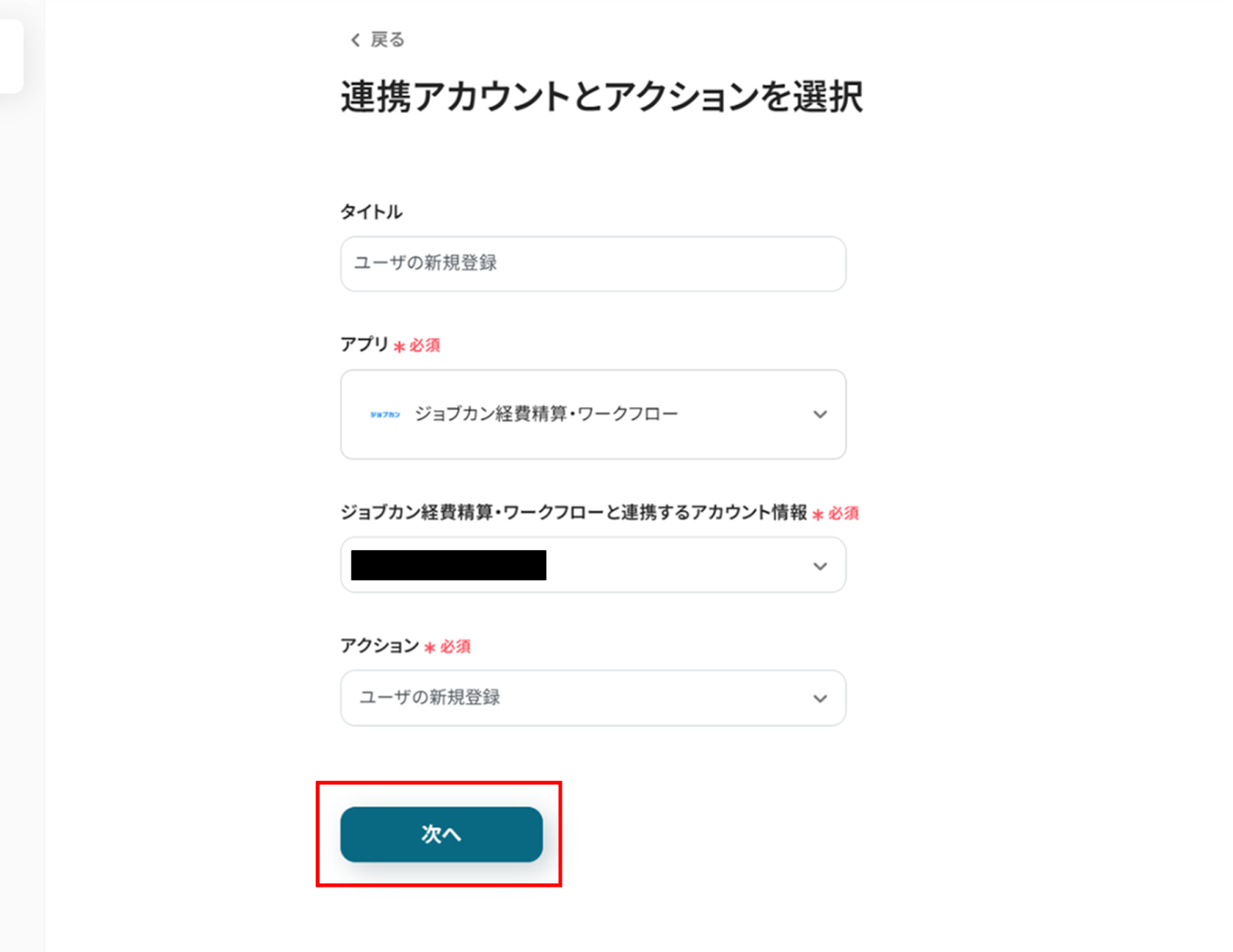
(2)ジョブカン経費精算・ワークフローと連携するアカウント情報に誤りがないかを確認し、アクションは「ユーザの新規登録」のままで「次へ」をクリックします。
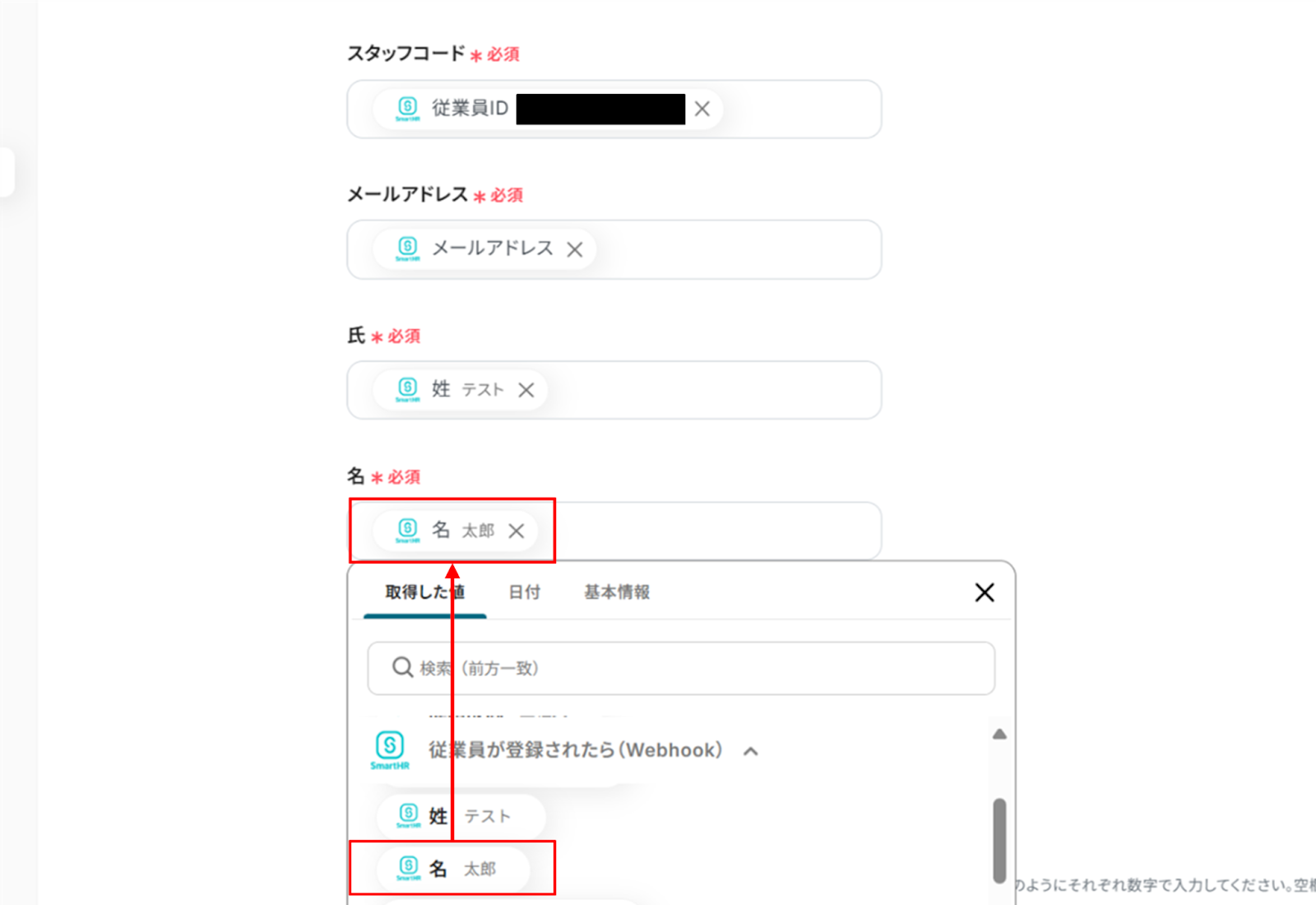
(3)「API接続設定」画面から、先ほど取得した値を使って入力をします。
取得した値を使うことで、SmartHRの情報を都度変更することなく引用することができます!
入力が終わったら「テスト」をクリックしましょう!
テストが成功すると、ジョブカン経費精算・ワークフローのユーザー一覧に追加されていました!
Yoomに戻り「保存する」をクリックします。
ステップ5:トリガーをONに設定しフロー稼働の準備完了
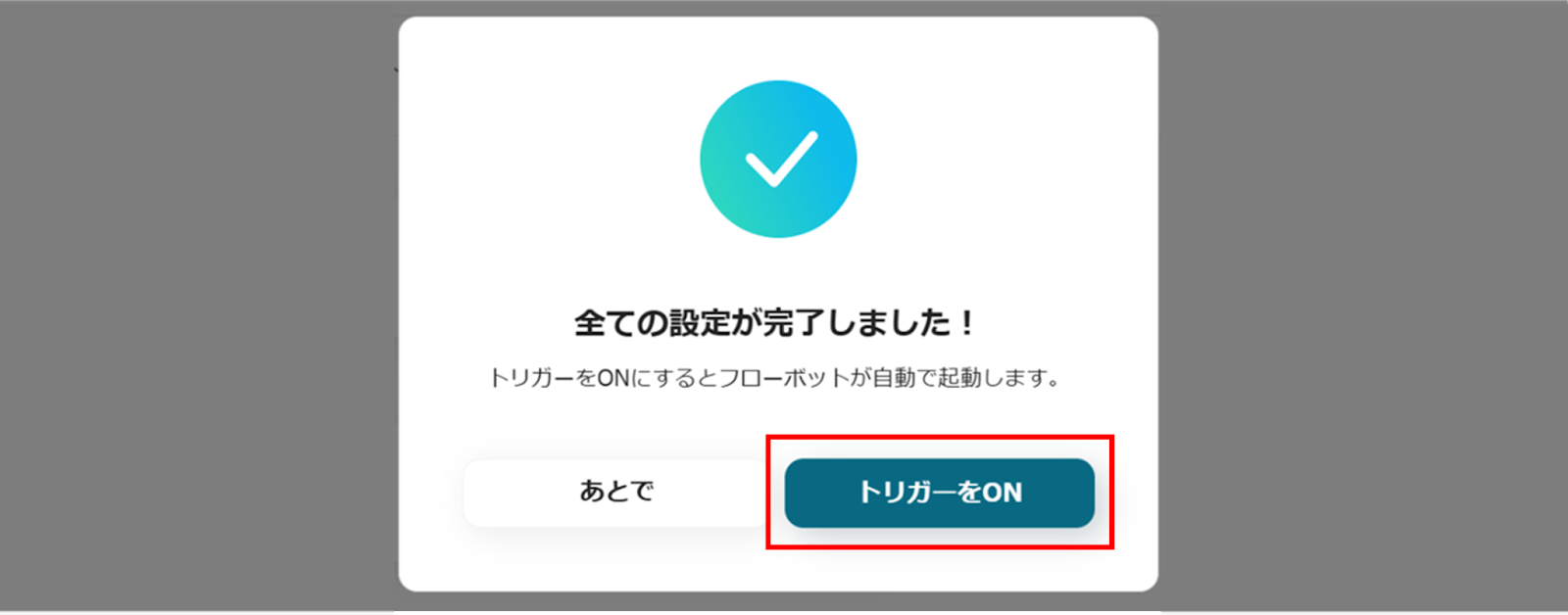
お疲れ様でした!これですべての設定が完了です。
設定が完了すると以下のようなメニューが表示されるので、トリガーをONにします。
実際にフローボットを起動して、SmartHRで従業員が登録されたら、ジョブカン経費精算・ワークフローでユーザーが追加されているか確認してみてくださいね!
ジョブカン経費精算・ワークフローのデータをSmartHRに連携したい場合
これまではSmartHRからジョブカン経費精算・ワークフローへのデータ連携をご紹介しましたが、業務内容によっては、逆にジョブカン経費精算・ワークフローの情報をSmartHRに連携したいケースもあるかと思います。
例えば、ジョブカン経費精算・ワークフローで特定の申請が承認されたタイミングで、SmartHRの従業員情報を更新するといった自動化もYoomなら可能です。
ここでは、そのような逆方向の連携を実現するテンプレートをご紹介します。
ジョブカン経費精算・ワークフローで申請が承認されたらSmartHRに新規ユーザーを登録
ジョブカン経費精算・ワークフローで特定の申請(例えば入社関連の申請など)が承認された際に、その情報を基にSmartHRへ新しい従業員情報を手動で登録する作業は、迅速な対応が求められる一方で、手間と時間がかかります。
この自動化により、ジョブカン経費精算・ワークフローでの承認イベントを検知し、必要な情報を抽出してSmartHRに自動で新規ユーザーとして登録するため、手作業によるタイムラグや入力ミスをなくし、スムーズな情報連携を実現します。
この連携は、ジョブカン経費精算・ワークフローのデータをSmartHRに直接連携するシンプルなパターンです。
■概要ジョブカン経費精算・ワークフローで入社申請が承認された後、SmartHRに従業員情報を手入力する作業に手間を感じていませんか? このワークフローを活用することで、ジョブカン経費精算・ワークフローでの申請承認をトリガーにして、SmartHRへの従業員登録を自動化できます。面倒な転記作業が削減され、人事・労務関連の業務をよりスムーズに進めることが可能です。■このテンプレートをおすすめする方- ジョブカン経費精算・ワークフローとSmartHRを連携させ、入社手続きを効率化したい人事担当者の方
- 従業員情報の登録を手作業で行っており、入力ミスや登録漏れなどの課題を抱えている方
- ノンコア業務を自動化し、より付加価値の高い業務に集中したいと考えている方
■このテンプレートを使うメリット- ジョブカン経史精算・ワークフローで申請が承認されると、自動でSmartHRに従業員情報が登録されるため、これまで手作業に費やしていた時間を短縮できます
- 手作業によるデータ転記が減るため、情報の入力間違いや漏れといったヒューマンエラーの発生を防ぎ、正確な情報管理に繋がります
■フローボットの流れ- はじめに、ジョブカン経費精算・ワークフローとSmartHRをYoomと連携します
- 次に、トリガーでジョブカン経費精算・ワークフローを選択し、「特定のタイトルの申請が承認されたら」というアクションを設定します
- 続けて、オペレーションでジョブカン経費精算・ワークフローの「申請の詳細情報を取得(汎用フォーム)」アクションを設定します
- 最後に、オペレーションでSmartHRの「従業員の登録」アクションを設定し、取得した申請情報を連携します
※「トリガー」:フロー起動のきっかけとなるアクション、「オペレーション」:トリガー起動後、フロー内で処理を行うアクション
■このワークフローのカスタムポイント- ジョブカン経費精算・ワークフローのトリガー設定で、フローボットを起動させる申請書のタイトル(例:「入社申請」など)を任意で設定してください
- SmartHRに従業員情報を登録する際に、連携する項目(氏名、部署、役職など)を任意で設定できます
■注意事項- ジョブカン経費精算・ワークフロー、SmartHRのそれぞれとYoomを連携してください。
- トリガーは5分、10分、15分、30分、60分の間隔で起動間隔を選択できます。
- プランによって最短の起動間隔が異なりますので、ご注意ください。
- ジョブカン経費精算・ワークフローの無料プランと有料プランでは、ファイルの添付可否など、機能ごとの制限があるのでご注意ください。 詳細はジョブカン経費精算/ワークフローの「無料プランで利用する」ページをご覧ください。
- ジョブカン経費精算・ワークフロー、SmartHRはミニプラン以上でご利用いただけるアプリとなっております。フリープラン・パーソナルプランの場合は設定しているフローボットのオペレーションやデータコネクトはエラーとなりますので、ご注意ください。
- ミニプラン・チームプラン・サクセスプランなどの有料プランは、2週間の無料トライアルを行うことが可能です。無料トライアル中には制限対象のアプリを使用することができます。 詳しくは、料金プランのページをご参照ください。
- ジョブカン経費精算・ワークフローとSmartHRを連携させ、入社手続きを効率化したい人事担当者の方
- 従業員情報の登録を手作業で行っており、入力ミスや登録漏れなどの課題を抱えている方
- ノンコア業務を自動化し、より付加価値の高い業務に集中したいと考えている方
- ジョブカン経史精算・ワークフローで申請が承認されると、自動でSmartHRに従業員情報が登録されるため、これまで手作業に費やしていた時間を短縮できます
- 手作業によるデータ転記が減るため、情報の入力間違いや漏れといったヒューマンエラーの発生を防ぎ、正確な情報管理に繋がります
- はじめに、ジョブカン経費精算・ワークフローとSmartHRをYoomと連携します
- 次に、トリガーでジョブカン経費精算・ワークフローを選択し、「特定のタイトルの申請が承認されたら」というアクションを設定します
- 続けて、オペレーションでジョブカン経費精算・ワークフローの「申請の詳細情報を取得(汎用フォーム)」アクションを設定します
- 最後に、オペレーションでSmartHRの「従業員の登録」アクションを設定し、取得した申請情報を連携します
■このワークフローのカスタムポイント
- ジョブカン経費精算・ワークフローのトリガー設定で、フローボットを起動させる申請書のタイトル(例:「入社申請」など)を任意で設定してください
- SmartHRに従業員情報を登録する際に、連携する項目(氏名、部署、役職など)を任意で設定できます
- ジョブカン経費精算・ワークフロー、SmartHRのそれぞれとYoomを連携してください。
- トリガーは5分、10分、15分、30分、60分の間隔で起動間隔を選択できます。
- プランによって最短の起動間隔が異なりますので、ご注意ください。
- ジョブカン経費精算・ワークフローの無料プランと有料プランでは、ファイルの添付可否など、機能ごとの制限があるのでご注意ください。 詳細はジョブカン経費精算/ワークフローの「無料プランで利用する」ページをご覧ください。
- ジョブカン経費精算・ワークフロー、SmartHRはミニプラン以上でご利用いただけるアプリとなっております。フリープラン・パーソナルプランの場合は設定しているフローボットのオペレーションやデータコネクトはエラーとなりますので、ご注意ください。
- ミニプラン・チームプラン・サクセスプランなどの有料プランは、2週間の無料トライアルを行うことが可能です。無料トライアル中には制限対象のアプリを使用することができます。 詳しくは、料金プランのページをご参照ください。
ジョブカン経費精算・ワークフローでタイトルの申請が承認されたら、SmartHRで従業員情報を更新する
ジョブカン経費精算・ワークフローで様々な申請が処理される中で、特定の申請(例えば部署異動や役職変更など)が承認された場合に、SmartHRに登録されている該当従業員の情報を手動で更新するのは、見落としや作業遅延のリスクがあります。
この自動化テンプレートを利用すれば、ジョブカン経費精算・ワークフローで特定のタイトルの申請が承認されたことをトリガーとして、SmartHRの対応する従業員情報を自動的に更新するので、常に従業員情報を最新かつ正確な状態に保ち、人事管理の精度を高めます。
この連携は、ジョブカン経費精算・ワークフローのデータをSmartHRに直接連携するパターンです。
■概要
ジョブカン経費精算・ワークフローでの申請承認は、人事・労務担当者にとって重要な業務ですが、その後のSmartHRへの情報更新は手作業で行っていませんか?多忙な業務の中で、手作業による情報更新は時間もかかり、入力ミスも発生しがちです。このワークフローを活用すれば、ジョブカン経費精算・ワークフローで特定の申請が承認されると、SmartHRの従業員情報が自動で更新され、こうした課題を解消し、業務の効率化を実現します。
■このテンプレートをおすすめする方
- ジョブカン経費精算・ワークフローとSmartHRを連携させたい人事労務担当者
- 申請承認後の従業員情報更新に手間を感じ、時間を有効活用したい方
- 手作業によるデータ入力ミスを削減し、業務の正確性を高めたい方
■このテンプレートを使うメリット
- ジョブカン経費精算・ワークフローでの承認後、SmartHRへの情報更新が自動化され、手作業の時間を削減できます。
- 手作業によるデータ転記が不要になるため、入力ミスや更新漏れといったヒューマンエラーの防止に繋がります。
■フローボットの流れ
- はじめに、ジョブカン経費精算・ワークフローとSmartHRをYoomと連携します。
- 次に、トリガーでジョブカン経費精算・ワークフローを選択し、「特定のタイトルの申請が承認されたら」というアクションを設定します。
- 続いて、オペレーションでジョブカン経費精算・ワークフローの「申請の詳細情報を取得(汎用フォーム)」アクションを設定します。
- 最後に、オペレーションでSmartHRの「従業員情報の更新」アクションを設定し、取得した申請情報を元に従業員情報を更新します。
※「トリガー」:フロー起動のきっかけとなるアクション、「オペレーション」:トリガー起動後、フロー内で処理を行うアクション
■このワークフローのカスタムポイント
- ジョブカン経費精算・ワークフローのトリガー設定では、自動化の対象としたい申請のタイトルに含まれるキーワードを任意で指定してください。これにより、特定の申請のみを対象としたワークフローの実行が可能です。
- SmartHRの従業員情報更新アクションでは、ジョブカン経費精算・ワークフローから取得したどの情報をSmartHRのどの項目に反映するかを細かく設定できます。また、特定の項目に固定値を設定することも可能です。
■注意事項
- ジョブカン経費精算・ワークフローとSmartHRのそれぞれとYoomを連携してください。
- トリガーは5分、10分、15分、30分、60分の間隔で起動間隔を選択できます。
- プランによって最短の起動間隔が異なりますので、ご注意ください。
■概要
ジョブカン経費精算・ワークフローでの申請承認は、人事・労務担当者にとって重要な業務ですが、その後のSmartHRへの情報更新は手作業で行っていませんか?多忙な業務の中で、手作業による情報更新は時間もかかり、入力ミスも発生しがちです。このワークフローを活用すれば、ジョブカン経費精算・ワークフローで特定の申請が承認されると、SmartHRの従業員情報が自動で更新され、こうした課題を解消し、業務の効率化を実現します。
■このテンプレートをおすすめする方
- ジョブカン経費精算・ワークフローとSmartHRを連携させたい人事労務担当者
- 申請承認後の従業員情報更新に手間を感じ、時間を有効活用したい方
- 手作業によるデータ入力ミスを削減し、業務の正確性を高めたい方
■このテンプレートを使うメリット
- ジョブカン経費精算・ワークフローでの承認後、SmartHRへの情報更新が自動化され、手作業の時間を削減できます。
- 手作業によるデータ転記が不要になるため、入力ミスや更新漏れといったヒューマンエラーの防止に繋がります。
■フローボットの流れ
- はじめに、ジョブカン経費精算・ワークフローとSmartHRをYoomと連携します。
- 次に、トリガーでジョブカン経費精算・ワークフローを選択し、「特定のタイトルの申請が承認されたら」というアクションを設定します。
- 続いて、オペレーションでジョブカン経費精算・ワークフローの「申請の詳細情報を取得(汎用フォーム)」アクションを設定します。
- 最後に、オペレーションでSmartHRの「従業員情報の更新」アクションを設定し、取得した申請情報を元に従業員情報を更新します。
※「トリガー」:フロー起動のきっかけとなるアクション、「オペレーション」:トリガー起動後、フロー内で処理を行うアクション
■このワークフローのカスタムポイント
- ジョブカン経費精算・ワークフローのトリガー設定では、自動化の対象としたい申請のタイトルに含まれるキーワードを任意で指定してください。これにより、特定の申請のみを対象としたワークフローの実行が可能です。
- SmartHRの従業員情報更新アクションでは、ジョブカン経費精算・ワークフローから取得したどの情報をSmartHRのどの項目に反映するかを細かく設定できます。また、特定の項目に固定値を設定することも可能です。
■注意事項
- ジョブカン経費精算・ワークフローとSmartHRのそれぞれとYoomを連携してください。
- トリガーは5分、10分、15分、30分、60分の間隔で起動間隔を選択できます。
- プランによって最短の起動間隔が異なりますので、ご注意ください。
SmartHRやジョブカン経費精算・ワークフローを使ったその他の自動化例
今回ご紹介した連携以外でも、SmartHRやジョブカン経費精算・ワークフローのAPIを活用してさまざまな業務を自動化することが可能です。
もし気になるものがあれば、こちらも試してみてください!
SmartHRを使った便利な自動化例
SmartHRで従業員が登録された際に、Gmailに自動的に通知を送信したり、Slackにその情報を通知することができます。
また、SmartHRに登録された従業員情報を基に、PCAクラウド給与やKING OF TIME、カオナビにも自動で登録を行うことが可能です。
■概要
SmartHRに従業員が登録されたら、Gmailに送信するフローです。
■このテンプレートをおすすめする方
1.SmartHRを利用している人事・総務担当者
・新規従業員登録を他の担当者に通知したい方
・従業員情報をGmailで共有し、入社手続きを進めたい方
・手作業での通知メール作成の手間を省きたい方
2.SmartHRを利用している経営者・管理者
・新規従業員登録を把握し、歓迎メッセージを送りたい方
・従業員情報をGmailで確認し、人事管理に役立てたい方
■このテンプレートを使うメリット
・SmartHRへの登録と同時にGmailで通知を受け取ることで、新規従業員の情報をすぐに把握することができます。
・人事担当者が各部署に新規従業員情報を個別に連絡する必要がありましたが、Gmail通知によって情報伝達を自動化することができます。
・SmartHRに従業員が登録されたら、自動でGmailに通知メールが送信されるため、手作業での通知が不要となり業務効率が向上に繋がります。
■注意事項
・SmartHR、GmailのそれぞれとYoomを連携させてください。
■概要
SmartHRに従業員が登録されたら、Slackに通知するフローです。
■このテンプレートをおすすめする方
1.SmartHRを利用している人事・総務担当者
・新規従業員登録を他の担当者に通知したい方
・従業員情報をSlackで共有し、入社手続きを進めたい方
・手作業での通知の手間を省きたい方
2.SmartHRを利用しているチームリーダー・マネージャー
・新規メンバーの情報をチーム全体に共有したい方
・新入社員を歓迎するメッセージをSlackで送りたい方
■このテンプレートを使うメリット
・必要な情報をSlackに集約することにより、入社手続きに必要な情報の確認や共有がスムーズに進み業務の効率化に繋がります。
・人事担当者が各部署に新規従業員情報を個別に連絡する必要がありましたが、Slackの通知によって情報伝達を自動化することができます。
・新規従業員への歓迎メッセージをSlackで送信することで、コミュニケーションを活性化させることができます。
・手作業による情報伝達に伴うミスを削減し、正確な情報を関連する部署に共有することができます。
■注意事項
・SmartHR、SlackのそれぞれとYoomを連携させてください。
■概要新しい従業員が入社するたびに、SmartHRをはじめ、PCAクラウド給与、KING OF TIME、カオナビなど複数のシステムへ情報を手入力する作業は手間がかかるのではないでしょうか。同じ情報を何度も入力する非効率さや、入力ミスなどのヒューマンエラーは避けたいものです。このワークフローを活用すれば、SmartHRに従業員情報を登録するだけで、他の人事労務システムへのデータ登録が自動で完了するため、こうした入社手続きに関する課題をスムーズに削減できます。
■このテンプレートをおすすめする方- SmartHRなど複数の人事労務システムを併用し、二重入力に手間を感じている方
- 手作業による従業員情報の転記で、入力ミスや連携漏れなどの課題を抱えている方
- 入社手続きに伴う定型業務を自動化し、人事部門の生産性を高めたいと考えている方
■このテンプレートを使うメリット- SmartHRへの登録を起点に、PCAクラウド給与など各種システムへ自動で情報が連携されるため、データ入力の時間を短縮できます。
- 手作業によるデータ転記が減るため、入力間違いや登録漏れといったヒューマンエラーの防止に繋がります。
■フローボットの流れ- はじめに、SmartHR、PCAクラウド給与、KING OF TIME、カオナビをYoomと連携します。
- 次に、トリガーでSmartHRを選択し、「従業員が登録されたら」というアクションを設定します。
- 次に、オペレーションでPCAクラウド給与を選択し、「データ領域の選択」と「社員情報を登録」のアクションを設定し、最後に「PCAクラウドからログアウト」させます。
- 次に、オペレーションでKING OF TIMEを選択し、「従業員の登録」アクションを設定します。
- 最後に、オペレーションでカオナビを選択し、「メンバーを登録」アクションを設定します。
※「トリガー」:フロー起動のきっかけとなるアクション、「オペレーション」:トリガー起動後、フロー内で処理を行うアクション
■このワークフローのカスタムポイント- SmartHRから取得した従業員情報のうち、どの項目をPCAクラウド給与、KING OF TIME、カオナビに連携するかは任意で設定可能です。氏名や部署情報など、各システムの運用に合わせて必要なデータだけを連携させることができます。
■注意事項- SmartHR、PCAクラウド給与、KING OF TIME、カオナビのそれぞれとYoomを連携してください。
- PCAクラウド給与はチームプラン・サクセスプランでのみご利用いただけるアプリとなっております。フリープラン・ミニプランの場合は設定しているフローボットのオペレーションやデータコネクトはエラーとなりますので、ご注意ください。
- チームプランやサクセスプランなどの有料プランは、2週間の無料トライアルを行うことが可能です。無料トライアル中には制限対象のアプリを使用することができます。
- KING OF TIMEのマイアプリ連携方法は「KING OF TIME マイアプリ登録方法」をご参照ください。
- カオナビのマイアプリ連携方法は「カオナビのマイアプリ登録方法」をご参照ください。
- SmartHR、PCAクラウド給与、KING OF TIME、カオナビはミニプラン以上でご利用いただけるアプリとなっております。フリープラン・パーソナルプランの場合は設定しているフローボットのオペレーションやデータコネクトはエラーとなりますので、ご注意ください。
- ミニプラン・チームプラン・サクセスプランなどの有料プランは、2週間の無料トライアルを行うことが可能です。無料トライアル中には制限対象のアプリを使用することができます。 詳しくは、料金プランのページをご参照ください。
■概要
Google Workspaceで従業員が登録されたらSmartHRにも従業員を追加するフローです。
Yoomではプログラミング不要でアプリ間の連携ができるため、簡単にこのフローを実現することができます。
■このテンプレートをおすすめする方
1. Google Workspaceを使用している企業
・入社手続きの業務プロセスの一貫化を検討している方
・Google Workspaceの従業員データをHRシステムに連携したいと考えている方
2. SmartHRを使用して人事労務の管理を行っている企業
・従業員データの登録を負担に感じている方
・オンボーディングや保険加入手続きをスムーズに進めたい方
■このテンプレートを使うメリット
このフローを導入することで、Google Workspaceにユーザーを登録する際、SmartHRの従業員登録が自動で完了するため、従業員情報の転記が不要になります。
これにより、登録作業の時間を短縮し、転記ミスや入力漏れ、二重登録などのヒューマンエラーを減らすことができます。
■注意事項
・Google Workspace、SmartHRのそれぞれとYoomを連携してください。
・Google Workspaceはチームプラン・サクセスプランでのみご利用いただけるアプリとなっております。フリープラン・ミニプランの場合は設定しているフローボットのオペレーションやデータコネクトはエラーとなりますので、ご注意ください。
・チームプランやサクセスプランなどの有料プランは、2週間の無料トライアルを行うことが可能です。無料トライアル中には制限対象のアプリを使用することができます。
■概要新しい従業員の入社手続きで、Google スプレッドシートの情報をSmartHRへ手入力する作業に手間を感じていませんか?こうした手作業は時間がかかるだけでなく、入力ミスなどのヒューマンエラーの原因にもなりかねません。このワークフローを活用することで、Google スプレッドシートに従業員情報が追加されると、SmartHRへの登録が自動で実行されるため、面倒な転記作業から解放され、より正確で迅速な従業員管理が可能になります。■このテンプレートをおすすめする方- Google スプレッドシートとSmartHRで従業員情報を管理している人事労務担当者の方
- 従業員情報の登録を手作業で行っており、入力ミスや作業の遅延に課題を感じている方
- 入社手続きに関する一連の業務を自動化し、コア業務に集中したいと考えている方
■このテンプレートを使うメリット- Google スプレッドシートに行が追加されると自動でSmartHRに従業員が登録され、手作業での転記にかかっていた時間を短縮できます。
- システムが自動で情報を登録するため、手作業による入力ミスや登録漏れといったヒューマンエラーの防止に繋がります。
■フローボットの流れ- はじめに、Google スプレッドシートとSmartHRをYoomと連携します。
- 次に、トリガーでGoogle スプレッドシートを選択し、「行が追加されたら」というアクションを設定します。
- 続いて、オペレーションでSmartHRを選択し、「事業所情報の取得」アクションで対象の事業所情報を取得します。
- 次に、取得した事業所情報とスプレッドシートの情報を元に、SmartHRの「従業員の登録」アクションを設定します。
- 最後に、オペレーションでGoogle スプレッドシートを選択し、「レコードを更新する」アクションで処理済みであるステータスなどを更新します。
※「トリガー」:フロー起動のきっかけとなるアクション、「オペレーション」:トリガー起動後、フロー内で処理を行うアクション
■このワークフローのカスタムポイント- Google スプレッドシートのトリガー設定では、対象としたいスプレッドシートIDやシート名などを任意で設定してください。
- SmartHRのオペレーション設定では、従業員情報を登録したい任意のテナントIDを設定してください。
■注意事項- Google スプレッドシート、SmartHRのそれぞれとYoomを連携してください。
- トリガーは5分、10分、15分、30分、60分の間隔で起動間隔を選択できます。
- プランによって最短の起動間隔が異なりますので、ご注意ください。
- Google スプレッドシートをアプリトリガーとして使用する際の注意事項は「【アプリトリガー】Google スプレッドシートのトリガーにおける注意事項」を参照してください。

■概要
SmartHRに従業員が登録されたら、Gmailに送信するフローです。
■このテンプレートをおすすめする方
1.SmartHRを利用している人事・総務担当者
・新規従業員登録を他の担当者に通知したい方
・従業員情報をGmailで共有し、入社手続きを進めたい方
・手作業での通知メール作成の手間を省きたい方
2.SmartHRを利用している経営者・管理者
・新規従業員登録を把握し、歓迎メッセージを送りたい方
・従業員情報をGmailで確認し、人事管理に役立てたい方
■このテンプレートを使うメリット
・SmartHRへの登録と同時にGmailで通知を受け取ることで、新規従業員の情報をすぐに把握することができます。
・人事担当者が各部署に新規従業員情報を個別に連絡する必要がありましたが、Gmail通知によって情報伝達を自動化することができます。
・SmartHRに従業員が登録されたら、自動でGmailに通知メールが送信されるため、手作業での通知が不要となり業務効率が向上に繋がります。
■注意事項
・SmartHR、GmailのそれぞれとYoomを連携させてください。

■概要
SmartHRに従業員が登録されたら、Slackに通知するフローです。
■このテンプレートをおすすめする方
1.SmartHRを利用している人事・総務担当者
・新規従業員登録を他の担当者に通知したい方
・従業員情報をSlackで共有し、入社手続きを進めたい方
・手作業での通知の手間を省きたい方
2.SmartHRを利用しているチームリーダー・マネージャー
・新規メンバーの情報をチーム全体に共有したい方
・新入社員を歓迎するメッセージをSlackで送りたい方
■このテンプレートを使うメリット
・必要な情報をSlackに集約することにより、入社手続きに必要な情報の確認や共有がスムーズに進み業務の効率化に繋がります。
・人事担当者が各部署に新規従業員情報を個別に連絡する必要がありましたが、Slackの通知によって情報伝達を自動化することができます。
・新規従業員への歓迎メッセージをSlackで送信することで、コミュニケーションを活性化させることができます。
・手作業による情報伝達に伴うミスを削減し、正確な情報を関連する部署に共有することができます。
■注意事項
・SmartHR、SlackのそれぞれとYoomを連携させてください。

- SmartHRなど複数の人事労務システムを併用し、二重入力に手間を感じている方
- 手作業による従業員情報の転記で、入力ミスや連携漏れなどの課題を抱えている方
- 入社手続きに伴う定型業務を自動化し、人事部門の生産性を高めたいと考えている方
- SmartHRへの登録を起点に、PCAクラウド給与など各種システムへ自動で情報が連携されるため、データ入力の時間を短縮できます。
- 手作業によるデータ転記が減るため、入力間違いや登録漏れといったヒューマンエラーの防止に繋がります。
- はじめに、SmartHR、PCAクラウド給与、KING OF TIME、カオナビをYoomと連携します。
- 次に、トリガーでSmartHRを選択し、「従業員が登録されたら」というアクションを設定します。
- 次に、オペレーションでPCAクラウド給与を選択し、「データ領域の選択」と「社員情報を登録」のアクションを設定し、最後に「PCAクラウドからログアウト」させます。
- 次に、オペレーションでKING OF TIMEを選択し、「従業員の登録」アクションを設定します。
- 最後に、オペレーションでカオナビを選択し、「メンバーを登録」アクションを設定します。
■このワークフローのカスタムポイント
- SmartHRから取得した従業員情報のうち、どの項目をPCAクラウド給与、KING OF TIME、カオナビに連携するかは任意で設定可能です。氏名や部署情報など、各システムの運用に合わせて必要なデータだけを連携させることができます。
- SmartHR、PCAクラウド給与、KING OF TIME、カオナビのそれぞれとYoomを連携してください。
- PCAクラウド給与はチームプラン・サクセスプランでのみご利用いただけるアプリとなっております。フリープラン・ミニプランの場合は設定しているフローボットのオペレーションやデータコネクトはエラーとなりますので、ご注意ください。
- チームプランやサクセスプランなどの有料プランは、2週間の無料トライアルを行うことが可能です。無料トライアル中には制限対象のアプリを使用することができます。
- KING OF TIMEのマイアプリ連携方法は「KING OF TIME マイアプリ登録方法」をご参照ください。
- カオナビのマイアプリ連携方法は「カオナビのマイアプリ登録方法」をご参照ください。
- SmartHR、PCAクラウド給与、KING OF TIME、カオナビはミニプラン以上でご利用いただけるアプリとなっております。フリープラン・パーソナルプランの場合は設定しているフローボットのオペレーションやデータコネクトはエラーとなりますので、ご注意ください。
- ミニプラン・チームプラン・サクセスプランなどの有料プランは、2週間の無料トライアルを行うことが可能です。無料トライアル中には制限対象のアプリを使用することができます。 詳しくは、料金プランのページをご参照ください。

■概要
Google Workspaceで従業員が登録されたらSmartHRにも従業員を追加するフローです。
Yoomではプログラミング不要でアプリ間の連携ができるため、簡単にこのフローを実現することができます。
■このテンプレートをおすすめする方
1. Google Workspaceを使用している企業
・入社手続きの業務プロセスの一貫化を検討している方
・Google Workspaceの従業員データをHRシステムに連携したいと考えている方
2. SmartHRを使用して人事労務の管理を行っている企業
・従業員データの登録を負担に感じている方
・オンボーディングや保険加入手続きをスムーズに進めたい方
■このテンプレートを使うメリット
このフローを導入することで、Google Workspaceにユーザーを登録する際、SmartHRの従業員登録が自動で完了するため、従業員情報の転記が不要になります。
これにより、登録作業の時間を短縮し、転記ミスや入力漏れ、二重登録などのヒューマンエラーを減らすことができます。
■注意事項
・Google Workspace、SmartHRのそれぞれとYoomを連携してください。
・Google Workspaceはチームプラン・サクセスプランでのみご利用いただけるアプリとなっております。フリープラン・ミニプランの場合は設定しているフローボットのオペレーションやデータコネクトはエラーとなりますので、ご注意ください。
・チームプランやサクセスプランなどの有料プランは、2週間の無料トライアルを行うことが可能です。無料トライアル中には制限対象のアプリを使用することができます。

- Google スプレッドシートとSmartHRで従業員情報を管理している人事労務担当者の方
- 従業員情報の登録を手作業で行っており、入力ミスや作業の遅延に課題を感じている方
- 入社手続きに関する一連の業務を自動化し、コア業務に集中したいと考えている方
- Google スプレッドシートに行が追加されると自動でSmartHRに従業員が登録され、手作業での転記にかかっていた時間を短縮できます。
- システムが自動で情報を登録するため、手作業による入力ミスや登録漏れといったヒューマンエラーの防止に繋がります。
- はじめに、Google スプレッドシートとSmartHRをYoomと連携します。
- 次に、トリガーでGoogle スプレッドシートを選択し、「行が追加されたら」というアクションを設定します。
- 続いて、オペレーションでSmartHRを選択し、「事業所情報の取得」アクションで対象の事業所情報を取得します。
- 次に、取得した事業所情報とスプレッドシートの情報を元に、SmartHRの「従業員の登録」アクションを設定します。
- 最後に、オペレーションでGoogle スプレッドシートを選択し、「レコードを更新する」アクションで処理済みであるステータスなどを更新します。
■このワークフローのカスタムポイント
- Google スプレッドシートのトリガー設定では、対象としたいスプレッドシートIDやシート名などを任意で設定してください。
- SmartHRのオペレーション設定では、従業員情報を登録したい任意のテナントIDを設定してください。
- Google スプレッドシート、SmartHRのそれぞれとYoomを連携してください。
- トリガーは5分、10分、15分、30分、60分の間隔で起動間隔を選択できます。
- プランによって最短の起動間隔が異なりますので、ご注意ください。
- Google スプレッドシートをアプリトリガーとして使用する際の注意事項は「【アプリトリガー】Google スプレッドシートのトリガーにおける注意事項」を参照してください。
ジョブカン経費精算・ワークフローを使った便利な自動化例
ジョブカン経費精算・ワークフローで申請が承認されたら、メールを自動送信したり、申請情報をGoogle Workspaceに新規ユーザーとして登録することができます。
また、申請が承認されたタイミングで、自動的に他のツールにデータを連携させることもできます。
■概要
HubSpotに新しい会社が登録されたら、ジョブカン経費精算・ワークフロー(jobcan_wf)に連携して取引先を登録するフローです。
■このテンプレートをおすすめする方
1.取引先企業情報の管理をHubSpotで行なっている方
・営業アシスタントや部門長
・展示会やイベントに出展する企業の営業担当
・デジタルツールを活用してスケジュール管理を行なっている事務職員
2.取引先企業の帳票類を管理し、処理する必要のある方
・営業アシスタントや経理担当
・事務職員やオフィスマネージャー
3.手入力の作業を減らし、自動化したいと考えている方
・業務自動化を目指している中小企業の経営者
・データの正確性を高めたい事務職員
■このテンプレートを使うメリット
・HubSpotの登録内容を引用して、自動でジョブカン経費精算・ワークフローに登録を行うため、手入力によるミスや業務の漏れの改善に繋がります。
・HubSpotの登録内容をもとに自動でフローボットが起動する為、手作業による手間を省くことができます。
・ジョブカン経費精算・ワークフローへの登録を自動化することで、企業の担当者と経費精算担当が違う場合でもスムーズな情報共有が可能になります。
■注意事項
・HubSpot、ジョブカン経費精算・ワークフローのそれぞれとYoomを連携してください。
■概要
ジョブカン経費精算・ワークフローで申請が行われたらMicrosoft Excelにタスクを追加するフローです。
■このテンプレートをおすすめする方
1.ジョブカン経費精算・ワークフローを業務に活用している企業
・承認フローを可視化している総務部担当者
・経費精算に関するタスク消化を行う経理部の方
2.Microsoft Excelによるタスク管理を行う企業
・シートにタスク追加し、チーム全体で管理している方
■このテンプレートを使うメリット
ジョブカン経費精算・ワークフローは経費精算業務を円滑に行うために有効的なツールです。
さらにMicrosoft Excelでタスク管理を行うことで、関連する情報も一元管理が可能となり、さらに業務進行をスムーズにします。
しかしジョブカン経費精算・ワークフローの申請内容をMicrosoft Excelに都度手入力で登録するのは手間がかかり、本来人間が行うべきでない単純作業に時間を費やすことになります。
より創造的な業務への時間を確保したいと考える方にこのフローは有効的です。
ジョブカン経費精算・ワークフローで申請が行われたら、自動でMicrosoft Excelに情報を追加するため、入力の手間を省きます。
また手動で行う際のヒューマンエラーの心配もなくなるため、業務効率化につながります。
■注意事項
・ジョブカン経費精算・ワークフロー、Microsoft ExcelのそれぞれとYoomを連携してください。
・Microsoft365(旧Office365)には、家庭向けプランと一般法人向けプラン(Microsoft365 Business)があり、一般法人向けプランに加入していない場合には認証に失敗する可能性があります。
■概要
ジョブカン経費精算・ワークフローで申請が承認されたらメールを送信するフローです。
■このテンプレートをおすすめする方
1.ジョブカン経費精算・ワークフローを利用する経理担当者
・経費精算の承認をリアルタイムで把握して迅速な対応をしたい方
・承認完了の通知をメールで受け取って確認漏れを防ぎたい方
・承認された経費精算の内容に応じてメールの通知先を柔軟に設定したい方
2.ジョブカン経費精算・ワークフローの申請状況を把握したい従業員
・自分の経費精算の承認状況をメールで通知を受け取りたい方
・経費精算の承認状況を把握することによってスムーズな業務遂行をしたい方
■このテンプレートを使うメリット
ジョブカン経費精算・ワークフローは経費精算業務を効率化する優れたツールですが、申請が承認された後に担当者へ手動でメールを送信するのは、非常に労力がかかってしまうことが度々あり通知漏れや対応の遅れに繋がる可能性が出てきます。
このフローを活用することで、ジョブカン経費精算・ワークフローで申請が承認された内容を自動でメール送信されます。
これによって担当者は承認された申請をリアルタイムで把握して迅速な対応を行うことができます。
また、承認漏れや遅延を防ぐことにも繋がり業務全体の効率化を図ることもできます。
■注意事項
・ジョブカン経費精算・ワークフローとYoomを連携してください。
■概要
ジョブカン経費精算・ワークフローで申請が承認されたらMicrosoft Teamsに通知するフローです。
■このテンプレートをおすすめする方
1.業務でジョブカン経費精算・ワークフローを利用している方
・経費精算や申請の管理をしている総務部門の方
・ジョブカン経費精算・ワークフローを利用して申請をすることが多い方
2.Microsoft Teamsを利用している方
・ワークフローの承認連絡をスピーディーに把握したい方
・Microsoft Teamsで社内コミュニケーションを取ることが多い方
■このテンプレートを使うメリット
ジョブカン経費精算・ワークフローは経費精算や申請の承認を効率化できるツールです。
しかし、申請の承認状況は都度ジョブカン経費精算・ワークフローから確認する必要があり、煩わしいと感じているかもしれません。
このフローは、ジョブカン経費精算・ワークフローの申請が承認されたらMicrosoft Teamsに自動で通知を出すことができ、承認状況をスピーディーに把握することができます。
ジョブカン経費精算・ワークフローから確認する手間を大幅に軽減できるため、重要なタスクを集中して進めることが可能です。
また、申請の承認が自動で通知されることで、後続のタスクをスムーズに対応することができます。
■注意事項
・ジョブカン経費精算・ワークフローとMicrosoft TeamsのそれぞれとYoomを連携してください。
・Microsoft365(旧Office365)には、家庭向けプランと一般法人向けプラン(Microsoft365 Business)があり、一般法人向けプランに加入していない場合には認証に失敗する可能性があります。
・トリガーは5分、10分、15分、30分、60分の間隔で起動間隔を選択できます。
・プランによって最短の起動間隔が異なりますので、ご注意ください。
■概要新しいメンバーが入社するたびに、Google Workspaceのアカウントを発行する作業に手間を感じていませんか?ジョブカン経費精算・ワークフローで承認された申請情報を手作業で転記していると、入力ミスや対応漏れが発生する可能性もあります。このワークフローを活用すれば、ジョブカン経費精算・ワークフローでの入社申請の承認をトリガーにして、Google Workspaceへのユーザー登録を自動化し、こうした課題を円滑に削減します。■このテンプレートをおすすめする方- ジョブカン経費精算・ワークフローとGoogle Workspaceで入退社管理を行っている人事労務担当者の方
- 新入社員のアカウント発行を手作業で行っており、業務の自動化を検討している情報システム部門の方
- 入社手続きの煩雑さを削減し、コア業務に集中できる環境を整えたいと考えているマネージャーの方
■このテンプレートを使うメリット- 申請が承認されると自動でユーザー登録が実行されるため、これまで手作業で行っていた情報入力やアカウント発行の時間を短縮できます
- 手作業でのデータ転記が減ることで、氏名や所属部署などの入力間違いや、アカウントの発行漏れといったヒューマンエラーを防ぎます
■フローボットの流れ- はじめに、ジョブカン経費精算・ワークフローとGoogle WorkspaceをYoomと連携します
- 次に、トリガーでジョブカン経費精算・ワークフローを選択し、「特定のタイトルの申請が承認されたら」というアクションを設定します
- 続いて、オペレーションでジョブカン経費精算・ワークフローの「申請の詳細情報を取得(汎用フォーム)」アクションを設定し、承認された申請の情報を取得します
- 最後に、オペレーションでGoogle Workspaceの「新規ユーザーを追加」アクションを設定し、取得した情報をもとに新しいユーザーを登録します
※「トリガー」:フロー起動のきっかけとなるアクション、「オペレーション」:トリガー起動後、フロー内で処理を行うアクション
■このワークフローのカスタムポイント- ジョブカン経費精算・ワークフローのトリガー設定では、「入社申請」など、特定のキーワードを含む申請のみを検知するように任意で設定できます
- Google Workspaceに新規登録するユーザーの氏名やメールアドレス、所属部署などの情報は、ジョブカンの申請内容から取得した情報をもとに任意で設定可能です
■注意事項- ジョブカン経費精算・ワークフロー、Google WorkspaceのそれぞれとYoomを連携してください
- トリガーは5分、10分、15分、30分、60分の間隔で起動間隔を選択できます
- プランによって最短の起動間隔が異なりますので、ご注意ください
- ジョブカン経費精算・ワークフローの無料プランと有料プランでは、ファイルの添付可否など、機能ごとの制限があるのでご注意ください。 詳細はジョブカン経費精算/ワークフローの「無料プランで利用する」ページをご覧ください。
- ジョブカン経費精算・ワークフロー、Google Workspaceはミニプラン以上でご利用いただけるアプリとなっております。フリープラン・パーソナルプランの場合は設定しているフローボットのオペレーションやデータコネクトはエラーとなりますので、ご注意ください。
- ミニプラン・チームプラン・サクセスプランなどの有料プランは、2週間の無料トライアルを行うことが可能です。無料トライアル中には制限対象のアプリを使用することができます。 詳しくは、料金プランのページをご参照ください。

■概要
HubSpotに新しい会社が登録されたら、ジョブカン経費精算・ワークフロー(jobcan_wf)に連携して取引先を登録するフローです。
■このテンプレートをおすすめする方
1.取引先企業情報の管理をHubSpotで行なっている方
・営業アシスタントや部門長
・展示会やイベントに出展する企業の営業担当
・デジタルツールを活用してスケジュール管理を行なっている事務職員
2.取引先企業の帳票類を管理し、処理する必要のある方
・営業アシスタントや経理担当
・事務職員やオフィスマネージャー
3.手入力の作業を減らし、自動化したいと考えている方
・業務自動化を目指している中小企業の経営者
・データの正確性を高めたい事務職員
■このテンプレートを使うメリット
・HubSpotの登録内容を引用して、自動でジョブカン経費精算・ワークフローに登録を行うため、手入力によるミスや業務の漏れの改善に繋がります。
・HubSpotの登録内容をもとに自動でフローボットが起動する為、手作業による手間を省くことができます。
・ジョブカン経費精算・ワークフローへの登録を自動化することで、企業の担当者と経費精算担当が違う場合でもスムーズな情報共有が可能になります。
■注意事項
・HubSpot、ジョブカン経費精算・ワークフローのそれぞれとYoomを連携してください。

■概要
ジョブカン経費精算・ワークフローで申請が行われたらMicrosoft Excelにタスクを追加するフローです。
■このテンプレートをおすすめする方
1.ジョブカン経費精算・ワークフローを業務に活用している企業
・承認フローを可視化している総務部担当者
・経費精算に関するタスク消化を行う経理部の方
2.Microsoft Excelによるタスク管理を行う企業
・シートにタスク追加し、チーム全体で管理している方
■このテンプレートを使うメリット
ジョブカン経費精算・ワークフローは経費精算業務を円滑に行うために有効的なツールです。
さらにMicrosoft Excelでタスク管理を行うことで、関連する情報も一元管理が可能となり、さらに業務進行をスムーズにします。
しかしジョブカン経費精算・ワークフローの申請内容をMicrosoft Excelに都度手入力で登録するのは手間がかかり、本来人間が行うべきでない単純作業に時間を費やすことになります。
より創造的な業務への時間を確保したいと考える方にこのフローは有効的です。
ジョブカン経費精算・ワークフローで申請が行われたら、自動でMicrosoft Excelに情報を追加するため、入力の手間を省きます。
また手動で行う際のヒューマンエラーの心配もなくなるため、業務効率化につながります。
■注意事項
・ジョブカン経費精算・ワークフロー、Microsoft ExcelのそれぞれとYoomを連携してください。
・Microsoft365(旧Office365)には、家庭向けプランと一般法人向けプラン(Microsoft365 Business)があり、一般法人向けプランに加入していない場合には認証に失敗する可能性があります。
■概要
ジョブカン経費精算・ワークフローで申請が承認されたらメールを送信するフローです。
■このテンプレートをおすすめする方
1.ジョブカン経費精算・ワークフローを利用する経理担当者
・経費精算の承認をリアルタイムで把握して迅速な対応をしたい方
・承認完了の通知をメールで受け取って確認漏れを防ぎたい方
・承認された経費精算の内容に応じてメールの通知先を柔軟に設定したい方
2.ジョブカン経費精算・ワークフローの申請状況を把握したい従業員
・自分の経費精算の承認状況をメールで通知を受け取りたい方
・経費精算の承認状況を把握することによってスムーズな業務遂行をしたい方
■このテンプレートを使うメリット
ジョブカン経費精算・ワークフローは経費精算業務を効率化する優れたツールですが、申請が承認された後に担当者へ手動でメールを送信するのは、非常に労力がかかってしまうことが度々あり通知漏れや対応の遅れに繋がる可能性が出てきます。
このフローを活用することで、ジョブカン経費精算・ワークフローで申請が承認された内容を自動でメール送信されます。
これによって担当者は承認された申請をリアルタイムで把握して迅速な対応を行うことができます。
また、承認漏れや遅延を防ぐことにも繋がり業務全体の効率化を図ることもできます。
■注意事項
・ジョブカン経費精算・ワークフローとYoomを連携してください。

■概要
ジョブカン経費精算・ワークフローで申請が承認されたらMicrosoft Teamsに通知するフローです。
■このテンプレートをおすすめする方
1.業務でジョブカン経費精算・ワークフローを利用している方
・経費精算や申請の管理をしている総務部門の方
・ジョブカン経費精算・ワークフローを利用して申請をすることが多い方
2.Microsoft Teamsを利用している方
・ワークフローの承認連絡をスピーディーに把握したい方
・Microsoft Teamsで社内コミュニケーションを取ることが多い方
■このテンプレートを使うメリット
ジョブカン経費精算・ワークフローは経費精算や申請の承認を効率化できるツールです。
しかし、申請の承認状況は都度ジョブカン経費精算・ワークフローから確認する必要があり、煩わしいと感じているかもしれません。
このフローは、ジョブカン経費精算・ワークフローの申請が承認されたらMicrosoft Teamsに自動で通知を出すことができ、承認状況をスピーディーに把握することができます。
ジョブカン経費精算・ワークフローから確認する手間を大幅に軽減できるため、重要なタスクを集中して進めることが可能です。
また、申請の承認が自動で通知されることで、後続のタスクをスムーズに対応することができます。
■注意事項
・ジョブカン経費精算・ワークフローとMicrosoft TeamsのそれぞれとYoomを連携してください。
・Microsoft365(旧Office365)には、家庭向けプランと一般法人向けプラン(Microsoft365 Business)があり、一般法人向けプランに加入していない場合には認証に失敗する可能性があります。
・トリガーは5分、10分、15分、30分、60分の間隔で起動間隔を選択できます。
・プランによって最短の起動間隔が異なりますので、ご注意ください。
- ジョブカン経費精算・ワークフローとGoogle Workspaceで入退社管理を行っている人事労務担当者の方
- 新入社員のアカウント発行を手作業で行っており、業務の自動化を検討している情報システム部門の方
- 入社手続きの煩雑さを削減し、コア業務に集中できる環境を整えたいと考えているマネージャーの方
- 申請が承認されると自動でユーザー登録が実行されるため、これまで手作業で行っていた情報入力やアカウント発行の時間を短縮できます
- 手作業でのデータ転記が減ることで、氏名や所属部署などの入力間違いや、アカウントの発行漏れといったヒューマンエラーを防ぎます
- はじめに、ジョブカン経費精算・ワークフローとGoogle WorkspaceをYoomと連携します
- 次に、トリガーでジョブカン経費精算・ワークフローを選択し、「特定のタイトルの申請が承認されたら」というアクションを設定します
- 続いて、オペレーションでジョブカン経費精算・ワークフローの「申請の詳細情報を取得(汎用フォーム)」アクションを設定し、承認された申請の情報を取得します
- 最後に、オペレーションでGoogle Workspaceの「新規ユーザーを追加」アクションを設定し、取得した情報をもとに新しいユーザーを登録します
■このワークフローのカスタムポイント
- ジョブカン経費精算・ワークフローのトリガー設定では、「入社申請」など、特定のキーワードを含む申請のみを検知するように任意で設定できます
- Google Workspaceに新規登録するユーザーの氏名やメールアドレス、所属部署などの情報は、ジョブカンの申請内容から取得した情報をもとに任意で設定可能です
- ジョブカン経費精算・ワークフロー、Google WorkspaceのそれぞれとYoomを連携してください
- トリガーは5分、10分、15分、30分、60分の間隔で起動間隔を選択できます
- プランによって最短の起動間隔が異なりますので、ご注意ください
- ジョブカン経費精算・ワークフローの無料プランと有料プランでは、ファイルの添付可否など、機能ごとの制限があるのでご注意ください。 詳細はジョブカン経費精算/ワークフローの「無料プランで利用する」ページをご覧ください。
- ジョブカン経費精算・ワークフロー、Google Workspaceはミニプラン以上でご利用いただけるアプリとなっております。フリープラン・パーソナルプランの場合は設定しているフローボットのオペレーションやデータコネクトはエラーとなりますので、ご注意ください。
- ミニプラン・チームプラン・サクセスプランなどの有料プランは、2週間の無料トライアルを行うことが可能です。無料トライアル中には制限対象のアプリを使用することができます。 詳しくは、料金プランのページをご参照ください。
まとめ
この記事では、SmartHRとジョブカン経費精算・ワークフロー間のデータ連携を自動化する方法と、それによって得られる具体的なメリットについて解説しました。
手作業によるデータ入力や転記作業は、多くの時間と労力を要するだけでなく、入力ミスや更新漏れといったヒューマンエラーを引き起こす可能性がありましたが、これらの定型業務を自動化することで、そうした課題を根本から解決し、貴重なリソースをより戦略的で付加価値の高い業務へとシフトさせることができます。
今回ご紹介した連携は、ノーコード自動化ツール「Yoom」を活用することで、プログラミングの専門知識がない方でも、まるでブロックを組み合わせるように直感的な操作で簡単に構築できます。もし、SmartHRとジョブカン経費精算・ワークフローの連携業務に少しでも非効率を感じているのであれば、この機会にぜひYoomの無料アカウントに登録し、その効果を実際に体験してみてください!
関連記事:【ラクラク設定】ジョブカン経費精算・ワークフローで承認されたらSmartHRにユーザーを登録する方法
よくあるご質問
Q:自動化を設定する前に準備すべきことはありますか?
A:はい。両ツールのアカウント権限とSmartHRにテスト用に予定を登録しておくことが重要です。
Q:従業員情報が更新された場合も自動で同期できる?
A:はい。可能です。
SmartHRのトリガーで「従業員情報が更新されたら(Webhook起動)」のトリガーを使用することで、更新された場合の連携ができます。
Q:連携が失敗した場合はどうなりますか?
A:連携エラーが発生すると通知が行われます。
連携エラーが発生した場合は、フローボットが停止しYoomに登録されているメールアドレスへ通知が届きます。
通知内にエラー原因などを記載しておりますので、エラー原因をご確認ください。
対処方法が分からないなどでお困りの際はヘルプページまたは、こちらをご確認ください。
プログラミング知識なしで手軽に構築できます。