・
OCR APIとは?できること・選び方・主要サービスを紹介

請求書や領収書、申込書など、紙やPDFで届く書類の入力に時間がかかっていませんか?
OCR APIを使えば、画像やPDFの文字を読み取り、業務システムで扱えるデータに変換できます。
この記事では、OCR APIでできることと活用シーン、主要サービスの特徴、選ぶときの確認ポイントを解説します。
また、読み取ったデータの転記や通知まで自動化できれば、手作業をさらに減らせます。OCRに関連する業務フローのイメージをつかみたい方も、ぜひ参考にしてください。
🔍OCR APIとは?OCR・API・連携の仕組みを解説
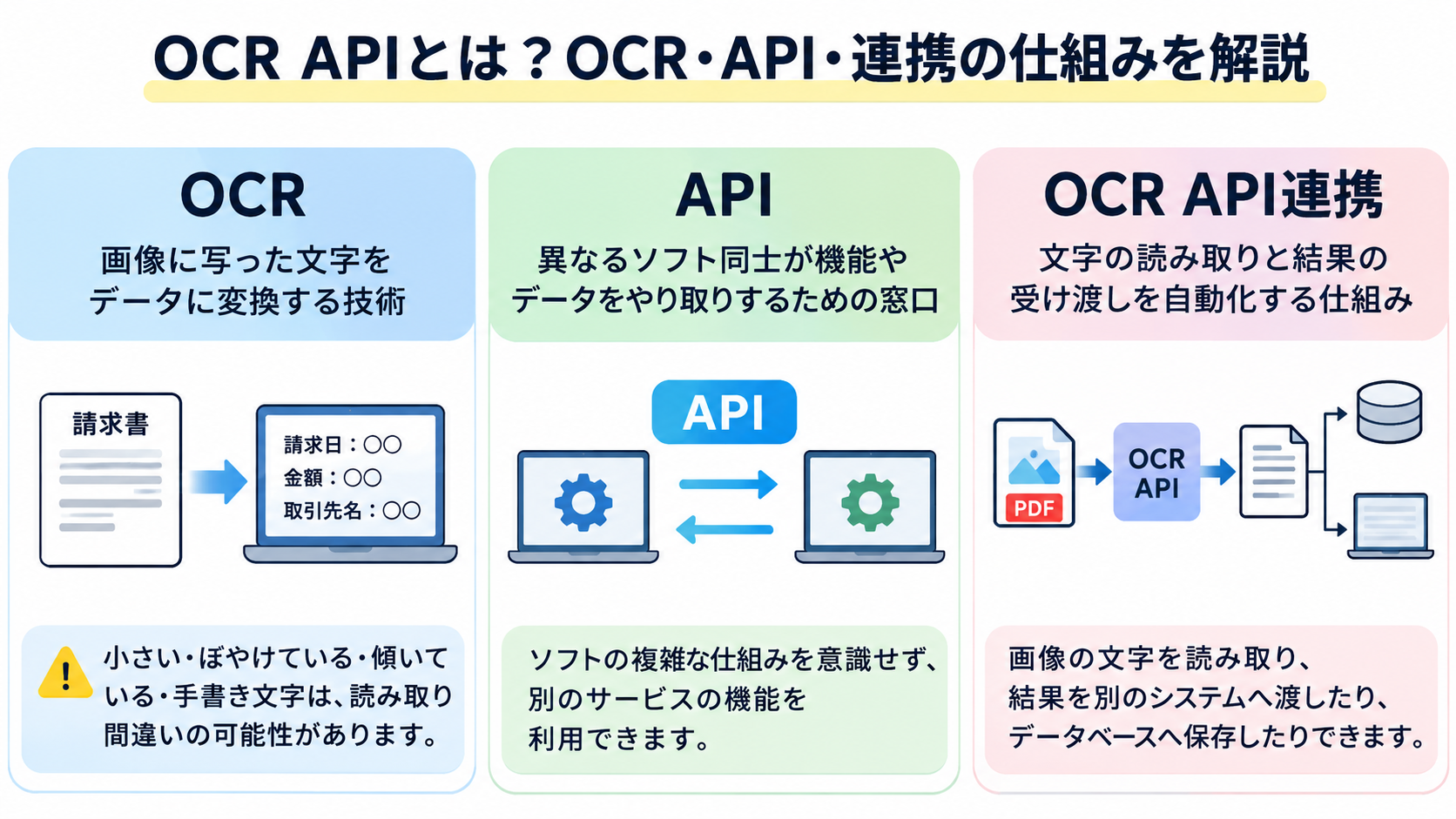
OCR APIは、画像やPDFに写っている文字を読み取り、その結果をほかのソフトや業務システムで使えるようにする仕組みです。
「OCR」「API」「OCR API連携」の意味を順に見ていくと、どのようなものかイメージしやすくなるでしょう。
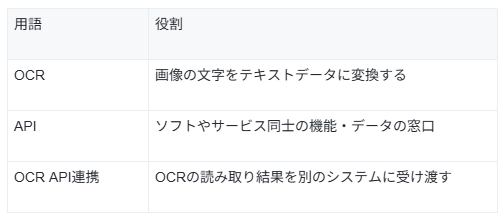
それぞれのおおまかな役割は以下の表の通りです。
OCR:画像に写った文字をデータに変換する技術
OCRは、画像やPDFに写っている文字を読み取り、コンピュータで扱えるテキストデータに変換する技術です。
たとえば、紙の請求書をスキャンした画像から「請求日」「金額」「取引先名」などを読み取れば、文字を手入力する手間を減らせます。
紙の書類だけでなく、スマートフォンで撮影した写真や、文字が画像として保存されたPDFも読み取りの対象になります。
【OCRで読み取れるものの例】
- 請求書に記載された請求日や金額
- 写真に写った印刷文字
- 画像として保存されたPDF内の文字
ただし、OCRは人の目と同じように、どんな書類でも必ず正しく読めるわけではありません。
文字が小さい、画像がぼやけている、傾いている、手書き文字が含まれているといった場合は、読み取り間違いや抜けが起きることがあります。
そのため、読み取った結果を確認したり、必要に応じて修正したりする工程も考えておくことが大切です。
👉あわせて読みたい:業務効率化のためのAI-OCRの選び方とデータを活かす連携事例
API:異なるソフト同士が機能やデータをやり取りするための窓口
APIは、異なるソフトやサービスが、決められた方法で機能やデータをやり取りするための窓口です。
たとえば、
- あるアプリから別のサービスにデータを渡す
- 処理を依頼
- その結果を受け取る
のような連携に使われます。
APIがあることで、ソフトの利用者が裏側の複雑な仕組みを意識せずに、別のサービスの機能を自分のシステムから呼び出せます。
身近な例では、地図アプリに住所を入力すると、地図サービスから位置情報を取得して表示する仕組みが挙げられます。
このとき、アプリと地図サービスの間で情報を受け渡す役割を担うのがAPIです。
つまり、APIそのものが文字を読み取るのではなく、別のサービスが持つ機能を利用するための接続口と考えるとわかりやすいでしょう。
OCR API連携:文字の読み取りと結果の受け渡しを自動化する仕組み
OCR API連携とは、ソフトや業務システムからOCRの機能を呼び出し、画像やPDFの読み取りを依頼する仕組みです。
一般的には、次のような順序で処理が進みます。
- システムから読み取りたいファイルをOCR APIへ送る
- OCR APIがファイル内の文字を解析する
- 読み取り結果がシステムへ返される
- その結果を別のシステムに渡したり、データベースに保存したりする
たとえば、受け取った請求書の画像を読み取り、請求日や金額を取得して、会計システムへ登録する流れが考えられます。
このように、OCR API連携では「画像の文字を読む」だけでなく、読み取り結果を後続の業務で使えるようにするところまで組み立てられます。
ただし、利用にはAPIを呼び出すための設定や、ファイル・読み取り結果を受け渡す処理が必要です。
自社システムに組み込む方法のほか、連携ツールを利用して、ファイルの受信からOCR、結果の通知や転記までをつなぐ方法もあります。
🧩OCR APIの活用シーン
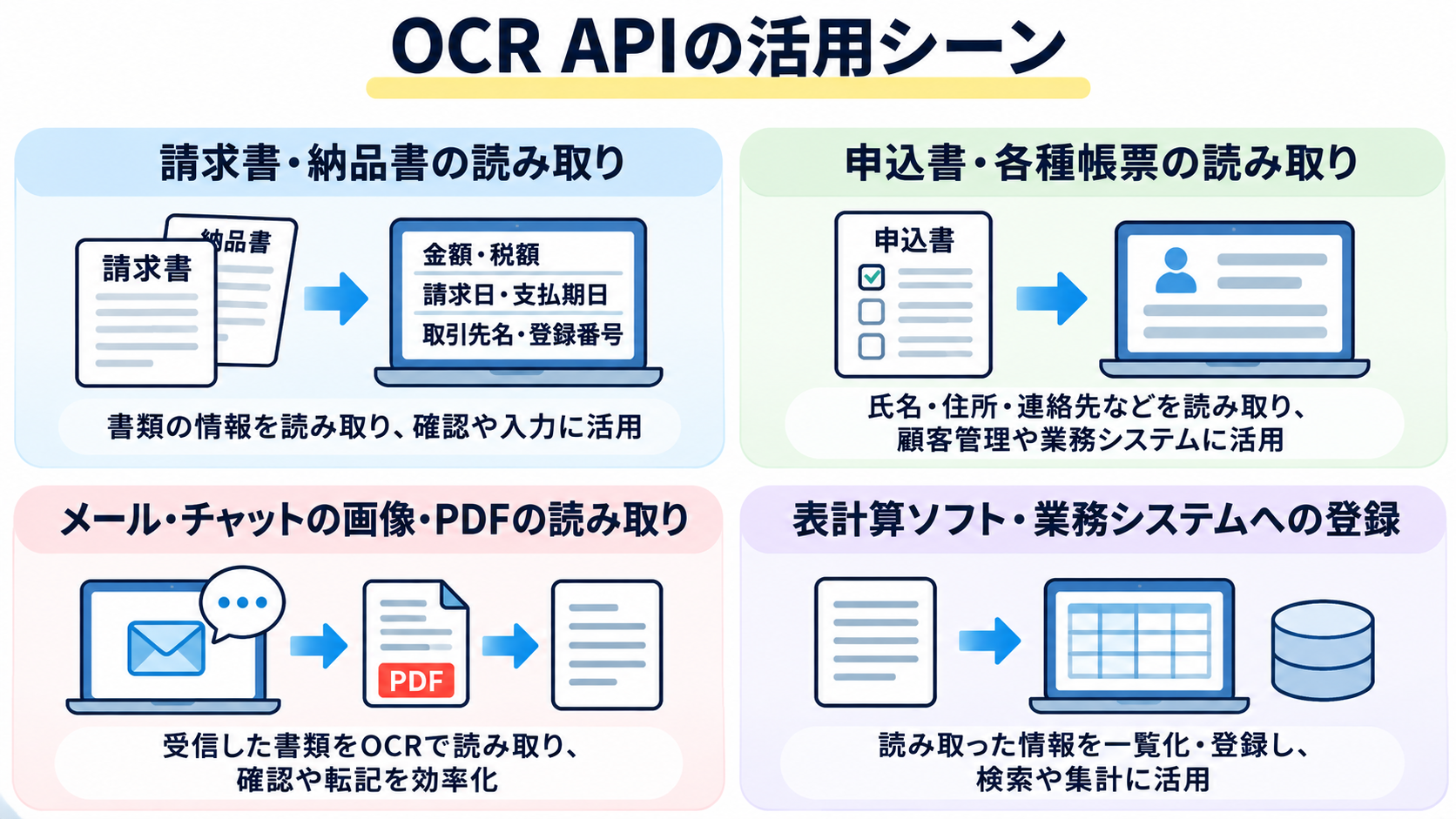
OCR APIは、紙や画像で届く情報をデータ化し、後続業務につなげる場面で活用できます。
書類の種類や受け取り方に応じて、読み取り対象や処理後の登録先を決めることがポイントです。
代表的な活用シーンを紹介します。
請求書・納品書の読み取り
請求書や納品書は、取引先や書式によって記載位置が異なることがあります。
OCR APIを使うと、書類画像から文字情報を取り出し、
- 金額や税額
- 請求日や支払期日
- 取引先名や登録番号
などの確認・入力に役立てられます。
読み取った結果をそのまま会計システムへ登録できるかは、APIの抽出機能や書類の形式に左右されます。
実際に届く書類を使って検証し、手入力をどの程度減らせるかを確かめることが重要です。
👉あわせて読みたい:【プログラミング不要】OCRで領収書のデータを自動で抽出する方法
申込書・各種帳票の読み取り
申込書や社内帳票の氏名、住所、連絡先、選択内容などを読み取って、顧客管理や業務システムに活用できます。
紙の書類を受け取る機会が多い現場では、情報を一つずつ入力する負担の軽減につながる可能性があります。
必要な機能は、書式が統一されているか、手書き欄があるか、選択式の回答がどのように記載されるかによって変わります。
読み取り精度だけでなく、次のような点も確認しましょう。
- 項目ごとに情報を分類できるか
- 空欄や複数ページの書類をどう扱うか
- 個人情報の送信先や保管方法が社内ルールに合うか
個人情報を含む書類では、データの取り扱いも含めて検討することが欠かせません。
メール・チャットで受け取った画像・PDFの読み取り
メールやチャットに添付された領収書、注文書、申請書などを、受信後にOCRへ渡す活用方法もあります。
ファイルを担当者がダウンロードし、読み取りツールにアップロードする工程を減らせれば、確認や転記を効率化しやすくなります。
自動処理を設計する際は、対象となるメールや投稿をどう見分けるか、添付ファイルが複数ある場合にどう処理するかを決めておきましょう。
あわせて、次のような例外対応も考えておく必要があります。
- 読み取りに失敗したファイルの確認先
- 対象外の添付ファイルが届いた場合の扱い
- 後からファイルを探すための保存・管理方法
受信から記録、通知までの流れを一続きで考えると、業務上の抜け漏れを抑えやすくなります。
表計算ソフト・業務システムへの登録
OCRで取り出した情報を、表計算ソフトやデータベース、顧客管理システムなどへ登録できます。たとえば、書類から読み取った日付や金額を一覧化すれば、検索や集計がしやすくなり、紙やファイルを見返す手間を減らせる可能性があります。
登録前には、読み取り結果と登録先の項目名・データ形式が合っているかを確認しましょう。
日付や金額の形式が合わないと、後続の集計や検索に影響する場合があります。また、二重登録を防ぐ識別項目や、内容を人が確認する条件も検討が必要です。
OCRを導入する目的を「文字を読むこと」だけにせず、どのデータをどこで使うかまで決めておくことが、業務への定着につながります。
✨OCR APIでの読み取りから後続処理まで、一連のフローを自動化する方法
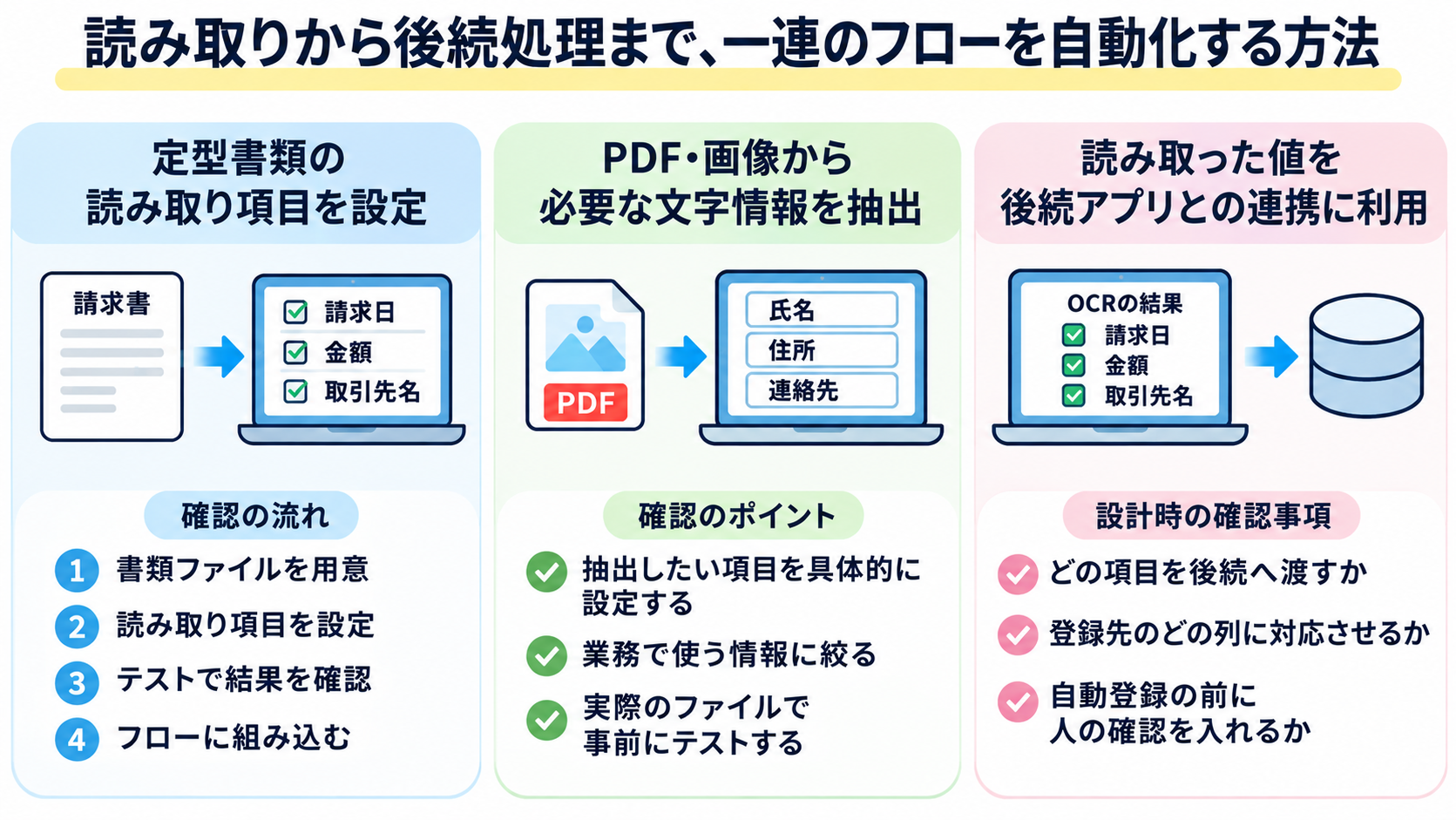
OCR APIの比較では外部サービスの性能や料金に目が向きがちですが、業務では「どの書類から何を抽出し、その後どう使うか」も重要です。
YoomのOCR機能では、読み取りたい書類や項目を設定し、後続のアプリ連携につなげられます。ここでは、Yoomを使ってできることを、利用時に確認したいポイントとあわせて紹介します。
定型書類の読み取り項目を設定する
YoomのOCR機能には、請求書や申込書など定型的な書類向けのアクションがあります。
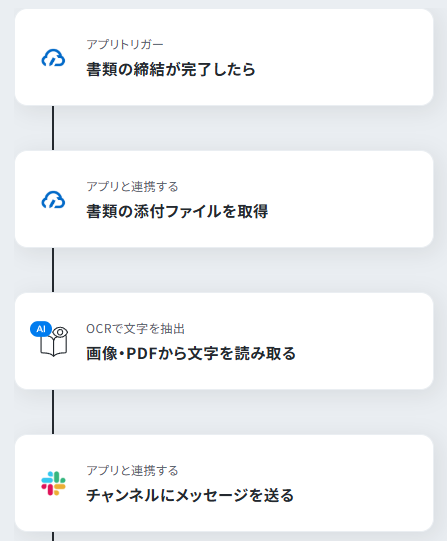
【定型書類の読み取りを組み込んだフローのイメージ】
【使用テンプレート】
■概要
クラウドサインで締結された書類の内容確認や関係者への通知は、迅速かつ正確に行いたい業務ですが、手作業では手間がかかり、他の業務を圧迫することもあるのではないでしょうか。このワークフローを活用すれば、クラウドサインでの書類締結が完了すると、自動でAI OCRが書類内容を読み取り、指定したSlackチャンネルへ通知するため、これらの課題をスムーズに解消できます。
■このテンプレートをおすすめする方
- クラウドサインで締結した書類の内容をAI OCRで読み取り、Slackへ手動で通知している方
- 契約書類の処理に時間がかかり、コア業務に集中できていない法務・営業担当者の方
- 書類処理の自動化を進めたいが、具体的な連携方法がわからないDX推進担当者の方
■このテンプレートを使うメリット
- クラウドサインでの締結からAI OCRでの読み取り、Slack通知までを自動化し、手作業に費やしていた時間を短縮することができます。
- 手作業による書類内容の転記ミスや、Slackへの通知漏れといったヒューマンエラーのリスク軽減に繋がります。
■ワークフローの流れ
- はじめに、クラウドサインとSlackをYoomと連携します。
- 次に、トリガーでクラウドサインを選択し、「書類の締結が完了したら」というアクションを設定します。
- 続いて、オペレーションでクラウドサインの「書類の添付ファイルを取得」アクションを設定し、締結済み書類のファイルを取得します。
- 次に、オペレーションでOCR機能を選択し、「画像・PDFから文字を読み取る」アクションを設定し、取得したファイルから必要な情報を抽出します。
- 最後に、オペレーションでSlackの「チャンネルにメッセージを送る」アクションを設定し、抽出した情報とともに指定したチャンネルへ通知します。
※「トリガー」:フロー起動のきっかけとなるアクション、「オペレーション」:トリガー起動後、フロー内で処理を行うアクション
■このワークフローのカスタムポイント
- OCR機能のアクションでは、読み取り対象のPDFファイルや画像ファイルから、どの項目を抽出するかを任意で設定してください。
- Slackでメッセージを送るアクションでは、通知先のチャンネルを任意で設定できるほか、メッセージ本文に固定のテキストを入力したり、前段のオペレーションで取得した書類情報やOCRの抽出結果を変数として埋め込んだりするなどのカスタムが可能です。
■注意事項
- クラウドサインとSlackをそれぞれYoomと連携してください。
- トリガーは5分、10分、15分、30分、60分の間隔で起動間隔を選択できます。
- プランによって最短の起動間隔が異なりますので、ご注意ください。
ヘルプページでは、ファイルを添付し、必要に応じて追加項目を設定してテストする流れが案内されています。
定型項目に加えて、銀行名や請求書のタイトルなど、業務で必要な情報を追加で指定できる場合があります。
読み取りたい項目を明確にしておくと、後続の処理でどの情報を使うかを決めやすくなります。
設定時には、次の流れで確認するとスムーズです。
- 対象の書類ファイルを用意する
- 読み取りたい項目を設定する
- テストを実行して結果を確認する
- 必要な情報が取得できたらフローに組み込む
書類の形式や記載内容によって結果が変わる可能性があるため、実際に使うファイルでテストしましょう。
PDF・画像から必要な文字情報を抽出する
PDFや画像ファイルから文字情報を読み取るアクションを選び、抽出したい項目を指定することもできます。
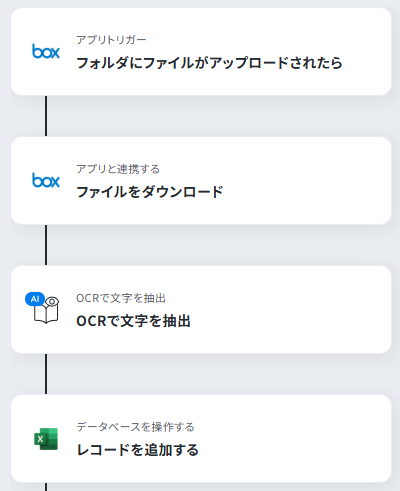
【PDFからの文字情報読み取りを組み込んだフローのイメージ】
【使用テンプレート】

■概要
請求書や申込書などのPDFファイルがBoxに格納されるたびに、内容を確認してMicrosoft Excelへ手作業で転記する業務は、時間がかかる上にミスも発生しがちではないでしょうか。このワークフローを活用すれば、BoxにPDFファイルがアップロードされるだけで、OCR機能が自動でテキストを抽出し、Microsoft Excelの指定したシートにレコードを追加するため、PDFからExcelへテキストを抽出する(excel extract from pdf)一連の作業を自動化し、業務効率を向上させます。
■このテンプレートをおすすめする方
- BoxとMicrosoft Excel間で発生する、PDFからのデータ転記作業を効率化したい方
- 手作業によるデータ入力の時間を削減し、入力ミスなどのヒューマンエラーを防ぎたい方
- PDFからExcelへのデータ抽出(extract from pdf)作業を自動化し、コア業務に集中したい方
■このテンプレートを使うメリット
- BoxにPDFファイルが格納されると、OCRによるテキスト抽出からMicrosoft Excelへのレコード追加までが自動で実行されるため、データ転記作業の時間を短縮できます。
- 手作業によるPDFからのデータ抽出(extract from pdf)や転記が不要になるため、入力間違いや項目漏れといったヒューマンエラーの防止に繋がります。
■ワークフローの流れ
- はじめに、BoxとMicrosoft ExcelをYoomと連携します
- 次に、トリガーでBoxを選択し、「フォルダにファイルがアップロードされたら」というアクションを設定します
- 次に、オペレーションで、Boxの「ファイルをダウンロードする」アクションを設定し、トリガーでアップロードされたファイルを取得します
- 次に、オペレーションでOCR機能の「OCRする」アクションを設定し、ダウンロードしたPDFファイルからテキスト情報を抽出します
- 最後に、オペレーションでMicrosoft Excelの「レコードを追加する」アクションを設定し、抽出したデータを指定のシートに追加します
※「トリガー」:フロー起動のきっかけとなるアクション、「オペレーション」:トリガー起動後、フロー内で処理を行うアクション
■このワークフローのカスタムポイント
- OCR機能のアクションでは、PDFファイルのどの部分からテキストを抽出するかを任意で設定できます。例えば、請求書の特定の位置にある請求金額や取引先名だけを抽出する、といった柔軟な設定が可能です。
- Microsoft Excelにレコードを追加するアクションでは、どのシートのどの列にデータを追加するかを自由に設定できます。OCRで抽出した値を埋め込むだけでなく、処理日や担当者名など、固定のテキストを追加することも可能です。
■注意事項
- Box、Microsoft ExcelのそれぞれとYoomを連携してください。
- OCRまたは音声を文字起こしするAIオペレーションはチームプラン・サクセスプランでのみご利用いただける機能となっております。フリープラン・ミニプランの場合は設定しているワークフローのオペレーションはエラーとなりますので、ご注意ください。
- チームプランやサクセスプランなどの有料プランは、2週間の無料トライアルを行うことが可能です。無料トライアル中には制限対象のアプリやAI機能(オペレーション)を使用することができます。
- OCRデータは6,500文字以上のデータや文字が小さい場合などは読み取れない場合があるので、ご注意ください。
定型書類向けのアクションと異なり、自由な形式のファイルを対象とする場合は、何を読み取るのかを具体的に設定する必要があります。
読み取りたい項目が複数ある場合も、業務で使う情報に絞って指定することが大切です。
ただし、
- ファイル全体の文字を一度に読み取る指示
- 縦書きの広範囲な情報
- 項目名のない値
などは、期待どおりに抽出されない場合があります。対象ファイルや読み取りたい内容に応じて事前にテストし、必要な項目が取得できるかを確かめましょう。
読み取った値を後続アプリとの連携に利用する
OCRで取得した値は、後続のアプリ連携で利用できます。
たとえば、メールの添付ファイルをOCRで読み取り、抽出結果をGoogle スプレッドシートに追加するフローなら、ファイルの確認から記録までを一連の処理として組み立てられます。
Yoomでは、処理の中で取得した値を後続のアクションに利用する設定ができます。設計時には、次の点を整理しておくとよいでしょう。
- どの項目を後続アプリへ渡すか
- 登録先のどの列や入力欄に対応させるか
- 自動登録の前に人が確認する必要があるか
テストで値の受け渡しを確認し、読み取り結果に誤りがある場合の対応も決めておきましょう。
扱うデータの重要度に応じて、確認ステップを挟むかどうかを検討してください。
👉あわせて読みたい:【ノーコードで実現】Salesforce上の請求書をOCRで読み取り、自動で連携する方法
🤝YoomはOCR後のデータ転記や通知を自動化できます
OCRは書類の文字を読み取るだけでなく、その後のデータ入力や共有までつなげることで、業務の手間を減らしやすくなります。
Yoomでは、OCRで抽出した情報を他のアプリに連携するフローを組み立てられます。繰り返しの入力作業を減らし、内容確認や例外対応など、人の判断が必要な業務により多くの時間を使えるようになるでしょう。


■概要
フォームから送付される注文書や申込書などのPDFファイルの内容を、一つひとつ手作業で転記するのは手間がかかるのではないでしょうか?
また、手入力による転記ミスや確認漏れは、業務の正確性を損なう原因にもなり得ます。
このワークフローを活用すれば、フォームが送信されると同時に添付されたPDFをOCR機能が読み取り、Google スプレッドシートへ自動で情報が追加されるため、こうした課題を解消し業務を効率化します。
■このテンプレートをおすすめする方
- フォーム経由で受け取るPDFの内容を、手作業でGoogle スプレッドシートに転記している方
- 紙やPDF形式の書類をデータ化する業務で、入力ミスや作業の非効率さに課題を感じている方
- 定型的なデータ入力業務を自動化し、より重要な業務に集中したいと考えている方
■このテンプレートを使うメリット
- フォーム送信からデータ転記までが自動化されるため、これまで手作業に費やしていた時間を削減できます。
- システムが自動で文字を読み取り転記するため、目視による確認や手入力による転記ミスを防止します。
■ワークフローの流れ
- はじめに、Google スプレッドシートをYoomと連携します。
- トリガーでフォームトリガーを選択し、ファイルが添付されたフォームが送信されたらフローが起動するように設定します。
- 次に、オペレーションでOCR機能を選択し、フォームで受信したPDFファイルから文字情報を読み取るアクションを設定します。
- 最後に、オペレーションでGoogle スプレッドシートの「レコードを追加する」アクションを設定し、OCRで読み取った情報を指定のシートに追加します。
※「トリガー」:フロー起動のきっかけとなるアクション、「オペレーション」:トリガー起動後、フロー内で処理を行うアクション
■このワークフローのカスタムポイント
- フォームトリガーでは、PDFファイルを受信するために使用するフォームを任意で設定してください。
- OCR機能では、文字数に応じたアクションや抽出項目、使用するAI、書類の言語などを任意で設定できます。
- Google スプレッドシートにレコードを追加するアクションでは、OCRで読み取ったどの情報を、どの列に追加するかを任意で設定してください。
■注意事項
- Google スプレッドシートとYoomを連携してください。
- OCRまたは音声を文字起こしするAIオペレーションはチームプラン・サクセスプランでのみご利用いただける機能となっております。フリープラン・ミニプランの場合は設定しているワークフローのオペレーションはエラーとなりますので、ご注意ください。
- チームプランやサクセスプランなどの有料プランは、2週間の無料トライアルを行うことが可能です。無料トライアル中には制限対象のアプリやAI機能(オペレーション)を使用することができます。


■概要
Googleフォームで請求書や領収書などのファイルを受け取った際、その都度ファイルを開いて内容を確認し、関係者へ通知する作業は手間がかかるものです。このワークフローを活用すれば、Googleフォームにファイルが添付・送信されると、自動でOCR機能がファイル内のテキストを読み取り、その内容をSlackへ通知するため、手作業による確認や転記作業の効率化に繋がります。
■このテンプレートをおすすめする方
- Googleフォームで受け取った添付ファイルの内容確認を手作業で行っている経理や総務の方
- 添付ファイルの確認漏れや、Slackへの通知内容の入力ミスを防ぎたいチームリーダーの方
- 申請や問い合わせ対応など、定型的なファイル授受業務を効率化したいと考えている方
■このテンプレートを使うメリット
- フォームへの回答送信を起点にファイル内容の読み取りから通知までを自動化し、これまで手作業で行っていた確認や連絡の時間を短縮できます。
- 手作業による確認漏れや、Slackへの通知内容の入力ミスといったヒューマンエラーの発生を防ぎ、業務の正確性を高めます。
■ワークフローの流れ
- はじめに、Googleフォーム、Google Drive、SlackをYoomと連携します。
- 次に、トリガーでGoogleフォームを選択し、「フォームに回答が送信されたら」というアクションを設定します。
- 続いて、オペレーションでGoogle Driveの「ファイルをダウンロードする」アクションを設定し、フォームに添付されたファイルを取得します。
- 次に、オペレーションでOCR機能の「任意の画像やPDFを読み取る」アクションを設定し、ダウンロードしたファイルからテキスト情報を抽出します。
- 最後に、オペレーションでSlackの「チャンネルにメッセージを送る」アクションを設定し、抽出したテキスト情報を指定のチャンネルに通知します。
※「トリガー」:フロー起動のきっかけとなるアクション、「オペレーション」:トリガー起動後、フロー内で処理を行うアクション
■このワークフローのカスタムポイント
- Googleフォームのトリガー設定では、本ワークフローの対象としたい任意のフォームを指定できます。
- OCR機能では、読み取りたいファイルの種類に合わせて、テキストを抽出したい項目を任意で設定することが可能です。
- Slackへの通知設定では、通知先のチャンネルを任意で設定できるほか、通知メッセージの本文に固定のテキストや、前工程で取得した情報を組み込めます。
■注意事項
- Googleフォーム、SlackのそれぞれとYoomを連携してください。
- Googleフォームをトリガーとして使用した際の回答内容を取得する方法は下記を参照ください。
https://intercom.help/yoom/ja/articles/6807133 - トリガーは5分、10分、15分、30分、60分の間隔で起動間隔を選択できます。
- プランによって最短の起動間隔が異なりますので、ご注意ください。
- OCRまたは音声を文字起こしするAIオペレーションはチームプラン・サクセスプランでのみご利用いただける機能となっております。フリープラン・ミニプランの場合は設定しているワークフローのオペレーションはエラーとなりますので、ご注意ください。
- チームプランやサクセスプランなどの有料プランは、2週間の無料トライアルを行うことが可能です。無料トライアル中には制限対象のアプリやAI機能(オペレーション)を使用することができます。
📊主要なOCR APIサービスと関連業務を自動化できるツール
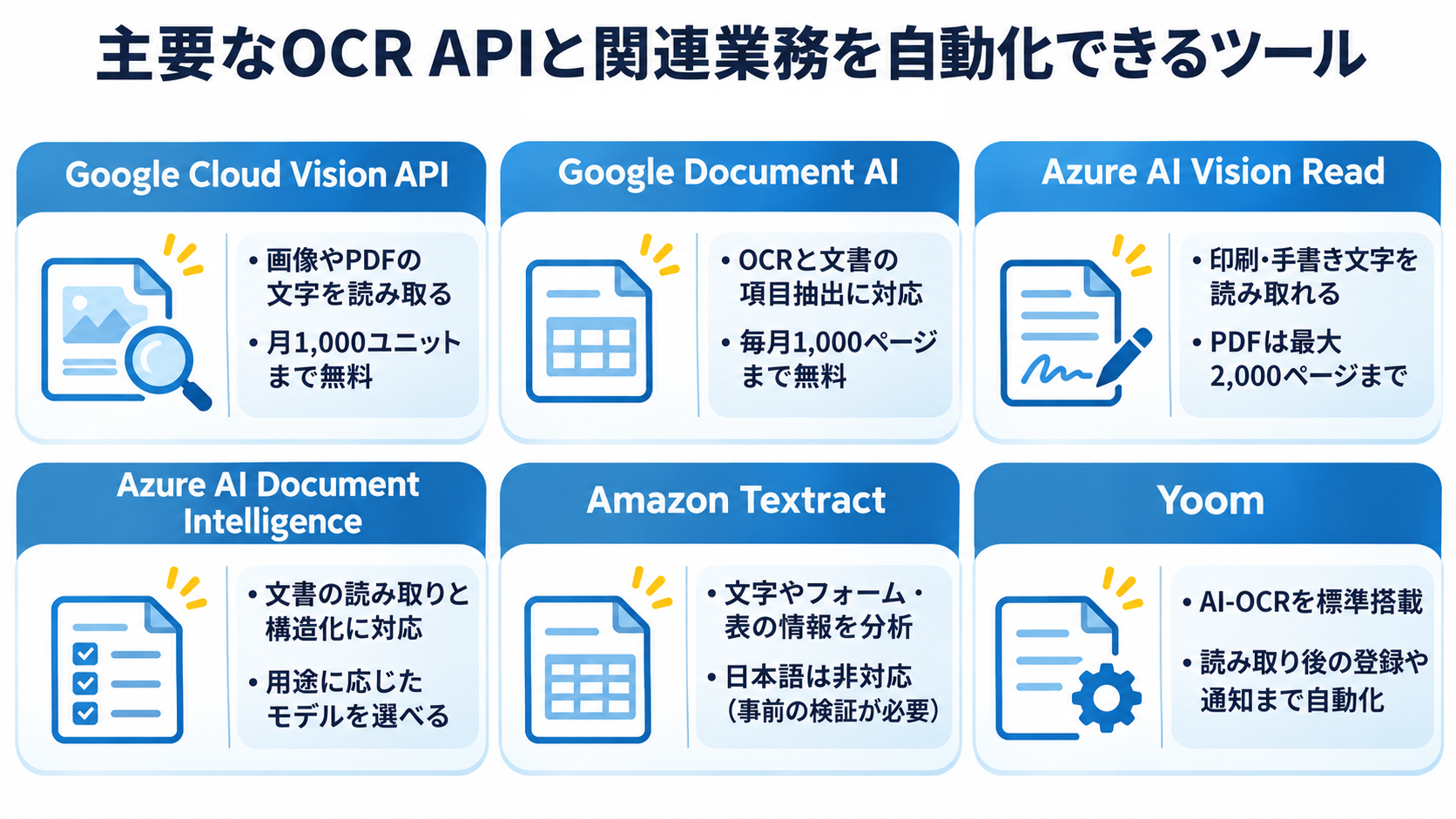
OCR APIは、文字をテキスト化する機能に加え、書類向けの解析や表・項目の抽出などに違いがあります。
まずは各サービスの位置づけを簡潔に整理し、その後で個別の特徴を確認します。
【主要なサービス一覧と主な用途】
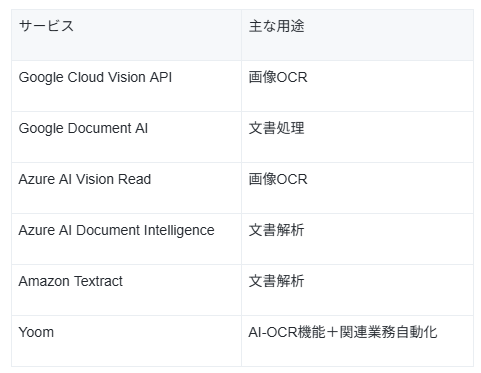
※この表は各サービスの概要をつかむためのものです。対応機能や料金条件は、選択するAPIや利用量によって異なります。必要な機能を絞ったうえで、公式情報を確認してください。
Google Cloud Vision API
Google Cloud Vision APIは、画像やPDFから文字を読み取る「Text Detection」と「Document Text Detection」を提供しています。
料金は処理する画像やPDFのページ、機能に応じて発生し、複数ページのPDFはページごとに1画像として扱われます。なお、最初の月1,000ユニットは無料です。
帳票の項目や構造も抽出したい場合は、Document AIも比較対象になります。
Google Document AI
Google Document AIは、OCRを含む文書処理サービスです。
Enterprise Document OCR Processorは、文書のテキスト化に利用でき、毎月最初の1,000ページは無料です。
フォームや表の構造・項目も取得したい場合は、Form Parserなど別のプロセッサが候補になります。必要な処理に応じて、プロセッサごとの機能や料金条件を確認しましょう。
Azure AI Vision Read
Azure AI Vision Read OCRは、画像や文書から日本語の印刷文字・手書き文字を読み取れます。
JPEG、PNG、BMP、PDF、TIFFなどに対応し、PDFやTIFFは最大2,000ページまで処理できます。
ただし、Freeレベルでは最初の2ページのみが対象です。
Azure AI Document Intelligence
Azure AI Document Intelligenceは、文書の読み取りや構造化に利用でき、ReadモデルがOCRを担います。
画像向けのAzure AI Visionとは入力や処理内容が異なるため、扱う文書や必要な情報に応じて選びましょう。
料金はモデルやリージョン、プランによって変わります。特定項目の抽出が必要な場合は、サンプル書類で取得できるかも確認してください。
Amazon Textract
Amazon Textractは、文書の文字に加えて、APIに応じてフォーム・表・請求書などの情報を分析できます。
画像やPDFに対応しますが、複数ページのPDFなどはAmazon S3に保存し、非同期処理を使う必要があります。
文字検出の対応言語に日本語は含まれず、日本語の縦書きもサポート対象外です。日本語書類を扱う際は、実務で使うデータで検証したうえで選びましょう。
Yoom
Yoomは、AI-OCR機能を標準搭載した業務自動化プラットフォームです。
OCR APIそのものを提供するサービスとは異なり、画像やPDFから読み取った情報を、ほかのアプリへの登録や通知などの業務フローにつなげられます。
OCR機能では、ファイルを指定して文字を読み取るほか、必要に応じて抽出項目を設定できます。
設定方法や操作の流れは「OCRで文字を抽出」機能の設定方法でご確認ください。
🔧OCR API選びで確認したいポイント
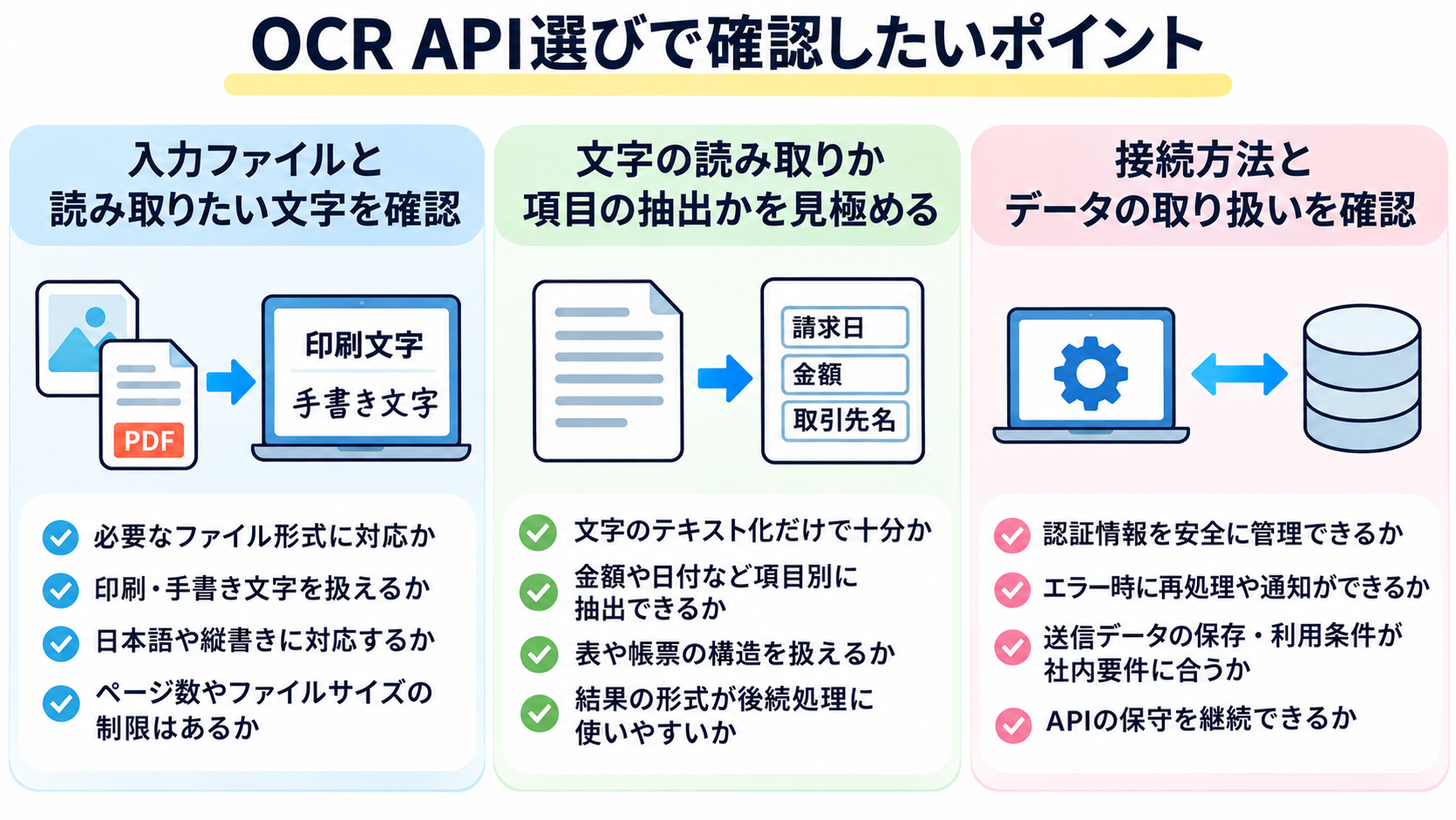
OCR APIを選ぶ際は、読み取りたいファイルの種類だけでなく、必要な情報をどのように取り出し、業務で使うかまで確認しておくことが大切です。
候補を比較するときは、特に次のポイントを確認しましょう。
入力ファイルと読み取りたい文字を確認する
利用するAPIが、読み取りたい画像やPDFに対応しているかを確認します。
画像のみ対応するものや、PDFをページごとに処理するものなど、扱える形式や条件はサービスによって異なります。
また、印刷文字と手書き文字では認識結果に差が出ることがあるため、手書きの書類を扱う場合は対応状況も確認しましょう。
日本語の縦書きや、複数の言語が混在した書類を扱う場合は、実際の書類に近い条件で試すことも重要です。
確認するときは、次の点をチェックリストにすると比較しやすくなります。
- 画像・PDFなど必要なファイル形式に対応するか
- 印刷文字・手書き文字のどちらを扱うか
- 日本語や縦書きに対応するか
- PDFのページ数やファイルサイズに制限があるか
👉あわせて読みたい:【ノーコードで実現】手書きのメモや書類を読み取り、自動でデジタルテキスト化する方法
必要なのが文字の読み取りか、項目の抽出かを見極める
「画像内の文字をそのままテキスト化したい」のか、「請求書の金額や日付などを項目ごとに取り出したい」のかで、フローの組み方や使用するべきサービスは変わってくるでしょう。
文字を読み取る機能だけでは、必要な情報を項目別に整理できない場合があります。
表や帳票のレイアウトを保った抽出が必要なら、文書解析や帳票向けの機能も候補に含めましょう。
読み取った後に人が内容を確認・修正する運用も想定し、APIが返すデータの形式が後続処理に使いやすいか確認してください。
たとえば、必要な値が項目ごとに分かれて返るか、表の行や列を区別できるかによって、後続の登録作業にかかる手間が変わります。
接続方法とデータの取り扱いを確認する
APIを業務システムに組み込む場合は、以下の点を確認しておきます。
- 認証方法
- ファイルの送信方法
- 処理結果の受け取り方
処理に時間がかかる場合、結果を後から取得する仕組みが必要になることもあります。
また、書類には個人情報や取引情報が含まれる場合があるため、送信先や保存期間、データの利用条件を確認し、自社のルールに合うサービスを選びましょう。
導入前に、次の項目を担当者間で確認しておくと安心です。
- 認証情報を安全に管理できるか
- エラー時に再処理や通知ができるか
- 送信データの保存・利用条件が社内要件に合うか
- APIや接続部分の保守を継続できるか
機能だけでなく、導入後の保守やエラー時の再処理も含め、無理なく運用できる接続方法か検討することが大切です。
📝まとめ
OCR APIは、画像やPDFに含まれる文字をデータとして取り出し、業務システムで活用できる形にする仕組みです。
サービスによっては文字の読み取りだけでなく、表や帳票の項目を抽出できるものもあります。
請求書の処理や申込書のデータ化などに活用すれば、手入力や転記の負担を減らし、後続の業務につなげやすくなります。
一方で、対応するファイル形式や言語、抽出できる情報、処理方法はサービスごとに異なります。
OCR APIの基本的な役割を押さえたうえで、実際の書類や業務の流れに合わせて活用方法を検討しましょう。
🌱Yoomでできること
OCRを活用していても、読み取った値を別のシステムへ入力したり、関係者に共有したりする作業は手間に感じることもあるでしょう。
Yoomなら、ファイルの受け取りからOCR、Google スプレッドシートなどへの記録、通知までをフローとしてつなげられます。
転記や共有の手間を抑え、内容確認や例外対応など人の判断が必要な業務に集中しやすくなります。
■概要
Googleフォームで画像ファイルを受け取った後、内容を確認して手作業でスプレッドシートに転記する業務は、手間がかかり入力ミスも発生しやすいのではないでしょうか。このワークフローを活用すれば、Googleフォームへの回答送信をきっかけに、添付されたJPEGファイルをAIが自動でOCR処理し、テキスト化されたデータをGoogle スプレッドシートへ追加できます。定型的なデータ入力業務を自動化し、業務の正確性と速度を向上させます。
■このテンプレートをおすすめする方
- Googleフォームで受け取った画像情報の手入力に手間を感じている方
- 紙の書類や名刺などを撮影し、データ化する業務を効率化したいと考えている方
- OCR機能を活用して、データ入力の自動化やDX推進を検討している方
■このテンプレートを使うメリット
- フォーム送信からデータ転記までが自動化され、手作業に費やしていた時間を他の重要な業務に充てることができます。
- 手動での転記作業がなくなるため、入力ミスや確認漏れといったヒューマンエラーの発生を防ぎ、データの正確性を保ちます。
■ワークフローの流れ
- はじめに、GoogleフォームとGoogle スプレッドシートをYoomと連携します。
- 次に、トリガーでGoogleフォームを選択し、「フォームに回答が送信されたら」というアクションを設定します。
- 続いて、オペレーションでGoogle Driveの「ファイルをダウンロードする」アクションを設定し、フォームの回答に含まれるファイルを取得します。
- 次に、オペレーションでAI機能の「画像・PDFから文字を読み取る」アクションを設定し、ダウンロードしたファイルからテキストを抽出します。
- 最後に、オペレーションでGoogle スプレッドシートの「レコードを追加する」アクションを設定し、抽出したテキスト情報を指定のシートに追加します。
※「トリガー」:フロー起動のきっかけとなるアクション、「オペレーション」:トリガー起動後、フロー内で処理を行うアクション
■このワークフローのカスタムポイント
- Googleフォームのトリガー設定では、対象となるフォームのIDを正確に指定してください。これにより、特定のフォームからの送信のみを自動化の対象とします。
- OCR機能で情報を読み取る際に、使用するAIエンジンを任意で設定でき、読み取り精度や処理速度を調整することが可能です。
- Google スプレッドシートの「レコードを追加する」アクションでは、書き込み対象のスプレッドシートID、シートID、および追加する各列の値を任意で設定してください。
■注意事項
- Googleフォーム、GoogleDrive、Google スプレッドシートとYoomを連携してください。
- OCRまたは音声を文字起こしするAIオペレーションはチームプラン・サクセスプランでのみご利用いただける機能となっております。フリープラン・ミニプランの場合は設定しているワークフローのオペレーションはエラーとなりますので、ご注意ください。
- チームプランやサクセスプランなどの有料プランは、2週間の無料トライアルを行うことが可能です。無料トライアル中には制限対象のアプリやAI機能(オペレーション)を使用することができます。
- Googleフォームをトリガーとして使用した際の回答内容を取得する方法はこちらを参照ください。

■概要
Google Driveに保存された請求書や申込書などのPDFファイルの内容を確認し、手作業で転記する業務に手間を感じていませんか。目視での確認は時間がかかる上に、入力ミスなどのヒューマンエラーが発生する原因にもなります。このワークフローを活用することで、Google Driveの特定フォルダにPDFファイルが追加されると、AIが自動で文字情報を読み取り(OCR)、その内容をSlackへ通知するため、確認や転記作業を効率化できます。
■このテンプレートをおすすめする方
- Google Driveに届く請求書などのPDF内容を、都度手作業で確認している方
- PDFからの文字起こしやデータ転記作業を自動化し、業務を効率化したい方
- Slackを活用して、チームへの情報共有を迅速かつ正確に行いたいと考えている方
■このテンプレートを使うメリット
- PDFが追加されると自動でOCR処理が実行され内容が通知されるため、手動でのファイル確認や文字起こしにかかる時間を短縮できます。
- システムが自動で文字を読み取り通知するため、手作業による転記ミスや確認漏れといったヒューマンエラーの防止に繋がります。
■ワークフローの流れ
- はじめに、Google DriveとSlackをYoomと連携します。
- 次に、トリガーでGoogle Driveを選択し、「特定のフォルダ内に新しくファイル・フォルダが作成されたら」というアクションを設定します。
- 続いて、オペレーションでGoogle Driveの「ファイルをダウンロードする」アクションを設定し、トリガーで検知したPDFファイルを指定します。
- 次に、オペレーションでAI機能の「画像・PDFから文字を読み取る」を設定し、ダウンロードしたファイルをOCR処理します。
- 最後に、オペレーションでSlackの「チャンネルにメッセージを送る」を設定し、OCRで読み取ったテキスト情報を指定のチャンネルに通知します。
■このワークフローのカスタムポイント
- OCRのAIオペレーションは、Yoomのチームプランまたはサクセスプランでのみご利用いただける機能です。フリープランやミニプランではエラーとなりますのでご注意ください。
- チームプランやサクセスプランなどの有料プランは、2週間の無料トライアルをお試しいただけます。トライアル期間中は、本テンプレートで利用するOCR機能なども含め、すべての機能をご利用可能です。
プログラミング知識なしで手軽に構築できます。