
・
【ノーコードで実現】YouTubeチャンネルのパフォーマンスを自動で監視する方法

「YouTubeチャンネルのパフォーマンスを毎日手動で確認してレポートを作成するのが大変…」
「複数のチャンネルを運営していて、データ収集だけで1日が終わってしまう…」
このように、YouTubeチャンネルの運用におけるデータ監視や分析作業に多くの時間を費やしていませんか?
もし、定期的にチャンネルの視聴回数や登録者数といった重要な指標を自動で取得し、分析しやすいように一元管理できる仕組みがあれば、日々のデータチェックやレポート作成の手間から解放されることも可能です!
そのうえ、コンテンツの企画や改善といった、より創造的な業務に集中する時間を確保できます!
今回ご紹介する自動化例はプログラミングの知識がなくても簡単に構築でき、日々のチャンネル監視業務を効率化できるので、ぜひこの機会に導入してチャンネル運用の質を向上させましょう!
とにかく早く試したい方へ
YoomにはYouTubeチャンネルのパフォーマンスを監視する業務フロー自動化のテンプレートが用意されています。
「まずは試してみたい!」という方は、以下のバナーをクリックして、すぐに自動化を体験してみましょう!
■概要YouTubeチャンネルの運用や競合分析において、定期的なレポート作成や数値の監視は欠かせない業務ですが、手作業での対応は時間もかかり、更新の見逃しや転記ミスが発生しがちです。このワークフローを活用すれば、指定したスケジュールで自動的にYouTubeチャンネルのレポートを取得し、Google スプレッドシートにデータを追加できます。手作業によるYouTube チャンネルの監視業務を効率化し、より正確なデータ分析を実現します。
■このテンプレートをおすすめする方- YouTubeチャンネルの運用データを手作業で集計しているマーケティング担当者の方
- 競合の動向を把握するため、定期的なYouTube チャンネルの監視を行っている方
- レポート作成業務を自動化し、分析や企画などのコア業務に集中したいと考えている方
■このテンプレートを使うメリット- 指定した日時にレポートが自動出力されるため、これまで手作業でのデータ収集に費やしていた時間を別の業務に充てることができます
- 手作業による数値の転記ミスや集計漏れといったヒューマンエラーを防ぎ、データの正確性を保つことに繋がります
■フローボットの流れ- はじめに、YouTube Data APIとYouTube Analytics APIとGoogle スプレッドシートをYoomと連携します
- 次に、トリガーでスケジュールトリガーを選択し、「指定したスケジュールになったら」というアクションで、レポートを取得したい日時(例:毎月3日など)を設定します
- 続いて、オペレーションでYouTube Data APIの「チャンネル情報を取得」アクションを設定し、対象のチャンネルの情報を取得します
- 次に、オペレーションでYouTube Analytics APIの「チャンネルレポートを取得」アクションを設定し、必要な指標データを取得します
- 最後に、オペレーションでGoogle スプレッドシートの「レコードを追加する」アクションを設定し、取得したチャンネルやレポートの情報を指定のスプレッドシートに出力します
※「トリガー」:フロー起動のきっかけとなるアクション、「オペレーション」:トリガー起動後、フロー内で処理を行うアクション
■このワークフローのカスタムポイント- YouTube Analytics APIでレポートを取得するアクションでは、任意の期間の開始日と終了日を設定可能です。目的に応じた期間を指定してください。
- Google スプレッドシートへレコードを追加するアクションでは、出力先となる任意のスプレッドシートIDと、書き込みたいシートのタブ名を指定してください。
■注意事項- YouTube Data API、YouTube Analytics API、Google スプレッドシートのそれぞれとYoomを連携してください。
- 仕様上、レポートの取得は3日前のデータから取得が可能です。日付を設定する際は日時の加算減算オペレーションなどを用いるかあらかじめ3日より前の日付データを取得し、その日付で範囲指定を行ってください。


■このテンプレートをおすすめする方
- YouTubeチャンネルの運用データを手作業で集計しているマーケティング担当者の方
- 競合の動向を把握するため、定期的なYouTube チャンネルの監視を行っている方
- レポート作成業務を自動化し、分析や企画などのコア業務に集中したいと考えている方
■このテンプレートを使うメリット
- 指定した日時にレポートが自動出力されるため、これまで手作業でのデータ収集に費やしていた時間を別の業務に充てることができます
- 手作業による数値の転記ミスや集計漏れといったヒューマンエラーを防ぎ、データの正確性を保つことに繋がります
■フローボットの流れ
- はじめに、YouTube Data APIとYouTube Analytics APIとGoogle スプレッドシートをYoomと連携します
- 次に、トリガーでスケジュールトリガーを選択し、「指定したスケジュールになったら」というアクションで、レポートを取得したい日時(例:毎月3日など)を設定します
- 続いて、オペレーションでYouTube Data APIの「チャンネル情報を取得」アクションを設定し、対象のチャンネルの情報を取得します
- 次に、オペレーションでYouTube Analytics APIの「チャンネルレポートを取得」アクションを設定し、必要な指標データを取得します
- 最後に、オペレーションでGoogle スプレッドシートの「レコードを追加する」アクションを設定し、取得したチャンネルやレポートの情報を指定のスプレッドシートに出力します
■このワークフローのカスタムポイント
- YouTube Analytics APIでレポートを取得するアクションでは、任意の期間の開始日と終了日を設定可能です。目的に応じた期間を指定してください。
- Google スプレッドシートへレコードを追加するアクションでは、出力先となる任意のスプレッドシートIDと、書き込みたいシートのタブ名を指定してください。
■注意事項
- YouTube Data API、YouTube Analytics API、Google スプレッドシートのそれぞれとYoomを連携してください。
- 仕様上、レポートの取得は3日前のデータから取得が可能です。日付を設定する際は日時の加算減算オペレーションなどを用いるかあらかじめ3日より前の日付データを取得し、その日付で範囲指定を行ってください。
YouTubeチャンネルのレポートをスプレッドシートに自動で記録するフローを作ってみよう
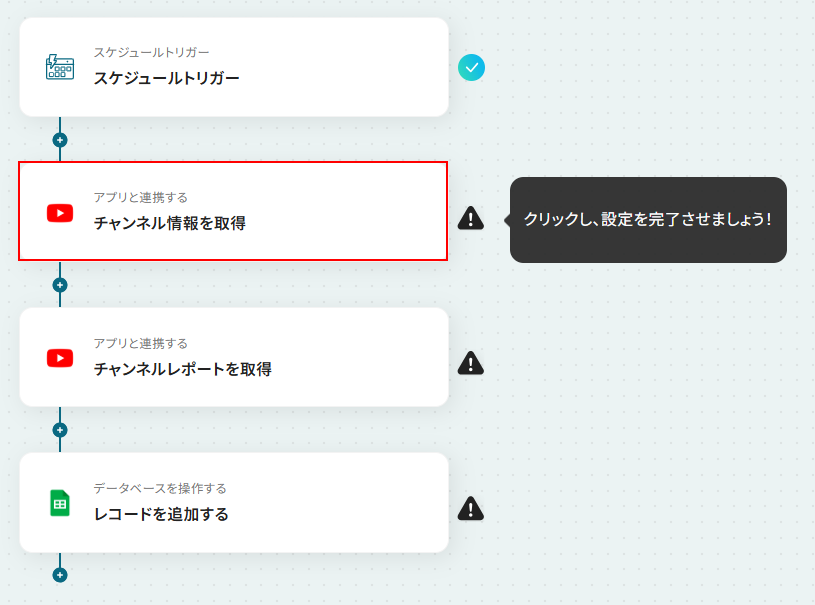
それではここから代表的な例として、定期的にYouTubeからチャンネルレポートを取得し、Google スプレッドシートに自動で追加するフローを解説していきます!
ここではYoomを使用してノーコードで設定をしていくので、もしまだYoomのアカウントをお持ちでない場合は、こちらの登録フォームからアカウントを発行しておきましょう。
※今回連携するアプリの公式サイト:YouTube Analytics API/Google スプレッドシート
[Yoomとは]
フローの作成方法
今回は大きく分けて以下のプロセスで作成します。
- YouTube、Google スプレッドシートとのマイアプリ連携
- テンプレートをコピー
- スケジュールトリガーの設定と各アクション設定
- トリガーをONにし、フローが起動するかを確認
■概要YouTubeチャンネルの運用や競合分析において、定期的なレポート作成や数値の監視は欠かせない業務ですが、手作業での対応は時間もかかり、更新の見逃しや転記ミスが発生しがちです。このワークフローを活用すれば、指定したスケジュールで自動的にYouTubeチャンネルのレポートを取得し、Google スプレッドシートにデータを追加できます。手作業によるYouTube チャンネルの監視業務を効率化し、より正確なデータ分析を実現します。
■このテンプレートをおすすめする方- YouTubeチャンネルの運用データを手作業で集計しているマーケティング担当者の方
- 競合の動向を把握するため、定期的なYouTube チャンネルの監視を行っている方
- レポート作成業務を自動化し、分析や企画などのコア業務に集中したいと考えている方
■このテンプレートを使うメリット- 指定した日時にレポートが自動出力されるため、これまで手作業でのデータ収集に費やしていた時間を別の業務に充てることができます
- 手作業による数値の転記ミスや集計漏れといったヒューマンエラーを防ぎ、データの正確性を保つことに繋がります
■フローボットの流れ- はじめに、YouTube Data APIとYouTube Analytics APIとGoogle スプレッドシートをYoomと連携します
- 次に、トリガーでスケジュールトリガーを選択し、「指定したスケジュールになったら」というアクションで、レポートを取得したい日時(例:毎月3日など)を設定します
- 続いて、オペレーションでYouTube Data APIの「チャンネル情報を取得」アクションを設定し、対象のチャンネルの情報を取得します
- 次に、オペレーションでYouTube Analytics APIの「チャンネルレポートを取得」アクションを設定し、必要な指標データを取得します
- 最後に、オペレーションでGoogle スプレッドシートの「レコードを追加する」アクションを設定し、取得したチャンネルやレポートの情報を指定のスプレッドシートに出力します
※「トリガー」:フロー起動のきっかけとなるアクション、「オペレーション」:トリガー起動後、フロー内で処理を行うアクション
■このワークフローのカスタムポイント- YouTube Analytics APIでレポートを取得するアクションでは、任意の期間の開始日と終了日を設定可能です。目的に応じた期間を指定してください。
- Google スプレッドシートへレコードを追加するアクションでは、出力先となる任意のスプレッドシートIDと、書き込みたいシートのタブ名を指定してください。
■注意事項- YouTube Data API、YouTube Analytics API、Google スプレッドシートのそれぞれとYoomを連携してください。
- 仕様上、レポートの取得は3日前のデータから取得が可能です。日付を設定する際は日時の加算減算オペレーションなどを用いるかあらかじめ3日より前の日付データを取得し、その日付で範囲指定を行ってください。
■このテンプレートをおすすめする方
- YouTubeチャンネルの運用データを手作業で集計しているマーケティング担当者の方
- 競合の動向を把握するため、定期的なYouTube チャンネルの監視を行っている方
- レポート作成業務を自動化し、分析や企画などのコア業務に集中したいと考えている方
■このテンプレートを使うメリット
- 指定した日時にレポートが自動出力されるため、これまで手作業でのデータ収集に費やしていた時間を別の業務に充てることができます
- 手作業による数値の転記ミスや集計漏れといったヒューマンエラーを防ぎ、データの正確性を保つことに繋がります
■フローボットの流れ
- はじめに、YouTube Data APIとYouTube Analytics APIとGoogle スプレッドシートをYoomと連携します
- 次に、トリガーでスケジュールトリガーを選択し、「指定したスケジュールになったら」というアクションで、レポートを取得したい日時(例:毎月3日など)を設定します
- 続いて、オペレーションでYouTube Data APIの「チャンネル情報を取得」アクションを設定し、対象のチャンネルの情報を取得します
- 次に、オペレーションでYouTube Analytics APIの「チャンネルレポートを取得」アクションを設定し、必要な指標データを取得します
- 最後に、オペレーションでGoogle スプレッドシートの「レコードを追加する」アクションを設定し、取得したチャンネルやレポートの情報を指定のスプレッドシートに出力します
■このワークフローのカスタムポイント
- YouTube Analytics APIでレポートを取得するアクションでは、任意の期間の開始日と終了日を設定可能です。目的に応じた期間を指定してください。
- Google スプレッドシートへレコードを追加するアクションでは、出力先となる任意のスプレッドシートIDと、書き込みたいシートのタブ名を指定してください。
■注意事項
- YouTube Data API、YouTube Analytics API、Google スプレッドシートのそれぞれとYoomを連携してください。
- 仕様上、レポートの取得は3日前のデータから取得が可能です。日付を設定する際は日時の加算減算オペレーションなどを用いるかあらかじめ3日より前の日付データを取得し、その日付で範囲指定を行ってください。
ステップ1:YouTube、Google スプレッドシートとのマイアプリ連携
それではここから今回のフローで使用するアプリのマイアプリ登録方法を解説します。
※事前にYoomと使用するアプリにログインしてください。
YouTube Data APIをマイアプリ連携
※チャンネルIDを取得するために使用します。
以下の手順をご参照ください。
YouTubeのマイアプリ連携
※チャンネルレポートを取得するために使用します。
以下の手順をご参照ください。
Google スプレッドシートをマイアプリ連携
以下の手順をご参照ください。
事前準備
Google スプレッドシートを用意する
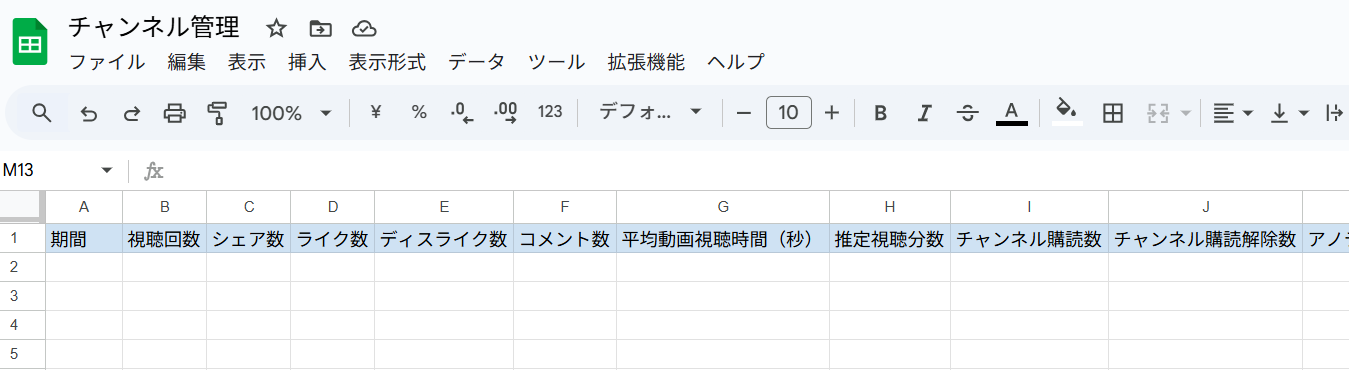
今回ご紹介するテンプレートでは、YouTubeのチャンネルレポートをGoogle スプレッドシートに自動で追加します。
そのため、事前にレコードを追加するためのGoogle スプレッドシートを用意しておく必要があります。
今回は以下のGoogle スプレッドシートを用意しました。
ステップ2:該当のテンプレートをコピー
以下のバナーにある試してみるボタンをクリックしてください。
■概要YouTubeチャンネルの運用や競合分析において、定期的なレポート作成や数値の監視は欠かせない業務ですが、手作業での対応は時間もかかり、更新の見逃しや転記ミスが発生しがちです。このワークフローを活用すれば、指定したスケジュールで自動的にYouTubeチャンネルのレポートを取得し、Google スプレッドシートにデータを追加できます。手作業によるYouTube チャンネルの監視業務を効率化し、より正確なデータ分析を実現します。
■このテンプレートをおすすめする方- YouTubeチャンネルの運用データを手作業で集計しているマーケティング担当者の方
- 競合の動向を把握するため、定期的なYouTube チャンネルの監視を行っている方
- レポート作成業務を自動化し、分析や企画などのコア業務に集中したいと考えている方
■このテンプレートを使うメリット- 指定した日時にレポートが自動出力されるため、これまで手作業でのデータ収集に費やしていた時間を別の業務に充てることができます
- 手作業による数値の転記ミスや集計漏れといったヒューマンエラーを防ぎ、データの正確性を保つことに繋がります
■フローボットの流れ- はじめに、YouTube Data APIとYouTube Analytics APIとGoogle スプレッドシートをYoomと連携します
- 次に、トリガーでスケジュールトリガーを選択し、「指定したスケジュールになったら」というアクションで、レポートを取得したい日時(例:毎月3日など)を設定します
- 続いて、オペレーションでYouTube Data APIの「チャンネル情報を取得」アクションを設定し、対象のチャンネルの情報を取得します
- 次に、オペレーションでYouTube Analytics APIの「チャンネルレポートを取得」アクションを設定し、必要な指標データを取得します
- 最後に、オペレーションでGoogle スプレッドシートの「レコードを追加する」アクションを設定し、取得したチャンネルやレポートの情報を指定のスプレッドシートに出力します
※「トリガー」:フロー起動のきっかけとなるアクション、「オペレーション」:トリガー起動後、フロー内で処理を行うアクション
■このワークフローのカスタムポイント- YouTube Analytics APIでレポートを取得するアクションでは、任意の期間の開始日と終了日を設定可能です。目的に応じた期間を指定してください。
- Google スプレッドシートへレコードを追加するアクションでは、出力先となる任意のスプレッドシートIDと、書き込みたいシートのタブ名を指定してください。
■注意事項- YouTube Data API、YouTube Analytics API、Google スプレッドシートのそれぞれとYoomを連携してください。
- 仕様上、レポートの取得は3日前のデータから取得が可能です。日付を設定する際は日時の加算減算オペレーションなどを用いるかあらかじめ3日より前の日付データを取得し、その日付で範囲指定を行ってください。
■このテンプレートをおすすめする方
- YouTubeチャンネルの運用データを手作業で集計しているマーケティング担当者の方
- 競合の動向を把握するため、定期的なYouTube チャンネルの監視を行っている方
- レポート作成業務を自動化し、分析や企画などのコア業務に集中したいと考えている方
■このテンプレートを使うメリット
- 指定した日時にレポートが自動出力されるため、これまで手作業でのデータ収集に費やしていた時間を別の業務に充てることができます
- 手作業による数値の転記ミスや集計漏れといったヒューマンエラーを防ぎ、データの正確性を保つことに繋がります
■フローボットの流れ
- はじめに、YouTube Data APIとYouTube Analytics APIとGoogle スプレッドシートをYoomと連携します
- 次に、トリガーでスケジュールトリガーを選択し、「指定したスケジュールになったら」というアクションで、レポートを取得したい日時(例:毎月3日など)を設定します
- 続いて、オペレーションでYouTube Data APIの「チャンネル情報を取得」アクションを設定し、対象のチャンネルの情報を取得します
- 次に、オペレーションでYouTube Analytics APIの「チャンネルレポートを取得」アクションを設定し、必要な指標データを取得します
- 最後に、オペレーションでGoogle スプレッドシートの「レコードを追加する」アクションを設定し、取得したチャンネルやレポートの情報を指定のスプレッドシートに出力します
■このワークフローのカスタムポイント
- YouTube Analytics APIでレポートを取得するアクションでは、任意の期間の開始日と終了日を設定可能です。目的に応じた期間を指定してください。
- Google スプレッドシートへレコードを追加するアクションでは、出力先となる任意のスプレッドシートIDと、書き込みたいシートのタブ名を指定してください。
■注意事項
- YouTube Data API、YouTube Analytics API、Google スプレッドシートのそれぞれとYoomを連携してください。
- 仕様上、レポートの取得は3日前のデータから取得が可能です。日付を設定する際は日時の加算減算オペレーションなどを用いるかあらかじめ3日より前の日付データを取得し、その日付で範囲指定を行ってください。
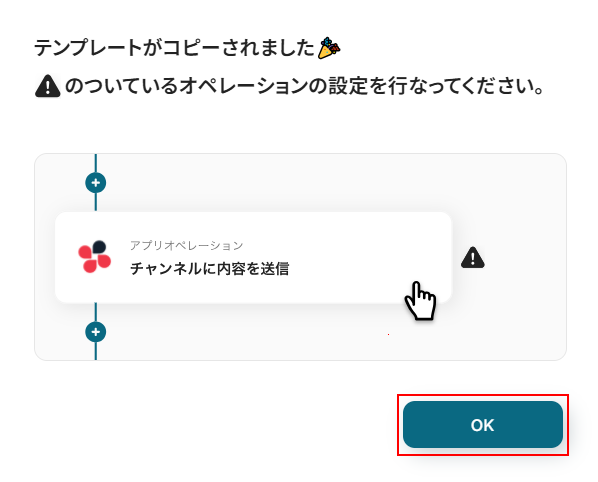
テンプレートのコピーに成功すると、以下の画面が表示されますのでOKをクリックしましょう。
なお、コピーしたテンプレートはYoomのマイプロジェクトから確認できます。
ステップ3:スケジュールトリガーの設定
スケジュールトリガーをクリックします。
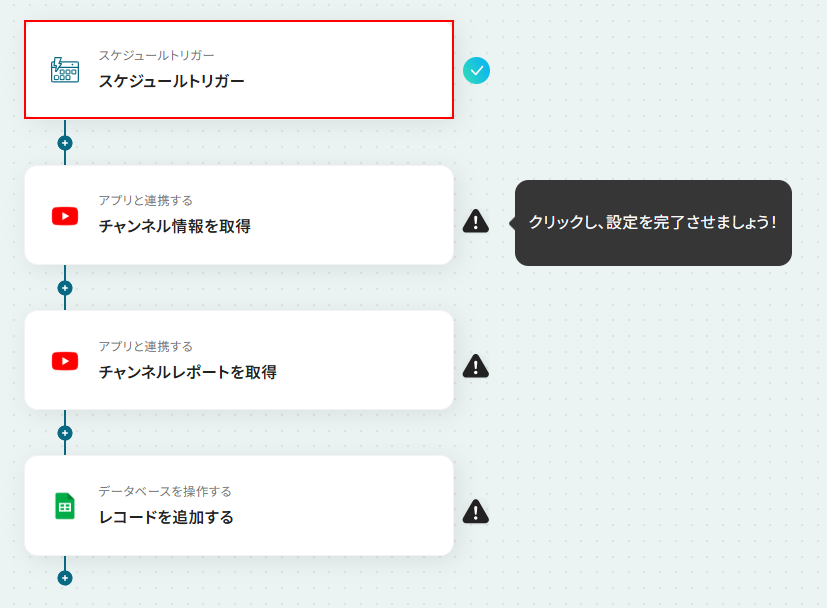
今回ご紹介するテンプレートは、指定したスケジュールになると起動します。
そのため、まずはスケジュールの設定を行いましょう。
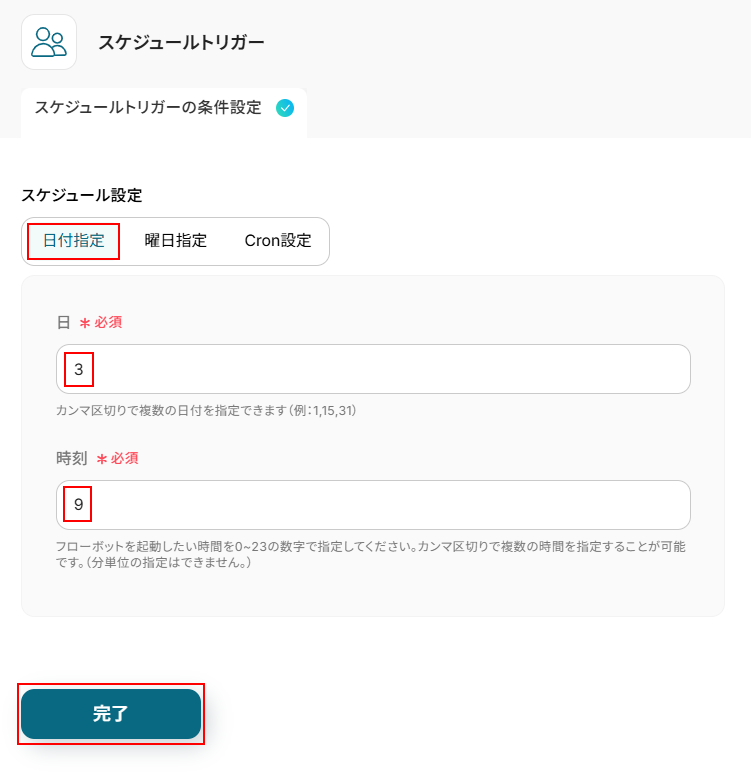
スケジュールは日付指定、曜日指定、Cron設定の中から選択できます。
今回はデフォルトで設定されている日付指定を使用し、毎月3日の朝9時に起動するように設定しました。
設定できたら完了をクリックしてください。
設定方法についてより詳しく知りたい方は以下のリンク先をご覧ください。
※システムの都合上、YouTubeのチャンネルレポートは3日前のデータからしか取得できません。たとえば特定の日付範囲を指定したい場合は、日付の加減算オペレーションを使うか、あらかじめ3日より前のデータを用意しておき、それを範囲のスタートに設定してください。
ステップ4:YouTube Data APIを利用してチャンネル情報を取得する設定
チャンネル情報を取得をクリックします。
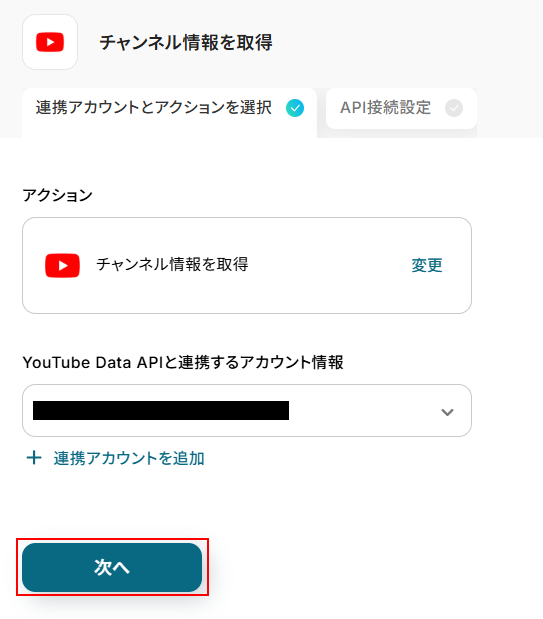
連携するアカウント情報にはステップ1で連携したアカウントか、連携時に使用していたYoomのアカウントが表示されます。
アカウントを確認して問題なければ次へをクリックしてください。
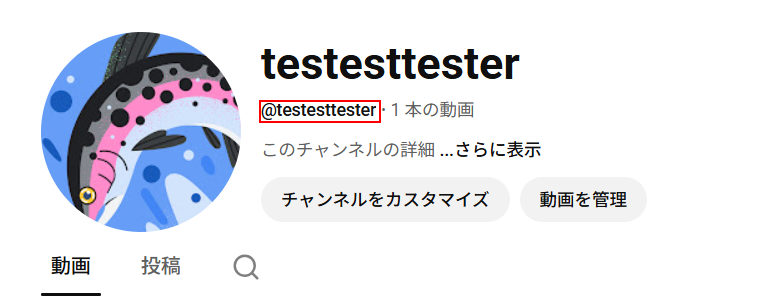
YouTubeの画面に移動し、チャンネルレポートを取得したいチャンネルのハンドルをコピーします。
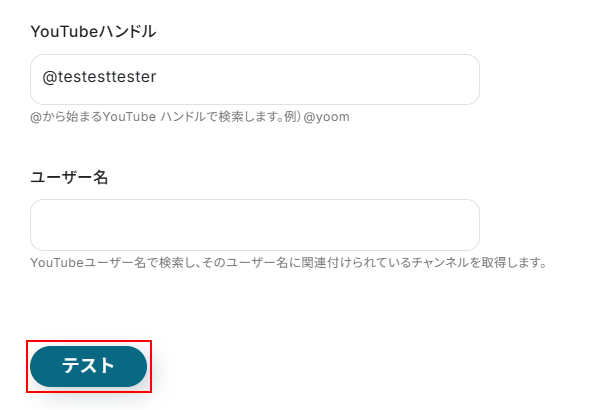
Yoomの画面に戻り、YouTubeハンドルの項目にペーストしましょう。
今回はユーザー名の項目を利用しないため空白となっておりますが、利用したい方は注釈を確認し設定してください。
※直接入力することで固定値となります。
このテンプレートを通して取得するチャンネル情報の設定、全てに反映されますのでご注意ください。
設定できたらテストをクリックしましょう。
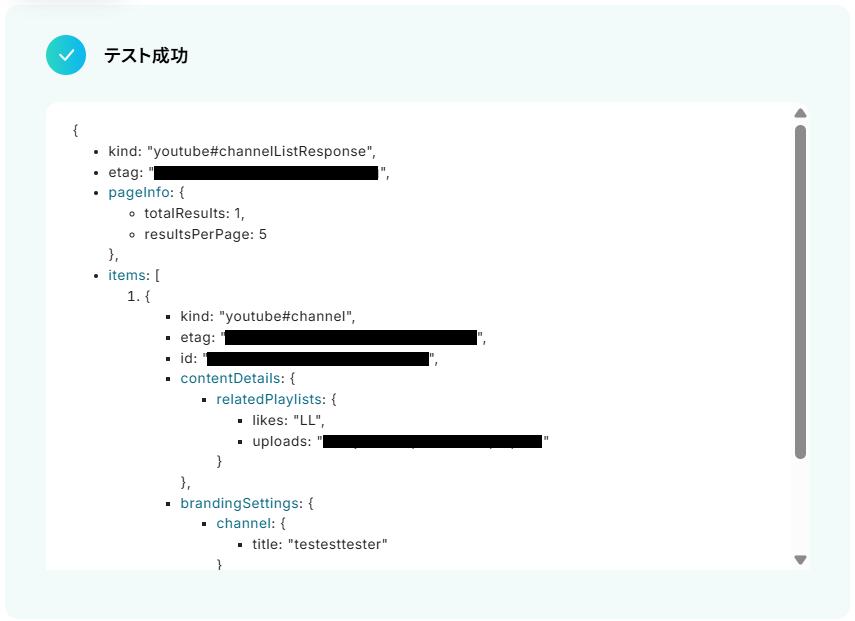
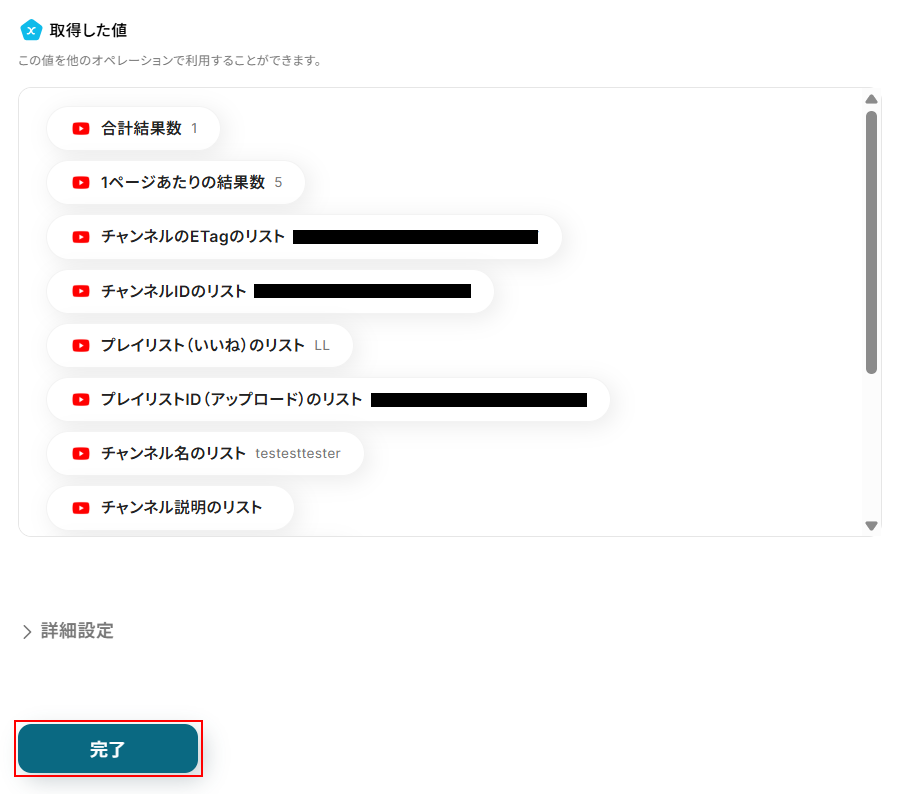
テストに成功するとテスト成功画面が表示され、取得した値が表示されます。
取得した値は実行した結果が設定される動的な値として利用できるため、このあとの設定でも使用します。
詳しく知りたい方は以下のリンク先をご覧ください。
確認できたら忘れずに完了をクリックしましょう。
ステップ5:YouTubeのチャンネルレポートを取得する設定
チャンネルレポートを取得をクリックします。
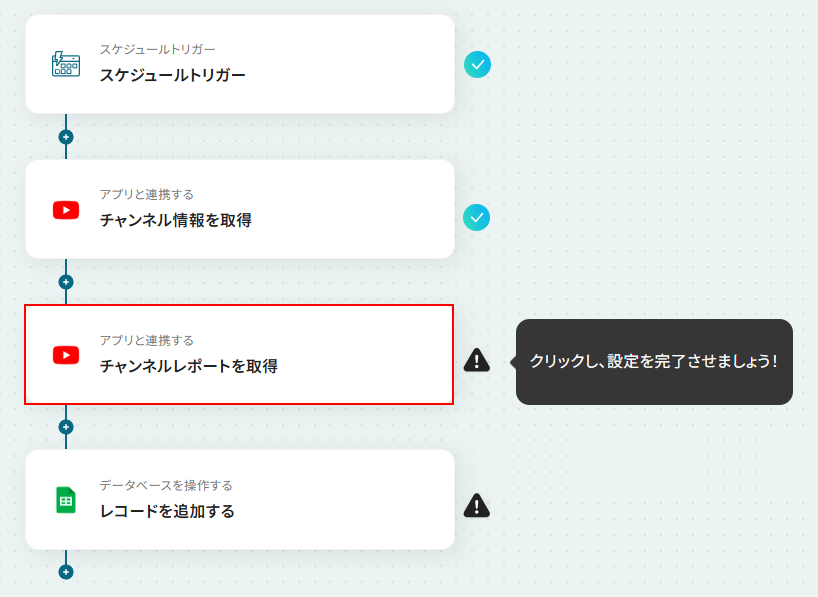
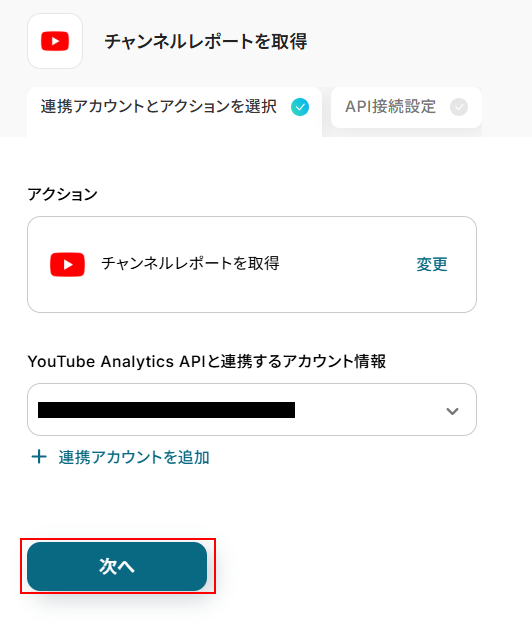
連携するアカウント情報にはステップ1で連携したアカウントか、連携時に使用していたYoomのアカウントが表示されます。
アカウントを確認して問題なければ次へをクリックしてください。
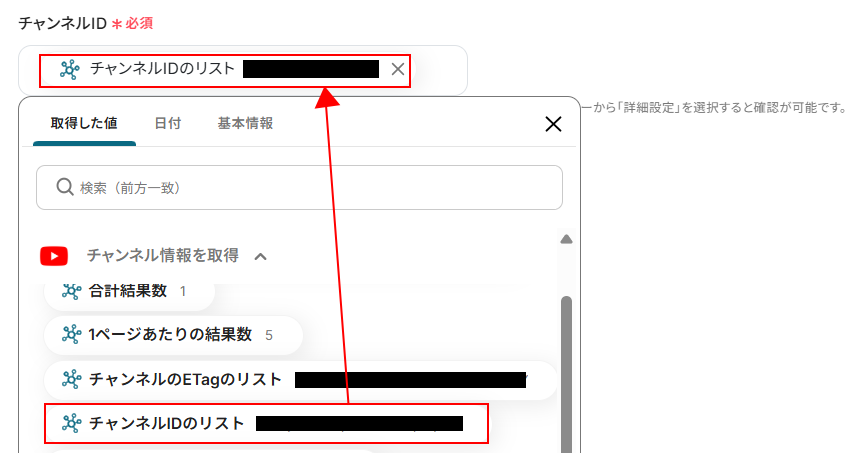
チャンネルIDにはデフォルトで取得した値が設定されています。
項目名だけではなく実際の値が表示されていることを確認してください。
取得した値を活用することで、固定値ではなく、トリガーが実行されるたびに最新の情報が反映できます。
また、取得した値は以下のように入力欄をクリックすることで設定できます。
チャンネルレポートを取得したい期間を設定します。
期間の開始日にはデフォルトで先月の初日が設定されていますが、変更することも可能です。
日付を変えたい場合は以下のように日付タブから設定してください。
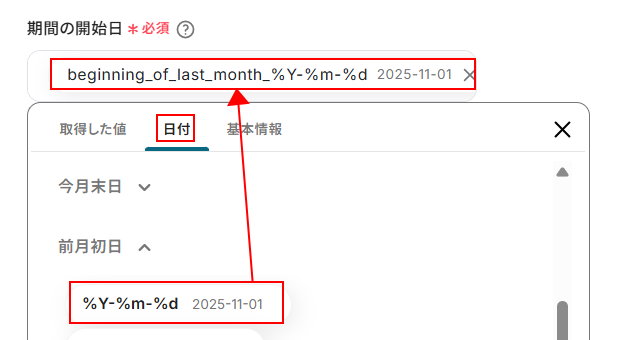
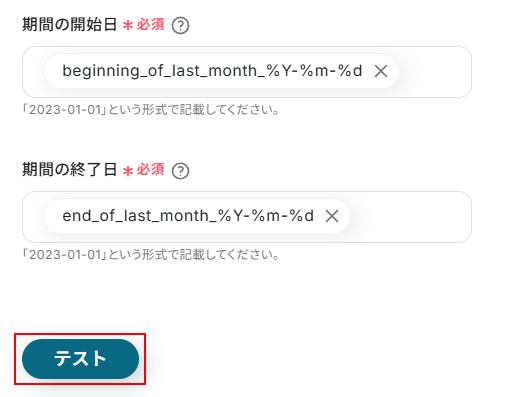
期間の終了日も同様にデフォルトで先月末日が設定されています。
使用したいものに設定できたらテストをクリックしましょう。
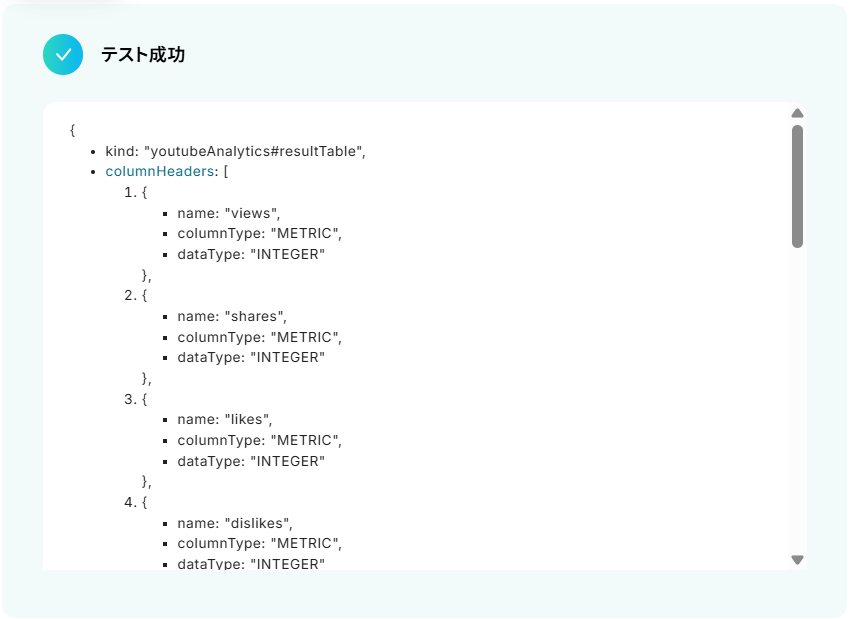
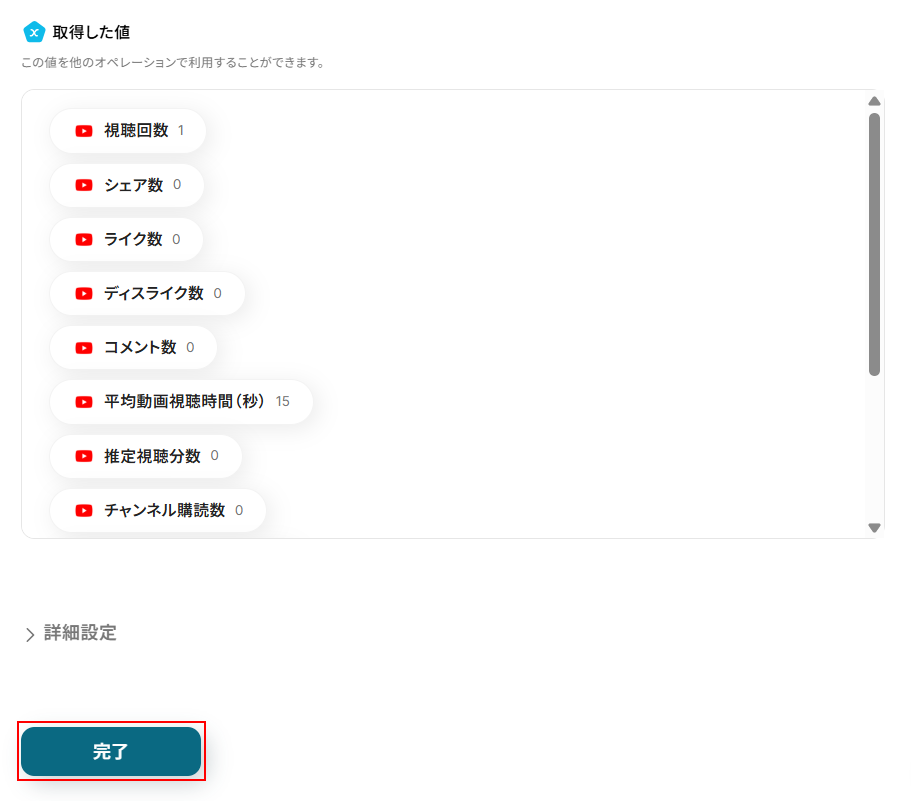
テストに成功するとテスト成功画面と取得した値が表示されますのでご確認ください。
確認できたら完了をクリックしましょう。
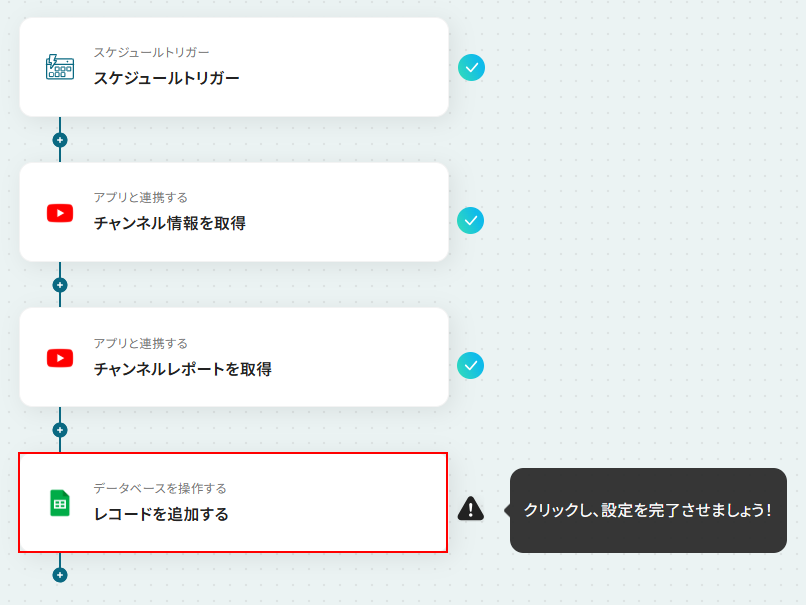
ステップ6:Google スプレッドシートのレコードを追加する設定
レコードを追加するをクリックします。
【Google スプレッドシート】データベースを操作するオペレーションについて もあわせてご確認ください。
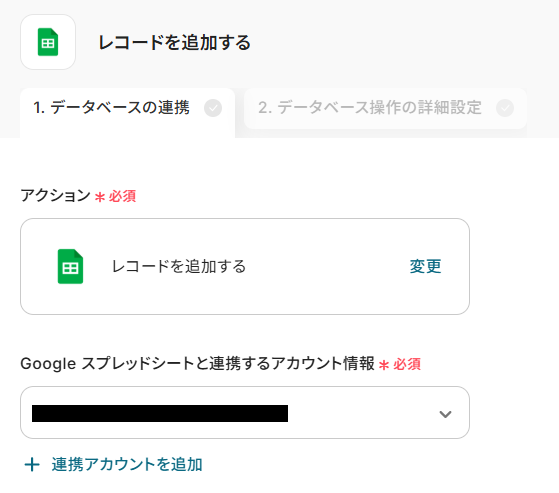
連携するアカウント情報にはステップ1で連携したアカウントか、連携時に使用していたYoomのアカウントが表示されます。
アカウントを確認して問題なければ次へ進みます。
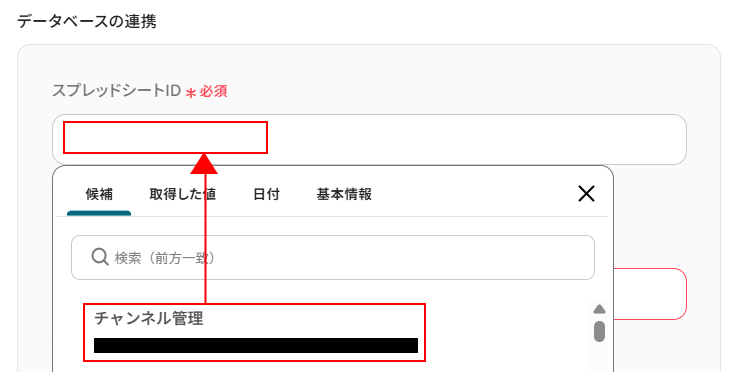
スプレッドシートIDを設定します。
入力欄をクリックし、レコードを追加したいスプレッドシートを選択してください。
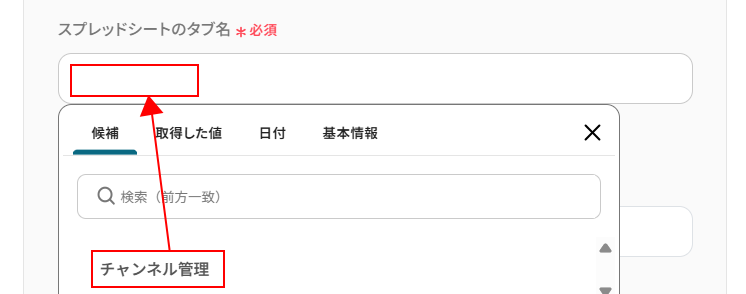
スプレッドシートのタブ名を設定します。
入力欄をクリックし、表示された候補の中からレコードを追加したいタブを選択します。
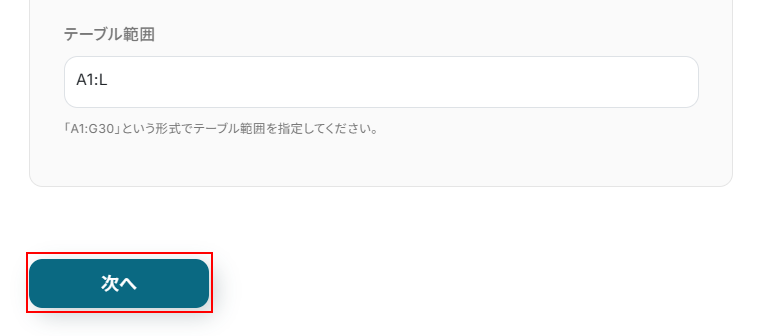
テーブル範囲を設定します。
項目名も含めてデータを追加したい範囲を設定しましょう。
設定方法について詳しく知りたい方は以下のリンク先をご確認ください。
設定できたら次へをクリックしましょう。
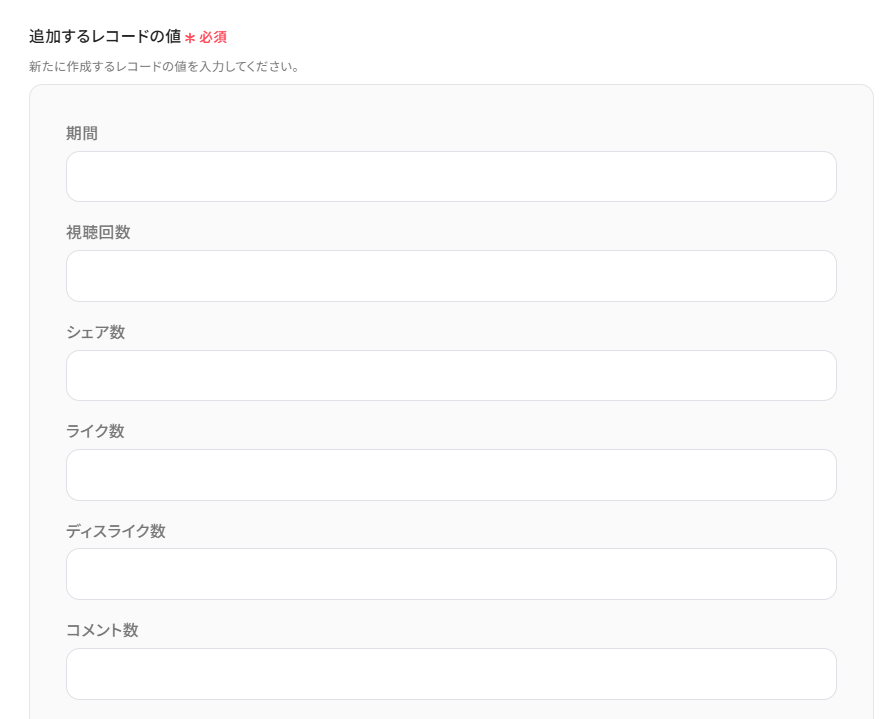
追加するレコードの値には、スプレッドシートに設定していた項目名が表示されます。
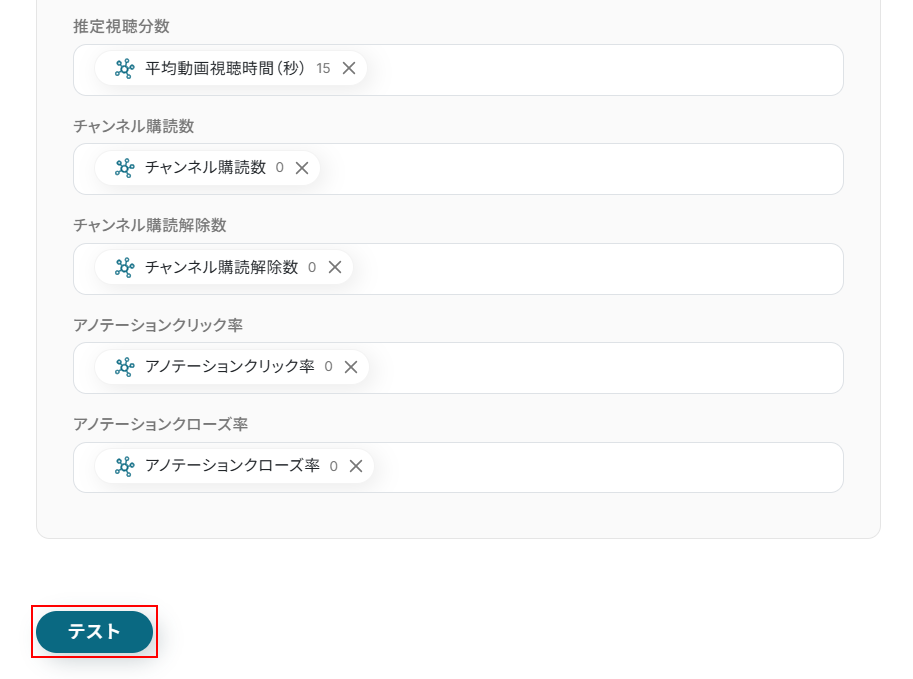
それぞれに取得した値や日付タブから値を設定しましょう。
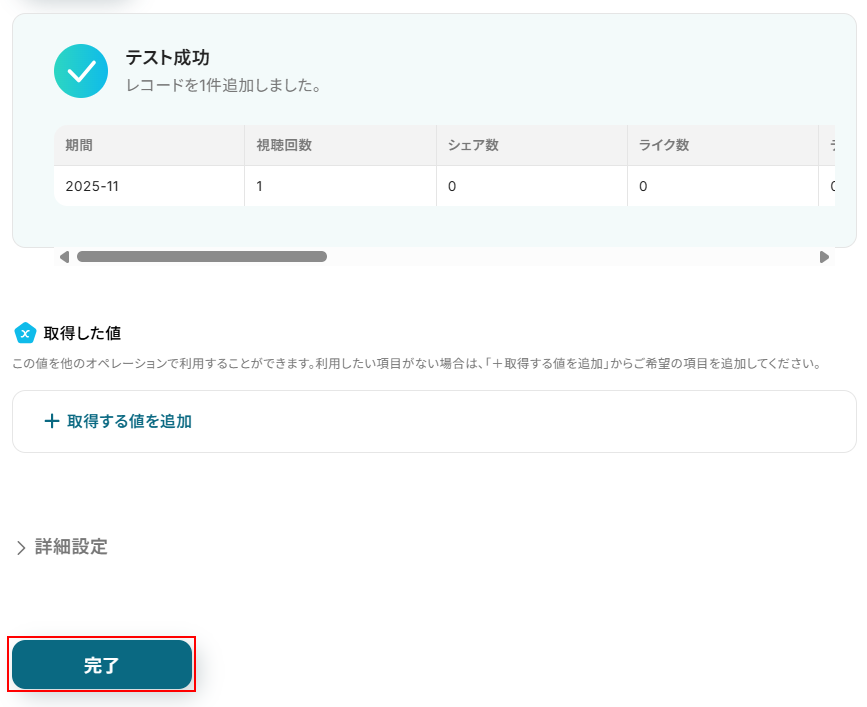
全て設定できているのを確認したらテストをクリックします。
※テストをクリックすると実際にレコードが追加されます。
テストに成功するとテスト成功画面と取得した値が表示されますのでご確認ください。
確認できたら完了をクリックしましょう。
Google スプレッドシートにレコードが追加されていますのでご確認ください。

ステップ7:トリガーをONにし、フローが起動するかを確認
先ほどのYoomの画面で完了をクリックすると以下の画面が表示されます。
トリガーをONをクリックしてください。
トリガーをONにしたら実際にフローが起動するか確認してみましょう。
お疲れ様でした!ここまでで設定は完了です!
以上が定期的にYouTubeからチャンネルレポートを取得し、Google スプレッドシートに自動で追加するフローでした!
YouTubeを活用したその他の自動化例
Yoomでは、YouTubeを活用した様々な自動化を実現できます。 ここでは、YouTube Analyticsに関連する他のテンプレートをいくつかご紹介します。チャットやCRMの動きに連動し、YouTubeチャンネルレポートを自動取得できます。
また、毎日・定期的なレポート収集も自動化し、Google スプレッドシートへの蓄積、Discordやメールへの通知までを完結し、運用の可視化を実現します。
■概要YouTubeチャンネルのパフォーマンス分析は重要ですが、都度レポートを作成してTelegramでチームに共有する作業に手間を感じていませんか。定期的な作業だからこそ、忘れてしまったり、他の業務を圧迫したりすることもあるかもしれません。
このワークフローは、Telegramの特定投稿をトリガーに、YouTubeのチャンネルレポートを自動で取得し通知する一連の流れを自動化します。手作業によるレポート作成の手間を省き、迅速な情報共有と分析をサポートします。
■このテンプレートをおすすめする方- YouTubeとTelegramを連携させ、チャンネル分析レポートの作成を自動化したい方
- Telegramでの簡単な操作を起点に、YouTubeのパフォーマンスをチームへ迅速に共有したい方
- 複数のチャンネルデータを手作業で集計する手間を省き、よりコアな分析業務に集中したい方
■このテンプレートを使うメリット- Telegramへのメッセージ投稿をきっかけに、YouTubeのレポートが自動で取得・通知されるため、手作業でのレポート作成や共有にかかる時間を削減できます。
- 誰でも同じ指示でレポートを取得できる仕組みが整うため、業務の属人化を防ぎ、チーム内での迅速で正確なデータ共有を実現します。
■フローボットの流れ- はじめに、TelegramとYouTubeをYoomと連携します。
- 次に、トリガーでTelegramを選択し、「ボットがメッセージを受け取ったら」というアクションを設定します。
- 次に、オペレーションで分岐機能を設定し、特定のメッセージが投稿された場合のみ後続のフローが作動するように条件を設定します。
- 次に、オペレーションでAI機能を設定し、メッセージ本文からレポートの取得期間などの情報を抽出します。
- 次に、オペレーションでYouTubeの「チャンネルレポートを取得」アクションを設定し、前のステップで抽出した情報を元にレポートを取得します。
- 最後に、オペレーションでTelegramの「メッセージを送信」アクションを設定し、取得したレポートを指定の宛先に通知します。
※「トリガー」:フロー起動のきっかけとなるアクション、「オペレーション」:トリガー起動後、フロー内で処理を行うアクション
■このワークフローのカスタムポイント- Telegramのトリガー設定では、特定のボットが招待されたダイレクトメッセージやグループチャットを、フローボットの起動対象として任意に設定できます。
- 分岐機能では、「レポート」など特定のキーワードが含まれている場合のみフローを起動させるといったように、作動条件を任意に設定可能です。
- AIによるテキスト抽出では、メッセージ本文からレポートの取得期間や対象チャンネルなど、抽出したい情報を任意に指定できます。
- YouTubeのチャンネルレポート取得アクションでは、チャンネルIDやレポート期間を固定値で指定したり、前段のAI機能で抽出した値を変数として埋め込んだりできます。
- Telegramへの通知では、通知先のチャンネルやグループを任意に設定できるだけでなく、本文に固定のテキストや前段で取得したレポート内容などを変数として組み込めます。
■注意事項- Telegram、YouTubeのそれぞれとYoomを連携してください。
- 分岐はパーソナルプラン以上のプランでご利用いただける機能(オペレーション)となっております。フリープランの場合は設定しているフローボットのオペレーションはエラーとなりますので、ご注意ください。
- パーソナルプランなどの有料プランは、2週間の無料トライアルを行うことが可能です。無料トライアル中には制限対象のアプリや機能(オペレーション)を使用することができます。詳しくは、「料金プランのページ」をご参照ください。
- 仕様上、YouTubeのチャンネルレポートの取得は3日前のデータから取得が可能です。日付を設定する際は日時の加算減算オペレーションなどを用いるか、あらかじめ3日より前の日付データを取得し、その日付で範囲指定を行ってください。
■概要
Backlogで新しい課題が作成されるたびに、関連するYouTubeチャンネルのレポートを手動で確認し、情報をコメントとして追加する作業は、時間と手間がかかるのではないでしょうか。特に定期的な報告業務の場合、その都度情報を探し、転記する作業は非効率であり、入力ミスも発生しやすくなります。このワークフローを活用すれば、Backlogへの新しい課題追加をトリガーに、YouTubeから指定期間のチャンネルレポートを自動で取得し、課題にコメントとして追加できるため、こうした課題をスムーズに解消できます。
■このテンプレートをおすすめする方
- BacklogとYouTubeを連携させて情報共有を効率化したいと考えている方
- YouTubeチャンネルのレポート作成や共有作業に手間を感じているマーケティング担当者の方
- Backlogでのプロジェクト管理において、関連情報の集約を自動化したいチームリーダーの方
■このテンプレートを使うメリット
- Backlogで新しい課題が追加されると、YouTubeの関連情報が自動でコメントに追加されるため、情報収集と転記にかかる時間を短縮できます。
- 手作業による情報の検索漏れや、Backlogへのコメント入力ミスといったヒューマンエラーのリスク軽減に繋がります。
■フローボットの流れ
- はじめに、BacklogとYouTubeをYoomと連携します。
- 次に、トリガーでBacklogを選択し、「新しい課題が追加されたら」というアクションを設定します。
- 続けて、オペレーションでAI機能の「テキストを抽出する」アクションを設定し、課題内容からレポート取得に必要な情報を抽出します。
- オペレーションでYouTubeの「チャンネルレポートを取得」アクションを設定し、抽出した情報や指定した期間に基づいてレポートを取得します。
- 最後に、オペレーションでBacklogの「課題コメントの追加」アクションを設定し、取得したYouTubeのチャンネルレポートを該当の課題にコメントとして追加します。
※「トリガー」:フロー起動のきっかけとなるアクション、「オペレーション」:トリガー起動後、フロー内で処理を行うアクション
■このワークフローのカスタムポイント
- AI機能でテキストからデータを抽出する際、対象となるテキスト(例:Backlogの課題詳細など)と、抽出したい項目(例:チャンネル名、キーワードなど)を任意で指定してください。
- YouTubeからチャンネルレポートを取得するアクションでは、対象のチャンネルID、レポートを取得したい期間の開始日と終了日を任意で指定してください。
- Backlogに課題コメントを追加するアクションでは、利用しているBacklogのドメイン、コメントを追加する対象の課題IDまたは課題キーを指定し、コメントの本文内容を任意でカスタマイズしてください。
■注意事項
- Backlog、YouTubeのそれぞれとYoomを連携してください。
- トリガーは5分、10分、15分、30分、60分の間隔で起動間隔を選択できます。
- プランによって最短の起動間隔が異なりますので、ご注意ください。
■概要HubSpotで管理している顧客情報と、YouTubeチャンネルのパフォーマンスデータを別々に管理し、レポート作成に手間を感じていませんか。手作業でのデータ集計は、時間がかかるだけでなく、入力ミスなどのリスクも伴います。
このワークフローは、HubSpotのカスタムオブジェクトにレコードが追加されると、自動でYouTubeのチャンネルレポートを取得し、Google スプレッドシートへ集約します。HubSpotとYouTubeを連携させた分析業務を効率化し、より迅速なデータ活用を実現します。
■このテンプレートをおすすめする方- HubSpotとYouTubeを活用し、マーケティング施策の効果測定を行っている担当者の方
- YouTubeチャンネルのパフォーマンスレポート作成を手作業で行っており、自動化したい方
- HubSpot上の顧客データと紐づけて、YouTubeの成果を可視化したいと考えている方
■このテンプレートを使うメリット- HubSpotへのデータ追加を起点に、レポート作成が自動化されるため、これまで手作業で行っていたデータ集計や転記の時間を短縮できます。
- システムが自動で処理を行うため、手作業によるコピー&ペーストのミスやデータ反映の漏れといったヒューマンエラーを防ぎます。
■フローボットの流れ- はじめに、HubSpot、YouTube、Google スプレッドシートをYoomと連携します。
- 次に、トリガーでHubSpotを選択し、「カスタムオブジェクトのレコードが作成されたら」というアクションを設定します。
- オペレーションで、特定の条件に応じて処理を分けるため、分岐機能を設定します。
- 続いて、HubSpotの「カスタムオブジェクトのレコードを取得」や「会社情報の取得」アクションで、必要なデータを取得します。
- オペレーションで計算機能を使い、取得したデータをもとに必要な計算処理を行います。
- 次に、YouTubeの「チャンネルレポートを取得」アクションで、分析したいレポートデータを取得します。
- 最後に、Google スプレッドシートの「レコードを追加する」アクションを設定し、取得・加工した情報を指定のシートへ追加します。
※「トリガー」:フロー起動のきっかけとなるアクション、「オペレーション」:トリガー起動後、フロー内で処理を行うアクション
■このワークフローのカスタムポイント- HubSpotからレコード情報を取得するオペレーションでは、取得したいオブジェクトのプロパティ(項目)を任意で設定することが可能です。
- Google スプレッドシートにレコードを追加する際、特定の列に固定のテキストを入力したり、HubSpotやYouTubeから取得した値を動的に埋め込んだりするなどの設定ができます。
■注意事項- HubSpot、YouTube Analytics API、Google スプレッドシートのそれぞれとYoomを連携してください。
- トリガーは5分、10分、15分、30分、60分の間隔で起動間隔を選択できます。プランによって最短の起動間隔が異なりますので、ご注意ください。
- 分岐はパーソナルプラン以上のプランでご利用いただける機能(オペレーション)となっております。フリープランの場合は設定しているフローボットのオペレーションはエラーとなりますので、ご注意ください。
- パーソナルプランなどの有料プランは、2週間の無料トライアルを行うことが可能です。無料トライアル中には制限対象のアプリや機能(オペレーション)を使用することができます。詳しくは、「料金プランのページ」をご参照ください。
- 仕様上、レポートの取得は3日前のデータから取得が可能です。日付を設定する際は日時の加算減算オペレーションなどを用いるかあらかじめ3日より前の日付データを取得し、その日付で範囲指定を行ってください。
- オペレーション数が5つを越えるフローボットは、パーソナルプラン以上のプランで作成可能です。フリープランの場合はフローボットが起動しないため、ご注意ください。
■概要YouTubeチャンネルのレポート確認を手作業で行い、手間を感じていませんか。このワークフローは、LINEから特定のメッセージを受け取ると、自動でYouTubeのチャンネルレポートを取得し、指定の相手にLINEで通知します。YouTubeのレポート取得に関する一連の業務を自動化し、迅速な情報共有と対応工数の削減を実現します。
■このテンプレートをおすすめする方- LINEを使って、YouTubeチャンネルの操作を自動化したい方
- LINE投稿をもとに、YouTubeのチャンネルレポートの確認業務を効率的に行いたい方
- YouTubeのパフォーマンスを、LINEを使って手軽に関係者へ共有したいと考えている方
■このテンプレートを使うメリット- LINEとYouTubeを跨いだレポート取得から通知までを自動化し、手作業に費やしていた時間を削減できます
- 手作業によるレポートの取得漏れや、LINEへの通知内容の間違いといったヒューマンエラーを防ぐことに繋がります
■フローボットの流れ- はじめに、LINE公式アカウントとYouTubeをYoomと連携します
- 次に、トリガーでLINE公式アカウントを選択し、「ユーザーからメッセージを受けとったら」というアクションを設定します
- 次に、オペレーションで分岐機能を設定し、特定のキーワードを含むメッセージを受信した場合のみフローが作動するようにします
- 次に、オペレーションでAI機能を設定し、メッセージからレポートの取得期間などの情報を抽出します
- 次に、オペレーションでYouTubeの「チャンネルレポートを取得」を設定し、前のステップで抽出した情報をもとにレポートを取得します
- 最後に、オペレーションでLINE公式アカウントの「テキストメッセージを送信」を設定し、取得したレポート内容を返信します
※「トリガー」:フロー起動のきっかけとなるアクション、「オペレーション」:トリガー起動後、フロー内で処理を行うアクション
■このワークフローのカスタムポイント- LINE公式アカウントのトリガーでは、Webhookを利用して、対象としたい任意のアカウントを設定してください
- 分岐機能では、フローを起動させる条件となる特定のメッセージ(キーワード)を任意で設定できます
- AI機能でのテキスト抽出では、メッセージからレポート取得期間など、抽出したい情報を任意に設定可能です
- YouTubeでのレポート取得では、チャンネルIDや取得期間を、固定値や前のステップで取得した値を用いて任意に指定してください
- LINE公式アカウントでの通知では、通知先を任意に設定でき、本文も取得したレポートの値を埋め込むなど自由に編集できます
■注意事項- LINE公式アカウント、YouTube Analytics APIのそれぞれとYoomを連携してください。
- 分岐はパーソナルプラン以上のプランでご利用いただける機能(オペレーション)となっております。フリープランの場合は設定しているフローボットのオペレーションはエラーとなりますので、ご注意ください。
- パーソナルプランなどの有料プランは、2週間の無料トライアルを行うことが可能です。無料トライアル中には制限対象のアプリや機能(オペレーション)を使用することができます。詳しくは、「料金プランのページ」をご参照ください。
- 仕様上、YouTubeのチャンネルレポートの取得は3日前のデータから取得が可能です。日付を設定する際は日時の加算減算オペレーションなどを用いるかあらかじめ3日より前の日付データを取得し、その日付で範囲指定を行ってください。
■概要YouTubeチャンネルの分析と、その結果をMicrosoft Teamsで共有する業務に手間を感じていませんか。都度レポートを取得し、手作業で共有するフローは時間がかかり、他の業務を圧迫することもあります。
このワークフローを活用すれば、Microsoft Teamsへの特定の投稿をトリガーに、指定したYouTubeチャンネルのレポートを自動で取得し、チームへ通知することが可能です。これにより、分析業務を効率化し、チーム内でのスムーズな情報連携を実現します。
■このテンプレートをおすすめする方- YouTubeチャンネルのレポート作成や分析業務を効率化したいマーケティング担当者の方
- Microsoft Teamsを活用し、チームでYouTubeのパフォーマンスを共有・分析している方
- 定型的なレポート業務から解放され、より戦略的な分析に時間を割きたいと考えている方
■このテンプレートを使うメリット- Microsoft Teamsへの投稿だけでYouTubeのレポートが自動で取得・通知されるため、これまで手作業で行っていた情報収集や共有の時間を短縮できます。
- 手作業によるレポート期間の指定ミスや、Microsoft Teamsへの転記漏れといったヒューマンエラーを防ぎ、正確なデータに基づいた分析が可能になります。
■フローボットの流れ- はじめに、Microsoft TeamsとYouTubeをYoomと連携します。
- トリガーでMicrosoft Teamsを選択し、「チャネルにメッセージが送信されたら」アクションを設定し、フローを起動するチャネルを指定します。
- 次に、オペレーションで分岐機能を設定し、「レポート依頼」など特定のキーワードを含むメッセージが投稿された場合にのみ、後続の処理に進むよう条件を指定します。
- 続いて、AI機能の「テキストからデータを抽出する」を使い、メッセージ本文からレポートの対象期間といった情報を抽出します。
- 次に、YouTubeの「チャンネルレポートを取得」アクションを設定し、前のステップで抽出した期間や指定したチャンネルIDのデータを取得します。
- 最後に、Microsoft Teamsの「チャネルにメッセージを送る」アクションを設定し、取得したレポート内容を指定のチャネルに送信します。
※「トリガー」:フロー起動のきっかけとなるアクション、「オペレーション」:トリガー起動後、フロー内で処理を行うアクション
■このワークフローのカスタムポイント- Microsoft Teamsのトリガーでは、監視対象とするチームやチャネルを任意に設定してください。
- 分岐機能では、「レポート取得」といった特定のキーワードを含むメッセージが投稿された場合のみフローが作動するように、条件を自由に設定可能です。
- AIのテキスト抽出機能では、メッセージから「先月分」や「2024/04/01から2024/04/30」といったレポートの対象期間などを抽出するように設定できます。
- YouTubeのレポート取得オペレーションでは、対象のチャンネルIDやレポート期間を、固定の値で設定したり、AIが抽出した情報を変数として利用したりできます。
- 最終的なMicrosoft Teamsへの通知先チャネルやメッセージ本文は自由にカスタム可能です。本文には、取得したレポートの数値を埋め込むことができます。
■注意事項- Microsoft Teams、YouTubeのそれぞれとYoomを連携してください。
- 分岐はパーソナルプラン以上のプランでご利用いただける機能(オペレーション)となっております。フリープランの場合は設定しているフローボットのオペレーションはエラーとなりますので、ご注意ください。
- パーソナルプランなどの有料プランは、2週間の無料トライアルを行うことが可能です。無料トライアル中には制限対象のアプリや機能(オペレーション)を使用することができます。詳しくは、「料金プランのページ」をご参照ください。
- 仕様上、YouTubeのチャンネルレポートの取得は3日前のデータから取得が可能です。日付を設定する際は日時の加算減算オペレーションなどを用いるか、あらかじめ3日より前の日付データを取得し、その日付で範囲指定を行ってください。
- トリガーは5分、10分、15分、30分、60分の間隔で起動間隔を選択できます。プランによって最短の起動間隔が異なりますので、ご注意ください。
■概要
SPIRALで管理している情報とYouTubeチャンネルの分析データを連携させる際、手作業でのレポート取得やデータ入力に手間を感じていませんか。また、定期的な作業でありながら、正確性が求められるため、担当者の負担になっているケースもあるかもしれません。このワークフローを活用すれば、SPIRALで特定のレコードが作成されたタイミングをトリガーに、YouTubeのチャンネルレポートを自動で取得し、SPIRALにその情報を反映するため、データ連携の効率化を実現します。
■このテンプレートをおすすめする方
- SPIRALとYouTubeを連携させ、データに基づいた迅速な判断を行いたいマーケティング担当者の方
- YouTubeチャンネルのパフォーマンスデータをSPIRALに集約し、分析業務の効率化を図りたい方
- 手作業によるレポート作成やデータ入力の負担を軽減し、より戦略的な業務に注力したい方
■このテンプレートを使うメリット
- SPIRALへのレコード作成をきっかけに、YouTubeチャンネルレポートの取得からSPIRALへの反映までを自動化できるため、手作業によるデータ収集や転記にかかる時間を削減できます。
- システムが自動で処理を行うことで、手作業によるデータの入力ミスや転記漏れといったヒューマンエラーの防止に繋がり、データの正確性を高めます。
■フローボットの流れ
- はじめに、SPIRALとYouTubeをYoomと連携します。
- 続いて、トリガーでSPIRALを選択し、「特定のレコードが作成されたら」というアクションを設定します。この設定により、SPIRAL上で指定した条件に合致するレコードが作成された際にフローが起動します。
- 次に、オペレーションで分岐機能を設定し、特定の条件に基づいて後続の処理を分岐させます。例えば、特定の条件を満たす場合のみレポートを取得するといった制御が可能です。
- オペレーションでYouTubeの「チャンネルレポートを取得」アクションを設定します。ここで、対象のチャンネルや取得したいレポート期間などを指定します。
- 最後に、オペレーションでSPIRALの「レコードを登録」アクションを設定し、取得したYouTubeチャンネルレポートのデータをSPIRAL内の指定したデータベースに登録します。
※「トリガー」:フロー起動のきっかけとなるアクション、「オペレーション」:トリガー起動後、フロー内で処理を行うアクション
■このワークフローのカスタムポイント
- 分岐機能のオペレーションでは、レポート取得の要否を判断するための具体的な条件や、処理を分岐させたいロジックを任意で設定してください。
- YouTubeでチャンネルレポートを取得するオペレーションでは、レポートを取得したい対象のチャンネルID、及びレポートの集計期間(開始日と終了日)を任意で指定してください。
- SPIRALにレコードを登録するオペレーションでは、登録対象となるSPIRALのアプリIDとデータベースIDを正確に指定してください。また、登録するレコード情報として、どのフィールドにどの値を登録するか(フィールドの識別名と、対応する値)を、業務内容に合わせてカスタマイズしてください。
■注意事項
- SPIRAL、YouTubeのそれぞれとYoomを連携してください。
- トリガーは5分、10分、15分、30分、60分の間隔で起動間隔を選択できます。
- プランによって最短の起動間隔が異なりますので、ご注意ください。
- 分岐はミニプラン以上のプランでご利用いただける機能(オペレーション)となっております。フリープランの場合は設定しているフローボットのオペレーションはエラーとなりますので、ご注意ください。
- ミニプランなどの有料プランは、2週間の無料トライアルを行うことが可能です。無料トライアル中には制限対象のアプリや機能(オペレーション)を使用することができます。
- SPIRALのアウトプットはJSONPathから取得できます。詳細は下記をご参照ください。https://intercom.help/yoom/ja/articles/5404443
■概要YouTubeチャンネルを運用する上で、日々のデータ確認とチームへの共有は欠かせませんが、手作業でのレポート作成に手間を感じてはいないでしょうか。このワークフローを活用すれば、毎日指定した時間に自動でYouTubeのチャンネルレポートを取得し、その内容をDiscordへ通知することが可能になり、日々の報告業務にかかる手間を削減し、より重要な分析業務などに集中できます。
■このテンプレートをおすすめする方- 毎日YouTubeのチャンネルレポートを手動で取得し、報告しているチャンネル運用担当者の方
- YouTubeの分析データをチームで迅速に共有し、意思決定の速度を向上させたいマーケターの方
- 定型的な報告業務を自動化し、コンテンツ企画などのコア業務にリソースを集中させたい方
■このテンプレートを使うメリット- 毎日決まった時間にYouTubeのチャンネルレポートを自動で取得し通知するため、これまで手作業で行っていた報告業務の時間を短縮できます。
- 手作業によるレポートの取得漏れや、Discordへの通知内容の記載ミスといったヒューマンエラーの発生を防ぎ、正確な情報共有を実現します。
■フローボットの流れ- はじめに、YouTubeとDiscordをYoomと連携します。
- 次に、トリガーでスケジュールトリガーを選択し、「指定したスケジュールになったら」というアクションで、レポートを取得したい日時を設定します。
- 続いて、オペレーションでYouTubeを選択し、「チャンネルレポートを取得」のアクションを設定します。
- 最後に、オペレーションでDiscordを選択して「メッセージを送信」のアクションを設定し、通知先のチャンネルや本文に前段のYouTubeで取得したレポート内容を組み込みます。
※「トリガー」:フロー起動のきっかけとなるアクション、「オペレーション」:トリガー起動後、フロー内で処理を行うアクション
■このワークフローのカスタムポイント- スケジュールトリガー機能では、レポートを取得する日時を毎日、毎週、毎月など、任意の頻度や時間にカスタマイズすることが可能です。
- Discordへの通知は、通知先のチャンネルを任意で設定できるだけでなく、本文に固定のテキストを追加したり、YouTubeから取得したレポートの値を組み込んだりするなど、自由にカスタマイズできます。
■注意事項- YouTube Analytics API、DiscordのそれぞれとYoomを連携してください。
- 仕様上、レポートの取得は3日前のデータから取得が可能です。日付を設定する際は日時の加算減算オペレーションなどを用いるかあらかじめ3日より前の日付データを取得し、その日付で範囲指定を行ってください。
■概要YouTubeチャンネルのパフォーマンス分析は重要ですが、定期的にレポートを確認し、チームに共有する作業は手間がかかる業務の一つです。手作業での共有は、対応漏れや他のコア業務を圧迫する原因にもなり得ます。このワークフローを活用すれば、指定したスケジュールで自動的にYouTubeのチャンネルレポートを取得し、Google Chatへ連携・通知する一連の流れを自動化できるため、こうしたレポート業務の効率化を実現します。■このテンプレートをおすすめする方- YouTubeチャンネルのレポートを定期的に確認し、Google Chatでチームに共有している方
- YouTube Analytics APIとGoogle Chatの連携を手作業で行っており、情報共有の自動化に関心がある方
- チャンネルのパフォーマンス分析を効率化し、より戦略的な業務に時間を割きたい方
■このテンプレートを使うメリット- 定期的にYouTube Analytics APIの最新レポートがGoogle Chatへ自動通知されるため、手作業での確認や共有に費やしていた時間を短縮できます。
- スケジュールに基づいた自動連携により、レポートの確認漏れや共有忘れといったヒューマンエラーを防ぎ、安定した情報共有を実現します。
■フローボットの流れ- はじめに、YouTube Analytics APIとGoogle ChatをYoomと連携します。
- 次に、トリガーでスケジュールトリガーを選択し、「指定したスケジュールになったら」というアクションを設定します。
- 次に、オペレーションでYouTube Analytics APIの「チャンネルレポートを取得する」アクションを設定します。
- 最後に、オペレーションでGoogle Chatの「メッセージを送信」アクションを設定し、取得したレポート内容を任意のスペースに送信します。
※「トリガー」:フロー起動のきっかけとなるアクション、「オペレーション」:トリガー起動後、フロー内で処理を行うアクション■このワークフローのカスタムポイント- YouTube Analytics APIでレポートを取得するアクションを設定する際に、対象としたいチャンネルのIDを任意で設定してください。
- Google Chatへメッセージを送信するアクションを設定する際に、通知先となるスペースのIDを任意で設定してください。
■注意事項- YouTube Analytics API、Google ChatのそれぞれとYoomを連携してください。
- Google Chatとの連携はGoogle Workspaceの場合のみ可能です。詳細は「Google Chatでスペースにメッセージを送る方法」を参照ください。
- 仕様上、レポートの取得は3日前のデータから取得が可能です。日付を設定する際は日時の加算減算オペレーションなどを用いるかあらかじめ3日より前の日付データを取得し、その日付で範囲指定を行ってください。
■概要YouTubeチャンネルの運用において日々のデータ分析は欠かせませんが、毎日YouTube Analyticsにログインしてレポートを取得し、手作業でデータを転記するのは手間のかかる作業です。 このワークフローを活用すれば、YouTube Analyticsのレポートを自動取得し、Google スプレッドシートへ毎日記録することが可能になり、日々のデータ集計業務を効率化できます。■このテンプレートをおすすめする方- 毎日YouTube Analyticsのレポートを手作業で集計しているチャンネル運用担当者の方
- YouTube Analyticsのデータを自動取得し、日々のレポート作成を効率化したいマーケターの方
- 手作業によるデータ転記での入力ミスや漏れを防ぎ、分析業務に集中したい方
■このテンプレートを使うメリット- 毎日決まった時間にYouTube Analytics APIからレポートを自動取得するため、これまで手作業での集計に費やしていた時間を短縮できます。
- 手作業でのデータ転記が不要になることで、入力間違いやコピー&ペーストのミスといったヒューマンエラーのリスクを軽減します。
■フローボットの流れ- はじめに、YouTube Analytics APIとGoogle スプレッドシートをYoomと連携します。
- 次に、トリガーでスケジュールトリガーを選択し、「指定したスケジュールになったら」というアクションで、レポートを取得したい日時(例:毎日午前9時)を設定します。
- 次に、オペレーションで計算機能の「日時・日付の加算減算」を設定し、レポートの取得期間とする日付を算出します。
- 次に、オペレーションでYouTube Analytics APIの「チャンネルレポートを取得」アクションを設定し、前のステップで指定した日のレポートを取得します。
- 最後に、オペレーションでGoogle スプレッドシートの「レコードを追加する」アクションを設定し、取得したレポートデータを指定のスプレッドシートに追加します。
※「トリガー」:フロー起動のきっかけとなるアクション、「オペレーション」:トリガー起動後、フロー内で処理を行うアクション
■このワークフローのカスタムポイント- YouTube Analytics APIからレポートを取得するアクションを設定する際に、対象となる任意のチャンネルIDを設定してください。
- Google スプレッドシートにレコードを追加するアクションを設定する際に、データを記録したい任意のスプレッドシートIDおよびタブ名を指定してください。
■注意事項- YouTube Analytics API、Google スプレッドシートのそれぞれとYoomを連携してください。
- 仕様上、レポートの取得は3日前のデータから取得が可能です。日付を設定する際は日時の加算減算オペレーションなどを用いるかあらかじめ3日より前の日付データを取得し、その日付で範囲指定を行ってください。
■概要YouTubeチャンネルを運営する上で、購読者の動向分析は欠かせませんが、定期的なレポートの取得やデータ管理に手間を感じてはいないでしょうか。このワークフローを活用すれば、スケジュールに合わせて自動でYouTubeからチャンネルレポートを取得し、Google スプレッドシートへの購読状況の記録とメール通知をすることが可能です。手作業で行っていたYouTubeのチャンネル購読管理を自動化し、より効率的な分析業務を実現します。
■このテンプレートをおすすめする方- YouTubeチャンネルの購読者データを手作業で集計し、管理に手間を感じている方
- 複数のYouTubeチャンネルを運営しており、購読状況の管理を効率化したい方
- 定期的に取得する分析レポートを、チームで共有する仕組みを構築したい方
■このテンプレートを使うメリット- 定期的なレポート取得から転記までを自動化し、これまで手作業で行っていたYouTubeのチャンネル購読管理業務にかかる時間を短縮します。
- 手作業によるデータの転記ミスや取得漏れを防ぐため、常に正確なデータに基づいたチャンネル分析が可能になります。
■フローボットの流れ- はじめに、YouTube Data API、YouTube Analytics API、Google スプレッドシートをYoomと連携します。
- 次に、トリガーでスケジュールトリガーを選択し、フローを起動したい日時を設定します。
- 続けて、オペレーションでYouTube Data APIを選択し、「チャンネル情報を取得」アクションを設定します。
- 次に、オペレーションでYouTube Analytics APIを選択し、「チャンネルレポートを取得」アクションを設定します。
- 次に、オペレーションでGoogle スプレッドシートの「レコードを追加する」アクションを設定し、取得したレポート情報を指定のシートに追記します。
- 最後に、Yoomの「メールを送る」アクションを設定し、関係者にチャンネルのレポート情報を通知するメールを送信してください。
※「トリガー」:フロー起動のきっかけとなるアクション、「オペレーション」:トリガー起動後、フロー内で処理を行うアクション
■このワークフローのカスタムポイント- スケジュールトリガーでは、レポートを取得したい頻度に合わせて、起動のタイミングを任意で設定してください。
- YouTube Data APIで情報を取得するアクションでは、対象となるチャンネルのハンドルやユーザー名を任意で設定します。
- YouTube Analytics APIでレポートを取得するアクションでは、対象のチャンネルIDやレポートを取得したい期間の開始日・終了日を任意で設定可能です。
- Google スプレッドシートへレコードを追加するアクションでは、記録先となるスプレッドシートのIDやシート名を任意で設定してください。
- Yoomのメール送信アクションでは、件名や本文に、固定テキストや前段で取得した値を変数として埋め込むことが可能です。
■注意事項- YouTube、Google スプレッドシートのそれぞれとYoomを連携してください。
- 仕様上、レポートの取得は3日前のデータから取得が可能です。日付を設定する際は日時の加算減算オペレーションなどを用いるかあらかじめ3日より前の日付データを取得し、その日付で範囲指定を行ってください。

このワークフローは、Telegramの特定投稿をトリガーに、YouTubeのチャンネルレポートを自動で取得し通知する一連の流れを自動化します。手作業によるレポート作成の手間を省き、迅速な情報共有と分析をサポートします。
■このテンプレートをおすすめする方
- YouTubeとTelegramを連携させ、チャンネル分析レポートの作成を自動化したい方
- Telegramでの簡単な操作を起点に、YouTubeのパフォーマンスをチームへ迅速に共有したい方
- 複数のチャンネルデータを手作業で集計する手間を省き、よりコアな分析業務に集中したい方
■このテンプレートを使うメリット
- Telegramへのメッセージ投稿をきっかけに、YouTubeのレポートが自動で取得・通知されるため、手作業でのレポート作成や共有にかかる時間を削減できます。
- 誰でも同じ指示でレポートを取得できる仕組みが整うため、業務の属人化を防ぎ、チーム内での迅速で正確なデータ共有を実現します。
■フローボットの流れ
- はじめに、TelegramとYouTubeをYoomと連携します。
- 次に、トリガーでTelegramを選択し、「ボットがメッセージを受け取ったら」というアクションを設定します。
- 次に、オペレーションで分岐機能を設定し、特定のメッセージが投稿された場合のみ後続のフローが作動するように条件を設定します。
- 次に、オペレーションでAI機能を設定し、メッセージ本文からレポートの取得期間などの情報を抽出します。
- 次に、オペレーションでYouTubeの「チャンネルレポートを取得」アクションを設定し、前のステップで抽出した情報を元にレポートを取得します。
- 最後に、オペレーションでTelegramの「メッセージを送信」アクションを設定し、取得したレポートを指定の宛先に通知します。
■このワークフローのカスタムポイント
- Telegramのトリガー設定では、特定のボットが招待されたダイレクトメッセージやグループチャットを、フローボットの起動対象として任意に設定できます。
- 分岐機能では、「レポート」など特定のキーワードが含まれている場合のみフローを起動させるといったように、作動条件を任意に設定可能です。
- AIによるテキスト抽出では、メッセージ本文からレポートの取得期間や対象チャンネルなど、抽出したい情報を任意に指定できます。
- YouTubeのチャンネルレポート取得アクションでは、チャンネルIDやレポート期間を固定値で指定したり、前段のAI機能で抽出した値を変数として埋め込んだりできます。
- Telegramへの通知では、通知先のチャンネルやグループを任意に設定できるだけでなく、本文に固定のテキストや前段で取得したレポート内容などを変数として組み込めます。
■注意事項
- Telegram、YouTubeのそれぞれとYoomを連携してください。
- 分岐はパーソナルプラン以上のプランでご利用いただける機能(オペレーション)となっております。フリープランの場合は設定しているフローボットのオペレーションはエラーとなりますので、ご注意ください。
- パーソナルプランなどの有料プランは、2週間の無料トライアルを行うことが可能です。無料トライアル中には制限対象のアプリや機能(オペレーション)を使用することができます。詳しくは、「料金プランのページ」をご参照ください。
- 仕様上、YouTubeのチャンネルレポートの取得は3日前のデータから取得が可能です。日付を設定する際は日時の加算減算オペレーションなどを用いるか、あらかじめ3日より前の日付データを取得し、その日付で範囲指定を行ってください。

■概要
Backlogで新しい課題が作成されるたびに、関連するYouTubeチャンネルのレポートを手動で確認し、情報をコメントとして追加する作業は、時間と手間がかかるのではないでしょうか。特に定期的な報告業務の場合、その都度情報を探し、転記する作業は非効率であり、入力ミスも発生しやすくなります。このワークフローを活用すれば、Backlogへの新しい課題追加をトリガーに、YouTubeから指定期間のチャンネルレポートを自動で取得し、課題にコメントとして追加できるため、こうした課題をスムーズに解消できます。
■このテンプレートをおすすめする方
- BacklogとYouTubeを連携させて情報共有を効率化したいと考えている方
- YouTubeチャンネルのレポート作成や共有作業に手間を感じているマーケティング担当者の方
- Backlogでのプロジェクト管理において、関連情報の集約を自動化したいチームリーダーの方
■このテンプレートを使うメリット
- Backlogで新しい課題が追加されると、YouTubeの関連情報が自動でコメントに追加されるため、情報収集と転記にかかる時間を短縮できます。
- 手作業による情報の検索漏れや、Backlogへのコメント入力ミスといったヒューマンエラーのリスク軽減に繋がります。
■フローボットの流れ
- はじめに、BacklogとYouTubeをYoomと連携します。
- 次に、トリガーでBacklogを選択し、「新しい課題が追加されたら」というアクションを設定します。
- 続けて、オペレーションでAI機能の「テキストを抽出する」アクションを設定し、課題内容からレポート取得に必要な情報を抽出します。
- オペレーションでYouTubeの「チャンネルレポートを取得」アクションを設定し、抽出した情報や指定した期間に基づいてレポートを取得します。
- 最後に、オペレーションでBacklogの「課題コメントの追加」アクションを設定し、取得したYouTubeのチャンネルレポートを該当の課題にコメントとして追加します。
※「トリガー」:フロー起動のきっかけとなるアクション、「オペレーション」:トリガー起動後、フロー内で処理を行うアクション
■このワークフローのカスタムポイント
- AI機能でテキストからデータを抽出する際、対象となるテキスト(例:Backlogの課題詳細など)と、抽出したい項目(例:チャンネル名、キーワードなど)を任意で指定してください。
- YouTubeからチャンネルレポートを取得するアクションでは、対象のチャンネルID、レポートを取得したい期間の開始日と終了日を任意で指定してください。
- Backlogに課題コメントを追加するアクションでは、利用しているBacklogのドメイン、コメントを追加する対象の課題IDまたは課題キーを指定し、コメントの本文内容を任意でカスタマイズしてください。
■注意事項
- Backlog、YouTubeのそれぞれとYoomを連携してください。
- トリガーは5分、10分、15分、30分、60分の間隔で起動間隔を選択できます。
- プランによって最短の起動間隔が異なりますので、ご注意ください。

このワークフローは、HubSpotのカスタムオブジェクトにレコードが追加されると、自動でYouTubeのチャンネルレポートを取得し、Google スプレッドシートへ集約します。HubSpotとYouTubeを連携させた分析業務を効率化し、より迅速なデータ活用を実現します。
■このテンプレートをおすすめする方
- HubSpotとYouTubeを活用し、マーケティング施策の効果測定を行っている担当者の方
- YouTubeチャンネルのパフォーマンスレポート作成を手作業で行っており、自動化したい方
- HubSpot上の顧客データと紐づけて、YouTubeの成果を可視化したいと考えている方
■このテンプレートを使うメリット
- HubSpotへのデータ追加を起点に、レポート作成が自動化されるため、これまで手作業で行っていたデータ集計や転記の時間を短縮できます。
- システムが自動で処理を行うため、手作業によるコピー&ペーストのミスやデータ反映の漏れといったヒューマンエラーを防ぎます。
■フローボットの流れ
- はじめに、HubSpot、YouTube、Google スプレッドシートをYoomと連携します。
- 次に、トリガーでHubSpotを選択し、「カスタムオブジェクトのレコードが作成されたら」というアクションを設定します。
- オペレーションで、特定の条件に応じて処理を分けるため、分岐機能を設定します。
- 続いて、HubSpotの「カスタムオブジェクトのレコードを取得」や「会社情報の取得」アクションで、必要なデータを取得します。
- オペレーションで計算機能を使い、取得したデータをもとに必要な計算処理を行います。
- 次に、YouTubeの「チャンネルレポートを取得」アクションで、分析したいレポートデータを取得します。
- 最後に、Google スプレッドシートの「レコードを追加する」アクションを設定し、取得・加工した情報を指定のシートへ追加します。
■このワークフローのカスタムポイント
- HubSpotからレコード情報を取得するオペレーションでは、取得したいオブジェクトのプロパティ(項目)を任意で設定することが可能です。
- Google スプレッドシートにレコードを追加する際、特定の列に固定のテキストを入力したり、HubSpotやYouTubeから取得した値を動的に埋め込んだりするなどの設定ができます。
■注意事項
- HubSpot、YouTube Analytics API、Google スプレッドシートのそれぞれとYoomを連携してください。
- トリガーは5分、10分、15分、30分、60分の間隔で起動間隔を選択できます。プランによって最短の起動間隔が異なりますので、ご注意ください。
- 分岐はパーソナルプラン以上のプランでご利用いただける機能(オペレーション)となっております。フリープランの場合は設定しているフローボットのオペレーションはエラーとなりますので、ご注意ください。
- パーソナルプランなどの有料プランは、2週間の無料トライアルを行うことが可能です。無料トライアル中には制限対象のアプリや機能(オペレーション)を使用することができます。詳しくは、「料金プランのページ」をご参照ください。
- 仕様上、レポートの取得は3日前のデータから取得が可能です。日付を設定する際は日時の加算減算オペレーションなどを用いるかあらかじめ3日より前の日付データを取得し、その日付で範囲指定を行ってください。
- オペレーション数が5つを越えるフローボットは、パーソナルプラン以上のプランで作成可能です。フリープランの場合はフローボットが起動しないため、ご注意ください。

■このテンプレートをおすすめする方
- LINEを使って、YouTubeチャンネルの操作を自動化したい方
- LINE投稿をもとに、YouTubeのチャンネルレポートの確認業務を効率的に行いたい方
- YouTubeのパフォーマンスを、LINEを使って手軽に関係者へ共有したいと考えている方
■このテンプレートを使うメリット
- LINEとYouTubeを跨いだレポート取得から通知までを自動化し、手作業に費やしていた時間を削減できます
- 手作業によるレポートの取得漏れや、LINEへの通知内容の間違いといったヒューマンエラーを防ぐことに繋がります
■フローボットの流れ
- はじめに、LINE公式アカウントとYouTubeをYoomと連携します
- 次に、トリガーでLINE公式アカウントを選択し、「ユーザーからメッセージを受けとったら」というアクションを設定します
- 次に、オペレーションで分岐機能を設定し、特定のキーワードを含むメッセージを受信した場合のみフローが作動するようにします
- 次に、オペレーションでAI機能を設定し、メッセージからレポートの取得期間などの情報を抽出します
- 次に、オペレーションでYouTubeの「チャンネルレポートを取得」を設定し、前のステップで抽出した情報をもとにレポートを取得します
- 最後に、オペレーションでLINE公式アカウントの「テキストメッセージを送信」を設定し、取得したレポート内容を返信します
■このワークフローのカスタムポイント
- LINE公式アカウントのトリガーでは、Webhookを利用して、対象としたい任意のアカウントを設定してください
- 分岐機能では、フローを起動させる条件となる特定のメッセージ(キーワード)を任意で設定できます
- AI機能でのテキスト抽出では、メッセージからレポート取得期間など、抽出したい情報を任意に設定可能です
- YouTubeでのレポート取得では、チャンネルIDや取得期間を、固定値や前のステップで取得した値を用いて任意に指定してください
- LINE公式アカウントでの通知では、通知先を任意に設定でき、本文も取得したレポートの値を埋め込むなど自由に編集できます
■注意事項
- LINE公式アカウント、YouTube Analytics APIのそれぞれとYoomを連携してください。
- 分岐はパーソナルプラン以上のプランでご利用いただける機能(オペレーション)となっております。フリープランの場合は設定しているフローボットのオペレーションはエラーとなりますので、ご注意ください。
- パーソナルプランなどの有料プランは、2週間の無料トライアルを行うことが可能です。無料トライアル中には制限対象のアプリや機能(オペレーション)を使用することができます。詳しくは、「料金プランのページ」をご参照ください。
- 仕様上、YouTubeのチャンネルレポートの取得は3日前のデータから取得が可能です。日付を設定する際は日時の加算減算オペレーションなどを用いるかあらかじめ3日より前の日付データを取得し、その日付で範囲指定を行ってください。

このワークフローを活用すれば、Microsoft Teamsへの特定の投稿をトリガーに、指定したYouTubeチャンネルのレポートを自動で取得し、チームへ通知することが可能です。これにより、分析業務を効率化し、チーム内でのスムーズな情報連携を実現します。
■このテンプレートをおすすめする方
- YouTubeチャンネルのレポート作成や分析業務を効率化したいマーケティング担当者の方
- Microsoft Teamsを活用し、チームでYouTubeのパフォーマンスを共有・分析している方
- 定型的なレポート業務から解放され、より戦略的な分析に時間を割きたいと考えている方
■このテンプレートを使うメリット
- Microsoft Teamsへの投稿だけでYouTubeのレポートが自動で取得・通知されるため、これまで手作業で行っていた情報収集や共有の時間を短縮できます。
- 手作業によるレポート期間の指定ミスや、Microsoft Teamsへの転記漏れといったヒューマンエラーを防ぎ、正確なデータに基づいた分析が可能になります。
■フローボットの流れ
- はじめに、Microsoft TeamsとYouTubeをYoomと連携します。
- トリガーでMicrosoft Teamsを選択し、「チャネルにメッセージが送信されたら」アクションを設定し、フローを起動するチャネルを指定します。
- 次に、オペレーションで分岐機能を設定し、「レポート依頼」など特定のキーワードを含むメッセージが投稿された場合にのみ、後続の処理に進むよう条件を指定します。
- 続いて、AI機能の「テキストからデータを抽出する」を使い、メッセージ本文からレポートの対象期間といった情報を抽出します。
- 次に、YouTubeの「チャンネルレポートを取得」アクションを設定し、前のステップで抽出した期間や指定したチャンネルIDのデータを取得します。
- 最後に、Microsoft Teamsの「チャネルにメッセージを送る」アクションを設定し、取得したレポート内容を指定のチャネルに送信します。
■このワークフローのカスタムポイント
- Microsoft Teamsのトリガーでは、監視対象とするチームやチャネルを任意に設定してください。
- 分岐機能では、「レポート取得」といった特定のキーワードを含むメッセージが投稿された場合のみフローが作動するように、条件を自由に設定可能です。
- AIのテキスト抽出機能では、メッセージから「先月分」や「2024/04/01から2024/04/30」といったレポートの対象期間などを抽出するように設定できます。
- YouTubeのレポート取得オペレーションでは、対象のチャンネルIDやレポート期間を、固定の値で設定したり、AIが抽出した情報を変数として利用したりできます。
- 最終的なMicrosoft Teamsへの通知先チャネルやメッセージ本文は自由にカスタム可能です。本文には、取得したレポートの数値を埋め込むことができます。
■注意事項
- Microsoft Teams、YouTubeのそれぞれとYoomを連携してください。
- 分岐はパーソナルプラン以上のプランでご利用いただける機能(オペレーション)となっております。フリープランの場合は設定しているフローボットのオペレーションはエラーとなりますので、ご注意ください。
- パーソナルプランなどの有料プランは、2週間の無料トライアルを行うことが可能です。無料トライアル中には制限対象のアプリや機能(オペレーション)を使用することができます。詳しくは、「料金プランのページ」をご参照ください。
- 仕様上、YouTubeのチャンネルレポートの取得は3日前のデータから取得が可能です。日付を設定する際は日時の加算減算オペレーションなどを用いるか、あらかじめ3日より前の日付データを取得し、その日付で範囲指定を行ってください。
- トリガーは5分、10分、15分、30分、60分の間隔で起動間隔を選択できます。プランによって最短の起動間隔が異なりますので、ご注意ください。

■概要
SPIRALで管理している情報とYouTubeチャンネルの分析データを連携させる際、手作業でのレポート取得やデータ入力に手間を感じていませんか。また、定期的な作業でありながら、正確性が求められるため、担当者の負担になっているケースもあるかもしれません。このワークフローを活用すれば、SPIRALで特定のレコードが作成されたタイミングをトリガーに、YouTubeのチャンネルレポートを自動で取得し、SPIRALにその情報を反映するため、データ連携の効率化を実現します。
■このテンプレートをおすすめする方
- SPIRALとYouTubeを連携させ、データに基づいた迅速な判断を行いたいマーケティング担当者の方
- YouTubeチャンネルのパフォーマンスデータをSPIRALに集約し、分析業務の効率化を図りたい方
- 手作業によるレポート作成やデータ入力の負担を軽減し、より戦略的な業務に注力したい方
■このテンプレートを使うメリット
- SPIRALへのレコード作成をきっかけに、YouTubeチャンネルレポートの取得からSPIRALへの反映までを自動化できるため、手作業によるデータ収集や転記にかかる時間を削減できます。
- システムが自動で処理を行うことで、手作業によるデータの入力ミスや転記漏れといったヒューマンエラーの防止に繋がり、データの正確性を高めます。
■フローボットの流れ
- はじめに、SPIRALとYouTubeをYoomと連携します。
- 続いて、トリガーでSPIRALを選択し、「特定のレコードが作成されたら」というアクションを設定します。この設定により、SPIRAL上で指定した条件に合致するレコードが作成された際にフローが起動します。
- 次に、オペレーションで分岐機能を設定し、特定の条件に基づいて後続の処理を分岐させます。例えば、特定の条件を満たす場合のみレポートを取得するといった制御が可能です。
- オペレーションでYouTubeの「チャンネルレポートを取得」アクションを設定します。ここで、対象のチャンネルや取得したいレポート期間などを指定します。
- 最後に、オペレーションでSPIRALの「レコードを登録」アクションを設定し、取得したYouTubeチャンネルレポートのデータをSPIRAL内の指定したデータベースに登録します。
※「トリガー」:フロー起動のきっかけとなるアクション、「オペレーション」:トリガー起動後、フロー内で処理を行うアクション
■このワークフローのカスタムポイント
- 分岐機能のオペレーションでは、レポート取得の要否を判断するための具体的な条件や、処理を分岐させたいロジックを任意で設定してください。
- YouTubeでチャンネルレポートを取得するオペレーションでは、レポートを取得したい対象のチャンネルID、及びレポートの集計期間(開始日と終了日)を任意で指定してください。
- SPIRALにレコードを登録するオペレーションでは、登録対象となるSPIRALのアプリIDとデータベースIDを正確に指定してください。また、登録するレコード情報として、どのフィールドにどの値を登録するか(フィールドの識別名と、対応する値)を、業務内容に合わせてカスタマイズしてください。
■注意事項
- SPIRAL、YouTubeのそれぞれとYoomを連携してください。
- トリガーは5分、10分、15分、30分、60分の間隔で起動間隔を選択できます。
- プランによって最短の起動間隔が異なりますので、ご注意ください。
- 分岐はミニプラン以上のプランでご利用いただける機能(オペレーション)となっております。フリープランの場合は設定しているフローボットのオペレーションはエラーとなりますので、ご注意ください。
- ミニプランなどの有料プランは、2週間の無料トライアルを行うことが可能です。無料トライアル中には制限対象のアプリや機能(オペレーション)を使用することができます。
- SPIRALのアウトプットはJSONPathから取得できます。詳細は下記をご参照ください。https://intercom.help/yoom/ja/articles/5404443

■このテンプレートをおすすめする方
- 毎日YouTubeのチャンネルレポートを手動で取得し、報告しているチャンネル運用担当者の方
- YouTubeの分析データをチームで迅速に共有し、意思決定の速度を向上させたいマーケターの方
- 定型的な報告業務を自動化し、コンテンツ企画などのコア業務にリソースを集中させたい方
■このテンプレートを使うメリット
- 毎日決まった時間にYouTubeのチャンネルレポートを自動で取得し通知するため、これまで手作業で行っていた報告業務の時間を短縮できます。
- 手作業によるレポートの取得漏れや、Discordへの通知内容の記載ミスといったヒューマンエラーの発生を防ぎ、正確な情報共有を実現します。
■フローボットの流れ
- はじめに、YouTubeとDiscordをYoomと連携します。
- 次に、トリガーでスケジュールトリガーを選択し、「指定したスケジュールになったら」というアクションで、レポートを取得したい日時を設定します。
- 続いて、オペレーションでYouTubeを選択し、「チャンネルレポートを取得」のアクションを設定します。
- 最後に、オペレーションでDiscordを選択して「メッセージを送信」のアクションを設定し、通知先のチャンネルや本文に前段のYouTubeで取得したレポート内容を組み込みます。
■このワークフローのカスタムポイント
- スケジュールトリガー機能では、レポートを取得する日時を毎日、毎週、毎月など、任意の頻度や時間にカスタマイズすることが可能です。
- Discordへの通知は、通知先のチャンネルを任意で設定できるだけでなく、本文に固定のテキストを追加したり、YouTubeから取得したレポートの値を組み込んだりするなど、自由にカスタマイズできます。
■注意事項
- YouTube Analytics API、DiscordのそれぞれとYoomを連携してください。
- 仕様上、レポートの取得は3日前のデータから取得が可能です。日付を設定する際は日時の加算減算オペレーションなどを用いるかあらかじめ3日より前の日付データを取得し、その日付で範囲指定を行ってください。

- YouTubeチャンネルのレポートを定期的に確認し、Google Chatでチームに共有している方
- YouTube Analytics APIとGoogle Chatの連携を手作業で行っており、情報共有の自動化に関心がある方
- チャンネルのパフォーマンス分析を効率化し、より戦略的な業務に時間を割きたい方
- 定期的にYouTube Analytics APIの最新レポートがGoogle Chatへ自動通知されるため、手作業での確認や共有に費やしていた時間を短縮できます。
- スケジュールに基づいた自動連携により、レポートの確認漏れや共有忘れといったヒューマンエラーを防ぎ、安定した情報共有を実現します。
- はじめに、YouTube Analytics APIとGoogle ChatをYoomと連携します。
- 次に、トリガーでスケジュールトリガーを選択し、「指定したスケジュールになったら」というアクションを設定します。
- 次に、オペレーションでYouTube Analytics APIの「チャンネルレポートを取得する」アクションを設定します。
- 最後に、オペレーションでGoogle Chatの「メッセージを送信」アクションを設定し、取得したレポート内容を任意のスペースに送信します。
- YouTube Analytics APIでレポートを取得するアクションを設定する際に、対象としたいチャンネルのIDを任意で設定してください。
- Google Chatへメッセージを送信するアクションを設定する際に、通知先となるスペースのIDを任意で設定してください。
- YouTube Analytics API、Google ChatのそれぞれとYoomを連携してください。
- Google Chatとの連携はGoogle Workspaceの場合のみ可能です。詳細は「Google Chatでスペースにメッセージを送る方法」を参照ください。
- 仕様上、レポートの取得は3日前のデータから取得が可能です。日付を設定する際は日時の加算減算オペレーションなどを用いるかあらかじめ3日より前の日付データを取得し、その日付で範囲指定を行ってください。
- 毎日YouTube Analyticsのレポートを手作業で集計しているチャンネル運用担当者の方
- YouTube Analyticsのデータを自動取得し、日々のレポート作成を効率化したいマーケターの方
- 手作業によるデータ転記での入力ミスや漏れを防ぎ、分析業務に集中したい方
- 毎日決まった時間にYouTube Analytics APIからレポートを自動取得するため、これまで手作業での集計に費やしていた時間を短縮できます。
- 手作業でのデータ転記が不要になることで、入力間違いやコピー&ペーストのミスといったヒューマンエラーのリスクを軽減します。
- はじめに、YouTube Analytics APIとGoogle スプレッドシートをYoomと連携します。
- 次に、トリガーでスケジュールトリガーを選択し、「指定したスケジュールになったら」というアクションで、レポートを取得したい日時(例:毎日午前9時)を設定します。
- 次に、オペレーションで計算機能の「日時・日付の加算減算」を設定し、レポートの取得期間とする日付を算出します。
- 次に、オペレーションでYouTube Analytics APIの「チャンネルレポートを取得」アクションを設定し、前のステップで指定した日のレポートを取得します。
- 最後に、オペレーションでGoogle スプレッドシートの「レコードを追加する」アクションを設定し、取得したレポートデータを指定のスプレッドシートに追加します。
■このワークフローのカスタムポイント
- YouTube Analytics APIからレポートを取得するアクションを設定する際に、対象となる任意のチャンネルIDを設定してください。
- Google スプレッドシートにレコードを追加するアクションを設定する際に、データを記録したい任意のスプレッドシートIDおよびタブ名を指定してください。
- YouTube Analytics API、Google スプレッドシートのそれぞれとYoomを連携してください。
- 仕様上、レポートの取得は3日前のデータから取得が可能です。日付を設定する際は日時の加算減算オペレーションなどを用いるかあらかじめ3日より前の日付データを取得し、その日付で範囲指定を行ってください。
■このテンプレートをおすすめする方
- YouTubeチャンネルの購読者データを手作業で集計し、管理に手間を感じている方
- 複数のYouTubeチャンネルを運営しており、購読状況の管理を効率化したい方
- 定期的に取得する分析レポートを、チームで共有する仕組みを構築したい方
■このテンプレートを使うメリット
- 定期的なレポート取得から転記までを自動化し、これまで手作業で行っていたYouTubeのチャンネル購読管理業務にかかる時間を短縮します。
- 手作業によるデータの転記ミスや取得漏れを防ぐため、常に正確なデータに基づいたチャンネル分析が可能になります。
■フローボットの流れ
- はじめに、YouTube Data API、YouTube Analytics API、Google スプレッドシートをYoomと連携します。
- 次に、トリガーでスケジュールトリガーを選択し、フローを起動したい日時を設定します。
- 続けて、オペレーションでYouTube Data APIを選択し、「チャンネル情報を取得」アクションを設定します。
- 次に、オペレーションでYouTube Analytics APIを選択し、「チャンネルレポートを取得」アクションを設定します。
- 次に、オペレーションでGoogle スプレッドシートの「レコードを追加する」アクションを設定し、取得したレポート情報を指定のシートに追記します。
- 最後に、Yoomの「メールを送る」アクションを設定し、関係者にチャンネルのレポート情報を通知するメールを送信してください。
■このワークフローのカスタムポイント
- スケジュールトリガーでは、レポートを取得したい頻度に合わせて、起動のタイミングを任意で設定してください。
- YouTube Data APIで情報を取得するアクションでは、対象となるチャンネルのハンドルやユーザー名を任意で設定します。
- YouTube Analytics APIでレポートを取得するアクションでは、対象のチャンネルIDやレポートを取得したい期間の開始日・終了日を任意で設定可能です。
- Google スプレッドシートへレコードを追加するアクションでは、記録先となるスプレッドシートのIDやシート名を任意で設定してください。
- Yoomのメール送信アクションでは、件名や本文に、固定テキストや前段で取得した値を変数として埋め込むことが可能です。
■注意事項
- YouTube、Google スプレッドシートのそれぞれとYoomを連携してください。
- 仕様上、レポートの取得は3日前のデータから取得が可能です。日付を設定する際は日時の加算減算オペレーションなどを用いるかあらかじめ3日より前の日付データを取得し、その日付で範囲指定を行ってください。
まとめ
YouTubeチャンネルの監視を自動化することで、これまで手作業で行っていた日々のデータ収集やレポート作成の手間を削減し、ヒューマンエラーのないデータ管理を実現できます。
これにより、チャンネル運営者はデータ分析やコンテンツ戦略の立案といった本来注力すべきコア業務に集中できる時間を確保し、チャンネルの成長を加速させることができます!
今回ご紹介したような業務自動化を実現できるノーコードツール「Yoom」を使えば、プログラミングの知識がない方でも、直感的な操作で簡単に業務フローを構築可能です!
もし自動化に少しでも興味を持っていただけたなら、ぜひこちらの登録フォームから無料登録して、Yoomによる業務効率化を体験してみてください!
よくあるご質問
Q:取得できる指標には何がありますか?
A:
ステップ5の取得した値に表示されている項目を利用できます。
視聴回数、シェア数、ライク数、ディスライク数、コメント数、平均動画視聴時間(秒)、推定視聴分数、チャンネル購読数、チャンネル購読解除数、アノテーションクリック率、アノテーションクローズ率などです。
Q:Google スプレッドシート以外のツールにも連携できますか?
A:
はい、できます。
YoomではkintoneやAirtableを含む様々なアプリと連携できます。
連携できるアプリにご興味のある方は以下のリンク先をご覧ください。
プログラミング知識なしで手軽に構築できます。