・
ZapierとGoogleカレンダーを連携!予定の通知・リマインドを自動化する方法

ZapierとGoogleカレンダーを連携すると、予定の作成や開始をきっかけに、通知や記録などの作業を自動化できます。
本記事では、ZapierとGoogleカレンダーの連携手順に加え、目的に合わせたトリガーの選び方や、設定時の注意点をご紹介。
🔗ZapierとGoogleカレンダーを連携するとできること
Zapierでは、Googleカレンダー上の予定をきっかけに、ほかのアプリへ情報を送ったり、予定を新しく作成したりできます。
手作業での共有や転記を減らしたいときに活用できるのです。
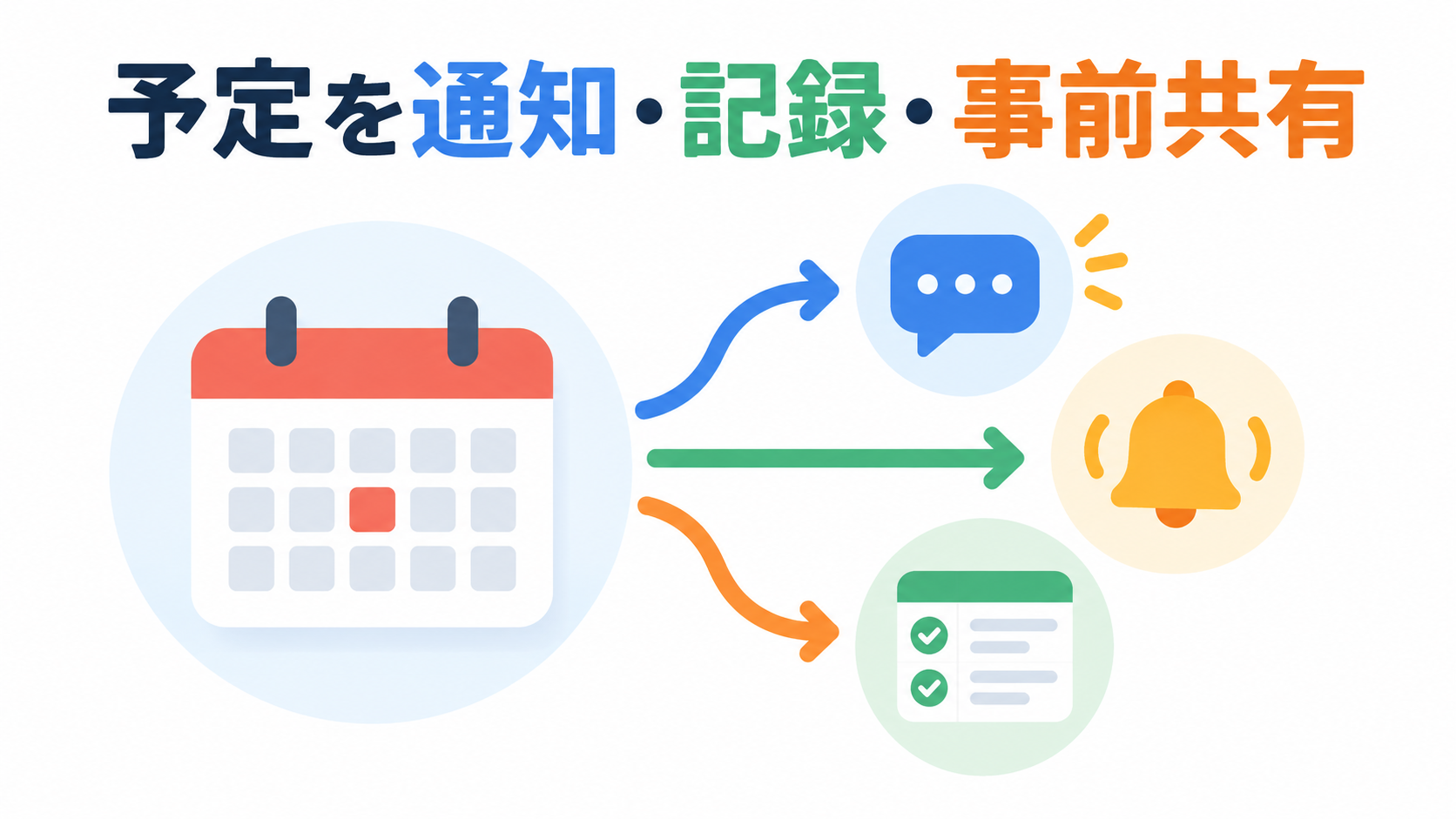
予定の作成・更新をきっかけに通知する
Googleカレンダーに予定が作成されたときや、予定の内容が更新されたときに、Slackなどのチャットツールへ情報を送れます。
たとえば、
チームの共有カレンダーに商談予定が追加
↓
日時や予定名をチャットへ投稿する
といった使い方です。
予定の変更を見落としにくくなり、担当者への連絡や共有にかかる手間を抑えられます。
※通知先やメッセージに含める項目は、Zapの設定で調整可能。
予定の開始前にリマインドする
予定の開始時刻を基準にZapを動かし、会議の前に自分やチームへ通知することもできます。
通知先には、
- Slack
- Teams
- Gmail
- Outlook
など、Zapierで連携できるアプリを設定。
カレンダーを都度開いて予定を確認する作業を減らし、会議への参加や事前準備を促す仕組みを作れます。
なお、通知のタイミングや対象となる予定は、トリガーの種類と設定内容によって異なります。
予定の情報を別のアプリに記録する
新しい予定のタイトルや日時などを、Google スプレッドシートやタスク管理ツールへ連携できます。
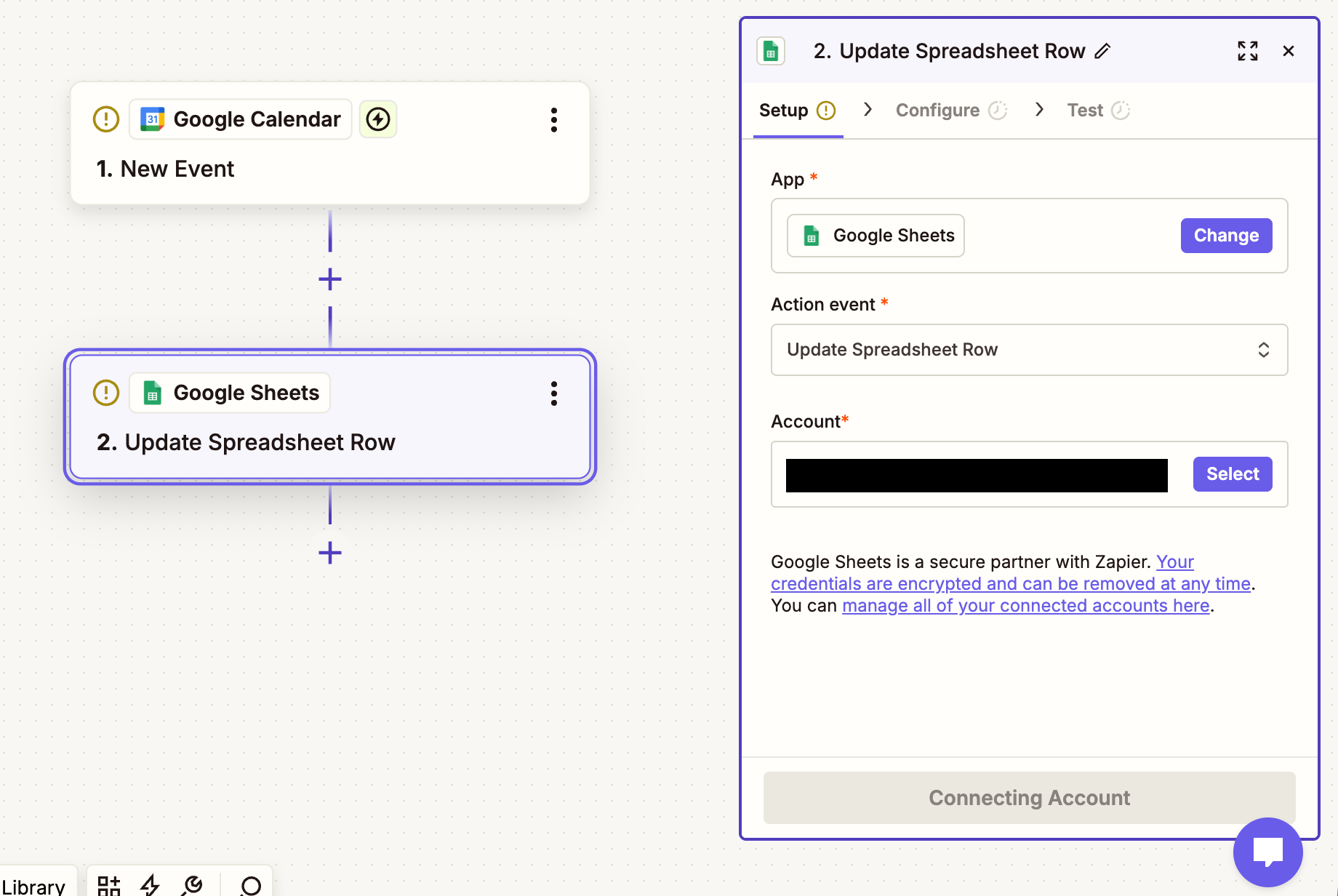
たとえば、イベントを追加したら一覧表に記録するフローを作れば、予定の台帳を手作業で更新する負担を減らせます。
記録先で担当者や対応状況を管理する運用にも応用可能。
なお、連携する項目やデータ形式によっては、Zap内でフィールドの割り当てや値の調整が必要です。
🧩YoomはGoogleカレンダーの予定共有・登録を自動化できます
Yoomなら、Googleカレンダーと
- Slack
- Gmail
- Google スプレッドシート
などを組み合わせたフローを作成できます。
予定の作成をきっかけに通知するほか、決まった時刻に当日の予定を取得してチームへ知らせる運用も可能です。
手作業での転記や共有漏れを抑え、調整や顧客対応などの業務に時間を充てやすくなるでしょう。


まずは用途に近いテンプレートをもとに、必要な通知先や項目を調整してみてください。



候補者の希望とGoogleカレンダー上の面接官の空き時間を照合し、最適な面接枠の選定からGmailでの案内文作成までを自律的に代行するAIワーカーです。日程調整の負担軽減や連絡漏れの防止により、スムーズな採用プロセスの進行を後押しできるので、採用業務を効率化したい人事担当者の方におすすめです。
- 候補者と面接官のスケジュール調整に時間がかかっており、日程確定を早めたい人事担当者の方
- 複数の面接官が同席する面接の調整を、Googleカレンダーを確認しながら手作業で行っている方
- ミスなく迅速にGmailでの面接案内メールを作成し、候補者への連絡漏れを防ぎたい採用チームの方
- AIワーカーの「名前」や「役割」などの基本設定を行います。
- GoogleカレンダーやGmailなど、AIワーカー内で使用するアプリをYoomとマイアプリ連携します。普段お使いの他のアプリに変更することも可能です。
- AIワーカーへの指示書である「スキル」を、自社の選考フローや運用ルールに合わせて作成・編集します。
- スキル内の「# 分類・判定基準」の【優先する時間帯】や【面接所要時間】などの判定基準を、自社の標準的な面接スタイルに合わせて設定してください。これにより、AIが「15分以上のバッファを空ける」「10:00〜18:00の間で設定する」といった細かな配慮を含めて判断できるようになります。
- スキル内の「メール下書きの作成」手順に、自社指定のWeb会議URL発行ルールや当日の持ち物などを追記してください。これにより、AIが作成するメールの精度が向上し、そのまま送信可能な高品質なアウトプットが得られます。
- GmailとGoogleカレンダーとYoomを連携してください。
- AIワーカーの基本設定は「【AIワーカー】基本的な設定方法」をご参照ください。
- AIワーカーの同時実行数・作成可能なAIワーカー数・利用可能なAIモデルはご契約中のプランによって異なります。
- AIワーカー内でご利用いただけるアプリやオペレーション等はフローボットの利用制限と同様です。
- AIワーカーは、テスト実行でも本番実行と同様にタスクを消費しますのでご注意ください。詳細は「【AIワーカー】タスク実行数の計算方法」をご参照ください。
- AIワーカーはスキルを詳細に設定することで適切な処理を実行しやすくなります。詳細は「【AIワーカー】マニュアルの作成方法」をご参照ください。


- GoogleカレンダーやGmailの情報を手動でSlackに要約・共有しており、手間を感じている方
- GeminiなどのAIを活用して、メールやカレンダーの情報整理を自動化したいと考えている方
- 大量の情報から重要事項を把握し、チームの生産性を向上させたいプロジェクトマネージャーの方
- AIが定期的にGoogleカレンダーとGmailの情報を自動で要約するため、情報収集と共有にかかっていた時間を短縮することができます。
- 手作業による情報の見落としや要約の抜け漏れを防ぎ、常に正確な情報をSlackで共有することが可能になります。
- はじめに、Gmail、Googleカレンダー、SlackをYoomと連携します。
- 次に、トリガーでスケジュールトリガーを選択し、フローボットを起動したい日時や頻度を設定します。
- 次に、オペレーションでAIワーカーを選択し、指定した期間のGoogleカレンダーの予定とGmailの受信メールを分析し、重要事項の判定と要約を行うためのマニュアル(指示)を作成します。
- 最後に、オペレーションでSlackの「メッセージを送信する」アクションなどを設定し、AIが生成した要約結果を指定のチャンネルに通知します。
■このワークフローのカスタムポイント
- スケジュールトリガー機能では、毎日朝8時や毎週月曜の朝など、通知を受け取りたい任意のスケジュール(頻度や日時)を設定してください。
- AIワーカーの設定では、Gemini 3-Flashなど、利用したい任意のAIモデルを選択することが可能です。また、「特定のキーワードを含むメールを優先して要約する」など、業務内容に合わせてAIへの指示(プロンプト)を任意で設定してください。
- Gmail、Googleカレンダー、SlackのそれぞれとYoomを連携してください。AIワーカー内で使用するツール(アプリ)についてもマイアプリ連携が必要です。
- AIワーカーの基本設定は「【AIワーカー】基本的な設定方法」をご参照ください。
- AIワーカーの同時実行数・作成可能なAIワーカー数・利用可能なAIモデルはご契約中のプランによって異なります。
- AIワーカー内でご利用いただけるアプリやオペレーション等はフローボットの利用制限と同様です。
- AIワーカーは、テスト実行でも本番実行と同様にタスクを消費しますのでご注意ください。詳細は「【AIワーカー】タスク実行数の計算方法」ご参照ください。
- AIワーカーはマニュアルを詳細に設定することで適切な処理を実行しやすくなります。詳細は「【AIワーカー】マニュアルの作成方法」をご参照ください。
⚙️ZapierとGoogleカレンダーを連携する手順
Zapierでは、Googleカレンダーを起点にするトリガーと、連携先で実行するアクションを組み合わせてZapを作成。
ここでは、予定作成をきっかけにチャットへ通知する場合を例に、基本的な設定の流れを紹介します。
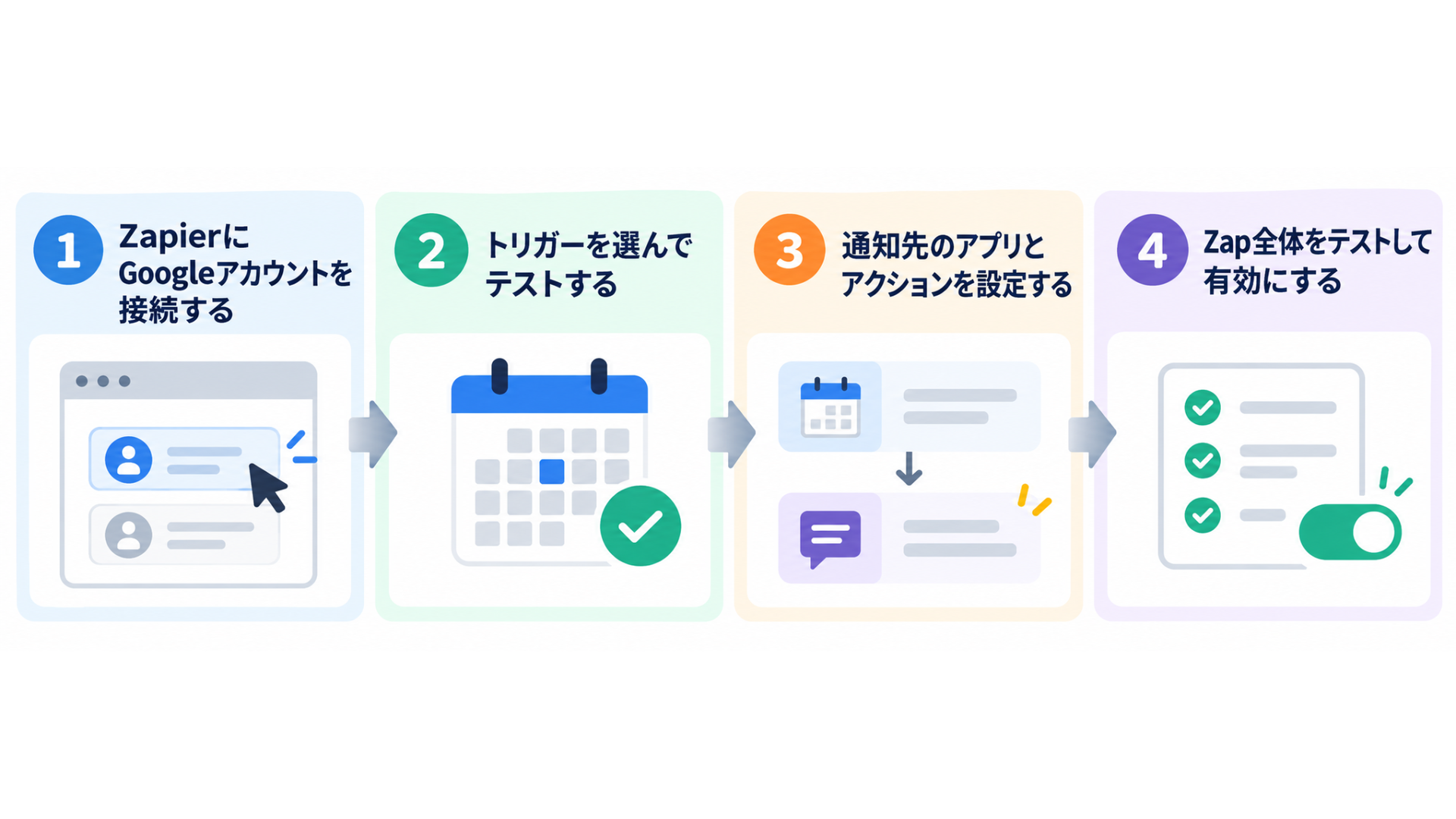
ZapierにGoogleアカウントを接続する
Zapierにログインし、Zapの作成画面からGoogleカレンダーを選択します。
Googleアカウントとの接続を求められたら、対象のアカウントを選び、連携に必要な権限を確認し許可。
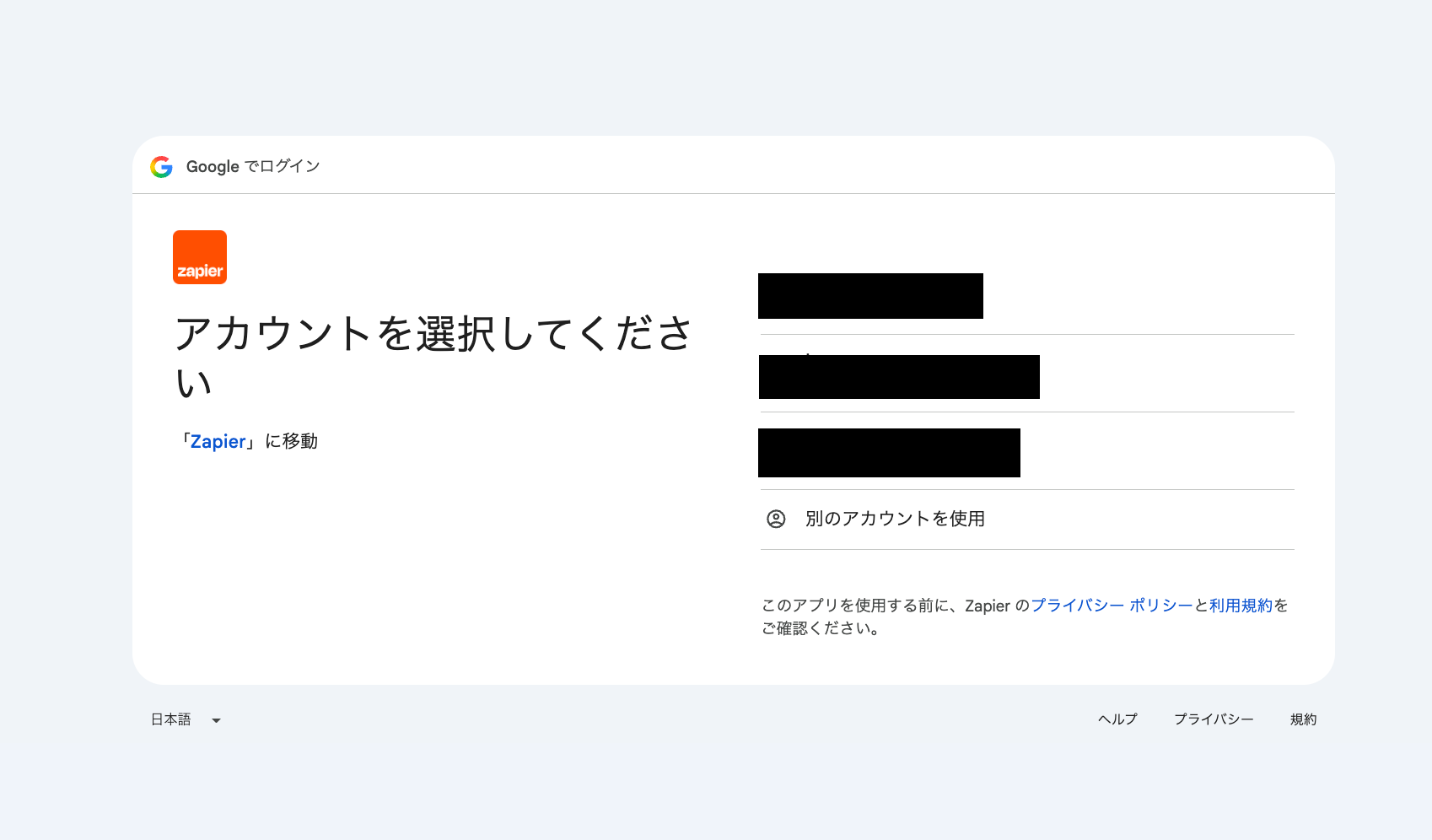
複数のカレンダーを使っている場合は、Zapで監視するカレンダーを間違えないように選択してください。
業務用カレンダーを使う場合は、組織のルールや管理者の設定に沿って接続。
接続後は、対象カレンダーの予定をZapierが参照できる状態になります。
トリガーを選んでテストする
Zapの開始条件となるトリガーを選択します。
- 予定の作成を拾いたい場合 → 「New Event」
- 作成や更新を対象にする場合 → 「New or Updated Event」
など、目的に合ったものを選びましょう。
続いて対象カレンダーなどの必要項目を設定し、テストを実行します。
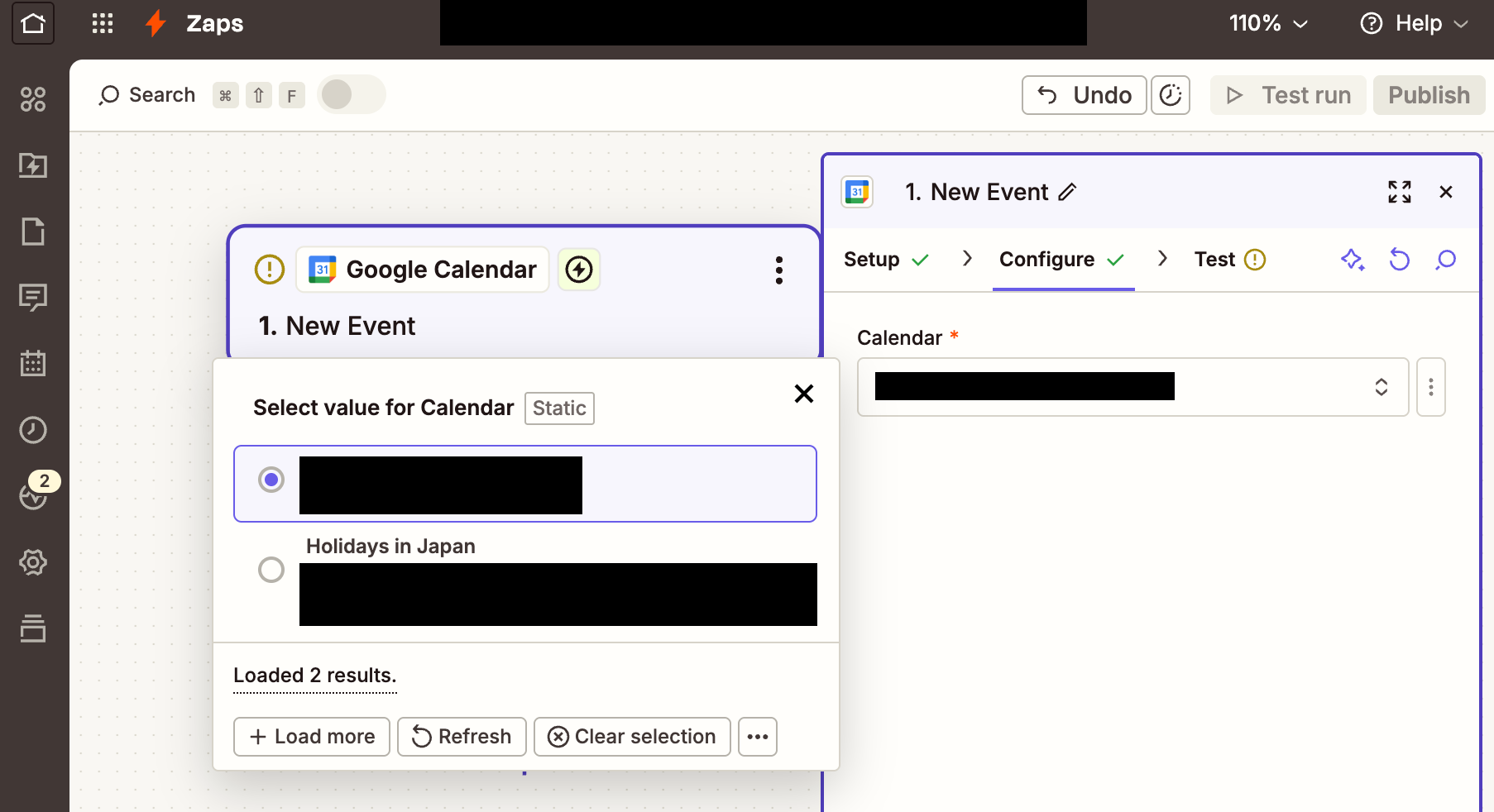
テストでは、Zapierがサンプルの予定データを取得できるか確認。
意図したカレンダーの予定が表示されない場合は、
- 接続アカウント
- 選択したカレンダー
- 予定の条件
- トリガーの対応条件
を見直してください。
通知先のアプリとアクションを設定する
トリガーの次に、通知や記録を行うアプリとアクションを追加します。
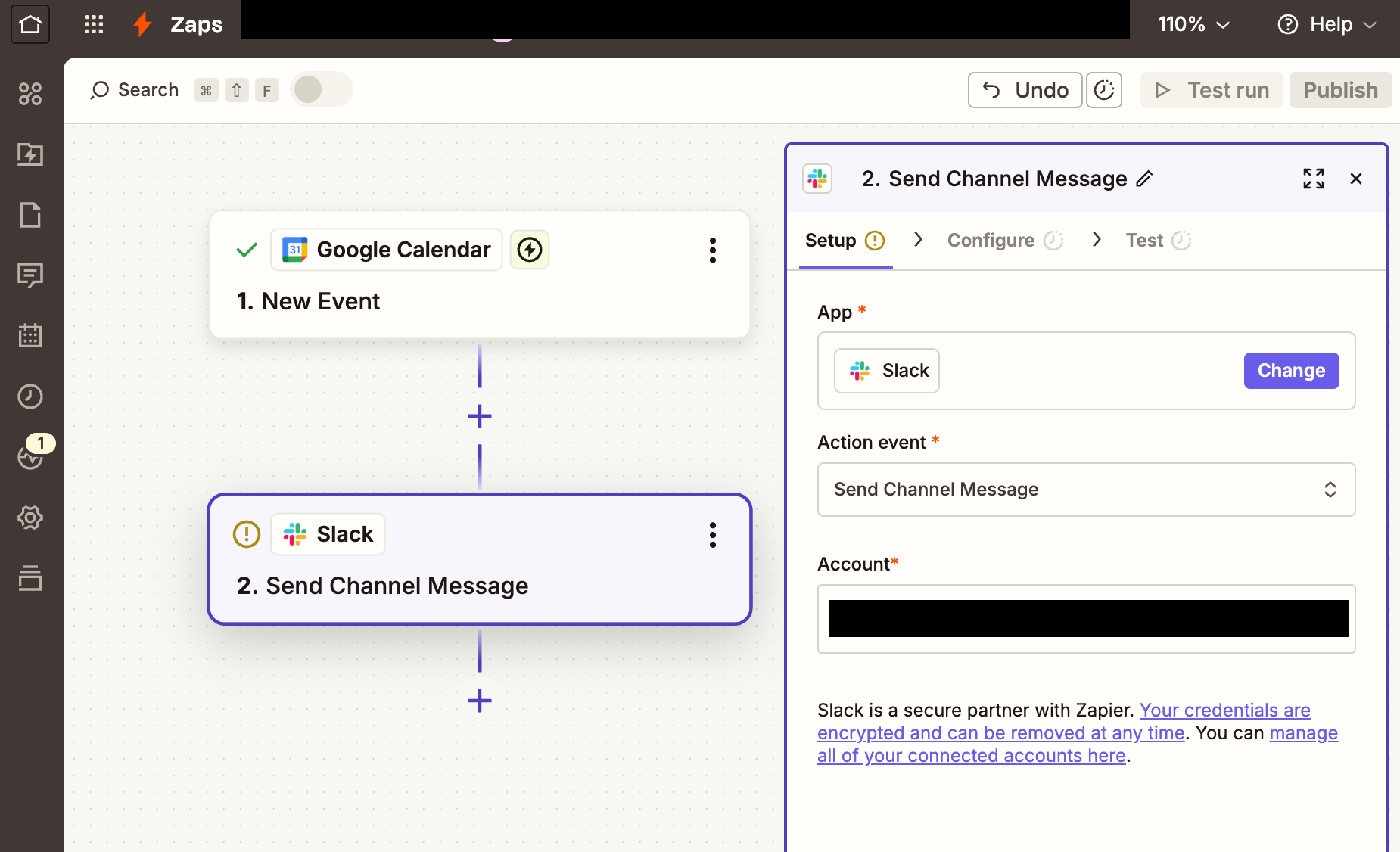
Slackへ知らせる場合は、投稿先のチャンネルやメッセージ内容などを指定。
メッセージには、トリガーで取得した予定名や日時などのデータを割り当てられます。
Google スプレッドシートへ記録する場合は、
- 書き込み先のファイルやシート
- 列と予定データの対応
を設定します。
通知先や記録先の項目を確かめながら、必要な情報だけを連携する形に整えましょう。
Zap全体をテストして有効にする
トリガーとアクションの設定後は、Zap全体をテストします。
- 通知が想定したチャンネルに届くか
- 日時や予定名が正しく反映されているか
を確認してください。
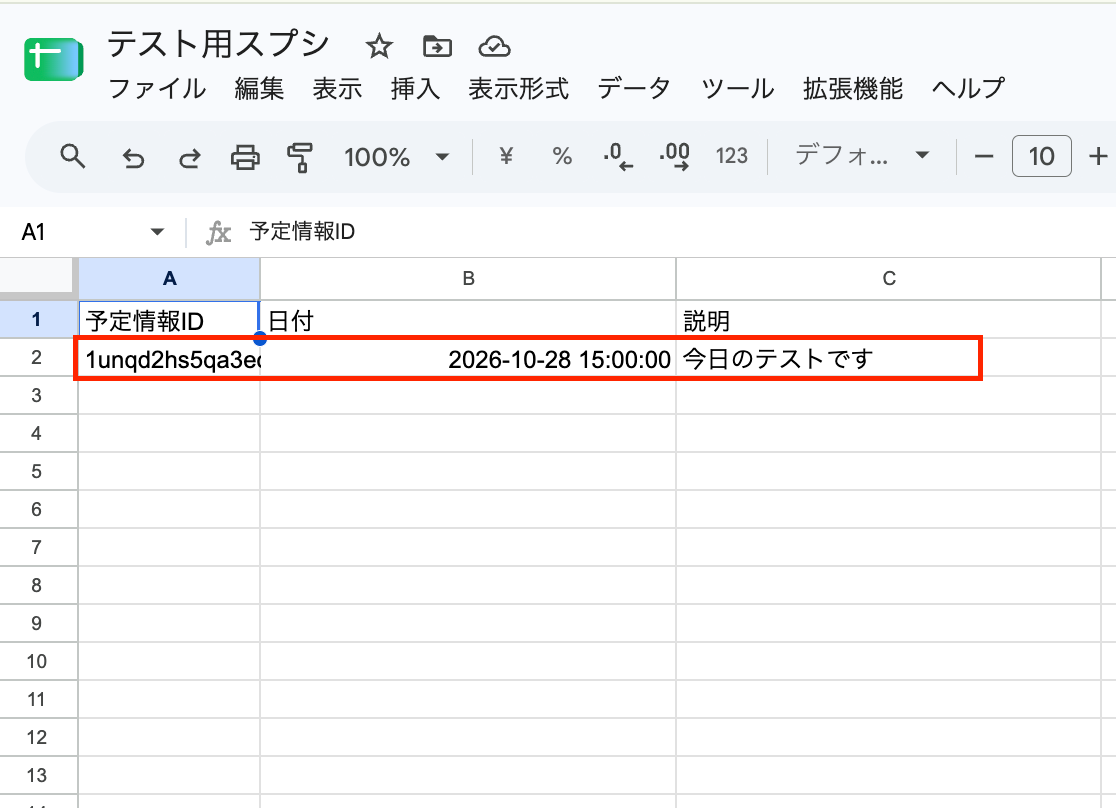
テストで問題がなければZapを有効化し、実際の予定で動作を確認します。
運用開始後も、予定の追加・変更方法や通知先の運用が変わったときは、設定を見直すことが大切です。
テストデータだけで判断せず、実際の業務で使うカレンダーや項目に合わせて調整しましょう。
🎯目的に合わせたGoogleカレンダーのトリガーの選び方
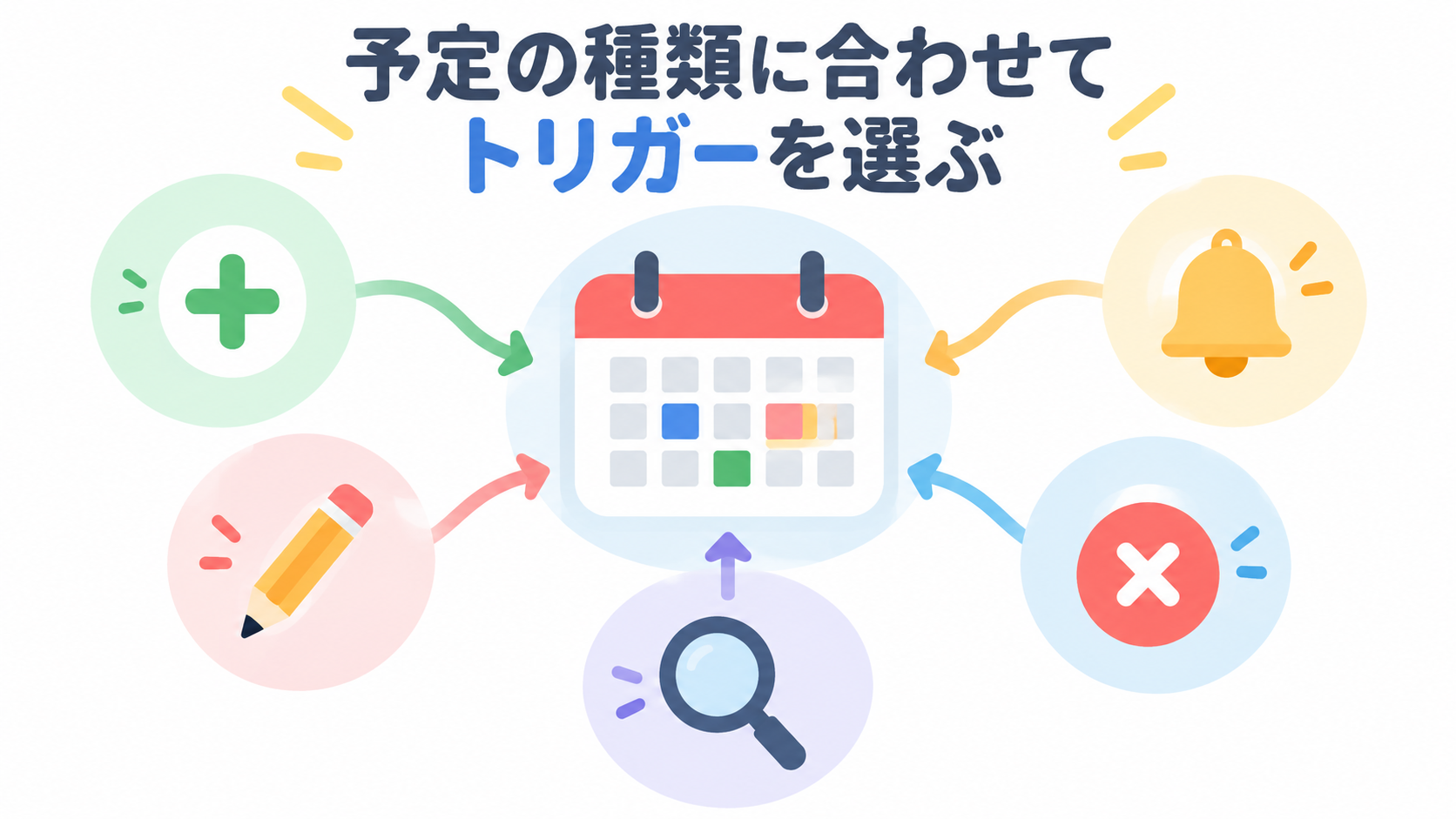
Googleカレンダーのトリガーは、どのタイミングでZapを起動したいかによって選び方が変わります。
予定の作成、更新、開始前など、実現したい処理に合わせて選択しましょう。
新しい予定の登録時に動かすなら「New Event」
新しく予定が作成されたタイミングで後続処理を行いたい場合は、「New Event」。
このトリガーは即時型で、予定が作成されるとすぐにZapが起動。
予定を登録した人が別のツールにも同じ情報を入力する作業を減らせるため、共有や記録を素早く行いたい場合に便利です。
ただし、繰り返し予定には対応していないため、繰り返し予定を扱う場合は、「Event Start」など別のトリガーを検討してください。
最適用途
- 予定登録を起点に通知
- 予定登録を起点に、Google スプレッドシートに行を追加
新しい予定登録をトリガーとしたワークフローの構築は、こちらの記事もチェック! → 【ノーコードで実現】Googleカレンダーと他ツールを連携して、タスク管理を自動化する方法
予定の作成・更新を拾うなら「New or Updated Event」
予定が新しく作成されたときだけでなく、既存の予定が更新された場合にも処理したいなら、「New or Updated Event(即時型のトリガー)」を選択しましょう。
なお、予定のキャンセルはこのトリガーの説明上、対象外です。
キャンセルを別途処理したい場合は、「Event Cancelled(予定がキャンセルまたは削除された時に起動)」など目的に合うトリガーを確認しましょう。
更新のたびに通知が発生する可能性もあるため、通知内容や運用ルールを事前に決めておくと安心です。
最適用途
- 会議の内容が更新されたらメールを送信
- 日時情報が変更されたらチームメンバー全員へ通知
予定更新をトリガーとしたワークフローの構築は、こちらの記事もチェック! → 【ノーコードで実現】Googleカレンダーの予定が更新された際に自動で通知する方法
条件に合う予定だけを扱うなら検索条件付きのトリガー
予定名などの検索条件に一致した場合にZapを動かしたいときは、「New or Updated Event Matching Search」のような検索条件付きのトリガーが該当するでしょう。
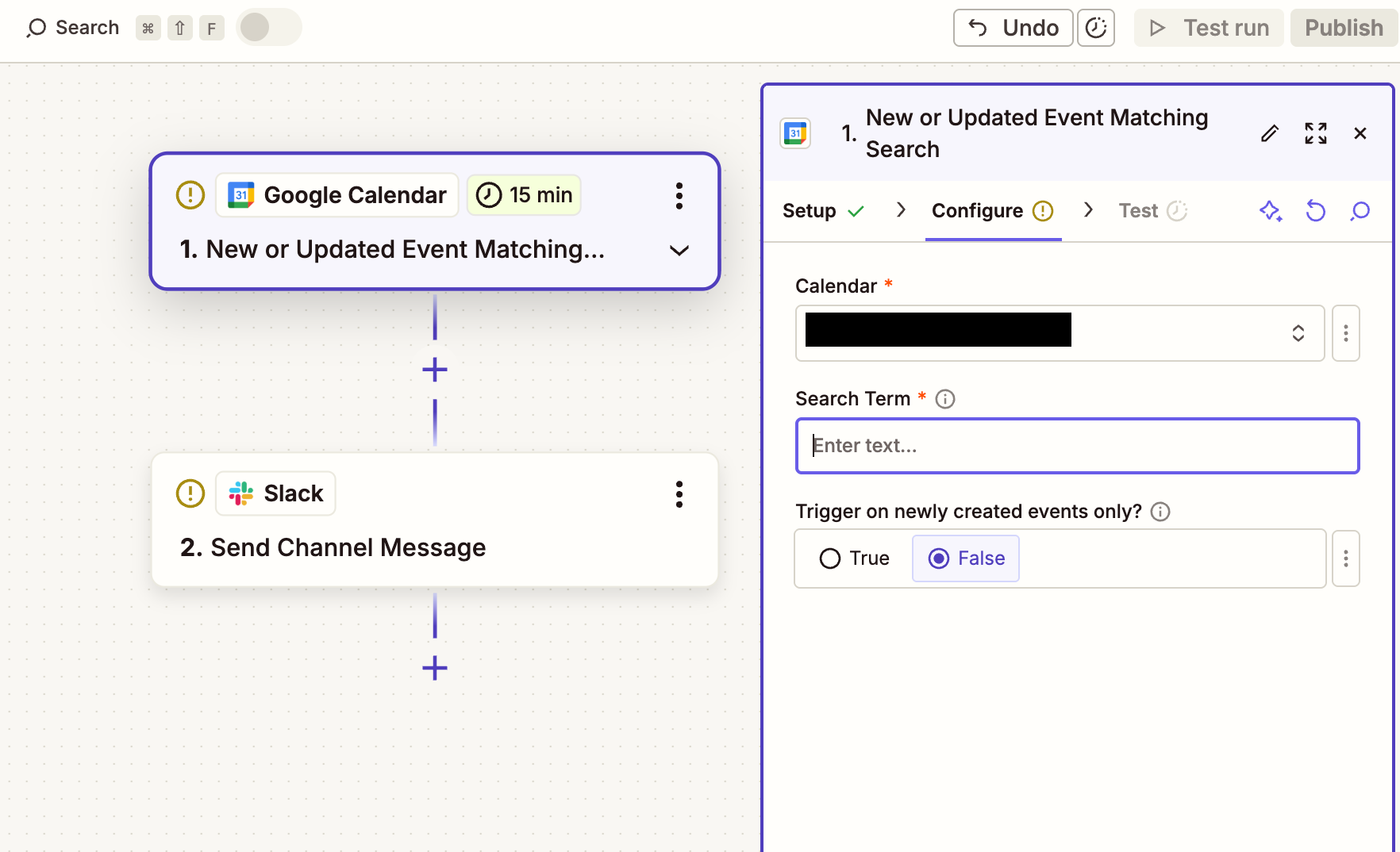
このトリガーは、検索条件に一致する予定が作成または更新されたときに起動します。
対象を絞ることで、関係のない予定まで通知されるのを避けやすくなります。
Googleカレンダーとの連携例は、こちらの記事もチェック! → 【Googleカレンダー API】各種アプリとの連携方法から活用事例まで徹底解説。
開始前に通知するなら「Event Start」
予定の開始時刻より前に通知を送りたい場合は、「Event Start(定期確認型のトリガー)」を使います。
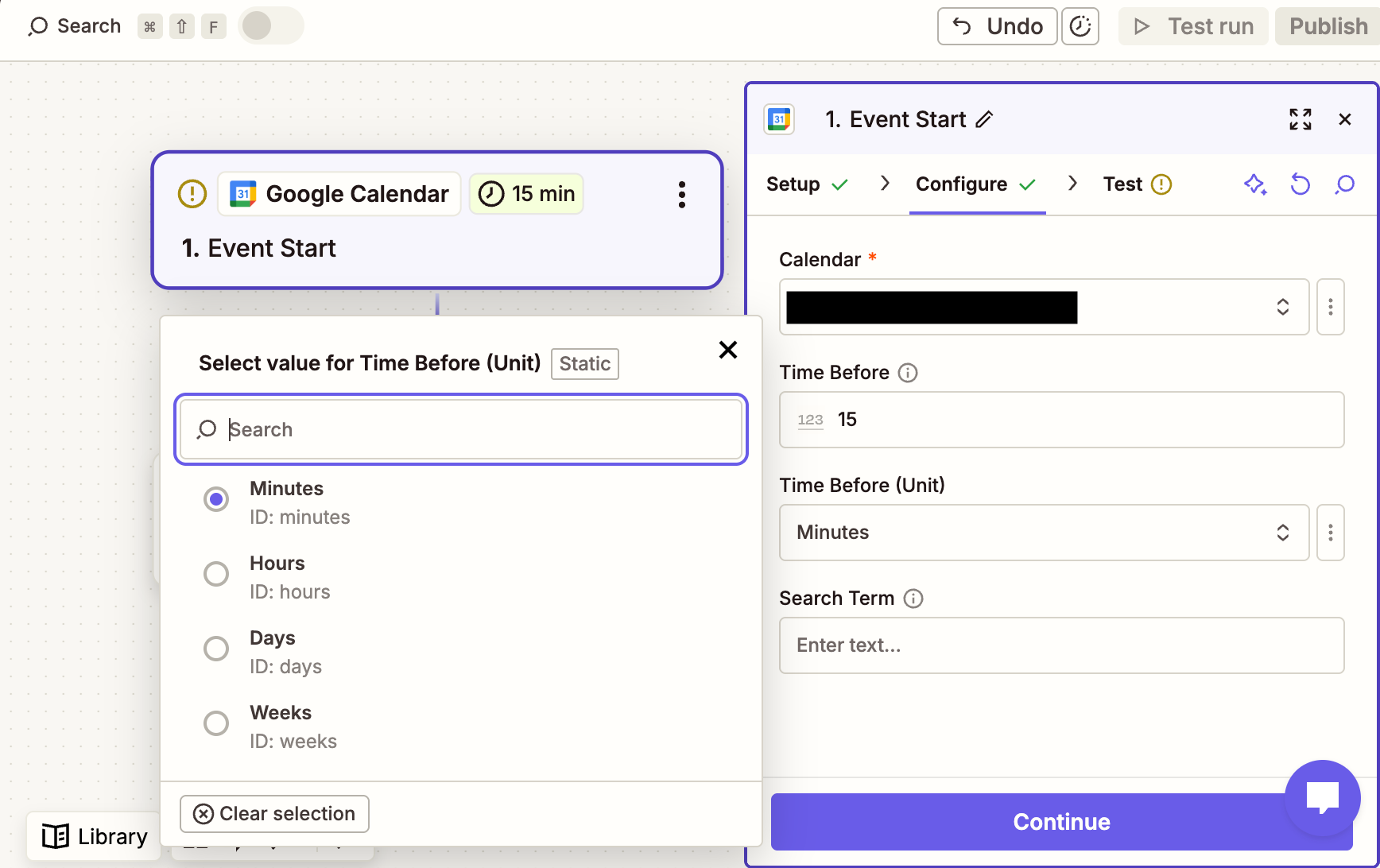
開始までの時間を設定できるため、会議の準備や参加を促すリマインドに最適。
予定が作成された時点で動くトリガーとは異なり、予定の開始時刻を基準に処理できるのが特徴です。
リマインド通知フローの構築については、こちらの記事もチェック! → 忙しいあなたの味方!Googleカレンダーの予定をGmailで自動リマインドする方法
予定の終了やキャンセルを契機にする
予定の終了や変更に対応したトリガーを選ぶ方法があります。
- 会議終了後に記録を残したい → 「Event Ended」
- 予定がキャンセルされた際に関係者へ知らせたい → 「Event Cancelled」
トリガーによって監視するイベントや起動タイミングが違うため、Zapierの設定画面で説明と必須項目を確認してください。
複数の状況を個別に処理する必要がある場合は、目的ごとにZapを分ける方法もあります。
予定の整理フローを構築するヒントについて、こちらの記事もチェック! → 【簡単設定】Googleカレンダーの不要な予定を定期的に自動削除する方法
📣GoogleカレンダーとZapierの連携例
Googleカレンダーの予定を起点に、通知や記録、予定の登録を自動化できます。
ここでは、業務で使いやすい連携例をご紹介。
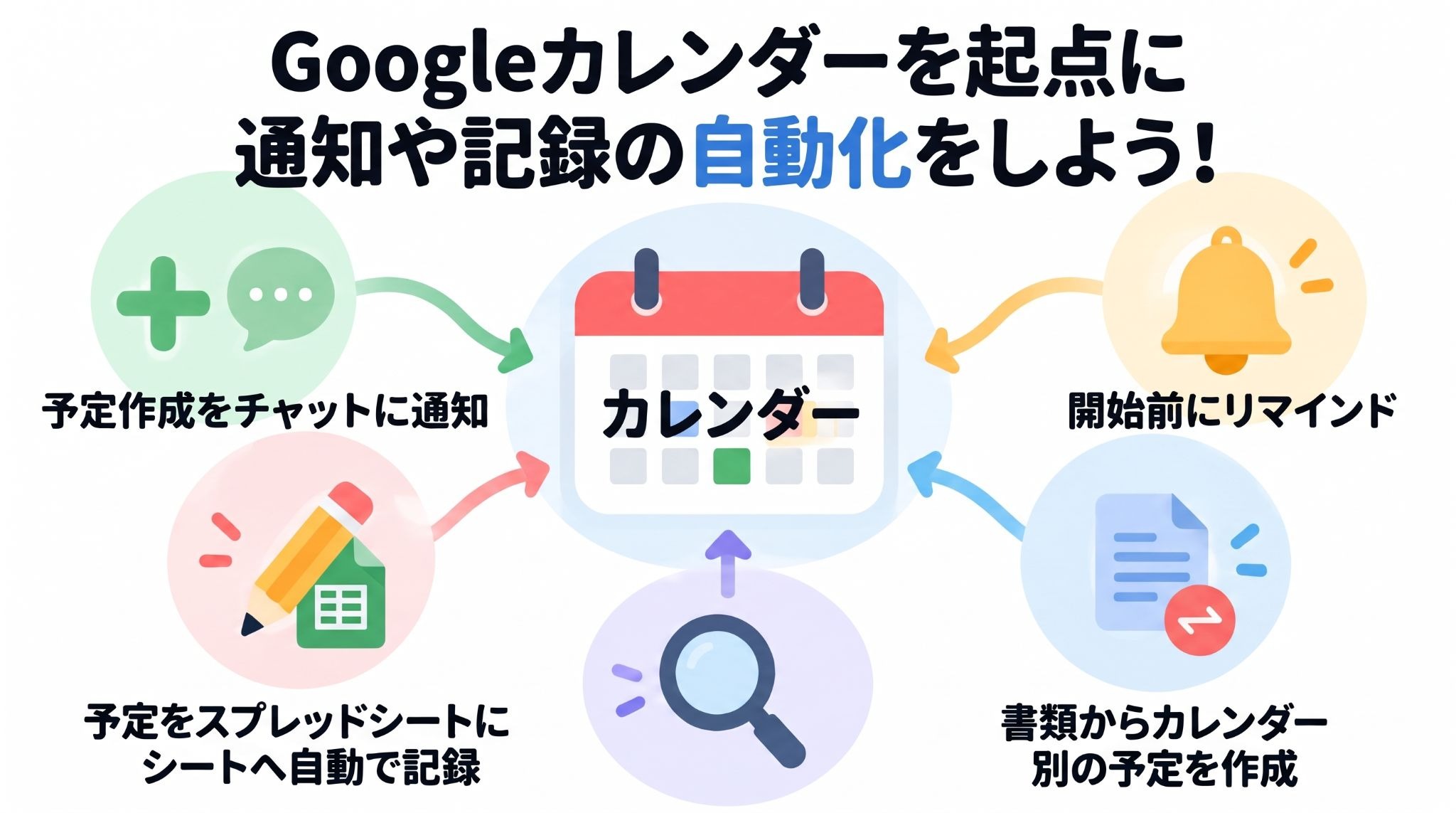
予定作成をSlackに通知する
共有カレンダーに新しい予定が作成されたら、Slackの指定チャンネルに内容を投稿する連携例です。
- 予定名
- 日時
- 場所
などを通知に含めておけば、チームメンバーがカレンダーを都度確認せずに予定を把握しやすくなります。
なお、通知先を広くしすぎると情報量が増えてしまうため、カレンダーや予定の条件を絞り、誰に知らせるべきかを整理しておくとよいでしょう。
予定の開始前にリマインドを送る
Googleカレンダーの予定が始まる前に、Slackやメールで通知する連携例です。
通知に
- 会議名
- 開始時刻
- 参加リンク
などを含めれば、予定の確認や準備を促せます。
通知時の注意点
リマインドのタイミングは業務に合わせて決めますが、トリガーの監視間隔によっては設定どおりの時刻に通知されない可能性もあります。
特に「Event Start」のようなポーリング方式のトリガーを利用する場合は、Freeプランでは開始までの時間を16分以上に設定するなど、運用上必要な余裕を持たせて設定し、実際の通知タイミングも確認してください。
予定をGoogle スプレッドシートに記録する
新しい予定が作成されたときに、予定名や日時をGoogle スプレッドシートへ追加する連携例です。
商談や面談の一覧を別途管理したい場合、手入力による転記を減らせます。
ただし、シートに追加するだけでは、予定の変更や削除が自動で反映されない場合があるため、変更時の更新処理も必要かを運用に合わせて検討してください。
予定の情報から別の予定を作成する
別のアプリやフォームから得た日時情報をもとに、Googleカレンダーへ予定を作成する連携も可能です。
なお、Zapierでは予定を作成するアクション(Create Detailed Event)やテキストから予定を作成するアクション(Quick Add Event)があります。
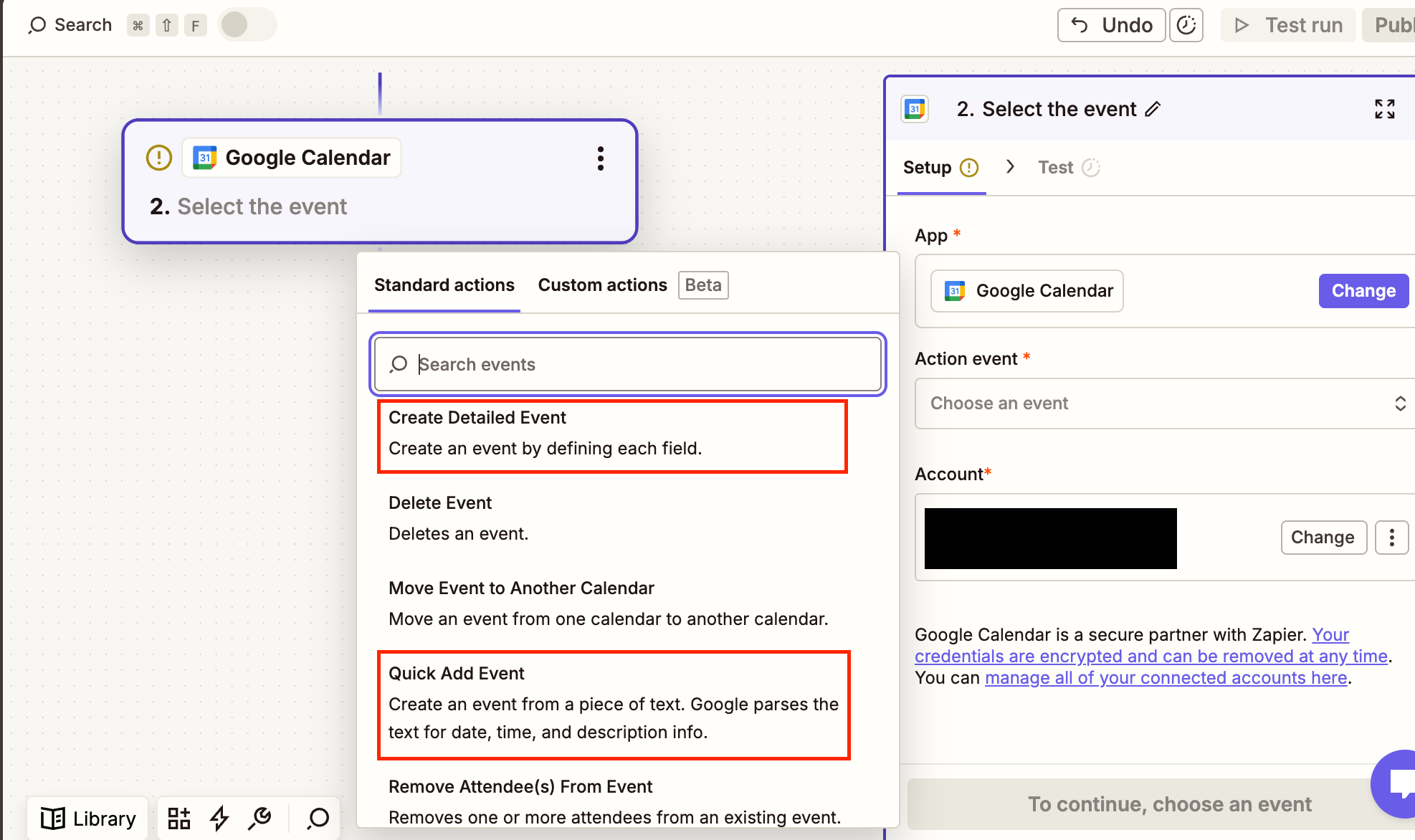
日時やタイムゾーン、予定名の形式が入力元と合っているかを確認し、誤った日時で登録されないようテストを行いましょう。
📅当日のGoogleカレンダー予定をまとめてチームに共有する方法
予定ごとに通知を送るだけでなく、毎朝、当日のスケジュールをまとめてチームに共有する運用も考えられます。
予定をまとめて共有できれば、メンバーが一日の動きを把握しやすくなるでしょう。
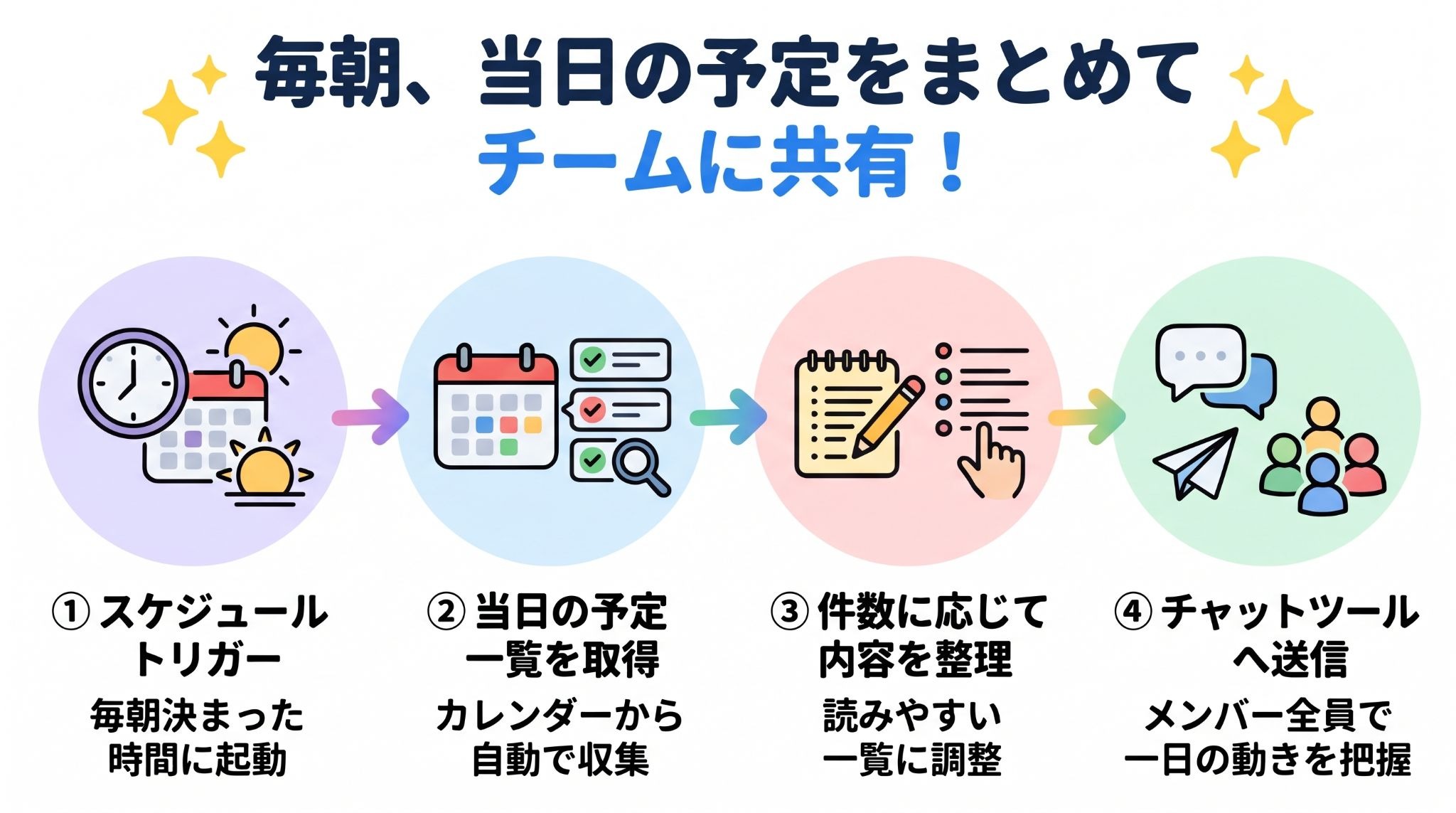
スケジュールトリガーで毎朝起動する
Yoomのワークフローを使って起点にスケジュールトリガーを設定し、毎朝など決まった時間に起動するようにします。
曜日や時刻を指定することで、毎日の予定共有を定期的に実行できます。
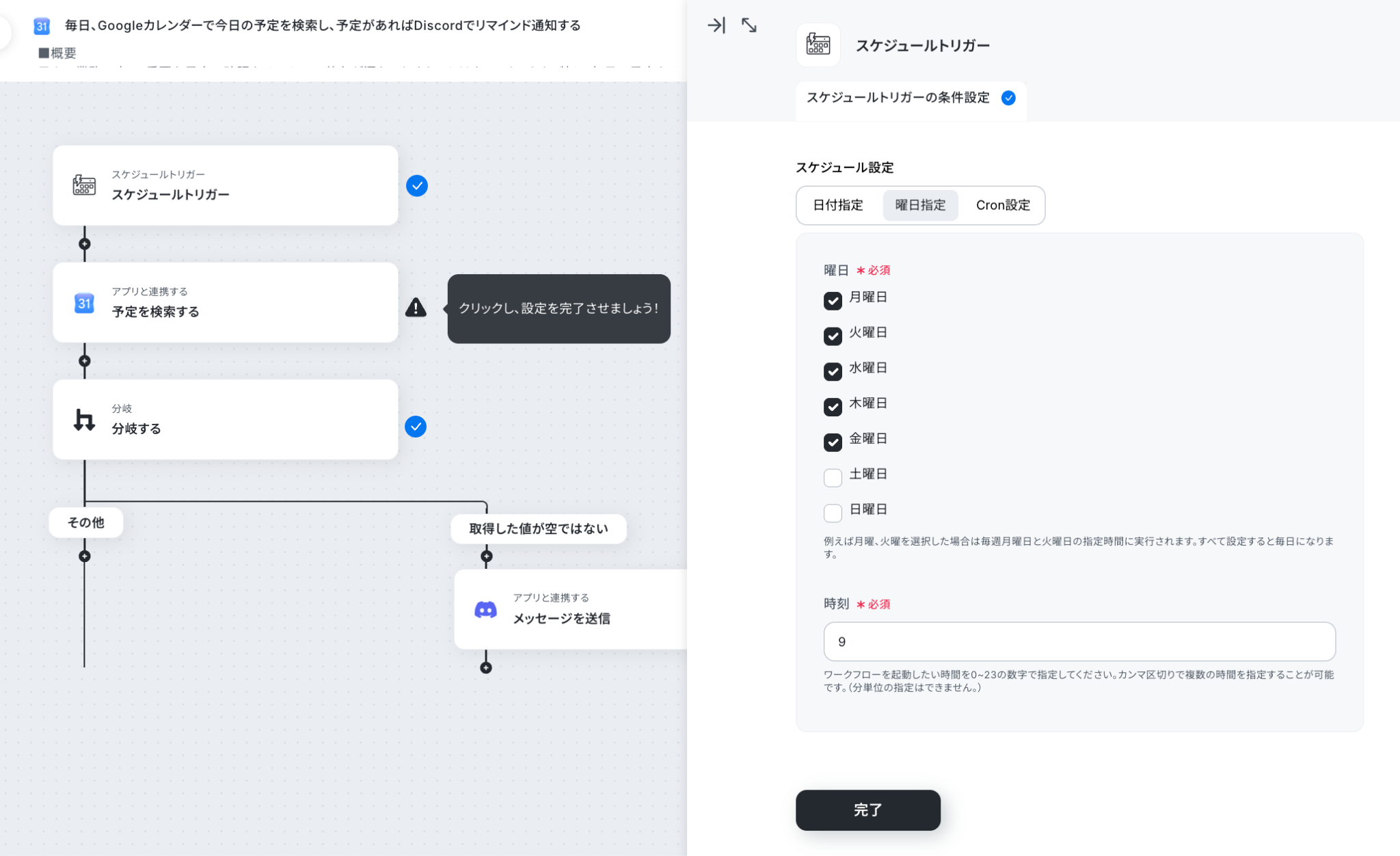
平日のみ共有するのか、休日も含めるのかはチームの運用に合わせて決めましょう。
通知先が複数ある場合や、部署ごとに共有時間を変えたい場合は、フローを分ける方法もあります。
設定した時刻に実行される前提で、後続の予定取得や通知処理が間に合う構成にします。
件数に応じて通知内容を整える
予定が複数ある場合は、日時や予定名を並べて読みやすい一覧に整えてから通知します。
- 開始時刻順に並べる
- 場所や参加リンクを含める
- 共有に不要な情報を省く
など、受け取る側に必要な情報を基準にメッセージを設計しましょう。
予定がない日の通知をどうするかも、あらかじめ決めておくと運用が明確になります。
取得した予定数やデータ形式によって処理方法が変わるため、予定が
- 0件
- 1件
- 複数件
の場合をテストし、通知が読みやすくなるよう調整してください。
💡Googleカレンダーと連携できるYoomのテンプレート
Yoomには、Googleカレンダーの予定共有やリマインドを自動化するテンプレートがあります。
まずは近い用途のテンプレートを使い、通知先や運用に合わせて内容を調整する方法が便利です。
AIワーカーでスケジュール管理を最適化し通知
Gmailで日程調整依頼を受信すると、AIがGoogleカレンダーの既存の予定を考慮して最適な日程候補を判断。
その結果をもとに回答案を作成するため、手動でのスケジュール確認や返信作成に費やしていた時間を短縮できるでしょう。
- ai agentのように賢くスケジュール管理を効率化したいと考えている営業担当者や秘書の方
- 日々多くの日程調整メールに対応しており、手作業での確認や返信作成に時間を要している方
- GoogleカレンダーやGmail、Slackを日常的に利用しており、一連の業務を自動化したい方
- 日程調整メールの受信を起点にAIが自動でカレンダーを確認し回答案を作成するため、手動でのスケジュール確認や返信作成に費やしていた時間を短縮できます
- AIが既存の予定を基に判断するため、ダブルブッキングなどのヒューマンエラーを防ぎ、確実なスケジュール管理の実現に繋がります
- はじめに、Gmail、Googleカレンダー、SlackをYoomと連携します
- 次に、トリガーでGmailを選択し、「特定のキーワードに一致するメールを受信したら」というアクションを設定します
- 次に、オペレーションでAIワーカーを選択し、Googleカレンダーの予定を参照して日程調整の優先度を判定し、回答案を作成するためのマニュアル(指示)を作成します
- 最後に、オペレーションでSlackの「メッセージを投稿する」アクションを設定し、AIが作成した回答案を指定のチャンネルに通知します
■このワークフローのカスタムポイント
- Gmailのトリガー設定では、「日程調整」や「打ち合わせ依頼」など、フローボット起動のきっかけとしたいキーワードを任意で設定してください
- AIワーカーの設定では、利用したいAIモデルを任意で選択し、どのような基準でスケジュールを判断し、どのような文面で回答案を作成するか、といった指示を任意で設定してください
- Gmail、Googleカレンダー、SlackのそれぞれとYoomを連携してください
- トリガーは5分、10分、15分、30分、60分の間隔で起動間隔を選択できます
- プランによって最短の起動間隔が異なりますので、ご注意ください
- AIワーカー内で使用するツール(アプリ)についてもマイアプリ連携が必要です
- AIワーカーの基本設定は「【AIワーカー】基本的な設定方法」をご参照ください。
- AIワーカーの同時実行数・作成可能なAIワーカー数・利用可能なAIモデルはご契約中のプランによって異なります
- AIワーカー内でご利用いただけるアプリやオペレーション等はフローボットの利用制限と同様です
- AIワーカーは、テスト実行でも本番実行と同様にタスクを消費しますのでご注意ください。詳細は「【AIワーカー】タスク実行数の計算方法」ご参照ください。
- AIワーカーはマニュアルを詳細に設定することで適切な処理を実行しやすくなります。詳細は「【AIワーカー】マニュアルの作成方法」をご参照ください。
AIワーカーでメール送信と予定作成を行い、新規顧客のフォローを自動化
HubSpotで取引ステージが受注に更新されると、AIが自動でGmailの送信やGoogleカレンダーへの予定を作成します。
重要な初回連絡の迅速化が目指せるだけでなく、人的な対応漏れや案内内容のミスを防ぐことにも繋がります。
- HubSpotを活用し、新規顧客のオンボーディングを手作業で行っている営業やCS担当の方
- 受注後の対応を自動化し、顧客へのフォローを迅速かつ正確に行いたいと考えている方
- 手動でのメール作成や日程調整による対応漏れやミスをなくしたいチームリーダーの方
- HubSpotの更新を起点に、新規顧客へのオンボーディング案内が自動化され、手作業での対応時間を削減できます。
- 定型的ながらも重要な初回連絡をシステムが担うため、人的な対応漏れや案内内容のミスを防ぐことに繋がります。
- はじめに、HubSpot、Gmail、GoogleカレンダーをYoomと連携します。
- 次に、トリガーでHubSpotを選択し、「取引が指定のステージに更新されたら」というアクションを設定します。
- 最後に、オペレーションでAIワーカーを設定し、HubSpotから取得した情報をもとに、Gmailでのオンボーディング案内メールの送信と、Googleカレンダーへのキックオフ予定の作成を行うためのマニュアル(指示)を作成します。
■このワークフローのカスタムポイント
- HubSpotのトリガー設定では、自動化の起点としたいパイプラインや取引ステージを任意で設定してください。
- AIワーカーへの指示内容(プロンプト)は自由にカスタマイズ可能です。送信するメールの文面やトーン、Googleカレンダーに登録する予定の詳細などを、自社の運用に合わせて調整できます。
- HubSpot、Gmail、GoogleカレンダーのそれぞれとYoomを連携してください。AIワーカー内で使用するツール(アプリ)についてもマイアプリ連携が必要です。
- AIワーカーの基本設定は「【AIワーカー】基本的な設定方法」をご参照ください。
- AIワーカーの同時実行数・作成可能なAIワーカー数・利用可能なAIモデルはご契約中のプランによって異なります。
- AIワーカー内でご利用いただけるアプリやオペレーション等はフローボットの利用制限と同様です。
- AIワーカーは、テスト実行でも本番実行と同様にタスクを消費しますのでご注意ください。詳細は「【AIワーカー】タスク実行数の計算方法」ご参照ください。
- AIワーカーはマニュアルを詳細に設定することで適切な処理を実行しやすくなります。詳細は「【AIワーカー】マニュアルの作成方法」をご参照ください。
- トリガーは5分、10分、15分、30分、60分の間隔で起動間隔を選択できます。
- プランによって最短の起動間隔が異なりますので、ご注意ください。
⚠️ZapierとGoogleカレンダーを連携する際の注意点
便利な連携を安定して使うためには、トリガーの仕様やプランごとの実行間隔、予定の形式に注意が必要です。
実際のカレンダーと業務フローに合わせて、テストと設定の確認を行いましょう。
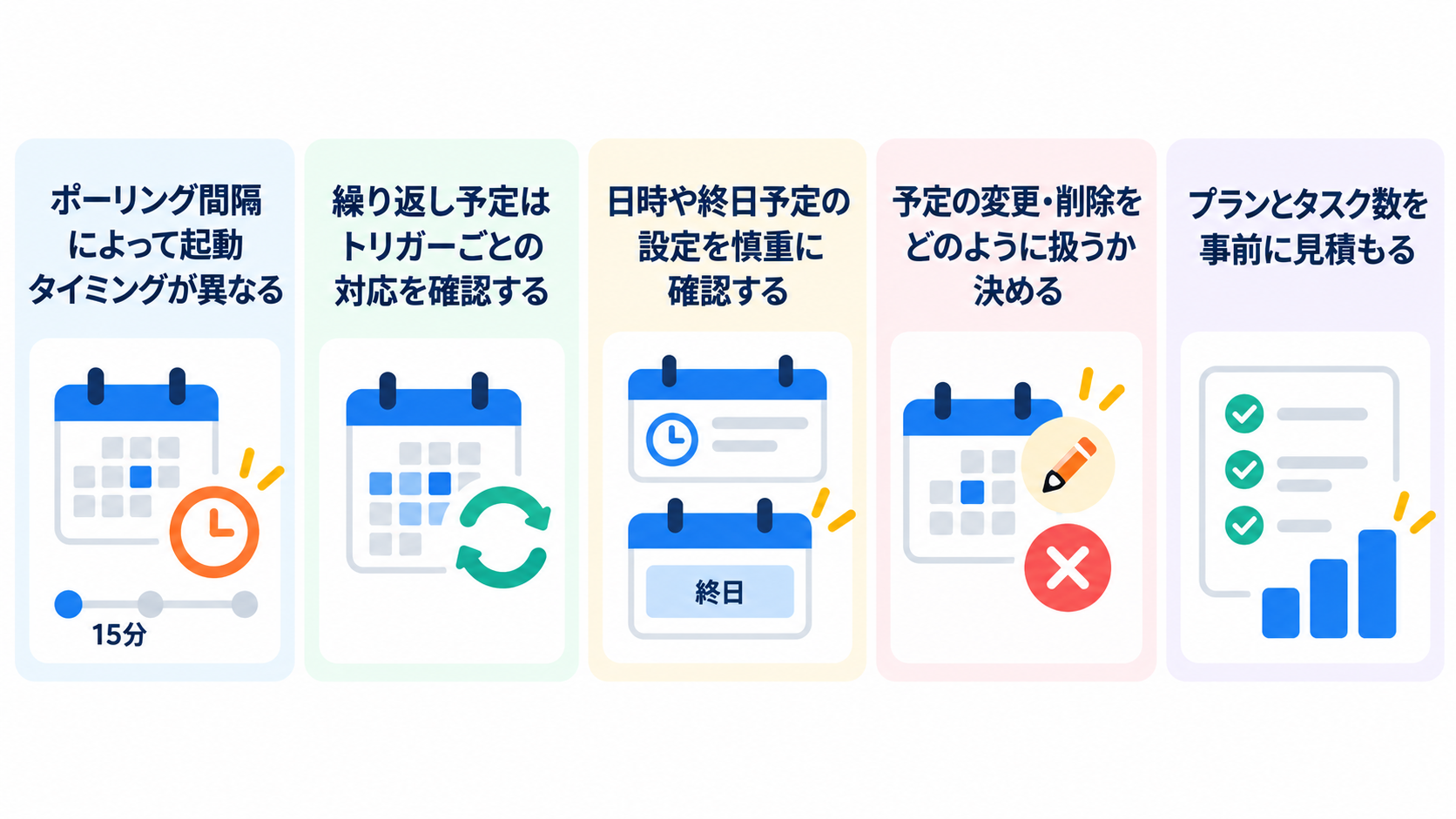
ポーリング間隔によって起動タイミングが異なる
Zapierでは、トリガーによって新しいデータを確認する方式や起動タイミングが異なります。
Instant(即時)型
- 「New Event」
- 「New or Updated Event」
Polling(定期確認)型
- 「Event Start」
- 「Event Ended」
- 「Event Cancelled」
- 「New or Updated Event Matching Search」
- 「New Calendar」
Freeプランのポーリング間隔は15分と案内されています(Professionalは2分、TeamとEnterpriseは1分)。
したがって、Polling型のトリガーでは予定の開始やキャンセルなどを定期的に確認するため、設定した時刻どおりではなく、実行間隔に応じて通知や処理に遅延が生じる場合があります。
即時性が必要な業務では、利用するトリガーがInstantかPollingか、契約プランの確認間隔はどの程度かを事前に確認してください。
繰り返し予定はトリガーごとの対応を確認する
繰り返し予定の扱いは、選択するトリガーによって異なります。
「New Event」は繰り返し予定に対応しないため、繰り返し予定には「Event Start」を使うことが推奨されます。
繰り返し予定を含む業務では、対象のトリガーや設定項目を確認し、テスト用の予定で想定どおりに起動するか試してください。
※誕生日カレンダーなどGoogleが生成するカレンダーの予定は、イベントIDが変わることで複数回起動する場合があるため、トリガーとしては推奨されていません。
日時や終日予定の設定を慎重に確認する
Googleカレンダーの予定をほかのアプリへ渡すときは、日時の扱いの違いによる設定ミスに注意が必要です。
日時の形式とタイムゾーンを揃える
日時の形式やタイムゾーンが、連携元と連携先で一致しているかを確かめましょう。
終日予定と時刻指定の予定では、連携先での表示や取り扱いが異なることがあります。
予定を新規作成するアクションでは、開始・終了日時や終日の指定を正しく設定してください。
日付の形式に注意
ZapierのGoogleカレンダーの予定作成アクションでは、日付欄に「MM/DD/YYYY」形式が求められます。
入力元とZapier側で日付形式が異なると、誤った日付で予定が作成される可能性があるため、使用するアクションの入力形式を確認しておきましょう。
終日予定の終了日は1日後に調整
Googleカレンダーの終日予定は、最終日の終わり(午前0時)で終了する扱いです。
Zapierで終日予定を作成するときは、終了日を1日後に調整する必要があります。
なお、テスト時は、次のようなパターンも試すと、設定ミスに気付きやすくなります。
- 通常の会議
- 終日予定
- 日付をまたぐ予定
予定の変更・削除をどのように扱うか決める
予定の作成時だけでなく、変更やキャンセルの通知が必要かをあらかじめ整理しておきましょう。
予定変更やキャンセルが発生する業務の例
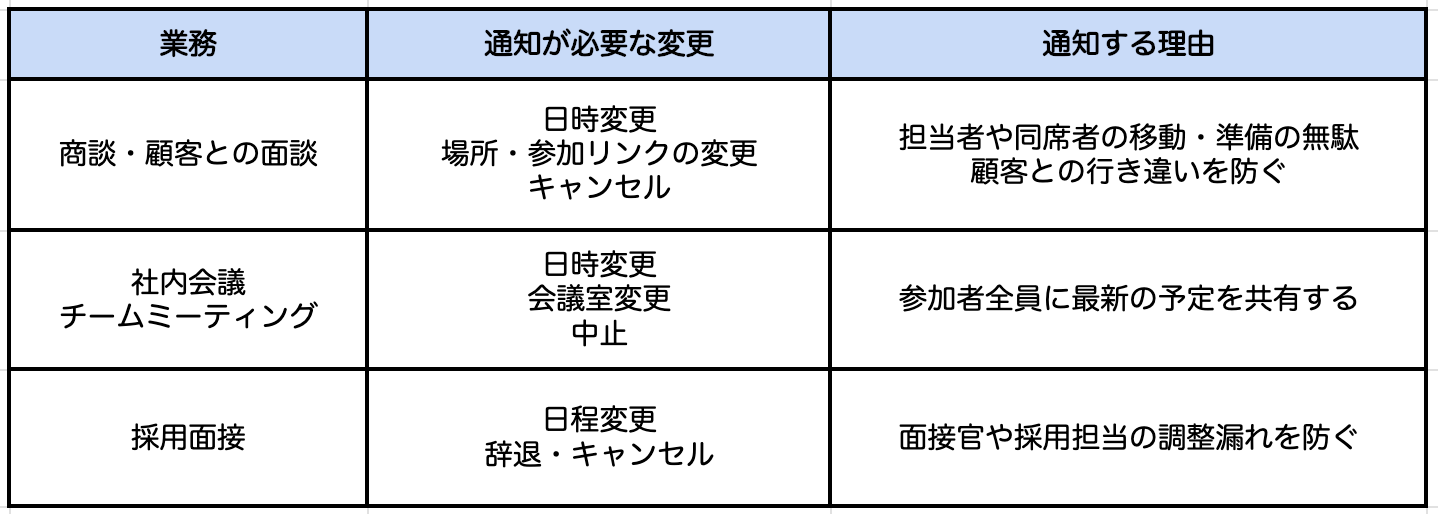
新規作成だけを監視する設定では、後から日時が変更されても関係者へ自動で共有されないことがあります。
更新やキャンセルを扱う場合は、それぞれに対応するトリガーを選択するか、作成・更新をまとめて扱えるトリガーを検討しましょう。
複数の通知が重複しないよう、対象範囲や通知内容をテストで確認してから運用することが重要です。
プランとタスク数を事前に見積もる
Zapierのプランは、月間タスク数、必要な機能、実行間隔を考慮して選びます。
タスクとしてカウントされるもの
Zapが正常に完了したアクションが、タスクとしてカウントされます。
つまり、成功したアクションごとに、1タスクずつ消費される仕組みです。
なお、トリガーやデータの確認(ポーリング)ではタスクを消費しません。
Freeプランの制限
Freeプランで作成できるZapは、基本的に2ステップ(トリガー1つ+アクション1つ)です。また、月間タスク数にも上限があります。
1つのZapで通知と記録の両方を行うなど、複数のアクションを設定するには、Professional以上のプランが必要です。
予定数が増えた場合のタスク消費を見込み、料金ページで契約条件や支払い通貨を確認しておきましょう。
📝まとめ
ZapierとGoogleカレンダーを連携すると、予定の作成・更新・開始前などをきっかけに、通知や記録を自動化できます。
設定時は、目的に合ったトリガーを選び、繰り返し予定やポーリング間隔、日時の扱いを確認することが大切です。
毎朝の予定共有や予定の記録をまとめて効率化したい場合は、Yoomのテンプレートも活用できます。
🚀Yoomでできること
Yoomなら、予定の作成をきっかけにした通知や、決まった時刻に当日の予定を取得して共有するフローを作成できます。
通知と予定情報の記録を連携させれば、手作業での共有・入力を減らし、日程調整や顧客対応など、本来注力したい業務に集中しやすくなるはずです。
用途に合うテンプレートから、自動化を始めてみてください。
- 毎朝の予定と天気の確認を手間に感じており、準備を効率化したいと考えている方
- 外出する機会が多く、Googleカレンダーの予定に合わせた最適な準備をしたい方
- AIを活用したパーソナルな天気アシスタント機能で、日々のタスクを自動化したい方
- 毎朝自動で情報が通知されるため、Googleカレンダーや天気予報を個別に確認する手間を減らし、忙しい朝の時間を有効活用できます。
- 予定や天気に合わない服装を選んだり、傘を忘れたりといった準備のミスを防ぎ、一日を快適に過ごすための手助けとなります。
- はじめに、Googleカレンダー、OpenWeatherMap、TelegramをYoomと連携します。
- 次に、トリガーでスケジュールトリガーを選択し、フローを起動したい任意の時間(例:毎朝7時)を設定します。
- 最後に、オペレーションでAIワーカーを設定し、Googleカレンダーの予定とOpenWeatherMapの天気情報を確認し、準備の提案をTelegramに通知するための一連のマニュアル(指示)を作成します。
■このワークフローのカスタムポイント
- スケジュールトリガーの設定では、通知を受け取りたい曜日や時間帯を、ユーザーのライフスタイルに合わせて任意で設定してください。
- AIワーカーへの指示内容は自由にカスタマイズできます。また、連携するGoogleカレンダーのアカウントや、通知先のTelegramアカウントなども任意で設定してください。
- Googleカレンダー、OpenWeatherMap、TelegramのそれぞれとYoomを連携してください。AIワーカー内で使用するツール(アプリ)についてもマイアプリ連携が必要です。
- AIワーカーの基本設定は「【AIワーカー】基本的な設定方法」をご参照ください。
- AIワーカーの同時実行数・作成可能なAIワーカー数・利用可能なAIモデルはご契約中のプランによって異なります。
- AIワーカー内でご利用いただけるアプリやオペレーション等はフローボットの利用制限と同様です。
- AIワーカーは、テスト実行でも本番実行と同様にタスクを消費しますのでご注意ください。詳細は「【AIワーカー】タスク実行数の計算方法」ご参照ください。
- AIワーカーはマニュアルを詳細に設定することで適切な処理を実行しやすくなります。詳細は「【AIワーカー】マニュアルの作成方法」をご参照ください。

- Googleフォームで受け付けた内見予約の日程調整を手作業で行っている不動産会社の担当者の方
- AIエージェントを活用した内見予約プロセスの自動化によって、顧客対応を効率化したいと考えている方
- カレンダーへの登録漏れやダブルブッキングといったヒューマンエラーを未然に防ぎたい方
- 内見予約が入るたびに発生していた日程調整やカレンダー登録の作業が自動化されるため、担当者の工数を削減できます
- 手作業によるカレンダーへの登録ミスや連絡漏れといったヒューマンエラーを防ぎ、スムーズな顧客対応を実現します
- はじめに、GoogleフォームとGoogleカレンダーをYoomと連携します
- 次に、トリガーでGoogleフォームを選択し、「フォームに回答が送信されたら」というアクションを設定します
- 最後に、オペレーションでAIワーカーを設定し、フォームの回答内容を基に内見予約の日程を自動で調整し、Googleカレンダーに予定を登録し顧客へメール送信するためのマニュアル(指示)を作成します
- Googleフォームのトリガー設定では、連携の対象としたいフォームのIDを任意で設定してください
- AIワーカーへの指示内容は任意で設定可能です。例えば、参照するカレンダーや予定のタイトルなどを自由にカスタマイズできます
- Googleフォーム、GoogleカレンダーのそれぞれとYoomを連携してください。AIワーカー内で使用するツール(アプリ)についてもマイアプリ連携が必要です。
- AIワーカーの基本設定は「【AIワーカー】基本的な設定方法」をご参照ください。
- AIワーカーの同時実行数・作成可能なAIワーカー数・利用可能なAIモデルはご契約中のプランによって異なります。
- AIワーカー内でご利用いただけるアプリやオペレーション等はフローボットの利用制限と同様です。
- AIワーカーは、テスト実行でも本番実行と同様にタスクを消費しますのでご注意ください。詳細は「【AIワーカー】タスク実行数の計算方法」ご参照ください。
- AIワーカーはマニュアルを詳細に設定することで適切な処理を実行しやすくなります。詳細は「【AIワーカー】マニュアルの作成方法」をご参照ください。
- トリガーは5分、10分、15分、30分、60分の間隔で起動間隔を選択できます。
- プランによって最短の起動間隔が異なりますので、ご注意ください。
- Googleフォームをトリガーとして使用した際の回答内容を取得する方法は「Googleフォームトリガーで、回答内容を取得する方法」を参照ください。
プログラミング知識なしで手軽に構築できます。