・
【ノーコード】Zoho Projectsとkintoneを連携してタスク登録を自動化する方法

「Zoho Projectsでタスク管理を行っているが、社内共有のためにkintoneにも同じ内容を手入力している…」
「毎回タスク名や期日、担当者をkintoneへコピペし直すのが手間で、転記ミスや共有漏れも起きがち…」
このように、ツール間での二重管理や情報連携に課題を感じている方も多いのではないでしょうか。プロジェクト管理ツールと社内の業務データベースが分断されていると、転記作業に追われて本来の業務に集中できなくなってしまいます。
こうした悩みは、ノーコードツール「Yoom」を使ったZoho Projectsとkintoneの連携で解消できます。Zoho Projectsにタスクが登録されたらkintoneへ自動でレコードを追加する仕組みを構築することで、手作業の転記工数をゼロにし、チーム全体で常に最新の進捗をリアルタイムに共有することが可能です。
プログラミング知識は不要で、直感的な設定だけですぐに導入できます。さっそく、それぞれのツールの特徴や具体的な連携手順を見ていきましょう!
とにかく早く試したい方へ
Yoomを利用することで、ノーコードで簡単にZoho Projectsとkintoneの連携が可能です。
YoomにはあらかじめZoho Projectsとkintoneを連携するためのテンプレートが用意されているため、APIの知識が無くても、登録するだけで今すぐ連携が実現できます。
■概要kintoneで案件管理を行っているものの、受注後のプロジェクト作成はZoho Projectsで手作業というケースも多いのではないでしょうか。この一連の作業は定型的でありながらも、入力の手間や情報の転記ミスが発生しやすい業務の一つです。このワークフローを活用すれば、kintoneとZoho Projectsの連携を自動化し、kintoneのステータス更新をトリガーにZoho Projectsのプロジェクトを自動で作成できるため、こうした課題を円滑に解決します。
■このテンプレートをおすすめする方- kintoneとZoho Projectsを手作業で連携しており、入力の手間を削減したい方
- kintoneでの案件受注からZoho Projectsでのプロジェクト作成までの流れを自動化したい方
- zohoとkintoneのスムーズな連携によって、部門間の情報共有を効率化したい方
■このテンプレートを使うメリット- kintoneのステータスが更新されると自動でZoho Projectsにプロジェクトが作成されるため、これまで手作業に費やしていた時間を短縮できます。
- kintoneからのデータ転記が不要になることで、入力間違いや漏れといったヒューマンエラーのリスク軽減に繋がります。
■フローボットの流れ- はじめに、kintoneとZoho ProjectsをYoomと連携します。
- 次に、トリガーでkintoneを選択し、「指定のステータスに更新されたら(Webhook起動)」アクションを設定します。
- 最後に、オペレーションでZoho Projectsの「プロジェクトを作成」アクションを設定し、kintoneから取得した情報をもとにプロジェクトを作成します。
※「トリガー」:フロー起動のきっかけとなるアクション、「オペレーション」:トリガー起動後、フロー内で処理を行うアクション
■このワークフローのカスタムポイント- kintoneのトリガー設定では、フローを起動するきっかけとなるステータスを「受注」以外にも任意で設定することが可能です。
- Zoho Projectsでプロジェクトを作成する際に、対象のポータルIDやプロジェクト名などを、kintoneから取得した情報や固定値を組み合わせて任意で設定してください。
■注意事項- kintone、Zoho ProjectsのそれぞれとYoomを連携してください。
- kintone、Zoho Projectsはミニプラン以上でご利用いただけるアプリとなっております。フリープラン・パーソナルプランの場合は設定しているフローボットのオペレーションやデータコネクトはエラーとなりますので、ご注意ください。
- パーソナルプラン・ミニプラン・チームプラン・サクセスプランなどの有料プランは、2週間の無料トライアルを行うことが可能です。無料トライアル中には制限対象のアプリを使用することができます。詳しくは、「料金プランのページ」をご参照ください。


- kintoneとZoho Projectsを手作業で連携しており、入力の手間を削減したい方
- kintoneでの案件受注からZoho Projectsでのプロジェクト作成までの流れを自動化したい方
- zohoとkintoneのスムーズな連携によって、部門間の情報共有を効率化したい方
- kintoneのステータスが更新されると自動でZoho Projectsにプロジェクトが作成されるため、これまで手作業に費やしていた時間を短縮できます。
- kintoneからのデータ転記が不要になることで、入力間違いや漏れといったヒューマンエラーのリスク軽減に繋がります。
- はじめに、kintoneとZoho ProjectsをYoomと連携します。
- 次に、トリガーでkintoneを選択し、「指定のステータスに更新されたら(Webhook起動)」アクションを設定します。
- 最後に、オペレーションでZoho Projectsの「プロジェクトを作成」アクションを設定し、kintoneから取得した情報をもとにプロジェクトを作成します。
■このワークフローのカスタムポイント
- kintoneのトリガー設定では、フローを起動するきっかけとなるステータスを「受注」以外にも任意で設定することが可能です。
- Zoho Projectsでプロジェクトを作成する際に、対象のポータルIDやプロジェクト名などを、kintoneから取得した情報や固定値を組み合わせて任意で設定してください。
- kintone、Zoho ProjectsのそれぞれとYoomを連携してください。
- kintone、Zoho Projectsはミニプラン以上でご利用いただけるアプリとなっております。フリープラン・パーソナルプランの場合は設定しているフローボットのオペレーションやデータコネクトはエラーとなりますので、ご注意ください。
- パーソナルプラン・ミニプラン・チームプラン・サクセスプランなどの有料プランは、2週間の無料トライアルを行うことが可能です。無料トライアル中には制限対象のアプリを使用することができます。詳しくは、「料金プランのページ」をご参照ください。
Zoho Projectsとkintoneの特徴とYoomをおすすめする理由
プロジェクト管理に特化したZoho Projectsと、多彩な業務アプリを自由に作成できるkintoneは、それぞれ異なる強みを持っています。両者の特徴を理解し、適切に連携させることで業務効率を最大化できます。
Zoho Projectsとkintoneの特徴
それぞれのツールの役割や主な機能の違いは以下のとおりです。
Zoho Projectsとは
Zoho Projectsは、クラウド型のプロジェクト管理ツールです。ガントチャートやカンバンボードによるタスクの可視化、マイルストーン管理、チーム内の工数実績追跡など、プロジェクトを期日通りに円滑に進めるための機能が充実しています。直感的なインターフェースでプロジェクトの進捗状況を把握しやすく、チームコラボレーションを促進します。
kintoneとは
kintoneは、サイボウズ社が提供するクラウド型のノーコード業務アプリ構築プラットフォームです。プログラミングの知識がなくても、ドラッグ&ドロップで案件管理や顧客管理、日報、問い合わせ管理など、自社の業務に合わせた専用アプリを柔軟に作成できます。社内のあらゆる情報を一元管理し、部署をまたいだ情報共有基盤として広く活用されています。
Yoomをおすすめする理由
Zoho Projectsとkintoneを連携させる手段としてノーコードツール「Yoom」をおすすめする理由は、専門知識が不要で誰でも手軽に自動化フローを構築できる点にあります。
- プログラミング不要で直感的にアプリ同士を連携可能
- タスク登録やステータス変更をトリガーにしたリアルタイム同期
- Zoho ProjectsだけでなくZoho CreatorやZoho Booksなど他のZohoサービスとも柔軟に連携可能
API接続やスクリプト開発を行うことなく、テンプレートを利用して数分で設定が完了するため、開発コストや運用負担を最小限に抑えて効率的な業務基盤を整えることができます。
【免責事項】
ご利用の際は、各サイト・ツールの利用規約や注意事項をご確認のうえ、ご自身の判断のもとでご活用ください。外部サービスの利用に伴うサポートやトラブル等につきましては対応いたしかねますので、あらかじめご了承ください。
Zoho Projectsとkintoneの連携フローを作ってみよう
それでは、さっそく実際にZoho Projectsとkintoneを連携したフローを作成してみましょう!
今回はYoomを使用して、ノーコードでZoho Projectsとkintoneの連携を進めていきます。
まだYoomのアカウントをお持ちでない場合は、こちらの登録フォームからアカウントを発行しておきましょう。
[Yoomとは]
今回は「 kintoneのステータスが受注に更新されたら、Zoho Projectsで新規プロジェクトを作成する」フローボットを作成していきます!
作成の流れは大きく分けて以下です。
- Zoho Projectsとkintoneをマイアプリ連携
- テンプレートをコピーする
- kintoneのトリガー設定およびのZoho Projectsのアクション設定
- トリガーをONに設定しフロー稼働の準備完了
■概要
Zoho CRMで管理している見込み客情報を、kintoneにも手作業で入力していませんか?二重入力は手間がかかるだけでなく、転記ミスなどのヒューマンエラーの原因にもなりかねません。このワークフローを活用すれば、Zoho CRMに新しい見込み客が作成された際に、その情報が自動でkintoneのアプリに追加されるため、こうした課題をスムーズに解消し、顧客管理の効率化を実現します。
■このテンプレートをおすすめする方
- Zoho CRMとkintone間での手作業によるデータ転記をなくしたいと考えている方
- 複数のSaaSにまたがる顧客情報の一元管理に課題を感じている営業担当者の方
- 営業部門の定型業務を自動化し、コア業務に集中できる環境を整えたい方
■このテンプレートを使うメリット
- Zoho CRMに見込み客が作成されると自動でkintoneにレコードが追加され、データ転記にかかっていた時間を短縮します。
- 手作業による入力ミスや更新漏れを防ぎ、常に正確な顧客情報に基づいたデータ管理を実現できます。
■フローボットの流れ
- はじめに、Zoho CRMとkintoneをYoomと連携します。
- 次に、トリガーでZoho CRMを選択し、「新しく見込み客が作成されたら」というアクションを設定します。
- 最後に、オペレーションでkintoneを選択し、「レコードを追加する」アクションを設定し、トリガーで取得した見込み客の情報を紐付けます。
※「トリガー」:フロー起動のきっかけとなるアクション、「オペレーション」:トリガー起動後、フロー内で処理を行うアクション
■このワークフローのカスタムポイント
- kintoneにレコードを追加する際、対象となるアプリIDを任意で設定してください。
- Zoho CRMから取得した見込み客の会社名や担当者名、連絡先などの情報を、kintoneアプリのどのフィールドに登録するかを自由にカスタマイズできます。
■注意事項
- Zoho CRM、kintoneのそれぞれとYoomを連携してください。

■概要
Zoho CRMで管理している見込み客情報を、kintoneにも手作業で入力していませんか?二重入力は手間がかかるだけでなく、転記ミスなどのヒューマンエラーの原因にもなりかねません。このワークフローを活用すれば、Zoho CRMに新しい見込み客が作成された際に、その情報が自動でkintoneのアプリに追加されるため、こうした課題をスムーズに解消し、顧客管理の効率化を実現します。
■このテンプレートをおすすめする方
- Zoho CRMとkintone間での手作業によるデータ転記をなくしたいと考えている方
- 複数のSaaSにまたがる顧客情報の一元管理に課題を感じている営業担当者の方
- 営業部門の定型業務を自動化し、コア業務に集中できる環境を整えたい方
■このテンプレートを使うメリット
- Zoho CRMに見込み客が作成されると自動でkintoneにレコードが追加され、データ転記にかかっていた時間を短縮します。
- 手作業による入力ミスや更新漏れを防ぎ、常に正確な顧客情報に基づいたデータ管理を実現できます。
■フローボットの流れ
- はじめに、Zoho CRMとkintoneをYoomと連携します。
- 次に、トリガーでZoho CRMを選択し、「新しく見込み客が作成されたら」というアクションを設定します。
- 最後に、オペレーションでkintoneを選択し、「レコードを追加する」アクションを設定し、トリガーで取得した見込み客の情報を紐付けます。
※「トリガー」:フロー起動のきっかけとなるアクション、「オペレーション」:トリガー起動後、フロー内で処理を行うアクション
■このワークフローのカスタムポイント
- kintoneにレコードを追加する際、対象となるアプリIDを任意で設定してください。
- Zoho CRMから取得した見込み客の会社名や担当者名、連絡先などの情報を、kintoneアプリのどのフィールドに登録するかを自由にカスタマイズできます。
■注意事項
- Zoho CRM、kintoneのそれぞれとYoomを連携してください。
ステップ1:Zoho Projectsとkintoneマイアプリ登録をしよう
フローボットを設定する前に、各アプリをYoomと連携します。
Zoho Projectsのマイアプリ登録手順
Yoomにログインしたら、マイアプリをクリックし、新規接続を選択しましょう。
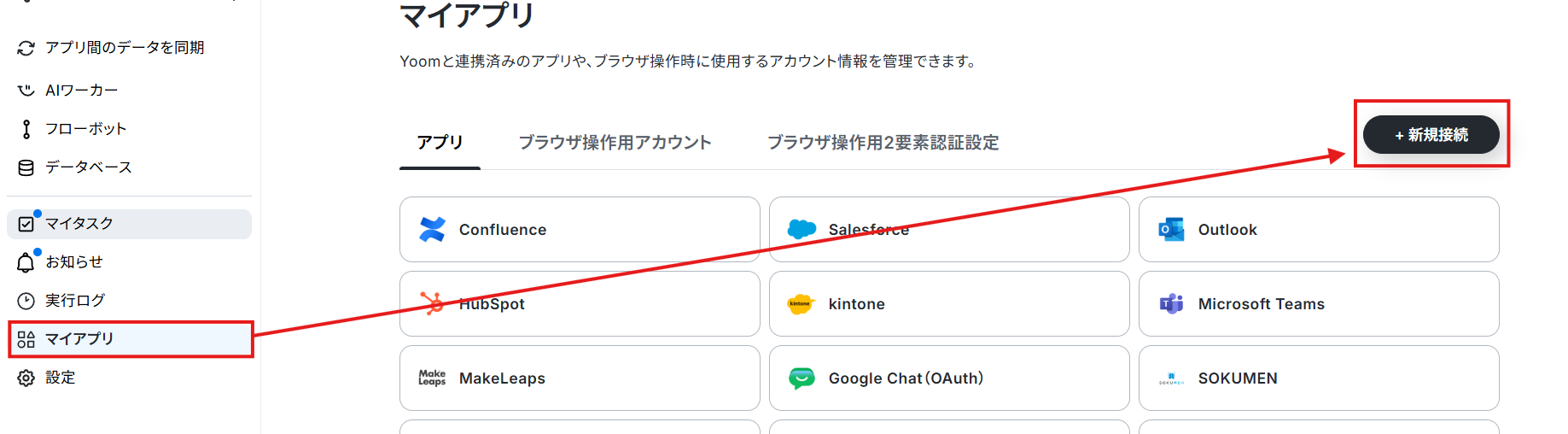
マイアプリ一覧でZoho Projectsを選択します。
検索窓を活用すれば、すぐに見つけられます。

注意事項を確認し、ドメインURLを入力しましょう。
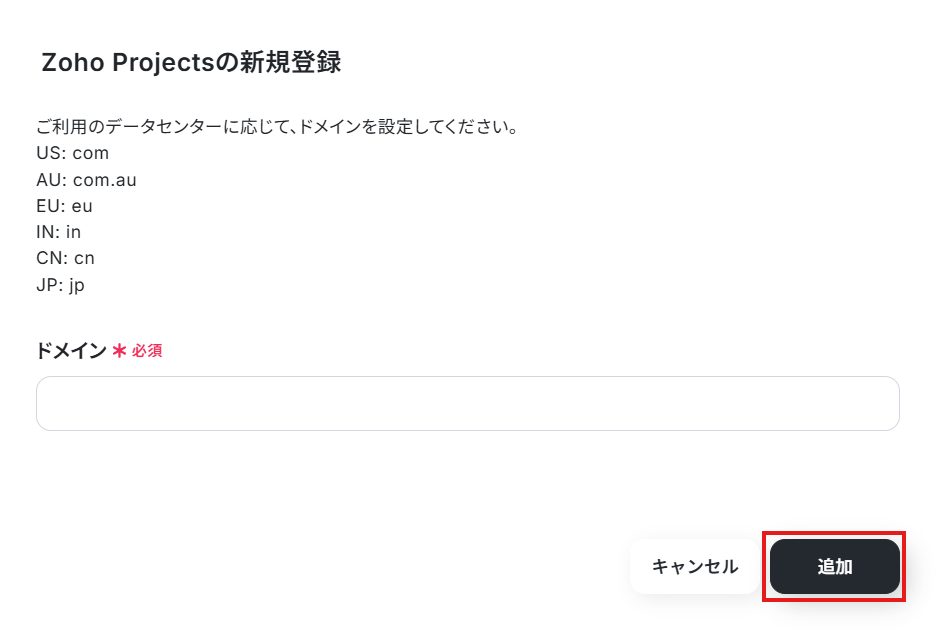
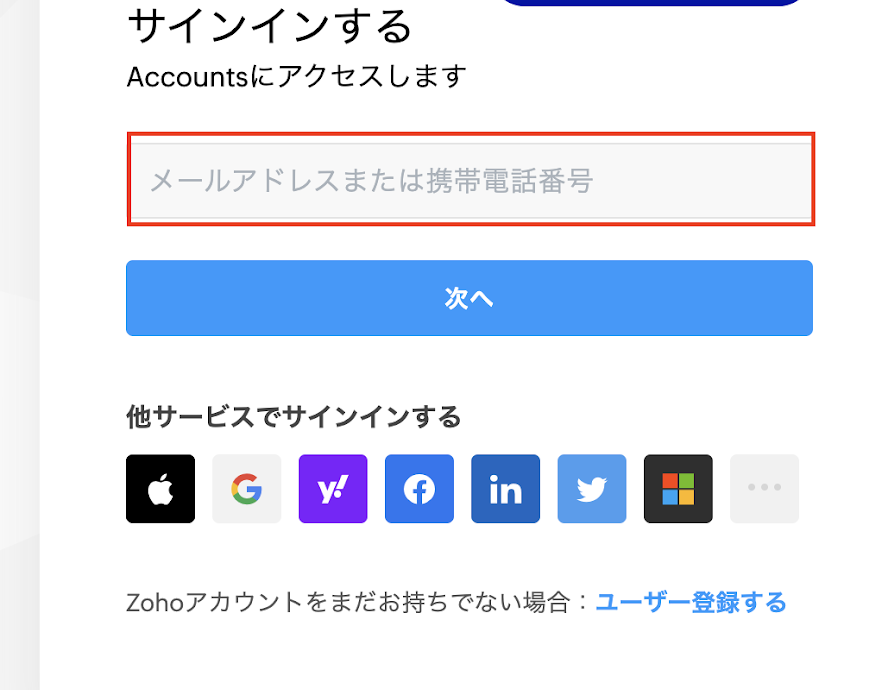
メールアドレスを入力します。
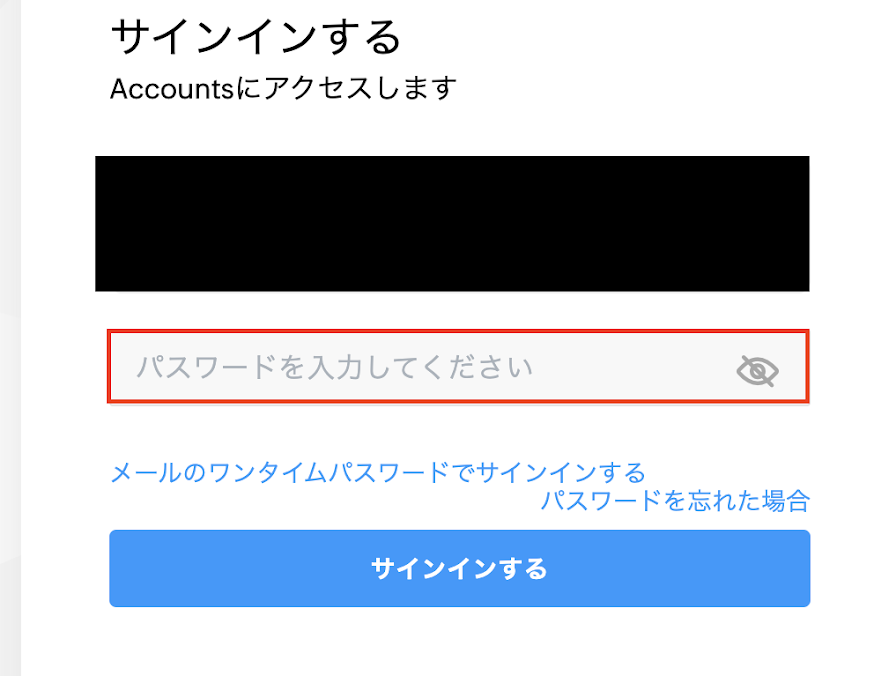
パスワードを入力して、サインインしましょう。
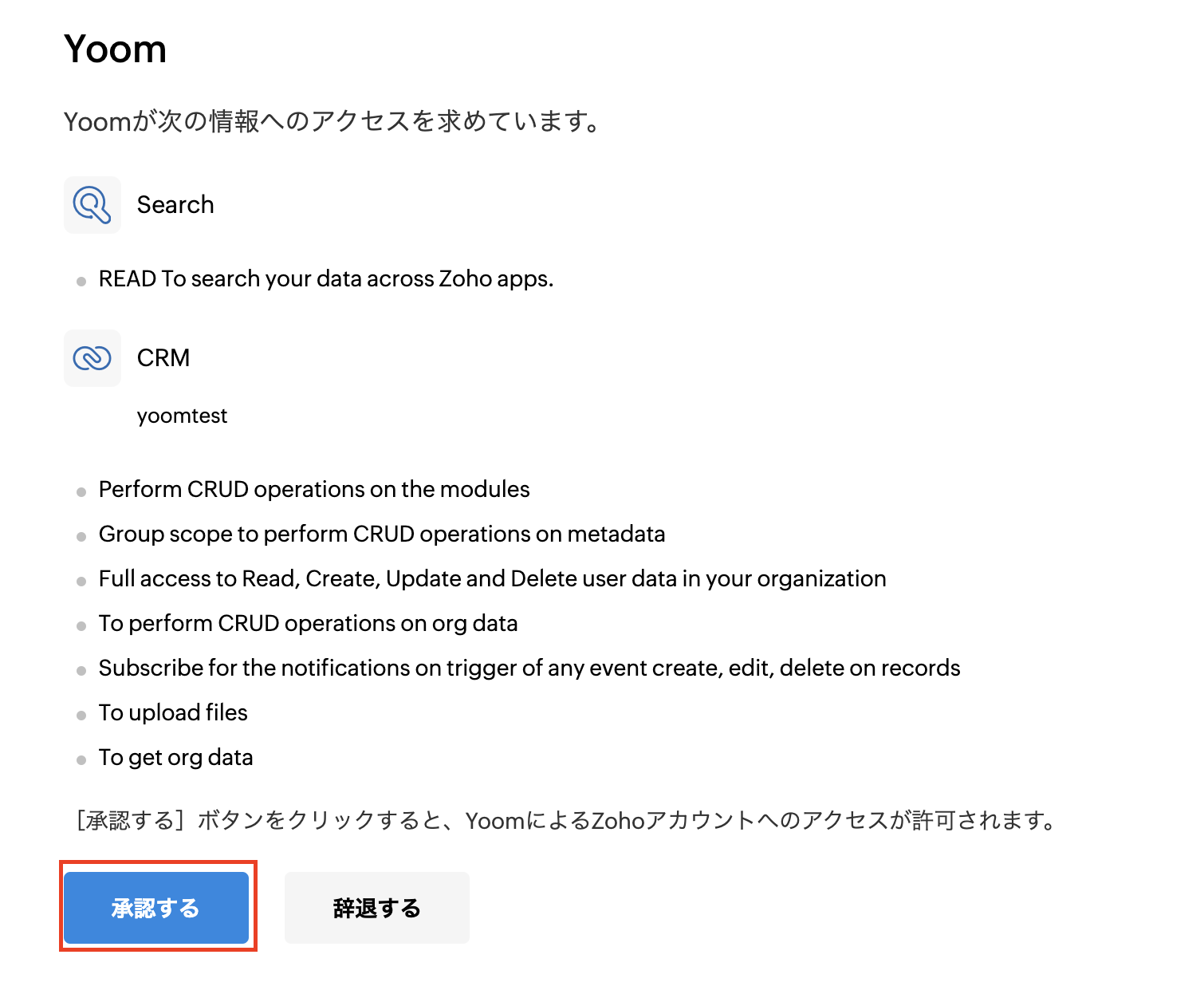
内容を確認し、「承認する」をクリックします。
これでZoho Projectsのマイアプリ登録ができました。
kintoneのマイアプリ登録
次にkintoneを連携しましょう。
以下を参考にしてください。
kintoneのマイアプリ登録ができない主な原因と対応方法について
これでkintoneのマイアプリ登録ができました。
※kintone、Zoho Projectsは、ミニプラン以上をご利用の方向けのアプリです。フリープランやパーソナルプランで使うと、フローボットのオペレーションやデータコネクトがエラーになってしまうのでご注意ください。
※有料プラン(パーソナルプラン・ミニプラン・チームプラン・サクセスプラン)には2週間の無料トライアルがあります。トライアル期間中なら、普段は制限されているkintone、Zoho Projectsも問題なくお試しいただけます。詳細は料金プランのページで紹介しているので、ぜひこの機会にいろいろと体験してみてくださいね。
ステップ2:テンプレートコピーをしよう
ここからテンプレートを使い設定する手順を解説します。
下のバナーの「試してみる」をクリックして、Yoomのテンプレートサイトからコピーしましょう。
■概要
Zoho CRMで管理している見込み客情報を、kintoneにも手作業で入力していませんか?二重入力は手間がかかるだけでなく、転記ミスなどのヒューマンエラーの原因にもなりかねません。このワークフローを活用すれば、Zoho CRMに新しい見込み客が作成された際に、その情報が自動でkintoneのアプリに追加されるため、こうした課題をスムーズに解消し、顧客管理の効率化を実現します。
■このテンプレートをおすすめする方
- Zoho CRMとkintone間での手作業によるデータ転記をなくしたいと考えている方
- 複数のSaaSにまたがる顧客情報の一元管理に課題を感じている営業担当者の方
- 営業部門の定型業務を自動化し、コア業務に集中できる環境を整えたい方
■このテンプレートを使うメリット
- Zoho CRMに見込み客が作成されると自動でkintoneにレコードが追加され、データ転記にかかっていた時間を短縮します。
- 手作業による入力ミスや更新漏れを防ぎ、常に正確な顧客情報に基づいたデータ管理を実現できます。
■フローボットの流れ
- はじめに、Zoho CRMとkintoneをYoomと連携します。
- 次に、トリガーでZoho CRMを選択し、「新しく見込み客が作成されたら」というアクションを設定します。
- 最後に、オペレーションでkintoneを選択し、「レコードを追加する」アクションを設定し、トリガーで取得した見込み客の情報を紐付けます。
※「トリガー」:フロー起動のきっかけとなるアクション、「オペレーション」:トリガー起動後、フロー内で処理を行うアクション
■このワークフローのカスタムポイント
- kintoneにレコードを追加する際、対象となるアプリIDを任意で設定してください。
- Zoho CRMから取得した見込み客の会社名や担当者名、連絡先などの情報を、kintoneアプリのどのフィールドに登録するかを自由にカスタマイズできます。
■注意事項
- Zoho CRM、kintoneのそれぞれとYoomを連携してください。
■概要
Zoho CRMで管理している見込み客情報を、kintoneにも手作業で入力していませんか?二重入力は手間がかかるだけでなく、転記ミスなどのヒューマンエラーの原因にもなりかねません。このワークフローを活用すれば、Zoho CRMに新しい見込み客が作成された際に、その情報が自動でkintoneのアプリに追加されるため、こうした課題をスムーズに解消し、顧客管理の効率化を実現します。
■このテンプレートをおすすめする方
- Zoho CRMとkintone間での手作業によるデータ転記をなくしたいと考えている方
- 複数のSaaSにまたがる顧客情報の一元管理に課題を感じている営業担当者の方
- 営業部門の定型業務を自動化し、コア業務に集中できる環境を整えたい方
■このテンプレートを使うメリット
- Zoho CRMに見込み客が作成されると自動でkintoneにレコードが追加され、データ転記にかかっていた時間を短縮します。
- 手作業による入力ミスや更新漏れを防ぎ、常に正確な顧客情報に基づいたデータ管理を実現できます。
■フローボットの流れ
- はじめに、Zoho CRMとkintoneをYoomと連携します。
- 次に、トリガーでZoho CRMを選択し、「新しく見込み客が作成されたら」というアクションを設定します。
- 最後に、オペレーションでkintoneを選択し、「レコードを追加する」アクションを設定し、トリガーで取得した見込み客の情報を紐付けます。
※「トリガー」:フロー起動のきっかけとなるアクション、「オペレーション」:トリガー起動後、フロー内で処理を行うアクション
■このワークフローのカスタムポイント
- kintoneにレコードを追加する際、対象となるアプリIDを任意で設定してください。
- Zoho CRMから取得した見込み客の会社名や担当者名、連絡先などの情報を、kintoneアプリのどのフィールドに登録するかを自由にカスタマイズできます。
■注意事項
- Zoho CRM、kintoneのそれぞれとYoomを連携してください。
「OK」をクリックしましょう。
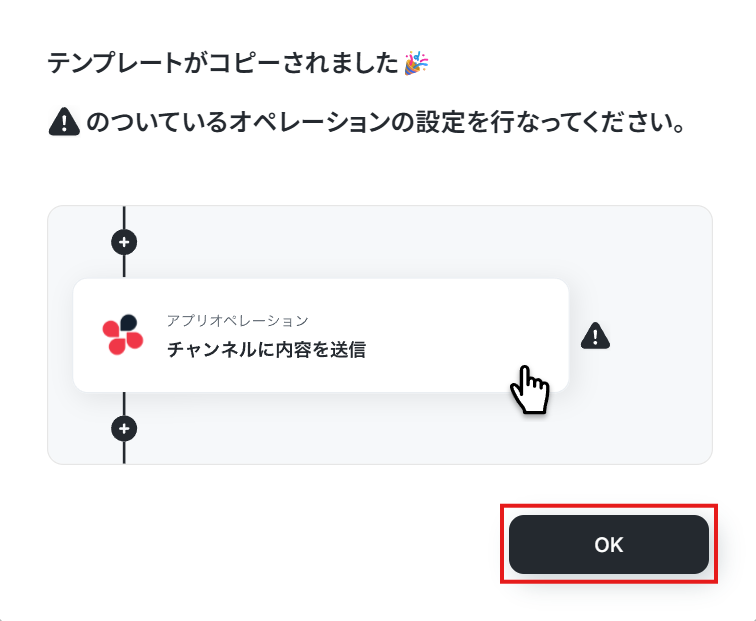
これでテンプレートをコピーできました。
コピーしたテンプレートはYoomのマイプロジェクトに保存されています。
ステップ3:kintoneのトリガーを設定しよう
次にフローボットを設定していきましょう。
コピーしたテンプレートの「指定のステータスに更新されたら(Webhook起動)」をクリックしてください。
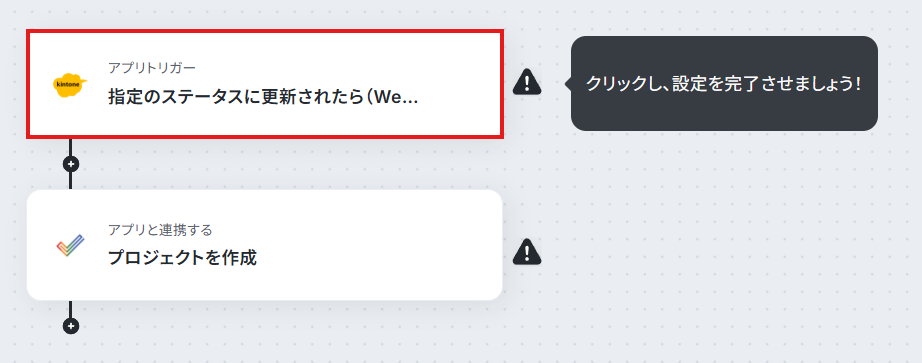
連携アカウントとアクションを選択
タイトルは入力されていますが、変更可能です。
kintoneと連携するアカウント情報を確認しましょう。
トリガーアクションは「指定のステータスに更新されたら(Webhook起動)」が選択されていることを確認して、次へをクリックしましょう。
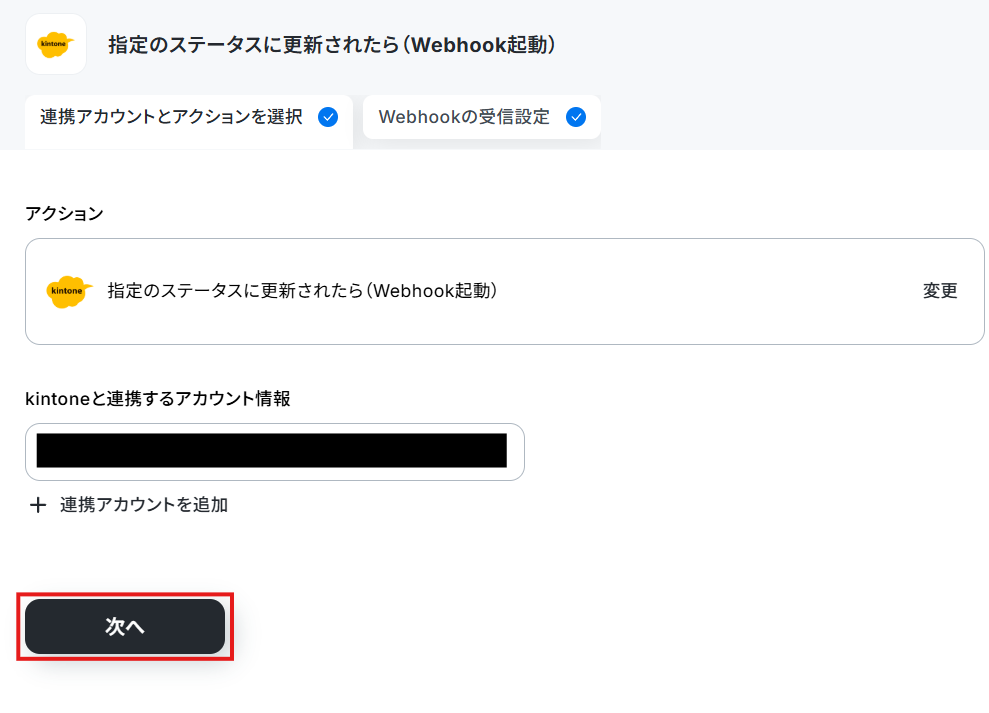
アプリトリガーのAPI接続設定
Webhookの受信設定で、kintoneの対象アプリにWebhookを設定します。
赤枠をクリックすることで、WebhookURLをコピーすることが可能です。
Webhookを設定したら、トリガーとなるイベントを実行し、テストをクリックしてください。
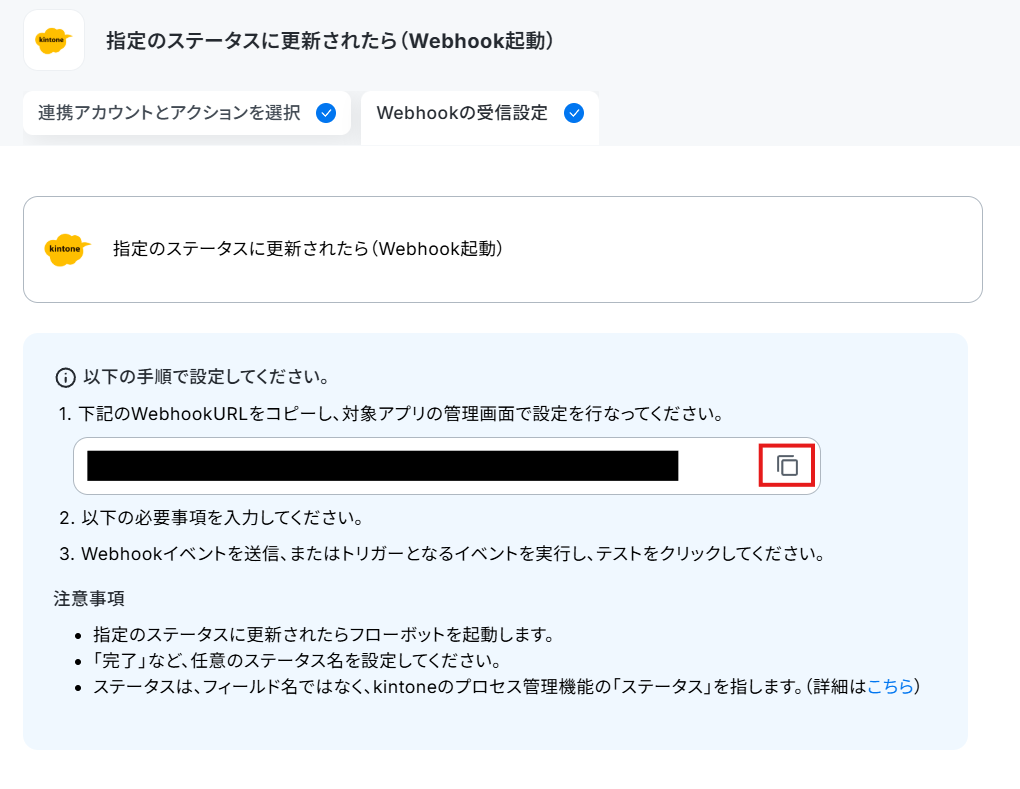
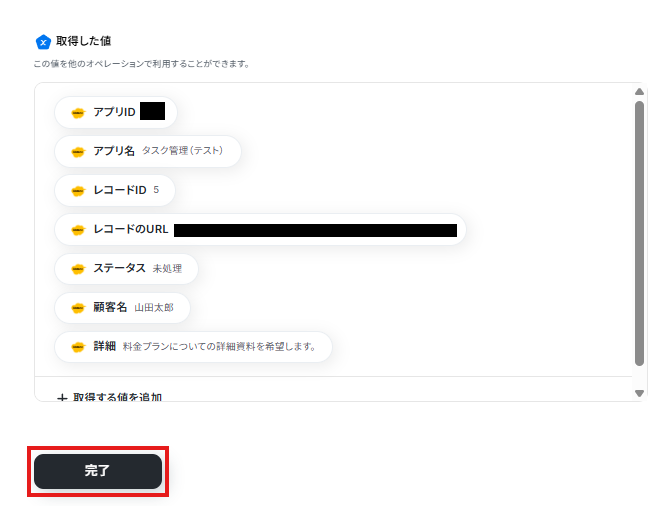
kintoneの情報が取得できたらテスト成功です。
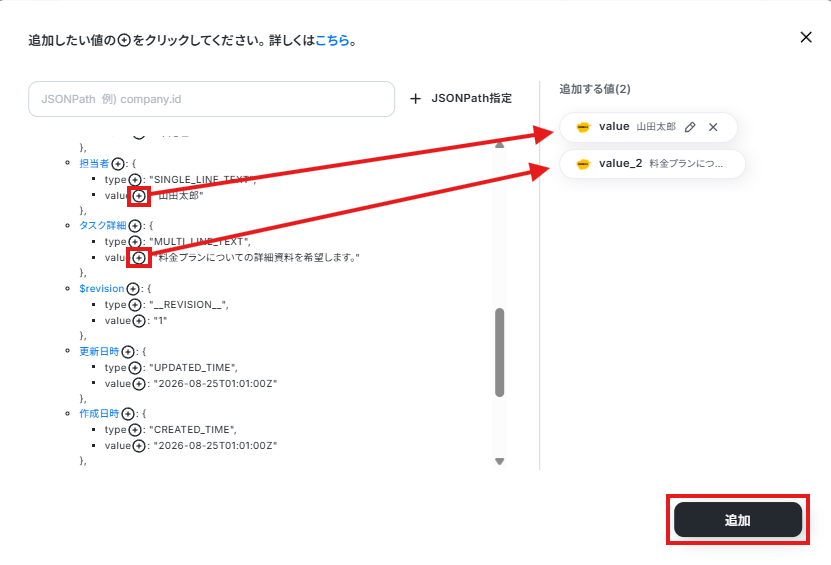
「+取得する値を追加」から、kintoneから取得した値を追加できます。
詳しくは、「取得した値について」をご確認ください。
ステップ4:Zoho Projectsにレコードを追加する設定をしよう
最後の設定ステップです!
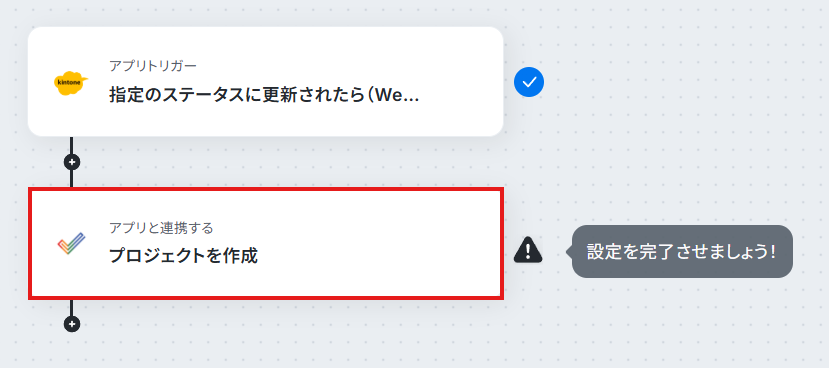
「プロジェクトを作成」をクリックしましょう。
データベースの連携
タイトルは変更できます。
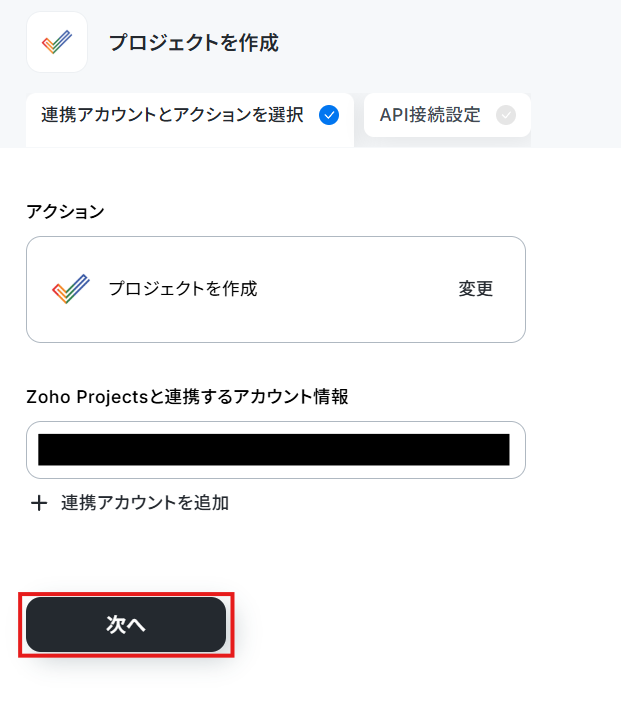
Zoho Projectsと連携するアカウント情報はマイアプリ登録しているものが紐付けられています。
複数のアカウントをマイアプリ登録している場合は、連携したいアカウントが設定されているか確認しましょう。
実行アクションは「プロジェクトを作成する」を選択します。
データベース操作の詳細設定
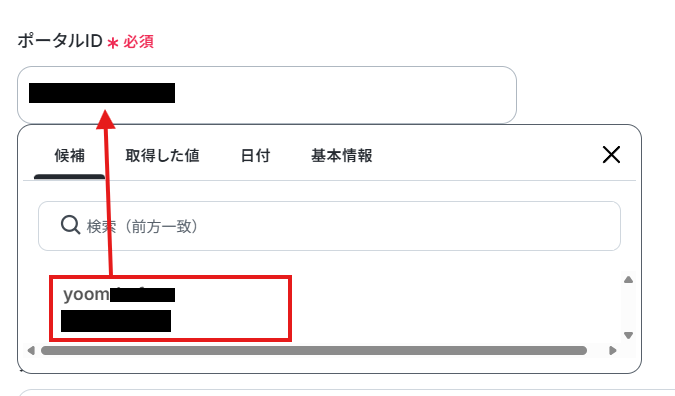
ポータルIDを候補から選択します。
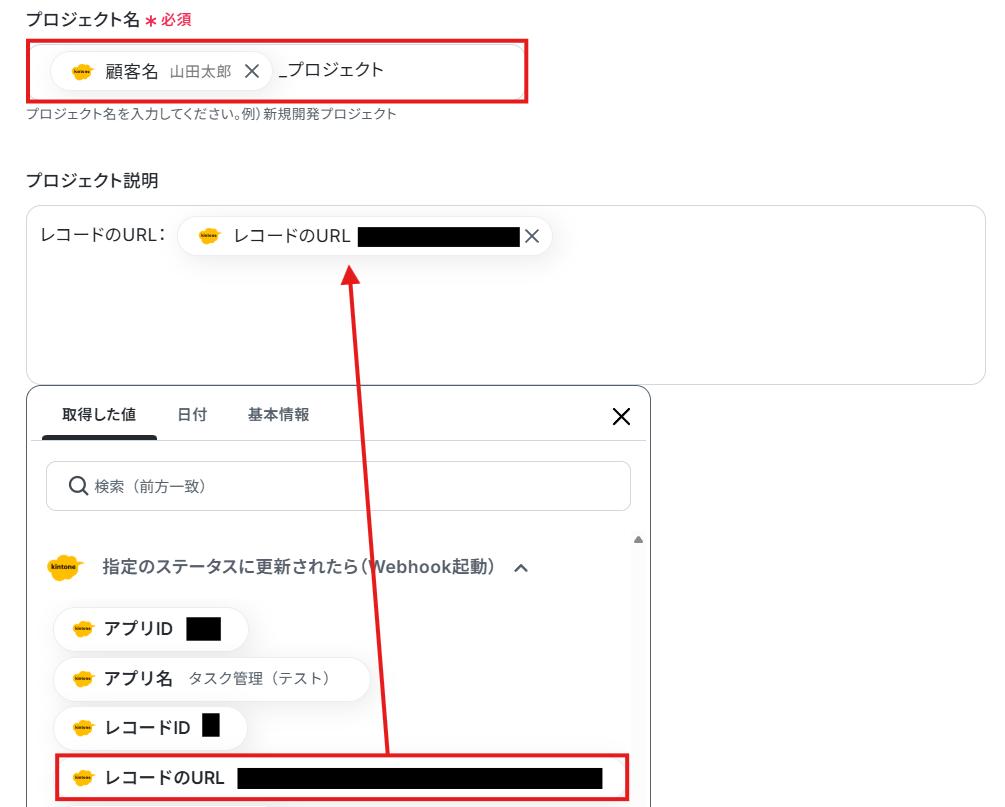
「プロジェクト名」、「プロジェクト説明」を設定します。
以下の画像のように設定していますが、運用しやすいよう任意で設定が可能です。
ボックスをクリックすると、トリガーで取得した値を引用できます。
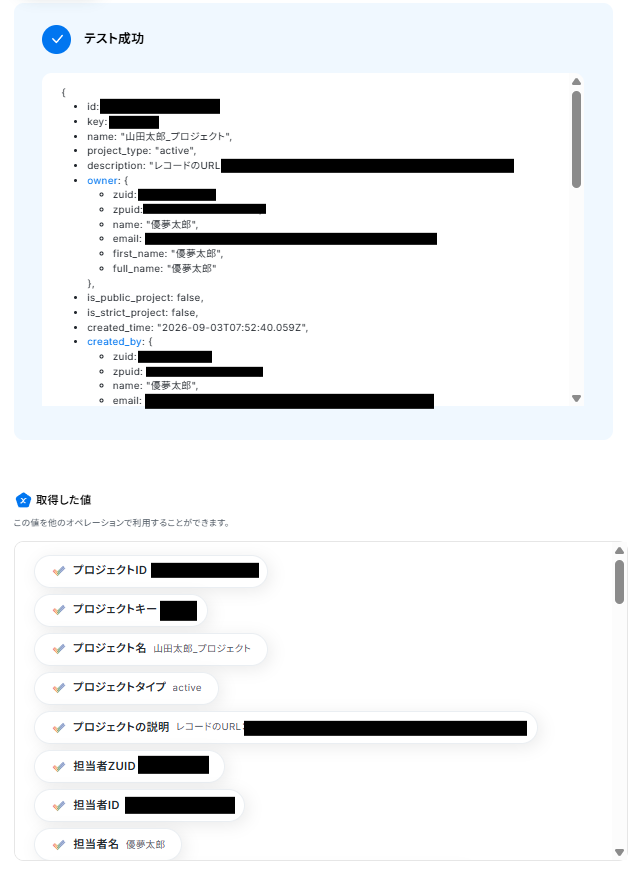
設定後、テストを実行しましょう。
kintoneの情報がZoho Projectsに追加できたら、保存します。
保存後、トリガーをONにして動作チェックを行いましょう。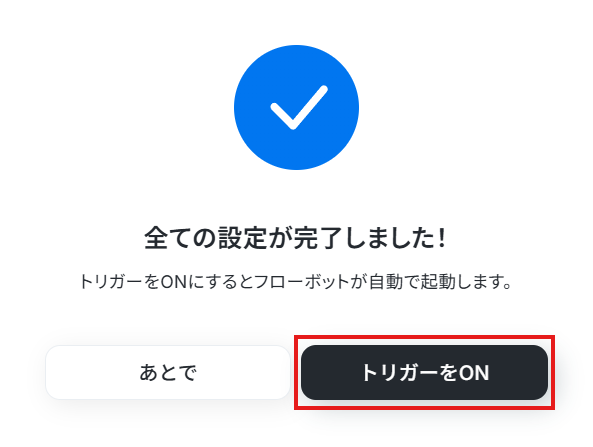
これでフローボットの設定が完成しました。
Zoho ProjectsやkintoneのAPIを使ったその他の自動化例
kintoneとの連携以外でも、Zoho ProjectsのAPIを使用してさまざまな業務を自動化することが可能です。もし気になるものがあればぜひこちらもお試しになってみてください!
Zoho Projectsを使った自動化例
メールやチャットツール、他タスク管理ツールとZoho Projectsを連携させることで、プロジェクトの立ち上げから進捗共有までのプロセスを効率化できます。
■概要
プロジェクト管理において、メールで受けた依頼内容をZoho Projectsなどの管理ツールへ手作業で転記するのは手間がかかり、転記漏れや入力ミスが発生する可能性もあるのではないでしょうか。このワークフローを活用すれば、メールで受信した依頼内容をAIが自動で解析し、Zoho Projectsへプロジェクトを自動で作成できます。API連携でシステムを繋ぎ、プロジェクト管理に関する定型業務を効率化し、本来の業務に集中できる環境を整えます。
■このテンプレートをおすすめする方
- Zoho Projectsを活用中で、メールからのプロジェクト作成を手作業で行っている方
- API連携などを活用したプロジェクト管理の自動化で、業務効率化を目指すチームリーダーの方
- Slackへの手動通知に手間を感じており、情報共有の迅速化を図りたい方
■このテンプレートを使うメリット
- メール受信からZoho Projectsでのプロジェクト作成、Slack通知までが自動化され、手作業に費やしていた時間を短縮できます
- 手作業による転記ミスや通知漏れといったヒューマンエラーを防ぎ、正確なプロジェクト管理の実現に繋がります
■フローボットの流れ
- はじめに、Zoho ProjectsとSlackをYoomと連携します
- 次に、トリガーでYoomメールを選択し、「メールが届いたら」というアクションを設定します
- 次に、オペレーションでAI機能を選択し、「テキストからデータを抽出する」アクションでメール本文から必要な情報を抽出します
- 次に、オペレーションでZoho Projectsを選択し、「プロジェクトを作成」アクションで、抽出したデータをもとにプロジェクトを作成します
- 最後に、オペレーションでSlackを選択し、「チャンネルにメッセージを送る」アクションで、関係者へプロジェクト作成完了を通知します
※「トリガー」:フロー起動のきっかけとなるアクション、「オペレーション」:トリガー起動後、フロー内で処理を行うアクション
■このワークフローのカスタムポイント
- AI機能の「テキストからデータを抽出する」オペレーションでは、メール本文から抽出したい項目を任意でカスタムできます
- Zoho Projectsのプロジェクト作成では、プロジェクト名や説明欄に、前段のAI機能で抽出した値を変数として埋め込むなどのカスタムが可能です
- Slackへの通知オペレーションでは、通知先のチャンネルを任意で設定でき、メッセージ本文も固定テキストだけでなく、前段で取得した値を変数として埋め込むことができます
■注意事項
- Slack、Zoho ProjectsのそれぞれとYoomを連携してください。
■概要
プロジェクト管理ツールのZoho Projectsと、表計算ソフトのGoogle スプレッドシートを併用する中で、手作業でのデータ転記に手間を感じていませんか?二つのツール間で情報を同期させる作業は、更新漏れや入力ミスといったヒューマンエラーの原因にもなり得ます。
このワークフローを活用すれば、Zoho ProjectsとGoogle スプレッドシートの連携を自動化でき、Zoho Projectsで新しいフェーズが作成された際に、関連情報が自動でGoogle スプレッドシートに追加されるため、こうした課題を解消できます。
■このテンプレートをおすすめする方
- Zoho ProjectsとGoogle スプレッドシートの連携を手作業で行い、非効率を感じている方
- プロジェクトの進捗状況をGoogle スプレッドシートで管理し、更新の手間をなくしたい方
- 手作業によるデータ転記での入力ミスや更新漏れを防止したいプロジェクト責任者の方
■このテンプレートを使うメリット
- Zoho Projectsでフェーズが作成されると自動でGoogle スプレッドシートに情報が追加され、これまで手作業で行っていた転記作業の時間を短縮します。
- 自動でデータ連携を行うため、手作業による入力間違いや更新漏れといったヒューマンエラーの発生を防ぎ、データの正確性を維持することに繋がります。
■フローボットの流れ
- はじめに、Zoho ProjectsとGoogle スプレッドシートをYoomと連携します。
- 次に、トリガーでZoho Projectsを選択し、「フェーズが作成されたら」というアクションを設定します。
- 最後に、オペレーションでGoogle スプレッドシートの「レコードを追加する」アクションを設定し、トリガーで取得したフェーズの情報を指定のGoogle スプレッドシートに追加します。
※「トリガー」:フロー起動のきっかけとなるアクション、「オペレーション」:トリガー起動後、フロー内で処理を行うアクション
■このワークフローのカスタムポイント
- Google スプレッドシートの「レコードを追加する」アクションでは、どのスプレッドシートやシートに追加するかを任意で設定してください。
- 追加する項目(列)に対して、トリガーで取得したZoho Projectsのフェーズ名やIDといった情報を変数として設定することで、連携したいデータを自由にカスタマイズできます。
■注意事項
- Zoho Projects、Google スプレッドシートのそれぞれとYoomを連携してください。
- トリガーは5分、10分、15分、30分、60分の間隔で起動間隔を選択できます。
- プランによって最短の起動間隔が異なりますので、ご注意ください。
■概要
Zoho Projectsでのプロジェクト管理において、新しいフェーズが作成されるたびに関係者へメールで通知する作業は、手間がかかる上に連絡漏れのリスクも伴います。このワークフローを活用すれば、Zoho ProjectsのAPI連携をノーコードで実現し、新しいフェーズの作成をトリガーとして、Outlookから自動でメールを送信することが可能です。手動での通知作業をなくし、迅速かつ正確な情報共有を実現します。
■このテンプレートをおすすめする方
- Zoho Projectsを利用したプロジェクトの進捗共有を自動化し、管理業務を効率化したい方
- Zoho ProjectsのAPIを活用したSaaS連携に関心があり、手軽に自動化を試したい方
- Outlookでの手動の通知メール作成の手間をなくし、本来のコア業務に集中したい方
■このテンプレートを使うメリット
- Zoho Projectsでフェーズが作成されると自動でメールが送信されるため、これまで手作業で行っていた通知業務の時間を短縮できます
- 手動での通知による連絡漏れや宛先間違いといったヒューマンエラーを防ぎ、関係者への確実な情報共有を実現します
■フローボットの流れ
- はじめに、OutlookとZoho ProjectsをYoomに連携してください
- 次に、トリガーでZoho Projectsを選択し、「フェーズが作成されたら」というアクションを設定します
- 最後に、オペレーションでOutlookの「メールを送る」アクションを設定し、関係者への通知メールが自動で送信されるように構成します
※「トリガー」:フロー起動のきっかけとなるアクション、「オペレーション」:トリガー起動後、フロー内で処理を行うアクション
■このワークフローのカスタムポイント
- Zoho Projectsのトリガー設定では、連携の対象としたい任意のポータルIDを設定してください
- Outlookでのメール送信設定では、宛先や件名を任意の値に設定します。また、本文にはZoho Projectsのトリガーで取得したフェーズ名などの情報を含めることで、より具体的な通知が可能です
■注意事項
- Zoho Projects、OutlookのそれぞれとYoomを連携してください。
- トリガーは5分、10分、15分、30分、60分の間隔で起動間隔を選択できます。
- プランによって最短の起動間隔が異なりますので、ご注意ください。
- Microsoft365(旧Office365)には、家庭向けプランと一般法人向けプラン(Microsoft365 Business)があり、一般法人向けプランに加入していない場合には認証に失敗する可能性があります。
■概要Zoho Projectsでプロジェクトを管理しつつ、タスク管理はAsanaで行うなど、複数のツールを併用するケースは少なくありません。しかし、プロジェクトが作成されるたびに各ツールへ手動で情報を入力するのは手間がかかり、更新漏れの原因にもなります。 このワークフローを活用すれば、Zoho Projectsでのプロジェクト作成をきっかけに、関連情報をAsanaへ自動で同期させることができ、プロジェクト管理の一貫性を保つことが可能です。■このテンプレートをおすすめする方- Zoho ProjectsとAsanaを併用し、プロジェクト作成時の情報同期に手間を感じている方
- 複数のプロジェクト管理ツールへの二重入力をなくし、業務を効率化したいと考えている方
- Zoho Projectsのプロジェクト作成情報を自動で同期し、チームの生産性を向上させたい方
■このテンプレートを使うメリット- Zoho Projectsでプロジェクトを作成するだけでAsanaにも自動で連携されるため、これまで手作業での転記に費やしていた時間を削減できます
- プロジェクト作成情報の同期を自動化することで、手作業による入力ミスや転記漏れといったヒューマンエラーを防ぎ、データの正確性を保ちます
■フローボットの流れ- はじめに、AsanaとZoho ProjectsをYoomと連携します
- 次に、トリガーでZoho Projectsを選択し、「プロジェクトが作成されたら」というアクションを設定します
- 最後に、オペレーションでAsanaの「プロジェクトを作成」アクションを設定し、トリガーで取得したZoho Projectsのプロジェクト名などの情報を紐付け、プロジェクトを自動で作成します
※「トリガー」:フロー起動のきっかけとなるアクション、「オペレーション」:トリガー起動後、フロー内で処理を行うアクション
■このワークフローのカスタムポイント- Zoho Projectsのトリガー設定では、連携の対象としたい任意のポータルIDを指定することが可能です
- Asanaでプロジェクトを作成する際、プロジェクト名などの各項目には、Zoho Projectsから取得した情報を変数として設定したり、固定のテキストを入力したりと、柔軟なカスタマイズが可能です
■注意事項- Zoho Projects、AsanaのそれぞれとYoomを連携してください。
- トリガーは5分、10分、15分、30分、60分の間隔で起動間隔を選択できます。
- プランによって最短の起動間隔が異なりますので、ご注意ください。
■概要Zoho Projectsでのタスク管理において、チームへの情報共有に手間を感じていませんか?特にコミュニケーションにDiscordを利用している場合、手作業での通知は漏れや遅延の原因にもなり得ます。このワークフローを活用することで、Zoho ProjectsとDiscordの連携をスムーズに実現し、新しいタスクが作成された際に、指定のチャンネルへ自動で通知できるため、情報共有の効率化が図れます。■このテンプレートをおすすめする方- Zoho Projectsで作成したタスクを、Discordへ迅速に通知したいと考えている方
- Zoho ProjectsとDiscordの連携を手作業で行っており、通知漏れなどの課題を感じている方
- プロジェクトの進捗共有を自動化し、チームのコミュニケーションを活性化させたい方
■このテンプレートを使うメリット- Zoho Projectsでタスクが作成されると自動でDiscordに通知されるため、手作業での連絡に費やしていた時間を削減することができます。
- 手動での通知によるメッセージの誤送信や、タスク共有の漏れといったヒューマンエラーを防ぎ、確実な情報伝達を実現します。
■フローボットの流れ- はじめに、Zoho ProjectsとDiscordをYoomと連携します。
- 次に、トリガーでZoho Projectsを選択し、「タスクが作成されたら」というアクションを設定します。
- 最後に、オペレーションでDiscordを選択し、「メッセージを送信」アクションで通知内容や送信先チャンネルを設定します。
※「トリガー」:フロー起動のきっかけとなるアクション、「オペレーション」:トリガー起動後、フロー内で処理を行うアクション
■このワークフローのカスタムポイント- Discordへ通知を送信する際に、メッセージを送るチャンネルや本文の内容を任意で設定してください。Zoho Projectsから取得したタスク名や担当者などの情報を本文に含めることで、より分かりやすい通知が可能です。
■注意事項- Zoho ProjectとDiscordのそれぞれとYoomを連携してください。
- トリガーは5分、10分、15分、30分、60分の間隔で起動間隔を選択できます。
- プランによって最短の起動間隔が異なりますので、ご注意ください。

■概要
プロジェクト管理において、メールで受けた依頼内容をZoho Projectsなどの管理ツールへ手作業で転記するのは手間がかかり、転記漏れや入力ミスが発生する可能性もあるのではないでしょうか。このワークフローを活用すれば、メールで受信した依頼内容をAIが自動で解析し、Zoho Projectsへプロジェクトを自動で作成できます。API連携でシステムを繋ぎ、プロジェクト管理に関する定型業務を効率化し、本来の業務に集中できる環境を整えます。
■このテンプレートをおすすめする方
- Zoho Projectsを活用中で、メールからのプロジェクト作成を手作業で行っている方
- API連携などを活用したプロジェクト管理の自動化で、業務効率化を目指すチームリーダーの方
- Slackへの手動通知に手間を感じており、情報共有の迅速化を図りたい方
■このテンプレートを使うメリット
- メール受信からZoho Projectsでのプロジェクト作成、Slack通知までが自動化され、手作業に費やしていた時間を短縮できます
- 手作業による転記ミスや通知漏れといったヒューマンエラーを防ぎ、正確なプロジェクト管理の実現に繋がります
■フローボットの流れ
- はじめに、Zoho ProjectsとSlackをYoomと連携します
- 次に、トリガーでYoomメールを選択し、「メールが届いたら」というアクションを設定します
- 次に、オペレーションでAI機能を選択し、「テキストからデータを抽出する」アクションでメール本文から必要な情報を抽出します
- 次に、オペレーションでZoho Projectsを選択し、「プロジェクトを作成」アクションで、抽出したデータをもとにプロジェクトを作成します
- 最後に、オペレーションでSlackを選択し、「チャンネルにメッセージを送る」アクションで、関係者へプロジェクト作成完了を通知します
※「トリガー」:フロー起動のきっかけとなるアクション、「オペレーション」:トリガー起動後、フロー内で処理を行うアクション
■このワークフローのカスタムポイント
- AI機能の「テキストからデータを抽出する」オペレーションでは、メール本文から抽出したい項目を任意でカスタムできます
- Zoho Projectsのプロジェクト作成では、プロジェクト名や説明欄に、前段のAI機能で抽出した値を変数として埋め込むなどのカスタムが可能です
- Slackへの通知オペレーションでは、通知先のチャンネルを任意で設定でき、メッセージ本文も固定テキストだけでなく、前段で取得した値を変数として埋め込むことができます
■注意事項
- Slack、Zoho ProjectsのそれぞれとYoomを連携してください。

■概要
プロジェクト管理ツールのZoho Projectsと、表計算ソフトのGoogle スプレッドシートを併用する中で、手作業でのデータ転記に手間を感じていませんか?二つのツール間で情報を同期させる作業は、更新漏れや入力ミスといったヒューマンエラーの原因にもなり得ます。
このワークフローを活用すれば、Zoho ProjectsとGoogle スプレッドシートの連携を自動化でき、Zoho Projectsで新しいフェーズが作成された際に、関連情報が自動でGoogle スプレッドシートに追加されるため、こうした課題を解消できます。
■このテンプレートをおすすめする方
- Zoho ProjectsとGoogle スプレッドシートの連携を手作業で行い、非効率を感じている方
- プロジェクトの進捗状況をGoogle スプレッドシートで管理し、更新の手間をなくしたい方
- 手作業によるデータ転記での入力ミスや更新漏れを防止したいプロジェクト責任者の方
■このテンプレートを使うメリット
- Zoho Projectsでフェーズが作成されると自動でGoogle スプレッドシートに情報が追加され、これまで手作業で行っていた転記作業の時間を短縮します。
- 自動でデータ連携を行うため、手作業による入力間違いや更新漏れといったヒューマンエラーの発生を防ぎ、データの正確性を維持することに繋がります。
■フローボットの流れ
- はじめに、Zoho ProjectsとGoogle スプレッドシートをYoomと連携します。
- 次に、トリガーでZoho Projectsを選択し、「フェーズが作成されたら」というアクションを設定します。
- 最後に、オペレーションでGoogle スプレッドシートの「レコードを追加する」アクションを設定し、トリガーで取得したフェーズの情報を指定のGoogle スプレッドシートに追加します。
※「トリガー」:フロー起動のきっかけとなるアクション、「オペレーション」:トリガー起動後、フロー内で処理を行うアクション
■このワークフローのカスタムポイント
- Google スプレッドシートの「レコードを追加する」アクションでは、どのスプレッドシートやシートに追加するかを任意で設定してください。
- 追加する項目(列)に対して、トリガーで取得したZoho Projectsのフェーズ名やIDといった情報を変数として設定することで、連携したいデータを自由にカスタマイズできます。
■注意事項
- Zoho Projects、Google スプレッドシートのそれぞれとYoomを連携してください。
- トリガーは5分、10分、15分、30分、60分の間隔で起動間隔を選択できます。
- プランによって最短の起動間隔が異なりますので、ご注意ください。

■概要
Zoho Projectsでのプロジェクト管理において、新しいフェーズが作成されるたびに関係者へメールで通知する作業は、手間がかかる上に連絡漏れのリスクも伴います。このワークフローを活用すれば、Zoho ProjectsのAPI連携をノーコードで実現し、新しいフェーズの作成をトリガーとして、Outlookから自動でメールを送信することが可能です。手動での通知作業をなくし、迅速かつ正確な情報共有を実現します。
■このテンプレートをおすすめする方
- Zoho Projectsを利用したプロジェクトの進捗共有を自動化し、管理業務を効率化したい方
- Zoho ProjectsのAPIを活用したSaaS連携に関心があり、手軽に自動化を試したい方
- Outlookでの手動の通知メール作成の手間をなくし、本来のコア業務に集中したい方
■このテンプレートを使うメリット
- Zoho Projectsでフェーズが作成されると自動でメールが送信されるため、これまで手作業で行っていた通知業務の時間を短縮できます
- 手動での通知による連絡漏れや宛先間違いといったヒューマンエラーを防ぎ、関係者への確実な情報共有を実現します
■フローボットの流れ
- はじめに、OutlookとZoho ProjectsをYoomに連携してください
- 次に、トリガーでZoho Projectsを選択し、「フェーズが作成されたら」というアクションを設定します
- 最後に、オペレーションでOutlookの「メールを送る」アクションを設定し、関係者への通知メールが自動で送信されるように構成します
※「トリガー」:フロー起動のきっかけとなるアクション、「オペレーション」:トリガー起動後、フロー内で処理を行うアクション
■このワークフローのカスタムポイント
- Zoho Projectsのトリガー設定では、連携の対象としたい任意のポータルIDを設定してください
- Outlookでのメール送信設定では、宛先や件名を任意の値に設定します。また、本文にはZoho Projectsのトリガーで取得したフェーズ名などの情報を含めることで、より具体的な通知が可能です
■注意事項
- Zoho Projects、OutlookのそれぞれとYoomを連携してください。
- トリガーは5分、10分、15分、30分、60分の間隔で起動間隔を選択できます。
- プランによって最短の起動間隔が異なりますので、ご注意ください。
- Microsoft365(旧Office365)には、家庭向けプランと一般法人向けプラン(Microsoft365 Business)があり、一般法人向けプランに加入していない場合には認証に失敗する可能性があります。

- Zoho ProjectsとAsanaを併用し、プロジェクト作成時の情報同期に手間を感じている方
- 複数のプロジェクト管理ツールへの二重入力をなくし、業務を効率化したいと考えている方
- Zoho Projectsのプロジェクト作成情報を自動で同期し、チームの生産性を向上させたい方
- Zoho Projectsでプロジェクトを作成するだけでAsanaにも自動で連携されるため、これまで手作業での転記に費やしていた時間を削減できます
- プロジェクト作成情報の同期を自動化することで、手作業による入力ミスや転記漏れといったヒューマンエラーを防ぎ、データの正確性を保ちます
- はじめに、AsanaとZoho ProjectsをYoomと連携します
- 次に、トリガーでZoho Projectsを選択し、「プロジェクトが作成されたら」というアクションを設定します
- 最後に、オペレーションでAsanaの「プロジェクトを作成」アクションを設定し、トリガーで取得したZoho Projectsのプロジェクト名などの情報を紐付け、プロジェクトを自動で作成します
■このワークフローのカスタムポイント
- Zoho Projectsのトリガー設定では、連携の対象としたい任意のポータルIDを指定することが可能です
- Asanaでプロジェクトを作成する際、プロジェクト名などの各項目には、Zoho Projectsから取得した情報を変数として設定したり、固定のテキストを入力したりと、柔軟なカスタマイズが可能です
- Zoho Projects、AsanaのそれぞれとYoomを連携してください。
- トリガーは5分、10分、15分、30分、60分の間隔で起動間隔を選択できます。
- プランによって最短の起動間隔が異なりますので、ご注意ください。

- Zoho Projectsで作成したタスクを、Discordへ迅速に通知したいと考えている方
- Zoho ProjectsとDiscordの連携を手作業で行っており、通知漏れなどの課題を感じている方
- プロジェクトの進捗共有を自動化し、チームのコミュニケーションを活性化させたい方
- Zoho Projectsでタスクが作成されると自動でDiscordに通知されるため、手作業での連絡に費やしていた時間を削減することができます。
- 手動での通知によるメッセージの誤送信や、タスク共有の漏れといったヒューマンエラーを防ぎ、確実な情報伝達を実現します。
- はじめに、Zoho ProjectsとDiscordをYoomと連携します。
- 次に、トリガーでZoho Projectsを選択し、「タスクが作成されたら」というアクションを設定します。
- 最後に、オペレーションでDiscordを選択し、「メッセージを送信」アクションで通知内容や送信先チャンネルを設定します。
■このワークフローのカスタムポイント
- Discordへ通知を送信する際に、メッセージを送るチャンネルや本文の内容を任意で設定してください。Zoho Projectsから取得したタスク名や担当者などの情報を本文に含めることで、より分かりやすい通知が可能です。
- Zoho ProjectとDiscordのそれぞれとYoomを連携してください。
- トリガーは5分、10分、15分、30分、60分の間隔で起動間隔を選択できます。
- プランによって最短の起動間隔が異なりますので、ご注意ください。
kintoneの自動化例
カレンダーアプリに予定を自動作成したり、チャットツールの通知内容をkintoneに追加することができます。
■概要
「kintoneにタスクが追加されたらNotionにも追加する」ワークフローは、タスク管理の効率化に貢献します。
情報が自動で反映されるためデータ入力作業の負担が軽減されます。
■このテンプレートをおすすめする方
- kintoneを使ってタスク管理やプロジェクト管理をしている方
- チームでkintoneを使いながらも、タスクの重複や抜け漏れに悩んでいる方
- 迅速にタスクの追加や更新情報を確認して、スピーディに対応したい方
- 情報の一元管理が重要だと考えている方
- Notionを活用してドキュメンテーションやタスク管理を行っている方
- kintoneとNotionのデータ連携をスムーズに行いたい方
- スピーディに重要なタスク情報を逃さずに把握したい方
■このテンプレートを使うメリット
kintoneとNotionを連携させることで、タスクをスムーズに管理できるようになります。
これにより、タスクの見落としが少なくなり、効率的な作業が実現します。
特に、プロジェクト管理をしているチームにとっては、メンバー間のタスク共有が容易になるため、連携が強化されます。
また、手動で入力する必要がなくなるため、時間と労力を削減でき、他の重要な業務に集中することができます。
さらに、データの自動同期により、間違いが減り、正確な情報が共有されるため、全体の業務効率が向上するでしょう。
■概要kintoneで管理している顧客情報や案件情報をもとに、Googleカレンダーへ手動で予定を登録する作業は手間がかかるのではないでしょうか。特に、アプリを何度も行き来して情報をコピー&ペーストする作業は、時間的な負担だけでなく入力ミスを誘発する原因にもなります。
このワークフローを活用すれば、kintoneのレコード詳細ページからワンクリックでGoogleカレンダーに予定を自動作成でき、こうした課題をスムーズに解消できます。■このテンプレートをおすすめする方- kintoneとGoogleカレンダーを併用しており、予定登録の手作業をなくしたい方
- 手作業による情報の転記ミスや、予定の登録漏れなどを防ぎたいチームリーダーの方
- kintoneを起点とした情報連携を自動化し、業務の効率化を進めたいと考えている方
■このテンプレートを使うメリット- kintoneの画面から離れることなく予定を作成できるため、これまで手作業での転記に費やしていた時間を短縮することができます。
- 手作業による情報のコピー&ペーストが不要になるため、日付や参加者の間違いといったヒューマンエラーのリスク軽減に繋がります。
■フローボットの流れ- はじめに、kintoneとGoogleカレンダーをYoomと連携します。
- 次に、トリガーでkintoneのクローム拡張機能を選択し、「レコード詳細ページから起動」するよう設定します。
- 次に、オペレーションでkintoneの「レコードを取得する」アクションを設定し、表示しているページの情報を取得します。
- 最後に、オペレーションでGoogleカレンダーの「予定を作成」アクションを設定し、取得した情報をもとに予定を作成します。
※「トリガー」:フロー起動のきっかけとなるアクション、「オペレーション」:トリガー起動後、フロー内で処理を行うアクション■このワークフローのカスタムポイント- kintoneのクローム拡張機能トリガーで、フローボットを起動させたいkintoneのレコード詳細ページのURLを任意で設定してください。
- kintoneから情報を取得するアクションで、対象となるアプリのIDを任意で設定してください。
- Googleカレンダーに予定を作成するアクションで、予定を追加したいカレンダーのIDを任意で設定してください。
■注意事項- kintoneとGoogleカレンダーのそれぞれとYoomを連携してください。
- Chrome拡張機能を使ったトリガーの設定方法は「Chrome拡張機能を使ったトリガーの設定方法」をご参照ください。
- Googleカレンダーの予定作成アクションでは日付・日時の自動変換が行われます。ただし、kintoneから取得した日時情報の形式によっては、変換対象外となり日時変換のオペレーション追加が必要な場合がありますのでご注意ください。
■概要
kintoneでコメントが投稿されたらSlackに通知するフローです。
■このテンプレートをおすすめする方
1.kintoneを日常的に利用している部署
・kintoneへのレコード追加をリアルタイムで把握したい方
・kintoneの更新情報をチームメンバーに迅速に共有したい方
・kintoneの特定アプリへのレコード追加を起点にSlackで通知を受け取りたい方
2.チームリーダー・マネージャー
・kintoneの更新状況を把握してチームの進捗管理に役立てたい方
・kintoneの特定アプリへの重要なコメント投稿を見逃したくない方
・Slackで通知を受け取ることでkintoneの情報をより手軽に確認したい方
■このテンプレートを使うメリット
kintoneは業務効率化に役立つツールですが、コメントが投稿されるたびにSlackを手動でチェックするのは情報の見落としや対応の遅れに繋がりかねません。
このフローを活用すれば、kintoneにコメントが投稿されるとSlackに通知が届き、プロジェクトメンバーはリアルタイムでコメントを確認して迅速な対応が可能になります。また、Slackの通知機能を活用することで、重要なコメントを見逃すことなく常にプロジェクトの進捗を把握することもできます。
■注意事項
・kintone、SlackのそれぞれとYoomを連携させてください。
■概要
「Chatworkのメッセージ内容をkintoneに追加する」フローは、Chatworkでやり取りされるメッセージをkintoneに自動で記録する業務ワークフローです。
これにより、重要な情報を一元管理し、チームのコミュニケーションを効率化できます。
■このテンプレートをおすすめする方
- Chatworkを日常的に利用しており、メッセージの管理に手間を感じているビジネスユーザーの方
- kintoneを活用して情報を一元管理したいが、手動でのデータ入力に時間がかかっている管理者の方
- チームのコミュニケーション内容を効率的に記録・共有したいプロジェクトリーダーの方
- 業務プロセスの自動化を進めたいが、適切な連携方法がわからないIT担当者の方
■このテンプレートを使うメリット
- 情報の一元管理:Chatworkのメッセージ内容が自動的にkintoneに追加されることで、情報が一箇所に集約され、検索や参照が容易になります。
- 作業効率の向上:手動でのデータ転記が不要となり、時間と労力の節約やミスの発生防止が可能になります。
- チームの透明性向上:すべてのメッセージがkintoneに記録されるため、チームメンバー全員が最新の情報を共有できます。
■概要
LINE WORKSに投稿された日報や報告などを、都度kintoneに手作業で転記していませんか。この作業は手間がかかるだけでなく、コピー&ペーストのミスや入力漏れの原因にもなりかねません。このワークフローを活用すれば、LINE WORKSに特定のメッセージが投稿されると、その内容を自動でkintoneにレコードとして追加し、情報連携の効率化を実現します。
■このテンプレートをおすすめする方
- LINE WORKSとkintone間の情報転記作業に手間を感じている方
- 手作業によるデータ入力のミスや漏れをなくし、情報の正確性を高めたい方
- 報告業務やデータ集約を自動化し、コア業務に集中できる環境を整えたい方
■このテンプレートを使うメリット
- LINE WORKSへの投稿を起点にkintoneへ自動でレコードが追加されるため、これまで手作業に費やしていた転記作業の時間を短縮できます。
- 手動でのデータ転記が不要になるため、入力間違いや項目漏れといったヒューマンエラーの発生を防ぎ、データの正確性を保つことに繋がります。
■フローボットの流れ
- はじめに、LINE WORKSとkintoneをYoomと連携します。
- 次に、トリガーでLINE WORKSを選択し、「トークルームにメッセージが送信されたら」というアクションを設定します。
- 次に、オペレーションでOCR機能の「テキストからデータを抽出する」を設定し、LINE WORKSの投稿内容からkintoneに追加したい情報を抽出します。
- 最後に、オペレーションでkintoneの「レコードを追加する」アクションを設定し、抽出したデータを基に新しいレコードを作成します。
※「トリガー」:フロー起動のきっかけとなるアクション、「オペレーション」:トリガー起動後、フロー内で処理を行うアクション
■このワークフローのカスタムポイント
- LINE WORKSのトリガー「トークルームにメッセージが送信されたら」では、Webhookを用いて、対象とするトークルームを任意で設定できます。
- OCR機能の「テキストからデータを抽出する」では、対象のテキスト(LINE WORKSの投稿内容など)や抽出したい項目を自由に指定できます。
- kintoneの「レコードを追加する」では、レコードを追加したいkintoneアプリのIDを設定し、どのフィールドにどのデータを登録するかを任意で指定できます。
■注意事項
- LINE WORKSとkintoneのそれぞれとYoomを連携してください。

■概要
「kintoneにタスクが追加されたらNotionにも追加する」ワークフローは、タスク管理の効率化に貢献します。
情報が自動で反映されるためデータ入力作業の負担が軽減されます。
■このテンプレートをおすすめする方
- kintoneを使ってタスク管理やプロジェクト管理をしている方
- チームでkintoneを使いながらも、タスクの重複や抜け漏れに悩んでいる方
- 迅速にタスクの追加や更新情報を確認して、スピーディに対応したい方
- 情報の一元管理が重要だと考えている方
- Notionを活用してドキュメンテーションやタスク管理を行っている方
- kintoneとNotionのデータ連携をスムーズに行いたい方
- スピーディに重要なタスク情報を逃さずに把握したい方
■このテンプレートを使うメリット
kintoneとNotionを連携させることで、タスクをスムーズに管理できるようになります。
これにより、タスクの見落としが少なくなり、効率的な作業が実現します。
特に、プロジェクト管理をしているチームにとっては、メンバー間のタスク共有が容易になるため、連携が強化されます。
また、手動で入力する必要がなくなるため、時間と労力を削減でき、他の重要な業務に集中することができます。
さらに、データの自動同期により、間違いが減り、正確な情報が共有されるため、全体の業務効率が向上するでしょう。

このワークフローを活用すれば、kintoneのレコード詳細ページからワンクリックでGoogleカレンダーに予定を自動作成でき、こうした課題をスムーズに解消できます。
- kintoneとGoogleカレンダーを併用しており、予定登録の手作業をなくしたい方
- 手作業による情報の転記ミスや、予定の登録漏れなどを防ぎたいチームリーダーの方
- kintoneを起点とした情報連携を自動化し、業務の効率化を進めたいと考えている方
- kintoneの画面から離れることなく予定を作成できるため、これまで手作業での転記に費やしていた時間を短縮することができます。
- 手作業による情報のコピー&ペーストが不要になるため、日付や参加者の間違いといったヒューマンエラーのリスク軽減に繋がります。
- はじめに、kintoneとGoogleカレンダーをYoomと連携します。
- 次に、トリガーでkintoneのクローム拡張機能を選択し、「レコード詳細ページから起動」するよう設定します。
- 次に、オペレーションでkintoneの「レコードを取得する」アクションを設定し、表示しているページの情報を取得します。
- 最後に、オペレーションでGoogleカレンダーの「予定を作成」アクションを設定し、取得した情報をもとに予定を作成します。
- kintoneのクローム拡張機能トリガーで、フローボットを起動させたいkintoneのレコード詳細ページのURLを任意で設定してください。
- kintoneから情報を取得するアクションで、対象となるアプリのIDを任意で設定してください。
- Googleカレンダーに予定を作成するアクションで、予定を追加したいカレンダーのIDを任意で設定してください。
- kintoneとGoogleカレンダーのそれぞれとYoomを連携してください。
- Chrome拡張機能を使ったトリガーの設定方法は「Chrome拡張機能を使ったトリガーの設定方法」をご参照ください。
- Googleカレンダーの予定作成アクションでは日付・日時の自動変換が行われます。ただし、kintoneから取得した日時情報の形式によっては、変換対象外となり日時変換のオペレーション追加が必要な場合がありますのでご注意ください。
■概要
kintoneでコメントが投稿されたらSlackに通知するフローです。
■このテンプレートをおすすめする方
1.kintoneを日常的に利用している部署
・kintoneへのレコード追加をリアルタイムで把握したい方
・kintoneの更新情報をチームメンバーに迅速に共有したい方
・kintoneの特定アプリへのレコード追加を起点にSlackで通知を受け取りたい方
2.チームリーダー・マネージャー
・kintoneの更新状況を把握してチームの進捗管理に役立てたい方
・kintoneの特定アプリへの重要なコメント投稿を見逃したくない方
・Slackで通知を受け取ることでkintoneの情報をより手軽に確認したい方
■このテンプレートを使うメリット
kintoneは業務効率化に役立つツールですが、コメントが投稿されるたびにSlackを手動でチェックするのは情報の見落としや対応の遅れに繋がりかねません。
このフローを活用すれば、kintoneにコメントが投稿されるとSlackに通知が届き、プロジェクトメンバーはリアルタイムでコメントを確認して迅速な対応が可能になります。また、Slackの通知機能を活用することで、重要なコメントを見逃すことなく常にプロジェクトの進捗を把握することもできます。
■注意事項
・kintone、SlackのそれぞれとYoomを連携させてください。

■概要
「Chatworkのメッセージ内容をkintoneに追加する」フローは、Chatworkでやり取りされるメッセージをkintoneに自動で記録する業務ワークフローです。
これにより、重要な情報を一元管理し、チームのコミュニケーションを効率化できます。
■このテンプレートをおすすめする方
- Chatworkを日常的に利用しており、メッセージの管理に手間を感じているビジネスユーザーの方
- kintoneを活用して情報を一元管理したいが、手動でのデータ入力に時間がかかっている管理者の方
- チームのコミュニケーション内容を効率的に記録・共有したいプロジェクトリーダーの方
- 業務プロセスの自動化を進めたいが、適切な連携方法がわからないIT担当者の方
■このテンプレートを使うメリット
- 情報の一元管理:Chatworkのメッセージ内容が自動的にkintoneに追加されることで、情報が一箇所に集約され、検索や参照が容易になります。
- 作業効率の向上:手動でのデータ転記が不要となり、時間と労力の節約やミスの発生防止が可能になります。
- チームの透明性向上:すべてのメッセージがkintoneに記録されるため、チームメンバー全員が最新の情報を共有できます。

■概要
LINE WORKSに投稿された日報や報告などを、都度kintoneに手作業で転記していませんか。この作業は手間がかかるだけでなく、コピー&ペーストのミスや入力漏れの原因にもなりかねません。このワークフローを活用すれば、LINE WORKSに特定のメッセージが投稿されると、その内容を自動でkintoneにレコードとして追加し、情報連携の効率化を実現します。
■このテンプレートをおすすめする方
- LINE WORKSとkintone間の情報転記作業に手間を感じている方
- 手作業によるデータ入力のミスや漏れをなくし、情報の正確性を高めたい方
- 報告業務やデータ集約を自動化し、コア業務に集中できる環境を整えたい方
■このテンプレートを使うメリット
- LINE WORKSへの投稿を起点にkintoneへ自動でレコードが追加されるため、これまで手作業に費やしていた転記作業の時間を短縮できます。
- 手動でのデータ転記が不要になるため、入力間違いや項目漏れといったヒューマンエラーの発生を防ぎ、データの正確性を保つことに繋がります。
■フローボットの流れ
- はじめに、LINE WORKSとkintoneをYoomと連携します。
- 次に、トリガーでLINE WORKSを選択し、「トークルームにメッセージが送信されたら」というアクションを設定します。
- 次に、オペレーションでOCR機能の「テキストからデータを抽出する」を設定し、LINE WORKSの投稿内容からkintoneに追加したい情報を抽出します。
- 最後に、オペレーションでkintoneの「レコードを追加する」アクションを設定し、抽出したデータを基に新しいレコードを作成します。
※「トリガー」:フロー起動のきっかけとなるアクション、「オペレーション」:トリガー起動後、フロー内で処理を行うアクション
■このワークフローのカスタムポイント
- LINE WORKSのトリガー「トークルームにメッセージが送信されたら」では、Webhookを用いて、対象とするトークルームを任意で設定できます。
- OCR機能の「テキストからデータを抽出する」では、対象のテキスト(LINE WORKSの投稿内容など)や抽出したい項目を自由に指定できます。
- kintoneの「レコードを追加する」では、レコードを追加したいkintoneアプリのIDを設定し、どのフィールドにどのデータを登録するかを任意で指定できます。
■注意事項
- LINE WORKSとkintoneのそれぞれとYoomを連携してください。
まとめ
Zoho Projectsとkintoneを連携させることで、タスク情報の自動同期により手入力の手間をなくし、転記ミスや共有漏れといったヒューマンエラーを防止できます。
ノーコードツールYoomを活用すれば、プログラミングの専門知識がなくても、画面上の簡単な操作だけでZoho Projectsとkintoneの連携フローを構築可能です。プロジェクト管理と社内データベースの連携を自動化し、チーム全体の業務効率向上とスピーディーな情報共有を実現しましょう。もし自動化に興味を持っていただけたなら、ぜひ登録フォームから無料登録してYoomによる業務効率化を体験してみてください!
よくあるご質問
Q:Zoho Projectsで新規プロジェクトを作成する際、特定のプロジェクトレイアウトを適用することはできますか?
A:
可能です。
Zoho Projectsの「プロジェクトを作成する」アクション設定にて、レイアウトIDIDを指定する項目に事前作成しておいた雛形プロジェクトのIDを入力することで、定型のマイルストーンやタスク構成を初期適用した状態でプロジェクトを自動生成できます。
Q:作成されたZoho ProjectsのプロジェクトIDやプロジェクトキーなどを、トリガー元のkintoneレコードに自動で書き戻せますか?
A:
可能です。
フローの後続ステップにkintoneの「レコードを更新する」アクションを追加し、Zoho Projectsの作成ステップで出力されたプロジェクトIDやプロジェクトキーなどをkintone側へマッピングすることで、kintone上からZoho Projectsの内容を確認できるようになります。
Q:エラーが発生した際に通知を受け取ることはできますか?
A:
可能です。
テンプレートでエラーが発生した場合は、Yoomのアカウント作成時に登録したメールアドレスに通知が届きます。
通知内容に記載されているURLからエラーの原因を確認することが可能です。
また、通知設定をしておくことで、SlackやChatworkといったチャットツールへの自動通知もできます。
エラー時の対応方法については、「エラー時の対応方法について」をご確認ください。
プログラミング知識なしで手軽に構築できます。